・
【簡単設定】OneDriveのデータをSmartsheetに自動的に連携する方法

■概要
SmartsheetとOneDriveを連携してプロジェクト管理をしているものの、ファイル共有後にSmartsheetへ手動で情報を転記する作業に手間を感じていないでしょうか。こうした手作業は入力ミスや更新漏れといったヒューマンエラーの原因にもなりかねません。このワークフローを活用すれば、指定したOneDriveフォルダにファイルが格納されるだけでSmartsheetに自動で行が追加されるため、ファイル管理とタスク管理の一元化をスムーズに実現できます。
■このテンプレートをおすすめする方
- SmartsheetとOneDriveを利用し、ファイルやプロジェクトの進捗を管理している方
- OneDriveへのファイルアップロード後、Smartsheetへの手入力に手間やミスを感じている方
- ファイル管理とタスク管理の連携を自動化し、チーム全体の生産性を向上させたいと考えている方
■このテンプレートを使うメリット
- OneDriveにファイルが格納されると自動でSmartsheetに行が追加されるため、これまで手入力にかかっていた時間を他の業務に充てることができます
- 手作業による情報転記がなくなることで、入力ミスや更新漏れといったヒューマンエラーの発生を防ぎ、データの一貫性を保ちます
■フローボットの流れ
- はじめに、OneDriveとSmartsheetをYoomと連携します
- 次に、トリガーでOneDriveを選択し、「特定フォルダ内にファイルが作成または更新されたら」というアクションを設定します
- 次に、オペレーションで分岐機能を設定し、特定の条件を満たした場合のみ後続の処理に進むようにします
- 最後に、オペレーションでSmartsheetの「行を追加」アクションを設定し、トリガーで取得したファイル情報を指定のシートに追加します
※「トリガー」:フロー起動のきっかけとなるアクション、「オペレーション」:トリガー起動後、フロー内で処理を行うアクション
■このワークフローのカスタムポイント
- Smartsheetに行を追加するオペレーションで、どの列に何の情報を追加するかを任意に設定してください
- トリガーで取得したファイル名やURL、作成日時などを、Smartsheetの項目に合わせてマッピングすることが可能です
■注意事項
- SmartsheetとOneDriveのそれぞれとYoomを連携してください。
- トリガーは5分、10分、15分、30分、60分の間隔で起動間隔を選択できます。
- プランによって最短の起動間隔が異なりますので、ご注意ください。
- Microsoft365(旧Office365)には、家庭向けプランと一般法人向けプラン(Microsoft365 Business)があり、一般法人向けプランに加入していない場合には認証に失敗する可能性があります。
- 分岐はミニプラン以上のプランでご利用いただける機能(オペレーション)となっております。フリープランの場合は設定しているフローボットのオペレーションはエラーとなりますので、ご注意ください。
- ミニプランなどの有料プランは、2週間の無料トライアルを行うことが可能です。無料トライアル中には制限対象のアプリや機能(オペレーション)を使用することができます。
- アプリの仕様上、ファイルの作成日時と最終更新日時が同一にならない場合があり、正しく分岐しない可能性があるのでご了承ください。


■概要
SmartsheetとOneDriveを連携してプロジェクト管理をしているものの、ファイル共有後にSmartsheetへ手動で情報を転記する作業に手間を感じていないでしょうか。こうした手作業は入力ミスや更新漏れといったヒューマンエラーの原因にもなりかねません。このワークフローを活用すれば、指定したOneDriveフォルダにファイルが格納されるだけでSmartsheetに自動で行が追加されるため、ファイル管理とタスク管理の一元化をスムーズに実現できます。
■このテンプレートをおすすめする方
- SmartsheetとOneDriveを利用し、ファイルやプロジェクトの進捗を管理している方
- OneDriveへのファイルアップロード後、Smartsheetへの手入力に手間やミスを感じている方
- ファイル管理とタスク管理の連携を自動化し、チーム全体の生産性を向上させたいと考えている方
■このテンプレートを使うメリット
- OneDriveにファイルが格納されると自動でSmartsheetに行が追加されるため、これまで手入力にかかっていた時間を他の業務に充てることができます
- 手作業による情報転記がなくなることで、入力ミスや更新漏れといったヒューマンエラーの発生を防ぎ、データの一貫性を保ちます
■フローボットの流れ
- はじめに、OneDriveとSmartsheetをYoomと連携します
- 次に、トリガーでOneDriveを選択し、「特定フォルダ内にファイルが作成または更新されたら」というアクションを設定します
- 次に、オペレーションで分岐機能を設定し、特定の条件を満たした場合のみ後続の処理に進むようにします
- 最後に、オペレーションでSmartsheetの「行を追加」アクションを設定し、トリガーで取得したファイル情報を指定のシートに追加します
※「トリガー」:フロー起動のきっかけとなるアクション、「オペレーション」:トリガー起動後、フロー内で処理を行うアクション
■このワークフローのカスタムポイント
- Smartsheetに行を追加するオペレーションで、どの列に何の情報を追加するかを任意に設定してください
- トリガーで取得したファイル名やURL、作成日時などを、Smartsheetの項目に合わせてマッピングすることが可能です
■注意事項
- SmartsheetとOneDriveのそれぞれとYoomを連携してください。
- トリガーは5分、10分、15分、30分、60分の間隔で起動間隔を選択できます。
- プランによって最短の起動間隔が異なりますので、ご注意ください。
- Microsoft365(旧Office365)には、家庭向けプランと一般法人向けプラン(Microsoft365 Business)があり、一般法人向けプランに加入していない場合には認証に失敗する可能性があります。
- 分岐はミニプラン以上のプランでご利用いただける機能(オペレーション)となっております。フリープランの場合は設定しているフローボットのオペレーションはエラーとなりますので、ご注意ください。
- ミニプランなどの有料プランは、2週間の無料トライアルを行うことが可能です。無料トライアル中には制限対象のアプリや機能(オペレーション)を使用することができます。
- アプリの仕様上、ファイルの作成日時と最終更新日時が同一にならない場合があり、正しく分岐しない可能性があるのでご了承ください。
「OneDriveにアップロードしたファイルの情報を、Smartsheetの管理シートに転記するのが面倒…」
「ファイルは増え続けるのに、Smartsheetへの登録は手作業だから、入力ミスや対応漏れが心配…」
このように、OneDriveとSmartsheetを併用する中で、日々の手作業によるデータ連携に限界を感じていませんか?
もし、OneDriveに新しいファイルが格納されたタイミングを検知して、ファイル名やリンクといった情報をSmartsheetに自動で追記する仕組みがあれば、これらの煩わしい定型業務から解放され、より重要なプロジェクト管理や分析といったコア業務に集中できる貴重な時間を生み出すことが可能です。
今回ご紹介する自動化の設定は、専門的なプログラミング知識がなくてもノーコードで簡単に設定できるため、手間や時間をかけずに業務を効率化できます。
ぜひこの記事を参考に、面倒な手作業をなくし、日々の業務をもっと楽にしましょう!
とにかく早く試したい方へ
YoomにはOneDriveとSmartsheetを連携するためのテンプレートが用意されているので、今すぐ試したい方は以下よりバナーをクリックしてスタートしましょう!
■概要
SmartsheetとOneDriveを連携してプロジェクト管理をしているものの、ファイル共有後にSmartsheetへ手動で情報を転記する作業に手間を感じていないでしょうか。こうした手作業は入力ミスや更新漏れといったヒューマンエラーの原因にもなりかねません。このワークフローを活用すれば、指定したOneDriveフォルダにファイルが格納されるだけでSmartsheetに自動で行が追加されるため、ファイル管理とタスク管理の一元化をスムーズに実現できます。
■このテンプレートをおすすめする方
- SmartsheetとOneDriveを利用し、ファイルやプロジェクトの進捗を管理している方
- OneDriveへのファイルアップロード後、Smartsheetへの手入力に手間やミスを感じている方
- ファイル管理とタスク管理の連携を自動化し、チーム全体の生産性を向上させたいと考えている方
■このテンプレートを使うメリット
- OneDriveにファイルが格納されると自動でSmartsheetに行が追加されるため、これまで手入力にかかっていた時間を他の業務に充てることができます
- 手作業による情報転記がなくなることで、入力ミスや更新漏れといったヒューマンエラーの発生を防ぎ、データの一貫性を保ちます
■フローボットの流れ
- はじめに、OneDriveとSmartsheetをYoomと連携します
- 次に、トリガーでOneDriveを選択し、「特定フォルダ内にファイルが作成または更新されたら」というアクションを設定します
- 次に、オペレーションで分岐機能を設定し、特定の条件を満たした場合のみ後続の処理に進むようにします
- 最後に、オペレーションでSmartsheetの「行を追加」アクションを設定し、トリガーで取得したファイル情報を指定のシートに追加します
※「トリガー」:フロー起動のきっかけとなるアクション、「オペレーション」:トリガー起動後、フロー内で処理を行うアクション
■このワークフローのカスタムポイント
- Smartsheetに行を追加するオペレーションで、どの列に何の情報を追加するかを任意に設定してください
- トリガーで取得したファイル名やURL、作成日時などを、Smartsheetの項目に合わせてマッピングすることが可能です
■注意事項
- SmartsheetとOneDriveのそれぞれとYoomを連携してください。
- トリガーは5分、10分、15分、30分、60分の間隔で起動間隔を選択できます。
- プランによって最短の起動間隔が異なりますので、ご注意ください。
- Microsoft365(旧Office365)には、家庭向けプランと一般法人向けプラン(Microsoft365 Business)があり、一般法人向けプランに加入していない場合には認証に失敗する可能性があります。
- 分岐はミニプラン以上のプランでご利用いただける機能(オペレーション)となっております。フリープランの場合は設定しているフローボットのオペレーションはエラーとなりますので、ご注意ください。
- ミニプランなどの有料プランは、2週間の無料トライアルを行うことが可能です。無料トライアル中には制限対象のアプリや機能(オペレーション)を使用することができます。
- アプリの仕様上、ファイルの作成日時と最終更新日時が同一にならない場合があり、正しく分岐しない可能性があるのでご了承ください。
■概要
SmartsheetとOneDriveを連携してプロジェクト管理をしているものの、ファイル共有後にSmartsheetへ手動で情報を転記する作業に手間を感じていないでしょうか。こうした手作業は入力ミスや更新漏れといったヒューマンエラーの原因にもなりかねません。このワークフローを活用すれば、指定したOneDriveフォルダにファイルが格納されるだけでSmartsheetに自動で行が追加されるため、ファイル管理とタスク管理の一元化をスムーズに実現できます。
■このテンプレートをおすすめする方
- SmartsheetとOneDriveを利用し、ファイルやプロジェクトの進捗を管理している方
- OneDriveへのファイルアップロード後、Smartsheetへの手入力に手間やミスを感じている方
- ファイル管理とタスク管理の連携を自動化し、チーム全体の生産性を向上させたいと考えている方
■このテンプレートを使うメリット
- OneDriveにファイルが格納されると自動でSmartsheetに行が追加されるため、これまで手入力にかかっていた時間を他の業務に充てることができます
- 手作業による情報転記がなくなることで、入力ミスや更新漏れといったヒューマンエラーの発生を防ぎ、データの一貫性を保ちます
■フローボットの流れ
- はじめに、OneDriveとSmartsheetをYoomと連携します
- 次に、トリガーでOneDriveを選択し、「特定フォルダ内にファイルが作成または更新されたら」というアクションを設定します
- 次に、オペレーションで分岐機能を設定し、特定の条件を満たした場合のみ後続の処理に進むようにします
- 最後に、オペレーションでSmartsheetの「行を追加」アクションを設定し、トリガーで取得したファイル情報を指定のシートに追加します
※「トリガー」:フロー起動のきっかけとなるアクション、「オペレーション」:トリガー起動後、フロー内で処理を行うアクション
■このワークフローのカスタムポイント
- Smartsheetに行を追加するオペレーションで、どの列に何の情報を追加するかを任意に設定してください
- トリガーで取得したファイル名やURL、作成日時などを、Smartsheetの項目に合わせてマッピングすることが可能です
■注意事項
- SmartsheetとOneDriveのそれぞれとYoomを連携してください。
- トリガーは5分、10分、15分、30分、60分の間隔で起動間隔を選択できます。
- プランによって最短の起動間隔が異なりますので、ご注意ください。
- Microsoft365(旧Office365)には、家庭向けプランと一般法人向けプラン(Microsoft365 Business)があり、一般法人向けプランに加入していない場合には認証に失敗する可能性があります。
- 分岐はミニプラン以上のプランでご利用いただける機能(オペレーション)となっております。フリープランの場合は設定しているフローボットのオペレーションはエラーとなりますので、ご注意ください。
- ミニプランなどの有料プランは、2週間の無料トライアルを行うことが可能です。無料トライアル中には制限対象のアプリや機能(オペレーション)を使用することができます。
- アプリの仕様上、ファイルの作成日時と最終更新日時が同一にならない場合があり、正しく分岐しない可能性があるのでご了承ください。
OneDriveとSmartsheetを連携してできること
OneDriveとSmartsheetのAPIを連携させれば、これまで手作業で行っていたファイル管理とプロジェクト管理の間の情報共有を自動化できます。
例えば、OneDriveに保存された契約書や請求書などのファイル情報を、素早くSmartsheetの管理シートに反映させることが可能になり、転記ミスや対応漏れを防ぎつつ、業務の正確性とスピードを向上させます。
ここでは、具体的な自動化の例を複数ご紹介します。アカウント登録後すぐに試せるテンプレートを用意しているので、気になる内容があれば、ぜひクリックしてみてください!
OneDriveにファイルが格納されたら、Smartsheetに行を追加する
OneDriveの指定したフォルダに新しいファイルが格納されるたびに、そのファイル名や共有リンクなどの情報をSmartsheetの指定したシートに自動で新しい行として追加します。
手動での情報転記作業を完全になくし、ファイルアップロードからプロジェクトシートへの反映までをシームレスに繋げることで、ヒューマンエラーの防止と大幅な時間短縮を実現します。
■概要
SmartsheetとOneDriveを連携してプロジェクト管理をしているものの、ファイル共有後にSmartsheetへ手動で情報を転記する作業に手間を感じていないでしょうか。こうした手作業は入力ミスや更新漏れといったヒューマンエラーの原因にもなりかねません。このワークフローを活用すれば、指定したOneDriveフォルダにファイルが格納されるだけでSmartsheetに自動で行が追加されるため、ファイル管理とタスク管理の一元化をスムーズに実現できます。
■このテンプレートをおすすめする方
- SmartsheetとOneDriveを利用し、ファイルやプロジェクトの進捗を管理している方
- OneDriveへのファイルアップロード後、Smartsheetへの手入力に手間やミスを感じている方
- ファイル管理とタスク管理の連携を自動化し、チーム全体の生産性を向上させたいと考えている方
■このテンプレートを使うメリット
- OneDriveにファイルが格納されると自動でSmartsheetに行が追加されるため、これまで手入力にかかっていた時間を他の業務に充てることができます
- 手作業による情報転記がなくなることで、入力ミスや更新漏れといったヒューマンエラーの発生を防ぎ、データの一貫性を保ちます
■フローボットの流れ
- はじめに、OneDriveとSmartsheetをYoomと連携します
- 次に、トリガーでOneDriveを選択し、「特定フォルダ内にファイルが作成または更新されたら」というアクションを設定します
- 次に、オペレーションで分岐機能を設定し、特定の条件を満たした場合のみ後続の処理に進むようにします
- 最後に、オペレーションでSmartsheetの「行を追加」アクションを設定し、トリガーで取得したファイル情報を指定のシートに追加します
※「トリガー」:フロー起動のきっかけとなるアクション、「オペレーション」:トリガー起動後、フロー内で処理を行うアクション
■このワークフローのカスタムポイント
- Smartsheetに行を追加するオペレーションで、どの列に何の情報を追加するかを任意に設定してください
- トリガーで取得したファイル名やURL、作成日時などを、Smartsheetの項目に合わせてマッピングすることが可能です
■注意事項
- SmartsheetとOneDriveのそれぞれとYoomを連携してください。
- トリガーは5分、10分、15分、30分、60分の間隔で起動間隔を選択できます。
- プランによって最短の起動間隔が異なりますので、ご注意ください。
- Microsoft365(旧Office365)には、家庭向けプランと一般法人向けプラン(Microsoft365 Business)があり、一般法人向けプランに加入していない場合には認証に失敗する可能性があります。
- 分岐はミニプラン以上のプランでご利用いただける機能(オペレーション)となっております。フリープランの場合は設定しているフローボットのオペレーションはエラーとなりますので、ご注意ください。
- ミニプランなどの有料プランは、2週間の無料トライアルを行うことが可能です。無料トライアル中には制限対象のアプリや機能(オペレーション)を使用することができます。
- アプリの仕様上、ファイルの作成日時と最終更新日時が同一にならない場合があり、正しく分岐しない可能性があるのでご了承ください。
■概要
SmartsheetとOneDriveを連携してプロジェクト管理をしているものの、ファイル共有後にSmartsheetへ手動で情報を転記する作業に手間を感じていないでしょうか。こうした手作業は入力ミスや更新漏れといったヒューマンエラーの原因にもなりかねません。このワークフローを活用すれば、指定したOneDriveフォルダにファイルが格納されるだけでSmartsheetに自動で行が追加されるため、ファイル管理とタスク管理の一元化をスムーズに実現できます。
■このテンプレートをおすすめする方
- SmartsheetとOneDriveを利用し、ファイルやプロジェクトの進捗を管理している方
- OneDriveへのファイルアップロード後、Smartsheetへの手入力に手間やミスを感じている方
- ファイル管理とタスク管理の連携を自動化し、チーム全体の生産性を向上させたいと考えている方
■このテンプレートを使うメリット
- OneDriveにファイルが格納されると自動でSmartsheetに行が追加されるため、これまで手入力にかかっていた時間を他の業務に充てることができます
- 手作業による情報転記がなくなることで、入力ミスや更新漏れといったヒューマンエラーの発生を防ぎ、データの一貫性を保ちます
■フローボットの流れ
- はじめに、OneDriveとSmartsheetをYoomと連携します
- 次に、トリガーでOneDriveを選択し、「特定フォルダ内にファイルが作成または更新されたら」というアクションを設定します
- 次に、オペレーションで分岐機能を設定し、特定の条件を満たした場合のみ後続の処理に進むようにします
- 最後に、オペレーションでSmartsheetの「行を追加」アクションを設定し、トリガーで取得したファイル情報を指定のシートに追加します
※「トリガー」:フロー起動のきっかけとなるアクション、「オペレーション」:トリガー起動後、フロー内で処理を行うアクション
■このワークフローのカスタムポイント
- Smartsheetに行を追加するオペレーションで、どの列に何の情報を追加するかを任意に設定してください
- トリガーで取得したファイル名やURL、作成日時などを、Smartsheetの項目に合わせてマッピングすることが可能です
■注意事項
- SmartsheetとOneDriveのそれぞれとYoomを連携してください。
- トリガーは5分、10分、15分、30分、60分の間隔で起動間隔を選択できます。
- プランによって最短の起動間隔が異なりますので、ご注意ください。
- Microsoft365(旧Office365)には、家庭向けプランと一般法人向けプラン(Microsoft365 Business)があり、一般法人向けプランに加入していない場合には認証に失敗する可能性があります。
- 分岐はミニプラン以上のプランでご利用いただける機能(オペレーション)となっております。フリープランの場合は設定しているフローボットのオペレーションはエラーとなりますので、ご注意ください。
- ミニプランなどの有料プランは、2週間の無料トライアルを行うことが可能です。無料トライアル中には制限対象のアプリや機能(オペレーション)を使用することができます。
- アプリの仕様上、ファイルの作成日時と最終更新日時が同一にならない場合があり、正しく分岐しない可能性があるのでご了承ください。
OneDriveで特定条件に合うファイルが格納されたら、Smartsheetに行を追加する
OneDriveにファイルが格納された際に、ファイル名に「請求書」や「契約書」といった特定のキーワードが含まれている場合のみ、Smartsheetの関連シートに行を自動で追加します。
必要な情報だけをSmartsheetに連携し、管理シートの情報を常に整理された状態に保つことが可能になるため、よりスマートなプロジェクト管理を実現します。
■概要
OneDriveに保存したファイルを、都度Smartsheetに手作業で登録していませんか?こうしたファイル管理とタスク管理をまたぐ定型業務は手間がかかるだけでなく、転記ミスなどのヒューマンエラーの原因にもなりかねません。このワークフローを活用すれば、OneDriveとSmartsheetをスムーズに連携させることができ、特定フォルダにファイルが格納されるだけでSmartsheetへの行追加が自動化されるため、ファイル管理に関する業務を効率化します。
■このテンプレートをおすすめする方
- OneDriveとSmartsheetを併用し、ファイル管理やタスク更新を手作業で行っている方
- ファイルが追加されるたびにSmartsheetへ情報を転記する作業に手間を感じている方
- OneDrive上のファイルとSmartsheetのプロジェクト情報を連携させて管理したい方
■このテンプレートを使うメリット
- OneDriveへのファイル格納をトリガーにSmartsheetへ自動で行が追加され、これまで手作業で行っていた情報入力の時間を短縮します。
- OneDriveとSmartsheet間の手作業による情報転記がなくなるため、入力ミスや更新漏れといったヒューマンエラーを防ぐことに繋がります。
■フローボットの流れ
- はじめに、OneDriveとSmartsheetをYoomと連携します。
- トリガーでOneDriveを選択し、「特定フォルダ内にファイルが作成または更新されたら」というアクションを設定します。
- 次に、オペレーションの分岐機能を用いて、格納されたファイルが特定の条件を満たす場合にのみ後続処理を実行するよう設定します。
- 最後に、オペレーションでSmartsheetを選択し、「行を追加」アクションで任意のシートに情報を追加するよう設定します。
※「トリガー」:フロー起動のきっかけとなるアクション、「オペレーション」:トリガー起動後、フロー内で処理を行うアクション
■このワークフローのカスタムポイント
- 分岐機能で設定する条件は、ファイル名に特定の文言が含まれる場合など、業務内容に合わせて任意で設定してください。
- Smartsheetに追加する情報は、ファイル名や作成日時、ファイルのURLなど、OneDriveから取得した情報をもとに任意に設定してください。
■注意事項
- SmartsheetとOneDriveのそれぞれとYoomを連携してください。
- トリガーは5分、10分、15分、30分、60分の間隔で起動間隔を選択できます。
- プランによって最短の起動間隔が異なりますので、ご注意ください。
- Microsoft365(旧Office365)には、家庭向けプランと一般法人向けプラン(Microsoft365 Business)があり、一般法人向けプランに加入していない場合には認証に失敗する可能性があります。
- 分岐はミニプラン以上のプランでご利用いただける機能(オペレーション)となっております。フリープランの場合は設定しているフローボットのオペレーションはエラーとなりますので、ご注意ください。
- ミニプランなどの有料プランは、2週間の無料トライアルを行うことが可能です。無料トライアル中には制限対象のアプリや機能(オペレーション)を使用することができます。
- アプリの仕様上、ファイルの作成日時と最終更新日時が同一にならない場合があり、正しく分岐しない可能性があるのでご了承ください。
■概要
OneDriveに保存したファイルを、都度Smartsheetに手作業で登録していませんか?こうしたファイル管理とタスク管理をまたぐ定型業務は手間がかかるだけでなく、転記ミスなどのヒューマンエラーの原因にもなりかねません。このワークフローを活用すれば、OneDriveとSmartsheetをスムーズに連携させることができ、特定フォルダにファイルが格納されるだけでSmartsheetへの行追加が自動化されるため、ファイル管理に関する業務を効率化します。
■このテンプレートをおすすめする方
- OneDriveとSmartsheetを併用し、ファイル管理やタスク更新を手作業で行っている方
- ファイルが追加されるたびにSmartsheetへ情報を転記する作業に手間を感じている方
- OneDrive上のファイルとSmartsheetのプロジェクト情報を連携させて管理したい方
■このテンプレートを使うメリット
- OneDriveへのファイル格納をトリガーにSmartsheetへ自動で行が追加され、これまで手作業で行っていた情報入力の時間を短縮します。
- OneDriveとSmartsheet間の手作業による情報転記がなくなるため、入力ミスや更新漏れといったヒューマンエラーを防ぐことに繋がります。
■フローボットの流れ
- はじめに、OneDriveとSmartsheetをYoomと連携します。
- トリガーでOneDriveを選択し、「特定フォルダ内にファイルが作成または更新されたら」というアクションを設定します。
- 次に、オペレーションの分岐機能を用いて、格納されたファイルが特定の条件を満たす場合にのみ後続処理を実行するよう設定します。
- 最後に、オペレーションでSmartsheetを選択し、「行を追加」アクションで任意のシートに情報を追加するよう設定します。
※「トリガー」:フロー起動のきっかけとなるアクション、「オペレーション」:トリガー起動後、フロー内で処理を行うアクション
■このワークフローのカスタムポイント
- 分岐機能で設定する条件は、ファイル名に特定の文言が含まれる場合など、業務内容に合わせて任意で設定してください。
- Smartsheetに追加する情報は、ファイル名や作成日時、ファイルのURLなど、OneDriveから取得した情報をもとに任意に設定してください。
■注意事項
- SmartsheetとOneDriveのそれぞれとYoomを連携してください。
- トリガーは5分、10分、15分、30分、60分の間隔で起動間隔を選択できます。
- プランによって最短の起動間隔が異なりますので、ご注意ください。
- Microsoft365(旧Office365)には、家庭向けプランと一般法人向けプラン(Microsoft365 Business)があり、一般法人向けプランに加入していない場合には認証に失敗する可能性があります。
- 分岐はミニプラン以上のプランでご利用いただける機能(オペレーション)となっております。フリープランの場合は設定しているフローボットのオペレーションはエラーとなりますので、ご注意ください。
- ミニプランなどの有料プランは、2週間の無料トライアルを行うことが可能です。無料トライアル中には制限対象のアプリや機能(オペレーション)を使用することができます。
- アプリの仕様上、ファイルの作成日時と最終更新日時が同一にならない場合があり、正しく分岐しない可能性があるのでご了承ください。
OneDriveとSmartsheetの連携フローを作ってみよう
それでは、さっそく実際にOneDriveとSmartsheetを連携したフローを作成してみましょう!今回はYoomを使用して、ノーコードでOneDriveとSmartsheetの連携を進めていきますので、もしまだYoomのアカウントをお持ちでない場合は、こちらの登録フォームからアカウントを発行しておきましょう。
[Yoomとは]
フローの作成方法
今回はOneDriveにファイルが格納されたら、Smartsheetに行を追加するフローを作成していきます!
作成の流れは大きく分けて以下です。
- OneDriveとSmartsheetをマイアプリ連携)
- 該当のテンプレートをコピー
- OneDriveのトリガー設定、分岐設定、Smartsheetのアクション設定
- トリガーをONにし、フローが起動するかを確認
■概要
SmartsheetとOneDriveを連携してプロジェクト管理をしているものの、ファイル共有後にSmartsheetへ手動で情報を転記する作業に手間を感じていないでしょうか。こうした手作業は入力ミスや更新漏れといったヒューマンエラーの原因にもなりかねません。このワークフローを活用すれば、指定したOneDriveフォルダにファイルが格納されるだけでSmartsheetに自動で行が追加されるため、ファイル管理とタスク管理の一元化をスムーズに実現できます。
■このテンプレートをおすすめする方
- SmartsheetとOneDriveを利用し、ファイルやプロジェクトの進捗を管理している方
- OneDriveへのファイルアップロード後、Smartsheetへの手入力に手間やミスを感じている方
- ファイル管理とタスク管理の連携を自動化し、チーム全体の生産性を向上させたいと考えている方
■このテンプレートを使うメリット
- OneDriveにファイルが格納されると自動でSmartsheetに行が追加されるため、これまで手入力にかかっていた時間を他の業務に充てることができます
- 手作業による情報転記がなくなることで、入力ミスや更新漏れといったヒューマンエラーの発生を防ぎ、データの一貫性を保ちます
■フローボットの流れ
- はじめに、OneDriveとSmartsheetをYoomと連携します
- 次に、トリガーでOneDriveを選択し、「特定フォルダ内にファイルが作成または更新されたら」というアクションを設定します
- 次に、オペレーションで分岐機能を設定し、特定の条件を満たした場合のみ後続の処理に進むようにします
- 最後に、オペレーションでSmartsheetの「行を追加」アクションを設定し、トリガーで取得したファイル情報を指定のシートに追加します
※「トリガー」:フロー起動のきっかけとなるアクション、「オペレーション」:トリガー起動後、フロー内で処理を行うアクション
■このワークフローのカスタムポイント
- Smartsheetに行を追加するオペレーションで、どの列に何の情報を追加するかを任意に設定してください
- トリガーで取得したファイル名やURL、作成日時などを、Smartsheetの項目に合わせてマッピングすることが可能です
■注意事項
- SmartsheetとOneDriveのそれぞれとYoomを連携してください。
- トリガーは5分、10分、15分、30分、60分の間隔で起動間隔を選択できます。
- プランによって最短の起動間隔が異なりますので、ご注意ください。
- Microsoft365(旧Office365)には、家庭向けプランと一般法人向けプラン(Microsoft365 Business)があり、一般法人向けプランに加入していない場合には認証に失敗する可能性があります。
- 分岐はミニプラン以上のプランでご利用いただける機能(オペレーション)となっております。フリープランの場合は設定しているフローボットのオペレーションはエラーとなりますので、ご注意ください。
- ミニプランなどの有料プランは、2週間の無料トライアルを行うことが可能です。無料トライアル中には制限対象のアプリや機能(オペレーション)を使用することができます。
- アプリの仕様上、ファイルの作成日時と最終更新日時が同一にならない場合があり、正しく分岐しない可能性があるのでご了承ください。
■概要
SmartsheetとOneDriveを連携してプロジェクト管理をしているものの、ファイル共有後にSmartsheetへ手動で情報を転記する作業に手間を感じていないでしょうか。こうした手作業は入力ミスや更新漏れといったヒューマンエラーの原因にもなりかねません。このワークフローを活用すれば、指定したOneDriveフォルダにファイルが格納されるだけでSmartsheetに自動で行が追加されるため、ファイル管理とタスク管理の一元化をスムーズに実現できます。
■このテンプレートをおすすめする方
- SmartsheetとOneDriveを利用し、ファイルやプロジェクトの進捗を管理している方
- OneDriveへのファイルアップロード後、Smartsheetへの手入力に手間やミスを感じている方
- ファイル管理とタスク管理の連携を自動化し、チーム全体の生産性を向上させたいと考えている方
■このテンプレートを使うメリット
- OneDriveにファイルが格納されると自動でSmartsheetに行が追加されるため、これまで手入力にかかっていた時間を他の業務に充てることができます
- 手作業による情報転記がなくなることで、入力ミスや更新漏れといったヒューマンエラーの発生を防ぎ、データの一貫性を保ちます
■フローボットの流れ
- はじめに、OneDriveとSmartsheetをYoomと連携します
- 次に、トリガーでOneDriveを選択し、「特定フォルダ内にファイルが作成または更新されたら」というアクションを設定します
- 次に、オペレーションで分岐機能を設定し、特定の条件を満たした場合のみ後続の処理に進むようにします
- 最後に、オペレーションでSmartsheetの「行を追加」アクションを設定し、トリガーで取得したファイル情報を指定のシートに追加します
※「トリガー」:フロー起動のきっかけとなるアクション、「オペレーション」:トリガー起動後、フロー内で処理を行うアクション
■このワークフローのカスタムポイント
- Smartsheetに行を追加するオペレーションで、どの列に何の情報を追加するかを任意に設定してください
- トリガーで取得したファイル名やURL、作成日時などを、Smartsheetの項目に合わせてマッピングすることが可能です
■注意事項
- SmartsheetとOneDriveのそれぞれとYoomを連携してください。
- トリガーは5分、10分、15分、30分、60分の間隔で起動間隔を選択できます。
- プランによって最短の起動間隔が異なりますので、ご注意ください。
- Microsoft365(旧Office365)には、家庭向けプランと一般法人向けプラン(Microsoft365 Business)があり、一般法人向けプランに加入していない場合には認証に失敗する可能性があります。
- 分岐はミニプラン以上のプランでご利用いただける機能(オペレーション)となっております。フリープランの場合は設定しているフローボットのオペレーションはエラーとなりますので、ご注意ください。
- ミニプランなどの有料プランは、2週間の無料トライアルを行うことが可能です。無料トライアル中には制限対象のアプリや機能(オペレーション)を使用することができます。
- アプリの仕様上、ファイルの作成日時と最終更新日時が同一にならない場合があり、正しく分岐しない可能性があるのでご了承ください。
ステップ1:マイアプリ連携
ここでは、Yoomとそれぞれのアプリを連携して、操作が行えるようにしていきます。
まず、Yoomにログインしたあと左メニューにあるマイアプリを押し、右の新規接続というボタンを押します。

OneDriveの連携
先ほど同様に検索窓でOneDriveを検索し、表示された候補から選択します。
※「Microsoft 365(旧Office 365)」には個人向けと法人向けプラン(Microsoft 365 Business)があります。法人向けプランを契約していない場合、Yoomからの認証がうまくいかない可能性があるのでご注意ください。
Microsoft365サービス群におけるマイアプリ登録手順と注意事項

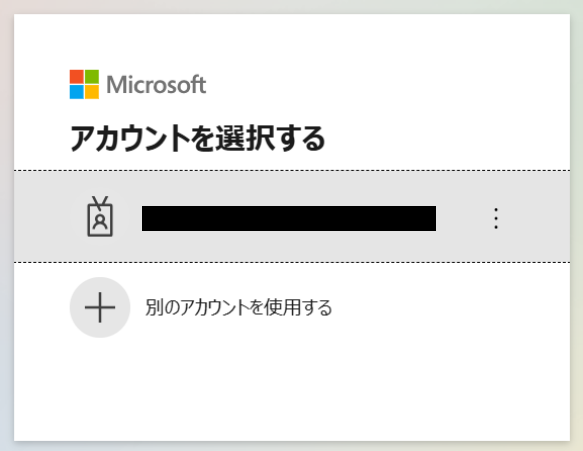
下記のようなアカウント選択画面になるので、Yoomと連携したいアカウントを選択しましょう。
※表示されたアカウント以外を連携したい場合は「別のアカウントを使用」をクリックし、連携したいアカウントでログインしてください。
Yoomの画面に戻り、下記の表示が出たら連携完了です!

Smartsheetの連携
検索ボックスにSmartsheetと入力し、対象のアイコンをクリックします。

下記のような画面になるので、任意の方法でサインインしてください。

すると、アクセスの許可を求められるので「許可」をクリックします。
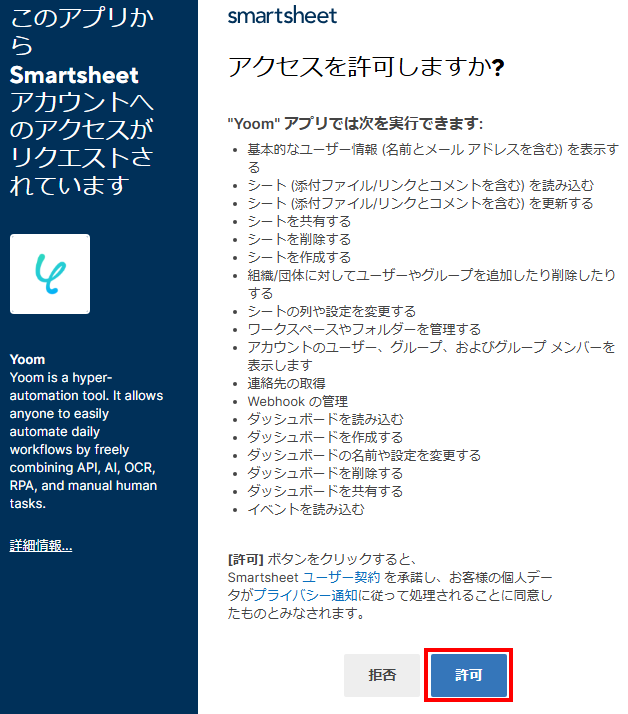
Yoomの画面に戻り、下記の表示が出たら連携完了です!

ステップ2:テンプレートをコピー
ここからいよいよフローを作っていきます!簡単に設定できるようテンプレートがありますので、まずはこちらをコピーしましょう。
Yoomにログインし、以下バナーの「試してみる」をクリックしてください。
■概要
SmartsheetとOneDriveを連携してプロジェクト管理をしているものの、ファイル共有後にSmartsheetへ手動で情報を転記する作業に手間を感じていないでしょうか。こうした手作業は入力ミスや更新漏れといったヒューマンエラーの原因にもなりかねません。このワークフローを活用すれば、指定したOneDriveフォルダにファイルが格納されるだけでSmartsheetに自動で行が追加されるため、ファイル管理とタスク管理の一元化をスムーズに実現できます。
■このテンプレートをおすすめする方
- SmartsheetとOneDriveを利用し、ファイルやプロジェクトの進捗を管理している方
- OneDriveへのファイルアップロード後、Smartsheetへの手入力に手間やミスを感じている方
- ファイル管理とタスク管理の連携を自動化し、チーム全体の生産性を向上させたいと考えている方
■このテンプレートを使うメリット
- OneDriveにファイルが格納されると自動でSmartsheetに行が追加されるため、これまで手入力にかかっていた時間を他の業務に充てることができます
- 手作業による情報転記がなくなることで、入力ミスや更新漏れといったヒューマンエラーの発生を防ぎ、データの一貫性を保ちます
■フローボットの流れ
- はじめに、OneDriveとSmartsheetをYoomと連携します
- 次に、トリガーでOneDriveを選択し、「特定フォルダ内にファイルが作成または更新されたら」というアクションを設定します
- 次に、オペレーションで分岐機能を設定し、特定の条件を満たした場合のみ後続の処理に進むようにします
- 最後に、オペレーションでSmartsheetの「行を追加」アクションを設定し、トリガーで取得したファイル情報を指定のシートに追加します
※「トリガー」:フロー起動のきっかけとなるアクション、「オペレーション」:トリガー起動後、フロー内で処理を行うアクション
■このワークフローのカスタムポイント
- Smartsheetに行を追加するオペレーションで、どの列に何の情報を追加するかを任意に設定してください
- トリガーで取得したファイル名やURL、作成日時などを、Smartsheetの項目に合わせてマッピングすることが可能です
■注意事項
- SmartsheetとOneDriveのそれぞれとYoomを連携してください。
- トリガーは5分、10分、15分、30分、60分の間隔で起動間隔を選択できます。
- プランによって最短の起動間隔が異なりますので、ご注意ください。
- Microsoft365(旧Office365)には、家庭向けプランと一般法人向けプラン(Microsoft365 Business)があり、一般法人向けプランに加入していない場合には認証に失敗する可能性があります。
- 分岐はミニプラン以上のプランでご利用いただける機能(オペレーション)となっております。フリープランの場合は設定しているフローボットのオペレーションはエラーとなりますので、ご注意ください。
- ミニプランなどの有料プランは、2週間の無料トライアルを行うことが可能です。無料トライアル中には制限対象のアプリや機能(オペレーション)を使用することができます。
- アプリの仕様上、ファイルの作成日時と最終更新日時が同一にならない場合があり、正しく分岐しない可能性があるのでご了承ください。
■概要
SmartsheetとOneDriveを連携してプロジェクト管理をしているものの、ファイル共有後にSmartsheetへ手動で情報を転記する作業に手間を感じていないでしょうか。こうした手作業は入力ミスや更新漏れといったヒューマンエラーの原因にもなりかねません。このワークフローを活用すれば、指定したOneDriveフォルダにファイルが格納されるだけでSmartsheetに自動で行が追加されるため、ファイル管理とタスク管理の一元化をスムーズに実現できます。
■このテンプレートをおすすめする方
- SmartsheetとOneDriveを利用し、ファイルやプロジェクトの進捗を管理している方
- OneDriveへのファイルアップロード後、Smartsheetへの手入力に手間やミスを感じている方
- ファイル管理とタスク管理の連携を自動化し、チーム全体の生産性を向上させたいと考えている方
■このテンプレートを使うメリット
- OneDriveにファイルが格納されると自動でSmartsheetに行が追加されるため、これまで手入力にかかっていた時間を他の業務に充てることができます
- 手作業による情報転記がなくなることで、入力ミスや更新漏れといったヒューマンエラーの発生を防ぎ、データの一貫性を保ちます
■フローボットの流れ
- はじめに、OneDriveとSmartsheetをYoomと連携します
- 次に、トリガーでOneDriveを選択し、「特定フォルダ内にファイルが作成または更新されたら」というアクションを設定します
- 次に、オペレーションで分岐機能を設定し、特定の条件を満たした場合のみ後続の処理に進むようにします
- 最後に、オペレーションでSmartsheetの「行を追加」アクションを設定し、トリガーで取得したファイル情報を指定のシートに追加します
※「トリガー」:フロー起動のきっかけとなるアクション、「オペレーション」:トリガー起動後、フロー内で処理を行うアクション
■このワークフローのカスタムポイント
- Smartsheetに行を追加するオペレーションで、どの列に何の情報を追加するかを任意に設定してください
- トリガーで取得したファイル名やURL、作成日時などを、Smartsheetの項目に合わせてマッピングすることが可能です
■注意事項
- SmartsheetとOneDriveのそれぞれとYoomを連携してください。
- トリガーは5分、10分、15分、30分、60分の間隔で起動間隔を選択できます。
- プランによって最短の起動間隔が異なりますので、ご注意ください。
- Microsoft365(旧Office365)には、家庭向けプランと一般法人向けプラン(Microsoft365 Business)があり、一般法人向けプランに加入していない場合には認証に失敗する可能性があります。
- 分岐はミニプラン以上のプランでご利用いただける機能(オペレーション)となっております。フリープランの場合は設定しているフローボットのオペレーションはエラーとなりますので、ご注意ください。
- ミニプランなどの有料プランは、2週間の無料トライアルを行うことが可能です。無料トライアル中には制限対象のアプリや機能(オペレーション)を使用することができます。
- アプリの仕様上、ファイルの作成日時と最終更新日時が同一にならない場合があり、正しく分岐しない可能性があるのでご了承ください。
1.上記バナーの「詳細を見る」をクリック
2.画面が切り替わったら「このテンプレートを試してみる」をクリック
3.Yoomの登録がまだの場合は、登録を行う
※既に登録が完了している場合はログイン画面が表示されるので、ログイン情報を入力してください。
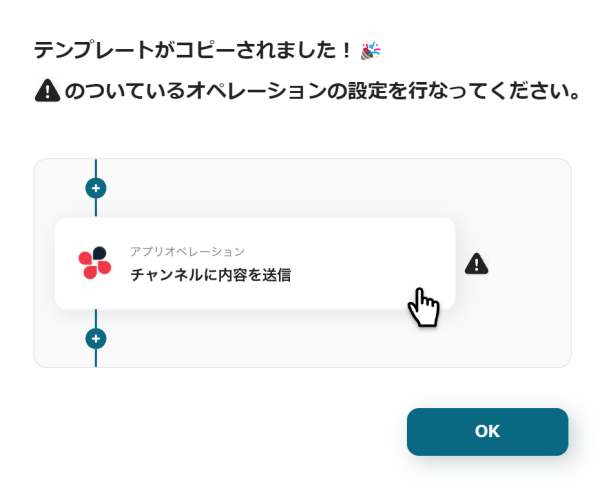
4.下記のようにお使いのYoom管理画面にテンプレートがコピーされるので、OKを押して設定を進めていきます。
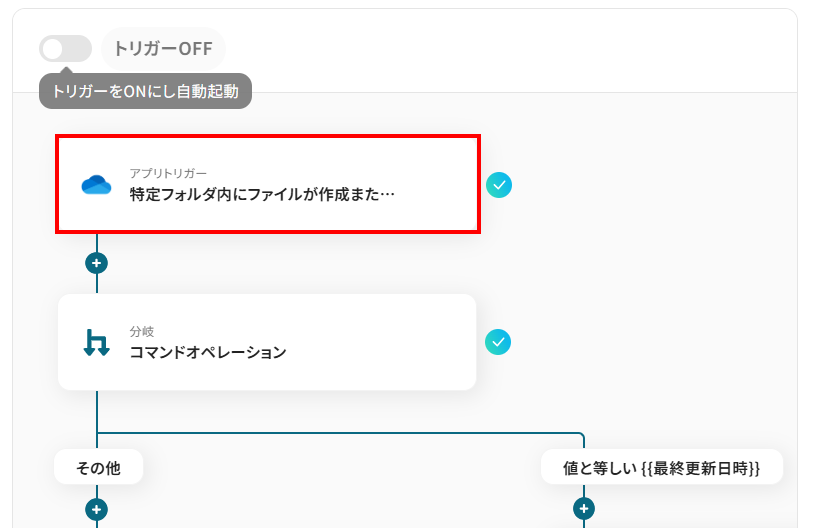
ステップ3:OneDriveのトリガー設定
それでは、最初の設定を始めましょう!まずは、下の赤枠をクリックしてくださいね。
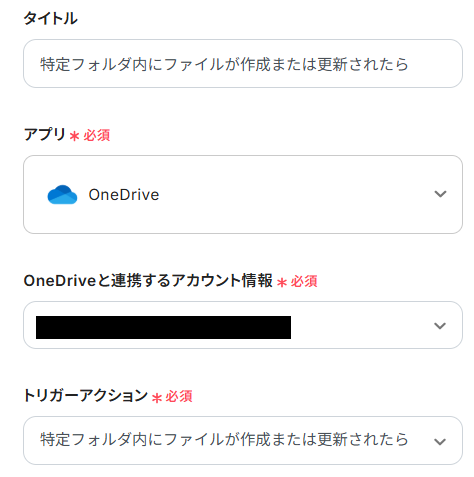
連携アカウントとアクションを選択する画面になります。
タイトルとアカウント情報はステップ1で設定した内容が入力されています。
トリガーアクションは、テンプレート通りに「特定フォルダ内にファイルが作成または更新されたら」のままで大丈夫です。
「次へ」をクリックして進んでください。
画面が切り替わるので、アプリトリガーのAPI接続設定をしていきましょう。
ここでは、トリガーとなるOneDriveを設定します。
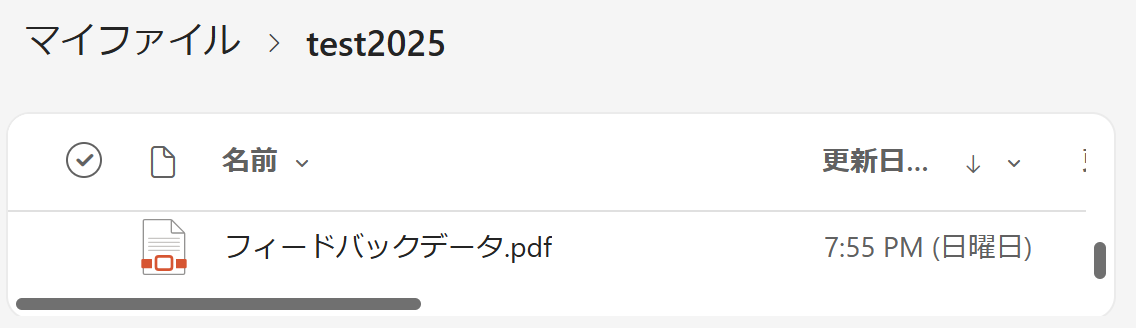
まだ、OneDriveのフォルダを作成していない場合は、このタイミングで作成してください。
今回は、下記赤枠のようなフォルダを作成しました。

また、作成したフォルダの中にテスト操作用のファイルを保存してください。
テスト操作用のファイルは、架空の情報(「テスト株式会社」や「テスト太郎」など)でOKです。
OneDriveの準備が整ったら、Yoom画面に戻り下記の項目を入力しましょう。
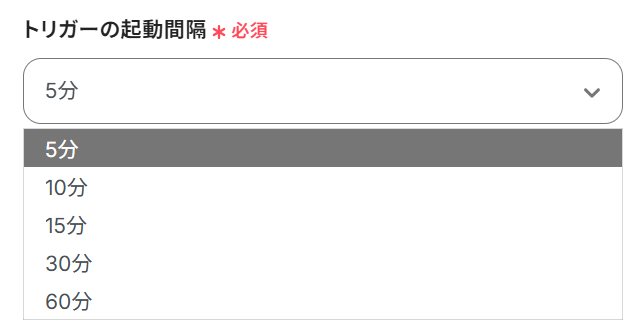
- トリガーの起動間隔:プルダウンメニューから選択しましょう。
5分、10分、15分、30分、60分の間隔から選択できます。特にこだわりがなければ、最短の起動間隔を選ぶのがおすすめです!
※プランによって最短の起動間隔が異なりますので、ご注意ください。
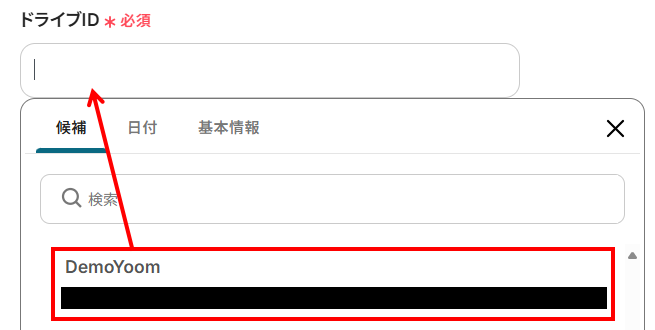
- ドライブID:入力欄をクリックすると下記のように候補が表示されるので、対象のドライブIDを選択してください。
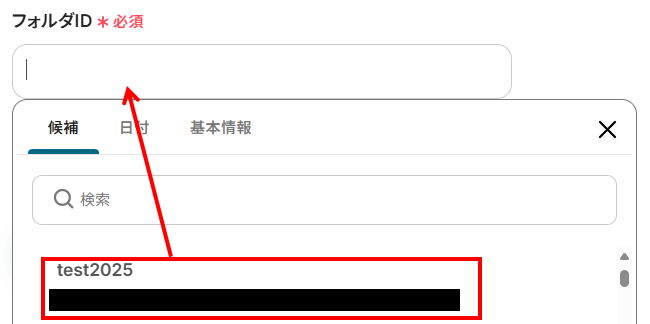
- フォルダID:ドライブIDの入力と同じように、作成したフォルダを選択してください。
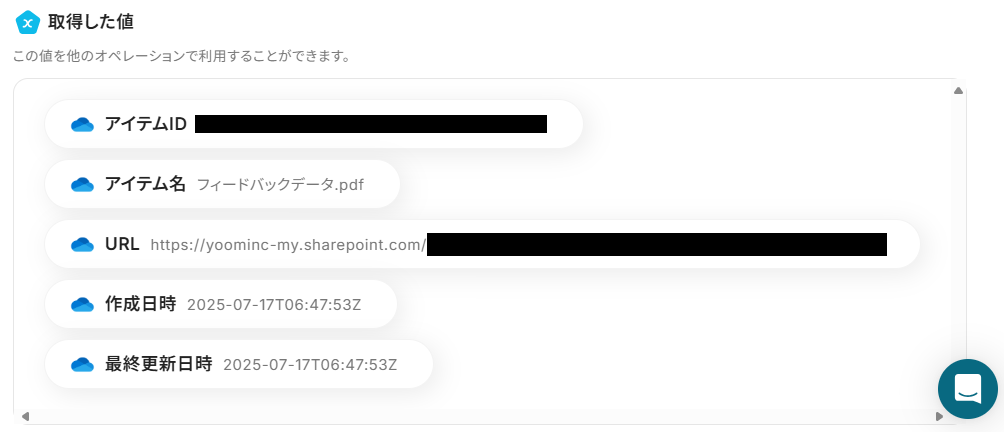
入力が完了したら、「テスト」を実行してみましょう。成功すると、下記のようなアウトプットが表示されます。OneDriveに保存したファイル内容が反映していればOKです!
最後に、「保存する」を押して次のステップへ進みましょう。
ステップ4:分岐設定
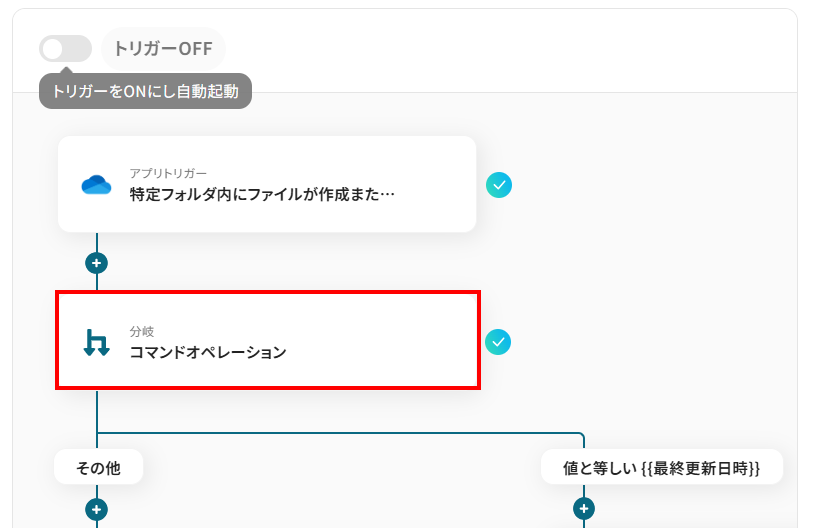
続いて、OneDriveに保存したファイルの最終更新日時を条件にして分岐する設定をしましょう。
赤枠の「コマンドオペレーション」をクリックしてください。
[注意事項]
「分岐する」オペレーションは、ミニプラン以上でご利用いただけます。フリープランで利用するとエラーになってしまうのでご注意ください。
ミニプランなどの有料プランは2週間の無料トライアルが可能です。無料トライアル中なら、普段制限されているアプリや機能も自由にお試しいただけますので、ぜひ活用してみてください。
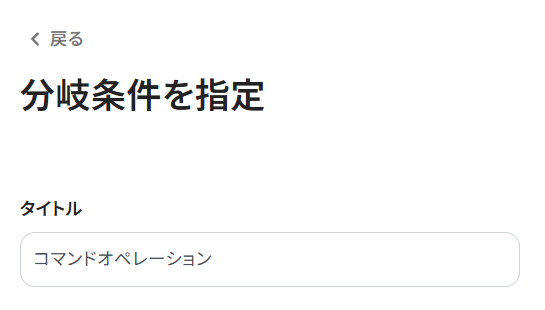
分岐条件を指定する画面になるので、「タイトル」はお好みで修正してください。
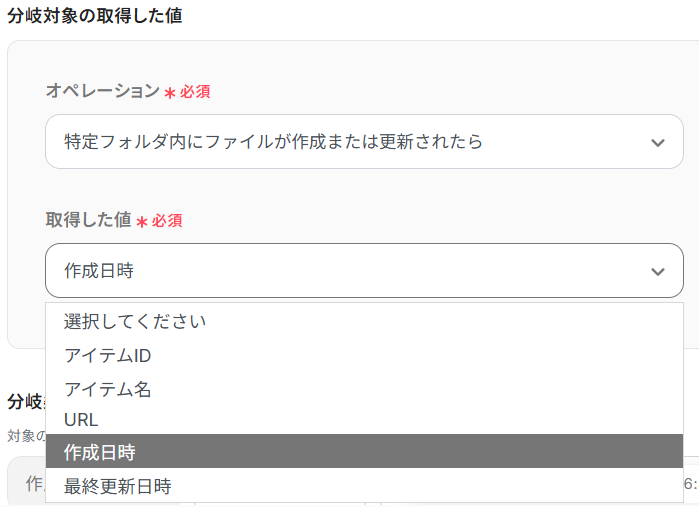
次に、分岐対象の取得した値の欄を入力していきましょう。ここでは、分岐対象を何にするか設定します。
「オペレーション」は、そのまま「特定フォルダ内にファイルが作成または更新されたら」のままでOKです。
「取得した値」には、「作成日時」を選択しましょう。
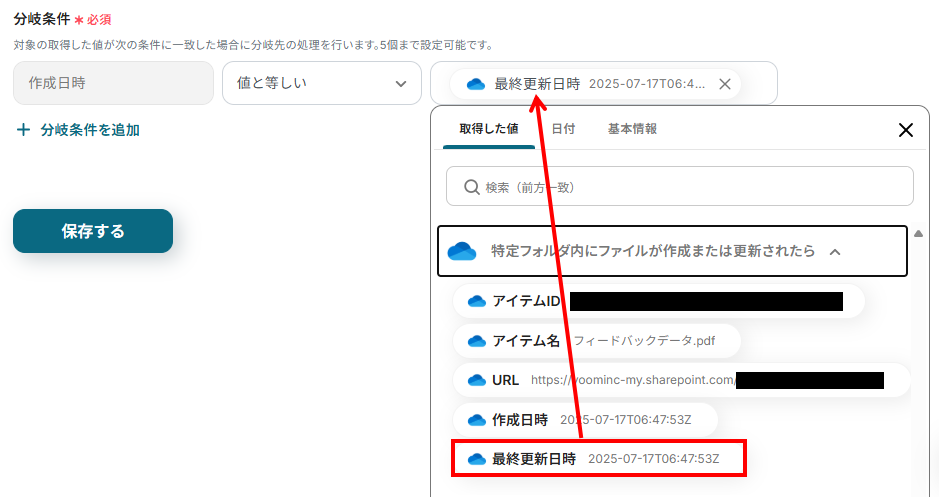
画面を下に進み、先ほど設定した分岐対象の条件を指定していきます。
入力欄をクリックすると下記のようにアウトプットが表示されます。
今回は、作成日時がOneDriveの最終更新日時と一致する場合(=作成と判定)に、次のフローへ進むよう設定しました。
※アウトプットについて詳しくはこちらをご覧ください。
設定が完了したら、「保存」をクリックします。
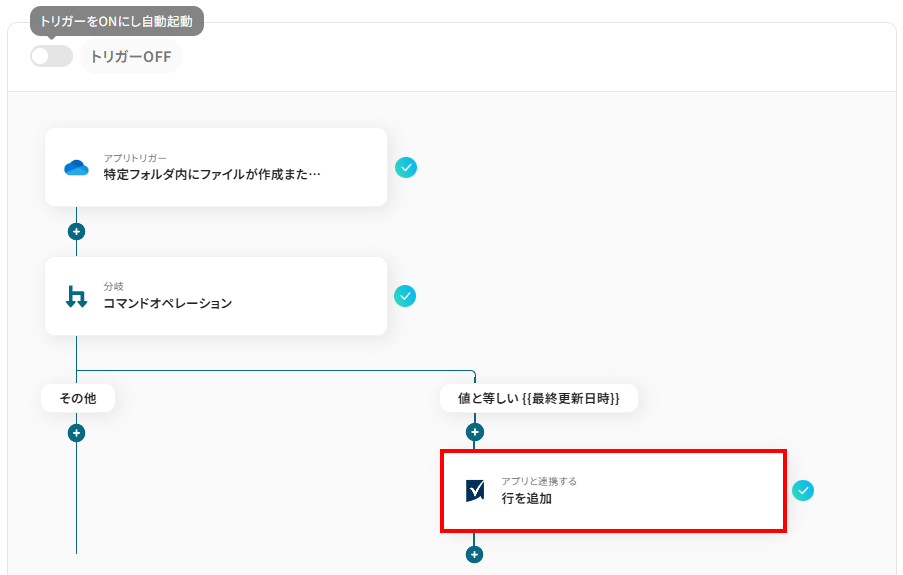
ステップ5:Smartsheetのアクション設定
続いて、OneDriveのデータを用いて、Smartsheetに追加する設定をしましょう。
赤枠の「行を追加」をクリックしてください。
下記のような画面になるので、タイトルは先ほどと同様に修正・確認をし、「次へ」を押して進みましょう。
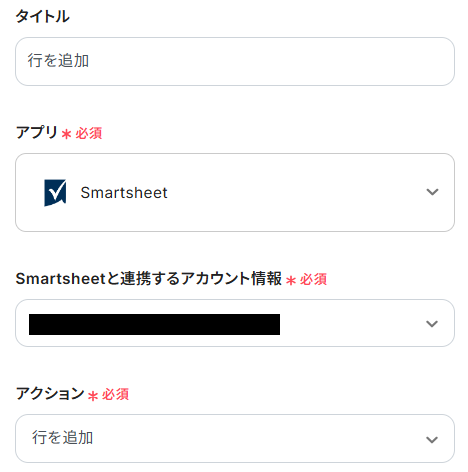
API接続設定の画面になりますので、Smartsheetに追加したい行を具体的に設定していきます。
まだ、追加したいSmartsheetのシート準備ができていない場合はこのタイミングで作成しましょう。
今回は、下記のようなシートを作成したので、こちらにデータを反映させていきたいと思います。

Smartsheetの準備ができたら、Yoom画面に戻りましょう。
下記を参考にそれぞれの項目を入力してください。
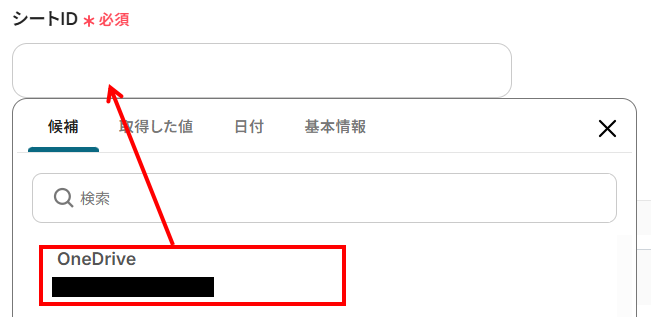
- シートID:入力欄をクリックし、候補から先ほど作成したシートを選択しましょう。
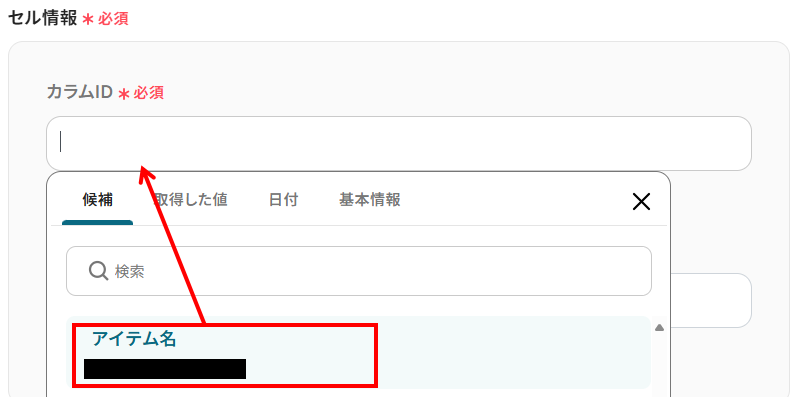
- カラムID:こちらも入力欄をクリックし、候補からデータを反映させたいカラムを選びましょう。
- 値:入力欄を選択し、「取得した値」よりOneDriveでアウトプットしたデータを選びましょう。
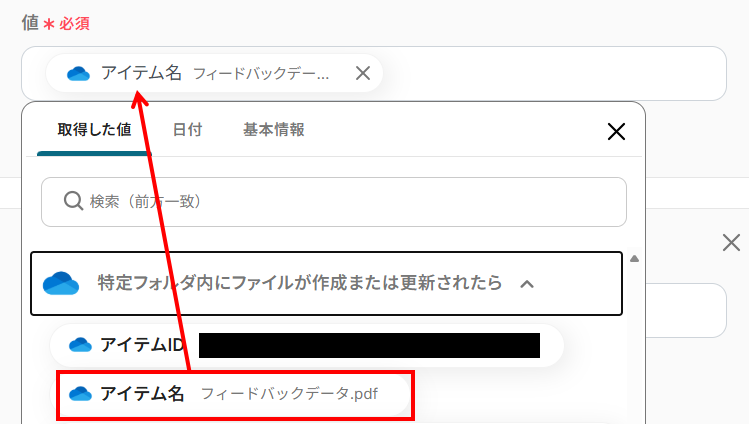
セルに反映させたい情報の数だけ、カムラIDと値を入力してください。(ページ最下部の「セル情報を追加」を押せば、入力欄を増やすことが出来ます)
今回は、下記のように反映したい情報を入力しました。
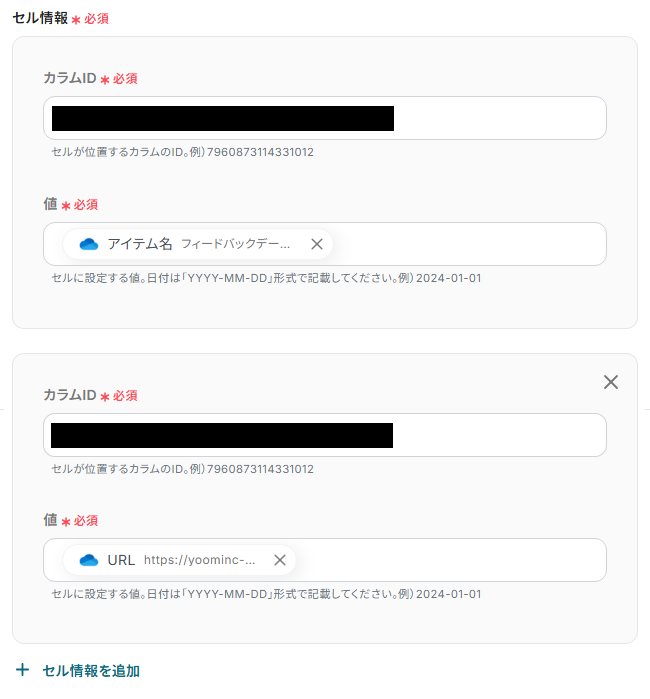
入力が完了したら、「テスト」を実行してみましょう。
成功すると、Smartsheetにデータが反映しているはずなので確認してみましょう。下記のようにデータが反映していればOKです!
最後に、Yoom画面に戻り「保存する」を押して次のステップへ進みましょう。

ステップ6:トリガーをONにして動作確認
お疲れ様でした!これですべての設定が完了です。設定が完了すると以下のようなメニューが表示されるので、トリガーをONにします。
これですべての設定が完了したので、動作確認をしてみましょう!
SmartsheetのデータをOneDriveに連携したい場合
今回はOneDriveからSmartsheetへデータを連携する方法をご紹介しましたが、逆にSmartsheetからOneDriveへのデータ連携を実施したい場合もあるかと思います。
その際は、下記のテンプレートも併せてご利用ください。
Smartsheetで行が追加されたら、OneDriveにフォルダを作成する
Smartsheetで新しいプロジェクトやタスクの行が追加されたタイミングで、そのプロジェクト名やタスク名でOneDriveに自動でフォルダを作成します。
プロジェクト開始時のフォルダ作成の手間を省き、関連ドキュメントを格納する場所を素早く準備できるため、スムーズな業務開始をサポートします。
■概要
Smartsheetでプロジェクトを管理し、関連ファイルをOneDriveに保存している場合、都度手作業でフォルダを作成する業務に手間を感じていませんか。手作業による連携は、フォルダの作成漏れや命名規則の不統一といったミスを引き起こす原因にもなりかねません。このワークフローを活用すれば、SmartsheetとOneDriveの連携を自動化し、Smartsheetに行が追加されるだけでOneDriveに指定のフォルダが作成されるため、こうした課題をスムーズに解消できます。
■このテンプレートをおすすめする方
- SmartsheetとOneDriveを利用しており、手作業でのフォルダ作成に手間を感じている方
- プロジェクト管理でSmartsheetを使い、OneDriveでのファイル管理を効率化したい方
- 手作業によるフォルダの作成漏れや、命名ミスなどのヒューマンエラーを防ぎたい方
■このテンプレートを使うメリット
- Smartsheetに行が追加されると自動でOneDriveにフォルダが作成されるため、手作業でのファイル管理の手間を省き、時間を短縮できます。
- 手作業で起こりがちなフォルダの作成漏れや命名ミスを防ぎ、ファイル管理におけるヒューマンエラーのリスクを軽減します。
■フローボットの流れ
- はじめに、SmartsheetとOneDriveをYoomと連携します
- 次に、トリガーでSmartsheetを選択し、「行が作成されたら」というアクションを設定します
- 最後に、オペレーションでOneDriveの「フォルダを作成」アクションを設定し、任意の場所にフォルダが作成されるようにします
※「トリガー」:フロー起動のきっかけとなるアクション、「オペレーション」:トリガー起動後、フロー内で処理を行うアクション
■このワークフローのカスタムポイント
- Smartsheetのトリガー設定で、フローを起動する対象のシートを任意で設定してください。
- OneDriveのフォルダ作成アクションで、フォルダの作成先となる親フォルダや、Smartsheetのどの情報をフォルダ名に利用するかを任意で設定してください。
■注意事項
- SmartsheetとOneDriveのそれぞれとYoomを連携してください。
- トリガーは5分、10分、15分、30分、60分の間隔で起動間隔を選択できます。
- プランによって最短の起動間隔が異なりますので、ご注意ください。
- Microsoft365(旧Office365)には、家庭向けプランと一般法人向けプラン(Microsoft365 Business)があり、一般法人向けプランに加入していない場合には認証に失敗する可能性があります。
■概要
Smartsheetでプロジェクトを管理し、関連ファイルをOneDriveに保存している場合、都度手作業でフォルダを作成する業務に手間を感じていませんか。手作業による連携は、フォルダの作成漏れや命名規則の不統一といったミスを引き起こす原因にもなりかねません。このワークフローを活用すれば、SmartsheetとOneDriveの連携を自動化し、Smartsheetに行が追加されるだけでOneDriveに指定のフォルダが作成されるため、こうした課題をスムーズに解消できます。
■このテンプレートをおすすめする方
- SmartsheetとOneDriveを利用しており、手作業でのフォルダ作成に手間を感じている方
- プロジェクト管理でSmartsheetを使い、OneDriveでのファイル管理を効率化したい方
- 手作業によるフォルダの作成漏れや、命名ミスなどのヒューマンエラーを防ぎたい方
■このテンプレートを使うメリット
- Smartsheetに行が追加されると自動でOneDriveにフォルダが作成されるため、手作業でのファイル管理の手間を省き、時間を短縮できます。
- 手作業で起こりがちなフォルダの作成漏れや命名ミスを防ぎ、ファイル管理におけるヒューマンエラーのリスクを軽減します。
■フローボットの流れ
- はじめに、SmartsheetとOneDriveをYoomと連携します
- 次に、トリガーでSmartsheetを選択し、「行が作成されたら」というアクションを設定します
- 最後に、オペレーションでOneDriveの「フォルダを作成」アクションを設定し、任意の場所にフォルダが作成されるようにします
※「トリガー」:フロー起動のきっかけとなるアクション、「オペレーション」:トリガー起動後、フロー内で処理を行うアクション
■このワークフローのカスタムポイント
- Smartsheetのトリガー設定で、フローを起動する対象のシートを任意で設定してください。
- OneDriveのフォルダ作成アクションで、フォルダの作成先となる親フォルダや、Smartsheetのどの情報をフォルダ名に利用するかを任意で設定してください。
■注意事項
- SmartsheetとOneDriveのそれぞれとYoomを連携してください。
- トリガーは5分、10分、15分、30分、60分の間隔で起動間隔を選択できます。
- プランによって最短の起動間隔が異なりますので、ご注意ください。
- Microsoft365(旧Office365)には、家庭向けプランと一般法人向けプラン(Microsoft365 Business)があり、一般法人向けプランに加入していない場合には認証に失敗する可能性があります。
Smartsheetで特定条件に合う行が追加されたら、OneDriveにフォルダを作成する
Smartsheetで新しい行が追加された際に、「新規クライアント」や「重要」といった特定のステータスやタグを持つ行のみを対象として、対応するフォルダをOneDriveに自動で作成します。
重要な案件や特定のカテゴリーに関するフォルダのみを自動生成し、不要なフォルダの作成を防ぎながら、ストレージ内を整理された状態に保つことができます。
■概要
Smartsheetで管理しているプロジェクトやタスクが増えるにつれて、関連ファイルをOneDriveに整理する手間も増えていませんか。手作業でのフォルダ作成やファイル管理は、時間がかかるだけでなく、命名ミスや保存場所の間違いといったヒューマンエラーの原因にもなりがちです。
このワークフローを活用すれば、SmartsheetとOneDriveの連携を自動化できます。特定の条件を満たす行がSmartsheetに追加されたことをトリガーに、OneDriveへ自動でフォルダが作成されるため、ファイル管理の効率化と正確性の向上を実現します。
■このテンプレートをおすすめする方
- Smartsheetでタスクを管理し、関連ファイルをOneDriveに手動で格納している方
- SmartsheetとOneDrive間のファイル連携作業に、手間や非効率さを感じている業務担当者の方
- プロジェクトごとのフォルダ作成を自動化し、チームのファイル管理体制を標準化したいマネージャーの方
■このテンプレートを使うメリット
- Smartsheetに行が追加されると自動でOneDriveにフォルダが作成されるため、これまで手作業に費やしていた時間を短縮することができます
- フォルダの作成漏れや命名規則の誤りといった人為的ミスを防ぎ、誰が対応しても同じ品質でファイル管理ができる業務体制を構築します
■フローボットの流れ
- はじめに、SmartsheetとOneDriveをYoomと連携します
- 次に、トリガーでSmartsheetを選択し、「行が作成されたら」というアクションを設定します
- 次に、オペレーションで分岐機能を設定し、特定の条件に合致した場合のみ後続の処理に進むようにします
- 最後に、オペレーションでOneDriveの「フォルダを作成」アクションを設定し、Smartsheetの情報をもとにフォルダが作成されるように設定します
※「トリガー」:フロー起動のきっかけとなるアクション、「オペレーション」:トリガー起動後、フロー内で処理を行うアクション
■このワークフローのカスタムポイント
- Smartsheetの行がどのような条件の時にフォルダを作成するか、分岐の条件を任意で設定してください。例えば、特定のステータスや担当者が設定された行のみを対象にすることが可能です
- OneDriveでフォルダを作成する際に、Smartsheetから取得したどの情報(例:プロジェクト名など)をフォルダ名に利用するか、またどの場所にフォルダを作成するかを任意で設定してください
■注意事項
- SmartsheetとOneDriveのそれぞれとYoomを連携してください。
- トリガーは5分、10分、15分、30分、60分の間隔で起動間隔を選択できます。
- プランによって最短の起動間隔が異なりますので、ご注意ください。
- Microsoft365(旧Office365)には、家庭向けプランと一般法人向けプラン(Microsoft365 Business)があり、一般法人向けプランに加入していない場合には認証に失敗する可能性があります。
- 分岐はミニプラン以上のプランでご利用いただける機能(オペレーション)となっております。フリープランの場合は設定しているフローボットのオペレーションはエラーとなりますので、ご注意ください。
- ミニプランなどの有料プランは、2週間の無料トライアルを行うことが可能です。無料トライアル中には制限対象のアプリや機能(オペレーション)を使用することができます。
■概要
Smartsheetで管理しているプロジェクトやタスクが増えるにつれて、関連ファイルをOneDriveに整理する手間も増えていませんか。手作業でのフォルダ作成やファイル管理は、時間がかかるだけでなく、命名ミスや保存場所の間違いといったヒューマンエラーの原因にもなりがちです。
このワークフローを活用すれば、SmartsheetとOneDriveの連携を自動化できます。特定の条件を満たす行がSmartsheetに追加されたことをトリガーに、OneDriveへ自動でフォルダが作成されるため、ファイル管理の効率化と正確性の向上を実現します。
■このテンプレートをおすすめする方
- Smartsheetでタスクを管理し、関連ファイルをOneDriveに手動で格納している方
- SmartsheetとOneDrive間のファイル連携作業に、手間や非効率さを感じている業務担当者の方
- プロジェクトごとのフォルダ作成を自動化し、チームのファイル管理体制を標準化したいマネージャーの方
■このテンプレートを使うメリット
- Smartsheetに行が追加されると自動でOneDriveにフォルダが作成されるため、これまで手作業に費やしていた時間を短縮することができます
- フォルダの作成漏れや命名規則の誤りといった人為的ミスを防ぎ、誰が対応しても同じ品質でファイル管理ができる業務体制を構築します
■フローボットの流れ
- はじめに、SmartsheetとOneDriveをYoomと連携します
- 次に、トリガーでSmartsheetを選択し、「行が作成されたら」というアクションを設定します
- 次に、オペレーションで分岐機能を設定し、特定の条件に合致した場合のみ後続の処理に進むようにします
- 最後に、オペレーションでOneDriveの「フォルダを作成」アクションを設定し、Smartsheetの情報をもとにフォルダが作成されるように設定します
※「トリガー」:フロー起動のきっかけとなるアクション、「オペレーション」:トリガー起動後、フロー内で処理を行うアクション
■このワークフローのカスタムポイント
- Smartsheetの行がどのような条件の時にフォルダを作成するか、分岐の条件を任意で設定してください。例えば、特定のステータスや担当者が設定された行のみを対象にすることが可能です
- OneDriveでフォルダを作成する際に、Smartsheetから取得したどの情報(例:プロジェクト名など)をフォルダ名に利用するか、またどの場所にフォルダを作成するかを任意で設定してください
■注意事項
- SmartsheetとOneDriveのそれぞれとYoomを連携してください。
- トリガーは5分、10分、15分、30分、60分の間隔で起動間隔を選択できます。
- プランによって最短の起動間隔が異なりますので、ご注意ください。
- Microsoft365(旧Office365)には、家庭向けプランと一般法人向けプラン(Microsoft365 Business)があり、一般法人向けプランに加入していない場合には認証に失敗する可能性があります。
- 分岐はミニプラン以上のプランでご利用いただける機能(オペレーション)となっております。フリープランの場合は設定しているフローボットのオペレーションはエラーとなりますので、ご注意ください。
- ミニプランなどの有料プランは、2週間の無料トライアルを行うことが可能です。無料トライアル中には制限対象のアプリや機能(オペレーション)を使用することができます。
OneDriveやSmartsheetを使ったその他の自動化例
今回ご紹介した連携以外でも、OneDriveやSmartsheetのAPIを活用してさまざまな業務を自動化することが可能です。
もし気になるものがあれば、こちらも試してみてください!
OneDriveを使った便利な自動化例
チャットツールへのファイルアップロード通知、メール添付ファイルの自動保存、CRMサービスやフォームからの情報に基づいたフォルダ作成、電子署名済み書類の自動格納をシームレスに実現します。
手動でのファイル操作や情報共有の手間を削減し、抜け漏れのない効率的なワークフローを構築可能です。
最新情報へのアクセスと迅速な意思決定を可能にします。
■概要OneDriveに新しいファイルがアップロードされるたびに、手作業でMicrosoft Teamsに通知するのは手間がかかり、時には見落としも発生するのではないでしょうか。このワークフローを活用すれば、OneDriveの特定フォルダへのファイルアップロードを検知し、Microsoft Teamsへ自動で通知できます。これにより、ファイル共有の確認と通知作業の効率化が期待でき、情報共有の遅延や漏れを防ぐのに役立ちます。
■このテンプレートをおすすめする方- OneDriveとMicrosoft Teamsを連携させ、ファイル共有の通知を自動化したいと考えている方
- 手作業での通知による時間的なロスや、通知漏れなどのミスを減らしたいチームの担当者の方
- ファイルの更新情報をスムーズに関係者へ共有し、業務の迅速化を図りたいと考えている方
■このテンプレートを使うメリット- OneDriveへのファイルアップロードをトリガーに、Microsoft Teamsへ自動で通知されるため、これまで手作業で行っていた通知業務の時間を削減できます。
- 手動での通知作業が不要になることで、通知忘れや宛先間違いといったヒューマンエラーの防止に繋がり、確実な情報共有を実現します。
■フローボットの流れ- はじめに、OneDriveとMicrosoft TeamsをYoomと連携します。
- 次に、トリガーでOneDriveを選択し、「特定フォルダ内にファイルが作成または更新されたら」というアクションを設定します。
- 次に、オペレーションで分岐機能を設定し、ファイルの作成か更新かで後続の処理を分岐させます。
- 最後に、オペレーションでMicrosoft Teamsの「チャネルにメッセージを送る」アクションを設定し、指定したチャネルに通知メッセージを送信します。
※「トリガー」:フロー起動のきっかけとなるアクション、「オペレーション」:トリガー起動後、フロー内で処理を行うアクション
■このワークフローのカスタムポイント- OneDriveのトリガー設定では、通知の対象としたいフォルダを任意で指定することが可能です。
- Microsoft Teamsへの通知設定では、メッセージを送信するチャネルを任意に設定できます。また、通知するメッセージの本文には、固定のテキストだけでなく、前のステップで取得したファイル名や更新日時などの情報を変数として埋め込むといったカスタマイズが可能です。
■注意事項- OneDrive、Microsoft TeamsのそれぞれとYoomを連携してください。
- Microsoft365(旧Office365)には、家庭向けプランと一般法人向けプラン(Microsoft365 Business)があり、一般法人向けプランに加入していない場合には認証に失敗する可能性があります。
- トリガーは5分、10分、15分、30分、60分の間隔で起動間隔を選択できます。
- プランによって最短の起動間隔が異なりますので、ご注意ください。
- 分岐はパーソナルプラン以上のプランでご利用いただける機能(オペレーション)となっております。フリープランの場合は設定しているフローボットのオペレーションはエラーとなりますので、ご注意ください。
- パーソナルプランなどの有料プランは、2週間の無料トライアルを行うことが可能です。無料トライアル中には制限対象のアプリや機能(オペレーション)を使用することができます。
■概要Outlookで受信するメールの添付ファイル管理に手間を感じていませんか?重要なファイルを一つずつ手作業でダウンロードし、OneDriveにアップロードするのは時間がかかり、保存忘れのリスクもあります。このワークフローを活用すれば、Microsoftのメールに届いた添付ファイルを自動でOneDriveにアップロードできるため、手作業による手間やミスを減らし、効率的なファイル管理を実現します。
■このテンプレートをおすすめする方- Outlookで受信する請求書などの添付ファイルを、手動でOneDriveに保存している方
- Microsoft製品を中心に業務を行い、メールの添付ファイルの自動アップロードに関心がある方
- ファイルの保存漏れや手作業によるミスを減らし、業務を効率化したいと考えている方
■このテンプレートを使うメリット- Outlookでメールを受信すると添付ファイルが自動でOneDriveにアップロードされるため、手作業での保存にかかっていた時間を削減できます。
- 手作業によるファイルの保存忘れや、誤ったフォルダへのアップロードといったヒューマンエラーを防ぎ、ファイル管理の正確性を高めます。
■フローボットの流れ- はじめに、OutlookとOneDriveをYoomと連携します。
- トリガーでOutlookを選択し、「メールを受信したら」アクションを設定します。
- オペレーションでOutlookの「メールの添付ファイルの情報を取得する」アクションを設定します。
- 次に、Outlookの「メールの添付ファイルをダウンロード」アクションで、取得した添付ファイルをダウンロードします。
- 最後に、OneDriveの「ファイルをアップロード」アクションを設定し、ダウンロードしたファイルを指定のフォルダにアップロードします。
※「トリガー」:フロー起動のきっかけとなるアクション、「オペレーション」:トリガー起動後、フロー内で処理を行うアクション
■このワークフローのカスタムポイント- Outlookのトリガー設定では、特定のフォルダを指定して、そのフォルダにメールが届いた場合のみワークフローを起動させることが可能です。
- OneDriveにファイルをアップロードする際、保存先のフォルダを任意で指定できます。
- アップロードするファイル名は、受信日時や送信元メールアドレスなどの情報と組み合わせて、任意の名称に設定することが可能です。
■注意事項- OutlookとOneDriveのそれぞれとYoomを連携してください。
- トリガーは5分、10分、15分、30分、60分の間隔で起動間隔を選択できます。プランによって最短の起動間隔が異なりますので、ご注意ください。
- Microsoft365(旧Office365)には、家庭向けプランと一般法人向けプラン(Microsoft365 Business)があり、一般法人向けプランに加入していない場合には認証に失敗する可能性があります。
- ダウンロード可能なファイル容量は最大300MBまでです。アプリの仕様によっては300MB未満になる可能性があるので、ご注意ください。
- トリガー、各オペレーションでの取り扱い可能なファイル容量の詳細は「ファイルの容量制限について」をご参照ください。
■概要
Salesforceで取引先が登録されたらOneDriveに取引先ごとのフォルダを作成するフローです。
■このテンプレートをおすすめする方
1.CRMツールとしてSalesforceを利用している企業
・Salesforceで顧客情報を一元管理している企業
2.ファイル管理としてOneDriveを利用している方
・ファイル管理を効率化したい方
■このテンプレートを使うメリット
このテンプレートを使うと、Salesforceに取引先が登録されたら、自動的にOneDriveにフォルダが作成されます。
これまで手動でフォルダを作成していた方は作業時間が短縮されます。
短縮できた時間は他の業務に充てることができるため、1日にこなせる仕事量が増えるでしょう。
また、手作業による業務が減るため人為的なミスも減ります。
フォルダを作成し忘れたり、重複して作成することが減るため、正確なファイル管理を実現できます。
■注意事項
・SalesforceとOneDriveのそれぞれとYoomを連携してください。
・Microsoft365(旧Office365)には、家庭向けプランと一般法人向けプラン(Microsoft365 Business)があり、一般法人向けプランに加入していない場合には認証に失敗する可能性があります。
・Salesforceはチームプラン・サクセスプランでのみご利用いただけるアプリとなっております。フリープラン・ミニプランの場合は設定しているフローボットのオペレーションやデータコネクトはエラーとなりますので、ご注意ください
・チームプランやサクセスプランなどの有料プランは、2週間の無料トライアルを行うことが可能です。無料トライアル中には制限対象のアプリを使用することができます。
■概要Zoho Formsで収集した問い合わせや申し込み情報をもとに、手動でOneDriveにフォルダを作成する作業は、手間がかかる上にミスの原因にもなりがちです。
特に、顧客や案件ごとにフォルダを管理している場合、この定型的な作業は業務のボトルネックになることもあります。
このワークフローを活用すれば、Zoho Formsに新しい回答が送信されると、自動でOneDriveに指定のフォルダが作成されるため、こうした課題を解消し、情報管理の効率化と迅速化を実現します。
■このテンプレートをおすすめする方- Zoho Formsで得た回答に基づき、OneDriveでフォルダを手作業で作成している方
- フォーム回答と関連ファイルを一元管理し、チーム内の情報共有を円滑にしたいと考えている方
- 手作業によるフォルダの作成漏れや命名ミスを防ぎ、業務の正確性を高めたい方
■このテンプレートを使うメリット- Zoho Formsに回答が送信されると自動でOneDriveにフォルダが作成されるため、これまで手作業に費やしていた時間を短縮することができます。
- 手作業によるフォルダの作成漏れや、フォームの回答内容と異なるフォルダ名を設定してしまうといったヒューマンエラーのリスクを軽減します。
■フローボットの流れ- はじめに、Zoho FormsとOneDriveをYoomと連携します。
- 次に、トリガーでZoho Formsを選択し、「フォームが送信されたら」というアクションを設定し、自動化の対象となるフォームを指定します。
- 最後に、オペレーションでOneDriveを選択し、「フォルダを作成」アクションを設定し、Zoho Formsの回答内容をもとにフォルダが作成されるようにします。
※「トリガー」:フロー起動のきっかけとなるアクション、「オペレーション」:トリガー起動後、フロー内で処理を行うアクション
■このワークフローのカスタムポイント- OneDriveの「フォルダを作成」オペレーションでは、フォルダを作成したいドライブIDや、格納先となる親フォルダの場所を任意で設定してください。
- 作成するフォルダの名称には、Zoho Formsから取得した回答内容(例:会社名や氏名など)を動的に設定し、任意のフォルダ名を作成することが可能です。
■注意事項- Zoho FormsとOneDriveのそれぞれとYoomを連携してください。
- Zoho FormsのWebhook設定の方法は「Zoho FormsのWebhook設定方法」をご参照ください。
- Microsoft365(旧Office365)には、家庭向けプランと一般法人向けプラン(Microsoft365 Business)があり、一般法人向けプランに加入していない場合には認証に失敗する可能性があります。
■概要DocuSignで電子契約が完了した後、締結済みの書類を都度ダウンロードし、手作業でOneDriveに格納していませんか?この作業は件数が増えるほど手間がかかるだけでなく、保存漏れや格納先の間違いといった人的ミスの原因にもなりかねません。このワークフローを活用すれば、DocuSignでの書類締結をトリガーにして、締結済み書類と証明書が自動でOneDriveに格納されるため、こうした書類管理の課題をスムーズに削減できます。
■このテンプレートをおすすめする方- DocuSignで締結した書類をOneDriveで管理しており、手作業での格納に手間を感じている方
- 電子契約書の管理プロセスを自動化し、人的ミスを減らしたい法務・営業担当の方
- 契約関連の定型業務を効率化して、よりコアな業務に集中したいと考えている方
■このテンプレートを使うメリット- DocuSignでの締結完了後、自動でOneDriveへ書類が格納されるため、手作業でのファイル保存にかかっていた時間を短縮できます。
- 手作業でのファイル移動が減ることで、保存漏れや格納先の間違いといったヒューマンエラーの発生を防ぎ、書類管理を実現します。
■フローボットの流れ- はじめに、DocuSignとOneDriveをYoomに連携します。
- 次に、トリガーでDocuSignを選択し、「エンベロープが完了したら」というアクションを設定します。
- 続いて、オペレーションでDocuSignの「証明書をダウンロードする」アクションを設定し、締結の証明書を取得します。
- 最後に、オペレーションでOneDriveの「ファイルをOneDriveに格納する」アクションを設定し、トリガーで取得した締結済み書類と証明書を格納します。
※「トリガー」:フロー起動のきっかけとなるアクション、「オペレーション」:トリガー起動後、フロー内で処理を行うアクション
■このワークフローのカスタムポイント- OneDriveへのファイル格納アクションで、保存先のフォルダを任意で指定することが可能です。取引先や案件ごとに特定のフォルダに自動で整理・格納するよう設定できます。
■注意事項- Docusign、OneDriveのそれぞれとYoomを連携してください。
- Microsoft365(旧Office365)には、家庭向けプランと一般法人向けプラン(Microsoft365 Business)があり、一般法人向けプランに加入していない場合には認証に失敗する可能性があります。
- ダウンロード可能なファイル容量は最大300MBまでです。アプリの仕様によっては300MB未満になる可能性があるので、ご注意ください。
- トリガー、各オペレーションでの取り扱い可能なファイル容量の詳細は「ファイルの容量制限について」をご参照ください。

■このテンプレートをおすすめする方
- OneDriveとMicrosoft Teamsを連携させ、ファイル共有の通知を自動化したいと考えている方
- 手作業での通知による時間的なロスや、通知漏れなどのミスを減らしたいチームの担当者の方
- ファイルの更新情報をスムーズに関係者へ共有し、業務の迅速化を図りたいと考えている方
■このテンプレートを使うメリット
- OneDriveへのファイルアップロードをトリガーに、Microsoft Teamsへ自動で通知されるため、これまで手作業で行っていた通知業務の時間を削減できます。
- 手動での通知作業が不要になることで、通知忘れや宛先間違いといったヒューマンエラーの防止に繋がり、確実な情報共有を実現します。
■フローボットの流れ
- はじめに、OneDriveとMicrosoft TeamsをYoomと連携します。
- 次に、トリガーでOneDriveを選択し、「特定フォルダ内にファイルが作成または更新されたら」というアクションを設定します。
- 次に、オペレーションで分岐機能を設定し、ファイルの作成か更新かで後続の処理を分岐させます。
- 最後に、オペレーションでMicrosoft Teamsの「チャネルにメッセージを送る」アクションを設定し、指定したチャネルに通知メッセージを送信します。
■このワークフローのカスタムポイント
- OneDriveのトリガー設定では、通知の対象としたいフォルダを任意で指定することが可能です。
- Microsoft Teamsへの通知設定では、メッセージを送信するチャネルを任意に設定できます。また、通知するメッセージの本文には、固定のテキストだけでなく、前のステップで取得したファイル名や更新日時などの情報を変数として埋め込むといったカスタマイズが可能です。
■注意事項
- OneDrive、Microsoft TeamsのそれぞれとYoomを連携してください。
- Microsoft365(旧Office365)には、家庭向けプランと一般法人向けプラン(Microsoft365 Business)があり、一般法人向けプランに加入していない場合には認証に失敗する可能性があります。
- トリガーは5分、10分、15分、30分、60分の間隔で起動間隔を選択できます。
- プランによって最短の起動間隔が異なりますので、ご注意ください。
- 分岐はパーソナルプラン以上のプランでご利用いただける機能(オペレーション)となっております。フリープランの場合は設定しているフローボットのオペレーションはエラーとなりますので、ご注意ください。
- パーソナルプランなどの有料プランは、2週間の無料トライアルを行うことが可能です。無料トライアル中には制限対象のアプリや機能(オペレーション)を使用することができます。

■このテンプレートをおすすめする方
- Outlookで受信する請求書などの添付ファイルを、手動でOneDriveに保存している方
- Microsoft製品を中心に業務を行い、メールの添付ファイルの自動アップロードに関心がある方
- ファイルの保存漏れや手作業によるミスを減らし、業務を効率化したいと考えている方
■このテンプレートを使うメリット
- Outlookでメールを受信すると添付ファイルが自動でOneDriveにアップロードされるため、手作業での保存にかかっていた時間を削減できます。
- 手作業によるファイルの保存忘れや、誤ったフォルダへのアップロードといったヒューマンエラーを防ぎ、ファイル管理の正確性を高めます。
■フローボットの流れ
- はじめに、OutlookとOneDriveをYoomと連携します。
- トリガーでOutlookを選択し、「メールを受信したら」アクションを設定します。
- オペレーションでOutlookの「メールの添付ファイルの情報を取得する」アクションを設定します。
- 次に、Outlookの「メールの添付ファイルをダウンロード」アクションで、取得した添付ファイルをダウンロードします。
- 最後に、OneDriveの「ファイルをアップロード」アクションを設定し、ダウンロードしたファイルを指定のフォルダにアップロードします。
■このワークフローのカスタムポイント
- Outlookのトリガー設定では、特定のフォルダを指定して、そのフォルダにメールが届いた場合のみワークフローを起動させることが可能です。
- OneDriveにファイルをアップロードする際、保存先のフォルダを任意で指定できます。
- アップロードするファイル名は、受信日時や送信元メールアドレスなどの情報と組み合わせて、任意の名称に設定することが可能です。
■注意事項
- OutlookとOneDriveのそれぞれとYoomを連携してください。
- トリガーは5分、10分、15分、30分、60分の間隔で起動間隔を選択できます。プランによって最短の起動間隔が異なりますので、ご注意ください。
- Microsoft365(旧Office365)には、家庭向けプランと一般法人向けプラン(Microsoft365 Business)があり、一般法人向けプランに加入していない場合には認証に失敗する可能性があります。
- ダウンロード可能なファイル容量は最大300MBまでです。アプリの仕様によっては300MB未満になる可能性があるので、ご注意ください。
- トリガー、各オペレーションでの取り扱い可能なファイル容量の詳細は「ファイルの容量制限について」をご参照ください。

■概要
Salesforceで取引先が登録されたらOneDriveに取引先ごとのフォルダを作成するフローです。
■このテンプレートをおすすめする方
1.CRMツールとしてSalesforceを利用している企業
・Salesforceで顧客情報を一元管理している企業
2.ファイル管理としてOneDriveを利用している方
・ファイル管理を効率化したい方
■このテンプレートを使うメリット
このテンプレートを使うと、Salesforceに取引先が登録されたら、自動的にOneDriveにフォルダが作成されます。
これまで手動でフォルダを作成していた方は作業時間が短縮されます。
短縮できた時間は他の業務に充てることができるため、1日にこなせる仕事量が増えるでしょう。
また、手作業による業務が減るため人為的なミスも減ります。
フォルダを作成し忘れたり、重複して作成することが減るため、正確なファイル管理を実現できます。
■注意事項
・SalesforceとOneDriveのそれぞれとYoomを連携してください。
・Microsoft365(旧Office365)には、家庭向けプランと一般法人向けプラン(Microsoft365 Business)があり、一般法人向けプランに加入していない場合には認証に失敗する可能性があります。
・Salesforceはチームプラン・サクセスプランでのみご利用いただけるアプリとなっております。フリープラン・ミニプランの場合は設定しているフローボットのオペレーションやデータコネクトはエラーとなりますので、ご注意ください
・チームプランやサクセスプランなどの有料プランは、2週間の無料トライアルを行うことが可能です。無料トライアル中には制限対象のアプリを使用することができます。
特に、顧客や案件ごとにフォルダを管理している場合、この定型的な作業は業務のボトルネックになることもあります。
このワークフローを活用すれば、Zoho Formsに新しい回答が送信されると、自動でOneDriveに指定のフォルダが作成されるため、こうした課題を解消し、情報管理の効率化と迅速化を実現します。
■このテンプレートをおすすめする方
- Zoho Formsで得た回答に基づき、OneDriveでフォルダを手作業で作成している方
- フォーム回答と関連ファイルを一元管理し、チーム内の情報共有を円滑にしたいと考えている方
- 手作業によるフォルダの作成漏れや命名ミスを防ぎ、業務の正確性を高めたい方
■このテンプレートを使うメリット
- Zoho Formsに回答が送信されると自動でOneDriveにフォルダが作成されるため、これまで手作業に費やしていた時間を短縮することができます。
- 手作業によるフォルダの作成漏れや、フォームの回答内容と異なるフォルダ名を設定してしまうといったヒューマンエラーのリスクを軽減します。
■フローボットの流れ
- はじめに、Zoho FormsとOneDriveをYoomと連携します。
- 次に、トリガーでZoho Formsを選択し、「フォームが送信されたら」というアクションを設定し、自動化の対象となるフォームを指定します。
- 最後に、オペレーションでOneDriveを選択し、「フォルダを作成」アクションを設定し、Zoho Formsの回答内容をもとにフォルダが作成されるようにします。
■このワークフローのカスタムポイント
- OneDriveの「フォルダを作成」オペレーションでは、フォルダを作成したいドライブIDや、格納先となる親フォルダの場所を任意で設定してください。
- 作成するフォルダの名称には、Zoho Formsから取得した回答内容(例:会社名や氏名など)を動的に設定し、任意のフォルダ名を作成することが可能です。
■注意事項
- Zoho FormsとOneDriveのそれぞれとYoomを連携してください。
- Zoho FormsのWebhook設定の方法は「Zoho FormsのWebhook設定方法」をご参照ください。
- Microsoft365(旧Office365)には、家庭向けプランと一般法人向けプラン(Microsoft365 Business)があり、一般法人向けプランに加入していない場合には認証に失敗する可能性があります。

- DocuSignで締結した書類をOneDriveで管理しており、手作業での格納に手間を感じている方
- 電子契約書の管理プロセスを自動化し、人的ミスを減らしたい法務・営業担当の方
- 契約関連の定型業務を効率化して、よりコアな業務に集中したいと考えている方
- DocuSignでの締結完了後、自動でOneDriveへ書類が格納されるため、手作業でのファイル保存にかかっていた時間を短縮できます。
- 手作業でのファイル移動が減ることで、保存漏れや格納先の間違いといったヒューマンエラーの発生を防ぎ、書類管理を実現します。
- はじめに、DocuSignとOneDriveをYoomに連携します。
- 次に、トリガーでDocuSignを選択し、「エンベロープが完了したら」というアクションを設定します。
- 続いて、オペレーションでDocuSignの「証明書をダウンロードする」アクションを設定し、締結の証明書を取得します。
- 最後に、オペレーションでOneDriveの「ファイルをOneDriveに格納する」アクションを設定し、トリガーで取得した締結済み書類と証明書を格納します。
■このワークフローのカスタムポイント
- OneDriveへのファイル格納アクションで、保存先のフォルダを任意で指定することが可能です。取引先や案件ごとに特定のフォルダに自動で整理・格納するよう設定できます。
- Docusign、OneDriveのそれぞれとYoomを連携してください。
- Microsoft365(旧Office365)には、家庭向けプランと一般法人向けプラン(Microsoft365 Business)があり、一般法人向けプランに加入していない場合には認証に失敗する可能性があります。
- ダウンロード可能なファイル容量は最大300MBまでです。アプリの仕様によっては300MB未満になる可能性があるので、ご注意ください。
- トリガー、各オペレーションでの取り扱い可能なファイル容量の詳細は「ファイルの容量制限について」をご参照ください。
Smartsheetを使った便利な自動化例
様々なビジネスツールからの情報を自動で取り込み、一元管理を可能にします。
これにより、手動でのデータ入力作業を削減し、情報の正確性と鮮度を向上させます。
チーム間の情報共有をスムーズにし、タイムリーな意思決定とプロジェクトの迅速な推進をサポートするでしょう。
■概要
Smartsheetで管理しているプロジェクト情報を、分析やレポート作成のためにMicrosoft Excelへ手作業で転記していませんか。この作業は時間がかかるだけでなく、コピー&ペーストの際に転記ミスや入力漏れといったヒューマンエラーが発生する原因にもなりかねません。このワークフローを活用すれば、Smartsheetに新しい行が追加されるたびに、自動でMicrosoft Excelにも情報が追加されるため、こうしたデータ連携に伴う課題を解消し、業務を効率化できます。
■このテンプレートをおすすめする方
- SmartsheetとMicrosoft Excelを併用し、データの手動転記に課題を感じている方
- Smartsheetのデータを元に、Microsoft Excelで定期的なレポート作成を行っている方
- プロジェクトやタスクのデータ連携を自動化し、チームの生産性を向上させたい方
■このテンプレートを使うメリット
- Smartsheetに行が追加されるとMicrosoft Excelへ自動でデータが追加され、手作業での転記に費やしていた時間を削減できます。
- 手作業でのデータ転記が不要になるため、入力ミスや更新漏れなどのヒューマンエラーを防ぎ、データの正確性を保つことに繋がります。
■フローボットの流れ
- はじめに、SmartsheetとMicrosoft ExcelをYoomと連携します。
- 次に、トリガーでSmartsheetを選択し、「行が作成されたら」というアクションを設定し、対象のシートを指定します。
- 最後に、オペレーションでMicrosoft Excelを選択し、「レコードを追加する」アクションを設定し、トリガーで取得した情報を紐付けます。
※「トリガー」:フロー起動のきっかけとなるアクション、「オペレーション」:トリガー起動後、フロー内で処理を行うアクション
■このワークフローのカスタムポイント
- Microsoft Excelにレコードを追加する際、Smartsheetから取得したどの情報をどの列に追加するかを任意で設定できます。
- 特定の担当者のタスクのみを追加するなど、Smartsheetから取得した情報に基づいて条件を設定し、対象のレコードのみを追加することも可能です。
■注意事項
- Smartsheet、Microsoft ExcelのそれぞれとYoomを連携してください。
- トリガーは5分、10分、15分、30分、60分の間隔で起動間隔を選択できます。
- プランによって最短の起動間隔が異なりますので、ご注意ください。
- Microsoft365(旧Office365)には、家庭向けプランと一般法人向けプラン(Microsoft365 Business)があり、一般法人向けプランに加入していない場合には認証に失敗する可能性があります。
■概要
Google スプレッドシートに新しいプロジェクトや顧客情報を追加するたびに、Smartsheetで関連フォルダを手動で作成していませんか?この繰り返し作業は時間がかかるだけでなく、フォルダの作成漏れや命名ミスといったヒューマンエラーの原因にもなりがちです。このワークフローを活用すれば、Google スプレッドシートに行が追加されるだけでSmartsheetにフォルダが自動で作成されるため、こうした定型業務を効率化し、業務の正確性を高めることができます。
■このテンプレートをおすすめする方
- Google スプレッドシートとSmartsheetを併用し、プロジェクト管理を行っている方
- 手作業によるフォルダ作成に時間を取られ、本来の業務に集中できていないと感じる方
- 単純作業におけるヒューマンエラーをなくし、業務プロセスの標準化を目指している方
■このテンプレートを使うメリット
- Google スプレッドシートへの行追加をトリガーにフォルダ作成が自動化され、これまで手作業に費やしていた時間を他のコア業務に充てることが可能になります。
- 手動での繰り返し作業がなくなることで、フォルダの作成漏れや命名ミスといったヒューマンエラーのリスク軽減に繋がります。
■フローボットの流れ
- はじめに、Google スプレッドシートとSmartsheetをYoomと連携します。
- 次に、トリガーでGoogle スプレッドシートを選択し、「行が追加されたら」というアクションを設定し、監視対象のシートを指定します。
- 続いて、オペレーションでSmartsheetを選択し、「フォルダを作成する」アクションを設定します。この際、スプレッドシートの情報を元にフォルダ名などを動的に設定することが可能です。
- 最後に、オペレーションでGoogle スプレッドシートの「レコードを更新する」アクションを設定し、処理が完了した行にステータスなどを追記します。
※「トリガー」:フロー起動のきっかけとなるアクション、「オペレーション」:トリガー起動後、フロー内で処理を行うアクション
■このワークフローのカスタムポイント
- Google スプレッドシートのトリガー設定では、フローボットを起動させたいスプレッドシートのIDおよびシートIDを任意のものに設定してください。
- Google スプレッドシートの「レコードを更新する」アクションでは、どの行を更新するかの条件や、セルに書き込む値を任意で設定してください。
■注意事項
- Google スプレッドシート、SmartsheeとYoomを連携してください。
- トリガーは5分、10分、15分、30分、60分の間隔で起動間隔を選択できます。
- プランによって最短の起動間隔が異なりますので、ご注意ください。
■概要
Googleフォームで収集したアンケート回答や問い合わせ情報を、Smartsheetに一件ずつ手作業で転記していませんか?この定型的な作業は時間がかかるだけでなく、入力ミスや対応漏れといったヒューマンエラーの原因にもなり得ます。このワークフローを活用すれば、Googleフォームに回答が送信されたタイミングで、その内容を自動的にSmartsheetへ登録し、こうした課題をスムーズに解消できます。
■このテンプレートをおすすめする方
- Googleフォームで集めた回答をSmartsheetに手作業で入力している担当者の方
- フォーム回答の転記作業に時間がかかり、本来の業務に集中できていない方
- 手作業による入力ミスや対応漏れを防ぎ、データ管理の精度を高めたい方
■このテンプレートを使うメリット
- Googleフォームへの回答送信をトリガーに、自動でSmartsheetに行が追加されるため、これまで手作業で行っていた転記業務の時間を短縮します。
- システムが自動で処理を行うため、手作業による入力間違いや転記漏れといったヒューマンエラーのリスクを軽減し、データの正確性を保ちます。
■フローボットの流れ
- はじめに、GoogleフォームとSmartsheetをYoomと連携します。
- 次に、トリガーでGoogleフォームを選択し、「フォームに回答が送信されたら」というアクションを設定し、自動化の起点となるフォームを指定します。
- 最後に、オペレーションでSmartsheetの「行を追加」アクションを設定し、トリガーで取得したフォームの回答内容を指定のシートに追加するように設定します。
※「トリガー」:フロー起動のきっかけとなるアクション、「オペレーション」:トリガー起動後、フロー内で処理を行うアクション
■このワークフローのカスタムポイント
- Googleフォームのトリガー設定では、自動化の対象としたい任意のフォームを指定してください。
- Smartsheetに行を追加する設定では、登録先のシートはもちろん、どの列にGoogleフォームのどの回答内容を反映させるかを自由に設定できます。また、特定のテキストを固定値として入力することも可能です。
■注意事項
- Googleフォーム、SmartsheetのそれぞれとYoomを連携してください。
- トリガーは5分、10分、15分、30分、60分の間隔で起動間隔を選択できます。
- プランによって最短の起動間隔が異なりますので、ご注意ください。
- Googleフォームをトリガーとして使用した際の回答内容を取得する方法は下記を参照ください。
https://intercom.help/yoom/ja/articles/6807133
■概要
Google Workspaceに新しいユーザーを登録する際、Smartsheetにも同じ情報を手作業で入力するのは手間がかかる作業です。また、手作業による二重入力は、入力ミスや更新漏れといったヒューマンエラーの原因にもなり得ます。このワークフローを活用すれば、Google Workspaceへのユーザー登録をきっかけに、Smartsheetへも自動でユーザー情報が追加されるため、こうした情報管理の課題を解消できます。
■このテンプレートをおすすめする方
- Google WorkspaceとSmartsheetでユーザー情報を個別に管理している方
- 手作業によるアカウント情報の登録作業で、入力ミスや対応漏れを防ぎたい方
- 新メンバーのオンボーディングプロセスを効率化したいと考えている管理者の方
■このテンプレートを使うメリット
- Google Workspaceへのユーザー登録だけでSmartsheetへ自動で情報が追加されるため、これまで手作業で行っていた登録業務の時間を短縮することができます。
- 手作業によるデータ転記が不要になることで、担当者による入力間違いや登録漏れなどのヒューマンエラーの発生を防ぎ、正確な情報管理を実現します。
■フローボットの流れ
- はじめに、Google WorkspaceとSmartsheetをYoomと連携します。
- 次に、トリガーでGoogle Workspaceを選択し、「ユーザーが登録されたら」というアクションを設定して、フローが起動するきっかけを作ります。
- 続いて、オペレーションでGoogle Workspaceの「ユーザーを検索」アクションを設定し、登録されたユーザーの詳細情報を取得します。
- 次に、AI機能の「テキストからデータを抽出する」アクションを設定し、取得した情報の中からSmartsheetの項目に必要なデータを整形します。
- 最後に、オSmartsheetの「ユーザーを追加」アクションを設定し、整形したデータを基にユーザーを追加します。
※「トリガー」:フロー起動のきっかけとなるアクション、「オペレーション」:トリガー起動後、フロー内で処理を行うアクション
■このワークフローのカスタムポイント
- AI機能の「テキストからデータを抽出する」アクションでは、Smartsheetに追加したい情報に合わせて、抽出する条件や項目を自由に設定することが可能です。
- 例えば、Google Workspaceのユーザー情報に含まれる氏名から「姓」と「名」を分割して抽出したり、メールアドレスからドメイン部分を除外したりといったカスタマイズ可能です。
■注意事項
- Google Workspace、SmartsheetのそれぞれとYoomを連携してください。
- Google Workspaceはチームプラン・サクセスプランでのみご利用いただけるアプリとなっております。フリープラン・ミニプランの場合は設定しているフローボットのオペレーションやデータコネクトはエラーとなりますので、ご注意ください。
- チームプランやサクセスプランなどの有料プランは、2週間の無料トライアルを行うことが可能です。無料トライアル中には制限対象のアプリを使用することができます。
■概要
Meta広告で獲得したリード情報を、一件ずつSmartsheetに手作業で入力するのは時間がかかり、対応の遅れや入力ミスにつながる可能性があります。このワークフローを活用すれば、Meta広告(Facebook)で新しいリードが登録されると、自動でSmartsheetの指定したシートに行が追加されます。手作業によるデータ転記の手間を省き、迅速かつ正確なリード管理を実現します。
■このテンプレートをおすすめする方
- Meta広告(Facebook)で獲得したリード情報を手作業で管理しているマーケティング担当者の方
- Smartsheetを顧客管理やタスク管理に利用しており、入力作業を自動化したいと考えている方
- リード獲得から次のアクションまでの時間を短縮し、営業機会の損失を防ぎたいと考えている方
■このテンプレートを使うメリット
- Meta広告(Facebook)でのリード獲得からSmartsheetへの情報反映が自動化されるため、これまでデータ入力に費やしていた時間を短縮できます。
- 手作業によるコピー&ペーストが不要になるため、入力ミスや転記漏れといったヒューマンエラーを防ぎ、データの正確性を保つことにつながります。
■フローボットの流れ
- はじめに、Meta広告(Facebook)とSmartsheetをYoomと連携します。
- 次に、トリガーでMeta広告(Facebook)を選択し、「リード情報が作成されたら」というアクションを設定します。
- 最後に、オペレーションでSmartsheetの「行を追加」アクションを設定し、トリガーで取得したリード情報を任意のシートに追加するように設定します。
※「トリガー」:フロー起動のきっかけとなるアクション、「オペレーション」:トリガー起動後、フロー内で処理を行うアクション
■このワークフローのカスタムポイント
- Smartsheetの「行を追加」アクションを設定する際、どのシートにリード情報を追加するかを指定するために、対象となるシートのIDを任意で設定してください。
■注意事項
・Meta広告(Facebook)、SmartsheetのそれぞれとYoomを連携してください。
・トリガーは5分、10分、15分、30分、60分の間隔で起動間隔を選択できます。
・プランによって最短の起動間隔が異なりますので、ご注意ください。

■概要
Smartsheetで管理しているプロジェクト情報を、分析やレポート作成のためにMicrosoft Excelへ手作業で転記していませんか。この作業は時間がかかるだけでなく、コピー&ペーストの際に転記ミスや入力漏れといったヒューマンエラーが発生する原因にもなりかねません。このワークフローを活用すれば、Smartsheetに新しい行が追加されるたびに、自動でMicrosoft Excelにも情報が追加されるため、こうしたデータ連携に伴う課題を解消し、業務を効率化できます。
■このテンプレートをおすすめする方
- SmartsheetとMicrosoft Excelを併用し、データの手動転記に課題を感じている方
- Smartsheetのデータを元に、Microsoft Excelで定期的なレポート作成を行っている方
- プロジェクトやタスクのデータ連携を自動化し、チームの生産性を向上させたい方
■このテンプレートを使うメリット
- Smartsheetに行が追加されるとMicrosoft Excelへ自動でデータが追加され、手作業での転記に費やしていた時間を削減できます。
- 手作業でのデータ転記が不要になるため、入力ミスや更新漏れなどのヒューマンエラーを防ぎ、データの正確性を保つことに繋がります。
■フローボットの流れ
- はじめに、SmartsheetとMicrosoft ExcelをYoomと連携します。
- 次に、トリガーでSmartsheetを選択し、「行が作成されたら」というアクションを設定し、対象のシートを指定します。
- 最後に、オペレーションでMicrosoft Excelを選択し、「レコードを追加する」アクションを設定し、トリガーで取得した情報を紐付けます。
※「トリガー」:フロー起動のきっかけとなるアクション、「オペレーション」:トリガー起動後、フロー内で処理を行うアクション
■このワークフローのカスタムポイント
- Microsoft Excelにレコードを追加する際、Smartsheetから取得したどの情報をどの列に追加するかを任意で設定できます。
- 特定の担当者のタスクのみを追加するなど、Smartsheetから取得した情報に基づいて条件を設定し、対象のレコードのみを追加することも可能です。
■注意事項
- Smartsheet、Microsoft ExcelのそれぞれとYoomを連携してください。
- トリガーは5分、10分、15分、30分、60分の間隔で起動間隔を選択できます。
- プランによって最短の起動間隔が異なりますので、ご注意ください。
- Microsoft365(旧Office365)には、家庭向けプランと一般法人向けプラン(Microsoft365 Business)があり、一般法人向けプランに加入していない場合には認証に失敗する可能性があります。

■概要
Google スプレッドシートに新しいプロジェクトや顧客情報を追加するたびに、Smartsheetで関連フォルダを手動で作成していませんか?この繰り返し作業は時間がかかるだけでなく、フォルダの作成漏れや命名ミスといったヒューマンエラーの原因にもなりがちです。このワークフローを活用すれば、Google スプレッドシートに行が追加されるだけでSmartsheetにフォルダが自動で作成されるため、こうした定型業務を効率化し、業務の正確性を高めることができます。
■このテンプレートをおすすめする方
- Google スプレッドシートとSmartsheetを併用し、プロジェクト管理を行っている方
- 手作業によるフォルダ作成に時間を取られ、本来の業務に集中できていないと感じる方
- 単純作業におけるヒューマンエラーをなくし、業務プロセスの標準化を目指している方
■このテンプレートを使うメリット
- Google スプレッドシートへの行追加をトリガーにフォルダ作成が自動化され、これまで手作業に費やしていた時間を他のコア業務に充てることが可能になります。
- 手動での繰り返し作業がなくなることで、フォルダの作成漏れや命名ミスといったヒューマンエラーのリスク軽減に繋がります。
■フローボットの流れ
- はじめに、Google スプレッドシートとSmartsheetをYoomと連携します。
- 次に、トリガーでGoogle スプレッドシートを選択し、「行が追加されたら」というアクションを設定し、監視対象のシートを指定します。
- 続いて、オペレーションでSmartsheetを選択し、「フォルダを作成する」アクションを設定します。この際、スプレッドシートの情報を元にフォルダ名などを動的に設定することが可能です。
- 最後に、オペレーションでGoogle スプレッドシートの「レコードを更新する」アクションを設定し、処理が完了した行にステータスなどを追記します。
※「トリガー」:フロー起動のきっかけとなるアクション、「オペレーション」:トリガー起動後、フロー内で処理を行うアクション
■このワークフローのカスタムポイント
- Google スプレッドシートのトリガー設定では、フローボットを起動させたいスプレッドシートのIDおよびシートIDを任意のものに設定してください。
- Google スプレッドシートの「レコードを更新する」アクションでは、どの行を更新するかの条件や、セルに書き込む値を任意で設定してください。
■注意事項
- Google スプレッドシート、SmartsheeとYoomを連携してください。
- トリガーは5分、10分、15分、30分、60分の間隔で起動間隔を選択できます。
- プランによって最短の起動間隔が異なりますので、ご注意ください。

■概要
Googleフォームで収集したアンケート回答や問い合わせ情報を、Smartsheetに一件ずつ手作業で転記していませんか?この定型的な作業は時間がかかるだけでなく、入力ミスや対応漏れといったヒューマンエラーの原因にもなり得ます。このワークフローを活用すれば、Googleフォームに回答が送信されたタイミングで、その内容を自動的にSmartsheetへ登録し、こうした課題をスムーズに解消できます。
■このテンプレートをおすすめする方
- Googleフォームで集めた回答をSmartsheetに手作業で入力している担当者の方
- フォーム回答の転記作業に時間がかかり、本来の業務に集中できていない方
- 手作業による入力ミスや対応漏れを防ぎ、データ管理の精度を高めたい方
■このテンプレートを使うメリット
- Googleフォームへの回答送信をトリガーに、自動でSmartsheetに行が追加されるため、これまで手作業で行っていた転記業務の時間を短縮します。
- システムが自動で処理を行うため、手作業による入力間違いや転記漏れといったヒューマンエラーのリスクを軽減し、データの正確性を保ちます。
■フローボットの流れ
- はじめに、GoogleフォームとSmartsheetをYoomと連携します。
- 次に、トリガーでGoogleフォームを選択し、「フォームに回答が送信されたら」というアクションを設定し、自動化の起点となるフォームを指定します。
- 最後に、オペレーションでSmartsheetの「行を追加」アクションを設定し、トリガーで取得したフォームの回答内容を指定のシートに追加するように設定します。
※「トリガー」:フロー起動のきっかけとなるアクション、「オペレーション」:トリガー起動後、フロー内で処理を行うアクション
■このワークフローのカスタムポイント
- Googleフォームのトリガー設定では、自動化の対象としたい任意のフォームを指定してください。
- Smartsheetに行を追加する設定では、登録先のシートはもちろん、どの列にGoogleフォームのどの回答内容を反映させるかを自由に設定できます。また、特定のテキストを固定値として入力することも可能です。
■注意事項
- Googleフォーム、SmartsheetのそれぞれとYoomを連携してください。
- トリガーは5分、10分、15分、30分、60分の間隔で起動間隔を選択できます。
- プランによって最短の起動間隔が異なりますので、ご注意ください。
- Googleフォームをトリガーとして使用した際の回答内容を取得する方法は下記を参照ください。
https://intercom.help/yoom/ja/articles/6807133

■概要
Google Workspaceに新しいユーザーを登録する際、Smartsheetにも同じ情報を手作業で入力するのは手間がかかる作業です。また、手作業による二重入力は、入力ミスや更新漏れといったヒューマンエラーの原因にもなり得ます。このワークフローを活用すれば、Google Workspaceへのユーザー登録をきっかけに、Smartsheetへも自動でユーザー情報が追加されるため、こうした情報管理の課題を解消できます。
■このテンプレートをおすすめする方
- Google WorkspaceとSmartsheetでユーザー情報を個別に管理している方
- 手作業によるアカウント情報の登録作業で、入力ミスや対応漏れを防ぎたい方
- 新メンバーのオンボーディングプロセスを効率化したいと考えている管理者の方
■このテンプレートを使うメリット
- Google Workspaceへのユーザー登録だけでSmartsheetへ自動で情報が追加されるため、これまで手作業で行っていた登録業務の時間を短縮することができます。
- 手作業によるデータ転記が不要になることで、担当者による入力間違いや登録漏れなどのヒューマンエラーの発生を防ぎ、正確な情報管理を実現します。
■フローボットの流れ
- はじめに、Google WorkspaceとSmartsheetをYoomと連携します。
- 次に、トリガーでGoogle Workspaceを選択し、「ユーザーが登録されたら」というアクションを設定して、フローが起動するきっかけを作ります。
- 続いて、オペレーションでGoogle Workspaceの「ユーザーを検索」アクションを設定し、登録されたユーザーの詳細情報を取得します。
- 次に、AI機能の「テキストからデータを抽出する」アクションを設定し、取得した情報の中からSmartsheetの項目に必要なデータを整形します。
- 最後に、オSmartsheetの「ユーザーを追加」アクションを設定し、整形したデータを基にユーザーを追加します。
※「トリガー」:フロー起動のきっかけとなるアクション、「オペレーション」:トリガー起動後、フロー内で処理を行うアクション
■このワークフローのカスタムポイント
- AI機能の「テキストからデータを抽出する」アクションでは、Smartsheetに追加したい情報に合わせて、抽出する条件や項目を自由に設定することが可能です。
- 例えば、Google Workspaceのユーザー情報に含まれる氏名から「姓」と「名」を分割して抽出したり、メールアドレスからドメイン部分を除外したりといったカスタマイズ可能です。
■注意事項
- Google Workspace、SmartsheetのそれぞれとYoomを連携してください。
- Google Workspaceはチームプラン・サクセスプランでのみご利用いただけるアプリとなっております。フリープラン・ミニプランの場合は設定しているフローボットのオペレーションやデータコネクトはエラーとなりますので、ご注意ください。
- チームプランやサクセスプランなどの有料プランは、2週間の無料トライアルを行うことが可能です。無料トライアル中には制限対象のアプリを使用することができます。

■概要
Meta広告で獲得したリード情報を、一件ずつSmartsheetに手作業で入力するのは時間がかかり、対応の遅れや入力ミスにつながる可能性があります。このワークフローを活用すれば、Meta広告(Facebook)で新しいリードが登録されると、自動でSmartsheetの指定したシートに行が追加されます。手作業によるデータ転記の手間を省き、迅速かつ正確なリード管理を実現します。
■このテンプレートをおすすめする方
- Meta広告(Facebook)で獲得したリード情報を手作業で管理しているマーケティング担当者の方
- Smartsheetを顧客管理やタスク管理に利用しており、入力作業を自動化したいと考えている方
- リード獲得から次のアクションまでの時間を短縮し、営業機会の損失を防ぎたいと考えている方
■このテンプレートを使うメリット
- Meta広告(Facebook)でのリード獲得からSmartsheetへの情報反映が自動化されるため、これまでデータ入力に費やしていた時間を短縮できます。
- 手作業によるコピー&ペーストが不要になるため、入力ミスや転記漏れといったヒューマンエラーを防ぎ、データの正確性を保つことにつながります。
■フローボットの流れ
- はじめに、Meta広告(Facebook)とSmartsheetをYoomと連携します。
- 次に、トリガーでMeta広告(Facebook)を選択し、「リード情報が作成されたら」というアクションを設定します。
- 最後に、オペレーションでSmartsheetの「行を追加」アクションを設定し、トリガーで取得したリード情報を任意のシートに追加するように設定します。
※「トリガー」:フロー起動のきっかけとなるアクション、「オペレーション」:トリガー起動後、フロー内で処理を行うアクション
■このワークフローのカスタムポイント
- Smartsheetの「行を追加」アクションを設定する際、どのシートにリード情報を追加するかを指定するために、対象となるシートのIDを任意で設定してください。
■注意事項
・Meta広告(Facebook)、SmartsheetのそれぞれとYoomを連携してください。
・トリガーは5分、10分、15分、30分、60分の間隔で起動間隔を選択できます。
・プランによって最短の起動間隔が異なりますので、ご注意ください。
まとめ
OneDriveとSmartsheetの連携を自動化することで、これまで手作業で行っていたOneDriveへのファイルアップロード後のSmartsheetへの情報転記作業の手間を完全に削減し、入力ミスや共有漏れといったヒューマンエラーを防ぐことができます。
これにより、担当者は常に最新かつ正確な情報に基づいて業務を進められるようになり、本来注力すべきプロジェクトの計画や管理といったコア業務に集中できる環境が整うはず。
今回ご紹介したような業務自動化を実現できるノーコードツール「Yoom」を使えば、プログラミングの知識がない方でも、画面の指示に従って操作するだけで直感的に業務フローを構築できます。
もし日々の繰り返し作業の自動化に少しでも興味を持っていただけたなら、ぜひこちらから無料登録して、Yoomがもたらす業務効率化を体験してみてください!
プログラミング知識なしで手軽に構築できます。