・
【簡単設定】OneDriveのデータをZoomに自動的に連携する方法

■概要
OneDriveにアップロードされた申込書などのファイルをもとに、手作業でZoomのミーティングを作成していませんか。ファイルを開いて内容を確認し転記する作業は、手間がかかるだけでなく入力ミスの原因にもなりがちです。
このワークフローは、OneDriveとZoomを連携させ、ファイルのアップロードからミーティング作成までを自動化します。OCR機能でファイル内容を自動で読み取るため、手作業による転記そのものをなくし、関連業務を効率化します。
■このテンプレートをおすすめする方
- OneDriveに保存したファイルを元に、Zoomで商談や面談を設定している営業や採用担当者の方
- ファイル管理とミーティング設定を連携させ、手作業による非効率な業務を改善したい方
- OneDriveとZoomを活用した業務フローの自動化で、チームの生産性を高めたいマネージャーの方
■このテンプレートを使うメリット
- OneDriveへのファイルアップロードをきっかけにZoomのミーティングが自動で作成されるため、これまで手作業での設定に費やしていた時間を短縮できます。
- OCR機能がファイルから情報を直接読み取りミーティングを作成するため、人の手による転記ミスやミーティング設定の漏れといったヒューマンエラーを防ぎます。
■フローボットの流れ
- はじめに、OneDriveとZoomをYoomと連携します。
- 次に、トリガーでOneDriveを選択し、「特定フォルダ内にファイルが作成または更新されたら」というアクションを設定します。
- 次に、オペレーションで分岐機能を設定し、特定のファイル名やファイル形式の場合のみ後続の処理に進むといった条件を設定します。
- 次に、オペレーションでOneDriveの「ファイルをダウンロードする」アクションを設定し、トリガーで取得したファイルをダウンロードします。
- 次に、オペレーションでOCR機能を設定し、ダウンロードしたファイルからミーティング作成に必要な情報を読み取ります。
- 最後に、オペレーションでZoomの「ミーティングを作成」アクションを設定し、OCRで読み取った情報を利用してミーティングを作成します。
※「トリガー」:フロー起動のきっかけとなるアクション、「オペレーション」:トリガー起動後、フロー内で処理を行うアクション
■このワークフローのカスタムポイント
- OneDriveのトリガー設定では、起動のきっかけとしたいドライブIDやフォルダIDを任意で設定してください。
- 分岐機能では、ファイル名など前段のステップで取得した情報をもとに、後続のオペレーションを処理する条件を任意で設定できます。
- OCR機能では、読み取り対象のファイルから抽出したいテキストの項目を任意でカスタマイズしてください。
- Zoomのミーティング作成アクションでは、トピックや議題など各項目に、固定値や前段のステップで取得した情報を変数として任意に設定できます。
■注意事項
- OneDrive、ZoomのそれぞれとYoomを連携してください。
- Microsoft365(旧Office365)には、家庭向けプランと一般法人向けプラン(Microsoft365 Business)があり、一般法人向けプランに加入していない場合には認証に失敗する可能性があります。
- トリガーは5分、10分、15分、30分、60分の間隔で起動間隔を選択できます。
- プランによって最短の起動間隔が異なりますので、ご注意ください。
- Zoomのプランによって利用できるアクションとそうでないアクションがあるため、ご注意ください。
- 現時点では以下のアクションはZoomの有料プランのみ利用可能です:
- ミーティングが終了したら
- ミーティングのレコーディング情報を取得する(クラウド上に存在するレコーディングのみ取得可能なため)
- 詳細は下記をご参照ください。
https://intercom.help/yoom/ja/articles/9550398 - ダウンロード可能なファイル容量は最大300MBまでです。アプリの仕様によっては300MB未満になる可能性があるので、ご注意ください。
- トリガー、各オペレーションでの取り扱い可能なファイル容量の詳細は下記を参照ください。
https://intercom.help/yoom/ja/articles/9413924 - 分岐はミニプラン以上のプランでご利用いただける機能(オペレーション)となっております。フリープランの場合は設定しているフローボットのオペレーションはエラーとなりますので、ご注意ください。
- ミニプランなどの有料プランは、2週間の無料トライアルを行うことが可能です。無料トライアル中には制限対象のアプリや機能(オペレーション)を使用することができます。
- アプリの仕様上、ファイルの作成日時と最終更新日時が同一にならない場合があり、正しく分岐しない可能性があるのでご了承ください。
- OCRまたは音声を文字起こしするAIオペレーションはチームプラン・サクセスプランでのみご利用いただける機能となっております。フリープラン・ミニプランの場合は設定しているフローボットのオペレーションはエラーとなりますので、ご注意ください。
- チームプランやサクセスプランなどの有料プランは、2週間の無料トライアルを行うことが可能です。無料トライアル中には制限対象のアプリやAI機能(オペレーション)を使用することができます。
- OCRデータは6,500文字以上のデータや文字が小さい場合などは読み取れない場合があるので、ご注意ください。


■概要
OneDriveにアップロードされた申込書などのファイルをもとに、手作業でZoomのミーティングを作成していませんか。ファイルを開いて内容を確認し転記する作業は、手間がかかるだけでなく入力ミスの原因にもなりがちです。
このワークフローは、OneDriveとZoomを連携させ、ファイルのアップロードからミーティング作成までを自動化します。OCR機能でファイル内容を自動で読み取るため、手作業による転記そのものをなくし、関連業務を効率化します。
■このテンプレートをおすすめする方
- OneDriveに保存したファイルを元に、Zoomで商談や面談を設定している営業や採用担当者の方
- ファイル管理とミーティング設定を連携させ、手作業による非効率な業務を改善したい方
- OneDriveとZoomを活用した業務フローの自動化で、チームの生産性を高めたいマネージャーの方
■このテンプレートを使うメリット
- OneDriveへのファイルアップロードをきっかけにZoomのミーティングが自動で作成されるため、これまで手作業での設定に費やしていた時間を短縮できます。
- OCR機能がファイルから情報を直接読み取りミーティングを作成するため、人の手による転記ミスやミーティング設定の漏れといったヒューマンエラーを防ぎます。
■フローボットの流れ
- はじめに、OneDriveとZoomをYoomと連携します。
- 次に、トリガーでOneDriveを選択し、「特定フォルダ内にファイルが作成または更新されたら」というアクションを設定します。
- 次に、オペレーションで分岐機能を設定し、特定のファイル名やファイル形式の場合のみ後続の処理に進むといった条件を設定します。
- 次に、オペレーションでOneDriveの「ファイルをダウンロードする」アクションを設定し、トリガーで取得したファイルをダウンロードします。
- 次に、オペレーションでOCR機能を設定し、ダウンロードしたファイルからミーティング作成に必要な情報を読み取ります。
- 最後に、オペレーションでZoomの「ミーティングを作成」アクションを設定し、OCRで読み取った情報を利用してミーティングを作成します。
※「トリガー」:フロー起動のきっかけとなるアクション、「オペレーション」:トリガー起動後、フロー内で処理を行うアクション
■このワークフローのカスタムポイント
- OneDriveのトリガー設定では、起動のきっかけとしたいドライブIDやフォルダIDを任意で設定してください。
- 分岐機能では、ファイル名など前段のステップで取得した情報をもとに、後続のオペレーションを処理する条件を任意で設定できます。
- OCR機能では、読み取り対象のファイルから抽出したいテキストの項目を任意でカスタマイズしてください。
- Zoomのミーティング作成アクションでは、トピックや議題など各項目に、固定値や前段のステップで取得した情報を変数として任意に設定できます。
■注意事項
- OneDrive、ZoomのそれぞれとYoomを連携してください。
- Microsoft365(旧Office365)には、家庭向けプランと一般法人向けプラン(Microsoft365 Business)があり、一般法人向けプランに加入していない場合には認証に失敗する可能性があります。
- トリガーは5分、10分、15分、30分、60分の間隔で起動間隔を選択できます。
- プランによって最短の起動間隔が異なりますので、ご注意ください。
- Zoomのプランによって利用できるアクションとそうでないアクションがあるため、ご注意ください。
- 現時点では以下のアクションはZoomの有料プランのみ利用可能です:
- ミーティングが終了したら
- ミーティングのレコーディング情報を取得する(クラウド上に存在するレコーディングのみ取得可能なため)
- 詳細は下記をご参照ください。
https://intercom.help/yoom/ja/articles/9550398 - ダウンロード可能なファイル容量は最大300MBまでです。アプリの仕様によっては300MB未満になる可能性があるので、ご注意ください。
- トリガー、各オペレーションでの取り扱い可能なファイル容量の詳細は下記を参照ください。
https://intercom.help/yoom/ja/articles/9413924 - 分岐はミニプラン以上のプランでご利用いただける機能(オペレーション)となっております。フリープランの場合は設定しているフローボットのオペレーションはエラーとなりますので、ご注意ください。
- ミニプランなどの有料プランは、2週間の無料トライアルを行うことが可能です。無料トライアル中には制限対象のアプリや機能(オペレーション)を使用することができます。
- アプリの仕様上、ファイルの作成日時と最終更新日時が同一にならない場合があり、正しく分岐しない可能性があるのでご了承ください。
- OCRまたは音声を文字起こしするAIオペレーションはチームプラン・サクセスプランでのみご利用いただける機能となっております。フリープラン・ミニプランの場合は設定しているフローボットのオペレーションはエラーとなりますので、ご注意ください。
- チームプランやサクセスプランなどの有料プランは、2週間の無料トライアルを行うことが可能です。無料トライアル中には制限対象のアプリやAI機能(オペレーション)を使用することができます。
- OCRデータは6,500文字以上のデータや文字が小さい場合などは読み取れない場合があるので、ご注意ください。
「OneDriveにアップロードした会議資料を見ながら、Zoomでミーティングを作成している…」「ミーティング設定に時間がかかる…」
このように、各ツールを併用する中で、非効率さを感じていませんか?
もし、OneDriveにファイルをアップロードするだけで、その内容を読み取ってZoomミーティングが自動的に作成される仕組みがあれば、これらの作業から解放されます。
今回ご紹介する自動化の設定は、プログラミングの知識がなくても簡単に設定できるため、ぜひこの機会に導入してみてください。
とにかく早く試したい方へ
YoomにはOneDriveとZoomを連携するためのテンプレートが用意されています。
今すぐ試したい方は以下よりバナーをクリックしてスタートしましょう!
■概要
OneDriveにアップロードされた申込書などのファイルをもとに、手作業でZoomのミーティングを作成していませんか。ファイルを開いて内容を確認し転記する作業は、手間がかかるだけでなく入力ミスの原因にもなりがちです。
このワークフローは、OneDriveとZoomを連携させ、ファイルのアップロードからミーティング作成までを自動化します。OCR機能でファイル内容を自動で読み取るため、手作業による転記そのものをなくし、関連業務を効率化します。
■このテンプレートをおすすめする方
- OneDriveに保存したファイルを元に、Zoomで商談や面談を設定している営業や採用担当者の方
- ファイル管理とミーティング設定を連携させ、手作業による非効率な業務を改善したい方
- OneDriveとZoomを活用した業務フローの自動化で、チームの生産性を高めたいマネージャーの方
■このテンプレートを使うメリット
- OneDriveへのファイルアップロードをきっかけにZoomのミーティングが自動で作成されるため、これまで手作業での設定に費やしていた時間を短縮できます。
- OCR機能がファイルから情報を直接読み取りミーティングを作成するため、人の手による転記ミスやミーティング設定の漏れといったヒューマンエラーを防ぎます。
■フローボットの流れ
- はじめに、OneDriveとZoomをYoomと連携します。
- 次に、トリガーでOneDriveを選択し、「特定フォルダ内にファイルが作成または更新されたら」というアクションを設定します。
- 次に、オペレーションで分岐機能を設定し、特定のファイル名やファイル形式の場合のみ後続の処理に進むといった条件を設定します。
- 次に、オペレーションでOneDriveの「ファイルをダウンロードする」アクションを設定し、トリガーで取得したファイルをダウンロードします。
- 次に、オペレーションでOCR機能を設定し、ダウンロードしたファイルからミーティング作成に必要な情報を読み取ります。
- 最後に、オペレーションでZoomの「ミーティングを作成」アクションを設定し、OCRで読み取った情報を利用してミーティングを作成します。
※「トリガー」:フロー起動のきっかけとなるアクション、「オペレーション」:トリガー起動後、フロー内で処理を行うアクション
■このワークフローのカスタムポイント
- OneDriveのトリガー設定では、起動のきっかけとしたいドライブIDやフォルダIDを任意で設定してください。
- 分岐機能では、ファイル名など前段のステップで取得した情報をもとに、後続のオペレーションを処理する条件を任意で設定できます。
- OCR機能では、読み取り対象のファイルから抽出したいテキストの項目を任意でカスタマイズしてください。
- Zoomのミーティング作成アクションでは、トピックや議題など各項目に、固定値や前段のステップで取得した情報を変数として任意に設定できます。
■注意事項
- OneDrive、ZoomのそれぞれとYoomを連携してください。
- Microsoft365(旧Office365)には、家庭向けプランと一般法人向けプラン(Microsoft365 Business)があり、一般法人向けプランに加入していない場合には認証に失敗する可能性があります。
- トリガーは5分、10分、15分、30分、60分の間隔で起動間隔を選択できます。
- プランによって最短の起動間隔が異なりますので、ご注意ください。
- Zoomのプランによって利用できるアクションとそうでないアクションがあるため、ご注意ください。
- 現時点では以下のアクションはZoomの有料プランのみ利用可能です:
- ミーティングが終了したら
- ミーティングのレコーディング情報を取得する(クラウド上に存在するレコーディングのみ取得可能なため)
- 詳細は下記をご参照ください。
https://intercom.help/yoom/ja/articles/9550398 - ダウンロード可能なファイル容量は最大300MBまでです。アプリの仕様によっては300MB未満になる可能性があるので、ご注意ください。
- トリガー、各オペレーションでの取り扱い可能なファイル容量の詳細は下記を参照ください。
https://intercom.help/yoom/ja/articles/9413924 - 分岐はミニプラン以上のプランでご利用いただける機能(オペレーション)となっております。フリープランの場合は設定しているフローボットのオペレーションはエラーとなりますので、ご注意ください。
- ミニプランなどの有料プランは、2週間の無料トライアルを行うことが可能です。無料トライアル中には制限対象のアプリや機能(オペレーション)を使用することができます。
- アプリの仕様上、ファイルの作成日時と最終更新日時が同一にならない場合があり、正しく分岐しない可能性があるのでご了承ください。
- OCRまたは音声を文字起こしするAIオペレーションはチームプラン・サクセスプランでのみご利用いただける機能となっております。フリープラン・ミニプランの場合は設定しているフローボットのオペレーションはエラーとなりますので、ご注意ください。
- チームプランやサクセスプランなどの有料プランは、2週間の無料トライアルを行うことが可能です。無料トライアル中には制限対象のアプリやAI機能(オペレーション)を使用することができます。
- OCRデータは6,500文字以上のデータや文字が小さい場合などは読み取れない場合があるので、ご注意ください。
■概要
OneDriveにアップロードされた申込書などのファイルをもとに、手作業でZoomのミーティングを作成していませんか。ファイルを開いて内容を確認し転記する作業は、手間がかかるだけでなく入力ミスの原因にもなりがちです。
このワークフローは、OneDriveとZoomを連携させ、ファイルのアップロードからミーティング作成までを自動化します。OCR機能でファイル内容を自動で読み取るため、手作業による転記そのものをなくし、関連業務を効率化します。
■このテンプレートをおすすめする方
- OneDriveに保存したファイルを元に、Zoomで商談や面談を設定している営業や採用担当者の方
- ファイル管理とミーティング設定を連携させ、手作業による非効率な業務を改善したい方
- OneDriveとZoomを活用した業務フローの自動化で、チームの生産性を高めたいマネージャーの方
■このテンプレートを使うメリット
- OneDriveへのファイルアップロードをきっかけにZoomのミーティングが自動で作成されるため、これまで手作業での設定に費やしていた時間を短縮できます。
- OCR機能がファイルから情報を直接読み取りミーティングを作成するため、人の手による転記ミスやミーティング設定の漏れといったヒューマンエラーを防ぎます。
■フローボットの流れ
- はじめに、OneDriveとZoomをYoomと連携します。
- 次に、トリガーでOneDriveを選択し、「特定フォルダ内にファイルが作成または更新されたら」というアクションを設定します。
- 次に、オペレーションで分岐機能を設定し、特定のファイル名やファイル形式の場合のみ後続の処理に進むといった条件を設定します。
- 次に、オペレーションでOneDriveの「ファイルをダウンロードする」アクションを設定し、トリガーで取得したファイルをダウンロードします。
- 次に、オペレーションでOCR機能を設定し、ダウンロードしたファイルからミーティング作成に必要な情報を読み取ります。
- 最後に、オペレーションでZoomの「ミーティングを作成」アクションを設定し、OCRで読み取った情報を利用してミーティングを作成します。
※「トリガー」:フロー起動のきっかけとなるアクション、「オペレーション」:トリガー起動後、フロー内で処理を行うアクション
■このワークフローのカスタムポイント
- OneDriveのトリガー設定では、起動のきっかけとしたいドライブIDやフォルダIDを任意で設定してください。
- 分岐機能では、ファイル名など前段のステップで取得した情報をもとに、後続のオペレーションを処理する条件を任意で設定できます。
- OCR機能では、読み取り対象のファイルから抽出したいテキストの項目を任意でカスタマイズしてください。
- Zoomのミーティング作成アクションでは、トピックや議題など各項目に、固定値や前段のステップで取得した情報を変数として任意に設定できます。
■注意事項
- OneDrive、ZoomのそれぞれとYoomを連携してください。
- Microsoft365(旧Office365)には、家庭向けプランと一般法人向けプラン(Microsoft365 Business)があり、一般法人向けプランに加入していない場合には認証に失敗する可能性があります。
- トリガーは5分、10分、15分、30分、60分の間隔で起動間隔を選択できます。
- プランによって最短の起動間隔が異なりますので、ご注意ください。
- Zoomのプランによって利用できるアクションとそうでないアクションがあるため、ご注意ください。
- 現時点では以下のアクションはZoomの有料プランのみ利用可能です:
- ミーティングが終了したら
- ミーティングのレコーディング情報を取得する(クラウド上に存在するレコーディングのみ取得可能なため)
- 詳細は下記をご参照ください。
https://intercom.help/yoom/ja/articles/9550398 - ダウンロード可能なファイル容量は最大300MBまでです。アプリの仕様によっては300MB未満になる可能性があるので、ご注意ください。
- トリガー、各オペレーションでの取り扱い可能なファイル容量の詳細は下記を参照ください。
https://intercom.help/yoom/ja/articles/9413924 - 分岐はミニプラン以上のプランでご利用いただける機能(オペレーション)となっております。フリープランの場合は設定しているフローボットのオペレーションはエラーとなりますので、ご注意ください。
- ミニプランなどの有料プランは、2週間の無料トライアルを行うことが可能です。無料トライアル中には制限対象のアプリや機能(オペレーション)を使用することができます。
- アプリの仕様上、ファイルの作成日時と最終更新日時が同一にならない場合があり、正しく分岐しない可能性があるのでご了承ください。
- OCRまたは音声を文字起こしするAIオペレーションはチームプラン・サクセスプランでのみご利用いただける機能となっております。フリープラン・ミニプランの場合は設定しているフローボットのオペレーションはエラーとなりますので、ご注意ください。
- チームプランやサクセスプランなどの有料プランは、2週間の無料トライアルを行うことが可能です。無料トライアル中には制限対象のアプリやAI機能(オペレーション)を使用することができます。
- OCRデータは6,500文字以上のデータや文字が小さい場合などは読み取れない場合があるので、ご注意ください。
OneDriveとZoomを連携してできること
OneDriveとZoomのAPIを連携させることで、ファイル管理やミーティング設定を自動化できます。
OneDriveにファイルがアップロードされたら、OCRを行いZoomにミーティングを作成する
フォルダにファイルがアップロードされると、OCR機能がファイル内のテキストを自動で抽出し、Zoomミーティングを自動で作成します。
ミーティング設定にかかる時間を削減するとともに、設定ミスの防止にもつながる連携です。
■概要
OneDriveにアップロードされた申込書などのファイルをもとに、手作業でZoomのミーティングを作成していませんか。ファイルを開いて内容を確認し転記する作業は、手間がかかるだけでなく入力ミスの原因にもなりがちです。
このワークフローは、OneDriveとZoomを連携させ、ファイルのアップロードからミーティング作成までを自動化します。OCR機能でファイル内容を自動で読み取るため、手作業による転記そのものをなくし、関連業務を効率化します。
■このテンプレートをおすすめする方
- OneDriveに保存したファイルを元に、Zoomで商談や面談を設定している営業や採用担当者の方
- ファイル管理とミーティング設定を連携させ、手作業による非効率な業務を改善したい方
- OneDriveとZoomを活用した業務フローの自動化で、チームの生産性を高めたいマネージャーの方
■このテンプレートを使うメリット
- OneDriveへのファイルアップロードをきっかけにZoomのミーティングが自動で作成されるため、これまで手作業での設定に費やしていた時間を短縮できます。
- OCR機能がファイルから情報を直接読み取りミーティングを作成するため、人の手による転記ミスやミーティング設定の漏れといったヒューマンエラーを防ぎます。
■フローボットの流れ
- はじめに、OneDriveとZoomをYoomと連携します。
- 次に、トリガーでOneDriveを選択し、「特定フォルダ内にファイルが作成または更新されたら」というアクションを設定します。
- 次に、オペレーションで分岐機能を設定し、特定のファイル名やファイル形式の場合のみ後続の処理に進むといった条件を設定します。
- 次に、オペレーションでOneDriveの「ファイルをダウンロードする」アクションを設定し、トリガーで取得したファイルをダウンロードします。
- 次に、オペレーションでOCR機能を設定し、ダウンロードしたファイルからミーティング作成に必要な情報を読み取ります。
- 最後に、オペレーションでZoomの「ミーティングを作成」アクションを設定し、OCRで読み取った情報を利用してミーティングを作成します。
※「トリガー」:フロー起動のきっかけとなるアクション、「オペレーション」:トリガー起動後、フロー内で処理を行うアクション
■このワークフローのカスタムポイント
- OneDriveのトリガー設定では、起動のきっかけとしたいドライブIDやフォルダIDを任意で設定してください。
- 分岐機能では、ファイル名など前段のステップで取得した情報をもとに、後続のオペレーションを処理する条件を任意で設定できます。
- OCR機能では、読み取り対象のファイルから抽出したいテキストの項目を任意でカスタマイズしてください。
- Zoomのミーティング作成アクションでは、トピックや議題など各項目に、固定値や前段のステップで取得した情報を変数として任意に設定できます。
■注意事項
- OneDrive、ZoomのそれぞれとYoomを連携してください。
- Microsoft365(旧Office365)には、家庭向けプランと一般法人向けプラン(Microsoft365 Business)があり、一般法人向けプランに加入していない場合には認証に失敗する可能性があります。
- トリガーは5分、10分、15分、30分、60分の間隔で起動間隔を選択できます。
- プランによって最短の起動間隔が異なりますので、ご注意ください。
- Zoomのプランによって利用できるアクションとそうでないアクションがあるため、ご注意ください。
- 現時点では以下のアクションはZoomの有料プランのみ利用可能です:
- ミーティングが終了したら
- ミーティングのレコーディング情報を取得する(クラウド上に存在するレコーディングのみ取得可能なため)
- 詳細は下記をご参照ください。
https://intercom.help/yoom/ja/articles/9550398 - ダウンロード可能なファイル容量は最大300MBまでです。アプリの仕様によっては300MB未満になる可能性があるので、ご注意ください。
- トリガー、各オペレーションでの取り扱い可能なファイル容量の詳細は下記を参照ください。
https://intercom.help/yoom/ja/articles/9413924 - 分岐はミニプラン以上のプランでご利用いただける機能(オペレーション)となっております。フリープランの場合は設定しているフローボットのオペレーションはエラーとなりますので、ご注意ください。
- ミニプランなどの有料プランは、2週間の無料トライアルを行うことが可能です。無料トライアル中には制限対象のアプリや機能(オペレーション)を使用することができます。
- アプリの仕様上、ファイルの作成日時と最終更新日時が同一にならない場合があり、正しく分岐しない可能性があるのでご了承ください。
- OCRまたは音声を文字起こしするAIオペレーションはチームプラン・サクセスプランでのみご利用いただける機能となっております。フリープラン・ミニプランの場合は設定しているフローボットのオペレーションはエラーとなりますので、ご注意ください。
- チームプランやサクセスプランなどの有料プランは、2週間の無料トライアルを行うことが可能です。無料トライアル中には制限対象のアプリやAI機能(オペレーション)を使用することができます。
- OCRデータは6,500文字以上のデータや文字が小さい場合などは読み取れない場合があるので、ご注意ください。
■概要
OneDriveにアップロードされた申込書などのファイルをもとに、手作業でZoomのミーティングを作成していませんか。ファイルを開いて内容を確認し転記する作業は、手間がかかるだけでなく入力ミスの原因にもなりがちです。
このワークフローは、OneDriveとZoomを連携させ、ファイルのアップロードからミーティング作成までを自動化します。OCR機能でファイル内容を自動で読み取るため、手作業による転記そのものをなくし、関連業務を効率化します。
■このテンプレートをおすすめする方
- OneDriveに保存したファイルを元に、Zoomで商談や面談を設定している営業や採用担当者の方
- ファイル管理とミーティング設定を連携させ、手作業による非効率な業務を改善したい方
- OneDriveとZoomを活用した業務フローの自動化で、チームの生産性を高めたいマネージャーの方
■このテンプレートを使うメリット
- OneDriveへのファイルアップロードをきっかけにZoomのミーティングが自動で作成されるため、これまで手作業での設定に費やしていた時間を短縮できます。
- OCR機能がファイルから情報を直接読み取りミーティングを作成するため、人の手による転記ミスやミーティング設定の漏れといったヒューマンエラーを防ぎます。
■フローボットの流れ
- はじめに、OneDriveとZoomをYoomと連携します。
- 次に、トリガーでOneDriveを選択し、「特定フォルダ内にファイルが作成または更新されたら」というアクションを設定します。
- 次に、オペレーションで分岐機能を設定し、特定のファイル名やファイル形式の場合のみ後続の処理に進むといった条件を設定します。
- 次に、オペレーションでOneDriveの「ファイルをダウンロードする」アクションを設定し、トリガーで取得したファイルをダウンロードします。
- 次に、オペレーションでOCR機能を設定し、ダウンロードしたファイルからミーティング作成に必要な情報を読み取ります。
- 最後に、オペレーションでZoomの「ミーティングを作成」アクションを設定し、OCRで読み取った情報を利用してミーティングを作成します。
※「トリガー」:フロー起動のきっかけとなるアクション、「オペレーション」:トリガー起動後、フロー内で処理を行うアクション
■このワークフローのカスタムポイント
- OneDriveのトリガー設定では、起動のきっかけとしたいドライブIDやフォルダIDを任意で設定してください。
- 分岐機能では、ファイル名など前段のステップで取得した情報をもとに、後続のオペレーションを処理する条件を任意で設定できます。
- OCR機能では、読み取り対象のファイルから抽出したいテキストの項目を任意でカスタマイズしてください。
- Zoomのミーティング作成アクションでは、トピックや議題など各項目に、固定値や前段のステップで取得した情報を変数として任意に設定できます。
■注意事項
- OneDrive、ZoomのそれぞれとYoomを連携してください。
- Microsoft365(旧Office365)には、家庭向けプランと一般法人向けプラン(Microsoft365 Business)があり、一般法人向けプランに加入していない場合には認証に失敗する可能性があります。
- トリガーは5分、10分、15分、30分、60分の間隔で起動間隔を選択できます。
- プランによって最短の起動間隔が異なりますので、ご注意ください。
- Zoomのプランによって利用できるアクションとそうでないアクションがあるため、ご注意ください。
- 現時点では以下のアクションはZoomの有料プランのみ利用可能です:
- ミーティングが終了したら
- ミーティングのレコーディング情報を取得する(クラウド上に存在するレコーディングのみ取得可能なため)
- 詳細は下記をご参照ください。
https://intercom.help/yoom/ja/articles/9550398 - ダウンロード可能なファイル容量は最大300MBまでです。アプリの仕様によっては300MB未満になる可能性があるので、ご注意ください。
- トリガー、各オペレーションでの取り扱い可能なファイル容量の詳細は下記を参照ください。
https://intercom.help/yoom/ja/articles/9413924 - 分岐はミニプラン以上のプランでご利用いただける機能(オペレーション)となっております。フリープランの場合は設定しているフローボットのオペレーションはエラーとなりますので、ご注意ください。
- ミニプランなどの有料プランは、2週間の無料トライアルを行うことが可能です。無料トライアル中には制限対象のアプリや機能(オペレーション)を使用することができます。
- アプリの仕様上、ファイルの作成日時と最終更新日時が同一にならない場合があり、正しく分岐しない可能性があるのでご了承ください。
- OCRまたは音声を文字起こしするAIオペレーションはチームプラン・サクセスプランでのみご利用いただける機能となっております。フリープラン・ミニプランの場合は設定しているフローボットのオペレーションはエラーとなりますので、ご注意ください。
- チームプランやサクセスプランなどの有料プランは、2週間の無料トライアルを行うことが可能です。無料トライアル中には制限対象のアプリやAI機能(オペレーション)を使用することができます。
- OCRデータは6,500文字以上のデータや文字が小さい場合などは読み取れない場合があるので、ご注意ください。
OneDriveにファイルがアップロードされたら、OCRとAIによる要約を行いZoomにミーティングを作成する
ファイルアップロードをトリガーにOCRでテキストを抽出するだけでなく、AIがその内容を自動で要約し、Zoomミーティングを自動で作成するため、一連のプロセスを効率化できます。
■概要
OneDriveにアップロードされた資料を確認し、内容を把握してからZoomミーティングを設定するといった一連の作業に、手間や時間を取られていませんか。特に、複数のファイルを扱う際には、確認漏れや対応の遅れが課題になることもあります。
このワークフローを活用すれば、OneDriveへのファイルアップロードをきっかけに、OCRによるテキスト抽出、AIによる内容の要約、そしてZoomミーティングの作成までを自動化できます。これまで手作業で行っていたZoomとOneDriveを連携させた定型業務から解放され、スムーズな情報共有と対応を実現します。
■このテンプレートをおすすめする方
- OneDriveとZoomを日常的に利用し、資料共有からミーティング設定までの流れを効率化したい方
- OneDriveに保存された議事録や報告書の内容をスムーズに把握し、次のアクションに繋げたいと考えているチームリーダーの方
- 手作業によるファイル確認や情報入力の手間をなくし、コア業務に集中できる時間を確保したいと考えている方
■このテンプレートを使うメリット
- OneDriveへのファイルアップロードをトリガーに、内容の要約からZoomミーティング作成までを自動化できるため、これまで手作業に費やしていた時間を短縮できます
- AIが要約した内容を基にミーティングが自動で設定されるため、手動での情報転記に伴う入力間違いや設定漏れといったヒューマンエラーの防止に繋がります
■フローボットの流れ
- はじめに、OneDriveとZoomをYoomと連携します
- 次に、トリガーでOneDriveを選択し、「特定フォルダ内にファイルが作成または更新されたら」というアクションを設定します
- 続いて、オペレーションでOneDriveの「ファイルをダウンロード」アクションを設定し、トリガーで検知したファイルをダウンロードします
- 次に、オペレーションで分岐機能を設定し、ファイルの日付に応じて後続の処理を分岐させます
- 続いて、オペレーションでOCR機能を設定し、ダウンロードしたPDFや画像ファイルからテキスト情報を抽出します
- 次に、オペレーションでAI機能を設定し、OCRで抽出したテキストを基に内容を要約します
- 最後に、オペレーションでZoomの「ミーティングを作成」アクションを設定し、AIが要約した内容などを議題としてミーティングを作成します
※「トリガー」:フロー起動のきっかけとなるアクション、「オペレーション」:トリガー起動後、フロー内で処理を行うアクション
■このワークフローのカスタムポイント
- OneDriveのトリガー設定では、自動化の対象としたいドライブIDやフォルダIDを任意で設定してください
- 分岐機能では、ファイル名や拡張子といった前段で取得した情報をもとに、後続の処理を分岐させる条件を任意で設定できます
- OCR機能では、読み取り対象のファイルに合わせて、抽出する項目をカスタマイズすることが可能です
- AIによる要約オペレーションでは、要約の基となる文章にOCRで抽出したテキストなどの変数を設定でき、プロンプトを編集して要約の条件を自由にカスタマイズできます
- Zoomでミーティングを作成する際に、ミーティングのトピックやアジェンダにAIが要約した内容の変数を設定するなど、各項目を任意でカスタマイズしてください
■注意事項
- OneDrive、ZoomのそれぞれとYoomを連携してください。
- Microsoft365(旧Office365)には、家庭向けプランと一般法人向けプラン(Microsoft365 Business)があり、一般法人向けプランに加入していない場合には認証に失敗する可能性があります。
- トリガーは5分、10分、15分、30分、60分の間隔で起動間隔を選択できます。
- プランによって最短の起動間隔が異なりますので、ご注意ください。
- Zoomのプランによって利用できるアクションとそうでないアクションがあるため、ご注意ください。
- 現時点では以下のアクションはZoomの有料プランのみ利用可能です:
- ミーティングが終了したら
- ミーティングのレコーディング情報を取得する(クラウド上に存在するレコーディングのみ取得可能なため)
- 詳細は下記をご参照ください。
https://intercom.help/yoom/ja/articles/9550398 - ダウンロード可能なファイル容量は最大300MBまでです。アプリの仕様によっては300MB未満になる可能性があるので、ご注意ください。
- トリガー、各オペレーションでの取り扱い可能なファイル容量の詳細は下記を参照ください。
https://intercom.help/yoom/ja/articles/9413924 - 分岐はミニプラン以上のプランでご利用いただける機能(オペレーション)となっております。フリープランの場合は設定しているフローボットのオペレーションはエラーとなりますので、ご注意ください。
- ミニプランなどの有料プランは、2週間の無料トライアルを行うことが可能です。無料トライアル中には制限対象のアプリや機能(オペレーション)を使用することができます。
- アプリの仕様上、ファイルの作成日時と最終更新日時が同一にならない場合があり、正しく分岐しない可能性があるのでご了承ください。
- OCRまたは音声を文字起こしするAIオペレーションはチームプラン・サクセスプランでのみご利用いただける機能となっております。フリープラン・ミニプランの場合は設定しているフローボットのオペレーションはエラーとなりますので、ご注意ください。
- チームプランやサクセスプランなどの有料プランは、2週間の無料トライアルを行うことが可能です。無料トライアル中には制限対象のアプリやAI機能(オペレーション)を使用することができます。
- OCRデータは6,500文字以上のデータや文字が小さい場合などは読み取れない場合があるので、ご注意ください。
- オペレーション数が5つを越えるフローボットを作成する際は、ミニプラン以上のプランで設定可能です。フリープランの場合はフローボットが起動しないため、ご注意ください。
■概要
OneDriveにアップロードされた資料を確認し、内容を把握してからZoomミーティングを設定するといった一連の作業に、手間や時間を取られていませんか。特に、複数のファイルを扱う際には、確認漏れや対応の遅れが課題になることもあります。
このワークフローを活用すれば、OneDriveへのファイルアップロードをきっかけに、OCRによるテキスト抽出、AIによる内容の要約、そしてZoomミーティングの作成までを自動化できます。これまで手作業で行っていたZoomとOneDriveを連携させた定型業務から解放され、スムーズな情報共有と対応を実現します。
■このテンプレートをおすすめする方
- OneDriveとZoomを日常的に利用し、資料共有からミーティング設定までの流れを効率化したい方
- OneDriveに保存された議事録や報告書の内容をスムーズに把握し、次のアクションに繋げたいと考えているチームリーダーの方
- 手作業によるファイル確認や情報入力の手間をなくし、コア業務に集中できる時間を確保したいと考えている方
■このテンプレートを使うメリット
- OneDriveへのファイルアップロードをトリガーに、内容の要約からZoomミーティング作成までを自動化できるため、これまで手作業に費やしていた時間を短縮できます
- AIが要約した内容を基にミーティングが自動で設定されるため、手動での情報転記に伴う入力間違いや設定漏れといったヒューマンエラーの防止に繋がります
■フローボットの流れ
- はじめに、OneDriveとZoomをYoomと連携します
- 次に、トリガーでOneDriveを選択し、「特定フォルダ内にファイルが作成または更新されたら」というアクションを設定します
- 続いて、オペレーションでOneDriveの「ファイルをダウンロード」アクションを設定し、トリガーで検知したファイルをダウンロードします
- 次に、オペレーションで分岐機能を設定し、ファイルの日付に応じて後続の処理を分岐させます
- 続いて、オペレーションでOCR機能を設定し、ダウンロードしたPDFや画像ファイルからテキスト情報を抽出します
- 次に、オペレーションでAI機能を設定し、OCRで抽出したテキストを基に内容を要約します
- 最後に、オペレーションでZoomの「ミーティングを作成」アクションを設定し、AIが要約した内容などを議題としてミーティングを作成します
※「トリガー」:フロー起動のきっかけとなるアクション、「オペレーション」:トリガー起動後、フロー内で処理を行うアクション
■このワークフローのカスタムポイント
- OneDriveのトリガー設定では、自動化の対象としたいドライブIDやフォルダIDを任意で設定してください
- 分岐機能では、ファイル名や拡張子といった前段で取得した情報をもとに、後続の処理を分岐させる条件を任意で設定できます
- OCR機能では、読み取り対象のファイルに合わせて、抽出する項目をカスタマイズすることが可能です
- AIによる要約オペレーションでは、要約の基となる文章にOCRで抽出したテキストなどの変数を設定でき、プロンプトを編集して要約の条件を自由にカスタマイズできます
- Zoomでミーティングを作成する際に、ミーティングのトピックやアジェンダにAIが要約した内容の変数を設定するなど、各項目を任意でカスタマイズしてください
■注意事項
- OneDrive、ZoomのそれぞれとYoomを連携してください。
- Microsoft365(旧Office365)には、家庭向けプランと一般法人向けプラン(Microsoft365 Business)があり、一般法人向けプランに加入していない場合には認証に失敗する可能性があります。
- トリガーは5分、10分、15分、30分、60分の間隔で起動間隔を選択できます。
- プランによって最短の起動間隔が異なりますので、ご注意ください。
- Zoomのプランによって利用できるアクションとそうでないアクションがあるため、ご注意ください。
- 現時点では以下のアクションはZoomの有料プランのみ利用可能です:
- ミーティングが終了したら
- ミーティングのレコーディング情報を取得する(クラウド上に存在するレコーディングのみ取得可能なため)
- 詳細は下記をご参照ください。
https://intercom.help/yoom/ja/articles/9550398 - ダウンロード可能なファイル容量は最大300MBまでです。アプリの仕様によっては300MB未満になる可能性があるので、ご注意ください。
- トリガー、各オペレーションでの取り扱い可能なファイル容量の詳細は下記を参照ください。
https://intercom.help/yoom/ja/articles/9413924 - 分岐はミニプラン以上のプランでご利用いただける機能(オペレーション)となっております。フリープランの場合は設定しているフローボットのオペレーションはエラーとなりますので、ご注意ください。
- ミニプランなどの有料プランは、2週間の無料トライアルを行うことが可能です。無料トライアル中には制限対象のアプリや機能(オペレーション)を使用することができます。
- アプリの仕様上、ファイルの作成日時と最終更新日時が同一にならない場合があり、正しく分岐しない可能性があるのでご了承ください。
- OCRまたは音声を文字起こしするAIオペレーションはチームプラン・サクセスプランでのみご利用いただける機能となっております。フリープラン・ミニプランの場合は設定しているフローボットのオペレーションはエラーとなりますので、ご注意ください。
- チームプランやサクセスプランなどの有料プランは、2週間の無料トライアルを行うことが可能です。無料トライアル中には制限対象のアプリやAI機能(オペレーション)を使用することができます。
- OCRデータは6,500文字以上のデータや文字が小さい場合などは読み取れない場合があるので、ご注意ください。
- オペレーション数が5つを越えるフローボットを作成する際は、ミニプラン以上のプランで設定可能です。フリープランの場合はフローボットが起動しないため、ご注意ください。
OneDriveとZoomの連携フローを作ってみよう
それでは、実際にOneDriveとZoomを連携したフローを作成してみましょう!
今回はYoomを使用して連携を進めていきますので、もしまだYoomのアカウントをお持ちでない場合は、こちらの登録フォームからアカウントを発行しておきましょう。
※今回連携するアプリの公式サイト:OneDrive/Zoom
[Yoomとは]
フローの作成方法
今回は「OneDriveにファイルがアップロードされたら、OCRを行いZoomにミーティングを作成する」フローを作成していきます!作成の流れは大きく分けて以下のとおりです。
- OneDriveとZoomのマイアプリ連携
- テンプレートをコピー
- OneDriveのトリガー設定とZoomのアクション設定
- トリガーをONにし、フローが起動するかを確認
■概要
OneDriveにアップロードされた申込書などのファイルをもとに、手作業でZoomのミーティングを作成していませんか。ファイルを開いて内容を確認し転記する作業は、手間がかかるだけでなく入力ミスの原因にもなりがちです。
このワークフローは、OneDriveとZoomを連携させ、ファイルのアップロードからミーティング作成までを自動化します。OCR機能でファイル内容を自動で読み取るため、手作業による転記そのものをなくし、関連業務を効率化します。
■このテンプレートをおすすめする方
- OneDriveに保存したファイルを元に、Zoomで商談や面談を設定している営業や採用担当者の方
- ファイル管理とミーティング設定を連携させ、手作業による非効率な業務を改善したい方
- OneDriveとZoomを活用した業務フローの自動化で、チームの生産性を高めたいマネージャーの方
■このテンプレートを使うメリット
- OneDriveへのファイルアップロードをきっかけにZoomのミーティングが自動で作成されるため、これまで手作業での設定に費やしていた時間を短縮できます。
- OCR機能がファイルから情報を直接読み取りミーティングを作成するため、人の手による転記ミスやミーティング設定の漏れといったヒューマンエラーを防ぎます。
■フローボットの流れ
- はじめに、OneDriveとZoomをYoomと連携します。
- 次に、トリガーでOneDriveを選択し、「特定フォルダ内にファイルが作成または更新されたら」というアクションを設定します。
- 次に、オペレーションで分岐機能を設定し、特定のファイル名やファイル形式の場合のみ後続の処理に進むといった条件を設定します。
- 次に、オペレーションでOneDriveの「ファイルをダウンロードする」アクションを設定し、トリガーで取得したファイルをダウンロードします。
- 次に、オペレーションでOCR機能を設定し、ダウンロードしたファイルからミーティング作成に必要な情報を読み取ります。
- 最後に、オペレーションでZoomの「ミーティングを作成」アクションを設定し、OCRで読み取った情報を利用してミーティングを作成します。
※「トリガー」:フロー起動のきっかけとなるアクション、「オペレーション」:トリガー起動後、フロー内で処理を行うアクション
■このワークフローのカスタムポイント
- OneDriveのトリガー設定では、起動のきっかけとしたいドライブIDやフォルダIDを任意で設定してください。
- 分岐機能では、ファイル名など前段のステップで取得した情報をもとに、後続のオペレーションを処理する条件を任意で設定できます。
- OCR機能では、読み取り対象のファイルから抽出したいテキストの項目を任意でカスタマイズしてください。
- Zoomのミーティング作成アクションでは、トピックや議題など各項目に、固定値や前段のステップで取得した情報を変数として任意に設定できます。
■注意事項
- OneDrive、ZoomのそれぞれとYoomを連携してください。
- Microsoft365(旧Office365)には、家庭向けプランと一般法人向けプラン(Microsoft365 Business)があり、一般法人向けプランに加入していない場合には認証に失敗する可能性があります。
- トリガーは5分、10分、15分、30分、60分の間隔で起動間隔を選択できます。
- プランによって最短の起動間隔が異なりますので、ご注意ください。
- Zoomのプランによって利用できるアクションとそうでないアクションがあるため、ご注意ください。
- 現時点では以下のアクションはZoomの有料プランのみ利用可能です:
- ミーティングが終了したら
- ミーティングのレコーディング情報を取得する(クラウド上に存在するレコーディングのみ取得可能なため)
- 詳細は下記をご参照ください。
https://intercom.help/yoom/ja/articles/9550398 - ダウンロード可能なファイル容量は最大300MBまでです。アプリの仕様によっては300MB未満になる可能性があるので、ご注意ください。
- トリガー、各オペレーションでの取り扱い可能なファイル容量の詳細は下記を参照ください。
https://intercom.help/yoom/ja/articles/9413924 - 分岐はミニプラン以上のプランでご利用いただける機能(オペレーション)となっております。フリープランの場合は設定しているフローボットのオペレーションはエラーとなりますので、ご注意ください。
- ミニプランなどの有料プランは、2週間の無料トライアルを行うことが可能です。無料トライアル中には制限対象のアプリや機能(オペレーション)を使用することができます。
- アプリの仕様上、ファイルの作成日時と最終更新日時が同一にならない場合があり、正しく分岐しない可能性があるのでご了承ください。
- OCRまたは音声を文字起こしするAIオペレーションはチームプラン・サクセスプランでのみご利用いただける機能となっております。フリープラン・ミニプランの場合は設定しているフローボットのオペレーションはエラーとなりますので、ご注意ください。
- チームプランやサクセスプランなどの有料プランは、2週間の無料トライアルを行うことが可能です。無料トライアル中には制限対象のアプリやAI機能(オペレーション)を使用することができます。
- OCRデータは6,500文字以上のデータや文字が小さい場合などは読み取れない場合があるので、ご注意ください。
■概要
OneDriveにアップロードされた申込書などのファイルをもとに、手作業でZoomのミーティングを作成していませんか。ファイルを開いて内容を確認し転記する作業は、手間がかかるだけでなく入力ミスの原因にもなりがちです。
このワークフローは、OneDriveとZoomを連携させ、ファイルのアップロードからミーティング作成までを自動化します。OCR機能でファイル内容を自動で読み取るため、手作業による転記そのものをなくし、関連業務を効率化します。
■このテンプレートをおすすめする方
- OneDriveに保存したファイルを元に、Zoomで商談や面談を設定している営業や採用担当者の方
- ファイル管理とミーティング設定を連携させ、手作業による非効率な業務を改善したい方
- OneDriveとZoomを活用した業務フローの自動化で、チームの生産性を高めたいマネージャーの方
■このテンプレートを使うメリット
- OneDriveへのファイルアップロードをきっかけにZoomのミーティングが自動で作成されるため、これまで手作業での設定に費やしていた時間を短縮できます。
- OCR機能がファイルから情報を直接読み取りミーティングを作成するため、人の手による転記ミスやミーティング設定の漏れといったヒューマンエラーを防ぎます。
■フローボットの流れ
- はじめに、OneDriveとZoomをYoomと連携します。
- 次に、トリガーでOneDriveを選択し、「特定フォルダ内にファイルが作成または更新されたら」というアクションを設定します。
- 次に、オペレーションで分岐機能を設定し、特定のファイル名やファイル形式の場合のみ後続の処理に進むといった条件を設定します。
- 次に、オペレーションでOneDriveの「ファイルをダウンロードする」アクションを設定し、トリガーで取得したファイルをダウンロードします。
- 次に、オペレーションでOCR機能を設定し、ダウンロードしたファイルからミーティング作成に必要な情報を読み取ります。
- 最後に、オペレーションでZoomの「ミーティングを作成」アクションを設定し、OCRで読み取った情報を利用してミーティングを作成します。
※「トリガー」:フロー起動のきっかけとなるアクション、「オペレーション」:トリガー起動後、フロー内で処理を行うアクション
■このワークフローのカスタムポイント
- OneDriveのトリガー設定では、起動のきっかけとしたいドライブIDやフォルダIDを任意で設定してください。
- 分岐機能では、ファイル名など前段のステップで取得した情報をもとに、後続のオペレーションを処理する条件を任意で設定できます。
- OCR機能では、読み取り対象のファイルから抽出したいテキストの項目を任意でカスタマイズしてください。
- Zoomのミーティング作成アクションでは、トピックや議題など各項目に、固定値や前段のステップで取得した情報を変数として任意に設定できます。
■注意事項
- OneDrive、ZoomのそれぞれとYoomを連携してください。
- Microsoft365(旧Office365)には、家庭向けプランと一般法人向けプラン(Microsoft365 Business)があり、一般法人向けプランに加入していない場合には認証に失敗する可能性があります。
- トリガーは5分、10分、15分、30分、60分の間隔で起動間隔を選択できます。
- プランによって最短の起動間隔が異なりますので、ご注意ください。
- Zoomのプランによって利用できるアクションとそうでないアクションがあるため、ご注意ください。
- 現時点では以下のアクションはZoomの有料プランのみ利用可能です:
- ミーティングが終了したら
- ミーティングのレコーディング情報を取得する(クラウド上に存在するレコーディングのみ取得可能なため)
- 詳細は下記をご参照ください。
https://intercom.help/yoom/ja/articles/9550398 - ダウンロード可能なファイル容量は最大300MBまでです。アプリの仕様によっては300MB未満になる可能性があるので、ご注意ください。
- トリガー、各オペレーションでの取り扱い可能なファイル容量の詳細は下記を参照ください。
https://intercom.help/yoom/ja/articles/9413924 - 分岐はミニプラン以上のプランでご利用いただける機能(オペレーション)となっております。フリープランの場合は設定しているフローボットのオペレーションはエラーとなりますので、ご注意ください。
- ミニプランなどの有料プランは、2週間の無料トライアルを行うことが可能です。無料トライアル中には制限対象のアプリや機能(オペレーション)を使用することができます。
- アプリの仕様上、ファイルの作成日時と最終更新日時が同一にならない場合があり、正しく分岐しない可能性があるのでご了承ください。
- OCRまたは音声を文字起こしするAIオペレーションはチームプラン・サクセスプランでのみご利用いただける機能となっております。フリープラン・ミニプランの場合は設定しているフローボットのオペレーションはエラーとなりますので、ご注意ください。
- チームプランやサクセスプランなどの有料プランは、2週間の無料トライアルを行うことが可能です。無料トライアル中には制限対象のアプリやAI機能(オペレーション)を使用することができます。
- OCRデータは6,500文字以上のデータや文字が小さい場合などは読み取れない場合があるので、ご注意ください。
ステップ1:OneDriveとZoomのマイアプリ連携
ここでは、Yoomとそれぞれのアプリを連携し、操作が行えるようにします。
設定方法を解説しているナビを見ながら、マイアプリ登録を進めましょう。
OneDrive
【要確認】Microsoft 365(旧Office 365)について
- 「Microsoft 365(旧Office 365)」には個人向けと法人向けプラン(Microsoft 365 Business)があります。法人向けプランを契約していない場合、Yoomからの認証がうまくいかない可能性があるため、ご注意ください。
Zoom
ステップ2:テンプレートをコピー
使用するテンプレートを選び、「このテンプレートを試す」をクリックします。
■概要
OneDriveにアップロードされた申込書などのファイルをもとに、手作業でZoomのミーティングを作成していませんか。ファイルを開いて内容を確認し転記する作業は、手間がかかるだけでなく入力ミスの原因にもなりがちです。
このワークフローは、OneDriveとZoomを連携させ、ファイルのアップロードからミーティング作成までを自動化します。OCR機能でファイル内容を自動で読み取るため、手作業による転記そのものをなくし、関連業務を効率化します。
■このテンプレートをおすすめする方
- OneDriveに保存したファイルを元に、Zoomで商談や面談を設定している営業や採用担当者の方
- ファイル管理とミーティング設定を連携させ、手作業による非効率な業務を改善したい方
- OneDriveとZoomを活用した業務フローの自動化で、チームの生産性を高めたいマネージャーの方
■このテンプレートを使うメリット
- OneDriveへのファイルアップロードをきっかけにZoomのミーティングが自動で作成されるため、これまで手作業での設定に費やしていた時間を短縮できます。
- OCR機能がファイルから情報を直接読み取りミーティングを作成するため、人の手による転記ミスやミーティング設定の漏れといったヒューマンエラーを防ぎます。
■フローボットの流れ
- はじめに、OneDriveとZoomをYoomと連携します。
- 次に、トリガーでOneDriveを選択し、「特定フォルダ内にファイルが作成または更新されたら」というアクションを設定します。
- 次に、オペレーションで分岐機能を設定し、特定のファイル名やファイル形式の場合のみ後続の処理に進むといった条件を設定します。
- 次に、オペレーションでOneDriveの「ファイルをダウンロードする」アクションを設定し、トリガーで取得したファイルをダウンロードします。
- 次に、オペレーションでOCR機能を設定し、ダウンロードしたファイルからミーティング作成に必要な情報を読み取ります。
- 最後に、オペレーションでZoomの「ミーティングを作成」アクションを設定し、OCRで読み取った情報を利用してミーティングを作成します。
※「トリガー」:フロー起動のきっかけとなるアクション、「オペレーション」:トリガー起動後、フロー内で処理を行うアクション
■このワークフローのカスタムポイント
- OneDriveのトリガー設定では、起動のきっかけとしたいドライブIDやフォルダIDを任意で設定してください。
- 分岐機能では、ファイル名など前段のステップで取得した情報をもとに、後続のオペレーションを処理する条件を任意で設定できます。
- OCR機能では、読み取り対象のファイルから抽出したいテキストの項目を任意でカスタマイズしてください。
- Zoomのミーティング作成アクションでは、トピックや議題など各項目に、固定値や前段のステップで取得した情報を変数として任意に設定できます。
■注意事項
- OneDrive、ZoomのそれぞれとYoomを連携してください。
- Microsoft365(旧Office365)には、家庭向けプランと一般法人向けプラン(Microsoft365 Business)があり、一般法人向けプランに加入していない場合には認証に失敗する可能性があります。
- トリガーは5分、10分、15分、30分、60分の間隔で起動間隔を選択できます。
- プランによって最短の起動間隔が異なりますので、ご注意ください。
- Zoomのプランによって利用できるアクションとそうでないアクションがあるため、ご注意ください。
- 現時点では以下のアクションはZoomの有料プランのみ利用可能です:
- ミーティングが終了したら
- ミーティングのレコーディング情報を取得する(クラウド上に存在するレコーディングのみ取得可能なため)
- 詳細は下記をご参照ください。
https://intercom.help/yoom/ja/articles/9550398 - ダウンロード可能なファイル容量は最大300MBまでです。アプリの仕様によっては300MB未満になる可能性があるので、ご注意ください。
- トリガー、各オペレーションでの取り扱い可能なファイル容量の詳細は下記を参照ください。
https://intercom.help/yoom/ja/articles/9413924 - 分岐はミニプラン以上のプランでご利用いただける機能(オペレーション)となっております。フリープランの場合は設定しているフローボットのオペレーションはエラーとなりますので、ご注意ください。
- ミニプランなどの有料プランは、2週間の無料トライアルを行うことが可能です。無料トライアル中には制限対象のアプリや機能(オペレーション)を使用することができます。
- アプリの仕様上、ファイルの作成日時と最終更新日時が同一にならない場合があり、正しく分岐しない可能性があるのでご了承ください。
- OCRまたは音声を文字起こしするAIオペレーションはチームプラン・サクセスプランでのみご利用いただける機能となっております。フリープラン・ミニプランの場合は設定しているフローボットのオペレーションはエラーとなりますので、ご注意ください。
- チームプランやサクセスプランなどの有料プランは、2週間の無料トライアルを行うことが可能です。無料トライアル中には制限対象のアプリやAI機能(オペレーション)を使用することができます。
- OCRデータは6,500文字以上のデータや文字が小さい場合などは読み取れない場合があるので、ご注意ください。
■概要
OneDriveにアップロードされた申込書などのファイルをもとに、手作業でZoomのミーティングを作成していませんか。ファイルを開いて内容を確認し転記する作業は、手間がかかるだけでなく入力ミスの原因にもなりがちです。
このワークフローは、OneDriveとZoomを連携させ、ファイルのアップロードからミーティング作成までを自動化します。OCR機能でファイル内容を自動で読み取るため、手作業による転記そのものをなくし、関連業務を効率化します。
■このテンプレートをおすすめする方
- OneDriveに保存したファイルを元に、Zoomで商談や面談を設定している営業や採用担当者の方
- ファイル管理とミーティング設定を連携させ、手作業による非効率な業務を改善したい方
- OneDriveとZoomを活用した業務フローの自動化で、チームの生産性を高めたいマネージャーの方
■このテンプレートを使うメリット
- OneDriveへのファイルアップロードをきっかけにZoomのミーティングが自動で作成されるため、これまで手作業での設定に費やしていた時間を短縮できます。
- OCR機能がファイルから情報を直接読み取りミーティングを作成するため、人の手による転記ミスやミーティング設定の漏れといったヒューマンエラーを防ぎます。
■フローボットの流れ
- はじめに、OneDriveとZoomをYoomと連携します。
- 次に、トリガーでOneDriveを選択し、「特定フォルダ内にファイルが作成または更新されたら」というアクションを設定します。
- 次に、オペレーションで分岐機能を設定し、特定のファイル名やファイル形式の場合のみ後続の処理に進むといった条件を設定します。
- 次に、オペレーションでOneDriveの「ファイルをダウンロードする」アクションを設定し、トリガーで取得したファイルをダウンロードします。
- 次に、オペレーションでOCR機能を設定し、ダウンロードしたファイルからミーティング作成に必要な情報を読み取ります。
- 最後に、オペレーションでZoomの「ミーティングを作成」アクションを設定し、OCRで読み取った情報を利用してミーティングを作成します。
※「トリガー」:フロー起動のきっかけとなるアクション、「オペレーション」:トリガー起動後、フロー内で処理を行うアクション
■このワークフローのカスタムポイント
- OneDriveのトリガー設定では、起動のきっかけとしたいドライブIDやフォルダIDを任意で設定してください。
- 分岐機能では、ファイル名など前段のステップで取得した情報をもとに、後続のオペレーションを処理する条件を任意で設定できます。
- OCR機能では、読み取り対象のファイルから抽出したいテキストの項目を任意でカスタマイズしてください。
- Zoomのミーティング作成アクションでは、トピックや議題など各項目に、固定値や前段のステップで取得した情報を変数として任意に設定できます。
■注意事項
- OneDrive、ZoomのそれぞれとYoomを連携してください。
- Microsoft365(旧Office365)には、家庭向けプランと一般法人向けプラン(Microsoft365 Business)があり、一般法人向けプランに加入していない場合には認証に失敗する可能性があります。
- トリガーは5分、10分、15分、30分、60分の間隔で起動間隔を選択できます。
- プランによって最短の起動間隔が異なりますので、ご注意ください。
- Zoomのプランによって利用できるアクションとそうでないアクションがあるため、ご注意ください。
- 現時点では以下のアクションはZoomの有料プランのみ利用可能です:
- ミーティングが終了したら
- ミーティングのレコーディング情報を取得する(クラウド上に存在するレコーディングのみ取得可能なため)
- 詳細は下記をご参照ください。
https://intercom.help/yoom/ja/articles/9550398 - ダウンロード可能なファイル容量は最大300MBまでです。アプリの仕様によっては300MB未満になる可能性があるので、ご注意ください。
- トリガー、各オペレーションでの取り扱い可能なファイル容量の詳細は下記を参照ください。
https://intercom.help/yoom/ja/articles/9413924 - 分岐はミニプラン以上のプランでご利用いただける機能(オペレーション)となっております。フリープランの場合は設定しているフローボットのオペレーションはエラーとなりますので、ご注意ください。
- ミニプランなどの有料プランは、2週間の無料トライアルを行うことが可能です。無料トライアル中には制限対象のアプリや機能(オペレーション)を使用することができます。
- アプリの仕様上、ファイルの作成日時と最終更新日時が同一にならない場合があり、正しく分岐しない可能性があるのでご了承ください。
- OCRまたは音声を文字起こしするAIオペレーションはチームプラン・サクセスプランでのみご利用いただける機能となっております。フリープラン・ミニプランの場合は設定しているフローボットのオペレーションはエラーとなりますので、ご注意ください。
- チームプランやサクセスプランなどの有料プランは、2週間の無料トライアルを行うことが可能です。無料トライアル中には制限対象のアプリやAI機能(オペレーション)を使用することができます。
- OCRデータは6,500文字以上のデータや文字が小さい場合などは読み取れない場合があるので、ご注意ください。
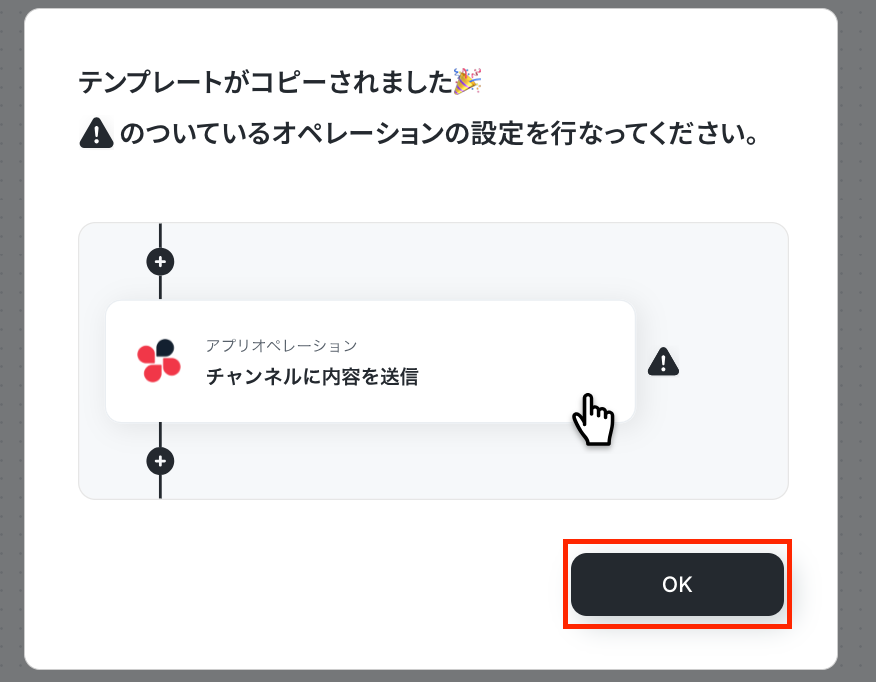
自動化フローの設定画面(フローボット)が開き、「テンプレートがコピーされました」と表示されるので「OK」をクリックしてください。
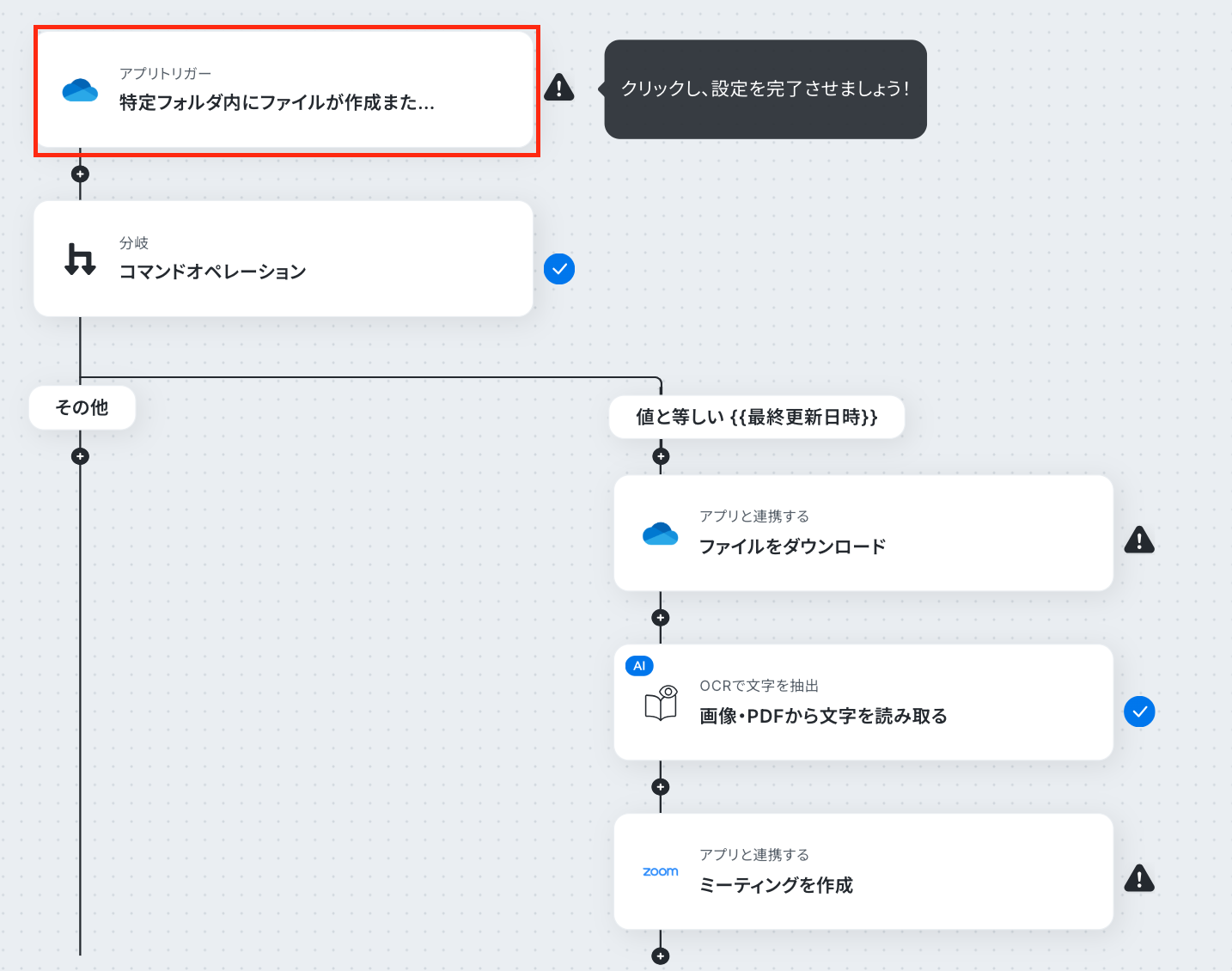
ステップ3:OneDriveのトリガー設定
ここからは、フローの起点となるトリガーアクションの設定です。
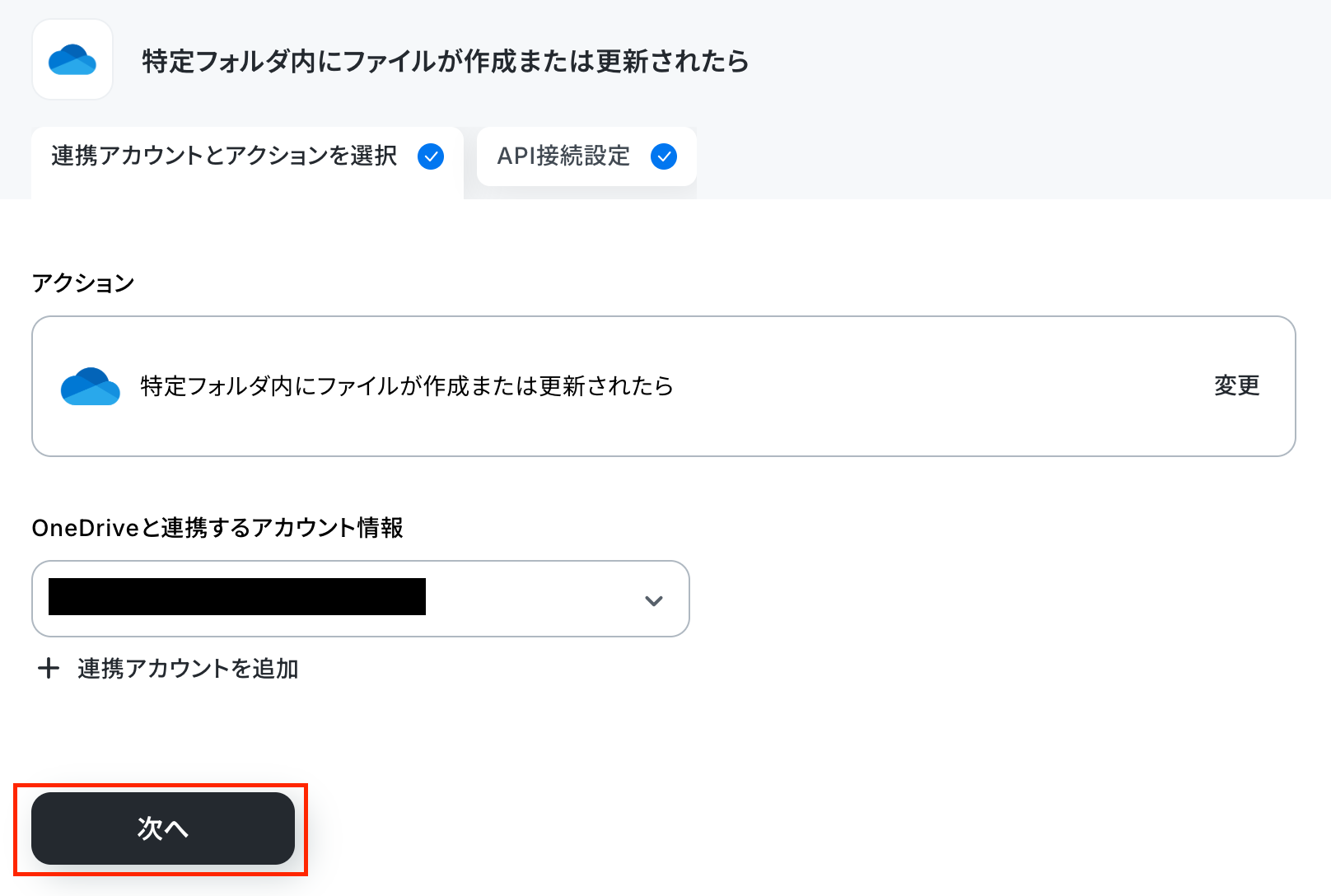
一つ目のオペレーションにある、「特定フォルダ内にファイルが作成または更新されたら」をクリックしてください。
続いて、連携アカウントとアクションを選択に進みます。各項目の確認・入力をし、次に進みましょう!
- トリガーアクション:「特定フォルダ内にファイルが作成または更新されたら」を選択
次に、アプリトリガーのAPI接続設定です。
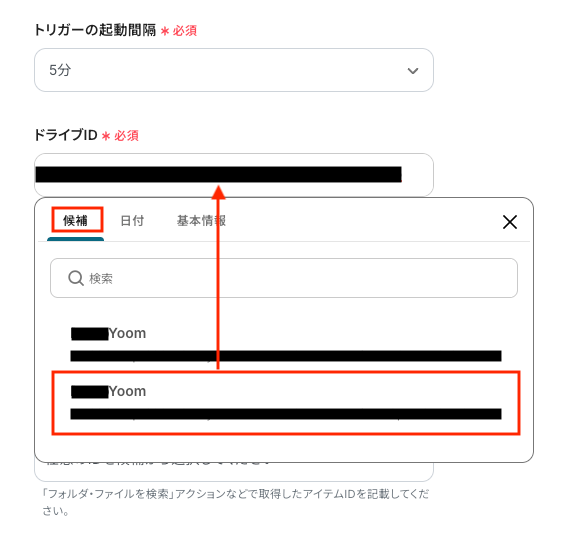
「トリガーの起動間隔」を確認し、「ドライブID」「フォルダID」は候補から選択します。
【要確認】トリガーの起動間隔について
- トリガーの起動タイミングは、5分、10分、15分、30分、60分のいずれかで設定できます。
ご利用のプランによって、設定できるトリガーの最短間隔が異なるため、ご注意ください。
基本的にはそのプランの最短の起動間隔にしてお使いいただくことをおすすめします。
【要確認】テストを行う際の注意点
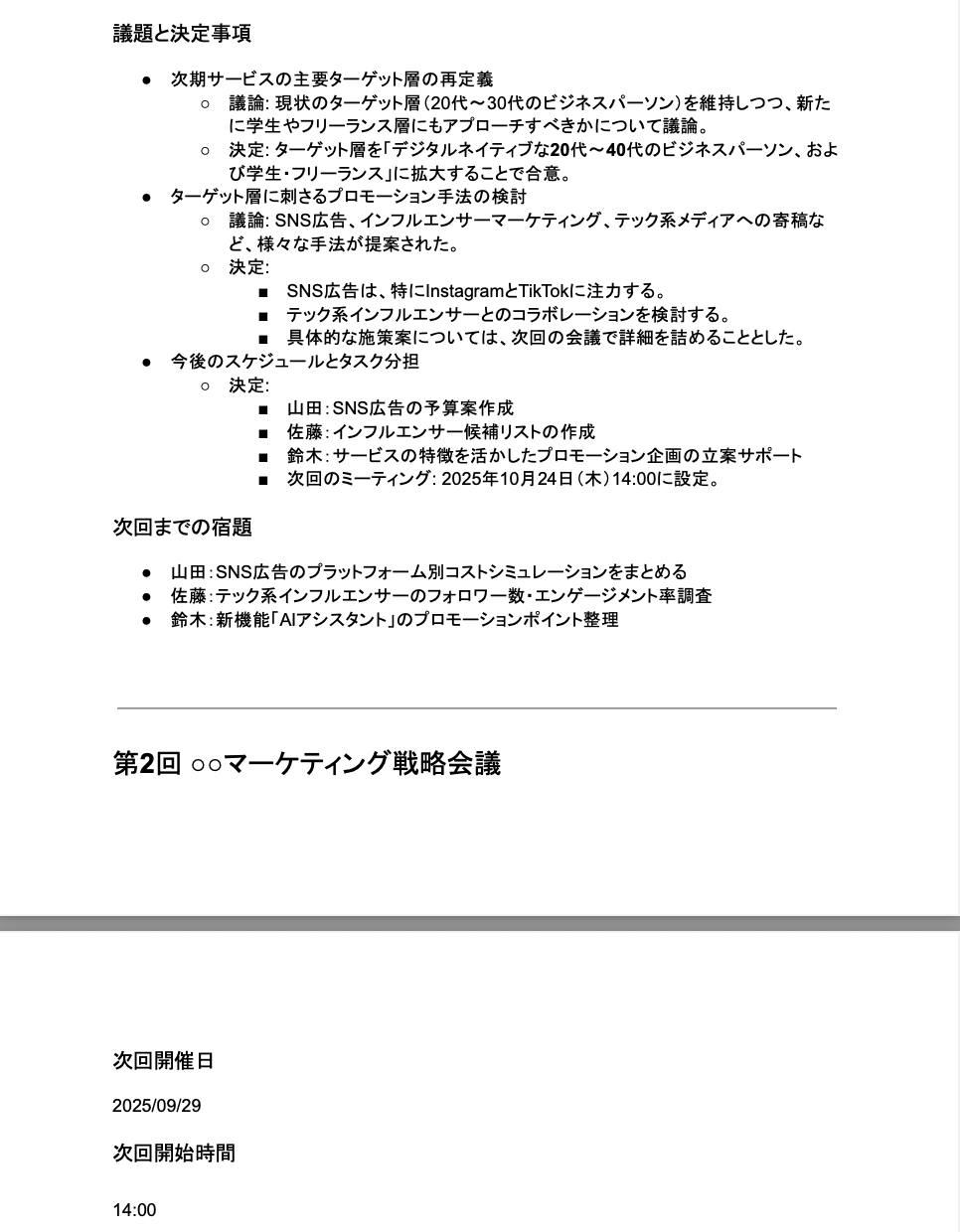
- テストを行う際は、トリガーとなるファイルの作成が必要です。以下のように、OneDriveでファイルをアップロードしてみてください。

この記事では、サンプルとして以下のような議事録をアップロードしています。
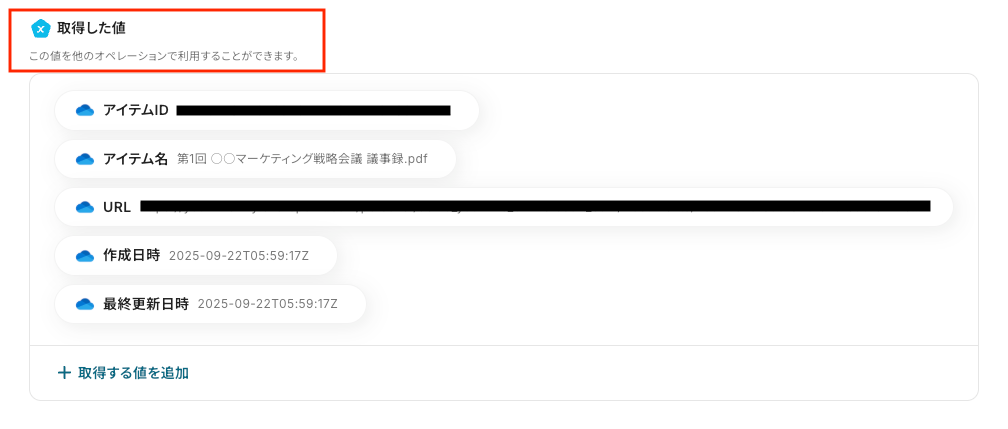
テストが成功すると、以下のように「取得した値」が表示されます。
※「取得した値」は、後のフローで使用します。
「アイテム名」などが正しく反映されているかを確認し、「完了」をクリックしましょう。
ステップ4:分岐設定
OneDriveのトリガーをもとに、「ファイルが作成されたら」という条件を指定するための設定をします。
二つ目のオペレーションにある、「コマンドオペレーション」をクリックしてください。
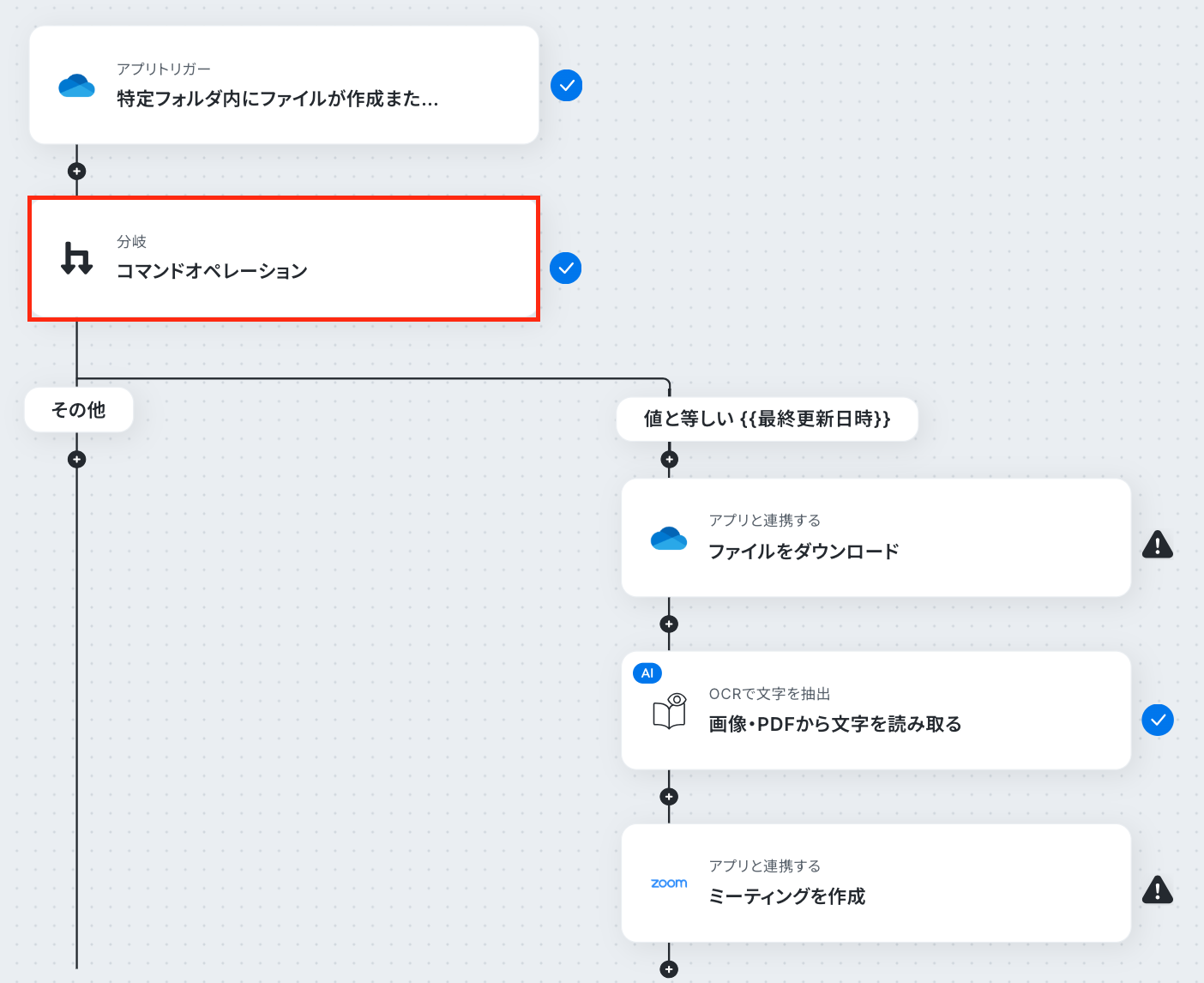
続いて、分岐条件を指定に進みます。
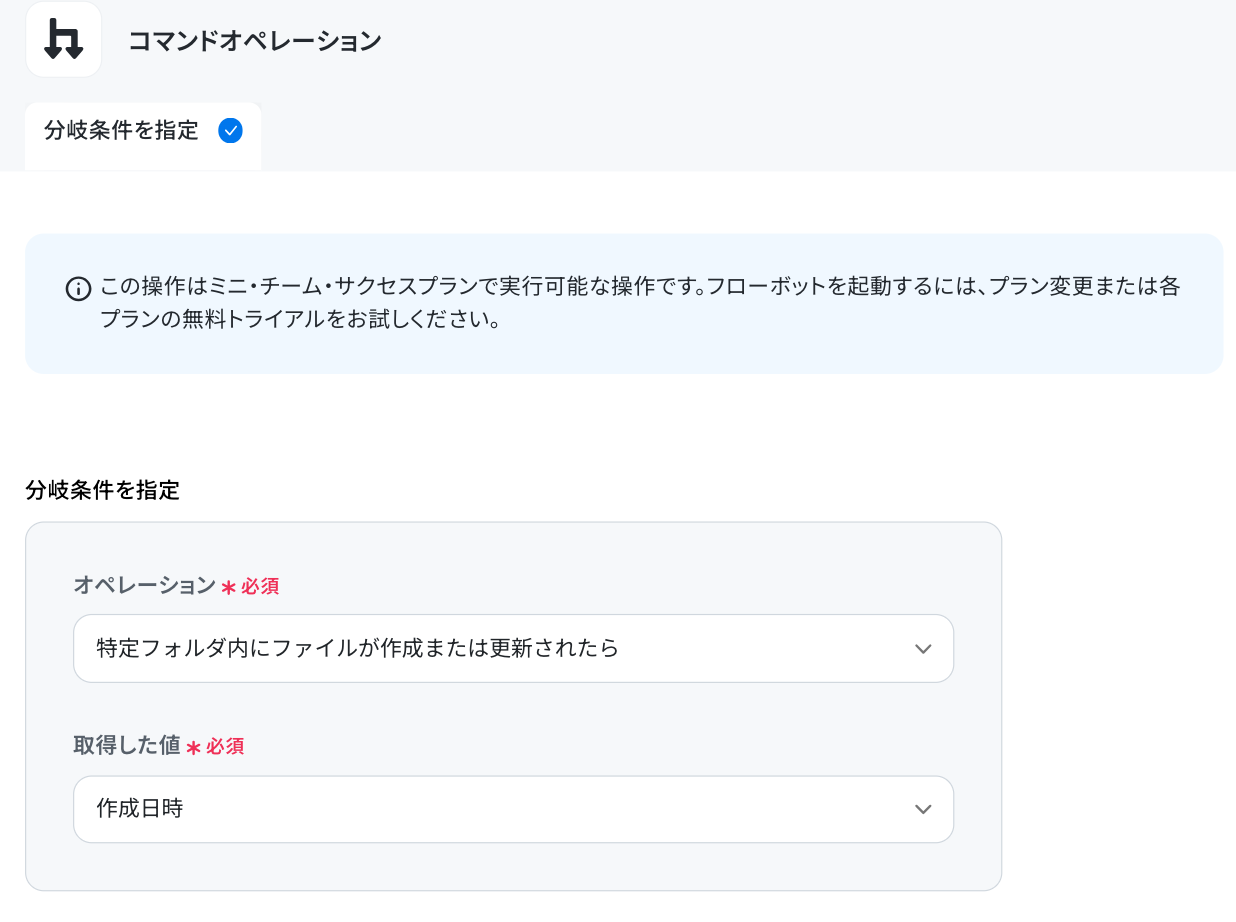
「タイトル」「分岐対象の取得した値」は、デフォルトで値が入力されていますので、そのままにしておきましょう。
※この記事では、取得した値を「作成日時」に設定していますが、「最終更新日時」など、他の項目を指定することも可能です。
「分岐」の設定方法
【要確認】分岐設定について
- 「分岐する」オペレーションは、パーソナルプラン以上でご利用いただけます。フリープランで利用するとエラーになってしまうのでご注意ください。
※パーソナルプランなどの有料プランは2週間の無料トライアルが可能です。無料トライアル中なら、普段制限されているアプリや機能も自由にお試しいただけますので、ぜひ活用してみてください。詳しくは、料金プランのページをご参照ください。
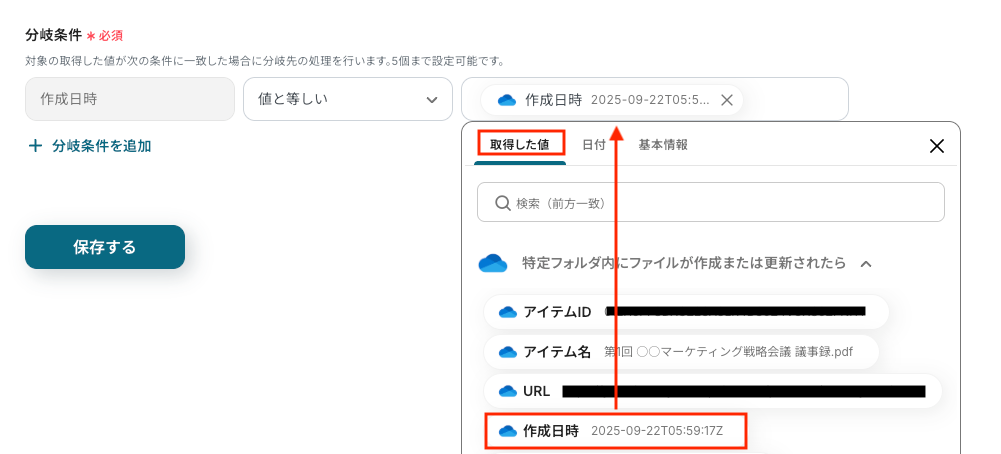
「分岐条件」は、指定したい要件を入力します(この記事では「作成日時」を指定)。
入力後、「完了」をクリックしてください。
※取得した値を使用することで、毎回最新のファイル情報が反映されます。
ステップ5:ファイルのダウンロード設定
作成されたファイルの内容を読み取るにあたって、OneDriveからファイルをダウンロードするための設定をします。
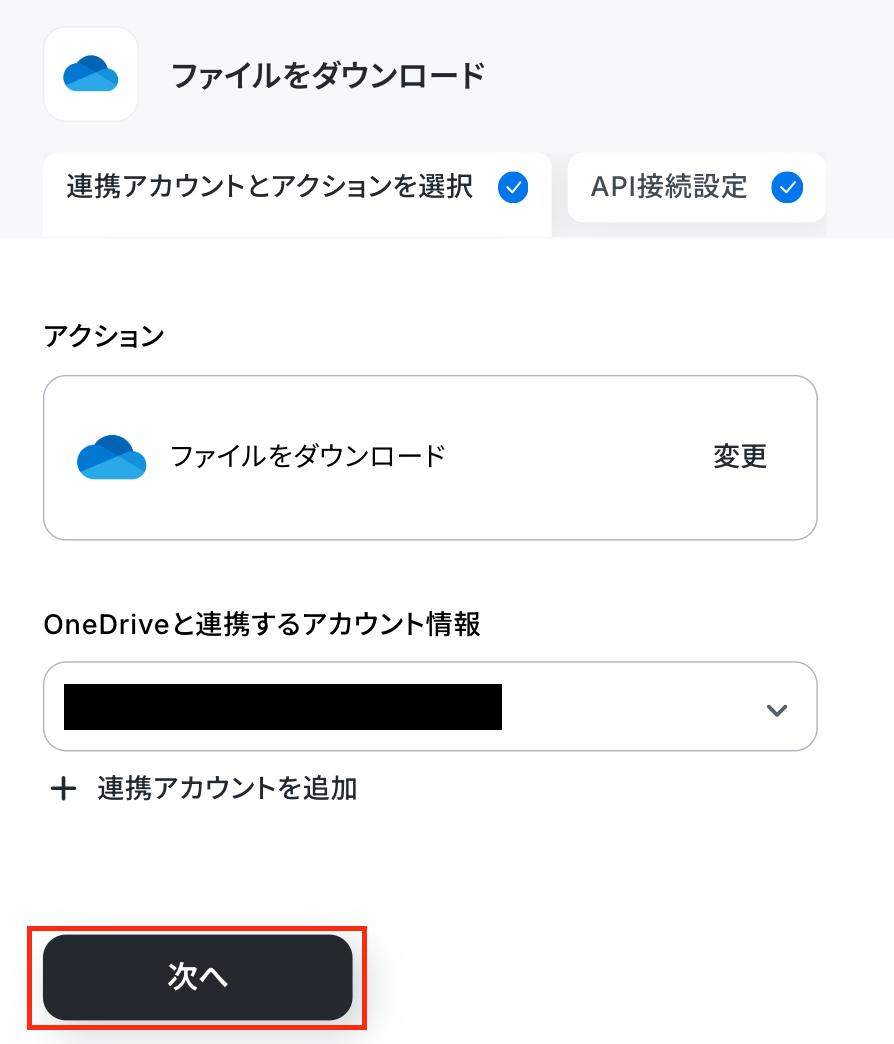
三つ目のオペレーションにある、「ファイルをダウンロード」をクリックしてください。
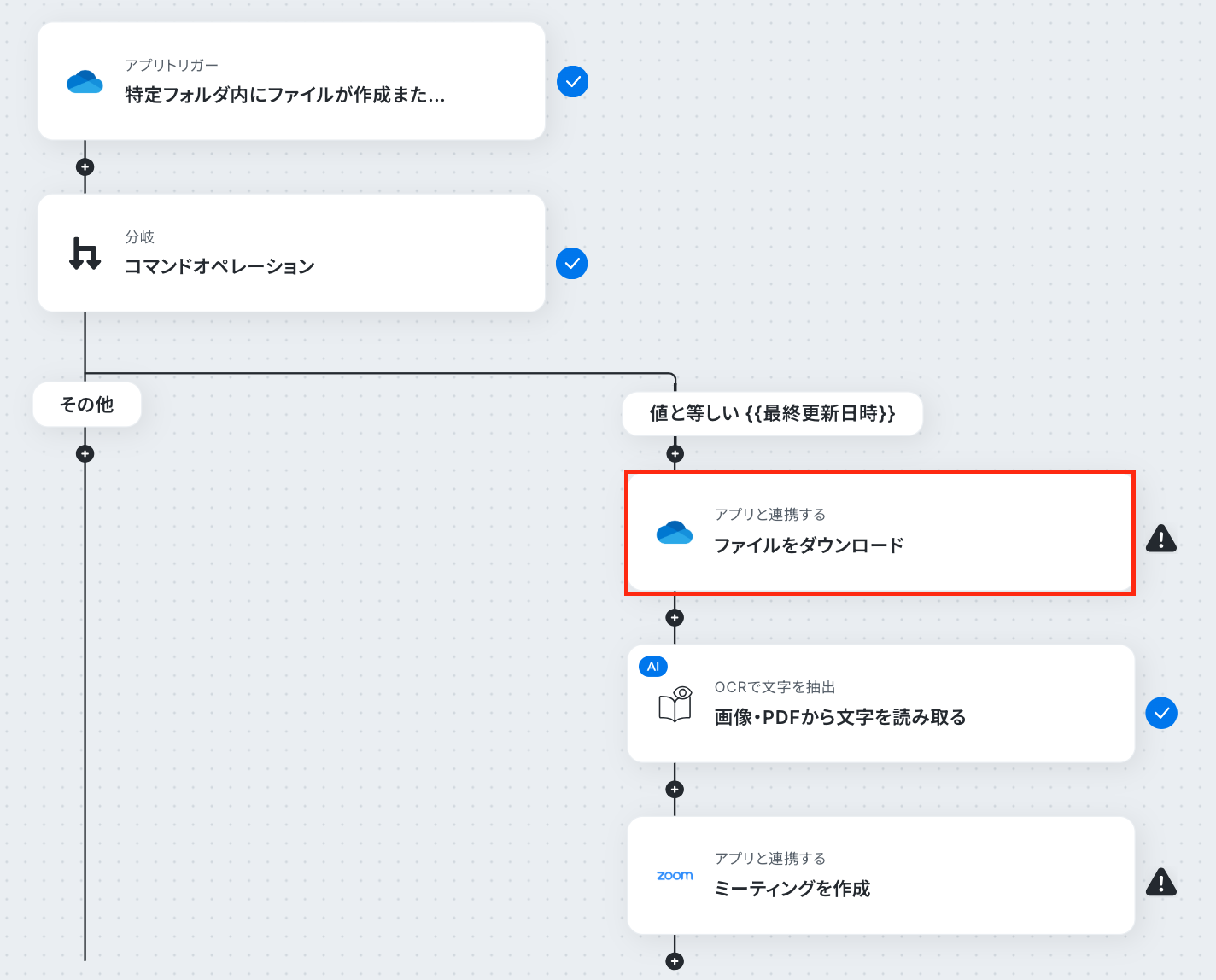
続いて、連携アカウントとアクションを選択に進みます。各項目を確認し、「次へ」をクリックしましょう。
【ファイル容量について】
- ダウンロードできるファイルの容量は最大300MBです。ただし、アプリの仕様によっては300MB未満になることがあるため、ご注意ください。
その他のトリガーや各オペレーションで扱えるファイル容量に関するファイルの容量制限についてもあわせてご覧ください。
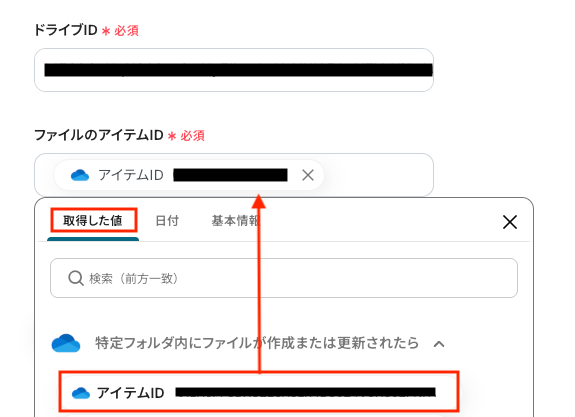
次に、API接続設定です。
「ドライブID」を候補から選択し、「ファイルのアイテムID」は取得した値から選択します。
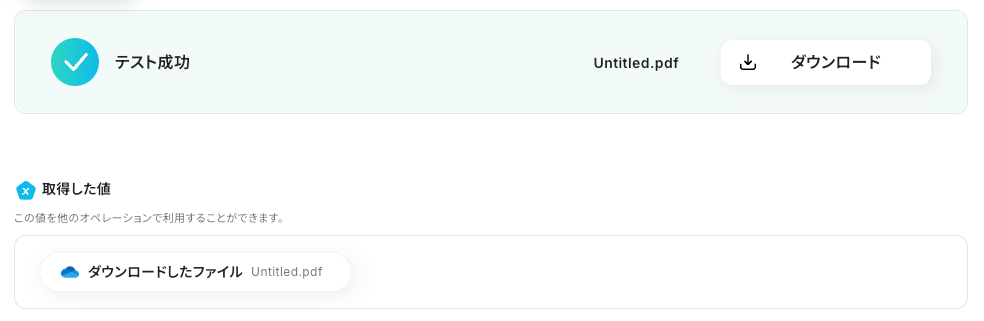
テストが成功すると、以下のように表示されます。
実際に、「ダウンロード」をクリックして、テスト時にアップロードしたファイルと同じかどうか確認してみましょう。
確認後、「完了」をクリックしてください。
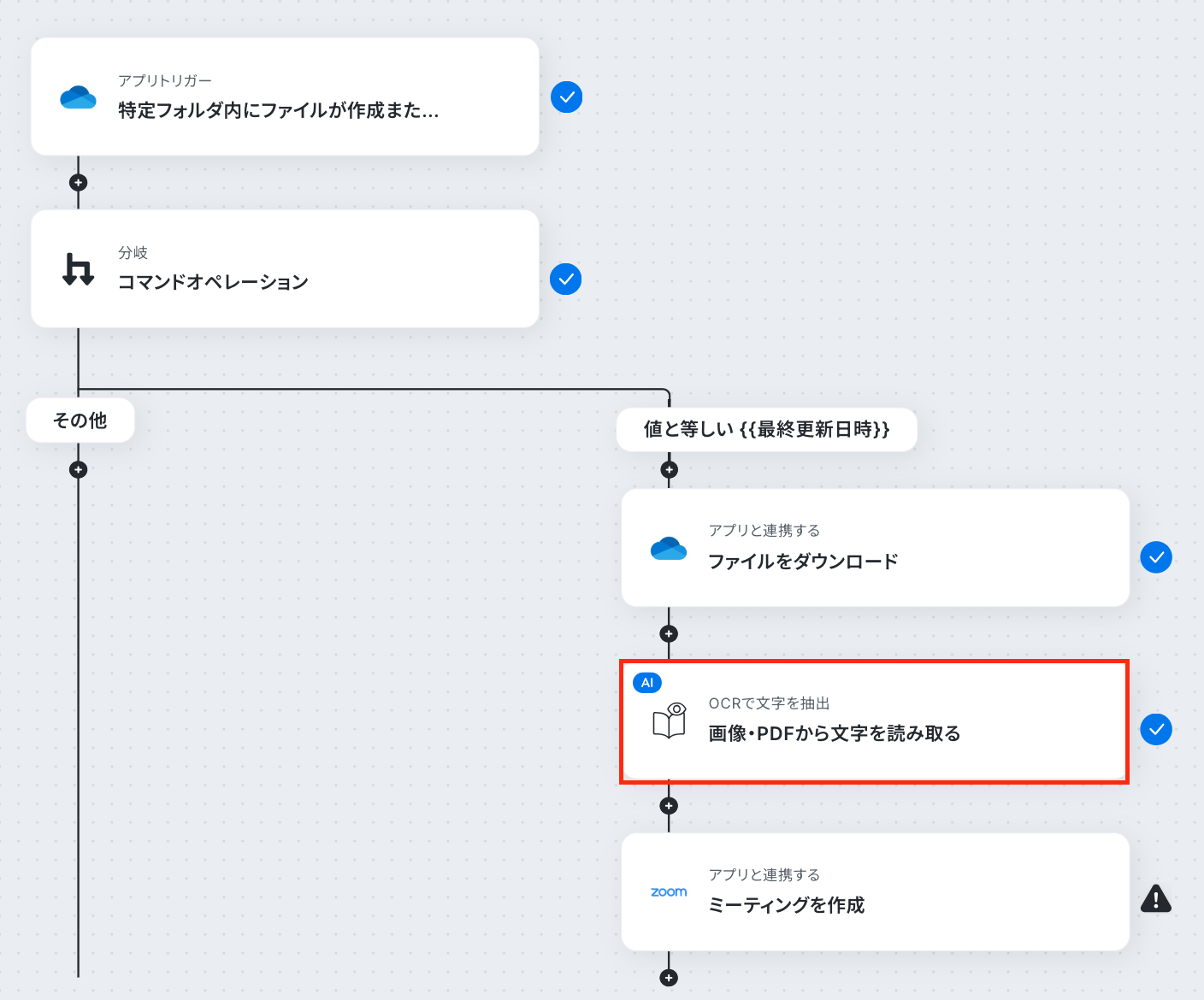
ステップ6:文字の読み取り設定
ダウンロードしたファイルから文字を読み取るための設定をします。
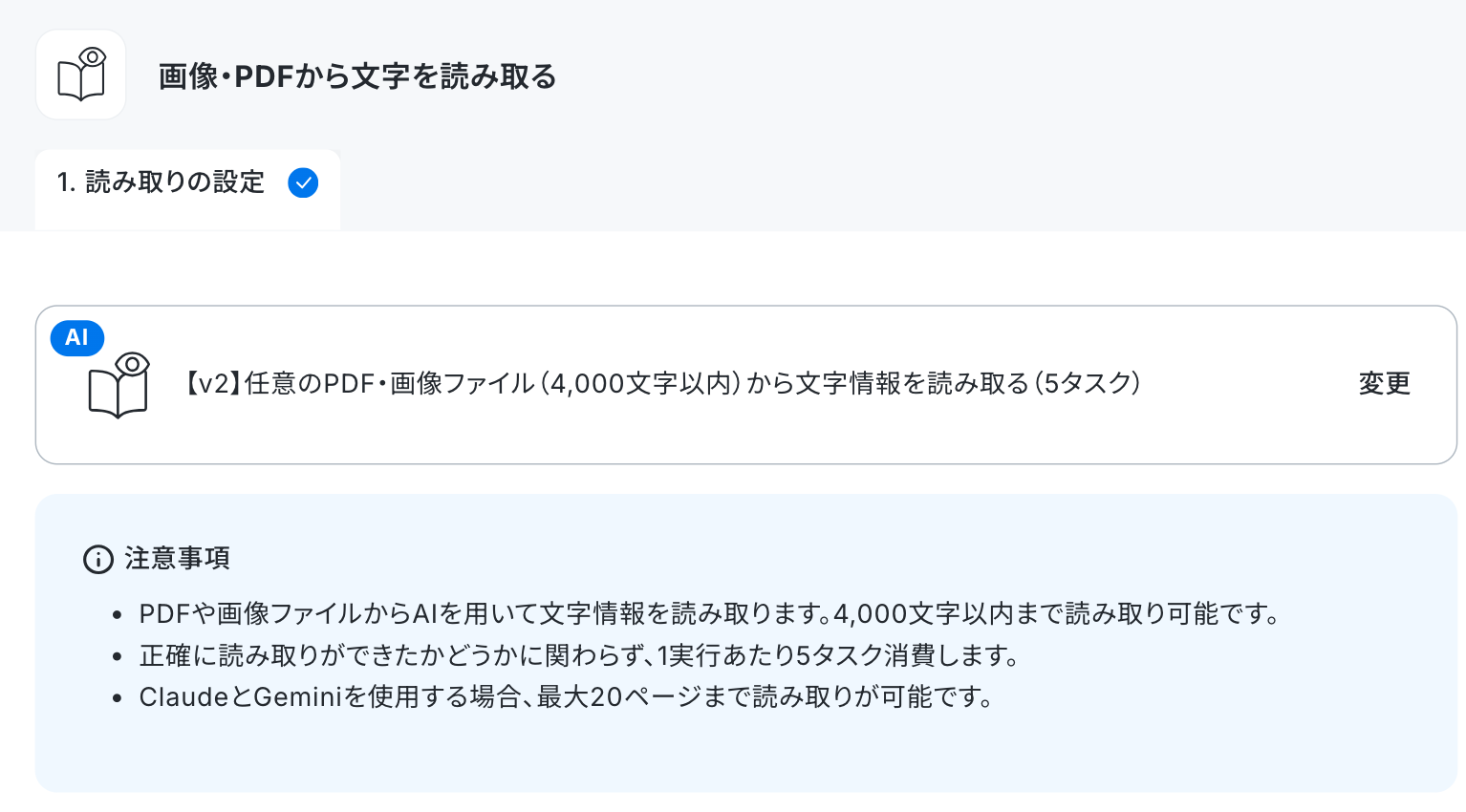
四つ目のオペレーションにある、「画像・PDFから文字を読み取る」をクリックしてください。
続いて、アクションを選択に進みます。
それぞれの内容を確認し、「次へ」をクリックしましょう。
【要確認】OCRについて
- OCRや音声を文字起こしするAIオペレーションは、チームプラン・サクセスプラン限定の機能です。フリープランやミニプランでセットするとエラーになってしまうので、ご注意ください。
- チームプランやサクセスプランなどの有料プランは、2週間の無料トライアルが可能です。トライアル期間中は、通常だと制限があるアプリやAIオペレーションもすべて使えますよ。
- 詳細は料金プランのページで紹介しているので、気になる機能をぜひお試しください。
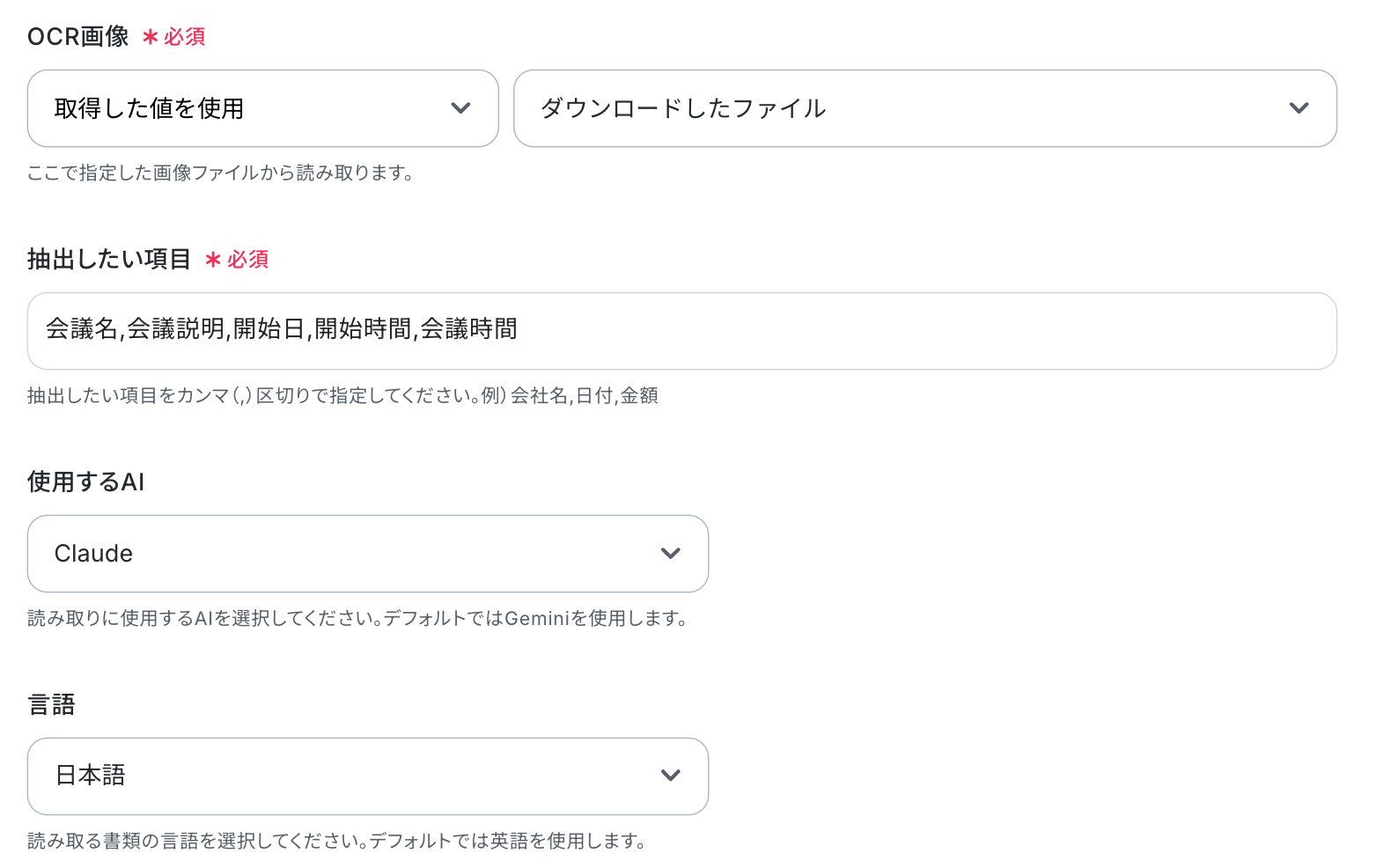
次に、詳細を設定に移ります。
以下を参考に必要項目を設定し、「テスト」をクリックしてください。
※YoomのOCR機能では、アクション記載の規定の文字数を超えるデータや、文字が小さすぎる場合に正しく読み取れないことがあります。文字数や文字の大きさには少し余裕を持たせてご利用ください。
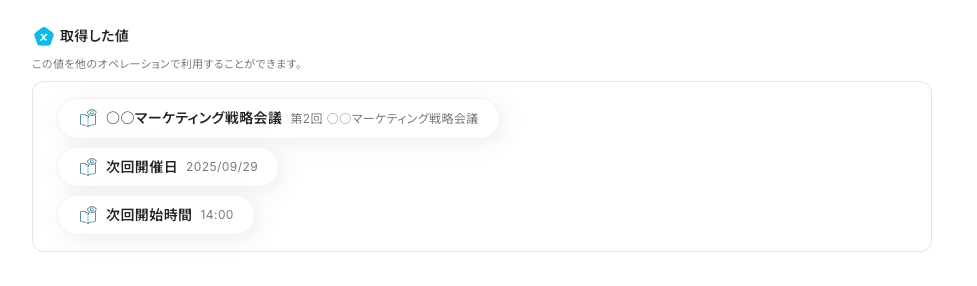
テストの成功を確認して「完了」をクリックしましょう。
ステップ7:Zoomのアクション設定
ファイルから抽出したテキストを使って、Zoomにミーティングを作成するための設定をします。
最後のオペレーションにある、「ミーティングを作成」をクリックしてください。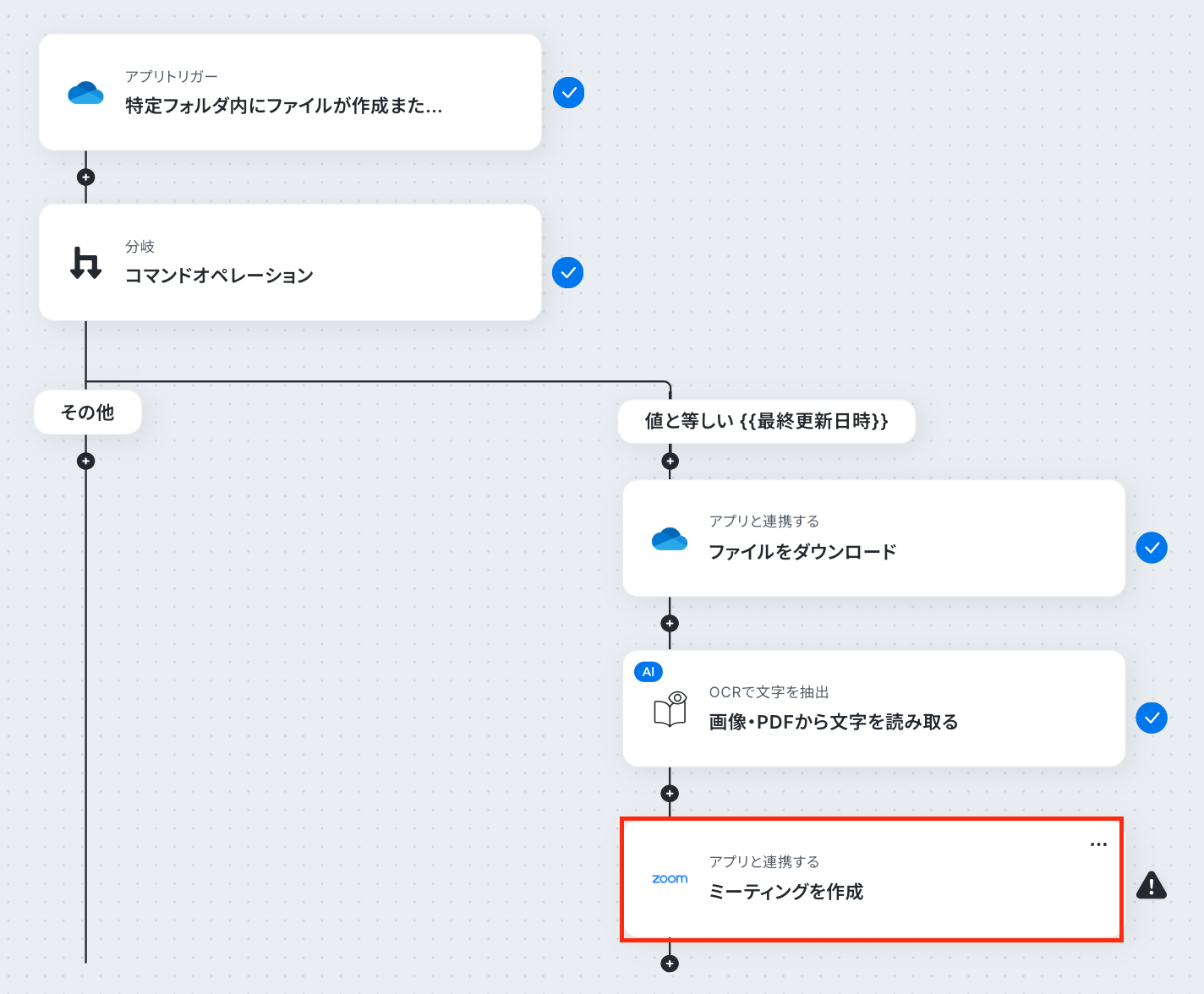
続いて、連携アカウントとアクションを選択に進みます。各項目を確認し、「次へ」をクリックしましょう。
【要確認】Zoomについて
- Zoomのプランによって利用可能なアクションが異なるため、ご注意ください。
現在は「ミーティングが終了したら」「ミーティングのレコーディング情報を取得する」というアクションが、Zoomの有料プランのみの対応となっています。
詳しくはZoomでミーティングのレコーディング情報を取得する際の注意点をご覧ください。
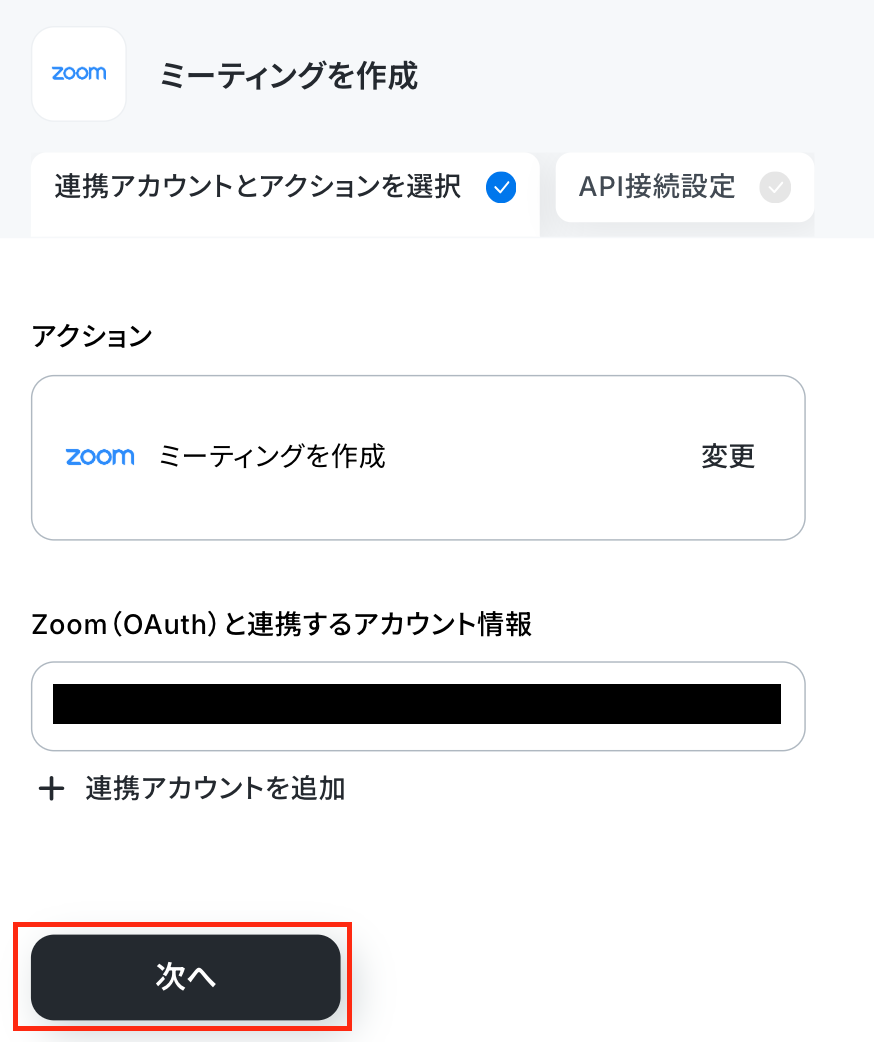
次に、API接続設定です。
「メールアドレス」を手動で入力し、「トピック(ミーティング名)」は取得した値から選択します。
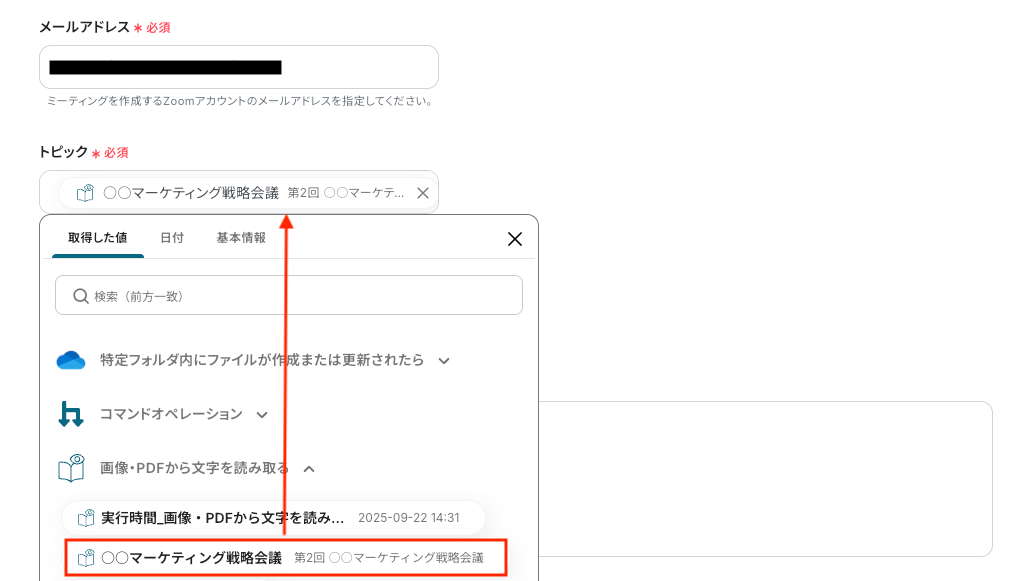
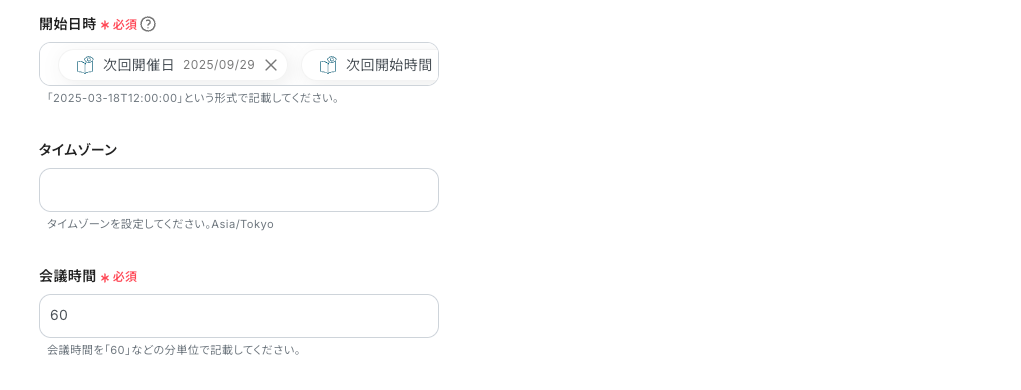
同様に、「開始時間」「会議時間」も取得した値から選択してください。
※ファイルに「会議時間」が記載されていない場合は、手動でも入力可能です。
※「パスワード」や「会議の説明」は、必要に応じて入力してください。
テストを実行し、Zoomにミーティングが作成されていれば、設定完了です。
確認後、管理画面の「完了」をクリックしてください。

ステップ8:トリガーをONにし、フローが起動するかを確認
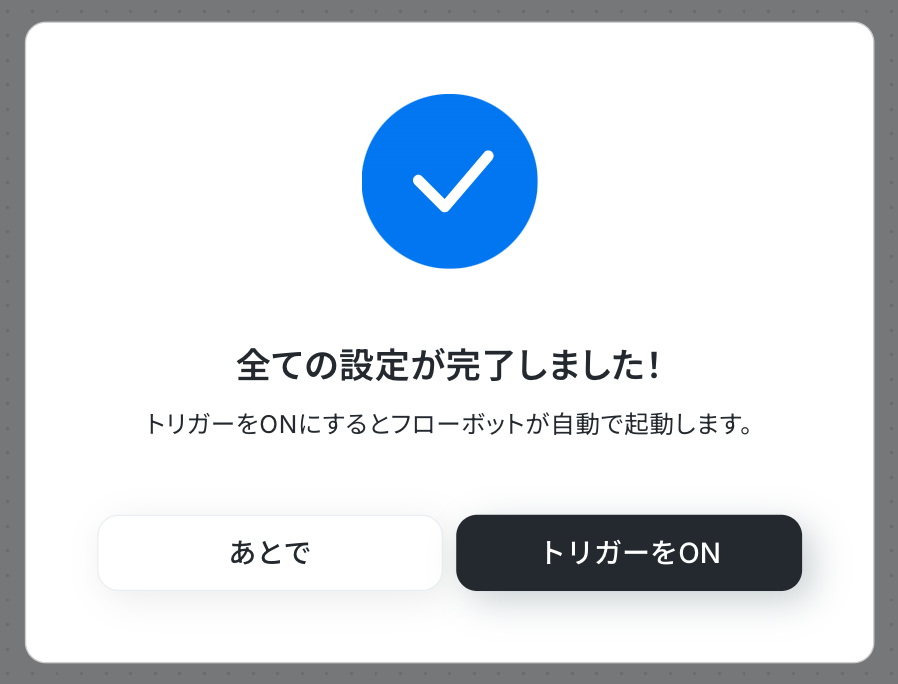
最後にトリガーをONにして、作成したフローボットが正常に動作するか確認しておきましょう。
ZoomのデータをOneDriveに連携したい場合
今回はOneDriveからZoomへデータを連携する方法をご紹介しましたが、逆にZoomからOneDriveへのデータ連携を実施したい場合は、下記のテンプレートもあわせてご利用ください。
Zoomにミーティングが作成されたら、OneDriveにフォルダを作成する
Zoomでミーティングが作成されたタイミングで、ミーティング名に基づいたフォルダがOneDriveに自動で作成されるため、フォルダの作成忘れを防ぎ、ファイル管理を効率化できます。
■概要Zoomでのミーティング設定後、議事録や関連資料を保管するために、都度OneDriveへ手動でフォルダを作成する作業に手間を感じていませんか。この作業は単純ですが、ミーティングの数が増えるほど負担となり、フォルダ名の付け間違いといったミスにも繋がりかねません。このワークフローを活用すれば、Zoomでミーティングが作成されると自動でOneDriveに専用フォルダが生成されるため、こうした手作業をなくし、効率的な情報管理を実現します。
■このテンプレートをおすすめする方- ZoomとOneDriveを頻繁に利用し、手作業でのフォルダ作成に非効率を感じている方
- Zoomミーティング後の情報共有をスムーズにし、チームの生産性を高めたいと考えている方
- OneDriveでのファイル管理をルール化し、情報の属人化を防ぎたいマネージャーの方
■このテンプレートを使うメリット- Zoomでのミーティング作成をトリガーにOneDriveへ自動でフォルダが作成されるため、これまで手作業に費やしていた時間を短縮できます
- フォルダが自動生成されることで命名規則が統一され、情報管理が標準化されるため、チーム内の誰でも必要な情報へアクセスしやすくなります
■フローボットの流れ- はじめに、ZoomとOneDriveをYoomと連携します
- 次に、トリガーでZoomを選択し、「ミーティングが作成されたら(Webhook)」というアクションを設定します
- 最後に、オペレーションでOneDriveを選択し、「フォルダを作成」というアクションを設定し、Zoomのミーティング情報(トピック名など)を基にフォルダ名を設定します
※「トリガー」:フロー起動のきっかけとなるアクション、「オペレーション」:トリガー起動後、フロー内で処理を行うアクション
■このワークフローのカスタムポイント- OneDriveでフォルダを作成するアクションでは、作成先の親フォルダを任意に指定できます
- 作成するフォルダ名は、Zoomのトリガーから取得したミーティングのトピックや開催日時といった情報を組み合わせて、動的に設定することが可能です
■注意事項- Zoom、OneDriveのそれぞれとYoomを連携してください。
- Zoomのプランによって利用できるアクションとそうでないアクションがあるため、ご注意ください。
- 現時点では以下のアクションはZoomの有料プランのみ利用可能です:
- ミーティングが終了したら
- ミーティングのレコーディング情報を取得する(クラウド上に存在するレコーディングのみ取得可能なため)
- 詳細は「Zoomでミーティングのレコーディング情報を取得する際の注意点」をご参照ください。
- Microsoft365(旧Office365)には、家庭向けプランと一般法人向けプラン(Microsoft365 Business)があり、一般法人向けプランに加入していない場合には認証に失敗する可能性があります。
■このテンプレートをおすすめする方
- ZoomとOneDriveを頻繁に利用し、手作業でのフォルダ作成に非効率を感じている方
- Zoomミーティング後の情報共有をスムーズにし、チームの生産性を高めたいと考えている方
- OneDriveでのファイル管理をルール化し、情報の属人化を防ぎたいマネージャーの方
■このテンプレートを使うメリット
- Zoomでのミーティング作成をトリガーにOneDriveへ自動でフォルダが作成されるため、これまで手作業に費やしていた時間を短縮できます
- フォルダが自動生成されることで命名規則が統一され、情報管理が標準化されるため、チーム内の誰でも必要な情報へアクセスしやすくなります
■フローボットの流れ
- はじめに、ZoomとOneDriveをYoomと連携します
- 次に、トリガーでZoomを選択し、「ミーティングが作成されたら(Webhook)」というアクションを設定します
- 最後に、オペレーションでOneDriveを選択し、「フォルダを作成」というアクションを設定し、Zoomのミーティング情報(トピック名など)を基にフォルダ名を設定します
■このワークフローのカスタムポイント
- OneDriveでフォルダを作成するアクションでは、作成先の親フォルダを任意に指定できます
- 作成するフォルダ名は、Zoomのトリガーから取得したミーティングのトピックや開催日時といった情報を組み合わせて、動的に設定することが可能です
■注意事項
- Zoom、OneDriveのそれぞれとYoomを連携してください。
- Zoomのプランによって利用できるアクションとそうでないアクションがあるため、ご注意ください。
- 現時点では以下のアクションはZoomの有料プランのみ利用可能です:
- ミーティングが終了したら
- ミーティングのレコーディング情報を取得する(クラウド上に存在するレコーディングのみ取得可能なため)
- 詳細は「Zoomでミーティングのレコーディング情報を取得する際の注意点」をご参照ください。
- Microsoft365(旧Office365)には、家庭向けプランと一般法人向けプラン(Microsoft365 Business)があり、一般法人向けプランに加入していない場合には認証に失敗する可能性があります。
Zoomに特定のミーティングが作成されたら、OneDriveにフォルダを作成する
ミーティングの件名などを条件に、必要なフォルダのみをOneDriveに自動で作成します。
不要なフォルダの乱立を防ぎ、より整理されたファイル管理体制を構築することが可能です。
■概要Zoomでオンラインミーティングを設定するたびに、議事録や資料を格納するためのフォルダをOneDriveに手動で作成する作業は、手間がかかり面倒に感じることはありませんか。
特にミーティングの数が多いと、フォルダの作成忘れや命名規則のミスといったヒューマンエラーも起こりやすくなります。
このワークフローは、ZoomとOneDriveを連携させることで、ミーティングが作成された際に自動で指定のフォルダを作成し、ファイル管理に関する定型業務を効率化します。
■このテンプレートをおすすめする方- Zoomでのミーティングが多く、都度OneDriveにフォルダを作成する作業に手間を感じている方
- ZoomとOneDriveを活用した業務フローの自動化で、生産性を向上させたいと考えている方
- ファイル管理のルールを徹底し、手作業によるフォルダの作成漏れや命名ミスを防ぎたい方
■このテンプレートを使うメリット- Zoomでミーティングが作成されると、連動してOneDriveにフォルダが自動生成されるため、これまで手作業に費やしていた時間を短縮できます。
- 手動でのフォルダ作成時に起こりがちな作成忘れや命名ミスを防ぎ、ファイル管理の業務品質を安定させることができます。
■フローボットの流れ- はじめに、ZoomとOneDriveをYoomと連携します。
- 次に、トリガーでZoomを選択し、「ミーティングが作成されたら(Webhook)」というアクションを設定します。
- 続いて、オペレーションで分岐機能を設定し、特定のミーティングが作成された場合のみ後続のアクションが実行されるよう条件を指定します。
- 最後に、オペレーションでOneDriveの「フォルダを作成する」アクションを設定し、任意の場所にフォルダが作成されるようにします。
※「トリガー」:フロー起動のきっかけとなるアクション、「オペレーション」:トリガー起動後、フロー内で処理を行うアクション
■このワークフローのカスタムポイント- 分岐機能では、Zoomのミーティング情報(議題、参加者など)をもとに、特定の条件に合致した場合のみフォルダを作成するといった設定が可能です。
- OneDriveでフォルダを作成するアクションでは、フォルダの作成場所を指定したり、ミーティングの議題や開催日時といった情報をフォルダ名に自動で含めたりすることが可能です。
■注意事項- Zoom、OneDriveのそれぞれとYoomを連携してください。
- Zoomのプランによって利用できるアクションとそうでないアクションがあるため、ご注意ください。
- 現時点では以下のアクションはZoomの有料プランのみ利用可能です:
- ミーティングが終了したら
- ミーティングのレコーディング情報を取得する(クラウド上に存在するレコーディングのみ取得可能なため)
- 詳細は「Zoomでミーティングのレコーディング情報を取得する際の注意点」をご参照ください。
- Microsoft365(旧Office365)には、家庭向けプランと一般法人向けプラン(Microsoft365 Business)があり、一般法人向けプランに加入していない場合には認証に失敗する可能性があります。
- 分岐はパーソナルプラン以上のプランでご利用いただける機能(オペレーション)となっております。フリープランの場合は設定しているフローボットのオペレーションはエラーとなりますので、ご注意ください。
- パーソナルプランなどの有料プランは、2週間の無料トライアルを行うことが可能です。無料トライアル中には制限対象のアプリや機能(オペレーション)を使用することができます。詳しくは、料金プランのページをご参照ください。
特にミーティングの数が多いと、フォルダの作成忘れや命名規則のミスといったヒューマンエラーも起こりやすくなります。
このワークフローは、ZoomとOneDriveを連携させることで、ミーティングが作成された際に自動で指定のフォルダを作成し、ファイル管理に関する定型業務を効率化します。
■このテンプレートをおすすめする方
- Zoomでのミーティングが多く、都度OneDriveにフォルダを作成する作業に手間を感じている方
- ZoomとOneDriveを活用した業務フローの自動化で、生産性を向上させたいと考えている方
- ファイル管理のルールを徹底し、手作業によるフォルダの作成漏れや命名ミスを防ぎたい方
■このテンプレートを使うメリット
- Zoomでミーティングが作成されると、連動してOneDriveにフォルダが自動生成されるため、これまで手作業に費やしていた時間を短縮できます。
- 手動でのフォルダ作成時に起こりがちな作成忘れや命名ミスを防ぎ、ファイル管理の業務品質を安定させることができます。
■フローボットの流れ
- はじめに、ZoomとOneDriveをYoomと連携します。
- 次に、トリガーでZoomを選択し、「ミーティングが作成されたら(Webhook)」というアクションを設定します。
- 続いて、オペレーションで分岐機能を設定し、特定のミーティングが作成された場合のみ後続のアクションが実行されるよう条件を指定します。
- 最後に、オペレーションでOneDriveの「フォルダを作成する」アクションを設定し、任意の場所にフォルダが作成されるようにします。
■このワークフローのカスタムポイント
- 分岐機能では、Zoomのミーティング情報(議題、参加者など)をもとに、特定の条件に合致した場合のみフォルダを作成するといった設定が可能です。
- OneDriveでフォルダを作成するアクションでは、フォルダの作成場所を指定したり、ミーティングの議題や開催日時といった情報をフォルダ名に自動で含めたりすることが可能です。
■注意事項
- Zoom、OneDriveのそれぞれとYoomを連携してください。
- Zoomのプランによって利用できるアクションとそうでないアクションがあるため、ご注意ください。
- 現時点では以下のアクションはZoomの有料プランのみ利用可能です:
- ミーティングが終了したら
- ミーティングのレコーディング情報を取得する(クラウド上に存在するレコーディングのみ取得可能なため)
- 詳細は「Zoomでミーティングのレコーディング情報を取得する際の注意点」をご参照ください。
- Microsoft365(旧Office365)には、家庭向けプランと一般法人向けプラン(Microsoft365 Business)があり、一般法人向けプランに加入していない場合には認証に失敗する可能性があります。
- 分岐はパーソナルプラン以上のプランでご利用いただける機能(オペレーション)となっております。フリープランの場合は設定しているフローボットのオペレーションはエラーとなりますので、ご注意ください。
- パーソナルプランなどの有料プランは、2週間の無料トライアルを行うことが可能です。無料トライアル中には制限対象のアプリや機能(オペレーション)を使用することができます。詳しくは、料金プランのページをご参照ください。
OneDriveとZoomを活用したその他の自動化テンプレート
Yoomでは、OneDriveとZoomに関しての様々な業務効率化テンプレートを提供しています。
OneDriveとZoomでの操作をトリガーに、様々な業務工程を自動化することで業務の効率化と人的ミスの削減が可能です。
ご自身の業務に合わせて、これらのテンプレートもぜひ活用してみてくださいね!
OneDriveを使った便利な自動化例
メールで届いた添付ファイルをOneDriveに自動でアップロードし、Microsoft Teamsに通知できます。
また、SmartHRに従業員が登録されたらOneDriveに専用フォルダを作成したり、OneDriveのPDFをOCRでテキスト化してNotionに保存したりと、様々なファイル管理と情報連携を効率化できます。
■概要取引先からメールで届く請求書や報告書などの添付ファイルを、都度手動でダウンロードしてクラウドストレージに保存し、さらにチャットで共有する作業は手間がかかるのではないでしょうか。この一連の作業は、対応漏れや共有忘れといったミスの原因にもなり得ます。このワークフローを活用すれば、特定のメールに添付されたファイルを自動でOneDriveにアップロードし、その旨をMicrosoft Teamsに通知できるため、こうしたファイル管理の課題を削減します。
■このテンプレートをおすすめする方- メールの添付ファイルを手動でOneDriveに保存、管理している方
- Microsoft Teamsでファイル共有を行っており、通知の手間を削減したいと考えている方
- 定型的なファイル管理業務を自動化し、より重要な業務に時間を充てたい方
■このテンプレートを使うメリット- 特定のメール受信をきっかけにファイル保存と共有通知が実行されるため、これまで手作業に費やしていた時間を短縮できます。
- 手作業によるファイルの保存漏れや、関係者への共有忘れといったヒューマンエラーの防止に繋がります。
■フローボットの流れ- はじめに、OneDriveとMicrosoft TeamsをYoomと連携します
- 次に、トリガーでメールトリガーを選択し、「メールが届いたら」というアクションを設定します
- 次に、オペレーションでOneDriveを選択し、「ファイルをアップロードする」アクションを設定します
- 最後に、オペレーションでMicrosoft Teamsの「Microsoft Teamsに通知する」アクションを設定し、ファイルがアップロードされた旨を指定のチームやチャネルに通知します
※「トリガー」:フロー起動のきっかけとなるアクション、「オペレーション」:トリガー起動後、フロー内で処理を行うアクション
■このワークフローのカスタムポイント- メールトリガーでは、特定の送信元アドレスや件名など、自動化の対象とするメールの条件を任意で設定してください。
- OneDriveにファイルをアップロードする際、格納先のフォルダは任意のフォルダIDを指定することが可能です。
- Microsoft Teamsへの通知内容は、ファイル名や保存先URLなどを含めて自由にカスタマイズできます。
■注意事項- OneDrive、Microsoft TeamsのそれぞれとYoomを連携してください。
- Microsoft365(旧Office365)には、家庭向けプランと一般法人向けプラン(Microsoft365 Business)があり、一般法人向けプランに加入していない場合には認証に失敗する可能性があります。
- ダウンロード可能なファイル容量は最大300MBまでです。アプリの仕様によっては300MB未満になる可能性があるので、ご注意ください。
- トリガー、各オペレーションでの取り扱い可能なファイル容量の詳細は「ファイルの容量制限について」をご参照ください。
■概要DocuSignで電子契約が完了した後、締結済みの書類を都度ダウンロードし、手作業でOneDriveに格納していませんか?この作業は件数が増えるほど手間がかかるだけでなく、保存漏れや格納先の間違いといった人的ミスの原因にもなりかねません。このワークフローを活用すれば、DocuSignでの書類締結をトリガーにして、締結済み書類と証明書が自動でOneDriveに格納されるため、こうした書類管理の課題をスムーズに削減できます。
■このテンプレートをおすすめする方- DocuSignで締結した書類をOneDriveで管理しており、手作業での格納に手間を感じている方
- 電子契約書の管理プロセスを自動化し、人的ミスを減らしたい法務・営業担当の方
- 契約関連の定型業務を効率化して、よりコアな業務に集中したいと考えている方
■このテンプレートを使うメリット- DocuSignでの締結完了後、自動でOneDriveへ書類が格納されるため、手作業でのファイル保存にかかっていた時間を短縮できます。
- 手作業でのファイル移動が減ることで、保存漏れや格納先の間違いといったヒューマンエラーの発生を防ぎ、書類管理を実現します。
■フローボットの流れ- はじめに、DocuSignとOneDriveをYoomに連携します。
- 次に、トリガーでDocuSignを選択し、「エンベロープが完了したら」というアクションを設定します。
- 続いて、オペレーションでDocuSignの「証明書をダウンロードする」アクションを設定し、締結の証明書を取得します。
- 最後に、オペレーションでOneDriveの「ファイルをOneDriveに格納する」アクションを設定し、トリガーで取得した締結済み書類と証明書を格納します。
※「トリガー」:フロー起動のきっかけとなるアクション、「オペレーション」:トリガー起動後、フロー内で処理を行うアクション
■このワークフローのカスタムポイント- OneDriveへのファイル格納アクションで、保存先のフォルダを任意で指定することが可能です。取引先や案件ごとに特定のフォルダに自動で整理・格納するよう設定できます。
■注意事項- Docusign、OneDriveのそれぞれとYoomを連携してください。
- Microsoft365(旧Office365)には、家庭向けプランと一般法人向けプラン(Microsoft365 Business)があり、一般法人向けプランに加入していない場合には認証に失敗する可能性があります。
- ダウンロード可能なファイル容量は最大300MBまでです。アプリの仕様によっては300MB未満になる可能性があるので、ご注意ください。
- トリガー、各オペレーションでの取り扱い可能なファイル容量の詳細は「ファイルの容量制限について」をご参照ください。
■概要
クラウドBOTでファイルダウンロード用のボット実行が完了したら、取得したファイルをOneDriveにアップロードするフローです。
■このテンプレートをおすすめする方
1.クラウドBOTでRPAを組んでおり、その後の処理に手間を感じている方
2.クラウドBOTとMicrosoft365を社内システムとして組み合わせて利用されている方
■このテンプレートを使うメリット
クラウドBOTを用いて取得した情報を別のアプリにアップロードしたい場合、連携をしていなければ非常に面倒な作業になります。
また、手動で処理を行うとアップロードをし忘れると言ったヒューマンエラーも発生します。
このテンプレートでは、クラウドBOT実行後の処理を簡単に自動化できる内容となっており、今回のようにOneDriveに対して取得したファイルを自動アップロードすることができます。
また、連携するストレージツールを変えてカスマイズも可能です。
■注意事項
・クラウドBOT、OneDriveをYoomと連携してください。
・OneDriveとの連携は、Microsoft365のご利用が必要です。
・Microsoft365(旧Office365)には、家庭向けプランと一般法人向けプラン(Microsoft365 Business)があり、一般法人向けプランに加入していない場合には認証に失敗する可能性があります。
■概要
SmartHRで従業員が登録されたら、OneDriveに従業員毎のフォルダを作成するフローです。
■このテンプレートをおすすめする方
1.業務でSmartHRを利用する方
・従業員管理でSmartHRを活用している方
・各種申請の効率化でSmartHRを利用している方
2.フォルダ管理を担当している方
・従業員毎にフォルダを作成し管理している方
・Onedriveでのフォルダの作成を手動で行っている方
■このテンプレートを使うメリット
OneDriveはクラウド上でフォルダやファイルの管理ができるため、場所を問わずアクセスできるのがメリットです。
しかし、OneDriveのフォルダを従業員毎に作成・管理している場合、手動による作成作業が煩わしいと感じているかもしれません。
このテンプレートは、SmartHRで従業員が登録されたら、OneDriveに自動で従業員毎にフォルダを作成することができるため、手動による作成作業が不要になります。
OneDriveへのフォルダの作成がシームレスに行われることで、タスクの集中を妨げることが無くなり、業務効率を向上させることが可能です。
また、フォルダの作成漏れやフォルダ名の誤りといったヒューマンエラーを防止することができます。
■注意事項
・ SmartHR、OneDriveのそれぞれとYoomを連携してください。
・Microsoft365(旧Office365)には、家庭向けプランと一般法人向けプラン(Microsoft365 Business)があり、一般法人向けプランに加入していない場合には認証に失敗する可能性があります。
■概要
OneDriveにアップロードした請求書や書類の内容を、一つひとつ手作業でNotionに転記する業務に手間を感じていませんか。この作業は時間がかかるだけでなく、コピー&ペーストのミスといったヒューマンエラーが発生する原因にもなります。このワークフローを活用すれば、OneDriveの特定フォルダにPDFファイルがアップロードされるだけで、OCRが内容を自動で読み取り、Notionのデータベースに保存するため、こうした課題を円滑に解消できます。
■このテンプレートをおすすめする方
- OneDriveとNotionを連携させ、データ管理を効率化したいと考えている方
- 紙やPDFの書類を扱うことが多く、手作業でのデータ入力に課題を感じている方
- 定型的な転記作業を自動化し、より重要な業務に集中したいと考えている方
■このテンプレートを使うメリット
- PDFをアップロードするだけで自動でテキスト化と保存が完了するため、手作業でのデータ転記に費やしていた時間を短縮することができます。
- システムが自動で処理を行うため、手作業による転記ミスや入力漏れといったヒューマンエラーを防ぎ、データの正確性を高めます。
■フローボットの流れ
- はじめに、OneDriveとNotionをYoomと連携します。
- 次に、トリガーでOneDriveを選択し、「特定フォルダ内にファイルが作成または更新されたら」というアクションを設定します。
- 続いて、オペレーションでOneDriveの「ファイルをダウンロード」アクションを設定し、トリガーで検知したファイルを指定します。
- 次に、オペレーションでOCR機能の「画像・PDFから文字を読み取る」アクションを設定し、ダウンロードしたファイルを添付します。
- 最後に、オペレーションでNotionの「レコードを追加する」アクションを設定し、OCRで読み取ったテキストデータを任意のデータベースに保存します。
※「トリガー」:フロー起動のきっかけとなるアクション、「オペレーション」:トリガー起動後、フロー内で処理を行うアクション
■このワークフローのカスタムポイント
- OneDriveのトリガー設定では、フローを起動させたいドライブIDやフォルダ名、フォルダIDを任意で指定し、トリガーの起動間隔も設定してください。
- OneDriveでファイルをダウンロードするアクションでは、対象のドライブIDとファイルのアイテムIDをアウトプットを活用して設定します。
- OCR機能では、読み取りたいPDFファイルの添付方法や抽出項目、使用するAIモデル、言語などを自由に設定できます。
- Notionにレコードを追加するアクションでは、保存先のデータベースIDを指定し、どの項目にどのテキストデータを保存するかをアウトプットを活用して設定します。
■注意事項
- OneDrive、NotionのそれぞれとYoomを連携してください。
- Microsoft365(旧Office365)には、家庭向けプランと一般法人向けプラン(Microsoft365 Business)があり、一般法人向けプランに加入していない場合には認証に失敗する可能性があります。
- OCRまたは音声を文字起こしするAIオペレーションはチームプラン・サクセスプランでのみご利用いただける機能となっております。フリープラン・ミニプランの場合は設定しているフローボットのオペレーションはエラーとなりますので、ご注意ください。
- チームプランやサクセスプランなどの有料プランは、2週間の無料トライアルを行うことが可能です。無料トライアル中には制限対象のアプリやAI機能(オペレーション)を使用することができます。

- メールの添付ファイルを手動でOneDriveに保存、管理している方
- Microsoft Teamsでファイル共有を行っており、通知の手間を削減したいと考えている方
- 定型的なファイル管理業務を自動化し、より重要な業務に時間を充てたい方
- 特定のメール受信をきっかけにファイル保存と共有通知が実行されるため、これまで手作業に費やしていた時間を短縮できます。
- 手作業によるファイルの保存漏れや、関係者への共有忘れといったヒューマンエラーの防止に繋がります。
- はじめに、OneDriveとMicrosoft TeamsをYoomと連携します
- 次に、トリガーでメールトリガーを選択し、「メールが届いたら」というアクションを設定します
- 次に、オペレーションでOneDriveを選択し、「ファイルをアップロードする」アクションを設定します
- 最後に、オペレーションでMicrosoft Teamsの「Microsoft Teamsに通知する」アクションを設定し、ファイルがアップロードされた旨を指定のチームやチャネルに通知します
■このワークフローのカスタムポイント
- メールトリガーでは、特定の送信元アドレスや件名など、自動化の対象とするメールの条件を任意で設定してください。
- OneDriveにファイルをアップロードする際、格納先のフォルダは任意のフォルダIDを指定することが可能です。
- Microsoft Teamsへの通知内容は、ファイル名や保存先URLなどを含めて自由にカスタマイズできます。
- OneDrive、Microsoft TeamsのそれぞれとYoomを連携してください。
- Microsoft365(旧Office365)には、家庭向けプランと一般法人向けプラン(Microsoft365 Business)があり、一般法人向けプランに加入していない場合には認証に失敗する可能性があります。
- ダウンロード可能なファイル容量は最大300MBまでです。アプリの仕様によっては300MB未満になる可能性があるので、ご注意ください。
- トリガー、各オペレーションでの取り扱い可能なファイル容量の詳細は「ファイルの容量制限について」をご参照ください。

- DocuSignで締結した書類をOneDriveで管理しており、手作業での格納に手間を感じている方
- 電子契約書の管理プロセスを自動化し、人的ミスを減らしたい法務・営業担当の方
- 契約関連の定型業務を効率化して、よりコアな業務に集中したいと考えている方
- DocuSignでの締結完了後、自動でOneDriveへ書類が格納されるため、手作業でのファイル保存にかかっていた時間を短縮できます。
- 手作業でのファイル移動が減ることで、保存漏れや格納先の間違いといったヒューマンエラーの発生を防ぎ、書類管理を実現します。
- はじめに、DocuSignとOneDriveをYoomに連携します。
- 次に、トリガーでDocuSignを選択し、「エンベロープが完了したら」というアクションを設定します。
- 続いて、オペレーションでDocuSignの「証明書をダウンロードする」アクションを設定し、締結の証明書を取得します。
- 最後に、オペレーションでOneDriveの「ファイルをOneDriveに格納する」アクションを設定し、トリガーで取得した締結済み書類と証明書を格納します。
■このワークフローのカスタムポイント
- OneDriveへのファイル格納アクションで、保存先のフォルダを任意で指定することが可能です。取引先や案件ごとに特定のフォルダに自動で整理・格納するよう設定できます。
- Docusign、OneDriveのそれぞれとYoomを連携してください。
- Microsoft365(旧Office365)には、家庭向けプランと一般法人向けプラン(Microsoft365 Business)があり、一般法人向けプランに加入していない場合には認証に失敗する可能性があります。
- ダウンロード可能なファイル容量は最大300MBまでです。アプリの仕様によっては300MB未満になる可能性があるので、ご注意ください。
- トリガー、各オペレーションでの取り扱い可能なファイル容量の詳細は「ファイルの容量制限について」をご参照ください。

■概要
クラウドBOTでファイルダウンロード用のボット実行が完了したら、取得したファイルをOneDriveにアップロードするフローです。
■このテンプレートをおすすめする方
1.クラウドBOTでRPAを組んでおり、その後の処理に手間を感じている方
2.クラウドBOTとMicrosoft365を社内システムとして組み合わせて利用されている方
■このテンプレートを使うメリット
クラウドBOTを用いて取得した情報を別のアプリにアップロードしたい場合、連携をしていなければ非常に面倒な作業になります。
また、手動で処理を行うとアップロードをし忘れると言ったヒューマンエラーも発生します。
このテンプレートでは、クラウドBOT実行後の処理を簡単に自動化できる内容となっており、今回のようにOneDriveに対して取得したファイルを自動アップロードすることができます。
また、連携するストレージツールを変えてカスマイズも可能です。
■注意事項
・クラウドBOT、OneDriveをYoomと連携してください。
・OneDriveとの連携は、Microsoft365のご利用が必要です。
・Microsoft365(旧Office365)には、家庭向けプランと一般法人向けプラン(Microsoft365 Business)があり、一般法人向けプランに加入していない場合には認証に失敗する可能性があります。

■概要
SmartHRで従業員が登録されたら、OneDriveに従業員毎のフォルダを作成するフローです。
■このテンプレートをおすすめする方
1.業務でSmartHRを利用する方
・従業員管理でSmartHRを活用している方
・各種申請の効率化でSmartHRを利用している方
2.フォルダ管理を担当している方
・従業員毎にフォルダを作成し管理している方
・Onedriveでのフォルダの作成を手動で行っている方
■このテンプレートを使うメリット
OneDriveはクラウド上でフォルダやファイルの管理ができるため、場所を問わずアクセスできるのがメリットです。
しかし、OneDriveのフォルダを従業員毎に作成・管理している場合、手動による作成作業が煩わしいと感じているかもしれません。
このテンプレートは、SmartHRで従業員が登録されたら、OneDriveに自動で従業員毎にフォルダを作成することができるため、手動による作成作業が不要になります。
OneDriveへのフォルダの作成がシームレスに行われることで、タスクの集中を妨げることが無くなり、業務効率を向上させることが可能です。
また、フォルダの作成漏れやフォルダ名の誤りといったヒューマンエラーを防止することができます。
■注意事項
・ SmartHR、OneDriveのそれぞれとYoomを連携してください。
・Microsoft365(旧Office365)には、家庭向けプランと一般法人向けプラン(Microsoft365 Business)があり、一般法人向けプランに加入していない場合には認証に失敗する可能性があります。

■概要
OneDriveにアップロードした請求書や書類の内容を、一つひとつ手作業でNotionに転記する業務に手間を感じていませんか。この作業は時間がかかるだけでなく、コピー&ペーストのミスといったヒューマンエラーが発生する原因にもなります。このワークフローを活用すれば、OneDriveの特定フォルダにPDFファイルがアップロードされるだけで、OCRが内容を自動で読み取り、Notionのデータベースに保存するため、こうした課題を円滑に解消できます。
■このテンプレートをおすすめする方
- OneDriveとNotionを連携させ、データ管理を効率化したいと考えている方
- 紙やPDFの書類を扱うことが多く、手作業でのデータ入力に課題を感じている方
- 定型的な転記作業を自動化し、より重要な業務に集中したいと考えている方
■このテンプレートを使うメリット
- PDFをアップロードするだけで自動でテキスト化と保存が完了するため、手作業でのデータ転記に費やしていた時間を短縮することができます。
- システムが自動で処理を行うため、手作業による転記ミスや入力漏れといったヒューマンエラーを防ぎ、データの正確性を高めます。
■フローボットの流れ
- はじめに、OneDriveとNotionをYoomと連携します。
- 次に、トリガーでOneDriveを選択し、「特定フォルダ内にファイルが作成または更新されたら」というアクションを設定します。
- 続いて、オペレーションでOneDriveの「ファイルをダウンロード」アクションを設定し、トリガーで検知したファイルを指定します。
- 次に、オペレーションでOCR機能の「画像・PDFから文字を読み取る」アクションを設定し、ダウンロードしたファイルを添付します。
- 最後に、オペレーションでNotionの「レコードを追加する」アクションを設定し、OCRで読み取ったテキストデータを任意のデータベースに保存します。
※「トリガー」:フロー起動のきっかけとなるアクション、「オペレーション」:トリガー起動後、フロー内で処理を行うアクション
■このワークフローのカスタムポイント
- OneDriveのトリガー設定では、フローを起動させたいドライブIDやフォルダ名、フォルダIDを任意で指定し、トリガーの起動間隔も設定してください。
- OneDriveでファイルをダウンロードするアクションでは、対象のドライブIDとファイルのアイテムIDをアウトプットを活用して設定します。
- OCR機能では、読み取りたいPDFファイルの添付方法や抽出項目、使用するAIモデル、言語などを自由に設定できます。
- Notionにレコードを追加するアクションでは、保存先のデータベースIDを指定し、どの項目にどのテキストデータを保存するかをアウトプットを活用して設定します。
■注意事項
- OneDrive、NotionのそれぞれとYoomを連携してください。
- Microsoft365(旧Office365)には、家庭向けプランと一般法人向けプラン(Microsoft365 Business)があり、一般法人向けプランに加入していない場合には認証に失敗する可能性があります。
- OCRまたは音声を文字起こしするAIオペレーションはチームプラン・サクセスプランでのみご利用いただける機能となっております。フリープラン・ミニプランの場合は設定しているフローボットのオペレーションはエラーとなりますので、ご注意ください。
- チームプランやサクセスプランなどの有料プランは、2週間の無料トライアルを行うことが可能です。無料トライアル中には制限対象のアプリやAI機能(オペレーション)を使用することができます。
Zoomを使った便利な自動化例
Zoomでミーティングが終了したら、会議の文字起こしデータをNotionに自動保存したり、録画を文字起こし・要約して議事録PDFをBoxに保存したりできます。
また、Googleカレンダーの予定やHubSpotの商談が作成されたらZoomミーティングを自動生成し、URLを担当者に通知することが可能です。
さらに、SlackのメッセージからワンクリックでZoomミーティングを立ち上げることもできます。
■概要Web会議後の議事録作成、特にZoomミーティングの録画を聞き返して文字起こしする作業に手間を感じていませんか。 手作業での文字起こしは時間がかかるだけでなく、聞き漏らしなどのミスが発生する可能性もあります。 このワークフローを活用すれば、Zoomでのミーティング終了後、録画データから自動で音声を文字起こしし、議事録としてNotionに保存するため、こうした課題をスムーズに削減できます。
■このテンプレートをおすすめする方- Zoomでの会議が多く、議事録作成の工数を削減したいと考えている方
- Notionを活用して、会議の議事録や関連情報を一元管理しているチームの方
- 会議後のタスクの抜け漏れを防ぎ、迅速な情報共有の仕組みを構築したい方
■このテンプレートを使うメリット- Zoomミーティング終了をトリガーに文字起こしからNotionへの保存までが自動化されるため、議事録作成にかかる時間を短縮できます。
- 手作業による文字起こしでの聞き漏らしや、Notionへの転記ミスといったヒューマンエラーを防ぎ、会議の記録をより正確に残すことができます。
■フローボットの流れ- はじめに、ZoomとNotionをYoomと連携します。
- 次に、トリガーでZoomを選択し、「ミーティングが終了したら」というアクションを設定します。
- 続いて、オペレーションでZoomの「ミーティングのレコーディング情報を取得」アクションを設定し、次に「ミーティングのレコーディングファイルをダウンロード」アクションを設定します。
- 次に、オペレーションで音声文字起こし機能の「音声データを文字起こしする」を設定し、ダウンロードした音声データをテキスト化します。
- 最後に、オペレーションでNotionの「ページを作成」アクションを設定し、文字起こししたテキストなどを指定のデータベースに保存します。
※「トリガー」:フロー起動のきっかけとなるアクション、「オペレーション」:トリガー起動後、フロー内で処理を行うアクション
■このワークフローのカスタムポイント- Zoomのトリガー設定では、自動化の対象としたいミーティングホストのメールアドレスを任意で設定することが可能です。
- Notionにページを作成する際、保存先のデータベースやページタイトル、文字起こしテキスト以外に連携する会議情報などを任意で設定できます。
■注意事項- Zoom、NotionのそれぞれとYoomを連携してください。
- トリガーは5分、10分、15分、30分、60分の間隔で起動間隔を選択できます。
- プランによって最短の起動間隔が異なりますので、ご注意ください。
- Zoomのプランによって利用できるアクションとそうでないアクションがあるため、ご注意ください。
- 現時点では以下のアクションはZoomの有料プランのみ利用可能です。
- ミーティングが終了したら
- ミーティングのレコーディング情報を取得する(クラウド上に存在するレコーディングのみ取得可能なため)
- 詳細は「Zoomでミーティングのレコーディング情報を取得する際の注意点」をご参照ください。
- ダウンロード可能なファイル容量は最大300MBまでです。アプリの仕様によっては300MB未満になる可能性があるので、ご注意ください。
- トリガー、各オペレーションでの取り扱い可能なファイル容量の詳細は「ファイルの容量制限について」をご参照ください。
■概要
Zoomでの会議後、議事録を作成するために録画を視聴し、手作業で文字起こしや要約を行うことに手間を感じていないでしょうか。重要な作業でありながら、多くの時間を要するため、本来の業務を圧迫することもあります。このワークフローを活用すれば、Zoom会議の終了をきっかけに、録画データの文字起こし、AIによる要約、議事録PDFの作成、Boxへの保存までを自動化し、議事録作成に関する一連の業務を効率化できます。
■このテンプレートをおすすめする方
- Zoom会議が多く、議事録作成の手間を減らしたい担当者の方
- 会議の録画データを手作業で文字起こし・要約している業務担当者の方
- 会議内容の共有や保管を効率化し、チーム全体の生産性を高めたい方
■このテンプレートを使うメリット
- Zoom会議後の録画ダウンロードから文字起こし、要約、保存までの一連の流れを自動化し、議事録作成にかかる時間を短縮します。
- 手作業による文字の起こし間違いや要約の抜け漏れ、ファイルの保存忘れといったヒューマンエラーを防ぎ、業務品質を均一化します。
■フローボットの流れ
- はじめに、Zoom、Googleドキュメント、BoxをYoomと連携します。
- 次に、トリガーでZoomを選択し、「ミーティングが終了したら」というアクションを設定します。
- 続いて、Zoomの「ミーティングのレコーディング情報を取得する」アクションと「レコーディングファイルをダウンロードする」アクションを順に設定します。
- その後、音声文字起こし機能を使って、ダウンロードした録画データを文字起こしします。
- 続いて、AI機能を使って、文字起こししたテキストを要約するアクションを設定します。
- 次に、Googleドキュメントで要約をもとに議事録を作成するアクションを設定します。
- 最後に、Boxで作成した議事録PDFを指定フォルダにアップロードするアクションを設定します。
※「トリガー」:フロー起動のきっかけとなるアクション、「オペレーション」:トリガー起動後、フロー内で処理を行うアクション
■このワークフローのカスタムポイント
- Zoomのトリガー設定では、対象とするアカウントのメールアドレスやフローの起動間隔を任意に設定してください。
- 音声文字起こし機能のアクション設定で、文字起こしの対象とする音声ファイルを指定できます。
- AI機能による要約の設定では、要約対象の文章として前段の文字起こし結果を変数で指定し、要約の条件も任意にカスタマイズ可能です。
- Googleドキュメントでの書類作成設定では、議事録の雛形や発行する書類のファイル名、本文に差し込む内容などを任意に設定できます。
- Boxへのアップロード設定では、保存先のフォルダやファイル名、ファイルの添付方法などを任意に選択してください。
■注意事項
- Zoom、Google ドキュメント、BoxのそれぞれとYoomを連携してください。
- OCRまたは音声を文字起こしするAIオペレーションはチームプラン・サクセスプランでのみご利用いただける機能となっております。フリープラン・ミニプランの場合は設定しているフローボットのオペレーションはエラーとなりますので、ご注意ください。
- チームプランやサクセスプランなどの有料プランは、2週間の無料トライアルを行うことが可能です。無料トライアル中には制限対象のアプリやAI機能(オペレーション)を使用することができます。
- ダウンロード可能なファイル容量は最大300MBまでです。アプリの仕様によっては300MB未満になる可能性があるので、ご注意ください。
- トリガー、各オペレーションでの取り扱い可能なファイル容量の詳細は下記を参照ください。
https://intercom.help/yoom/ja/articles/9413924 - トリガーは5分、10分、15分、30分、60分の間隔で起動間隔を選択できます。
- プランによって最短の起動間隔が異なりますので、ご注意ください。
■概要HubSpotで管理している取引情報を、案件・請求管理ツールのboardへ手作業で転記していませんか?この二重入力は手間がかかるだけでなく、入力ミスなどのヒューマンエラーを引き起こす原因にもなり得ます。このワークフローを活用すれば、HubSpotに新しい取引が登録されたタイミングで、boardに案件情報が自動で作成されるため、こうした入力作業に関する課題をスムーズに解消できます。
■このテンプレートをおすすめする方- HubSpotとboardを利用し、案件情報の二重入力に手間を感じている営業担当者の方
- 手作業によるデータ転記をなくし、正確な案件管理を実現したいと考えている方
- 営業部門の定型業務を自動化することで、コア業務に集中できる環境を構築したい方
■このテンプレートを使うメリット- HubSpotへの取引登録をトリガーとしてboardへの案件作成が自動で行われるため、これまで手作業に費やしていたデータ入力の時間を短縮することができます。
- 手作業での転記が不要になるため、金額の入力間違いや顧客情報の登録漏れといったヒューマンエラーを防ぎ、データの正確性を保つことに繋がります。
■フローボットの流れ- はじめに、boardとHubSpotをYoomと連携します。
- 次に、トリガーでHubSpotを選択し、「新しい取引が作成されたら」というアクションを設定します。
- 最後に、オペレーションでboardを選択し、「案件の登録(一括請求)」アクションを設定し、HubSpotから取得した取引情報を連携させます。
※「トリガー」:フロー起動のきっかけとなるアクション、「オペレーション」:トリガー起動後、フロー内で処理を行うアクション
■このワークフローのカスタムポイント- boardに案件を登録する際、どの項目にどの情報を設定するかを自由にカスタマイズできます。
- HubSpotで取得した取引名や顧客情報、金額などを変数としてマッピングしたり、担当者名などを固定値として設定したりすることが可能です。
■注意事項- HubSpot、boardのアウトプットを設定してください。
- トリガーは5分、10分、15分、30分、60分の間隔で起動間隔を選択できます。
- プランによって最短の起動間隔が異なりますので、ご注意ください。
- boardのマイアプリ連携方法は「boardのマイアプリ登録方法」をご参照ください。
- Zoomでの会議が多く、議事録作成の工数を削減したいと考えている方
- Notionを活用して、会議の議事録や関連情報を一元管理しているチームの方
- 会議後のタスクの抜け漏れを防ぎ、迅速な情報共有の仕組みを構築したい方
- Zoomミーティング終了をトリガーに文字起こしからNotionへの保存までが自動化されるため、議事録作成にかかる時間を短縮できます。
- 手作業による文字起こしでの聞き漏らしや、Notionへの転記ミスといったヒューマンエラーを防ぎ、会議の記録をより正確に残すことができます。
- はじめに、ZoomとNotionをYoomと連携します。
- 次に、トリガーでZoomを選択し、「ミーティングが終了したら」というアクションを設定します。
- 続いて、オペレーションでZoomの「ミーティングのレコーディング情報を取得」アクションを設定し、次に「ミーティングのレコーディングファイルをダウンロード」アクションを設定します。
- 次に、オペレーションで音声文字起こし機能の「音声データを文字起こしする」を設定し、ダウンロードした音声データをテキスト化します。
- 最後に、オペレーションでNotionの「ページを作成」アクションを設定し、文字起こししたテキストなどを指定のデータベースに保存します。
■このワークフローのカスタムポイント
- Zoomのトリガー設定では、自動化の対象としたいミーティングホストのメールアドレスを任意で設定することが可能です。
- Notionにページを作成する際、保存先のデータベースやページタイトル、文字起こしテキスト以外に連携する会議情報などを任意で設定できます。
- Zoom、NotionのそれぞれとYoomを連携してください。
- トリガーは5分、10分、15分、30分、60分の間隔で起動間隔を選択できます。
- プランによって最短の起動間隔が異なりますので、ご注意ください。
- Zoomのプランによって利用できるアクションとそうでないアクションがあるため、ご注意ください。
- 現時点では以下のアクションはZoomの有料プランのみ利用可能です。
- ミーティングが終了したら
- ミーティングのレコーディング情報を取得する(クラウド上に存在するレコーディングのみ取得可能なため)
- 詳細は「Zoomでミーティングのレコーディング情報を取得する際の注意点」をご参照ください。
- ダウンロード可能なファイル容量は最大300MBまでです。アプリの仕様によっては300MB未満になる可能性があるので、ご注意ください。
- トリガー、各オペレーションでの取り扱い可能なファイル容量の詳細は「ファイルの容量制限について」をご参照ください。

■概要
Zoomでの会議後、議事録を作成するために録画を視聴し、手作業で文字起こしや要約を行うことに手間を感じていないでしょうか。重要な作業でありながら、多くの時間を要するため、本来の業務を圧迫することもあります。このワークフローを活用すれば、Zoom会議の終了をきっかけに、録画データの文字起こし、AIによる要約、議事録PDFの作成、Boxへの保存までを自動化し、議事録作成に関する一連の業務を効率化できます。
■このテンプレートをおすすめする方
- Zoom会議が多く、議事録作成の手間を減らしたい担当者の方
- 会議の録画データを手作業で文字起こし・要約している業務担当者の方
- 会議内容の共有や保管を効率化し、チーム全体の生産性を高めたい方
■このテンプレートを使うメリット
- Zoom会議後の録画ダウンロードから文字起こし、要約、保存までの一連の流れを自動化し、議事録作成にかかる時間を短縮します。
- 手作業による文字の起こし間違いや要約の抜け漏れ、ファイルの保存忘れといったヒューマンエラーを防ぎ、業務品質を均一化します。
■フローボットの流れ
- はじめに、Zoom、Googleドキュメント、BoxをYoomと連携します。
- 次に、トリガーでZoomを選択し、「ミーティングが終了したら」というアクションを設定します。
- 続いて、Zoomの「ミーティングのレコーディング情報を取得する」アクションと「レコーディングファイルをダウンロードする」アクションを順に設定します。
- その後、音声文字起こし機能を使って、ダウンロードした録画データを文字起こしします。
- 続いて、AI機能を使って、文字起こししたテキストを要約するアクションを設定します。
- 次に、Googleドキュメントで要約をもとに議事録を作成するアクションを設定します。
- 最後に、Boxで作成した議事録PDFを指定フォルダにアップロードするアクションを設定します。
※「トリガー」:フロー起動のきっかけとなるアクション、「オペレーション」:トリガー起動後、フロー内で処理を行うアクション
■このワークフローのカスタムポイント
- Zoomのトリガー設定では、対象とするアカウントのメールアドレスやフローの起動間隔を任意に設定してください。
- 音声文字起こし機能のアクション設定で、文字起こしの対象とする音声ファイルを指定できます。
- AI機能による要約の設定では、要約対象の文章として前段の文字起こし結果を変数で指定し、要約の条件も任意にカスタマイズ可能です。
- Googleドキュメントでの書類作成設定では、議事録の雛形や発行する書類のファイル名、本文に差し込む内容などを任意に設定できます。
- Boxへのアップロード設定では、保存先のフォルダやファイル名、ファイルの添付方法などを任意に選択してください。
■注意事項
- Zoom、Google ドキュメント、BoxのそれぞれとYoomを連携してください。
- OCRまたは音声を文字起こしするAIオペレーションはチームプラン・サクセスプランでのみご利用いただける機能となっております。フリープラン・ミニプランの場合は設定しているフローボットのオペレーションはエラーとなりますので、ご注意ください。
- チームプランやサクセスプランなどの有料プランは、2週間の無料トライアルを行うことが可能です。無料トライアル中には制限対象のアプリやAI機能(オペレーション)を使用することができます。
- ダウンロード可能なファイル容量は最大300MBまでです。アプリの仕様によっては300MB未満になる可能性があるので、ご注意ください。
- トリガー、各オペレーションでの取り扱い可能なファイル容量の詳細は下記を参照ください。
https://intercom.help/yoom/ja/articles/9413924 - トリガーは5分、10分、15分、30分、60分の間隔で起動間隔を選択できます。
- プランによって最短の起動間隔が異なりますので、ご注意ください。


■このテンプレートをおすすめする方
- HubSpotとboardを利用し、案件情報の二重入力に手間を感じている営業担当者の方
- 手作業によるデータ転記をなくし、正確な案件管理を実現したいと考えている方
- 営業部門の定型業務を自動化することで、コア業務に集中できる環境を構築したい方
■このテンプレートを使うメリット
- HubSpotへの取引登録をトリガーとしてboardへの案件作成が自動で行われるため、これまで手作業に費やしていたデータ入力の時間を短縮することができます。
- 手作業での転記が不要になるため、金額の入力間違いや顧客情報の登録漏れといったヒューマンエラーを防ぎ、データの正確性を保つことに繋がります。
■フローボットの流れ
- はじめに、boardとHubSpotをYoomと連携します。
- 次に、トリガーでHubSpotを選択し、「新しい取引が作成されたら」というアクションを設定します。
- 最後に、オペレーションでboardを選択し、「案件の登録(一括請求)」アクションを設定し、HubSpotから取得した取引情報を連携させます。
■このワークフローのカスタムポイント
- boardに案件を登録する際、どの項目にどの情報を設定するかを自由にカスタマイズできます。
- HubSpotで取得した取引名や顧客情報、金額などを変数としてマッピングしたり、担当者名などを固定値として設定したりすることが可能です。
■注意事項
- HubSpot、boardのアウトプットを設定してください。
- トリガーは5分、10分、15分、30分、60分の間隔で起動間隔を選択できます。
- プランによって最短の起動間隔が異なりますので、ご注意ください。
- boardのマイアプリ連携方法は「boardのマイアプリ登録方法」をご参照ください。
まとめ
OneDriveとZoomの連携を自動化することで、会議の準備にかかる定型的な時間を削減し、ほかの業務に集中できる環境が整います。
今回ご紹介したような業務自動化を実現できるノーコードツール「Yoom」を使えば、直感的な操作で簡単に業務フローを構築できるので、ぜひこちらから無料登録して、Yoomによる業務効率化を体験してみてください!
よくあるご質問
Q:手書き文字や表形式のファイルも読み取れますか?
A:YoomのOCRは、PDFや画像から高い精度で文字を抽出できますが、ファイルの内容や形式によって結果が変わります。
例えば、項目名が明確で値がユニーク、かつ文字数が6,500文字以内であれば高精度での抽出が可能ですが、縦書きや複雑なレイアウト、大量の文字などでは精度が低下することがあります。
「OCRで文字を抽出」で実施できること/できないこと
Q:特定のファイル名のファイルだけを対象にできますか?
A:はい、可能です。「コマンドオペレーション」の設定で、例えば「議事録」や「企画書」などを、「分岐条件」に追加・指定いただくと、特定のファイル名だけを対象にしてミーティングを作成できます。
なお、「分岐する」オペレーションは、パーソナルプラン以上でご利用いただけます。
Q:エラーが発生した場合、フローはどうなりますか?
A:自動化フローでエラーが発生した場合、フローボット内でエラーとして記録され、通知設定をしておくとメールなどで自動通知されます。
なお、自動での再実行(リトライ)は行われないため、エラー発生時は手動での再実行が必要です。
エラー時の対応方法について
プログラミング知識なしで手軽に構築できます。