









・
【簡単設定】OutlookのデータをAnthropic(Claude)に自動的に連携する方法






■概要
Outlookには日々多くのメールが届き、重要な情報を手作業で確認・整理するのは大変な作業ではないでしょうか。特に、問い合わせや報告など定型的なメールを都度確認し、内容を把握するのは手間がかかります。このワークフローを活用すれば、Outlookで受信したメールをAnthropic(Claude)が自動で解析し、要点を通知するため、Anthropic(Claude)とOutlookを連携させたメール処理業務の効率化が可能です。
■このテンプレートをおすすめする方
- Outlookで受信する定型メールの確認や要約作業に時間を要している方
- Anthropic(Claude)とOutlookを連携させ、メール対応を自動化したいと考えている方
- 顧客からの問い合わせメールなどをAIで解析し、一次対応を効率化したいチームの方
■このテンプレートを使うメリット
- Outlookで特定のメールを受信した際に自動でAnthropic(Claude)が内容を解析するため、手作業での確認や要約にかかる時間を短縮できます。
- 手作業による情報の見落としや、内容の解釈ミスといったヒューマンエラーを防ぎ、安定した業務品質を維持することに繋がります。
■フローボットの流れ
- はじめに、OutlookとAnthropic(Claude)をYoomと連携します。
- 次に、トリガーでOutlookを選択し、「特定の件名のメールを受信したら」というアクションを設定して、自動化の起点となるメールを定義します。
- 続いて、オペレーションでAnthropic(Claude)を選択し、「テキストを生成」アクションを設定して、受信したメール本文を解析・要約させます。
- 最後に、オペレーションで再度Outlookの「メールを送る」アクションを設定し、Anthropic(Claude)が生成した結果を指定の宛先に通知します。
※「トリガー」:フロー起動のきっかけとなるアクション、「オペレーション」:トリガー起動後、フロー内で処理を行うアクション
■このワークフローのカスタムポイント
- Outlookのトリガー設定では、処理対象としたいメールの受信フォルダや、件名に含まれるキーワードなどを任意で指定できます。
- Anthropic(Claude)の設定では、メールの内容をどのように解析・要約するかを指示するプロンプトを自由にカスタマイズすることができ、トリガーで取得したメール本文などの情報を変数としてプロンプトに含めることが可能です。
- 最後の通知を行うOutlookの設定では、解析結果を送付する宛先や件名、本文を任意で設定でき、Anthropic(Claude)が生成したテキストを変数として利用し、通知メールに含めることができます。
■ 注意事項
- Outlook、Anthropic(Claude)のそれぞれとYoomを連携してください。
- Microsoft365(旧Office365)には、家庭向けプランと一般法人向けプラン(Microsoft365 Business)があり、一般法人向けプランに加入していない場合には認証に失敗する可能性があります。
- トリガーは5分、10分、15分、30分、60分の間隔で起動間隔を選択できます。
- プランによって最短の起動間隔が異なりますので、ご注意ください。


■概要
Outlookには日々多くのメールが届き、重要な情報を手作業で確認・整理するのは大変な作業ではないでしょうか。特に、問い合わせや報告など定型的なメールを都度確認し、内容を把握するのは手間がかかります。このワークフローを活用すれば、Outlookで受信したメールをAnthropic(Claude)が自動で解析し、要点を通知するため、Anthropic(Claude)とOutlookを連携させたメール処理業務の効率化が可能です。
■このテンプレートをおすすめする方
- Outlookで受信する定型メールの確認や要約作業に時間を要している方
- Anthropic(Claude)とOutlookを連携させ、メール対応を自動化したいと考えている方
- 顧客からの問い合わせメールなどをAIで解析し、一次対応を効率化したいチームの方
■このテンプレートを使うメリット
- Outlookで特定のメールを受信した際に自動でAnthropic(Claude)が内容を解析するため、手作業での確認や要約にかかる時間を短縮できます。
- 手作業による情報の見落としや、内容の解釈ミスといったヒューマンエラーを防ぎ、安定した業務品質を維持することに繋がります。
■フローボットの流れ
- はじめに、OutlookとAnthropic(Claude)をYoomと連携します。
- 次に、トリガーでOutlookを選択し、「特定の件名のメールを受信したら」というアクションを設定して、自動化の起点となるメールを定義します。
- 続いて、オペレーションでAnthropic(Claude)を選択し、「テキストを生成」アクションを設定して、受信したメール本文を解析・要約させます。
- 最後に、オペレーションで再度Outlookの「メールを送る」アクションを設定し、Anthropic(Claude)が生成した結果を指定の宛先に通知します。
※「トリガー」:フロー起動のきっかけとなるアクション、「オペレーション」:トリガー起動後、フロー内で処理を行うアクション
■このワークフローのカスタムポイント
- Outlookのトリガー設定では、処理対象としたいメールの受信フォルダや、件名に含まれるキーワードなどを任意で指定できます。
- Anthropic(Claude)の設定では、メールの内容をどのように解析・要約するかを指示するプロンプトを自由にカスタマイズすることができ、トリガーで取得したメール本文などの情報を変数としてプロンプトに含めることが可能です。
- 最後の通知を行うOutlookの設定では、解析結果を送付する宛先や件名、本文を任意で設定でき、Anthropic(Claude)が生成したテキストを変数として利用し、通知メールに含めることができます。
■ 注意事項
- Outlook、Anthropic(Claude)のそれぞれとYoomを連携してください。
- Microsoft365(旧Office365)には、家庭向けプランと一般法人向けプラン(Microsoft365 Business)があり、一般法人向けプランに加入していない場合には認証に失敗する可能性があります。
- トリガーは5分、10分、15分、30分、60分の間隔で起動間隔を選択できます。
- プランによって最短の起動間隔が異なりますので、ご注意ください。
「Outlookで受け取ったメールの内容を、Anthropic(Claude)で要約するのは手間…」
「会議の議題案をAnthropic(Claude)に作ってもらいたい…」
このようなお悩みはありませんか?
もし、メールをもとにAnthropic(Claude)が自動でテキストを生成したり、関連情報を自動で作成したりする仕組みがあれば、ヒューマンエラーを心配することなく、ほかの業務に集中できる時間を確保できます。
今回ご紹介する自動化の設定は、プログラミングの知識がなくてもノーコードで簡単に実現できるため、ぜひこの機会に導入してみてください。
とにかく早く試したい方へ
YoomにはOutlookとAnthropic(Claude)を連携するためのテンプレートが用意されています。今すぐ試したい方は以下よりバナーをクリックしてスタートしましょう!
■概要
Outlookには日々多くのメールが届き、重要な情報を手作業で確認・整理するのは大変な作業ではないでしょうか。特に、問い合わせや報告など定型的なメールを都度確認し、内容を把握するのは手間がかかります。このワークフローを活用すれば、Outlookで受信したメールをAnthropic(Claude)が自動で解析し、要点を通知するため、Anthropic(Claude)とOutlookを連携させたメール処理業務の効率化が可能です。
■このテンプレートをおすすめする方
- Outlookで受信する定型メールの確認や要約作業に時間を要している方
- Anthropic(Claude)とOutlookを連携させ、メール対応を自動化したいと考えている方
- 顧客からの問い合わせメールなどをAIで解析し、一次対応を効率化したいチームの方
■このテンプレートを使うメリット
- Outlookで特定のメールを受信した際に自動でAnthropic(Claude)が内容を解析するため、手作業での確認や要約にかかる時間を短縮できます。
- 手作業による情報の見落としや、内容の解釈ミスといったヒューマンエラーを防ぎ、安定した業務品質を維持することに繋がります。
■フローボットの流れ
- はじめに、OutlookとAnthropic(Claude)をYoomと連携します。
- 次に、トリガーでOutlookを選択し、「特定の件名のメールを受信したら」というアクションを設定して、自動化の起点となるメールを定義します。
- 続いて、オペレーションでAnthropic(Claude)を選択し、「テキストを生成」アクションを設定して、受信したメール本文を解析・要約させます。
- 最後に、オペレーションで再度Outlookの「メールを送る」アクションを設定し、Anthropic(Claude)が生成した結果を指定の宛先に通知します。
※「トリガー」:フロー起動のきっかけとなるアクション、「オペレーション」:トリガー起動後、フロー内で処理を行うアクション
■このワークフローのカスタムポイント
- Outlookのトリガー設定では、処理対象としたいメールの受信フォルダや、件名に含まれるキーワードなどを任意で指定できます。
- Anthropic(Claude)の設定では、メールの内容をどのように解析・要約するかを指示するプロンプトを自由にカスタマイズすることができ、トリガーで取得したメール本文などの情報を変数としてプロンプトに含めることが可能です。
- 最後の通知を行うOutlookの設定では、解析結果を送付する宛先や件名、本文を任意で設定でき、Anthropic(Claude)が生成したテキストを変数として利用し、通知メールに含めることができます。
■ 注意事項
- Outlook、Anthropic(Claude)のそれぞれとYoomを連携してください。
- Microsoft365(旧Office365)には、家庭向けプランと一般法人向けプラン(Microsoft365 Business)があり、一般法人向けプランに加入していない場合には認証に失敗する可能性があります。
- トリガーは5分、10分、15分、30分、60分の間隔で起動間隔を選択できます。
- プランによって最短の起動間隔が異なりますので、ご注意ください。
■概要
Outlookには日々多くのメールが届き、重要な情報を手作業で確認・整理するのは大変な作業ではないでしょうか。特に、問い合わせや報告など定型的なメールを都度確認し、内容を把握するのは手間がかかります。このワークフローを活用すれば、Outlookで受信したメールをAnthropic(Claude)が自動で解析し、要点を通知するため、Anthropic(Claude)とOutlookを連携させたメール処理業務の効率化が可能です。
■このテンプレートをおすすめする方
- Outlookで受信する定型メールの確認や要約作業に時間を要している方
- Anthropic(Claude)とOutlookを連携させ、メール対応を自動化したいと考えている方
- 顧客からの問い合わせメールなどをAIで解析し、一次対応を効率化したいチームの方
■このテンプレートを使うメリット
- Outlookで特定のメールを受信した際に自動でAnthropic(Claude)が内容を解析するため、手作業での確認や要約にかかる時間を短縮できます。
- 手作業による情報の見落としや、内容の解釈ミスといったヒューマンエラーを防ぎ、安定した業務品質を維持することに繋がります。
■フローボットの流れ
- はじめに、OutlookとAnthropic(Claude)をYoomと連携します。
- 次に、トリガーでOutlookを選択し、「特定の件名のメールを受信したら」というアクションを設定して、自動化の起点となるメールを定義します。
- 続いて、オペレーションでAnthropic(Claude)を選択し、「テキストを生成」アクションを設定して、受信したメール本文を解析・要約させます。
- 最後に、オペレーションで再度Outlookの「メールを送る」アクションを設定し、Anthropic(Claude)が生成した結果を指定の宛先に通知します。
※「トリガー」:フロー起動のきっかけとなるアクション、「オペレーション」:トリガー起動後、フロー内で処理を行うアクション
■このワークフローのカスタムポイント
- Outlookのトリガー設定では、処理対象としたいメールの受信フォルダや、件名に含まれるキーワードなどを任意で指定できます。
- Anthropic(Claude)の設定では、メールの内容をどのように解析・要約するかを指示するプロンプトを自由にカスタマイズすることができ、トリガーで取得したメール本文などの情報を変数としてプロンプトに含めることが可能です。
- 最後の通知を行うOutlookの設定では、解析結果を送付する宛先や件名、本文を任意で設定でき、Anthropic(Claude)が生成したテキストを変数として利用し、通知メールに含めることができます。
■ 注意事項
- Outlook、Anthropic(Claude)のそれぞれとYoomを連携してください。
- Microsoft365(旧Office365)には、家庭向けプランと一般法人向けプラン(Microsoft365 Business)があり、一般法人向けプランに加入していない場合には認証に失敗する可能性があります。
- トリガーは5分、10分、15分、30分、60分の間隔で起動間隔を選択できます。
- プランによって最短の起動間隔が異なりますので、ご注意ください。
OutlookとAnthropic(Claude)を連携してできること
OutlookとAnthropic(Claude)のAPIを連携すれば、Outlookでの特定のアクションをきっかけに、Anthropic(Claude)によるテキスト生成などを自動で実行させることが可能です。
Outlookで特定の件名のメールを受信したら、Anthropic(Claude)で解析し結果を通知する
「問い合わせ」や「日報」など特定の件名を含むメールを受信したタイミングで、Anthropic(Claude)が自動で内容の要約や感情分析などを実行します。
大量のメールを手動で確認・整理する手間が省け、関係者に共有するまでの時間を短縮することが可能です。
■概要
Outlookには日々多くのメールが届き、重要な情報を手作業で確認・整理するのは大変な作業ではないでしょうか。特に、問い合わせや報告など定型的なメールを都度確認し、内容を把握するのは手間がかかります。このワークフローを活用すれば、Outlookで受信したメールをAnthropic(Claude)が自動で解析し、要点を通知するため、Anthropic(Claude)とOutlookを連携させたメール処理業務の効率化が可能です。
■このテンプレートをおすすめする方
- Outlookで受信する定型メールの確認や要約作業に時間を要している方
- Anthropic(Claude)とOutlookを連携させ、メール対応を自動化したいと考えている方
- 顧客からの問い合わせメールなどをAIで解析し、一次対応を効率化したいチームの方
■このテンプレートを使うメリット
- Outlookで特定のメールを受信した際に自動でAnthropic(Claude)が内容を解析するため、手作業での確認や要約にかかる時間を短縮できます。
- 手作業による情報の見落としや、内容の解釈ミスといったヒューマンエラーを防ぎ、安定した業務品質を維持することに繋がります。
■フローボットの流れ
- はじめに、OutlookとAnthropic(Claude)をYoomと連携します。
- 次に、トリガーでOutlookを選択し、「特定の件名のメールを受信したら」というアクションを設定して、自動化の起点となるメールを定義します。
- 続いて、オペレーションでAnthropic(Claude)を選択し、「テキストを生成」アクションを設定して、受信したメール本文を解析・要約させます。
- 最後に、オペレーションで再度Outlookの「メールを送る」アクションを設定し、Anthropic(Claude)が生成した結果を指定の宛先に通知します。
※「トリガー」:フロー起動のきっかけとなるアクション、「オペレーション」:トリガー起動後、フロー内で処理を行うアクション
■このワークフローのカスタムポイント
- Outlookのトリガー設定では、処理対象としたいメールの受信フォルダや、件名に含まれるキーワードなどを任意で指定できます。
- Anthropic(Claude)の設定では、メールの内容をどのように解析・要約するかを指示するプロンプトを自由にカスタマイズすることができ、トリガーで取得したメール本文などの情報を変数としてプロンプトに含めることが可能です。
- 最後の通知を行うOutlookの設定では、解析結果を送付する宛先や件名、本文を任意で設定でき、Anthropic(Claude)が生成したテキストを変数として利用し、通知メールに含めることができます。
■ 注意事項
- Outlook、Anthropic(Claude)のそれぞれとYoomを連携してください。
- Microsoft365(旧Office365)には、家庭向けプランと一般法人向けプラン(Microsoft365 Business)があり、一般法人向けプランに加入していない場合には認証に失敗する可能性があります。
- トリガーは5分、10分、15分、30分、60分の間隔で起動間隔を選択できます。
- プランによって最短の起動間隔が異なりますので、ご注意ください。
■概要
Outlookには日々多くのメールが届き、重要な情報を手作業で確認・整理するのは大変な作業ではないでしょうか。特に、問い合わせや報告など定型的なメールを都度確認し、内容を把握するのは手間がかかります。このワークフローを活用すれば、Outlookで受信したメールをAnthropic(Claude)が自動で解析し、要点を通知するため、Anthropic(Claude)とOutlookを連携させたメール処理業務の効率化が可能です。
■このテンプレートをおすすめする方
- Outlookで受信する定型メールの確認や要約作業に時間を要している方
- Anthropic(Claude)とOutlookを連携させ、メール対応を自動化したいと考えている方
- 顧客からの問い合わせメールなどをAIで解析し、一次対応を効率化したいチームの方
■このテンプレートを使うメリット
- Outlookで特定のメールを受信した際に自動でAnthropic(Claude)が内容を解析するため、手作業での確認や要約にかかる時間を短縮できます。
- 手作業による情報の見落としや、内容の解釈ミスといったヒューマンエラーを防ぎ、安定した業務品質を維持することに繋がります。
■フローボットの流れ
- はじめに、OutlookとAnthropic(Claude)をYoomと連携します。
- 次に、トリガーでOutlookを選択し、「特定の件名のメールを受信したら」というアクションを設定して、自動化の起点となるメールを定義します。
- 続いて、オペレーションでAnthropic(Claude)を選択し、「テキストを生成」アクションを設定して、受信したメール本文を解析・要約させます。
- 最後に、オペレーションで再度Outlookの「メールを送る」アクションを設定し、Anthropic(Claude)が生成した結果を指定の宛先に通知します。
※「トリガー」:フロー起動のきっかけとなるアクション、「オペレーション」:トリガー起動後、フロー内で処理を行うアクション
■このワークフローのカスタムポイント
- Outlookのトリガー設定では、処理対象としたいメールの受信フォルダや、件名に含まれるキーワードなどを任意で指定できます。
- Anthropic(Claude)の設定では、メールの内容をどのように解析・要約するかを指示するプロンプトを自由にカスタマイズすることができ、トリガーで取得したメール本文などの情報を変数としてプロンプトに含めることが可能です。
- 最後の通知を行うOutlookの設定では、解析結果を送付する宛先や件名、本文を任意で設定でき、Anthropic(Claude)が生成したテキストを変数として利用し、通知メールに含めることができます。
■ 注意事項
- Outlook、Anthropic(Claude)のそれぞれとYoomを連携してください。
- Microsoft365(旧Office365)には、家庭向けプランと一般法人向けプラン(Microsoft365 Business)があり、一般法人向けプランに加入していない場合には認証に失敗する可能性があります。
- トリガーは5分、10分、15分、30分、60分の間隔で起動間隔を選択できます。
- プランによって最短の起動間隔が異なりますので、ご注意ください。
Outlookでカレンダーにイベントが登録されたら、Anthropic(Claude)で任意の情報を生成し追加する
Outlookカレンダーに新しいイベントが登録されると、その内容をもとに、Anthropic(Claude)が自動で会議の議題案や関連情報のサマリーなどを生成し、イベントの詳細欄に追記します。
会議の準備にかかる時間を短縮し、参加者全員が事前にアジェンダを把握できるため、より生産性の高い議論を促進することが可能です。
■概要Outlookのカレンダーに新しいイベントを登録する際、都度イベントの詳細な説明文などを手入力することに手間を感じていませんか?
特に定型的な会議などでは、毎回同じような情報を入力する作業が発生しがちです。
このワークフローを活用すれば、Outlookにイベントが登録されると、Anthropic(Claude)が自動で任意の情報を生成し、イベント内容を更新するため、こうした課題を削減し、スケジュール管理を効率化できます。■このテンプレートをおすすめする方- Outlookのカレンダー管理に手間を感じ、生成AIの活用を検討している方
- Anthropic(Claude)を使って、定型的な文章作成業務を自動化したいと考えている方
- Anthropic(Claude)とOutlookを連携させ、日々のタスクやスケジュール管理を効率化したい方
■このテンプレートを使うメリット- Outlookへのイベント登録をきっかけに、Anthropic(Claude)が自動で説明文などを生成し追加するため、手入力の時間を短縮できます。
- 手作業による入力内容のばらつきや記載漏れを防ぎ、イベント情報の質を均一に保つことに繋がります。
■フローボットの流れ- はじめに、OutlookとAnthropic(Claude)をYoomと連携します。
- 次に、トリガーでOutlookを選択し、「カレンダーにイベントが登録されたら」というアクションを設定します。
- 次に、オペレーションでAnthropic(Claude)を選択し、「テキストを生成」アクションを設定します。
- 最後に、オペレーションでOutlookの「自分のカレンダーのイベントを更新する」アクションを設定し、生成されたテキストをイベントの詳細などに追加します。
※「トリガー」:フロー起動のきっかけとなるアクション、「オペレーション」:トリガー起動後、フロー内で処理を行うアクション■このワークフローのカスタムポイント- Outlookのトリガー設定では、対象とするユーザーIDやタイムゾーンを任意で設定してください。
- Anthropic(Claude)のテキスト生成アクションでは、プロンプトを自由にカスタマイズできます。また、トリガーで取得したイベント名などの情報を変数としてプロンプトに含めることも可能です。
- Outlookのイベント更新アクションでは、生成されたテキストや固定の文言などを、イベントの詳細欄といった任意の項目に設定してください。
■ 注意事項- Outlook、Anthropic(Claude)のそれぞれとYoomを連携してください。
- Microsoft365(旧Office365)には、家庭向けプランと一般法人向けプラン(Microsoft365 Business)があり、一般法人向けプランに加入していない場合には認証に失敗する可能性があります。
- トリガーは5分、10分、15分、30分、60分の間隔で起動間隔を選択できます。
- プランによって最短の起動間隔が異なりますので、ご注意ください。
特に定型的な会議などでは、毎回同じような情報を入力する作業が発生しがちです。
このワークフローを活用すれば、Outlookにイベントが登録されると、Anthropic(Claude)が自動で任意の情報を生成し、イベント内容を更新するため、こうした課題を削減し、スケジュール管理を効率化できます。
- Outlookのカレンダー管理に手間を感じ、生成AIの活用を検討している方
- Anthropic(Claude)を使って、定型的な文章作成業務を自動化したいと考えている方
- Anthropic(Claude)とOutlookを連携させ、日々のタスクやスケジュール管理を効率化したい方
- Outlookへのイベント登録をきっかけに、Anthropic(Claude)が自動で説明文などを生成し追加するため、手入力の時間を短縮できます。
- 手作業による入力内容のばらつきや記載漏れを防ぎ、イベント情報の質を均一に保つことに繋がります。
- はじめに、OutlookとAnthropic(Claude)をYoomと連携します。
- 次に、トリガーでOutlookを選択し、「カレンダーにイベントが登録されたら」というアクションを設定します。
- 次に、オペレーションでAnthropic(Claude)を選択し、「テキストを生成」アクションを設定します。
- 最後に、オペレーションでOutlookの「自分のカレンダーのイベントを更新する」アクションを設定し、生成されたテキストをイベントの詳細などに追加します。
- Outlookのトリガー設定では、対象とするユーザーIDやタイムゾーンを任意で設定してください。
- Anthropic(Claude)のテキスト生成アクションでは、プロンプトを自由にカスタマイズできます。また、トリガーで取得したイベント名などの情報を変数としてプロンプトに含めることも可能です。
- Outlookのイベント更新アクションでは、生成されたテキストや固定の文言などを、イベントの詳細欄といった任意の項目に設定してください。
- Outlook、Anthropic(Claude)のそれぞれとYoomを連携してください。
- Microsoft365(旧Office365)には、家庭向けプランと一般法人向けプラン(Microsoft365 Business)があり、一般法人向けプランに加入していない場合には認証に失敗する可能性があります。
- トリガーは5分、10分、15分、30分、60分の間隔で起動間隔を選択できます。
- プランによって最短の起動間隔が異なりますので、ご注意ください。
OutlookとAnthropic(Claude)の連携フローを作ってみよう
それでは、実際にOutlookとAnthropic(Claude)を連携したフローを作成してみましょう!
今回はYoomを使用して連携を進めていきますので、もしまだYoomのアカウントをお持ちでない場合は、こちらの登録フォームからアカウントを発行しておきましょう。
※今回連携するアプリの公式サイト:Outlook/Anthropic(Claude)
[Yoomとは]


フローの作成方法
今回は「Outlookで特定の件名のメールを受信したら、Anthropic(Claude)で解析し結果を通知する」フローを作成していきます!作成の流れは大きく分けて以下のとおりです。
- OutlookとAnthropic(Claude)のマイアプリ連携
- テンプレートをコピー
- Outlookのトリガー設定とAnthropic(Claude)のアクション設定
- トリガーをONにし、フローが起動するかを確認
■概要
Outlookには日々多くのメールが届き、重要な情報を手作業で確認・整理するのは大変な作業ではないでしょうか。特に、問い合わせや報告など定型的なメールを都度確認し、内容を把握するのは手間がかかります。このワークフローを活用すれば、Outlookで受信したメールをAnthropic(Claude)が自動で解析し、要点を通知するため、Anthropic(Claude)とOutlookを連携させたメール処理業務の効率化が可能です。
■このテンプレートをおすすめする方
- Outlookで受信する定型メールの確認や要約作業に時間を要している方
- Anthropic(Claude)とOutlookを連携させ、メール対応を自動化したいと考えている方
- 顧客からの問い合わせメールなどをAIで解析し、一次対応を効率化したいチームの方
■このテンプレートを使うメリット
- Outlookで特定のメールを受信した際に自動でAnthropic(Claude)が内容を解析するため、手作業での確認や要約にかかる時間を短縮できます。
- 手作業による情報の見落としや、内容の解釈ミスといったヒューマンエラーを防ぎ、安定した業務品質を維持することに繋がります。
■フローボットの流れ
- はじめに、OutlookとAnthropic(Claude)をYoomと連携します。
- 次に、トリガーでOutlookを選択し、「特定の件名のメールを受信したら」というアクションを設定して、自動化の起点となるメールを定義します。
- 続いて、オペレーションでAnthropic(Claude)を選択し、「テキストを生成」アクションを設定して、受信したメール本文を解析・要約させます。
- 最後に、オペレーションで再度Outlookの「メールを送る」アクションを設定し、Anthropic(Claude)が生成した結果を指定の宛先に通知します。
※「トリガー」:フロー起動のきっかけとなるアクション、「オペレーション」:トリガー起動後、フロー内で処理を行うアクション
■このワークフローのカスタムポイント
- Outlookのトリガー設定では、処理対象としたいメールの受信フォルダや、件名に含まれるキーワードなどを任意で指定できます。
- Anthropic(Claude)の設定では、メールの内容をどのように解析・要約するかを指示するプロンプトを自由にカスタマイズすることができ、トリガーで取得したメール本文などの情報を変数としてプロンプトに含めることが可能です。
- 最後の通知を行うOutlookの設定では、解析結果を送付する宛先や件名、本文を任意で設定でき、Anthropic(Claude)が生成したテキストを変数として利用し、通知メールに含めることができます。
■ 注意事項
- Outlook、Anthropic(Claude)のそれぞれとYoomを連携してください。
- Microsoft365(旧Office365)には、家庭向けプランと一般法人向けプラン(Microsoft365 Business)があり、一般法人向けプランに加入していない場合には認証に失敗する可能性があります。
- トリガーは5分、10分、15分、30分、60分の間隔で起動間隔を選択できます。
- プランによって最短の起動間隔が異なりますので、ご注意ください。
■概要
Outlookには日々多くのメールが届き、重要な情報を手作業で確認・整理するのは大変な作業ではないでしょうか。特に、問い合わせや報告など定型的なメールを都度確認し、内容を把握するのは手間がかかります。このワークフローを活用すれば、Outlookで受信したメールをAnthropic(Claude)が自動で解析し、要点を通知するため、Anthropic(Claude)とOutlookを連携させたメール処理業務の効率化が可能です。
■このテンプレートをおすすめする方
- Outlookで受信する定型メールの確認や要約作業に時間を要している方
- Anthropic(Claude)とOutlookを連携させ、メール対応を自動化したいと考えている方
- 顧客からの問い合わせメールなどをAIで解析し、一次対応を効率化したいチームの方
■このテンプレートを使うメリット
- Outlookで特定のメールを受信した際に自動でAnthropic(Claude)が内容を解析するため、手作業での確認や要約にかかる時間を短縮できます。
- 手作業による情報の見落としや、内容の解釈ミスといったヒューマンエラーを防ぎ、安定した業務品質を維持することに繋がります。
■フローボットの流れ
- はじめに、OutlookとAnthropic(Claude)をYoomと連携します。
- 次に、トリガーでOutlookを選択し、「特定の件名のメールを受信したら」というアクションを設定して、自動化の起点となるメールを定義します。
- 続いて、オペレーションでAnthropic(Claude)を選択し、「テキストを生成」アクションを設定して、受信したメール本文を解析・要約させます。
- 最後に、オペレーションで再度Outlookの「メールを送る」アクションを設定し、Anthropic(Claude)が生成した結果を指定の宛先に通知します。
※「トリガー」:フロー起動のきっかけとなるアクション、「オペレーション」:トリガー起動後、フロー内で処理を行うアクション
■このワークフローのカスタムポイント
- Outlookのトリガー設定では、処理対象としたいメールの受信フォルダや、件名に含まれるキーワードなどを任意で指定できます。
- Anthropic(Claude)の設定では、メールの内容をどのように解析・要約するかを指示するプロンプトを自由にカスタマイズすることができ、トリガーで取得したメール本文などの情報を変数としてプロンプトに含めることが可能です。
- 最後の通知を行うOutlookの設定では、解析結果を送付する宛先や件名、本文を任意で設定でき、Anthropic(Claude)が生成したテキストを変数として利用し、通知メールに含めることができます。
■ 注意事項
- Outlook、Anthropic(Claude)のそれぞれとYoomを連携してください。
- Microsoft365(旧Office365)には、家庭向けプランと一般法人向けプラン(Microsoft365 Business)があり、一般法人向けプランに加入していない場合には認証に失敗する可能性があります。
- トリガーは5分、10分、15分、30分、60分の間隔で起動間隔を選択できます。
- プランによって最短の起動間隔が異なりますので、ご注意ください。
ステップ1:OutlookとAnthropic(Claude)のマイアプリ連携
ここでは、Yoomとそれぞれのアプリを連携し、操作が行えるようにします。
まずは、基本的な設定方法を解説しているナビをご覧ください。
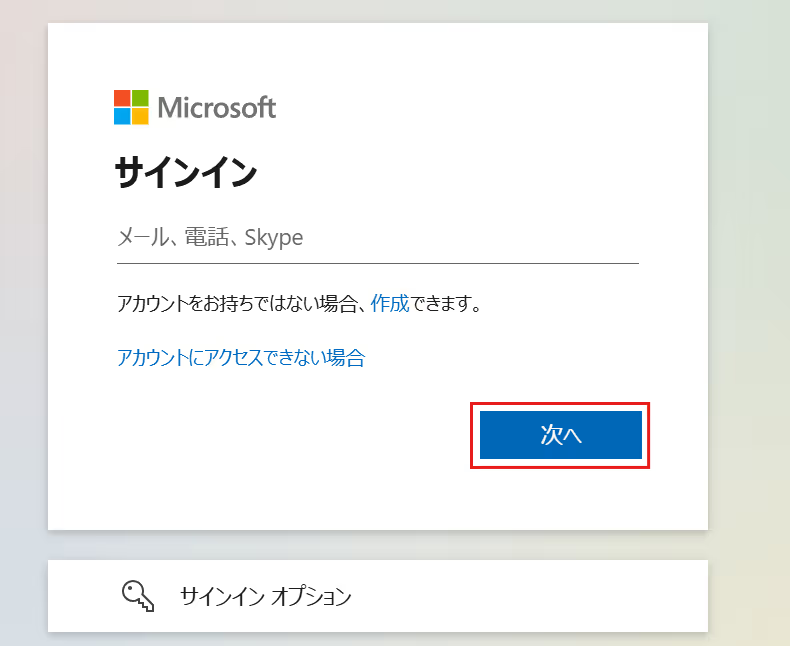
Outlook
※「Microsoft 365(旧Office 365)」には個人向けと法人向けプラン(Microsoft 365 Business)があります。法人向けプランを契約していない場合、Yoomからの認証がうまくいかない可能性があるため、ご注意ください。
Microsoft365サービス群におけるマイアプリ登録手順と注意事項
Anthropic(Claude)
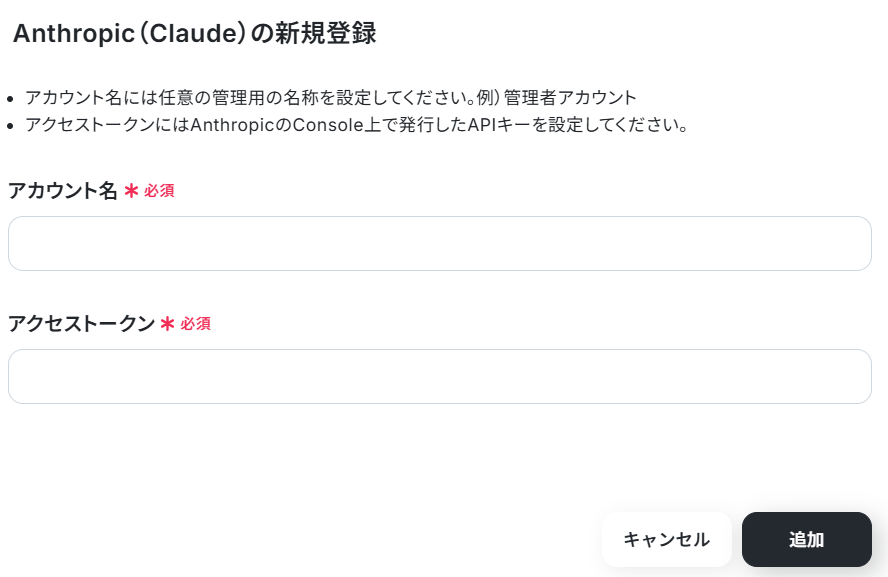
Anthropic(Claude)を検索・選択後、「アカウント名」「アクセストークン」を入力します。
入力後、「追加」をクリックすると、マイアプリ登録の完了です。
ステップ2:テンプレートをコピー
使用するテンプレートを選び、「このテンプレートを試す」をクリックします。
■概要
Outlookには日々多くのメールが届き、重要な情報を手作業で確認・整理するのは大変な作業ではないでしょうか。特に、問い合わせや報告など定型的なメールを都度確認し、内容を把握するのは手間がかかります。このワークフローを活用すれば、Outlookで受信したメールをAnthropic(Claude)が自動で解析し、要点を通知するため、Anthropic(Claude)とOutlookを連携させたメール処理業務の効率化が可能です。
■このテンプレートをおすすめする方
- Outlookで受信する定型メールの確認や要約作業に時間を要している方
- Anthropic(Claude)とOutlookを連携させ、メール対応を自動化したいと考えている方
- 顧客からの問い合わせメールなどをAIで解析し、一次対応を効率化したいチームの方
■このテンプレートを使うメリット
- Outlookで特定のメールを受信した際に自動でAnthropic(Claude)が内容を解析するため、手作業での確認や要約にかかる時間を短縮できます。
- 手作業による情報の見落としや、内容の解釈ミスといったヒューマンエラーを防ぎ、安定した業務品質を維持することに繋がります。
■フローボットの流れ
- はじめに、OutlookとAnthropic(Claude)をYoomと連携します。
- 次に、トリガーでOutlookを選択し、「特定の件名のメールを受信したら」というアクションを設定して、自動化の起点となるメールを定義します。
- 続いて、オペレーションでAnthropic(Claude)を選択し、「テキストを生成」アクションを設定して、受信したメール本文を解析・要約させます。
- 最後に、オペレーションで再度Outlookの「メールを送る」アクションを設定し、Anthropic(Claude)が生成した結果を指定の宛先に通知します。
※「トリガー」:フロー起動のきっかけとなるアクション、「オペレーション」:トリガー起動後、フロー内で処理を行うアクション
■このワークフローのカスタムポイント
- Outlookのトリガー設定では、処理対象としたいメールの受信フォルダや、件名に含まれるキーワードなどを任意で指定できます。
- Anthropic(Claude)の設定では、メールの内容をどのように解析・要約するかを指示するプロンプトを自由にカスタマイズすることができ、トリガーで取得したメール本文などの情報を変数としてプロンプトに含めることが可能です。
- 最後の通知を行うOutlookの設定では、解析結果を送付する宛先や件名、本文を任意で設定でき、Anthropic(Claude)が生成したテキストを変数として利用し、通知メールに含めることができます。
■ 注意事項
- Outlook、Anthropic(Claude)のそれぞれとYoomを連携してください。
- Microsoft365(旧Office365)には、家庭向けプランと一般法人向けプラン(Microsoft365 Business)があり、一般法人向けプランに加入していない場合には認証に失敗する可能性があります。
- トリガーは5分、10分、15分、30分、60分の間隔で起動間隔を選択できます。
- プランによって最短の起動間隔が異なりますので、ご注意ください。
■概要
Outlookには日々多くのメールが届き、重要な情報を手作業で確認・整理するのは大変な作業ではないでしょうか。特に、問い合わせや報告など定型的なメールを都度確認し、内容を把握するのは手間がかかります。このワークフローを活用すれば、Outlookで受信したメールをAnthropic(Claude)が自動で解析し、要点を通知するため、Anthropic(Claude)とOutlookを連携させたメール処理業務の効率化が可能です。
■このテンプレートをおすすめする方
- Outlookで受信する定型メールの確認や要約作業に時間を要している方
- Anthropic(Claude)とOutlookを連携させ、メール対応を自動化したいと考えている方
- 顧客からの問い合わせメールなどをAIで解析し、一次対応を効率化したいチームの方
■このテンプレートを使うメリット
- Outlookで特定のメールを受信した際に自動でAnthropic(Claude)が内容を解析するため、手作業での確認や要約にかかる時間を短縮できます。
- 手作業による情報の見落としや、内容の解釈ミスといったヒューマンエラーを防ぎ、安定した業務品質を維持することに繋がります。
■フローボットの流れ
- はじめに、OutlookとAnthropic(Claude)をYoomと連携します。
- 次に、トリガーでOutlookを選択し、「特定の件名のメールを受信したら」というアクションを設定して、自動化の起点となるメールを定義します。
- 続いて、オペレーションでAnthropic(Claude)を選択し、「テキストを生成」アクションを設定して、受信したメール本文を解析・要約させます。
- 最後に、オペレーションで再度Outlookの「メールを送る」アクションを設定し、Anthropic(Claude)が生成した結果を指定の宛先に通知します。
※「トリガー」:フロー起動のきっかけとなるアクション、「オペレーション」:トリガー起動後、フロー内で処理を行うアクション
■このワークフローのカスタムポイント
- Outlookのトリガー設定では、処理対象としたいメールの受信フォルダや、件名に含まれるキーワードなどを任意で指定できます。
- Anthropic(Claude)の設定では、メールの内容をどのように解析・要約するかを指示するプロンプトを自由にカスタマイズすることができ、トリガーで取得したメール本文などの情報を変数としてプロンプトに含めることが可能です。
- 最後の通知を行うOutlookの設定では、解析結果を送付する宛先や件名、本文を任意で設定でき、Anthropic(Claude)が生成したテキストを変数として利用し、通知メールに含めることができます。
■ 注意事項
- Outlook、Anthropic(Claude)のそれぞれとYoomを連携してください。
- Microsoft365(旧Office365)には、家庭向けプランと一般法人向けプラン(Microsoft365 Business)があり、一般法人向けプランに加入していない場合には認証に失敗する可能性があります。
- トリガーは5分、10分、15分、30分、60分の間隔で起動間隔を選択できます。
- プランによって最短の起動間隔が異なりますので、ご注意ください。
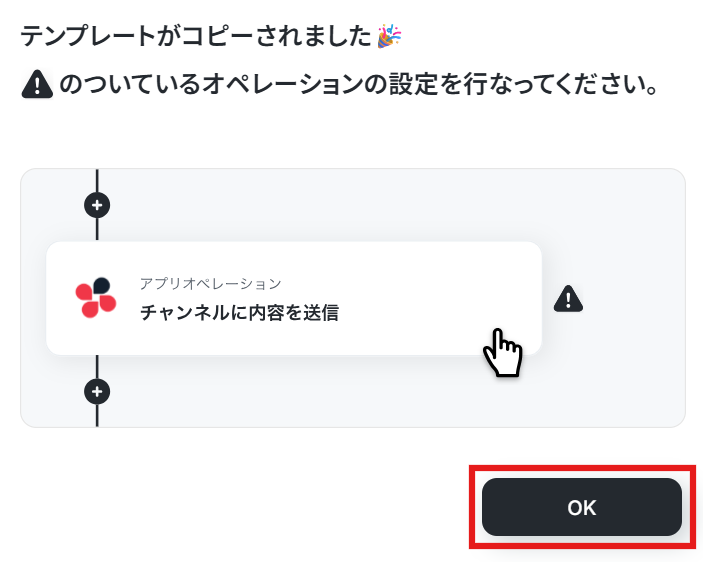
自動化フローの設定画面(フローボット)が開き、「テンプレートがコピーされました」と表示されるので「OK」をクリックしてください。
ステップ3:Outlookのトリガー設定
ここからは、フローの起点となるトリガーアクションの設定です。
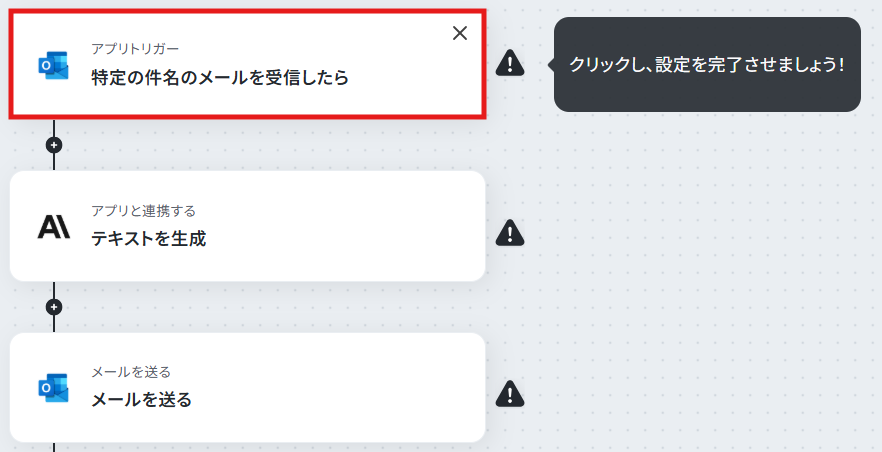
一つ目のオペレーションにある、「特定の件名のメールを受信したら」をクリックしてください。
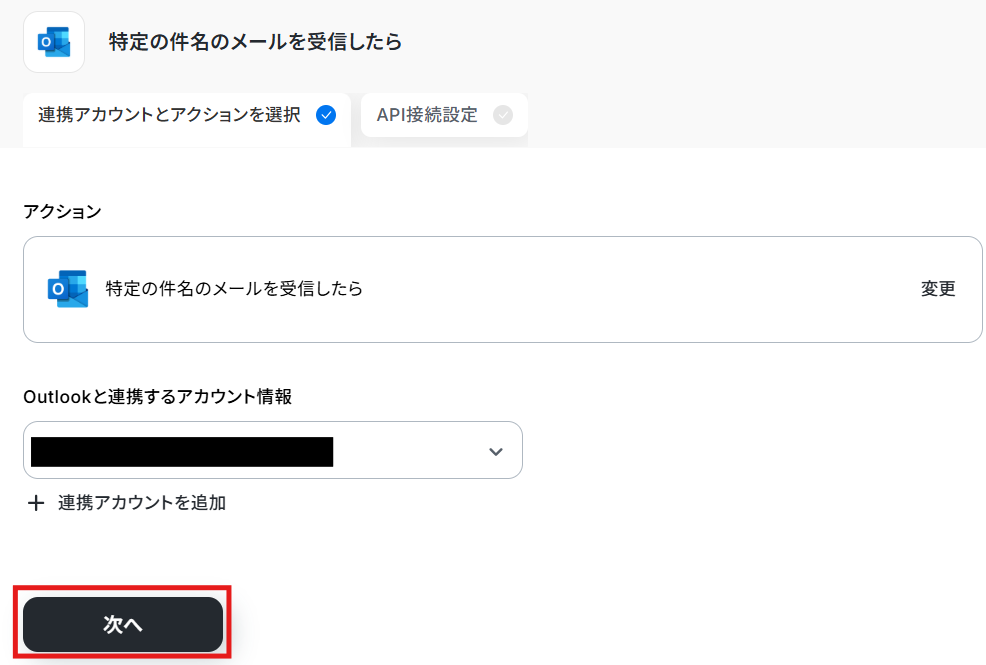
続いて、連携アカウントとアクションを選択に進みます。各項目の確認・入力をし、次に進みましょう!
- タイトル:任意設定
- トリガーアクション:「特定の件名のメールを受信したら」のままでOK
次に、アプリトリガーのAPI接続設定です。
「トリガーの起動間隔」を確認し、「メールフォルダID」を候補から選択します。
【要確認】トリガーの起動間隔について
- トリガーの起動タイミングは、5分、10分、15分、30分、60分のいずれかで設定できます。
ご利用プランによって、設定できるトリガーの最短間隔が違うため、ご注意ください。
基本的にはそのプランの最短の起動間隔にしてお使いいただくことをおすすめします。
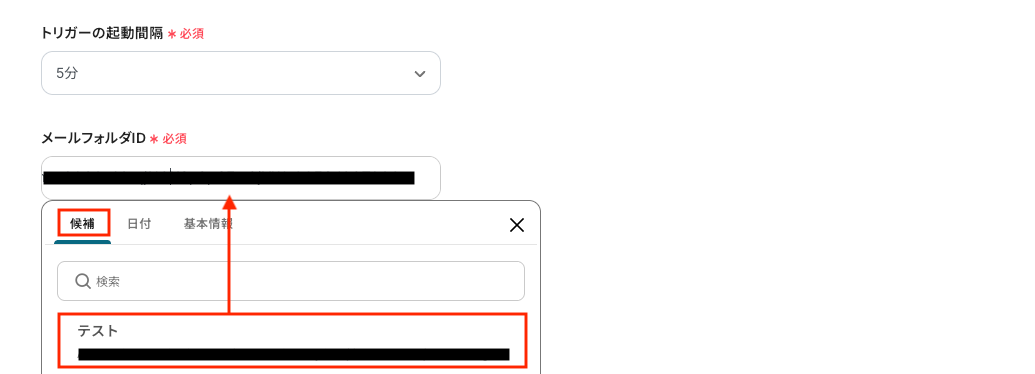
「キーワード」を手動で入力してください。

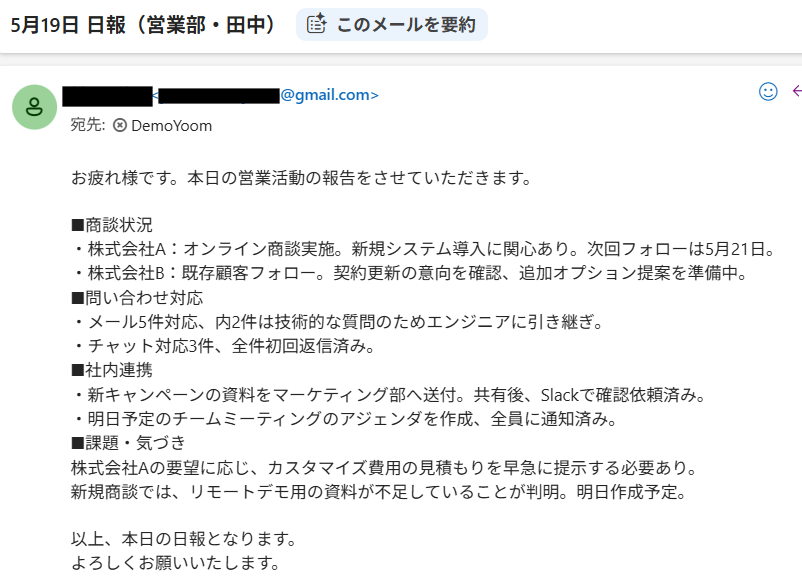
【要確認】テストを行う際の注意点
- テストを実行するにあたって、トリガーとなるメールが必要です。以下のように、Outlookで特定の件名のメール(例:「日報」「障害報告」など)を作成してみてください。
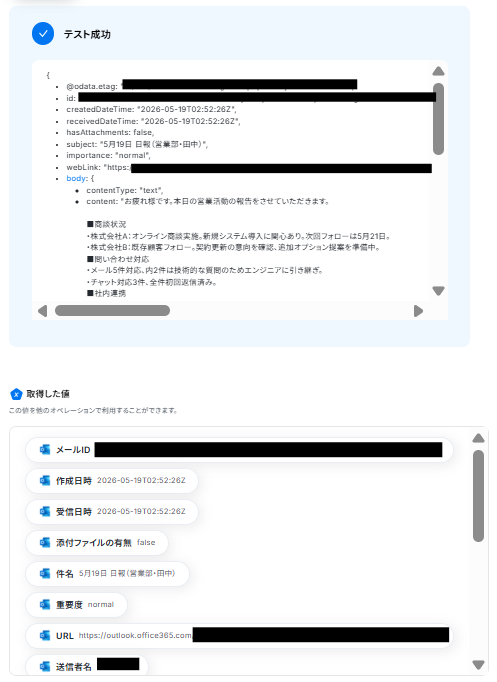
テストが成功すると、以下のように「取得した値」が表示されます。
※「取得した値」は、後のフローで使用します。
「件名」などが正しく反映されているかを確認し、「完了」をクリックしましょう。
ステップ4:Anthropic(Claude)のアクション設定
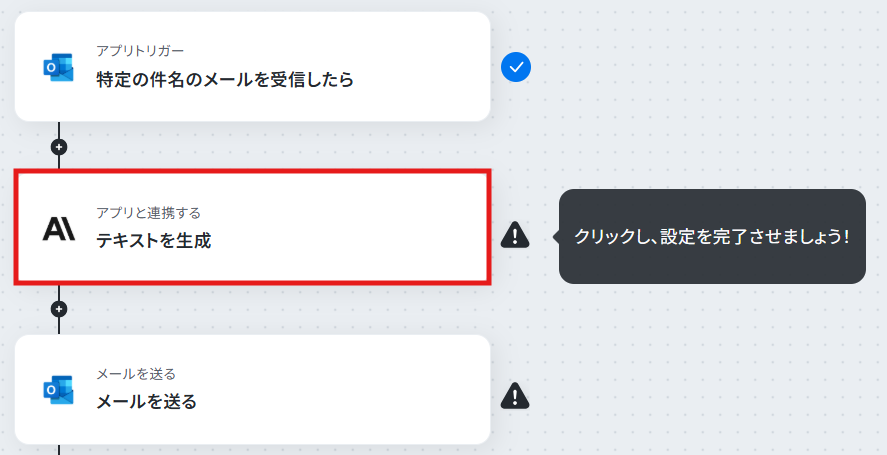
Outlookのメールをもとに、Anthropic(Claude)で解析し、テキストを生成するための設定をします。
二つ目のオペレーションにある、「テキストを生成」をクリックしてください。
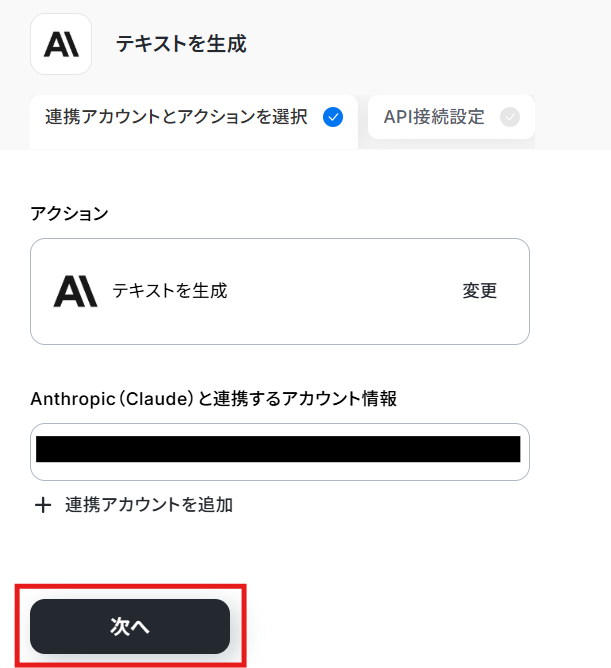
続いて、連携アカウントとアクションを選択に進みます。各項目を確認し、「次へ」をクリックしましょう。
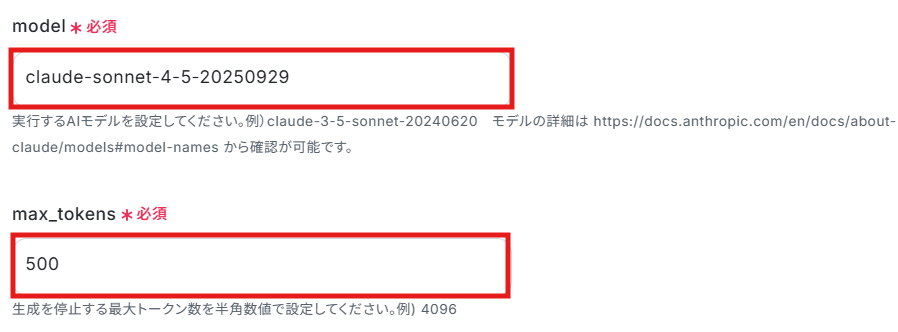
次に、API接続設定です。
「モデル」は、候補から任意のものを選択します。
※モデルについては、モデルの概要をご覧ください。
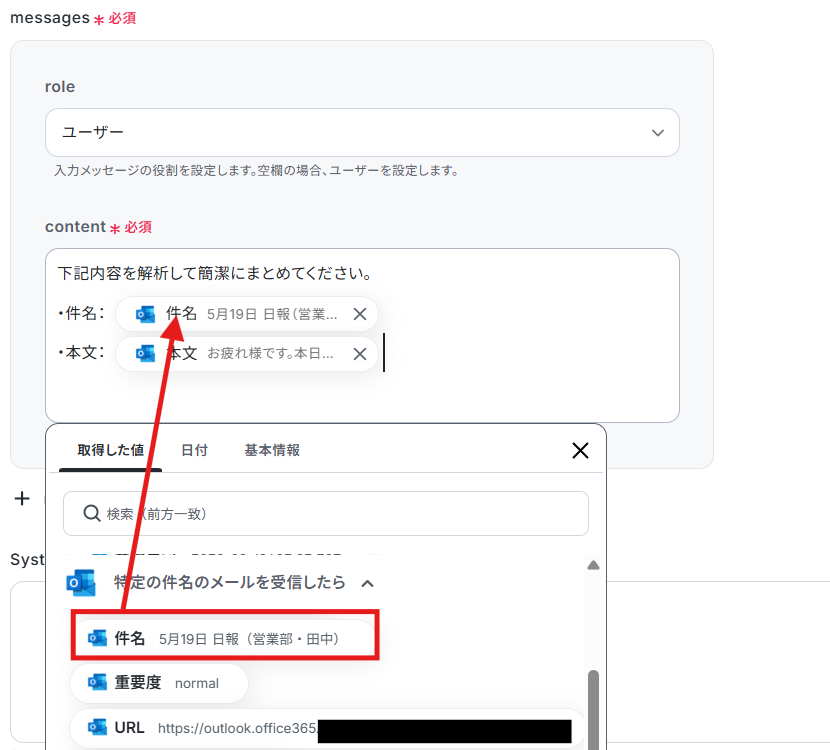
「role(=メッセージの役割がユーザーかアシスタントかを決める項目)」を確認し、「content(=AIへの指示内容)」は取得した値から選択します。
※取得した値を使用することで、毎回最新のメールが反映されます。
※「system」など、以降の項目は必要に応じて設定してください。
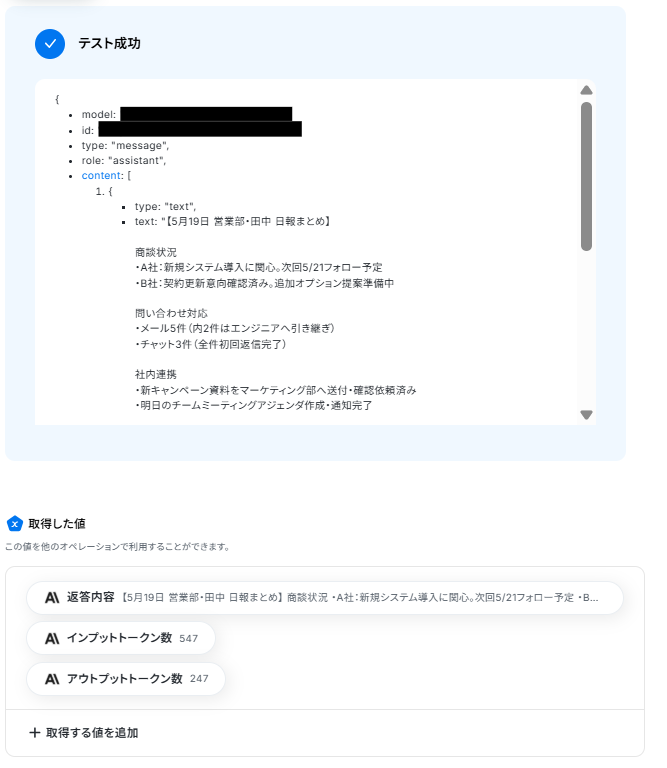
テストが成功すると、以下のように表示されます。
内容を確認後、「完了」をクリックしてください。
ステップ5:メールの送信設定
Anthropic(Claude)で生成したテキストを、Outlookに送るための設定をします。
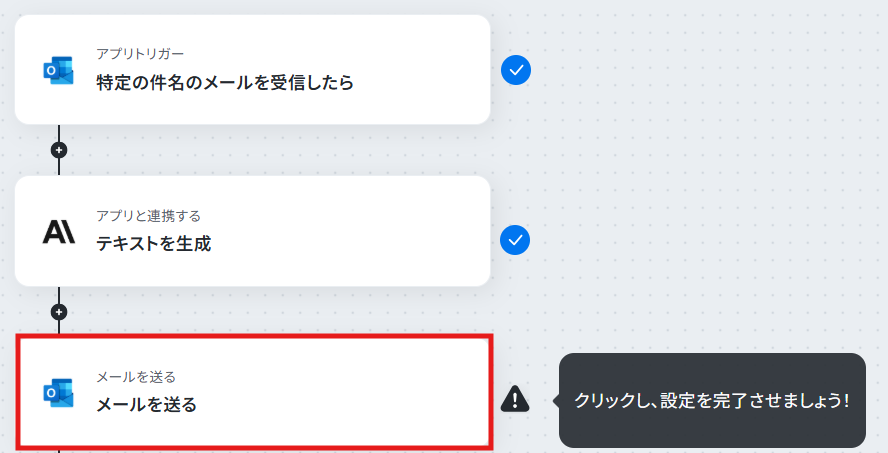
最後のオペレーションにある、「メールを送る」をクリックしてください。
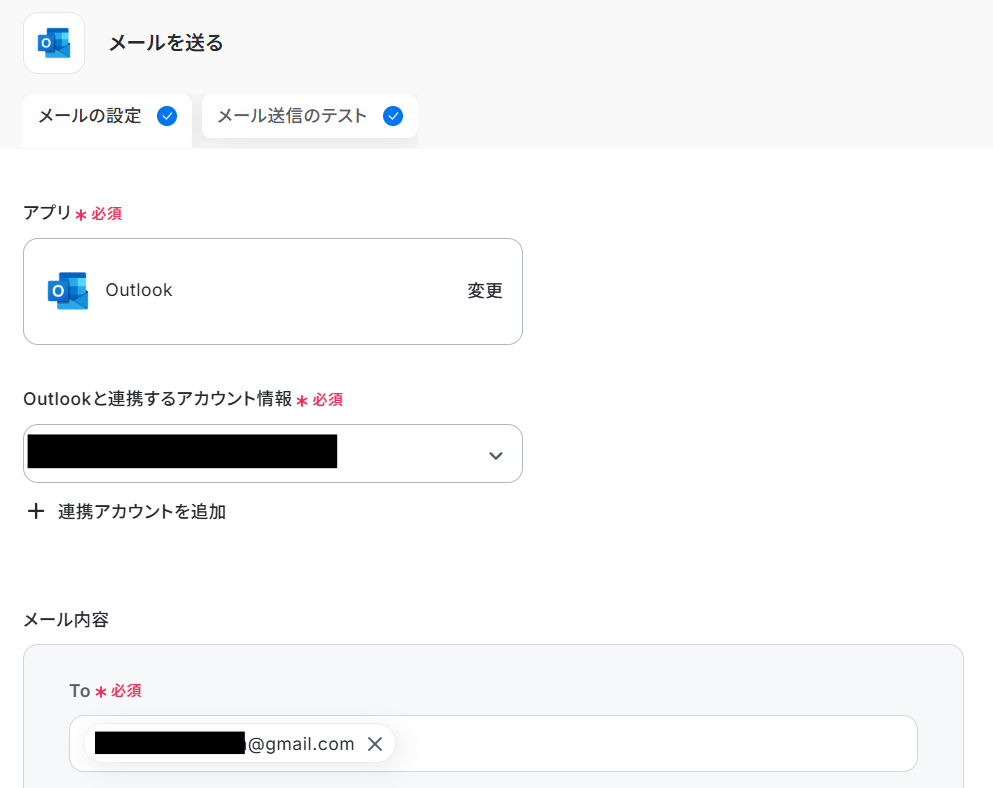
続いて、メールの設定に進みます。
「アプリ」「アカウント情報」を確認し、「To」は手動で入力してください。
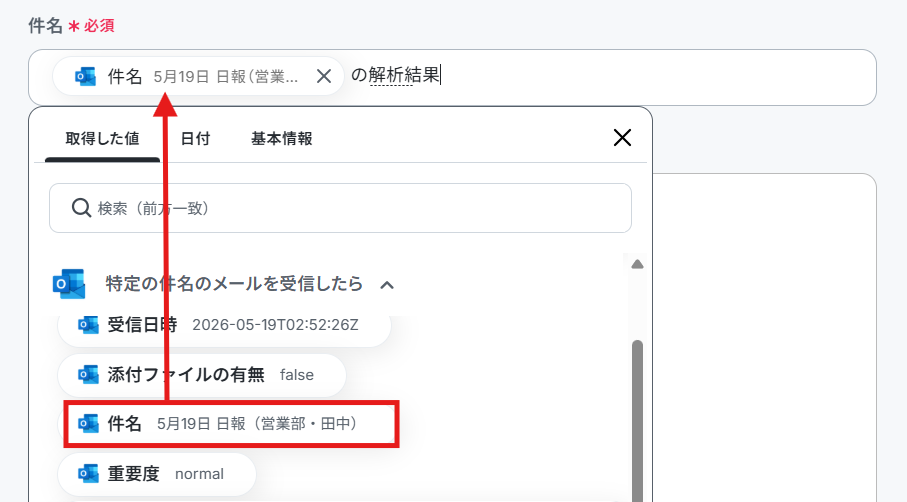
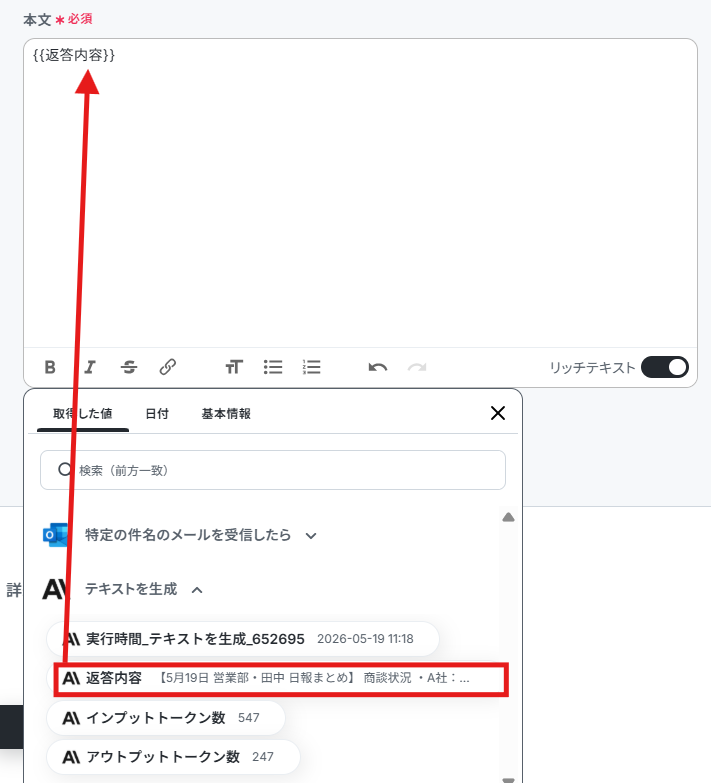
「件名」「本文」を取得した値から選択し、設定後「次へ」をクリックしましょう。
次に、メール送信のテストです。
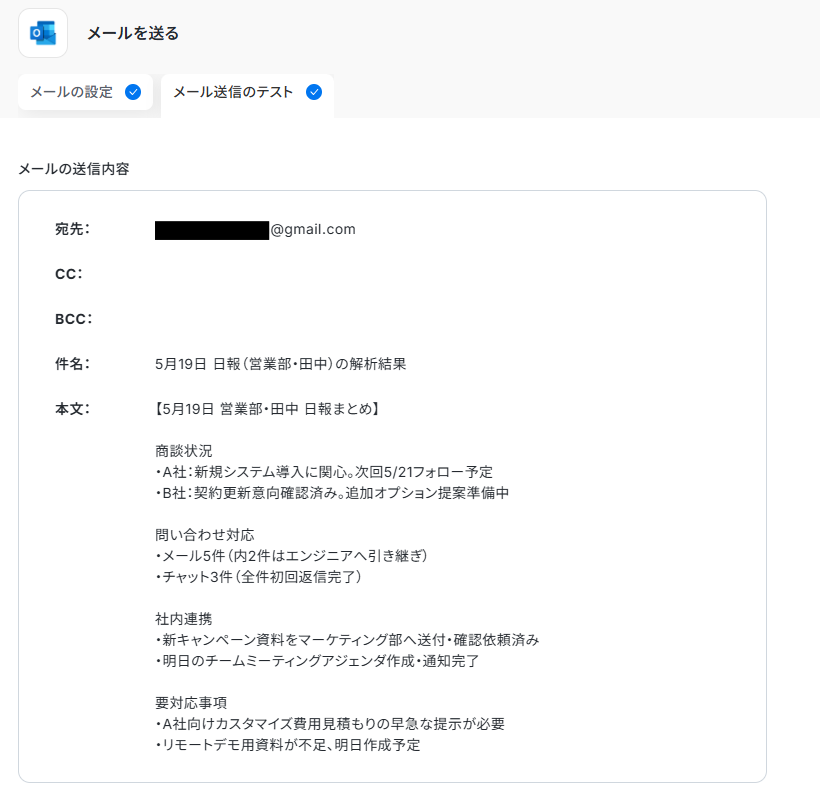
「メールの送信内容」を確認し、「テスト」をクリックしてください。
テストを実行し、メールが届いていれば、設定完了です。
確認後、「完了」をクリックしてください。
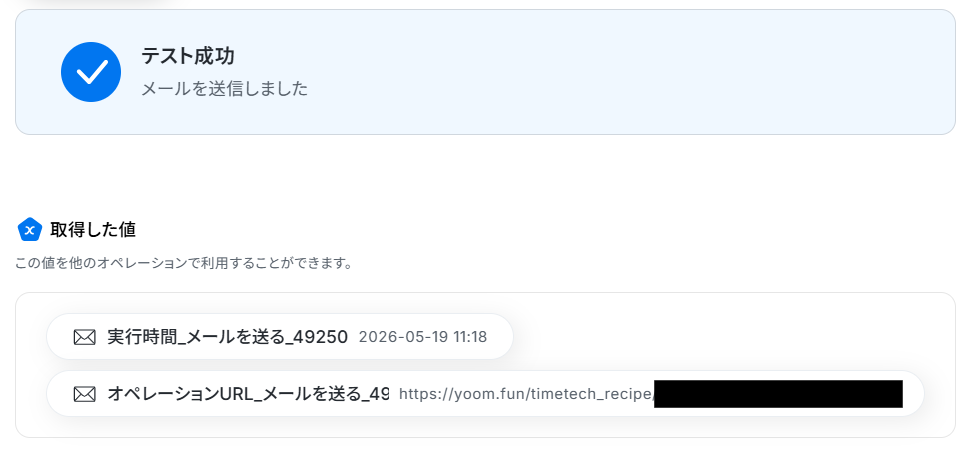
指定したメールアドレスにメールが届きました!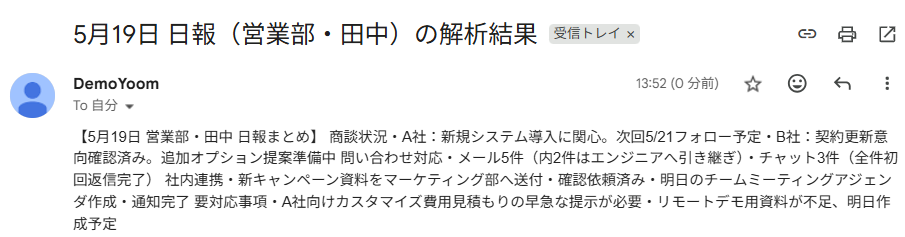
ステップ6:トリガーをONにし、フローが起動するかを確認
最後にトリガーをONにして、作成したフローボットが正常に動作するか確認しておきましょう。
OutlookとAnthropic(Claude)を活用したその他の自動化テンプレート
Yoomでは、OutlookとAnthropic(Claude)に関しての様々な業務効率化テンプレートを提供しています。
OutlookとAnthropic(Claude)での操作をトリガーに、様々な業務工程を自動化することで業務の効率化と人的ミスの削減が可能です。
ご自身の業務に合わせて、これらのテンプレートもぜひ活用してみてくださいね!
Outlookを使った便利な自動化例
Outlookは、Salesforceからの定型メール送信や、受信メールからZoho CRMへのリード登録、ActiveCampaignへのコンタクト作成など、顧客対応を効率化します。
受信内容をExcelに記録したり、添付ファイルをDropboxにアップロードしたりと情報管理も自動化。
特定のメールをLINEに通知したり、ChatGPTで返信文を作成・送信したりも可能です。
■概要Salesforceで管理しているリードに対して、一件ずつOutlookを立ち上げてメールを作成・送信する作業は手間がかかるのではないでしょうか。特に定型的なご案内メールの場合、手作業でのコピー&ペーストは宛先間違いや内容の不備といったミスを誘発する可能性もあります。このワークフローを活用すれば、Salesforceのリード詳細ページからワンクリックでOutlookの定型メールを自動で送信できるため、こうした手作業を効率化し、顧客への迅速なアプローチを実現します。
■このテンプレートをおすすめする方- Salesforceのリード情報を元に、Outlookでメールを手動作成している営業担当者の方
- リードへのアプローチを迅速化し、営業活動全体の効率を上げたいと考えているチームリーダーの方
- 定型メールの送信ミスや対応漏れを防ぎ、顧客対応の品質を高めたいと考えている方
■このテンプレートを使うメリット- Salesforceの画面から離れることなく定型メールを送信できるため、メール作成にかかる時間を短縮し、迅速な顧客対応が可能になります。
- 手作業での宛先入力や本文コピーによる、送信間違いや内容の不備といったヒューマンエラーのリスクを軽減できます。
■フローボットの流れ- はじめに、SalesforceとOutlookをYoomと連携します。
- 次に、トリガーでSalesforceを選択し、「リード詳細ページから起動」というアクションを設定します。
- 最後に、オペレーションでOutlookの「メールを送る」アクションを設定し、Salesforceから取得した情報を元にメールを送信するように設定します。
※「トリガー」:フロー起動のきっかけとなるアクション、「オペレーション」:トリガー起動後、フロー内で処理を行うアクション
■このワークフローのカスタムポイント- Outlookのメール送信設定では、宛先(To, Cc, Bcc)を任意のアドレスに設定することが可能です。
- メールの件名や本文には、固定のテキストだけでなく、Salesforceのリード情報から取得した会社名や担当者名などを変数として差し込むことができます。
■注意事項- Salesforce、OutlookそれぞれとYoomを連携してください。
- Salesforceはミニプラン以上でご利用いただけるアプリとなっております。フリープラン・パーソナルプランの場合は設定しているフローボットのオペレーションやデータコネクトはエラーとなりますので、ご注意ください。
- Microsoft365(旧Office365)には、家庭向けプランと一般法人向けプラン(Microsoft365 Business)があり、一般法人向けプランに加入していない場合には認証に失敗する可能性があります。
- パーソナルプラン・ミニプラン・チームプラン・サクセスプランなどの有料プランは、2週間の無料トライアルを行うことが可能です。無料トライアル中には制限対象のアプリを使用することができます。
■概要Outlookで受信する重要なメールの内容を、その都度Microsoft Excelに手作業で転記していませんか?この作業は手間がかかるだけでなく、転記ミスなどのヒューマンエラーも発生しがちです。このワークフローを活用すれば、特定のメールを受信した際に自動でMicrosoft Excelへレコードを追加できるため、こうした定型業務の効率化に繋がります。
■このテンプレートをおすすめする方- Outlookで受信した問い合わせ内容などをMicrosoft Excelで管理している方
- 手作業によるデータ転記での入力漏れや、対応遅延などの課題を抱えている方
- メールで受信した情報を起点とした業務の自動化や、効率化を検討している方
■このテンプレートを使うメリット- Outlookでのメール受信をトリガーに、自動でMicrosoft Excelへ情報が追加されるため、これまで手作業での転記に費やしていた時間を短縮できます。
- 手作業でのコピー&ペーストが不要になることで、入力ミスや転記漏れといったヒューマンエラーの発生を防ぎ、データの正確性を保ちます。
■フローボットの流れ- はじめに、OutlookとMicrosoft ExcelをYoomと連携します。
- 次に、トリガーでOutlookを選択し、「メールを受信したら」というアクションを設定します。
- 最後に、オペレーションでMicrosoft Excelの「レコードを追加する」アクションを設定し、受信したメールの情報をもとにレコードを追加します。
※「トリガー」:フロー起動のきっかけとなるアクション、「オペレーション」:トリガー起動後、フロー内で処理を行うアクション
■このワークフローのカスタムポイント- Outlookのトリガー設定では、フローボットを起動させたいメールフォルダをIDで指定し、特定のフォルダのみを監視対象とすることが可能です。
- Microsoft Excelでレコードを追加する際、対象のファイル(アイテムID)やシート名を任意で設定できます。また、Outlookで取得したメールの件名や本文などの情報を、どの列に登録するか自由にマッピングできます。
■注意事項- Outlook、Microsoft ExcelのそれぞれとYoomを連携してください。
- トリガーは5分、10分、15分、30分、60分の間隔で起動間隔を選択できます。プランによって最短の起動間隔が異なりますので、ご注意ください。
- Microsoft365(旧Office365)には、家庭向けプランと一般法人向けプラン(Microsoft365 Business)があり、一般法人向けプランに加入していない場合には認証に失敗する可能性があります。
- Microsoft Excelのデータベースを操作するオペレーションの設定に関しては「【Excel】データベースを操作するオペレーションの設定に関して」をご参照ください。
■概要
Outlookで受信する請求書やレポートなどの添付ファイルを、都度手動でDropboxに保存していませんか。この単純作業は件数が増えると大きな手間となり、保存漏れなどのミスにも繋がりかねません。このワークフローは、Outlookで特定のメールを受信したことをきっかけに、添付ファイルを自動でDropboxにアップロードするため、ファイル管理に関する手作業を効率化し、重要な書類の管理を円滑にします。
■このテンプレートをおすすめする方
- OutlookとDropboxを日常的に利用し、ファイル管理の手作業に課題を感じている方
- チームで共有するファイルを特定のフォルダに集約し、管理を効率化したいと考えている方
- 請求書などの重要書類の保存漏れを防ぎ、バックアップ体制を強化したい総務・経理担当の方
■このテンプレートを使うメリット
- Outlookでのメール受信からDropboxへのアップロードまでが自動化されるため、これまで手作業に費やしていた時間を短縮することができます。
- 手動での保存作業がなくなることで、ファイルの保存忘れや保存先の間違いといったヒューマンエラーのリスクを軽減します。
■フローボットの流れ
- はじめに、OutlookとDropboxをYoomと連携します。
- 次に、トリガーでOutlookを選択し、「メールを受信したら」というアクションを設定します。
- 続いて、オペレーションでOutlookの「メールの添付ファイルの情報を取得する」アクションを設定します。
- さらに、同じくOutlookの「メールの添付ファイルをダウンロード」アクションで、取得した添付ファイルをダウンロードします。
- 最後に、オペレーションでDropboxの「ファイルをアップロード」アクションを設定し、ダウンロードしたファイルを指定のフォルダにアップロードします。
※「トリガー」:フロー起動のきっかけとなるアクション、「オペレーション」:トリガー起動後、フロー内で処理を行うアクション
■このワークフローのカスタムポイント
- Outlookのトリガー設定では、対象とするメールのフォルダを「受信トレイ」や特定のサブフォルダなど、候補から任意で選択することが可能です。
- Dropboxにファイルをアップロードする際、保存先のフォルダやファイル名を自由にカスタマイズでき、ファイル名には固定のテキストだけでなく、メールの件名や受信日時などの情報を変数として設定できます。
■注意事項
- OutlookとDropboxのそれぞれとYoomを連携してください。
- Microsoft365(旧Office365)には、家庭向けプランと一般法人向けプラン(Microsoft365 Business)があり、一般法人向けプランに加入していない場合には認証に失敗する可能性があります。
- トリガーは5分、10分、15分、30分、60分の間隔で起動間隔を選択できます。
- プランによって最短の起動間隔が異なりますので、ご注意ください。
- 分岐はミニプラン以上のプランでご利用いただける機能(オペレーション)となっております。フリープランの場合は設定しているフローボットのオペレーションはエラーとなりますので、ご注意ください。
- ミニプランなどの有料プランは、2週間の無料トライアルを行うことが可能です。無料トライアル中には制限対象のアプリや機能(オペレーション)を使用することができます。
■概要
Outlookで受信したメールに記載されている署名情報などを、都度手作業でZoho CRMに入力するのは手間がかかり、他の業務を圧迫することもあるのではないでしょうか。
このワークフローは、Outlookでのメール受信をきっかけに、AIが本文から会社名や担当者名などの情報を自動で抽出し、Zoho CRMに見込み客として登録します。
面倒なコピー&ペースト作業を自動化し、リード情報を迅速かつ正確に蓄積することが可能です。
■このテンプレートをおすすめする方
- Outlookで受信する問い合わせや連絡から、手作業でZoho CRMにリード情報を入力している方
- リード情報の入力漏れや、名前・連絡先などの入力ミスをなくし、データ精度を高めたい方
- 日々の定型的な入力業務から解放され、より戦略的な営業活動に時間を充てたいと考えている方
■このテンプレートを使うメリット
- Outlookでメールを受信するとZoho CRMへの登録が自動で完了するため、これまで費やしていた手作業での入力時間を短縮できます。
- 手作業によるコピー&ペーストがなくなることで、会社名や担当者名の転記ミスといったヒューマンエラーの発生を防ぎます。
■フローボットの流れ
- はじめに、OutlookとZoho CRMをYoomと連携します。
- 次に、トリガーでOutlookを選択し、「メールを受信したら」というアクションを設定します。
- 次に、オペレーションでAI機能の「テキストからデータを抽出する」アクションを設定し、受信したメール本文から署名などの情報を抽出します。
- 最後に、オペレーションでZoho CRMの「見込み客を作成」アクションを設定し、前のステップで抽出した情報を元に見込み客を登録します。
※「トリガー」:フロー起動のきっかけとなるアクション、「オペレーション」:トリガー起動後、フロー内で処理を行うアクション
■このワークフローのカスタムポイント
- Outlookのトリガー設定では、特定のフォルダに受信したメールのみを自動化の対象にすることが可能です。
- AI機能によるデータ抽出では、メール本文から会社名、部署名、役職、氏名、電話番号など、抽出したい項目を任意でカスタマイズして設定できます。
- Zoho CRMに見込み客を登録する際、氏名や会社名といった各項目には、AI機能で抽出したそれぞれの値を紐付けるように設定します。
■ 注意事項
- OutlookとZoho CRMをYoomと連携してください。
- Microsoft365(旧Office365)には、家庭向けプランと一般法人向けプラン(Microsoft365 Business)があり、一般法人向けプランに加入していない場合には認証に失敗する可能性があります。
■概要
顧客からの問い合わせやシステムアラートなど、重要なメールの確認が遅れてしまうことはありませんか。多くのメールに埋もれてしまい、対応が後手に回ってしまうケースも少なくありません。このワークフローを活用すれば、Outlookで特定の件名を含むメールを受信した際に、自動でLINE公式アカウントへ通知を送ることが可能です。これにより、重要な連絡の見逃しを防ぎ、迅速な対応を実現します。
■このテンプレートをおすすめする方
- 重要なメールの見逃しを防ぎ、顧客対応のスピードを向上させたいと考えている担当者の方
- 外出先でもスマートフォンで手軽に重要メールの受信を確認したい営業担当者の方
- チーム内での情報共有を迅速化し、業務のボトルネックを解消したいマネージャーの方
■このテンプレートを使うメリット
- Outlookを常時監視する必要がなくなり、重要なメールだけをLINEで受け取れるため、確認までの時間を短縮し迅速な初動につなげることができます。
- 手動での確認作業が不要になるため、他のメールに埋もれることによる見落としや確認漏れといったヒューマンエラーの防止に繋がります。
■フローボットの流れ
- はじめに、OutlookとLINE公式アカウントをYoomと連携します。
- 次に、トリガーでOutlookを選択し、特定の条件に合致したメールを受信したらフローが起動するように設定します。
- 最後に、オペレーションでLINE公式アカウントを選択し、受信したメールの内容を基にしたメッセージを送信するように設定します。
※「トリガー」:フロー起動のきっかけとなるアクション、「オペレーション」:トリガー起動後、フロー内で処理を行うアクション
■このワークフローのカスタムポイント
- Outlookのトリガー設定では、通知対象としたいメールを「特定の件名」や「キーワード」、「送信者のメールアドレス」などで絞り込む設定が可能です。
- LINE公式アカウントへの通知メッセージは自由にカスタマイズでき、Outlookで受信したメールの件名や送信者、本文の一部などをメッセージに含めることができます。
■注意事項
- Outlook、LINE公式アカウントのそれぞれとYoomを連携してください。
- Microsoft365(旧Office365)には、家庭向けプランと一般法人向けプラン(Microsoft365 Business)があり、一般法人向けプランに加入していない場合には認証に失敗する可能性があります。
- トリガーは5分、10分、15分、30分、60分の間隔で起動間隔を選択できます。
- プランによって最短の起動間隔が異なりますので、ご注意ください。
■概要
Outlookで受信した依頼メールなどを、手作業でWrikeにタスクとして登録していませんか?この定型的な作業は時間がかかるだけでなく、情報の転記ミスやタスクの作成漏れといったヒューマンエラーの原因にもなり得ます。このワークフローを活用すれば、Outlookでのメール受信をきっかけに、AIが内容を解析しWrikeへ自動でタスクを作成するため、こうした課題をスムーズに解消できます。
■このテンプレートをおすすめする方
- Outlookで受けた依頼をWrikeでタスク管理しているチームの方
- メールからタスクへの手作業での転記に、手間や時間を取られている方
- 定型的なタスク作成業務を自動化し、コア業務へ集中したいと考えている方
■このテンプレートを使うメリット
- Outlookでのメール受信をトリガーにWrikeのタスクが自動で作成されるため、これまで手作業に費やしていた時間を短縮することができます。
- 手作業による情報転記がなくなることで、入力内容の間違いやタスク作成漏れといったヒューマンエラーの発生防止に繋がります。
■フローボットの流れ
- はじめに、OutlookとWrikeをYoomと連携します。
- 次に、トリガーでOutlookを選択し、「メールを受信したら」というアクションを設定します。
- 続けて、オペレーションでAI機能を選択し、「テキストからデータを抽出する」アクションを設定し、受信したメールの本文などからタスクに必要な情報を抽出します。
- 最後に、オペレーションでWrikeの「タスクを作成」アクションを設定し、前のステップで抽出した情報を元にタスクを作成します。
※「トリガー」:フロー起動のきっかけとなるアクション、「オペレーション」:トリガー起動後、フロー内で処理を行うアクション
■このワークフローのカスタムポイント
- Outlookのトリガー設定では、処理の対象とするメールフォルダを選択することが可能です。
- AI機能によるテキスト抽出では、Outlookで受信したメールの件名や本文などを変数として利用し、抽出したい項目を自由にカスタマイズできます。
- Wrikeにタスクを作成する際、タイトルや説明などの各項目に、固定値や前段のステップで取得した情報を変数として設定できます。
■注意事項
- Outlook、WrikeのそれぞれとYoomを連携してください。
- トリガーは5分、10分、15分、30分、60分の間隔で起動間隔を選択できます。
- プランによって最短の起動間隔が異なりますので、ご注意ください。
- Microsoft365(旧Office365)には、家庭向けプランと一般法人向けプラン(Microsoft365 Business)があり、一般法人向けプランに加入していない場合には認証に失敗する可能性があります。
■概要
Google Driveにアップロードされた報告書や請求書の内容を確認し、その要点をまとめてOutlookで関係者に共有する、といった一連の作業に手間を感じていませんか。手作業による情報の転記や要約は時間がかかるだけでなく、ヒューマンエラーが発生するリスクも伴います。このワークフローは、Google Driveへのファイル追加をきっかけに、OCRによる文字抽出からGroqによる要約、そしてOutlookでのメール送信までを自動化し、これらの課題を解消します。
■このテンプレートをおすすめする方
- Google Driveに保存したPDFなどのファイル内容を手作業で確認・要約している方
- ファイルから抽出した情報を、Outlookを用いて定期的にチームへ共有している方
- OCRや生成AIを活用し、手作業による情報共有プロセスを効率化したいと考えている方
■このテンプレートを使うメリット
- Google Driveへのファイル保存を起点に、内容の読み取りから要約、メール送信までが自動化されるため、手作業で行っていた一連の業務時間を短縮できます。
- 手作業による内容の転記や要約作成が不要になることで、入力ミスや共有漏れといったヒューマンエラーを防ぎ、業務の正確性を高めることに繋がります。
■フローボットの流れ
- はじめに、Google Drive、Groq、OutlookをYoomと連携します。
- 次に、トリガーでGoogle Driveを選択し、「特定のフォルダ内に新しくファイル・フォルダが作成されたら」というアクションを設定し、監視対象のフォルダを指定します。
- 続いて、でGoogle Driveの「ファイルをダウンロードする」アクションを設定し、トリガーで検知したファイルを指定します。
- 次に、AIの「画像・PDFから文字を読み取る」を選択し、ダウンロードしたファイルからテキストを抽出します。
- 次に、Groqの「テキストを生成」アクションを設定し、抽出したテキストを要約するようにプロンプトを記述します。
- 最後に、Outlookの「メールを送る」アクションを設定し、Groqが生成した要約を本文に含めて送信します。
※「トリガー」:フロー起動のきっかけとなるアクション、「オペレーション」:トリガー起動後、フロー内で処理を行うアクション
■このワークフローのカスタムポイント
- AIの「画像・PDFから文字を読み取る」オペレーションでは、読み取り対象のページを指定するなど、詳細な条件を任意で設定できます。
- Groqでテキストを生成する際のプロンプトは、「箇条書きで要約してください」や「重要なキーワードを抽出してください」など、目的に応じて自由にカスタムすることが可能です。
- Outlookのメール送信設定では、宛先や件名を任意で設定できるだけでなく、本文に固定のテキストを加えたり、前段のオペレーションで取得したファイル名や要約内容を変数として埋め込むことも可能です。
■注意事項
- Google Drive、Groq、OutlookのそれぞれとYoomを連携してください。
- Microsoft365(旧Office365)には、家庭向けプランと一般法人向けプラン(Microsoft365 Business)があり、一般法人向けプランに加入していない場合には認証に失敗する可能性があります。
- OCRのAIオペレーションはチームプラン・サクセスプランでのみご利用いただける機能となっております。フリープラン・ミニプランの場合は設定しているフローボットのオペレーションはエラーとなりますので、ご注意ください。
- チームプランやサクセスプランなどの有料プランは、2週間の無料トライアルを行うことが可能です。無料トライアル中には制限対象のアプリやAI機能(オペレーション)を使用することができます。
- トリガーは5分、10分、15分、30分、60分の間隔で起動間隔を選択できます。
- プランによって最短の起動間隔が異なりますので、ご注意ください。
- ダウンロード可能なファイル容量は最大300MBまでです。アプリの仕様によっては300MB未満になる可能性があるので、ご注意ください。
- トリガー、各オペレーションでの取り扱い可能なファイル容量の詳細は下記をご参照ください。
https://intercom.help/yoom/ja/articles/9413924 - OCRデータは6,500文字以上のデータや文字が小さい場合などは読み取れない場合があるので、ご注意ください。
■概要
Outlookで受け取ったお問い合わせやイベント申込などのメール内容を、都度ActiveCampaignに手作業で登録していませんか?この作業は時間がかかるだけでなく、コピー&ペーストのミスも起こりがちです。このワークフローを活用すれば、特定の件名のメールを受信した際に、AIが本文から必要な情報を自動で抽出し、ActiveCampaignにコンタクトとして登録できます。これにより、顧客情報の登録業務を効率化し、ミスなく迅速な対応を実現します。
■このテンプレートをおすすめする方
- Outlookで受信したお問い合わせ情報をActiveCampaignへ手入力しているマーケティング担当者の方
- イベント申込メールなどから見込み顧客リストを作成する手間を削減したい営業企画担当者の方
- 手作業によるデータ入力ミスをなくし、顧客管理業務の精度を高めたいと考えているすべての方
■このテンプレートを使うメリット
- Outlookでメールを受信するだけで、自動で情報が抽出されActiveCampaignに登録されるため、手作業での転記時間を短縮できます。
- 手作業で起こりがちなコピー&ペーストのミスや登録漏れを防ぎ、顧客データベースの正確性を維持することに繋がります。
■フローボットの流れ
- はじめに、OutlookとActiveCampaignをYoomと連携します。
- 次に、トリガーでOutlookを選択し、「特定の件名のメールを受信したら」というアクションを設定します。
- 次に、オペレーションでAI機能を選択し、「テキストからデータを抽出する」アクションでメール本文から必要な情報を取得します。
- 最後に、オペレーションでActiveCampaignの「コンタクトを作成」アクションを設定し、抽出した情報をもとにコンタクトを作成します。
※「トリガー」:フロー起動のきっかけとなるアクション、「オペレーション」:トリガー起動後、フロー内で処理を行うアクション
■このワークフローのカスタムポイント
- Outlookのトリガー設定で、フローボットを起動させたいメールが格納されるフォルダIDや、件名に含まれるキーワードを任意で設定してください。
- AIによるデータ抽出のオペレーションでは、メール本文から取得したい項目(例:氏名、会社名など)を任意で指定することが可能です。
- ActiveCampaignでコンタクトを作成するアクションを設定する際に、登録先のリストIDを任意で設定してください。
■注意事項
- OutlookとActiveCampaignのそれぞれとYoomを連携してください。
- トリガーは5分、10分、15分、30分、60分の間隔で起動間隔を選択できます。
- プランによって最短の起動間隔が異なりますので、ご注意ください。
- Microsoft365(旧Office365)には、家庭向けプランと一般法人向けプラン(Microsoft365 Business)があり、一般法人向けプランに加入していない場合には認証に失敗する可能性があります。
■概要
Outlookで受信したメールに記載されている署名情報などを、都度手作業でSansanへ登録する業務に手間を感じていませんか。このワークフローは、Outlookで特定のメールを受信した際に、AIが自動でメール本文から会社名や氏名、連絡先といった情報を抽出し、Sansanへ名刺情報として登録する処理を自動化します。手入力の手間や転記ミスをなくし、顧客情報の管理を効率化します。
■このテンプレートをおすすめする方
- Outlookで受信したメールの署名情報を、手作業でSansanに登録している方
- Sansanへの名刺登録漏れや入力ミスをなくし、顧客情報を正確に管理したい方
- AIを活用して、手作業で行っている定型業務の自動化を検討している方
■このテンプレートを使うメリット
- Outlookでメールを受信するだけで名刺情報がSansanに自動登録されるため、これまで手作業に費やしていた時間を短縮できます。
- 手作業での情報転記が不要になるため、会社名や氏名、連絡先などの入力間違いや漏れといったヒューマンエラーを防ぎます。
■フローボットの流れ
- はじめに、OutlookとSansanをYoomと連携します。
- 次に、トリガーでOutlookを選択し、「特定の件名のメールを受信したら」というアクションを設定します。
- 次に、オペレーションでAI機能の「テキストからデータを抽出する」を設定し、受信したメール本文から会社名や氏名などの情報を抽出します。
- 最後に、オペレーションでSansanの「名刺データを登録」を設定し、AI機能で抽出した情報を基に名刺データを登録します。
※「トリガー」:フロー起動のきっかけとなるアクション、「オペレーション」:トリガー起動後、フロー内で処理を行うアクション
■このワークフローのカスタムポイント
- Outlookのトリガー設定では、フローを起動させたいメールの件名に含まれるキーワードを任意で設定することが可能です。
- AI機能によるテキスト抽出では、トリガーで取得したメール本文の情報(変数)を基に、会社名、部署名、氏名など抽出したい項目を自由に設定できます。
- Sansanに名刺データを登録する際は、前段のAI機能で抽出した各情報(変数)を、Sansanのどの項目に登録するかを自由にマッピングできます。
■注意事項
- Outlook、SansanのそれぞれとYoomを連携してください。
- トリガーは5分、10分、15分、30分、60分の間隔で起動間隔を選択できます。
- プランによって最短の起動間隔が異なりますので、ご注意ください。
- Microsoft365(旧Office365)には、家庭向けプランと一般法人向けプラン(Microsoft365 Business)があり、一般法人向けプランに加入していない場合には認証に失敗する可能性があります。
- Sansanはチームプラン・サクセスプランでのみご利用いただけるアプリとなっております。フリープラン・ミニプランの場合は設定しているフローボットのオペレーションやデータコネクトはエラーとなりますので、ご注意ください。
- チームプランやサクセスプランなどの有料プランは、2週間の無料トライアルを行うことが可能です。無料トライアル中には制限対象のアプリを使用することができます。
■概要日々Outlookで受信する多くのメール、特に定型的な問い合わせへの返信に時間を取られていませんか?
手作業での返信文作成は、時間もかかりコア業務を圧迫する一因になりがちです。
このワークフローは、Outlookでメールを受信するとChatGPTが自動で返信文を作成し、送信までを完結させることができ、こうしたメール対応業務の効率化に貢献します。
■このテンプレートをおすすめする方- Outlookでのメール返信作業に多くの時間を費やしているカスタマーサポート担当者の方
- 定型的な問い合わせ対応を自動化し、より重要な業務に集中したいと考えている方
- ChatGPTを活用して、メール対応業務の効率化と品質の均一化を図りたいチームリーダーの方
■このテンプレートを使うメリット- Outlookでメールを受信するたびにChatGPTが返信文案を自動作成するため、これまで手作業での文章作成に費やしていた時間を短縮できます。
- ChatGPTが設定された指示に基づき返信文を作成するため、担当者による対応のばらつきを防ぎ、返信業務の品質を均一化できます。
■フローボットの流れ- はじめに、OutlookとChatGPTをYoomと連携します。
- 次に、トリガーでOutlookを選択し、「メールを受信したら」というアクションを設定します。
- 続いて、オペレーションでChatGPTの「テキストを生成」アクションを設定し、受信したメール内容を元に返信文を作成するよう指示します。
- 最後に、オペレーションでOutlookの「メールを送る」アクションを設定し、ChatGPTが生成したテキストを本文に入れて返信します。
※「トリガー」:フロー起動のきっかけとなるアクション、「オペレーション」:トリガー起動後、フロー内で処理を行うアクション
■このワークフローのカスタムポイント- ChatGPTでテキストを生成するアクションでは、どのような返信文を作成したいかに応じて、プロンプト(指示文)の内容や役割(ロール)、生成されるテキストの多様性を調整するtemperature値などを任意に設定してください。
- Outlookからメールを送信するアクションでは、返信先のメールアドレス(宛先)や件名、本文に含めるChatGPTが生成したテキストなどを、実際の運用に合わせて設定してください。
■注意事項- ChatGPT、OutlookのそれぞれとYoomを連携してください。
- Microsoft365(旧Office365)には、家庭向けプランと一般法人向けプラン(Microsoft365 Business)があり、一般法人向けプランに加入していない場合には認証に失敗する可能性があります。
- ChatGPT(OpenAI)のアクションを実行するには、OpenAIのAPI有料プランの契約が必要です。(APIが使用されたときに支払いができる状態)詳細はOpenAIの価格設定をご参照ください。
- ChatGPTのAPI利用はOpenAI社が有料で提供しており、API疎通時のトークンにより従量課金される仕組みとなっています。そのため、API使用時にお支払いが行える状況でない場合エラーが発生しますのでご注意ください。
- トリガーは5分、10分、15分、30分、60分の間隔で起動間隔を選択できます。
- プランによって最短の起動間隔が異なりますので、ご注意ください。

■このテンプレートをおすすめする方
- Salesforceのリード情報を元に、Outlookでメールを手動作成している営業担当者の方
- リードへのアプローチを迅速化し、営業活動全体の効率を上げたいと考えているチームリーダーの方
- 定型メールの送信ミスや対応漏れを防ぎ、顧客対応の品質を高めたいと考えている方
■このテンプレートを使うメリット
- Salesforceの画面から離れることなく定型メールを送信できるため、メール作成にかかる時間を短縮し、迅速な顧客対応が可能になります。
- 手作業での宛先入力や本文コピーによる、送信間違いや内容の不備といったヒューマンエラーのリスクを軽減できます。
■フローボットの流れ
- はじめに、SalesforceとOutlookをYoomと連携します。
- 次に、トリガーでSalesforceを選択し、「リード詳細ページから起動」というアクションを設定します。
- 最後に、オペレーションでOutlookの「メールを送る」アクションを設定し、Salesforceから取得した情報を元にメールを送信するように設定します。
■このワークフローのカスタムポイント
- Outlookのメール送信設定では、宛先(To, Cc, Bcc)を任意のアドレスに設定することが可能です。
- メールの件名や本文には、固定のテキストだけでなく、Salesforceのリード情報から取得した会社名や担当者名などを変数として差し込むことができます。
■注意事項
- Salesforce、OutlookそれぞれとYoomを連携してください。
- Salesforceはミニプラン以上でご利用いただけるアプリとなっております。フリープラン・パーソナルプランの場合は設定しているフローボットのオペレーションやデータコネクトはエラーとなりますので、ご注意ください。
- Microsoft365(旧Office365)には、家庭向けプランと一般法人向けプラン(Microsoft365 Business)があり、一般法人向けプランに加入していない場合には認証に失敗する可能性があります。
- パーソナルプラン・ミニプラン・チームプラン・サクセスプランなどの有料プランは、2週間の無料トライアルを行うことが可能です。無料トライアル中には制限対象のアプリを使用することができます。

■このテンプレートをおすすめする方
- Outlookで受信した問い合わせ内容などをMicrosoft Excelで管理している方
- 手作業によるデータ転記での入力漏れや、対応遅延などの課題を抱えている方
- メールで受信した情報を起点とした業務の自動化や、効率化を検討している方
■このテンプレートを使うメリット
- Outlookでのメール受信をトリガーに、自動でMicrosoft Excelへ情報が追加されるため、これまで手作業での転記に費やしていた時間を短縮できます。
- 手作業でのコピー&ペーストが不要になることで、入力ミスや転記漏れといったヒューマンエラーの発生を防ぎ、データの正確性を保ちます。
■フローボットの流れ
- はじめに、OutlookとMicrosoft ExcelをYoomと連携します。
- 次に、トリガーでOutlookを選択し、「メールを受信したら」というアクションを設定します。
- 最後に、オペレーションでMicrosoft Excelの「レコードを追加する」アクションを設定し、受信したメールの情報をもとにレコードを追加します。
■このワークフローのカスタムポイント
- Outlookのトリガー設定では、フローボットを起動させたいメールフォルダをIDで指定し、特定のフォルダのみを監視対象とすることが可能です。
- Microsoft Excelでレコードを追加する際、対象のファイル(アイテムID)やシート名を任意で設定できます。また、Outlookで取得したメールの件名や本文などの情報を、どの列に登録するか自由にマッピングできます。
■注意事項
- Outlook、Microsoft ExcelのそれぞれとYoomを連携してください。
- トリガーは5分、10分、15分、30分、60分の間隔で起動間隔を選択できます。プランによって最短の起動間隔が異なりますので、ご注意ください。
- Microsoft365(旧Office365)には、家庭向けプランと一般法人向けプラン(Microsoft365 Business)があり、一般法人向けプランに加入していない場合には認証に失敗する可能性があります。
- Microsoft Excelのデータベースを操作するオペレーションの設定に関しては「【Excel】データベースを操作するオペレーションの設定に関して」をご参照ください。

■概要
Outlookで受信する請求書やレポートなどの添付ファイルを、都度手動でDropboxに保存していませんか。この単純作業は件数が増えると大きな手間となり、保存漏れなどのミスにも繋がりかねません。このワークフローは、Outlookで特定のメールを受信したことをきっかけに、添付ファイルを自動でDropboxにアップロードするため、ファイル管理に関する手作業を効率化し、重要な書類の管理を円滑にします。
■このテンプレートをおすすめする方
- OutlookとDropboxを日常的に利用し、ファイル管理の手作業に課題を感じている方
- チームで共有するファイルを特定のフォルダに集約し、管理を効率化したいと考えている方
- 請求書などの重要書類の保存漏れを防ぎ、バックアップ体制を強化したい総務・経理担当の方
■このテンプレートを使うメリット
- Outlookでのメール受信からDropboxへのアップロードまでが自動化されるため、これまで手作業に費やしていた時間を短縮することができます。
- 手動での保存作業がなくなることで、ファイルの保存忘れや保存先の間違いといったヒューマンエラーのリスクを軽減します。
■フローボットの流れ
- はじめに、OutlookとDropboxをYoomと連携します。
- 次に、トリガーでOutlookを選択し、「メールを受信したら」というアクションを設定します。
- 続いて、オペレーションでOutlookの「メールの添付ファイルの情報を取得する」アクションを設定します。
- さらに、同じくOutlookの「メールの添付ファイルをダウンロード」アクションで、取得した添付ファイルをダウンロードします。
- 最後に、オペレーションでDropboxの「ファイルをアップロード」アクションを設定し、ダウンロードしたファイルを指定のフォルダにアップロードします。
※「トリガー」:フロー起動のきっかけとなるアクション、「オペレーション」:トリガー起動後、フロー内で処理を行うアクション
■このワークフローのカスタムポイント
- Outlookのトリガー設定では、対象とするメールのフォルダを「受信トレイ」や特定のサブフォルダなど、候補から任意で選択することが可能です。
- Dropboxにファイルをアップロードする際、保存先のフォルダやファイル名を自由にカスタマイズでき、ファイル名には固定のテキストだけでなく、メールの件名や受信日時などの情報を変数として設定できます。
■注意事項
- OutlookとDropboxのそれぞれとYoomを連携してください。
- Microsoft365(旧Office365)には、家庭向けプランと一般法人向けプラン(Microsoft365 Business)があり、一般法人向けプランに加入していない場合には認証に失敗する可能性があります。
- トリガーは5分、10分、15分、30分、60分の間隔で起動間隔を選択できます。
- プランによって最短の起動間隔が異なりますので、ご注意ください。
- 分岐はミニプラン以上のプランでご利用いただける機能(オペレーション)となっております。フリープランの場合は設定しているフローボットのオペレーションはエラーとなりますので、ご注意ください。
- ミニプランなどの有料プランは、2週間の無料トライアルを行うことが可能です。無料トライアル中には制限対象のアプリや機能(オペレーション)を使用することができます。

■概要
Outlookで受信したメールに記載されている署名情報などを、都度手作業でZoho CRMに入力するのは手間がかかり、他の業務を圧迫することもあるのではないでしょうか。
このワークフローは、Outlookでのメール受信をきっかけに、AIが本文から会社名や担当者名などの情報を自動で抽出し、Zoho CRMに見込み客として登録します。
面倒なコピー&ペースト作業を自動化し、リード情報を迅速かつ正確に蓄積することが可能です。
■このテンプレートをおすすめする方
- Outlookで受信する問い合わせや連絡から、手作業でZoho CRMにリード情報を入力している方
- リード情報の入力漏れや、名前・連絡先などの入力ミスをなくし、データ精度を高めたい方
- 日々の定型的な入力業務から解放され、より戦略的な営業活動に時間を充てたいと考えている方
■このテンプレートを使うメリット
- Outlookでメールを受信するとZoho CRMへの登録が自動で完了するため、これまで費やしていた手作業での入力時間を短縮できます。
- 手作業によるコピー&ペーストがなくなることで、会社名や担当者名の転記ミスといったヒューマンエラーの発生を防ぎます。
■フローボットの流れ
- はじめに、OutlookとZoho CRMをYoomと連携します。
- 次に、トリガーでOutlookを選択し、「メールを受信したら」というアクションを設定します。
- 次に、オペレーションでAI機能の「テキストからデータを抽出する」アクションを設定し、受信したメール本文から署名などの情報を抽出します。
- 最後に、オペレーションでZoho CRMの「見込み客を作成」アクションを設定し、前のステップで抽出した情報を元に見込み客を登録します。
※「トリガー」:フロー起動のきっかけとなるアクション、「オペレーション」:トリガー起動後、フロー内で処理を行うアクション
■このワークフローのカスタムポイント
- Outlookのトリガー設定では、特定のフォルダに受信したメールのみを自動化の対象にすることが可能です。
- AI機能によるデータ抽出では、メール本文から会社名、部署名、役職、氏名、電話番号など、抽出したい項目を任意でカスタマイズして設定できます。
- Zoho CRMに見込み客を登録する際、氏名や会社名といった各項目には、AI機能で抽出したそれぞれの値を紐付けるように設定します。
■ 注意事項
- OutlookとZoho CRMをYoomと連携してください。
- Microsoft365(旧Office365)には、家庭向けプランと一般法人向けプラン(Microsoft365 Business)があり、一般法人向けプランに加入していない場合には認証に失敗する可能性があります。

■概要
顧客からの問い合わせやシステムアラートなど、重要なメールの確認が遅れてしまうことはありませんか。多くのメールに埋もれてしまい、対応が後手に回ってしまうケースも少なくありません。このワークフローを活用すれば、Outlookで特定の件名を含むメールを受信した際に、自動でLINE公式アカウントへ通知を送ることが可能です。これにより、重要な連絡の見逃しを防ぎ、迅速な対応を実現します。
■このテンプレートをおすすめする方
- 重要なメールの見逃しを防ぎ、顧客対応のスピードを向上させたいと考えている担当者の方
- 外出先でもスマートフォンで手軽に重要メールの受信を確認したい営業担当者の方
- チーム内での情報共有を迅速化し、業務のボトルネックを解消したいマネージャーの方
■このテンプレートを使うメリット
- Outlookを常時監視する必要がなくなり、重要なメールだけをLINEで受け取れるため、確認までの時間を短縮し迅速な初動につなげることができます。
- 手動での確認作業が不要になるため、他のメールに埋もれることによる見落としや確認漏れといったヒューマンエラーの防止に繋がります。
■フローボットの流れ
- はじめに、OutlookとLINE公式アカウントをYoomと連携します。
- 次に、トリガーでOutlookを選択し、特定の条件に合致したメールを受信したらフローが起動するように設定します。
- 最後に、オペレーションでLINE公式アカウントを選択し、受信したメールの内容を基にしたメッセージを送信するように設定します。
※「トリガー」:フロー起動のきっかけとなるアクション、「オペレーション」:トリガー起動後、フロー内で処理を行うアクション
■このワークフローのカスタムポイント
- Outlookのトリガー設定では、通知対象としたいメールを「特定の件名」や「キーワード」、「送信者のメールアドレス」などで絞り込む設定が可能です。
- LINE公式アカウントへの通知メッセージは自由にカスタマイズでき、Outlookで受信したメールの件名や送信者、本文の一部などをメッセージに含めることができます。
■注意事項
- Outlook、LINE公式アカウントのそれぞれとYoomを連携してください。
- Microsoft365(旧Office365)には、家庭向けプランと一般法人向けプラン(Microsoft365 Business)があり、一般法人向けプランに加入していない場合には認証に失敗する可能性があります。
- トリガーは5分、10分、15分、30分、60分の間隔で起動間隔を選択できます。
- プランによって最短の起動間隔が異なりますので、ご注意ください。

■概要
Outlookで受信した依頼メールなどを、手作業でWrikeにタスクとして登録していませんか?この定型的な作業は時間がかかるだけでなく、情報の転記ミスやタスクの作成漏れといったヒューマンエラーの原因にもなり得ます。このワークフローを活用すれば、Outlookでのメール受信をきっかけに、AIが内容を解析しWrikeへ自動でタスクを作成するため、こうした課題をスムーズに解消できます。
■このテンプレートをおすすめする方
- Outlookで受けた依頼をWrikeでタスク管理しているチームの方
- メールからタスクへの手作業での転記に、手間や時間を取られている方
- 定型的なタスク作成業務を自動化し、コア業務へ集中したいと考えている方
■このテンプレートを使うメリット
- Outlookでのメール受信をトリガーにWrikeのタスクが自動で作成されるため、これまで手作業に費やしていた時間を短縮することができます。
- 手作業による情報転記がなくなることで、入力内容の間違いやタスク作成漏れといったヒューマンエラーの発生防止に繋がります。
■フローボットの流れ
- はじめに、OutlookとWrikeをYoomと連携します。
- 次に、トリガーでOutlookを選択し、「メールを受信したら」というアクションを設定します。
- 続けて、オペレーションでAI機能を選択し、「テキストからデータを抽出する」アクションを設定し、受信したメールの本文などからタスクに必要な情報を抽出します。
- 最後に、オペレーションでWrikeの「タスクを作成」アクションを設定し、前のステップで抽出した情報を元にタスクを作成します。
※「トリガー」:フロー起動のきっかけとなるアクション、「オペレーション」:トリガー起動後、フロー内で処理を行うアクション
■このワークフローのカスタムポイント
- Outlookのトリガー設定では、処理の対象とするメールフォルダを選択することが可能です。
- AI機能によるテキスト抽出では、Outlookで受信したメールの件名や本文などを変数として利用し、抽出したい項目を自由にカスタマイズできます。
- Wrikeにタスクを作成する際、タイトルや説明などの各項目に、固定値や前段のステップで取得した情報を変数として設定できます。
■注意事項
- Outlook、WrikeのそれぞれとYoomを連携してください。
- トリガーは5分、10分、15分、30分、60分の間隔で起動間隔を選択できます。
- プランによって最短の起動間隔が異なりますので、ご注意ください。
- Microsoft365(旧Office365)には、家庭向けプランと一般法人向けプラン(Microsoft365 Business)があり、一般法人向けプランに加入していない場合には認証に失敗する可能性があります。

■概要
Google Driveにアップロードされた報告書や請求書の内容を確認し、その要点をまとめてOutlookで関係者に共有する、といった一連の作業に手間を感じていませんか。手作業による情報の転記や要約は時間がかかるだけでなく、ヒューマンエラーが発生するリスクも伴います。このワークフローは、Google Driveへのファイル追加をきっかけに、OCRによる文字抽出からGroqによる要約、そしてOutlookでのメール送信までを自動化し、これらの課題を解消します。
■このテンプレートをおすすめする方
- Google Driveに保存したPDFなどのファイル内容を手作業で確認・要約している方
- ファイルから抽出した情報を、Outlookを用いて定期的にチームへ共有している方
- OCRや生成AIを活用し、手作業による情報共有プロセスを効率化したいと考えている方
■このテンプレートを使うメリット
- Google Driveへのファイル保存を起点に、内容の読み取りから要約、メール送信までが自動化されるため、手作業で行っていた一連の業務時間を短縮できます。
- 手作業による内容の転記や要約作成が不要になることで、入力ミスや共有漏れといったヒューマンエラーを防ぎ、業務の正確性を高めることに繋がります。
■フローボットの流れ
- はじめに、Google Drive、Groq、OutlookをYoomと連携します。
- 次に、トリガーでGoogle Driveを選択し、「特定のフォルダ内に新しくファイル・フォルダが作成されたら」というアクションを設定し、監視対象のフォルダを指定します。
- 続いて、でGoogle Driveの「ファイルをダウンロードする」アクションを設定し、トリガーで検知したファイルを指定します。
- 次に、AIの「画像・PDFから文字を読み取る」を選択し、ダウンロードしたファイルからテキストを抽出します。
- 次に、Groqの「テキストを生成」アクションを設定し、抽出したテキストを要約するようにプロンプトを記述します。
- 最後に、Outlookの「メールを送る」アクションを設定し、Groqが生成した要約を本文に含めて送信します。
※「トリガー」:フロー起動のきっかけとなるアクション、「オペレーション」:トリガー起動後、フロー内で処理を行うアクション
■このワークフローのカスタムポイント
- AIの「画像・PDFから文字を読み取る」オペレーションでは、読み取り対象のページを指定するなど、詳細な条件を任意で設定できます。
- Groqでテキストを生成する際のプロンプトは、「箇条書きで要約してください」や「重要なキーワードを抽出してください」など、目的に応じて自由にカスタムすることが可能です。
- Outlookのメール送信設定では、宛先や件名を任意で設定できるだけでなく、本文に固定のテキストを加えたり、前段のオペレーションで取得したファイル名や要約内容を変数として埋め込むことも可能です。
■注意事項
- Google Drive、Groq、OutlookのそれぞれとYoomを連携してください。
- Microsoft365(旧Office365)には、家庭向けプランと一般法人向けプラン(Microsoft365 Business)があり、一般法人向けプランに加入していない場合には認証に失敗する可能性があります。
- OCRのAIオペレーションはチームプラン・サクセスプランでのみご利用いただける機能となっております。フリープラン・ミニプランの場合は設定しているフローボットのオペレーションはエラーとなりますので、ご注意ください。
- チームプランやサクセスプランなどの有料プランは、2週間の無料トライアルを行うことが可能です。無料トライアル中には制限対象のアプリやAI機能(オペレーション)を使用することができます。
- トリガーは5分、10分、15分、30分、60分の間隔で起動間隔を選択できます。
- プランによって最短の起動間隔が異なりますので、ご注意ください。
- ダウンロード可能なファイル容量は最大300MBまでです。アプリの仕様によっては300MB未満になる可能性があるので、ご注意ください。
- トリガー、各オペレーションでの取り扱い可能なファイル容量の詳細は下記をご参照ください。
https://intercom.help/yoom/ja/articles/9413924 - OCRデータは6,500文字以上のデータや文字が小さい場合などは読み取れない場合があるので、ご注意ください。

■概要
Outlookで受け取ったお問い合わせやイベント申込などのメール内容を、都度ActiveCampaignに手作業で登録していませんか?この作業は時間がかかるだけでなく、コピー&ペーストのミスも起こりがちです。このワークフローを活用すれば、特定の件名のメールを受信した際に、AIが本文から必要な情報を自動で抽出し、ActiveCampaignにコンタクトとして登録できます。これにより、顧客情報の登録業務を効率化し、ミスなく迅速な対応を実現します。
■このテンプレートをおすすめする方
- Outlookで受信したお問い合わせ情報をActiveCampaignへ手入力しているマーケティング担当者の方
- イベント申込メールなどから見込み顧客リストを作成する手間を削減したい営業企画担当者の方
- 手作業によるデータ入力ミスをなくし、顧客管理業務の精度を高めたいと考えているすべての方
■このテンプレートを使うメリット
- Outlookでメールを受信するだけで、自動で情報が抽出されActiveCampaignに登録されるため、手作業での転記時間を短縮できます。
- 手作業で起こりがちなコピー&ペーストのミスや登録漏れを防ぎ、顧客データベースの正確性を維持することに繋がります。
■フローボットの流れ
- はじめに、OutlookとActiveCampaignをYoomと連携します。
- 次に、トリガーでOutlookを選択し、「特定の件名のメールを受信したら」というアクションを設定します。
- 次に、オペレーションでAI機能を選択し、「テキストからデータを抽出する」アクションでメール本文から必要な情報を取得します。
- 最後に、オペレーションでActiveCampaignの「コンタクトを作成」アクションを設定し、抽出した情報をもとにコンタクトを作成します。
※「トリガー」:フロー起動のきっかけとなるアクション、「オペレーション」:トリガー起動後、フロー内で処理を行うアクション
■このワークフローのカスタムポイント
- Outlookのトリガー設定で、フローボットを起動させたいメールが格納されるフォルダIDや、件名に含まれるキーワードを任意で設定してください。
- AIによるデータ抽出のオペレーションでは、メール本文から取得したい項目(例:氏名、会社名など)を任意で指定することが可能です。
- ActiveCampaignでコンタクトを作成するアクションを設定する際に、登録先のリストIDを任意で設定してください。
■注意事項
- OutlookとActiveCampaignのそれぞれとYoomを連携してください。
- トリガーは5分、10分、15分、30分、60分の間隔で起動間隔を選択できます。
- プランによって最短の起動間隔が異なりますので、ご注意ください。
- Microsoft365(旧Office365)には、家庭向けプランと一般法人向けプラン(Microsoft365 Business)があり、一般法人向けプランに加入していない場合には認証に失敗する可能性があります。

■概要
Outlookで受信したメールに記載されている署名情報などを、都度手作業でSansanへ登録する業務に手間を感じていませんか。このワークフローは、Outlookで特定のメールを受信した際に、AIが自動でメール本文から会社名や氏名、連絡先といった情報を抽出し、Sansanへ名刺情報として登録する処理を自動化します。手入力の手間や転記ミスをなくし、顧客情報の管理を効率化します。
■このテンプレートをおすすめする方
- Outlookで受信したメールの署名情報を、手作業でSansanに登録している方
- Sansanへの名刺登録漏れや入力ミスをなくし、顧客情報を正確に管理したい方
- AIを活用して、手作業で行っている定型業務の自動化を検討している方
■このテンプレートを使うメリット
- Outlookでメールを受信するだけで名刺情報がSansanに自動登録されるため、これまで手作業に費やしていた時間を短縮できます。
- 手作業での情報転記が不要になるため、会社名や氏名、連絡先などの入力間違いや漏れといったヒューマンエラーを防ぎます。
■フローボットの流れ
- はじめに、OutlookとSansanをYoomと連携します。
- 次に、トリガーでOutlookを選択し、「特定の件名のメールを受信したら」というアクションを設定します。
- 次に、オペレーションでAI機能の「テキストからデータを抽出する」を設定し、受信したメール本文から会社名や氏名などの情報を抽出します。
- 最後に、オペレーションでSansanの「名刺データを登録」を設定し、AI機能で抽出した情報を基に名刺データを登録します。
※「トリガー」:フロー起動のきっかけとなるアクション、「オペレーション」:トリガー起動後、フロー内で処理を行うアクション
■このワークフローのカスタムポイント
- Outlookのトリガー設定では、フローを起動させたいメールの件名に含まれるキーワードを任意で設定することが可能です。
- AI機能によるテキスト抽出では、トリガーで取得したメール本文の情報(変数)を基に、会社名、部署名、氏名など抽出したい項目を自由に設定できます。
- Sansanに名刺データを登録する際は、前段のAI機能で抽出した各情報(変数)を、Sansanのどの項目に登録するかを自由にマッピングできます。
■注意事項
- Outlook、SansanのそれぞれとYoomを連携してください。
- トリガーは5分、10分、15分、30分、60分の間隔で起動間隔を選択できます。
- プランによって最短の起動間隔が異なりますので、ご注意ください。
- Microsoft365(旧Office365)には、家庭向けプランと一般法人向けプラン(Microsoft365 Business)があり、一般法人向けプランに加入していない場合には認証に失敗する可能性があります。
- Sansanはチームプラン・サクセスプランでのみご利用いただけるアプリとなっております。フリープラン・ミニプランの場合は設定しているフローボットのオペレーションやデータコネクトはエラーとなりますので、ご注意ください。
- チームプランやサクセスプランなどの有料プランは、2週間の無料トライアルを行うことが可能です。無料トライアル中には制限対象のアプリを使用することができます。

手作業での返信文作成は、時間もかかりコア業務を圧迫する一因になりがちです。
このワークフローは、Outlookでメールを受信するとChatGPTが自動で返信文を作成し、送信までを完結させることができ、こうしたメール対応業務の効率化に貢献します。
■このテンプレートをおすすめする方
- Outlookでのメール返信作業に多くの時間を費やしているカスタマーサポート担当者の方
- 定型的な問い合わせ対応を自動化し、より重要な業務に集中したいと考えている方
- ChatGPTを活用して、メール対応業務の効率化と品質の均一化を図りたいチームリーダーの方
■このテンプレートを使うメリット
- Outlookでメールを受信するたびにChatGPTが返信文案を自動作成するため、これまで手作業での文章作成に費やしていた時間を短縮できます。
- ChatGPTが設定された指示に基づき返信文を作成するため、担当者による対応のばらつきを防ぎ、返信業務の品質を均一化できます。
■フローボットの流れ
- はじめに、OutlookとChatGPTをYoomと連携します。
- 次に、トリガーでOutlookを選択し、「メールを受信したら」というアクションを設定します。
- 続いて、オペレーションでChatGPTの「テキストを生成」アクションを設定し、受信したメール内容を元に返信文を作成するよう指示します。
- 最後に、オペレーションでOutlookの「メールを送る」アクションを設定し、ChatGPTが生成したテキストを本文に入れて返信します。
■このワークフローのカスタムポイント
- ChatGPTでテキストを生成するアクションでは、どのような返信文を作成したいかに応じて、プロンプト(指示文)の内容や役割(ロール)、生成されるテキストの多様性を調整するtemperature値などを任意に設定してください。
- Outlookからメールを送信するアクションでは、返信先のメールアドレス(宛先)や件名、本文に含めるChatGPTが生成したテキストなどを、実際の運用に合わせて設定してください。
■注意事項
- ChatGPT、OutlookのそれぞれとYoomを連携してください。
- Microsoft365(旧Office365)には、家庭向けプランと一般法人向けプラン(Microsoft365 Business)があり、一般法人向けプランに加入していない場合には認証に失敗する可能性があります。
- ChatGPT(OpenAI)のアクションを実行するには、OpenAIのAPI有料プランの契約が必要です。(APIが使用されたときに支払いができる状態)詳細はOpenAIの価格設定をご参照ください。
- ChatGPTのAPI利用はOpenAI社が有料で提供しており、API疎通時のトークンにより従量課金される仕組みとなっています。そのため、API使用時にお支払いが行える状況でない場合エラーが発生しますのでご注意ください。
- トリガーは5分、10分、15分、30分、60分の間隔で起動間隔を選択できます。
- プランによって最短の起動間隔が異なりますので、ご注意ください。
Anthropic(Claude)を使った便利な自動化例
ClaudeのAI機能を活用し、Gmailの受信内容やGoogle Driveのファイルを要約しNotionに記録できます。
Microsoft TeamsやSlackのメッセージ、Zendeskのチケットに対し、Claudeで回答を自動生成して返信・通知し、対応を効率化。
Notionの商品情報から説明文を作成したり、Asanaのタスク情報を更新したりと、コンテンツ作成やプロジェクト管理にも役立ちます。
■概要日々大量に届くメールの中から重要な情報を探し出し、手作業で要約して記録するのは手間がかかる作業ではないでしょうか。このワークフローを活用すれば、Gmailなどで受信した特定メールの内容をAIのAnthropic(Claude)が自動で要約し、Notionのデータベースへ記録することが可能です。そうすることで、情報整理のプロセスを効率化し、重要な情報の見落としを防ぎます。
■このテンプレートをおすすめする方- メールでの情報収集や報告が多く、内容の整理と記録に時間を要している方
- Anthropic(Claude)とNotionを普段から利用しており、手作業での連携を自動化したい方
- AIを活用して情報処理業務を効率化し、コア業務に集中したいと考えている方
■このテンプレートを使うメリット- メールの確認から要約、Notionへの転記までが自動化されるため、これまで情報整理に費やしていた時間を短縮することができます。
- 手作業による転記ミスや要約の抜け漏れといったヒューマンエラーを防ぎ、情報の正確性を保つことに繋がります。
■フローボットの流れ- はじめに、Anthropic(Claude)とNotionをYoomと連携します。
- 次に、トリガーでメールトリガーを選択し、「メールを受信したら」というアクションを設定します。
- 続いて、オペレーションでAnthropic(Claude)機能を選択し、「要約する」アクションを設定して、受信したメール本文の内容を要約します。
- 最後に、オペレーションでNotionの「レコードを追加する」アクションを設定し、要約結果を指定のデータベースに記録します。
※「トリガー」:フロー起動のきっかけとなるアクション、「オペレーション」:トリガー起動後、フロー内で処理を行うアクション
■このワークフローのカスタムポイント- メールトリガーの設定では、特定の差出人や件名を含むメールのみを処理の対象とするなど、自動化を開始する条件を任意で設定してください。
- Anthropic(Claude)の要約アクションでは、「箇条書きで要約して」のように、アウトプットの形式を指定するプロンプトを任意で設定することが可能です。
- Notionにレコードを追加するアクションでは、記録先のデータベースやページ、メールの件名や要約結果を格納するプロパティを任意で設定してください。
■注意事項- Anthropic(Claude)とNotionそれぞれとYoomを連携してください。
■概要日々大量に届くメールの中から重要なものを抽出し、内容を把握してまとめる作業は手間がかかるのではないでしょうか。特に長文のメールを読む時間は、他の業務を圧迫する一因になりがちです。このワークフローを活用すれば、Gmailで受信した特定のメールをトリガーに、その内容をAnthropic(Claude)が自動で要約し、Notionへ情報を追加できます。メールの確認や情報整理を効率化し、重要な情報を見逃すことなく管理することが可能になります。
■このテンプレートをおすすめする方- 毎日多くのGmailを処理しており、内容の確認と整理に時間を要している方
- Anthropic(Claude)を活用して、メールの要約を自動化したいと考えている方
- Gmailで受信した重要な情報をNotionへ手作業で転記している方
■このテンプレートを使うメリット- Gmailで受信したメール内容が自動で要約されNotionに集約されるため、情報収集や転記にかかる時間を短縮できます。
- 手作業でのコピー&ペーストによる転記ミスや、要約内容のブレといったヒューマンエラーを防ぎ、情報の精度を高めます。
■フローボットの流れ- はじめに、Gmail、Anthropic(Claude)、NotionをYoomと連携します。
- 次に、トリガーでGmailを選択し、「特定のラベルのメールを受信したら」というアクションを設定します。
- 次に、オペレーションでAnthropic(Claude)を選択し、「テキストを生成」アクションでGmailの本文を要約するよう設定します。
- 最後に、オペレーションでNotionのアクションを設定し、要約されたテキストを任意のデータベースに自動で追加します。
※「トリガー」:フロー起動のきっかけとなるアクション、「オペレーション」:トリガー起動後、フロー内で処理を行うアクション
■このワークフローのカスタムポイント- Gmailのトリガー設定では、自動化の対象としたいメールに付与するラベルを任意で設定してください。
- Anthropic(Claude)の要約生成では、使用するモデル(model)や最大トークン数(max_tokens)、プロンプトの内容(role, content)などを任意で設定し、要約の精度や形式を調整できます。
- Notionへの追加設定では、情報を追加したいデータベースIDや、タイトル、本文などの各プロパティを任意で設定してください。
■注意事項- Gmail、Anthropic(Claude)、NotionのそれぞれとYoomを連携してください。
- トリガーは5分、10分、15分、30分、60分の間隔で起動間隔を選択できます。
- プランによって最短の起動間隔が異なりますので、ご注意ください。
■概要
Google Driveにアップロードされた請求書や議事録などを、都度ダウンロードして内容を確認し、要約を作成してメールで共有する作業は手間がかかるのではないでしょうか。このワークフローを活用すれば、Google Driveへのファイルアップロードをきっかけに、OCRによる文字情報の抽出からAnthropic(Claude)による要約、そしてGmailでのメール送信までの一連の業務を自動化し、これらの課題を解消します。
■このテンプレートをおすすめする方
- Google Driveに保存したPDFなどのファイル内容の確認や共有に手間を感じている方
- OCRで読み取ったテキストを手作業で要約し、メールに転記している方
- 複数のツールをまたぐ定型業務を自動化し、生産性を向上させたいと考えている方
■このテンプレートを使うメリット
- ファイルアップロードから情報抽出、要約、メール共有までが自動で実行されるため、手作業に費やしていた時間を他の業務に充てることができます。
- 手作業によるテキストの転記ミスや要約の抜け漏れ、メールの送信間違いといったヒューマンエラーのリスクを軽減します。
■フローボットの流れ
- はじめに、Google Drive、Anthropic(Claude)、GmailをYoomと連携します。
- 次に、トリガーでGoogle Driveを選択し、「特定のフォルダ内に新しくファイル・フォルダが作成されたら」というアクションを設定します。
- 続いて、オペレーションでGoogle Driveの「ファイルをダウンロードする」アクションを設定し、トリガーで検知したファイルを指定します。
- 次に、オペレーションでOCRの「画像・PDFから文字を読み取る」アクションを設定し、ダウンロードしたファイルから文字情報を抽出します。
- 続いて、オペレーションでAnthropic(Claude)の「テキストを生成」アクションを設定し、OCRで抽出したテキストを要約します。
- 最後に、オペレーションでGmailの「メールを送る」アクションを設定し、生成された要約を本文に含めて指定の宛先に送信します。
※「トリガー」:フロー起動のきっかけとなるアクション、「オペレーション」:トリガー起動後、フロー内で処理を行うアクション
■このワークフローのカスタムポイント
- Google Driveのトリガー設定では、自動化の起点としたい監視対象のフォルダを任意で指定してください。
- OCR機能では、画像やPDFファイルから抽出したい項目を、帳票の種類などに合わせて任意で設定することが可能です。
- Anthropic(Claude)の設定では、OCRで抽出したテキストを変数として用い、要約や翻訳など、任意のプロンプト(指示)を実行できます。
- Gmailでメールを送信するアクションでは、宛先(To, Cc, Bcc)や件名、本文を自由に設定でき、前工程で生成した要約などを変数として利用できます。
■注意事項
- Google DriveとAnthropic(Claude)とGmailのそれぞれとYoomを連携してください。
- トリガーは5分、10分、15分、30分、60分の間隔で起動間隔を選択できます。
- プランによって最短の起動間隔が異なりますので、ご注意ください。
- OCRまたは音声を文字起こしするAIオペレーションはチームプラン・サクセスプランでのみご利用いただける機能となっております。フリープラン・ミニプランの場合は設定しているフローボットのオペレーションはエラーとなりますので、ご注意ください。
- チームプランやサクセスプランなどの有料プランは、2週間の無料トライアルを行うことが可能です。無料トライアル中には制限対象のアプリやAI機能(オペレーション)を使用することができます。
■概要
「Zendeskでチケットが作成されたら、Anthropic(Claude)で返答案を生成してMicrosoft Teamsに通知する」フローは、カスタマーサポート業務を効率化する業務ワークフローです。Zendeskに新しいチケットが登録されると、AnthropicのClaudeが自動的に適切な回答案を生成します。その後、生成された回答案がMicrosoft Teamsを通じて担当チームに通知されるため、迅速かつ効果的な対応が可能になります。このワークフローを導入することで、サポートチームの負担軽減と顧客満足度の向上を実現します。
■このテンプレートをおすすめする方
- Zendeskを使用しており、チケット対応の迅速化を図りたいカスタマーサポート担当者
- Anthropic(Claude)を活用してAIによる自動回答生成を試みたいIT管理者
- Microsoft Teamsを日常的に利用しており、通知システムを効率化したいチームリーダー
- 複数のSaaSアプリを連携させて業務を自動化したい企業の業務改善担当者
- 顧客対応の品質向上と業務効率化を両立させたい経営者やマネージャー
■このテンプレートを使うメリット
- サポート業務の効率化:Zendeskからのチケット作成時に自動で回答案が生成されるため、対応時間を短縮できます。
- チーム間の情報共有:Microsoft Teamsを通じて通知されることで、チーム全体での情報共有がスムーズに行えます。
- エラーの減少と品質向上:AIによる自動生成により、ヒューマンエラーを減少させ、より一貫した回答を提供できます。
■概要Microsoft Teamsでの定型的な問い合わせ対応に、多くの時間を費やしてはいないでしょうか。担当者が都度同じような質問に手動で答える作業は、非効率であり大きな負担になることもあります。このワークフローを活用すれば、特定のチャネルにメッセージが投稿されると、Anthropic(Claude)が内容を解釈し、適切な回答を自動で生成して返信します。これにより、問い合わせ対応の工数を削減し、より重要な業務に集中できる環境を整えます。
■このテンプレートをおすすめする方- Microsoft Teamsでの定型的な問い合わせ対応の工数を削減したいと考えている方
- Anthropic(Claude)などの生成AIを活用し、社内ヘルプデスクを効率化したい方
- 手作業での返信対応によるタイムラグや対応漏れを防ぎたいチームリーダーの方
■このテンプレートを使うメリット- Microsoft Teamsに投稿されたメッセージにAIが自動で返信するため、問い合わせ対応にかかる時間を短縮し、担当者の負担を軽減します。
- AIが一次回答を行うことで、担当者による回答のばらつきを防ぎ、社内ヘルプデスクなどの対応品質の均一化に繋がります。
■フローボットの流れ- はじめに、Anthropic(Claude)とMicrosoft TeamsをYoomと連携します。
- 次に、トリガーでMicrosoft Teamsを選択し、「チャネルにメッセージが送信されたら」というアクションを設定します。
- 次に、オペレーションでAnthropic(Claude)の「テキストを生成」アクションを設定し、トリガーで取得したメッセージ内容を元に回答を生成させます。
- 最後に、オペレーションでMicrosoft Teamsの「チャネルにメッセージを送る」アクションを設定し、生成されたテキストを指定のチャネルに投稿します。
※「トリガー」:フロー起動のきっかけとなるアクション、「オペレーション」:トリガー起動後、フロー内で処理を行うアクション
■このワークフローのカスタムポイント- Microsoft Teamsのトリガー設定では、ワークフローを起動させたいチームIDやチャネルIDを任意で設定してください。
- Anthropic(Claude)でテキストを生成する際のプロンプトは自由にカスタマイズでき、Microsoft Teamsで受信したメッセージ内容などを変数として利用できます。
- Microsoft Teamsへの返信メッセージは、通知先のチャネルを任意に設定できるほか、本文にAnthropic(Claude)が生成したテキストを変数として埋め込むことが可能です。
■注意事項- Anthropic(Claude)、Microsoft TeamsのそれぞれとYoomを連携してください。
- Microsoft365(旧Office365)には、家庭向けプランと一般法人向けプラン(Microsoft365 Business)があり、一般法人向けプランに加入していない場合には認証に失敗する可能性があります
- トリガーは5分、10分、15分、30分、60分の間隔で起動間隔を選択できます。
- プランによって最短の起動間隔が異なりますので、ご注意ください。
■概要Slackでの特定の質問やキーワードへの返信に、都度手作業で対応していませんか?
AIを活用する場合でも、内容をコピー&ペーストして回答を生成する手間が発生し、本来の業務が中断されることも少なくありません。
このワークフローは、Slackの特定メッセージをトリガーに、Anthropic(Claude)が内容を生成し自動で返信する一連の流れを自動化します。
問い合わせ対応や社内ヘルプデスク業務の効率化を実現します。
■このテンプレートをおすすめする方- Slack上での定型的な質問やキーワードへの返信対応に時間を要している方
- Anthropic(Claude)を活用した社内ヘルプデスクなどの問い合わせ対応を効率化したい方
- プログラミングの知識なしで、SlackとAIを連携させた業務自動化を実現したい方
■このテンプレートを使うメリット- Slackの特定メッセージに対しAnthropic(Claude)が自動で返信するため、これまで手動での確認や返信作業に費やしていた時間を短縮できます。
- AIが一次対応を行うことで、担当者による回答のばらつきを防ぎ、対応品質の均一化と業務の属人化解消に繋がります。
■フローボットの流れ- はじめに、SlackとAnthropic(Claude)をYoomと連携します。
- 次に、トリガーでSlackを選択し、「新しいメッセージがチャンネルに投稿されたら」というアクションを設定します。
- 次に、オペレーションで分岐機能を設定し、メッセージに特定のキーワードが含まれている場合のみ、後続の処理に進むよう条件を設定します。
- 次に、オペレーションでAnthropic(Claude)の「テキストを生成」アクションを設定し、Slackのメッセージ内容を元にした返信テキストを生成します。
- 最後に、オペレーションでSlackの「スレッドにメッセージを送る」アクションを設定し、生成されたテキストを元のメッセージのスレッドに投稿します。
※「トリガー」:フロー起動のきっかけとなるアクション、「オペレーション」:トリガー起動後、フロー内で処理を行うアクション
■このワークフローのカスタムポイント- Slackのトリガー設定では、ワークフローを起動させたい監視対象のチャンネルを任意で設定してください。
- 分岐機能の設定では、どのようなキーワードを含むメッセージに反応させるか、条件を任意で設定してください。
- Anthropic(Claude)のアクションでは、使用するモデルや生成するテキストの最大長、役割(role)、プロンプト(content)などを任意で設定してください。
- Slackへの投稿アクションでは、投稿先のチャンネルIDやスレッドのタイムスタンプ、投稿するメッセージ内容を任意で設定してください。
■注意事項- Slack、Anthropic(Claude)のそれぞれとYoomを連携してください。
- 分岐はパーソナルプラン以上のプランでご利用いただける機能(オペレーション)となっております。フリープランの場合は設定しているフローボットのオペレーションはエラーとなりますので、ご注意ください。
- パーソナルプランなどの有料プランは、2週間の無料トライアルを行うことが可能です。無料トライアル中には制限対象のアプリや機能(オペレーション)を使用することができます。
■概要GitHubで新しいIssueが作成されるたびに、その内容を都度確認しチームに共有するのは手間がかかる作業ではないでしょうか。特に複雑なIssueの場合、内容の把握に時間がかかり、開発のボトルネックになることもあります。このワークフローを活用すれば、GitHubでIssueが作成されると、Anthropic(Claude)が自動で内容を要約しコメントとして追加します。これにより、Issueの概要を迅速に把握でき、開発プロセスの効率化に繋がります。
■このテンプレートをおすすめする方- GitHubを利用してプロジェクト管理を行なっている開発者やプロダクトマネージャーの方
- 日々作成される多くのIssueの内容を、迅速かつ効率的に把握したいと考えている方
- チーム内でのIssueに関する情報共有を、より円滑に進めたいと思っている方
■このテンプレートを使うメリット- GitHubでのIssue作成をトリガーに要約コメントが自動で追加されるため、内容確認や要約作成にかかる時間を短縮できます。
- AIが常に一定の品質で要約を生成するため、誰がIssueを確認しても概要の把握が容易になり、情報共有の属人化を防ぎます。
■フローボットの流れ- はじめに、GitHubとAnthropic(Claude)をYoomと連携します。
- 次に、トリガーでGitHubを選択し、「Issueが新しく作成されたら」というアクションを設定します。
- 続いて、オペレーションでAnthropic(Claude)を選択し、「テキストを生成」アクションでIssueの内容を要約するよう設定します。
- 最後に、オペレーションでGitHubの「Issue・Pull Requestにコメントを追加」アクションを設定し、生成された要約テキストを対象のIssueにコメントとして追加します。
※「トリガー」:フロー起動のきっかけとなるアクション、「オペレーション」:トリガー起動後、フロー内で処理を行うアクション
■このワークフローのカスタムポイント- Anthropic(Claude)のテキスト生成アクションでは、要約を作成するためのプロンプトを自由にカスタマイズすることが可能です。
- プロンプト内では、トリガーで取得したGitHubのIssueタイトルや本文などの情報を変数として埋め込み、動的な要約を生成できます。
- 例えば、「以下のIssueを日本語で3行の箇条書きに要約してください:{Issue本文}」のように、要約の形式や言語を任意で指定することもできます。
■注意事項- GitHub、Anthropic(Claude)のそれぞれとYoomを連携してください。
- トリガーは5分、10分、15分、30分、60分の間隔で起動間隔を選択できます。プランによって最短の起動間隔が異なりますので、ご注意ください。
■概要ECサイトの商品登録などで、Notionで管理している情報をもとに都度商品説明文を作成するのは手間のかかる作業ではないでしょうか。特に、商品の魅力を伝える文章を考えるのは時間がかかり、本来注力すべきコア業務を圧迫することもあります。このワークフローを活用すれば、Notionのデータベースに商品情報を追加するだけで、Anthropic(Claude)が商品説明文を自動で生成します。これにより、文章作成の工数を削減し、効率的な商品管理を実現できます。
■このテンプレートをおすすめする方- Notionで商品情報やコンテンツ管理を行なっているEC担当者やマーケターの方
- Anthropic(Claude)などのAIを活用して、商品説明文の作成を自動化したいと考えている方
- 手作業での文章作成による時間的コストや、品質のばらつきに課題を感じている方
■このテンプレートを使うメリット- Notionに情報を追加後、Anthropic(Claude)が自動で商品説明文を生成するため、これまで手作業で行っていたライティングの時間を削減できます。
- AIへの指示(プロンプト)を統一することで、担当者による文章の質のばらつきを防ぎ、商品説明文の品質を安定させることが可能です。
■フローボットの流れ- はじめに、Anthropic(Claude)とNotionをYoomと連携します。
- 次に、トリガーでNotionを選択し、「特定のデータベースのページが作成・更新されたら」というアクションを設定します。
- 次に、オペレーションでAnthropic(Claude)の「テキストを生成」アクションを設定し、Notionから取得した商品情報をもとに商品説明文を生成するよう指示します。
- 最後に、オペレーションでNotionの「レコードを追加する」アクションを設定し、生成された商品説明文をデータベースに反映させます。
※「トリガー」:フロー起動のきっかけとなるアクション、「オペレーション」:トリガー起動後、フロー内で処理を行うアクション
■このワークフローのカスタムポイント- Notionのトリガー設定では、商品説明文の作成を自動化したいデータベースのIDを任意で設定してください。
- Anthropic(Claude)でテキストを生成するアクションでは、どのような商品説明文を生成したいかに応じて、プロンプト(指示文)を自由にカスタマイズでき、Notionから取得した商品名や特徴を変数として組み込むことも可能です。
- Notionに情報を反映させる際、データベースの各プロパティ(項目)に対して、生成した商品説明文など、前段階で取得したどの情報を割り当てるかを任意で設定できます。
■注意事項- Anthropic(Claude)、NotionのそれぞれとYoomを連携してください。
- トリガーは5分、10分、15分、30分、60分の間隔で起動間隔を選択できます。
- プランによって最短の起動間隔が異なりますので、ご注意ください。
■概要
Googleカレンダーへ新しい予定を登録する際に、概要欄へアジェンダやWeb会議のURLなどを毎回手入力することに手間を感じていませんか。このワークフローは、Googleカレンダーで新しい予定が作成されると、その情報を基にAnthropic(Claude)が任意のテキストを自動で生成し、予定の詳細を更新します。Anthropic(Claude)とGoogleカレンダーを連携させることで、こうしたカレンダー周りの定型業務を効率化し、入力の手間や記載漏れのリスクを減らすことが可能です。
■このテンプレートをおすすめする方
- Googleカレンダーでの予定作成や管理業務を効率化したいと考えている方
- Anthropic(Claude)とGoogleカレンダーを連携させ、定型的なテキスト入力を自動化したい方
- 手作業によるカレンダーへの情報転記に課題を感じている営業担当者や秘書の方
■このテンプレートを使うメリット
- 予定作成をトリガーにAnthropic(Claude)がテキストを自動生成するため、手作業で詳細情報を入力する時間を短縮できます。
- 手入力によって発生しがちなアジェンダの記載漏れや誤字脱字といったヒューマンエラーを防ぎ、予定情報の品質を保ちます。
■フローボットの流れ
- はじめに、GoogleカレンダーとAnthropic(Claude)をYoomと連携します
- 次に、トリガーでGoogleカレンダーを選択し、「予定が作成されたら」というアクションを設定します
- 次に、オペレーションでAnthropic(Claude)の「テキストを生成」アクションを設定します
- 最後に、オペレーションでGoogleカレンダーの「予定を更新」アクションを設定し、生成されたテキストで予定の詳細を更新します
※「トリガー」:フロー起動のきっかけとなるアクション、「オペレーション」:トリガー起動後、フロー内で処理を行うアクション
■このワークフローのカスタムポイント
- Googleカレンダーのトリガー設定では、対象とするカレンダーのIDや予定の種別、特定の検索キーワードを含む予定のみを対象にするなど、任意で条件を指定できます。
- Anthropic(Claude)のテキスト生成オペレーションでは、生成したい内容に合わせてプロンプトを自由にカスタマイズでき、トリガーで取得した予定のタイトルや日時といった情報を変数として利用可能です。
- Googleカレンダーの予定を更新するオペレーションでは、固定のテキストや前段のオペレーションで取得した情報を変数として組み合わせ、概要欄や場所など任意の項目に設定できます。
■ 注意事項
- Googleカレンダー、Anthropic(Claude)のそれぞれとYoomを連携してください。
- トリガーは5分、10分、15分、30分、60分の間隔で起動間隔を選択できます。
- プランによって最短の起動間隔が異なりますので、ご注意ください。
■概要
Asanaでのタスク管理において、タスク作成後に詳細な説明文や補足情報を手作業で追記する業務に手間を感じていませんか?このワークフローを活用すれば、Asanaでのタスク作成をトリガーとして、AIのAnthropic(Claude)が自動で任意のテキストを生成し、該当タスクを更新します。AsanaとAnthropic(Claude)を連携させることで、タスク作成後の情報追記に関する一連の作業を自動化し、業務の効率化を実現します。
■このテンプレートをおすすめする方
- Asanaでのタスク管理に、Anthropic(Claude)を活用して効率化を図りたいと考えている方
- Asanaのタスク作成後の、説明文やサブタスクの生成を手作業で行っているプロジェクトマネージャーの方
- AsanaとAIを連携させ、タスク処理の自動化を推進したいと考えている業務改善担当者の方
■このテンプレートを使うメリット
- Asanaでのタスク作成後、Anthropic(Claude)が自動で情報を生成し更新するため、手作業での情報追記にかかっていた時間を短縮できます
- AIが一定のルールに基づいてテキストを生成するため、タスクの補足情報の品質が標準化され、担当者による内容のばらつきを防ぎます
■フローボットの流れ
- はじめに、AsanaとAnthropic(Claude)をYoomと連携します
- 次に、トリガーでAsanaを選択し、「特定のプロジェクトに新しいタスクが追加されたら」というアクションを設定します
- 続いて、オペレーションでAnthropic(Claude)を選択し、「テキストを生成」アクションを設定します
- 最後に、オペレーションで再度Asanaを選択し、「タスクを更新」アクションを設定し、Anthropic(Claude)が生成したテキストでタスクを更新します
※「トリガー」:フロー起動のきっかけとなるアクション、「オペレーション」:トリガー起動後、フロー内で処理を行うアクション
■このワークフローのカスタムポイント
- Asanaのトリガー設定では、自動化の対象としたいワークスペースIDやプロジェクトIDを任意で設定してください
- Anthropic(Claude)のテキスト生成オペレーションでは、どのような内容を生成させたいか、プロンプトを自由にカスタマイズでき、トリガーで取得したタスク名などの情報を変数としてプロンプトに含めることも可能です
- Asanaのタスク更新オペレーションでは、更新したい項目に対して、固定値やAnthropic(Claude)が生成したテキストなどの情報を変数として設定できます
■注意事項
- Asana、Anthropic(Claude)のそれぞれとYoomを連携してください。
- トリガーは5分、10分、15分、30分、60分の間隔で起動間隔を選択できます。
- プランによって最短の起動間隔が異なりますので、ご注意ください。

■このテンプレートをおすすめする方
- メールでの情報収集や報告が多く、内容の整理と記録に時間を要している方
- Anthropic(Claude)とNotionを普段から利用しており、手作業での連携を自動化したい方
- AIを活用して情報処理業務を効率化し、コア業務に集中したいと考えている方
■このテンプレートを使うメリット
- メールの確認から要約、Notionへの転記までが自動化されるため、これまで情報整理に費やしていた時間を短縮することができます。
- 手作業による転記ミスや要約の抜け漏れといったヒューマンエラーを防ぎ、情報の正確性を保つことに繋がります。
■フローボットの流れ
- はじめに、Anthropic(Claude)とNotionをYoomと連携します。
- 次に、トリガーでメールトリガーを選択し、「メールを受信したら」というアクションを設定します。
- 続いて、オペレーションでAnthropic(Claude)機能を選択し、「要約する」アクションを設定して、受信したメール本文の内容を要約します。
- 最後に、オペレーションでNotionの「レコードを追加する」アクションを設定し、要約結果を指定のデータベースに記録します。
■このワークフローのカスタムポイント
- メールトリガーの設定では、特定の差出人や件名を含むメールのみを処理の対象とするなど、自動化を開始する条件を任意で設定してください。
- Anthropic(Claude)の要約アクションでは、「箇条書きで要約して」のように、アウトプットの形式を指定するプロンプトを任意で設定することが可能です。
- Notionにレコードを追加するアクションでは、記録先のデータベースやページ、メールの件名や要約結果を格納するプロパティを任意で設定してください。
■注意事項
- Anthropic(Claude)とNotionそれぞれとYoomを連携してください。

- 毎日多くのGmailを処理しており、内容の確認と整理に時間を要している方
- Anthropic(Claude)を活用して、メールの要約を自動化したいと考えている方
- Gmailで受信した重要な情報をNotionへ手作業で転記している方
- Gmailで受信したメール内容が自動で要約されNotionに集約されるため、情報収集や転記にかかる時間を短縮できます。
- 手作業でのコピー&ペーストによる転記ミスや、要約内容のブレといったヒューマンエラーを防ぎ、情報の精度を高めます。
- はじめに、Gmail、Anthropic(Claude)、NotionをYoomと連携します。
- 次に、トリガーでGmailを選択し、「特定のラベルのメールを受信したら」というアクションを設定します。
- 次に、オペレーションでAnthropic(Claude)を選択し、「テキストを生成」アクションでGmailの本文を要約するよう設定します。
- 最後に、オペレーションでNotionのアクションを設定し、要約されたテキストを任意のデータベースに自動で追加します。
- Gmailのトリガー設定では、自動化の対象としたいメールに付与するラベルを任意で設定してください。
- Anthropic(Claude)の要約生成では、使用するモデル(model)や最大トークン数(max_tokens)、プロンプトの内容(role, content)などを任意で設定し、要約の精度や形式を調整できます。
- Notionへの追加設定では、情報を追加したいデータベースIDや、タイトル、本文などの各プロパティを任意で設定してください。
- Gmail、Anthropic(Claude)、NotionのそれぞれとYoomを連携してください。
- トリガーは5分、10分、15分、30分、60分の間隔で起動間隔を選択できます。
- プランによって最短の起動間隔が異なりますので、ご注意ください。

■概要
Google Driveにアップロードされた請求書や議事録などを、都度ダウンロードして内容を確認し、要約を作成してメールで共有する作業は手間がかかるのではないでしょうか。このワークフローを活用すれば、Google Driveへのファイルアップロードをきっかけに、OCRによる文字情報の抽出からAnthropic(Claude)による要約、そしてGmailでのメール送信までの一連の業務を自動化し、これらの課題を解消します。
■このテンプレートをおすすめする方
- Google Driveに保存したPDFなどのファイル内容の確認や共有に手間を感じている方
- OCRで読み取ったテキストを手作業で要約し、メールに転記している方
- 複数のツールをまたぐ定型業務を自動化し、生産性を向上させたいと考えている方
■このテンプレートを使うメリット
- ファイルアップロードから情報抽出、要約、メール共有までが自動で実行されるため、手作業に費やしていた時間を他の業務に充てることができます。
- 手作業によるテキストの転記ミスや要約の抜け漏れ、メールの送信間違いといったヒューマンエラーのリスクを軽減します。
■フローボットの流れ
- はじめに、Google Drive、Anthropic(Claude)、GmailをYoomと連携します。
- 次に、トリガーでGoogle Driveを選択し、「特定のフォルダ内に新しくファイル・フォルダが作成されたら」というアクションを設定します。
- 続いて、オペレーションでGoogle Driveの「ファイルをダウンロードする」アクションを設定し、トリガーで検知したファイルを指定します。
- 次に、オペレーションでOCRの「画像・PDFから文字を読み取る」アクションを設定し、ダウンロードしたファイルから文字情報を抽出します。
- 続いて、オペレーションでAnthropic(Claude)の「テキストを生成」アクションを設定し、OCRで抽出したテキストを要約します。
- 最後に、オペレーションでGmailの「メールを送る」アクションを設定し、生成された要約を本文に含めて指定の宛先に送信します。
※「トリガー」:フロー起動のきっかけとなるアクション、「オペレーション」:トリガー起動後、フロー内で処理を行うアクション
■このワークフローのカスタムポイント
- Google Driveのトリガー設定では、自動化の起点としたい監視対象のフォルダを任意で指定してください。
- OCR機能では、画像やPDFファイルから抽出したい項目を、帳票の種類などに合わせて任意で設定することが可能です。
- Anthropic(Claude)の設定では、OCRで抽出したテキストを変数として用い、要約や翻訳など、任意のプロンプト(指示)を実行できます。
- Gmailでメールを送信するアクションでは、宛先(To, Cc, Bcc)や件名、本文を自由に設定でき、前工程で生成した要約などを変数として利用できます。
■注意事項
- Google DriveとAnthropic(Claude)とGmailのそれぞれとYoomを連携してください。
- トリガーは5分、10分、15分、30分、60分の間隔で起動間隔を選択できます。
- プランによって最短の起動間隔が異なりますので、ご注意ください。
- OCRまたは音声を文字起こしするAIオペレーションはチームプラン・サクセスプランでのみご利用いただける機能となっております。フリープラン・ミニプランの場合は設定しているフローボットのオペレーションはエラーとなりますので、ご注意ください。
- チームプランやサクセスプランなどの有料プランは、2週間の無料トライアルを行うことが可能です。無料トライアル中には制限対象のアプリやAI機能(オペレーション)を使用することができます。

■概要
「Zendeskでチケットが作成されたら、Anthropic(Claude)で返答案を生成してMicrosoft Teamsに通知する」フローは、カスタマーサポート業務を効率化する業務ワークフローです。Zendeskに新しいチケットが登録されると、AnthropicのClaudeが自動的に適切な回答案を生成します。その後、生成された回答案がMicrosoft Teamsを通じて担当チームに通知されるため、迅速かつ効果的な対応が可能になります。このワークフローを導入することで、サポートチームの負担軽減と顧客満足度の向上を実現します。
■このテンプレートをおすすめする方
- Zendeskを使用しており、チケット対応の迅速化を図りたいカスタマーサポート担当者
- Anthropic(Claude)を活用してAIによる自動回答生成を試みたいIT管理者
- Microsoft Teamsを日常的に利用しており、通知システムを効率化したいチームリーダー
- 複数のSaaSアプリを連携させて業務を自動化したい企業の業務改善担当者
- 顧客対応の品質向上と業務効率化を両立させたい経営者やマネージャー
■このテンプレートを使うメリット
- サポート業務の効率化:Zendeskからのチケット作成時に自動で回答案が生成されるため、対応時間を短縮できます。
- チーム間の情報共有:Microsoft Teamsを通じて通知されることで、チーム全体での情報共有がスムーズに行えます。
- エラーの減少と品質向上:AIによる自動生成により、ヒューマンエラーを減少させ、より一貫した回答を提供できます。

■このテンプレートをおすすめする方
- Microsoft Teamsでの定型的な問い合わせ対応の工数を削減したいと考えている方
- Anthropic(Claude)などの生成AIを活用し、社内ヘルプデスクを効率化したい方
- 手作業での返信対応によるタイムラグや対応漏れを防ぎたいチームリーダーの方
■このテンプレートを使うメリット
- Microsoft Teamsに投稿されたメッセージにAIが自動で返信するため、問い合わせ対応にかかる時間を短縮し、担当者の負担を軽減します。
- AIが一次回答を行うことで、担当者による回答のばらつきを防ぎ、社内ヘルプデスクなどの対応品質の均一化に繋がります。
■フローボットの流れ
- はじめに、Anthropic(Claude)とMicrosoft TeamsをYoomと連携します。
- 次に、トリガーでMicrosoft Teamsを選択し、「チャネルにメッセージが送信されたら」というアクションを設定します。
- 次に、オペレーションでAnthropic(Claude)の「テキストを生成」アクションを設定し、トリガーで取得したメッセージ内容を元に回答を生成させます。
- 最後に、オペレーションでMicrosoft Teamsの「チャネルにメッセージを送る」アクションを設定し、生成されたテキストを指定のチャネルに投稿します。
■このワークフローのカスタムポイント
- Microsoft Teamsのトリガー設定では、ワークフローを起動させたいチームIDやチャネルIDを任意で設定してください。
- Anthropic(Claude)でテキストを生成する際のプロンプトは自由にカスタマイズでき、Microsoft Teamsで受信したメッセージ内容などを変数として利用できます。
- Microsoft Teamsへの返信メッセージは、通知先のチャネルを任意に設定できるほか、本文にAnthropic(Claude)が生成したテキストを変数として埋め込むことが可能です。
■注意事項
- Anthropic(Claude)、Microsoft TeamsのそれぞれとYoomを連携してください。
- Microsoft365(旧Office365)には、家庭向けプランと一般法人向けプラン(Microsoft365 Business)があり、一般法人向けプランに加入していない場合には認証に失敗する可能性があります
- トリガーは5分、10分、15分、30分、60分の間隔で起動間隔を選択できます。
- プランによって最短の起動間隔が異なりますので、ご注意ください。

AIを活用する場合でも、内容をコピー&ペーストして回答を生成する手間が発生し、本来の業務が中断されることも少なくありません。
このワークフローは、Slackの特定メッセージをトリガーに、Anthropic(Claude)が内容を生成し自動で返信する一連の流れを自動化します。
問い合わせ対応や社内ヘルプデスク業務の効率化を実現します。
■このテンプレートをおすすめする方
- Slack上での定型的な質問やキーワードへの返信対応に時間を要している方
- Anthropic(Claude)を活用した社内ヘルプデスクなどの問い合わせ対応を効率化したい方
- プログラミングの知識なしで、SlackとAIを連携させた業務自動化を実現したい方
■このテンプレートを使うメリット
- Slackの特定メッセージに対しAnthropic(Claude)が自動で返信するため、これまで手動での確認や返信作業に費やしていた時間を短縮できます。
- AIが一次対応を行うことで、担当者による回答のばらつきを防ぎ、対応品質の均一化と業務の属人化解消に繋がります。
■フローボットの流れ
- はじめに、SlackとAnthropic(Claude)をYoomと連携します。
- 次に、トリガーでSlackを選択し、「新しいメッセージがチャンネルに投稿されたら」というアクションを設定します。
- 次に、オペレーションで分岐機能を設定し、メッセージに特定のキーワードが含まれている場合のみ、後続の処理に進むよう条件を設定します。
- 次に、オペレーションでAnthropic(Claude)の「テキストを生成」アクションを設定し、Slackのメッセージ内容を元にした返信テキストを生成します。
- 最後に、オペレーションでSlackの「スレッドにメッセージを送る」アクションを設定し、生成されたテキストを元のメッセージのスレッドに投稿します。
■このワークフローのカスタムポイント
- Slackのトリガー設定では、ワークフローを起動させたい監視対象のチャンネルを任意で設定してください。
- 分岐機能の設定では、どのようなキーワードを含むメッセージに反応させるか、条件を任意で設定してください。
- Anthropic(Claude)のアクションでは、使用するモデルや生成するテキストの最大長、役割(role)、プロンプト(content)などを任意で設定してください。
- Slackへの投稿アクションでは、投稿先のチャンネルIDやスレッドのタイムスタンプ、投稿するメッセージ内容を任意で設定してください。
■注意事項
- Slack、Anthropic(Claude)のそれぞれとYoomを連携してください。
- 分岐はパーソナルプラン以上のプランでご利用いただける機能(オペレーション)となっております。フリープランの場合は設定しているフローボットのオペレーションはエラーとなりますので、ご注意ください。
- パーソナルプランなどの有料プランは、2週間の無料トライアルを行うことが可能です。無料トライアル中には制限対象のアプリや機能(オペレーション)を使用することができます。

■このテンプレートをおすすめする方
- GitHubを利用してプロジェクト管理を行なっている開発者やプロダクトマネージャーの方
- 日々作成される多くのIssueの内容を、迅速かつ効率的に把握したいと考えている方
- チーム内でのIssueに関する情報共有を、より円滑に進めたいと思っている方
■このテンプレートを使うメリット
- GitHubでのIssue作成をトリガーに要約コメントが自動で追加されるため、内容確認や要約作成にかかる時間を短縮できます。
- AIが常に一定の品質で要約を生成するため、誰がIssueを確認しても概要の把握が容易になり、情報共有の属人化を防ぎます。
■フローボットの流れ
- はじめに、GitHubとAnthropic(Claude)をYoomと連携します。
- 次に、トリガーでGitHubを選択し、「Issueが新しく作成されたら」というアクションを設定します。
- 続いて、オペレーションでAnthropic(Claude)を選択し、「テキストを生成」アクションでIssueの内容を要約するよう設定します。
- 最後に、オペレーションでGitHubの「Issue・Pull Requestにコメントを追加」アクションを設定し、生成された要約テキストを対象のIssueにコメントとして追加します。
■このワークフローのカスタムポイント
- Anthropic(Claude)のテキスト生成アクションでは、要約を作成するためのプロンプトを自由にカスタマイズすることが可能です。
- プロンプト内では、トリガーで取得したGitHubのIssueタイトルや本文などの情報を変数として埋め込み、動的な要約を生成できます。
- 例えば、「以下のIssueを日本語で3行の箇条書きに要約してください:{Issue本文}」のように、要約の形式や言語を任意で指定することもできます。
■注意事項
- GitHub、Anthropic(Claude)のそれぞれとYoomを連携してください。
- トリガーは5分、10分、15分、30分、60分の間隔で起動間隔を選択できます。プランによって最短の起動間隔が異なりますので、ご注意ください。
■このテンプレートをおすすめする方
- Notionで商品情報やコンテンツ管理を行なっているEC担当者やマーケターの方
- Anthropic(Claude)などのAIを活用して、商品説明文の作成を自動化したいと考えている方
- 手作業での文章作成による時間的コストや、品質のばらつきに課題を感じている方
■このテンプレートを使うメリット
- Notionに情報を追加後、Anthropic(Claude)が自動で商品説明文を生成するため、これまで手作業で行っていたライティングの時間を削減できます。
- AIへの指示(プロンプト)を統一することで、担当者による文章の質のばらつきを防ぎ、商品説明文の品質を安定させることが可能です。
■フローボットの流れ
- はじめに、Anthropic(Claude)とNotionをYoomと連携します。
- 次に、トリガーでNotionを選択し、「特定のデータベースのページが作成・更新されたら」というアクションを設定します。
- 次に、オペレーションでAnthropic(Claude)の「テキストを生成」アクションを設定し、Notionから取得した商品情報をもとに商品説明文を生成するよう指示します。
- 最後に、オペレーションでNotionの「レコードを追加する」アクションを設定し、生成された商品説明文をデータベースに反映させます。
■このワークフローのカスタムポイント
- Notionのトリガー設定では、商品説明文の作成を自動化したいデータベースのIDを任意で設定してください。
- Anthropic(Claude)でテキストを生成するアクションでは、どのような商品説明文を生成したいかに応じて、プロンプト(指示文)を自由にカスタマイズでき、Notionから取得した商品名や特徴を変数として組み込むことも可能です。
- Notionに情報を反映させる際、データベースの各プロパティ(項目)に対して、生成した商品説明文など、前段階で取得したどの情報を割り当てるかを任意で設定できます。
■注意事項
- Anthropic(Claude)、NotionのそれぞれとYoomを連携してください。
- トリガーは5分、10分、15分、30分、60分の間隔で起動間隔を選択できます。
- プランによって最短の起動間隔が異なりますので、ご注意ください。

■概要
Googleカレンダーへ新しい予定を登録する際に、概要欄へアジェンダやWeb会議のURLなどを毎回手入力することに手間を感じていませんか。このワークフローは、Googleカレンダーで新しい予定が作成されると、その情報を基にAnthropic(Claude)が任意のテキストを自動で生成し、予定の詳細を更新します。Anthropic(Claude)とGoogleカレンダーを連携させることで、こうしたカレンダー周りの定型業務を効率化し、入力の手間や記載漏れのリスクを減らすことが可能です。
■このテンプレートをおすすめする方
- Googleカレンダーでの予定作成や管理業務を効率化したいと考えている方
- Anthropic(Claude)とGoogleカレンダーを連携させ、定型的なテキスト入力を自動化したい方
- 手作業によるカレンダーへの情報転記に課題を感じている営業担当者や秘書の方
■このテンプレートを使うメリット
- 予定作成をトリガーにAnthropic(Claude)がテキストを自動生成するため、手作業で詳細情報を入力する時間を短縮できます。
- 手入力によって発生しがちなアジェンダの記載漏れや誤字脱字といったヒューマンエラーを防ぎ、予定情報の品質を保ちます。
■フローボットの流れ
- はじめに、GoogleカレンダーとAnthropic(Claude)をYoomと連携します
- 次に、トリガーでGoogleカレンダーを選択し、「予定が作成されたら」というアクションを設定します
- 次に、オペレーションでAnthropic(Claude)の「テキストを生成」アクションを設定します
- 最後に、オペレーションでGoogleカレンダーの「予定を更新」アクションを設定し、生成されたテキストで予定の詳細を更新します
※「トリガー」:フロー起動のきっかけとなるアクション、「オペレーション」:トリガー起動後、フロー内で処理を行うアクション
■このワークフローのカスタムポイント
- Googleカレンダーのトリガー設定では、対象とするカレンダーのIDや予定の種別、特定の検索キーワードを含む予定のみを対象にするなど、任意で条件を指定できます。
- Anthropic(Claude)のテキスト生成オペレーションでは、生成したい内容に合わせてプロンプトを自由にカスタマイズでき、トリガーで取得した予定のタイトルや日時といった情報を変数として利用可能です。
- Googleカレンダーの予定を更新するオペレーションでは、固定のテキストや前段のオペレーションで取得した情報を変数として組み合わせ、概要欄や場所など任意の項目に設定できます。
■ 注意事項
- Googleカレンダー、Anthropic(Claude)のそれぞれとYoomを連携してください。
- トリガーは5分、10分、15分、30分、60分の間隔で起動間隔を選択できます。
- プランによって最短の起動間隔が異なりますので、ご注意ください。

■概要
Asanaでのタスク管理において、タスク作成後に詳細な説明文や補足情報を手作業で追記する業務に手間を感じていませんか?このワークフローを活用すれば、Asanaでのタスク作成をトリガーとして、AIのAnthropic(Claude)が自動で任意のテキストを生成し、該当タスクを更新します。AsanaとAnthropic(Claude)を連携させることで、タスク作成後の情報追記に関する一連の作業を自動化し、業務の効率化を実現します。
■このテンプレートをおすすめする方
- Asanaでのタスク管理に、Anthropic(Claude)を活用して効率化を図りたいと考えている方
- Asanaのタスク作成後の、説明文やサブタスクの生成を手作業で行っているプロジェクトマネージャーの方
- AsanaとAIを連携させ、タスク処理の自動化を推進したいと考えている業務改善担当者の方
■このテンプレートを使うメリット
- Asanaでのタスク作成後、Anthropic(Claude)が自動で情報を生成し更新するため、手作業での情報追記にかかっていた時間を短縮できます
- AIが一定のルールに基づいてテキストを生成するため、タスクの補足情報の品質が標準化され、担当者による内容のばらつきを防ぎます
■フローボットの流れ
- はじめに、AsanaとAnthropic(Claude)をYoomと連携します
- 次に、トリガーでAsanaを選択し、「特定のプロジェクトに新しいタスクが追加されたら」というアクションを設定します
- 続いて、オペレーションでAnthropic(Claude)を選択し、「テキストを生成」アクションを設定します
- 最後に、オペレーションで再度Asanaを選択し、「タスクを更新」アクションを設定し、Anthropic(Claude)が生成したテキストでタスクを更新します
※「トリガー」:フロー起動のきっかけとなるアクション、「オペレーション」:トリガー起動後、フロー内で処理を行うアクション
■このワークフローのカスタムポイント
- Asanaのトリガー設定では、自動化の対象としたいワークスペースIDやプロジェクトIDを任意で設定してください
- Anthropic(Claude)のテキスト生成オペレーションでは、どのような内容を生成させたいか、プロンプトを自由にカスタマイズでき、トリガーで取得したタスク名などの情報を変数としてプロンプトに含めることも可能です
- Asanaのタスク更新オペレーションでは、更新したい項目に対して、固定値やAnthropic(Claude)が生成したテキストなどの情報を変数として設定できます
■注意事項
- Asana、Anthropic(Claude)のそれぞれとYoomを連携してください。
- トリガーは5分、10分、15分、30分、60分の間隔で起動間隔を選択できます。
- プランによって最短の起動間隔が異なりますので、ご注意ください。
まとめ
OutlookとAnthropic(Claude)の連携を自動化することで、メール内容の転記や要約、会議準備などの業務にかかる時間を削減し、入力ミスといったヒューマンエラーを防ぐことができます。
今回ご紹介した業務自動化を実現できる「Yoom」を使えば、直感的な操作で簡単に業務フローを構築できるので、ぜひこちらから無料登録して、Yoomによる業務効率化を体験してみてください!
よくあるご質問
Q:Claudeへの指示文(プロンプト)のコツは?
A:「テキストを生成」のオペレーションで、細かな指示内容の入力をおすすめします。
例えば、「専門用語は避けてください」「箇条書きで回答してください」などの指示を加えると、Anthropic(Claude)の回答精度の向上につながります。
Q:連携がうまく動かない時の対処法は?
A:連携が失敗した場合、フローボット内でエラーとして記録され、通知設定をしておくとメールなどで自動通知されます。
なお、自動での再実行(リトライ)は行われないため、エラー発生時は手動での再実行が必要です。
エラー時の対応方法について
Q:生成した文章をSlack等に通知できますか?
A:はい、可能です。「テキストを生成」のオペレーションの後に、Slackを追加し「チャンネルにメッセージを送る」を選択することで、通知可能です。
このテンプレートを修正する場合は、Outlookのアクションを削除し、「+」からSlackを追加してください。
プログラミング知識なしで手軽に構築できます。









