









・
【プログラミング不要】Anthropic(Claude)を活用して効果的な広告コピーを自動生成する方法

■概要広告運用のためのコピー作成に、多くの時間や手間をかけていませんか?特に複数のパターンを考案したり、チームで共有したりする作業は、担当者にとって大きな負担となりがちです。
このワークフローを活用すれば、Google スプレッドシートに商品情報などを追加するだけで、Anthropic(Claude)が自動で広告コピーを生成しSlackへ通知するため、Claudeを活用した広告コピー作成のプロセスを効率化できます。■このテンプレートをおすすめする方- Anthropic(Claude)を活用して、広告コピーの作成業務を効率化したいマーケティング担当者の方
- Google スプレッドシートとSlackを日常的に利用しており、手作業での情報共有に手間を感じている方
- チームで広告コピーをレビューする際のたたき台作成や、アイデア出しを効率化したいと考えている方
■このテンプレートを使うメリット- Google スプレッドシートへの情報追加を起点に、Anthropic(Claude)が広告コピーを自動生成するため、クリエイティブ作成の時間を短縮できます
- 担当者による品質のばらつきを抑え、誰でも一定のクオリティで広告コピーのたたき台を作成できるため、業務の属人化を防ぎます
■フローボットの流れ- はじめに、Google スプレッドシート、Anthropic(Claude)、SlackをYoomと連携します
- 次に、トリガーでGoogle スプレッドシートを選択し、「行が追加されたら」というアクションを設定します
- 次に、オペレーションでAnthropic(Claude)の「テキストを生成」アクションを設定し、スプレッドシートの情報を基に広告コピーを生成するよう指示します
- 最後に、オペレーションでSlackの「チャンネルにメッセージを送る」アクションを設定し、生成されたテキストを指定のチャンネルに通知します
※「トリガー」:フロー起動のきっかけとなるアクション、「オペレーション」:トリガー起動後、フロー内で処理を行うアクション■このワークフローのカスタムポイント- Anthropic(Claude)にテキストを生成させる際のプロンプト(指示文)は任意で設定してください。ターゲット層や文字数、トンマナなどを指定することで、より目的に沿った広告コピーを生成できます
- Slackに通知するメッセージ内容は任意で設定してください。生成された広告コピーとあわせて、元となる商品情報などを記載することで、チームでのレビューが円滑に進みます
■注意事項- Google スプレッドシート、Anthropic(Claude)、SlackのそれぞれとYoomを連携してください。
- トリガーは5分、10分、15分、30分、60分の間隔で起動間隔を選択できます。
- プランによって最短の起動間隔が異なりますので、ご注意ください。
- Googleスプレッドシートをアプリトリガーとして使用する際の注意事項は「【アプリトリガー】Googleスプレッドシートのトリガーにおける注意事項」を参照してください。


このワークフローを活用すれば、Google スプレッドシートに商品情報などを追加するだけで、Anthropic(Claude)が自動で広告コピーを生成しSlackへ通知するため、Claudeを活用した広告コピー作成のプロセスを効率化できます。
- Anthropic(Claude)を活用して、広告コピーの作成業務を効率化したいマーケティング担当者の方
- Google スプレッドシートとSlackを日常的に利用しており、手作業での情報共有に手間を感じている方
- チームで広告コピーをレビューする際のたたき台作成や、アイデア出しを効率化したいと考えている方
- Google スプレッドシートへの情報追加を起点に、Anthropic(Claude)が広告コピーを自動生成するため、クリエイティブ作成の時間を短縮できます
- 担当者による品質のばらつきを抑え、誰でも一定のクオリティで広告コピーのたたき台を作成できるため、業務の属人化を防ぎます
- はじめに、Google スプレッドシート、Anthropic(Claude)、SlackをYoomと連携します
- 次に、トリガーでGoogle スプレッドシートを選択し、「行が追加されたら」というアクションを設定します
- 次に、オペレーションでAnthropic(Claude)の「テキストを生成」アクションを設定し、スプレッドシートの情報を基に広告コピーを生成するよう指示します
- 最後に、オペレーションでSlackの「チャンネルにメッセージを送る」アクションを設定し、生成されたテキストを指定のチャンネルに通知します
- Anthropic(Claude)にテキストを生成させる際のプロンプト(指示文)は任意で設定してください。ターゲット層や文字数、トンマナなどを指定することで、より目的に沿った広告コピーを生成できます
- Slackに通知するメッセージ内容は任意で設定してください。生成された広告コピーとあわせて、元となる商品情報などを記載することで、チームでのレビューが円滑に進みます
- Google スプレッドシート、Anthropic(Claude)、SlackのそれぞれとYoomを連携してください。
- トリガーは5分、10分、15分、30分、60分の間隔で起動間隔を選択できます。
- プランによって最短の起動間隔が異なりますので、ご注意ください。
- Googleスプレッドシートをアプリトリガーとして使用する際の注意事項は「【アプリトリガー】Googleスプレッドシートのトリガーにおける注意事項」を参照してください。
広告キャンペーンの成功に欠かせない、魅力的で効果的な広告コピーの作成に多くの時間を費やしていませんか?
「ターゲットに響くコピーが思いつかない」
「複数のコピーパターンをテストしたいが、作成に手間がかかりすぎる」
「日々のコピー作成業務に追われ、もっと重要な戦略立案や分析に時間を割けない」
このような課題を抱えている方も少なくないはずです。
もし、商品情報やキーワードを入力するだけで、AIが複数の高品質な広告コピー案を自動で生成してくれる仕組みがあれば、これらの悩みから解放されます。コピーの品質向上と業務効率化を同時に実現し、より創造的で戦略的な業務に集中できる貴重な時間を生み出すことができるでしょう!
今回ご紹介する自動化は、ノーコードで簡単に設定できて、手間や時間もかかりません。
ぜひ自動化を導入して作業をもっと楽にしましょう!
とにかく早く試したい方へ
YoomにはAnthropic(Claude)を活用して広告コピーを自動生成する業務フロー自動化のテンプレートが用意されています。
「まずは試してみたい!」という方は、以下のバナーをクリックして、すぐに自動化を体験してみましょう!
■概要広告運用のためのコピー作成に、多くの時間や手間をかけていませんか?特に複数のパターンを考案したり、チームで共有したりする作業は、担当者にとって大きな負担となりがちです。
このワークフローを活用すれば、Google スプレッドシートに商品情報などを追加するだけで、Anthropic(Claude)が自動で広告コピーを生成しSlackへ通知するため、Claudeを活用した広告コピー作成のプロセスを効率化できます。■このテンプレートをおすすめする方- Anthropic(Claude)を活用して、広告コピーの作成業務を効率化したいマーケティング担当者の方
- Google スプレッドシートとSlackを日常的に利用しており、手作業での情報共有に手間を感じている方
- チームで広告コピーをレビューする際のたたき台作成や、アイデア出しを効率化したいと考えている方
■このテンプレートを使うメリット- Google スプレッドシートへの情報追加を起点に、Anthropic(Claude)が広告コピーを自動生成するため、クリエイティブ作成の時間を短縮できます
- 担当者による品質のばらつきを抑え、誰でも一定のクオリティで広告コピーのたたき台を作成できるため、業務の属人化を防ぎます
■フローボットの流れ- はじめに、Google スプレッドシート、Anthropic(Claude)、SlackをYoomと連携します
- 次に、トリガーでGoogle スプレッドシートを選択し、「行が追加されたら」というアクションを設定します
- 次に、オペレーションでAnthropic(Claude)の「テキストを生成」アクションを設定し、スプレッドシートの情報を基に広告コピーを生成するよう指示します
- 最後に、オペレーションでSlackの「チャンネルにメッセージを送る」アクションを設定し、生成されたテキストを指定のチャンネルに通知します
※「トリガー」:フロー起動のきっかけとなるアクション、「オペレーション」:トリガー起動後、フロー内で処理を行うアクション■このワークフローのカスタムポイント- Anthropic(Claude)にテキストを生成させる際のプロンプト(指示文)は任意で設定してください。ターゲット層や文字数、トンマナなどを指定することで、より目的に沿った広告コピーを生成できます
- Slackに通知するメッセージ内容は任意で設定してください。生成された広告コピーとあわせて、元となる商品情報などを記載することで、チームでのレビューが円滑に進みます
■注意事項- Google スプレッドシート、Anthropic(Claude)、SlackのそれぞれとYoomを連携してください。
- トリガーは5分、10分、15分、30分、60分の間隔で起動間隔を選択できます。
- プランによって最短の起動間隔が異なりますので、ご注意ください。
- Googleスプレッドシートをアプリトリガーとして使用する際の注意事項は「【アプリトリガー】Googleスプレッドシートのトリガーにおける注意事項」を参照してください。
このワークフローを活用すれば、Google スプレッドシートに商品情報などを追加するだけで、Anthropic(Claude)が自動で広告コピーを生成しSlackへ通知するため、Claudeを活用した広告コピー作成のプロセスを効率化できます。
- Anthropic(Claude)を活用して、広告コピーの作成業務を効率化したいマーケティング担当者の方
- Google スプレッドシートとSlackを日常的に利用しており、手作業での情報共有に手間を感じている方
- チームで広告コピーをレビューする際のたたき台作成や、アイデア出しを効率化したいと考えている方
- Google スプレッドシートへの情報追加を起点に、Anthropic(Claude)が広告コピーを自動生成するため、クリエイティブ作成の時間を短縮できます
- 担当者による品質のばらつきを抑え、誰でも一定のクオリティで広告コピーのたたき台を作成できるため、業務の属人化を防ぎます
- はじめに、Google スプレッドシート、Anthropic(Claude)、SlackをYoomと連携します
- 次に、トリガーでGoogle スプレッドシートを選択し、「行が追加されたら」というアクションを設定します
- 次に、オペレーションでAnthropic(Claude)の「テキストを生成」アクションを設定し、スプレッドシートの情報を基に広告コピーを生成するよう指示します
- 最後に、オペレーションでSlackの「チャンネルにメッセージを送る」アクションを設定し、生成されたテキストを指定のチャンネルに通知します
- Anthropic(Claude)にテキストを生成させる際のプロンプト(指示文)は任意で設定してください。ターゲット層や文字数、トンマナなどを指定することで、より目的に沿った広告コピーを生成できます
- Slackに通知するメッセージ内容は任意で設定してください。生成された広告コピーとあわせて、元となる商品情報などを記載することで、チームでのレビューが円滑に進みます
- Google スプレッドシート、Anthropic(Claude)、SlackのそれぞれとYoomを連携してください。
- トリガーは5分、10分、15分、30分、60分の間隔で起動間隔を選択できます。
- プランによって最短の起動間隔が異なりますので、ご注意ください。
- Googleスプレッドシートをアプリトリガーとして使用する際の注意事項は「【アプリトリガー】Googleスプレッドシートのトリガーにおける注意事項」を参照してください。
Google スプレッドシート・Anthropic(Claude)・Slackを連携するフローを作ってみよう
それではここから代表的な例として、Google スプレッドシートに行が追加されたら、その情報を基にAnthropic(Claude)で広告コピーを生成し、結果をSlackに自動で通知するフローを解説していきます!
ここではYoomを使用してノーコードで設定をしていきます。
もしまだYoomのアカウントをお持ちでない場合は、こちらの登録フォームからアカウントを発行しておきましょう。
※今回連携するアプリの公式サイト:Anthropic(Claude)/Google スプレッドシート/Slack
[Yoomとは]
フローの作成方法
今回は大きく分けて以下のプロセスで作成します。
- Google スプレッドシート、Anthropic(Claude)、Slackのマイアプリ連携
- テンプレートをコピー
- Google スプレッドシートのトリガー設定とAnthropic(Claude)、Slackのアクション設定
- トリガーをONにし、フローが起動するかを確認
■概要広告運用のためのコピー作成に、多くの時間や手間をかけていませんか?特に複数のパターンを考案したり、チームで共有したりする作業は、担当者にとって大きな負担となりがちです。
このワークフローを活用すれば、Google スプレッドシートに商品情報などを追加するだけで、Anthropic(Claude)が自動で広告コピーを生成しSlackへ通知するため、Claudeを活用した広告コピー作成のプロセスを効率化できます。■このテンプレートをおすすめする方- Anthropic(Claude)を活用して、広告コピーの作成業務を効率化したいマーケティング担当者の方
- Google スプレッドシートとSlackを日常的に利用しており、手作業での情報共有に手間を感じている方
- チームで広告コピーをレビューする際のたたき台作成や、アイデア出しを効率化したいと考えている方
■このテンプレートを使うメリット- Google スプレッドシートへの情報追加を起点に、Anthropic(Claude)が広告コピーを自動生成するため、クリエイティブ作成の時間を短縮できます
- 担当者による品質のばらつきを抑え、誰でも一定のクオリティで広告コピーのたたき台を作成できるため、業務の属人化を防ぎます
■フローボットの流れ- はじめに、Google スプレッドシート、Anthropic(Claude)、SlackをYoomと連携します
- 次に、トリガーでGoogle スプレッドシートを選択し、「行が追加されたら」というアクションを設定します
- 次に、オペレーションでAnthropic(Claude)の「テキストを生成」アクションを設定し、スプレッドシートの情報を基に広告コピーを生成するよう指示します
- 最後に、オペレーションでSlackの「チャンネルにメッセージを送る」アクションを設定し、生成されたテキストを指定のチャンネルに通知します
※「トリガー」:フロー起動のきっかけとなるアクション、「オペレーション」:トリガー起動後、フロー内で処理を行うアクション■このワークフローのカスタムポイント- Anthropic(Claude)にテキストを生成させる際のプロンプト(指示文)は任意で設定してください。ターゲット層や文字数、トンマナなどを指定することで、より目的に沿った広告コピーを生成できます
- Slackに通知するメッセージ内容は任意で設定してください。生成された広告コピーとあわせて、元となる商品情報などを記載することで、チームでのレビューが円滑に進みます
■注意事項- Google スプレッドシート、Anthropic(Claude)、SlackのそれぞれとYoomを連携してください。
- トリガーは5分、10分、15分、30分、60分の間隔で起動間隔を選択できます。
- プランによって最短の起動間隔が異なりますので、ご注意ください。
- Googleスプレッドシートをアプリトリガーとして使用する際の注意事項は「【アプリトリガー】Googleスプレッドシートのトリガーにおける注意事項」を参照してください。
このワークフローを活用すれば、Google スプレッドシートに商品情報などを追加するだけで、Anthropic(Claude)が自動で広告コピーを生成しSlackへ通知するため、Claudeを活用した広告コピー作成のプロセスを効率化できます。
- Anthropic(Claude)を活用して、広告コピーの作成業務を効率化したいマーケティング担当者の方
- Google スプレッドシートとSlackを日常的に利用しており、手作業での情報共有に手間を感じている方
- チームで広告コピーをレビューする際のたたき台作成や、アイデア出しを効率化したいと考えている方
- Google スプレッドシートへの情報追加を起点に、Anthropic(Claude)が広告コピーを自動生成するため、クリエイティブ作成の時間を短縮できます
- 担当者による品質のばらつきを抑え、誰でも一定のクオリティで広告コピーのたたき台を作成できるため、業務の属人化を防ぎます
- はじめに、Google スプレッドシート、Anthropic(Claude)、SlackをYoomと連携します
- 次に、トリガーでGoogle スプレッドシートを選択し、「行が追加されたら」というアクションを設定します
- 次に、オペレーションでAnthropic(Claude)の「テキストを生成」アクションを設定し、スプレッドシートの情報を基に広告コピーを生成するよう指示します
- 最後に、オペレーションでSlackの「チャンネルにメッセージを送る」アクションを設定し、生成されたテキストを指定のチャンネルに通知します
- Anthropic(Claude)にテキストを生成させる際のプロンプト(指示文)は任意で設定してください。ターゲット層や文字数、トンマナなどを指定することで、より目的に沿った広告コピーを生成できます
- Slackに通知するメッセージ内容は任意で設定してください。生成された広告コピーとあわせて、元となる商品情報などを記載することで、チームでのレビューが円滑に進みます
- Google スプレッドシート、Anthropic(Claude)、SlackのそれぞれとYoomを連携してください。
- トリガーは5分、10分、15分、30分、60分の間隔で起動間隔を選択できます。
- プランによって最短の起動間隔が異なりますので、ご注意ください。
- Googleスプレッドシートをアプリトリガーとして使用する際の注意事項は「【アプリトリガー】Googleスプレッドシートのトリガーにおける注意事項」を参照してください。
ステップ1:Google スプレッドシート、Anthropic(Claude)、Slackをマイアプリ連携
ここでは、Yoomとそれぞれのアプリを連携して、操作が行えるようにしていきます。
まずは基本的な設定方法を解説しているナビをご覧ください!
Google スプレッドシートのマイアプリ連携については、下記ナビで紹介しているのでこちらを参考にして登録してみましょう。
1.Anthropic(Claude)のマイアプリ連携
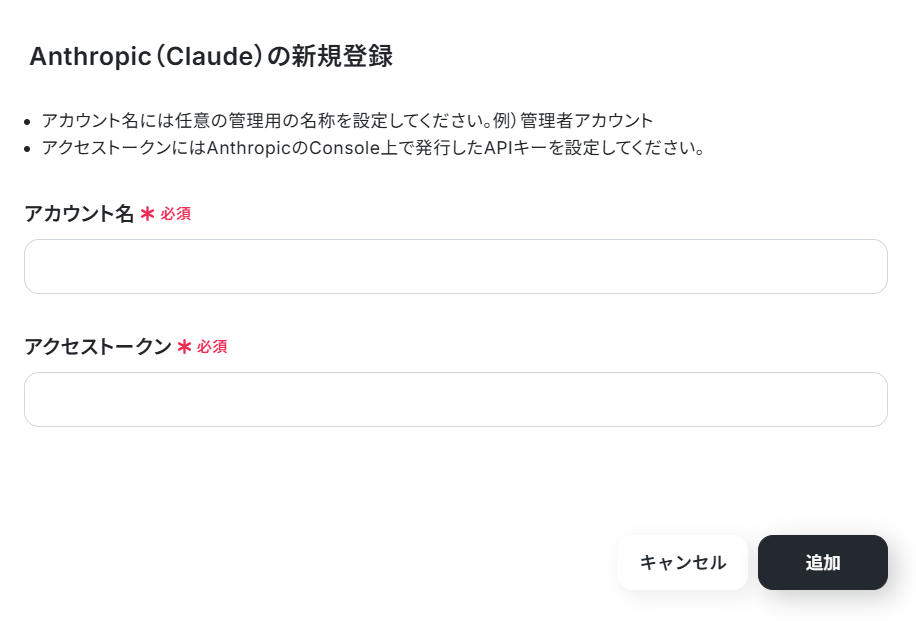
新規接続をクリックしたあと、アプリのメニュー一覧が表示されるのでAnthropic(Claude)と検索し対象アプリをクリックしてください。

以下の画面が表示されるので、アカウント名とアクセストークンを注釈に沿って入力し、「追加」をクリックしましょう。
2.Slackのマイアプリ連携
以下の手順をご参照ください。
より詳しく知りたい方は以下のリンク先をご覧ください。
以上でマイアプリ登録は完了です!
ステップ2:テンプレートをコピーする
ここからいよいよフローの作成に入ります。
簡単に設定できるようテンプレートを用意しているので、まずはコピーしましょう。
Yoomにログイン後、以下バナーの「試してみる」をクリックしてください。
■概要広告運用のためのコピー作成に、多くの時間や手間をかけていませんか?特に複数のパターンを考案したり、チームで共有したりする作業は、担当者にとって大きな負担となりがちです。
このワークフローを活用すれば、Google スプレッドシートに商品情報などを追加するだけで、Anthropic(Claude)が自動で広告コピーを生成しSlackへ通知するため、Claudeを活用した広告コピー作成のプロセスを効率化できます。■このテンプレートをおすすめする方- Anthropic(Claude)を活用して、広告コピーの作成業務を効率化したいマーケティング担当者の方
- Google スプレッドシートとSlackを日常的に利用しており、手作業での情報共有に手間を感じている方
- チームで広告コピーをレビューする際のたたき台作成や、アイデア出しを効率化したいと考えている方
■このテンプレートを使うメリット- Google スプレッドシートへの情報追加を起点に、Anthropic(Claude)が広告コピーを自動生成するため、クリエイティブ作成の時間を短縮できます
- 担当者による品質のばらつきを抑え、誰でも一定のクオリティで広告コピーのたたき台を作成できるため、業務の属人化を防ぎます
■フローボットの流れ- はじめに、Google スプレッドシート、Anthropic(Claude)、SlackをYoomと連携します
- 次に、トリガーでGoogle スプレッドシートを選択し、「行が追加されたら」というアクションを設定します
- 次に、オペレーションでAnthropic(Claude)の「テキストを生成」アクションを設定し、スプレッドシートの情報を基に広告コピーを生成するよう指示します
- 最後に、オペレーションでSlackの「チャンネルにメッセージを送る」アクションを設定し、生成されたテキストを指定のチャンネルに通知します
※「トリガー」:フロー起動のきっかけとなるアクション、「オペレーション」:トリガー起動後、フロー内で処理を行うアクション■このワークフローのカスタムポイント- Anthropic(Claude)にテキストを生成させる際のプロンプト(指示文)は任意で設定してください。ターゲット層や文字数、トンマナなどを指定することで、より目的に沿った広告コピーを生成できます
- Slackに通知するメッセージ内容は任意で設定してください。生成された広告コピーとあわせて、元となる商品情報などを記載することで、チームでのレビューが円滑に進みます
■注意事項- Google スプレッドシート、Anthropic(Claude)、SlackのそれぞれとYoomを連携してください。
- トリガーは5分、10分、15分、30分、60分の間隔で起動間隔を選択できます。
- プランによって最短の起動間隔が異なりますので、ご注意ください。
- Googleスプレッドシートをアプリトリガーとして使用する際の注意事項は「【アプリトリガー】Googleスプレッドシートのトリガーにおける注意事項」を参照してください。
このワークフローを活用すれば、Google スプレッドシートに商品情報などを追加するだけで、Anthropic(Claude)が自動で広告コピーを生成しSlackへ通知するため、Claudeを活用した広告コピー作成のプロセスを効率化できます。
- Anthropic(Claude)を活用して、広告コピーの作成業務を効率化したいマーケティング担当者の方
- Google スプレッドシートとSlackを日常的に利用しており、手作業での情報共有に手間を感じている方
- チームで広告コピーをレビューする際のたたき台作成や、アイデア出しを効率化したいと考えている方
- Google スプレッドシートへの情報追加を起点に、Anthropic(Claude)が広告コピーを自動生成するため、クリエイティブ作成の時間を短縮できます
- 担当者による品質のばらつきを抑え、誰でも一定のクオリティで広告コピーのたたき台を作成できるため、業務の属人化を防ぎます
- はじめに、Google スプレッドシート、Anthropic(Claude)、SlackをYoomと連携します
- 次に、トリガーでGoogle スプレッドシートを選択し、「行が追加されたら」というアクションを設定します
- 次に、オペレーションでAnthropic(Claude)の「テキストを生成」アクションを設定し、スプレッドシートの情報を基に広告コピーを生成するよう指示します
- 最後に、オペレーションでSlackの「チャンネルにメッセージを送る」アクションを設定し、生成されたテキストを指定のチャンネルに通知します
- Anthropic(Claude)にテキストを生成させる際のプロンプト(指示文)は任意で設定してください。ターゲット層や文字数、トンマナなどを指定することで、より目的に沿った広告コピーを生成できます
- Slackに通知するメッセージ内容は任意で設定してください。生成された広告コピーとあわせて、元となる商品情報などを記載することで、チームでのレビューが円滑に進みます
- Google スプレッドシート、Anthropic(Claude)、SlackのそれぞれとYoomを連携してください。
- トリガーは5分、10分、15分、30分、60分の間隔で起動間隔を選択できます。
- プランによって最短の起動間隔が異なりますので、ご注意ください。
- Googleスプレッドシートをアプリトリガーとして使用する際の注意事項は「【アプリトリガー】Googleスプレッドシートのトリガーにおける注意事項」を参照してください。
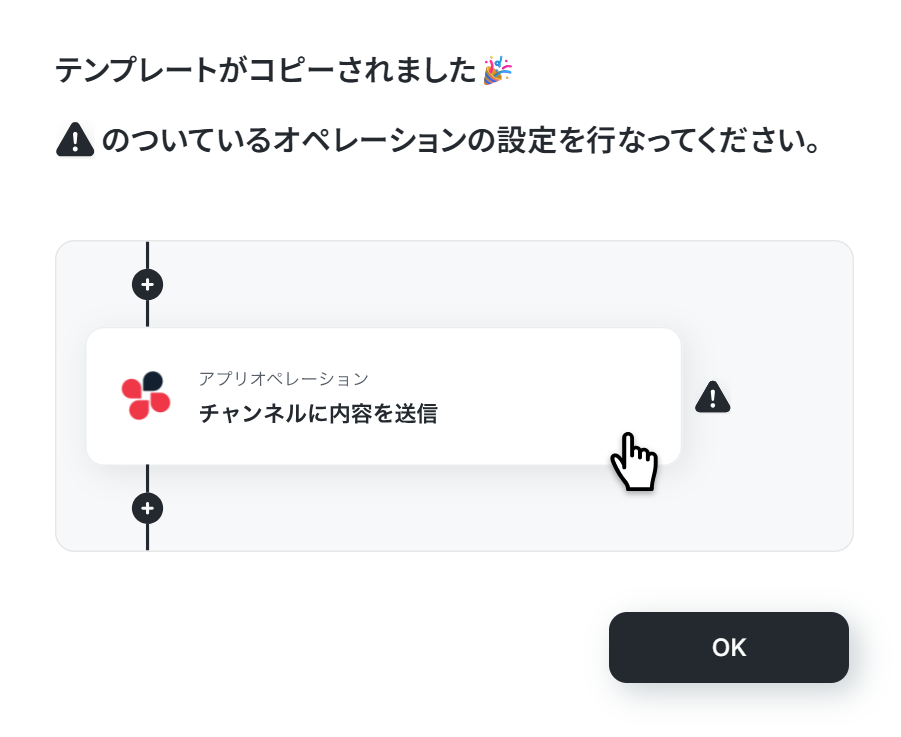
テンプレートがコピーされると、以下のような画面が表示されますので、「OK」をクリックして設定を進めましょう。
ステップ3: Google スプレッドシートのトリガー設定
それでは、ここから設定を進めていきましょう。
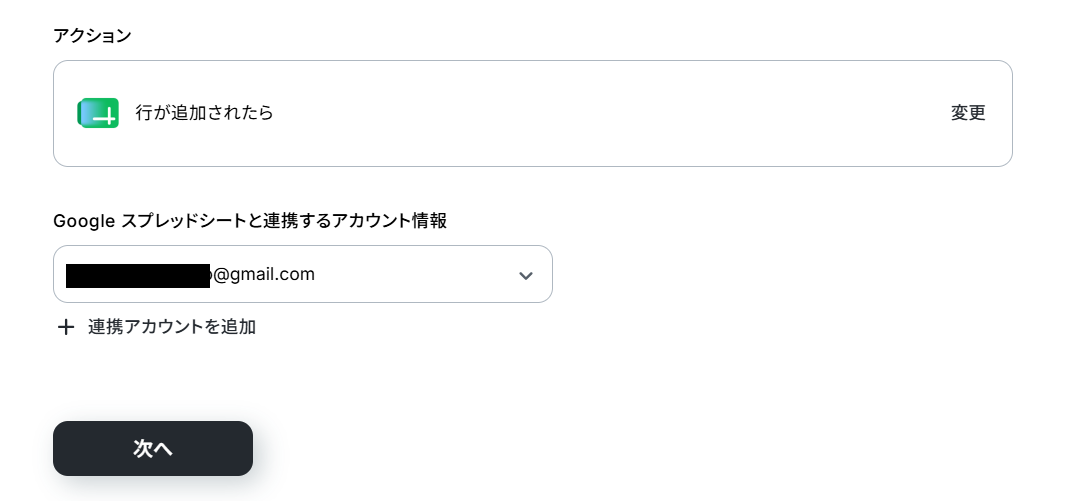
「行が追加されたら」をクリックします。
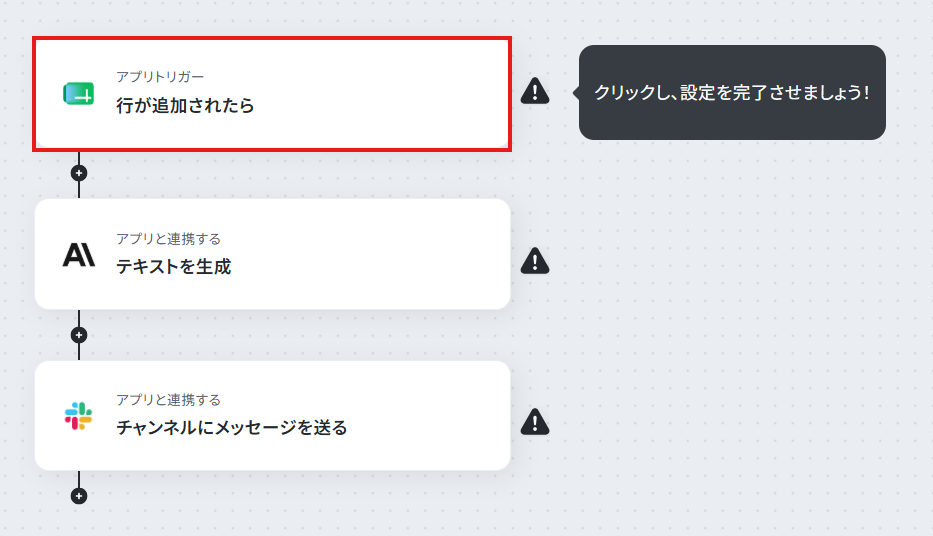
タイトルは任意で変更できます。
アプリとアクションはあらかじめ設定されているため、そのまま内容を確認してください。
Google スプレッドシートと連携するアカウント情報に問題がなければ、「次へ」をクリックします。
事前準備としてGoogle スプレッドシートで行を追加しておきましょう。
今回はテスト用に、以下の内容で追加しました。

Yoomの操作画面に戻り、トリガーの設定を行います。
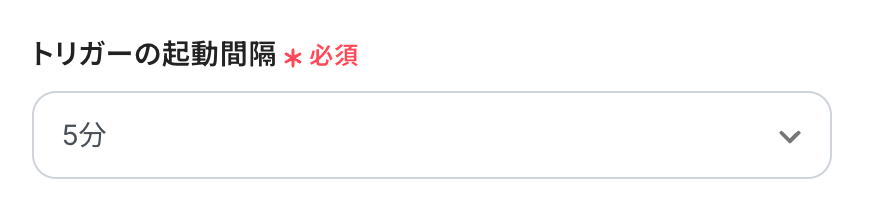
指定した間隔でGoogle スプレッドシートをチェックし、トリガーとなるアクション(今回は行の追加)を検知すると、フローボットが自動で起動します。
トリガーの起動タイミングは、5分、10分、15分、30分、60分のいずれかで設定できます。
ご利用プランによって、設定できるトリガーの最短間隔が違うので、その点は要チェックです。
なお、基本的にはそのプランの最短の起動間隔にしてお使いいただくことをおすすめします。
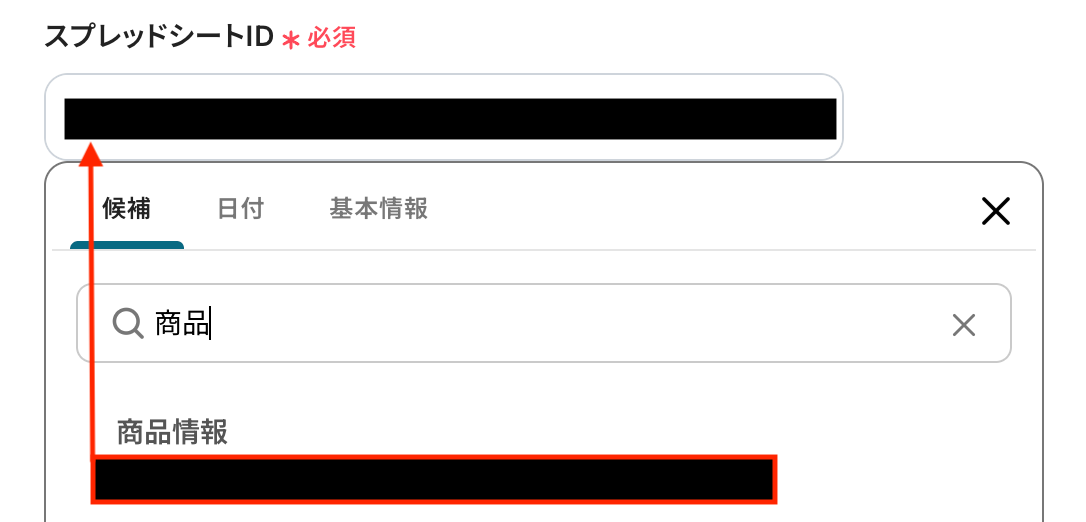
スプレッドシートID
入力欄をクリックすると連携が有効になっているアカウントから候補が表示されるので、対象の項目を選択しましょう。
設定方法については、以下のヘルプページをご確認ください。
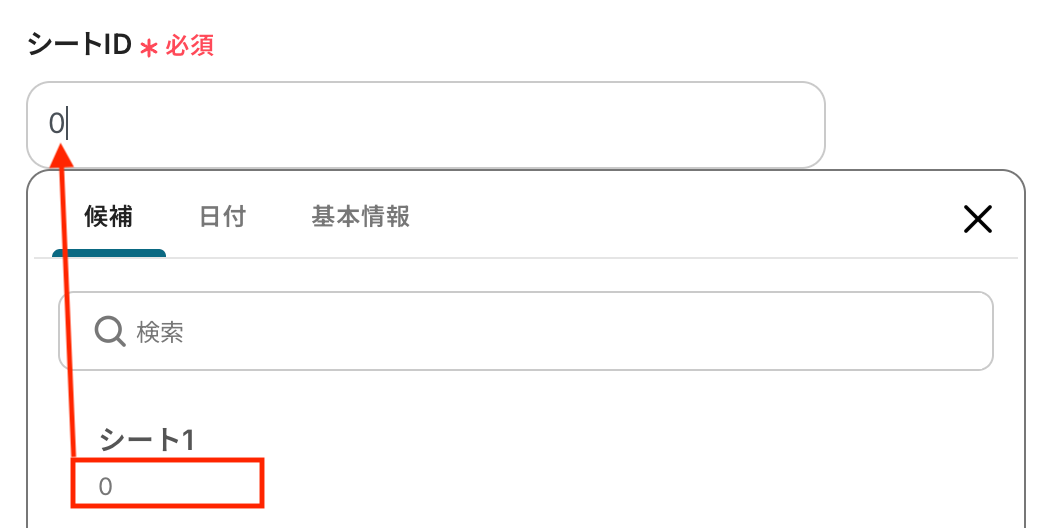
シートID
入力欄をクリックすると、同じく連携が有効になっているスプレッドシートから候補が表示されるので、対象の項目を選択してください。
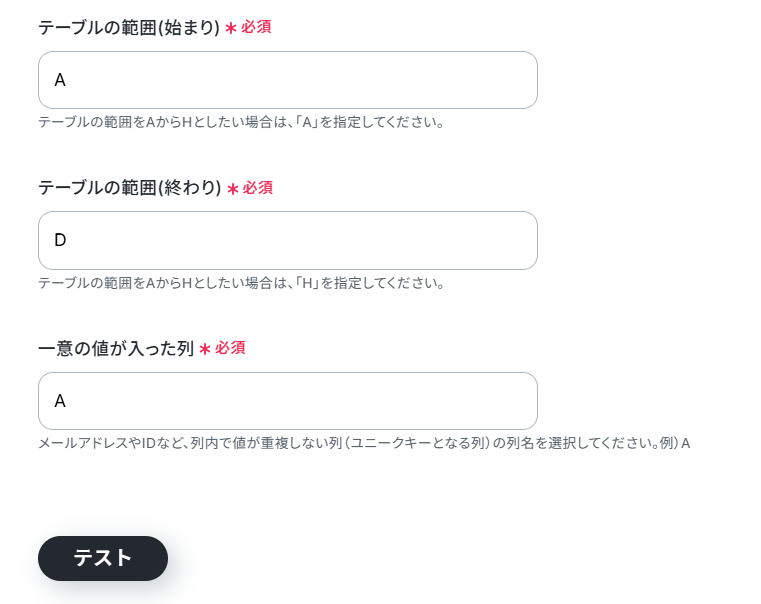
テーブル範囲(始まり)
スプレッドシートのどの列からデータを扱うかを指定します。
たとえば、AからD列のデータを取得したい時は「A」を指定します。
テーブル範囲(終わり)
スプレッドシートのどの列までのデータを扱うかを指定します。
AからD列のデータを取得したい時は、「D」を指定してください。
一意の値が入った列
レコードを特定するためのユニークな列を選びます。
重複しない値が入る列を指定しましょう。
入力が完了したら、設定内容とトリガーの動作を確認するため「テスト」をクリックします。
Google スプレッドシートの範囲設定の定義については、こちらのヘルプページもご確認ください。
また、テストがうまくいかない場合などは、以下のヘルプページも参考にしてみてください。
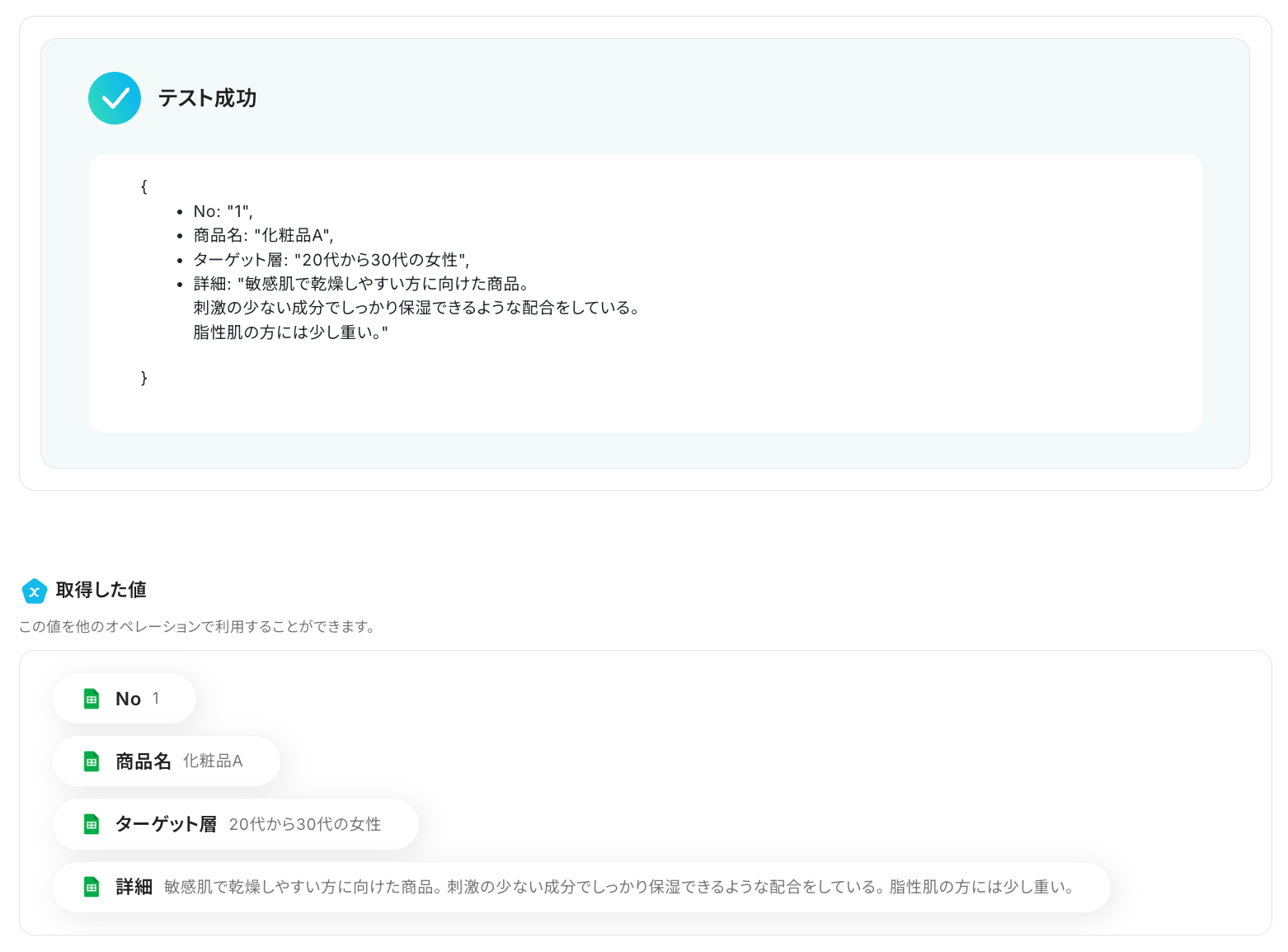
テストに成功すると、Google スプレッドシートに追加された行の情報が表示されます。
以下の画像の取得した値は、後続のステップで利用可能です。
※取得した値とは?
トリガーやオペレーション設定時に、「テスト」を実行して取得した値のことを指します。
後続のオペレーション設定時の値として利用でき、フローボットを起動するたびに変動した値となります。
内容を確認し、「完了」をクリックします。
ステップ4: Anthropic(Claude)でテキスト生成
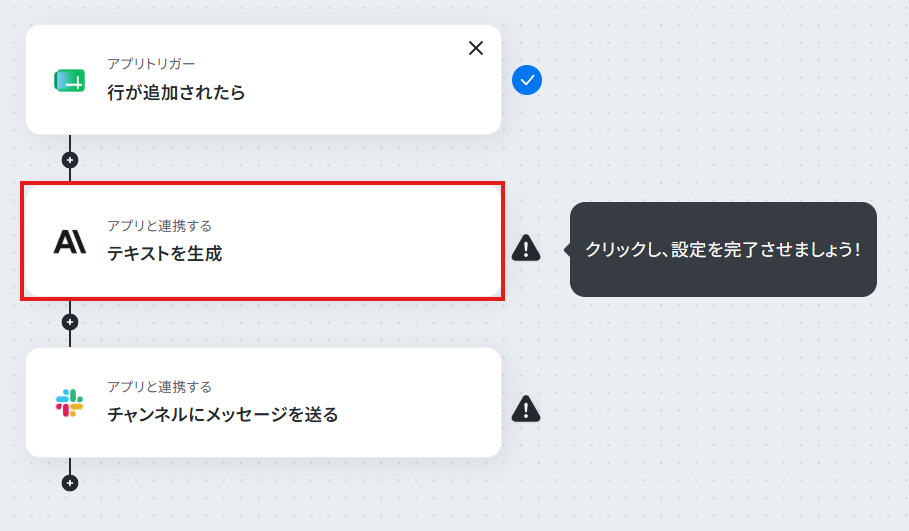
続いて、トリガーのステップでGoogle スプレッドシートから取得した値を利用して、Anthropic(Claude)でテキスト生成を行いましょう。
「テキストを生成」をクリックします。
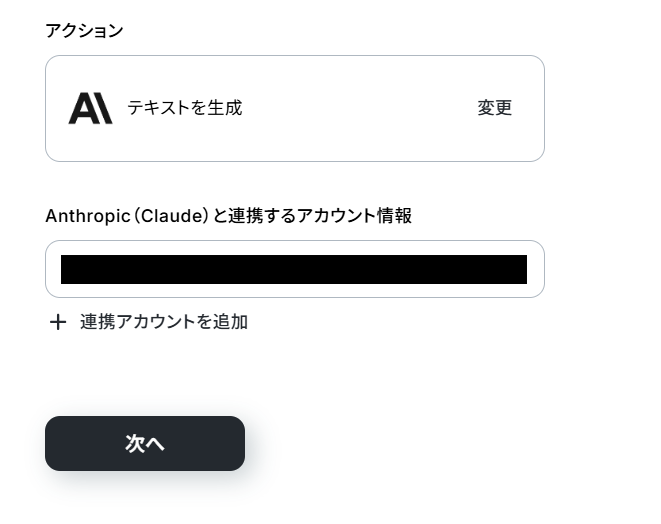
タイトルは任意で変更できます。
アプリとアクションはあらかじめ設定されているため、そのまま内容を確認してください。
Anthropic(Claude)と連携するアカウント情報に問題がなければ、「次へ」をクリックします。
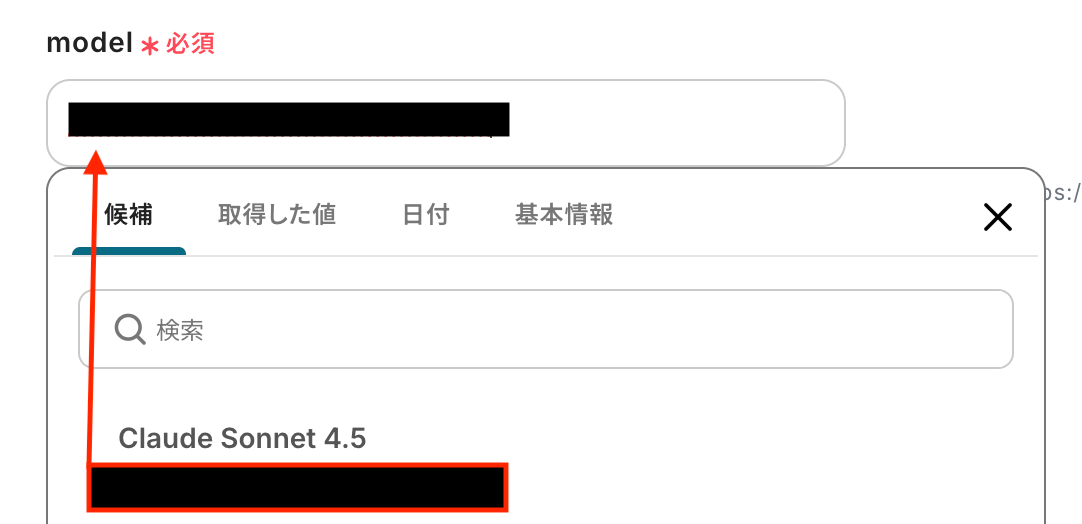
model
入力欄をクリックすると連携が有効になっているアカウントから候補が表示されるので、任意のモデルを選択しましょう。
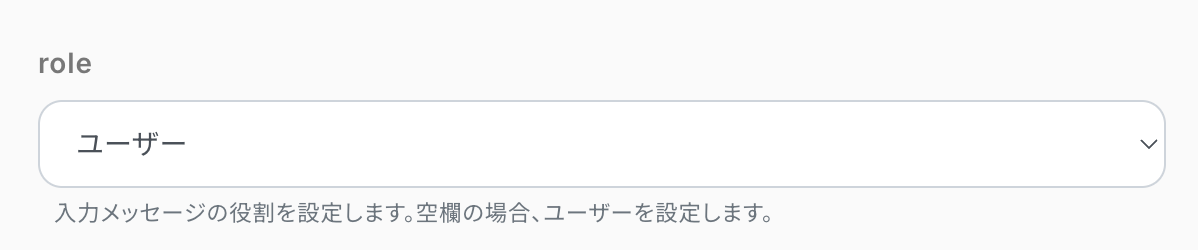
role
通常は「ユーザー」のままで問題ありませんが、システム的な指示やAIの応答を定義したい場合はプルダウンから「アシスタント」を設定することも可能です。
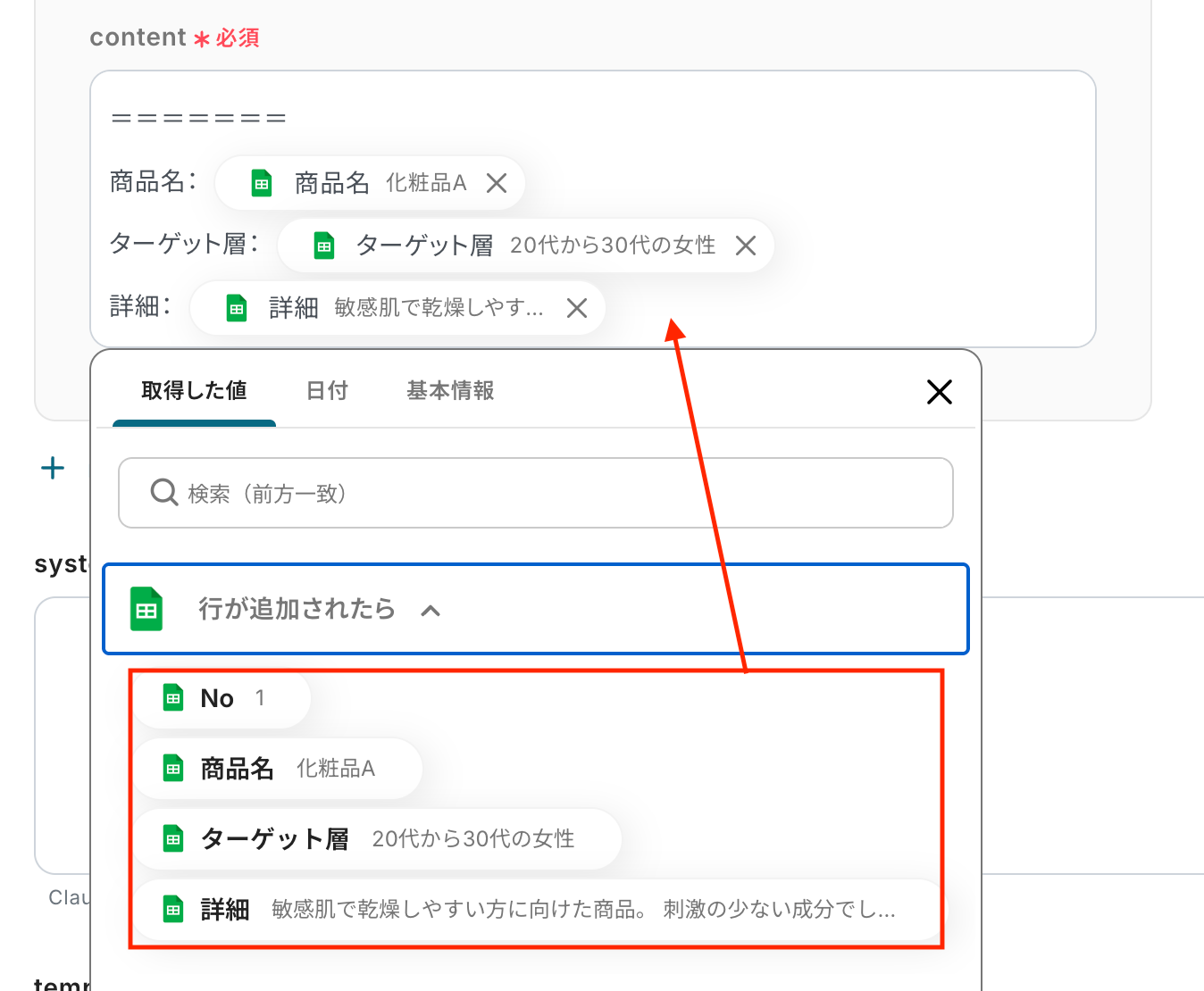
content
生成するテキストの内容を設定します。
入力欄をクリックすると、前のステップでGoogle スプレッドシートから取得した値が表示されるので、選択して入力しましょう。
取得した値を活用することで値が固定化されず、フローボットを起動するたびに最新の情報を自動で反映できます。
また、今回は広告用のキャッチコピー案を5つ生成したいため、デフォルトのプロンプトをそのまま利用しています。
その他の項目もお好みで設定可能です。
注釈を参考に、必要に応じて設定してみてくださいね。
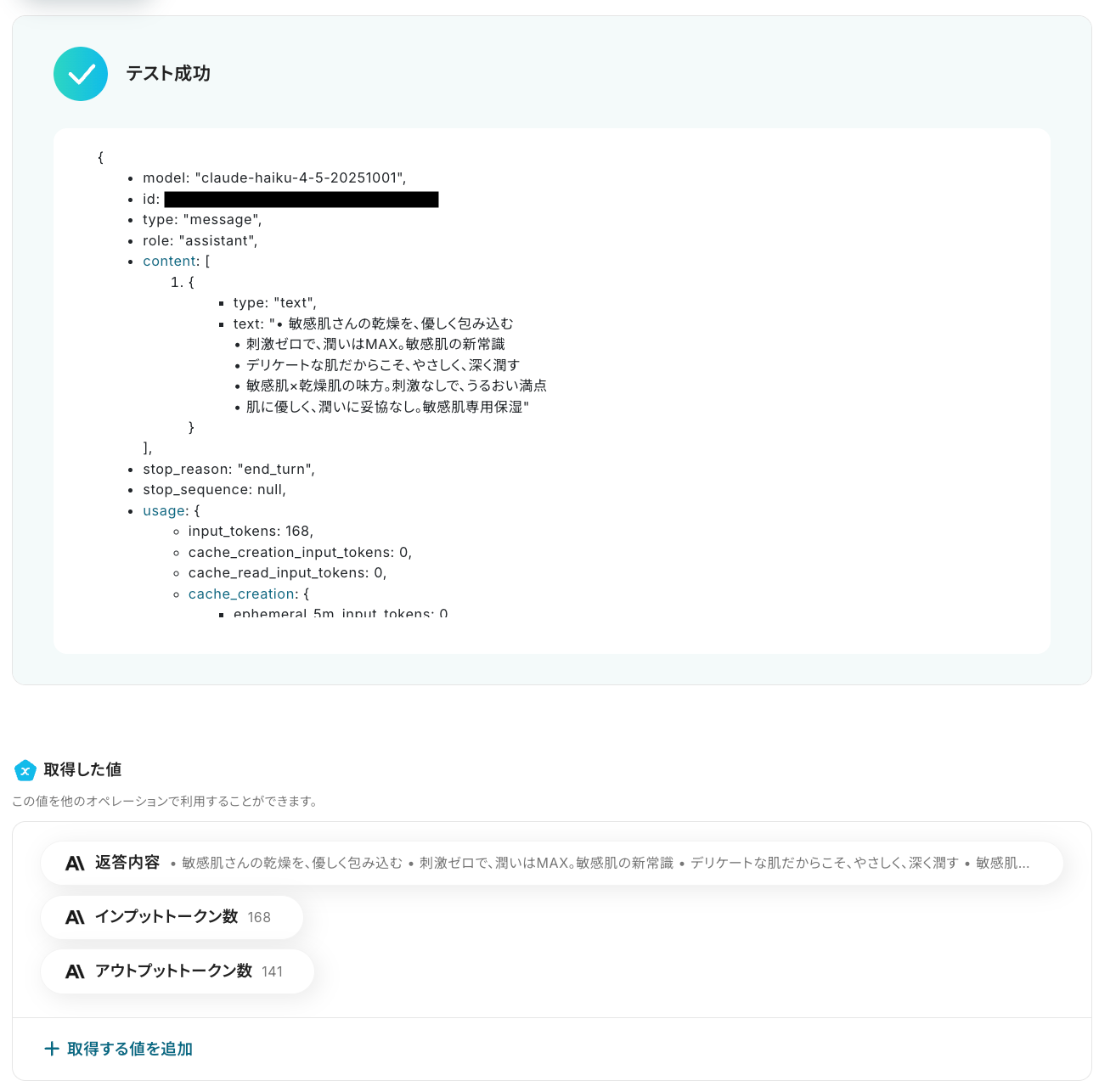
入力が完了したら「テスト」をクリックして、設定した内容でテキストが正しく生成されるか確認しましょう。
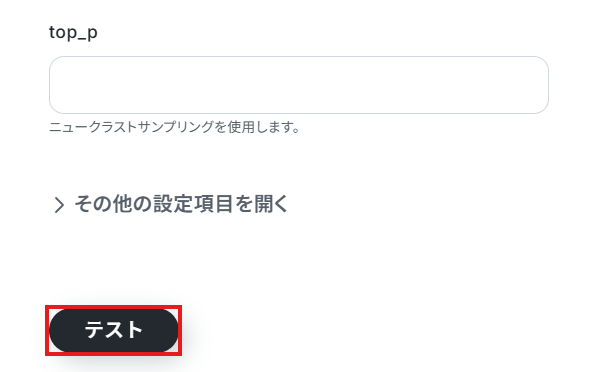
テストに成功すると、生成されたテキストに関する情報が一覧で表示されます。
以下の画像の取得した値(返信内容)を利用して、この後のステップでSlackからメッセージの送信が可能です。
内容を確認し、「完了」をクリックします。
ステップ5: Slackでチャンネルにメッセージを送信
いよいよ最後のステップです!前のステップでAnthropic(Claude)から取得した値を利用して、Slackにメッセージを送信しましょう。
「チャンネルにメッセージを送る」をクリックします。
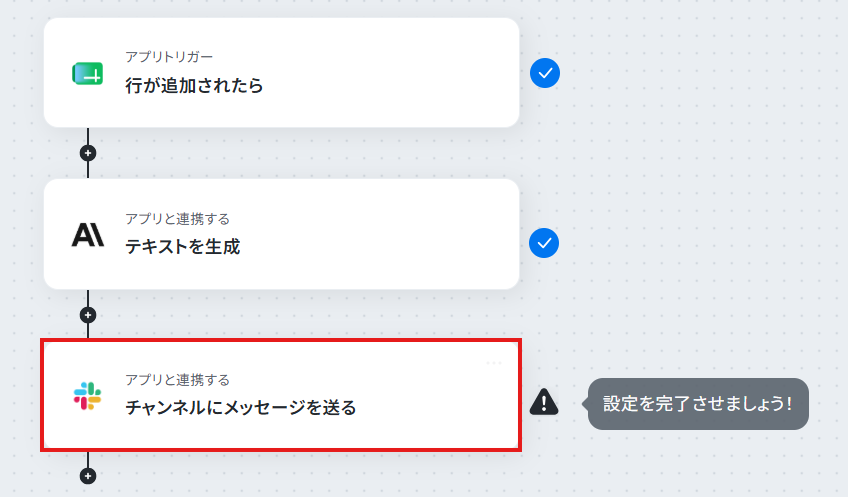
タイトルは任意で変更できます。
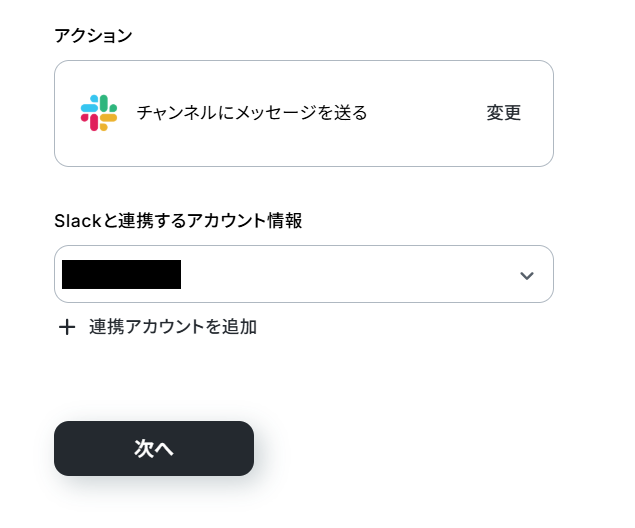
アプリとアクションはあらかじめ設定されているため、そのまま内容を確認してください。
Slackと連携するアカウント情報に問題がなければ、「次へ」をクリックします。
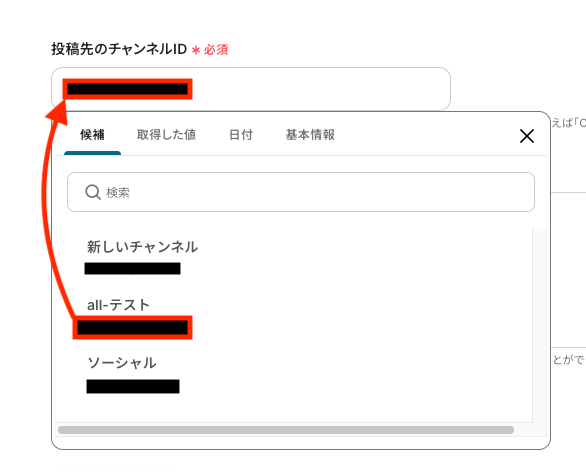
投稿先のチャンネルID
メッセージを送信したい「チャンネルID」を設定します。
入力欄をクリックすると候補が表示されるので、対象のチャンネルを選択しましょう。
※この後のテストでは、指定したチャンネルに実際にメッセージが送信されます。
そのため、事前にチャンネルメンバーへ周知しておくか、テスト専用のチャンネルを用意しておくことをおすすめします。
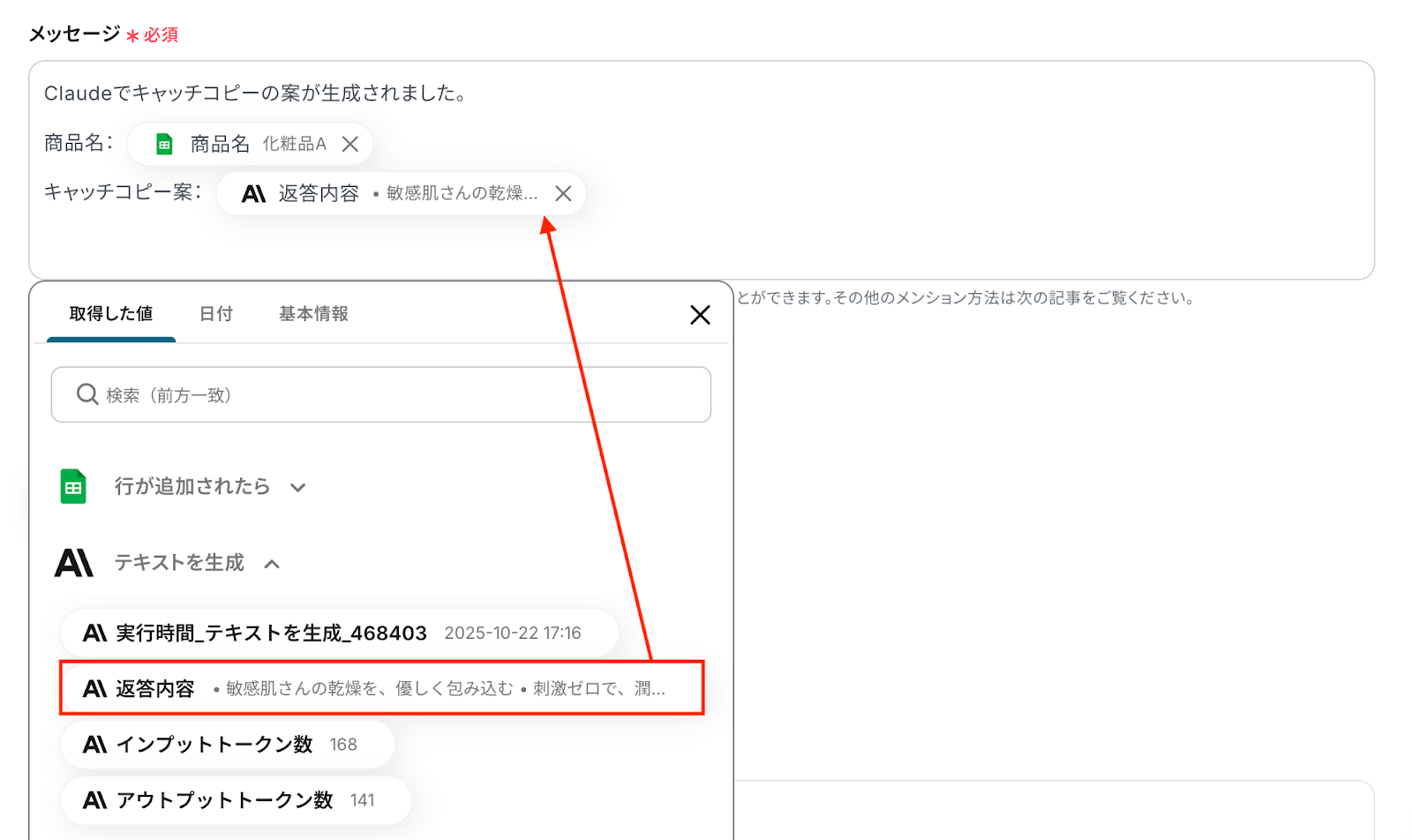
送信するメッセージの内容を設定します。
入力欄をクリックすることで、前のステップで取得した値を挿入でき、任意のテキストと組み合わせて自由にメッセージを作成できます。
取得した値を活用することで値が固定化されず、フローボットを起動するたびに最新の情報を自動で反映できます。
なお、テキストを直接入力した部分は固定値とされるため、取得した値を活用せず設定を行うと毎回同じメッセージがSlackに送信されてしまうので注意が必要です。
※Slackではメンション付きのメッセージを送ることも可能です。
設定方法については以下のヘルプページをご確認ください。
入力が完了したら「テスト」をクリックして、設定した送信先にメッセージが正しく届くか確認しましょう。
テストが成功すると、送信されたメッセージの情報が表示されます。
実際にSlackを開いて、指定した内容でメッセージが届いているか確認してみましょう。
今回は下記の通り送信されていました!
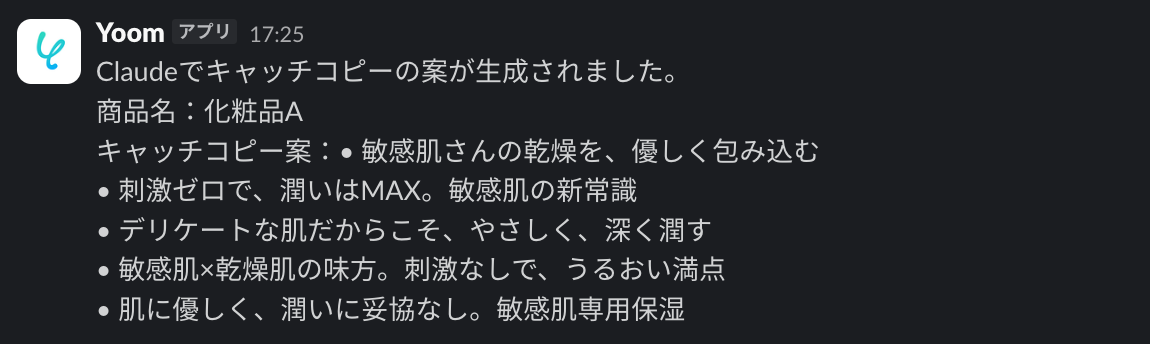
問題がなければYoomの操作画面に戻り、取得した値を確認し、「完了」をクリックします。
以上ですべての設定が完了しました!
ステップ6: トリガーをONにし、フローが起動するかを確認
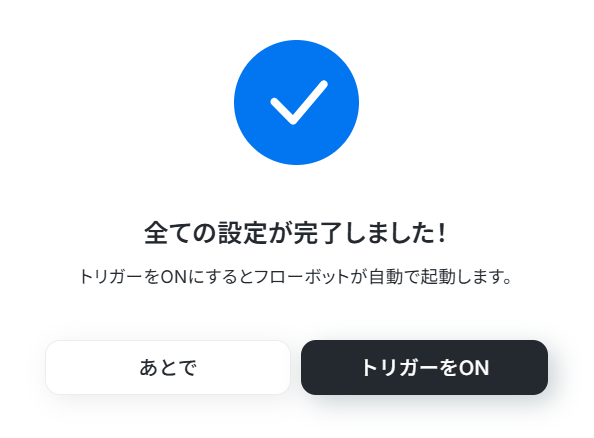
設定が完了すると、画面上に以下のようなメニューが表示されます。
トリガーをONにすることで、Google スプレッドシートに新しい行が追加されたタイミングで、Anthropic(Claude)が自動的に広告コピーを生成し、その内容がSlackの指定チャンネルに通知されるようになります。
実際にGoogle スプレッドシートに行を追加し、Anthropic(Claude)による広告コピーがSlackに通知されるかを確認してみましょう。
Anthropic(Claude)を使ったその他の自動化例
今回ご紹介した連携以外でも、Anthropic(Claude)のAPIを活用してさまざまな業務を自動化することが可能です。
例えば、商品情報やカレンダーのデータから、Anthropic(Claude)を活用して広告コピーを自動生成する仕組みを構築できます。
これにより、手動でコピー案を作成する手間を省き、Slackで通知したり、メールで送信したりする作業もスムーズに行えるでしょう。
■概要
Google Driveにアップロードされた請求書や議事録などを、都度ダウンロードして内容を確認し、要約を作成してメールで共有する作業は手間がかかるのではないでしょうか。このワークフローを活用すれば、Google Driveへのファイルアップロードをきっかけに、OCRによる文字情報の抽出からAnthropic(Claude)による要約、そしてGmailでのメール送信までの一連の業務を自動化し、これらの課題を解消します。
■このテンプレートをおすすめする方
- Google Driveに保存したPDFなどのファイル内容の確認や共有に手間を感じている方
- OCRで読み取ったテキストを手作業で要約し、メールに転記している方
- 複数のツールをまたぐ定型業務を自動化し、生産性を向上させたいと考えている方
■このテンプレートを使うメリット
- ファイルアップロードから情報抽出、要約、メール共有までが自動で実行されるため、手作業に費やしていた時間を他の業務に充てることができます。
- 手作業によるテキストの転記ミスや要約の抜け漏れ、メールの送信間違いといったヒューマンエラーのリスクを軽減します。
■フローボットの流れ
- はじめに、Google Drive、Anthropic(Claude)、GmailをYoomと連携します。
- 次に、トリガーでGoogle Driveを選択し、「特定のフォルダ内に新しくファイル・フォルダが作成されたら」というアクションを設定します。
- 続いて、オペレーションでGoogle Driveの「ファイルをダウンロードする」アクションを設定し、トリガーで検知したファイルを指定します。
- 次に、オペレーションでOCRの「画像・PDFから文字を読み取る」アクションを設定し、ダウンロードしたファイルから文字情報を抽出します。
- 続いて、オペレーションでAnthropic(Claude)の「テキストを生成」アクションを設定し、OCRで抽出したテキストを要約します。
- 最後に、オペレーションでGmailの「メールを送る」アクションを設定し、生成された要約を本文に含めて指定の宛先に送信します。
※「トリガー」:フロー起動のきっかけとなるアクション、「オペレーション」:トリガー起動後、フロー内で処理を行うアクション
■このワークフローのカスタムポイント
- Google Driveのトリガー設定では、自動化の起点としたい監視対象のフォルダを任意で指定してください。
- OCR機能では、画像やPDFファイルから抽出したい項目を、帳票の種類などに合わせて任意で設定することが可能です。
- Anthropic(Claude)の設定では、OCRで抽出したテキストを変数として用い、要約や翻訳など、任意のプロンプト(指示)を実行できます。
- Gmailでメールを送信するアクションでは、宛先(To, Cc, Bcc)や件名、本文を自由に設定でき、前工程で生成した要約などを変数として利用できます。
■注意事項
- Google DriveとAnthropic(Claude)とGmailのそれぞれとYoomを連携してください。
- トリガーは5分、10分、15分、30分、60分の間隔で起動間隔を選択できます。
- プランによって最短の起動間隔が異なりますので、ご注意ください。
- OCRまたは音声を文字起こしするAIオペレーションはチームプラン・サクセスプランでのみご利用いただける機能となっております。フリープラン・ミニプランの場合は設定しているフローボットのオペレーションはエラーとなりますので、ご注意ください。
- チームプランやサクセスプランなどの有料プランは、2週間の無料トライアルを行うことが可能です。無料トライアル中には制限対象のアプリやAI機能(オペレーション)を使用することができます。
■概要Googleフォームで収集したアンケートや問い合わせの回答を、一件ずつ確認して要約し、Microsoft Excelに転記する作業に手間を感じていませんか。手作業での転記は時間がかかるだけでなく、入力ミスや要約の抜け漏れが発生する可能性もあります。このワークフローを活用すれば、Googleフォームに回答が送信されると、その内容をAnthropic(Claude)が自動で要約し、結果をMicrosoft Excelへ自動で追加するため、一連の業務を効率化できます。
■このテンプレートをおすすめする方- Googleフォームで収集した回答の確認や転記作業を自動化したいと考えている方
- Anthropic(Claude)などの生成AIを活用し、テキストの要約業務を効率化したい方
- Microsoft Excelへの手入力をなくし、定型業務の時間を削減したい方
■このテンプレートを使うメリット- フォームへの回答から要約、Excelへの追加までを自動化できるため、これまで手作業で行っていた時間を他の業務に充てることができます。
- 手作業による転記ミスや要約内容のブレといったヒューマンエラーを防ぎ、データの正確性を保つことにつながります。
■フローボットの流れ- はじめに、Googleフォーム、Anthropic(Claude)、Microsoft ExcelをYoomと連携します。
- 次に、トリガーでGoogleフォームを選択し、「フォームに回答が送信されたら」というアクションを設定します。
- 続いて、オペレーションでAnthropic(Claude)を選択し、「テキストを生成」アクションでフォームの回答内容を要約するように設定します。
- 最後に、オペレーションでMicrosoft Excelの「レコードを追加する」アクションを設定し、前のステップで生成した要約テキストなどを指定のセルに追加します。
※「トリガー」:フロー起動のきっかけとなるアクション、「オペレーション」:トリガー起動後、フロー内で処理を行うアクション
■このワークフローのカスタムポイント- Googleフォームのトリガー設定では、連携対象となるフォームのIDを任意で設定してください。
- Anthropic(Claude)のオペレーションでは、使用するモデルや最大トークン数、またプロンプト(role, content)などを任意で設定し、要約の精度を調整できます。
- Microsoft Excelのオペレーションでは、書き込み対象となるファイル(アイテムID)やシート名を任意で設定し、フォームの回答や要約結果などを自由に紐付けてください。
■注意事項- Googleフォーム、Anthropic(Claude)、Microsoft ExcelのそれぞれとYoomを連携してください。
- トリガーは5分、10分、15分、30分、60分の間隔で起動間隔を選択できます。
- プランによって最短の起動間隔が異なりますので、ご注意ください。
- Microsoft365(旧Office365)には、家庭向けプランと一般法人向けプラン(Microsoft365 Business)があり、一般法人向けプランに加入していない場合には認証に失敗する可能性があります。
- Googleフォームをトリガーとして使用した際の回答内容を取得する方法は「Googleフォームトリガーで、回答内容を取得する方法」を参照ください。
- Microsoft Excelのデータベースを操作するオペレーションの設定に関しては「【Excel】データベースを操作するオペレーションの設定に関して」をご参照ください。
■概要
Googleカレンダーへ新しい予定を登録する際に、概要欄へアジェンダやWeb会議のURLなどを毎回手入力することに手間を感じていませんか。このワークフローは、Googleカレンダーで新しい予定が作成されると、その情報を基にAnthropic(Claude)が任意のテキストを自動で生成し、予定の詳細を更新します。Anthropic(Claude)とGoogleカレンダーを連携させることで、こうしたカレンダー周りの定型業務を効率化し、入力の手間や記載漏れのリスクを減らすことが可能です。
■このテンプレートをおすすめする方
- Googleカレンダーでの予定作成や管理業務を効率化したいと考えている方
- Anthropic(Claude)とGoogleカレンダーを連携させ、定型的なテキスト入力を自動化したい方
- 手作業によるカレンダーへの情報転記に課題を感じている営業担当者や秘書の方
■このテンプレートを使うメリット
- 予定作成をトリガーにAnthropic(Claude)がテキストを自動生成するため、手作業で詳細情報を入力する時間を短縮できます。
- 手入力によって発生しがちなアジェンダの記載漏れや誤字脱字といったヒューマンエラーを防ぎ、予定情報の品質を保ちます。
■フローボットの流れ
- はじめに、GoogleカレンダーとAnthropic(Claude)をYoomと連携します
- 次に、トリガーでGoogleカレンダーを選択し、「予定が作成されたら」というアクションを設定します
- 次に、オペレーションでAnthropic(Claude)の「テキストを生成」アクションを設定します
- 最後に、オペレーションでGoogleカレンダーの「予定を更新」アクションを設定し、生成されたテキストで予定の詳細を更新します
※「トリガー」:フロー起動のきっかけとなるアクション、「オペレーション」:トリガー起動後、フロー内で処理を行うアクション
■このワークフローのカスタムポイント
- Googleカレンダーのトリガー設定では、対象とするカレンダーのIDや予定の種別、特定の検索キーワードを含む予定のみを対象にするなど、任意で条件を指定できます。
- Anthropic(Claude)のテキスト生成オペレーションでは、生成したい内容に合わせてプロンプトを自由にカスタマイズでき、トリガーで取得した予定のタイトルや日時といった情報を変数として利用可能です。
- Googleカレンダーの予定を更新するオペレーションでは、固定のテキストや前段のオペレーションで取得した情報を変数として組み合わせ、概要欄や場所など任意の項目に設定できます。
■ 注意事項
- Googleカレンダー、Anthropic(Claude)のそれぞれとYoomを連携してください。
- トリガーは5分、10分、15分、30分、60分の間隔で起動間隔を選択できます。
- プランによって最短の起動間隔が異なりますので、ご注意ください。
■概要
Asanaでのタスク管理において、タスク作成後に詳細な説明文や補足情報を手作業で追記する業務に手間を感じていませんか?このワークフローを活用すれば、Asanaでのタスク作成をトリガーとして、AIのAnthropic(Claude)が自動で任意のテキストを生成し、該当タスクを更新します。AsanaとAnthropic(Claude)を連携させることで、タスク作成後の情報追記に関する一連の作業を自動化し、業務の効率化を実現します。
■このテンプレートをおすすめする方
- Asanaでのタスク管理に、Anthropic(Claude)を活用して効率化を図りたいと考えている方
- Asanaのタスク作成後の、説明文やサブタスクの生成を手作業で行っているプロジェクトマネージャーの方
- AsanaとAIを連携させ、タスク処理の自動化を推進したいと考えている業務改善担当者の方
■このテンプレートを使うメリット
- Asanaでのタスク作成後、Anthropic(Claude)が自動で情報を生成し更新するため、手作業での情報追記にかかっていた時間を短縮できます
- AIが一定のルールに基づいてテキストを生成するため、タスクの補足情報の品質が標準化され、担当者による内容のばらつきを防ぎます
■フローボットの流れ
- はじめに、AsanaとAnthropic(Claude)をYoomと連携します
- 次に、トリガーでAsanaを選択し、「特定のプロジェクトに新しいタスクが追加されたら」というアクションを設定します
- 続いて、オペレーションでAnthropic(Claude)を選択し、「テキストを生成」アクションを設定します
- 最後に、オペレーションで再度Asanaを選択し、「タスクを更新」アクションを設定し、Anthropic(Claude)が生成したテキストでタスクを更新します
※「トリガー」:フロー起動のきっかけとなるアクション、「オペレーション」:トリガー起動後、フロー内で処理を行うアクション
■このワークフローのカスタムポイント
- Asanaのトリガー設定では、自動化の対象としたいワークスペースIDやプロジェクトIDを任意で設定してください
- Anthropic(Claude)のテキスト生成オペレーションでは、どのような内容を生成させたいか、プロンプトを自由にカスタマイズでき、トリガーで取得したタスク名などの情報を変数としてプロンプトに含めることも可能です
- Asanaのタスク更新オペレーションでは、更新したい項目に対して、固定値やAnthropic(Claude)が生成したテキストなどの情報を変数として設定できます
■注意事項
- Asana、Anthropic(Claude)のそれぞれとYoomを連携してください。
- トリガーは5分、10分、15分、30分、60分の間隔で起動間隔を選択できます。
- プランによって最短の起動間隔が異なりますので、ご注意ください。
■概要
GitLabで新しいイシューが作成されるたびに、その内容を手動で確認し要約するのは手間がかかる作業ではないでしょうか。このワークフローを活用すれば、GitLabにイシューが作成されたタイミングで、Anthropic(Claude)が自動で内容を解析し、その結果を該当イシューにコメントとして追加します。GitLabとAnthropic(Claude)を連携させることで、イシュー管理の初動を効率化し、開発プロセスの効率化をサポートします。
■このテンプレートをおすすめする方
- GitLabを活用したプロジェクト管理やイシュー対応をより効率化したいと考えている方
- GitLabとAnthropic(Claude)を連携させ、開発業務の自動化を検討している方
- AIを業務に組み込み、イシューの一次解析やタスクの洗い出しを効率的に行いたい方
■このテンプレートを使うメリット
- GitLabにイシューが作成されると、Anthropic(Claude)が自動で内容を解析するため、手動での確認や要約作業にかかる時間を短縮できます
- AIによる一次解析が自動で行われるため、担当者による内容把握のばらつきを防ぎ、イシュー対応の品質を標準化することに繋がります
■フローボットの流れ
- はじめに、GitLabとAnthropic(Claude)をYoomと連携します
- 次に、トリガーでGitLabを選択し、「イシューが作成されたら」というアクションを設定します
- 次に、オペレーションでAnthropic(Claude)の「テキストを生成」を設定し、トリガーで取得したイシューの内容をで解析するよう指示します
- 最後に、オペレーションでGitLabの「イシューを更新」を選択し、AIが生成したテキストを該当イシューのコメントに自動で追加するよう設定します
※「トリガー」:フロー起動のきっかけとなるアクション、「オペレーション」:トリガー起動後、フロー内で処理を行うアクション
■このワークフローのカスタムポイント
- GitLabのトリガー設定では、自動化の対象としたいプロジェクトのIDを任意で設定してください
- AI機能のテキスト生成オペレーションでは、Anthropic(Claude)に依頼するプロンプトを自由にカスタマイズできます。「このイシューを要約して」や「考えられるタスクを箇条書きで示して」など、目的に応じた指示が可能です
- GitLabのイシュー更新オペレーションでは、固定のテキストだけでなく、トリガーやAIが生成したテキストなどの情報を変数として設定し、任意の形式でコメントを追加できます
■ 注意事項
- GitLab、Anthropic(Claude)のそれぞれとYoomを連携してください。
- トリガーは5分、10分、15分、30分、60分の間隔で起動間隔を選択できます。
- プランによって最短の起動間隔が異なりますので、ご注意ください。
■概要ECサイトの商品登録などで、Notionで管理している情報をもとに都度商品説明文を作成するのは手間のかかる作業ではないでしょうか。特に、商品の魅力を伝える文章を考えるのは時間がかかり、本来注力すべきコア業務を圧迫することもあります。このワークフローを活用すれば、Notionのデータベースに商品情報を追加するだけで、Anthropic(Claude)が商品説明文を自動で生成します。これにより、文章作成の工数を削減し、効率的な商品管理を実現できます。
■このテンプレートをおすすめする方- Notionで商品情報やコンテンツ管理を行なっているEC担当者やマーケターの方
- Anthropic(Claude)などのAIを活用して、商品説明文の作成を自動化したいと考えている方
- 手作業での文章作成による時間的コストや、品質のばらつきに課題を感じている方
■このテンプレートを使うメリット- Notionに情報を追加後、Anthropic(Claude)が自動で商品説明文を生成するため、これまで手作業で行っていたライティングの時間を削減できます。
- AIへの指示(プロンプト)を統一することで、担当者による文章の質のばらつきを防ぎ、商品説明文の品質を安定させることが可能です。
■フローボットの流れ- はじめに、Anthropic(Claude)とNotionをYoomと連携します。
- 次に、トリガーでNotionを選択し、「特定のデータベースのページが作成・更新されたら」というアクションを設定します。
- 次に、オペレーションでAnthropic(Claude)の「テキストを生成」アクションを設定し、Notionから取得した商品情報をもとに商品説明文を生成するよう指示します。
- 最後に、オペレーションでNotionの「レコードを追加する」アクションを設定し、生成された商品説明文をデータベースに反映させます。
※「トリガー」:フロー起動のきっかけとなるアクション、「オペレーション」:トリガー起動後、フロー内で処理を行うアクション
■このワークフローのカスタムポイント- Notionのトリガー設定では、商品説明文の作成を自動化したいデータベースのIDを任意で設定してください。
- Anthropic(Claude)でテキストを生成するアクションでは、どのような商品説明文を生成したいかに応じて、プロンプト(指示文)を自由にカスタマイズでき、Notionから取得した商品名や特徴を変数として組み込むことも可能です。
- Notionに情報を反映させる際、データベースの各プロパティ(項目)に対して、生成した商品説明文など、前段階で取得したどの情報を割り当てるかを任意で設定できます。
■注意事項- Anthropic(Claude)、NotionのそれぞれとYoomを連携してください。
- トリガーは5分、10分、15分、30分、60分の間隔で起動間隔を選択できます。
- プランによって最短の起動間隔が異なりますので、ご注意ください。
■概要
ECサイト運営において、新商品の登録は欠かせませんが、その都度魅力的で分かりやすい商品説明を考えるのは手間のかかる作業ではないでしょうか。このワークフローを活用すれば、Shopifyに新しい商品が登録されると、自動でAnthropic(Claude)が商品説明を生成し、商品情報を更新します。これにより、商品説明の作成にかかる時間と手間を削減し、より効率的な商品管理を実現します。
■このテンプレートをおすすめする方
- Shopifyでの商品登録作業が多く、商品説明の作成に時間を取られているEC担当者の方
- Anthropic(Claude)を活用して、質の高い商品説明を効率的に生成したいと考えている方
- 手作業による商品説明の更新で発生しがちな、コピー&ペーストのミスを防ぎたい方
■このテンプレートを使うメリット
- Shopifyへの商品登録をきっかけに商品説明が自動で生成・更新されるため、文章の考案や入力作業にかかる時間を短縮できます。
- 手作業での入力や転記が不要になることで、更新漏れやコピー&ペーストのミスといったヒューマンエラーの防止に繋がります。
■フローボットの流れ
- はじめに、ShopifyとAnthropic(Claude)をYoomと連携します。
- 次に、トリガーでShopifyを選択し、「商品情報が作成されたら(Webhook)」というアクションを設定します。
- 次に、オペレーションでAnthropic(Claude)の「テキストを生成する」アクションを設定し、商品説明文の生成を指示します。
- 最後に、オペレーションでShopifyの「商品情報を更新」アクションを設定し、生成された商品説明を該当の商品情報に反映させます。
※「トリガー」:フロー起動のきっかけとなるアクション、「オペレーション」:トリガー起動後、フロー内で処理を行うアクション
■このワークフローのカスタムポイント
- Anthropic(Claude)で商品説明を生成する際のプロンプト(指示文)は、任意の内容にカスタムが可能です。商品名や特徴などの情報を含め、ブランドイメージに合ったトーン&マナーで文章が生成されるように設定してください。
■注意事項
- Shopify、Anthropic(Claude)のそれぞれとYoomを連携してください。
- Shopifyはチームプラン・サクセスプランでのみご利用いただけるアプリとなっております。フリープラン・ミニプランの場合は設定しているフローボットのオペレーションやデータコネクトはエラーとなりますので、ご注意ください。
- チームプランやサクセスプランなどの有料プランは、2週間の無料トライアルを行うことが可能です。無料トライアル中には制限対象のアプリを使用することができます。
■概要
Discordの特定チャンネルに投稿されるメッセージを、一つひとつ手作業で確認・分析するのは手間がかかる作業ではないでしょうか。重要な情報を見逃したり、対応が遅れたりすることもあるかもしれません。
このワークフローを活用すれば、Discordへのメッセージ投稿をきっかけに、Anthropic(Claude)が自動で内容を解析し、その結果を通知することが可能です。手作業での確認業務を効率化し、スムーズな情報把握を実現します。
■このテンプレートをおすすめする方
- Discordのコミュニティ運営で、投稿内容の分析や監視を効率化したい方
- Anthropic(Claude)とDiscordを連携させ、情報収集を自動化したいと考えている方
- 社内の情報共有でDiscordを活用し、特定の投稿を自動で検知・要約したい方
■このテンプレートを使うメリット
- Discordへの投稿を自動でAnthropic(Claude)が解析するため、手動での確認作業や情報収集にかかる時間を短縮できます。
- 人の手による確認作業が不要になることで、重要なメッセージの見逃しや内容の誤認識といったヒューマンエラーの発生を防ぎます。
■フローボットの流れ
- はじめに、DiscordとAnthropic(Claude)をYoomと連携します。
- 次に、トリガーでDiscordを選択し、「チャンネルでメッセージが送信されたら」というアクションを設定します。
- 続いて、オペレーションでAnthropic(Claude)を選択し、「テキストを生成」アクションを設定して、トリガーで取得したメッセージ内容を解析します。
- 最後に、オペレーションでDiscordの「メッセージを送信」アクションを設定し、Anthropic(Claude)が生成した結果を指定のチャンネルに通知します。
※「トリガー」:フロー起動のきっかけとなるアクション、「オペレーション」:トリガー起動後、フロー内で処理を行うアクション
■このワークフローのカスタムポイント
- Discordのトリガー設定では、メッセージを監視する対象のサーバーIDおよびチャンネルIDを任意の値に設定してください。
- Anthropic(Claude)のオペレーションでは、テキストを生成するためのプロンプトを自由にカスタマイズでき、前段のトリガーで取得したメッセージ内容などを変数として組み込むことも可能です。
- Discordへの通知オペレーションでは、通知先のチャンネルを任意で設定できます。また、通知するメッセージ本文は、固定のテキストだけでなく、前段のオペレーションで取得した解析結果などを変数として埋め込めます。
■ 注意事項
- Discord、Anthropic(Claude)のそれぞれとYoomを連携してください。
- トリガーは5分、10分、15分、30分、60分の間隔で起動間隔を選択できます。
- プランによって最短の起動間隔が異なりますので、ご注意ください。
■概要Google Chatでの議論や依頼事項を、手作業でコピーしてAnthropic(Claude)で要約・解析していませんか?この作業は手間がかかるだけでなく、情報の見落としや転記ミスにも繋がりかねません。このワークフローは、Google ChatとAnthropic(Claude)を連携させることで、特定のスペースに投稿されたメッセージを自動で解析し、その結果を別のスペースに通知する一連の流れを自動化するためのものです。情報整理の手間を減らし、重要な情報の見逃しを減らしながら管理することが可能になります。■このテンプレートをおすすめする方- Google Chatでの情報共有やタスク依頼などをより効率的に管理したいと考えている方
- Anthropic(Claude)を活用したテキスト解析や要約のプロセスを自動化したい方
- Anthropic(Claude)とGoogle Chatを連携させ、チームの生産性を高めたいプロジェクトマネージャーの方
■このテンプレートを使うメリット- Google ChatのメッセージをAnthropic(Claude)へ手動で転記する手間が不要になり、情報整理や解析にかかる時間を短縮できます
- 手作業によるコピー&ペーストのミスや解析依頼の漏れを防ぎ、重要な情報の見落としといったヒューマンエラーのリスクを軽減します
■フローボットの流れ- はじめに、Google ChatとAnthropic(Claude)をYoomと連携する
- 次に、トリガーでGoogle Chatを選択し、「スペースにメッセージが送信されたら」というアクションを設定する
- 次に、オペレーションでAnthropic(Claude)の「テキストを生成」アクションを設定し、トリガーで取得したメッセージ内容を解析させる
- 最後に、オペレーションでGoogle Chatの「メッセージを送信」アクションを設定し、Anthropic(Claude)が生成したテキストを指定のスペースに通知する
※「トリガー」:フロー起動のきっかけとなるアクション、「オペレーション」:トリガー起動後、フロー内で処理を行うアクション■このワークフローのカスタムポイント- Google Chatのトリガー設定では、メッセージを受信するスペースのリソース名を任意のものにカスタマイズしてください
- Anthropic(Claude)のテキスト生成オペレーションでは、目的に合わせてプロンプトを自由にカスタマイズでき、前段のトリガーで取得したメッセージ内容などを変数として利用できます
- Google Chatへの通知オペレーションでは、通知先のスペースを任意で設定できるだけでなく、通知するメッセージ本文に固定のテキストを入れたり、前段で取得した値を変数として埋め込んだりすることが可能です
■ 注意事項- Google Chat、Anthropic(Claude)のそれぞれとYoomを連携してください。
- Google Chatとの連携はGoogle Workspaceの場合のみ可能です。詳細は「Google Chatでスペースにメッセージを送る方法」を参照ください。
- トリガーは5分、10分、15分、30分、60分の間隔で起動間隔を選択できます。
- プランによって最短の起動間隔が異なりますので、ご注意ください。
■概要LINE公式アカウントを通じたユーザーからの問い合わせ対応に、時間や手間がかかっていませんか。一つ一つのメッセージを確認し、内容を理解して返信を作成する作業は、担当者にとって大きな負担となりがちです。
このワークフローを活用すれば、LINE公式アカウントで受け取ったメッセージをトリガーに、Anthropic(Claude)が自動で内容を解析し、その結果をLINE公式アカウントで返信できます。Anthropic(Claude)とLINE公式アカウントを連携させることで、問い合わせ対応の初動を自動化し、業務効率を改善します。■このテンプレートをおすすめする方- LINE公式アカウントでの顧客対応を効率化したいと考えているカスタマーサポート担当者の方
- Anthropic(Claude)を活用し、Anthropic(Claude)とLINE公式アカウントの連携による業務自動化を検討している方
- 手作業での問い合わせ対応による返信の遅れや内容のばらつきに課題を感じている方
■このテンプレートを使うメリット- LINE公式アカウントにメッセージが届くと、自動で内容が解析され返信されるため、これまで手作業での確認や返信作成にかかっていた時間を短縮できます
- Anthropic(Claude)が一次対応を行うことで、担当者による対応品質のばらつきを防ぎ、問い合わせ対応業務の標準化につながります
■フローボットの流れ- はじめに、LINE公式アカウントとAnthropic(Claude)をYoomと連携します
- 次に、トリガーでLINE公式アカウントを選択し、「ユーザーからメッセージを受けとったら」というアクションを設定します
- 次に、オペレーションでAnthropic(Claude)を選択し、「テキストを生成」アクションを設定して、受け取ったメッセージ内容を解析させます
- 最後に、オペレーションでLINE公式アカウントの「テキストメッセージを送信」アクションを設定し、生成されたテキストを返信します
※「トリガー」:フロー起動のきっかけとなるアクション、「オペレーション」:トリガー起動後、フロー内で処理を行うアクション■このワークフローのカスタムポイント- Anthropic(Claude)のテキスト生成オペレーションでは、どのような内容を生成させたいかに応じてプロンプト(指示文)を自由にカスタマイズできます。また、トリガーで受け取ったメッセージ内容を変数としてプロンプトに含めることも可能です
- LINE公式アカウントで送信するメッセージは、返信先を任意に設定できるほか、本文に固定のテキストを入力したり、Anthropic(Claude)が生成したテキストを変数として埋め込んだりするなど、柔軟な設定が可能です
■ 注意事項- LINE公式アカウント、Anthropic(Claude)のそれぞれとYoomを連携してください。
- LINE公式アカウントはミニプラン以上でご利用いただけるアプリとなっております。フリープラン・パーソナルプランの場合は設定しているフローボットのオペレーションやデータコネクトはエラーとなりますので、ご注意ください。
- ミニプラン・チームプラン・サクセスプランなどの有料プランは、2週間の無料トライアルを行うことが可能です。無料トライアル中には制限対象のアプリを使用することができます。 詳しくは、料金プランのページをご参照ください。

■概要
Google Driveにアップロードされた請求書や議事録などを、都度ダウンロードして内容を確認し、要約を作成してメールで共有する作業は手間がかかるのではないでしょうか。このワークフローを活用すれば、Google Driveへのファイルアップロードをきっかけに、OCRによる文字情報の抽出からAnthropic(Claude)による要約、そしてGmailでのメール送信までの一連の業務を自動化し、これらの課題を解消します。
■このテンプレートをおすすめする方
- Google Driveに保存したPDFなどのファイル内容の確認や共有に手間を感じている方
- OCRで読み取ったテキストを手作業で要約し、メールに転記している方
- 複数のツールをまたぐ定型業務を自動化し、生産性を向上させたいと考えている方
■このテンプレートを使うメリット
- ファイルアップロードから情報抽出、要約、メール共有までが自動で実行されるため、手作業に費やしていた時間を他の業務に充てることができます。
- 手作業によるテキストの転記ミスや要約の抜け漏れ、メールの送信間違いといったヒューマンエラーのリスクを軽減します。
■フローボットの流れ
- はじめに、Google Drive、Anthropic(Claude)、GmailをYoomと連携します。
- 次に、トリガーでGoogle Driveを選択し、「特定のフォルダ内に新しくファイル・フォルダが作成されたら」というアクションを設定します。
- 続いて、オペレーションでGoogle Driveの「ファイルをダウンロードする」アクションを設定し、トリガーで検知したファイルを指定します。
- 次に、オペレーションでOCRの「画像・PDFから文字を読み取る」アクションを設定し、ダウンロードしたファイルから文字情報を抽出します。
- 続いて、オペレーションでAnthropic(Claude)の「テキストを生成」アクションを設定し、OCRで抽出したテキストを要約します。
- 最後に、オペレーションでGmailの「メールを送る」アクションを設定し、生成された要約を本文に含めて指定の宛先に送信します。
※「トリガー」:フロー起動のきっかけとなるアクション、「オペレーション」:トリガー起動後、フロー内で処理を行うアクション
■このワークフローのカスタムポイント
- Google Driveのトリガー設定では、自動化の起点としたい監視対象のフォルダを任意で指定してください。
- OCR機能では、画像やPDFファイルから抽出したい項目を、帳票の種類などに合わせて任意で設定することが可能です。
- Anthropic(Claude)の設定では、OCRで抽出したテキストを変数として用い、要約や翻訳など、任意のプロンプト(指示)を実行できます。
- Gmailでメールを送信するアクションでは、宛先(To, Cc, Bcc)や件名、本文を自由に設定でき、前工程で生成した要約などを変数として利用できます。
■注意事項
- Google DriveとAnthropic(Claude)とGmailのそれぞれとYoomを連携してください。
- トリガーは5分、10分、15分、30分、60分の間隔で起動間隔を選択できます。
- プランによって最短の起動間隔が異なりますので、ご注意ください。
- OCRまたは音声を文字起こしするAIオペレーションはチームプラン・サクセスプランでのみご利用いただける機能となっております。フリープラン・ミニプランの場合は設定しているフローボットのオペレーションはエラーとなりますので、ご注意ください。
- チームプランやサクセスプランなどの有料プランは、2週間の無料トライアルを行うことが可能です。無料トライアル中には制限対象のアプリやAI機能(オペレーション)を使用することができます。

- Googleフォームで収集した回答の確認や転記作業を自動化したいと考えている方
- Anthropic(Claude)などの生成AIを活用し、テキストの要約業務を効率化したい方
- Microsoft Excelへの手入力をなくし、定型業務の時間を削減したい方
- フォームへの回答から要約、Excelへの追加までを自動化できるため、これまで手作業で行っていた時間を他の業務に充てることができます。
- 手作業による転記ミスや要約内容のブレといったヒューマンエラーを防ぎ、データの正確性を保つことにつながります。
- はじめに、Googleフォーム、Anthropic(Claude)、Microsoft ExcelをYoomと連携します。
- 次に、トリガーでGoogleフォームを選択し、「フォームに回答が送信されたら」というアクションを設定します。
- 続いて、オペレーションでAnthropic(Claude)を選択し、「テキストを生成」アクションでフォームの回答内容を要約するように設定します。
- 最後に、オペレーションでMicrosoft Excelの「レコードを追加する」アクションを設定し、前のステップで生成した要約テキストなどを指定のセルに追加します。
■このワークフローのカスタムポイント
- Googleフォームのトリガー設定では、連携対象となるフォームのIDを任意で設定してください。
- Anthropic(Claude)のオペレーションでは、使用するモデルや最大トークン数、またプロンプト(role, content)などを任意で設定し、要約の精度を調整できます。
- Microsoft Excelのオペレーションでは、書き込み対象となるファイル(アイテムID)やシート名を任意で設定し、フォームの回答や要約結果などを自由に紐付けてください。
- Googleフォーム、Anthropic(Claude)、Microsoft ExcelのそれぞれとYoomを連携してください。
- トリガーは5分、10分、15分、30分、60分の間隔で起動間隔を選択できます。
- プランによって最短の起動間隔が異なりますので、ご注意ください。
- Microsoft365(旧Office365)には、家庭向けプランと一般法人向けプラン(Microsoft365 Business)があり、一般法人向けプランに加入していない場合には認証に失敗する可能性があります。
- Googleフォームをトリガーとして使用した際の回答内容を取得する方法は「Googleフォームトリガーで、回答内容を取得する方法」を参照ください。
- Microsoft Excelのデータベースを操作するオペレーションの設定に関しては「【Excel】データベースを操作するオペレーションの設定に関して」をご参照ください。

■概要
Googleカレンダーへ新しい予定を登録する際に、概要欄へアジェンダやWeb会議のURLなどを毎回手入力することに手間を感じていませんか。このワークフローは、Googleカレンダーで新しい予定が作成されると、その情報を基にAnthropic(Claude)が任意のテキストを自動で生成し、予定の詳細を更新します。Anthropic(Claude)とGoogleカレンダーを連携させることで、こうしたカレンダー周りの定型業務を効率化し、入力の手間や記載漏れのリスクを減らすことが可能です。
■このテンプレートをおすすめする方
- Googleカレンダーでの予定作成や管理業務を効率化したいと考えている方
- Anthropic(Claude)とGoogleカレンダーを連携させ、定型的なテキスト入力を自動化したい方
- 手作業によるカレンダーへの情報転記に課題を感じている営業担当者や秘書の方
■このテンプレートを使うメリット
- 予定作成をトリガーにAnthropic(Claude)がテキストを自動生成するため、手作業で詳細情報を入力する時間を短縮できます。
- 手入力によって発生しがちなアジェンダの記載漏れや誤字脱字といったヒューマンエラーを防ぎ、予定情報の品質を保ちます。
■フローボットの流れ
- はじめに、GoogleカレンダーとAnthropic(Claude)をYoomと連携します
- 次に、トリガーでGoogleカレンダーを選択し、「予定が作成されたら」というアクションを設定します
- 次に、オペレーションでAnthropic(Claude)の「テキストを生成」アクションを設定します
- 最後に、オペレーションでGoogleカレンダーの「予定を更新」アクションを設定し、生成されたテキストで予定の詳細を更新します
※「トリガー」:フロー起動のきっかけとなるアクション、「オペレーション」:トリガー起動後、フロー内で処理を行うアクション
■このワークフローのカスタムポイント
- Googleカレンダーのトリガー設定では、対象とするカレンダーのIDや予定の種別、特定の検索キーワードを含む予定のみを対象にするなど、任意で条件を指定できます。
- Anthropic(Claude)のテキスト生成オペレーションでは、生成したい内容に合わせてプロンプトを自由にカスタマイズでき、トリガーで取得した予定のタイトルや日時といった情報を変数として利用可能です。
- Googleカレンダーの予定を更新するオペレーションでは、固定のテキストや前段のオペレーションで取得した情報を変数として組み合わせ、概要欄や場所など任意の項目に設定できます。
■ 注意事項
- Googleカレンダー、Anthropic(Claude)のそれぞれとYoomを連携してください。
- トリガーは5分、10分、15分、30分、60分の間隔で起動間隔を選択できます。
- プランによって最短の起動間隔が異なりますので、ご注意ください。

■概要
Asanaでのタスク管理において、タスク作成後に詳細な説明文や補足情報を手作業で追記する業務に手間を感じていませんか?このワークフローを活用すれば、Asanaでのタスク作成をトリガーとして、AIのAnthropic(Claude)が自動で任意のテキストを生成し、該当タスクを更新します。AsanaとAnthropic(Claude)を連携させることで、タスク作成後の情報追記に関する一連の作業を自動化し、業務の効率化を実現します。
■このテンプレートをおすすめする方
- Asanaでのタスク管理に、Anthropic(Claude)を活用して効率化を図りたいと考えている方
- Asanaのタスク作成後の、説明文やサブタスクの生成を手作業で行っているプロジェクトマネージャーの方
- AsanaとAIを連携させ、タスク処理の自動化を推進したいと考えている業務改善担当者の方
■このテンプレートを使うメリット
- Asanaでのタスク作成後、Anthropic(Claude)が自動で情報を生成し更新するため、手作業での情報追記にかかっていた時間を短縮できます
- AIが一定のルールに基づいてテキストを生成するため、タスクの補足情報の品質が標準化され、担当者による内容のばらつきを防ぎます
■フローボットの流れ
- はじめに、AsanaとAnthropic(Claude)をYoomと連携します
- 次に、トリガーでAsanaを選択し、「特定のプロジェクトに新しいタスクが追加されたら」というアクションを設定します
- 続いて、オペレーションでAnthropic(Claude)を選択し、「テキストを生成」アクションを設定します
- 最後に、オペレーションで再度Asanaを選択し、「タスクを更新」アクションを設定し、Anthropic(Claude)が生成したテキストでタスクを更新します
※「トリガー」:フロー起動のきっかけとなるアクション、「オペレーション」:トリガー起動後、フロー内で処理を行うアクション
■このワークフローのカスタムポイント
- Asanaのトリガー設定では、自動化の対象としたいワークスペースIDやプロジェクトIDを任意で設定してください
- Anthropic(Claude)のテキスト生成オペレーションでは、どのような内容を生成させたいか、プロンプトを自由にカスタマイズでき、トリガーで取得したタスク名などの情報を変数としてプロンプトに含めることも可能です
- Asanaのタスク更新オペレーションでは、更新したい項目に対して、固定値やAnthropic(Claude)が生成したテキストなどの情報を変数として設定できます
■注意事項
- Asana、Anthropic(Claude)のそれぞれとYoomを連携してください。
- トリガーは5分、10分、15分、30分、60分の間隔で起動間隔を選択できます。
- プランによって最短の起動間隔が異なりますので、ご注意ください。

■概要
GitLabで新しいイシューが作成されるたびに、その内容を手動で確認し要約するのは手間がかかる作業ではないでしょうか。このワークフローを活用すれば、GitLabにイシューが作成されたタイミングで、Anthropic(Claude)が自動で内容を解析し、その結果を該当イシューにコメントとして追加します。GitLabとAnthropic(Claude)を連携させることで、イシュー管理の初動を効率化し、開発プロセスの効率化をサポートします。
■このテンプレートをおすすめする方
- GitLabを活用したプロジェクト管理やイシュー対応をより効率化したいと考えている方
- GitLabとAnthropic(Claude)を連携させ、開発業務の自動化を検討している方
- AIを業務に組み込み、イシューの一次解析やタスクの洗い出しを効率的に行いたい方
■このテンプレートを使うメリット
- GitLabにイシューが作成されると、Anthropic(Claude)が自動で内容を解析するため、手動での確認や要約作業にかかる時間を短縮できます
- AIによる一次解析が自動で行われるため、担当者による内容把握のばらつきを防ぎ、イシュー対応の品質を標準化することに繋がります
■フローボットの流れ
- はじめに、GitLabとAnthropic(Claude)をYoomと連携します
- 次に、トリガーでGitLabを選択し、「イシューが作成されたら」というアクションを設定します
- 次に、オペレーションでAnthropic(Claude)の「テキストを生成」を設定し、トリガーで取得したイシューの内容をで解析するよう指示します
- 最後に、オペレーションでGitLabの「イシューを更新」を選択し、AIが生成したテキストを該当イシューのコメントに自動で追加するよう設定します
※「トリガー」:フロー起動のきっかけとなるアクション、「オペレーション」:トリガー起動後、フロー内で処理を行うアクション
■このワークフローのカスタムポイント
- GitLabのトリガー設定では、自動化の対象としたいプロジェクトのIDを任意で設定してください
- AI機能のテキスト生成オペレーションでは、Anthropic(Claude)に依頼するプロンプトを自由にカスタマイズできます。「このイシューを要約して」や「考えられるタスクを箇条書きで示して」など、目的に応じた指示が可能です
- GitLabのイシュー更新オペレーションでは、固定のテキストだけでなく、トリガーやAIが生成したテキストなどの情報を変数として設定し、任意の形式でコメントを追加できます
■ 注意事項
- GitLab、Anthropic(Claude)のそれぞれとYoomを連携してください。
- トリガーは5分、10分、15分、30分、60分の間隔で起動間隔を選択できます。
- プランによって最短の起動間隔が異なりますので、ご注意ください。

■このテンプレートをおすすめする方
- Notionで商品情報やコンテンツ管理を行なっているEC担当者やマーケターの方
- Anthropic(Claude)などのAIを活用して、商品説明文の作成を自動化したいと考えている方
- 手作業での文章作成による時間的コストや、品質のばらつきに課題を感じている方
■このテンプレートを使うメリット
- Notionに情報を追加後、Anthropic(Claude)が自動で商品説明文を生成するため、これまで手作業で行っていたライティングの時間を削減できます。
- AIへの指示(プロンプト)を統一することで、担当者による文章の質のばらつきを防ぎ、商品説明文の品質を安定させることが可能です。
■フローボットの流れ
- はじめに、Anthropic(Claude)とNotionをYoomと連携します。
- 次に、トリガーでNotionを選択し、「特定のデータベースのページが作成・更新されたら」というアクションを設定します。
- 次に、オペレーションでAnthropic(Claude)の「テキストを生成」アクションを設定し、Notionから取得した商品情報をもとに商品説明文を生成するよう指示します。
- 最後に、オペレーションでNotionの「レコードを追加する」アクションを設定し、生成された商品説明文をデータベースに反映させます。
■このワークフローのカスタムポイント
- Notionのトリガー設定では、商品説明文の作成を自動化したいデータベースのIDを任意で設定してください。
- Anthropic(Claude)でテキストを生成するアクションでは、どのような商品説明文を生成したいかに応じて、プロンプト(指示文)を自由にカスタマイズでき、Notionから取得した商品名や特徴を変数として組み込むことも可能です。
- Notionに情報を反映させる際、データベースの各プロパティ(項目)に対して、生成した商品説明文など、前段階で取得したどの情報を割り当てるかを任意で設定できます。
■注意事項
- Anthropic(Claude)、NotionのそれぞれとYoomを連携してください。
- トリガーは5分、10分、15分、30分、60分の間隔で起動間隔を選択できます。
- プランによって最短の起動間隔が異なりますので、ご注意ください。

■概要
ECサイト運営において、新商品の登録は欠かせませんが、その都度魅力的で分かりやすい商品説明を考えるのは手間のかかる作業ではないでしょうか。このワークフローを活用すれば、Shopifyに新しい商品が登録されると、自動でAnthropic(Claude)が商品説明を生成し、商品情報を更新します。これにより、商品説明の作成にかかる時間と手間を削減し、より効率的な商品管理を実現します。
■このテンプレートをおすすめする方
- Shopifyでの商品登録作業が多く、商品説明の作成に時間を取られているEC担当者の方
- Anthropic(Claude)を活用して、質の高い商品説明を効率的に生成したいと考えている方
- 手作業による商品説明の更新で発生しがちな、コピー&ペーストのミスを防ぎたい方
■このテンプレートを使うメリット
- Shopifyへの商品登録をきっかけに商品説明が自動で生成・更新されるため、文章の考案や入力作業にかかる時間を短縮できます。
- 手作業での入力や転記が不要になることで、更新漏れやコピー&ペーストのミスといったヒューマンエラーの防止に繋がります。
■フローボットの流れ
- はじめに、ShopifyとAnthropic(Claude)をYoomと連携します。
- 次に、トリガーでShopifyを選択し、「商品情報が作成されたら(Webhook)」というアクションを設定します。
- 次に、オペレーションでAnthropic(Claude)の「テキストを生成する」アクションを設定し、商品説明文の生成を指示します。
- 最後に、オペレーションでShopifyの「商品情報を更新」アクションを設定し、生成された商品説明を該当の商品情報に反映させます。
※「トリガー」:フロー起動のきっかけとなるアクション、「オペレーション」:トリガー起動後、フロー内で処理を行うアクション
■このワークフローのカスタムポイント
- Anthropic(Claude)で商品説明を生成する際のプロンプト(指示文)は、任意の内容にカスタムが可能です。商品名や特徴などの情報を含め、ブランドイメージに合ったトーン&マナーで文章が生成されるように設定してください。
■注意事項
- Shopify、Anthropic(Claude)のそれぞれとYoomを連携してください。
- Shopifyはチームプラン・サクセスプランでのみご利用いただけるアプリとなっております。フリープラン・ミニプランの場合は設定しているフローボットのオペレーションやデータコネクトはエラーとなりますので、ご注意ください。
- チームプランやサクセスプランなどの有料プランは、2週間の無料トライアルを行うことが可能です。無料トライアル中には制限対象のアプリを使用することができます。

■概要
Discordの特定チャンネルに投稿されるメッセージを、一つひとつ手作業で確認・分析するのは手間がかかる作業ではないでしょうか。重要な情報を見逃したり、対応が遅れたりすることもあるかもしれません。
このワークフローを活用すれば、Discordへのメッセージ投稿をきっかけに、Anthropic(Claude)が自動で内容を解析し、その結果を通知することが可能です。手作業での確認業務を効率化し、スムーズな情報把握を実現します。
■このテンプレートをおすすめする方
- Discordのコミュニティ運営で、投稿内容の分析や監視を効率化したい方
- Anthropic(Claude)とDiscordを連携させ、情報収集を自動化したいと考えている方
- 社内の情報共有でDiscordを活用し、特定の投稿を自動で検知・要約したい方
■このテンプレートを使うメリット
- Discordへの投稿を自動でAnthropic(Claude)が解析するため、手動での確認作業や情報収集にかかる時間を短縮できます。
- 人の手による確認作業が不要になることで、重要なメッセージの見逃しや内容の誤認識といったヒューマンエラーの発生を防ぎます。
■フローボットの流れ
- はじめに、DiscordとAnthropic(Claude)をYoomと連携します。
- 次に、トリガーでDiscordを選択し、「チャンネルでメッセージが送信されたら」というアクションを設定します。
- 続いて、オペレーションでAnthropic(Claude)を選択し、「テキストを生成」アクションを設定して、トリガーで取得したメッセージ内容を解析します。
- 最後に、オペレーションでDiscordの「メッセージを送信」アクションを設定し、Anthropic(Claude)が生成した結果を指定のチャンネルに通知します。
※「トリガー」:フロー起動のきっかけとなるアクション、「オペレーション」:トリガー起動後、フロー内で処理を行うアクション
■このワークフローのカスタムポイント
- Discordのトリガー設定では、メッセージを監視する対象のサーバーIDおよびチャンネルIDを任意の値に設定してください。
- Anthropic(Claude)のオペレーションでは、テキストを生成するためのプロンプトを自由にカスタマイズでき、前段のトリガーで取得したメッセージ内容などを変数として組み込むことも可能です。
- Discordへの通知オペレーションでは、通知先のチャンネルを任意で設定できます。また、通知するメッセージ本文は、固定のテキストだけでなく、前段のオペレーションで取得した解析結果などを変数として埋め込めます。
■ 注意事項
- Discord、Anthropic(Claude)のそれぞれとYoomを連携してください。
- トリガーは5分、10分、15分、30分、60分の間隔で起動間隔を選択できます。
- プランによって最短の起動間隔が異なりますので、ご注意ください。

- Google Chatでの情報共有やタスク依頼などをより効率的に管理したいと考えている方
- Anthropic(Claude)を活用したテキスト解析や要約のプロセスを自動化したい方
- Anthropic(Claude)とGoogle Chatを連携させ、チームの生産性を高めたいプロジェクトマネージャーの方
- Google ChatのメッセージをAnthropic(Claude)へ手動で転記する手間が不要になり、情報整理や解析にかかる時間を短縮できます
- 手作業によるコピー&ペーストのミスや解析依頼の漏れを防ぎ、重要な情報の見落としといったヒューマンエラーのリスクを軽減します
- はじめに、Google ChatとAnthropic(Claude)をYoomと連携する
- 次に、トリガーでGoogle Chatを選択し、「スペースにメッセージが送信されたら」というアクションを設定する
- 次に、オペレーションでAnthropic(Claude)の「テキストを生成」アクションを設定し、トリガーで取得したメッセージ内容を解析させる
- 最後に、オペレーションでGoogle Chatの「メッセージを送信」アクションを設定し、Anthropic(Claude)が生成したテキストを指定のスペースに通知する
- Google Chatのトリガー設定では、メッセージを受信するスペースのリソース名を任意のものにカスタマイズしてください
- Anthropic(Claude)のテキスト生成オペレーションでは、目的に合わせてプロンプトを自由にカスタマイズでき、前段のトリガーで取得したメッセージ内容などを変数として利用できます
- Google Chatへの通知オペレーションでは、通知先のスペースを任意で設定できるだけでなく、通知するメッセージ本文に固定のテキストを入れたり、前段で取得した値を変数として埋め込んだりすることが可能です
- Google Chat、Anthropic(Claude)のそれぞれとYoomを連携してください。
- Google Chatとの連携はGoogle Workspaceの場合のみ可能です。詳細は「Google Chatでスペースにメッセージを送る方法」を参照ください。
- トリガーは5分、10分、15分、30分、60分の間隔で起動間隔を選択できます。
- プランによって最短の起動間隔が異なりますので、ご注意ください。

このワークフローを活用すれば、LINE公式アカウントで受け取ったメッセージをトリガーに、Anthropic(Claude)が自動で内容を解析し、その結果をLINE公式アカウントで返信できます。Anthropic(Claude)とLINE公式アカウントを連携させることで、問い合わせ対応の初動を自動化し、業務効率を改善します。
- LINE公式アカウントでの顧客対応を効率化したいと考えているカスタマーサポート担当者の方
- Anthropic(Claude)を活用し、Anthropic(Claude)とLINE公式アカウントの連携による業務自動化を検討している方
- 手作業での問い合わせ対応による返信の遅れや内容のばらつきに課題を感じている方
- LINE公式アカウントにメッセージが届くと、自動で内容が解析され返信されるため、これまで手作業での確認や返信作成にかかっていた時間を短縮できます
- Anthropic(Claude)が一次対応を行うことで、担当者による対応品質のばらつきを防ぎ、問い合わせ対応業務の標準化につながります
- はじめに、LINE公式アカウントとAnthropic(Claude)をYoomと連携します
- 次に、トリガーでLINE公式アカウントを選択し、「ユーザーからメッセージを受けとったら」というアクションを設定します
- 次に、オペレーションでAnthropic(Claude)を選択し、「テキストを生成」アクションを設定して、受け取ったメッセージ内容を解析させます
- 最後に、オペレーションでLINE公式アカウントの「テキストメッセージを送信」アクションを設定し、生成されたテキストを返信します
- Anthropic(Claude)のテキスト生成オペレーションでは、どのような内容を生成させたいかに応じてプロンプト(指示文)を自由にカスタマイズできます。また、トリガーで受け取ったメッセージ内容を変数としてプロンプトに含めることも可能です
- LINE公式アカウントで送信するメッセージは、返信先を任意に設定できるほか、本文に固定のテキストを入力したり、Anthropic(Claude)が生成したテキストを変数として埋め込んだりするなど、柔軟な設定が可能です
- LINE公式アカウント、Anthropic(Claude)のそれぞれとYoomを連携してください。
- LINE公式アカウントはミニプラン以上でご利用いただけるアプリとなっております。フリープラン・パーソナルプランの場合は設定しているフローボットのオペレーションやデータコネクトはエラーとなりますので、ご注意ください。
- ミニプラン・チームプラン・サクセスプランなどの有料プランは、2週間の無料トライアルを行うことが可能です。無料トライアル中には制限対象のアプリを使用することができます。 詳しくは、料金プランのページをご参照ください。
まとめ
Anthropic(Claude)を活用して広告コピーの生成を自動化することで、これまで多くの時間を要していたコピーライティング作業を効率化し、人間では思いつかないような多様な切り口のコピー案を迅速に得ることが可能になります。
これにより、マーケターは単純な作成作業から解放され、キャンペーン全体の戦略設計やデータ分析、クリエイティブの最適化といった、より付加価値の高いコア業務に集中できる環境が整うでしょう!
今回ご紹介したような業務自動化を実現できるノーコードツール「Yoom」を使えば、プログラミングの知識がない方でも、直感的な操作で簡単に業務フローを構築できます。
もし自動化に少しでも興味を持っていただけたなら、ぜひこちらから無料登録して、Yoomによる業務効率化を体験してみてください!
よくあるご質問
Q:生成コピーの質を高めるプロンプトのコツは?
A:Anthropic(Claude)で高品質な広告コピーを生成するには、プロンプト内で「誰に」「どんな目的で」「どのようなトーンで」伝えるかを具体的に指示することが大切です。
たとえば、「あなたは広告コピーライターです。20代女性をターゲットに、上品で親しみやすいトーンで商品魅力を伝えてください。」といった形で、役割・対象・文体を明確に指定します。
さらに、商品の特徴や訴求ポイント、避けたい表現などを具体的に含めることで、ブランドイメージに合った自然で効果的なコピーを安定して生成できます。
Q:Google スプレッドシート以外のデータベースでも使えますか?
A:はい、可能です。
Google スプレッドシート以外のデータベース(Notion、Airtable、kintone など)とも同様の自動化を構築できます。
フローボット上で「Google スプレッドシートにレコードを追加」のトリガーアクションを、利用したいツールのアクション(例:「Notion:ページが作成または更新されたら」「Airtable:レコードが登録されたら」など)に置き換えるだけで対応可能です。
それぞれのアプリのアクションを適切に組み合わせたフローボットを作成することで、普段使用しているデータベースにも広告コピーを自動で反映させる仕組みを簡単に実現できます。
基本的なフローボットの作成方法は、以下のヘルプページをご確認ください。
Q:媒体ごとの文字数制限に対応できますか?
A:はい、対応可能です。Anthropic(Claude)を利用する際に、プロンプト内で「30文字以内で生成してください」「X(Twitter)広告に適した80文字以内のコピーを作成してください」といった条件を明示的に指定することで、媒体ごとの文字数制限に沿ったコピーを自動生成できます。
これにより、各媒体のフォーマット要件に即した精度の高い広告コピーを効率的に作成することが可能です。
プログラミング知識なしで手軽に構築できます。










