









・
【簡単設定】OutlookのデータをHunterに自動的に連携する方法

「Outlookで受信したメールから、見込み客の情報をHunterに手作業で登録している…」
「問い合わせメールが増えるたびに、Hunterへの転記作業に追われてしまう…」
このように、OutlookとHunter間での手作業によるデータ連携に、時間や手間といった課題を感じていませんか?
単純なコピー&ペースト作業であっても、件数が増えれば大きな負担となり、入力ミスなどのヒューマンエラーが発生するリスクも高まります。
もし、Outlookで特定のメールを受信したタイミングで、自動的にHunterへリード情報が登録される仕組みがあれば、こうした日々の煩わしい作業から解放されます。
さらに、本来注力すべき顧客とのコミュニケーションや戦略立案といったコア業務に集中できる時間を創出できるため、営業活動全体の生産性向上に繋がるでしょう。
今回ご紹介する自動化の設定は、プログラミングの知識がなくてもノーコードで簡単に設定できます。
ぜひこの機会に導入して、日々の業務をもっと効率化させましょう!
※本記事内で使用している「リードを作成する」アクションは、現在の「Create Lead」アクションと同一のものです。
とにかく早く試したい方へ
YoomにはOutlookとHunterを連携するためのテンプレートが用意されています。
今すぐ試したい方は以下よりバナーをクリックしてスタートしましょう!
■概要Outlookで受信した問い合わせや見込み客からのメール情報を、一つひとつ手作業で顧客管理ツールに登録していませんか?この作業は時間がかかる上に、情報の転記ミスや登録漏れといったヒューマンエラーの原因にもなりかねません。このワークフローを活用すれば、Outlookでのメール受信をきっかけに、メール本文からAIが情報を自動で抽出し、Hunterへリードとして登録する一連の流れを自動化し、リード管理の初動を効率化します。■このテンプレートをおすすめする方- Outlookで受信するリード情報を手動でHunterに入力している営業担当者の方
- OutlookとHunterを連携させ、リード獲得から管理までのプロセスを自動化したい方
- メールからの転記作業をなくし、コア業務である顧客対応に集中したいと考えている方
■このテンプレートを使うメリット- Outlookでメールを受信後、自動でHunterにリードが作成されるため、これまで手作業で行っていた転記業務の時間を短縮することができます
- AIがメール本文から情報を抽出して登録するため、手入力による転記ミスや登録漏れといったヒューマンエラーの発生を防ぎます
■フローボットの流れ- はじめに、OutlookとHunterをYoomと連携します
- 次に、トリガーでOutlookを選択し、「メールを受信したら」というアクションを設定します
- 次に、オペレーションでAI機能を選択し、「テキスト抽出」アクションで受信したメール本文から必要な情報を抽出するよう設定します
- 最後に、オペレーションでHunterの「Create Lead」アクションを設定し、AIが抽出した情報を各項目にマッピングして登録します
※「トリガー」:フロー起動のきっかけとなるアクション、「オペレーション」:トリガー起動後、フロー内で処理を行うアクション■このワークフローのカスタムポイント- Outlookのトリガー設定では、監視対象とする任意のメールフォルダを設定できます
- AI機能のテキスト抽出では、Outlookで受信したメール本文から、氏名や会社名、連絡先など抽出したい項目を任意で設定できます
- Hunterにリードを作成する際、前段のAI機能で取得した情報を引用し、どのフィールドにどの情報を登録するかを自由に設定してください
■ 注意事項- OutlookとHunterのそれぞれをYoomと連携してください。
- Microsoft365(旧Office365)には、家庭向けプランと一般法人向けプラン(Microsoft365 Business)があり、一般法人向けプランに加入していない場合には認証に失敗する可能性があります。
- トリガーの起動間隔は5分、10分、15分、30分、60分の間隔で選択できます。
- プランによって最短の起動間隔が異なりますので、ご注意ください。


- Outlookで受信するリード情報を手動でHunterに入力している営業担当者の方
- OutlookとHunterを連携させ、リード獲得から管理までのプロセスを自動化したい方
- メールからの転記作業をなくし、コア業務である顧客対応に集中したいと考えている方
- Outlookでメールを受信後、自動でHunterにリードが作成されるため、これまで手作業で行っていた転記業務の時間を短縮することができます
- AIがメール本文から情報を抽出して登録するため、手入力による転記ミスや登録漏れといったヒューマンエラーの発生を防ぎます
- はじめに、OutlookとHunterをYoomと連携します
- 次に、トリガーでOutlookを選択し、「メールを受信したら」というアクションを設定します
- 次に、オペレーションでAI機能を選択し、「テキスト抽出」アクションで受信したメール本文から必要な情報を抽出するよう設定します
- 最後に、オペレーションでHunterの「Create Lead」アクションを設定し、AIが抽出した情報を各項目にマッピングして登録します
- Outlookのトリガー設定では、監視対象とする任意のメールフォルダを設定できます
- AI機能のテキスト抽出では、Outlookで受信したメール本文から、氏名や会社名、連絡先など抽出したい項目を任意で設定できます
- Hunterにリードを作成する際、前段のAI機能で取得した情報を引用し、どのフィールドにどの情報を登録するかを自由に設定してください
- OutlookとHunterのそれぞれをYoomと連携してください。
- Microsoft365(旧Office365)には、家庭向けプランと一般法人向けプラン(Microsoft365 Business)があり、一般法人向けプランに加入していない場合には認証に失敗する可能性があります。
- トリガーの起動間隔は5分、10分、15分、30分、60分の間隔で選択できます。
- プランによって最短の起動間隔が異なりますので、ご注意ください。
OutlookとHunterを連携してできること
OutlookとHunterのAPIを連携させることで、これまで手動で行っていた二つのツール間の情報共有を自動化できます。
例えば、Outlookで受信したメールの情報をトリガーに、Hunterに新しいリードを自動で作成するといったことが可能になります。
これにより、リード登録のタイムラグや入力ミスをなくし、営業活動のスピードと質を向上させることが可能です。
気になる自動化例があれば、ぜひクリックしてみてください!
Outlookでメールを受信したら、Hunterでリードを作成する
Outlookに届いた問い合わせや資料請求などのメールに含まれる顧客情報を、手動でHunterに転記する作業は時間がかかり、登録漏れや入力ミスの原因にもなります。
この連携を利用すれば、メールの受信をトリガーとして、メール本文から必要な情報を自動で抽出しHunterにリードとして登録するため、リード登録のスピードが向上し、機会損失を防ぐことができます。
■概要Outlookで受信した問い合わせや見込み客からのメール情報を、一つひとつ手作業で顧客管理ツールに登録していませんか?この作業は時間がかかる上に、情報の転記ミスや登録漏れといったヒューマンエラーの原因にもなりかねません。このワークフローを活用すれば、Outlookでのメール受信をきっかけに、メール本文からAIが情報を自動で抽出し、Hunterへリードとして登録する一連の流れを自動化し、リード管理の初動を効率化します。■このテンプレートをおすすめする方- Outlookで受信するリード情報を手動でHunterに入力している営業担当者の方
- OutlookとHunterを連携させ、リード獲得から管理までのプロセスを自動化したい方
- メールからの転記作業をなくし、コア業務である顧客対応に集中したいと考えている方
■このテンプレートを使うメリット- Outlookでメールを受信後、自動でHunterにリードが作成されるため、これまで手作業で行っていた転記業務の時間を短縮することができます
- AIがメール本文から情報を抽出して登録するため、手入力による転記ミスや登録漏れといったヒューマンエラーの発生を防ぎます
■フローボットの流れ- はじめに、OutlookとHunterをYoomと連携します
- 次に、トリガーでOutlookを選択し、「メールを受信したら」というアクションを設定します
- 次に、オペレーションでAI機能を選択し、「テキスト抽出」アクションで受信したメール本文から必要な情報を抽出するよう設定します
- 最後に、オペレーションでHunterの「Create Lead」アクションを設定し、AIが抽出した情報を各項目にマッピングして登録します
※「トリガー」:フロー起動のきっかけとなるアクション、「オペレーション」:トリガー起動後、フロー内で処理を行うアクション■このワークフローのカスタムポイント- Outlookのトリガー設定では、監視対象とする任意のメールフォルダを設定できます
- AI機能のテキスト抽出では、Outlookで受信したメール本文から、氏名や会社名、連絡先など抽出したい項目を任意で設定できます
- Hunterにリードを作成する際、前段のAI機能で取得した情報を引用し、どのフィールドにどの情報を登録するかを自由に設定してください
■ 注意事項- OutlookとHunterのそれぞれをYoomと連携してください。
- Microsoft365(旧Office365)には、家庭向けプランと一般法人向けプラン(Microsoft365 Business)があり、一般法人向けプランに加入していない場合には認証に失敗する可能性があります。
- トリガーの起動間隔は5分、10分、15分、30分、60分の間隔で選択できます。
- プランによって最短の起動間隔が異なりますので、ご注意ください。
- Outlookで受信するリード情報を手動でHunterに入力している営業担当者の方
- OutlookとHunterを連携させ、リード獲得から管理までのプロセスを自動化したい方
- メールからの転記作業をなくし、コア業務である顧客対応に集中したいと考えている方
- Outlookでメールを受信後、自動でHunterにリードが作成されるため、これまで手作業で行っていた転記業務の時間を短縮することができます
- AIがメール本文から情報を抽出して登録するため、手入力による転記ミスや登録漏れといったヒューマンエラーの発生を防ぎます
- はじめに、OutlookとHunterをYoomと連携します
- 次に、トリガーでOutlookを選択し、「メールを受信したら」というアクションを設定します
- 次に、オペレーションでAI機能を選択し、「テキスト抽出」アクションで受信したメール本文から必要な情報を抽出するよう設定します
- 最後に、オペレーションでHunterの「Create Lead」アクションを設定し、AIが抽出した情報を各項目にマッピングして登録します
- Outlookのトリガー設定では、監視対象とする任意のメールフォルダを設定できます
- AI機能のテキスト抽出では、Outlookで受信したメール本文から、氏名や会社名、連絡先など抽出したい項目を任意で設定できます
- Hunterにリードを作成する際、前段のAI機能で取得した情報を引用し、どのフィールドにどの情報を登録するかを自由に設定してください
- OutlookとHunterのそれぞれをYoomと連携してください。
- Microsoft365(旧Office365)には、家庭向けプランと一般法人向けプラン(Microsoft365 Business)があり、一般法人向けプランに加入していない場合には認証に失敗する可能性があります。
- トリガーの起動間隔は5分、10分、15分、30分、60分の間隔で選択できます。
- プランによって最短の起動間隔が異なりますので、ご注意ください。
Outlookで特定のメールを受信したら、Hunterでリードを作成する
全ての受信メールではなく、「お問い合わせ」や特定のキャンペーン名など、特定のキーワードを含むメールだけをHunterに登録したい場合、手動での選別と登録作業は非常に非効率です。
このテンプレートを使えば、特定の件名や送信元アドレスといった条件に合致するメールのみをトリガーとしてHunterにリードを自動作成できるので、営業リストの精度を高め、不要な情報に惑わされることなく効率的なアプローチが可能になります。
■概要Outlookで受信した重要なメール、例えばお問い合わせやリード情報などを手作業でHunterに登録していませんか。こうした定型的な転記作業は時間がかかる上に、入力ミスなどのヒューマンエラーも起こりがちです。このワークフローは、OutlookとHunterを連携させ、特定のメール受信をトリガーにHunterへ自動でリード情報を登録します。手作業による手間をなくし、リード管理の初動を迅速かつ正確に行うことが可能です。■このテンプレートをおすすめする方- Outlookで受け取ったリード情報を手作業でHunterに入力している営業・マーケ担当者の方
- OutlookとHunterを連携させ、営業活動の生産性を向上させたいと考えている方
- リード情報の登録漏れや入力ミスを防ぎ、データ管理の精度を高めたいチームリーダーの方
■このテンプレートを使うメリット- Outlookで特定のメールを受信するだけでHunterにリード情報が自動登録されるため、手作業での転記業務にかかる時間を短縮できます
- メールからの情報転記を手作業で行うことによる、登録漏れや入力ミスといったヒューマンエラーの発生を防ぎ、データの正確性を保ちます
■フローボットの流れ- はじめに、OutlookとHunterをYoomと連携します
- 次に、トリガーでOutlookを選択し、「本文内に特定のキーワードが含まれるメールを受信したら」というアクションを設定します
- 続けて、オペレーションでAI機能を設定し、受信したメールの本文から氏名や会社名、メールアドレスといったリード情報を抽出します
- 最後に、オペレーションでHunterの「Create Lead」アクションを設定し、AIで抽出した情報を連携してリードを自動で作成します
※「トリガー」:フロー起動のきっかけとなるアクション、「オペレーション」:トリガー起動後、フロー内で処理を行うアクション■このワークフローのカスタムポイント- Outlookのトリガー設定では、フローを起動させたいメールが格納されるフォルダIDを任意で指定できます
- AI機能では、Outlookで受信したメール本文から、Hunterに登録したい項目(氏名、役職、電話番号など)を任意で設定し抽出できます
- Hunterでは、前段の処理で取得した値を引用し、登録したい各フィールドへ自由にマッピングできます
■ 注意事項- Outlook、HunterのそれぞれとYoomを連携してください。
- Microsoft365(旧Office365)には、家庭向けプランと一般法人向けプラン(Microsoft365 Business)があり、一般法人向けプランに加入していない場合には認証に失敗する可能性があります。
- トリガーの起動間隔は5分、10分、15分、30分、60分の間隔で選択できます。
- プランによって最短の起動間隔が異なりますので、ご注意ください。
- Outlookで受け取ったリード情報を手作業でHunterに入力している営業・マーケ担当者の方
- OutlookとHunterを連携させ、営業活動の生産性を向上させたいと考えている方
- リード情報の登録漏れや入力ミスを防ぎ、データ管理の精度を高めたいチームリーダーの方
- Outlookで特定のメールを受信するだけでHunterにリード情報が自動登録されるため、手作業での転記業務にかかる時間を短縮できます
- メールからの情報転記を手作業で行うことによる、登録漏れや入力ミスといったヒューマンエラーの発生を防ぎ、データの正確性を保ちます
- はじめに、OutlookとHunterをYoomと連携します
- 次に、トリガーでOutlookを選択し、「本文内に特定のキーワードが含まれるメールを受信したら」というアクションを設定します
- 続けて、オペレーションでAI機能を設定し、受信したメールの本文から氏名や会社名、メールアドレスといったリード情報を抽出します
- 最後に、オペレーションでHunterの「Create Lead」アクションを設定し、AIで抽出した情報を連携してリードを自動で作成します
- Outlookのトリガー設定では、フローを起動させたいメールが格納されるフォルダIDを任意で指定できます
- AI機能では、Outlookで受信したメール本文から、Hunterに登録したい項目(氏名、役職、電話番号など)を任意で設定し抽出できます
- Hunterでは、前段の処理で取得した値を引用し、登録したい各フィールドへ自由にマッピングできます
- Outlook、HunterのそれぞれとYoomを連携してください。
- Microsoft365(旧Office365)には、家庭向けプランと一般法人向けプラン(Microsoft365 Business)があり、一般法人向けプランに加入していない場合には認証に失敗する可能性があります。
- トリガーの起動間隔は5分、10分、15分、30分、60分の間隔で選択できます。
- プランによって最短の起動間隔が異なりますので、ご注意ください。
OutlookとHunterの連携フローを作ってみよう
それでは、さっそく実際にOutlookとHunterを連携したフローを作成してみましょう!
今回はYoomを使用して、ノーコードでOutlookとHunterの連携を進めていきます。
もしまだYoomのアカウントをお持ちでない場合は、こちらの登録フォームからアカウントを発行しておきましょう。
※今回連携するアプリの公式サイト:Outlook/Hunter
[Yoomとは]
フローの作成方法
今回は「Outlookでメールを受信したら、Hunterでリードを作成する」フローを作成していきます!
作成の流れは大きく分けて以下です。
- OutlookとHunterをマイアプリ連携
- 該当のテンプレートをコピー
- Outlookのトリガー設定およびHunterのアクション設定
- トリガーをONにし、フローが起動するかを確認
■概要Outlookで受信した問い合わせや見込み客からのメール情報を、一つひとつ手作業で顧客管理ツールに登録していませんか?この作業は時間がかかる上に、情報の転記ミスや登録漏れといったヒューマンエラーの原因にもなりかねません。このワークフローを活用すれば、Outlookでのメール受信をきっかけに、メール本文からAIが情報を自動で抽出し、Hunterへリードとして登録する一連の流れを自動化し、リード管理の初動を効率化します。■このテンプレートをおすすめする方- Outlookで受信するリード情報を手動でHunterに入力している営業担当者の方
- OutlookとHunterを連携させ、リード獲得から管理までのプロセスを自動化したい方
- メールからの転記作業をなくし、コア業務である顧客対応に集中したいと考えている方
■このテンプレートを使うメリット- Outlookでメールを受信後、自動でHunterにリードが作成されるため、これまで手作業で行っていた転記業務の時間を短縮することができます
- AIがメール本文から情報を抽出して登録するため、手入力による転記ミスや登録漏れといったヒューマンエラーの発生を防ぎます
■フローボットの流れ- はじめに、OutlookとHunterをYoomと連携します
- 次に、トリガーでOutlookを選択し、「メールを受信したら」というアクションを設定します
- 次に、オペレーションでAI機能を選択し、「テキスト抽出」アクションで受信したメール本文から必要な情報を抽出するよう設定します
- 最後に、オペレーションでHunterの「Create Lead」アクションを設定し、AIが抽出した情報を各項目にマッピングして登録します
※「トリガー」:フロー起動のきっかけとなるアクション、「オペレーション」:トリガー起動後、フロー内で処理を行うアクション■このワークフローのカスタムポイント- Outlookのトリガー設定では、監視対象とする任意のメールフォルダを設定できます
- AI機能のテキスト抽出では、Outlookで受信したメール本文から、氏名や会社名、連絡先など抽出したい項目を任意で設定できます
- Hunterにリードを作成する際、前段のAI機能で取得した情報を引用し、どのフィールドにどの情報を登録するかを自由に設定してください
■ 注意事項- OutlookとHunterのそれぞれをYoomと連携してください。
- Microsoft365(旧Office365)には、家庭向けプランと一般法人向けプラン(Microsoft365 Business)があり、一般法人向けプランに加入していない場合には認証に失敗する可能性があります。
- トリガーの起動間隔は5分、10分、15分、30分、60分の間隔で選択できます。
- プランによって最短の起動間隔が異なりますので、ご注意ください。
- Outlookで受信するリード情報を手動でHunterに入力している営業担当者の方
- OutlookとHunterを連携させ、リード獲得から管理までのプロセスを自動化したい方
- メールからの転記作業をなくし、コア業務である顧客対応に集中したいと考えている方
- Outlookでメールを受信後、自動でHunterにリードが作成されるため、これまで手作業で行っていた転記業務の時間を短縮することができます
- AIがメール本文から情報を抽出して登録するため、手入力による転記ミスや登録漏れといったヒューマンエラーの発生を防ぎます
- はじめに、OutlookとHunterをYoomと連携します
- 次に、トリガーでOutlookを選択し、「メールを受信したら」というアクションを設定します
- 次に、オペレーションでAI機能を選択し、「テキスト抽出」アクションで受信したメール本文から必要な情報を抽出するよう設定します
- 最後に、オペレーションでHunterの「Create Lead」アクションを設定し、AIが抽出した情報を各項目にマッピングして登録します
- Outlookのトリガー設定では、監視対象とする任意のメールフォルダを設定できます
- AI機能のテキスト抽出では、Outlookで受信したメール本文から、氏名や会社名、連絡先など抽出したい項目を任意で設定できます
- Hunterにリードを作成する際、前段のAI機能で取得した情報を引用し、どのフィールドにどの情報を登録するかを自由に設定してください
- OutlookとHunterのそれぞれをYoomと連携してください。
- Microsoft365(旧Office365)には、家庭向けプランと一般法人向けプラン(Microsoft365 Business)があり、一般法人向けプランに加入していない場合には認証に失敗する可能性があります。
- トリガーの起動間隔は5分、10分、15分、30分、60分の間隔で選択できます。
- プランによって最短の起動間隔が異なりますので、ご注意ください。
ステップ1: OutlookとHunterをマイアプリ連携
Yoomとそれぞれのアプリを連携して、操作が行えるようにしていきます。
まずは基本的な設定方法を解説しているナビをご覧ください!
それではここから今回のフローで使用するアプリのマイアプリ登録方法を解説します。
OutlookとYoomのマイアプリ登録
登録方法は以下の手順をご参照ください。
※「Microsoft 365(旧Office 365)」には個人向けと法人向けプラン(Microsoft 365 Business)があります。
法人向けプランを契約していない場合、Yoomからの認証がうまくいかない可能性があるのでご注意ください。
HunterとYoomのマイアプリ登録
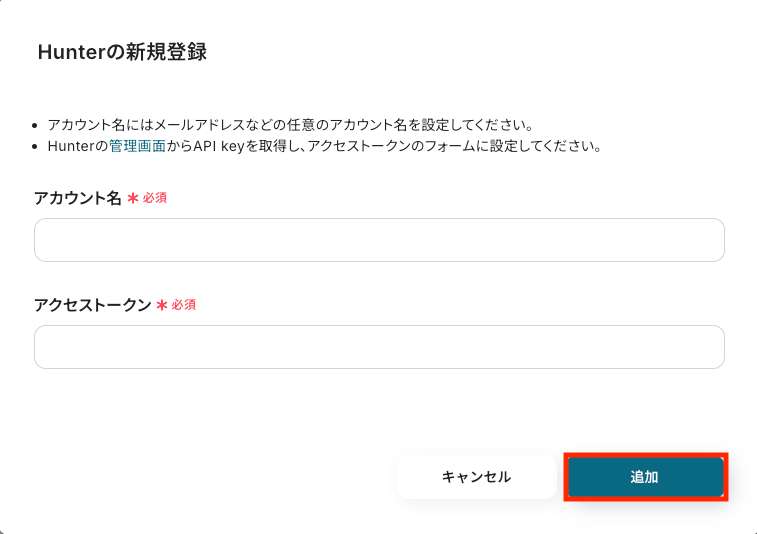
新規接続をクリックしたあと、アプリのメニュー一覧が表示されるのでHunterと検索し対象アプリをクリックしてください。

注釈に沿ってアカウント名とアクセストークンを入力し、「追加」をクリックします。
以上でマイアプリ登録は完了です!
ステップ2: 該当のテンプレートをコピー
ここからいよいよフローの作成に入ります。
簡単に設定できるようテンプレートを用意しているので、まずはコピーします。
Yoomにログイン後、以下バナーの「試してみる」をクリックしてください。
■概要Outlookで受信した問い合わせや見込み客からのメール情報を、一つひとつ手作業で顧客管理ツールに登録していませんか?この作業は時間がかかる上に、情報の転記ミスや登録漏れといったヒューマンエラーの原因にもなりかねません。このワークフローを活用すれば、Outlookでのメール受信をきっかけに、メール本文からAIが情報を自動で抽出し、Hunterへリードとして登録する一連の流れを自動化し、リード管理の初動を効率化します。■このテンプレートをおすすめする方- Outlookで受信するリード情報を手動でHunterに入力している営業担当者の方
- OutlookとHunterを連携させ、リード獲得から管理までのプロセスを自動化したい方
- メールからの転記作業をなくし、コア業務である顧客対応に集中したいと考えている方
■このテンプレートを使うメリット- Outlookでメールを受信後、自動でHunterにリードが作成されるため、これまで手作業で行っていた転記業務の時間を短縮することができます
- AIがメール本文から情報を抽出して登録するため、手入力による転記ミスや登録漏れといったヒューマンエラーの発生を防ぎます
■フローボットの流れ- はじめに、OutlookとHunterをYoomと連携します
- 次に、トリガーでOutlookを選択し、「メールを受信したら」というアクションを設定します
- 次に、オペレーションでAI機能を選択し、「テキスト抽出」アクションで受信したメール本文から必要な情報を抽出するよう設定します
- 最後に、オペレーションでHunterの「Create Lead」アクションを設定し、AIが抽出した情報を各項目にマッピングして登録します
※「トリガー」:フロー起動のきっかけとなるアクション、「オペレーション」:トリガー起動後、フロー内で処理を行うアクション■このワークフローのカスタムポイント- Outlookのトリガー設定では、監視対象とする任意のメールフォルダを設定できます
- AI機能のテキスト抽出では、Outlookで受信したメール本文から、氏名や会社名、連絡先など抽出したい項目を任意で設定できます
- Hunterにリードを作成する際、前段のAI機能で取得した情報を引用し、どのフィールドにどの情報を登録するかを自由に設定してください
■ 注意事項- OutlookとHunterのそれぞれをYoomと連携してください。
- Microsoft365(旧Office365)には、家庭向けプランと一般法人向けプラン(Microsoft365 Business)があり、一般法人向けプランに加入していない場合には認証に失敗する可能性があります。
- トリガーの起動間隔は5分、10分、15分、30分、60分の間隔で選択できます。
- プランによって最短の起動間隔が異なりますので、ご注意ください。
- Outlookで受信するリード情報を手動でHunterに入力している営業担当者の方
- OutlookとHunterを連携させ、リード獲得から管理までのプロセスを自動化したい方
- メールからの転記作業をなくし、コア業務である顧客対応に集中したいと考えている方
- Outlookでメールを受信後、自動でHunterにリードが作成されるため、これまで手作業で行っていた転記業務の時間を短縮することができます
- AIがメール本文から情報を抽出して登録するため、手入力による転記ミスや登録漏れといったヒューマンエラーの発生を防ぎます
- はじめに、OutlookとHunterをYoomと連携します
- 次に、トリガーでOutlookを選択し、「メールを受信したら」というアクションを設定します
- 次に、オペレーションでAI機能を選択し、「テキスト抽出」アクションで受信したメール本文から必要な情報を抽出するよう設定します
- 最後に、オペレーションでHunterの「Create Lead」アクションを設定し、AIが抽出した情報を各項目にマッピングして登録します
- Outlookのトリガー設定では、監視対象とする任意のメールフォルダを設定できます
- AI機能のテキスト抽出では、Outlookで受信したメール本文から、氏名や会社名、連絡先など抽出したい項目を任意で設定できます
- Hunterにリードを作成する際、前段のAI機能で取得した情報を引用し、どのフィールドにどの情報を登録するかを自由に設定してください
- OutlookとHunterのそれぞれをYoomと連携してください。
- Microsoft365(旧Office365)には、家庭向けプランと一般法人向けプラン(Microsoft365 Business)があり、一般法人向けプランに加入していない場合には認証に失敗する可能性があります。
- トリガーの起動間隔は5分、10分、15分、30分、60分の間隔で選択できます。
- プランによって最短の起動間隔が異なりますので、ご注意ください。
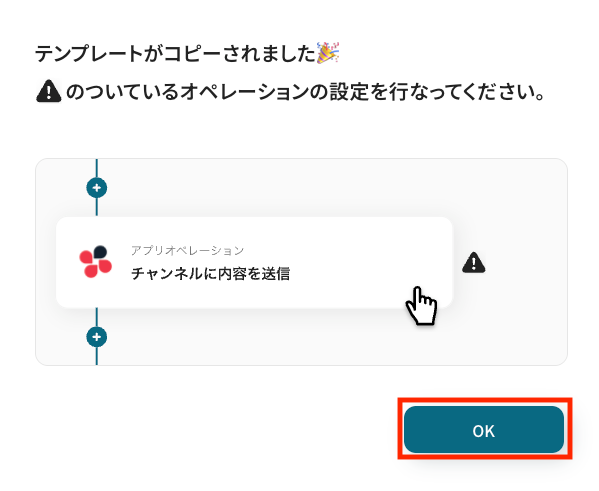
テンプレートがコピーされると、以下のような画面が表示されますので、「OK」をクリックして設定を進めましょう。
ステップ3: Outlookのトリガー設定
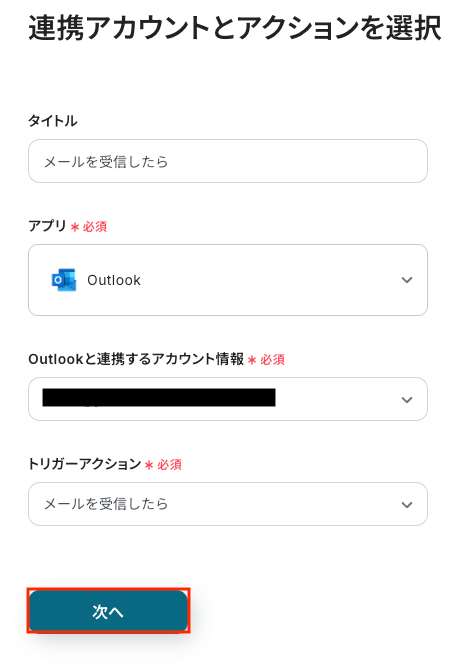
「メールを受信したら」をクリックします。
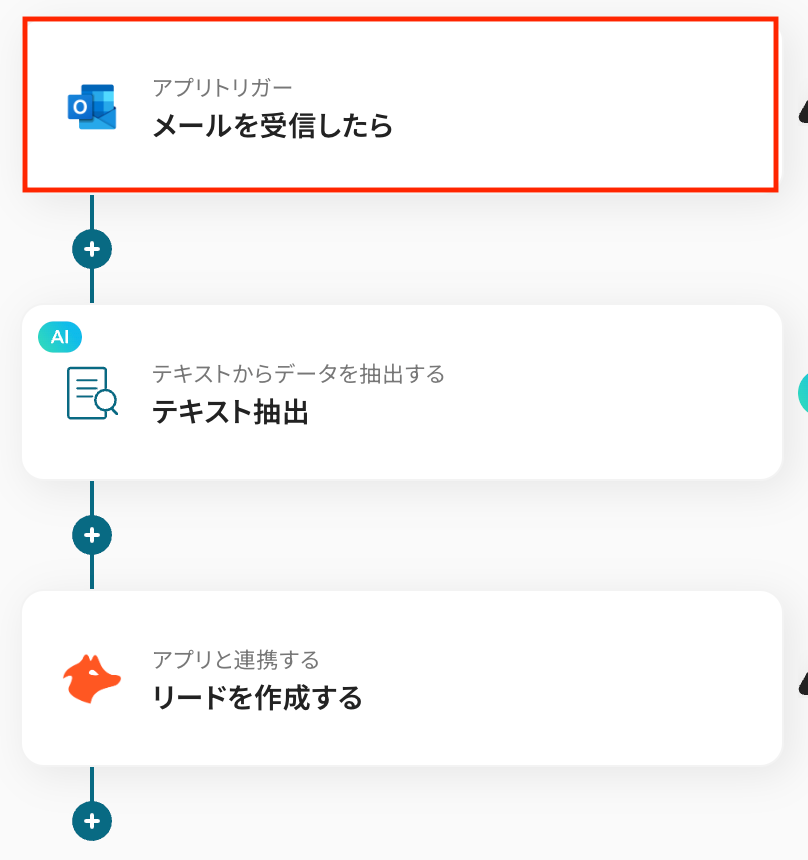
タイトルは任意で変更できます。
アプリとアクションはあらかじめ設定されているため、そのまま内容を確認してください。
Outlookと連携するアカウント情報に問題がなければ、「次へ」をクリックします。
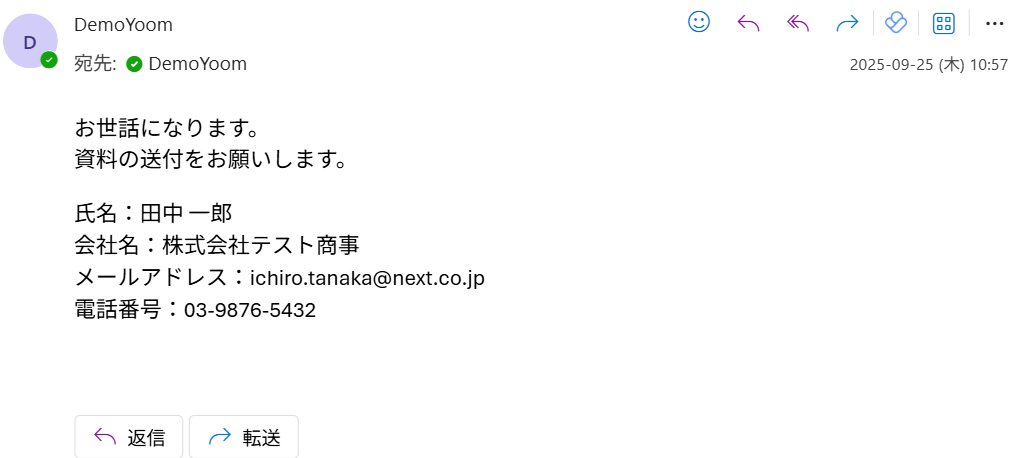
事前準備としてOutlookでメールを受信しておきましょう。
最後のステップでHunterにリードを作成する際、メールアドレスは必須項目となります。
そのため、メールアドレスを含んだ内容のテストメールをOutlookで受信してください。
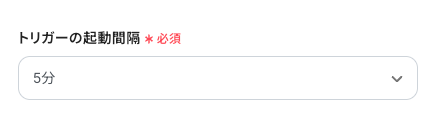
Yoomの操作画面に戻り、トリガーの設定を行います。
指定した間隔でOutlookをチェックし、トリガーとなるアクション(今回はメールの受信)を検知すると、フローボットが自動で起動します。
- トリガーの起動タイミングは、5分、10分、15分、30分、60分のいずれかで設定できます。
ご利用プランによって、設定できるトリガーの最短間隔が違うので、その点は要チェックです。
なお、基本的にはそのプランの最短の起動間隔にしてお使いいただくことをおすすめします。
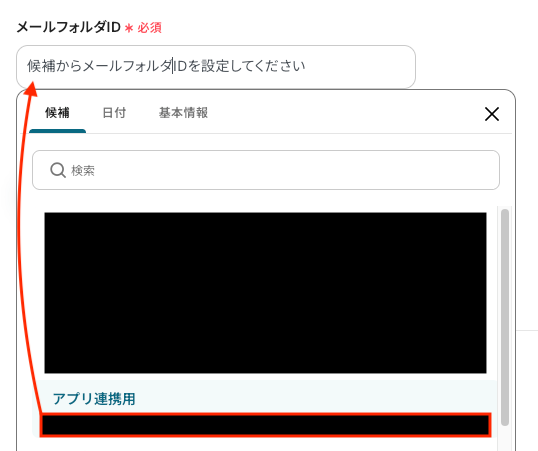
メールフォルダID
入力欄をクリックすると連携が有効になっているアカウントから候補が表示されるので、対象の項目を選択しましょう。
入力が完了したら、設定内容とトリガーの動作を確認するため「テスト」をクリックします。
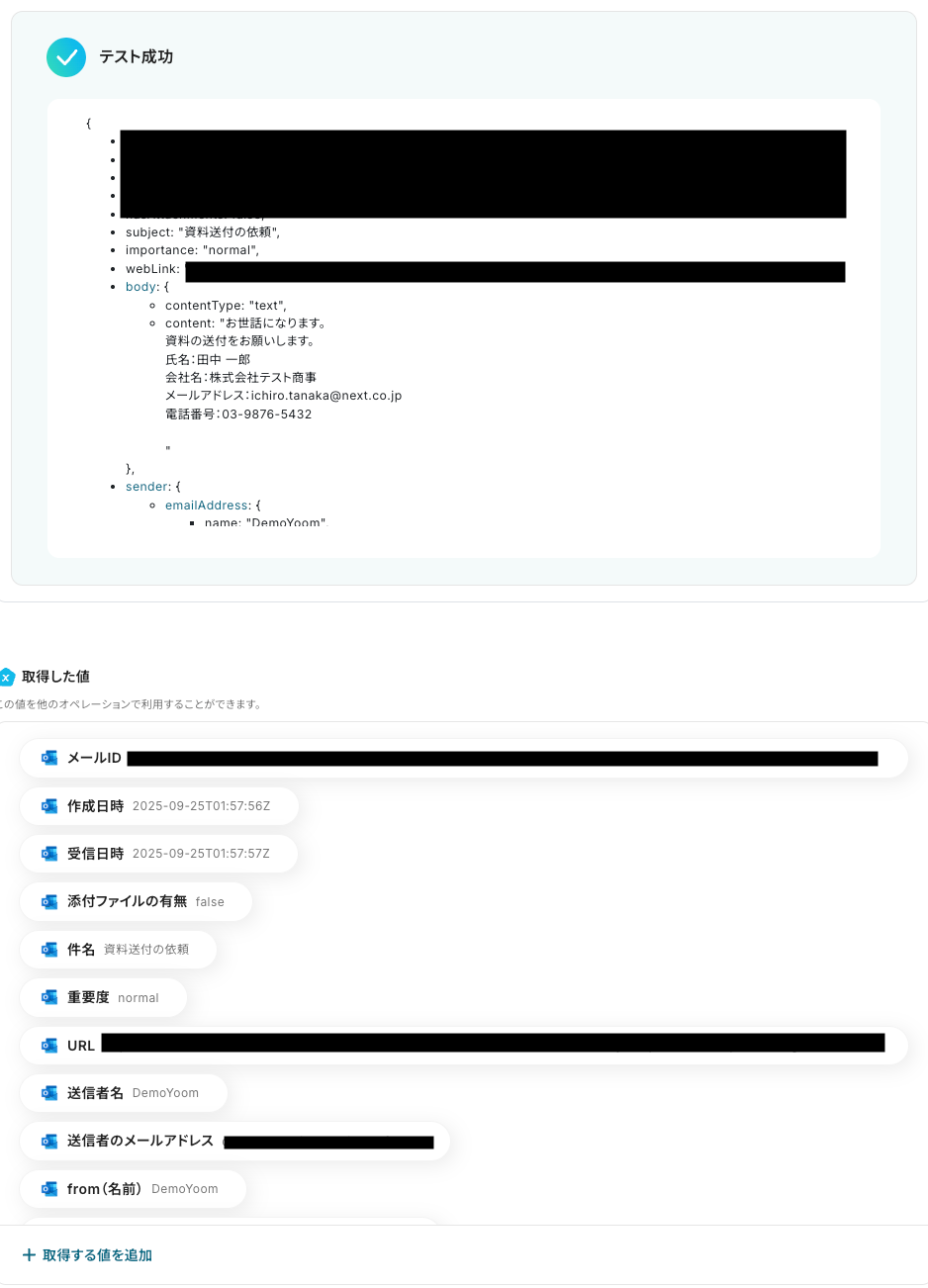
テストに成功すると、Outlookで受信したメールに関する情報が一覧で表示されます。
また、取得した値は以降のアクションで変数として利用でき、フローが起動するたびに最新の情報に更新されます。
※取得した値とは?
トリガーやオペレーション設定時に、「テスト」を実行して取得した値のことを指します。
後続のオペレーション設定時の値として利用でき、フローボットを起動する度に変動した値となります。
内容を確認し、「保存する」をクリックします。
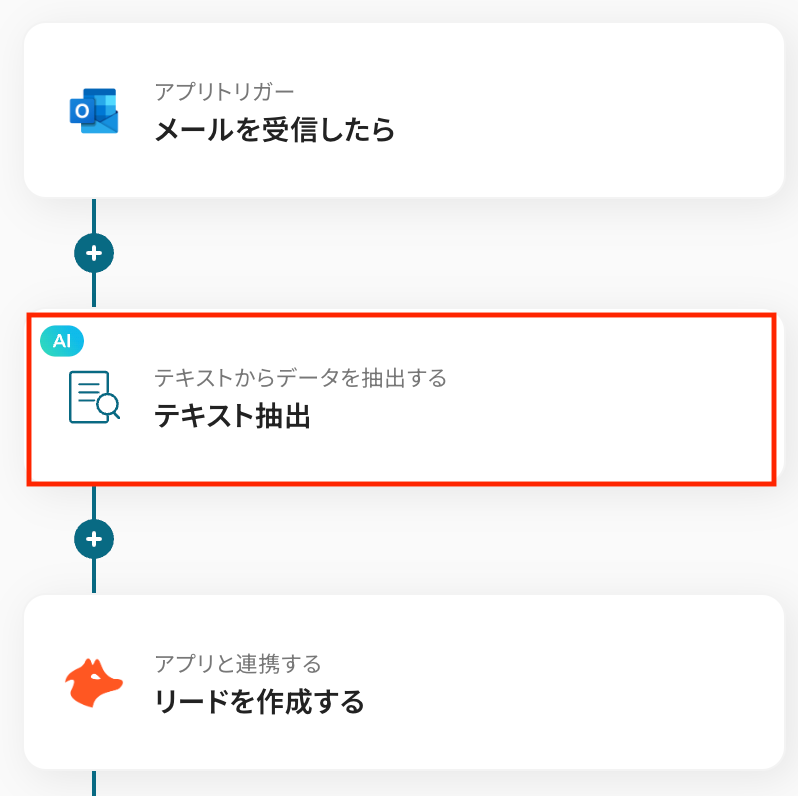
ステップ4: AI機能でテキストからデータ抽出
「テキストからデータを抽出する」をクリックします。
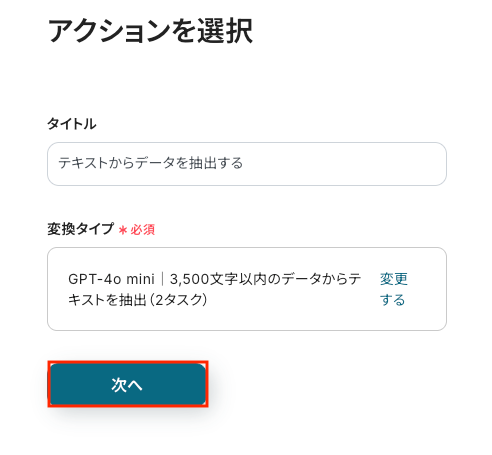
AIによるデータ抽出の設定を行います。
変換タイプは「GPT-4o mini|3,500文字以内のデータからテキストを抽出(2タスク)」 がデフォルトで設定されているため、そのまま内容を確認し「次へ」をクリックします。
長文テキストからデータを抽出する場合は「変更する」をクリックし、任意の変換タイプを選択しましょう。
なお、抽出対象となるテキストの文字数によって消費タスク数が変動しますのでご注意ください。
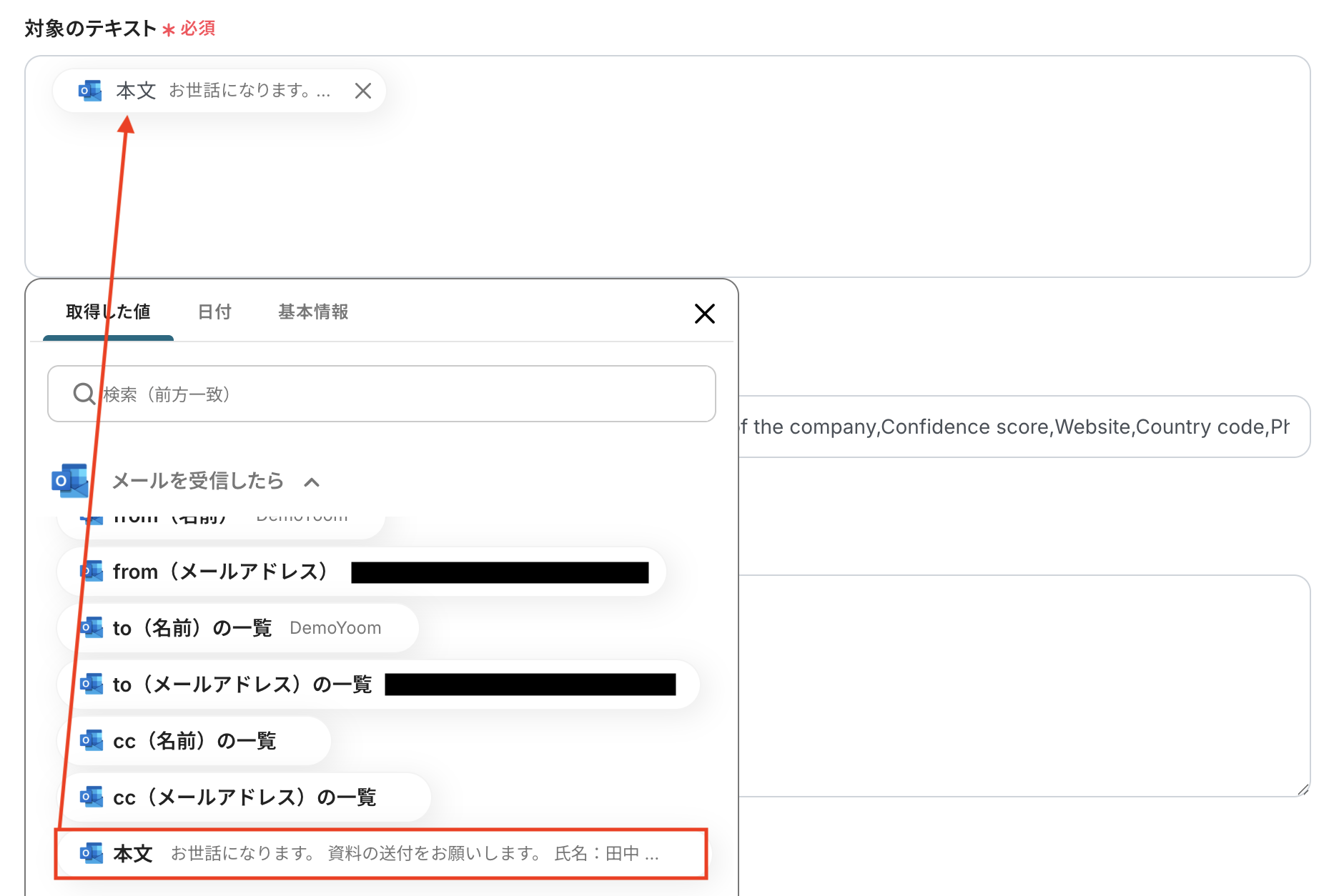
対象のテキスト
Outlookのトリガーイベントとして取得したメール内容を対象に、AIで特定のテキストを抽出します。
入力欄をクリックすると、前のステップでOutlookから取得した値が表示されるので、選択して入力しましょう。
取得した値を活用することで値が固定化されず、フローボットを起動するたびに最新の情報を自動で反映できます。
抽出したい項目
対象のテキストから抽出したい項目をカンマ区切りで入力してください。
今回はデフォルトで入力されている各項目をそのまま使用しています。
指示内容
AIへの指示内容は任意で設定可能です。
必要に応じて抽出方法や条件を具体的に記載することで、より精度の高い抽出結果が得られます。
入力が完了したら、設定した項目が実際に正しく抽出されるかどうかを確認するため「テスト」をクリックしましょう。
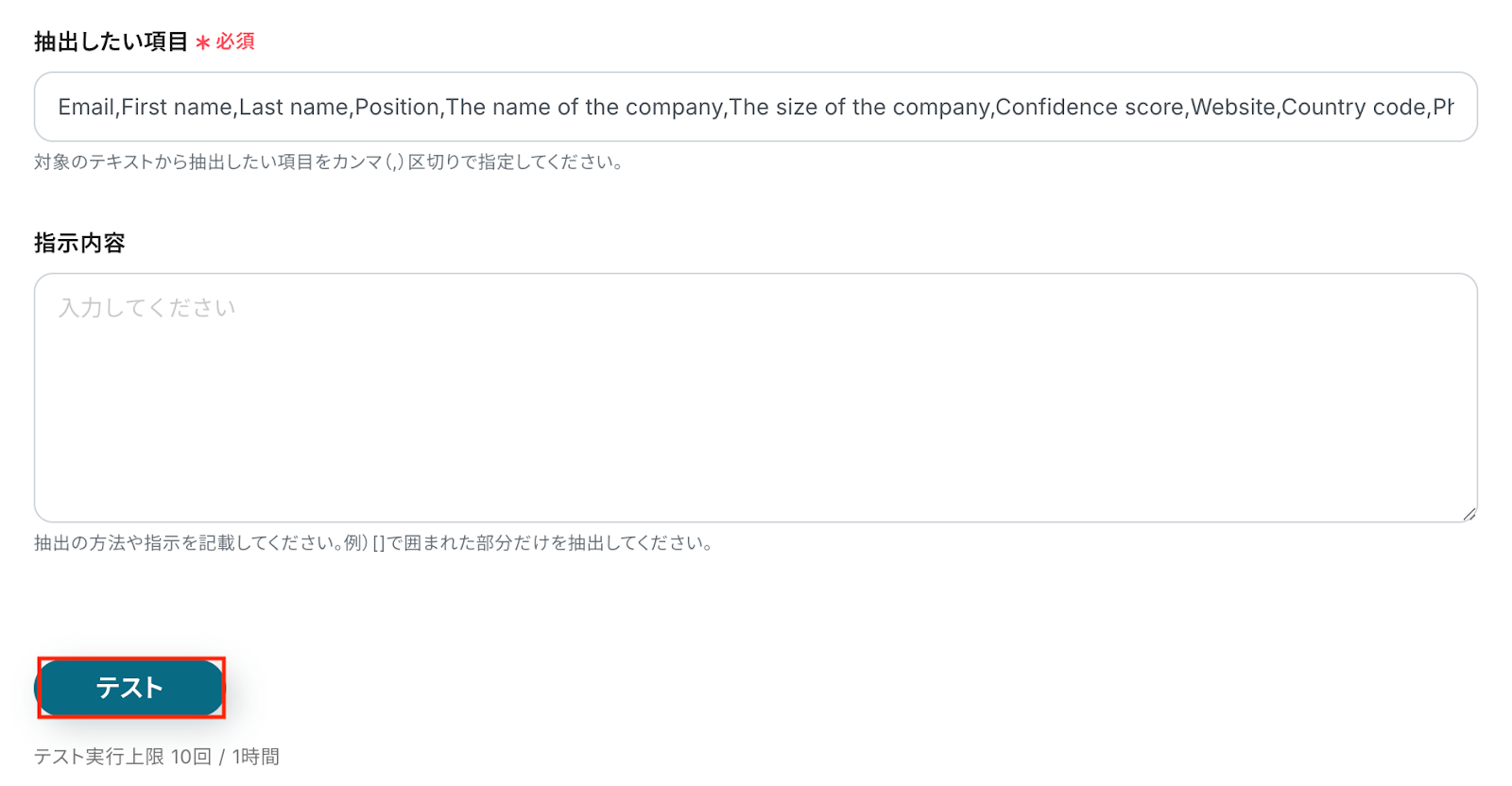
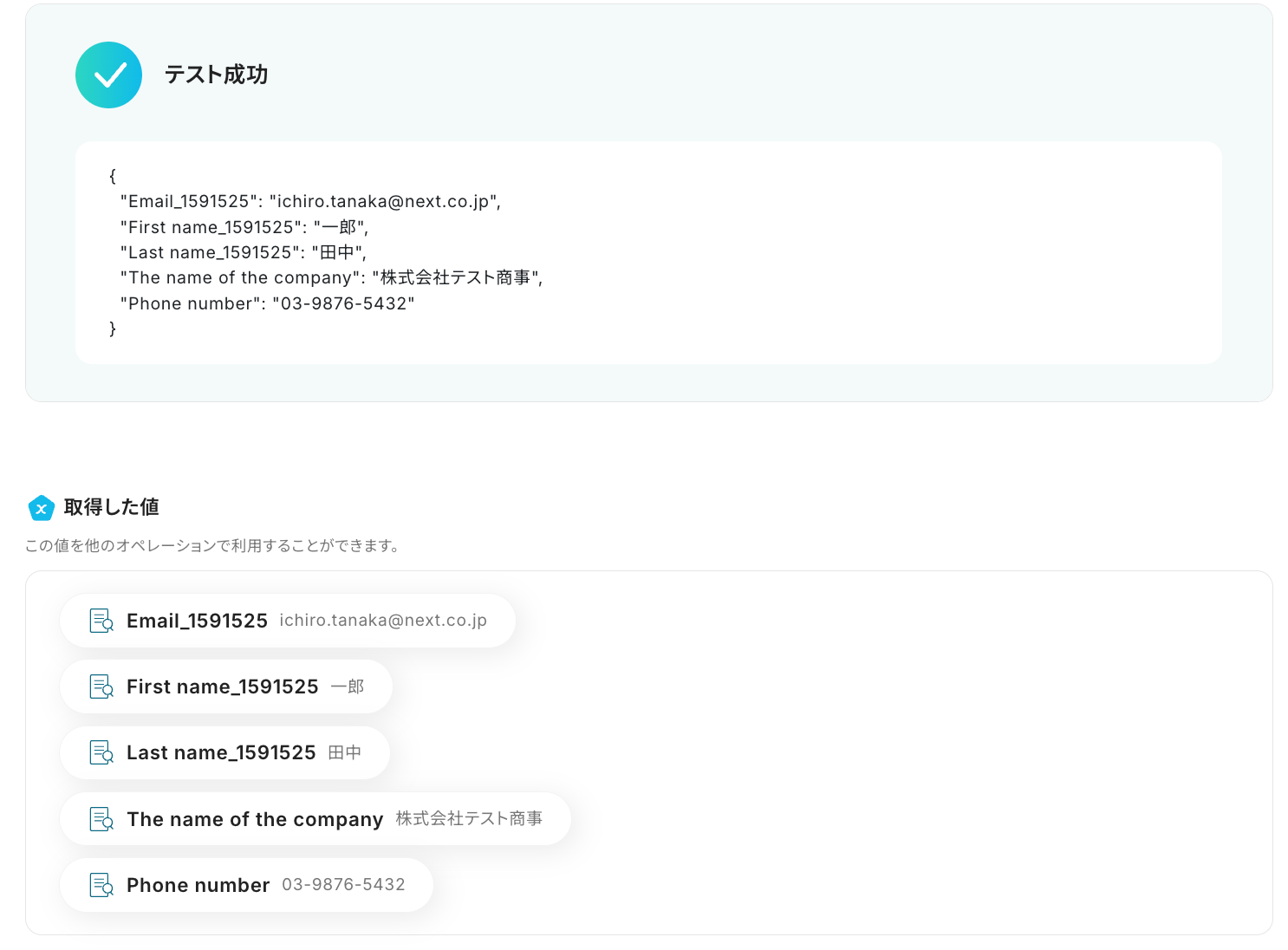
テストに成功すると、AIによってテキストから抽出された情報が一覧で表示されます。
以下の画像の取得した値を利用し、この後のステップでHunterでリードの作成が可能です。
内容を確認し、「保存する」をクリックします。
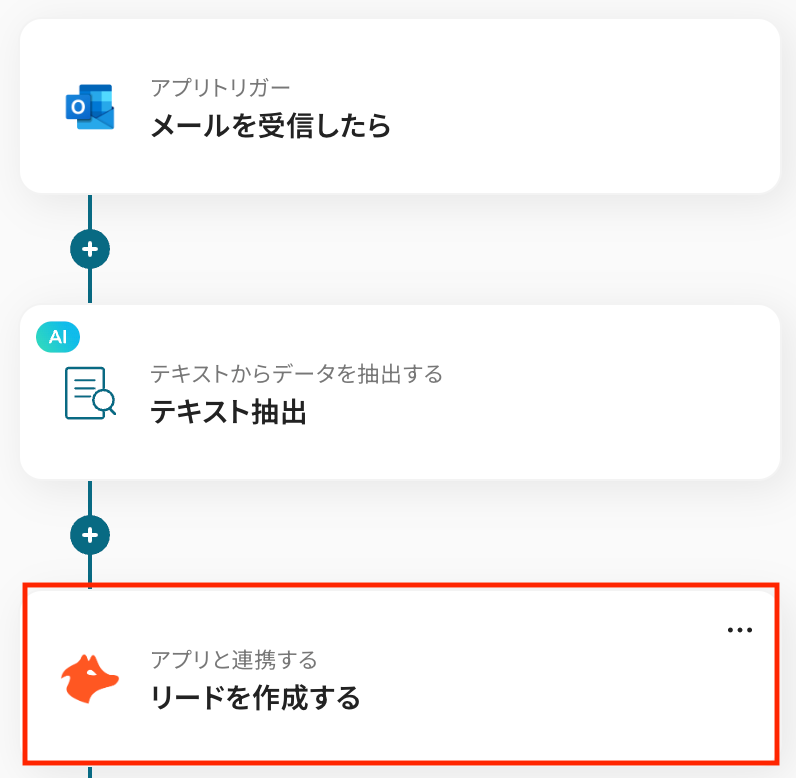
ステップ5: Hunterのアクション設定
「リードを作成する」をクリックします。
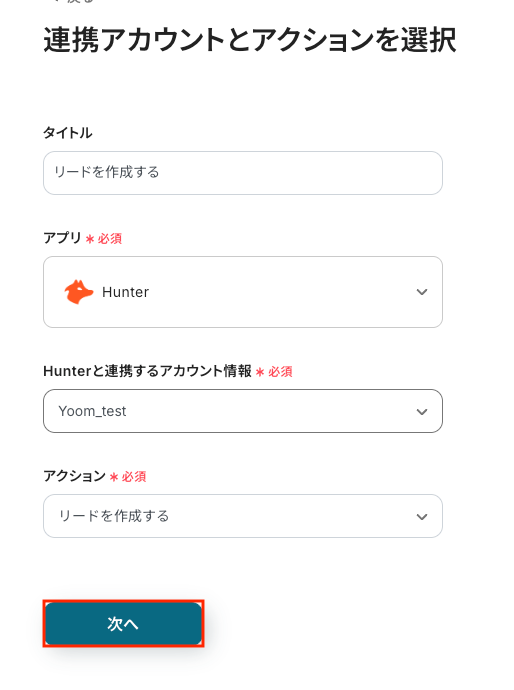
タイトルは任意で変更できます。
アプリとアクションはあらかじめ設定されているため、そのまま内容を確認してください。
Hunterと連携するアカウント情報に問題がなければ、「次へ」をクリックします。
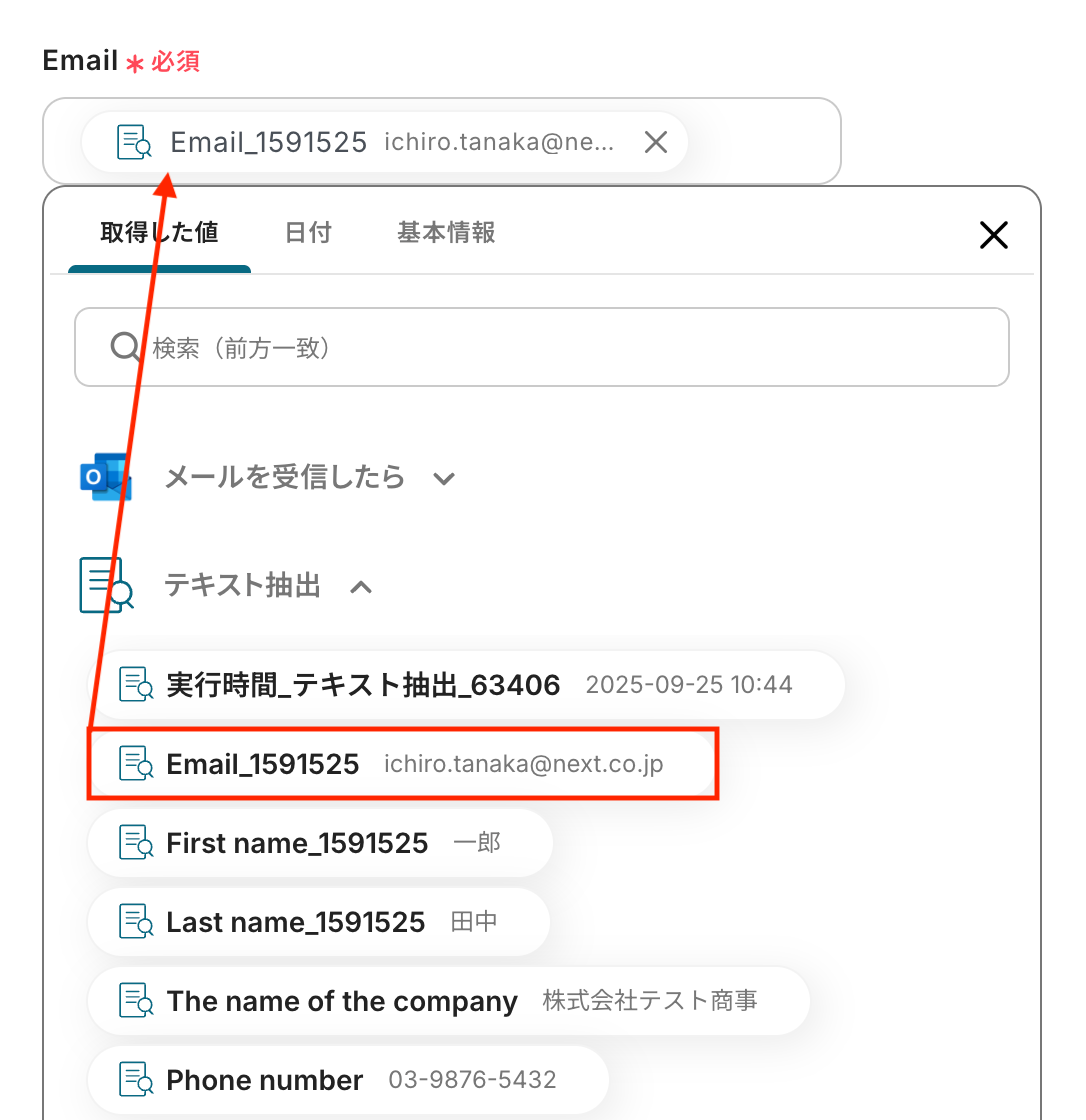
Email
入力欄をクリックすると、前のステップでAI機能により抽出された値が表示されるので、選択して入力しましょう。
取得した値を活用することで、値が固定化されず毎回最新の情報を反映できます。
なお、テキストを直接入力した部分は固定値となります。
取得した値を活用せず設定を行うと毎回同じ内容のリードがHunterに作成されてしまうので注意が必要です。
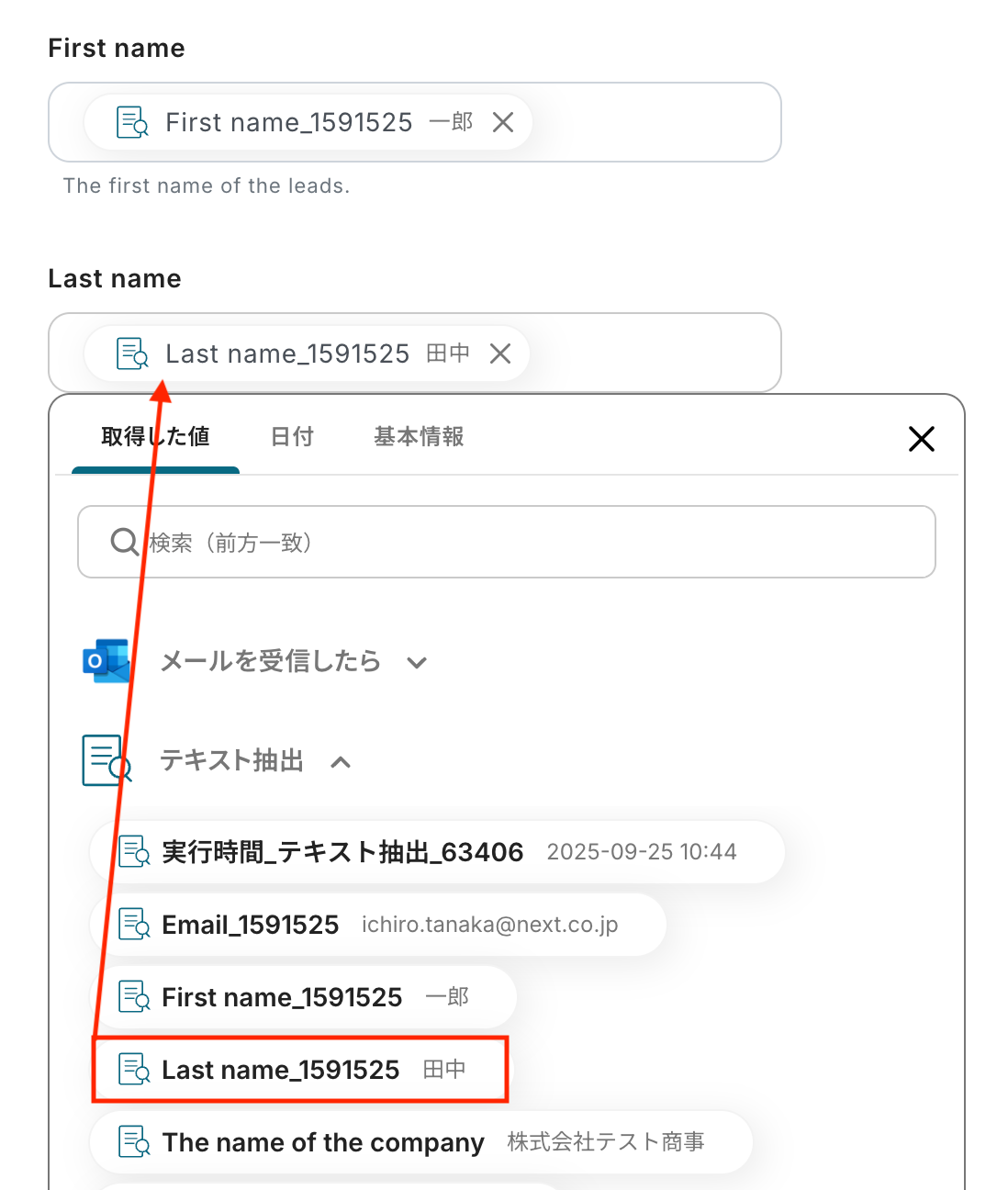
First name
Last name
こちらもEmailと同様に、入力欄をクリックすると取得した値が表示されるので選択して入力が可能です。
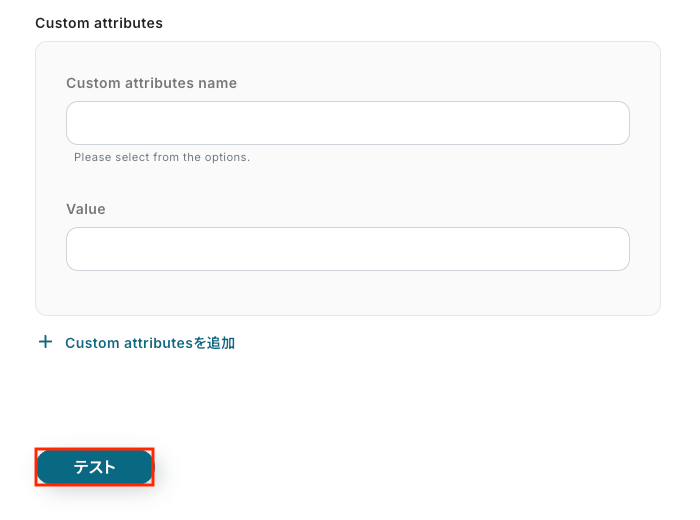
その他の項目もお好みで設定可能です。
注釈を参考に、必要に応じて設定してみてくださいね。
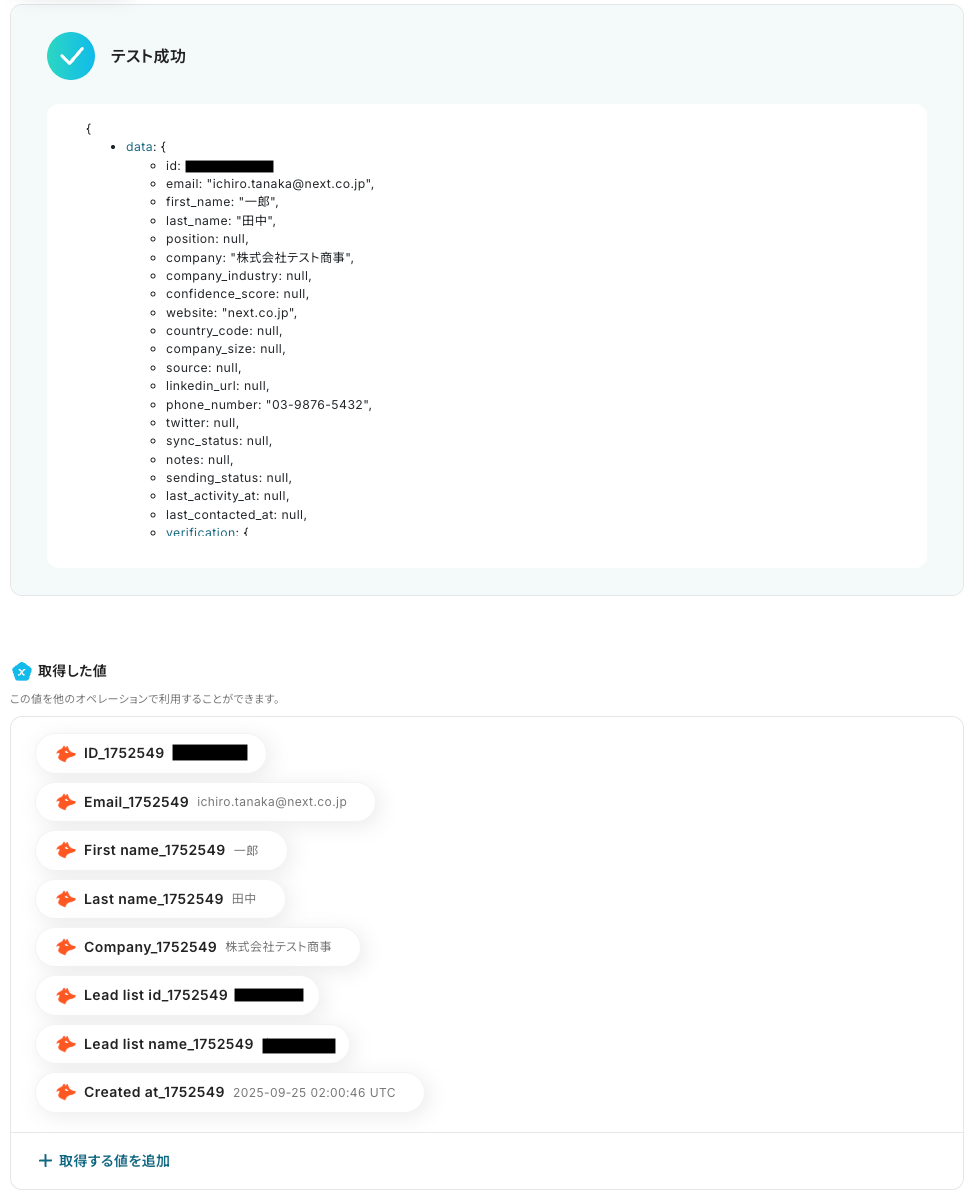
入力が完了したら「テスト」をクリックして、設定した内容でHunterにリードが作成されるか確認しましょう。
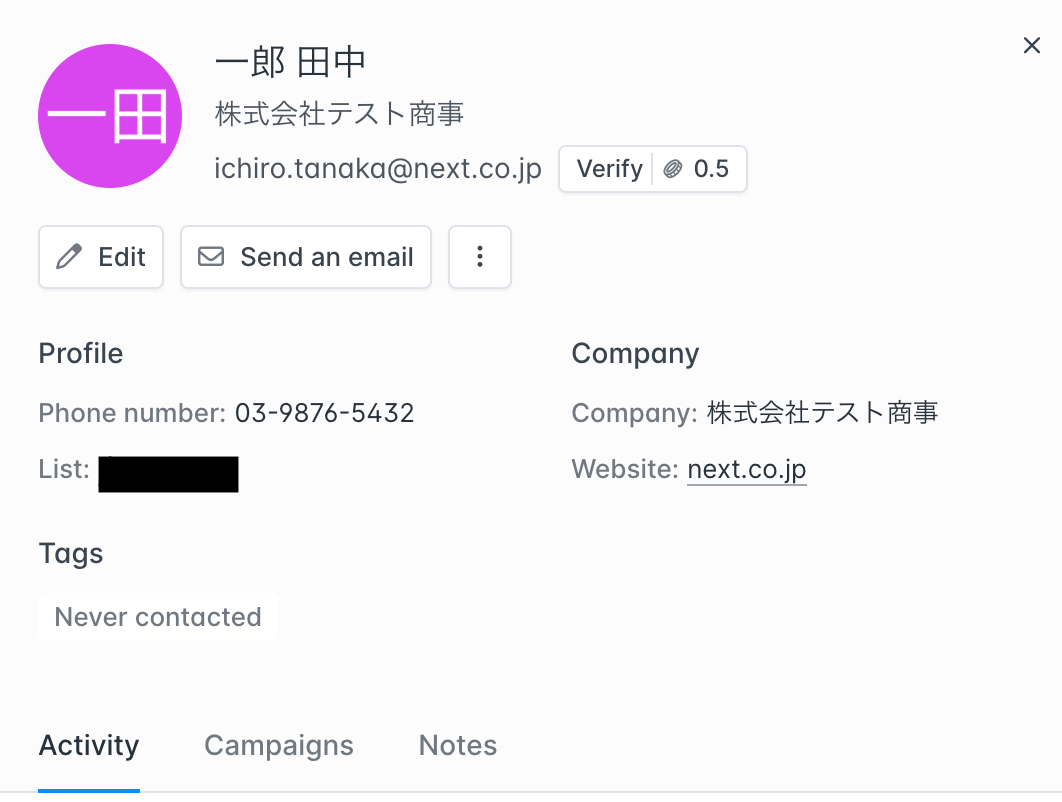
テストが成功したらHunterの画面を開き、リードが実際に作成されているかを確認してみましょう。
今回は下記の通り作成されていました!
問題がなければYoomの操作画面に戻り、「保存する」をクリックします。
以上ですべての設定が完了しました!
ステップ6: トリガーをONにし、フローが起動するかを確認
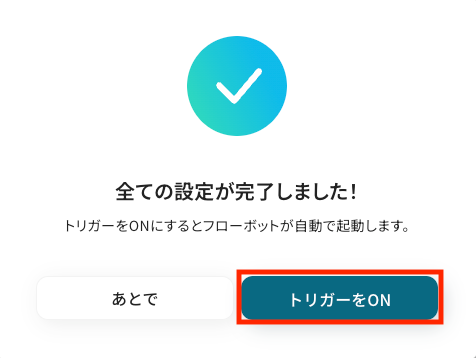
設定が完了すると、画面上に以下のようなメニューが表示されます。
トリガーをONにすることで、Outlookに新しいメールが受信されたタイミングで、その内容からAIで必要な情報が自動抽出され、Hunterにリードが作成されるようになります。
実際にOutlookでメールを受信し、Hunterにリードが自動作成されるかを確認してみましょう。
HunterのデータをOutlookに連携したい場合
今回はOutlookからHunterへデータを連携する方法をご紹介しましたが、逆にHunterからOutlookへのデータ連携を実施したい場合は、下記のテンプレートも併せてご利用ください。
Hunterでリードが登録されたらOutlookに通知する
Hunterに新しいリードが登録された際、その情報をチームや担当者に都度共有するのは手間がかかります。
この連携を活用すれば、Hunterにリードが新規登録されたことをトリガーに、指定したOutlookアカウントへ自動で通知メールを送信できるため、チーム全体で新規リードを素早く把握し、迅速なフォローアップ体制を構築できます。
■概要Hunterで新しいリードを獲得した際、その情報をチームメンバーへ迅速に共有し、対応漏れを防ぐことは重要ですが、手作業での通知は手間がかかり、見落としのリスクも伴います。このワークフローを活用すれば、Hunterにリードが登録されると、自動的にOutlookへ通知メールを送信するため、リード情報の共有を効率化し、迅速な対応をサポートします。■このテンプレートをおすすめする方- Hunterで獲得したリード情報をOutlookで確認・共有している営業担当の方
- リード獲得後の通知プロセスを自動化し、業務効率を向上させたい方
- 手作業による情報共有の遅れや、連絡漏れを課題と感じている方
■このテンプレートを使うメリット- Hunterにリードが登録されると自動でOutlookに通知が届くため、手作業での通知作成や送信にかかる時間を短縮できます。
- 手動での情報伝達時に起こりうる通知の遅れや連絡漏れといったヒューマンエラーを防ぎ、確実な情報共有を支援します。
■フローボットの流れ- はじめに、HunterとOutlookをYoomと連携させます。
- 次に、トリガーとしてHunterを選択し、「Created Lead」というアクションを設定します。この設定により、Hunterに新しいリード情報が登録されたことを検知します。
- 最後に、オペレーションとしてOutlookを選択し、「メールを送る」アクションを設定します。ここで、Hunterから取得したリード情報を基に、指定した宛先へ通知メールを自動送信するよう構成します。
※「トリガー」:フロー起動のきっかけとなるアクション、「オペレーション」:トリガー起動後、フロー内で処理を行うアクション■このワークフローのカスタムポイント- Hunterでは、通知のトリガーとしたいリードリストを任意で設定できます。
- Outlookの「メールを送る」アクションでは、通知メールの送信先(To, Cc, Bcc)、件名、そして本文の内容を、実際の運用に合わせて詳細に設定してください。Hunterから取得したリード情報(氏名、企業名、メールアドレスなど)を本文に含めることで、より具体的な通知が可能です。
■注意事項- Hunter、OutlookのそれぞれとYoomを連携してください。
- Microsoft365(旧Office365)には、家庭向けプランと一般法人向けプラン(Microsoft365 Business)があり、一般法人向けプランに加入していない場合には認証に失敗する可能性があります。
- トリガーは5分、10分、15分、30分、60分の間隔で起動間隔を選択できます。
- プランによって最短の起動間隔が異なりますので、ご注意ください。
- Hunterで獲得したリード情報をOutlookで確認・共有している営業担当の方
- リード獲得後の通知プロセスを自動化し、業務効率を向上させたい方
- 手作業による情報共有の遅れや、連絡漏れを課題と感じている方
- Hunterにリードが登録されると自動でOutlookに通知が届くため、手作業での通知作成や送信にかかる時間を短縮できます。
- 手動での情報伝達時に起こりうる通知の遅れや連絡漏れといったヒューマンエラーを防ぎ、確実な情報共有を支援します。
- はじめに、HunterとOutlookをYoomと連携させます。
- 次に、トリガーとしてHunterを選択し、「Created Lead」というアクションを設定します。この設定により、Hunterに新しいリード情報が登録されたことを検知します。
- 最後に、オペレーションとしてOutlookを選択し、「メールを送る」アクションを設定します。ここで、Hunterから取得したリード情報を基に、指定した宛先へ通知メールを自動送信するよう構成します。
- Hunterでは、通知のトリガーとしたいリードリストを任意で設定できます。
- Outlookの「メールを送る」アクションでは、通知メールの送信先(To, Cc, Bcc)、件名、そして本文の内容を、実際の運用に合わせて詳細に設定してください。Hunterから取得したリード情報(氏名、企業名、メールアドレスなど)を本文に含めることで、より具体的な通知が可能です。
- Hunter、OutlookのそれぞれとYoomを連携してください。
- Microsoft365(旧Office365)には、家庭向けプランと一般法人向けプラン(Microsoft365 Business)があり、一般法人向けプランに加入していない場合には認証に失敗する可能性があります。
- トリガーは5分、10分、15分、30分、60分の間隔で起動間隔を選択できます。
- プランによって最短の起動間隔が異なりますので、ご注意ください。
Hunterで特定のリードが作成されたら、Outlookに通知する
全ての新規リードではなく、例えば特定の業界や役職を持つ重要なリードが登録された場合にのみ、特定の担当者へ通知したいというニーズもあるでしょう。
このテンプレートでは、Hunterで作成されたリードの情報を条件分岐させ、特定の条件に合致した場合のみOutlookへ通知を送信します。
そのため、対応の優先順位付けを自動化し、重要なリードへのアプローチを安定的に実現させます。
■概要Hunterで見つけた有望なリード情報を、迅速にチームへ共有することに課題を感じていませんか。手作業での情報共有は対応の遅れや共有漏れにつながり、貴重なビジネスチャンスを逃す原因にもなりかねません。このワークフローを活用すれば、Hunterで特定の条件に合致するリードが作成された際に、自動でOutlookに通知を送信できます。OutlookとHunterを連携させることで、リード獲得後のアプローチを迅速化し、営業活動を効率的に進める体制を構築します。■このテンプレートをおすすめする方- Hunterで獲得したリード情報を、Outlookを使い手動でチームに共有している方
- HunterとOutlookを連携させ、リード獲得後の初動を早めたいと考えている営業担当者の方
- リード情報の共有漏れや対応の遅れを防ぎ、営業機会の損失を減らしたいと考えている方
■このテンプレートを使うメリット- Hunterでリードが作成されると自動でOutlookに通知が飛ぶため、手作業での共有にかかっていた時間を短縮し、迅速な対応が可能になります。
- 手動での通知作成が不要になることで、宛先間違いや共有漏れといったヒューマンエラーを防ぎ、重要な営業機会を逃すリスクを低減します。
■フローボットの流れ- はじめに、OutlookとHunterをYoomと連携します。
- 次に、トリガーでHunterを選択し、「Created Lead」というアクションを設定します。
- 次に、オペレーションで分岐機能を設定し、取得したリード情報が特定の条件に合致した場合のみ、後続の処理に進むよう設定します。
- 最後に、オペレーションでOutlookの「メールを送る」アクションを設定し、任意の宛先に通知メールを送信します。
※「トリガー」:フロー起動のきっかけとなるアクション、「オペレーション」:トリガー起動後、フロー内で処理を行うアクション■このワークフローのカスタムポイント- Hunterとの連携設定では、ご自身のAPIキーや、監視対象としたいリードリストを任意で設定してください。
- 分岐機能では、Hunterから取得したリード情報(企業の業種や役職など)をもとに、通知を実行する条件を自由にカスタマイズすることが可能です。
- Outlookのメール送信アクションでは、通知先のメールアドレスを任意で設定できます。また、件名や本文に、Hunterで取得した会社名などの情報を変数として埋め込むこともできます。
■ 注意事項- HunterとOutlookのそれぞれをYoomと連携してください。
- Microsoft365(旧Office365)には、家庭向けプランと一般法人向けプラン(Microsoft365 Business)があり、一般法人向けプランに加入していない場合には認証に失敗する可能性があります。
- トリガーの起動間隔は5分、10分、15分、30分、60分の間隔で選択できます。
- プランによって最短の起動間隔が異なりますので、ご注意ください。
- 分岐はミニプラン以上のプランでご利用いただける機能(オペレーション)となっております。フリープランの場合は設定しているフローボットのオペレーションはエラーとなりますので、ご注意ください。
- ミニプランなどの有料プランは、2週間の無料トライアルを行うことが可能です。無料トライアル中には制限対象のアプリや機能(オペレーション)を使用することができます。
- Hunterで獲得したリード情報を、Outlookを使い手動でチームに共有している方
- HunterとOutlookを連携させ、リード獲得後の初動を早めたいと考えている営業担当者の方
- リード情報の共有漏れや対応の遅れを防ぎ、営業機会の損失を減らしたいと考えている方
- Hunterでリードが作成されると自動でOutlookに通知が飛ぶため、手作業での共有にかかっていた時間を短縮し、迅速な対応が可能になります。
- 手動での通知作成が不要になることで、宛先間違いや共有漏れといったヒューマンエラーを防ぎ、重要な営業機会を逃すリスクを低減します。
- はじめに、OutlookとHunterをYoomと連携します。
- 次に、トリガーでHunterを選択し、「Created Lead」というアクションを設定します。
- 次に、オペレーションで分岐機能を設定し、取得したリード情報が特定の条件に合致した場合のみ、後続の処理に進むよう設定します。
- 最後に、オペレーションでOutlookの「メールを送る」アクションを設定し、任意の宛先に通知メールを送信します。
- Hunterとの連携設定では、ご自身のAPIキーや、監視対象としたいリードリストを任意で設定してください。
- 分岐機能では、Hunterから取得したリード情報(企業の業種や役職など)をもとに、通知を実行する条件を自由にカスタマイズすることが可能です。
- Outlookのメール送信アクションでは、通知先のメールアドレスを任意で設定できます。また、件名や本文に、Hunterで取得した会社名などの情報を変数として埋め込むこともできます。
- HunterとOutlookのそれぞれをYoomと連携してください。
- Microsoft365(旧Office365)には、家庭向けプランと一般法人向けプラン(Microsoft365 Business)があり、一般法人向けプランに加入していない場合には認証に失敗する可能性があります。
- トリガーの起動間隔は5分、10分、15分、30分、60分の間隔で選択できます。
- プランによって最短の起動間隔が異なりますので、ご注意ください。
- 分岐はミニプラン以上のプランでご利用いただける機能(オペレーション)となっております。フリープランの場合は設定しているフローボットのオペレーションはエラーとなりますので、ご注意ください。
- ミニプランなどの有料プランは、2週間の無料トライアルを行うことが可能です。無料トライアル中には制限対象のアプリや機能(オペレーション)を使用することができます。
OutlookやHunterを使ったその他の自動化例
今回ご紹介した連携以外でも、OutlookやHunterのAPIを活用してさまざまな業務を自動化することが可能です。
もし気になるものがあればぜひこちらもお試しになってみてください!
Outlookを使った自動化例
メールの受信をトリガーに、タスク管理ツールへのタスク追加、データベースへのレコード追加、別のメールソフトへの本文送信などを自動で行います。
また、データベースやフォームといった外部ツールからの情報をトリガーに、自動でメールを送信し、顧客対応や情報共有を効率化します。
手動でのデータ転記やメール送信の手間をなくし、業務効率を向上させましょう。
■概要Outlookに届く重要な依頼や問い合わせメールを、手作業でAsanaにタスクとして登録していませんか?手作業での転記は時間がかかるだけでなく、登録漏れや対応遅れといったミスにつながる可能性もあります。このワークフローを活用すれば、Outlookで特定のメールを受信した際に、自動でAsanaへタスクを追加することが可能になり、こうした課題を解消して抜け漏れのないタスク管理を実現します。
■このテンプレートをおすすめする方- Outlookに届く依頼をAsanaで管理しており、手作業での転記に手間を感じている方
- メールでのタスク依頼の見落としや、Asanaへの登録漏れを防ぎたいチームリーダーの方
- 日々の定型的なタスク登録作業を自動化し、より重要な業務に集中したいと考えている方
■このテンプレートを使うメリット- Outlookでのメール受信からAsanaへのタスク登録までが自動化されるため、これまで手作業に費やしていた時間を短縮できます。
- 手作業によるタスクの登録漏れや内容の転記ミスといった、ヒューマンエラーの発生を未然に防ぐことに繋がります。
■フローボットの流れ- はじめに、OutlookとAsanaをYoomと連携します。
- 次に、トリガーでOutlookを選択し、「特定の件名のメールを受信したら」というアクションを設定します。
- 最後に、オペレーションでAsanaの「タスクを追加」アクションを設定し、受信したメールの件名や本文などをタスク情報として登録します。
※「トリガー」:フロー起動のきっかけとなるアクション、「オペレーション」:トリガー起動後、フロー内で処理を行うアクション
■このワークフローのカスタムポイント- Outlookのトリガー設定では、タスク化の対象としたいメールの件名や差出人など、フローを起動させる条件を任意で設定してください。
- Asanaでタスクを追加するアクションでは、登録先のプロジェクトや担当者の指定はもちろん、メールの件名や本文をタスク名や詳細に引用して設定できます。
■注意事項- Outlook、AsanaのそれぞれとYoomを連携してください。
- トリガーは5分、10分、15分、30分、60分の間隔で起動間隔を選択できます。
- プランによって最短の起動間隔が異なりますので、ご注意ください。
- Microsoft365(旧Office365)には、家庭向けプランと一般法人向けプラン(Microsoft365 Business)があり、一般法人向けプランに加入していない場合には認証に失敗する可能性があります。
■概要Outlookで受信する重要なメールの内容を、その都度Microsoft Excelに手作業で転記していませんか?この作業は手間がかかるだけでなく、転記ミスなどのヒューマンエラーも発生しがちです。このワークフローを活用すれば、特定のメールを受信した際に自動でMicrosoft Excelへレコードを追加できるため、こうした定型業務の効率化に繋がります。
■このテンプレートをおすすめする方- Outlookで受信した問い合わせ内容などをMicrosoft Excelで管理している方
- 手作業によるデータ転記での入力漏れや、対応遅延などの課題を抱えている方
- メールで受信した情報を起点とした業務の自動化や、効率化を検討している方
■このテンプレートを使うメリット- Outlookでのメール受信をトリガーに、自動でMicrosoft Excelへ情報が追加されるため、これまで手作業での転記に費やしていた時間を短縮できます。
- 手作業でのコピー&ペーストが不要になることで、入力ミスや転記漏れといったヒューマンエラーの発生を防ぎ、データの正確性を保ちます。
■フローボットの流れ- はじめに、OutlookとMicrosoft ExcelをYoomと連携します。
- 次に、トリガーでOutlookを選択し、「メールを受信したら」というアクションを設定します。
- 最後に、オペレーションでMicrosoft Excelの「レコードを追加する」アクションを設定し、受信したメールの情報をもとにレコードを追加します。
※「トリガー」:フロー起動のきっかけとなるアクション、「オペレーション」:トリガー起動後、フロー内で処理を行うアクション
■このワークフローのカスタムポイント- Outlookのトリガー設定では、フローボットを起動させたいメールフォルダをIDで指定し、特定のフォルダのみを監視対象とすることが可能です。
- Microsoft Excelでレコードを追加する際、対象のファイル(アイテムID)やシート名を任意で設定できます。また、Outlookで取得したメールの件名や本文などの情報を、どの列に登録するか自由にマッピングできます。
■注意事項- Outlook、Microsoft ExcelのそれぞれとYoomを連携してください。
- トリガーは5分、10分、15分、30分、60分の間隔で起動間隔を選択できます。プランによって最短の起動間隔が異なりますので、ご注意ください。
- Microsoft365(旧Office365)には、家庭向けプランと一般法人向けプラン(Microsoft365 Business)があり、一般法人向けプランに加入していない場合には認証に失敗する可能性があります。
- Microsoft Excelのデータベースを操作するオペレーションの設定に関しては「【Excel】データベースを操作するオペレーションの設定に関して」をご参照ください。
■概要複数のメールアカウントを管理する中で、情報の確認や転送作業を手間に感じていませんか。重要なメールを見落としたり、アカウント間の情報共有がスムーズにいかなかったりすることもあるかもしれません。このワークフローを活用すれば、Outlookに特定のメールが届いた際に、その内容を自動でGmailに転送できます。手作業による転送の手間をなくし、迅速な情報共有とメールの見落とし防止を実現します。
■このテンプレートをおすすめする方- 業務でOutlookとGmailを併用し、メール転送を手作業で行っている方
- 特定のメールを別のアカウントでも共有し、確認漏れのリスクを減らしたい方
- 複数のメールアカウントの管理を効率化したいと考えている情報システム担当者の方
■このテンプレートを使うメリット- Outlookへのメール受信をトリガーに自動でGmailへ転送されるため、これまで手作業に費やしていた時間を短縮できます。
- 手動でのコピペや転送作業が不要になるため、転送漏れや宛先間違いといったヒューマンエラーの防止に繋がります。
■フローボットの流れ- はじめに、OutlookとGmailをYoomと連携します
- 次に、トリガーでOutlookを選択し、「メールを受信したら」というアクションを設定します
- 最後に、オペレーションでGmailの「メールを送る」アクションを設定し、トリガーで受信したメールの内容などを指定の宛先に送付します
※「トリガー」:フロー起動のきっかけとなるアクション、「オペレーション」:トリガー起動後、フロー内で処理を行うアクション
■このワークフローのカスタムポイント- Outlookのトリガー設定では、特定のメールフォルダIDを指定することで、そのフォルダに届いたメールのみを自動化の対象にすることが可能です。
- Gmailのメール送信アクションでは、通知先のメールアドレスを任意で設定できます。また、本文には固定のテキストを入力したり、前段のトリガーで取得した情報を変数として埋め込んだりするカスタムが可能です。
■注意事項- Outlook、GmailのそれぞれとYoomを連携してください。
- トリガーは5分、10分、15分、30分、60分の間隔で起動間隔を選択できます。
- プランによって最短の起動間隔が異なりますので、ご注意ください。
- Microsoft365(旧Office365)には、家庭向けプランと一般法人向けプラン(Microsoft365 Business)があり、一般法人向けプランに加入していない場合には認証に失敗する可能性があります。
■概要
kintoneに新規のレコードが登録されたら、Outlookに送信するフローです。
kintoneとOutlookを連携することで追加されたレコード内容を自動的にOutlookに送信されるので、情報管理の抜けや漏れをなくすことができます。
Outlookの送信内容などは自由に設定することができます。
■注意事項
・kintone、OutlookそれぞれとYoomを連携してください。
・Microsoft365(旧Office365)には、家庭向けプランと一般法人向けプラン(Microsoft365 Business)があり、一般法人向けプランに加入していない場合には認証に失敗する可能性があります。
■概要Wixで作成したWebサイトのフォームから問い合わせがあった際に、手動で一件ずつOutlookからメールを返信していませんか?こうした定型的ながらも重要な作業は、時間がかかるだけでなく、対応漏れや遅れといった機会損失のリスクも伴います。このワークフローを活用すれば、Wixのフォームが送信されたことをトリガーに、Outlookから自動で受付完了メールなどを返信できるため、顧客対応を迅速化し、手動での作業負担を軽減することが可能です。
■このテンプレートをおすすめする方- Wixのフォームからの問い合わせや申し込みへの一次対応を自動化したいと考えている方
- Outlookを使った手動でのメール返信作業に、手間や時間を取られているご担当者の方
- フォーム送信後の迅速なフォローアップで、顧客満足度を向上させたいと考えている方
■このテンプレートを使うメリット- Wixのフォームが送信されると自動でOutlookからメールが送信されるため、これまで手作業での返信に費やしていた時間を短縮できます。
- 手動での対応が不要になることで、返信漏れや宛先の間違いといったヒューマンエラーの発生を防ぎ、安定した顧客対応を実現します。
■フローボットの流れ- はじめに、WixとOutlookをYoomと連携します。
- 次に、トリガーでWixを選択し、「フォームが送信されたら」というアクションを設定します。
- 最後に、オペレーションでOutlookの「メールを送る」アクションを設定し、送信先のメールアドレスや件名、本文などを指定します。
※「トリガー」:フロー起動のきっかけとなるアクション、「オペレーション」:トリガー起動後、フロー内で処理を行うアクション
■このワークフローのカスタムポイント- Outlookで送信するメールの宛先(To, CC, BCC)は、フォームに入力されたメールアドレスを指定したり、社内担当者など固定のアドレスを追加したりと、任意で設定が可能です。
- メールの件名や本文には、固定のテキストだけでなく、Wixのフォームで取得した氏名や会社名、問い合わせ内容などの情報を変数として埋め込むことで、よりパーソナライズされた内容のメールを自動で送信できます。
■注意事項- Wix、OutlookのそれぞれとYoomを連携してください。
- Wixのフォーム回答のアウトプットはJSONPathから取得可能です。取得方法は「『取得する値』を追加する方法」をご参照ください。
- Microsoft365(旧Office365)には、家庭向けプランと一般法人向けプラン(Microsoft365 Business)があり、一般法人向けプランに加入していない場合には認証に失敗する可能性があります。

■このテンプレートをおすすめする方
- Outlookに届く依頼をAsanaで管理しており、手作業での転記に手間を感じている方
- メールでのタスク依頼の見落としや、Asanaへの登録漏れを防ぎたいチームリーダーの方
- 日々の定型的なタスク登録作業を自動化し、より重要な業務に集中したいと考えている方
■このテンプレートを使うメリット
- Outlookでのメール受信からAsanaへのタスク登録までが自動化されるため、これまで手作業に費やしていた時間を短縮できます。
- 手作業によるタスクの登録漏れや内容の転記ミスといった、ヒューマンエラーの発生を未然に防ぐことに繋がります。
■フローボットの流れ
- はじめに、OutlookとAsanaをYoomと連携します。
- 次に、トリガーでOutlookを選択し、「特定の件名のメールを受信したら」というアクションを設定します。
- 最後に、オペレーションでAsanaの「タスクを追加」アクションを設定し、受信したメールの件名や本文などをタスク情報として登録します。
■このワークフローのカスタムポイント
- Outlookのトリガー設定では、タスク化の対象としたいメールの件名や差出人など、フローを起動させる条件を任意で設定してください。
- Asanaでタスクを追加するアクションでは、登録先のプロジェクトや担当者の指定はもちろん、メールの件名や本文をタスク名や詳細に引用して設定できます。
■注意事項
- Outlook、AsanaのそれぞれとYoomを連携してください。
- トリガーは5分、10分、15分、30分、60分の間隔で起動間隔を選択できます。
- プランによって最短の起動間隔が異なりますので、ご注意ください。
- Microsoft365(旧Office365)には、家庭向けプランと一般法人向けプラン(Microsoft365 Business)があり、一般法人向けプランに加入していない場合には認証に失敗する可能性があります。

■このテンプレートをおすすめする方
- Outlookで受信した問い合わせ内容などをMicrosoft Excelで管理している方
- 手作業によるデータ転記での入力漏れや、対応遅延などの課題を抱えている方
- メールで受信した情報を起点とした業務の自動化や、効率化を検討している方
■このテンプレートを使うメリット
- Outlookでのメール受信をトリガーに、自動でMicrosoft Excelへ情報が追加されるため、これまで手作業での転記に費やしていた時間を短縮できます。
- 手作業でのコピー&ペーストが不要になることで、入力ミスや転記漏れといったヒューマンエラーの発生を防ぎ、データの正確性を保ちます。
■フローボットの流れ
- はじめに、OutlookとMicrosoft ExcelをYoomと連携します。
- 次に、トリガーでOutlookを選択し、「メールを受信したら」というアクションを設定します。
- 最後に、オペレーションでMicrosoft Excelの「レコードを追加する」アクションを設定し、受信したメールの情報をもとにレコードを追加します。
■このワークフローのカスタムポイント
- Outlookのトリガー設定では、フローボットを起動させたいメールフォルダをIDで指定し、特定のフォルダのみを監視対象とすることが可能です。
- Microsoft Excelでレコードを追加する際、対象のファイル(アイテムID)やシート名を任意で設定できます。また、Outlookで取得したメールの件名や本文などの情報を、どの列に登録するか自由にマッピングできます。
■注意事項
- Outlook、Microsoft ExcelのそれぞれとYoomを連携してください。
- トリガーは5分、10分、15分、30分、60分の間隔で起動間隔を選択できます。プランによって最短の起動間隔が異なりますので、ご注意ください。
- Microsoft365(旧Office365)には、家庭向けプランと一般法人向けプラン(Microsoft365 Business)があり、一般法人向けプランに加入していない場合には認証に失敗する可能性があります。
- Microsoft Excelのデータベースを操作するオペレーションの設定に関しては「【Excel】データベースを操作するオペレーションの設定に関して」をご参照ください。

■このテンプレートをおすすめする方
- 業務でOutlookとGmailを併用し、メール転送を手作業で行っている方
- 特定のメールを別のアカウントでも共有し、確認漏れのリスクを減らしたい方
- 複数のメールアカウントの管理を効率化したいと考えている情報システム担当者の方
■このテンプレートを使うメリット
- Outlookへのメール受信をトリガーに自動でGmailへ転送されるため、これまで手作業に費やしていた時間を短縮できます。
- 手動でのコピペや転送作業が不要になるため、転送漏れや宛先間違いといったヒューマンエラーの防止に繋がります。
■フローボットの流れ
- はじめに、OutlookとGmailをYoomと連携します
- 次に、トリガーでOutlookを選択し、「メールを受信したら」というアクションを設定します
- 最後に、オペレーションでGmailの「メールを送る」アクションを設定し、トリガーで受信したメールの内容などを指定の宛先に送付します
■このワークフローのカスタムポイント
- Outlookのトリガー設定では、特定のメールフォルダIDを指定することで、そのフォルダに届いたメールのみを自動化の対象にすることが可能です。
- Gmailのメール送信アクションでは、通知先のメールアドレスを任意で設定できます。また、本文には固定のテキストを入力したり、前段のトリガーで取得した情報を変数として埋め込んだりするカスタムが可能です。
■注意事項
- Outlook、GmailのそれぞれとYoomを連携してください。
- トリガーは5分、10分、15分、30分、60分の間隔で起動間隔を選択できます。
- プランによって最短の起動間隔が異なりますので、ご注意ください。
- Microsoft365(旧Office365)には、家庭向けプランと一般法人向けプラン(Microsoft365 Business)があり、一般法人向けプランに加入していない場合には認証に失敗する可能性があります。

■概要
kintoneに新規のレコードが登録されたら、Outlookに送信するフローです。
kintoneとOutlookを連携することで追加されたレコード内容を自動的にOutlookに送信されるので、情報管理の抜けや漏れをなくすことができます。
Outlookの送信内容などは自由に設定することができます。
■注意事項
・kintone、OutlookそれぞれとYoomを連携してください。
・Microsoft365(旧Office365)には、家庭向けプランと一般法人向けプラン(Microsoft365 Business)があり、一般法人向けプランに加入していない場合には認証に失敗する可能性があります。

■このテンプレートをおすすめする方
- Wixのフォームからの問い合わせや申し込みへの一次対応を自動化したいと考えている方
- Outlookを使った手動でのメール返信作業に、手間や時間を取られているご担当者の方
- フォーム送信後の迅速なフォローアップで、顧客満足度を向上させたいと考えている方
■このテンプレートを使うメリット
- Wixのフォームが送信されると自動でOutlookからメールが送信されるため、これまで手作業での返信に費やしていた時間を短縮できます。
- 手動での対応が不要になることで、返信漏れや宛先の間違いといったヒューマンエラーの発生を防ぎ、安定した顧客対応を実現します。
■フローボットの流れ
- はじめに、WixとOutlookをYoomと連携します。
- 次に、トリガーでWixを選択し、「フォームが送信されたら」というアクションを設定します。
- 最後に、オペレーションでOutlookの「メールを送る」アクションを設定し、送信先のメールアドレスや件名、本文などを指定します。
■このワークフローのカスタムポイント
- Outlookで送信するメールの宛先(To, CC, BCC)は、フォームに入力されたメールアドレスを指定したり、社内担当者など固定のアドレスを追加したりと、任意で設定が可能です。
- メールの件名や本文には、固定のテキストだけでなく、Wixのフォームで取得した氏名や会社名、問い合わせ内容などの情報を変数として埋め込むことで、よりパーソナライズされた内容のメールを自動で送信できます。
■注意事項
- Wix、OutlookのそれぞれとYoomを連携してください。
- Wixのフォーム回答のアウトプットはJSONPathから取得可能です。取得方法は「『取得する値』を追加する方法」をご参照ください。
- Microsoft365(旧Office365)には、家庭向けプランと一般法人向けプラン(Microsoft365 Business)があり、一般法人向けプランに加入していない場合には認証に失敗する可能性があります。
Hunterを使った自動化例
新しいリードが作成された際には通知したり、ウェブ会議ツールでミーティングを作成してメールを送信したりといった一連の作業を自動化できます。
また、チャットツールやフォームの回答をトリガーにリードを作成したり、ドメインからメールアドレスを検索してデータベースに追加したりすることも可能です。
リード管理から顧客フォローアップまで、営業活動の各プロセスを効率化しましょう。
■概要営業活動において、Hunterで新しいリードを獲得したものの、その情報をチームメンバーへ迅速に共有することに手間を感じていませんか?特に、手作業での情報伝達は遅延や連絡漏れのリスクが伴い、貴重なビジネスチャンスを逃す原因にもなりかねません。このワークフローを活用すれば、Hunterでリードが登録されるとGoogle Chatへ自動で通知され、こうした課題をスムーズに解消できます。■このテンプレートをおすすめする方- Hunterで獲得したリード情報を迅速にチームへ共有したい営業担当者の方
- リード情報の共有を手作業で行っており、非効率を感じているマーケティング担当の方
- Google Chatを活用して、チーム内の情報連携を効率化したいと考えている全てのビジネスパーソン
■このテンプレートを使うメリット- Hunterにリードが登録されると、自動でGoogle Chatに通知が送信されるため、情報共有にかかる時間を短縮することができます。
- 手作業による通知漏れや連絡の遅延を防ぎ、リードへの迅速な対応を可能にすることで、機会損失のリスク軽減に繋がります。
■フローボットの流れ- はじめに、HunterとGoogle ChatをYoomと連携します。
- 次に、トリガーでHunterを選択し、「Created Lead」というアクションを設定します。
- 最後に、オペレーションでGoogle Chatの「メッセージを送信」アクションを設定し、Hunterから取得したリード情報を指定したスペースに送信します。
※「トリガー」:フロー起動のきっかけとなるアクション、「オペレーション」:トリガー起動後、フロー内で処理を行うアクション■このワークフローのカスタムポイント- Hunterのアクション設定では、事前にYoomと連携するためのAPIキーを取得し、トリガーの起動間隔とリードリストを指定してください。
- Google Chatのアクション設定では、通知を送信したいスペース(チャットルーム)のリソース名を指定し、送信するメッセージ内容を自由にカスタマイズしてください。例えば、リードの会社名、担当者名、メールアドレスなどの情報を含めることが可能です。
■注意事項- Hunter、Google ChatのそれぞれとYoomを連携してください。
- Google Chatとの連携はGoogle Workspaceの場合のみ可能です。詳細は「Google Chatでスペースにメッセージを送る方法」を参照ください。
- トリガーは5分、10分、15分、30分、60分の間隔で起動間隔を選択できます。
- プランによって最短の起動間隔が異なりますので、ご注意ください。
■概要Hunterで見つけた有望なリード情報を、手作業でHubSpotに転記する作業に時間や手間を感じていませんか。この単純な作業は、入力ミスや対応漏れといったヒューマンエラーを引き起こす原因にもなりかねません。
このワークフローを活用すれば、Hunterに新しいリードが登録されるとその情報が自動でHubSpotのコンタクトに同期されるため、こうした課題を円滑に解消し、迅速なアプローチを実現します。■このテンプレートをおすすめする方- Hunterで獲得したリード情報をHubSpotで管理している営業・マーケティング担当者
- リード情報の転記作業を自動化し、入力ミスや対応の遅れをなくしたい方
- 営業活動における定型業務を効率化し、より戦略的な活動に時間を充てたいチームリーダー
■このテンプレートを使うメリット- Hunterにリードが追加されると自動でHubSpotにコンタクトが作成されるため、これまで手作業で行っていたデータ入力の時間を短縮できます。
- 手作業での転記が不要になることで、情報の入力間違いや登録漏れといったヒューマンエラーの発生を防ぎ、データ精度の向上に繋がります。
■フローボットの流れ- はじめに、HunterとHubSpotをYoomと連携します。
- 次に、トリガーでHunterを選択し、「Created Lead」というアクションを設定します。
- 最後に、オペレーションでHubSpotの「コンタクトの作成」アクションを設定し、トリガーで取得したリード情報を紐付けます。
※「トリガー」:フロー起動のきっかけとなるアクション、「オペレーション」:トリガー起動後、フロー内で処理を行うアクション■このワークフローのカスタムポイント- HubSpotでコンタクトを作成する際、同期する項目は自由にカスタマイズが可能です。
Hunterから取得した氏名や会社名、メールアドレスといった情報を、HubSpotの各項目に変数として埋め込むことができます。 - また、特定の値を常に設定したい場合は、固定値を入力したり、HubSpot側で用意されている選択肢から選んだりすることも可能です。
■注意事項- Hunter、HubSpotのそれぞれとYoomを連携してください。
- トリガーは5分、10分、15分、30分、60分の間隔で起動間隔を選択できます。
- ご利用プランによって最短の起動間隔が異なりますので、ご注意ください。
- Hunterはミニプラン以上でご利用いただけるアプリとなっております。フリープラン・パーソナルプランの場合は設定しているフローボットのオペレーションやデータコネクトはエラーとなりますので、ご注意ください。
- ミニプラン・チームプラン・サクセスプランなどの有料プランは、2週間の無料トライアルを行うことが可能です。無料トライアル中には制限対象のアプリを使用することができます。 詳しくは、料金プランのページをご参照ください。
■概要Hunterで新しいリード情報を獲得した後、Zoomでのミーティング設定や案内メールの作成といった一連の作業に手間を感じていませんか。手作業による対応では、時間もかかり、重要なリードへのアプローチが遅れてしまうこともあります。
このワークフローは、Hunterでリードが作成されると、担当者への確認依頼からZoomミーティングの作成、案内メールの送信までを自動化します。HunterとZoomを連携させることで、リード獲得後の煩雑な業務を効率化し、迅速な商談設定を実現します。■このテンプレートをおすすめする方- Hunterで獲得したリードへのアプローチをより迅速に行いたいと考えている営業担当者の方
- Zoomでのミーティング設定や案内メールの送信を手作業で行い、非効率を感じている方
- リード獲得から商談化までの一連のプロセスを自動化し、営業活動を効率化したいチームの方
■このテンプレートを使うメリット- Hunterでのリード作成を起点に、ZoomミーティングのURL発行から案内までが自動化されるため、手作業に費やしていた時間を短縮できます
- 手作業によるミーティングURLの貼り間違いや、案内メールの送信漏れといったヒューマンエラーを防ぎ、確実なアポイント設定に繋がります
■フローボットの流れ- はじめに、HunterとZoomをYoomと連携します
- 次に、トリガーでHunterを選択し、「Created Lead」というアクションを設定します
- 次に、オペレーションで担当者依頼機能を選択し、ミーティング設定の可否などを確認する「担当者へ対応を依頼する」アクションを設定します
- 次に、オペレーションでZoomを選択し、「ミーティングを作成」するアクションを設定します
- 最後に、オペレーションでYoomのメール機能を選択し、作成したミーティング情報を記載した案内メールを自動で送付するよう設定します
※「トリガー」:フロー起動のきっかけとなるアクション、「オペレーション」:トリガー起動後、フロー内で処理を行うアクション■このワークフローのカスタムポイント- Hunterのトリガー設定では、特定のリードリストを対象とする場合、任意のリストIDを設定してワークフローを起動させることが可能です
- 担当者依頼機能では、依頼する担当者や依頼内容、回答用のフォーム項目などを業務内容に合わせて自由に設定できます
- Zoomでミーティングを作成する際に、トピックや説明文にHunterで取得した氏名や企業名などの情報を変数として埋め込むことが可能です
- 送信するメールの件名や本文にも、リード情報や作成したZoomのミーティングURLといった変数を埋め込み、パーソナライズした内容で自動送信できます
■注意事項- Hunter、ZoomのそれぞれとYoomを連携してください。
- トリガーは5分、10分、15分、30分、60分の間隔で起動間隔を選択できます。
- プランによって最短の起動間隔が異なりますので、ご注意ください。
■概要Discordのチャンネルに投稿される有益な情報から見込み顧客を発見しても、手作業でのリスト化や転記には手間がかかり、機会損失に繋がることも少なくありません。このワークフローは、Discordの特定のチャンネルへの投稿をきっかけに、AIが投稿内容から必要なデータを抽出し、Hunterへ自動でリード情報を作成します。HunterとDiscordの効果的な連携を実現し、リード獲得のプロセスを効率化します。■このテンプレートをおすすめする方- Discordコミュニティを活用し、効率的にリードを獲得したいマーケティング担当者の方
- Hunterへのリード登録を手作業で行っており、入力漏れや工数を削減したいセールス担当者の方
- HunterとDiscordを連携させ、セールスプロセスの初動を自動化したいと考えている方
■このテンプレートを使うメリット- Discordの投稿を常に監視する必要がなくなり、Hunterへのリード作成が自動化されるため、情報収集や入力に費やしていた時間を短縮できます
- AIが投稿から必要な情報を抽出して転記するため、手作業による情報の見落としや入力間違いといったヒューマンエラーの発生を防ぐことに繋がります
■フローボットの流れ- はじめに、DiscordとHunterをYoomと連携します
- 次に、トリガーでDiscordを選択し、「チャンネルでメッセージが送信されたら」というアクションを設定し、対象のチャンネルを指定します
- 次に、オペレーションでAI機能の「テキストからデータを抽出する」アクションを設定し、Discordの投稿内容からリード情報として必要なデータを抽出するように設定します
- 最後に、オペレーションでHunterの「Create Lead」アクションを設定し、AI機能で抽出した情報を紐付けてリードを作成します
※「トリガー」:フロー起動のきっかけとなるアクション、「オペレーション」:トリガー起動後、フロー内で処理を行うアクション■このワークフローのカスタムポイント- AI機能でテキストからデータを抽出する際に、Discordの投稿からどのような情報(例:会社名、担当者名、連絡先など)を抽出するかを任意で設定してください
- Hunterでリードを作成するアクションでは、AI機能で抽出したどの情報をどの項目に登録するかを、ご自身の運用に合わせて設定してください
■注意事項- DiscordとHunterのそれぞれとYoomを連携してください。
- トリガーは5分、10分、15分、30分、60分の間隔で起動間隔を選択できます。
- プランによって最短の起動間隔が異なりますので、ご注意ください。
■概要Googleフォームで集めた企業情報をもとに、営業リストを作成する際、ドメインからメールアドレスを手作業で検索するのに手間を感じていないでしょうか。このワークフローは、Googleフォームに新しい回答が送信されると、その情報からドメインを抽出し、Hunterでメールアドレスを自動検索、Yoomのデータベースに情報を蓄積します。面倒な手作業をなくし、効率的なリード情報収集と管理を実現します。■このテンプレートをおすすめする方- Googleフォームで収集した情報をもとに、手作業で営業リストを作成している方
- Hunterを活用したリード獲得プロセスを、より効率的に自動化したいと考えている方
- フォーム回答後のデータ処理を円滑化し、アプローチまでの時間を短縮したい方
■このテンプレートを使うメリット- フォーム回答からメールアドレス検索、データベースへの追加までを自動化し、手作業による情報収集の時間を短縮します。
- 手動での検索やコピー&ペーストの際に起こりがちな、入力間違いや情報の転記漏れといったヒューマンエラーを防ぎます。
■フローボットの流れ- はじめに、GoogleフォームとHunterをYoomと連携します。
- 次に、トリガーでGoogleフォームを選択し、「フォームに回答が送信されたら」というアクションで対象のフォームを設定します。
- 「データを操作・変換する」の正規表現機能を使い、フォームの回答からドメイン情報を抽出します。
- 続いて、Hunterの「Search emails from domain」アクションを設定し、抽出したドメインをもとにメールアドレスを検索します。
- 最後に、Yoomの「レコードを追加する」アクションを設定し、フォームの回答内容と検索したメールアドレスをデータベースに登録します。
※「トリガー」:フロー起動のきっかけとなるアクション、「オペレーション」:トリガー起動後、フロー内で処理を行うアクション■このワークフローのカスタムポイント- Googleフォームのトリガー設定では、連携するご自身のフォームを選択してください。
- フォームの質問項目(会社名、URLなど)は、収集したい情報に応じて自由にカスタマイズすることが可能です。
■注意事項- Googleフォーム、HunterのそれぞれとYoomを連携してください。
- トリガーは5分、10分、15分、30分、60分の間隔で起動間隔を選択できます。
- プランによって最短の起動間隔が異なりますので、ご注意ください。
- Googleフォームをトリガーとして使用した際の回答内容を取得する方法は「Googleフォームトリガーで、回答内容を取得する方法」を参照ください。

- Hunterで獲得したリード情報を迅速にチームへ共有したい営業担当者の方
- リード情報の共有を手作業で行っており、非効率を感じているマーケティング担当の方
- Google Chatを活用して、チーム内の情報連携を効率化したいと考えている全てのビジネスパーソン
- Hunterにリードが登録されると、自動でGoogle Chatに通知が送信されるため、情報共有にかかる時間を短縮することができます。
- 手作業による通知漏れや連絡の遅延を防ぎ、リードへの迅速な対応を可能にすることで、機会損失のリスク軽減に繋がります。
- はじめに、HunterとGoogle ChatをYoomと連携します。
- 次に、トリガーでHunterを選択し、「Created Lead」というアクションを設定します。
- 最後に、オペレーションでGoogle Chatの「メッセージを送信」アクションを設定し、Hunterから取得したリード情報を指定したスペースに送信します。
- Hunterのアクション設定では、事前にYoomと連携するためのAPIキーを取得し、トリガーの起動間隔とリードリストを指定してください。
- Google Chatのアクション設定では、通知を送信したいスペース(チャットルーム)のリソース名を指定し、送信するメッセージ内容を自由にカスタマイズしてください。例えば、リードの会社名、担当者名、メールアドレスなどの情報を含めることが可能です。
- Hunter、Google ChatのそれぞれとYoomを連携してください。
- Google Chatとの連携はGoogle Workspaceの場合のみ可能です。詳細は「Google Chatでスペースにメッセージを送る方法」を参照ください。
- トリガーは5分、10分、15分、30分、60分の間隔で起動間隔を選択できます。
- プランによって最短の起動間隔が異なりますので、ご注意ください。

このワークフローを活用すれば、Hunterに新しいリードが登録されるとその情報が自動でHubSpotのコンタクトに同期されるため、こうした課題を円滑に解消し、迅速なアプローチを実現します。
- Hunterで獲得したリード情報をHubSpotで管理している営業・マーケティング担当者
- リード情報の転記作業を自動化し、入力ミスや対応の遅れをなくしたい方
- 営業活動における定型業務を効率化し、より戦略的な活動に時間を充てたいチームリーダー
- Hunterにリードが追加されると自動でHubSpotにコンタクトが作成されるため、これまで手作業で行っていたデータ入力の時間を短縮できます。
- 手作業での転記が不要になることで、情報の入力間違いや登録漏れといったヒューマンエラーの発生を防ぎ、データ精度の向上に繋がります。
- はじめに、HunterとHubSpotをYoomと連携します。
- 次に、トリガーでHunterを選択し、「Created Lead」というアクションを設定します。
- 最後に、オペレーションでHubSpotの「コンタクトの作成」アクションを設定し、トリガーで取得したリード情報を紐付けます。
- HubSpotでコンタクトを作成する際、同期する項目は自由にカスタマイズが可能です。
Hunterから取得した氏名や会社名、メールアドレスといった情報を、HubSpotの各項目に変数として埋め込むことができます。 - また、特定の値を常に設定したい場合は、固定値を入力したり、HubSpot側で用意されている選択肢から選んだりすることも可能です。
- Hunter、HubSpotのそれぞれとYoomを連携してください。
- トリガーは5分、10分、15分、30分、60分の間隔で起動間隔を選択できます。
- ご利用プランによって最短の起動間隔が異なりますので、ご注意ください。
- Hunterはミニプラン以上でご利用いただけるアプリとなっております。フリープラン・パーソナルプランの場合は設定しているフローボットのオペレーションやデータコネクトはエラーとなりますので、ご注意ください。
- ミニプラン・チームプラン・サクセスプランなどの有料プランは、2週間の無料トライアルを行うことが可能です。無料トライアル中には制限対象のアプリを使用することができます。 詳しくは、料金プランのページをご参照ください。

このワークフローは、Hunterでリードが作成されると、担当者への確認依頼からZoomミーティングの作成、案内メールの送信までを自動化します。HunterとZoomを連携させることで、リード獲得後の煩雑な業務を効率化し、迅速な商談設定を実現します。
- Hunterで獲得したリードへのアプローチをより迅速に行いたいと考えている営業担当者の方
- Zoomでのミーティング設定や案内メールの送信を手作業で行い、非効率を感じている方
- リード獲得から商談化までの一連のプロセスを自動化し、営業活動を効率化したいチームの方
- Hunterでのリード作成を起点に、ZoomミーティングのURL発行から案内までが自動化されるため、手作業に費やしていた時間を短縮できます
- 手作業によるミーティングURLの貼り間違いや、案内メールの送信漏れといったヒューマンエラーを防ぎ、確実なアポイント設定に繋がります
- はじめに、HunterとZoomをYoomと連携します
- 次に、トリガーでHunterを選択し、「Created Lead」というアクションを設定します
- 次に、オペレーションで担当者依頼機能を選択し、ミーティング設定の可否などを確認する「担当者へ対応を依頼する」アクションを設定します
- 次に、オペレーションでZoomを選択し、「ミーティングを作成」するアクションを設定します
- 最後に、オペレーションでYoomのメール機能を選択し、作成したミーティング情報を記載した案内メールを自動で送付するよう設定します
- Hunterのトリガー設定では、特定のリードリストを対象とする場合、任意のリストIDを設定してワークフローを起動させることが可能です
- 担当者依頼機能では、依頼する担当者や依頼内容、回答用のフォーム項目などを業務内容に合わせて自由に設定できます
- Zoomでミーティングを作成する際に、トピックや説明文にHunterで取得した氏名や企業名などの情報を変数として埋め込むことが可能です
- 送信するメールの件名や本文にも、リード情報や作成したZoomのミーティングURLといった変数を埋め込み、パーソナライズした内容で自動送信できます
- Hunter、ZoomのそれぞれとYoomを連携してください。
- トリガーは5分、10分、15分、30分、60分の間隔で起動間隔を選択できます。
- プランによって最短の起動間隔が異なりますので、ご注意ください。

- Discordコミュニティを活用し、効率的にリードを獲得したいマーケティング担当者の方
- Hunterへのリード登録を手作業で行っており、入力漏れや工数を削減したいセールス担当者の方
- HunterとDiscordを連携させ、セールスプロセスの初動を自動化したいと考えている方
- Discordの投稿を常に監視する必要がなくなり、Hunterへのリード作成が自動化されるため、情報収集や入力に費やしていた時間を短縮できます
- AIが投稿から必要な情報を抽出して転記するため、手作業による情報の見落としや入力間違いといったヒューマンエラーの発生を防ぐことに繋がります
- はじめに、DiscordとHunterをYoomと連携します
- 次に、トリガーでDiscordを選択し、「チャンネルでメッセージが送信されたら」というアクションを設定し、対象のチャンネルを指定します
- 次に、オペレーションでAI機能の「テキストからデータを抽出する」アクションを設定し、Discordの投稿内容からリード情報として必要なデータを抽出するように設定します
- 最後に、オペレーションでHunterの「Create Lead」アクションを設定し、AI機能で抽出した情報を紐付けてリードを作成します
- AI機能でテキストからデータを抽出する際に、Discordの投稿からどのような情報(例:会社名、担当者名、連絡先など)を抽出するかを任意で設定してください
- Hunterでリードを作成するアクションでは、AI機能で抽出したどの情報をどの項目に登録するかを、ご自身の運用に合わせて設定してください
- DiscordとHunterのそれぞれとYoomを連携してください。
- トリガーは5分、10分、15分、30分、60分の間隔で起動間隔を選択できます。
- プランによって最短の起動間隔が異なりますので、ご注意ください。
- Googleフォームで収集した情報をもとに、手作業で営業リストを作成している方
- Hunterを活用したリード獲得プロセスを、より効率的に自動化したいと考えている方
- フォーム回答後のデータ処理を円滑化し、アプローチまでの時間を短縮したい方
- フォーム回答からメールアドレス検索、データベースへの追加までを自動化し、手作業による情報収集の時間を短縮します。
- 手動での検索やコピー&ペーストの際に起こりがちな、入力間違いや情報の転記漏れといったヒューマンエラーを防ぎます。
- はじめに、GoogleフォームとHunterをYoomと連携します。
- 次に、トリガーでGoogleフォームを選択し、「フォームに回答が送信されたら」というアクションで対象のフォームを設定します。
- 「データを操作・変換する」の正規表現機能を使い、フォームの回答からドメイン情報を抽出します。
- 続いて、Hunterの「Search emails from domain」アクションを設定し、抽出したドメインをもとにメールアドレスを検索します。
- 最後に、Yoomの「レコードを追加する」アクションを設定し、フォームの回答内容と検索したメールアドレスをデータベースに登録します。
- Googleフォームのトリガー設定では、連携するご自身のフォームを選択してください。
- フォームの質問項目(会社名、URLなど)は、収集したい情報に応じて自由にカスタマイズすることが可能です。
- Googleフォーム、HunterのそれぞれとYoomを連携してください。
- トリガーは5分、10分、15分、30分、60分の間隔で起動間隔を選択できます。
- プランによって最短の起動間隔が異なりますので、ご注意ください。
- Googleフォームをトリガーとして使用した際の回答内容を取得する方法は「Googleフォームトリガーで、回答内容を取得する方法」を参照ください。
まとめ
OutlookとHunterの連携を自動化することで、これまで手作業で行っていたメールからのリード情報転記作業をなくし、入力ミスや登録漏れといったヒューマンエラーを防ぐことができます。
これにより、リード情報は最新かつ正確な状態に保たれ、営業担当者は迅速なアプローチを開始できるため、商談化率の向上にも繋がります。
また、日々の単純作業から解放されることで、本来注力すべき顧客との関係構築や戦略的な活動により多くの時間を割けるようになるでしょう。
今回ご紹介したような業務自動化を実現できるノーコードツール「Yoom」を使えば、プログラミングの知識がない方でも、画面の指示に従って操作するだけで直感的に業務フローを構築できます。
もし自動化に少しでも興味を持っていただけたなら、ぜひこちらから無料登録して、Yoomによる業務効率化を体験してみてください!
よくあるご質問
Q:リード登録後の社内通知も自動化できますか?
A:はい、できます。
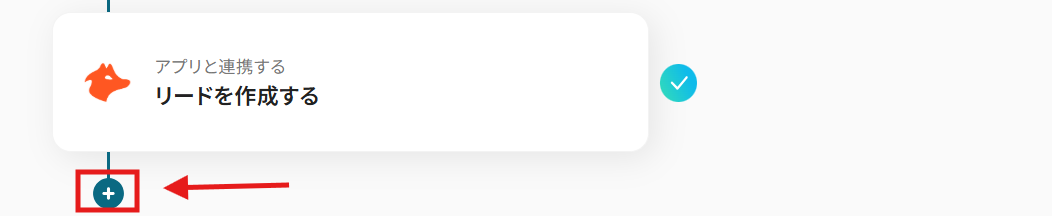
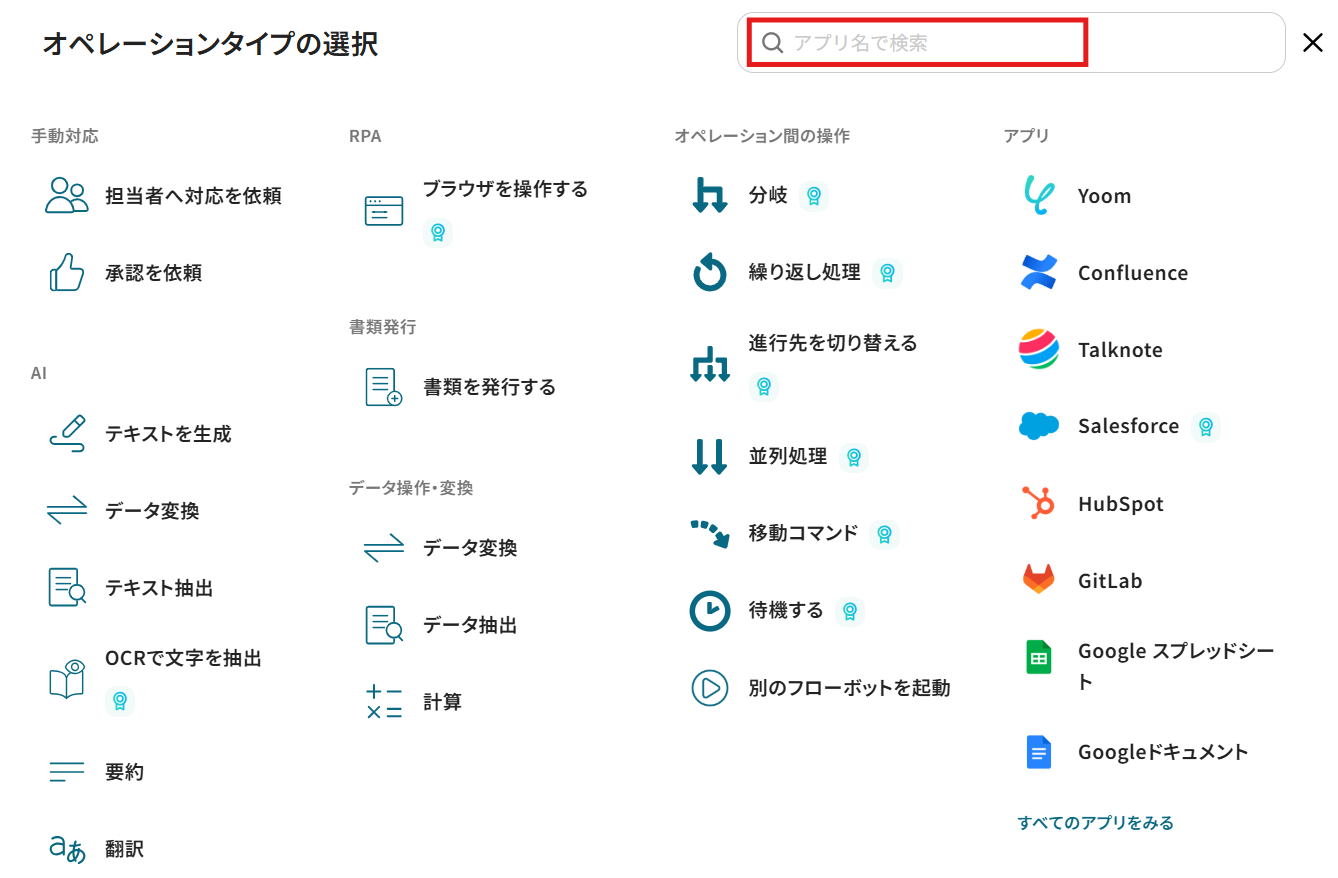
フローボットで、Hunterの「リードを作成する」アクション直下の+ボタンをクリックし、SlackやMicrosoft Teamsなど通知に使用したいアプリを選択してください。
設定したアプリのアクション項目から「メッセージを送信」などの通知系アクションを選択することで、リードの作成に加えてリードの登録と同時に通知を行うフローが構築できます。
Q:同じメールアドレスのリードは重複しますか?
A:同一メールアドレスのリードが存在してもエラーにはなりません。
リードが重複して作成されることも、既存のリードが更新されることもなく、既存のリードのデータだけが返ってきます。
そのため、同じ見込み客から複数回問い合わせがあった場合でも、Hunter上ではデータが上書きされたり、重複して作成されたりすることはありません。
Q:Hunterのカスタムフィールドにも連携できますか?
A:はい、できます。
Hunterの「リードを作成する」アクション設定時に、「Custom attributes」の「Custom attributes name」をクリックしてください。
Hunterにあらかじめ設定してあるカスタムフィールドが候補として表示されるので、そこに対応する取得した値を設定することで、カスタムフィールドにも連携が可能です。
プログラミング知識なしで手軽に構築できます。









