・
【簡単設定】PaddleのデータをBASEに自動的に連携する方法

■概要
決済プラットフォームのPaddleで新しい商品を登録した後、ECサイトのBASEにも同じ情報を手動で入力する作業は、時間がかかるだけでなく入力ミスの原因にもなりがちではないでしょうか。このBASEとPaddleを連携させるワークフローを活用すれば、Paddleでの商品作成をきっかけに、BASEへの商品登録を自動で実行します。これにより、二重入力の手間を省き、迅速かつ正確な商品展開を支援します。
■このテンプレートをおすすめする方
- PaddleとBASEを併用し、商品データの手動での二重入力に手間を感じているEC担当者の方
- BASEとPaddleの連携による商品登録の自動化で、運用効率の改善を目指している事業者の方
- 手作業による商品情報の登録ミスをなくし、正確な在庫・商品管理を実現したい方
■このテンプレートを使うメリット
- Paddleで商品を作成するとBASEへ自動で商品情報が登録されるため、これまで手作業で行っていた登録作業の時間を短縮できます。
- BASEとPaddle間のデータ転記が自動化されることで、入力間違いや登録漏れといったヒューマンエラーの発生を防ぎます。
■フローボットの流れ
- はじめに、PaddleとBASEをYoomと連携します。
- 次に、トリガーでPaddleを選択し、「商品が作成されたら」というアクションを設定します。
- 次に、オペレーションでPaddleの「商品情報を取得する」アクションを設定し、トリガーで作成された商品の詳細情報を取得します。
- 最後に、オペレーションでBASEの「商品情報を登録する」アクションを設定し、Paddleから取得した情報を元にBASEへ商品を登録します。
※「トリガー」:フロー起動のきっかけとなるアクション、「オペレーション」:トリガー起動後、フロー内で処理を行うアクション
■このワークフローのカスタムポイント
- Paddleの「商品情報を取得する」オペレーションでは、トリガーで取得した商品のIDを連携させる必要があります。
- BASEに商品を登録する際、商品名や商品説明、価格、在庫数などの各項目に、Paddleから取得した対応する値を設定してください。
■注意事項
- Paddle、BASEのそれぞれとYoomを連携してください。
- トリガーは5分、10分、15分、30分、60分の間隔で起動間隔を選択できます。
- プランによって最短の起動間隔が異なりますので、ご注意ください。


■概要
決済プラットフォームのPaddleで新しい商品を登録した後、ECサイトのBASEにも同じ情報を手動で入力する作業は、時間がかかるだけでなく入力ミスの原因にもなりがちではないでしょうか。このBASEとPaddleを連携させるワークフローを活用すれば、Paddleでの商品作成をきっかけに、BASEへの商品登録を自動で実行します。これにより、二重入力の手間を省き、迅速かつ正確な商品展開を支援します。
■このテンプレートをおすすめする方
- PaddleとBASEを併用し、商品データの手動での二重入力に手間を感じているEC担当者の方
- BASEとPaddleの連携による商品登録の自動化で、運用効率の改善を目指している事業者の方
- 手作業による商品情報の登録ミスをなくし、正確な在庫・商品管理を実現したい方
■このテンプレートを使うメリット
- Paddleで商品を作成するとBASEへ自動で商品情報が登録されるため、これまで手作業で行っていた登録作業の時間を短縮できます。
- BASEとPaddle間のデータ転記が自動化されることで、入力間違いや登録漏れといったヒューマンエラーの発生を防ぎます。
■フローボットの流れ
- はじめに、PaddleとBASEをYoomと連携します。
- 次に、トリガーでPaddleを選択し、「商品が作成されたら」というアクションを設定します。
- 次に、オペレーションでPaddleの「商品情報を取得する」アクションを設定し、トリガーで作成された商品の詳細情報を取得します。
- 最後に、オペレーションでBASEの「商品情報を登録する」アクションを設定し、Paddleから取得した情報を元にBASEへ商品を登録します。
※「トリガー」:フロー起動のきっかけとなるアクション、「オペレーション」:トリガー起動後、フロー内で処理を行うアクション
■このワークフローのカスタムポイント
- Paddleの「商品情報を取得する」オペレーションでは、トリガーで取得した商品のIDを連携させる必要があります。
- BASEに商品を登録する際、商品名や商品説明、価格、在庫数などの各項目に、Paddleから取得した対応する値を設定してください。
■注意事項
- Paddle、BASEのそれぞれとYoomを連携してください。
- トリガーは5分、10分、15分、30分、60分の間隔で起動間隔を選択できます。
- プランによって最短の起動間隔が異なりますので、ご注意ください。
「サブスクリプション管理にPaddle、ECサイトの構築・運営にBASEを利用している」という方の中には、サービス間での情報連携に課題を感じている方も多いのではないでしょうか。
例えば、Paddleで新しい商品やプランを作成するたびに、同じ情報をBASEにも手動で入力し直す作業は、時間がかかるだけでなく、入力ミスや反映漏れといったヒューマンエラーの原因にもなりかねません。
このような定型的に追われることで、本来時間を割くべき新商品の企画やプロモーション活動、顧客分析といったコア業務への集中を妨げられてしまうのは非常にもったいないことです。
もし、Paddleの商品情報を自動的にBASEに連携し、ECサイトの商品リストを最新の状態に保つ仕組みがあれば、こうした日々の煩わしさから解放され、コア業務へとリソースをシフトさせることが可能となるでしょう。
今回ご紹介する自動化の設定は、プログラミングの知識がなくても驚くほど簡単に設定できます。
日々の業務負担を軽減できるので、ぜひこの機会に作業の自動化を実現し、より効率的な業務フローを構築しましょう!
とにかく早く試したい方へ
YoomにはPaddleとBASEを連携するためのテンプレートが用意されているので、今すぐ試したい方は以下よりバナーをクリックしてスタートしましょう!
■概要
決済プラットフォームのPaddleで新しい商品を登録した後、ECサイトのBASEにも同じ情報を手動で入力する作業は、時間がかかるだけでなく入力ミスの原因にもなりがちではないでしょうか。このBASEとPaddleを連携させるワークフローを活用すれば、Paddleでの商品作成をきっかけに、BASEへの商品登録を自動で実行します。これにより、二重入力の手間を省き、迅速かつ正確な商品展開を支援します。
■このテンプレートをおすすめする方
- PaddleとBASEを併用し、商品データの手動での二重入力に手間を感じているEC担当者の方
- BASEとPaddleの連携による商品登録の自動化で、運用効率の改善を目指している事業者の方
- 手作業による商品情報の登録ミスをなくし、正確な在庫・商品管理を実現したい方
■このテンプレートを使うメリット
- Paddleで商品を作成するとBASEへ自動で商品情報が登録されるため、これまで手作業で行っていた登録作業の時間を短縮できます。
- BASEとPaddle間のデータ転記が自動化されることで、入力間違いや登録漏れといったヒューマンエラーの発生を防ぎます。
■フローボットの流れ
- はじめに、PaddleとBASEをYoomと連携します。
- 次に、トリガーでPaddleを選択し、「商品が作成されたら」というアクションを設定します。
- 次に、オペレーションでPaddleの「商品情報を取得する」アクションを設定し、トリガーで作成された商品の詳細情報を取得します。
- 最後に、オペレーションでBASEの「商品情報を登録する」アクションを設定し、Paddleから取得した情報を元にBASEへ商品を登録します。
※「トリガー」:フロー起動のきっかけとなるアクション、「オペレーション」:トリガー起動後、フロー内で処理を行うアクション
■このワークフローのカスタムポイント
- Paddleの「商品情報を取得する」オペレーションでは、トリガーで取得した商品のIDを連携させる必要があります。
- BASEに商品を登録する際、商品名や商品説明、価格、在庫数などの各項目に、Paddleから取得した対応する値を設定してください。
■注意事項
- Paddle、BASEのそれぞれとYoomを連携してください。
- トリガーは5分、10分、15分、30分、60分の間隔で起動間隔を選択できます。
- プランによって最短の起動間隔が異なりますので、ご注意ください。
■概要
決済プラットフォームのPaddleで新しい商品を登録した後、ECサイトのBASEにも同じ情報を手動で入力する作業は、時間がかかるだけでなく入力ミスの原因にもなりがちではないでしょうか。このBASEとPaddleを連携させるワークフローを活用すれば、Paddleでの商品作成をきっかけに、BASEへの商品登録を自動で実行します。これにより、二重入力の手間を省き、迅速かつ正確な商品展開を支援します。
■このテンプレートをおすすめする方
- PaddleとBASEを併用し、商品データの手動での二重入力に手間を感じているEC担当者の方
- BASEとPaddleの連携による商品登録の自動化で、運用効率の改善を目指している事業者の方
- 手作業による商品情報の登録ミスをなくし、正確な在庫・商品管理を実現したい方
■このテンプレートを使うメリット
- Paddleで商品を作成するとBASEへ自動で商品情報が登録されるため、これまで手作業で行っていた登録作業の時間を短縮できます。
- BASEとPaddle間のデータ転記が自動化されることで、入力間違いや登録漏れといったヒューマンエラーの発生を防ぎます。
■フローボットの流れ
- はじめに、PaddleとBASEをYoomと連携します。
- 次に、トリガーでPaddleを選択し、「商品が作成されたら」というアクションを設定します。
- 次に、オペレーションでPaddleの「商品情報を取得する」アクションを設定し、トリガーで作成された商品の詳細情報を取得します。
- 最後に、オペレーションでBASEの「商品情報を登録する」アクションを設定し、Paddleから取得した情報を元にBASEへ商品を登録します。
※「トリガー」:フロー起動のきっかけとなるアクション、「オペレーション」:トリガー起動後、フロー内で処理を行うアクション
■このワークフローのカスタムポイント
- Paddleの「商品情報を取得する」オペレーションでは、トリガーで取得した商品のIDを連携させる必要があります。
- BASEに商品を登録する際、商品名や商品説明、価格、在庫数などの各項目に、Paddleから取得した対応する値を設定してください。
■注意事項
- Paddle、BASEのそれぞれとYoomを連携してください。
- トリガーは5分、10分、15分、30分、60分の間隔で起動間隔を選択できます。
- プランによって最短の起動間隔が異なりますので、ご注意ください。
PaddleとBASEを連携してできること
PaddleとBASEのAPIを連携させることで、これまで手作業で行っていたサービス間の情報登録や更新作業を自動化できます。
例えば、Paddleで作成した商品情報をトリガーとして、BASEの商品リストに自動でアイテムを追加するなど、様々な業務フローの自動化が可能です。
これにより、作業時間を短縮し、入力ミスを防ぎ、常に正確な情報に基づいたECサイト運営が実現します。
ここでは、具体的な自動化の例をいくつかご紹介しますので、気になる内容があれば、ぜひクリックしてみてください!
Paddleで商品が作成されたら、BASEにも商品を作成する
Paddleでサブスクリプションプランなどの新しい商品を作成した際に、都度BASEの管理画面を開いて手動で商品登録を行う作業は、手間がかかり非効率です。
この自動化を導入すれば、Paddleで商品が作成されるとその情報が即座にBASEに連携され、自動で商品として登録されます。
商品登録にかかる時間を短縮できるため、入力ミスや登録漏れのリスクを抑えることができます。
■概要
決済プラットフォームのPaddleで新しい商品を登録した後、ECサイトのBASEにも同じ情報を手動で入力する作業は、時間がかかるだけでなく入力ミスの原因にもなりがちではないでしょうか。このBASEとPaddleを連携させるワークフローを活用すれば、Paddleでの商品作成をきっかけに、BASEへの商品登録を自動で実行します。これにより、二重入力の手間を省き、迅速かつ正確な商品展開を支援します。
■このテンプレートをおすすめする方
- PaddleとBASEを併用し、商品データの手動での二重入力に手間を感じているEC担当者の方
- BASEとPaddleの連携による商品登録の自動化で、運用効率の改善を目指している事業者の方
- 手作業による商品情報の登録ミスをなくし、正確な在庫・商品管理を実現したい方
■このテンプレートを使うメリット
- Paddleで商品を作成するとBASEへ自動で商品情報が登録されるため、これまで手作業で行っていた登録作業の時間を短縮できます。
- BASEとPaddle間のデータ転記が自動化されることで、入力間違いや登録漏れといったヒューマンエラーの発生を防ぎます。
■フローボットの流れ
- はじめに、PaddleとBASEをYoomと連携します。
- 次に、トリガーでPaddleを選択し、「商品が作成されたら」というアクションを設定します。
- 次に、オペレーションでPaddleの「商品情報を取得する」アクションを設定し、トリガーで作成された商品の詳細情報を取得します。
- 最後に、オペレーションでBASEの「商品情報を登録する」アクションを設定し、Paddleから取得した情報を元にBASEへ商品を登録します。
※「トリガー」:フロー起動のきっかけとなるアクション、「オペレーション」:トリガー起動後、フロー内で処理を行うアクション
■このワークフローのカスタムポイント
- Paddleの「商品情報を取得する」オペレーションでは、トリガーで取得した商品のIDを連携させる必要があります。
- BASEに商品を登録する際、商品名や商品説明、価格、在庫数などの各項目に、Paddleから取得した対応する値を設定してください。
■注意事項
- Paddle、BASEのそれぞれとYoomを連携してください。
- トリガーは5分、10分、15分、30分、60分の間隔で起動間隔を選択できます。
- プランによって最短の起動間隔が異なりますので、ご注意ください。
■概要
決済プラットフォームのPaddleで新しい商品を登録した後、ECサイトのBASEにも同じ情報を手動で入力する作業は、時間がかかるだけでなく入力ミスの原因にもなりがちではないでしょうか。このBASEとPaddleを連携させるワークフローを活用すれば、Paddleでの商品作成をきっかけに、BASEへの商品登録を自動で実行します。これにより、二重入力の手間を省き、迅速かつ正確な商品展開を支援します。
■このテンプレートをおすすめする方
- PaddleとBASEを併用し、商品データの手動での二重入力に手間を感じているEC担当者の方
- BASEとPaddleの連携による商品登録の自動化で、運用効率の改善を目指している事業者の方
- 手作業による商品情報の登録ミスをなくし、正確な在庫・商品管理を実現したい方
■このテンプレートを使うメリット
- Paddleで商品を作成するとBASEへ自動で商品情報が登録されるため、これまで手作業で行っていた登録作業の時間を短縮できます。
- BASEとPaddle間のデータ転記が自動化されることで、入力間違いや登録漏れといったヒューマンエラーの発生を防ぎます。
■フローボットの流れ
- はじめに、PaddleとBASEをYoomと連携します。
- 次に、トリガーでPaddleを選択し、「商品が作成されたら」というアクションを設定します。
- 次に、オペレーションでPaddleの「商品情報を取得する」アクションを設定し、トリガーで作成された商品の詳細情報を取得します。
- 最後に、オペレーションでBASEの「商品情報を登録する」アクションを設定し、Paddleから取得した情報を元にBASEへ商品を登録します。
※「トリガー」:フロー起動のきっかけとなるアクション、「オペレーション」:トリガー起動後、フロー内で処理を行うアクション
■このワークフローのカスタムポイント
- Paddleの「商品情報を取得する」オペレーションでは、トリガーで取得した商品のIDを連携させる必要があります。
- BASEに商品を登録する際、商品名や商品説明、価格、在庫数などの各項目に、Paddleから取得した対応する値を設定してください。
■注意事項
- Paddle、BASEのそれぞれとYoomを連携してください。
- トリガーは5分、10分、15分、30分、60分の間隔で起動間隔を選択できます。
- プランによって最短の起動間隔が異なりますので、ご注意ください。
Paddleで特定の商品が作成されたら、BASEにも商品を作成する
全ての商品をBASEに登録するのではなく、特定のカテゴリや条件に合致する商品のみをECサイトで販売したいケースもあるかと思います。
このテンプレートを活用すれば、Paddleで作成された商品のうち、事前に設定した特定の条件を満たすものだけを自動でBASEに登録することが可能です。
これにより、連携する情報をフィルタリングし、意図しない商品がECサイトに公開されるのを防ぎながら、柔軟な商品管理を実現します。
■概要海外向けECプラットフォームのPaddleで新しい商品を作成した後、国内向けのBASEにも手動で同じ情報を登録する作業は、手間がかかる上に転記ミスも起こりやすいのではないでしょうか。このワークフローを活用すれば、Paddleで商品が作成されると、その情報をもとにBASEへ自動で商品登録が実行されます。ECサイトの商品管理にかかる工数を減らし、より正確な運用を実現します。
■このテンプレートをおすすめする方- PaddleとBASEの両方を利用してECサイトを運営している方
- 複数プラットフォームへの商品登録を手作業で行い、時間を要している方
- 商品情報の転記ミスや登録漏れなどのヒューマンエラーを防ぎたい方
■このテンプレートを使うメリット- Paddleで商品を作成するだけで、自動的にBASEにも商品情報が登録されるため、二重入力の手間を省き、作業時間を短縮できます。
- 手作業による情報転記がなくなることで、商品名や価格の入力間違いといったヒューマンエラーの発生を防ぎ、データの正確性を保ちます。
■フローボットの流れ- はじめに、BASEとPaddleをYoomに連携します。
- 次に、トリガーでPaddleを選択し、「商品が作成されたら」というアクションを設定します。
- 次に、オペレーションで分岐機能を設定し、特定の商品のみを処理するなどの条件を設定します。
- 次に、オペレーションでPaddleの「商品情報を取得する」アクションを設定し、トリガーで検知した商品の詳細情報を取得します。
- 最後に、オペレーションでBASEの「商品情報の登録」アクションを設定し、取得した情報を元にBASEに商品を登録します。
※「トリガー」:フロー起動のきっかけとなるアクション、「オペレーション」:トリガー起動後、フロー内で処理を行うアクション
■このワークフローのカスタムポイント- 分岐機能の設定では、特定の条件下で後続の処理を実行するよう設定が可能です。例えば、商品名に特定のキーワードが含まれる場合のみBASEに登録するといった、任意の条件を設定してください。
■注意事項- Paddle、BASEのそれぞれとYoomを連携してください。
- トリガーは5分、10分、15分、30分、60分の間隔で起動間隔を選択できます。
- プランによって最短の起動間隔が異なりますので、ご注意ください。
- 分岐はパーソナルプラン以上のプランでご利用いただける機能(オペレーション)となっております。フリープランの場合は設定しているフローボットのオペレーションはエラーとなりますので、ご注意ください。
- パーソナルプランなどの有料プランは、2週間の無料トライアルを行うことが可能です。無料トライアル中には制限対象のアプリや機能(オペレーション)を使用することができます。詳しくは、料金プランのページをご参照ください。
- PaddleとBASEの両方を利用してECサイトを運営している方
- 複数プラットフォームへの商品登録を手作業で行い、時間を要している方
- 商品情報の転記ミスや登録漏れなどのヒューマンエラーを防ぎたい方
- Paddleで商品を作成するだけで、自動的にBASEにも商品情報が登録されるため、二重入力の手間を省き、作業時間を短縮できます。
- 手作業による情報転記がなくなることで、商品名や価格の入力間違いといったヒューマンエラーの発生を防ぎ、データの正確性を保ちます。
- はじめに、BASEとPaddleをYoomに連携します。
- 次に、トリガーでPaddleを選択し、「商品が作成されたら」というアクションを設定します。
- 次に、オペレーションで分岐機能を設定し、特定の商品のみを処理するなどの条件を設定します。
- 次に、オペレーションでPaddleの「商品情報を取得する」アクションを設定し、トリガーで検知した商品の詳細情報を取得します。
- 最後に、オペレーションでBASEの「商品情報の登録」アクションを設定し、取得した情報を元にBASEに商品を登録します。
■このワークフローのカスタムポイント
- 分岐機能の設定では、特定の条件下で後続の処理を実行するよう設定が可能です。例えば、商品名に特定のキーワードが含まれる場合のみBASEに登録するといった、任意の条件を設定してください。
- Paddle、BASEのそれぞれとYoomを連携してください。
- トリガーは5分、10分、15分、30分、60分の間隔で起動間隔を選択できます。
- プランによって最短の起動間隔が異なりますので、ご注意ください。
- 分岐はパーソナルプラン以上のプランでご利用いただける機能(オペレーション)となっております。フリープランの場合は設定しているフローボットのオペレーションはエラーとなりますので、ご注意ください。
- パーソナルプランなどの有料プランは、2週間の無料トライアルを行うことが可能です。無料トライアル中には制限対象のアプリや機能(オペレーション)を使用することができます。詳しくは、料金プランのページをご参照ください。
PaddleとBASEの連携フローを作ってみよう
それでは、実際にPaddleとBASEを連携したフローを作成してみましょう。
今回はYoomを使用して、ノーコードでPaddleとBASEの連携を進めていきます。
もしまだYoomのアカウントをお持ちでない場合は、こちらの登録フォームからアカウントを発行しておきましょう。
[Yoomとは]
フローの作成方法
今回は「Paddleで商品が作成されたら、BASEにも商品を作成する」フローを作成していきます!
作成の流れは大きく分けて以下の通りです。
- PaddleとBASEをマイアプリ連携
- 該当のテンプレートをコピー
- Paddleのトリガー設定およびBASEのアクション設定
- トリガーをONにし、フローが起動するかを確認
Yoomを利用していない方は、こちらから無料登録をしてください。
すでにYoomを利用している方はログインしましょう。
ステップ1:PaddleとBASEをマイアプリ連携
まずはPaddleをマイアプリに接続していきます。
Yoomアカウントにログイン後、左欄の「マイアプリ」をクリックして「新規接続」からPaddleを検索してください。
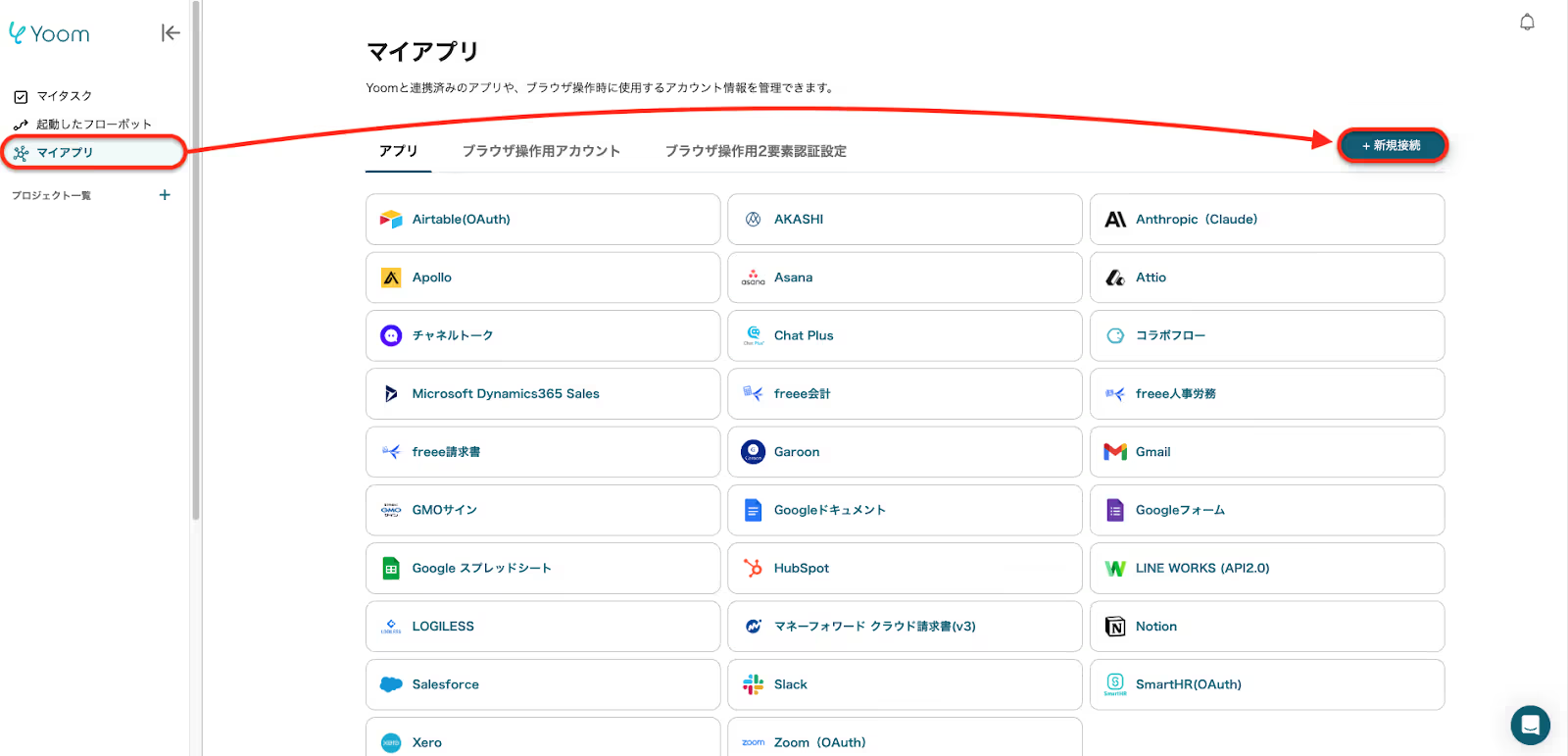
Paddleのアプリアイコンが出てきますので、そちらをクリックします。
「アカウント名」と「アクセストークン」を入力しましょう。

アクセストークンは、Paddle側でAPIキーを設定すると取得可能です。
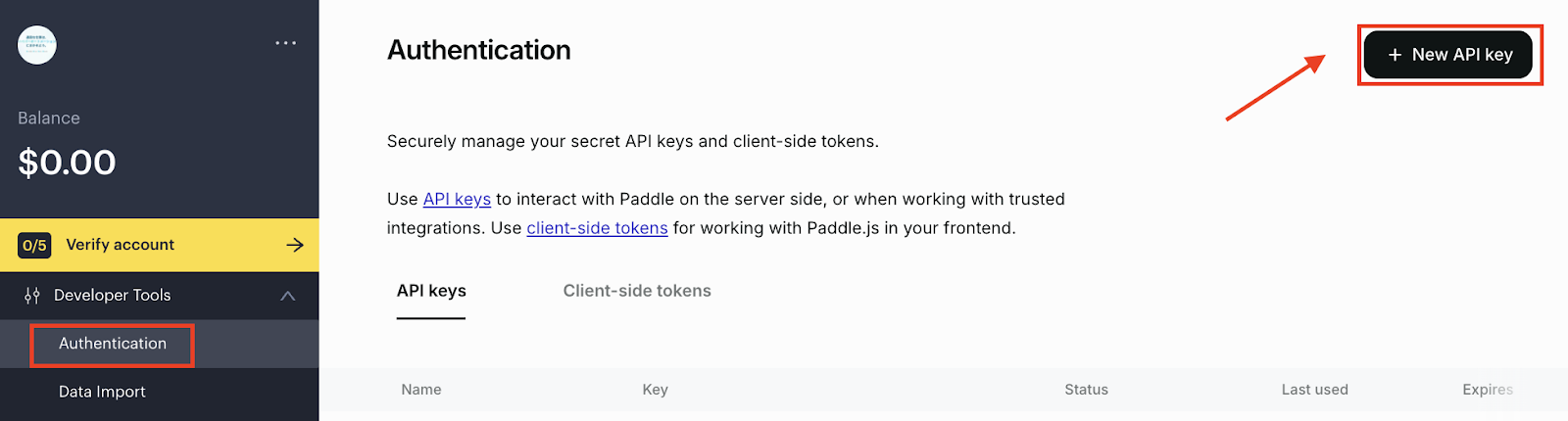
まずは1つ目のPaddleの接続が完了しました。
次にBASEを接続しましょう。
先ほどと同様の操作でBASEのアプリアイコンを検索し、クリックします。
BASEのログイン画面に移行するので、BASEアカウントに登録しているメールアドレスとパスワードを入力し「アプリを認証する」をクリックしてください。

設定が正常に行われると、2つのアプリが追加された状態のYoomアカウントのマイアプリ画面へ移動します。
これで2つのアプリがYoomアカウントに接続できました。
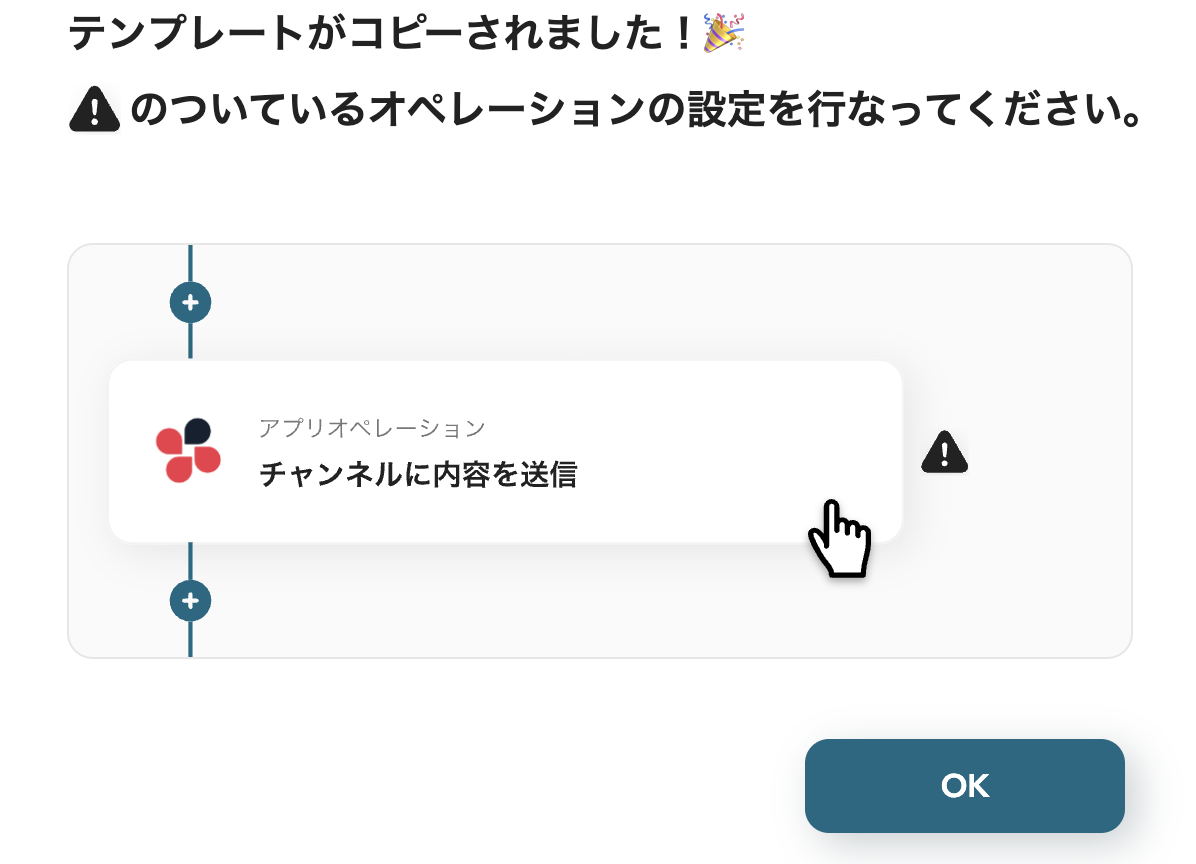
ステップ2:テンプレートのコピー
Yoomアカウントに対象のアプリの新規接続が完了していることを確認後、Yoomにログインし、以下バナーの「試してみる」をクリックしてください。
■概要
決済プラットフォームのPaddleで新しい商品を登録した後、ECサイトのBASEにも同じ情報を手動で入力する作業は、時間がかかるだけでなく入力ミスの原因にもなりがちではないでしょうか。このBASEとPaddleを連携させるワークフローを活用すれば、Paddleでの商品作成をきっかけに、BASEへの商品登録を自動で実行します。これにより、二重入力の手間を省き、迅速かつ正確な商品展開を支援します。
■このテンプレートをおすすめする方
- PaddleとBASEを併用し、商品データの手動での二重入力に手間を感じているEC担当者の方
- BASEとPaddleの連携による商品登録の自動化で、運用効率の改善を目指している事業者の方
- 手作業による商品情報の登録ミスをなくし、正確な在庫・商品管理を実現したい方
■このテンプレートを使うメリット
- Paddleで商品を作成するとBASEへ自動で商品情報が登録されるため、これまで手作業で行っていた登録作業の時間を短縮できます。
- BASEとPaddle間のデータ転記が自動化されることで、入力間違いや登録漏れといったヒューマンエラーの発生を防ぎます。
■フローボットの流れ
- はじめに、PaddleとBASEをYoomと連携します。
- 次に、トリガーでPaddleを選択し、「商品が作成されたら」というアクションを設定します。
- 次に、オペレーションでPaddleの「商品情報を取得する」アクションを設定し、トリガーで作成された商品の詳細情報を取得します。
- 最後に、オペレーションでBASEの「商品情報を登録する」アクションを設定し、Paddleから取得した情報を元にBASEへ商品を登録します。
※「トリガー」:フロー起動のきっかけとなるアクション、「オペレーション」:トリガー起動後、フロー内で処理を行うアクション
■このワークフローのカスタムポイント
- Paddleの「商品情報を取得する」オペレーションでは、トリガーで取得した商品のIDを連携させる必要があります。
- BASEに商品を登録する際、商品名や商品説明、価格、在庫数などの各項目に、Paddleから取得した対応する値を設定してください。
■注意事項
- Paddle、BASEのそれぞれとYoomを連携してください。
- トリガーは5分、10分、15分、30分、60分の間隔で起動間隔を選択できます。
- プランによって最短の起動間隔が異なりますので、ご注意ください。
■概要
決済プラットフォームのPaddleで新しい商品を登録した後、ECサイトのBASEにも同じ情報を手動で入力する作業は、時間がかかるだけでなく入力ミスの原因にもなりがちではないでしょうか。このBASEとPaddleを連携させるワークフローを活用すれば、Paddleでの商品作成をきっかけに、BASEへの商品登録を自動で実行します。これにより、二重入力の手間を省き、迅速かつ正確な商品展開を支援します。
■このテンプレートをおすすめする方
- PaddleとBASEを併用し、商品データの手動での二重入力に手間を感じているEC担当者の方
- BASEとPaddleの連携による商品登録の自動化で、運用効率の改善を目指している事業者の方
- 手作業による商品情報の登録ミスをなくし、正確な在庫・商品管理を実現したい方
■このテンプレートを使うメリット
- Paddleで商品を作成するとBASEへ自動で商品情報が登録されるため、これまで手作業で行っていた登録作業の時間を短縮できます。
- BASEとPaddle間のデータ転記が自動化されることで、入力間違いや登録漏れといったヒューマンエラーの発生を防ぎます。
■フローボットの流れ
- はじめに、PaddleとBASEをYoomと連携します。
- 次に、トリガーでPaddleを選択し、「商品が作成されたら」というアクションを設定します。
- 次に、オペレーションでPaddleの「商品情報を取得する」アクションを設定し、トリガーで作成された商品の詳細情報を取得します。
- 最後に、オペレーションでBASEの「商品情報を登録する」アクションを設定し、Paddleから取得した情報を元にBASEへ商品を登録します。
※「トリガー」:フロー起動のきっかけとなるアクション、「オペレーション」:トリガー起動後、フロー内で処理を行うアクション
■このワークフローのカスタムポイント
- Paddleの「商品情報を取得する」オペレーションでは、トリガーで取得した商品のIDを連携させる必要があります。
- BASEに商品を登録する際、商品名や商品説明、価格、在庫数などの各項目に、Paddleから取得した対応する値を設定してください。
■注意事項
- Paddle、BASEのそれぞれとYoomを連携してください。
- トリガーは5分、10分、15分、30分、60分の間隔で起動間隔を選択できます。
- プランによって最短の起動間隔が異なりますので、ご注意ください。
ステップ3:Paddleのトリガーアクション設定
さっそく、フローボットの設定を進めていきます!
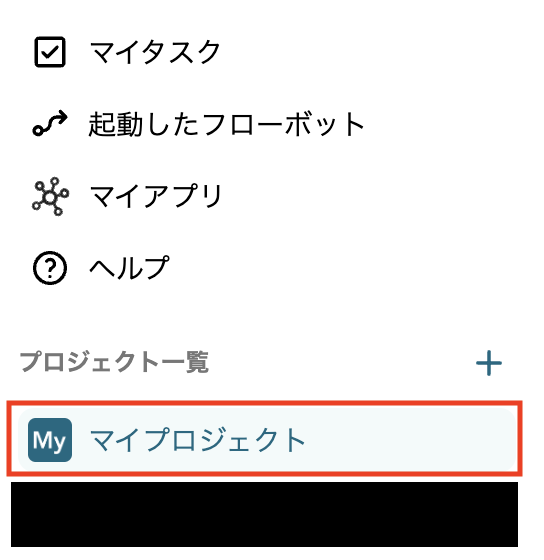
Yoomアカウントの画面左側のマイプロジェクトから「【コピー】Paddleで商品が作成されたら、BASEにも商品を作成する」をクリックしてください。
クリックした後、以下画面のようにテンプレート内容が表示されます。
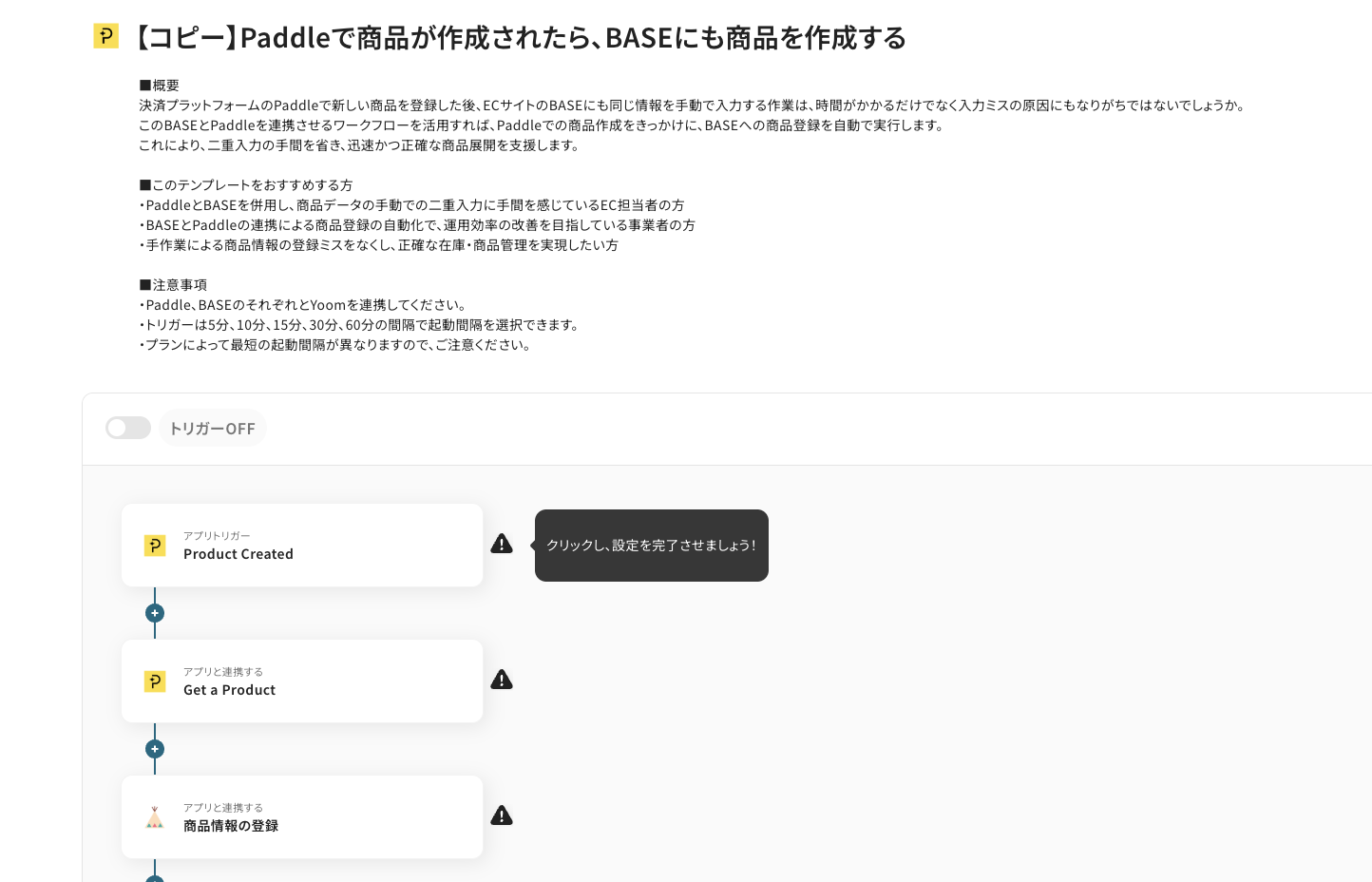
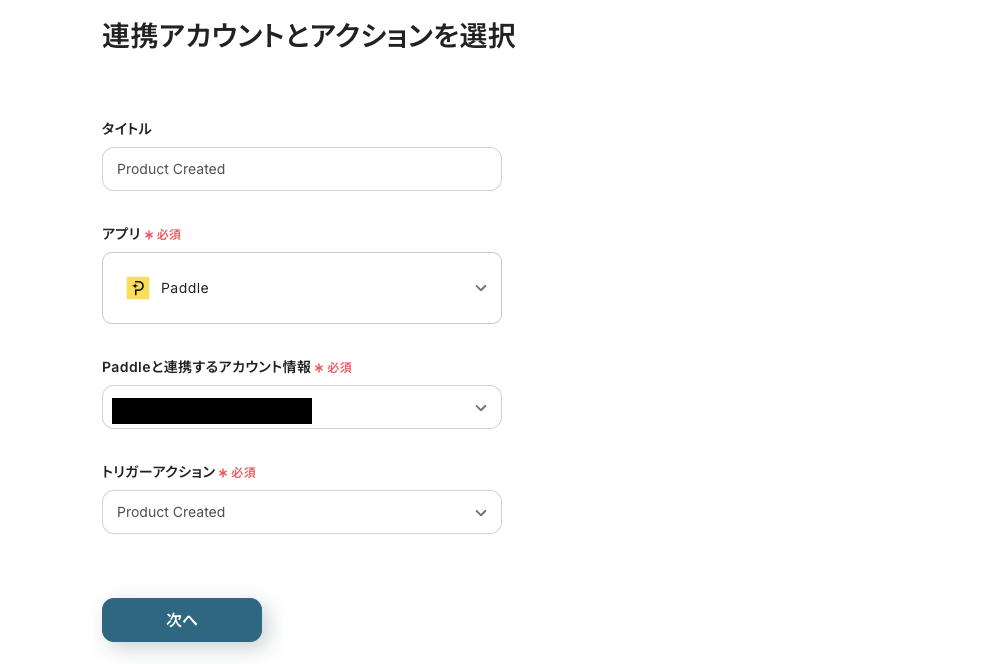
まずは、トリガーとなる「Product Created」をクリックして、連携するアカウント情報が入力されていることを確認してください。
確認後、[次へ]を押します。
次の画面では、 Webhookイベントを送信、またはトリガーとなるイベントを実行する必要があります。
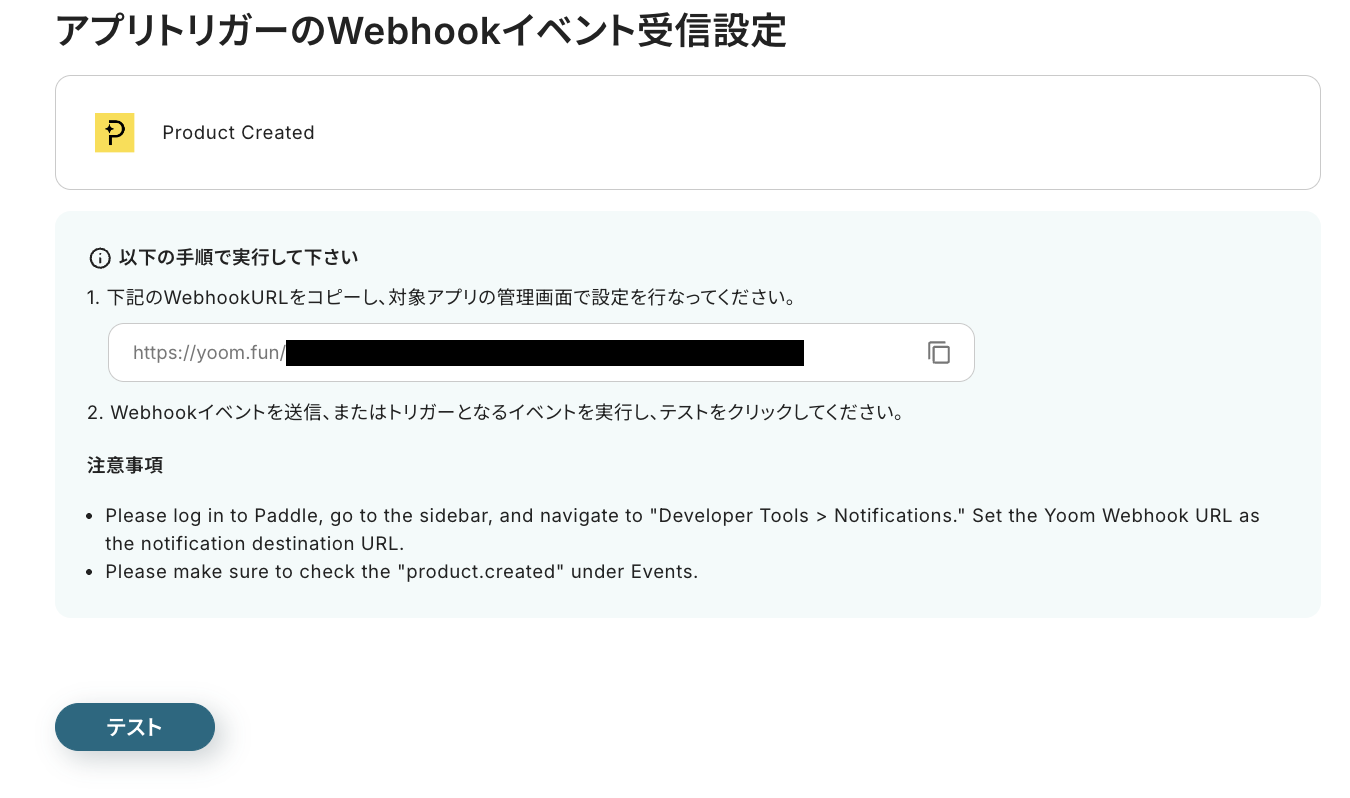
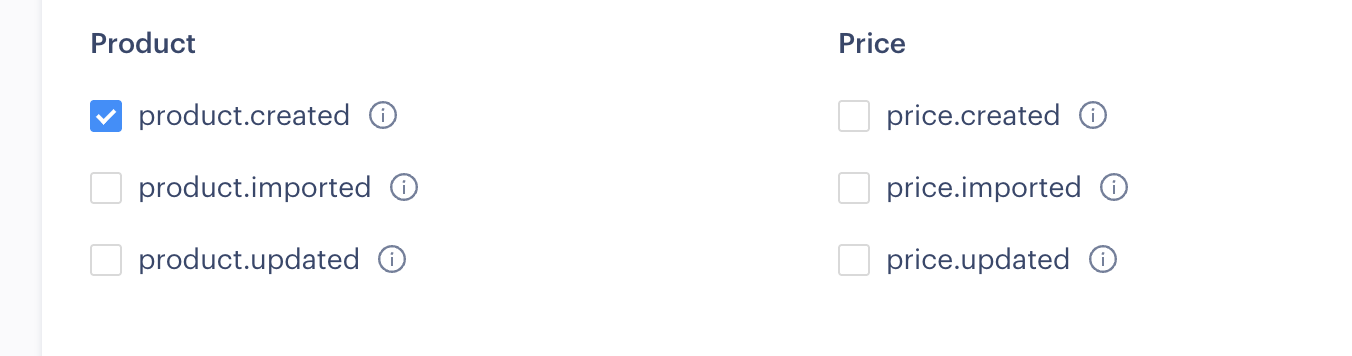
Paddleにログインし、通知先URLとしてYoomの画面で表示されているWebhook URLを設定してください。

設定する際は、「product.created」にチェックを入れましょう。
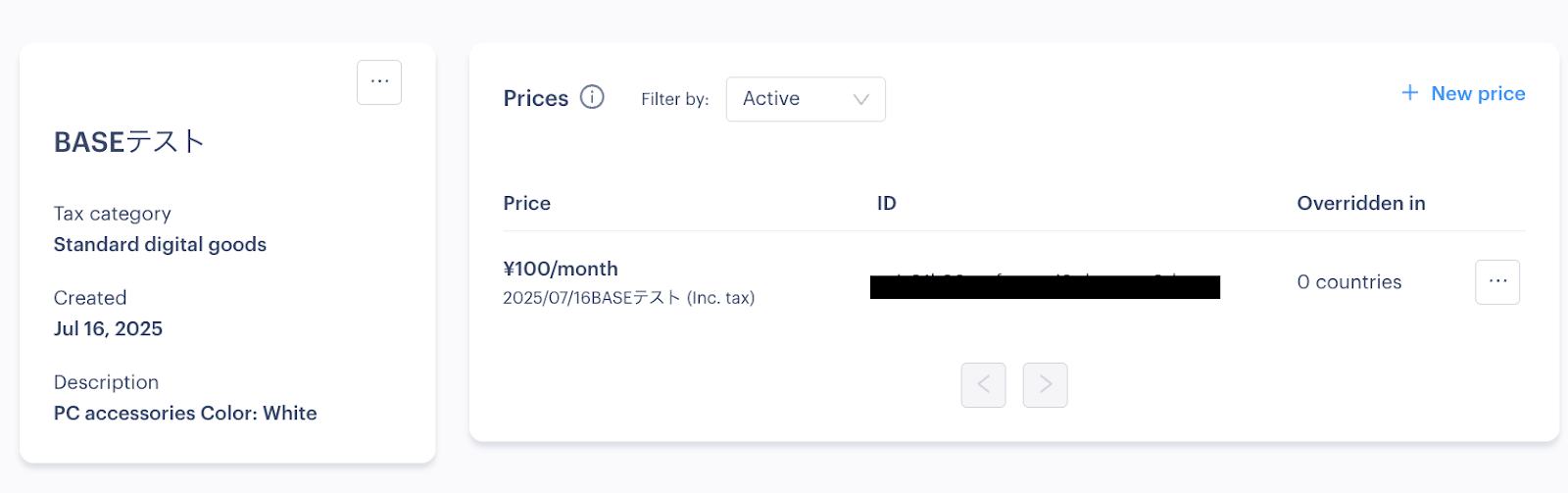
次に、実際に情報を登録します。
Paddle側で商品データをテストとして追加してみましょう。価格や在庫数も漏れなく設定してください。
さあ、[テスト]を押してみましょう!
成功しました!
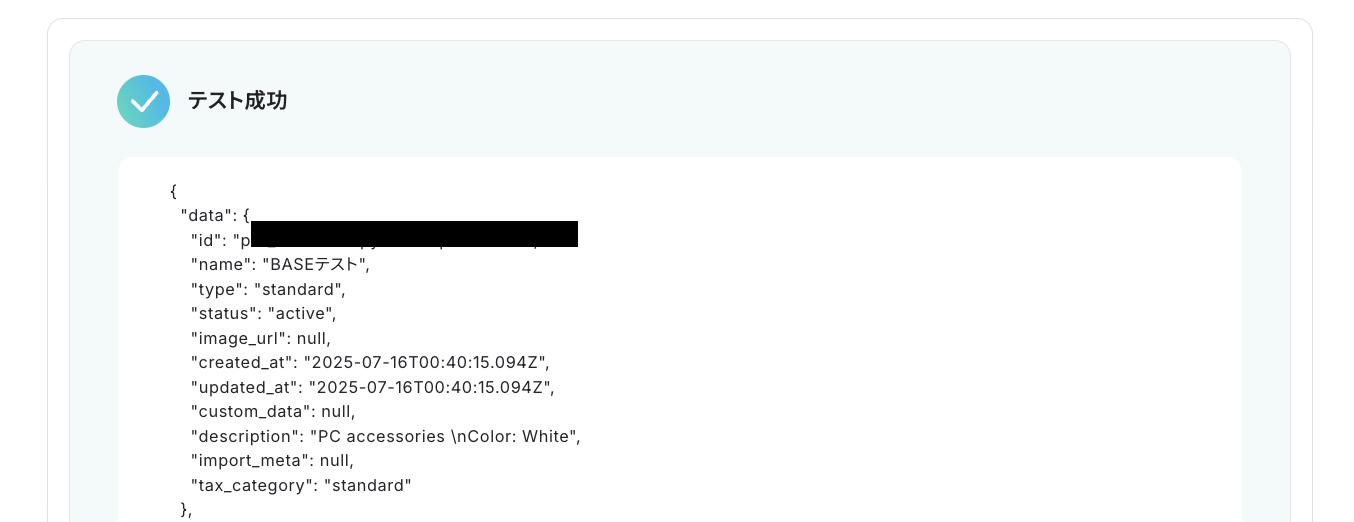
このステップでアウトプットを取得することができます。
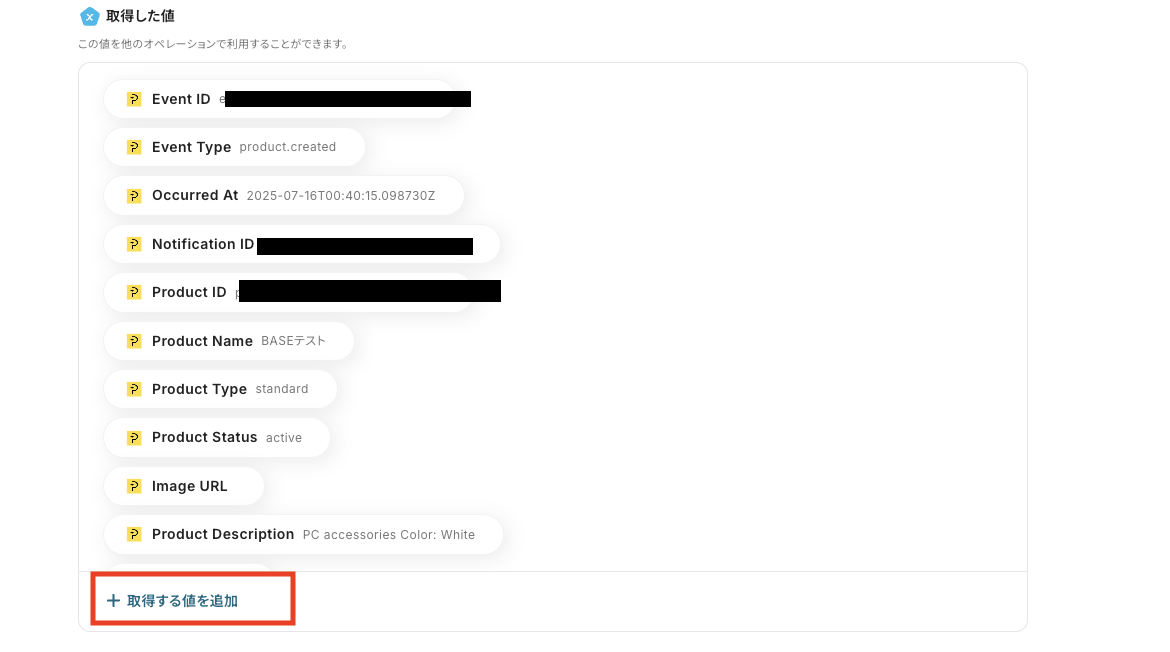
アウトプット情報は、「この値を他のオペレーションで利用することができます。」という注釈の通り、この後のステップで引用・活用できます。
なお、取得したいアウトプットを増やしたい場合、『JsonPath』で取得するのがおすすめです。
JsonPathによるアウトプットの取得方法については、こちらのページをご確認ください。
JsonPathの記載方法については、こちらを確認しましょう。
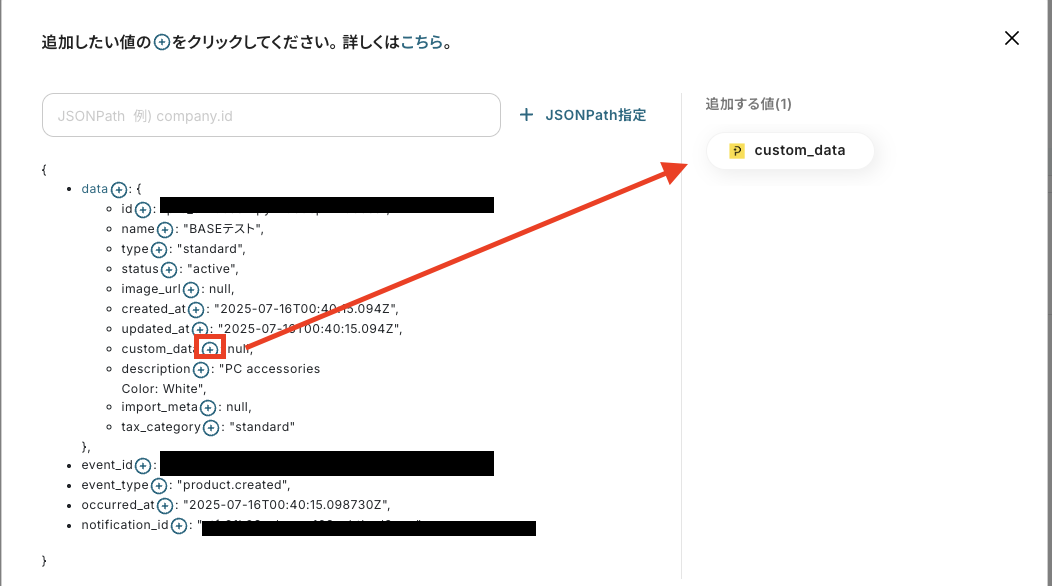
一例として、【在庫(Stock)】データを取得してみましょう。
『+取得する値を追加』をクリックします。
追加したい値の+マークをクリックすることで、右スペースに値が追加されます。
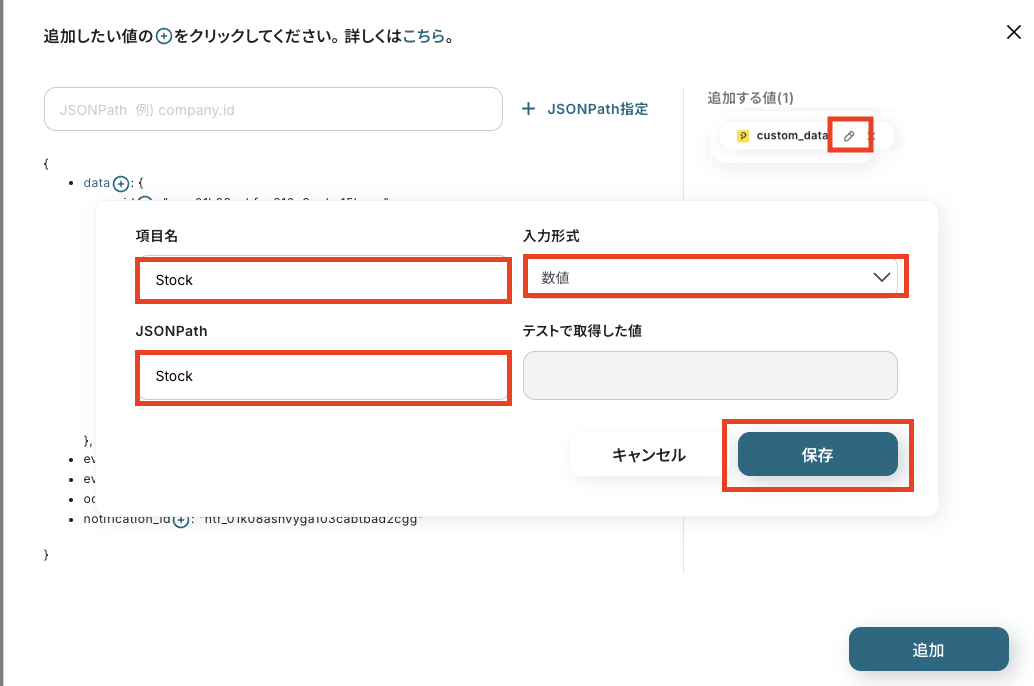
鉛筆マークをクリックすることで、項目名を編集できます。
今回は『Stock(在庫)』の値を追加してみました。保存をクリックしましょう。
正常に追加できているようですね!
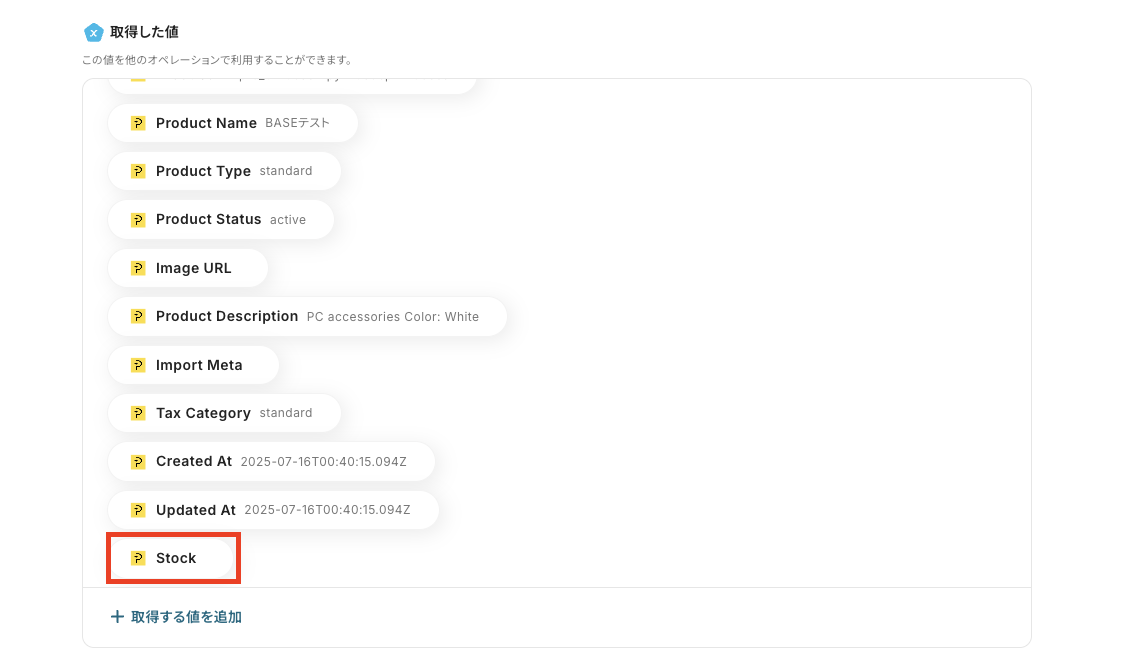
値を取得できていることを確認して、『保存する』をクリックしましょう。
続いて、2つ目の「Get a Product」を押してください。
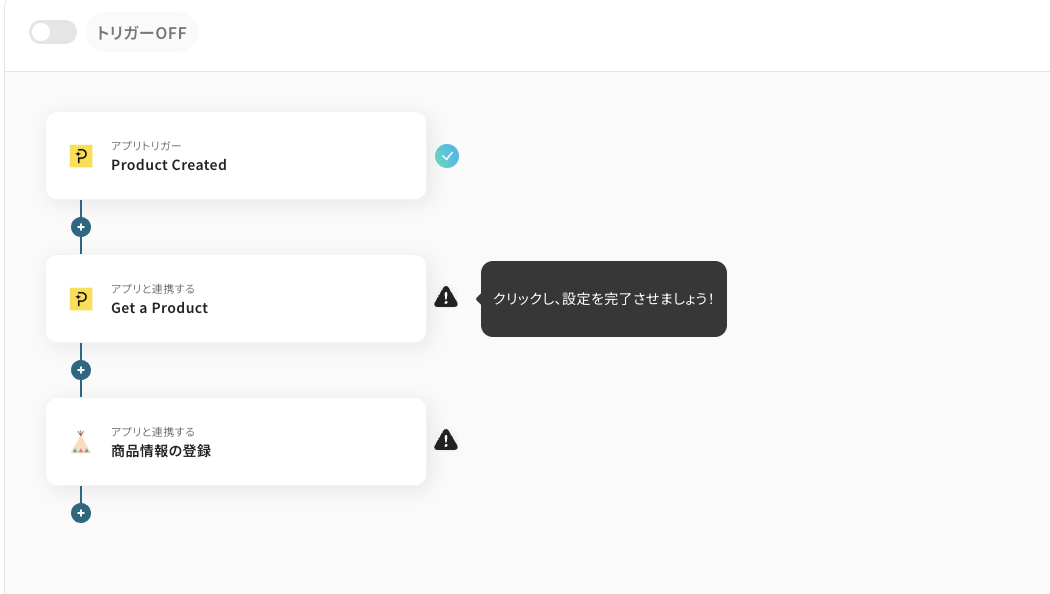
アカウントの入力を確認して、[次へ]をクリックします。
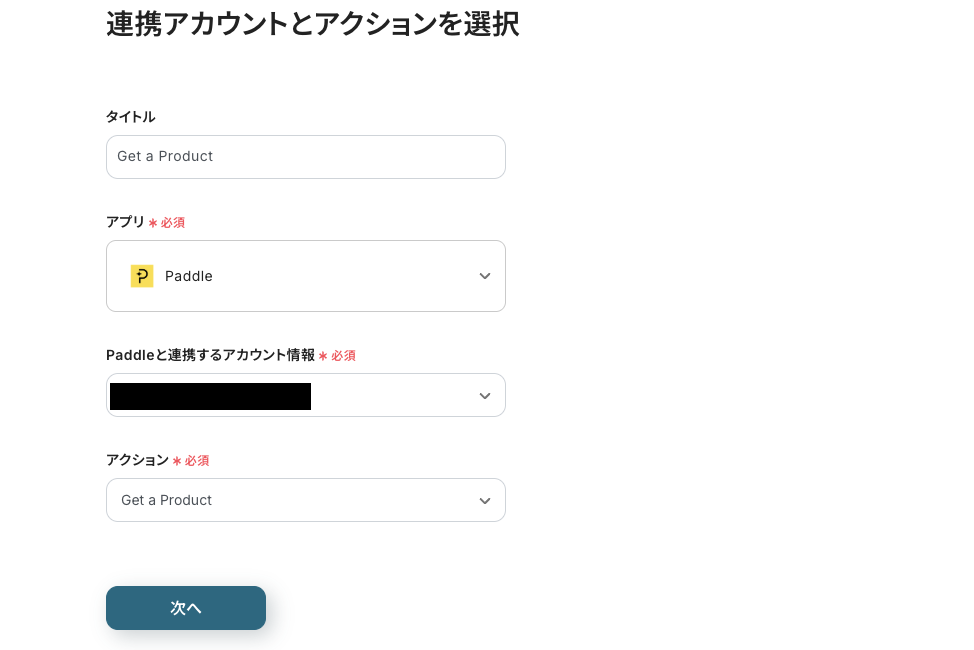
次の画面で、商品IDを使用して指定した商品情報を取得します。
今回は、前ステップから取得したアウトプットを設定しましょう。
入力バーをクリックして、表示された『取得した値』から【Product ID】を引用してくださいね。

「Include Related Entities」でPriceを選択して、[テスト]を押しましょう。
テストの成功と値の取得を確認して、『保存する』をクリックしてください。
ステップ4:BASEで商品情報を登録する設定
最後に、3つ目の「商品情報の登録」をクリックしましょう。
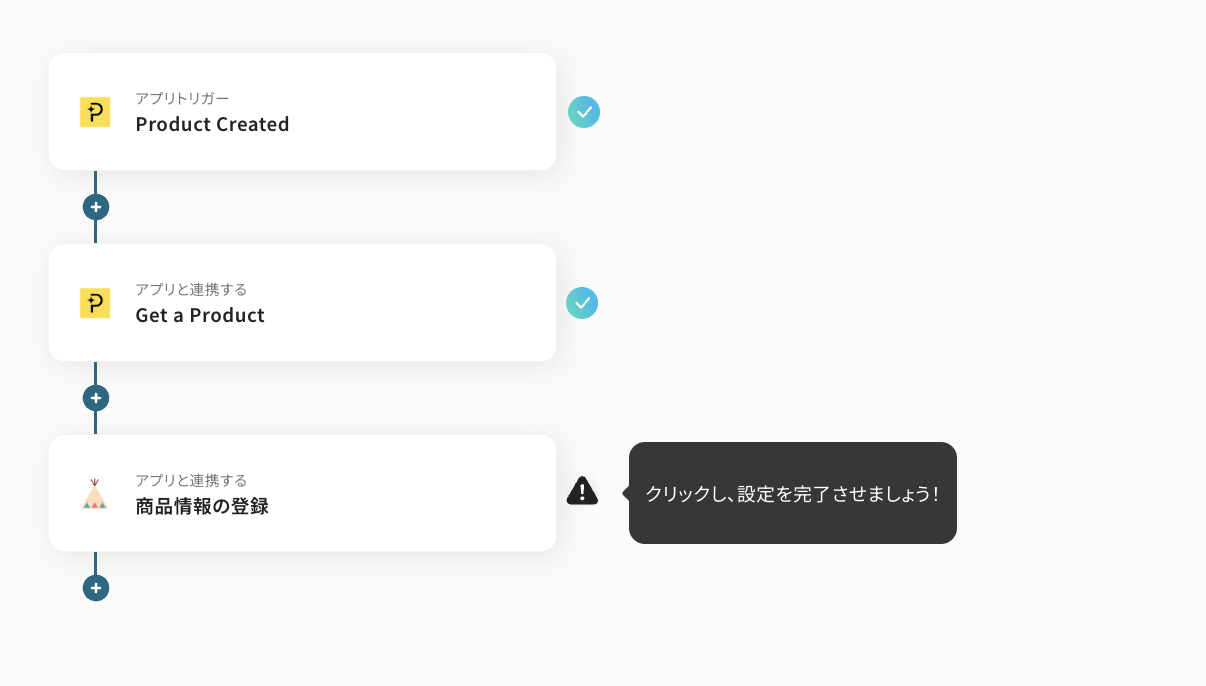
連携するアカウント情報を確認し、[次へ]をクリックします。
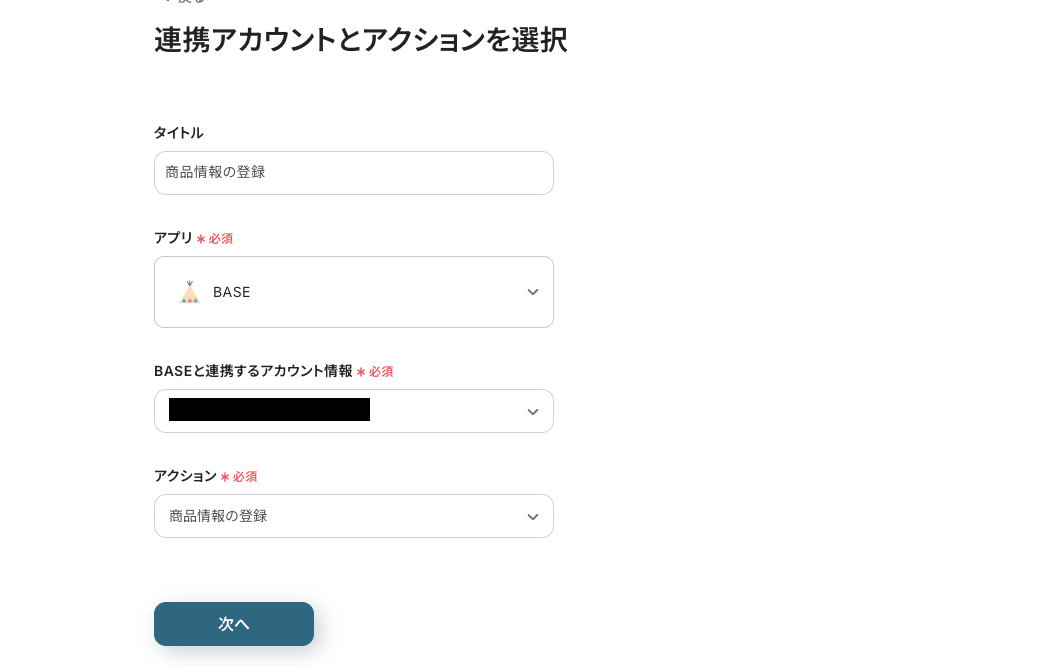
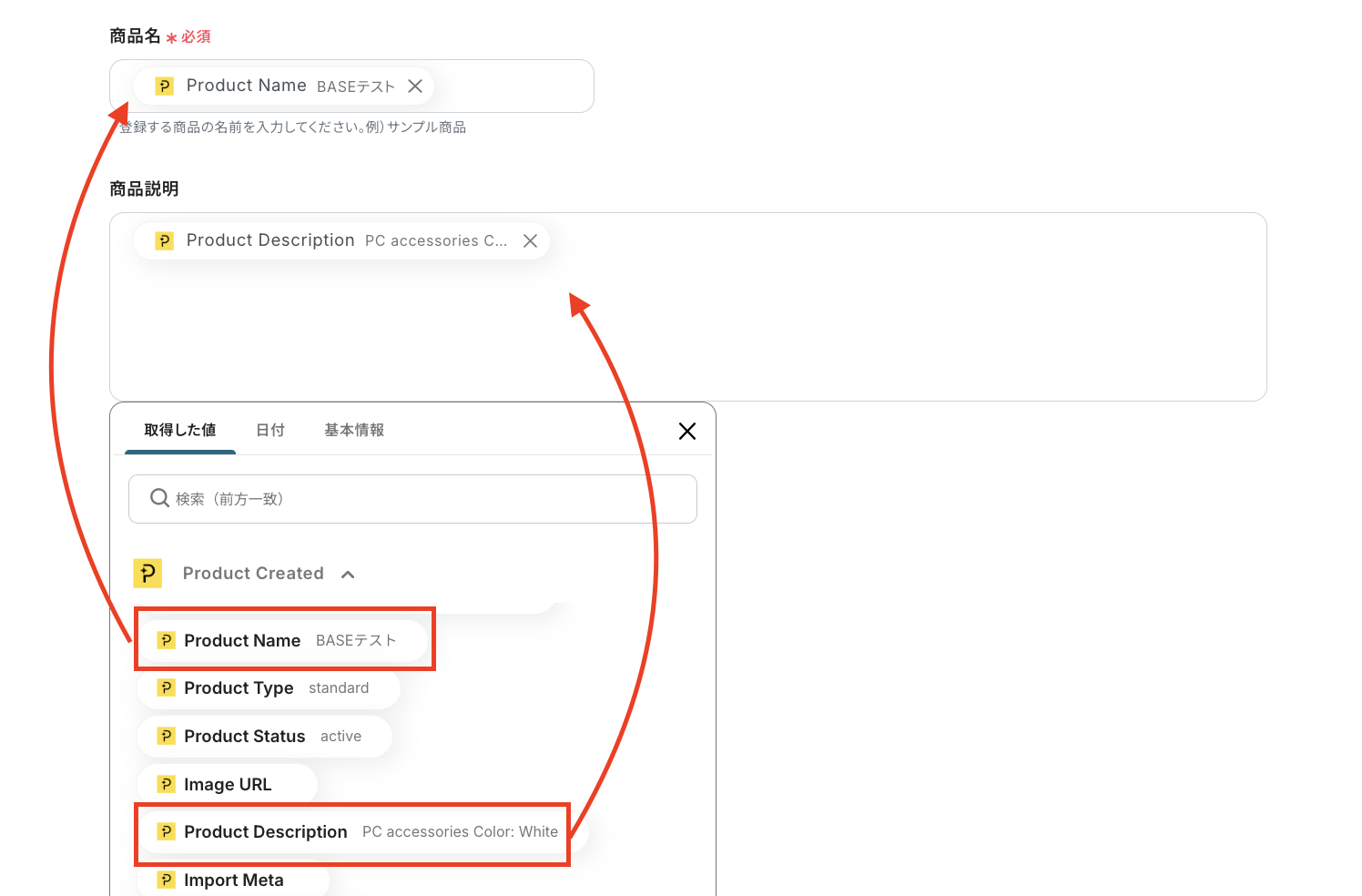
次の画面で、「商品名」を始めとする項目に情報を入力していきます。
以下のようにアウトプットを活用しましょう。
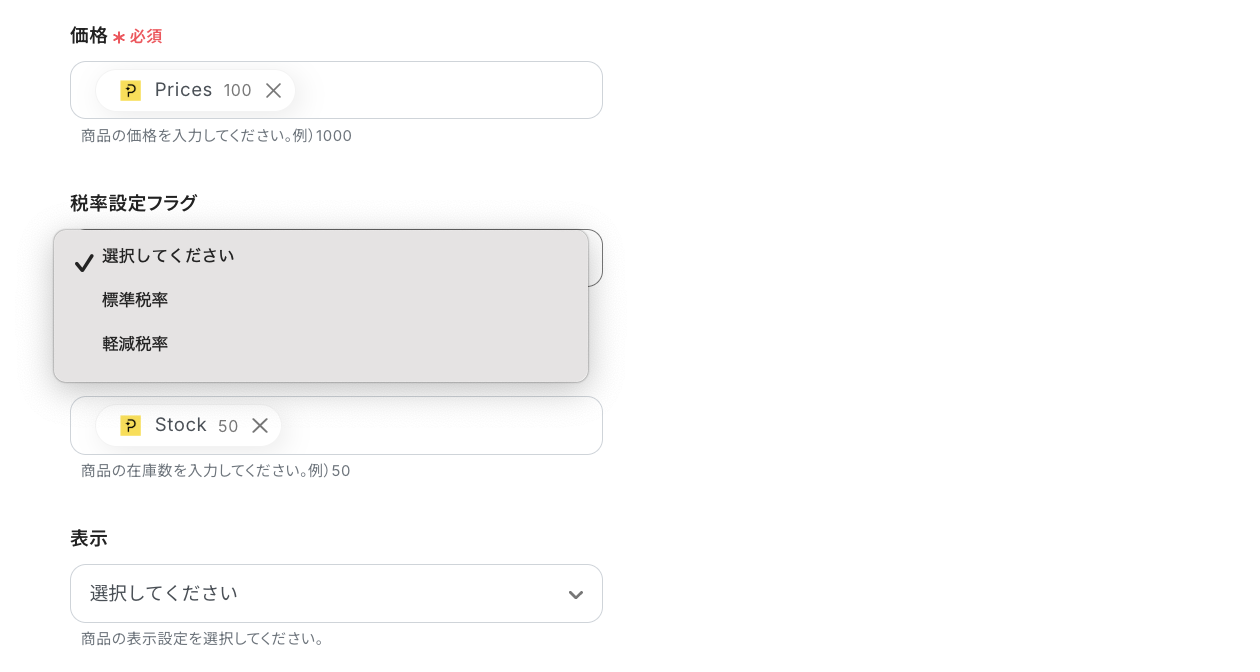
「税率設定フラグ」や「表示」は、プルダウンから選択・設定できます。
必要項目に情報を入力した後、[テスト]をクリックし、問題がなければ『保存する』をクリックします。
これで設定完了です!
ステップ5:トリガーをONにして起動準備完了
以下の画面の赤枠部分「トリガーをON」をクリックすることで、フローボットが自動で起動します。
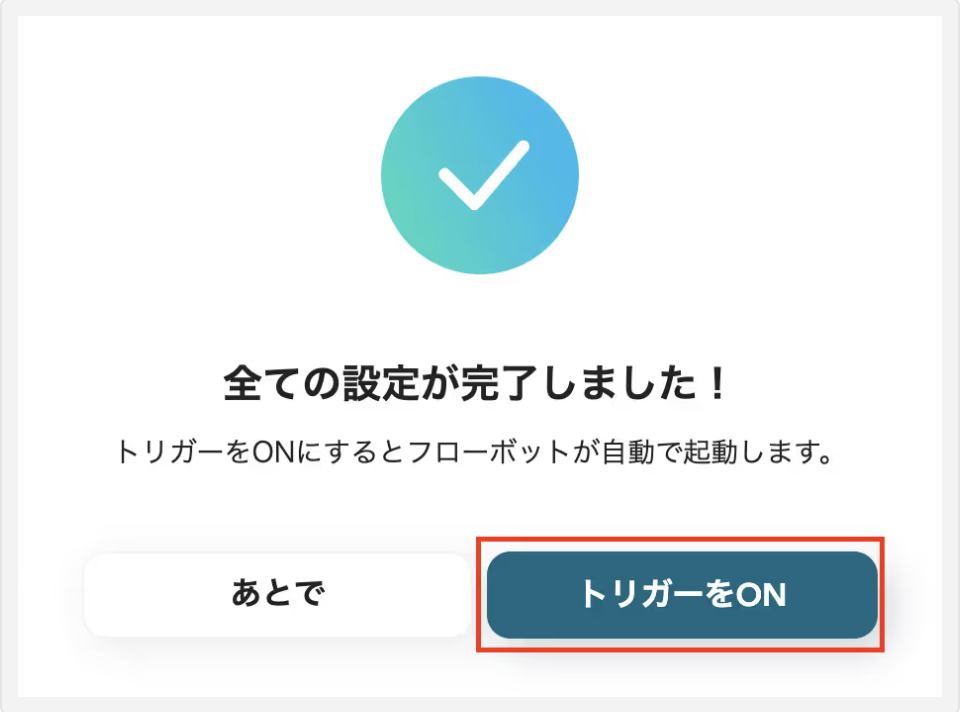
簡単に自動化フローボットが作成できましたね!作成お疲れ様でした。
BASEのデータをPaddleに連携したい場合
今回はPaddleからBASEへデータを連携する方法をご紹介しました!
逆にBASEからPaddleへのデータ連携を実施したい場合も、Yoomのテンプレートを利用することで簡単に自動化が可能です。
ECサイト側でのアクションを起点とした連携にご興味があれば、下記のテンプレートも併せてご利用ください。
BASEで商品が作成されたら、Paddleにも商品を作成する
ECサイトであるBASE側で先に商品情報を登録し、その情報をサブスクリプション管理ツールのPaddleにも反映させたい場合に最適な連携です。
この自動化により、BASEでの商品作成をトリガーとしてPaddleにも同じ商品情報が自動で作成されるため、手作業による二重入力をなくし、販売チャネル間での商品情報を効率的に統一できます。
■概要
ECサイトの運営において、決済プラットフォームとしてPaddleを、ECカートシステムとしてBASEを利用している場合、それぞれに商品情報を手作業で登録するのは手間がかかる作業ではないでしょうか。このワークフローは、そうした課題を解決するために設計されており、BASEで商品が作成された際に、その情報をトリガーとしてPaddleへも自動で商品を作成します。BASEとPaddle間の商品マスタ登録を連携・自動化し、手作業による負担や入力ミスを軽減します。
■このテンプレートをおすすめする方
- BASEとPaddleを併用し、商品登録の作業を効率化したいECサイト運営者の方
- 複数のプラットフォームへの商品情報の手入力に手間を感じている担当者の方
- 手作業による商品情報の入力ミスをなくしたいと考えている方
■このテンプレートを使うメリット
- BASEでの商品登録を行うだけでPaddleにも自動で商品が作成されるため、これまで手作業に費やしていた時間を短縮できます。
- システム間で情報が同期されることで、手作業によるデータ転記が不要になり、入力間違いや登録漏れといったヒューマンエラーのリスクを軽減できます。
■フローボットの流れ
- 1.はじめに、BASEとPaddleをYoomと連携します。
- 2.次に、トリガーでBASEを選択し、「商品が作成・更新されたら」というアクションを設定します。
- 3.最後に、オペレーションでPaddleの「Create New Product」アクションを設定し、BASEから取得した商品情報を各項目にマッピングします。
※「トリガー」:フロー起動のきっかけとなるアクション、「オペレーション」:トリガー起動後、フロー内で処理を行うアクション
■このワークフローのカスタムポイント
- Paddleのオペレーション設定では、BASEのトリガーから取得した商品名や価格などのデータを引用し、「Product Name」や「Tax Category」といった各項目に任意で値を設定してください。
■注意事項
- BASEとPaddleのそれぞれとYoomを連携してください。
- トリガーは5分、10分、15分、30分、60分の間隔で起動間隔を選択できます。
- プランによって最短の起動間隔が異なりますので、ご注意ください。
■概要
ECサイトの運営において、決済プラットフォームとしてPaddleを、ECカートシステムとしてBASEを利用している場合、それぞれに商品情報を手作業で登録するのは手間がかかる作業ではないでしょうか。このワークフローは、そうした課題を解決するために設計されており、BASEで商品が作成された際に、その情報をトリガーとしてPaddleへも自動で商品を作成します。BASEとPaddle間の商品マスタ登録を連携・自動化し、手作業による負担や入力ミスを軽減します。
■このテンプレートをおすすめする方
- BASEとPaddleを併用し、商品登録の作業を効率化したいECサイト運営者の方
- 複数のプラットフォームへの商品情報の手入力に手間を感じている担当者の方
- 手作業による商品情報の入力ミスをなくしたいと考えている方
■このテンプレートを使うメリット
- BASEでの商品登録を行うだけでPaddleにも自動で商品が作成されるため、これまで手作業に費やしていた時間を短縮できます。
- システム間で情報が同期されることで、手作業によるデータ転記が不要になり、入力間違いや登録漏れといったヒューマンエラーのリスクを軽減できます。
■フローボットの流れ
- 1.はじめに、BASEとPaddleをYoomと連携します。
- 2.次に、トリガーでBASEを選択し、「商品が作成・更新されたら」というアクションを設定します。
- 3.最後に、オペレーションでPaddleの「Create New Product」アクションを設定し、BASEから取得した商品情報を各項目にマッピングします。
※「トリガー」:フロー起動のきっかけとなるアクション、「オペレーション」:トリガー起動後、フロー内で処理を行うアクション
■このワークフローのカスタムポイント
- Paddleのオペレーション設定では、BASEのトリガーから取得した商品名や価格などのデータを引用し、「Product Name」や「Tax Category」といった各項目に任意で値を設定してください。
■注意事項
- BASEとPaddleのそれぞれとYoomを連携してください。
- トリガーは5分、10分、15分、30分、60分の間隔で起動間隔を選択できます。
- プランによって最短の起動間隔が異なりますので、ご注意ください。
BASEで注文が発生したら、Paddleに顧客情報を作成する
BASEのECサイトで新規顧客からの注文が発生した際に、その顧客情報を手動でPaddleに登録する作業は、見逃しや入力ミスのリスクが伴います。
この連携を活用すれば、BASEでの注文発生をきっかけに、購入者の情報が自動でPaddleに顧客として登録されます。
顧客情報の転記漏れを防ぎ、新規顧客へのサブスクリプション提案などを迅速に開始できるようになるでしょう。
■概要
ネットショップ作成サービス「BASE」で新しい注文が発生するたびに、サブスクリプション管理ツール「Paddle」へ手作業で顧客情報を登録していませんか?この繰り返し作業は時間がかかるだけでなく、入力ミスといったヒューマンエラーの原因にもなり得ます。このワークフローを活用すれば、BASEとPaddleを連携させ、注文発生から顧客情報の作成までを完全に自動化できます。手作業による二重入力の手間をなくし、より正確な顧客管理を実現します。
■このテンプレートをおすすめする方
- BASEとPaddleを利用し、顧客情報の手入力に手間を感じているEC担当者の方
- BASEでの注文からPaddleへの顧客登録を自動化し、業務効率を改善したい方
- 手作業による転記ミスをなくし、顧客データ管理の正確性を向上させたい方
■このテンプレートを使うメリット
- BASEでの注文発生時にPaddleへ顧客情報が自動で作成されるため、これまで手作業に費やしていた時間を短縮することができます。
- 手入力による顧客情報の登録ミスや転記漏れを防ぎ、データ精度の向上に繋がります。
■フローボットの流れ
- 1.はじめに、BASEとPaddleをYoomと連携します。
- 2.次に、トリガーでBASEを選択し、「注文が発生したら」というアクションを設定します。
- 3.次に、オペレーションでBASEの「注文情報を取得」アクションを設定し、トリガーで発生した注文の詳細情報を取得します。
- 4.最後に、オペレーションでPaddleの「Create New Customer」アクションを設定し、取得した注文情報をもとにPaddleに新しい顧客情報を作成します。
※「トリガー」:フロー起動のきっかけとなるアクション、「オペレーション」:トリガー起動後、フロー内で処理を行うアクション
■このワークフローのカスタムポイント
- BASEの「注文情報を取得」アクションでは、トリガーで発生した注文のIDを引用して、対象の注文情報を特定します。
- Paddleに顧客情報を作成する際、BASEから取得した購入者の氏名やメールアドレスといった情報を、Paddleのどのフィールドに登録するか任意で設定が可能です。
■注意事項
- BASEとPaddleのそれぞれとYoomを連携してください。
- トリガーは5分、10分、15分、30分、60分の間隔で起動間隔を選択できます。
- プランによって最短の起動間隔が異なりますので、ご注意ください。
■概要
ネットショップ作成サービス「BASE」で新しい注文が発生するたびに、サブスクリプション管理ツール「Paddle」へ手作業で顧客情報を登録していませんか?この繰り返し作業は時間がかかるだけでなく、入力ミスといったヒューマンエラーの原因にもなり得ます。このワークフローを活用すれば、BASEとPaddleを連携させ、注文発生から顧客情報の作成までを完全に自動化できます。手作業による二重入力の手間をなくし、より正確な顧客管理を実現します。
■このテンプレートをおすすめする方
- BASEとPaddleを利用し、顧客情報の手入力に手間を感じているEC担当者の方
- BASEでの注文からPaddleへの顧客登録を自動化し、業務効率を改善したい方
- 手作業による転記ミスをなくし、顧客データ管理の正確性を向上させたい方
■このテンプレートを使うメリット
- BASEでの注文発生時にPaddleへ顧客情報が自動で作成されるため、これまで手作業に費やしていた時間を短縮することができます。
- 手入力による顧客情報の登録ミスや転記漏れを防ぎ、データ精度の向上に繋がります。
■フローボットの流れ
- 1.はじめに、BASEとPaddleをYoomと連携します。
- 2.次に、トリガーでBASEを選択し、「注文が発生したら」というアクションを設定します。
- 3.次に、オペレーションでBASEの「注文情報を取得」アクションを設定し、トリガーで発生した注文の詳細情報を取得します。
- 4.最後に、オペレーションでPaddleの「Create New Customer」アクションを設定し、取得した注文情報をもとにPaddleに新しい顧客情報を作成します。
※「トリガー」:フロー起動のきっかけとなるアクション、「オペレーション」:トリガー起動後、フロー内で処理を行うアクション
■このワークフローのカスタムポイント
- BASEの「注文情報を取得」アクションでは、トリガーで発生した注文のIDを引用して、対象の注文情報を特定します。
- Paddleに顧客情報を作成する際、BASEから取得した購入者の氏名やメールアドレスといった情報を、Paddleのどのフィールドに登録するか任意で設定が可能です。
■注意事項
- BASEとPaddleのそれぞれとYoomを連携してください。
- トリガーは5分、10分、15分、30分、60分の間隔で起動間隔を選択できます。
- プランによって最短の起動間隔が異なりますので、ご注意ください。
PaddleやBASEのAPIを使ったその他の自動化例
PaddleやBASEを他のアプリと連携することで、受発注管理や通知業務、営業活動まで幅広く自動化できます。
興味のあるテンプレートがあれば、ぜひ試してみてください!
Paddleを使った便利な自動化例
Paddleは、サブスクリプションや顧客情報、製品の管理を自動化するのに最適です。
たとえば、Google スプレッドシートの行追加をトリガーに製品を自動登録したり、新しいサブスクリプション発生時にSlackやMicrosoft Teamsへスムーズに通知することで、チーム全体での対応スピードを向上させられます。
また、HubSpotやMeta広告と連携することで、営業・マーケティング領域とのシームレスなデータ連携も可能です!
■概要Google スプレッドシートで管理している製品情報を、決済プラットフォームのPaddleに一つずつ手作業で登録するのは手間がかかる作業ではないでしょうか。この作業は単純でありながらも、入力ミスが許されないため、担当者にとって負担となることがあります。このワークフローを活用すれば、Google スプレッドシートの特定のシートに行を追加するだけで、Paddleへの製品作成を自動化し、こうした登録作業に関する課題を円滑に解消します。
■このテンプレートをおすすめする方- Google スプレッドシートとPaddleを用いて製品情報を管理・販売している方
- 手作業による製品登録の時間を削減し、入力ミスなどのリスクを軽減したい方
- 製品登録から販売までの一連のプロセスを効率化したいと考えている事業責任者の方
■このテンプレートを使うメリット- Google スプレッドシートに行を追加するだけでPaddleに製品が自動で作成されるため、手作業による登録業務の時間を短縮できます。
- 手動でのデータ転記が不要になることで、製品名や価格などの入力間違いや設定漏れといったヒューマンエラーの防止に繋がります。
■フローボットの流れ- はじめに、Google スプレッドシートとPaddleをYoomと連携します。
- 次に、トリガーでGoogle スプレッドシートを選択し、「行が追加されたら」というアクションを設定します。
- 次に、オペレーションでPaddleの「Create New Product」アクションを設定し、スプレッドシートから取得した情報を製品名や価格などの項目にマッピングします。
- 最後に、オペレーションでGoogle スプレッドシートの「レコードを更新する」アクションを設定し、処理が完了した行にステータスなどを追記します。
※「トリガー」:フロー起動のきっかけとなるアクション、「オペレーション」:トリガー起動後、フロー内で処理を行うアクション
■このワークフローのカスタムポイント- Google スプレッドシートのトリガー設定では、連携対象としたい任意のスプレッドシートIDやシートIDを指定してください。
- Paddleで製品を作成するオペレーションでは、前段のトリガーで取得した値を引用し、製品名や説明などの各フィールドを自由に設定してください。
■注意事項- Google スプレッドシート、PaddleのそれぞれとYoomを連携してください。
- トリガーは5分、10分、15分、30分、60分の間隔で起動間隔を選択できます。
- プランによって最短の起動間隔が異なりますので、ご注意ください。
- Google スプレッドシートをアプリトリガーとして使用する際の注意事項は「【アプリトリガー】Google スプレッドシートのトリガーにおける注意事項」を参照してください。
■概要
Paddleで新しいSubscriptionが作成されるたびに、手動でMicrosoft Teamsに通知を送る作業は、時間もかかり、他の業務を圧迫することもあるのではないでしょうか。また、手作業による通知漏れや誤送信は、ビジネスにおいて避けたいリスクの1つです。このワークフローを活用すれば、PaddleでのSubscription作成をトリガーとして、Microsoft Teamsへ自動で通知することが可能になり、これらの課題をスムーズに解消できます。
■このテンプレートをおすすめする方
- Paddleを利用してSubscription管理を行い、関連情報をチームに共有している方
- Microsoft Teamsを主要なコミュニケーションツールとして活用しており、手動での通知作業を減らしたいと考えている方
- Subscriptionの状況を迅速に把握し、対応漏れを防ぎたいと考えているチームの担当者
■このテンプレートを使うメリット
- PaddleでSubscriptionが作成されると、自動でMicrosoft Teamsに通知が送信されるため、これまで手作業で行っていた情報共有の時間を短縮できます。
- 手作業による通知の遅延や、情報伝達の漏れといったヒューマンエラーを防ぎ、確実な情報共有を実現します。
■フローボットの流れ
- はじめに、PaddleとMicrosoft TeamsをYoomと連携させます。
- 次に、トリガーとしてPaddleを選択し、「Subscription Created」アクションを設定することで、新しいSubscriptionが作成された際にフローが起動するようにします。
- 最後に、オペレーションとしてMicrosoft Teamsを選択し、「チャンネルにメッセージを送る」アクションを設定し、Paddleから取得したSubscription情報を基に、指定したチャンネルへ通知メッセージを送信します。
※「トリガー」:フロー起動のきっかけとなるアクション、「オペレーション」:トリガー起動後、フロー内で処理を行うアクション
■このワークフローのカスタムポイント
- Microsoft Teamsへの通知設定では、メッセージを送信するチャンネルを任意に指定することが可能です。
- 通知メッセージの本文は、固定のテキストを設定するだけでなく、Paddleのトリガーから取得したSubscription情報なそを変数として埋め込み、より詳細な情報を通知内容に含めることができます。
■注意事項
- Paddle、Microsoft TeamsのそれぞれとYoomを連携してください。
- Microsoft365(旧Office365)には、家庭向けプランと一般法人向けプラン(Microsoft365 Business)があり、一般法人向けプランに加入していない場合には認証に失敗する可能性があります。
■概要決済プラットフォームのPaddleで新しい顧客が作成されるたびに、手作業でHubSpotにコンタクト情報を登録する作業は、手間がかかる上に転記ミスも起こりやすいのではないでしょうか。このワークフローを活用すれば、PaddleでCustomerが作成されたタイミングで、HubSpotにコンタクトを自動で作成できるため、こうした二重入力の手間を解消し、顧客情報をスムーズに一元管理することが可能になります。
■このテンプレートをおすすめする方- PaddleとHubSpotを併用しており、顧客情報の登録作業に手間を感じている方
- 手作業によるデータ転記をなくし、顧客管理の精度を高めたいと考えている方
- サブスクリプション管理とCRM活動の連携を自動化し、業務を効率化したい方
■このテンプレートを使うメリット- Paddleで顧客情報が作成されると自動でHubSpotにコンタクトが作成されるため、これまで手作業で行っていたデータ入力の時間を短縮できます。
- 手作業でのデータ転記がなくなることで、情報の入力間違いや登録漏れといったヒューマンエラーのリスクを軽減することに繋がります。
■フローボットの流れ- はじめに、HubSpotとPaddleをYoomと連携します。
- 次に、トリガーでPaddleを選択し、「Customerが作成されたら」というアクションを設定します。
- 次に、オペレーションでAI機能の「テキストからデータを抽出する」を設定し、Paddleから取得した情報をHubSpotに登録する形式に整えます。
- 最後に、オペレーションでHubSpotの「コンタクトの作成」アクションを設定し、抽出した情報を元に新しいコンタクトを作成します。
※「トリガー」:フロー起動のきっかけとなるアクション、「オペレーション」:トリガー起動後、フロー内で処理を行うアクション
■このワークフローのカスタムポイント- HubSpotの「コンタクトの作成」アクションでは、どの情報をどのプロパティに登録するかを任意で設定してください。例えば、Paddleから取得した顧客名をHubSpotの氏名フィールドに割り当てる、といった設定が可能です。
■注意事項- PaddleとHubSpotのそれぞれとYoomを連携してください。
■概要
Meta広告(Facebook)で獲得した新しいリード情報を、都度Paddleへ手入力する作業は手間がかかり、入力ミスも発生しやすいのではないでしょうか。このワークフローを活用すれば、Meta広告(Facebook)でリード情報が作成されると、Paddleへ顧客情報が自動で登録されるため、こうした手作業による課題を解消し、スムーズな顧客管理を実現します。
■このテンプレートをおすすめする方
- Meta広告(Facebook)で集客し、Paddleで顧客管理や請求処理を行っている方
- リード獲得後の手作業によるデータ入力に時間と手間を感じているマーケティング担当者の方
- データ入力のミスを減らし、より効率的な顧客管理体制を構築したいと考えている方
■このテンプレートを使うメリット
- Meta広告(Facebook)でリード情報が作成されると、自動でPaddleに顧客情報が同期されるため、これまで手作業に費やしていた時間を短縮することができます。
- 手作業によるデータ転記が不要になることで、入力間違いや漏れといったヒューマンエラーのリスク軽減に繋がります。
■フローボットの流れ
- はじめに、Meta広告(Facebook)とPaddleをYoomと連携します。
- 次に、トリガーでMeta広告(Facebook)を選択し、「リード情報が作成されたら」というアクションを設定します。
- 最後に、オペレーションでPaddleを選択し、「Create New Customer」アクションを設定して、Meta広告(Facebook)から取得した情報を顧客情報として登録します。
※「トリガー」:フロー起動のきっかけとなるアクション、「オペレーション」:トリガー起動後、フロー内で処理を行うアクション
■このワークフローのカスタムポイント
- Meta広告(Facebook)のトリガー設定では、連携対象とする任意の広告フォームを指定してください。
- Paddleのオペレーション設定では、Meta広告(Facebook)から取得したリード情報を変数として、Paddleのどの顧客項目に紐付けるかを任意で設定できます。また、特定の項目に固定値を設定することも可能です。
■注意事項
- Meta広告(Facebook)、PaddleそれぞれをYoomと連携してください。
- トリガーは5分、10分、15分、30分、60分の間隔で起動間隔を選択できます。
- プランによって最短の起動間隔が異なりますので、ご注意ください。
■概要
Paddleで新しいSubscriptionが作成されるたびに、手動でSlackへ情報をコピー&ペーストして通知するのは手間がかかり、重要な情報の共有が遅れてしまうことはありませんか?このワークフローを活用すれば、PaddleでのSubscription作成をトリガーとして、Slackへ自動で通知することが可能になり、情報共有の迅速化と作業の効率化を実現します。
■このテンプレートをおすすめする方
- PaddleとSlackを利用し、Subscription情報をチームで共有している方
- 手作業での情報伝達に課題を感じ、自動化による効率化を目指す担当者の方
- Subscriptionの状況をリアルタイムに把握し、迅速な対応をしたいと考えている方
■このテンプレートを使うメリット
- PaddleでのSubscription作成後、Slackへの通知が自動化されるため、手作業による情報伝達の時間を短縮することができます。
- 手作業による通知漏れや内容の誤りを防ぎ、正確な情報をチームに共有することで、ヒューマンエラーのリスクを軽減します。
■フローボットの流れ
- はじめに、PaddleとSlackをYoomと連携します。
- 次に、トリガーでPaddleを選択し、「Subscription Created」アクションを設定し、新しいSubscriptionが作成されたことを検知します。
- 最後に、オペレーションでSlackを選択し、「チャンネルにメッセージを送る」アクションを設定し、Paddleから取得した情報を指定のSlackチャンネルへ通知します。
※「トリガー」:フロー起動のきっかけとなるアクション、「オペレーション」:トリガー起動後、フロー内で処理を行うアクション
■このワークフローのカスタムポイント
- Slackへの通知設定では、メッセージを送信するチャンネルを任意で選択することが可能です。
- 通知メッセージの本文は、固定のテキストを設定したり、Paddleのトリガーから取得したSubscription情報を変数として埋め込んだりするなど、柔軟にカスタマイズできます。
■注意事項
- Paddle、SlackのそれぞれとYoomを連携してください。

■このテンプレートをおすすめする方
- Google スプレッドシートとPaddleを用いて製品情報を管理・販売している方
- 手作業による製品登録の時間を削減し、入力ミスなどのリスクを軽減したい方
- 製品登録から販売までの一連のプロセスを効率化したいと考えている事業責任者の方
■このテンプレートを使うメリット
- Google スプレッドシートに行を追加するだけでPaddleに製品が自動で作成されるため、手作業による登録業務の時間を短縮できます。
- 手動でのデータ転記が不要になることで、製品名や価格などの入力間違いや設定漏れといったヒューマンエラーの防止に繋がります。
■フローボットの流れ
- はじめに、Google スプレッドシートとPaddleをYoomと連携します。
- 次に、トリガーでGoogle スプレッドシートを選択し、「行が追加されたら」というアクションを設定します。
- 次に、オペレーションでPaddleの「Create New Product」アクションを設定し、スプレッドシートから取得した情報を製品名や価格などの項目にマッピングします。
- 最後に、オペレーションでGoogle スプレッドシートの「レコードを更新する」アクションを設定し、処理が完了した行にステータスなどを追記します。
■このワークフローのカスタムポイント
- Google スプレッドシートのトリガー設定では、連携対象としたい任意のスプレッドシートIDやシートIDを指定してください。
- Paddleで製品を作成するオペレーションでは、前段のトリガーで取得した値を引用し、製品名や説明などの各フィールドを自由に設定してください。
■注意事項
- Google スプレッドシート、PaddleのそれぞれとYoomを連携してください。
- トリガーは5分、10分、15分、30分、60分の間隔で起動間隔を選択できます。
- プランによって最短の起動間隔が異なりますので、ご注意ください。
- Google スプレッドシートをアプリトリガーとして使用する際の注意事項は「【アプリトリガー】Google スプレッドシートのトリガーにおける注意事項」を参照してください。

■概要
Paddleで新しいSubscriptionが作成されるたびに、手動でMicrosoft Teamsに通知を送る作業は、時間もかかり、他の業務を圧迫することもあるのではないでしょうか。また、手作業による通知漏れや誤送信は、ビジネスにおいて避けたいリスクの1つです。このワークフローを活用すれば、PaddleでのSubscription作成をトリガーとして、Microsoft Teamsへ自動で通知することが可能になり、これらの課題をスムーズに解消できます。
■このテンプレートをおすすめする方
- Paddleを利用してSubscription管理を行い、関連情報をチームに共有している方
- Microsoft Teamsを主要なコミュニケーションツールとして活用しており、手動での通知作業を減らしたいと考えている方
- Subscriptionの状況を迅速に把握し、対応漏れを防ぎたいと考えているチームの担当者
■このテンプレートを使うメリット
- PaddleでSubscriptionが作成されると、自動でMicrosoft Teamsに通知が送信されるため、これまで手作業で行っていた情報共有の時間を短縮できます。
- 手作業による通知の遅延や、情報伝達の漏れといったヒューマンエラーを防ぎ、確実な情報共有を実現します。
■フローボットの流れ
- はじめに、PaddleとMicrosoft TeamsをYoomと連携させます。
- 次に、トリガーとしてPaddleを選択し、「Subscription Created」アクションを設定することで、新しいSubscriptionが作成された際にフローが起動するようにします。
- 最後に、オペレーションとしてMicrosoft Teamsを選択し、「チャンネルにメッセージを送る」アクションを設定し、Paddleから取得したSubscription情報を基に、指定したチャンネルへ通知メッセージを送信します。
※「トリガー」:フロー起動のきっかけとなるアクション、「オペレーション」:トリガー起動後、フロー内で処理を行うアクション
■このワークフローのカスタムポイント
- Microsoft Teamsへの通知設定では、メッセージを送信するチャンネルを任意に指定することが可能です。
- 通知メッセージの本文は、固定のテキストを設定するだけでなく、Paddleのトリガーから取得したSubscription情報なそを変数として埋め込み、より詳細な情報を通知内容に含めることができます。
■注意事項
- Paddle、Microsoft TeamsのそれぞれとYoomを連携してください。
- Microsoft365(旧Office365)には、家庭向けプランと一般法人向けプラン(Microsoft365 Business)があり、一般法人向けプランに加入していない場合には認証に失敗する可能性があります。

- PaddleとHubSpotを併用しており、顧客情報の登録作業に手間を感じている方
- 手作業によるデータ転記をなくし、顧客管理の精度を高めたいと考えている方
- サブスクリプション管理とCRM活動の連携を自動化し、業務を効率化したい方
- Paddleで顧客情報が作成されると自動でHubSpotにコンタクトが作成されるため、これまで手作業で行っていたデータ入力の時間を短縮できます。
- 手作業でのデータ転記がなくなることで、情報の入力間違いや登録漏れといったヒューマンエラーのリスクを軽減することに繋がります。
- はじめに、HubSpotとPaddleをYoomと連携します。
- 次に、トリガーでPaddleを選択し、「Customerが作成されたら」というアクションを設定します。
- 次に、オペレーションでAI機能の「テキストからデータを抽出する」を設定し、Paddleから取得した情報をHubSpotに登録する形式に整えます。
- 最後に、オペレーションでHubSpotの「コンタクトの作成」アクションを設定し、抽出した情報を元に新しいコンタクトを作成します。
■このワークフローのカスタムポイント
- HubSpotの「コンタクトの作成」アクションでは、どの情報をどのプロパティに登録するかを任意で設定してください。例えば、Paddleから取得した顧客名をHubSpotの氏名フィールドに割り当てる、といった設定が可能です。
- PaddleとHubSpotのそれぞれとYoomを連携してください。

■概要
Meta広告(Facebook)で獲得した新しいリード情報を、都度Paddleへ手入力する作業は手間がかかり、入力ミスも発生しやすいのではないでしょうか。このワークフローを活用すれば、Meta広告(Facebook)でリード情報が作成されると、Paddleへ顧客情報が自動で登録されるため、こうした手作業による課題を解消し、スムーズな顧客管理を実現します。
■このテンプレートをおすすめする方
- Meta広告(Facebook)で集客し、Paddleで顧客管理や請求処理を行っている方
- リード獲得後の手作業によるデータ入力に時間と手間を感じているマーケティング担当者の方
- データ入力のミスを減らし、より効率的な顧客管理体制を構築したいと考えている方
■このテンプレートを使うメリット
- Meta広告(Facebook)でリード情報が作成されると、自動でPaddleに顧客情報が同期されるため、これまで手作業に費やしていた時間を短縮することができます。
- 手作業によるデータ転記が不要になることで、入力間違いや漏れといったヒューマンエラーのリスク軽減に繋がります。
■フローボットの流れ
- はじめに、Meta広告(Facebook)とPaddleをYoomと連携します。
- 次に、トリガーでMeta広告(Facebook)を選択し、「リード情報が作成されたら」というアクションを設定します。
- 最後に、オペレーションでPaddleを選択し、「Create New Customer」アクションを設定して、Meta広告(Facebook)から取得した情報を顧客情報として登録します。
※「トリガー」:フロー起動のきっかけとなるアクション、「オペレーション」:トリガー起動後、フロー内で処理を行うアクション
■このワークフローのカスタムポイント
- Meta広告(Facebook)のトリガー設定では、連携対象とする任意の広告フォームを指定してください。
- Paddleのオペレーション設定では、Meta広告(Facebook)から取得したリード情報を変数として、Paddleのどの顧客項目に紐付けるかを任意で設定できます。また、特定の項目に固定値を設定することも可能です。
■注意事項
- Meta広告(Facebook)、PaddleそれぞれをYoomと連携してください。
- トリガーは5分、10分、15分、30分、60分の間隔で起動間隔を選択できます。
- プランによって最短の起動間隔が異なりますので、ご注意ください。

■概要
Paddleで新しいSubscriptionが作成されるたびに、手動でSlackへ情報をコピー&ペーストして通知するのは手間がかかり、重要な情報の共有が遅れてしまうことはありませんか?このワークフローを活用すれば、PaddleでのSubscription作成をトリガーとして、Slackへ自動で通知することが可能になり、情報共有の迅速化と作業の効率化を実現します。
■このテンプレートをおすすめする方
- PaddleとSlackを利用し、Subscription情報をチームで共有している方
- 手作業での情報伝達に課題を感じ、自動化による効率化を目指す担当者の方
- Subscriptionの状況をリアルタイムに把握し、迅速な対応をしたいと考えている方
■このテンプレートを使うメリット
- PaddleでのSubscription作成後、Slackへの通知が自動化されるため、手作業による情報伝達の時間を短縮することができます。
- 手作業による通知漏れや内容の誤りを防ぎ、正確な情報をチームに共有することで、ヒューマンエラーのリスクを軽減します。
■フローボットの流れ
- はじめに、PaddleとSlackをYoomと連携します。
- 次に、トリガーでPaddleを選択し、「Subscription Created」アクションを設定し、新しいSubscriptionが作成されたことを検知します。
- 最後に、オペレーションでSlackを選択し、「チャンネルにメッセージを送る」アクションを設定し、Paddleから取得した情報を指定のSlackチャンネルへ通知します。
※「トリガー」:フロー起動のきっかけとなるアクション、「オペレーション」:トリガー起動後、フロー内で処理を行うアクション
■このワークフローのカスタムポイント
- Slackへの通知設定では、メッセージを送信するチャンネルを任意で選択することが可能です。
- 通知メッセージの本文は、固定のテキストを設定したり、Paddleのトリガーから取得したSubscription情報を変数として埋め込んだりするなど、柔軟にカスタマイズできます。
■注意事項
- Paddle、SlackのそれぞれとYoomを連携してください。
BASEを使った便利な自動化例
BASEでは、商品登録や注文発生といったショップ運営の主要アクションを自動化できます。
たとえば、Notionやフォームの情報を元に商品をBASEへ登録したり、Outlookの内容から新商品を自動作成することが可能です。
さらに、注文発生をトリガーにSalesforceへレコードを追加したり、商品作成時にDiscordで通知するなど、社内外の情報共有もスムーズに行えます!
■概要ECサイトの商品登録業務において、フォームで受け取った情報を手作業でBASEに入力し直していませんか?
この作業は時間がかかるだけでなく、入力ミスなどのヒューマンエラーが発生する原因にもなります。
このワークフローを活用すれば、Yoomで作成したフォームに情報が送信されると、自動でBASEへ商品情報が登録されるため、手作業による登録業務を効率化し、よりスムーズな店舗運営を実現します。
■このテンプレートをおすすめする方- BASEでECサイトを運営しており、商品登録の作業に手間を感じている方
- フォームで受け取った情報を手動でBASEに転記しており、ミスを減らしたい方
- 商品登録のプロセスを自動化し、コア業務に集中したいEC担当者の方
■このテンプレートを使うメリット- フォームに情報が送信されると自動でBASEに商品登録が完了するため、手作業での登録業務にかかる時間を短縮できます。
- 手作業による情報の転記がなくなることで、商品名や価格の入力間違いといったヒューマンエラーの発生を防ぎます。
■フローボットの流れ- はじめに、BASEをYoomと連携します。
- 次に、トリガーで「フォームトリガー」を選択し、商品登録に必要な情報を入力するためのフォームを作成します。
- 最後に、オペレーションでBASEの「商品情報の登録」アクションを設定し、トリガーのフォームで受け取った各情報を紐付けます。
※「トリガー」:フロー起動のきっかけとなるアクション、「オペレーション」:トリガー起動後、フロー内で処理を行うアクション
■このワークフローのカスタムポイント- フォームトリガーでは、登録したい商品の情報(商品名、価格、在庫数など)に合わせて、フォームの項目を任意で設定してください。
- BASEに商品を登録するアクションでは、フォームで受け取った情報をもとに、商品名や商品説明、価格などを任意で設定してください。
■注意事項- BASEとYoomを連携してください。
- フォーム機能はミニプラン以上でご利用いただけるアプリとなっております。フリープラン・パーソナルプランの場合は設定しているフローボットのオペレーションやデータコネクトはエラーとなりますので、ご注意ください。
- パーソナルプラン・ミニプラン・チームプラン・サクセスプランなどの有料プランは、2週間の無料トライアルを行うことが可能です。無料トライアル中には制限対象のアプリを使用することができます。
■概要Outlookで受信した商品情報をECプラットフォームのBASEへ手作業で登録する際、手間や入力ミスが課題となることはないでしょうか。このワークフローを活用すれば、Outlookで特定のメールを受信した際にそのメッセージ内容からAI機能が商品情報を抽出し、BASEへ自動で商品を作成できるため、これらの課題解消に貢献し、商品登録業務の効率化を進めることができます。
■このテンプレートをおすすめする方- Outlookで受信する情報をもとに、BASEへ手作業で商品登録を行っているEC運営担当者の方
- 繰り返しの商品登録作業における時間的コストや、ヒューマンエラーを削減したい事業者の方
- 手動でのデータ入力を自動化し、より付加価値の高い業務へ集中したいと考えている方
■このテンプレートを使うメリット- Outlookのメール内容をAI機能が解析し、BASEへ自動で商品情報を登録するため、これまで手作業に費やしていた時間を短縮することができます。
- 手作業によるデータ入力で起こりうる、商品名や価格の誤入力、記載漏れといったヒューマンエラーのリスク軽減に繋がります。
■フローボットの流れ- はじめに、OutlookとBASEをYoomと連携します。
- 次に、トリガーでOutlookを選択し、「メールを受信したら」というアクションを設定します。ここで、特定の件名や送信者など、商品情報が含まれるメールを特定するための条件を指定します。
- 続いて、オペレーションでAI機能の「テキストからデータを抽出する」アクションを設定し、受信したOutlookのメール本文から、BASEに登録したい商品名、価格、商品説明などの情報を抽出するよう指示します。
- 最後に、オペレーションでBASEの「商品情報を登録する」アクションを設定し、前のステップでAI機能が抽出した各種データや、必要に応じて固定値をマッピングし、商品を登録します。
※「トリガー」:フロー起動のきっかけとなるアクション、「オペレーション」:トリガー起動後、フロー内で処理を行うアクション
■このワークフローのカスタムポイント- AI機能の「テキストからデータを抽出する」オペレーションでは、Outlookのメールメッセージ内容のどの部分から、どのような商品データを抽出するかを、プロンプト等を活用して柔軟に設定することが可能です。
- BASEの「商品情報を登録する」オペレーションでは、商品名、価格、商品説明、在庫数といった各項目に対して、前段のAI機能で取得したデータを動的な値として埋め込むだけでなく、固定値を入力するなどの詳細なカスタムが可能です。
■注意事項- BASE、OutlookのそれぞれとYoomを連携してください。
- トリガーは5分、10分、15分、30分、60分の間隔で起動間隔を選択できます。
- プランによって最短の起動間隔が異なりますので、ご注意ください。
- Microsoft365(旧Office365)には、家庭向けプランと一般法人向けプラン(Microsoft365 Business)があり、一般法人向けプランに加入していない場合には認証に失敗する可能性があります。
■概要Notionで新しい商品ページを作成するたびに、その情報を手作業でBASEに登録するのは手間がかかるのではないでしょうか。特に扱う商品数が多い場合、入力作業に多くの時間を費やしたり、転記ミスが発生したりする可能性があります。このワークフローを活用すれば、Notionでのページ作成をきっかけに、BASEへ商品情報が自動で登録されるため、こうした課題を効率的に解消できます。
■このテンプレートをおすすめする方- Notionで商品情報を管理し、BASEで販売を行っているECサイトの運営担当者
- NotionとBASE間の情報登録を手作業で行っており、その作業を効率化したい方
- 商品登録時の入力ミスを減らし、業務の正確性を高めたいと考えている方
■このテンプレートを使うメリット- Notionでページが作成されると、BASEへ商品情報が自動で登録されるため、手作業による登録時間を削減できます。
- 手作業によるデータ入力時の転記ミスや登録漏れを防ぎ、商品情報の正確性を維持することに貢献します。
■フローボットの流れ- はじめに、NotionとBASEをYoomと連携します。
- 次に、トリガーでNotionを選択し、「ページが作成されたら(Webhook)」というアクションを設定します。これによりNotionで新しいページが作成されるとフローが起動します。
- 次に、オペレーションでNotionの「レコードを取得する(ID検索)」アクションを設定し、作成されたページの詳細情報を取得します。
- 最後に、オペレーションでBASEの「商品情報の登録」アクションを設定し、取得したNotionのページ情報をもとにBASEへ商品情報を登録します。
※「トリガー」:フロー起動のきっかけとなるアクション、「オペレーション」:トリガー起動後、フロー内で処理を行うアクション
■このワークフローのカスタムポイント- BASEの「商品情報の登録」オペレーションでは、前段階のNotionのオペレーションで取得したページタイトルなどの各プロパティ情報を変数として利用し、BASEの商品名、価格、商品説明といった任意の項目にマッピング設定をしてください。
■注意事項- Notion、BASEのそれぞれとYoomを連携してください。
■概要
BASEで新しい注文が入るたびに、Salesforceへ手作業で顧客情報や注文詳細を登録するのは手間がかかりませんか?特に注文数が増えると、入力ミスや対応漏れのリスクも高まります。このワークフローを活用すれば、BASEで特定条件に合致した注文が発生した際に、Salesforceへ自動で顧客情報や商談情報を追加し、これらの課題をスムーズに解消できます。
■このテンプレートをおすすめする方
- BASEとSalesforceを利用し、日々の注文情報を手入力しているEC担当者
- Salesforceへのデータ入力の正確性を高め、顧客管理を効率化したい営業担当者
- 注文処理から顧客管理までの一連の業務フローを自動化したいと考えている店舗運営者
■このテンプレートを使うメリット
- BASEの注文情報をSalesforceへ自動で追加するため、これまで手作業に費やしていた時間を短縮することができます。
- 手動でのデータ転記に伴う入力ミスや情報連携の漏れを防ぎ、データの正確性向上に繋がります。
■フローボットの流れ
- はじめに、BASEとSalesforceをYoomと連携します。
- 次に、トリガーでBASEを選択し、「注文が発生したら」というアクションを設定します。
- 次に、オペレーションで分岐機能を設定し、BASEから取得した注文情報(例えば、定期便かどうかなど)に基づいて、後続の処理を分岐させます。
- 最後に、オペレーションでSalesforceの「レコードを追加する」アクションを設定し、条件に合致したBASEの注文情報をSalesforceの任意のオブジェクト(取引先や商談など)に新しいレコードとして追加します。
※「トリガー」:フロー起動のきっかけとなるアクション、「オペレーション」:トリガー起動後、フロー内で処理を行うアクション
■このワークフローのカスタムポイント
- 分岐機能の設定では、BASEの注文情報の中から、どの情報を条件として利用するか(例えば、注文金額が特定以上、特定の商品が含まれているなど)を任意で指定してください。
- Salesforceへのレコード追加アクションでは、どのオブジェクトに情報を登録するか、またBASEから取得した注文情報のどの項目をSalesforceのどのフィールドにマッピングするかを、ユーザーの運用に合わせて柔軟に設定してください。固定値を設定することも可能です。
■注意事項
- BASE、SalesforceのそれぞれとYoomを連携してください。
- トリガーは5分、10分、15分、30分、60分の間隔で起動間隔を選択できます。
- プランによって最短の起動間隔が異なりますので、ご注意ください。
- Salesforceはチームプラン・サクセスプランでのみご利用いただけるアプリとなっております。フリープラン・ミニプランの場合は設定しているフローボットのオペレーションやデータコネクトはエラーとなりますので、ご注意ください。
- チームプランやサクセスプランなどの有料プランは、2週間の無料トライアルを行うことが可能です。無料トライアル中には制限対象のアプリを使用することができます。
■概要ネットショップ運営において、新商品が登録されるたびにチームへ情報を共有する作業は手間がかかるものではないでしょうか。特にBASEで商品を管理し、Discordでコミュニケーションを取っている場合、手作業での通知は遅延や漏れの原因となることもあります。このワークフローを活用すれば、BASEに商品が作成・更新された際に自動でDiscordに必要な情報を通知でき、こうした課題をスムーズに解消できます。
■このテンプレートをおすすめする方- BASEを利用し、商品登録後のチームへの情報共有に手間を感じている方
- Discordをチームのコミュニケーションツールとして活用しており、通知作業を効率化したい方
- 手作業による情報伝達の漏れや遅延を防ぎ、業務の確実性を高めたい運営担当者の方
■このテンプレートを使うメリット- BASEでの商品登録・更新をトリガーに、Discordへ自動で通知されるため、これまで手作業で行っていた通知業務の時間を短縮することができます。
- 手動での情報伝達に伴う、通知忘れや内容の誤りといったヒューマンエラーのリスク軽減に繋がり、確実な情報共有を実現します。
■フローボットの流れ- はじめに、BASEとDiscordをYoomと連携します。
- 次に、トリガーでBASEを選択し、「商品が作成・更新されたら」というアクションを設定します。
- 最後に、オペレーションでDiscordを選択し、「メッセージを送信」アクションを設定し、BASEから取得した商品情報などを通知するメッセージ内容を作成します。
※「トリガー」:フロー起動のきっかけとなるアクション、「オペレーション」:トリガー起動後、フロー内で処理を行うアクション
■このワークフローのカスタムポイント- Discordの「メッセージを送信」アクションでは、通知を送信するチャンネルを任意で指定できます。
- 送信するメッセージ内容には、固定のテキストだけでなく、トリガーでBASEから取得した商品名や価格などのデータを動的な値として埋め込むことが可能です。
■注意事項- BASE、DiscordのそれぞれとYoomを連携してください。
- トリガーは5分、10分、15分、30分、60分の間隔で起動間隔を選択できます。
- プランによって最短の起動間隔が異なりますので、ご注意ください。
この作業は時間がかかるだけでなく、入力ミスなどのヒューマンエラーが発生する原因にもなります。
このワークフローを活用すれば、Yoomで作成したフォームに情報が送信されると、自動でBASEへ商品情報が登録されるため、手作業による登録業務を効率化し、よりスムーズな店舗運営を実現します。
■このテンプレートをおすすめする方
- BASEでECサイトを運営しており、商品登録の作業に手間を感じている方
- フォームで受け取った情報を手動でBASEに転記しており、ミスを減らしたい方
- 商品登録のプロセスを自動化し、コア業務に集中したいEC担当者の方
■このテンプレートを使うメリット
- フォームに情報が送信されると自動でBASEに商品登録が完了するため、手作業での登録業務にかかる時間を短縮できます。
- 手作業による情報の転記がなくなることで、商品名や価格の入力間違いといったヒューマンエラーの発生を防ぎます。
■フローボットの流れ
- はじめに、BASEをYoomと連携します。
- 次に、トリガーで「フォームトリガー」を選択し、商品登録に必要な情報を入力するためのフォームを作成します。
- 最後に、オペレーションでBASEの「商品情報の登録」アクションを設定し、トリガーのフォームで受け取った各情報を紐付けます。
■このワークフローのカスタムポイント
- フォームトリガーでは、登録したい商品の情報(商品名、価格、在庫数など)に合わせて、フォームの項目を任意で設定してください。
- BASEに商品を登録するアクションでは、フォームで受け取った情報をもとに、商品名や商品説明、価格などを任意で設定してください。
■注意事項
- BASEとYoomを連携してください。
- フォーム機能はミニプラン以上でご利用いただけるアプリとなっております。フリープラン・パーソナルプランの場合は設定しているフローボットのオペレーションやデータコネクトはエラーとなりますので、ご注意ください。
- パーソナルプラン・ミニプラン・チームプラン・サクセスプランなどの有料プランは、2週間の無料トライアルを行うことが可能です。無料トライアル中には制限対象のアプリを使用することができます。

■このテンプレートをおすすめする方
- Outlookで受信する情報をもとに、BASEへ手作業で商品登録を行っているEC運営担当者の方
- 繰り返しの商品登録作業における時間的コストや、ヒューマンエラーを削減したい事業者の方
- 手動でのデータ入力を自動化し、より付加価値の高い業務へ集中したいと考えている方
■このテンプレートを使うメリット
- Outlookのメール内容をAI機能が解析し、BASEへ自動で商品情報を登録するため、これまで手作業に費やしていた時間を短縮することができます。
- 手作業によるデータ入力で起こりうる、商品名や価格の誤入力、記載漏れといったヒューマンエラーのリスク軽減に繋がります。
■フローボットの流れ
- はじめに、OutlookとBASEをYoomと連携します。
- 次に、トリガーでOutlookを選択し、「メールを受信したら」というアクションを設定します。ここで、特定の件名や送信者など、商品情報が含まれるメールを特定するための条件を指定します。
- 続いて、オペレーションでAI機能の「テキストからデータを抽出する」アクションを設定し、受信したOutlookのメール本文から、BASEに登録したい商品名、価格、商品説明などの情報を抽出するよう指示します。
- 最後に、オペレーションでBASEの「商品情報を登録する」アクションを設定し、前のステップでAI機能が抽出した各種データや、必要に応じて固定値をマッピングし、商品を登録します。
■このワークフローのカスタムポイント
- AI機能の「テキストからデータを抽出する」オペレーションでは、Outlookのメールメッセージ内容のどの部分から、どのような商品データを抽出するかを、プロンプト等を活用して柔軟に設定することが可能です。
- BASEの「商品情報を登録する」オペレーションでは、商品名、価格、商品説明、在庫数といった各項目に対して、前段のAI機能で取得したデータを動的な値として埋め込むだけでなく、固定値を入力するなどの詳細なカスタムが可能です。
■注意事項
- BASE、OutlookのそれぞれとYoomを連携してください。
- トリガーは5分、10分、15分、30分、60分の間隔で起動間隔を選択できます。
- プランによって最短の起動間隔が異なりますので、ご注意ください。
- Microsoft365(旧Office365)には、家庭向けプランと一般法人向けプラン(Microsoft365 Business)があり、一般法人向けプランに加入していない場合には認証に失敗する可能性があります。

■このテンプレートをおすすめする方
- Notionで商品情報を管理し、BASEで販売を行っているECサイトの運営担当者
- NotionとBASE間の情報登録を手作業で行っており、その作業を効率化したい方
- 商品登録時の入力ミスを減らし、業務の正確性を高めたいと考えている方
■このテンプレートを使うメリット
- Notionでページが作成されると、BASEへ商品情報が自動で登録されるため、手作業による登録時間を削減できます。
- 手作業によるデータ入力時の転記ミスや登録漏れを防ぎ、商品情報の正確性を維持することに貢献します。
■フローボットの流れ
- はじめに、NotionとBASEをYoomと連携します。
- 次に、トリガーでNotionを選択し、「ページが作成されたら(Webhook)」というアクションを設定します。これによりNotionで新しいページが作成されるとフローが起動します。
- 次に、オペレーションでNotionの「レコードを取得する(ID検索)」アクションを設定し、作成されたページの詳細情報を取得します。
- 最後に、オペレーションでBASEの「商品情報の登録」アクションを設定し、取得したNotionのページ情報をもとにBASEへ商品情報を登録します。
■このワークフローのカスタムポイント
- BASEの「商品情報の登録」オペレーションでは、前段階のNotionのオペレーションで取得したページタイトルなどの各プロパティ情報を変数として利用し、BASEの商品名、価格、商品説明といった任意の項目にマッピング設定をしてください。
■注意事項
- Notion、BASEのそれぞれとYoomを連携してください。

■概要
BASEで新しい注文が入るたびに、Salesforceへ手作業で顧客情報や注文詳細を登録するのは手間がかかりませんか?特に注文数が増えると、入力ミスや対応漏れのリスクも高まります。このワークフローを活用すれば、BASEで特定条件に合致した注文が発生した際に、Salesforceへ自動で顧客情報や商談情報を追加し、これらの課題をスムーズに解消できます。
■このテンプレートをおすすめする方
- BASEとSalesforceを利用し、日々の注文情報を手入力しているEC担当者
- Salesforceへのデータ入力の正確性を高め、顧客管理を効率化したい営業担当者
- 注文処理から顧客管理までの一連の業務フローを自動化したいと考えている店舗運営者
■このテンプレートを使うメリット
- BASEの注文情報をSalesforceへ自動で追加するため、これまで手作業に費やしていた時間を短縮することができます。
- 手動でのデータ転記に伴う入力ミスや情報連携の漏れを防ぎ、データの正確性向上に繋がります。
■フローボットの流れ
- はじめに、BASEとSalesforceをYoomと連携します。
- 次に、トリガーでBASEを選択し、「注文が発生したら」というアクションを設定します。
- 次に、オペレーションで分岐機能を設定し、BASEから取得した注文情報(例えば、定期便かどうかなど)に基づいて、後続の処理を分岐させます。
- 最後に、オペレーションでSalesforceの「レコードを追加する」アクションを設定し、条件に合致したBASEの注文情報をSalesforceの任意のオブジェクト(取引先や商談など)に新しいレコードとして追加します。
※「トリガー」:フロー起動のきっかけとなるアクション、「オペレーション」:トリガー起動後、フロー内で処理を行うアクション
■このワークフローのカスタムポイント
- 分岐機能の設定では、BASEの注文情報の中から、どの情報を条件として利用するか(例えば、注文金額が特定以上、特定の商品が含まれているなど)を任意で指定してください。
- Salesforceへのレコード追加アクションでは、どのオブジェクトに情報を登録するか、またBASEから取得した注文情報のどの項目をSalesforceのどのフィールドにマッピングするかを、ユーザーの運用に合わせて柔軟に設定してください。固定値を設定することも可能です。
■注意事項
- BASE、SalesforceのそれぞれとYoomを連携してください。
- トリガーは5分、10分、15分、30分、60分の間隔で起動間隔を選択できます。
- プランによって最短の起動間隔が異なりますので、ご注意ください。
- Salesforceはチームプラン・サクセスプランでのみご利用いただけるアプリとなっております。フリープラン・ミニプランの場合は設定しているフローボットのオペレーションやデータコネクトはエラーとなりますので、ご注意ください。
- チームプランやサクセスプランなどの有料プランは、2週間の無料トライアルを行うことが可能です。無料トライアル中には制限対象のアプリを使用することができます。

■このテンプレートをおすすめする方
- BASEを利用し、商品登録後のチームへの情報共有に手間を感じている方
- Discordをチームのコミュニケーションツールとして活用しており、通知作業を効率化したい方
- 手作業による情報伝達の漏れや遅延を防ぎ、業務の確実性を高めたい運営担当者の方
■このテンプレートを使うメリット
- BASEでの商品登録・更新をトリガーに、Discordへ自動で通知されるため、これまで手作業で行っていた通知業務の時間を短縮することができます。
- 手動での情報伝達に伴う、通知忘れや内容の誤りといったヒューマンエラーのリスク軽減に繋がり、確実な情報共有を実現します。
■フローボットの流れ
- はじめに、BASEとDiscordをYoomと連携します。
- 次に、トリガーでBASEを選択し、「商品が作成・更新されたら」というアクションを設定します。
- 最後に、オペレーションでDiscordを選択し、「メッセージを送信」アクションを設定し、BASEから取得した商品情報などを通知するメッセージ内容を作成します。
■このワークフローのカスタムポイント
- Discordの「メッセージを送信」アクションでは、通知を送信するチャンネルを任意で指定できます。
- 送信するメッセージ内容には、固定のテキストだけでなく、トリガーでBASEから取得した商品名や価格などのデータを動的な値として埋め込むことが可能です。
■注意事項
- BASE、DiscordのそれぞれとYoomを連携してください。
- トリガーは5分、10分、15分、30分、60分の間隔で起動間隔を選択できます。
- プランによって最短の起動間隔が異なりますので、ご注意ください。
まとめ
PaddleとBASEの連携を自動化することで、これまで手作業で行っていた商品情報の二重入力やそれに伴う入力ミス・反映漏れといった課題を解消に導けるはずです。
より迅速かつ正確にECサイトの情報を更新できるだけでなく、空いた時間をマーケティング施策や顧客とのコミュニケーションといったコア業務に集中させられるようになりそうですね。
今回ご紹介したような業務の自動化は、ノーコード連携ツール「Yoom」を活用することで、プログラミングの専門知識がない方でも、画面の指示に従って操作するだけで直感的に構築することが可能です。
もし、PaddleとBASEの連携をはじめとする業務の自動化に少しでも興味を持っていただけたなら、ぜひこちらから無料登録して、Yoomがもたらす業務効率化を直接体験してみてください!
プログラミング知識なしで手軽に構築できます。