
・
【ノーコードで実現】PipedriveのデータをWebflowに自動的に連携する方法

■概要
CRMツールのPipedriveで管理している顧客情報を、Webflowで作成したWebサイトに手作業で転記していませんか?この作業は時間がかかるだけでなく、コピー&ペーストのミスや更新漏れといったヒューマンエラーの原因にもなりがちです。このワークフローは、PipedriveとWebflowの連携を自動化し、Pipedriveに新しい組織情報が追加されると、WebflowのCMSコレクションにアイテムを自動で追加するため、こうした課題を円滑に解決します。
■このテンプレートをおすすめする方
- PipedriveとWebflowを併用し、導入事例などのコンテンツを管理しているWeb担当者の方
- Pipedriveの情報をWebflowに手動で転記する作業に手間を感じているマーケティング担当の方
- アプリ間のデータ連携を自動化し、コア業務に集中できる環境を整えたいと考えている方
■このテンプレートを使うメリット
- Pipedriveへの組織登録をトリガーにWebflowへ自動でアイテムが追加されるため、これまで手作業で行っていた転記業務の時間を短縮できます
- システムが自動でデータ連携を行うことで、手動での入力ミスや登録漏れといったヒューマンエラーを防ぎ、データの正確性を保つことに繋がります
■フローボットの流れ
- はじめに、PipedriveとWebflowをYoomと連携します
- 次に、トリガーでPipedriveを選択し、「組織が追加されたら」というアクションを設定します
- 最後に、オペレーションでWebflowを選択し、「コレクションにアイテムを追加」アクションを設定することで、Pipedriveで取得した組織情報をWebflowに連携できます
※「トリガー」:フロー起動のきっかけとなるアクション、「オペレーション」:トリガー起動後、フロー内で処理を行うアクション
■このワークフローのカスタムポイント
- Webflowの「コレクションにアイテムを追加」アクションでは、Pipedriveから取得した組織名などの情報と連携させたいWebflow側のフィールドを任意で設定することが可能です
■注意事項
- Pipedrive、WebflowのそれぞれとYoomを連携してください。


■概要
CRMツールのPipedriveで管理している顧客情報を、Webflowで作成したWebサイトに手作業で転記していませんか?この作業は時間がかかるだけでなく、コピー&ペーストのミスや更新漏れといったヒューマンエラーの原因にもなりがちです。このワークフローは、PipedriveとWebflowの連携を自動化し、Pipedriveに新しい組織情報が追加されると、WebflowのCMSコレクションにアイテムを自動で追加するため、こうした課題を円滑に解決します。
■このテンプレートをおすすめする方
- PipedriveとWebflowを併用し、導入事例などのコンテンツを管理しているWeb担当者の方
- Pipedriveの情報をWebflowに手動で転記する作業に手間を感じているマーケティング担当の方
- アプリ間のデータ連携を自動化し、コア業務に集中できる環境を整えたいと考えている方
■このテンプレートを使うメリット
- Pipedriveへの組織登録をトリガーにWebflowへ自動でアイテムが追加されるため、これまで手作業で行っていた転記業務の時間を短縮できます
- システムが自動でデータ連携を行うことで、手動での入力ミスや登録漏れといったヒューマンエラーを防ぎ、データの正確性を保つことに繋がります
■フローボットの流れ
- はじめに、PipedriveとWebflowをYoomと連携します
- 次に、トリガーでPipedriveを選択し、「組織が追加されたら」というアクションを設定します
- 最後に、オペレーションでWebflowを選択し、「コレクションにアイテムを追加」アクションを設定することで、Pipedriveで取得した組織情報をWebflowに連携できます
※「トリガー」:フロー起動のきっかけとなるアクション、「オペレーション」:トリガー起動後、フロー内で処理を行うアクション
■このワークフローのカスタムポイント
- Webflowの「コレクションにアイテムを追加」アクションでは、Pipedriveから取得した組織名などの情報と連携させたいWebflow側のフィールドを任意で設定することが可能です
■注意事項
- Pipedrive、WebflowのそれぞれとYoomを連携してください。
「Pipedriveで管理している組織情報を、Webflowで作成したWebサイトに反映させたい」
「新しい取引が成立するたびに、Webflowのポートフォリオを手動で更新するのが手間だ…」
このように、PipedriveとWebflowをそれぞれ利用する中で、双方のデータを手作業で連携させることに限界を感じていませんか?
もし、Pipedriveに新しい組織や取引が追加された際に、その情報を自動でWebflowのCMSアイテムとして追加する仕組みがあれば、これらの定型業務から解放され、営業戦略の立案やコンテンツの質向上といった、より創造的な業務に集中する時間を創れるかもしれません!
今回ご紹介する自動化の設定は、プログラミングの知識がなくても簡単に設定できます。
これまでデータ連携にかかっていた手間や時間を削減し、業務の効率化を実現しましょう!
とにかく早く試したい方へ
YoomにはPipedriveとWebflowを連携するためのテンプレートが用意されているので、今すぐ試したい方は以下よりバナーをクリックしてスタートしましょう!
■概要
CRMツールのPipedriveで管理している顧客情報を、Webflowで作成したWebサイトに手作業で転記していませんか?この作業は時間がかかるだけでなく、コピー&ペーストのミスや更新漏れといったヒューマンエラーの原因にもなりがちです。このワークフローは、PipedriveとWebflowの連携を自動化し、Pipedriveに新しい組織情報が追加されると、WebflowのCMSコレクションにアイテムを自動で追加するため、こうした課題を円滑に解決します。
■このテンプレートをおすすめする方
- PipedriveとWebflowを併用し、導入事例などのコンテンツを管理しているWeb担当者の方
- Pipedriveの情報をWebflowに手動で転記する作業に手間を感じているマーケティング担当の方
- アプリ間のデータ連携を自動化し、コア業務に集中できる環境を整えたいと考えている方
■このテンプレートを使うメリット
- Pipedriveへの組織登録をトリガーにWebflowへ自動でアイテムが追加されるため、これまで手作業で行っていた転記業務の時間を短縮できます
- システムが自動でデータ連携を行うことで、手動での入力ミスや登録漏れといったヒューマンエラーを防ぎ、データの正確性を保つことに繋がります
■フローボットの流れ
- はじめに、PipedriveとWebflowをYoomと連携します
- 次に、トリガーでPipedriveを選択し、「組織が追加されたら」というアクションを設定します
- 最後に、オペレーションでWebflowを選択し、「コレクションにアイテムを追加」アクションを設定することで、Pipedriveで取得した組織情報をWebflowに連携できます
※「トリガー」:フロー起動のきっかけとなるアクション、「オペレーション」:トリガー起動後、フロー内で処理を行うアクション
■このワークフローのカスタムポイント
- Webflowの「コレクションにアイテムを追加」アクションでは、Pipedriveから取得した組織名などの情報と連携させたいWebflow側のフィールドを任意で設定することが可能です
■注意事項
- Pipedrive、WebflowのそれぞれとYoomを連携してください。
■概要
CRMツールのPipedriveで管理している顧客情報を、Webflowで作成したWebサイトに手作業で転記していませんか?この作業は時間がかかるだけでなく、コピー&ペーストのミスや更新漏れといったヒューマンエラーの原因にもなりがちです。このワークフローは、PipedriveとWebflowの連携を自動化し、Pipedriveに新しい組織情報が追加されると、WebflowのCMSコレクションにアイテムを自動で追加するため、こうした課題を円滑に解決します。
■このテンプレートをおすすめする方
- PipedriveとWebflowを併用し、導入事例などのコンテンツを管理しているWeb担当者の方
- Pipedriveの情報をWebflowに手動で転記する作業に手間を感じているマーケティング担当の方
- アプリ間のデータ連携を自動化し、コア業務に集中できる環境を整えたいと考えている方
■このテンプレートを使うメリット
- Pipedriveへの組織登録をトリガーにWebflowへ自動でアイテムが追加されるため、これまで手作業で行っていた転記業務の時間を短縮できます
- システムが自動でデータ連携を行うことで、手動での入力ミスや登録漏れといったヒューマンエラーを防ぎ、データの正確性を保つことに繋がります
■フローボットの流れ
- はじめに、PipedriveとWebflowをYoomと連携します
- 次に、トリガーでPipedriveを選択し、「組織が追加されたら」というアクションを設定します
- 最後に、オペレーションでWebflowを選択し、「コレクションにアイテムを追加」アクションを設定することで、Pipedriveで取得した組織情報をWebflowに連携できます
※「トリガー」:フロー起動のきっかけとなるアクション、「オペレーション」:トリガー起動後、フロー内で処理を行うアクション
■このワークフローのカスタムポイント
- Webflowの「コレクションにアイテムを追加」アクションでは、Pipedriveから取得した組織名などの情報と連携させたいWebflow側のフィールドを任意で設定することが可能です
■注意事項
- Pipedrive、WebflowのそれぞれとYoomを連携してください。
PipedriveとWebflowを連携してできること
PipedriveとWebflowのAPIを連携すれば、Pipedriveで管理している営業データをWebflowのWebサイトコンテンツに自動で反映させることが可能になり、これまで手作業で行っていた情報更新の手間を削減できます。
ここでは、具体的な自動化の例を複数ご紹介しますので、ご自身の業務に当てはまるものや、効率化できそうだと感じるものがあれば、ぜひ「試してみる」をクリックして、その効果を体験してみてください!
Pipedriveで組織が追加されたら、Webflowにアイテムを追加する
Pipedriveに新しい組織情報が登録されるたびに、その情報を手動でWebflowのCMSアイテムとして作成している作業を自動化し、タイムリーな情報同期と手作業による入力ミスの削減を実現します。
この連携により、顧客リストや導入企業一覧ページなどを常に最新の状態に保つことができます。
■概要
CRMツールのPipedriveで管理している顧客情報を、Webflowで作成したWebサイトに手作業で転記していませんか?この作業は時間がかかるだけでなく、コピー&ペーストのミスや更新漏れといったヒューマンエラーの原因にもなりがちです。このワークフローは、PipedriveとWebflowの連携を自動化し、Pipedriveに新しい組織情報が追加されると、WebflowのCMSコレクションにアイテムを自動で追加するため、こうした課題を円滑に解決します。
■このテンプレートをおすすめする方
- PipedriveとWebflowを併用し、導入事例などのコンテンツを管理しているWeb担当者の方
- Pipedriveの情報をWebflowに手動で転記する作業に手間を感じているマーケティング担当の方
- アプリ間のデータ連携を自動化し、コア業務に集中できる環境を整えたいと考えている方
■このテンプレートを使うメリット
- Pipedriveへの組織登録をトリガーにWebflowへ自動でアイテムが追加されるため、これまで手作業で行っていた転記業務の時間を短縮できます
- システムが自動でデータ連携を行うことで、手動での入力ミスや登録漏れといったヒューマンエラーを防ぎ、データの正確性を保つことに繋がります
■フローボットの流れ
- はじめに、PipedriveとWebflowをYoomと連携します
- 次に、トリガーでPipedriveを選択し、「組織が追加されたら」というアクションを設定します
- 最後に、オペレーションでWebflowを選択し、「コレクションにアイテムを追加」アクションを設定することで、Pipedriveで取得した組織情報をWebflowに連携できます
※「トリガー」:フロー起動のきっかけとなるアクション、「オペレーション」:トリガー起動後、フロー内で処理を行うアクション
■このワークフローのカスタムポイント
- Webflowの「コレクションにアイテムを追加」アクションでは、Pipedriveから取得した組織名などの情報と連携させたいWebflow側のフィールドを任意で設定することが可能です
■注意事項
- Pipedrive、WebflowのそれぞれとYoomを連携してください。
■概要
CRMツールのPipedriveで管理している顧客情報を、Webflowで作成したWebサイトに手作業で転記していませんか?この作業は時間がかかるだけでなく、コピー&ペーストのミスや更新漏れといったヒューマンエラーの原因にもなりがちです。このワークフローは、PipedriveとWebflowの連携を自動化し、Pipedriveに新しい組織情報が追加されると、WebflowのCMSコレクションにアイテムを自動で追加するため、こうした課題を円滑に解決します。
■このテンプレートをおすすめする方
- PipedriveとWebflowを併用し、導入事例などのコンテンツを管理しているWeb担当者の方
- Pipedriveの情報をWebflowに手動で転記する作業に手間を感じているマーケティング担当の方
- アプリ間のデータ連携を自動化し、コア業務に集中できる環境を整えたいと考えている方
■このテンプレートを使うメリット
- Pipedriveへの組織登録をトリガーにWebflowへ自動でアイテムが追加されるため、これまで手作業で行っていた転記業務の時間を短縮できます
- システムが自動でデータ連携を行うことで、手動での入力ミスや登録漏れといったヒューマンエラーを防ぎ、データの正確性を保つことに繋がります
■フローボットの流れ
- はじめに、PipedriveとWebflowをYoomと連携します
- 次に、トリガーでPipedriveを選択し、「組織が追加されたら」というアクションを設定します
- 最後に、オペレーションでWebflowを選択し、「コレクションにアイテムを追加」アクションを設定することで、Pipedriveで取得した組織情報をWebflowに連携できます
※「トリガー」:フロー起動のきっかけとなるアクション、「オペレーション」:トリガー起動後、フロー内で処理を行うアクション
■このワークフローのカスタムポイント
- Webflowの「コレクションにアイテムを追加」アクションでは、Pipedriveから取得した組織名などの情報と連携させたいWebflow側のフィールドを任意で設定することが可能です
■注意事項
- Pipedrive、WebflowのそれぞれとYoomを連携してください。
Pipedriveで取引が追加されたら、AIで内容を要約してWebflowにアイテムを追加する
Pipedriveに追加された取引の詳細情報をAIが自動で要約し、その内容をWebflowのアイテムとして追加することで、事例紹介ページやポートフォリオサイトのコンテンツ作成を効率化します。
複雑な情報整理やコンテンツの草案作成も自動で行え、手動での要約作成の手間を省きます。
■概要
Pipedriveで管理している取引情報を、Webflowで構築したサイトにも反映させたいものの、手作業での転記や要約に時間がかかっていませんか。このワークフローは、そうした課題を解決します。Pipedriveに新しい取引が追加されると、AIが自動で内容を要約し、Webflowにアイテムとして登録します。PipedriveとWebflowの効果的な連携により、情報更新の手間を省き、迅速な情報共有を実現します。
■このテンプレートをおすすめする方
- PipedriveとWebflowを併用し、手作業でのデータ連携に課題を感じている方
- Pipedriveの取引情報を基に、Webflow上のコンテンツを迅速に更新したいと考えている方
- AIを活用して定型的な要約作業を自動化し、コア業務に集中したい方
■このテンプレートを使うメリット
- PipedriveとWebflowの連携が自動化されるため、これまで手作業での転記や要約に費やしていた時間を短縮できます
- 人の手を介さずにデータが連携されるため、手作業による入力ミスや情報の齟齬といったヒューマンエラーの発生を防ぎます
■フローボットの流れ
- はじめに、PipedriveとWebflowをYoomと連携します
- 次に、トリガーでPipedriveを選択し、「取引が追加されたら」というアクションを設定します
- その後のオペレーションで「テキストを生成」を選択し、トリガーで取得した取引情報を基に内容を要約するよう設定します
- 最後に、オペレーションでWebflowの「コレクションにアイテムを追加」アクションを設定し、生成されたテキストを任意のコレクションに追加します
※「トリガー」:フロー起動のきっかけとなるアクション、「オペレーション」:トリガー起動後、フロー内で処理を行うアクション
■このワークフローのカスタムポイント
- 「テキストを生成」オペレーションで利用するプロンプト(AIへの指示文)は、生成したい文章の形式や内容に合わせて任意で編集してください
- Webflowの「コレクションにアイテムを追加」オペレーションで設定するフィールド情報は、任意で追加することができます
■注意事項
・Pipedrive、WebflowのそれぞれとYoomを連携してください。
■概要
Pipedriveで管理している取引情報を、Webflowで構築したサイトにも反映させたいものの、手作業での転記や要約に時間がかかっていませんか。このワークフローは、そうした課題を解決します。Pipedriveに新しい取引が追加されると、AIが自動で内容を要約し、Webflowにアイテムとして登録します。PipedriveとWebflowの効果的な連携により、情報更新の手間を省き、迅速な情報共有を実現します。
■このテンプレートをおすすめする方
- PipedriveとWebflowを併用し、手作業でのデータ連携に課題を感じている方
- Pipedriveの取引情報を基に、Webflow上のコンテンツを迅速に更新したいと考えている方
- AIを活用して定型的な要約作業を自動化し、コア業務に集中したい方
■このテンプレートを使うメリット
- PipedriveとWebflowの連携が自動化されるため、これまで手作業での転記や要約に費やしていた時間を短縮できます
- 人の手を介さずにデータが連携されるため、手作業による入力ミスや情報の齟齬といったヒューマンエラーの発生を防ぎます
■フローボットの流れ
- はじめに、PipedriveとWebflowをYoomと連携します
- 次に、トリガーでPipedriveを選択し、「取引が追加されたら」というアクションを設定します
- その後のオペレーションで「テキストを生成」を選択し、トリガーで取得した取引情報を基に内容を要約するよう設定します
- 最後に、オペレーションでWebflowの「コレクションにアイテムを追加」アクションを設定し、生成されたテキストを任意のコレクションに追加します
※「トリガー」:フロー起動のきっかけとなるアクション、「オペレーション」:トリガー起動後、フロー内で処理を行うアクション
■このワークフローのカスタムポイント
- 「テキストを生成」オペレーションで利用するプロンプト(AIへの指示文)は、生成したい文章の形式や内容に合わせて任意で編集してください
- Webflowの「コレクションにアイテムを追加」オペレーションで設定するフィールド情報は、任意で追加することができます
■注意事項
・Pipedrive、WebflowのそれぞれとYoomを連携してください。
PipedriveとWebflowの連携フローを作ってみよう
それでは、さっそく実際にPipedriveとWebflowを連携したフローを作成してみましょう!
今回はYoomを使用して、ノーコードでPipedriveとWebflowの連携を進めていきますので、もしまだYoomのアカウントをお持ちでない場合は、こちらの登録フォームからアカウントを発行しておきましょう。
※今回連携するアプリの公式サイト:Pipedrive/Webflow
[Yoomとは]
フローの作成方法
今回は「Pipedriveで組織が追加されたら、Webflowにアイテムを追加する」フローを作成していきます!
作成の流れは大きく分けて以下です。
- PipedriveとWebflowをマイアプリに連携する
- テンプレートをコピーする
- Pipedriveのトリガー設定とWebflowの設定
- トリガーをONに設定しフロー稼働の準備完了
■概要
CRMツールのPipedriveで管理している顧客情報を、Webflowで作成したWebサイトに手作業で転記していませんか?この作業は時間がかかるだけでなく、コピー&ペーストのミスや更新漏れといったヒューマンエラーの原因にもなりがちです。このワークフローは、PipedriveとWebflowの連携を自動化し、Pipedriveに新しい組織情報が追加されると、WebflowのCMSコレクションにアイテムを自動で追加するため、こうした課題を円滑に解決します。
■このテンプレートをおすすめする方
- PipedriveとWebflowを併用し、導入事例などのコンテンツを管理しているWeb担当者の方
- Pipedriveの情報をWebflowに手動で転記する作業に手間を感じているマーケティング担当の方
- アプリ間のデータ連携を自動化し、コア業務に集中できる環境を整えたいと考えている方
■このテンプレートを使うメリット
- Pipedriveへの組織登録をトリガーにWebflowへ自動でアイテムが追加されるため、これまで手作業で行っていた転記業務の時間を短縮できます
- システムが自動でデータ連携を行うことで、手動での入力ミスや登録漏れといったヒューマンエラーを防ぎ、データの正確性を保つことに繋がります
■フローボットの流れ
- はじめに、PipedriveとWebflowをYoomと連携します
- 次に、トリガーでPipedriveを選択し、「組織が追加されたら」というアクションを設定します
- 最後に、オペレーションでWebflowを選択し、「コレクションにアイテムを追加」アクションを設定することで、Pipedriveで取得した組織情報をWebflowに連携できます
※「トリガー」:フロー起動のきっかけとなるアクション、「オペレーション」:トリガー起動後、フロー内で処理を行うアクション
■このワークフローのカスタムポイント
- Webflowの「コレクションにアイテムを追加」アクションでは、Pipedriveから取得した組織名などの情報と連携させたいWebflow側のフィールドを任意で設定することが可能です
■注意事項
- Pipedrive、WebflowのそれぞれとYoomを連携してください。
■概要
CRMツールのPipedriveで管理している顧客情報を、Webflowで作成したWebサイトに手作業で転記していませんか?この作業は時間がかかるだけでなく、コピー&ペーストのミスや更新漏れといったヒューマンエラーの原因にもなりがちです。このワークフローは、PipedriveとWebflowの連携を自動化し、Pipedriveに新しい組織情報が追加されると、WebflowのCMSコレクションにアイテムを自動で追加するため、こうした課題を円滑に解決します。
■このテンプレートをおすすめする方
- PipedriveとWebflowを併用し、導入事例などのコンテンツを管理しているWeb担当者の方
- Pipedriveの情報をWebflowに手動で転記する作業に手間を感じているマーケティング担当の方
- アプリ間のデータ連携を自動化し、コア業務に集中できる環境を整えたいと考えている方
■このテンプレートを使うメリット
- Pipedriveへの組織登録をトリガーにWebflowへ自動でアイテムが追加されるため、これまで手作業で行っていた転記業務の時間を短縮できます
- システムが自動でデータ連携を行うことで、手動での入力ミスや登録漏れといったヒューマンエラーを防ぎ、データの正確性を保つことに繋がります
■フローボットの流れ
- はじめに、PipedriveとWebflowをYoomと連携します
- 次に、トリガーでPipedriveを選択し、「組織が追加されたら」というアクションを設定します
- 最後に、オペレーションでWebflowを選択し、「コレクションにアイテムを追加」アクションを設定することで、Pipedriveで取得した組織情報をWebflowに連携できます
※「トリガー」:フロー起動のきっかけとなるアクション、「オペレーション」:トリガー起動後、フロー内で処理を行うアクション
■このワークフローのカスタムポイント
- Webflowの「コレクションにアイテムを追加」アクションでは、Pipedriveから取得した組織名などの情報と連携させたいWebflow側のフィールドを任意で設定することが可能です
■注意事項
- Pipedrive、WebflowのそれぞれとYoomを連携してください。
ステップ1:PipedriveとWebflowをマイアプリに連携する
ここでは、Yoomとそれぞれのアプリを連携して、操作が行えるようにしていきます。
まずは基本的な設定方法を解説しているナビをご覧ください!
それではここから今回のフローで使用するアプリのマイアプリ登録方法を解説します。
画面の指示に従って各サービスのアカウント情報を入力し、連携を許可するだけで、ツール間の連携が可能になりますよ!
Pipedriveのマイアプリ登録方法
Pipedriveの登録方法を解説した動画があるので、こちらを参考に一緒に進めていきましょう!
Webflowのマイアプリ登録方法
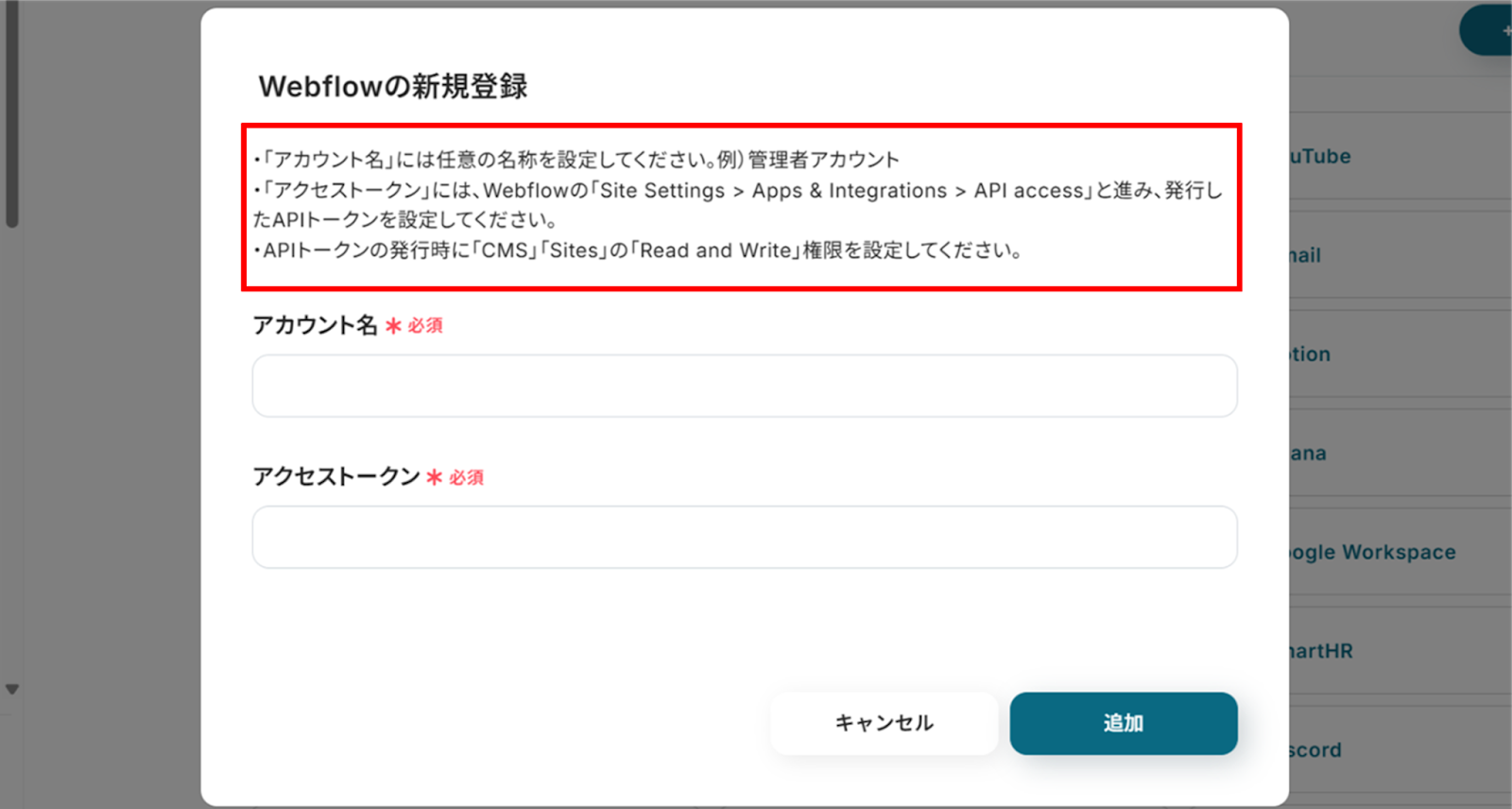
(1)次にWebflowの連携を行います。同様にYoomの新規接続一覧からWebflowをクリックします。
「Webflowの新規登録」画面から赤枠を確認の上、アカウント名、アクセストークンを入力し「追加」をクリックします。
連携が完了するとYoomのマイアプリにPipedriveとWebflowが登録されます。
これでマイアプリ登録が完了しました。次は、テンプレートを使用してトリガーの設定をしましょう!
ステップ2:テンプレートをコピーする
ここから、フローの作成に入ります!
Yoomのテンプレートを利用することで簡単に業務の自動化を実現できます。
まずは、下記テンプレートページを開き、『このテンプレートを試してみる』をクリックしましょう。
■概要
CRMツールのPipedriveで管理している顧客情報を、Webflowで作成したWebサイトに手作業で転記していませんか?この作業は時間がかかるだけでなく、コピー&ペーストのミスや更新漏れといったヒューマンエラーの原因にもなりがちです。このワークフローは、PipedriveとWebflowの連携を自動化し、Pipedriveに新しい組織情報が追加されると、WebflowのCMSコレクションにアイテムを自動で追加するため、こうした課題を円滑に解決します。
■このテンプレートをおすすめする方
- PipedriveとWebflowを併用し、導入事例などのコンテンツを管理しているWeb担当者の方
- Pipedriveの情報をWebflowに手動で転記する作業に手間を感じているマーケティング担当の方
- アプリ間のデータ連携を自動化し、コア業務に集中できる環境を整えたいと考えている方
■このテンプレートを使うメリット
- Pipedriveへの組織登録をトリガーにWebflowへ自動でアイテムが追加されるため、これまで手作業で行っていた転記業務の時間を短縮できます
- システムが自動でデータ連携を行うことで、手動での入力ミスや登録漏れといったヒューマンエラーを防ぎ、データの正確性を保つことに繋がります
■フローボットの流れ
- はじめに、PipedriveとWebflowをYoomと連携します
- 次に、トリガーでPipedriveを選択し、「組織が追加されたら」というアクションを設定します
- 最後に、オペレーションでWebflowを選択し、「コレクションにアイテムを追加」アクションを設定することで、Pipedriveで取得した組織情報をWebflowに連携できます
※「トリガー」:フロー起動のきっかけとなるアクション、「オペレーション」:トリガー起動後、フロー内で処理を行うアクション
■このワークフローのカスタムポイント
- Webflowの「コレクションにアイテムを追加」アクションでは、Pipedriveから取得した組織名などの情報と連携させたいWebflow側のフィールドを任意で設定することが可能です
■注意事項
- Pipedrive、WebflowのそれぞれとYoomを連携してください。
■概要
CRMツールのPipedriveで管理している顧客情報を、Webflowで作成したWebサイトに手作業で転記していませんか?この作業は時間がかかるだけでなく、コピー&ペーストのミスや更新漏れといったヒューマンエラーの原因にもなりがちです。このワークフローは、PipedriveとWebflowの連携を自動化し、Pipedriveに新しい組織情報が追加されると、WebflowのCMSコレクションにアイテムを自動で追加するため、こうした課題を円滑に解決します。
■このテンプレートをおすすめする方
- PipedriveとWebflowを併用し、導入事例などのコンテンツを管理しているWeb担当者の方
- Pipedriveの情報をWebflowに手動で転記する作業に手間を感じているマーケティング担当の方
- アプリ間のデータ連携を自動化し、コア業務に集中できる環境を整えたいと考えている方
■このテンプレートを使うメリット
- Pipedriveへの組織登録をトリガーにWebflowへ自動でアイテムが追加されるため、これまで手作業で行っていた転記業務の時間を短縮できます
- システムが自動でデータ連携を行うことで、手動での入力ミスや登録漏れといったヒューマンエラーを防ぎ、データの正確性を保つことに繋がります
■フローボットの流れ
- はじめに、PipedriveとWebflowをYoomと連携します
- 次に、トリガーでPipedriveを選択し、「組織が追加されたら」というアクションを設定します
- 最後に、オペレーションでWebflowを選択し、「コレクションにアイテムを追加」アクションを設定することで、Pipedriveで取得した組織情報をWebflowに連携できます
※「トリガー」:フロー起動のきっかけとなるアクション、「オペレーション」:トリガー起動後、フロー内で処理を行うアクション
■このワークフローのカスタムポイント
- Webflowの「コレクションにアイテムを追加」アクションでは、Pipedriveから取得した組織名などの情報と連携させたいWebflow側のフィールドを任意で設定することが可能です
■注意事項
- Pipedrive、WebflowのそれぞれとYoomを連携してください。
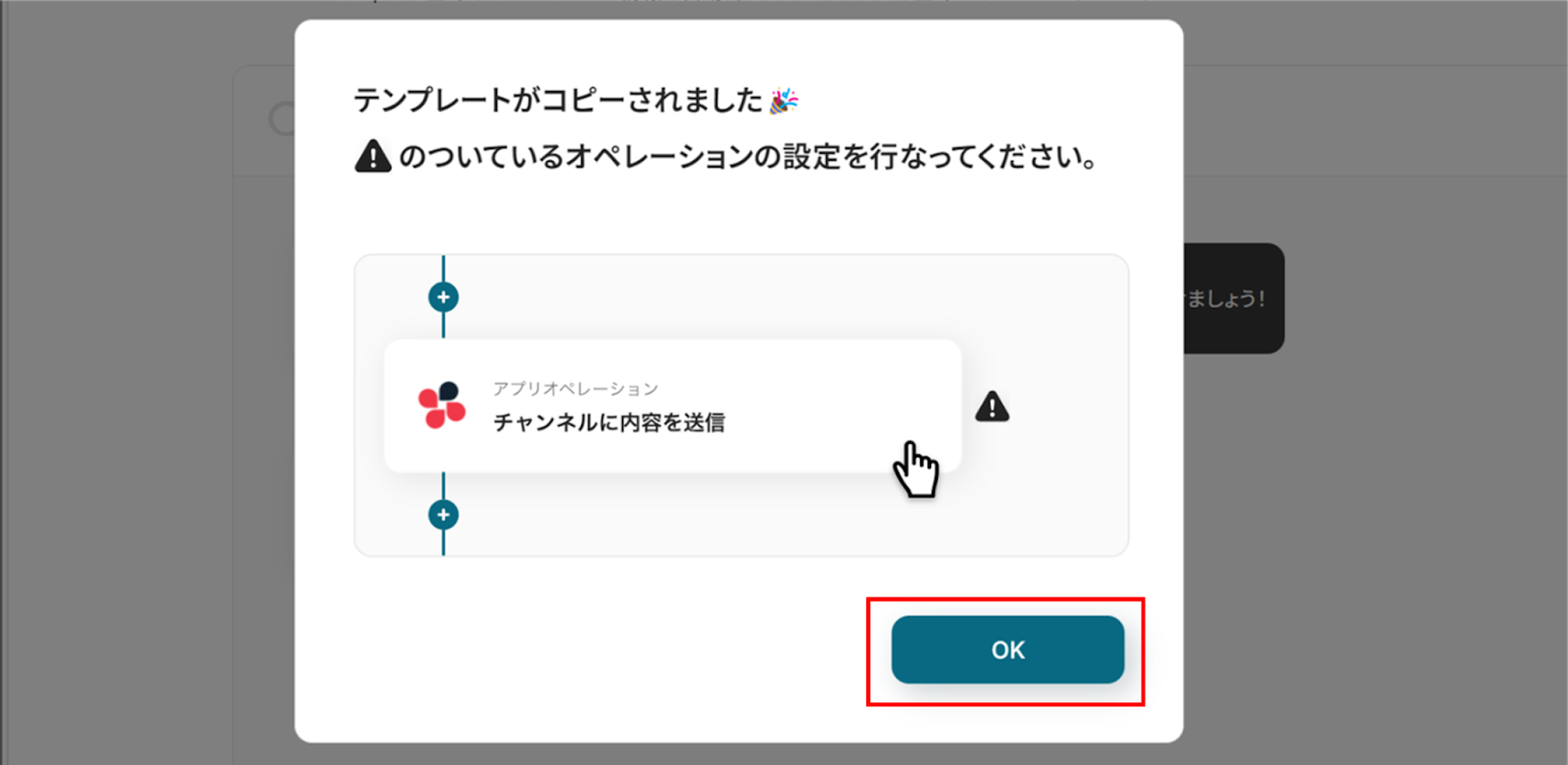
コピーすると下の画像のようにテンプレートがお使いのYoom管理画面にコピーされるので、OKを押して設定を進めていきましょう!
ステップ3:Pipedriveトリガーの設定
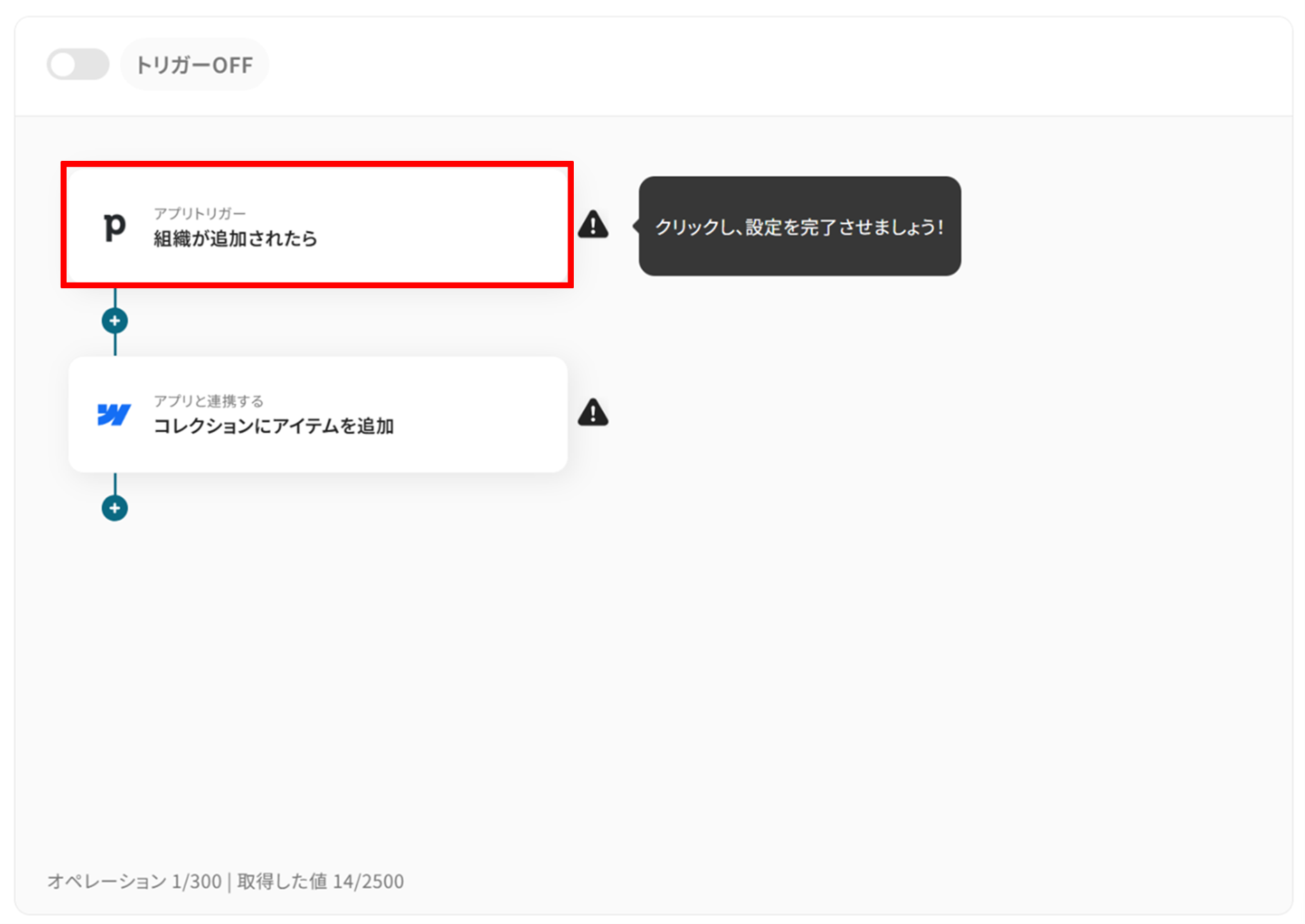
(1)Pipedriveと連携して、組織が追加された際の設定を行っていきましょう!
アプリトリガーの「組織が追加されたら」をクリックします。
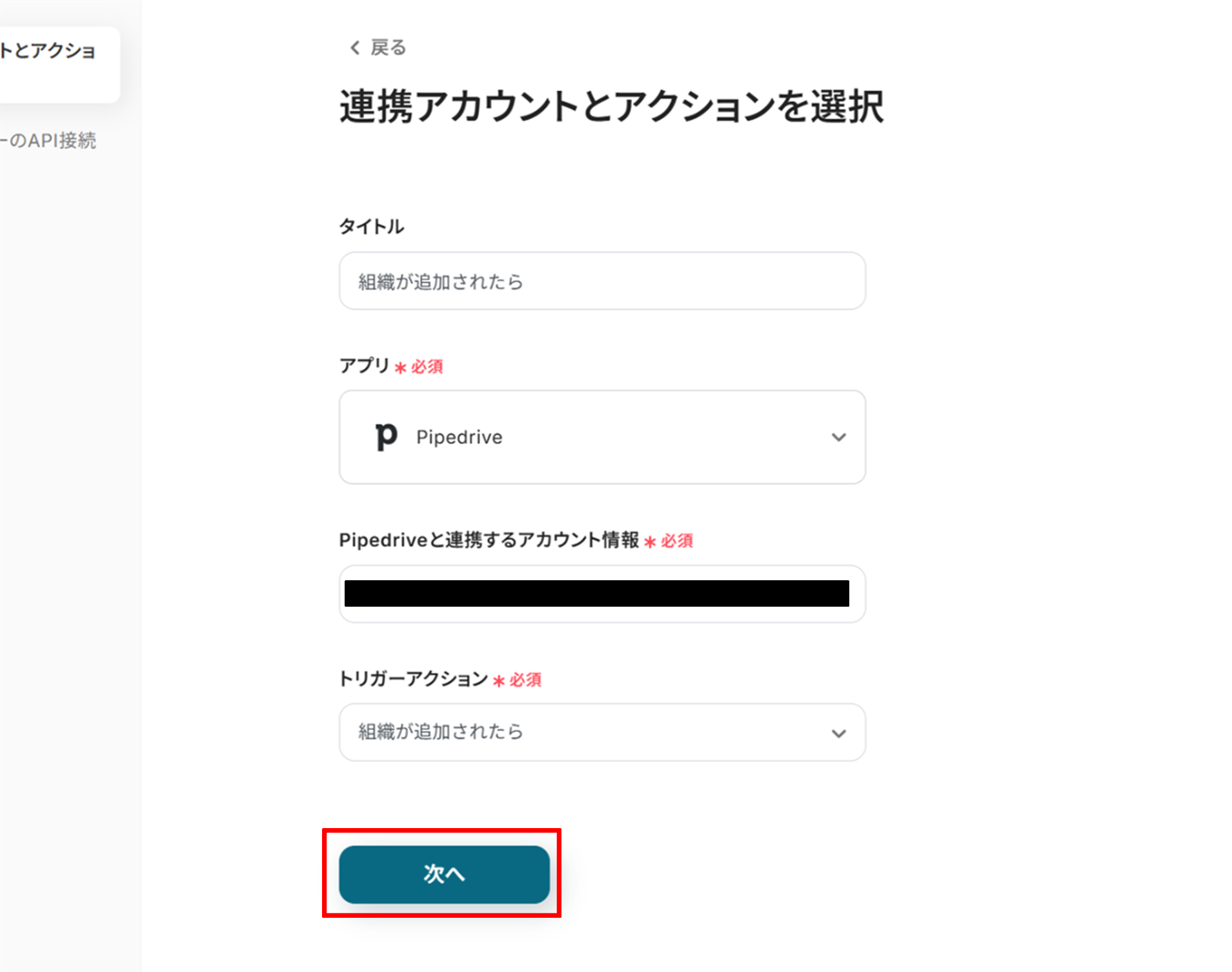
(2)「連携アカウントとアクションを選択」画面から、フローのタイトルは自由に変更することができます。
Pipedriveと連携するアカウント情報に誤りがないかを確認し、トリガーアクションは「組織が追加されたら」のままで「次へ」をクリックします。
(3)先に、Pipedriveにテスト用の組織情報を登録します。
登録できたらYoomに戻りましょう!

(4)「アプリトリガーのAPI接続設定」画面から「テスト」をクリックします。
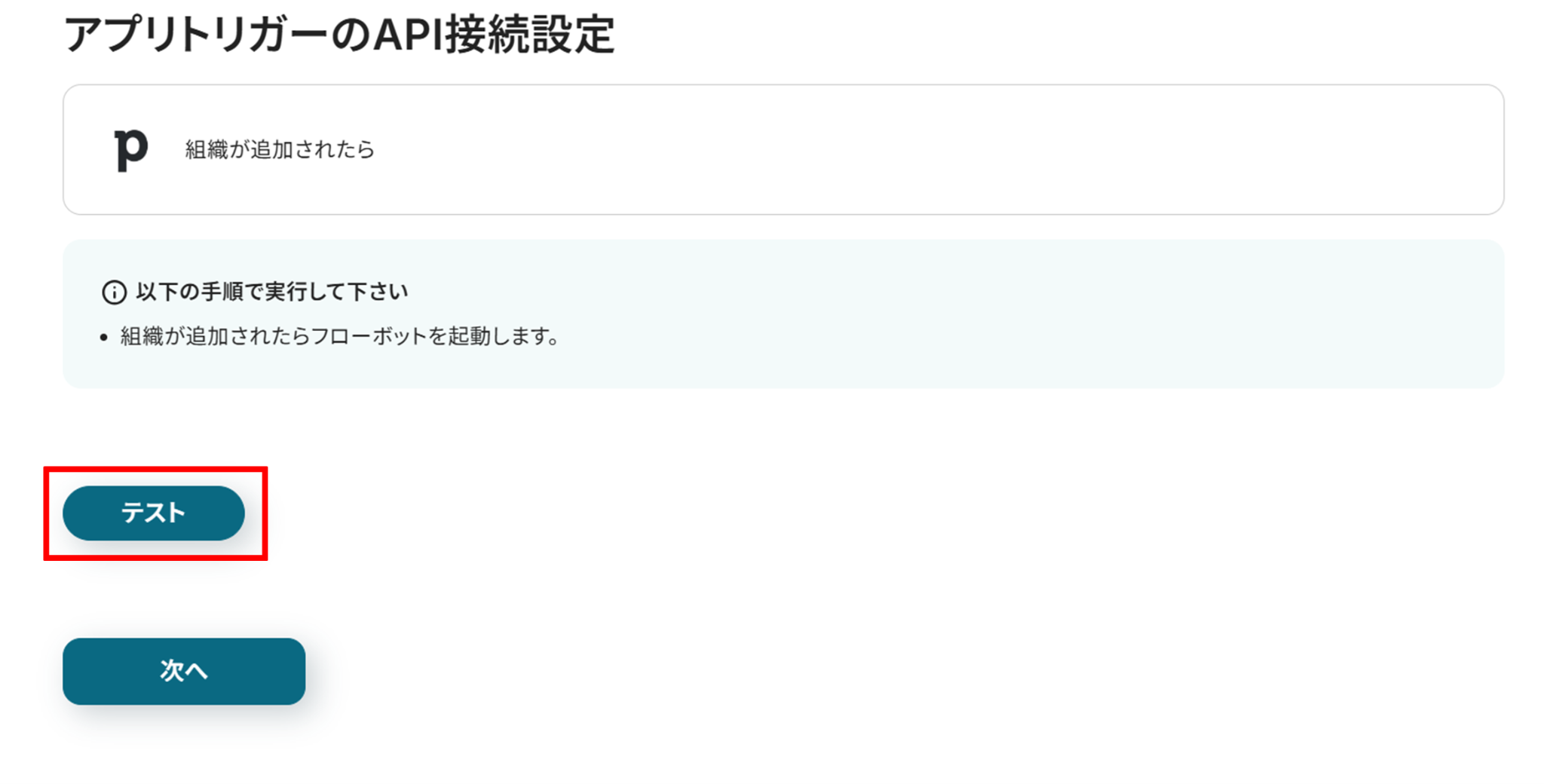
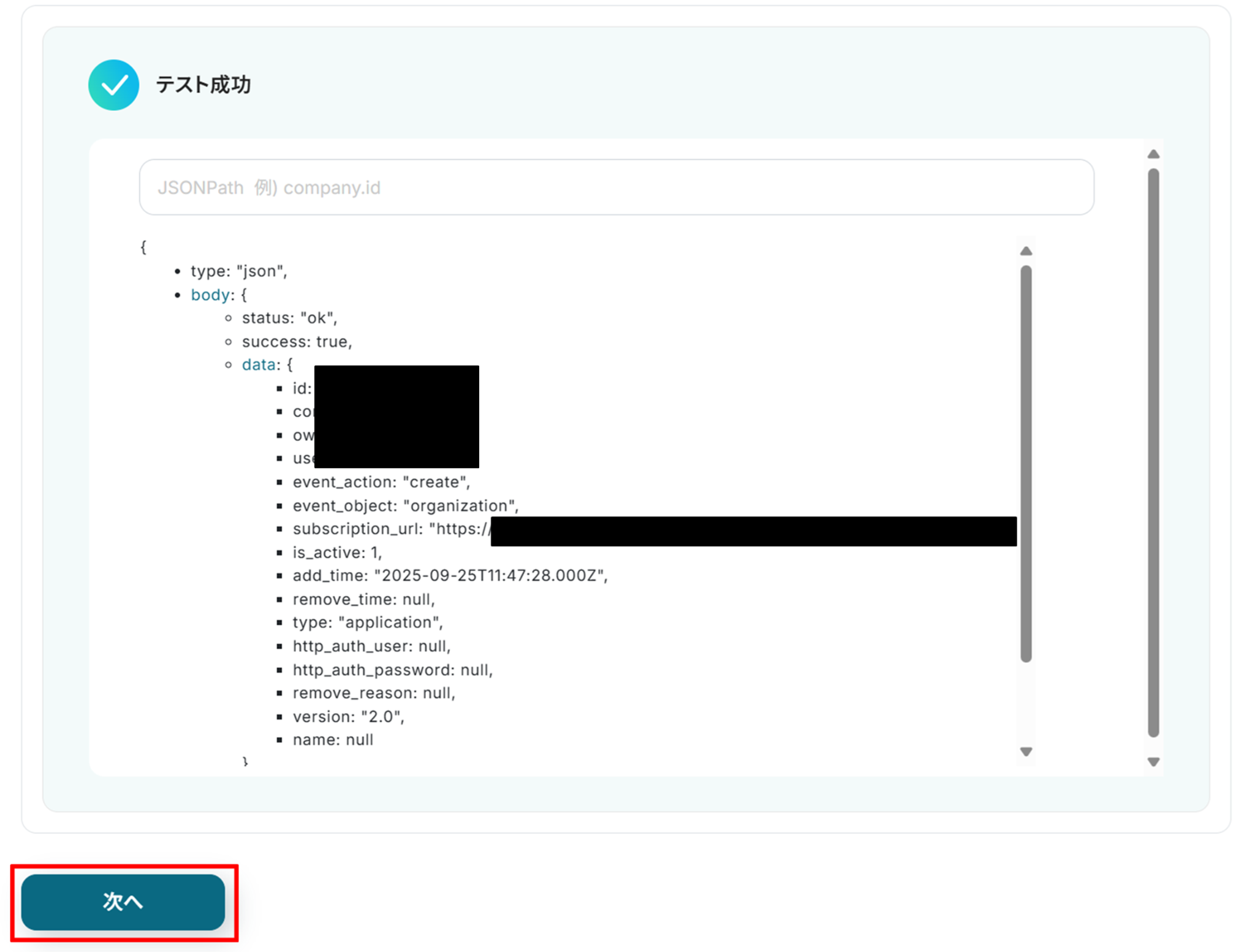
テストに成功すると以下のような画像が現れます。
「次へ」をクリックしましょう!
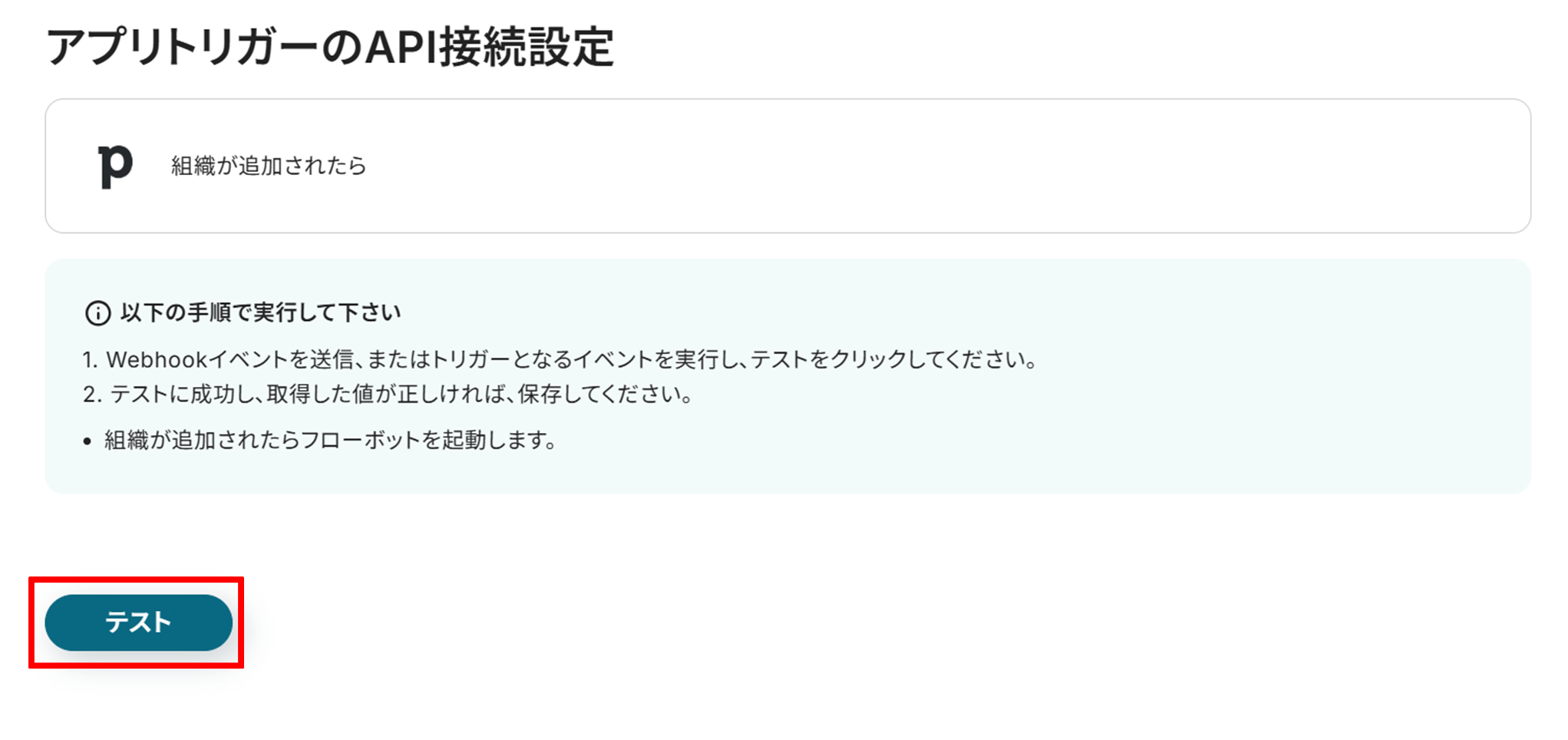
(5)さらに「テスト」をクリックします。
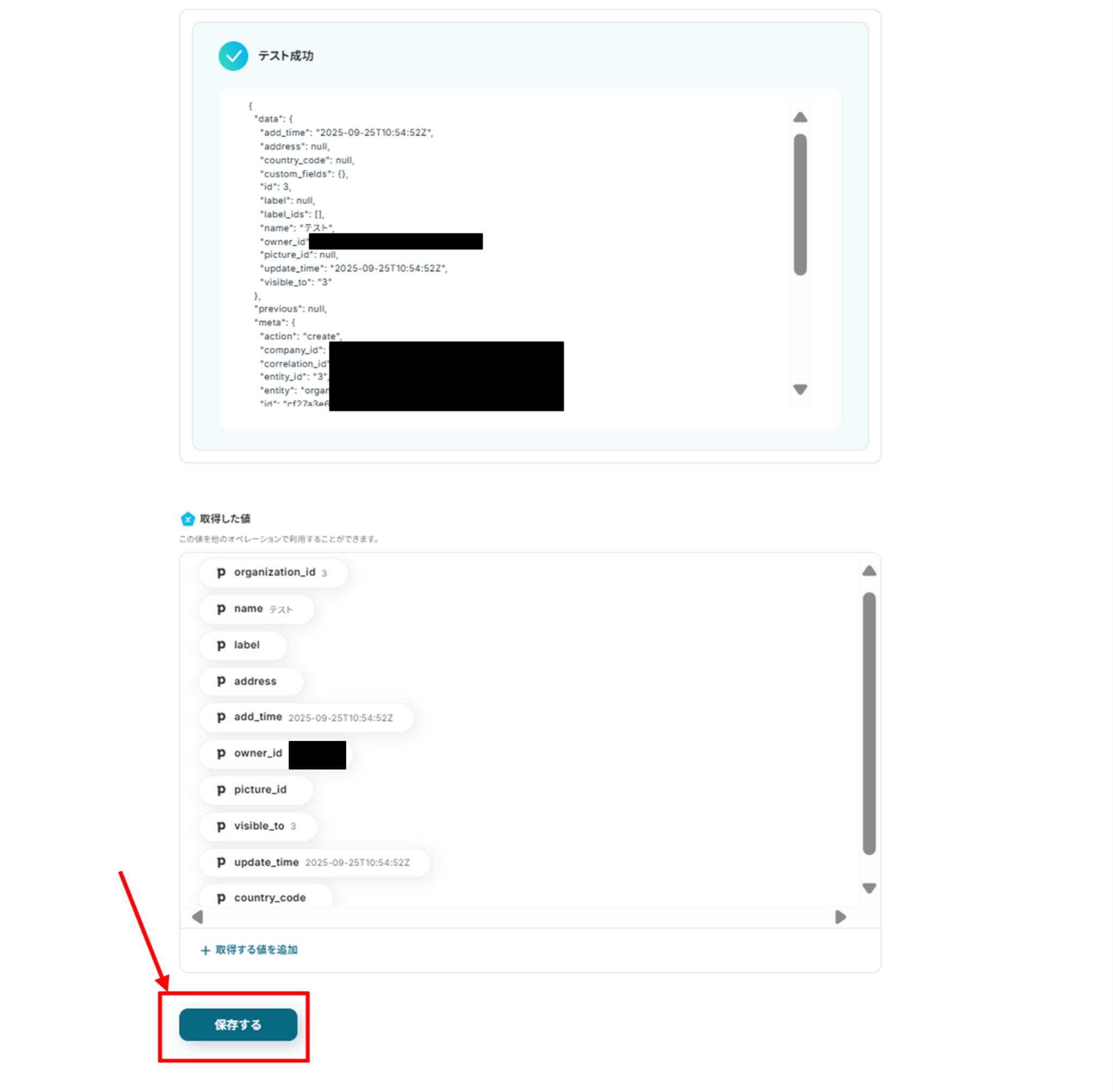
先ほどと同じようにテスト成功画面が現れます。
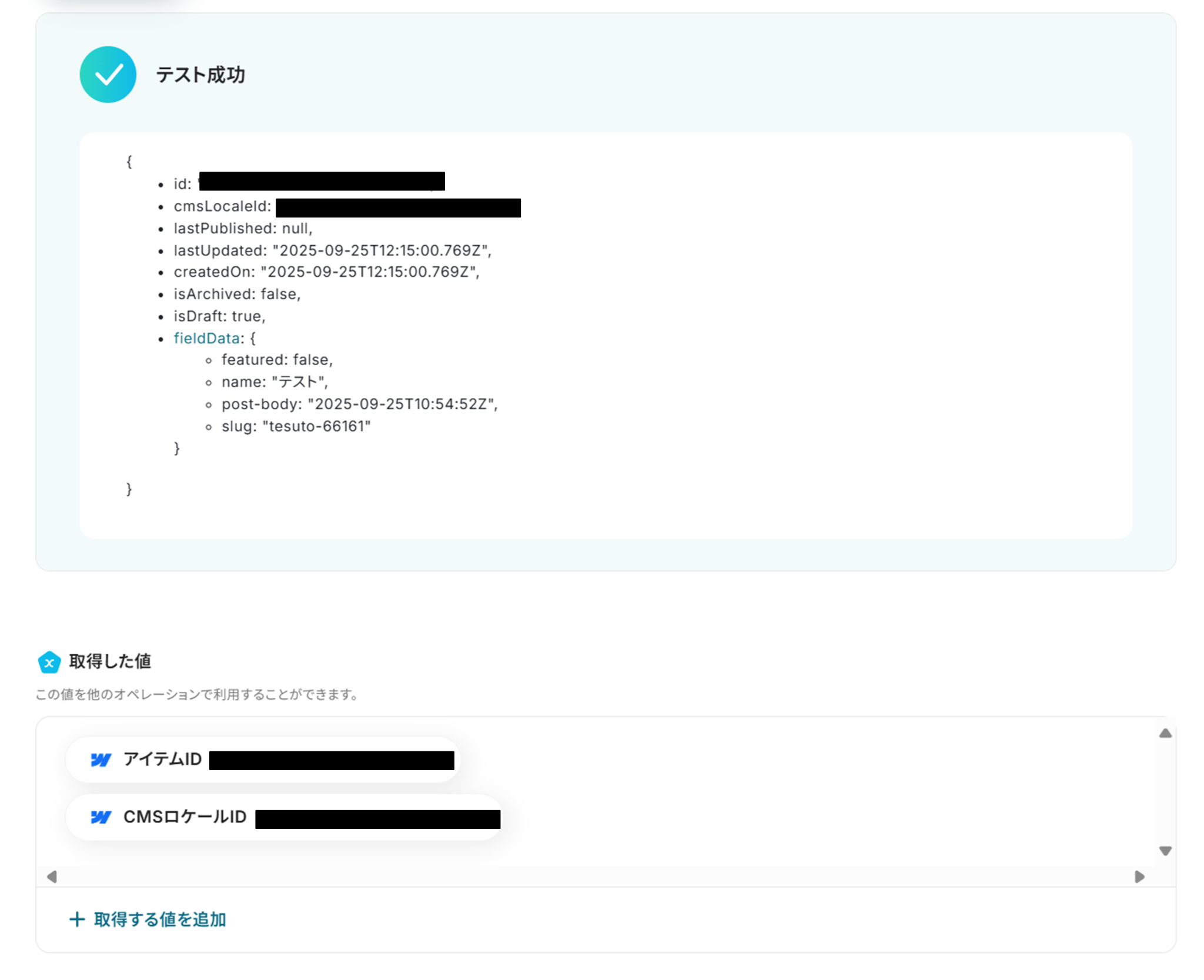
「取得した値」にPipedriveの情報が反映されればテスト成功です。
※取得した値とは?
トリガーやオペレーション設定時に、「テスト」を実行して取得した値のことを指します。
後続のオペレーション設定時の値として利用でき、フローボットを起動する度に変動した値となります。
「保存する」をクリックし、次の工程に進みましょう!
ステップ4:Webflowにアイテムを追加する
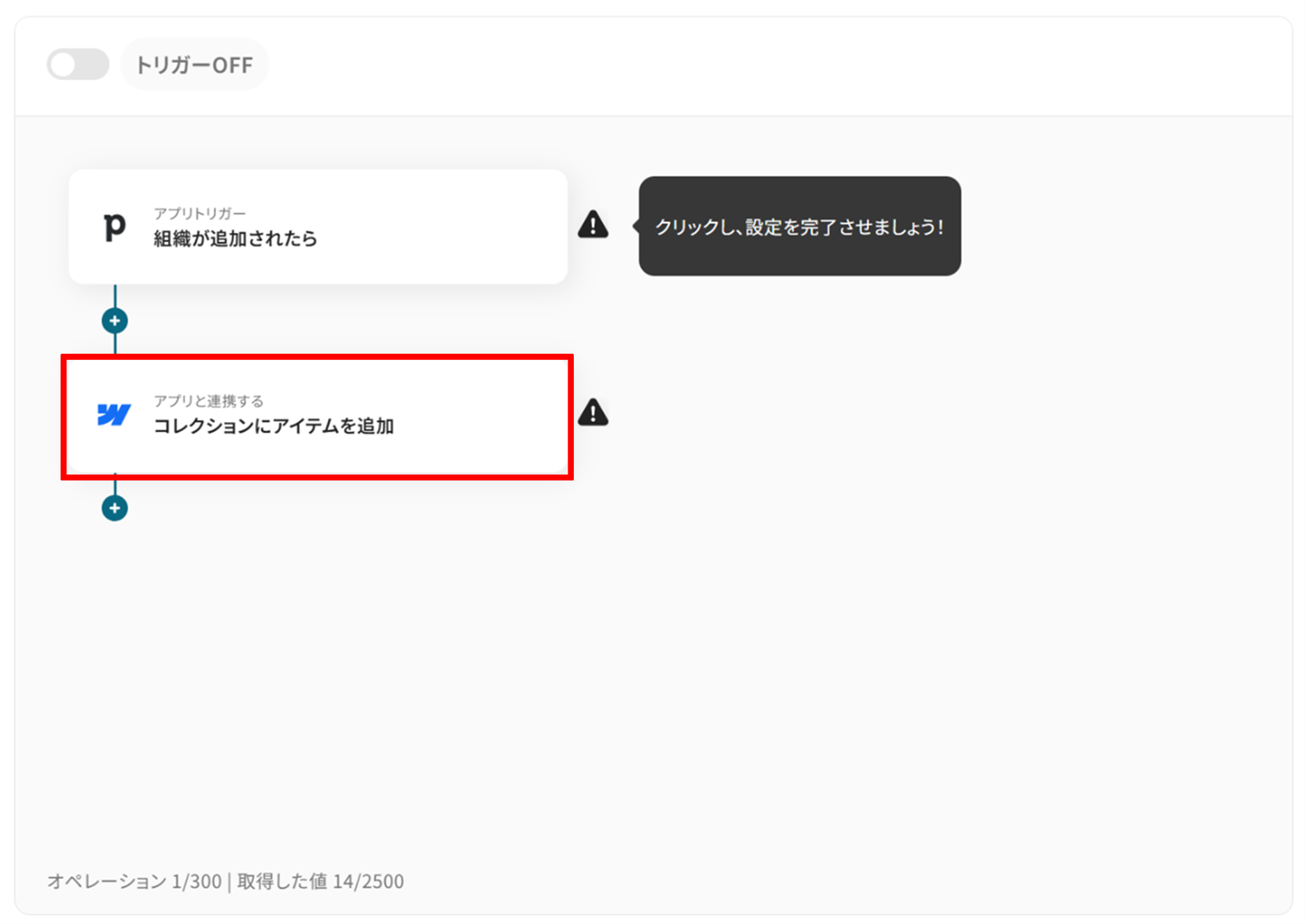
(1)次にWebflowと連携して、アイテムを追加します!
「コレクションにアイテムを追加」をクリックしましょう。
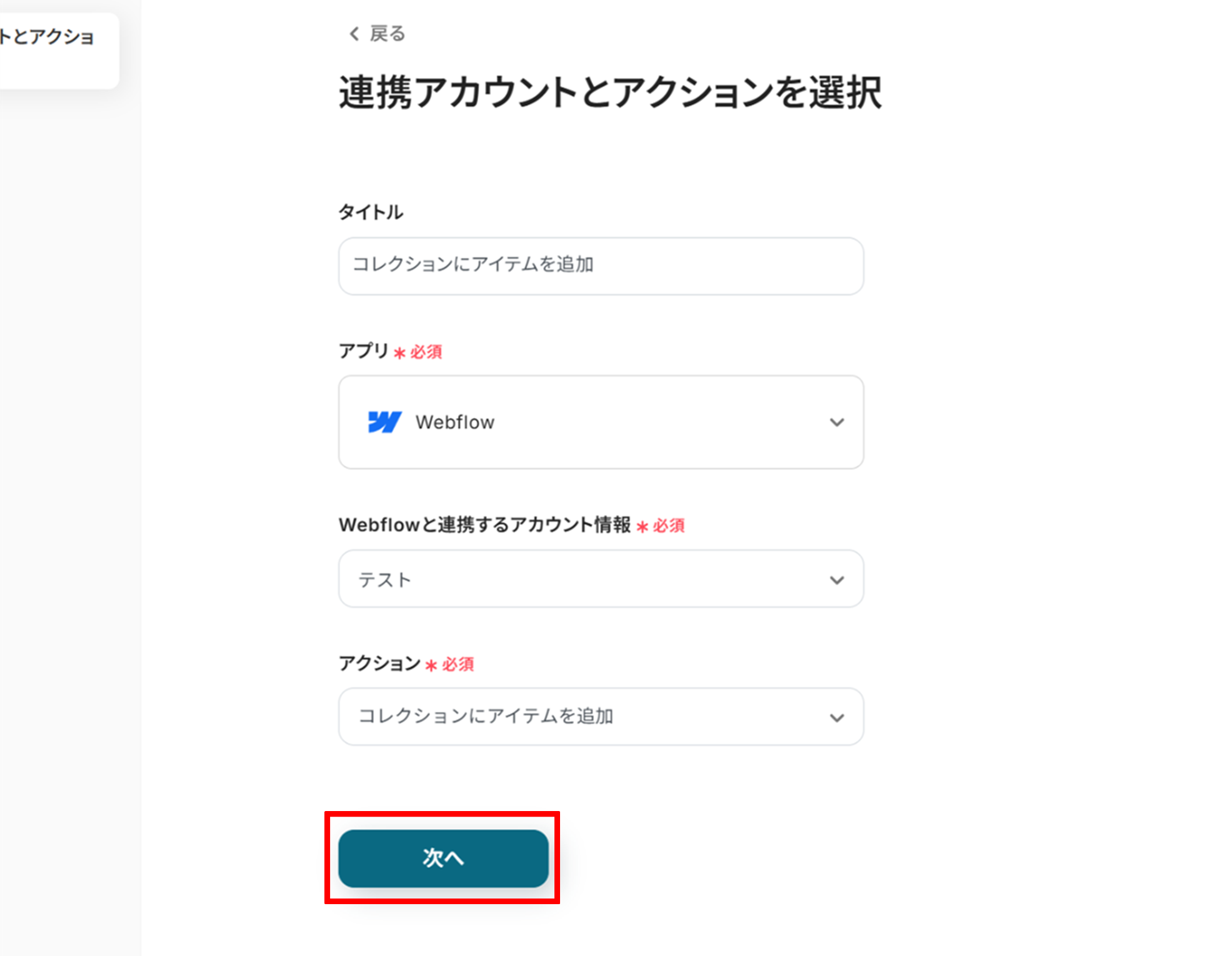
(2)「連携アカウントとアクションを選択」画面から、Webflowと連携するアカウント情報に誤りがないかを確認し、アクションは「コレクションにアイテムを追加」のままで「次へ」をクリックします。
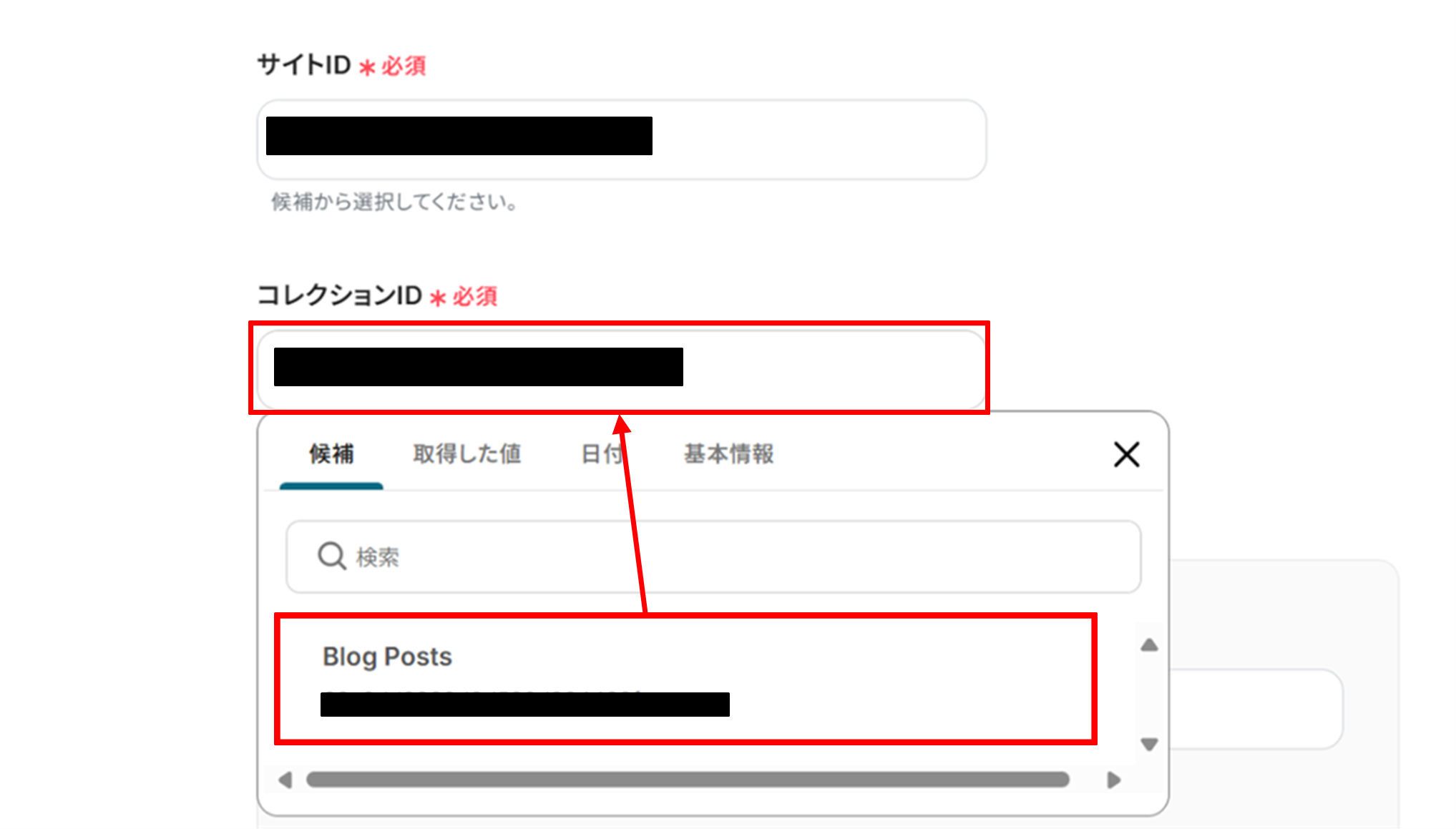
(3)「API接続設定」画面から、サイトID、コレクションIDを候補から選択します。
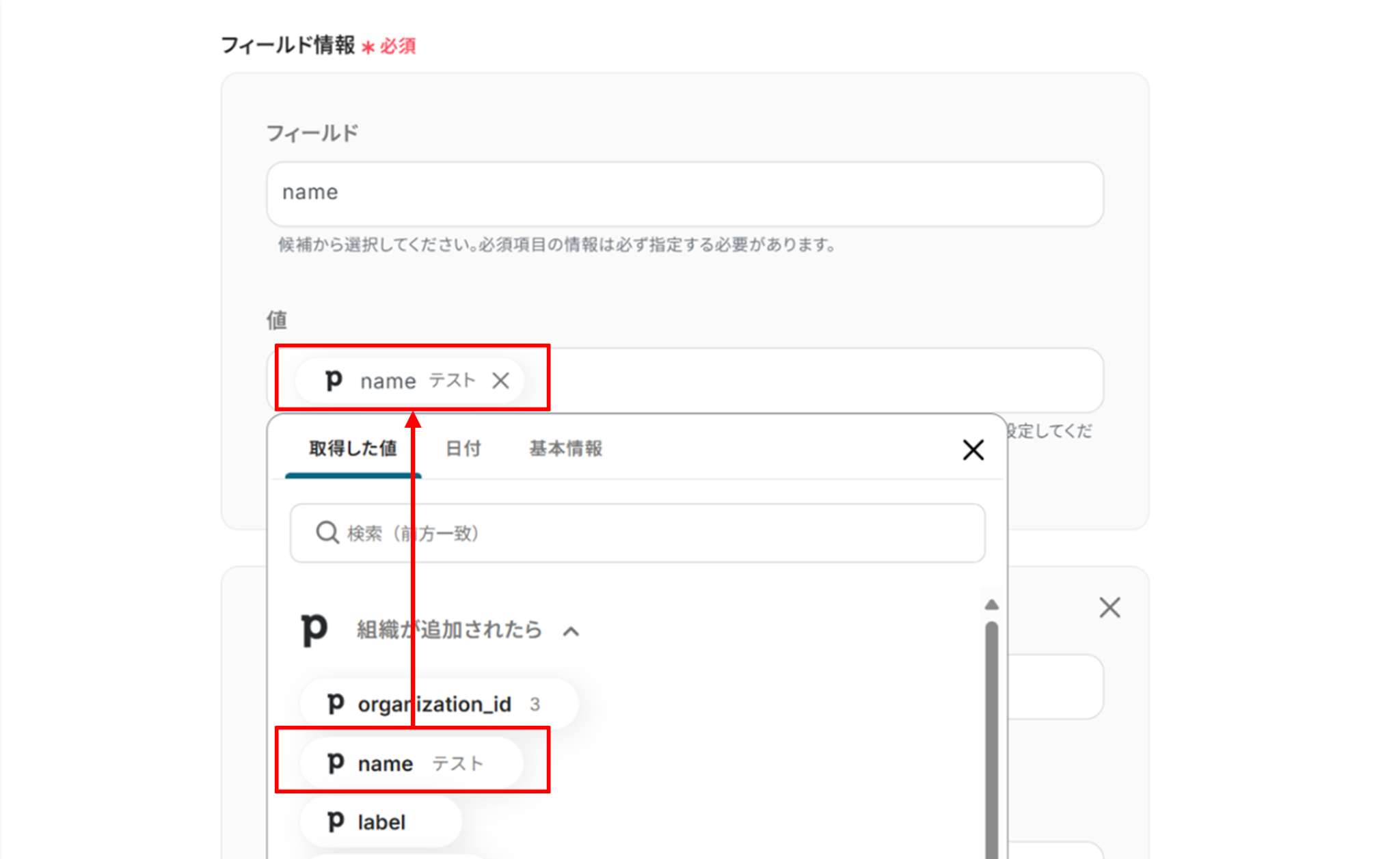
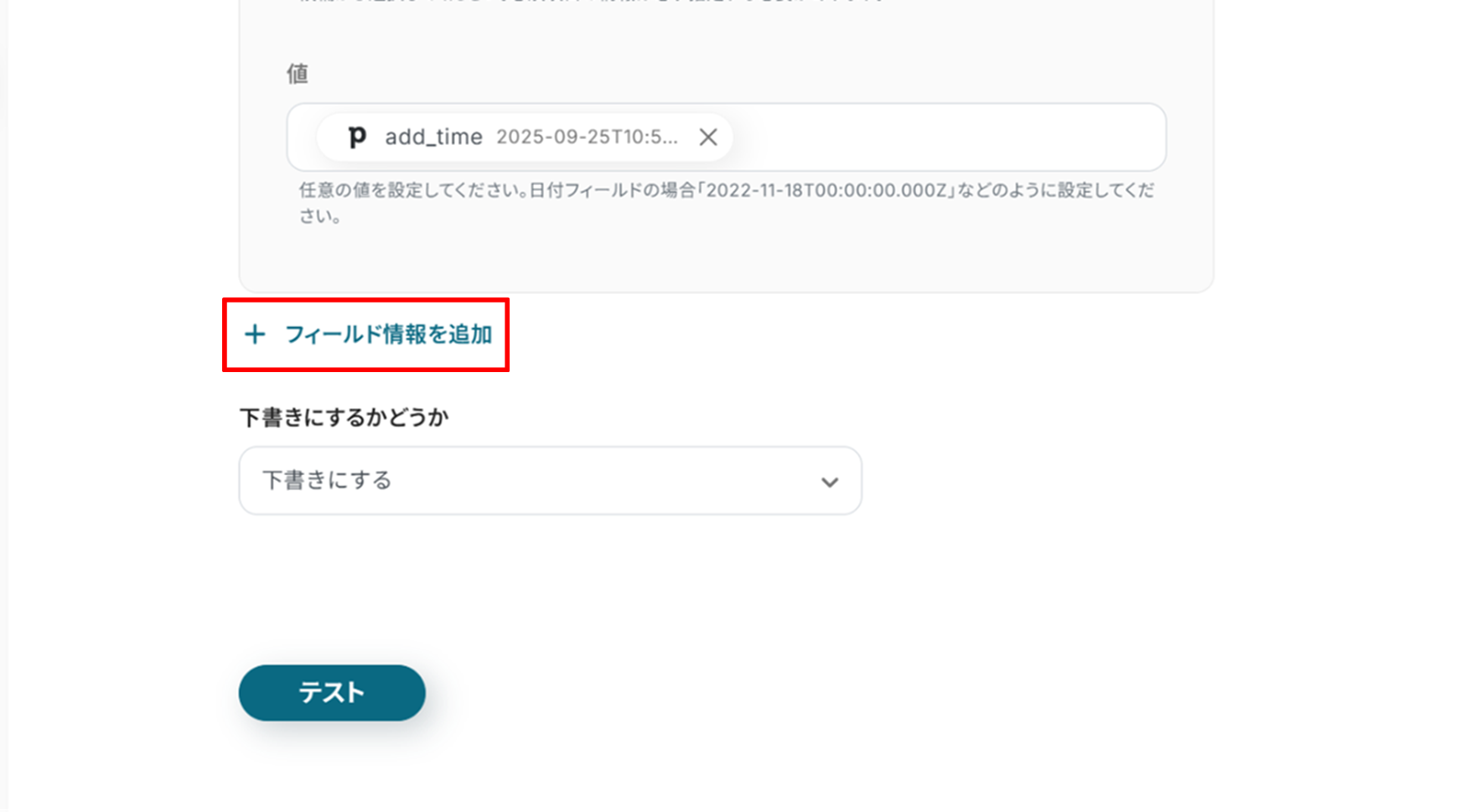
下へ進み、フィールド情報を入力します。
- フィールド:候補から選択
- 値:取得した値から選択
「値」に取得した値を使うことで、都度変更することなくPipedriveの最新情報を引用することができます!
「+フィールド情報を追加」をクリックするとフィールド情報を追加できます!
入力が終わったら「テスト」をクリックしましょう。
テストに成功しました!
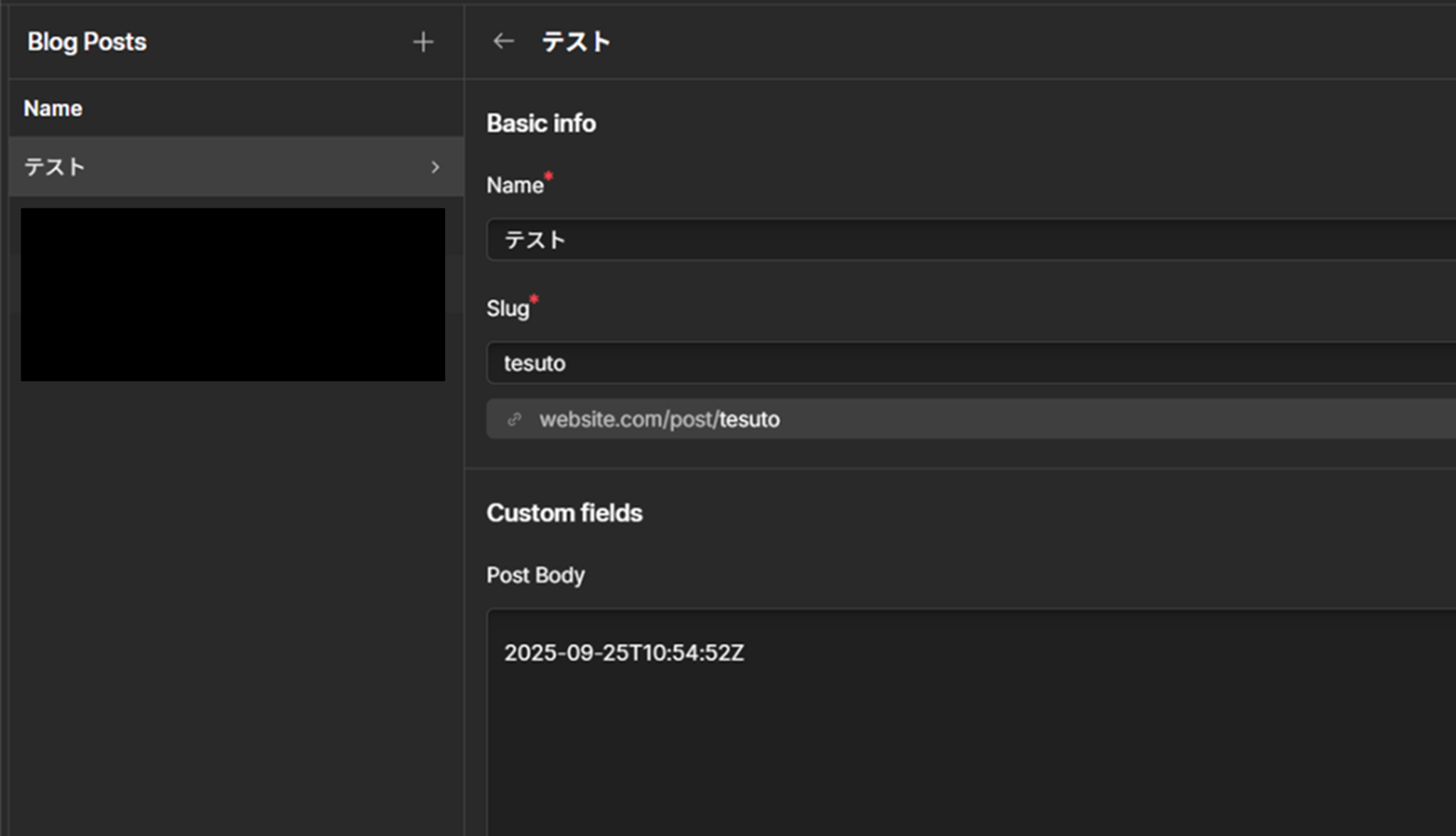
テストに成功するとWebflowにも情報が反映されていました!
ステップ5:トリガーをONに設定しフロー稼働の準備完了
お疲れ様でした!これですべての設定が完了です。
設定が完了すると以下のようなメニューが表示されるので、トリガーをONにします。
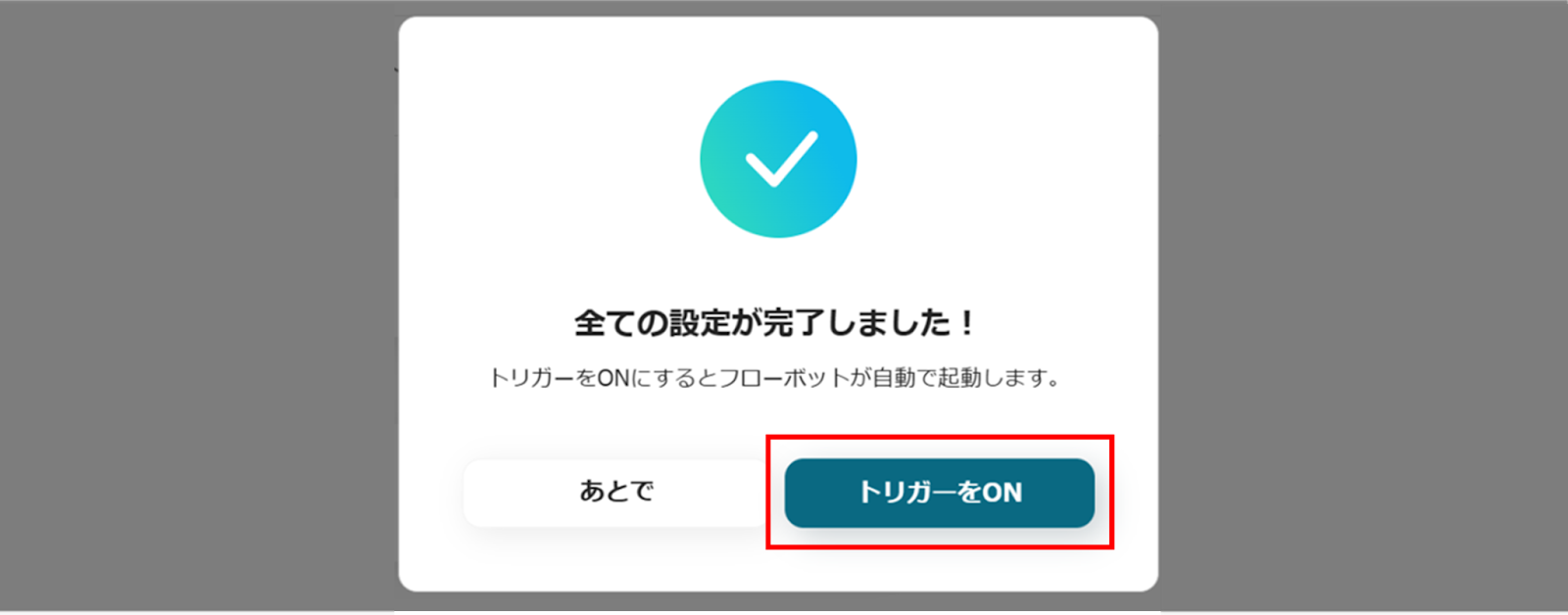
実際にフローボットを起動して、Pipedriveで組織が追加されたら、Webflowにアイテムが追加されているかを確認してみてくださいね!
WebflowのデータをPipedriveに連携したい場合
今回はPipedriveからWebflowへデータを連携する方法をご紹介しましたが、逆にWebflowからPipedriveへのデータ連携を実施したい場合は、下記のテンプレートも併せてご利用ください。
Webサイトからのリード情報を自動で営業管理ツールに登録することで、迅速な顧客対応を実現します。
Webflowでフォームが送信されたら、テキストを抽出しPipedriveで組織を追加する
Webflowサイトのフォームから送信された問い合わせ情報を自動で解析し、必要な情報を抽出してPipedriveに新しい組織として登録するため、リード情報を手動で入力する手間を省き、営業担当者へのスピーディーな情報共有を実現します。
■概要
Webサイトのフォームから問い合わせがあった際、その都度CRMツールに手動で情報を入力する作業は手間がかかるだけでなく、入力ミスや対応漏れの原因にもなり得ます。特に、Webサイト制作にWebflow、顧客管理にPipedriveを利用している場合、この連携を自動化したいと感じる方も多いのではないでしょうか。
このワークフローを活用すれば、Webflowのフォーム送信をきっかけに、Pipedriveへ自動で組織情報を追加できますので、こうした定型業務を効率化し、本来注力すべきコア業務に集中できます。
■このテンプレートをおすすめする方
- WebflowとPipedriveを活用し、手作業でのデータ入力に手間を感じている方
- Webサイトからのリード情報をPipedriveで管理しており、対応速度を向上させたい方
- ノーコードツールの連携によって、マーケティングや営業活動の自動化を検討している方
■このテンプレートを使うメリット
- Webflowのフォームが送信されると自動でPipedriveに組織が追加されるため、手作業でのデータ転記にかかっていた時間を短縮できます。
- システムが自動で処理を行うため、手作業による入力間違いや登録漏れといったヒューマンエラーの発生を防ぎ、データの正確性を保ちます。
■フローボットの流れ
- はじめに、PipedriveとWebflowをYoomと連携します。
- 次に、トリガーでWebflowを選択し、「フォームが送信されたら」というアクションを設定します。
- 次に、オペレーションでAI機能の「テキスト抽出」を設定し、フォームで送信された情報から必要なテキストを抽出します。
- 最後に、オペレーションでPipedriveの「組織を追加」アクションを設定し、前のステップで抽出した情報を紐付けます。
※「トリガー」:フロー起動のきっかけとなるアクション、「オペレーション」:トリガー起動後、フロー内で処理を行うアクション
■このワークフローのカスタムポイント
- AI機能の「テキスト抽出」では、Webflowのフォームから受け取った情報のうち、どの項目(会社名など)を抽出するかを任意で設定してください。
- Pipedriveに組織を追加するアクションでは、組織名や連絡先などの各項目に、事前のアクションで取得した値や任意の内容を割り当てて設定を行なってください。
■注意事項
- Webflow、PipedriveのそれぞれとYoomを連携してください。
- Webflowで送信されたフォーム内容を取得する方法は下記を参照ください。
https://intercom.help/yoom/ja/articles/5404443
■概要
Webサイトのフォームから問い合わせがあった際、その都度CRMツールに手動で情報を入力する作業は手間がかかるだけでなく、入力ミスや対応漏れの原因にもなり得ます。特に、Webサイト制作にWebflow、顧客管理にPipedriveを利用している場合、この連携を自動化したいと感じる方も多いのではないでしょうか。
このワークフローを活用すれば、Webflowのフォーム送信をきっかけに、Pipedriveへ自動で組織情報を追加できますので、こうした定型業務を効率化し、本来注力すべきコア業務に集中できます。
■このテンプレートをおすすめする方
- WebflowとPipedriveを活用し、手作業でのデータ入力に手間を感じている方
- Webサイトからのリード情報をPipedriveで管理しており、対応速度を向上させたい方
- ノーコードツールの連携によって、マーケティングや営業活動の自動化を検討している方
■このテンプレートを使うメリット
- Webflowのフォームが送信されると自動でPipedriveに組織が追加されるため、手作業でのデータ転記にかかっていた時間を短縮できます。
- システムが自動で処理を行うため、手作業による入力間違いや登録漏れといったヒューマンエラーの発生を防ぎ、データの正確性を保ちます。
■フローボットの流れ
- はじめに、PipedriveとWebflowをYoomと連携します。
- 次に、トリガーでWebflowを選択し、「フォームが送信されたら」というアクションを設定します。
- 次に、オペレーションでAI機能の「テキスト抽出」を設定し、フォームで送信された情報から必要なテキストを抽出します。
- 最後に、オペレーションでPipedriveの「組織を追加」アクションを設定し、前のステップで抽出した情報を紐付けます。
※「トリガー」:フロー起動のきっかけとなるアクション、「オペレーション」:トリガー起動後、フロー内で処理を行うアクション
■このワークフローのカスタムポイント
- AI機能の「テキスト抽出」では、Webflowのフォームから受け取った情報のうち、どの項目(会社名など)を抽出するかを任意で設定してください。
- Pipedriveに組織を追加するアクションでは、組織名や連絡先などの各項目に、事前のアクションで取得した値や任意の内容を割り当てて設定を行なってください。
■注意事項
- Webflow、PipedriveのそれぞれとYoomを連携してください。
- Webflowで送信されたフォーム内容を取得する方法は下記を参照ください。
https://intercom.help/yoom/ja/articles/5404443
Webflowでフォームが送信されたら、テキストを抽出しPipedriveの組織にノートを追加する
Webflowのフォームから送信された詳細な問い合わせ内容をテキストとして抽出し、Pipedriveの関連する組織情報にノートとして自動で追加できます。
顧客とのコミュニケーション履歴を一元管理し、営業担当者が過去のやり取りをすぐに確認できる体制を構築します。
■概要
Webflowで構築したサイトのフォームから得たリード情報を、顧客管理のためにPipedriveへ手作業で転記していませんか?この作業は手間がかかるだけでなく、コピー&ペーストのミスで重要な顧客情報を誤って登録するリスクも伴います。このワークフローは、WebflowとPipedriveを連携させ、フォームが送信されるとPipedriveの組織情報に自動でノートを追加します。手入力の手間を削減し、迅速で正確な顧客アプローチを実現します。
■このテンプレートをおすすめする方
- Webflowで獲得したリードをPipedriveで管理し、営業活動を行っている方
- WebflowとPipedrive間の手動でのデータ入力をなくし、業務を効率化したいと考えている方
- フォームからの問い合わせに素早く対応し、営業機会の損失を防ぎたいマーケティング・営業担当者の方
■このテンプレートを使うメリット
- Webflowのフォームが送信されると、Pipedriveへ自動でノートが追加されるため、これまで手作業で行っていたデータ入力の時間を短縮することができます
- 手作業での情報転記がなくなることで、入力漏れや項目間違いといったヒューマンエラーを防ぎ、顧客データの正確性を維持することに繋がります
■フローボットの流れ
- はじめに、WebflowとPipedriveをYoomと連携します
- 次に、トリガーでWebflowを選択し、「フォームが送信されたら」というアクションを設定します
- 最後に、オペレーションでPipedriveの「ノートを追加」アクションを設定し、フォームから送信された情報をノートの内容として紐付けます
※「トリガー」:フロー起動のきっかけとなるアクション、「オペレーション」:トリガー起動後、フロー内で処理を行うアクション
■このワークフローのカスタムポイント
- Pipedriveにノートを追加するアクションでは、Webflowのフォームから取得した会社名やお問い合わせ内容といった値や、任意のテキストを組み合わせてノートの内容を自由に設定してください
■注意事項
- Webflow、PipedriveのそれぞれとYoomを連携してください。
- Webflowで送信されたフォーム内容を取得する方法は下記を参照ください。
https://intercom.help/yoom/ja/articles/5404443
■概要
Webflowで構築したサイトのフォームから得たリード情報を、顧客管理のためにPipedriveへ手作業で転記していませんか?この作業は手間がかかるだけでなく、コピー&ペーストのミスで重要な顧客情報を誤って登録するリスクも伴います。このワークフローは、WebflowとPipedriveを連携させ、フォームが送信されるとPipedriveの組織情報に自動でノートを追加します。手入力の手間を削減し、迅速で正確な顧客アプローチを実現します。
■このテンプレートをおすすめする方
- Webflowで獲得したリードをPipedriveで管理し、営業活動を行っている方
- WebflowとPipedrive間の手動でのデータ入力をなくし、業務を効率化したいと考えている方
- フォームからの問い合わせに素早く対応し、営業機会の損失を防ぎたいマーケティング・営業担当者の方
■このテンプレートを使うメリット
- Webflowのフォームが送信されると、Pipedriveへ自動でノートが追加されるため、これまで手作業で行っていたデータ入力の時間を短縮することができます
- 手作業での情報転記がなくなることで、入力漏れや項目間違いといったヒューマンエラーを防ぎ、顧客データの正確性を維持することに繋がります
■フローボットの流れ
- はじめに、WebflowとPipedriveをYoomと連携します
- 次に、トリガーでWebflowを選択し、「フォームが送信されたら」というアクションを設定します
- 最後に、オペレーションでPipedriveの「ノートを追加」アクションを設定し、フォームから送信された情報をノートの内容として紐付けます
※「トリガー」:フロー起動のきっかけとなるアクション、「オペレーション」:トリガー起動後、フロー内で処理を行うアクション
■このワークフローのカスタムポイント
- Pipedriveにノートを追加するアクションでは、Webflowのフォームから取得した会社名やお問い合わせ内容といった値や、任意のテキストを組み合わせてノートの内容を自由に設定してください
■注意事項
- Webflow、PipedriveのそれぞれとYoomを連携してください。
- Webflowで送信されたフォーム内容を取得する方法は下記を参照ください。
https://intercom.help/yoom/ja/articles/5404443
PipedriveやWebflowを使ったその他の自動化例
今回ご紹介した連携以外でも、PipedriveやWebflowのAPIを活用してさまざまな業務を自動化することが可能です。
もし気になるものがあればぜひこちらもお試しになってみてください!
Pipedriveを使った自動化例
リードが登録されたら、データベースに自動で情報を追加できます。
また、広告プラットフォームで行が追加されたら、ツールにリードを自動登録するといった連携も実現します。
これにより、リード管理から顧客情報、ファイル管理までの一連の営業プロセスを効率化し、手作業による負担を軽減します。
■概要Pipedriveに新しいリードが登録されたら、Google スプレッドシートのデータベースにレコードを格納するフローです。■このテンプレートをおすすめする方1.営業担当者・Pipedriveへのリード情報入力を手作業で行っており、二重入力による工数増大にお悩みの方・PipedriveとGoogle スプレッドシート間のデータ不整合による業務効率低下にお悩みの方・営業活動に集中するために付随する業務の自動化を検討されている方1.営業マネージャー・複数のツールに散在するリード情報を集約して可視化・分析したい方・最新の営業データをリアルタイムに把握して迅速な意思決定に繋げたい方・手作業によるレポート作成工数を削減して戦略立案に注力したい方3.データ分析担当者・PipedriveのデータをGoogle スプレッドシートに連携させて詳細な分析を行いたい方・常に最新のデータに基づいた分析を行い、精度の高いレポートを作成したい方・データクレンジングや加工などの前処理作業を自動化して分析業務に集中したい方■このテンプレートを使うメリット・Pipedriveのリード情報をGoogle スプレッドシートのデータベースに集約することで、顧客データの一元管理が可能となります。・Pipedriveでリードが登録されると即座にGoogle スプレッドシートに反映され、チーム全体で最新のリード情報の共有ができることで迅速な対応が可能になります。・Pipedriveのどの情報をGoogle スプレッドシートのどの列に登録するかなどを自由にカスタマイズが可能となり、自社の業務プロセスに合わせて最適なデータ連携を実現することができます。・Pipedriveへのリード登録後に自動でGoogle スプレッドシートのデータベースにも反映されるため、営業担当者はリードの対応や商談などの、より重要な業務に時間を割くことができ業務の効率化に繋がります。■注意事項・Google スプレッドシート、PipedriveのそれぞれとYoomを連携させてください。
■概要
Pipedriveで新しい取引先を管理する際、関連資料を保管するために都度OneDriveにフォルダを手作業で作成していませんか?
こうした定型的な作業は手間がかかるだけでなく、作成漏れや命名ミスの原因にもなりがちです。
このワークフローを活用すれば、Pipedriveに取引先情報が追加されると同時に、OneDriveに取引先名のフォルダを作成できます。
フォルダ作成の課題を解消し、スムーズな案件管理を実現しましょう。
■このテンプレートをおすすめする方
- PipedriveとOneDriveで案件管理を行っており、手作業でのフォルダ作成に手間を感じている方
- 取引先ごとの情報管理を効率化し、作成漏れなどのヒューマンエラーを防ぎたいと考えている方
- 営業チーム全体の業務プロセスを標準化し、属人化を解消したいと考えているマネージャーの方
■このテンプレートを使うメリット
- Pipedriveに取引先が追加されると自動でOneDriveにフォルダが作成されるため、手作業で行っていた時間を短縮できます。
- フォルダの作成漏れや、取引先名の入力ミスといったヒューマンエラーを防ぎ、情報管理の正確性を高めます。
■フローボットの流れ
- はじめに、PipedriveとOneDriveをYoomと連携します。
- 次に、トリガーでPipedriveを選択し、「組織が追加されたら」というアクションを設定し、このタイミングでフローが起動するようにします。
- 最後に、オペレーションでOneDriveの「フォルダを作成」アクションを設定します。
トリガーで取得した取引先名を使って、OneDrive内に新しいフォルダが作成されるように設定します。
※「トリガー」:フロー起動のきっかけとなるアクション、「オペレーション」:トリガー起動後、フロー内で処理を行うアクション
■このワークフローのカスタムポイント
- OneDriveでフォルダを作成するアクションを設定する際に、フォルダの作成先となるドライブと、格納先の親フォルダを指定してください。
- 作成するフォルダ名は、Pipedriveから取得した取引先名(組織名)のデータを選択することで、動的に設定することが可能です。
■注意事項
- PipedriveとOneDriveのそれぞれとYoomを連携してください。
- Microsoft365(旧Office365)には、家庭向けプランと一般法人向けプラン(Microsoft365 Business)があり、
一般法人向けプランに加入していない場合には認証に失敗する可能性があります。
■概要
Pipedriveで管理している取引情報を、Notionにも手作業で転記・更新していませんか?
営業活動の進捗をリアルタイムで共有したいものの、手作業での二重入力は手間がかかり、情報の反映遅れや入力ミスが発生しがちです。
このワークフローを活用すれば、PipedriveとNotionを連携させ、取引情報が更新されるとNotionのデータベースも自動で更新されるため、こうした課題を解消し、常に最新の情報をチームで共有できます。
■このテンプレートをおすすめする方
- PipedriveとNotion間で、取引情報を手作業で転記・更新している方
- Pipedriveの営業活動状況を、Notion上でリアルタイムに共有したいチームリーダーの方
- SaaS間のデータ連携を自動化し、営業チームの生産性を向上させたいと考えている方
■このテンプレートを使うメリット
- Pipedriveで取引情報が更新されるとNotionのデータベースへ自動で同期されるため、これまで手作業での転記に費やしていた時間を短縮できます
- 手作業でのデータ転記が不要になることで、入力間違いや更新漏れといったヒューマンエラーのリスクを軽減し、情報の正確性を保ちます
■フローボットの流れ
- はじめに、PipedriveとNotionをYoomと連携します
- 次に、トリガーでPipedriveを選択し、「取引が更新されたら」というアクションを設定します
- 最後に、オペレーションでNotionの「レコードを更新する」アクションを設定し、Pipedriveで更新された情報を基にNotionの該当レコードを更新するように設定します
※「トリガー」:フロー起動のきっかけとなるアクション、「オペレーション」:トリガー起動後、フロー内で処理を行うアクション
■このワークフローのカスタムポイント
- Notionの「レコードを更新する」オペレーションでは、更新対象となるデータベースIDを任意で指定してください
- 更新するレコードを特定するための検索条件として、Pipedriveから取得した値を設定します。また、更新する項目には固定値を入力したり、トリガーで取得したステータスや終了予定日などの取引情報を変数として埋め込んだりすることが可能です
■注意事項
- Pipedrive、NotionのそれぞれとYoomを連携してください。
■概要
Meta広告(Facebook)にリード情報が登録されたら、Pipedriveにもリードを作成するフローです。
Yoomを利用すると、プログラミング不要で簡単にアプリ同士を連携することができます。
■このテンプレートをおすすめする方
1.Meta広告(Facebook)運用担当者
・Meta広告(Facebook)から獲得したリード情報をPipedriveに手動で入力する手間を省きたい方
・リード情報の入力ミスを減らしたい方
・Meta広告(Facebook)とPipedriveのリード情報を自動で同期させたい方
2.営業担当者
・Meta広告(Facebook)から獲得したリード情報に対してPipedrive上で迅速に対応したい方
・Pipedriveでリードの進捗状況を一元管理したい方
■このテンプレートを使うメリット
Meta広告(Facebook)は新たな顧客を獲得するためのツールですが、獲得したリード情報を他の営業管理ツールと連携させる作業に関して、しばしば手作業となり時間と労力を要してしまいます。また、リード情報をPipedriveに登録する作業は煩雑でミスが発生しやすいプロセスです。
このフローを活用することで、Meta広告(Facebook)から取得したリード情報を自動的にPipedriveにも登録することができるため、手作業による転記が不要になり業務効率が大幅に向上してヒューマンエラーのリスクも軽減されます。
■注意事項
・Meta広告(Facebook)、PipedriveのそれぞれとYoomを連携してください。
■概要
Webサイトに設置したGoogleフォームからの問い合わせや申し込み後、Pipedriveへの情報登録を手作業で行っていませんか。こうした手作業での転記は、対応の遅れや入力ミスにつながる可能性があります。このワークフローを活用すれば、Googleフォームに回答が送信されると、その内容をもとにPipedriveへ取引を自動で作成し、リード管理における一連の業務を効率化します。
■このテンプレートをおすすめする方
- Googleフォームからの問い合わせをPipedriveで管理している営業担当者の方
- フォームの回答内容を手作業で転記しており、入力の手間やミスを削減したい方
- リードへのアプローチを迅速化し、営業活動の生産性を高めたいと考えている方
■このテンプレートを使うメリット
- フォームへの回答を起点にPipedriveへ取引が自動作成されるため、これまで手作業での転記に費やしていた時間を短縮できます。
- 手作業によるデータ転記が不要になることで、入力間違いや重要な情報の転記漏れといったヒューマンエラーの発生を防ぎます。
■フローボットの流れ
- はじめに、GoogleフォームとPipedriveをYoomと連携します。
- 次に、トリガーでGoogleフォームを選択し、「フォームに回答が送信されたら」というアクションを設定します。
- 次に、オペレーションでGoogleフォームの「特定の回答情報を取得」アクションを設定し、トリガーとなったフォームの回答情報を取得します。
- 最後に、オペレーションでPipedriveの「取引を追加」アクションを設定し、取得した回答内容をもとに取引を作成します。
※「トリガー」:フロー起動のきっかけとなるアクション、「オペレーション」:トリガー起動後、フロー内で処理を行うアクション
■このワークフローのカスタムポイント
- Googleフォームのトリガーやオペレーションの設定では、連携の対象とするフォームや取得したい回答項目を任意で指定できます。
- Pipedriveで取引を追加する際、作成する取引のタイトルや担当者などの各項目を任意で設定し、フォームから取得した回答内容をそれぞれの項目に割り当てることが可能です。
■注意事項
- Googleフォーム、PipedriveとYoomを連携してください。
- Googleフォームをトリガーとして使用した際の回答内容を取得する方法は下記を参照ください。
https://intercom.help/yoom/ja/articles/6807133


■概要
Pipedriveで新しい取引先を管理する際、関連資料を保管するために都度OneDriveにフォルダを手作業で作成していませんか?
こうした定型的な作業は手間がかかるだけでなく、作成漏れや命名ミスの原因にもなりがちです。
このワークフローを活用すれば、Pipedriveに取引先情報が追加されると同時に、OneDriveに取引先名のフォルダを作成できます。
フォルダ作成の課題を解消し、スムーズな案件管理を実現しましょう。
■このテンプレートをおすすめする方
- PipedriveとOneDriveで案件管理を行っており、手作業でのフォルダ作成に手間を感じている方
- 取引先ごとの情報管理を効率化し、作成漏れなどのヒューマンエラーを防ぎたいと考えている方
- 営業チーム全体の業務プロセスを標準化し、属人化を解消したいと考えているマネージャーの方
■このテンプレートを使うメリット
- Pipedriveに取引先が追加されると自動でOneDriveにフォルダが作成されるため、手作業で行っていた時間を短縮できます。
- フォルダの作成漏れや、取引先名の入力ミスといったヒューマンエラーを防ぎ、情報管理の正確性を高めます。
■フローボットの流れ
- はじめに、PipedriveとOneDriveをYoomと連携します。
- 次に、トリガーでPipedriveを選択し、「組織が追加されたら」というアクションを設定し、このタイミングでフローが起動するようにします。
- 最後に、オペレーションでOneDriveの「フォルダを作成」アクションを設定します。
トリガーで取得した取引先名を使って、OneDrive内に新しいフォルダが作成されるように設定します。
※「トリガー」:フロー起動のきっかけとなるアクション、「オペレーション」:トリガー起動後、フロー内で処理を行うアクション
■このワークフローのカスタムポイント
- OneDriveでフォルダを作成するアクションを設定する際に、フォルダの作成先となるドライブと、格納先の親フォルダを指定してください。
- 作成するフォルダ名は、Pipedriveから取得した取引先名(組織名)のデータを選択することで、動的に設定することが可能です。
■注意事項
- PipedriveとOneDriveのそれぞれとYoomを連携してください。
- Microsoft365(旧Office365)には、家庭向けプランと一般法人向けプラン(Microsoft365 Business)があり、
一般法人向けプランに加入していない場合には認証に失敗する可能性があります。

■概要
Pipedriveで管理している取引情報を、Notionにも手作業で転記・更新していませんか?
営業活動の進捗をリアルタイムで共有したいものの、手作業での二重入力は手間がかかり、情報の反映遅れや入力ミスが発生しがちです。
このワークフローを活用すれば、PipedriveとNotionを連携させ、取引情報が更新されるとNotionのデータベースも自動で更新されるため、こうした課題を解消し、常に最新の情報をチームで共有できます。
■このテンプレートをおすすめする方
- PipedriveとNotion間で、取引情報を手作業で転記・更新している方
- Pipedriveの営業活動状況を、Notion上でリアルタイムに共有したいチームリーダーの方
- SaaS間のデータ連携を自動化し、営業チームの生産性を向上させたいと考えている方
■このテンプレートを使うメリット
- Pipedriveで取引情報が更新されるとNotionのデータベースへ自動で同期されるため、これまで手作業での転記に費やしていた時間を短縮できます
- 手作業でのデータ転記が不要になることで、入力間違いや更新漏れといったヒューマンエラーのリスクを軽減し、情報の正確性を保ちます
■フローボットの流れ
- はじめに、PipedriveとNotionをYoomと連携します
- 次に、トリガーでPipedriveを選択し、「取引が更新されたら」というアクションを設定します
- 最後に、オペレーションでNotionの「レコードを更新する」アクションを設定し、Pipedriveで更新された情報を基にNotionの該当レコードを更新するように設定します
※「トリガー」:フロー起動のきっかけとなるアクション、「オペレーション」:トリガー起動後、フロー内で処理を行うアクション
■このワークフローのカスタムポイント
- Notionの「レコードを更新する」オペレーションでは、更新対象となるデータベースIDを任意で指定してください
- 更新するレコードを特定するための検索条件として、Pipedriveから取得した値を設定します。また、更新する項目には固定値を入力したり、トリガーで取得したステータスや終了予定日などの取引情報を変数として埋め込んだりすることが可能です
■注意事項
- Pipedrive、NotionのそれぞれとYoomを連携してください。

■概要
Meta広告(Facebook)にリード情報が登録されたら、Pipedriveにもリードを作成するフローです。
Yoomを利用すると、プログラミング不要で簡単にアプリ同士を連携することができます。
■このテンプレートをおすすめする方
1.Meta広告(Facebook)運用担当者
・Meta広告(Facebook)から獲得したリード情報をPipedriveに手動で入力する手間を省きたい方
・リード情報の入力ミスを減らしたい方
・Meta広告(Facebook)とPipedriveのリード情報を自動で同期させたい方
2.営業担当者
・Meta広告(Facebook)から獲得したリード情報に対してPipedrive上で迅速に対応したい方
・Pipedriveでリードの進捗状況を一元管理したい方
■このテンプレートを使うメリット
Meta広告(Facebook)は新たな顧客を獲得するためのツールですが、獲得したリード情報を他の営業管理ツールと連携させる作業に関して、しばしば手作業となり時間と労力を要してしまいます。また、リード情報をPipedriveに登録する作業は煩雑でミスが発生しやすいプロセスです。
このフローを活用することで、Meta広告(Facebook)から取得したリード情報を自動的にPipedriveにも登録することができるため、手作業による転記が不要になり業務効率が大幅に向上してヒューマンエラーのリスクも軽減されます。
■注意事項
・Meta広告(Facebook)、PipedriveのそれぞれとYoomを連携してください。
■概要
Webサイトに設置したGoogleフォームからの問い合わせや申し込み後、Pipedriveへの情報登録を手作業で行っていませんか。こうした手作業での転記は、対応の遅れや入力ミスにつながる可能性があります。このワークフローを活用すれば、Googleフォームに回答が送信されると、その内容をもとにPipedriveへ取引を自動で作成し、リード管理における一連の業務を効率化します。
■このテンプレートをおすすめする方
- Googleフォームからの問い合わせをPipedriveで管理している営業担当者の方
- フォームの回答内容を手作業で転記しており、入力の手間やミスを削減したい方
- リードへのアプローチを迅速化し、営業活動の生産性を高めたいと考えている方
■このテンプレートを使うメリット
- フォームへの回答を起点にPipedriveへ取引が自動作成されるため、これまで手作業での転記に費やしていた時間を短縮できます。
- 手作業によるデータ転記が不要になることで、入力間違いや重要な情報の転記漏れといったヒューマンエラーの発生を防ぎます。
■フローボットの流れ
- はじめに、GoogleフォームとPipedriveをYoomと連携します。
- 次に、トリガーでGoogleフォームを選択し、「フォームに回答が送信されたら」というアクションを設定します。
- 次に、オペレーションでGoogleフォームの「特定の回答情報を取得」アクションを設定し、トリガーとなったフォームの回答情報を取得します。
- 最後に、オペレーションでPipedriveの「取引を追加」アクションを設定し、取得した回答内容をもとに取引を作成します。
※「トリガー」:フロー起動のきっかけとなるアクション、「オペレーション」:トリガー起動後、フロー内で処理を行うアクション
■このワークフローのカスタムポイント
- Googleフォームのトリガーやオペレーションの設定では、連携の対象とするフォームや取得したい回答項目を任意で指定できます。
- Pipedriveで取引を追加する際、作成する取引のタイトルや担当者などの各項目を任意で設定し、フォームから取得した回答内容をそれぞれの項目に割り当てることが可能です。
■注意事項
- Googleフォーム、PipedriveとYoomを連携してください。
- Googleフォームをトリガーとして使用した際の回答内容を取得する方法は下記を参照ください。
https://intercom.help/yoom/ja/articles/6807133
Webflowを使った自動化例
フォーム送信や注文発生をトリガーに、顧客情報や注文内容をデータベースに自動で追加できます。
また、外部フォームの回答、受信メールの内容をAIで抽出し、コレクションにアイテムとして自動で追加することも可能です。
これにより、手動でのデータ転記をなくし、コンテンツ管理や顧客情報の収集を効率化します。
■概要
Webflowのフォームが送信されたらkintoneに追加するフローです。
■このテンプレートをおすすめする方
1.WebflowでWebサイトを運営している方
・Webflowのフォームから顧客情報を収集している企業
・Webflowのフォームで獲得したリード情報を活用している方
2.kintoneを業務で活用している方
・kintoneへのデータ入力を自動化したい方
・顧客情報やリード情報をkintoneで一元管理している方
■このテンプレートを使うメリット
Webflowから送信されたフォーム内容を確認する際、ダッシュボードから確認する必要があります。
都度ダッシュボードにログインして確認する必要があるため、手間だと感じているかもしれません。
このテンプレートは、Webflowのフォームが送信されると自動でkintoneに追加することができます。
都度ダッシュボードにログインする必要が無くなり、フォーム内容が自動でkintoneに追加されるため、業務の効率化を図ることができます。
また、フォーム内容はkintoneに集約されるため、対応の進捗状況の可視化をすることが可能です。
■注意事項
・Webflow、kintoneのそれぞれとYoomを連携してください。
■概要
Webflowのフォームが送信されたらSalesforceに追加するフローです。
■このテンプレートをおすすめする方
1.Webflowを使ってサイト管理をしている方
・問い合わせやリード情報の取得でフォームを活用している企業
・問い合わせやリードの対応をスピーディーに行いたい方
2.業務でSalesforceを使用している方
・Salesforceへのフォーム内容の追加を自動化したい方
・顧客情報をSalesforceで一元管理している営業チーム
■このテンプレートを使うメリット
Webflowに送信されたフォーム内容の確認は、ダッシュボードや指定のメールアドレスから確認できますが、毎回アクセスするのは非効率的です。
また、フォーム内容をSalesforceに手動で追加している場合、誤入力や入力漏れといったヒューマンエラーの発生が懸念されます。
このテンプレートは、SalesforceにWebflowのフォーム内容を自動で追加することができます。
手動によるデータ入力が不要となるため、データを正確にSalesforceに反映することができ、問い合わせやリード情報の管理が楽になります。
フローの後にチャットツールと連携することで、問い合わせやリード情報の反映後に特定のメンバーに情報共有することが可能です。
■注意事項
・Webflow、SalesforceのそれぞれとYoomを連携してください。
・Salesforceはチームプラン・サクセスプランでのみご利用いただけるアプリとなっております。フリープラン・ミニプランの場合は設定しているフローボットのオペレーションやデータコネクトはエラーとなりますので、ご注意ください。
・チームプランやサクセスプランなどの有料プランは、2週間の無料トライアルを行うことが可能です。無料トライアル中には制限対象のアプリを使用することができます。
■概要
Webflowで注文が発生したらSPIRALに追加するフローです。
■このテンプレートをおすすめする方
1.商品やサービスの販売でWebflowを活用している方
・Webflowで自社のオンラインストアを運営しているチーム
・Webflowによる注文情報の管理を手動で行っている方
2.SPIRALで受注管理を担当している方
・SPIRALへ都度注文情報の連携をしている方
・WebflowとSPIRALの連携を効率化したい方
■このテンプレートを使うメリット
Webflowでオンラインストアを運営している場合、発生した注文情報を都度SPIRALに手動で追加し管理するのは手間だと感じているかもしれません。
また、手動による情報連携は誤入力や入力漏れといったミスが発生する可能性があり、業務の運営に支障をきたす恐れがあります。
このテンプレートは、Webflowで注文が発生すると自動でSPIRALに追加することができるため、手動による情報連携が不要になります。
SPIRALへの注文情報の追加が自動化されることで、Webflowからの注文情報をスピーディーに把握することができ、後続作業をスムーズに進めることが可能です。
手動作業によるミスの発生リスクも低減できるため、送付先の誤りや作業漏れを防止することもできます。
■注意事項
・Webflow、SPIRALのそれぞれとYoomを連携してください。
■概要Jotformで集めたアンケートや申し込み情報を、一つひとつWebflowのCMSにコピー&ペーストしていませんか?こうした手作業は時間がかかるだけでなく、入力ミスなどのヒューマンエラーの原因にもなります。
このワークフローを利用すれば、Jotformのフォームが送信されると、その内容が自動でWebflowのコレクションに追加されるため、データ連携の工数を削減し、正確性を高めることができます。■このテンプレートをおすすめする方- Jotformで集めた情報をWebflowでコンテンツとして公開しているWeb担当者の方
- 手作業でのデータ移行に非効率を感じ、自動化による業務改善を目指している方
- フォームからのリード情報を迅速かつ正確にWebサイトへ反映させたいマーケティング担当の方
■このテンプレートを使うメリット- Jotformへの回答後、自動でWebflowにアイテムが追加されるため、手作業での転記にかかる時間を削減できます。
- 手作業によるデータのコピー&ペーストが不要になるため、入力ミスや反映漏れといったヒューマンエラーを防ぎます。
■フローボットの流れ- はじめに、JotformとWebflowをYoomと連携します。
- 次に、トリガーでJotformを選択し、「フォームが送信されたら」というアクションを設定します。
- 次に、オペレーションでJotformの「最新の回答を取得する」アクションを設定し、送信されたフォームの内容を取得します。
- 最後に、オペレーションでWebflowの「コレクションにアイテムを追加」アクションを設定し、取得した回答内容を連携します。
※「トリガー」:フロー起動のきっかけとなるアクション、「オペレーション」:トリガー起動後、フロー内で処理を行うアクション■このワークフローのカスタムポイント- Webflowで「コレクションにアイテムを追加」アクションを設定する際、アイテムを追加したいサイトIDとコレクションIDを任意で設定してください。
- Jotformから取得した回答内容を、Webflowのどのフィールドに紐付けるか、フィールド情報を任意でマッピング設定してください。
■注意事項- JotformとWebflowのそれぞれとYoomを連携してください。
- JotformのWebhook設定方法は「JotformのWebhook設定と最新回答取得方法について」をご参照ください。
■概要Webサイトのコンテンツ更新などで、メールで受け取った情報をWebflowに登録する作業は、定期的でありながら手間がかかる業務ではないでしょうか。特にOpenAIを活用して内容を要約する場合でも、手作業での転記はミスの原因にもなり得ます。このワークフローは、メール受信を起点にテキストを自動抽出し、OpenAIによる要約を経てWebflowへアイテムを自動で追加するため、このような手作業をなくし、コンテンツ制作の効率を高めます。
■このテンプレートをおすすめする方- WebflowとOpenAIを連携させて、コンテンツ投稿の自動化に関心があるWeb担当者の方
- メールで受け取ったプレスリリースや記事ネタなどを、手作業でWebflowに転記している方
- 生成AIを活用してWebサイトの運用を効率化したいと考えているマーケティング担当者の方
■このテンプレートを使うメリット- メールの確認から内容の要約、Webflowへの登録までが自動化されるため、一連の作業に費やしていた時間を短縮できます。
- 手作業によるコピー&ペーストがなくなることで、情報の転記ミスや入力漏れといったヒューマンエラーのリスク軽減に繋がります。
■フローボットの流れ- はじめに、OpenAIとWebflowをYoomと連携します
- 次に、トリガーでメールトリガーを選択し、「メールが届いたら」というアクションを設定します
- 次に、オペレーションでAI機能の「テキスト抽出」を設定し、メール本文から必要な情報を抽出します
- 次に、オペレーションでOpenAIの「テキストの生成(Chat completion)」を設定し、抽出したテキストを要約します
- 最後に、オペレーションでWebflowの「コレクションにアイテムを追加」を設定し、要約したテキストをアイテムとして追加します
※「トリガー」:フロー起動のきっかけとなるアクション、「オペレーション」:トリガー起動後、フロー内で処理を行うアクション
■このワークフローのカスタムポイント- メールトリガーでは、このフローを起動させるための専用受信メールアドレスを任意で作成してください。
- テキスト抽出のオペレーションでは、メール本文のどの部分を抽出対象とするかを任意で設定してください。
- OpenAIの「テキストの生成(Chat completion)」では、要約の指示(プロンプト)内容や、使用するモデルを任意で設定してください。
- Webflowの「コレクションにアイテムを追加」では、アイテムを追加するコレクションや、登録するフィールド情報を任意で設定してください。
■注意事項- OpenAI、WebflowのそれぞれとYoomを連携してください。
- ChatGPT(OpenAI)のアクションを実行するには、OpenAIのAPI有料プランの契約が必要です。(APIが使用されたときに支払いができる状態)
- ChatGPTのAPI利用はOpenAI社が有料で提供しており、API疎通時のトークンにより従量課金される仕組みとなっています。そのため、API使用時にお支払いが行える状況でない場合エラーが発生しますのでご注意ください。

■概要
Webflowのフォームが送信されたらkintoneに追加するフローです。
■このテンプレートをおすすめする方
1.WebflowでWebサイトを運営している方
・Webflowのフォームから顧客情報を収集している企業
・Webflowのフォームで獲得したリード情報を活用している方
2.kintoneを業務で活用している方
・kintoneへのデータ入力を自動化したい方
・顧客情報やリード情報をkintoneで一元管理している方
■このテンプレートを使うメリット
Webflowから送信されたフォーム内容を確認する際、ダッシュボードから確認する必要があります。
都度ダッシュボードにログインして確認する必要があるため、手間だと感じているかもしれません。
このテンプレートは、Webflowのフォームが送信されると自動でkintoneに追加することができます。
都度ダッシュボードにログインする必要が無くなり、フォーム内容が自動でkintoneに追加されるため、業務の効率化を図ることができます。
また、フォーム内容はkintoneに集約されるため、対応の進捗状況の可視化をすることが可能です。
■注意事項
・Webflow、kintoneのそれぞれとYoomを連携してください。

■概要
Webflowのフォームが送信されたらSalesforceに追加するフローです。
■このテンプレートをおすすめする方
1.Webflowを使ってサイト管理をしている方
・問い合わせやリード情報の取得でフォームを活用している企業
・問い合わせやリードの対応をスピーディーに行いたい方
2.業務でSalesforceを使用している方
・Salesforceへのフォーム内容の追加を自動化したい方
・顧客情報をSalesforceで一元管理している営業チーム
■このテンプレートを使うメリット
Webflowに送信されたフォーム内容の確認は、ダッシュボードや指定のメールアドレスから確認できますが、毎回アクセスするのは非効率的です。
また、フォーム内容をSalesforceに手動で追加している場合、誤入力や入力漏れといったヒューマンエラーの発生が懸念されます。
このテンプレートは、SalesforceにWebflowのフォーム内容を自動で追加することができます。
手動によるデータ入力が不要となるため、データを正確にSalesforceに反映することができ、問い合わせやリード情報の管理が楽になります。
フローの後にチャットツールと連携することで、問い合わせやリード情報の反映後に特定のメンバーに情報共有することが可能です。
■注意事項
・Webflow、SalesforceのそれぞれとYoomを連携してください。
・Salesforceはチームプラン・サクセスプランでのみご利用いただけるアプリとなっております。フリープラン・ミニプランの場合は設定しているフローボットのオペレーションやデータコネクトはエラーとなりますので、ご注意ください。
・チームプランやサクセスプランなどの有料プランは、2週間の無料トライアルを行うことが可能です。無料トライアル中には制限対象のアプリを使用することができます。

■概要
Webflowで注文が発生したらSPIRALに追加するフローです。
■このテンプレートをおすすめする方
1.商品やサービスの販売でWebflowを活用している方
・Webflowで自社のオンラインストアを運営しているチーム
・Webflowによる注文情報の管理を手動で行っている方
2.SPIRALで受注管理を担当している方
・SPIRALへ都度注文情報の連携をしている方
・WebflowとSPIRALの連携を効率化したい方
■このテンプレートを使うメリット
Webflowでオンラインストアを運営している場合、発生した注文情報を都度SPIRALに手動で追加し管理するのは手間だと感じているかもしれません。
また、手動による情報連携は誤入力や入力漏れといったミスが発生する可能性があり、業務の運営に支障をきたす恐れがあります。
このテンプレートは、Webflowで注文が発生すると自動でSPIRALに追加することができるため、手動による情報連携が不要になります。
SPIRALへの注文情報の追加が自動化されることで、Webflowからの注文情報をスピーディーに把握することができ、後続作業をスムーズに進めることが可能です。
手動作業によるミスの発生リスクも低減できるため、送付先の誤りや作業漏れを防止することもできます。
■注意事項
・Webflow、SPIRALのそれぞれとYoomを連携してください。
このワークフローを利用すれば、Jotformのフォームが送信されると、その内容が自動でWebflowのコレクションに追加されるため、データ連携の工数を削減し、正確性を高めることができます。
- Jotformで集めた情報をWebflowでコンテンツとして公開しているWeb担当者の方
- 手作業でのデータ移行に非効率を感じ、自動化による業務改善を目指している方
- フォームからのリード情報を迅速かつ正確にWebサイトへ反映させたいマーケティング担当の方
- Jotformへの回答後、自動でWebflowにアイテムが追加されるため、手作業での転記にかかる時間を削減できます。
- 手作業によるデータのコピー&ペーストが不要になるため、入力ミスや反映漏れといったヒューマンエラーを防ぎます。
- はじめに、JotformとWebflowをYoomと連携します。
- 次に、トリガーでJotformを選択し、「フォームが送信されたら」というアクションを設定します。
- 次に、オペレーションでJotformの「最新の回答を取得する」アクションを設定し、送信されたフォームの内容を取得します。
- 最後に、オペレーションでWebflowの「コレクションにアイテムを追加」アクションを設定し、取得した回答内容を連携します。
- Webflowで「コレクションにアイテムを追加」アクションを設定する際、アイテムを追加したいサイトIDとコレクションIDを任意で設定してください。
- Jotformから取得した回答内容を、Webflowのどのフィールドに紐付けるか、フィールド情報を任意でマッピング設定してください。
- JotformとWebflowのそれぞれとYoomを連携してください。
- JotformのWebhook設定方法は「JotformのWebhook設定と最新回答取得方法について」をご参照ください。

■このテンプレートをおすすめする方
- WebflowとOpenAIを連携させて、コンテンツ投稿の自動化に関心があるWeb担当者の方
- メールで受け取ったプレスリリースや記事ネタなどを、手作業でWebflowに転記している方
- 生成AIを活用してWebサイトの運用を効率化したいと考えているマーケティング担当者の方
■このテンプレートを使うメリット
- メールの確認から内容の要約、Webflowへの登録までが自動化されるため、一連の作業に費やしていた時間を短縮できます。
- 手作業によるコピー&ペーストがなくなることで、情報の転記ミスや入力漏れといったヒューマンエラーのリスク軽減に繋がります。
■フローボットの流れ
- はじめに、OpenAIとWebflowをYoomと連携します
- 次に、トリガーでメールトリガーを選択し、「メールが届いたら」というアクションを設定します
- 次に、オペレーションでAI機能の「テキスト抽出」を設定し、メール本文から必要な情報を抽出します
- 次に、オペレーションでOpenAIの「テキストの生成(Chat completion)」を設定し、抽出したテキストを要約します
- 最後に、オペレーションでWebflowの「コレクションにアイテムを追加」を設定し、要約したテキストをアイテムとして追加します
■このワークフローのカスタムポイント
- メールトリガーでは、このフローを起動させるための専用受信メールアドレスを任意で作成してください。
- テキスト抽出のオペレーションでは、メール本文のどの部分を抽出対象とするかを任意で設定してください。
- OpenAIの「テキストの生成(Chat completion)」では、要約の指示(プロンプト)内容や、使用するモデルを任意で設定してください。
- Webflowの「コレクションにアイテムを追加」では、アイテムを追加するコレクションや、登録するフィールド情報を任意で設定してください。
■注意事項
- OpenAI、WebflowのそれぞれとYoomを連携してください。
- ChatGPT(OpenAI)のアクションを実行するには、OpenAIのAPI有料プランの契約が必要です。(APIが使用されたときに支払いができる状態)
- ChatGPTのAPI利用はOpenAI社が有料で提供しており、API疎通時のトークンにより従量課金される仕組みとなっています。そのため、API使用時にお支払いが行える状況でない場合エラーが発生しますのでご注意ください。
まとめ
PipedriveとWebflowの連携を自動化することで、これまで手作業で行っていた営業データとWebサイトコンテンツ間の情報転記作業の手間を削減し、ヒューマンエラーを防ぐことができます。
これにより、営業チームは最新の顧客情報をスピーディーにWebサイトに反映でき、マーケティングチームは手動更新の負担なくコンテンツを充実させられるため、両部門間の情報共有がスムーズになり、より迅速で正確な情報に基づいた業務遂行が可能になるでしょう!
今回ご紹介したような業務自動化を実現できるノーコードツール「Yoom」を使えば、プログラミングの知識がない方でも、直感的な操作で簡単に業務フローを構築できます。
もし自動化に少しでも興味を持っていただけたなら、ぜひこちらから無料登録して、Yoomによる業務効率化を体験してみてください!
よくあるご質問
Q:Webflow側でアイテムを「下書き」状態で作成できますか?
A:はい、できます。
WebflowのAPI接続設定画面の「下書きにするかどうか」の部分で、下書きにするかしないかを選択することができます。
Q:Pipedriveの情報を更新した場合、連携済みのアイテムを更新することはできますか?
A:今回ご紹介したテンプレート単体では、新規で追加されたもののみ対象となります。
ですが、Pipedriveのトリガーを「組織が更新されたら」に、Webflowアクションを「コレクションのアイテムを更新」にすることで自動更新ができます。
その際には今回のテンプレートを「複製」してフローを作成すると簡単に作成できます。
一からフローボットを作成することも可能です。
Q:連携が失敗したらどうなる?(エラー発生時の通知や、自動で再試行される仕組みについて)
A:アプリ連携時に「認証に失敗しました」「権限が無い」「設定内容に誤りがある」などのエラーメッセージがYoom画面上に表示されます。
エラーが起きた際の対応方法については下記のサイトをご参照ください。
通知設定をすることでメールやチャットツールで自動通知することができます。
通知にはエラーが起きたオペレーションや詳細のリンクが記載されており、すぐに原因を確認できます。なお、自動での再実行は行われないため、エラー発生時は手動で再実行が必要です。
認証切れなどが原因の場合は、マイアプリから「削除→再接続」で復旧可能です。
ヘルプページで解決しない場合は、サポート窓口を利用することもできます。
プログラミング知識なしで手軽に構築できます。