・
【簡単設定】楽楽明細のデータを楽楽販売に自動的に連携する方法

■概要楽楽明細で帳票を発行した後、その内容を楽楽販売に手作業で転記する業務に手間を感じていませんか?このワークフローを活用すれば、楽楽明細で帳票が発行されたタイミングをトリガーに、楽楽販売へ帳票情報を自動で追加することが可能です。楽楽明細と楽楽販売の連携を自動化し、手作業による二重入力の手間や入力ミスをなくし、業務の効率化を実現します。
■このテンプレートをおすすめする方- 楽楽明細と楽楽販売を併用し、帳票情報の転記作業に手間を感じている経理や営業事務担当の方
- 手作業でのデータ入力によるミスをなくし、業務の正確性を高めたいと考えている方
- 帳票発行から販売管理までの一連の業務フローを自動化し、コア業務に集中したい方
■このテンプレートを使うメリット- 楽楽明細での帳票発行後、自動で楽楽販売に情報が登録されるため、これまで手作業で行っていたデータ入力の時間を削減できます。
- システムが自動でデータを連携するため、転記時の入力間違いや項目漏れといったヒューマンエラーの防止に繋がります。
■フローボットの流れ- はじめに、楽楽明細と楽楽販売をYoomと連携します
- 次に、トリガーで楽楽明細を選択し、「帳票が発行されたら」というアクションを設定します
- 最後に、オペレーションで楽楽販売の「レコードを登録」アクションを設定し、楽楽明細から取得した帳票情報を登録します
※「トリガー」:フロー起動のきっかけとなるアクション、「オペレーション」:トリガー起動後、フロー内で処理を行うアクション
■このワークフローのカスタムポイント- 楽楽明細のトリガー設定では、帳票の発行を検知する実行間隔を任意で設定してください。
- 楽楽販売のオペレーション設定では、トリガーで取得した楽楽明細の帳票情報を引用し、どのフィールドにどの情報を登録するかを自由に設定できます。
■注意事項- 楽楽明細、楽楽販売のそれぞれとYoomを連携してください。
- トリガーは5分、10分、15分、30分、60分の間隔で起動間隔を選択できます。
- プランによって最短の起動間隔が異なりますので、ご注意ください。
- 楽楽明細、楽楽販売はミニプラン以上でご利用いただけるアプリとなっております。フリープラン・パーソナルプランの場合は設定しているフローボットのオペレーションやデータコネクトはエラーとなりますので、ご注意ください。
- ミニプラン・チームプラン・サクセスプランなどの有料プランは、2週間の無料トライアルを行うことが可能です。無料トライアル中には制限対象のアプリを使用することができます。


■このテンプレートをおすすめする方
- 楽楽明細と楽楽販売を併用し、帳票情報の転記作業に手間を感じている経理や営業事務担当の方
- 手作業でのデータ入力によるミスをなくし、業務の正確性を高めたいと考えている方
- 帳票発行から販売管理までの一連の業務フローを自動化し、コア業務に集中したい方
■このテンプレートを使うメリット
- 楽楽明細での帳票発行後、自動で楽楽販売に情報が登録されるため、これまで手作業で行っていたデータ入力の時間を削減できます。
- システムが自動でデータを連携するため、転記時の入力間違いや項目漏れといったヒューマンエラーの防止に繋がります。
■フローボットの流れ
- はじめに、楽楽明細と楽楽販売をYoomと連携します
- 次に、トリガーで楽楽明細を選択し、「帳票が発行されたら」というアクションを設定します
- 最後に、オペレーションで楽楽販売の「レコードを登録」アクションを設定し、楽楽明細から取得した帳票情報を登録します
■このワークフローのカスタムポイント
- 楽楽明細のトリガー設定では、帳票の発行を検知する実行間隔を任意で設定してください。
- 楽楽販売のオペレーション設定では、トリガーで取得した楽楽明細の帳票情報を引用し、どのフィールドにどの情報を登録するかを自由に設定できます。
■注意事項
- 楽楽明細、楽楽販売のそれぞれとYoomを連携してください。
- トリガーは5分、10分、15分、30分、60分の間隔で起動間隔を選択できます。
- プランによって最短の起動間隔が異なりますので、ご注意ください。
- 楽楽明細、楽楽販売はミニプラン以上でご利用いただけるアプリとなっております。フリープラン・パーソナルプランの場合は設定しているフローボットのオペレーションやデータコネクトはエラーとなりますので、ご注意ください。
- ミニプラン・チームプラン・サクセスプランなどの有料プランは、2週間の無料トライアルを行うことが可能です。無料トライアル中には制限対象のアプリを使用することができます。
「楽楽明細で帳票を発行したあと、その都度、楽楽販売に情報を手入力している…」
「毎月の請求業務で、この転記作業にかなりの時間がかかっていて、ミスも怖い…」
このように、楽楽明細と楽楽販売を併用する中で、二つのシステム間でのデータ連携が手作業になってしまい、非効率を感じている方も多いのではないでしょうか。定型的ながらも重要なこの作業は、担当者の負担を増やし、入力ミスなどのヒューマンエラーを引き起こす原因にもなりかねません。
そこで活用したいのが、楽楽明細で帳票が発行されたタイミングで、必要な情報が自動的に楽楽販売に登録される仕組みです。
この仕組みを構築すれば、こうした日々の面倒な作業から解放され、空いた時間で顧客対応や売上分析といった、より付加価値の高いコア業務に集中することが可能になるでしょう。
今回ご紹介する自動化の設定は、プログラミングなどの専門知識を一切必要とせず、ノーコードで簡単に実現できます。この記事を参考に、ぜひあなたも業務の自動化を導入して、日々の作業をもっと楽にしましょう!
とにかく早く試したい方へ
Yoomには楽楽明細と楽楽販売を連携し、様々な業務フローを自動化するためのテンプレートが多数用意されています。
今すぐ試したい方は以下のバナーの「試してみる」をクリックしてさっそくスタートしましょう!
■概要楽楽明細で帳票を発行した後、その内容を楽楽販売に手作業で転記する業務に手間を感じていませんか?このワークフローを活用すれば、楽楽明細で帳票が発行されたタイミングをトリガーに、楽楽販売へ帳票情報を自動で追加することが可能です。楽楽明細と楽楽販売の連携を自動化し、手作業による二重入力の手間や入力ミスをなくし、業務の効率化を実現します。
■このテンプレートをおすすめする方- 楽楽明細と楽楽販売を併用し、帳票情報の転記作業に手間を感じている経理や営業事務担当の方
- 手作業でのデータ入力によるミスをなくし、業務の正確性を高めたいと考えている方
- 帳票発行から販売管理までの一連の業務フローを自動化し、コア業務に集中したい方
■このテンプレートを使うメリット- 楽楽明細での帳票発行後、自動で楽楽販売に情報が登録されるため、これまで手作業で行っていたデータ入力の時間を削減できます。
- システムが自動でデータを連携するため、転記時の入力間違いや項目漏れといったヒューマンエラーの防止に繋がります。
■フローボットの流れ- はじめに、楽楽明細と楽楽販売をYoomと連携します
- 次に、トリガーで楽楽明細を選択し、「帳票が発行されたら」というアクションを設定します
- 最後に、オペレーションで楽楽販売の「レコードを登録」アクションを設定し、楽楽明細から取得した帳票情報を登録します
※「トリガー」:フロー起動のきっかけとなるアクション、「オペレーション」:トリガー起動後、フロー内で処理を行うアクション
■このワークフローのカスタムポイント- 楽楽明細のトリガー設定では、帳票の発行を検知する実行間隔を任意で設定してください。
- 楽楽販売のオペレーション設定では、トリガーで取得した楽楽明細の帳票情報を引用し、どのフィールドにどの情報を登録するかを自由に設定できます。
■注意事項- 楽楽明細、楽楽販売のそれぞれとYoomを連携してください。
- トリガーは5分、10分、15分、30分、60分の間隔で起動間隔を選択できます。
- プランによって最短の起動間隔が異なりますので、ご注意ください。
- 楽楽明細、楽楽販売はミニプラン以上でご利用いただけるアプリとなっております。フリープラン・パーソナルプランの場合は設定しているフローボットのオペレーションやデータコネクトはエラーとなりますので、ご注意ください。
- ミニプラン・チームプラン・サクセスプランなどの有料プランは、2週間の無料トライアルを行うことが可能です。無料トライアル中には制限対象のアプリを使用することができます。
■このテンプレートをおすすめする方
- 楽楽明細と楽楽販売を併用し、帳票情報の転記作業に手間を感じている経理や営業事務担当の方
- 手作業でのデータ入力によるミスをなくし、業務の正確性を高めたいと考えている方
- 帳票発行から販売管理までの一連の業務フローを自動化し、コア業務に集中したい方
■このテンプレートを使うメリット
- 楽楽明細での帳票発行後、自動で楽楽販売に情報が登録されるため、これまで手作業で行っていたデータ入力の時間を削減できます。
- システムが自動でデータを連携するため、転記時の入力間違いや項目漏れといったヒューマンエラーの防止に繋がります。
■フローボットの流れ
- はじめに、楽楽明細と楽楽販売をYoomと連携します
- 次に、トリガーで楽楽明細を選択し、「帳票が発行されたら」というアクションを設定します
- 最後に、オペレーションで楽楽販売の「レコードを登録」アクションを設定し、楽楽明細から取得した帳票情報を登録します
■このワークフローのカスタムポイント
- 楽楽明細のトリガー設定では、帳票の発行を検知する実行間隔を任意で設定してください。
- 楽楽販売のオペレーション設定では、トリガーで取得した楽楽明細の帳票情報を引用し、どのフィールドにどの情報を登録するかを自由に設定できます。
■注意事項
- 楽楽明細、楽楽販売のそれぞれとYoomを連携してください。
- トリガーは5分、10分、15分、30分、60分の間隔で起動間隔を選択できます。
- プランによって最短の起動間隔が異なりますので、ご注意ください。
- 楽楽明細、楽楽販売はミニプラン以上でご利用いただけるアプリとなっております。フリープラン・パーソナルプランの場合は設定しているフローボットのオペレーションやデータコネクトはエラーとなりますので、ご注意ください。
- ミニプラン・チームプラン・サクセスプランなどの有料プランは、2週間の無料トライアルを行うことが可能です。無料トライアル中には制限対象のアプリを使用することができます。
楽楽明細と楽楽販売を連携してできること
楽楽明細と楽楽販売のAPIを連携させることで、これまで手作業で行っていたシステム間の情報登録・更新作業を自動化できます。
例えば、楽楽明細で発行された帳票情報をトリガーとして、楽楽販売に新たなレコードを自動で作成するといったことが可能になり、請求管理から販売管理までの一連のフローをシームレスに繋ぐことができるでしょう。
ここでは、Yoomを使って実現できる具体的な自動化のテンプレートをいくつかご紹介します。Yoomのアカウント登録後、すぐにテンプレートを試せるので、気になる内容があれば、ぜひ気軽にクリックしてみてくださいね!
楽楽明細で帳票が発行されたら帳票情報を楽楽販売に追加する
楽楽明細で請求書などの帳票が発行されるたびに、その発行日や金額、取引先情報などを楽楽販売に手動で転記している作業を自動化します。この連携により、請求情報と販売管理情報がスピーディーに同期され、手作業による入力ミスや対応漏れを防ぐことで、経理部門と営業部門の連携をスムーズにし、業務全体の正確性とスピードの向上が期待できますよ!
■概要楽楽明細で帳票を発行した後、その内容を楽楽販売に手作業で転記する業務に手間を感じていませんか?このワークフローを活用すれば、楽楽明細で帳票が発行されたタイミングをトリガーに、楽楽販売へ帳票情報を自動で追加することが可能です。楽楽明細と楽楽販売の連携を自動化し、手作業による二重入力の手間や入力ミスをなくし、業務の効率化を実現します。
■このテンプレートをおすすめする方- 楽楽明細と楽楽販売を併用し、帳票情報の転記作業に手間を感じている経理や営業事務担当の方
- 手作業でのデータ入力によるミスをなくし、業務の正確性を高めたいと考えている方
- 帳票発行から販売管理までの一連の業務フローを自動化し、コア業務に集中したい方
■このテンプレートを使うメリット- 楽楽明細での帳票発行後、自動で楽楽販売に情報が登録されるため、これまで手作業で行っていたデータ入力の時間を削減できます。
- システムが自動でデータを連携するため、転記時の入力間違いや項目漏れといったヒューマンエラーの防止に繋がります。
■フローボットの流れ- はじめに、楽楽明細と楽楽販売をYoomと連携します
- 次に、トリガーで楽楽明細を選択し、「帳票が発行されたら」というアクションを設定します
- 最後に、オペレーションで楽楽販売の「レコードを登録」アクションを設定し、楽楽明細から取得した帳票情報を登録します
※「トリガー」:フロー起動のきっかけとなるアクション、「オペレーション」:トリガー起動後、フロー内で処理を行うアクション
■このワークフローのカスタムポイント- 楽楽明細のトリガー設定では、帳票の発行を検知する実行間隔を任意で設定してください。
- 楽楽販売のオペレーション設定では、トリガーで取得した楽楽明細の帳票情報を引用し、どのフィールドにどの情報を登録するかを自由に設定できます。
■注意事項- 楽楽明細、楽楽販売のそれぞれとYoomを連携してください。
- トリガーは5分、10分、15分、30分、60分の間隔で起動間隔を選択できます。
- プランによって最短の起動間隔が異なりますので、ご注意ください。
- 楽楽明細、楽楽販売はミニプラン以上でご利用いただけるアプリとなっております。フリープラン・パーソナルプランの場合は設定しているフローボットのオペレーションやデータコネクトはエラーとなりますので、ご注意ください。
- ミニプラン・チームプラン・サクセスプランなどの有料プランは、2週間の無料トライアルを行うことが可能です。無料トライアル中には制限対象のアプリを使用することができます。
■このテンプレートをおすすめする方
- 楽楽明細と楽楽販売を併用し、帳票情報の転記作業に手間を感じている経理や営業事務担当の方
- 手作業でのデータ入力によるミスをなくし、業務の正確性を高めたいと考えている方
- 帳票発行から販売管理までの一連の業務フローを自動化し、コア業務に集中したい方
■このテンプレートを使うメリット
- 楽楽明細での帳票発行後、自動で楽楽販売に情報が登録されるため、これまで手作業で行っていたデータ入力の時間を削減できます。
- システムが自動でデータを連携するため、転記時の入力間違いや項目漏れといったヒューマンエラーの防止に繋がります。
■フローボットの流れ
- はじめに、楽楽明細と楽楽販売をYoomと連携します
- 次に、トリガーで楽楽明細を選択し、「帳票が発行されたら」というアクションを設定します
- 最後に、オペレーションで楽楽販売の「レコードを登録」アクションを設定し、楽楽明細から取得した帳票情報を登録します
■このワークフローのカスタムポイント
- 楽楽明細のトリガー設定では、帳票の発行を検知する実行間隔を任意で設定してください。
- 楽楽販売のオペレーション設定では、トリガーで取得した楽楽明細の帳票情報を引用し、どのフィールドにどの情報を登録するかを自由に設定できます。
■注意事項
- 楽楽明細、楽楽販売のそれぞれとYoomを連携してください。
- トリガーは5分、10分、15分、30分、60分の間隔で起動間隔を選択できます。
- プランによって最短の起動間隔が異なりますので、ご注意ください。
- 楽楽明細、楽楽販売はミニプラン以上でご利用いただけるアプリとなっております。フリープラン・パーソナルプランの場合は設定しているフローボットのオペレーションやデータコネクトはエラーとなりますので、ご注意ください。
- ミニプラン・チームプラン・サクセスプランなどの有料プランは、2週間の無料トライアルを行うことが可能です。無料トライアル中には制限対象のアプリを使用することができます。
楽楽明細で特定条件に合う帳票が発行されたら、楽楽販売にレコードを追加する
楽楽明細で発行された帳票の中から、「特定の取引先」や「一定金額以上」といった、あらかじめ設定した条件に合致するものだけを抽出し、その情報のみを楽楽販売に自動で追加します。この連携を活用することで、特に重要な取引や注視すべき案件だけを楽楽販売に集約し、効率的な案件管理や売上分析を実現できるため、営業戦略の立案などに役立つでしょう。
■概要
楽楽明細で帳票を発行した後、楽楽販売に手作業で情報を転記する業務に手間を感じていませんか。この作業は単純ですが、件数が多いと時間がかかり、入力ミスも発生しがちです。このワークフローを活用することで、楽楽明細と楽楽販売の連携を自動化し、特定の帳票が発行された際に、自動で楽楽販売へレコードを登録できます。これにより、手作業による負担やヒューマンエラーを減らし、業務の正確性と効率を高めることが可能です。
■このテンプレートをおすすめする方
- 楽楽明細と楽楽販売を併用し、二重入力の手間を解消したい経理や営業事務の方
- 二つのシステム間のデータ連携を自動化し、業務フロー全体を効率化したい方
- 手作業によるデータ入力ミスをなくし、情報の正確性を担保したいと考えている方
■このテンプレートを使うメリット
- 楽楽明細での帳票発行をトリガーに、楽楽販売へのレコード登録が自動で行われるため、これまで手作業に費やしていた時間を短縮できます
- 手作業でのデータ転記が不要になるため、入力間違いや登録漏れといったヒューマンエラーのリスクを軽減することに繋がります
■フローボットの流れ
- はじめに、楽楽明細と楽楽販売をYoomに連携します
- 次に、トリガーで楽楽明細を選択し、「帳票が発行されたら」というアクションを設定します
- 次に、オペレーションで分岐機能を設定し、取得した帳票情報が特定の条件に合致した場合のみ、後続の処理に進むようにします
- 最後に、オペレーションで楽楽販売の「レコードを登録する」アクションを設定し、楽楽明細から取得した情報をもとにレコードを追加します
※「トリガー」:フロー起動のきっかけとなるアクション、「オペレーション」:トリガー起動後、フロー内で処理を行うアクション
■このワークフローのカスタムポイント
- 分岐機能では、楽楽明細から取得した帳票情報(取引先名や金額など)を利用して、後続のオペレーションを実行する条件を自由に設定可能です
- 楽楽販売にレコードを登録する際、固定値のほか、前段のトリガーで取得した情報を変数として、任意の項目にマッピングできます
■注意事項
- 楽楽明細、楽楽販売のそれぞれとYoomを連携してください。
- トリガーは5分、10分、15分、30分、60分の間隔で起動間隔を選択できます。
- プランによって最短の起動間隔が異なりますので、ご注意ください。
- 楽楽販売はチームプラン・サクセスプランでのみご利用いただけるアプリとなっております。フリープラン・ミニプランの場合は設定しているフローボットのオペレーションやデータコネクトはエラーとなりますので、ご注意ください。
- チームプランやサクセスプランなどの有料プランは、2週間の無料トライアルを行うことが可能です。無料トライアル中には制限対象のアプリを使用することができます。
■概要
楽楽明細で帳票を発行した後、楽楽販売に手作業で情報を転記する業務に手間を感じていませんか。この作業は単純ですが、件数が多いと時間がかかり、入力ミスも発生しがちです。このワークフローを活用することで、楽楽明細と楽楽販売の連携を自動化し、特定の帳票が発行された際に、自動で楽楽販売へレコードを登録できます。これにより、手作業による負担やヒューマンエラーを減らし、業務の正確性と効率を高めることが可能です。
■このテンプレートをおすすめする方
- 楽楽明細と楽楽販売を併用し、二重入力の手間を解消したい経理や営業事務の方
- 二つのシステム間のデータ連携を自動化し、業務フロー全体を効率化したい方
- 手作業によるデータ入力ミスをなくし、情報の正確性を担保したいと考えている方
■このテンプレートを使うメリット
- 楽楽明細での帳票発行をトリガーに、楽楽販売へのレコード登録が自動で行われるため、これまで手作業に費やしていた時間を短縮できます
- 手作業でのデータ転記が不要になるため、入力間違いや登録漏れといったヒューマンエラーのリスクを軽減することに繋がります
■フローボットの流れ
- はじめに、楽楽明細と楽楽販売をYoomに連携します
- 次に、トリガーで楽楽明細を選択し、「帳票が発行されたら」というアクションを設定します
- 次に、オペレーションで分岐機能を設定し、取得した帳票情報が特定の条件に合致した場合のみ、後続の処理に進むようにします
- 最後に、オペレーションで楽楽販売の「レコードを登録する」アクションを設定し、楽楽明細から取得した情報をもとにレコードを追加します
※「トリガー」:フロー起動のきっかけとなるアクション、「オペレーション」:トリガー起動後、フロー内で処理を行うアクション
■このワークフローのカスタムポイント
- 分岐機能では、楽楽明細から取得した帳票情報(取引先名や金額など)を利用して、後続のオペレーションを実行する条件を自由に設定可能です
- 楽楽販売にレコードを登録する際、固定値のほか、前段のトリガーで取得した情報を変数として、任意の項目にマッピングできます
■注意事項
- 楽楽明細、楽楽販売のそれぞれとYoomを連携してください。
- トリガーは5分、10分、15分、30分、60分の間隔で起動間隔を選択できます。
- プランによって最短の起動間隔が異なりますので、ご注意ください。
- 楽楽販売はチームプラン・サクセスプランでのみご利用いただけるアプリとなっております。フリープラン・ミニプランの場合は設定しているフローボットのオペレーションやデータコネクトはエラーとなりますので、ご注意ください。
- チームプランやサクセスプランなどの有料プランは、2週間の無料トライアルを行うことが可能です。無料トライアル中には制限対象のアプリを使用することができます。
楽楽明細と楽楽販売の連携フローを作ってみよう
それでは、さっそく実際に楽楽明細と楽楽販売を連携したフローを作成してみましょう!
今回はYoomを使用して、ノーコードで楽楽明細と楽楽販売の連携を進めていきますので、もしまだYoomのアカウントをお持ちでない場合は、こちらの登録フォームからアカウントを作成しておきましょう。
[Yoomとは]
フローの作成方法
今回は、「楽楽明細で帳票が発行されたら帳票情報を楽楽販売に追加する」フローを作成していきます!
作成の流れは大きく分けて以下の通りです。
- 楽楽明細と楽楽販売をマイアプリ登録
- テンプレートをコピー
- 楽楽明細のトリガー設定および楽楽販売のアクション設定
- トリガーをONにしてフローの動作確認
■概要楽楽明細で帳票を発行した後、その内容を楽楽販売に手作業で転記する業務に手間を感じていませんか?このワークフローを活用すれば、楽楽明細で帳票が発行されたタイミングをトリガーに、楽楽販売へ帳票情報を自動で追加することが可能です。楽楽明細と楽楽販売の連携を自動化し、手作業による二重入力の手間や入力ミスをなくし、業務の効率化を実現します。
■このテンプレートをおすすめする方- 楽楽明細と楽楽販売を併用し、帳票情報の転記作業に手間を感じている経理や営業事務担当の方
- 手作業でのデータ入力によるミスをなくし、業務の正確性を高めたいと考えている方
- 帳票発行から販売管理までの一連の業務フローを自動化し、コア業務に集中したい方
■このテンプレートを使うメリット- 楽楽明細での帳票発行後、自動で楽楽販売に情報が登録されるため、これまで手作業で行っていたデータ入力の時間を削減できます。
- システムが自動でデータを連携するため、転記時の入力間違いや項目漏れといったヒューマンエラーの防止に繋がります。
■フローボットの流れ- はじめに、楽楽明細と楽楽販売をYoomと連携します
- 次に、トリガーで楽楽明細を選択し、「帳票が発行されたら」というアクションを設定します
- 最後に、オペレーションで楽楽販売の「レコードを登録」アクションを設定し、楽楽明細から取得した帳票情報を登録します
※「トリガー」:フロー起動のきっかけとなるアクション、「オペレーション」:トリガー起動後、フロー内で処理を行うアクション
■このワークフローのカスタムポイント- 楽楽明細のトリガー設定では、帳票の発行を検知する実行間隔を任意で設定してください。
- 楽楽販売のオペレーション設定では、トリガーで取得した楽楽明細の帳票情報を引用し、どのフィールドにどの情報を登録するかを自由に設定できます。
■注意事項- 楽楽明細、楽楽販売のそれぞれとYoomを連携してください。
- トリガーは5分、10分、15分、30分、60分の間隔で起動間隔を選択できます。
- プランによって最短の起動間隔が異なりますので、ご注意ください。
- 楽楽明細、楽楽販売はミニプラン以上でご利用いただけるアプリとなっております。フリープラン・パーソナルプランの場合は設定しているフローボットのオペレーションやデータコネクトはエラーとなりますので、ご注意ください。
- ミニプラン・チームプラン・サクセスプランなどの有料プランは、2週間の無料トライアルを行うことが可能です。無料トライアル中には制限対象のアプリを使用することができます。
■このテンプレートをおすすめする方
- 楽楽明細と楽楽販売を併用し、帳票情報の転記作業に手間を感じている経理や営業事務担当の方
- 手作業でのデータ入力によるミスをなくし、業務の正確性を高めたいと考えている方
- 帳票発行から販売管理までの一連の業務フローを自動化し、コア業務に集中したい方
■このテンプレートを使うメリット
- 楽楽明細での帳票発行後、自動で楽楽販売に情報が登録されるため、これまで手作業で行っていたデータ入力の時間を削減できます。
- システムが自動でデータを連携するため、転記時の入力間違いや項目漏れといったヒューマンエラーの防止に繋がります。
■フローボットの流れ
- はじめに、楽楽明細と楽楽販売をYoomと連携します
- 次に、トリガーで楽楽明細を選択し、「帳票が発行されたら」というアクションを設定します
- 最後に、オペレーションで楽楽販売の「レコードを登録」アクションを設定し、楽楽明細から取得した帳票情報を登録します
■このワークフローのカスタムポイント
- 楽楽明細のトリガー設定では、帳票の発行を検知する実行間隔を任意で設定してください。
- 楽楽販売のオペレーション設定では、トリガーで取得した楽楽明細の帳票情報を引用し、どのフィールドにどの情報を登録するかを自由に設定できます。
■注意事項
- 楽楽明細、楽楽販売のそれぞれとYoomを連携してください。
- トリガーは5分、10分、15分、30分、60分の間隔で起動間隔を選択できます。
- プランによって最短の起動間隔が異なりますので、ご注意ください。
- 楽楽明細、楽楽販売はミニプラン以上でご利用いただけるアプリとなっております。フリープラン・パーソナルプランの場合は設定しているフローボットのオペレーションやデータコネクトはエラーとなりますので、ご注意ください。
- ミニプラン・チームプラン・サクセスプランなどの有料プランは、2週間の無料トライアルを行うことが可能です。無料トライアル中には制限対象のアプリを使用することができます。
ステップ1:楽楽明細と楽楽販売をマイアプリ登録
はじめに、使用するアプリとYoomを連携する「マイアプリ登録」を行います。
事前にマイアプリ登録を済ませておくと、後続のフローの設定がスムーズになりますよ!
マイアプリ登録は、Yoomにログインして画面左側にある「マイアプリ」を選択し、右側に表示される「+新規接続」をクリックして進めていきます。

【楽楽明細のマイアプリ登録】
検索窓で楽楽明細と入力し、表示された候補から楽楽明細を選択します。
※楽楽明細は、ミニプラン以上をご利用の方向けのアプリです。フリープランやパーソナルプランで使うと、フローボットのオペレーションやデータコネクトがエラーになってしまうのでご注意ください。

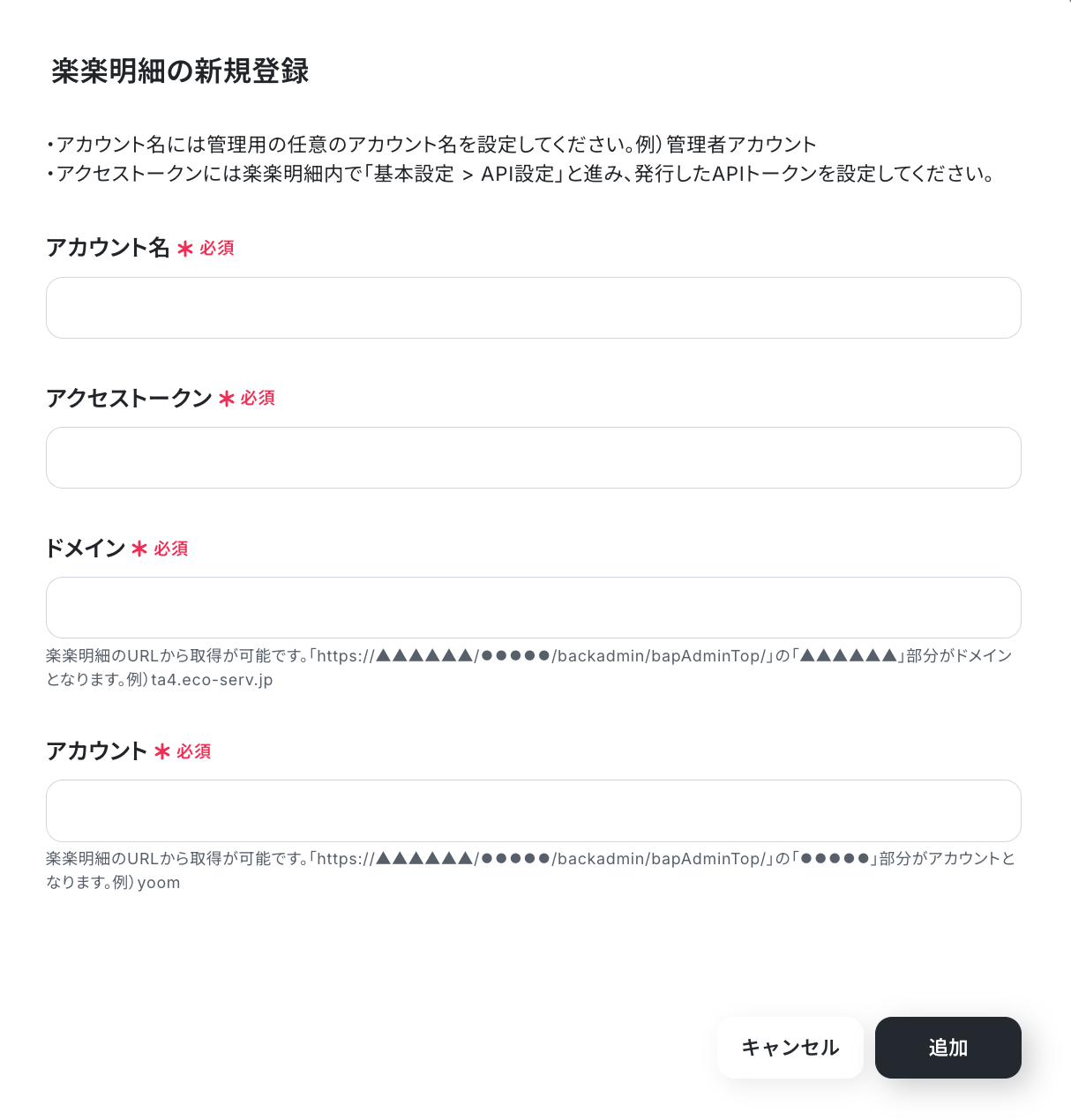
新規登録画面が表示されるので必要項目を入力し、「追加」を押したら連携完了です!
- アカウント名:任意の値で入力できます。「管理者アカウント」など、管理用だということが分かりやすい名前にしておくことをおすすめします。
- アクセストークン、ドメイン、アカウント:それぞれ入力欄下に記載されている注釈に従って入力してください。
【楽楽販売のマイアプリ登録】
※楽楽販売は、ミニプラン以上をご利用の方向けのアプリです。フリープランやパーソナルプランで使うと、フローボットのオペレーションやデータコネクトがエラーになってしまうのでご注意ください。
先ほど同様に検索窓に楽楽販売と入力し、候補からアプリを選択します。

楽楽販売の新規登録画面が表示されるので、下図に記載されている内容に従ってAPIトークンを生成しましょう。
※YoomのIPアドレスはこちらをご確認ください。
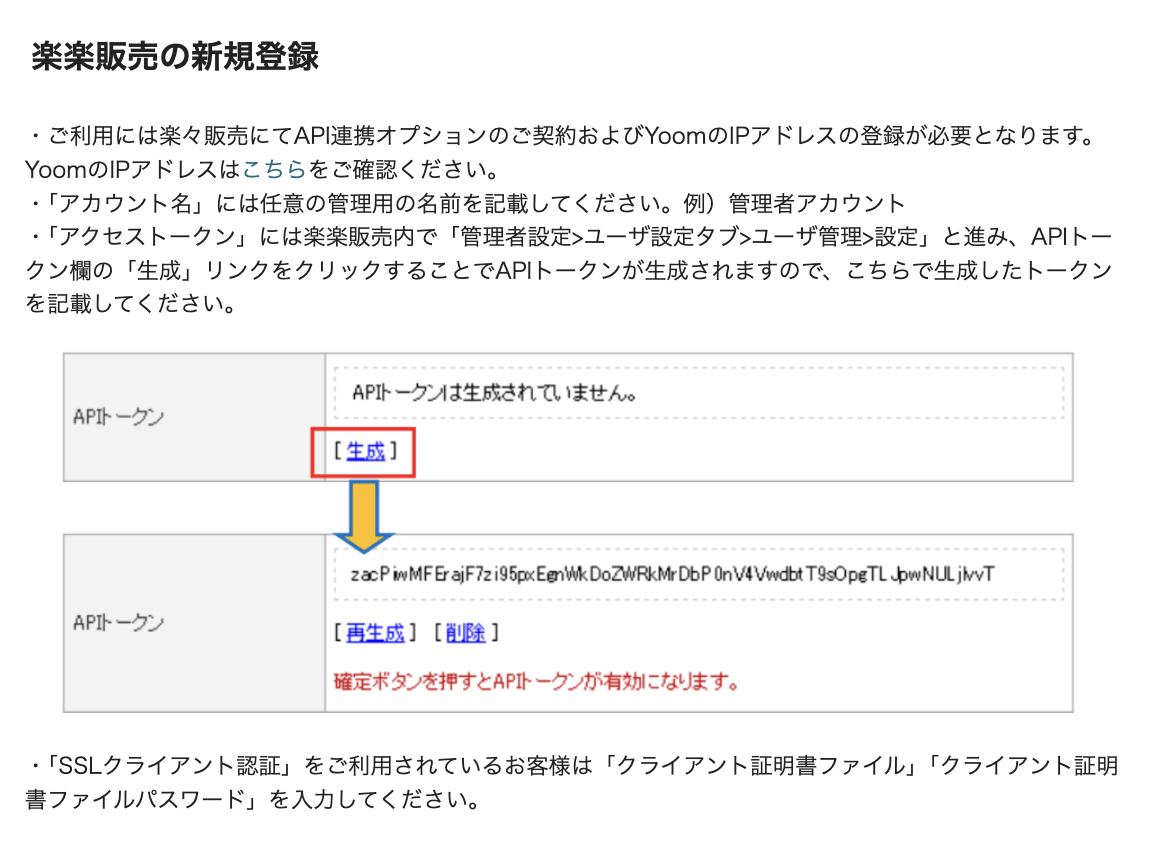
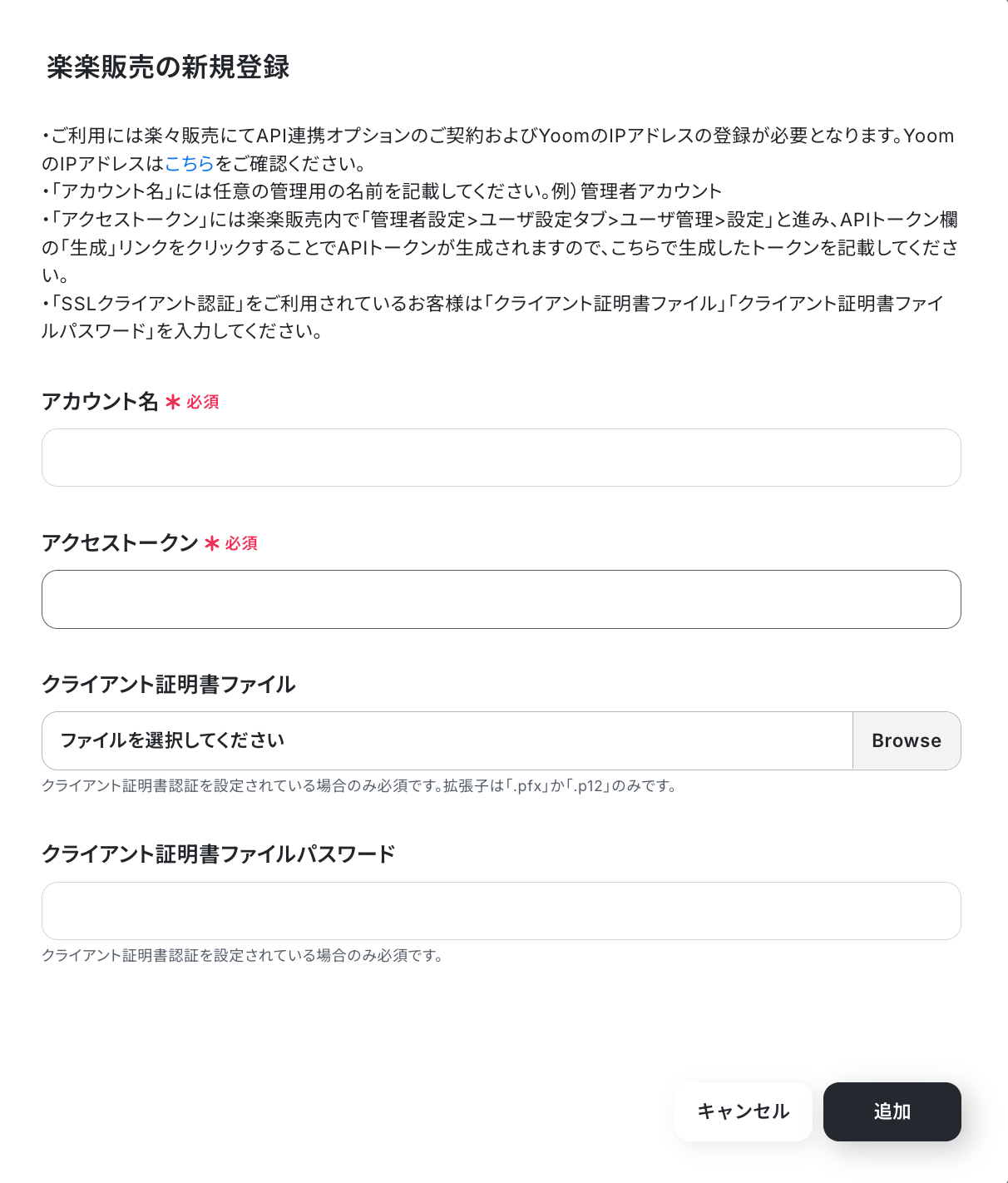
APIトークンを生成したら、「アカウント名」と「アクセストークン」を入力します。※SSLクライアント認証をご利用されている場合は、「クライアント証明書ファイル」「クライアント証明書ファイルパスワード」も入力してくださいね!入力後、「追加」を押したら連携完了です。
ステップ2:テンプレートをコピー
ここから実際に、フローを作成していきます。
簡単に設定できるよう、テンプレートを使用しているので、以下のバナーの「試してみる」をクリックし、テンプレートをコピーしてください。
■概要楽楽明細で帳票を発行した後、その内容を楽楽販売に手作業で転記する業務に手間を感じていませんか?このワークフローを活用すれば、楽楽明細で帳票が発行されたタイミングをトリガーに、楽楽販売へ帳票情報を自動で追加することが可能です。楽楽明細と楽楽販売の連携を自動化し、手作業による二重入力の手間や入力ミスをなくし、業務の効率化を実現します。
■このテンプレートをおすすめする方- 楽楽明細と楽楽販売を併用し、帳票情報の転記作業に手間を感じている経理や営業事務担当の方
- 手作業でのデータ入力によるミスをなくし、業務の正確性を高めたいと考えている方
- 帳票発行から販売管理までの一連の業務フローを自動化し、コア業務に集中したい方
■このテンプレートを使うメリット- 楽楽明細での帳票発行後、自動で楽楽販売に情報が登録されるため、これまで手作業で行っていたデータ入力の時間を削減できます。
- システムが自動でデータを連携するため、転記時の入力間違いや項目漏れといったヒューマンエラーの防止に繋がります。
■フローボットの流れ- はじめに、楽楽明細と楽楽販売をYoomと連携します
- 次に、トリガーで楽楽明細を選択し、「帳票が発行されたら」というアクションを設定します
- 最後に、オペレーションで楽楽販売の「レコードを登録」アクションを設定し、楽楽明細から取得した帳票情報を登録します
※「トリガー」:フロー起動のきっかけとなるアクション、「オペレーション」:トリガー起動後、フロー内で処理を行うアクション
■このワークフローのカスタムポイント- 楽楽明細のトリガー設定では、帳票の発行を検知する実行間隔を任意で設定してください。
- 楽楽販売のオペレーション設定では、トリガーで取得した楽楽明細の帳票情報を引用し、どのフィールドにどの情報を登録するかを自由に設定できます。
■注意事項- 楽楽明細、楽楽販売のそれぞれとYoomを連携してください。
- トリガーは5分、10分、15分、30分、60分の間隔で起動間隔を選択できます。
- プランによって最短の起動間隔が異なりますので、ご注意ください。
- 楽楽明細、楽楽販売はミニプラン以上でご利用いただけるアプリとなっております。フリープラン・パーソナルプランの場合は設定しているフローボットのオペレーションやデータコネクトはエラーとなりますので、ご注意ください。
- ミニプラン・チームプラン・サクセスプランなどの有料プランは、2週間の無料トライアルを行うことが可能です。無料トライアル中には制限対象のアプリを使用することができます。
■このテンプレートをおすすめする方
- 楽楽明細と楽楽販売を併用し、帳票情報の転記作業に手間を感じている経理や営業事務担当の方
- 手作業でのデータ入力によるミスをなくし、業務の正確性を高めたいと考えている方
- 帳票発行から販売管理までの一連の業務フローを自動化し、コア業務に集中したい方
■このテンプレートを使うメリット
- 楽楽明細での帳票発行後、自動で楽楽販売に情報が登録されるため、これまで手作業で行っていたデータ入力の時間を削減できます。
- システムが自動でデータを連携するため、転記時の入力間違いや項目漏れといったヒューマンエラーの防止に繋がります。
■フローボットの流れ
- はじめに、楽楽明細と楽楽販売をYoomと連携します
- 次に、トリガーで楽楽明細を選択し、「帳票が発行されたら」というアクションを設定します
- 最後に、オペレーションで楽楽販売の「レコードを登録」アクションを設定し、楽楽明細から取得した帳票情報を登録します
■このワークフローのカスタムポイント
- 楽楽明細のトリガー設定では、帳票の発行を検知する実行間隔を任意で設定してください。
- 楽楽販売のオペレーション設定では、トリガーで取得した楽楽明細の帳票情報を引用し、どのフィールドにどの情報を登録するかを自由に設定できます。
■注意事項
- 楽楽明細、楽楽販売のそれぞれとYoomを連携してください。
- トリガーは5分、10分、15分、30分、60分の間隔で起動間隔を選択できます。
- プランによって最短の起動間隔が異なりますので、ご注意ください。
- 楽楽明細、楽楽販売はミニプラン以上でご利用いただけるアプリとなっております。フリープラン・パーソナルプランの場合は設定しているフローボットのオペレーションやデータコネクトはエラーとなりますので、ご注意ください。
- ミニプラン・チームプラン・サクセスプランなどの有料プランは、2週間の無料トライアルを行うことが可能です。無料トライアル中には制限対象のアプリを使用することができます。
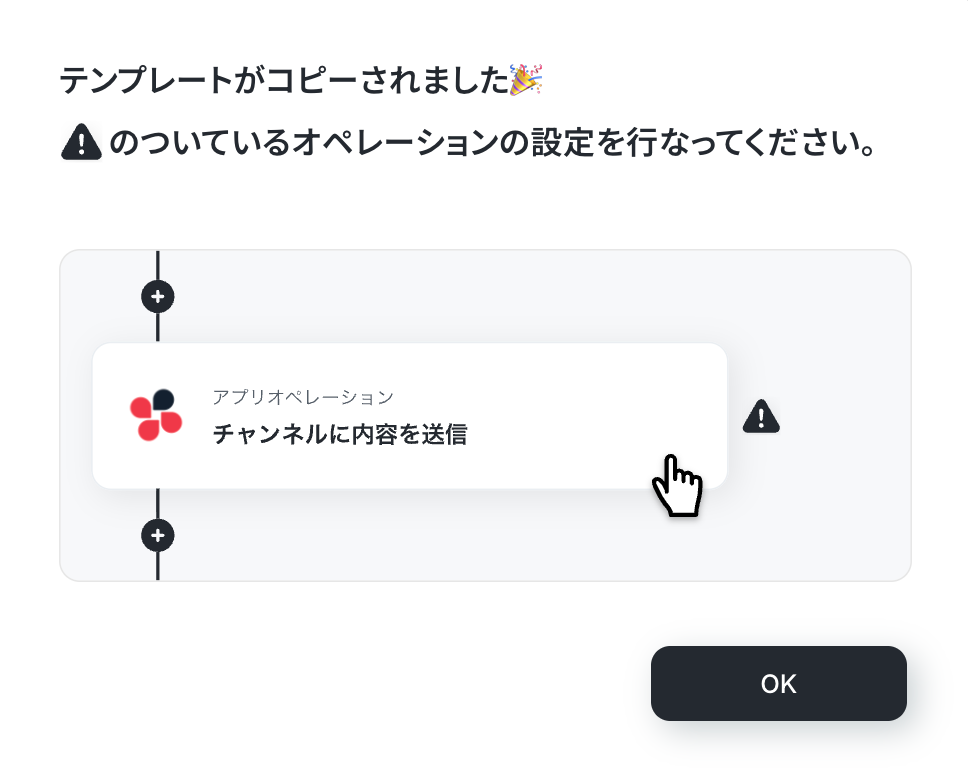
クリックすると、自動的にテンプレートがお使いのYoom画面にコピーされます。「OK」を押して設定を進めましょう!
ステップ3:楽楽明細のトリガー設定
最初の設定です!
まずは、楽楽明細で帳票が発行されたらフローボットが起動するように設定していきます。
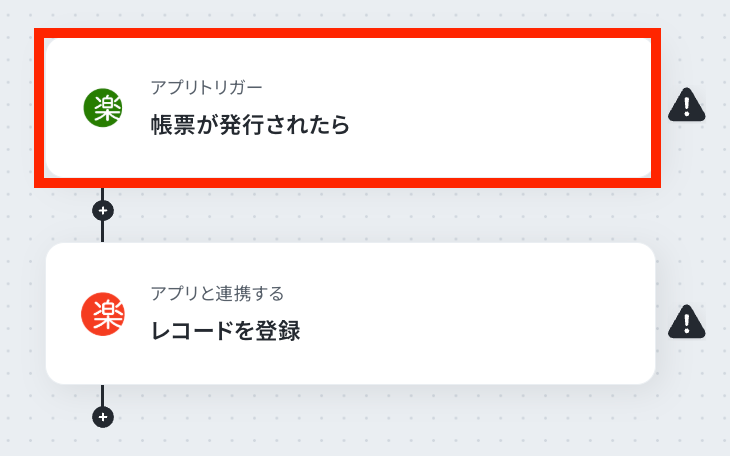
コピーしたテンプレートの「帳票が発行されたら」をクリックしてください。
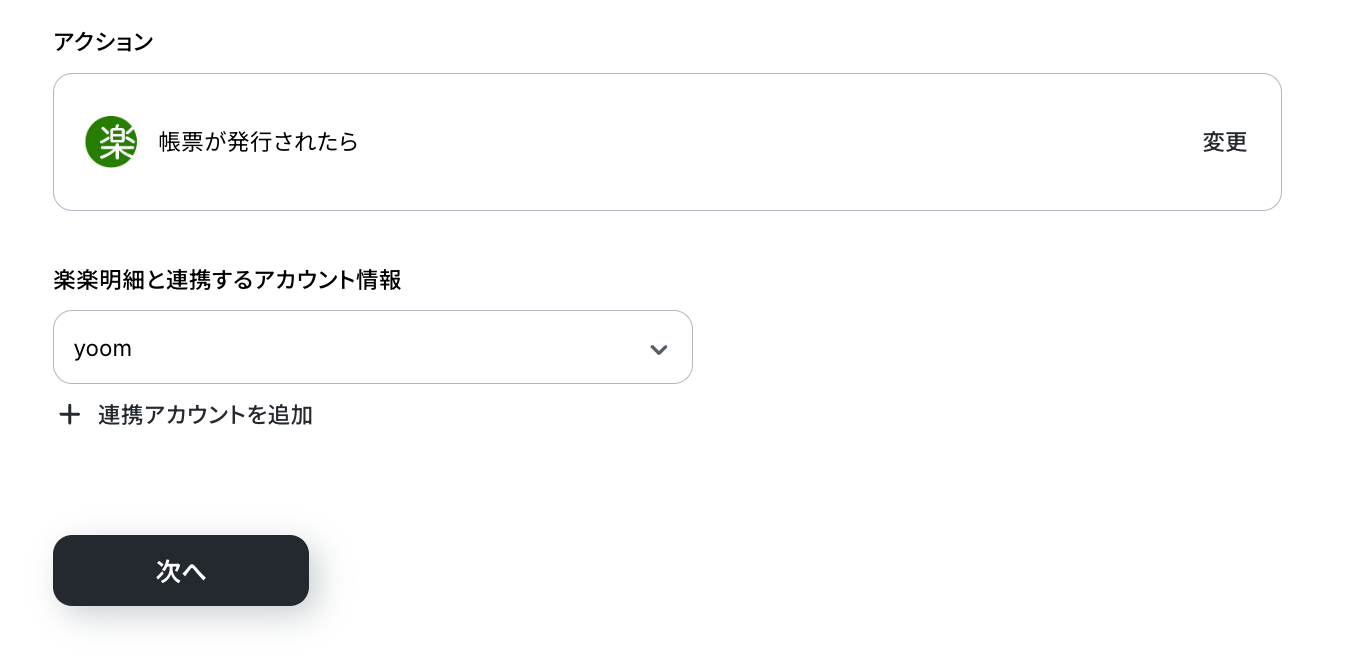
連携するアカウント情報は、フローで使用するアカウントであるかどうかを確認しましょう。基本的にステップ1で入力した情報が反映されていますよ!
トリガーアクションは変更せず「帳票が発行されたら」のままにして、「次へ」を押します。
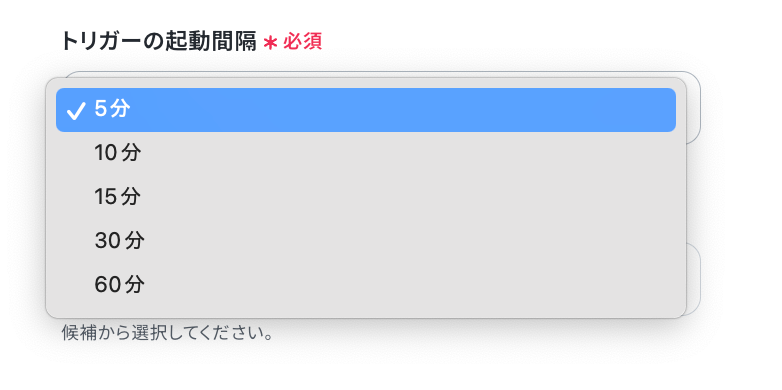
次にAPI接続設定を行います。
トリガーの起動間隔を、プルダウンメニューから選択しましょう。
5分、10分、15分、30分、60分の間隔から選択できますが、スムーズなデータ連携のためにも、基本的には最短の起動間隔でご使用いただくのがおすすめです!
※プランによって最短の起動間隔が異なりますので、ご注意ください。
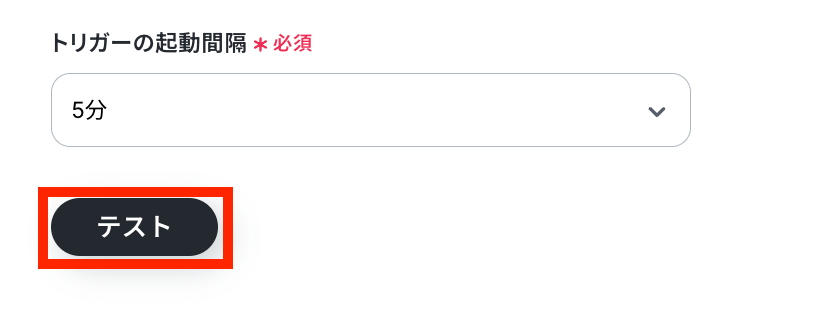
設定が完了したら、動作確認のためにテストを行います。
楽楽明細でテスト用に帳票を発行し、「テスト」をクリックしてください。
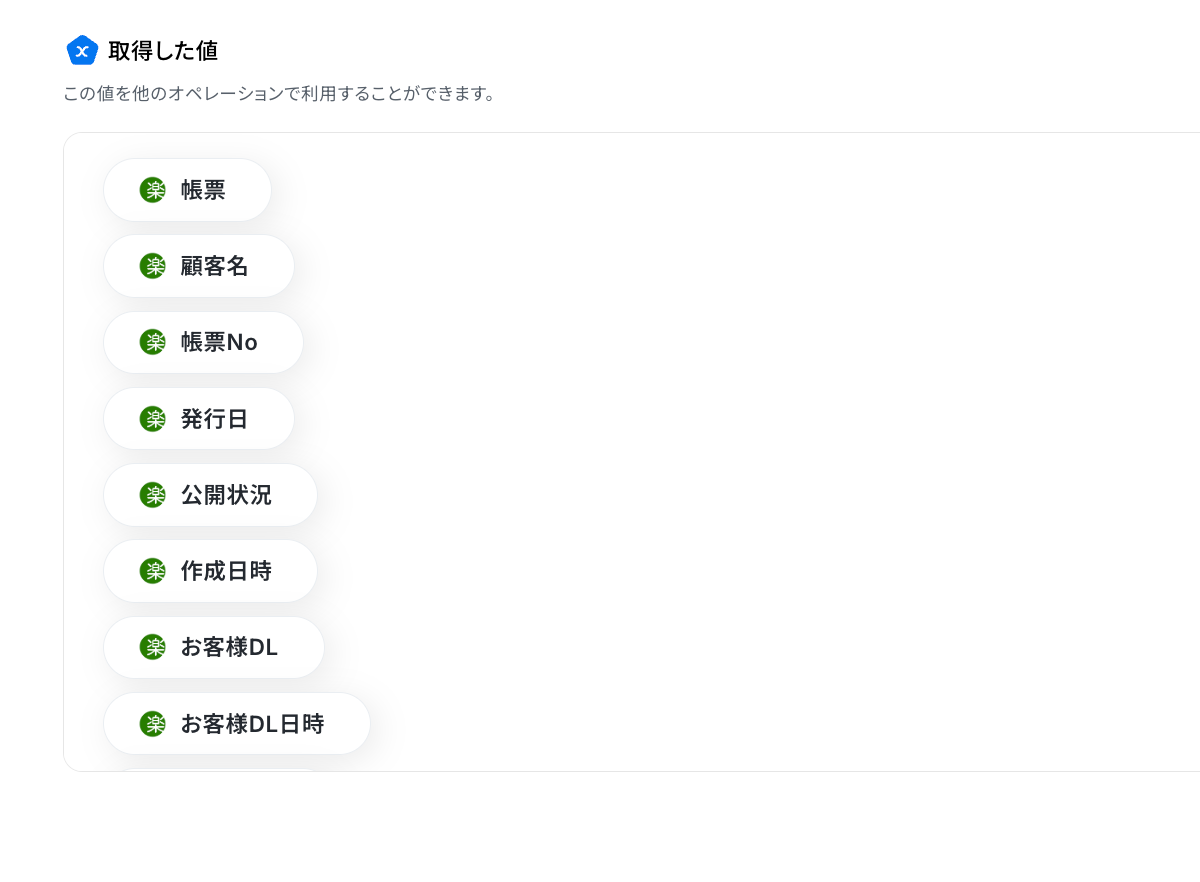
テストが成功すると、発行した帳票のデータが「取得した値」として抽出されるので、内容を確認して「完了」を押し、次の設定に進みましょう!
※取得した値とは?
取得した値とは、トリガーやオペレーション設定時に、「テスト」を実行して取得した値のことを指します。
取得した値は、後続のオペレーション設定時の値として利用でき、フローボットを起動するたびに、変動した値となります。詳しくはこちらをご参照ください。
ステップ4:楽楽販売のレコード登録設定
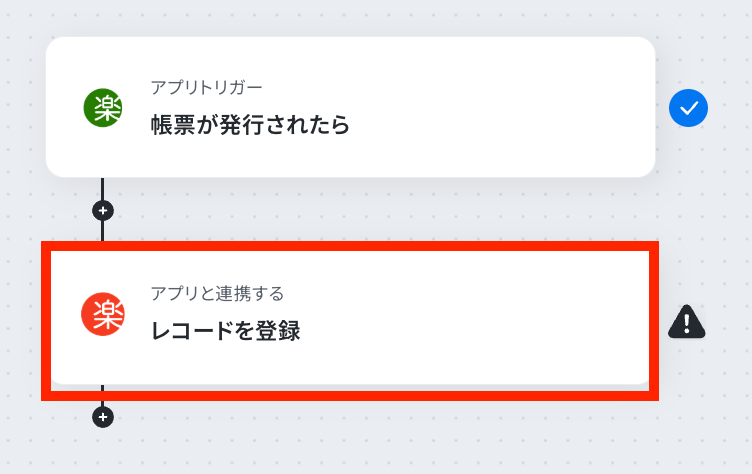
続いて、楽楽明細で発行された帳票のデータを、楽楽販売にレコードとして追加する設定を行います。
「レコードを登録」をクリックしてください。
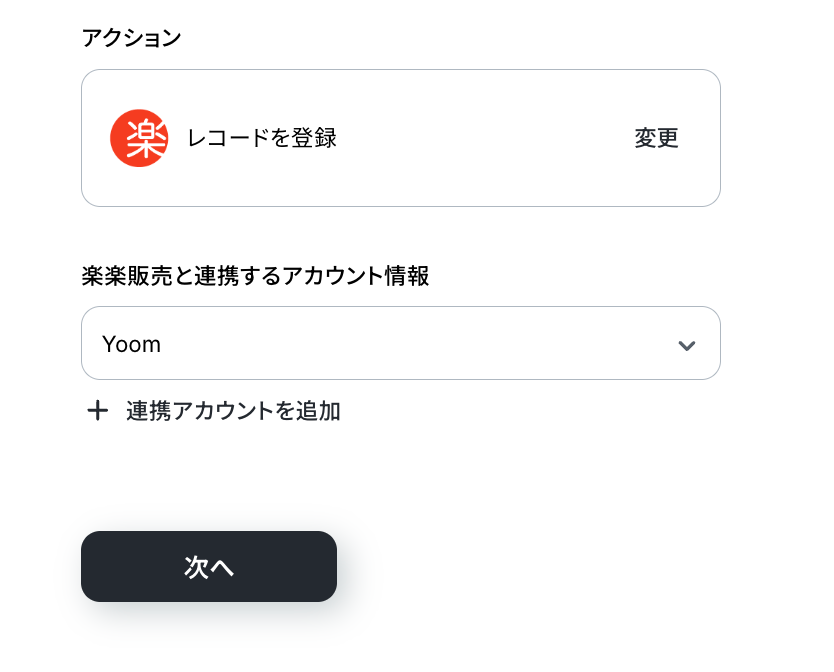
先ほどと同じようにタイトルは必要に応じて編集し、連携するアカウント情報はフローで使用するアカウントであることを確認しましょう。
アクションは「レコードを登録」のままにして、「次へ」を押します。
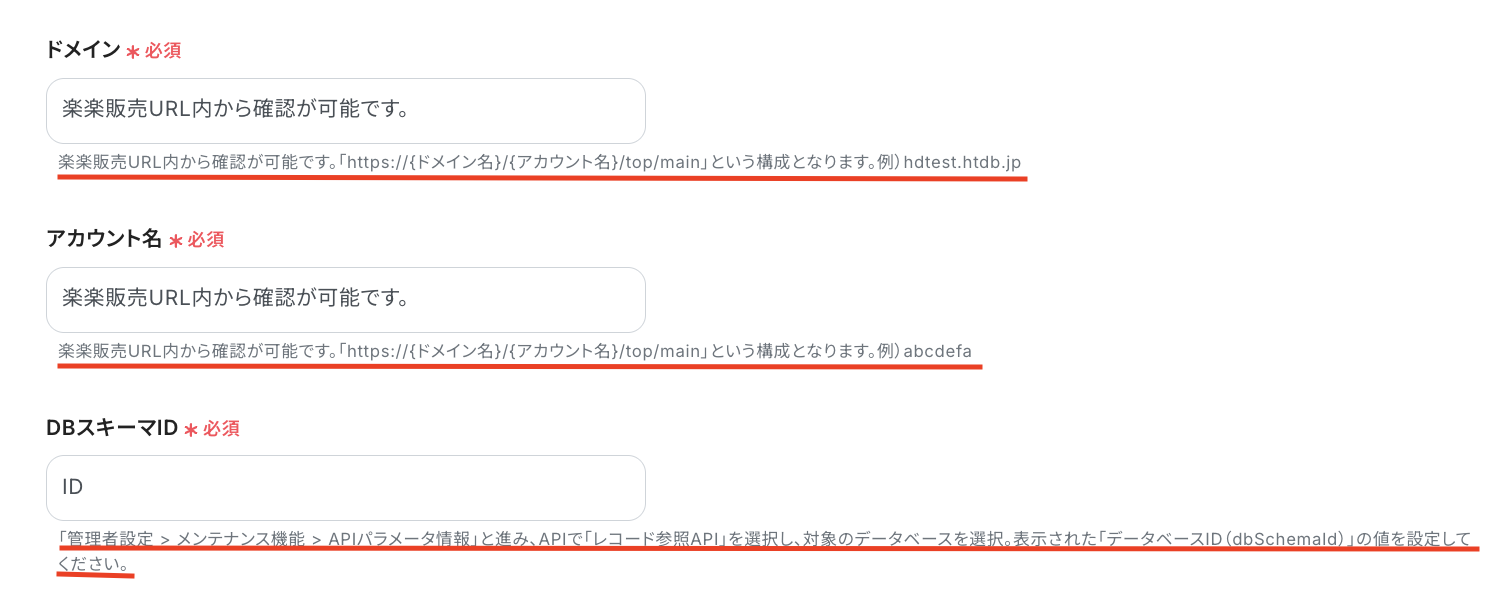
「ドメイン」「アカウント名」「DBキーマID」は、入力欄下に記載されている注釈に従って入力してくださいね!
次に、登録するデータの設定をしていきます。
テンプレートを使用しているため「登録する値」はすでに設定されていますが、「ヘッダ項目のID」は入力欄下の注釈に従って入力しましょう。
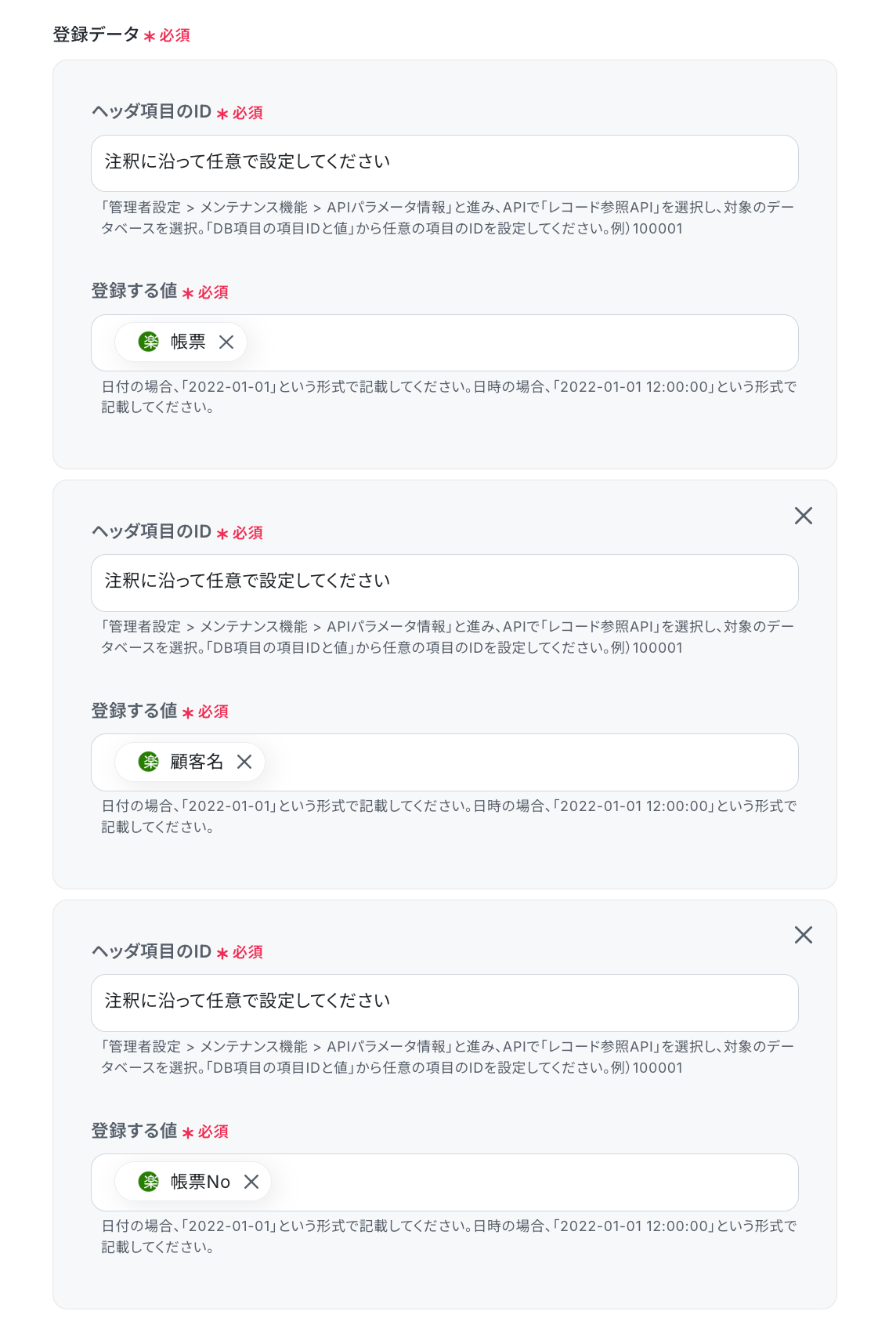
設定が完了したら「テスト」をクリックし、楽楽販売にレコードが登録されることを確認してください。
確認後、「完了」を押したら設定完了です!
ステップ5:トリガーをONにしてフローの動作確認
これで全ての設定が完了しました。「トリガーをON」にし、設定したフローの動作確認をしてみてくださいね!
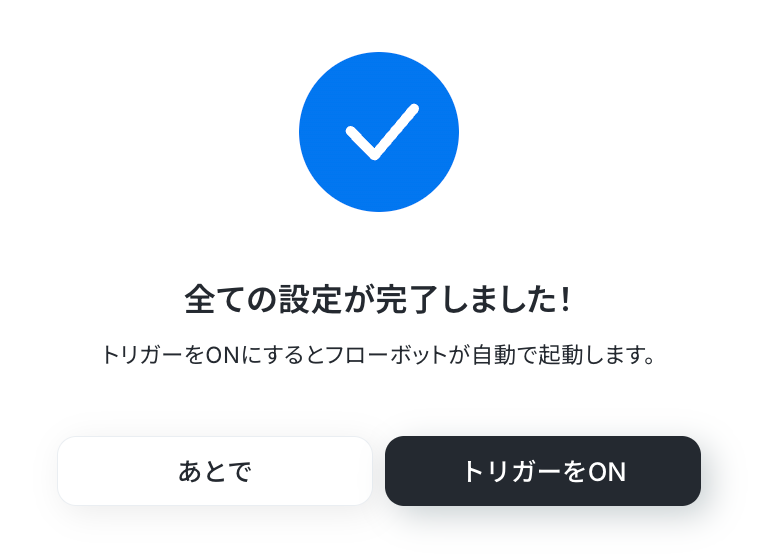
以上が、「楽楽明細で帳票が発行されたら帳票情報を楽楽販売に追加する」フローの作成手順でした!
楽楽明細や楽楽販売のAPIを使ったその他の自動化例
今回ご紹介した自動化以外にも、楽楽明細や楽楽販売のAPIを使った自動化例はたくさんあります。気になるテンプレートがあれば、ぜひ試してみてくださいね。
楽楽明細を使った便利な自動化例
楽楽明細で帳票が発行されたら、その情報をMicrosoft ExcelやGoogle スプレッドシート、Salesforceなどのデータベースに追加したり、データベースに追加してからSlackに通知したりすることができます。
また、Google Driveから顧客データをダウンロードして楽楽明細にCSVで一括インポートしたり、kintoneのCSVファイルをダウンロードして楽楽明細にアップロードしたりする自動化も便利です。
■概要
楽楽明細で帳票が発行されたら帳票情報をMicrosoft Excelのデータベースに追加するフローです。
■このテンプレートをおすすめする方
1.業務で楽楽明細を使っている方
・売上データを管理し報告書の作成に楽楽明細を使用している営業部門の方
・購買プロセスの効率化で楽楽明細を活用する購買担当者
2.売上や支出データを管理している方
・売上や支出データをMicrosoft Excelに集計し、レポートや分析に利用している方
・管理業務として、帳票データをMicrosoft Excelに集約している総務部門の方
■このテンプレートを使うメリット
楽楽明細を使用することで、帳票を電子データとして管理することができ、管理業務を効率化することができます。
しかし、帳票情報を元にMicrosoft Excelでレポートや分析をしている場合、手作業でデータを入力する必要があり手間です。
Microsoft Excelへの帳票情報入力を自動化したいと考えている方に、このテンプレートは適しています。
楽楽明細で帳票が発行されると、都度Microsoft Excelのデータベースに帳票情報が追加されるため、手作業による追加作業が不要になります。
売上や支出データのレポート作成や分析をスピーディーに行うことができるため、業務の効率化を図ることができます。
■注意事項
・楽楽明細、GoogleスプレッドシートのそれぞれとYoomを連携してください。
■概要楽楽明細で帳票を発行した後、その内容をGoogle スプレッドシートに転記し、関係者にSlackで通知する作業を手動で行っていませんか?この一連の作業は定期的に発生するため、手間がかかる上に転記ミスや通知漏れといったヒューマンエラーのリスクも伴います。このワークフローを活用すれば、楽楽明細での帳票発行を起点として、Google スプレッドシートへのデータ追加とSlackへの通知までを自動で実行し、業務の効率化を実現します。
■このテンプレートをおすすめする方- 楽楽明細での帳票発行後のデータ転記や通知作業に手間を感じている経理担当者の方
- Google スプレッドシートで帳票データを管理しており、手入力による更新作業をなくしたい方
- 帳票発行の状況をSlackでチームに迅速かつ漏れなく共有する仕組みを構築したい方
■このテンプレートを使うメリット- 楽楽明細で帳票が発行されると、自動でGoogle スプレッドシートに情報が追加されるため、これまで手作業で行っていたデータ入力の時間を削減できます。
- システムが自動で処理を行うことで、手作業によるデータの転記ミスや関係者への通知漏れといったヒューマンエラーの防止に繋がります。
■フローボットの流れ- はじめに、楽楽明細、Google スプレッドシート、SlackをYoomと連携します。
- 次に、トリガーで楽楽明細を選択し、「帳票が発行されたら」というアクションを設定します。
- 次に、オペレーションでGoogle スプレッドシートを選択し、「レコードを追加する」アクションを設定し、楽楽明細から取得した帳票情報を紐づけます。
- 最後に、オペレーションでSlackを選択し、「チャンネルにメッセージを送る」アクションを設定して、特定のチャンネルへ帳票発行の完了を通知します。
※「トリガー」:フロー起動のきっかけとなるアクション、「オペレーション」:トリガー起動後、フロー内で処理を行うアクション
■このワークフローのカスタムポイント- 楽楽明細のトリガーでは、帳票発行をチェックする起動間隔を任意で設定してください。
- Google スプレッドシートでレコードを追加するアクションでは、対象のスプレッドシートIDやタブ名を任意で設定してください。
- Slackでメッセージを送るアクションでは、通知先のチャンネルやメッセージの文面を業務内容に合わせて自由に設定することが可能です。
◾️注意事項- 楽楽明細、Google スプレッドシート、SlackのそれぞれとYoomを連携してください。
- トリガーは5分、10分、15分、30分、60分の間隔で起動間隔を選択できます。
- プランによって最短の起動間隔が異なりますので、ご注意ください。
- 楽楽明細はミニプラン以上でご利用いただけるアプリとなっております。フリープラン・パーソナルプランの場合は設定しているフローボットのオペレーションやデータコネクトはエラーとなりますので、ご注意ください。
- ミニプラン・チームプラン・サクセスプランなどの有料プランは、2週間の無料トライアルを行うことが可能です。無料トライアル中には制限対象のアプリを使用することができます。
■概要楽楽明細で帳票を発行した後、その情報を都度Salesforceに手作業で入力していませんか?この転記作業は件数が増えるほど手間がかかり、入力ミスが発生する原因にもなりかねません。このワークフローを活用すれば、楽楽明細で帳票が発行されたタイミングで、自動的にSalesforceへ帳票情報が追加されるため、こうした二重入力の課題を解消し、スムーズな情報連携を実現します。
■このテンプレートをおすすめする方- 楽楽明細とSalesforceへの二重入力に手間を感じている経理・請求担当の方
- Salesforce上の顧客情報と請求情報を紐づけて管理を効率化したい営業担当の方
- 請求から入金管理まで、一連の業務プロセスを自動化したいと考えている方
■このテンプレートを使うメリット- 楽楽明細で帳票が発行されると自動でSalesforceへ情報が追加されるため、これまで手作業に費やしていた時間を短縮することができます。
- 手作業でのデータ転記がなくなることで、入力間違いや漏れといったヒューマンエラーを防ぎ、データの正確性を高めることに繋がります。
■フローボットの流れ- はじめに、楽楽明細とSalesforceをYoomと連携します
- 次に、トリガーで楽楽明細を選択し、「帳票が発行されたら」というアクションを設定します
- 最後に、オペレーションでSalesforceの「レコードを追加する」アクションを設定し、トリガーで取得した帳票情報を任意の項目に紐付けます
※「トリガー」:フロー起動のきっかけとなるアクション、「オペレーション」:トリガー起動後、フロー内で処理を行うアクション
■このワークフローのカスタムポイント- 楽楽明細のトリガー設定では、帳票発行をチェックする頻度(起動間隔)を業務に合わせて任意で設定してください。
- Salesforceでレコードを追加する際に、楽楽明細から取得した帳票情報を、どのフィールドに登録するかを自由に設定できます。
■注意事項- 楽楽明細、SalesforceのそれぞれとYoomを連携してください。
- トリガーは5分、10分、15分、30分、60分の間隔で起動間隔を選択できます。
- プランによって最短の起動間隔が異なりますので、ご注意ください。
- 楽楽明細、Salesforceはミニプラン以上でご利用いただけるアプリとなっております。フリープラン・パーソナルプランの場合は設定しているフローボットのオペレーションやデータコネクトはエラーとなりますので、ご注意ください。
- ミニプラン・チームプラン・サクセスプランなどの有料プランは、2週間の無料トライアルを行うことが可能です。無料トライアル中には制限対象のアプリを使用することができます。
■概要
毎月、Google Driveに保存した顧客データを手動でダウンロードし、楽楽明細にインポートする作業に手間を感じていませんか。この定型的な作業は時間がかかるだけでなく、時にはファイル選択のミスなどを引き起こす可能性もあります。このワークフローを活用すれば、指定した日時にGoogle Driveからデータを自動でダウンロードし、楽楽明細へインポートする一連の流れを自動化でき、手作業による負担を解消します。
■このテンプレートをおすすめする方
- Google Driveと楽楽明細の間で発生する、毎月のデータ連携に手間を感じている方
- 手作業によるCSVデータのダウンロードやアップロードでのミスをなくしたい経理担当者の方
- 請求関連の定型業務を自動化し、より生産性の高い業務に集中したいと考えている方
■このテンプレートを使うメリット
- 毎月決まった日時にGoogle Driveから楽楽明細へデータが自動連携されるため、手作業に費やしていた時間を短縮することができます。
- 手動でのファイル操作が不要になることで、データのダウンロードミスやアップロード漏れといったヒューマンエラーの発生を防ぎます。
■フローボットの流れ
- はじめに、Google Driveと楽楽明細をYoomと連携します。
- 次に、トリガーでスケジュールトリガーを選択し、「毎月1日になったら」など、フローを起動したい日時を設定します。
- オペレーションで、Google Driveの「Googleスプレッドシートをダウンロード(シートを指定)」アクションを設定し、対象のスプレッドシートを指定します。
- 最後に、オペレーションで楽楽明細の「顧客データCSVを一括取込み」アクションを設定し、前のステップでダウンロードしたファイルを連携します。
※「トリガー」:フロー起動のきっかけとなるアクション、「オペレーション」:トリガー起動後、フロー内で処理を行うアクション
■このワークフローのカスタムポイント
- スケジュールトリガー機能では、このワークフローを起動する日時を自由にカスタマイズすることが可能です。「毎月25日」や「毎週月曜日」など、業務のサイクルに合わせて起動のタイミングを設定してください。
■注意事項
- Google Driveと楽楽明細のそれぞれとYoomを連携してください。
■概要
kintoneで作成したCSVファイルをダウンロードして楽楽明細にアップロードするフローです。
CSVファイルを情報をわざわざ確認することなく、自動的に楽楽明細にアップロードされるので、手入力での作業がなく情報管理の抜けや漏れをなくすことができます。
■注意事項
・kintone、楽楽明細それぞれとYoomを連携してください。

■概要
楽楽明細で帳票が発行されたら帳票情報をMicrosoft Excelのデータベースに追加するフローです。
■このテンプレートをおすすめする方
1.業務で楽楽明細を使っている方
・売上データを管理し報告書の作成に楽楽明細を使用している営業部門の方
・購買プロセスの効率化で楽楽明細を活用する購買担当者
2.売上や支出データを管理している方
・売上や支出データをMicrosoft Excelに集計し、レポートや分析に利用している方
・管理業務として、帳票データをMicrosoft Excelに集約している総務部門の方
■このテンプレートを使うメリット
楽楽明細を使用することで、帳票を電子データとして管理することができ、管理業務を効率化することができます。
しかし、帳票情報を元にMicrosoft Excelでレポートや分析をしている場合、手作業でデータを入力する必要があり手間です。
Microsoft Excelへの帳票情報入力を自動化したいと考えている方に、このテンプレートは適しています。
楽楽明細で帳票が発行されると、都度Microsoft Excelのデータベースに帳票情報が追加されるため、手作業による追加作業が不要になります。
売上や支出データのレポート作成や分析をスピーディーに行うことができるため、業務の効率化を図ることができます。
■注意事項
・楽楽明細、GoogleスプレッドシートのそれぞれとYoomを連携してください。

■このテンプレートをおすすめする方
- 楽楽明細での帳票発行後のデータ転記や通知作業に手間を感じている経理担当者の方
- Google スプレッドシートで帳票データを管理しており、手入力による更新作業をなくしたい方
- 帳票発行の状況をSlackでチームに迅速かつ漏れなく共有する仕組みを構築したい方
■このテンプレートを使うメリット
- 楽楽明細で帳票が発行されると、自動でGoogle スプレッドシートに情報が追加されるため、これまで手作業で行っていたデータ入力の時間を削減できます。
- システムが自動で処理を行うことで、手作業によるデータの転記ミスや関係者への通知漏れといったヒューマンエラーの防止に繋がります。
■フローボットの流れ
- はじめに、楽楽明細、Google スプレッドシート、SlackをYoomと連携します。
- 次に、トリガーで楽楽明細を選択し、「帳票が発行されたら」というアクションを設定します。
- 次に、オペレーションでGoogle スプレッドシートを選択し、「レコードを追加する」アクションを設定し、楽楽明細から取得した帳票情報を紐づけます。
- 最後に、オペレーションでSlackを選択し、「チャンネルにメッセージを送る」アクションを設定して、特定のチャンネルへ帳票発行の完了を通知します。
■このワークフローのカスタムポイント
- 楽楽明細のトリガーでは、帳票発行をチェックする起動間隔を任意で設定してください。
- Google スプレッドシートでレコードを追加するアクションでは、対象のスプレッドシートIDやタブ名を任意で設定してください。
- Slackでメッセージを送るアクションでは、通知先のチャンネルやメッセージの文面を業務内容に合わせて自由に設定することが可能です。
◾️注意事項
- 楽楽明細、Google スプレッドシート、SlackのそれぞれとYoomを連携してください。
- トリガーは5分、10分、15分、30分、60分の間隔で起動間隔を選択できます。
- プランによって最短の起動間隔が異なりますので、ご注意ください。
- 楽楽明細はミニプラン以上でご利用いただけるアプリとなっております。フリープラン・パーソナルプランの場合は設定しているフローボットのオペレーションやデータコネクトはエラーとなりますので、ご注意ください。
- ミニプラン・チームプラン・サクセスプランなどの有料プランは、2週間の無料トライアルを行うことが可能です。無料トライアル中には制限対象のアプリを使用することができます。

■このテンプレートをおすすめする方
- 楽楽明細とSalesforceへの二重入力に手間を感じている経理・請求担当の方
- Salesforce上の顧客情報と請求情報を紐づけて管理を効率化したい営業担当の方
- 請求から入金管理まで、一連の業務プロセスを自動化したいと考えている方
■このテンプレートを使うメリット
- 楽楽明細で帳票が発行されると自動でSalesforceへ情報が追加されるため、これまで手作業に費やしていた時間を短縮することができます。
- 手作業でのデータ転記がなくなることで、入力間違いや漏れといったヒューマンエラーを防ぎ、データの正確性を高めることに繋がります。
■フローボットの流れ
- はじめに、楽楽明細とSalesforceをYoomと連携します
- 次に、トリガーで楽楽明細を選択し、「帳票が発行されたら」というアクションを設定します
- 最後に、オペレーションでSalesforceの「レコードを追加する」アクションを設定し、トリガーで取得した帳票情報を任意の項目に紐付けます
■このワークフローのカスタムポイント
- 楽楽明細のトリガー設定では、帳票発行をチェックする頻度(起動間隔)を業務に合わせて任意で設定してください。
- Salesforceでレコードを追加する際に、楽楽明細から取得した帳票情報を、どのフィールドに登録するかを自由に設定できます。
■注意事項
- 楽楽明細、SalesforceのそれぞれとYoomを連携してください。
- トリガーは5分、10分、15分、30分、60分の間隔で起動間隔を選択できます。
- プランによって最短の起動間隔が異なりますので、ご注意ください。
- 楽楽明細、Salesforceはミニプラン以上でご利用いただけるアプリとなっております。フリープラン・パーソナルプランの場合は設定しているフローボットのオペレーションやデータコネクトはエラーとなりますので、ご注意ください。
- ミニプラン・チームプラン・サクセスプランなどの有料プランは、2週間の無料トライアルを行うことが可能です。無料トライアル中には制限対象のアプリを使用することができます。

■概要
毎月、Google Driveに保存した顧客データを手動でダウンロードし、楽楽明細にインポートする作業に手間を感じていませんか。この定型的な作業は時間がかかるだけでなく、時にはファイル選択のミスなどを引き起こす可能性もあります。このワークフローを活用すれば、指定した日時にGoogle Driveからデータを自動でダウンロードし、楽楽明細へインポートする一連の流れを自動化でき、手作業による負担を解消します。
■このテンプレートをおすすめする方
- Google Driveと楽楽明細の間で発生する、毎月のデータ連携に手間を感じている方
- 手作業によるCSVデータのダウンロードやアップロードでのミスをなくしたい経理担当者の方
- 請求関連の定型業務を自動化し、より生産性の高い業務に集中したいと考えている方
■このテンプレートを使うメリット
- 毎月決まった日時にGoogle Driveから楽楽明細へデータが自動連携されるため、手作業に費やしていた時間を短縮することができます。
- 手動でのファイル操作が不要になることで、データのダウンロードミスやアップロード漏れといったヒューマンエラーの発生を防ぎます。
■フローボットの流れ
- はじめに、Google Driveと楽楽明細をYoomと連携します。
- 次に、トリガーでスケジュールトリガーを選択し、「毎月1日になったら」など、フローを起動したい日時を設定します。
- オペレーションで、Google Driveの「Googleスプレッドシートをダウンロード(シートを指定)」アクションを設定し、対象のスプレッドシートを指定します。
- 最後に、オペレーションで楽楽明細の「顧客データCSVを一括取込み」アクションを設定し、前のステップでダウンロードしたファイルを連携します。
※「トリガー」:フロー起動のきっかけとなるアクション、「オペレーション」:トリガー起動後、フロー内で処理を行うアクション
■このワークフローのカスタムポイント
- スケジュールトリガー機能では、このワークフローを起動する日時を自由にカスタマイズすることが可能です。「毎月25日」や「毎週月曜日」など、業務のサイクルに合わせて起動のタイミングを設定してください。
■注意事項
- Google Driveと楽楽明細のそれぞれとYoomを連携してください。

■概要
kintoneで作成したCSVファイルをダウンロードして楽楽明細にアップロードするフローです。
CSVファイルを情報をわざわざ確認することなく、自動的に楽楽明細にアップロードされるので、手入力での作業がなく情報管理の抜けや漏れをなくすことができます。
■注意事項
・kintone、楽楽明細それぞれとYoomを連携してください。
楽楽販売を使った便利な自動化例
楽楽販売の情報をGoogle スプレッドシートに追加したり、Salesforceの商談情報を楽楽販売に連携したりできます。
また、Googleフォームで送信されたユーザー情報を楽楽販売に登録したり、楽楽販売で登録された情報でGoogleカレンダーに予定を登録したりする自動化もおすすめです。
さらに、Notionでステータスが更新された際に楽楽販売にレコードを登録することもできますよ。
■概要
楽楽販売の情報をGoogle スプレッドシートのデータベースに追加するフローです。
■このテンプレートをおすすめする方
1.楽楽販売で商品管理や顧客管理しGoogle スプレッドシートでデータ分析や資料作成をしている方
・楽楽販売のデータを手動でGoogle スプレッドシートに転記する手間を省いて自動化することで業務効率化を図りたい方
2.Google スプレッドシートで在庫管理や売上分析などを行っている方
・在庫管理や売上分析などを効率的に行いたい方
■このテンプレートを使うメリット
楽楽販売に登録された情報を手作業でGoogleスプレッドシートに転記する作業は、担当者にとって負担が大きくミスや情報漏洩のリスクも懸念されます。
このテンプレートを使用することで、楽楽販売に登録された情報がGoogle スプレッドシートのデータベースに自動で追加されます。
これまで新しい情報が追加されるたびに、手動でGoogle スプレッドシートのデータベースにも反映していた方は、作業の負担が軽減されるでしょう。
浮いた時間を他の業務に活用できるため、業務効率が向上します。
また、手作業が減ることで人為的なミスも抑えられ、タイプミスや変換ミスによる情報の誤りや反映漏れといった問題も軽減されます。
結果として、データの正確な管理が実現し、より信頼性の高い情報が維持されるようになります。
■注意事項
・楽楽販売とGoogle スプレッドシートのそれぞれとYoomを連携してください。
・楽楽販売はチームプラン・サクセスプランでのみご利用いただけるアプリとなっております。フリープラン・ミニプランの場合は設定しているフローボットのオペレーションやデータコネクトはエラーとなりますので、ご注意ください。
・チームプランやサクセスプランなどの有料プランは、2週間の無料トライアルを行うことが可能です。無料トライアル中には制限対象のアプリを使用することができます。
■概要Salesforceで管理している商談情報を、案件管理のために楽楽販売へ手作業で転記していませんか?データ量が増えると入力の手間がかかるだけでなく、転記ミスなどのヒューマンエラーが発生するリスクも高まります。このワークフローを活用すれば、Salesforceの商談情報をもとに楽楽販売へデータを自動で連携できるため、こうしたデータ入力に関する課題をスムーズに解消できます。
Chrome拡張機能を使用したトリガーを使用することで、Salesforce上から直接トリガーを起動させることができます。
■このテンプレートをおすすめする方- Salesforceと楽楽販売を利用しており、商談情報の二重入力に手間を感じている営業担当者の方
- 営業部門のデータ管理を担当しており、手作業による転記ミスをなくしたいと考えている方
- 営業プロセスの効率化を目指し、SaaS間のデータ連携を自動化したいと考えているマネージャーの方
■このテンプレートを使うメリット- Salesforceの商談情報が自動で楽楽販売に登録されるため、データ転記にかかる時間を短縮し、コア業務に集中できます。
- 手作業でのデータ入力で発生しがちな、入力間違いや転記漏れといったヒューマンエラーを防ぎ、データの正確性を保ちます。
■フローボットの流れ- はじめに、Salesforceと楽楽販売をYoomと連携します。
- 次に、トリガーでSalesforceを選択し、「商談オブジェクトのレコードから起動」アクションを設定します。
- 最後に、オペレーションで楽楽販売の「レコードを登録」アクションを設定し、トリガーで取得したSalesforceの商談情報を連携します。
※「トリガー」:フロー起動のきっかけとなるアクション、「オペレーション」:トリガー起動後、フロー内で処理を行うアクション
■このワークフローのカスタムポイント- Salesforceとの連携設定時に、ご利用の環境に合わせてマイドメインURLを任意で設定してください。
- 楽楽販売にレコードを登録する際、Salesforceから取得したどの情報をどのフィールドに登録するかを自由にマッピング設定できます。
■注意事項- Salesforce、楽楽販売のそれぞれとYoomを連携してください。
- Salesforce、楽楽販売はミニプラン以上でご利用いただけるアプリとなっております。フリープラン・パーソナルプランの場合は設定しているフローボットのオペレーションやデータコネクトはエラーとなりますので、ご注意ください。
- パーソナルプラン・ミニプラン・チームプラン・サクセスプランなどの有料プランは、2週間の無料トライアルを行うことが可能です。無料トライアル中には制限対象のアプリを使用することができます。
- Chrome拡張機能を使ったトリガーの設定方法は「Chrome拡張機能を使ったトリガーの設定方法」をご参照ください。
■概要
Googleフォームで受け取った問い合わせやアンケートの回答を、都度楽楽販売に手作業で入力する作業に時間を取られていませんか。この作業は時間がかかるだけでなく、コピー&ペーストのミスや入力漏れの原因にもなります。このワークフローを活用することで、Googleフォームへの回答送信をきっかけに楽楽販売へレコードを自動登録し、こうした手入力の手間とミスを解消します。
■このテンプレートをおすすめする方
- Googleフォームで得た顧客情報を楽楽販売で管理しており、手入力に手間を感じている方
- データ入力時のコピー&ペーストによるミスや、登録漏れなどのヒューマンエラーを防ぎたい方
- 定型的なデータ登録業務を自動化し、より重要なコア業務に集中したいと考えている方
■このテンプレートを使うメリット
- Googleフォームに回答が送信されると楽楽販売へ自動でレコードが登録されるため、これまで手作業で行っていたデータ入力の時間を短縮します。
- 手作業によるデータ転記が不要になることで、入力間違いや項目漏れといったヒューマンエラーの発生を防ぎ、データの正確性を保つことにも繋がります。
■フローボットの流れ
- はじめに、Googleフォームと楽楽販売をYoomと連携します。
- 次に、トリガーでGoogleフォームを選択し、「フォームに回答が送信されたら」というアクションを設定して、対象のフォームを指定します。
- 最後に、オペレーションで楽楽販売の「レコードを登録」アクションを設定し、Googleフォームから取得した回答内容を、楽楽販売のどの項目に登録するかを紐付けます。
※「トリガー」:フロー起動のきっかけとなるアクション、「オペレーション」:トリガー起動後、フロー内で処理を行うアクション
■このワークフローのカスタムポイント
- Googleフォームのトリガー設定では、どのフォームの回答を自動化の対象とするか、フォームIDを任意で設定します。
- 楽楽販売のオペレーション設定では、データを登録するテーブルを指定したり、フォームのどの回答をどの項目に割り当てるかを柔軟にカスタムしたりすることが可能です。
■注意事項
- Googleフォーム、楽楽販売のそれぞれとYoomを連携してください。
- 楽楽販売はチームプラン・サクセスプランでのみご利用いただけるアプリとなっております。フリープラン・ミニプランの場合は設定しているフローボットのオペレーションやデータコネクトはエラーとなりますので、ご注意ください。
- チームプランやサクセスプランなどの有料プランは、2週間の無料トライアルを行うことが可能です。無料トライアル中には制限対象のアプリを使用することができます。
- トリガーは5分、10分、15分、30分、60分の間隔で起動間隔を選択できます。
- プランによって最短の起動間隔が異なりますので、ご注意ください。
- Googleフォームをトリガーとして使用した際の回答内容を取得する方法は下記を参照ください。
https://intercom.help/yoom/ja/articles/6807133
■概要
楽楽販売で登録された情報でGoogleカレンダーに予定を登録するフローです。
■このテンプレートをおすすめする方
1.Googleカレンダーを業務に活用している方
・チームの予定の可視化に活用している方
・タスク期限を登録している方
2.楽楽販売を活用してデータ管理を行なっている方
・プロジェクトの進行の予定管理に活用している方
・タスク管理を行う方
■このテンプレートを使うメリット
Googleカレンダーはチーム全体のタスク期限を可視化させ、確実な業務進行を行うことのできるツールです。
しかし楽楽販売に登録された情報をGoogleカレンダーに毎回手入力で登録するのは、貴重な時間を浪費することになります。
このフローを活用すると、楽楽販売に登録された情報でGoogleカレンダーに自動で予定を作成します。
予定の登録を自動化することでヒューマンエラーを防ぐことができ、共有される情報の正確性を保つことで業務効率化に繋げます。
■注意事項
・Googleカレンダー、楽楽販売のそれぞれとYoomを連携してください。
・楽楽販売はチームプラン・サクセスプランでのみご利用いただけるアプリとなっております。フリープラン・ミニプランの場合は設定しているフローボットのオペレーションやデータコネクトはエラーとなりますので、ご注意ください。
・チームプランやサクセスプランなどの有料プランは、2週間の無料トライアルを行うことが可能です。無料トライアル中には制限対象のアプリを使用することができます。
・楽楽販売でhttp送信を実行し、Yoomのフローボットを起動する方法はこちらをご参照ください。
■概要Notionで管理している顧客情報や案件のステータスを、都度楽楽販売へ手作業で転記する業務に手間を感じていませんか。こうした手作業は時間がかかるだけでなく、入力漏れやミスの原因にもなりかねません。このワークフローを活用すれば、Notionのステータス更新をトリガーにして楽楽販売へレコードを自動で登録できるため、Notionと楽楽販売のデータ連携をスムーズに行い、業務の効率化を実現します。■このテンプレートをおすすめする方- Notionと楽楽販売を併用し、手作業でのデータ入力に課題を感じている方
- 営業や顧客管理の担当者で、情報の二重入力を減らし業務を効率化したい方
- 手作業による転記ミスを防ぎ、データの正確性を向上させたいと考えている方
■このテンプレートを使うメリット- Notionでステータスが更新されると、自動で楽楽販売へ情報が登録されるため、これまで手作業に費やしていた時間を短縮できます
- 手作業でのデータ転記が削減されるため、入力間違いや更新漏れといったヒューマンエラーの発生を防ぎ、データの正確性を保ちます
■フローボットの流れ- はじめに、Notionと楽楽販売をYoomと連携します
- 次に、トリガーでNotionを選択し、「特定のデータソースのページが作成・更新されたら」というアクションを設定します
- 次に、オペレーションでNotionの「レコードを取得する(ID検索)」アクションを設定し、更新されたページの詳細情報を取得します
- 次に、オペレーションで分岐機能を設定し、特定の条件に合致した場合のみ後続の処理が実行されるようにします
- 最後に、オペレーションで楽楽販売の「レコードを登録」アクションを設定し、条件を満たした場合にNotionから取得した情報を登録します
※「トリガー」:フロー起動のきっかけとなるアクション、「オペレーション」:トリガー起動後、フロー内で処理を行うアクション
■このワークフローのカスタムポイント- Notionのトリガー設定では、どのデータソースの更新を検知するかを任意で設定してください
- 分岐機能では、「特定のステータスに変更された場合のみ実行する」など、楽楽販売にレコードを登録する条件を任意で設定してください
■注意事項- Notionと楽々販売のそれぞれとYoomを連携してください。
- 楽楽販売はチームプラン・サクセスプランでのみご利用いただけるアプリとなっております。フリープラン・ミニプランの場合は設定しているフローボットのオペレーションやデータコネクトはエラーとなりますので、ご注意ください。
- チームプランやサクセスプランなどの有料プランは、2週間の無料トライアルを行うことが可能です。無料トライアル中には制限対象のアプリを使用することができます。
- トリガーは5分、10分、15分、30分、60分の間隔で起動間隔を選択できます。
- プランによって最短の起動間隔が異なりますので、ご注意ください。
- 分岐はミニプラン以上のプランでご利用いただける機能(オペレーション)となっております。フリープランの場合は設定しているフローボットのオペレーションはエラーとなりますので、ご注意ください。
- ミニプランなどの有料プランは、2週間の無料トライアルを行うことが可能です。無料トライアル中には制限対象のアプリや機能(オペレーション)を使用することができます。
■概要
楽楽販売の情報をGoogle スプレッドシートのデータベースに追加するフローです。
■このテンプレートをおすすめする方
1.楽楽販売で商品管理や顧客管理しGoogle スプレッドシートでデータ分析や資料作成をしている方
・楽楽販売のデータを手動でGoogle スプレッドシートに転記する手間を省いて自動化することで業務効率化を図りたい方
2.Google スプレッドシートで在庫管理や売上分析などを行っている方
・在庫管理や売上分析などを効率的に行いたい方
■このテンプレートを使うメリット
楽楽販売に登録された情報を手作業でGoogleスプレッドシートに転記する作業は、担当者にとって負担が大きくミスや情報漏洩のリスクも懸念されます。
このテンプレートを使用することで、楽楽販売に登録された情報がGoogle スプレッドシートのデータベースに自動で追加されます。
これまで新しい情報が追加されるたびに、手動でGoogle スプレッドシートのデータベースにも反映していた方は、作業の負担が軽減されるでしょう。
浮いた時間を他の業務に活用できるため、業務効率が向上します。
また、手作業が減ることで人為的なミスも抑えられ、タイプミスや変換ミスによる情報の誤りや反映漏れといった問題も軽減されます。
結果として、データの正確な管理が実現し、より信頼性の高い情報が維持されるようになります。
■注意事項
・楽楽販売とGoogle スプレッドシートのそれぞれとYoomを連携してください。
・楽楽販売はチームプラン・サクセスプランでのみご利用いただけるアプリとなっております。フリープラン・ミニプランの場合は設定しているフローボットのオペレーションやデータコネクトはエラーとなりますので、ご注意ください。
・チームプランやサクセスプランなどの有料プランは、2週間の無料トライアルを行うことが可能です。無料トライアル中には制限対象のアプリを使用することができます。
Chrome拡張機能を使用したトリガーを使用することで、Salesforce上から直接トリガーを起動させることができます。
- Salesforceと楽楽販売を利用しており、商談情報の二重入力に手間を感じている営業担当者の方
- 営業部門のデータ管理を担当しており、手作業による転記ミスをなくしたいと考えている方
- 営業プロセスの効率化を目指し、SaaS間のデータ連携を自動化したいと考えているマネージャーの方
- Salesforceの商談情報が自動で楽楽販売に登録されるため、データ転記にかかる時間を短縮し、コア業務に集中できます。
- 手作業でのデータ入力で発生しがちな、入力間違いや転記漏れといったヒューマンエラーを防ぎ、データの正確性を保ちます。
- はじめに、Salesforceと楽楽販売をYoomと連携します。
- 次に、トリガーでSalesforceを選択し、「商談オブジェクトのレコードから起動」アクションを設定します。
- 最後に、オペレーションで楽楽販売の「レコードを登録」アクションを設定し、トリガーで取得したSalesforceの商談情報を連携します。
■このワークフローのカスタムポイント
- Salesforceとの連携設定時に、ご利用の環境に合わせてマイドメインURLを任意で設定してください。
- 楽楽販売にレコードを登録する際、Salesforceから取得したどの情報をどのフィールドに登録するかを自由にマッピング設定できます。
- Salesforce、楽楽販売のそれぞれとYoomを連携してください。
- Salesforce、楽楽販売はミニプラン以上でご利用いただけるアプリとなっております。フリープラン・パーソナルプランの場合は設定しているフローボットのオペレーションやデータコネクトはエラーとなりますので、ご注意ください。
- パーソナルプラン・ミニプラン・チームプラン・サクセスプランなどの有料プランは、2週間の無料トライアルを行うことが可能です。無料トライアル中には制限対象のアプリを使用することができます。
- Chrome拡張機能を使ったトリガーの設定方法は「Chrome拡張機能を使ったトリガーの設定方法」をご参照ください。

■概要
Googleフォームで受け取った問い合わせやアンケートの回答を、都度楽楽販売に手作業で入力する作業に時間を取られていませんか。この作業は時間がかかるだけでなく、コピー&ペーストのミスや入力漏れの原因にもなります。このワークフローを活用することで、Googleフォームへの回答送信をきっかけに楽楽販売へレコードを自動登録し、こうした手入力の手間とミスを解消します。
■このテンプレートをおすすめする方
- Googleフォームで得た顧客情報を楽楽販売で管理しており、手入力に手間を感じている方
- データ入力時のコピー&ペーストによるミスや、登録漏れなどのヒューマンエラーを防ぎたい方
- 定型的なデータ登録業務を自動化し、より重要なコア業務に集中したいと考えている方
■このテンプレートを使うメリット
- Googleフォームに回答が送信されると楽楽販売へ自動でレコードが登録されるため、これまで手作業で行っていたデータ入力の時間を短縮します。
- 手作業によるデータ転記が不要になることで、入力間違いや項目漏れといったヒューマンエラーの発生を防ぎ、データの正確性を保つことにも繋がります。
■フローボットの流れ
- はじめに、Googleフォームと楽楽販売をYoomと連携します。
- 次に、トリガーでGoogleフォームを選択し、「フォームに回答が送信されたら」というアクションを設定して、対象のフォームを指定します。
- 最後に、オペレーションで楽楽販売の「レコードを登録」アクションを設定し、Googleフォームから取得した回答内容を、楽楽販売のどの項目に登録するかを紐付けます。
※「トリガー」:フロー起動のきっかけとなるアクション、「オペレーション」:トリガー起動後、フロー内で処理を行うアクション
■このワークフローのカスタムポイント
- Googleフォームのトリガー設定では、どのフォームの回答を自動化の対象とするか、フォームIDを任意で設定します。
- 楽楽販売のオペレーション設定では、データを登録するテーブルを指定したり、フォームのどの回答をどの項目に割り当てるかを柔軟にカスタムしたりすることが可能です。
■注意事項
- Googleフォーム、楽楽販売のそれぞれとYoomを連携してください。
- 楽楽販売はチームプラン・サクセスプランでのみご利用いただけるアプリとなっております。フリープラン・ミニプランの場合は設定しているフローボットのオペレーションやデータコネクトはエラーとなりますので、ご注意ください。
- チームプランやサクセスプランなどの有料プランは、2週間の無料トライアルを行うことが可能です。無料トライアル中には制限対象のアプリを使用することができます。
- トリガーは5分、10分、15分、30分、60分の間隔で起動間隔を選択できます。
- プランによって最短の起動間隔が異なりますので、ご注意ください。
- Googleフォームをトリガーとして使用した際の回答内容を取得する方法は下記を参照ください。
https://intercom.help/yoom/ja/articles/6807133

■概要
楽楽販売で登録された情報でGoogleカレンダーに予定を登録するフローです。
■このテンプレートをおすすめする方
1.Googleカレンダーを業務に活用している方
・チームの予定の可視化に活用している方
・タスク期限を登録している方
2.楽楽販売を活用してデータ管理を行なっている方
・プロジェクトの進行の予定管理に活用している方
・タスク管理を行う方
■このテンプレートを使うメリット
Googleカレンダーはチーム全体のタスク期限を可視化させ、確実な業務進行を行うことのできるツールです。
しかし楽楽販売に登録された情報をGoogleカレンダーに毎回手入力で登録するのは、貴重な時間を浪費することになります。
このフローを活用すると、楽楽販売に登録された情報でGoogleカレンダーに自動で予定を作成します。
予定の登録を自動化することでヒューマンエラーを防ぐことができ、共有される情報の正確性を保つことで業務効率化に繋げます。
■注意事項
・Googleカレンダー、楽楽販売のそれぞれとYoomを連携してください。
・楽楽販売はチームプラン・サクセスプランでのみご利用いただけるアプリとなっております。フリープラン・ミニプランの場合は設定しているフローボットのオペレーションやデータコネクトはエラーとなりますので、ご注意ください。
・チームプランやサクセスプランなどの有料プランは、2週間の無料トライアルを行うことが可能です。無料トライアル中には制限対象のアプリを使用することができます。
・楽楽販売でhttp送信を実行し、Yoomのフローボットを起動する方法はこちらをご参照ください。

- Notionと楽楽販売を併用し、手作業でのデータ入力に課題を感じている方
- 営業や顧客管理の担当者で、情報の二重入力を減らし業務を効率化したい方
- 手作業による転記ミスを防ぎ、データの正確性を向上させたいと考えている方
- Notionでステータスが更新されると、自動で楽楽販売へ情報が登録されるため、これまで手作業に費やしていた時間を短縮できます
- 手作業でのデータ転記が削減されるため、入力間違いや更新漏れといったヒューマンエラーの発生を防ぎ、データの正確性を保ちます
- はじめに、Notionと楽楽販売をYoomと連携します
- 次に、トリガーでNotionを選択し、「特定のデータソースのページが作成・更新されたら」というアクションを設定します
- 次に、オペレーションでNotionの「レコードを取得する(ID検索)」アクションを設定し、更新されたページの詳細情報を取得します
- 次に、オペレーションで分岐機能を設定し、特定の条件に合致した場合のみ後続の処理が実行されるようにします
- 最後に、オペレーションで楽楽販売の「レコードを登録」アクションを設定し、条件を満たした場合にNotionから取得した情報を登録します
■このワークフローのカスタムポイント
- Notionのトリガー設定では、どのデータソースの更新を検知するかを任意で設定してください
- 分岐機能では、「特定のステータスに変更された場合のみ実行する」など、楽楽販売にレコードを登録する条件を任意で設定してください
- Notionと楽々販売のそれぞれとYoomを連携してください。
- 楽楽販売はチームプラン・サクセスプランでのみご利用いただけるアプリとなっております。フリープラン・ミニプランの場合は設定しているフローボットのオペレーションやデータコネクトはエラーとなりますので、ご注意ください。
- チームプランやサクセスプランなどの有料プランは、2週間の無料トライアルを行うことが可能です。無料トライアル中には制限対象のアプリを使用することができます。
- トリガーは5分、10分、15分、30分、60分の間隔で起動間隔を選択できます。
- プランによって最短の起動間隔が異なりますので、ご注意ください。
- 分岐はミニプラン以上のプランでご利用いただける機能(オペレーション)となっております。フリープランの場合は設定しているフローボットのオペレーションはエラーとなりますので、ご注意ください。
- ミニプランなどの有料プランは、2週間の無料トライアルを行うことが可能です。無料トライアル中には制限対象のアプリや機能(オペレーション)を使用することができます。
まとめ
いかがでしたか?この記事では、楽楽明細と楽楽販売を連携し、業務を自動化する方法について解説しました。これまで手作業で行っていた楽楽明細から楽楽販売へのデータ転記作業を自動化することで、請求書発行に伴う一連の事務作業にかかる時間を削減し、入力ミスといったヒューマンエラーの削減が期待できます。これにより、担当者は面倒なルーティンワークから解放され、より迅速かつ正確な情報に基づいた販売管理が可能となり、空いた時間を分析業務や顧客フォローなど、本来注力すべきコア業務に充てられるようになるでしょう。
今回ご紹介したような業務自動化は、Yoomを活用すれば、プログラミングの知識がない方でも、画面の指示に従って操作するだけで直感的に構築できます。
「本当に設定は簡単なの?」「ちょっと気になる...」と思った方は、ぜひまずは無料アカウントを作成してみてください。登録は30秒ほどで完了!その後すぐに様々な業務プロセスの自動化設定を体験できます。
フローは自由にカスタマイズできるので、アイデア次第で活用方法は無限大!自社の業務に合った最適なフローを構築してみてくださいね!
Yoomで日々の業務をもっとラクに、もっと効率的に。
この機会にぜひ自動化を取り入れて、日々の業務がどれだけ効率化されるかを体験してみてくださいね!
プログラミング知識なしで手軽に構築できます。