










・
【ノーコードで実現】Shopifyの注文データを他アプリへ自動連携する方法

■概要
Shopifyで新しい注文が入るたびに、顧客管理データベースであるKnackに手作業で情報を転記していませんか?
この作業は時間がかかる上に、入力ミスなどのヒューマンエラーを引き起こす原因にもなり得ます。
このワークフローを活用すれば、Shopifyの注文情報作成のWebhookをトリガーとして、注文情報を自動でKnackにレコードとして作成することが可能です。これにより、受注後のデータ登録業務を効率化し、より正確な顧客管理を実現します。
■このテンプレートをおすすめする方
- Shopifyの注文情報を手作業でKnackなどのデータベースに転記しているEC担当者の方
- Shopifyの注文に関するWebhookの具体的な活用方法を探し、顧客管理を自動化したいと考えている方
- 手作業によるデータ入力ミスをなくし、より正確な情報管理体制を構築したいチームの方
■このテンプレートを使うメリット
- Shopifyで注文が作成されると、自動でKnackにレコードが作成されるため、これまで手作業に費やしていたデータ入力の時間を削減できます
- システムが自動でデータ連携を行うため、手作業による転記ミスや入力漏れといったヒューマンエラーの防止に繋がります
■フローボットの流れ
- はじめに、ShopifyとKnackをYoomと連携します
- 次に、トリガーでShopifyを選択し、「注文情報が作成されたら(Webhook)」というアクションを設定します
- 最後に、オペレーションでKnackを選択し、「Create Record」アクションを設定することで、Shopifyから受け取った注文情報をKnackに登録します
※「トリガー」:フロー起動のきっかけとなるアクション、「オペレーション」:トリガー起動後、フロー内で処理を行うアクション
■このワークフローのカスタムポイント
- Knackにレコードを作成する際、どの項目にどの情報を登録するかは任意に設定できます。例えば、Shopifyの注文情報から取得した顧客名、メールアドレス、購入商品といった情報を、Knackの対応するフィールドに変数として紐付けることが可能です
- また、特定のタグやステータスなど、決まった文字列を固定値として入力する設定も行えます
■注意事項
- Shopify、KnackのそれぞれとYoomを連携してください。
- Shopifyはチームプラン・サクセスプランでのみご利用いただけるアプリとなっております。フリープラン・ミニプランの場合は設定しているフローボットのオペレーションやデータコネクトはエラーとなりますので、ご注意ください。
- チームプランやサクセスプランなどの有料プランは、2週間の無料トライアルを行うことが可能です。無料トライアル中には制限対象のアプリを使用することができます。


■概要
Shopifyで新しい注文が入るたびに、顧客管理データベースであるKnackに手作業で情報を転記していませんか?
この作業は時間がかかる上に、入力ミスなどのヒューマンエラーを引き起こす原因にもなり得ます。
このワークフローを活用すれば、Shopifyの注文情報作成のWebhookをトリガーとして、注文情報を自動でKnackにレコードとして作成することが可能です。これにより、受注後のデータ登録業務を効率化し、より正確な顧客管理を実現します。
■このテンプレートをおすすめする方
- Shopifyの注文情報を手作業でKnackなどのデータベースに転記しているEC担当者の方
- Shopifyの注文に関するWebhookの具体的な活用方法を探し、顧客管理を自動化したいと考えている方
- 手作業によるデータ入力ミスをなくし、より正確な情報管理体制を構築したいチームの方
■このテンプレートを使うメリット
- Shopifyで注文が作成されると、自動でKnackにレコードが作成されるため、これまで手作業に費やしていたデータ入力の時間を削減できます
- システムが自動でデータ連携を行うため、手作業による転記ミスや入力漏れといったヒューマンエラーの防止に繋がります
■フローボットの流れ
- はじめに、ShopifyとKnackをYoomと連携します
- 次に、トリガーでShopifyを選択し、「注文情報が作成されたら(Webhook)」というアクションを設定します
- 最後に、オペレーションでKnackを選択し、「Create Record」アクションを設定することで、Shopifyから受け取った注文情報をKnackに登録します
※「トリガー」:フロー起動のきっかけとなるアクション、「オペレーション」:トリガー起動後、フロー内で処理を行うアクション
■このワークフローのカスタムポイント
- Knackにレコードを作成する際、どの項目にどの情報を登録するかは任意に設定できます。例えば、Shopifyの注文情報から取得した顧客名、メールアドレス、購入商品といった情報を、Knackの対応するフィールドに変数として紐付けることが可能です
- また、特定のタグやステータスなど、決まった文字列を固定値として入力する設定も行えます
■注意事項
- Shopify、KnackのそれぞれとYoomを連携してください。
- Shopifyはチームプラン・サクセスプランでのみご利用いただけるアプリとなっております。フリープラン・ミニプランの場合は設定しているフローボットのオペレーションやデータコネクトはエラーとなりますので、ご注意ください。
- チームプランやサクセスプランなどの有料プランは、2週間の無料トライアルを行うことが可能です。無料トライアル中には制限対象のアプリを使用することができます。
「Shopifyで新しい注文が入るたびに、顧客情報や注文内容をCRMやスプレッドシートに手作業で転記している…」
「こうした単純作業に時間を取られてしまい、新商品の企画やマーケティング戦略の立案といった、本来注力すべき業務に集中できない…」
このように、ECサイト運営における注文データの管理に手間や課題を感じている方は少なくないはずです。
もし、Shopifyで注文が作成された瞬間に、注文詳細や顧客情報を他のデータベースやCRMツールへ自動で記録できる仕組みがあれば、面倒な手作業によるデータ入力から解放され、入力ミスなどのヒューマンエラーの防止が期待できます。
それによって、より重要な戦略的な業務にリソースを集中させることが可能になります!
今回ご紹介する自動化の設定は、プログラミングの知識がなくても簡単に設定できるので、ぜひこの機会に導入して、日々の業務を効率化しましょう!
とにかく早く試したい方へ
YoomにはShopifyで発生した注文情報を自動で処理する業務フロー自動化のテンプレートが用意されているので、「まずは試してみたい!」という方は、以下のバナーをクリックして、すぐに自動化を体験してみましょう!
■概要
Shopifyで新しい注文が入るたびに、顧客管理データベースであるKnackに手作業で情報を転記していませんか?
この作業は時間がかかる上に、入力ミスなどのヒューマンエラーを引き起こす原因にもなり得ます。
このワークフローを活用すれば、Shopifyの注文情報作成のWebhookをトリガーとして、注文情報を自動でKnackにレコードとして作成することが可能です。これにより、受注後のデータ登録業務を効率化し、より正確な顧客管理を実現します。
■このテンプレートをおすすめする方
- Shopifyの注文情報を手作業でKnackなどのデータベースに転記しているEC担当者の方
- Shopifyの注文に関するWebhookの具体的な活用方法を探し、顧客管理を自動化したいと考えている方
- 手作業によるデータ入力ミスをなくし、より正確な情報管理体制を構築したいチームの方
■このテンプレートを使うメリット
- Shopifyで注文が作成されると、自動でKnackにレコードが作成されるため、これまで手作業に費やしていたデータ入力の時間を削減できます
- システムが自動でデータ連携を行うため、手作業による転記ミスや入力漏れといったヒューマンエラーの防止に繋がります
■フローボットの流れ
- はじめに、ShopifyとKnackをYoomと連携します
- 次に、トリガーでShopifyを選択し、「注文情報が作成されたら(Webhook)」というアクションを設定します
- 最後に、オペレーションでKnackを選択し、「Create Record」アクションを設定することで、Shopifyから受け取った注文情報をKnackに登録します
※「トリガー」:フロー起動のきっかけとなるアクション、「オペレーション」:トリガー起動後、フロー内で処理を行うアクション
■このワークフローのカスタムポイント
- Knackにレコードを作成する際、どの項目にどの情報を登録するかは任意に設定できます。例えば、Shopifyの注文情報から取得した顧客名、メールアドレス、購入商品といった情報を、Knackの対応するフィールドに変数として紐付けることが可能です
- また、特定のタグやステータスなど、決まった文字列を固定値として入力する設定も行えます
■注意事項
- Shopify、KnackのそれぞれとYoomを連携してください。
- Shopifyはチームプラン・サクセスプランでのみご利用いただけるアプリとなっております。フリープラン・ミニプランの場合は設定しているフローボットのオペレーションやデータコネクトはエラーとなりますので、ご注意ください。
- チームプランやサクセスプランなどの有料プランは、2週間の無料トライアルを行うことが可能です。無料トライアル中には制限対象のアプリを使用することができます。
■概要
Shopifyで新しい注文が入るたびに、顧客管理データベースであるKnackに手作業で情報を転記していませんか?
この作業は時間がかかる上に、入力ミスなどのヒューマンエラーを引き起こす原因にもなり得ます。
このワークフローを活用すれば、Shopifyの注文情報作成のWebhookをトリガーとして、注文情報を自動でKnackにレコードとして作成することが可能です。これにより、受注後のデータ登録業務を効率化し、より正確な顧客管理を実現します。
■このテンプレートをおすすめする方
- Shopifyの注文情報を手作業でKnackなどのデータベースに転記しているEC担当者の方
- Shopifyの注文に関するWebhookの具体的な活用方法を探し、顧客管理を自動化したいと考えている方
- 手作業によるデータ入力ミスをなくし、より正確な情報管理体制を構築したいチームの方
■このテンプレートを使うメリット
- Shopifyで注文が作成されると、自動でKnackにレコードが作成されるため、これまで手作業に費やしていたデータ入力の時間を削減できます
- システムが自動でデータ連携を行うため、手作業による転記ミスや入力漏れといったヒューマンエラーの防止に繋がります
■フローボットの流れ
- はじめに、ShopifyとKnackをYoomと連携します
- 次に、トリガーでShopifyを選択し、「注文情報が作成されたら(Webhook)」というアクションを設定します
- 最後に、オペレーションでKnackを選択し、「Create Record」アクションを設定することで、Shopifyから受け取った注文情報をKnackに登録します
※「トリガー」:フロー起動のきっかけとなるアクション、「オペレーション」:トリガー起動後、フロー内で処理を行うアクション
■このワークフローのカスタムポイント
- Knackにレコードを作成する際、どの項目にどの情報を登録するかは任意に設定できます。例えば、Shopifyの注文情報から取得した顧客名、メールアドレス、購入商品といった情報を、Knackの対応するフィールドに変数として紐付けることが可能です
- また、特定のタグやステータスなど、決まった文字列を固定値として入力する設定も行えます
■注意事項
- Shopify、KnackのそれぞれとYoomを連携してください。
- Shopifyはチームプラン・サクセスプランでのみご利用いただけるアプリとなっております。フリープラン・ミニプランの場合は設定しているフローボットのオペレーションやデータコネクトはエラーとなりますので、ご注意ください。
- チームプランやサクセスプランなどの有料プランは、2週間の無料トライアルを行うことが可能です。無料トライアル中には制限対象のアプリを使用することができます。
Shopifyの注文情報を自動で連携する方法
Shopifyで注文が作成された際に、その注文情報を様々なツールへ自動で連携する方法を、具体的なテンプレートを使って紹介します!
手作業でのデータ転記をなくし、業務の正確性とスピードを向上させることができるので、日々のECサイト運営が格段にスムーズになります。
気になる内容があれば、ぜひクリックしてみてください!
データベースにShopifyの注文情報を自動で記録する
Shopifyで新しい注文が作成されたタイミングで、Knackなどのデータベースに注文情報や顧客情報をレコードとして自動で作成することができるので、手動でのデータ入力の手間を省き、常に最新の情報を一元管理することが可能になります!
■概要
Shopifyで新しい注文が入るたびに、顧客管理データベースであるKnackに手作業で情報を転記していませんか?
この作業は時間がかかる上に、入力ミスなどのヒューマンエラーを引き起こす原因にもなり得ます。
このワークフローを活用すれば、Shopifyの注文情報作成のWebhookをトリガーとして、注文情報を自動でKnackにレコードとして作成することが可能です。これにより、受注後のデータ登録業務を効率化し、より正確な顧客管理を実現します。
■このテンプレートをおすすめする方
- Shopifyの注文情報を手作業でKnackなどのデータベースに転記しているEC担当者の方
- Shopifyの注文に関するWebhookの具体的な活用方法を探し、顧客管理を自動化したいと考えている方
- 手作業によるデータ入力ミスをなくし、より正確な情報管理体制を構築したいチームの方
■このテンプレートを使うメリット
- Shopifyで注文が作成されると、自動でKnackにレコードが作成されるため、これまで手作業に費やしていたデータ入力の時間を削減できます
- システムが自動でデータ連携を行うため、手作業による転記ミスや入力漏れといったヒューマンエラーの防止に繋がります
■フローボットの流れ
- はじめに、ShopifyとKnackをYoomと連携します
- 次に、トリガーでShopifyを選択し、「注文情報が作成されたら(Webhook)」というアクションを設定します
- 最後に、オペレーションでKnackを選択し、「Create Record」アクションを設定することで、Shopifyから受け取った注文情報をKnackに登録します
※「トリガー」:フロー起動のきっかけとなるアクション、「オペレーション」:トリガー起動後、フロー内で処理を行うアクション
■このワークフローのカスタムポイント
- Knackにレコードを作成する際、どの項目にどの情報を登録するかは任意に設定できます。例えば、Shopifyの注文情報から取得した顧客名、メールアドレス、購入商品といった情報を、Knackの対応するフィールドに変数として紐付けることが可能です
- また、特定のタグやステータスなど、決まった文字列を固定値として入力する設定も行えます
■注意事項
- Shopify、KnackのそれぞれとYoomを連携してください。
- Shopifyはチームプラン・サクセスプランでのみご利用いただけるアプリとなっております。フリープラン・ミニプランの場合は設定しているフローボットのオペレーションやデータコネクトはエラーとなりますので、ご注意ください。
- チームプランやサクセスプランなどの有料プランは、2週間の無料トライアルを行うことが可能です。無料トライアル中には制限対象のアプリを使用することができます。
■概要
Shopifyで新しい注文が入るたびに、顧客管理データベースであるKnackに手作業で情報を転記していませんか?
この作業は時間がかかる上に、入力ミスなどのヒューマンエラーを引き起こす原因にもなり得ます。
このワークフローを活用すれば、Shopifyの注文情報作成のWebhookをトリガーとして、注文情報を自動でKnackにレコードとして作成することが可能です。これにより、受注後のデータ登録業務を効率化し、より正確な顧客管理を実現します。
■このテンプレートをおすすめする方
- Shopifyの注文情報を手作業でKnackなどのデータベースに転記しているEC担当者の方
- Shopifyの注文に関するWebhookの具体的な活用方法を探し、顧客管理を自動化したいと考えている方
- 手作業によるデータ入力ミスをなくし、より正確な情報管理体制を構築したいチームの方
■このテンプレートを使うメリット
- Shopifyで注文が作成されると、自動でKnackにレコードが作成されるため、これまで手作業に費やしていたデータ入力の時間を削減できます
- システムが自動でデータ連携を行うため、手作業による転記ミスや入力漏れといったヒューマンエラーの防止に繋がります
■フローボットの流れ
- はじめに、ShopifyとKnackをYoomと連携します
- 次に、トリガーでShopifyを選択し、「注文情報が作成されたら(Webhook)」というアクションを設定します
- 最後に、オペレーションでKnackを選択し、「Create Record」アクションを設定することで、Shopifyから受け取った注文情報をKnackに登録します
※「トリガー」:フロー起動のきっかけとなるアクション、「オペレーション」:トリガー起動後、フロー内で処理を行うアクション
■このワークフローのカスタムポイント
- Knackにレコードを作成する際、どの項目にどの情報を登録するかは任意に設定できます。例えば、Shopifyの注文情報から取得した顧客名、メールアドレス、購入商品といった情報を、Knackの対応するフィールドに変数として紐付けることが可能です
- また、特定のタグやステータスなど、決まった文字列を固定値として入力する設定も行えます
■注意事項
- Shopify、KnackのそれぞれとYoomを連携してください。
- Shopifyはチームプラン・サクセスプランでのみご利用いただけるアプリとなっております。フリープラン・ミニプランの場合は設定しているフローボットのオペレーションやデータコネクトはエラーとなりますので、ご注意ください。
- チームプランやサクセスプランなどの有料プランは、2週間の無料トライアルを行うことが可能です。無料トライアル中には制限対象のアプリを使用することができます。
Shopifyの注文情報をKnackに自動記録するフローを作ってみよう
それではここから代表的な例として、Shopifyで注文情報が作成された際に、データベースツールであるKnackにレコードとして自動で作成するフローを解説していきます!
このフローを使えば、注文データの管理と活用の手間を削減できます。
ここではYoomを使用してノーコードで設定をしていくので、もしまだYoomのアカウントをお持ちでない場合は、こちらの登録フォームからアカウントを発行しておきましょう。
※今回連携するアプリの公式サイト:Shopify/Knack
[Yoomとは]
フローの作成方法
今回は大きく分けて以下のプロセスで作成します。
- ShopifyとKnackのマイアプリ連携
- テンプレートをコピー
- Shopifyのトリガー設定とKnackのアクション設定
- トリガーをONにし、フローが起動するかを確認
■概要
Shopifyで新しい注文が入るたびに、顧客管理データベースであるKnackに手作業で情報を転記していませんか?
この作業は時間がかかる上に、入力ミスなどのヒューマンエラーを引き起こす原因にもなり得ます。
このワークフローを活用すれば、Shopifyの注文情報作成のWebhookをトリガーとして、注文情報を自動でKnackにレコードとして作成することが可能です。これにより、受注後のデータ登録業務を効率化し、より正確な顧客管理を実現します。
■このテンプレートをおすすめする方
- Shopifyの注文情報を手作業でKnackなどのデータベースに転記しているEC担当者の方
- Shopifyの注文に関するWebhookの具体的な活用方法を探し、顧客管理を自動化したいと考えている方
- 手作業によるデータ入力ミスをなくし、より正確な情報管理体制を構築したいチームの方
■このテンプレートを使うメリット
- Shopifyで注文が作成されると、自動でKnackにレコードが作成されるため、これまで手作業に費やしていたデータ入力の時間を削減できます
- システムが自動でデータ連携を行うため、手作業による転記ミスや入力漏れといったヒューマンエラーの防止に繋がります
■フローボットの流れ
- はじめに、ShopifyとKnackをYoomと連携します
- 次に、トリガーでShopifyを選択し、「注文情報が作成されたら(Webhook)」というアクションを設定します
- 最後に、オペレーションでKnackを選択し、「Create Record」アクションを設定することで、Shopifyから受け取った注文情報をKnackに登録します
※「トリガー」:フロー起動のきっかけとなるアクション、「オペレーション」:トリガー起動後、フロー内で処理を行うアクション
■このワークフローのカスタムポイント
- Knackにレコードを作成する際、どの項目にどの情報を登録するかは任意に設定できます。例えば、Shopifyの注文情報から取得した顧客名、メールアドレス、購入商品といった情報を、Knackの対応するフィールドに変数として紐付けることが可能です
- また、特定のタグやステータスなど、決まった文字列を固定値として入力する設定も行えます
■注意事項
- Shopify、KnackのそれぞれとYoomを連携してください。
- Shopifyはチームプラン・サクセスプランでのみご利用いただけるアプリとなっております。フリープラン・ミニプランの場合は設定しているフローボットのオペレーションやデータコネクトはエラーとなりますので、ご注意ください。
- チームプランやサクセスプランなどの有料プランは、2週間の無料トライアルを行うことが可能です。無料トライアル中には制限対象のアプリを使用することができます。
■概要
Shopifyで新しい注文が入るたびに、顧客管理データベースであるKnackに手作業で情報を転記していませんか?
この作業は時間がかかる上に、入力ミスなどのヒューマンエラーを引き起こす原因にもなり得ます。
このワークフローを活用すれば、Shopifyの注文情報作成のWebhookをトリガーとして、注文情報を自動でKnackにレコードとして作成することが可能です。これにより、受注後のデータ登録業務を効率化し、より正確な顧客管理を実現します。
■このテンプレートをおすすめする方
- Shopifyの注文情報を手作業でKnackなどのデータベースに転記しているEC担当者の方
- Shopifyの注文に関するWebhookの具体的な活用方法を探し、顧客管理を自動化したいと考えている方
- 手作業によるデータ入力ミスをなくし、より正確な情報管理体制を構築したいチームの方
■このテンプレートを使うメリット
- Shopifyで注文が作成されると、自動でKnackにレコードが作成されるため、これまで手作業に費やしていたデータ入力の時間を削減できます
- システムが自動でデータ連携を行うため、手作業による転記ミスや入力漏れといったヒューマンエラーの防止に繋がります
■フローボットの流れ
- はじめに、ShopifyとKnackをYoomと連携します
- 次に、トリガーでShopifyを選択し、「注文情報が作成されたら(Webhook)」というアクションを設定します
- 最後に、オペレーションでKnackを選択し、「Create Record」アクションを設定することで、Shopifyから受け取った注文情報をKnackに登録します
※「トリガー」:フロー起動のきっかけとなるアクション、「オペレーション」:トリガー起動後、フロー内で処理を行うアクション
■このワークフローのカスタムポイント
- Knackにレコードを作成する際、どの項目にどの情報を登録するかは任意に設定できます。例えば、Shopifyの注文情報から取得した顧客名、メールアドレス、購入商品といった情報を、Knackの対応するフィールドに変数として紐付けることが可能です
- また、特定のタグやステータスなど、決まった文字列を固定値として入力する設定も行えます
■注意事項
- Shopify、KnackのそれぞれとYoomを連携してください。
- Shopifyはチームプラン・サクセスプランでのみご利用いただけるアプリとなっております。フリープラン・ミニプランの場合は設定しているフローボットのオペレーションやデータコネクトはエラーとなりますので、ご注意ください。
- チームプランやサクセスプランなどの有料プランは、2週間の無料トライアルを行うことが可能です。無料トライアル中には制限対象のアプリを使用することができます。
ステップ1:ShopifyとKnackをマイアプリ連携
ここでは、Yoomとそれぞれのアプリを連携して、操作が行えるようにしていきます。
まずは基本的な設定方法を解説しているナビをご覧ください!
それではここから今回のフローで使用するアプリのマイアプリ登録方法を解説します。
【Shopifyのマイアプリ連携】
※Shopifyは一部有料プランのみ利用できるアプリとなっております。2週間の無料トライアル期間中は全ての機能を利用できるので、ぜひお試しください。
以下の手順をご参照ください。
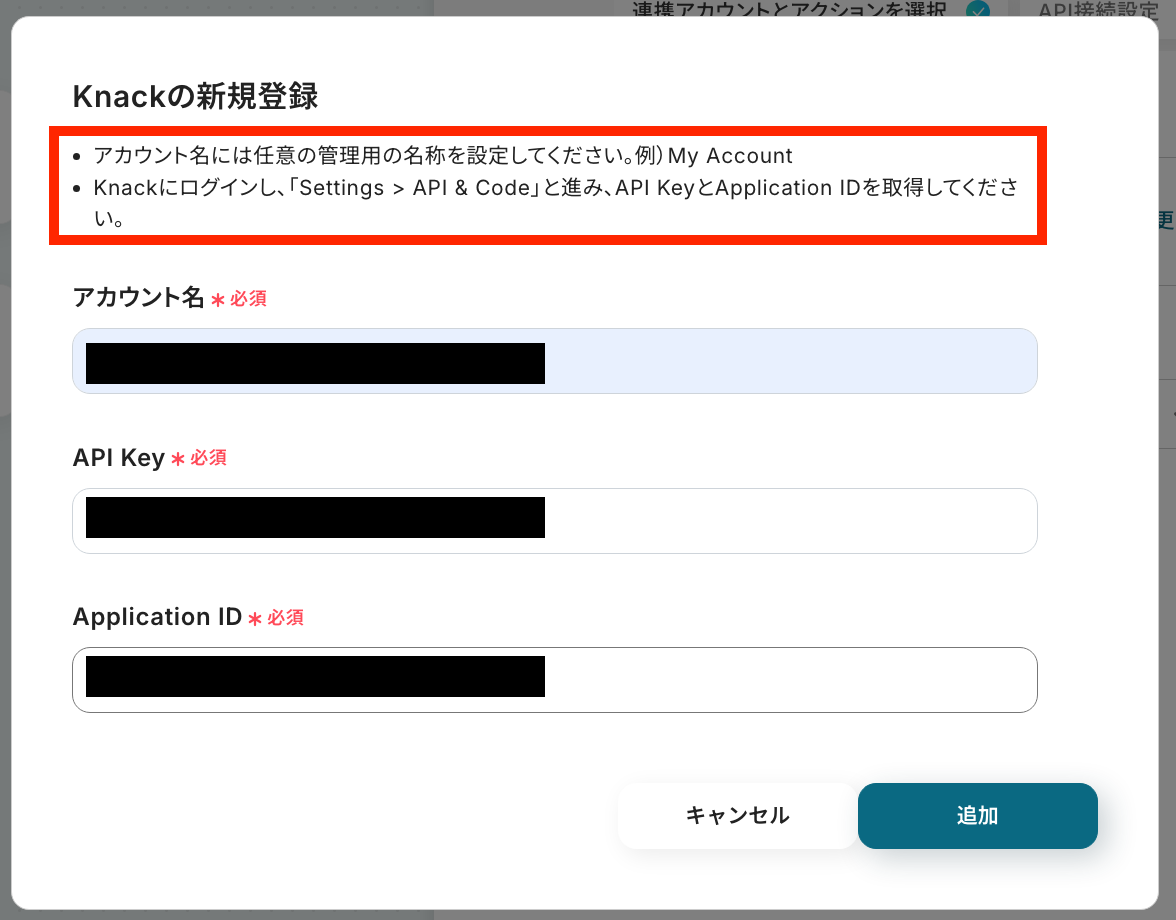
【Knackのマイアプリ連携】
検索窓にKnackと入力し、選択します。
赤枠部分を参照して、必須項目の入力を行ってください。
最後に「追加」をクリックしたら、Knackのマイアプリ連携が完了です!
ステップ2:テンプレートをコピーする
続いてYoomのテンプレートをコピーします。以下バナーの「試してみる」をクリックします。
■概要
Shopifyで新しい注文が入るたびに、顧客管理データベースであるKnackに手作業で情報を転記していませんか?
この作業は時間がかかる上に、入力ミスなどのヒューマンエラーを引き起こす原因にもなり得ます。
このワークフローを活用すれば、Shopifyの注文情報作成のWebhookをトリガーとして、注文情報を自動でKnackにレコードとして作成することが可能です。これにより、受注後のデータ登録業務を効率化し、より正確な顧客管理を実現します。
■このテンプレートをおすすめする方
- Shopifyの注文情報を手作業でKnackなどのデータベースに転記しているEC担当者の方
- Shopifyの注文に関するWebhookの具体的な活用方法を探し、顧客管理を自動化したいと考えている方
- 手作業によるデータ入力ミスをなくし、より正確な情報管理体制を構築したいチームの方
■このテンプレートを使うメリット
- Shopifyで注文が作成されると、自動でKnackにレコードが作成されるため、これまで手作業に費やしていたデータ入力の時間を削減できます
- システムが自動でデータ連携を行うため、手作業による転記ミスや入力漏れといったヒューマンエラーの防止に繋がります
■フローボットの流れ
- はじめに、ShopifyとKnackをYoomと連携します
- 次に、トリガーでShopifyを選択し、「注文情報が作成されたら(Webhook)」というアクションを設定します
- 最後に、オペレーションでKnackを選択し、「Create Record」アクションを設定することで、Shopifyから受け取った注文情報をKnackに登録します
※「トリガー」:フロー起動のきっかけとなるアクション、「オペレーション」:トリガー起動後、フロー内で処理を行うアクション
■このワークフローのカスタムポイント
- Knackにレコードを作成する際、どの項目にどの情報を登録するかは任意に設定できます。例えば、Shopifyの注文情報から取得した顧客名、メールアドレス、購入商品といった情報を、Knackの対応するフィールドに変数として紐付けることが可能です
- また、特定のタグやステータスなど、決まった文字列を固定値として入力する設定も行えます
■注意事項
- Shopify、KnackのそれぞれとYoomを連携してください。
- Shopifyはチームプラン・サクセスプランでのみご利用いただけるアプリとなっております。フリープラン・ミニプランの場合は設定しているフローボットのオペレーションやデータコネクトはエラーとなりますので、ご注意ください。
- チームプランやサクセスプランなどの有料プランは、2週間の無料トライアルを行うことが可能です。無料トライアル中には制限対象のアプリを使用することができます。
■概要
Shopifyで新しい注文が入るたびに、顧客管理データベースであるKnackに手作業で情報を転記していませんか?
この作業は時間がかかる上に、入力ミスなどのヒューマンエラーを引き起こす原因にもなり得ます。
このワークフローを活用すれば、Shopifyの注文情報作成のWebhookをトリガーとして、注文情報を自動でKnackにレコードとして作成することが可能です。これにより、受注後のデータ登録業務を効率化し、より正確な顧客管理を実現します。
■このテンプレートをおすすめする方
- Shopifyの注文情報を手作業でKnackなどのデータベースに転記しているEC担当者の方
- Shopifyの注文に関するWebhookの具体的な活用方法を探し、顧客管理を自動化したいと考えている方
- 手作業によるデータ入力ミスをなくし、より正確な情報管理体制を構築したいチームの方
■このテンプレートを使うメリット
- Shopifyで注文が作成されると、自動でKnackにレコードが作成されるため、これまで手作業に費やしていたデータ入力の時間を削減できます
- システムが自動でデータ連携を行うため、手作業による転記ミスや入力漏れといったヒューマンエラーの防止に繋がります
■フローボットの流れ
- はじめに、ShopifyとKnackをYoomと連携します
- 次に、トリガーでShopifyを選択し、「注文情報が作成されたら(Webhook)」というアクションを設定します
- 最後に、オペレーションでKnackを選択し、「Create Record」アクションを設定することで、Shopifyから受け取った注文情報をKnackに登録します
※「トリガー」:フロー起動のきっかけとなるアクション、「オペレーション」:トリガー起動後、フロー内で処理を行うアクション
■このワークフローのカスタムポイント
- Knackにレコードを作成する際、どの項目にどの情報を登録するかは任意に設定できます。例えば、Shopifyの注文情報から取得した顧客名、メールアドレス、購入商品といった情報を、Knackの対応するフィールドに変数として紐付けることが可能です
- また、特定のタグやステータスなど、決まった文字列を固定値として入力する設定も行えます
■注意事項
- Shopify、KnackのそれぞれとYoomを連携してください。
- Shopifyはチームプラン・サクセスプランでのみご利用いただけるアプリとなっております。フリープラン・ミニプランの場合は設定しているフローボットのオペレーションやデータコネクトはエラーとなりますので、ご注意ください。
- チームプランやサクセスプランなどの有料プランは、2週間の無料トライアルを行うことが可能です。無料トライアル中には制限対象のアプリを使用することができます。
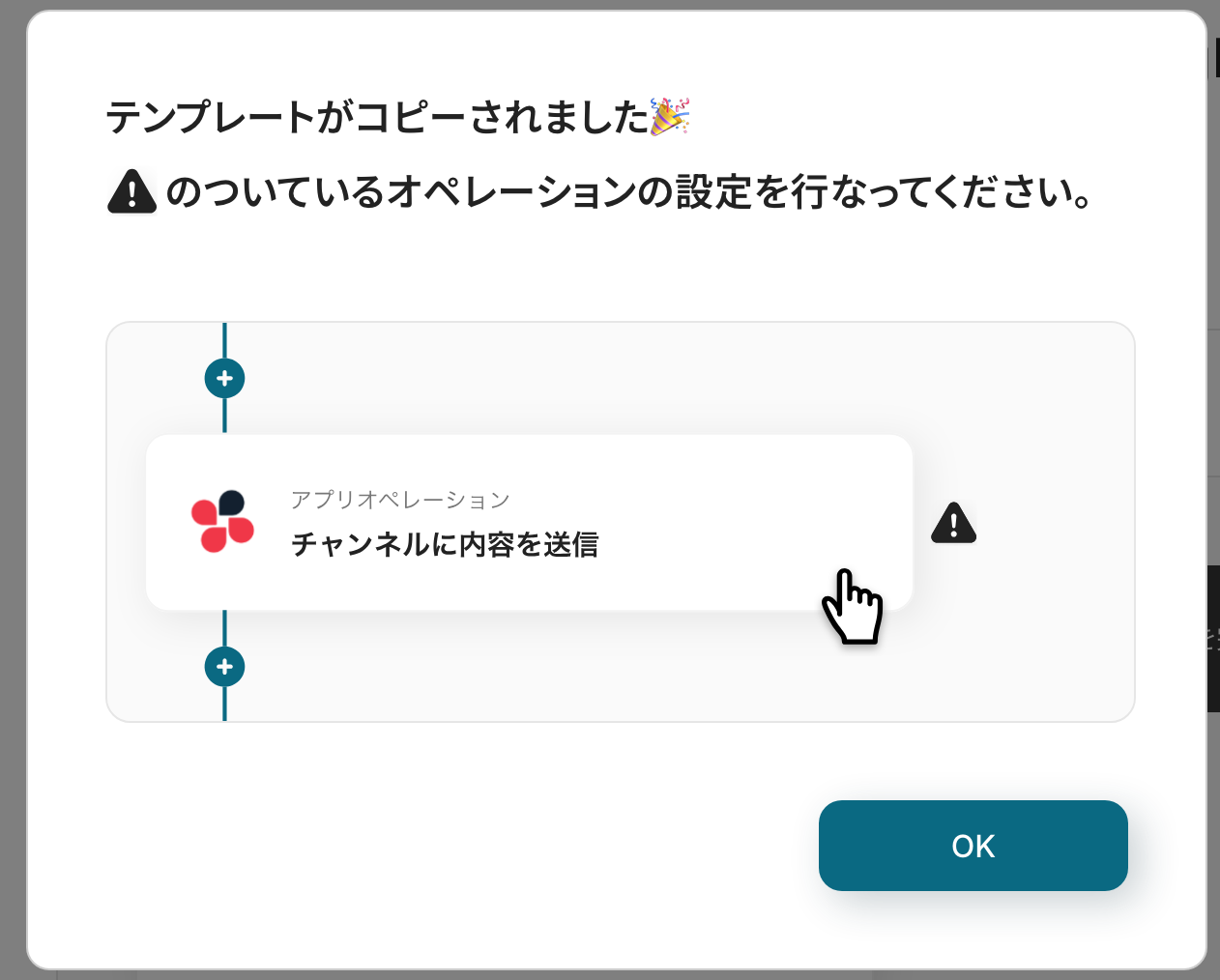
以下の画像のような画面が表示されたらテンプレートのコピーは完了です。
ステップ3:Shopifyのトリガー設定
最初の設定です!
ここから「Shopifyで注文情報が作成されたら、KnackにRecordを作成する」フローの設定をていきます。
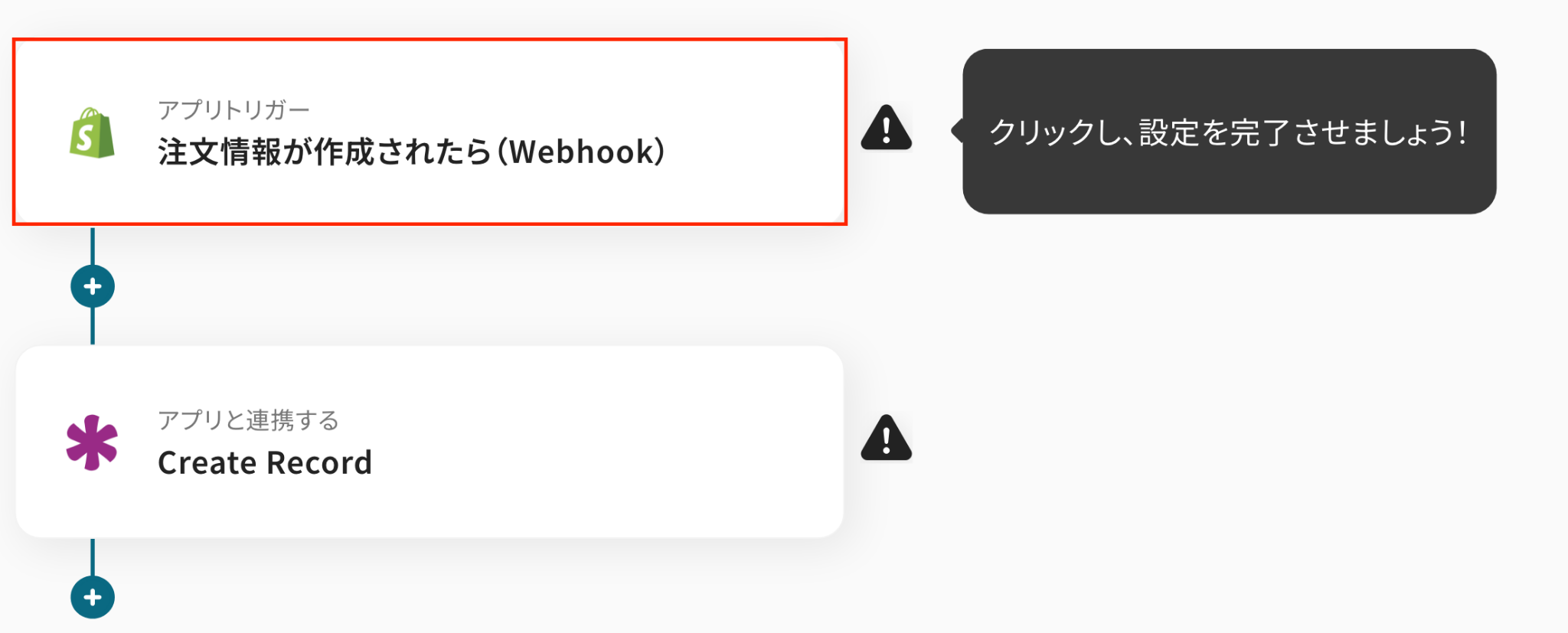
まずは以下の赤枠をクリックしてください。
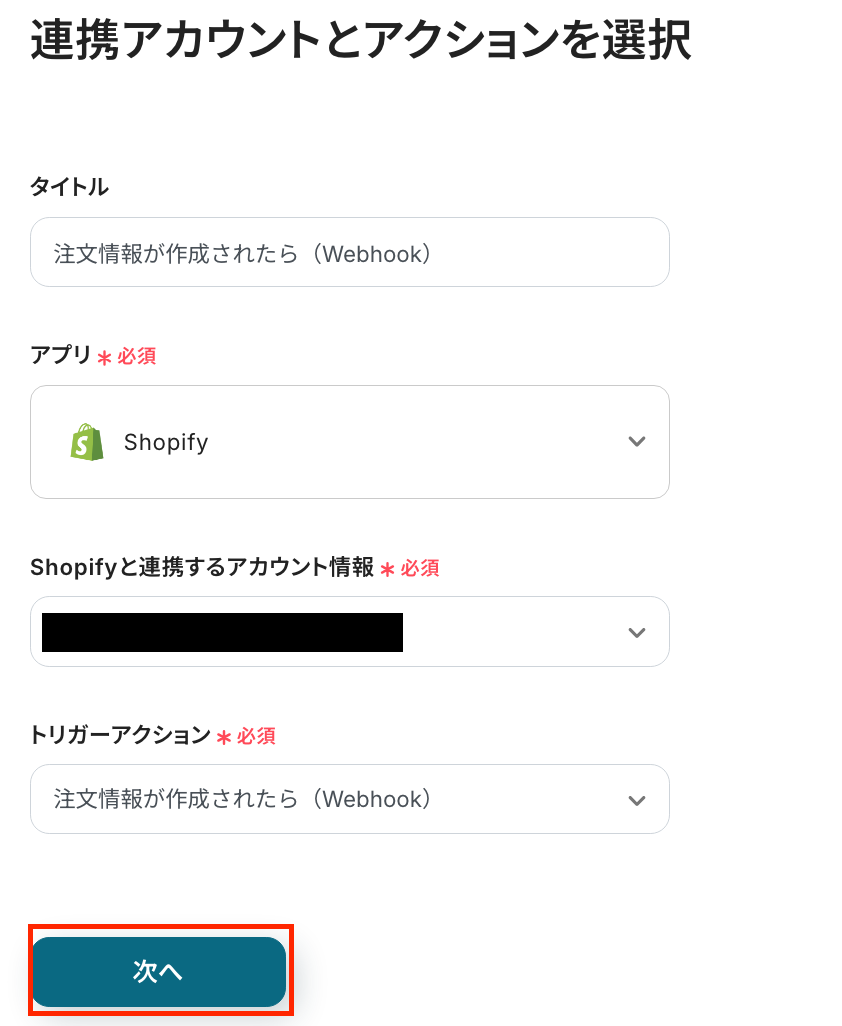
タイトルを任意で修正し、連携するアカウント情報を確認します。
アクションはそのままで「次へ」をクリックして進みましょう!
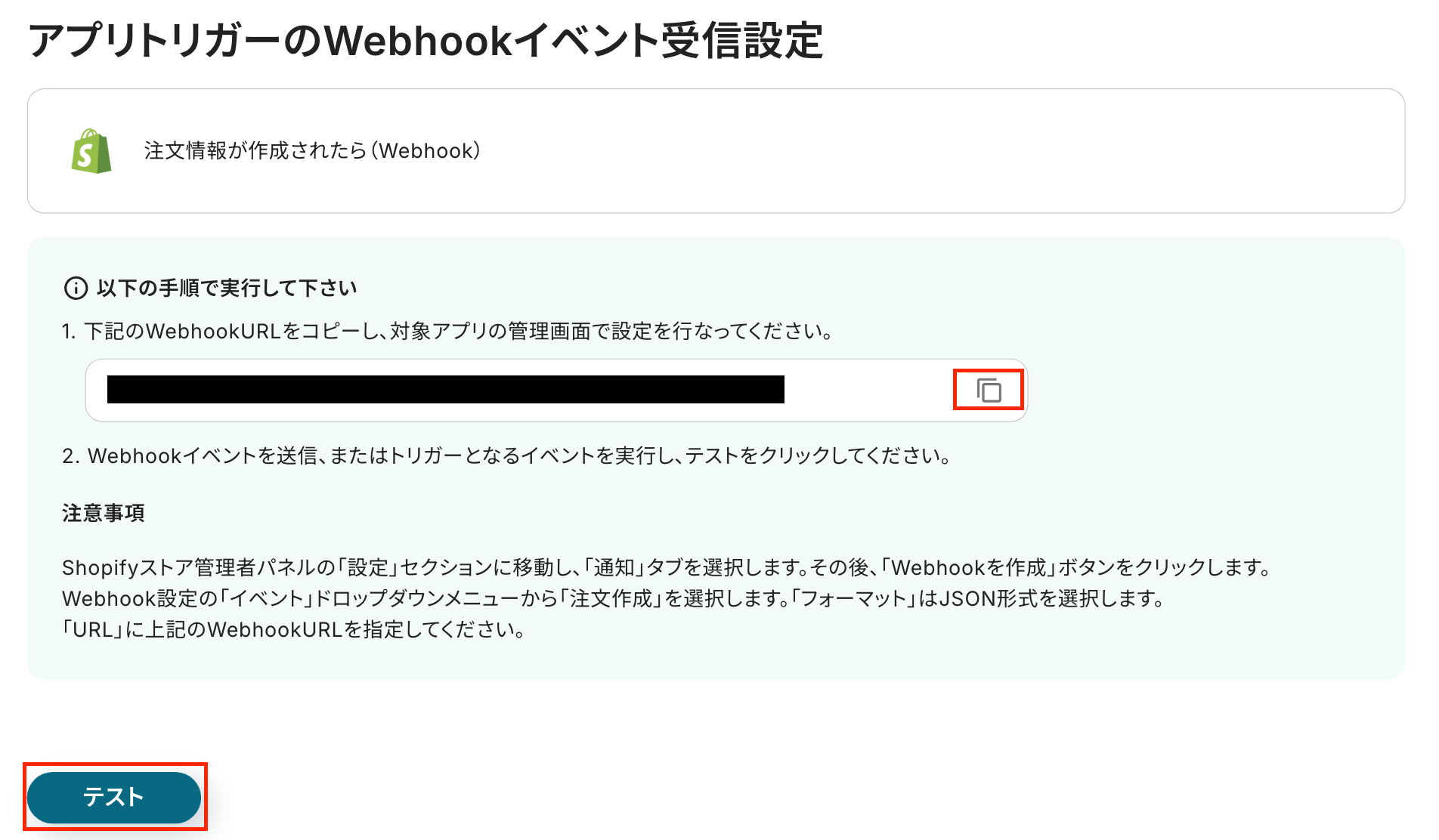
続いて、以下の画面が表示されたら、注意事項を参照して設定を行ってください。
まずは、赤枠をクリックし、WebhookURLをコピーします。
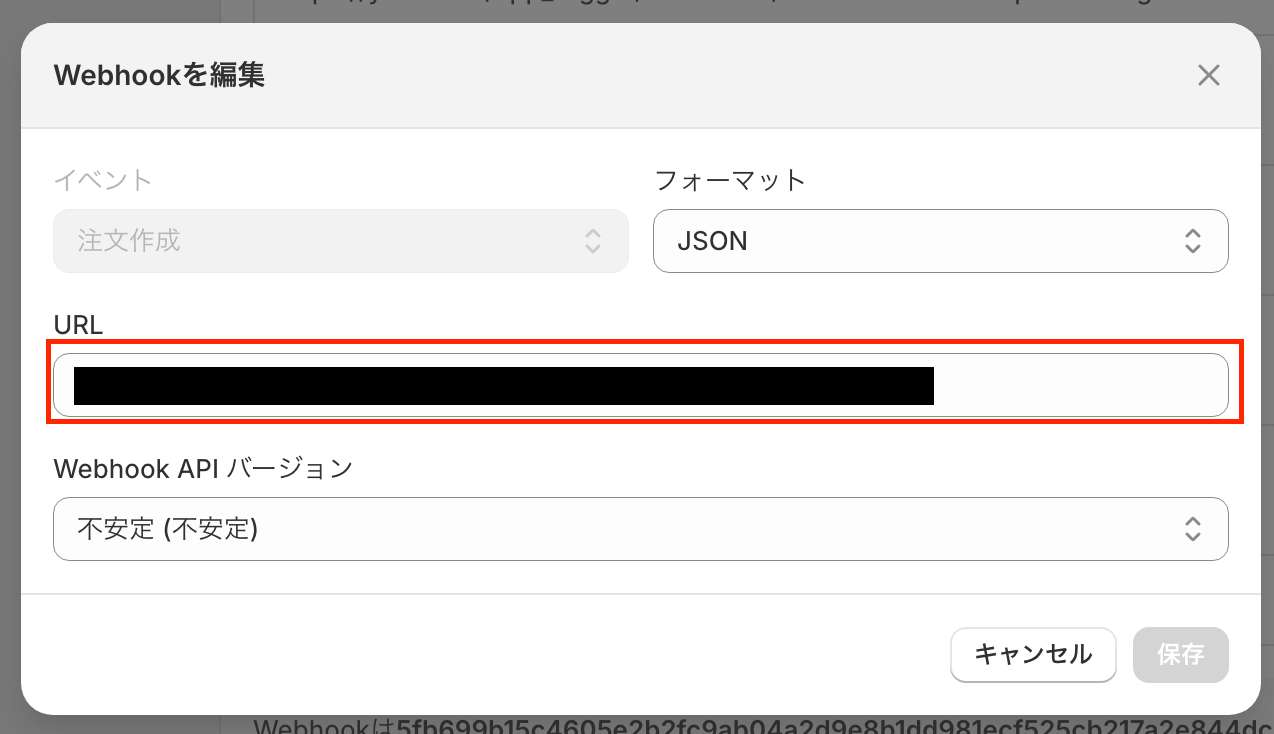
ShopifyのWebhook管理画面に移動したら、設定を行います。
- 「イベント」:注文作成
- 「フォーマット」:JSON
- 「URL」:先ほどコピーしたWebhookURLをペースト
- 「Webhook API」:不安定
設定後、「保存する」をクリックしましょう。
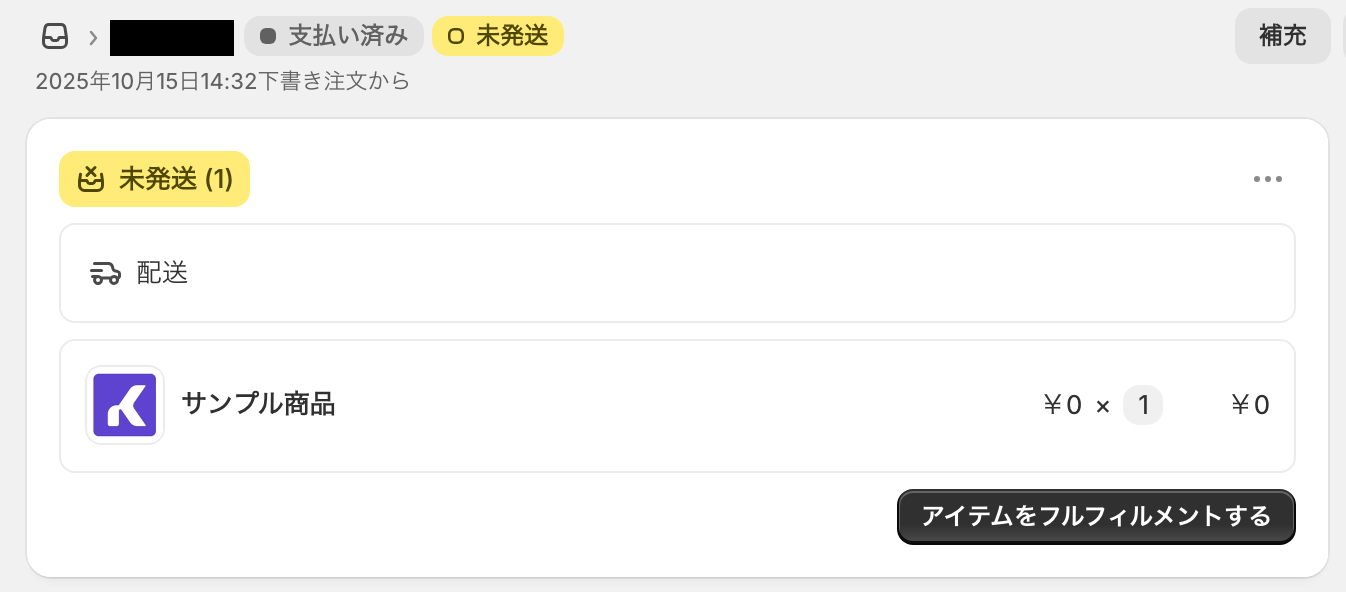
続いて、そのままShopifyの画面で、テスト用に注文情報を作成しましょう。
今回は以下の注文を作成してみました。
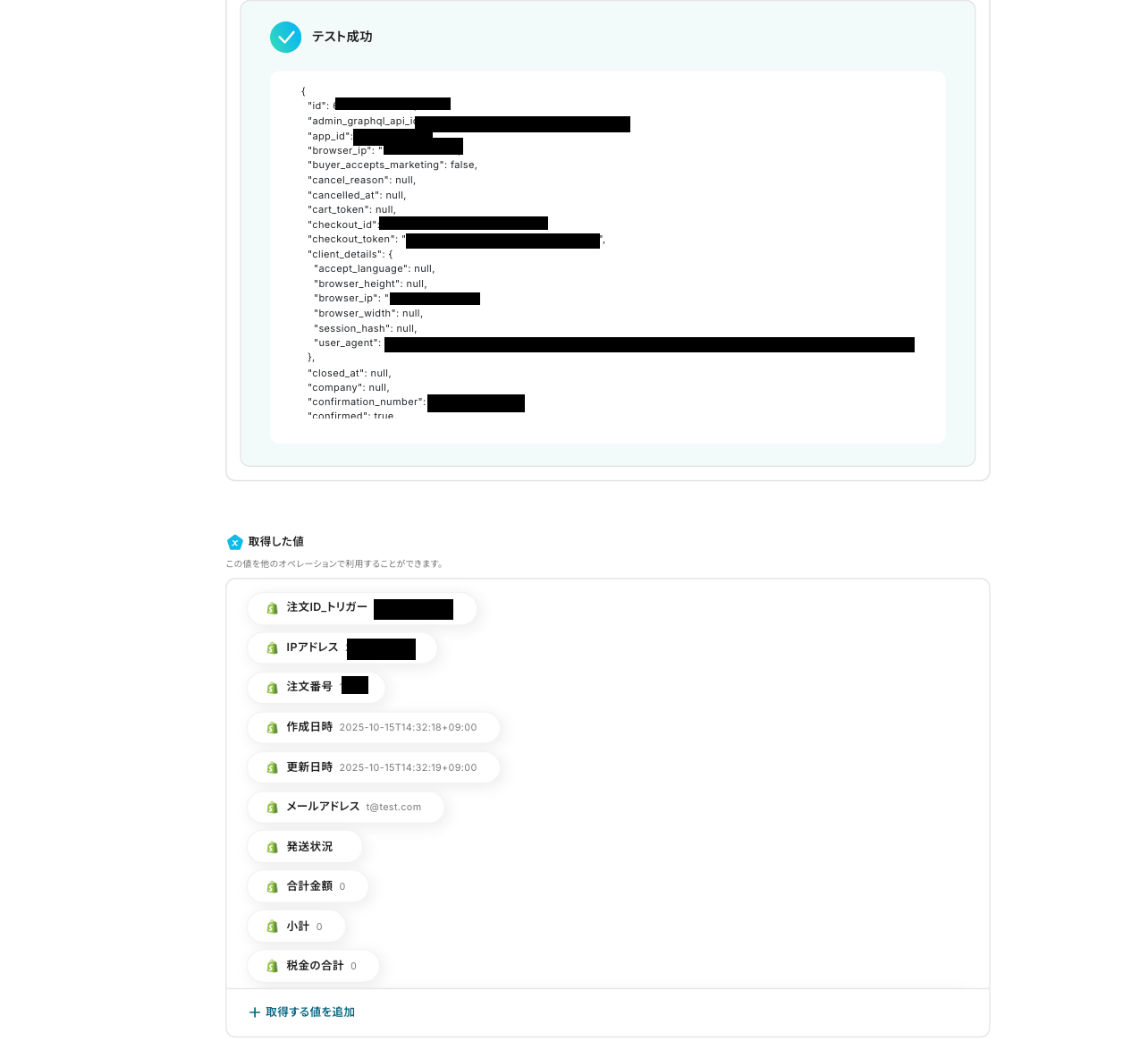
作成後、Yoomの画面に戻って「テスト」を押します。
取得した値が表示されたら、「保存する」をクリックします。
※取得した値とは?
トリガーやオペレーション設定時に、「テスト」を実行して取得した値のことを指します。
後続のオペレーション設定時の値として利用でき、フローボットを起動する度に変動した値となります。
これで、Shopifyのトリガー設定が完了です。
ステップ4:Knackのアクション設定
最後の設定です。以下の赤枠をクリックしてください。

以下の画面が表示されたら、連携するアカウントを確認しましょう。
タイトルを任意で修正し、アクションはそのままで、「次へ」をクリックしましょう!

次の画面で必須項目を設定していきます!
「Object ID」には、Shopifyの設定で取得したデータを登録したいオブジェクトのIDを、URLから抽出して入力してください。

ここで、テスト用にレコードを作成しましょう。
既に作成されている方は作成しなくて大丈夫です。

続いて、Yoomの画面に戻り、先ほど作成したレコードにデータを登録する設定を行っていきましょう!
「Field ID」は、以下のように直接入力を行ってください。
関連するアプリページに移動し、「データ>テーブル>列フィールド」の手順に沿ってフィルター横にある「フィールドキーを表示」をクリックすると確認ができます。
※URLからの抽出も可能です。

「Field Value」は、入力欄をクリックして表示される取得した値を引用して設定します。
取得した値を活用することで、固定値ではなく、トリガーが実行されるたびに最新の情報が反映できます。
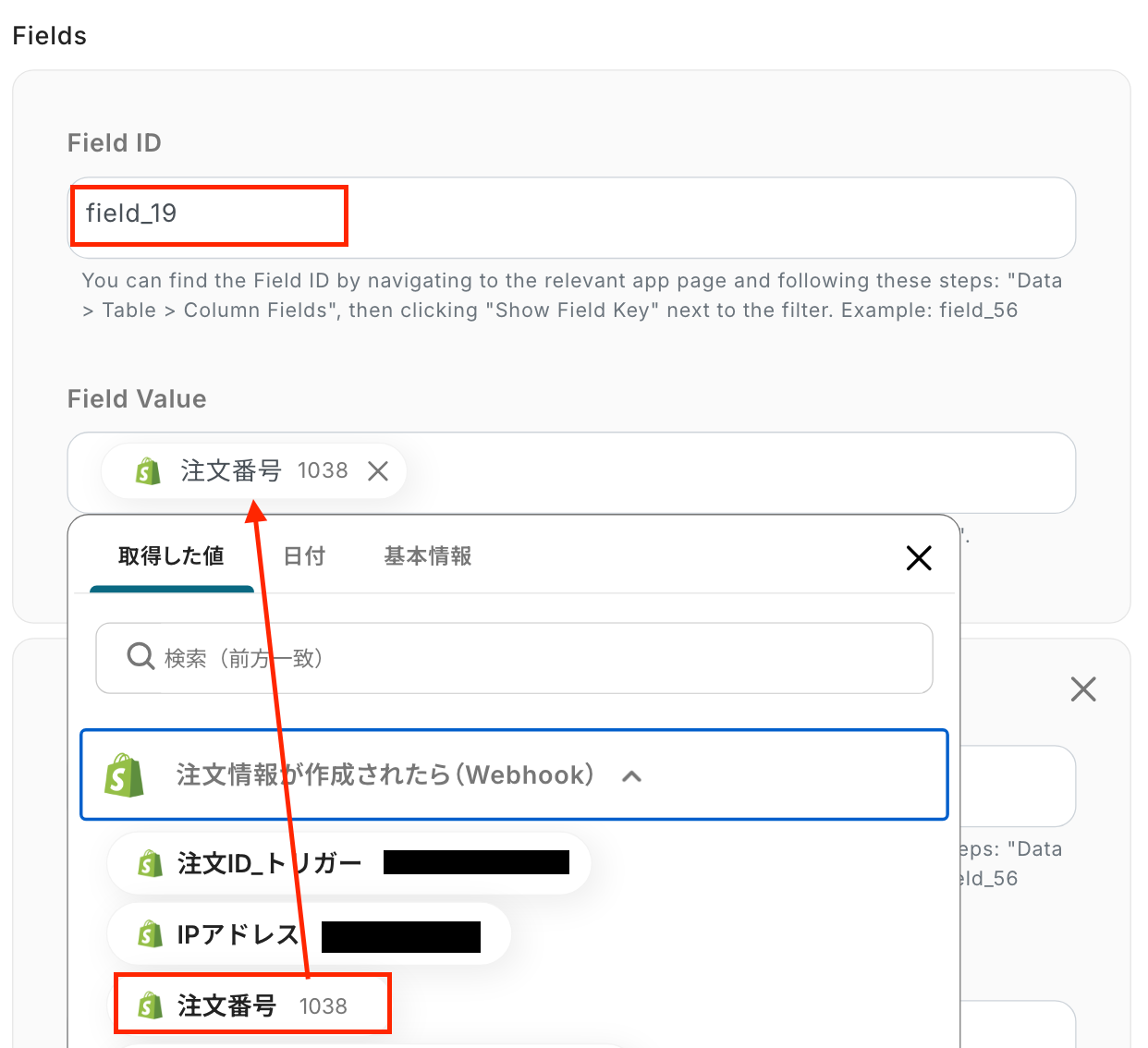
他の項目も同様に設定を終えたら、「テスト」をクリックしましょう!
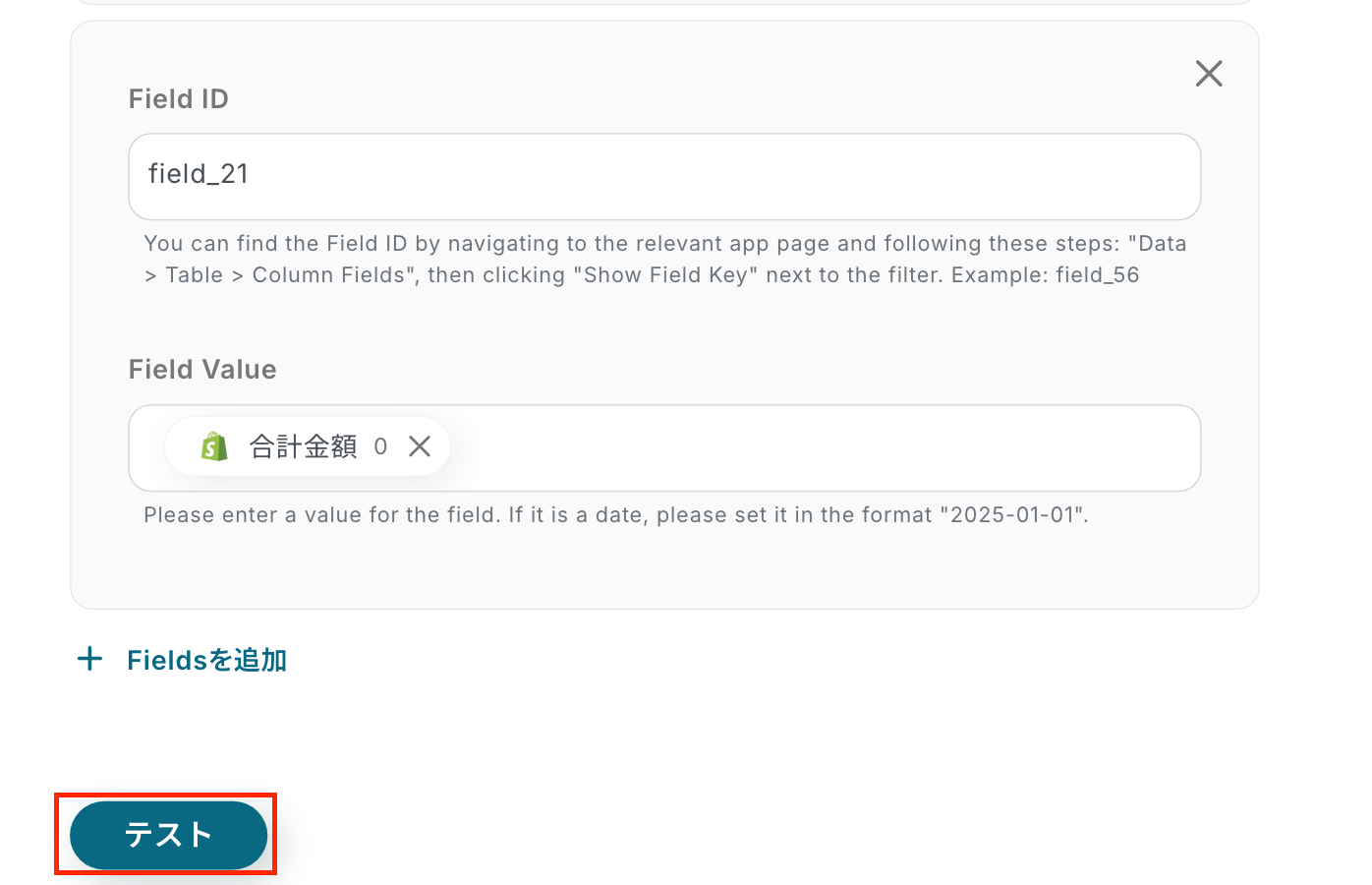
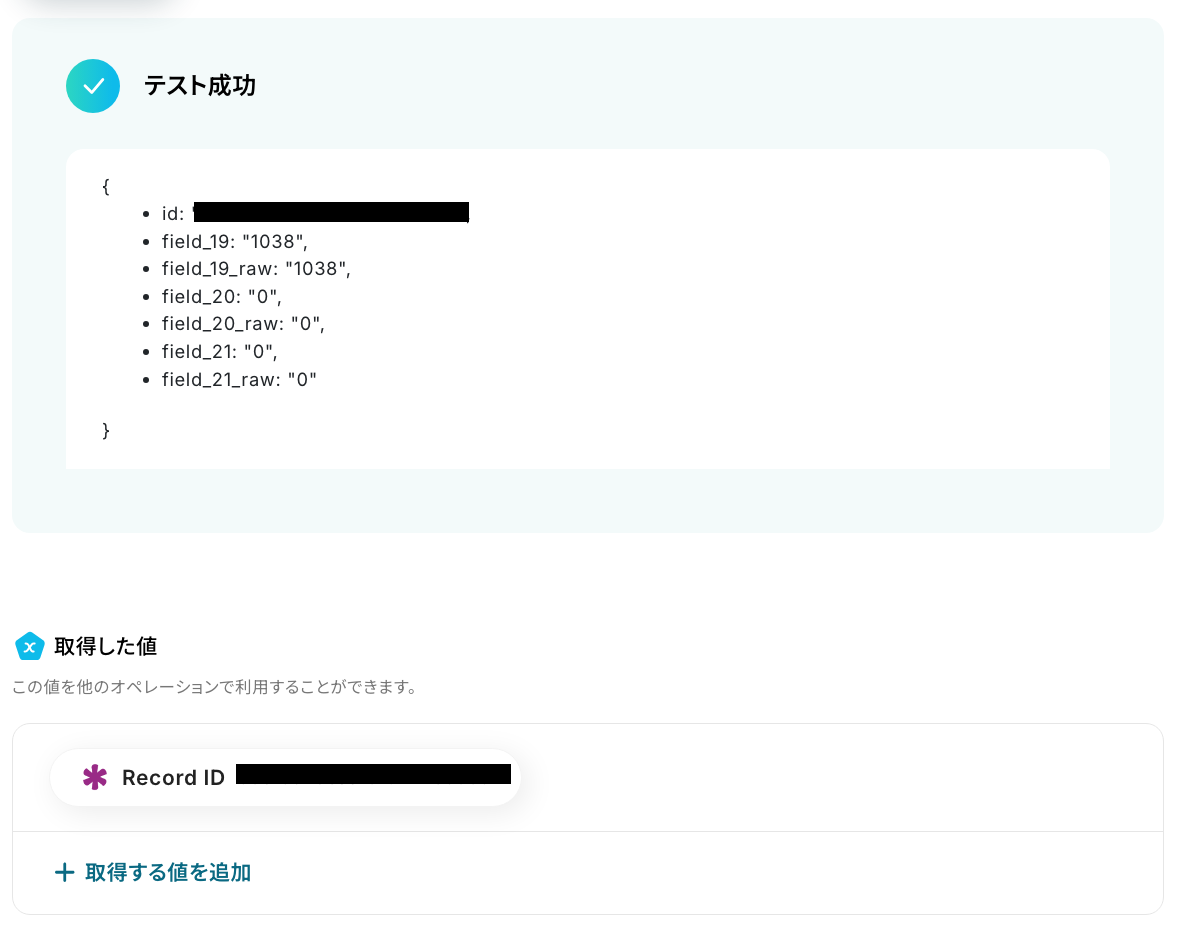
テストに成功すると、取得した値が表示されます。
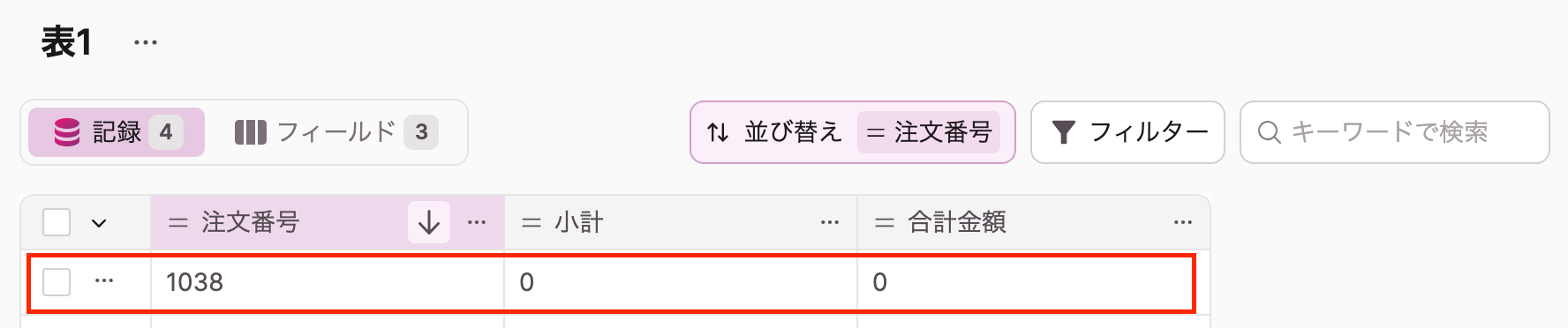
確認後、Knackの画面に移って、レコードが作成されたか確認をしましょう!
無事に作成されました。
以上で、「Shopifyで注文情報が作成されたら、KnackにRecordを作成する」フローの完成です。お疲れ様でした。
ステップ5:トリガーをONに設定しフロー稼働の準備完了
設定が完了すると、以下のようなメニューが表示されます。
「トリガーをON」をクリックすると、フローボットが自動的に起動します。
Shopifyを使った便利な自動化例
Yoomでは、Shopifyを活用した様々な自動化を実現できます。 ここでは、Shopifyに関連する他のテンプレートをいくつかご紹介します。
YoomのフォームやClickUp、Googleスプレッドシートなど様々な外部ソースから商品情報を集めてShopifyに自動で登録し、顧客情報や注文をAirtableやSquareに同期できます。
これにより、商品や顧客情報の入力と転記の手間を大幅に削減し、注文管理の自動化と正確なデータ記録を実現できます。
■概要
Yoomの入力フォームの情報でShopifyに商品情報を登録するフローです。
■このテンプレートをおすすめする方
1.Shopifyストアオーナー
・Yoomの入力フォームで新商品の情報を収集し、Shopifyに商品情報を自動登録したい方
・手作業での商品登録に手間をかけたくない方
・新商品の情報を効率的に管理し、迅速に販売開始したい方
2.ECサイト運営担当者
・Yoomの入力フォームで商品情報を収集し、Shopifyの商品データベースを一元管理したい方
・商品情報の登録・更新作業を効率化し、人的ミスを削減したい方
・複数の販売チャネルで商品情報を共有し、販売機会を最大化したい方
■このテンプレートを使うメリット
・Yoomの入力フォームに入力された商品情報を自動でShopifyに登録できるため、手作業による入力ミスや時間のロスを削減できます。
・商品情報をShopifyに集約することで、在庫管理や販売状況の把握が容易になります。
■注意事項
・ShopifyとYoomを連携させてください。
・Shopifyはチームプラン・サクセスプランでのみご利用いただけるアプリとなっております。フリープラン・ミニプランの場合は設定しているフローボットのオペレーションやデータコネクトはエラーとなりますので、ご注意ください。
・チームプランやサクセスプランなどの有料プランは、2週間の無料トライアルを行うことが可能です。無料トライアル中には制限対象のアプリを使用することができます。
■概要
Shopifyの商品登録を手作業で行い、ChatGPTで生成した商品説明文を都度コピー&ペーストする作業に手間を感じていませんか?
このワークフローを活用すれば、Google スプレッドシートに商品情報を入力するだけで、ChatGPTが商品説明文を自動で生成し、Shopifyへ商品として追加するまでの一連の流れを自動化できるため、こうした課題をスムーズに解消できます。
■このテンプレートをおすすめする方
- Shopifyへの商品登録を効率化し、より多くの商品を展開したいECサイト運営担当者の方
- ChatGPTを活用して、魅力的で一貫性のある商品説明文の作成を自動化したい方
- スプレッドシートでの商品管理とShopifyへの手動登録に時間と手間がかかっている方
■このテンプレートを使うメリット
- スプレッドシートへの入力だけでChatGPTによる文章生成からShopifyへの商品登録までが完了するため、手作業に費やしていた時間を短縮できます
- 商品情報や説明文の転記作業がなくなるため、コピー&ペーストのミスや登録漏れといったヒューマンエラーの防止に繋がります
■フローボットの流れ
- はじめに、Google スプレッドシート、ChatGPT、ShopifyをYoomと連携します
- 次に、トリガーでGoogle スプレッドシートを選択し、「行が追加されたら」というアクションを設定します
- 次に、オペレーションでChatGPTの「テキストを生成」を設定し、スプレッドシートから取得した情報を元に商品説明文を作成します
- 次に、オペレーションでShopifyの「商品を追加」を設定し、前段で取得・生成した情報を各項目にマッピングします
- 最後に、オペレーションでGoogle スプレッドシートの「レコードを更新する」を設定し、Shopifyの商品IDなどを追記します
※「トリガー」:フロー起動のきっかけとなるアクション、「オペレーション」:トリガー起動後、フロー内で処理を行うアクション
■このワークフローのカスタムポイント
- Google スプレッドシートのトリガー設定では、監視対象としたいスプレッドシート、シート、テーブル範囲などを任意で設定してください
- ChatGPTのテキスト生成では、ブランドのトーン&マナーに合わせた商品説明文が生成されるよう、プロンプトを自由にカスタマイズできます。また、スプレッドシートから取得した商品名などの情報を変数としてプロンプトに組み込むことが可能です
- Shopifyの商品追加オペレーションでは、商品名や価格、在庫数などの各項目に、固定値や前段のオペレーションで取得した情報を変数として自由に設定できます
- 最後のGoogle スプレッドシートの更新オペレーションでは、どのスプレッドシートやシートの、どのセルを更新するかを任意で指定することが可能です
■注意事項
- Google スプレッドシート、ChatGPT、ShopifyとYoomを連携してください。
- トリガーは5分、10分、15分、30分、60分の間隔で起動間隔を選択できます。
- プランによって最短の起動間隔が異なりますので、ご注意ください。
- Shopifyはチームプラン・サクセスプランでのみご利用いただけるアプリとなっております。フリープラン・ミニプランの場合は設定しているフローボットのオペレーションやデータコネクトはエラーとなりますので、ご注意ください。
- チームプランやサクセスプランなどの有料プランは、2週間の無料トライアルを行うことが可能です。無料トライアル中には制限対象のアプリを使用することができます。
- ChatGPT(OpenAI)のアクションを実行するには、OpenAIのAPI有料プランの契約が必要です。(APIが使用されたときに支払いができる状態)
https://openai.com/ja-JP/api/pricing/ - ChatGPTのAPI利用はOpenAI社が有料で提供しており、API疎通時のトークンにより従量課金される仕組みとなっています。そのため、API使用時にお支払いが行える状況でない場合エラーが発生しますのでご注意ください。
■概要
ClickUpで商品登録のタスクを管理し、その情報をShopifyへ手作業で入力する業務に手間を感じていませんか。この方法は時間がかかるだけでなく、コピー&ペーストのミスを誘発する可能性もあります。
このワークフローを活用すれば、ClickUpとShopifyの連携を自動化し、ClickUpでタスクが作成されると自動でShopifyに商品が追加されるため、商品登録のプロセスを効率化し、手作業によるミスを減らすことが可能です。
■このテンプレートをおすすめする方
- ClickUpとShopifyを利用し、商品登録の業務を手作業で行っているECサイトの担当者の方
- ClickUpのタスク情報を基にShopifyへ商品登録するフローを自動化したいと考えている方
- ノーコードでClickUpとShopifyを連携させる方法に関心がある業務改善担当者の方
■このテンプレートを使うメリット
- ClickUpへのタスク作成を起点にShopifyへ商品情報が自動で追加されるため、手作業での登録にかかっていた時間を短縮できます。
- ClickUpとShopify間のデータ転記が不要になることで、商品情報の入力ミスや登録漏れといったヒューマンエラーの防止に繋がります。
■フローボットの流れ
- はじめに、ClickUpとShopifyをYoomと連携します。
- 次に、トリガーでClickUpを選択し、「タスクが作成されたら」というアクションを設定します。
- 次に、オペレーションでClickUpの「タスクを取得」アクションを設定し、トリガーで検知したタスクの詳細情報を取得します。
- 次に、オペレーションの分岐機能で、取得した情報が特定の条件に合致した場合のみ後続の処理に進むよう設定します。
- 次に、オペレーションのAI機能で、取得したタスク情報から商品名や価格といった必要なデータを抽出します。
- 最後に、オペレーションでShopifyの「商品を追加」アクションを設定し、抽出したデータを用いてShopifyに商品を登録します。
※「トリガー」:フロー起動のきっかけとなるアクション、「オペレーション」:トリガー起動後、フロー内で処理を行うアクション
■このワークフローのカスタムポイント
- ClickUpのトリガー設定では、自動化の対象としたいTeam、Space、Folder、ListのIDをそれぞれ任意で設定してください。
- ClickUpでタスク情報を取得する際、対象となるタスクIDは固定値で指定するか、前段のトリガーから取得した情報を変数として設定できます。
- 分岐機能では、前段で取得したタスク情報などを基に、後続の処理を実行するための条件を任意に設定してください。
- AI機能でテキストからデータを抽出する際、抽出対象のテキストや、抽出したい項目(商品名、価格など)を任意に設定できます。
- Shopifyに商品を追加する際、タイトルや価格などの各項目に、固定値または前段のオペレーションで取得した情報を変数として設定してください。
■注意事項
- Clickup、ShopifyのそれぞれとYoomを連携してください。
- Shopifyはチームプラン・サクセスプランでのみご利用いただけるアプリとなっております。フリープラン・ミニプランの場合は設定しているフローボットのオペレーションやデータコネクトはエラーとなりますので、ご注意ください。
- チームプランやサクセスプランなどの有料プランは、2週間の無料トライアルを行うことが可能です。無料トライアル中には制限対象のアプリを使用することができます。
- 分岐はミニプラン以上のプランでご利用いただける機能(オペレーション)となっております。フリープランの場合は設定しているフローボットのオペレーションはエラーとなりますので、ご注意ください。
- ミニプランなどの有料プランは、2週間の無料トライアルを行うことが可能です。無料トライアル中には制限対象のアプリや機能(オペレーション)を使用することができます。
■概要
LINE公式アカウントでの顧客対応とShopifyでの商品管理を個別に行い、手作業での情報登録に手間を感じていませんか。特に、お客様からの要望に応じて手動でShopifyに商品を登録する作業は、時間がかかるうえに入力ミスの原因にもなり得ます。このワークフローを活用すれば、LINE公式アカウントとShopifyの連携が自動化され、特定のメッセージをトリガーに商品情報を自動で追加できるため、こうした課題を円滑に解消します。
■このテンプレートをおすすめする方
- LINE公式アカウントとShopifyを活用し、手作業での商品登録に手間を感じている方
- LINEでの顧客とのやり取りをもとに、Shopifyへの商品追加を自動化したいと考えている方
- ECサイトの運営効率化を目指し、定型業務の自動化を検討している担当者の方
■このテンプレートを使うメリット
- LINE公式アカウントでのメッセージ受信を起点にShopifyへ自動で商品が追加されるため、手作業での登録にかかる時間を短縮できます
- 手動での情報入力が不要になることで、商品名や価格などの転記ミスといったヒューマンエラーを防ぎ、正確な情報管理に繋がります
■フローボットの流れ
- はじめに、LINE公式アカウントとShopifyをYoomと連携します
- 次に、トリガーでLINE公式アカウントを選択し、「ユーザーからメッセージを受けとったら」アクションを設定します
- その後、オペレーションで分岐機能を設定し、特定の条件に合致した場合のみ後続の処理に進むようにします
- 続いて、オペレーションでAI機能を設定し、LINEのメッセージ本文から商品名や価格といった必要な情報を抽出します
- 最後に、オペレーションでShopifyの「商品を追加」アクションを設定し、AI機能で抽出した情報を元に商品を追加します
※「トリガー」:フロー起動のきっかけとなるアクション、「オペレーション」:トリガー起動後、フロー内で処理を行うアクション
■このワークフローのカスタムポイント
- 分岐機能では、「商品登録」といった特定のキーワードを含むメッセージを受信した場合にのみ動作するなど、任意の条件を設定してください
- AI機能でメッセージから抽出するデータ項目(商品名、価格、説明など)や、Shopifyに登録する商品の詳細情報を任意で設定してください
■注意事項
- LINE公式アカウントとShopifyのそれぞれとYoomを連携してください。
- 分岐はミニプラン以上でご利用いただける機能、Shopifyはチームプラン・サクセスプランでのみご利用いただけるアプリとなっております。フリープランの場合は設定しているフローボットのオペレーションはエラーとなりますので、ご注意ください。
- ミニプランなどの有料プランは、2週間の無料トライアルを行うことが可能です。無料トライアル中には制限対象のアプリや機能(オペレーション)を使用することができます。
■概要
Discordのコミュニティ運営で得た顧客情報を、手作業でShopifyに登録する業務に手間を感じていませんか。こうした単純作業は、時間がかかるだけでなく入力ミスを招く原因にもなりがちです。このワークフローは、Discordの特定チャンネルへの投稿をきっかけに、Shopifyへ顧客情報を自動で登録します。手作業による連携の手間をなくし、顧客管理をよりスムーズかつ正確に行えるようになります。
■このテンプレートをおすすめする方
- ShopifyとDiscordを活用し、顧客情報を手作業で登録しているEC担当者の方
- Discordコミュニティのエンゲージメントを、Shopifyの顧客情報と連携させたい方
- 顧客情報の登録作業における入力ミスや、対応漏れなどの人的ミスを防ぎたい方
■このテンプレートを使うメリット
- Discordにメッセージが投稿されると自動でShopifyに顧客情報が登録されるため、手作業での転記業務にかかっていた時間を削減できます。
- システムが自動で処理を行うことで、コピー&ペーストによる入力間違いや登録漏れといったヒューマンエラーの発生を防ぎます。
■フローボットの流れ
- はじめに、ShopifyとDiscordをYoomと連携します
- 次に、トリガーでDiscordを選択し、「チャンネルでメッセージが送信されたら」というアクションを設定します
- 次に、オペレーションで「テキスト抽出機能」を選択し、投稿されたメッセージから顧客情報(氏名やメールアドレスなど)を抽出します
- 最後に、オペレーションでShopifyの「顧客情報を登録」アクションを設定し、抽出した情報を登録します
※「トリガー」:フロー起動のきっかけとなるアクション、「オペレーション」:トリガー起動後、フロー内で処理を行うアクション
■このワークフローのカスタムポイント
- Discordのトリガー設定では、通知を検知したいサーバーID、チャンネルIDを任意で設定してください。
- Shopifyのオペレーション設定では、連携したいご自身のストアのサブドメインを任意で設定してください。
■注意事項
- Discord、ShopifyのそれぞれとYoomを連携してください。
- トリガーは5分、10分、15分、30分、60分の間隔で起動間隔を選択できます。
- プランによって最短の起動間隔が異なりますので、ご注意ください。
- 【Shopify】はチームプラン・サクセスプランでのみご利用いただけるアプリとなっております。フリープラン・ミニプランの場合は設定しているフローボットのオペレーションやデータコネクトはエラーとなりますので、ご注意ください。
- チームプランやサクセスプランなどの有料プランは、2週間の無料トライアルを行うことが可能です。無料トライアル中には制限対象のアプリを使用することができます。
■概要
Shopifyで獲得した新しい顧客情報を、都度Sansanに手作業で登録していませんか?この作業は重要ですが、繰り返し発生するため時間がかかり、転記ミスなどのヒューマンエラーが起こる可能性もあります。このワークフローを活用すれば、Shopifyに新しい顧客が登録されるのをきっかけに、Sansanへのデータ追加と関係者へのSlack通知までを自動で実行し、こうした日々の定型業務を効率化できます。
■このテンプレートをおすすめする方
- Shopifyで得た顧客情報の管理とSansanへの登録に手間を感じているEC担当者の方
- 顧客データの手入力による、転記ミスや抜け漏れを未然に防ぎたいと考えている方
- 新しい顧客獲得の情報をSlackでリアルタイムに共有し、迅速な対応を実現したい方
■このテンプレートを使うメリット
- Shopifyに顧客情報が登録されると自動でSansanにデータが追加されるため、手作業での転記に費やしていた時間を短縮できます。
- 手作業による顧客情報の入力ミスや、関係者への共有漏れといったヒューマンエラーを防ぎ、データ精度の向上に繋がります。
■フローボットの流れ
- はじめに、Shopify、Sansan、SlackをYoomと連携します。
- 次に、トリガーでShopifyを選択し、「顧客情報が作成されたら」というアクションを設定します。
- 次に、オペレーションでSansanを選択し、「名刺データを登録」アクションを設定して、Shopifyから取得した顧客情報を連携します。
- 最後に、オペレーションでSlackを選択し、「チャンネルにメッセージを送る」アクションで、Sansanへの登録が完了したことなどを通知します。
※「トリガー」:フロー起動のきっかけとなるアクション、「オペレーション」:トリガー起動後、フロー内で処理を行うアクション
■このワークフローのカスタムポイント
- Sansanにデータを登録する際、会社名や氏名などの各項目には、Shopifyから取得した情報を変数として設定したり、固定のテキストを追加したりと柔軟な設定が可能です。
- Slackへの通知では、メッセージを送るチャンネルを任意で指定できるほか、本文にShopifyから取得した顧客名を変数として埋め込み、誰のデータが登録されたか分かりやすくすることもできます。
■注意事項
- Shopify、Sansan、SlackのそれぞれとYoomを連携してください。
- ShopifyとSansan、はチームプラン・サクセスプランでのみご利用いただけるアプリとなっております。フリープラン・ミニプランの場合は設定しているフローボットのオペレーションやデータコネクトはエラーとなりますので、ご注意ください。
- チームプランやサクセスプランなどの有料プランは、2週間の無料トライアルを行うことが可能です。無料トライアル中には制限対象のアプリを使用することができます。
■概要Shopifyで新しい注文が入るたびに、手作業でSquareに顧客情報を登録するのは手間がかかる作業ではないでしょうか。この作業は件数が増えるにつれて担当者の負担となり、手作業による入力ミスや登録漏れの原因にもなり得ます。このワークフローを活用すれば、Shopifyでの注文発生をきっかけにSquareへ顧客情報が自動で登録されるため、こうした課題を解消し、より正確で効率的な顧客管理を実現します。
■このテンプレートをおすすめする方- ShopifyとSquareを利用しており、注文情報の顧客登録を手作業で行っている方
- ECサイトの注文管理と顧客管理の連携を効率化したいと考えている店舗運営者の方
- 手作業によるデータ入力ミスをなくし、顧客情報を正確に管理したいと考えている方
■このテンプレートを使うメリット- Shopifyで注文が発生すると自動でSquareに顧客情報が登録されるため、これまで手作業に費やしていた時間を短縮することができます。
- 手作業でのデータ転記がなくなることで、顧客情報の入力間違いや登録漏れといったヒューマンエラーのリスク軽減に繋がります。
■フローボットの流れ- はじめに、ShopifyとSquareをYoomと連携します。
- 次に、トリガーでShopifyを選択し、「注文が発生したら」というアクションを設定します。
- 最後に、オペレーションでSquareを選択し、「顧客情報を登録」アクションを設定し、トリガーで取得した顧客情報を紐付けます。
※「トリガー」:フロー起動のきっかけとなるアクション、「オペレーション」:トリガー起動後、フロー内で処理を行うアクション
■このワークフローのカスタムポイント- Shopifyと連携する際に、ご利用のストアに合わせてサブドメインを設定してください。
- Squareの顧客情報登録オペレーションでは、Shopifyから取得したどの情報をどの項目に登録するかを任意で設定できるほか、固定のテキストなどを入力することも可能です。
■注意事項- Shopify、SquareのそれぞれとYoomを連携してください。
- トリガーは5分、10分、15分、30分、60分の間隔で起動間隔を選択できます。
- プランによって最短の起動間隔が異なりますので、ご注意ください。
■概要
Shopifyで注文が発生したらAirtableに追加するフローです。
■このテンプレートをおすすめする方
1.業務でShopifyを利用している方
・Shopifyを利用してオンラインストアの構築や運営を行っている方
2.注文情報の管理でAirtableを活用している方
・Shopifyの注文情報を手動でAirtableに連携している方
■このテンプレートを使うメリット
Shopifyはノーコードでオンラインストアの構築・運営をすることができ、商品やサービスの販売を効率的に行うことができます。
しかし、Shopifyの注文情報をAirtableで管理している場合、注文が発生する度にAirtableへ追加する必要があり、手間だと感じているかもしれません。
このテンプレートは、Shopifyで注文が発生すると自動でAirtableに追加することができるため、手動による作業を効率化することができます。
Airtableへの注文情報の追加が自動化されることで、管理や分析の業務をスピーディーに進めることができ、キャンペーンやプロモーションの展開を効率的に行うことができます。
■注意事項
・Shopify、AirtableのそれぞれとYoomを連携してください。
・トリガーは5分、10分、15分、30分、60分の間隔で起動間隔を選択できます。
・プランによって最短の起動間隔が異なりますので、ご注意ください。
・Shopifyはチームプラン・サクセスプランでのみご利用いただけるアプリとなっております。フリープラン・ミニプランの場合は設定しているフローボットのオペレーションやデータコネクトはエラーとなりますので、ご注意ください。
・チームプランやサクセスプランなどの有料プランは、2週間の無料トライアルを行うことが可能です。無料トライアル中には制限対象のアプリを使用することができます。
■概要
Shopifyで運営するストアの在庫状況を、プロモーションや情報共有のためにRedditへ手動で投稿する作業は、定期的でありながら手間がかかる業務ではないでしょうか。
このワークフローは、ShopifyとRedditを連携させ、定期的な在庫数の取得から指定したサブレディットへの投稿までの一連の流れを自動化します。RedditとShopify間の情報連携にかかる作業を効率化し、コミュニティへの情報発信を円滑にします。
■このテンプレートをおすすめする方
- Shopifyストアの運営者で、Redditでのプロモーションを手動で行っている方
- RedditとShopify連携を活用して、コミュニティへの情報共有を自動化したいマーケティング担当者の方
- ECサイトの在庫状況を、定期的に特定のコミュニティへ報告する業務を担当している方
■このテンプレートを使うメリット
- Shopifyの在庫確認からRedditへの投稿までが自動化されるため、手作業で対応していた時間を短縮し、より重要な業務に集中できます。
- 手作業による情報の転記ミスや投稿漏れを防ぎ、RedditとShopify連携を通じて正確な情報を定期的にコミュニティへ届けられます。
■フローボットの流れ
- はじめに、ShopifyとRedditをYoomと連携します。
- 次に、トリガーでスケジュールトリガー機能を選択し、「スケジュールトリガー」アクションでフローを実行したい日時を設定します。
- 次に、オペレーションでShopifyの「商品を検索」アクションを設定し、在庫を確認したい商品を特定します。
- 続いて、Shopifyの「在庫数を取得」アクションで、特定した商品の在庫数を取得します。
- 最後に、オペレーションでRedditの「サブレディットに新規投稿を作成」アクションを設定し、取得した在庫情報を含めた投稿を自動で作成します。
※「トリガー」:フロー起動のきっかけとなるアクション、「オペレーション」:トリガー起動後、フロー内で処理を行うアクション
■このワークフローのカスタムポイント
- スケジュールトリガー機能では、フローを実行する頻度(毎日、毎週など)や具体的な日時を任意で設定してください。
- Shopifyのアクションでは、在庫数を取得したい商品の検索条件などを任意の値に設定できます。
- Redditに投稿する際には、投稿先のサブレディット名や投稿のタイトル、本文などを自由にカスタマイズし、Shopifyから取得した在庫数を本文に含める設定が可能です。
■注意事項
- Shopify、RedditのそれぞれとYoomを連携してください。
- Shopifyはチームプラン・サクセスプランでのみご利用いただけるアプリとなっております。フリープラン・ミニプランの場合は設定しているフローボットのオペレーションやデータコネクトはエラーとなりますので、ご注意ください。
- チームプランやサクセスプランなどの有料プランは、2週間の無料トライアルを行うことが可能です。無料トライアル中には制限対象のアプリを使用することができます。
■概要
Yoomの入力フォームの情報でShopifyに商品情報を登録するフローです。
■このテンプレートをおすすめする方
1.Shopifyストアオーナー
・Yoomの入力フォームで新商品の情報を収集し、Shopifyに商品情報を自動登録したい方
・手作業での商品登録に手間をかけたくない方
・新商品の情報を効率的に管理し、迅速に販売開始したい方
2.ECサイト運営担当者
・Yoomの入力フォームで商品情報を収集し、Shopifyの商品データベースを一元管理したい方
・商品情報の登録・更新作業を効率化し、人的ミスを削減したい方
・複数の販売チャネルで商品情報を共有し、販売機会を最大化したい方
■このテンプレートを使うメリット
・Yoomの入力フォームに入力された商品情報を自動でShopifyに登録できるため、手作業による入力ミスや時間のロスを削減できます。
・商品情報をShopifyに集約することで、在庫管理や販売状況の把握が容易になります。
■注意事項
・ShopifyとYoomを連携させてください。
・Shopifyはチームプラン・サクセスプランでのみご利用いただけるアプリとなっております。フリープラン・ミニプランの場合は設定しているフローボットのオペレーションやデータコネクトはエラーとなりますので、ご注意ください。
・チームプランやサクセスプランなどの有料プランは、2週間の無料トライアルを行うことが可能です。無料トライアル中には制限対象のアプリを使用することができます。

■概要
Shopifyの商品登録を手作業で行い、ChatGPTで生成した商品説明文を都度コピー&ペーストする作業に手間を感じていませんか?
このワークフローを活用すれば、Google スプレッドシートに商品情報を入力するだけで、ChatGPTが商品説明文を自動で生成し、Shopifyへ商品として追加するまでの一連の流れを自動化できるため、こうした課題をスムーズに解消できます。
■このテンプレートをおすすめする方
- Shopifyへの商品登録を効率化し、より多くの商品を展開したいECサイト運営担当者の方
- ChatGPTを活用して、魅力的で一貫性のある商品説明文の作成を自動化したい方
- スプレッドシートでの商品管理とShopifyへの手動登録に時間と手間がかかっている方
■このテンプレートを使うメリット
- スプレッドシートへの入力だけでChatGPTによる文章生成からShopifyへの商品登録までが完了するため、手作業に費やしていた時間を短縮できます
- 商品情報や説明文の転記作業がなくなるため、コピー&ペーストのミスや登録漏れといったヒューマンエラーの防止に繋がります
■フローボットの流れ
- はじめに、Google スプレッドシート、ChatGPT、ShopifyをYoomと連携します
- 次に、トリガーでGoogle スプレッドシートを選択し、「行が追加されたら」というアクションを設定します
- 次に、オペレーションでChatGPTの「テキストを生成」を設定し、スプレッドシートから取得した情報を元に商品説明文を作成します
- 次に、オペレーションでShopifyの「商品を追加」を設定し、前段で取得・生成した情報を各項目にマッピングします
- 最後に、オペレーションでGoogle スプレッドシートの「レコードを更新する」を設定し、Shopifyの商品IDなどを追記します
※「トリガー」:フロー起動のきっかけとなるアクション、「オペレーション」:トリガー起動後、フロー内で処理を行うアクション
■このワークフローのカスタムポイント
- Google スプレッドシートのトリガー設定では、監視対象としたいスプレッドシート、シート、テーブル範囲などを任意で設定してください
- ChatGPTのテキスト生成では、ブランドのトーン&マナーに合わせた商品説明文が生成されるよう、プロンプトを自由にカスタマイズできます。また、スプレッドシートから取得した商品名などの情報を変数としてプロンプトに組み込むことが可能です
- Shopifyの商品追加オペレーションでは、商品名や価格、在庫数などの各項目に、固定値や前段のオペレーションで取得した情報を変数として自由に設定できます
- 最後のGoogle スプレッドシートの更新オペレーションでは、どのスプレッドシートやシートの、どのセルを更新するかを任意で指定することが可能です
■注意事項
- Google スプレッドシート、ChatGPT、ShopifyとYoomを連携してください。
- トリガーは5分、10分、15分、30分、60分の間隔で起動間隔を選択できます。
- プランによって最短の起動間隔が異なりますので、ご注意ください。
- Shopifyはチームプラン・サクセスプランでのみご利用いただけるアプリとなっております。フリープラン・ミニプランの場合は設定しているフローボットのオペレーションやデータコネクトはエラーとなりますので、ご注意ください。
- チームプランやサクセスプランなどの有料プランは、2週間の無料トライアルを行うことが可能です。無料トライアル中には制限対象のアプリを使用することができます。
- ChatGPT(OpenAI)のアクションを実行するには、OpenAIのAPI有料プランの契約が必要です。(APIが使用されたときに支払いができる状態)
https://openai.com/ja-JP/api/pricing/ - ChatGPTのAPI利用はOpenAI社が有料で提供しており、API疎通時のトークンにより従量課金される仕組みとなっています。そのため、API使用時にお支払いが行える状況でない場合エラーが発生しますのでご注意ください。

■概要
ClickUpで商品登録のタスクを管理し、その情報をShopifyへ手作業で入力する業務に手間を感じていませんか。この方法は時間がかかるだけでなく、コピー&ペーストのミスを誘発する可能性もあります。
このワークフローを活用すれば、ClickUpとShopifyの連携を自動化し、ClickUpでタスクが作成されると自動でShopifyに商品が追加されるため、商品登録のプロセスを効率化し、手作業によるミスを減らすことが可能です。
■このテンプレートをおすすめする方
- ClickUpとShopifyを利用し、商品登録の業務を手作業で行っているECサイトの担当者の方
- ClickUpのタスク情報を基にShopifyへ商品登録するフローを自動化したいと考えている方
- ノーコードでClickUpとShopifyを連携させる方法に関心がある業務改善担当者の方
■このテンプレートを使うメリット
- ClickUpへのタスク作成を起点にShopifyへ商品情報が自動で追加されるため、手作業での登録にかかっていた時間を短縮できます。
- ClickUpとShopify間のデータ転記が不要になることで、商品情報の入力ミスや登録漏れといったヒューマンエラーの防止に繋がります。
■フローボットの流れ
- はじめに、ClickUpとShopifyをYoomと連携します。
- 次に、トリガーでClickUpを選択し、「タスクが作成されたら」というアクションを設定します。
- 次に、オペレーションでClickUpの「タスクを取得」アクションを設定し、トリガーで検知したタスクの詳細情報を取得します。
- 次に、オペレーションの分岐機能で、取得した情報が特定の条件に合致した場合のみ後続の処理に進むよう設定します。
- 次に、オペレーションのAI機能で、取得したタスク情報から商品名や価格といった必要なデータを抽出します。
- 最後に、オペレーションでShopifyの「商品を追加」アクションを設定し、抽出したデータを用いてShopifyに商品を登録します。
※「トリガー」:フロー起動のきっかけとなるアクション、「オペレーション」:トリガー起動後、フロー内で処理を行うアクション
■このワークフローのカスタムポイント
- ClickUpのトリガー設定では、自動化の対象としたいTeam、Space、Folder、ListのIDをそれぞれ任意で設定してください。
- ClickUpでタスク情報を取得する際、対象となるタスクIDは固定値で指定するか、前段のトリガーから取得した情報を変数として設定できます。
- 分岐機能では、前段で取得したタスク情報などを基に、後続の処理を実行するための条件を任意に設定してください。
- AI機能でテキストからデータを抽出する際、抽出対象のテキストや、抽出したい項目(商品名、価格など)を任意に設定できます。
- Shopifyに商品を追加する際、タイトルや価格などの各項目に、固定値または前段のオペレーションで取得した情報を変数として設定してください。
■注意事項
- Clickup、ShopifyのそれぞれとYoomを連携してください。
- Shopifyはチームプラン・サクセスプランでのみご利用いただけるアプリとなっております。フリープラン・ミニプランの場合は設定しているフローボットのオペレーションやデータコネクトはエラーとなりますので、ご注意ください。
- チームプランやサクセスプランなどの有料プランは、2週間の無料トライアルを行うことが可能です。無料トライアル中には制限対象のアプリを使用することができます。
- 分岐はミニプラン以上のプランでご利用いただける機能(オペレーション)となっております。フリープランの場合は設定しているフローボットのオペレーションはエラーとなりますので、ご注意ください。
- ミニプランなどの有料プランは、2週間の無料トライアルを行うことが可能です。無料トライアル中には制限対象のアプリや機能(オペレーション)を使用することができます。

■概要
LINE公式アカウントでの顧客対応とShopifyでの商品管理を個別に行い、手作業での情報登録に手間を感じていませんか。特に、お客様からの要望に応じて手動でShopifyに商品を登録する作業は、時間がかかるうえに入力ミスの原因にもなり得ます。このワークフローを活用すれば、LINE公式アカウントとShopifyの連携が自動化され、特定のメッセージをトリガーに商品情報を自動で追加できるため、こうした課題を円滑に解消します。
■このテンプレートをおすすめする方
- LINE公式アカウントとShopifyを活用し、手作業での商品登録に手間を感じている方
- LINEでの顧客とのやり取りをもとに、Shopifyへの商品追加を自動化したいと考えている方
- ECサイトの運営効率化を目指し、定型業務の自動化を検討している担当者の方
■このテンプレートを使うメリット
- LINE公式アカウントでのメッセージ受信を起点にShopifyへ自動で商品が追加されるため、手作業での登録にかかる時間を短縮できます
- 手動での情報入力が不要になることで、商品名や価格などの転記ミスといったヒューマンエラーを防ぎ、正確な情報管理に繋がります
■フローボットの流れ
- はじめに、LINE公式アカウントとShopifyをYoomと連携します
- 次に、トリガーでLINE公式アカウントを選択し、「ユーザーからメッセージを受けとったら」アクションを設定します
- その後、オペレーションで分岐機能を設定し、特定の条件に合致した場合のみ後続の処理に進むようにします
- 続いて、オペレーションでAI機能を設定し、LINEのメッセージ本文から商品名や価格といった必要な情報を抽出します
- 最後に、オペレーションでShopifyの「商品を追加」アクションを設定し、AI機能で抽出した情報を元に商品を追加します
※「トリガー」:フロー起動のきっかけとなるアクション、「オペレーション」:トリガー起動後、フロー内で処理を行うアクション
■このワークフローのカスタムポイント
- 分岐機能では、「商品登録」といった特定のキーワードを含むメッセージを受信した場合にのみ動作するなど、任意の条件を設定してください
- AI機能でメッセージから抽出するデータ項目(商品名、価格、説明など)や、Shopifyに登録する商品の詳細情報を任意で設定してください
■注意事項
- LINE公式アカウントとShopifyのそれぞれとYoomを連携してください。
- 分岐はミニプラン以上でご利用いただける機能、Shopifyはチームプラン・サクセスプランでのみご利用いただけるアプリとなっております。フリープランの場合は設定しているフローボットのオペレーションはエラーとなりますので、ご注意ください。
- ミニプランなどの有料プランは、2週間の無料トライアルを行うことが可能です。無料トライアル中には制限対象のアプリや機能(オペレーション)を使用することができます。

■概要
Discordのコミュニティ運営で得た顧客情報を、手作業でShopifyに登録する業務に手間を感じていませんか。こうした単純作業は、時間がかかるだけでなく入力ミスを招く原因にもなりがちです。このワークフローは、Discordの特定チャンネルへの投稿をきっかけに、Shopifyへ顧客情報を自動で登録します。手作業による連携の手間をなくし、顧客管理をよりスムーズかつ正確に行えるようになります。
■このテンプレートをおすすめする方
- ShopifyとDiscordを活用し、顧客情報を手作業で登録しているEC担当者の方
- Discordコミュニティのエンゲージメントを、Shopifyの顧客情報と連携させたい方
- 顧客情報の登録作業における入力ミスや、対応漏れなどの人的ミスを防ぎたい方
■このテンプレートを使うメリット
- Discordにメッセージが投稿されると自動でShopifyに顧客情報が登録されるため、手作業での転記業務にかかっていた時間を削減できます。
- システムが自動で処理を行うことで、コピー&ペーストによる入力間違いや登録漏れといったヒューマンエラーの発生を防ぎます。
■フローボットの流れ
- はじめに、ShopifyとDiscordをYoomと連携します
- 次に、トリガーでDiscordを選択し、「チャンネルでメッセージが送信されたら」というアクションを設定します
- 次に、オペレーションで「テキスト抽出機能」を選択し、投稿されたメッセージから顧客情報(氏名やメールアドレスなど)を抽出します
- 最後に、オペレーションでShopifyの「顧客情報を登録」アクションを設定し、抽出した情報を登録します
※「トリガー」:フロー起動のきっかけとなるアクション、「オペレーション」:トリガー起動後、フロー内で処理を行うアクション
■このワークフローのカスタムポイント
- Discordのトリガー設定では、通知を検知したいサーバーID、チャンネルIDを任意で設定してください。
- Shopifyのオペレーション設定では、連携したいご自身のストアのサブドメインを任意で設定してください。
■注意事項
- Discord、ShopifyのそれぞれとYoomを連携してください。
- トリガーは5分、10分、15分、30分、60分の間隔で起動間隔を選択できます。
- プランによって最短の起動間隔が異なりますので、ご注意ください。
- 【Shopify】はチームプラン・サクセスプランでのみご利用いただけるアプリとなっております。フリープラン・ミニプランの場合は設定しているフローボットのオペレーションやデータコネクトはエラーとなりますので、ご注意ください。
- チームプランやサクセスプランなどの有料プランは、2週間の無料トライアルを行うことが可能です。無料トライアル中には制限対象のアプリを使用することができます。

■概要
Shopifyで獲得した新しい顧客情報を、都度Sansanに手作業で登録していませんか?この作業は重要ですが、繰り返し発生するため時間がかかり、転記ミスなどのヒューマンエラーが起こる可能性もあります。このワークフローを活用すれば、Shopifyに新しい顧客が登録されるのをきっかけに、Sansanへのデータ追加と関係者へのSlack通知までを自動で実行し、こうした日々の定型業務を効率化できます。
■このテンプレートをおすすめする方
- Shopifyで得た顧客情報の管理とSansanへの登録に手間を感じているEC担当者の方
- 顧客データの手入力による、転記ミスや抜け漏れを未然に防ぎたいと考えている方
- 新しい顧客獲得の情報をSlackでリアルタイムに共有し、迅速な対応を実現したい方
■このテンプレートを使うメリット
- Shopifyに顧客情報が登録されると自動でSansanにデータが追加されるため、手作業での転記に費やしていた時間を短縮できます。
- 手作業による顧客情報の入力ミスや、関係者への共有漏れといったヒューマンエラーを防ぎ、データ精度の向上に繋がります。
■フローボットの流れ
- はじめに、Shopify、Sansan、SlackをYoomと連携します。
- 次に、トリガーでShopifyを選択し、「顧客情報が作成されたら」というアクションを設定します。
- 次に、オペレーションでSansanを選択し、「名刺データを登録」アクションを設定して、Shopifyから取得した顧客情報を連携します。
- 最後に、オペレーションでSlackを選択し、「チャンネルにメッセージを送る」アクションで、Sansanへの登録が完了したことなどを通知します。
※「トリガー」:フロー起動のきっかけとなるアクション、「オペレーション」:トリガー起動後、フロー内で処理を行うアクション
■このワークフローのカスタムポイント
- Sansanにデータを登録する際、会社名や氏名などの各項目には、Shopifyから取得した情報を変数として設定したり、固定のテキストを追加したりと柔軟な設定が可能です。
- Slackへの通知では、メッセージを送るチャンネルを任意で指定できるほか、本文にShopifyから取得した顧客名を変数として埋め込み、誰のデータが登録されたか分かりやすくすることもできます。
■注意事項
- Shopify、Sansan、SlackのそれぞれとYoomを連携してください。
- ShopifyとSansan、はチームプラン・サクセスプランでのみご利用いただけるアプリとなっております。フリープラン・ミニプランの場合は設定しているフローボットのオペレーションやデータコネクトはエラーとなりますので、ご注意ください。
- チームプランやサクセスプランなどの有料プランは、2週間の無料トライアルを行うことが可能です。無料トライアル中には制限対象のアプリを使用することができます。

■このテンプレートをおすすめする方
- ShopifyとSquareを利用しており、注文情報の顧客登録を手作業で行っている方
- ECサイトの注文管理と顧客管理の連携を効率化したいと考えている店舗運営者の方
- 手作業によるデータ入力ミスをなくし、顧客情報を正確に管理したいと考えている方
■このテンプレートを使うメリット
- Shopifyで注文が発生すると自動でSquareに顧客情報が登録されるため、これまで手作業に費やしていた時間を短縮することができます。
- 手作業でのデータ転記がなくなることで、顧客情報の入力間違いや登録漏れといったヒューマンエラーのリスク軽減に繋がります。
■フローボットの流れ
- はじめに、ShopifyとSquareをYoomと連携します。
- 次に、トリガーでShopifyを選択し、「注文が発生したら」というアクションを設定します。
- 最後に、オペレーションでSquareを選択し、「顧客情報を登録」アクションを設定し、トリガーで取得した顧客情報を紐付けます。
■このワークフローのカスタムポイント
- Shopifyと連携する際に、ご利用のストアに合わせてサブドメインを設定してください。
- Squareの顧客情報登録オペレーションでは、Shopifyから取得したどの情報をどの項目に登録するかを任意で設定できるほか、固定のテキストなどを入力することも可能です。
■注意事項
- Shopify、SquareのそれぞれとYoomを連携してください。
- トリガーは5分、10分、15分、30分、60分の間隔で起動間隔を選択できます。
- プランによって最短の起動間隔が異なりますので、ご注意ください。

■概要
Shopifyで注文が発生したらAirtableに追加するフローです。
■このテンプレートをおすすめする方
1.業務でShopifyを利用している方
・Shopifyを利用してオンラインストアの構築や運営を行っている方
2.注文情報の管理でAirtableを活用している方
・Shopifyの注文情報を手動でAirtableに連携している方
■このテンプレートを使うメリット
Shopifyはノーコードでオンラインストアの構築・運営をすることができ、商品やサービスの販売を効率的に行うことができます。
しかし、Shopifyの注文情報をAirtableで管理している場合、注文が発生する度にAirtableへ追加する必要があり、手間だと感じているかもしれません。
このテンプレートは、Shopifyで注文が発生すると自動でAirtableに追加することができるため、手動による作業を効率化することができます。
Airtableへの注文情報の追加が自動化されることで、管理や分析の業務をスピーディーに進めることができ、キャンペーンやプロモーションの展開を効率的に行うことができます。
■注意事項
・Shopify、AirtableのそれぞれとYoomを連携してください。
・トリガーは5分、10分、15分、30分、60分の間隔で起動間隔を選択できます。
・プランによって最短の起動間隔が異なりますので、ご注意ください。
・Shopifyはチームプラン・サクセスプランでのみご利用いただけるアプリとなっております。フリープラン・ミニプランの場合は設定しているフローボットのオペレーションやデータコネクトはエラーとなりますので、ご注意ください。
・チームプランやサクセスプランなどの有料プランは、2週間の無料トライアルを行うことが可能です。無料トライアル中には制限対象のアプリを使用することができます。

■概要
Shopifyで運営するストアの在庫状況を、プロモーションや情報共有のためにRedditへ手動で投稿する作業は、定期的でありながら手間がかかる業務ではないでしょうか。
このワークフローは、ShopifyとRedditを連携させ、定期的な在庫数の取得から指定したサブレディットへの投稿までの一連の流れを自動化します。RedditとShopify間の情報連携にかかる作業を効率化し、コミュニティへの情報発信を円滑にします。
■このテンプレートをおすすめする方
- Shopifyストアの運営者で、Redditでのプロモーションを手動で行っている方
- RedditとShopify連携を活用して、コミュニティへの情報共有を自動化したいマーケティング担当者の方
- ECサイトの在庫状況を、定期的に特定のコミュニティへ報告する業務を担当している方
■このテンプレートを使うメリット
- Shopifyの在庫確認からRedditへの投稿までが自動化されるため、手作業で対応していた時間を短縮し、より重要な業務に集中できます。
- 手作業による情報の転記ミスや投稿漏れを防ぎ、RedditとShopify連携を通じて正確な情報を定期的にコミュニティへ届けられます。
■フローボットの流れ
- はじめに、ShopifyとRedditをYoomと連携します。
- 次に、トリガーでスケジュールトリガー機能を選択し、「スケジュールトリガー」アクションでフローを実行したい日時を設定します。
- 次に、オペレーションでShopifyの「商品を検索」アクションを設定し、在庫を確認したい商品を特定します。
- 続いて、Shopifyの「在庫数を取得」アクションで、特定した商品の在庫数を取得します。
- 最後に、オペレーションでRedditの「サブレディットに新規投稿を作成」アクションを設定し、取得した在庫情報を含めた投稿を自動で作成します。
※「トリガー」:フロー起動のきっかけとなるアクション、「オペレーション」:トリガー起動後、フロー内で処理を行うアクション
■このワークフローのカスタムポイント
- スケジュールトリガー機能では、フローを実行する頻度(毎日、毎週など)や具体的な日時を任意で設定してください。
- Shopifyのアクションでは、在庫数を取得したい商品の検索条件などを任意の値に設定できます。
- Redditに投稿する際には、投稿先のサブレディット名や投稿のタイトル、本文などを自由にカスタマイズし、Shopifyから取得した在庫数を本文に含める設定が可能です。
■注意事項
- Shopify、RedditのそれぞれとYoomを連携してください。
- Shopifyはチームプラン・サクセスプランでのみご利用いただけるアプリとなっております。フリープラン・ミニプランの場合は設定しているフローボットのオペレーションやデータコネクトはエラーとなりますので、ご注意ください。
- チームプランやサクセスプランなどの有料プランは、2週間の無料トライアルを行うことが可能です。無料トライアル中には制限対象のアプリを使用することができます。
まとめ
Shopifyの注文データ連携を自動化することで、これまで注文が発生するたびに行っていた手作業でのデータ転記が不要になり、入力ミスなどのヒューマンエラーを削減することができます。
これにより、バックオフィス業務の負担が軽減されるだけでなく、常に正確なデータに基づいた迅速な顧客対応や在庫管理が実現し、より戦略的なECサイト運営に集中できる環境が整います!
今回ご紹介したような業務自動化を実現できるノーコードツール「Yoom」を活用すれば、プログラミングの知識がない方でも、画面の指示に従って操作するだけで直感的に業務フローを構築できます。
もし自動化に少しでも興味を持っていただけたなら、ぜひこちらから無料登録して、Yoomがもたらす業務効率化を体験してみてください!
よくあるご質問
Q:Knack以外のツールにも連携できますか?
A:はい、今回はKnackにレコードを作成するフローを紹介しましたが、GoogleスプレッドシートやSlackなどと連携することもできます。
運用に合わせて、様々なアプリ連携をお試しください。
Q:注文作成以外のShopifyのイベントも起点にできますか?
A:はい、可能です。
注文作成以外にも「商品情報が作成されたら」や「在庫レベルが更新されたら」などをトリガーとして連携をすることができます。
詳しくは以下をご確認ください。
Q:連携が失敗した場合どうなりますか?
A:Yoomのフローボットでは、処理中にエラーがおきた場合、ダッシュボード上で詳細が確認でき、設定次第ではSlackやメールで通知も可能です。
自動での再実行は行われませんが、実行履歴から手動で再実行できるため、すぐに対応できます。
エラー時の対応方法については以下をご確認ください。
プログラミング知識なしで手軽に構築できます。










