









・
【簡単設定】SlackのデータをOutlookに自動的に連携する方法

「SlackとOutlookを頻繁に行き来していて、情報連携が面倒…」
「Slackで受けた依頼をOutlookのタスクに手入力していて、転記ミスや漏れが心配…」
このように、日々の業務でSlackとOutlookを併用する中で、手作業によるデータ連携に非効率さやストレスを感じていませんか?
もし、Slackの特定メッセージをトリガーにOutlookへ自動で通知したり、タスクを作成する仕組みがあれば、こうした定型業務から解放され、情報の見逃しや対応漏れといったヒューマンエラーを防げるでしょう。
これにより、重要な業務に集中できる貴重な時間を確保できます。
今回ご紹介する自動化の設定は、プログラミングの知識がなくても直感的に行えるため、手間や時間をかけずに業務の生産性を向上させることが可能です。
ぜひこの機会に導入して日々の作業をもっと楽にしましょう!
とにかく早く試したい方へ
YoomにはSlackとOutlookを連携するためのテンプレートが用意されているので、今すぐ試したい方は以下よりバナーをクリックしてスタートしましょう!
■概要
Slackでのコミュニケーションが活発になるほど、重要な情報が流れてしまい、後から確認するのに手間がかかることはありませんか?また、特定の情報を都度Outlookに転記して報告する作業も、負担になりがちです。このワークフローを活用すれば、Slackで特定のキーワードを含むメッセージが投稿された際に、AIが自動で内容を要約し、指定した宛先にOutlookでメール通知します。SlackとOutlook間の情報連携を自動化し、重要な情報の見逃しを防ぎます。
■このテンプレートをおすすめする方
- Slackの特定チャンネルでのやり取りを常時確認し、情報をまとめているチームリーダーの方
- SlackとOutlookを併用しており、手作業での情報共有に非効率を感じている方
- 重要な報告や顧客からのメンションの見逃しを防ぎ、スムーズな対応を実現したい方
■このテンプレートを使うメリット
- Slackのメッセージを自動で要約してOutlookに通知するため、手動での確認や転記作業にかかる時間を短縮できます。
- 自動で情報を集約して通知するので、重要なメッセージの見逃しや、内容の転記ミスといったヒューマンエラーの防止に繋がります。
■フローボットの流れ
- はじめに、SlackとOutlookをYoomと連携します。
- 次に、トリガーでSlackを選択し、「指定のテキストを含むメッセージがチャンネルに投稿されたら」というアクションを設定します。
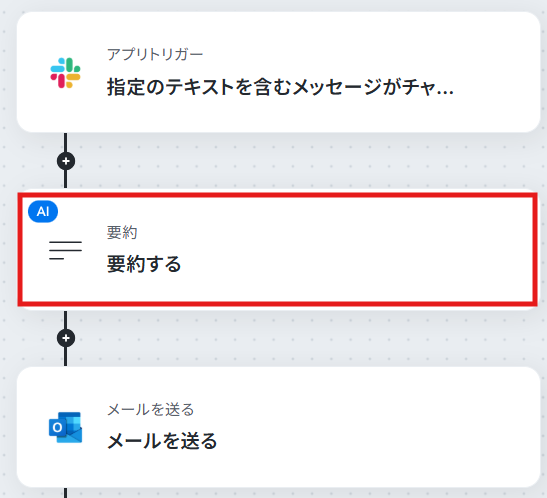
- 次に、オペレーションでAI機能の「要約する」を選択し、トリガーで取得したSlackのメッセージ内容を要約するように設定します。
- 最後に、オペレーションでOutlookの「メールを送る」アクションを設定し、AIが生成した要約内容を指定の宛先に送付します。
※「トリガー」:フロー起動のきっかけとなるアクション、「オペレーション」:トリガー起動後、フロー内で処理を行うアクション
■このワークフローのカスタムポイント
- Slackのトリガー設定では、監視対象としたいチャンネルや、検知するキーワードを任意で設定してください。
- AIによる要約では、Slackから取得したメッセージ本文などを変数として設定し、要約の条件も柔軟にカスタマイズできます。
- Outlookでメールを送る設定では、宛先や件名、本文を自由に設定でき、AIが生成した要約結果などを変数として本文に含めることが可能です。
■注意事項
- Slack、OutlookのそれぞれとYoomを連携してください。
- トリガーは5分、10分、15分、30分、60分の間隔で起動間隔を選択できます。
- プランによって最短の起動間隔が異なりますので、ご注意ください。
- Microsoft365(旧Office365)には、家庭向けプランと一般法人向けプラン(Microsoft365 Business)があり、一般法人向けプランに加入していない場合には認証に失敗する可能性があります。


■概要
Slackでのコミュニケーションが活発になるほど、重要な情報が流れてしまい、後から確認するのに手間がかかることはありませんか?また、特定の情報を都度Outlookに転記して報告する作業も、負担になりがちです。このワークフローを活用すれば、Slackで特定のキーワードを含むメッセージが投稿された際に、AIが自動で内容を要約し、指定した宛先にOutlookでメール通知します。SlackとOutlook間の情報連携を自動化し、重要な情報の見逃しを防ぎます。
■このテンプレートをおすすめする方
- Slackの特定チャンネルでのやり取りを常時確認し、情報をまとめているチームリーダーの方
- SlackとOutlookを併用しており、手作業での情報共有に非効率を感じている方
- 重要な報告や顧客からのメンションの見逃しを防ぎ、スムーズな対応を実現したい方
■このテンプレートを使うメリット
- Slackのメッセージを自動で要約してOutlookに通知するため、手動での確認や転記作業にかかる時間を短縮できます。
- 自動で情報を集約して通知するので、重要なメッセージの見逃しや、内容の転記ミスといったヒューマンエラーの防止に繋がります。
■フローボットの流れ
- はじめに、SlackとOutlookをYoomと連携します。
- 次に、トリガーでSlackを選択し、「指定のテキストを含むメッセージがチャンネルに投稿されたら」というアクションを設定します。
- 次に、オペレーションでAI機能の「要約する」を選択し、トリガーで取得したSlackのメッセージ内容を要約するように設定します。
- 最後に、オペレーションでOutlookの「メールを送る」アクションを設定し、AIが生成した要約内容を指定の宛先に送付します。
※「トリガー」:フロー起動のきっかけとなるアクション、「オペレーション」:トリガー起動後、フロー内で処理を行うアクション
■このワークフローのカスタムポイント
- Slackのトリガー設定では、監視対象としたいチャンネルや、検知するキーワードを任意で設定してください。
- AIによる要約では、Slackから取得したメッセージ本文などを変数として設定し、要約の条件も柔軟にカスタマイズできます。
- Outlookでメールを送る設定では、宛先や件名、本文を自由に設定でき、AIが生成した要約結果などを変数として本文に含めることが可能です。
■注意事項
- Slack、OutlookのそれぞれとYoomを連携してください。
- トリガーは5分、10分、15分、30分、60分の間隔で起動間隔を選択できます。
- プランによって最短の起動間隔が異なりますので、ご注意ください。
- Microsoft365(旧Office365)には、家庭向けプランと一般法人向けプラン(Microsoft365 Business)があり、一般法人向けプランに加入していない場合には認証に失敗する可能性があります。
SlackとOutlookを連携してできること
SlackとOutlookのAPIを連携させることで、これまで手動で行っていたアプリケーション間の情報伝達を自動化し、業務フローを劇的に効率化できます。
例えば、Slackの重要なメッセージを自動で要約してOutlookで通知したり、Slack上の依頼事項をOutlookのタスクとして自動登録したりすることが可能です。
ここでは具体的な自動化の例を複数ご紹介しますので、気になる内容があれば、ぜひクリックしてみてください!
Slackで指定のキーワードを含むメッセージが送信されたら、AIで要約しOutlookで通知する
Slackの特定のチャンネルに投稿される大量のメッセージの中から、重要な情報だけを追いかけるのは大変な作業です。
この連携を使えば、指定したキーワードを含むメッセージが投稿された際に、その内容をAIが自動で要約し、Outlookメールで関係者に通知できます。
これにより、重要な情報の見逃しを防ぎ、迅速な情報共有を実現しながら、確認作業にかかる時間を削減します。
■概要
Slackでのコミュニケーションが活発になるほど、重要な情報が流れてしまい、後から確認するのに手間がかかることはありませんか?また、特定の情報を都度Outlookに転記して報告する作業も、負担になりがちです。このワークフローを活用すれば、Slackで特定のキーワードを含むメッセージが投稿された際に、AIが自動で内容を要約し、指定した宛先にOutlookでメール通知します。SlackとOutlook間の情報連携を自動化し、重要な情報の見逃しを防ぎます。
■このテンプレートをおすすめする方
- Slackの特定チャンネルでのやり取りを常時確認し、情報をまとめているチームリーダーの方
- SlackとOutlookを併用しており、手作業での情報共有に非効率を感じている方
- 重要な報告や顧客からのメンションの見逃しを防ぎ、スムーズな対応を実現したい方
■このテンプレートを使うメリット
- Slackのメッセージを自動で要約してOutlookに通知するため、手動での確認や転記作業にかかる時間を短縮できます。
- 自動で情報を集約して通知するので、重要なメッセージの見逃しや、内容の転記ミスといったヒューマンエラーの防止に繋がります。
■フローボットの流れ
- はじめに、SlackとOutlookをYoomと連携します。
- 次に、トリガーでSlackを選択し、「指定のテキストを含むメッセージがチャンネルに投稿されたら」というアクションを設定します。
- 次に、オペレーションでAI機能の「要約する」を選択し、トリガーで取得したSlackのメッセージ内容を要約するように設定します。
- 最後に、オペレーションでOutlookの「メールを送る」アクションを設定し、AIが生成した要約内容を指定の宛先に送付します。
※「トリガー」:フロー起動のきっかけとなるアクション、「オペレーション」:トリガー起動後、フロー内で処理を行うアクション
■このワークフローのカスタムポイント
- Slackのトリガー設定では、監視対象としたいチャンネルや、検知するキーワードを任意で設定してください。
- AIによる要約では、Slackから取得したメッセージ本文などを変数として設定し、要約の条件も柔軟にカスタマイズできます。
- Outlookでメールを送る設定では、宛先や件名、本文を自由に設定でき、AIが生成した要約結果などを変数として本文に含めることが可能です。
■注意事項
- Slack、OutlookのそれぞれとYoomを連携してください。
- トリガーは5分、10分、15分、30分、60分の間隔で起動間隔を選択できます。
- プランによって最短の起動間隔が異なりますので、ご注意ください。
- Microsoft365(旧Office365)には、家庭向けプランと一般法人向けプラン(Microsoft365 Business)があり、一般法人向けプランに加入していない場合には認証に失敗する可能性があります。
■概要
Slackでのコミュニケーションが活発になるほど、重要な情報が流れてしまい、後から確認するのに手間がかかることはありませんか?また、特定の情報を都度Outlookに転記して報告する作業も、負担になりがちです。このワークフローを活用すれば、Slackで特定のキーワードを含むメッセージが投稿された際に、AIが自動で内容を要約し、指定した宛先にOutlookでメール通知します。SlackとOutlook間の情報連携を自動化し、重要な情報の見逃しを防ぎます。
■このテンプレートをおすすめする方
- Slackの特定チャンネルでのやり取りを常時確認し、情報をまとめているチームリーダーの方
- SlackとOutlookを併用しており、手作業での情報共有に非効率を感じている方
- 重要な報告や顧客からのメンションの見逃しを防ぎ、スムーズな対応を実現したい方
■このテンプレートを使うメリット
- Slackのメッセージを自動で要約してOutlookに通知するため、手動での確認や転記作業にかかる時間を短縮できます。
- 自動で情報を集約して通知するので、重要なメッセージの見逃しや、内容の転記ミスといったヒューマンエラーの防止に繋がります。
■フローボットの流れ
- はじめに、SlackとOutlookをYoomと連携します。
- 次に、トリガーでSlackを選択し、「指定のテキストを含むメッセージがチャンネルに投稿されたら」というアクションを設定します。
- 次に、オペレーションでAI機能の「要約する」を選択し、トリガーで取得したSlackのメッセージ内容を要約するように設定します。
- 最後に、オペレーションでOutlookの「メールを送る」アクションを設定し、AIが生成した要約内容を指定の宛先に送付します。
※「トリガー」:フロー起動のきっかけとなるアクション、「オペレーション」:トリガー起動後、フロー内で処理を行うアクション
■このワークフローのカスタムポイント
- Slackのトリガー設定では、監視対象としたいチャンネルや、検知するキーワードを任意で設定してください。
- AIによる要約では、Slackから取得したメッセージ本文などを変数として設定し、要約の条件も柔軟にカスタマイズできます。
- Outlookでメールを送る設定では、宛先や件名、本文を自由に設定でき、AIが生成した要約結果などを変数として本文に含めることが可能です。
■注意事項
- Slack、OutlookのそれぞれとYoomを連携してください。
- トリガーは5分、10分、15分、30分、60分の間隔で起動間隔を選択できます。
- プランによって最短の起動間隔が異なりますので、ご注意ください。
- Microsoft365(旧Office365)には、家庭向けプランと一般法人向けプラン(Microsoft365 Business)があり、一般法人向けプランに加入していない場合には認証に失敗する可能性があります。
Slackで指定のキーワードを含むメッセージが送信されたら、Outlookにタスクを作成する
Slack上で発生した依頼事項をOutlookのタスクに手動で登録する作業は、手間がかかるだけでなく、転記ミスや対応漏れの原因にもなりがちですが、この連携を活用すれば、「#依頼」などの特定のキーワードを含むSlackメッセージをトリガーとして、自動でOutlookにタスクを作成できます。
これにより、タスク管理の抜け漏れをなくし、担当者は依頼内容に即座に対応できるようになります。
■概要
Slackで受け取った重要な連絡を、後で対応しようとして忘れてしまったり、見逃してしまったりすることはないでしょうか。
また、その内容を都度Outlookのタスクに手作業で登録するのは手間がかかり、面倒に感じることも多い作業です。
このワークフローを活用すれば、SlackとOutlookを連携させ、特定のキーワードを含むメッセージが投稿された際に、Outlookへ自動でタスクを作成できます。これにより、重要なタスクの登録漏れを防ぎ、業務の効率化に繋がります。
■このテンプレートをおすすめする方
- Slackでの依頼事項などを、漏れなくOutlookのタスクで管理したいと考えている方
- SlackとOutlook間での情報転記作業に手間を感じており、自動化を進めたい方
- 重要な通知の見逃しを防ぎ、チーム全体のタスク管理を円滑にしたいマネージャーの方
■このテンプレートを使うメリット
- Slackのメッセージを基にOutlookへ手動でタスク登録していた時間を短縮し、より重要な業務に集中できます
- 手作業によるタスクの登録漏れや、内容の転記ミスといったヒューマンエラーの発生を防ぐことに繋がります
■フローボットの流れ
- はじめに、SlackとOutlookをYoomと連携します
- 次に、トリガーでSlackを選択し、「指定のテキストを含むメッセージがチャンネルに投稿されたら」というアクションを設定します
- 次に、オペレーションでAI機能を設定し、Slackのメッセージ内容からタスクに必要な情報を抽出します
- 最後に、オペレーションでOutlookの「タスクを作成する(リマインド設定対応)」アクションを設定し、抽出した情報を基にタスクを作成します
※「トリガー」:フロー起動のきっかけとなるアクション、「オペレーション」:トリガー起動後、フロー内で処理を行うアクション
■このワークフローのカスタムポイント
- Slackのトリガー設定では、通知を監視するチャンネルや、タスク作成のきっかけとしたいキーワードを任意で設定してください
- AI機能によるテキスト抽出では、Slackのメッセージ本文を変数として利用し、依頼者や件名、期限など、抽出したい項目を自由に設定できます
- Outlookでタスクを作成する際、件名や本文、期限などの各項目に、前段の処理で取得した情報や固定のテキストを任意で設定することが可能です
■注意事項
- Slack、OutlookのそれぞれとYoomを連携してください。
- トリガーは5分、10分、15分、30分、60分の間隔で起動間隔を選択できます。
- プランによって最短の起動間隔が異なりますので、ご注意ください。
- Microsoft365(旧Office365)には、家庭向けプランと一般法人向けプラン(Microsoft365 Business)があり、一般法人向けプランに加入していない場合には認証に失敗する可能性があります。
■概要
Slackで受け取った重要な連絡を、後で対応しようとして忘れてしまったり、見逃してしまったりすることはないでしょうか。
また、その内容を都度Outlookのタスクに手作業で登録するのは手間がかかり、面倒に感じることも多い作業です。
このワークフローを活用すれば、SlackとOutlookを連携させ、特定のキーワードを含むメッセージが投稿された際に、Outlookへ自動でタスクを作成できます。これにより、重要なタスクの登録漏れを防ぎ、業務の効率化に繋がります。
■このテンプレートをおすすめする方
- Slackでの依頼事項などを、漏れなくOutlookのタスクで管理したいと考えている方
- SlackとOutlook間での情報転記作業に手間を感じており、自動化を進めたい方
- 重要な通知の見逃しを防ぎ、チーム全体のタスク管理を円滑にしたいマネージャーの方
■このテンプレートを使うメリット
- Slackのメッセージを基にOutlookへ手動でタスク登録していた時間を短縮し、より重要な業務に集中できます
- 手作業によるタスクの登録漏れや、内容の転記ミスといったヒューマンエラーの発生を防ぐことに繋がります
■フローボットの流れ
- はじめに、SlackとOutlookをYoomと連携します
- 次に、トリガーでSlackを選択し、「指定のテキストを含むメッセージがチャンネルに投稿されたら」というアクションを設定します
- 次に、オペレーションでAI機能を設定し、Slackのメッセージ内容からタスクに必要な情報を抽出します
- 最後に、オペレーションでOutlookの「タスクを作成する(リマインド設定対応)」アクションを設定し、抽出した情報を基にタスクを作成します
※「トリガー」:フロー起動のきっかけとなるアクション、「オペレーション」:トリガー起動後、フロー内で処理を行うアクション
■このワークフローのカスタムポイント
- Slackのトリガー設定では、通知を監視するチャンネルや、タスク作成のきっかけとしたいキーワードを任意で設定してください
- AI機能によるテキスト抽出では、Slackのメッセージ本文を変数として利用し、依頼者や件名、期限など、抽出したい項目を自由に設定できます
- Outlookでタスクを作成する際、件名や本文、期限などの各項目に、前段の処理で取得した情報や固定のテキストを任意で設定することが可能です
■注意事項
- Slack、OutlookのそれぞれとYoomを連携してください。
- トリガーは5分、10分、15分、30分、60分の間隔で起動間隔を選択できます。
- プランによって最短の起動間隔が異なりますので、ご注意ください。
- Microsoft365(旧Office365)には、家庭向けプランと一般法人向けプラン(Microsoft365 Business)があり、一般法人向けプランに加入していない場合には認証に失敗する可能性があります。
SlackとOutlook の連携フローを作ってみよう
それでは、実際にSlackとOutlookを連携させた自動化フローを作成する手順を見ていきましょう。
今回は、プログラミング不要で様々なSaaSを連携できるハイパーオートメーションツール「Yoom」を使用して、誰でも簡単に設定を進めていきます。
もしまだYoomのアカウントをお持ちでない場合は、こちらの登録フォームからアカウントを発行しておきましょう。
[Yoomとは]
フローの作成方法
今回は「Slackで指定のキーワードを含むメッセージが送信されたら、AIで要約しOutlookで通知する」フローを作成していきます!
作成の流れは大きく分けて以下の通りです。
- SlackとOutlookをマイアプリ連携
- 該当のテンプレートをコピー
- Slackのトリガー設定およびOutlookのアクション設定
- トリガーをONにし、フローが起動するかを確認
■概要
Slackでのコミュニケーションが活発になるほど、重要な情報が流れてしまい、後から確認するのに手間がかかることはありませんか?また、特定の情報を都度Outlookに転記して報告する作業も、負担になりがちです。このワークフローを活用すれば、Slackで特定のキーワードを含むメッセージが投稿された際に、AIが自動で内容を要約し、指定した宛先にOutlookでメール通知します。SlackとOutlook間の情報連携を自動化し、重要な情報の見逃しを防ぎます。
■このテンプレートをおすすめする方
- Slackの特定チャンネルでのやり取りを常時確認し、情報をまとめているチームリーダーの方
- SlackとOutlookを併用しており、手作業での情報共有に非効率を感じている方
- 重要な報告や顧客からのメンションの見逃しを防ぎ、スムーズな対応を実現したい方
■このテンプレートを使うメリット
- Slackのメッセージを自動で要約してOutlookに通知するため、手動での確認や転記作業にかかる時間を短縮できます。
- 自動で情報を集約して通知するので、重要なメッセージの見逃しや、内容の転記ミスといったヒューマンエラーの防止に繋がります。
■フローボットの流れ
- はじめに、SlackとOutlookをYoomと連携します。
- 次に、トリガーでSlackを選択し、「指定のテキストを含むメッセージがチャンネルに投稿されたら」というアクションを設定します。
- 次に、オペレーションでAI機能の「要約する」を選択し、トリガーで取得したSlackのメッセージ内容を要約するように設定します。
- 最後に、オペレーションでOutlookの「メールを送る」アクションを設定し、AIが生成した要約内容を指定の宛先に送付します。
※「トリガー」:フロー起動のきっかけとなるアクション、「オペレーション」:トリガー起動後、フロー内で処理を行うアクション
■このワークフローのカスタムポイント
- Slackのトリガー設定では、監視対象としたいチャンネルや、検知するキーワードを任意で設定してください。
- AIによる要約では、Slackから取得したメッセージ本文などを変数として設定し、要約の条件も柔軟にカスタマイズできます。
- Outlookでメールを送る設定では、宛先や件名、本文を自由に設定でき、AIが生成した要約結果などを変数として本文に含めることが可能です。
■注意事項
- Slack、OutlookのそれぞれとYoomを連携してください。
- トリガーは5分、10分、15分、30分、60分の間隔で起動間隔を選択できます。
- プランによって最短の起動間隔が異なりますので、ご注意ください。
- Microsoft365(旧Office365)には、家庭向けプランと一般法人向けプラン(Microsoft365 Business)があり、一般法人向けプランに加入していない場合には認証に失敗する可能性があります。
■概要
Slackでのコミュニケーションが活発になるほど、重要な情報が流れてしまい、後から確認するのに手間がかかることはありませんか?また、特定の情報を都度Outlookに転記して報告する作業も、負担になりがちです。このワークフローを活用すれば、Slackで特定のキーワードを含むメッセージが投稿された際に、AIが自動で内容を要約し、指定した宛先にOutlookでメール通知します。SlackとOutlook間の情報連携を自動化し、重要な情報の見逃しを防ぎます。
■このテンプレートをおすすめする方
- Slackの特定チャンネルでのやり取りを常時確認し、情報をまとめているチームリーダーの方
- SlackとOutlookを併用しており、手作業での情報共有に非効率を感じている方
- 重要な報告や顧客からのメンションの見逃しを防ぎ、スムーズな対応を実現したい方
■このテンプレートを使うメリット
- Slackのメッセージを自動で要約してOutlookに通知するため、手動での確認や転記作業にかかる時間を短縮できます。
- 自動で情報を集約して通知するので、重要なメッセージの見逃しや、内容の転記ミスといったヒューマンエラーの防止に繋がります。
■フローボットの流れ
- はじめに、SlackとOutlookをYoomと連携します。
- 次に、トリガーでSlackを選択し、「指定のテキストを含むメッセージがチャンネルに投稿されたら」というアクションを設定します。
- 次に、オペレーションでAI機能の「要約する」を選択し、トリガーで取得したSlackのメッセージ内容を要約するように設定します。
- 最後に、オペレーションでOutlookの「メールを送る」アクションを設定し、AIが生成した要約内容を指定の宛先に送付します。
※「トリガー」:フロー起動のきっかけとなるアクション、「オペレーション」:トリガー起動後、フロー内で処理を行うアクション
■このワークフローのカスタムポイント
- Slackのトリガー設定では、監視対象としたいチャンネルや、検知するキーワードを任意で設定してください。
- AIによる要約では、Slackから取得したメッセージ本文などを変数として設定し、要約の条件も柔軟にカスタマイズできます。
- Outlookでメールを送る設定では、宛先や件名、本文を自由に設定でき、AIが生成した要約結果などを変数として本文に含めることが可能です。
■注意事項
- Slack、OutlookのそれぞれとYoomを連携してください。
- トリガーは5分、10分、15分、30分、60分の間隔で起動間隔を選択できます。
- プランによって最短の起動間隔が異なりますので、ご注意ください。
- Microsoft365(旧Office365)には、家庭向けプランと一般法人向けプラン(Microsoft365 Business)があり、一般法人向けプランに加入していない場合には認証に失敗する可能性があります。
ステップ1:SlackとOutlookをマイアプリ連携
事前準備
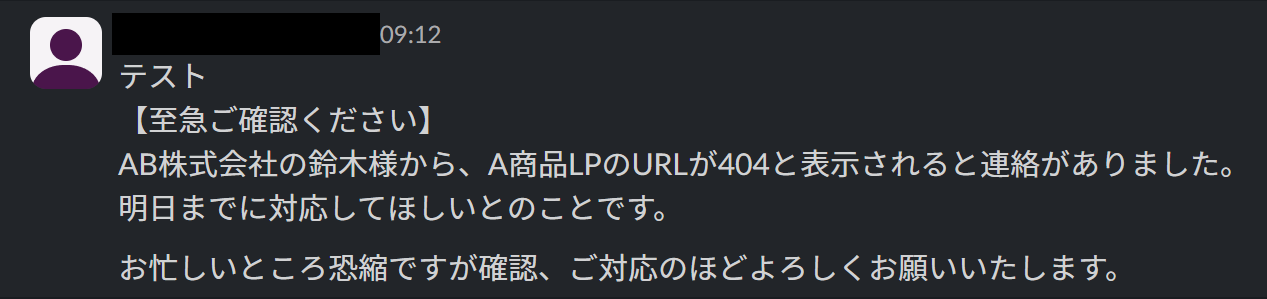
テスト用にSlackにメッセージを送信します。
このメッセージのテキストを要約し、Outlookに通知する流れです。
Slackの場合
下記のナビをご覧ください。より詳しく知りたい方は以下のリンク先をご覧ください。
Outlookの場合
下記のナビをご覧ください。
※「Microsoft 365(旧Office 365)」には個人向けと法人向けプラン(Microsoft 365 Business)があります。法人向けプランを契約していない場合、Yoomからの認証がうまくいかない可能性があるのでご注意ください。
ステップ2:テンプレートをコピー
ここからフローを作成していきます!
あらかじめ用意されているフロー「テンプレート」を使えば、簡単に設定が可能です。
まずはテンプレートをコピーしましょう。
Yoomにログイン後、下のバナーから「試してみる」をクリックしてください。
■概要
Slackでのコミュニケーションが活発になるほど、重要な情報が流れてしまい、後から確認するのに手間がかかることはありませんか?また、特定の情報を都度Outlookに転記して報告する作業も、負担になりがちです。このワークフローを活用すれば、Slackで特定のキーワードを含むメッセージが投稿された際に、AIが自動で内容を要約し、指定した宛先にOutlookでメール通知します。SlackとOutlook間の情報連携を自動化し、重要な情報の見逃しを防ぎます。
■このテンプレートをおすすめする方
- Slackの特定チャンネルでのやり取りを常時確認し、情報をまとめているチームリーダーの方
- SlackとOutlookを併用しており、手作業での情報共有に非効率を感じている方
- 重要な報告や顧客からのメンションの見逃しを防ぎ、スムーズな対応を実現したい方
■このテンプレートを使うメリット
- Slackのメッセージを自動で要約してOutlookに通知するため、手動での確認や転記作業にかかる時間を短縮できます。
- 自動で情報を集約して通知するので、重要なメッセージの見逃しや、内容の転記ミスといったヒューマンエラーの防止に繋がります。
■フローボットの流れ
- はじめに、SlackとOutlookをYoomと連携します。
- 次に、トリガーでSlackを選択し、「指定のテキストを含むメッセージがチャンネルに投稿されたら」というアクションを設定します。
- 次に、オペレーションでAI機能の「要約する」を選択し、トリガーで取得したSlackのメッセージ内容を要約するように設定します。
- 最後に、オペレーションでOutlookの「メールを送る」アクションを設定し、AIが生成した要約内容を指定の宛先に送付します。
※「トリガー」:フロー起動のきっかけとなるアクション、「オペレーション」:トリガー起動後、フロー内で処理を行うアクション
■このワークフローのカスタムポイント
- Slackのトリガー設定では、監視対象としたいチャンネルや、検知するキーワードを任意で設定してください。
- AIによる要約では、Slackから取得したメッセージ本文などを変数として設定し、要約の条件も柔軟にカスタマイズできます。
- Outlookでメールを送る設定では、宛先や件名、本文を自由に設定でき、AIが生成した要約結果などを変数として本文に含めることが可能です。
■注意事項
- Slack、OutlookのそれぞれとYoomを連携してください。
- トリガーは5分、10分、15分、30分、60分の間隔で起動間隔を選択できます。
- プランによって最短の起動間隔が異なりますので、ご注意ください。
- Microsoft365(旧Office365)には、家庭向けプランと一般法人向けプラン(Microsoft365 Business)があり、一般法人向けプランに加入していない場合には認証に失敗する可能性があります。
■概要
Slackでのコミュニケーションが活発になるほど、重要な情報が流れてしまい、後から確認するのに手間がかかることはありませんか?また、特定の情報を都度Outlookに転記して報告する作業も、負担になりがちです。このワークフローを活用すれば、Slackで特定のキーワードを含むメッセージが投稿された際に、AIが自動で内容を要約し、指定した宛先にOutlookでメール通知します。SlackとOutlook間の情報連携を自動化し、重要な情報の見逃しを防ぎます。
■このテンプレートをおすすめする方
- Slackの特定チャンネルでのやり取りを常時確認し、情報をまとめているチームリーダーの方
- SlackとOutlookを併用しており、手作業での情報共有に非効率を感じている方
- 重要な報告や顧客からのメンションの見逃しを防ぎ、スムーズな対応を実現したい方
■このテンプレートを使うメリット
- Slackのメッセージを自動で要約してOutlookに通知するため、手動での確認や転記作業にかかる時間を短縮できます。
- 自動で情報を集約して通知するので、重要なメッセージの見逃しや、内容の転記ミスといったヒューマンエラーの防止に繋がります。
■フローボットの流れ
- はじめに、SlackとOutlookをYoomと連携します。
- 次に、トリガーでSlackを選択し、「指定のテキストを含むメッセージがチャンネルに投稿されたら」というアクションを設定します。
- 次に、オペレーションでAI機能の「要約する」を選択し、トリガーで取得したSlackのメッセージ内容を要約するように設定します。
- 最後に、オペレーションでOutlookの「メールを送る」アクションを設定し、AIが生成した要約内容を指定の宛先に送付します。
※「トリガー」:フロー起動のきっかけとなるアクション、「オペレーション」:トリガー起動後、フロー内で処理を行うアクション
■このワークフローのカスタムポイント
- Slackのトリガー設定では、監視対象としたいチャンネルや、検知するキーワードを任意で設定してください。
- AIによる要約では、Slackから取得したメッセージ本文などを変数として設定し、要約の条件も柔軟にカスタマイズできます。
- Outlookでメールを送る設定では、宛先や件名、本文を自由に設定でき、AIが生成した要約結果などを変数として本文に含めることが可能です。
■注意事項
- Slack、OutlookのそれぞれとYoomを連携してください。
- トリガーは5分、10分、15分、30分、60分の間隔で起動間隔を選択できます。
- プランによって最短の起動間隔が異なりますので、ご注意ください。
- Microsoft365(旧Office365)には、家庭向けプランと一般法人向けプラン(Microsoft365 Business)があり、一般法人向けプランに加入していない場合には認証に失敗する可能性があります。
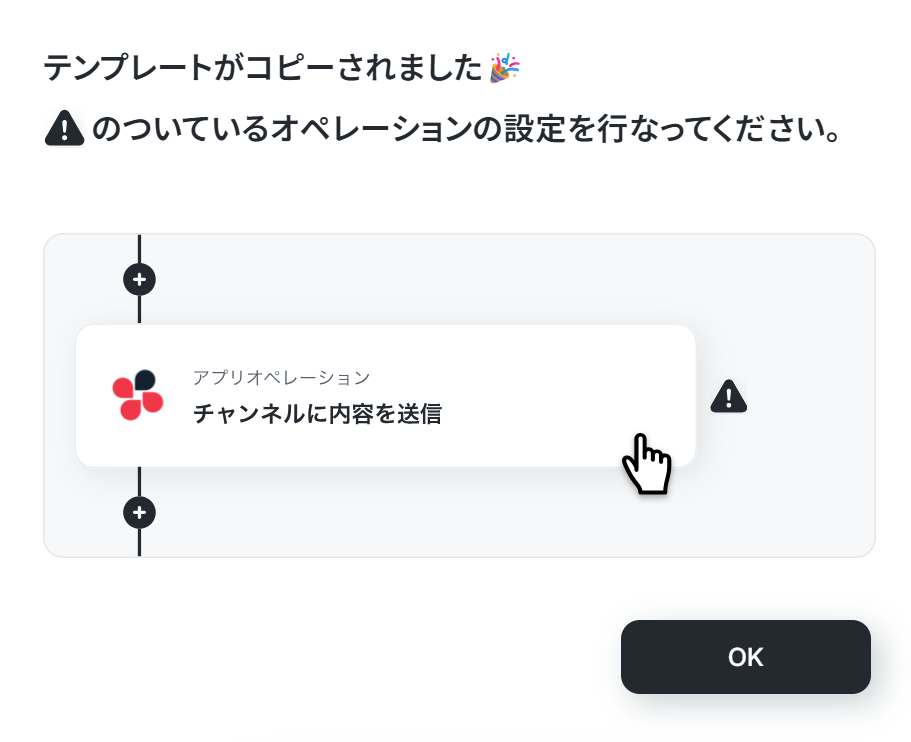
以下のポップアップが表示されたらOKをクリックし設定をはじめましょう!
ステップ3:Slackのトリガー設定
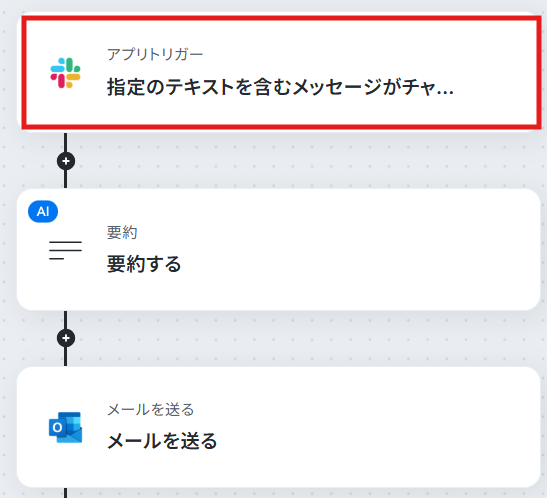
はじめに1つ目の工程をクリックします。
ここではSlackで指定のテキストを含むメッセージがチャンネルに受信したらフローボットが起動する設定を行います。
この画面では、以下の項目がすでに設定されているため「次へ」をクリックして進みましょう。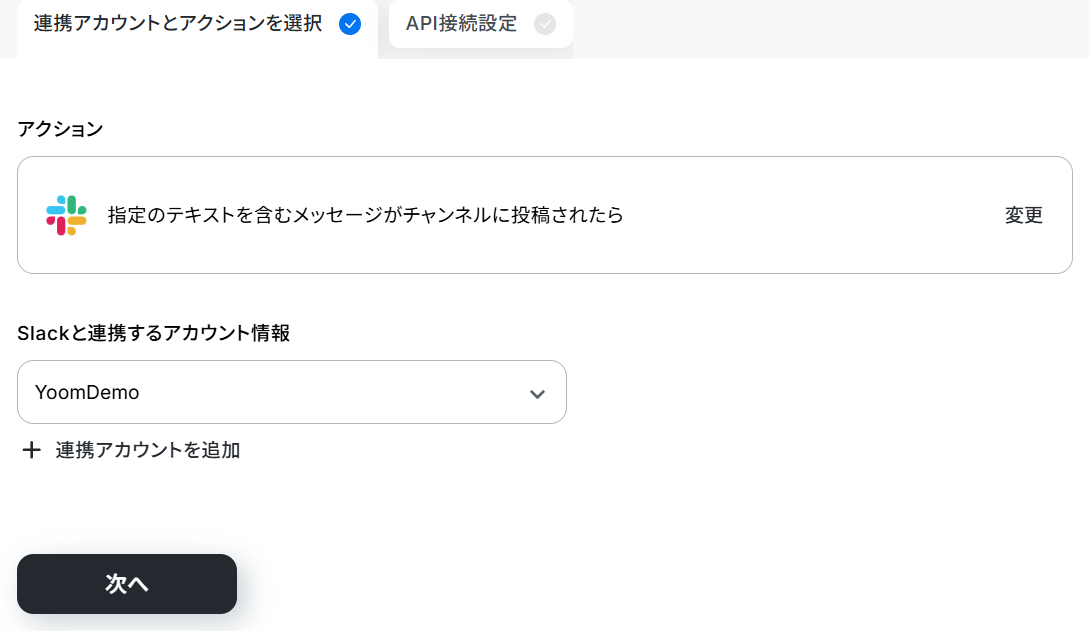
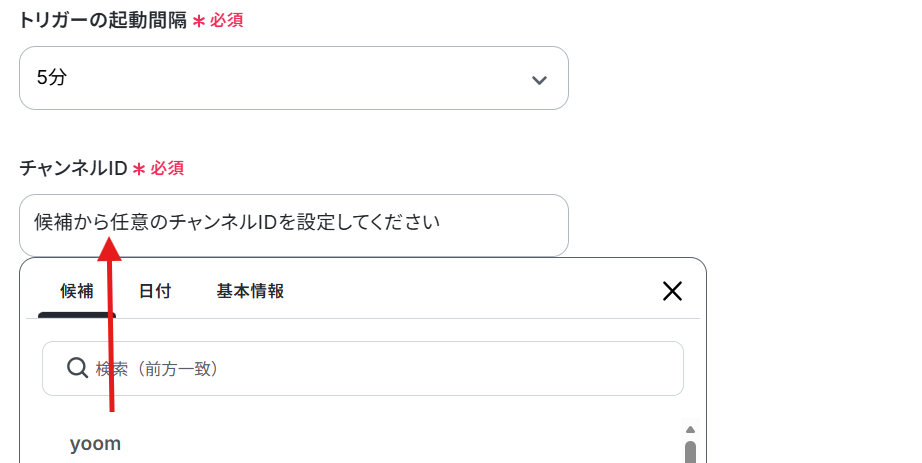
トリガーの起動間隔
フローの起動間隔を選択します。
5分、10分、15分、30分、60分のいずれかで設定できます。
ご契約のプランによって最短の起動間隔が異なります。
最短は5分間隔で起動できます。なお、基本的にはそのプランの最短の起動間隔にしてお使いいただくことをおすすめします。
チャンネルIDのフィールドをクリックし、候補の中から連携したいチャンネルを選択します。
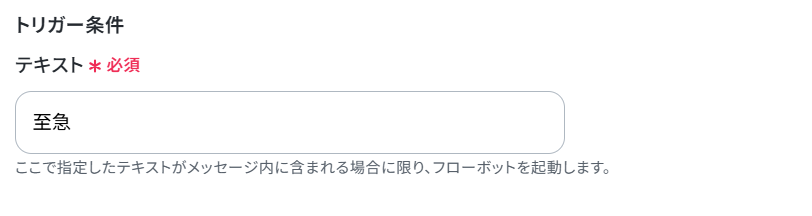
テキストも入力しましょう。
今回は「至急」というテキストが含まれるメッセージを絞り込むように設定しました。
入力したら「テスト」をクリックします。
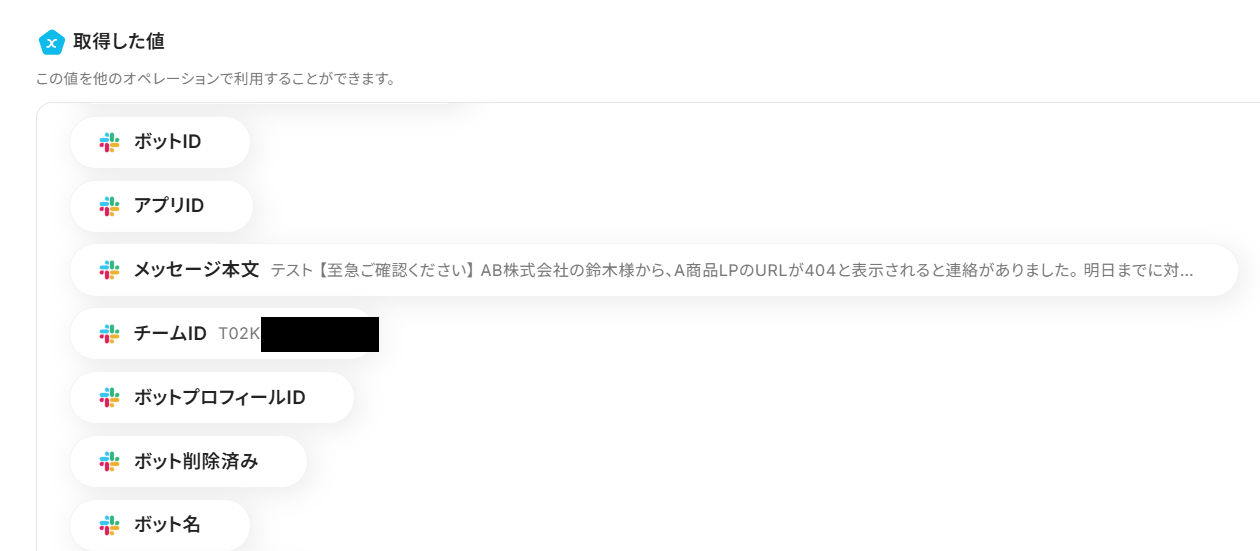
成功すると以下のように表示され、取得した値が出力されます。
確認し「完了」をクリックしましょう。
※取得した値とは?
トリガーやオペレーション設定時に、「テスト」を実行して取得した値のことを指します。
後続のオペレーション設定時の値として利用でき、フローボットを起動する度に変動した値となります。
ステップ4:AIで要約する
次に2つ目の工程をクリックします。
前項で取得した値から、テキストを要約する設定を行います。
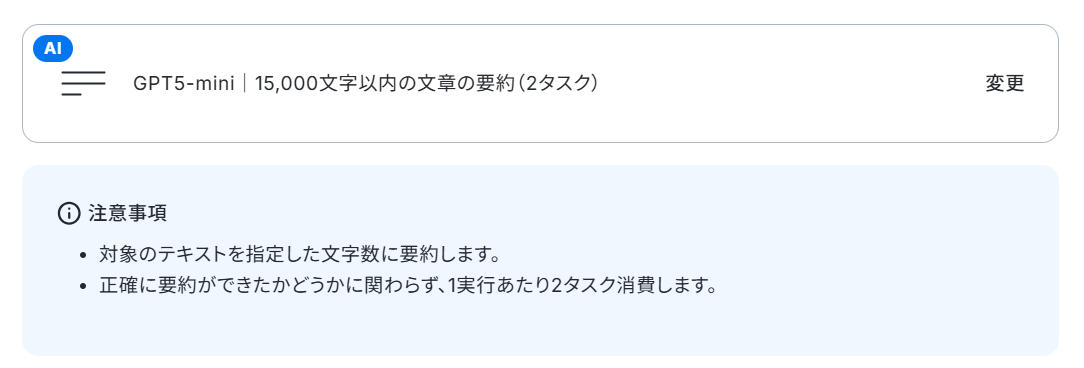
内容を確認します。
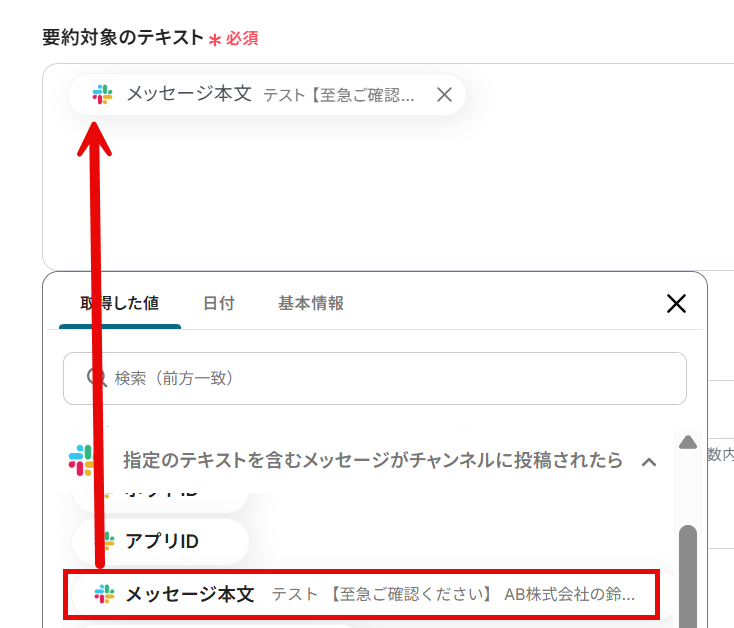
要約対象のテキストは、前項で取得した値を使用して設定します。
取得した値を使用することでテキストが固定化されず、フローボットが起動する度に新しい値が反映されます。
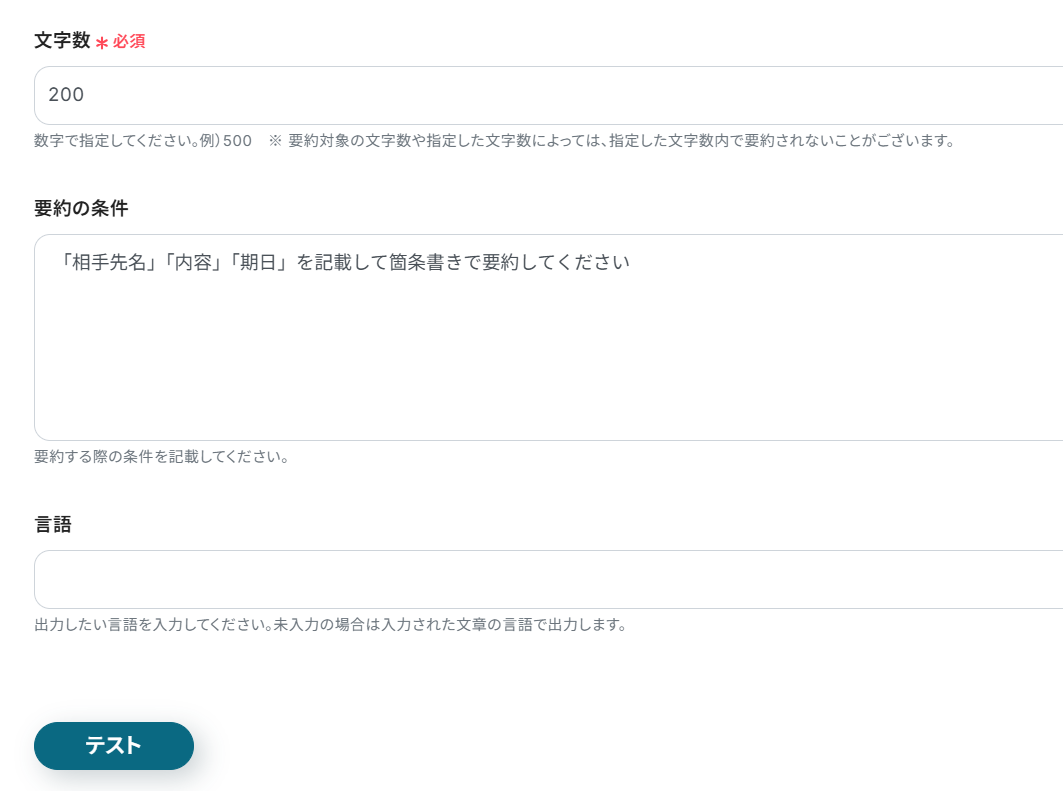
文字数と要約の条件を任意で設定します。
設定したら「テスト」をクリックしましょう。
この時、テストできる回数に限りがあるのでご注意ください。
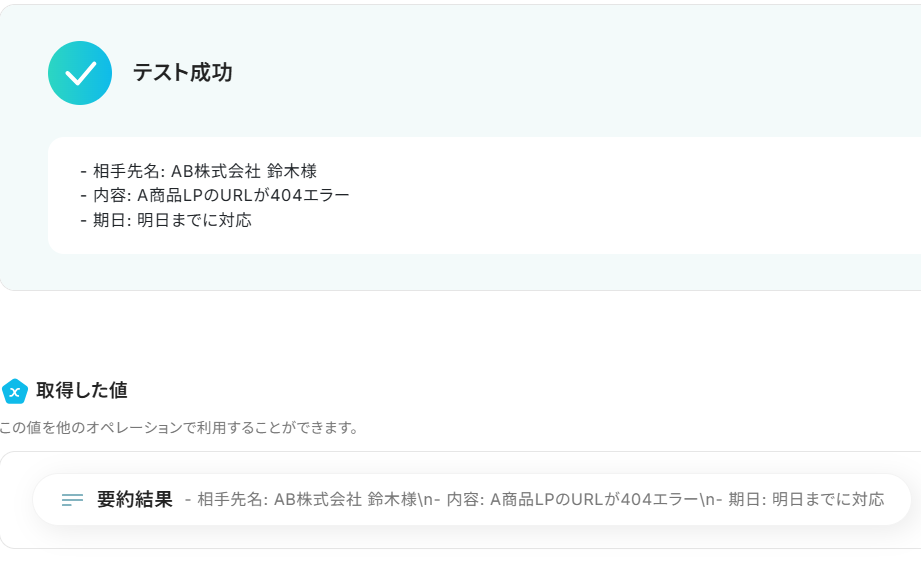
テストに成功すると、要約された内容が表示されていますね!
この時値も取得されます。
確認し「完了」をクリックしましょう。
ステップ5:メールを送る
次に3つ目の工程をクリックします。
ここでは、Outlook側の通知メールの送信設定を行います。
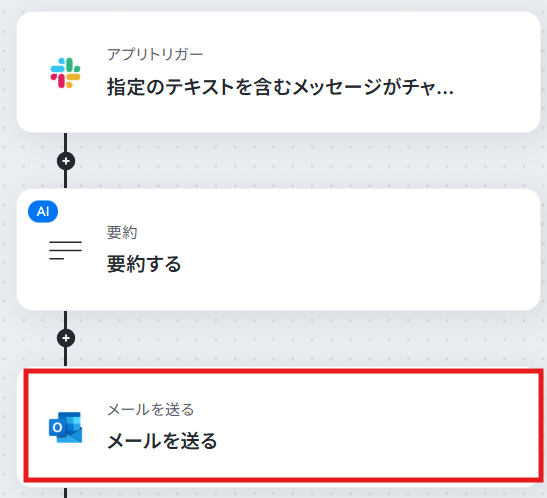
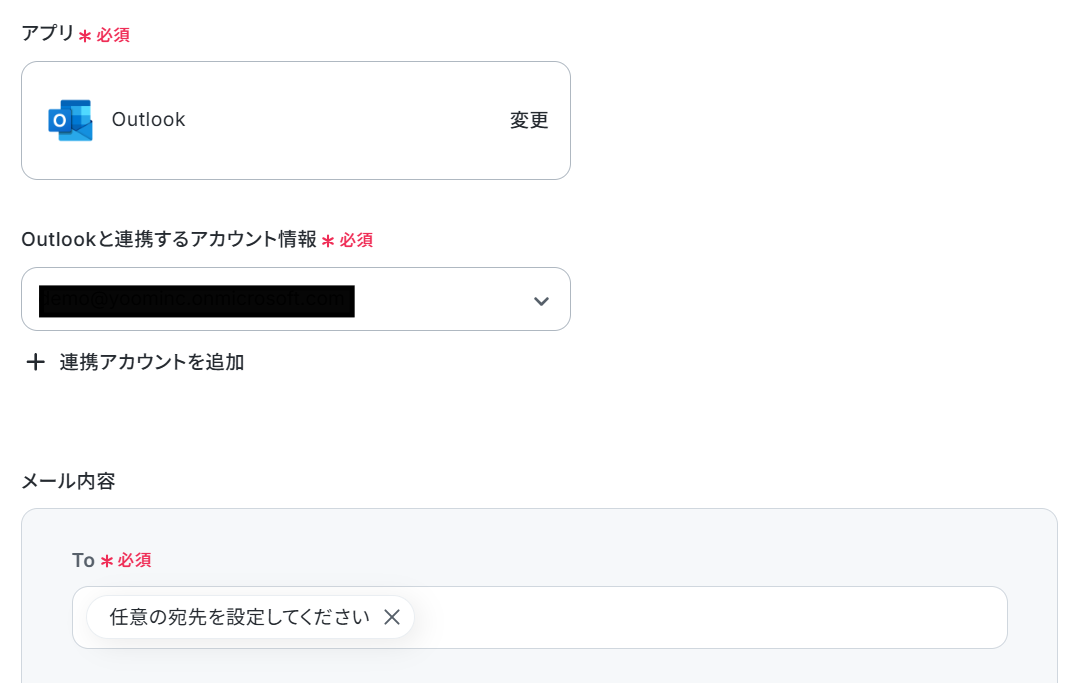
先ほどと同様に、必要な項目はすでに設定されているため、内容を確認してそのまま下に進みます。
「To」には、メールを送信する宛先(メールアドレス)を直接入力します。
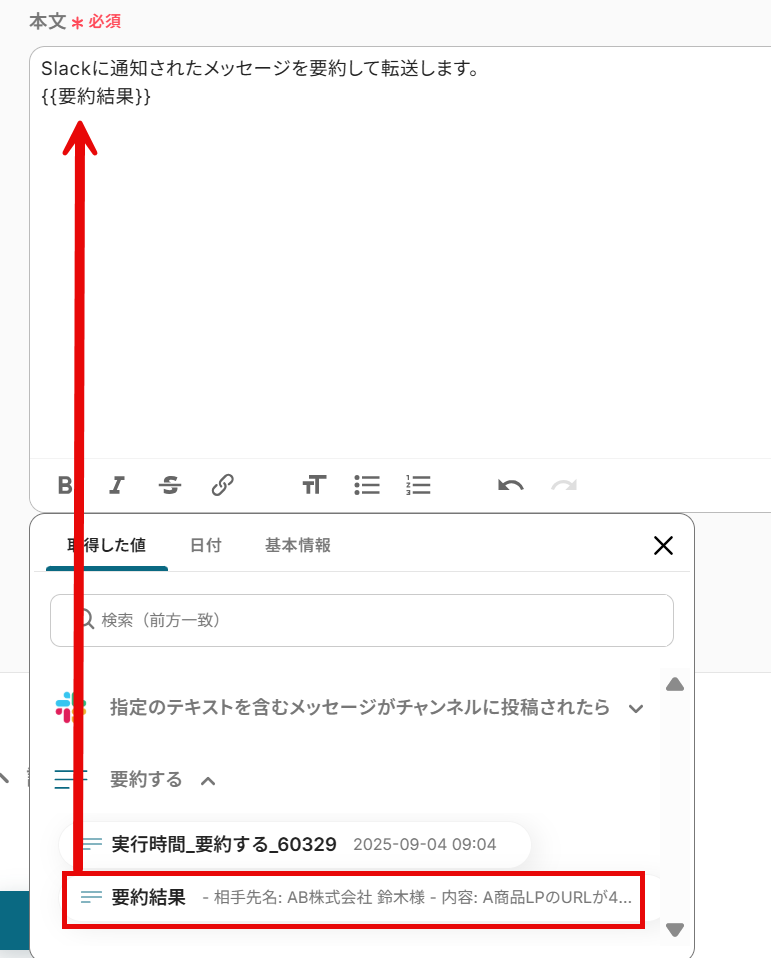
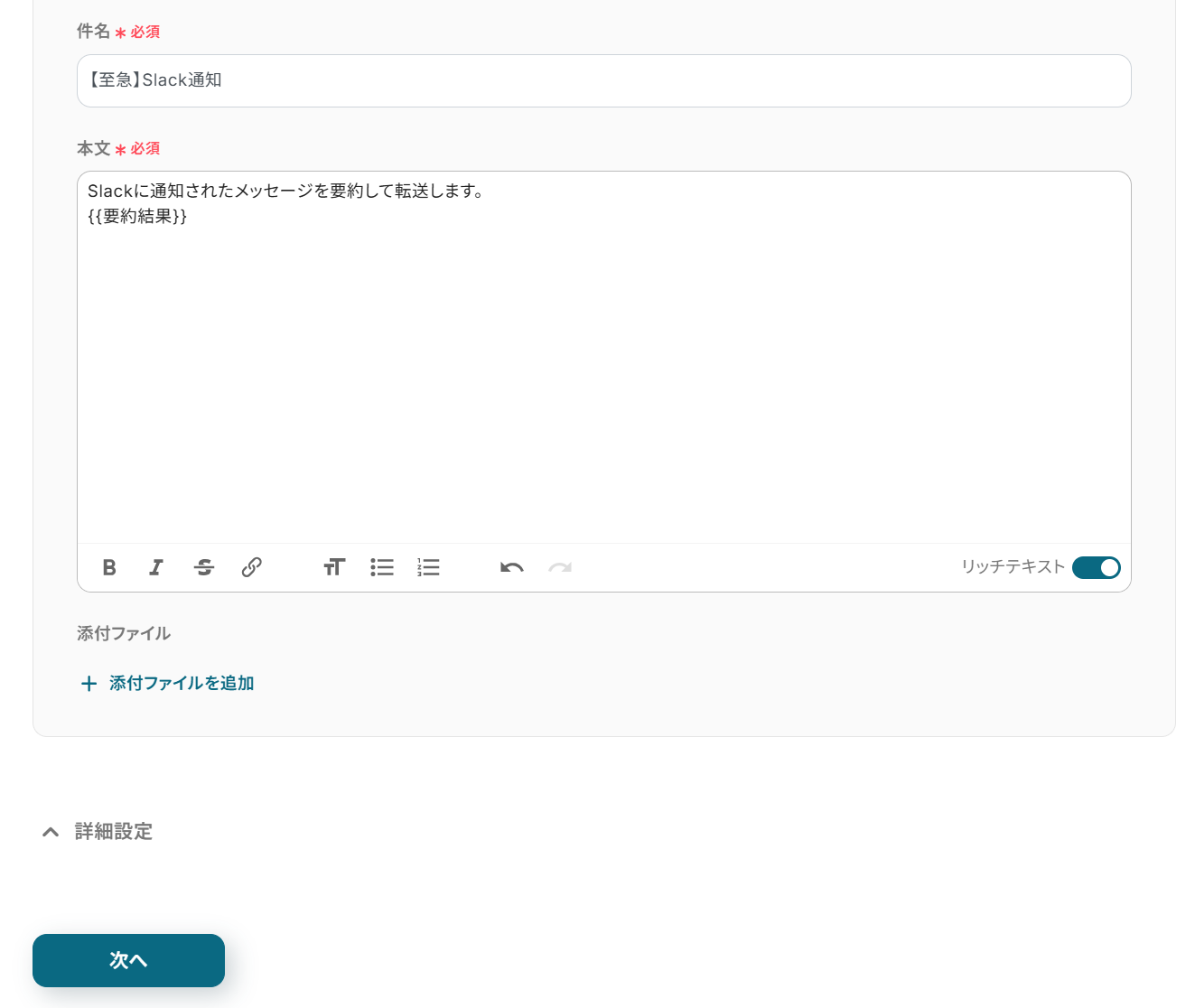
件名と本文を入力します。
本文に前項で取得した値から「要約結果」などを選択できます。
取得した値を使用することで、値が固定化されず、フローが実行されるたび新しい値が反映されます。
入力したら、「次へ」をクリックしましょう。
以下の画面から、メール送信のテストをします。
内容を確認し、「テスト」をクリックしましょう。
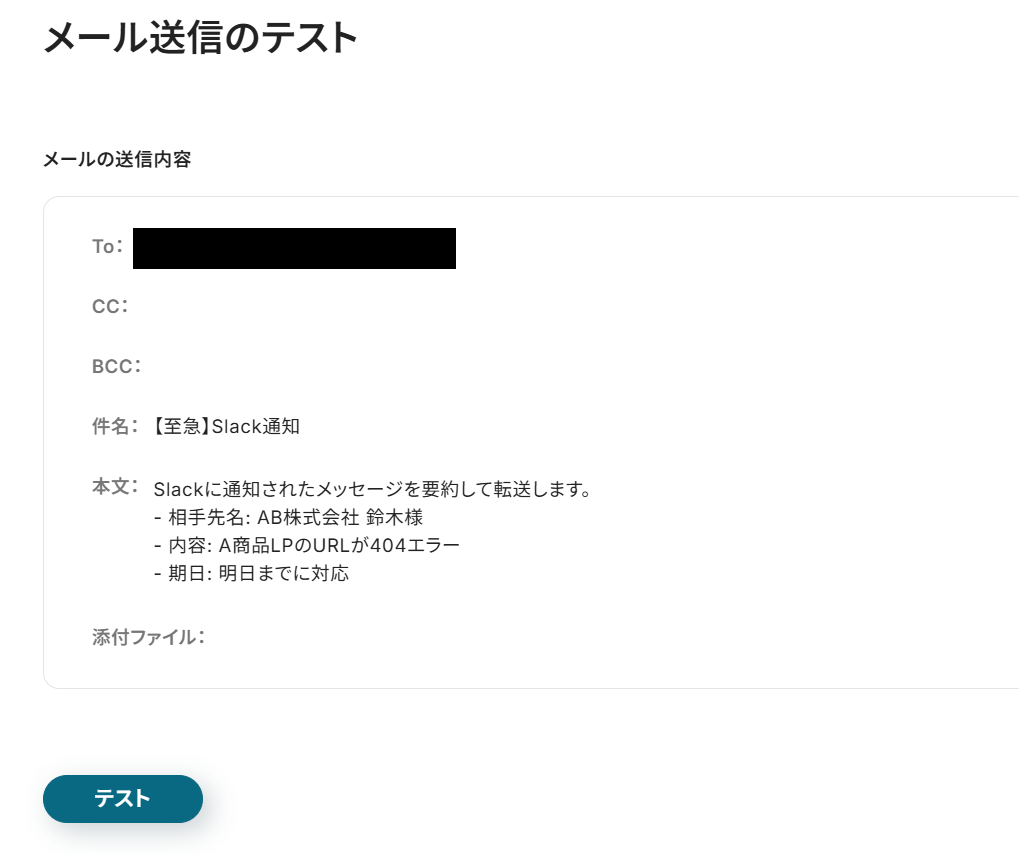
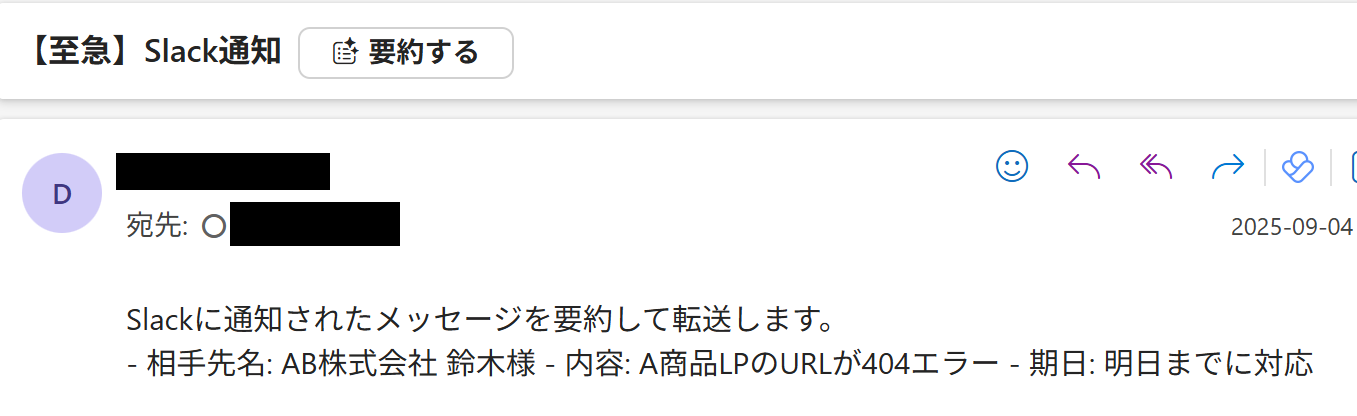
テストに成功すると以下のように表示され、Outlook側にメールが送信されます。
確認し、「完了」をクリックします。
メールエラーの場合は下記をご覧ください。

ステップ6(最終):アプリトリガーをONにする
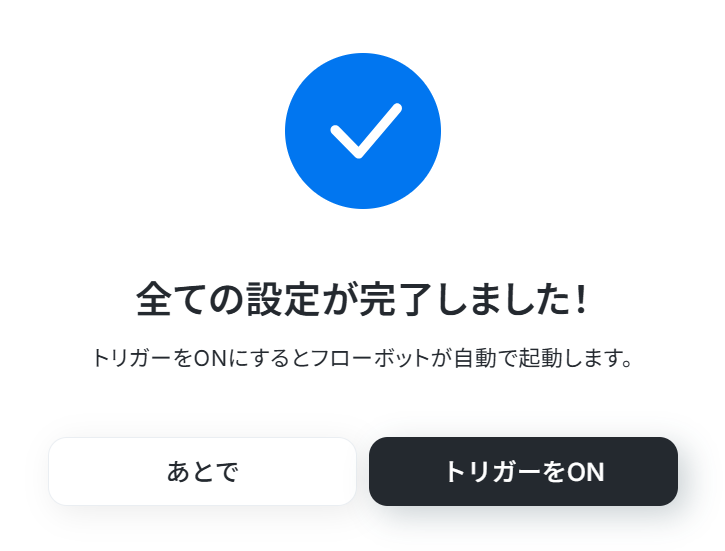
すべての設定が完了すると、以下のコンプリート画面が表示されます。
トリガーをONにして、フローボットを起動しましょう。
OutlookのデータをSlackに連携したい場合
今回はSlackからOutlookへデータを連携する方法をご紹介しましたが、逆にOutlookの情報をSlackに連携させたい場合もあるかと思います。
その場合は、下記のテンプレートも併せてご利用ください。
Outlookで特定の件名のメールを受信したら、本文を要約しSlackに通知する
重要な顧客からの問い合わせメールなど、特定の件名を持つメールをOutlookで受信した際に、そのメール本文をAIが自動で要約し、内容をSlackの指定チャンネルに即座に通知できます。
これにより、チーム全体で迅速に情報を共有し、対応のスピードを格段に向上させることが可能です。
■概要
日々の業務で利用するOutlookには、重要な情報を含むメールが多数届きますが、その内容を都度Slackでチームに共有するのは手間がかかる作業です。特に長文のメールは、要点をまとめてから転記する必要があり、時間もかかりがちです。
このワークフローを活用すれば、Outlookで受信した特定のメールの本文をAIが自動で要約し、Slackへ通知する一連の流れを自動化できます。これにより、SlackとOutlook間の情報共有を効率化し、重要な情報の見逃しを防ぎます。
■このテンプレートをおすすめする方
- Outlookで受信したメールの内容を、手作業でSlackに転記・共有している方
- 外部からの重要な問い合わせや連絡の見落としを防ぎ、効率的な対応を実現したいと考えているチームの方
- メールに関する情報共有の工数を削減し、より生産性の高い業務に集中したいと考えている方
■このテンプレートを使うメリット
- Outlookでのメール受信から内容の要約、Slackへの通知までが自動で実行されるため、手作業による情報共有にかかっていた時間を削減できます。
- 自動で処理されることで、重要なメールの共有漏れや転記ミスといったヒューマンエラーを防ぎ、チーム内での正確な情報伝達を促進します。
■フローボットの流れ
- はじめに、OutlookとSlackをYoomと連携します。
- 次に、トリガーでOutlookを選択し、「特定の件名のメールを受信したら」というアクションを設定します。
- 次に、オペレーションでAI機能を設定し、トリガーで取得したメール本文を「要約する」ように指定します。
- 最後に、オペレーションでSlackの「チャンネルにメッセージを送る」アクションを設定し、要約した内容を指定のチャンネルに通知します。
※「トリガー」:フロー起動のきっかけとなるアクション、「オペレーション」:トリガー起動後、フロー内で処理を行うアクション
■このワークフローのカスタムポイント
- Outlookのトリガー設定では、対象とするメールのフォルダや、件名に含まれる特定のキーワードを任意で設定することが可能です。
- AI機能による要約では、メール本文などの前段で取得した情報を変数として利用でき、要約の条件などもカスタマイズできます。
- Slackへの通知設定では、メッセージを投稿するチャンネルを任意で指定できるほか、本文に固定のテキストと前段で取得した値を組み合わせて通知内容を自由に作成できます。
■注意事項
- Outlook、SlackのそれぞれとYoomを連携してください。
- Microsoft365(旧Office365)には、家庭向けプランと一般法人向けプラン(Microsoft365 Business)があり、一般法人向けプランに加入していない場合には認証に失敗する可能性があります。
- トリガーは5分、10分、15分、30分、60分の間隔で起動間隔を選択できます。
- プランによって最短の起動間隔が異なりますので、ご注意ください。
■概要
日々の業務で利用するOutlookには、重要な情報を含むメールが多数届きますが、その内容を都度Slackでチームに共有するのは手間がかかる作業です。特に長文のメールは、要点をまとめてから転記する必要があり、時間もかかりがちです。
このワークフローを活用すれば、Outlookで受信した特定のメールの本文をAIが自動で要約し、Slackへ通知する一連の流れを自動化できます。これにより、SlackとOutlook間の情報共有を効率化し、重要な情報の見逃しを防ぎます。
■このテンプレートをおすすめする方
- Outlookで受信したメールの内容を、手作業でSlackに転記・共有している方
- 外部からの重要な問い合わせや連絡の見落としを防ぎ、効率的な対応を実現したいと考えているチームの方
- メールに関する情報共有の工数を削減し、より生産性の高い業務に集中したいと考えている方
■このテンプレートを使うメリット
- Outlookでのメール受信から内容の要約、Slackへの通知までが自動で実行されるため、手作業による情報共有にかかっていた時間を削減できます。
- 自動で処理されることで、重要なメールの共有漏れや転記ミスといったヒューマンエラーを防ぎ、チーム内での正確な情報伝達を促進します。
■フローボットの流れ
- はじめに、OutlookとSlackをYoomと連携します。
- 次に、トリガーでOutlookを選択し、「特定の件名のメールを受信したら」というアクションを設定します。
- 次に、オペレーションでAI機能を設定し、トリガーで取得したメール本文を「要約する」ように指定します。
- 最後に、オペレーションでSlackの「チャンネルにメッセージを送る」アクションを設定し、要約した内容を指定のチャンネルに通知します。
※「トリガー」:フロー起動のきっかけとなるアクション、「オペレーション」:トリガー起動後、フロー内で処理を行うアクション
■このワークフローのカスタムポイント
- Outlookのトリガー設定では、対象とするメールのフォルダや、件名に含まれる特定のキーワードを任意で設定することが可能です。
- AI機能による要約では、メール本文などの前段で取得した情報を変数として利用でき、要約の条件などもカスタマイズできます。
- Slackへの通知設定では、メッセージを投稿するチャンネルを任意で指定できるほか、本文に固定のテキストと前段で取得した値を組み合わせて通知内容を自由に作成できます。
■注意事項
- Outlook、SlackのそれぞれとYoomを連携してください。
- Microsoft365(旧Office365)には、家庭向けプランと一般法人向けプラン(Microsoft365 Business)があり、一般法人向けプランに加入していない場合には認証に失敗する可能性があります。
- トリガーは5分、10分、15分、30分、60分の間隔で起動間隔を選択できます。
- プランによって最短の起動間隔が異なりますので、ご注意ください。
Outlookで受信した添付ファイルをOCRで読み取り、Slackに通知する
Outlookで受け取った請求書や発注書などのPDFファイルをいちいち開封して内容を確認するのは手間がかかりますが、この連携を利用すれば、添付されたファイルをOCR機能で自動的に読み取り、抽出したテキスト情報をSlackに通知できます。
これにより、書類確認作業を効率化し、後続の処理へスムーズにつなげることができます。
■概要
Outlookに届く請求書や注文書などの添付ファイル、その都度ダウンロードして内容を確認し、関係者に共有する作業は手間がかかるのではないでしょうか。この一連の作業は、定型業務でありながらも確認漏れや転記ミスが許されず、担当者の負担になりがちです。このワークフローを活用すれば、Outlookで特定のメールを受信した際に添付ファイルを自動でOCR処理し、その内容をSlackへ通知できるため、こうした課題をスムーズに解消できます。
■このテンプレートをおすすめする方
- Outlookで受信する請求書などの帳票処理に手間を感じている経理・総務担当者の方
- 手作業でのファイル確認やSlackへの情報転記に非効率を感じているチームリーダーの方
- 帳票処理に関する定型業務を自動化し、コア業務に集中したいと考えている方
■このテンプレートを使うメリット
- 添付ファイルのダウンロードから内容の読み取り、通知までを自動化し、これまで手作業で行っていた時間を短縮することができます。
- システムが自動で処理を行うため、手作業によるデータの転記ミスや確認漏れといったヒューマンエラーの防止に繋がります。
■フローボットの流れ
- はじめに、OutlookとSlackをYoomと連携します。
- 次に、トリガーでOutlookを選択し、「メールを受信したら」というアクションを設定します。
- 次に、オペレーションでOutlookの「メールの添付ファイルの情報を取得する」アクションを設定し、続けて「メールの添付ファイルをダウンロード」アクションでファイルを取得します。
- 次に、オペレーションでOCR機能の「任意の画像やPDFを読み取る」アクションを設定し、ダウンロードしたファイルを読み取ります。
- 最後に、オペレーションでSlackの「チャンネルにメッセージを送る」アクションを設定し、OCRで読み取った内容を特定のチャンネルに通知します。
※「トリガー」:フロー起動のきっかけとなるアクション、「オペレーション」:トリガー起動後、フロー内で処理を行うアクション
■このワークフローのカスタムポイント
- Outlookのトリガー設定では、特定のフォルダを指定することで、そのフォルダにメールが届いた時のみフローを起動させることが可能です。
- OCR機能では、読み取りたい項目(例:請求金額、取引先名など)を任意で設定し、必要な情報だけを抽出することができます。
- Slackへの通知は、通知先のチャンネルを任意で設定できるほか、本文に固定のテキストや、OCRで読み取った情報を変数として埋め込むなどのカスタムが可能です。
■注意事項
- Outlook、SlackのそれぞれとYoomを連携してください。
- Microsoft365(旧Office365)には、家庭向けプランと一般法人向けプラン(Microsoft365 Business)があり、一般法人向けプランに加入していない場合には認証に失敗する可能性があります。
- トリガーは5分、10分、15分、30分、60分の間隔で起動間隔を選択できます。
- プランによって最短の起動間隔が異なりますので、ご注意ください。
- ダウンロード可能なファイル容量は最大300MBまでです。アプリの仕様によっては300MB未満になる可能性があるので、ご注意ください。
- トリガー、各オペレーションでの取り扱い可能なファイル容量の詳細は下記をご参照ください。
https://intercom.help/yoom/ja/articles/9413924 - OCRまたは音声を文字起こしするAIオペレーションはチームプラン・サクセスプランでのみご利用いただける機能となっております。フリープラン・ミニプランの場合は設定しているフローボットのオペレーションはエラーとなりますので、ご注意ください。
- チームプランやサクセスプランなどの有料プランは、2週間の無料トライアルを行うことが可能です。無料トライアル中には制限対象のアプリやAI機能(オペレーション)を使用することができます。
- OCRデータは6,500文字以上のデータや文字が小さい場合などは読み取れない場合があるので、ご注意ください。
■概要
Outlookに届く請求書や注文書などの添付ファイル、その都度ダウンロードして内容を確認し、関係者に共有する作業は手間がかかるのではないでしょうか。この一連の作業は、定型業務でありながらも確認漏れや転記ミスが許されず、担当者の負担になりがちです。このワークフローを活用すれば、Outlookで特定のメールを受信した際に添付ファイルを自動でOCR処理し、その内容をSlackへ通知できるため、こうした課題をスムーズに解消できます。
■このテンプレートをおすすめする方
- Outlookで受信する請求書などの帳票処理に手間を感じている経理・総務担当者の方
- 手作業でのファイル確認やSlackへの情報転記に非効率を感じているチームリーダーの方
- 帳票処理に関する定型業務を自動化し、コア業務に集中したいと考えている方
■このテンプレートを使うメリット
- 添付ファイルのダウンロードから内容の読み取り、通知までを自動化し、これまで手作業で行っていた時間を短縮することができます。
- システムが自動で処理を行うため、手作業によるデータの転記ミスや確認漏れといったヒューマンエラーの防止に繋がります。
■フローボットの流れ
- はじめに、OutlookとSlackをYoomと連携します。
- 次に、トリガーでOutlookを選択し、「メールを受信したら」というアクションを設定します。
- 次に、オペレーションでOutlookの「メールの添付ファイルの情報を取得する」アクションを設定し、続けて「メールの添付ファイルをダウンロード」アクションでファイルを取得します。
- 次に、オペレーションでOCR機能の「任意の画像やPDFを読み取る」アクションを設定し、ダウンロードしたファイルを読み取ります。
- 最後に、オペレーションでSlackの「チャンネルにメッセージを送る」アクションを設定し、OCRで読み取った内容を特定のチャンネルに通知します。
※「トリガー」:フロー起動のきっかけとなるアクション、「オペレーション」:トリガー起動後、フロー内で処理を行うアクション
■このワークフローのカスタムポイント
- Outlookのトリガー設定では、特定のフォルダを指定することで、そのフォルダにメールが届いた時のみフローを起動させることが可能です。
- OCR機能では、読み取りたい項目(例:請求金額、取引先名など)を任意で設定し、必要な情報だけを抽出することができます。
- Slackへの通知は、通知先のチャンネルを任意で設定できるほか、本文に固定のテキストや、OCRで読み取った情報を変数として埋め込むなどのカスタムが可能です。
■注意事項
- Outlook、SlackのそれぞれとYoomを連携してください。
- Microsoft365(旧Office365)には、家庭向けプランと一般法人向けプラン(Microsoft365 Business)があり、一般法人向けプランに加入していない場合には認証に失敗する可能性があります。
- トリガーは5分、10分、15分、30分、60分の間隔で起動間隔を選択できます。
- プランによって最短の起動間隔が異なりますので、ご注意ください。
- ダウンロード可能なファイル容量は最大300MBまでです。アプリの仕様によっては300MB未満になる可能性があるので、ご注意ください。
- トリガー、各オペレーションでの取り扱い可能なファイル容量の詳細は下記をご参照ください。
https://intercom.help/yoom/ja/articles/9413924 - OCRまたは音声を文字起こしするAIオペレーションはチームプラン・サクセスプランでのみご利用いただける機能となっております。フリープラン・ミニプランの場合は設定しているフローボットのオペレーションはエラーとなりますので、ご注意ください。
- チームプランやサクセスプランなどの有料プランは、2週間の無料トライアルを行うことが可能です。無料トライアル中には制限対象のアプリやAI機能(オペレーション)を使用することができます。
- OCRデータは6,500文字以上のデータや文字が小さい場合などは読み取れない場合があるので、ご注意ください。
SlackやOutlookを活用したその他の自動化例
Yoomでは、SlackとOutlookに関しての様々な業務効率化テンプレートを提供しています。
SlackとOutlookでの操作をトリガーに、様々な業務工程を自動化することで業務の効率化と人的ミスの削減が可能です。
ご自身の業務に合わせて、これらのテンプレートもぜひ活用してみてくださいね!
Outlookを使った便利な自動化例
Outlookで特定の件名のメールを受信したらAmazon Seller Centralの注文情報を取得して通知したり、タスクが作成されたらTrelloにカードを作成したりと、メールやタスクの管理を自動化できます。
■概要
Amazon Seller Centralでの注文状況の確認と、Outlookでの関連メールの管理に手間を感じていませんか?複数のアプリを横断する手作業は、時間がかかるだけでなく、確認漏れなどのミスにも繋がりがちです。
このワークフローを活用すれば、Outlookで特定のメールを受信したことをきっかけに、Amazon Seller Centralから注文情報を自動で取得し、指定の宛先へ通知できます。日々の注文確認業務を効率化し、より重要な業務に集中できる環境を整えます。
■このテンプレートをおすすめする方
- Amazon Seller CentralとOutlookを使って注文管理を行っているEC担当者の方
- 手作業での注文確認による対応遅延や、情報共有の漏れをなくしたいと考えている方
- Amazon Seller CentralとOutlookを連携させ、EC運営に関わる定型業務を自動化したい事業者の方
■このテンプレートを使うメリット
- 特定のメール受信をトリガーに注文情報を自動取得するため、手動で確認する手間と時間を削減できます。
- 人の手を介さず情報を取得し通知することで、確認漏れや転記ミスといったヒューマンエラーを防ぎます。
■フローボットの流れ
- はじめに、OutlookとAmazon Seller CentralをYoomと連携します。
- 次に、トリガーでOutlookを選択し、「特定の件名のメールを受信したら」というアクションを設定します。
- オペレーションでAI機能を選択し、「テキストからデータを抽出する」アクションで受信メールから必要な情報を抽出します。
- 次に、Amazon Seller Centralの「注文情報の一覧を取得」アクションを設定します。
- オペレーションでAI機能の「テキストを生成する」アクションを設定し、取得した注文情報を基に通知文を作成します。
- 最後に、Outlookの「メールを送る」アクションを設定し、生成した通知文を指定の宛先に送信します。
※「トリガー」:フロー起動のきっかけとなるアクション、「オペレーション」:トリガー起動後、フロー内で処理を行うアクション
■このワークフローのカスタムポイント
- Outlookのトリガー設定では、処理を開始したいメールが格納されるフォルダや、件名に含まれるキーワードを任意で設定してください。
- AIによるテキスト抽出では、受信したメール本文から注文番号など、後続の処理で必要となる情報を自由に指定して抽出できます。
- Amazon Seller Centralでの注文情報取得は、対象のマーケットプレイスIDや販売地域、注文期間、注文ステータスなどを細かく指定可能です。
- AIによるテキスト生成では、取得した注文情報を整理したり、通知文を作成したりするためのプロンプトを自由にカスタマイズできます。ただし、プロンプトの文字数に応じて消費タスク数が変動する点にご注意ください。
- Outlookからの通知設定では、通知先のメールアドレスを自由に設定できるほか、本文に前段のオペレーションで取得した情報を変数として埋め込めます。
■注意事項
- Outlook、Amazon Seller CentralのそれぞれとYoomを連携してください。
- Microsoft365(旧Office365)には、家庭向けプランと一般法人向けプラン(Microsoft365 Business)があり、一般法人向けプランに加入していない場合には認証に失敗する可能性があります。
- トリガーは5分、10分、15分、30分、60分の間隔で起動間隔を選択できます。
- プランによって最短の起動間隔が異なりますので、ご注意ください。
■概要
Outlookで管理しているタスクを、プロジェクト管理のためにTrelloへ手作業で転記する際に、手間を感じたり、転記を忘れてしまったりすることはありませんか?
このような手作業は時間的なコストがかかるだけでなく、抜け漏れなどのヒューマンエラーの原因にもなります。このワークフローは、OutlookとTrelloを連携し、Outlookで新しいタスクが作成された際に、Trelloにカードを自動で作成するため、タスク管理の精度を高め、業務の効率化に貢献します。
■このテンプレートをおすすめする方
- OutlookとTrelloを併用しており、二重入力の手間を解消したいと考えている方
- チームのタスク共有を円滑にするため、OutlookとTrelloの連携を自動化したいマネージャーの方
- 手作業によるタスクの転記漏れや入力ミスを防ぎ、管理精度を向上させたい方
■このテンプレートを使うメリット
- Outlookでタスクを作成するだけで、Trelloにカードが自動で作成されるため、これまで手作業での転記に費やしていた時間を短縮できます。
- 手作業による転記が不要になることで、入力ミスやタスクの共有漏れといったヒューマンエラーを防ぎ、確実なタスク管理を実現します。
■フローボットの流れ
- はじめに、OutlookとTrelloをYoomと連携します。
- 次に、トリガーでOutlookを選択し、「タスクが作成されたら」というアクションを設定します。
- 最後に、オペレーションでTrelloを選択し、「新しいカードを作成」するアクションを設定し、Outlookから取得したタスクの情報を紐付けます。
■このワークフローのカスタムポイント
- Outlookのトリガー設定では、連携の対象としたいタスクリストのIDを任意で設定してください。
- Trelloで新しいカードを作成するアクションでは、カードを追加したいリストのIDを任意で設定できます。
- 作成するカードのタイトルや詳細には、固定のテキストだけでなく、トリガーで取得したOutlookのタスク情報を変数として埋め込むことが可能です。
※「トリガー」:フロー起動のきっかけとなるアクション、「オペレーション」:トリガー起動後、フロー内で処理を行うアクション
■注意事項
- Outlook、TrelloのそれぞれとYoomを連携してください。
- トリガーは5分、10分、15分、30分、60分の間隔で起動間隔を選択できます。
- プランによって最短の起動間隔が異なりますので、ご注意ください。
- Microsoft365(旧Office365)には、家庭向けプランと一般法人向けプラン(Microsoft365 Business)があり、一般法人向けプランに加入していない場合には認証に失敗する可能性があります。
■概要Outlookで受信した重要なメールの内容を、議事録やメモとしてGoogleドキュメントに手作業で転記する作業に、手間や時間を取られていませんか。このような定型的な作業は、コピー&ペーストのミスを誘発する可能性もあります。
このワークフローを活用することで、OutlookとGoogleドキュメントを連携させ、メール受信をきっかけに指定のドキュメントへテキストを自動で追加できます。手作業による転記の手間やミスを減らし、より重要な業務に集中できる環境を整えます。■このテンプレートをおすすめする方- Outlookで受信したメールの内容を、手作業でGoogleドキュメントに転記している方
- OutlookとGoogleドキュメント間の情報連携を自動化し、日々の業務を効率化したいと考えている方
- メール内容の転記漏れやミスを防ぎ、正確な情報管理を実現したいチームの担当者の方
■このテンプレートを使うメリット- Outlookで特定のメールを受信するたびに自動で処理が実行されるため、手作業でのコピー&ペーストといった作業時間を短縮することができます。
- 人の手による情報の転記漏れや入力ミスといったヒューマンエラーを防ぎ、Googleドキュメントでの情報管理を支援します。
■フローボットの流れ- はじめに、OutlookとGoogleドキュメントをYoomと連携します。
- 次に、トリガーでOutlookを選択し、「メールを受信したら」というアクションを設定します。
- 最後に、オペレーションでGoogleドキュメントを選択し、「文末にテキストを追加」アクションを設定し、トリガーで受信したメールの情報の中から、ドキュメントに追加したい項目(件名や本文など)を選択します。
※「トリガー」:フロー起動のきっかけとなるアクション、「オペレーション」:トリガー起動後、フロー内で処理を行うアクション■このワークフローのカスタムポイント- Outlookのトリガー設定では、特定のフォルダに受信した場合や、特定の件名・送信元アドレスを含むメールのみを対象とするなど、フローを起動する条件を任意で設定してください。
- Googleドキュメントに追加するテキストは、Outlookで受信したメールの件名や本文、送信日時などを組み合わせて、自由にフォーマットをカスタマイズすることが可能です。
■注意事項- OutlookとGoogleドキュメントのそれぞれとYoomを連携してください。
- トリガーは5分、10分、15分、30分、60分の間隔で起動間隔を選択できます。
- プランによって最短の起動間隔が異なりますので、ご注意ください。
- Microsoft365(旧Office365)には、家庭向けプランと一般法人向けプラン(Microsoft365 Business)があり、一般法人向けプランに加入していない場合には認証に失敗する可能性があります。
■概要日々の問い合わせ対応など、大量のメール処理に追われて業務時間が圧迫されていませんか。
特に定型的な内容への返信作成は、手間がかかる一方で重要な業務です。このワークフローを活用すれば、Outlookで受信したメールの内容をOpenAIが自動で解析し、返信文の草案を作成して担当者へ送信する一連の流れを自動化できます。OpenAIを活用したメール業務の自動化によって、返信作成の手間を省き、スムーズな顧客対応を実現します。■このテンプレートをおすすめする方- OpenAIを活用して、日々のメール対応を効率化したいと考えているカスタマーサポート担当者の方
- Outlookでの問い合わせ対応にかかる時間を短縮し、定型的な返信作成を自動化したい方
- AIによる文章生成を導入し、メール返信の品質を均一化させたいチームリーダーの方
■このテンプレートを使うメリット- Outlookで受信したメールをもとにOpenAIが自動で返信文案を作成するため、メールの一次対応にかかる時間を短縮でき、より重要な業務に集中できます。
- AIが一定の品質で返信文案を生成するため、担当者による対応のばらつきを防ぎ、業務の標準化と属人化の解消に繋がります。
■フローボットの流れ- はじめに、OutlookとOpenAIをYoomと連携します。
- 次に、トリガーでOutlookを選択し、「特定の件名のメールを受信したら」というアクションを設定し、フローボットを起動する条件を指定します。
- 次に、オペレーションでOpenAIの「テキストの生成(Chat completion)」アクションを設定し、トリガーで受信したメール内容を元に返信文案を作成させます。
- 最後に、オペレーションでOutlookの「メールを送る」アクションを設定し、OpenAIが生成したテキストを本文に含めたメールを担当者へ送信します。
※「トリガー」:フロー起動のきっかけとなるアクション、「オペレーション」:トリガー起動後、フロー内で処理を行うアクション■このワークフローのカスタムポイント- Outlookのトリガー設定では、自動化の対象としたいメールの受信フォルダや、件名・本文に含まれる特定のキーワードを任意で設定できます。
- OpenAIでのテキスト生成アクションでは、プロンプト(指示文)を自由にカスタマイズすることが可能であり、トリガーで受信したメールの件名や本文といった情報を変数としてプロンプトに組み込めます。
- 最後のOutlookでメールを送信するアクションでは、送信先のメールアドレスや件名、本文を任意に設定でき、OpenAIが生成した返信文案などを変数として利用することが可能です。
■注意事項- OpenAI、OutlookのそれぞれとYoomを連携してください。
- ChatGPT(OpenAI)のアクションを実行するには、OpenAIのAPI有料プランの契約が必要です。(APIが使用されたときに支払いができる状態)
- ChatGPTのAPI利用はOpenAI社が有料で提供しており、API疎通時のトークンにより従量課金される仕組みとなっています。そのため、API使用時にお支払いが行える状況でない場合エラーが発生しますのでご注意ください。
- トリガーは5分、10分、15分、30分、60分の間隔で起動間隔を選択できます。
- プランによって最短の起動間隔が異なりますので、ご注意ください。
- Microsoft365(旧Office365)には、家庭向けプランと一般法人向けプラン(Microsoft365 Business)があり、一般法人向けプランに加入していない場合には認証に失敗する可能性があります。
■概要
日々の業務でOutlookのタスク管理とZendeskでのチケット対応を併用しているものの、それぞれを個別で操作する手間や、タスクからチケットへの情報転記に時間を要していませんか。手作業による操作は、チケットの起票漏れや遅延といった対応品質の低下に繋がることもあります。このワークフローは、Outlookで特定のタスクが作成された際に、Zendeskへ自動でチケットを作成することで、ZendeskとOutlook間の連携を円滑にし、こうした課題を解消します。
■このテンプレートをおすすめする方
- Outlookで管理しているタスクを元に、Zendeskでチケットを手動作成している方
- ZendeskとOutlookを併用しており、二重入力や対応漏れなどの課題を解消したいと考えているチームリーダーの方
- 問い合わせ対応におけるチケット作成業務を自動化し、初動対応を迅速化したい方
■このテンプレートを使うメリット
- Outlookにタスクが作成されると、Zendeskに自動でチケットが作成されるため、これまで手作業に費やしていた時間を短縮し、より重要な業務に集中できます
- 手作業によるチケットの作成漏れや、内容の転記ミスといったヒューマンエラーを防ぎ、顧客対応の品質向上に繋がります
■フローボットの流れ
- はじめに、OutlookとZendeskをYoomと連携します
- 次に、トリガーでOutlookを選択し、「タスクが作成されたら」というアクションを設定します
- 次に、オペレーションで分岐機能を設定し、件名や本文の内容など、特定の条件に合致するタスクの場合のみ、後続の処理に進むように設定します
- 最後に、オペレーションでZendeskの「チケットを作成」アクションを設定し、Outlookのタスク情報を元にチケットが作成されるよう設定します
※「トリガー」:フロー起動のきっかけとなるアクション、「オペレーション」:トリガー起動後、フロー内で処理を行うアクション
■このワークフローのカスタムポイント
- Outlookのトリガー設定では、特定のタスクリストを監視の対象としたい場合、任意のタスクリストIDを設定してください
- 分岐機能では、チケット作成の対象としたいタスクの条件を任意に設定してください。例えば、件名に「至急」というキーワードが含まれる場合のみ処理を実行する、などの設定が可能です
- Zendeskのアクション設定では、チケットを作成したいアカウントのサブドメインを任意で設定してください
■注意事項
- Outlook、ZendeskのそれぞれとYoomを連携してください。
- トリガーは5分、10分、15分、30分、60分の間隔で起動間隔を選択できます。
- プランによって最短の起動間隔が異なりますので、ご注意ください。
- Microsoft365(旧Office365)には、家庭向けプランと一般法人向けプラン(Microsoft365 Business)があり、一般法人向けプランに加入していない場合には認証に失敗する可能性があります。
- 【Zendesk】はチームプラン・サクセスプランでのみご利用いただけるアプリとなっております。フリープラン・ミニプランの場合は設定しているフローボットのオペレーションやデータコネクトはエラーとなりますので、ご注意ください。
- チームプランやサクセスプランなどの有料プランは、2週間の無料トライアルを行うことが可能です。無料トライアル中には制限対象のアプリを使用することができます。
- 分岐はミニプラン以上のプランでご利用いただける機能(オペレーション)となっております。フリープランの場合は設定しているフローボットのオペレーションはエラーとなりますので、ご注意ください。
- ミニプランなどの有料プランは、2週間の無料トライアルを行うことが可能です。無料トライアル中には制限対象のアプリや機能(オペレーション)を使用することができます。

■概要
Amazon Seller Centralでの注文状況の確認と、Outlookでの関連メールの管理に手間を感じていませんか?複数のアプリを横断する手作業は、時間がかかるだけでなく、確認漏れなどのミスにも繋がりがちです。
このワークフローを活用すれば、Outlookで特定のメールを受信したことをきっかけに、Amazon Seller Centralから注文情報を自動で取得し、指定の宛先へ通知できます。日々の注文確認業務を効率化し、より重要な業務に集中できる環境を整えます。
■このテンプレートをおすすめする方
- Amazon Seller CentralとOutlookを使って注文管理を行っているEC担当者の方
- 手作業での注文確認による対応遅延や、情報共有の漏れをなくしたいと考えている方
- Amazon Seller CentralとOutlookを連携させ、EC運営に関わる定型業務を自動化したい事業者の方
■このテンプレートを使うメリット
- 特定のメール受信をトリガーに注文情報を自動取得するため、手動で確認する手間と時間を削減できます。
- 人の手を介さず情報を取得し通知することで、確認漏れや転記ミスといったヒューマンエラーを防ぎます。
■フローボットの流れ
- はじめに、OutlookとAmazon Seller CentralをYoomと連携します。
- 次に、トリガーでOutlookを選択し、「特定の件名のメールを受信したら」というアクションを設定します。
- オペレーションでAI機能を選択し、「テキストからデータを抽出する」アクションで受信メールから必要な情報を抽出します。
- 次に、Amazon Seller Centralの「注文情報の一覧を取得」アクションを設定します。
- オペレーションでAI機能の「テキストを生成する」アクションを設定し、取得した注文情報を基に通知文を作成します。
- 最後に、Outlookの「メールを送る」アクションを設定し、生成した通知文を指定の宛先に送信します。
※「トリガー」:フロー起動のきっかけとなるアクション、「オペレーション」:トリガー起動後、フロー内で処理を行うアクション
■このワークフローのカスタムポイント
- Outlookのトリガー設定では、処理を開始したいメールが格納されるフォルダや、件名に含まれるキーワードを任意で設定してください。
- AIによるテキスト抽出では、受信したメール本文から注文番号など、後続の処理で必要となる情報を自由に指定して抽出できます。
- Amazon Seller Centralでの注文情報取得は、対象のマーケットプレイスIDや販売地域、注文期間、注文ステータスなどを細かく指定可能です。
- AIによるテキスト生成では、取得した注文情報を整理したり、通知文を作成したりするためのプロンプトを自由にカスタマイズできます。ただし、プロンプトの文字数に応じて消費タスク数が変動する点にご注意ください。
- Outlookからの通知設定では、通知先のメールアドレスを自由に設定できるほか、本文に前段のオペレーションで取得した情報を変数として埋め込めます。
■注意事項
- Outlook、Amazon Seller CentralのそれぞれとYoomを連携してください。
- Microsoft365(旧Office365)には、家庭向けプランと一般法人向けプラン(Microsoft365 Business)があり、一般法人向けプランに加入していない場合には認証に失敗する可能性があります。
- トリガーは5分、10分、15分、30分、60分の間隔で起動間隔を選択できます。
- プランによって最短の起動間隔が異なりますので、ご注意ください。

■概要
Outlookで管理しているタスクを、プロジェクト管理のためにTrelloへ手作業で転記する際に、手間を感じたり、転記を忘れてしまったりすることはありませんか?
このような手作業は時間的なコストがかかるだけでなく、抜け漏れなどのヒューマンエラーの原因にもなります。このワークフローは、OutlookとTrelloを連携し、Outlookで新しいタスクが作成された際に、Trelloにカードを自動で作成するため、タスク管理の精度を高め、業務の効率化に貢献します。
■このテンプレートをおすすめする方
- OutlookとTrelloを併用しており、二重入力の手間を解消したいと考えている方
- チームのタスク共有を円滑にするため、OutlookとTrelloの連携を自動化したいマネージャーの方
- 手作業によるタスクの転記漏れや入力ミスを防ぎ、管理精度を向上させたい方
■このテンプレートを使うメリット
- Outlookでタスクを作成するだけで、Trelloにカードが自動で作成されるため、これまで手作業での転記に費やしていた時間を短縮できます。
- 手作業による転記が不要になることで、入力ミスやタスクの共有漏れといったヒューマンエラーを防ぎ、確実なタスク管理を実現します。
■フローボットの流れ
- はじめに、OutlookとTrelloをYoomと連携します。
- 次に、トリガーでOutlookを選択し、「タスクが作成されたら」というアクションを設定します。
- 最後に、オペレーションでTrelloを選択し、「新しいカードを作成」するアクションを設定し、Outlookから取得したタスクの情報を紐付けます。
■このワークフローのカスタムポイント
- Outlookのトリガー設定では、連携の対象としたいタスクリストのIDを任意で設定してください。
- Trelloで新しいカードを作成するアクションでは、カードを追加したいリストのIDを任意で設定できます。
- 作成するカードのタイトルや詳細には、固定のテキストだけでなく、トリガーで取得したOutlookのタスク情報を変数として埋め込むことが可能です。
※「トリガー」:フロー起動のきっかけとなるアクション、「オペレーション」:トリガー起動後、フロー内で処理を行うアクション
■注意事項
- Outlook、TrelloのそれぞれとYoomを連携してください。
- トリガーは5分、10分、15分、30分、60分の間隔で起動間隔を選択できます。
- プランによって最短の起動間隔が異なりますので、ご注意ください。
- Microsoft365(旧Office365)には、家庭向けプランと一般法人向けプラン(Microsoft365 Business)があり、一般法人向けプランに加入していない場合には認証に失敗する可能性があります。

このワークフローを活用することで、OutlookとGoogleドキュメントを連携させ、メール受信をきっかけに指定のドキュメントへテキストを自動で追加できます。手作業による転記の手間やミスを減らし、より重要な業務に集中できる環境を整えます。
- Outlookで受信したメールの内容を、手作業でGoogleドキュメントに転記している方
- OutlookとGoogleドキュメント間の情報連携を自動化し、日々の業務を効率化したいと考えている方
- メール内容の転記漏れやミスを防ぎ、正確な情報管理を実現したいチームの担当者の方
- Outlookで特定のメールを受信するたびに自動で処理が実行されるため、手作業でのコピー&ペーストといった作業時間を短縮することができます。
- 人の手による情報の転記漏れや入力ミスといったヒューマンエラーを防ぎ、Googleドキュメントでの情報管理を支援します。
- はじめに、OutlookとGoogleドキュメントをYoomと連携します。
- 次に、トリガーでOutlookを選択し、「メールを受信したら」というアクションを設定します。
- 最後に、オペレーションでGoogleドキュメントを選択し、「文末にテキストを追加」アクションを設定し、トリガーで受信したメールの情報の中から、ドキュメントに追加したい項目(件名や本文など)を選択します。
- Outlookのトリガー設定では、特定のフォルダに受信した場合や、特定の件名・送信元アドレスを含むメールのみを対象とするなど、フローを起動する条件を任意で設定してください。
- Googleドキュメントに追加するテキストは、Outlookで受信したメールの件名や本文、送信日時などを組み合わせて、自由にフォーマットをカスタマイズすることが可能です。
- OutlookとGoogleドキュメントのそれぞれとYoomを連携してください。
- トリガーは5分、10分、15分、30分、60分の間隔で起動間隔を選択できます。
- プランによって最短の起動間隔が異なりますので、ご注意ください。
- Microsoft365(旧Office365)には、家庭向けプランと一般法人向けプラン(Microsoft365 Business)があり、一般法人向けプランに加入していない場合には認証に失敗する可能性があります。

特に定型的な内容への返信作成は、手間がかかる一方で重要な業務です。このワークフローを活用すれば、Outlookで受信したメールの内容をOpenAIが自動で解析し、返信文の草案を作成して担当者へ送信する一連の流れを自動化できます。OpenAIを活用したメール業務の自動化によって、返信作成の手間を省き、スムーズな顧客対応を実現します。
- OpenAIを活用して、日々のメール対応を効率化したいと考えているカスタマーサポート担当者の方
- Outlookでの問い合わせ対応にかかる時間を短縮し、定型的な返信作成を自動化したい方
- AIによる文章生成を導入し、メール返信の品質を均一化させたいチームリーダーの方
- Outlookで受信したメールをもとにOpenAIが自動で返信文案を作成するため、メールの一次対応にかかる時間を短縮でき、より重要な業務に集中できます。
- AIが一定の品質で返信文案を生成するため、担当者による対応のばらつきを防ぎ、業務の標準化と属人化の解消に繋がります。
- はじめに、OutlookとOpenAIをYoomと連携します。
- 次に、トリガーでOutlookを選択し、「特定の件名のメールを受信したら」というアクションを設定し、フローボットを起動する条件を指定します。
- 次に、オペレーションでOpenAIの「テキストの生成(Chat completion)」アクションを設定し、トリガーで受信したメール内容を元に返信文案を作成させます。
- 最後に、オペレーションでOutlookの「メールを送る」アクションを設定し、OpenAIが生成したテキストを本文に含めたメールを担当者へ送信します。
- Outlookのトリガー設定では、自動化の対象としたいメールの受信フォルダや、件名・本文に含まれる特定のキーワードを任意で設定できます。
- OpenAIでのテキスト生成アクションでは、プロンプト(指示文)を自由にカスタマイズすることが可能であり、トリガーで受信したメールの件名や本文といった情報を変数としてプロンプトに組み込めます。
- 最後のOutlookでメールを送信するアクションでは、送信先のメールアドレスや件名、本文を任意に設定でき、OpenAIが生成した返信文案などを変数として利用することが可能です。
- OpenAI、OutlookのそれぞれとYoomを連携してください。
- ChatGPT(OpenAI)のアクションを実行するには、OpenAIのAPI有料プランの契約が必要です。(APIが使用されたときに支払いができる状態)
- ChatGPTのAPI利用はOpenAI社が有料で提供しており、API疎通時のトークンにより従量課金される仕組みとなっています。そのため、API使用時にお支払いが行える状況でない場合エラーが発生しますのでご注意ください。
- トリガーは5分、10分、15分、30分、60分の間隔で起動間隔を選択できます。
- プランによって最短の起動間隔が異なりますので、ご注意ください。
- Microsoft365(旧Office365)には、家庭向けプランと一般法人向けプラン(Microsoft365 Business)があり、一般法人向けプランに加入していない場合には認証に失敗する可能性があります。

■概要
日々の業務でOutlookのタスク管理とZendeskでのチケット対応を併用しているものの、それぞれを個別で操作する手間や、タスクからチケットへの情報転記に時間を要していませんか。手作業による操作は、チケットの起票漏れや遅延といった対応品質の低下に繋がることもあります。このワークフローは、Outlookで特定のタスクが作成された際に、Zendeskへ自動でチケットを作成することで、ZendeskとOutlook間の連携を円滑にし、こうした課題を解消します。
■このテンプレートをおすすめする方
- Outlookで管理しているタスクを元に、Zendeskでチケットを手動作成している方
- ZendeskとOutlookを併用しており、二重入力や対応漏れなどの課題を解消したいと考えているチームリーダーの方
- 問い合わせ対応におけるチケット作成業務を自動化し、初動対応を迅速化したい方
■このテンプレートを使うメリット
- Outlookにタスクが作成されると、Zendeskに自動でチケットが作成されるため、これまで手作業に費やしていた時間を短縮し、より重要な業務に集中できます
- 手作業によるチケットの作成漏れや、内容の転記ミスといったヒューマンエラーを防ぎ、顧客対応の品質向上に繋がります
■フローボットの流れ
- はじめに、OutlookとZendeskをYoomと連携します
- 次に、トリガーでOutlookを選択し、「タスクが作成されたら」というアクションを設定します
- 次に、オペレーションで分岐機能を設定し、件名や本文の内容など、特定の条件に合致するタスクの場合のみ、後続の処理に進むように設定します
- 最後に、オペレーションでZendeskの「チケットを作成」アクションを設定し、Outlookのタスク情報を元にチケットが作成されるよう設定します
※「トリガー」:フロー起動のきっかけとなるアクション、「オペレーション」:トリガー起動後、フロー内で処理を行うアクション
■このワークフローのカスタムポイント
- Outlookのトリガー設定では、特定のタスクリストを監視の対象としたい場合、任意のタスクリストIDを設定してください
- 分岐機能では、チケット作成の対象としたいタスクの条件を任意に設定してください。例えば、件名に「至急」というキーワードが含まれる場合のみ処理を実行する、などの設定が可能です
- Zendeskのアクション設定では、チケットを作成したいアカウントのサブドメインを任意で設定してください
■注意事項
- Outlook、ZendeskのそれぞれとYoomを連携してください。
- トリガーは5分、10分、15分、30分、60分の間隔で起動間隔を選択できます。
- プランによって最短の起動間隔が異なりますので、ご注意ください。
- Microsoft365(旧Office365)には、家庭向けプランと一般法人向けプラン(Microsoft365 Business)があり、一般法人向けプランに加入していない場合には認証に失敗する可能性があります。
- 【Zendesk】はチームプラン・サクセスプランでのみご利用いただけるアプリとなっております。フリープラン・ミニプランの場合は設定しているフローボットのオペレーションやデータコネクトはエラーとなりますので、ご注意ください。
- チームプランやサクセスプランなどの有料プランは、2週間の無料トライアルを行うことが可能です。無料トライアル中には制限対象のアプリを使用することができます。
- 分岐はミニプラン以上のプランでご利用いただける機能(オペレーション)となっております。フリープランの場合は設定しているフローボットのオペレーションはエラーとなりますので、ご注意ください。
- ミニプランなどの有料プランは、2週間の無料トライアルを行うことが可能です。無料トライアル中には制限対象のアプリや機能(オペレーション)を使用することができます。
Slackを使った便利な自動化例
Googleフォームにセミナー申込があったら、AIで職種や関心を判別してSlackに通知したり、トークスクリプトや動画広告の企画依頼をもとにAIで自動生成してSlackに送信したりと、フォームの回答をトリガーに社内の情報共有を効率化できます。
■概要セミナーの申込受付後、申込者の職種や関心を把握し、関係部署へ迅速に共有する作業は手間がかかるのではないでしょうか。特に手作業での情報整理や通知は、対応の遅れや連絡漏れにつながることもあります。このワークフローを活用すれば、Googleフォームで受け付けた申込情報をAIが自動で分析し、その結果をSlackへ通知するため、こうした課題をスムーズに解消できます。
■このテンプレートをおすすめする方- Googleフォームでセミナー申込を管理し、その後の情報処理に手間を感じている方
- AIを活用して申込者の職種や関心を自動で判別し、対応を効率化したい方
- セミナー申込情報をSlackで迅速にチーム共有し、フォローアップを円滑にしたい方
■このテンプレートを使うメリット- Googleフォームへの申込があると、AIによる分析からSlackへの通知までが自動化されるため、手作業による情報処理や共有にかかる時間を短縮できます。
- 手作業での情報確認や転記が不要になるため、分析内容の誤りや通知漏れといったヒューマンエラーのリスク軽減に繋がります。
■フローボットの流れ- はじめに、GoogleフォームとSlackをYoomと連携します。
- 次に、トリガーでGoogleフォームを選択し、「フォームに回答が送信されたら」というアクションを設定します。この設定により、新しいセミナー申込がトリガーとなってフローが起動します。
- 次に、オペレーションでAI機能を選択し、「テキストを生成する」アクションを設定します。ここで、Googleフォームから取得した申込情報(例:自由記述の関心事項など)を基に、職種や関心を判別するためのプロンプトを設定します。
- 最後に、オペレーションでSlackを選択し、「チャンネルにメッセージを送る」アクションを設定します。AIによって生成されたメッセージや、その他の申込情報を指定したチャンネルに通知します。
※「トリガー」:フロー起動のきっかけとなるアクション、「オペレーション」:トリガー起動後、フロー内で処理を行うアクション
■このワークフローのカスタムポイント- Googleフォームのトリガー設定では、セミナー申込を受け付ける任意のフォームを指定してください。
- AI機能のオペレーションでは、申込情報から職種や関心をより精度高く判別するために、テキストを生成するためのプロンプトを任意でカスタムできます。定型文の設定や、Googleフォームで取得した特定の情報を変数としてプロンプト内に組み込むことが可能です。
- Slackへの通知オペレーションでは、通知先のチャンネルを任意で設定できます。また、通知メッセージの本文も自由に編集でき、固定のテキストに加え、Googleフォームの回答内容やAIの分析結果を変数として埋め込むなど、柔軟なカスタマイズが可能です。
■注意事項- Google スプレッドシート、Microsoft TeamsのそれぞれとYoomを連携してください。
- トリガーは5分、10分、15分、30分、60分の間隔で起動間隔を選択できます。プランによって最短の起動間隔が異なりますので、ご注意ください。
- Microsoft365(旧Office365)には、家庭向けプランと一般法人向けプラン(Microsoft365 Business)があり、一般法人向けプランに加入していない場合には認証に失敗する可能性があります。
- Google スプレッドシートをアプリトリガーとして使用する際の注意事項は「【アプリトリガー】Google スプレッドシートのトリガーにおける注意事項」を参照してください。
■概要トークスクリプトの作成依頼は、内容の把握から実際の作成まで手間がかかる業務ではないでしょうか?
特に、依頼件数が多い場合や、迅速な対応が求められる際には、大きな負担となることもあります。
このワークフローを活用すれば、Googleフォームで受け付けた依頼内容をもとに、AIがトークスクリプトを自動で生成し、指定したSlackチャンネルへ通知するため、これらの課題をスムーズに解消できます。
■このテンプレートをおすすめする方- Googleフォームでトークスクリプト作成の依頼を受け付けている営業企画担当者の方
- AIを活用して、トークスクリプト作成の効率化や品質向上を目指しているチームリーダーの方
- Slackを活用し、生成されたトークスクリプトを迅速にチームへ共有したいと考えている方
■このテンプレートを使うメリット- Googleフォームへの依頼送信からAIによるスクリプト生成、Slackへの通知までを自動化し、手作業による時間的制約を軽減します。
- AIがトークスクリプトのたたき台を生成するため、担当者による品質のバラつきを抑え、業務の標準化に貢献します。
■フローボットの流れ- はじめに、GoogleフォームとSlackをYoomと連携します。
- 次に、トリガーでGoogleフォームを選択し、「フォームに回答が送信されたら」というアクションを設定します。
- 次に、オペレーションで、Yoomのテキスト生成機能を選択し、「テキストを生成する」アクションを設定します。ここでGoogleフォームから受け取った依頼内容を基にトークスクリプトを生成するよう指示します。
- 最後に、オペレーションでSlackを選択し、「チャンネルにメッセージを送る」アクションを設定し、生成されたトークスクリプトを指定したチャンネルに送信します。
※「トリガー」:フロー起動のきっかけとなるアクション、「オペレーション」:トリガー起動後、フロー内で処理を行うアクション
■このワークフローのカスタムポイント- Googleフォームのトリガー設定では、トークスクリプト作成依頼を受け付ける対象のフォームIDを任意で設定してください。
- テキスト生成機能のアクション設定では、生成するトークスクリプトの文字数や内容に応じて適切なアクションを選択し、トークスクリプト生成に関する指示(プロンプト)や出力言語を任意で設定してください。
- Slackでメッセージを送信するアクションを設定する際に、通知先のチャンネルIDや送信するメッセージ内容を任意で設定してください。
■注意事項- Googleフォーム、SlackのそれぞれとYoomを連携してください。
- トリガーは5分、10分、15分、30分、60分の間隔で起動間隔を選択できます。プランによって最短の起動間隔が異なりますので、ご注意ください。
- Googleフォームをトリガーとして使用した際の回答内容を取得する方法は「Googleフォームトリガーで、回答内容を取得する方法」を参照ください。
■概要動画広告の企画依頼がGoogleフォームから送信されるたびに、コンセプト案を手動で考え、Slackで共有する作業は、時間と手間がかかるのではないでしょうか。特に、迅速なアイデア出しが求められる場面では、このプロセスがボトルネックになることもあります。このワークフローを活用すれば、Googleフォームへの回答送信をトリガーに、AIが動画コンセプト案を自動生成し、Slackへ通知する一連の流れを自動化でき、企画業務の効率化とアイデア創出の迅速化を実現します。
■このテンプレートをおすすめする方- Googleフォームで受け付けた動画広告の企画依頼の処理に手間を感じているマーケティング担当者の方
- AIを活用して動画広告のコンセプト案作成を効率化し、より多くのアイデアを生み出したい企画担当者の方
- Slackを活用し、チーム内での情報共有のスピードと質を向上させたいと考えている方
■このテンプレートを使うメリット- Googleフォームへの回答と同時にAIがコンセプト案を生成するため、アイデア出しにかかる時間を短縮し、他のコア業務に集中できます。
- AIによるコンセプト案生成プロセスを組み込むことで、属人化しがちなアイデア創出業務の標準化を進めることが可能です。
■フローボットの流れ- はじめに、GoogleフォームとSlackをYoomと連携します。
- 次に、トリガーでGoogleフォームを選択し、「フォームに回答が送信されたら」というアクションを設定します。
- 続いて、オペレーションでAI機能の「テキストを生成する」アクションを設定し、Googleフォームで受け取った情報を基に動画コンセプト案を生成するよう指示します。
- 最後に、オペレーションでSlackの「チャンネルにメッセージを送る」アクションを設定し、生成されたコンセプト案を指定のチャンネルに送信します。
※「トリガー」:フロー起動のきっかけとなるアクション、「オペレーション」:トリガー起動後、フロー内で処理を行うアクション
■このワークフローのカスタムポイント- AI機能の「テキストを生成する」アクションでは、生成したい動画コンセプトのトーン&マナーや盛り込みたい要素などをプロンプトとして任意に設定することで、AIへの指示を柔軟に調整することが可能です。
- Slackの「チャンネルにメッセージを送る」アクションでは、通知先のチャンネルIDを任意に設定できるほか、メッセージ内容に固定のテキストを加えたり、前段のAI機能で生成されたコンセプト案などを変数として埋め込んだりするカスタムが可能です。
■注意事項- Googleフォーム、SlackのそれぞれとYoomを連携してください。
- トリガーは5分、10分、15分、30分、60分の間隔で起動間隔を選択できます。プランによって最短の起動間隔が異なりますので、ご注意ください。
- Googleフォームをトリガーとして使用した際の回答内容を取得する方法は「Googleフォームトリガーで、回答内容を取得する方法」を参照ください。
■概要お問い合わせやアンケートなどでGoogleフォームに寄せられた回答を、一つひとつ手作業でGoogle スプレッドシートに転記し、さらにSlackで関係者に通知していませんか。この一連の作業は時間がかかるだけでなく、転記ミスや通知漏れといったヒューマンエラーの原因にもなりがちです。このワークフローを活用すれば、Googleフォームに回答が送信されるだけで、Google スプレッドシートの更新からSlackへの通知までが自動で実行され、こうした課題を円滑に解消します。■このテンプレートをおすすめする方- Googleフォームの回答を手作業でGoogle スプレッドシートに転記している方
- フォームの回答内容をSlackですばやく関係者に共有したいと考えている担当者の方
- 手作業によるデータ入力や通知業務をなくし、本来の業務に集中したいと考えている方
■このテンプレートを使うメリット- フォームへの回答からGoogle スプレッドシート更新、Slack通知までが自動化されるため、手作業での転記や通知対応にかかっていた時間を削減できます。
- 人の手による転記作業がなくなることで、入力間違いや通知漏れといったヒューマンエラーを防ぎ、情報の正確性を保つことに繋がります。
■フローボットの流れ- はじめに、Googleフォーム、Google スプレッドシート、SlackをYoomと連携します。
- 次に、トリガーでGoogleフォームを選択し、「フォームに回答が送信されたら」というアクションを設定します。
- 次に、オペレーションでGoogle スプレッドシートを選択し、「レコードを更新する」アクションを設定し、フォームの回答内容が指定のシートに反映されるようにします。
- 最後に、オペレーションでSlackを選択し、「チャンネルにメッセージを送る」アクションを設定して、指定したチャンネルに更新内容を通知します。
※「トリガー」:フロー起動のきっかけとなるアクション、「オペレーション」:トリガー起動後、フロー内で処理を行うアクション■このワークフローのカスタムポイント- Googleフォームのトリガー設定では、フローを起動させたいフォームのIDや、トリガーの起動間隔を任意で設定してください。
- Google スプレッドシートのオペレーションでは、更新対象のスプレッドシートID、シート名、データ範囲を指定し、どのレコードをどう更新するかを設定します。
- Slackのオペレーションでは、通知を送信したいチャンネルIDや、フォームの回答内容を含んだメッセージ本文を自由にカスタマイズしてください。
■注意事項- Googleフォーム、Google スプレッドシート、SlackのそれぞれとYoomを連携してください。
- トリガーは5分、10分、15分、30分、60分の間隔で起動間隔を選択できます。
- プランによって最短の起動間隔が異なりますので、ご注意ください。
- Googleフォームをトリガーとして使用した際の回答内容を取得する方法は「Googleフォームトリガーで、回答内容を取得する方法」を参照ください。
■このテンプレートをおすすめする方
- Googleフォームでセミナー申込を管理し、その後の情報処理に手間を感じている方
- AIを活用して申込者の職種や関心を自動で判別し、対応を効率化したい方
- セミナー申込情報をSlackで迅速にチーム共有し、フォローアップを円滑にしたい方
■このテンプレートを使うメリット
- Googleフォームへの申込があると、AIによる分析からSlackへの通知までが自動化されるため、手作業による情報処理や共有にかかる時間を短縮できます。
- 手作業での情報確認や転記が不要になるため、分析内容の誤りや通知漏れといったヒューマンエラーのリスク軽減に繋がります。
■フローボットの流れ
- はじめに、GoogleフォームとSlackをYoomと連携します。
- 次に、トリガーでGoogleフォームを選択し、「フォームに回答が送信されたら」というアクションを設定します。この設定により、新しいセミナー申込がトリガーとなってフローが起動します。
- 次に、オペレーションでAI機能を選択し、「テキストを生成する」アクションを設定します。ここで、Googleフォームから取得した申込情報(例:自由記述の関心事項など)を基に、職種や関心を判別するためのプロンプトを設定します。
- 最後に、オペレーションでSlackを選択し、「チャンネルにメッセージを送る」アクションを設定します。AIによって生成されたメッセージや、その他の申込情報を指定したチャンネルに通知します。
■このワークフローのカスタムポイント
- Googleフォームのトリガー設定では、セミナー申込を受け付ける任意のフォームを指定してください。
- AI機能のオペレーションでは、申込情報から職種や関心をより精度高く判別するために、テキストを生成するためのプロンプトを任意でカスタムできます。定型文の設定や、Googleフォームで取得した特定の情報を変数としてプロンプト内に組み込むことが可能です。
- Slackへの通知オペレーションでは、通知先のチャンネルを任意で設定できます。また、通知メッセージの本文も自由に編集でき、固定のテキストに加え、Googleフォームの回答内容やAIの分析結果を変数として埋め込むなど、柔軟なカスタマイズが可能です。
■注意事項
- Google スプレッドシート、Microsoft TeamsのそれぞれとYoomを連携してください。
- トリガーは5分、10分、15分、30分、60分の間隔で起動間隔を選択できます。プランによって最短の起動間隔が異なりますので、ご注意ください。
- Microsoft365(旧Office365)には、家庭向けプランと一般法人向けプラン(Microsoft365 Business)があり、一般法人向けプランに加入していない場合には認証に失敗する可能性があります。
- Google スプレッドシートをアプリトリガーとして使用する際の注意事項は「【アプリトリガー】Google スプレッドシートのトリガーにおける注意事項」を参照してください。
特に、依頼件数が多い場合や、迅速な対応が求められる際には、大きな負担となることもあります。
このワークフローを活用すれば、Googleフォームで受け付けた依頼内容をもとに、AIがトークスクリプトを自動で生成し、指定したSlackチャンネルへ通知するため、これらの課題をスムーズに解消できます。
■このテンプレートをおすすめする方
- Googleフォームでトークスクリプト作成の依頼を受け付けている営業企画担当者の方
- AIを活用して、トークスクリプト作成の効率化や品質向上を目指しているチームリーダーの方
- Slackを活用し、生成されたトークスクリプトを迅速にチームへ共有したいと考えている方
■このテンプレートを使うメリット
- Googleフォームへの依頼送信からAIによるスクリプト生成、Slackへの通知までを自動化し、手作業による時間的制約を軽減します。
- AIがトークスクリプトのたたき台を生成するため、担当者による品質のバラつきを抑え、業務の標準化に貢献します。
■フローボットの流れ
- はじめに、GoogleフォームとSlackをYoomと連携します。
- 次に、トリガーでGoogleフォームを選択し、「フォームに回答が送信されたら」というアクションを設定します。
- 次に、オペレーションで、Yoomのテキスト生成機能を選択し、「テキストを生成する」アクションを設定します。ここでGoogleフォームから受け取った依頼内容を基にトークスクリプトを生成するよう指示します。
- 最後に、オペレーションでSlackを選択し、「チャンネルにメッセージを送る」アクションを設定し、生成されたトークスクリプトを指定したチャンネルに送信します。
■このワークフローのカスタムポイント
- Googleフォームのトリガー設定では、トークスクリプト作成依頼を受け付ける対象のフォームIDを任意で設定してください。
- テキスト生成機能のアクション設定では、生成するトークスクリプトの文字数や内容に応じて適切なアクションを選択し、トークスクリプト生成に関する指示(プロンプト)や出力言語を任意で設定してください。
- Slackでメッセージを送信するアクションを設定する際に、通知先のチャンネルIDや送信するメッセージ内容を任意で設定してください。
■注意事項
- Googleフォーム、SlackのそれぞれとYoomを連携してください。
- トリガーは5分、10分、15分、30分、60分の間隔で起動間隔を選択できます。プランによって最短の起動間隔が異なりますので、ご注意ください。
- Googleフォームをトリガーとして使用した際の回答内容を取得する方法は「Googleフォームトリガーで、回答内容を取得する方法」を参照ください。
■このテンプレートをおすすめする方
- Googleフォームで受け付けた動画広告の企画依頼の処理に手間を感じているマーケティング担当者の方
- AIを活用して動画広告のコンセプト案作成を効率化し、より多くのアイデアを生み出したい企画担当者の方
- Slackを活用し、チーム内での情報共有のスピードと質を向上させたいと考えている方
■このテンプレートを使うメリット
- Googleフォームへの回答と同時にAIがコンセプト案を生成するため、アイデア出しにかかる時間を短縮し、他のコア業務に集中できます。
- AIによるコンセプト案生成プロセスを組み込むことで、属人化しがちなアイデア創出業務の標準化を進めることが可能です。
■フローボットの流れ
- はじめに、GoogleフォームとSlackをYoomと連携します。
- 次に、トリガーでGoogleフォームを選択し、「フォームに回答が送信されたら」というアクションを設定します。
- 続いて、オペレーションでAI機能の「テキストを生成する」アクションを設定し、Googleフォームで受け取った情報を基に動画コンセプト案を生成するよう指示します。
- 最後に、オペレーションでSlackの「チャンネルにメッセージを送る」アクションを設定し、生成されたコンセプト案を指定のチャンネルに送信します。
■このワークフローのカスタムポイント
- AI機能の「テキストを生成する」アクションでは、生成したい動画コンセプトのトーン&マナーや盛り込みたい要素などをプロンプトとして任意に設定することで、AIへの指示を柔軟に調整することが可能です。
- Slackの「チャンネルにメッセージを送る」アクションでは、通知先のチャンネルIDを任意に設定できるほか、メッセージ内容に固定のテキストを加えたり、前段のAI機能で生成されたコンセプト案などを変数として埋め込んだりするカスタムが可能です。
■注意事項
- Googleフォーム、SlackのそれぞれとYoomを連携してください。
- トリガーは5分、10分、15分、30分、60分の間隔で起動間隔を選択できます。プランによって最短の起動間隔が異なりますので、ご注意ください。
- Googleフォームをトリガーとして使用した際の回答内容を取得する方法は「Googleフォームトリガーで、回答内容を取得する方法」を参照ください。

- Googleフォームの回答を手作業でGoogle スプレッドシートに転記している方
- フォームの回答内容をSlackですばやく関係者に共有したいと考えている担当者の方
- 手作業によるデータ入力や通知業務をなくし、本来の業務に集中したいと考えている方
- フォームへの回答からGoogle スプレッドシート更新、Slack通知までが自動化されるため、手作業での転記や通知対応にかかっていた時間を削減できます。
- 人の手による転記作業がなくなることで、入力間違いや通知漏れといったヒューマンエラーを防ぎ、情報の正確性を保つことに繋がります。
- はじめに、Googleフォーム、Google スプレッドシート、SlackをYoomと連携します。
- 次に、トリガーでGoogleフォームを選択し、「フォームに回答が送信されたら」というアクションを設定します。
- 次に、オペレーションでGoogle スプレッドシートを選択し、「レコードを更新する」アクションを設定し、フォームの回答内容が指定のシートに反映されるようにします。
- 最後に、オペレーションでSlackを選択し、「チャンネルにメッセージを送る」アクションを設定して、指定したチャンネルに更新内容を通知します。
- Googleフォームのトリガー設定では、フローを起動させたいフォームのIDや、トリガーの起動間隔を任意で設定してください。
- Google スプレッドシートのオペレーションでは、更新対象のスプレッドシートID、シート名、データ範囲を指定し、どのレコードをどう更新するかを設定します。
- Slackのオペレーションでは、通知を送信したいチャンネルIDや、フォームの回答内容を含んだメッセージ本文を自由にカスタマイズしてください。
- Googleフォーム、Google スプレッドシート、SlackのそれぞれとYoomを連携してください。
- トリガーは5分、10分、15分、30分、60分の間隔で起動間隔を選択できます。
- プランによって最短の起動間隔が異なりますので、ご注意ください。
- Googleフォームをトリガーとして使用した際の回答内容を取得する方法は「Googleフォームトリガーで、回答内容を取得する方法」を参照ください。
まとめ
SlackとOutlookの連携を自動化することで、これまで手作業で行っていたSlackのメッセージ確認やOutlookへの情報転記といった定型業務の手間を根本から削減し、ヒューマンエラーの発生を防ぐことができます。
担当者は情報の見逃しや対応漏れの心配から解放され、より付加価値の高いコア業務に集中できる理想的な環境が整います。
今回ご紹介したような業務自動化は、ノーコードツールの「Yoom」を活用することで、プログラミングの専門知識がない方でも、画面上の直感的な操作だけで簡単に構築することが可能ですので、もし日々の業務の自動化に少しでも興味を持っていただけたなら、ぜひこちらから無料登録して、Yoomがもたらす業務効率化の世界を体験してみてください!
よくあるご質問
Q:キーワード以外のトリガーは使えますか?
A:Slackでは、今回紹介したトリガーの他にも、「チャンネルでメンションされたら」など様々な機能をトリガーとすることが可能です。
詳しくはこちらのページもご参照ください。
Q:連携が失敗した場合どうなりますか?
A:フローボット内でエラーとして記録されます。
通知設定をしておけばメールなどで自動通知されます。
なお、自動での再実行は行われないため、エラー発生時は手動で再実行が必要です。
認証切れなどが原因の場合は、マイアプリから再連携を試み、上書きすることで復旧可能です。
詳しくは、こちらのヘルプページをご参照ください。
Q:無料プランでどこまで自動化できますか?
A:SlackとOutlookはフリープランから利用できるアプリです。
設定方法を解説した連携を継続利用する場合、毎月33件以内のコンタクト作成であれば無料です。
Yoomでは、オペレーションの実行をタスクとしてカウントしており、フリープランでは毎月100タスクまで利用可能です。
- AIで要約する(2タスク)
- Outlookにメールを送る(1タスク)
毎月33件以上の登録がある場合は、有料プランのご利用がおすすめです。
また、AIで要約する場合、文字数によって消費するタスク数が変動しますのでご確認下さい。
Yoomプランと「タスク実行数」のカウント方法について
プログラミング知識なしで手軽に構築できます。










