










・
【ノーコードで実現】SlackのデータをPipedriveに自動的に連携する方法

■概要
PaddleやStripeなどの決済ツールからの通知をSlackで受け取っているものの、その後の顧客情報をPipedriveへ手作業で登録するプロセスに手間を感じていませんか。このワークフローを活用すれば、Slackに投稿されたメッセージからAIが自動でテキストデータを抽出し、Pipedriveへ人物として追加するため、手入力の手間や登録ミスをなくし、顧客管理の初動を効率化します。
■このテンプレートをおすすめする方
- Slack通知を基に、手作業で顧客情報を登録している方
- Pipedriveへのデータ入力を自動化し、営業活動の効率を向上させたいと考えている方
- Slackを起点とした情報登録プロセスを自動化し、コア業務に集中したい方
■このテンプレートを使うメリット
- Slackへのメッセージ投稿をトリガーに、Pipedriveへの人物追加が自動で完結するため、これまで手作業で行っていたデータ入力の時間を短縮できます
- 手動でのデータ転記が不要になるため、入力間違いや登録漏れといったヒューマンエラーを防ぎ、顧客データの正確性を高めることに繋がります
■フローボットの流れ
- はじめに、PipedriveとSlackをYoomと連携します
- 次に、トリガーでSlackを選択し、「メッセージがチャンネルに投稿されたら」というアクションを設定します
- 次に、オペレーションでAI機能の「テキスト抽出」を設定し、トリガーで取得したメッセージ本文から必要な情報を抽出します
- 最後に、オペレーションでPipedriveの「人物を追加」を選択し、前のステップで抽出したデータを紐付けて登録します
※「トリガー」:フロー起動のきっかけとなるアクション、「オペレーション」:トリガー起動後、フロー内で処理を行うアクション
■このワークフローのカスタムポイント
- AI機能の「テキスト抽出」では、Slackのメッセージ本文から抽出したい情報(氏名、会社名、メールアドレスなど)を任意で設定してください
- Pipedriveに人物を追加するアクションでは、事前のアクションで取得した値や任意の内容を活用して、どの項目にどのデータを登録するかを設定してください
■注意事項
- Pipedrive、SlackのそれぞれとYoomを連携してください。
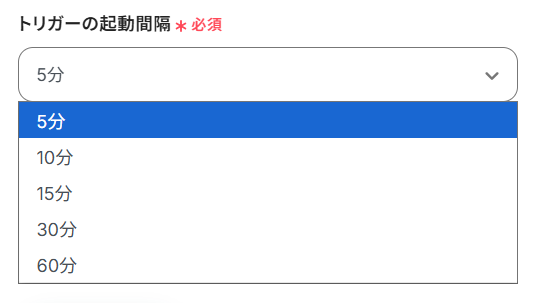
- トリガーは5分、10分、15分、30分、60分の間隔で起動間隔を選択できます。
- プランによって最短の起動間隔が異なりますので、ご注意ください。


■概要
PaddleやStripeなどの決済ツールからの通知をSlackで受け取っているものの、その後の顧客情報をPipedriveへ手作業で登録するプロセスに手間を感じていませんか。このワークフローを活用すれば、Slackに投稿されたメッセージからAIが自動でテキストデータを抽出し、Pipedriveへ人物として追加するため、手入力の手間や登録ミスをなくし、顧客管理の初動を効率化します。
■このテンプレートをおすすめする方
- Slack通知を基に、手作業で顧客情報を登録している方
- Pipedriveへのデータ入力を自動化し、営業活動の効率を向上させたいと考えている方
- Slackを起点とした情報登録プロセスを自動化し、コア業務に集中したい方
■このテンプレートを使うメリット
- Slackへのメッセージ投稿をトリガーに、Pipedriveへの人物追加が自動で完結するため、これまで手作業で行っていたデータ入力の時間を短縮できます
- 手動でのデータ転記が不要になるため、入力間違いや登録漏れといったヒューマンエラーを防ぎ、顧客データの正確性を高めることに繋がります
■フローボットの流れ
- はじめに、PipedriveとSlackをYoomと連携します
- 次に、トリガーでSlackを選択し、「メッセージがチャンネルに投稿されたら」というアクションを設定します
- 次に、オペレーションでAI機能の「テキスト抽出」を設定し、トリガーで取得したメッセージ本文から必要な情報を抽出します
- 最後に、オペレーションでPipedriveの「人物を追加」を選択し、前のステップで抽出したデータを紐付けて登録します
※「トリガー」:フロー起動のきっかけとなるアクション、「オペレーション」:トリガー起動後、フロー内で処理を行うアクション
■このワークフローのカスタムポイント
- AI機能の「テキスト抽出」では、Slackのメッセージ本文から抽出したい情報(氏名、会社名、メールアドレスなど)を任意で設定してください
- Pipedriveに人物を追加するアクションでは、事前のアクションで取得した値や任意の内容を活用して、どの項目にどのデータを登録するかを設定してください
■注意事項
- Pipedrive、SlackのそれぞれとYoomを連携してください。
- トリガーは5分、10分、15分、30分、60分の間隔で起動間隔を選択できます。
- プランによって最短の起動間隔が異なりますので、ご注意ください。
「Slackで共有された顧客情報を、Pipedriveに手作業で登録している」
「重要なメッセージが他の通知に埋もれてしまい、Pipedriveへの転記を忘れてしまうことがある...」
このように、SlackとPipedrive間での手作業による情報連携に、手間やリスクを感じていませんか?
日々のコミュニケーションの中で発生する重要なデータを手動で管理するのは、時間がかかるだけでなく、入力ミスや転記漏れといったヒューマンエラーの原因にもなりかねません。
もし、Slackに投稿されたメッセージの内容を自動でPipedriveに登録する仕組みがあれば、こうした日々の煩わしさから解放され、営業担当者は最新の正しい情報をもとに、より迅速なアクションを起こせるようになるでしょう。
今回ご紹介する自動化の設定は、プログラミングの知識がなくても驚くほど簡単に設定できます!
ぜひこの機会に導入し、よりスマートな業務フローを構築して日々の作業をもっと楽にしましょう!
とにかく早く試したい方へ
YoomにはSlackとPipedriveを連携するためのテンプレートが用意されているので、今すぐ試したい方は以下よりバナーをクリックしてスタートしましょう!
■概要
PaddleやStripeなどの決済ツールからの通知をSlackで受け取っているものの、その後の顧客情報をPipedriveへ手作業で登録するプロセスに手間を感じていませんか。このワークフローを活用すれば、Slackに投稿されたメッセージからAIが自動でテキストデータを抽出し、Pipedriveへ人物として追加するため、手入力の手間や登録ミスをなくし、顧客管理の初動を効率化します。
■このテンプレートをおすすめする方
- Slack通知を基に、手作業で顧客情報を登録している方
- Pipedriveへのデータ入力を自動化し、営業活動の効率を向上させたいと考えている方
- Slackを起点とした情報登録プロセスを自動化し、コア業務に集中したい方
■このテンプレートを使うメリット
- Slackへのメッセージ投稿をトリガーに、Pipedriveへの人物追加が自動で完結するため、これまで手作業で行っていたデータ入力の時間を短縮できます
- 手動でのデータ転記が不要になるため、入力間違いや登録漏れといったヒューマンエラーを防ぎ、顧客データの正確性を高めることに繋がります
■フローボットの流れ
- はじめに、PipedriveとSlackをYoomと連携します
- 次に、トリガーでSlackを選択し、「メッセージがチャンネルに投稿されたら」というアクションを設定します
- 次に、オペレーションでAI機能の「テキスト抽出」を設定し、トリガーで取得したメッセージ本文から必要な情報を抽出します
- 最後に、オペレーションでPipedriveの「人物を追加」を選択し、前のステップで抽出したデータを紐付けて登録します
※「トリガー」:フロー起動のきっかけとなるアクション、「オペレーション」:トリガー起動後、フロー内で処理を行うアクション
■このワークフローのカスタムポイント
- AI機能の「テキスト抽出」では、Slackのメッセージ本文から抽出したい情報(氏名、会社名、メールアドレスなど)を任意で設定してください
- Pipedriveに人物を追加するアクションでは、事前のアクションで取得した値や任意の内容を活用して、どの項目にどのデータを登録するかを設定してください
■注意事項
- Pipedrive、SlackのそれぞれとYoomを連携してください。
- トリガーは5分、10分、15分、30分、60分の間隔で起動間隔を選択できます。
- プランによって最短の起動間隔が異なりますので、ご注意ください。
■概要
PaddleやStripeなどの決済ツールからの通知をSlackで受け取っているものの、その後の顧客情報をPipedriveへ手作業で登録するプロセスに手間を感じていませんか。このワークフローを活用すれば、Slackに投稿されたメッセージからAIが自動でテキストデータを抽出し、Pipedriveへ人物として追加するため、手入力の手間や登録ミスをなくし、顧客管理の初動を効率化します。
■このテンプレートをおすすめする方
- Slack通知を基に、手作業で顧客情報を登録している方
- Pipedriveへのデータ入力を自動化し、営業活動の効率を向上させたいと考えている方
- Slackを起点とした情報登録プロセスを自動化し、コア業務に集中したい方
■このテンプレートを使うメリット
- Slackへのメッセージ投稿をトリガーに、Pipedriveへの人物追加が自動で完結するため、これまで手作業で行っていたデータ入力の時間を短縮できます
- 手動でのデータ転記が不要になるため、入力間違いや登録漏れといったヒューマンエラーを防ぎ、顧客データの正確性を高めることに繋がります
■フローボットの流れ
- はじめに、PipedriveとSlackをYoomと連携します
- 次に、トリガーでSlackを選択し、「メッセージがチャンネルに投稿されたら」というアクションを設定します
- 次に、オペレーションでAI機能の「テキスト抽出」を設定し、トリガーで取得したメッセージ本文から必要な情報を抽出します
- 最後に、オペレーションでPipedriveの「人物を追加」を選択し、前のステップで抽出したデータを紐付けて登録します
※「トリガー」:フロー起動のきっかけとなるアクション、「オペレーション」:トリガー起動後、フロー内で処理を行うアクション
■このワークフローのカスタムポイント
- AI機能の「テキスト抽出」では、Slackのメッセージ本文から抽出したい情報(氏名、会社名、メールアドレスなど)を任意で設定してください
- Pipedriveに人物を追加するアクションでは、事前のアクションで取得した値や任意の内容を活用して、どの項目にどのデータを登録するかを設定してください
■注意事項
- Pipedrive、SlackのそれぞれとYoomを連携してください。
- トリガーは5分、10分、15分、30分、60分の間隔で起動間隔を選択できます。
- プランによって最短の起動間隔が異なりますので、ご注意ください。
SlackとPipedriveを連携してできること
SlackとPipedriveのAPIを連携させることで、これまで手作業で行っていた両ツール間の情報共有を自動化し、業務効率を向上させることが可能になります。
例えば、Slackの特定のチャンネルに投稿されたメッセージから顧客情報を抽出し、自動でPipedriveに新しい人物として登録するといった連携が実現できます。
具体的な自動化のユースケースを複数ご紹介しますので、気になる内容があればぜひクリックしてみてください!
Slackでメッセージが送信されたら、テキストからデータを抽出してPipedriveに人物を追加する
Slackの特定のチャンネルで顧客情報が共有された際に、そのメッセージ内容を検知して、自動でPipedriveに新しい人物として登録する連携です。
この仕組みにより、Slackでのやり取りから発生した新規リード情報を、Pipedriveに反映させ、入力の手間や転記ミスを排除できます。
営業担当者が手動でデータを入力する必要がなくなるため、迅速なアプローチが可能になり、機会損失を防ぎます。
■概要
PaddleやStripeなどの決済ツールからの通知をSlackで受け取っているものの、その後の顧客情報をPipedriveへ手作業で登録するプロセスに手間を感じていませんか。このワークフローを活用すれば、Slackに投稿されたメッセージからAIが自動でテキストデータを抽出し、Pipedriveへ人物として追加するため、手入力の手間や登録ミスをなくし、顧客管理の初動を効率化します。
■このテンプレートをおすすめする方
- Slack通知を基に、手作業で顧客情報を登録している方
- Pipedriveへのデータ入力を自動化し、営業活動の効率を向上させたいと考えている方
- Slackを起点とした情報登録プロセスを自動化し、コア業務に集中したい方
■このテンプレートを使うメリット
- Slackへのメッセージ投稿をトリガーに、Pipedriveへの人物追加が自動で完結するため、これまで手作業で行っていたデータ入力の時間を短縮できます
- 手動でのデータ転記が不要になるため、入力間違いや登録漏れといったヒューマンエラーを防ぎ、顧客データの正確性を高めることに繋がります
■フローボットの流れ
- はじめに、PipedriveとSlackをYoomと連携します
- 次に、トリガーでSlackを選択し、「メッセージがチャンネルに投稿されたら」というアクションを設定します
- 次に、オペレーションでAI機能の「テキスト抽出」を設定し、トリガーで取得したメッセージ本文から必要な情報を抽出します
- 最後に、オペレーションでPipedriveの「人物を追加」を選択し、前のステップで抽出したデータを紐付けて登録します
※「トリガー」:フロー起動のきっかけとなるアクション、「オペレーション」:トリガー起動後、フロー内で処理を行うアクション
■このワークフローのカスタムポイント
- AI機能の「テキスト抽出」では、Slackのメッセージ本文から抽出したい情報(氏名、会社名、メールアドレスなど)を任意で設定してください
- Pipedriveに人物を追加するアクションでは、事前のアクションで取得した値や任意の内容を活用して、どの項目にどのデータを登録するかを設定してください
■注意事項
- Pipedrive、SlackのそれぞれとYoomを連携してください。
- トリガーは5分、10分、15分、30分、60分の間隔で起動間隔を選択できます。
- プランによって最短の起動間隔が異なりますので、ご注意ください。
■概要
PaddleやStripeなどの決済ツールからの通知をSlackで受け取っているものの、その後の顧客情報をPipedriveへ手作業で登録するプロセスに手間を感じていませんか。このワークフローを活用すれば、Slackに投稿されたメッセージからAIが自動でテキストデータを抽出し、Pipedriveへ人物として追加するため、手入力の手間や登録ミスをなくし、顧客管理の初動を効率化します。
■このテンプレートをおすすめする方
- Slack通知を基に、手作業で顧客情報を登録している方
- Pipedriveへのデータ入力を自動化し、営業活動の効率を向上させたいと考えている方
- Slackを起点とした情報登録プロセスを自動化し、コア業務に集中したい方
■このテンプレートを使うメリット
- Slackへのメッセージ投稿をトリガーに、Pipedriveへの人物追加が自動で完結するため、これまで手作業で行っていたデータ入力の時間を短縮できます
- 手動でのデータ転記が不要になるため、入力間違いや登録漏れといったヒューマンエラーを防ぎ、顧客データの正確性を高めることに繋がります
■フローボットの流れ
- はじめに、PipedriveとSlackをYoomと連携します
- 次に、トリガーでSlackを選択し、「メッセージがチャンネルに投稿されたら」というアクションを設定します
- 次に、オペレーションでAI機能の「テキスト抽出」を設定し、トリガーで取得したメッセージ本文から必要な情報を抽出します
- 最後に、オペレーションでPipedriveの「人物を追加」を選択し、前のステップで抽出したデータを紐付けて登録します
※「トリガー」:フロー起動のきっかけとなるアクション、「オペレーション」:トリガー起動後、フロー内で処理を行うアクション
■このワークフローのカスタムポイント
- AI機能の「テキスト抽出」では、Slackのメッセージ本文から抽出したい情報(氏名、会社名、メールアドレスなど)を任意で設定してください
- Pipedriveに人物を追加するアクションでは、事前のアクションで取得した値や任意の内容を活用して、どの項目にどのデータを登録するかを設定してください
■注意事項
- Pipedrive、SlackのそれぞれとYoomを連携してください。
- トリガーは5分、10分、15分、30分、60分の間隔で起動間隔を選択できます。
- プランによって最短の起動間隔が異なりますので、ご注意ください。
SlackとPipedriveの連携フローを作ってみよう
それでは、実際にSlackとPipedriveを連携したフローを作成してみましょう。
今回はYoomを使用して、ノーコードでSlackとPipedriveの連携を進めていきますので、もしまだYoomのアカウントをお持ちでない場合は、こちらの登録フォームからアカウントを発行しておきましょう。
[Yoomとは]
フローの作成方法
今回は「Slackでメッセージが送信されたら、テキストからデータを抽出してPipedriveに人物を追加する」フローを作成していきます!
作成の流れは大きく分けて以下です。
- SlackとPipedriveをマイアプリ連携
- 該当のテンプレートをコピー
- Slackのトリガー設定およびPipedriveのアクション設定
- トリガーをONにし、フローが起動するかを確認
■概要
PaddleやStripeなどの決済ツールからの通知をSlackで受け取っているものの、その後の顧客情報をPipedriveへ手作業で登録するプロセスに手間を感じていませんか。このワークフローを活用すれば、Slackに投稿されたメッセージからAIが自動でテキストデータを抽出し、Pipedriveへ人物として追加するため、手入力の手間や登録ミスをなくし、顧客管理の初動を効率化します。
■このテンプレートをおすすめする方
- Slack通知を基に、手作業で顧客情報を登録している方
- Pipedriveへのデータ入力を自動化し、営業活動の効率を向上させたいと考えている方
- Slackを起点とした情報登録プロセスを自動化し、コア業務に集中したい方
■このテンプレートを使うメリット
- Slackへのメッセージ投稿をトリガーに、Pipedriveへの人物追加が自動で完結するため、これまで手作業で行っていたデータ入力の時間を短縮できます
- 手動でのデータ転記が不要になるため、入力間違いや登録漏れといったヒューマンエラーを防ぎ、顧客データの正確性を高めることに繋がります
■フローボットの流れ
- はじめに、PipedriveとSlackをYoomと連携します
- 次に、トリガーでSlackを選択し、「メッセージがチャンネルに投稿されたら」というアクションを設定します
- 次に、オペレーションでAI機能の「テキスト抽出」を設定し、トリガーで取得したメッセージ本文から必要な情報を抽出します
- 最後に、オペレーションでPipedriveの「人物を追加」を選択し、前のステップで抽出したデータを紐付けて登録します
※「トリガー」:フロー起動のきっかけとなるアクション、「オペレーション」:トリガー起動後、フロー内で処理を行うアクション
■このワークフローのカスタムポイント
- AI機能の「テキスト抽出」では、Slackのメッセージ本文から抽出したい情報(氏名、会社名、メールアドレスなど)を任意で設定してください
- Pipedriveに人物を追加するアクションでは、事前のアクションで取得した値や任意の内容を活用して、どの項目にどのデータを登録するかを設定してください
■注意事項
- Pipedrive、SlackのそれぞれとYoomを連携してください。
- トリガーは5分、10分、15分、30分、60分の間隔で起動間隔を選択できます。
- プランによって最短の起動間隔が異なりますので、ご注意ください。
■概要
PaddleやStripeなどの決済ツールからの通知をSlackで受け取っているものの、その後の顧客情報をPipedriveへ手作業で登録するプロセスに手間を感じていませんか。このワークフローを活用すれば、Slackに投稿されたメッセージからAIが自動でテキストデータを抽出し、Pipedriveへ人物として追加するため、手入力の手間や登録ミスをなくし、顧客管理の初動を効率化します。
■このテンプレートをおすすめする方
- Slack通知を基に、手作業で顧客情報を登録している方
- Pipedriveへのデータ入力を自動化し、営業活動の効率を向上させたいと考えている方
- Slackを起点とした情報登録プロセスを自動化し、コア業務に集中したい方
■このテンプレートを使うメリット
- Slackへのメッセージ投稿をトリガーに、Pipedriveへの人物追加が自動で完結するため、これまで手作業で行っていたデータ入力の時間を短縮できます
- 手動でのデータ転記が不要になるため、入力間違いや登録漏れといったヒューマンエラーを防ぎ、顧客データの正確性を高めることに繋がります
■フローボットの流れ
- はじめに、PipedriveとSlackをYoomと連携します
- 次に、トリガーでSlackを選択し、「メッセージがチャンネルに投稿されたら」というアクションを設定します
- 次に、オペレーションでAI機能の「テキスト抽出」を設定し、トリガーで取得したメッセージ本文から必要な情報を抽出します
- 最後に、オペレーションでPipedriveの「人物を追加」を選択し、前のステップで抽出したデータを紐付けて登録します
※「トリガー」:フロー起動のきっかけとなるアクション、「オペレーション」:トリガー起動後、フロー内で処理を行うアクション
■このワークフローのカスタムポイント
- AI機能の「テキスト抽出」では、Slackのメッセージ本文から抽出したい情報(氏名、会社名、メールアドレスなど)を任意で設定してください
- Pipedriveに人物を追加するアクションでは、事前のアクションで取得した値や任意の内容を活用して、どの項目にどのデータを登録するかを設定してください
■注意事項
- Pipedrive、SlackのそれぞれとYoomを連携してください。
- トリガーは5分、10分、15分、30分、60分の間隔で起動間隔を選択できます。
- プランによって最短の起動間隔が異なりますので、ご注意ください。
ステップ1:SlackとPipedriveをマイアプリ連携
ここでは、Yoomとそれぞれのアプリを連携して、操作が行えるようにしていきます。
まずは基本的な設定方法を解説しているナビをご覧ください!
Slackのマイアプリ連携についてはナビ内でご紹介したため、ここからはPipedriveのマイアプリ登録方法を解説します
Pipedriveをマイアプリ連携
マイアプリ画面で「+新規接続」ボタンをクリックし、入力欄に「Pipedrive」と入力してください。
アプリが表示されますのでクリックしましょう。

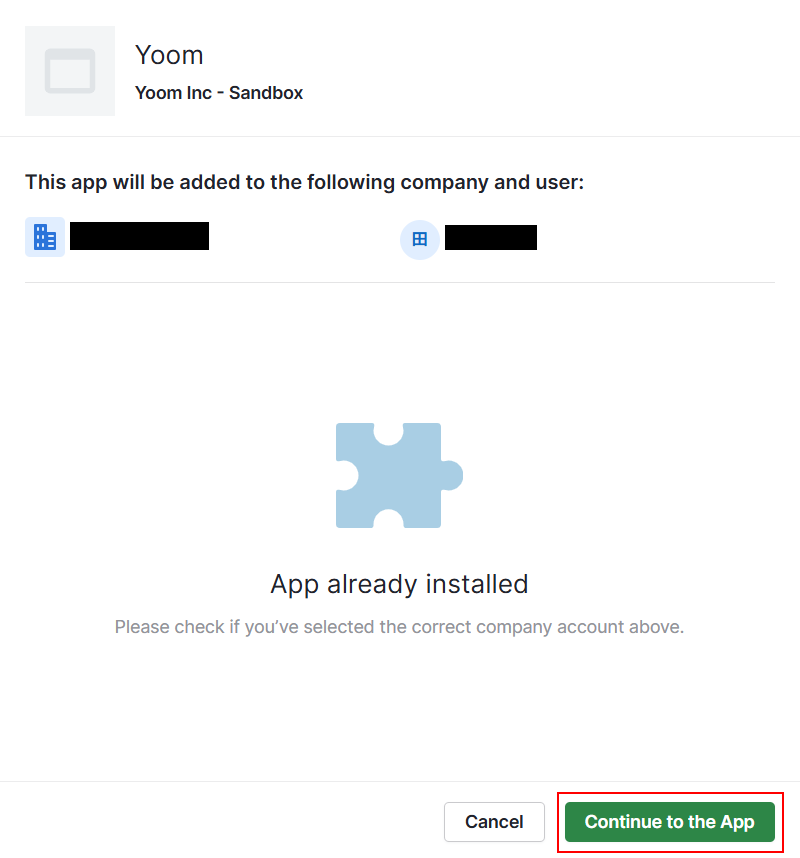
Pipedriveにログインしている状態で先ほど表示されたアプリをクリックすると、以下の画面が表示されます。
内容を確認し問題なければ「Continue to the App」をクリックします。
ステップ2:該当のテンプレートをコピー
以下のバナーにある「試してみる」ボタンをクリックしてください。
■概要
PaddleやStripeなどの決済ツールからの通知をSlackで受け取っているものの、その後の顧客情報をPipedriveへ手作業で登録するプロセスに手間を感じていませんか。このワークフローを活用すれば、Slackに投稿されたメッセージからAIが自動でテキストデータを抽出し、Pipedriveへ人物として追加するため、手入力の手間や登録ミスをなくし、顧客管理の初動を効率化します。
■このテンプレートをおすすめする方
- Slack通知を基に、手作業で顧客情報を登録している方
- Pipedriveへのデータ入力を自動化し、営業活動の効率を向上させたいと考えている方
- Slackを起点とした情報登録プロセスを自動化し、コア業務に集中したい方
■このテンプレートを使うメリット
- Slackへのメッセージ投稿をトリガーに、Pipedriveへの人物追加が自動で完結するため、これまで手作業で行っていたデータ入力の時間を短縮できます
- 手動でのデータ転記が不要になるため、入力間違いや登録漏れといったヒューマンエラーを防ぎ、顧客データの正確性を高めることに繋がります
■フローボットの流れ
- はじめに、PipedriveとSlackをYoomと連携します
- 次に、トリガーでSlackを選択し、「メッセージがチャンネルに投稿されたら」というアクションを設定します
- 次に、オペレーションでAI機能の「テキスト抽出」を設定し、トリガーで取得したメッセージ本文から必要な情報を抽出します
- 最後に、オペレーションでPipedriveの「人物を追加」を選択し、前のステップで抽出したデータを紐付けて登録します
※「トリガー」:フロー起動のきっかけとなるアクション、「オペレーション」:トリガー起動後、フロー内で処理を行うアクション
■このワークフローのカスタムポイント
- AI機能の「テキスト抽出」では、Slackのメッセージ本文から抽出したい情報(氏名、会社名、メールアドレスなど)を任意で設定してください
- Pipedriveに人物を追加するアクションでは、事前のアクションで取得した値や任意の内容を活用して、どの項目にどのデータを登録するかを設定してください
■注意事項
- Pipedrive、SlackのそれぞれとYoomを連携してください。
- トリガーは5分、10分、15分、30分、60分の間隔で起動間隔を選択できます。
- プランによって最短の起動間隔が異なりますので、ご注意ください。
■概要
PaddleやStripeなどの決済ツールからの通知をSlackで受け取っているものの、その後の顧客情報をPipedriveへ手作業で登録するプロセスに手間を感じていませんか。このワークフローを活用すれば、Slackに投稿されたメッセージからAIが自動でテキストデータを抽出し、Pipedriveへ人物として追加するため、手入力の手間や登録ミスをなくし、顧客管理の初動を効率化します。
■このテンプレートをおすすめする方
- Slack通知を基に、手作業で顧客情報を登録している方
- Pipedriveへのデータ入力を自動化し、営業活動の効率を向上させたいと考えている方
- Slackを起点とした情報登録プロセスを自動化し、コア業務に集中したい方
■このテンプレートを使うメリット
- Slackへのメッセージ投稿をトリガーに、Pipedriveへの人物追加が自動で完結するため、これまで手作業で行っていたデータ入力の時間を短縮できます
- 手動でのデータ転記が不要になるため、入力間違いや登録漏れといったヒューマンエラーを防ぎ、顧客データの正確性を高めることに繋がります
■フローボットの流れ
- はじめに、PipedriveとSlackをYoomと連携します
- 次に、トリガーでSlackを選択し、「メッセージがチャンネルに投稿されたら」というアクションを設定します
- 次に、オペレーションでAI機能の「テキスト抽出」を設定し、トリガーで取得したメッセージ本文から必要な情報を抽出します
- 最後に、オペレーションでPipedriveの「人物を追加」を選択し、前のステップで抽出したデータを紐付けて登録します
※「トリガー」:フロー起動のきっかけとなるアクション、「オペレーション」:トリガー起動後、フロー内で処理を行うアクション
■このワークフローのカスタムポイント
- AI機能の「テキスト抽出」では、Slackのメッセージ本文から抽出したい情報(氏名、会社名、メールアドレスなど)を任意で設定してください
- Pipedriveに人物を追加するアクションでは、事前のアクションで取得した値や任意の内容を活用して、どの項目にどのデータを登録するかを設定してください
■注意事項
- Pipedrive、SlackのそれぞれとYoomを連携してください。
- トリガーは5分、10分、15分、30分、60分の間隔で起動間隔を選択できます。
- プランによって最短の起動間隔が異なりますので、ご注意ください。
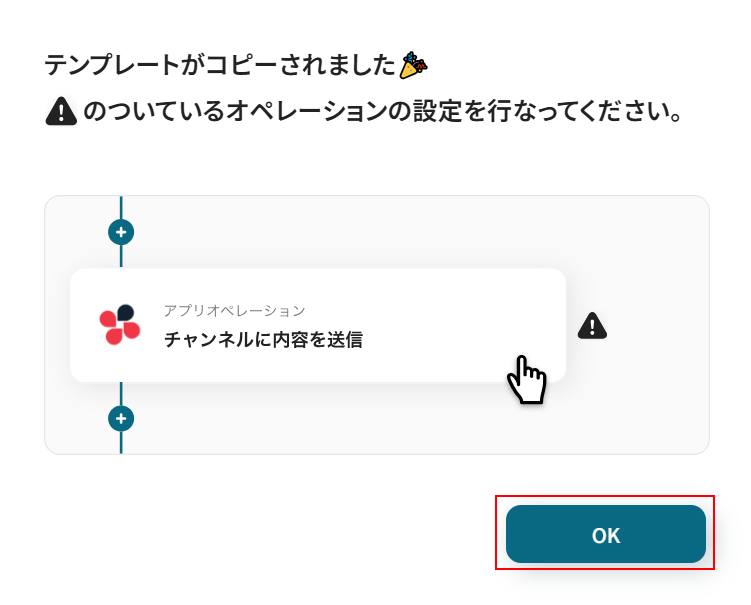
テンプレートのコピーに成功すると、以下の画面が表示されますので「OK」をクリックしましょう。
なお、コピーしたテンプレートはYoomのマイプロジェクトから確認できます。
ステップ3:Slackのトリガー設定
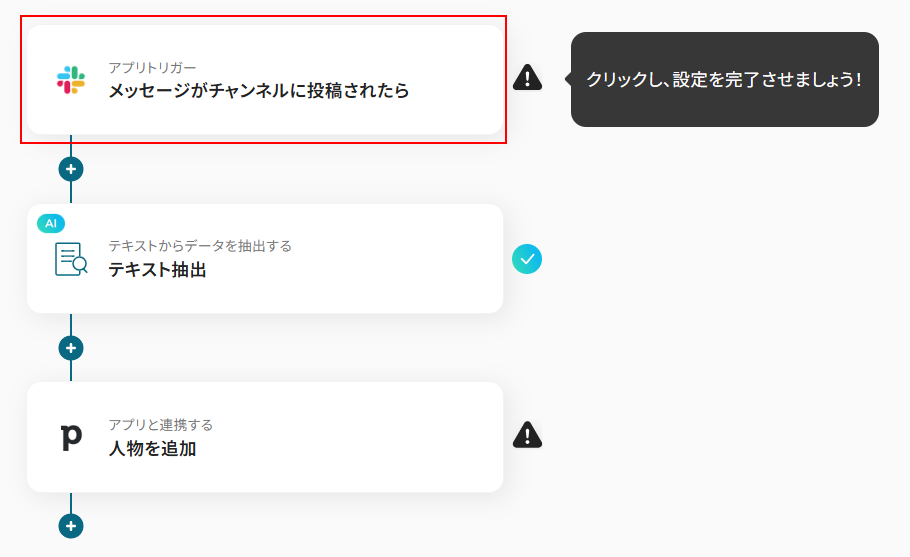
「メッセージがチャンネルに投稿されたら」をクリックします。
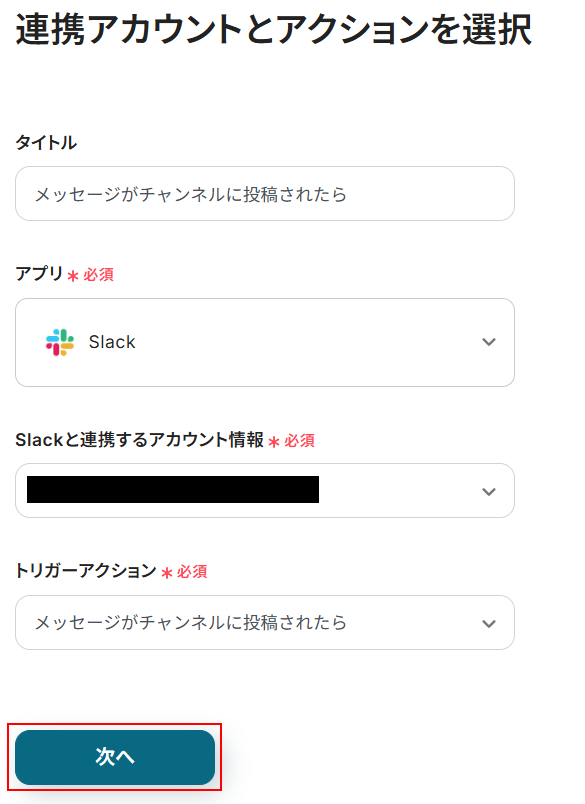
タイトルは任意のものに変更可能です。
変更がない場合はそのままでも問題ありません。
Slackと連携するアカウント情報には、ステップ1で連携したアカウントか連携実行時のYoomのアカウントが表示されています。
アカウントを確認し、問題なければ「次へ」をクリックしてください。
トリガーの起動間隔を設定します。
- トリガーの起動タイミングは、5分、10分、15分、30分、60分のいずれかで設定できます。
ご利用プランによって、設定できるトリガーの最短間隔が違うので、その点は要チェックです。
なお、基本的にはそのプランの最短の起動間隔にしてお使いいただくことをおすすめします。
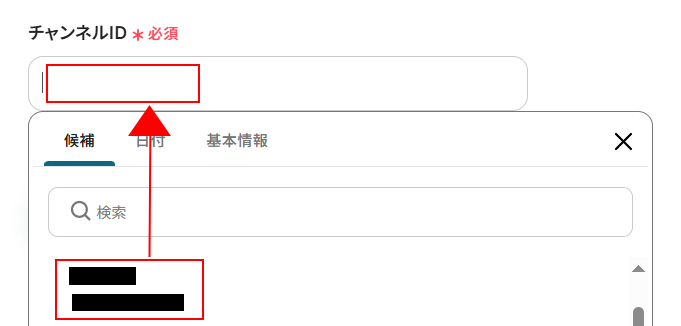
チャンネルIDを設定します。
入力欄をクリックし、候補の中からメッセージを投稿したいチャンネルを選択してください。
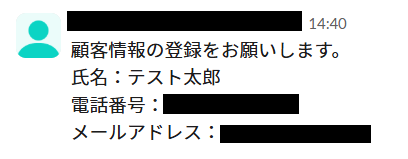
Slackの画面に移動し、先ほど選択したチャンネルへメッセージを投稿します。
今回ご紹介するテンプレートはSlackのメッセージがチャンネルに投稿されたら起動します。
そのため、実際に起動テストを行うにはSlackにメッセージを投稿する必要があるのです。
今回は以下のようなメッセージを投稿しました。
※Pipedriveに人物を追加するには氏名が必須項目となります。
メッセージ内に含むようにしてください。
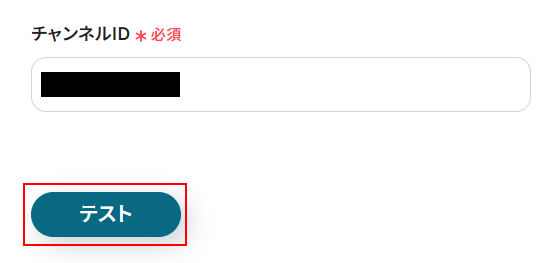
投稿できたらYoomの画面に戻り、「テスト」をクリックしましょう。
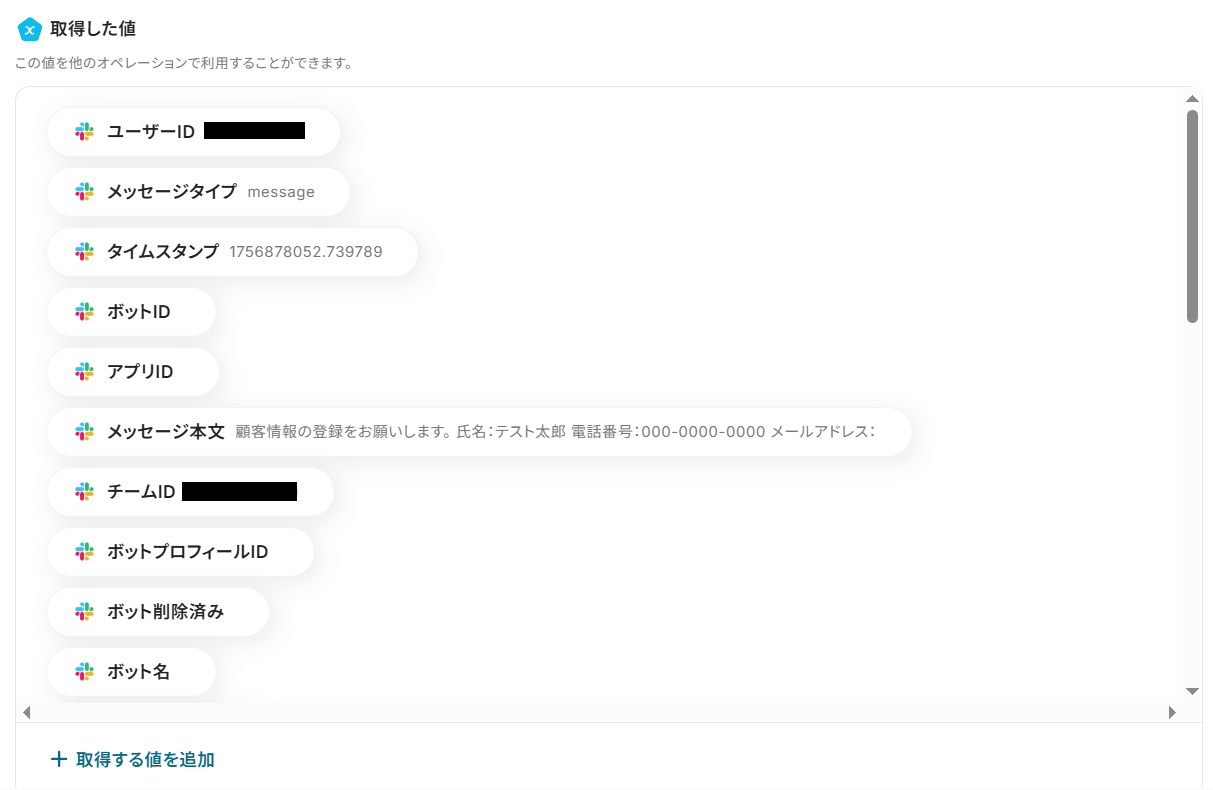
テストに成功するとテスト成功画面が表示され、取得した値が表示されます。
※取得した値とは?
取得した値とは、トリガーやオペレーション設定時に、「テスト」を実行して取得した値のことを指します。
取得した値は、後続のオペレーション設定時の値として利用でき、フローボットを起動する度に変動した値となります。
確認できたら忘れないように「保存する」をクリックしてください。
ステップ4:テキストを抽出する設定
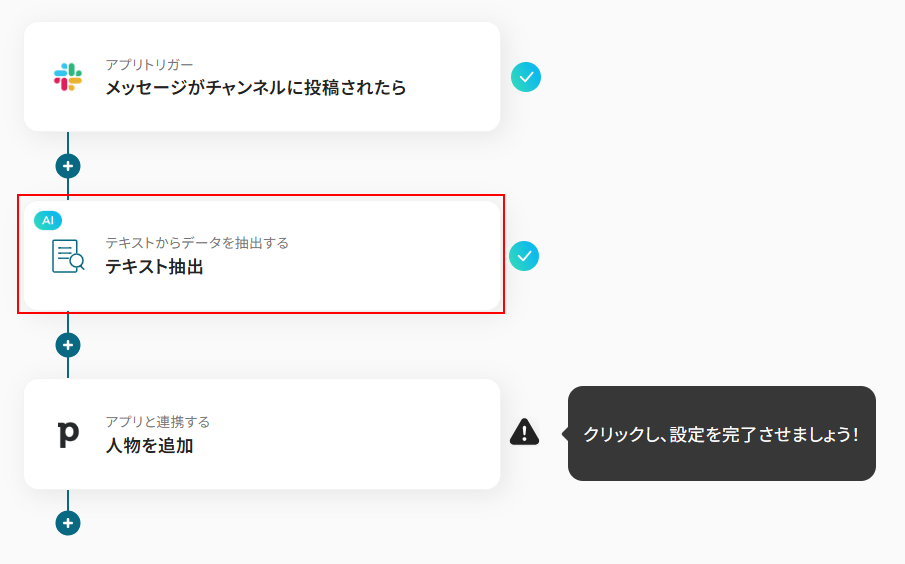
「テキスト抽出」をクリックします。
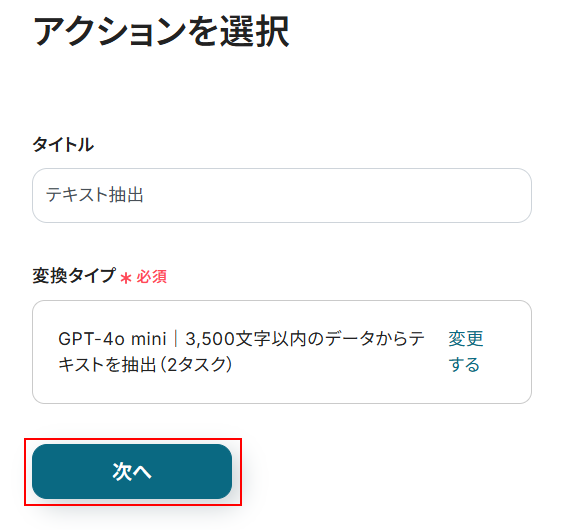
タイトルは任意のものに変更可能ですが、変更がなければそのままでも問題ありません。
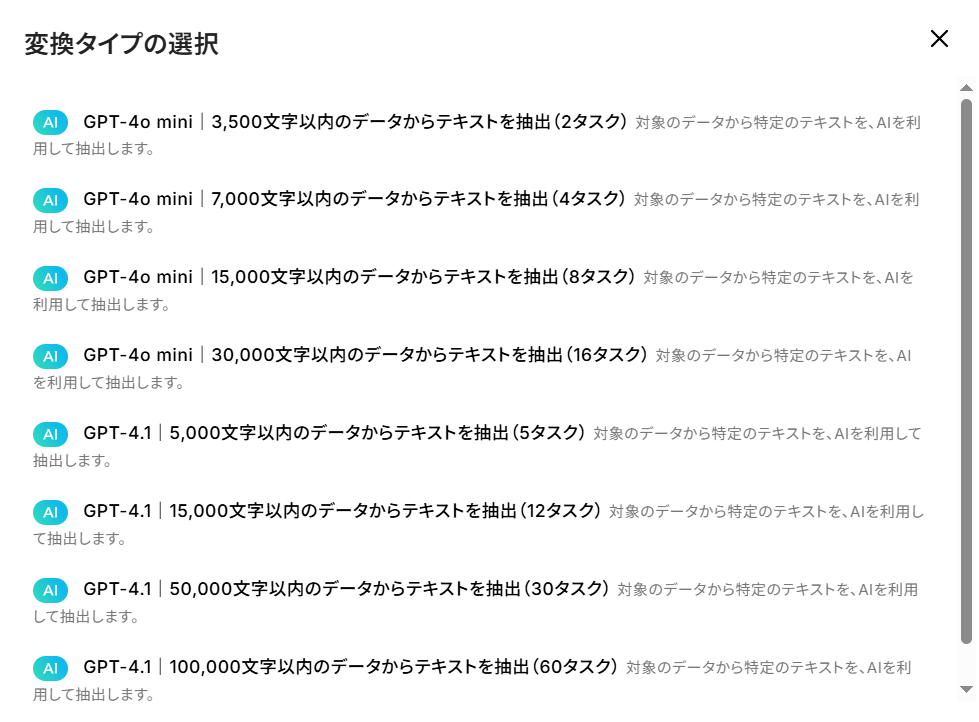
今回、変換タイプはデフォルトで設定されている「GPT-4o mini 3500文字以内」を使用します。
確認できたら「次へ」をクリックしましょう。
なお、変換タイプは「変更する」をクリックすることで、以下のものから選択することも可能です。
選択するものによって消費するタスク実行数が違うので注意が必要です。
タスク実行数について詳しく知りたい方は以下のリンク先をご覧ください。
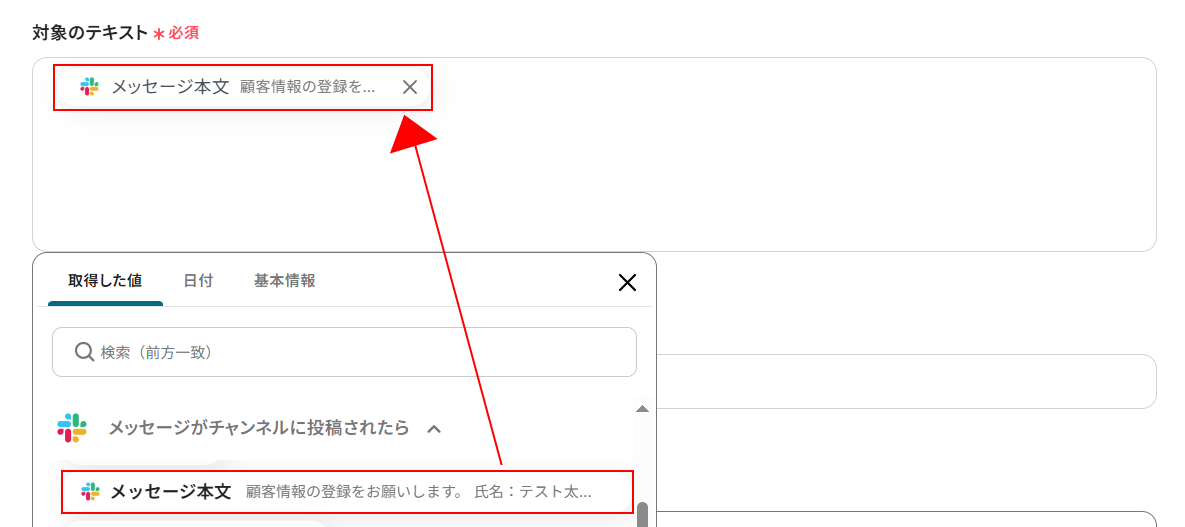
対象のテキストを設定します。
デフォルトで取得した値であるメッセージ本文が選択されているため、今回はそのまま使用します。
しかし、以下のように入力欄をクリックして取得した値から設定することも可能です。
このように取得した値を活用することで、固定値ではなくトリガーが実行されるたびに最新の情報が反映できます。
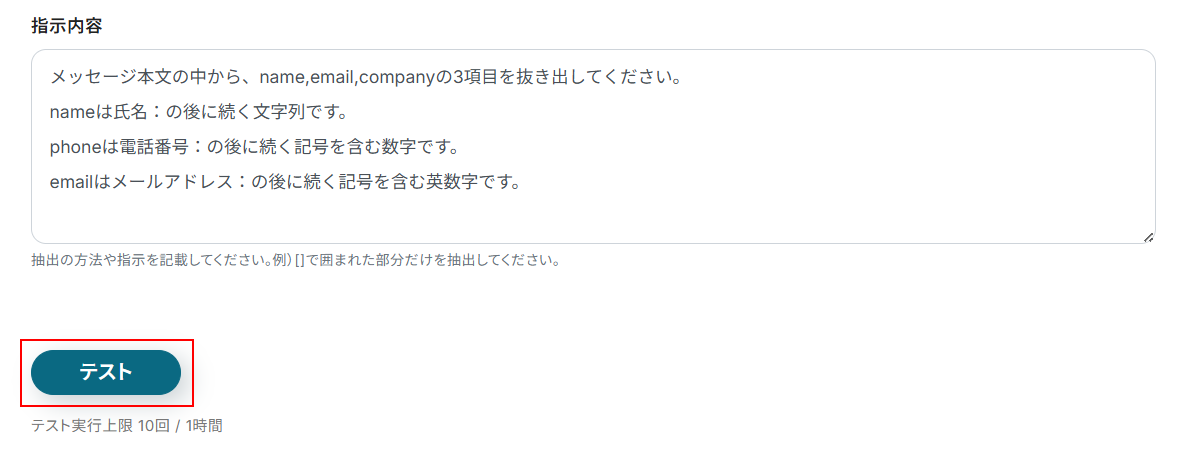
抽出したい項目を設定します。
デフォルトで「name,email,phone」が設定されていますが、追加したい場合は注釈を確認しカンマ区切りで追加してください。

指示内容を設定します。
抽出はAIが行います。
指示内容を入力せずに設定することも可能ですが、予期しない文言が抽出されるのを避けるためにも、なるべく具体的に入力してください。
今回は以下のように入力しました。
ここまで設定できたら「テスト」をクリックしましょう。
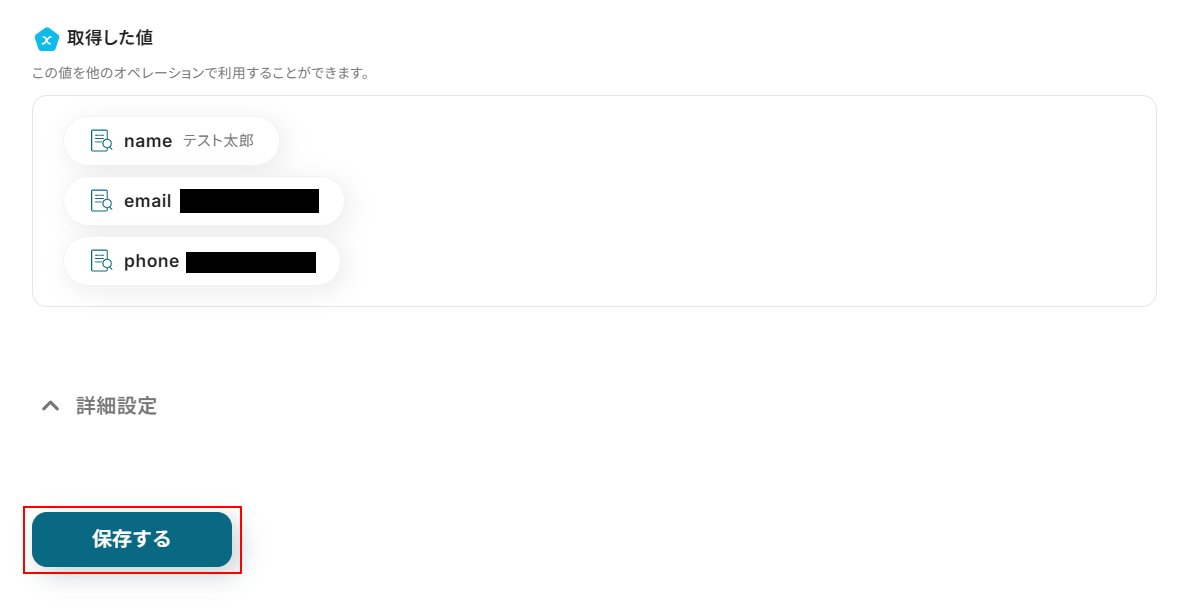
テストに成功するとテスト成功画面が表示され、項目名とメッセージ本文から取得した値が表示されます。
想定通りの値が取得できているのを確認したら「保存する」をクリックしましょう。
ステップ5:Pipedriveに人物を追加する設定
「人物を追加する」をクリックします。
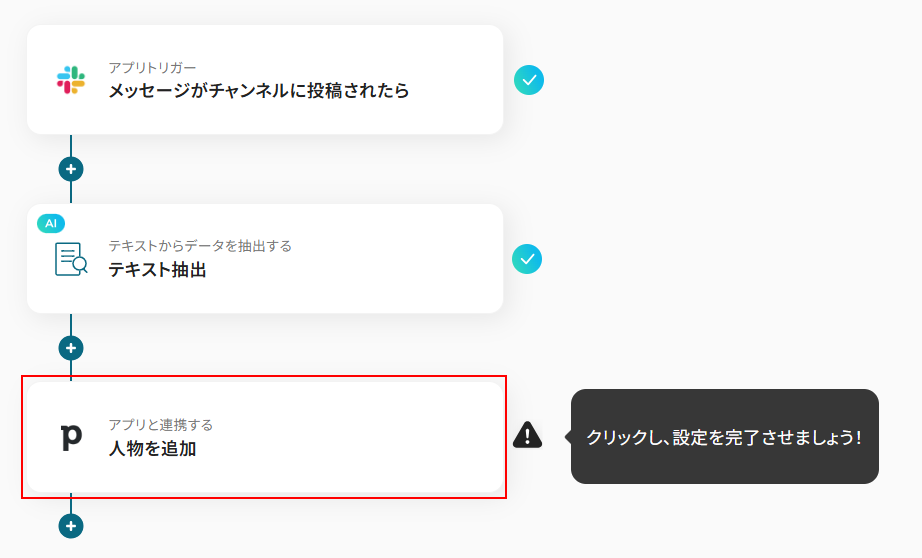
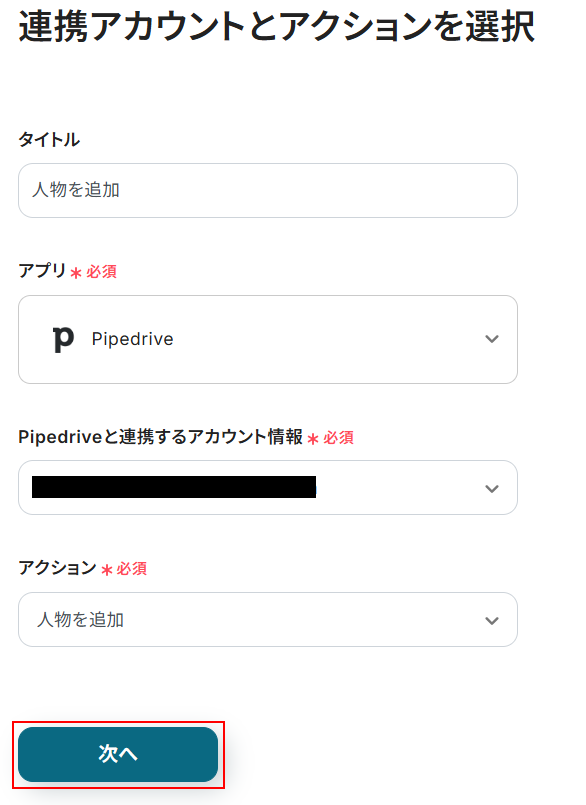
タイトルは任意のものに変更可能ですが、変更がなければそのままでも問題ありません。
Pipedriveと連携するアカウント情報には、ステップ1で連携したアカウントか連携実行時のYoomのアカウントが表示されています。
アカウントを確認し、問題なければ「次へ」をクリックしてください。
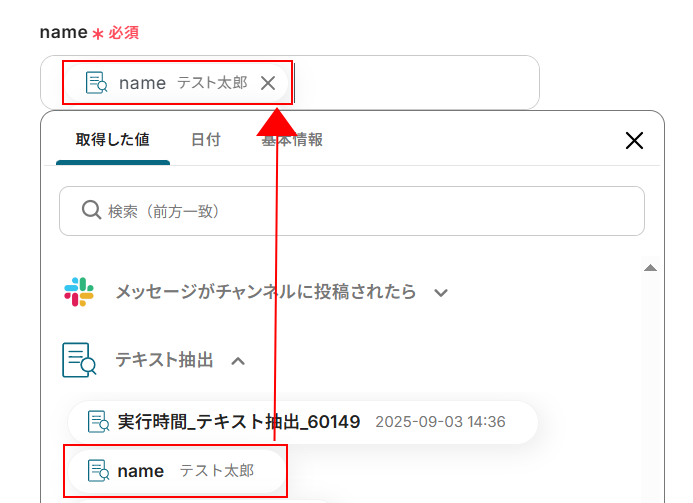
nameを設定します。
デフォルトで設定されているため今回はそのまま使用しますが、入力欄をクリックし取得した値から設定することも可能です。
また文字が記入されている場合は削除してください。
※取得した値を使用せず手入力で設定すると、毎回その内容が登録されてしまうので注意してください。
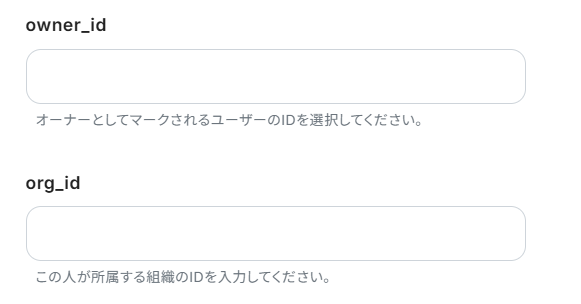
owner_idとorg_idを設定します。
設定が必要な場合は注釈を確認し、取得した値もしくは直接入力で設定してください。
直接入力で設定した場合は入力した値が固定値となり、このテンプレートを通して追加する人物の設定全てに適用されますのでご注意ください。
使用しない場合は空欄でも問題ありません。
email、phoneを設定します。
こちらもデフォルトで設定されているためそのまま使用しますが、入力した値から設定することも可能です。
また、データがない場合は空欄として登録されます。
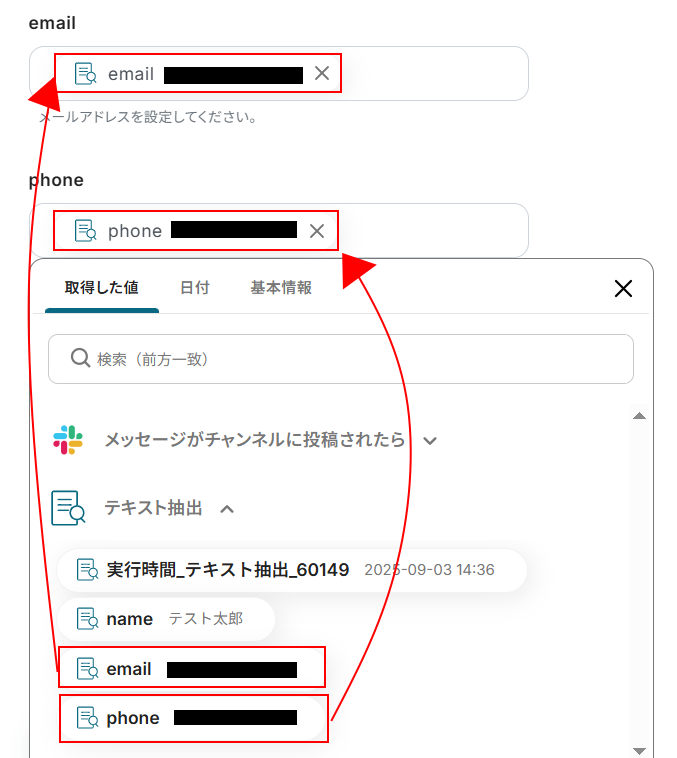
labelの設定を行います。
こちらも取得した値もしくは直接入力で設定します。
直接入力した場合は先ほどと同様に固定値となり、このテンプレートを通して作成される人物設定全てに適用されますのでご注意ください。
使用しない場合は空欄でも問題ありません。
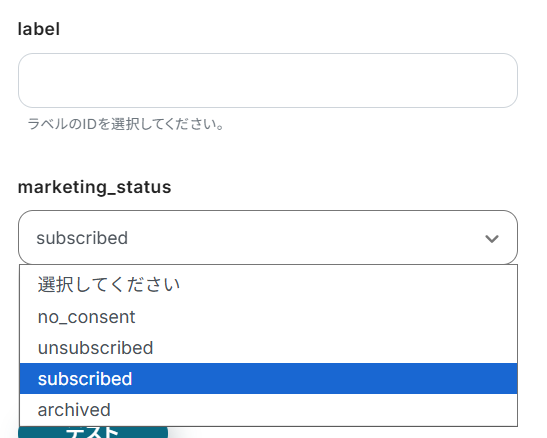
marketing_statusはプルダウンメニューから選択してください。
プルダウンメニューから選択した設定は、このテンプレートを通して作成される人物設定全てに適用されます。
使用しない場合は「選択してください」のままでも問題ありません。
ここまで設定できたら「テスト」をクリックしましょう。
※テストをクリックすると実際に人物が追加されます。
テストに成功するとテスト成功画面が表示され、Pipedriveに人物が追加されますので確認しておきましょう。


確認できたらYoomの画面に戻り、忘れないように「保存する」をクリックしてください。
ステップ6:トリガーをONにし、フローが起動するかを確認
先ほどの画面で「保存する」をクリックすると以下の画面が表示されます。
「トリガーをON」をクリックしてください。
お疲れ様でした!ここまでで設定は完了です!
以上が「Slackでメッセージが送信されたら、テキストからデータを抽出してPipedriveに人物を追加する方法」でした!
PipedriveのデータをSlackに連携したい場合
今回はSlackからPipedriveへデータを連携する方法をご紹介しましたが、逆にPipedriveでのアクションを起点としてSlackに通知を送るような、逆方向のデータ連携も自動化することが可能です。
PipedriveからSlackへのデータ連携を実施したい場合は、下記のテンプレートも併せてご利用ください。
Pipedriveで人物が追加されたら、Slackにメッセージを送る
Pipedriveに新しい人物(リードやコンタクト)が追加されたタイミングで、その情報をSlackの指定チャンネルに自動で通知する連携です。
このフローを活用することで、営業チームや関連部署に新規リードの発生を共有し、迅速なフォローアップ体制を構築できます。
誰が担当するのか、どのようなアプローチをすべきかといったコミュニケーションがSlack上で円滑に進むようになります。
■概要
Pipedriveに新しい人物情報が追加されるたび、その内容を手作業でSlackに転記してチームへ共有していませんか。特にPaddleやStripeといった決済ツールと連携して顧客管理を行っている場合、情報の連携は重要ですが手間もかかります。このワークフローを活用すれば、Pipedriveへの人物追加をトリガーとして、指定したSlackチャンネルへ自動でメッセージを送信できるため、チームへの情報共有を円滑に進めることが可能です。
■このテンプレートをおすすめする方
- PipedriveとSlackを利用しており、手動での通知作業をなくしたいと考えている方
- Pipedriveで顧客管理を行い、リード共有を迅速化したい方
- 営業チーム内の情報共有を自動化し、ヒューマンエラーによる機会損失を防ぎたいマネージャーの方
■このテンプレートを使うメリット
- Pipedriveに人物情報が追加されると自動でSlackに通知が送信されるため、これまで手作業で行っていた情報共有の時間を短縮できます
- 手作業による通知の遅れや共有漏れといったヒューマンエラーを防ぎ、迅速な顧客対応や機会損失の防止に繋がります
■フローボットの流れ
- はじめに、PipedriveとSlackをYoomと連携します
- 次に、トリガーでPipedriveを選択し、「人物が追加されたら」というアクションを設定します
- 最後に、オペレーションでSlackの「チャンネルにメッセージを送る」アクションを設定し、フローボットを起動させます
※「トリガー」:フロー起動のきっかけとなるアクション、「オペレーション」:トリガー起動後、フロー内で処理を行うアクション
■このワークフローのカスタムポイント
- Slackにメッセージを送信するオペレーションで、通知先としたいチャンネルを任意で設定してください
- 通知するメッセージ内容は、トリガーで取得したPipedriveの人物情報(氏名や会社名など)と固定のテキストを組み合わせて、自由に作成できます
■注意事項
・Pipedrive、SlackのそれぞれとYoomを連携してください。
■概要
Pipedriveに新しい人物情報が追加されるたび、その内容を手作業でSlackに転記してチームへ共有していませんか。特にPaddleやStripeといった決済ツールと連携して顧客管理を行っている場合、情報の連携は重要ですが手間もかかります。このワークフローを活用すれば、Pipedriveへの人物追加をトリガーとして、指定したSlackチャンネルへ自動でメッセージを送信できるため、チームへの情報共有を円滑に進めることが可能です。
■このテンプレートをおすすめする方
- PipedriveとSlackを利用しており、手動での通知作業をなくしたいと考えている方
- Pipedriveで顧客管理を行い、リード共有を迅速化したい方
- 営業チーム内の情報共有を自動化し、ヒューマンエラーによる機会損失を防ぎたいマネージャーの方
■このテンプレートを使うメリット
- Pipedriveに人物情報が追加されると自動でSlackに通知が送信されるため、これまで手作業で行っていた情報共有の時間を短縮できます
- 手作業による通知の遅れや共有漏れといったヒューマンエラーを防ぎ、迅速な顧客対応や機会損失の防止に繋がります
■フローボットの流れ
- はじめに、PipedriveとSlackをYoomと連携します
- 次に、トリガーでPipedriveを選択し、「人物が追加されたら」というアクションを設定します
- 最後に、オペレーションでSlackの「チャンネルにメッセージを送る」アクションを設定し、フローボットを起動させます
※「トリガー」:フロー起動のきっかけとなるアクション、「オペレーション」:トリガー起動後、フロー内で処理を行うアクション
■このワークフローのカスタムポイント
- Slackにメッセージを送信するオペレーションで、通知先としたいチャンネルを任意で設定してください
- 通知するメッセージ内容は、トリガーで取得したPipedriveの人物情報(氏名や会社名など)と固定のテキストを組み合わせて、自由に作成できます
■注意事項
・Pipedrive、SlackのそれぞれとYoomを連携してください。
Pipedriveで組織が追加されたら、Slackにメッセージを送る
Pipedriveに新しい組織(会社)が追加された際に、その詳細情報をSlackに自動で通知する連携です。
特にアカウントベースでの営業活動を行っているチームにとって、新規ターゲット企業の情報をチーム全体で共有できるため、戦略立案や情報収集をスムーズに開始できます。
担当者のアサインや過去の接点確認なども迅速に行えるようになり、組織的な営業活動の質を高めます。
■概要
Pipedriveでの顧客管理において、新しい組織が追加されるたびに手作業で関係者に共有するのは手間がかかる作業ではないでしょうか。特にPaddleやStripeといった決済情報と紐づけて顧客管理を行っている場合、情報の更新頻度も高く、通知漏れなどのミスも起こりがちです。このワークフローを活用すれば、Pipedriveに組織が追加されたタイミングで、自動でSlackに必要な情報を通知し、社内への迅速な情報共有を実現します。
■このテンプレートをおすすめする方
- PipedriveとSlackを活用し、手作業での情報共有に課題を感じている営業担当者の方
- 新規顧客の情報をPipedriveで管理しているチームのリーダーの方
- Pipedriveへの情報追加から社内共有までの一連の流れを自動化し、業務を効率化したい方
■このテンプレートを使うメリット
- Pipedriveに組織情報が追加されると、自動でSlackへ通知されるため、これまで手作業での共有に費やしていた時間を短縮できます
- 手動での情報伝達による、通知の漏れや遅れ、内容の間違いといったヒューマンエラーを防ぎ、確実な情報共有に繋がります
■フローボットの流れ
- はじめに、PipedriveとSlackをYoomと連携します
- 次に、トリガーでPipedriveを選択し、「組織が追加されたら」というアクションを設定します
- 最後に、オペレーションでSlackを選択し、「チャンネルにメッセージを送る」アクションを設定して、Pipedriveから取得した情報を含んだメッセージを送信するように設定します
※「トリガー」:フロー起動のきっかけとなるアクション、「オペレーション」:トリガー起動後、フロー内で処理を行うアクション
■このワークフローのカスタムポイント
- Slackにメッセージを投稿するアクションで、通知先としたいチャンネルを任意で設定してください
- Slackへのメッセージ内容は、トリガーで取得したPipedriveの組織名などの情報と、任意のテキストを組み合わせて自由に作成してください
■注意事項
- Pipedrive、SlackのそれぞれとYoomを連携してください。
■概要
Pipedriveでの顧客管理において、新しい組織が追加されるたびに手作業で関係者に共有するのは手間がかかる作業ではないでしょうか。特にPaddleやStripeといった決済情報と紐づけて顧客管理を行っている場合、情報の更新頻度も高く、通知漏れなどのミスも起こりがちです。このワークフローを活用すれば、Pipedriveに組織が追加されたタイミングで、自動でSlackに必要な情報を通知し、社内への迅速な情報共有を実現します。
■このテンプレートをおすすめする方
- PipedriveとSlackを活用し、手作業での情報共有に課題を感じている営業担当者の方
- 新規顧客の情報をPipedriveで管理しているチームのリーダーの方
- Pipedriveへの情報追加から社内共有までの一連の流れを自動化し、業務を効率化したい方
■このテンプレートを使うメリット
- Pipedriveに組織情報が追加されると、自動でSlackへ通知されるため、これまで手作業での共有に費やしていた時間を短縮できます
- 手動での情報伝達による、通知の漏れや遅れ、内容の間違いといったヒューマンエラーを防ぎ、確実な情報共有に繋がります
■フローボットの流れ
- はじめに、PipedriveとSlackをYoomと連携します
- 次に、トリガーでPipedriveを選択し、「組織が追加されたら」というアクションを設定します
- 最後に、オペレーションでSlackを選択し、「チャンネルにメッセージを送る」アクションを設定して、Pipedriveから取得した情報を含んだメッセージを送信するように設定します
※「トリガー」:フロー起動のきっかけとなるアクション、「オペレーション」:トリガー起動後、フロー内で処理を行うアクション
■このワークフローのカスタムポイント
- Slackにメッセージを投稿するアクションで、通知先としたいチャンネルを任意で設定してください
- Slackへのメッセージ内容は、トリガーで取得したPipedriveの組織名などの情報と、任意のテキストを組み合わせて自由に作成してください
■注意事項
- Pipedrive、SlackのそれぞれとYoomを連携してください。
SlackやPipedriveを使ったその他の自動化例
今回ご紹介した連携以外でも、SlackやPipedriveのAPIを活用してさまざまな業務を自動化することが可能です。
もし気になるものがあればぜひこちらもお試しになってみてください!
Slackを使った自動化例
特定のメッセージが投稿されたら、課題を自動で作成したり、カレンダーの予定を更新したりできます。
また、フォームの回答をRPAで自社システムに登録し、チャットツールに通知することも可能です。
これらの連携により、手動でのデータ入力や情報共有の手間を削減し、業務効率を向上させます。
■概要Slackでのアイデア出しやディスカッションの内容を、手作業でMiroのボードに転記する際に手間を感じたり、転記漏れが発生したりすることはないでしょうか。このワークフローを活用すれば、Slackの特定の投稿をトリガーとして、自動でMiroにカードを作成することが可能になり、アイデアやタスクの集約を効率化し、チームの連携を円滑にします。
■このテンプレートをおすすめする方- Slackでの議論やアイデアを、手作業でMiroのボードにまとめている方
- ブレインストーミングの内容を、抜け漏れなく効率的に整理したいと考えているチームリーダーの方
- SlackとMiroを連携させ、情報集約やタスク管理のプロセスを自動化したい方
■このテンプレートを使うメリット- Slackでの投稿後、自動でMiroにカードが作成されるため、これまで手作業で行っていた転記作業の時間を短縮できます。
- 手作業によるアイデアやタスクの転記漏れ、コピー&ペーストのミスといったヒューマンエラーを防ぎ、確実な情報集約を実現します。
■フローボットの流れ- はじめに、SlackとMiroをYoomと連携します
- 次に、トリガーでSlackを選択し、「メッセージがチャンネルに投稿されたら」というアクションを設定します
- 最後に、オペレーションでMiroの「ボードにカードを作成」アクションを設定し、Slackから取得した投稿内容をもとにカードを作成するよう設定します
※「トリガー」:フロー起動のきっかけとなるアクション、「オペレーション」:トリガー起動後、フロー内で処理を行うアクション
■このワークフローのカスタムポイント- Slackのトリガー設定では、特定のチャンネルやユーザーからの投稿のみを対象にしたり、特定のキーワードが含まれる投稿のみを検知したりといった条件を任意で設定することが可能です。
- Miroでカードを作成するオペレーションでは、カードのタイトルや説明文に、Slackの投稿内容や投稿者名といった情報を自由に紐付けて設定することができます。
■注意事項- SlackとMiroのそれぞれとYoomを連携してください。
■概要Slackでの開発依頼やバグ報告を手作業でGitLabに転記していませんか?この作業は時間がかかるだけでなく、重要な情報を見落とす原因にもなりがちです。このワークフローを活用すれば、Slackの特定チャンネルへの投稿をトリガーに、内容をAIが解析しGitLabへ自動で課題を作成します。開発プロセスにおける情報連携を円滑にし、対応漏れなどのヒューマンエラーを防ぎます。
■このテンプレートをおすすめする方- Slackでのバグ報告や開発依頼を、手作業でGitLabに起票している開発担当者の方
- チーム内のタスク管理を効率化し、対応の迅速化を図りたいプロジェクトマネージャーの方
- SaaS間の連携を自動化することで、開発チームの生産性向上を目指している方
■このテンプレートを使うメリット- Slackへの投稿からGitLabへの課題作成までが自動化されるため、これまで手作業で行っていた転記作業の時間を短縮することができます。
- 手作業による情報の転記漏れや入力ミスを防ぎ、依頼内容を正確にGitLabの課題として記録することで、対応漏れのリスク軽減に繋がります。
■フローボットの流れ- はじめに、SlackとGitLabをYoomと連携します。
- 次に、トリガーでSlackを選択し、「新しいメッセージがチャンネルに投稿されたら」というアクションを設定し、対象のチャンネルを指定します。
- 次に、オペレーションでAI機能の「テキストからデータを抽出する」アクションを設定し、Slackの投稿内容から課題のタイトルや説明文などを抽出します。
- 最後に、オペレーションでGitLabの「イシューを作成」アクションを設定し、前段で抽出した情報を紐付けて、指定したプロジェクトに課題を自動で作成します。
※「トリガー」:フロー起動のきっかけとなるアクション、「オペレーション」:トリガー起動後、フロー内で処理を行うアクション
■このワークフローのカスタムポイント- AI機能の「テキストからデータを抽出する」では、Slackの投稿からどのような情報(例:課題のタイトル、担当者、ラベルなど)を抽出するかを任意に設定できます。
- GitLabの「Issueを作成」では、対象のプロジェクトを指定したり、前段で抽出したデータを課題のタイトルや説明に動的に割り当てることが可能です。
■注意事項- Slack、GitLabのそれぞれとYoomを連携してください。
■概要Slackでの日程調整後、その内容をGoogleカレンダーに手作業で転記する際に、手間や入力ミスが発生することはありませんか。特に複数の予定が重なると、転記漏れや日時の間違いが起こりやすくなり、重要な予定の管理に影響を及ぼすこともあります。このワークフローを活用すれば、Slackの投稿内容をもとにGoogleカレンダーの予定を自動で更新できるため、こうした課題をスムーズに解消し、正確なスケジュール管理を実現します。
■このテンプレートをおすすめする方- Slackでのやりとりを基に、Googleカレンダーへ手動で予定を登録している方
- 複数メンバーとの日程調整が多く、手作業による転記ミスや登録漏れを防ぎたい方
- スケジュール管理に関するノンコア業務を自動化し、生産性を向上させたい方
■このテンプレートを使うメリット- Slackへの投稿をトリガーに予定が自動更新されるため、これまで手作業での転記に費やしていた時間を短縮できます。
- 手作業による日付や時間の入力間違い、登録漏れといったヒューマンエラーを防ぎ、正確なスケジュール管理を実現します。
■フローボットの流れ- はじめに、SlackとGoogleカレンダーをYoomと連携します。
- 次に、トリガーでSlackを選択し、「メッセージがチャンネルに投稿されたら」というアクションを設定し、監視したいチャンネルを指定します。
- 次に、オペレーションでAI機能の「テキストからデータを抽出する」アクションを設定し、投稿されたメッセージから日時や件名などの情報を抽出します。
- 続いて、Googleカレンダーの「予定を検索する」アクションを設定し、更新対象の予定を特定します。
- 最後に、Googleカレンダーの「予定を更新」アクションを設定し、AI機能で抽出した情報をもとに予定内容を更新します。
※「トリガー」:フロー起動のきっかけとなるアクション、「オペレーション」:トリガー起動後、フロー内で処理を行うアクション
■このワークフローのカスタムポイント- AI機能のアクションでは、Slackの投稿から読み取る抽出項目(日付、時間、会議名など)を任意でカスタムすることが可能です。
- Googleカレンダーを更新するアクションでは、予定のタイトルや説明欄に、前段のAI機能で抽出した値を埋め込むなどのカスタムが可能です。
■注意事項- Slack、GoogleカレンダーのそれぞれとYoomを連携してください。
- トリガーは5分、10分、15分、30分、60分の間隔で起動間隔を選択できます。
- プランによって最短の起動間隔が異なりますので、ご注意ください。
■概要Salesforceに新しいリードが登録された際、担当者への情報共有が遅れてしまい、迅速な対応ができていないといった課題はありませんか。 関係者が多くなるほど、手動での連絡には手間がかかり、共有漏れのリスクも伴います。 このワークフローを活用すれば、Salesforceへの新規リード登録をトリガーとして、Slackへ自動で通知を送信できるため、リード情報をすぐに関係者へ共有し、対応の迅速化を実現します。
■このテンプレートをおすすめする方- Salesforceでリード情報を管理しており、Slackでの迅速な共有を求めている営業担当者の方
- リード獲得後のアプローチまでの時間を短縮し、機会損失を防ぎたいインサイドセールスチームの方
- 手動での情報共有による連絡漏れや遅延を減らし、業務を効率化したいと考えているマネージャーの方
■このテンプレートを使うメリット- Salesforceにリードが登録されるとSlackへ自動で通知されるため、リード発生をすぐに把握し、迅速なアプローチが可能になります。
- 手動での情報伝達が減ることで、連絡漏れや伝達ミスといったヒューマンエラーを防ぎ、情報共有を実現します。
■フローボットの流れ- はじめに、SalesforceとSlackをYoomと連携します。
- 次に、トリガーでSalesforceを選択し、「リードオブジェクトに新規レコードが登録されたら」というアクションを設定します。
- 最後に、オペレーションでSlackを選択し、「チャンネルにメッセージを送る」アクションを設定することで、Salesforceで取得したリード情報を指定のチャンネルに通知します。
※「トリガー」:フロー起動のきっかけとなるアクション、「オペレーション」:トリガー起動後、フロー内で処理を行うアクション
■このワークフローのカスタムポイント- Slackへの通知先は、営業チームのチャンネルや特定の担当者など、任意のチャンネルやユーザーに設定することが可能です。
- 通知するメッセージの本文も自由にカスタマイズできるため、Salesforceから取得したリードの会社名や担当者名などの情報を含めることで、より分かりやすい通知内容を作成できます。
■注意事項- Salesforce、SlackのそれぞれとYoomを連携してください。
- トリガーは5分、10分、15分、30分、60分の間隔で起動間隔を選択できます。
- プランによって最短の起動間隔が異なりますので、ご注意ください。
- Salesforceはミニプラン以上でご利用いただけるアプリとなっております。フリープラン・パーソナルプランの場合は設定しているフローボットのオペレーションやデータコネクトはエラーとなりますので、ご注意ください。
- パーソナルプラン・ミニプラン・チームプラン・サクセスプランなどの有料プランは、2週間の無料トライアルを行うことが可能です。無料トライアル中には制限対象のアプリを使用することができます。詳しくは、料金プランのページをご参照ください。
- Slackでの議論やアイデアを、手作業でMiroのボードにまとめている方
- ブレインストーミングの内容を、抜け漏れなく効率的に整理したいと考えているチームリーダーの方
- SlackとMiroを連携させ、情報集約やタスク管理のプロセスを自動化したい方
- Slackでの投稿後、自動でMiroにカードが作成されるため、これまで手作業で行っていた転記作業の時間を短縮できます。
- 手作業によるアイデアやタスクの転記漏れ、コピー&ペーストのミスといったヒューマンエラーを防ぎ、確実な情報集約を実現します。
- はじめに、SlackとMiroをYoomと連携します
- 次に、トリガーでSlackを選択し、「メッセージがチャンネルに投稿されたら」というアクションを設定します
- 最後に、オペレーションでMiroの「ボードにカードを作成」アクションを設定し、Slackから取得した投稿内容をもとにカードを作成するよう設定します
- Slackのトリガー設定では、特定のチャンネルやユーザーからの投稿のみを対象にしたり、特定のキーワードが含まれる投稿のみを検知したりといった条件を任意で設定することが可能です。
- Miroでカードを作成するオペレーションでは、カードのタイトルや説明文に、Slackの投稿内容や投稿者名といった情報を自由に紐付けて設定することができます。
- SlackとMiroのそれぞれとYoomを連携してください。

■このテンプレートをおすすめする方
- Slackでのバグ報告や開発依頼を、手作業でGitLabに起票している開発担当者の方
- チーム内のタスク管理を効率化し、対応の迅速化を図りたいプロジェクトマネージャーの方
- SaaS間の連携を自動化することで、開発チームの生産性向上を目指している方
■このテンプレートを使うメリット
- Slackへの投稿からGitLabへの課題作成までが自動化されるため、これまで手作業で行っていた転記作業の時間を短縮することができます。
- 手作業による情報の転記漏れや入力ミスを防ぎ、依頼内容を正確にGitLabの課題として記録することで、対応漏れのリスク軽減に繋がります。
■フローボットの流れ
- はじめに、SlackとGitLabをYoomと連携します。
- 次に、トリガーでSlackを選択し、「新しいメッセージがチャンネルに投稿されたら」というアクションを設定し、対象のチャンネルを指定します。
- 次に、オペレーションでAI機能の「テキストからデータを抽出する」アクションを設定し、Slackの投稿内容から課題のタイトルや説明文などを抽出します。
- 最後に、オペレーションでGitLabの「イシューを作成」アクションを設定し、前段で抽出した情報を紐付けて、指定したプロジェクトに課題を自動で作成します。
■このワークフローのカスタムポイント
- AI機能の「テキストからデータを抽出する」では、Slackの投稿からどのような情報(例:課題のタイトル、担当者、ラベルなど)を抽出するかを任意に設定できます。
- GitLabの「Issueを作成」では、対象のプロジェクトを指定したり、前段で抽出したデータを課題のタイトルや説明に動的に割り当てることが可能です。
■注意事項
- Slack、GitLabのそれぞれとYoomを連携してください。

■このテンプレートをおすすめする方
- Slackでのやりとりを基に、Googleカレンダーへ手動で予定を登録している方
- 複数メンバーとの日程調整が多く、手作業による転記ミスや登録漏れを防ぎたい方
- スケジュール管理に関するノンコア業務を自動化し、生産性を向上させたい方
■このテンプレートを使うメリット
- Slackへの投稿をトリガーに予定が自動更新されるため、これまで手作業での転記に費やしていた時間を短縮できます。
- 手作業による日付や時間の入力間違い、登録漏れといったヒューマンエラーを防ぎ、正確なスケジュール管理を実現します。
■フローボットの流れ
- はじめに、SlackとGoogleカレンダーをYoomと連携します。
- 次に、トリガーでSlackを選択し、「メッセージがチャンネルに投稿されたら」というアクションを設定し、監視したいチャンネルを指定します。
- 次に、オペレーションでAI機能の「テキストからデータを抽出する」アクションを設定し、投稿されたメッセージから日時や件名などの情報を抽出します。
- 続いて、Googleカレンダーの「予定を検索する」アクションを設定し、更新対象の予定を特定します。
- 最後に、Googleカレンダーの「予定を更新」アクションを設定し、AI機能で抽出した情報をもとに予定内容を更新します。
■このワークフローのカスタムポイント
- AI機能のアクションでは、Slackの投稿から読み取る抽出項目(日付、時間、会議名など)を任意でカスタムすることが可能です。
- Googleカレンダーを更新するアクションでは、予定のタイトルや説明欄に、前段のAI機能で抽出した値を埋め込むなどのカスタムが可能です。
■注意事項
- Slack、GoogleカレンダーのそれぞれとYoomを連携してください。
- トリガーは5分、10分、15分、30分、60分の間隔で起動間隔を選択できます。
- プランによって最短の起動間隔が異なりますので、ご注意ください。

- Salesforceでリード情報を管理しており、Slackでの迅速な共有を求めている営業担当者の方
- リード獲得後のアプローチまでの時間を短縮し、機会損失を防ぎたいインサイドセールスチームの方
- 手動での情報共有による連絡漏れや遅延を減らし、業務を効率化したいと考えているマネージャーの方
■このテンプレートを使うメリット
- Salesforceにリードが登録されるとSlackへ自動で通知されるため、リード発生をすぐに把握し、迅速なアプローチが可能になります。
- 手動での情報伝達が減ることで、連絡漏れや伝達ミスといったヒューマンエラーを防ぎ、情報共有を実現します。
■フローボットの流れ
- はじめに、SalesforceとSlackをYoomと連携します。
- 次に、トリガーでSalesforceを選択し、「リードオブジェクトに新規レコードが登録されたら」というアクションを設定します。
- 最後に、オペレーションでSlackを選択し、「チャンネルにメッセージを送る」アクションを設定することで、Salesforceで取得したリード情報を指定のチャンネルに通知します。
■このワークフローのカスタムポイント
- Slackへの通知先は、営業チームのチャンネルや特定の担当者など、任意のチャンネルやユーザーに設定することが可能です。
- 通知するメッセージの本文も自由にカスタマイズできるため、Salesforceから取得したリードの会社名や担当者名などの情報を含めることで、より分かりやすい通知内容を作成できます。
■注意事項
- Salesforce、SlackのそれぞれとYoomを連携してください。
- トリガーは5分、10分、15分、30分、60分の間隔で起動間隔を選択できます。
- プランによって最短の起動間隔が異なりますので、ご注意ください。
- Salesforceはミニプラン以上でご利用いただけるアプリとなっております。フリープラン・パーソナルプランの場合は設定しているフローボットのオペレーションやデータコネクトはエラーとなりますので、ご注意ください。
- パーソナルプラン・ミニプラン・チームプラン・サクセスプランなどの有料プランは、2週間の無料トライアルを行うことが可能です。無料トライアル中には制限対象のアプリを使用することができます。詳しくは、料金プランのページをご参照ください。
Pipedriveを使った自動化例
リードが登録されたら、データベースに自動で情報を追加できます。
また、広告プラットフォームやデータベースで行が追加されたら、ツールにリードを自動登録するといった連携も実現します。
これにより、リード管理から顧客情報、ファイル管理までの一連の営業プロセスを効率化し、手作業による負担を軽減します。
■概要Pipedriveに新しいリードが登録されたら、Google スプレッドシートのデータベースにレコードを格納するフローです。■このテンプレートをおすすめする方1.営業担当者・Pipedriveへのリード情報入力を手作業で行っており、二重入力による工数増大にお悩みの方・PipedriveとGoogle スプレッドシート間のデータ不整合による業務効率低下にお悩みの方・営業活動に集中するために付随する業務の自動化を検討されている方1.営業マネージャー・複数のツールに散在するリード情報を集約して可視化・分析したい方・最新の営業データをリアルタイムに把握して迅速な意思決定に繋げたい方・手作業によるレポート作成工数を削減して戦略立案に注力したい方3.データ分析担当者・PipedriveのデータをGoogle スプレッドシートに連携させて詳細な分析を行いたい方・常に最新のデータに基づいた分析を行い、精度の高いレポートを作成したい方・データクレンジングや加工などの前処理作業を自動化して分析業務に集中したい方■このテンプレートを使うメリット・Pipedriveのリード情報をGoogle スプレッドシートのデータベースに集約することで、顧客データの一元管理が可能となります。・Pipedriveでリードが登録されると即座にGoogle スプレッドシートに反映され、チーム全体で最新のリード情報の共有ができることで迅速な対応が可能になります。・Pipedriveのどの情報をGoogle スプレッドシートのどの列に登録するかなどを自由にカスタマイズが可能となり、自社の業務プロセスに合わせて最適なデータ連携を実現することができます。・Pipedriveへのリード登録後に自動でGoogle スプレッドシートのデータベースにも反映されるため、営業担当者はリードの対応や商談などの、より重要な業務に時間を割くことができ業務の効率化に繋がります。■注意事項・Google スプレッドシート、PipedriveのそれぞれとYoomを連携させてください。
■概要
Pipedriveで新しい取引先を管理する際、関連資料を保管するために都度OneDriveにフォルダを手作業で作成していませんか?
こうした定型的な作業は手間がかかるだけでなく、作成漏れや命名ミスの原因にもなりがちです。
このワークフローを活用すれば、Pipedriveに取引先情報が追加されると同時に、OneDriveに取引先名のフォルダを作成できます。
フォルダ作成の課題を解消し、スムーズな案件管理を実現しましょう。
■このテンプレートをおすすめする方
- PipedriveとOneDriveで案件管理を行っており、手作業でのフォルダ作成に手間を感じている方
- 取引先ごとの情報管理を効率化し、作成漏れなどのヒューマンエラーを防ぎたいと考えている方
- 営業チーム全体の業務プロセスを標準化し、属人化を解消したいと考えているマネージャーの方
■このテンプレートを使うメリット
- Pipedriveに取引先が追加されると自動でOneDriveにフォルダが作成されるため、手作業で行っていた時間を短縮できます。
- フォルダの作成漏れや、取引先名の入力ミスといったヒューマンエラーを防ぎ、情報管理の正確性を高めます。
■フローボットの流れ
- はじめに、PipedriveとOneDriveをYoomと連携します。
- 次に、トリガーでPipedriveを選択し、「組織が追加されたら」というアクションを設定し、このタイミングでフローが起動するようにします。
- 最後に、オペレーションでOneDriveの「フォルダを作成」アクションを設定します。
トリガーで取得した取引先名を使って、OneDrive内に新しいフォルダが作成されるように設定します。
※「トリガー」:フロー起動のきっかけとなるアクション、「オペレーション」:トリガー起動後、フロー内で処理を行うアクション
■このワークフローのカスタムポイント
- OneDriveでフォルダを作成するアクションを設定する際に、フォルダの作成先となるドライブと、格納先の親フォルダを指定してください。
- 作成するフォルダ名は、Pipedriveから取得した取引先名(組織名)のデータを選択することで、動的に設定することが可能です。
■注意事項
- PipedriveとOneDriveのそれぞれとYoomを連携してください。
- Microsoft365(旧Office365)には、家庭向けプランと一般法人向けプラン(Microsoft365 Business)があり、
一般法人向けプランに加入していない場合には認証に失敗する可能性があります。
■概要
Pipedriveで管理している取引情報を、Notionにも手作業で転記・更新していませんか?
営業活動の進捗をリアルタイムで共有したいものの、手作業での二重入力は手間がかかり、情報の反映遅れや入力ミスが発生しがちです。
このワークフローを活用すれば、PipedriveとNotionを連携させ、取引情報が更新されるとNotionのデータベースも自動で更新されるため、こうした課題を解消し、常に最新の情報をチームで共有できます。
■このテンプレートをおすすめする方
- PipedriveとNotion間で、取引情報を手作業で転記・更新している方
- Pipedriveの営業活動状況を、Notion上でリアルタイムに共有したいチームリーダーの方
- SaaS間のデータ連携を自動化し、営業チームの生産性を向上させたいと考えている方
■このテンプレートを使うメリット
- Pipedriveで取引情報が更新されるとNotionのデータベースへ自動で同期されるため、これまで手作業での転記に費やしていた時間を短縮できます
- 手作業でのデータ転記が不要になることで、入力間違いや更新漏れといったヒューマンエラーのリスクを軽減し、情報の正確性を保ちます
■フローボットの流れ
- はじめに、PipedriveとNotionをYoomと連携します
- 次に、トリガーでPipedriveを選択し、「取引が更新されたら」というアクションを設定します
- 最後に、オペレーションでNotionの「レコードを更新する」アクションを設定し、Pipedriveで更新された情報を基にNotionの該当レコードを更新するように設定します
※「トリガー」:フロー起動のきっかけとなるアクション、「オペレーション」:トリガー起動後、フロー内で処理を行うアクション
■このワークフローのカスタムポイント
- Notionの「レコードを更新する」オペレーションでは、更新対象となるデータベースIDを任意で指定してください
- 更新するレコードを特定するための検索条件として、Pipedriveから取得した値を設定します。また、更新する項目には固定値を入力したり、トリガーで取得したステータスや終了予定日などの取引情報を変数として埋め込んだりすることが可能です
■注意事項
- Pipedrive、NotionのそれぞれとYoomを連携してください。
■概要
Meta広告(Facebook)にリード情報が登録されたら、Pipedriveにもリードを作成するフローです。
Yoomを利用すると、プログラミング不要で簡単にアプリ同士を連携することができます。
■このテンプレートをおすすめする方
1.Meta広告(Facebook)運用担当者
・Meta広告(Facebook)から獲得したリード情報をPipedriveに手動で入力する手間を省きたい方
・リード情報の入力ミスを減らしたい方
・Meta広告(Facebook)とPipedriveのリード情報を自動で同期させたい方
2.営業担当者
・Meta広告(Facebook)から獲得したリード情報に対してPipedrive上で迅速に対応したい方
・Pipedriveでリードの進捗状況を一元管理したい方
■このテンプレートを使うメリット
Meta広告(Facebook)は新たな顧客を獲得するためのツールですが、獲得したリード情報を他の営業管理ツールと連携させる作業に関して、しばしば手作業となり時間と労力を要してしまいます。また、リード情報をPipedriveに登録する作業は煩雑でミスが発生しやすいプロセスです。
このフローを活用することで、Meta広告(Facebook)から取得したリード情報を自動的にPipedriveにも登録することができるため、手作業による転記が不要になり業務効率が大幅に向上してヒューマンエラーのリスクも軽減されます。
■注意事項
・Meta広告(Facebook)、PipedriveのそれぞれとYoomを連携してください。
■概要イベントやWebフォームから獲得したリード情報をGoogle スプレッドシートで管理しているものの、営業支援ツールであるPipedriveへの手入力に手間を感じていませんか。手作業でのデータ移行は、対応の遅れや入力ミスの原因にもなりかねません。このワークフローを活用すれば、Google スプレッドシートに行が追加されるだけでPipedriveにリードが自動で作成されるため、データ入力の工数を削減し、迅速な営業活動を実現できます。■このテンプレートをおすすめする方- Google スプレッドシートとPipedriveを併用し、リード管理を手作業で行っている方
- データ入力の時間を削減し、顧客対応などのコア業務に集中したい営業やマーケティング担当者の方
- リード情報のCRMへの反映を自動化し、営業機会の損失を防ぎたいと考えている方
■このテンプレートを使うメリット- Google スプレッドシートへの行追加をトリガーにPipedriveへ自動でリードが作成されるため、手作業によるデータ入力の時間を短縮できます
- 手作業でのデータ転記が減ることで、連絡先や企業情報などの入力間違いや転記漏れといったヒューマンエラーの発生を防ぎます
■フローボットの流れ- はじめに、Google スプレッドシートとPipedriveをYoomと連携します
- 次に、トリガーでGoogle スプレッドシートを選択し、「行が追加されたら」というアクションを設定します
- 続いて、オペレーションでPipedriveを選択し、「リードを作成」アクションを設定し、スプレッドシートから取得した情報を紐付けます
- 最後に、オペレーションでGoogle スプレッドシートの「レコードを更新する」アクションを設定し、処理済みであることがわかるようにステータスなどを更新します
※「トリガー」:フロー起動のきっかけとなるアクション、「オペレーション」:トリガー起動後、フロー内で処理を行うアクション■このワークフローのカスタムポイント- トリガーとなるGoogle スプレッドシートでは、対象のスプレッドシートやシートを任意で設定してください
- Pipedriveでリードを作成する際、スプレッドシートのどの列の情報を、Pipedriveのどの項目(名前、会社名、連絡先など)に紐付けるかを任意で設定します
- 最後のGoogle スプレッドシートを更新するオペレーションでは、処理が完了したことを示すステータスなど、更新する内容を任意で設定可能です
■注意事項- Google スプレッドシート、PipedriveのそれぞれとYoomを連携してください。
- トリガーは5分、10分、15分、30分、60分の間隔で起動間隔を選択できます。
- プランによって最短の起動間隔が異なりますので、ご注意ください。
- Googleスプレッドシートをアプリトリガーとして使用する際の注意事項は「【アプリトリガー】Googleスプレッドシートのトリガーにおける注意事項」を参照してください。


■概要
Pipedriveで新しい取引先を管理する際、関連資料を保管するために都度OneDriveにフォルダを手作業で作成していませんか?
こうした定型的な作業は手間がかかるだけでなく、作成漏れや命名ミスの原因にもなりがちです。
このワークフローを活用すれば、Pipedriveに取引先情報が追加されると同時に、OneDriveに取引先名のフォルダを作成できます。
フォルダ作成の課題を解消し、スムーズな案件管理を実現しましょう。
■このテンプレートをおすすめする方
- PipedriveとOneDriveで案件管理を行っており、手作業でのフォルダ作成に手間を感じている方
- 取引先ごとの情報管理を効率化し、作成漏れなどのヒューマンエラーを防ぎたいと考えている方
- 営業チーム全体の業務プロセスを標準化し、属人化を解消したいと考えているマネージャーの方
■このテンプレートを使うメリット
- Pipedriveに取引先が追加されると自動でOneDriveにフォルダが作成されるため、手作業で行っていた時間を短縮できます。
- フォルダの作成漏れや、取引先名の入力ミスといったヒューマンエラーを防ぎ、情報管理の正確性を高めます。
■フローボットの流れ
- はじめに、PipedriveとOneDriveをYoomと連携します。
- 次に、トリガーでPipedriveを選択し、「組織が追加されたら」というアクションを設定し、このタイミングでフローが起動するようにします。
- 最後に、オペレーションでOneDriveの「フォルダを作成」アクションを設定します。
トリガーで取得した取引先名を使って、OneDrive内に新しいフォルダが作成されるように設定します。
※「トリガー」:フロー起動のきっかけとなるアクション、「オペレーション」:トリガー起動後、フロー内で処理を行うアクション
■このワークフローのカスタムポイント
- OneDriveでフォルダを作成するアクションを設定する際に、フォルダの作成先となるドライブと、格納先の親フォルダを指定してください。
- 作成するフォルダ名は、Pipedriveから取得した取引先名(組織名)のデータを選択することで、動的に設定することが可能です。
■注意事項
- PipedriveとOneDriveのそれぞれとYoomを連携してください。
- Microsoft365(旧Office365)には、家庭向けプランと一般法人向けプラン(Microsoft365 Business)があり、
一般法人向けプランに加入していない場合には認証に失敗する可能性があります。

■概要
Pipedriveで管理している取引情報を、Notionにも手作業で転記・更新していませんか?
営業活動の進捗をリアルタイムで共有したいものの、手作業での二重入力は手間がかかり、情報の反映遅れや入力ミスが発生しがちです。
このワークフローを活用すれば、PipedriveとNotionを連携させ、取引情報が更新されるとNotionのデータベースも自動で更新されるため、こうした課題を解消し、常に最新の情報をチームで共有できます。
■このテンプレートをおすすめする方
- PipedriveとNotion間で、取引情報を手作業で転記・更新している方
- Pipedriveの営業活動状況を、Notion上でリアルタイムに共有したいチームリーダーの方
- SaaS間のデータ連携を自動化し、営業チームの生産性を向上させたいと考えている方
■このテンプレートを使うメリット
- Pipedriveで取引情報が更新されるとNotionのデータベースへ自動で同期されるため、これまで手作業での転記に費やしていた時間を短縮できます
- 手作業でのデータ転記が不要になることで、入力間違いや更新漏れといったヒューマンエラーのリスクを軽減し、情報の正確性を保ちます
■フローボットの流れ
- はじめに、PipedriveとNotionをYoomと連携します
- 次に、トリガーでPipedriveを選択し、「取引が更新されたら」というアクションを設定します
- 最後に、オペレーションでNotionの「レコードを更新する」アクションを設定し、Pipedriveで更新された情報を基にNotionの該当レコードを更新するように設定します
※「トリガー」:フロー起動のきっかけとなるアクション、「オペレーション」:トリガー起動後、フロー内で処理を行うアクション
■このワークフローのカスタムポイント
- Notionの「レコードを更新する」オペレーションでは、更新対象となるデータベースIDを任意で指定してください
- 更新するレコードを特定するための検索条件として、Pipedriveから取得した値を設定します。また、更新する項目には固定値を入力したり、トリガーで取得したステータスや終了予定日などの取引情報を変数として埋め込んだりすることが可能です
■注意事項
- Pipedrive、NotionのそれぞれとYoomを連携してください。

■概要
Meta広告(Facebook)にリード情報が登録されたら、Pipedriveにもリードを作成するフローです。
Yoomを利用すると、プログラミング不要で簡単にアプリ同士を連携することができます。
■このテンプレートをおすすめする方
1.Meta広告(Facebook)運用担当者
・Meta広告(Facebook)から獲得したリード情報をPipedriveに手動で入力する手間を省きたい方
・リード情報の入力ミスを減らしたい方
・Meta広告(Facebook)とPipedriveのリード情報を自動で同期させたい方
2.営業担当者
・Meta広告(Facebook)から獲得したリード情報に対してPipedrive上で迅速に対応したい方
・Pipedriveでリードの進捗状況を一元管理したい方
■このテンプレートを使うメリット
Meta広告(Facebook)は新たな顧客を獲得するためのツールですが、獲得したリード情報を他の営業管理ツールと連携させる作業に関して、しばしば手作業となり時間と労力を要してしまいます。また、リード情報をPipedriveに登録する作業は煩雑でミスが発生しやすいプロセスです。
このフローを活用することで、Meta広告(Facebook)から取得したリード情報を自動的にPipedriveにも登録することができるため、手作業による転記が不要になり業務効率が大幅に向上してヒューマンエラーのリスクも軽減されます。
■注意事項
・Meta広告(Facebook)、PipedriveのそれぞれとYoomを連携してください。
- Google スプレッドシートとPipedriveを併用し、リード管理を手作業で行っている方
- データ入力の時間を削減し、顧客対応などのコア業務に集中したい営業やマーケティング担当者の方
- リード情報のCRMへの反映を自動化し、営業機会の損失を防ぎたいと考えている方
- Google スプレッドシートへの行追加をトリガーにPipedriveへ自動でリードが作成されるため、手作業によるデータ入力の時間を短縮できます
- 手作業でのデータ転記が減ることで、連絡先や企業情報などの入力間違いや転記漏れといったヒューマンエラーの発生を防ぎます
- はじめに、Google スプレッドシートとPipedriveをYoomと連携します
- 次に、トリガーでGoogle スプレッドシートを選択し、「行が追加されたら」というアクションを設定します
- 続いて、オペレーションでPipedriveを選択し、「リードを作成」アクションを設定し、スプレッドシートから取得した情報を紐付けます
- 最後に、オペレーションでGoogle スプレッドシートの「レコードを更新する」アクションを設定し、処理済みであることがわかるようにステータスなどを更新します
- トリガーとなるGoogle スプレッドシートでは、対象のスプレッドシートやシートを任意で設定してください
- Pipedriveでリードを作成する際、スプレッドシートのどの列の情報を、Pipedriveのどの項目(名前、会社名、連絡先など)に紐付けるかを任意で設定します
- 最後のGoogle スプレッドシートを更新するオペレーションでは、処理が完了したことを示すステータスなど、更新する内容を任意で設定可能です
- Google スプレッドシート、PipedriveのそれぞれとYoomを連携してください。
- トリガーは5分、10分、15分、30分、60分の間隔で起動間隔を選択できます。
- プランによって最短の起動間隔が異なりますので、ご注意ください。
- Googleスプレッドシートをアプリトリガーとして使用する際の注意事項は「【アプリトリガー】Googleスプレッドシートのトリガーにおける注意事項」を参照してください。
まとめ
SlackとPipedriveの連携を自動化することで、これまで手作業で行っていたSlackからPipedriveへの情報転記作業をなくし、入力ミスや共有漏れといったヒューマンエラーを防ぐことができます。
これにより、営業担当者は正確な顧客情報に基づいて迅速に行動できるようになり、データ入力のような定型業務から解放され、本来注力すべき顧客とのコミュニケーションや提案活動に集中できる環境が整うでしょう。
今回ご紹介したような業務自動化を実現できるノーコードツール「Yoom」を使えば、プログラミングの知識がない方でも、画面上の指示に従って操作するだけで直感的に業務フローを構築できます!
もし自動化に少しでも興味を持っていただけたなら、ぜひこちらから無料登録して、Yoomによる業務効率化を体験してみてください!
よくあるご質問
Q:特定のキーワードを含むSlack投稿のみ連携できますか?
A:はい、可能です。
ステップ3のトリガーアクションを変更することで実現可能です。
特定のキーワードを含む投稿のみを連携したい場合は、トリガーアクションを、「指定のテキストを含むメッセージがチャンネルに投稿されたら」もしくは「指定のテキストを含むメッセージがチャンネルに投稿されたら(正規表現で指定)」に変更してください。Slackのトリガーについて詳しく知りたい方はこちらをご覧ください。
Q:AIによる情報抽出の精度はどの程度ですか?
A:AIによるテキスト抽出の設定について、指示内容を入力しなくてもある程度は抽出可能です。
しかし、確実に抽出したい場合は「対象箇所をかっこで囲む」、「氏名:のあとに記入する」など、Slackに投稿する際のフォーマットを決めておくのをおすすめします。
その上で指示内容の項目に、作成したフォーマットに従って指示を記入するようにしましょう。
Q:連携がエラーで失敗した場合、どのように気づけますか?
A:連携がエラーで失敗した場合、まずフローボットが停止しYoomにご登録いただいているメールアドレスへ通知が届きます。
通知内にエラーとなった原因を記載しておりますので通知内容をご確認ください。
その際には該当フローを確認し、エラーの原因や種類が表示される「エラーコード」を確認して修正してください。
ヘルプページで解決しない場合は、サポート窓口を利用することもできます。
プログラミング知識なしで手軽に構築できます。










