









・
【ノーコードで実現】SlackのデータをStatuspageに自動的に連携する方法

■概要
システム障害などのインシデント発生時、Slackでの報告を受けてから手動でStatuspageを更新する作業に手間を感じていませんか。
スムーズな対応が求められる中で、手作業によるタイムラグや入力ミスは避けたいものです。
このワークフローを活用すれば、Slackの特定メッセージをトリガーにしてStatuspageのインシデント作成を自動化し、StatuspageとSlackを連携させた効率的な情報共有体制を構築できます。
■このテンプレートをおすすめする方
- Slackでの報告をもとにStatuspageを手動で更新しているインフラ担当者やSREの方
- StatuspageとSlackを活用したインシデント管理プロセスを効率化したい情報システム部門の方
- インシデント発生時の対応を、より正確に行いたいと考えている方
■このテンプレートを使うメリット
- Slackへの投稿を起点にStatuspageのインシデントが自動作成されるため、初動対応にかかる時間を短縮し、スムーズな情報公開を実現します
- 手作業による転記が不要になることで、インシデント情報の入力間違いやStatuspageへの登録漏れといったヒューマンエラーを防ぎます
■フローボットの流れ
- はじめに、SlackとStatuspageをYoomと連携します
- 次に、トリガーでSlackを選択し、「指定のテキストを含むメッセージがチャンネルに投稿されたら」というアクションを設定します
- 続いて、オペレーションでAI機能を設定し、Slackのメッセージ本文からインシデント名などの必要なデータを抽出します
- 最後に、オペレーションでStatuspageの「Create Incident」アクションを設定し、前のステップで抽出した情報を元にインシデントを作成します
※「トリガー」:フロー起動のきっかけとなるアクション、「オペレーション」:トリガー起動後、フロー内で処理を行うアクション
■このワークフローのカスタムポイント
- Slackのトリガー設定では、監視対象のチャンネルや、インシデント報告を検知するためのキーワード(例:「障害」「インシデント」など)を任意で設定してください
- AI機能のオペレーションでは、Slackのメッセージから抽出したい項目(インシデントのタイトル、影響範囲、ステータスなど)を自由にカスタマイズできます
- Statuspageでインシデントを作成する際に、SlackのメッセージやAIによる抽出結果を変数として利用し、インシデント名や本文などに動的に設定することが可能です
■注意事項
- Slack、StatuspageのそれぞれとYoomを連携してください。
- トリガーは5分、10分、15分、30分、60分の間隔で起動間隔を選択できます。
- プランによって最短の起動間隔が異なりますので、ご注意ください。


■概要
システム障害などのインシデント発生時、Slackでの報告を受けてから手動でStatuspageを更新する作業に手間を感じていませんか。
スムーズな対応が求められる中で、手作業によるタイムラグや入力ミスは避けたいものです。
このワークフローを活用すれば、Slackの特定メッセージをトリガーにしてStatuspageのインシデント作成を自動化し、StatuspageとSlackを連携させた効率的な情報共有体制を構築できます。
■このテンプレートをおすすめする方
- Slackでの報告をもとにStatuspageを手動で更新しているインフラ担当者やSREの方
- StatuspageとSlackを活用したインシデント管理プロセスを効率化したい情報システム部門の方
- インシデント発生時の対応を、より正確に行いたいと考えている方
■このテンプレートを使うメリット
- Slackへの投稿を起点にStatuspageのインシデントが自動作成されるため、初動対応にかかる時間を短縮し、スムーズな情報公開を実現します
- 手作業による転記が不要になることで、インシデント情報の入力間違いやStatuspageへの登録漏れといったヒューマンエラーを防ぎます
■フローボットの流れ
- はじめに、SlackとStatuspageをYoomと連携します
- 次に、トリガーでSlackを選択し、「指定のテキストを含むメッセージがチャンネルに投稿されたら」というアクションを設定します
- 続いて、オペレーションでAI機能を設定し、Slackのメッセージ本文からインシデント名などの必要なデータを抽出します
- 最後に、オペレーションでStatuspageの「Create Incident」アクションを設定し、前のステップで抽出した情報を元にインシデントを作成します
※「トリガー」:フロー起動のきっかけとなるアクション、「オペレーション」:トリガー起動後、フロー内で処理を行うアクション
■このワークフローのカスタムポイント
- Slackのトリガー設定では、監視対象のチャンネルや、インシデント報告を検知するためのキーワード(例:「障害」「インシデント」など)を任意で設定してください
- AI機能のオペレーションでは、Slackのメッセージから抽出したい項目(インシデントのタイトル、影響範囲、ステータスなど)を自由にカスタマイズできます
- Statuspageでインシデントを作成する際に、SlackのメッセージやAIによる抽出結果を変数として利用し、インシデント名や本文などに動的に設定することが可能です
■注意事項
- Slack、StatuspageのそれぞれとYoomを連携してください。
- トリガーは5分、10分、15分、30分、60分の間隔で起動間隔を選択できます。
- プランによって最短の起動間隔が異なりますので、ご注意ください。
「Slackでインシデント報告を受けてから、Statuspageに手動で情報を登録している…」
「緊急時にコピー&ペーストで対応しているため、情報共有が遅れたり、入力ミスが発生したりしないか不安…」
このように、SlackとStatuspage間での手作業による情報連携に、手間やリスクを感じていませんか?
特に、一刻を争うインシデント対応において、手作業によるタイムラグやヒューマンエラーは避けたいものです。
もし、Slackの特定のメッセージをきっかけに、自動でStatuspageにインシデント情報が登録される仕組みがあれば、こうした課題から解放されませんか?
また、迅速かつ正確な情報共有を実現しながら、本来集中すべきインシデントの収束対応にリソースを割くことができるはず。
今回ご紹介する自動化は、プログラミングの知識がなくても簡単に設定できるため、これまで自動化を諦めていた方でもすぐに実践可能です。
ぜひこの機会に、面倒な手作業から解放されましょう!
とにかく早く試したい方へ
YoomにはSlackとStatuspageを連携するためのテンプレートが用意されています。
今すぐ試したい方は以下よりバナーをクリックしてスタートしましょう!
■概要
システム障害などのインシデント発生時、Slackでの報告を受けてから手動でStatuspageを更新する作業に手間を感じていませんか。
スムーズな対応が求められる中で、手作業によるタイムラグや入力ミスは避けたいものです。
このワークフローを活用すれば、Slackの特定メッセージをトリガーにしてStatuspageのインシデント作成を自動化し、StatuspageとSlackを連携させた効率的な情報共有体制を構築できます。
■このテンプレートをおすすめする方
- Slackでの報告をもとにStatuspageを手動で更新しているインフラ担当者やSREの方
- StatuspageとSlackを活用したインシデント管理プロセスを効率化したい情報システム部門の方
- インシデント発生時の対応を、より正確に行いたいと考えている方
■このテンプレートを使うメリット
- Slackへの投稿を起点にStatuspageのインシデントが自動作成されるため、初動対応にかかる時間を短縮し、スムーズな情報公開を実現します
- 手作業による転記が不要になることで、インシデント情報の入力間違いやStatuspageへの登録漏れといったヒューマンエラーを防ぎます
■フローボットの流れ
- はじめに、SlackとStatuspageをYoomと連携します
- 次に、トリガーでSlackを選択し、「指定のテキストを含むメッセージがチャンネルに投稿されたら」というアクションを設定します
- 続いて、オペレーションでAI機能を設定し、Slackのメッセージ本文からインシデント名などの必要なデータを抽出します
- 最後に、オペレーションでStatuspageの「Create Incident」アクションを設定し、前のステップで抽出した情報を元にインシデントを作成します
※「トリガー」:フロー起動のきっかけとなるアクション、「オペレーション」:トリガー起動後、フロー内で処理を行うアクション
■このワークフローのカスタムポイント
- Slackのトリガー設定では、監視対象のチャンネルや、インシデント報告を検知するためのキーワード(例:「障害」「インシデント」など)を任意で設定してください
- AI機能のオペレーションでは、Slackのメッセージから抽出したい項目(インシデントのタイトル、影響範囲、ステータスなど)を自由にカスタマイズできます
- Statuspageでインシデントを作成する際に、SlackのメッセージやAIによる抽出結果を変数として利用し、インシデント名や本文などに動的に設定することが可能です
■注意事項
- Slack、StatuspageのそれぞれとYoomを連携してください。
- トリガーは5分、10分、15分、30分、60分の間隔で起動間隔を選択できます。
- プランによって最短の起動間隔が異なりますので、ご注意ください。
■概要
システム障害などのインシデント発生時、Slackでの報告を受けてから手動でStatuspageを更新する作業に手間を感じていませんか。
スムーズな対応が求められる中で、手作業によるタイムラグや入力ミスは避けたいものです。
このワークフローを活用すれば、Slackの特定メッセージをトリガーにしてStatuspageのインシデント作成を自動化し、StatuspageとSlackを連携させた効率的な情報共有体制を構築できます。
■このテンプレートをおすすめする方
- Slackでの報告をもとにStatuspageを手動で更新しているインフラ担当者やSREの方
- StatuspageとSlackを活用したインシデント管理プロセスを効率化したい情報システム部門の方
- インシデント発生時の対応を、より正確に行いたいと考えている方
■このテンプレートを使うメリット
- Slackへの投稿を起点にStatuspageのインシデントが自動作成されるため、初動対応にかかる時間を短縮し、スムーズな情報公開を実現します
- 手作業による転記が不要になることで、インシデント情報の入力間違いやStatuspageへの登録漏れといったヒューマンエラーを防ぎます
■フローボットの流れ
- はじめに、SlackとStatuspageをYoomと連携します
- 次に、トリガーでSlackを選択し、「指定のテキストを含むメッセージがチャンネルに投稿されたら」というアクションを設定します
- 続いて、オペレーションでAI機能を設定し、Slackのメッセージ本文からインシデント名などの必要なデータを抽出します
- 最後に、オペレーションでStatuspageの「Create Incident」アクションを設定し、前のステップで抽出した情報を元にインシデントを作成します
※「トリガー」:フロー起動のきっかけとなるアクション、「オペレーション」:トリガー起動後、フロー内で処理を行うアクション
■このワークフローのカスタムポイント
- Slackのトリガー設定では、監視対象のチャンネルや、インシデント報告を検知するためのキーワード(例:「障害」「インシデント」など)を任意で設定してください
- AI機能のオペレーションでは、Slackのメッセージから抽出したい項目(インシデントのタイトル、影響範囲、ステータスなど)を自由にカスタマイズできます
- Statuspageでインシデントを作成する際に、SlackのメッセージやAIによる抽出結果を変数として利用し、インシデント名や本文などに動的に設定することが可能です
■注意事項
- Slack、StatuspageのそれぞれとYoomを連携してください。
- トリガーは5分、10分、15分、30分、60分の間隔で起動間隔を選択できます。
- プランによって最短の起動間隔が異なりますので、ご注意ください。
SlackとStatuspageを連携してできること
SlackとStatuspageのAPIを連携させることで、これまで手動で行っていた両ツール間の情報共有を自動化できます。
ここでは、具体的な自動化の例をご紹介しますので、ぜひ「試してみる」をクリックしてみてください!
Slackで指定のテキストを含むメッセージがチャンネルに投稿されたら、StatuspageにIncidentを作成する
Slackの特定チャンネルでインシデントが報告された際に、その内容を手動でStatuspageに転記する作業は、時間がかかるだけでなく入力ミスの原因にもなります。
この連携を利用すれば、「障害」「エラー」といった指定のキーワードを含むメッセージがSlackに投稿されたことをトリガーに、自動でStatuspageにインシデントを作成可能です。
これにより、担当者の手を介さず迅速かつ正確な情報共有が実現できます。
■概要
システム障害などのインシデント発生時、Slackでの報告を受けてから手動でStatuspageを更新する作業に手間を感じていませんか。
スムーズな対応が求められる中で、手作業によるタイムラグや入力ミスは避けたいものです。
このワークフローを活用すれば、Slackの特定メッセージをトリガーにしてStatuspageのインシデント作成を自動化し、StatuspageとSlackを連携させた効率的な情報共有体制を構築できます。
■このテンプレートをおすすめする方
- Slackでの報告をもとにStatuspageを手動で更新しているインフラ担当者やSREの方
- StatuspageとSlackを活用したインシデント管理プロセスを効率化したい情報システム部門の方
- インシデント発生時の対応を、より正確に行いたいと考えている方
■このテンプレートを使うメリット
- Slackへの投稿を起点にStatuspageのインシデントが自動作成されるため、初動対応にかかる時間を短縮し、スムーズな情報公開を実現します
- 手作業による転記が不要になることで、インシデント情報の入力間違いやStatuspageへの登録漏れといったヒューマンエラーを防ぎます
■フローボットの流れ
- はじめに、SlackとStatuspageをYoomと連携します
- 次に、トリガーでSlackを選択し、「指定のテキストを含むメッセージがチャンネルに投稿されたら」というアクションを設定します
- 続いて、オペレーションでAI機能を設定し、Slackのメッセージ本文からインシデント名などの必要なデータを抽出します
- 最後に、オペレーションでStatuspageの「Create Incident」アクションを設定し、前のステップで抽出した情報を元にインシデントを作成します
※「トリガー」:フロー起動のきっかけとなるアクション、「オペレーション」:トリガー起動後、フロー内で処理を行うアクション
■このワークフローのカスタムポイント
- Slackのトリガー設定では、監視対象のチャンネルや、インシデント報告を検知するためのキーワード(例:「障害」「インシデント」など)を任意で設定してください
- AI機能のオペレーションでは、Slackのメッセージから抽出したい項目(インシデントのタイトル、影響範囲、ステータスなど)を自由にカスタマイズできます
- Statuspageでインシデントを作成する際に、SlackのメッセージやAIによる抽出結果を変数として利用し、インシデント名や本文などに動的に設定することが可能です
■注意事項
- Slack、StatuspageのそれぞれとYoomを連携してください。
- トリガーは5分、10分、15分、30分、60分の間隔で起動間隔を選択できます。
- プランによって最短の起動間隔が異なりますので、ご注意ください。
■概要
システム障害などのインシデント発生時、Slackでの報告を受けてから手動でStatuspageを更新する作業に手間を感じていませんか。
スムーズな対応が求められる中で、手作業によるタイムラグや入力ミスは避けたいものです。
このワークフローを活用すれば、Slackの特定メッセージをトリガーにしてStatuspageのインシデント作成を自動化し、StatuspageとSlackを連携させた効率的な情報共有体制を構築できます。
■このテンプレートをおすすめする方
- Slackでの報告をもとにStatuspageを手動で更新しているインフラ担当者やSREの方
- StatuspageとSlackを活用したインシデント管理プロセスを効率化したい情報システム部門の方
- インシデント発生時の対応を、より正確に行いたいと考えている方
■このテンプレートを使うメリット
- Slackへの投稿を起点にStatuspageのインシデントが自動作成されるため、初動対応にかかる時間を短縮し、スムーズな情報公開を実現します
- 手作業による転記が不要になることで、インシデント情報の入力間違いやStatuspageへの登録漏れといったヒューマンエラーを防ぎます
■フローボットの流れ
- はじめに、SlackとStatuspageをYoomと連携します
- 次に、トリガーでSlackを選択し、「指定のテキストを含むメッセージがチャンネルに投稿されたら」というアクションを設定します
- 続いて、オペレーションでAI機能を設定し、Slackのメッセージ本文からインシデント名などの必要なデータを抽出します
- 最後に、オペレーションでStatuspageの「Create Incident」アクションを設定し、前のステップで抽出した情報を元にインシデントを作成します
※「トリガー」:フロー起動のきっかけとなるアクション、「オペレーション」:トリガー起動後、フロー内で処理を行うアクション
■このワークフローのカスタムポイント
- Slackのトリガー設定では、監視対象のチャンネルや、インシデント報告を検知するためのキーワード(例:「障害」「インシデント」など)を任意で設定してください
- AI機能のオペレーションでは、Slackのメッセージから抽出したい項目(インシデントのタイトル、影響範囲、ステータスなど)を自由にカスタマイズできます
- Statuspageでインシデントを作成する際に、SlackのメッセージやAIによる抽出結果を変数として利用し、インシデント名や本文などに動的に設定することが可能です
■注意事項
- Slack、StatuspageのそれぞれとYoomを連携してください。
- トリガーは5分、10分、15分、30分、60分の間隔で起動間隔を選択できます。
- プランによって最短の起動間隔が異なりますので、ご注意ください。
SlackとStatuspageの連携フローを作ってみよう
それでは、実際にSlackとStatuspageを連携したフローを作成してみましょう。
今回は、ノーコード自動化ツール「Yoom」を使用して連携を進めていきます。
もしまだYoomのアカウントをお持ちでない場合は、こちらの登録フォームからアカウントを発行してください。
[Yoomとは]
フローの作成方法
今回は「Slackで指定のテキストを含むメッセージがチャンネルに投稿されたら、StatuspageにIncidentを作成する」フローを作成していきます!
作成の流れは大きく分けて以下です。
- SlackとStatuspageのマイアプリ連携
- 該当のテンプレートをコピーする
- Slackのトリガー設定とStatuspageのアクション設定
- トリガーをONにして、フローが起動するかを確認する
■概要
システム障害などのインシデント発生時、Slackでの報告を受けてから手動でStatuspageを更新する作業に手間を感じていませんか。
スムーズな対応が求められる中で、手作業によるタイムラグや入力ミスは避けたいものです。
このワークフローを活用すれば、Slackの特定メッセージをトリガーにしてStatuspageのインシデント作成を自動化し、StatuspageとSlackを連携させた効率的な情報共有体制を構築できます。
■このテンプレートをおすすめする方
- Slackでの報告をもとにStatuspageを手動で更新しているインフラ担当者やSREの方
- StatuspageとSlackを活用したインシデント管理プロセスを効率化したい情報システム部門の方
- インシデント発生時の対応を、より正確に行いたいと考えている方
■このテンプレートを使うメリット
- Slackへの投稿を起点にStatuspageのインシデントが自動作成されるため、初動対応にかかる時間を短縮し、スムーズな情報公開を実現します
- 手作業による転記が不要になることで、インシデント情報の入力間違いやStatuspageへの登録漏れといったヒューマンエラーを防ぎます
■フローボットの流れ
- はじめに、SlackとStatuspageをYoomと連携します
- 次に、トリガーでSlackを選択し、「指定のテキストを含むメッセージがチャンネルに投稿されたら」というアクションを設定します
- 続いて、オペレーションでAI機能を設定し、Slackのメッセージ本文からインシデント名などの必要なデータを抽出します
- 最後に、オペレーションでStatuspageの「Create Incident」アクションを設定し、前のステップで抽出した情報を元にインシデントを作成します
※「トリガー」:フロー起動のきっかけとなるアクション、「オペレーション」:トリガー起動後、フロー内で処理を行うアクション
■このワークフローのカスタムポイント
- Slackのトリガー設定では、監視対象のチャンネルや、インシデント報告を検知するためのキーワード(例:「障害」「インシデント」など)を任意で設定してください
- AI機能のオペレーションでは、Slackのメッセージから抽出したい項目(インシデントのタイトル、影響範囲、ステータスなど)を自由にカスタマイズできます
- Statuspageでインシデントを作成する際に、SlackのメッセージやAIによる抽出結果を変数として利用し、インシデント名や本文などに動的に設定することが可能です
■注意事項
- Slack、StatuspageのそれぞれとYoomを連携してください。
- トリガーは5分、10分、15分、30分、60分の間隔で起動間隔を選択できます。
- プランによって最短の起動間隔が異なりますので、ご注意ください。
■概要
システム障害などのインシデント発生時、Slackでの報告を受けてから手動でStatuspageを更新する作業に手間を感じていませんか。
スムーズな対応が求められる中で、手作業によるタイムラグや入力ミスは避けたいものです。
このワークフローを活用すれば、Slackの特定メッセージをトリガーにしてStatuspageのインシデント作成を自動化し、StatuspageとSlackを連携させた効率的な情報共有体制を構築できます。
■このテンプレートをおすすめする方
- Slackでの報告をもとにStatuspageを手動で更新しているインフラ担当者やSREの方
- StatuspageとSlackを活用したインシデント管理プロセスを効率化したい情報システム部門の方
- インシデント発生時の対応を、より正確に行いたいと考えている方
■このテンプレートを使うメリット
- Slackへの投稿を起点にStatuspageのインシデントが自動作成されるため、初動対応にかかる時間を短縮し、スムーズな情報公開を実現します
- 手作業による転記が不要になることで、インシデント情報の入力間違いやStatuspageへの登録漏れといったヒューマンエラーを防ぎます
■フローボットの流れ
- はじめに、SlackとStatuspageをYoomと連携します
- 次に、トリガーでSlackを選択し、「指定のテキストを含むメッセージがチャンネルに投稿されたら」というアクションを設定します
- 続いて、オペレーションでAI機能を設定し、Slackのメッセージ本文からインシデント名などの必要なデータを抽出します
- 最後に、オペレーションでStatuspageの「Create Incident」アクションを設定し、前のステップで抽出した情報を元にインシデントを作成します
※「トリガー」:フロー起動のきっかけとなるアクション、「オペレーション」:トリガー起動後、フロー内で処理を行うアクション
■このワークフローのカスタムポイント
- Slackのトリガー設定では、監視対象のチャンネルや、インシデント報告を検知するためのキーワード(例:「障害」「インシデント」など)を任意で設定してください
- AI機能のオペレーションでは、Slackのメッセージから抽出したい項目(インシデントのタイトル、影響範囲、ステータスなど)を自由にカスタマイズできます
- Statuspageでインシデントを作成する際に、SlackのメッセージやAIによる抽出結果を変数として利用し、インシデント名や本文などに動的に設定することが可能です
■注意事項
- Slack、StatuspageのそれぞれとYoomを連携してください。
- トリガーは5分、10分、15分、30分、60分の間隔で起動間隔を選択できます。
- プランによって最短の起動間隔が異なりますので、ご注意ください。
ステップ1:SlackとStatuspageのマイアプリ連携
Yoomとそれぞれのアプリを連携して、アプリごとの操作を行えるようにしましょう。
この設定は初回のみ必要です。
先ずは、基本的な設定方法を解説しているナビをご覧ください!
Slackのマイアプリ連携方法は、上記で紹介しているナビと同じ操作で完了するので、ご参照し設定してみてください!
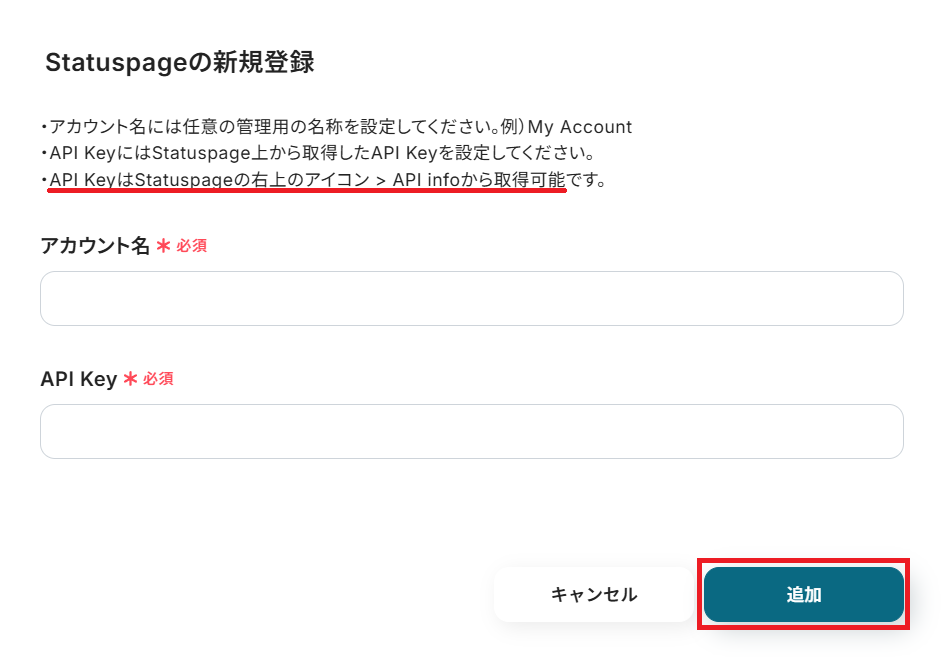
Statuspageの登録方法
Statuspageをアプリ一覧で検索すると下記画面が表示されます。
「アカウント名」にはメールアドレスなど任意の名前を入力しましょう。
「API Key」は、Statuspageにログインした上で発行し、ペーストして「追加」ボタンを押してください。
入力が完了したら「追加」ボタンをクリックし、登録完了です!
ステップ2:テンプレートのコピー
ここからは、フローの作成に進みましょう!
Yoomが提供しているテンプレートを活用しますので、以下のテンプレートページを開いてください。
ページ内にある 「このテンプレートを試す」 ボタンをクリックしましょう。
■概要
システム障害などのインシデント発生時、Slackでの報告を受けてから手動でStatuspageを更新する作業に手間を感じていませんか。
スムーズな対応が求められる中で、手作業によるタイムラグや入力ミスは避けたいものです。
このワークフローを活用すれば、Slackの特定メッセージをトリガーにしてStatuspageのインシデント作成を自動化し、StatuspageとSlackを連携させた効率的な情報共有体制を構築できます。
■このテンプレートをおすすめする方
- Slackでの報告をもとにStatuspageを手動で更新しているインフラ担当者やSREの方
- StatuspageとSlackを活用したインシデント管理プロセスを効率化したい情報システム部門の方
- インシデント発生時の対応を、より正確に行いたいと考えている方
■このテンプレートを使うメリット
- Slackへの投稿を起点にStatuspageのインシデントが自動作成されるため、初動対応にかかる時間を短縮し、スムーズな情報公開を実現します
- 手作業による転記が不要になることで、インシデント情報の入力間違いやStatuspageへの登録漏れといったヒューマンエラーを防ぎます
■フローボットの流れ
- はじめに、SlackとStatuspageをYoomと連携します
- 次に、トリガーでSlackを選択し、「指定のテキストを含むメッセージがチャンネルに投稿されたら」というアクションを設定します
- 続いて、オペレーションでAI機能を設定し、Slackのメッセージ本文からインシデント名などの必要なデータを抽出します
- 最後に、オペレーションでStatuspageの「Create Incident」アクションを設定し、前のステップで抽出した情報を元にインシデントを作成します
※「トリガー」:フロー起動のきっかけとなるアクション、「オペレーション」:トリガー起動後、フロー内で処理を行うアクション
■このワークフローのカスタムポイント
- Slackのトリガー設定では、監視対象のチャンネルや、インシデント報告を検知するためのキーワード(例:「障害」「インシデント」など)を任意で設定してください
- AI機能のオペレーションでは、Slackのメッセージから抽出したい項目(インシデントのタイトル、影響範囲、ステータスなど)を自由にカスタマイズできます
- Statuspageでインシデントを作成する際に、SlackのメッセージやAIによる抽出結果を変数として利用し、インシデント名や本文などに動的に設定することが可能です
■注意事項
- Slack、StatuspageのそれぞれとYoomを連携してください。
- トリガーは5分、10分、15分、30分、60分の間隔で起動間隔を選択できます。
- プランによって最短の起動間隔が異なりますので、ご注意ください。
■概要
システム障害などのインシデント発生時、Slackでの報告を受けてから手動でStatuspageを更新する作業に手間を感じていませんか。
スムーズな対応が求められる中で、手作業によるタイムラグや入力ミスは避けたいものです。
このワークフローを活用すれば、Slackの特定メッセージをトリガーにしてStatuspageのインシデント作成を自動化し、StatuspageとSlackを連携させた効率的な情報共有体制を構築できます。
■このテンプレートをおすすめする方
- Slackでの報告をもとにStatuspageを手動で更新しているインフラ担当者やSREの方
- StatuspageとSlackを活用したインシデント管理プロセスを効率化したい情報システム部門の方
- インシデント発生時の対応を、より正確に行いたいと考えている方
■このテンプレートを使うメリット
- Slackへの投稿を起点にStatuspageのインシデントが自動作成されるため、初動対応にかかる時間を短縮し、スムーズな情報公開を実現します
- 手作業による転記が不要になることで、インシデント情報の入力間違いやStatuspageへの登録漏れといったヒューマンエラーを防ぎます
■フローボットの流れ
- はじめに、SlackとStatuspageをYoomと連携します
- 次に、トリガーでSlackを選択し、「指定のテキストを含むメッセージがチャンネルに投稿されたら」というアクションを設定します
- 続いて、オペレーションでAI機能を設定し、Slackのメッセージ本文からインシデント名などの必要なデータを抽出します
- 最後に、オペレーションでStatuspageの「Create Incident」アクションを設定し、前のステップで抽出した情報を元にインシデントを作成します
※「トリガー」:フロー起動のきっかけとなるアクション、「オペレーション」:トリガー起動後、フロー内で処理を行うアクション
■このワークフローのカスタムポイント
- Slackのトリガー設定では、監視対象のチャンネルや、インシデント報告を検知するためのキーワード(例:「障害」「インシデント」など)を任意で設定してください
- AI機能のオペレーションでは、Slackのメッセージから抽出したい項目(インシデントのタイトル、影響範囲、ステータスなど)を自由にカスタマイズできます
- Statuspageでインシデントを作成する際に、SlackのメッセージやAIによる抽出結果を変数として利用し、インシデント名や本文などに動的に設定することが可能です
■注意事項
- Slack、StatuspageのそれぞれとYoomを連携してください。
- トリガーは5分、10分、15分、30分、60分の間隔で起動間隔を選択できます。
- プランによって最短の起動間隔が異なりますので、ご注意ください。
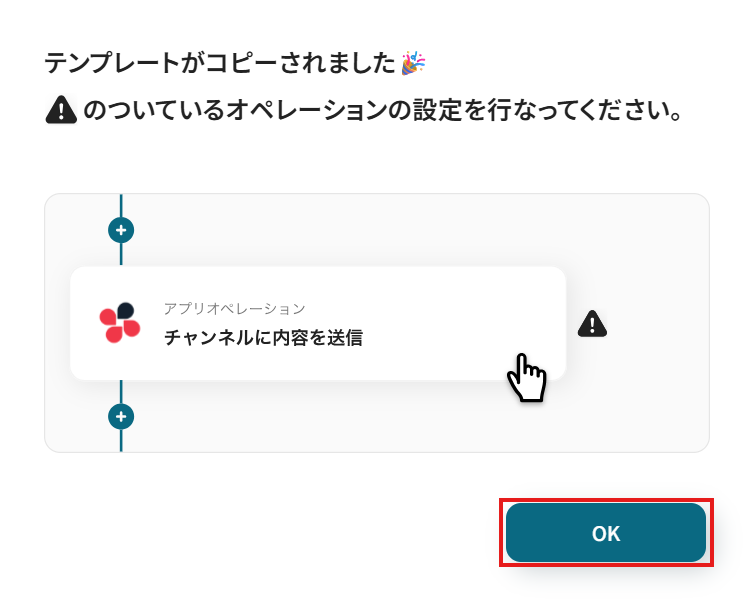
確認画面が表示されたら 「OK」 を押して設定を進めます。
ステップ3:Slackで指定のテキストを含むメッセージがチャンネルに投稿されたら起動するのトリガー設定
まずは、トリガー設定方法についてご紹介します。
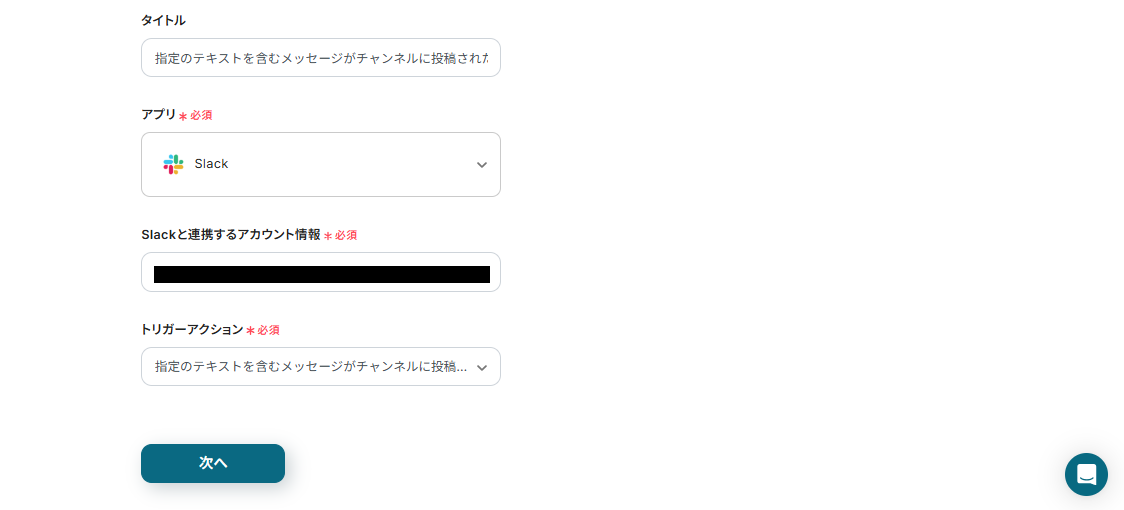
赤枠部分の「指定のテキストを含むメッセージがチャンネルに投稿されたら」という項目をクリックしましょう。
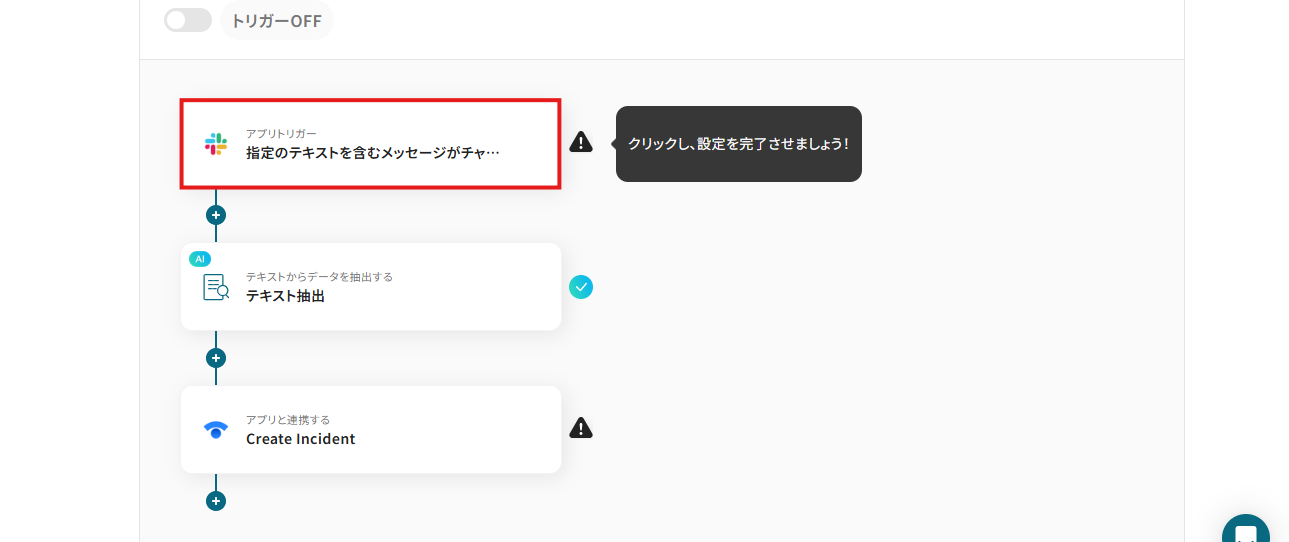
次のページは自動で設定されます。
Slackと連携するアカウント情報に誤りが無いか確認できたら、次のページに進んでください。
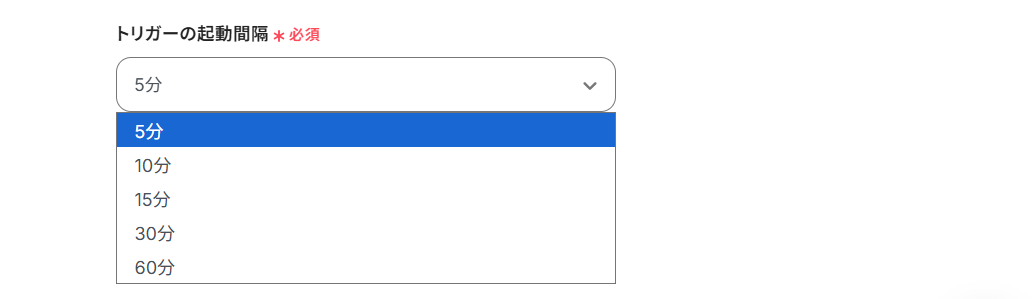
トリガーの起動間隔は、5分、10分、15分、30分、60分の間隔から選択できますが、迅速なデータ連携のためにも、基本的には最短の起動間隔でご使用いただくのがおすすめです。
※ご利用プランによって最短の起動間隔が異なりますので、ご注意ください。
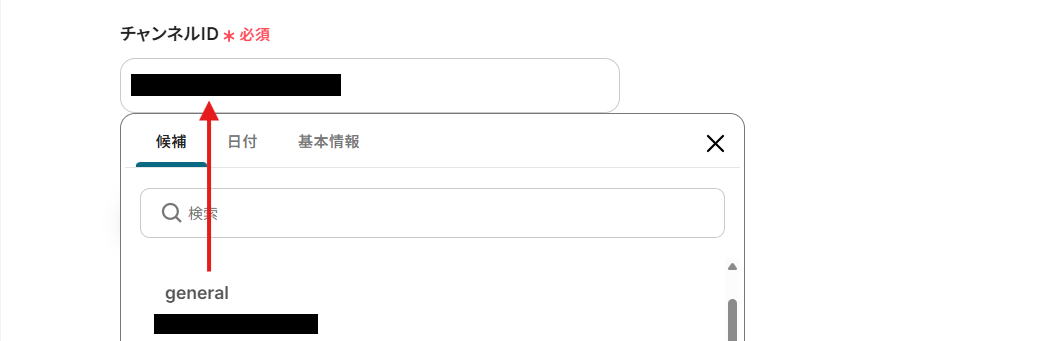
チャンネルIDは、枠内をクリックし表示される候補から選択してください。
候補は、マイアプリに登録したアカウントに紐づいて表示されます。
※チャンネルには、Yoomのアプリがインストールされている必要があります。
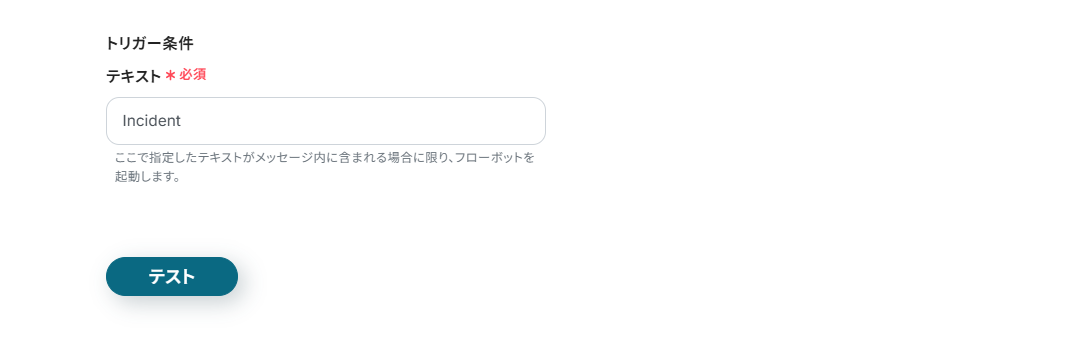
テキストに入力した内容が含まれるメッセージのみを連携することが可能です。
注釈を参考にして、任意のワードを設定してください。(下記画像は例です。)
続いて、トリガーの動作テストを行います。
Slackにテスト用のメッセージ(架空のものでOKです)を作成してください。
今回は、StatuspageにIncidentを自動追加したいため、架空のIncidentのタイトル・詳細を記載して送信してみました!

Yoomの画面に戻り、テストを実行しましょう。
テストが成功すると下記画面が表示されます。
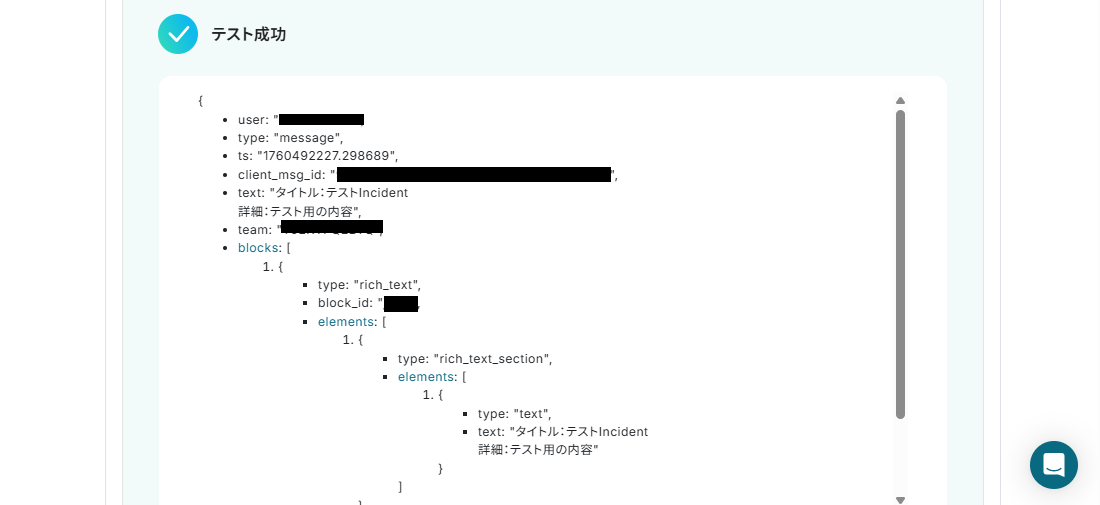
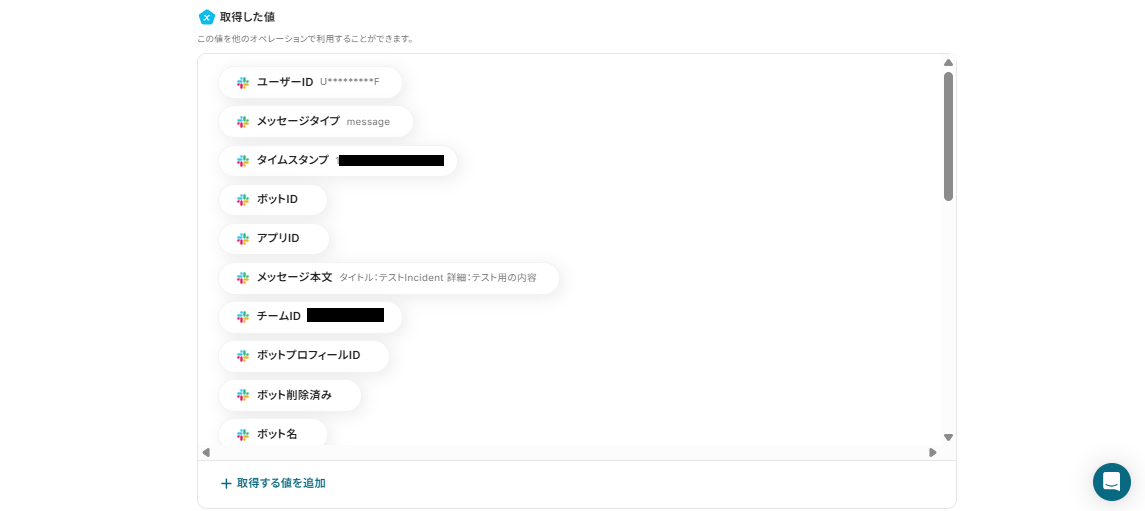
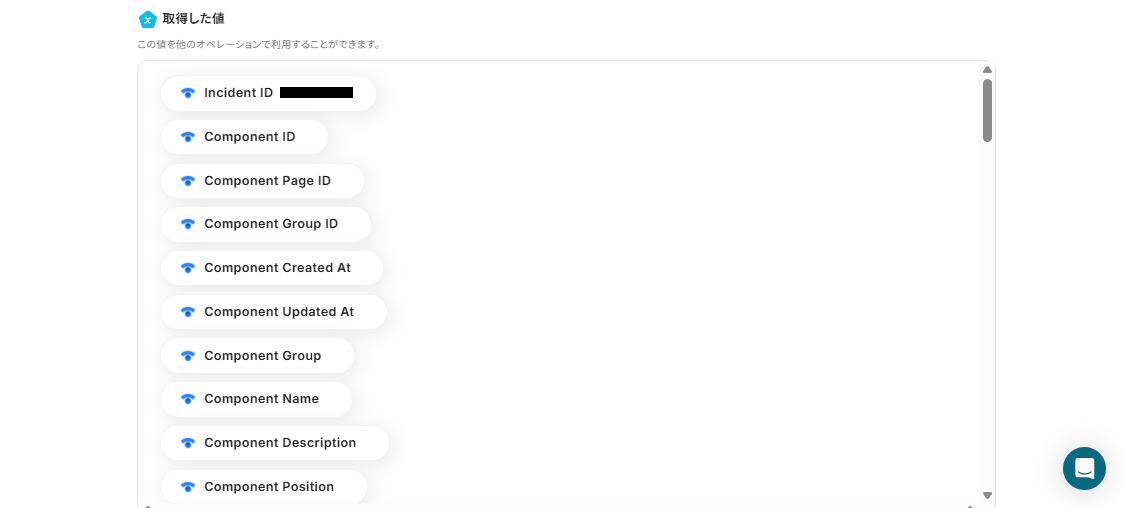
先ほど送信したSlackのデータが取得した値に表示されるので誤りが無いか確認し、「保存する」ボタンを押してください。
※取得した値についての詳細は、こちらのヘルプページをご確認ください。
ステップ4:Slackのメッセージからデータを抽出する
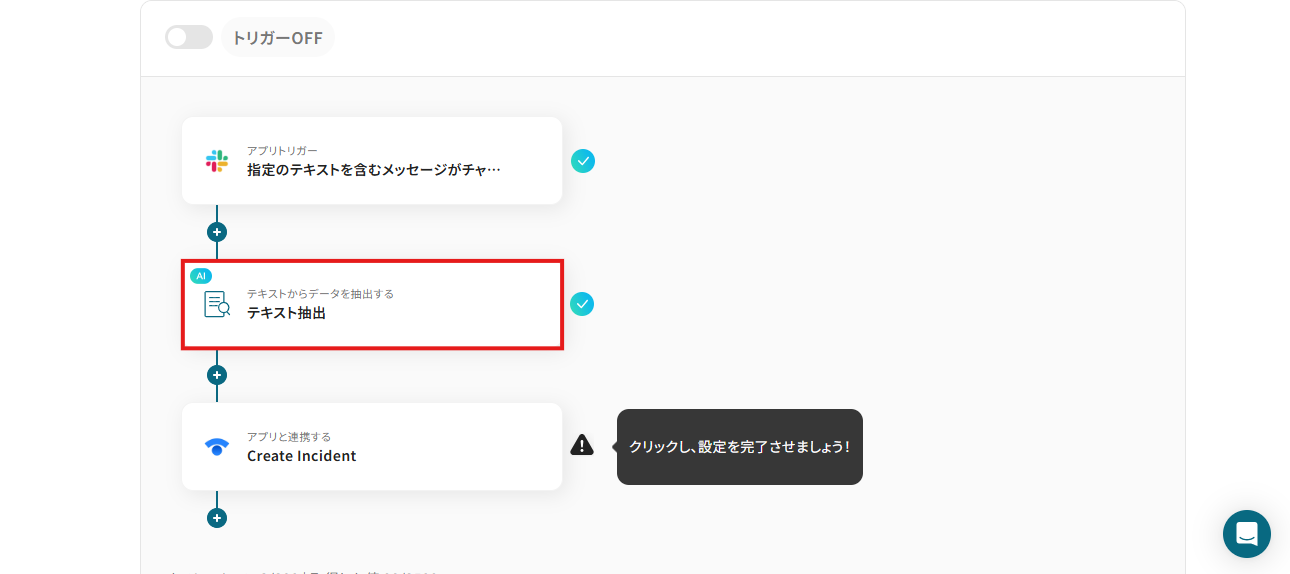
SlackのメッセージからStatuspageのIncidentに自動登録するために必要なデータを抽出する設定を行います。
「テキストを抽出」という項目を押してください。
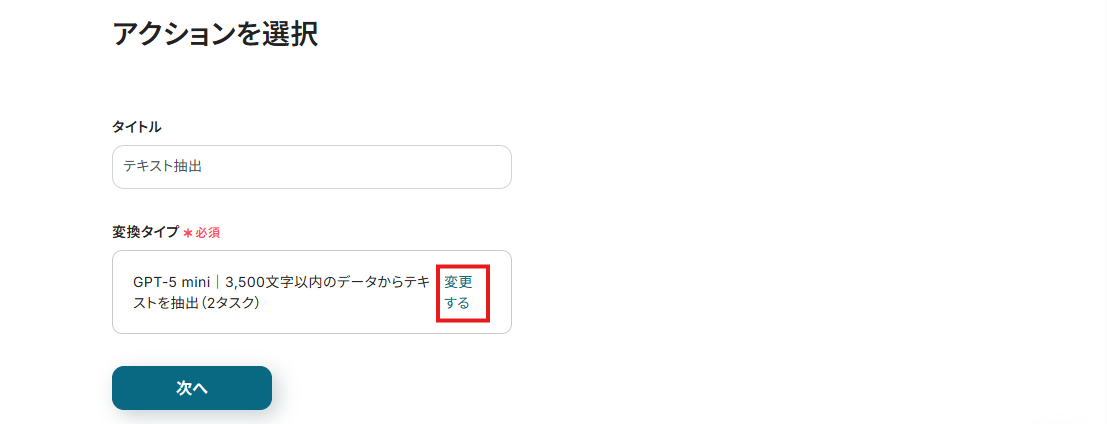
アクションの選択画面が表示されます。
「変更する」をクリックすると、GPTの種類と抽出するデータの文字数を選択することがで可能です。
設定できたら「次へ」ボタンをクリックしましょう。
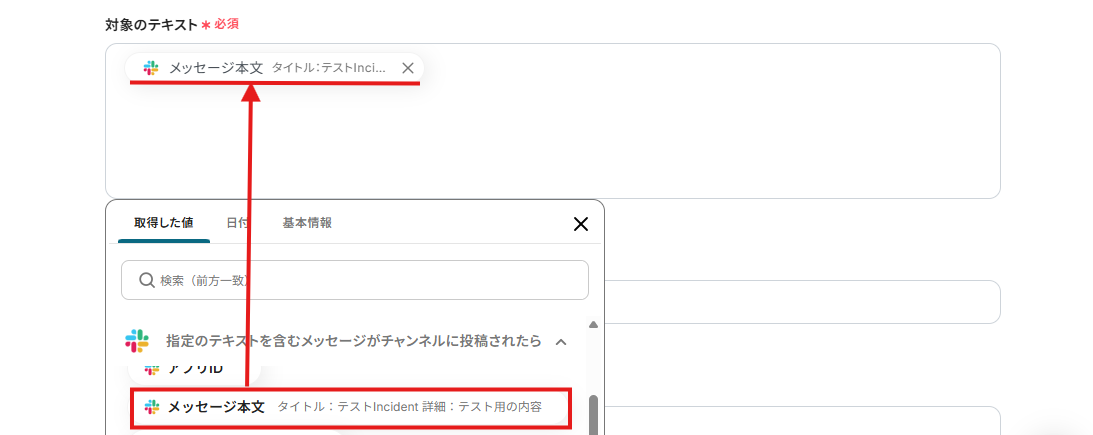
対象のテキストは、下記画面のように自動設定されます。
この設定により、Slackに送信されたメッセージ本文を自動で取得し、抽出対象のテキストとして指定することが可能です。
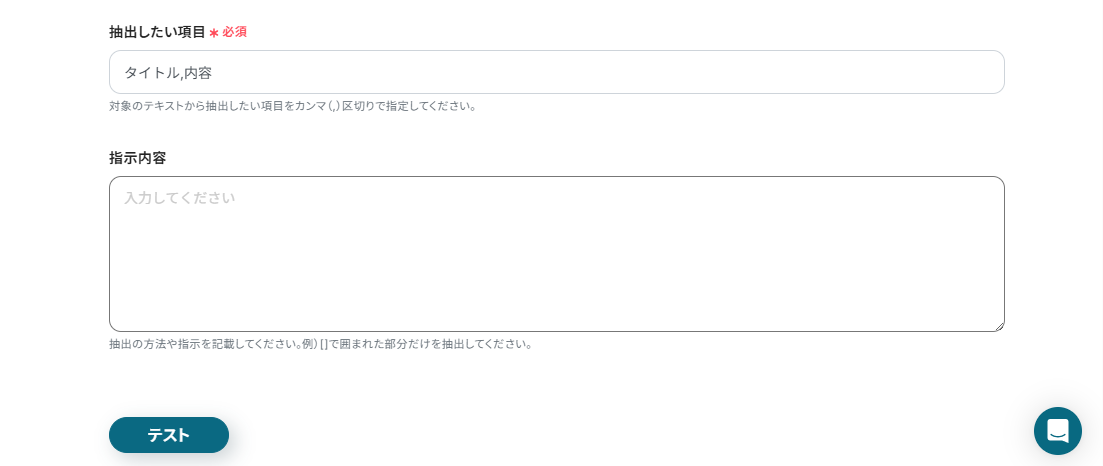
今回は、StatuspageのIncidentを自動で登録したいため「タイトル,内容」を抽出できるように設定してみました!
設定できたら、テストを実行します。
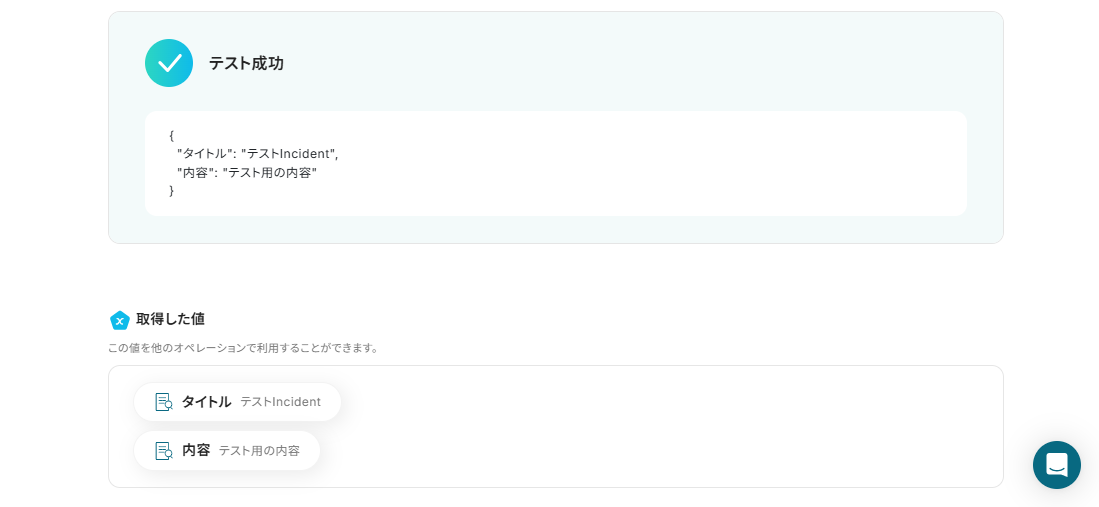
テストが成功後、抽出した情報が取得した値に表示されますので確認し、問題が無ければ設定を保存してください。
ステップ5:StatuspageにIncidentを自動で作成する
続いて、Slackのメッセージから抽出した情報を引用しStatuspageのIncidentを自動作成する設定を行います。
「Create Incident」という項目をクリックしましょう。
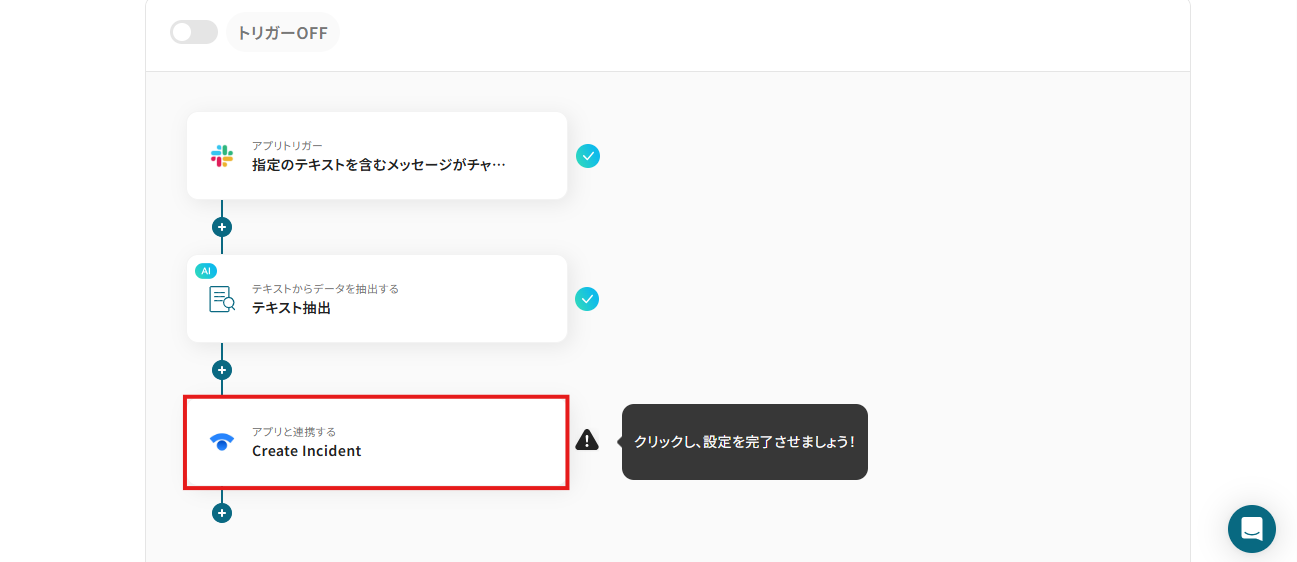
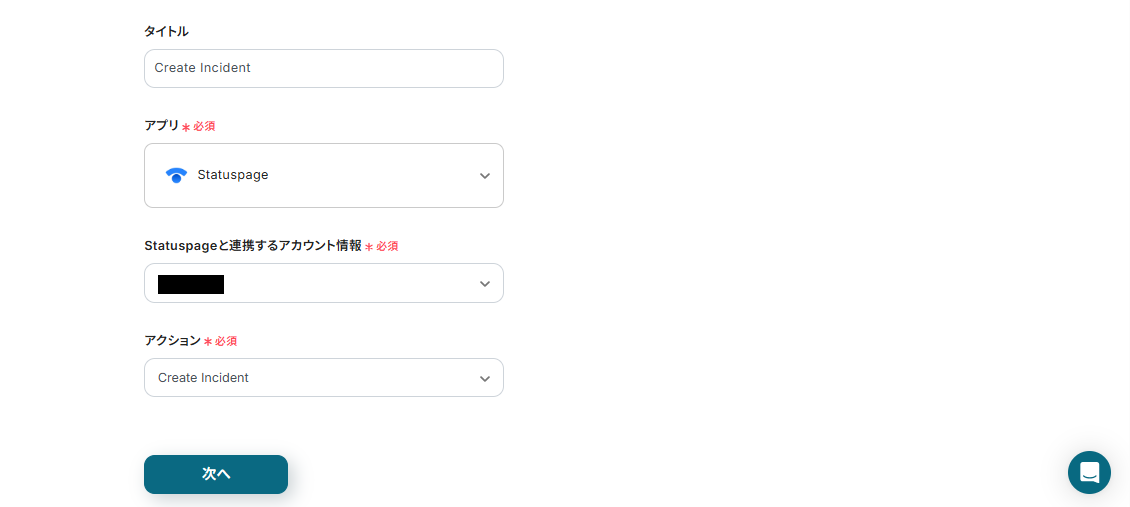
次に表示されるページも自動設定されます。
情報に誤りが無いか確認したら、次のページに進みましょう!
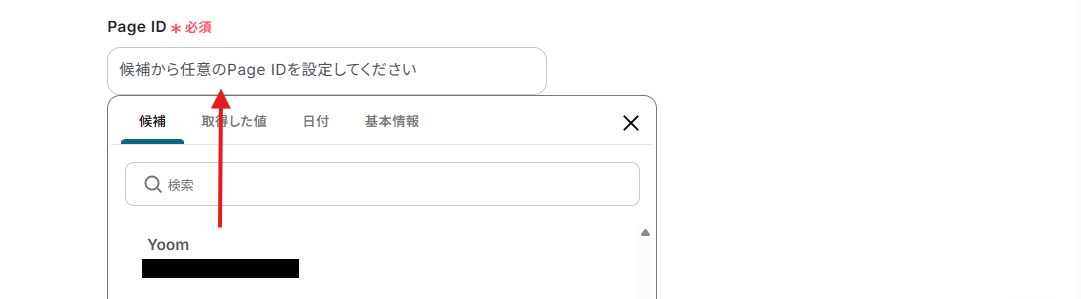
Page IDは、枠内をクリックし表示される候補から選択してください。
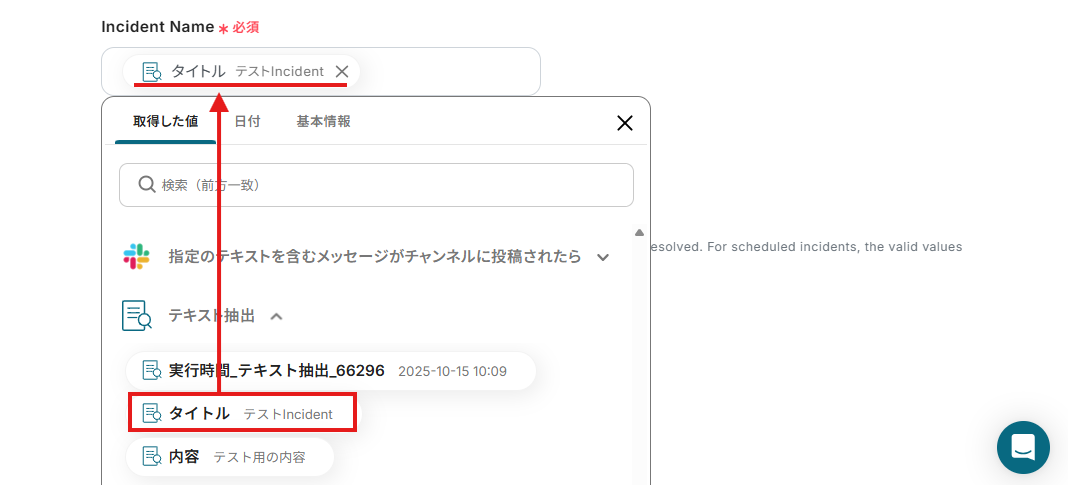
「Incident Name」は、Slackのメッセージから抽出した「タイトル」の情報が自動で反映できるように設定されています。
※「取得した値」は変数となるので、メッセージからデータが抽出される度にそのデータを活用することが可能です!
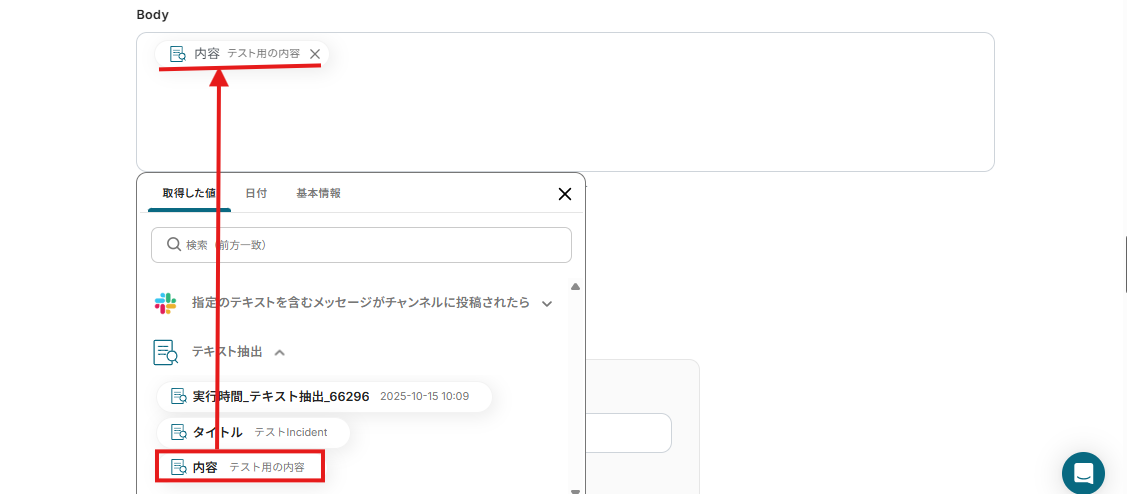
Bodyは、自由に設定することができます。
例えば下記画像のように設定すると、Slackのメッセージから抽出した「内容」を取得し自動でStatuspageのIncidentに引用することが可能です。
用途に合わせてメッセージの内容や取得した値を設定してご利用ください。
ここまで設定が完了したら「テスト」ボタンをクリックしましょう。
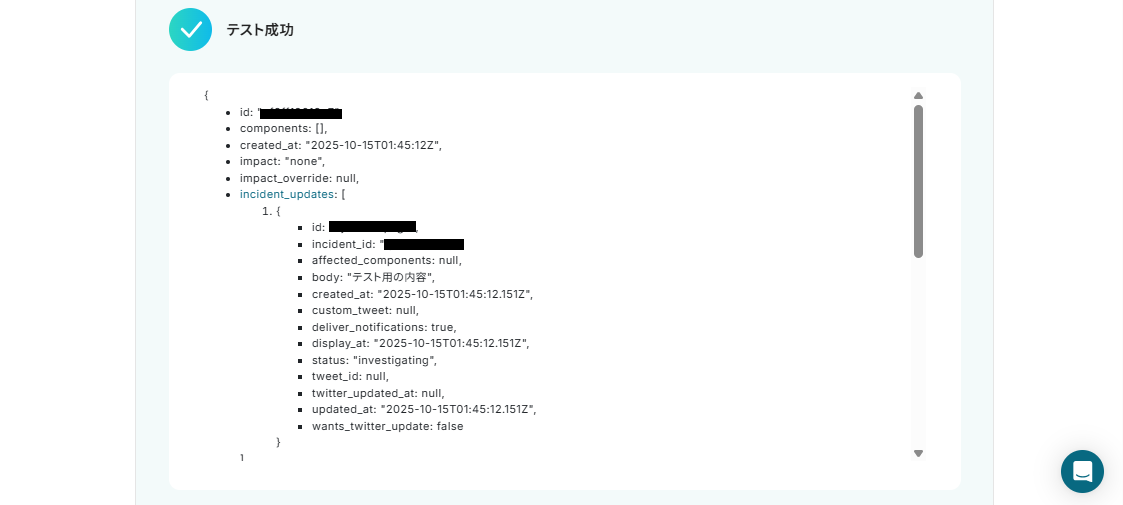
Statuspageにログインし、Incidentが自動登録されているのを確認してください。
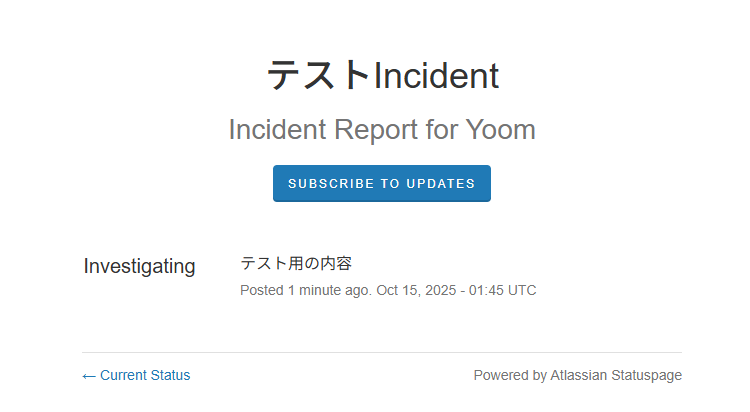
問題が無ければ、再びYoomの画面に戻り「保存する」ボタンをクリックしましょう。
ステップ6:トリガーをONにする
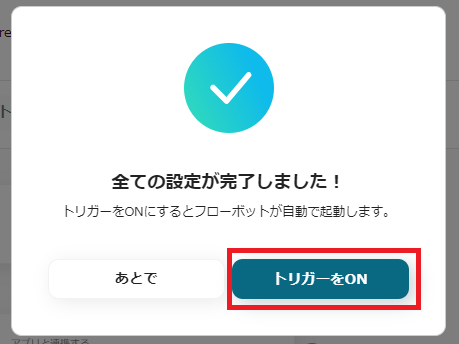
最後に「トリガーをON」ボタンをクリックしてください。
これで、「Slackで指定のテキストを含むメッセージがチャンネルに投稿されたら、StatuspageにIncidentを作成する」フローの完成です!
StatuspageのデータをSlackに連携したい場合
今回はSlackからStatuspageへデータを連携する方法をご紹介しました。
逆にフォームへの回答などを起点として、Statuspageへの登録とSlackへの通知を同時に行いたい場合には、下記のテンプレートもご利用いただけます。
フォームから回答が送信されたら、StatuspageへのIncidentの作成とSlackによる通知を自動化する
インシデント報告フォームへの回答があった際に、手動でStatuspageへインシデントを作成し、さらに関係者へSlackで通知する作業は、対応の遅れや連絡漏れにつながる可能性があります。
このテンプレートを使えば、フォームへの回答送信をトリガーとして、Statuspageへのインシデント作成とSlackの指定チャンネルへの通知を同時に実行可能です。
報告から情報共有までの一連の流れを自動化し、対応の抜け漏れを防ぐことに繋がります。
■概要
システム障害などのインシデントが発生した際、Statuspageへの報告と関係者へのSlack通知は迅速さが求められますが、手作業では対応の遅れや報告漏れが起こりがちではないでしょうか。このワークフローを活用すれば、フォームに情報を入力するだけで、Statuspageへのインシデント作成とSlackへの通知が自動で実行されるため、インシデント対応の初動をスムーズにし、手作業によるミスを防ぎます。
■このテンプレートをおすすめする方
- StatuspageとSlackを活用したインシデント報告の運用に課題を感じている方
- インシデント発生時の手作業による報告で、対応の遅れやミスを防ぎたい方
- インシデント報告フローを標準化し、誰でも迅速に対応できる体制を構築したい方
■このテンプレートを使うメリット
- フォーム送信を起点に、Statuspageへのインシデント作成とSlackへの通知が自動実行されるため、報告作業にかかる時間を短縮できます。
- 手作業での情報転記や通知漏れといったヒューマンエラーを防ぎ、関係者へ正確な情報を迅速に共有することが可能になります。
■フローボットの流れ
- はじめに、StatuspageとSlackをYoomと連携します。
- トリガーでフォームトリガーを設定し、インシデント報告に必要な情報を入力するためのフォームを作成します。
- 次に、オペレーションでStatuspageの「Create Incident」アクションを設定し、フォームで受け取った情報を各項目にマッピングします。
- 最後に、オペレーションでSlackの「チャンネルにメッセージを送る」アクションを設定し、関係者にインシデント発生を通知します。
※「トリガー」:フロー起動のきっかけとなるアクション、「オペレーション」:トリガー起動後、フロー内で処理を行うアクション
■このワークフローのカスタムポイント
- フォームトリガーでは、インシデント報告に必要な項目(タイトル、内容、深刻度など)を自由に設定できます。
- Statuspageにインシデントを作成する際、フォームで受け取った回答内容を変数として各項目に設定することが可能です。
- Slackへの通知メッセージは、通知先のチャンネルを任意で設定できるほか、本文にフォームの回答内容を埋め込むなどのカスタマイズができます。
■注意事項
- Statuspage、SlackのそれぞれとYoomを連携してください。
■概要
システム障害などのインシデントが発生した際、Statuspageへの報告と関係者へのSlack通知は迅速さが求められますが、手作業では対応の遅れや報告漏れが起こりがちではないでしょうか。このワークフローを活用すれば、フォームに情報を入力するだけで、Statuspageへのインシデント作成とSlackへの通知が自動で実行されるため、インシデント対応の初動をスムーズにし、手作業によるミスを防ぎます。
■このテンプレートをおすすめする方
- StatuspageとSlackを活用したインシデント報告の運用に課題を感じている方
- インシデント発生時の手作業による報告で、対応の遅れやミスを防ぎたい方
- インシデント報告フローを標準化し、誰でも迅速に対応できる体制を構築したい方
■このテンプレートを使うメリット
- フォーム送信を起点に、Statuspageへのインシデント作成とSlackへの通知が自動実行されるため、報告作業にかかる時間を短縮できます。
- 手作業での情報転記や通知漏れといったヒューマンエラーを防ぎ、関係者へ正確な情報を迅速に共有することが可能になります。
■フローボットの流れ
- はじめに、StatuspageとSlackをYoomと連携します。
- トリガーでフォームトリガーを設定し、インシデント報告に必要な情報を入力するためのフォームを作成します。
- 次に、オペレーションでStatuspageの「Create Incident」アクションを設定し、フォームで受け取った情報を各項目にマッピングします。
- 最後に、オペレーションでSlackの「チャンネルにメッセージを送る」アクションを設定し、関係者にインシデント発生を通知します。
※「トリガー」:フロー起動のきっかけとなるアクション、「オペレーション」:トリガー起動後、フロー内で処理を行うアクション
■このワークフローのカスタムポイント
- フォームトリガーでは、インシデント報告に必要な項目(タイトル、内容、深刻度など)を自由に設定できます。
- Statuspageにインシデントを作成する際、フォームで受け取った回答内容を変数として各項目に設定することが可能です。
- Slackへの通知メッセージは、通知先のチャンネルを任意で設定できるほか、本文にフォームの回答内容を埋め込むなどのカスタマイズができます。
■注意事項
- Statuspage、SlackのそれぞれとYoomを連携してください。
StatuspageやSlackを使ったその他の自動化例
StatuspageやSlackのAPIを使用することで、さまざまな業務を自動化することができます。
ここでは、複数のテンプレートをご紹介するので、気になるものがあればぜひ試してみてくださいね!
Statuspageを使った便利な自動化例
ナレッジベースなどと連携することで、Statuspageにインシデントを自動作成できます。
テンプレートを設定するだけで、インシデントの作成漏れを防げるため、人為的ミスを削減したいときに利用してみてください。
■概要
インシデント発生時、Confluenceで議事録や対応履歴を作成し、その内容をStatuspageへ手動で転記する作業に手間を感じていませんか?スムーズな情報公開が求められる中で、手作業による遅延や入力ミスは避けたい課題です。
このワークフローを活用すれば、ConfluenceとStatuspageの連携を自動化し、Confluenceでページが作成されると、自動でStatuspageにインシデントを作成するため、正確な情報共有を実現できます。
■このテンプレートをおすすめする方
- ConfluenceとStatuspageを利用したインシデント管理プロセスを効率化したい方
- 手作業での情報転記による報告遅延や、ヒューマンエラーの発生を防ぎたいチームリーダーの方
- 障害発生時の情報共有フローを自動化し、よりスムーズな対応体制を構築したいと考えている方
■このテンプレートを使うメリット
- Confluenceへのページ作成を起点にStatuspageへのインシデント登録が自動化されるため、これまで手作業に費やしていた時間を削減できます。
- 手動での転記作業がなくなることで、情報の入力間違いや共有漏れといったヒューマンエラーを防ぎ、正確な情報伝達を支援します。
■フローボットの流れ
- はじめに、ConfluenceとStatuspageをYoomと連携します。
- 次に、トリガーでConfluenceを選択し、「ページが作成されたら」というアクションを設定します。
- 次に、オペレーションでConfluenceの「ページを取得」アクションを設定し、トリガーで作成されたページの詳細情報を取得します。
- 最後に、オペレーションでStatuspageの「Create Incident」アクションを設定し、前段で取得したページ情報を基にインシデントを作成します。
※「トリガー」:フロー起動のきっかけとなるアクション、「オペレーション」:トリガー起動後、フロー内で処理を行うアクション
■このワークフローのカスタムポイント
- Confluenceのトリガー設定では、対象となるワークスペースのクラウドIDを任意で設定してください。
- Confluenceでページを取得する際、どのページの情報を取得するかを動的に指定するため、トリガーで取得したページIDなどを変数として設定します。
- Statuspageでインシデントを作成する際、インシデント名や本文などの各項目に、前段のConfluenceから取得した情報を変数として設定してください。
■注意事項
- Confluence、StatuspageのそれぞれとYoomを連携してください。
- トリガーは5分、10分、15分、30分、60分の間隔で起動間隔を選択できます。
- プランによって最短の起動間隔が異なりますので、ご注意ください。
■概要
システム障害やサービス停止が発生した際、インシデント情報を迅速かつ正確に関係者へ共有することは重要ですが、報告内容の整理やStatuspageへの手動登録は手間がかかる作業です。このワークフローを活用すれば、フォームから障害報告が送信されると、自動でOpenAIが内容を解析し、その結果をもとにStatuspageへインシデントを作成するため、インシデント管理業務を効率化し、初動対応を迅速化します。
■このテンプレートをおすすめする方
- Statuspageへのインシデント登録を手作業で行い、対応の遅れに課題を感じている方
- OpenAIを活用して、障害報告の内容解析や要約などの業務を自動化したいと考えている方
- システム障害の一次対応と情報共有の迅速化を目指すSREや情報システム担当者の方
■このテンプレートを使うメリット
- フォーム回答からStatuspageへのインシデント作成までが自動化されるため、手作業での対応時間を短縮し、迅速な情報共有を実現します
- OpenAIによる内容解析を挟むことで、報告内容の転記ミスや登録漏れといったヒューマンエラーを防ぎ、正確な情報共有を支援します
■フローボットの流れ
- はじめに、OpenAIとStatuspageをYoomと連携します
- 次に、トリガーでフォーム機能を選択し、「フォームから回答が送信されたら」というアクションを設定します
- 次に、オペレーションでOpenAIの「テキストの生成」アクションを設定し、フォームで受け付けた回答内容を解析・要約します
- 最後に、オペレーションでStatuspageの「Create Incident」アクションを設定し、OpenAIが生成したテキストをインシデント情報として登録します
※「トリガー」:フロー起動のきっかけとなるアクション、「オペレーション」:トリガー起動後、フロー内で処理を行うアクション
■このワークフローのカスタムポイント
- トリガーとなるフォームでは、インシデント報告に必要となる質問項目などを任意で設定してください
- OpenAIでのテキスト生成アクションでは、どのような内容に要約・整形するかを指示するプロンプトを自由にカスタマイズでき、フォームで受け付けた回答内容を変数としてプロンプトに含めることも可能です
- Statuspageへのインシデント作成時には、インシデントのタイトルや本文、ステータスなどの各項目に、固定値や前段のオペレーションで取得した情報を変数として設定できます
■注意事項
- OpenAI、StatuspageのそれぞれとYoomを連携してください。
- ChatGPT(OpenAI)のアクションを実行するには、OpenAIのAPI有料プランの契約が必要です。(APIが使用されたときに支払いができる状態)
https://openai.com/ja-JP/api/pricing/ - ChatGPTのAPI利用はOpenAI社が有料で提供しており、API疎通時のトークンにより従量課金される仕組みとなっています。そのため、API使用時にお支払いが行える状況でない場合エラーが発生しますのでご注意ください。
■概要
システム障害やインシデントが発生した際、報告フォームの内容を確認しながら、手作業でStatuspageへのインシデント登録やZendeskでのサポートチケット作成を行っていませんか。このような手作業は対応の遅れや情報転記ミスの原因にもなりかねません。このワークフローを活用すれば、フォームからの回答をトリガーにしてStatuspageへのインシデント登録とZendeskへのチケット作成を自動化し、迅速かつ正確な初動対応を実現できます。
■このテンプレートをおすすめする方
- StatuspageやZendeskを使い、インシデント管理を手動で行っているチームの方
- 報告フォームの内容を元に、StatuspageとZendeskへ迅速に情報を連携したい方
- インシデント対応の初動を自動化し、ヒューマンエラーの削減を目指している方
■このテンプレートを使うメリット
- フォーム回答後、StatuspageとZendeskへの情報登録が自動で実行されるため、インシデント対応の初動にかかる時間を短縮できます
- 手作業による情報の転記が不要となり、インシデント名や報告内容の入力間違いといったヒューマンエラーの発生を防ぎます
■フローボットの流れ
- はじめに、StatuspageとZendeskをYoomと連携します
- 次に、トリガーでフォームトリガー機能を選択し、「フォームから回答が送信されたら」というアクションを設定します
- 続いて、オペレーションでStatuspageを選択し、「Create Incident」アクションを設定し、フォームの回答内容を元にインシデントを作成します
- 最後に、オペレーションでZendeskを選択し、「チケットを作成」アクションを設定し、同様にフォームの情報を元にチケットを作成します
※「トリガー」:フロー起動のきっかけとなるアクション、「オペレーション」:トリガー起動後、フロー内で処理を行うアクション
■このワークフローのカスタムポイント
- フォームトリガー機能では、インシデント報告でヒアリングしたい質問項目(例:発生日時、影響範囲など)を任意で設定、変更できます
- Statuspageでのインシデント作成では、インシデント名や本文などの各項目に、フォームで受け取った情報を動的に反映させることが可能です
- Zendeskでのチケット作成でも同様に、件名や詳細、優先度などにフォームで取得した情報を設定したり、特定の担当者を割り当てたりできます
■注意事項
- Statuspage、ZendeskのそれぞれとYoomを連携してください。
- Zendeskはチームプラン・サクセスプランでのみご利用いただけるアプリとなっております。フリープラン・ミニプランの場合は設定しているフローボットのオペレーションやデータコネクトはエラーとなりますので、ご注意ください。
- チームプランやサクセスプランなどの有料プランは、2週間の無料トライアルを行うことが可能です。無料トライアル中には制限対象のアプリを使用することができます。
■概要
Zendeskに寄せられる顧客からの問い合わせや障害報告に対し、Statuspageへのインシデント報告を手作業で行っていませんか?スムーズな情報公開が求められる一方で、手作業では対応の遅れや転記ミスが発生しがちです。このワークフローを活用すれば、Zendeskのチケット作成をトリガーとして、Statuspageへのインシデント作成を自動化し、StatuspageとZendeskのスムーズな連携を実現します。
■このテンプレートをおすすめする方
- ZendeskとStatuspageを利用し、手作業での情報連携に課題を感じているカスタマーサポート担当者の方
- インシデント発生時の報告プロセスを自動化し、対応の効率化を図りたいシステム運用担当者の方
- StatuspageとZendeskの連携を効率化し、サービスレベルの向上を目指しているマネージャーの方
■このテンプレートを使うメリット
- Zendeskでチケットが作成されると、Statuspageへのインシデント作成が自動で実行されるため、手作業での対応時間を削減できます
- 手動での情報入力に伴う、報告内容の誤りやインシデント作成の対応漏れといったヒューマンエラーの防止に繋がります
■フローボットの流れ
- はじめに、ZendeskとStatuspageをYoomと連携します
- 次に、トリガーでZendeskを選択し、「新しいチケットが作成されたら」というアクションを設定します
- 次に、オペレーションでAI機能を設定し、Zendeskのチケット情報を基にStatuspageに投稿するインシデント内容のテキストを生成します
- 最後に、オペレーションでStatuspageの「Create Incident」アクションを設定し、AIが生成したテキストを本文に設定してインシデントを作成します
※「トリガー」:フロー起動のきっかけとなるアクション、「オペレーション」:トリガー起動後、フロー内で処理を行うアクション
■このワークフローのカスタムポイント
- ZendeskとYoomを連携する際に、ご利用のサブドメインを任意で設定してください
- AI機能のオペレーションでは、インシデント報告のテキストを生成するためのプロンプトを自由にカスタマイズでき、Zendeskで取得した情報を変数として組み込むことも可能です
- Statuspageへのインシデント作成では、インシデントのタイトルや本文などに、前段のフローで取得した情報やAIが生成したテキストを変数として設定できます
■注意事項
- Zendesk、StatuspageのそれぞれとYoomを連携してください。
- トリガーは5分、10分、15分、30分、60分の間隔で起動間隔を選択できます。
- プランによって最短の起動間隔が異なりますので、ご注意ください。
- Zendeskはチームプラン・サクセスプランでのみご利用いただけるアプリとなっております。フリープラン・ミニプランの場合は設定しているフローボットのオペレーションやデータコネクトはエラーとなりますので、ご注意ください。
- チームプランやサクセスプランなどの有料プランは、2週間の無料トライアルを行うことが可能です。無料トライアル中には制限対象のアプリを使用することができます。
■概要
Discordで受信したシステムアラートを、手作業でStatuspageにインシデントとして登録する作業に手間を感じていませんか。この定型的な作業は、対応の遅れや入力ミスにつながる可能性もあります。このワークフローを活用すれば、Discordの特定チャンネルにメッセージが送信されると、AIが内容を解析しStatuspageへ自動でインシデントを作成するため、こうした課題を解消できます。StatuspageのAPIを利用した連携をノーコードで実現し、インシデント管理の初動を迅速化します。
■このテンプレートをおすすめする方
- DiscordとStatuspageを連携させ、インシデント報告のプロセスを効率化したいSREや開発担当者の方
- StatuspageのAPIを利用した開発経験はないが、インシデント管理を自動化したいと考えている方
- 手作業によるインシデントの登録漏れや、報告の遅延といったミスを防ぎたい運用担当者の方
■このテンプレートを使うメリット
- Discordへのメッセージ投稿をトリガーに、自動でStatuspageにインシデントが作成されるため、これまで手作業で行っていた登録業務の時間を削減できます。
- 人の手を介さず自動で処理が実行されるため、情報の転記ミスやインシデントの登録漏れといったヒューマンエラーを防ぎ、正確な情報共有を実現します。
■フローボットの流れ
- はじめに、DiscordとStatuspageをYoomと連携します。
- 次に、トリガーでDiscordを選択し、「チャンネルでメッセージが送信されたら」というアクションを設定します。
- 次に、オペレーションで分岐機能を設定し、特定のキーワードが含まれるメッセージのみ後続の処理に進むよう条件を指定します。
- 次に、オペレーションでAI機能を設定し、Discordのメッセージ内容からインシデント名や詳細などの必要なデータを抽出します。
- 最後に、オペレーションでStatuspageの「Create Incident」アクションを設定し、AIが抽出した情報を元にインシデントを作成します。
※「トリガー」:フロー起動のきっかけとなるアクション、「オペレーション」:トリガー起動後、フロー内で処理を行うアクション
■このワークフローのカスタムポイント
- Discordのトリガー設定では、通知を監視したいサーバーIDやチャンネルIDを任意で設定してください。
- 分岐機能では、特定のキーワードを含むメッセージのみを処理するなど、後続のオペレーションを起動させる条件を自由に設定可能です。
- AI機能によるテキスト抽出では、Discordのメッセージ本文からインシデントタイトルやステータスなど、Statuspageに登録したい項目を任意で指定して抽出できます。
- Statuspageへのインシデント作成時には、各項目に前段のオペレーションで取得した情報や固定値を自由に割り当てることが可能です。
■注意事項
- Discord、StatuspageのそれぞれとYoomを連携してください。
- トリガーは5分、10分、15分、30分、60分の間隔で起動間隔を選択できます。
- プランによって最短の起動間隔が異なりますので、ご注意ください。
- 分岐はミニプラン以上のプランでご利用いただける機能(オペレーション)となっております。フリープランの場合は設定しているフローボットのオペレーションはエラーとなりますので、ご注意ください。
- ミニプランなどの有料プランは、2週間の無料トライアルを行うことが可能です。無料トライアル中には制限対象のアプリや機能(オペレーション)を使用することができます。
■概要
システム障害などインシデント発生時の報告は、迅速さと正確性が求められる一方で、各ツールへの情報入力は手間がかかる作業ではないでしょうか。このワークフローは、フォームから障害報告が送信されると、その内容をもとに自動でStatuspageへのインシデント登録とConfluenceへのページ作成を実行します。手作業による情報共有の遅延や入力ミスを防ぎ、初動対応の迅速化を実現します。
■このテンプレートをおすすめする方
- StatuspageとConfluenceを利用して障害情報を管理しているSREや開発担当者の方
- インシデント発生時の報告フローを手作業で行っており、対応の迅速化を図りたいチームリーダーの方
- 各SaaSへの情報登録を効率化し、報告業務の標準化を進めたい情報システム部門の方
■このテンプレートを使うメリット
- フォームへの一度の入力でStatuspageとConfluenceへの情報登録が完了するため、インシデント対応にかかる時間を短縮できます
- 手作業による情報の転記が不要になることで、報告内容の入力ミスや共有漏れといったヒューマンエラーの防止に繋がります
■フローボットの流れ
- はじめに、StatuspageとConfluenceをYoomと連携します
- 次に、トリガーでフォームトリガーを選択し、フォームが送信されたらフローが起動するように設定します
- 次に、オペレーションでStatuspageの「Create Incident」アクションを設定し、フォームの回答内容をもとにインシデントを作成します
- 最後に、オペレーションでConfluenceの「ページを作成」アクションを設定し、インシデントの詳細情報を記録するページを作成します
※「トリガー」:フロー起動のきっかけとなるアクション、「オペレーション」:トリガー起動後、フロー内で処理を行うアクション
■このワークフローのカスタムポイント
- フォームトリガー機能では、障害報告に必要な項目(例:発生日時、影響範囲、障害レベルなど)を任意で追加・編集できます
- Statuspageでインシデントを作成する際、タイトルや本文などの各項目に、フォームで受け付けた回答内容を変数として自由に設定可能です
- Confluenceで作成するページのタイトルや本文にも、フォームの回答内容やStatuspageで作成したインシデントの情報を変数として設定できます
■注意事項
- Statuspage、ConfluenceのそれぞれとYoomを連携してください。
■概要
Statuspageで発生したIncident情報を定期的に確認し、関係者に共有する作業に手間を感じていませんか。手動での確認作業は、見落としや共有の遅れにつながる可能性もあります。このワークフローは、StatuspageのAPIと連携してIncidentの一覧を定期的に取得し、Gmailで自動送信します。これにより、重要な情報の共有を自動化し、安定したサービス運用を支援します。
■このテンプレートをおすすめする方
- StatuspageのAPIを活用して、Incident情報の取得を自動化したいSREやインフラ担当者の方
- サービスの稼働状況を手動で確認し、関係者への共有に手間を感じているチームリーダーの方
- 定期的なレポート作成のために、Statuspageの情報を効率的に収集したいプロジェクトマネージャーの方
■このテンプレートを使うメリット
- StatuspageのAPIを利用したIncident情報の定期取得と通知が自動化され、手作業での確認や共有にかかっていた時間を削減できます。
- 手動での情報確認による見落としや、関係者への共有漏れといったヒューマンエラーを防ぎ、確実な情報伝達を実現します。
■フローボットの流れ
- はじめに、StatuspageとGmailをYoomと連携します。
- 次に、トリガーでスケジュールトリガー機能を選択し、フローを起動する日程を設定します。
- 次に、オペレーションでStatuspageの「Search Incident」アクションを設定し、情報を取得します。
- 次に、オペレーションでAI機能の「テキストを生成する」アクションを設定し、取得した情報を基に通知用のメール本文などを作成します。
- 最後に、オペレーションでGmailから「メールを送る」アクションを設定し、Gmailアカウントから指定の宛先にメールを送信します。
※「トリガー」:フロー起動のきっかけとなるアクション、「オペレーション」:トリガー起動後、フロー内で処理を行うアクション
■このワークフローのカスタムポイント
- スケジュールトリガー機能では、このワークフローを実行したい日時(毎時、毎日、毎週など)を任意で設定してください。
- StatuspageでIncidentを検索する際に、対象となるPage IDや検索条件(Query)を任意で設定してください。
- AI機能によるテキスト生成では、通知メールの本文などを作成するためのプロンプトを自由にカスタムでき、Statuspageから取得した情報を変数として組み込むことも可能です。
- メール機能では、通知を送る宛先(To, Cc, Bcc)や件名、メッセージ内容を任意で設定でき、前段で取得・生成した情報を変数として利用することもできます。
■注意事項
- Statuspage、GmailとYoomを連携してください。
■概要
Statuspageでの定期メンテナンスの告知などを、都度手作業で作成していませんか。Google スプレッドシートで管理している情報をコピー&ペーストする作業は手間がかかるだけでなく、入力ミスといったヒューマンエラーの原因にもなり得ます。このワークフローを活用すれば、StatuspageのAPI連携のように、Google スプレッドシートに行を追加するだけで、自動でメンテナンス情報を作成するため、これらの課題を解消し、正確な情報共有を実現します。
■このテンプレートをおすすめする方
- Statuspageへのメンテナンス情報登録を手作業で行っており、業務を効率化したい方
- Google スプレッドシートで管理しているメンテナンス計画の二重入力をなくしたい方
- StatuspageのAPIを利用した開発なしで、ノーコードでの連携や自動化を実現したい方
■このテンプレートを使うメリット
- Google スプレッドシートに行を追加するだけでStatuspageにメンテナンス情報が自動で作成されるため、手作業での入力時間を短縮することができます。
- 手作業による情報転記が不要になるため、Statuspageへの登録内容の間違いや更新漏れといったヒューマンエラーの防止に繋がります。
■フローボットの流れ
- はじめに、Google スプレッドシートとStatuspageをYoomと連携します。
- 次に、トリガーでGoogle スプレッドシートを選択し、「行が追加されたら」というアクションを設定します。
- 最後に、オペレーションでStatuspageを選択し、「Create Scheduled Maintenance」アクションを設定します。ここで、トリガーで取得したスプレッドシートの情報を各項目に設定します。
※「トリガー」:フロー起動のきっかけとなるアクション、「オペレーション」:トリガー起動後、フロー内で処理を行うアクション
■このワークフローのカスタムポイント
- Google スプレッドシートのトリガー設定では、監視の対象としたいスプレッドシート、シート、テーブルの範囲などを任意で指定してください。
- Statuspageのオペレーション設定では、メンテナンスのタイトルや本文などの各項目に、固定のテキストを設定したり、Google スプレッドシートから取得した情報を変数として設定したりすることが可能です。
■注意事項
- Google スプレッドシート、StatuspageとYoomを連携してください。
- Googleスプレッドシートをアプリトリガーとして使用する際の注意事項は下記を参照してください。
https://intercom.help/yoom/ja/articles/10010912 - トリガーは5分、10分、15分、30分、60分の間隔で起動間隔を選択できます。
- プランによって最短の起動間隔が異なりますので、ご注意ください。

■概要
インシデント発生時、Confluenceで議事録や対応履歴を作成し、その内容をStatuspageへ手動で転記する作業に手間を感じていませんか?スムーズな情報公開が求められる中で、手作業による遅延や入力ミスは避けたい課題です。
このワークフローを活用すれば、ConfluenceとStatuspageの連携を自動化し、Confluenceでページが作成されると、自動でStatuspageにインシデントを作成するため、正確な情報共有を実現できます。
■このテンプレートをおすすめする方
- ConfluenceとStatuspageを利用したインシデント管理プロセスを効率化したい方
- 手作業での情報転記による報告遅延や、ヒューマンエラーの発生を防ぎたいチームリーダーの方
- 障害発生時の情報共有フローを自動化し、よりスムーズな対応体制を構築したいと考えている方
■このテンプレートを使うメリット
- Confluenceへのページ作成を起点にStatuspageへのインシデント登録が自動化されるため、これまで手作業に費やしていた時間を削減できます。
- 手動での転記作業がなくなることで、情報の入力間違いや共有漏れといったヒューマンエラーを防ぎ、正確な情報伝達を支援します。
■フローボットの流れ
- はじめに、ConfluenceとStatuspageをYoomと連携します。
- 次に、トリガーでConfluenceを選択し、「ページが作成されたら」というアクションを設定します。
- 次に、オペレーションでConfluenceの「ページを取得」アクションを設定し、トリガーで作成されたページの詳細情報を取得します。
- 最後に、オペレーションでStatuspageの「Create Incident」アクションを設定し、前段で取得したページ情報を基にインシデントを作成します。
※「トリガー」:フロー起動のきっかけとなるアクション、「オペレーション」:トリガー起動後、フロー内で処理を行うアクション
■このワークフローのカスタムポイント
- Confluenceのトリガー設定では、対象となるワークスペースのクラウドIDを任意で設定してください。
- Confluenceでページを取得する際、どのページの情報を取得するかを動的に指定するため、トリガーで取得したページIDなどを変数として設定します。
- Statuspageでインシデントを作成する際、インシデント名や本文などの各項目に、前段のConfluenceから取得した情報を変数として設定してください。
■注意事項
- Confluence、StatuspageのそれぞれとYoomを連携してください。
- トリガーは5分、10分、15分、30分、60分の間隔で起動間隔を選択できます。
- プランによって最短の起動間隔が異なりますので、ご注意ください。

■概要
システム障害やサービス停止が発生した際、インシデント情報を迅速かつ正確に関係者へ共有することは重要ですが、報告内容の整理やStatuspageへの手動登録は手間がかかる作業です。このワークフローを活用すれば、フォームから障害報告が送信されると、自動でOpenAIが内容を解析し、その結果をもとにStatuspageへインシデントを作成するため、インシデント管理業務を効率化し、初動対応を迅速化します。
■このテンプレートをおすすめする方
- Statuspageへのインシデント登録を手作業で行い、対応の遅れに課題を感じている方
- OpenAIを活用して、障害報告の内容解析や要約などの業務を自動化したいと考えている方
- システム障害の一次対応と情報共有の迅速化を目指すSREや情報システム担当者の方
■このテンプレートを使うメリット
- フォーム回答からStatuspageへのインシデント作成までが自動化されるため、手作業での対応時間を短縮し、迅速な情報共有を実現します
- OpenAIによる内容解析を挟むことで、報告内容の転記ミスや登録漏れといったヒューマンエラーを防ぎ、正確な情報共有を支援します
■フローボットの流れ
- はじめに、OpenAIとStatuspageをYoomと連携します
- 次に、トリガーでフォーム機能を選択し、「フォームから回答が送信されたら」というアクションを設定します
- 次に、オペレーションでOpenAIの「テキストの生成」アクションを設定し、フォームで受け付けた回答内容を解析・要約します
- 最後に、オペレーションでStatuspageの「Create Incident」アクションを設定し、OpenAIが生成したテキストをインシデント情報として登録します
※「トリガー」:フロー起動のきっかけとなるアクション、「オペレーション」:トリガー起動後、フロー内で処理を行うアクション
■このワークフローのカスタムポイント
- トリガーとなるフォームでは、インシデント報告に必要となる質問項目などを任意で設定してください
- OpenAIでのテキスト生成アクションでは、どのような内容に要約・整形するかを指示するプロンプトを自由にカスタマイズでき、フォームで受け付けた回答内容を変数としてプロンプトに含めることも可能です
- Statuspageへのインシデント作成時には、インシデントのタイトルや本文、ステータスなどの各項目に、固定値や前段のオペレーションで取得した情報を変数として設定できます
■注意事項
- OpenAI、StatuspageのそれぞれとYoomを連携してください。
- ChatGPT(OpenAI)のアクションを実行するには、OpenAIのAPI有料プランの契約が必要です。(APIが使用されたときに支払いができる状態)
https://openai.com/ja-JP/api/pricing/ - ChatGPTのAPI利用はOpenAI社が有料で提供しており、API疎通時のトークンにより従量課金される仕組みとなっています。そのため、API使用時にお支払いが行える状況でない場合エラーが発生しますのでご注意ください。

■概要
システム障害やインシデントが発生した際、報告フォームの内容を確認しながら、手作業でStatuspageへのインシデント登録やZendeskでのサポートチケット作成を行っていませんか。このような手作業は対応の遅れや情報転記ミスの原因にもなりかねません。このワークフローを活用すれば、フォームからの回答をトリガーにしてStatuspageへのインシデント登録とZendeskへのチケット作成を自動化し、迅速かつ正確な初動対応を実現できます。
■このテンプレートをおすすめする方
- StatuspageやZendeskを使い、インシデント管理を手動で行っているチームの方
- 報告フォームの内容を元に、StatuspageとZendeskへ迅速に情報を連携したい方
- インシデント対応の初動を自動化し、ヒューマンエラーの削減を目指している方
■このテンプレートを使うメリット
- フォーム回答後、StatuspageとZendeskへの情報登録が自動で実行されるため、インシデント対応の初動にかかる時間を短縮できます
- 手作業による情報の転記が不要となり、インシデント名や報告内容の入力間違いといったヒューマンエラーの発生を防ぎます
■フローボットの流れ
- はじめに、StatuspageとZendeskをYoomと連携します
- 次に、トリガーでフォームトリガー機能を選択し、「フォームから回答が送信されたら」というアクションを設定します
- 続いて、オペレーションでStatuspageを選択し、「Create Incident」アクションを設定し、フォームの回答内容を元にインシデントを作成します
- 最後に、オペレーションでZendeskを選択し、「チケットを作成」アクションを設定し、同様にフォームの情報を元にチケットを作成します
※「トリガー」:フロー起動のきっかけとなるアクション、「オペレーション」:トリガー起動後、フロー内で処理を行うアクション
■このワークフローのカスタムポイント
- フォームトリガー機能では、インシデント報告でヒアリングしたい質問項目(例:発生日時、影響範囲など)を任意で設定、変更できます
- Statuspageでのインシデント作成では、インシデント名や本文などの各項目に、フォームで受け取った情報を動的に反映させることが可能です
- Zendeskでのチケット作成でも同様に、件名や詳細、優先度などにフォームで取得した情報を設定したり、特定の担当者を割り当てたりできます
■注意事項
- Statuspage、ZendeskのそれぞれとYoomを連携してください。
- Zendeskはチームプラン・サクセスプランでのみご利用いただけるアプリとなっております。フリープラン・ミニプランの場合は設定しているフローボットのオペレーションやデータコネクトはエラーとなりますので、ご注意ください。
- チームプランやサクセスプランなどの有料プランは、2週間の無料トライアルを行うことが可能です。無料トライアル中には制限対象のアプリを使用することができます。
■概要
Zendeskに寄せられる顧客からの問い合わせや障害報告に対し、Statuspageへのインシデント報告を手作業で行っていませんか?スムーズな情報公開が求められる一方で、手作業では対応の遅れや転記ミスが発生しがちです。このワークフローを活用すれば、Zendeskのチケット作成をトリガーとして、Statuspageへのインシデント作成を自動化し、StatuspageとZendeskのスムーズな連携を実現します。
■このテンプレートをおすすめする方
- ZendeskとStatuspageを利用し、手作業での情報連携に課題を感じているカスタマーサポート担当者の方
- インシデント発生時の報告プロセスを自動化し、対応の効率化を図りたいシステム運用担当者の方
- StatuspageとZendeskの連携を効率化し、サービスレベルの向上を目指しているマネージャーの方
■このテンプレートを使うメリット
- Zendeskでチケットが作成されると、Statuspageへのインシデント作成が自動で実行されるため、手作業での対応時間を削減できます
- 手動での情報入力に伴う、報告内容の誤りやインシデント作成の対応漏れといったヒューマンエラーの防止に繋がります
■フローボットの流れ
- はじめに、ZendeskとStatuspageをYoomと連携します
- 次に、トリガーでZendeskを選択し、「新しいチケットが作成されたら」というアクションを設定します
- 次に、オペレーションでAI機能を設定し、Zendeskのチケット情報を基にStatuspageに投稿するインシデント内容のテキストを生成します
- 最後に、オペレーションでStatuspageの「Create Incident」アクションを設定し、AIが生成したテキストを本文に設定してインシデントを作成します
※「トリガー」:フロー起動のきっかけとなるアクション、「オペレーション」:トリガー起動後、フロー内で処理を行うアクション
■このワークフローのカスタムポイント
- ZendeskとYoomを連携する際に、ご利用のサブドメインを任意で設定してください
- AI機能のオペレーションでは、インシデント報告のテキストを生成するためのプロンプトを自由にカスタマイズでき、Zendeskで取得した情報を変数として組み込むことも可能です
- Statuspageへのインシデント作成では、インシデントのタイトルや本文などに、前段のフローで取得した情報やAIが生成したテキストを変数として設定できます
■注意事項
- Zendesk、StatuspageのそれぞれとYoomを連携してください。
- トリガーは5分、10分、15分、30分、60分の間隔で起動間隔を選択できます。
- プランによって最短の起動間隔が異なりますので、ご注意ください。
- Zendeskはチームプラン・サクセスプランでのみご利用いただけるアプリとなっております。フリープラン・ミニプランの場合は設定しているフローボットのオペレーションやデータコネクトはエラーとなりますので、ご注意ください。
- チームプランやサクセスプランなどの有料プランは、2週間の無料トライアルを行うことが可能です。無料トライアル中には制限対象のアプリを使用することができます。

■概要
Discordで受信したシステムアラートを、手作業でStatuspageにインシデントとして登録する作業に手間を感じていませんか。この定型的な作業は、対応の遅れや入力ミスにつながる可能性もあります。このワークフローを活用すれば、Discordの特定チャンネルにメッセージが送信されると、AIが内容を解析しStatuspageへ自動でインシデントを作成するため、こうした課題を解消できます。StatuspageのAPIを利用した連携をノーコードで実現し、インシデント管理の初動を迅速化します。
■このテンプレートをおすすめする方
- DiscordとStatuspageを連携させ、インシデント報告のプロセスを効率化したいSREや開発担当者の方
- StatuspageのAPIを利用した開発経験はないが、インシデント管理を自動化したいと考えている方
- 手作業によるインシデントの登録漏れや、報告の遅延といったミスを防ぎたい運用担当者の方
■このテンプレートを使うメリット
- Discordへのメッセージ投稿をトリガーに、自動でStatuspageにインシデントが作成されるため、これまで手作業で行っていた登録業務の時間を削減できます。
- 人の手を介さず自動で処理が実行されるため、情報の転記ミスやインシデントの登録漏れといったヒューマンエラーを防ぎ、正確な情報共有を実現します。
■フローボットの流れ
- はじめに、DiscordとStatuspageをYoomと連携します。
- 次に、トリガーでDiscordを選択し、「チャンネルでメッセージが送信されたら」というアクションを設定します。
- 次に、オペレーションで分岐機能を設定し、特定のキーワードが含まれるメッセージのみ後続の処理に進むよう条件を指定します。
- 次に、オペレーションでAI機能を設定し、Discordのメッセージ内容からインシデント名や詳細などの必要なデータを抽出します。
- 最後に、オペレーションでStatuspageの「Create Incident」アクションを設定し、AIが抽出した情報を元にインシデントを作成します。
※「トリガー」:フロー起動のきっかけとなるアクション、「オペレーション」:トリガー起動後、フロー内で処理を行うアクション
■このワークフローのカスタムポイント
- Discordのトリガー設定では、通知を監視したいサーバーIDやチャンネルIDを任意で設定してください。
- 分岐機能では、特定のキーワードを含むメッセージのみを処理するなど、後続のオペレーションを起動させる条件を自由に設定可能です。
- AI機能によるテキスト抽出では、Discordのメッセージ本文からインシデントタイトルやステータスなど、Statuspageに登録したい項目を任意で指定して抽出できます。
- Statuspageへのインシデント作成時には、各項目に前段のオペレーションで取得した情報や固定値を自由に割り当てることが可能です。
■注意事項
- Discord、StatuspageのそれぞれとYoomを連携してください。
- トリガーは5分、10分、15分、30分、60分の間隔で起動間隔を選択できます。
- プランによって最短の起動間隔が異なりますので、ご注意ください。
- 分岐はミニプラン以上のプランでご利用いただける機能(オペレーション)となっております。フリープランの場合は設定しているフローボットのオペレーションはエラーとなりますので、ご注意ください。
- ミニプランなどの有料プランは、2週間の無料トライアルを行うことが可能です。無料トライアル中には制限対象のアプリや機能(オペレーション)を使用することができます。
■概要
システム障害などインシデント発生時の報告は、迅速さと正確性が求められる一方で、各ツールへの情報入力は手間がかかる作業ではないでしょうか。このワークフローは、フォームから障害報告が送信されると、その内容をもとに自動でStatuspageへのインシデント登録とConfluenceへのページ作成を実行します。手作業による情報共有の遅延や入力ミスを防ぎ、初動対応の迅速化を実現します。
■このテンプレートをおすすめする方
- StatuspageとConfluenceを利用して障害情報を管理しているSREや開発担当者の方
- インシデント発生時の報告フローを手作業で行っており、対応の迅速化を図りたいチームリーダーの方
- 各SaaSへの情報登録を効率化し、報告業務の標準化を進めたい情報システム部門の方
■このテンプレートを使うメリット
- フォームへの一度の入力でStatuspageとConfluenceへの情報登録が完了するため、インシデント対応にかかる時間を短縮できます
- 手作業による情報の転記が不要になることで、報告内容の入力ミスや共有漏れといったヒューマンエラーの防止に繋がります
■フローボットの流れ
- はじめに、StatuspageとConfluenceをYoomと連携します
- 次に、トリガーでフォームトリガーを選択し、フォームが送信されたらフローが起動するように設定します
- 次に、オペレーションでStatuspageの「Create Incident」アクションを設定し、フォームの回答内容をもとにインシデントを作成します
- 最後に、オペレーションでConfluenceの「ページを作成」アクションを設定し、インシデントの詳細情報を記録するページを作成します
※「トリガー」:フロー起動のきっかけとなるアクション、「オペレーション」:トリガー起動後、フロー内で処理を行うアクション
■このワークフローのカスタムポイント
- フォームトリガー機能では、障害報告に必要な項目(例:発生日時、影響範囲、障害レベルなど)を任意で追加・編集できます
- Statuspageでインシデントを作成する際、タイトルや本文などの各項目に、フォームで受け付けた回答内容を変数として自由に設定可能です
- Confluenceで作成するページのタイトルや本文にも、フォームの回答内容やStatuspageで作成したインシデントの情報を変数として設定できます
■注意事項
- Statuspage、ConfluenceのそれぞれとYoomを連携してください。

■概要
Statuspageで発生したIncident情報を定期的に確認し、関係者に共有する作業に手間を感じていませんか。手動での確認作業は、見落としや共有の遅れにつながる可能性もあります。このワークフローは、StatuspageのAPIと連携してIncidentの一覧を定期的に取得し、Gmailで自動送信します。これにより、重要な情報の共有を自動化し、安定したサービス運用を支援します。
■このテンプレートをおすすめする方
- StatuspageのAPIを活用して、Incident情報の取得を自動化したいSREやインフラ担当者の方
- サービスの稼働状況を手動で確認し、関係者への共有に手間を感じているチームリーダーの方
- 定期的なレポート作成のために、Statuspageの情報を効率的に収集したいプロジェクトマネージャーの方
■このテンプレートを使うメリット
- StatuspageのAPIを利用したIncident情報の定期取得と通知が自動化され、手作業での確認や共有にかかっていた時間を削減できます。
- 手動での情報確認による見落としや、関係者への共有漏れといったヒューマンエラーを防ぎ、確実な情報伝達を実現します。
■フローボットの流れ
- はじめに、StatuspageとGmailをYoomと連携します。
- 次に、トリガーでスケジュールトリガー機能を選択し、フローを起動する日程を設定します。
- 次に、オペレーションでStatuspageの「Search Incident」アクションを設定し、情報を取得します。
- 次に、オペレーションでAI機能の「テキストを生成する」アクションを設定し、取得した情報を基に通知用のメール本文などを作成します。
- 最後に、オペレーションでGmailから「メールを送る」アクションを設定し、Gmailアカウントから指定の宛先にメールを送信します。
※「トリガー」:フロー起動のきっかけとなるアクション、「オペレーション」:トリガー起動後、フロー内で処理を行うアクション
■このワークフローのカスタムポイント
- スケジュールトリガー機能では、このワークフローを実行したい日時(毎時、毎日、毎週など)を任意で設定してください。
- StatuspageでIncidentを検索する際に、対象となるPage IDや検索条件(Query)を任意で設定してください。
- AI機能によるテキスト生成では、通知メールの本文などを作成するためのプロンプトを自由にカスタムでき、Statuspageから取得した情報を変数として組み込むことも可能です。
- メール機能では、通知を送る宛先(To, Cc, Bcc)や件名、メッセージ内容を任意で設定でき、前段で取得・生成した情報を変数として利用することもできます。
■注意事項
- Statuspage、GmailとYoomを連携してください。

■概要
Statuspageでの定期メンテナンスの告知などを、都度手作業で作成していませんか。Google スプレッドシートで管理している情報をコピー&ペーストする作業は手間がかかるだけでなく、入力ミスといったヒューマンエラーの原因にもなり得ます。このワークフローを活用すれば、StatuspageのAPI連携のように、Google スプレッドシートに行を追加するだけで、自動でメンテナンス情報を作成するため、これらの課題を解消し、正確な情報共有を実現します。
■このテンプレートをおすすめする方
- Statuspageへのメンテナンス情報登録を手作業で行っており、業務を効率化したい方
- Google スプレッドシートで管理しているメンテナンス計画の二重入力をなくしたい方
- StatuspageのAPIを利用した開発なしで、ノーコードでの連携や自動化を実現したい方
■このテンプレートを使うメリット
- Google スプレッドシートに行を追加するだけでStatuspageにメンテナンス情報が自動で作成されるため、手作業での入力時間を短縮することができます。
- 手作業による情報転記が不要になるため、Statuspageへの登録内容の間違いや更新漏れといったヒューマンエラーの防止に繋がります。
■フローボットの流れ
- はじめに、Google スプレッドシートとStatuspageをYoomと連携します。
- 次に、トリガーでGoogle スプレッドシートを選択し、「行が追加されたら」というアクションを設定します。
- 最後に、オペレーションでStatuspageを選択し、「Create Scheduled Maintenance」アクションを設定します。ここで、トリガーで取得したスプレッドシートの情報を各項目に設定します。
※「トリガー」:フロー起動のきっかけとなるアクション、「オペレーション」:トリガー起動後、フロー内で処理を行うアクション
■このワークフローのカスタムポイント
- Google スプレッドシートのトリガー設定では、監視の対象としたいスプレッドシート、シート、テーブルの範囲などを任意で指定してください。
- Statuspageのオペレーション設定では、メンテナンスのタイトルや本文などの各項目に、固定のテキストを設定したり、Google スプレッドシートから取得した情報を変数として設定したりすることが可能です。
■注意事項
- Google スプレッドシート、StatuspageとYoomを連携してください。
- Googleスプレッドシートをアプリトリガーとして使用する際の注意事項は下記を参照してください。
https://intercom.help/yoom/ja/articles/10010912 - トリガーは5分、10分、15分、30分、60分の間隔で起動間隔を選択できます。
- プランによって最短の起動間隔が異なりますので、ご注意ください。
Slackを使った便利な自動化例
カスタマーサポートツールとAIツールと連携すれば、問い合わせが来たら、回答案を自動作成してSlackに通知できます。
簡単な設定だけで、回答を作成する手間を削減できるので、業務の効率化が課題のときにおすすめです!
■概要
Zendeskでチケットが作成されたら、回答内容をDifyで作成してSlackに通知するフローです。
Yoomではプログラミング不要でアプリ間の連携ができるため、簡単にこのフローを実現することができます。
■このテンプレートをおすすめする方
1. Zendeskで顧客対応を行っているカスタマーサポートチーム
・多数の問い合わせに日常的に対応しているチームメンバー
・顧客満足度の向上と業務効率改善に取り組んでいる責任者
2. Difyを業務に利用している方
・AIを活用した業務の最適化を検討している方
■このテンプレートを使うメリット
顧客対応を手作業で行う場合、問い合わせの確認や回答の作成に時間がかかり、対応件数が多いほど業務効率が低下します。
このフローでは、Zendeskのチケット作成時にDifyで回答案が自動生成され、Slackに通知されます。
手作業が削減されて問い合わせ対応を効率化できます。
顧客への回答提示前に担当者が内容を確認できるため、必要に応じて修正が可能です。
■注意事項
・Zendesk、Dify、SlackのそれぞれとYoomを連携してください。
・Zendeskはチームプラン・サクセスプランでのみご利用いただけるアプリとなっております。フリープラン・ミニプランの場合は設定しているフローボットのオペレーションやデータコネクトはエラーとなりますので、ご注意ください。
・チームプランやサクセスプランなどの有料プランは、2週間の無料トライアルを行うことが可能です。無料トライアル中には制限対象のアプリを使用することができます。
・Difyのマイアプリ連携方法はこちらをご参照ください。
・トリガーは5分、10分、15分、30分、60分の間隔で起動間隔を選択できます。
・プランによって最短の起動間隔が異なりますので、ご注意ください。
■概要freeeサインで締結した電子契約のステータスを、都度手動で確認していませんか?契約数が多くなると管理が煩雑になり、関係者への共有漏れや対応の遅れに繋がることもあります。このワークフローを活用すれば、freeeサイン上で書類のステータスが「完了」になったタイミングを自動で検知し、Slackへ通知することが可能です。契約締結後のステータス確認や共有の手間を減らし、スムーズな情報連携を実現します。■このテンプレートをおすすめする方- freeeサインを利用し、契約締結後のステータス管理に課題を感じている法務・営業担当者の方
- 契約完了の情報をSlackでチームに共有しており、手作業での通知に手間を感じている方
- 電子契約に関連する一連の業務フローを自動化し、業務効率を改善したいと考えている方
■このテンプレートを使うメリット- freeeサインで書類のステータスが完了になる度に、手動でSlackに通知していた時間を削減できます。
- ステータスの確認漏れや関係者への共有忘れといったヒューマンエラーを防ぎ、情報伝達を実現します。
■フローボットの流れ- はじめに、freeeサインとSlackをYoomと連携します。
- 次に、トリガーでfreeeサインを選択し、「文書の状態が変更されたら」というアクションを設定します。
- 次に、オペレーションで分岐機能を設定し、取得した書類のステータスが「完了」の場合のみ、次の処理に進むよう設定します。
- 最後に、オペレーションでSlackの「Slackに通知」アクションを設定し、契約完了の旨を指定のチャンネルに通知します。
※「トリガー」:フロー起動のきっかけとなるアクション、「オペレーション」:トリガー起動後、フロー内で処理を行うアクション
■このワークフローのカスタムポイント- 分岐機能では、書類のステータスが「完了」の場合だけでなく、「却下」や「差戻し」といった他のステータスを条件に設定することも可能です。
- Slackへの通知では、通知先のチャンネルやメンション先、メッセージ本文を任意の内容にカスタマイズできます。
■注意事項- freeeサイン、SlackのそれぞれとYoomを連携してください。
- 分岐はパーソナルプラン以上のプランでご利用いただける機能(オペレーション)となっております。フリープランの場合は設定しているフローボットのオペレーションはエラーとなりますので、ご注意ください。
- パーソナルプランなどの有料プランは、2週間の無料トライアルを行うことが可能です。無料トライアル中には制限対象のアプリや機能(オペレーション)を使用することができます。
- freeeサインはミニプラン以上でご利用いただけるアプリとなっております。フリープラン・パーソナルプランの場合は設定しているフローボットのオペレーションやデータコネクトはエラーとなりますので、ご注意ください。
- ミニプラン・チームプラン・サクセスプランなどの有料プランは、2週間の無料トライアルを行うことが可能です。無料トライアル中には制限対象のアプリを使用することができます。 詳しくは、料金プランのページをご参照ください。
■概要
Yoomフォームに新しく回答が送信されたら、Jira Softwareに回答内容から課題を追加してSlackに通知するフローです。
フォームの回答内容をわざわざ確認しなくても、自動的にJira Softwareに課題の追加とSlackに通知もされるので、情報管理の抜けや漏れをなくすことができます。
YoomフォームトリガーをGoogleフォームトリガーに変更して作成することもできます。
Googleフォームをトリガーとして使用した際の回答内容を取得する方法はこちらを参照ください。
■注意事項
・Jira Software、SlackそれぞれとYoomを連携してください。
■概要Googleフォームで受け付けた問い合わせや依頼に対し、Amazon Seller Centralで一件ずつ注文情報を検索し、関係者に連絡する作業に手間を感じていませんか。
このワークフローを活用すれば、Googleフォームに回答が送信されると自動でAmazon Seller Centralから注文情報を取得し、Slackへ通知する一連の流れを自動化できます。これにより、手作業による確認漏れを防ぎ、スムーズな対応を実現します。■このテンプレートをおすすめする方- GoogleフォームとAmazon Seller Centralを連携させた業務に携わっている方
- 手作業での注文情報検索と関係者への通知に、時間的な課題を感じている方
- 注文に関する問い合わせ対応を自動化し、業務効率を改善したいと考えている方
■このテンプレートを使うメリット- Googleフォームへの回答を起点に注文情報の検索と通知が自動実行されるため、これまで手作業で行っていた一連の業務時間を短縮できます。
- 手動での情報検索や通知作業が不要になることで、注文番号の見間違いや通知漏れといったヒューマンエラーの防止に繋がります。
■フローボットの流れ- はじめに、Googleフォーム、Amazon Seller Central、SlackをYoomと連携します。
- 次に、トリガーでGoogleフォームを選択し、「フォームに回答が送信されたら」というアクションを設定します。
- 続いて、オペレーションでAmazon Seller Centralを選択し、「注文情報の一覧を取得」アクションを設定します。
- 最後に、オペレーションでSlackの「チャンネルにメッセージを送る」アクションを設定し、取得した注文情報を任意のチャンネルに通知します。
※「トリガー」:フロー起動のきっかけとなるアクション、「オペレーション」:トリガー起動後、フロー内で処理を行うアクション■このワークフローのカスタムポイント- Amazon Seller Centralで注文情報を取得する際に、検索対象とする販売地域、マーケットプレイスID、注文ステータス、注文日の期間などを任意の値に設定してください。
- Slackへの通知設定では、メッセージを投稿するチャンネルを指定し、Googleフォームの回答内容や取得した注文情報を含めるなど、通知するメッセージ内容を自由にカスタマイズしてください。
■注意事項- Googleフォーム、Amazon Seller Central、SlackのそれぞれとYoomを連携してください。
- トリガーは5分、10分、15分、30分、60分の間隔で起動間隔を選択できます。
- プランによって最短の起動間隔が異なりますので、ご注意ください。
- Googleフォームをトリガーとして使用した際の回答内容を取得する方法は「Googleフォームトリガーで、回答内容を取得する方法」を参照ください。
■概要CallConnectで電話を着信したらSlackに通知するフローです。Yoomを利用すると、プログラミング不要で簡単にアプリ同士を連携することができます。■このテンプレートをおすすめする方1.CallConnectでの電話対応を効率化したい方・電話での対応が多く、着信に迅速に対応する必要がある方・重要な電話を見逃さずに、すぐにチームで共有したい方2.コミュニケーションツールとしてSlackを利用している方・Slackを利用してチーム内の情報をリアルタイムで共有している方・電話の着信情報を迅速にメンバーに通知することで、迅速なフォローアップや対応を行いたい方■このテンプレートを使うメリットCallConnectで電話を着信したらSlackに通知するフローを使うことで、即座に電話受付状況を把握することができます。
顧客からの電話が来た瞬間にSlackに通知が届くため、迅速な対応が可能となります。
素早い対応は顧客満足度の向上につながり、ビジネスの信頼性を高めるでしょう。また、Slack上で通知を受け取ることで、担当者同士の連携がスムーズになり、情報共有が効率的に行えます。
複数の業務を同時に管理する必要がある場合でも、このフローを活用すれば、業務効率が向上するでしょう。■注意事項・CallConnectとSlackのそれぞれとYoomを連携してください。
■概要
「Google Driveにファイルが追加されたらOCRで読み取り、Difyで要約しSlackで送信する」フローは、ドキュメント管理から情報共有までを自動化する業務ワークフローです。
日々多くのファイルがGoogle Driveに保存される中、必要な情報を迅速に把握することは重要です。
しかし、手動での確認や要約には時間と労力がかかります。
そこで、このワークフローでは、Google Driveに新しいファイルが追加されると自動でOCR機能を使ってテキストを抽出し、Difyによって要約を生成します。
最後に、その要約をSlackに送信することで、チーム全体で効率的に情報を共有できます。
DifyとOCRを活用したこの自動化により、情報処理のスピードと正確性が向上します。
■このテンプレートをおすすめする方
- Google Driveに日常的に多くのファイルを保存・管理しているビジネスパーソン
- ドキュメントの内容を迅速に把握し、チームと共有したいと考えている方
- 手動でのOCRや要約作業に時間を取られている方
- Slackを日常的に活用して情報共有を行っているチーム
- 業務の効率化と自動化を図りたいと考えている経営者やマネージャー
■このテンプレートを使うメリット
このフローを活用することで、Google Driveへのファイル追加からSlackへの送信まで自動化することで、手動作業にかかる時間を大幅に削減できます。
さらに、OCRで抽出・Difyで要約された情報がSlackに集約されるため、チーム全体での情報共有がスムーズになります。
DifyとOCRを活用することで、手動よりも正確なテキスト抽出と要約が可能になり、情報の質が向上が期待できます。
自動化されたワークフローにより、反復的な作業から解放され、本来の業務に集中できるようになります。
■概要
Slackで有給休暇の申請連絡を受け、その都度freee人事労務に手入力する作業に手間を感じていませんか?
この一連の作業は、転記ミスや申請漏れといった人的ミスの温床にもなりがちです。
このワークフローを活用すれば、Slackの特定チャンネルへのメッセージ投稿をきっかけに、freee人事労務への有給申請が自動で作成されるため、申請業務の課題を解消できる可能性があります。
■このテンプレートをおすすめする方
- Slackでの連絡を元にfreee人事労務へ手入力しており、手間を感じている方
- 有給申請の転記作業における入力ミスや申請漏れなどの人的ミスを防ぎたい方
- 人事労務に関連する定型業務を自動化し、コア業務に集中したいと考えている方
■このテンプレートを使うメリット
- Slackへの投稿からfreee人事労務への申請までが自動化されるため、これまで手作業での転記に費やしていた時間を短縮することができます。
- 手作業で発生しがちな申請内容の入力間違いや、対応漏れといったヒューマンエラーのリスクを軽減することに繋がります。
■フローボットの流れ
- はじめに、Slackとfreee人事労務をYoomと連携します。
- 次に、トリガーでSlackの「新しいメッセージがチャンネルに投稿されたら」というアクションを設定して、有給申請用のチャンネルを指定します。
- 続いて、分岐機能を選択し、「有給申請」などの特定のキーワードが含まれるメッセージのみを処理するように設定します。
- さらに、AI機能「テキストからデータを抽出する」を設定し、Slackのメッセージから申請者や取得希望日などの情報を抽出します。
- 最後に、オペレーションでfreee人事労務の「有給申請を作成」を選択し、前段で抽出したデータを埋め込んで申請を作成します。
※「トリガー」:フロー起動のきっかけとなるアクション、「オペレーション」:トリガー起動後、フロー内で処理を行うアクション
■このワークフローのカスタムポイント
- 分岐機能では、メッセージ本文に「有給申請」というキーワードが含まれている場合のみ処理を進めるなど、実行条件を任意に設定・追加することが可能です。
- AI機能でテキストからデータを抽出する際、トリガーで取得したSlackのメッセージ内容を変数として設定し、抽出したい項目を指定するなどのカスタムが可能です。
- freee人事労務で有給申請を作成する際、前段のAI機能で抽出した申請者名や日付といった値を変数として各項目に埋め込む設定を行ってください。
■注意事項
- Slackとfreee人事労務をYoomと連携してください。
- トリガーは5分、10分、15分、30分、60分の間隔で起動間隔を選択できます。
- プランによって最短の起動間隔が異なりますので、ご注意ください。
- 分岐はミニプラン以上のプランでご利用いただける機能(オペレーション)となっております。フリープランの場合は設定しているフローボットのオペレーションはエラーとなりますので、ご注意ください。
- ミニプランなどの有料プランは、2週間の無料トライアルを行うことが可能です。無料トライアル中には制限対象のアプリや機能(オペレーション)を使用することができます。
■概要Slackでの活発な情報共有は便利ですが、次々と流れてくるメッセージを全て追うのは大変ではありませんか?
重要な情報を見逃してしまったり、後から内容を把握するのに時間がかかったりすることもあるかもしれません。
このワークフローを活用すれば、Slackに投稿されたメッセージをHugging Faceがリアルタイムで要約し、指定のスレッドに通知することで、情報収集の効率を高め、こうした課題の解決に繋がります。
■このテンプレートをおすすめする方- Slackの複数チャンネルに参加し、情報過多で困っているビジネスパーソンの方
- Hugging FaceのAIモデルを活用して、テキスト要約業務を自動化したい方
- Slack上での議論や情報共有の内容を、手軽に把握したいと考えている方
■このテンプレートを使うメリット- Slackに投稿されたメッセージがHugging Faceによって自動で要約されるため、情報確認に費やしていた時間を短縮し、他の業務に集中できます。
- 大量のメッセージの中から重要なポイントを把握しやすくなり、情報見逃しのリスクを軽減することに繋がります。
■フローボットの流れ- はじめに、SlackとHugging FaceをYoomと連携します。
- 次に、トリガーでSlackを選択し、「メッセージがチャンネルに投稿されたら(Webhook)」アクションを設定します。これにより、指定したSlackチャンネルへの新しいメッセージ投稿を検知します。
- その後、オペレーションでHugging Faceを選択し、「テキストを要約」アクションを設定します。ここで、トリガーで取得したSlackのメッセージ内容をHugging Faceに渡し、要約処理を実行させます。
- 最後に、オペレーションで再度Slackを選択し、「スレッドにメッセージを送る」アクションを設定します。Hugging Faceによって要約されたテキストを、元のメッセージが投稿されたスレッドに自動で返信するよう設定します。
※「トリガー」:フロー起動のきっかけとなるアクション、「オペレーション」:トリガー起動後、フロー内で処理を行うアクション
■このワークフローのカスタムポイント- Hugging Faceの「テキストを要約」アクションでは、使用するAIモデル名や、要約の対象とするテキスト(Slackの投稿メッセージなど)を任意で設定してください。
- Slackの「スレッドにメッセージを送る」アクションでは、要約メッセージを投稿する先のチャンネルID、元のメッセージのタイムスタンプ、そして実際に投稿するメッセージ内容(Hugging Faceによる要約結果など)を任意で設定してください。
■注意事項- Slack、Hugging FaceのそれぞれとYoomを連携してください。
■概要Slackで共有したコンテンツ案や下書きを、手作業でMediumに投稿していませんか?この作業はコピー&ペーストが中心で、手間がかかる上に転記ミスも起こりやすい業務です。このワークフローを活用すれば、Slackへの投稿をトリガーに、AIが内容を整形し、自動でMediumに下書き投稿を作成します。これにより、コンテンツ公開までのプロセスを効率化し、手作業による負担を軽減します。
■このテンプレートをおすすめする方- SlackとMediumを活用して情報発信を行っているマーケティング・広報担当者の方
- コンテンツ制作の過程で発生する、SlackからMediumへの転記作業を自動化したい方
- 手作業による投稿ミスを防ぎ、コンテンツの品質管理を円滑にしたいと考えている方
■このテンプレートを使うメリット- Slackへの投稿を起点にMediumへの記事作成が自動化され、手作業での転記や投稿作成に費やしていた時間を短縮できます。
- 手作業でのコピー&ペーストがなくなるため、内容の転記間違いやフォーマットの崩れといったヒューマンエラーの防止に繋がります。
■フローボットの流れ- はじめに、SlackとMediumをYoomと連携します。
- 次に、トリガーでSlackを選択し、「特定のチャンネルに新しいメッセージが投稿されたら」というアクションを設定します。
- 次に、オペレーションでAI機能の「テキストからデータを抽出する」を設定し、Slackの投稿内容からタイトルや本文などの必要な情報を抽出します。
- 最後に、オペレーションでMediumを選択し、「Postを作成する」アクションを設定して、抽出した情報をもとに記事を作成します。
※「トリガー」:フロー起動のきっかけとなるアクション、「オペレーション」:トリガー起動後、フロー内で処理を行うアクション
■このワークフローのカスタムポイント- Slackのトリガー設定では、自動化の起点としたい特定のチャンネルを指定したり、特定のキーワードを含む投稿のみを対象にすることが可能です。
- Mediumに投稿するアクションでは、Slackから取得した情報やAI機能で抽出したデータを元に、投稿のタイトルや本文などを自由に設定できます。
■注意事項- SlackとMediumのそれぞれとYoomを連携してください。
- トリガーは5分、10分、15分、30分、60分の間隔で起動間隔を選択できます。
- プランによって最短の起動間隔が異なりますので、ご注意ください。
■概要Google広告の日々のパフォーマンスをチームに共有するため、毎日レポートを取得してSlackに手作業で送信するのは手間がかかる作業ではないでしょうか。このワークフローを活用すれば、指定した時間にGoogle Adsから自動でレポートを取得し、Slackの特定チャンネルへ送信する一連のプロセスを自動化できます。これにより、手作業による報告業務の負担を軽減し、正確な情報共有を実現します。■このテンプレートをおすすめする方- 毎日Google Adsのレポートを手動で取得し、Slackへ送信している広告運用担当者の方
- Google 広告のパフォーマンス共有を自動化し、チームの状況把握を迅速化したい方
- 手作業によるレポートの送信漏れや共有の遅延を防ぎ、情報共有を確実に行いたい方
■このテンプレートを使うメリット- 毎日決まった時間にGoogle Adsからレポートを自動で取得しSlackへ送信するため、手作業に費やしていた時間を短縮し、より重要な分析業務などに集中できます。
- 手作業によるレポートの取得忘れや送信ミスを防ぎ、正確な情報を確実にチームへ共有することで、ヒューマンエラーのリスクを軽減します。
■フローボットの流れ- はじめに、Google AdsとSlackをYoomと連携します。
- 次に、トリガーでスケジュールトリガー機能を選択し、「スケジュールトリガー」アクションでフローを起動したい日時を設定します。
- 次に、オペレーションでGoogle Adsの「アカウントレポートの取得」アクションを設定し、必要なパフォーマンスデータを取得します。
- 次に、オペレーションで計算機能の「計算(四則演算)」アクションを設定し、費用を通常の通貨単位に変換します。
- 最後に、オペレーションでSlackの「チャンネルにメッセージを送る」アクションを設定し、取得・算出したレポート内容を指定のチャンネルに送信します。
※「トリガー」:フロー起動のきっかけとなるアクション、「オペレーション」:トリガー起動後、フロー内で処理を行うアクション
■このワークフローのカスタムポイント- スケジュールトリガー機能では、レポートを取得したい日時を「毎日9時」や「毎週月曜10時」など、業務に合わせて自由に設定可能です。
- Google Adsのアカウントレポート取得アクションでは、対象となる広告アカウントIDや、「昨日」や「今月初日から昨日まで」といったレポートの集計期間を任意で指定できます。
- Slackへの通知では、送信先のチャンネルやメンション先を自由に設定でき、本文にはGoogle Adsから取得した値を変数として埋め込み、カスタマイズしたレポートを送信できます。
■注意事項- Google Ads、SlackのそれぞれとYoomを連携してください。

■概要
Zendeskでチケットが作成されたら、回答内容をDifyで作成してSlackに通知するフローです。
Yoomではプログラミング不要でアプリ間の連携ができるため、簡単にこのフローを実現することができます。
■このテンプレートをおすすめする方
1. Zendeskで顧客対応を行っているカスタマーサポートチーム
・多数の問い合わせに日常的に対応しているチームメンバー
・顧客満足度の向上と業務効率改善に取り組んでいる責任者
2. Difyを業務に利用している方
・AIを活用した業務の最適化を検討している方
■このテンプレートを使うメリット
顧客対応を手作業で行う場合、問い合わせの確認や回答の作成に時間がかかり、対応件数が多いほど業務効率が低下します。
このフローでは、Zendeskのチケット作成時にDifyで回答案が自動生成され、Slackに通知されます。
手作業が削減されて問い合わせ対応を効率化できます。
顧客への回答提示前に担当者が内容を確認できるため、必要に応じて修正が可能です。
■注意事項
・Zendesk、Dify、SlackのそれぞれとYoomを連携してください。
・Zendeskはチームプラン・サクセスプランでのみご利用いただけるアプリとなっております。フリープラン・ミニプランの場合は設定しているフローボットのオペレーションやデータコネクトはエラーとなりますので、ご注意ください。
・チームプランやサクセスプランなどの有料プランは、2週間の無料トライアルを行うことが可能です。無料トライアル中には制限対象のアプリを使用することができます。
・Difyのマイアプリ連携方法はこちらをご参照ください。
・トリガーは5分、10分、15分、30分、60分の間隔で起動間隔を選択できます。
・プランによって最短の起動間隔が異なりますので、ご注意ください。

- freeeサインを利用し、契約締結後のステータス管理に課題を感じている法務・営業担当者の方
- 契約完了の情報をSlackでチームに共有しており、手作業での通知に手間を感じている方
- 電子契約に関連する一連の業務フローを自動化し、業務効率を改善したいと考えている方
- freeeサインで書類のステータスが完了になる度に、手動でSlackに通知していた時間を削減できます。
- ステータスの確認漏れや関係者への共有忘れといったヒューマンエラーを防ぎ、情報伝達を実現します。
- はじめに、freeeサインとSlackをYoomと連携します。
- 次に、トリガーでfreeeサインを選択し、「文書の状態が変更されたら」というアクションを設定します。
- 次に、オペレーションで分岐機能を設定し、取得した書類のステータスが「完了」の場合のみ、次の処理に進むよう設定します。
- 最後に、オペレーションでSlackの「Slackに通知」アクションを設定し、契約完了の旨を指定のチャンネルに通知します。
■このワークフローのカスタムポイント
- 分岐機能では、書類のステータスが「完了」の場合だけでなく、「却下」や「差戻し」といった他のステータスを条件に設定することも可能です。
- Slackへの通知では、通知先のチャンネルやメンション先、メッセージ本文を任意の内容にカスタマイズできます。
- freeeサイン、SlackのそれぞれとYoomを連携してください。
- 分岐はパーソナルプラン以上のプランでご利用いただける機能(オペレーション)となっております。フリープランの場合は設定しているフローボットのオペレーションはエラーとなりますので、ご注意ください。
- パーソナルプランなどの有料プランは、2週間の無料トライアルを行うことが可能です。無料トライアル中には制限対象のアプリや機能(オペレーション)を使用することができます。
- freeeサインはミニプラン以上でご利用いただけるアプリとなっております。フリープラン・パーソナルプランの場合は設定しているフローボットのオペレーションやデータコネクトはエラーとなりますので、ご注意ください。
- ミニプラン・チームプラン・サクセスプランなどの有料プランは、2週間の無料トライアルを行うことが可能です。無料トライアル中には制限対象のアプリを使用することができます。 詳しくは、料金プランのページをご参照ください。

■概要
Yoomフォームに新しく回答が送信されたら、Jira Softwareに回答内容から課題を追加してSlackに通知するフローです。
フォームの回答内容をわざわざ確認しなくても、自動的にJira Softwareに課題の追加とSlackに通知もされるので、情報管理の抜けや漏れをなくすことができます。
YoomフォームトリガーをGoogleフォームトリガーに変更して作成することもできます。
Googleフォームをトリガーとして使用した際の回答内容を取得する方法はこちらを参照ください。
■注意事項
・Jira Software、SlackそれぞれとYoomを連携してください。

このワークフローを活用すれば、Googleフォームに回答が送信されると自動でAmazon Seller Centralから注文情報を取得し、Slackへ通知する一連の流れを自動化できます。これにより、手作業による確認漏れを防ぎ、スムーズな対応を実現します。
- GoogleフォームとAmazon Seller Centralを連携させた業務に携わっている方
- 手作業での注文情報検索と関係者への通知に、時間的な課題を感じている方
- 注文に関する問い合わせ対応を自動化し、業務効率を改善したいと考えている方
- Googleフォームへの回答を起点に注文情報の検索と通知が自動実行されるため、これまで手作業で行っていた一連の業務時間を短縮できます。
- 手動での情報検索や通知作業が不要になることで、注文番号の見間違いや通知漏れといったヒューマンエラーの防止に繋がります。
- はじめに、Googleフォーム、Amazon Seller Central、SlackをYoomと連携します。
- 次に、トリガーでGoogleフォームを選択し、「フォームに回答が送信されたら」というアクションを設定します。
- 続いて、オペレーションでAmazon Seller Centralを選択し、「注文情報の一覧を取得」アクションを設定します。
- 最後に、オペレーションでSlackの「チャンネルにメッセージを送る」アクションを設定し、取得した注文情報を任意のチャンネルに通知します。
- Amazon Seller Centralで注文情報を取得する際に、検索対象とする販売地域、マーケットプレイスID、注文ステータス、注文日の期間などを任意の値に設定してください。
- Slackへの通知設定では、メッセージを投稿するチャンネルを指定し、Googleフォームの回答内容や取得した注文情報を含めるなど、通知するメッセージ内容を自由にカスタマイズしてください。
- Googleフォーム、Amazon Seller Central、SlackのそれぞれとYoomを連携してください。
- トリガーは5分、10分、15分、30分、60分の間隔で起動間隔を選択できます。
- プランによって最短の起動間隔が異なりますので、ご注意ください。
- Googleフォームをトリガーとして使用した際の回答内容を取得する方法は「Googleフォームトリガーで、回答内容を取得する方法」を参照ください。

顧客からの電話が来た瞬間にSlackに通知が届くため、迅速な対応が可能となります。
素早い対応は顧客満足度の向上につながり、ビジネスの信頼性を高めるでしょう。
複数の業務を同時に管理する必要がある場合でも、このフローを活用すれば、業務効率が向上するでしょう。

■概要
「Google Driveにファイルが追加されたらOCRで読み取り、Difyで要約しSlackで送信する」フローは、ドキュメント管理から情報共有までを自動化する業務ワークフローです。
日々多くのファイルがGoogle Driveに保存される中、必要な情報を迅速に把握することは重要です。
しかし、手動での確認や要約には時間と労力がかかります。
そこで、このワークフローでは、Google Driveに新しいファイルが追加されると自動でOCR機能を使ってテキストを抽出し、Difyによって要約を生成します。
最後に、その要約をSlackに送信することで、チーム全体で効率的に情報を共有できます。
DifyとOCRを活用したこの自動化により、情報処理のスピードと正確性が向上します。
■このテンプレートをおすすめする方
- Google Driveに日常的に多くのファイルを保存・管理しているビジネスパーソン
- ドキュメントの内容を迅速に把握し、チームと共有したいと考えている方
- 手動でのOCRや要約作業に時間を取られている方
- Slackを日常的に活用して情報共有を行っているチーム
- 業務の効率化と自動化を図りたいと考えている経営者やマネージャー
■このテンプレートを使うメリット
このフローを活用することで、Google Driveへのファイル追加からSlackへの送信まで自動化することで、手動作業にかかる時間を大幅に削減できます。
さらに、OCRで抽出・Difyで要約された情報がSlackに集約されるため、チーム全体での情報共有がスムーズになります。
DifyとOCRを活用することで、手動よりも正確なテキスト抽出と要約が可能になり、情報の質が向上が期待できます。
自動化されたワークフローにより、反復的な作業から解放され、本来の業務に集中できるようになります。

■概要
Slackで有給休暇の申請連絡を受け、その都度freee人事労務に手入力する作業に手間を感じていませんか?
この一連の作業は、転記ミスや申請漏れといった人的ミスの温床にもなりがちです。
このワークフローを活用すれば、Slackの特定チャンネルへのメッセージ投稿をきっかけに、freee人事労務への有給申請が自動で作成されるため、申請業務の課題を解消できる可能性があります。
■このテンプレートをおすすめする方
- Slackでの連絡を元にfreee人事労務へ手入力しており、手間を感じている方
- 有給申請の転記作業における入力ミスや申請漏れなどの人的ミスを防ぎたい方
- 人事労務に関連する定型業務を自動化し、コア業務に集中したいと考えている方
■このテンプレートを使うメリット
- Slackへの投稿からfreee人事労務への申請までが自動化されるため、これまで手作業での転記に費やしていた時間を短縮することができます。
- 手作業で発生しがちな申請内容の入力間違いや、対応漏れといったヒューマンエラーのリスクを軽減することに繋がります。
■フローボットの流れ
- はじめに、Slackとfreee人事労務をYoomと連携します。
- 次に、トリガーでSlackの「新しいメッセージがチャンネルに投稿されたら」というアクションを設定して、有給申請用のチャンネルを指定します。
- 続いて、分岐機能を選択し、「有給申請」などの特定のキーワードが含まれるメッセージのみを処理するように設定します。
- さらに、AI機能「テキストからデータを抽出する」を設定し、Slackのメッセージから申請者や取得希望日などの情報を抽出します。
- 最後に、オペレーションでfreee人事労務の「有給申請を作成」を選択し、前段で抽出したデータを埋め込んで申請を作成します。
※「トリガー」:フロー起動のきっかけとなるアクション、「オペレーション」:トリガー起動後、フロー内で処理を行うアクション
■このワークフローのカスタムポイント
- 分岐機能では、メッセージ本文に「有給申請」というキーワードが含まれている場合のみ処理を進めるなど、実行条件を任意に設定・追加することが可能です。
- AI機能でテキストからデータを抽出する際、トリガーで取得したSlackのメッセージ内容を変数として設定し、抽出したい項目を指定するなどのカスタムが可能です。
- freee人事労務で有給申請を作成する際、前段のAI機能で抽出した申請者名や日付といった値を変数として各項目に埋め込む設定を行ってください。
■注意事項
- Slackとfreee人事労務をYoomと連携してください。
- トリガーは5分、10分、15分、30分、60分の間隔で起動間隔を選択できます。
- プランによって最短の起動間隔が異なりますので、ご注意ください。
- 分岐はミニプラン以上のプランでご利用いただける機能(オペレーション)となっております。フリープランの場合は設定しているフローボットのオペレーションはエラーとなりますので、ご注意ください。
- ミニプランなどの有料プランは、2週間の無料トライアルを行うことが可能です。無料トライアル中には制限対象のアプリや機能(オペレーション)を使用することができます。

重要な情報を見逃してしまったり、後から内容を把握するのに時間がかかったりすることもあるかもしれません。
このワークフローを活用すれば、Slackに投稿されたメッセージをHugging Faceがリアルタイムで要約し、指定のスレッドに通知することで、情報収集の効率を高め、こうした課題の解決に繋がります。
■このテンプレートをおすすめする方
- Slackの複数チャンネルに参加し、情報過多で困っているビジネスパーソンの方
- Hugging FaceのAIモデルを活用して、テキスト要約業務を自動化したい方
- Slack上での議論や情報共有の内容を、手軽に把握したいと考えている方
■このテンプレートを使うメリット
- Slackに投稿されたメッセージがHugging Faceによって自動で要約されるため、情報確認に費やしていた時間を短縮し、他の業務に集中できます。
- 大量のメッセージの中から重要なポイントを把握しやすくなり、情報見逃しのリスクを軽減することに繋がります。
■フローボットの流れ
- はじめに、SlackとHugging FaceをYoomと連携します。
- 次に、トリガーでSlackを選択し、「メッセージがチャンネルに投稿されたら(Webhook)」アクションを設定します。これにより、指定したSlackチャンネルへの新しいメッセージ投稿を検知します。
- その後、オペレーションでHugging Faceを選択し、「テキストを要約」アクションを設定します。ここで、トリガーで取得したSlackのメッセージ内容をHugging Faceに渡し、要約処理を実行させます。
- 最後に、オペレーションで再度Slackを選択し、「スレッドにメッセージを送る」アクションを設定します。Hugging Faceによって要約されたテキストを、元のメッセージが投稿されたスレッドに自動で返信するよう設定します。
■このワークフローのカスタムポイント
- Hugging Faceの「テキストを要約」アクションでは、使用するAIモデル名や、要約の対象とするテキスト(Slackの投稿メッセージなど)を任意で設定してください。
- Slackの「スレッドにメッセージを送る」アクションでは、要約メッセージを投稿する先のチャンネルID、元のメッセージのタイムスタンプ、そして実際に投稿するメッセージ内容(Hugging Faceによる要約結果など)を任意で設定してください。
■注意事項
- Slack、Hugging FaceのそれぞれとYoomを連携してください。

■このテンプレートをおすすめする方
- SlackとMediumを活用して情報発信を行っているマーケティング・広報担当者の方
- コンテンツ制作の過程で発生する、SlackからMediumへの転記作業を自動化したい方
- 手作業による投稿ミスを防ぎ、コンテンツの品質管理を円滑にしたいと考えている方
■このテンプレートを使うメリット
- Slackへの投稿を起点にMediumへの記事作成が自動化され、手作業での転記や投稿作成に費やしていた時間を短縮できます。
- 手作業でのコピー&ペーストがなくなるため、内容の転記間違いやフォーマットの崩れといったヒューマンエラーの防止に繋がります。
■フローボットの流れ
- はじめに、SlackとMediumをYoomと連携します。
- 次に、トリガーでSlackを選択し、「特定のチャンネルに新しいメッセージが投稿されたら」というアクションを設定します。
- 次に、オペレーションでAI機能の「テキストからデータを抽出する」を設定し、Slackの投稿内容からタイトルや本文などの必要な情報を抽出します。
- 最後に、オペレーションでMediumを選択し、「Postを作成する」アクションを設定して、抽出した情報をもとに記事を作成します。
■このワークフローのカスタムポイント
- Slackのトリガー設定では、自動化の起点としたい特定のチャンネルを指定したり、特定のキーワードを含む投稿のみを対象にすることが可能です。
- Mediumに投稿するアクションでは、Slackから取得した情報やAI機能で抽出したデータを元に、投稿のタイトルや本文などを自由に設定できます。
■注意事項
- SlackとMediumのそれぞれとYoomを連携してください。
- トリガーは5分、10分、15分、30分、60分の間隔で起動間隔を選択できます。
- プランによって最短の起動間隔が異なりますので、ご注意ください。

- 毎日Google Adsのレポートを手動で取得し、Slackへ送信している広告運用担当者の方
- Google 広告のパフォーマンス共有を自動化し、チームの状況把握を迅速化したい方
- 手作業によるレポートの送信漏れや共有の遅延を防ぎ、情報共有を確実に行いたい方
- 毎日決まった時間にGoogle Adsからレポートを自動で取得しSlackへ送信するため、手作業に費やしていた時間を短縮し、より重要な分析業務などに集中できます。
- 手作業によるレポートの取得忘れや送信ミスを防ぎ、正確な情報を確実にチームへ共有することで、ヒューマンエラーのリスクを軽減します。
- はじめに、Google AdsとSlackをYoomと連携します。
- 次に、トリガーでスケジュールトリガー機能を選択し、「スケジュールトリガー」アクションでフローを起動したい日時を設定します。
- 次に、オペレーションでGoogle Adsの「アカウントレポートの取得」アクションを設定し、必要なパフォーマンスデータを取得します。
- 次に、オペレーションで計算機能の「計算(四則演算)」アクションを設定し、費用を通常の通貨単位に変換します。
- 最後に、オペレーションでSlackの「チャンネルにメッセージを送る」アクションを設定し、取得・算出したレポート内容を指定のチャンネルに送信します。
■このワークフローのカスタムポイント
- スケジュールトリガー機能では、レポートを取得したい日時を「毎日9時」や「毎週月曜10時」など、業務に合わせて自由に設定可能です。
- Google Adsのアカウントレポート取得アクションでは、対象となる広告アカウントIDや、「昨日」や「今月初日から昨日まで」といったレポートの集計期間を任意で指定できます。
- Slackへの通知では、送信先のチャンネルやメンション先を自由に設定でき、本文にはGoogle Adsから取得した値を変数として埋め込み、カスタマイズしたレポートを送信できます。
- Google Ads、SlackのそれぞれとYoomを連携してください。
まとめ
SlackとStatuspageの連携を自動化することで、インシデントの転記作業から解放され、ヒューマンエラーのない迅速な情報共有体制を構築できます。
これにより、担当者は報告作業に時間を取られることなく、インシデントの調査や解決といった本来注力すべきコア業務に集中できるはずです。
今回ご紹介したノーコードツール「Yoom」を使えば、プログラミングの知識がない方でも、画面の指示に従って操作するだけで直感的に業務フローを構築できます。
もし自動化に少しでも興味を持っていただけたなら、ぜひこちらから無料登録してYoomによる業務効率化を体験してみてください!
よくあるご質問
Q:Slackのリアクションをトリガーにできますか?
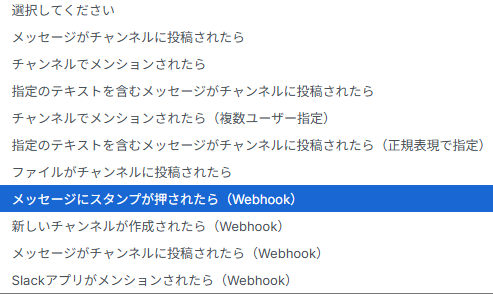
A:Slackのトリガーアクションを変更することで、「特定の絵文字リアクション」を起点にStatuspageへ連携することが可能です。
その他にも、Slackでは下記画像のような連携が可能ですのでご参考にしてください。
Q:Statuspage公式のSlack連携機能との違いは?
A:Statuspageの公式Slack連携との大きな違いは、Slackの内容をStatuspageに反映できる点です。
この記事で解説した例をはじめ、様々なSlackでのアクションをトリガーに、情報をStatuspageに反映可能です。
また、Statuspageの更新をSlackへ通知する連携も、Yoomの分岐や進行先を切り替える機能を組み合わせることで、通知チャンネルを自動で振り分けることが可能になります。業務フローにあわせて柔軟な通知設定ができる点もYoomの特徴です。
- 分岐や進行先を切り替えるオペレーションは、ミニプラン以上でご利用いただけます。フリープランで利用するとエラーになってしまうのでご注意ください。
- ミニプランなどの有料プランは2週間の無料トライアルが可能です。無料トライアル中なら、普段制限されているアプリや機能も自由にお試しいただけますので、ぜひ活用してみてください。
Q:連携が失敗した場合の通知や修正は可能ですか?
A:連携に失敗した場合は、Yoomにご登録いただいているメールアドレス宛に通知が送信されます。
通知には、エラーが発生した処理の詳細が記載されており、原因の特定に役立ちます。
内容をご確認のうえ、必要に応じて設定等の修正を行ってください。
対応にお困りの場合は、ヘルプページをご参照いただくか、サポート窓口までご連絡ください。
プログラミング知識なしで手軽に構築できます。










