









・
【簡単設定】SlackのデータをZoho CRMに自動的に連携する方法

■概要
Slackで受け取った問い合わせや見込み顧客に関する情報を、手作業でZoho CRMに転記する作業は手間がかかるだけでなく、入力漏れなどのミスも発生しがちです。このワークフローを活用すれば、Slackの特定チャンネルへの投稿をきっかけに、自動でZoho CRMへ見込み顧客情報を作成できます。SlackとZoho CRMの連携を効率化し、顧客情報の管理をスムーズに行いましょう。
■このテンプレートをおすすめする方
- SlackでのやりとりをZoho CRMへ手作業で転記しており、手間を感じている営業担当者の方
- SlackからZoho CRMへのリード登録を自動化し、チームの業務効率を改善したいマネージャーの方
- Slackを起点とした顧客管理の仕組みを構築し、迅速なアプローチを実現したい方
■このテンプレートを使うメリット
- Slackの投稿からZoho CRMへの見込み顧客登録が自動化され、これまで手作業に費やしていた時間を短縮できます。
- 手作業でのデータ転記が不要になるため、入力間違いや対応漏れといったヒューマンエラーのリスクを軽減します。
■フローボットの流れ
- はじめに、Zoho CRMとSlackをYoomと連携します。
- 次に、トリガーでSlackを選択し、「メッセージがチャンネルに投稿されたら」アクションを設定し、見込み顧客情報が投稿されるチャンネルを指定します。
- 次に、オペレーションでテキスト抽出機能を設定し、Slackの投稿内容から氏名や会社名などの必要な情報を抽出します。
- 最後に、オペレーションでZoho CRMの「見込み客を作成」アクションを設定し、抽出した情報をもとに見込み顧客を自動で作成します。
※「トリガー」:フロー起動のきっかけとなるアクション、「オペレーション」:トリガー起動後、フロー内で処理を行うアクション
■このワークフローのカスタムポイント
- Slackのトリガー設定では、見込み顧客に関する情報が投稿されるチャンネルを任意で設定してください。
- Zoho CRMと連携する際に、ユーザーが利用しているZohoドメイン(.comや.jpなど)を任意で設定してください。
■注意事項
- Slack、Zoho CRMのそれぞれとYoomを連携してください。
- トリガーは5分、10分、15分、30分、60分の間隔で起動間隔を選択できます。
- プランによって最短の起動間隔が異なりますので、ご注意ください。


■概要
Slackで受け取った問い合わせや見込み顧客に関する情報を、手作業でZoho CRMに転記する作業は手間がかかるだけでなく、入力漏れなどのミスも発生しがちです。このワークフローを活用すれば、Slackの特定チャンネルへの投稿をきっかけに、自動でZoho CRMへ見込み顧客情報を作成できます。SlackとZoho CRMの連携を効率化し、顧客情報の管理をスムーズに行いましょう。
■このテンプレートをおすすめする方
- SlackでのやりとりをZoho CRMへ手作業で転記しており、手間を感じている営業担当者の方
- SlackからZoho CRMへのリード登録を自動化し、チームの業務効率を改善したいマネージャーの方
- Slackを起点とした顧客管理の仕組みを構築し、迅速なアプローチを実現したい方
■このテンプレートを使うメリット
- Slackの投稿からZoho CRMへの見込み顧客登録が自動化され、これまで手作業に費やしていた時間を短縮できます。
- 手作業でのデータ転記が不要になるため、入力間違いや対応漏れといったヒューマンエラーのリスクを軽減します。
■フローボットの流れ
- はじめに、Zoho CRMとSlackをYoomと連携します。
- 次に、トリガーでSlackを選択し、「メッセージがチャンネルに投稿されたら」アクションを設定し、見込み顧客情報が投稿されるチャンネルを指定します。
- 次に、オペレーションでテキスト抽出機能を設定し、Slackの投稿内容から氏名や会社名などの必要な情報を抽出します。
- 最後に、オペレーションでZoho CRMの「見込み客を作成」アクションを設定し、抽出した情報をもとに見込み顧客を自動で作成します。
※「トリガー」:フロー起動のきっかけとなるアクション、「オペレーション」:トリガー起動後、フロー内で処理を行うアクション
■このワークフローのカスタムポイント
- Slackのトリガー設定では、見込み顧客に関する情報が投稿されるチャンネルを任意で設定してください。
- Zoho CRMと連携する際に、ユーザーが利用しているZohoドメイン(.comや.jpなど)を任意で設定してください。
■注意事項
- Slack、Zoho CRMのそれぞれとYoomを連携してください。
- トリガーは5分、10分、15分、30分、60分の間隔で起動間隔を選択できます。
- プランによって最短の起動間隔が異なりますので、ご注意ください。
「Slackに投稿された問い合わせ内容を、Zoho CRMに見込み顧客として登録したい!」
「Slackでのやり取りから発生した顧客情報を、毎回手作業でZoho CRMに転記するのが本当に手間…」
このように、日々の業務でSlackとZoho CRMを使いながらも、両者間のデータ連携が手作業であるために、非効率や入力ミスといった課題を感じてはいませんか?
もし、Slackに投稿された特定のメッセージをトリガーに、Zoho CRMへ自動で見込み顧客情報を登録する仕組みがあれば、こうした作業から解放されるでしょう。
また、顧客へのアプローチや提案活動といった、より本質的な業務に集中できる貴重な時間を確保できそうです!
今回ご紹介する自動化の設定は、プログラミングの知識がなくてもノーコードで簡単に設定できるため、これまで自動化を諦めていた方でもすぐに実践可能です。
ぜひこの機会に、面倒な手作業をなくし、業務をもっと楽にしていきましょう!
とにかく早く試したい方へ
YoomにはSlackとZoho CRMを連携するためのテンプレートが用意されているので、今すぐ試したい方は以下よりバナーをクリックしてスタートしましょう!
■概要
Slackで受け取った問い合わせや見込み顧客に関する情報を、手作業でZoho CRMに転記する作業は手間がかかるだけでなく、入力漏れなどのミスも発生しがちです。このワークフローを活用すれば、Slackの特定チャンネルへの投稿をきっかけに、自動でZoho CRMへ見込み顧客情報を作成できます。SlackとZoho CRMの連携を効率化し、顧客情報の管理をスムーズに行いましょう。
■このテンプレートをおすすめする方
- SlackでのやりとりをZoho CRMへ手作業で転記しており、手間を感じている営業担当者の方
- SlackからZoho CRMへのリード登録を自動化し、チームの業務効率を改善したいマネージャーの方
- Slackを起点とした顧客管理の仕組みを構築し、迅速なアプローチを実現したい方
■このテンプレートを使うメリット
- Slackの投稿からZoho CRMへの見込み顧客登録が自動化され、これまで手作業に費やしていた時間を短縮できます。
- 手作業でのデータ転記が不要になるため、入力間違いや対応漏れといったヒューマンエラーのリスクを軽減します。
■フローボットの流れ
- はじめに、Zoho CRMとSlackをYoomと連携します。
- 次に、トリガーでSlackを選択し、「メッセージがチャンネルに投稿されたら」アクションを設定し、見込み顧客情報が投稿されるチャンネルを指定します。
- 次に、オペレーションでテキスト抽出機能を設定し、Slackの投稿内容から氏名や会社名などの必要な情報を抽出します。
- 最後に、オペレーションでZoho CRMの「見込み客を作成」アクションを設定し、抽出した情報をもとに見込み顧客を自動で作成します。
※「トリガー」:フロー起動のきっかけとなるアクション、「オペレーション」:トリガー起動後、フロー内で処理を行うアクション
■このワークフローのカスタムポイント
- Slackのトリガー設定では、見込み顧客に関する情報が投稿されるチャンネルを任意で設定してください。
- Zoho CRMと連携する際に、ユーザーが利用しているZohoドメイン(.comや.jpなど)を任意で設定してください。
■注意事項
- Slack、Zoho CRMのそれぞれとYoomを連携してください。
- トリガーは5分、10分、15分、30分、60分の間隔で起動間隔を選択できます。
- プランによって最短の起動間隔が異なりますので、ご注意ください。
■概要
Slackで受け取った問い合わせや見込み顧客に関する情報を、手作業でZoho CRMに転記する作業は手間がかかるだけでなく、入力漏れなどのミスも発生しがちです。このワークフローを活用すれば、Slackの特定チャンネルへの投稿をきっかけに、自動でZoho CRMへ見込み顧客情報を作成できます。SlackとZoho CRMの連携を効率化し、顧客情報の管理をスムーズに行いましょう。
■このテンプレートをおすすめする方
- SlackでのやりとりをZoho CRMへ手作業で転記しており、手間を感じている営業担当者の方
- SlackからZoho CRMへのリード登録を自動化し、チームの業務効率を改善したいマネージャーの方
- Slackを起点とした顧客管理の仕組みを構築し、迅速なアプローチを実現したい方
■このテンプレートを使うメリット
- Slackの投稿からZoho CRMへの見込み顧客登録が自動化され、これまで手作業に費やしていた時間を短縮できます。
- 手作業でのデータ転記が不要になるため、入力間違いや対応漏れといったヒューマンエラーのリスクを軽減します。
■フローボットの流れ
- はじめに、Zoho CRMとSlackをYoomと連携します。
- 次に、トリガーでSlackを選択し、「メッセージがチャンネルに投稿されたら」アクションを設定し、見込み顧客情報が投稿されるチャンネルを指定します。
- 次に、オペレーションでテキスト抽出機能を設定し、Slackの投稿内容から氏名や会社名などの必要な情報を抽出します。
- 最後に、オペレーションでZoho CRMの「見込み客を作成」アクションを設定し、抽出した情報をもとに見込み顧客を自動で作成します。
※「トリガー」:フロー起動のきっかけとなるアクション、「オペレーション」:トリガー起動後、フロー内で処理を行うアクション
■このワークフローのカスタムポイント
- Slackのトリガー設定では、見込み顧客に関する情報が投稿されるチャンネルを任意で設定してください。
- Zoho CRMと連携する際に、ユーザーが利用しているZohoドメイン(.comや.jpなど)を任意で設定してください。
■注意事項
- Slack、Zoho CRMのそれぞれとYoomを連携してください。
- トリガーは5分、10分、15分、30分、60分の間隔で起動間隔を選択できます。
- プランによって最短の起動間隔が異なりますので、ご注意ください。
SlackとZoho CRMを連携してできること
SlackとZoho CRMのAPIを連携させることで、これまで手作業で行っていたアプリケーション間の情報連携を自動化し、業務の効率を飛躍的に向上させることが可能になります。
例えば、Slackの特定チャンネルに投稿された問い合わせ内容を、自動でZoho CRMに見込み顧客として登録する、といった作業が実現できます。
これにより、手入力の手間や入力ミスを減らし、素早い顧客対応を実現します。
これからご紹介する具体的な自動化例は、アカウント登録後すぐに試すことができるテンプレートが用意されていますので、気になる内容があれば、ぜひクリックしてみてください!
Slackに投稿された内容から、Zoho CRMに見込み顧客を作成する
Slackの特定のチャンネルに投稿された問い合わせやリード情報を、都度手作業でZoho CRMに転記する作業は、時間がかかるだけでなく、コピー&ペーストのミスや登録漏れの原因にもなりがちです。
このテンプレートを利用すれば、Slackへの投稿をトリガーに、自動でZoho CRMに見込み顧客を作成することが可能です。
これにより、手作業による転記業務を自動化でき、リード対応の迅速化とデータ入力の正確性向上を実現します。
■概要
Slackで受け取った問い合わせや見込み顧客に関する情報を、手作業でZoho CRMに転記する作業は手間がかかるだけでなく、入力漏れなどのミスも発生しがちです。このワークフローを活用すれば、Slackの特定チャンネルへの投稿をきっかけに、自動でZoho CRMへ見込み顧客情報を作成できます。SlackとZoho CRMの連携を効率化し、顧客情報の管理をスムーズに行いましょう。
■このテンプレートをおすすめする方
- SlackでのやりとりをZoho CRMへ手作業で転記しており、手間を感じている営業担当者の方
- SlackからZoho CRMへのリード登録を自動化し、チームの業務効率を改善したいマネージャーの方
- Slackを起点とした顧客管理の仕組みを構築し、迅速なアプローチを実現したい方
■このテンプレートを使うメリット
- Slackの投稿からZoho CRMへの見込み顧客登録が自動化され、これまで手作業に費やしていた時間を短縮できます。
- 手作業でのデータ転記が不要になるため、入力間違いや対応漏れといったヒューマンエラーのリスクを軽減します。
■フローボットの流れ
- はじめに、Zoho CRMとSlackをYoomと連携します。
- 次に、トリガーでSlackを選択し、「メッセージがチャンネルに投稿されたら」アクションを設定し、見込み顧客情報が投稿されるチャンネルを指定します。
- 次に、オペレーションでテキスト抽出機能を設定し、Slackの投稿内容から氏名や会社名などの必要な情報を抽出します。
- 最後に、オペレーションでZoho CRMの「見込み客を作成」アクションを設定し、抽出した情報をもとに見込み顧客を自動で作成します。
※「トリガー」:フロー起動のきっかけとなるアクション、「オペレーション」:トリガー起動後、フロー内で処理を行うアクション
■このワークフローのカスタムポイント
- Slackのトリガー設定では、見込み顧客に関する情報が投稿されるチャンネルを任意で設定してください。
- Zoho CRMと連携する際に、ユーザーが利用しているZohoドメイン(.comや.jpなど)を任意で設定してください。
■注意事項
- Slack、Zoho CRMのそれぞれとYoomを連携してください。
- トリガーは5分、10分、15分、30分、60分の間隔で起動間隔を選択できます。
- プランによって最短の起動間隔が異なりますので、ご注意ください。
■概要
Slackで受け取った問い合わせや見込み顧客に関する情報を、手作業でZoho CRMに転記する作業は手間がかかるだけでなく、入力漏れなどのミスも発生しがちです。このワークフローを活用すれば、Slackの特定チャンネルへの投稿をきっかけに、自動でZoho CRMへ見込み顧客情報を作成できます。SlackとZoho CRMの連携を効率化し、顧客情報の管理をスムーズに行いましょう。
■このテンプレートをおすすめする方
- SlackでのやりとりをZoho CRMへ手作業で転記しており、手間を感じている営業担当者の方
- SlackからZoho CRMへのリード登録を自動化し、チームの業務効率を改善したいマネージャーの方
- Slackを起点とした顧客管理の仕組みを構築し、迅速なアプローチを実現したい方
■このテンプレートを使うメリット
- Slackの投稿からZoho CRMへの見込み顧客登録が自動化され、これまで手作業に費やしていた時間を短縮できます。
- 手作業でのデータ転記が不要になるため、入力間違いや対応漏れといったヒューマンエラーのリスクを軽減します。
■フローボットの流れ
- はじめに、Zoho CRMとSlackをYoomと連携します。
- 次に、トリガーでSlackを選択し、「メッセージがチャンネルに投稿されたら」アクションを設定し、見込み顧客情報が投稿されるチャンネルを指定します。
- 次に、オペレーションでテキスト抽出機能を設定し、Slackの投稿内容から氏名や会社名などの必要な情報を抽出します。
- 最後に、オペレーションでZoho CRMの「見込み客を作成」アクションを設定し、抽出した情報をもとに見込み顧客を自動で作成します。
※「トリガー」:フロー起動のきっかけとなるアクション、「オペレーション」:トリガー起動後、フロー内で処理を行うアクション
■このワークフローのカスタムポイント
- Slackのトリガー設定では、見込み顧客に関する情報が投稿されるチャンネルを任意で設定してください。
- Zoho CRMと連携する際に、ユーザーが利用しているZohoドメイン(.comや.jpなど)を任意で設定してください。
■注意事項
- Slack、Zoho CRMのそれぞれとYoomを連携してください。
- トリガーは5分、10分、15分、30分、60分の間隔で起動間隔を選択できます。
- プランによって最短の起動間隔が異なりますので、ご注意ください。
Slackに投稿された特定条件の内容から、Zoho CRMに見込み顧客を作成する
全てのSlack投稿ではなく、「#新規リード」といった特定のハッシュタグが含まれる投稿や、特定のメンバーからの投稿のみをZoho CRMに登録したい、というケースもあるでしょう。
この連携では、条件分岐を設定することで、特定のキーワードや条件に合致するSlackの投稿だけを抽出し、Zoho CRMに見込み顧客として自動登録することが可能になります。
不要な情報がZoho CRMに登録されるのを防ぎ、より質の高い顧客管理を実現します。
■概要
Slackで共有された見込み顧客に関する情報を、都度Zoho CRMへ手作業で入力するのは手間がかかり、転記漏れや入力ミスの原因にもなりがちです。このような課題を解決するため、このワークフローではSlackとZoho CRMを連携させ、特定のメッセージが投稿された際に自動で見込み顧客を作成します。日々の定型業務を効率化し、より重要なタスクに集中できる環境を整えます。
■このテンプレートをおすすめする方
- Slackでのやり取りを基に、Zoho CRMへ手動でデータ入力を行っている営業担当者の方
- Zoho CRMとSlackを活用したリード管理のプロセスを自動化し、効率を高めたいと考えている方
- コミュニケーションツールを起点とした営業フローの自動化に関心のあるマネージャーの方
■このテンプレートを使うメリット
- Slackに特定のメッセージが投稿されると自動でZoho CRMに見込み顧客が作成されるため、データ転記にかかっていた作業時間を短縮できます。
- 手作業による情報の入力ミスや、対応漏れといったヒューマンエラーを防ぎ、データの正確性を向上させます。
■フローボットの流れ
- はじめに、Zoho CRMとSlackをYoomと連携します。
- 次に、トリガーでSlackを選択し、「メッセージがチャンネルに投稿されたら」というアクションを設定します。
- 次に、オペレーションで分岐機能を設定し、特定の条件に合致した場合のみ後続の処理に進むよう設定します。
- 続いて、オペレーションでテキスト抽出機能を設定し、Slackの投稿内容から見込み顧客の作成に必要な情報を抽出します。
- 最後に、オペレーションでZoho CRMの「見込み客を作成」アクションを設定し、抽出した情報をもとに見込み顧客データを作成します。
※「トリガー」:フロー起動のきっかけとなるアクション、「オペレーション」:トリガー起動後、フロー内で処理を行うアクション
■このワークフローのカスタムポイント
- Slackのトリガー設定では、通知を検知したいチャンネルを任意で設定してください。
- 分岐条件は、「問い合わせ」や「リード」など、特定のキーワードが含まれている場合にのみ起動するといった形で任意に設定が可能です。
- Zoho CRMを連携する際は、お使いの環境に合わせてZohoドメインを正しく設定してください。
■注意事項
- Slack、Zoho CRMのそれぞれとYoomを連携してください。
- トリガーは5分、10分、15分、30分、60分の間隔で起動間隔を選択できます。
- プランによって最短の起動間隔が異なりますので、ご注意ください。
- 分岐はミニプラン以上のプランでご利用いただける機能(オペレーション)となっております。フリープランの場合は設定しているフローボットのオペレーションはエラーとなりますので、ご注意ください。
- ミニプランなどの有料プランは、2週間の無料トライアルを行うことが可能です。無料トライアル中には制限対象のアプリや機能(オペレーション)を使用することができます。
■概要
Slackで共有された見込み顧客に関する情報を、都度Zoho CRMへ手作業で入力するのは手間がかかり、転記漏れや入力ミスの原因にもなりがちです。このような課題を解決するため、このワークフローではSlackとZoho CRMを連携させ、特定のメッセージが投稿された際に自動で見込み顧客を作成します。日々の定型業務を効率化し、より重要なタスクに集中できる環境を整えます。
■このテンプレートをおすすめする方
- Slackでのやり取りを基に、Zoho CRMへ手動でデータ入力を行っている営業担当者の方
- Zoho CRMとSlackを活用したリード管理のプロセスを自動化し、効率を高めたいと考えている方
- コミュニケーションツールを起点とした営業フローの自動化に関心のあるマネージャーの方
■このテンプレートを使うメリット
- Slackに特定のメッセージが投稿されると自動でZoho CRMに見込み顧客が作成されるため、データ転記にかかっていた作業時間を短縮できます。
- 手作業による情報の入力ミスや、対応漏れといったヒューマンエラーを防ぎ、データの正確性を向上させます。
■フローボットの流れ
- はじめに、Zoho CRMとSlackをYoomと連携します。
- 次に、トリガーでSlackを選択し、「メッセージがチャンネルに投稿されたら」というアクションを設定します。
- 次に、オペレーションで分岐機能を設定し、特定の条件に合致した場合のみ後続の処理に進むよう設定します。
- 続いて、オペレーションでテキスト抽出機能を設定し、Slackの投稿内容から見込み顧客の作成に必要な情報を抽出します。
- 最後に、オペレーションでZoho CRMの「見込み客を作成」アクションを設定し、抽出した情報をもとに見込み顧客データを作成します。
※「トリガー」:フロー起動のきっかけとなるアクション、「オペレーション」:トリガー起動後、フロー内で処理を行うアクション
■このワークフローのカスタムポイント
- Slackのトリガー設定では、通知を検知したいチャンネルを任意で設定してください。
- 分岐条件は、「問い合わせ」や「リード」など、特定のキーワードが含まれている場合にのみ起動するといった形で任意に設定が可能です。
- Zoho CRMを連携する際は、お使いの環境に合わせてZohoドメインを正しく設定してください。
■注意事項
- Slack、Zoho CRMのそれぞれとYoomを連携してください。
- トリガーは5分、10分、15分、30分、60分の間隔で起動間隔を選択できます。
- プランによって最短の起動間隔が異なりますので、ご注意ください。
- 分岐はミニプラン以上のプランでご利用いただける機能(オペレーション)となっております。フリープランの場合は設定しているフローボットのオペレーションはエラーとなりますので、ご注意ください。
- ミニプランなどの有料プランは、2週間の無料トライアルを行うことが可能です。無料トライアル中には制限対象のアプリや機能(オペレーション)を使用することができます。
SlackとZoho CRMの連携フローを作ってみよう
それでは、さっそく実際にSlackとZoho CRMを連携したフローを作成してみましょう!
今回はYoomを使用して、ノーコードでSlackとZoho CRMの連携を進めていきます。
もしまだYoomのアカウントをお持ちでない場合は、こちらの登録フォームからアカウントを発行しておきましょう。
※今回連携するアプリの公式サイト:Slack/Zoho CRM
[Yoomとは]
フローの作成方法
今回はSlackに投稿された内容から、Zoho CRMに見込み顧客を作成するフローを作成していきます!
作成の流れは大きく分けて以下です。
- SlackとZoho CRMをマイアプリ連携
- 該当のテンプレートをコピー
- Slackのトリガー設定およびZoho CRMのアクション設定
- トリガーをONにし、フローが起動するかを確認
■概要
Slackで受け取った問い合わせや見込み顧客に関する情報を、手作業でZoho CRMに転記する作業は手間がかかるだけでなく、入力漏れなどのミスも発生しがちです。このワークフローを活用すれば、Slackの特定チャンネルへの投稿をきっかけに、自動でZoho CRMへ見込み顧客情報を作成できます。SlackとZoho CRMの連携を効率化し、顧客情報の管理をスムーズに行いましょう。
■このテンプレートをおすすめする方
- SlackでのやりとりをZoho CRMへ手作業で転記しており、手間を感じている営業担当者の方
- SlackからZoho CRMへのリード登録を自動化し、チームの業務効率を改善したいマネージャーの方
- Slackを起点とした顧客管理の仕組みを構築し、迅速なアプローチを実現したい方
■このテンプレートを使うメリット
- Slackの投稿からZoho CRMへの見込み顧客登録が自動化され、これまで手作業に費やしていた時間を短縮できます。
- 手作業でのデータ転記が不要になるため、入力間違いや対応漏れといったヒューマンエラーのリスクを軽減します。
■フローボットの流れ
- はじめに、Zoho CRMとSlackをYoomと連携します。
- 次に、トリガーでSlackを選択し、「メッセージがチャンネルに投稿されたら」アクションを設定し、見込み顧客情報が投稿されるチャンネルを指定します。
- 次に、オペレーションでテキスト抽出機能を設定し、Slackの投稿内容から氏名や会社名などの必要な情報を抽出します。
- 最後に、オペレーションでZoho CRMの「見込み客を作成」アクションを設定し、抽出した情報をもとに見込み顧客を自動で作成します。
※「トリガー」:フロー起動のきっかけとなるアクション、「オペレーション」:トリガー起動後、フロー内で処理を行うアクション
■このワークフローのカスタムポイント
- Slackのトリガー設定では、見込み顧客に関する情報が投稿されるチャンネルを任意で設定してください。
- Zoho CRMと連携する際に、ユーザーが利用しているZohoドメイン(.comや.jpなど)を任意で設定してください。
■注意事項
- Slack、Zoho CRMのそれぞれとYoomを連携してください。
- トリガーは5分、10分、15分、30分、60分の間隔で起動間隔を選択できます。
- プランによって最短の起動間隔が異なりますので、ご注意ください。
■概要
Slackで受け取った問い合わせや見込み顧客に関する情報を、手作業でZoho CRMに転記する作業は手間がかかるだけでなく、入力漏れなどのミスも発生しがちです。このワークフローを活用すれば、Slackの特定チャンネルへの投稿をきっかけに、自動でZoho CRMへ見込み顧客情報を作成できます。SlackとZoho CRMの連携を効率化し、顧客情報の管理をスムーズに行いましょう。
■このテンプレートをおすすめする方
- SlackでのやりとりをZoho CRMへ手作業で転記しており、手間を感じている営業担当者の方
- SlackからZoho CRMへのリード登録を自動化し、チームの業務効率を改善したいマネージャーの方
- Slackを起点とした顧客管理の仕組みを構築し、迅速なアプローチを実現したい方
■このテンプレートを使うメリット
- Slackの投稿からZoho CRMへの見込み顧客登録が自動化され、これまで手作業に費やしていた時間を短縮できます。
- 手作業でのデータ転記が不要になるため、入力間違いや対応漏れといったヒューマンエラーのリスクを軽減します。
■フローボットの流れ
- はじめに、Zoho CRMとSlackをYoomと連携します。
- 次に、トリガーでSlackを選択し、「メッセージがチャンネルに投稿されたら」アクションを設定し、見込み顧客情報が投稿されるチャンネルを指定します。
- 次に、オペレーションでテキスト抽出機能を設定し、Slackの投稿内容から氏名や会社名などの必要な情報を抽出します。
- 最後に、オペレーションでZoho CRMの「見込み客を作成」アクションを設定し、抽出した情報をもとに見込み顧客を自動で作成します。
※「トリガー」:フロー起動のきっかけとなるアクション、「オペレーション」:トリガー起動後、フロー内で処理を行うアクション
■このワークフローのカスタムポイント
- Slackのトリガー設定では、見込み顧客に関する情報が投稿されるチャンネルを任意で設定してください。
- Zoho CRMと連携する際に、ユーザーが利用しているZohoドメイン(.comや.jpなど)を任意で設定してください。
■注意事項
- Slack、Zoho CRMのそれぞれとYoomを連携してください。
- トリガーは5分、10分、15分、30分、60分の間隔で起動間隔を選択できます。
- プランによって最短の起動間隔が異なりますので、ご注意ください。
ステップ1: SlackとZoho CRMのマイアプリ登録をしよう
ここでは、Yoomとそれぞれのアプリを連携して、操作が行えるようにしていきます。
SlackとYoomのマイアプリ登録
以下の手順や下記のページをご参照ください。
Zoho CRMとYoomのマイアプリ登録
以下の手順や下記のページをご参照ください。ステップ2:テンプレートをコピーしよう
ここではYoomで用意しているテンプレートを活用して設定を進めます。下のバナーに表示されている「試してみる」をクリックしましょう。
■概要
Slackで受け取った問い合わせや見込み顧客に関する情報を、手作業でZoho CRMに転記する作業は手間がかかるだけでなく、入力漏れなどのミスも発生しがちです。このワークフローを活用すれば、Slackの特定チャンネルへの投稿をきっかけに、自動でZoho CRMへ見込み顧客情報を作成できます。SlackとZoho CRMの連携を効率化し、顧客情報の管理をスムーズに行いましょう。
■このテンプレートをおすすめする方
- SlackでのやりとりをZoho CRMへ手作業で転記しており、手間を感じている営業担当者の方
- SlackからZoho CRMへのリード登録を自動化し、チームの業務効率を改善したいマネージャーの方
- Slackを起点とした顧客管理の仕組みを構築し、迅速なアプローチを実現したい方
■このテンプレートを使うメリット
- Slackの投稿からZoho CRMへの見込み顧客登録が自動化され、これまで手作業に費やしていた時間を短縮できます。
- 手作業でのデータ転記が不要になるため、入力間違いや対応漏れといったヒューマンエラーのリスクを軽減します。
■フローボットの流れ
- はじめに、Zoho CRMとSlackをYoomと連携します。
- 次に、トリガーでSlackを選択し、「メッセージがチャンネルに投稿されたら」アクションを設定し、見込み顧客情報が投稿されるチャンネルを指定します。
- 次に、オペレーションでテキスト抽出機能を設定し、Slackの投稿内容から氏名や会社名などの必要な情報を抽出します。
- 最後に、オペレーションでZoho CRMの「見込み客を作成」アクションを設定し、抽出した情報をもとに見込み顧客を自動で作成します。
※「トリガー」:フロー起動のきっかけとなるアクション、「オペレーション」:トリガー起動後、フロー内で処理を行うアクション
■このワークフローのカスタムポイント
- Slackのトリガー設定では、見込み顧客に関する情報が投稿されるチャンネルを任意で設定してください。
- Zoho CRMと連携する際に、ユーザーが利用しているZohoドメイン(.comや.jpなど)を任意で設定してください。
■注意事項
- Slack、Zoho CRMのそれぞれとYoomを連携してください。
- トリガーは5分、10分、15分、30分、60分の間隔で起動間隔を選択できます。
- プランによって最短の起動間隔が異なりますので、ご注意ください。
「OK」をクリックします。■概要
Slackで受け取った問い合わせや見込み顧客に関する情報を、手作業でZoho CRMに転記する作業は手間がかかるだけでなく、入力漏れなどのミスも発生しがちです。このワークフローを活用すれば、Slackの特定チャンネルへの投稿をきっかけに、自動でZoho CRMへ見込み顧客情報を作成できます。SlackとZoho CRMの連携を効率化し、顧客情報の管理をスムーズに行いましょう。
■このテンプレートをおすすめする方
- SlackでのやりとりをZoho CRMへ手作業で転記しており、手間を感じている営業担当者の方
- SlackからZoho CRMへのリード登録を自動化し、チームの業務効率を改善したいマネージャーの方
- Slackを起点とした顧客管理の仕組みを構築し、迅速なアプローチを実現したい方
■このテンプレートを使うメリット
- Slackの投稿からZoho CRMへの見込み顧客登録が自動化され、これまで手作業に費やしていた時間を短縮できます。
- 手作業でのデータ転記が不要になるため、入力間違いや対応漏れといったヒューマンエラーのリスクを軽減します。
■フローボットの流れ
- はじめに、Zoho CRMとSlackをYoomと連携します。
- 次に、トリガーでSlackを選択し、「メッセージがチャンネルに投稿されたら」アクションを設定し、見込み顧客情報が投稿されるチャンネルを指定します。
- 次に、オペレーションでテキスト抽出機能を設定し、Slackの投稿内容から氏名や会社名などの必要な情報を抽出します。
- 最後に、オペレーションでZoho CRMの「見込み客を作成」アクションを設定し、抽出した情報をもとに見込み顧客を自動で作成します。
※「トリガー」:フロー起動のきっかけとなるアクション、「オペレーション」:トリガー起動後、フロー内で処理を行うアクション
■このワークフローのカスタムポイント
- Slackのトリガー設定では、見込み顧客に関する情報が投稿されるチャンネルを任意で設定してください。
- Zoho CRMと連携する際に、ユーザーが利用しているZohoドメイン(.comや.jpなど)を任意で設定してください。
■注意事項
- Slack、Zoho CRMのそれぞれとYoomを連携してください。
- トリガーは5分、10分、15分、30分、60分の間隔で起動間隔を選択できます。
- プランによって最短の起動間隔が異なりますので、ご注意ください。
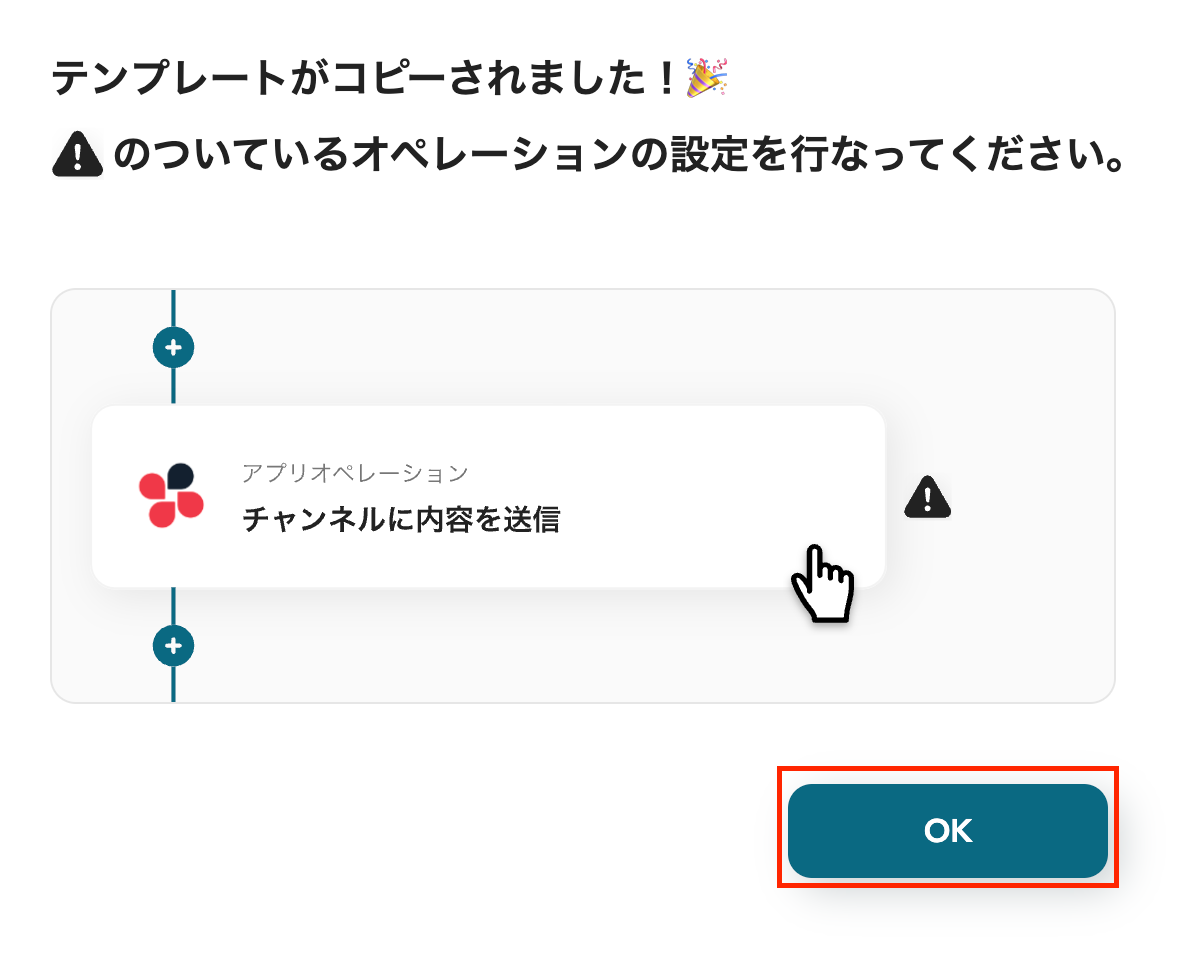
これでテンプレートのコピーができました。
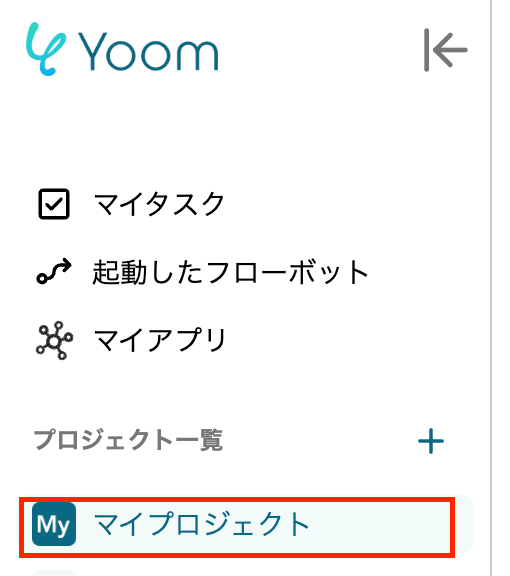
コピーしたテンプレートはマイプロジェクトに保存されています。
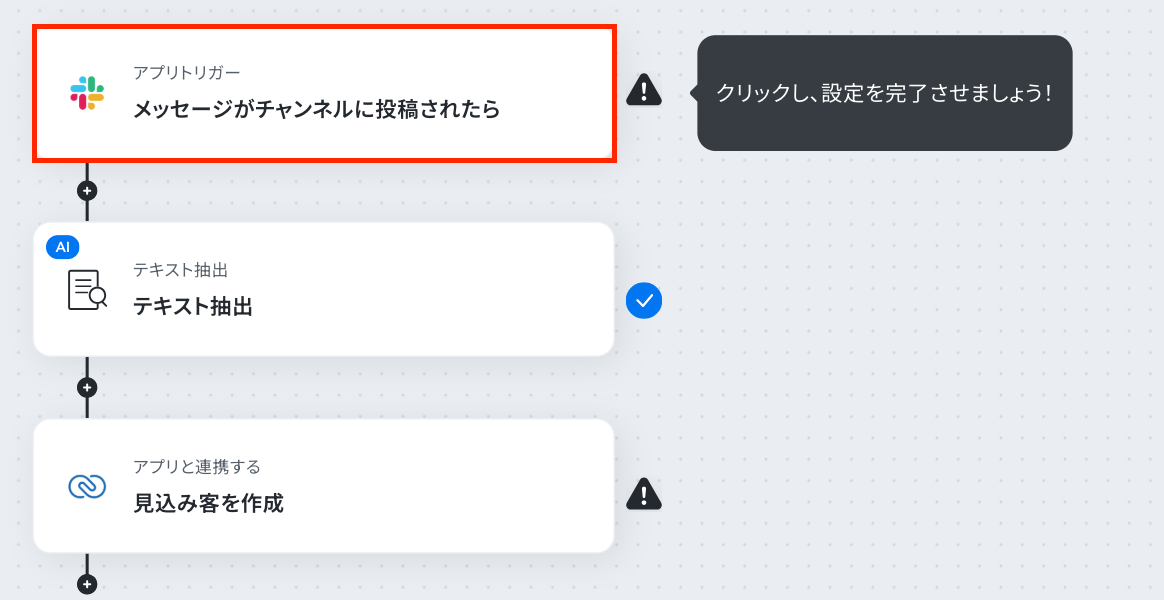
ステップ3:Slackのトリガーを設定しよう(メッセージがチャンネルに投稿されたら)
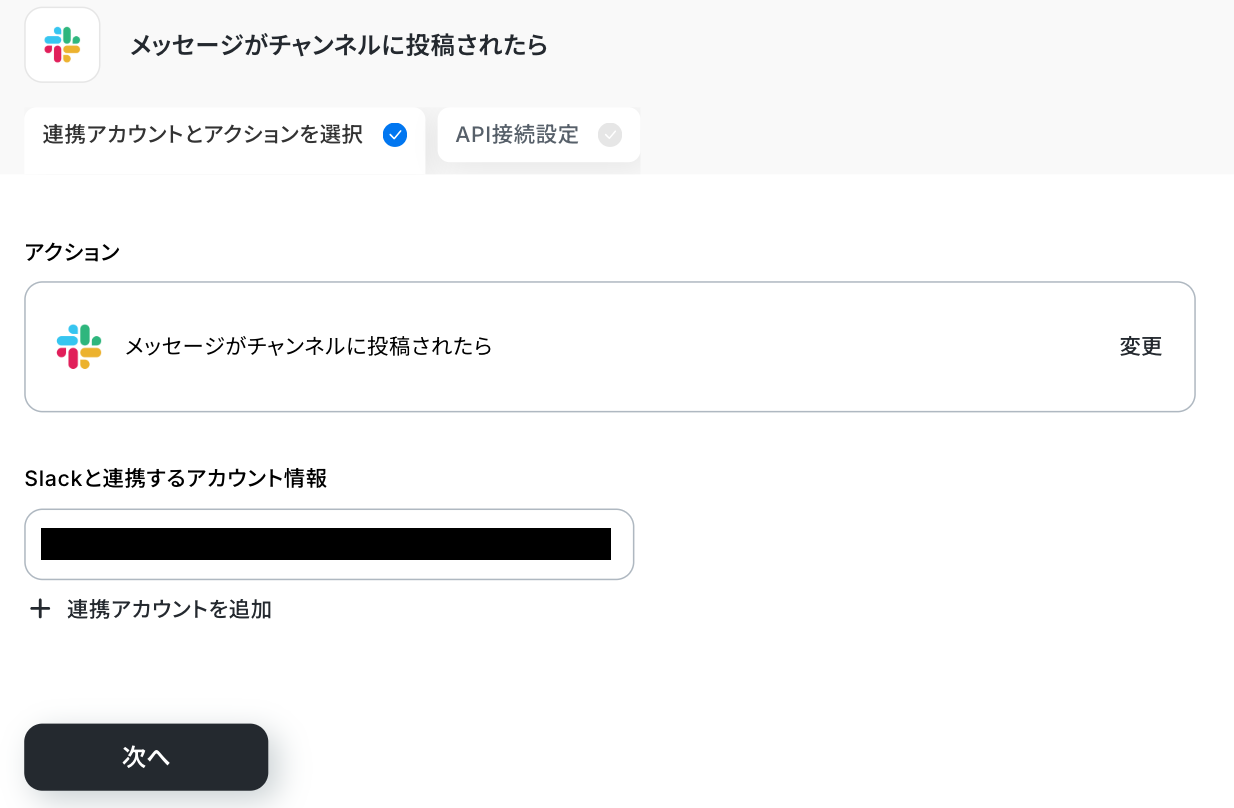
次にフローボットの設定に進みましょう。コピーしたテンプレートの「メッセージがチャンネルに投稿されたら」をクリックしてください。
連携アカウントとアクションを選択する画面は、以下を確認して「次へ」をクリックしましょう。
- Slackと連携するアカウント情報を確認してください。
→複数のアカウントをマイアプリ登録している場合、連携したいアカウントに設定されているか確認しておきましょう。 - トリガーアクションは「メッセージがチャンネルに投稿されたら」が選択されています。
アプリトリガーのAPI接続設定に進みます。
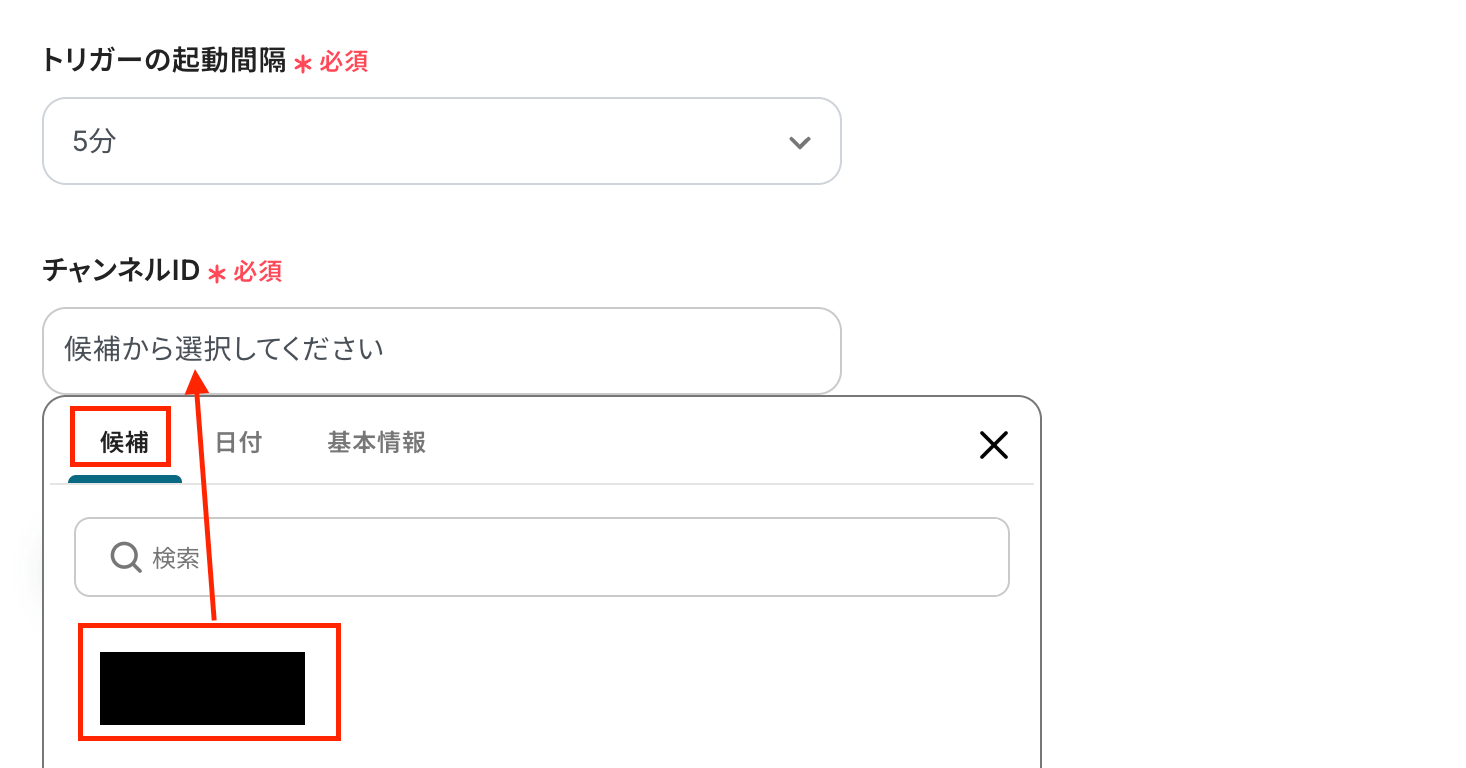
トリガーの起動時間は5分、10分、15分、30分、60分のいずれかで設定できます。
ご利用プランによって、設定できるトリガーの最短間隔が違いますが、基本的にはそのプランの最短の起動間隔にしてください。
チャンネルIDは候補から選択しましょう。
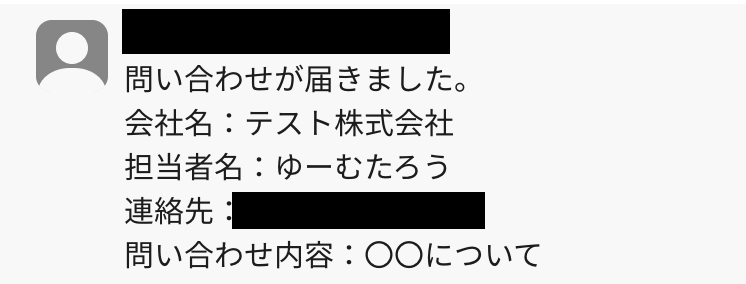
設定後、Slackに移動してトリガーを実行しましょう。
ここでは以下の内容を送信したという想定で進めます。
トリガーを実行したら、Yoomに戻りテストをクリックします。
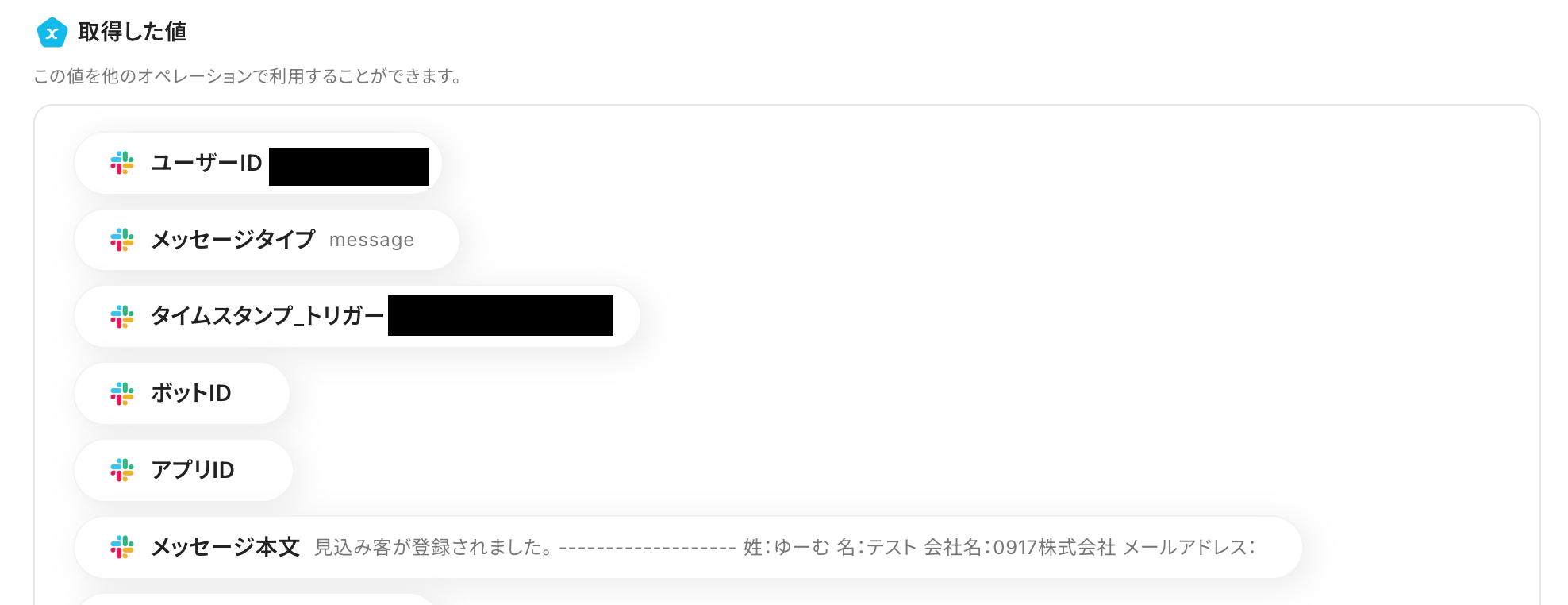
テストが成功し、取得した値に情報が追加できたら保存してください。
※取得した値とは?
トリガーやオペレーション設定時に、「テスト」を実行して取得した値のことを指します。
後続のオペレーション設定時の値として利用でき、フローボットを起動する度に変動した値となります。
ここまでできたら、保存しましょう。
ステップ4:テキストからデータを抽出しよう
次に「テキスト抽出」をクリックしましょう。
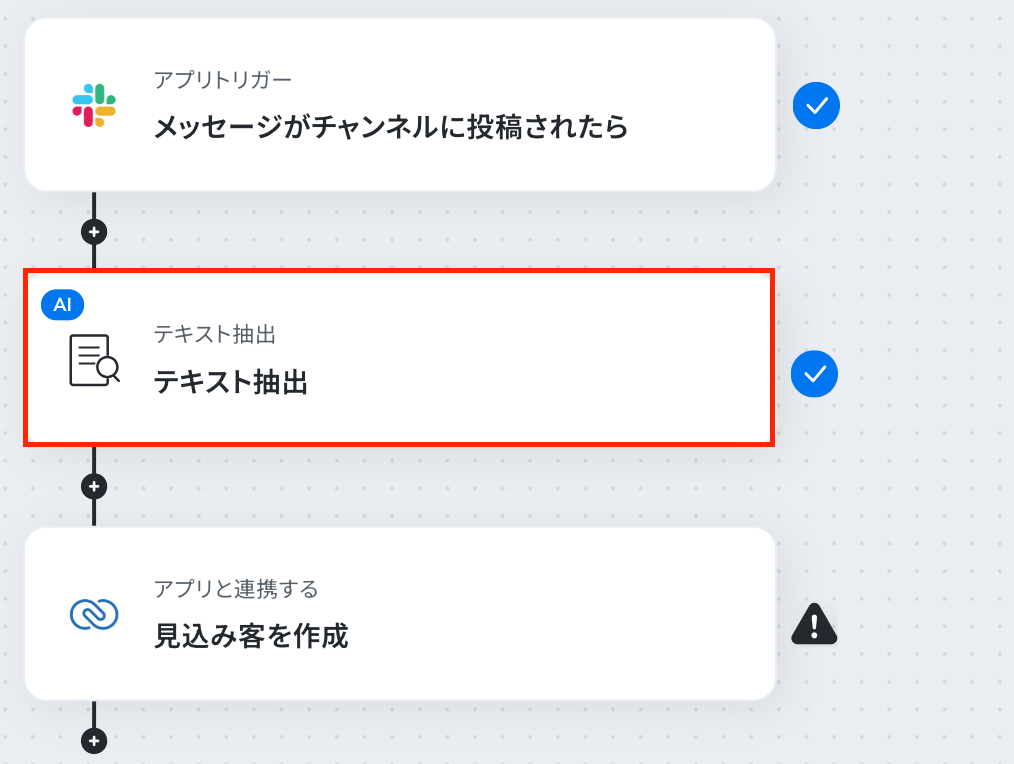
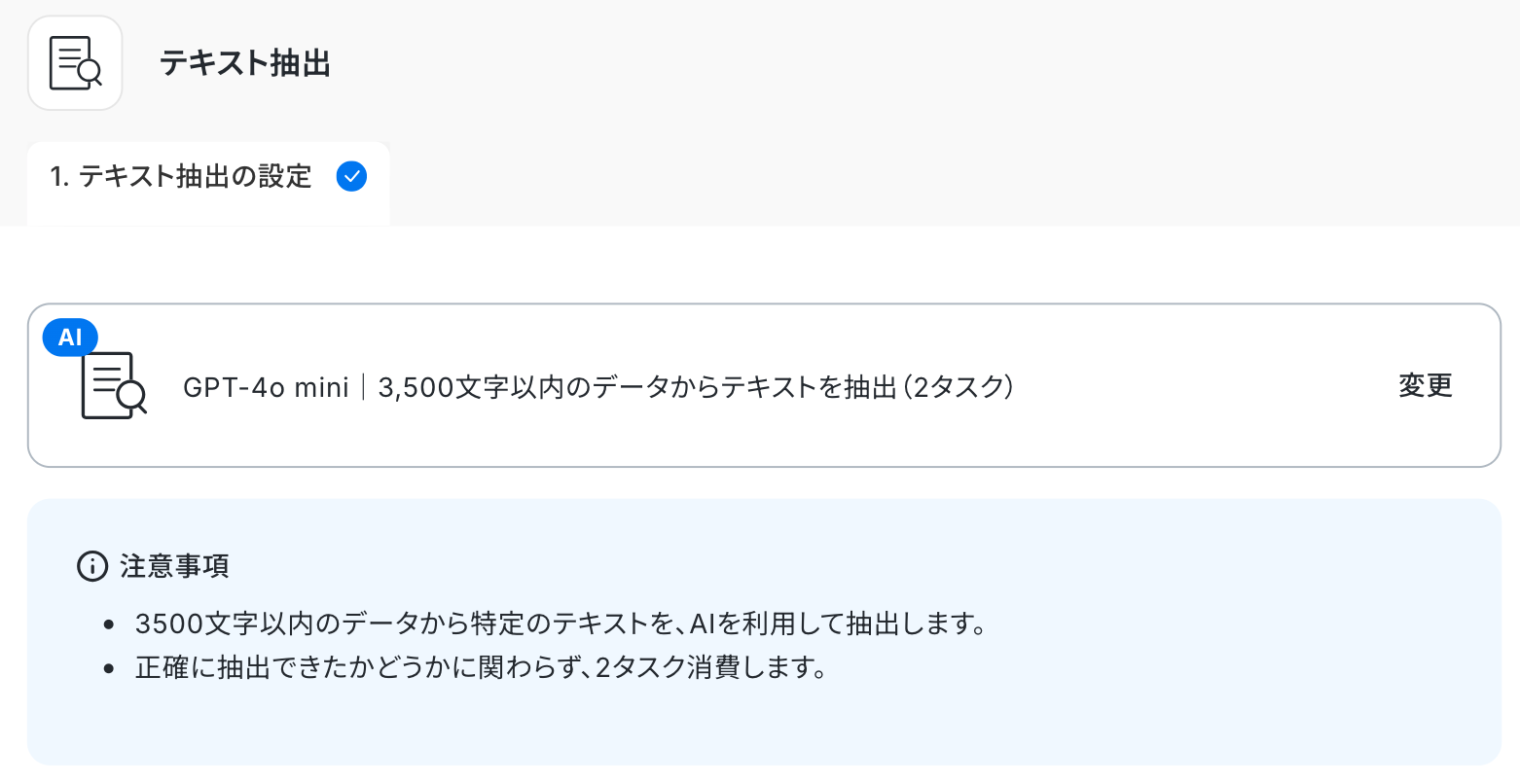
アクションを選択する画面は、以下を確認し「次へ」をクリックしてください。
- 変換タイプは3,500文字以内のデータからテキスト抽出が選択されています。
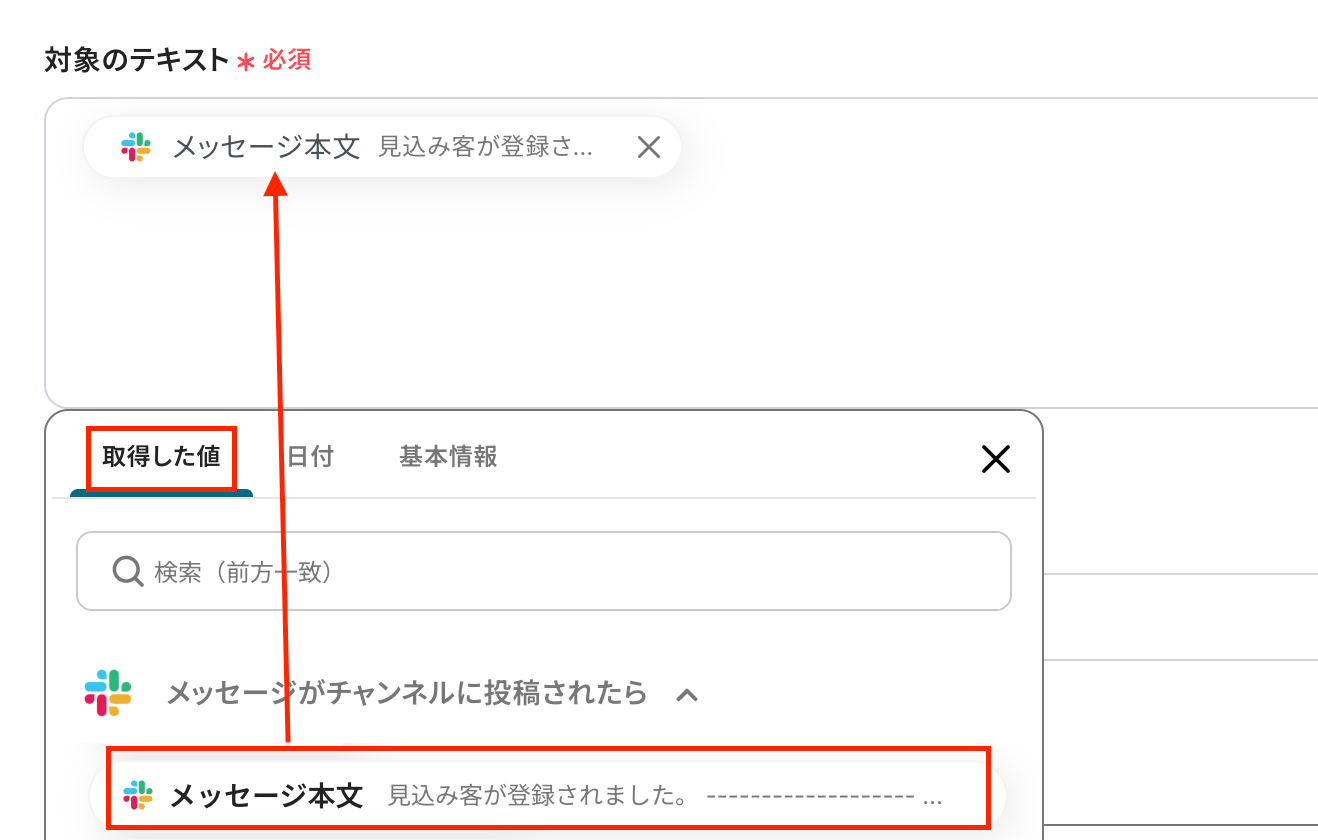
詳細を設定に進みます。
対象のテキストはSlackの取得した値から「メッセージ本文」を選択してください。
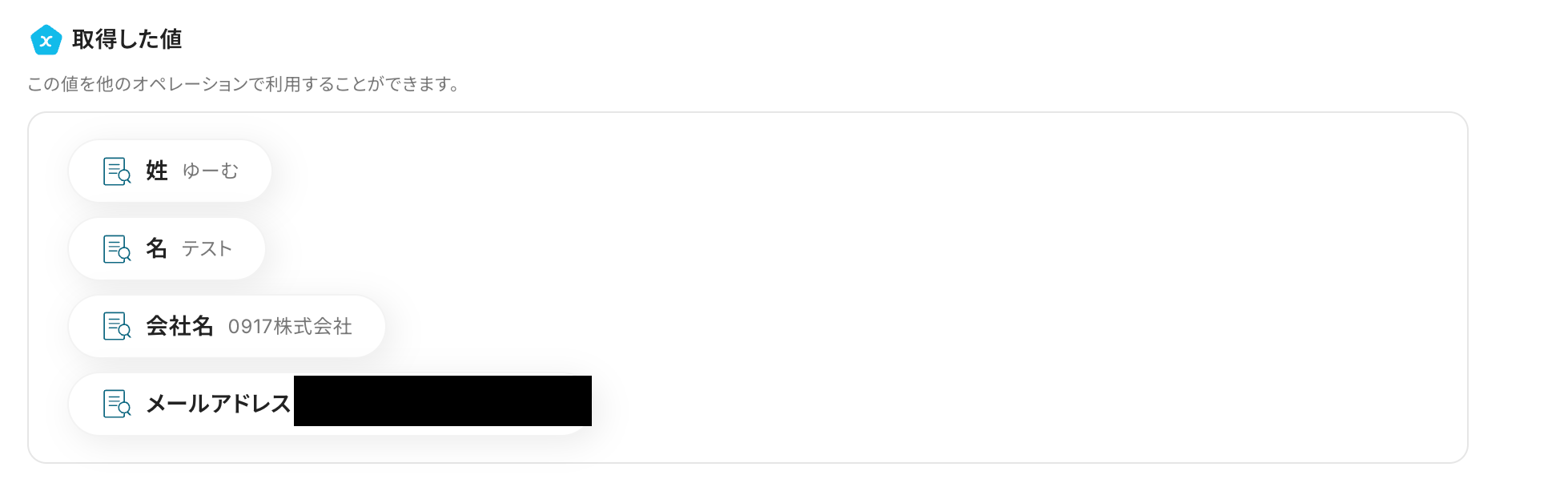
抽出したい項目は、Zoho CRMで必要な項目を設定しましょう。
設定後、テストをクリックしてください。

テストが成功し、取得した値に情報が追加できたら保存しましょう。
ステップ5:Zoho CRMのアクションを設定しよう
次に「見込み客を作成」をクリックしましょう。
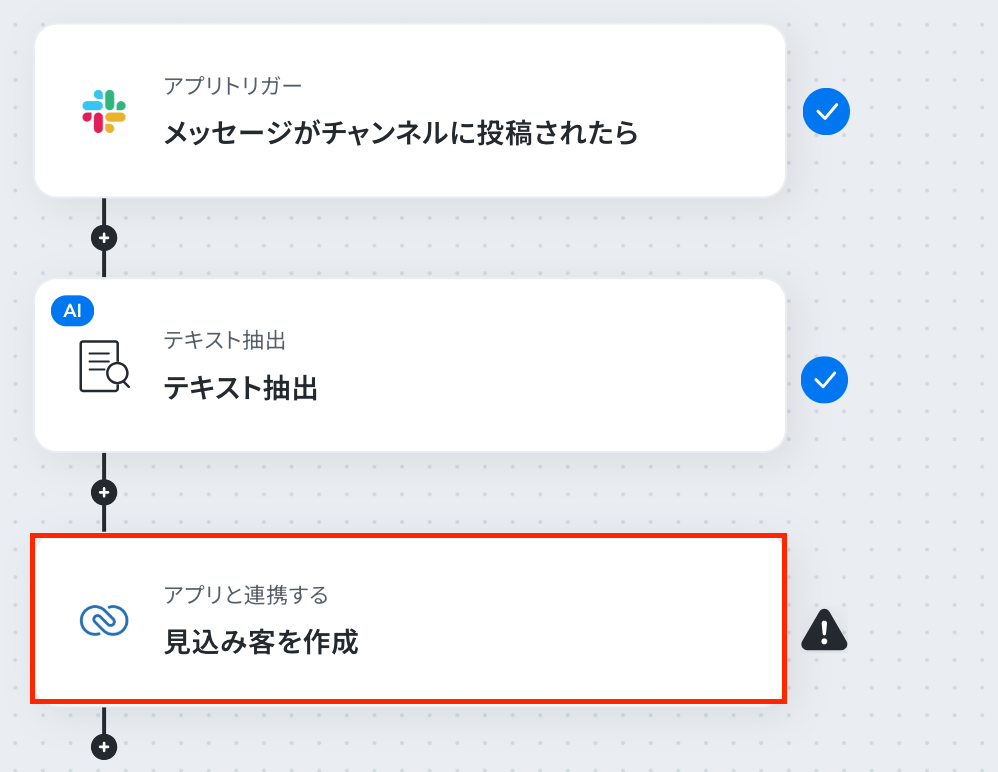
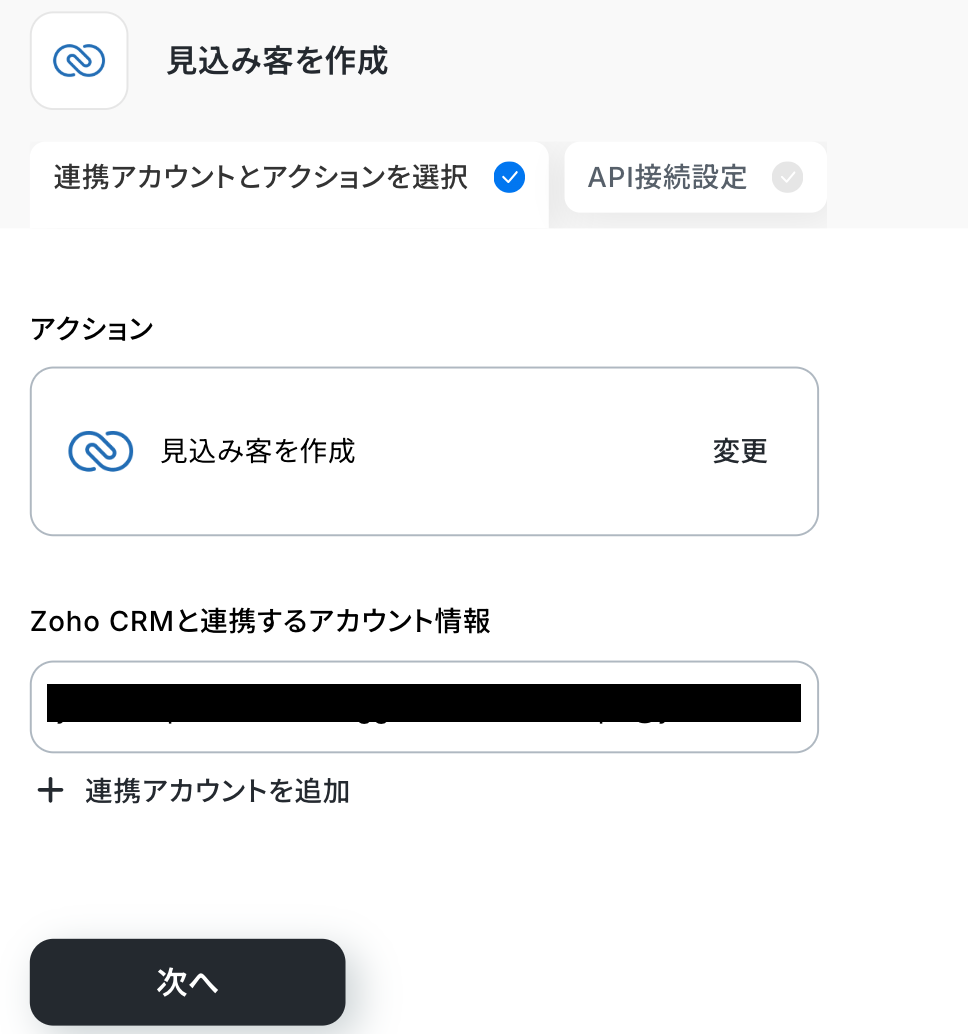
連携アカウントとアクションを選択する画面は、以下を確認後、次へをクリックしましょう。
- Zoho CRMと連携するアカウント情報を確認しましょう。
→複数のアカウントをマイアプリ登録している場合、連携したいアカウントに設定されているか確認してください。 - アクションは「見込み客を作成」が選択されています。
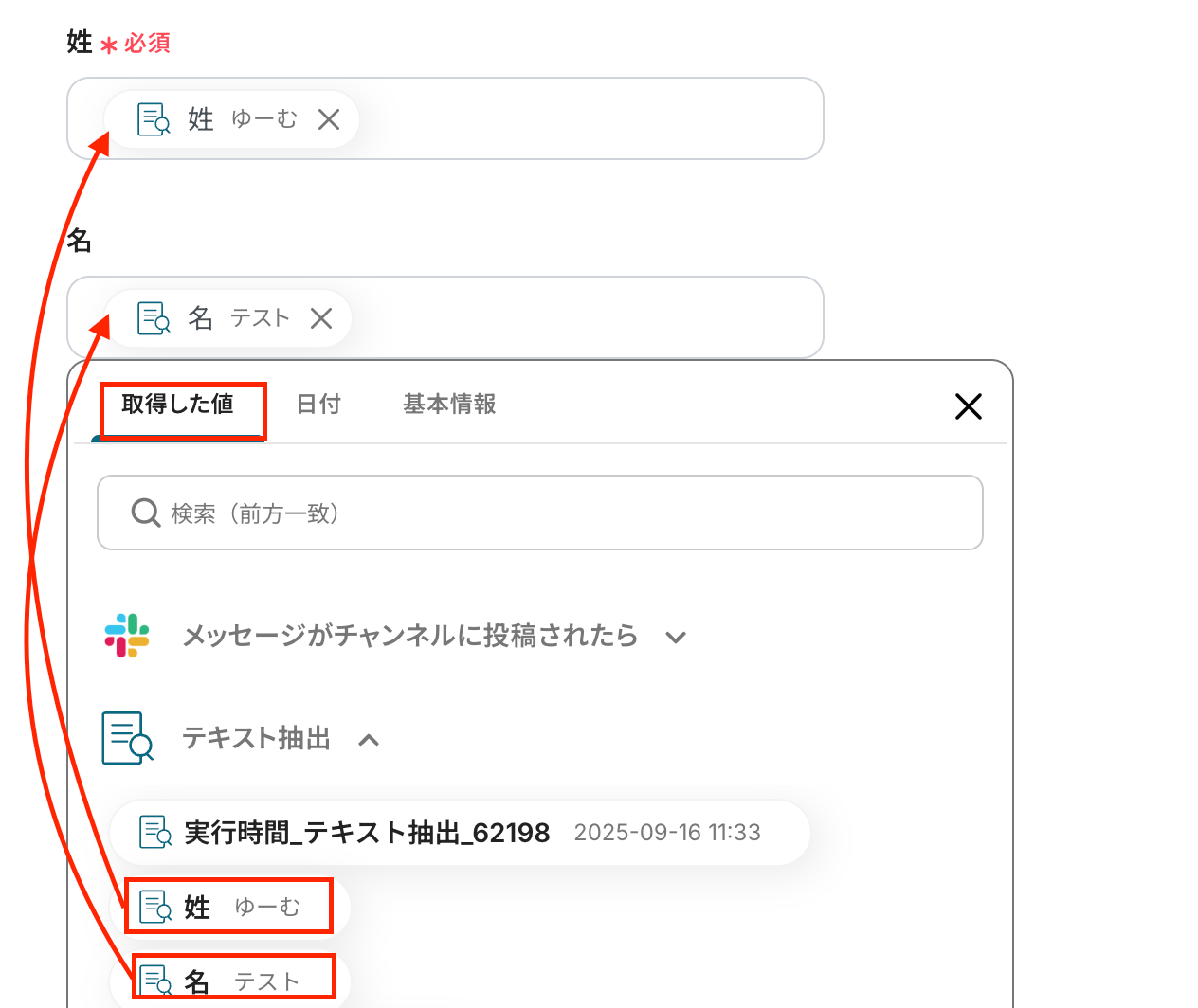
API接続設定を行いましょう。
姓、名、会社名、メールアドレスは、添付画像のようにテキスト抽出の際に取得した値から選択します。
取得した値を使用せずに設定すると、同じ内容が繰り返し追加されることになるため注意しましょう。
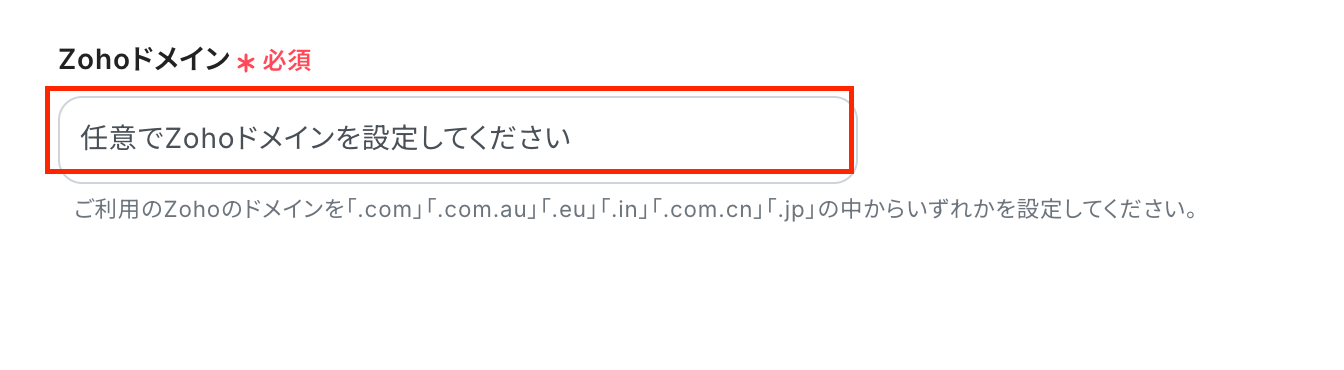
Zohoドメインはお使いのドメインを、下記の中から選択して入力してください。
設定後、テストをクリックします。
テストが成功し、Zoho CRMに見込み客として情報を追加できたら保存しましょう。

ステップ6:トリガーをONにしよう
最後にトリガーをONに設定して、作成したフローボットが正常に作動するか確認してください。
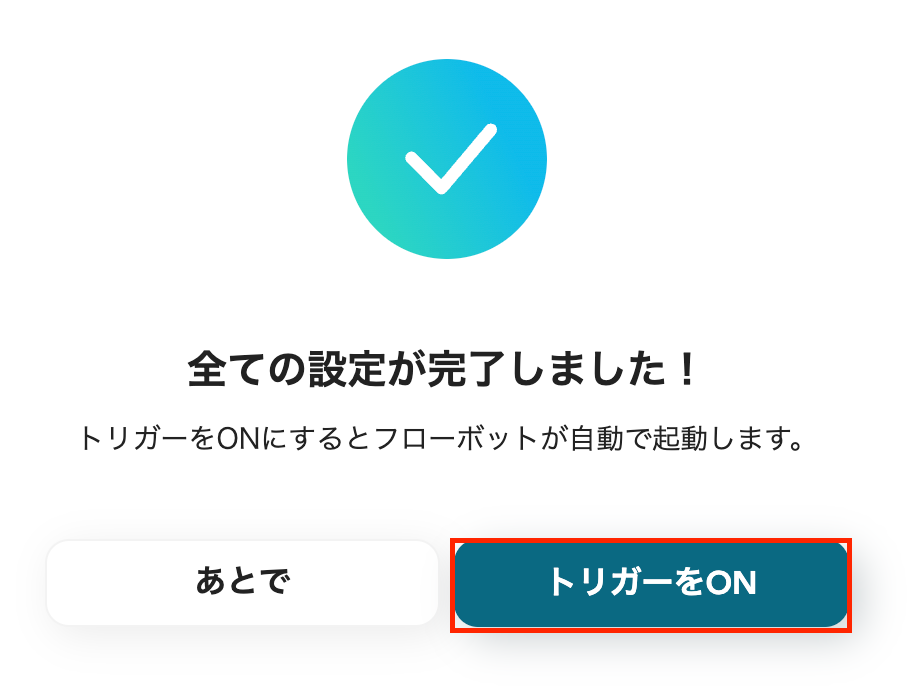
これでフローボットの設定ができました。
Zoho CRMのデータをSlackに連携したい場合
今回はSlackからZoho CRMへデータを連携する方法をご紹介しましたが、逆にZoho CRMでのアクションをトリガーにしてSlackに通知を送りたい、といった逆方向のデータ連携ももちろん可能です。
例えば、Zoho CRMに新しい見込み客が登録された際に、担当チームのSlackチャンネルに通知するといった自動化が実現できます。
これにより、チーム全体での情報共有を円滑にし、迅速な営業活動をサポートします。
Zoho CRMで新しく見込み客が作成されたら、Slackで通知する
Zoho CRMに新しい見込み客が登録されても、担当者がそれに気づくのが遅れてしまい、アプローチのタイミングを逃してしまうことがあるでしょう。
この連携を活用すれば、Zoho CRMに見込み客が新規作成されたら、指定したSlackチャンネルへ自動で通知を送れます。
これにより、営業チームはスムーズに新規リードの情報を把握でき、スピード感を持って次のアクションに移ることが可能になるはずです。
■概要
Zoho CRMで管理している見込み客情報を、都度Slackに手作業でコピー&ペーストして共有するのは手間がかかるうえ、通知漏れのリスクも伴います。このワークフローを活用すれば、Zoho CRMに新しい見込み客が作成された際に、指定したSlackチャンネルへ自動で通知を送ることが可能になります。Zoho CRMとSlackを連携させることで、迅速な情報共有を実現し、営業活動の迅速化を支援します。
■このテンプレートをおすすめする方
- Zoho CRMとSlackを併用し、見込み客情報の共有を手作業で行っている営業担当者の方
- チーム内での迅速な情報共有を仕組み化し、営業の機会損失を防ぎたいマネージャーの方
- Zoho CRMからSlackへの通知プロセスを自動化し、業務効率を改善したいと考えている方
■このテンプレートを使うメリット
- Zoho CRMへの見込み客登録をトリガーに、Slackへ自動通知されるため、手作業での共有にかかっていた時間を短縮できます
- 手動での転記による通知漏れや連絡の遅延といったヒューマンエラーを防ぎ、確実な情報共有の体制を構築します
■フローボットの流れ
- はじめに、Zoho CRMとSlackをYoomと連携します
- 次に、トリガーでZoho CRMを選択し、「新しく見込み客が作成されたら」というアクションを設定します
- 最後に、オペレーションでSlackの「チャンネルにメッセージを送る」アクションを設定し、見込み客情報を指定のチャンネルに通知します
※「トリガー」:フロー起動のきっかけとなるアクション、「オペレーション」:トリガー起動後、フロー内で処理を行うアクション
■このワークフローのカスタムポイント
- Zoho CRMとの連携設定では、ご利用の環境に合わせて任意のZohoドメイン(.com、.jpなど)を選択してください
- Slackのオペレーション設定では、通知メッセージを投稿したい任意のチャンネルIDを指定することが可能です
■注意事項
- Zoho CRM、SlackのそれぞれとYoomを連携してください。
- トリガーは5分、10分、15分、30分、60分の間隔で起動間隔を選択できます。
- プランによって最短の起動間隔が異なりますので、ご注意ください。
■概要
Zoho CRMで管理している見込み客情報を、都度Slackに手作業でコピー&ペーストして共有するのは手間がかかるうえ、通知漏れのリスクも伴います。このワークフローを活用すれば、Zoho CRMに新しい見込み客が作成された際に、指定したSlackチャンネルへ自動で通知を送ることが可能になります。Zoho CRMとSlackを連携させることで、迅速な情報共有を実現し、営業活動の迅速化を支援します。
■このテンプレートをおすすめする方
- Zoho CRMとSlackを併用し、見込み客情報の共有を手作業で行っている営業担当者の方
- チーム内での迅速な情報共有を仕組み化し、営業の機会損失を防ぎたいマネージャーの方
- Zoho CRMからSlackへの通知プロセスを自動化し、業務効率を改善したいと考えている方
■このテンプレートを使うメリット
- Zoho CRMへの見込み客登録をトリガーに、Slackへ自動通知されるため、手作業での共有にかかっていた時間を短縮できます
- 手動での転記による通知漏れや連絡の遅延といったヒューマンエラーを防ぎ、確実な情報共有の体制を構築します
■フローボットの流れ
- はじめに、Zoho CRMとSlackをYoomと連携します
- 次に、トリガーでZoho CRMを選択し、「新しく見込み客が作成されたら」というアクションを設定します
- 最後に、オペレーションでSlackの「チャンネルにメッセージを送る」アクションを設定し、見込み客情報を指定のチャンネルに通知します
※「トリガー」:フロー起動のきっかけとなるアクション、「オペレーション」:トリガー起動後、フロー内で処理を行うアクション
■このワークフローのカスタムポイント
- Zoho CRMとの連携設定では、ご利用の環境に合わせて任意のZohoドメイン(.com、.jpなど)を選択してください
- Slackのオペレーション設定では、通知メッセージを投稿したい任意のチャンネルIDを指定することが可能です
■注意事項
- Zoho CRM、SlackのそれぞれとYoomを連携してください。
- トリガーは5分、10分、15分、30分、60分の間隔で起動間隔を選択できます。
- プランによって最短の起動間隔が異なりますので、ご注意ください。
Zoho CRMで特定条件に合う見込み客が作成されたら、Slackで通知する
全ての新規見込み客を通知するのではなく、特定のキャンペーン経由や、特定の製品に関心があるといった、重要度の高い見込み客だけをチームに共有したい場合もあるでしょう。
このテンプレートでは、Zoho CRMで作成された見込み客の中から特定の条件に合致するものだけをフィルタリングし、該当するリード情報のみをSlackに通知することができます。
これにより、チームは本当に重要な情報に集中でき、より効率的な営業活動を展開できます。
■概要
Zoho CRMに新しい見込み客が登録された際、Slackへの通知を手作業で行うことに手間を感じたり、連絡漏れが発生したりしていませんか?
特に、重要な条件に合致する見込み客への迅速なアプローチはビジネスの成果に直結します。
このワークフローは、Zoho CRMで特定の条件を満たす見込み客が作成された際に、Slackへ通知する処理を実現し、営業活動の初動をスムーズにします。
■このテンプレートをおすすめする方
- Zoho CRMとSlackを活用し、見込み客へのアプローチを迅速化したい営業担当者の方
- 営業チーム内の情報共有を円滑にし、機会損失を防ぎたいマネージャーの方
- 手作業での通知によるタイムラグや連絡ミスをなくしたいと考えている方
■このテンプレートを使うメリット
- Zoho CRMへの登録を起点に、Slackへの通知が自動化されるため、これまで手作業での連絡に費やしていた時間を短縮できます
- 重要な見込み客の発生をシステムが自動で通知するため、連絡漏れや対応の遅れといったヒューマンエラーの防止に繋がります
■フローボットの流れ
- はじめに、Zoho CRMとSlackをYoomと連携します
- 次に、トリガーでZoho CRMを選択し、「新しく見込み客が作成されたら」というアクションを設定します
- 次に、オペレーションで分岐機能を設定し、通知対象としたい見込み客の条件を指定します
- 最後に、オペレーションでSlackの「チャンネルにメッセージを送る」アクションを設定し、条件に合致した場合のみ指定のチャンネルに通知します
※「トリガー」:フロー起動のきっかけとなるアクション、「オペレーション」:トリガー起動後、フロー内で処理を行うアクション
■このワークフローのカスタムポイント
- Zoho CRMをYoomと連携する際に、ご利用の環境に合わせて任意のZohoドメインを設定してください
- 分岐機能では、通知のトリガーとしたい見込み客の条件(リードソースやステータスなど)を任意で設定可能です
- Slackでメッセージを送るアクションで、通知先としたい任意のチャンネルIDを設定してください
■注意事項
- Zoho CRM、SlackのそれぞれとYoomを連携してください。
- トリガーは5分、10分、15分、30分、60分の間隔で起動間隔を選択できます。
- プランによって最短の起動間隔が異なりますので、ご注意ください。
- 分岐はミニプラン以上のプランでご利用いただける機能(オペレーション)となっております。フリープランの場合は設定しているフローボットのオペレーションはエラーとなりますので、ご注意ください。
- ミニプランなどの有料プランは、2週間の無料トライアルを行うことが可能です。無料トライアル中には制限対象のアプリや機能(オペレーション)を使用することができます。
■概要
Zoho CRMに新しい見込み客が登録された際、Slackへの通知を手作業で行うことに手間を感じたり、連絡漏れが発生したりしていませんか?
特に、重要な条件に合致する見込み客への迅速なアプローチはビジネスの成果に直結します。
このワークフローは、Zoho CRMで特定の条件を満たす見込み客が作成された際に、Slackへ通知する処理を実現し、営業活動の初動をスムーズにします。
■このテンプレートをおすすめする方
- Zoho CRMとSlackを活用し、見込み客へのアプローチを迅速化したい営業担当者の方
- 営業チーム内の情報共有を円滑にし、機会損失を防ぎたいマネージャーの方
- 手作業での通知によるタイムラグや連絡ミスをなくしたいと考えている方
■このテンプレートを使うメリット
- Zoho CRMへの登録を起点に、Slackへの通知が自動化されるため、これまで手作業での連絡に費やしていた時間を短縮できます
- 重要な見込み客の発生をシステムが自動で通知するため、連絡漏れや対応の遅れといったヒューマンエラーの防止に繋がります
■フローボットの流れ
- はじめに、Zoho CRMとSlackをYoomと連携します
- 次に、トリガーでZoho CRMを選択し、「新しく見込み客が作成されたら」というアクションを設定します
- 次に、オペレーションで分岐機能を設定し、通知対象としたい見込み客の条件を指定します
- 最後に、オペレーションでSlackの「チャンネルにメッセージを送る」アクションを設定し、条件に合致した場合のみ指定のチャンネルに通知します
※「トリガー」:フロー起動のきっかけとなるアクション、「オペレーション」:トリガー起動後、フロー内で処理を行うアクション
■このワークフローのカスタムポイント
- Zoho CRMをYoomと連携する際に、ご利用の環境に合わせて任意のZohoドメインを設定してください
- 分岐機能では、通知のトリガーとしたい見込み客の条件(リードソースやステータスなど)を任意で設定可能です
- Slackでメッセージを送るアクションで、通知先としたい任意のチャンネルIDを設定してください
■注意事項
- Zoho CRM、SlackのそれぞれとYoomを連携してください。
- トリガーは5分、10分、15分、30分、60分の間隔で起動間隔を選択できます。
- プランによって最短の起動間隔が異なりますので、ご注意ください。
- 分岐はミニプラン以上のプランでご利用いただける機能(オペレーション)となっております。フリープランの場合は設定しているフローボットのオペレーションはエラーとなりますので、ご注意ください。
- ミニプランなどの有料プランは、2週間の無料トライアルを行うことが可能です。無料トライアル中には制限対象のアプリや機能(オペレーション)を使用することができます。
Zoho CRMやSlackを使ったその他の自動化例
今回ご紹介した連携以外でも、Zoho CRMやSlackのAPIを活用してさまざまな業務を自動化することが可能です。
もし気になるものがあればぜひこちらもお試しになってみてください!
Zoho CRMを使った自動化例
タスクや見込み客、取引先が登録されたら、データベースへの自動記録、チャットへの通知、オンラインストレージでのフォルダ作成といった連携が可能です。
また、カスタマーサポートツールのチケットや、別のCRMツールのコンタクト情報を自動で登録し、情報を一元管理できます。
これにより、顧客管理業務を効率化します。
■概要
Zoho CRMでタスクが登録されたらGoogle スプレッドシートに追加するフローです。
■このテンプレートをおすすめする方
1.Zoho CRMを利用して営業活動の管理をしている方
・フォローアップのタスクを管理している方
・営業活動の効率化でZoho CRMを導入している営業チーム
2.Google スプレッドシートでタスク管理をしている方
・Google スプレッドシートでチーム内のタスクを一元管理している方
・プロジェクトの進行状況の共有でGoogle スプレッドシートを利用している方
■このテンプレートを使うメリット
Zoho CRMを利用することで、営業プロセスの効率化ができ、作業負担を軽減できるのがメリットです。
また、Google スプレッドシートでチーム内のタスクを一元管理している場合、Zoho CRMに登録されたタスク情報も共有でき、情報共有がスムーズになります。
しかし、Zoho CRMのタスクを手動でGoogle スプレッドシートに追加している場合、タスクの入力誤りや登録漏れが発生する可能性があります。
このテンプレートを利用することで、Zoho CRMでタスクが登録されるとGoogle スプレッドシートにもタスクを自動で追加できるため、ヒューマンエラーを防止することができます。
Google スプレッドシートへのタスクの追加を自動化することで、手動によるタスク追加の作業が不要となるため、業務を効率化することが可能です。
■注意事項
・Zoho CRM、Google スプレッドシートのそれぞれとYoomを連携してください。
■概要
Zoho CRMに新規見込み客が登録されたら、Microsoft Teamsに連携して指定のチャンネルにメッセージを通知するフローです。
■このテンプレートをおすすめする方
1.見込み客を顧客化する業務の担当者
・営業アシスタントや部門長
・展示会やイベントに出展する企業の営業担当
2.名刺や企業担当者データをZoho CRM管理しているの方
・デジタルツールを活用してスケジュール管理を行なっている事務職員
・マーケティング業務の担当者
3.手作業を減らし、自動化したいと考えている方
・業務の自動化を目指している中小企業の経営者
・データの正確性を高めたい事務職員
■このテンプレートを使うメリット
・Zoho CRMへの登録完了を自動で通知してくれるため、手作業での連絡の必要がなく業務効率化に繋がります。
・Microsoft Teamsへ完了通知することで、チーム全体への周知を行える為リード情報に関する情報共有などが活発になり、チーム全体の連携が強化されます。
・新規見込み客が登録されると、直ぐにMicrosoft Teamsの指定チャンネルに通知が届くことで、営業担当者はリード獲得を逃すことなく、迅速なフォローアップが可能に繋がります。
■注意事項
・Microsoft Teams、Zoho CRMのそれぞれとYoomを連携してください。
・Microsoft365(旧Office365)には、家庭向けプランと一般法人向けプラン(Microsoft365 Business)があり、一般法人向けプランに加入していない場合には認証に失敗する可能性があります。
■概要
Zoho CRMに新しい取引先を登録するたび、Dropboxに手作業でフォルダを作成していませんか?この作業は単純ですが、件数が増えると大きな負担になり、フォルダ名の入力ミスなども起こりがちです。このワークフローを活用すれば、Zoho CRMに取引先が登録されたタイミングで、Dropboxに取引先名のフォルダを自動で作成できるため、こうした手間やミスを解消し、スムーズな情報管理を実現します。
■このテンプレートをおすすめする方
- Zoho CRMとDropboxで顧客情報を管理しており、手作業でのフォルダ作成に手間を感じている方
- 取引先ごとの書類管理を効率化し、入力ミスなどのヒューマンエラーをなくしたいと考えている方
- 営業活動に関わる定型業務を自動化し、コア業務に集中できる環境を整えたいと考えている方
■このテンプレートを使うメリット
- Zoho CRMへの取引先登録をトリガーにフォルダが自動作成されるため、これまで手作業に費やしていた時間を短縮できます。
- 手作業によるフォルダの作成漏れや、取引先名の入力間違いといったヒューマンエラーの発生を防ぎ、管理体制を強化します。
■フローボットの流れ
- はじめに、Zoho CRMとDropboxをYoomと連携します。
- 次に、トリガーでZoho CRMを選択し、「取引先が作成されたら(Webhook)」というアクションを設定します。
- 続いて、オペレーションでZoho CRMを選択し、「取引先情報を取得」アクションを設定します。
- 最後に、オペレーションでDropboxの「フォルダを作成」アクションを設定し、前段で取得した取引先情報をもとにフォルダを作成するよう設定します。
※「トリガー」:フロー起動のきっかけとなるアクション、「オペレーション」:トリガー起動後、フロー内で処理を行うアクション
■このワークフローのカスタムポイント
- Zoho CRMから取引先情報を取得する際、どの取引先を対象とするかは、トリガーで取得したIDなどの変数を用いて設定します。
- Dropboxに作成するフォルダの保存先パスやフォルダ名は、固定のテキストやZoho CRMから取得した取引先名などの変数を組み合わせて自由に設定できます。
■注意事項
- Zoho CRM、DropboxのそれぞれとYoomを連携してください。
■概要
Zendeskで受けた顧客からの問い合わせを、営業担当が利用するZoho CRMに連携する際、手作業での情報転記に手間を感じていませんか。情報の入力漏れや遅延は、顧客対応の質にも影響を与えかねません。このワークフローを活用すれば、Zendeskで新しいチケットが作成されると、Zoho CRMに自動でタスクが作成されるため、こうした連携業務を効率化し、対応の迅速化を実現します。
■このテンプレートをおすすめする方
- ZendeskとZoho CRMを併用し、手作業での情報連携に課題を感じている方
- 顧客からの問い合わせ対応の抜け漏れを防ぎ、対応速度を向上させたいチームリーダーの方
- ZendeskとZoho CRMの連携を自動化し、業務効率化を進めたいマネージャーの方
■このテンプレートを使うメリット
- Zendeskでチケットが作成されるとZoho CRMへタスクが自動で作成されるため、これまで手作業で行っていた情報連携の時間を短縮できます
- システムが自動で処理を実行するため、情報の転記ミスやタスクの作成漏れといったヒューマンエラーの防止に繋がります
■フローボットの流れ
- はじめに、ZendeskとZoho CRMをYoomと連携します
- 次に、トリガーでZendeskを選択し、「新しいチケットが作成されたら」というアクションを設定します
- 次に、オペレーションでテキスト抽出機能を設定し、Zendeskのチケット内容からタスク名や詳細など、Zoho CRMへの登録に必要な情報を抽出します
- 最後に、オペレーションでZoho CRMの「タスクを作成する」アクションを設定し、前のステップで抽出した情報を連携してタスクを作成します
※「トリガー」:フロー起動のきっかけとなるアクション、「オペレーション」:トリガー起動後、フロー内で処理を行うアクション
■このワークフローのカスタムポイント
- Zendeskとの連携設定を行う際に、ご利用中のZendeskアカウントに応じたサブドメインを任意で設定してください
- Zoho CRMとの連携設定を行う際に、ご利用中のZohoアカウントに応じたドメイン(.jpや.comなど)を任意で設定してください
■注意事項
- Zendesk、Zoho CRMのそれぞれとYoomを連携してください。
- トリガーは5分、10分、15分、30分、60分の間隔で起動間隔を選択できます。
- プランによって最短の起動間隔が異なりますので、ご注意ください。
- 【Zendesk】はチームプラン・サクセスプランでのみご利用いただけるアプリとなっております。フリープラン・ミニプランの場合は設定しているフローボットのオペレーションやデータコネクトはエラーとなりますので、ご注意ください。
- チームプランやサクセスプランなどの有料プランは、2週間の無料トライアルを行うことが可能です。無料トライアル中には制限対象のアプリを使用することができます。
■概要HubSpotとZoho CRMを併用しているものの、それぞれのツールに手作業で顧客情報を入力しており、手間や入力ミスに繋がっていませんか。特にHubSpotで獲得したコンタクトをZoho CRMへ迅速かつ正確に反映させる業務は、重要でありながらも負担となりがちです。このワークフローを活用することで、HubSpotで新しいコンタクトが作成された際に、Zoho CRMへ連絡先を自動で作成し、こうした二重入力の手間を削減し、効率的な顧客情報管理を実現します。■このテンプレートをおすすめする方- HubSpotとZoho CRMを併用し、顧客データの二重入力に手間を感じている方
- HubSpotで獲得したリードを手動でZoho CRMへ登録している営業担当者の方
- SaaS間のデータ連携を自動化し、ヒューマンエラーを防止したいと考えている方
■このテンプレートを使うメリット- HubSpotにコンタクトが追加されると、自動でZoho CRMにデータが同期されるため、これまで手作業に費やしていた時間を短縮できます。
- 手作業でのデータ転記が不要になることで、入力間違いや登録漏れといったヒューマンエラーのリスクを軽減し、データの正確性を保ちます。
■フローボットの流れ- はじめに、Zoho CRMとHubSpotをYoomと連携します。
- 次に、トリガーでHubSpotを選択し、「新しいコンタクトが作成されたら」というアクションを設定します。
- 最後に、オペレーションでZoho CRMの「連絡先を作成」アクションを設定し、HubSpotから取得した情報を紐付けます。
※「トリガー」:フロー起動のきっかけとなるアクション、「オペレーション」:トリガー起動後、フロー内で処理を行うアクション■このワークフローのカスタムポイント- Zoho CRMとの連携設定を行う際に、利用しているZohoアカウントのドメイン(.com、.jpなど)を任意で設定してください。また、HubSpotから取得した情報や任意のテキストを、各登録項目に自由に割り当てることが可能です。
■注意事項- HubSpot、Zoho CRMのそれぞれとYoomを連携してください。
- トリガーは5分、10分、15分、30分、60分の間隔で起動間隔を選択できます。
- プランによって最短の起動間隔が異なりますので、ご注意ください。

■概要
Zoho CRMでタスクが登録されたらGoogle スプレッドシートに追加するフローです。
■このテンプレートをおすすめする方
1.Zoho CRMを利用して営業活動の管理をしている方
・フォローアップのタスクを管理している方
・営業活動の効率化でZoho CRMを導入している営業チーム
2.Google スプレッドシートでタスク管理をしている方
・Google スプレッドシートでチーム内のタスクを一元管理している方
・プロジェクトの進行状況の共有でGoogle スプレッドシートを利用している方
■このテンプレートを使うメリット
Zoho CRMを利用することで、営業プロセスの効率化ができ、作業負担を軽減できるのがメリットです。
また、Google スプレッドシートでチーム内のタスクを一元管理している場合、Zoho CRMに登録されたタスク情報も共有でき、情報共有がスムーズになります。
しかし、Zoho CRMのタスクを手動でGoogle スプレッドシートに追加している場合、タスクの入力誤りや登録漏れが発生する可能性があります。
このテンプレートを利用することで、Zoho CRMでタスクが登録されるとGoogle スプレッドシートにもタスクを自動で追加できるため、ヒューマンエラーを防止することができます。
Google スプレッドシートへのタスクの追加を自動化することで、手動によるタスク追加の作業が不要となるため、業務を効率化することが可能です。
■注意事項
・Zoho CRM、Google スプレッドシートのそれぞれとYoomを連携してください。

■概要
Zoho CRMに新規見込み客が登録されたら、Microsoft Teamsに連携して指定のチャンネルにメッセージを通知するフローです。
■このテンプレートをおすすめする方
1.見込み客を顧客化する業務の担当者
・営業アシスタントや部門長
・展示会やイベントに出展する企業の営業担当
2.名刺や企業担当者データをZoho CRM管理しているの方
・デジタルツールを活用してスケジュール管理を行なっている事務職員
・マーケティング業務の担当者
3.手作業を減らし、自動化したいと考えている方
・業務の自動化を目指している中小企業の経営者
・データの正確性を高めたい事務職員
■このテンプレートを使うメリット
・Zoho CRMへの登録完了を自動で通知してくれるため、手作業での連絡の必要がなく業務効率化に繋がります。
・Microsoft Teamsへ完了通知することで、チーム全体への周知を行える為リード情報に関する情報共有などが活発になり、チーム全体の連携が強化されます。
・新規見込み客が登録されると、直ぐにMicrosoft Teamsの指定チャンネルに通知が届くことで、営業担当者はリード獲得を逃すことなく、迅速なフォローアップが可能に繋がります。
■注意事項
・Microsoft Teams、Zoho CRMのそれぞれとYoomを連携してください。
・Microsoft365(旧Office365)には、家庭向けプランと一般法人向けプラン(Microsoft365 Business)があり、一般法人向けプランに加入していない場合には認証に失敗する可能性があります。

■概要
Zoho CRMに新しい取引先を登録するたび、Dropboxに手作業でフォルダを作成していませんか?この作業は単純ですが、件数が増えると大きな負担になり、フォルダ名の入力ミスなども起こりがちです。このワークフローを活用すれば、Zoho CRMに取引先が登録されたタイミングで、Dropboxに取引先名のフォルダを自動で作成できるため、こうした手間やミスを解消し、スムーズな情報管理を実現します。
■このテンプレートをおすすめする方
- Zoho CRMとDropboxで顧客情報を管理しており、手作業でのフォルダ作成に手間を感じている方
- 取引先ごとの書類管理を効率化し、入力ミスなどのヒューマンエラーをなくしたいと考えている方
- 営業活動に関わる定型業務を自動化し、コア業務に集中できる環境を整えたいと考えている方
■このテンプレートを使うメリット
- Zoho CRMへの取引先登録をトリガーにフォルダが自動作成されるため、これまで手作業に費やしていた時間を短縮できます。
- 手作業によるフォルダの作成漏れや、取引先名の入力間違いといったヒューマンエラーの発生を防ぎ、管理体制を強化します。
■フローボットの流れ
- はじめに、Zoho CRMとDropboxをYoomと連携します。
- 次に、トリガーでZoho CRMを選択し、「取引先が作成されたら(Webhook)」というアクションを設定します。
- 続いて、オペレーションでZoho CRMを選択し、「取引先情報を取得」アクションを設定します。
- 最後に、オペレーションでDropboxの「フォルダを作成」アクションを設定し、前段で取得した取引先情報をもとにフォルダを作成するよう設定します。
※「トリガー」:フロー起動のきっかけとなるアクション、「オペレーション」:トリガー起動後、フロー内で処理を行うアクション
■このワークフローのカスタムポイント
- Zoho CRMから取引先情報を取得する際、どの取引先を対象とするかは、トリガーで取得したIDなどの変数を用いて設定します。
- Dropboxに作成するフォルダの保存先パスやフォルダ名は、固定のテキストやZoho CRMから取得した取引先名などの変数を組み合わせて自由に設定できます。
■注意事項
- Zoho CRM、DropboxのそれぞれとYoomを連携してください。

■概要
Zendeskで受けた顧客からの問い合わせを、営業担当が利用するZoho CRMに連携する際、手作業での情報転記に手間を感じていませんか。情報の入力漏れや遅延は、顧客対応の質にも影響を与えかねません。このワークフローを活用すれば、Zendeskで新しいチケットが作成されると、Zoho CRMに自動でタスクが作成されるため、こうした連携業務を効率化し、対応の迅速化を実現します。
■このテンプレートをおすすめする方
- ZendeskとZoho CRMを併用し、手作業での情報連携に課題を感じている方
- 顧客からの問い合わせ対応の抜け漏れを防ぎ、対応速度を向上させたいチームリーダーの方
- ZendeskとZoho CRMの連携を自動化し、業務効率化を進めたいマネージャーの方
■このテンプレートを使うメリット
- Zendeskでチケットが作成されるとZoho CRMへタスクが自動で作成されるため、これまで手作業で行っていた情報連携の時間を短縮できます
- システムが自動で処理を実行するため、情報の転記ミスやタスクの作成漏れといったヒューマンエラーの防止に繋がります
■フローボットの流れ
- はじめに、ZendeskとZoho CRMをYoomと連携します
- 次に、トリガーでZendeskを選択し、「新しいチケットが作成されたら」というアクションを設定します
- 次に、オペレーションでテキスト抽出機能を設定し、Zendeskのチケット内容からタスク名や詳細など、Zoho CRMへの登録に必要な情報を抽出します
- 最後に、オペレーションでZoho CRMの「タスクを作成する」アクションを設定し、前のステップで抽出した情報を連携してタスクを作成します
※「トリガー」:フロー起動のきっかけとなるアクション、「オペレーション」:トリガー起動後、フロー内で処理を行うアクション
■このワークフローのカスタムポイント
- Zendeskとの連携設定を行う際に、ご利用中のZendeskアカウントに応じたサブドメインを任意で設定してください
- Zoho CRMとの連携設定を行う際に、ご利用中のZohoアカウントに応じたドメイン(.jpや.comなど)を任意で設定してください
■注意事項
- Zendesk、Zoho CRMのそれぞれとYoomを連携してください。
- トリガーは5分、10分、15分、30分、60分の間隔で起動間隔を選択できます。
- プランによって最短の起動間隔が異なりますので、ご注意ください。
- 【Zendesk】はチームプラン・サクセスプランでのみご利用いただけるアプリとなっております。フリープラン・ミニプランの場合は設定しているフローボットのオペレーションやデータコネクトはエラーとなりますので、ご注意ください。
- チームプランやサクセスプランなどの有料プランは、2週間の無料トライアルを行うことが可能です。無料トライアル中には制限対象のアプリを使用することができます。

- HubSpotとZoho CRMを併用し、顧客データの二重入力に手間を感じている方
- HubSpotで獲得したリードを手動でZoho CRMへ登録している営業担当者の方
- SaaS間のデータ連携を自動化し、ヒューマンエラーを防止したいと考えている方
- HubSpotにコンタクトが追加されると、自動でZoho CRMにデータが同期されるため、これまで手作業に費やしていた時間を短縮できます。
- 手作業でのデータ転記が不要になることで、入力間違いや登録漏れといったヒューマンエラーのリスクを軽減し、データの正確性を保ちます。
- はじめに、Zoho CRMとHubSpotをYoomと連携します。
- 次に、トリガーでHubSpotを選択し、「新しいコンタクトが作成されたら」というアクションを設定します。
- 最後に、オペレーションでZoho CRMの「連絡先を作成」アクションを設定し、HubSpotから取得した情報を紐付けます。
- Zoho CRMとの連携設定を行う際に、利用しているZohoアカウントのドメイン(.com、.jpなど)を任意で設定してください。また、HubSpotから取得した情報や任意のテキストを、各登録項目に自由に割り当てることが可能です。
- HubSpot、Zoho CRMのそれぞれとYoomを連携してください。
- トリガーは5分、10分、15分、30分、60分の間隔で起動間隔を選択できます。
- プランによって最短の起動間隔が異なりますので、ご注意ください。
Slackを使った自動化例
特定のメッセージが投稿されたら、課題を自動で作成したり、カレンダーの予定を更新したりできます。
また、フォームの回答をRPAで自社システムに登録し、チャットツールに通知することも可能です。
これらの連携により、手動でのデータ入力や情報共有の手間を削減し、業務効率を向上させます。
■概要Slackでのアイデア出しやディスカッションの内容を、手作業でMiroのボードに転記する際に手間を感じたり、転記漏れが発生したりすることはないでしょうか。このワークフローを活用すれば、Slackの特定の投稿をトリガーとして、自動でMiroにカードを作成することが可能になり、アイデアやタスクの集約を効率化し、チームの連携を円滑にします。
■このテンプレートをおすすめする方- Slackでの議論やアイデアを、手作業でMiroのボードにまとめている方
- ブレインストーミングの内容を、抜け漏れなく効率的に整理したいと考えているチームリーダーの方
- SlackとMiroを連携させ、情報集約やタスク管理のプロセスを自動化したい方
■このテンプレートを使うメリット- Slackでの投稿後、自動でMiroにカードが作成されるため、これまで手作業で行っていた転記作業の時間を短縮できます。
- 手作業によるアイデアやタスクの転記漏れ、コピー&ペーストのミスといったヒューマンエラーを防ぎ、確実な情報集約を実現します。
■フローボットの流れ- はじめに、SlackとMiroをYoomと連携します
- 次に、トリガーでSlackを選択し、「メッセージがチャンネルに投稿されたら」というアクションを設定します
- 最後に、オペレーションでMiroの「ボードにカードを作成」アクションを設定し、Slackから取得した投稿内容をもとにカードを作成するよう設定します
※「トリガー」:フロー起動のきっかけとなるアクション、「オペレーション」:トリガー起動後、フロー内で処理を行うアクション
■このワークフローのカスタムポイント- Slackのトリガー設定では、特定のチャンネルやユーザーからの投稿のみを対象にしたり、特定のキーワードが含まれる投稿のみを検知したりといった条件を任意で設定することが可能です。
- Miroでカードを作成するオペレーションでは、カードのタイトルや説明文に、Slackの投稿内容や投稿者名といった情報を自由に紐付けて設定することができます。
■注意事項- SlackとMiroのそれぞれとYoomを連携してください。
■概要Slackでの開発依頼やバグ報告を手作業でGitLabに転記していませんか?この作業は時間がかかるだけでなく、重要な情報を見落とす原因にもなりがちです。このワークフローを活用すれば、Slackの特定チャンネルへの投稿をトリガーに、内容をAIが解析しGitLabへ自動で課題を作成します。開発プロセスにおける情報連携を円滑にし、対応漏れなどのヒューマンエラーを防ぎます。
■このテンプレートをおすすめする方- Slackでのバグ報告や開発依頼を、手作業でGitLabに起票している開発担当者の方
- チーム内のタスク管理を効率化し、対応の迅速化を図りたいプロジェクトマネージャーの方
- SaaS間の連携を自動化することで、開発チームの生産性向上を目指している方
■このテンプレートを使うメリット- Slackへの投稿からGitLabへの課題作成までが自動化されるため、これまで手作業で行っていた転記作業の時間を短縮することができます。
- 手作業による情報の転記漏れや入力ミスを防ぎ、依頼内容を正確にGitLabの課題として記録することで、対応漏れのリスク軽減に繋がります。
■フローボットの流れ- はじめに、SlackとGitLabをYoomと連携します。
- 次に、トリガーでSlackを選択し、「新しいメッセージがチャンネルに投稿されたら」というアクションを設定し、対象のチャンネルを指定します。
- 次に、オペレーションでAI機能の「テキストからデータを抽出する」アクションを設定し、Slackの投稿内容から課題のタイトルや説明文などを抽出します。
- 最後に、オペレーションでGitLabの「イシューを作成」アクションを設定し、前段で抽出した情報を紐付けて、指定したプロジェクトに課題を自動で作成します。
※「トリガー」:フロー起動のきっかけとなるアクション、「オペレーション」:トリガー起動後、フロー内で処理を行うアクション
■このワークフローのカスタムポイント- AI機能の「テキストからデータを抽出する」では、Slackの投稿からどのような情報(例:課題のタイトル、担当者、ラベルなど)を抽出するかを任意に設定できます。
- GitLabの「Issueを作成」では、対象のプロジェクトを指定したり、前段で抽出したデータを課題のタイトルや説明に動的に割り当てることが可能です。
■注意事項- Slack、GitLabのそれぞれとYoomを連携してください。
■概要Slackでの日程調整後、その内容をGoogleカレンダーに手作業で転記する際に、手間や入力ミスが発生することはありませんか。特に複数の予定が重なると、転記漏れや日時の間違いが起こりやすくなり、重要な予定の管理に影響を及ぼすこともあります。このワークフローを活用すれば、Slackの投稿内容をもとにGoogleカレンダーの予定を自動で更新できるため、こうした課題をスムーズに解消し、正確なスケジュール管理を実現します。
■このテンプレートをおすすめする方- Slackでのやりとりを基に、Googleカレンダーへ手動で予定を登録している方
- 複数メンバーとの日程調整が多く、手作業による転記ミスや登録漏れを防ぎたい方
- スケジュール管理に関するノンコア業務を自動化し、生産性を向上させたい方
■このテンプレートを使うメリット- Slackへの投稿をトリガーに予定が自動更新されるため、これまで手作業での転記に費やしていた時間を短縮できます。
- 手作業による日付や時間の入力間違い、登録漏れといったヒューマンエラーを防ぎ、正確なスケジュール管理を実現します。
■フローボットの流れ- はじめに、SlackとGoogleカレンダーをYoomと連携します。
- 次に、トリガーでSlackを選択し、「メッセージがチャンネルに投稿されたら」というアクションを設定し、監視したいチャンネルを指定します。
- 次に、オペレーションでAI機能の「テキストからデータを抽出する」アクションを設定し、投稿されたメッセージから日時や件名などの情報を抽出します。
- 続いて、Googleカレンダーの「予定を検索する」アクションを設定し、更新対象の予定を特定します。
- 最後に、Googleカレンダーの「予定を更新」アクションを設定し、AI機能で抽出した情報をもとに予定内容を更新します。
※「トリガー」:フロー起動のきっかけとなるアクション、「オペレーション」:トリガー起動後、フロー内で処理を行うアクション
■このワークフローのカスタムポイント- AI機能のアクションでは、Slackの投稿から読み取る抽出項目(日付、時間、会議名など)を任意でカスタムすることが可能です。
- Googleカレンダーを更新するアクションでは、予定のタイトルや説明欄に、前段のAI機能で抽出した値を埋め込むなどのカスタムが可能です。
■注意事項- Slack、GoogleカレンダーのそれぞれとYoomを連携してください。
- トリガーは5分、10分、15分、30分、60分の間隔で起動間隔を選択できます。
- プランによって最短の起動間隔が異なりますので、ご注意ください。
■概要Salesforceに新しいリードが登録された際、担当者への情報共有が遅れてしまい、迅速な対応ができていないといった課題はありませんか。 関係者が多くなるほど、手動での連絡には手間がかかり、共有漏れのリスクも伴います。 このワークフローを活用すれば、Salesforceへの新規リード登録をトリガーとして、Slackへ自動で通知を送信できるため、リード情報をすぐに関係者へ共有し、対応の迅速化を実現します。
■このテンプレートをおすすめする方- Salesforceでリード情報を管理しており、Slackでの迅速な共有を求めている営業担当者の方
- リード獲得後のアプローチまでの時間を短縮し、機会損失を防ぎたいインサイドセールスチームの方
- 手動での情報共有による連絡漏れや遅延を減らし、業務を効率化したいと考えているマネージャーの方
■このテンプレートを使うメリット- Salesforceにリードが登録されるとSlackへ自動で通知されるため、リード発生をすぐに把握し、迅速なアプローチが可能になります。
- 手動での情報伝達が減ることで、連絡漏れや伝達ミスといったヒューマンエラーを防ぎ、情報共有を実現します。
■フローボットの流れ- はじめに、SalesforceとSlackをYoomと連携します。
- 次に、トリガーでSalesforceを選択し、「リードオブジェクトに新規レコードが登録されたら」というアクションを設定します。
- 最後に、オペレーションでSlackを選択し、「チャンネルにメッセージを送る」アクションを設定することで、Salesforceで取得したリード情報を指定のチャンネルに通知します。
※「トリガー」:フロー起動のきっかけとなるアクション、「オペレーション」:トリガー起動後、フロー内で処理を行うアクション
■このワークフローのカスタムポイント- Slackへの通知先は、営業チームのチャンネルや特定の担当者など、任意のチャンネルやユーザーに設定することが可能です。
- 通知するメッセージの本文も自由にカスタマイズできるため、Salesforceから取得したリードの会社名や担当者名などの情報を含めることで、より分かりやすい通知内容を作成できます。
■注意事項- Salesforce、SlackのそれぞれとYoomを連携してください。
- トリガーは5分、10分、15分、30分、60分の間隔で起動間隔を選択できます。
- プランによって最短の起動間隔が異なりますので、ご注意ください。
- Salesforceはミニプラン以上でご利用いただけるアプリとなっております。フリープラン・パーソナルプランの場合は設定しているフローボットのオペレーションやデータコネクトはエラーとなりますので、ご注意ください。
- パーソナルプラン・ミニプラン・チームプラン・サクセスプランなどの有料プランは、2週間の無料トライアルを行うことが可能です。無料トライアル中には制限対象のアプリを使用することができます。詳しくは、料金プランのページをご参照ください。
- Slackでの議論やアイデアを、手作業でMiroのボードにまとめている方
- ブレインストーミングの内容を、抜け漏れなく効率的に整理したいと考えているチームリーダーの方
- SlackとMiroを連携させ、情報集約やタスク管理のプロセスを自動化したい方
- Slackでの投稿後、自動でMiroにカードが作成されるため、これまで手作業で行っていた転記作業の時間を短縮できます。
- 手作業によるアイデアやタスクの転記漏れ、コピー&ペーストのミスといったヒューマンエラーを防ぎ、確実な情報集約を実現します。
- はじめに、SlackとMiroをYoomと連携します
- 次に、トリガーでSlackを選択し、「メッセージがチャンネルに投稿されたら」というアクションを設定します
- 最後に、オペレーションでMiroの「ボードにカードを作成」アクションを設定し、Slackから取得した投稿内容をもとにカードを作成するよう設定します
- Slackのトリガー設定では、特定のチャンネルやユーザーからの投稿のみを対象にしたり、特定のキーワードが含まれる投稿のみを検知したりといった条件を任意で設定することが可能です。
- Miroでカードを作成するオペレーションでは、カードのタイトルや説明文に、Slackの投稿内容や投稿者名といった情報を自由に紐付けて設定することができます。
- SlackとMiroのそれぞれとYoomを連携してください。

■このテンプレートをおすすめする方
- Slackでのバグ報告や開発依頼を、手作業でGitLabに起票している開発担当者の方
- チーム内のタスク管理を効率化し、対応の迅速化を図りたいプロジェクトマネージャーの方
- SaaS間の連携を自動化することで、開発チームの生産性向上を目指している方
■このテンプレートを使うメリット
- Slackへの投稿からGitLabへの課題作成までが自動化されるため、これまで手作業で行っていた転記作業の時間を短縮することができます。
- 手作業による情報の転記漏れや入力ミスを防ぎ、依頼内容を正確にGitLabの課題として記録することで、対応漏れのリスク軽減に繋がります。
■フローボットの流れ
- はじめに、SlackとGitLabをYoomと連携します。
- 次に、トリガーでSlackを選択し、「新しいメッセージがチャンネルに投稿されたら」というアクションを設定し、対象のチャンネルを指定します。
- 次に、オペレーションでAI機能の「テキストからデータを抽出する」アクションを設定し、Slackの投稿内容から課題のタイトルや説明文などを抽出します。
- 最後に、オペレーションでGitLabの「イシューを作成」アクションを設定し、前段で抽出した情報を紐付けて、指定したプロジェクトに課題を自動で作成します。
■このワークフローのカスタムポイント
- AI機能の「テキストからデータを抽出する」では、Slackの投稿からどのような情報(例:課題のタイトル、担当者、ラベルなど)を抽出するかを任意に設定できます。
- GitLabの「Issueを作成」では、対象のプロジェクトを指定したり、前段で抽出したデータを課題のタイトルや説明に動的に割り当てることが可能です。
■注意事項
- Slack、GitLabのそれぞれとYoomを連携してください。

■このテンプレートをおすすめする方
- Slackでのやりとりを基に、Googleカレンダーへ手動で予定を登録している方
- 複数メンバーとの日程調整が多く、手作業による転記ミスや登録漏れを防ぎたい方
- スケジュール管理に関するノンコア業務を自動化し、生産性を向上させたい方
■このテンプレートを使うメリット
- Slackへの投稿をトリガーに予定が自動更新されるため、これまで手作業での転記に費やしていた時間を短縮できます。
- 手作業による日付や時間の入力間違い、登録漏れといったヒューマンエラーを防ぎ、正確なスケジュール管理を実現します。
■フローボットの流れ
- はじめに、SlackとGoogleカレンダーをYoomと連携します。
- 次に、トリガーでSlackを選択し、「メッセージがチャンネルに投稿されたら」というアクションを設定し、監視したいチャンネルを指定します。
- 次に、オペレーションでAI機能の「テキストからデータを抽出する」アクションを設定し、投稿されたメッセージから日時や件名などの情報を抽出します。
- 続いて、Googleカレンダーの「予定を検索する」アクションを設定し、更新対象の予定を特定します。
- 最後に、Googleカレンダーの「予定を更新」アクションを設定し、AI機能で抽出した情報をもとに予定内容を更新します。
■このワークフローのカスタムポイント
- AI機能のアクションでは、Slackの投稿から読み取る抽出項目(日付、時間、会議名など)を任意でカスタムすることが可能です。
- Googleカレンダーを更新するアクションでは、予定のタイトルや説明欄に、前段のAI機能で抽出した値を埋め込むなどのカスタムが可能です。
■注意事項
- Slack、GoogleカレンダーのそれぞれとYoomを連携してください。
- トリガーは5分、10分、15分、30分、60分の間隔で起動間隔を選択できます。
- プランによって最短の起動間隔が異なりますので、ご注意ください。

- Salesforceでリード情報を管理しており、Slackでの迅速な共有を求めている営業担当者の方
- リード獲得後のアプローチまでの時間を短縮し、機会損失を防ぎたいインサイドセールスチームの方
- 手動での情報共有による連絡漏れや遅延を減らし、業務を効率化したいと考えているマネージャーの方
■このテンプレートを使うメリット
- Salesforceにリードが登録されるとSlackへ自動で通知されるため、リード発生をすぐに把握し、迅速なアプローチが可能になります。
- 手動での情報伝達が減ることで、連絡漏れや伝達ミスといったヒューマンエラーを防ぎ、情報共有を実現します。
■フローボットの流れ
- はじめに、SalesforceとSlackをYoomと連携します。
- 次に、トリガーでSalesforceを選択し、「リードオブジェクトに新規レコードが登録されたら」というアクションを設定します。
- 最後に、オペレーションでSlackを選択し、「チャンネルにメッセージを送る」アクションを設定することで、Salesforceで取得したリード情報を指定のチャンネルに通知します。
■このワークフローのカスタムポイント
- Slackへの通知先は、営業チームのチャンネルや特定の担当者など、任意のチャンネルやユーザーに設定することが可能です。
- 通知するメッセージの本文も自由にカスタマイズできるため、Salesforceから取得したリードの会社名や担当者名などの情報を含めることで、より分かりやすい通知内容を作成できます。
■注意事項
- Salesforce、SlackのそれぞれとYoomを連携してください。
- トリガーは5分、10分、15分、30分、60分の間隔で起動間隔を選択できます。
- プランによって最短の起動間隔が異なりますので、ご注意ください。
- Salesforceはミニプラン以上でご利用いただけるアプリとなっております。フリープラン・パーソナルプランの場合は設定しているフローボットのオペレーションやデータコネクトはエラーとなりますので、ご注意ください。
- パーソナルプラン・ミニプラン・チームプラン・サクセスプランなどの有料プランは、2週間の無料トライアルを行うことが可能です。無料トライアル中には制限対象のアプリを使用することができます。詳しくは、料金プランのページをご参照ください。
まとめ
SlackとZoho CRMの連携を自動化することで、これまで手作業で行っていたSlackからZoho CRMへのデータ転記作業の手間を減らし、入力ミスや登録漏れといったヒューマンエラーを防ぐことができます。
これにより、担当者は繰り返し作業から解放され、顧客とのコミュニケーションや戦略立案といった、本来注力すべき業務に集中できる環境が整うでしょう!
今回ご紹介したような業務自動化を実現できるノーコードツール「Yoom」を使えば、プログラミングの知識がない方でも、画面の指示に従って操作するだけで直感的に業務フローを構築できます。
もし自動化に少しでも興味を持っていただけたなら、ぜひこちら(から無料登録して、Yoomによる業務効率化を体験してみてください!
よくあるご質問
Q:連携が失敗した場合、どうやって気づけますか?
A:フローボットが起動中にエラーが発生した際は、Yoomに登録したメールアドレス宛に通知がきます。
通知先は、メールの他にSlackやChatworkも設定できます。
まずは下記の記事を参考に、もう一度マイアプリの連携をお試しください。
ヘルプページで解決しない場合は、サポート窓口を利用することもできます。
Q:顧客の重複登録を防ぐ仕組みはありますか?
A:はい!
ミニプラン以上でご利用いただける「分岐する」オペレーションを活用することで、重複がない場合のみフローボットを起動させることができます。
※フリープランで利用するとエラーになってしまうのでご注意ください。
ミニプランなどの有料プランは2週間の無料トライアルが可能です。
参考テンプレートは以下です。
■概要
Slackで共有された見込み顧客に関する情報を、都度Zoho CRMへ手作業で入力するのは手間がかかり、転記漏れや入力ミスの原因にもなりがちです。このような課題を解決するため、このワークフローではSlackとZoho CRMを連携させ、特定のメッセージが投稿された際に自動で見込み顧客を作成します。日々の定型業務を効率化し、より重要なタスクに集中できる環境を整えます。
■このテンプレートをおすすめする方
- Slackでのやり取りを基に、Zoho CRMへ手動でデータ入力を行っている営業担当者の方
- Zoho CRMとSlackを活用したリード管理のプロセスを自動化し、効率を高めたいと考えている方
- コミュニケーションツールを起点とした営業フローの自動化に関心のあるマネージャーの方
■このテンプレートを使うメリット
- Slackに特定のメッセージが投稿されると自動でZoho CRMに見込み顧客が作成されるため、データ転記にかかっていた作業時間を短縮できます。
- 手作業による情報の入力ミスや、対応漏れといったヒューマンエラーを防ぎ、データの正確性を向上させます。
■フローボットの流れ
- はじめに、Zoho CRMとSlackをYoomと連携します。
- 次に、トリガーでSlackを選択し、「メッセージがチャンネルに投稿されたら」というアクションを設定します。
- 次に、オペレーションで分岐機能を設定し、特定の条件に合致した場合のみ後続の処理に進むよう設定します。
- 続いて、オペレーションでテキスト抽出機能を設定し、Slackの投稿内容から見込み顧客の作成に必要な情報を抽出します。
- 最後に、オペレーションでZoho CRMの「見込み客を作成」アクションを設定し、抽出した情報をもとに見込み顧客データを作成します。
※「トリガー」:フロー起動のきっかけとなるアクション、「オペレーション」:トリガー起動後、フロー内で処理を行うアクション
■このワークフローのカスタムポイント
- Slackのトリガー設定では、通知を検知したいチャンネルを任意で設定してください。
- 分岐条件は、「問い合わせ」や「リード」など、特定のキーワードが含まれている場合にのみ起動するといった形で任意に設定が可能です。
- Zoho CRMを連携する際は、お使いの環境に合わせてZohoドメインを正しく設定してください。
■注意事項
- Slack、Zoho CRMのそれぞれとYoomを連携してください。
- トリガーは5分、10分、15分、30分、60分の間隔で起動間隔を選択できます。
- プランによって最短の起動間隔が異なりますので、ご注意ください。
- 分岐はミニプラン以上のプランでご利用いただける機能(オペレーション)となっております。フリープランの場合は設定しているフローボットのオペレーションはエラーとなりますので、ご注意ください。
- ミニプランなどの有料プランは、2週間の無料トライアルを行うことが可能です。無料トライアル中には制限対象のアプリや機能(オペレーション)を使用することができます。
■概要
Slackで共有された見込み顧客に関する情報を、都度Zoho CRMへ手作業で入力するのは手間がかかり、転記漏れや入力ミスの原因にもなりがちです。このような課題を解決するため、このワークフローではSlackとZoho CRMを連携させ、特定のメッセージが投稿された際に自動で見込み顧客を作成します。日々の定型業務を効率化し、より重要なタスクに集中できる環境を整えます。
■このテンプレートをおすすめする方
- Slackでのやり取りを基に、Zoho CRMへ手動でデータ入力を行っている営業担当者の方
- Zoho CRMとSlackを活用したリード管理のプロセスを自動化し、効率を高めたいと考えている方
- コミュニケーションツールを起点とした営業フローの自動化に関心のあるマネージャーの方
■このテンプレートを使うメリット
- Slackに特定のメッセージが投稿されると自動でZoho CRMに見込み顧客が作成されるため、データ転記にかかっていた作業時間を短縮できます。
- 手作業による情報の入力ミスや、対応漏れといったヒューマンエラーを防ぎ、データの正確性を向上させます。
■フローボットの流れ
- はじめに、Zoho CRMとSlackをYoomと連携します。
- 次に、トリガーでSlackを選択し、「メッセージがチャンネルに投稿されたら」というアクションを設定します。
- 次に、オペレーションで分岐機能を設定し、特定の条件に合致した場合のみ後続の処理に進むよう設定します。
- 続いて、オペレーションでテキスト抽出機能を設定し、Slackの投稿内容から見込み顧客の作成に必要な情報を抽出します。
- 最後に、オペレーションでZoho CRMの「見込み客を作成」アクションを設定し、抽出した情報をもとに見込み顧客データを作成します。
※「トリガー」:フロー起動のきっかけとなるアクション、「オペレーション」:トリガー起動後、フロー内で処理を行うアクション
■このワークフローのカスタムポイント
- Slackのトリガー設定では、通知を検知したいチャンネルを任意で設定してください。
- 分岐条件は、「問い合わせ」や「リード」など、特定のキーワードが含まれている場合にのみ起動するといった形で任意に設定が可能です。
- Zoho CRMを連携する際は、お使いの環境に合わせてZohoドメインを正しく設定してください。
■注意事項
- Slack、Zoho CRMのそれぞれとYoomを連携してください。
- トリガーは5分、10分、15分、30分、60分の間隔で起動間隔を選択できます。
- プランによって最短の起動間隔が異なりますので、ご注意ください。
- 分岐はミニプラン以上のプランでご利用いただける機能(オペレーション)となっております。フリープランの場合は設定しているフローボットのオペレーションはエラーとなりますので、ご注意ください。
- ミニプランなどの有料プランは、2週間の無料トライアルを行うことが可能です。無料トライアル中には制限対象のアプリや機能(オペレーション)を使用することができます。
Q:テキスト抽出がうまくいかない時の対処法は?
A:もし抽出がうまくいかない場合は以下のヘルプページを参考にしてください。
プログラミング知識なしで手軽に構築できます。










