
・
【ノーコードで実現】スマレジのデータを自動的に連携する方法

■概要
スマレジで新商品を登録する際、魅力的な商品説明文を毎回考えるのは手間がかかり、更新作業も煩雑になりがちではないでしょうか。
特に多品目を扱う場合、情報入力の負担や更新漏れのリスクは無視できません。
このワークフローを活用すれば、スマレジに商品情報が登録されると、AIが自動で商品説明を要約し更新するため、こうした課題を解消し、効率的な商品管理を実現します。
■このテンプレートをおすすめする方
- スマレジで商品情報を管理しており、登録や更新作業を効率化したい方
- 商品説明文の作成に時間を要しており、その手間を削減したいと考えている方
- 手作業による情報更新でのミスを減らし、商品情報の質を維持したい方
■このテンプレートを使うメリット
- スマレジへの商品情報登録をトリガーに、説明文の要約と更新が自動化されるため、これまで手作業に費やしていた時間を短縮できます。
- AIによる要約とシステム連携による自動更新で、手作業による入力間違いや更新漏れといったヒューマンエラーのリスク軽減に繋がります。
■フローボットの流れ
- はじめに、スマレジをYoomと連携します。
- 次に、トリガーでスマレジの「商品情報が登録/変更/削除されたら(Webhook起動)」というアクションを設定します。これにより、スマレジで商品情報に動きがあった際にフローが起動します。
- 次に、オペレーションで「分岐機能」を設定し、例えば「登録時のみ」や「特定の商品カテゴリのみ」といった条件で処理を分岐させます。
- 続いて、オペレーションでスマレジの「商品情報を取得」アクションを設定し、トリガーで検知した商品の詳細情報を取得します。
- 次に、オペレーションで「要約する」アクションを選択し、取得した商品説明文を基に適切な長さの要約文を生成します。
- 最後に、オペレーションでスマレジの「商品情報を更新」アクションを選択し、生成された要約文をスマレジの商品情報に反映させます。
※「トリガー」:フロー起動のきっかけとなるアクション、「オペレーション」:トリガー起動後、フロー内で処理を行うアクション
■このワークフローのカスタムポイント
- 分岐機能の設定では、どのような条件で処理を分岐させるか(例えば、新規登録された商品のみ、在庫数が特定の数値を下回った商品のみなど)を任意に設定・追加することが可能です。
- AI機能の「要約する」オペレーションでは、要約対象とするテキストとして、スマレジから取得した商品説明の特定の項目を変数として指定したり、固定のテキスト情報を追加したりするなどの柔軟な設定が可能です。
- スマレジの「商品情報を取得する」および「商品情報を更新する」オペレーションでは、前段のアクションで取得した内容を変数として埋め込むなど、業務に合わせたカスタマイズが可能です。
■注意事項
- スマレジとYoomを連携してください。
- トリガーは5分、10分、15分、30分、60分の間隔で起動間隔を選択できます。
- プランによって最短の起動間隔が異なりますので、ご注意ください。
- スマレジのマイアプリ連携方法は下記をご参照ください。
https://intercom.help/yoom/ja/articles/6435753 - 分岐はミニプラン以上のプランでご利用いただける機能(オペレーション)となっております。フリープランの場合は設定しているフローボットのオペレーションはエラーとなりますので、ご注意ください。
- ミニプランなどの有料プランは、2週間の無料トライアルを行うことが可能です。無料トライアル中には制限対象のアプリや機能(オペレーション)を使用することができます。

■概要
スマレジで新商品を登録する際、魅力的な商品説明文を毎回考えるのは手間がかかり、更新作業も煩雑になりがちではないでしょうか。
特に多品目を扱う場合、情報入力の負担や更新漏れのリスクは無視できません。
このワークフローを活用すれば、スマレジに商品情報が登録されると、AIが自動で商品説明を要約し更新するため、こうした課題を解消し、効率的な商品管理を実現します。
■このテンプレートをおすすめする方
- スマレジで商品情報を管理しており、登録や更新作業を効率化したい方
- 商品説明文の作成に時間を要しており、その手間を削減したいと考えている方
- 手作業による情報更新でのミスを減らし、商品情報の質を維持したい方
■このテンプレートを使うメリット
- スマレジへの商品情報登録をトリガーに、説明文の要約と更新が自動化されるため、これまで手作業に費やしていた時間を短縮できます。
- AIによる要約とシステム連携による自動更新で、手作業による入力間違いや更新漏れといったヒューマンエラーのリスク軽減に繋がります。
■フローボットの流れ
- はじめに、スマレジをYoomと連携します。
- 次に、トリガーでスマレジの「商品情報が登録/変更/削除されたら(Webhook起動)」というアクションを設定します。これにより、スマレジで商品情報に動きがあった際にフローが起動します。
- 次に、オペレーションで「分岐機能」を設定し、例えば「登録時のみ」や「特定の商品カテゴリのみ」といった条件で処理を分岐させます。
- 続いて、オペレーションでスマレジの「商品情報を取得」アクションを設定し、トリガーで検知した商品の詳細情報を取得します。
- 次に、オペレーションで「要約する」アクションを選択し、取得した商品説明文を基に適切な長さの要約文を生成します。
- 最後に、オペレーションでスマレジの「商品情報を更新」アクションを選択し、生成された要約文をスマレジの商品情報に反映させます。
※「トリガー」:フロー起動のきっかけとなるアクション、「オペレーション」:トリガー起動後、フロー内で処理を行うアクション
■このワークフローのカスタムポイント
- 分岐機能の設定では、どのような条件で処理を分岐させるか(例えば、新規登録された商品のみ、在庫数が特定の数値を下回った商品のみなど)を任意に設定・追加することが可能です。
- AI機能の「要約する」オペレーションでは、要約対象とするテキストとして、スマレジから取得した商品説明の特定の項目を変数として指定したり、固定のテキスト情報を追加したりするなどの柔軟な設定が可能です。
- スマレジの「商品情報を取得する」および「商品情報を更新する」オペレーションでは、前段のアクションで取得した内容を変数として埋め込むなど、業務に合わせたカスタマイズが可能です。
■注意事項
- スマレジとYoomを連携してください。
- トリガーは5分、10分、15分、30分、60分の間隔で起動間隔を選択できます。
- プランによって最短の起動間隔が異なりますので、ご注意ください。
- スマレジのマイアプリ連携方法は下記をご参照ください。
https://intercom.help/yoom/ja/articles/6435753 - 分岐はミニプラン以上のプランでご利用いただける機能(オペレーション)となっております。フリープランの場合は設定しているフローボットのオペレーションはエラーとなりますので、ご注意ください。
- ミニプランなどの有料プランは、2週間の無料トライアルを行うことが可能です。無料トライアル中には制限対象のアプリや機能(オペレーション)を使用することができます。
「スマレジとYoomを使っていて、それぞれのデータを連携したい!」
「スマレジに登録された情報を別のスマレジのデータに手動で登録しており、実際に手間がかかっている...」
このように、手作業でのデータ連携に限界を感じていませんか?
もし、スマレジのデータを自動的に別のスマレジのデータに登録したり、更新する仕組みがあれば、コア業務に集中できる時間を生み出すことができます!
今回ご紹介する自動化の設定は、ノーコードで簡単に設定できて、手間や時間もかからないので、ぜひ自動化を導入して作業をもっと楽にしましょう!
とにかく早く試したい方へ
YoomにはスマレジとYoomを連携するためのテンプレートが用意されています!
今すぐ試したい方は以下よりバナーをクリックしてスタートしましょう!
■概要
スマレジで新商品を登録する際、魅力的な商品説明文を毎回考えるのは手間がかかり、更新作業も煩雑になりがちではないでしょうか。
特に多品目を扱う場合、情報入力の負担や更新漏れのリスクは無視できません。
このワークフローを活用すれば、スマレジに商品情報が登録されると、AIが自動で商品説明を要約し更新するため、こうした課題を解消し、効率的な商品管理を実現します。
■このテンプレートをおすすめする方
- スマレジで商品情報を管理しており、登録や更新作業を効率化したい方
- 商品説明文の作成に時間を要しており、その手間を削減したいと考えている方
- 手作業による情報更新でのミスを減らし、商品情報の質を維持したい方
■このテンプレートを使うメリット
- スマレジへの商品情報登録をトリガーに、説明文の要約と更新が自動化されるため、これまで手作業に費やしていた時間を短縮できます。
- AIによる要約とシステム連携による自動更新で、手作業による入力間違いや更新漏れといったヒューマンエラーのリスク軽減に繋がります。
■フローボットの流れ
- はじめに、スマレジをYoomと連携します。
- 次に、トリガーでスマレジの「商品情報が登録/変更/削除されたら(Webhook起動)」というアクションを設定します。これにより、スマレジで商品情報に動きがあった際にフローが起動します。
- 次に、オペレーションで「分岐機能」を設定し、例えば「登録時のみ」や「特定の商品カテゴリのみ」といった条件で処理を分岐させます。
- 続いて、オペレーションでスマレジの「商品情報を取得」アクションを設定し、トリガーで検知した商品の詳細情報を取得します。
- 次に、オペレーションで「要約する」アクションを選択し、取得した商品説明文を基に適切な長さの要約文を生成します。
- 最後に、オペレーションでスマレジの「商品情報を更新」アクションを選択し、生成された要約文をスマレジの商品情報に反映させます。
※「トリガー」:フロー起動のきっかけとなるアクション、「オペレーション」:トリガー起動後、フロー内で処理を行うアクション
■このワークフローのカスタムポイント
- 分岐機能の設定では、どのような条件で処理を分岐させるか(例えば、新規登録された商品のみ、在庫数が特定の数値を下回った商品のみなど)を任意に設定・追加することが可能です。
- AI機能の「要約する」オペレーションでは、要約対象とするテキストとして、スマレジから取得した商品説明の特定の項目を変数として指定したり、固定のテキスト情報を追加したりするなどの柔軟な設定が可能です。
- スマレジの「商品情報を取得する」および「商品情報を更新する」オペレーションでは、前段のアクションで取得した内容を変数として埋め込むなど、業務に合わせたカスタマイズが可能です。
■注意事項
- スマレジとYoomを連携してください。
- トリガーは5分、10分、15分、30分、60分の間隔で起動間隔を選択できます。
- プランによって最短の起動間隔が異なりますので、ご注意ください。
- スマレジのマイアプリ連携方法は下記をご参照ください。
https://intercom.help/yoom/ja/articles/6435753 - 分岐はミニプラン以上のプランでご利用いただける機能(オペレーション)となっております。フリープランの場合は設定しているフローボットのオペレーションはエラーとなりますので、ご注意ください。
- ミニプランなどの有料プランは、2週間の無料トライアルを行うことが可能です。無料トライアル中には制限対象のアプリや機能(オペレーション)を使用することができます。
■概要
スマレジで新商品を登録する際、魅力的な商品説明文を毎回考えるのは手間がかかり、更新作業も煩雑になりがちではないでしょうか。
特に多品目を扱う場合、情報入力の負担や更新漏れのリスクは無視できません。
このワークフローを活用すれば、スマレジに商品情報が登録されると、AIが自動で商品説明を要約し更新するため、こうした課題を解消し、効率的な商品管理を実現します。
■このテンプレートをおすすめする方
- スマレジで商品情報を管理しており、登録や更新作業を効率化したい方
- 商品説明文の作成に時間を要しており、その手間を削減したいと考えている方
- 手作業による情報更新でのミスを減らし、商品情報の質を維持したい方
■このテンプレートを使うメリット
- スマレジへの商品情報登録をトリガーに、説明文の要約と更新が自動化されるため、これまで手作業に費やしていた時間を短縮できます。
- AIによる要約とシステム連携による自動更新で、手作業による入力間違いや更新漏れといったヒューマンエラーのリスク軽減に繋がります。
■フローボットの流れ
- はじめに、スマレジをYoomと連携します。
- 次に、トリガーでスマレジの「商品情報が登録/変更/削除されたら(Webhook起動)」というアクションを設定します。これにより、スマレジで商品情報に動きがあった際にフローが起動します。
- 次に、オペレーションで「分岐機能」を設定し、例えば「登録時のみ」や「特定の商品カテゴリのみ」といった条件で処理を分岐させます。
- 続いて、オペレーションでスマレジの「商品情報を取得」アクションを設定し、トリガーで検知した商品の詳細情報を取得します。
- 次に、オペレーションで「要約する」アクションを選択し、取得した商品説明文を基に適切な長さの要約文を生成します。
- 最後に、オペレーションでスマレジの「商品情報を更新」アクションを選択し、生成された要約文をスマレジの商品情報に反映させます。
※「トリガー」:フロー起動のきっかけとなるアクション、「オペレーション」:トリガー起動後、フロー内で処理を行うアクション
■このワークフローのカスタムポイント
- 分岐機能の設定では、どのような条件で処理を分岐させるか(例えば、新規登録された商品のみ、在庫数が特定の数値を下回った商品のみなど)を任意に設定・追加することが可能です。
- AI機能の「要約する」オペレーションでは、要約対象とするテキストとして、スマレジから取得した商品説明の特定の項目を変数として指定したり、固定のテキスト情報を追加したりするなどの柔軟な設定が可能です。
- スマレジの「商品情報を取得する」および「商品情報を更新する」オペレーションでは、前段のアクションで取得した内容を変数として埋め込むなど、業務に合わせたカスタマイズが可能です。
■注意事項
- スマレジとYoomを連携してください。
- トリガーは5分、10分、15分、30分、60分の間隔で起動間隔を選択できます。
- プランによって最短の起動間隔が異なりますので、ご注意ください。
- スマレジのマイアプリ連携方法は下記をご参照ください。
https://intercom.help/yoom/ja/articles/6435753 - 分岐はミニプラン以上のプランでご利用いただける機能(オペレーション)となっております。フリープランの場合は設定しているフローボットのオペレーションはエラーとなりますので、ご注意ください。
- ミニプランなどの有料プランは、2週間の無料トライアルを行うことが可能です。無料トライアル中には制限対象のアプリや機能(オペレーション)を使用することができます。
スマレジとYoomを連携してできること
スマレジとYoomのAPIを連携すれば、スマレジのデータを別のスマレジのデータに自動的に連携することが可能になります!
これにより、例えばスマレジに新しい商品情報が登録された際に、その情報を元にAIが商品説明文を要約し、自動で更新するといった業務の自動化が実現できます。
また、特定の商品情報が登録された際に、関連商品を自動で商品説明欄に追加するといったことも可能です。
これらの自動化により、手作業による時間と手間を削減できるため、情報の正確性向上も期待できそうです!
気になる内容があれば、ぜひクリックしてみてください!
スマレジで商品情報が登録されたら、説明を要約し更新する
スマレジに新しい商品情報が登録された際、その商品説明を手動で要約し、更新する作業は手間がかかり、他の業務を圧迫することがあります。
このテンプレートを利用すれば、スマレジの商品情報登録をトリガーに、AIが商品説明を自動で要約し、スマレジの商品情報を更新できます。
商品説明の作成・更新作業を自動化することで、情報の一貫性を保てるようになるでしょう。
■概要
スマレジで新商品を登録する際、魅力的な商品説明文を毎回考えるのは手間がかかり、更新作業も煩雑になりがちではないでしょうか。
特に多品目を扱う場合、情報入力の負担や更新漏れのリスクは無視できません。
このワークフローを活用すれば、スマレジに商品情報が登録されると、AIが自動で商品説明を要約し更新するため、こうした課題を解消し、効率的な商品管理を実現します。
■このテンプレートをおすすめする方
- スマレジで商品情報を管理しており、登録や更新作業を効率化したい方
- 商品説明文の作成に時間を要しており、その手間を削減したいと考えている方
- 手作業による情報更新でのミスを減らし、商品情報の質を維持したい方
■このテンプレートを使うメリット
- スマレジへの商品情報登録をトリガーに、説明文の要約と更新が自動化されるため、これまで手作業に費やしていた時間を短縮できます。
- AIによる要約とシステム連携による自動更新で、手作業による入力間違いや更新漏れといったヒューマンエラーのリスク軽減に繋がります。
■フローボットの流れ
- はじめに、スマレジをYoomと連携します。
- 次に、トリガーでスマレジの「商品情報が登録/変更/削除されたら(Webhook起動)」というアクションを設定します。これにより、スマレジで商品情報に動きがあった際にフローが起動します。
- 次に、オペレーションで「分岐機能」を設定し、例えば「登録時のみ」や「特定の商品カテゴリのみ」といった条件で処理を分岐させます。
- 続いて、オペレーションでスマレジの「商品情報を取得」アクションを設定し、トリガーで検知した商品の詳細情報を取得します。
- 次に、オペレーションで「要約する」アクションを選択し、取得した商品説明文を基に適切な長さの要約文を生成します。
- 最後に、オペレーションでスマレジの「商品情報を更新」アクションを選択し、生成された要約文をスマレジの商品情報に反映させます。
※「トリガー」:フロー起動のきっかけとなるアクション、「オペレーション」:トリガー起動後、フロー内で処理を行うアクション
■このワークフローのカスタムポイント
- 分岐機能の設定では、どのような条件で処理を分岐させるか(例えば、新規登録された商品のみ、在庫数が特定の数値を下回った商品のみなど)を任意に設定・追加することが可能です。
- AI機能の「要約する」オペレーションでは、要約対象とするテキストとして、スマレジから取得した商品説明の特定の項目を変数として指定したり、固定のテキスト情報を追加したりするなどの柔軟な設定が可能です。
- スマレジの「商品情報を取得する」および「商品情報を更新する」オペレーションでは、前段のアクションで取得した内容を変数として埋め込むなど、業務に合わせたカスタマイズが可能です。
■注意事項
- スマレジとYoomを連携してください。
- トリガーは5分、10分、15分、30分、60分の間隔で起動間隔を選択できます。
- プランによって最短の起動間隔が異なりますので、ご注意ください。
- スマレジのマイアプリ連携方法は下記をご参照ください。
https://intercom.help/yoom/ja/articles/6435753 - 分岐はミニプラン以上のプランでご利用いただける機能(オペレーション)となっております。フリープランの場合は設定しているフローボットのオペレーションはエラーとなりますので、ご注意ください。
- ミニプランなどの有料プランは、2週間の無料トライアルを行うことが可能です。無料トライアル中には制限対象のアプリや機能(オペレーション)を使用することができます。
■概要
スマレジで新商品を登録する際、魅力的な商品説明文を毎回考えるのは手間がかかり、更新作業も煩雑になりがちではないでしょうか。
特に多品目を扱う場合、情報入力の負担や更新漏れのリスクは無視できません。
このワークフローを活用すれば、スマレジに商品情報が登録されると、AIが自動で商品説明を要約し更新するため、こうした課題を解消し、効率的な商品管理を実現します。
■このテンプレートをおすすめする方
- スマレジで商品情報を管理しており、登録や更新作業を効率化したい方
- 商品説明文の作成に時間を要しており、その手間を削減したいと考えている方
- 手作業による情報更新でのミスを減らし、商品情報の質を維持したい方
■このテンプレートを使うメリット
- スマレジへの商品情報登録をトリガーに、説明文の要約と更新が自動化されるため、これまで手作業に費やしていた時間を短縮できます。
- AIによる要約とシステム連携による自動更新で、手作業による入力間違いや更新漏れといったヒューマンエラーのリスク軽減に繋がります。
■フローボットの流れ
- はじめに、スマレジをYoomと連携します。
- 次に、トリガーでスマレジの「商品情報が登録/変更/削除されたら(Webhook起動)」というアクションを設定します。これにより、スマレジで商品情報に動きがあった際にフローが起動します。
- 次に、オペレーションで「分岐機能」を設定し、例えば「登録時のみ」や「特定の商品カテゴリのみ」といった条件で処理を分岐させます。
- 続いて、オペレーションでスマレジの「商品情報を取得」アクションを設定し、トリガーで検知した商品の詳細情報を取得します。
- 次に、オペレーションで「要約する」アクションを選択し、取得した商品説明文を基に適切な長さの要約文を生成します。
- 最後に、オペレーションでスマレジの「商品情報を更新」アクションを選択し、生成された要約文をスマレジの商品情報に反映させます。
※「トリガー」:フロー起動のきっかけとなるアクション、「オペレーション」:トリガー起動後、フロー内で処理を行うアクション
■このワークフローのカスタムポイント
- 分岐機能の設定では、どのような条件で処理を分岐させるか(例えば、新規登録された商品のみ、在庫数が特定の数値を下回った商品のみなど)を任意に設定・追加することが可能です。
- AI機能の「要約する」オペレーションでは、要約対象とするテキストとして、スマレジから取得した商品説明の特定の項目を変数として指定したり、固定のテキスト情報を追加したりするなどの柔軟な設定が可能です。
- スマレジの「商品情報を取得する」および「商品情報を更新する」オペレーションでは、前段のアクションで取得した内容を変数として埋め込むなど、業務に合わせたカスタマイズが可能です。
■注意事項
- スマレジとYoomを連携してください。
- トリガーは5分、10分、15分、30分、60分の間隔で起動間隔を選択できます。
- プランによって最短の起動間隔が異なりますので、ご注意ください。
- スマレジのマイアプリ連携方法は下記をご参照ください。
https://intercom.help/yoom/ja/articles/6435753 - 分岐はミニプラン以上のプランでご利用いただける機能(オペレーション)となっております。フリープランの場合は設定しているフローボットのオペレーションはエラーとなりますので、ご注意ください。
- ミニプランなどの有料プランは、2週間の無料トライアルを行うことが可能です。無料トライアル中には制限対象のアプリや機能(オペレーション)を使用することができます。
スマレジで特定の商品情報が登録されたら、関連商品を説明欄に追加する
スマレジで特定の商品が登録された際、手動で関連商品を検索し、商品説明欄に追加する作業は時間がかかり、追加漏れによる販売機会の損失も考えられます。
この自動化フローでは、特定の商品情報がスマレジに登録されたことを検知し、AIが関連商品を特定して商品説明欄に自動で追加します。
関連商品の提案を自動化し、顧客単価向上に貢献します。
■概要
スマレジに新しい商品情報を登録する際、関連する商品情報を手作業で説明欄に追加するのは手間がかかり、情報の抜け漏れや更新忘れも起こりやすいのではないでしょうか。
こうした作業は、本来集中すべき商品戦略や販促活動の時間を圧迫してしまうこともあります。
このワークフローを活用すれば、スマレジで特定の商品情報が登録された際に、関連商品情報を自動で説明欄に追加することが可能になり、入力の手間を削減し、情報の一貫性を保つことができます。
■このテンプレートをおすすめする方
- スマレジで商品情報を管理しており、関連商品情報の追加作業に課題を感じている方
- 手作業による商品説明欄の更新で、入力ミスや情報抜けをなくしたいと考えている方
- スマレジとAI機能を連携させ、商品情報管理の精度と効率を向上させたい方
■このテンプレートを使うメリット
- スマレジへの商品登録をトリガーに、関連商品情報が自動で説明欄に追加されるため、手作業による情報検索や入力の時間を短縮できます。
- 手作業による情報入力の際に起こりがちな、関連商品の記載漏れや誤った情報の記載といったヒューマンエラーを防ぎ、情報精度を高めます。
■フローボットの流れ
- はじめに、スマレジをYoomと連携します。
- 次に、トリガーとしてスマレジを選択し、「商品情報が登録/変更/削除されたら(Webhook起動)」というアクションを設定します。これにより、スマレジ側で商品情報に変動があった場合にフローが開始されます。
- 続いて、オペレーションで分岐機能を設定し、例えば「新規登録された場合のみ」といった特定の条件に合致した時だけ、後続の処理に進むようにします。
- 次に、スマレジの「商品情報を取得」アクションを設定し、トリガーで検知した商品の詳細情報を取得します。
- 再度、オペレーションで分岐機能を設定し、例えば「特定のカテゴリの商品である場合のみ」といった条件で処理を分岐するように設定します。
- スマレジの「商品の一覧を取得」アクションを設定し、関連付けたい商品群の情報を取得します。
- AI機能の「テキストを抽出する」アクションを設定し、取得した商品情報や商品一覧の情報をもとに、説明欄に追加する関連商品情報をAIが判断し、適切なテキストを生成します。
- 最後に、スマレジの「商品情報を更新」アクションを設定し、AIが生成した関連商品情報を対象商品の説明欄に自動で追加します。
※「トリガー」:フロー起動のきっかけとなるアクション、「オペレーション」:トリガー起動後、フロー内で処理を行うアクション
■このワークフローのカスタムポイント
- 分岐機能では、処理を開始する条件(例えば、特定の商品カテゴリやブランド、在庫数など)を運用に合わせて任意に設定・追加することが可能です。
- AI機能でテキストを抽出する際には、抽出の基となるテキスト情報(例:商品名、商品説明、既存の関連商品情報など)を指定したり、前段のアクションで取得した情報を変数として埋め込むことができます。また、抽出したい項目名やAIへの指示(プロンプト)も、業務内容や目的に応じて詳細に設定できます。
- スマレジの各オペレーション(商品情報の取得、商品の一覧を取得、商品情報の更新など)では、取得する情報の内容や更新する項目、参照する値などを、前段のアクションで取得した値を変数として活用するなど、柔軟にカスタマイズすることが可能です。
■注意事項
- スマレジとYoomを連携してください。
- トリガーは5分、10分、15分、30分、60分の間隔で起動間隔を選択できます。
- プランによって最短の起動間隔が異なりますので、ご注意ください。
- スマレジのマイアプリ連携方法は下記をご参照ください。
https://intercom.help/yoom/ja/articles/6435753 - 分岐はミニプラン以上のプランでご利用いただける機能(オペレーション)となっております。フリープランの場合は設定しているフローボットのオペレーションはエラーとなりますので、ご注意ください。
- ミニプランなどの有料プランは、2週間の無料トライアルを行うことが可能です。無料トライアル中には制限対象のアプリや機能(オペレーション)を使用することができます。
■概要
スマレジに新しい商品情報を登録する際、関連する商品情報を手作業で説明欄に追加するのは手間がかかり、情報の抜け漏れや更新忘れも起こりやすいのではないでしょうか。
こうした作業は、本来集中すべき商品戦略や販促活動の時間を圧迫してしまうこともあります。
このワークフローを活用すれば、スマレジで特定の商品情報が登録された際に、関連商品情報を自動で説明欄に追加することが可能になり、入力の手間を削減し、情報の一貫性を保つことができます。
■このテンプレートをおすすめする方
- スマレジで商品情報を管理しており、関連商品情報の追加作業に課題を感じている方
- 手作業による商品説明欄の更新で、入力ミスや情報抜けをなくしたいと考えている方
- スマレジとAI機能を連携させ、商品情報管理の精度と効率を向上させたい方
■このテンプレートを使うメリット
- スマレジへの商品登録をトリガーに、関連商品情報が自動で説明欄に追加されるため、手作業による情報検索や入力の時間を短縮できます。
- 手作業による情報入力の際に起こりがちな、関連商品の記載漏れや誤った情報の記載といったヒューマンエラーを防ぎ、情報精度を高めます。
■フローボットの流れ
- はじめに、スマレジをYoomと連携します。
- 次に、トリガーとしてスマレジを選択し、「商品情報が登録/変更/削除されたら(Webhook起動)」というアクションを設定します。これにより、スマレジ側で商品情報に変動があった場合にフローが開始されます。
- 続いて、オペレーションで分岐機能を設定し、例えば「新規登録された場合のみ」といった特定の条件に合致した時だけ、後続の処理に進むようにします。
- 次に、スマレジの「商品情報を取得」アクションを設定し、トリガーで検知した商品の詳細情報を取得します。
- 再度、オペレーションで分岐機能を設定し、例えば「特定のカテゴリの商品である場合のみ」といった条件で処理を分岐するように設定します。
- スマレジの「商品の一覧を取得」アクションを設定し、関連付けたい商品群の情報を取得します。
- AI機能の「テキストを抽出する」アクションを設定し、取得した商品情報や商品一覧の情報をもとに、説明欄に追加する関連商品情報をAIが判断し、適切なテキストを生成します。
- 最後に、スマレジの「商品情報を更新」アクションを設定し、AIが生成した関連商品情報を対象商品の説明欄に自動で追加します。
※「トリガー」:フロー起動のきっかけとなるアクション、「オペレーション」:トリガー起動後、フロー内で処理を行うアクション
■このワークフローのカスタムポイント
- 分岐機能では、処理を開始する条件(例えば、特定の商品カテゴリやブランド、在庫数など)を運用に合わせて任意に設定・追加することが可能です。
- AI機能でテキストを抽出する際には、抽出の基となるテキスト情報(例:商品名、商品説明、既存の関連商品情報など)を指定したり、前段のアクションで取得した情報を変数として埋め込むことができます。また、抽出したい項目名やAIへの指示(プロンプト)も、業務内容や目的に応じて詳細に設定できます。
- スマレジの各オペレーション(商品情報の取得、商品の一覧を取得、商品情報の更新など)では、取得する情報の内容や更新する項目、参照する値などを、前段のアクションで取得した値を変数として活用するなど、柔軟にカスタマイズすることが可能です。
■注意事項
- スマレジとYoomを連携してください。
- トリガーは5分、10分、15分、30分、60分の間隔で起動間隔を選択できます。
- プランによって最短の起動間隔が異なりますので、ご注意ください。
- スマレジのマイアプリ連携方法は下記をご参照ください。
https://intercom.help/yoom/ja/articles/6435753 - 分岐はミニプラン以上のプランでご利用いただける機能(オペレーション)となっております。フリープランの場合は設定しているフローボットのオペレーションはエラーとなりますので、ご注意ください。
- ミニプランなどの有料プランは、2週間の無料トライアルを行うことが可能です。無料トライアル中には制限対象のアプリや機能(オペレーション)を使用することができます。
スマレジとYoomの連携フローを作ってみよう
それでは、さっそく実際にスマレジとYoomを連携したフローを作成してみましょう!
今回はYoomを使用して、ノーコードでスマレジとスマレジの連携を進めていきますので、もしまだYoomのアカウントをお持ちでない場合は、こちらの登録フォームからアカウントを発行しておきましょう。
[Yoomとは]
フローの作成方法
今回は「スマレジで商品情報が登録されたら、説明を要約し更新する」フローを作成していきます!
作成の流れは大きく分けて以下です。
- スマレジのマイアプリ連携
- テンプレートをコピー
- スマレジのトリガー設定およびスマレジのアクション設定
- トリガーをONにし、フローが起動するかを確認
■概要
スマレジで新商品を登録する際、魅力的な商品説明文を毎回考えるのは手間がかかり、更新作業も煩雑になりがちではないでしょうか。
特に多品目を扱う場合、情報入力の負担や更新漏れのリスクは無視できません。
このワークフローを活用すれば、スマレジに商品情報が登録されると、AIが自動で商品説明を要約し更新するため、こうした課題を解消し、効率的な商品管理を実現します。
■このテンプレートをおすすめする方
- スマレジで商品情報を管理しており、登録や更新作業を効率化したい方
- 商品説明文の作成に時間を要しており、その手間を削減したいと考えている方
- 手作業による情報更新でのミスを減らし、商品情報の質を維持したい方
■このテンプレートを使うメリット
- スマレジへの商品情報登録をトリガーに、説明文の要約と更新が自動化されるため、これまで手作業に費やしていた時間を短縮できます。
- AIによる要約とシステム連携による自動更新で、手作業による入力間違いや更新漏れといったヒューマンエラーのリスク軽減に繋がります。
■フローボットの流れ
- はじめに、スマレジをYoomと連携します。
- 次に、トリガーでスマレジの「商品情報が登録/変更/削除されたら(Webhook起動)」というアクションを設定します。これにより、スマレジで商品情報に動きがあった際にフローが起動します。
- 次に、オペレーションで「分岐機能」を設定し、例えば「登録時のみ」や「特定の商品カテゴリのみ」といった条件で処理を分岐させます。
- 続いて、オペレーションでスマレジの「商品情報を取得」アクションを設定し、トリガーで検知した商品の詳細情報を取得します。
- 次に、オペレーションで「要約する」アクションを選択し、取得した商品説明文を基に適切な長さの要約文を生成します。
- 最後に、オペレーションでスマレジの「商品情報を更新」アクションを選択し、生成された要約文をスマレジの商品情報に反映させます。
※「トリガー」:フロー起動のきっかけとなるアクション、「オペレーション」:トリガー起動後、フロー内で処理を行うアクション
■このワークフローのカスタムポイント
- 分岐機能の設定では、どのような条件で処理を分岐させるか(例えば、新規登録された商品のみ、在庫数が特定の数値を下回った商品のみなど)を任意に設定・追加することが可能です。
- AI機能の「要約する」オペレーションでは、要約対象とするテキストとして、スマレジから取得した商品説明の特定の項目を変数として指定したり、固定のテキスト情報を追加したりするなどの柔軟な設定が可能です。
- スマレジの「商品情報を取得する」および「商品情報を更新する」オペレーションでは、前段のアクションで取得した内容を変数として埋め込むなど、業務に合わせたカスタマイズが可能です。
■注意事項
- スマレジとYoomを連携してください。
- トリガーは5分、10分、15分、30分、60分の間隔で起動間隔を選択できます。
- プランによって最短の起動間隔が異なりますので、ご注意ください。
- スマレジのマイアプリ連携方法は下記をご参照ください。
https://intercom.help/yoom/ja/articles/6435753 - 分岐はミニプラン以上のプランでご利用いただける機能(オペレーション)となっております。フリープランの場合は設定しているフローボットのオペレーションはエラーとなりますので、ご注意ください。
- ミニプランなどの有料プランは、2週間の無料トライアルを行うことが可能です。無料トライアル中には制限対象のアプリや機能(オペレーション)を使用することができます。
■概要
スマレジで新商品を登録する際、魅力的な商品説明文を毎回考えるのは手間がかかり、更新作業も煩雑になりがちではないでしょうか。
特に多品目を扱う場合、情報入力の負担や更新漏れのリスクは無視できません。
このワークフローを活用すれば、スマレジに商品情報が登録されると、AIが自動で商品説明を要約し更新するため、こうした課題を解消し、効率的な商品管理を実現します。
■このテンプレートをおすすめする方
- スマレジで商品情報を管理しており、登録や更新作業を効率化したい方
- 商品説明文の作成に時間を要しており、その手間を削減したいと考えている方
- 手作業による情報更新でのミスを減らし、商品情報の質を維持したい方
■このテンプレートを使うメリット
- スマレジへの商品情報登録をトリガーに、説明文の要約と更新が自動化されるため、これまで手作業に費やしていた時間を短縮できます。
- AIによる要約とシステム連携による自動更新で、手作業による入力間違いや更新漏れといったヒューマンエラーのリスク軽減に繋がります。
■フローボットの流れ
- はじめに、スマレジをYoomと連携します。
- 次に、トリガーでスマレジの「商品情報が登録/変更/削除されたら(Webhook起動)」というアクションを設定します。これにより、スマレジで商品情報に動きがあった際にフローが起動します。
- 次に、オペレーションで「分岐機能」を設定し、例えば「登録時のみ」や「特定の商品カテゴリのみ」といった条件で処理を分岐させます。
- 続いて、オペレーションでスマレジの「商品情報を取得」アクションを設定し、トリガーで検知した商品の詳細情報を取得します。
- 次に、オペレーションで「要約する」アクションを選択し、取得した商品説明文を基に適切な長さの要約文を生成します。
- 最後に、オペレーションでスマレジの「商品情報を更新」アクションを選択し、生成された要約文をスマレジの商品情報に反映させます。
※「トリガー」:フロー起動のきっかけとなるアクション、「オペレーション」:トリガー起動後、フロー内で処理を行うアクション
■このワークフローのカスタムポイント
- 分岐機能の設定では、どのような条件で処理を分岐させるか(例えば、新規登録された商品のみ、在庫数が特定の数値を下回った商品のみなど)を任意に設定・追加することが可能です。
- AI機能の「要約する」オペレーションでは、要約対象とするテキストとして、スマレジから取得した商品説明の特定の項目を変数として指定したり、固定のテキスト情報を追加したりするなどの柔軟な設定が可能です。
- スマレジの「商品情報を取得する」および「商品情報を更新する」オペレーションでは、前段のアクションで取得した内容を変数として埋め込むなど、業務に合わせたカスタマイズが可能です。
■注意事項
- スマレジとYoomを連携してください。
- トリガーは5分、10分、15分、30分、60分の間隔で起動間隔を選択できます。
- プランによって最短の起動間隔が異なりますので、ご注意ください。
- スマレジのマイアプリ連携方法は下記をご参照ください。
https://intercom.help/yoom/ja/articles/6435753 - 分岐はミニプラン以上のプランでご利用いただける機能(オペレーション)となっております。フリープランの場合は設定しているフローボットのオペレーションはエラーとなりますので、ご注意ください。
- ミニプランなどの有料プランは、2週間の無料トライアルを行うことが可能です。無料トライアル中には制限対象のアプリや機能(オペレーション)を使用することができます。
ステップ1:スマレジのマイアプリ登録
今回使用するアプリをYoomのマイアプリに登録しましょう!
先にマイアプリ登録を行っておくと、後の設定がスムーズになります。
画面左側の「マイアプリ」をクリックし、その後画面右側の「新規接続」をクリックしましょう。

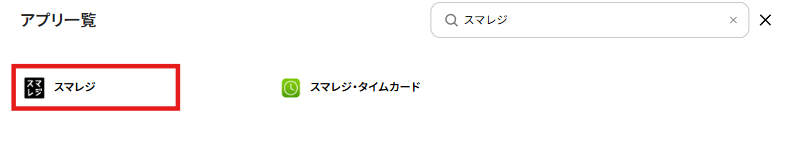
検索窓にスマレジを入力し表示される候補をクリックします。
以下の画面が表示されるので、内容に従って入力しましょう。
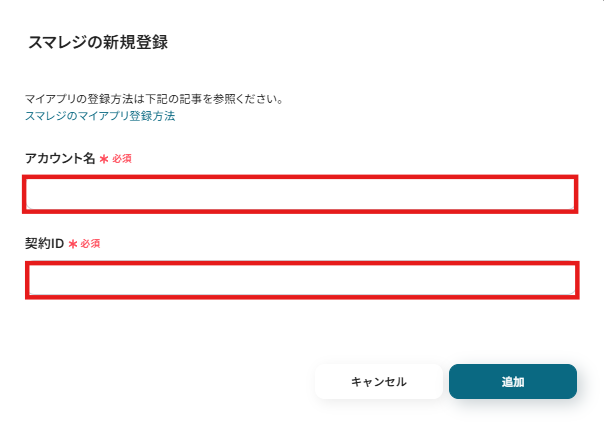
マイアプリにスマレジが表示されていれば登録完了です。
ステップ2:テンプレートをコピーする
続いてYoomのテンプレートをコピーします。
以下バナーのテンプレートの「試してみる」のアイコンをクリックします。
■概要
スマレジで新商品を登録する際、魅力的な商品説明文を毎回考えるのは手間がかかり、更新作業も煩雑になりがちではないでしょうか。
特に多品目を扱う場合、情報入力の負担や更新漏れのリスクは無視できません。
このワークフローを活用すれば、スマレジに商品情報が登録されると、AIが自動で商品説明を要約し更新するため、こうした課題を解消し、効率的な商品管理を実現します。
■このテンプレートをおすすめする方
- スマレジで商品情報を管理しており、登録や更新作業を効率化したい方
- 商品説明文の作成に時間を要しており、その手間を削減したいと考えている方
- 手作業による情報更新でのミスを減らし、商品情報の質を維持したい方
■このテンプレートを使うメリット
- スマレジへの商品情報登録をトリガーに、説明文の要約と更新が自動化されるため、これまで手作業に費やしていた時間を短縮できます。
- AIによる要約とシステム連携による自動更新で、手作業による入力間違いや更新漏れといったヒューマンエラーのリスク軽減に繋がります。
■フローボットの流れ
- はじめに、スマレジをYoomと連携します。
- 次に、トリガーでスマレジの「商品情報が登録/変更/削除されたら(Webhook起動)」というアクションを設定します。これにより、スマレジで商品情報に動きがあった際にフローが起動します。
- 次に、オペレーションで「分岐機能」を設定し、例えば「登録時のみ」や「特定の商品カテゴリのみ」といった条件で処理を分岐させます。
- 続いて、オペレーションでスマレジの「商品情報を取得」アクションを設定し、トリガーで検知した商品の詳細情報を取得します。
- 次に、オペレーションで「要約する」アクションを選択し、取得した商品説明文を基に適切な長さの要約文を生成します。
- 最後に、オペレーションでスマレジの「商品情報を更新」アクションを選択し、生成された要約文をスマレジの商品情報に反映させます。
※「トリガー」:フロー起動のきっかけとなるアクション、「オペレーション」:トリガー起動後、フロー内で処理を行うアクション
■このワークフローのカスタムポイント
- 分岐機能の設定では、どのような条件で処理を分岐させるか(例えば、新規登録された商品のみ、在庫数が特定の数値を下回った商品のみなど)を任意に設定・追加することが可能です。
- AI機能の「要約する」オペレーションでは、要約対象とするテキストとして、スマレジから取得した商品説明の特定の項目を変数として指定したり、固定のテキスト情報を追加したりするなどの柔軟な設定が可能です。
- スマレジの「商品情報を取得する」および「商品情報を更新する」オペレーションでは、前段のアクションで取得した内容を変数として埋め込むなど、業務に合わせたカスタマイズが可能です。
■注意事項
- スマレジとYoomを連携してください。
- トリガーは5分、10分、15分、30分、60分の間隔で起動間隔を選択できます。
- プランによって最短の起動間隔が異なりますので、ご注意ください。
- スマレジのマイアプリ連携方法は下記をご参照ください。
https://intercom.help/yoom/ja/articles/6435753 - 分岐はミニプラン以上のプランでご利用いただける機能(オペレーション)となっております。フリープランの場合は設定しているフローボットのオペレーションはエラーとなりますので、ご注意ください。
- ミニプランなどの有料プランは、2週間の無料トライアルを行うことが可能です。無料トライアル中には制限対象のアプリや機能(オペレーション)を使用することができます。
■概要
スマレジで新商品を登録する際、魅力的な商品説明文を毎回考えるのは手間がかかり、更新作業も煩雑になりがちではないでしょうか。
特に多品目を扱う場合、情報入力の負担や更新漏れのリスクは無視できません。
このワークフローを活用すれば、スマレジに商品情報が登録されると、AIが自動で商品説明を要約し更新するため、こうした課題を解消し、効率的な商品管理を実現します。
■このテンプレートをおすすめする方
- スマレジで商品情報を管理しており、登録や更新作業を効率化したい方
- 商品説明文の作成に時間を要しており、その手間を削減したいと考えている方
- 手作業による情報更新でのミスを減らし、商品情報の質を維持したい方
■このテンプレートを使うメリット
- スマレジへの商品情報登録をトリガーに、説明文の要約と更新が自動化されるため、これまで手作業に費やしていた時間を短縮できます。
- AIによる要約とシステム連携による自動更新で、手作業による入力間違いや更新漏れといったヒューマンエラーのリスク軽減に繋がります。
■フローボットの流れ
- はじめに、スマレジをYoomと連携します。
- 次に、トリガーでスマレジの「商品情報が登録/変更/削除されたら(Webhook起動)」というアクションを設定します。これにより、スマレジで商品情報に動きがあった際にフローが起動します。
- 次に、オペレーションで「分岐機能」を設定し、例えば「登録時のみ」や「特定の商品カテゴリのみ」といった条件で処理を分岐させます。
- 続いて、オペレーションでスマレジの「商品情報を取得」アクションを設定し、トリガーで検知した商品の詳細情報を取得します。
- 次に、オペレーションで「要約する」アクションを選択し、取得した商品説明文を基に適切な長さの要約文を生成します。
- 最後に、オペレーションでスマレジの「商品情報を更新」アクションを選択し、生成された要約文をスマレジの商品情報に反映させます。
※「トリガー」:フロー起動のきっかけとなるアクション、「オペレーション」:トリガー起動後、フロー内で処理を行うアクション
■このワークフローのカスタムポイント
- 分岐機能の設定では、どのような条件で処理を分岐させるか(例えば、新規登録された商品のみ、在庫数が特定の数値を下回った商品のみなど)を任意に設定・追加することが可能です。
- AI機能の「要約する」オペレーションでは、要約対象とするテキストとして、スマレジから取得した商品説明の特定の項目を変数として指定したり、固定のテキスト情報を追加したりするなどの柔軟な設定が可能です。
- スマレジの「商品情報を取得する」および「商品情報を更新する」オペレーションでは、前段のアクションで取得した内容を変数として埋め込むなど、業務に合わせたカスタマイズが可能です。
■注意事項
- スマレジとYoomを連携してください。
- トリガーは5分、10分、15分、30分、60分の間隔で起動間隔を選択できます。
- プランによって最短の起動間隔が異なりますので、ご注意ください。
- スマレジのマイアプリ連携方法は下記をご参照ください。
https://intercom.help/yoom/ja/articles/6435753 - 分岐はミニプラン以上のプランでご利用いただける機能(オペレーション)となっております。フリープランの場合は設定しているフローボットのオペレーションはエラーとなりますので、ご注意ください。
- ミニプランなどの有料プランは、2週間の無料トライアルを行うことが可能です。無料トライアル中には制限対象のアプリや機能(オペレーション)を使用することができます。
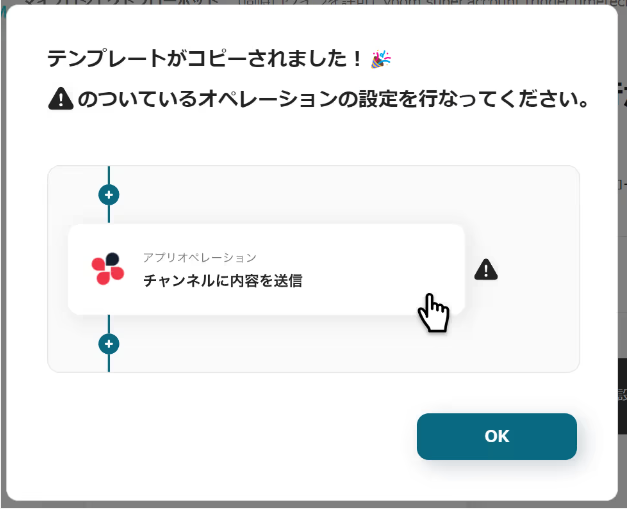
以下の画像のような画面が表示されたらテンプレートのコピーは完了です。
ステップ3:トリガーとなるスマレジの設定
まず、スマレジで商品情報が登録、変更、削除されたことを自動化のトリガーにするための設定を行います。
以下の赤枠をクリックします。
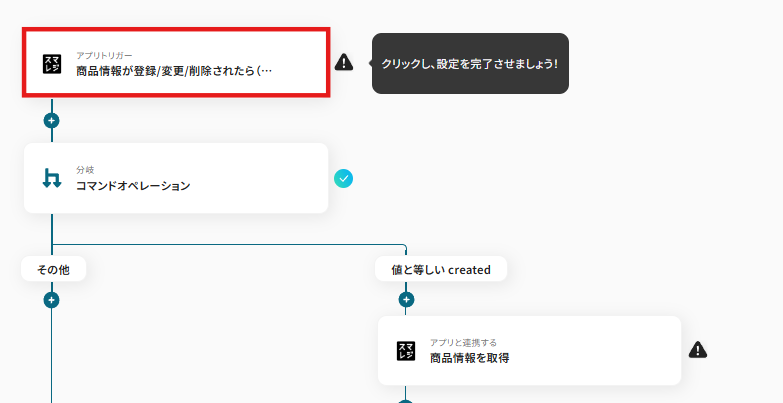
連携アカウントとアクションを選択する画面が表示されるので、今回連携するスマレジのアカウントを確認し「次へ」をクリックします。
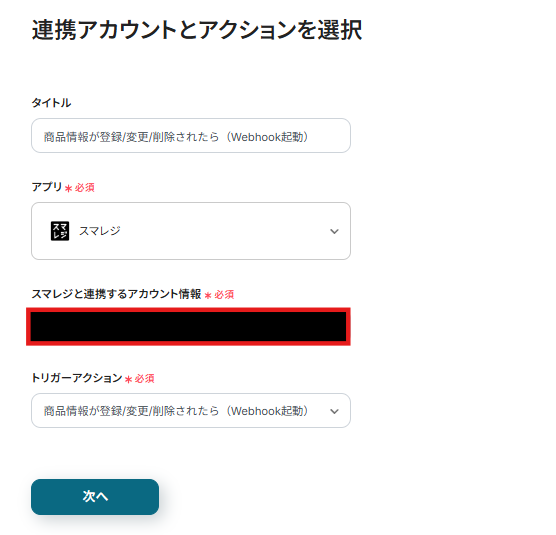
以下の画面が表示されるので、スマレジでWebhookのイベント受信設定を行いましょう。
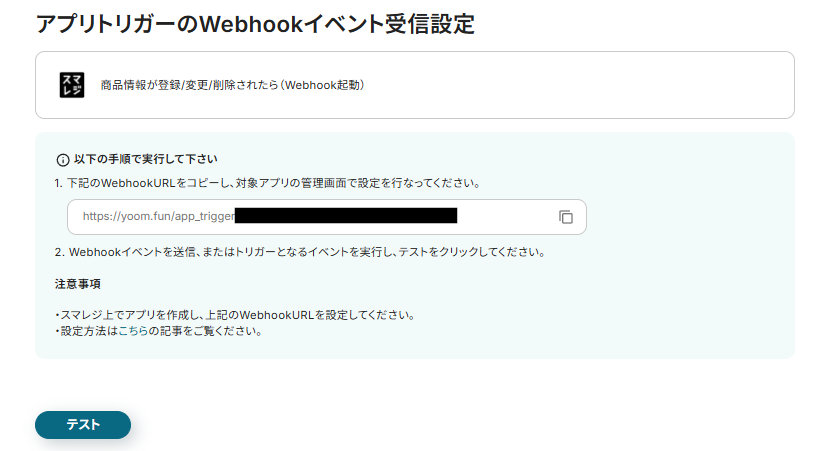
設定後、スマレジで商品を登録してください。
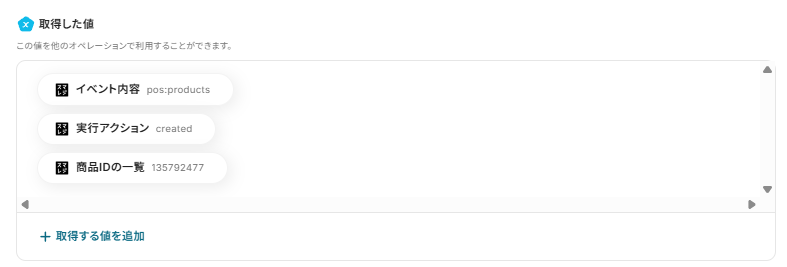
フローボットに戻ったら「テスト」をクリックし、実際にスマレジの情報が取得できているか確認しましょう。
この後、この取得した値の内容を入力に使用することができます。
※取得した値に関して、詳しくはこちらをご確認ください。
テスト成功後「保存する」をクリックしましょう。
ステップ4:コマンドオペレーションの確認
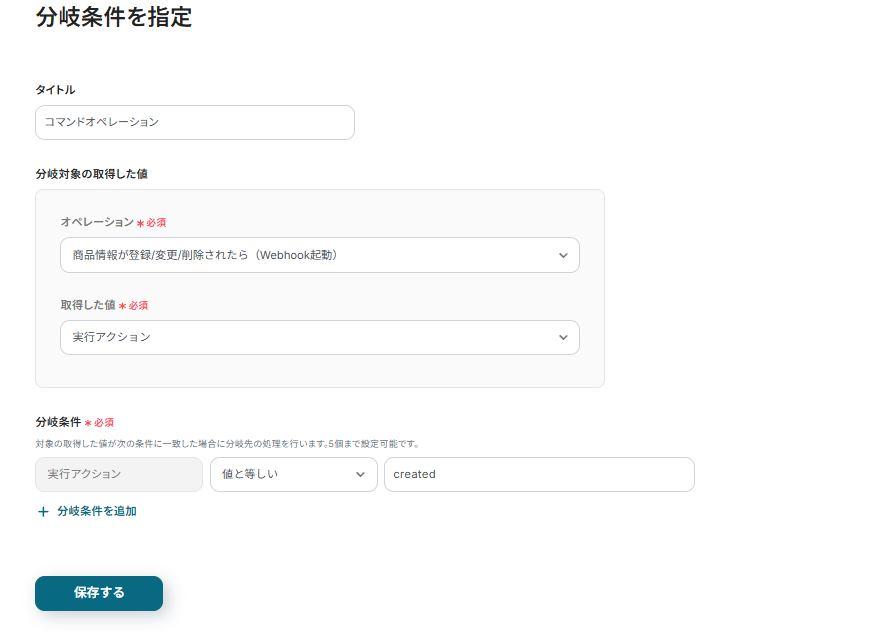
商品情報が登録されたら、次のフローへ進むようにするための設定を行います。
赤枠をクリックしましょう。
※「分岐する」オペレーションは、ミニプラン以上でご利用いただけます。フリープランで利用するとエラーになってしまうのでご注意ください。
ミニプランなどの有料プランは2週間の無料トライアルが可能です。無料トライアル中なら、普段制限されているアプリや機能も自由にお試しいただけますので、ぜひ活用してみてください。
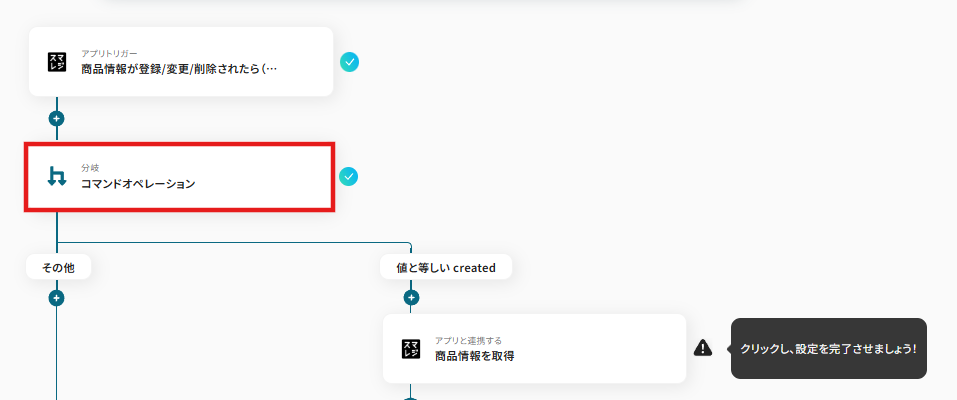
以下のような画面が表示されます。
商品情報が登録、変更、削除された際、「created」であったときに次のステップに進むように設定されています。
確認後「保存する」をクリックしましょう。
ステップ5:商品情報を取得する
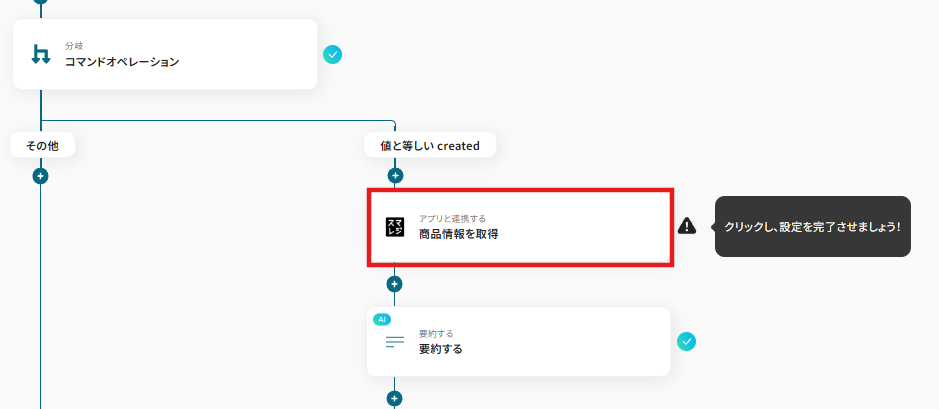
取得した値が「created」であったとき、スマレジから商品情報を取得するための設定を行います。
以下の赤枠をクリックしましょう。
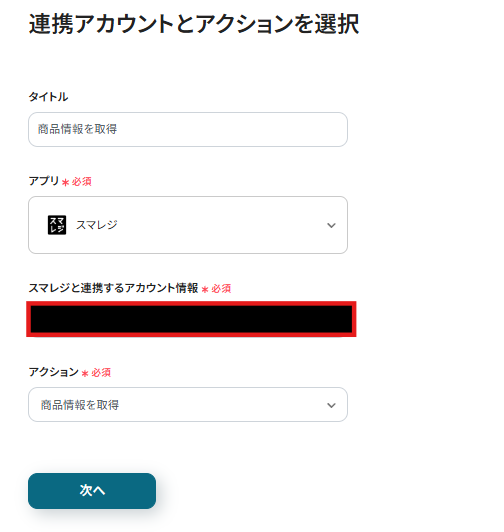
連携アカウントとアクションを選択する画面が表示されるので、今回連携するスマレジのアカウントを確認し「次へ」をクリックします。
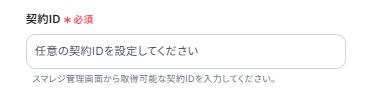
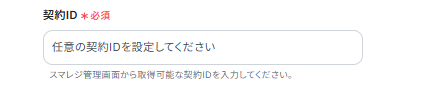
次に契約IDを入力しましょう。
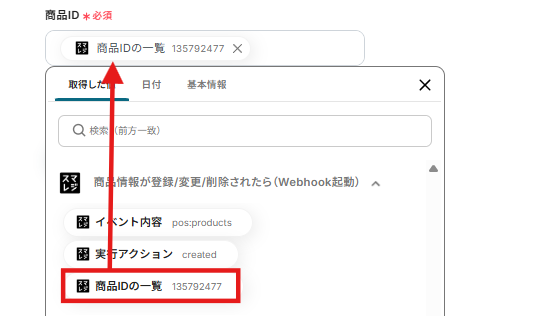
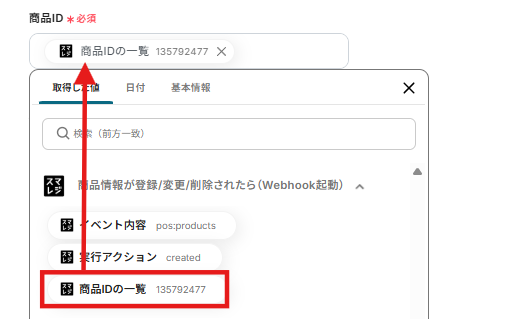
商品IDは以下のように、スマレジから取得した値から選択し、入力します。
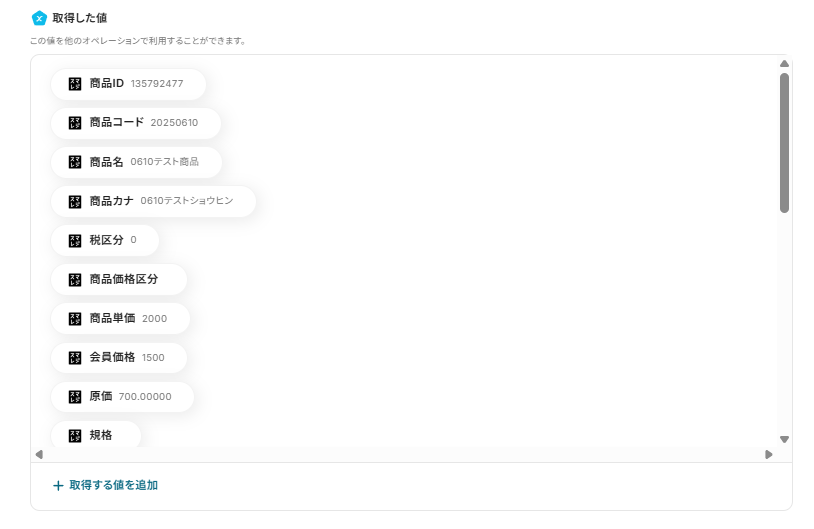
入力後「テスト」をクリックし、実際に商品情報が取得できているかを確認しましょう。
確認後「保存する」をクリックします。
ステップ6:AIで要約する
取得した商品情報を要約するための設定を行います。
以下の赤枠をクリックしましょう。
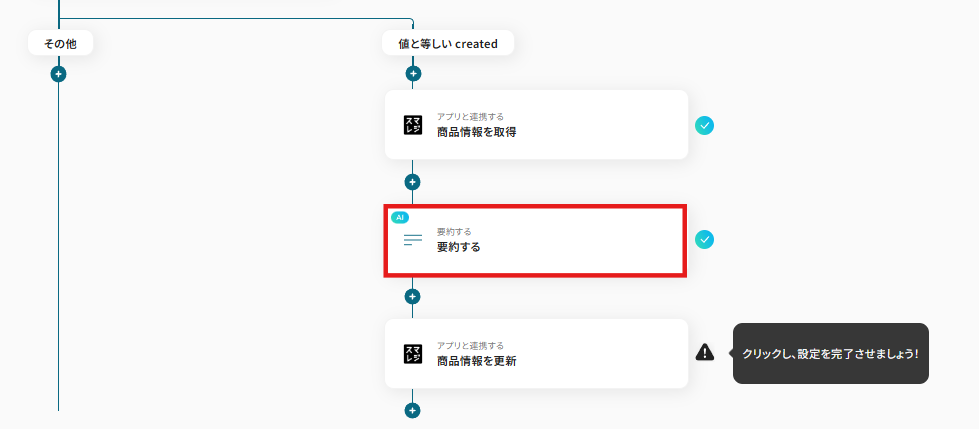
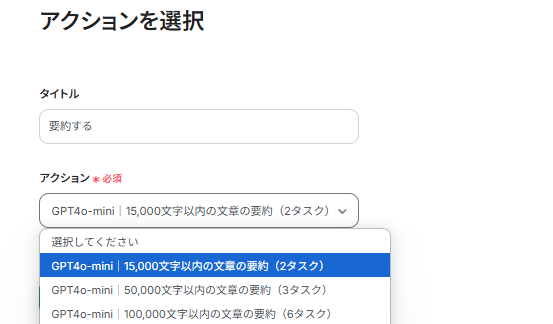
アクションを選択する画面が表示されるので、任意のAIと要約の文字数を選択します。
※()内のタスクを使用します。
要約対象のテキストには、以下のようにスマレジから取得した値を入力しましょう。
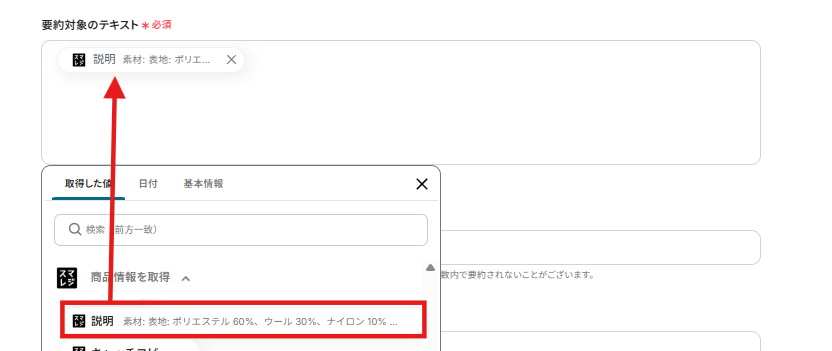
文字数は任意の数字を入力しましょう。

必要に応じて要約の条件と言語を入力します。
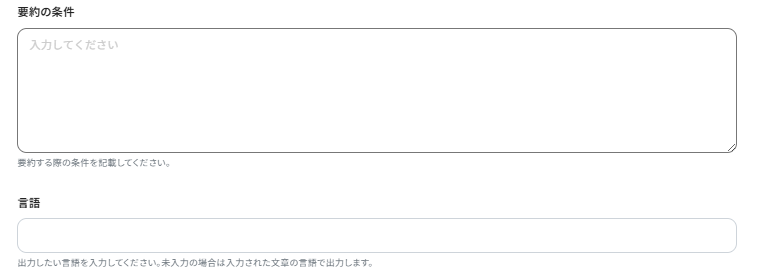
入力後、「テスト」をクリックし、実際に要約できているか確認しましょう。
確認後「保存する」をクリックします。

ステップ7:商品情報を更新する
商品情報を更新するための設定を行います。
以下の赤枠をクリックしましょう。
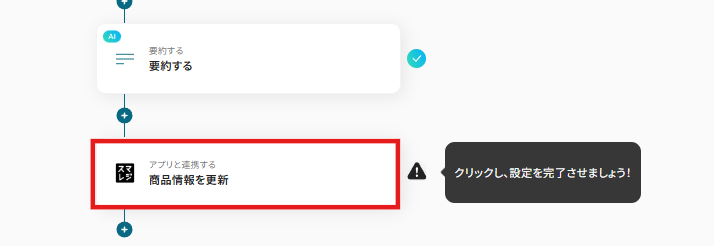
連携アカウントとアクションを選択する画面が表示されるので、今回連携するスマレジのアカウントを確認し「次へ」をクリックします。
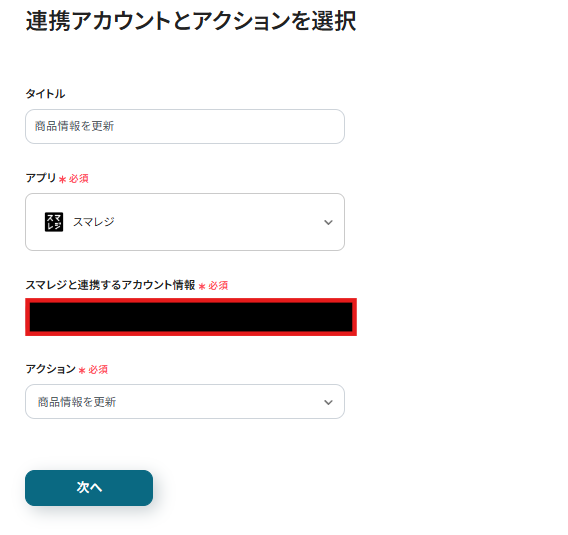
契約IDを入力しましょう。
商品IDも先ほどと同様、取得した値をクリックし入力します。
入力後、「テスト」をクリックし、スマレジの商品情報が更新されているか確認しましょう。

ステップ8:トリガーをONに設定しフロー稼働の準備完了
以下の画面の赤枠部分「トリガーをON」をクリックすることで、フローボットが自動で起動します。
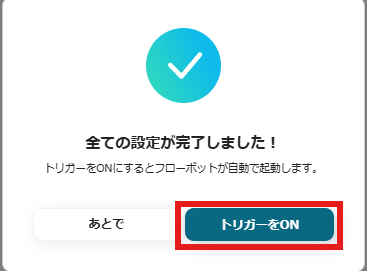
設定お疲れ様でした!
スマレジを使ったその他の自動化例
今回ご紹介したフロー以外にもスマレジのAPIを利用すれば、さまざまな業務の自動化を実現することができます。
いずれも簡単な設定で利用が可能になりますので、もし気になるものがあれば、ぜひお試しください!
スマレジを活用した自動化例
入庫情報の登録や売上情報の詳細を自動で通知したり、取引情報などのデータを自動反映することも可能です。
データベースツール等と連携することで、データの整理、集計、可視化を行いやすくなるはずです。
■概要
スマレジで入庫情報が登録されたらSlackの特定チャンネルに入庫情報を通知するフローボットです。
入庫が完了した商品の検品数や欠品数などの入庫情報をすぐにSlackで受け取ることが可能です。
通知するメッセージの内容や通知先のチャンネルは自由に変更可能です。
■注意事項
・Slack、スマレジそれぞれとYoomのアカウント連携が必要です。
■概要
毎日スマレジで前日売上を取得しMicrosoft Teamsに通知するフローです。
■このテンプレートをおすすめする方
1.スマレジを活用して店舗の運営を行っている方
・スマレジを活用して売上管理を行っているが、手動でのデータチェックに手間を感じている方
・前日の売上を定期的に確認したいが、忙しくて確認するのが難しい方
2.社内ツールとしてMicrosoft Teamsを利用している企業
・Microsoft Teamsを利用してチームメンバーに売上情報を共有したい方
・毎回手動で通知を送っていて、通知漏れがよく起きる方
■このテンプレートを使うメリット
スマレジは売上の管理やデータ分析ができるツールで、店舗運営をしている人にとってはとても便利なサービスです。
しかし一方で、毎日スマレジにアクセスして売上データを確認するのは大変ですよね。
そこでこのテンプレートが役に立ちます。
このテンプレートを利用すると、前日の売上データを毎日決まった時刻に通知できます。
スマレジにアクセスすることなくMicrosoft Teams上で確認できるため、確認の手間が軽減します。
また、チームへの情報共有としても有効です。
メンバーはMicrosoft Teams上で情報を確認できるため、売上に関することで議論したいことがある場合は同じツール上ですぐにメンバーとやりとりができます。
■注意事項
・スマレジとMicrosoft TeamsのそれぞれとYoomを連携してください。
・スマレジのマイアプリ連携方法はこちらをご参照ください。
・Microsoft365(旧Office365)には、家庭向けプランと一般法人向けプラン(Microsoft365 Business)があり、一般法人向けプランに加入していない場合には認証に失敗する可能性があります。
■概要スマレジの日次締め情報の確認や売上管理のために、毎日手作業でGoogle スプレッドシートにデータを転記していませんか?こうした定型的な作業は手間がかかるだけでなく、入力ミスが発生する可能性もあります。このワークフローを活用することで、スマレジの前日の日次締め情報を指定した時間に自動でGoogle スプレッドシートへ格納し、日々の売上管理を効率化できます。■このテンプレートをおすすめする方- スマレジを利用しており、日々の売上管理を手作業で行っている店舗運営者の方
- Google スプレッドシートへのデータ転記に時間がかかり、非効率だと感じている方
- 日次締め情報の転記ミスを防ぎ、正確なデータ管理の自動化を実現したい方
■このテンプレートを使うメリット- 毎日決まった時間にスマレジの売上情報が自動で転記されるため、データ入力の手間を減らし、コア業務に集中できます。
- 手作業によるデータの転記ミスや計上漏れを防ぎ、常に正確な情報に基づいた売上管理を実現できます。
■フローボットの流れ- はじめに、スマレジとGoogle スプレッドシートをYoomと連携します。
- 次に、トリガーでスケジュールトリガーを選択し、「毎日10時」など、任意の起動時間を設定します。
- 次に、オペレーションでスマレジを選択し、「昨日の日次締め情報を取得する」アクションを設定します。
- 最後に、オペレーションでGoogle スプレッドシートを選択し、スマレジから取得した情報を指定のスプレッドシートに格納するよう設定します。
※「トリガー」:フロー起動のきっかけとなるアクション、「オペレーション」:トリガー起動後、フロー内で処理を行うアクション
■このワークフローのカスタムポイント- スケジュールトリガーでは、フローボットを起動したい任意の時間帯(例:毎朝9時、営業終了後など)を設定してください。
- Google スプレッドシートに格納する情報は、スマレジから取得した日次締め情報の中から、売上合計や客数など、管理したい項目を任意で選択し設定してください。
■注意事項- スマレジ、Google スプレッドシートのそれぞれとYoomを連携してください。
■概要
スマレジで取引が発生したらAirtableに追加するフローです。
■このテンプレートをおすすめする方
1.スマレジを使用している店舗
・モバイル端末を使用して販売処理の効率化を行う店舗
・売上データの管理分析を行う方
2.Airtableで管理業務を行う方
・Airtableで在庫管理を担当している方
・スマレジのデータをAirtableに連携して効率化を図りたい方
■このテンプレートを使うメリット
スマレジはクラウドベースのPOSシステムで、店舗の売上や在庫データの管理に役立ちます。
しかし、Airtableで在庫管理をしている場合、スマレジのデータを手動で追加する必要があり、手間です。
このテンプレートは、スマレジで取引が発生するとAirtableに自動で取引情報を追加することができ、Airtableへの手動作業を効率化できます。
スマレジを通じて大量の取引がある場合でも、Airtableへのデータ連携は自動で行われるため、在庫管理をスムーズに行うことが可能です。
また、チャットツールと連携することでAirtableへのデータ追加をスピーディー把握できるため、毎回Airtableのデータを確認する必要が無くなり、シームレスに業務を進めることができます。
■注意事項
・スマレジ、AirtableのそれぞれとYoomを連携してください。
・スマレジのマイアプリ連携方法はこちらをご参照ください。
■概要
スマレジで取引が発生したらNotionに追加するフローです。
■このテンプレートをおすすめする方
1.スマレジを導入している店舗運営者
・販売業務の効率化でスマレジを導入している方
・キャッシュレス決済の導入としてスマレジを利用している方
2.Notionで在庫管理を担当している方
・店舗ごとの在庫データをNotionで一元管理している方
・スマレジのデータをNotionに自動で連携したい方
■このテンプレートを使うメリット
スマレジは豊富な機能が実装されたクラウド型のPOSシステムで、販売業務を効率化することができます。
しかし、在庫データの管理においてNotionを利用している場合、毎回スマレジのデータを連携するのは時間がかかり非効率的です。
このテンプレートは、スマレジで取引が発生するとNotionへの取引情報の追加を自動化することができ、業務の効率化を図ることができます。
Notionへのスマレジのデータ連携を自動化することで、入力ミスや連携漏れを防止できるため、データの正確性を向上させることが可能です。
また、在庫データがスピーディーに連携されるため、発注業務をスムーズに進めることができ、在庫管理の業務が楽になります。
■注意事項
・スマレジ、NotionのそれぞれとYoomを連携してください。
・スマレジのマイアプリ連携方法はこちらをご参照ください。

■概要
スマレジで入庫情報が登録されたらSlackの特定チャンネルに入庫情報を通知するフローボットです。
入庫が完了した商品の検品数や欠品数などの入庫情報をすぐにSlackで受け取ることが可能です。
通知するメッセージの内容や通知先のチャンネルは自由に変更可能です。
■注意事項
・Slack、スマレジそれぞれとYoomのアカウント連携が必要です。

■概要
毎日スマレジで前日売上を取得しMicrosoft Teamsに通知するフローです。
■このテンプレートをおすすめする方
1.スマレジを活用して店舗の運営を行っている方
・スマレジを活用して売上管理を行っているが、手動でのデータチェックに手間を感じている方
・前日の売上を定期的に確認したいが、忙しくて確認するのが難しい方
2.社内ツールとしてMicrosoft Teamsを利用している企業
・Microsoft Teamsを利用してチームメンバーに売上情報を共有したい方
・毎回手動で通知を送っていて、通知漏れがよく起きる方
■このテンプレートを使うメリット
スマレジは売上の管理やデータ分析ができるツールで、店舗運営をしている人にとってはとても便利なサービスです。
しかし一方で、毎日スマレジにアクセスして売上データを確認するのは大変ですよね。
そこでこのテンプレートが役に立ちます。
このテンプレートを利用すると、前日の売上データを毎日決まった時刻に通知できます。
スマレジにアクセスすることなくMicrosoft Teams上で確認できるため、確認の手間が軽減します。
また、チームへの情報共有としても有効です。
メンバーはMicrosoft Teams上で情報を確認できるため、売上に関することで議論したいことがある場合は同じツール上ですぐにメンバーとやりとりができます。
■注意事項
・スマレジとMicrosoft TeamsのそれぞれとYoomを連携してください。
・スマレジのマイアプリ連携方法はこちらをご参照ください。
・Microsoft365(旧Office365)には、家庭向けプランと一般法人向けプラン(Microsoft365 Business)があり、一般法人向けプランに加入していない場合には認証に失敗する可能性があります。

- スマレジを利用しており、日々の売上管理を手作業で行っている店舗運営者の方
- Google スプレッドシートへのデータ転記に時間がかかり、非効率だと感じている方
- 日次締め情報の転記ミスを防ぎ、正確なデータ管理の自動化を実現したい方
- 毎日決まった時間にスマレジの売上情報が自動で転記されるため、データ入力の手間を減らし、コア業務に集中できます。
- 手作業によるデータの転記ミスや計上漏れを防ぎ、常に正確な情報に基づいた売上管理を実現できます。
- はじめに、スマレジとGoogle スプレッドシートをYoomと連携します。
- 次に、トリガーでスケジュールトリガーを選択し、「毎日10時」など、任意の起動時間を設定します。
- 次に、オペレーションでスマレジを選択し、「昨日の日次締め情報を取得する」アクションを設定します。
- 最後に、オペレーションでGoogle スプレッドシートを選択し、スマレジから取得した情報を指定のスプレッドシートに格納するよう設定します。
■このワークフローのカスタムポイント
- スケジュールトリガーでは、フローボットを起動したい任意の時間帯(例:毎朝9時、営業終了後など)を設定してください。
- Google スプレッドシートに格納する情報は、スマレジから取得した日次締め情報の中から、売上合計や客数など、管理したい項目を任意で選択し設定してください。
- スマレジ、Google スプレッドシートのそれぞれとYoomを連携してください。

■概要
スマレジで取引が発生したらAirtableに追加するフローです。
■このテンプレートをおすすめする方
1.スマレジを使用している店舗
・モバイル端末を使用して販売処理の効率化を行う店舗
・売上データの管理分析を行う方
2.Airtableで管理業務を行う方
・Airtableで在庫管理を担当している方
・スマレジのデータをAirtableに連携して効率化を図りたい方
■このテンプレートを使うメリット
スマレジはクラウドベースのPOSシステムで、店舗の売上や在庫データの管理に役立ちます。
しかし、Airtableで在庫管理をしている場合、スマレジのデータを手動で追加する必要があり、手間です。
このテンプレートは、スマレジで取引が発生するとAirtableに自動で取引情報を追加することができ、Airtableへの手動作業を効率化できます。
スマレジを通じて大量の取引がある場合でも、Airtableへのデータ連携は自動で行われるため、在庫管理をスムーズに行うことが可能です。
また、チャットツールと連携することでAirtableへのデータ追加をスピーディー把握できるため、毎回Airtableのデータを確認する必要が無くなり、シームレスに業務を進めることができます。
■注意事項
・スマレジ、AirtableのそれぞれとYoomを連携してください。
・スマレジのマイアプリ連携方法はこちらをご参照ください。

■概要
スマレジで取引が発生したらNotionに追加するフローです。
■このテンプレートをおすすめする方
1.スマレジを導入している店舗運営者
・販売業務の効率化でスマレジを導入している方
・キャッシュレス決済の導入としてスマレジを利用している方
2.Notionで在庫管理を担当している方
・店舗ごとの在庫データをNotionで一元管理している方
・スマレジのデータをNotionに自動で連携したい方
■このテンプレートを使うメリット
スマレジは豊富な機能が実装されたクラウド型のPOSシステムで、販売業務を効率化することができます。
しかし、在庫データの管理においてNotionを利用している場合、毎回スマレジのデータを連携するのは時間がかかり非効率的です。
このテンプレートは、スマレジで取引が発生するとNotionへの取引情報の追加を自動化することができ、業務の効率化を図ることができます。
Notionへのスマレジのデータ連携を自動化することで、入力ミスや連携漏れを防止できるため、データの正確性を向上させることが可能です。
また、在庫データがスピーディーに連携されるため、発注業務をスムーズに進めることができ、在庫管理の業務が楽になります。
■注意事項
・スマレジ、NotionのそれぞれとYoomを連携してください。
・スマレジのマイアプリ連携方法はこちらをご参照ください。
まとめ
スマレジとYoomの連携を自動化することで、これまで手作業で行っていたスマレジ間のデータ転記作業や、商品説明の作成・更新といった手間の削減が期待できます。
これにより手動作業で発生しがちなミスも減り、正確な情報に基づいて業務を進められるようになるため、本来注力すべきコア業務に集中できる環境が整うはずです!
今回ご紹介したような業務自動化を実現できるノーコードツール「Yoom」を使えば、プログラミングの知識がない方でも、直感的な操作で簡単に業務フローを構築可能です。
もし自動化に少しでも興味を持っていただけたなら、ぜひこちらの登録フォームから無料登録して、Yoomによる業務効率化を体験してみてください!
プログラミング知識なしで手軽に構築できます。