
・
【ノーコードで実現】スマレジの仕入先情報を自動で管理する方法

「スマレジに登録した仕入先情報を、毎回Google スプレッドシートに手入力で転記するのが面倒…」
「手作業でのデータ入力は、どうしてもミスが発生してしまい確認に時間がかかる…」
このように、スマレジの仕入先管理に関する手作業に課題を感じていませんか?
もし、スマレジに登録されている仕入先情報を自動で検索し、Google スプレッドシートなどの別ツールに自動で記録できる仕組みがあれば、これらの悩みから解放されることも可能です。
そのうえ、より重要な業務に集中できる時間を生み出すことができます!
今回ご紹介する自動化はノーコードで簡単に設定でき、手間や時間もかからないので、ぜひ導入して作業をもっと楽にしましょう!
とにかく早く試したい方へ
Yoomにはスマレジの仕入先情報を管理する業務フロー自動化のテンプレートが用意されています。
「まずは試してみたい!」という方は、以下のバナーをクリックして、すぐに自動化を体験してみましょう!
■概要スマレジでの仕入先管理において、情報を手作業でリスト化する際に手間や転記ミスが発生していませんか?定期的な情報更新も負担になることがあります。 このワークフローを活用すれば、スマレジから特定の仕入先情報を検索し、その結果をGoogle スプレッドシートへ自動で追加できます。スマレジの仕入先管理を自動化し、正確な情報管理を実現します。■このテンプレートをおすすめする方- スマレジの仕入先情報を手作業でリストアップしており、管理を自動化したいと考えている方
- スマレジとGoogle スプレッドシートを併用し、仕入先データの転記作業に手間を感じている方
- 仕入先の情報を正確に管理し、ヒューマンエラーを防止したいバックオフィス担当者の方
■このテンプレートを使うメリット- スマレジから仕入先情報を検索し、Google スプレッドシートへ自動で追加するため、手作業による転記の時間を削減できます。
- 人の手による作業を介さないことで、仕入先管理における入力間違いや更新漏れといったヒューマンエラーを防ぎ、データの正確性を保ちます。
■フローボットの流れ- はじめに、スマレジとGoogle スプレッドシートをYoomと連携します。
- 次に、トリガーで「手動でフローボットを起動」を設定します。
- 次に、オペレーションでスマレジの「仕入先を検索する」アクションを設定し、対象の仕入先を検索します。
- 次に、オペレーションで「繰り返し機能」を設定し、検索結果の仕入先情報一件ずつに対して処理を実行するようにします。
- 最後に、オペレーションでGoogle スプレッドシートの「レコードを追加する」アクションを設定し、指定のスプレッドシートに仕入先情報を追加します。
※「トリガー」:フロー起動のきっかけとなるアクション、「オペレーション」:トリガー起動後、フロー内で処理を行うアクション
■このワークフローのカスタムポイント- スマレジで仕入先を検索する際に、仕入先区分コードなど、任意の検索条件を指定することが可能です。
- Google スプレッドシートにレコードを追加する際、対象のスプレッドシートやシート、追加したい情報を任意で設定できます。
■注意事項- スマレジとGoogle スプレッドシートのそれぞれとYoomを連携してください。
- スマレジのマイアプリ連携方法は「スマレジのマイアプリ登録方法」をご参照ください。
- 「同じ処理を繰り返す」オペレーションは、チームプラン・サクセスプランでのみご利用いただける機能となっております。フリープラン・ミニプランの場合は設定しているフローボットのオペレーションやデータコネクトはエラーとなりますので、ご注意ください。
- チームプランやサクセスプランなどの有料プランは、2週間の無料トライアルを行うことが可能です。無料トライアル中には制限対象のアプリや機能(オペレーション)を使用することができます。


- スマレジの仕入先情報を手作業でリストアップしており、管理を自動化したいと考えている方
- スマレジとGoogle スプレッドシートを併用し、仕入先データの転記作業に手間を感じている方
- 仕入先の情報を正確に管理し、ヒューマンエラーを防止したいバックオフィス担当者の方
- スマレジから仕入先情報を検索し、Google スプレッドシートへ自動で追加するため、手作業による転記の時間を削減できます。
- 人の手による作業を介さないことで、仕入先管理における入力間違いや更新漏れといったヒューマンエラーを防ぎ、データの正確性を保ちます。
- はじめに、スマレジとGoogle スプレッドシートをYoomと連携します。
- 次に、トリガーで「手動でフローボットを起動」を設定します。
- 次に、オペレーションでスマレジの「仕入先を検索する」アクションを設定し、対象の仕入先を検索します。
- 次に、オペレーションで「繰り返し機能」を設定し、検索結果の仕入先情報一件ずつに対して処理を実行するようにします。
- 最後に、オペレーションでGoogle スプレッドシートの「レコードを追加する」アクションを設定し、指定のスプレッドシートに仕入先情報を追加します。
■このワークフローのカスタムポイント
- スマレジで仕入先を検索する際に、仕入先区分コードなど、任意の検索条件を指定することが可能です。
- Google スプレッドシートにレコードを追加する際、対象のスプレッドシートやシート、追加したい情報を任意で設定できます。
- スマレジとGoogle スプレッドシートのそれぞれとYoomを連携してください。
- スマレジのマイアプリ連携方法は「スマレジのマイアプリ登録方法」をご参照ください。
- 「同じ処理を繰り返す」オペレーションは、チームプラン・サクセスプランでのみご利用いただける機能となっております。フリープラン・ミニプランの場合は設定しているフローボットのオペレーションやデータコネクトはエラーとなりますので、ご注意ください。
- チームプランやサクセスプランなどの有料プランは、2週間の無料トライアルを行うことが可能です。無料トライアル中には制限対象のアプリや機能(オペレーション)を使用することができます。
スマレジの仕入先情報をGoogle スプレッドシートに連携するフローを作ってみよう
それではここから代表的な例として、スマレジの仕入先情報を検索し、Google スプレッドシートに自動で追加するフローを解説していきます!
ここではYoomを使用してノーコードで設定をしていくので、もしまだYoomのアカウントをお持ちでない場合は、こちらの登録フォームからアカウントを発行しておきましょう。
※今回連携するアプリの公式サイト:スマレジ/Google スプレッドシート
[Yoomとは]
フローの作成方法
今回は大きく分けて以下のプロセスで作成します。
- スマレジとGoogle スプレッドシートのマイアプリ連携
- テンプレートをコピー
- トリガー設定の確認と各アクション設定
- 起動ボタンをクリックし、フローが起動するかを確認
■概要スマレジでの仕入先管理において、情報を手作業でリスト化する際に手間や転記ミスが発生していませんか?定期的な情報更新も負担になることがあります。 このワークフローを活用すれば、スマレジから特定の仕入先情報を検索し、その結果をGoogle スプレッドシートへ自動で追加できます。スマレジの仕入先管理を自動化し、正確な情報管理を実現します。■このテンプレートをおすすめする方- スマレジの仕入先情報を手作業でリストアップしており、管理を自動化したいと考えている方
- スマレジとGoogle スプレッドシートを併用し、仕入先データの転記作業に手間を感じている方
- 仕入先の情報を正確に管理し、ヒューマンエラーを防止したいバックオフィス担当者の方
■このテンプレートを使うメリット- スマレジから仕入先情報を検索し、Google スプレッドシートへ自動で追加するため、手作業による転記の時間を削減できます。
- 人の手による作業を介さないことで、仕入先管理における入力間違いや更新漏れといったヒューマンエラーを防ぎ、データの正確性を保ちます。
■フローボットの流れ- はじめに、スマレジとGoogle スプレッドシートをYoomと連携します。
- 次に、トリガーで「手動でフローボットを起動」を設定します。
- 次に、オペレーションでスマレジの「仕入先を検索する」アクションを設定し、対象の仕入先を検索します。
- 次に、オペレーションで「繰り返し機能」を設定し、検索結果の仕入先情報一件ずつに対して処理を実行するようにします。
- 最後に、オペレーションでGoogle スプレッドシートの「レコードを追加する」アクションを設定し、指定のスプレッドシートに仕入先情報を追加します。
※「トリガー」:フロー起動のきっかけとなるアクション、「オペレーション」:トリガー起動後、フロー内で処理を行うアクション
■このワークフローのカスタムポイント- スマレジで仕入先を検索する際に、仕入先区分コードなど、任意の検索条件を指定することが可能です。
- Google スプレッドシートにレコードを追加する際、対象のスプレッドシートやシート、追加したい情報を任意で設定できます。
■注意事項- スマレジとGoogle スプレッドシートのそれぞれとYoomを連携してください。
- スマレジのマイアプリ連携方法は「スマレジのマイアプリ登録方法」をご参照ください。
- 「同じ処理を繰り返す」オペレーションは、チームプラン・サクセスプランでのみご利用いただける機能となっております。フリープラン・ミニプランの場合は設定しているフローボットのオペレーションやデータコネクトはエラーとなりますので、ご注意ください。
- チームプランやサクセスプランなどの有料プランは、2週間の無料トライアルを行うことが可能です。無料トライアル中には制限対象のアプリや機能(オペレーション)を使用することができます。
- スマレジの仕入先情報を手作業でリストアップしており、管理を自動化したいと考えている方
- スマレジとGoogle スプレッドシートを併用し、仕入先データの転記作業に手間を感じている方
- 仕入先の情報を正確に管理し、ヒューマンエラーを防止したいバックオフィス担当者の方
- スマレジから仕入先情報を検索し、Google スプレッドシートへ自動で追加するため、手作業による転記の時間を削減できます。
- 人の手による作業を介さないことで、仕入先管理における入力間違いや更新漏れといったヒューマンエラーを防ぎ、データの正確性を保ちます。
- はじめに、スマレジとGoogle スプレッドシートをYoomと連携します。
- 次に、トリガーで「手動でフローボットを起動」を設定します。
- 次に、オペレーションでスマレジの「仕入先を検索する」アクションを設定し、対象の仕入先を検索します。
- 次に、オペレーションで「繰り返し機能」を設定し、検索結果の仕入先情報一件ずつに対して処理を実行するようにします。
- 最後に、オペレーションでGoogle スプレッドシートの「レコードを追加する」アクションを設定し、指定のスプレッドシートに仕入先情報を追加します。
■このワークフローのカスタムポイント
- スマレジで仕入先を検索する際に、仕入先区分コードなど、任意の検索条件を指定することが可能です。
- Google スプレッドシートにレコードを追加する際、対象のスプレッドシートやシート、追加したい情報を任意で設定できます。
- スマレジとGoogle スプレッドシートのそれぞれとYoomを連携してください。
- スマレジのマイアプリ連携方法は「スマレジのマイアプリ登録方法」をご参照ください。
- 「同じ処理を繰り返す」オペレーションは、チームプラン・サクセスプランでのみご利用いただける機能となっております。フリープラン・ミニプランの場合は設定しているフローボットのオペレーションやデータコネクトはエラーとなりますので、ご注意ください。
- チームプランやサクセスプランなどの有料プランは、2週間の無料トライアルを行うことが可能です。無料トライアル中には制限対象のアプリや機能(オペレーション)を使用することができます。
ステップ1:スマレジとGoogle スプレッドシートのマイアプリ連携
ここでは、Yoomとそれぞれのアプリを連携して、操作が行えるようにしていきます。
まずは基本的な設定方法を解説しているナビをご覧ください!
それではここから今回のフローで使用するアプリのマイアプリ登録方法を解説します。
※事前にYoomと使用するアプリにログインしてください。
スマレジをマイアプリ連携
マイアプリページの+新規接続ボタンをクリックすると、入力欄が表示されます。
スマレジと入力し、表示されたアプリをクリックしましょう。
※スマレジのマイアプリ連携方法は「スマレジのマイアプリ登録方法」をご参照ください。

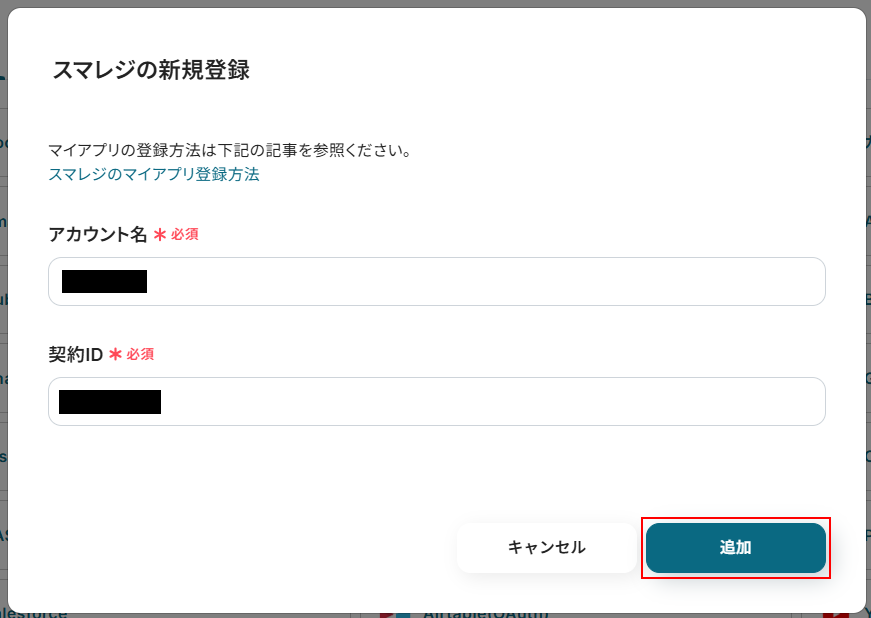
表示内容を確認し、アカウント名と契約IDを入力したら追加をクリックします。
Google スプレッドシートをマイアプリ連携
以下の手順をご参照ください。
Google スプレッドシートと連携してできることについてより詳しく知りたい方は以下のリンク先をご確認ください。
事前準備
Google スプレッドシートを用意する
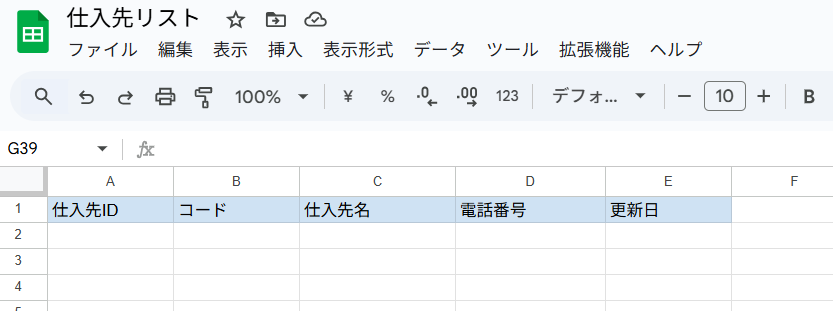
今回ご紹介するテンプレートは、スマレジに登録した仕入先情報を自動でGoogle スプレッドシートに転記します。
まずは、仕入先情報を転記するためのGoogle スプレッドシートを用意しましょう。
今回は以下のシートを用意しました。
ステップ2:該当のテンプレートをコピー
以下のバナーにある試してみるボタンをクリックしてください。
■概要スマレジでの仕入先管理において、情報を手作業でリスト化する際に手間や転記ミスが発生していませんか?定期的な情報更新も負担になることがあります。 このワークフローを活用すれば、スマレジから特定の仕入先情報を検索し、その結果をGoogle スプレッドシートへ自動で追加できます。スマレジの仕入先管理を自動化し、正確な情報管理を実現します。■このテンプレートをおすすめする方- スマレジの仕入先情報を手作業でリストアップしており、管理を自動化したいと考えている方
- スマレジとGoogle スプレッドシートを併用し、仕入先データの転記作業に手間を感じている方
- 仕入先の情報を正確に管理し、ヒューマンエラーを防止したいバックオフィス担当者の方
■このテンプレートを使うメリット- スマレジから仕入先情報を検索し、Google スプレッドシートへ自動で追加するため、手作業による転記の時間を削減できます。
- 人の手による作業を介さないことで、仕入先管理における入力間違いや更新漏れといったヒューマンエラーを防ぎ、データの正確性を保ちます。
■フローボットの流れ- はじめに、スマレジとGoogle スプレッドシートをYoomと連携します。
- 次に、トリガーで「手動でフローボットを起動」を設定します。
- 次に、オペレーションでスマレジの「仕入先を検索する」アクションを設定し、対象の仕入先を検索します。
- 次に、オペレーションで「繰り返し機能」を設定し、検索結果の仕入先情報一件ずつに対して処理を実行するようにします。
- 最後に、オペレーションでGoogle スプレッドシートの「レコードを追加する」アクションを設定し、指定のスプレッドシートに仕入先情報を追加します。
※「トリガー」:フロー起動のきっかけとなるアクション、「オペレーション」:トリガー起動後、フロー内で処理を行うアクション
■このワークフローのカスタムポイント- スマレジで仕入先を検索する際に、仕入先区分コードなど、任意の検索条件を指定することが可能です。
- Google スプレッドシートにレコードを追加する際、対象のスプレッドシートやシート、追加したい情報を任意で設定できます。
■注意事項- スマレジとGoogle スプレッドシートのそれぞれとYoomを連携してください。
- スマレジのマイアプリ連携方法は「スマレジのマイアプリ登録方法」をご参照ください。
- 「同じ処理を繰り返す」オペレーションは、チームプラン・サクセスプランでのみご利用いただける機能となっております。フリープラン・ミニプランの場合は設定しているフローボットのオペレーションやデータコネクトはエラーとなりますので、ご注意ください。
- チームプランやサクセスプランなどの有料プランは、2週間の無料トライアルを行うことが可能です。無料トライアル中には制限対象のアプリや機能(オペレーション)を使用することができます。
- スマレジの仕入先情報を手作業でリストアップしており、管理を自動化したいと考えている方
- スマレジとGoogle スプレッドシートを併用し、仕入先データの転記作業に手間を感じている方
- 仕入先の情報を正確に管理し、ヒューマンエラーを防止したいバックオフィス担当者の方
- スマレジから仕入先情報を検索し、Google スプレッドシートへ自動で追加するため、手作業による転記の時間を削減できます。
- 人の手による作業を介さないことで、仕入先管理における入力間違いや更新漏れといったヒューマンエラーを防ぎ、データの正確性を保ちます。
- はじめに、スマレジとGoogle スプレッドシートをYoomと連携します。
- 次に、トリガーで「手動でフローボットを起動」を設定します。
- 次に、オペレーションでスマレジの「仕入先を検索する」アクションを設定し、対象の仕入先を検索します。
- 次に、オペレーションで「繰り返し機能」を設定し、検索結果の仕入先情報一件ずつに対して処理を実行するようにします。
- 最後に、オペレーションでGoogle スプレッドシートの「レコードを追加する」アクションを設定し、指定のスプレッドシートに仕入先情報を追加します。
■このワークフローのカスタムポイント
- スマレジで仕入先を検索する際に、仕入先区分コードなど、任意の検索条件を指定することが可能です。
- Google スプレッドシートにレコードを追加する際、対象のスプレッドシートやシート、追加したい情報を任意で設定できます。
- スマレジとGoogle スプレッドシートのそれぞれとYoomを連携してください。
- スマレジのマイアプリ連携方法は「スマレジのマイアプリ登録方法」をご参照ください。
- 「同じ処理を繰り返す」オペレーションは、チームプラン・サクセスプランでのみご利用いただける機能となっております。フリープラン・ミニプランの場合は設定しているフローボットのオペレーションやデータコネクトはエラーとなりますので、ご注意ください。
- チームプランやサクセスプランなどの有料プランは、2週間の無料トライアルを行うことが可能です。無料トライアル中には制限対象のアプリや機能(オペレーション)を使用することができます。
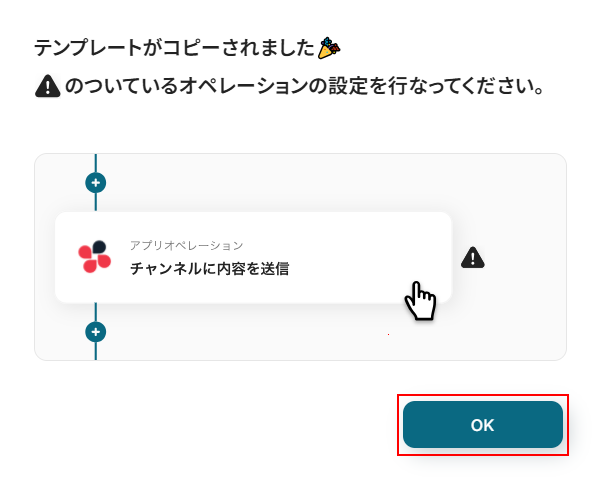
テンプレートのコピーに成功すると、以下の画面が表示されますのでOKをクリックしましょう。
なお、コピーしたテンプレートはYoomのマイプロジェクトから確認できます。
ステップ3:手動起動の確認
今回ご紹介するテンプレートは、手動で起動します。
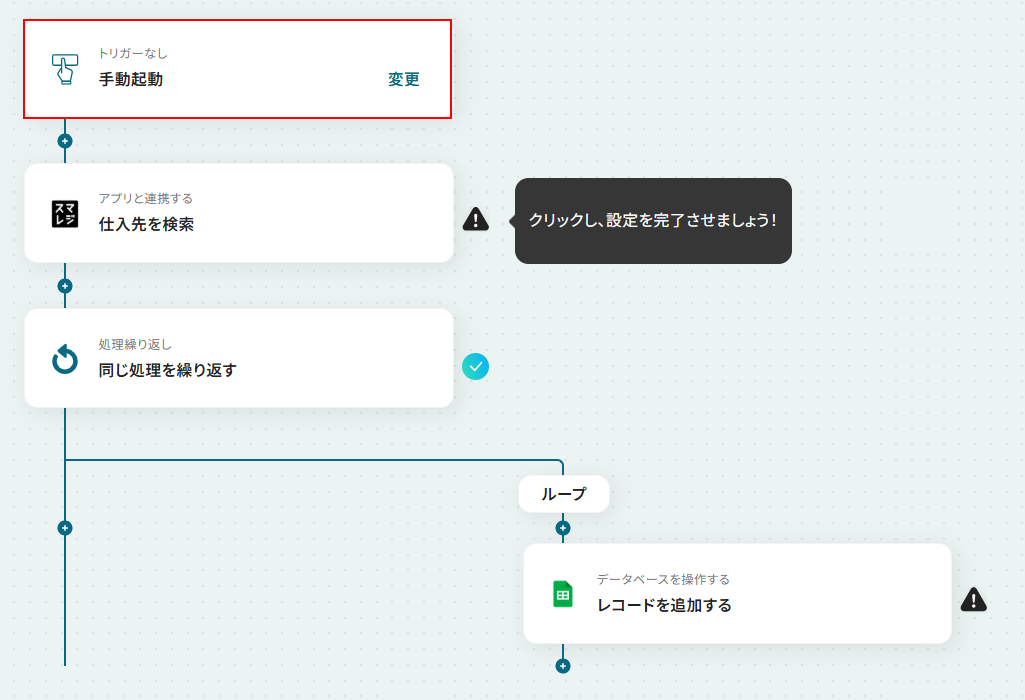
全ての設定が完了すると、右上にある起動するボタンを選択できるようになります。
使用したいときに、ボタンをクリックしフローボットを起動させてください。
より詳しく知りたい方は以下のリンク先をご確認ください。
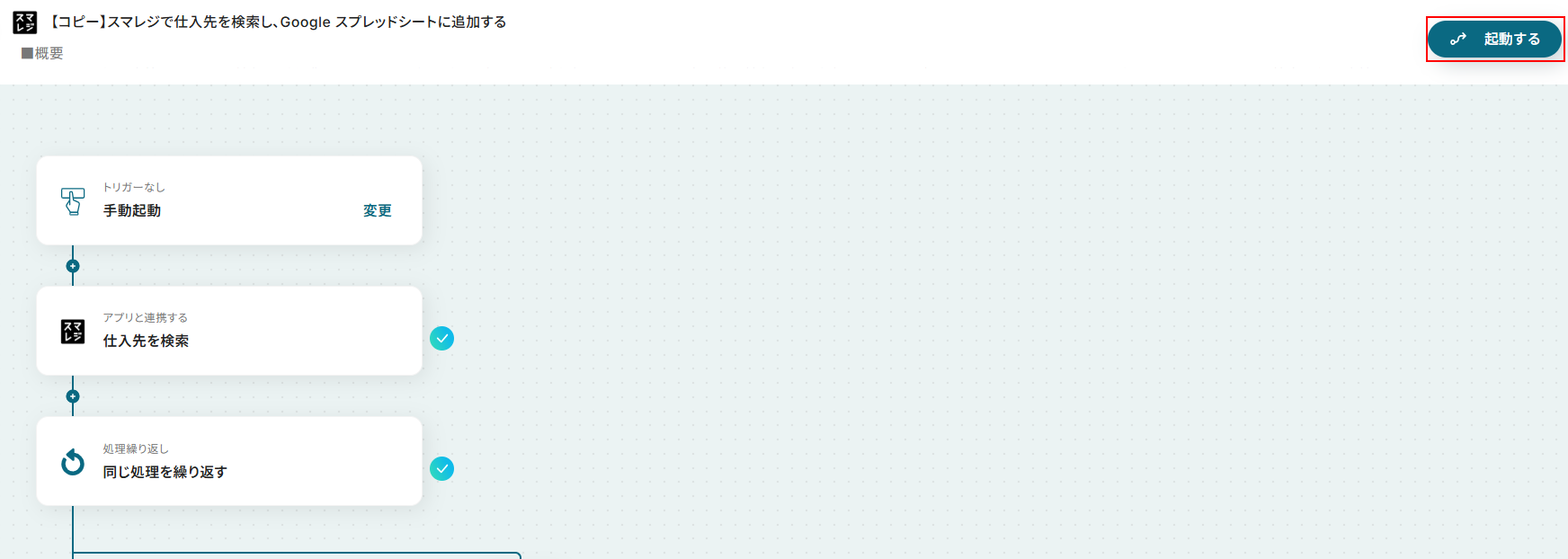
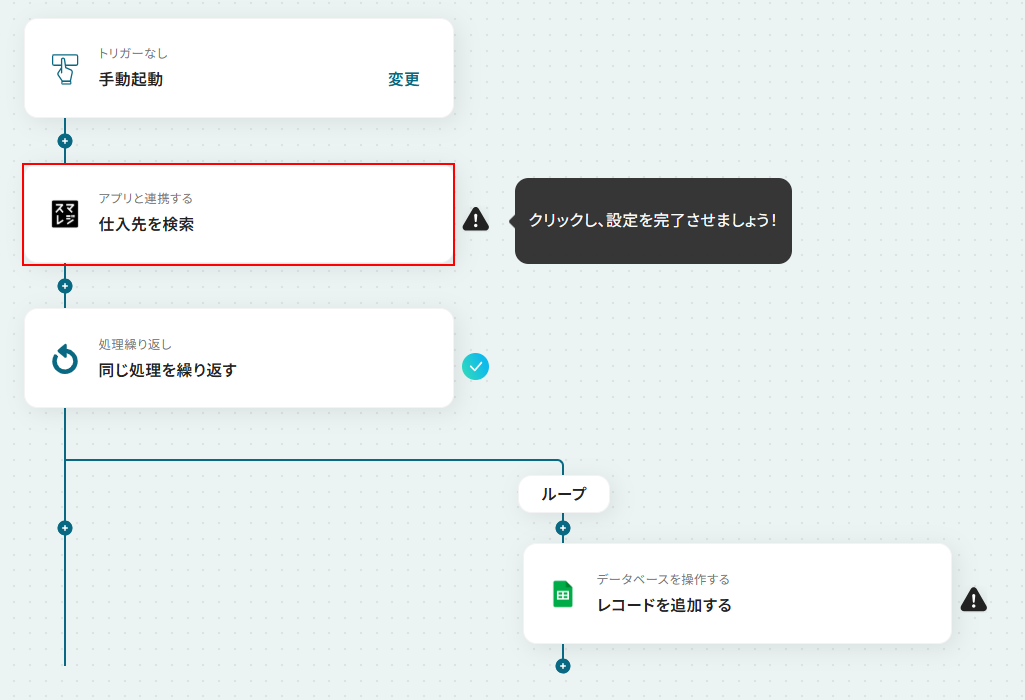
ステップ4:スマレジの仕入先を検索する設定
仕入先を検索をクリックします。
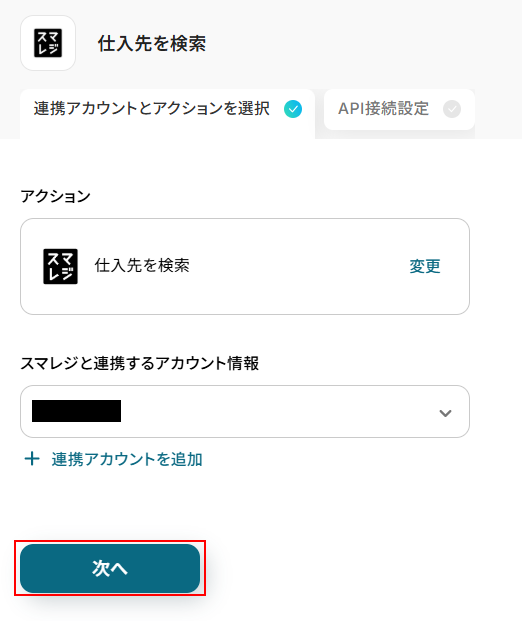
連携するアカウント情報にはステップ1で連携したアカウントか、連携時に使用していたYoomのアカウントが表示されます。
アカウントを確認して問題なければ次へをクリックしてください。
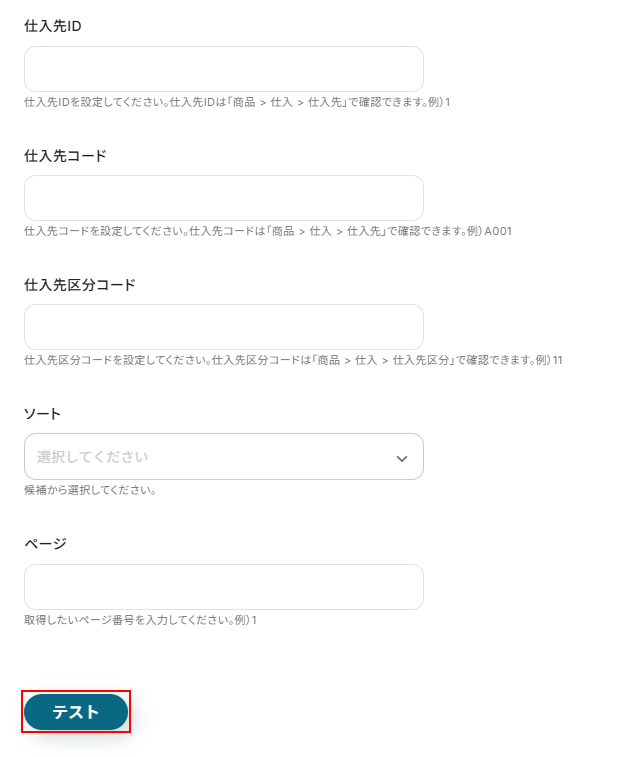
今回は全ての仕入先を対象とするため各項目が空白となっておりますが、使用したい方は注釈を確認して設定を行ってください。
※入力欄に直接記入する、もしくはプルダウンメニューから選ぶと、入力した値や選択した値が固定値となり、このテンプレートを通して行われる全ての仕入先の検索設定に適用されますのでご注意ください。
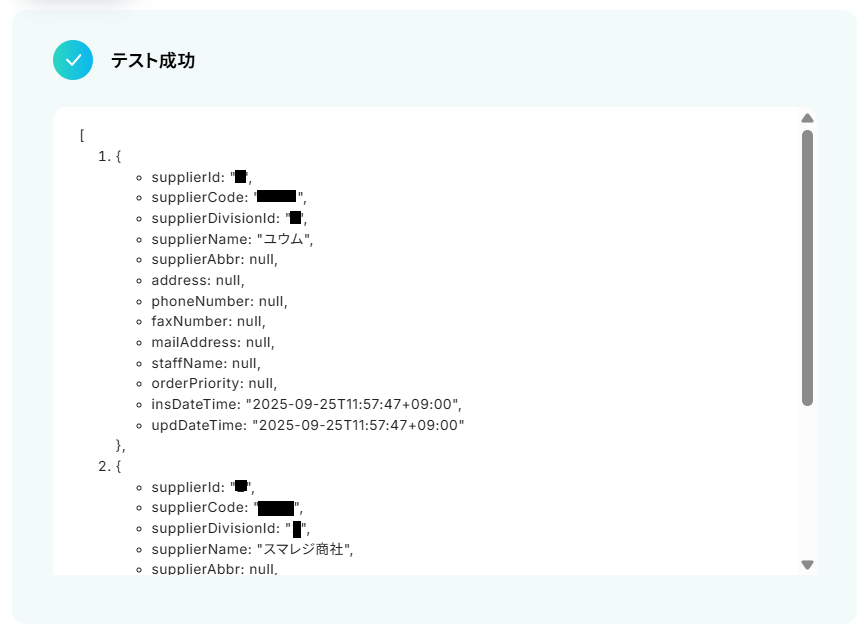
設定できたらテストをクリックしましょう。
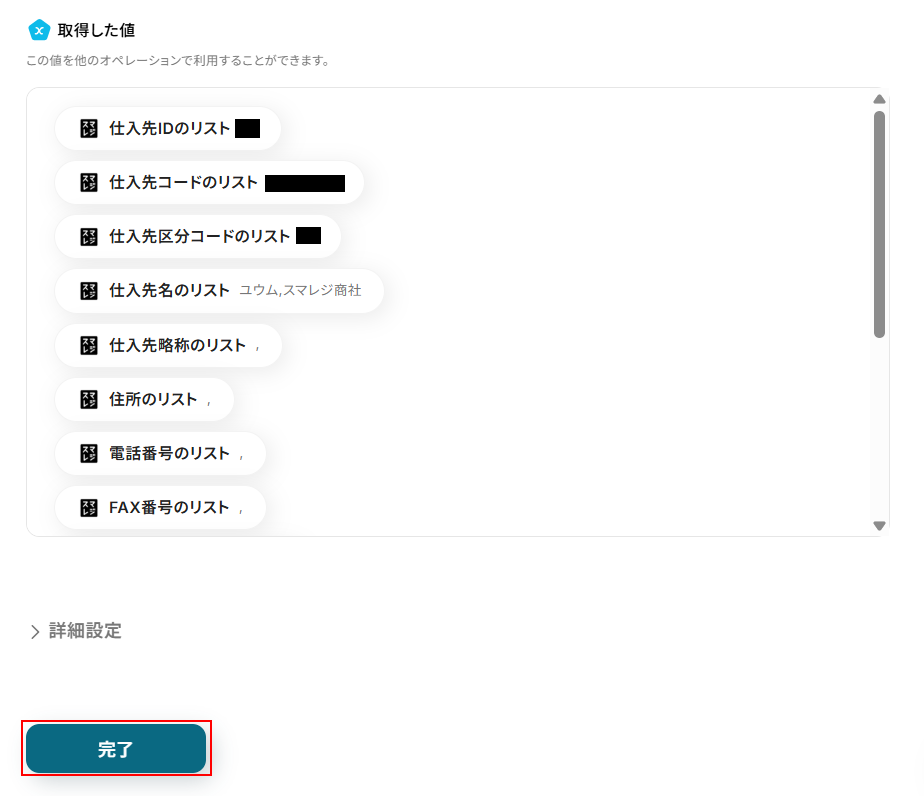
テストに成功するとテスト成功画面が表示され、取得した値が表示されます。
取得した値は実行した結果が設定される動的な値として利用できるため、このあとの設定でも使用します。
詳しく知りたい方は以下のリンク先をご覧ください。
確認できたら忘れずに完了をクリックしましょう。
ステップ5:同じ処理を繰り返す設定
同じ処理を繰り返すをクリックします。
※「同じ処理を繰り返す」オペレーションを使う場合は、チームプランまたはサクセスプランが必要です。フリープラン・ミニプランだと、そのオペレーションやデータコネクトを設定してもエラーになってしまうのでご注意ください。
チームプランやサクセスプランなどの有料プランには、2週間の無料トライアルがついています。トライアル期間中は、通常は制限されるアプリや機能(オペレーション)も問題なく使えるので、この機会にぜひお試しくださいね。
より詳しく知りたい方は以下のリンク先をご覧ください。
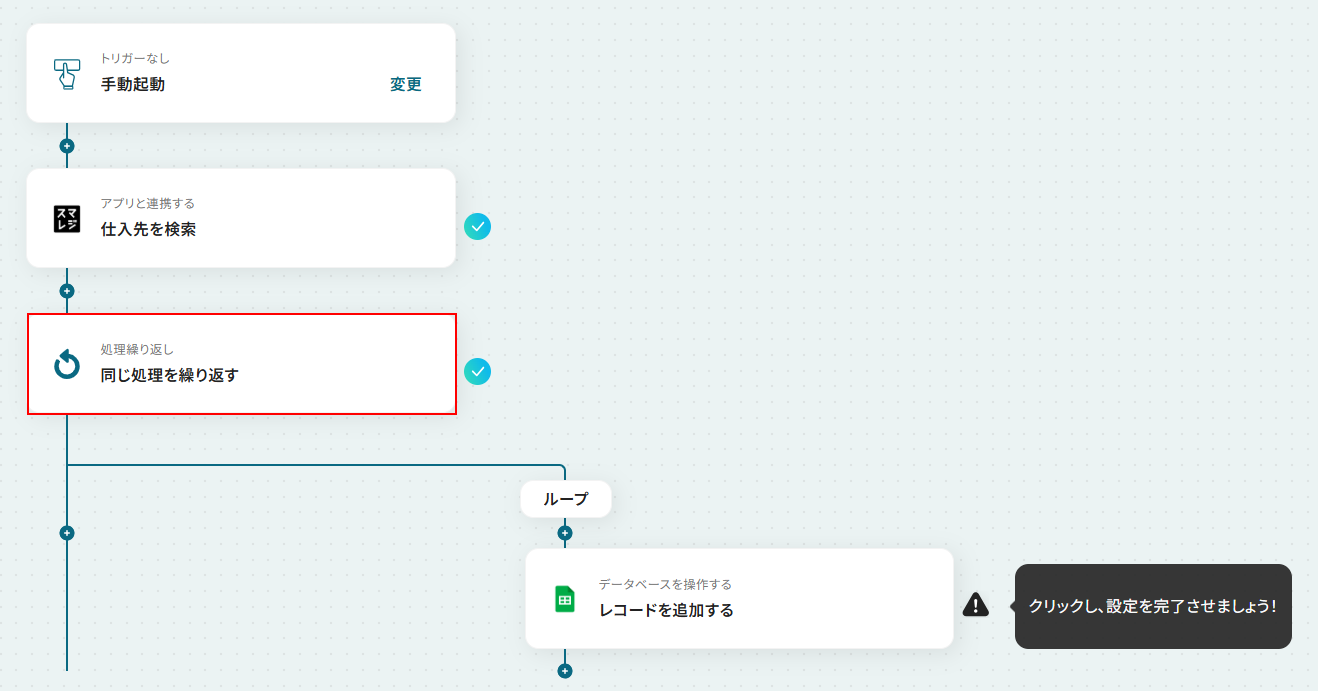
同じ処理を繰り返すアクションでは、先ほど複数取得したデータをそれぞれ個別に使用できるように処理を行います。
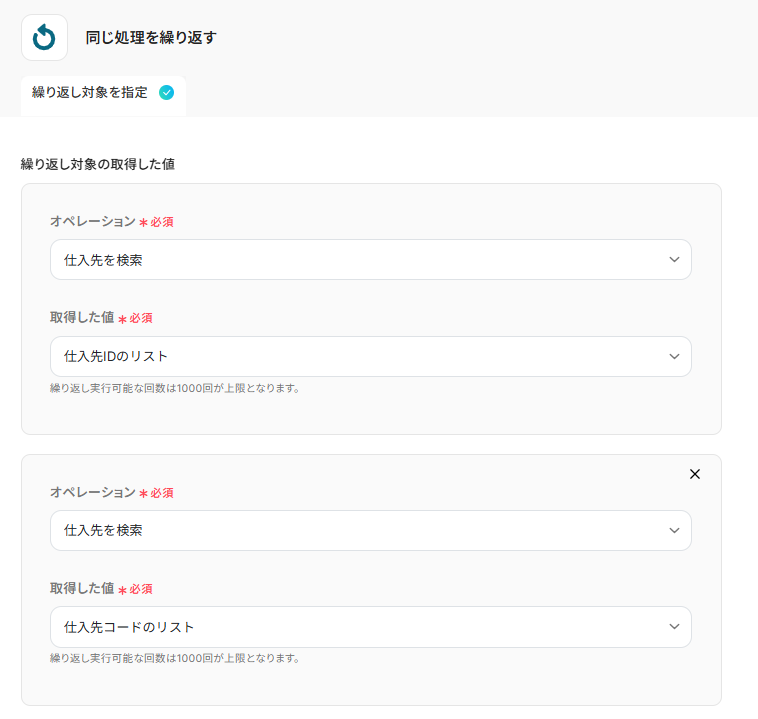
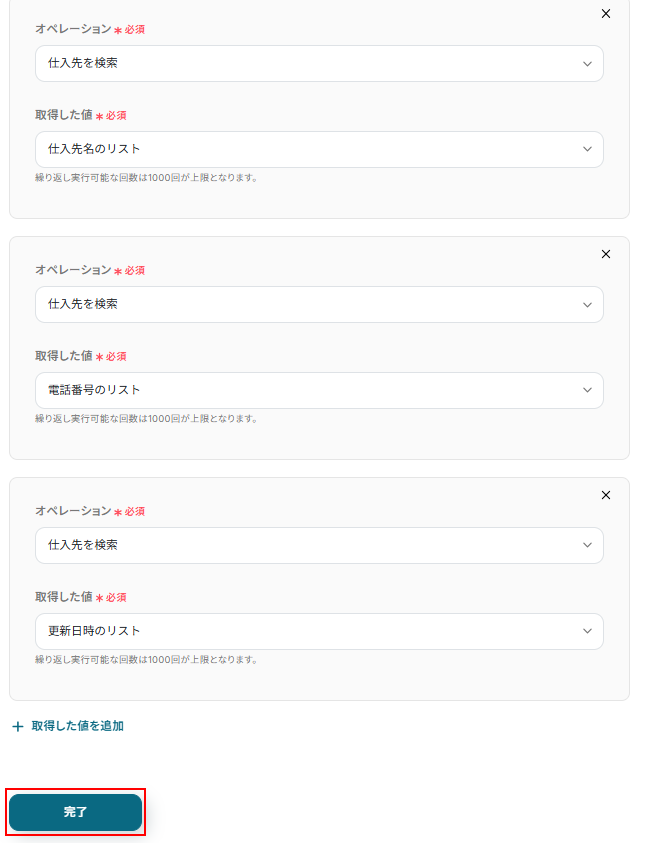
今回はデフォルトで仕入先を検索アクションで取得した、仕入先IDのリスト、仕入先コードのリスト、仕入先名のリスト、電話番号のリスト、更新日時のリストが設定されていますのでご確認ください。
この項目で設定した値は、次のステップでGoogle スプレッドシートに登録する情報として利用します。
新しく値を追加したい場合は、+取得した値を追加をクリックし、設定を行ってください。
使用したい値が全て設定できているのを確認したら完了をクリックしましょう。
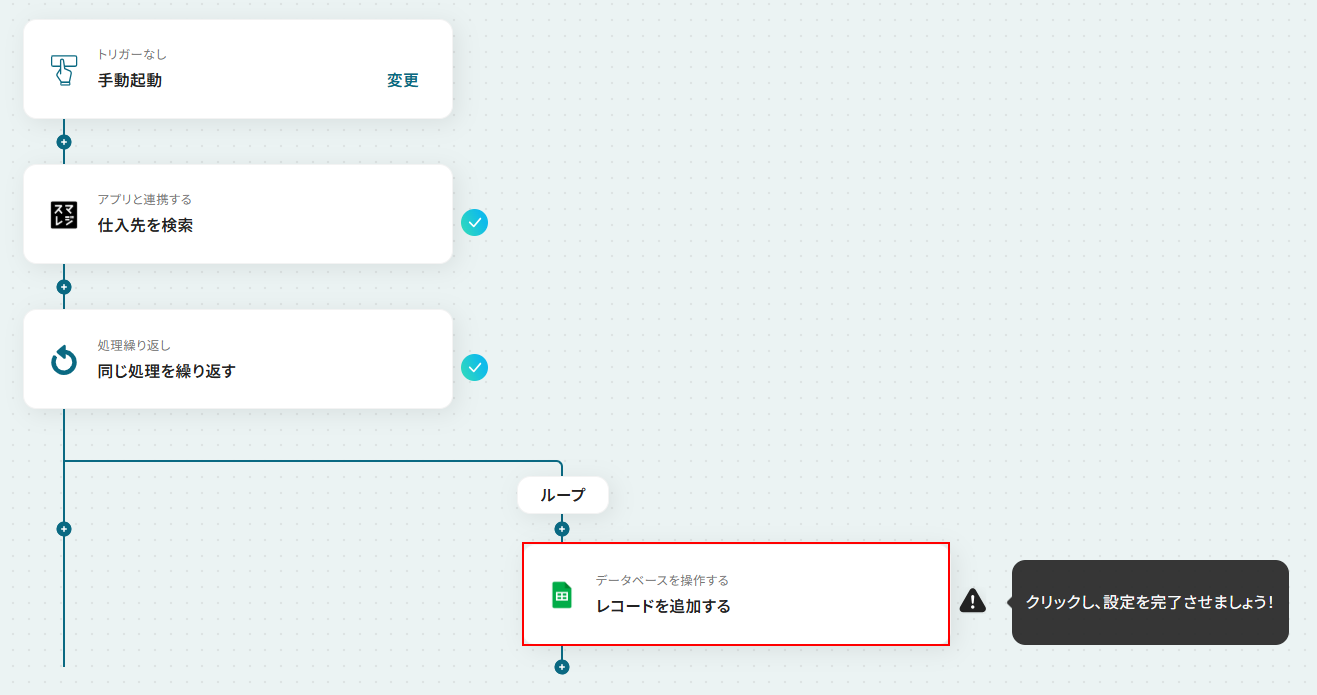
ステップ6:Google スプレッドシートにレコードを追加する設定
レコードを追加するをクリックします。
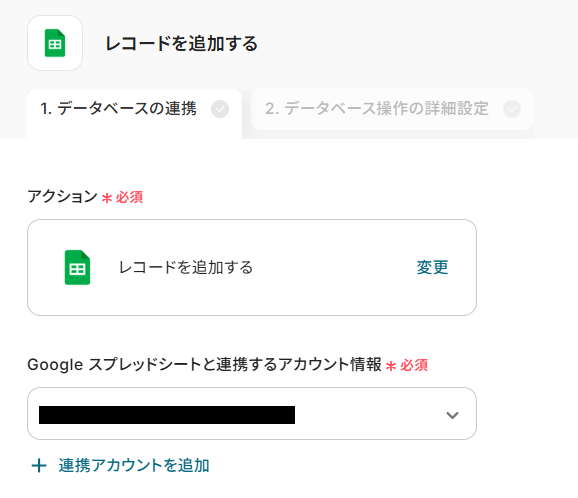
連携するアカウント情報にはステップ1で連携したアカウントか、連携時に使用していたYoomのアカウントが表示されます。
アカウントを確認して問題なければ次へ進みます。
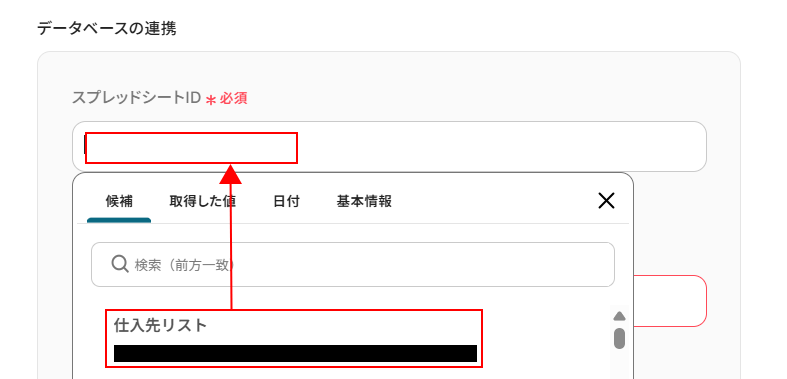
スプレッドシートIDを設定します。
入力欄をクリックし、表示された候補の中から使用したいものを選択してください。
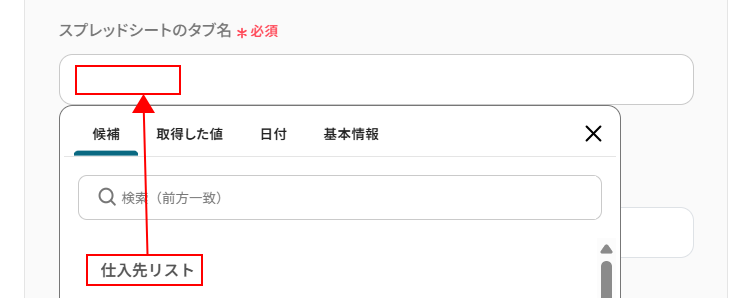
スプレッドシートのタブ名も同様に、入力欄をクリックして使用したいものを設定します。
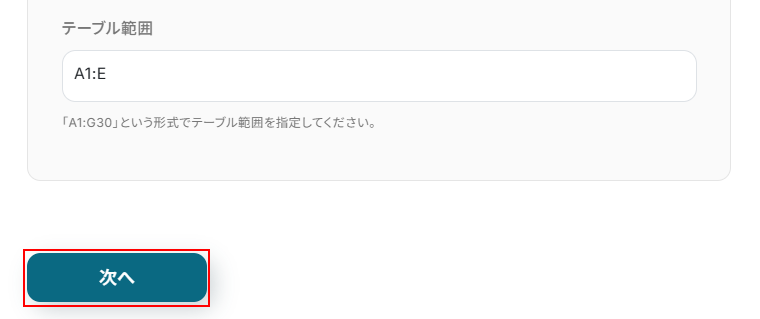
テーブル範囲を設定します。
項目名が入力されている箇所も含めて、レコードを追加したい範囲を設定しましょう。
詳しく知りたい方は以下のリンク先をご確認ください。
ここまで設定できたら次へをクリックしましょう。
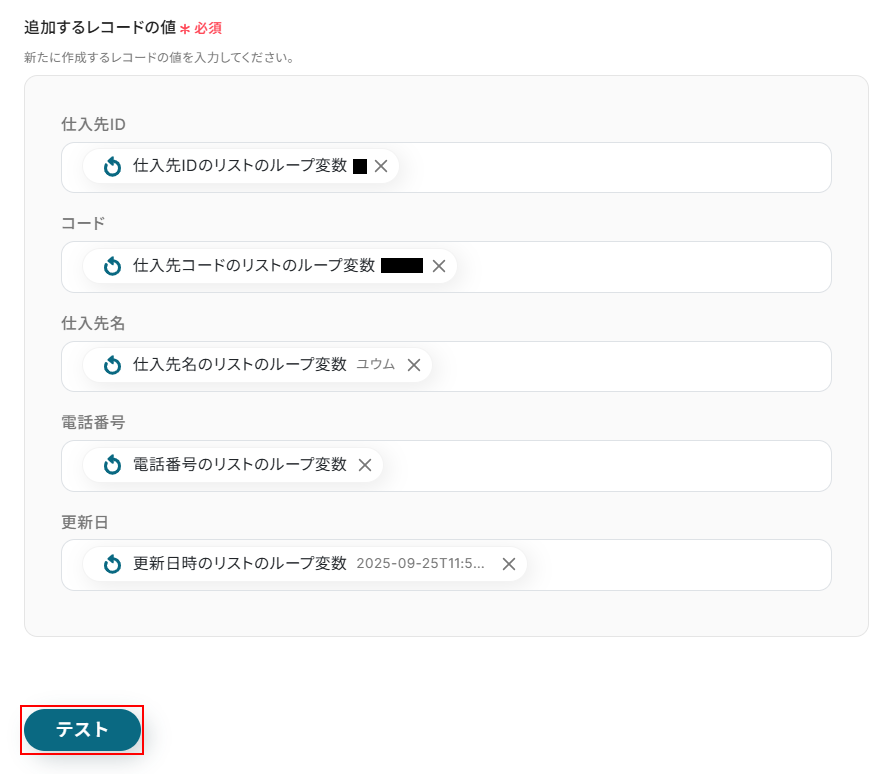
追加するレコードの値にはGoogle スプレッドシートに設定している項目名が表示されます。
それぞれに値を設定してください。
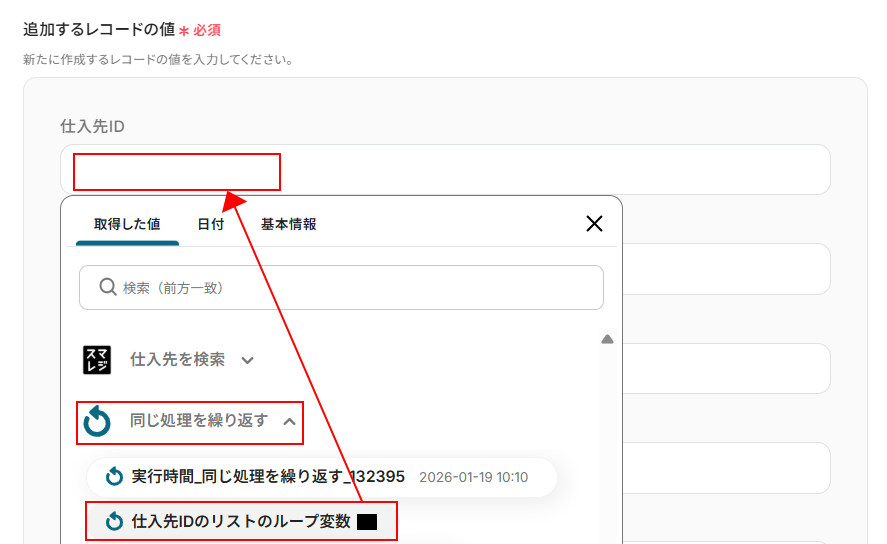
入力欄をクリックすると取得した値を設定できます。
取得した値を活用することで、固定値ではなく、トリガーが実行されるたびに最新の情報が反映できます。
※取得した値を設定する場合は、以下のように同じ処理を繰り返すの項目にある○○のループ変数となっているものを選択してください。
全て設定できているのを確認したらテストをクリックしましょう。
※テストをクリックすると、実際にレコードが追加されます。
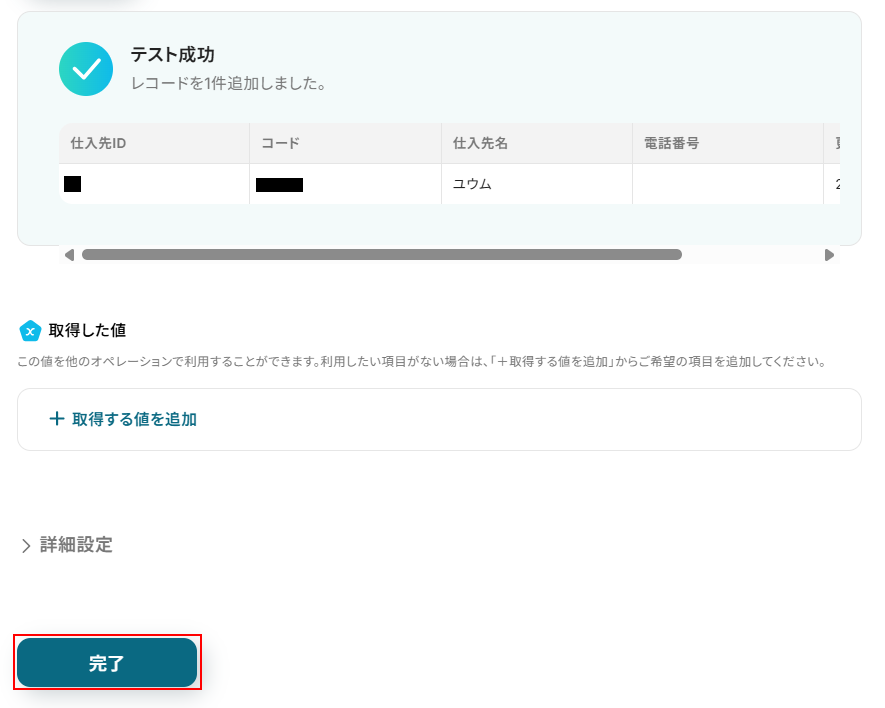
テストに成功するとテスト成功画面と取得した値が表示されますのでご確認ください。
確認できたら完了をクリックしましょう。
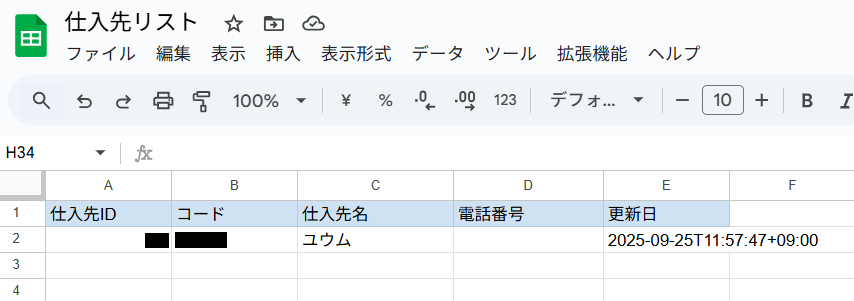
Google スプレッドシートにレコードが追加されていますのでご確認ください。
※実際のフロー稼働時は、取得した仕入先の数分レコードが追加されます。
ステップ7:起動ボタンをクリックし、フローが起動するかを確認
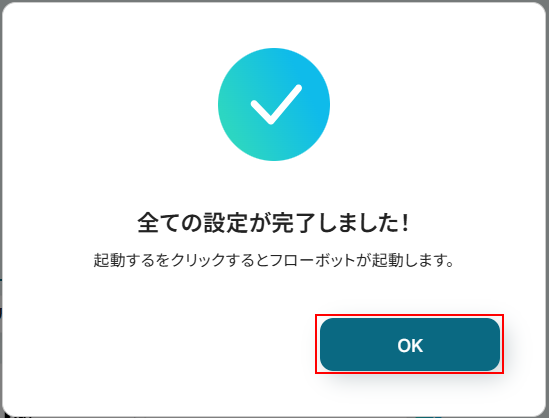
先ほどのYoomの画面で完了をクリックすると以下の画面が表示されます。
OKをクリックしてください。
実際にフローが起動するか確認してみましょう。
ステップ3でご説明したように、画面右上の起動するボタンをクリックするか、マイプロジェクト(テンプレートをコピーし、保存したプロジェクト)の以下の箇所から起動するをクリックしてください。

お疲れ様でした!
以上がスマレジの仕入先情報を検索し、Google スプレッドシートに自動で追加するフローでした!
スマレジを活用したその他の自動化例
Yoomでは、スマレジを活用した様々な自動化を実現できます。 ここでは、スマレジに関連する他のテンプレートをいくつかご紹介します。
Shopifyとの商品同期や、Microsoft Excelからの入荷情報反映を自動化できます。
前日売上のSlack通知や日次締めのGoogle スプレッドシート記録、HubSpotへの会員情報登録まで、店舗運営のデータ管理をスマートに統合します。
■概要
Shopifyで商品情報が登録されたら、スマレジにも商品を登録するフローです。
■このテンプレートをおすすめする方
1.ShopifyでECサイトを運営し、実店舗ではスマレジを利用している事業者
・オンラインストアと実店舗の商品情報を一元管理したい方
・手作業による商品情報登録・更新の負担を軽減したい方
・在庫状況をリアルタイムに同期し、販売機会ロスを防止したい方
2.オムニチャネル戦略を推進する企業
・オンラインとオフラインの顧客体験をシームレスに繋げたい方
・複数の販売チャネルの在庫状況を統合管理し、効率的な在庫管理を実現したい方
■このテンプレートを使うメリット
・Shopifyで登録された商品情報を自動でスマレジに連携できるため、手作業による二重入力の手間を省き、業務効率を大幅に向上させます。
・Shopifyとスマレジの在庫情報をリアルタイムに同期することで、在庫切れや過剰在庫のリスクを低減し、販売機会ロスを防ぎます。
■注意事項
・Shopify、スマレジのそれぞれとYoomを連携させてください。
・Shopifyはチームプラン・サクセスプランでのみご利用いただけるアプリとなっております。フリープラン・ミニプランの場合は設定しているフローボットのオペレーションやデータコネクトはエラーとなりますので、ご注意ください。
・チームプランやサクセスプランなどの有料プランは、2週間の無料トライアルを行うことが可能です。無料トライアル中には制限対象のアプリを使用することができます。
■概要
Bubbleで作成したサービスに新しい商品情報を追加するたびに、スマレジへ手作業で登録するのは手間がかかる作業ではないでしょうか。また、手入力による登録作業は、入力ミスや登録漏れといったヒューマンエラーの原因にもなりかねません。このワークフローを活用すれば、Bubbleに商品情報が登録されると同時にスマレジへも自動でデータが追加されるため、こうした課題を解消し、業務を効率化できます。
■このテンプレートをおすすめする方
- Bubbleとスマレジ間で、商品情報の手動登録に手間を感じている方
- 商品登録時の入力ミスや漏れを防ぎ、業務の正確性を高めたい方
- ノーコードツールを活用して、商品管理業務の自動化を進めたい方
■このテンプレートを使うメリット
- Bubbleへの商品情報登録をトリガーに、スマレジへ自動で登録されるため、手作業で登録していた時間を短縮できます。
- 手作業によるデータの二重入力が不要になるため、入力ミスや登録漏れといったヒューマンエラーの防止に繋がります。
■フローボットの流れ
- はじめに、BubbleとスマレジをYoomと連携します。
- 次に、トリガーでBubbleを選択し、「Thingが作成されたら」というアクションを設定し、商品情報として監視したいデータの種類を指定します。
- 最後に、オペレーションでスマレジを選択し、「商品情報を登録」アクションを設定します。ここでBubbleから取得した商品名や価格などの情報を紐付けます。
※「トリガー」:フロー起動のきっかけとなるアクション、「オペレーション」:トリガー起動後、フロー内で処理を行うアクション
■このワークフローのカスタムポイント
- スマレジの「商品情報を登録」アクションでは、登録する項目に固定値を入力したり、トリガーで取得したBubbleのデータを動的な値として紐付けたりするなど、柔軟な設定が可能です。
■注意事項
- Bubble、スマレジのそれぞれとYoomを連携してください。
- スマレジのマイアプリ連携方法はこちらをご参照ください。
- トリガーは5分、10分、15分、30分、60分の間隔で起動間隔を選択できます。
- プランによって最短の起動間隔が異なりますので、ご注意ください。
■概要
Googleフォームで収集した商品情報を、都度スマレジへ手入力する作業は、時間と手間がかかり、入力ミスも発生しやすいのではないでしょうか。また、新商品の情報などを迅速に反映させたい場合、この手作業がボトルネックになることもあります。このワークフローを活用すれば、Googleフォームへの回答送信をトリガーとして、スマレジへ商品情報を自動で登録するため、こうした課題の解消に繋がり、よりスムーズな商品管理を実現します。
■このテンプレートをおすすめする方
- Googleフォームの回答をスマレジへ手作業で登録し、手間を感じているご担当者の方
- スマレジの商品登録業務の効率化や、入力ミスの削減を目指している店舗運営者の方
- Googleフォームとスマレジを連携させ、商品情報管理を自動化したいと考えている方
■このテンプレートを使うメリット
- Googleフォームに回答が送信されると、スマレジへの商品情報登録が自動で行われるため、これまで手作業に費やしていた時間を短縮できます。
- 手作業によるデータ転記が不要になるため、入力間違いや漏れといったヒューマンエラーのリスクを軽減し、商品情報の正確性を高めます。
■フローボットの流れ
- はじめに、GoogleフォームとスマレジをYoomのマイアプリへ登録し、Yoomと連携します。
- 次に、トリガーとしてGoogleフォームを選択し、「フォームに回答が送信されたら」というアクションを設定します。この設定により、指定したGoogleフォームに新しい回答が送信されるとフローボットが起動します。
- 最後に、オペレーションとしてスマレジを選択し、「商品情報を登録」アクションを設定します。ここで、Googleフォームの回答項目(商品名、価格、JANコードなど)を、スマレジの商品情報の対応する項目に紐付けます。
※「トリガー」:フロー起動のきっかけとなるアクション、「オペレーション」:トリガー起動後、フロー内で処理を行うアクション
■このワークフローのカスタムポイント
- スマレジの「商品情報を登録」アクションを設定する際、Yoomとスマレジを連携するために必要な「契約ID」は、ご利用のスマレジ管理画面から取得した正しい情報を入力してください。
- Googleフォームで収集する項目(例:商品名、カテゴリー、価格、在庫数など)と、スマレジで登録したい商品情報の項目を事前に整理し、フローボット内でそれぞれの項目を正確に対応付けてください。これにより、意図した情報がスマレジへ自動で登録されます。
■注意事項
Googleフォーム、スマレジのそれぞれとYoomを連携してください
■概要
Microsoft Excelで管理している入荷情報を、毎日スマレジに手入力する作業は手間がかかり、入力ミスが発生する可能性もあるのではないでしょうか。
このワークフローを活用すれば、指定した時間にMicrosoft Excelから情報を自動で取得し、スマレジへの入荷情報を自動で登録できます。日々の繰り返し作業を効率化し、店舗運営など本来注力すべきコア業務に時間を活用できるようになります。
■このテンプレートをおすすめする方
- Microsoft Excelとスマレジを併用し、入荷情報の登録を手作業で行っている方
- スマレジへの入荷処理を自動化して、入力ミスや作業時間を削減したいと考えている方
- 毎日の定型業務を効率化し、店舗運営や他のコア業務に集中したい店舗責任者の方
■このテンプレートを使うメリット
- 毎日決まった時間に自動で入荷登録が実行されるため、これまで手作業に費やしていた時間を短縮し、他の業務に充てることが可能です。
- 手作業によるデータの転記が不要になるため、数量の入力間違いや登録漏れといったヒューマンエラーのリスクを軽減できます。
■フローボットの流れ
- はじめに、Microsoft ExcelとスマレジをYoomと連携します。
- 次に、トリガーでスケジュール機能を選択し、「指定したスケジュールになったら」というアクションを設定します。
- 次に、オペレーションでMicrosoft Excelの「レコードを取得する」アクションを設定し、入荷情報が記載されたファイルやシートを指定します。
- 次に、オペレーションで「繰り返す」アクションを設定し、取得した入荷情報を1件ずつ処理できるようにします。
- 繰り返し処理の中で、スマレジの「入荷情報を登録」アクションを設定し、Excelから取得した商品コードや数量などの情報を紐付けます。
- 最後に、オペレーションでMicrosoft Excelの「レコードを更新する」アクションを設定し、処理が完了したレコードに目印をつけます。
※「トリガー」:フロー起動のきっかけとなるアクション、「オペレーション」:トリガー起動後、フロー内で処理を行うアクション
■このワークフローのカスタムポイント
- トリガーに設定しているスケジュール機能では、フローボットを起動させたい日時(毎日、毎週、特定の日時など)を業務に合わせて自由に設定できます。
- スマレジの「入荷情報を登録する」オペレーションでは、Microsoft Excelから取得したどの情報を、スマレジのどの項目(商品、数量など)に登録するかを柔軟に設定可能です。
■注意事項
- Microsoft Excel、スマレジのそれぞれとYoomを連携してください。
- Microsoft365(旧Office365)には、家庭向けプランと一般法人向けプラン(Microsoft365 Business)があり、一般法人向けプランに加入していない場合には認証に失敗する可能性があります。
- 「同じ処理を繰り返す」オペレーション間の操作は、チームプラン・サクセスプランでのみご利用いただける機能となっております。フリープラン・ミニプランの場合は設定しているフローボットのオペレーションやデータコネクトはエラーとなりますので、ご注意ください。
- チームプランやサクセスプランなどの有料プランは、2週間の無料トライアルを行うことが可能です。無料トライアル中には制限対象のアプリや機能(オペレーション)を使用することができます。
■概要
スマレジ・タイムカードで出勤中の従業員を毎日確認し、関係者に共有する作業は手間がかかる業務ではないでしょうか。
特に複数拠点の勤怠状況を把握する場合、手作業での確認や報告は非効率であり、漏れが発生する可能性もあります。
このワークフローを活用すれば、設定した時間にスマレジ・タイムカードの出勤中従業員リストを自動で取得し、Chatworkへ通知できるため、こうした課題を解消し、勤怠状況の把握を効率化します。
■このテンプレートをおすすめする方
- スマレジ・タイムカードを使い、従業員の出勤中の状況を手作業で確認している店舗責任者の方
- 日々の勤怠状況を定時にChatworkで共有しており、その報告業務を自動化したいと考えている方
- 従業員の勤怠管理をより効率化し、出勤状況の把握を改善したい人事担当者の方
■このテンプレートを使うメリット
- スケジュールに合わせてスマレジ・タイムカードの出勤情報を自動で取得・通知するため、手作業での確認や報告業務に費やしていた時間を短縮できます。
- 手作業による確認漏れや通知の遅れ、従業員情報の転記ミスといったヒューマンエラーを防ぎ、正確な出勤中の状況を共有することに繋がります。
■フローボットの流れ
- はじめに、Chatworkとスマレジ・タイムカードをYoomと連携します。
- 次に、トリガーでスケジュールトリガー機能を選択し、フローボットを起動したい日時を設定します。
- 次に、オペレーションでスマレジ・タイムカードを選択し、「出勤中の従業員を取得」アクションを設定します。
- 続けて、オペレーションでAI機能を選択し、「テキストを生成」アクションで、取得した従業員情報を基に通知メッセージを作成します。
- 最後に、オペレーションでChatworkの「メッセージを送る」アクションを設定し、生成したテキストを指定のルームに通知します。
※「トリガー」:フロー起動のきっかけとなるアクション、「オペレーション」:トリガー起動後、フロー内で処理を行うアクション
■このワークフローのカスタムポイント
- スケジュールトリガー機能では、毎日、毎週、毎月など、フローボットを実行する日時を自由にカスタマイズしてください。
- スマレジ・タイムカードで出勤中の従業員を取得する際、対象となる事業所IDや時刻を任意の値に設定することが可能です。
- AI機能によるテキスト生成では、通知メッセージのプロンプトを自由にカスタムでき、定型文や前のステップで取得した情報を変数として設定可能です。
- Chatworkへの通知メッセージには、固定のテキストだけでなく、前のステップで取得した情報を変数として設定し、動的なメッセージを送信できます。
■注意事項
- スマレジ・タイムカード、ChatworkのそれぞれとYoomを連携してください。
- Yoomとスマレジ・タイムカードの連携は、スマレジのマイアプリ登録方法をご参照ください。
■概要
「定期的にスマレジで在庫情報の一覧を取得して、Microsoft Excelに追加する」業務ワークフローは、スマレジのデータを自動で取り込み、Microsoft Excelに反映する手間を省くフローです。定期実行で最新の在庫状況を把握しつつ、管理作業の自動化を促進します。
■このテンプレートをおすすめする方
- スマレジの在庫管理を手入力で行い、ヒューマンエラーが気になる店舗スタッフの方
- 定期的にMicrosoft Excelで在庫一覧を作成し、フォーマットに合わせた集計が面倒な担当者
- スマレジとMicrosoft Excelルを連携して業務ワークフローを効率化したい管理部門の方
- 在庫状況の最新情報をチームとシェアし、手動更新の負荷を減らしたいチームリーダー
■このテンプレートを使うメリット
- Microsoft Excelへのデータ転記を自動化し、手入力によるミスを防止できます。
- 定期実行で常に最新の在庫状況をMicrosoft Excelに反映し、管理の透明性が向上します。
- 管理作業時間を短縮し、売上分析や発注準備に注力できます。
■概要
スマレジに新しい商品情報を登録するたび、在庫管理や商品マスタとして利用しているGoogle スプレッドシートにも手作業で転記していませんか?こうした二重入力は手間がかかるだけでなく、入力ミスといったヒューマンエラーの原因にもなりかねません。このワークフローを活用すれば、スマレジの商品情報をGoogle スプレッドシートと自動で連携させることができ、手作業による更新作業から解放されます。
■このテンプレートをおすすめする方
- スマレジの商品登録と、Google スプレッドシートへの転記作業に手間を感じている方
- 手作業によるスマレジからの商品情報連携で発生する、入力ミスをなくしたい方
- 店舗の商品管理業務を自動化し、より効率的な運営体制を構築したいと考えている方
■このテンプレートを使うメリット
- スマレジに商品が登録されると、自動でGoogle スプレッドシートへ情報が追記されるため、これまで手作業で行っていたデータ連携の時間を短縮できます。
- 手作業によるデータ転記が不要になるため、商品コードや価格などの入力間違いや転記漏れといったヒューマンエラーの発生を防ぎます。
■フローボットの流れ
- はじめに、Google スプレッドシートとスマレジをYoomと連携します。
- 次に、トリガーでスマレジを選択し、「商品情報が登録されたら(Webhook起動)」というアクションを設定します。
- 最後に、オペレーションでGoogle スプレッドシートを選択し、「レコードを追加する」アクションを設定して、スマレジから取得した商品情報を指定のシートに追記します。
■このワークフローのカスタムポイント
- Google スプレッドシートでレコードを追加するアクションを設定する際に、追記対象のスプレッドシートIDとシート名(タブ名)を任意で設定してください。
※「トリガー」:フロー起動のきっかけとなるアクション、「オペレーション」:トリガー起動後、フロー内で処理を行うアクション
■注意事項
- スマレジ、Google スプレッドシートのそれぞれとYoomを連携してください。
■概要
毎日スマレジで前日売上を取得しSlackに通知するフローです。
■このテンプレートをおすすめする方
1.スマレジを使って日々の売上を管理している店舗経営者や店長の方
・毎日売上に関するデータを確認している方
・スマレジに毎回ログインして情報確認をするのが手間に感じている方
2.コミュニケーションツールとしてSlackを導入している企業
・Slackを活用してメンバーへの情報共有をスムーズにしたいと考えている方
・ITツールを使って業務を効率化し、時間を有効活用したい方
■このテンプレートを使うメリット
このフローを使うメリットは、まず業務の効率化にあります。
毎日手動でスマレジにログインして売上データを確認している方は、Slack上で確認できるようになるため、確認の手間が軽減され他の重要な業務に集中できます。
また、Slackへの自動通知により、複数のメンバーが毎日決まった時間に情報を共有できるようになります。
これにより、チーム全体の連携が強化され素早い意思決定を行うことが可能になるため、業績の向上に寄与します。
このように、このフローを活用すると作業時間の短縮と意思決定の迅速化につながりチーム全体の生産性が向上するでしょう。
■注意事項
・スマレジとSlackのそれぞれとYoomを連携してください。
・スマレジのマイアプリ連携方法はこちらをご参照ください
■概要スマレジの日次締め情報の確認や売上管理のために、毎日手作業でGoogle スプレッドシートにデータを転記していませんか?こうした定型的な作業は手間がかかるだけでなく、入力ミスが発生する可能性もあります。このワークフローを活用することで、スマレジの前日の日次締め情報を指定した時間に自動でGoogle スプレッドシートへ格納し、日々の売上管理を効率化できます。■このテンプレートをおすすめする方- スマレジを利用しており、日々の売上管理を手作業で行っている店舗運営者の方
- Google スプレッドシートへのデータ転記に時間がかかり、非効率だと感じている方
- 日次締め情報の転記ミスを防ぎ、正確なデータ管理の自動化を実現したい方
■このテンプレートを使うメリット- 毎日決まった時間にスマレジの売上情報が自動で転記されるため、データ入力の手間を減らし、コア業務に集中できます。
- 手作業によるデータの転記ミスや計上漏れを防ぎ、常に正確な情報に基づいた売上管理を実現できます。
■フローボットの流れ- はじめに、スマレジとGoogle スプレッドシートをYoomと連携します。
- 次に、トリガーでスケジュールトリガーを選択し、「毎日10時」など、任意の起動時間を設定します。
- 次に、オペレーションでスマレジを選択し、「昨日の日次締め情報を取得する」アクションを設定します。
- 最後に、オペレーションでGoogle スプレッドシートを選択し、スマレジから取得した情報を指定のスプレッドシートに格納するよう設定します。
※「トリガー」:フロー起動のきっかけとなるアクション、「オペレーション」:トリガー起動後、フロー内で処理を行うアクション
■このワークフローのカスタムポイント- スケジュールトリガーでは、フローボットを起動したい任意の時間帯(例:毎朝9時、営業終了後など)を設定してください。
- Google スプレッドシートに格納する情報は、スマレジから取得した日次締め情報の中から、売上合計や客数など、管理したい項目を任意で選択し設定してください。
■注意事項- スマレジ、Google スプレッドシートのそれぞれとYoomを連携してください。
■概要
スマレジに新しい取引情報が登録されるたびに、手作業でMicrosoft Excelの売上分析用シートへ転記し、関係者にメールで通知するのは手間がかかるのではないでしょうか。また、日々の多くの取引を処理する中で、入力ミスや通知漏れが発生する可能性も少なくありません。このワークフローを活用すれば、スマレジでの取引情報登録をトリガーとして、Microsoft Excelへのデータ追加とメール通知までを自動化できるため、こうした課題をスムーズに解消し、売上管理業務の効率化に貢献します。
■このテンプレートをおすすめする方
- スマレジとMicrosoft Excel間で売上データの手動転記に課題を感じている方
- 日々の売上情報を関係者に迅速かつ正確に共有したい店舗運営者やマネージャーの方
- スマレジのデータ活用を通じた業務自動化やDX推進を担当されている方
■このテンプレートを使うメリット
- スマレジの取引情報がMicrosoft Excelへ自動で記録され、メールで通知されるため、これまで手作業に費やしていた時間を短縮できます。
- 手作業によるデータ転記ミスや、メール作成時の宛先間違い、通知漏れといったヒューマンエラーのリスク軽減に繋がります。
■フローボットの流れ
- はじめに、スマレジとMicrosoft ExcelをYoomと連携します。
- 次に、トリガーでスマレジ機能を選択し、「取引情報が登録されたら」というアクションを設定します。
- つづいて、オペレーションでスマレジ機能の「取引の詳細を取得」アクションを設定し、登録された取引の詳細情報を取得します。
- 次に、オペレーションでMicrosoft Excel機能の「レコードを追加する」アクションを設定し、取得した取引情報を指定の売上分析用シートに追加します。
- 最後に、オペレーションでYoom機能の「メールを送る」アクションを設定し、関係者にデータが追加された旨を通知するメールを自動送信します。
※「トリガー」:フロー起動のきっかけとなるアクション、「オペレーション」:トリガー起動後、フロー内で処理を行うアクション
■このワークフローのカスタムポイント
- このワークフローを正常に動作させるためには、事前にスマレジ側での設定が必要です。スマレジの管理画面にて、取引情報が登録された際にYoomへWebhookでイベント情報が送信されるように設定を行ってください。
- Microsoft Excelの「レコードを追加する」アクションでは、どのファイルやシートに情報を追加するか、どの列にどの取引情報を紐付けるかを、実際の運用に合わせて設定してください。
- Yoom機能の「メールを送る」アクションでは、通知先のメールアドレス、メールの件名や本文の内容を、用途に応じて任意で設定してください。例えば、本文にMicrosoft Excelの該当シートへのリンクを記載することで、確認作業をよりスムーズにできます。
■概要スマレジで新しい会員が登録されるたびに、手動でHubSpotにも情報を転記していませんか?この作業は手間がかかるだけでなく、入力ミスや登録漏れの原因にもなり得ます。このワークフローを活用すれば、スマレジでの会員登録をきっかけに、HubSpotへ自動でコンタクト情報が登録されるため、こうした顧客管理における課題をスムーズに解消できます。
■このテンプレートをおすすめする方- スマレジとHubSpotで顧客情報を管理し、二重入力に手間を感じている店舗運営担当者の方
- 手作業での情報転記による入力ミスや登録漏れといったヒューマンエラーを防ぎたい方
- 店舗での会員登録からマーケティング施策までの連携を円滑にしたいと考えている方
■このテンプレートを使うメリット- スマレジに会員情報が登録されると自動でHubSpotに連携されるため、これまで手作業に費やしていたデータ入力の時間を短縮することができます。
- 手作業によるデータ転記が不要になることで、入力間違いや登録漏れといったヒューマンエラーのリスクを軽減し、データの正確性を保つことに繋がります。
■フローボットの流れ- はじめに、スマレジとHubSpotをYoomと連携します。
- 次に、トリガーでスマレジを選択し、「会員情報が登録されたら(Webhook起動)」というアクションを設定します。
- 次に、オペレーションでスマレジの「会員情報を取得」アクションを設定し、トリガーで取得したIDを元に詳細な会員情報を取得します。
- 最後に、オペレーションでHubSpotの「コンタクトの作成」アクションを設定し、スマレジから取得した情報を連携します。
※「トリガー」:フロー起動のきっかけとなるアクション、「オペレーション」:トリガー起動後、フロー内で処理を行うアクション
■このワークフローのカスタムポイント- スマレジの「会員情報を取得」オペレーションでは、トリガーで連携された会員のIDを任意で設定してください。
- HubSpotにコンタクトを作成する際、スマレジから取得した氏名やメールアドレスなどの情報を、HubSpotのどのフィールドに登録するかを自由に設定できます。
■注意事項- HubSpot、スマレジのそれぞれとYoomを連携してください。
- トリガーは5分、10分、15分、30分、60分の間隔で起動間隔を選択できます。
- プランによって最短の起動間隔が異なりますので、ご注意ください。
- スマレジはミニプラン以上でご利用いただけるアプリとなっております。フリープラン・パーソナルプランの場合は設定しているフローボットのオペレーションやデータコネクトはエラーとなりますので、ご注意ください。
- パーソナルプラン・ミニプラン・チームプラン・サクセスプランなどの有料プランは、2週間の無料トライアルを行うことが可能です。無料トライアル中には制限対象のアプリを使用することができます。

■概要
Shopifyで商品情報が登録されたら、スマレジにも商品を登録するフローです。
■このテンプレートをおすすめする方
1.ShopifyでECサイトを運営し、実店舗ではスマレジを利用している事業者
・オンラインストアと実店舗の商品情報を一元管理したい方
・手作業による商品情報登録・更新の負担を軽減したい方
・在庫状況をリアルタイムに同期し、販売機会ロスを防止したい方
2.オムニチャネル戦略を推進する企業
・オンラインとオフラインの顧客体験をシームレスに繋げたい方
・複数の販売チャネルの在庫状況を統合管理し、効率的な在庫管理を実現したい方
■このテンプレートを使うメリット
・Shopifyで登録された商品情報を自動でスマレジに連携できるため、手作業による二重入力の手間を省き、業務効率を大幅に向上させます。
・Shopifyとスマレジの在庫情報をリアルタイムに同期することで、在庫切れや過剰在庫のリスクを低減し、販売機会ロスを防ぎます。
■注意事項
・Shopify、スマレジのそれぞれとYoomを連携させてください。
・Shopifyはチームプラン・サクセスプランでのみご利用いただけるアプリとなっております。フリープラン・ミニプランの場合は設定しているフローボットのオペレーションやデータコネクトはエラーとなりますので、ご注意ください。
・チームプランやサクセスプランなどの有料プランは、2週間の無料トライアルを行うことが可能です。無料トライアル中には制限対象のアプリを使用することができます。

■概要
Bubbleで作成したサービスに新しい商品情報を追加するたびに、スマレジへ手作業で登録するのは手間がかかる作業ではないでしょうか。また、手入力による登録作業は、入力ミスや登録漏れといったヒューマンエラーの原因にもなりかねません。このワークフローを活用すれば、Bubbleに商品情報が登録されると同時にスマレジへも自動でデータが追加されるため、こうした課題を解消し、業務を効率化できます。
■このテンプレートをおすすめする方
- Bubbleとスマレジ間で、商品情報の手動登録に手間を感じている方
- 商品登録時の入力ミスや漏れを防ぎ、業務の正確性を高めたい方
- ノーコードツールを活用して、商品管理業務の自動化を進めたい方
■このテンプレートを使うメリット
- Bubbleへの商品情報登録をトリガーに、スマレジへ自動で登録されるため、手作業で登録していた時間を短縮できます。
- 手作業によるデータの二重入力が不要になるため、入力ミスや登録漏れといったヒューマンエラーの防止に繋がります。
■フローボットの流れ
- はじめに、BubbleとスマレジをYoomと連携します。
- 次に、トリガーでBubbleを選択し、「Thingが作成されたら」というアクションを設定し、商品情報として監視したいデータの種類を指定します。
- 最後に、オペレーションでスマレジを選択し、「商品情報を登録」アクションを設定します。ここでBubbleから取得した商品名や価格などの情報を紐付けます。
※「トリガー」:フロー起動のきっかけとなるアクション、「オペレーション」:トリガー起動後、フロー内で処理を行うアクション
■このワークフローのカスタムポイント
- スマレジの「商品情報を登録」アクションでは、登録する項目に固定値を入力したり、トリガーで取得したBubbleのデータを動的な値として紐付けたりするなど、柔軟な設定が可能です。
■注意事項
- Bubble、スマレジのそれぞれとYoomを連携してください。
- スマレジのマイアプリ連携方法はこちらをご参照ください。
- トリガーは5分、10分、15分、30分、60分の間隔で起動間隔を選択できます。
- プランによって最短の起動間隔が異なりますので、ご注意ください。

■概要
Googleフォームで収集した商品情報を、都度スマレジへ手入力する作業は、時間と手間がかかり、入力ミスも発生しやすいのではないでしょうか。また、新商品の情報などを迅速に反映させたい場合、この手作業がボトルネックになることもあります。このワークフローを活用すれば、Googleフォームへの回答送信をトリガーとして、スマレジへ商品情報を自動で登録するため、こうした課題の解消に繋がり、よりスムーズな商品管理を実現します。
■このテンプレートをおすすめする方
- Googleフォームの回答をスマレジへ手作業で登録し、手間を感じているご担当者の方
- スマレジの商品登録業務の効率化や、入力ミスの削減を目指している店舗運営者の方
- Googleフォームとスマレジを連携させ、商品情報管理を自動化したいと考えている方
■このテンプレートを使うメリット
- Googleフォームに回答が送信されると、スマレジへの商品情報登録が自動で行われるため、これまで手作業に費やしていた時間を短縮できます。
- 手作業によるデータ転記が不要になるため、入力間違いや漏れといったヒューマンエラーのリスクを軽減し、商品情報の正確性を高めます。
■フローボットの流れ
- はじめに、GoogleフォームとスマレジをYoomのマイアプリへ登録し、Yoomと連携します。
- 次に、トリガーとしてGoogleフォームを選択し、「フォームに回答が送信されたら」というアクションを設定します。この設定により、指定したGoogleフォームに新しい回答が送信されるとフローボットが起動します。
- 最後に、オペレーションとしてスマレジを選択し、「商品情報を登録」アクションを設定します。ここで、Googleフォームの回答項目(商品名、価格、JANコードなど)を、スマレジの商品情報の対応する項目に紐付けます。
※「トリガー」:フロー起動のきっかけとなるアクション、「オペレーション」:トリガー起動後、フロー内で処理を行うアクション
■このワークフローのカスタムポイント
- スマレジの「商品情報を登録」アクションを設定する際、Yoomとスマレジを連携するために必要な「契約ID」は、ご利用のスマレジ管理画面から取得した正しい情報を入力してください。
- Googleフォームで収集する項目(例:商品名、カテゴリー、価格、在庫数など)と、スマレジで登録したい商品情報の項目を事前に整理し、フローボット内でそれぞれの項目を正確に対応付けてください。これにより、意図した情報がスマレジへ自動で登録されます。
■注意事項
Googleフォーム、スマレジのそれぞれとYoomを連携してください

■概要
Microsoft Excelで管理している入荷情報を、毎日スマレジに手入力する作業は手間がかかり、入力ミスが発生する可能性もあるのではないでしょうか。
このワークフローを活用すれば、指定した時間にMicrosoft Excelから情報を自動で取得し、スマレジへの入荷情報を自動で登録できます。日々の繰り返し作業を効率化し、店舗運営など本来注力すべきコア業務に時間を活用できるようになります。
■このテンプレートをおすすめする方
- Microsoft Excelとスマレジを併用し、入荷情報の登録を手作業で行っている方
- スマレジへの入荷処理を自動化して、入力ミスや作業時間を削減したいと考えている方
- 毎日の定型業務を効率化し、店舗運営や他のコア業務に集中したい店舗責任者の方
■このテンプレートを使うメリット
- 毎日決まった時間に自動で入荷登録が実行されるため、これまで手作業に費やしていた時間を短縮し、他の業務に充てることが可能です。
- 手作業によるデータの転記が不要になるため、数量の入力間違いや登録漏れといったヒューマンエラーのリスクを軽減できます。
■フローボットの流れ
- はじめに、Microsoft ExcelとスマレジをYoomと連携します。
- 次に、トリガーでスケジュール機能を選択し、「指定したスケジュールになったら」というアクションを設定します。
- 次に、オペレーションでMicrosoft Excelの「レコードを取得する」アクションを設定し、入荷情報が記載されたファイルやシートを指定します。
- 次に、オペレーションで「繰り返す」アクションを設定し、取得した入荷情報を1件ずつ処理できるようにします。
- 繰り返し処理の中で、スマレジの「入荷情報を登録」アクションを設定し、Excelから取得した商品コードや数量などの情報を紐付けます。
- 最後に、オペレーションでMicrosoft Excelの「レコードを更新する」アクションを設定し、処理が完了したレコードに目印をつけます。
※「トリガー」:フロー起動のきっかけとなるアクション、「オペレーション」:トリガー起動後、フロー内で処理を行うアクション
■このワークフローのカスタムポイント
- トリガーに設定しているスケジュール機能では、フローボットを起動させたい日時(毎日、毎週、特定の日時など)を業務に合わせて自由に設定できます。
- スマレジの「入荷情報を登録する」オペレーションでは、Microsoft Excelから取得したどの情報を、スマレジのどの項目(商品、数量など)に登録するかを柔軟に設定可能です。
■注意事項
- Microsoft Excel、スマレジのそれぞれとYoomを連携してください。
- Microsoft365(旧Office365)には、家庭向けプランと一般法人向けプラン(Microsoft365 Business)があり、一般法人向けプランに加入していない場合には認証に失敗する可能性があります。
- 「同じ処理を繰り返す」オペレーション間の操作は、チームプラン・サクセスプランでのみご利用いただける機能となっております。フリープラン・ミニプランの場合は設定しているフローボットのオペレーションやデータコネクトはエラーとなりますので、ご注意ください。
- チームプランやサクセスプランなどの有料プランは、2週間の無料トライアルを行うことが可能です。無料トライアル中には制限対象のアプリや機能(オペレーション)を使用することができます。


■概要
スマレジ・タイムカードで出勤中の従業員を毎日確認し、関係者に共有する作業は手間がかかる業務ではないでしょうか。
特に複数拠点の勤怠状況を把握する場合、手作業での確認や報告は非効率であり、漏れが発生する可能性もあります。
このワークフローを活用すれば、設定した時間にスマレジ・タイムカードの出勤中従業員リストを自動で取得し、Chatworkへ通知できるため、こうした課題を解消し、勤怠状況の把握を効率化します。
■このテンプレートをおすすめする方
- スマレジ・タイムカードを使い、従業員の出勤中の状況を手作業で確認している店舗責任者の方
- 日々の勤怠状況を定時にChatworkで共有しており、その報告業務を自動化したいと考えている方
- 従業員の勤怠管理をより効率化し、出勤状況の把握を改善したい人事担当者の方
■このテンプレートを使うメリット
- スケジュールに合わせてスマレジ・タイムカードの出勤情報を自動で取得・通知するため、手作業での確認や報告業務に費やしていた時間を短縮できます。
- 手作業による確認漏れや通知の遅れ、従業員情報の転記ミスといったヒューマンエラーを防ぎ、正確な出勤中の状況を共有することに繋がります。
■フローボットの流れ
- はじめに、Chatworkとスマレジ・タイムカードをYoomと連携します。
- 次に、トリガーでスケジュールトリガー機能を選択し、フローボットを起動したい日時を設定します。
- 次に、オペレーションでスマレジ・タイムカードを選択し、「出勤中の従業員を取得」アクションを設定します。
- 続けて、オペレーションでAI機能を選択し、「テキストを生成」アクションで、取得した従業員情報を基に通知メッセージを作成します。
- 最後に、オペレーションでChatworkの「メッセージを送る」アクションを設定し、生成したテキストを指定のルームに通知します。
※「トリガー」:フロー起動のきっかけとなるアクション、「オペレーション」:トリガー起動後、フロー内で処理を行うアクション
■このワークフローのカスタムポイント
- スケジュールトリガー機能では、毎日、毎週、毎月など、フローボットを実行する日時を自由にカスタマイズしてください。
- スマレジ・タイムカードで出勤中の従業員を取得する際、対象となる事業所IDや時刻を任意の値に設定することが可能です。
- AI機能によるテキスト生成では、通知メッセージのプロンプトを自由にカスタムでき、定型文や前のステップで取得した情報を変数として設定可能です。
- Chatworkへの通知メッセージには、固定のテキストだけでなく、前のステップで取得した情報を変数として設定し、動的なメッセージを送信できます。
■注意事項
- スマレジ・タイムカード、ChatworkのそれぞれとYoomを連携してください。
- Yoomとスマレジ・タイムカードの連携は、スマレジのマイアプリ登録方法をご参照ください。
■概要
「定期的にスマレジで在庫情報の一覧を取得して、Microsoft Excelに追加する」業務ワークフローは、スマレジのデータを自動で取り込み、Microsoft Excelに反映する手間を省くフローです。定期実行で最新の在庫状況を把握しつつ、管理作業の自動化を促進します。
■このテンプレートをおすすめする方
- スマレジの在庫管理を手入力で行い、ヒューマンエラーが気になる店舗スタッフの方
- 定期的にMicrosoft Excelで在庫一覧を作成し、フォーマットに合わせた集計が面倒な担当者
- スマレジとMicrosoft Excelルを連携して業務ワークフローを効率化したい管理部門の方
- 在庫状況の最新情報をチームとシェアし、手動更新の負荷を減らしたいチームリーダー
■このテンプレートを使うメリット
- Microsoft Excelへのデータ転記を自動化し、手入力によるミスを防止できます。
- 定期実行で常に最新の在庫状況をMicrosoft Excelに反映し、管理の透明性が向上します。
- 管理作業時間を短縮し、売上分析や発注準備に注力できます。
■概要
スマレジに新しい商品情報を登録するたび、在庫管理や商品マスタとして利用しているGoogle スプレッドシートにも手作業で転記していませんか?こうした二重入力は手間がかかるだけでなく、入力ミスといったヒューマンエラーの原因にもなりかねません。このワークフローを活用すれば、スマレジの商品情報をGoogle スプレッドシートと自動で連携させることができ、手作業による更新作業から解放されます。
■このテンプレートをおすすめする方
- スマレジの商品登録と、Google スプレッドシートへの転記作業に手間を感じている方
- 手作業によるスマレジからの商品情報連携で発生する、入力ミスをなくしたい方
- 店舗の商品管理業務を自動化し、より効率的な運営体制を構築したいと考えている方
■このテンプレートを使うメリット
- スマレジに商品が登録されると、自動でGoogle スプレッドシートへ情報が追記されるため、これまで手作業で行っていたデータ連携の時間を短縮できます。
- 手作業によるデータ転記が不要になるため、商品コードや価格などの入力間違いや転記漏れといったヒューマンエラーの発生を防ぎます。
■フローボットの流れ
- はじめに、Google スプレッドシートとスマレジをYoomと連携します。
- 次に、トリガーでスマレジを選択し、「商品情報が登録されたら(Webhook起動)」というアクションを設定します。
- 最後に、オペレーションでGoogle スプレッドシートを選択し、「レコードを追加する」アクションを設定して、スマレジから取得した商品情報を指定のシートに追記します。
■このワークフローのカスタムポイント
- Google スプレッドシートでレコードを追加するアクションを設定する際に、追記対象のスプレッドシートIDとシート名(タブ名)を任意で設定してください。
※「トリガー」:フロー起動のきっかけとなるアクション、「オペレーション」:トリガー起動後、フロー内で処理を行うアクション
■注意事項
- スマレジ、Google スプレッドシートのそれぞれとYoomを連携してください。

■概要
毎日スマレジで前日売上を取得しSlackに通知するフローです。
■このテンプレートをおすすめする方
1.スマレジを使って日々の売上を管理している店舗経営者や店長の方
・毎日売上に関するデータを確認している方
・スマレジに毎回ログインして情報確認をするのが手間に感じている方
2.コミュニケーションツールとしてSlackを導入している企業
・Slackを活用してメンバーへの情報共有をスムーズにしたいと考えている方
・ITツールを使って業務を効率化し、時間を有効活用したい方
■このテンプレートを使うメリット
このフローを使うメリットは、まず業務の効率化にあります。
毎日手動でスマレジにログインして売上データを確認している方は、Slack上で確認できるようになるため、確認の手間が軽減され他の重要な業務に集中できます。
また、Slackへの自動通知により、複数のメンバーが毎日決まった時間に情報を共有できるようになります。
これにより、チーム全体の連携が強化され素早い意思決定を行うことが可能になるため、業績の向上に寄与します。
このように、このフローを活用すると作業時間の短縮と意思決定の迅速化につながりチーム全体の生産性が向上するでしょう。
■注意事項
・スマレジとSlackのそれぞれとYoomを連携してください。
・スマレジのマイアプリ連携方法はこちらをご参照ください
- スマレジを利用しており、日々の売上管理を手作業で行っている店舗運営者の方
- Google スプレッドシートへのデータ転記に時間がかかり、非効率だと感じている方
- 日次締め情報の転記ミスを防ぎ、正確なデータ管理の自動化を実現したい方
- 毎日決まった時間にスマレジの売上情報が自動で転記されるため、データ入力の手間を減らし、コア業務に集中できます。
- 手作業によるデータの転記ミスや計上漏れを防ぎ、常に正確な情報に基づいた売上管理を実現できます。
- はじめに、スマレジとGoogle スプレッドシートをYoomと連携します。
- 次に、トリガーでスケジュールトリガーを選択し、「毎日10時」など、任意の起動時間を設定します。
- 次に、オペレーションでスマレジを選択し、「昨日の日次締め情報を取得する」アクションを設定します。
- 最後に、オペレーションでGoogle スプレッドシートを選択し、スマレジから取得した情報を指定のスプレッドシートに格納するよう設定します。
■このワークフローのカスタムポイント
- スケジュールトリガーでは、フローボットを起動したい任意の時間帯(例:毎朝9時、営業終了後など)を設定してください。
- Google スプレッドシートに格納する情報は、スマレジから取得した日次締め情報の中から、売上合計や客数など、管理したい項目を任意で選択し設定してください。
- スマレジ、Google スプレッドシートのそれぞれとYoomを連携してください。
■概要
スマレジに新しい取引情報が登録されるたびに、手作業でMicrosoft Excelの売上分析用シートへ転記し、関係者にメールで通知するのは手間がかかるのではないでしょうか。また、日々の多くの取引を処理する中で、入力ミスや通知漏れが発生する可能性も少なくありません。このワークフローを活用すれば、スマレジでの取引情報登録をトリガーとして、Microsoft Excelへのデータ追加とメール通知までを自動化できるため、こうした課題をスムーズに解消し、売上管理業務の効率化に貢献します。
■このテンプレートをおすすめする方
- スマレジとMicrosoft Excel間で売上データの手動転記に課題を感じている方
- 日々の売上情報を関係者に迅速かつ正確に共有したい店舗運営者やマネージャーの方
- スマレジのデータ活用を通じた業務自動化やDX推進を担当されている方
■このテンプレートを使うメリット
- スマレジの取引情報がMicrosoft Excelへ自動で記録され、メールで通知されるため、これまで手作業に費やしていた時間を短縮できます。
- 手作業によるデータ転記ミスや、メール作成時の宛先間違い、通知漏れといったヒューマンエラーのリスク軽減に繋がります。
■フローボットの流れ
- はじめに、スマレジとMicrosoft ExcelをYoomと連携します。
- 次に、トリガーでスマレジ機能を選択し、「取引情報が登録されたら」というアクションを設定します。
- つづいて、オペレーションでスマレジ機能の「取引の詳細を取得」アクションを設定し、登録された取引の詳細情報を取得します。
- 次に、オペレーションでMicrosoft Excel機能の「レコードを追加する」アクションを設定し、取得した取引情報を指定の売上分析用シートに追加します。
- 最後に、オペレーションでYoom機能の「メールを送る」アクションを設定し、関係者にデータが追加された旨を通知するメールを自動送信します。
※「トリガー」:フロー起動のきっかけとなるアクション、「オペレーション」:トリガー起動後、フロー内で処理を行うアクション
■このワークフローのカスタムポイント
- このワークフローを正常に動作させるためには、事前にスマレジ側での設定が必要です。スマレジの管理画面にて、取引情報が登録された際にYoomへWebhookでイベント情報が送信されるように設定を行ってください。
- Microsoft Excelの「レコードを追加する」アクションでは、どのファイルやシートに情報を追加するか、どの列にどの取引情報を紐付けるかを、実際の運用に合わせて設定してください。
- Yoom機能の「メールを送る」アクションでは、通知先のメールアドレス、メールの件名や本文の内容を、用途に応じて任意で設定してください。例えば、本文にMicrosoft Excelの該当シートへのリンクを記載することで、確認作業をよりスムーズにできます。

- スマレジとHubSpotで顧客情報を管理し、二重入力に手間を感じている店舗運営担当者の方
- 手作業での情報転記による入力ミスや登録漏れといったヒューマンエラーを防ぎたい方
- 店舗での会員登録からマーケティング施策までの連携を円滑にしたいと考えている方
- スマレジに会員情報が登録されると自動でHubSpotに連携されるため、これまで手作業に費やしていたデータ入力の時間を短縮することができます。
- 手作業によるデータ転記が不要になることで、入力間違いや登録漏れといったヒューマンエラーのリスクを軽減し、データの正確性を保つことに繋がります。
- はじめに、スマレジとHubSpotをYoomと連携します。
- 次に、トリガーでスマレジを選択し、「会員情報が登録されたら(Webhook起動)」というアクションを設定します。
- 次に、オペレーションでスマレジの「会員情報を取得」アクションを設定し、トリガーで取得したIDを元に詳細な会員情報を取得します。
- 最後に、オペレーションでHubSpotの「コンタクトの作成」アクションを設定し、スマレジから取得した情報を連携します。
■このワークフローのカスタムポイント
- スマレジの「会員情報を取得」オペレーションでは、トリガーで連携された会員のIDを任意で設定してください。
- HubSpotにコンタクトを作成する際、スマレジから取得した氏名やメールアドレスなどの情報を、HubSpotのどのフィールドに登録するかを自由に設定できます。
- HubSpot、スマレジのそれぞれとYoomを連携してください。
- トリガーは5分、10分、15分、30分、60分の間隔で起動間隔を選択できます。
- プランによって最短の起動間隔が異なりますので、ご注意ください。
- スマレジはミニプラン以上でご利用いただけるアプリとなっております。フリープラン・パーソナルプランの場合は設定しているフローボットのオペレーションやデータコネクトはエラーとなりますので、ご注意ください。
- パーソナルプラン・ミニプラン・チームプラン・サクセスプランなどの有料プランは、2週間の無料トライアルを行うことが可能です。無料トライアル中には制限対象のアプリを使用することができます。
まとめ
スマレジとGoogle スプレッドシートの連携を自動化することで、これまで手作業で行っていた仕入先情報の転記作業の手間を削減し、ヒューマンエラーを防ぐことができます。
これにより、担当者はより迅速に仕入先情報を管理でき、発注業務などのコア業務に集中できる環境が整います!
今回ご紹介したような業務自動化を実現できるノーコードツール「Yoom」を使えば、プログラミングの知識がない方でも、直感的な操作で簡単に業務フローを構築可能です。
もし自動化に少しでも興味を持っていただけたなら、ぜひこちらの登録フォームから無料登録して、Yoomによる業務効率化を体験してみてください!
よくあるご質問
Q:Google スプレッドシート以外のツールにも連携可能ですか?
A:
はい、可能です。
YoomではGoogle スプレッドシートやkintoneなど様々なアプリと連携できます。
連携できるアプリにご興味のある方は以下のリンク先をご覧ください。
Q:スマレジの特定の条件に合致する仕入先だけを連携できますか?
Q:この自動化はYoomのフリープランでも利用できますか?
A:
今回ご紹介したテンプレートは、同じ処理を繰り返すアクションを使用しているため、フリープランでは利用できません。
しかし、Yoomでは無料トライアルを行っております。
各プランを2週間体験できますので、ご興味のある方はぜひご活用ください。
プログラミング知識なしで手軽に構築できます。