









・
【ノーコードで実現】SPIRALのデータをboardに自動的に連携する方法

■概要
顧客情報や案件情報を管理する上で、SPIRALとboardを併用しているものの、それぞれに手作業で情報を入力する手間や、転記ミスに課題を感じていませんか?このワークフローを活用すれば、SPIRALで新しいレコードが作成された際に、その情報を基にboardへ案件を自動で登録するため、二重入力の手間を省き、業務の効率化を実現します。
■このテンプレートをおすすめする方
- SPIRALとboard間で発生する手作業でのデータ連携に課題を感じている方
- 案件登録のリードタイム短縮と入力ミスの削減を目指す営業担当者の方
- 複数のSaaSを利用した業務プロセスの自動化を推進したいと考えている方
■このテンプレートを使うメリット
- SPIRALへのレコード登録後、boardへの案件登録が自動で行われるため、これまで手作業に費やしていた時間を短縮できます。
- 手作業によるデータ転記時の入力間違いや登録漏れといったヒューマンエラーのリスクを軽減し、データの正確性を保ちます。
■フローボットの流れ
- 1.はじめに、YoomのマイアプリページでSPIRALとboardをそれぞれ連携します。
- 2.次に、トリガーとしてSPIRALを選択し、「レコードが作成されたら」というアクションを設定します。これにより、SPIRALに新しいレコードが追加されるとフローが起動します。
- 3.最後に、オペレーションとしてboardを選択し、「案件の登録(一括請求)」アクションを設定します。ここでSPIRALから取得した顧客情報や案件詳細などをboardの対応する項目に紐付けます。
※「トリガー」:フロー起動のきっかけとなるアクション、「オペレーション」:トリガー起動後、フロー内で処理を行うアクション
■このワークフローのカスタムポイント
- SPIRALのトリガー設定において、フローボットがレコード作成をチェックする「起動間隔」を業務の頻度に合わせて任意で設定してください。
- boardの案件登録オペレーションにおいて、SPIRALから取得したどのデータをboardのどの項目(顧客名、案件名、金額など)に登録するかを、ユーザーの運用に合わせて任意で設定することが可能です。
■注意事項
- SPIRAL、boardのそれぞれとYoomを連携してください。
- トリガーは5分、10分、15分、30分、60分の間隔で起動間隔を選択できます。
- プランによって最短の起動間隔が異なりますので、ご注意ください。
- SPIRALをトリガーとして使用した際の回答内容を取得する方法は下記を参照ください。
https://intercom.help/yoom/ja/articles/5404443


■概要
顧客情報や案件情報を管理する上で、SPIRALとboardを併用しているものの、それぞれに手作業で情報を入力する手間や、転記ミスに課題を感じていませんか?このワークフローを活用すれば、SPIRALで新しいレコードが作成された際に、その情報を基にboardへ案件を自動で登録するため、二重入力の手間を省き、業務の効率化を実現します。
■このテンプレートをおすすめする方
- SPIRALとboard間で発生する手作業でのデータ連携に課題を感じている方
- 案件登録のリードタイム短縮と入力ミスの削減を目指す営業担当者の方
- 複数のSaaSを利用した業務プロセスの自動化を推進したいと考えている方
■このテンプレートを使うメリット
- SPIRALへのレコード登録後、boardへの案件登録が自動で行われるため、これまで手作業に費やしていた時間を短縮できます。
- 手作業によるデータ転記時の入力間違いや登録漏れといったヒューマンエラーのリスクを軽減し、データの正確性を保ちます。
■フローボットの流れ
- 1.はじめに、YoomのマイアプリページでSPIRALとboardをそれぞれ連携します。
- 2.次に、トリガーとしてSPIRALを選択し、「レコードが作成されたら」というアクションを設定します。これにより、SPIRALに新しいレコードが追加されるとフローが起動します。
- 3.最後に、オペレーションとしてboardを選択し、「案件の登録(一括請求)」アクションを設定します。ここでSPIRALから取得した顧客情報や案件詳細などをboardの対応する項目に紐付けます。
※「トリガー」:フロー起動のきっかけとなるアクション、「オペレーション」:トリガー起動後、フロー内で処理を行うアクション
■このワークフローのカスタムポイント
- SPIRALのトリガー設定において、フローボットがレコード作成をチェックする「起動間隔」を業務の頻度に合わせて任意で設定してください。
- boardの案件登録オペレーションにおいて、SPIRALから取得したどのデータをboardのどの項目(顧客名、案件名、金額など)に登録するかを、ユーザーの運用に合わせて任意で設定することが可能です。
■注意事項
- SPIRAL、boardのそれぞれとYoomを連携してください。
- トリガーは5分、10分、15分、30分、60分の間隔で起動間隔を選択できます。
- プランによって最短の起動間隔が異なりますので、ご注意ください。
- SPIRALをトリガーとして使用した際の回答内容を取得する方法は下記を参照ください。
https://intercom.help/yoom/ja/articles/5404443
「SPIRALとboardを使っていて、それぞれのデータを連携したい!」
「SPIRALに登録された情報をboardに手動で登録しており、実際に手間がかかっている...」
このように、手作業でのデータ連携に限界を感じていませんか?
日々の業務でSPIRALの顧客情報や案件情報をboardのプロジェクト管理や請求管理に転記する作業は、時間もかかります。
さらに、手動入力ではミスも発生しがちであり、その正確性と迅速性が求められるのではないでしょうか。
もし、SPIRALのデータを自動的にboardに登録したり、更新する仕組みがあれば、これらの悩みから解放されるかもしれません!
手作業による時間的コストや精神的負担を軽減し、コア業務に集中できる貴重な時間を生み出すことができるでしょう。
今回ご紹介する自動化の設定は、プログラミングの知識がなくてもノーコードで簡単に設定可能です。
導入にかかる手間や時間も抑えられるので、ぜひこの機会にSPIRALとboardの連携を自動化して、日々の業務をもっと楽に、そして効率的に進めましょう!
とにかく早く試したい方へ
YoomにはSPIRALとboardを連携するためのテンプレートが用意されています。
今すぐ試したい方は以下よりバナーをクリックしてスタートしましょう!
■概要
顧客情報や案件情報を管理する上で、SPIRALとboardを併用しているものの、それぞれに手作業で情報を入力する手間や、転記ミスに課題を感じていませんか?このワークフローを活用すれば、SPIRALで新しいレコードが作成された際に、その情報を基にboardへ案件を自動で登録するため、二重入力の手間を省き、業務の効率化を実現します。
■このテンプレートをおすすめする方
- SPIRALとboard間で発生する手作業でのデータ連携に課題を感じている方
- 案件登録のリードタイム短縮と入力ミスの削減を目指す営業担当者の方
- 複数のSaaSを利用した業務プロセスの自動化を推進したいと考えている方
■このテンプレートを使うメリット
- SPIRALへのレコード登録後、boardへの案件登録が自動で行われるため、これまで手作業に費やしていた時間を短縮できます。
- 手作業によるデータ転記時の入力間違いや登録漏れといったヒューマンエラーのリスクを軽減し、データの正確性を保ちます。
■フローボットの流れ
- 1.はじめに、YoomのマイアプリページでSPIRALとboardをそれぞれ連携します。
- 2.次に、トリガーとしてSPIRALを選択し、「レコードが作成されたら」というアクションを設定します。これにより、SPIRALに新しいレコードが追加されるとフローが起動します。
- 3.最後に、オペレーションとしてboardを選択し、「案件の登録(一括請求)」アクションを設定します。ここでSPIRALから取得した顧客情報や案件詳細などをboardの対応する項目に紐付けます。
※「トリガー」:フロー起動のきっかけとなるアクション、「オペレーション」:トリガー起動後、フロー内で処理を行うアクション
■このワークフローのカスタムポイント
- SPIRALのトリガー設定において、フローボットがレコード作成をチェックする「起動間隔」を業務の頻度に合わせて任意で設定してください。
- boardの案件登録オペレーションにおいて、SPIRALから取得したどのデータをboardのどの項目(顧客名、案件名、金額など)に登録するかを、ユーザーの運用に合わせて任意で設定することが可能です。
■注意事項
- SPIRAL、boardのそれぞれとYoomを連携してください。
- トリガーは5分、10分、15分、30分、60分の間隔で起動間隔を選択できます。
- プランによって最短の起動間隔が異なりますので、ご注意ください。
- SPIRALをトリガーとして使用した際の回答内容を取得する方法は下記を参照ください。
https://intercom.help/yoom/ja/articles/5404443
■概要
顧客情報や案件情報を管理する上で、SPIRALとboardを併用しているものの、それぞれに手作業で情報を入力する手間や、転記ミスに課題を感じていませんか?このワークフローを活用すれば、SPIRALで新しいレコードが作成された際に、その情報を基にboardへ案件を自動で登録するため、二重入力の手間を省き、業務の効率化を実現します。
■このテンプレートをおすすめする方
- SPIRALとboard間で発生する手作業でのデータ連携に課題を感じている方
- 案件登録のリードタイム短縮と入力ミスの削減を目指す営業担当者の方
- 複数のSaaSを利用した業務プロセスの自動化を推進したいと考えている方
■このテンプレートを使うメリット
- SPIRALへのレコード登録後、boardへの案件登録が自動で行われるため、これまで手作業に費やしていた時間を短縮できます。
- 手作業によるデータ転記時の入力間違いや登録漏れといったヒューマンエラーのリスクを軽減し、データの正確性を保ちます。
■フローボットの流れ
- 1.はじめに、YoomのマイアプリページでSPIRALとboardをそれぞれ連携します。
- 2.次に、トリガーとしてSPIRALを選択し、「レコードが作成されたら」というアクションを設定します。これにより、SPIRALに新しいレコードが追加されるとフローが起動します。
- 3.最後に、オペレーションとしてboardを選択し、「案件の登録(一括請求)」アクションを設定します。ここでSPIRALから取得した顧客情報や案件詳細などをboardの対応する項目に紐付けます。
※「トリガー」:フロー起動のきっかけとなるアクション、「オペレーション」:トリガー起動後、フロー内で処理を行うアクション
■このワークフローのカスタムポイント
- SPIRALのトリガー設定において、フローボットがレコード作成をチェックする「起動間隔」を業務の頻度に合わせて任意で設定してください。
- boardの案件登録オペレーションにおいて、SPIRALから取得したどのデータをboardのどの項目(顧客名、案件名、金額など)に登録するかを、ユーザーの運用に合わせて任意で設定することが可能です。
■注意事項
- SPIRAL、boardのそれぞれとYoomを連携してください。
- トリガーは5分、10分、15分、30分、60分の間隔で起動間隔を選択できます。
- プランによって最短の起動間隔が異なりますので、ご注意ください。
- SPIRALをトリガーとして使用した際の回答内容を取得する方法は下記を参照ください。
https://intercom.help/yoom/ja/articles/5404443
SPIRALとboardを連携してできること
SPIRALとboardのAPIを連携すれば、SPIRALのデータベースに蓄積された顧客情報や案件進捗などを、boardのプロジェクト管理や請求情報と自動的に同期させることが可能になります!
これにより、データ入力の二度手間を解消し、常に最新の情報に基づいた業務遂行を実現できるため、業務全体の生産性を向上させられるようになるでしょう。
Yoomに用意されている連携テンプレートを使えば、複雑な設定なしにこれらの連携をすぐに実現できます。
気になる自動化例の「試してみる」をクリックしてアカウント登録するだけで、すぐにSPIRALとboardの連携を実際に体験可能です。
登録はたったの30秒で完了するので、ぜひ気軽にお試しください!
SPIRALでレコードが作成されたら、boardに案件を登録する
SPIRALで新しい顧客情報や案件情報がレコードとして作成された際にその情報を自動的に抽出し、boardに新しい案件として登録することができます。
この自動化により、新規案件の登録漏れや入力遅延を防ぎ、迅速な案件対応が可能になるため、営業機会の損失リスクを低減し、顧客満足度の向上にも繋がるかもしれません。
この連携は、SPIRALのデータをboardへ直接連携するだけでなく、特定の条件に基づいて処理を分岐させることも可能な柔軟なパターンです。
■概要
顧客情報や案件情報を管理する上で、SPIRALとboardを併用しているものの、それぞれに手作業で情報を入力する手間や、転記ミスに課題を感じていませんか?このワークフローを活用すれば、SPIRALで新しいレコードが作成された際に、その情報を基にboardへ案件を自動で登録するため、二重入力の手間を省き、業務の効率化を実現します。
■このテンプレートをおすすめする方
- SPIRALとboard間で発生する手作業でのデータ連携に課題を感じている方
- 案件登録のリードタイム短縮と入力ミスの削減を目指す営業担当者の方
- 複数のSaaSを利用した業務プロセスの自動化を推進したいと考えている方
■このテンプレートを使うメリット
- SPIRALへのレコード登録後、boardへの案件登録が自動で行われるため、これまで手作業に費やしていた時間を短縮できます。
- 手作業によるデータ転記時の入力間違いや登録漏れといったヒューマンエラーのリスクを軽減し、データの正確性を保ちます。
■フローボットの流れ
- 1.はじめに、YoomのマイアプリページでSPIRALとboardをそれぞれ連携します。
- 2.次に、トリガーとしてSPIRALを選択し、「レコードが作成されたら」というアクションを設定します。これにより、SPIRALに新しいレコードが追加されるとフローが起動します。
- 3.最後に、オペレーションとしてboardを選択し、「案件の登録(一括請求)」アクションを設定します。ここでSPIRALから取得した顧客情報や案件詳細などをboardの対応する項目に紐付けます。
※「トリガー」:フロー起動のきっかけとなるアクション、「オペレーション」:トリガー起動後、フロー内で処理を行うアクション
■このワークフローのカスタムポイント
- SPIRALのトリガー設定において、フローボットがレコード作成をチェックする「起動間隔」を業務の頻度に合わせて任意で設定してください。
- boardの案件登録オペレーションにおいて、SPIRALから取得したどのデータをboardのどの項目(顧客名、案件名、金額など)に登録するかを、ユーザーの運用に合わせて任意で設定することが可能です。
■注意事項
- SPIRAL、boardのそれぞれとYoomを連携してください。
- トリガーは5分、10分、15分、30分、60分の間隔で起動間隔を選択できます。
- プランによって最短の起動間隔が異なりますので、ご注意ください。
- SPIRALをトリガーとして使用した際の回答内容を取得する方法は下記を参照ください。
https://intercom.help/yoom/ja/articles/5404443
■概要
顧客情報や案件情報を管理する上で、SPIRALとboardを併用しているものの、それぞれに手作業で情報を入力する手間や、転記ミスに課題を感じていませんか?このワークフローを活用すれば、SPIRALで新しいレコードが作成された際に、その情報を基にboardへ案件を自動で登録するため、二重入力の手間を省き、業務の効率化を実現します。
■このテンプレートをおすすめする方
- SPIRALとboard間で発生する手作業でのデータ連携に課題を感じている方
- 案件登録のリードタイム短縮と入力ミスの削減を目指す営業担当者の方
- 複数のSaaSを利用した業務プロセスの自動化を推進したいと考えている方
■このテンプレートを使うメリット
- SPIRALへのレコード登録後、boardへの案件登録が自動で行われるため、これまで手作業に費やしていた時間を短縮できます。
- 手作業によるデータ転記時の入力間違いや登録漏れといったヒューマンエラーのリスクを軽減し、データの正確性を保ちます。
■フローボットの流れ
- 1.はじめに、YoomのマイアプリページでSPIRALとboardをそれぞれ連携します。
- 2.次に、トリガーとしてSPIRALを選択し、「レコードが作成されたら」というアクションを設定します。これにより、SPIRALに新しいレコードが追加されるとフローが起動します。
- 3.最後に、オペレーションとしてboardを選択し、「案件の登録(一括請求)」アクションを設定します。ここでSPIRALから取得した顧客情報や案件詳細などをboardの対応する項目に紐付けます。
※「トリガー」:フロー起動のきっかけとなるアクション、「オペレーション」:トリガー起動後、フロー内で処理を行うアクション
■このワークフローのカスタムポイント
- SPIRALのトリガー設定において、フローボットがレコード作成をチェックする「起動間隔」を業務の頻度に合わせて任意で設定してください。
- boardの案件登録オペレーションにおいて、SPIRALから取得したどのデータをboardのどの項目(顧客名、案件名、金額など)に登録するかを、ユーザーの運用に合わせて任意で設定することが可能です。
■注意事項
- SPIRAL、boardのそれぞれとYoomを連携してください。
- トリガーは5分、10分、15分、30分、60分の間隔で起動間隔を選択できます。
- プランによって最短の起動間隔が異なりますので、ご注意ください。
- SPIRALをトリガーとして使用した際の回答内容を取得する方法は下記を参照ください。
https://intercom.help/yoom/ja/articles/5404443
SPIRALでレコードが更新されたら、boardの案件を更新する
SPIRALに登録されている既存のレコード情報(例えば、顧客の連絡先や案件のステータスなど)が更新された場合に、その変更を検知してboard上の対応する案件情報も自動で更新します。
常に両システム間で情報の整合性を保ち、最新の状況に基づいた正確な判断やアクションが可能になるため、関係者間での情報共有もスムーズになるはずです。
この連携は、特定の条件を満たしたデータのみを更新対象とするような、分岐処理を含むパターンを活用しています。
■概要
顧客管理システムSPIRALでのレコード更新後、営業支援ツールboardへの案件情報の手入力や更新作業に手間を感じていませんか?特に複数の情報を扱う場合、作業の煩雑さや入力ミスは避けたいものです。このワークフローを活用すれば、SPIRALでレコードが更新された際に、boardの関連案件情報を自動で更新することができ、これらの課題をスムーズに解消できます。
■このテンプレートをおすすめする方
- SPIRALとboard間で顧客情報や案件情報を手作業で更新している営業担当者や営業事務の方
- SPIRALのデータ更新に伴うboardへの情報反映の遅れや漏れに課題を感じているマネージャーの方
- 顧客管理や案件管理の効率化と正確性の向上を目指す業務改善担当者の方
■このテンプレートを使うメリット
- SPIRALのレコード更新をトリガーに、boardの案件情報が自動で更新されるため、これまで手作業に費やしていた時間を短縮することができます。
- 手作業によるデータ転記ミスや更新漏れといったヒューマンエラーのリスクを軽減し、常に最新かつ正確な情報管理を実現します。
■フローボットの流れ
- はじめに、SPIRALとboardをYoomと連携します。
- 次に、トリガーでSPIRALを選択し、「レコードが作成・更新されたら」というアクションを設定します。この設定により、SPIRAL内の指定したデータベースでレコードの新規作成または更新があった場合にフローが起動します。
- 次に、オペレーションで分岐機能を設定し、「分岐する」アクションを選択します。ここで、特定の条件(例:更新されたレコードの特定フィールドの値が〇〇である場合など)を設定し、条件に合致した場合のみ後続の処理に進むようにします。
- 最後に、オペレーションでboardを選択し、「案件の更新(一括請求)」アクションを設定します。SPIRALから取得した情報をもとに、board内の該当する案件情報を更新します。
※「トリガー」:フロー起動のきっかけとなるアクション、「オペレーション」:トリガー起動後、フロー内で処理を行うアクション
■このワークフローのカスタムポイント
- SPIRALのトリガー設定において、フローボットがレコードの更新をチェックする「起動間隔」を、業務の頻度やリアルタイム性の要求度に応じて任意で設定することが可能です。
- 分岐機能における「分岐条件」は、SPIRALから取得したデータ(例えば、特定のステータスやフラグなど)を基に、ユーザーの業務要件に合わせて柔軟に設定できます。
- boardの「案件の更新(一括請求)」アクションでは、SPIRALのどのフィールドの値をboardのどの案件項目にマッピングするかを、管理したい情報に応じて任意で設定可能です。
■注意事項
- SPIRAL、boardのそれぞれとYoomを連携してください。
- トリガーは5分、10分、15分、30分、60分の間隔で起動間隔を選択できます。
- プランによって最短の起動間隔が異なりますので、ご注意ください。
- SPIRALをトリガーとして使用した際の回答内容を取得する方法は下記を参照ください。
https://intercom.help/yoom/ja/articles/5404443
- 分岐はミニプラン以上のプランでご利用いただける機能(オペレーション)となっております。フリープランの場合は設定しているフローボットのオペレーションはエラーとなりますので、ご注意ください。
- ミニプランなどの有料プランは、2週間の無料トライアルを行うことが可能です。無料トライアル中には制限対象のアプリや機能(オペレーション)を使用することができます。
■概要
顧客管理システムSPIRALでのレコード更新後、営業支援ツールboardへの案件情報の手入力や更新作業に手間を感じていませんか?特に複数の情報を扱う場合、作業の煩雑さや入力ミスは避けたいものです。このワークフローを活用すれば、SPIRALでレコードが更新された際に、boardの関連案件情報を自動で更新することができ、これらの課題をスムーズに解消できます。
■このテンプレートをおすすめする方
- SPIRALとboard間で顧客情報や案件情報を手作業で更新している営業担当者や営業事務の方
- SPIRALのデータ更新に伴うboardへの情報反映の遅れや漏れに課題を感じているマネージャーの方
- 顧客管理や案件管理の効率化と正確性の向上を目指す業務改善担当者の方
■このテンプレートを使うメリット
- SPIRALのレコード更新をトリガーに、boardの案件情報が自動で更新されるため、これまで手作業に費やしていた時間を短縮することができます。
- 手作業によるデータ転記ミスや更新漏れといったヒューマンエラーのリスクを軽減し、常に最新かつ正確な情報管理を実現します。
■フローボットの流れ
- はじめに、SPIRALとboardをYoomと連携します。
- 次に、トリガーでSPIRALを選択し、「レコードが作成・更新されたら」というアクションを設定します。この設定により、SPIRAL内の指定したデータベースでレコードの新規作成または更新があった場合にフローが起動します。
- 次に、オペレーションで分岐機能を設定し、「分岐する」アクションを選択します。ここで、特定の条件(例:更新されたレコードの特定フィールドの値が〇〇である場合など)を設定し、条件に合致した場合のみ後続の処理に進むようにします。
- 最後に、オペレーションでboardを選択し、「案件の更新(一括請求)」アクションを設定します。SPIRALから取得した情報をもとに、board内の該当する案件情報を更新します。
※「トリガー」:フロー起動のきっかけとなるアクション、「オペレーション」:トリガー起動後、フロー内で処理を行うアクション
■このワークフローのカスタムポイント
- SPIRALのトリガー設定において、フローボットがレコードの更新をチェックする「起動間隔」を、業務の頻度やリアルタイム性の要求度に応じて任意で設定することが可能です。
- 分岐機能における「分岐条件」は、SPIRALから取得したデータ(例えば、特定のステータスやフラグなど)を基に、ユーザーの業務要件に合わせて柔軟に設定できます。
- boardの「案件の更新(一括請求)」アクションでは、SPIRALのどのフィールドの値をboardのどの案件項目にマッピングするかを、管理したい情報に応じて任意で設定可能です。
■注意事項
- SPIRAL、boardのそれぞれとYoomを連携してください。
- トリガーは5分、10分、15分、30分、60分の間隔で起動間隔を選択できます。
- プランによって最短の起動間隔が異なりますので、ご注意ください。
- SPIRALをトリガーとして使用した際の回答内容を取得する方法は下記を参照ください。
https://intercom.help/yoom/ja/articles/5404443
- 分岐はミニプラン以上のプランでご利用いただける機能(オペレーション)となっております。フリープランの場合は設定しているフローボットのオペレーションはエラーとなりますので、ご注意ください。
- ミニプランなどの有料プランは、2週間の無料トライアルを行うことが可能です。無料トライアル中には制限対象のアプリや機能(オペレーション)を使用することができます。
SPIRALとboardの連携フローを作ってみよう
それでは、さっそく実際にSPIRALとboardを連携したフローを作成してみましょう!
今回はYoomを使用して、ノーコードでSPIRALとboardの連携を進めていきますので、もしまだYoomのアカウントをお持ちでない場合は、こちらの登録フォームからアカウントを発行しておきましょう。
[Yoomとは]
フローの作成方法
今回は「SPIRALでレコードが作成されたら、boardに案件を登録する」フローを作成していきます!
作成の流れは大きく分けて以下です。
- SPIRALとboardをマイアプリに連携する
- テンプレートをコピーする
- アプリトリガーの設定
- boardと連携し、案件を登録する
- トリガーをONに設定しフロー稼働の準備完了
■概要
顧客情報や案件情報を管理する上で、SPIRALとboardを併用しているものの、それぞれに手作業で情報を入力する手間や、転記ミスに課題を感じていませんか?このワークフローを活用すれば、SPIRALで新しいレコードが作成された際に、その情報を基にboardへ案件を自動で登録するため、二重入力の手間を省き、業務の効率化を実現します。
■このテンプレートをおすすめする方
- SPIRALとboard間で発生する手作業でのデータ連携に課題を感じている方
- 案件登録のリードタイム短縮と入力ミスの削減を目指す営業担当者の方
- 複数のSaaSを利用した業務プロセスの自動化を推進したいと考えている方
■このテンプレートを使うメリット
- SPIRALへのレコード登録後、boardへの案件登録が自動で行われるため、これまで手作業に費やしていた時間を短縮できます。
- 手作業によるデータ転記時の入力間違いや登録漏れといったヒューマンエラーのリスクを軽減し、データの正確性を保ちます。
■フローボットの流れ
- 1.はじめに、YoomのマイアプリページでSPIRALとboardをそれぞれ連携します。
- 2.次に、トリガーとしてSPIRALを選択し、「レコードが作成されたら」というアクションを設定します。これにより、SPIRALに新しいレコードが追加されるとフローが起動します。
- 3.最後に、オペレーションとしてboardを選択し、「案件の登録(一括請求)」アクションを設定します。ここでSPIRALから取得した顧客情報や案件詳細などをboardの対応する項目に紐付けます。
※「トリガー」:フロー起動のきっかけとなるアクション、「オペレーション」:トリガー起動後、フロー内で処理を行うアクション
■このワークフローのカスタムポイント
- SPIRALのトリガー設定において、フローボットがレコード作成をチェックする「起動間隔」を業務の頻度に合わせて任意で設定してください。
- boardの案件登録オペレーションにおいて、SPIRALから取得したどのデータをboardのどの項目(顧客名、案件名、金額など)に登録するかを、ユーザーの運用に合わせて任意で設定することが可能です。
■注意事項
- SPIRAL、boardのそれぞれとYoomを連携してください。
- トリガーは5分、10分、15分、30分、60分の間隔で起動間隔を選択できます。
- プランによって最短の起動間隔が異なりますので、ご注意ください。
- SPIRALをトリガーとして使用した際の回答内容を取得する方法は下記を参照ください。
https://intercom.help/yoom/ja/articles/5404443
■概要
顧客情報や案件情報を管理する上で、SPIRALとboardを併用しているものの、それぞれに手作業で情報を入力する手間や、転記ミスに課題を感じていませんか?このワークフローを活用すれば、SPIRALで新しいレコードが作成された際に、その情報を基にboardへ案件を自動で登録するため、二重入力の手間を省き、業務の効率化を実現します。
■このテンプレートをおすすめする方
- SPIRALとboard間で発生する手作業でのデータ連携に課題を感じている方
- 案件登録のリードタイム短縮と入力ミスの削減を目指す営業担当者の方
- 複数のSaaSを利用した業務プロセスの自動化を推進したいと考えている方
■このテンプレートを使うメリット
- SPIRALへのレコード登録後、boardへの案件登録が自動で行われるため、これまで手作業に費やしていた時間を短縮できます。
- 手作業によるデータ転記時の入力間違いや登録漏れといったヒューマンエラーのリスクを軽減し、データの正確性を保ちます。
■フローボットの流れ
- 1.はじめに、YoomのマイアプリページでSPIRALとboardをそれぞれ連携します。
- 2.次に、トリガーとしてSPIRALを選択し、「レコードが作成されたら」というアクションを設定します。これにより、SPIRALに新しいレコードが追加されるとフローが起動します。
- 3.最後に、オペレーションとしてboardを選択し、「案件の登録(一括請求)」アクションを設定します。ここでSPIRALから取得した顧客情報や案件詳細などをboardの対応する項目に紐付けます。
※「トリガー」:フロー起動のきっかけとなるアクション、「オペレーション」:トリガー起動後、フロー内で処理を行うアクション
■このワークフローのカスタムポイント
- SPIRALのトリガー設定において、フローボットがレコード作成をチェックする「起動間隔」を業務の頻度に合わせて任意で設定してください。
- boardの案件登録オペレーションにおいて、SPIRALから取得したどのデータをboardのどの項目(顧客名、案件名、金額など)に登録するかを、ユーザーの運用に合わせて任意で設定することが可能です。
■注意事項
- SPIRAL、boardのそれぞれとYoomを連携してください。
- トリガーは5分、10分、15分、30分、60分の間隔で起動間隔を選択できます。
- プランによって最短の起動間隔が異なりますので、ご注意ください。
- SPIRALをトリガーとして使用した際の回答内容を取得する方法は下記を参照ください。
https://intercom.help/yoom/ja/articles/5404443
ステップ1:SPIRALとboardマイアプリに連携する
まず、自動化に必要なSPIRALとboardをYoomに連携させるため「マイアプリ登録」を行います。
画面の指示に従って各サービスのアカウント情報を入力し、連携を許可するだけで、ツール間の連携が可能になりますよ!
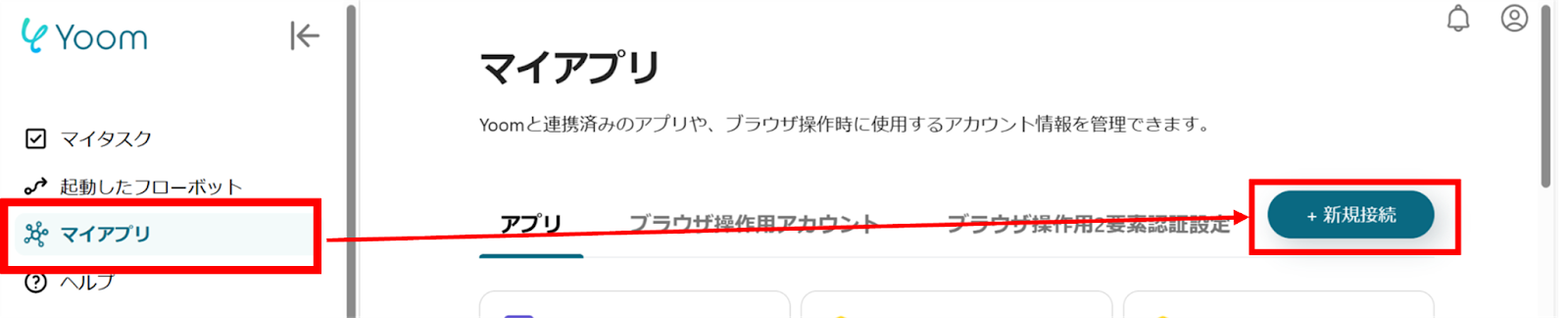
(1)Yoomにログイン後、左欄にある「マイアプリ」を選択し「+新規接続」をクリックしてください。
マイアプリの新規接続一覧の中から、SPIRALをクリックします。
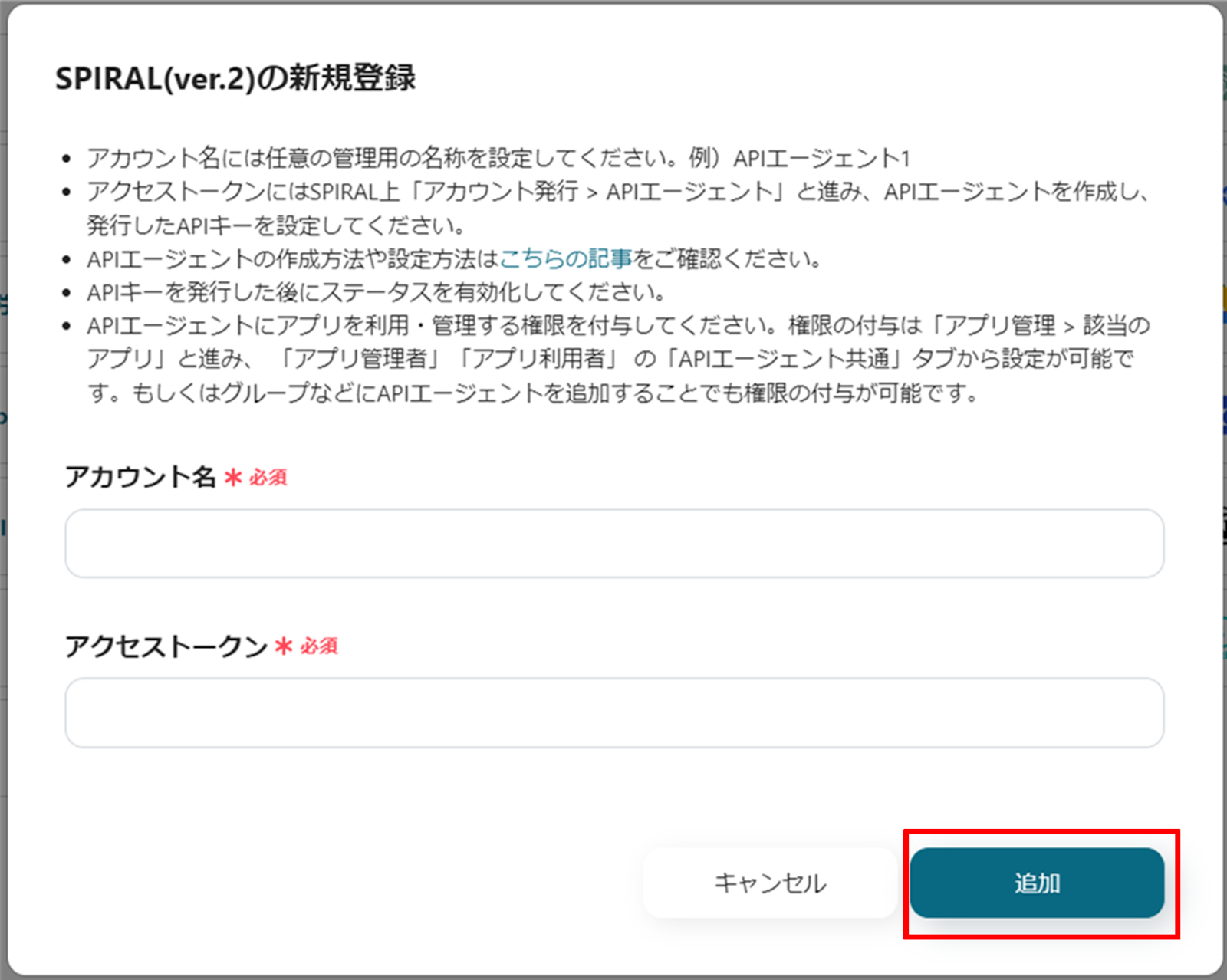
(2)SPIRALの新規登録画面から、アカウント名、アクセストークンを入力します。
APIエージェントの作成方法は下記のサイトをご参考ください。
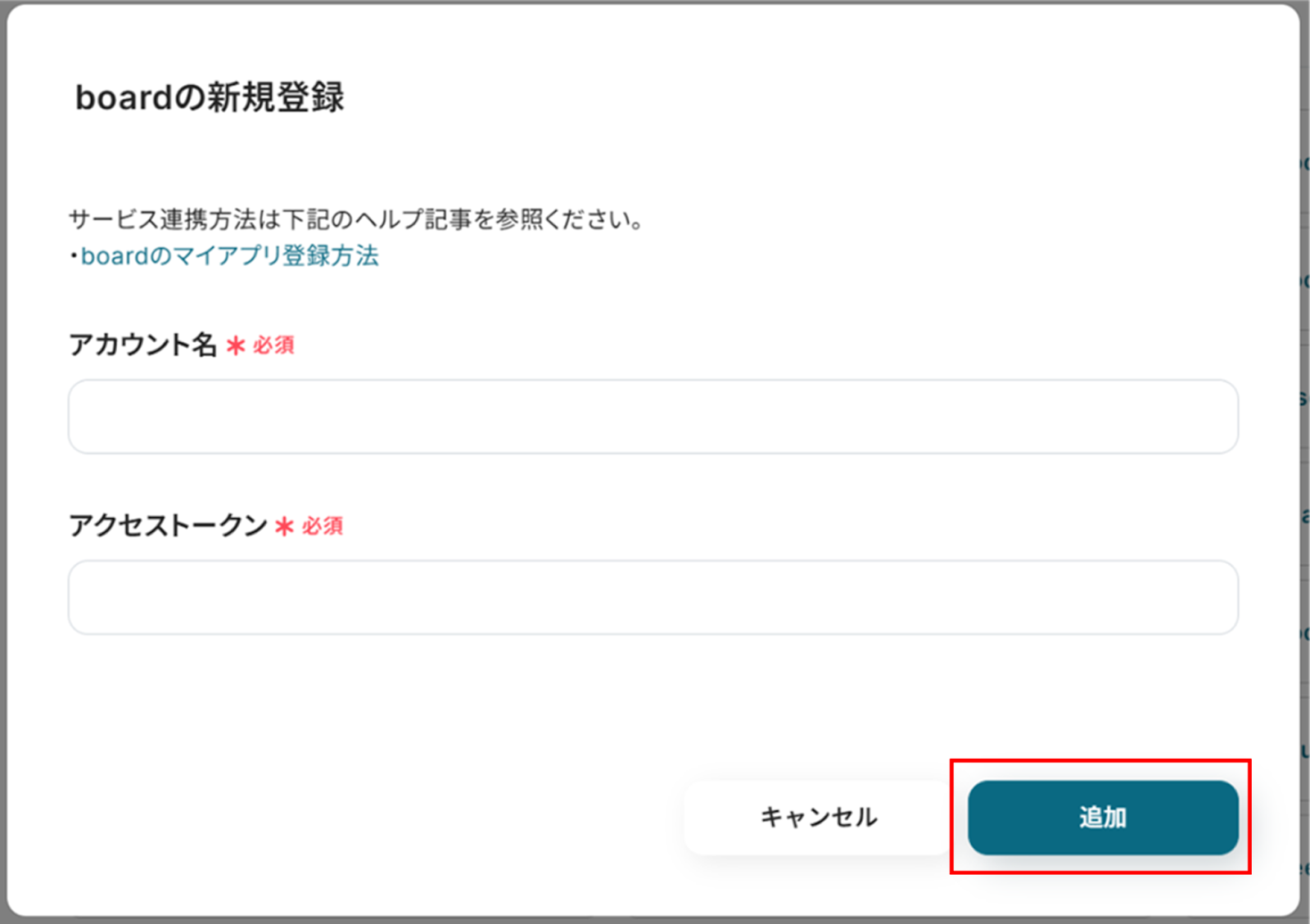
(3)次にboardの連携を行います。同様にYoomの新規接続一覧からboardをクリックします。
「boardの新規登録」画面からアカウント名、アクセストークンを入力しましょう。
アクセストークンの取得方法は下記のサイトをご参照ください!
連携が完了するとYoomのマイアプリにSPIRALとboardが登録されます。
これでマイアプリ登録が完了しました。
次は、テンプレートを使用してトリガーの設定をしましょう!
ステップ2:テンプレートをコピーする
ここから、フローの作成に入ります!
Yoomのテンプレートを利用することで簡単に業務の自動化を実現できます。
まずは、下記テンプレートページを開き、『このテンプレートを試してみる』をクリックしましょう。
■概要
顧客情報や案件情報を管理する上で、SPIRALとboardを併用しているものの、それぞれに手作業で情報を入力する手間や、転記ミスに課題を感じていませんか?このワークフローを活用すれば、SPIRALで新しいレコードが作成された際に、その情報を基にboardへ案件を自動で登録するため、二重入力の手間を省き、業務の効率化を実現します。
■このテンプレートをおすすめする方
- SPIRALとboard間で発生する手作業でのデータ連携に課題を感じている方
- 案件登録のリードタイム短縮と入力ミスの削減を目指す営業担当者の方
- 複数のSaaSを利用した業務プロセスの自動化を推進したいと考えている方
■このテンプレートを使うメリット
- SPIRALへのレコード登録後、boardへの案件登録が自動で行われるため、これまで手作業に費やしていた時間を短縮できます。
- 手作業によるデータ転記時の入力間違いや登録漏れといったヒューマンエラーのリスクを軽減し、データの正確性を保ちます。
■フローボットの流れ
- 1.はじめに、YoomのマイアプリページでSPIRALとboardをそれぞれ連携します。
- 2.次に、トリガーとしてSPIRALを選択し、「レコードが作成されたら」というアクションを設定します。これにより、SPIRALに新しいレコードが追加されるとフローが起動します。
- 3.最後に、オペレーションとしてboardを選択し、「案件の登録(一括請求)」アクションを設定します。ここでSPIRALから取得した顧客情報や案件詳細などをboardの対応する項目に紐付けます。
※「トリガー」:フロー起動のきっかけとなるアクション、「オペレーション」:トリガー起動後、フロー内で処理を行うアクション
■このワークフローのカスタムポイント
- SPIRALのトリガー設定において、フローボットがレコード作成をチェックする「起動間隔」を業務の頻度に合わせて任意で設定してください。
- boardの案件登録オペレーションにおいて、SPIRALから取得したどのデータをboardのどの項目(顧客名、案件名、金額など)に登録するかを、ユーザーの運用に合わせて任意で設定することが可能です。
■注意事項
- SPIRAL、boardのそれぞれとYoomを連携してください。
- トリガーは5分、10分、15分、30分、60分の間隔で起動間隔を選択できます。
- プランによって最短の起動間隔が異なりますので、ご注意ください。
- SPIRALをトリガーとして使用した際の回答内容を取得する方法は下記を参照ください。
https://intercom.help/yoom/ja/articles/5404443
■概要
顧客情報や案件情報を管理する上で、SPIRALとboardを併用しているものの、それぞれに手作業で情報を入力する手間や、転記ミスに課題を感じていませんか?このワークフローを活用すれば、SPIRALで新しいレコードが作成された際に、その情報を基にboardへ案件を自動で登録するため、二重入力の手間を省き、業務の効率化を実現します。
■このテンプレートをおすすめする方
- SPIRALとboard間で発生する手作業でのデータ連携に課題を感じている方
- 案件登録のリードタイム短縮と入力ミスの削減を目指す営業担当者の方
- 複数のSaaSを利用した業務プロセスの自動化を推進したいと考えている方
■このテンプレートを使うメリット
- SPIRALへのレコード登録後、boardへの案件登録が自動で行われるため、これまで手作業に費やしていた時間を短縮できます。
- 手作業によるデータ転記時の入力間違いや登録漏れといったヒューマンエラーのリスクを軽減し、データの正確性を保ちます。
■フローボットの流れ
- 1.はじめに、YoomのマイアプリページでSPIRALとboardをそれぞれ連携します。
- 2.次に、トリガーとしてSPIRALを選択し、「レコードが作成されたら」というアクションを設定します。これにより、SPIRALに新しいレコードが追加されるとフローが起動します。
- 3.最後に、オペレーションとしてboardを選択し、「案件の登録(一括請求)」アクションを設定します。ここでSPIRALから取得した顧客情報や案件詳細などをboardの対応する項目に紐付けます。
※「トリガー」:フロー起動のきっかけとなるアクション、「オペレーション」:トリガー起動後、フロー内で処理を行うアクション
■このワークフローのカスタムポイント
- SPIRALのトリガー設定において、フローボットがレコード作成をチェックする「起動間隔」を業務の頻度に合わせて任意で設定してください。
- boardの案件登録オペレーションにおいて、SPIRALから取得したどのデータをboardのどの項目(顧客名、案件名、金額など)に登録するかを、ユーザーの運用に合わせて任意で設定することが可能です。
■注意事項
- SPIRAL、boardのそれぞれとYoomを連携してください。
- トリガーは5分、10分、15分、30分、60分の間隔で起動間隔を選択できます。
- プランによって最短の起動間隔が異なりますので、ご注意ください。
- SPIRALをトリガーとして使用した際の回答内容を取得する方法は下記を参照ください。
https://intercom.help/yoom/ja/articles/5404443
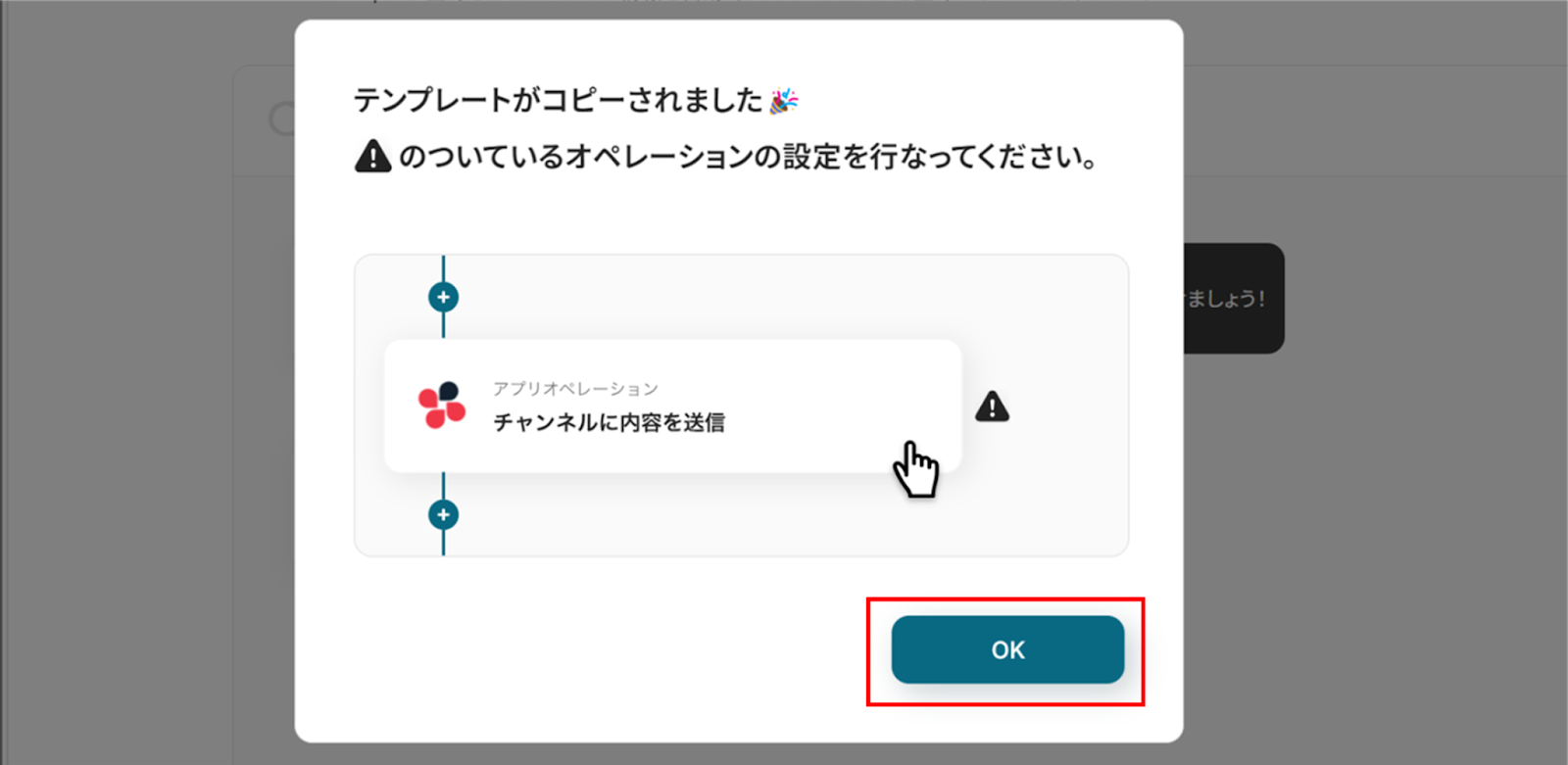
コピーすると下の画像のようにテンプレートがお使いのYoom管理画面にコピーされるので、OKを押して設定を進めていきましょう!
ステップ3:アプリトリガーの設定
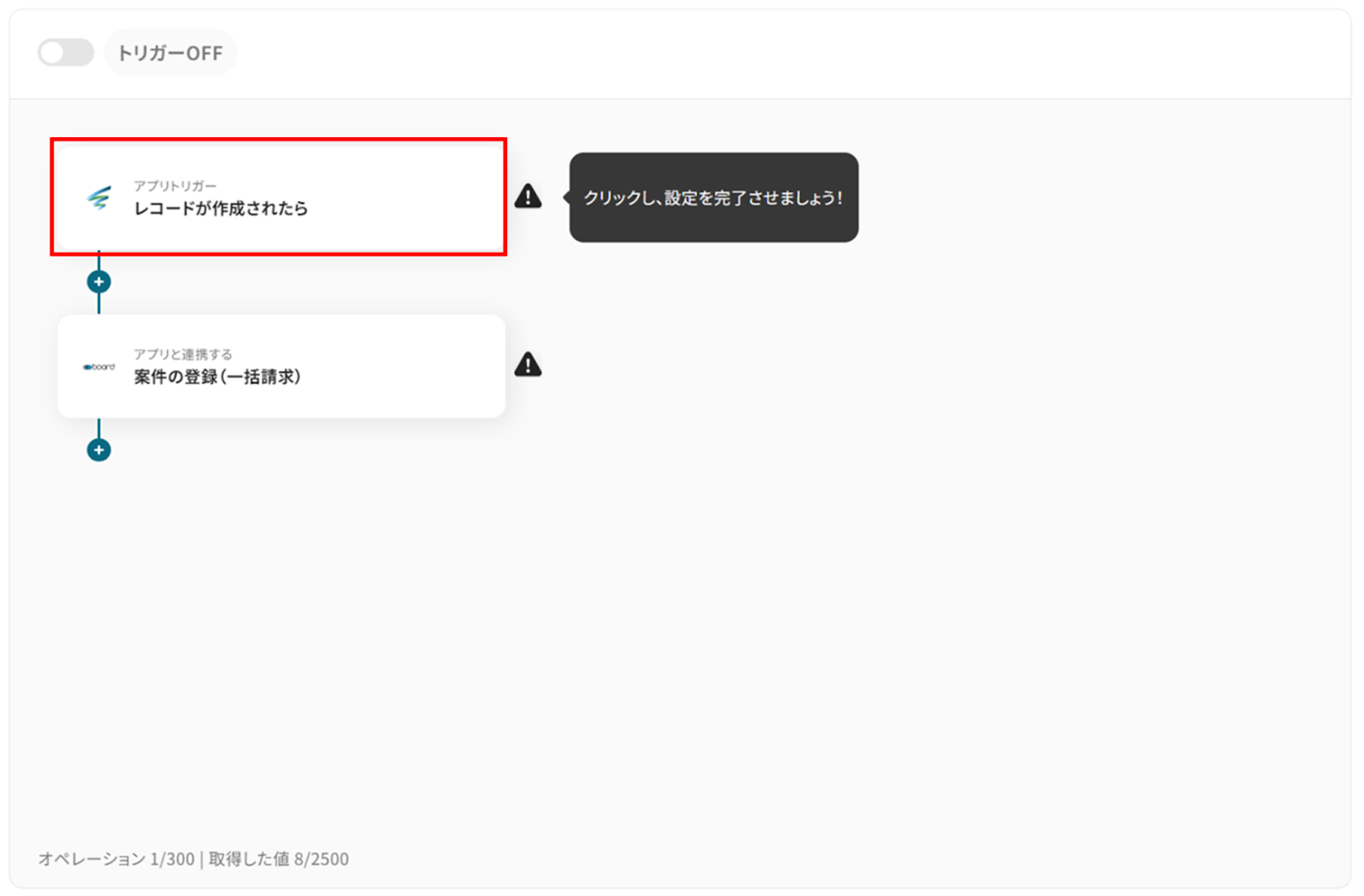
(1)SPIRALと連携して、レコードが作成された際の設定を行っていきましょう!
アプリトリガーの「レコードが作成されたら」をクリックします。
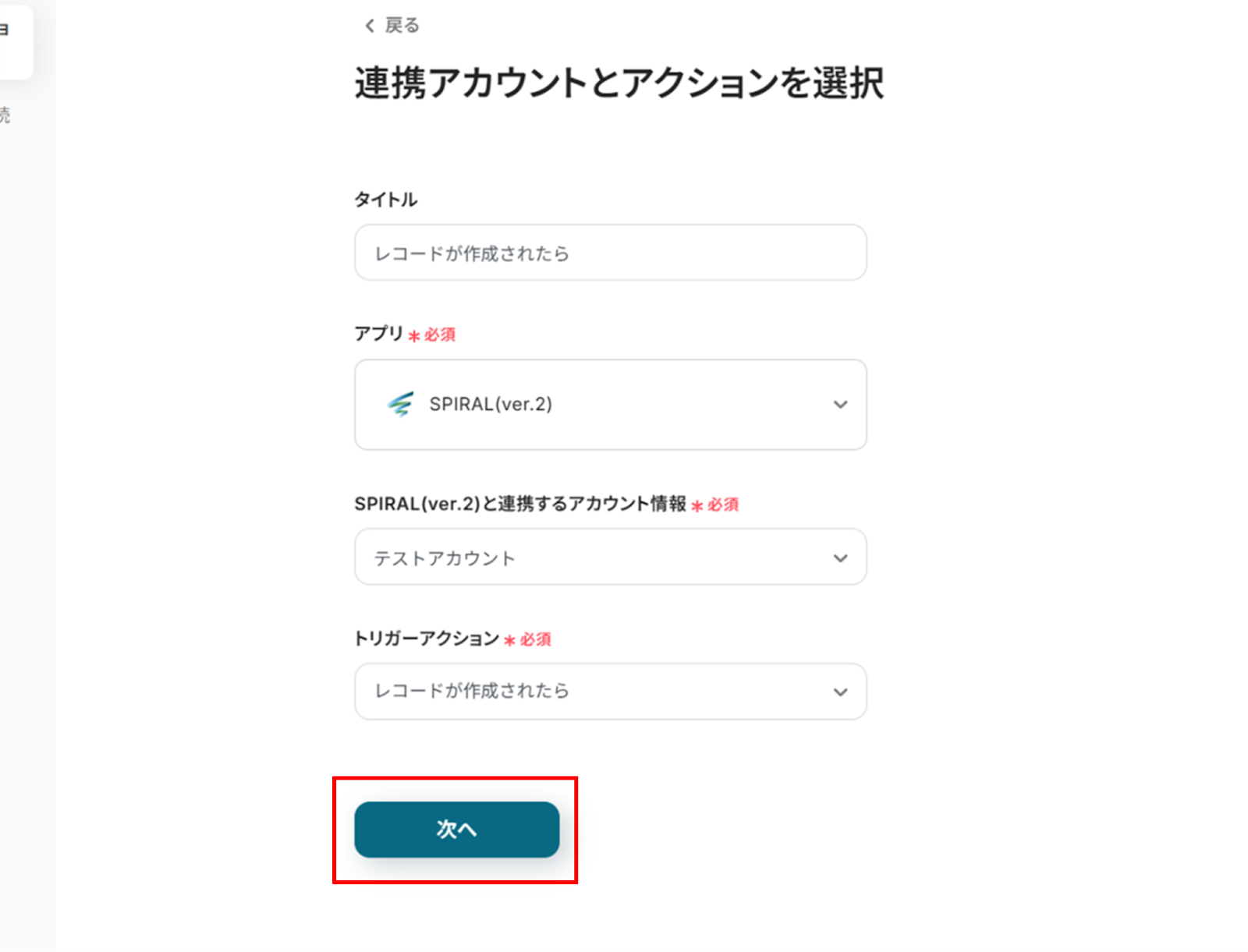
(2)SPIRALの「連携アカウントとアクションを選択」画面から、SPIRALと連携するアカウント情報に誤りがないかを確認し、トリガーアクションは「レコードが作成されたら」のままで「次へ」をクリックします。
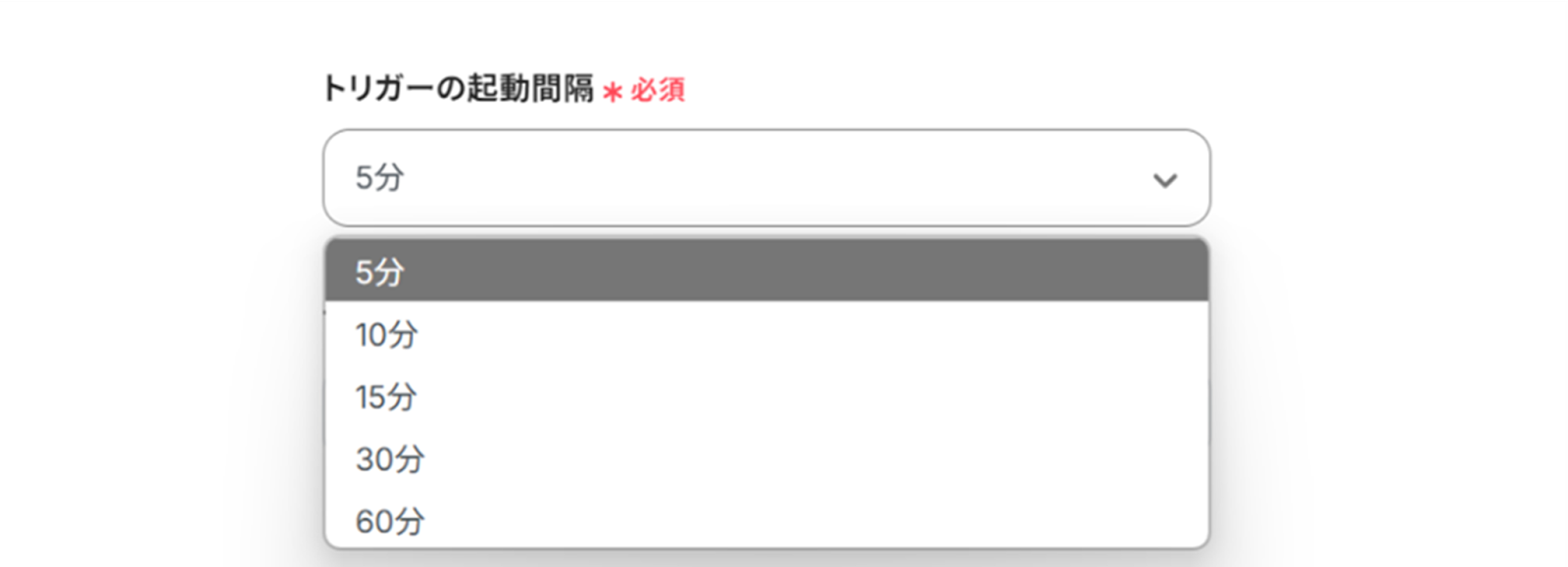
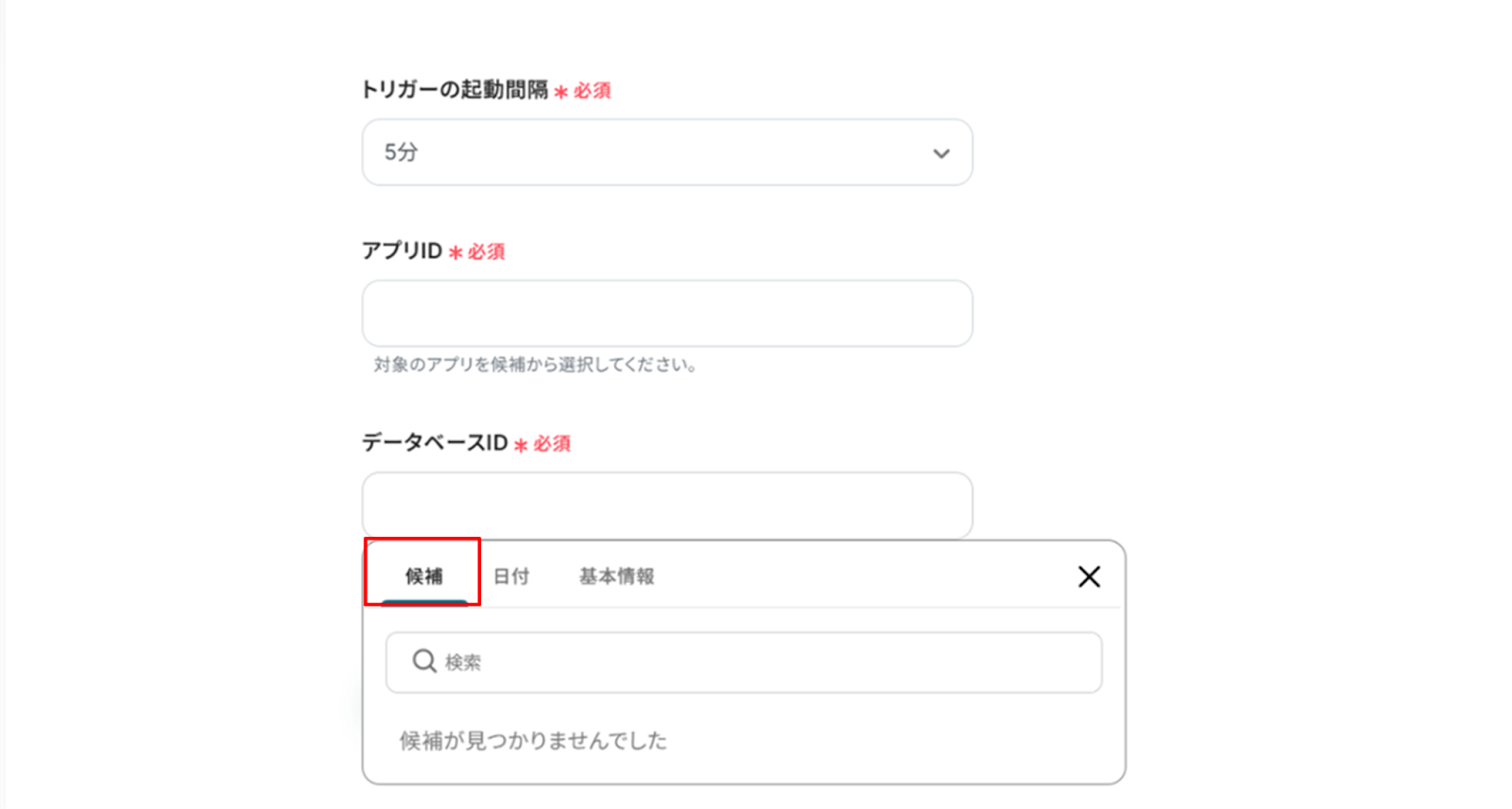
(3)アプリトリガーのAPI接続設定」画面から、トリガーの起動間隔を選択します。
トリガーの起動間隔はプルダウンより5分、10分、15分、30分、60分の間隔から選択してください。
※起動間隔はプランによって異なりますので、ご注意ください。
基本的には最短の起動間隔にしてお使いいただくことをおすすめします!
選択が終わったら「テスト」をクリックしましょう。
下へ進み、アプリID、データベースIDを候補から選択します。
テスト用にSPIRALにレコードを作成してください。
入力が終わったら「テスト」をクリックしましょう!
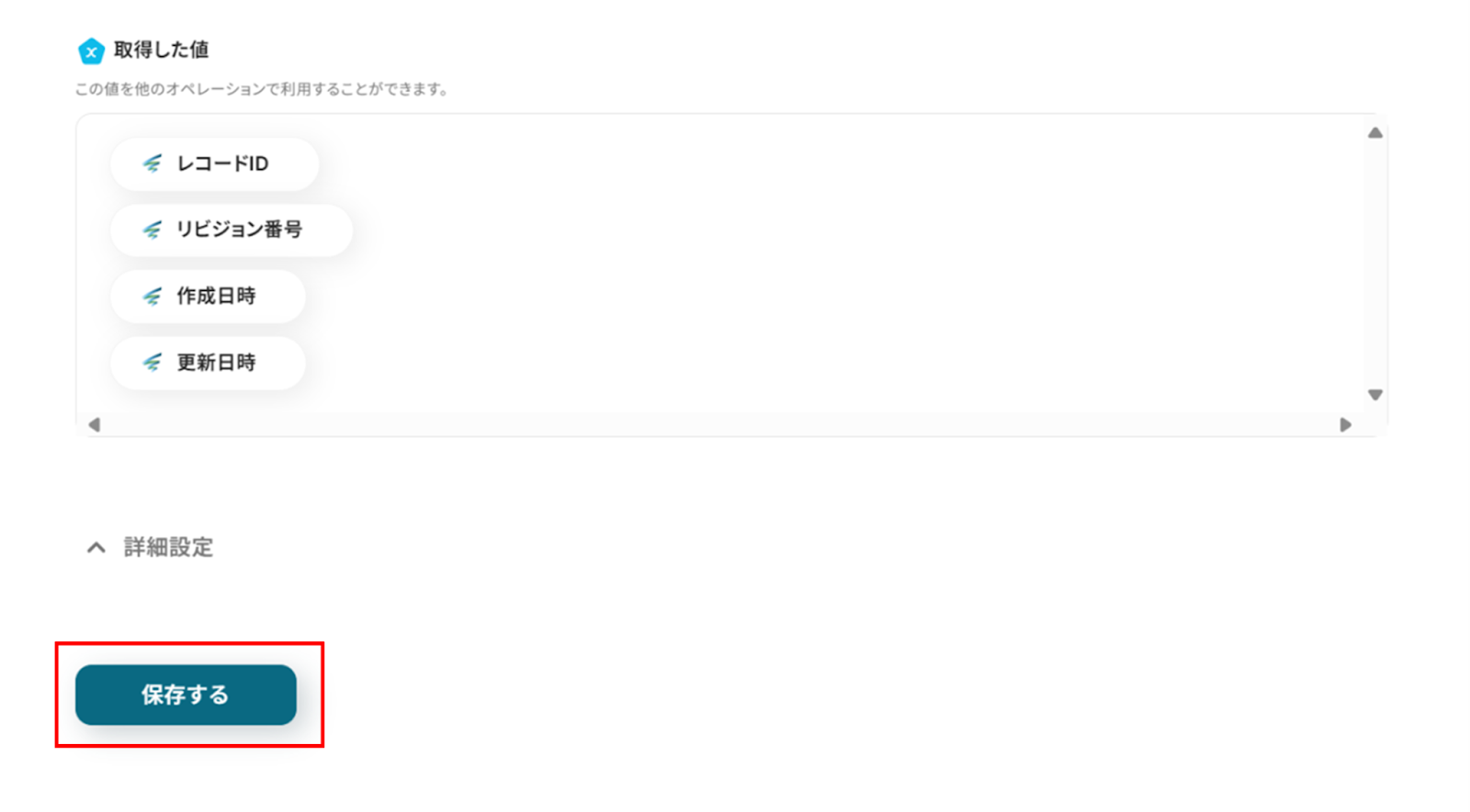
「取得した値」にSPIRALの情報が反映されればテスト成功です。
※下の画像は取得した値は反映されていない状態です。
「取得した値ってなんだろう?」と思った方は下のサイトをご参照ください!
また、テストが成功しても自動で項目が表示されない場合は「+取得する値を追加」をクリックして回答データを取得しましょう。
回答内容の取得方法は、下記のサイトをご確認ください。
設定が完了したら「保存する」をクリックし、次の工程に進みましょう!
ステップ4:boardと連携し、案件を登録する
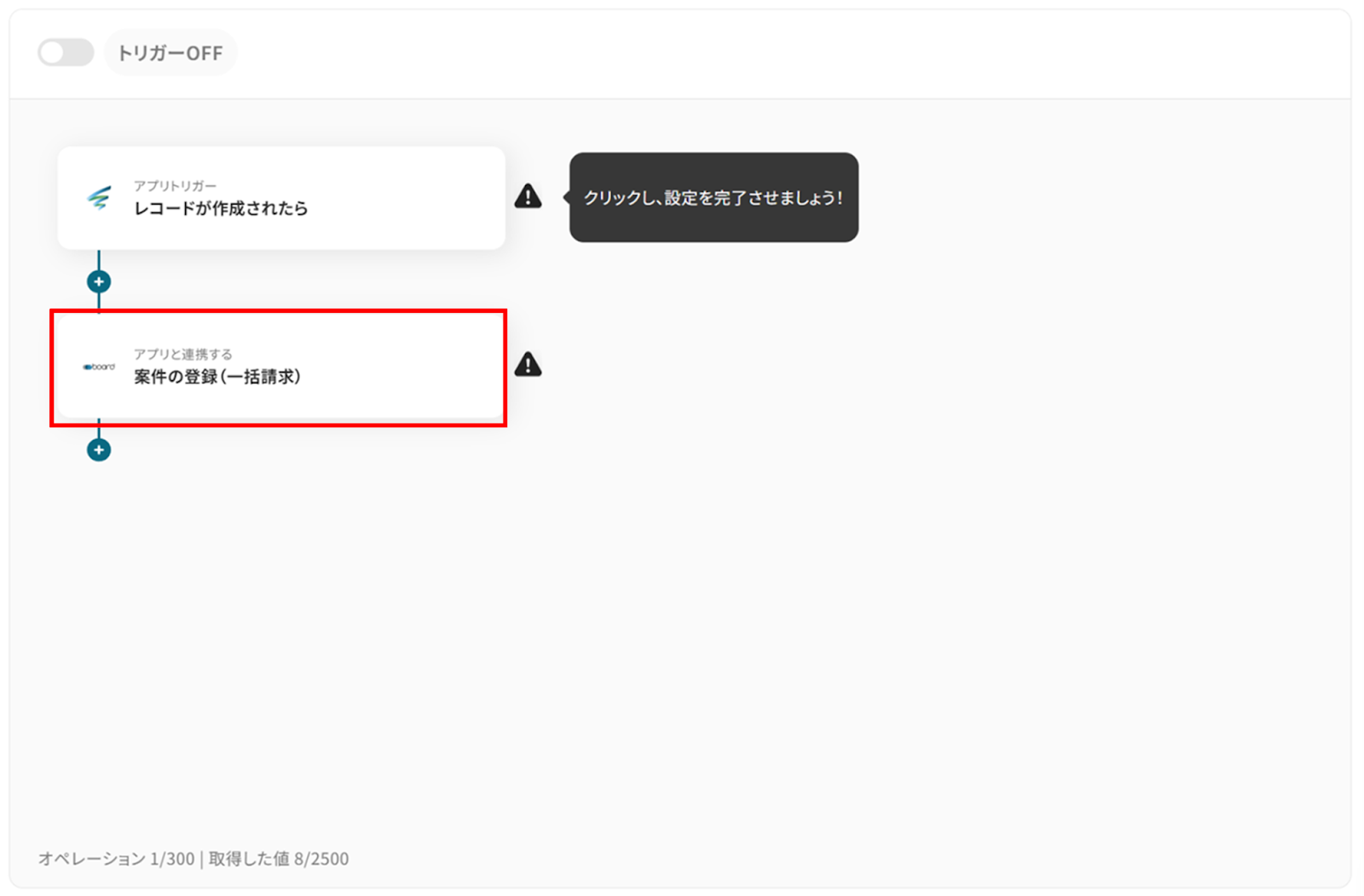
(1)次に、boardと連携して、案件を登録していきます!
「案件の登録(一括請求)」をクリックします。
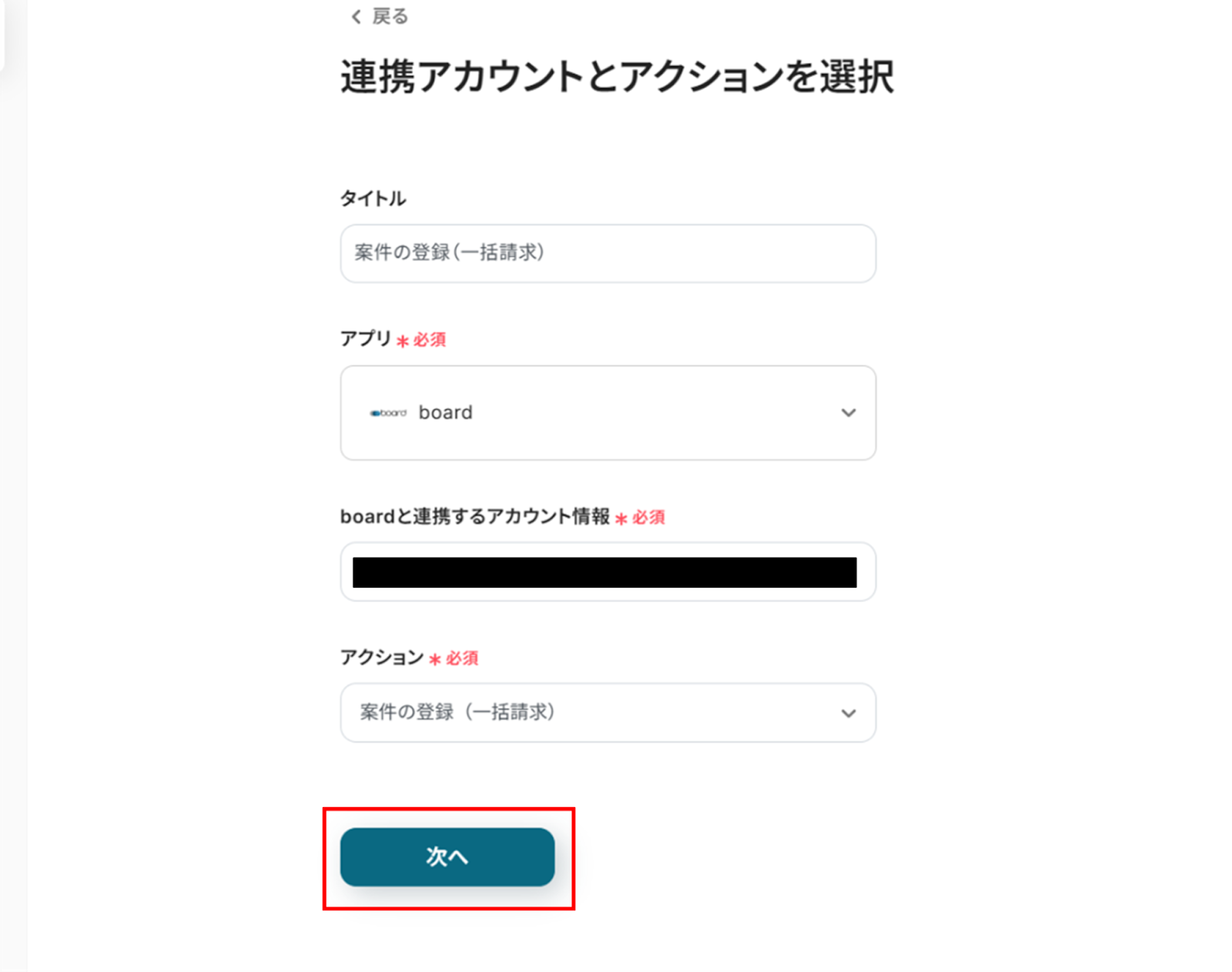
(2)boardの「連携アカウントとアクションを選択」画面から、boardと連携するアカウント情報に誤りがないかを確認し、アクションは「案件の登録(一括請求)」のままで「次へ」をクリックします。
(3)「API接続設定」画面から、赤線を確認の上、APIキー、顧客ID、ユーザーID(担当者ID)を入力します。
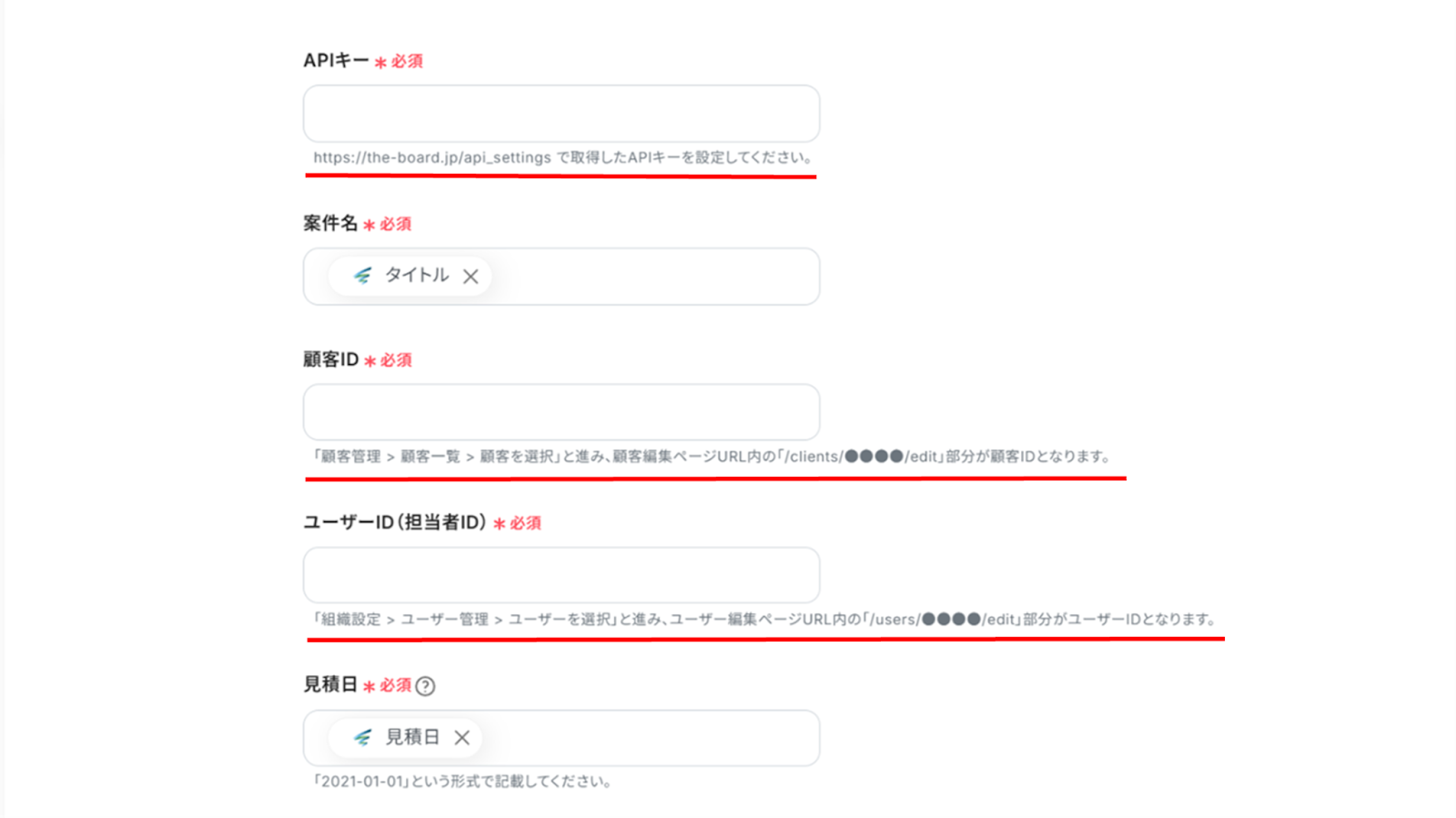
必要な項目に入力を行っていきます。
下の画像のように取得した値を使うことで、都度変更することなくSPIRALの情報を引用することができます!
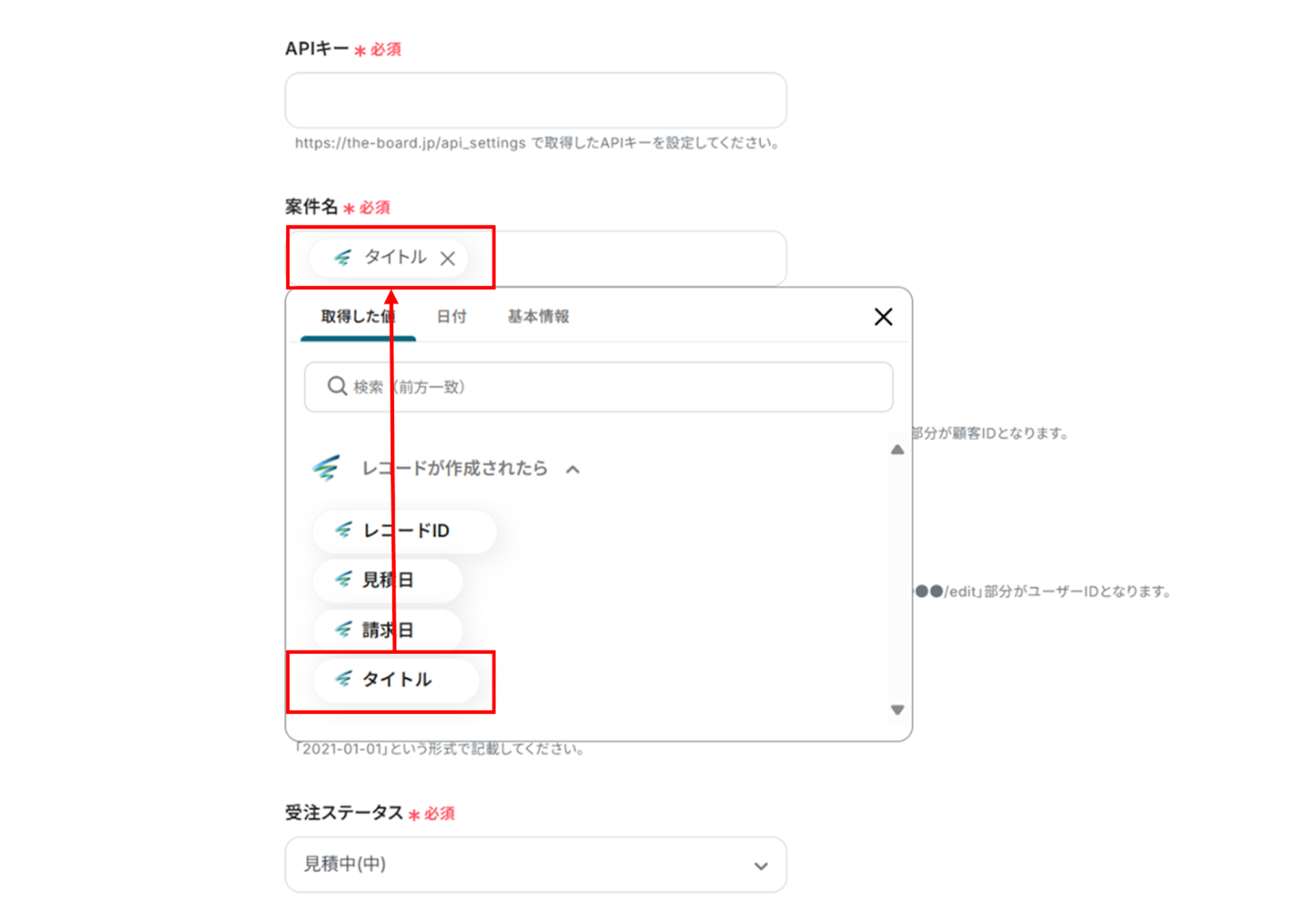
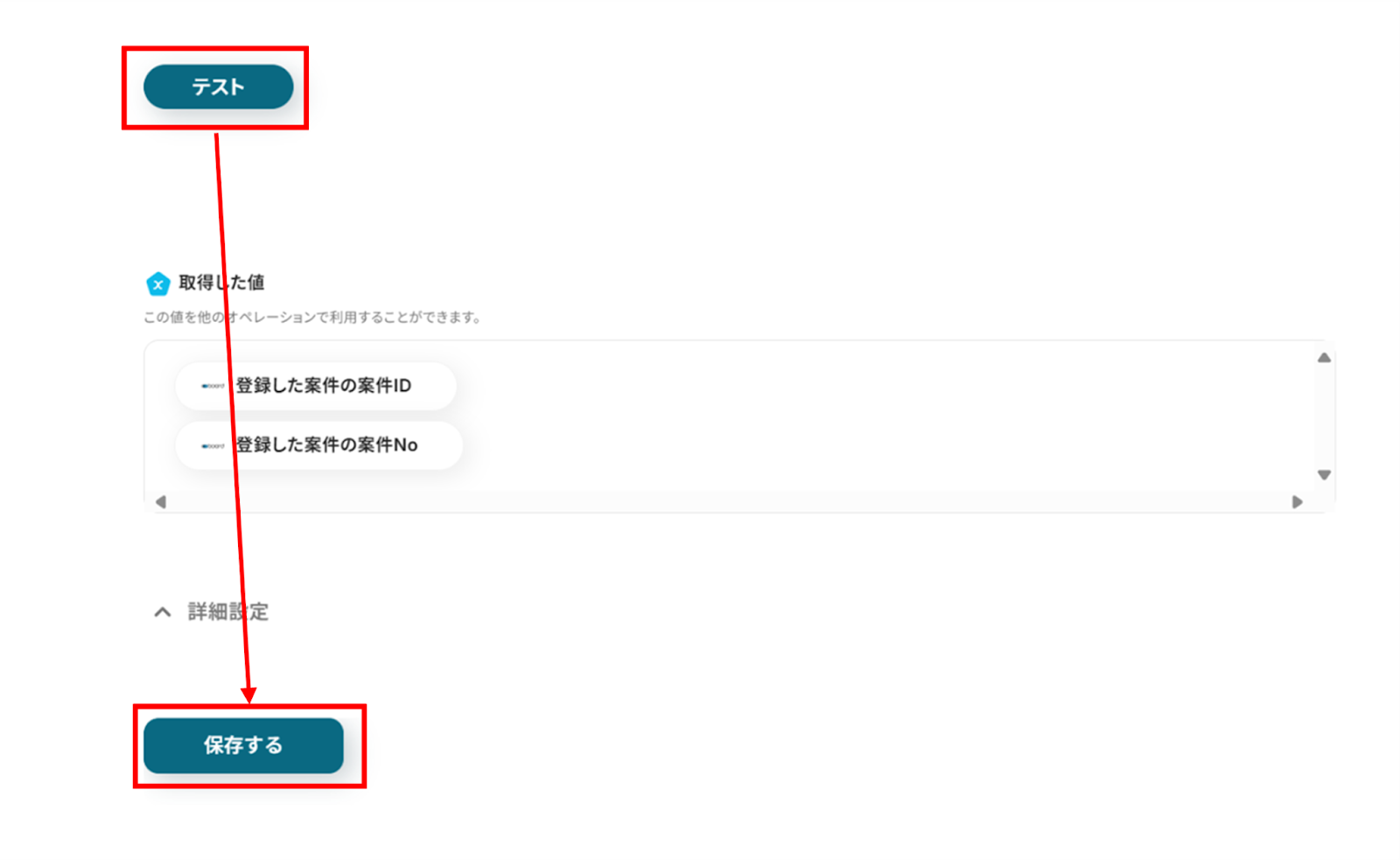
入力が終わったら「テスト」をクリックし、エラーが発生しなければ「保存する」をクリックします。
ステップ5:トリガーをONに設定しフロー稼働の準備完了
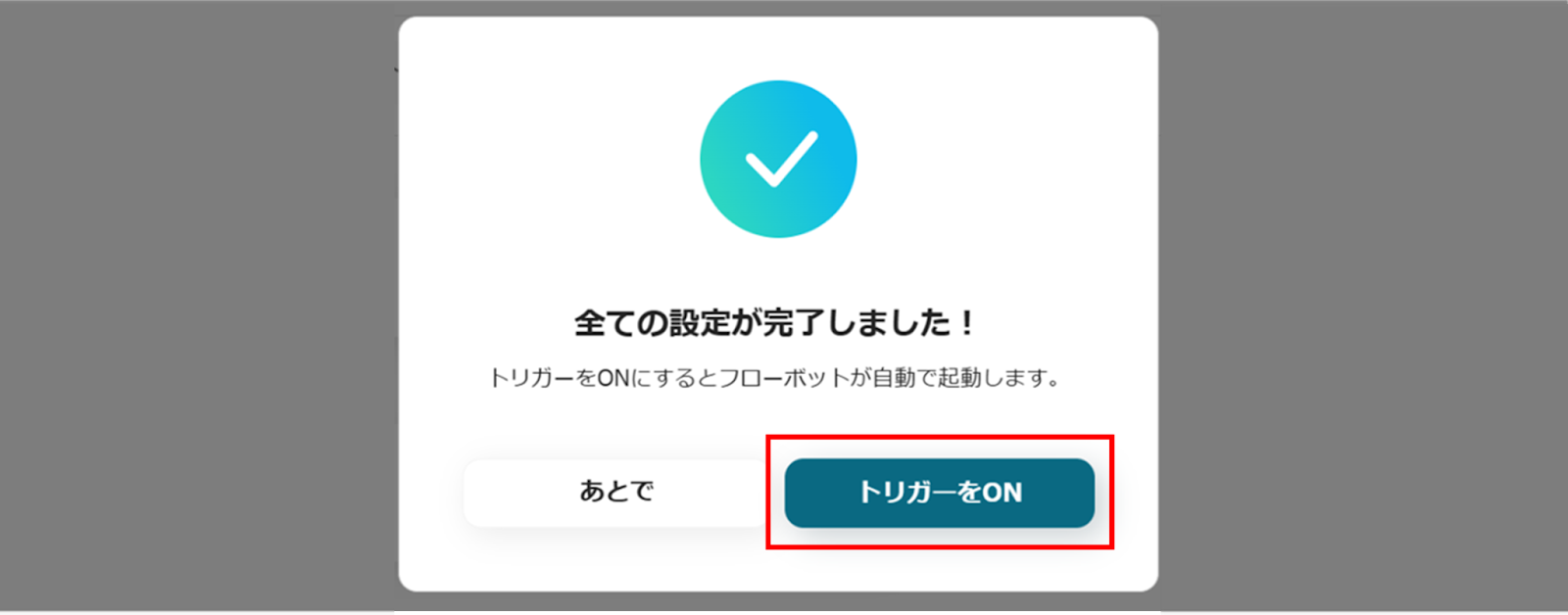
お疲れ様でした!これですべての設定が完了です。
設定が完了すると以下のようなメニューが表示されるので、トリガーをONにします。
実際にフローボットを起動して、SPIRALでレコードが作成されたら、boardに案件が登録されているか確認してみてくださいね!
boardのデータをSPIRALに連携したい場合
今回はSPIRALからboardへデータを連携する方法をご紹介しましたが、逆にboardの案件情報や顧客情報をSPIRALのデータベースに連携・同期させたいというニーズもあるかと思います。
Yoomではそうした逆方向のデータ連携も簡単に実現できるため、下記のテンプレートも併せてご利用ください。
boardで案件が登録されたら、SPIRALにレコードを登録する
boardで新しい案件が登録されたタイミングで、その案件情報を取得し、SPIRALのデータベースに新しいレコードとして自動で登録します。
この連携により、boardで管理している案件情報をSPIRALの顧客データベースと紐付けて一元管理できるようになるため、営業活動の履歴管理や分析がより効率的に行えるようになります。
この連携は、boardのデータをSPIRALへ直接連携するパターンです。
■概要
営業活動において、boardで管理している案件情報をSPIRALに都度登録するのは手間がかかる作業ではないでしょうか。特に、案件が増えるほど入力作業の負担は増し、重要な情報が最新の状態に保たれていないという事態も起こりえます。このワークフローを活用すれば、boardに新しい案件が登録されると、SPIRALへレコードが自動で登録されるため、こうした課題をスムーズに解消できます。
■このテンプレートをおすすめする方
- boardとSPIRALを利用し、案件情報と顧客情報管理を手作業で行っている営業担当者の方
- boardの案件情報をSPIRALへリアルタイムに連携し、情報の一元化を図りたいと考えているマネージャーの方
- SaaS間のデータ連携を手作業で行っており、入力ミスや作業の二度手間を削減したいチームの方
■このテンプレートを使うメリット
- boardに案件が登録されると、自動でSPIRALにレコードが登録されるため、これまで手作業に費やしていた時間を短縮することができます。
- 手作業によるデータ転記で発生しがちな、入力間違いや登録漏れといったヒューマンエラーのリスク軽減に繋がります。
■フローボットの流れ
- はじめに、boardとSPIRALをYoomと連携する
- 次に、トリガーでboardを選択し、「新しい案件が登録されたら」というアクションを設定する
- 最後に、オペレーションでSPIRALの「レコードを登録」アクションを設定し、boardから取得した案件情報をSPIRALに登録する
※「トリガー」:フロー起動のきっかけとなるアクション、「オペレーション」:トリガー起動後、フロー内で処理を行うアクション
■このワークフローのカスタムポイント
- boardのトリガー「新しい案件が登録されたら」において、フローボットが起動する間隔を任意で設定してください。例えば、1時間ごとや30分ごとなど、業務の状況に合わせて調整が可能です。
■注意事項
- SPIRAL、boardのそれぞれとYoomを連携してください。
- トリガーは5分、10分、15分、30分、60分の間隔で起動間隔を選択できます。
- プランによって最短の起動間隔が異なりますので、ご注意ください。
■概要
営業活動において、boardで管理している案件情報をSPIRALに都度登録するのは手間がかかる作業ではないでしょうか。特に、案件が増えるほど入力作業の負担は増し、重要な情報が最新の状態に保たれていないという事態も起こりえます。このワークフローを活用すれば、boardに新しい案件が登録されると、SPIRALへレコードが自動で登録されるため、こうした課題をスムーズに解消できます。
■このテンプレートをおすすめする方
- boardとSPIRALを利用し、案件情報と顧客情報管理を手作業で行っている営業担当者の方
- boardの案件情報をSPIRALへリアルタイムに連携し、情報の一元化を図りたいと考えているマネージャーの方
- SaaS間のデータ連携を手作業で行っており、入力ミスや作業の二度手間を削減したいチームの方
■このテンプレートを使うメリット
- boardに案件が登録されると、自動でSPIRALにレコードが登録されるため、これまで手作業に費やしていた時間を短縮することができます。
- 手作業によるデータ転記で発生しがちな、入力間違いや登録漏れといったヒューマンエラーのリスク軽減に繋がります。
■フローボットの流れ
- はじめに、boardとSPIRALをYoomと連携する
- 次に、トリガーでboardを選択し、「新しい案件が登録されたら」というアクションを設定する
- 最後に、オペレーションでSPIRALの「レコードを登録」アクションを設定し、boardから取得した案件情報をSPIRALに登録する
※「トリガー」:フロー起動のきっかけとなるアクション、「オペレーション」:トリガー起動後、フロー内で処理を行うアクション
■このワークフローのカスタムポイント
- boardのトリガー「新しい案件が登録されたら」において、フローボットが起動する間隔を任意で設定してください。例えば、1時間ごとや30分ごとなど、業務の状況に合わせて調整が可能です。
■注意事項
- SPIRAL、boardのそれぞれとYoomを連携してください。
- トリガーは5分、10分、15分、30分、60分の間隔で起動間隔を選択できます。
- プランによって最短の起動間隔が異なりますので、ご注意ください。
boardで顧客が作成されたら、SPIRALにレコードを登録する
board上で新規に顧客情報が作成された際に、その情報をSPIRALのデータベースに自動的にレコードとして登録することができます。
これにより、顧客情報システムへの二重入力を防ぎ、最新の顧客情報をSPIRAL側でも把握できるため、マーケティング施策や顧客サポートの質向上に貢献します。
この連携は、特定の条件に合致する顧客情報のみをSPIRALに連携するといった、分岐処理を含むパターンに対応しています。
■概要
`board`で新しい顧客情報を作成した後、`SPIRAL`にも同様の情報を手作業で登録するのは手間がかかり、入力ミスも起こりやすいのではないでしょうか。このワークフローを活用すれば、`board`で顧客が作成または更新されると、自動的に`SPIRAL`へレコードが登録されるため、こうした手入力の手間やヒューマンエラーの課題を解消できます。
■このテンプレートをおすすめする方
- `board`で作成した顧客情報を`SPIRAL`へ手動で転記している方
- 顧客管理において`board`と`SPIRAL`を併用し、二重入力に課題を感じている方
- SaaS間のデータ連携を自動化し、業務効率を改善したいと考えている方
■このテンプレートを使うメリット
- `board`での顧客作成・更新時に、`SPIRAL`へのレコード登録が自動化され、手作業によるデータ入力時間を削減できます。
- 手作業による転記ミスや登録漏れといったヒューマンエラーを防ぎ、データの一貫性と正確性を高めることに繋がります。
■フローボットの流れ
- 1.はじめに、`board`と`SPIRAL`をYoomと連携します。
- 2.次に、トリガーで`board`を選択し、「新しい顧客が作成または更新されたら」というアクションを設定します。
- 3.次に、オペレーションで「分岐機能」を設定し、特定の条件に基づいて後続の`SPIRAL`への登録処理を行うか判断するようにします。
- 4.最後に、オペレーションで`SPIRAL`の「レコードを登録」アクションを設定し、分岐条件に合致した場合に顧客情報を登録します。
※「トリガー」:フロー起動のきっかけとなるアクション、「オペレーション」:トリガー起動後、フロー内で処理を行うアクション
■このワークフローのカスタムポイント
- `board`のトリガー設定において、新しい顧客情報の確認や更新を検知する起動間隔を任意で設定できます。
- `SPIRAL`へレコードを登録する前の分岐処理において、どのような条件で登録を実行するかを任意で設定できます。
■注意事項
- SPIRAL、boardのそれぞれとYoomを連携してください。
- トリガーは5分、10分、15分、30分、60分の間隔で起動間隔を選択できます。
- プランによって最短の起動間隔が異なりますので、ご注意ください。
- 分岐はミニプラン以上のプランでご利用いただける機能(オペレーション)となっております。フリープランの場合は設定しているフローボットのオペレーションはエラーとなりますので、ご注意ください。
- ミニプランなどの有料プランは、2週間の無料トライアルを行うことが可能です。無料トライアル中には制限対象のアプリや機能(オペレーション)を使用することができます。
■概要
`board`で新しい顧客情報を作成した後、`SPIRAL`にも同様の情報を手作業で登録するのは手間がかかり、入力ミスも起こりやすいのではないでしょうか。このワークフローを活用すれば、`board`で顧客が作成または更新されると、自動的に`SPIRAL`へレコードが登録されるため、こうした手入力の手間やヒューマンエラーの課題を解消できます。
■このテンプレートをおすすめする方
- `board`で作成した顧客情報を`SPIRAL`へ手動で転記している方
- 顧客管理において`board`と`SPIRAL`を併用し、二重入力に課題を感じている方
- SaaS間のデータ連携を自動化し、業務効率を改善したいと考えている方
■このテンプレートを使うメリット
- `board`での顧客作成・更新時に、`SPIRAL`へのレコード登録が自動化され、手作業によるデータ入力時間を削減できます。
- 手作業による転記ミスや登録漏れといったヒューマンエラーを防ぎ、データの一貫性と正確性を高めることに繋がります。
■フローボットの流れ
- 1.はじめに、`board`と`SPIRAL`をYoomと連携します。
- 2.次に、トリガーで`board`を選択し、「新しい顧客が作成または更新されたら」というアクションを設定します。
- 3.次に、オペレーションで「分岐機能」を設定し、特定の条件に基づいて後続の`SPIRAL`への登録処理を行うか判断するようにします。
- 4.最後に、オペレーションで`SPIRAL`の「レコードを登録」アクションを設定し、分岐条件に合致した場合に顧客情報を登録します。
※「トリガー」:フロー起動のきっかけとなるアクション、「オペレーション」:トリガー起動後、フロー内で処理を行うアクション
■このワークフローのカスタムポイント
- `board`のトリガー設定において、新しい顧客情報の確認や更新を検知する起動間隔を任意で設定できます。
- `SPIRAL`へレコードを登録する前の分岐処理において、どのような条件で登録を実行するかを任意で設定できます。
■注意事項
- SPIRAL、boardのそれぞれとYoomを連携してください。
- トリガーは5分、10分、15分、30分、60分の間隔で起動間隔を選択できます。
- プランによって最短の起動間隔が異なりますので、ご注意ください。
- 分岐はミニプラン以上のプランでご利用いただける機能(オペレーション)となっております。フリープランの場合は設定しているフローボットのオペレーションはエラーとなりますので、ご注意ください。
- ミニプランなどの有料プランは、2週間の無料トライアルを行うことが可能です。無料トライアル中には制限対象のアプリや機能(オペレーション)を使用することができます。
SPIRALやboardを使ったその他の自動化例
今回ご紹介したフロー以外にもSPIRALやboardのAPIを利用すれば、さまざまな業務の自動化を実現することができます。
いずれも簡単な設定で利用が可能になりますので、もし気になるものがあれば、ぜひお試しください!
SPIRALを活用した自動化例
SPIRALに登録された情報を別ツールに反映することも可能です。
また、フォームの回答から自動でレコードを登録することもできます。何度もツールを行き来して操作を行う必要がなくなることで、作業効率の向上が見込めるはずです!
■概要
SPIRALに情報が登録されたら、自動的にGoogleスプレッドシートに連携するフローです。
スプレッドシート上でSPIRALに登録された情報を分析したり、そのままCSVを他システムにインポートすることが可能です。
■このテンプレートをおすすめする方
1.SPIRALの情報を分析する担当者の方
・マーケティング部門
・データアナリティスト など
2.SPIRALで集めた情報をCRMなどにインポートする必要がある方
・セールス部門
・マーケティング部門 など
■注意事項
・SPIRAL、GoogleスプレッドシートそれぞれとYoomを連携してください。
■概要
SPIRALの商品情報をBASEに追加するフローです。
■このテンプレートをおすすめする方
1.SPIRALで商品情報の管理をしている方
・商品情報をSPIRALで一元管理している方
・SPIRALに登録した商品情報をBASEに手動で追加している方
2.オンラインショップの運営でBASEを活用している方
・自社のオンラインショップの運営や管理を行っている方
・SPIRALとBASEの連携を効率化したい方
■このテンプレートを使うメリット
BASEはオンラインショップの作成や運営に役立つツールですが、商品情報を手動で追加する必要がある場合、時間がかかり手間です。
また、SPIRALで一元管理している商品情報を都度手動で追加する際も、誤入力や入力漏れといったヒューマンエラーが発生する可能性があり、効率化したいと感じているかもしれません。
このテンプレートは、SPIRALに商品情報が登録されるとBASEに自動で追加することができます。
BASEへの商品情報の追加が自動化されるため、手動による作業が不要となり、業務の効率化を図ることが可能です。
SPIRALへ登録する商品数が多い場合でも、BASEへの反映はシームレスに行えるため、オンラインショップの管理が楽になります。
■注意事項
・SPIRAL、BASEのそれぞれとYoomを連携してください。
■概要
SPIRALで管理している商品情報を、ECサイトのShopifyへ手動で登録していませんか?この作業は時間がかかるだけでなく、コピー&ペーストのミスなどヒューマンエラーの原因にもなりがちです。
このワークフローを活用することで、SPIRALに商品情報が登録されると自動的にShopifyへ商品として追加されるため、登録作業の効率化と正確性の向上を実現します。
■このテンプレートをおすすめする方
- SPIRALとShopifyで商品情報を管理しており、手作業での登録に課題を感じている方
- 商品登録の時間を短縮し、マーケティングなどのコア業務に集中したいEC担当者の方
- 手作業による入力ミスをなくし、データ連携の正確性を高めたいと考えている方
■このテンプレートを使うメリット
- SPIRALへの商品情報登録を起点にShopifyへ自動で商品追加されるため、これまで手作業に費やしていた時間を短縮できます。
- 手作業でのデータ転記が不要になるため、入力間違いや登録漏れといったヒューマンエラーのリスクを軽減することに繋がります。
■フローボットの流れ
- はじめに、SPIRALとShopifyをYoomと連携します。
- 次に、トリガーでSPIRALを選択し、「レコードが作成されたら」というアクションを設定します。
- 続いて、オペレーションでShopifyの「商品を追加」アクションを設定し、トリガーで取得した情報をマッピングします。
- 最後に、オペレーションでSPIRALの「レコードを更新」アクションを設定し、Shopifyへの登録が完了したことなどを記録します。
※「トリガー」:フロー起動のきっかけとなるアクション、「オペレーション」:トリガー起動後、フロー内で処理を行うアクション
■このワークフローのカスタムポイント
- Shopifyに商品を追加する際、商品名や価格などをSPIRALから取得した情報で自動入力するだけでなく、在庫数などの項目に固定値を設定することも可能です。
- SPIRALのレコードを更新するオペレーションでは、Shopifyへの登録日時や、処理が完了したことを示すステータスなどを自由に設定して書き込めます。
■注意事項
- SPIRAL、ShopifyのそれぞれとYoomを連携してください
- Shopifyはチームプラン・サクセスプランでのみご利用いただけるアプリとなっております。フリープラン・ミニプランの場合は設定しているフローボットのオペレーションやデータコネクトはエラーとなりますので、ご注意ください。
- 有料プランは、2週間の無料トライアルを行うことが可能です。無料トライアル中には制限対象のアプリを使用することができます。
- トリガーは5分、10分、15分、30分、60分の間隔で起動間隔を選択できます。
ご利用プランによって最短の起動間隔が異なりますので、ご注意ください。
■概要
Typeformで収集した顧客情報やアンケート回答を、手作業でSPIRALへ転記していませんか?この作業は時間がかかるだけでなく、コピー&ペーストのミスといったヒューマンエラーの原因にもなりかねません。このワークフローを活用すれば、Typeformのフォーム送信をトリガーに、回答内容がSPIRALへ自動でレコード登録されるため、データ入力の手間を省き、業務を効率化します。
■このテンプレートをおすすめする方
- ・TypeformとSPIRALを併用し、フォーム回答の手入力に手間を感じている方
- ・アンケートや問い合わせ対応を効率化し、データ精度を向上させたい担当者の方
- ・手作業によるデータ入力ミスをなくし、コア業務に集中したいと考えている方
■このテンプレートを使うメリット
- ・Typeformのフォームが送信されるとSPIRALへ自動でレコード登録されるため、これまで手作業に費やしていた時間を短縮できます。
- ・手作業でのデータ転記が不要になることで、入力間違いや登録漏れといったヒューマンエラーのリスク軽減に繋がります。
■フローボットの流れ
- はじめに、TypeformとSPIRALをYoomと連携します。
- 次に、トリガーでTypeformを選択し、「フォームが送信されたら」というアクションを設定します。
- 最後に、オペレーションでSPIRALの「レコードを登録する」アクションを設定し、フォームの回答内容をSPIRALの該当項目にマッピングします。
※「トリガー」:フロー起動のきっかけとなるアクション、「オペレーション」:トリガー起動後、フロー内で処理を行うアクション
■このワークフローのカスタムポイント
- SPIRALの「レコードを登録する」アクションでは、Typeformの回答内容を変数として埋め込むだけでなく、特定の項目に固定値を設定することも可能です。これにより、例えば特定のキャンペーンからの登録であるといった情報を付与できます。
■注意事項
- Typeform、SPIRALとYoomを連携してください。
■概要
Jotformで集めたアンケート回答や問い合わせ情報を、手作業で顧客管理システムのSPIRALへ転記していませんか。この作業は時間がかかるだけでなく、入力ミスや転記漏れといったヒューマンエラーが発生する原因にもなり得ます。このワークフローを活用すれば、Jotformのフォームが送信されると、自動でSPIRALにレコードが登録されるため、データ入力の手間を省き、正確な情報管理を実現します。
■このテンプレートをおすすめする方
- JotformとSPIRAL間で、手作業でのデータ入力に手間を感じているご担当者様
- フォームから得たリード情報を、迅速かつ正確にSPIRALへ反映させたい方
- データ入力におけるヒューマンエラーをなくし、顧客情報管理の精度を高めたい方
■このテンプレートを使うメリット
- Jotformにフォーム回答が送信されると自動でSPIRALに登録されるため、これまで手作業で行っていたデータ転記作業の時間を削減できます。
- 手作業によるデータ入力が不要になることで、入力間違いや登録漏れといったヒューマンエラーの防止に繋がります。
■フローボットの流れ
- はじめに、JotformとSPIRALをYoomと連携します。
- 次に、トリガーでJotformを選択し、「フォームが送信されたら」というアクションを設定します。
- 次に、オペレーションでJotformの「最新の回答を取得する」アクションを設定し、送信されたフォームの回答内容を取得します。
- 最後に、オペレーションでSPIRALの「レコードを登録する」アクションを設定し、取得した回答内容をSPIRALに登録します。
※「トリガー」:フロー起動のきっかけとなるアクション、「オペレーション」:トリガー起動後、フロー内で処理を行うアクション
■このワークフローのカスタムポイント
- SPIRALの「レコードを登録する」アクションでは、登録したいデータベースのAPIキーやタイトルなどを任意で設定してください。
- 登録する各項目には、前段のJotformで取得した回答内容を変数として埋め込んだり、任意の固定値を設定したりするなどのカスタムが可能です。
■注意事項
- Jotform、SPIRALとYoomを連携してください。
- JotformのWebhook設定と最新回答取得方法はこちらをご参照ください。

■概要
SPIRALに情報が登録されたら、自動的にGoogleスプレッドシートに連携するフローです。
スプレッドシート上でSPIRALに登録された情報を分析したり、そのままCSVを他システムにインポートすることが可能です。
■このテンプレートをおすすめする方
1.SPIRALの情報を分析する担当者の方
・マーケティング部門
・データアナリティスト など
2.SPIRALで集めた情報をCRMなどにインポートする必要がある方
・セールス部門
・マーケティング部門 など
■注意事項
・SPIRAL、GoogleスプレッドシートそれぞれとYoomを連携してください。

■概要
SPIRALの商品情報をBASEに追加するフローです。
■このテンプレートをおすすめする方
1.SPIRALで商品情報の管理をしている方
・商品情報をSPIRALで一元管理している方
・SPIRALに登録した商品情報をBASEに手動で追加している方
2.オンラインショップの運営でBASEを活用している方
・自社のオンラインショップの運営や管理を行っている方
・SPIRALとBASEの連携を効率化したい方
■このテンプレートを使うメリット
BASEはオンラインショップの作成や運営に役立つツールですが、商品情報を手動で追加する必要がある場合、時間がかかり手間です。
また、SPIRALで一元管理している商品情報を都度手動で追加する際も、誤入力や入力漏れといったヒューマンエラーが発生する可能性があり、効率化したいと感じているかもしれません。
このテンプレートは、SPIRALに商品情報が登録されるとBASEに自動で追加することができます。
BASEへの商品情報の追加が自動化されるため、手動による作業が不要となり、業務の効率化を図ることが可能です。
SPIRALへ登録する商品数が多い場合でも、BASEへの反映はシームレスに行えるため、オンラインショップの管理が楽になります。
■注意事項
・SPIRAL、BASEのそれぞれとYoomを連携してください。

■概要
SPIRALで管理している商品情報を、ECサイトのShopifyへ手動で登録していませんか?この作業は時間がかかるだけでなく、コピー&ペーストのミスなどヒューマンエラーの原因にもなりがちです。
このワークフローを活用することで、SPIRALに商品情報が登録されると自動的にShopifyへ商品として追加されるため、登録作業の効率化と正確性の向上を実現します。
■このテンプレートをおすすめする方
- SPIRALとShopifyで商品情報を管理しており、手作業での登録に課題を感じている方
- 商品登録の時間を短縮し、マーケティングなどのコア業務に集中したいEC担当者の方
- 手作業による入力ミスをなくし、データ連携の正確性を高めたいと考えている方
■このテンプレートを使うメリット
- SPIRALへの商品情報登録を起点にShopifyへ自動で商品追加されるため、これまで手作業に費やしていた時間を短縮できます。
- 手作業でのデータ転記が不要になるため、入力間違いや登録漏れといったヒューマンエラーのリスクを軽減することに繋がります。
■フローボットの流れ
- はじめに、SPIRALとShopifyをYoomと連携します。
- 次に、トリガーでSPIRALを選択し、「レコードが作成されたら」というアクションを設定します。
- 続いて、オペレーションでShopifyの「商品を追加」アクションを設定し、トリガーで取得した情報をマッピングします。
- 最後に、オペレーションでSPIRALの「レコードを更新」アクションを設定し、Shopifyへの登録が完了したことなどを記録します。
※「トリガー」:フロー起動のきっかけとなるアクション、「オペレーション」:トリガー起動後、フロー内で処理を行うアクション
■このワークフローのカスタムポイント
- Shopifyに商品を追加する際、商品名や価格などをSPIRALから取得した情報で自動入力するだけでなく、在庫数などの項目に固定値を設定することも可能です。
- SPIRALのレコードを更新するオペレーションでは、Shopifyへの登録日時や、処理が完了したことを示すステータスなどを自由に設定して書き込めます。
■注意事項
- SPIRAL、ShopifyのそれぞれとYoomを連携してください
- Shopifyはチームプラン・サクセスプランでのみご利用いただけるアプリとなっております。フリープラン・ミニプランの場合は設定しているフローボットのオペレーションやデータコネクトはエラーとなりますので、ご注意ください。
- 有料プランは、2週間の無料トライアルを行うことが可能です。無料トライアル中には制限対象のアプリを使用することができます。
- トリガーは5分、10分、15分、30分、60分の間隔で起動間隔を選択できます。
ご利用プランによって最短の起動間隔が異なりますので、ご注意ください。
■概要
Typeformで収集した顧客情報やアンケート回答を、手作業でSPIRALへ転記していませんか?この作業は時間がかかるだけでなく、コピー&ペーストのミスといったヒューマンエラーの原因にもなりかねません。このワークフローを活用すれば、Typeformのフォーム送信をトリガーに、回答内容がSPIRALへ自動でレコード登録されるため、データ入力の手間を省き、業務を効率化します。
■このテンプレートをおすすめする方
- ・TypeformとSPIRALを併用し、フォーム回答の手入力に手間を感じている方
- ・アンケートや問い合わせ対応を効率化し、データ精度を向上させたい担当者の方
- ・手作業によるデータ入力ミスをなくし、コア業務に集中したいと考えている方
■このテンプレートを使うメリット
- ・Typeformのフォームが送信されるとSPIRALへ自動でレコード登録されるため、これまで手作業に費やしていた時間を短縮できます。
- ・手作業でのデータ転記が不要になることで、入力間違いや登録漏れといったヒューマンエラーのリスク軽減に繋がります。
■フローボットの流れ
- はじめに、TypeformとSPIRALをYoomと連携します。
- 次に、トリガーでTypeformを選択し、「フォームが送信されたら」というアクションを設定します。
- 最後に、オペレーションでSPIRALの「レコードを登録する」アクションを設定し、フォームの回答内容をSPIRALの該当項目にマッピングします。
※「トリガー」:フロー起動のきっかけとなるアクション、「オペレーション」:トリガー起動後、フロー内で処理を行うアクション
■このワークフローのカスタムポイント
- SPIRALの「レコードを登録する」アクションでは、Typeformの回答内容を変数として埋め込むだけでなく、特定の項目に固定値を設定することも可能です。これにより、例えば特定のキャンペーンからの登録であるといった情報を付与できます。
■注意事項
- Typeform、SPIRALとYoomを連携してください。
■概要
Jotformで集めたアンケート回答や問い合わせ情報を、手作業で顧客管理システムのSPIRALへ転記していませんか。この作業は時間がかかるだけでなく、入力ミスや転記漏れといったヒューマンエラーが発生する原因にもなり得ます。このワークフローを活用すれば、Jotformのフォームが送信されると、自動でSPIRALにレコードが登録されるため、データ入力の手間を省き、正確な情報管理を実現します。
■このテンプレートをおすすめする方
- JotformとSPIRAL間で、手作業でのデータ入力に手間を感じているご担当者様
- フォームから得たリード情報を、迅速かつ正確にSPIRALへ反映させたい方
- データ入力におけるヒューマンエラーをなくし、顧客情報管理の精度を高めたい方
■このテンプレートを使うメリット
- Jotformにフォーム回答が送信されると自動でSPIRALに登録されるため、これまで手作業で行っていたデータ転記作業の時間を削減できます。
- 手作業によるデータ入力が不要になることで、入力間違いや登録漏れといったヒューマンエラーの防止に繋がります。
■フローボットの流れ
- はじめに、JotformとSPIRALをYoomと連携します。
- 次に、トリガーでJotformを選択し、「フォームが送信されたら」というアクションを設定します。
- 次に、オペレーションでJotformの「最新の回答を取得する」アクションを設定し、送信されたフォームの回答内容を取得します。
- 最後に、オペレーションでSPIRALの「レコードを登録する」アクションを設定し、取得した回答内容をSPIRALに登録します。
※「トリガー」:フロー起動のきっかけとなるアクション、「オペレーション」:トリガー起動後、フロー内で処理を行うアクション
■このワークフローのカスタムポイント
- SPIRALの「レコードを登録する」アクションでは、登録したいデータベースのAPIキーやタイトルなどを任意で設定してください。
- 登録する各項目には、前段のJotformで取得した回答内容を変数として埋め込んだり、任意の固定値を設定したりするなどのカスタムが可能です。
■注意事項
- Jotform、SPIRALとYoomを連携してください。
- JotformのWebhook設定と最新回答取得方法はこちらをご参照ください。
boardを活用した自動化例
boardで特定の条件の案件が登録されたらコンテンツを作成したり、ステータスが更新されたらboardの案件ステータスも更新することができます。
登録・更新忘れが減ることで、業務の停滞がなくなるでしょう。
■概要案件管理ツールboardで新しいプロジェクトが登録されるたびに、手作業でMiroに新しいboardを作成していませんか?この作業は単純ですが、積み重なると時間的な負担となり、本来の業務を圧迫する一因にもなります。このワークフローを活用することで、boardへの案件登録をトリガーに、関連するMiroのボードの作成を自動化し、プロジェクトの立ち上げをスムーズにします。■このテンプレートをおすすめする方- boardで管理している案件ごとに、Miroを使った情報整理や議論を行っている方
- Miroでのボード作成の手間をなくし、プロジェクトの初期設定を効率化したいと考えている方
- 複数のツール間での手作業による情報連携に課題を感じているプロジェクトマネージャーの方
■このテンプレートを使うメリット- boardに案件が登録されると、自動でMiroにボードが作成されるため、手作業でのボード作成にかかっていた時間を短縮することができます。
- 手動でのボード作成時に発生しがちな、案件名の入力ミスや作成漏れといったヒューマンエラーを防ぎ、業務の正確性を高めます。
■フローボットの流れ- はじめに、boardとMiroをYoomと連携します。
- 次に、トリガーでboardを選択し、「新しい案件が登録されたら」というアクションを設定し、案件情報を取得します。
- 次に、オペレーションで分岐機能を設定し、取得した案件情報をもとに、特定の条件に合致した場合のみ後続の処理に進むように設定します。
- 最後に、オペレーションでMiroを選択し、「ボードを作成」アクションを設定し、新しいボードを作成します。
※「トリガー」:フロー起動のきっかけとなるアクション、「オペレーション」:トリガー起動後、フロー内で処理を行うアクション■このワークフローのカスタムポイント- boardとの連携設定で、利用するアカウントに応じたAPIキーを設定してください。
- 分岐機能では、boardのトリガーで取得した案件名や金額などの情報をもとに、後続のMiroの操作を実行するかどうかの条件を任意で設定できます。
- Miroでボードを作成するアクションでは、ボード名や説明欄などに、boardから取得した案件名といった情報を変数として設定したり、固定のテキストを入力したりすることが可能です。
■注意事項- board、MiroのそれぞれとYoomを連携してください。
- トリガーは5分、10分、15分、30分、60分の間隔で起動間隔を選択できます。
- プランによって最短の起動間隔が異なりますので、ご注意ください。
- boardのマイアプリ連携方法は「boardのマイアプリ登録方法」をご参照ください。
- boardはミニプラン以上でご利用いただけるアプリとなっております。フリープラン・パーソナルプランの場合は設定しているフローボットのオペレーションやデータコネクトはエラーとなりますので、ご注意ください。
- パーソナルプラン・ミニプラン・チームプラン・サクセスプランなどの有料プランは、2週間の無料トライアルを行うことが可能です。無料トライアル中には制限対象のアプリを使用することができます。
- 分岐はパーソナルプラン以上のプランでご利用いただける機能(オペレーション)となっております。フリープランの場合は設定しているフローボットのオペレーションはエラーとなりますので、ご注意ください。
- パーソナルプランなどの有料プランは、2週間の無料トライアルを行うことが可能です。無料トライアル中には制限対象のアプリや機能(オペレーション)を使用することができます。
■概要プロジェクト管理ツール「board」で新しい案件が登録されるたびに、オンラインホワイトボード「Miro」でディスカッション用のボードを手作業で作成するのに手間を感じていませんか。このワークフローは、boardに新しい案件が登録されると、自動でMiroにボードを作成するため、手作業によるボードの作成漏れや設定ミスを防ぎます。案件に関する情報をスムーズにチームへ共有し、すぐにブレインストーミングを開始できる環境を整えます。
■このテンプレートをおすすめする方- boardで案件管理を行い、Miroを情報共有や議論に活用しているプロジェクトマネージャーの方
- 手作業でのボードの作成を非効率を感じ、自動化による業務改善を目指している方
- チーム内の情報共有を迅速化し、プロジェクトの立ち上がりを円滑に進めたいと考えている方
■このテンプレートを使うメリット- boardへの案件登録をトリガーに、自動でMiroにボードが作成されるため、これまで手作業に費やしていたの準備時間を短縮できます。
- 手作業によるボードの作成漏れや、案件名の転記ミスといったヒューマンエラーを防ぎ、確実な情報共有を実現します。
■フローボットの流れ- はじめに、boardとMiroをYoomと連携します。
- 次に、トリガーでboardを選択し、「新しい案件が登録されたら」というアクションを設定することで、案件登録をフローボット起動のきっかけにします。
- 最後に、オペレーションでMiroの「ボードを作成」アクションを設定し、トリガーで取得した案件情報をボード名などに活用します。
※「トリガー」:フロー起動のきっかけとなるアクション、「オペレーション」:トリガー起動後、フロー内で処理を行うアクション
■このワークフローのカスタムポイント- boardとの連携設定の際に、ご利用の環境に応じたAPIキーを任意で設定してください。
- Miroのボード作成アクションでは、ボード名などの各項目に固定のテキストを入力したり、boardから取得した案件名を変数として設定したりすることが可能です。
■注意事項- board、MiroのそれぞれとYoomを連携してください。
- トリガーは5分、10分、15分、30分、60分の間隔で起動間隔を選択できます。
- プランによって最短の起動間隔が異なりますので、ご注意ください。
- boardのマイアプリ連携方法は「boardのマイアプリ登録方法」をご参照ください。
- boardはミニプラン以上でご利用いただけるアプリとなっております。フリープラン・パーソナルプランの場合は設定しているフローボットのオペレーションやデータコネクトはエラーとなりますので、ご注意ください。
- パーソナルプラン・ミニプラン・チームプラン・サクセスプランなどの有料プランは、2週間の無料トライアルを行うことが可能です。無料トライアル中には制限対象のアプリを使用することができます。
■概要Salesforceとboardで案件管理を行っているものの、それぞれのステータス更新を手作業で行うのは手間がかかるのではないでしょうか。片方の更新漏れや入力ミスは、正確な進捗管理の妨げになることもあります。このワークフローを活用すれば、Salesforceでのステータス更新をきっかけに、boardの受注ステータスも自動で更新できるため、二重入力の手間をなくし、正確な情報連携を実現します。
■このテンプレートをおすすめする方- Salesforceとboardを利用し、受注ステータスの二重入力に手間を感じている方
- 手作業によるSaaS間の情報連携で、更新漏れや入力ミスを防ぎたいと考えている方
- 営業チームの案件管理を自動化し、より正確な進捗共有を実現したいマネージャーの方
■このテンプレートを使うメリット- Salesforceのステータスが更新されると自動でboardの案件情報も更新されるため、これまで手作業で行っていた二重入力の時間を短縮できます。
- システムが自動で情報を連携させることで、手作業による入力ミスや更新漏れといったヒューマンエラーの防止に繋がり、データの正確性を保ちます。
■フローボットの流れ- はじめに、boardとSalesforceをYoomと連携する
- 次に、トリガーでSalesforceの「リードオブジェクトにレコードが登録または更新されたら」を設定する
- 次に、オペレーションで分岐機能を設定し、更新されたレコードのステータス情報をもとに後続の処理を分岐させる
- 最後に、オペレーションでboardの「受注ステータスの変更」を設定し、条件に合致した場合に受注ステータスを更新する
※「トリガー」:フロー起動のきっかけとなるアクション、「オペレーション」:トリガー起動後、フロー内で処理を行うアクション
■このワークフローのカスタムポイント- Salesforceとの連携設定では、ご利用の環境に合わせたマイドメインURLを設定する必要があります。
- 分岐機能では、どのような条件の際にboardのステータスを更新するかを任意に設定してください。例えば、Salesforceの特定のステータスに変更された場合のみ、といった条件設定が可能です。
- boardのオペレーションでは、更新対象となる案件や変更後のステータスなどを、固定値またはSalesforceから取得した情報をもとに設定してください。
■注意事項- board、SalesforceのそれぞれとYoomを連携してください。
- Salesforceは、boardミニプラン以上でご利用いただけるアプリとなっております。フリープラン・パーソナルプランの場合は設定しているフローボットのオペレーションやデータコネクトはエラーとなりますので、ご注意ください。
- ミニプラン・チームプラン・サクセスプランなどの有料プランは、2週間の無料トライアルを行うことが可能です。無料トライアル中には制限対象のアプリを使用することができます。
- トリガーは5分、10分、15分、30分、60分の間隔で起動間隔を選択できます。
- プランによって最短の起動間隔が異なりますので、ご注意ください。
- 分岐はパーソナルプラン以上のプランでご利用いただける機能(オペレーション)となっております。フリープランの場合は設定しているフローボットのオペレーションはエラーとなりますので、ご注意ください。
- パーソナルプランなどの有料プランは、2週間の無料トライアルを行うことが可能です。無料トライアル中には制限対象のアプリや機能(オペレーション)を使用することができます。
- boardのマイアプリ連携方法は「boardのマイアプリ登録方法」をご参照ください。
■概要kintoneとboardを併用して案件管理を行っているものの、それぞれのステータスを個別に手動で更新する作業に手間を感じていませんか。
このような二重入力は作業負荷が高いだけでなく、更新漏れや入力ミスといったヒューマンエラーの原因にもなりがちです。
このワークフローを活用することで、kintone上のステータス更新を検知し、boardの受注ステータスを自動で更新する仕組みを構築できるため、案件管理に関する業務を円滑に進めることが可能です。
■このテンプレートをおすすめする方- kintoneとboardを連携させ、案件の受注ステータス管理を自動化したいと考えている方
- 複数のツールへの情報入力や更新作業に時間を費やしており、非効率だと感じている方
- 手作業による更新漏れや入力ミスをなくし、データの整合性を担保したい方
■このテンプレートを使うメリット- kintoneのステータスが更新されると自動でboardの案件情報も更新されるため、これまで手作業に費やしていた時間を短縮できます。
- 手動でのデータ更新作業が不要になることで、入力間違いや更新漏れといったヒューマンエラーを防ぎ、情報の正確性を保つことに繋がります。
■フローボットの流れ- はじめに、boardとkintoneをYoomに連携します。
- 次に、トリガーでkintoneを選択し、「ステータスが更新されたら(Webhook起動)」というアクションを設定します。
- 続いて、オペレーションでkintoneの「レコード情報を取得する」アクションを設定し、ステータスが更新されたレコードの詳細情報を取得します。
- 最後に、オペレーションでboardの「受注ステータスの変更」アクションを設定し、取得した情報をもとに対応する案件の受注ステータスを更新します。
※「トリガー」:フロー起動のきっかけとなるアクション、「オペレーション」:トリガー起動後、フロー内で処理を行うアクション
■このワークフローのカスタムポイント- kintoneのアクション設定では、固定値のほかに、前段のトリガーなどで取得した情報を変数として設定し、特定のレコード情報を柔軟に指定することが可能です。
- boardのアクション設定でも同様に、固定値や前段で取得した情報を変数として用いることで、更新対象の案件や変更後のステータスを動的に設定できます。
■注意事項- board、kintoneのそれぞれとYoomを連携してください。
- kintone、boardはミニプラン以上でご利用いただけるアプリとなっております。フリープラン・パーソナルプランの場合は設定しているフローボットのオペレーションやデータコネクトはエラーとなりますので、ご注意ください。
- ミニプラン・チームプラン・サクセスプランなどの有料プランは、2週間の無料トライアルを行うことが可能です。無料トライアル中には制限対象のアプリを使用することができます。
- boardのマイアプリ連携方法は「boardのマイアプリ登録方法」をご参照ください。
■概要
boardで新規案件が登録されたら、Google Driveに連携して案件名のフォルダを作成するフローです。
■このテンプレートをおすすめする方
1.取引先企業の帳票類を管理し、処理する必要のある方
・営業アシスタントや経理担当
・事務職員やオフィスマネージャー
2.Google Driveでデータの格納を行う方
・企業情報ごとにフォルダを作成している営業アシスタント
・共有フォルダを使用して各部署で情報共有している企業の担当者
3.手入力の作業を減らし、自動化したいと考える方
・業務効率化を目指している中小企業の経営者
・多方面のタスクを抱える事務担当者
■このテンプレートを使うメリット
・ファイルの格納用フォルダを登録内容を基にして、自動で作成することができます。
・boardで新規案件が登録されたら、Google Driveへのフォルダ作成を自動化することで、手作業による作成の手間を省き、業務の効率が向上します。
・boardに登録された案件ごとに専用のフォルダが自動で作成されるため、関連ファイルを整理しやすく、必要な情報をすぐに見つけることができます。
■注意事項
・board、Google DriveのそれぞれとYoomを連携させてください。

- boardで管理している案件ごとに、Miroを使った情報整理や議論を行っている方
- Miroでのボード作成の手間をなくし、プロジェクトの初期設定を効率化したいと考えている方
- 複数のツール間での手作業による情報連携に課題を感じているプロジェクトマネージャーの方
- boardに案件が登録されると、自動でMiroにボードが作成されるため、手作業でのボード作成にかかっていた時間を短縮することができます。
- 手動でのボード作成時に発生しがちな、案件名の入力ミスや作成漏れといったヒューマンエラーを防ぎ、業務の正確性を高めます。
- はじめに、boardとMiroをYoomと連携します。
- 次に、トリガーでboardを選択し、「新しい案件が登録されたら」というアクションを設定し、案件情報を取得します。
- 次に、オペレーションで分岐機能を設定し、取得した案件情報をもとに、特定の条件に合致した場合のみ後続の処理に進むように設定します。
- 最後に、オペレーションでMiroを選択し、「ボードを作成」アクションを設定し、新しいボードを作成します。
- boardとの連携設定で、利用するアカウントに応じたAPIキーを設定してください。
- 分岐機能では、boardのトリガーで取得した案件名や金額などの情報をもとに、後続のMiroの操作を実行するかどうかの条件を任意で設定できます。
- Miroでボードを作成するアクションでは、ボード名や説明欄などに、boardから取得した案件名といった情報を変数として設定したり、固定のテキストを入力したりすることが可能です。
- board、MiroのそれぞれとYoomを連携してください。
- トリガーは5分、10分、15分、30分、60分の間隔で起動間隔を選択できます。
- プランによって最短の起動間隔が異なりますので、ご注意ください。
- boardのマイアプリ連携方法は「boardのマイアプリ登録方法」をご参照ください。
- boardはミニプラン以上でご利用いただけるアプリとなっております。フリープラン・パーソナルプランの場合は設定しているフローボットのオペレーションやデータコネクトはエラーとなりますので、ご注意ください。
- パーソナルプラン・ミニプラン・チームプラン・サクセスプランなどの有料プランは、2週間の無料トライアルを行うことが可能です。無料トライアル中には制限対象のアプリを使用することができます。
- 分岐はパーソナルプラン以上のプランでご利用いただける機能(オペレーション)となっております。フリープランの場合は設定しているフローボットのオペレーションはエラーとなりますので、ご注意ください。
- パーソナルプランなどの有料プランは、2週間の無料トライアルを行うことが可能です。無料トライアル中には制限対象のアプリや機能(オペレーション)を使用することができます。
■このテンプレートをおすすめする方
- boardで案件管理を行い、Miroを情報共有や議論に活用しているプロジェクトマネージャーの方
- 手作業でのボードの作成を非効率を感じ、自動化による業務改善を目指している方
- チーム内の情報共有を迅速化し、プロジェクトの立ち上がりを円滑に進めたいと考えている方
■このテンプレートを使うメリット
- boardへの案件登録をトリガーに、自動でMiroにボードが作成されるため、これまで手作業に費やしていたの準備時間を短縮できます。
- 手作業によるボードの作成漏れや、案件名の転記ミスといったヒューマンエラーを防ぎ、確実な情報共有を実現します。
■フローボットの流れ
- はじめに、boardとMiroをYoomと連携します。
- 次に、トリガーでboardを選択し、「新しい案件が登録されたら」というアクションを設定することで、案件登録をフローボット起動のきっかけにします。
- 最後に、オペレーションでMiroの「ボードを作成」アクションを設定し、トリガーで取得した案件情報をボード名などに活用します。
■このワークフローのカスタムポイント
- boardとの連携設定の際に、ご利用の環境に応じたAPIキーを任意で設定してください。
- Miroのボード作成アクションでは、ボード名などの各項目に固定のテキストを入力したり、boardから取得した案件名を変数として設定したりすることが可能です。
■注意事項
- board、MiroのそれぞれとYoomを連携してください。
- トリガーは5分、10分、15分、30分、60分の間隔で起動間隔を選択できます。
- プランによって最短の起動間隔が異なりますので、ご注意ください。
- boardのマイアプリ連携方法は「boardのマイアプリ登録方法」をご参照ください。
- boardはミニプラン以上でご利用いただけるアプリとなっております。フリープラン・パーソナルプランの場合は設定しているフローボットのオペレーションやデータコネクトはエラーとなりますので、ご注意ください。
- パーソナルプラン・ミニプラン・チームプラン・サクセスプランなどの有料プランは、2週間の無料トライアルを行うことが可能です。無料トライアル中には制限対象のアプリを使用することができます。

- Salesforceとboardを利用し、受注ステータスの二重入力に手間を感じている方
- 手作業によるSaaS間の情報連携で、更新漏れや入力ミスを防ぎたいと考えている方
- 営業チームの案件管理を自動化し、より正確な進捗共有を実現したいマネージャーの方
- Salesforceのステータスが更新されると自動でboardの案件情報も更新されるため、これまで手作業で行っていた二重入力の時間を短縮できます。
- システムが自動で情報を連携させることで、手作業による入力ミスや更新漏れといったヒューマンエラーの防止に繋がり、データの正確性を保ちます。
- はじめに、boardとSalesforceをYoomと連携する
- 次に、トリガーでSalesforceの「リードオブジェクトにレコードが登録または更新されたら」を設定する
- 次に、オペレーションで分岐機能を設定し、更新されたレコードのステータス情報をもとに後続の処理を分岐させる
- 最後に、オペレーションでboardの「受注ステータスの変更」を設定し、条件に合致した場合に受注ステータスを更新する
■このワークフローのカスタムポイント
- Salesforceとの連携設定では、ご利用の環境に合わせたマイドメインURLを設定する必要があります。
- 分岐機能では、どのような条件の際にboardのステータスを更新するかを任意に設定してください。例えば、Salesforceの特定のステータスに変更された場合のみ、といった条件設定が可能です。
- boardのオペレーションでは、更新対象となる案件や変更後のステータスなどを、固定値またはSalesforceから取得した情報をもとに設定してください。
- board、SalesforceのそれぞれとYoomを連携してください。
- Salesforceは、boardミニプラン以上でご利用いただけるアプリとなっております。フリープラン・パーソナルプランの場合は設定しているフローボットのオペレーションやデータコネクトはエラーとなりますので、ご注意ください。
- ミニプラン・チームプラン・サクセスプランなどの有料プランは、2週間の無料トライアルを行うことが可能です。無料トライアル中には制限対象のアプリを使用することができます。
- トリガーは5分、10分、15分、30分、60分の間隔で起動間隔を選択できます。
- プランによって最短の起動間隔が異なりますので、ご注意ください。
- 分岐はパーソナルプラン以上のプランでご利用いただける機能(オペレーション)となっております。フリープランの場合は設定しているフローボットのオペレーションはエラーとなりますので、ご注意ください。
- パーソナルプランなどの有料プランは、2週間の無料トライアルを行うことが可能です。無料トライアル中には制限対象のアプリや機能(オペレーション)を使用することができます。
- boardのマイアプリ連携方法は「boardのマイアプリ登録方法」をご参照ください。

このような二重入力は作業負荷が高いだけでなく、更新漏れや入力ミスといったヒューマンエラーの原因にもなりがちです。
このワークフローを活用することで、kintone上のステータス更新を検知し、boardの受注ステータスを自動で更新する仕組みを構築できるため、案件管理に関する業務を円滑に進めることが可能です。
- kintoneとboardを連携させ、案件の受注ステータス管理を自動化したいと考えている方
- 複数のツールへの情報入力や更新作業に時間を費やしており、非効率だと感じている方
- 手作業による更新漏れや入力ミスをなくし、データの整合性を担保したい方
- kintoneのステータスが更新されると自動でboardの案件情報も更新されるため、これまで手作業に費やしていた時間を短縮できます。
- 手動でのデータ更新作業が不要になることで、入力間違いや更新漏れといったヒューマンエラーを防ぎ、情報の正確性を保つことに繋がります。
- はじめに、boardとkintoneをYoomに連携します。
- 次に、トリガーでkintoneを選択し、「ステータスが更新されたら(Webhook起動)」というアクションを設定します。
- 続いて、オペレーションでkintoneの「レコード情報を取得する」アクションを設定し、ステータスが更新されたレコードの詳細情報を取得します。
- 最後に、オペレーションでboardの「受注ステータスの変更」アクションを設定し、取得した情報をもとに対応する案件の受注ステータスを更新します。
- kintoneのアクション設定では、固定値のほかに、前段のトリガーなどで取得した情報を変数として設定し、特定のレコード情報を柔軟に指定することが可能です。
- boardのアクション設定でも同様に、固定値や前段で取得した情報を変数として用いることで、更新対象の案件や変更後のステータスを動的に設定できます。
- board、kintoneのそれぞれとYoomを連携してください。
- kintone、boardはミニプラン以上でご利用いただけるアプリとなっております。フリープラン・パーソナルプランの場合は設定しているフローボットのオペレーションやデータコネクトはエラーとなりますので、ご注意ください。
- ミニプラン・チームプラン・サクセスプランなどの有料プランは、2週間の無料トライアルを行うことが可能です。無料トライアル中には制限対象のアプリを使用することができます。
- boardのマイアプリ連携方法は「boardのマイアプリ登録方法」をご参照ください。

■概要
boardで新規案件が登録されたら、Google Driveに連携して案件名のフォルダを作成するフローです。
■このテンプレートをおすすめする方
1.取引先企業の帳票類を管理し、処理する必要のある方
・営業アシスタントや経理担当
・事務職員やオフィスマネージャー
2.Google Driveでデータの格納を行う方
・企業情報ごとにフォルダを作成している営業アシスタント
・共有フォルダを使用して各部署で情報共有している企業の担当者
3.手入力の作業を減らし、自動化したいと考える方
・業務効率化を目指している中小企業の経営者
・多方面のタスクを抱える事務担当者
■このテンプレートを使うメリット
・ファイルの格納用フォルダを登録内容を基にして、自動で作成することができます。
・boardで新規案件が登録されたら、Google Driveへのフォルダ作成を自動化することで、手作業による作成の手間を省き、業務の効率が向上します。
・boardに登録された案件ごとに専用のフォルダが自動で作成されるため、関連ファイルを整理しやすく、必要な情報をすぐに見つけることができます。
■注意事項
・board、Google DriveのそれぞれとYoomを連携させてください。
まとめ
SPIRALとboardの連携を自動化することで、これまで手作業で行っていたSPIRALとboard間のデータ転記作業の手間を削減し、ヒューマンエラーの発生を防ぐことにもつながります。
これにより、データ入力といった定型業務から解放され、より迅速かつ正確な情報に基づいて日々の業務を進められるようになるはずです!
顧客対応や戦略立案といった本来注力すべき業務に集中できる時間と環境が整いそうですね。
今回ご紹介したような業務自動化を実現できるノーコードツール「Yoom」を使えば、プログラミングの知識がない方でも、画面の指示に従って直感的な操作で簡単にSPIRALとboardを連携する業務フローを構築できます。
もし日々の業務におけるデータ連携の自動化に少しでも興味を持っていただけたなら、ぜひこちらから無料登録して、Yoomによる業務効率化を体験してみてください!
プログラミング知識なしで手軽に構築できます。










