・
【簡単設定】Amazon Seller Centralのデータをboardに自動的に連携する方法

■概要
Amazon Seller Centralの注文情報を、都度boardに顧客情報として手入力する作業に手間を感じていませんか。この作業は件数が増えるほど負荷が大きくなり、入力ミスといったヒューマンエラーの原因にもなり得ます。このワークフローを活用すれば、Amazon Seller Centralで新しい注文情報が作成されると、自動でboardに顧客情報が登録されるため、こうした課題を解消し、Amazon Seller Centralとboardを連携させた顧客管理を効率化します。
■このテンプレートをおすすめする方
- Amazon Seller Centralの注文情報をboardに手入力しているECサイトの運営担当者の方
- boardとAmazon Seller Centralを連携させ、顧客管理を自動化することで手作業によるミスをなくしたい方
- 注文処理から顧客管理までの一連の業務フロー全体の効率化を検討している方
■このテンプレートを使うメリット
- Amazon Seller Centralの注文情報が自動でboardに登録されるため、これまで手作業で行っていた顧客情報の入力時間を短縮することができます。
- 手作業によるデータ転記が不要になることで、顧客情報の入力間違いや登録漏れといったヒューマンエラーのリスク軽減に繋がります。
■フローボットの流れ
- はじめに、Amazon Seller CentralとboardをYoomと連携します。
- 次に、トリガーでAmazon Seller Centralを選択し、「注文情報が作成されたら」というアクションを設定します。
- 次に、オペレーションで、Amazon Seller Centralの「注文の購入者情報を取得」アクションを設定し、トリガーで取得した注文IDに紐づく購入者の詳細情報を取得します。
- 次に、オペレーションでAI機能の「テキストを生成する」アクションを設定し、取得した購入者情報を元にboardに登録する際の備考などを生成します。
- 最後に、オペレーションでboardの「顧客の登録」アクションを設定し、取得・生成した情報を元に顧客データを登録します。
※「トリガー」:フロー起動のきっかけとなるアクション、「オペレーション」:トリガー起動後、フロー内で処理を行うアクション
■このワークフローのカスタムポイント
- Amazon Seller Centralのトリガーや各種アクションでは、対象としたいマーケットプレイスIDや販売地域を任意で設定してください。
- AI機能でテキストを生成するアクションでは、目的に応じてプロンプトを自由にカスタマイズでき、前段で取得した購入者情報などを変数として含めることも可能です。
- boardに顧客を登録するアクションでは、顧客名や住所、備考欄など、登録したい各項目に、固定値や前段のオペレーションで取得・生成した情報を変数として設定してください。
■注意事項
- Amazon Seller Central、boardのそれぞれとYoomを連携してください。
- トリガーは5分、10分、15分、30分、60分の間隔で起動間隔を選択できます。
- プランによって最短の起動間隔が異なりますので、ご注意ください。
- boardのマイアプリ連携方法は下記をご参照ください。
https://intercom.help/yoom/ja/articles/5561686


■概要
Amazon Seller Centralの注文情報を、都度boardに顧客情報として手入力する作業に手間を感じていませんか。この作業は件数が増えるほど負荷が大きくなり、入力ミスといったヒューマンエラーの原因にもなり得ます。このワークフローを活用すれば、Amazon Seller Centralで新しい注文情報が作成されると、自動でboardに顧客情報が登録されるため、こうした課題を解消し、Amazon Seller Centralとboardを連携させた顧客管理を効率化します。
■このテンプレートをおすすめする方
- Amazon Seller Centralの注文情報をboardに手入力しているECサイトの運営担当者の方
- boardとAmazon Seller Centralを連携させ、顧客管理を自動化することで手作業によるミスをなくしたい方
- 注文処理から顧客管理までの一連の業務フロー全体の効率化を検討している方
■このテンプレートを使うメリット
- Amazon Seller Centralの注文情報が自動でboardに登録されるため、これまで手作業で行っていた顧客情報の入力時間を短縮することができます。
- 手作業によるデータ転記が不要になることで、顧客情報の入力間違いや登録漏れといったヒューマンエラーのリスク軽減に繋がります。
■フローボットの流れ
- はじめに、Amazon Seller CentralとboardをYoomと連携します。
- 次に、トリガーでAmazon Seller Centralを選択し、「注文情報が作成されたら」というアクションを設定します。
- 次に、オペレーションで、Amazon Seller Centralの「注文の購入者情報を取得」アクションを設定し、トリガーで取得した注文IDに紐づく購入者の詳細情報を取得します。
- 次に、オペレーションでAI機能の「テキストを生成する」アクションを設定し、取得した購入者情報を元にboardに登録する際の備考などを生成します。
- 最後に、オペレーションでboardの「顧客の登録」アクションを設定し、取得・生成した情報を元に顧客データを登録します。
※「トリガー」:フロー起動のきっかけとなるアクション、「オペレーション」:トリガー起動後、フロー内で処理を行うアクション
■このワークフローのカスタムポイント
- Amazon Seller Centralのトリガーや各種アクションでは、対象としたいマーケットプレイスIDや販売地域を任意で設定してください。
- AI機能でテキストを生成するアクションでは、目的に応じてプロンプトを自由にカスタマイズでき、前段で取得した購入者情報などを変数として含めることも可能です。
- boardに顧客を登録するアクションでは、顧客名や住所、備考欄など、登録したい各項目に、固定値や前段のオペレーションで取得・生成した情報を変数として設定してください。
■注意事項
- Amazon Seller Central、boardのそれぞれとYoomを連携してください。
- トリガーは5分、10分、15分、30分、60分の間隔で起動間隔を選択できます。
- プランによって最短の起動間隔が異なりますので、ご注意ください。
- boardのマイアプリ連携方法は下記をご参照ください。
https://intercom.help/yoom/ja/articles/5561686
「Amazon Seller Centralに入った注文情報を、顧客管理のためにboardにも登録したい」
「毎日発生するこのデータ入力を手作業でやっていて、正直手間だし、ミスも怖い…」
このように、Amazon Seller Centralとboard間でのデータ連携業務に課題を感じていませんか?
EC運営において重要な顧客情報の管理ですが、日々の手作業による転記は時間もかかり、入力ミスなどのヒューマンエラーが発生するリスクも伴います。
もし、Amazon Seller Centralで新しい注文が入るたびに、その顧客情報が自動でboardに登録される仕組みがあれば、こうした日々の煩わしい作業から解放され、販売戦略の立案や顧客対応といった、より本質的な業務に集中できる貴重な時間を生み出すことが可能です。
今回ご紹介する方法は、専門的な知識がなくてもノーコードで簡単に設定できるため、これまで自動化を諦めていた方でもすぐに実践できます。
ぜひこの機会に、業務自動化による効率的なEC運営を実現しましょう!
とにかく早く試したい方へ
YoomにはAmazon Seller Centralとboardを連携するためのテンプレートが用意されているので、今すぐ試したい方は以下よりバナーをクリックしてスタートしましょう!
■概要
Amazon Seller Centralの注文情報を、都度boardに顧客情報として手入力する作業に手間を感じていませんか。この作業は件数が増えるほど負荷が大きくなり、入力ミスといったヒューマンエラーの原因にもなり得ます。このワークフローを活用すれば、Amazon Seller Centralで新しい注文情報が作成されると、自動でboardに顧客情報が登録されるため、こうした課題を解消し、Amazon Seller Centralとboardを連携させた顧客管理を効率化します。
■このテンプレートをおすすめする方
- Amazon Seller Centralの注文情報をboardに手入力しているECサイトの運営担当者の方
- boardとAmazon Seller Centralを連携させ、顧客管理を自動化することで手作業によるミスをなくしたい方
- 注文処理から顧客管理までの一連の業務フロー全体の効率化を検討している方
■このテンプレートを使うメリット
- Amazon Seller Centralの注文情報が自動でboardに登録されるため、これまで手作業で行っていた顧客情報の入力時間を短縮することができます。
- 手作業によるデータ転記が不要になることで、顧客情報の入力間違いや登録漏れといったヒューマンエラーのリスク軽減に繋がります。
■フローボットの流れ
- はじめに、Amazon Seller CentralとboardをYoomと連携します。
- 次に、トリガーでAmazon Seller Centralを選択し、「注文情報が作成されたら」というアクションを設定します。
- 次に、オペレーションで、Amazon Seller Centralの「注文の購入者情報を取得」アクションを設定し、トリガーで取得した注文IDに紐づく購入者の詳細情報を取得します。
- 次に、オペレーションでAI機能の「テキストを生成する」アクションを設定し、取得した購入者情報を元にboardに登録する際の備考などを生成します。
- 最後に、オペレーションでboardの「顧客の登録」アクションを設定し、取得・生成した情報を元に顧客データを登録します。
※「トリガー」:フロー起動のきっかけとなるアクション、「オペレーション」:トリガー起動後、フロー内で処理を行うアクション
■このワークフローのカスタムポイント
- Amazon Seller Centralのトリガーや各種アクションでは、対象としたいマーケットプレイスIDや販売地域を任意で設定してください。
- AI機能でテキストを生成するアクションでは、目的に応じてプロンプトを自由にカスタマイズでき、前段で取得した購入者情報などを変数として含めることも可能です。
- boardに顧客を登録するアクションでは、顧客名や住所、備考欄など、登録したい各項目に、固定値や前段のオペレーションで取得・生成した情報を変数として設定してください。
■注意事項
- Amazon Seller Central、boardのそれぞれとYoomを連携してください。
- トリガーは5分、10分、15分、30分、60分の間隔で起動間隔を選択できます。
- プランによって最短の起動間隔が異なりますので、ご注意ください。
- boardのマイアプリ連携方法は下記をご参照ください。
https://intercom.help/yoom/ja/articles/5561686
■概要
Amazon Seller Centralの注文情報を、都度boardに顧客情報として手入力する作業に手間を感じていませんか。この作業は件数が増えるほど負荷が大きくなり、入力ミスといったヒューマンエラーの原因にもなり得ます。このワークフローを活用すれば、Amazon Seller Centralで新しい注文情報が作成されると、自動でboardに顧客情報が登録されるため、こうした課題を解消し、Amazon Seller Centralとboardを連携させた顧客管理を効率化します。
■このテンプレートをおすすめする方
- Amazon Seller Centralの注文情報をboardに手入力しているECサイトの運営担当者の方
- boardとAmazon Seller Centralを連携させ、顧客管理を自動化することで手作業によるミスをなくしたい方
- 注文処理から顧客管理までの一連の業務フロー全体の効率化を検討している方
■このテンプレートを使うメリット
- Amazon Seller Centralの注文情報が自動でboardに登録されるため、これまで手作業で行っていた顧客情報の入力時間を短縮することができます。
- 手作業によるデータ転記が不要になることで、顧客情報の入力間違いや登録漏れといったヒューマンエラーのリスク軽減に繋がります。
■フローボットの流れ
- はじめに、Amazon Seller CentralとboardをYoomと連携します。
- 次に、トリガーでAmazon Seller Centralを選択し、「注文情報が作成されたら」というアクションを設定します。
- 次に、オペレーションで、Amazon Seller Centralの「注文の購入者情報を取得」アクションを設定し、トリガーで取得した注文IDに紐づく購入者の詳細情報を取得します。
- 次に、オペレーションでAI機能の「テキストを生成する」アクションを設定し、取得した購入者情報を元にboardに登録する際の備考などを生成します。
- 最後に、オペレーションでboardの「顧客の登録」アクションを設定し、取得・生成した情報を元に顧客データを登録します。
※「トリガー」:フロー起動のきっかけとなるアクション、「オペレーション」:トリガー起動後、フロー内で処理を行うアクション
■このワークフローのカスタムポイント
- Amazon Seller Centralのトリガーや各種アクションでは、対象としたいマーケットプレイスIDや販売地域を任意で設定してください。
- AI機能でテキストを生成するアクションでは、目的に応じてプロンプトを自由にカスタマイズでき、前段で取得した購入者情報などを変数として含めることも可能です。
- boardに顧客を登録するアクションでは、顧客名や住所、備考欄など、登録したい各項目に、固定値や前段のオペレーションで取得・生成した情報を変数として設定してください。
■注意事項
- Amazon Seller Central、boardのそれぞれとYoomを連携してください。
- トリガーは5分、10分、15分、30分、60分の間隔で起動間隔を選択できます。
- プランによって最短の起動間隔が異なりますので、ご注意ください。
- boardのマイアプリ連携方法は下記をご参照ください。
https://intercom.help/yoom/ja/articles/5561686
Amazon Seller Centralとboardを連携してできること
Amazon Seller CentralとboardのAPIを連携させることで、これまで手動で行っていた二つのツール間のデータ入力を自動化できます。
例えば、Amazonでの注文発生をトリガーに、boardへ顧客情報を自動で作成することが可能になり、手入力の手間やミスの心配がなくなるはずです。
ここでは、具体的な自動化の例をいくつかご紹介しますので、気になる内容があれば、ぜひクリックしてみてください!
Amazon Seller Centralで注文情報が作成されたら、boardに顧客を作成する
Amazon Seller Centralで新しい注文情報が作成されるたびに、その購入者情報を基にboardへ新しい顧客情報を自動で作成します。
この連携により、注文データの確認から顧客情報の手入力といった一連の作業が不要になり、作業時間を削減しながら正確な顧客データベースの構築が可能です。
また、この処理は特定条件での分岐やデータ加工も可能なため、自社の運用に合わせた柔軟な顧客管理を実現します。
■概要
Amazon Seller Centralの注文情報を、都度boardに顧客情報として手入力する作業に手間を感じていませんか。この作業は件数が増えるほど負荷が大きくなり、入力ミスといったヒューマンエラーの原因にもなり得ます。このワークフローを活用すれば、Amazon Seller Centralで新しい注文情報が作成されると、自動でboardに顧客情報が登録されるため、こうした課題を解消し、Amazon Seller Centralとboardを連携させた顧客管理を効率化します。
■このテンプレートをおすすめする方
- Amazon Seller Centralの注文情報をboardに手入力しているECサイトの運営担当者の方
- boardとAmazon Seller Centralを連携させ、顧客管理を自動化することで手作業によるミスをなくしたい方
- 注文処理から顧客管理までの一連の業務フロー全体の効率化を検討している方
■このテンプレートを使うメリット
- Amazon Seller Centralの注文情報が自動でboardに登録されるため、これまで手作業で行っていた顧客情報の入力時間を短縮することができます。
- 手作業によるデータ転記が不要になることで、顧客情報の入力間違いや登録漏れといったヒューマンエラーのリスク軽減に繋がります。
■フローボットの流れ
- はじめに、Amazon Seller CentralとboardをYoomと連携します。
- 次に、トリガーでAmazon Seller Centralを選択し、「注文情報が作成されたら」というアクションを設定します。
- 次に、オペレーションで、Amazon Seller Centralの「注文の購入者情報を取得」アクションを設定し、トリガーで取得した注文IDに紐づく購入者の詳細情報を取得します。
- 次に、オペレーションでAI機能の「テキストを生成する」アクションを設定し、取得した購入者情報を元にboardに登録する際の備考などを生成します。
- 最後に、オペレーションでboardの「顧客の登録」アクションを設定し、取得・生成した情報を元に顧客データを登録します。
※「トリガー」:フロー起動のきっかけとなるアクション、「オペレーション」:トリガー起動後、フロー内で処理を行うアクション
■このワークフローのカスタムポイント
- Amazon Seller Centralのトリガーや各種アクションでは、対象としたいマーケットプレイスIDや販売地域を任意で設定してください。
- AI機能でテキストを生成するアクションでは、目的に応じてプロンプトを自由にカスタマイズでき、前段で取得した購入者情報などを変数として含めることも可能です。
- boardに顧客を登録するアクションでは、顧客名や住所、備考欄など、登録したい各項目に、固定値や前段のオペレーションで取得・生成した情報を変数として設定してください。
■注意事項
- Amazon Seller Central、boardのそれぞれとYoomを連携してください。
- トリガーは5分、10分、15分、30分、60分の間隔で起動間隔を選択できます。
- プランによって最短の起動間隔が異なりますので、ご注意ください。
- boardのマイアプリ連携方法は下記をご参照ください。
https://intercom.help/yoom/ja/articles/5561686
■概要
Amazon Seller Centralの注文情報を、都度boardに顧客情報として手入力する作業に手間を感じていませんか。この作業は件数が増えるほど負荷が大きくなり、入力ミスといったヒューマンエラーの原因にもなり得ます。このワークフローを活用すれば、Amazon Seller Centralで新しい注文情報が作成されると、自動でboardに顧客情報が登録されるため、こうした課題を解消し、Amazon Seller Centralとboardを連携させた顧客管理を効率化します。
■このテンプレートをおすすめする方
- Amazon Seller Centralの注文情報をboardに手入力しているECサイトの運営担当者の方
- boardとAmazon Seller Centralを連携させ、顧客管理を自動化することで手作業によるミスをなくしたい方
- 注文処理から顧客管理までの一連の業務フロー全体の効率化を検討している方
■このテンプレートを使うメリット
- Amazon Seller Centralの注文情報が自動でboardに登録されるため、これまで手作業で行っていた顧客情報の入力時間を短縮することができます。
- 手作業によるデータ転記が不要になることで、顧客情報の入力間違いや登録漏れといったヒューマンエラーのリスク軽減に繋がります。
■フローボットの流れ
- はじめに、Amazon Seller CentralとboardをYoomと連携します。
- 次に、トリガーでAmazon Seller Centralを選択し、「注文情報が作成されたら」というアクションを設定します。
- 次に、オペレーションで、Amazon Seller Centralの「注文の購入者情報を取得」アクションを設定し、トリガーで取得した注文IDに紐づく購入者の詳細情報を取得します。
- 次に、オペレーションでAI機能の「テキストを生成する」アクションを設定し、取得した購入者情報を元にboardに登録する際の備考などを生成します。
- 最後に、オペレーションでboardの「顧客の登録」アクションを設定し、取得・生成した情報を元に顧客データを登録します。
※「トリガー」:フロー起動のきっかけとなるアクション、「オペレーション」:トリガー起動後、フロー内で処理を行うアクション
■このワークフローのカスタムポイント
- Amazon Seller Centralのトリガーや各種アクションでは、対象としたいマーケットプレイスIDや販売地域を任意で設定してください。
- AI機能でテキストを生成するアクションでは、目的に応じてプロンプトを自由にカスタマイズでき、前段で取得した購入者情報などを変数として含めることも可能です。
- boardに顧客を登録するアクションでは、顧客名や住所、備考欄など、登録したい各項目に、固定値や前段のオペレーションで取得・生成した情報を変数として設定してください。
■注意事項
- Amazon Seller Central、boardのそれぞれとYoomを連携してください。
- トリガーは5分、10分、15分、30分、60分の間隔で起動間隔を選択できます。
- プランによって最短の起動間隔が異なりますので、ご注意ください。
- boardのマイアプリ連携方法は下記をご参照ください。
https://intercom.help/yoom/ja/articles/5561686
Amazon Seller Centralで特定の注文情報が作成されたら、boardに顧客を作成する
Amazon Seller Centralで作成された注文情報の中から、「特定の商品を購入した顧客」や「初回購入の顧客」といった特定の条件に合致する情報だけを抽出し、boardに顧客として自動で登録します。
この連携は分岐処理を活用しており、注目したい特定の顧客セグメントだけを自動でリストアップできるため、ターゲットを絞ったマーケティング施策や特別なフォローアップを迅速に実行したい場合に特に有効です。
■概要
Amazon Seller Centralでの注文発生後、顧客情報を手作業で案件管理ツールのboardに入力するのは手間がかかり、入力ミスも起こりがちではないでしょうか。このワークフローを活用すれば、Amazon Seller Centralの注文情報をトリガーとして、boardへの顧客情報登録を自動化できます。boardとAmazon Seller Centralの情報を手作業なく連携させることで、こうした日々の定型業務の負担を解消し、より重要な業務に集中できる環境を構築します。
■このテンプレートをおすすめする方
- Amazon Seller Centralとboardを利用し、顧客情報を手入力しているEC担当者の方
- boardとAmazon Seller Centralの販売データを連携させ、顧客管理の効率化を目指すチームリーダーの方
- ECサイト運営におけるバックオフィス業務の自動化や効率化を推進したいと考えている方
■このテンプレートを使うメリット
- Amazon Seller Centralの注文発生と同時にboardへ顧客情報が登録されるため、データ転記にかかっていた時間を短縮できます
- 手作業による顧客情報の入力間違いや登録漏れといったヒューマンエラーを防ぎ、データの正確性を保つことに繋がります
■フローボットの流れ
- はじめに、Amazon Seller CentralとboardをYoomと連携します
- 次に、トリガーでAmazon Seller Centralを選択し、「注文情報が作成されたら」というアクションを設定します
- 次に、オペレーションで分岐機能を設定し、トリガーで取得した注文情報をもとに、後続の処理を行う条件を定めます
- 続いて、オペレーションでAmazon Seller Centralの「注文の購入者情報を取得」アクションを設定し、購入者の詳細な情報を取得します
- 次に、オペレーションでAI機能を活用し、取得した情報をもとにboardに登録するテキストなどを生成します
- 最後に、オペレーションでboardの「顧客の登録」アクションを設定し、取得・生成した情報を登録します
※「トリガー」:フロー起動のきっかけとなるアクション、「オペレーション」:トリガー起動後、フロー内で処理を行うアクション
■このワークフローのカスタムポイント
- Amazon Seller Centralのトリガー設定では、対象としたいマーケットプレイスIDや販売地域を任意で設定してください
- 分岐機能では、特定のSKUの注文のみを対象とするなど、前段のオペレーションで取得した情報をもとに後続処理を動かす条件を自由にカスタマイズできます
- AI機能のテキスト生成では、boardの備考欄に登録する内容など、プロンプトを自由にカスタムすることで任意の文章を作成できます
- boardに顧客を登録する際、Amazon Seller Centralから取得したどの情報をどの項目に割り当てるかを任意にマッピングしてください
■注意事項
- Amazon Seller Central、boardのそれぞれとYoomを連携してください。
- トリガーは5分、10分、15分、30分、60分の間隔で起動間隔を選択できます。
- プランによって最短の起動間隔が異なりますので、ご注意ください。
- 分岐はミニプラン以上のプランでご利用いただける機能(オペレーション)となっております。フリープランの場合は設定しているフローボットのオペレーションはエラーとなりますので、ご注意ください。
- ミニプランなどの有料プランは、2週間の無料トライアルを行うことが可能です。無料トライアル中には制限対象のアプリや機能(オペレーション)を使用することができます。
- boardのマイアプリ連携方法は下記をご参照ください。
https://intercom.help/yoom/ja/articles/5561686
■概要
Amazon Seller Centralでの注文発生後、顧客情報を手作業で案件管理ツールのboardに入力するのは手間がかかり、入力ミスも起こりがちではないでしょうか。このワークフローを活用すれば、Amazon Seller Centralの注文情報をトリガーとして、boardへの顧客情報登録を自動化できます。boardとAmazon Seller Centralの情報を手作業なく連携させることで、こうした日々の定型業務の負担を解消し、より重要な業務に集中できる環境を構築します。
■このテンプレートをおすすめする方
- Amazon Seller Centralとboardを利用し、顧客情報を手入力しているEC担当者の方
- boardとAmazon Seller Centralの販売データを連携させ、顧客管理の効率化を目指すチームリーダーの方
- ECサイト運営におけるバックオフィス業務の自動化や効率化を推進したいと考えている方
■このテンプレートを使うメリット
- Amazon Seller Centralの注文発生と同時にboardへ顧客情報が登録されるため、データ転記にかかっていた時間を短縮できます
- 手作業による顧客情報の入力間違いや登録漏れといったヒューマンエラーを防ぎ、データの正確性を保つことに繋がります
■フローボットの流れ
- はじめに、Amazon Seller CentralとboardをYoomと連携します
- 次に、トリガーでAmazon Seller Centralを選択し、「注文情報が作成されたら」というアクションを設定します
- 次に、オペレーションで分岐機能を設定し、トリガーで取得した注文情報をもとに、後続の処理を行う条件を定めます
- 続いて、オペレーションでAmazon Seller Centralの「注文の購入者情報を取得」アクションを設定し、購入者の詳細な情報を取得します
- 次に、オペレーションでAI機能を活用し、取得した情報をもとにboardに登録するテキストなどを生成します
- 最後に、オペレーションでboardの「顧客の登録」アクションを設定し、取得・生成した情報を登録します
※「トリガー」:フロー起動のきっかけとなるアクション、「オペレーション」:トリガー起動後、フロー内で処理を行うアクション
■このワークフローのカスタムポイント
- Amazon Seller Centralのトリガー設定では、対象としたいマーケットプレイスIDや販売地域を任意で設定してください
- 分岐機能では、特定のSKUの注文のみを対象とするなど、前段のオペレーションで取得した情報をもとに後続処理を動かす条件を自由にカスタマイズできます
- AI機能のテキスト生成では、boardの備考欄に登録する内容など、プロンプトを自由にカスタムすることで任意の文章を作成できます
- boardに顧客を登録する際、Amazon Seller Centralから取得したどの情報をどの項目に割り当てるかを任意にマッピングしてください
■注意事項
- Amazon Seller Central、boardのそれぞれとYoomを連携してください。
- トリガーは5分、10分、15分、30分、60分の間隔で起動間隔を選択できます。
- プランによって最短の起動間隔が異なりますので、ご注意ください。
- 分岐はミニプラン以上のプランでご利用いただける機能(オペレーション)となっております。フリープランの場合は設定しているフローボットのオペレーションはエラーとなりますので、ご注意ください。
- ミニプランなどの有料プランは、2週間の無料トライアルを行うことが可能です。無料トライアル中には制限対象のアプリや機能(オペレーション)を使用することができます。
- boardのマイアプリ連携方法は下記をご参照ください。
https://intercom.help/yoom/ja/articles/5561686
Amazon Seller Centralとboardの連携フローを作ってみよう
それでは、さっそく実際にAmazon Seller Centralとboardを連携したフローを作成してみましょう!
今回はYoomを使用して、ノーコードでAmazon Seller Centralとboardの連携を進めていきますので、もしまだYoomのアカウントをお持ちでない場合は、こちらの登録フォームからアカウントを発行しておきましょう。
[Yoomとは]
フローの作成方法
今回は「Amazon Seller Centralで注文情報が作成されたら、boardに顧客を作成する」フローを作成していきます!
作成の流れは大きく分けて以下です。
- Amazon Seller Centralとboardをマイアプリ連携
- テンプレートをコピーする
- Amazon Seller Centralのトリガー設定と各アクション設定
- トリガーをONにして、フローの動作確認をする
■概要
Amazon Seller Centralの注文情報を、都度boardに顧客情報として手入力する作業に手間を感じていませんか。この作業は件数が増えるほど負荷が大きくなり、入力ミスといったヒューマンエラーの原因にもなり得ます。このワークフローを活用すれば、Amazon Seller Centralで新しい注文情報が作成されると、自動でboardに顧客情報が登録されるため、こうした課題を解消し、Amazon Seller Centralとboardを連携させた顧客管理を効率化します。
■このテンプレートをおすすめする方
- Amazon Seller Centralの注文情報をboardに手入力しているECサイトの運営担当者の方
- boardとAmazon Seller Centralを連携させ、顧客管理を自動化することで手作業によるミスをなくしたい方
- 注文処理から顧客管理までの一連の業務フロー全体の効率化を検討している方
■このテンプレートを使うメリット
- Amazon Seller Centralの注文情報が自動でboardに登録されるため、これまで手作業で行っていた顧客情報の入力時間を短縮することができます。
- 手作業によるデータ転記が不要になることで、顧客情報の入力間違いや登録漏れといったヒューマンエラーのリスク軽減に繋がります。
■フローボットの流れ
- はじめに、Amazon Seller CentralとboardをYoomと連携します。
- 次に、トリガーでAmazon Seller Centralを選択し、「注文情報が作成されたら」というアクションを設定します。
- 次に、オペレーションで、Amazon Seller Centralの「注文の購入者情報を取得」アクションを設定し、トリガーで取得した注文IDに紐づく購入者の詳細情報を取得します。
- 次に、オペレーションでAI機能の「テキストを生成する」アクションを設定し、取得した購入者情報を元にboardに登録する際の備考などを生成します。
- 最後に、オペレーションでboardの「顧客の登録」アクションを設定し、取得・生成した情報を元に顧客データを登録します。
※「トリガー」:フロー起動のきっかけとなるアクション、「オペレーション」:トリガー起動後、フロー内で処理を行うアクション
■このワークフローのカスタムポイント
- Amazon Seller Centralのトリガーや各種アクションでは、対象としたいマーケットプレイスIDや販売地域を任意で設定してください。
- AI機能でテキストを生成するアクションでは、目的に応じてプロンプトを自由にカスタマイズでき、前段で取得した購入者情報などを変数として含めることも可能です。
- boardに顧客を登録するアクションでは、顧客名や住所、備考欄など、登録したい各項目に、固定値や前段のオペレーションで取得・生成した情報を変数として設定してください。
■注意事項
- Amazon Seller Central、boardのそれぞれとYoomを連携してください。
- トリガーは5分、10分、15分、30分、60分の間隔で起動間隔を選択できます。
- プランによって最短の起動間隔が異なりますので、ご注意ください。
- boardのマイアプリ連携方法は下記をご参照ください。
https://intercom.help/yoom/ja/articles/5561686
■概要
Amazon Seller Centralの注文情報を、都度boardに顧客情報として手入力する作業に手間を感じていませんか。この作業は件数が増えるほど負荷が大きくなり、入力ミスといったヒューマンエラーの原因にもなり得ます。このワークフローを活用すれば、Amazon Seller Centralで新しい注文情報が作成されると、自動でboardに顧客情報が登録されるため、こうした課題を解消し、Amazon Seller Centralとboardを連携させた顧客管理を効率化します。
■このテンプレートをおすすめする方
- Amazon Seller Centralの注文情報をboardに手入力しているECサイトの運営担当者の方
- boardとAmazon Seller Centralを連携させ、顧客管理を自動化することで手作業によるミスをなくしたい方
- 注文処理から顧客管理までの一連の業務フロー全体の効率化を検討している方
■このテンプレートを使うメリット
- Amazon Seller Centralの注文情報が自動でboardに登録されるため、これまで手作業で行っていた顧客情報の入力時間を短縮することができます。
- 手作業によるデータ転記が不要になることで、顧客情報の入力間違いや登録漏れといったヒューマンエラーのリスク軽減に繋がります。
■フローボットの流れ
- はじめに、Amazon Seller CentralとboardをYoomと連携します。
- 次に、トリガーでAmazon Seller Centralを選択し、「注文情報が作成されたら」というアクションを設定します。
- 次に、オペレーションで、Amazon Seller Centralの「注文の購入者情報を取得」アクションを設定し、トリガーで取得した注文IDに紐づく購入者の詳細情報を取得します。
- 次に、オペレーションでAI機能の「テキストを生成する」アクションを設定し、取得した購入者情報を元にboardに登録する際の備考などを生成します。
- 最後に、オペレーションでboardの「顧客の登録」アクションを設定し、取得・生成した情報を元に顧客データを登録します。
※「トリガー」:フロー起動のきっかけとなるアクション、「オペレーション」:トリガー起動後、フロー内で処理を行うアクション
■このワークフローのカスタムポイント
- Amazon Seller Centralのトリガーや各種アクションでは、対象としたいマーケットプレイスIDや販売地域を任意で設定してください。
- AI機能でテキストを生成するアクションでは、目的に応じてプロンプトを自由にカスタマイズでき、前段で取得した購入者情報などを変数として含めることも可能です。
- boardに顧客を登録するアクションでは、顧客名や住所、備考欄など、登録したい各項目に、固定値や前段のオペレーションで取得・生成した情報を変数として設定してください。
■注意事項
- Amazon Seller Central、boardのそれぞれとYoomを連携してください。
- トリガーは5分、10分、15分、30分、60分の間隔で起動間隔を選択できます。
- プランによって最短の起動間隔が異なりますので、ご注意ください。
- boardのマイアプリ連携方法は下記をご参照ください。
https://intercom.help/yoom/ja/articles/5561686
ステップ1:Amazon Seller Centralとboardをマイアプリ連携
はじめに、Amazon Seller CentralとboardをYoomに接続するためのマイアプリ登録を行いましょう。
事前にマイアプリ登録を済ませておくと、自動化フローの設定がスムーズに進められますよ!
ここでは、Yoomとそれぞれのアプリを連携して、操作が行えるようにしていきます。
まずは基本的な設定方法を解説しているナビをご覧ください!
それではここから今回のフローで使用するアプリのマイアプリ登録方法を解説します。
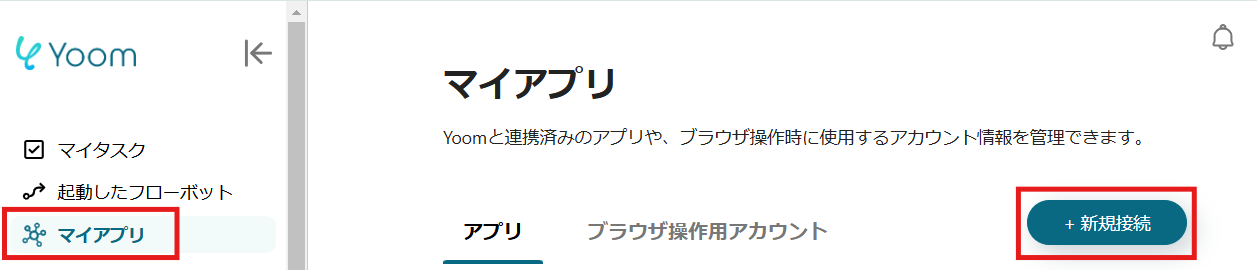
1.Yoomページ画面左側のマイアプリをクリックし、「新規接続」を選択します。
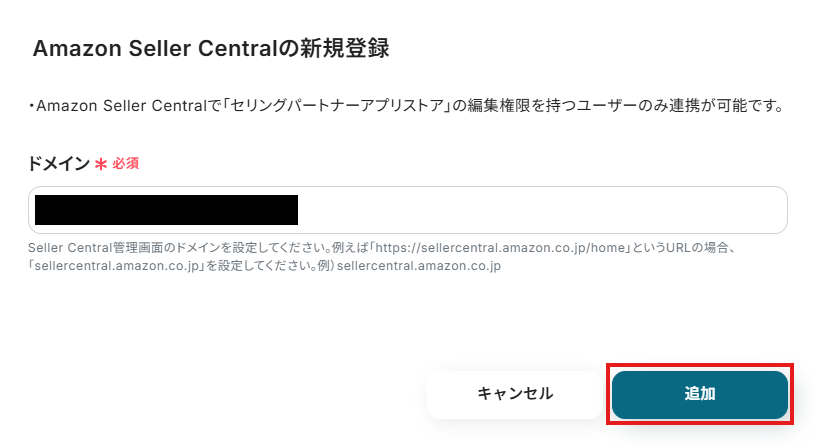
2.右上の検索窓に「Amazon Seller Central」と入力し、検索結果からAmazon Seller Centralのアイコンを選択します。
表示された画面で、必須項目を入力し、「追加」をクリックしましょう。
3.続いてboardをマイアプリ登録します。
先ほどと同様に、連携可能なアプリ一覧からboardを検索します。
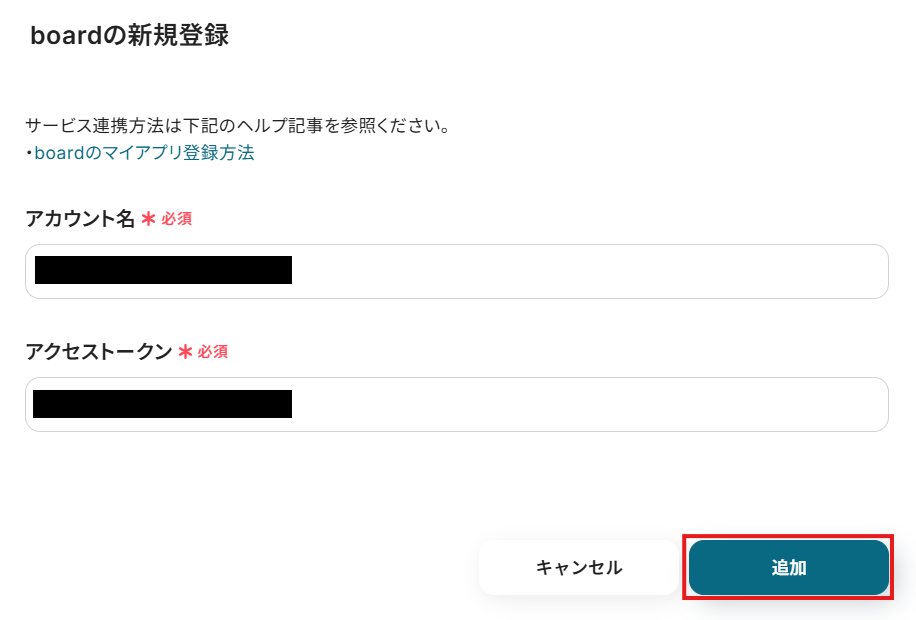
次の画面で、必須項目を入力し、「追加」をクリックしましょう。
※boardのマイアプリ連携方法はこちらをご参照ください。
マイアプリにAmazon Seller Centralとboardが表示されていれば、登録完了です。
ステップ2:テンプレートをコピーする
ここから、実際にフローを作っていきましょう!
簡単に設定できるようテンプレートを利用します。以下のバナーの「試してみる」をクリックして、テンプレートをコピーしてください。
■概要
Amazon Seller Centralの注文情報を、都度boardに顧客情報として手入力する作業に手間を感じていませんか。この作業は件数が増えるほど負荷が大きくなり、入力ミスといったヒューマンエラーの原因にもなり得ます。このワークフローを活用すれば、Amazon Seller Centralで新しい注文情報が作成されると、自動でboardに顧客情報が登録されるため、こうした課題を解消し、Amazon Seller Centralとboardを連携させた顧客管理を効率化します。
■このテンプレートをおすすめする方
- Amazon Seller Centralの注文情報をboardに手入力しているECサイトの運営担当者の方
- boardとAmazon Seller Centralを連携させ、顧客管理を自動化することで手作業によるミスをなくしたい方
- 注文処理から顧客管理までの一連の業務フロー全体の効率化を検討している方
■このテンプレートを使うメリット
- Amazon Seller Centralの注文情報が自動でboardに登録されるため、これまで手作業で行っていた顧客情報の入力時間を短縮することができます。
- 手作業によるデータ転記が不要になることで、顧客情報の入力間違いや登録漏れといったヒューマンエラーのリスク軽減に繋がります。
■フローボットの流れ
- はじめに、Amazon Seller CentralとboardをYoomと連携します。
- 次に、トリガーでAmazon Seller Centralを選択し、「注文情報が作成されたら」というアクションを設定します。
- 次に、オペレーションで、Amazon Seller Centralの「注文の購入者情報を取得」アクションを設定し、トリガーで取得した注文IDに紐づく購入者の詳細情報を取得します。
- 次に、オペレーションでAI機能の「テキストを生成する」アクションを設定し、取得した購入者情報を元にboardに登録する際の備考などを生成します。
- 最後に、オペレーションでboardの「顧客の登録」アクションを設定し、取得・生成した情報を元に顧客データを登録します。
※「トリガー」:フロー起動のきっかけとなるアクション、「オペレーション」:トリガー起動後、フロー内で処理を行うアクション
■このワークフローのカスタムポイント
- Amazon Seller Centralのトリガーや各種アクションでは、対象としたいマーケットプレイスIDや販売地域を任意で設定してください。
- AI機能でテキストを生成するアクションでは、目的に応じてプロンプトを自由にカスタマイズでき、前段で取得した購入者情報などを変数として含めることも可能です。
- boardに顧客を登録するアクションでは、顧客名や住所、備考欄など、登録したい各項目に、固定値や前段のオペレーションで取得・生成した情報を変数として設定してください。
■注意事項
- Amazon Seller Central、boardのそれぞれとYoomを連携してください。
- トリガーは5分、10分、15分、30分、60分の間隔で起動間隔を選択できます。
- プランによって最短の起動間隔が異なりますので、ご注意ください。
- boardのマイアプリ連携方法は下記をご参照ください。
https://intercom.help/yoom/ja/articles/5561686
■概要
Amazon Seller Centralの注文情報を、都度boardに顧客情報として手入力する作業に手間を感じていませんか。この作業は件数が増えるほど負荷が大きくなり、入力ミスといったヒューマンエラーの原因にもなり得ます。このワークフローを活用すれば、Amazon Seller Centralで新しい注文情報が作成されると、自動でboardに顧客情報が登録されるため、こうした課題を解消し、Amazon Seller Centralとboardを連携させた顧客管理を効率化します。
■このテンプレートをおすすめする方
- Amazon Seller Centralの注文情報をboardに手入力しているECサイトの運営担当者の方
- boardとAmazon Seller Centralを連携させ、顧客管理を自動化することで手作業によるミスをなくしたい方
- 注文処理から顧客管理までの一連の業務フロー全体の効率化を検討している方
■このテンプレートを使うメリット
- Amazon Seller Centralの注文情報が自動でboardに登録されるため、これまで手作業で行っていた顧客情報の入力時間を短縮することができます。
- 手作業によるデータ転記が不要になることで、顧客情報の入力間違いや登録漏れといったヒューマンエラーのリスク軽減に繋がります。
■フローボットの流れ
- はじめに、Amazon Seller CentralとboardをYoomと連携します。
- 次に、トリガーでAmazon Seller Centralを選択し、「注文情報が作成されたら」というアクションを設定します。
- 次に、オペレーションで、Amazon Seller Centralの「注文の購入者情報を取得」アクションを設定し、トリガーで取得した注文IDに紐づく購入者の詳細情報を取得します。
- 次に、オペレーションでAI機能の「テキストを生成する」アクションを設定し、取得した購入者情報を元にboardに登録する際の備考などを生成します。
- 最後に、オペレーションでboardの「顧客の登録」アクションを設定し、取得・生成した情報を元に顧客データを登録します。
※「トリガー」:フロー起動のきっかけとなるアクション、「オペレーション」:トリガー起動後、フロー内で処理を行うアクション
■このワークフローのカスタムポイント
- Amazon Seller Centralのトリガーや各種アクションでは、対象としたいマーケットプレイスIDや販売地域を任意で設定してください。
- AI機能でテキストを生成するアクションでは、目的に応じてプロンプトを自由にカスタマイズでき、前段で取得した購入者情報などを変数として含めることも可能です。
- boardに顧客を登録するアクションでは、顧客名や住所、備考欄など、登録したい各項目に、固定値や前段のオペレーションで取得・生成した情報を変数として設定してください。
■注意事項
- Amazon Seller Central、boardのそれぞれとYoomを連携してください。
- トリガーは5分、10分、15分、30分、60分の間隔で起動間隔を選択できます。
- プランによって最短の起動間隔が異なりますので、ご注意ください。
- boardのマイアプリ連携方法は下記をご参照ください。
https://intercom.help/yoom/ja/articles/5561686
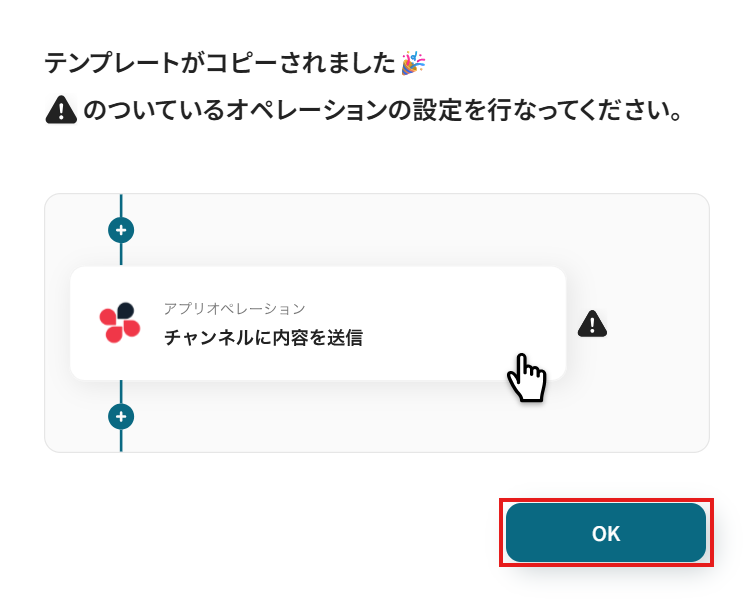
クリックすると、テンプレートがお使いのYoom画面に自動的にコピーされます。
「OK」をクリックして、設定を進めましょう!
※コピーしたテンプレートは、「マイプロジェクト」内の「フローボット」に、「【コピー】Amazon Seller Centralで注文情報が作成されたら、boardに顧客を作成する」という名前で格納されています。
「あれ?テンプレートどこいった?」となった際には、マイプロジェクトから確認してみてくださいね!
ステップ3:Amazon Seller Centralのトリガー設定
フローの作成を始める前に、あらかじめYoomと連携するAmazon Seller Centralに、注文情報を作成しておきましょう!
※後続のAmazon Seller Centralのトリガー設定時のテストで必要になります。
テスト用のため、注文情報の内容は架空の情報(「株式会社test」や「テスト太郎」など)でOKです!
1.まずは、アプリトリガー設定です。
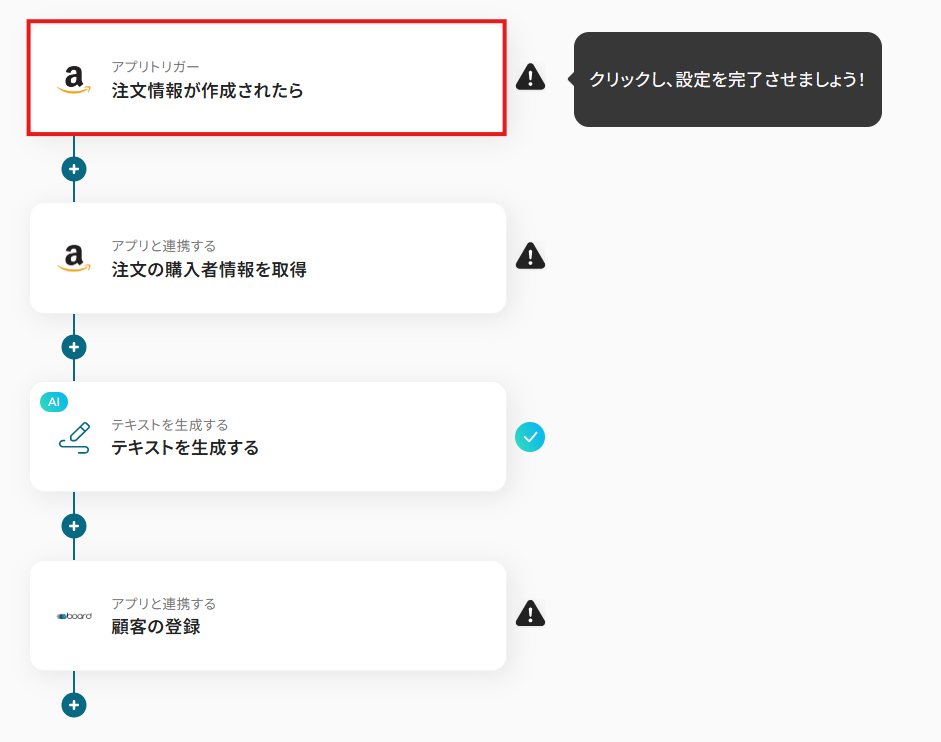
先ほどの画面で「OK」をクリックして、表示された画面のアプリトリガー「注文情報が作成されたら」をクリックしましょう。
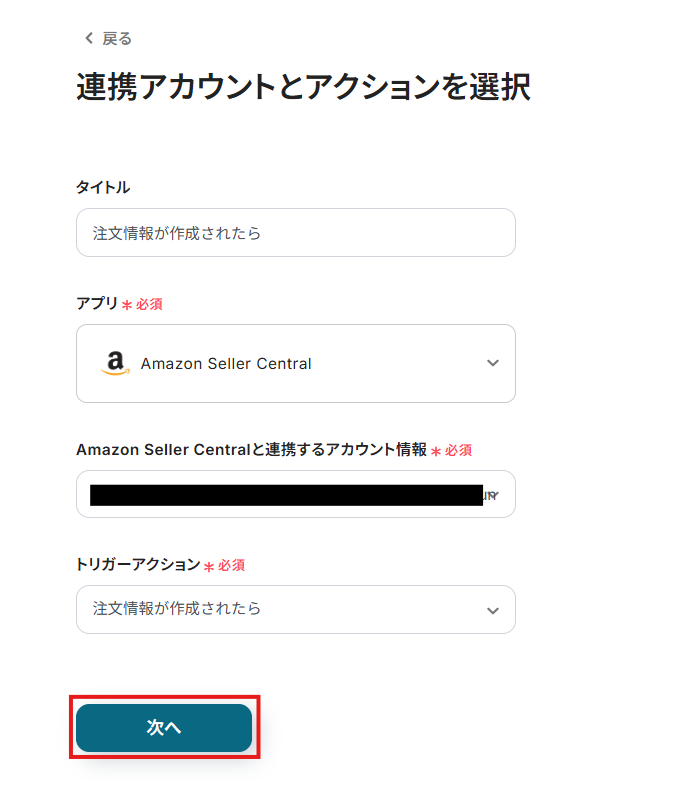
2.連携アカウントとアカウント選択画面が表示されるので、設定内容を確認しましょう。
連携するアカウント情報には、ステップ1で連携したアカウント情報が反映されています。
トリガーアクションはそのままにして、「次へ」をクリックしてください。
3.表示された画面で、詳細を設定します。
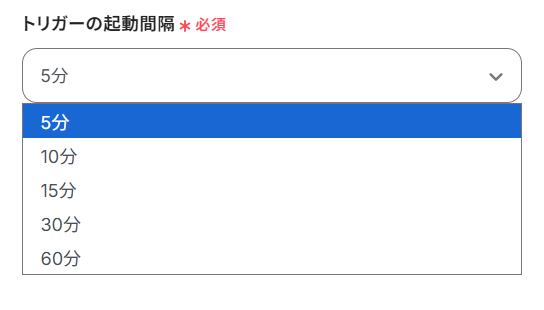
「トリガーの起動間隔」を選択してください。
基本的には、最短の起動時間で設定することをおすすめします。
※トリガーは5分、10分、15分、30分、60分の間隔で起動間隔を選択できます。
プランによって最短の起動間隔が異なりますので、ご注意ください。
※Yoomプランの詳しい説明は、こちらを参照してみてください。
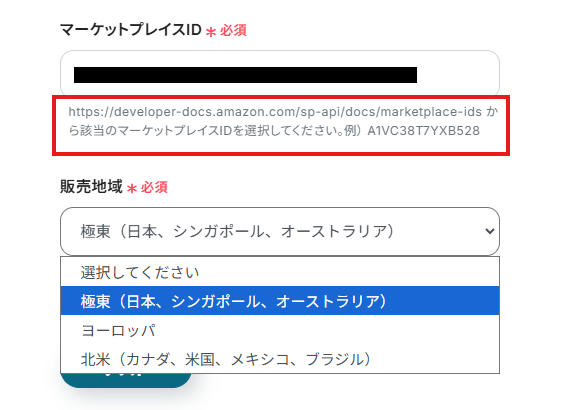
4.「マーケットプレイスID」は、入力欄下の説明に従って、入力してください。
「販売地域」は、プルダウンから選択してください。
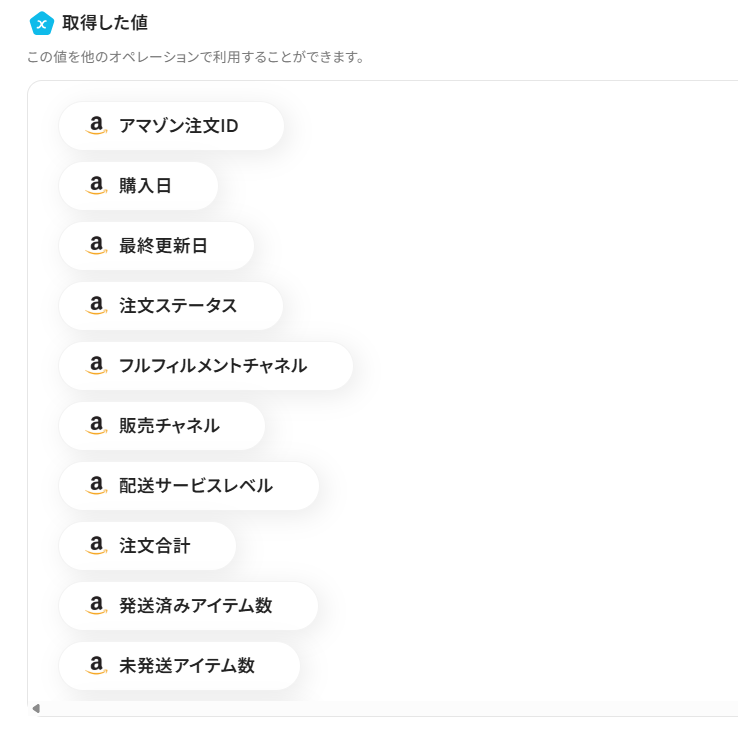
5.入力を終えたら「テスト」をクリックし、「取得した値」にデータが抽出されていることを確認してください。
確認したら「保存する」をクリックしましょう。
取得した値は、後続の設定で活用できます!
※取得した値とは?
トリガーやオペレーション設定時に、「テスト」を実行して取得した値です。
取得した値は、後続のオペレーション設定時の値としてご利用いただくことができ、フローボットを起動する度に、変動した値となります。
※詳しくは、こちらをご参照ください。
ステップ4:Amazon Seller Centralの情報取得設定
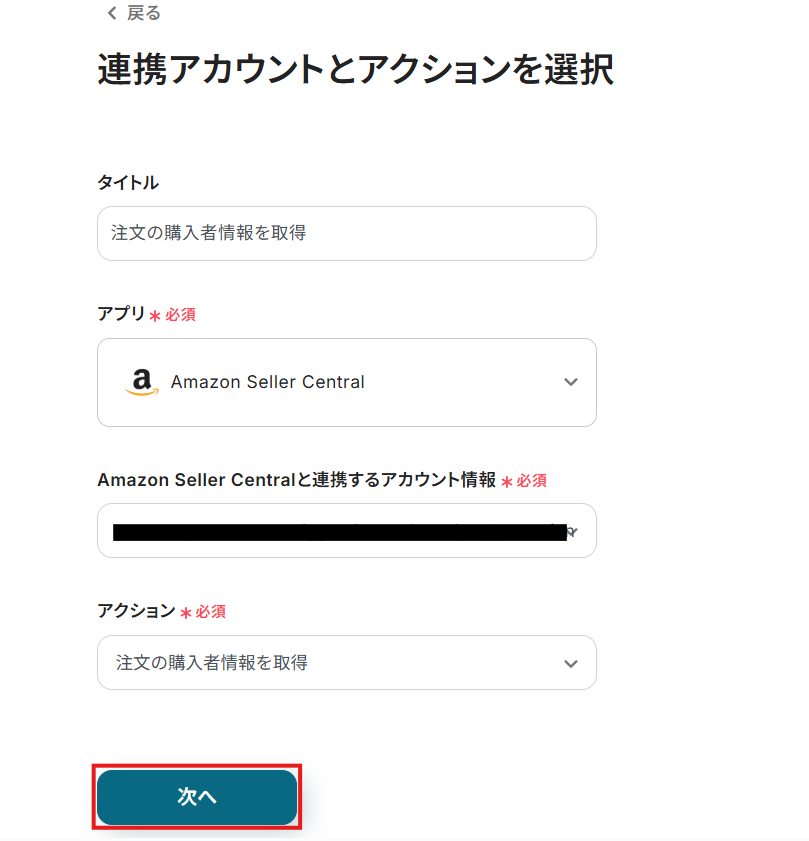
1.アプリと連携する「注文の購入者情報を取得」をクリックしましょう。
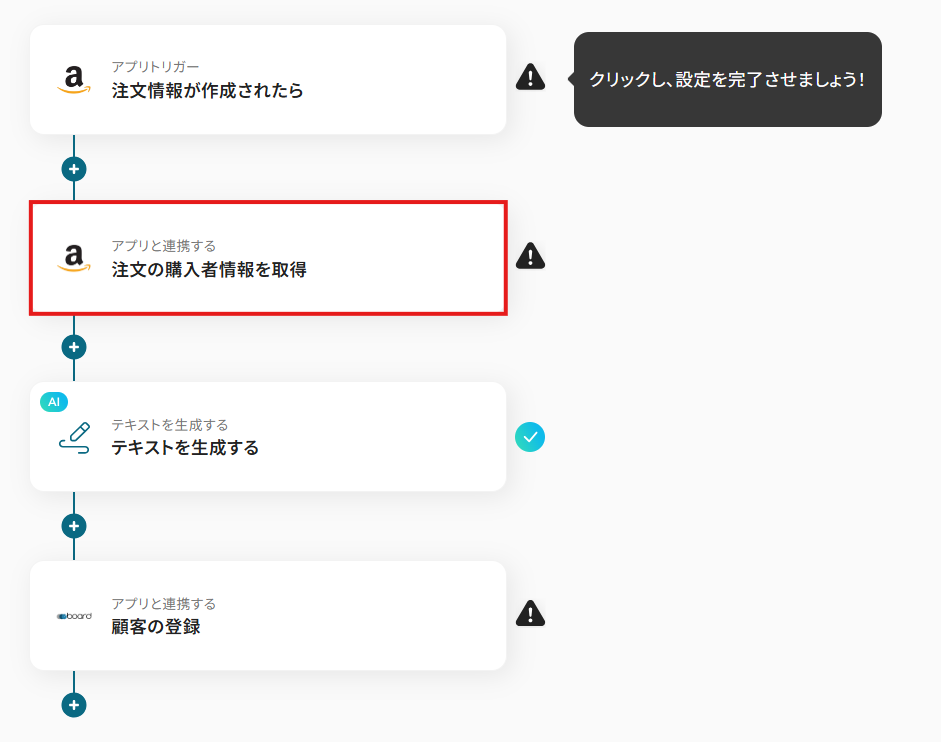
各項目を確認し、「次へ」をクリックします。
2.API接続設定を行います。
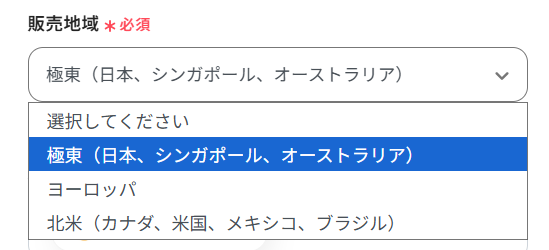
「販売地域」は、プルダウンから選択してください。
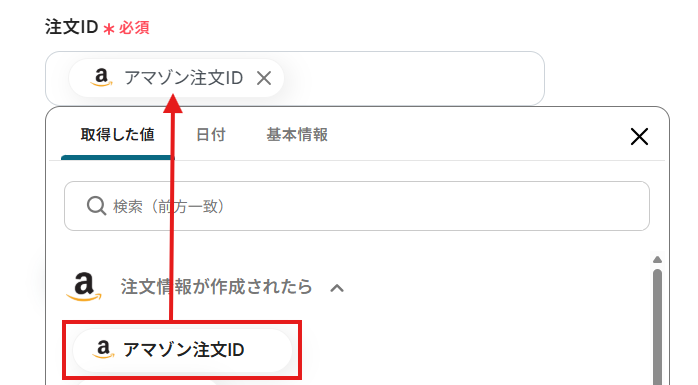
「注文ID」は、入力欄をクリックして表示される取得した値から選択してください。
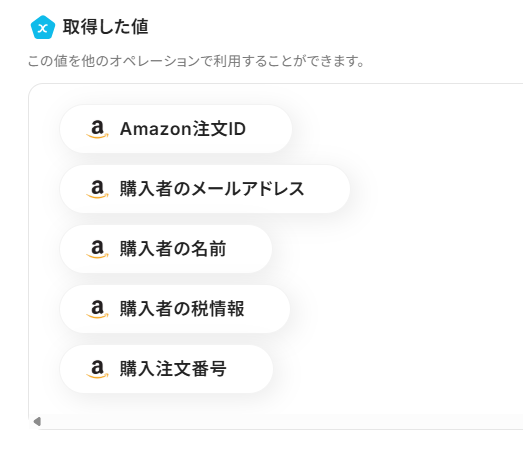
入力を終えたら「テスト」を実行し、情報の取得に成功したら「保存する」をクリックします。
ステップ5:テキストを生成する設定
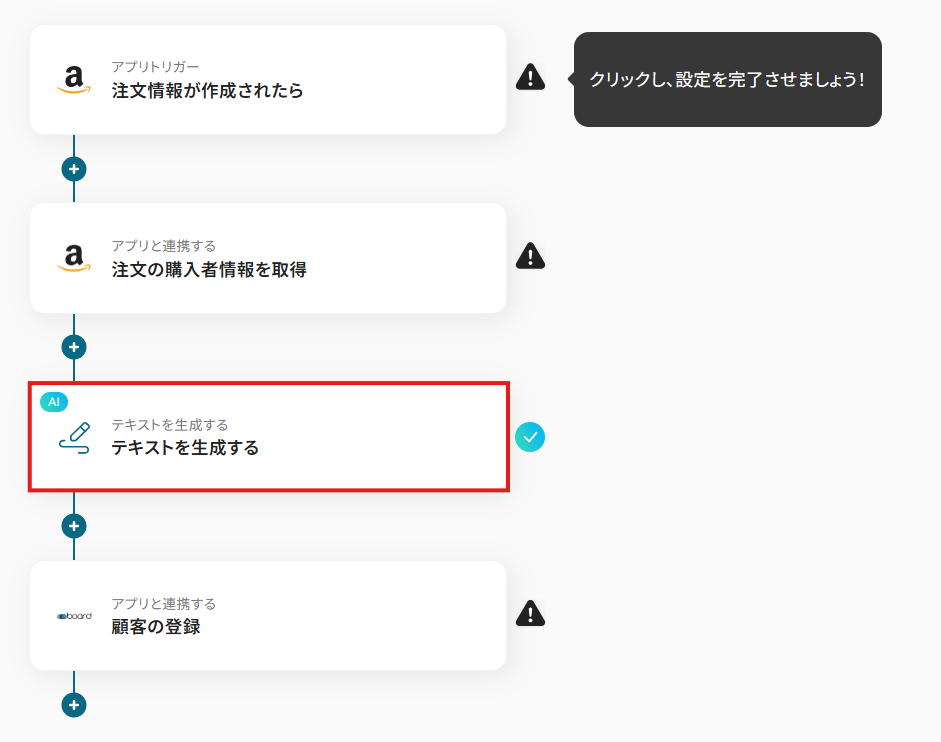
1.続いて、OCR技術を使って、テキストを生成する設定を行います。
「テキストを生成する」をクリックしましょう。
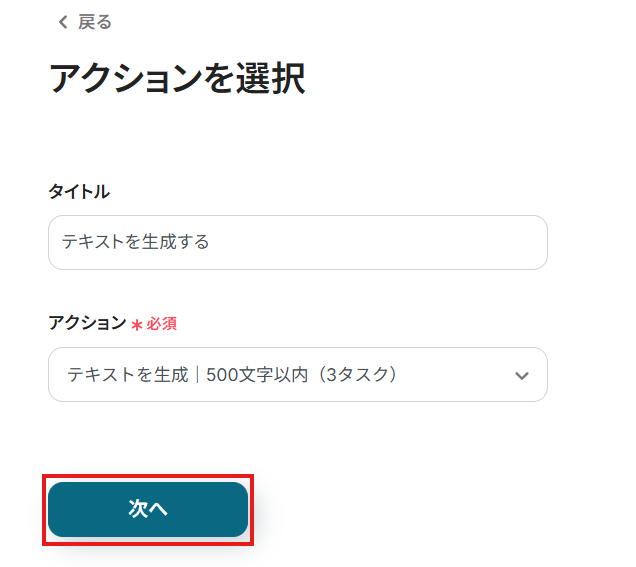
2.アクション選択設定は、テンプレートを使用しているためデフォルトで完了しています。
設定内容を確認し、次へ進みましょう。
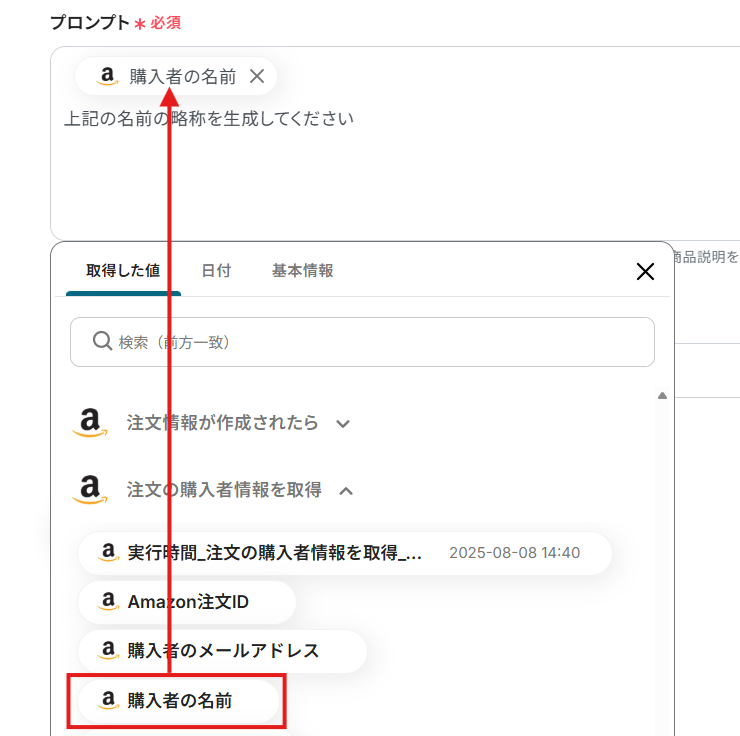
3.詳細設定を行います。
「プロンプト」は、入力欄をクリックして表示される取得した値から選択してください。
※AIへの指示内容をテキストで設定してください。最大500文字まで設定が可能です。
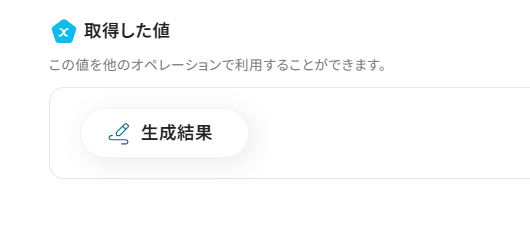
入力が完了したら「テスト」を実行し、正しくテキストが生成されていることを確認しましょう。
確認後、「保存する」をクリックします。
ステップ6:boardの設定
1.アプリと連携する「顧客の登録」をクリックしましょう。
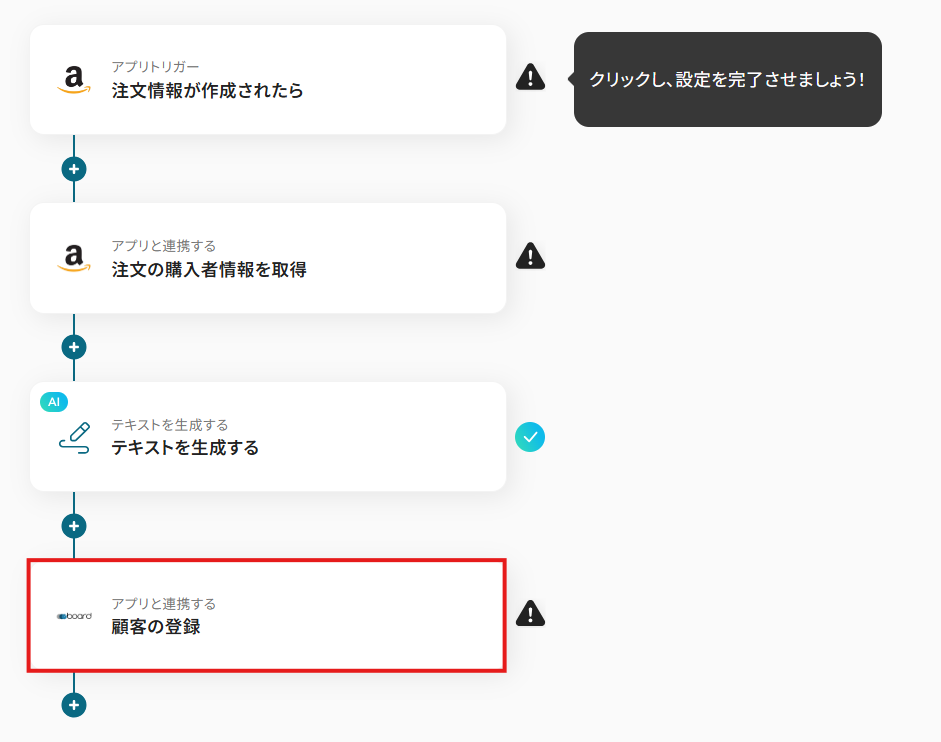
各項目を確認し、「次へ」をクリックします。
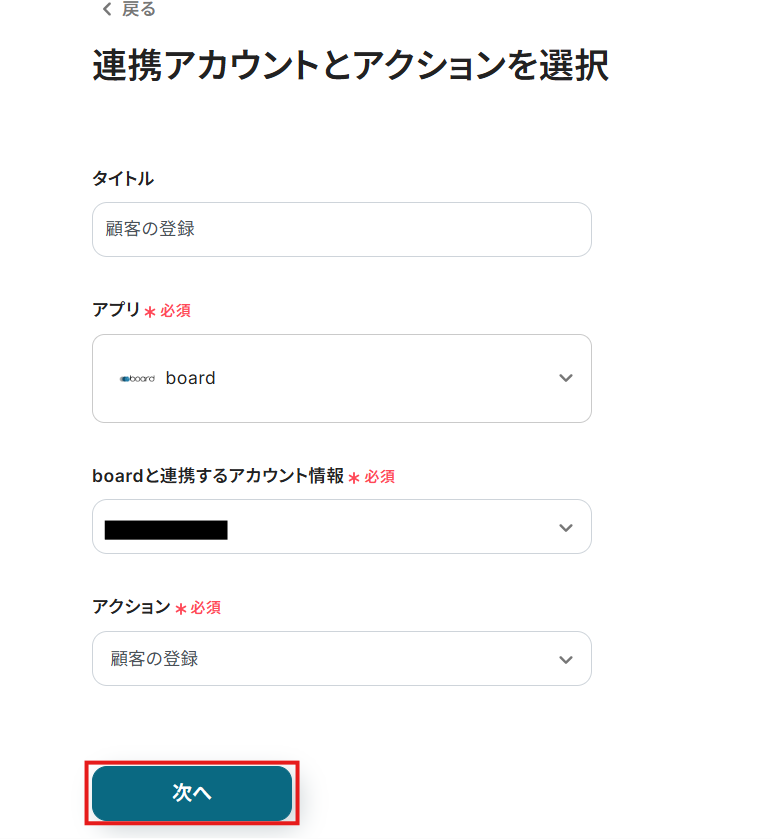
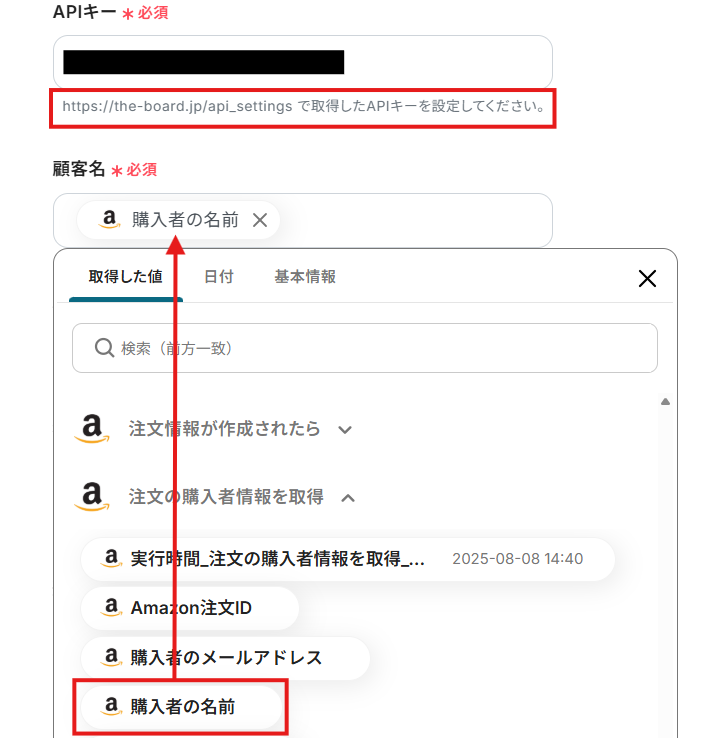
2.API接続設定を行います。
「APIキー」は、こちらで取得したAPIキーを設定してください。
「顧客名」は、入力欄をクリックして表示される取得した値から選択してください。
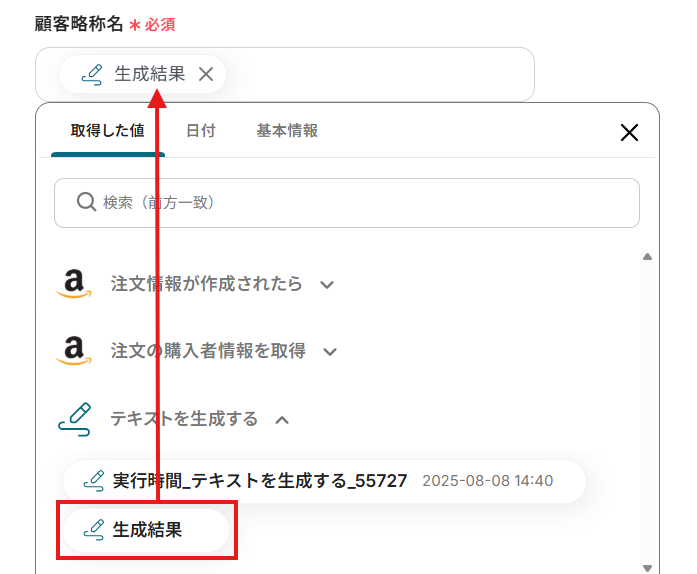
「顧客略称名」は、入力欄をクリックして表示される取得した値から選択してください。
「デフォルト支払条件ID」は、以下の赤枠を確認してください。

その他の項目は、任意で設定してください。
設定完了後は「テスト」を行い、実際にboardにデータが追加されることを確認してください。
確認後、保存しましょう。
ステップ7:トリガーボタンをONにして、フローの動作確認をする
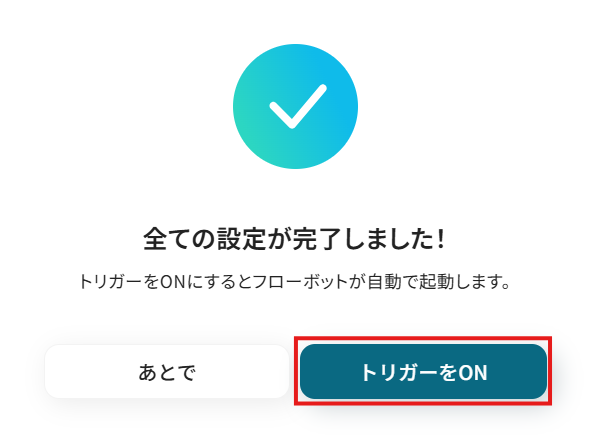
全ての設定が完了すると、下図のようなポップアップが表示されます。赤枠部分の「トリガーをON」をクリックすると、設定したフローボットが起動するので動作確認をしましょう!
Amazon Seller CentralとboardのAPIを使ったその他の自動化例
今回ご紹介した連携以外にも、Amazon Seller Centralやboardを活用することで、受注データや顧客・案件情報の共有や管理の自動化が可能です。
通知・記録・整理の業務効率化を図りたい場面で、これらのテンプレートが役立ちます。
Amazon Seller Centralを使った便利な自動化例
Amazon Seller Centralの注文情報の作成をトリガーにSlackやGmailなどへの通知や、Google スプレッドシート・Salesforce・Notionへの記録を自動化できます。
販売データを共有し、顧客対応や在庫管理のスピードアップに貢献できるでしょう。
■概要Amazon Seller Centralでの新しい注文は、都度確認してチームに共有する必要があり、手間がかかる業務の一つではないでしょうか。注文数が増えるにつれて、確認や共有の作業負荷も高まり、対応漏れなどのミスにつながることもあります。このワークフローを活用すれば、Amazon Seller Centralで注文情報が作成されると自動でSlackに通知が届くため、こうした課題をスムーズに解消できます。
■このテンプレートをおすすめする方- Amazon Seller Centralの注文情報を手動で確認・共有しているEC担当者の方
- Slackを活用して、チームへ迅速に注文情報を共有したいと考えている方
- EC運営における定型業務を自動化し、コア業務に集中したいと考えている方
■このテンプレートを使うメリット- Amazon Seller Centralの注文情報を常に監視する必要がなくなり、手動での通知作業に費やしていた時間を短縮できます。
- 自動で通知が実行されるため、Slackへの共有漏れや遅延といったヒューマンエラーを防ぎ、確実な情報共有を実現します。
■フローボットの流れ- はじめに、Amazon Seller CentralとSlackをYoomと連携します。
- 次に、トリガーでAmazon Seller Centralを選択し、「注文情報が作成されたら」というアクションを設定します。
- 最後に、オペレーションでSlackを選択し、「チャンネルにメッセージを送る」アクションを設定して、注文情報を任意のチャンネルに通知します。
※「トリガー」:フロー起動のきっかけとなるアクション、「オペレーション」:トリガー起動後、フロー内で処理を行うアクション
■このワークフローのカスタムポイント- Slackでメッセージを送るアクションでは、通知先のチャンネルを任意で設定できます。
- 通知メッセージの本文は自由に編集でき、固定のテキストだけでなく、トリガーで取得した注文IDや商品名といった情報を埋め込むことも可能です。
■注意事項- Amazon Seller Central、SlackのそれぞれとYoomを連携してください。
- トリガーは5分、10分、15分、30分、60分の間隔で起動間隔を選択できます。
- プランによって最短の起動間隔が異なりますので、ご注意ください。
■概要Amazon Seller Centralで発生した注文情報を、都度手作業でGoogle スプレッドシートに転記する業務に手間を感じていませんか。こうした定型的な作業は時間がかかる上、入力ミスや転記漏れといったヒューマンエラーのリスクも伴います。このワークフローを活用すれば、Amazon Seller Centralでの注文情報作成をトリガーに、Google スプレッドシートへ自動でデータが追加されるため、こうした課題を解消できます。
■このテンプレートをおすすめする方- Amazon Seller Centralの注文管理を手作業で行い、非効率を感じている方
- Google スプレッドシートでの売上管理で、入力ミスや転記漏れを防ぎたい方
- EC運営における単純作業を自動化し、より重要な業務に時間を割きたい方
■このテンプレートを使うメリット- Amazon Seller Centralで注文が作成されるたびに、自動でGoogle スプレッドシートにデータが追加され、手作業での転記業務にかかっていた時間を削減します。
- システムが自動で処理を行うため、手作業による入力ミスや転記漏れといったヒューマンエラーの発生を防ぎ、データの正確性を保つことができます。
■フローボットの流れ- はじめに、Amazon Seller CentralとGoogle スプレッドシートをYoomと連携します。
- 次に、トリガーでAmazon Seller Centralを選択し、「注文情報が作成されたら」というアクションを設定します。
- 最後に、オペレーションでGoogle スプレッドシートを選択し、「レコードを追加する」アクションを設定します。
※「トリガー」:フロー起動のきっかけとなるアクション、「オペレーション」:トリガー起動後、フロー内で処理を行うアクション
■このワークフローのカスタムポイント- Google スプレッドシートの「レコードを追加する」アクションでは、前工程で取得した情報を追加する、スプレッドシートID、シートID、および追加するレコードの各列の値を任意で設定してください。
■注意事項- Amazon Seller Central、Google スプレッドシートをYoomと連携してください。
- トリガーは5分、10分、15分、30分、60分の間隔で起動間隔を選択できます。
- プランによって最短の起動間隔が異なりますので、ご注意ください。
■概要
Amazon Seller Centralでの注文発生後、Salesforceへの情報登録を手作業で行っていませんか?日々の業務に追われる中で、こうした単純作業は手間がかかる上に、入力ミスなどのヒューマンエラーの原因にもなりがちです。このワークフローを活用すれば、Amazon Seller Centralで注文情報が作成されると同時に、Salesforceへ自動でレコードを追加できるため、こうした課題をスムーズに解消できます。
■このテンプレートをおすすめする方
- Amazon Seller Centralの注文情報をSalesforceで管理しており、手入力に手間を感じている方
- ECサイトの受注から顧客管理までの情報連携を効率化したいと考えている事業責任者の方
- 手作業によるデータ入力ミスをなくし、顧客情報の正確性を高めたいと考えているチームの方
■このテンプレートを使うメリット
- Amazon Seller Centralでの注文発生時にSalesforceへ自動でレコードが追加されるため、これまで手作業で行っていたデータ入力の時間を短縮します。
- システムが自動でデータを連携するため、手作業による入力間違いや転記漏れといったヒューマンエラーを防ぎ、データの正確性を保つことに繋がります。
■フローボットの流れ
- はじめに、Amazon Seller CentralとSalesforceをYoomと連携します。
- 次に、トリガーでAmazon Seller Centralを選択し、「注文情報が作成されたら」というアクションを設定します。
- 最後に、オペレーションでSalesforceの「レコードを追加する」アクションを設定し、トリガーで取得した注文情報をもとにレコードを作成します。
※「トリガー」:フロー起動のきっかけとなるアクション、「オペレーション」:トリガー起動後、フロー内で処理を行うアクション
■このワークフローのカスタムポイント
- Salesforceでレコードを追加する際、どのオブジェクト(取引先、商談など)にレコードを作成するかを任意で設定してください。
- Salesforceの各フィールド(項目)に対して、トリガーで取得したAmazon Seller Centralのどの情報を割り当てるか、または特定の固定値を設定するかなど、柔軟にカスタマイズすることが可能です。
■注意事項
- Amazon Seller Central、SalesforceとYoomを連携してください。
- トリガーは5分、10分、15分、30分、60分の間隔で起動間隔を選択できます。プランによって最短の起動間隔が異なりますので、ご注意ください。
- Salesforceはチームプラン・サクセスプランでのみご利用いただけるアプリとなっております。フリープラン・ミニプランの場合は設定しているフローボットのオペレーションやデータコネクトはエラーとなりますので、ご注意ください。
- チームプランやサクセスプランなどの有料プランは、2週間の無料トライアルを行うことが可能です。無料トライアル中には制限対象のアプリを使用することができます。
■概要Amazon Seller Centralで発生した注文情報を、手作業でNotionに転記していませんか?注文管理は重要ですが、手作業での情報入力は時間がかかるうえ、入力ミスなどのヒューマンエラーも起こりがちです。このワークフローを活用すれば、Amazon Seller Centralで注文情報が作成されたタイミングで、自動的にNotionのデータベースにレコードが追加されるため、こうした転記作業の手間やミスをなくし、効率的な注文管理を実現します。
■このテンプレートをおすすめする方- Amazon Seller Centralの注文情報を手作業でNotionに入力しているEC担当者の方
- 注文管理におけるデータ転記の手間を削減し、業務を効率化したいと考えている方
- 手作業による入力ミスや情報連携の漏れを防ぎ、データ精度を高めたい事業者の方
■このテンプレートを使うメリット- Amazon Seller Centralで注文情報が作成されると自動でNotionにレコードが追加され、これまで手作業に費やしていた時間を短縮できます。
- 手作業でのデータ転記が不要になるため、入力間違いや項目漏れといったヒューマンエラーのリスク軽減に繋がります。
■フローボットの流れ- はじめに、Amazon Seller CentralとNotionをYoomと連携します。
- 次に、トリガーでAmazon Seller Centralを選択し、「注文情報が作成されたら」というアクションを設定します。
- 最後に、オペレーションでNotionの「レコードを追加する」アクションを設定し、トリガーで取得した注文情報をNotionのデータベースに追加するよう設定します。
※「トリガー」:フロー起動のきっかけとなるアクション、「オペレーション」:トリガー起動後、フロー内で処理を行うアクション
■このワークフローのカスタムポイント- Notionの「レコードを追加する」アクションでは、どのデータベースに情報を追加するかを指定するため、対象のデータベースIDを任意で設定してください。
- Amazon Seller Centralから取得した注文情報を、Notionデータベースのどの項目に登録するかを任意にマッピングしてください。
■注意事項- Amazon Seller Central、NotionとYoomを連携してください。
- トリガーは5分、10分、15分、30分、60分の間隔で起動間隔を選択できます。
- プランによって最短の起動間隔が異なりますので、ご注意ください。

■このテンプレートをおすすめする方
- Amazon Seller Centralの注文情報を手動で確認・共有しているEC担当者の方
- Slackを活用して、チームへ迅速に注文情報を共有したいと考えている方
- EC運営における定型業務を自動化し、コア業務に集中したいと考えている方
■このテンプレートを使うメリット
- Amazon Seller Centralの注文情報を常に監視する必要がなくなり、手動での通知作業に費やしていた時間を短縮できます。
- 自動で通知が実行されるため、Slackへの共有漏れや遅延といったヒューマンエラーを防ぎ、確実な情報共有を実現します。
■フローボットの流れ
- はじめに、Amazon Seller CentralとSlackをYoomと連携します。
- 次に、トリガーでAmazon Seller Centralを選択し、「注文情報が作成されたら」というアクションを設定します。
- 最後に、オペレーションでSlackを選択し、「チャンネルにメッセージを送る」アクションを設定して、注文情報を任意のチャンネルに通知します。
■このワークフローのカスタムポイント
- Slackでメッセージを送るアクションでは、通知先のチャンネルを任意で設定できます。
- 通知メッセージの本文は自由に編集でき、固定のテキストだけでなく、トリガーで取得した注文IDや商品名といった情報を埋め込むことも可能です。
■注意事項
- Amazon Seller Central、SlackのそれぞれとYoomを連携してください。
- トリガーは5分、10分、15分、30分、60分の間隔で起動間隔を選択できます。
- プランによって最短の起動間隔が異なりますので、ご注意ください。

■このテンプレートをおすすめする方
- Amazon Seller Centralの注文管理を手作業で行い、非効率を感じている方
- Google スプレッドシートでの売上管理で、入力ミスや転記漏れを防ぎたい方
- EC運営における単純作業を自動化し、より重要な業務に時間を割きたい方
■このテンプレートを使うメリット
- Amazon Seller Centralで注文が作成されるたびに、自動でGoogle スプレッドシートにデータが追加され、手作業での転記業務にかかっていた時間を削減します。
- システムが自動で処理を行うため、手作業による入力ミスや転記漏れといったヒューマンエラーの発生を防ぎ、データの正確性を保つことができます。
■フローボットの流れ
- はじめに、Amazon Seller CentralとGoogle スプレッドシートをYoomと連携します。
- 次に、トリガーでAmazon Seller Centralを選択し、「注文情報が作成されたら」というアクションを設定します。
- 最後に、オペレーションでGoogle スプレッドシートを選択し、「レコードを追加する」アクションを設定します。
■このワークフローのカスタムポイント
- Google スプレッドシートの「レコードを追加する」アクションでは、前工程で取得した情報を追加する、スプレッドシートID、シートID、および追加するレコードの各列の値を任意で設定してください。
■注意事項
- Amazon Seller Central、Google スプレッドシートをYoomと連携してください。
- トリガーは5分、10分、15分、30分、60分の間隔で起動間隔を選択できます。
- プランによって最短の起動間隔が異なりますので、ご注意ください。

■概要
Amazon Seller Centralでの注文発生後、Salesforceへの情報登録を手作業で行っていませんか?日々の業務に追われる中で、こうした単純作業は手間がかかる上に、入力ミスなどのヒューマンエラーの原因にもなりがちです。このワークフローを活用すれば、Amazon Seller Centralで注文情報が作成されると同時に、Salesforceへ自動でレコードを追加できるため、こうした課題をスムーズに解消できます。
■このテンプレートをおすすめする方
- Amazon Seller Centralの注文情報をSalesforceで管理しており、手入力に手間を感じている方
- ECサイトの受注から顧客管理までの情報連携を効率化したいと考えている事業責任者の方
- 手作業によるデータ入力ミスをなくし、顧客情報の正確性を高めたいと考えているチームの方
■このテンプレートを使うメリット
- Amazon Seller Centralでの注文発生時にSalesforceへ自動でレコードが追加されるため、これまで手作業で行っていたデータ入力の時間を短縮します。
- システムが自動でデータを連携するため、手作業による入力間違いや転記漏れといったヒューマンエラーを防ぎ、データの正確性を保つことに繋がります。
■フローボットの流れ
- はじめに、Amazon Seller CentralとSalesforceをYoomと連携します。
- 次に、トリガーでAmazon Seller Centralを選択し、「注文情報が作成されたら」というアクションを設定します。
- 最後に、オペレーションでSalesforceの「レコードを追加する」アクションを設定し、トリガーで取得した注文情報をもとにレコードを作成します。
※「トリガー」:フロー起動のきっかけとなるアクション、「オペレーション」:トリガー起動後、フロー内で処理を行うアクション
■このワークフローのカスタムポイント
- Salesforceでレコードを追加する際、どのオブジェクト(取引先、商談など)にレコードを作成するかを任意で設定してください。
- Salesforceの各フィールド(項目)に対して、トリガーで取得したAmazon Seller Centralのどの情報を割り当てるか、または特定の固定値を設定するかなど、柔軟にカスタマイズすることが可能です。
■注意事項
- Amazon Seller Central、SalesforceとYoomを連携してください。
- トリガーは5分、10分、15分、30分、60分の間隔で起動間隔を選択できます。プランによって最短の起動間隔が異なりますので、ご注意ください。
- Salesforceはチームプラン・サクセスプランでのみご利用いただけるアプリとなっております。フリープラン・ミニプランの場合は設定しているフローボットのオペレーションやデータコネクトはエラーとなりますので、ご注意ください。
- チームプランやサクセスプランなどの有料プランは、2週間の無料トライアルを行うことが可能です。無料トライアル中には制限対象のアプリを使用することができます。

■このテンプレートをおすすめする方
- Amazon Seller Centralの注文情報を手作業でNotionに入力しているEC担当者の方
- 注文管理におけるデータ転記の手間を削減し、業務を効率化したいと考えている方
- 手作業による入力ミスや情報連携の漏れを防ぎ、データ精度を高めたい事業者の方
■このテンプレートを使うメリット
- Amazon Seller Centralで注文情報が作成されると自動でNotionにレコードが追加され、これまで手作業に費やしていた時間を短縮できます。
- 手作業でのデータ転記が不要になるため、入力間違いや項目漏れといったヒューマンエラーのリスク軽減に繋がります。
■フローボットの流れ
- はじめに、Amazon Seller CentralとNotionをYoomと連携します。
- 次に、トリガーでAmazon Seller Centralを選択し、「注文情報が作成されたら」というアクションを設定します。
- 最後に、オペレーションでNotionの「レコードを追加する」アクションを設定し、トリガーで取得した注文情報をNotionのデータベースに追加するよう設定します。
■このワークフローのカスタムポイント
- Notionの「レコードを追加する」アクションでは、どのデータベースに情報を追加するかを指定するため、対象のデータベースIDを任意で設定してください。
- Amazon Seller Centralから取得した注文情報を、Notionデータベースのどの項目に登録するかを任意にマッピングしてください。
■注意事項
- Amazon Seller Central、NotionとYoomを連携してください。
- トリガーは5分、10分、15分、30分、60分の間隔で起動間隔を選択できます。
- プランによって最短の起動間隔が異なりますので、ご注意ください。
boardを使った便利な自動化例
boardの新規顧客や案件の登録をきっかけにSlack通知やGoogle スプレッドシート・Notion・クラウドストレージへの保存を自動化できます。
顧客情報や案件資料の管理を効率化し、チーム間の情報共有がスムーズになるはずです。
■概要
boardに新しい案件が登録されたら、Slackに通知するフローです。
■このテンプレートをおすすめする方
1.boardとSlackを併用している営業チーム・プロジェクト管理チーム
・boardで案件情報を管理し、Slackでチームコミュニケーションを行っている方
・新規案件の登録をSlackでリアルタイムに通知し、チームメンバーに共有したい方
・案件登録後の対応をSlack上で迅速に行いたい方
2.Slackを活用している企業やチーム
・Slackを導入している企業
・日常的にSlackを使用してチーム内のコミュニケーションを行っているチームメンバー
■このテンプレートを使うメリット
・boardに案件登録と同時にSlackに通知が届くため、チームメンバーはすぐに案件情報を把握することができます。
・boardに案件登録さると直ぐにSlackのチャンネルへ通知されるため、顧客からの問い合わせや要望に迅速に対応することができます。
・Slack上での情報共有により、チーム全体で商談の進捗状況を把握しやすくなり、適切なタイミングでフォローアップやサポートを行うことができます。
・案件に関する情報がSlack上で共有されることで、課題を早期に発見して対応することができます。
・Slackのチャンネルへの通知内容や通知先などを自由にカスタマイズでき、自社の運用に合わせて柔軟に対応することができます。
■注意事項
・board、SlackのそれぞれとYoomを連携させてください。
■概要boardに新しい案件が登録されたら、Google スプレッドシート(google_sheets)に連携して新規シート(タブ)を追加するフローです。■このテンプレートをおすすめする方1.boardで案件の管理を行なっている方・営業アシスタントや経理担当・事務職員やオフィスマネージャー・顧客管理を行う営業担当2. Google スプレッドシートを業務に活用している方・デジタルツールを活用してデータ管理を行なっている総務担当者・Google スプレッドシートで情報を共有管理している企業の方3.手入力の作業を減らし、自動化したいと考えている方・業務効率化を目指している中小企業の経営者・入力作業の多い総務、事務の担当者■このテンプレートを使うメリット・boardへの登録内容を基にGoogle スプレッドシートへシートを追加できるため、手入力の手間を省き、手入力によるミスを防ぎます。・Google スプレッドシートで案件ごと情報を管理することで、情報の透明性が向上してチーム全体の連携が強化されます。・Google スプレッドシートを使用することで複数人で同時に閲覧・編集できるため、リアルタイムな情報共有が可能となります。・案件ごとのシート作成や管理にかかる時間を削減し、他の業務に時間を割くことができます。■注意事項・board、Google スプレッドシートのそれぞれとYoomを連携させてください。
■概要
boardで案件が登録されたら、Boxにフォルダを作成するフローです。
■このテンプレートをおすすめする方
1.boardとBoxを業務で使用している方
・boardとBoxを使用して業務の効率化を図りたい方
・Boxでのフォルダ作成を自動化したい方
2.手入力の作業を減らし、自動化したいと考えている方
・業務効率化を目指している中小企業の経営者
・入力作業の多い総務、事務の担当者
・デジタルツールを活用して業務を行っているマーケティング担当者
■このテンプレートを使うメリット
・boardで案件が登録されたら、自動でBoxにフォルダを作成できるため、手作業による作成の手間を省き、業務の効率が向上します。
・boardに登録された案件ごとに専用のフォルダが自動で作成されるため、関連ファイルを整理しやすく、必要な情報をすぐに見つけることができます。
・案件ごとにフォルダが作成されることにより、関連ファイルを一元管理できファイル共有が容易になることで、業務効率が大幅に向上します。
・手作業によるフォルダ作成ミスやファイルの格納ミスなどを防ぎぐことができ、業務向上に繋がります。
■注意事項
・board、BoxのそれぞれとYoomを連携してください。
■概要
営業案件の管理にboardを、情報集約やタスク管理にNotionを利用しているものの、案件発生時の情報転記作業に手間を感じていませんか。手作業での入力は、時間だけでなく入力ミスや漏れのリスクも伴います。このワークフローを活用すれば、boardに新しい案件が登録された際に、自動でNotionのデータベースへ情報が追加されるため、これらの課題を解消し、業務の効率化を支援します。
■このテンプレートをおすすめする方
- boardとNotion間で案件情報を手作業で転記している営業担当者やアシスタントの方
- 案件情報の二重入力によるミスを減らし、業務の正確性を高めたいチームリーダーの方
- boardとNotionの連携を通じて、営業プロセスの自動化を進めたいと考えている方
■このテンプレートを使うメリット
- boardに案件が登録されると自動でNotionに情報が連携されるため、データ入力の手間と時間を削減できます。
- 手作業によるデータ転記がなくなることで、入力ミスや情報の反映漏れといったヒューマンエラーを防ぎます。
■フローボットの流れ
- はじめに、boardとNotionをYoomと連携します。
- 次に、トリガーでboardを選択し、「新しい案件が登録されたら」というアクションを設定します。この設定により、boardで新しい案件が作成されるとフローボットが起動します。
- 最後に、オペレーションでNotionを選択し、「レコードを追加する」アクションを設定します。ここで、boardから取得した案件情報をNotionの指定したデータベースへ追加するように設定します。
※「トリガー」:フロー起動のきっかけとなるアクション、「オペレーション」:トリガー起動後、フロー内で処理を行うアクション
■このワークフローのカスタムポイント
- Notionの「レコードを追加する」アクションでは、連携先のNotionデータベースを任意で選択することが可能です。
- Notionデータベースの各プロパティ(項目)に対して、boardから取得したどの情報を割り当てるか、または固定値を設定するかなど、柔軟にカスタマイズできます。例えば、案件名、顧客名、金額などの情報をboardから取得し、Notionの対応するプロパティに自動で入力するよう設定できます。
■注意事項
- board、NotionのそれぞれとYoomを連携してください。
- トリガーは5分、10分、15分、30分、60分の間隔で起動間隔を選択できます。
- プランによって最短の起動間隔が異なりますので、ご注意ください。
- boardのマイアプリ連携方法はこちらをご参照ください。
■概要
クラウド型案件管理ツール「board」で管理している顧客情報が増えるたびに、関連資料を保管するGoogle Driveのフォルダ作成を手作業で行っていませんか?この作業は件数が増えるにつれて負担が大きくなり、作成漏れなどのミスにも繋がりかねません。このワークフローは、boardで特定の条件を満たす顧客が登録された際に、Google Driveへ自動でフォルダを作成するものです。面倒なフォルダ作成業務を自動化し、スムーズな顧客情報管理を実現します。
■このテンプレートをおすすめする方
- boardで顧客情報を管理し、Google Driveで関連ファイルを保管している方
- 顧客登録の都度、手作業でフォルダを作成する業務に手間を感じている方
- フォルダ作成のルールを統一し、ヒューマンエラーを未然に防ぎたいと考えている方
■このテンプレートを使うメリット
- boardへの顧客登録をきっかけに自動でフォルダが作成されるため、これまで手作業で行っていたGoogle Driveでのフォルダ作成時間を短縮できます
- 手作業によるフォルダの作成漏れや、命名規則の間違いといったヒューマンエラーを防ぎ、データ管理の品質を均一に保つことに繋がります
■フローボットの流れ
- はじめに、boardとGoogle DriveをYoomと連携します
- 次に、トリガーでboardを選択し、「新しい顧客が作成または更新されたら」というアクションを設定します
- 次に、分岐機能で作成の場合のみ後続アクションに進むように「作成日時=更新日時」という条件を設定します。この分岐がないと、更新の場合も次のアクションに進みます。
- 次に、オペレーションで分岐機能を設定し、特定の条件に合致した場合のみ後続の処理に進むようにします
- 最後に、オペレーションでGoogle Driveの「フォルダを作成する」アクションを設定し、任意のフォルダを作成します
※「トリガー」:フロー起動のきっかけとなるアクション、「オペレーション」:トリガー起動後、フロー内で処理を行うアクション
■このワークフローのカスタムポイント
- boardのトリガー後に設定する分岐条件は、フォルダ作成の対象としたい顧客の条件(例:特定のステータスや担当者など)に合わせて任意で設定してください
- Google Driveでフォルダを作成する際に、どの親フォルダ配下に作成するか、またフォルダ名(例:「顧客名」や「案件ID」など)を任意で設定してください
■注意事項
- boardとGoogle DriveのそれぞれとYoomを連携してください。
- トリガーは5分、10分、15分、30分、60分の間隔で起動間隔を選択できます。
- プランによって最短の起動間隔が異なりますので、ご注意ください。
- 分岐はミニプラン以上のプランでご利用いただける機能(オペレーション)となっております。フリープランの場合は設定しているフローボットのオペレーションはエラーとなりますので、ご注意ください。
- ミニプランなどの有料プランは、2週間の無料トライアルを行うことが可能です。無料トライアル中には制限対象のアプリや機能(オペレーション)を使用することができます。
- boardのマイアプリ連携方法はこちらをご参照ください。
■概要
boardに新しい案件が登録されたら、Slackに通知するフローです。
■このテンプレートをおすすめする方
1.boardとSlackを併用している営業チーム・プロジェクト管理チーム
・boardで案件情報を管理し、Slackでチームコミュニケーションを行っている方
・新規案件の登録をSlackでリアルタイムに通知し、チームメンバーに共有したい方
・案件登録後の対応をSlack上で迅速に行いたい方
2.Slackを活用している企業やチーム
・Slackを導入している企業
・日常的にSlackを使用してチーム内のコミュニケーションを行っているチームメンバー
■このテンプレートを使うメリット
・boardに案件登録と同時にSlackに通知が届くため、チームメンバーはすぐに案件情報を把握することができます。
・boardに案件登録さると直ぐにSlackのチャンネルへ通知されるため、顧客からの問い合わせや要望に迅速に対応することができます。
・Slack上での情報共有により、チーム全体で商談の進捗状況を把握しやすくなり、適切なタイミングでフォローアップやサポートを行うことができます。
・案件に関する情報がSlack上で共有されることで、課題を早期に発見して対応することができます。
・Slackのチャンネルへの通知内容や通知先などを自由にカスタマイズでき、自社の運用に合わせて柔軟に対応することができます。
■注意事項
・board、SlackのそれぞれとYoomを連携させてください。

■概要
boardで案件が登録されたら、Boxにフォルダを作成するフローです。
■このテンプレートをおすすめする方
1.boardとBoxを業務で使用している方
・boardとBoxを使用して業務の効率化を図りたい方
・Boxでのフォルダ作成を自動化したい方
2.手入力の作業を減らし、自動化したいと考えている方
・業務効率化を目指している中小企業の経営者
・入力作業の多い総務、事務の担当者
・デジタルツールを活用して業務を行っているマーケティング担当者
■このテンプレートを使うメリット
・boardで案件が登録されたら、自動でBoxにフォルダを作成できるため、手作業による作成の手間を省き、業務の効率が向上します。
・boardに登録された案件ごとに専用のフォルダが自動で作成されるため、関連ファイルを整理しやすく、必要な情報をすぐに見つけることができます。
・案件ごとにフォルダが作成されることにより、関連ファイルを一元管理できファイル共有が容易になることで、業務効率が大幅に向上します。
・手作業によるフォルダ作成ミスやファイルの格納ミスなどを防ぎぐことができ、業務向上に繋がります。
■注意事項
・board、BoxのそれぞれとYoomを連携してください。
■概要
営業案件の管理にboardを、情報集約やタスク管理にNotionを利用しているものの、案件発生時の情報転記作業に手間を感じていませんか。手作業での入力は、時間だけでなく入力ミスや漏れのリスクも伴います。このワークフローを活用すれば、boardに新しい案件が登録された際に、自動でNotionのデータベースへ情報が追加されるため、これらの課題を解消し、業務の効率化を支援します。
■このテンプレートをおすすめする方
- boardとNotion間で案件情報を手作業で転記している営業担当者やアシスタントの方
- 案件情報の二重入力によるミスを減らし、業務の正確性を高めたいチームリーダーの方
- boardとNotionの連携を通じて、営業プロセスの自動化を進めたいと考えている方
■このテンプレートを使うメリット
- boardに案件が登録されると自動でNotionに情報が連携されるため、データ入力の手間と時間を削減できます。
- 手作業によるデータ転記がなくなることで、入力ミスや情報の反映漏れといったヒューマンエラーを防ぎます。
■フローボットの流れ
- はじめに、boardとNotionをYoomと連携します。
- 次に、トリガーでboardを選択し、「新しい案件が登録されたら」というアクションを設定します。この設定により、boardで新しい案件が作成されるとフローボットが起動します。
- 最後に、オペレーションでNotionを選択し、「レコードを追加する」アクションを設定します。ここで、boardから取得した案件情報をNotionの指定したデータベースへ追加するように設定します。
※「トリガー」:フロー起動のきっかけとなるアクション、「オペレーション」:トリガー起動後、フロー内で処理を行うアクション
■このワークフローのカスタムポイント
- Notionの「レコードを追加する」アクションでは、連携先のNotionデータベースを任意で選択することが可能です。
- Notionデータベースの各プロパティ(項目)に対して、boardから取得したどの情報を割り当てるか、または固定値を設定するかなど、柔軟にカスタマイズできます。例えば、案件名、顧客名、金額などの情報をboardから取得し、Notionの対応するプロパティに自動で入力するよう設定できます。
■注意事項
- board、NotionのそれぞれとYoomを連携してください。
- トリガーは5分、10分、15分、30分、60分の間隔で起動間隔を選択できます。
- プランによって最短の起動間隔が異なりますので、ご注意ください。
- boardのマイアプリ連携方法はこちらをご参照ください。

■概要
クラウド型案件管理ツール「board」で管理している顧客情報が増えるたびに、関連資料を保管するGoogle Driveのフォルダ作成を手作業で行っていませんか?この作業は件数が増えるにつれて負担が大きくなり、作成漏れなどのミスにも繋がりかねません。このワークフローは、boardで特定の条件を満たす顧客が登録された際に、Google Driveへ自動でフォルダを作成するものです。面倒なフォルダ作成業務を自動化し、スムーズな顧客情報管理を実現します。
■このテンプレートをおすすめする方
- boardで顧客情報を管理し、Google Driveで関連ファイルを保管している方
- 顧客登録の都度、手作業でフォルダを作成する業務に手間を感じている方
- フォルダ作成のルールを統一し、ヒューマンエラーを未然に防ぎたいと考えている方
■このテンプレートを使うメリット
- boardへの顧客登録をきっかけに自動でフォルダが作成されるため、これまで手作業で行っていたGoogle Driveでのフォルダ作成時間を短縮できます
- 手作業によるフォルダの作成漏れや、命名規則の間違いといったヒューマンエラーを防ぎ、データ管理の品質を均一に保つことに繋がります
■フローボットの流れ
- はじめに、boardとGoogle DriveをYoomと連携します
- 次に、トリガーでboardを選択し、「新しい顧客が作成または更新されたら」というアクションを設定します
- 次に、分岐機能で作成の場合のみ後続アクションに進むように「作成日時=更新日時」という条件を設定します。この分岐がないと、更新の場合も次のアクションに進みます。
- 次に、オペレーションで分岐機能を設定し、特定の条件に合致した場合のみ後続の処理に進むようにします
- 最後に、オペレーションでGoogle Driveの「フォルダを作成する」アクションを設定し、任意のフォルダを作成します
※「トリガー」:フロー起動のきっかけとなるアクション、「オペレーション」:トリガー起動後、フロー内で処理を行うアクション
■このワークフローのカスタムポイント
- boardのトリガー後に設定する分岐条件は、フォルダ作成の対象としたい顧客の条件(例:特定のステータスや担当者など)に合わせて任意で設定してください
- Google Driveでフォルダを作成する際に、どの親フォルダ配下に作成するか、またフォルダ名(例:「顧客名」や「案件ID」など)を任意で設定してください
■注意事項
- boardとGoogle DriveのそれぞれとYoomを連携してください。
- トリガーは5分、10分、15分、30分、60分の間隔で起動間隔を選択できます。
- プランによって最短の起動間隔が異なりますので、ご注意ください。
- 分岐はミニプラン以上のプランでご利用いただける機能(オペレーション)となっております。フリープランの場合は設定しているフローボットのオペレーションはエラーとなりますので、ご注意ください。
- ミニプランなどの有料プランは、2週間の無料トライアルを行うことが可能です。無料トライアル中には制限対象のアプリや機能(オペレーション)を使用することができます。
- boardのマイアプリ連携方法はこちらをご参照ください。
まとめ
Amazon Seller Centralとboardの連携を自動化することで、これまで手作業で行っていたAmazonの注文情報からboardへの顧客情報転記作業の手間を削減し、入力ミスなどのヒューマンエラーを防ぐことができます。
これにより、担当者は日々発生する定型業務から解放され、最新かつ正確な顧客データに基づいた販売戦略の策定や、顧客満足度を向上させるための施策に集中できる環境が整うはずです。
今回ご紹介したような業務自動化を実現できるノーコードツール「Yoom」を使えば、プログラミングの知識がない方でも、画面の指示に従って操作するだけで直感的に業務フローを構築できます。
もし自動化に少しでも興味を持っていただけたなら、ぜひこちらから無料登録して、Yoomによる業務効率化を体験してみてください!
よくあるご質問
Q:連携がエラーで失敗した場合、通知や再実行はされますか?
A:Yoomのフローボットでは、連携のエラーや失敗が発生した際に、指定した担当者やチームに通知を送信することができます。
Yoomに登録されたメールアドレス宛にエラーの通知が届きます。
また、Slackなどのチャットツールに通知することも可能です。
連携がエラーで失敗した場合でも、再実行できます。
「マイプロジェクト」の「フローボット」進行中のタグでエラーが発生したフローボットを確認できます。
主なエラー原因と対処法については、こちらをご参照ください。
Q:この連携はYoomの無料プランの範囲内で実現できますか?
A:今回設定したフローボットでは、テキスト生成機能を使用しますが、無料プランの範囲内で実現可能です。
Yoomには、無料プランと有料プランがございます。
有料プランでは文字起こし機能やOCR機能を利用できます。
2週間の無料トライアルが可能ですので、お試しください。
Q:設定でつまずいた場合、どのようなサポートが受けられますか?
A:Yoomの管理画面上には、画面右下にチャットボットが表示されます。
操作中に疑問が生じた際には、こちらから直接質問を送信できます。
AIが自動で回答を提供し、それでも解決しない場合は、Yoomのカスタマーサポートチームが対応します。
Yoomのヘルプセンターには、各種テンプレートの設定手順やトラブルシューティングに関する詳細なガイドが掲載されています。
Yoomのヘルプセンターは、こちらをご参照ください。
プログラミング知識なしで手軽に構築できます。