・
【簡単設定】SPIRALのデータをSquareに自動的に連携する方法

■概要
SPIRALに新しい顧客情報が追加されるたびに、手作業でSquareにも同じ情報を入力していませんか?
この繰り返し作業は時間がかかるだけでなく、入力ミスといったヒューマンエラーの原因にもなりがちです。
このワークフローを活用すれば、SPIRALへのレコード追加を検知し、Squareへ顧客情報を自動で登録することが可能になるため、業務の効率化を実現します。
■このテンプレートをおすすめする方
- SPIRALで管理している顧客情報を、手作業でSquareに登録している方
- 顧客情報の二重入力による手間や、入力ミスによるデータの不整合をなくしたい方
- 定型的なデータ登録業務から解放され、コア業務に集中したいと考えている方
■このテンプレートを使うメリット
- SPIRALにレコードが追加されると、Squareへ顧客情報が自動で登録されるため、これまで手作業に費やしていたデータ入力の時間を短縮することができます。
- 手作業によるデータ転記が不要になることで、入力間違いや登録漏れといったヒューマンエラーのリスクを軽減し、データの正確性を高めることに繋がります。
■フローボットの流れ
- はじめに、SPIRALとSquareをYoomと連携します。
- 次に、トリガーでSPIRALの「レコードが追加されたら」というアクションを選択し、監視対象のデータベースIDなどを指定します。
- 最後に、オペレーションでSquareの「顧客情報を登録」アクションを設定します。この際、SPIRALから取得した顧客名や連絡先などの情報を、Squareの対応する項目に紐付けます。
※「トリガー」:フロー起動のきっかけとなるアクション、「オペレーション」:トリガー起動後、フロー内で処理を行うアクション
■このワークフローのカスタムポイント
- Squareの「顧客情報を登録」オペレーションでは、SPIRALから取得したデータを変数として引用できます。
■注意事項
- SPIRAL、SquareのそれぞれとYoomを連携してください。
- トリガーは5分、10分、15分、30分、60分の間隔で起動間隔を選択できます。
- プランによって最短の起動間隔が異なりますので、ご注意ください。


■概要
SPIRALに新しい顧客情報が追加されるたびに、手作業でSquareにも同じ情報を入力していませんか?
この繰り返し作業は時間がかかるだけでなく、入力ミスといったヒューマンエラーの原因にもなりがちです。
このワークフローを活用すれば、SPIRALへのレコード追加を検知し、Squareへ顧客情報を自動で登録することが可能になるため、業務の効率化を実現します。
■このテンプレートをおすすめする方
- SPIRALで管理している顧客情報を、手作業でSquareに登録している方
- 顧客情報の二重入力による手間や、入力ミスによるデータの不整合をなくしたい方
- 定型的なデータ登録業務から解放され、コア業務に集中したいと考えている方
■このテンプレートを使うメリット
- SPIRALにレコードが追加されると、Squareへ顧客情報が自動で登録されるため、これまで手作業に費やしていたデータ入力の時間を短縮することができます。
- 手作業によるデータ転記が不要になることで、入力間違いや登録漏れといったヒューマンエラーのリスクを軽減し、データの正確性を高めることに繋がります。
■フローボットの流れ
- はじめに、SPIRALとSquareをYoomと連携します。
- 次に、トリガーでSPIRALの「レコードが追加されたら」というアクションを選択し、監視対象のデータベースIDなどを指定します。
- 最後に、オペレーションでSquareの「顧客情報を登録」アクションを設定します。この際、SPIRALから取得した顧客名や連絡先などの情報を、Squareの対応する項目に紐付けます。
※「トリガー」:フロー起動のきっかけとなるアクション、「オペレーション」:トリガー起動後、フロー内で処理を行うアクション
■このワークフローのカスタムポイント
- Squareの「顧客情報を登録」オペレーションでは、SPIRALから取得したデータを変数として引用できます。
■注意事項
- SPIRAL、SquareのそれぞれとYoomを連携してください。
- トリガーは5分、10分、15分、30分、60分の間隔で起動間隔を選択できます。
- プランによって最短の起動間隔が異なりますので、ご注意ください。
「SPIRALとSquareを使っていて、それぞれのデータを連携させたい!」
「SPIRALに登録した顧客情報を一つ一つSquareに手作業で登録していて、手間がかかるしミスも怖い…」
このように、複数のSaaSをまたいだ手作業でのデータ連携に、非効率さや課題を感じていませんか?
そこで活用したいのが、SPIRALに新しいレコードが追加されたら、その情報を自動でSquareの顧客リストに登録する仕組みです。
この仕組みを使えばこうした日々の繰り返し作業から解放され、入力ミスによる手戻りの心配もなくなり、より戦略的な顧客管理や分析といった本来注力すべき業務に時間を使えるようになるでしょう。
今回ご紹介する自動化の設定は、専門的な知識がなくてもノーコードで簡単にできます。
ぜひこの機会に導入して、日々の業務をもっと楽に、効率的に進めましょう!
とにかく早く試したい方へ
YoomにはSPIRALとSquareを連携し、様々な業務を自動化するためのテンプレートが多数用意されています。
今すぐ試したい方は、以下のバナーの「試してみる」をクリックしてさっそくスタートしましょう!
■概要
SPIRALに新しい顧客情報が追加されるたびに、手作業でSquareにも同じ情報を入力していませんか?
この繰り返し作業は時間がかかるだけでなく、入力ミスといったヒューマンエラーの原因にもなりがちです。
このワークフローを活用すれば、SPIRALへのレコード追加を検知し、Squareへ顧客情報を自動で登録することが可能になるため、業務の効率化を実現します。
■このテンプレートをおすすめする方
- SPIRALで管理している顧客情報を、手作業でSquareに登録している方
- 顧客情報の二重入力による手間や、入力ミスによるデータの不整合をなくしたい方
- 定型的なデータ登録業務から解放され、コア業務に集中したいと考えている方
■このテンプレートを使うメリット
- SPIRALにレコードが追加されると、Squareへ顧客情報が自動で登録されるため、これまで手作業に費やしていたデータ入力の時間を短縮することができます。
- 手作業によるデータ転記が不要になることで、入力間違いや登録漏れといったヒューマンエラーのリスクを軽減し、データの正確性を高めることに繋がります。
■フローボットの流れ
- はじめに、SPIRALとSquareをYoomと連携します。
- 次に、トリガーでSPIRALの「レコードが追加されたら」というアクションを選択し、監視対象のデータベースIDなどを指定します。
- 最後に、オペレーションでSquareの「顧客情報を登録」アクションを設定します。この際、SPIRALから取得した顧客名や連絡先などの情報を、Squareの対応する項目に紐付けます。
※「トリガー」:フロー起動のきっかけとなるアクション、「オペレーション」:トリガー起動後、フロー内で処理を行うアクション
■このワークフローのカスタムポイント
- Squareの「顧客情報を登録」オペレーションでは、SPIRALから取得したデータを変数として引用できます。
■注意事項
- SPIRAL、SquareのそれぞれとYoomを連携してください。
- トリガーは5分、10分、15分、30分、60分の間隔で起動間隔を選択できます。
- プランによって最短の起動間隔が異なりますので、ご注意ください。
■概要
SPIRALに新しい顧客情報が追加されるたびに、手作業でSquareにも同じ情報を入力していませんか?
この繰り返し作業は時間がかかるだけでなく、入力ミスといったヒューマンエラーの原因にもなりがちです。
このワークフローを活用すれば、SPIRALへのレコード追加を検知し、Squareへ顧客情報を自動で登録することが可能になるため、業務の効率化を実現します。
■このテンプレートをおすすめする方
- SPIRALで管理している顧客情報を、手作業でSquareに登録している方
- 顧客情報の二重入力による手間や、入力ミスによるデータの不整合をなくしたい方
- 定型的なデータ登録業務から解放され、コア業務に集中したいと考えている方
■このテンプレートを使うメリット
- SPIRALにレコードが追加されると、Squareへ顧客情報が自動で登録されるため、これまで手作業に費やしていたデータ入力の時間を短縮することができます。
- 手作業によるデータ転記が不要になることで、入力間違いや登録漏れといったヒューマンエラーのリスクを軽減し、データの正確性を高めることに繋がります。
■フローボットの流れ
- はじめに、SPIRALとSquareをYoomと連携します。
- 次に、トリガーでSPIRALの「レコードが追加されたら」というアクションを選択し、監視対象のデータベースIDなどを指定します。
- 最後に、オペレーションでSquareの「顧客情報を登録」アクションを設定します。この際、SPIRALから取得した顧客名や連絡先などの情報を、Squareの対応する項目に紐付けます。
※「トリガー」:フロー起動のきっかけとなるアクション、「オペレーション」:トリガー起動後、フロー内で処理を行うアクション
■このワークフローのカスタムポイント
- Squareの「顧客情報を登録」オペレーションでは、SPIRALから取得したデータを変数として引用できます。
■注意事項
- SPIRAL、SquareのそれぞれとYoomを連携してください。
- トリガーは5分、10分、15分、30分、60分の間隔で起動間隔を選択できます。
- プランによって最短の起動間隔が異なりますので、ご注意ください。
SPIRALとSquareを連携してできること
SPIRALとSquareのAPIを連携すれば、これまで手作業で行っていたアプリケーション間のデータ入力を自動化し、業務を大幅に効率化できます。SPIRALに登録された顧客情報をトリガーに、Squareの顧客リストへ自動で反映させるなど、様々な連携が可能ですよ!
ここでは具体的な自動化例をいくつかご紹介しますので、気になる内容があれば、ぜひ気軽にクリックして試してみてくださいね!
SPIRALにレコードが追加されたら、Squareに顧客情報を登録する
このフローは、SPIRALのデータベースに顧客情などのレコードが追加されるたびに、手動でSquareにも同じ情報を登録する作業を自動化します。
この連携により、二重入力の手間を完全に排除し、転記ミスを防ぐことで、常に最新かつ正確な顧客情報を両方のシステムで維持できるようになるため、担当者はより迅速な顧客対応が可能になるでしょう。
■概要
SPIRALに新しい顧客情報が追加されるたびに、手作業でSquareにも同じ情報を入力していませんか?
この繰り返し作業は時間がかかるだけでなく、入力ミスといったヒューマンエラーの原因にもなりがちです。
このワークフローを活用すれば、SPIRALへのレコード追加を検知し、Squareへ顧客情報を自動で登録することが可能になるため、業務の効率化を実現します。
■このテンプレートをおすすめする方
- SPIRALで管理している顧客情報を、手作業でSquareに登録している方
- 顧客情報の二重入力による手間や、入力ミスによるデータの不整合をなくしたい方
- 定型的なデータ登録業務から解放され、コア業務に集中したいと考えている方
■このテンプレートを使うメリット
- SPIRALにレコードが追加されると、Squareへ顧客情報が自動で登録されるため、これまで手作業に費やしていたデータ入力の時間を短縮することができます。
- 手作業によるデータ転記が不要になることで、入力間違いや登録漏れといったヒューマンエラーのリスクを軽減し、データの正確性を高めることに繋がります。
■フローボットの流れ
- はじめに、SPIRALとSquareをYoomと連携します。
- 次に、トリガーでSPIRALの「レコードが追加されたら」というアクションを選択し、監視対象のデータベースIDなどを指定します。
- 最後に、オペレーションでSquareの「顧客情報を登録」アクションを設定します。この際、SPIRALから取得した顧客名や連絡先などの情報を、Squareの対応する項目に紐付けます。
※「トリガー」:フロー起動のきっかけとなるアクション、「オペレーション」:トリガー起動後、フロー内で処理を行うアクション
■このワークフローのカスタムポイント
- Squareの「顧客情報を登録」オペレーションでは、SPIRALから取得したデータを変数として引用できます。
■注意事項
- SPIRAL、SquareのそれぞれとYoomを連携してください。
- トリガーは5分、10分、15分、30分、60分の間隔で起動間隔を選択できます。
- プランによって最短の起動間隔が異なりますので、ご注意ください。
■概要
SPIRALに新しい顧客情報が追加されるたびに、手作業でSquareにも同じ情報を入力していませんか?
この繰り返し作業は時間がかかるだけでなく、入力ミスといったヒューマンエラーの原因にもなりがちです。
このワークフローを活用すれば、SPIRALへのレコード追加を検知し、Squareへ顧客情報を自動で登録することが可能になるため、業務の効率化を実現します。
■このテンプレートをおすすめする方
- SPIRALで管理している顧客情報を、手作業でSquareに登録している方
- 顧客情報の二重入力による手間や、入力ミスによるデータの不整合をなくしたい方
- 定型的なデータ登録業務から解放され、コア業務に集中したいと考えている方
■このテンプレートを使うメリット
- SPIRALにレコードが追加されると、Squareへ顧客情報が自動で登録されるため、これまで手作業に費やしていたデータ入力の時間を短縮することができます。
- 手作業によるデータ転記が不要になることで、入力間違いや登録漏れといったヒューマンエラーのリスクを軽減し、データの正確性を高めることに繋がります。
■フローボットの流れ
- はじめに、SPIRALとSquareをYoomと連携します。
- 次に、トリガーでSPIRALの「レコードが追加されたら」というアクションを選択し、監視対象のデータベースIDなどを指定します。
- 最後に、オペレーションでSquareの「顧客情報を登録」アクションを設定します。この際、SPIRALから取得した顧客名や連絡先などの情報を、Squareの対応する項目に紐付けます。
※「トリガー」:フロー起動のきっかけとなるアクション、「オペレーション」:トリガー起動後、フロー内で処理を行うアクション
■このワークフローのカスタムポイント
- Squareの「顧客情報を登録」オペレーションでは、SPIRALから取得したデータを変数として引用できます。
■注意事項
- SPIRAL、SquareのそれぞれとYoomを連携してください。
- トリガーは5分、10分、15分、30分、60分の間隔で起動間隔を選択できます。
- プランによって最短の起動間隔が異なりますので、ご注意ください。
SPIRALで特定条件に合うレコードが追加されたら、Squareに顧客情報を登録する
このフローは、SPIRALに登録される全てのレコードではなく、例えば「有料会員」や「特定のイベント申込者」といった特定の条件に合致するレコードだけを自動でSquareに顧客登録したい場合などに便利です。
Squareの顧客リストをより目的に合わせて整理し、ターゲットを絞ったマーケティング施策などへのスムーズな活用をサポートします。
■概要
SPIRALで管理している顧客情報について、特定の条件に合致する新しいレコードが追加された際、Squareへ手動で情報を再入力する作業に手間を感じていませんか?また、入力ミスや対応漏れが発生する可能性も懸念されます。このワークフローを活用することで、SPIRALに特定条件のレコードが追加された際に自動でSquareへ顧客情報が登録されるため、これらの課題を解消し業務の効率化を支援します。
■このテンプレートをおすすめする方
- SPIRALとSquare間で顧客情報を手作業で連携し、手間を感じている方
- SPIRALの特定条件に合致する顧客情報をSquareへ速やかに登録したい方
- 顧客情報の登録時に入力ミスを減らし、業務の正確性を高めたい担当者
■このテンプレートを使うメリット
- SPIRALにレコードが追加されるとSquareへ自動で顧客情報が登録されるため、これまで手作業で行っていた転記作業の時間を削減できます。
- 手動でのデータ入力に伴う登録ミスや入力漏れを防ぐことができ、顧客情報管理の正確性向上に繋がります。
■フローボットの流れ
- はじめに、SPIRALおよびSquareをYoomと連携させます。
- 次に、トリガーとしてSPIRALを選択し、「レコードが作成されたら」というアクションを設定し、フローボットが起動するきっかけを定義します。
- 続いて、オペレーションで分岐機能を設定し、SPIRALから取得した情報に基づいて、後続の処理を行うための条件を指定します。
- 最後に、オペレーションでSquareを選択し、「顧客情報を登録」アクションを設定することで、条件に合致した場合にSPIRALの情報をSquareへ自動で登録します。
※「トリガー」:フロー起動のきっかけとなるアクション、「オペレーション」:トリガー起動後、フロー内で処理を行うアクション
■このワークフローのカスタムポイント
- 分岐機能の設定において、SPIRALから取得したレコードの項目(例:特定のステータスやタグなど)を基に、Squareへ顧客情報を登録するための条件を任意に指定することが可能です。
- Squareへの顧客情報の登録アクションでは、SPIRALから取得した各情報をSquareのどの項目(氏名、メールアドレスなど)に対応させて登録するかを自由にマッピングできます。
■注意事項
- SPIRAL、SquareのそれぞれとYoomを連携してください。
- トリガーは5分、10分、15分、30分、60分の間隔で起動間隔を選択できます。
- プランによって最短の起動間隔が異なりますので、ご注意ください。
- 分岐はミニプラン以上のプランでご利用いただける機能(オペレーション)となっております。フリープランの場合は設定しているフローボットのオペレーションはエラーとなりますので、ご注意ください。
- ミニプランなどの有料プランは、2週間の無料トライアルを行うことが可能です。無料トライアル中には制限対象のアプリや機能(オペレーション)を使用することができます。
■概要
SPIRALで管理している顧客情報について、特定の条件に合致する新しいレコードが追加された際、Squareへ手動で情報を再入力する作業に手間を感じていませんか?また、入力ミスや対応漏れが発生する可能性も懸念されます。このワークフローを活用することで、SPIRALに特定条件のレコードが追加された際に自動でSquareへ顧客情報が登録されるため、これらの課題を解消し業務の効率化を支援します。
■このテンプレートをおすすめする方
- SPIRALとSquare間で顧客情報を手作業で連携し、手間を感じている方
- SPIRALの特定条件に合致する顧客情報をSquareへ速やかに登録したい方
- 顧客情報の登録時に入力ミスを減らし、業務の正確性を高めたい担当者
■このテンプレートを使うメリット
- SPIRALにレコードが追加されるとSquareへ自動で顧客情報が登録されるため、これまで手作業で行っていた転記作業の時間を削減できます。
- 手動でのデータ入力に伴う登録ミスや入力漏れを防ぐことができ、顧客情報管理の正確性向上に繋がります。
■フローボットの流れ
- はじめに、SPIRALおよびSquareをYoomと連携させます。
- 次に、トリガーとしてSPIRALを選択し、「レコードが作成されたら」というアクションを設定し、フローボットが起動するきっかけを定義します。
- 続いて、オペレーションで分岐機能を設定し、SPIRALから取得した情報に基づいて、後続の処理を行うための条件を指定します。
- 最後に、オペレーションでSquareを選択し、「顧客情報を登録」アクションを設定することで、条件に合致した場合にSPIRALの情報をSquareへ自動で登録します。
※「トリガー」:フロー起動のきっかけとなるアクション、「オペレーション」:トリガー起動後、フロー内で処理を行うアクション
■このワークフローのカスタムポイント
- 分岐機能の設定において、SPIRALから取得したレコードの項目(例:特定のステータスやタグなど)を基に、Squareへ顧客情報を登録するための条件を任意に指定することが可能です。
- Squareへの顧客情報の登録アクションでは、SPIRALから取得した各情報をSquareのどの項目(氏名、メールアドレスなど)に対応させて登録するかを自由にマッピングできます。
■注意事項
- SPIRAL、SquareのそれぞれとYoomを連携してください。
- トリガーは5分、10分、15分、30分、60分の間隔で起動間隔を選択できます。
- プランによって最短の起動間隔が異なりますので、ご注意ください。
- 分岐はミニプラン以上のプランでご利用いただける機能(オペレーション)となっております。フリープランの場合は設定しているフローボットのオペレーションはエラーとなりますので、ご注意ください。
- ミニプランなどの有料プランは、2週間の無料トライアルを行うことが可能です。無料トライアル中には制限対象のアプリや機能(オペレーション)を使用することができます。
SPIRALとSquareの連携フローを作ってみよう
それでは、さっそく実際にSPIRALとSquareを連携したフローを作成してみましょう!
今回はYoomを使用して、ノーコードでSPIRALとSquareの連携を進めていきますので、もしまだYoomのアカウントをお持ちでない場合は、こちらの登録フォームからアカウントを作成しておきましょう。
[Yoomとは]
フローの作成方法
今回は「SPIRALにレコードが追加されたら、Squareに顧客情報を登録する」フローを作成していきます!
作成の流れは大きく分けて以下の通りです。
- SPIRALとSquareをマイアプリ登録
- テンプレートをコピー
- SPIRALのトリガー設定およびSquareのアクション設定
- トリガーをONにしてフローの動作確認
■概要
SPIRALに新しい顧客情報が追加されるたびに、手作業でSquareにも同じ情報を入力していませんか?
この繰り返し作業は時間がかかるだけでなく、入力ミスといったヒューマンエラーの原因にもなりがちです。
このワークフローを活用すれば、SPIRALへのレコード追加を検知し、Squareへ顧客情報を自動で登録することが可能になるため、業務の効率化を実現します。
■このテンプレートをおすすめする方
- SPIRALで管理している顧客情報を、手作業でSquareに登録している方
- 顧客情報の二重入力による手間や、入力ミスによるデータの不整合をなくしたい方
- 定型的なデータ登録業務から解放され、コア業務に集中したいと考えている方
■このテンプレートを使うメリット
- SPIRALにレコードが追加されると、Squareへ顧客情報が自動で登録されるため、これまで手作業に費やしていたデータ入力の時間を短縮することができます。
- 手作業によるデータ転記が不要になることで、入力間違いや登録漏れといったヒューマンエラーのリスクを軽減し、データの正確性を高めることに繋がります。
■フローボットの流れ
- はじめに、SPIRALとSquareをYoomと連携します。
- 次に、トリガーでSPIRALの「レコードが追加されたら」というアクションを選択し、監視対象のデータベースIDなどを指定します。
- 最後に、オペレーションでSquareの「顧客情報を登録」アクションを設定します。この際、SPIRALから取得した顧客名や連絡先などの情報を、Squareの対応する項目に紐付けます。
※「トリガー」:フロー起動のきっかけとなるアクション、「オペレーション」:トリガー起動後、フロー内で処理を行うアクション
■このワークフローのカスタムポイント
- Squareの「顧客情報を登録」オペレーションでは、SPIRALから取得したデータを変数として引用できます。
■注意事項
- SPIRAL、SquareのそれぞれとYoomを連携してください。
- トリガーは5分、10分、15分、30分、60分の間隔で起動間隔を選択できます。
- プランによって最短の起動間隔が異なりますので、ご注意ください。
■概要
SPIRALに新しい顧客情報が追加されるたびに、手作業でSquareにも同じ情報を入力していませんか?
この繰り返し作業は時間がかかるだけでなく、入力ミスといったヒューマンエラーの原因にもなりがちです。
このワークフローを活用すれば、SPIRALへのレコード追加を検知し、Squareへ顧客情報を自動で登録することが可能になるため、業務の効率化を実現します。
■このテンプレートをおすすめする方
- SPIRALで管理している顧客情報を、手作業でSquareに登録している方
- 顧客情報の二重入力による手間や、入力ミスによるデータの不整合をなくしたい方
- 定型的なデータ登録業務から解放され、コア業務に集中したいと考えている方
■このテンプレートを使うメリット
- SPIRALにレコードが追加されると、Squareへ顧客情報が自動で登録されるため、これまで手作業に費やしていたデータ入力の時間を短縮することができます。
- 手作業によるデータ転記が不要になることで、入力間違いや登録漏れといったヒューマンエラーのリスクを軽減し、データの正確性を高めることに繋がります。
■フローボットの流れ
- はじめに、SPIRALとSquareをYoomと連携します。
- 次に、トリガーでSPIRALの「レコードが追加されたら」というアクションを選択し、監視対象のデータベースIDなどを指定します。
- 最後に、オペレーションでSquareの「顧客情報を登録」アクションを設定します。この際、SPIRALから取得した顧客名や連絡先などの情報を、Squareの対応する項目に紐付けます。
※「トリガー」:フロー起動のきっかけとなるアクション、「オペレーション」:トリガー起動後、フロー内で処理を行うアクション
■このワークフローのカスタムポイント
- Squareの「顧客情報を登録」オペレーションでは、SPIRALから取得したデータを変数として引用できます。
■注意事項
- SPIRAL、SquareのそれぞれとYoomを連携してください。
- トリガーは5分、10分、15分、30分、60分の間隔で起動間隔を選択できます。
- プランによって最短の起動間隔が異なりますので、ご注意ください。
ステップ1:SPIRALとSquareをマイアプリ登録
はじめに、使用するアプリとYoomを連携する「マイアプリ登録」をします。
事前にマイアプリ登録を済ませておくと、後続のフローの設定がスムーズになりますよ!
マイアプリ登録は、Yoomにログインして画面左側にある「マイアプリ」を選択し、右側に表示される「+新規接続」をクリックして進めていきます。

【SPIRALのマイアプリ登録】
検索窓でSPIRALと入力し、表示された候補からSPIRALを選択します。

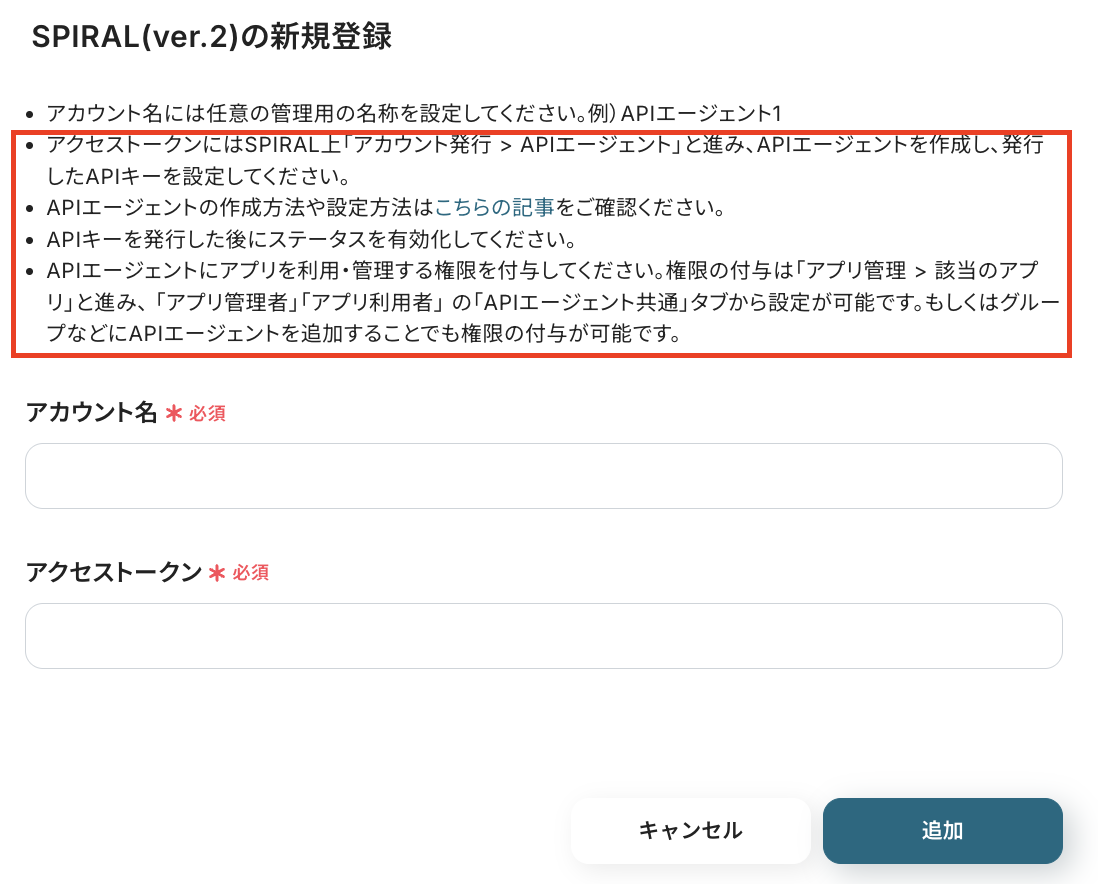
新規登録画面が表示されるので「アカウント名」と「アクセストークン」を入力し、「追加」を押したら連携完了です!
- アカウント名:任意の値で入力できます。「管理者アカウント」など、管理用だと分かりやすい名前にしておくのがおすすめです!
-
アクセストークン:下図赤枠の手順に沿って値を取得して入力しましょう。
※APIエージェントの作成方法や設定方法はこちらの記事をご覧ください。
【Squareのマイアプリ登録】
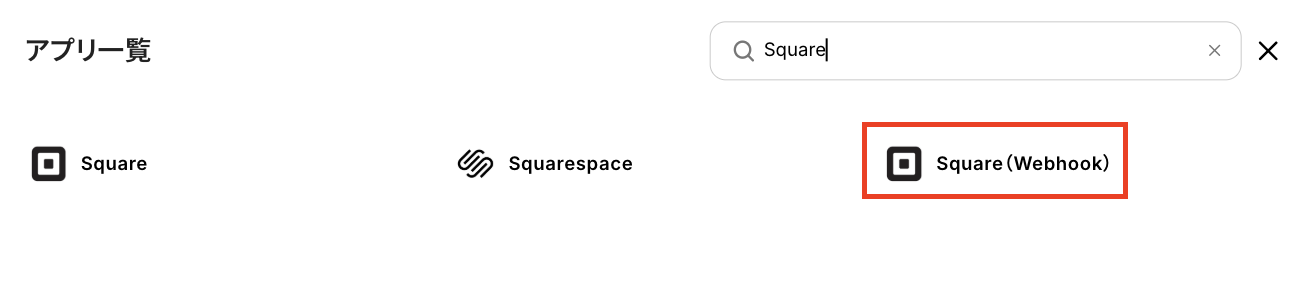
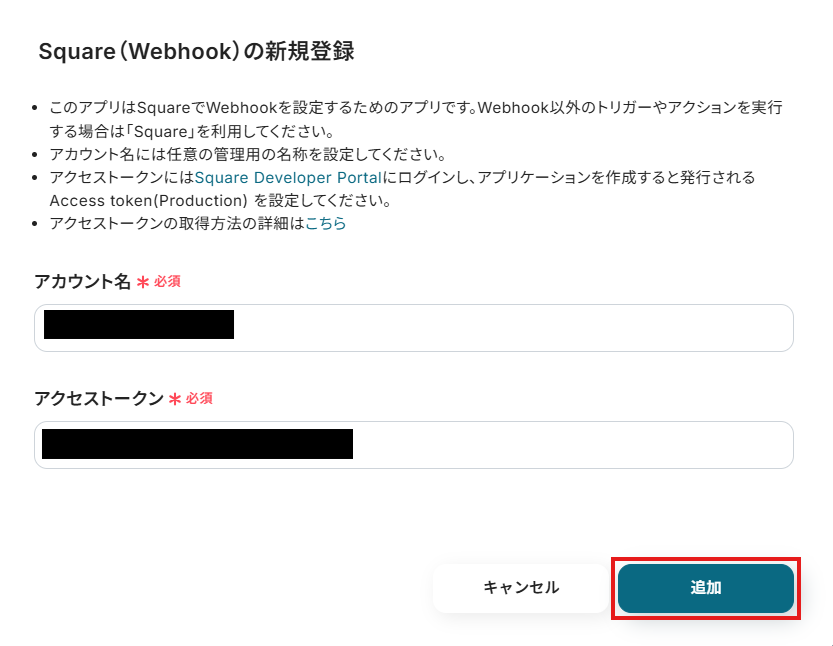
先ほど同様に検索窓でSquareと入力し、表示された候補からSquare(Webhook)を選択します。
「アカウント名」は任意の値で入力できるので、管理用だとわかる名前(「管理者アカウント」など)で設定しましょう!
「アクセストークン」はこちらから発行して入力し、「追加」を押したら連携完了です。
※アクセストークンの取得方法について、詳しくはこちらをご参照ください。
ステップ2:テンプレートをコピー
ここから実際に、フローを作成していきますよ!
簡単に設定できるよう、テンプレートを使用しています。以下のバナーの「試してみる」をクリックして、テンプレートをコピーしてご利用ください。
■概要
SPIRALに新しい顧客情報が追加されるたびに、手作業でSquareにも同じ情報を入力していませんか?
この繰り返し作業は時間がかかるだけでなく、入力ミスといったヒューマンエラーの原因にもなりがちです。
このワークフローを活用すれば、SPIRALへのレコード追加を検知し、Squareへ顧客情報を自動で登録することが可能になるため、業務の効率化を実現します。
■このテンプレートをおすすめする方
- SPIRALで管理している顧客情報を、手作業でSquareに登録している方
- 顧客情報の二重入力による手間や、入力ミスによるデータの不整合をなくしたい方
- 定型的なデータ登録業務から解放され、コア業務に集中したいと考えている方
■このテンプレートを使うメリット
- SPIRALにレコードが追加されると、Squareへ顧客情報が自動で登録されるため、これまで手作業に費やしていたデータ入力の時間を短縮することができます。
- 手作業によるデータ転記が不要になることで、入力間違いや登録漏れといったヒューマンエラーのリスクを軽減し、データの正確性を高めることに繋がります。
■フローボットの流れ
- はじめに、SPIRALとSquareをYoomと連携します。
- 次に、トリガーでSPIRALの「レコードが追加されたら」というアクションを選択し、監視対象のデータベースIDなどを指定します。
- 最後に、オペレーションでSquareの「顧客情報を登録」アクションを設定します。この際、SPIRALから取得した顧客名や連絡先などの情報を、Squareの対応する項目に紐付けます。
※「トリガー」:フロー起動のきっかけとなるアクション、「オペレーション」:トリガー起動後、フロー内で処理を行うアクション
■このワークフローのカスタムポイント
- Squareの「顧客情報を登録」オペレーションでは、SPIRALから取得したデータを変数として引用できます。
■注意事項
- SPIRAL、SquareのそれぞれとYoomを連携してください。
- トリガーは5分、10分、15分、30分、60分の間隔で起動間隔を選択できます。
- プランによって最短の起動間隔が異なりますので、ご注意ください。
■概要
SPIRALに新しい顧客情報が追加されるたびに、手作業でSquareにも同じ情報を入力していませんか?
この繰り返し作業は時間がかかるだけでなく、入力ミスといったヒューマンエラーの原因にもなりがちです。
このワークフローを活用すれば、SPIRALへのレコード追加を検知し、Squareへ顧客情報を自動で登録することが可能になるため、業務の効率化を実現します。
■このテンプレートをおすすめする方
- SPIRALで管理している顧客情報を、手作業でSquareに登録している方
- 顧客情報の二重入力による手間や、入力ミスによるデータの不整合をなくしたい方
- 定型的なデータ登録業務から解放され、コア業務に集中したいと考えている方
■このテンプレートを使うメリット
- SPIRALにレコードが追加されると、Squareへ顧客情報が自動で登録されるため、これまで手作業に費やしていたデータ入力の時間を短縮することができます。
- 手作業によるデータ転記が不要になることで、入力間違いや登録漏れといったヒューマンエラーのリスクを軽減し、データの正確性を高めることに繋がります。
■フローボットの流れ
- はじめに、SPIRALとSquareをYoomと連携します。
- 次に、トリガーでSPIRALの「レコードが追加されたら」というアクションを選択し、監視対象のデータベースIDなどを指定します。
- 最後に、オペレーションでSquareの「顧客情報を登録」アクションを設定します。この際、SPIRALから取得した顧客名や連絡先などの情報を、Squareの対応する項目に紐付けます。
※「トリガー」:フロー起動のきっかけとなるアクション、「オペレーション」:トリガー起動後、フロー内で処理を行うアクション
■このワークフローのカスタムポイント
- Squareの「顧客情報を登録」オペレーションでは、SPIRALから取得したデータを変数として引用できます。
■注意事項
- SPIRAL、SquareのそれぞれとYoomを連携してください。
- トリガーは5分、10分、15分、30分、60分の間隔で起動間隔を選択できます。
- プランによって最短の起動間隔が異なりますので、ご注意ください。
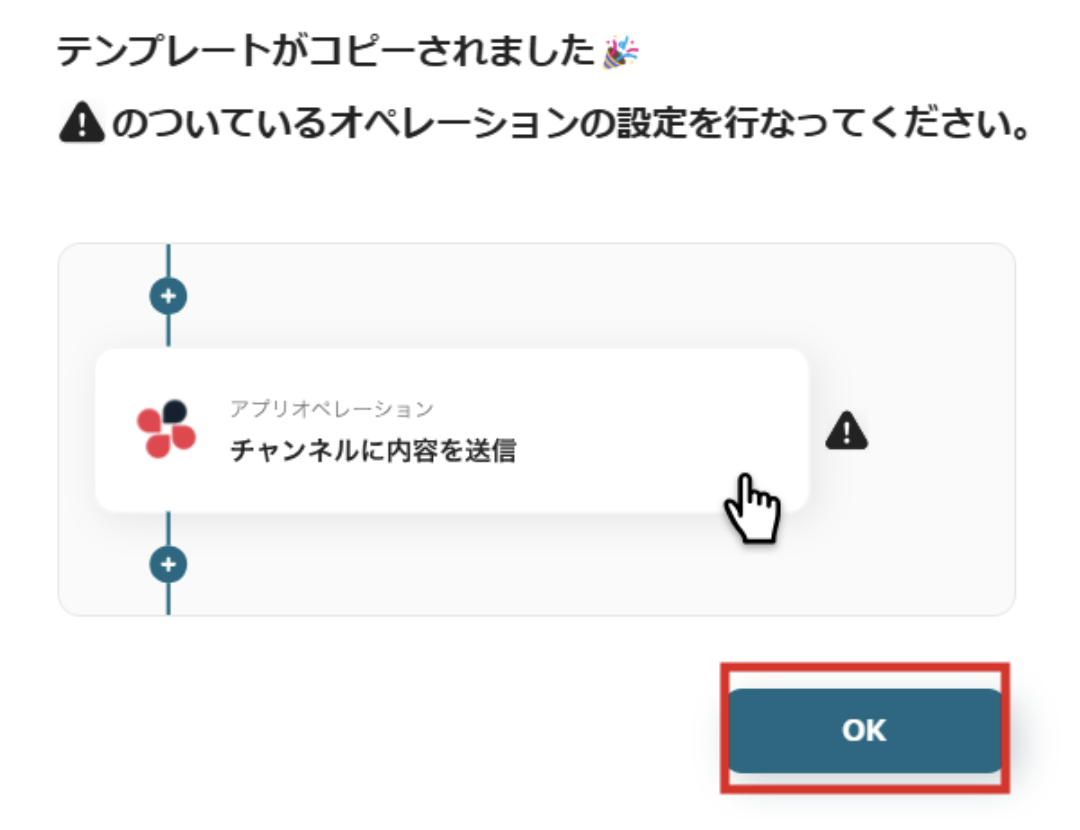
クリックすると、自動的にテンプレートがお使いのYoom画面にコピーされます。「OK」を押して設定を進めましょう!
ステップ3:SPIRALのトリガー設定
最初の設定です!
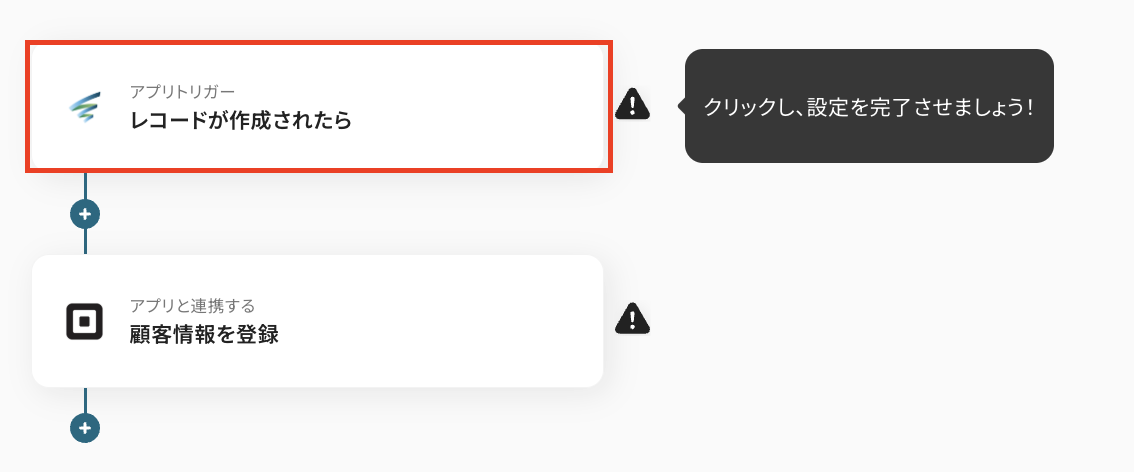
まずは、SPIRALでレコードが作成されたらフローボットが起動するように設定していきます。
コピーしたテンプレートの、「レコードが作成されたら」をクリックしてください。
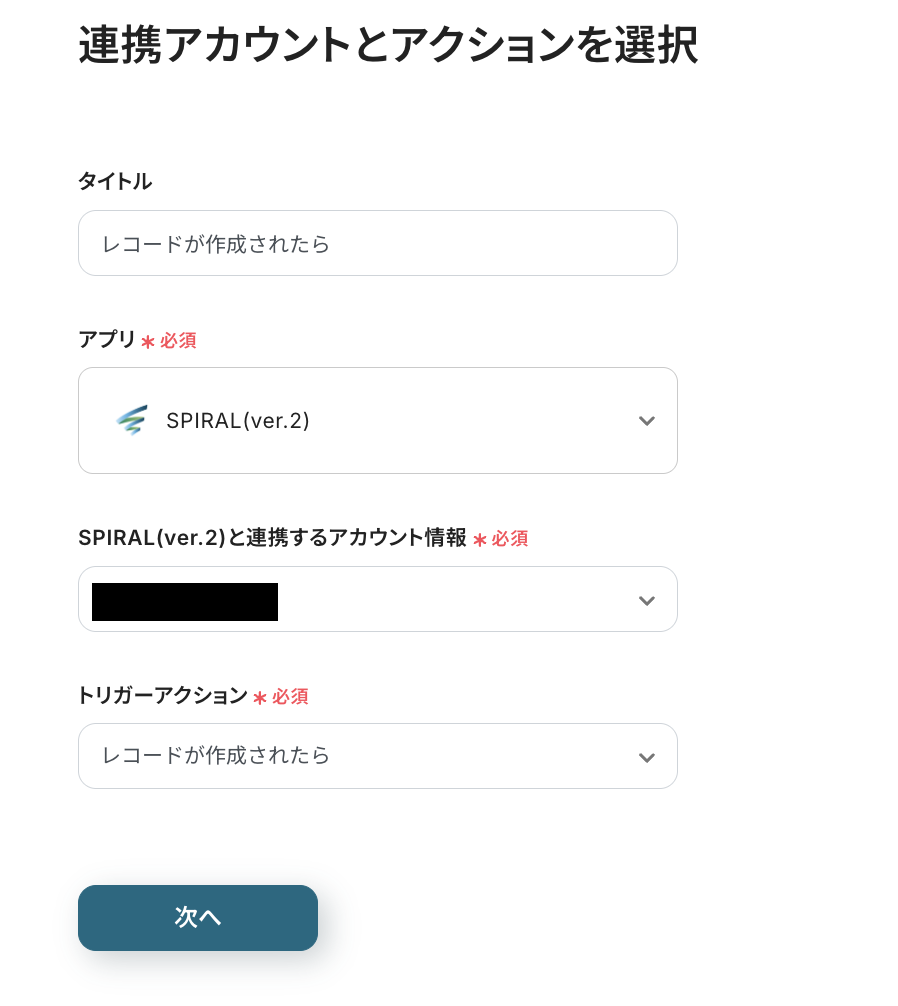
タイトルと連携するアカウント情報を設定し、アクションはテンプレート通りのまま「次へ」をクリックして進んでください。
次にAPI接続設定を行います。
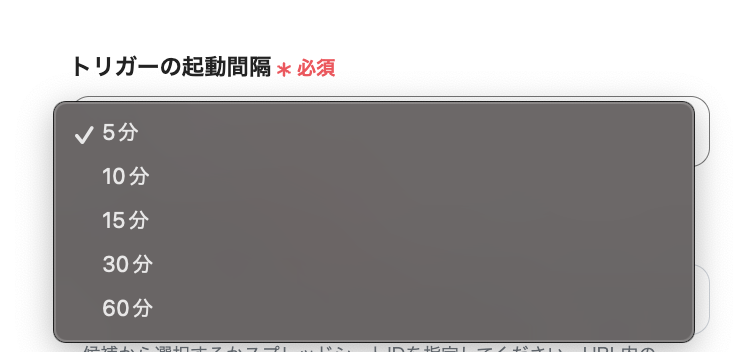
トリガーの起動間隔を、プルダウンメニューから選択しましょう。
5分、10分、15分、30分、60分の間隔から選択できますが、タイムリーなデータ連携のためにも、基本的には最短の起動間隔でご利用いただくのがおすすめです!
※プランによって最短の起動間隔が異なりますので、ご注意ください。
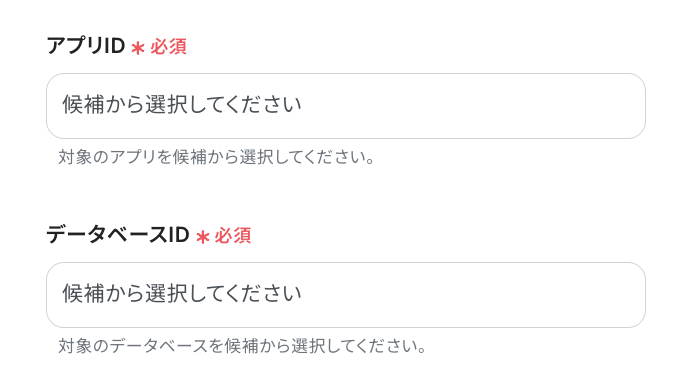
「アプリID」と「データベースID」は、入力欄をクリックすると連携しているアカウントに紐づいた候補が表示されるので、候補からフローで使用する該当のアプリ、データベースを選択してくださいね!
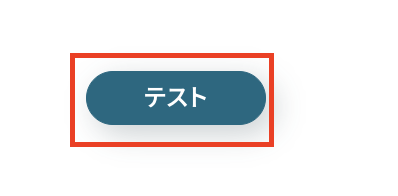
設定が完了したら動作チェックのためにテストを行います。
テスト用にSPIRALにレコードを作成し、「テスト」をクリックしてください。
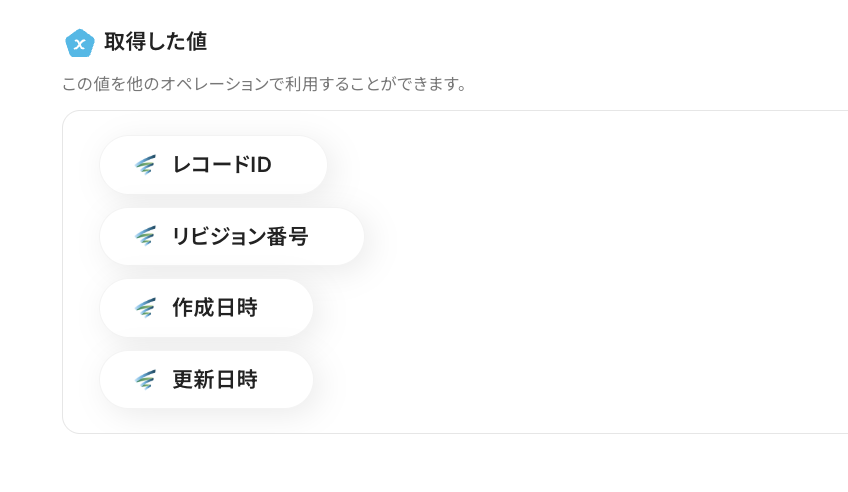
テストが成功すると、作成したレコードの情報が「取得した値」にアウトプットとして抽出されます。内容を確認し、「保存する」を押して次の設定に進みましょう!
※アウトプットとは?
アウトプットとは、トリガーやオペレーション設定時に、「テスト」を実行して取得した値のことを指します。
取得したアウトプットは、後続のオペレーション設定時の値として利用でき、フローボットを起動する度に、変動した値となります。詳しくはこちらをご参照ください。
ステップ4:Squareに顧客情報を登録する設定
続いて、SPIRALに作成されたレコードの情報を使って、Squareの顧客情報を登録する設定を行います。
「顧客情報を登録」をクリックしてください。
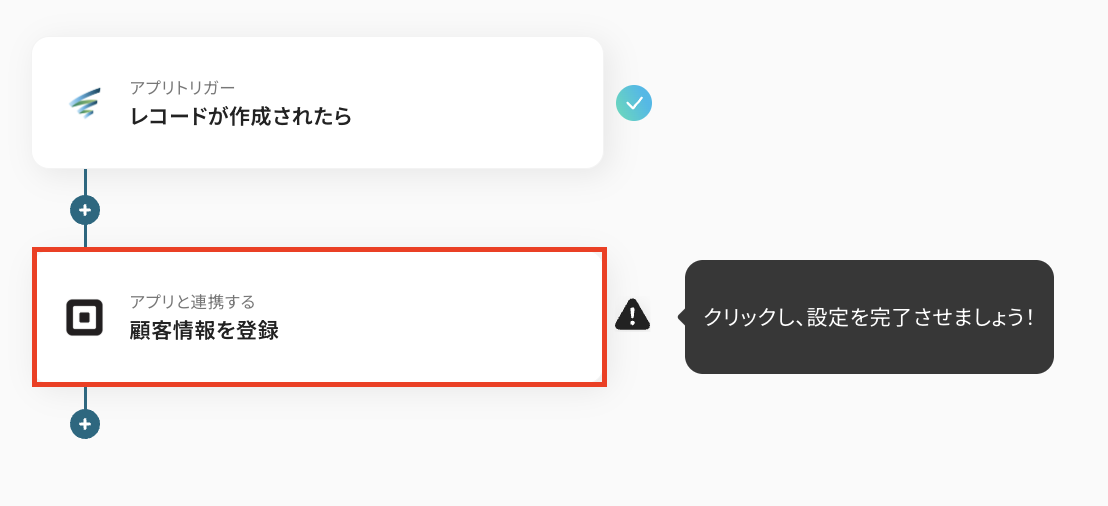
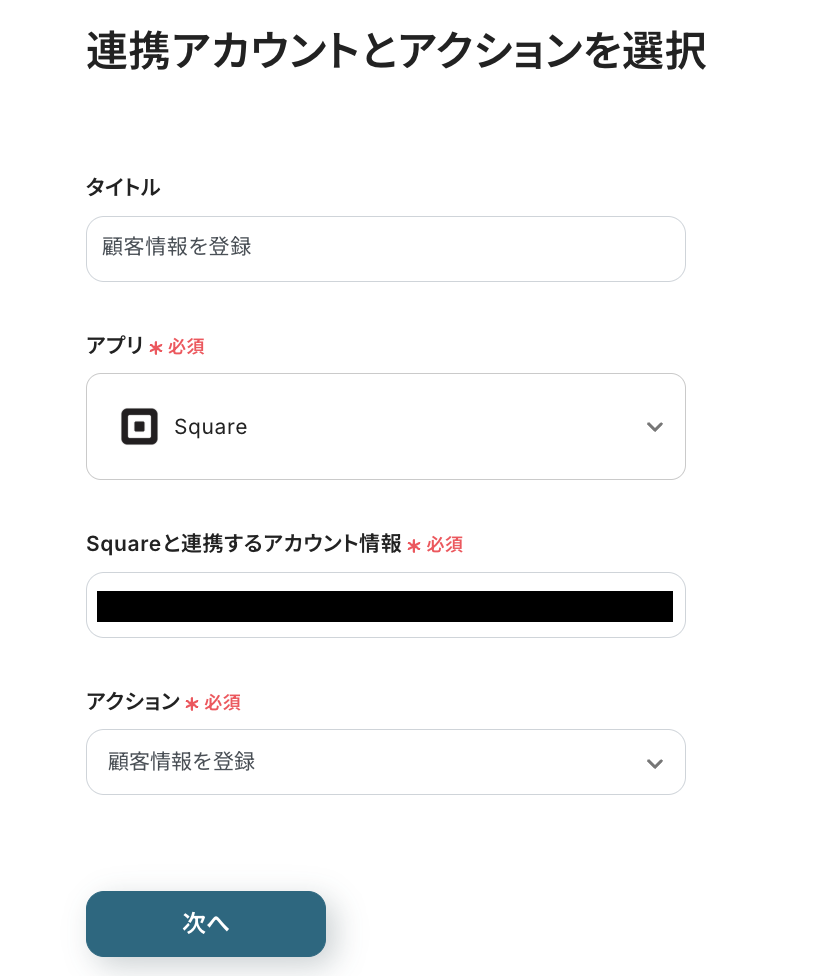
タイトルと連携するアカウント情報を設定し、アクションはテンプレート通りのまま「次へ」をクリックして進んでください。
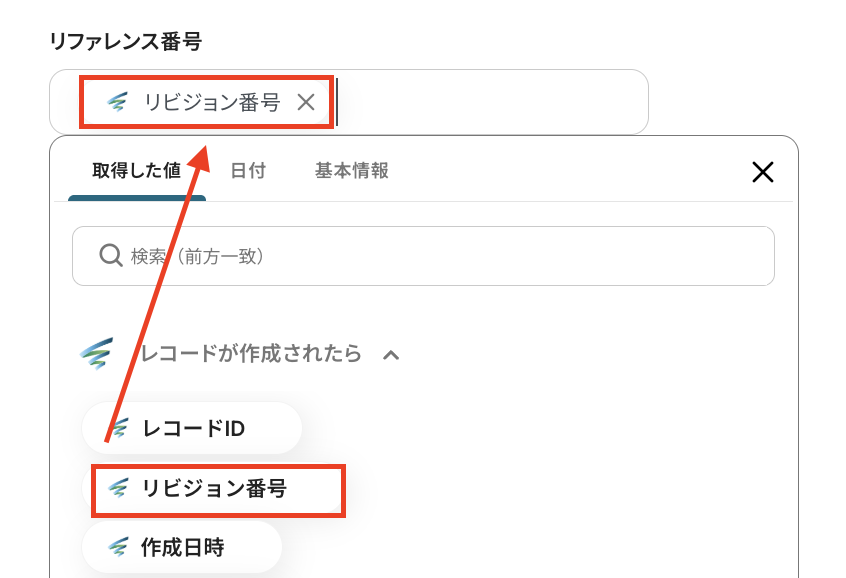
次に、顧客情報を登録する際に使用するデータを設定していきます。
各項目をステップ3のトリガー設定時に取得したアウトプットを使って、それぞれに適切な値を設定してみてくださいね!
設定が完了したら「テスト」をクリックし、実際にSquareに顧客情報が登録されることを確認しましょう。
確認後、「保存する」を押したら設定完了です!
ステップ5:トリガーをONにしてフローの動作確認
以上で全ての設定が完了しました。「トリガーをON」にし、設定したフローの動作チェックをしましょう!
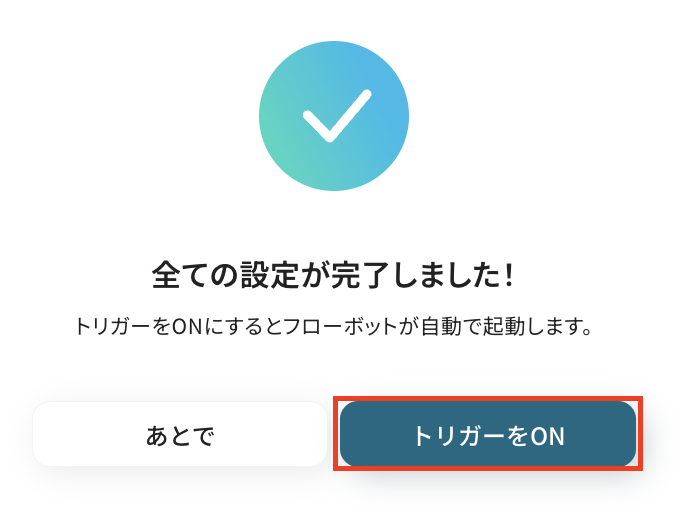
以上が、「SPIRALにレコードが追加されたら、Squareに顧客情報を登録する」フローの作成手順でした!
SquareのデータをSPIRALに連携したい場合
今回はSPIRALからSquareへデータを連携する方法をご紹介しましたが、逆にSquareで発生した情報をSPIRALのデータベースに連携したい場合は、下記のテンプレートも併せてご利用ください。
Squareで顧客が作成されたら、SPIRALにレコードを追加する
Square POSレジやオンラインストアで新しい顧客が作成された際に、その情報を自動でSPIRALのデータベースにレコードとして追加することができます。
この自動化により、オフライン・オンライン問わず獲得した顧客情報をSPIRALに集約し、メルマガ配信や顧客分析に活用する基盤を構築できるため、マーケティング活動の効率化が期待できますよ!
■概要
Squareで新しい顧客が作成されるたびに、その情報を手作業でSPIRALに入力していませんか? このような繰り返し作業は時間がかかるだけでなく、入力ミスといったヒューマンエラーの原因にもなりがちです。 このワークフローを活用すれば、Squareでの顧客作成をきっかけにSPIRALへのレコード追加が自動化され、これらの課題を解消し、業務の効率化に貢献します。
■このテンプレートをおすすめする方
- SquareとSPIRAL間で顧客情報を手作業で連携し、手間を感じている担当者
- 顧客データ入力時のヒューマンエラーを削減し、データ管理の精度を高めたい方
- 定型的なデータ登録業務を自動化し、コア業務へより多くの時間を割きたい方
■このテンプレートを使うメリット
- Squareに顧客情報が作成されると、自動でSPIRALへレコードが登録されるため、手作業によるデータ入力時間を短縮できます。
- 手作業でのデータ転記が不要になることで、入力間違いや漏れといったヒューマンエラーのリスク軽減に繋がります。
■フローボットの流れ
- はじめに、SquareとSPIRALをYoomと連携します。
- 次に、トリガーでSquareを選択し、「顧客が作成されたら(Webhook)」アクションを設定します。これにより、Squareで新しい顧客が作成されるとフローが起動します。
- 最後に、オペレーションでSPIRALの「レコードを登録」アクションを設定します。Squareから取得した顧客情報を基に、SPIRALの指定したデータベースに新しいレコードが自動で登録されます。
※「トリガー」:フロー起動のきっかけとなるアクション、「オペレーション」:トリガー起動後、フロー内で処理を行うアクション
■このワークフローのカスタムポイント
- SPIRALの「レコードを登録」オペレーションにて、対象となるデータベースIDを任意で指定してください。
- SPIRALの各フィールド(項目)に対して、Squareのトリガーから取得したどの顧客情報を割り当てるか、または固定値を入力するかを、業務内容に合わせて柔軟に設定することが可能です。
■注意事項
- Square、SPIRALのそれぞれとYoomを連携してください。
■概要
Squareで新しい顧客が作成されるたびに、その情報を手作業でSPIRALに入力していませんか? このような繰り返し作業は時間がかかるだけでなく、入力ミスといったヒューマンエラーの原因にもなりがちです。 このワークフローを活用すれば、Squareでの顧客作成をきっかけにSPIRALへのレコード追加が自動化され、これらの課題を解消し、業務の効率化に貢献します。
■このテンプレートをおすすめする方
- SquareとSPIRAL間で顧客情報を手作業で連携し、手間を感じている担当者
- 顧客データ入力時のヒューマンエラーを削減し、データ管理の精度を高めたい方
- 定型的なデータ登録業務を自動化し、コア業務へより多くの時間を割きたい方
■このテンプレートを使うメリット
- Squareに顧客情報が作成されると、自動でSPIRALへレコードが登録されるため、手作業によるデータ入力時間を短縮できます。
- 手作業でのデータ転記が不要になることで、入力間違いや漏れといったヒューマンエラーのリスク軽減に繋がります。
■フローボットの流れ
- はじめに、SquareとSPIRALをYoomと連携します。
- 次に、トリガーでSquareを選択し、「顧客が作成されたら(Webhook)」アクションを設定します。これにより、Squareで新しい顧客が作成されるとフローが起動します。
- 最後に、オペレーションでSPIRALの「レコードを登録」アクションを設定します。Squareから取得した顧客情報を基に、SPIRALの指定したデータベースに新しいレコードが自動で登録されます。
※「トリガー」:フロー起動のきっかけとなるアクション、「オペレーション」:トリガー起動後、フロー内で処理を行うアクション
■このワークフローのカスタムポイント
- SPIRALの「レコードを登録」オペレーションにて、対象となるデータベースIDを任意で指定してください。
- SPIRALの各フィールド(項目)に対して、Squareのトリガーから取得したどの顧客情報を割り当てるか、または固定値を入力するかを、業務内容に合わせて柔軟に設定することが可能です。
■注意事項
- Square、SPIRALのそれぞれとYoomを連携してください。
Squareで特定条件に合う顧客が作成されたら、SPIRALにレコードを追加する
Squareで作成された全ての顧客ではなく、例えば「特定のラベルが付いた顧客」や「リピート顧客」など、特定の条件を満たす優良顧客の情報だけをSPIRALに連携したい場合に有効なフローです。
条件分岐を用いることで、SPIRAL側のデータベースをより戦略的に構築し、セグメントに合わせた細やかなアプローチが可能になるでしょう。
■概要
Squareで新しい顧客情報が作成された際、特定の条件に合う顧客だけをSPIRALに登録する作業は、手間がかかり、入力ミスも起こりがちではないでしょうか。このワークフローを活用すれば、Squareで特定条件を満たす顧客が作成された場合に、SPIRALへ自動でレコードを追加することが可能になり、これらの課題をスムーズに解消できます。
■このテンプレートをおすすめする方
- SquareとSPIRAL間で顧客情報を手作業で連携し、手間を感じている方
- 顧客データの登録作業におけるヒューマンエラーを防止したいと考えている担当者
- Squareの顧客情報とSPIRALのレコードを効率的に連携させたいと考えている方
■このテンプレートを使うメリット
- Squareで特定条件を満たす顧客が作成されると、自動でSPIRALにレコードが登録されるため、手作業によるデータ入力の時間を短縮できます。
- 手作業でのデータ転記が不要になるため、入力間違いや登録漏れといったヒューマンエラーのリスク軽減に繋がります。
■フローボットの流れ
- はじめに、SquareとSPIRALをYoomと連携します。
- 次に、トリガーでSquareを選択し、「顧客が作成されたら(Webhook)」というアクションを設定します。これにより、Squareで新しい顧客が作成されるとフローが起動します。
- 次に、オペレーションで分岐機能を選択し、「分岐する」アクションを設定します。ここで、Squareから取得した顧客情報に基づき、後続の処理を行う条件を指定します。
- 最後に、オペレーションでSPIRALを選択し、「レコードを登録」アクションを設定します。分岐条件を満たした場合に、指定したデータベースのフィールドに顧客情報を登録します。
※「トリガー」:フロー起動のきっかけとなるアクション、「オペレーション」:トリガー起動後、フロー内で処理を行うアクション
■このワークフローのカスタムポイント
- 分岐機能では、Squareから取得した顧客情報を基に、SPIRALへレコードを登録するか否かの条件を任意で設定してください。
- SPIRALのレコード登録アクションでは、登録先のデータベースIDの各フィールドに対して、Squareから取得したどの顧客情報を割り当てるか、または固定値を設定するかなど、柔軟にカスタムすることが可能です。
■注意事項
- Square、SPIRALのそれぞれとYoomを連携してください。
- 分岐はミニプラン以上のプランでご利用いただける機能(オペレーション)となっております。フリープランの場合は設定しているフローボットのオペレーションはエラーとなりますので、ご注意ください。
- ミニプランなどの有料プランは、2週間の無料トライアルを行うことが可能です。無料トライアル中には制限対象のアプリや機能(オペレーション)を使用することができます。
■概要
Squareで新しい顧客情報が作成された際、特定の条件に合う顧客だけをSPIRALに登録する作業は、手間がかかり、入力ミスも起こりがちではないでしょうか。このワークフローを活用すれば、Squareで特定条件を満たす顧客が作成された場合に、SPIRALへ自動でレコードを追加することが可能になり、これらの課題をスムーズに解消できます。
■このテンプレートをおすすめする方
- SquareとSPIRAL間で顧客情報を手作業で連携し、手間を感じている方
- 顧客データの登録作業におけるヒューマンエラーを防止したいと考えている担当者
- Squareの顧客情報とSPIRALのレコードを効率的に連携させたいと考えている方
■このテンプレートを使うメリット
- Squareで特定条件を満たす顧客が作成されると、自動でSPIRALにレコードが登録されるため、手作業によるデータ入力の時間を短縮できます。
- 手作業でのデータ転記が不要になるため、入力間違いや登録漏れといったヒューマンエラーのリスク軽減に繋がります。
■フローボットの流れ
- はじめに、SquareとSPIRALをYoomと連携します。
- 次に、トリガーでSquareを選択し、「顧客が作成されたら(Webhook)」というアクションを設定します。これにより、Squareで新しい顧客が作成されるとフローが起動します。
- 次に、オペレーションで分岐機能を選択し、「分岐する」アクションを設定します。ここで、Squareから取得した顧客情報に基づき、後続の処理を行う条件を指定します。
- 最後に、オペレーションでSPIRALを選択し、「レコードを登録」アクションを設定します。分岐条件を満たした場合に、指定したデータベースのフィールドに顧客情報を登録します。
※「トリガー」:フロー起動のきっかけとなるアクション、「オペレーション」:トリガー起動後、フロー内で処理を行うアクション
■このワークフローのカスタムポイント
- 分岐機能では、Squareから取得した顧客情報を基に、SPIRALへレコードを登録するか否かの条件を任意で設定してください。
- SPIRALのレコード登録アクションでは、登録先のデータベースIDの各フィールドに対して、Squareから取得したどの顧客情報を割り当てるか、または固定値を設定するかなど、柔軟にカスタムすることが可能です。
■注意事項
- Square、SPIRALのそれぞれとYoomを連携してください。
- 分岐はミニプラン以上のプランでご利用いただける機能(オペレーション)となっております。フリープランの場合は設定しているフローボットのオペレーションはエラーとなりますので、ご注意ください。
- ミニプランなどの有料プランは、2週間の無料トライアルを行うことが可能です。無料トライアル中には制限対象のアプリや機能(オペレーション)を使用することができます。
SPIRALやSquareのAPIを使ったその他の自動化例
今回ご紹介した自動化以外にも、SPIRALやSquareのAPIを使った自動化例はたくさんあります。気になるテンプレートがあれば、ぜひ試してみてください!
SPIRALを使った便利な自動化例
フォームの回答をもとにレコードを登録できます。
また、SPIRALに情報が登録されたらGoogle Driveに自動でフォルダを作成したり、通知したりすることも可能です。
■概要
Jotformで集めたアンケート回答や問い合わせ情報を、手作業で顧客管理システムのSPIRALへ転記していませんか。この作業は時間がかかるだけでなく、入力ミスや転記漏れといったヒューマンエラーが発生する原因にもなり得ます。このワークフローを活用すれば、Jotformのフォームが送信されると、自動でSPIRALにレコードが登録されるため、データ入力の手間を省き、正確な情報管理を実現します。
■このテンプレートをおすすめする方
- JotformとSPIRAL間で、手作業でのデータ入力に手間を感じているご担当者様
- フォームから得たリード情報を、迅速かつ正確にSPIRALへ反映させたい方
- データ入力におけるヒューマンエラーをなくし、顧客情報管理の精度を高めたい方
■このテンプレートを使うメリット
- Jotformにフォーム回答が送信されると自動でSPIRALに登録されるため、これまで手作業で行っていたデータ転記作業の時間を削減できます。
- 手作業によるデータ入力が不要になることで、入力間違いや登録漏れといったヒューマンエラーの防止に繋がります。
■フローボットの流れ
- はじめに、JotformとSPIRALをYoomと連携します。
- 次に、トリガーでJotformを選択し、「フォームが送信されたら」というアクションを設定します。
- 次に、オペレーションでJotformの「最新の回答を取得する」アクションを設定し、送信されたフォームの回答内容を取得します。
- 最後に、オペレーションでSPIRALの「レコードを登録する」アクションを設定し、取得した回答内容をSPIRALに登録します。
※「トリガー」:フロー起動のきっかけとなるアクション、「オペレーション」:トリガー起動後、フロー内で処理を行うアクション
■このワークフローのカスタムポイント
- SPIRALの「レコードを登録する」アクションでは、登録したいデータベースのAPIキーやタイトルなどを任意で設定してください。
- 登録する各項目には、前段のJotformで取得した回答内容を変数として埋め込んだり、任意の固定値を設定したりするなどのカスタムが可能です。
■注意事項
- Jotform、SPIRALとYoomを連携してください。
- JotformのWebhook設定と最新回答取得方法はこちらをご参照ください。
■概要
SPIRALに情報が登録されたら、自動的にGoogleスプレッドシートに連携するフローです。
スプレッドシート上でSPIRALに登録された情報を分析したり、そのままCSVを他システムにインポートすることが可能です。
■このテンプレートをおすすめする方
1.SPIRALの情報を分析する担当者の方
・マーケティング部門
・データアナリティスト など
2.SPIRALで集めた情報をCRMなどにインポートする必要がある方
・セールス部門
・マーケティング部門 など
■注意事項
・SPIRAL、GoogleスプレッドシートそれぞれとYoomを連携してください。
■概要
SPIRALで取引先が登録されたらGoogle Driveにフォルダを作成するフローです。
■このテンプレートをおすすめする方
1.SPIRALを顧客情報の一元管理場所として使用している企業
・取引先ごと情報管理を行う業務担当
・リード管理を行う営業アシスタント
2.Google Driveを活用してファイル管理をしている方
・担当企業ごとのフォルダを作成している方
・管理するデータをわかりやすく共有したい方
■このテンプレートを使うメリット
Google Driveはファイルの一元管理に適したツールです。
同時にSPIRALを使用して顧客情報を登録することで、Google Driveで管理するファイルと関連付けて管理を行うことができます。
しかし、SPIRALへ取引先が登録されるたびにGoogle Driveに手作業でフォルダを作成するのは、貴重な時間を浪費することになります。
作業にかける時間を短縮し、コア業務に時間をかけたいと考える方にこのフローは適しています。
このテンプレートを使用するとSPIRAL上で取引先が追加されるとGoogle Driveに取引先のフォルダを自動で作成し、手作業の時間を省きます。
フォルダ作成にかかっていた時間を他の業務に使うことで、チーム全体が重要度の高い業務に集中でき、業務効率化につながります。
■注意事項
・SPIRAL、Google DriveのそれぞれとYoomを連携してください。
■概要
SPIRALの商品情報をBASEに追加するフローです。
■このテンプレートをおすすめする方
1.SPIRALで商品情報の管理をしている方
・商品情報をSPIRALで一元管理している方
・SPIRALに登録した商品情報をBASEに手動で追加している方
2.オンラインショップの運営でBASEを活用している方
・自社のオンラインショップの運営や管理を行っている方
・SPIRALとBASEの連携を効率化したい方
■このテンプレートを使うメリット
BASEはオンラインショップの作成や運営に役立つツールですが、商品情報を手動で追加する必要がある場合、時間がかかり手間です。
また、SPIRALで一元管理している商品情報を都度手動で追加する際も、誤入力や入力漏れといったヒューマンエラーが発生する可能性があり、効率化したいと感じているかもしれません。
このテンプレートは、SPIRALに商品情報が登録されるとBASEに自動で追加することができます。
BASEへの商品情報の追加が自動化されるため、手動による作業が不要となり、業務の効率化を図ることが可能です。
SPIRALへ登録する商品数が多い場合でも、BASEへの反映はシームレスに行えるため、オンラインショップの管理が楽になります。
■注意事項
・SPIRAL、BASEのそれぞれとYoomを連携してください。
■概要
SPIRALでレコードが登録されたらSlackに通知するフローです。
Yoomではプログラミング不要でアプリ間の連携ができるため、簡単にこのフローを実現することができます。
■このテンプレートをおすすめする方
1. SPIRALをデータベースとして利用している方
・顧客や案件、商品などの情報管理をSPIRALで行っている方
・登録した情報を迅速にチームメンバーと共有したい方
2. 業務でSlackを利用している方
・Slackでチーム内のコミュニケーションをとっている方
・他のアプリの情報をSlackで受け取りたい方
■このテンプレートを使うメリット
このテンプレートを活用することで、SPIRALに登録したデータをスムーズにSlackで共有できます。手動で転記する必要がないため、作業時間の短縮や、転記ミスや連絡漏れなどのヒューマンエラーの減少につながります。
通知先や通知メッセージは自由に設定できるため、業務のニーズに合わせたカスタマイズが可能です。
■注意事項
・SPIRAL、SlackのそれぞれとYoomを連携してください。
・トリガーは5分、10分、15分、30分、60分の間隔で起動間隔を選択できます。
・プランによって最短の起動間隔が異なりますので、ご注意ください。
■概要
Jotformで集めたアンケート回答や問い合わせ情報を、手作業で顧客管理システムのSPIRALへ転記していませんか。この作業は時間がかかるだけでなく、入力ミスや転記漏れといったヒューマンエラーが発生する原因にもなり得ます。このワークフローを活用すれば、Jotformのフォームが送信されると、自動でSPIRALにレコードが登録されるため、データ入力の手間を省き、正確な情報管理を実現します。
■このテンプレートをおすすめする方
- JotformとSPIRAL間で、手作業でのデータ入力に手間を感じているご担当者様
- フォームから得たリード情報を、迅速かつ正確にSPIRALへ反映させたい方
- データ入力におけるヒューマンエラーをなくし、顧客情報管理の精度を高めたい方
■このテンプレートを使うメリット
- Jotformにフォーム回答が送信されると自動でSPIRALに登録されるため、これまで手作業で行っていたデータ転記作業の時間を削減できます。
- 手作業によるデータ入力が不要になることで、入力間違いや登録漏れといったヒューマンエラーの防止に繋がります。
■フローボットの流れ
- はじめに、JotformとSPIRALをYoomと連携します。
- 次に、トリガーでJotformを選択し、「フォームが送信されたら」というアクションを設定します。
- 次に、オペレーションでJotformの「最新の回答を取得する」アクションを設定し、送信されたフォームの回答内容を取得します。
- 最後に、オペレーションでSPIRALの「レコードを登録する」アクションを設定し、取得した回答内容をSPIRALに登録します。
※「トリガー」:フロー起動のきっかけとなるアクション、「オペレーション」:トリガー起動後、フロー内で処理を行うアクション
■このワークフローのカスタムポイント
- SPIRALの「レコードを登録する」アクションでは、登録したいデータベースのAPIキーやタイトルなどを任意で設定してください。
- 登録する各項目には、前段のJotformで取得した回答内容を変数として埋め込んだり、任意の固定値を設定したりするなどのカスタムが可能です。
■注意事項
- Jotform、SPIRALとYoomを連携してください。
- JotformのWebhook設定と最新回答取得方法はこちらをご参照ください。

■概要
SPIRALに情報が登録されたら、自動的にGoogleスプレッドシートに連携するフローです。
スプレッドシート上でSPIRALに登録された情報を分析したり、そのままCSVを他システムにインポートすることが可能です。
■このテンプレートをおすすめする方
1.SPIRALの情報を分析する担当者の方
・マーケティング部門
・データアナリティスト など
2.SPIRALで集めた情報をCRMなどにインポートする必要がある方
・セールス部門
・マーケティング部門 など
■注意事項
・SPIRAL、GoogleスプレッドシートそれぞれとYoomを連携してください。

■概要
SPIRALで取引先が登録されたらGoogle Driveにフォルダを作成するフローです。
■このテンプレートをおすすめする方
1.SPIRALを顧客情報の一元管理場所として使用している企業
・取引先ごと情報管理を行う業務担当
・リード管理を行う営業アシスタント
2.Google Driveを活用してファイル管理をしている方
・担当企業ごとのフォルダを作成している方
・管理するデータをわかりやすく共有したい方
■このテンプレートを使うメリット
Google Driveはファイルの一元管理に適したツールです。
同時にSPIRALを使用して顧客情報を登録することで、Google Driveで管理するファイルと関連付けて管理を行うことができます。
しかし、SPIRALへ取引先が登録されるたびにGoogle Driveに手作業でフォルダを作成するのは、貴重な時間を浪費することになります。
作業にかける時間を短縮し、コア業務に時間をかけたいと考える方にこのフローは適しています。
このテンプレートを使用するとSPIRAL上で取引先が追加されるとGoogle Driveに取引先のフォルダを自動で作成し、手作業の時間を省きます。
フォルダ作成にかかっていた時間を他の業務に使うことで、チーム全体が重要度の高い業務に集中でき、業務効率化につながります。
■注意事項
・SPIRAL、Google DriveのそれぞれとYoomを連携してください。

■概要
SPIRALの商品情報をBASEに追加するフローです。
■このテンプレートをおすすめする方
1.SPIRALで商品情報の管理をしている方
・商品情報をSPIRALで一元管理している方
・SPIRALに登録した商品情報をBASEに手動で追加している方
2.オンラインショップの運営でBASEを活用している方
・自社のオンラインショップの運営や管理を行っている方
・SPIRALとBASEの連携を効率化したい方
■このテンプレートを使うメリット
BASEはオンラインショップの作成や運営に役立つツールですが、商品情報を手動で追加する必要がある場合、時間がかかり手間です。
また、SPIRALで一元管理している商品情報を都度手動で追加する際も、誤入力や入力漏れといったヒューマンエラーが発生する可能性があり、効率化したいと感じているかもしれません。
このテンプレートは、SPIRALに商品情報が登録されるとBASEに自動で追加することができます。
BASEへの商品情報の追加が自動化されるため、手動による作業が不要となり、業務の効率化を図ることが可能です。
SPIRALへ登録する商品数が多い場合でも、BASEへの反映はシームレスに行えるため、オンラインショップの管理が楽になります。
■注意事項
・SPIRAL、BASEのそれぞれとYoomを連携してください。

■概要
SPIRALでレコードが登録されたらSlackに通知するフローです。
Yoomではプログラミング不要でアプリ間の連携ができるため、簡単にこのフローを実現することができます。
■このテンプレートをおすすめする方
1. SPIRALをデータベースとして利用している方
・顧客や案件、商品などの情報管理をSPIRALで行っている方
・登録した情報を迅速にチームメンバーと共有したい方
2. 業務でSlackを利用している方
・Slackでチーム内のコミュニケーションをとっている方
・他のアプリの情報をSlackで受け取りたい方
■このテンプレートを使うメリット
このテンプレートを活用することで、SPIRALに登録したデータをスムーズにSlackで共有できます。手動で転記する必要がないため、作業時間の短縮や、転記ミスや連絡漏れなどのヒューマンエラーの減少につながります。
通知先や通知メッセージは自由に設定できるため、業務のニーズに合わせたカスタマイズが可能です。
■注意事項
・SPIRAL、SlackのそれぞれとYoomを連携してください。
・トリガーは5分、10分、15分、30分、60分の間隔で起動間隔を選択できます。
・プランによって最短の起動間隔が異なりますので、ご注意ください。
Squareを使った便利な自動化例
支払いが発生したらMicrosoft Teamsに通知したり、決済が完了したらHubSpotに顧客情報を登録したりできます。
また、支払いをトリガーに、Microsoft Excelの雛形で請求書を自動作成してメールで送信したり、Google Driveに格納したりする自動化も便利です。
■概要Squareでの新しい支払いが発生した際、その都度確認して社内へ共有する作業に手間を感じていませんか。手動での通知は、共有漏れやタイムラグの原因にもなりかねません。このワークフローを活用すれば、Squareでの支払い発生をトリガーとして、Microsoft Teamsの指定したチャネルへ自動でメッセージを通知するため、関連情報の共有を円滑に進めることが可能です。
■このテンプレートをおすすめする方- Squareでの支払い情報を、手作業でMicrosoft Teamsに共有している経理や営業担当の方
- 決済情報をリアルタイムでチームに共有し、迅速な対応を実現したいと考えている店舗や事業の責任者の方
- 手作業による情報共有でのミスや漏れを防ぎ、業務フローの自動化を進めたいと考えている方
■このテンプレートを使うメリット- Squareで支払いが発生すると自動でMicrosoft Teamsに通知されるため、手作業での情報共有にかかっていた時間を短縮できます。
- 手動での通知作業がなくなることで、金額の誤入力や共有漏れといったヒューマンエラーの発生を防ぎ、正確な情報伝達を実現します。
■フローボットの流れ- はじめに、SquareとMicrosoft TeamsをYoomと連携します。
- 次に、トリガーでSquareを選択し、「決済が成功したら (Webhook)」というアクションを設定します。
- 最後に、オペレーションでMicrosoft Teamsの「チャネルにメッセージを送る」アクションを設定し、任意のメッセージを通知するようにします。
※「トリガー」:フロー起動のきっかけとなるアクション、「オペレーション」:トリガー起動後、フロー内で処理を行うアクション
■このワークフローのカスタムポイント- Squareのトリガー設定では、フローボットが支払い情報を確認する起動間隔を任意で設定することが可能です。
- Microsoft Teamsへの通知設定では、メッセージを送付したいチームIDやチャネルIDを任意で指定してください。また、通知するメッセージ内容も自由にカスタマイズできます。
■注意事項- Square、Microsoft TeamsのそれぞれとYoomを連携してください。
- Microsoft365(旧Office365)には、家庭向けプランと一般法人向けプラン(Microsoft365 Business)があり、一般法人向けプランに加入していない場合には認証に失敗する可能性があります。
■概要Squareでの決済完了後、都度HubSpotへ顧客情報を手作業で登録していませんか?この作業は手間がかかるだけでなく、入力ミスといったヒューマンエラーの原因にもなりがちです。このワークフローを活用すれば、Squareでの決済をトリガーにHubSpotへの顧客情報登録が自動で実行されるため、こうした課題を解消し、より迅速で正確な顧客管理を実現できます。
■このテンプレートをおすすめする方- Squareでの決済後、HubSpotへの顧客情報登録を手作業で行っている方
- 手作業によるデータ入力でのミスや、対応漏れをなくしたいと考えている方
- 決済から顧客管理までのフローを自動化し、業務効率を改善したい方
■このテンプレートを使うメリット- Squareでの決済完了後、HubSpotへの顧客情報登録が自動化されるため、手作業での入力にかかっていた時間を短縮できます。
- システムが自動でデータを連携するので、手入力による登録情報の誤りや、顧客登録の漏れといったヒューマンエラーを防ぎます。
■フローボットの流れ- はじめに、SquareとHubSpotをYoomと連携します。
- 次に、トリガーでSquareを選択し、「決済が成功したら(Webhook)」というアクションを設定します。
- 続いて、オペレーションでSquareの「特定の顧客情報を取得」アクションを設定し、トリガーとなった決済情報をもとに顧客情報を取得します。
- 最後に、オペレーションでHubSpotの「コンタクトの作成」アクションを設定し、前段で取得した顧客情報を連携してコンタクトを作成します。
※「トリガー」:フロー起動のきっかけとなるアクション、「オペレーション」:トリガー起動後、フロー内で処理を行うアクション
■このワークフローのカスタムポイント- HubSpotでコンタクトを作成する際、登録する情報は柔軟にカスタマイズできます。Squareから取得した顧客名やメールアドレスなどを対応する項目に設定したり、「リードソース」などの項目に「Square決済」といった固定の値を設定することも可能です。
■注意事項- SquareとHubSpotのそれぞれとYoomを連携してください。
- Squareで「取得した値」を追加する方法は「「取得する値」を追加する方法」を参照してください。
■概要Squareで新しい支払い情報が作成されるたびに、手作業でMicrosoft Excelの雛形に情報を転記し、請求書を作成してGoogle Driveに保存する作業は、時間もかかりミスも発生しやすいのではないでしょうか。このワークフローを活用すれば、Squareでの支払い作成をきっかけに、Microsoft Excelの雛形を用いた請求書発行とGoogle Driveへの格納が自動化され、こうした課題を円滑に解決できます。
■このテンプレートをおすすめする方- Squareで決済を受け付け、Microsoft Excelで請求書を作成している経理担当者の方
- 請求書作成とGoogle Driveへの格納を手作業で行っており、非効率を感じている方
- 請求書発行業務の自動化により、人的ミスを減らしたいと考えている事業者の方
■このテンプレートを使うメリット- Squareでの支払い発生後、Microsoft Excelでの請求書作成とGoogle Driveへの保存が自動で行われるため、これまで手作業に費やしていた時間を短縮することができます。
- 手作業によるデータの転記ミスや、請求書の格納漏れといったヒューマンエラーのリスクを低減し、業務の正確性向上に繋がります。
■フローボットの流れ- はじめに、Square、Microsoft Excel、Google DriveをYoomと連携します。
- 次に、トリガーでSquareを選択し、「決済が成功したら(Webhook)」というアクションを設定します。この際、Squareから取得したい支払い情報を指定します。
- 次に、オペレーションでYoomの「書類を発行する機能」を選択し、事前に準備したMicrosoft Excelの請求書雛形を指定します。トリガーで取得したSquareの支払い情報を、雛形内の対応する項目にマッピングします。
- 最後に、オペレーションでGoogle Driveの「ファイルをアップロードする」アクションを設定し、作成された請求書ファイルを指定のフォルダに自動でアップロードします。
※「トリガー」:フロー起動のきっかけとなるアクション、「オペレーション」:トリガー起動後、フロー内で処理を行うアクション
■このワークフローのカスタムポイント- Yoomの「書類を発行する機能」では、お使いのMicrosoft Excelの請求書雛形ファイルを任意で指定できます。また、Squareから取得した顧客ID、金額、日付などの情報を、雛形内の任意のセルに変数として設定することが可能です。
- Google Driveへファイルをアップロードするオペレーションでは、作成された請求書を保存する先のフォルダを、ユーザーの管理体制に合わせて任意で設定できます。
■注意事項- Square、Microsoft Excel、Google DriveのそれぞれとYoomを連携してください。
- Microsoft365(旧Office365)には、家庭向けプランと一般法人向けプラン(Microsoft365 Business)があり、一般法人向けプランに加入していない場合には認証に失敗する可能性があります。
- 「書類を発行する」アクションでは、任意のOneDriveの格納先を設定可能です。
■概要Squareでの支払いはビジネスの成長に不可欠ですが、その後の請求書作成やメール送信を手作業で行うのは時間もかかり、ミスの原因にもなりがちではないでしょうか。特にMicrosoft Excelの雛形への転記やGmailでの定型的なメール作成は、繰り返しの作業となりがちです。このワークフローを活用すれば、Squareで特定の支払いが発生した際に、Microsoft Excelの雛形から請求書を自動で作成し、Gmail経由で指定の宛先に自動送信する一連の処理を自動化し、こうした課題を解決できます。
■このテンプレートをおすすめする方- Squareでの支払い情報を基に、手作業で請求書作成とメール送信を行っている方
- Microsoft Excelの雛形を用いた請求書発行業務の効率化を目指す経理担当者の方
- 請求書発行に伴うヒューマンエラーを減らし、業務品質を向上させたい方
■このテンプレートを使うメリット- Squareでの支払い発生から請求書発行、メール送信までを自動化し、手作業の時間を削減します。
- 請求書作成時の転記ミスやメール送信時の宛先間違いなどのヒューマンエラーを防ぎます。
■フローボットの流れ- はじめに、Square、Microsoft Excel、GmailをYoomと連携します。
- 次に、トリガーでSquareを選択し、「支払い(決済)が作成されたら」というアクションを設定します。
- 次に、オペレーションで分岐機能を選択し、「分岐する」アクションを設定して、特定の条件で処理を分けられるようにします。
- 続いて、オペレーションで「書類を発行する機能」を選択し、Microsoft Excelの雛形を利用して請求書を作成するアクションを設定します。
- 最後に、オペレーションでGmailを選択し、「メールを送る」アクションを設定して、作成された請求書を指定の宛先に自動送信します。
※「トリガー」:フロー起動のきっかけとなるアクション、「オペレーション」:トリガー起動後、フロー内で処理を行うアクション
■このワークフローのカスタムポイント- 分岐機能の設定では、Squareから取得した支払い情報(例えば金額情報や商品情報など)に基づいて、請求書発行の要否や送信先を振り分けるなど、任意の条件を設定してください。
- 書類を発行する機能では、お使いのMicrosoft Excelの請求書雛形ファイルを指定し、Squareの支払い情報(顧客ID、金額、日付など)を請求書内の適切な箇所に変数としてマッピングしてください。
- Gmailでメールを送信するアクションでは、件名や本文にSquareの支払い情報や顧客情報などの変数を活用し、固定のメッセージと組み合わせてパーソナライズされたメールを作成できます。送信先のメールアドレスも自由に設定可能です。
■注意事項- Square、Microsoft Excel、GmailのそれぞれとYoomを連携してください。
- Microsoft365(旧Office365)には、家庭向けプランと一般法人向けプラン(Microsoft365 Business)があり、一般法人向けプランに加入していない場合には認証に失敗する可能性があります。
- SquareのアウトプットはJSONPathから取得可能です。取得方法は下記の「「取得する値」を追加する方法」をご参照ください。
- 分岐はパーソナルプラン以上のプランでご利用いただける機能(オペレーション)となっております。フリープランの場合は設定しているフローボットのオペレーションはエラーとなりますので、ご注意ください。
- パーソナルプランなどの有料プランは、2週間の無料トライアルを行うことが可能です。無料トライアル中には制限対象のアプリや機能(オペレーション)を使用することができます。

■このテンプレートをおすすめする方
- Squareでの支払い情報を、手作業でMicrosoft Teamsに共有している経理や営業担当の方
- 決済情報をリアルタイムでチームに共有し、迅速な対応を実現したいと考えている店舗や事業の責任者の方
- 手作業による情報共有でのミスや漏れを防ぎ、業務フローの自動化を進めたいと考えている方
■このテンプレートを使うメリット
- Squareで支払いが発生すると自動でMicrosoft Teamsに通知されるため、手作業での情報共有にかかっていた時間を短縮できます。
- 手動での通知作業がなくなることで、金額の誤入力や共有漏れといったヒューマンエラーの発生を防ぎ、正確な情報伝達を実現します。
■フローボットの流れ
- はじめに、SquareとMicrosoft TeamsをYoomと連携します。
- 次に、トリガーでSquareを選択し、「決済が成功したら (Webhook)」というアクションを設定します。
- 最後に、オペレーションでMicrosoft Teamsの「チャネルにメッセージを送る」アクションを設定し、任意のメッセージを通知するようにします。
■このワークフローのカスタムポイント
- Squareのトリガー設定では、フローボットが支払い情報を確認する起動間隔を任意で設定することが可能です。
- Microsoft Teamsへの通知設定では、メッセージを送付したいチームIDやチャネルIDを任意で指定してください。また、通知するメッセージ内容も自由にカスタマイズできます。
■注意事項
- Square、Microsoft TeamsのそれぞれとYoomを連携してください。
- Microsoft365(旧Office365)には、家庭向けプランと一般法人向けプラン(Microsoft365 Business)があり、一般法人向けプランに加入していない場合には認証に失敗する可能性があります。

- Squareでの決済後、HubSpotへの顧客情報登録を手作業で行っている方
- 手作業によるデータ入力でのミスや、対応漏れをなくしたいと考えている方
- 決済から顧客管理までのフローを自動化し、業務効率を改善したい方
- Squareでの決済完了後、HubSpotへの顧客情報登録が自動化されるため、手作業での入力にかかっていた時間を短縮できます。
- システムが自動でデータを連携するので、手入力による登録情報の誤りや、顧客登録の漏れといったヒューマンエラーを防ぎます。
- はじめに、SquareとHubSpotをYoomと連携します。
- 次に、トリガーでSquareを選択し、「決済が成功したら(Webhook)」というアクションを設定します。
- 続いて、オペレーションでSquareの「特定の顧客情報を取得」アクションを設定し、トリガーとなった決済情報をもとに顧客情報を取得します。
- 最後に、オペレーションでHubSpotの「コンタクトの作成」アクションを設定し、前段で取得した顧客情報を連携してコンタクトを作成します。
- HubSpotでコンタクトを作成する際、登録する情報は柔軟にカスタマイズできます。Squareから取得した顧客名やメールアドレスなどを対応する項目に設定したり、「リードソース」などの項目に「Square決済」といった固定の値を設定することも可能です。
- SquareとHubSpotのそれぞれとYoomを連携してください。
- Squareで「取得した値」を追加する方法は「「取得する値」を追加する方法」を参照してください。

■このテンプレートをおすすめする方
- Squareで決済を受け付け、Microsoft Excelで請求書を作成している経理担当者の方
- 請求書作成とGoogle Driveへの格納を手作業で行っており、非効率を感じている方
- 請求書発行業務の自動化により、人的ミスを減らしたいと考えている事業者の方
■このテンプレートを使うメリット
- Squareでの支払い発生後、Microsoft Excelでの請求書作成とGoogle Driveへの保存が自動で行われるため、これまで手作業に費やしていた時間を短縮することができます。
- 手作業によるデータの転記ミスや、請求書の格納漏れといったヒューマンエラーのリスクを低減し、業務の正確性向上に繋がります。
■フローボットの流れ
- はじめに、Square、Microsoft Excel、Google DriveをYoomと連携します。
- 次に、トリガーでSquareを選択し、「決済が成功したら(Webhook)」というアクションを設定します。この際、Squareから取得したい支払い情報を指定します。
- 次に、オペレーションでYoomの「書類を発行する機能」を選択し、事前に準備したMicrosoft Excelの請求書雛形を指定します。トリガーで取得したSquareの支払い情報を、雛形内の対応する項目にマッピングします。
- 最後に、オペレーションでGoogle Driveの「ファイルをアップロードする」アクションを設定し、作成された請求書ファイルを指定のフォルダに自動でアップロードします。
■このワークフローのカスタムポイント
- Yoomの「書類を発行する機能」では、お使いのMicrosoft Excelの請求書雛形ファイルを任意で指定できます。また、Squareから取得した顧客ID、金額、日付などの情報を、雛形内の任意のセルに変数として設定することが可能です。
- Google Driveへファイルをアップロードするオペレーションでは、作成された請求書を保存する先のフォルダを、ユーザーの管理体制に合わせて任意で設定できます。
■注意事項
- Square、Microsoft Excel、Google DriveのそれぞれとYoomを連携してください。
- Microsoft365(旧Office365)には、家庭向けプランと一般法人向けプラン(Microsoft365 Business)があり、一般法人向けプランに加入していない場合には認証に失敗する可能性があります。
- 「書類を発行する」アクションでは、任意のOneDriveの格納先を設定可能です。
■このテンプレートをおすすめする方
- Squareでの支払い情報を基に、手作業で請求書作成とメール送信を行っている方
- Microsoft Excelの雛形を用いた請求書発行業務の効率化を目指す経理担当者の方
- 請求書発行に伴うヒューマンエラーを減らし、業務品質を向上させたい方
■このテンプレートを使うメリット
- Squareでの支払い発生から請求書発行、メール送信までを自動化し、手作業の時間を削減します。
- 請求書作成時の転記ミスやメール送信時の宛先間違いなどのヒューマンエラーを防ぎます。
■フローボットの流れ
- はじめに、Square、Microsoft Excel、GmailをYoomと連携します。
- 次に、トリガーでSquareを選択し、「支払い(決済)が作成されたら」というアクションを設定します。
- 次に、オペレーションで分岐機能を選択し、「分岐する」アクションを設定して、特定の条件で処理を分けられるようにします。
- 続いて、オペレーションで「書類を発行する機能」を選択し、Microsoft Excelの雛形を利用して請求書を作成するアクションを設定します。
- 最後に、オペレーションでGmailを選択し、「メールを送る」アクションを設定して、作成された請求書を指定の宛先に自動送信します。
■このワークフローのカスタムポイント
- 分岐機能の設定では、Squareから取得した支払い情報(例えば金額情報や商品情報など)に基づいて、請求書発行の要否や送信先を振り分けるなど、任意の条件を設定してください。
- 書類を発行する機能では、お使いのMicrosoft Excelの請求書雛形ファイルを指定し、Squareの支払い情報(顧客ID、金額、日付など)を請求書内の適切な箇所に変数としてマッピングしてください。
- Gmailでメールを送信するアクションでは、件名や本文にSquareの支払い情報や顧客情報などの変数を活用し、固定のメッセージと組み合わせてパーソナライズされたメールを作成できます。送信先のメールアドレスも自由に設定可能です。
■注意事項
- Square、Microsoft Excel、GmailのそれぞれとYoomを連携してください。
- Microsoft365(旧Office365)には、家庭向けプランと一般法人向けプラン(Microsoft365 Business)があり、一般法人向けプランに加入していない場合には認証に失敗する可能性があります。
- SquareのアウトプットはJSONPathから取得可能です。取得方法は下記の「「取得する値」を追加する方法」をご参照ください。
- 分岐はパーソナルプラン以上のプランでご利用いただける機能(オペレーション)となっております。フリープランの場合は設定しているフローボットのオペレーションはエラーとなりますので、ご注意ください。
- パーソナルプランなどの有料プランは、2週間の無料トライアルを行うことが可能です。無料トライアル中には制限対象のアプリや機能(オペレーション)を使用することができます。
まとめ
いかがでしたか?
SPIRALとSquareの連携を自動化することで、これまで手作業で行っていたSPIRALとSquare間のデータ転記作業の手間を削減し、ヒューマンエラーの防止に役立ちます。
これにより、担当者はより迅速に正確な情報に基づいて業務を進められ、本来注力すべきコア業務に集中できる環境が整うでしょう。
今回ご紹介したような業務自動化を実現できるYoomを使えば、プログラミングの知識がない方でも、直感的な操作で簡単に自動化フローを構築できます。
「本当に誰でも設定できる?」「ちょっと気になる...」と思った方は、ぜひまずは無料アカウントを作成してみてください。
登録は30秒ほどで完了!その後すぐに様々な業務プロセスの自動化設定を体験できます。
フローは自由にカスタマイズできるので、アイデア次第で活用方法は無限に広がります。自社の業務に合った最適なフローを構築してみてくださいね!
Yoomで日々の業務をもっとラクに、もっと効率的にしませんか?
業務効率化の第一歩としてまずは1つ、本記事を参考にSPIRALとSquareの連携からスタートしてみてください。
プログラミング知識なしで手軽に構築できます。