・
【簡単設定】SquareのデータをMicrosoft Excelに自動的に連携する方法

「Squareで管理している注文情報を、分析のためにMicrosoft Excelにまとめたい!」
「毎日、Squareの管理画面から注文データをコピーして、Microsoft Excelに貼り付ける作業が本当に手間…」
このように、SquareとMicrosoft Excelの間で発生する手作業でのデータ連携に、課題を感じていませんか?
日々のルーティン業務とはいえ、時間もかかりますし、単純な転記ミスが後々の大きな手戻りにつながる可能性も潜んでいます。
そこで便利なのが、Squareで新しい注文が入るたびに、その情報が自動でMicrosoft Excelのシートに追記される仕組みです。
こうした日々の煩わしい作業から解放され、売上分析や顧客へのアプローチといった、より本質的な業務に集中できる貴重な時間を創出できるはず。
今回ご紹介する自動化は、専門的な知識がなくてもノーコードで手軽に設定できるので、ぜひこの記事を参考に、日々の業務を効率化してみてください!
とにかく早く試したい方へ
Yoomには、SquareとMicrosoft Excelを連携し、様々な業務フローを自動化できるテンプレートが豊富に用意されています。
今すぐ試したい方は、以下のバナーをクリックしてスタートしましょう!


■このテンプレートをおすすめする方
- Squareの注文データを手作業でMicrosoft Excelに転記し、管理している方
- 日々の売上データの入力作業に時間がかかり、業務を効率化したい店舗運営者の方
- SquareとExcelの連携を自動化し、入力ミスをなくして正確なデータ管理をしたい方
■このテンプレートを使うメリット
- Squareで注文が作成されると、関連情報が自動でMicrosoft Excelへ記録されるため、これまで手作業に費やしていたデータ入力の時間を短縮することができます。
- システムが自動で情報を転記するため、手作業による入力間違いや記載漏れといったヒューマンエラーを防ぎ、データの正確性を保ちます。
■フローボットの流れ
- はじめに、SquareとMicrosoft ExcelをYoomと連携します。
- 次に、トリガーでSquareを選択し、「注文が作成されたら」というアクションを設定して、フローボットが起動するきっかけを作成します。
- 次に、オペレーションで再度Squareを選択し、「特定の注文情報を取得」アクションで、トリガーで受け取った情報をもとに注文の詳細データを取得します。
- 最後に、オペレーションでMicrosoft Excelを選択し、「レコードを追加する」アクションを設定し、取得した注文情報を指定のExcelファイルに追加します。
■このワークフローのカスタムポイント
- Squareの「特定の注文情報を取得」アクションでは、トリガーで取得した注文IDなどを変数として設定し、情報を取得したい注文を動的に指定してください。
- Microsoft Excelにレコードを追加する際、どのファイルのどのシートに追加するかを設定可能です。また、Squareから取得した注文日時や金額などの各データを、Excelのどの列に割り当てるか自由にカスタマイズしてください。
■注意事項
- Square、Square(Webhook)、Microsoft ExcelのそれぞれとYoomを連携してください。
- Microsoft365(旧Office365)には、家庭向けプランと一般法人向けプラン(Microsoft365 Business)があり、一般法人向けプランに加入していない場合には認証に失敗する可能性があります。
- Microsoft Excelのデータベースを操作するオペレーションの設定に関しては「【Excel】データベースを操作するオペレーションの設定に関して」をご参照ください。
SquareとMicrosoft Excelを連携してできること
SquareとMicrosoft ExcelのAPIを連携させれば、これまで手作業で行っていたデータ転記作業を自動化できます。
例えば、Squareで発生した注文情報をスムーズにMicrosoft Excelに集約し、売上管理表や顧客リストを最新の状態に保ちやすくなります。
手作業を削減することで入力ミスの心配も減り、データの正確性も担保されるはずです。
ここでは、Yoomで実現できる具体的な自動化の例をいくつかご紹介します。
気になる内容があれば、ぜひ気軽にクリックして試してみてくださいね!
Squareで注文が作成されたら、Microsoft Excelに情報を追加する
Squareで新しい注文が作成されるたびに、注文日時や商品、金額、顧客情報などを手動でMicrosoft Excelに転記している方に最適な自動化フローです。
このフローを活用すれば、Squareの注文情報が自動で指定のMicrosoft Excelに行として追加されるため、転記作業にかかる時間を削減し、入力ミスを防止できます。
最新の売上データがMicrosoft Excelに蓄積されるので、スピーディーな売上分析や在庫管理の精度向上にもつながります。
■このテンプレートをおすすめする方
- Squareの注文データを手作業でMicrosoft Excelに転記し、管理している方
- 日々の売上データの入力作業に時間がかかり、業務を効率化したい店舗運営者の方
- SquareとExcelの連携を自動化し、入力ミスをなくして正確なデータ管理をしたい方
■このテンプレートを使うメリット
- Squareで注文が作成されると、関連情報が自動でMicrosoft Excelへ記録されるため、これまで手作業に費やしていたデータ入力の時間を短縮することができます。
- システムが自動で情報を転記するため、手作業による入力間違いや記載漏れといったヒューマンエラーを防ぎ、データの正確性を保ちます。
■フローボットの流れ
- はじめに、SquareとMicrosoft ExcelをYoomと連携します。
- 次に、トリガーでSquareを選択し、「注文が作成されたら」というアクションを設定して、フローボットが起動するきっかけを作成します。
- 次に、オペレーションで再度Squareを選択し、「特定の注文情報を取得」アクションで、トリガーで受け取った情報をもとに注文の詳細データを取得します。
- 最後に、オペレーションでMicrosoft Excelを選択し、「レコードを追加する」アクションを設定し、取得した注文情報を指定のExcelファイルに追加します。
■このワークフローのカスタムポイント
- Squareの「特定の注文情報を取得」アクションでは、トリガーで取得した注文IDなどを変数として設定し、情報を取得したい注文を動的に指定してください。
- Microsoft Excelにレコードを追加する際、どのファイルのどのシートに追加するかを設定可能です。また、Squareから取得した注文日時や金額などの各データを、Excelのどの列に割り当てるか自由にカスタマイズしてください。
■注意事項
- Square、Square(Webhook)、Microsoft ExcelのそれぞれとYoomを連携してください。
- Microsoft365(旧Office365)には、家庭向けプランと一般法人向けプラン(Microsoft365 Business)があり、一般法人向けプランに加入していない場合には認証に失敗する可能性があります。
- Microsoft Excelのデータベースを操作するオペレーションの設定に関しては「【Excel】データベースを操作するオペレーションの設定に関して」をご参照ください。
Squareで特定の注文が作成されたら、Microsoft Excelに情報を追加する
「すべての注文ではなく、特定の条件を満たす注文だけをMicrosoft Excelで管理したい」という場合に効果的な自動化フローです。
例えば、特定の金額以上の高額注文や、特定のキャンペーン商品に関する注文のみを抽出し、自動でMicrosoft Excelにリストアップすることで、重要なデータを効率的に管理しやすくなります。
この分岐処理を含む自動化により、VIP顧客へのフォローアップや、キャンペーン効果の分析といった特定目的の業務を円滑化するのに役立つはずです。
■このテンプレートをおすすめする方
- Squareの売上情報をMicrosoft Excelで管理しており、転記作業に手間を感じている方
- 手作業でのデータ入力によるミスをなくし、正確な売上管理を実現したい店舗運営者の方
- Microsoft ExcelとSquareのデータ連携を自動化し、日々の定型業務を効率化したいと考えている方
■このテンプレートを使うメリット
- Squareで注文が作成されると自動でMicrosoft Excelへ情報が追加されるため、これまで手作業に費やしていた時間を短縮することができます。
- 手作業によるExcelへのデータ転記が不要になることで、入力間違いや項目漏れといったヒューマンエラーのリスク軽減に繋がります。
■フローボットの流れ
- はじめに、Microsoft ExcelとSquareをYoomと連携します。
- 次に、トリガーでSquareを選択し、「注文が作成されたら(Webhook)」を設定して、フローボットを起動する条件を指定します。
- 次に、オペレーションでSquareの「特定の注文情報を取得する」アクションを設定し、トリガーで発生した注文の詳細情報を取得します。
- 次に、オペレーションで「分岐機能」を設定し、取得した注文情報をもとに、後続の処理を行うかどうかを条件分岐させます。
- 最後に、オペレーションでMicrosoft Excelの「レコードを追加する」アクションを設定し、指定のファイルに注文情報を書き込みます。
■このワークフローのカスタムポイント
- Squareのトリガーやオペレーションでは、固定値や前段で取得した注文情報などの変数を、任意の項目に設定可能です。
- 分岐機能では、取得した注文金額や商品名などの情報をもとに、「特定の金額以上の注文のみ処理する」といった条件を自由に設定できます。
- Microsoft Excelにレコードを追加する際、ファイルやシートを指定し、どの列にSquareから取得したどの情報(注文日時、金額、商品名など)を反映させるか、任意に設定してください。
■注意事項
- Square、Microsoft ExcelのそれぞれとYoomを連携してください。
- 分岐はパーソナルプラン以上のプランでご利用いただける機能(オペレーション)となっております。フリープランの場合は設定しているフローボットのオペレーションはエラーとなりますので、ご注意ください。
- パーソナルプランなどの有料プランは、2週間の無料トライアルを行うことが可能です。無料トライアル中には制限対象のアプリや機能(オペレーション)を使用することができます。
- Microsoft365(旧Office365)には、家庭向けプランと一般法人向けプラン(Microsoft365 Business)があり、一般法人向けプランに加入していない場合には認証に失敗する可能性があります。
- Microsoft Excelのデータベースを操作するオペレーションの設定に関しては「【Excel】データベースを操作するオペレーションの設定に関して」をご参照ください。
SquareとMicrosoft Excelの連携フローを作ってみよう
それでは、さっそく実際にSquareとMicrosoft Excelを連携したフローを作成してみましょう!
今回はYoomを使用して、ノーコードでSquareとMicrosoft Excelの連携を進めていきます。
もしまだYoomのアカウントをお持ちでない場合は、こちらの登録フォームからアカウントを作成しておきましょう。
※今回連携するアプリの公式サイト:Square/Microsoft Excel
[Yoomとは]
フローの作成方法
今回は「Squareで注文が作成されたら、Microsoft Excelに情報を追加する」フローを作成していきます!
作成の流れは大きく分けて以下です。
- SquareとMicrosoft Excelをマイアプリ登録
- テンプレートをコピー
- Squareのトリガー設定と各アクション設定
- トリガーをONにしてフローの動作確認
■このテンプレートをおすすめする方
- Squareの注文データを手作業でMicrosoft Excelに転記し、管理している方
- 日々の売上データの入力作業に時間がかかり、業務を効率化したい店舗運営者の方
- SquareとExcelの連携を自動化し、入力ミスをなくして正確なデータ管理をしたい方
■このテンプレートを使うメリット
- Squareで注文が作成されると、関連情報が自動でMicrosoft Excelへ記録されるため、これまで手作業に費やしていたデータ入力の時間を短縮することができます。
- システムが自動で情報を転記するため、手作業による入力間違いや記載漏れといったヒューマンエラーを防ぎ、データの正確性を保ちます。
■フローボットの流れ
- はじめに、SquareとMicrosoft ExcelをYoomと連携します。
- 次に、トリガーでSquareを選択し、「注文が作成されたら」というアクションを設定して、フローボットが起動するきっかけを作成します。
- 次に、オペレーションで再度Squareを選択し、「特定の注文情報を取得」アクションで、トリガーで受け取った情報をもとに注文の詳細データを取得します。
- 最後に、オペレーションでMicrosoft Excelを選択し、「レコードを追加する」アクションを設定し、取得した注文情報を指定のExcelファイルに追加します。
■このワークフローのカスタムポイント
- Squareの「特定の注文情報を取得」アクションでは、トリガーで取得した注文IDなどを変数として設定し、情報を取得したい注文を動的に指定してください。
- Microsoft Excelにレコードを追加する際、どのファイルのどのシートに追加するかを設定可能です。また、Squareから取得した注文日時や金額などの各データを、Excelのどの列に割り当てるか自由にカスタマイズしてください。
■注意事項
- Square、Square(Webhook)、Microsoft ExcelのそれぞれとYoomを連携してください。
- Microsoft365(旧Office365)には、家庭向けプランと一般法人向けプラン(Microsoft365 Business)があり、一般法人向けプランに加入していない場合には認証に失敗する可能性があります。
- Microsoft Excelのデータベースを操作するオペレーションの設定に関しては「【Excel】データベースを操作するオペレーションの設定に関して」をご参照ください。
ステップ1:SquareとMicrosoft Excelをマイアプリ登録
はじめに、フローで使用するアプリとYoomを連携するための「マイアプリ登録」を行います。
事前にマイアプリ登録を済ませておくと、後続のフローの設定がスムーズになりますよ!
基本的な設定方法を解説しているナビがありますので、まずはこちらをご覧ください。
ここからは、今回のフローで使用するアプリの連携方法を解説します。
Square(Webhook)の場合
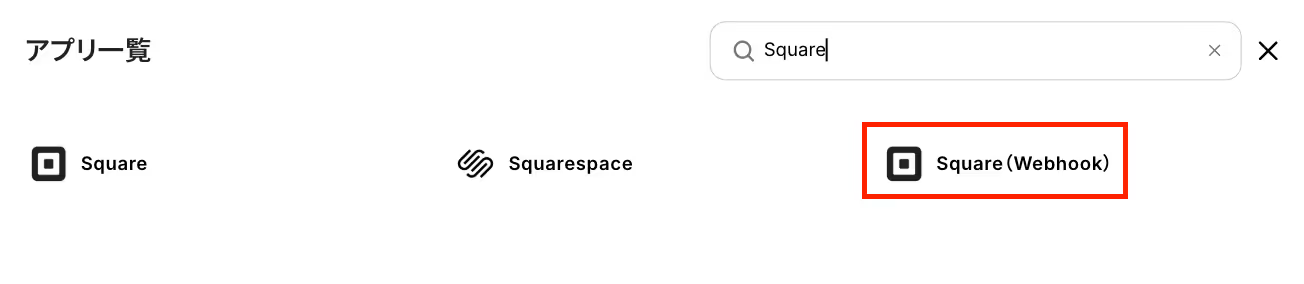
検索窓でSquareと入力し、表示された候補からSquare(Webhook)を選択します。
「アカウント名」は任意の値で入力できるので、管理用だとわかる名前(「管理者アカウント」など)で設定しましょう。
「アクセストークン」はSquare Developer Portalから発行して入力し、最後に「追加」を押せばYoomとの連携は完了です!
アクセストークンの取得方法について、詳しくはSquare Developerをご覧ください。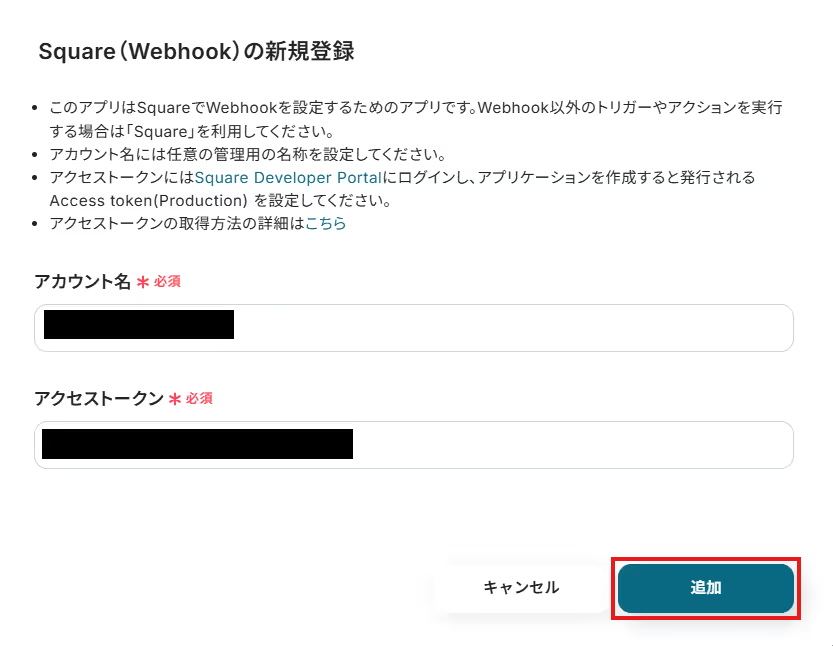
Squareの場合
Squareのマイアプリ連携は、以下の手順をご確認ください。
Microsoft Excelの場合
※「Microsoft 365(旧Office 365)」には、個人向けと法人向けプラン(Microsoft 365 Business)があります。
※法人向けプランを契約していない場合、Yoomからの認証がうまくいかない可能性があるのでご注意ください。
Microsoft Excelのマイアプリ連携は、以下の手順をご確認ください。
以上でマイアプリ登録は完了です!
ステップ2:テンプレートをコピー
ここから実際に、フローを作成していきましょう!
簡単に設定できるようにするために、テンプレートを使用しています。
以下のバナーをクリックして、まずはテンプレートをコピーしてください。
■このテンプレートをおすすめする方
- Squareの注文データを手作業でMicrosoft Excelに転記し、管理している方
- 日々の売上データの入力作業に時間がかかり、業務を効率化したい店舗運営者の方
- SquareとExcelの連携を自動化し、入力ミスをなくして正確なデータ管理をしたい方
■このテンプレートを使うメリット
- Squareで注文が作成されると、関連情報が自動でMicrosoft Excelへ記録されるため、これまで手作業に費やしていたデータ入力の時間を短縮することができます。
- システムが自動で情報を転記するため、手作業による入力間違いや記載漏れといったヒューマンエラーを防ぎ、データの正確性を保ちます。
■フローボットの流れ
- はじめに、SquareとMicrosoft ExcelをYoomと連携します。
- 次に、トリガーでSquareを選択し、「注文が作成されたら」というアクションを設定して、フローボットが起動するきっかけを作成します。
- 次に、オペレーションで再度Squareを選択し、「特定の注文情報を取得」アクションで、トリガーで受け取った情報をもとに注文の詳細データを取得します。
- 最後に、オペレーションでMicrosoft Excelを選択し、「レコードを追加する」アクションを設定し、取得した注文情報を指定のExcelファイルに追加します。
■このワークフローのカスタムポイント
- Squareの「特定の注文情報を取得」アクションでは、トリガーで取得した注文IDなどを変数として設定し、情報を取得したい注文を動的に指定してください。
- Microsoft Excelにレコードを追加する際、どのファイルのどのシートに追加するかを設定可能です。また、Squareから取得した注文日時や金額などの各データを、Excelのどの列に割り当てるか自由にカスタマイズしてください。
■注意事項
- Square、Square(Webhook)、Microsoft ExcelのそれぞれとYoomを連携してください。
- Microsoft365(旧Office365)には、家庭向けプランと一般法人向けプラン(Microsoft365 Business)があり、一般法人向けプランに加入していない場合には認証に失敗する可能性があります。
- Microsoft Excelのデータベースを操作するオペレーションの設定に関しては「【Excel】データベースを操作するオペレーションの設定に関して」をご参照ください。
クリックすると、自動的にテンプレートがお使いのYoom画面にコピーされます。
下図のようなポップアップが表示されるので、「OK」を押して設定を進めましょう!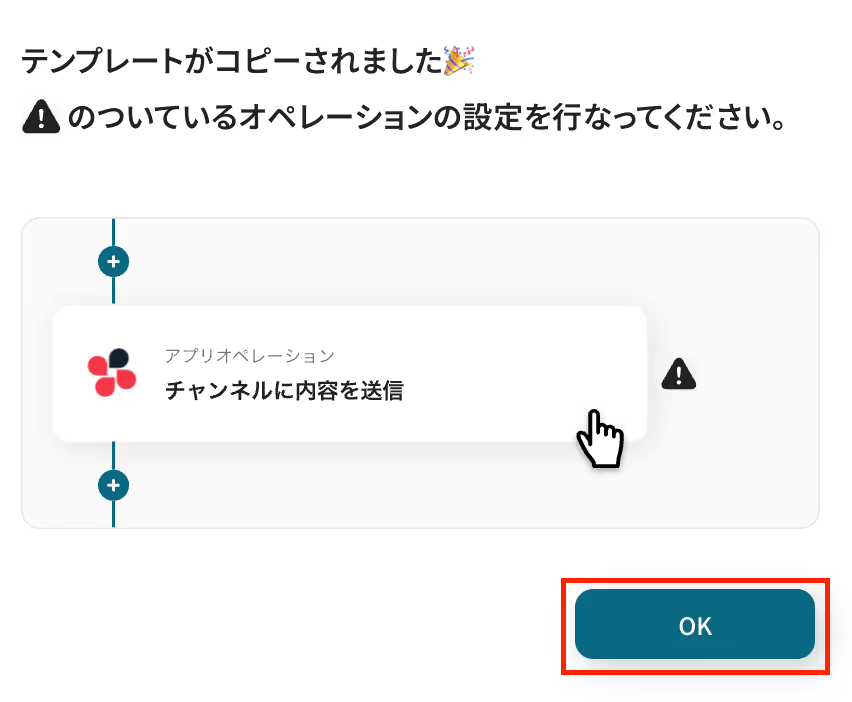
ステップ3:Squareのトリガー設定
最初の設定です!
まずは、Squareで注文が作成された際に、フローが起動するように設定を行います。
コピーしたテンプレートの「注文が作成されたら(Webhook)」をクリックしてください。
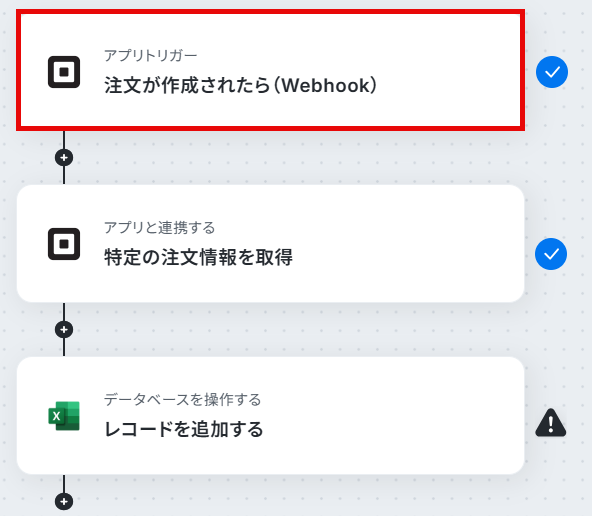
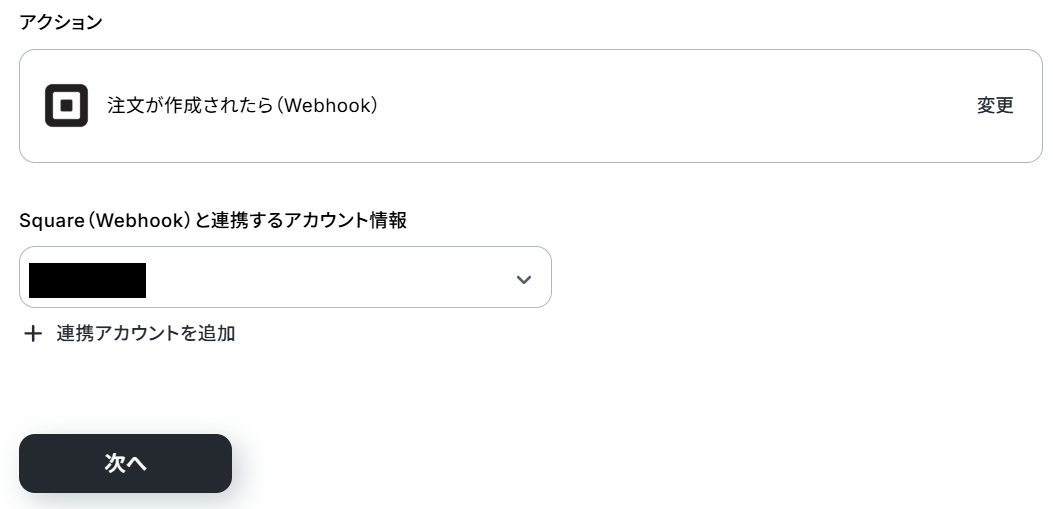
連携するアカウント情報はフローで使用するものであることを確認します。
アクションは変更せず、「次へ」を押してください。
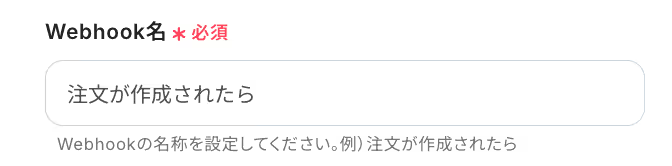
次に、Webhook名を設定します。
任意の値で入力できるので、Squareの何のアクションがきっかけでフローが起動するのか、わかりやすい名前で設定してみてくださいね!
設定が完了したら、SquareとYoomの連携チェックを行います。
「テスト」をクリックし、下図のように「テスト成功」と表示されたら「次へ」を押してください。
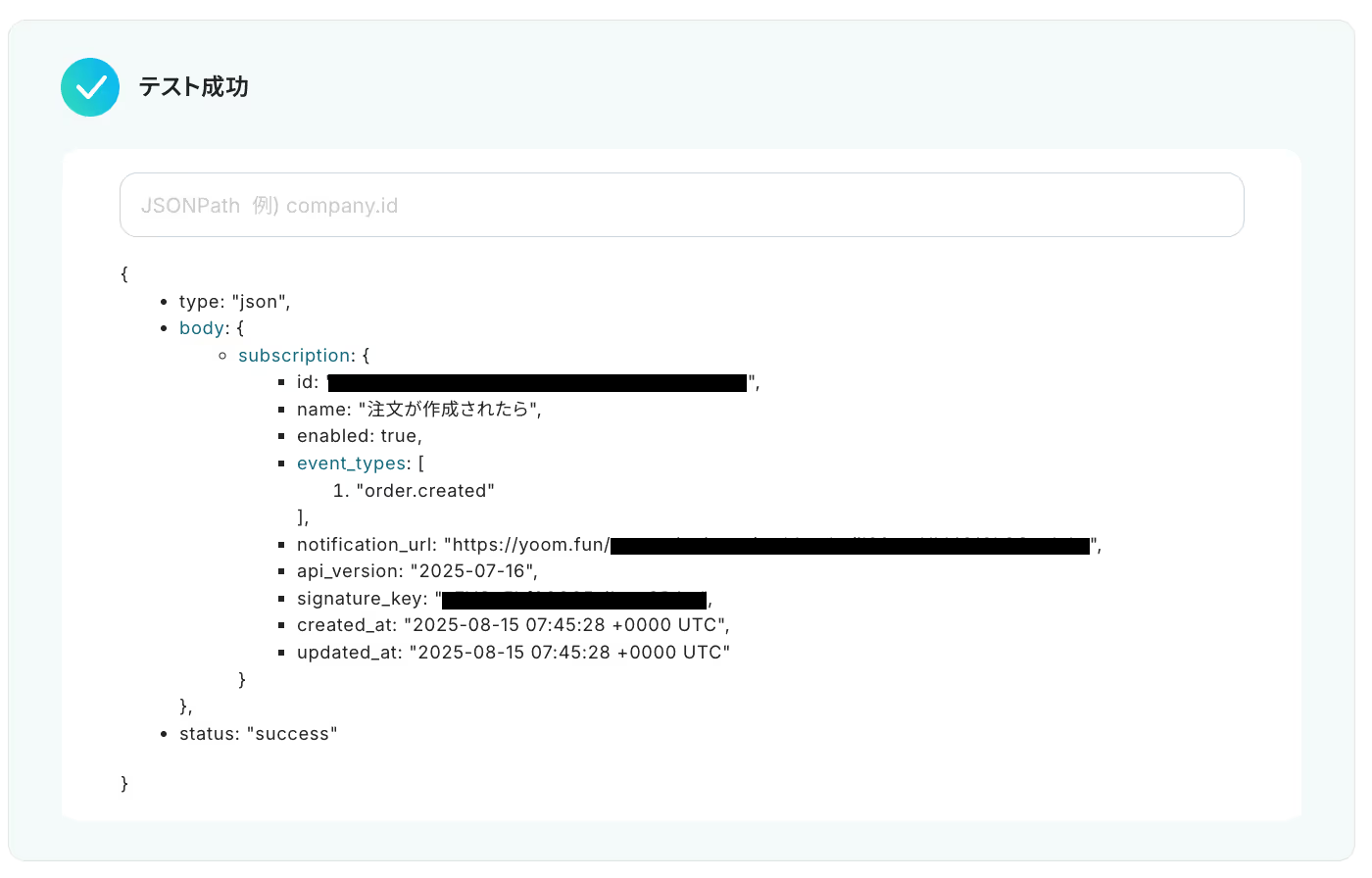
次に、Squareで注文が作成されたことを正しく検知できるかをチェックするためにテストを行いますので、Squareでテスト用の注文を作成してください。
テストなので、「Sample注文」や「Demo」など架空の内容でOKです!

作成後はYoomの画面に戻って「テスト」をクリックします。
テストが成功すると、先ほど作成した注文情報が「取得した値」が抽出されるので、内容を確認しましょう。
※取得した値とは?
トリガーやオペレーション設定時に、テストを実行して得られたデータを指します。
このデータは、後続のオペレーション設定時に利用でき、フロー実行のたびに更新される動的な値となります。
必要に応じて、「+取得する値を追加」から他のデータを取得することも可能です。
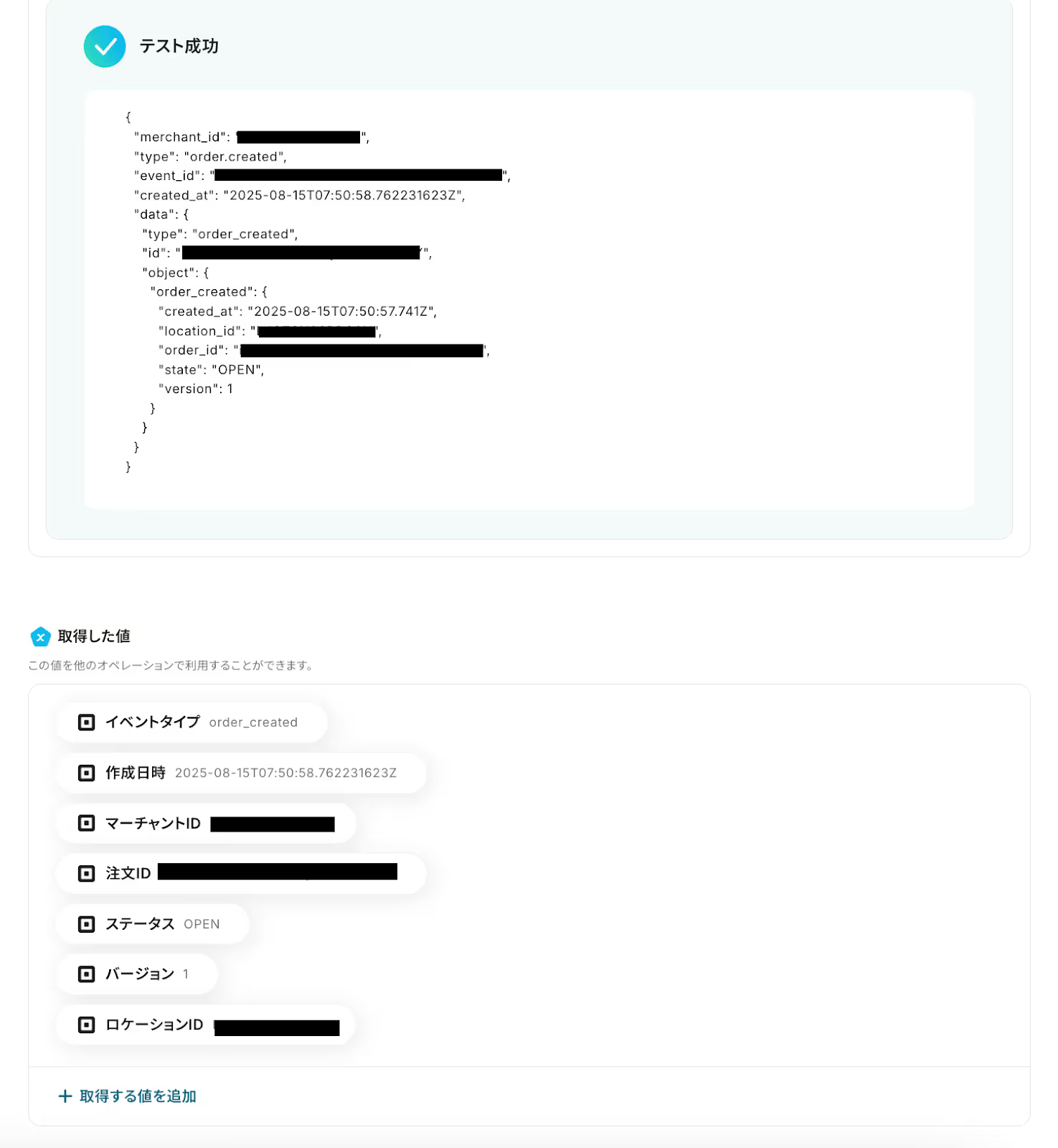
確認後、「完了」を押して次の設定に進みます。
ステップ4:Squareの注文情報を取得する設定
続いて、作成された注文情報の詳細を取得する設定を行います。
「特定の注文情報を取得」をクリックしてください。
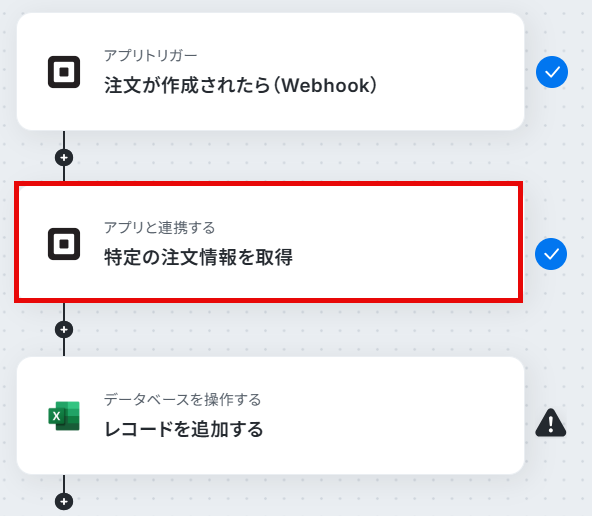
アクションは変更せず、「次へ」を押してください。
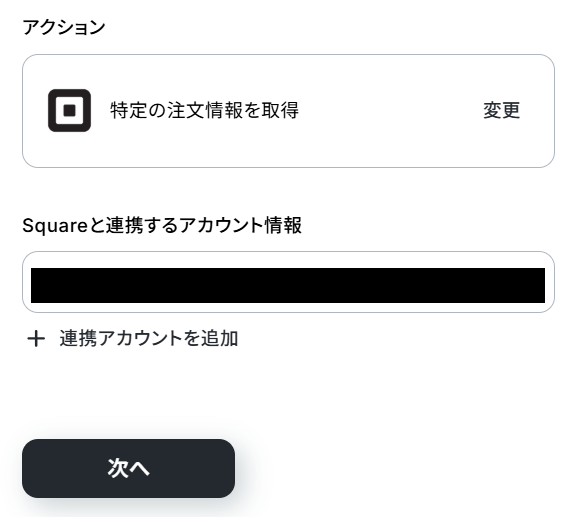
設定が完了したら「テスト」をクリックし、「取得した値」に抽出される注文情報の詳細を確認しましょう。
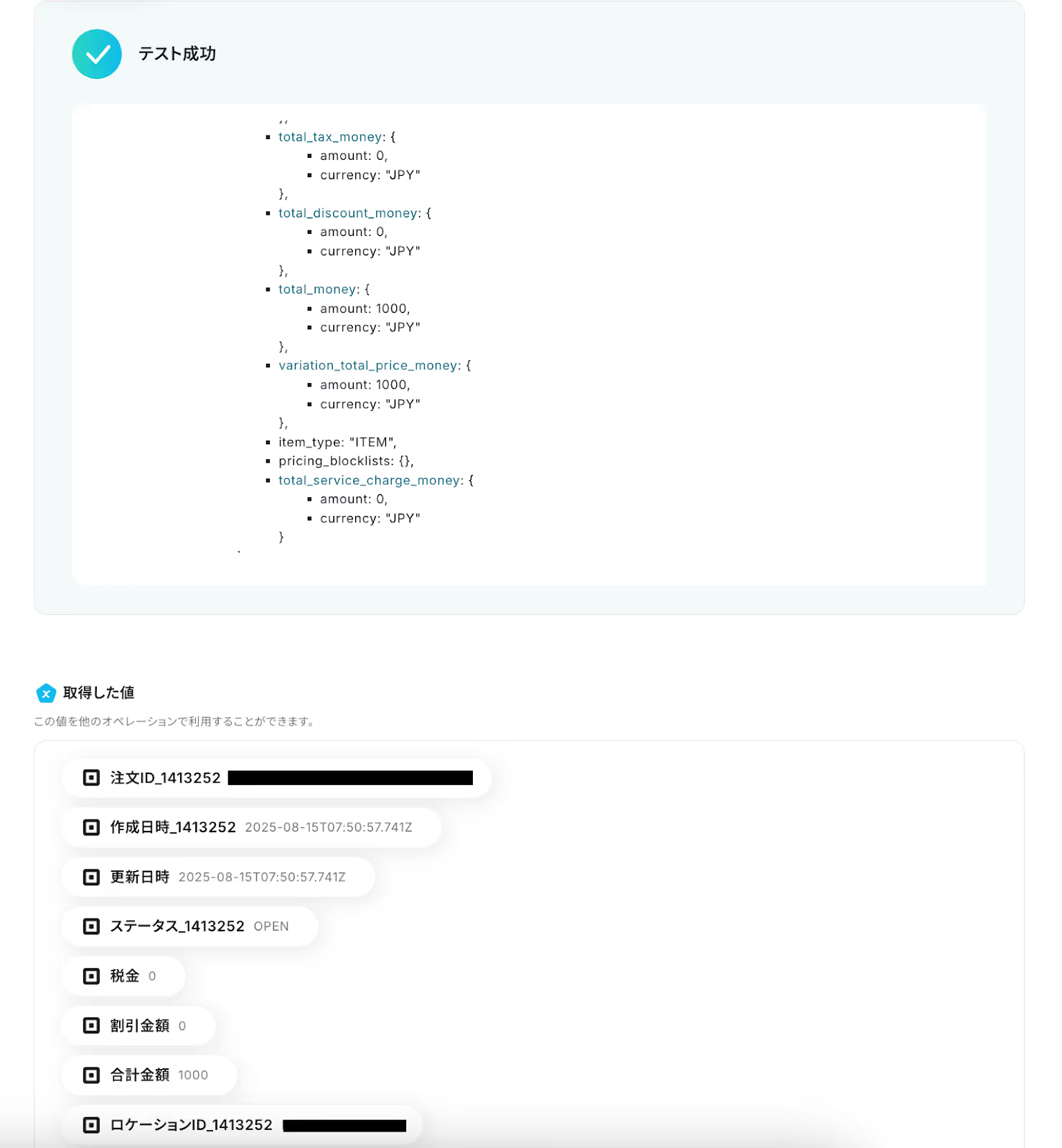
確認後、「完了」を押して次の設定に進みます。
ステップ5:Microsoft Excelのレコード追加設定
最後に、ステップ4で取得した注文情報の詳細を、Microsoft Excelにレコードとして追加する設定を行います。
「レコードを追加する」をクリックしてください。
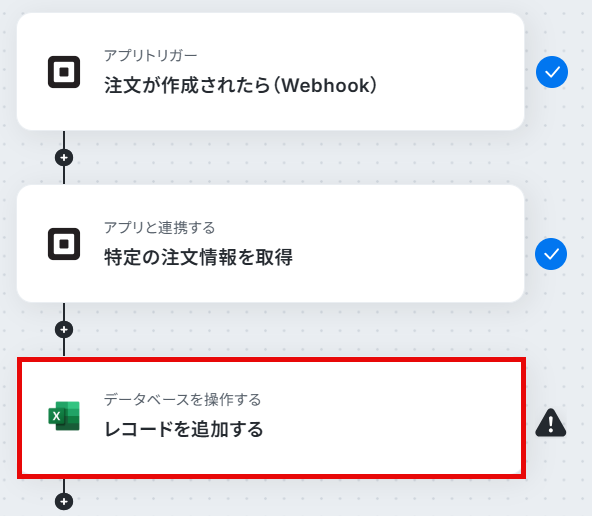
実行アクションは変更せず、「データベースの連携」設定に進みます。
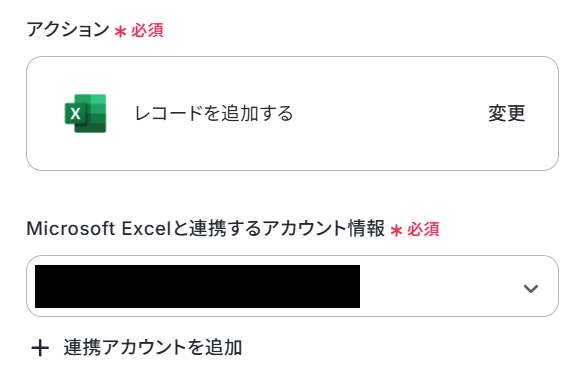
データベースの連携設定を行います。
データベースの詳しい設定方法は、【Excel】データベースを操作するオペレーションの設定に関してをチェックしてみてください。
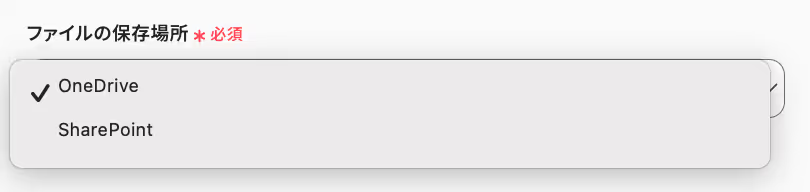
- ファイルの保存場所:注文情報を追加するMicrosoft Excelの保存先を、OneDriveまたはSharePointから選択してください。
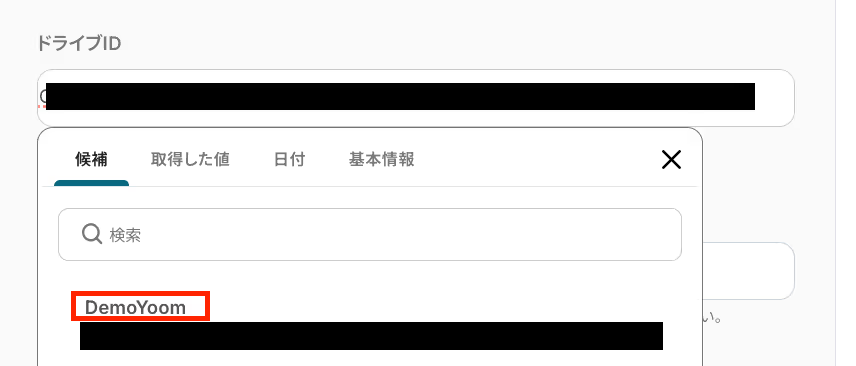
- ドライブID:フローで使用するドライブを、入力欄をクリックして表示される候補から選択しましょう。
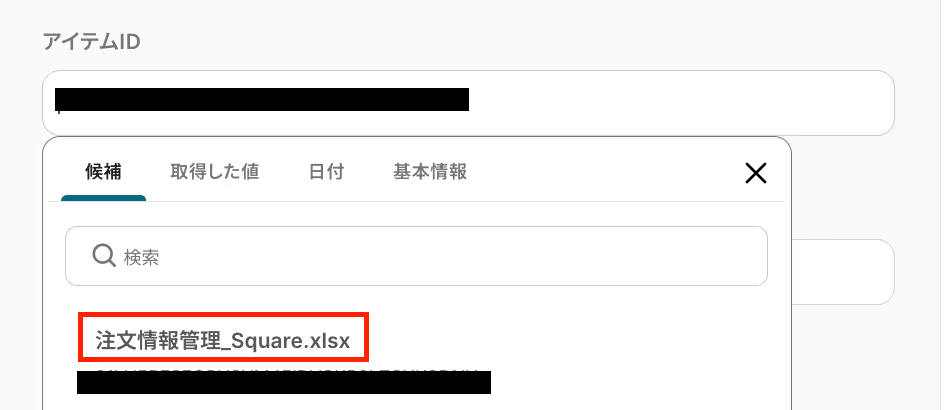
- アイテムID:「ドライブID」と同じように、注文情報を管理しているMicrosoft ExcelのアイテムIDを候補から選択してください。
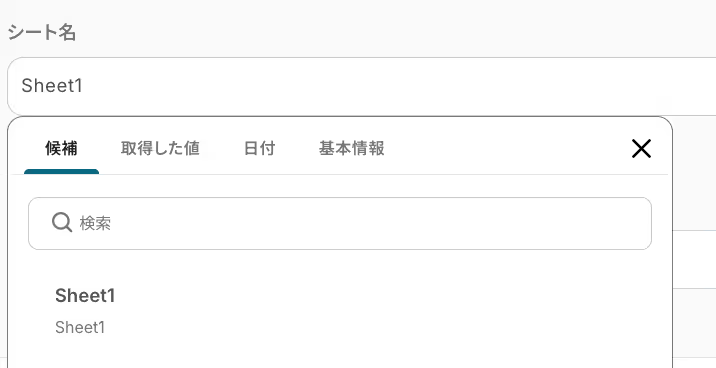
- シート名:こちらも同様に、候補から該当のものを選択してくださいね!
設定が完了したら「次へ」を押し、データベース操作の詳細設定を行います。
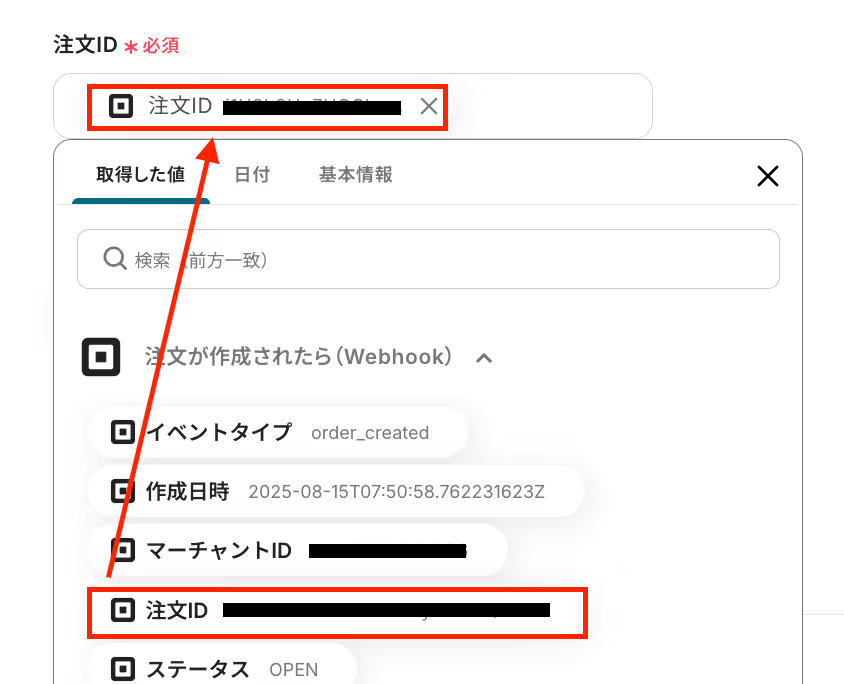
ここでは「追加するレコードの値」の各項目に、前のステップで取得した値を使って設定していきますよ!
たとえば、「注文ID」には、「取得した値」の「特定の注文情報を取得」内にある「注文ID」を選択します。
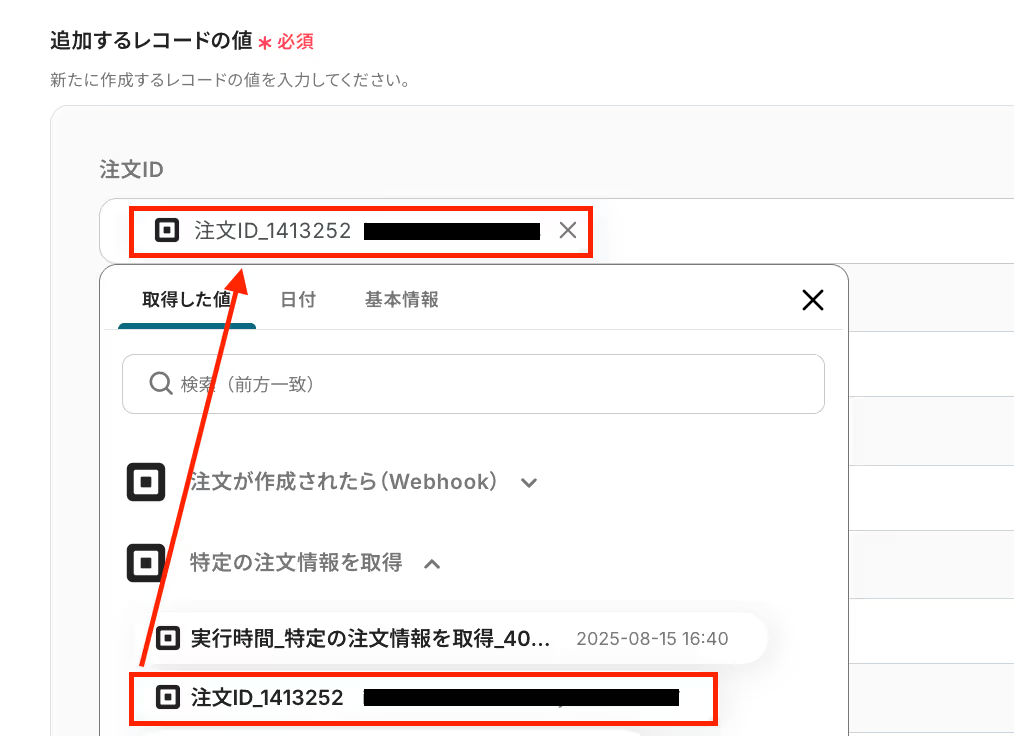
その他の項目も、同じように取得した値を使って設定してみてくださいね!
※「追加するレコードの値」は、連携しているMicrosoft Excelのデータベースに紐づいて表示されています。項目を編集したい場合は、データベース側を編集してください。
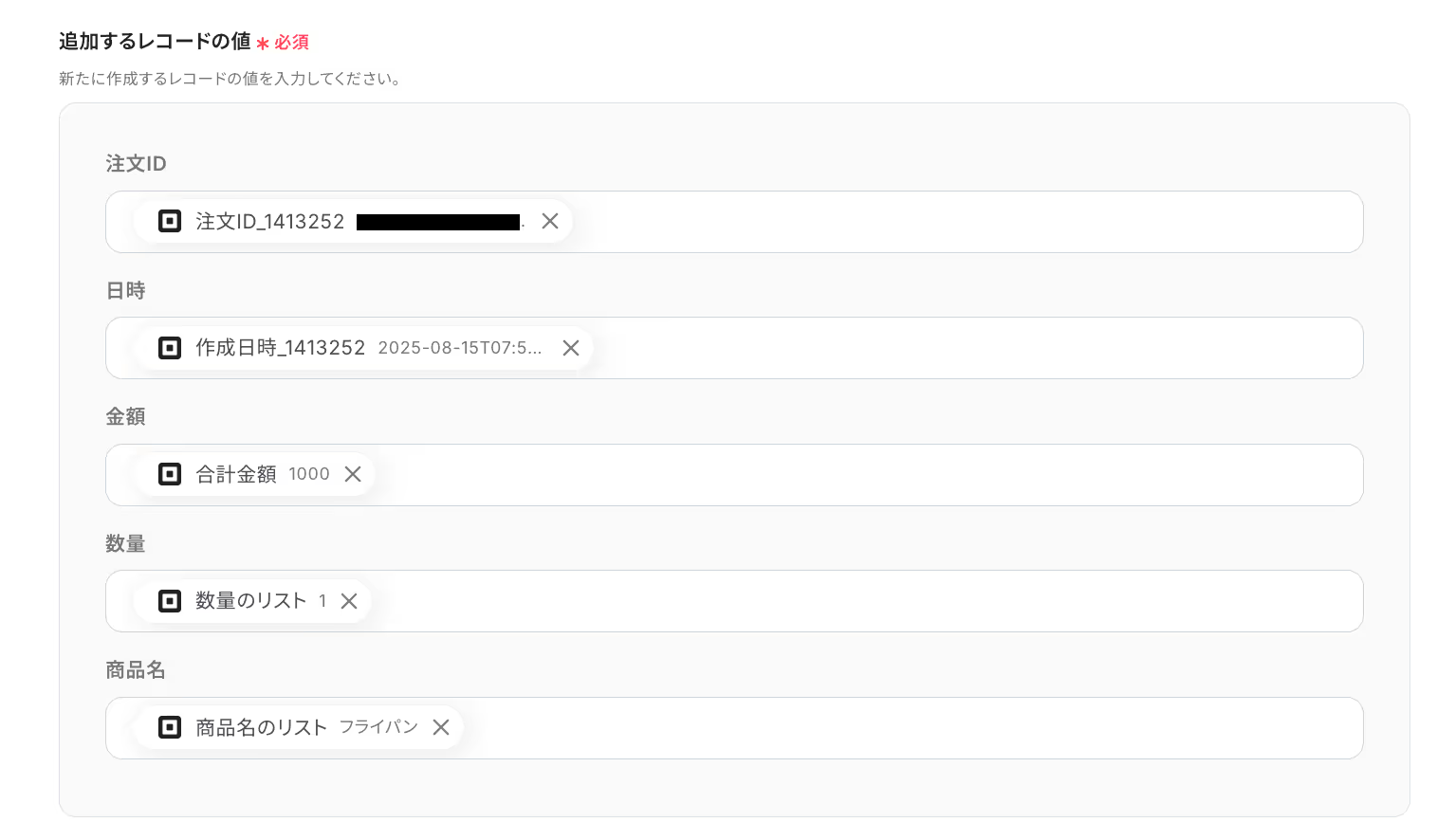
設定が完了したら「テスト」をクリックし、実際にMicrosoft Excelに注文情報が反映されていることを確認してみてくださいね!

確認後はYoomの画面に戻り、「完了」を押せば設定完了です。
ステップ6:トリガーをONにしてフローの動作確認
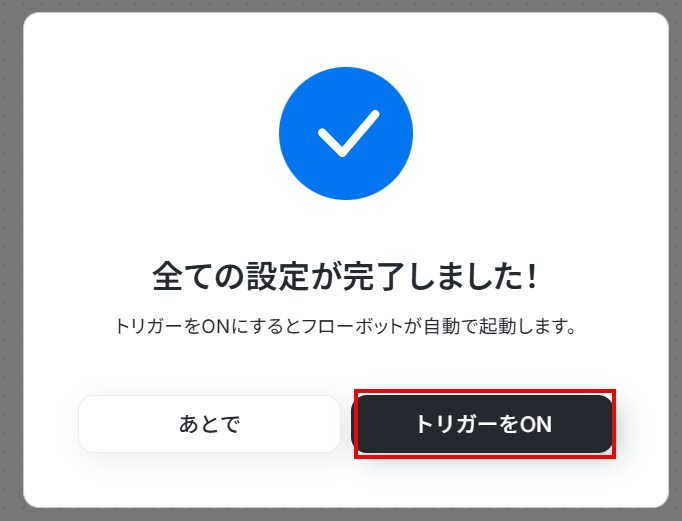
これで全ての設定が完了しました。
「トリガーをON」にすると設定したフローボットが起動するので、正常に動作するか確認してみてくださいね!
SquareやMicrosoft ExcelのAPIを使ったその他の自動化例
SquareやMicrosoft ExcelのAPIを使用することで、さまざまな業務を自動化することができます。
ここでは、複数のテンプレートをご紹介するので、気になるものがあればぜひ試してみてくださいね!
Squareを使った便利な自動化例
フォームツールなどと連携することで、顧客情報の登録を自動化できます。
手動で登録する作業を省けるため、業務の効率化を図りたいときは、以下のテンプレートがおすすめです。

■このテンプレートをおすすめする方
- Squareを利用しており、決済後の顧客フォローを効率化したいと考えている店舗やECサイトの運営者の方
- サンクスメールの送信を手作業で行っており、手間や送信漏れなどのミスを減らしたいと考えている方
- お客様ごとにパーソナライズされたメールを自動で送り、顧客満足度を向上させたいマーケティング担当の方
■このテンプレートを使うメリット
- Squareでの決済完了後、サンクスメールが自動で送信されるため、手作業でメールを作成・送信する時間を短縮できます。
- 手作業によるメールの宛先間違いや送信漏れといったヒューマンエラーを防ぎ、確実な顧客対応を実現します。
■フローボットの流れ
- はじめに、GmailとSquareをYoomと連携する
- 次に、トリガーでSquareを選択し、「決済が成功したら(Webhook)」というアクションを設定する
- 次に、オペレーションでSquareの「特定の顧客情報を取得」アクションを設定し、決済情報をもとに顧客情報を取得する
- 最後に、オペレーションでGmailの「メールを送る」アクションを設定し、取得した顧客情報をもとに個別のサンクスメールを送信する
■このワークフローのカスタムポイント
- Squareの顧客情報を取得するオペレーションでは、決済情報をもとに顧客を特定するための情報を任意で設定してください。
- Gmailでメールを送信するオペレーションでは、宛先や件名、本文の内容を任意で設定します。Squareから取得した顧客名などの情報を本文に差し込むことで、よりパーソナライズされたメールの作成が可能です。
■注意事項
- Square、GmailのそれぞれとYoomを連携してください。
- SquareのアウトプットはJSONPathから取得可能です。

- Squareを決済で利用しており、支払い後の顧客対応を効率化したいと考えている方
- 手作業でのサンクスメール送信に時間がかかり、本来の業務を圧迫している方
- Outlookを活用して、お客様へのフォローメール送信を自動化したい店舗運営者の方
- Squareでの支払い完了後、自動でOutlookからメールが送信されるため、これまで手作業に費やしていた時間を他の業務に充てることができます。
- 手作業で起こりがちなメールの送信漏れや、宛先、内容の間違いといったヒューマンエラーを防ぎ、安定した顧客対応を実現します。
- はじめに、SquareとOutlookをYoomと連携します。
- 次に、トリガーでSquareを選択し、「決済が成功したら(Webhook)」というアクションを設定します。
- 最後に、オペレーションでOutlookの「メールを送る」アクションを設定し、Squareの決済情報をもとにメールを送信するよう設定します。
■このワークフローのカスタムポイント
- Squareのトリガー設定では、通知を検知したい店舗のIDを任意で設定できます。複数の店舗を運営している場合に、特定の店舗での支払いのみを対象とすることが可能です。
- Outlookでメールを送信するアクションでは、件名や本文にSquareから取得した顧客の名前や支払い金額といった情報を組み込み、パーソナライズされた内容を送信できます。
- Square、OutlookのそれぞれとYoomを連携してください。
- SquareのアウトプットはJSONPathから取得可能です。
- Microsoft365(旧Office365)には、家庭向けプランと一般法人向けプラン(Microsoft365 Business)があり、一般法人向けプランに加入していない場合には認証に失敗する可能性があります。

■このテンプレートをおすすめする方
- Squareでの決済情報を手作業で転記・管理している店舗やECサイトの運営担当者の方
- Google スプレッドシートでの売上集計や分析業務を効率化したいと考えている方
- 決済情報の管理プロセスを自動化し、ヒューマンエラーをなくしたいと考えている方
■このテンプレートを使うメリット
- Squareでの決済完了後、自動でGoogle スプレッドシートにデータが記録されるため、手作業での転記に費やしていた時間を削減できます。
- 人の手によるデータ入力をなくすことで、転記ミスや記載漏れといったヒューマンエラーの発生を防ぎ、データの正確性を保ちます。
■フローボットの流れ
- はじめに、SquareとGoogle スプレッドシートをYoomと連携します。
- 次に、トリガーでSquareを選択し、「決済が成功したら(Webhook)」というアクションを設定します。
- 続いて、オペレーションでSquareの「特定の注文情報を取得」アクションを設定し、決済情報から注文内容を特定します。
- 次に、オペレーションで「ループ機能」を設定し、取得した注文情報に含まれる各商品に対して処理を繰り返すようにします。
- ループ処理の中で、オペレーションとしてSquareの「特定の商品情報を取得」アクションを設定します。
- 最後に、オペレーションでGoogle スプレッドシートの「レコードを追加する」アクションを設定し、取得した商品情報を指定のシートに追加します。
■このワークフローのカスタムポイント
- Squareの各アクションでは、対象となる店舗IDや、取得したい注文ID、アイテムIDなどを任意で設定してください。
- ループ機能では、前段のオペレーションで取得した注文情報の中から、商品情報など繰り返し処理を行いたい値を任意で設定してください。
- Google スプレッドシートにレコードを追加する際には、書き込み対象のスプレッドシートIDやシート名を任意で設定してください。
■注意事項
- Square、Google スプレッドシートのそれぞれとYoomを連携してください。
- 「同じ処理を繰り返す」オペレーション間の操作は、パーソナルプラン以上でご利用いただける機能となっております。フリープランの場合は設定しているフローボットのオペレーションやデータコネクトはエラーとなりますので、ご注意ください。
- パーソナルプランなどの有料プランは、2週間の無料トライアルを行うことが可能です。無料トライアル中には制限対象のアプリや機能(オペレーション)を使用することができます。

- Squareの顧客情報をKlaviyoへ手作業で登録し、二重入力に手間を感じている方
- KlaviyoとSquareを連携させ、顧客データを最新の状態に保ちたいマーケティング担当者の方
- 顧客情報の入力ミスや反映漏れを防ぎ、スムーズな顧客管理を実現したい店舗運営者の方
- Squareで顧客が作成されると自動でKlaviyoにプロフィールが作成されるため、これまで手作業に費やしていた時間を短縮できます
- 手作業でのデータ転記が減ることで、入力間違いや登録漏れといったヒューマンエラーのリスクを軽減し、データの正確性を保てます
- はじめに、KlaviyoとSquareをYoomと連携します
- 次に、トリガーでSquareを選択し、「顧客が作成されたら」というアクションを設定します
- 最後に、オペレーションでKlaviyoの「プロフィールを作成」アクションを設定し、トリガーで取得した顧客情報を連携させます
- Squareでトリガーを設定する際、管理しやすいように任意のWebhook名を設定することが可能です
- Square、KlaviyoのそれぞれとYoomを連携してください。

■概要
HubSpotで管理している顧客情報を、決済のためにSquareへ一つひとつ手作業で登録していませんか?
この作業は時間がかかるだけでなく、入力ミスといったヒューマンエラーが発生する原因にもなりかねません。
このワークフローを活用すれば、HubSpotに新しいコンタクトが作成されたタイミングで、Squareへ顧客情報を自動で登録できます。SquareとHubSpot間のデータ連携を自動化し、顧客管理業務を効率化させましょう。
■このテンプレートをおすすめする方
- HubSpotとSquareの両方を利用しており、顧客情報の二重入力に手間を感じている方
- SquareとHubSpot間のデータの手入力による、作業負担や入力ミスをなくしたい方
- 両ツールの連携を自動化し、よりスムーズな顧客管理体制の構築を目指している方
■このテンプレートを使うメリット
- HubSpotにコンタクトが作成されると、自動でSquareへ顧客情報が登録されるため、これまで手作業に費やしていた時間を短縮することができます。
- 手作業でのデータ転記が不要になるため、SquareとHubSpot間での情報入力のミスや登録漏れといったヒューマンエラーの防止に繋がります。
■フローボットの流れ
- はじめに、SquareとHubSpotをYoomと連携します。
- 次に、トリガーでHubSpotを選択し、「新しいコンタクトが作成されたら」というアクションを設定します。
- 最後に、オペレーションでSquareの「顧客情報を登録」アクションを設定し、トリガーで取得した情報を紐付けます。
※「トリガー」:フロー起動のきっかけとなるアクション、「オペレーション」:トリガー起動後、フロー内で処理を行うアクション
■このワークフローのカスタムポイント
- Squareへ顧客情報を登録する際、オペレーションのアクション設定内にあるメモの項目に、任意のテキストやHubSpotから取得した情報を設定することが可能です。
■注意事項
- HubSpot、SquareのそれぞれとYoomを連携してください。
- トリガーは5分、10分、15分、30分、60分の間隔で起動間隔を選択できます。
- プランによって最短の起動間隔が異なりますので、ご注意ください。
■概要
Google スプレッドシートにまとめた顧客情報を、手作業でSquareに登録していませんか?このような二重入力は時間がかかるだけでなく、入力ミスが発生するリスクもあります。このワークフローを活用すれば、Google スプレッドシートとSquareの連携を自動化することが可能です。シートに行が追加されるだけでSquareに顧客情報が自動で登録されるため、面倒な顧客管理業務の手間を省き、より重要な業務に集中できるようになります。
■このテンプレートをおすすめする方
- Google スプレッドシートとSquareを併用し、顧客管理を手作業で行っている方
- 顧客情報の二重入力による手間や入力ミスをなくし、業務を効率化したいと考えている方
- Squareでの顧客登録を自動化し、本来のコア業務に集中したい店舗運営者の方
■このテンプレートを使うメリット
- Google スプレッドシートへの入力だけでSquareへの顧客登録が完了するため、これまで手作業に費やしていた時間を短縮できます。
- Google スプレッドシートからSquareへのデータ転記が自動化されることで、入力間違いや登録漏れなどのヒューマンエラーを防止します。
■フローボットの流れ
- はじめに、Google スプレッドシートとSquareをYoomと連携します。
- 次に、トリガーでGoogle スプレッドシートを選択し、「行が追加されたら」というアクションを設定します。
- 最後に、オペレーションでSquareを選択し、「顧客情報を登録」アクションを設定します。この設定で、前のステップで取得した顧客情報を紐付けます。
※「トリガー」:フロー起動のきっかけとなるアクション、「オペレーション」:トリガー起動後、フロー内で処理を行うアクション
■このワークフローのカスタムポイント
- Google スプレッドシートのトリガー設定では、連携対象のスプレッドシート、シート名、そしてデータを取得するテーブルの範囲を任意で指定してください。
- Squareに顧客情報を登録する設定では、氏名やメールアドレスなどの各項目に、Google スプレッドシートから取得したどの列の情報を登録するかを自由にマッピングできます。
■注意事項
- Google スプレッドシート、SquareとYoomを連携してください。
- トリガーは5分、10分、15分、30分、60分の間隔で起動間隔を選択できます。
- プランによって最短の起動間隔が異なりますので、ご注意ください。

■このテンプレートをおすすめする方
- JotformとSquareを活用し、手作業での顧客情報登録に手間を感じている方
- フォームからの申し込み後の顧客対応を迅速化し、サービス向上を図りたい方
- JotformとSquareを連携させて、定型業務の自動化を進めたいと考えている方
■このテンプレートを使うメリット
- Jotformへの回答後、自動でSquareに顧客情報が登録されるため、データ入力にかかっていた時間を他の業務に充てることができます
- 手作業によるデータ転記がなくなることで、顧客情報の入力間違いや登録漏れといったヒューマンエラーの発生を防ぎます
■フローボットの流れ
- はじめに、JotformとSquareをYoomと連携します
- 次に、トリガーでJotformを選択し、「フォームが送信されたら」というアクションを設定します
- 続けて、オペレーションでJotformの「最新の回答を取得する」アクションを設定し、フォームの回答内容を取得します
- 次に、オペレーションで「分岐機能」を設定し、特定の条件に合致した場合のみ後続の処理に進むよう設定します
- 最後に、オペレーションでSquareの「顧客情報を登録」アクションを設定し、Jotformから取得した情報を紐付けて登録します
■このワークフローのカスタムポイント
- 分岐機能では、Jotformの回答内容に応じて「特定のサービスへの申し込みがあった場合のみ」など、顧客登録を実行する条件を任意で設定してください
- Squareに顧客情報を登録する際に、Jotformのどの回答項目をどの情報(氏名、メールアドレスなど)として登録するかを任意で設定してください
■注意事項
- JotformとSquareのそれぞれとYoomを連携してください。
- 分岐はパーソナルプラン以上のプランでご利用いただける機能(オペレーション)となっております。フリープランの場合は設定しているフローボットのオペレーションはエラーとなりますので、ご注意ください。
- パーソナルプランなどの有料プランは、2週間の無料トライアルを行うことが可能です。無料トライアル中には制限対象のアプリや機能(オペレーション)を使用することができます。詳しくは、料金プランのページをご参照ください。
- JotformのWebhook設定および回答取得の方法は「JotformのWebhook設定と最新回答取得方法について」をご参照ください。
■概要
Outlookで受信した問い合わせや予約メールの内容を、都度Squareに手入力していませんか?この作業は件数が増えるほど手間がかかり、入力ミスも発生しやすくなります。このワークフローを活用すれば、Outlookで特定のメールを受信した際に、メール本文から顧客情報を自動で抽出しSquareへ登録することが可能です。手作業による顧客管理の手間を省き、業務の効率化を実現します。
■このテンプレートをおすすめする方
- Outlookで受けた予約情報をSquareに手動で登録している店舗担当者の方
- Squareでの顧客管理を効率化し、Outlookでのやり取りとの連携を強化したい方
- 顧客情報の入力作業におけるミスをなくし、より正確なデータ管理を目指す事業者の方
■このテンプレートを使うメリット
- Outlookでメールを受信するだけでSquareに顧客情報が自動で登録されるため、これまで手作業に費やしていた時間を短縮できます
- 手動でのデータ転記が不要になるので、入力間違いや登録漏れといったヒューマンエラーのリスク軽減に繋がります
■フローボットの流れ
- はじめに、OutlookとSquareをYoomに連携します
- 次に、トリガーでOutlookを選択し、「メールを受信したら」というアクションを設定します
- 次に、オペレーションでテキスト抽出機能を使い、受信したメールの本文から顧客情報(氏名、連絡先など)を抽出します
- 最後に、オペレーションでSquareの「顧客情報を登録」アクションを設定し、抽出した情報を連携して登録します
※「トリガー」:フロー起動のきっかけとなるアクション、「オペレーション」:トリガー起動後、フロー内で処理を行うアクション
■このワークフローのカスタムポイント
- Outlookのトリガー設定では、特定のメールフォルダを監視対象とするために、任意のフォルダIDを設定できます
- Squareへ顧客情報を登録する際に、任意のメモを設定可能です。例えば、「Outlookからの自動登録」といった情報を付与することで、登録経路を判別しやすくできます
■注意事項
- Outlook、SquareのそれぞれとYoomを連携してください。
- トリガーは5分、10分、15分、30分、60分の間隔で起動間隔を選択できます。
- プランによって最短の起動間隔が異なりますので、ご注意ください。
- Microsoft365(旧Office365)には、家庭向けプランと一般法人向けプラン(Microsoft365 Business)があり、一般法人向けプランに加入していない場合には認証に失敗する可能性があります。

このワークフローを活用すれば、Slackへの投稿をきっかけに、AIが投稿内容から顧客情報を自動で抽出しSquareに登録できます。SlackとSquareを連携させ、定型的な顧客登録業務を自動化することで、日々の業務をよりスムーズに進めることが可能です。
- SlackでのやりとりをもとにSquareへの顧客登録を手作業で行っている方
- 顧客情報の入力作業におけるミスや漏れをなくし、データ精度を向上させたい方
- SquareとSlackを連携させて、手入力の作業自体を減らしたいと考えている業務改善担当者の方
- Slackへの投稿内容をもとにSquareへの顧客登録が自動で実行されるため、これまで手作業に費やしていた時間を短縮することができます。
- システムが自動で処理を行うため、手作業による情報の転記ミスや登録漏れといったヒューマンエラーの発生防止に繋がります。
- はじめに、SlackとSquareをYoomと連携します。
- 次に、トリガーでSlackを選択し、「メッセージがチャンネルに投稿されたら」というアクションを設定します。
- 続いて、オペレーションでAI機能の「テキストからデータを抽出する」を選択し、Slackの投稿内容から顧客名や連絡先などの情報を抽出します。
- 最後に、オペレーションでSquareの「顧客情報を登録」アクションを設定し、前のステップで抽出したデータを連携して新しい顧客情報を作成します。
- Slackのトリガー設定では、どのチャンネルに投稿されたメッセージを検知の対象とするか任意で設定してください。
- AI機能でテキストを抽出する際に、Slackの投稿からどの情報(例:氏名、会社名、電話番号など)を抽出するかを任意で設定してください。
- Squareに顧客情報を登録する際、AI機能で抽出したどの情報をSquareのどの項目に登録するかを任意で設定してください。
- SlackとSquareのそれぞれとYoomを連携してください。
- トリガーは5分、10分、15分、30分、60分の間隔で起動間隔を選択できます。
- プランによって最短の起動間隔が異なりますので、ご注意ください。
Microsoft Excelを使った便利な自動化例
各種業務アプリやクラウドサービスなどと連携すると、Microsoft Excelへのレコード登録を自動化できます。
これにより手作業での転記が減り、人為的な入力ミスや漏れの発生を抑えられるため、業務の精度向上に役立ちます。

- Backlogでプロジェクト管理を行い、Microsoft Excelで進捗報告書を作成している方
- BacklogとMicrosoft Excel間のデータ転記作業を自動化し、工数を削減したい方
- 手作業による課題の転記漏れや入力ミスを防ぎ、データ管理の精度を高めたい方
- Backlogに課題が追加されると自動でMicrosoft Excelへ記録されるため、これまで手作業に費やしていたデータ転記の時間を短縮できます。
- 手作業でのデータ転記を減らすことで、入力ミスや更新漏れといったヒューマンエラーを防ぎ、課題管理の正確性を向上させます。
- はじめに、BacklogとMicrosoft ExcelをYoomと連携します。
- 次に、トリガーでBacklogを選択し、「課題の追加(Webhook)」アクションを設定して、フローボットを起動するきっかけを定義します。
- 最後に、オペレーションでMicrosoft Excelの「レコードを追加する」アクションを設定し、Backlogから取得した課題情報を任意のファイルやシートに記録します。
■このワークフローのカスタムポイント
- Microsoft Excelのオペレーション設定では、レコードを追加するファイル(ブック)やシート、記録する課題の内容(件名、担当者など)を任意で設定してください。
- Microsoft Excelのデータベースを操作するオペレーションの詳細な設定方法については、ヘルプページ「【Excel】データベースを操作するオペレーションの設定に関して」もあわせてご参照ください。
- Backlog、Microsoft ExcelのそれぞれとYoomを連携してください。
- Microsoft365(旧Office365)には、家庭向けプランと一般法人向けプラン(Microsoft365 Business)があり、一般法人向けプランに加入していない場合には認証に失敗する可能性があります。
- Backlogミニプラン以上でご利用いただけるアプリとなっております。フリープラン・パーソナルプランの場合は設定しているフローボットのオペレーションやデータコネクトはエラーとなりますので、ご注意ください。
- ミニプラン・チームプラン・サクセスプランなどの有料プランは、2週間の無料トライアルを行うことが可能です。無料トライアル中には制限対象のアプリを使用することができます。 詳しくは、料金プランのページをご参照ください。

■概要
毎日指定の時間に前日のMeta広告(Facebook)からレポート情報を取得して、自動的にMicrosoft Excelに記載するフローです。
Yoomを利用すると、プログラミング不要で簡単にアプリ同士を連携することができます。
■このテンプレートをおすすめする方
1.Meta広告(Facebook)を運用しているマーケティング担当者
- Meta広告(Facebook)を日常的に運用し、その効果を測定・分析しているマーケティング担当者
- 広告キャンペーンの効果を迅速に把握したいマーケティングマネージャー
2.データ分析やレポート作成を効率化したい方
- 毎日手動でレポートを作成しているマーケティングアナリスト
- データ入力の手間を省き、より戦略的な業務に時間を割きたいデータアナリスト
- 業務プロセスの自動化を推進しているビジネスマネージャー
3.Microsoft Excelを活用している企業やチーム
- Microsoft Officeを導入している企業
- 日常的にMicrosoft Excelを使ってデータ管理を行っているチームメンバー
■このテンプレートを使うメリット
・手動でのレポート作成の手間を省き、スピーディーで正確なデータを基にした意思決定が可能になります。
・広告効果の測定・分析がスムーズに行え、業務の効率を大幅に向上させることができます。
・データの一貫性と正確性が保たれるため、マーケティング戦略の改善にも寄与します。
■注意事項
・Meta広告(Facebook)、Microsoft ExcelそれぞれとYoomを連携してください。
・Microsoft365(旧Office365)には、家庭向けプランと一般法人向けプラン(Microsoft365 Business)があり、一般法人向けプランに加入していない場合には認証に失敗する可能性があります。

■概要
Talentioで候補者が登録されたらMicrosoft Excelのデータベースに追加するフローです。
■このテンプレートをおすすめする方
1.Microsoft Excelを活用する人事担当者
・Talentioの応募情報をMicrosoft Excelに取り込んで詳細な分析を行いたい方
・応募データをグラフ化したりピボットテーブルで集計したりしたい方
2.Talentioの応募情報に基づいて業務を行う担当者
・Talentioの応募情報が追加されたら自動的にMicrosoft Excelのデータベースに反映させたい方
・Microsoft Excel上で応募情報をフィルタリングしたり、並べ替えなどを行い効率的に業務を行いたい方
■このテンプレートを使うメリット
Talentioは採用管理を効率化する優れたツールですが、候補者が登録されるたびにMicrosoft Excelのデータベースに手動で情報を入力するのは、採用担当者にとって大きな負担となってしまい入力ミスや情報漏洩のリスクも伴います。
このフローを導入すれば、Talentioで候補者が登録された瞬間に、Microsoft Excelのデータベースに必要な情報が自動的に追加され、採用担当者は手作業での入力作業を行うことなく候補者とのコミュニケーションや面接調整など、より重要な業務に集中することができます。またデータ入力のミスや情報の漏れを防いで正確かつ効率的な採用管理を行うことも可能となります。
■注意事項
・Talentio、Microsoft ExcelのそれぞれとYoomを連携してください。
・Microsoft365(旧Office365)には、家庭向けプランと一般法人向けプラン(Microsoft365 Business)があり、一般法人向けプランに加入していない場合には認証に失敗する可能性があります。

■概要
入力フォームの情報でMicrosoft Excelの雛形から納品書を作成してTalknoteに通知するフローです。
取得した納品書の情報を、手作業でMicrosoft Excelへ転記しPDF発行を行う必要がなく、フォームに回答されただけですべての工程を自動的に行うことができます。
そのため、手間が省ける他入力ミスと言った管理エラーを無くすこともできます。
Talknoteに通知する内容は自由にカスタマイズすることができます。
■注意事項
・Microsoft Excel、TalknoteそれぞれとYoomを連携してください。
・Microsoft365(旧Office365)には、家庭向けプランと一般法人向けプラン(Microsoft365 Business)があり、一般法人向けプランに加入していない場合には認証に失敗する可能性があります。

■このテンプレートをおすすめする方
- Microsoft Dynamics365 SalesとMicrosoft Excelを併用し、リード情報を管理している営業担当者の方
- 手作業によるデータ転記の手間や、入力ミスによるデータの不整合をなくしたいと考えている方
- リード情報の管理プロセスを自動化し、営業活動全体の生産性を高めたいチームリーダーの方
■このテンプレートを使うメリット
- Microsoft Dynamics365 Salesへのリード登録と同時に、Microsoft Excelへデータが自動で追加されるため、これまで手作業に費やしていた時間を短縮できます。
- 手作業でのデータ転記がなくなることで、入力間違いや項目漏れといったヒューマンエラーを防ぎ、常に正確なデータ管理を実現することに繋がります。
■フローボットの流れ
- はじめに、Microsoft Dynamics365 SalesとMicrosoft ExcelをYoomと連携します。
- 次に、トリガーでMicrosoft Dynamics365 Salesを選択し、「リードが作成されたら」というアクションを設定します。
- 最後に、オペレーションでMicrosoft Excelを選択し、「レコードを追加する」アクションを設定し、Microsoft Dynamics365 Salesから取得した情報を任意の列に追加するよう設定します。
■このワークフローのカスタムポイント
- Microsoft Dynamics365 Salesを連携する際に、ご利用の環境に応じたドメインを任意で設定してください。
- Microsoft Excelの設定では、書き込み対象としたいファイル(アイテムID)やシート名を任意で指定し、前段のトリガーで取得したリード情報をどの列に追加するかを自由に設定できます。
■注意事項
- Microsoft Dynamics365 Sales、Microsoft ExcelのそれぞれとYoomを連携してください。
- トリガーは5分、10分、15分、30分、60分の間隔で起動間隔を選択できます。
- プランによって最短の起動間隔が異なりますので、ご注意ください。
- Microsoft Dynamics365 Salesはミニプラン以上でご利用いただけるアプリとなっております。フリープラン・パーソナルプランの場合は設定しているフローボットのオペレーションやデータコネクトはエラーとなりますので、ご注意ください。
- ミニプラン・チームプラン・サクセスプランなどの有料プランは、2週間の無料トライアルを行うことが可能です。無料トライアル中には制限対象のアプリを使用することができます。
- Microsoft365(旧Office365)には、家庭向けプランと一般法人向けプラン(Microsoft365 Business)があり、一般法人向けプランに加入していない場合には認証に失敗する可能性があります。
- Microsoft Excelのデータベースを操作するオペレーションの設定に関しては「【Excel】データベースを操作するオペレーションの設定に関して」をご参照ください

■このテンプレートをおすすめする方
- YouTubeチャンネルのレポート作成を定期的に手作業で行っている方
- YouTube Analytics APIのデータをMicrosoft Excelで管理・分析しているマーケティング担当者の方
- レポート作成業務を自動化し、より戦略的な分析業務に時間を割きたいと考えている方
■このテンプレートを使うメリット
- 指定した日時にYouTube Analytics APIからレポートが自動取得され、Microsoft Excelに追加されるため、これまで手作業で行っていた時間を短縮できます。
- 手作業によるデータのコピー&ペーストが不要になることで、転記ミスや数値の間違いといったヒューマンエラーの発生を防ぎます。
■フローボットの流れ
- はじめに、Microsoft ExcelとYouTube Analytics APIをYoomと連携します。
- 次に、トリガーでスケジュールトリガー機能を選択し、フローボットを起動したい日時を設定します。
- 次に、オペレーションでYouTube Analytics APIを選択し、「チャンネルレポートを取得」アクションを設定します。
- 最後に、オペレーションでMicrosoft Excelを選択し、「レコードを追加する」アクションを設定して、取得したレポート情報を指定のファイルに追加します。
■このワークフローのカスタムポイント
- スケジュールトリガー機能では、レポートを取得したい任意の曜日や日時を自由に設定可能です。
- YouTube Analytics APIでレポートを取得する際に、取得したい指標など、任意の項目を固定値や前段階で取得した情報を用いて設定できます。
- Microsoft Excelの各項目に、前段階で取得したどの情報を割り当てるか、または固定値を設定するかなどを柔軟にカスタマイズできます。
■注意事項
- YouTube Analytics APIとMicrosoft Excelを連携させてください。
- 仕様上、レポートの取得は3日前のデータから取得が可能です。日付を設定する際は日時の加算減算オペレーションなどを用いるかあらかじめ3日より前の日付データを取得し、その日付で範囲指定を行ってください。
- Microsoft365(旧Office365)には、家庭向けプランと一般法人向けプラン(Microsoft365 Business)があり、一般法人向けプランに加入していない場合には認証に失敗する可能性があります。
- Microsoft Excelのデータベースを操作するオペレーションの設定に関しては「【Excel】データベースを操作するオペレーションの設定に関して」をご参照ください。

■概要
kickflowで申請が承認されたらMicrosoft Excelに追加するフローです。
Yoomはプログラミング不要で簡単にアプリ同士の連携が行えます。
■このテンプレートをおすすめする方
1.kickflowを利用して申請の管理を行っている方
・申請数が多く、手動での追跡や管理が煩雑になっている方
・申請が承認された時点でMicrosoft Excelに自動でデータを入力し、手間を減らしたい方
2.データ管理や分析にMicrosoft Excelを活用している企業
・Excelを使ってデータの一元管理や分析を行っているが、手動でのデータ入力に時間がかかる方
・承認された申請データを即座にExcelに反映させ、リアルタイムでデータを活用したい方
■このテンプレートを使うメリット
kickflowで承認された申請データをMicrosoft Excelに追加して情報管理している方もいると思います。
しかし、毎回手動で情報転記するのは、時間と労力がかかり大変です。
そこで、このテンプレートを利用するのがおすすめです。
kickflowで承認されたデータが自動でMicrosoft Excelに追加されるため、入力作業を省くことができます。
これにより、担当者は入力作業にかけていた時間を短縮することができ、他の業務にかけられる時間が増えます。
結果として、生産性向上につながるでしょう。
■注意事項
・kickflowとMicrosoft ExcelのそれぞれとYoomを連携してください。
・Microsoft365(旧Office365)には、家庭向けプランと一般法人向けプラン(Microsoft365 Business)があり、一般法人向けプランに加入していない場合には認証に失敗する可能性があります。

■概要
Acuity Schedulingで受け付けた予約情報を、都度Microsoft Excelへ手作業で転記していませんか?この作業は単純ですが、予約が増えるほど手間がかかり、入力ミスや転記漏れの原因にもなりかねません。このワークフローを活用すれば、Acuity Schedulingに新しい予定が登録されると、自動でMicrosoft Excelの指定したシートにレコードが追加されるため、面倒な手作業から解放され、顧客情報の管理を効率化できます。
■このテンプレートをおすすめする方
- Acuity Schedulingの予約情報をMicrosoft Excelに手入力している方
- 予約情報の転記作業における入力ミスや漏れをなくし、正確性を高めたいと考えている方
- 顧客リスト作成などの定型業務を自動化し、コア業務に集中したいビジネスオーナーの方
■このテンプレートを使うメリット
- Acuity Schedulingに予定が登録されると自動でMicrosoft Excelにレコードが追加されるため、手作業での転記時間を短縮できます。
- 手作業によるコピー&ペーストが不要になることで、入力ミスや転記漏れといったヒューマンエラーの発生を防ぎ、データの正確性を保ちます。
■フローボットの流れ
- はじめに、Acuity SchedulingとMicrosoft ExcelをYoomと連携します。
- 次に、トリガーでAcuity Schedulingを選択し、「アポイントが登録されたら」というアクションを設定します。
- 次に、オペレーションでAcuity Schedulingの「アポイント情報の取得」アクションを設定し、トリガーで発生した予定の詳細情報を取得します。
- 最後に、オペレーションでMicrosoft Excelを選択し、「レコードを追加する」アクションを設定して、取得したアポイント情報を指定のExcelファイルに追加します。
※「トリガー」:フロー起動のきっかけとなるアクション、「オペレーション」:トリガー起動後、フロー内で処理を行うアクション
■このワークフローのカスタムポイント
- Microsoft Excelの「レコードを追加する」オペレーションでは、レコードを追加したい任意のファイルとシートを指定してください。
- また、Microsoft Excelの各列に対して、Acuity Schedulingから取得したどの情報(氏名、メールアドレス、予約日時など)を変数として割り当てるか、または固定のテキストを設定するかなど、柔軟に設定することが可能です。
■注意事項
- Acuity Scheduling、Microsoft ExcelのそれぞれとYoomを連携してください。
- Microsoft365(旧Office365)には、家庭向けプランと一般法人向けプラン(Microsoft365 Business)があり、一般法人向けプランに加入していない場合には認証に失敗する可能性があります。
- 毎日Microsoft Excelのデータを確認し、AIで内容をチェックしてGoogle スプレッドシートに転記している方
- 手作業によるデータ処理の非効率性や入力ミスに課題を感じている業務担当者の方
- 定型的な確認・記録業務を自動化し、より分析や改善といったコア業務に時間を割きたい方
- Microsoft Excelからの情報取得、AIでの異常検知、Google スプレッドシートへの記録までの一連の流れが自動化され、作業時間を短縮できます。
- AIが入力内容の異常を自動で検知することで、人為的な見落としや判断ミスを防ぎ、データの信頼性を高めます。
- Microsoft ExcelとGoogle スプレッドシートをYoomと連携します。
- トリガーでスケジュールトリガー機能を設定し、フローを起動する日時などを指定します。例えば、「毎日9時に実行する」といった設定が可能です。
- オペレーションでMicrosoft Excelの「複数のレコードを取得する」アクションを設定し、対象のファイルやシートから情報を取得します。
- オペレーションでAI機能の「異常を検知する」アクションを設定し、取得したデータの中から異常と思われる箇所をAIが判定します。
- 最後に、オペレーションでGoogle スプレッドシートの「レコードを追加する」アクションを設定し、AIが検知した異常内容などを指定したシートに記録します。
- スケジュールトリガー機能の設定では、フローを起動する日付や曜日指定だけでなく、毎時・毎日・毎週・毎月といった繰り返しや、分単位での細かい時間設定も可能です。
- Microsoft Excelの「複数のレコードを取得する」アクションの設定では、取得対象のワークブックやシート、取得する行の範囲や条件などを、ユーザーの環境に合わせて細かく指定できます。
- AI機能の「異常を検知する」アクションの設定では、どのような状態を「異常」と判断するかの指示(プロンプト)や、チェック対象のデータを、固定値だけでなく先行ステップのアウトプットを用いて柔軟に設定できます。
- 記録先のファイルやシート、各列への記録内容を、先行ステップのアウトプットを使って柔軟に指定できます。
- Microsoft Excel、Google スプレッドシートのそれぞれとYoomを連携してください。
- トリガーは5分、10分、15分、30分、60分の間隔で起動間隔を選択できます。
- プランによって最短の起動間隔が異なりますので、ご注意ください。
- Microsoft365(旧Office365)には、家庭向けプランと一般法人向けプラン(Microsoft365 Business)があり、一般法人向けプランに加入していない場合には認証に失敗する可能性があります。
- Microsoft Excelのデータベースを操作するオペレーションの設定に関しては「【Excel】データベースを操作するオペレーションの設定に関して」をご参照ください。
■このテンプレートをおすすめする方
- Microsoft ExcelとGoogle スプレッドシートでデータを管理しており、手作業での同期に課題を感じている方
- 定期的なデータ更新作業における、転記ミスや更新漏れなどのヒューマンエラーを防止したい方
- 定型的なデータ更新業務を自動化し、より付加価値の高い分析業務などに時間を活用したい方
■このテンプレートを使うメリット
- 指定した日時にMicrosoft Excelのデータが自動でGoogle スプレッドシートに反映されるため、手作業での転記に費やしていた時間を短縮できます。
- システムが自動で処理を行うため、手作業によるデータの入力ミスや更新漏れといったヒューマンエラーを防ぎ、情報の正確性を高めます。
■フローボットの流れ
- はじめに、Microsoft ExcelとGoogle スプレッドシートをYoomに連携します。
- 次に、トリガーで「スケジュールトリガー」を選択し、「指定したスケジュールになったら」フローが起動するように設定します。
- オペレーションで、Microsoft Excelの「複数のレコードを取得する」アクションを設定し、更新元となるデータを取得します。
- 取得した複数のデータそれぞれに対して更新処理を行うため、コマンドオペレーションの「処理繰り返し」を設定します。
- 最後に、オペレーションでGoogle スプレッドシートの「レコードを更新する」アクションを設定し、取得したデータで該当の行を更新します。
■このワークフローのカスタムポイント
- スケジュールトリガーの設定で、毎日や毎週など、このワークフローを起動したい任意のスケジュールを設定してください。
- Microsoft Excelのアクション設定で、データを取得したいExcelファイルが保存されている場所(ファイルパス)を指定してください。
- Google スプレッドシートのアクション設定で、更新対象としたい任意のスプレッドシートIDとシート名(タブ名)を指定してください。
■注意事項
- Microsoft ExcelとGoogle スプレッドシートのそれぞれとYoomを連携してください。
- Microsoft365(旧Office365)には、家庭向けプランと一般法人向けプラン(Microsoft365 Business)があり、一般法人向けプランに加入していない場合には認証に失敗する可能性があります。
- 「同じ処理を繰り返す」オペレーション間の操作は、パーソナルプラン以上でご利用いただけるアプリとなっております。フリープランの場合は設定しているフローボットのオペレーションやデータコネクトはエラーとなりますので、ご注意ください。
- パーソナルプランなどの有料プランは、2週間の無料トライアルを行うことが可能です。無料トライアル中には制限対象のアプリや機能(オペレーション)を使用することができます。
- Microsoft Excelのデータベースを操作するオペレーションの設定に関しては「【Excel】データベースを操作するオペレーションの設定に関して」をご参照ください。
まとめ
この記事では、SquareとMicrosoft Excelを連携して業務を自動化する方法をご紹介しました。
Squareで注文が作成されるたびに、Microsoft Excelへ手動でデータを転記する作業を自動化することで、これまでかかっていた作業時間や手間を削減し、入力ミスなどのヒューマンエラーのリスクも減らすことができます。
これにより、担当者は単純なデータ転記作業から解放され、売上分析や顧客対応、施策の立案といった、より重要な業務に集中できるようになります。
ノーコードツール「Yoom」を活用すれば、プログラミングの知識がなくても、直感的な操作でSquareとMicrosoft Excelを連携させた業務フローを手軽に構築できます。
少しでも自動化に興味を持っていただけたなら、ぜひ登録フォームから無料登録して、Yoomでの業務効率化を体験してみてください。
よくあるご質問
Q:注文情報だけでなく、顧客情報などもMicrosoft Excelに連携できますか?
A:
はい、可能です。
Squareをトリガーとする場合、主に以下のアクションをきっかけにフローを起動し、Squareの情報を他のツールへ連携できますよ!
- 顧客:作成・更新・削除
- 支払い(決済):作成・更新
- 振込:完了・失敗
- 注文:作成・更新
- 在庫数:更新
Q:日付や金額の表示形式を、Microsoft Excelで見やすいように整形できますか?
A:
はい、「データ変換」オペレーションをフローに入れることで、実現可能です。
たとえば、「2025-08-15」という表記を「2025年8月15日」や「2025/08/15」にするなど、指定した条件にデータを自動変換することができます。
詳しくは、「データを操作・変換する」の設定方法をご確認ください。
Q:連携がエラーになった場合、どうすれば気づけますか?
A:
Yoomのアカウント作成時に登録したメールアドレス宛に、フローの連携がエラーになっている旨の通知が届きます。
通知メールには、エラーが起きている該当のオペレーションや詳細のリンクが記載されているので、まずは通知内容を確認しましょう。
再実行するには手動での対応が必要となりますが、連携がエラーになる原因は様々なため、エラー時の対応方法についてのヘルプページを参考に対応しましょう。
ヘルプページで解決しない場合は、サポート窓口もご活用ください。
プログラミング知識なしで手軽に構築できます。