・
【簡単設定】Squareのデータをboardに自動的に連携する方法

■概要
決済サービスであるSquareに新しい顧客情報が登録されるたびに、案件管理ツールであるboardにも同じ内容を手で入力する作業は、手間がかかるだけでなく入力ミスの原因にもなりがちです。このワークフローは、そうした課題を解決するために設計されており、Squareへの顧客登録をきっかけに、boardへの顧客情報追加を自動化します。Squareとboard間のデータ連携をスムーズにし、手作業による負担を軽減します。
■このテンプレートをおすすめする方
- Squareとboardを併用しており、顧客情報の二重入力に手間を感じている方
- 顧客管理における手作業でのデータ移行をなくし、入力ミスを防ぎたい方
- Squareとboardの連携を自動化することで、ノンコア業務の時間を削減したい方
■このテンプレートを使うメリット
- Squareに顧客情報を登録するだけで、boardへの顧客登録が自動で完了するため、これまでデータ移行にかかっていた作業時間を短縮できます
- 手作業による情報の転記が不要になるため、入力内容の間違いや登録漏れといったヒューマンエラーの発生防止に繋がります
■フローボットの流れ
- はじめに、SquareとboardをYoomと連携します
- 次に、トリガーでSquareを選択し、「顧客が作成されたら」というアクションを設定します
- 続いて、オペレーションでAI機能を選択し、「テキストを生成する」アクションで、boardに登録する任意のテキスト情報を作成します
- 最後に、オペレーションでboardの「顧客の登録」アクションを設定し、Squareから取得した顧客情報やAIが生成したテキストなどを登録します
※「トリガー」:フロー起動のきっかけとなるアクション、「オペレーション」:トリガー起動後、フロー内で処理を行うアクション
■このワークフローのカスタムポイント
- boardに顧客を登録するオペレーションでは、登録内容を自由にカスタマイズできます
- 例えば、詳細項目に固定のテキストを入力したり、前段のトリガーで取得したSquareの顧客情報といった値を変数として埋め込んだりすることが可能です
■注意事項
- Square、boardのそれぞれとYoomを連携してください。


■概要
決済サービスであるSquareに新しい顧客情報が登録されるたびに、案件管理ツールであるboardにも同じ内容を手で入力する作業は、手間がかかるだけでなく入力ミスの原因にもなりがちです。このワークフローは、そうした課題を解決するために設計されており、Squareへの顧客登録をきっかけに、boardへの顧客情報追加を自動化します。Squareとboard間のデータ連携をスムーズにし、手作業による負担を軽減します。
■このテンプレートをおすすめする方
- Squareとboardを併用しており、顧客情報の二重入力に手間を感じている方
- 顧客管理における手作業でのデータ移行をなくし、入力ミスを防ぎたい方
- Squareとboardの連携を自動化することで、ノンコア業務の時間を削減したい方
■このテンプレートを使うメリット
- Squareに顧客情報を登録するだけで、boardへの顧客登録が自動で完了するため、これまでデータ移行にかかっていた作業時間を短縮できます
- 手作業による情報の転記が不要になるため、入力内容の間違いや登録漏れといったヒューマンエラーの発生防止に繋がります
■フローボットの流れ
- はじめに、SquareとboardをYoomと連携します
- 次に、トリガーでSquareを選択し、「顧客が作成されたら」というアクションを設定します
- 続いて、オペレーションでAI機能を選択し、「テキストを生成する」アクションで、boardに登録する任意のテキスト情報を作成します
- 最後に、オペレーションでboardの「顧客の登録」アクションを設定し、Squareから取得した顧客情報やAIが生成したテキストなどを登録します
※「トリガー」:フロー起動のきっかけとなるアクション、「オペレーション」:トリガー起動後、フロー内で処理を行うアクション
■このワークフローのカスタムポイント
- boardに顧客を登録するオペレーションでは、登録内容を自由にカスタマイズできます
- 例えば、詳細項目に固定のテキストを入力したり、前段のトリガーで取得したSquareの顧客情報といった値を変数として埋め込んだりすることが可能です
■注意事項
- Square、boardのそれぞれとYoomを連携してください。
「Squareで登録した新しいお客様の情報を、boardにも手作業で入力している…」
「両方のツールで情報を管理しているけど、データの転記に時間がかかるし、入力ミスも起きてしまう…」
このように、Squareとboardを併用する中で、手作業によるデータ連携に課題を感じていませんか?
こうした業務は、日々の定型業務でありながら、正確性が求められるため、なかなか目が離せない作業だと思います。
もし、Squareの顧客データが自動的にboardに反映される仕組みがあれば、こうした反復作業を削減できますよね。
そして、入力ミスや更新漏れのリスクをなくし、より重要な営業戦略の立案や顧客対応に集中できる貴重な時間を生み出すことができるのではないでしょうか。
この記事では、プログラミングの知識がなくても、誰でも簡単にSquareとboardを連携し、業務を自動化する方法を具体的に解説します。
設定はすぐに完了しますので、ぜひこの機会に導入し、日々の業務をよりスマートに進めましょう!
とにかく早く試したい方へ
YoomではSquareとboardを連携するためのテンプレートを用意しています。
今すぐ試したい方は以下よりバナーをクリックしてスタートしましょう!
■概要
決済サービスであるSquareに新しい顧客情報が登録されるたびに、案件管理ツールであるboardにも同じ内容を手で入力する作業は、手間がかかるだけでなく入力ミスの原因にもなりがちです。このワークフローは、そうした課題を解決するために設計されており、Squareへの顧客登録をきっかけに、boardへの顧客情報追加を自動化します。Squareとboard間のデータ連携をスムーズにし、手作業による負担を軽減します。
■このテンプレートをおすすめする方
- Squareとboardを併用しており、顧客情報の二重入力に手間を感じている方
- 顧客管理における手作業でのデータ移行をなくし、入力ミスを防ぎたい方
- Squareとboardの連携を自動化することで、ノンコア業務の時間を削減したい方
■このテンプレートを使うメリット
- Squareに顧客情報を登録するだけで、boardへの顧客登録が自動で完了するため、これまでデータ移行にかかっていた作業時間を短縮できます
- 手作業による情報の転記が不要になるため、入力内容の間違いや登録漏れといったヒューマンエラーの発生防止に繋がります
■フローボットの流れ
- はじめに、SquareとboardをYoomと連携します
- 次に、トリガーでSquareを選択し、「顧客が作成されたら」というアクションを設定します
- 続いて、オペレーションでAI機能を選択し、「テキストを生成する」アクションで、boardに登録する任意のテキスト情報を作成します
- 最後に、オペレーションでboardの「顧客の登録」アクションを設定し、Squareから取得した顧客情報やAIが生成したテキストなどを登録します
※「トリガー」:フロー起動のきっかけとなるアクション、「オペレーション」:トリガー起動後、フロー内で処理を行うアクション
■このワークフローのカスタムポイント
- boardに顧客を登録するオペレーションでは、登録内容を自由にカスタマイズできます
- 例えば、詳細項目に固定のテキストを入力したり、前段のトリガーで取得したSquareの顧客情報といった値を変数として埋め込んだりすることが可能です
■注意事項
- Square、boardのそれぞれとYoomを連携してください。
■概要
決済サービスであるSquareに新しい顧客情報が登録されるたびに、案件管理ツールであるboardにも同じ内容を手で入力する作業は、手間がかかるだけでなく入力ミスの原因にもなりがちです。このワークフローは、そうした課題を解決するために設計されており、Squareへの顧客登録をきっかけに、boardへの顧客情報追加を自動化します。Squareとboard間のデータ連携をスムーズにし、手作業による負担を軽減します。
■このテンプレートをおすすめする方
- Squareとboardを併用しており、顧客情報の二重入力に手間を感じている方
- 顧客管理における手作業でのデータ移行をなくし、入力ミスを防ぎたい方
- Squareとboardの連携を自動化することで、ノンコア業務の時間を削減したい方
■このテンプレートを使うメリット
- Squareに顧客情報を登録するだけで、boardへの顧客登録が自動で完了するため、これまでデータ移行にかかっていた作業時間を短縮できます
- 手作業による情報の転記が不要になるため、入力内容の間違いや登録漏れといったヒューマンエラーの発生防止に繋がります
■フローボットの流れ
- はじめに、SquareとboardをYoomと連携します
- 次に、トリガーでSquareを選択し、「顧客が作成されたら」というアクションを設定します
- 続いて、オペレーションでAI機能を選択し、「テキストを生成する」アクションで、boardに登録する任意のテキスト情報を作成します
- 最後に、オペレーションでboardの「顧客の登録」アクションを設定し、Squareから取得した顧客情報やAIが生成したテキストなどを登録します
※「トリガー」:フロー起動のきっかけとなるアクション、「オペレーション」:トリガー起動後、フロー内で処理を行うアクション
■このワークフローのカスタムポイント
- boardに顧客を登録するオペレーションでは、登録内容を自由にカスタマイズできます
- 例えば、詳細項目に固定のテキストを入力したり、前段のトリガーで取得したSquareの顧客情報といった値を変数として埋め込んだりすることが可能です
■注意事項
- Square、boardのそれぞれとYoomを連携してください。
Squareとboardを連携してできること
SquareとboardのAPIを連携させると、これまで手動で行っていたアプリケーション間のデータ入力を自動化可能です。
これにより、入力ミスや転記漏れを防ぎ、同じ情報を両方のツールで共有できるため、業務効率の向上に繋がります。
ここでは、具体的な自動化の例をいくつかご紹介しますので、気になる内容があれば、ぜひクリックしてみてください!
Squareで顧客が登録されたら、boardにも顧客を追加する
Squareに新しい顧客情報が登録されると、その内容をboardへ顧客として自動で追加できるフローです。
この連携により、手作業による二重入力をなくし、入力ミスを防ぎながらスムーズに顧客情報を同期できます。
ツール間の顧客情報をスムーズに連携し、管理精度を高めたいときにおすすめです。
■概要
決済サービスであるSquareに新しい顧客情報が登録されるたびに、案件管理ツールであるboardにも同じ内容を手で入力する作業は、手間がかかるだけでなく入力ミスの原因にもなりがちです。このワークフローは、そうした課題を解決するために設計されており、Squareへの顧客登録をきっかけに、boardへの顧客情報追加を自動化します。Squareとboard間のデータ連携をスムーズにし、手作業による負担を軽減します。
■このテンプレートをおすすめする方
- Squareとboardを併用しており、顧客情報の二重入力に手間を感じている方
- 顧客管理における手作業でのデータ移行をなくし、入力ミスを防ぎたい方
- Squareとboardの連携を自動化することで、ノンコア業務の時間を削減したい方
■このテンプレートを使うメリット
- Squareに顧客情報を登録するだけで、boardへの顧客登録が自動で完了するため、これまでデータ移行にかかっていた作業時間を短縮できます
- 手作業による情報の転記が不要になるため、入力内容の間違いや登録漏れといったヒューマンエラーの発生防止に繋がります
■フローボットの流れ
- はじめに、SquareとboardをYoomと連携します
- 次に、トリガーでSquareを選択し、「顧客が作成されたら」というアクションを設定します
- 続いて、オペレーションでAI機能を選択し、「テキストを生成する」アクションで、boardに登録する任意のテキスト情報を作成します
- 最後に、オペレーションでboardの「顧客の登録」アクションを設定し、Squareから取得した顧客情報やAIが生成したテキストなどを登録します
※「トリガー」:フロー起動のきっかけとなるアクション、「オペレーション」:トリガー起動後、フロー内で処理を行うアクション
■このワークフローのカスタムポイント
- boardに顧客を登録するオペレーションでは、登録内容を自由にカスタマイズできます
- 例えば、詳細項目に固定のテキストを入力したり、前段のトリガーで取得したSquareの顧客情報といった値を変数として埋め込んだりすることが可能です
■注意事項
- Square、boardのそれぞれとYoomを連携してください。
■概要
決済サービスであるSquareに新しい顧客情報が登録されるたびに、案件管理ツールであるboardにも同じ内容を手で入力する作業は、手間がかかるだけでなく入力ミスの原因にもなりがちです。このワークフローは、そうした課題を解決するために設計されており、Squareへの顧客登録をきっかけに、boardへの顧客情報追加を自動化します。Squareとboard間のデータ連携をスムーズにし、手作業による負担を軽減します。
■このテンプレートをおすすめする方
- Squareとboardを併用しており、顧客情報の二重入力に手間を感じている方
- 顧客管理における手作業でのデータ移行をなくし、入力ミスを防ぎたい方
- Squareとboardの連携を自動化することで、ノンコア業務の時間を削減したい方
■このテンプレートを使うメリット
- Squareに顧客情報を登録するだけで、boardへの顧客登録が自動で完了するため、これまでデータ移行にかかっていた作業時間を短縮できます
- 手作業による情報の転記が不要になるため、入力内容の間違いや登録漏れといったヒューマンエラーの発生防止に繋がります
■フローボットの流れ
- はじめに、SquareとboardをYoomと連携します
- 次に、トリガーでSquareを選択し、「顧客が作成されたら」というアクションを設定します
- 続いて、オペレーションでAI機能を選択し、「テキストを生成する」アクションで、boardに登録する任意のテキスト情報を作成します
- 最後に、オペレーションでboardの「顧客の登録」アクションを設定し、Squareから取得した顧客情報やAIが生成したテキストなどを登録します
※「トリガー」:フロー起動のきっかけとなるアクション、「オペレーション」:トリガー起動後、フロー内で処理を行うアクション
■このワークフローのカスタムポイント
- boardに顧客を登録するオペレーションでは、登録内容を自由にカスタマイズできます
- 例えば、詳細項目に固定のテキストを入力したり、前段のトリガーで取得したSquareの顧客情報といった値を変数として埋め込んだりすることが可能です
■注意事項
- Square、boardのそれぞれとYoomを連携してください。
Squareで顧客情報が削除されたら、boardの顧客情報をアーカイブする
Square上で顧客情報が削除された場合に、board上の対応する顧客情報を自動でアーカイブ処理するフローです。
この自動化により、手動でのデータ整理の手間を省き、board上の顧客リストを最新の状態に保つことができます。
不要になった情報を整理し、アクティブな顧客情報のみをクリーンに管理することが可能になります。
■概要
Squareとboardで顧客情報を管理しているものの、解約などでSquareの情報を削除した際に、board側の情報更新を手作業で行っていませんか。手作業による更新は対応漏れやタイムラグの原因となり、正確な顧客管理を妨げる可能性があります。このワークフローを活用すれば、Squareで顧客情報が削除された際に、boardの顧客情報を自動でアーカイブできるため、手作業の手間なく常にデータを最新の状態に保つことが可能です。
■このテンプレートをおすすめする方
- Squareとboardの両方で顧客情報を管理しており、手作業での更新に手間を感じている方
- 顧客情報の更新漏れや二重管理といったヒューマンエラーを防ぎたいと考えている方
- Squareとboardを連携させ、顧客管理業務の自動化や効率化を目指している方
■このテンプレートを使うメリット
- Squareでの顧客削除をトリガーに、boardの顧客情報が自動で更新されるため、これまで手作業に費やしていた時間を短縮できます
- 手作業による更新漏れや、誤った情報を更新してしまうといったリスクを軽減し、データの整合性を保ちます
■フローボットの流れ
- はじめに、SquareとboardをYoomと連携します
- トリガーでSquareを選択し、「顧客情報が削除されたら」というアクションを設定します
- 次に、オペレーションでboardの「顧客リストの取得」を設定し、Squareで削除された顧客情報を元に、board上の該当顧客を検索します
- 最後に、オペレーションでboardの「顧客の更新」を設定し、取得した顧客情報をアーカイブ済みのステータスなどに更新します
※「トリガー」:フロー起動のきっかけとなるアクション、「オペレーション」:トリガー起動後、フロー内で処理を行うアクション
■このワークフローのカスタムポイント
- boardの顧客情報を更新する際、詳細項目に「Squareにて削除済み」などの固定テキストを自動で入力するように設定できます
- 更新する項目に、トリガーや前段のオペレーションで取得した情報を変数として埋め込み、より詳細な履歴を残すことも可能です
■注意事項
- Square、boardのそれぞれとYoomを連携してください。
■概要
Squareとboardで顧客情報を管理しているものの、解約などでSquareの情報を削除した際に、board側の情報更新を手作業で行っていませんか。手作業による更新は対応漏れやタイムラグの原因となり、正確な顧客管理を妨げる可能性があります。このワークフローを活用すれば、Squareで顧客情報が削除された際に、boardの顧客情報を自動でアーカイブできるため、手作業の手間なく常にデータを最新の状態に保つことが可能です。
■このテンプレートをおすすめする方
- Squareとboardの両方で顧客情報を管理しており、手作業での更新に手間を感じている方
- 顧客情報の更新漏れや二重管理といったヒューマンエラーを防ぎたいと考えている方
- Squareとboardを連携させ、顧客管理業務の自動化や効率化を目指している方
■このテンプレートを使うメリット
- Squareでの顧客削除をトリガーに、boardの顧客情報が自動で更新されるため、これまで手作業に費やしていた時間を短縮できます
- 手作業による更新漏れや、誤った情報を更新してしまうといったリスクを軽減し、データの整合性を保ちます
■フローボットの流れ
- はじめに、SquareとboardをYoomと連携します
- トリガーでSquareを選択し、「顧客情報が削除されたら」というアクションを設定します
- 次に、オペレーションでboardの「顧客リストの取得」を設定し、Squareで削除された顧客情報を元に、board上の該当顧客を検索します
- 最後に、オペレーションでboardの「顧客の更新」を設定し、取得した顧客情報をアーカイブ済みのステータスなどに更新します
※「トリガー」:フロー起動のきっかけとなるアクション、「オペレーション」:トリガー起動後、フロー内で処理を行うアクション
■このワークフローのカスタムポイント
- boardの顧客情報を更新する際、詳細項目に「Squareにて削除済み」などの固定テキストを自動で入力するように設定できます
- 更新する項目に、トリガーや前段のオペレーションで取得した情報を変数として埋め込み、より詳細な履歴を残すことも可能です
■注意事項
- Square、boardのそれぞれとYoomを連携してください。
Squareとboardの連携フローを作ってみよう
それでは、さっそく実際にSquareとboardを連携したフローを作成してみましょう!
今回はYoomを使用して、ノーコードでSquareとboardの連携を進めていきます。
もしまだYoomのアカウントをお持ちでない場合は、こちらの登録フォームからアカウントを発行しておきましょう。
[Yoomとは]
フローの作成方法
今回は「Squareで顧客が登録されたら、boardにも顧客を追加する」フローを作成していきます!
作成の流れは大きく分けて以下です。
- Squareとboardのマイアプリ連携
- 該当のテンプレートをコピーする
- Squareのトリガー設定、テキスト生成設定およびboardのアクション設定
- トリガーをONにして、フローが起動するかを確認する
■概要
決済サービスであるSquareに新しい顧客情報が登録されるたびに、案件管理ツールであるboardにも同じ内容を手で入力する作業は、手間がかかるだけでなく入力ミスの原因にもなりがちです。このワークフローは、そうした課題を解決するために設計されており、Squareへの顧客登録をきっかけに、boardへの顧客情報追加を自動化します。Squareとboard間のデータ連携をスムーズにし、手作業による負担を軽減します。
■このテンプレートをおすすめする方
- Squareとboardを併用しており、顧客情報の二重入力に手間を感じている方
- 顧客管理における手作業でのデータ移行をなくし、入力ミスを防ぎたい方
- Squareとboardの連携を自動化することで、ノンコア業務の時間を削減したい方
■このテンプレートを使うメリット
- Squareに顧客情報を登録するだけで、boardへの顧客登録が自動で完了するため、これまでデータ移行にかかっていた作業時間を短縮できます
- 手作業による情報の転記が不要になるため、入力内容の間違いや登録漏れといったヒューマンエラーの発生防止に繋がります
■フローボットの流れ
- はじめに、SquareとboardをYoomと連携します
- 次に、トリガーでSquareを選択し、「顧客が作成されたら」というアクションを設定します
- 続いて、オペレーションでAI機能を選択し、「テキストを生成する」アクションで、boardに登録する任意のテキスト情報を作成します
- 最後に、オペレーションでboardの「顧客の登録」アクションを設定し、Squareから取得した顧客情報やAIが生成したテキストなどを登録します
※「トリガー」:フロー起動のきっかけとなるアクション、「オペレーション」:トリガー起動後、フロー内で処理を行うアクション
■このワークフローのカスタムポイント
- boardに顧客を登録するオペレーションでは、登録内容を自由にカスタマイズできます
- 例えば、詳細項目に固定のテキストを入力したり、前段のトリガーで取得したSquareの顧客情報といった値を変数として埋め込んだりすることが可能です
■注意事項
- Square、boardのそれぞれとYoomを連携してください。
■概要
決済サービスであるSquareに新しい顧客情報が登録されるたびに、案件管理ツールであるboardにも同じ内容を手で入力する作業は、手間がかかるだけでなく入力ミスの原因にもなりがちです。このワークフローは、そうした課題を解決するために設計されており、Squareへの顧客登録をきっかけに、boardへの顧客情報追加を自動化します。Squareとboard間のデータ連携をスムーズにし、手作業による負担を軽減します。
■このテンプレートをおすすめする方
- Squareとboardを併用しており、顧客情報の二重入力に手間を感じている方
- 顧客管理における手作業でのデータ移行をなくし、入力ミスを防ぎたい方
- Squareとboardの連携を自動化することで、ノンコア業務の時間を削減したい方
■このテンプレートを使うメリット
- Squareに顧客情報を登録するだけで、boardへの顧客登録が自動で完了するため、これまでデータ移行にかかっていた作業時間を短縮できます
- 手作業による情報の転記が不要になるため、入力内容の間違いや登録漏れといったヒューマンエラーの発生防止に繋がります
■フローボットの流れ
- はじめに、SquareとboardをYoomと連携します
- 次に、トリガーでSquareを選択し、「顧客が作成されたら」というアクションを設定します
- 続いて、オペレーションでAI機能を選択し、「テキストを生成する」アクションで、boardに登録する任意のテキスト情報を作成します
- 最後に、オペレーションでboardの「顧客の登録」アクションを設定し、Squareから取得した顧客情報やAIが生成したテキストなどを登録します
※「トリガー」:フロー起動のきっかけとなるアクション、「オペレーション」:トリガー起動後、フロー内で処理を行うアクション
■このワークフローのカスタムポイント
- boardに顧客を登録するオペレーションでは、登録内容を自由にカスタマイズできます
- 例えば、詳細項目に固定のテキストを入力したり、前段のトリガーで取得したSquareの顧客情報といった値を変数として埋め込んだりすることが可能です
■注意事項
- Square、boardのそれぞれとYoomを連携してください。
ステップ1:Squareとboardのマイアプリ連携
Yoomとそれぞれのアプリを連携して、アプリごとの操作を行えるようにしましょう。この設定は初回のみ必要です。
先ずは、基本的な設定方法を解説しているナビをご覧ください!
それでは、今回のフローで使用するSquareとboardのマイアプリ登録方法を解説していきます。
1.Squareの登録方法
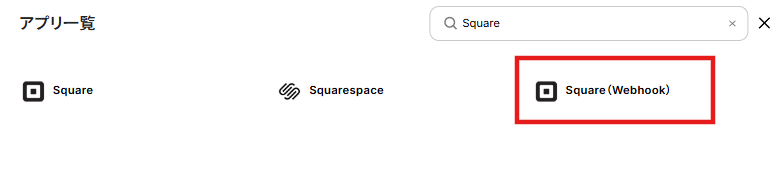
検索窓にSquareを入力し表示される候補をクリックします。
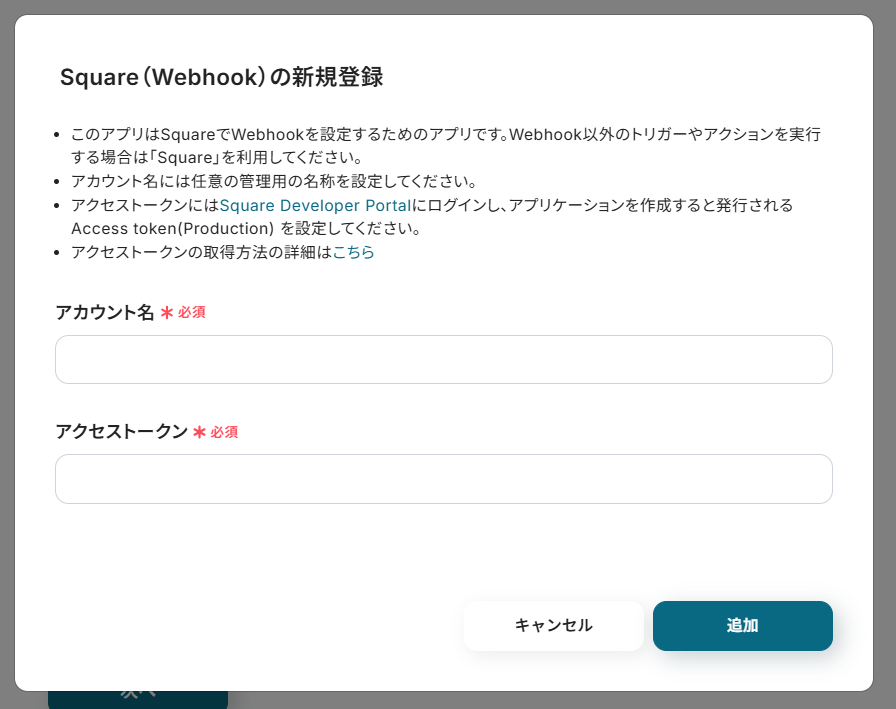
アカウント名とアクセストークンを入力し、「追加」ボタンをクリックしましょう。
※アクセストークンの取得方法の詳細はこちら
※Square Developer Portal
これで、Squareのマイアプリ連携完了です!
2.boardの登録方法
先ほどのマイアプリ画面に戻ったらboardを検索します。
「アカウント名」は、ご自身で分かりやすいように任意で設定して問題ありません。
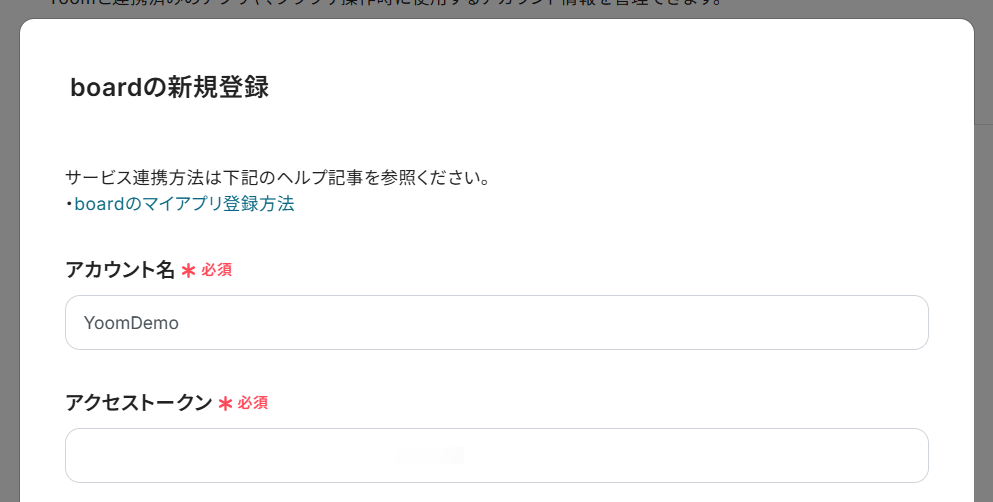
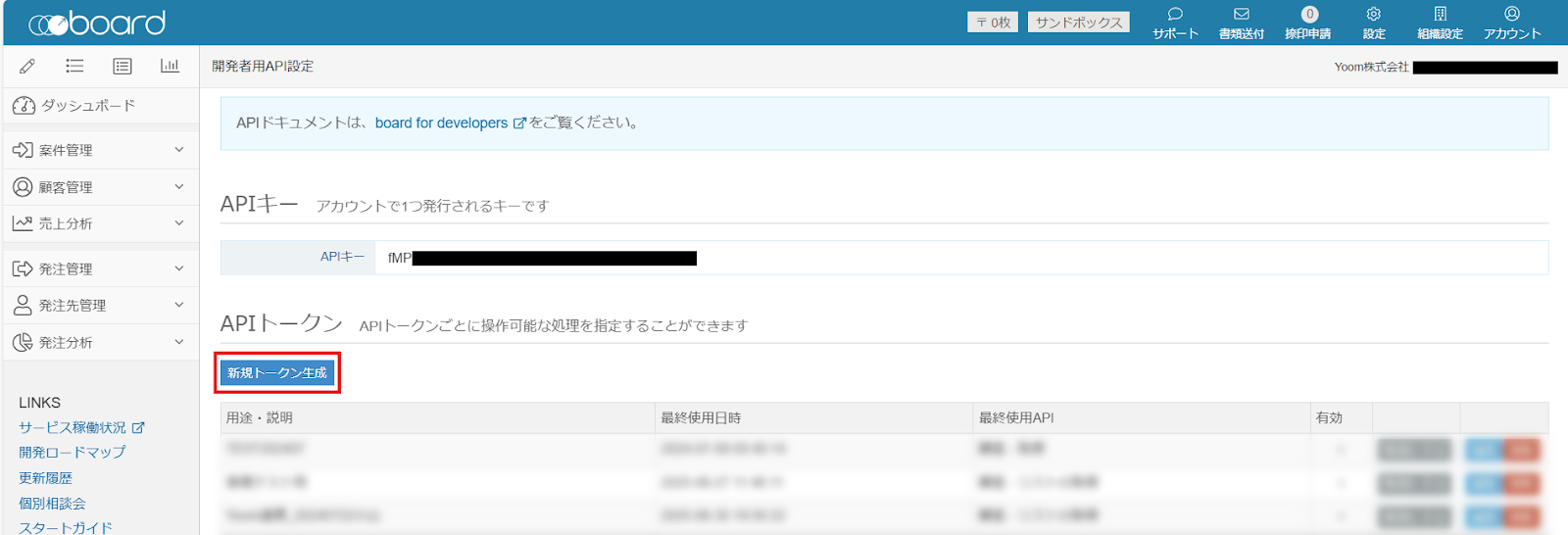
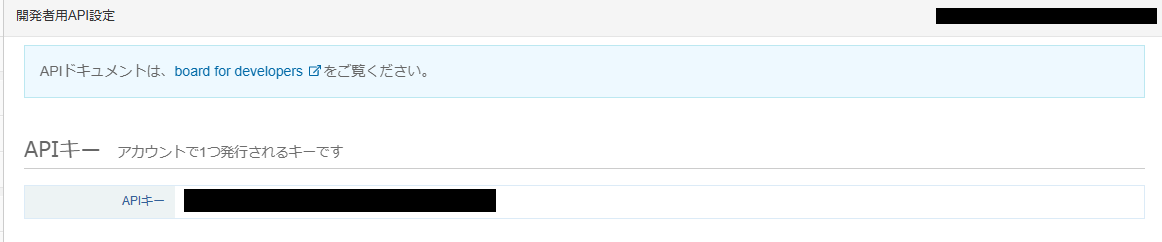
次に、「アクセストークン」に入力するAPIトークンを取得しましょう。
boardの開発者用API設定にアクセスしたら、「新規トークン生成」をクリックしてください。
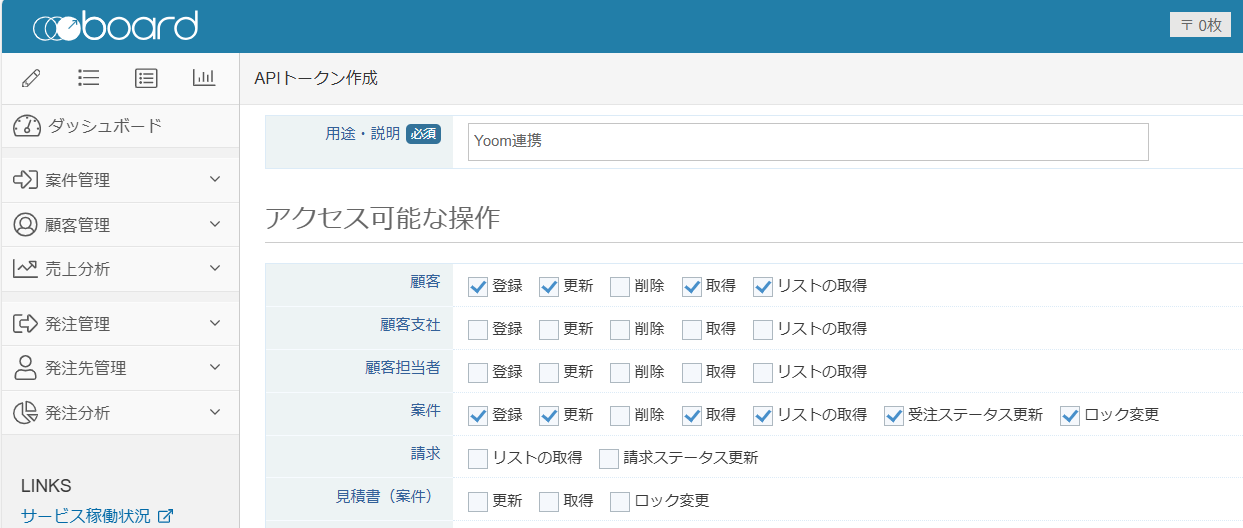
「用途・説明」を任意で設定し、Yoomからのアクセスを許可する操作を選択後ページ下部の「登録」をクリックしましょう。
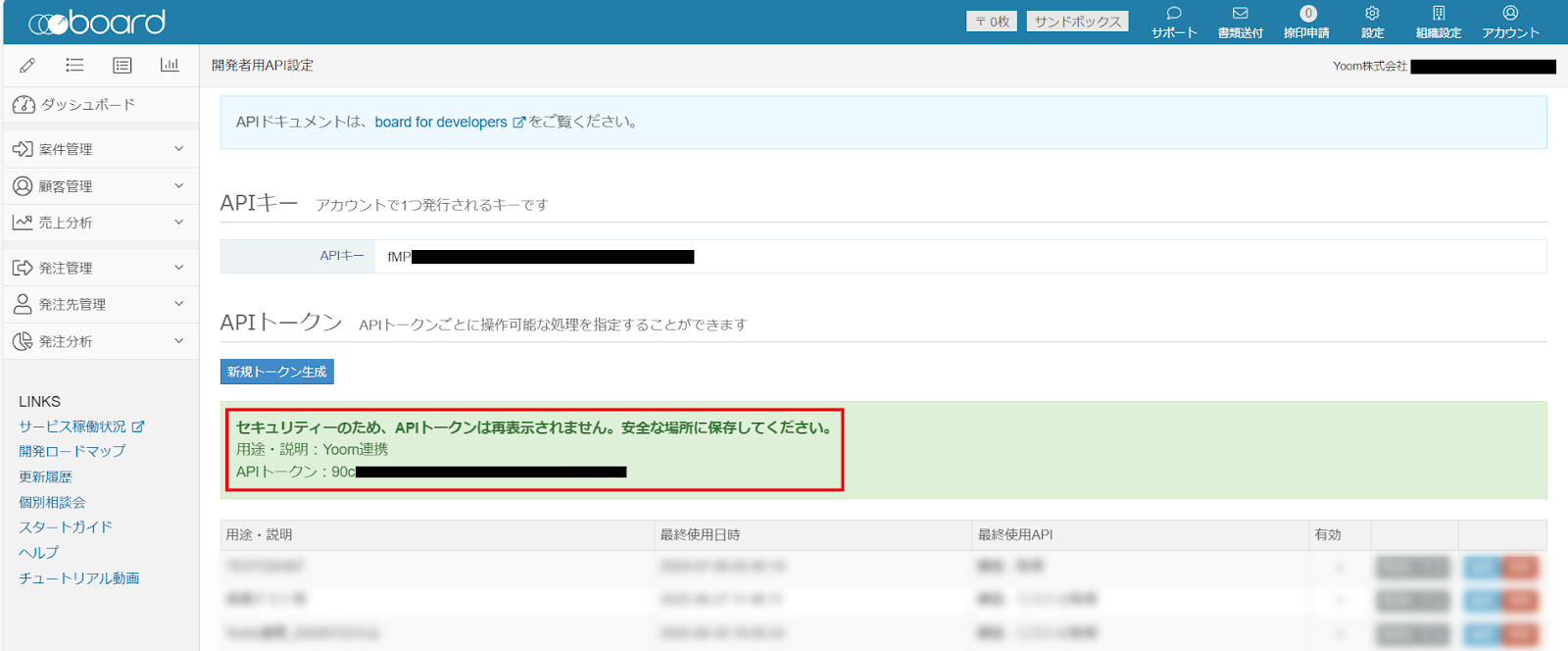
下記画像の赤枠部分にAPIトークンが生成されるので、コピーしてください。
※ このAPIトークンは再表示できないためご注意ください。
コピーできたらYoomのマイアプリ登録画面に戻り、取得したAPIトークンを「アクセストークン」にペーストします。
設定できたら「追加」ボタンをクリックしましょう。
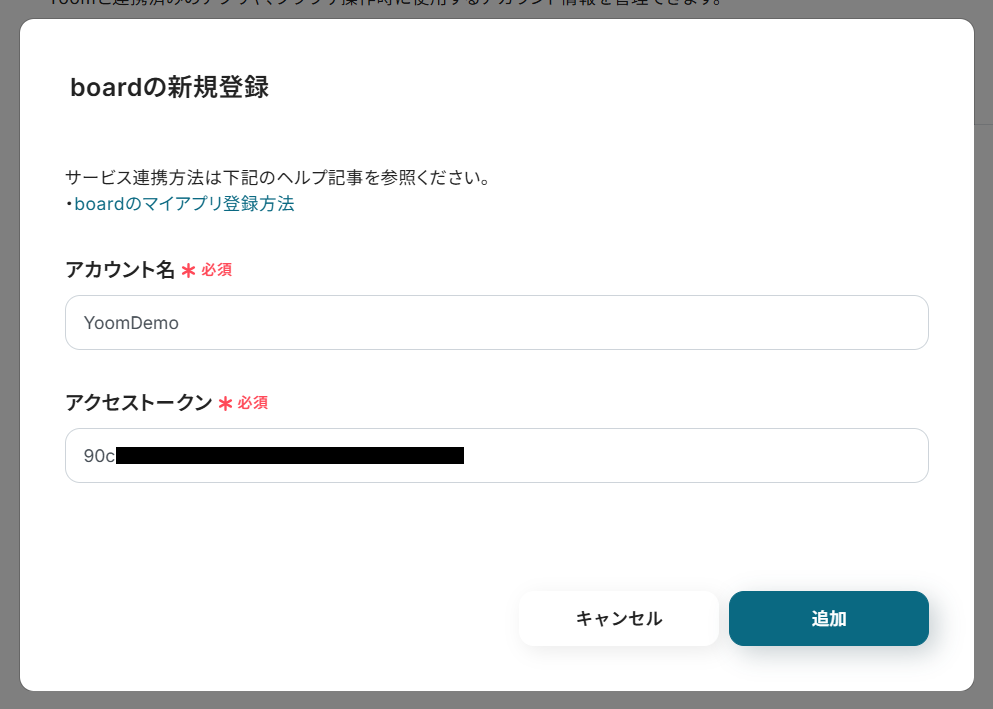
これで、boardのマイアプリ連携完了です!
ステップ2:テンプレートのコピー
Yoomのテンプレートを利用すれば、効率よく自動化を設定することが可能です。
下記テンプレートページにアクセスし、「このテンプレートを試してみる」をクリックし自動化をスタートしましょう。
■概要
決済サービスであるSquareに新しい顧客情報が登録されるたびに、案件管理ツールであるboardにも同じ内容を手で入力する作業は、手間がかかるだけでなく入力ミスの原因にもなりがちです。このワークフローは、そうした課題を解決するために設計されており、Squareへの顧客登録をきっかけに、boardへの顧客情報追加を自動化します。Squareとboard間のデータ連携をスムーズにし、手作業による負担を軽減します。
■このテンプレートをおすすめする方
- Squareとboardを併用しており、顧客情報の二重入力に手間を感じている方
- 顧客管理における手作業でのデータ移行をなくし、入力ミスを防ぎたい方
- Squareとboardの連携を自動化することで、ノンコア業務の時間を削減したい方
■このテンプレートを使うメリット
- Squareに顧客情報を登録するだけで、boardへの顧客登録が自動で完了するため、これまでデータ移行にかかっていた作業時間を短縮できます
- 手作業による情報の転記が不要になるため、入力内容の間違いや登録漏れといったヒューマンエラーの発生防止に繋がります
■フローボットの流れ
- はじめに、SquareとboardをYoomと連携します
- 次に、トリガーでSquareを選択し、「顧客が作成されたら」というアクションを設定します
- 続いて、オペレーションでAI機能を選択し、「テキストを生成する」アクションで、boardに登録する任意のテキスト情報を作成します
- 最後に、オペレーションでboardの「顧客の登録」アクションを設定し、Squareから取得した顧客情報やAIが生成したテキストなどを登録します
※「トリガー」:フロー起動のきっかけとなるアクション、「オペレーション」:トリガー起動後、フロー内で処理を行うアクション
■このワークフローのカスタムポイント
- boardに顧客を登録するオペレーションでは、登録内容を自由にカスタマイズできます
- 例えば、詳細項目に固定のテキストを入力したり、前段のトリガーで取得したSquareの顧客情報といった値を変数として埋め込んだりすることが可能です
■注意事項
- Square、boardのそれぞれとYoomを連携してください。
■概要
決済サービスであるSquareに新しい顧客情報が登録されるたびに、案件管理ツールであるboardにも同じ内容を手で入力する作業は、手間がかかるだけでなく入力ミスの原因にもなりがちです。このワークフローは、そうした課題を解決するために設計されており、Squareへの顧客登録をきっかけに、boardへの顧客情報追加を自動化します。Squareとboard間のデータ連携をスムーズにし、手作業による負担を軽減します。
■このテンプレートをおすすめする方
- Squareとboardを併用しており、顧客情報の二重入力に手間を感じている方
- 顧客管理における手作業でのデータ移行をなくし、入力ミスを防ぎたい方
- Squareとboardの連携を自動化することで、ノンコア業務の時間を削減したい方
■このテンプレートを使うメリット
- Squareに顧客情報を登録するだけで、boardへの顧客登録が自動で完了するため、これまでデータ移行にかかっていた作業時間を短縮できます
- 手作業による情報の転記が不要になるため、入力内容の間違いや登録漏れといったヒューマンエラーの発生防止に繋がります
■フローボットの流れ
- はじめに、SquareとboardをYoomと連携します
- 次に、トリガーでSquareを選択し、「顧客が作成されたら」というアクションを設定します
- 続いて、オペレーションでAI機能を選択し、「テキストを生成する」アクションで、boardに登録する任意のテキスト情報を作成します
- 最後に、オペレーションでboardの「顧客の登録」アクションを設定し、Squareから取得した顧客情報やAIが生成したテキストなどを登録します
※「トリガー」:フロー起動のきっかけとなるアクション、「オペレーション」:トリガー起動後、フロー内で処理を行うアクション
■このワークフローのカスタムポイント
- boardに顧客を登録するオペレーションでは、登録内容を自由にカスタマイズできます
- 例えば、詳細項目に固定のテキストを入力したり、前段のトリガーで取得したSquareの顧客情報といった値を変数として埋め込んだりすることが可能です
■注意事項
- Square、boardのそれぞれとYoomを連携してください。
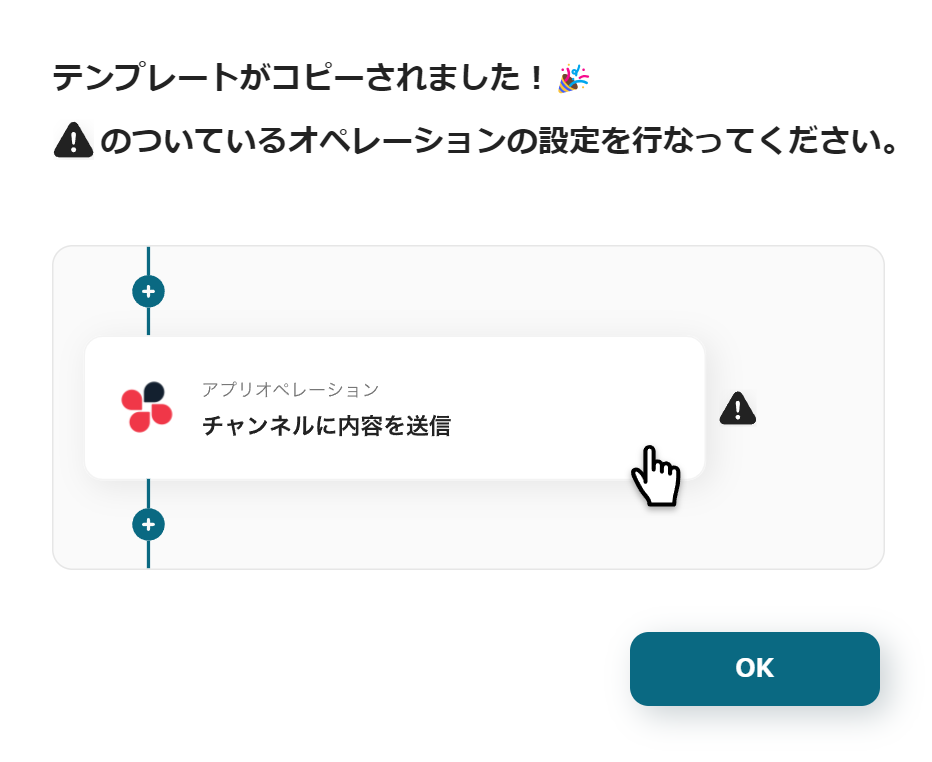
テンプレートが管理画面にコピーされるので、OKをクリックして設定を進めてください。
ステップ3:顧客が作成されたら起動するSquareのトリガー設定
まず最初に、Squareのトリガー設定を行います!
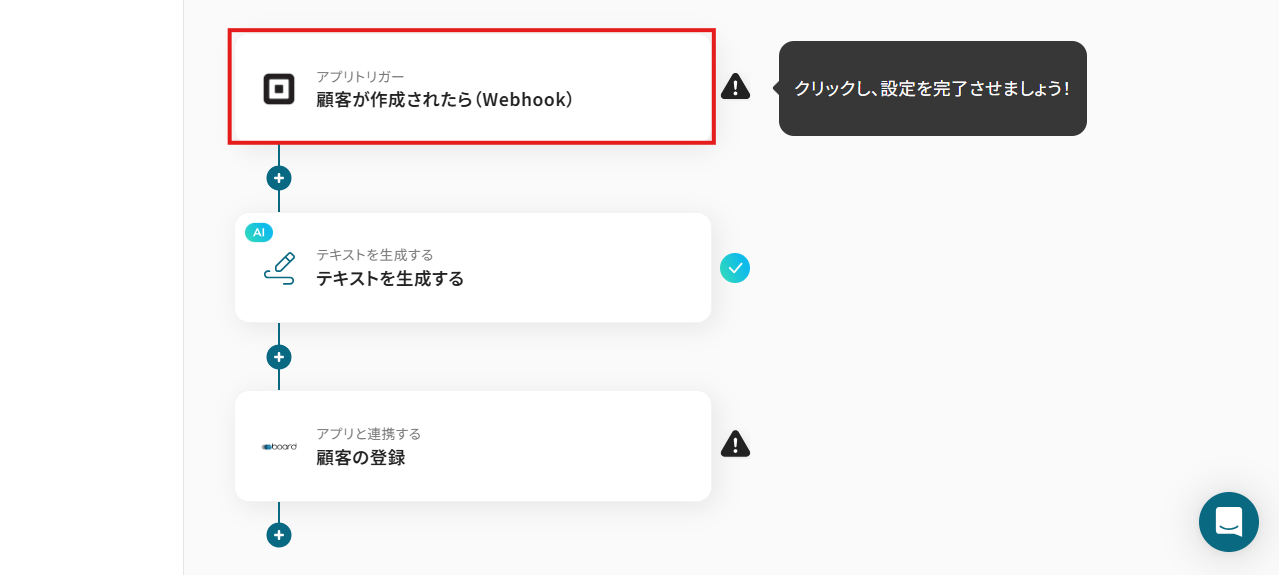
「顧客が作成されたら(Webhook)」という項目をクリックしましょう。
次の画面は、自動で設定されているため、情報に誤りが無いか確認できたら次のページに進んでください。
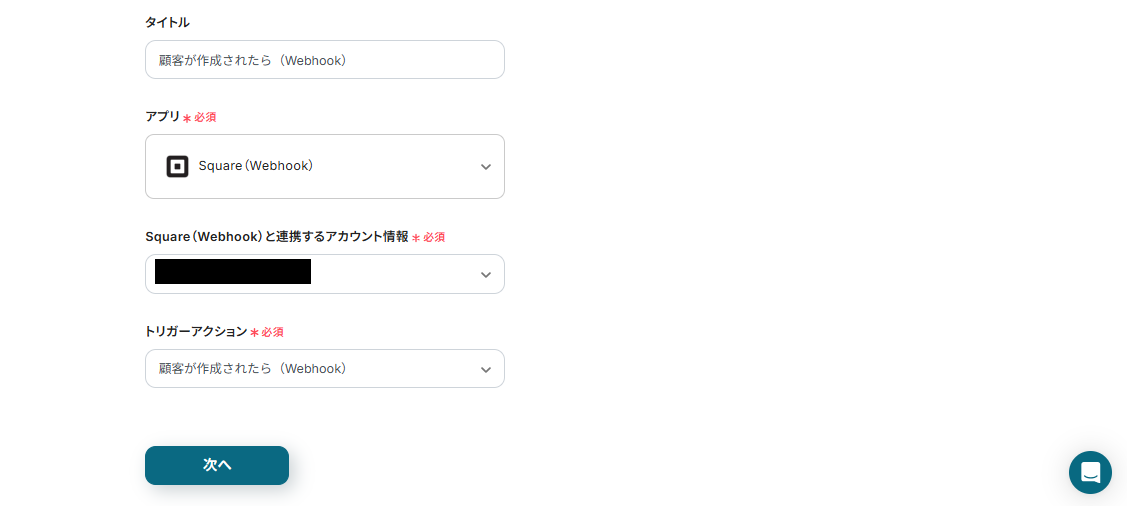
Webhook名は、任意の名称を入力してください。
テストを実行後、「次へ」ボタンを押します。
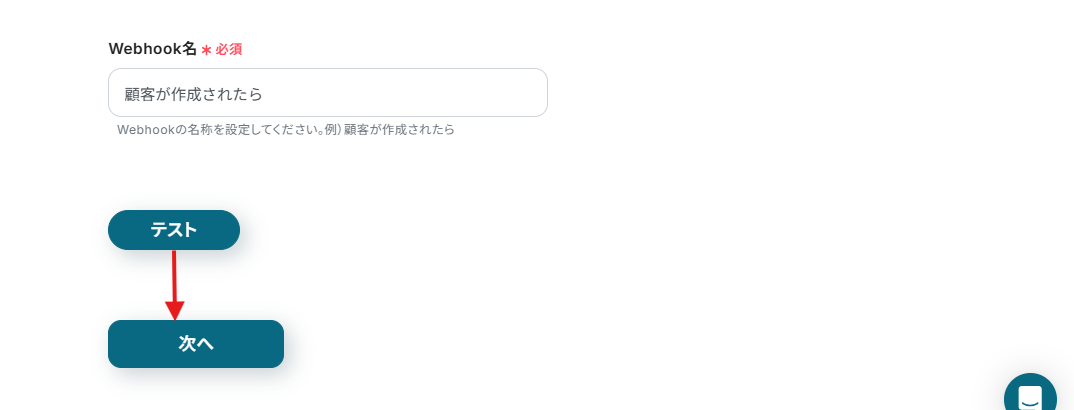
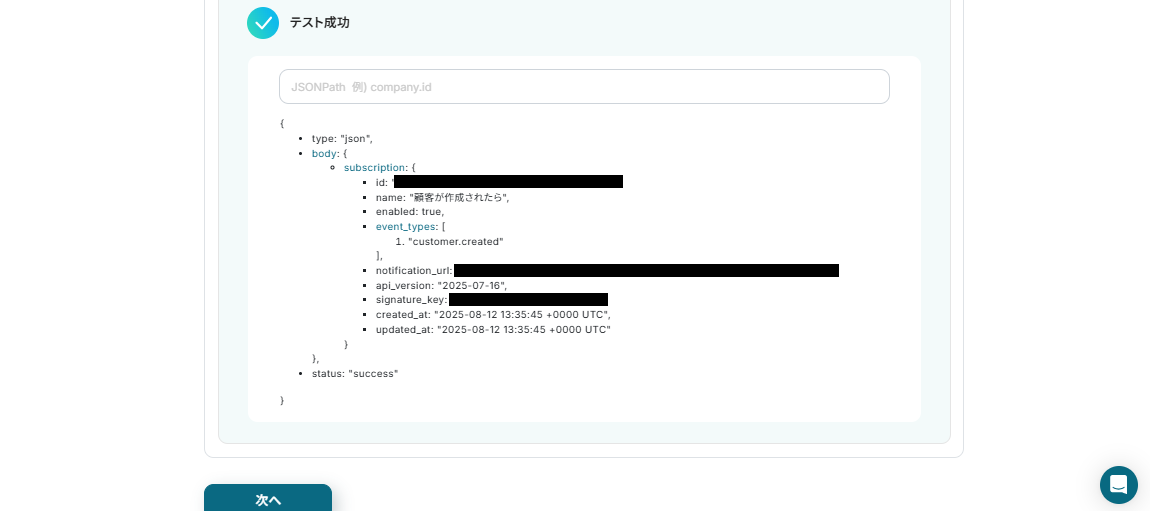
続いて、トリガーの動作テストをおこないます。
Squareの画面を開き、テスト用の顧客を作成してください。
(架空の情報で設定して問題ありません!)
一例として、下記画像のように設定してみました。
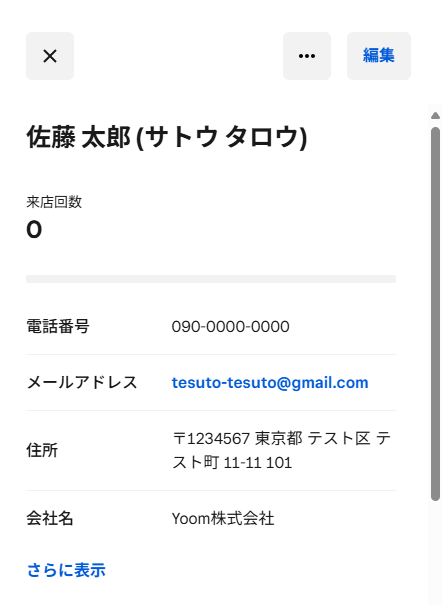
テスト用の顧客を作成できたら、再びYoomの画面に戻って「テスト」ボタンをクリックしましょう。
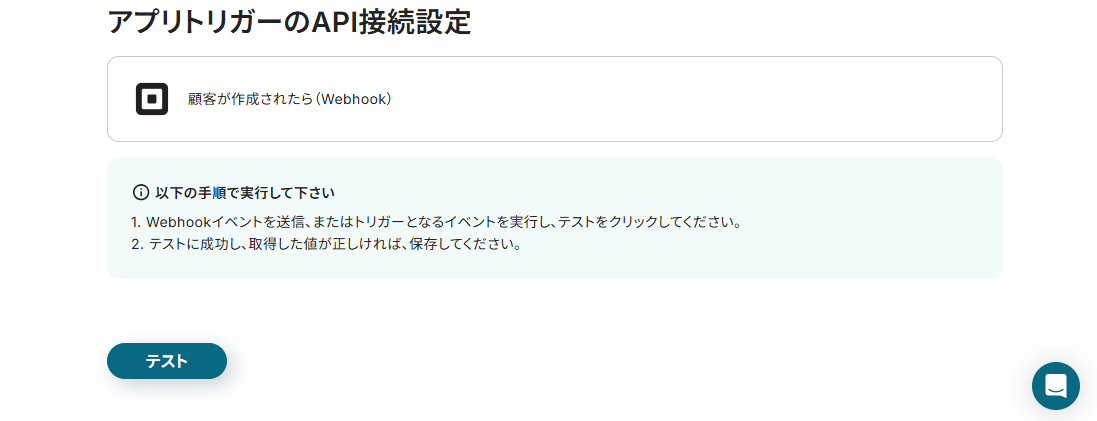
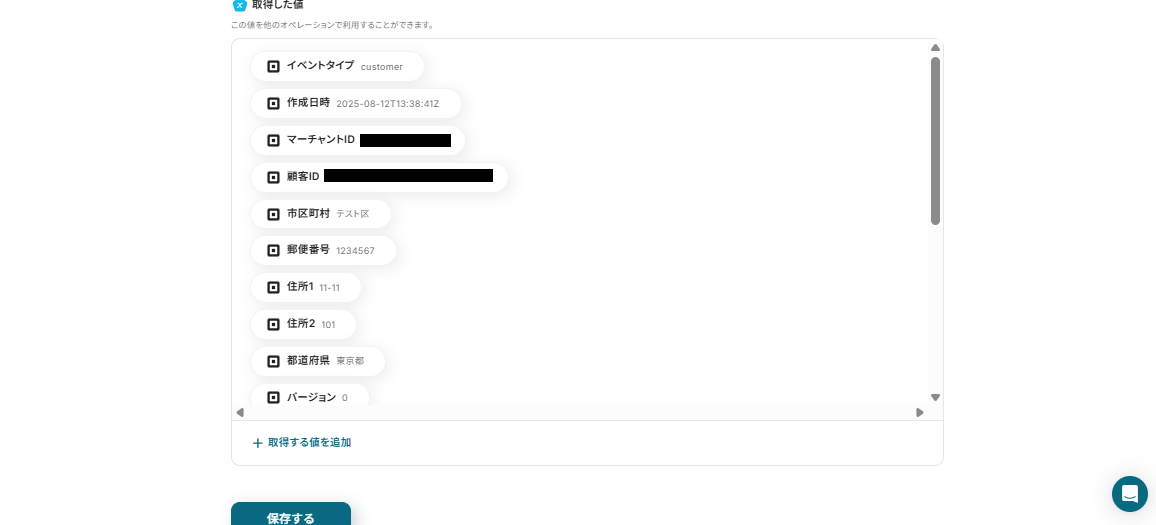
Squareに作成した顧客情報が取得した値(アウトプット)に表示されたのを確認し、「保存する」ボタンを押してください。
※取得した値(アウトプット)についての説明は、こちらをご確認ください。
ステップ4:テキストを生成する
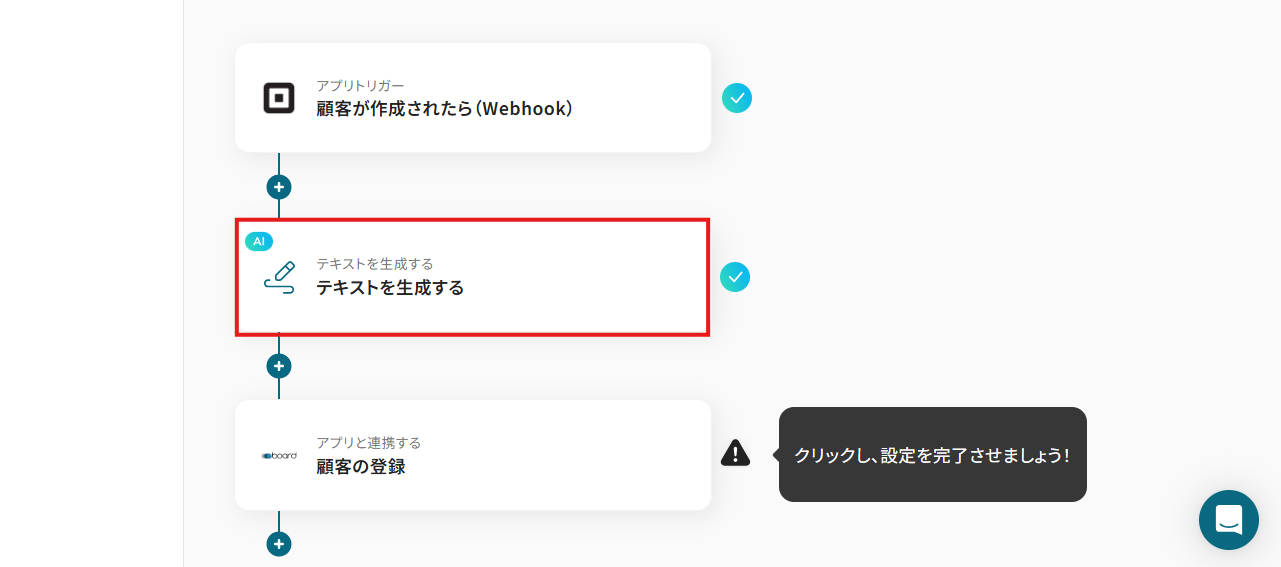
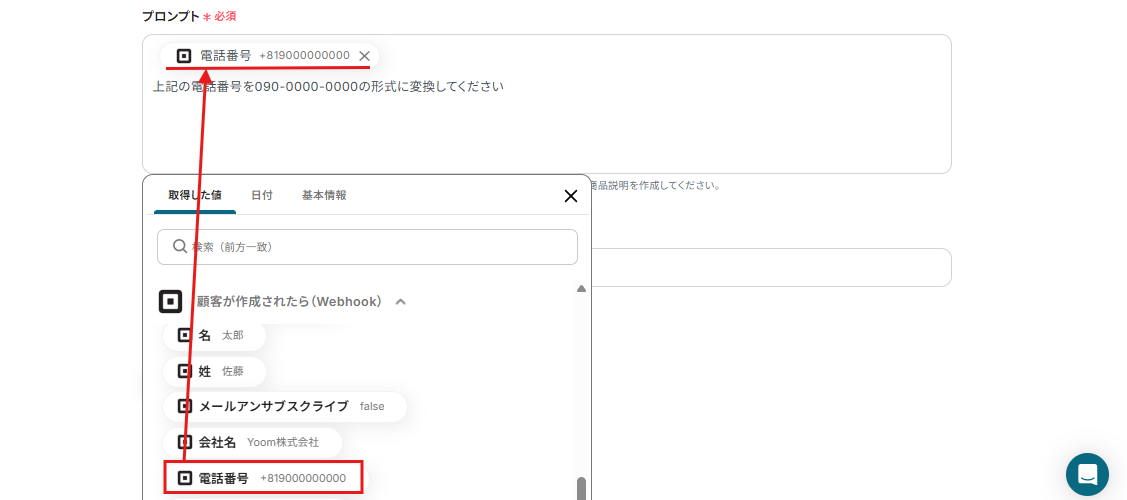
続いて、Squareの顧客情報から電話番号を抽出し、boardに連携するための形式にテキストを生成していきます。
以下の赤枠をクリックしましょう。
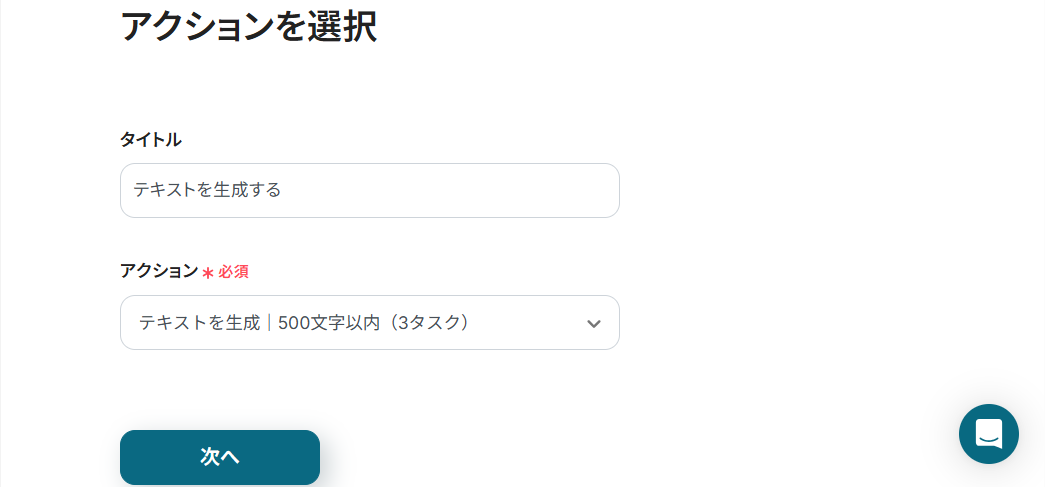
アクションを選択する画面が表示されます。
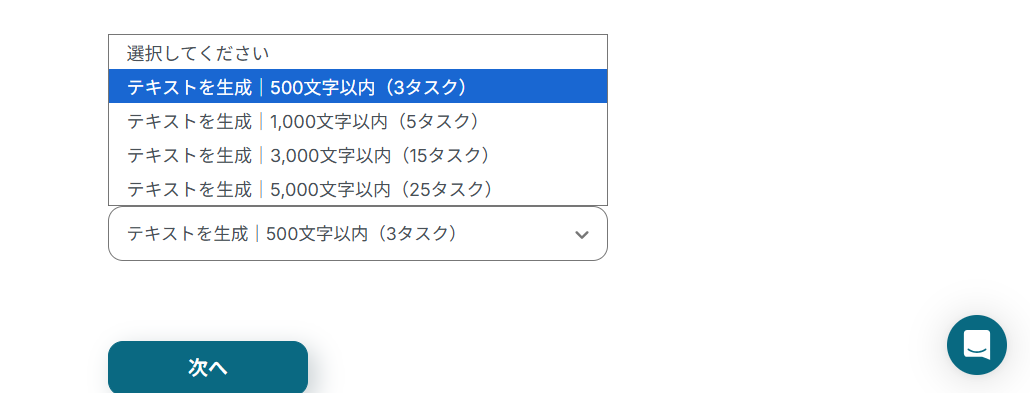
アクションをクリックするとプルダウンが表示されるので、使用したい文字数を選択します。
今回は、電話番号を抽出するだけなので、一番少ない「500文字以内」で問題無いでしょう。
設定ができたら「次へ」ボタンを押しましょう。
プロンプトには、以下のようにSquareから取得した値から「電話番号」を選択し、boardに登録できる形式に変換する指示も入力しましょう。
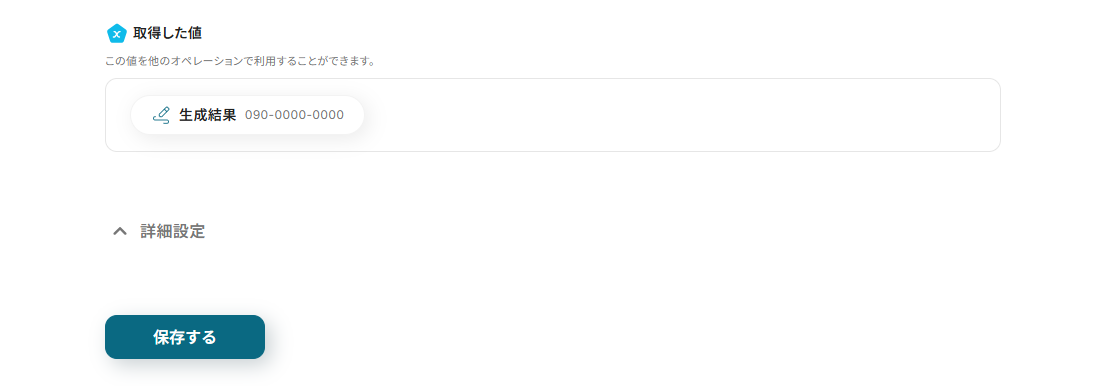
テストを実行すると、取得した値に生成結果が表示されます。
問題が無ければ「保存する」ボタンをクリックしてください。
ステップ5:boardに顧客を登録する
続いて、Squareで取得した顧客情報をboardの顧客に追加するための設定を行います!
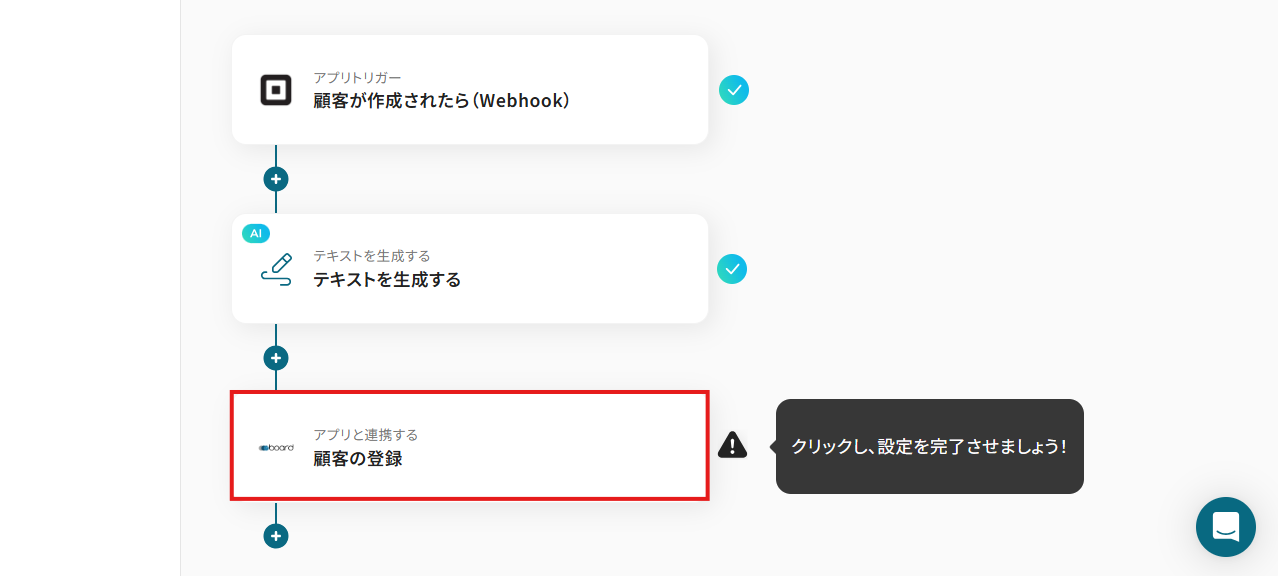
次に表示される画面も自動設定されます。
各項目を確認し、「次へ」をクリックしましょう。
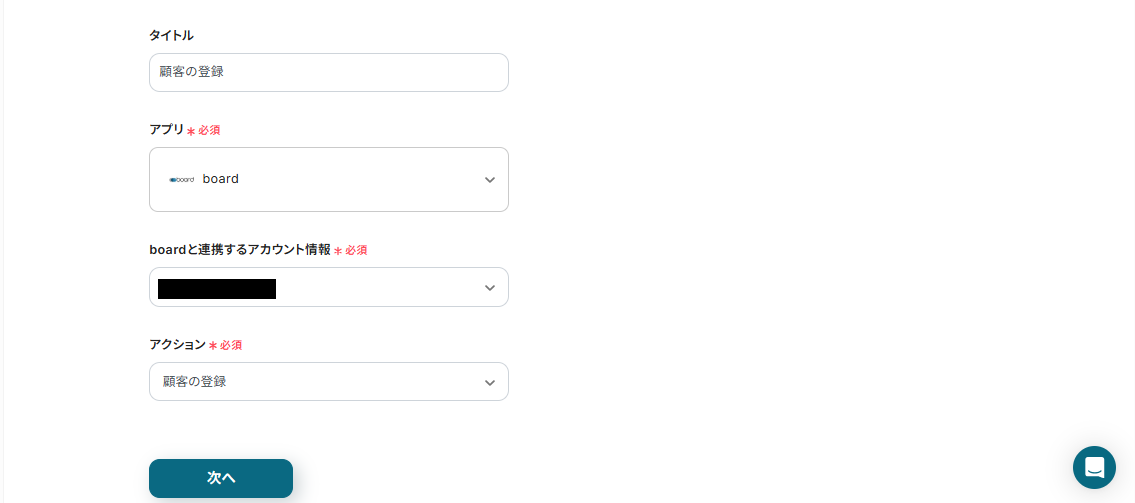
「APIキー」は、こちらのページで取得したAPIキーを設定してください。

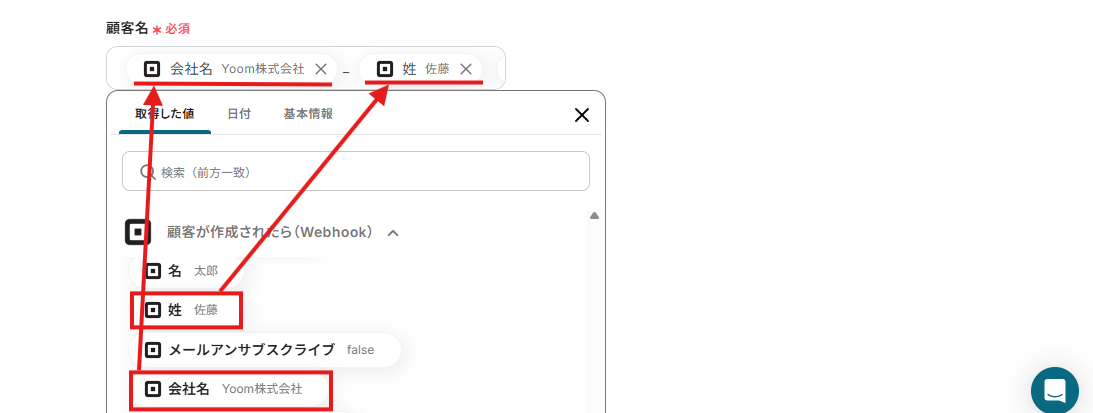
「顧客名」は、枠内をクリックして表示される取得した値から選択してください。
(デフォルトでは、Squareの顧客情報から「会社名」「姓」「名」を自動で反映できるように設定されています。)
その他の項目も、下記画面の通りSquareの顧客情報から取得した値を反映できるように設定されています。
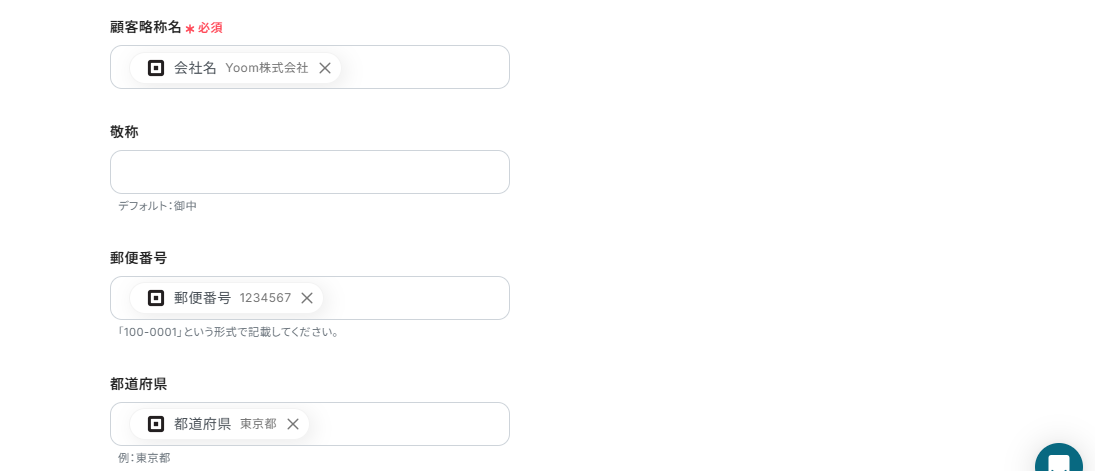
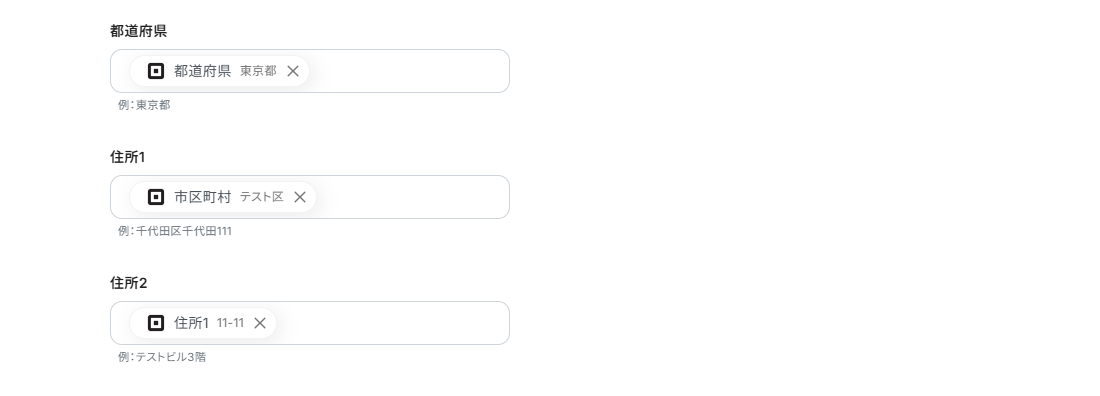
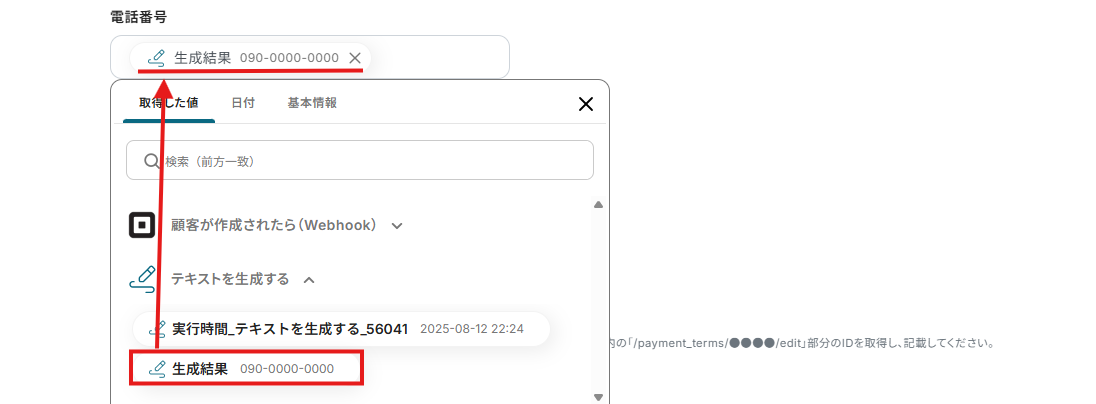
電話番号は、Squareで登録した電話番号をAIで形式変更した結果が設定されています。
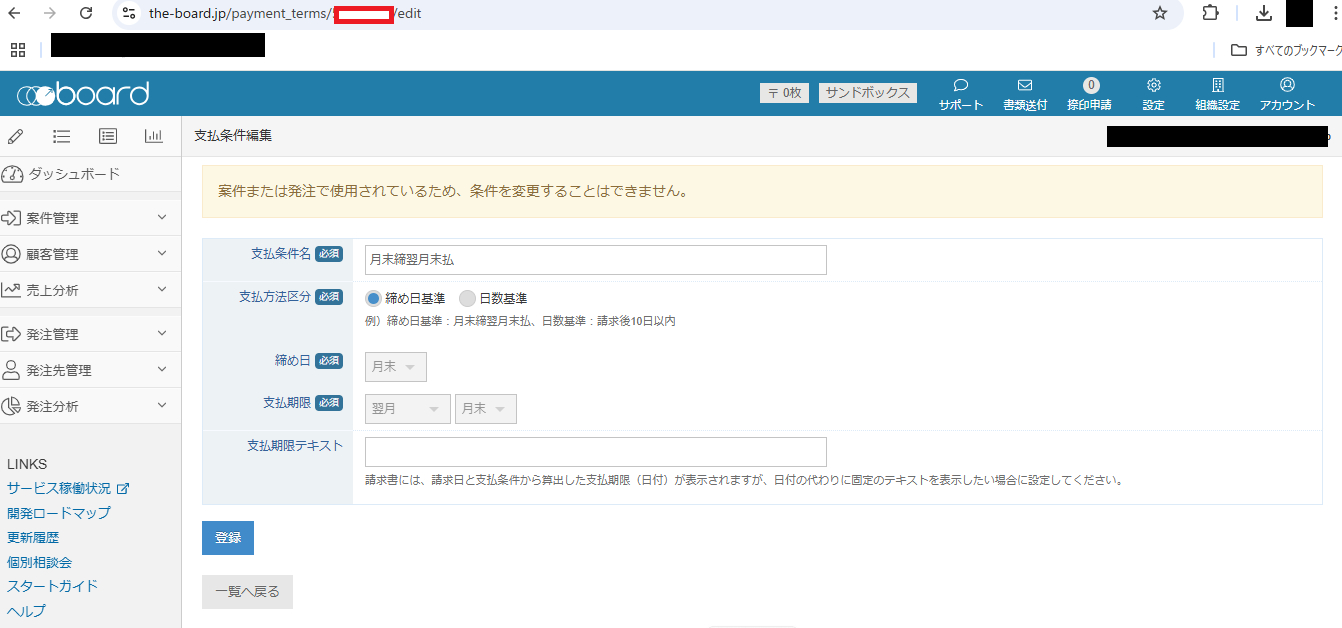
デフォルト支払条件IDは、こちらのページから確認できます。
該当する支払い条件を設定しましょう。

以下の赤枠の箇所がIDになります。
その他の項目は、必要に応じて任意で設定してください。(未設定でもOKです!)
設定が完了したら、テストを実行してください。
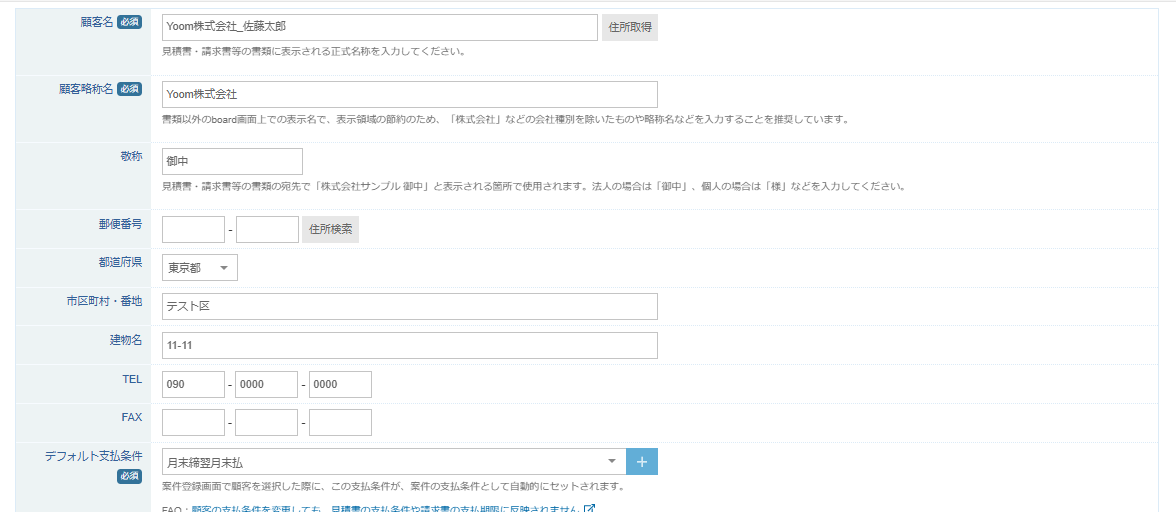
テストが成功すると、boardに顧客が自動で作成されるので確認しましょう。
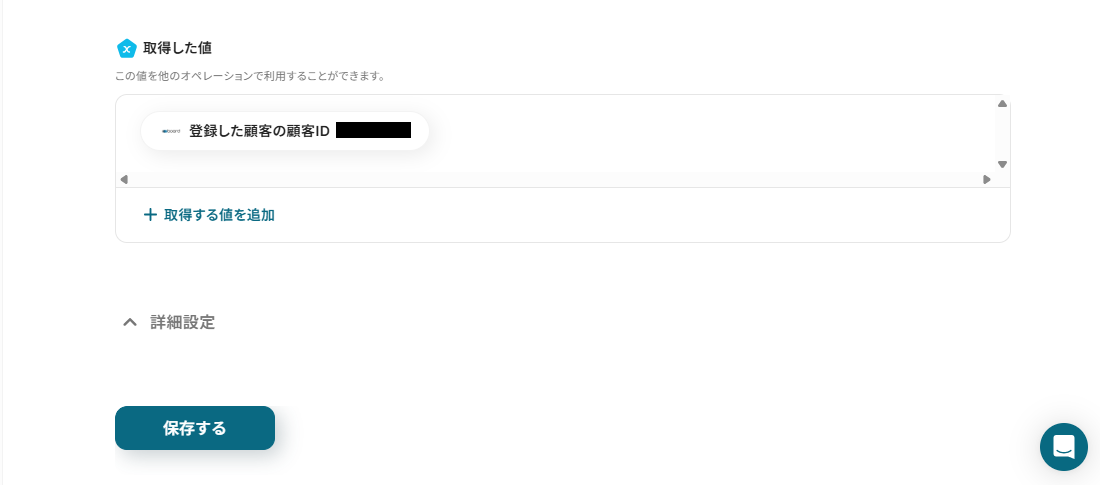
Yoomの画面に戻り、設定を保存してください。
ステップ6:トリガーをONにする
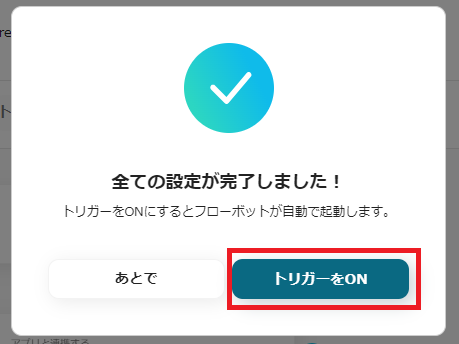
すべての設定が完了すると、以下のような画面が表示されるので「トリガーをON」にしましょう。
これで、「Squareで顧客が登録されたら、boardにも顧客を追加する」フローの完成です!
boardのデータをSquareに連携したい場合
ここまでは、Squareからboardへデータを連携する方法をご紹介しました。
逆にboardからSquareへのデータ連携を実施したい場合は、下記のテンプレートも併せてご利用ください。
営業部門が管理するboardの情報を決済システムのSquareに連携することで、さらに業務の幅が広がります。
boardに新しい顧客が作成されたら、Squareに顧客情報を登録する
営業担当者がboardに新しい顧客情報を登録した際に、その情報をトリガーとしてSquareの顧客にも自動で登録する連携です。
この仕組みにより、営業活動で得た顧客情報を素早く決済システムに反映させ、請求書発行などの後続業務をスムーズに開始できます。
■概要
顧客管理にboardをご利用で、決済や予約のためにSquareも併用している場合、同じ顧客情報を二重で入力する手間が発生していないでしょうか。この手作業は時間がかかるだけでなく、入力ミスといったヒューマンエラーの原因にもなり得ます。このワークフローは、boardに新しい顧客が作成されると、その情報を基にSquareへ自動で顧客登録を行うものです。boardとSquareの連携を自動化し、正確でスムーズな顧客管理を実現します。
■このテンプレートをおすすめする方
- boardとSquareの両方を利用しており、顧客情報の二重入力に手間を感じている方
- 手作業によるデータ転記をなくし、顧客情報の入力ミスや登録漏れを防ぎたい方
- boardと連携したSquareの顧客管理を自動化し、業務を効率化したい方
■このテンプレートを使うメリット
- boardへの顧客登録を一度行うだけでSquareにも情報が自動で同期されるため、これまで手作業で行っていた顧客登録の時間を短縮できます
- 手作業による転記が不要になることで、氏名や連絡先などの入力間違いといったヒューマンエラーの発生を防ぎ、データの正確性を保ちます
■フローボットの流れ
- はじめに、boardとSquareをYoomと連携します
- 次に、トリガーでboardを選択し、「新しい顧客が作成または更新されたら」というアクションを設定します
- 次に、オペレーションで分岐機能を設定し、新規作成時のみ処理を進めるなど、特定の条件に応じたフローを作成します
- 次に、オペレーションでAI機能を設定し、boardから取得した顧客情報から、Squareへの登録に必要なデータを抽出します
- 最後に、オペレーションでSquareの「顧客情報を登録」アクションを設定し、前段で取得・抽出したデータを用いて顧客情報を登録します
※「トリガー」:フロー起動のきっかけとなるアクション、「オペレーション」:トリガー起動後、フロー内で処理を行うアクション
■このワークフローのカスタムポイント
- AI機能では、boardから取得した情報(氏名、住所、備考欄など)のうち、どのテキストをどのようなデータとして抽出するかを任意で設定できます
- Squareへの顧客登録を行う際に、メモ欄などの特定の項目に固定のテキストを入力したり、boardから取得した情報を変数として各項目に埋め込むことが可能です
■注意事項
- board、SquareのそれぞれとYoomを連携してください。
- トリガーは5分、10分、15分、30分、60分の間隔で起動間隔を選択できます。
- プランによって最短の起動間隔が異なりますので、ご注意ください。
- 分岐はミニプラン以上のプランでご利用いただける機能(オペレーション)となっております。フリープランの場合は設定しているフローボットのオペレーションはエラーとなりますので、ご注意ください。
- ミニプランなどの有料プランは、2週間の無料トライアルを行うことが可能です。無料トライアル中には制限対象のアプリや機能(オペレーション)を使用することができます。
■概要
顧客管理にboardをご利用で、決済や予約のためにSquareも併用している場合、同じ顧客情報を二重で入力する手間が発生していないでしょうか。この手作業は時間がかかるだけでなく、入力ミスといったヒューマンエラーの原因にもなり得ます。このワークフローは、boardに新しい顧客が作成されると、その情報を基にSquareへ自動で顧客登録を行うものです。boardとSquareの連携を自動化し、正確でスムーズな顧客管理を実現します。
■このテンプレートをおすすめする方
- boardとSquareの両方を利用しており、顧客情報の二重入力に手間を感じている方
- 手作業によるデータ転記をなくし、顧客情報の入力ミスや登録漏れを防ぎたい方
- boardと連携したSquareの顧客管理を自動化し、業務を効率化したい方
■このテンプレートを使うメリット
- boardへの顧客登録を一度行うだけでSquareにも情報が自動で同期されるため、これまで手作業で行っていた顧客登録の時間を短縮できます
- 手作業による転記が不要になることで、氏名や連絡先などの入力間違いといったヒューマンエラーの発生を防ぎ、データの正確性を保ちます
■フローボットの流れ
- はじめに、boardとSquareをYoomと連携します
- 次に、トリガーでboardを選択し、「新しい顧客が作成または更新されたら」というアクションを設定します
- 次に、オペレーションで分岐機能を設定し、新規作成時のみ処理を進めるなど、特定の条件に応じたフローを作成します
- 次に、オペレーションでAI機能を設定し、boardから取得した顧客情報から、Squareへの登録に必要なデータを抽出します
- 最後に、オペレーションでSquareの「顧客情報を登録」アクションを設定し、前段で取得・抽出したデータを用いて顧客情報を登録します
※「トリガー」:フロー起動のきっかけとなるアクション、「オペレーション」:トリガー起動後、フロー内で処理を行うアクション
■このワークフローのカスタムポイント
- AI機能では、boardから取得した情報(氏名、住所、備考欄など)のうち、どのテキストをどのようなデータとして抽出するかを任意で設定できます
- Squareへの顧客登録を行う際に、メモ欄などの特定の項目に固定のテキストを入力したり、boardから取得した情報を変数として各項目に埋め込むことが可能です
■注意事項
- board、SquareのそれぞれとYoomを連携してください。
- トリガーは5分、10分、15分、30分、60分の間隔で起動間隔を選択できます。
- プランによって最短の起動間隔が異なりますので、ご注意ください。
- 分岐はミニプラン以上のプランでご利用いただける機能(オペレーション)となっております。フリープランの場合は設定しているフローボットのオペレーションはエラーとなりますので、ご注意ください。
- ミニプランなどの有料プランは、2週間の無料トライアルを行うことが可能です。無料トライアル中には制限対象のアプリや機能(オペレーション)を使用することができます。
boardに新しい案件が登録されたら、Squareで顧客情報を検索し登録がなければ追加する
boardに新しい案件が登録された際、まずSquareに該当の顧客情報が存在するかを自動で検索し、情報がない場合のみ新規顧客としてSquareに登録するフローです。
この連携は、既存顧客の重複登録を防ぎつつ、新規顧客のみを自動で追加できるため、Squareの顧客データを正確に保つことに繋がります。
■概要
案件管理にboard、顧客管理や決済にSquareを利用しているものの、それぞれの情報を手作業で入力・転記していることに手間を感じていませんか。このような作業は時間がかかるだけでなく、入力ミスや登録漏れの原因にもなりかねません。
このワークフローは、boardに新しい案件が登録されると、自動でSquareの顧客情報を検索し、登録がない場合に新規で追加します。boardとSquareの連携を自動化し、日々の顧客管理業務を円滑に進めることが可能です。
■このテンプレートをおすすめする方
- boardで案件を管理し、Squareで顧客管理や決済を行っている事業者の方
- boardとSquare間のデータ手入力による作業負担や登録ミスを減らしたい方
- 定型的な顧客情報の登録業務を自動化し、本来のコア業務に集中したいと考えている方
■このテンプレートを使うメリット
- boardへの案件登録を起点にSquareへの顧客登録が自動化されるため、これまで手作業に費やしていた時間を短縮し、より付加価値の高い業務に注力できます。
- 手作業によるデータ転記が不要になることで、Squareへの顧客情報の入力間違いや登録漏れといったヒューマンエラーのリスクを軽減することに繋がります。
■フローボットの流れ
- はじめに、boardとSquareをYoomと連携します。
- 次に、トリガーでboardを選択し、「新しい案件が登録されたら」アクションを設定します。
- 続いて、オペレーションでboardの「顧客の取得」アクションを設定し、案件に紐づく顧客情報を取得します。
- 次に、Squareの「顧客情報の検索」アクションで、取得した情報をもとに顧客が登録済みか確認します。
- オペレーションの分岐機能を用いて、Squareに顧客情報が存在しない場合のみ後続の処理に進むよう設定します。
- AI機能の「テキスト方データを抽出する」アクションで、boardの情報からSquareへの登録に必要な項目を抽出します。
- 最後に、Squareの「顧客情報を登録」アクションを設定し、抽出したデータを新しい顧客として登録します。
■このワークフローのカスタムポイント
- AI機能によるテキスト抽出のオペレーションでは、boardから取得した情報のうち、どのテキストを抽出対象とするか任意で設定できます。
- Squareへの顧客登録を行う際、各項目に前段のオペレーションで取得した値を埋め込むだけでなく、任意の固定テキストを設定するなどのカスタマイズが可能です。
※「トリガー」:フロー起動のきっかけとなるアクション、「オペレーション」:トリガー起動後、フロー内で処理を行うアクション
■注意事項
- board、SquareのそれぞれとYoomを連携してください。
- トリガーは5分、10分、15分、30分、60分の間隔で起動間隔を選択できます。
- プランによって最短の起動間隔が異なりますので、ご注意ください。
- 分岐はミニプラン以上のプランでご利用いただける機能(オペレーション)となっております。フリープランの場合は設定しているフローボットのオペレーションはエラーとなりますので、ご注意ください。
- ミニプランなどの有料プランは、2週間の無料トライアルを行うことが可能です。無料トライアル中には制限対象のアプリや機能(オペレーション)を使用することができます。
■概要
案件管理にboard、顧客管理や決済にSquareを利用しているものの、それぞれの情報を手作業で入力・転記していることに手間を感じていませんか。このような作業は時間がかかるだけでなく、入力ミスや登録漏れの原因にもなりかねません。
このワークフローは、boardに新しい案件が登録されると、自動でSquareの顧客情報を検索し、登録がない場合に新規で追加します。boardとSquareの連携を自動化し、日々の顧客管理業務を円滑に進めることが可能です。
■このテンプレートをおすすめする方
- boardで案件を管理し、Squareで顧客管理や決済を行っている事業者の方
- boardとSquare間のデータ手入力による作業負担や登録ミスを減らしたい方
- 定型的な顧客情報の登録業務を自動化し、本来のコア業務に集中したいと考えている方
■このテンプレートを使うメリット
- boardへの案件登録を起点にSquareへの顧客登録が自動化されるため、これまで手作業に費やしていた時間を短縮し、より付加価値の高い業務に注力できます。
- 手作業によるデータ転記が不要になることで、Squareへの顧客情報の入力間違いや登録漏れといったヒューマンエラーのリスクを軽減することに繋がります。
■フローボットの流れ
- はじめに、boardとSquareをYoomと連携します。
- 次に、トリガーでboardを選択し、「新しい案件が登録されたら」アクションを設定します。
- 続いて、オペレーションでboardの「顧客の取得」アクションを設定し、案件に紐づく顧客情報を取得します。
- 次に、Squareの「顧客情報の検索」アクションで、取得した情報をもとに顧客が登録済みか確認します。
- オペレーションの分岐機能を用いて、Squareに顧客情報が存在しない場合のみ後続の処理に進むよう設定します。
- AI機能の「テキスト方データを抽出する」アクションで、boardの情報からSquareへの登録に必要な項目を抽出します。
- 最後に、Squareの「顧客情報を登録」アクションを設定し、抽出したデータを新しい顧客として登録します。
■このワークフローのカスタムポイント
- AI機能によるテキスト抽出のオペレーションでは、boardから取得した情報のうち、どのテキストを抽出対象とするか任意で設定できます。
- Squareへの顧客登録を行う際、各項目に前段のオペレーションで取得した値を埋め込むだけでなく、任意の固定テキストを設定するなどのカスタマイズが可能です。
※「トリガー」:フロー起動のきっかけとなるアクション、「オペレーション」:トリガー起動後、フロー内で処理を行うアクション
■注意事項
- board、SquareのそれぞれとYoomを連携してください。
- トリガーは5分、10分、15分、30分、60分の間隔で起動間隔を選択できます。
- プランによって最短の起動間隔が異なりますので、ご注意ください。
- 分岐はミニプラン以上のプランでご利用いただける機能(オペレーション)となっております。フリープランの場合は設定しているフローボットのオペレーションはエラーとなりますので、ご注意ください。
- ミニプランなどの有料プランは、2週間の無料トライアルを行うことが可能です。無料トライアル中には制限対象のアプリや機能(オペレーション)を使用することができます。
Squareやboardを使ったその他の自動化例
SquareやboardのAPIを使用することで、さまざまな業務を自動化することができます。
ここでは、複数のテンプレートをご紹介するので、気になるものがあればぜひ試してみてくださいね!
Squareを使った便利な自動化例
フォームツールなどと連携することで顧客情報の登録を自動化できます。
また、支払いの発生や完了を通知したり、データベースに記録したりする業務も自動化できます。
人為的ミスを防ぎ、業務の精度向上を図りたいときは、以下のテンプレートがおすすめです。
■概要Googleフォームで受け付けた問い合わせや申し込み情報を、都度Squareへ手作業で転記していませんか。この単純作業は時間がかかるだけでなく、入力ミスなどのヒューマンエラーを引き起こす原因にもなりかねません。このワークフローを活用すれば、Googleフォームに回答が送信されたタイミングで、自動でSquareに顧客情報が登録されるため、面倒な転記作業をなくし、顧客情報管理の正確性と速度を向上させます。
■このテンプレートをおすすめする方- Googleフォームでイベント予約や資料請求などを受け付けているご担当者の方
- Squareを利用しており、手作業での顧客登録に手間や非効率を感じている方
- 顧客情報の登録作業を自動化し、本来のコア業務に集中したいと考えている方
■このテンプレートを使うメリット- Googleフォームへの回答送信を起点にSquareへの顧客登録が自動化され、これまで手作業に費やしていた時間を短縮できます。
- システムが自動でデータを連携するため、手入力による登録情報の誤りや対応漏れといったヒューマンエラーの発生を防ぎます。
■フローボットの流れ- はじめに、GoogleフォームとSquareをYoomと連携します。
- 次に、トリガーでGoogleフォームを選択し、「フォームに回答が送信されたら」というアクションを設定し、対象のフォームを指定します。
- 最後に、オペレーションでSquareを選択し、「顧客情報を登録」アクションを設定します。トリガーで取得したフォームの回答内容を、Squareの各項目に紐づけて設定は完了です。
※「トリガー」:フロー起動のきっかけとなるアクション、「オペレーション」:トリガー起動後、フロー内で処理を行うアクション
■このワークフローのカスタムポイント- Googleフォームのトリガーを設定する際、フォームからの回答データをYoomで受け取るためのWebhookイベント受信設定が必要です。
- Squareに登録する顧客情報(氏名、メールアドレス、電話番号など)は、Googleフォームの質問項目と対応付けて任意で設定してください。
■注意事項- Googleフォーム、SquareのそれぞれとYoomを連携してください。
- Googleフォームをトリガーとして使用した際の回答内容を取得する方法は「Googleフォームトリガーで、回答内容を取得する方法」を参照ください。
- トリガーは5分、10分、15分、30分、60分の間隔で起動間隔を選択できます。
- プランによって最短の起動間隔が異なりますので、ご注意ください。
■概要Google スプレッドシートで管理している顧客リストを、手作業でSquareに登録する作業に手間を感じていませんか?単純な転記作業は時間がかかるだけでなく、入力ミスといったヒューマンエラーの原因にもなりかねません。 このワークフローを活用すれば、Google スプレッドシートに新しい行が追加されるだけで、Squareに顧客情報が自動で登録されるため、こうした課題を解消し、正確な顧客管理を実現できます。■このテンプレートをおすすめする方- Google スプレッドシートとSquareで顧客管理を行い、手作業での登録に手間を感じている方
- 顧客情報の登録ミスや更新漏れを防ぎ、データ管理の正確性を高めたいと考えている方
- 手作業による顧客登録業務をなくし、より重要な業務に集中したいと考えている方
■このテンプレートを使うメリット- Google スプレッドシートに行が追加されると自動でSquareへ顧客情報が登録されるため、手作業での転記作業にかかる時間を短縮できます。
- 手作業でのデータ入力がなくなることで、登録情報の誤りや入力漏れといったヒューマンエラーの発生を防ぎ、データ管理の正確性が向上します。
■フローボットの流れ- はじめに、Google スプレッドシートとSquareをYoomと連携します。
- 次に、トリガーでGoogle スプレッドシートを選択し、「行が追加されたら」というアクションを設定します。
- 最後に、オペレーションでSquareの「顧客情報を登録」アクションを設定し、前のステップで取得した情報を紐付けます。
※「トリガー」:フロー起動のきっかけとなるアクション、「オペレーション」:トリガー起動後、フロー内で処理を行うアクション
■このワークフローのカスタムポイント- Google スプレッドシートのトリガー設定では、監視対象としたい任意のスプレッドシートやシートを指定してください。
- Squareに顧客情報を登録する際、Google スプレッドシートのどの列の情報を、Squareのどの項目(氏名、メールアドレスなど)に登録するかを自由に設定できます。
■注意事項- Google スプレッドシート、SquareのそれぞれとYoomを連携してください。
- トリガーは5分、10分、15分、30分、60分の間隔で起動間隔を選択できます。
- プランによって最短の起動間隔が異なりますので、ご注意ください。
- Google スプレッドシートをアプリトリガーとして使用する際の注意事項は「【アプリトリガー】Google スプレッドシートのトリガーにおける注意事項」を参照してください。
■概要Squareでの新しい支払いが発生した際、その都度確認して社内へ共有する作業に手間を感じていませんか。手動での通知は、共有漏れやタイムラグの原因にもなりかねません。このワークフローを活用すれば、Squareでの支払い発生をトリガーとして、Microsoft Teamsの指定したチャネルへ自動でメッセージを通知するため、関連情報の共有を円滑に進めることが可能です。
■このテンプレートをおすすめする方- Squareでの支払い情報を、手作業でMicrosoft Teamsに共有している経理や営業担当の方
- 決済情報をリアルタイムでチームに共有し、迅速な対応を実現したいと考えている店舗や事業の責任者の方
- 手作業による情報共有でのミスや漏れを防ぎ、業務フローの自動化を進めたいと考えている方
■このテンプレートを使うメリット- Squareで支払いが発生すると自動でMicrosoft Teamsに通知されるため、手作業での情報共有にかかっていた時間を短縮できます。
- 手動での通知作業がなくなることで、金額の誤入力や共有漏れといったヒューマンエラーの発生を防ぎ、正確な情報伝達を実現します。
■フローボットの流れ- はじめに、SquareとMicrosoft TeamsをYoomと連携します。
- 次に、トリガーでSquareを選択し、「決済が成功したら (Webhook)」というアクションを設定します。
- 最後に、オペレーションでMicrosoft Teamsの「チャネルにメッセージを送る」アクションを設定し、任意のメッセージを通知するようにします。
※「トリガー」:フロー起動のきっかけとなるアクション、「オペレーション」:トリガー起動後、フロー内で処理を行うアクション
■このワークフローのカスタムポイント- Squareのトリガー設定では、フローボットが支払い情報を確認する起動間隔を任意で設定することが可能です。
- Microsoft Teamsへの通知設定では、メッセージを送付したいチームIDやチャネルIDを任意で指定してください。また、通知するメッセージ内容も自由にカスタマイズできます。
■注意事項- Square、Microsoft TeamsのそれぞれとYoomを連携してください。
- Microsoft365(旧Office365)には、家庭向けプランと一般法人向けプラン(Microsoft365 Business)があり、一般法人向けプランに加入していない場合には認証に失敗する可能性があります。
■概要Squareでの決済が発生するたびに、手作業でkintoneへ顧客情報や売上情報を登録するのは手間がかかるだけでなく、入力ミスも起こりやすい業務ではないでしょうか。このような決済情報の管理に関する課題は、日々の業務の負荷になることもあります。このワークフローを活用すれば、Squareで決済が完了したタイミングで、kintoneへ自動でレコードが登録されるため、手入力の手間やヒューマンエラーをなくし、効率的な顧客情報管理を実現します。
■このテンプレートをおすすめする方- Squareとkintoneを利用し、決済情報を手作業で転記している方
- 顧客ごとの購買履歴をkintoneで管理しており、データ入力の自動化をしたい方
- 決済処理から顧客管理までの業務フローを効率化し、作業時間を短縮したい方
■このテンプレートを使うメリット- Squareでの決済完了後、kintoneへ自動でレコードが追加されるため、手作業でのデータ入力に費やしていた時間を短縮できます。
- 手作業による情報の転記がなくなることで、金額の入力間違いや顧客情報の登録漏れといったヒューマンエラーの防止に繋がります。
■フローボットの流れ- はじめに、kintoneとSquareをYoomと連携します。
- 次に、トリガーでSquareを選択し、「決済が成功したら(Webhook)」というアクションを設定します。
- 続いて、オペレーションでSquareの「特定の顧客情報を取得」アクションを設定し、決済情報に紐づく顧客の詳細を取得します。
- 必要に応じて、オペレーションに分岐機能を追加し、取得した情報をもとに後続の処理を分ける条件を設定します。
- 最後に、オペレーションでkintoneの「レコードを追加する」アクションを設定し、取得した情報を任意のアプリに登録します。
※「トリガー」:フロー起動のきっかけとなるアクション、「オペレーション」:トリガー起動後、フロー内で処理を行うアクション
■このワークフローのカスタムポイント- kintoneにレコードを追加する際、Squareから取得した決済情報や顧客情報を、どのフィールドに登録するかを任意に設定してください。
- 分岐機能では、決済金額や商品情報など、前段のオペレーションで取得した情報をもとに、後続のオペレーションを起動させる条件を自由に設定可能です。
- Squareから取得した情報や、任意の固定値を、kintoneの各項目に変数としてマッピングすることが可能です。
■注意事項- kintone、SquareのそれぞれとYoomを連携してください。
- SquareのアウトプットはJSONPathから取得可能です。
- 分岐はパーソナルプラン以上のプランでご利用いただける機能(オペレーション)となっております。フリープランの場合は設定しているフローボットのオペレーションはエラーとなりますので、ご注意ください。
- パーソナルプランなどの有料プランは、2週間の無料トライアルを行うことが可能です。無料トライアル中には制限対象のアプリや機能(オペレーション)を使用することができます。
- kintoneはミニプラン以上でご利用いただけるアプリとなっております。フリープラン・パーソナルプランの場合は設定しているフローボットのオペレーションやデータコネクトはエラーとなりますので、ご注意ください。
- ミニプラン・チームプラン・サクセスプランなどの有料プランは、2週間の無料トライアルを行うことが可能です。無料トライアル中には制限対象のアプリを使用することができます。
■概要Squareでお支払いがあるたびに、お客様へ個別にサンクスメールを送信する作業に手間を感じていませんか。手動での対応は時間がかかるだけでなく、送信漏れや宛先間違いといったミスを引き起こす可能性もあります。このワークフローを活用すれば、Squareでの支払いをトリガーとして、Outlookから自動でサンクスメールを送信する仕組みを構築できます。決済後の顧客対応を円滑にし、よりスムーズなコミュニケーションの実現をサポートします。
■このテンプレートをおすすめする方- Squareを決済で利用しており、支払い後の顧客対応を効率化したいと考えている方
- 手作業でのサンクスメール送信に時間がかかり、本来の業務を圧迫している方
- Outlookを活用して、お客様へのフォローメール送信を自動化したい店舗運営者の方
■このテンプレートを使うメリット- Squareでの支払い完了後、自動でOutlookからメールが送信されるため、これまで手作業に費やしていた時間を他の業務に充てることができます。
- 手作業で起こりがちなメールの送信漏れや、宛先、内容の間違いといったヒューマンエラーを防ぎ、安定した顧客対応を実現します。
■フローボットの流れ- はじめに、SquareとOutlookをYoomと連携します。
- 次に、トリガーでSquareを選択し、「決済が成功したら(Webhook)」というアクションを設定します。
- 最後に、オペレーションでOutlookの「メールを送る」アクションを設定し、Squareの決済情報をもとにメールを送信するよう設定します。
※「トリガー」:フロー起動のきっかけとなるアクション、「オペレーション」:トリガー起動後、フロー内で処理を行うアクション
■このワークフローのカスタムポイント- Squareのトリガー設定では、通知を検知したい店舗のIDを任意で設定できます。複数の店舗を運営している場合に、特定の店舗での支払いのみを対象とすることが可能です。
- Outlookでメールを送信するアクションでは、件名や本文にSquareから取得した顧客の名前や支払い金額といった情報を組み込み、パーソナライズされた内容を送信できます。
■注意事項- Square、OutlookのそれぞれとYoomを連携してください。
- SquareのアウトプットはJSONPathから取得可能です。
- Microsoft365(旧Office365)には、家庭向けプランと一般法人向けプラン(Microsoft365 Business)があり、一般法人向けプランに加入していない場合には認証に失敗する可能性があります。

■このテンプレートをおすすめする方
- Googleフォームでイベント予約や資料請求などを受け付けているご担当者の方
- Squareを利用しており、手作業での顧客登録に手間や非効率を感じている方
- 顧客情報の登録作業を自動化し、本来のコア業務に集中したいと考えている方
■このテンプレートを使うメリット
- Googleフォームへの回答送信を起点にSquareへの顧客登録が自動化され、これまで手作業に費やしていた時間を短縮できます。
- システムが自動でデータを連携するため、手入力による登録情報の誤りや対応漏れといったヒューマンエラーの発生を防ぎます。
■フローボットの流れ
- はじめに、GoogleフォームとSquareをYoomと連携します。
- 次に、トリガーでGoogleフォームを選択し、「フォームに回答が送信されたら」というアクションを設定し、対象のフォームを指定します。
- 最後に、オペレーションでSquareを選択し、「顧客情報を登録」アクションを設定します。トリガーで取得したフォームの回答内容を、Squareの各項目に紐づけて設定は完了です。
■このワークフローのカスタムポイント
- Googleフォームのトリガーを設定する際、フォームからの回答データをYoomで受け取るためのWebhookイベント受信設定が必要です。
- Squareに登録する顧客情報(氏名、メールアドレス、電話番号など)は、Googleフォームの質問項目と対応付けて任意で設定してください。
■注意事項
- Googleフォーム、SquareのそれぞれとYoomを連携してください。
- Googleフォームをトリガーとして使用した際の回答内容を取得する方法は「Googleフォームトリガーで、回答内容を取得する方法」を参照ください。
- トリガーは5分、10分、15分、30分、60分の間隔で起動間隔を選択できます。
- プランによって最短の起動間隔が異なりますので、ご注意ください。

- Google スプレッドシートとSquareで顧客管理を行い、手作業での登録に手間を感じている方
- 顧客情報の登録ミスや更新漏れを防ぎ、データ管理の正確性を高めたいと考えている方
- 手作業による顧客登録業務をなくし、より重要な業務に集中したいと考えている方
- Google スプレッドシートに行が追加されると自動でSquareへ顧客情報が登録されるため、手作業での転記作業にかかる時間を短縮できます。
- 手作業でのデータ入力がなくなることで、登録情報の誤りや入力漏れといったヒューマンエラーの発生を防ぎ、データ管理の正確性が向上します。
- はじめに、Google スプレッドシートとSquareをYoomと連携します。
- 次に、トリガーでGoogle スプレッドシートを選択し、「行が追加されたら」というアクションを設定します。
- 最後に、オペレーションでSquareの「顧客情報を登録」アクションを設定し、前のステップで取得した情報を紐付けます。
■このワークフローのカスタムポイント
- Google スプレッドシートのトリガー設定では、監視対象としたい任意のスプレッドシートやシートを指定してください。
- Squareに顧客情報を登録する際、Google スプレッドシートのどの列の情報を、Squareのどの項目(氏名、メールアドレスなど)に登録するかを自由に設定できます。
- Google スプレッドシート、SquareのそれぞれとYoomを連携してください。
- トリガーは5分、10分、15分、30分、60分の間隔で起動間隔を選択できます。
- プランによって最短の起動間隔が異なりますので、ご注意ください。
- Google スプレッドシートをアプリトリガーとして使用する際の注意事項は「【アプリトリガー】Google スプレッドシートのトリガーにおける注意事項」を参照してください。

■このテンプレートをおすすめする方
- Squareでの支払い情報を、手作業でMicrosoft Teamsに共有している経理や営業担当の方
- 決済情報をリアルタイムでチームに共有し、迅速な対応を実現したいと考えている店舗や事業の責任者の方
- 手作業による情報共有でのミスや漏れを防ぎ、業務フローの自動化を進めたいと考えている方
■このテンプレートを使うメリット
- Squareで支払いが発生すると自動でMicrosoft Teamsに通知されるため、手作業での情報共有にかかっていた時間を短縮できます。
- 手動での通知作業がなくなることで、金額の誤入力や共有漏れといったヒューマンエラーの発生を防ぎ、正確な情報伝達を実現します。
■フローボットの流れ
- はじめに、SquareとMicrosoft TeamsをYoomと連携します。
- 次に、トリガーでSquareを選択し、「決済が成功したら (Webhook)」というアクションを設定します。
- 最後に、オペレーションでMicrosoft Teamsの「チャネルにメッセージを送る」アクションを設定し、任意のメッセージを通知するようにします。
■このワークフローのカスタムポイント
- Squareのトリガー設定では、フローボットが支払い情報を確認する起動間隔を任意で設定することが可能です。
- Microsoft Teamsへの通知設定では、メッセージを送付したいチームIDやチャネルIDを任意で指定してください。また、通知するメッセージ内容も自由にカスタマイズできます。
■注意事項
- Square、Microsoft TeamsのそれぞれとYoomを連携してください。
- Microsoft365(旧Office365)には、家庭向けプランと一般法人向けプラン(Microsoft365 Business)があり、一般法人向けプランに加入していない場合には認証に失敗する可能性があります。

■このテンプレートをおすすめする方
- Squareとkintoneを利用し、決済情報を手作業で転記している方
- 顧客ごとの購買履歴をkintoneで管理しており、データ入力の自動化をしたい方
- 決済処理から顧客管理までの業務フローを効率化し、作業時間を短縮したい方
■このテンプレートを使うメリット
- Squareでの決済完了後、kintoneへ自動でレコードが追加されるため、手作業でのデータ入力に費やしていた時間を短縮できます。
- 手作業による情報の転記がなくなることで、金額の入力間違いや顧客情報の登録漏れといったヒューマンエラーの防止に繋がります。
■フローボットの流れ
- はじめに、kintoneとSquareをYoomと連携します。
- 次に、トリガーでSquareを選択し、「決済が成功したら(Webhook)」というアクションを設定します。
- 続いて、オペレーションでSquareの「特定の顧客情報を取得」アクションを設定し、決済情報に紐づく顧客の詳細を取得します。
- 必要に応じて、オペレーションに分岐機能を追加し、取得した情報をもとに後続の処理を分ける条件を設定します。
- 最後に、オペレーションでkintoneの「レコードを追加する」アクションを設定し、取得した情報を任意のアプリに登録します。
■このワークフローのカスタムポイント
- kintoneにレコードを追加する際、Squareから取得した決済情報や顧客情報を、どのフィールドに登録するかを任意に設定してください。
- 分岐機能では、決済金額や商品情報など、前段のオペレーションで取得した情報をもとに、後続のオペレーションを起動させる条件を自由に設定可能です。
- Squareから取得した情報や、任意の固定値を、kintoneの各項目に変数としてマッピングすることが可能です。
■注意事項
- kintone、SquareのそれぞれとYoomを連携してください。
- SquareのアウトプットはJSONPathから取得可能です。
- 分岐はパーソナルプラン以上のプランでご利用いただける機能(オペレーション)となっております。フリープランの場合は設定しているフローボットのオペレーションはエラーとなりますので、ご注意ください。
- パーソナルプランなどの有料プランは、2週間の無料トライアルを行うことが可能です。無料トライアル中には制限対象のアプリや機能(オペレーション)を使用することができます。
- kintoneはミニプラン以上でご利用いただけるアプリとなっております。フリープラン・パーソナルプランの場合は設定しているフローボットのオペレーションやデータコネクトはエラーとなりますので、ご注意ください。
- ミニプラン・チームプラン・サクセスプランなどの有料プランは、2週間の無料トライアルを行うことが可能です。無料トライアル中には制限対象のアプリを使用することができます。

- Squareを決済で利用しており、支払い後の顧客対応を効率化したいと考えている方
- 手作業でのサンクスメール送信に時間がかかり、本来の業務を圧迫している方
- Outlookを活用して、お客様へのフォローメール送信を自動化したい店舗運営者の方
- Squareでの支払い完了後、自動でOutlookからメールが送信されるため、これまで手作業に費やしていた時間を他の業務に充てることができます。
- 手作業で起こりがちなメールの送信漏れや、宛先、内容の間違いといったヒューマンエラーを防ぎ、安定した顧客対応を実現します。
- はじめに、SquareとOutlookをYoomと連携します。
- 次に、トリガーでSquareを選択し、「決済が成功したら(Webhook)」というアクションを設定します。
- 最後に、オペレーションでOutlookの「メールを送る」アクションを設定し、Squareの決済情報をもとにメールを送信するよう設定します。
■このワークフローのカスタムポイント
- Squareのトリガー設定では、通知を検知したい店舗のIDを任意で設定できます。複数の店舗を運営している場合に、特定の店舗での支払いのみを対象とすることが可能です。
- Outlookでメールを送信するアクションでは、件名や本文にSquareから取得した顧客の名前や支払い金額といった情報を組み込み、パーソナライズされた内容を送信できます。
- Square、OutlookのそれぞれとYoomを連携してください。
- SquareのアウトプットはJSONPathから取得可能です。
- Microsoft365(旧Office365)には、家庭向けプランと一般法人向けプラン(Microsoft365 Business)があり、一般法人向けプランに加入していない場合には認証に失敗する可能性があります。
boardを使った便利な自動化例
Slackなどと連携することで、案件が登録されたら通知を自動で送ることができます。
手作業でのメッセージ送信作業を省けるため、業務の効率化が課題のときは、以下のテンプレートを試してみてください。
■概要boardでの新規案件登録後、関係者への情報共有はどのように行っていますか?手作業での通知は手間がかかるだけでなく、共有漏れのリスクも伴います。このワークフローを活用すれば、boardに新しい案件が登録されると、その内容が自動でSlackに通知されるため、スムーズかつ確実な情報共有を実現できます。手作業による通知の手間をなくし、チーム全体の連携を円滑にします。
■このテンプレートをおすすめする方- boardとSlackを連携させ、案件登録後の通知を自動化したい方
- 手作業でのSlack通知による共有漏れやタイムラグを防ぎたいチームリーダーの方
- 案件管理のプロセスを効率化し、よりスムーズな対応を目指している方
■このテンプレートを使うメリット- boardへの案件登録をトリガーに自動でSlackへ通知されるため、情報共有にかかる手作業の時間を短縮できます。
- 手動での通知作業がなくなることで、メッセージの入力ミスや共有漏れといったヒューマンエラーの防止に繋がります。
■フローボットの流れ- はじめに、boardとSlackをYoomと連携します。
- 次に、トリガーでboardを選択し、「新しい案件が登録されたら」というアクションを設定します。
- 最後に、オペレーションでSlackの「チャンネルにメッセージを送る」アクションを設定し、boardで登録された案件情報を任意のチャンネルに通知します。
※「トリガー」:フロー起動のきっかけとなるアクション、「オペレーション」:トリガー起動後、フロー内で処理を行うアクション
■このワークフローのカスタムポイント- boardとの連携設定では、任意のAPIキーを設定して接続してください。
- Slackへの通知設定では、通知先のチャンネルを自由に選択できます。また、通知メッセージの本文は、固定のテキストだけでなく、トリガーで取得したboardの案件名や顧客名などの情報を変数として埋め込むカスタマイズが可能です。
■注意事項- board、SlackのそれぞれとYoomを連携してください。
- トリガーは5分、10分、15分、30分、60分の間隔で起動間隔を選択できます。
- プランによって最短の起動間隔が異なりますので、ご注意ください。
- boardのマイアプリ連携方法は「boardのマイアプリ登録方法」をご参照ください。
■概要
boardで新規案件が登録されたら、Google Driveに連携して案件名のフォルダを作成するフローです。
■このテンプレートをおすすめする方
1.取引先企業の帳票類を管理し、処理する必要のある方
・営業アシスタントや経理担当
・事務職員やオフィスマネージャー
2.Google Driveでデータの格納を行う方
・企業情報ごとにフォルダを作成している営業アシスタント
・共有フォルダを使用して各部署で情報共有している企業の担当者
3.手入力の作業を減らし、自動化したいと考える方
・業務効率化を目指している中小企業の経営者
・多方面のタスクを抱える事務担当者
■このテンプレートを使うメリット
・ファイルの格納用フォルダを登録内容を基にして、自動で作成することができます。
・boardで新規案件が登録されたら、Google Driveへのフォルダ作成を自動化することで、手作業による作成の手間を省き、業務の効率が向上します。
・boardに登録された案件ごとに専用のフォルダが自動で作成されるため、関連ファイルを整理しやすく、必要な情報をすぐに見つけることができます。
■注意事項
・board、Google DriveのそれぞれとYoomを連携させてください。
■概要クラウド請求書発行システム「board」で新規顧客を管理し、カスタマーサポートを「HubSpot」で行っている場合、それぞれのツールに情報を手入力する作業が発生しがちです。このワークフローを活用すれば、boardに新しい顧客情報が登録されると、HubSpotにサポート用のチケットが自動で作成されるため、二重入力の手間をなくし、顧客対応の迅速化を実現します。
■このテンプレートをおすすめする方- boardとHubSpotを併用しており、顧客登録からチケット作成までの流れを自動化したい方
- 手作業による情報転記で発生する入力ミスや、チケットの作成漏れをなくしたい方
- 顧客管理とサポート業務の連携をスムーズにし、より迅速な対応を目指しているチームの方
■このテンプレートを使うメリット- boardへの顧客登録をトリガーにHubSpotのチケットが自動で作成されるため、これまで手作業に費やしていた時間を別の業務に充てることができます。
- 手動でのデータ転記が不要になることで、入力間違いや対応漏れといったヒューマンエラーのリスク軽減に繋がり、業務品質の向上に貢献します。
■フローボットの流れ- はじめに、boardとHubSpotをYoomと連携します
- 次に、トリガーでboardを選択し、「新しい顧客が作成または更新されたら」というアクションを設定します
- 続いて、オペレーションで分岐機能を設定し、特定の条件に合致した場合のみ後続のアクションが実行されるようにします
- 最後に、オペレーションでHubSpotの「チケットを作成」アクションを設定し、boardから取得した情報を紐付けます
※「トリガー」:フロー起動のきっかけとなるアクション、「オペレーション」:トリガー起動後、フロー内で処理を行うアクション
■このワークフローのカスタムポイント- boardをYoomと連携する際に、ご利用の環境に応じたAPIキーを設定してください。
- HubSpotでチケットを作成するアクションでは、boardから取得した顧客名や連絡先などの情報を、チケットの件名や詳細といった任意のフィールドに自由に設定できます。
■注意事項- HubSpot、boardのそれぞれとYoomを連携してください。
- トリガーは5分、10分、15分、30分、60分の間隔で起動間隔を選択できます。プランによって最短の起動間隔が異なりますので、ご注意ください。
- boardはミニプラン以上でご利用いただけるアプリとなっております。フリープラン・パーソナルプランの場合は設定しているフローボットのオペレーションやデータコネクトはエラーとなりますので、ご注意ください。
- ミニプラン・チームプラン・サクセスプランなどの有料プランは、2週間の無料トライアルを行うことが可能です。無料トライアル中には制限対象のアプリを使用することができます。
- 分岐はパーソナルプラン以上のプランでご利用いただける機能(オペレーション)となっております。フリープランの場合は設定しているフローボットのオペレーションはエラーとなりますので、ご注意ください。
- パーソナルプランなどの有料プランは、2週間の無料トライアルを行うことが可能です。無料トライアル中には制限対象のアプリや機能(オペレーション)を使用することができます。詳しくは、「料金プランのページ」をご参照ください。
■概要Notionで管理しているタスクやプロジェクトの進捗と、boardで管理している受注ステータスを手作業で同期させていませんか。 それぞれ別々に更新する作業は手間がかかるだけでなく、更新漏れや入力ミスといったヒューマンエラーの原因にもなり得ます。 このワークフローを活用すれば、Notionのデータベースでステータスが更新されると、boardの受注ステータスも自動で更新されるため、こうした二重入力の手間を削減し、最新の情報を維持できます。
■このテンプレートをおすすめする方- Notionとboardを併用しており、手作業での情報更新に手間を感じている方
- プロジェクト管理と案件管理のステータスを同期させ、情報の一元化を図りたいマネージャーの方
- 手作業による更新漏れやミスを防ぎ、業務の正確性を高めたい担当者の方
■このテンプレートを使うメリット- Notionのステータスが更新されると自動でboardの案件情報も更新されるため、二重入力の手間が減り、作業時間を短縮できます
- 手作業による情報の転記が削減されることで、入力ミスや更新漏れといったヒューマンエラーを防ぎ、データの正確性を担保します
■フローボットの流れ- はじめに、NotionとboardをYoomと連携します
- 次に、トリガーでNotionを選択し、「特定のデータソースのページが作成・更新されたら」というアクションを設定し、監視対象のデータベースを指定します
- 次に、オペレーションでNotionの「レコードを取得する(ID検索)」アクションを設定し、更新されたページの詳細情報を取得します
- 次に、オペレーションで分岐機能を設定し、特定のステータスに変更された場合のみ後続の処理に進むよう条件を指定します
- 最後に、オペレーションでboardの「受注ステータスの更新」アクションを設定し、対象の受注ステータスを更新します
※「トリガー」:フロー起動のきっかけとなるアクション、「オペレーション」:トリガー起動後、フロー内で処理を行うアクション
■このワークフローのカスタムポイント- Notionのトリガー設定では、ステータス変更を検知したいデータソースを任意で設定してください
- 分岐機能では、Notionのどのステータスに変更されたらboardの受注ステータスを更新するかなど、条件を任意で設定することが可能です
■注意事項- NotionとboardのそれぞれとYoomを連携してください。
- トリガーは5分、10分、15分、30分、60分の間隔で起動間隔を選択できます。
- プランによって最短の起動間隔が異なりますので、ご注意ください。
- 分岐はミニプラン以上のプランでご利用いただける機能(オペレーション)となっております。フリープランの場合は設定しているフローボットのオペレーションはエラーとなりますので、ご注意ください。
- ミニプランなどの有料プランは、2週間の無料トライアルを行うことが可能です。無料トライアル中には制限対象のアプリや機能(オペレーション)を使用することができます。
■概要
Jotformで収集した発注先情報を、手作業でboardに登録していませんか?この作業は単純ですが、件数が増えることで時間がかかり、転記ミスが発生するリスクも伴います。このワークフローを活用すれば、Jotformのフォームが送信されると同時にboardへ発注先情報が自動で登録されるため、こうした課題をスムーズに解消できます。
■このテンプレートをおすすめする方
- Jotformで得た情報をboardへ手入力しており、作業に手間を感じている方
- 発注先の登録作業で、入力ミスや登録漏れなどのヒューマンエラーを防ぎたい方
- 発注先情報の登録から管理までの一連の業務を効率化したいと考えている方
■このテンプレートを使うメリット
- Jotformのフォーム送信をトリガーにboardへ自動で発注先が登録されるため、手作業での転記に費やしていた時間を短縮できます。
- 手作業でのデータ転記がなくなることで、入力間違いや登録漏れといったヒューマンエラーのリスクを軽減することに繋がります。
■フローボットの流れ
- はじめに、JotformとboardをYoomと連携します。
- 次に、トリガーでJotformを選択し、「フォームが送信されたら」というアクションを設定します。
- 次に、オペレーションでJotformの「最新の回答を取得する」アクションを設定し、送信された情報を取得します。
- 最後に、オペレーションでboardの「発注先の登録」アクションを設定し、取得した情報をもとに発注先を登録します。
※「トリガー」:フロー起動のきっかけとなるアクション、「オペレーション」:トリガー起動後、フロー内で処理を行うアクション■このワークフローのカスタムポイント
- Jotformの「フォームが送信されたら」トリガーでは、Webhookのイベント受信を任意に設定できます。
- Jotformの「最新の回答を取得する」オペレーションでは、回答を取得したいフォームのIDを任意で指定してください。
- boardの「発注先の登録」オペレーションでは、APIキーや、登録したい発注先名、発注先略称名をそれぞれ設定してください。

■このテンプレートをおすすめする方
- boardとSlackを連携させ、案件登録後の通知を自動化したい方
- 手作業でのSlack通知による共有漏れやタイムラグを防ぎたいチームリーダーの方
- 案件管理のプロセスを効率化し、よりスムーズな対応を目指している方
■このテンプレートを使うメリット
- boardへの案件登録をトリガーに自動でSlackへ通知されるため、情報共有にかかる手作業の時間を短縮できます。
- 手動での通知作業がなくなることで、メッセージの入力ミスや共有漏れといったヒューマンエラーの防止に繋がります。
■フローボットの流れ
- はじめに、boardとSlackをYoomと連携します。
- 次に、トリガーでboardを選択し、「新しい案件が登録されたら」というアクションを設定します。
- 最後に、オペレーションでSlackの「チャンネルにメッセージを送る」アクションを設定し、boardで登録された案件情報を任意のチャンネルに通知します。
■このワークフローのカスタムポイント
- boardとの連携設定では、任意のAPIキーを設定して接続してください。
- Slackへの通知設定では、通知先のチャンネルを自由に選択できます。また、通知メッセージの本文は、固定のテキストだけでなく、トリガーで取得したboardの案件名や顧客名などの情報を変数として埋め込むカスタマイズが可能です。
■注意事項
- board、SlackのそれぞれとYoomを連携してください。
- トリガーは5分、10分、15分、30分、60分の間隔で起動間隔を選択できます。
- プランによって最短の起動間隔が異なりますので、ご注意ください。
- boardのマイアプリ連携方法は「boardのマイアプリ登録方法」をご参照ください。

■概要
boardで新規案件が登録されたら、Google Driveに連携して案件名のフォルダを作成するフローです。
■このテンプレートをおすすめする方
1.取引先企業の帳票類を管理し、処理する必要のある方
・営業アシスタントや経理担当
・事務職員やオフィスマネージャー
2.Google Driveでデータの格納を行う方
・企業情報ごとにフォルダを作成している営業アシスタント
・共有フォルダを使用して各部署で情報共有している企業の担当者
3.手入力の作業を減らし、自動化したいと考える方
・業務効率化を目指している中小企業の経営者
・多方面のタスクを抱える事務担当者
■このテンプレートを使うメリット
・ファイルの格納用フォルダを登録内容を基にして、自動で作成することができます。
・boardで新規案件が登録されたら、Google Driveへのフォルダ作成を自動化することで、手作業による作成の手間を省き、業務の効率が向上します。
・boardに登録された案件ごとに専用のフォルダが自動で作成されるため、関連ファイルを整理しやすく、必要な情報をすぐに見つけることができます。
■注意事項
・board、Google DriveのそれぞれとYoomを連携させてください。

■このテンプレートをおすすめする方
- boardとHubSpotを併用しており、顧客登録からチケット作成までの流れを自動化したい方
- 手作業による情報転記で発生する入力ミスや、チケットの作成漏れをなくしたい方
- 顧客管理とサポート業務の連携をスムーズにし、より迅速な対応を目指しているチームの方
■このテンプレートを使うメリット
- boardへの顧客登録をトリガーにHubSpotのチケットが自動で作成されるため、これまで手作業に費やしていた時間を別の業務に充てることができます。
- 手動でのデータ転記が不要になることで、入力間違いや対応漏れといったヒューマンエラーのリスク軽減に繋がり、業務品質の向上に貢献します。
■フローボットの流れ
- はじめに、boardとHubSpotをYoomと連携します
- 次に、トリガーでboardを選択し、「新しい顧客が作成または更新されたら」というアクションを設定します
- 続いて、オペレーションで分岐機能を設定し、特定の条件に合致した場合のみ後続のアクションが実行されるようにします
- 最後に、オペレーションでHubSpotの「チケットを作成」アクションを設定し、boardから取得した情報を紐付けます
■このワークフローのカスタムポイント
- boardをYoomと連携する際に、ご利用の環境に応じたAPIキーを設定してください。
- HubSpotでチケットを作成するアクションでは、boardから取得した顧客名や連絡先などの情報を、チケットの件名や詳細といった任意のフィールドに自由に設定できます。
■注意事項
- HubSpot、boardのそれぞれとYoomを連携してください。
- トリガーは5分、10分、15分、30分、60分の間隔で起動間隔を選択できます。プランによって最短の起動間隔が異なりますので、ご注意ください。
- boardはミニプラン以上でご利用いただけるアプリとなっております。フリープラン・パーソナルプランの場合は設定しているフローボットのオペレーションやデータコネクトはエラーとなりますので、ご注意ください。
- ミニプラン・チームプラン・サクセスプランなどの有料プランは、2週間の無料トライアルを行うことが可能です。無料トライアル中には制限対象のアプリを使用することができます。
- 分岐はパーソナルプラン以上のプランでご利用いただける機能(オペレーション)となっております。フリープランの場合は設定しているフローボットのオペレーションはエラーとなりますので、ご注意ください。
- パーソナルプランなどの有料プランは、2週間の無料トライアルを行うことが可能です。無料トライアル中には制限対象のアプリや機能(オペレーション)を使用することができます。詳しくは、「料金プランのページ」をご参照ください。

■このテンプレートをおすすめする方
- Notionとboardを併用しており、手作業での情報更新に手間を感じている方
- プロジェクト管理と案件管理のステータスを同期させ、情報の一元化を図りたいマネージャーの方
- 手作業による更新漏れやミスを防ぎ、業務の正確性を高めたい担当者の方
■このテンプレートを使うメリット
- Notionのステータスが更新されると自動でboardの案件情報も更新されるため、二重入力の手間が減り、作業時間を短縮できます
- 手作業による情報の転記が削減されることで、入力ミスや更新漏れといったヒューマンエラーを防ぎ、データの正確性を担保します
■フローボットの流れ
- はじめに、NotionとboardをYoomと連携します
- 次に、トリガーでNotionを選択し、「特定のデータソースのページが作成・更新されたら」というアクションを設定し、監視対象のデータベースを指定します
- 次に、オペレーションでNotionの「レコードを取得する(ID検索)」アクションを設定し、更新されたページの詳細情報を取得します
- 次に、オペレーションで分岐機能を設定し、特定のステータスに変更された場合のみ後続の処理に進むよう条件を指定します
- 最後に、オペレーションでboardの「受注ステータスの更新」アクションを設定し、対象の受注ステータスを更新します
■このワークフローのカスタムポイント
- Notionのトリガー設定では、ステータス変更を検知したいデータソースを任意で設定してください
- 分岐機能では、Notionのどのステータスに変更されたらboardの受注ステータスを更新するかなど、条件を任意で設定することが可能です
■注意事項
- NotionとboardのそれぞれとYoomを連携してください。
- トリガーは5分、10分、15分、30分、60分の間隔で起動間隔を選択できます。
- プランによって最短の起動間隔が異なりますので、ご注意ください。
- 分岐はミニプラン以上のプランでご利用いただける機能(オペレーション)となっております。フリープランの場合は設定しているフローボットのオペレーションはエラーとなりますので、ご注意ください。
- ミニプランなどの有料プランは、2週間の無料トライアルを行うことが可能です。無料トライアル中には制限対象のアプリや機能(オペレーション)を使用することができます。
■概要
Jotformで収集した発注先情報を、手作業でboardに登録していませんか?この作業は単純ですが、件数が増えることで時間がかかり、転記ミスが発生するリスクも伴います。このワークフローを活用すれば、Jotformのフォームが送信されると同時にboardへ発注先情報が自動で登録されるため、こうした課題をスムーズに解消できます。
■このテンプレートをおすすめする方
- Jotformで得た情報をboardへ手入力しており、作業に手間を感じている方
- 発注先の登録作業で、入力ミスや登録漏れなどのヒューマンエラーを防ぎたい方
- 発注先情報の登録から管理までの一連の業務を効率化したいと考えている方
■このテンプレートを使うメリット
- Jotformのフォーム送信をトリガーにboardへ自動で発注先が登録されるため、手作業での転記に費やしていた時間を短縮できます。
- 手作業でのデータ転記がなくなることで、入力間違いや登録漏れといったヒューマンエラーのリスクを軽減することに繋がります。
■フローボットの流れ
- はじめに、JotformとboardをYoomと連携します。
- 次に、トリガーでJotformを選択し、「フォームが送信されたら」というアクションを設定します。
- 次に、オペレーションでJotformの「最新の回答を取得する」アクションを設定し、送信された情報を取得します。
- 最後に、オペレーションでboardの「発注先の登録」アクションを設定し、取得した情報をもとに発注先を登録します。
■このワークフローのカスタムポイント
- Jotformの「フォームが送信されたら」トリガーでは、Webhookのイベント受信を任意に設定できます。
- Jotformの「最新の回答を取得する」オペレーションでは、回答を取得したいフォームのIDを任意で指定してください。
- boardの「発注先の登録」オペレーションでは、APIキーや、登録したい発注先名、発注先略称名をそれぞれ設定してください。
まとめ
Squareとboardの連携を自動化することで、顧客情報の転記や更新作業から解放されれば、ヒューマンエラーの心配がなくなり、正確なデータに基づいた営業活動や顧客管理が可能になりますよね。
これにより、担当者は日々のルーティンワークに費やしていた時間を、顧客との関係構築や新たな戦略の策定といった、本来注力すべきコア業務に充てることが可能です。
今回ご紹介したような業務自動化は、ノーコード連携ツールYoomを使えば、プログラミングの知識がない方でも、直感的な操作で簡単に業務フローを構築できます。
もし自動化に少しでも興味を持っていただけたなら、ぜひこちらから無料登録して業務の効率化を体験してみてください。
よくあるご質問
Q:顧客情報以外に連携できるデータは?
A:Squareのトリガーアクションを変更することで、注文情報や支払い情報、振り込み情報、在庫数の変更なども連携することが可能です。
こちらのアクションに変更する場合でも無料で業務の自動化を実現できます。
Q:連携が失敗した場合はどうなりますか?
A:フローボットがエラーになると、Yoomに登録する際に設定したメールアドレスに通知が送られます。
通知内容にはエラーになったオペレーションも記載されているので、エラーの発生個所がすぐにわかります。
通知先は、メールの他にSlackやChatworkも設定可能です。詳しくは、こちらをご確認ください。
Q:連携の頻度や実行タイミングは?
A:Webhookを利用したトリガーで設定しているためリアルタイムで実行されます。
トリガー発生からアクション実行までのタイムラグが無いため、顧客対応の迅速化を実現できますよ。
アプリトリガーの「Webhook起動」と「起動間隔あり」の違いについては、こちらをご確認ください。
プログラミング知識なしで手軽に構築できます。