
・
【簡単設定】SPIRALのデータをX(Twitter)に自動的に連携する方法

■概要
SPIRALに新しい顧客情報やイベント情報が登録された際、その内容をX(Twitter)で発信するのはタイムリーな情報共有に繋がりますが、都度手作業で行うのは手間がかかりませんか?
また、手作業による投稿は、内容の誤りや投稿漏れといったリスクも伴います。
このワークフローを活用すれば、SPIRALにレコードが追加されると自動でX(Twitter)にポストが投稿されるため、情報発信の効率を高めることができます。
■このテンプレートをおすすめする方
- SPIRALで管理している情報を基に、X(Twitter)での定期的な情報発信を行っている方
- SPIRALからX(Twitter)への情報の手入力やコピー&ペーストに手間を感じている方
- X(Twitter)での情報発信の迅速性を高め、エンゲージメント向上を目指したい方
■このテンプレートを使うメリット
- SPIRALへのレコード追加をきっかけに、X(Twitter)へのポスト投稿が自動化されるため、これまで手作業に費やしていた時間を他の業務に充てることができます。
- 手作業による情報の転記ミスや、投稿内容の誤り、投稿忘れといったヒューマンエラーを防ぎ、正確でタイムリーな情報発信が可能です。
■フローボットの流れ
- はじめに、SPIRALとX(Twitter)をYoomと連携します。
- 次に、トリガーでSPIRALの「レコードが作成されたら」というアクションを選択し、対象を指定します。
- 最後に、オペレーションでX(Twitter)の「ポストを投稿」アクションを設定します。投稿するテキスト内容には、前のステップであるSPIRALのトリガーから取得した情報を動的に含めることができます。
※「トリガー」:フロー起動のきっかけとなるアクション、「オペレーション」:トリガー起動後、フロー内で処理を行うアクション
■このワークフローのカスタムポイント
- X(Twitter)へ投稿するポストの本文は、自由にカスタマイズが可能です。SPIRALのトリガーで取得したレコード内の特定のフィールド値(例:会社名、イベント名、新製品情報など)を変数として引用できます。
■注意事項
- SPIRAL、X(Twitter)のそれぞれとYoomを連携してください。
- トリガーは5分、10分、15分、30分、60分の間隔で起動間隔を選択できます。
- プランによって最短の起動間隔が異なりますので、ご注意ください。


■概要
SPIRALに新しい顧客情報やイベント情報が登録された際、その内容をX(Twitter)で発信するのはタイムリーな情報共有に繋がりますが、都度手作業で行うのは手間がかかりませんか?
また、手作業による投稿は、内容の誤りや投稿漏れといったリスクも伴います。
このワークフローを活用すれば、SPIRALにレコードが追加されると自動でX(Twitter)にポストが投稿されるため、情報発信の効率を高めることができます。
■このテンプレートをおすすめする方
- SPIRALで管理している情報を基に、X(Twitter)での定期的な情報発信を行っている方
- SPIRALからX(Twitter)への情報の手入力やコピー&ペーストに手間を感じている方
- X(Twitter)での情報発信の迅速性を高め、エンゲージメント向上を目指したい方
■このテンプレートを使うメリット
- SPIRALへのレコード追加をきっかけに、X(Twitter)へのポスト投稿が自動化されるため、これまで手作業に費やしていた時間を他の業務に充てることができます。
- 手作業による情報の転記ミスや、投稿内容の誤り、投稿忘れといったヒューマンエラーを防ぎ、正確でタイムリーな情報発信が可能です。
■フローボットの流れ
- はじめに、SPIRALとX(Twitter)をYoomと連携します。
- 次に、トリガーでSPIRALの「レコードが作成されたら」というアクションを選択し、対象を指定します。
- 最後に、オペレーションでX(Twitter)の「ポストを投稿」アクションを設定します。投稿するテキスト内容には、前のステップであるSPIRALのトリガーから取得した情報を動的に含めることができます。
※「トリガー」:フロー起動のきっかけとなるアクション、「オペレーション」:トリガー起動後、フロー内で処理を行うアクション
■このワークフローのカスタムポイント
- X(Twitter)へ投稿するポストの本文は、自由にカスタマイズが可能です。SPIRALのトリガーで取得したレコード内の特定のフィールド値(例:会社名、イベント名、新製品情報など)を変数として引用できます。
■注意事項
- SPIRAL、X(Twitter)のそれぞれとYoomを連携してください。
- トリガーは5分、10分、15分、30分、60分の間隔で起動間隔を選択できます。
- プランによって最短の起動間隔が異なりますので、ご注意ください。
「SPIRALとX(Twitter)を使っていて、それぞれのデータを効率的に連携したい!」
「SPIRALに登録したキャンペーン情報を、手作業でXに投稿しており手間がかかるし、ミスも怖い…」
このように、複数のSaaS間でのデータ連携を手作業で行うことに、限界や課題を感じていませんか?
もし、SPIRALに新しい情報が登録されたら、自動的にX(Twitter)に関連する内容がポストされる仕組みがあれば、こうした日々の定型業務から解放されるでしょう。
より戦略的なマーケティング施策の立案や分析といった、本来時間をかけるべき業務に注力できるようになります!
今回ご紹介する自動化の設定は、専門的な知識がなくてもノーコードで簡単に設定できるため、ぜひこの機会に導入して日々の業務をもっと楽にしましょう!
とにかく早く試したい方へ
YoomにはSPIRALとX(Twitter)を連携するためのテンプレートが用意されています。
今すぐ試したい方は以下よりバナーをクリックしてスタートしましょう!
■概要
SPIRALに新しい顧客情報やイベント情報が登録された際、その内容をX(Twitter)で発信するのはタイムリーな情報共有に繋がりますが、都度手作業で行うのは手間がかかりませんか?
また、手作業による投稿は、内容の誤りや投稿漏れといったリスクも伴います。
このワークフローを活用すれば、SPIRALにレコードが追加されると自動でX(Twitter)にポストが投稿されるため、情報発信の効率を高めることができます。
■このテンプレートをおすすめする方
- SPIRALで管理している情報を基に、X(Twitter)での定期的な情報発信を行っている方
- SPIRALからX(Twitter)への情報の手入力やコピー&ペーストに手間を感じている方
- X(Twitter)での情報発信の迅速性を高め、エンゲージメント向上を目指したい方
■このテンプレートを使うメリット
- SPIRALへのレコード追加をきっかけに、X(Twitter)へのポスト投稿が自動化されるため、これまで手作業に費やしていた時間を他の業務に充てることができます。
- 手作業による情報の転記ミスや、投稿内容の誤り、投稿忘れといったヒューマンエラーを防ぎ、正確でタイムリーな情報発信が可能です。
■フローボットの流れ
- はじめに、SPIRALとX(Twitter)をYoomと連携します。
- 次に、トリガーでSPIRALの「レコードが作成されたら」というアクションを選択し、対象を指定します。
- 最後に、オペレーションでX(Twitter)の「ポストを投稿」アクションを設定します。投稿するテキスト内容には、前のステップであるSPIRALのトリガーから取得した情報を動的に含めることができます。
※「トリガー」:フロー起動のきっかけとなるアクション、「オペレーション」:トリガー起動後、フロー内で処理を行うアクション
■このワークフローのカスタムポイント
- X(Twitter)へ投稿するポストの本文は、自由にカスタマイズが可能です。SPIRALのトリガーで取得したレコード内の特定のフィールド値(例:会社名、イベント名、新製品情報など)を変数として引用できます。
■注意事項
- SPIRAL、X(Twitter)のそれぞれとYoomを連携してください。
- トリガーは5分、10分、15分、30分、60分の間隔で起動間隔を選択できます。
- プランによって最短の起動間隔が異なりますので、ご注意ください。
■概要
SPIRALに新しい顧客情報やイベント情報が登録された際、その内容をX(Twitter)で発信するのはタイムリーな情報共有に繋がりますが、都度手作業で行うのは手間がかかりませんか?
また、手作業による投稿は、内容の誤りや投稿漏れといったリスクも伴います。
このワークフローを活用すれば、SPIRALにレコードが追加されると自動でX(Twitter)にポストが投稿されるため、情報発信の効率を高めることができます。
■このテンプレートをおすすめする方
- SPIRALで管理している情報を基に、X(Twitter)での定期的な情報発信を行っている方
- SPIRALからX(Twitter)への情報の手入力やコピー&ペーストに手間を感じている方
- X(Twitter)での情報発信の迅速性を高め、エンゲージメント向上を目指したい方
■このテンプレートを使うメリット
- SPIRALへのレコード追加をきっかけに、X(Twitter)へのポスト投稿が自動化されるため、これまで手作業に費やしていた時間を他の業務に充てることができます。
- 手作業による情報の転記ミスや、投稿内容の誤り、投稿忘れといったヒューマンエラーを防ぎ、正確でタイムリーな情報発信が可能です。
■フローボットの流れ
- はじめに、SPIRALとX(Twitter)をYoomと連携します。
- 次に、トリガーでSPIRALの「レコードが作成されたら」というアクションを選択し、対象を指定します。
- 最後に、オペレーションでX(Twitter)の「ポストを投稿」アクションを設定します。投稿するテキスト内容には、前のステップであるSPIRALのトリガーから取得した情報を動的に含めることができます。
※「トリガー」:フロー起動のきっかけとなるアクション、「オペレーション」:トリガー起動後、フロー内で処理を行うアクション
■このワークフローのカスタムポイント
- X(Twitter)へ投稿するポストの本文は、自由にカスタマイズが可能です。SPIRALのトリガーで取得したレコード内の特定のフィールド値(例:会社名、イベント名、新製品情報など)を変数として引用できます。
■注意事項
- SPIRAL、X(Twitter)のそれぞれとYoomを連携してください。
- トリガーは5分、10分、15分、30分、60分の間隔で起動間隔を選択できます。
- プランによって最短の起動間隔が異なりますので、ご注意ください。
SPIRALとX(Twitter)を連携してできること
SPIRALとX(Twitter)のAPIを連携すれば、これまで手作業で行っていた多くの業務を自動化できます。
例えば、SPIRALのデータベースに新しいレコードが追加されたら、その情報をX(Twitter)へ自動でポストすることが可能です。
これにより様々な業務を効率化し、担当者の負担を大幅に削減します。
ここでは具体的な自動化の例を複数ご紹介しますので、気になる内容があれば、ぜひクリックしてみてください!
SPIRALにレコードが追加されたら、X(Twitter)でポストを投稿する
SPIRALに新しい顧客情報やイベント情報などのレコードが追加されるたびに、その内容をX(Twitter)に手動で投稿する作業は、時間がかかるだけでなく投稿漏れや入力ミスの原因にもなりかねません。
この連携を使えば、SPIRALへのレコード追加をトリガーに、指定した内容をX(Twitter)へ自動でポストできます。
これにより、スピーディーな情報発信を実現し、手作業によるミスや手間を削減できます。
■概要
SPIRALに新しい顧客情報やイベント情報が登録された際、その内容をX(Twitter)で発信するのはタイムリーな情報共有に繋がりますが、都度手作業で行うのは手間がかかりませんか?
また、手作業による投稿は、内容の誤りや投稿漏れといったリスクも伴います。
このワークフローを活用すれば、SPIRALにレコードが追加されると自動でX(Twitter)にポストが投稿されるため、情報発信の効率を高めることができます。
■このテンプレートをおすすめする方
- SPIRALで管理している情報を基に、X(Twitter)での定期的な情報発信を行っている方
- SPIRALからX(Twitter)への情報の手入力やコピー&ペーストに手間を感じている方
- X(Twitter)での情報発信の迅速性を高め、エンゲージメント向上を目指したい方
■このテンプレートを使うメリット
- SPIRALへのレコード追加をきっかけに、X(Twitter)へのポスト投稿が自動化されるため、これまで手作業に費やしていた時間を他の業務に充てることができます。
- 手作業による情報の転記ミスや、投稿内容の誤り、投稿忘れといったヒューマンエラーを防ぎ、正確でタイムリーな情報発信が可能です。
■フローボットの流れ
- はじめに、SPIRALとX(Twitter)をYoomと連携します。
- 次に、トリガーでSPIRALの「レコードが作成されたら」というアクションを選択し、対象を指定します。
- 最後に、オペレーションでX(Twitter)の「ポストを投稿」アクションを設定します。投稿するテキスト内容には、前のステップであるSPIRALのトリガーから取得した情報を動的に含めることができます。
※「トリガー」:フロー起動のきっかけとなるアクション、「オペレーション」:トリガー起動後、フロー内で処理を行うアクション
■このワークフローのカスタムポイント
- X(Twitter)へ投稿するポストの本文は、自由にカスタマイズが可能です。SPIRALのトリガーで取得したレコード内の特定のフィールド値(例:会社名、イベント名、新製品情報など)を変数として引用できます。
■注意事項
- SPIRAL、X(Twitter)のそれぞれとYoomを連携してください。
- トリガーは5分、10分、15分、30分、60分の間隔で起動間隔を選択できます。
- プランによって最短の起動間隔が異なりますので、ご注意ください。
■概要
SPIRALに新しい顧客情報やイベント情報が登録された際、その内容をX(Twitter)で発信するのはタイムリーな情報共有に繋がりますが、都度手作業で行うのは手間がかかりませんか?
また、手作業による投稿は、内容の誤りや投稿漏れといったリスクも伴います。
このワークフローを活用すれば、SPIRALにレコードが追加されると自動でX(Twitter)にポストが投稿されるため、情報発信の効率を高めることができます。
■このテンプレートをおすすめする方
- SPIRALで管理している情報を基に、X(Twitter)での定期的な情報発信を行っている方
- SPIRALからX(Twitter)への情報の手入力やコピー&ペーストに手間を感じている方
- X(Twitter)での情報発信の迅速性を高め、エンゲージメント向上を目指したい方
■このテンプレートを使うメリット
- SPIRALへのレコード追加をきっかけに、X(Twitter)へのポスト投稿が自動化されるため、これまで手作業に費やしていた時間を他の業務に充てることができます。
- 手作業による情報の転記ミスや、投稿内容の誤り、投稿忘れといったヒューマンエラーを防ぎ、正確でタイムリーな情報発信が可能です。
■フローボットの流れ
- はじめに、SPIRALとX(Twitter)をYoomと連携します。
- 次に、トリガーでSPIRALの「レコードが作成されたら」というアクションを選択し、対象を指定します。
- 最後に、オペレーションでX(Twitter)の「ポストを投稿」アクションを設定します。投稿するテキスト内容には、前のステップであるSPIRALのトリガーから取得した情報を動的に含めることができます。
※「トリガー」:フロー起動のきっかけとなるアクション、「オペレーション」:トリガー起動後、フロー内で処理を行うアクション
■このワークフローのカスタムポイント
- X(Twitter)へ投稿するポストの本文は、自由にカスタマイズが可能です。SPIRALのトリガーで取得したレコード内の特定のフィールド値(例:会社名、イベント名、新製品情報など)を変数として引用できます。
■注意事項
- SPIRAL、X(Twitter)のそれぞれとYoomを連携してください。
- トリガーは5分、10分、15分、30分、60分の間隔で起動間隔を選択できます。
- プランによって最短の起動間隔が異なりますので、ご注意ください。
SPIRALで特定条件に合うレコードが追加されたら、X(Twitter)でポストを投稿する
すべてのレコード追加を通知するのではなく、「特定のキャンペーンに関連するレコード」や「特定のステータスの顧客情報」など、条件に合う情報だけをX(Twitter)で発信したいケースもあるかと思います。
この自動化により、特定の条件に合致するデータのみを抽出し、ターゲットを絞った効果的な情報発信を自動化ができます。
■概要
SPIRALに新しい情報が登録されるたびに手動でX(Twitter)に投稿する作業は、時間もかかり、投稿漏れのリスクもあるのではないでしょうか。
特に迅速な情報発信が求められる場面では、この手作業がボトルネックになることもあります。
このワークフローを活用すれば、SPIRALで特定条件に合致するレコードが追加された際に、X(Twitter)へのポスト投稿を自動化し、情報発信の効率と即時性を高めることができます。
■このテンプレートをおすすめする方
- SPIRALの更新情報をX(Twitter)で迅速に共有したい方
- 手作業によるSPIRALからX(Twitter)への情報転記や投稿作業に手間を感じている方
- 特定の条件に合致した情報のみをX(Twitter)へ自動投稿し、運用を効率化したい方
■このテンプレートを使うメリット
- SPIRALへのレコード追加をトリガーに、X(Twitter)への投稿が自動実行されるため、これまで手作業で行っていた投稿業務の時間を削減できます。
- 人の手による作業を介さないため、投稿内容の間違いや投稿漏れといったヒューマンエラーを防ぎ、正確な情報発信を実現します。
■フローボットの流れ
- はじめに、SPIRALとX(Twitter)をYoomと連携します。
- トリガーでSPIRALの「レコードが作成されたら」というアクションを設定し、対象アプリや条件を指定します。
- 次に、オペレーションで分岐機能を選択し、特定の条件に合致した場合のみ後続の処理に進むよう設定します。
- 最後に、オペレーションでX(Twitter)の「ポストを投稿」アクションを設定し、SPIRALから取得した情報を含めて投稿する内容を記述します。
※「トリガー」:フロー起動のきっかけとなるアクション、「オペレーション」:トリガー起動後、フロー内で処理を行うアクション
■このワークフローのカスタムポイント
- 分岐機能の設定では、どのような条件で投稿するかを任意に設定、追加することが可能です。
- X(Twitter)でポストを投稿するアクションでは、投稿本文にSPIRALのレコードから取得した情報を変数として動的に埋め込むなど、発信する内容を柔軟にカスタマイズできます。
■注意事項
- SPIRAL、X(Twitter)のそれぞれとYoomを連携してください。
- トリガーは5分、10分、15分、30分、60分の間隔で起動間隔を選択できます。
- プランによって最短の起動間隔が異なりますので、ご注意ください。
- 分岐はミニプラン以上のプランでご利用いただける機能(オペレーション)となっております。フリープランの場合は設定しているフローボットのオペレーションはエラーとなりますので、ご注意ください。
- ミニプランなどの有料プランは、2週間の無料トライアルを行うことが可能です。無料トライアル中には制限対象のアプリや機能(オペレーション)を使用することができます。
■概要
SPIRALに新しい情報が登録されるたびに手動でX(Twitter)に投稿する作業は、時間もかかり、投稿漏れのリスクもあるのではないでしょうか。
特に迅速な情報発信が求められる場面では、この手作業がボトルネックになることもあります。
このワークフローを活用すれば、SPIRALで特定条件に合致するレコードが追加された際に、X(Twitter)へのポスト投稿を自動化し、情報発信の効率と即時性を高めることができます。
■このテンプレートをおすすめする方
- SPIRALの更新情報をX(Twitter)で迅速に共有したい方
- 手作業によるSPIRALからX(Twitter)への情報転記や投稿作業に手間を感じている方
- 特定の条件に合致した情報のみをX(Twitter)へ自動投稿し、運用を効率化したい方
■このテンプレートを使うメリット
- SPIRALへのレコード追加をトリガーに、X(Twitter)への投稿が自動実行されるため、これまで手作業で行っていた投稿業務の時間を削減できます。
- 人の手による作業を介さないため、投稿内容の間違いや投稿漏れといったヒューマンエラーを防ぎ、正確な情報発信を実現します。
■フローボットの流れ
- はじめに、SPIRALとX(Twitter)をYoomと連携します。
- トリガーでSPIRALの「レコードが作成されたら」というアクションを設定し、対象アプリや条件を指定します。
- 次に、オペレーションで分岐機能を選択し、特定の条件に合致した場合のみ後続の処理に進むよう設定します。
- 最後に、オペレーションでX(Twitter)の「ポストを投稿」アクションを設定し、SPIRALから取得した情報を含めて投稿する内容を記述します。
※「トリガー」:フロー起動のきっかけとなるアクション、「オペレーション」:トリガー起動後、フロー内で処理を行うアクション
■このワークフローのカスタムポイント
- 分岐機能の設定では、どのような条件で投稿するかを任意に設定、追加することが可能です。
- X(Twitter)でポストを投稿するアクションでは、投稿本文にSPIRALのレコードから取得した情報を変数として動的に埋め込むなど、発信する内容を柔軟にカスタマイズできます。
■注意事項
- SPIRAL、X(Twitter)のそれぞれとYoomを連携してください。
- トリガーは5分、10分、15分、30分、60分の間隔で起動間隔を選択できます。
- プランによって最短の起動間隔が異なりますので、ご注意ください。
- 分岐はミニプラン以上のプランでご利用いただける機能(オペレーション)となっております。フリープランの場合は設定しているフローボットのオペレーションはエラーとなりますので、ご注意ください。
- ミニプランなどの有料プランは、2週間の無料トライアルを行うことが可能です。無料トライアル中には制限対象のアプリや機能(オペレーション)を使用することができます。
SPIRALとX(Twitter)の連携フローを作ってみよう
それでは、さっそく実際にSPIRALとX(Twitter)を連携したフローを作成してみましょう!
今回はYoomを使用して、ノーコードでSPIRALとX(Twitter)の連携を進めていきますので、もしまだYoomのアカウントをお持ちでない場合は、こちらの登録フォームからアカウントを発行しておきましょう。
[Yoomとは]
フローの作成方法
今回は「SPIRALにレコードが追加されたら、X(Twitter)でポストを投稿する」フローを作成していきます!
作成の流れは大きく分けて以下です。
- SPIRALとX(Twitter)をマイアプリ連携
- テンプレートをコピー
- SPIRALのトリガー設定およびX(Twitter)のアクション設定
- トリガーをONにし、フローが起動するかを確認
■概要
SPIRALに新しい顧客情報やイベント情報が登録された際、その内容をX(Twitter)で発信するのはタイムリーな情報共有に繋がりますが、都度手作業で行うのは手間がかかりませんか?
また、手作業による投稿は、内容の誤りや投稿漏れといったリスクも伴います。
このワークフローを活用すれば、SPIRALにレコードが追加されると自動でX(Twitter)にポストが投稿されるため、情報発信の効率を高めることができます。
■このテンプレートをおすすめする方
- SPIRALで管理している情報を基に、X(Twitter)での定期的な情報発信を行っている方
- SPIRALからX(Twitter)への情報の手入力やコピー&ペーストに手間を感じている方
- X(Twitter)での情報発信の迅速性を高め、エンゲージメント向上を目指したい方
■このテンプレートを使うメリット
- SPIRALへのレコード追加をきっかけに、X(Twitter)へのポスト投稿が自動化されるため、これまで手作業に費やしていた時間を他の業務に充てることができます。
- 手作業による情報の転記ミスや、投稿内容の誤り、投稿忘れといったヒューマンエラーを防ぎ、正確でタイムリーな情報発信が可能です。
■フローボットの流れ
- はじめに、SPIRALとX(Twitter)をYoomと連携します。
- 次に、トリガーでSPIRALの「レコードが作成されたら」というアクションを選択し、対象を指定します。
- 最後に、オペレーションでX(Twitter)の「ポストを投稿」アクションを設定します。投稿するテキスト内容には、前のステップであるSPIRALのトリガーから取得した情報を動的に含めることができます。
※「トリガー」:フロー起動のきっかけとなるアクション、「オペレーション」:トリガー起動後、フロー内で処理を行うアクション
■このワークフローのカスタムポイント
- X(Twitter)へ投稿するポストの本文は、自由にカスタマイズが可能です。SPIRALのトリガーで取得したレコード内の特定のフィールド値(例:会社名、イベント名、新製品情報など)を変数として引用できます。
■注意事項
- SPIRAL、X(Twitter)のそれぞれとYoomを連携してください。
- トリガーは5分、10分、15分、30分、60分の間隔で起動間隔を選択できます。
- プランによって最短の起動間隔が異なりますので、ご注意ください。
■概要
SPIRALに新しい顧客情報やイベント情報が登録された際、その内容をX(Twitter)で発信するのはタイムリーな情報共有に繋がりますが、都度手作業で行うのは手間がかかりませんか?
また、手作業による投稿は、内容の誤りや投稿漏れといったリスクも伴います。
このワークフローを活用すれば、SPIRALにレコードが追加されると自動でX(Twitter)にポストが投稿されるため、情報発信の効率を高めることができます。
■このテンプレートをおすすめする方
- SPIRALで管理している情報を基に、X(Twitter)での定期的な情報発信を行っている方
- SPIRALからX(Twitter)への情報の手入力やコピー&ペーストに手間を感じている方
- X(Twitter)での情報発信の迅速性を高め、エンゲージメント向上を目指したい方
■このテンプレートを使うメリット
- SPIRALへのレコード追加をきっかけに、X(Twitter)へのポスト投稿が自動化されるため、これまで手作業に費やしていた時間を他の業務に充てることができます。
- 手作業による情報の転記ミスや、投稿内容の誤り、投稿忘れといったヒューマンエラーを防ぎ、正確でタイムリーな情報発信が可能です。
■フローボットの流れ
- はじめに、SPIRALとX(Twitter)をYoomと連携します。
- 次に、トリガーでSPIRALの「レコードが作成されたら」というアクションを選択し、対象を指定します。
- 最後に、オペレーションでX(Twitter)の「ポストを投稿」アクションを設定します。投稿するテキスト内容には、前のステップであるSPIRALのトリガーから取得した情報を動的に含めることができます。
※「トリガー」:フロー起動のきっかけとなるアクション、「オペレーション」:トリガー起動後、フロー内で処理を行うアクション
■このワークフローのカスタムポイント
- X(Twitter)へ投稿するポストの本文は、自由にカスタマイズが可能です。SPIRALのトリガーで取得したレコード内の特定のフィールド値(例:会社名、イベント名、新製品情報など)を変数として引用できます。
■注意事項
- SPIRAL、X(Twitter)のそれぞれとYoomを連携してください。
- トリガーは5分、10分、15分、30分、60分の間隔で起動間隔を選択できます。
- プランによって最短の起動間隔が異なりますので、ご注意ください。
ステップ1: SPIRALとX(Twitter)をマイアプリ連携をしよう
フローボットを作成する前に、アプリを連携する作業を行いましょう!
まずYoomにログインし、画面左上のマイアプリをクリックし、新規接続を選択してください。
次にアプリを選択する画面に進みますので、新規アプリを登録する場合はこの手順で設定してください。

SPIRALのマイアプリ登録手順
アプリ一覧でSPIRALを選択します。
見つけられない時は、検索窓を活用してみましょう。

アカウント名には「プロジェクト名」などの任意の名前を設定してください。
アクセストークンは注釈に記載されている内容を確認して、SPIRALの管理画面で取得したAPIキーを入力しましょう。
APIエージェントの作成方法や設定方法はこちらの記事を参考にしてください。
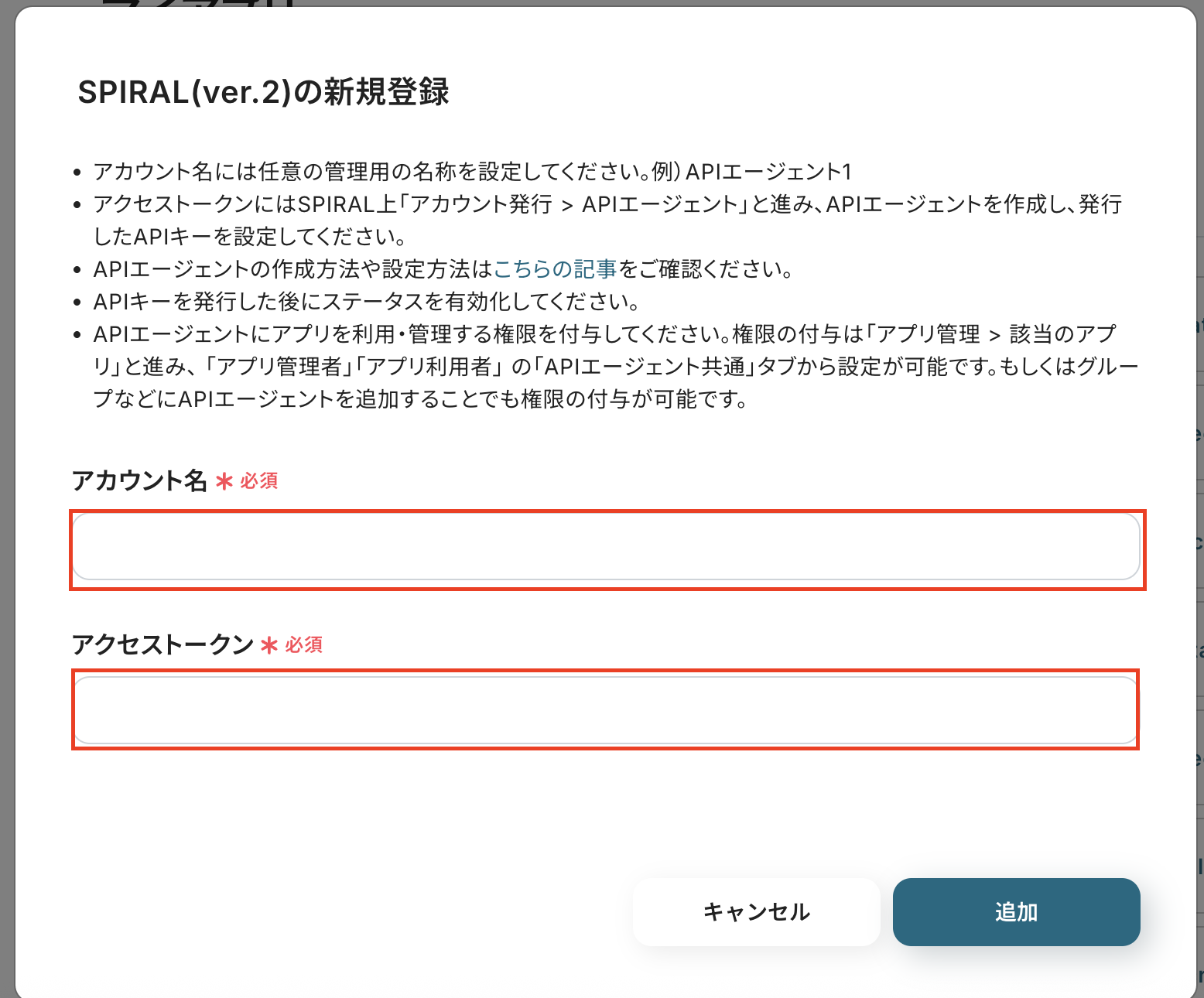
これでSPIRALのマイアプリ登録が完了です。
X(Twitter)のマイアプリ登録手順
アプリ一覧は検索窓を活用し、X(Twitter)をクリックしましょう。

連携するアカウント情報を確認し、アプリ承認をクリックします。
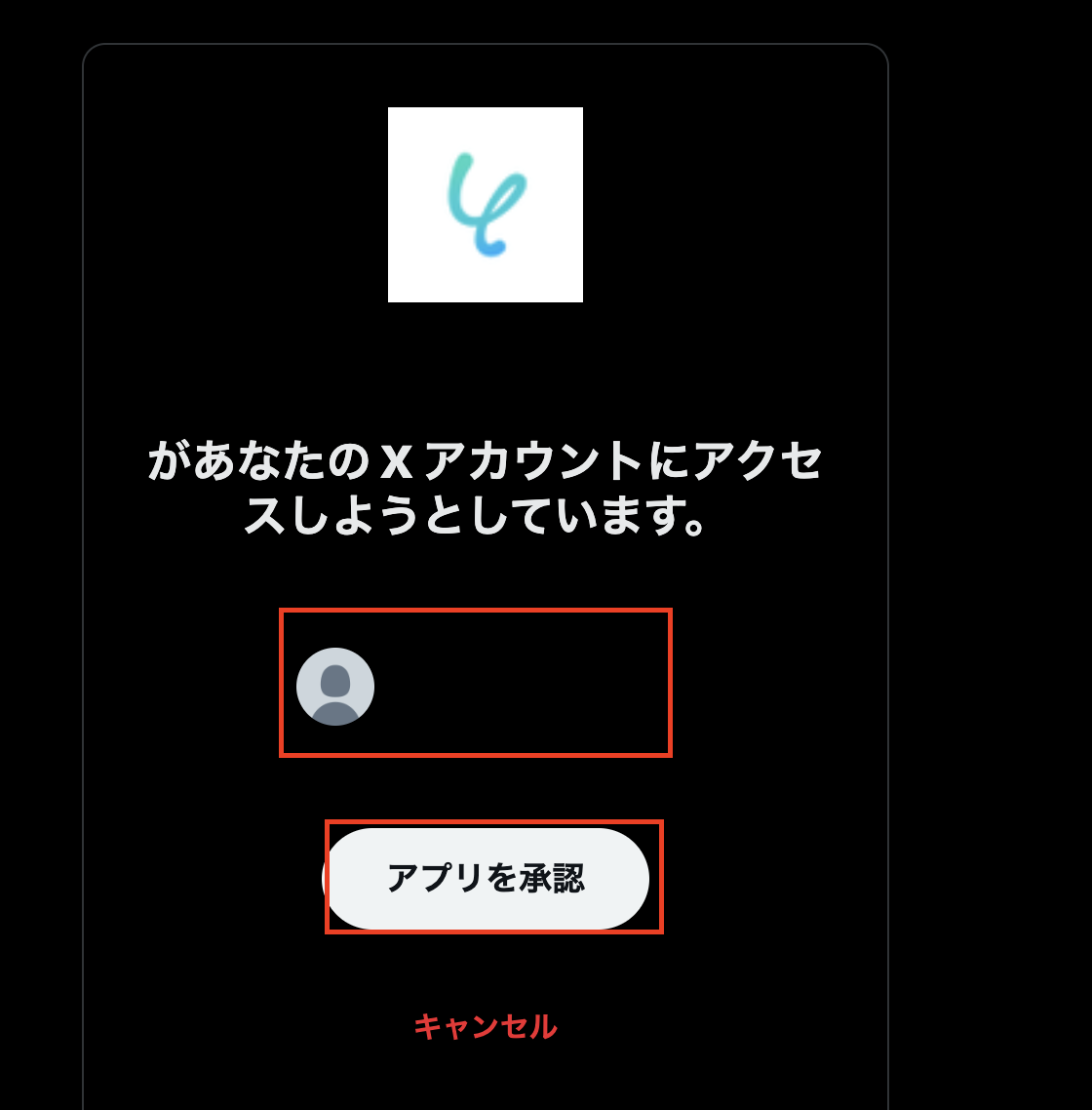
これでX(Twtter)のマイアプリ登録が完了しました。
ステップ2:テンプレートをコピーしよう
次にYoomで用意しているテンプレートをコピーします。
テンプレートを活用すれば、初心者でも簡単に設定や操作をすることが可能です!
一緒にフローボットを設定しましょう。
それでは下のバナーをクリックしてください。
■概要
SPIRALに新しい顧客情報やイベント情報が登録された際、その内容をX(Twitter)で発信するのはタイムリーな情報共有に繋がりますが、都度手作業で行うのは手間がかかりませんか?
また、手作業による投稿は、内容の誤りや投稿漏れといったリスクも伴います。
このワークフローを活用すれば、SPIRALにレコードが追加されると自動でX(Twitter)にポストが投稿されるため、情報発信の効率を高めることができます。
■このテンプレートをおすすめする方
- SPIRALで管理している情報を基に、X(Twitter)での定期的な情報発信を行っている方
- SPIRALからX(Twitter)への情報の手入力やコピー&ペーストに手間を感じている方
- X(Twitter)での情報発信の迅速性を高め、エンゲージメント向上を目指したい方
■このテンプレートを使うメリット
- SPIRALへのレコード追加をきっかけに、X(Twitter)へのポスト投稿が自動化されるため、これまで手作業に費やしていた時間を他の業務に充てることができます。
- 手作業による情報の転記ミスや、投稿内容の誤り、投稿忘れといったヒューマンエラーを防ぎ、正確でタイムリーな情報発信が可能です。
■フローボットの流れ
- はじめに、SPIRALとX(Twitter)をYoomと連携します。
- 次に、トリガーでSPIRALの「レコードが作成されたら」というアクションを選択し、対象を指定します。
- 最後に、オペレーションでX(Twitter)の「ポストを投稿」アクションを設定します。投稿するテキスト内容には、前のステップであるSPIRALのトリガーから取得した情報を動的に含めることができます。
※「トリガー」:フロー起動のきっかけとなるアクション、「オペレーション」:トリガー起動後、フロー内で処理を行うアクション
■このワークフローのカスタムポイント
- X(Twitter)へ投稿するポストの本文は、自由にカスタマイズが可能です。SPIRALのトリガーで取得したレコード内の特定のフィールド値(例:会社名、イベント名、新製品情報など)を変数として引用できます。
■注意事項
- SPIRAL、X(Twitter)のそれぞれとYoomを連携してください。
- トリガーは5分、10分、15分、30分、60分の間隔で起動間隔を選択できます。
- プランによって最短の起動間隔が異なりますので、ご注意ください。
■概要
SPIRALに新しい顧客情報やイベント情報が登録された際、その内容をX(Twitter)で発信するのはタイムリーな情報共有に繋がりますが、都度手作業で行うのは手間がかかりませんか?
また、手作業による投稿は、内容の誤りや投稿漏れといったリスクも伴います。
このワークフローを活用すれば、SPIRALにレコードが追加されると自動でX(Twitter)にポストが投稿されるため、情報発信の効率を高めることができます。
■このテンプレートをおすすめする方
- SPIRALで管理している情報を基に、X(Twitter)での定期的な情報発信を行っている方
- SPIRALからX(Twitter)への情報の手入力やコピー&ペーストに手間を感じている方
- X(Twitter)での情報発信の迅速性を高め、エンゲージメント向上を目指したい方
■このテンプレートを使うメリット
- SPIRALへのレコード追加をきっかけに、X(Twitter)へのポスト投稿が自動化されるため、これまで手作業に費やしていた時間を他の業務に充てることができます。
- 手作業による情報の転記ミスや、投稿内容の誤り、投稿忘れといったヒューマンエラーを防ぎ、正確でタイムリーな情報発信が可能です。
■フローボットの流れ
- はじめに、SPIRALとX(Twitter)をYoomと連携します。
- 次に、トリガーでSPIRALの「レコードが作成されたら」というアクションを選択し、対象を指定します。
- 最後に、オペレーションでX(Twitter)の「ポストを投稿」アクションを設定します。投稿するテキスト内容には、前のステップであるSPIRALのトリガーから取得した情報を動的に含めることができます。
※「トリガー」:フロー起動のきっかけとなるアクション、「オペレーション」:トリガー起動後、フロー内で処理を行うアクション
■このワークフローのカスタムポイント
- X(Twitter)へ投稿するポストの本文は、自由にカスタマイズが可能です。SPIRALのトリガーで取得したレコード内の特定のフィールド値(例:会社名、イベント名、新製品情報など)を変数として引用できます。
■注意事項
- SPIRAL、X(Twitter)のそれぞれとYoomを連携してください。
- トリガーは5分、10分、15分、30分、60分の間隔で起動間隔を選択できます。
- プランによって最短の起動間隔が異なりますので、ご注意ください。
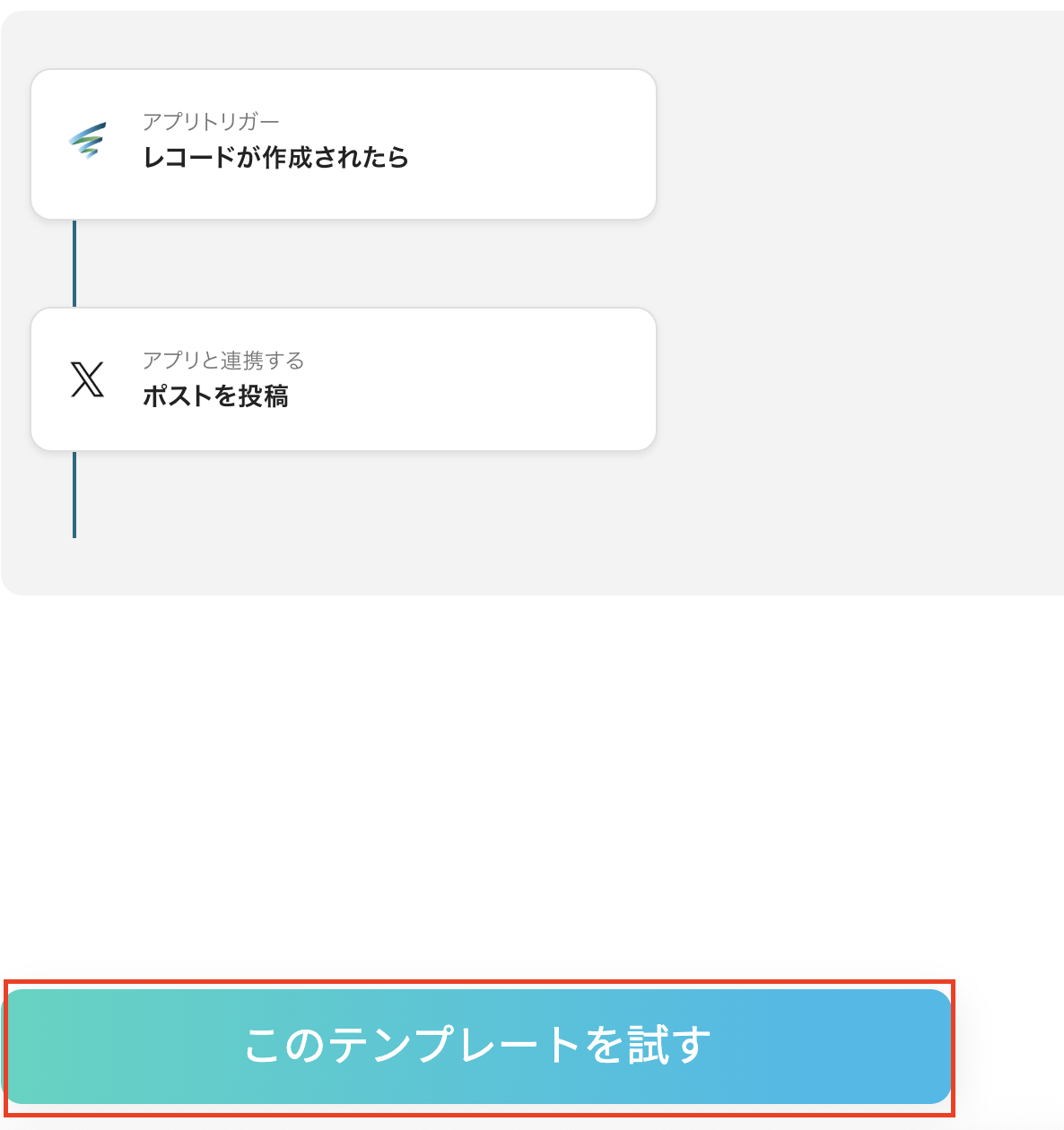
「このテンプレートを試す」をクリックします。
「OK」を選択してください。
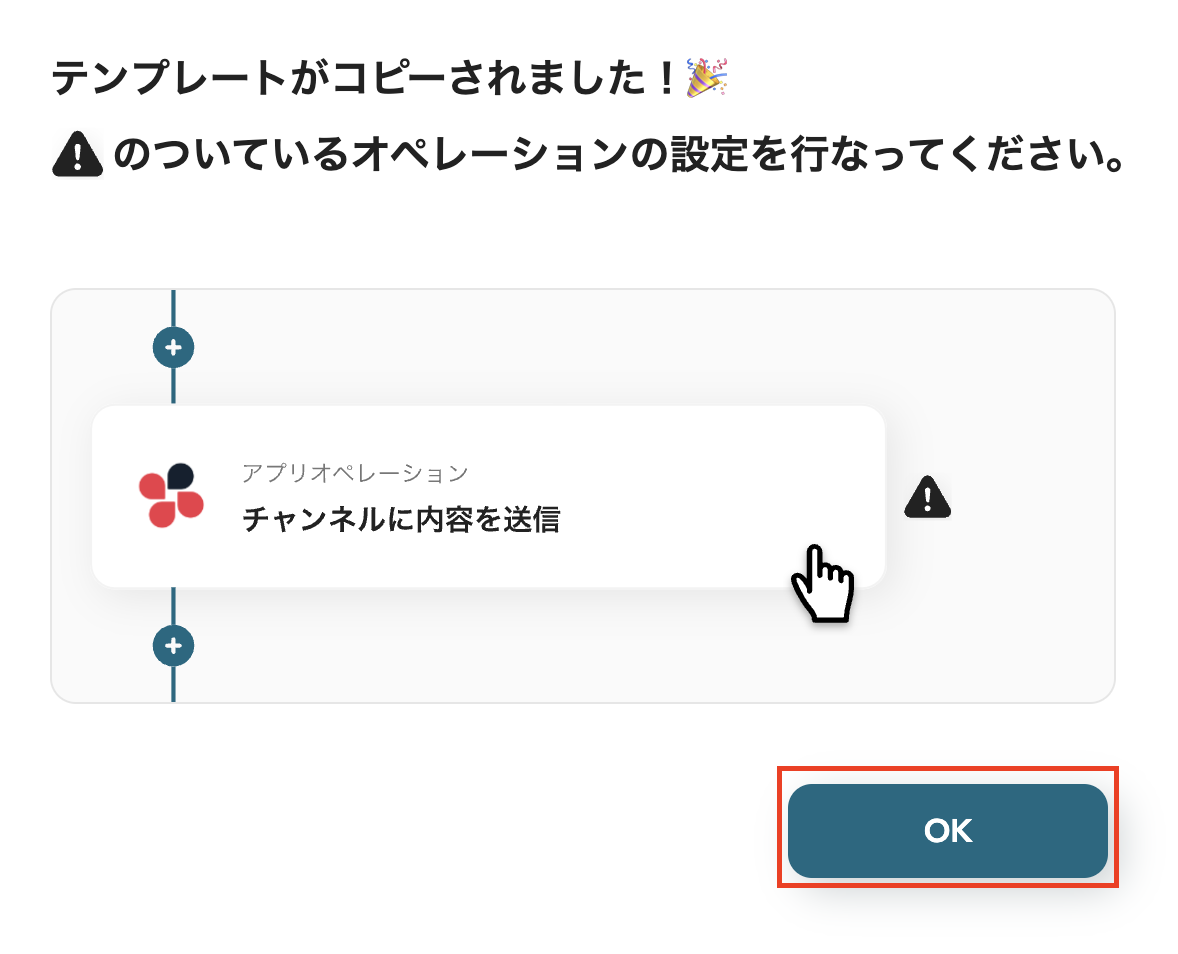
これでテンプレートのコピーができました。
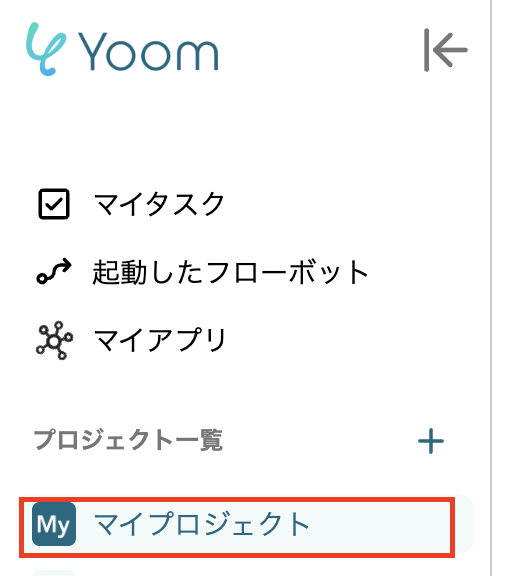
コピーしたテンプレートは、マイプロジェクトに保存されています。
ステップ3:SPIRALのトリガーを設定しよう
次にフローボット設定に進みましょう!
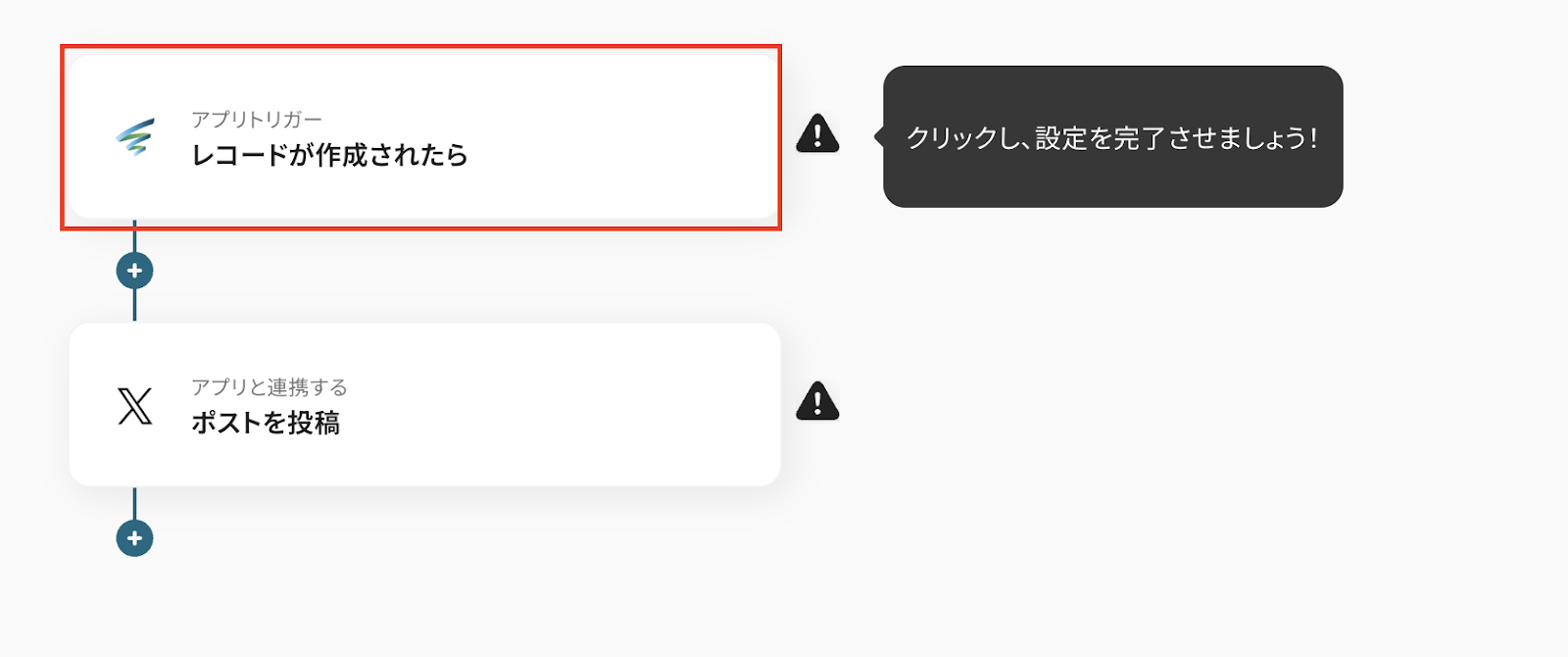
先ほどコピーしたテンプレートの「レコードが作成されたら」をクリックしてください。
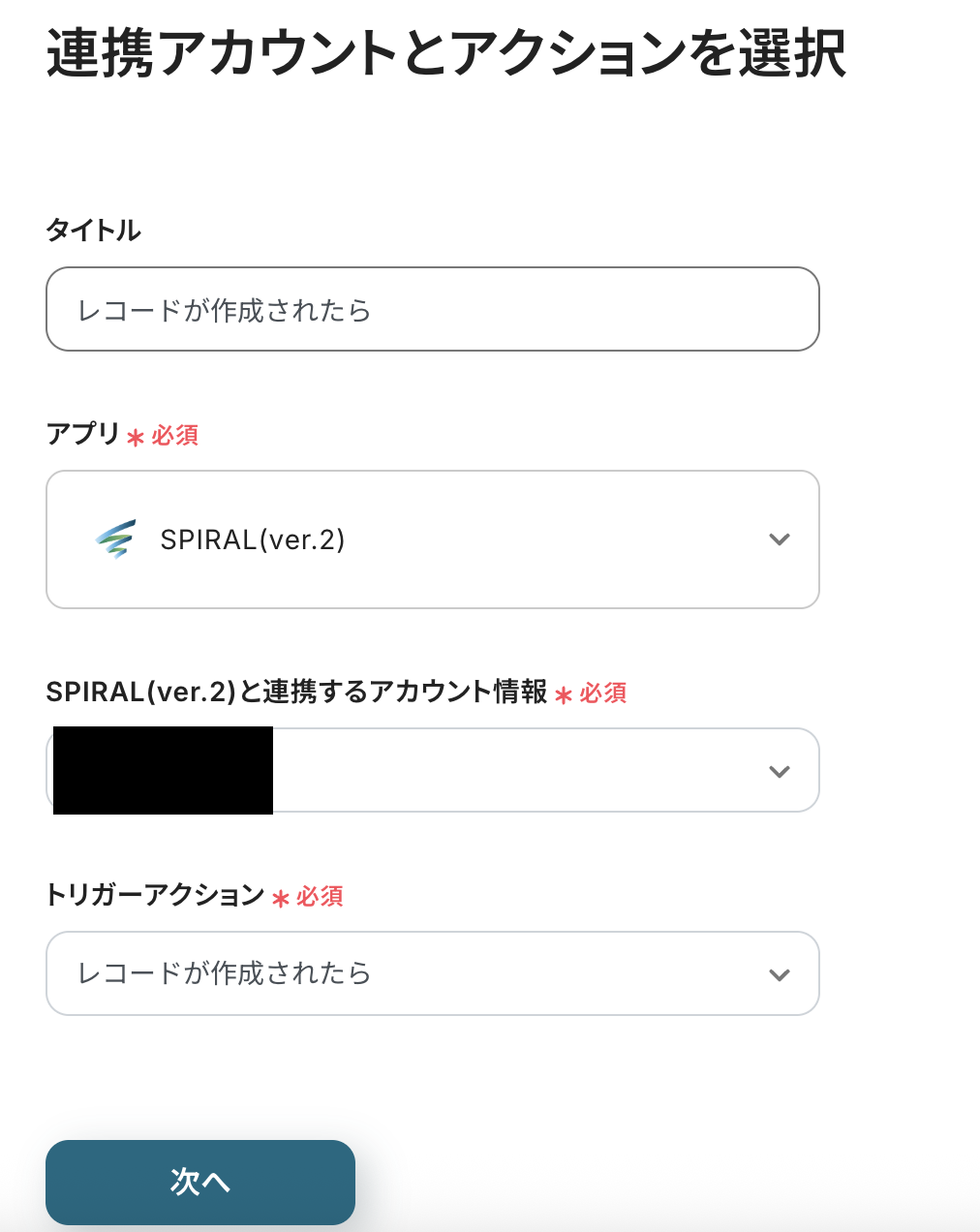
タイトルはコピーした時に入力されていますが、変更OKです。
SPIRALと連携するアカウント情報とトリガーアクション(レコードが作成されたら)を確認し、次へをクリックしましょう。
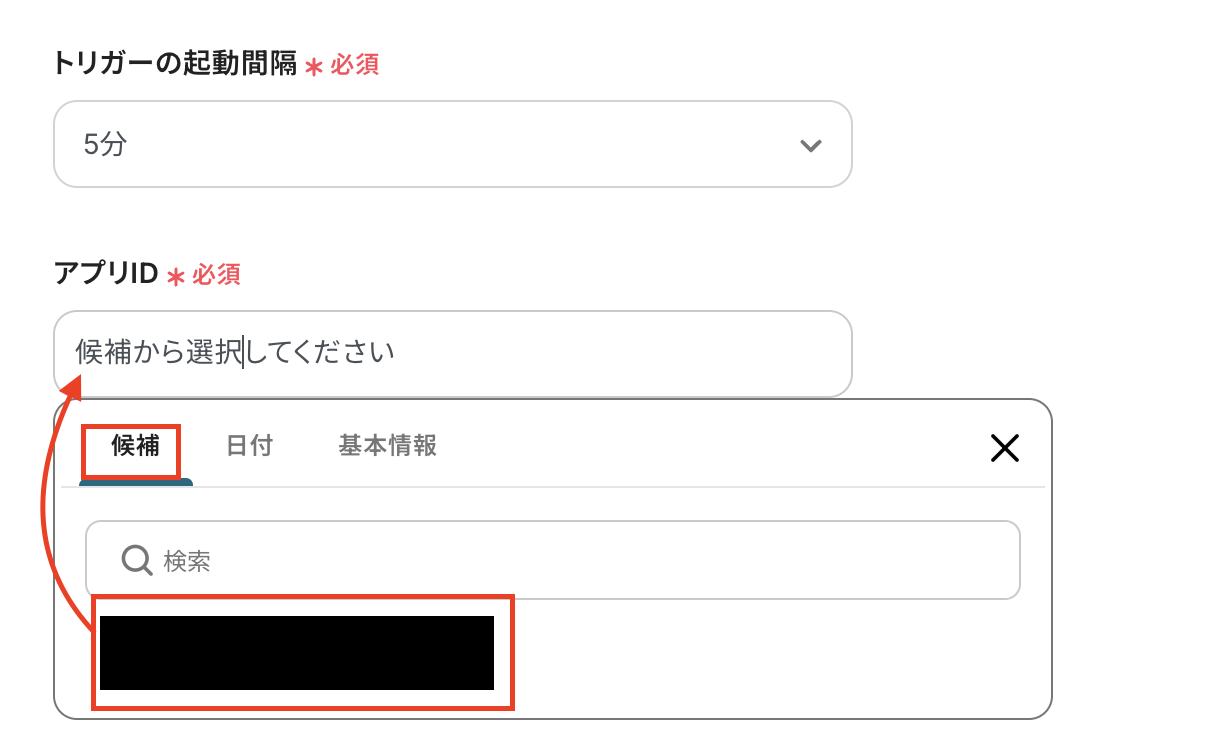
トリガーの起動間隔は、5分、10分、15分、30分、60分で設定できます。
ご利用プランによって、設定できるトリガーの最短間隔が違いますが、基本的にはそのプランの最短の起動間隔に設定しましょう。
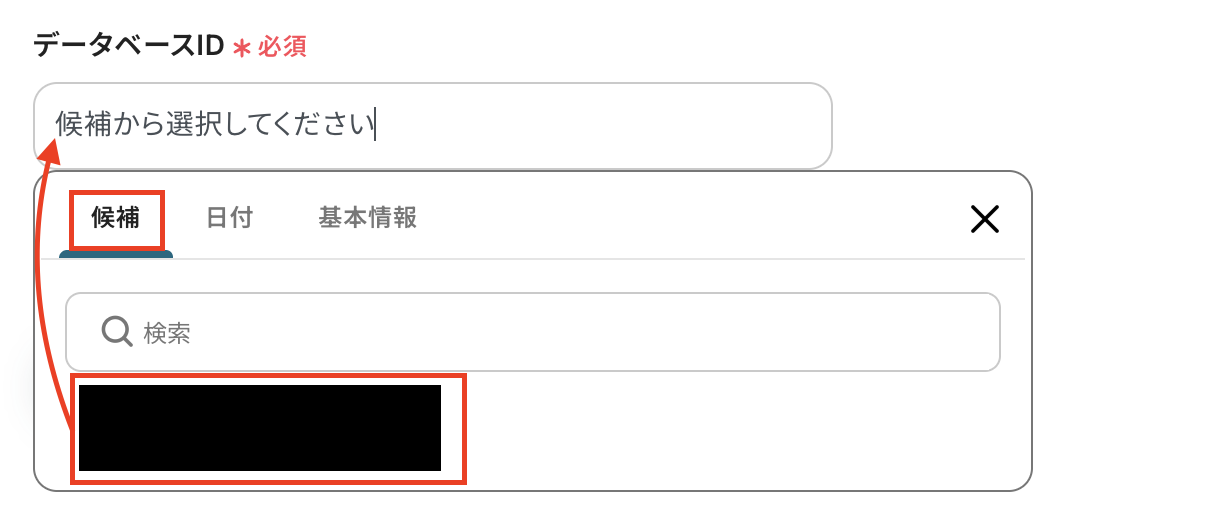
アプリIDは候補に表示されている中から選択してください。
データベースIDは候補から選択してください。
設定したら、SPIRALに移動してレコードを作成します。
その後Yoomに戻りテストをクリックしてください。
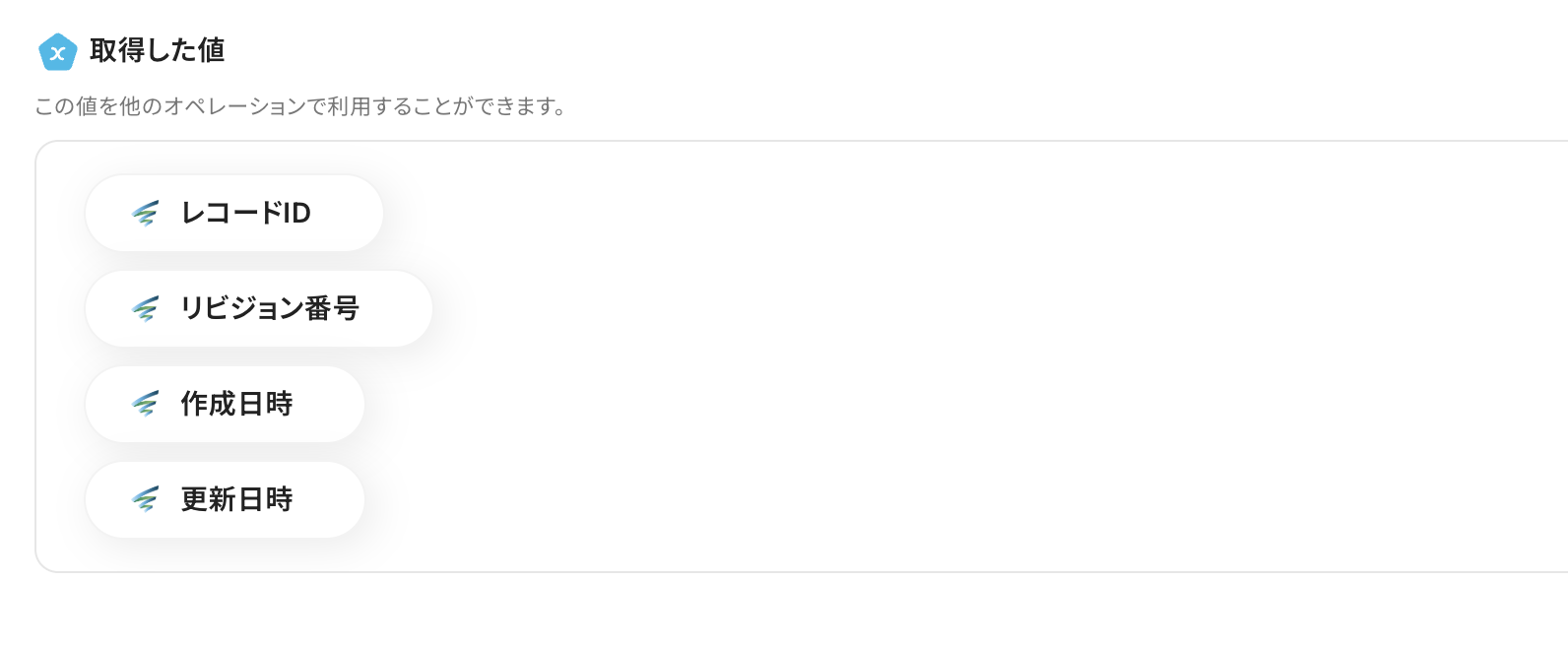
テストが成功したら、取得した値に情報が追加されますが、SPIRALの情報を取得するためにはJSON PATHを活用して、「取得した値」の追加を行います。
詳しくはこちらを確認してください。
ここまでできたら保存しましょう。
ステップ4:X(Twitter)のアクションを設定しよう
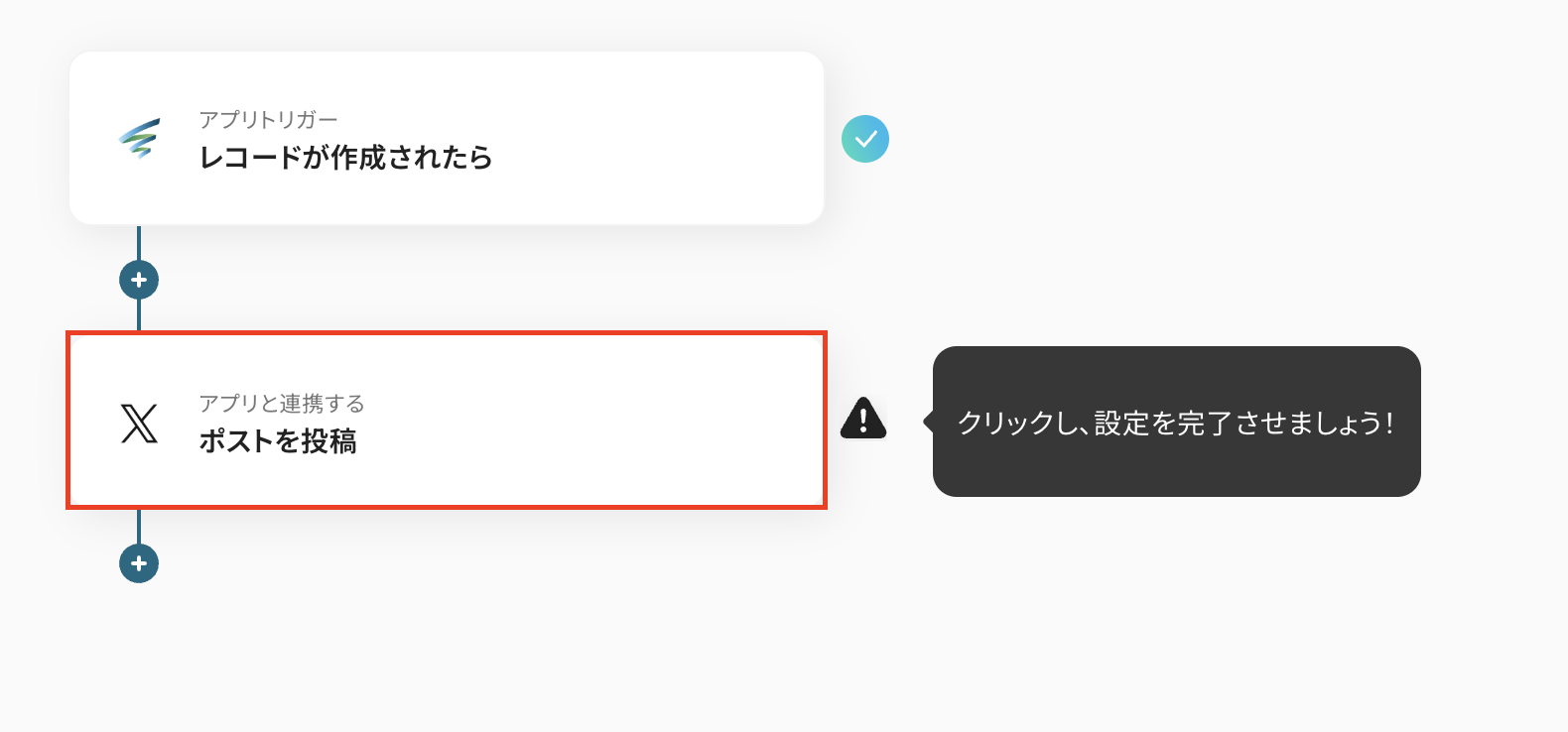
次に「ポストを投稿」をクリックしてください。
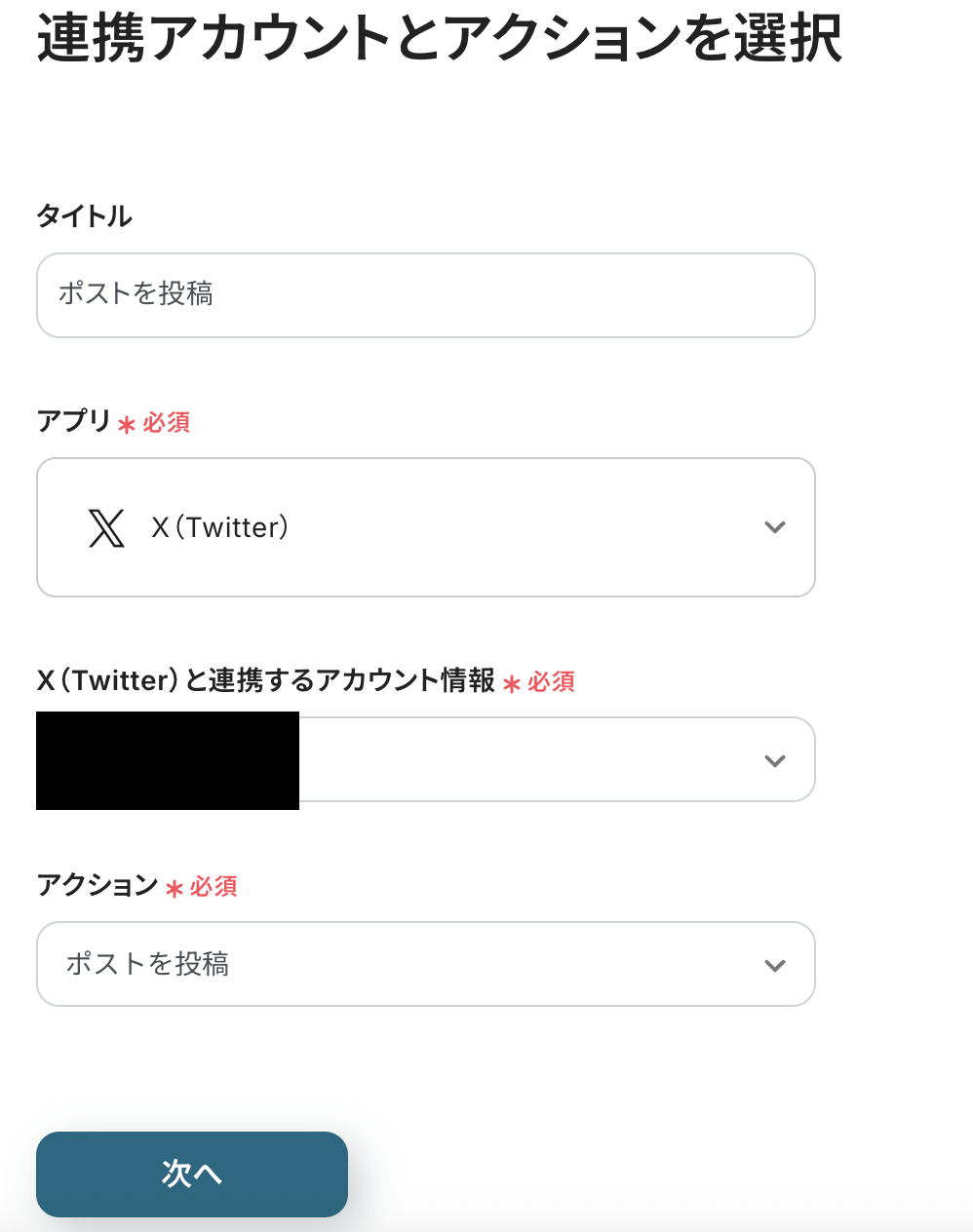
タイトルは変更OKです。
X(Twitter)と連携するアカウント情報とアクション(ポストを投稿)を確認し、次へをクリックしてください。
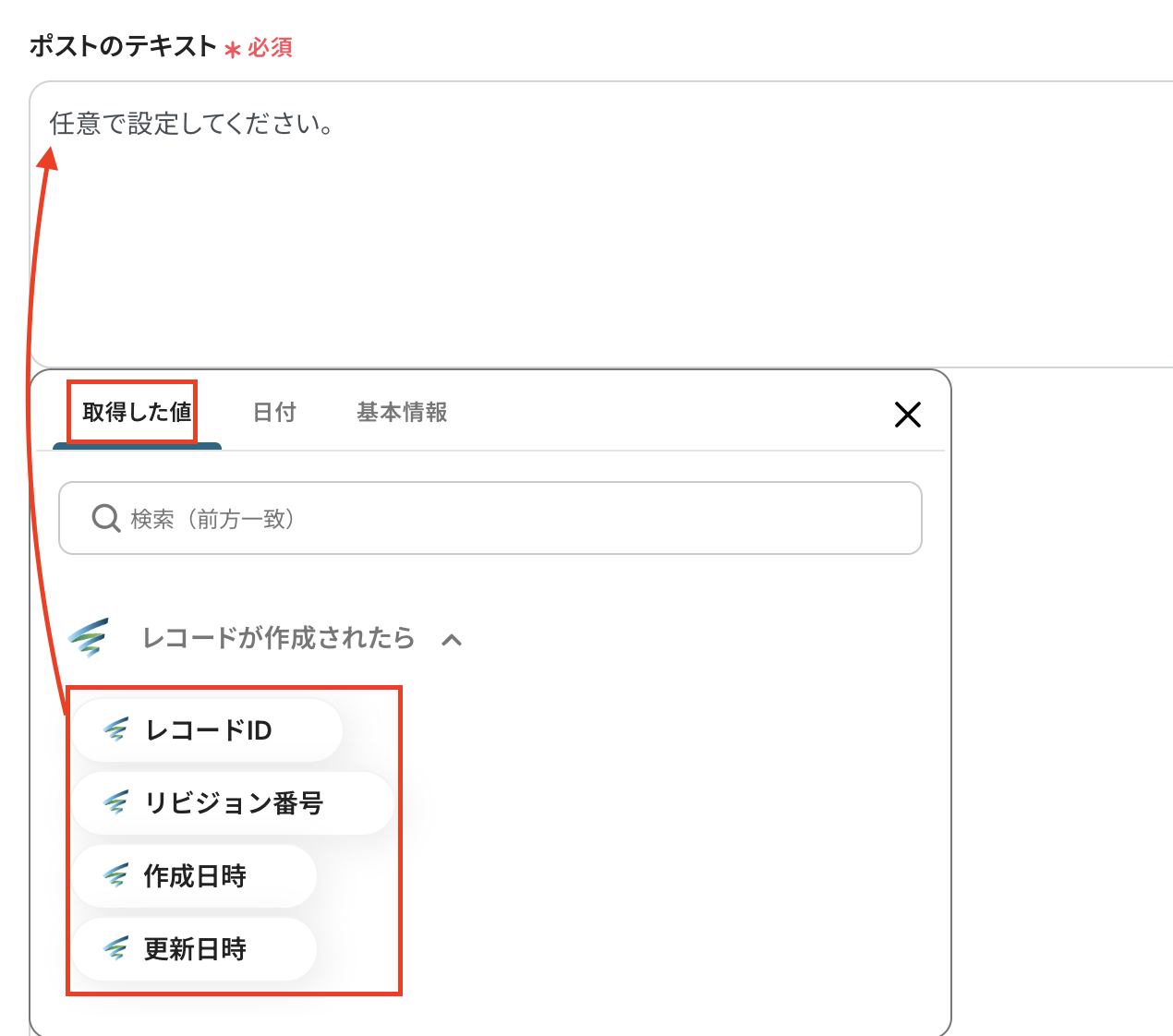
ポストのテキストにはX(Twitter)にSPIRALの取得した値を活用しながら、投稿したい内容を設定しましょう。
取得した値の詳細はこちらを確認しましょう。
設定後、テストをクリックして、X(Twitter)にポストの投稿ができたら保存してください。
ステップ5:フローが起動するかを確認しよう
最後にトリガーをONにして、作成したフローボットが正しく動くか確認しておきましょう!
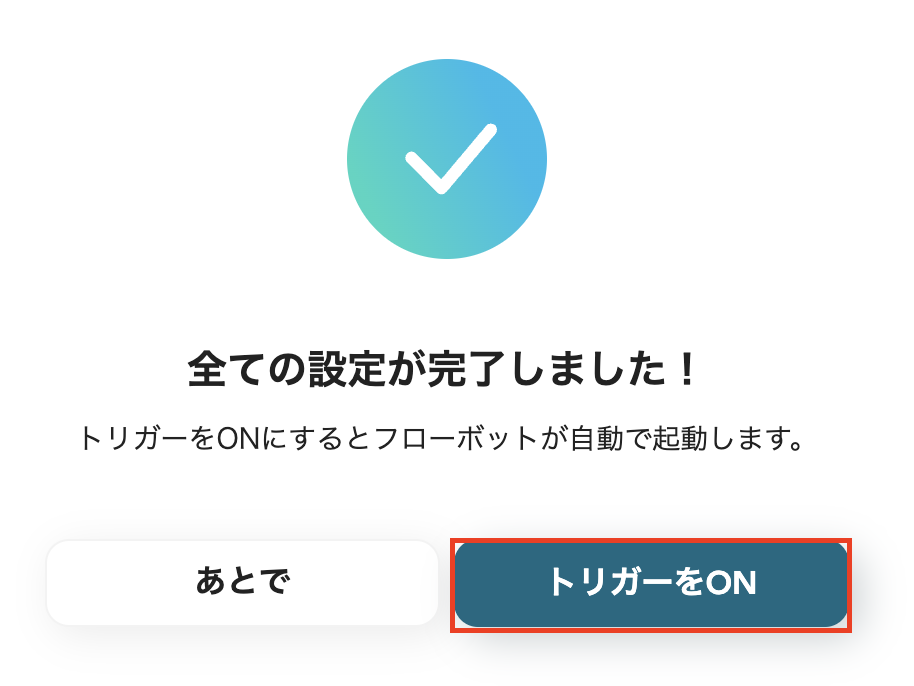
これでフローボットの設定ができました。
X(Twitter)のデータをSPIRALに連携したい場合
今回はSPIRALからX(Twitter)へデータを連携する方法をご紹介しましたが、逆にX(Twitter)でのアクションを起点としてSPIRALにデータを連携させたい場合もあるかと思います。
その場合は、下記のテンプレートも併せてご利用ください。
フォームの内容をもとにX(Twitter)にポストを投稿して、SPIRALにレコードを追加する
イベントの申し込みやキャンペーン応募などでフォームを利用する際に、応募があったことをX(Twitter)で投稿し、さらに応募者情報をSPIRALに登録する、という一連の作業を手動で行うのは非効率です。
Yoomの入力フォームを起点とすることで、情報収集からSNS投稿、顧客データベースへの登録までの流れを完全に自動化し、業務の手間と時間、転記ミスを大幅に削減します。
■概要
フォームからの問い合わせや申し込み後、X(Twitter)への情報発信やSPIRALへの顧客情報登録を手作業で行うのは、時間もかかりミスも起こりやすいのではないでしょうか。特に複数の情報を扱う場合、入力の手間や転記漏れは業務の大きな負担となりがちです。このワークフローを活用すれば、フォームへの入力内容を基にX(Twitter)へのポスト投稿とSPIRALへのレコード追加が自動化でき、これらの課題を解消し、業務効率の向上に貢献します。
■このテンプレートをおすすめする方
- フォームで受け付けた情報をX(Twitter)とSPIRALで活用している広報やマーケティング担当者の方
- 手作業での情報入力や転記に課題を感じ、自動化による効率化を目指している方
- フォーム運用と顧客管理、SNS発信を連携させ、情報伝達の迅速化を図りたい方
■このテンプレートを使うメリット
- フォーム送信後、X(Twitter)へのポスト投稿とSPIRALへのレコード登録が自動で行われるため、手作業の時間を削減し、他の業務に注力できます。
- 手作業による情報の入力ミスや転記漏れを防ぎ、データの正確性を高めることで、信頼性の高い情報管理を実現します。
■フローボットの流れ
- はじめに、X(Twitter)とSPIRALをYoomと連携します。
- 次に、トリガーでYoomのフォームトリガー機能を選択し、「フォームが送信されたら」というアクションを設定します。
- 次に、オペレーションでX(Twitter)を選択し、「ポストを投稿」アクションを設定し、フォームの入力内容を基に投稿テキストを作成します。
- 最後に、オペレーションでSPIRALを選択し、「レコードを登録」アクションを設定し、フォームの入力内容を基にSPIRALへデータを登録します。
※「トリガー」:フロー起動のきっかけとなるアクション、「オペレーション」:トリガー起動後、フロー内で処理を行うアクション
■このワークフローのカスタムポイント
- X(Twitter)でポストを投稿するアクションにおいて、フォームのどの情報を利用してどのようなテキストで投稿するかを任意で設定してください。
- SPIRALにレコードを登録するアクションにおいて、対象となるアプリIDやデータベースIDを指定し、フォームのどの情報をどのフィールドに登録するかを任意で設定してください。
■注意事項
- X(Twitter)、SPIRALのそれぞれとYoomを連携してください。
■概要
フォームからの問い合わせや申し込み後、X(Twitter)への情報発信やSPIRALへの顧客情報登録を手作業で行うのは、時間もかかりミスも起こりやすいのではないでしょうか。特に複数の情報を扱う場合、入力の手間や転記漏れは業務の大きな負担となりがちです。このワークフローを活用すれば、フォームへの入力内容を基にX(Twitter)へのポスト投稿とSPIRALへのレコード追加が自動化でき、これらの課題を解消し、業務効率の向上に貢献します。
■このテンプレートをおすすめする方
- フォームで受け付けた情報をX(Twitter)とSPIRALで活用している広報やマーケティング担当者の方
- 手作業での情報入力や転記に課題を感じ、自動化による効率化を目指している方
- フォーム運用と顧客管理、SNS発信を連携させ、情報伝達の迅速化を図りたい方
■このテンプレートを使うメリット
- フォーム送信後、X(Twitter)へのポスト投稿とSPIRALへのレコード登録が自動で行われるため、手作業の時間を削減し、他の業務に注力できます。
- 手作業による情報の入力ミスや転記漏れを防ぎ、データの正確性を高めることで、信頼性の高い情報管理を実現します。
■フローボットの流れ
- はじめに、X(Twitter)とSPIRALをYoomと連携します。
- 次に、トリガーでYoomのフォームトリガー機能を選択し、「フォームが送信されたら」というアクションを設定します。
- 次に、オペレーションでX(Twitter)を選択し、「ポストを投稿」アクションを設定し、フォームの入力内容を基に投稿テキストを作成します。
- 最後に、オペレーションでSPIRALを選択し、「レコードを登録」アクションを設定し、フォームの入力内容を基にSPIRALへデータを登録します。
※「トリガー」:フロー起動のきっかけとなるアクション、「オペレーション」:トリガー起動後、フロー内で処理を行うアクション
■このワークフローのカスタムポイント
- X(Twitter)でポストを投稿するアクションにおいて、フォームのどの情報を利用してどのようなテキストで投稿するかを任意で設定してください。
- SPIRALにレコードを登録するアクションにおいて、対象となるアプリIDやデータベースIDを指定し、フォームのどの情報をどのフィールドに登録するかを任意で設定してください。
■注意事項
- X(Twitter)、SPIRALのそれぞれとYoomを連携してください。
指定日時にX(Twitter)にポストを投稿して、SPIRALにレコードを追加する
キャンペーンの告知や定期的な情報発信など、特定の時間にX(Twitter)へポストを予約し、その投稿内容を記録としてSPIRALに残しておきたい場合に便利な連携です。
Yoomのスケジュール機能をトリガーにすることで、指定した日時に自動でポストを実行し、その履歴をSPIRALに自動で追加できるため、計画的な情報発信と抜け漏れのない記録管理を両立できます。
■概要
X(Twitter)での定期的な情報発信と、その内容をSPIRALのようなデータベースに記録する作業は、手間がかかる上に、投稿漏れや記録ミスといったヒューマンエラーも起こりやすいのではないでしょうか。このワークフローを活用すれば、指定した日時にX(Twitter)へ自動でポストを投稿し、その内容をSPIRALへレコードとして追加する一連の流れを自動化でき、これらの課題をスムーズに解消できます。
■このテンプレートをおすすめする方
- X(Twitter)での定期的な情報発信とSPIRALでのデータ管理を効率化したい方
- 手作業によるSNS投稿とデータ入力で、ミスや手間を感じているマーケティング担当者の方
- X(Twitter)とSPIRALを連携させた業務自動化に関心のあるビジネスパーソンの方
■このテンプレートを使うメリット
- X(Twitter)への投稿とSPIRALへのレコード登録が自動化されるため、これまで手作業に費やしていた時間を他の業務に充てることができます。
- 手作業による投稿内容の間違いや、SPIRALへのデータ入力漏れといったヒューマンエラーのリスクを軽減し、情報管理の正確性を高めます。
■フローボットの流れ
- はじめに、X(Twitter)とSPIRALをYoomと連携します。
- 次に、トリガーでスケジュールトリガー機能を選択し、「スケジュールトリガー」アクションでフローを起動する日時を設定します。
- オペレーションでX(Twitter)を選択し、「ポストを投稿」アクションで投稿する内容などを設定します。
- 最後に、オペレーションでSPIRALを選択し、「レコードを登録」アクションでSPIRALに登録する情報を設定します。
※「トリガー」:フロー起動のきっかけとなるアクション、「オペレーション」:トリガー起動後、フロー内で処理を行うアクション
■このワークフローのカスタムポイント
- X(Twitter)の「ポストを投稿」アクションでは、投稿するテキスト内容をご自身の発信したい情報に合わせて自由にカスタマイズしてください。
- SPIRALの「レコードを登録」アクションでは、データを登録する先のアプリIDやデータベースIDを指定し、どのフィールド識別名にどのような値を登録するかを、実際の運用に合わせて設定してください。
■注意事項
- X(Twitter)、SPIRALのそれぞれとYoomを連携してください。
■概要
X(Twitter)での定期的な情報発信と、その内容をSPIRALのようなデータベースに記録する作業は、手間がかかる上に、投稿漏れや記録ミスといったヒューマンエラーも起こりやすいのではないでしょうか。このワークフローを活用すれば、指定した日時にX(Twitter)へ自動でポストを投稿し、その内容をSPIRALへレコードとして追加する一連の流れを自動化でき、これらの課題をスムーズに解消できます。
■このテンプレートをおすすめする方
- X(Twitter)での定期的な情報発信とSPIRALでのデータ管理を効率化したい方
- 手作業によるSNS投稿とデータ入力で、ミスや手間を感じているマーケティング担当者の方
- X(Twitter)とSPIRALを連携させた業務自動化に関心のあるビジネスパーソンの方
■このテンプレートを使うメリット
- X(Twitter)への投稿とSPIRALへのレコード登録が自動化されるため、これまで手作業に費やしていた時間を他の業務に充てることができます。
- 手作業による投稿内容の間違いや、SPIRALへのデータ入力漏れといったヒューマンエラーのリスクを軽減し、情報管理の正確性を高めます。
■フローボットの流れ
- はじめに、X(Twitter)とSPIRALをYoomと連携します。
- 次に、トリガーでスケジュールトリガー機能を選択し、「スケジュールトリガー」アクションでフローを起動する日時を設定します。
- オペレーションでX(Twitter)を選択し、「ポストを投稿」アクションで投稿する内容などを設定します。
- 最後に、オペレーションでSPIRALを選択し、「レコードを登録」アクションでSPIRALに登録する情報を設定します。
※「トリガー」:フロー起動のきっかけとなるアクション、「オペレーション」:トリガー起動後、フロー内で処理を行うアクション
■このワークフローのカスタムポイント
- X(Twitter)の「ポストを投稿」アクションでは、投稿するテキスト内容をご自身の発信したい情報に合わせて自由にカスタマイズしてください。
- SPIRALの「レコードを登録」アクションでは、データを登録する先のアプリIDやデータベースIDを指定し、どのフィールド識別名にどのような値を登録するかを、実際の運用に合わせて設定してください。
■注意事項
- X(Twitter)、SPIRALのそれぞれとYoomを連携してください。
SPIRALやX(Twitter)のAPIを使ったその他の自動化例
今回ご紹介した連携以外でも、SPIRALやX(Twitter)のAPIを活用してさまざまな業務を自動化することが可能です。
もし気になるものがあればぜひこちらもお試しになってみてください!
SPIRALを使った便利な自動化例
SPIRALの商品情報をトリガーにGoogle スプレッドシートやBASE、Shopifyに情報を反映できます。
また、TypeformやJotformの回答をSPIRALに登録できるため、情報管理を効率化することが可能です。
■概要
SPIRALに情報が登録されたら、自動的にGoogleスプレッドシートに連携するフローです。
スプレッドシート上でSPIRALに登録された情報を分析したり、そのままCSVを他システムにインポートすることが可能です。
■このテンプレートをおすすめする方
1.SPIRALの情報を分析する担当者の方
・マーケティング部門
・データアナリティスト など
2.SPIRALで集めた情報をCRMなどにインポートする必要がある方
・セールス部門
・マーケティング部門 など
■注意事項
・SPIRAL、GoogleスプレッドシートそれぞれとYoomを連携してください。
■概要
SPIRALの商品情報をBASEに追加するフローです。
■このテンプレートをおすすめする方
1.SPIRALで商品情報の管理をしている方
・商品情報をSPIRALで一元管理している方
・SPIRALに登録した商品情報をBASEに手動で追加している方
2.オンラインショップの運営でBASEを活用している方
・自社のオンラインショップの運営や管理を行っている方
・SPIRALとBASEの連携を効率化したい方
■このテンプレートを使うメリット
BASEはオンラインショップの作成や運営に役立つツールですが、商品情報を手動で追加する必要がある場合、時間がかかり手間です。
また、SPIRALで一元管理している商品情報を都度手動で追加する際も、誤入力や入力漏れといったヒューマンエラーが発生する可能性があり、効率化したいと感じているかもしれません。
このテンプレートは、SPIRALに商品情報が登録されるとBASEに自動で追加することができます。
BASEへの商品情報の追加が自動化されるため、手動による作業が不要となり、業務の効率化を図ることが可能です。
SPIRALへ登録する商品数が多い場合でも、BASEへの反映はシームレスに行えるため、オンラインショップの管理が楽になります。
■注意事項
・SPIRAL、BASEのそれぞれとYoomを連携してください。
■概要
SPIRALで管理している商品情報を、ECサイトのShopifyへ手動で登録していませんか?この作業は時間がかかるだけでなく、コピー&ペーストのミスなどヒューマンエラーの原因にもなりがちです。
このワークフローを活用することで、SPIRALに商品情報が登録されると自動的にShopifyへ商品として追加されるため、登録作業の効率化と正確性の向上を実現します。
■このテンプレートをおすすめする方
- SPIRALとShopifyで商品情報を管理しており、手作業での登録に課題を感じている方
- 商品登録の時間を短縮し、マーケティングなどのコア業務に集中したいEC担当者の方
- 手作業による入力ミスをなくし、データ連携の正確性を高めたいと考えている方
■このテンプレートを使うメリット
- SPIRALへの商品情報登録を起点にShopifyへ自動で商品追加されるため、これまで手作業に費やしていた時間を短縮できます。
- 手作業でのデータ転記が不要になるため、入力間違いや登録漏れといったヒューマンエラーのリスクを軽減することに繋がります。
■フローボットの流れ
- はじめに、SPIRALとShopifyをYoomと連携します。
- 次に、トリガーでSPIRALを選択し、「レコードが作成されたら」というアクションを設定します。
- 続いて、オペレーションでShopifyの「商品を追加」アクションを設定し、トリガーで取得した情報をマッピングします。
- 最後に、オペレーションでSPIRALの「レコードを更新」アクションを設定し、Shopifyへの登録が完了したことなどを記録します。
※「トリガー」:フロー起動のきっかけとなるアクション、「オペレーション」:トリガー起動後、フロー内で処理を行うアクション
■このワークフローのカスタムポイント
- Shopifyに商品を追加する際、商品名や価格などをSPIRALから取得した情報で自動入力するだけでなく、在庫数などの項目に固定値を設定することも可能です。
- SPIRALのレコードを更新するオペレーションでは、Shopifyへの登録日時や、処理が完了したことを示すステータスなどを自由に設定して書き込めます。
■注意事項
- SPIRAL、ShopifyのそれぞれとYoomを連携してください
- Shopifyはチームプラン・サクセスプランでのみご利用いただけるアプリとなっております。フリープラン・ミニプランの場合は設定しているフローボットのオペレーションやデータコネクトはエラーとなりますので、ご注意ください。
- 有料プランは、2週間の無料トライアルを行うことが可能です。無料トライアル中には制限対象のアプリを使用することができます。
- トリガーは5分、10分、15分、30分、60分の間隔で起動間隔を選択できます。
ご利用プランによって最短の起動間隔が異なりますので、ご注意ください。
■概要
Typeformで収集した顧客情報やアンケート回答を、手作業でSPIRALへ転記していませんか?この作業は時間がかかるだけでなく、コピー&ペーストのミスといったヒューマンエラーの原因にもなりかねません。このワークフローを活用すれば、Typeformのフォーム送信をトリガーに、回答内容がSPIRALへ自動でレコード登録されるため、データ入力の手間を省き、業務を効率化します。
■このテンプレートをおすすめする方
- ・TypeformとSPIRALを併用し、フォーム回答の手入力に手間を感じている方
- ・アンケートや問い合わせ対応を効率化し、データ精度を向上させたい担当者の方
- ・手作業によるデータ入力ミスをなくし、コア業務に集中したいと考えている方
■このテンプレートを使うメリット
- ・Typeformのフォームが送信されるとSPIRALへ自動でレコード登録されるため、これまで手作業に費やしていた時間を短縮できます。
- ・手作業でのデータ転記が不要になることで、入力間違いや登録漏れといったヒューマンエラーのリスク軽減に繋がります。
■フローボットの流れ
- はじめに、TypeformとSPIRALをYoomと連携します。
- 次に、トリガーでTypeformを選択し、「フォームが送信されたら」というアクションを設定します。
- 最後に、オペレーションでSPIRALの「レコードを登録する」アクションを設定し、フォームの回答内容をSPIRALの該当項目にマッピングします。
※「トリガー」:フロー起動のきっかけとなるアクション、「オペレーション」:トリガー起動後、フロー内で処理を行うアクション
■このワークフローのカスタムポイント
- SPIRALの「レコードを登録する」アクションでは、Typeformの回答内容を変数として埋め込むだけでなく、特定の項目に固定値を設定することも可能です。これにより、例えば特定のキャンペーンからの登録であるといった情報を付与できます。
■注意事項
- Typeform、SPIRALとYoomを連携してください。
■概要
Jotformで集めたアンケート回答や問い合わせ情報を、手作業で顧客管理システムのSPIRALへ転記していませんか。この作業は時間がかかるだけでなく、入力ミスや転記漏れといったヒューマンエラーが発生する原因にもなり得ます。このワークフローを活用すれば、Jotformのフォームが送信されると、自動でSPIRALにレコードが登録されるため、データ入力の手間を省き、正確な情報管理を実現します。
■このテンプレートをおすすめする方
- JotformとSPIRAL間で、手作業でのデータ入力に手間を感じているご担当者様
- フォームから得たリード情報を、迅速かつ正確にSPIRALへ反映させたい方
- データ入力におけるヒューマンエラーをなくし、顧客情報管理の精度を高めたい方
■このテンプレートを使うメリット
- Jotformにフォーム回答が送信されると自動でSPIRALに登録されるため、これまで手作業で行っていたデータ転記作業の時間を削減できます。
- 手作業によるデータ入力が不要になることで、入力間違いや登録漏れといったヒューマンエラーの防止に繋がります。
■フローボットの流れ
- はじめに、JotformとSPIRALをYoomと連携します。
- 次に、トリガーでJotformを選択し、「フォームが送信されたら」というアクションを設定します。
- 次に、オペレーションでJotformの「最新の回答を取得する」アクションを設定し、送信されたフォームの回答内容を取得します。
- 最後に、オペレーションでSPIRALの「レコードを登録する」アクションを設定し、取得した回答内容をSPIRALに登録します。
※「トリガー」:フロー起動のきっかけとなるアクション、「オペレーション」:トリガー起動後、フロー内で処理を行うアクション
■このワークフローのカスタムポイント
- SPIRALの「レコードを登録する」アクションでは、登録したいデータベースのAPIキーやタイトルなどを任意で設定してください。
- 登録する各項目には、前段のJotformで取得した回答内容を変数として埋め込んだり、任意の固定値を設定したりするなどのカスタムが可能です。
■注意事項
- Jotform、SPIRALとYoomを連携してください。
- JotformのWebhook設定と最新回答取得方法はこちらをご参照ください。

■概要
SPIRALに情報が登録されたら、自動的にGoogleスプレッドシートに連携するフローです。
スプレッドシート上でSPIRALに登録された情報を分析したり、そのままCSVを他システムにインポートすることが可能です。
■このテンプレートをおすすめする方
1.SPIRALの情報を分析する担当者の方
・マーケティング部門
・データアナリティスト など
2.SPIRALで集めた情報をCRMなどにインポートする必要がある方
・セールス部門
・マーケティング部門 など
■注意事項
・SPIRAL、GoogleスプレッドシートそれぞれとYoomを連携してください。

■概要
SPIRALの商品情報をBASEに追加するフローです。
■このテンプレートをおすすめする方
1.SPIRALで商品情報の管理をしている方
・商品情報をSPIRALで一元管理している方
・SPIRALに登録した商品情報をBASEに手動で追加している方
2.オンラインショップの運営でBASEを活用している方
・自社のオンラインショップの運営や管理を行っている方
・SPIRALとBASEの連携を効率化したい方
■このテンプレートを使うメリット
BASEはオンラインショップの作成や運営に役立つツールですが、商品情報を手動で追加する必要がある場合、時間がかかり手間です。
また、SPIRALで一元管理している商品情報を都度手動で追加する際も、誤入力や入力漏れといったヒューマンエラーが発生する可能性があり、効率化したいと感じているかもしれません。
このテンプレートは、SPIRALに商品情報が登録されるとBASEに自動で追加することができます。
BASEへの商品情報の追加が自動化されるため、手動による作業が不要となり、業務の効率化を図ることが可能です。
SPIRALへ登録する商品数が多い場合でも、BASEへの反映はシームレスに行えるため、オンラインショップの管理が楽になります。
■注意事項
・SPIRAL、BASEのそれぞれとYoomを連携してください。

■概要
SPIRALで管理している商品情報を、ECサイトのShopifyへ手動で登録していませんか?この作業は時間がかかるだけでなく、コピー&ペーストのミスなどヒューマンエラーの原因にもなりがちです。
このワークフローを活用することで、SPIRALに商品情報が登録されると自動的にShopifyへ商品として追加されるため、登録作業の効率化と正確性の向上を実現します。
■このテンプレートをおすすめする方
- SPIRALとShopifyで商品情報を管理しており、手作業での登録に課題を感じている方
- 商品登録の時間を短縮し、マーケティングなどのコア業務に集中したいEC担当者の方
- 手作業による入力ミスをなくし、データ連携の正確性を高めたいと考えている方
■このテンプレートを使うメリット
- SPIRALへの商品情報登録を起点にShopifyへ自動で商品追加されるため、これまで手作業に費やしていた時間を短縮できます。
- 手作業でのデータ転記が不要になるため、入力間違いや登録漏れといったヒューマンエラーのリスクを軽減することに繋がります。
■フローボットの流れ
- はじめに、SPIRALとShopifyをYoomと連携します。
- 次に、トリガーでSPIRALを選択し、「レコードが作成されたら」というアクションを設定します。
- 続いて、オペレーションでShopifyの「商品を追加」アクションを設定し、トリガーで取得した情報をマッピングします。
- 最後に、オペレーションでSPIRALの「レコードを更新」アクションを設定し、Shopifyへの登録が完了したことなどを記録します。
※「トリガー」:フロー起動のきっかけとなるアクション、「オペレーション」:トリガー起動後、フロー内で処理を行うアクション
■このワークフローのカスタムポイント
- Shopifyに商品を追加する際、商品名や価格などをSPIRALから取得した情報で自動入力するだけでなく、在庫数などの項目に固定値を設定することも可能です。
- SPIRALのレコードを更新するオペレーションでは、Shopifyへの登録日時や、処理が完了したことを示すステータスなどを自由に設定して書き込めます。
■注意事項
- SPIRAL、ShopifyのそれぞれとYoomを連携してください
- Shopifyはチームプラン・サクセスプランでのみご利用いただけるアプリとなっております。フリープラン・ミニプランの場合は設定しているフローボットのオペレーションやデータコネクトはエラーとなりますので、ご注意ください。
- 有料プランは、2週間の無料トライアルを行うことが可能です。無料トライアル中には制限対象のアプリを使用することができます。
- トリガーは5分、10分、15分、30分、60分の間隔で起動間隔を選択できます。
ご利用プランによって最短の起動間隔が異なりますので、ご注意ください。
■概要
Typeformで収集した顧客情報やアンケート回答を、手作業でSPIRALへ転記していませんか?この作業は時間がかかるだけでなく、コピー&ペーストのミスといったヒューマンエラーの原因にもなりかねません。このワークフローを活用すれば、Typeformのフォーム送信をトリガーに、回答内容がSPIRALへ自動でレコード登録されるため、データ入力の手間を省き、業務を効率化します。
■このテンプレートをおすすめする方
- ・TypeformとSPIRALを併用し、フォーム回答の手入力に手間を感じている方
- ・アンケートや問い合わせ対応を効率化し、データ精度を向上させたい担当者の方
- ・手作業によるデータ入力ミスをなくし、コア業務に集中したいと考えている方
■このテンプレートを使うメリット
- ・Typeformのフォームが送信されるとSPIRALへ自動でレコード登録されるため、これまで手作業に費やしていた時間を短縮できます。
- ・手作業でのデータ転記が不要になることで、入力間違いや登録漏れといったヒューマンエラーのリスク軽減に繋がります。
■フローボットの流れ
- はじめに、TypeformとSPIRALをYoomと連携します。
- 次に、トリガーでTypeformを選択し、「フォームが送信されたら」というアクションを設定します。
- 最後に、オペレーションでSPIRALの「レコードを登録する」アクションを設定し、フォームの回答内容をSPIRALの該当項目にマッピングします。
※「トリガー」:フロー起動のきっかけとなるアクション、「オペレーション」:トリガー起動後、フロー内で処理を行うアクション
■このワークフローのカスタムポイント
- SPIRALの「レコードを登録する」アクションでは、Typeformの回答内容を変数として埋め込むだけでなく、特定の項目に固定値を設定することも可能です。これにより、例えば特定のキャンペーンからの登録であるといった情報を付与できます。
■注意事項
- Typeform、SPIRALとYoomを連携してください。
■概要
Jotformで集めたアンケート回答や問い合わせ情報を、手作業で顧客管理システムのSPIRALへ転記していませんか。この作業は時間がかかるだけでなく、入力ミスや転記漏れといったヒューマンエラーが発生する原因にもなり得ます。このワークフローを活用すれば、Jotformのフォームが送信されると、自動でSPIRALにレコードが登録されるため、データ入力の手間を省き、正確な情報管理を実現します。
■このテンプレートをおすすめする方
- JotformとSPIRAL間で、手作業でのデータ入力に手間を感じているご担当者様
- フォームから得たリード情報を、迅速かつ正確にSPIRALへ反映させたい方
- データ入力におけるヒューマンエラーをなくし、顧客情報管理の精度を高めたい方
■このテンプレートを使うメリット
- Jotformにフォーム回答が送信されると自動でSPIRALに登録されるため、これまで手作業で行っていたデータ転記作業の時間を削減できます。
- 手作業によるデータ入力が不要になることで、入力間違いや登録漏れといったヒューマンエラーの防止に繋がります。
■フローボットの流れ
- はじめに、JotformとSPIRALをYoomと連携します。
- 次に、トリガーでJotformを選択し、「フォームが送信されたら」というアクションを設定します。
- 次に、オペレーションでJotformの「最新の回答を取得する」アクションを設定し、送信されたフォームの回答内容を取得します。
- 最後に、オペレーションでSPIRALの「レコードを登録する」アクションを設定し、取得した回答内容をSPIRALに登録します。
※「トリガー」:フロー起動のきっかけとなるアクション、「オペレーション」:トリガー起動後、フロー内で処理を行うアクション
■このワークフローのカスタムポイント
- SPIRALの「レコードを登録する」アクションでは、登録したいデータベースのAPIキーやタイトルなどを任意で設定してください。
- 登録する各項目には、前段のJotformで取得した回答内容を変数として埋め込んだり、任意の固定値を設定したりするなどのカスタムが可能です。
■注意事項
- Jotform、SPIRALとYoomを連携してください。
- JotformのWebhook設定と最新回答取得方法はこちらをご参照ください。
X(Twitter)を使った便利な自動化例
フォームの回答やメッセージツールの投稿をもとにX(Twitter)に自動投稿できるため、手入力の手間を省き業務を効率化できます。
また、X(Twitter)の情報をGoogle スプレッドシートに追加することも可能です。
■概要Typeformで収集したイベントの感想やアンケートの回答を、一件ずつ手作業でX(Twitter)に投稿していませんか?この作業は手間がかかるうえ、リアルタイムでの情報共有を逃してしまうこともあります。このワークフローを活用すれば、Typeformに新しい回答が送信されたタイミングで、その内容をX(Twitter)へ自動で投稿できるため、情報発信の効率化と迅速化を実現します。
■このテンプレートをおすすめする方- Typeformで集めたユーザーの声を、X(Twitter)を通じてリアルタイムで発信したい方
- SNSへの手動投稿にかかる時間を削減し、本来の業務に集中したいマーケティング担当者の方
- 単純な転記作業による投稿ミスや漏れをなくし、正確な情報共有を実現したい方
■このテンプレートを使うメリット- Typeformへの回答送信をきっかけにX(Twitter)への投稿が自動で実行されるため、これまで手作業に費やしていた時間を削減できます。
- 手作業でのコピー&ペーストが不要になることで、内容の転記ミスや投稿漏れといったヒューマンエラーを防ぎ、運用の安定化に繋がります。
■フローボットの流れ- はじめに、TypeformとX(Twitter)をYoomと連携します。
- 次に、トリガーでTypeformを選択し、「フォームトリガー」を設定して、自動化の起点としたいフォームを指定します。
- 最後に、オペレーションでX(Twitter)の「ポストを投稿」アクションを設定し、投稿したいテキストやトリガーで取得した回答内容を本文に設定します。
※「トリガー」:フロー起動のきっかけとなるアクション、「オペレーション」:トリガー起動後、フロー内で処理を行うアクション
■このワークフローのカスタムポイント- X(Twitter)で投稿するポストの本文に、Typeformのどの回答内容を反映させるかは、任意で設定してください。固定のテキストと組み合わせることも可能です。
- Typeformの回答内容を取得する方法は「『取得する値』を追加する方法」をご参照ください。
■概要フォームで集めたお客様の声やキャンペーンの応募内容などを、X(Twitter)で発信したいけれど、手作業での投稿は手間がかかり、情報の鮮度も落ちてしまう、といった課題はありませんか?このワークフローを活用すれば、フォームが送信されると、その内容を自動でX(Twitter)に投稿することが可能です。手作業による投稿の手間を減らし、スムーズな情報発信を実現します。■このテンプレートをおすすめする方- フォームで受け付けた情報を活用し、X(Twitter)での情報発信を効率化したいマーケティング担当者の方
- 手作業によるSNS投稿の時間を削減し、企画や分析などのコア業務に集中したい広報・SNS担当者の方
- キャンペーンの応募状況などをX(Twitter)に投稿し、エンゲージメントを高めたい方
■このテンプレートを使うメリット- フォーム送信をトリガーにX(Twitter)への投稿が自動で実行されるため、手作業での投稿にかかっていた時間を削減できます。
- 手動でのコピー&ペースト作業が不要になるため、投稿内容の転記ミスや投稿漏れといったヒューマンエラーの防止に繋がります。
■フローボットの流れ- はじめに、X(Twitter)のアカウントをYoomと連携します。
- 次に、トリガーでフォームトリガー機能を選択し、「フォームが送信されたら」というアクションを設定します。
- 最後に、オペレーションでX(Twitter)を選択し、「ポストを投稿」アクションを設定します。この際、投稿するテキストにフォームの回答内容を指定します。
※「トリガー」:フロー起動のきっかけとなるアクション、「オペレーション」:トリガー起動後、フロー内で処理を行うアクション■このワークフローのカスタムポイント- X(Twitter)への投稿テキストは、固定の文章を設定するだけでなく、フォームトリガーで受け取った回答内容を「変数」として埋め込むことが可能です。例えば、「キャンペーンへのご応募ありがとうございます!」といった定型文に、フォームで受け取った名前やコメントを組み合わせて投稿内容を動的に作成できます。
■注意事項- X(Twitter)とYoomを連携してください。
■概要Slackでの連絡と、X(Twitter)での情報発信を別々に行うことに手間を感じていませんか。特に、社内共有と外部への告知内容が近い場合、二度手間になったり投稿を忘れたりすることがあります。このワークフローを活用すれば、Slackの特定チャンネルにメッセージを投稿するだけで、自動でX(Twitter)へポストされるため、情報発信のプロセスを効率化し、より迅速な情報展開を支援します。
■このテンプレートをおすすめする方- Slackで共有したプレスリリースやイベント情報を、すぐにX(Twitter)でも発信したい広報・マーケティング担当者の方
- SlackでのアナウンスをX(Twitter)でも同時に行い、情報周知を徹底したいコミュニティマネージャーの方
- 定型的なSNSへの手動投稿を自動化し、情報発信プロセスを効率化したいと考えているビジネスパーソンの方
■このテンプレートを使うメリット- Slackの特定チャンネルへの投稿が自動でX(Twitter)に反映されるため、二重投稿の手間が省け、情報発信にかかる時間を短縮できます。
- 手作業による投稿忘れや、コピー&ペースト時の内容間違いといったヒューマンエラーを防ぎ、確実な情報発信を実現します。
■フローボットの流れ- はじめに、SlackとX(Twitter)をYoomと連携します。
- 次に、トリガーでSlackを選択し、「新しいメッセージがチャンネルに投稿されたら」というアクションを設定します。
- 最後に、オペレーションでX(Twitter)の「ポストを投稿」アクションを設定し、投稿内容の欄に、トリガーとなったSlackのメッセージ情報を設定します。
※「トリガー」:フロー起動のきっかけとなるアクション、「オペレーション」:トリガー起動後、フロー内で処理を行うアクション
■このワークフローのカスタムポイント- Slackのトリガー設定では、投稿を検知する対象のチャンネルを任意で設定してください。広報用チャンネルなど、特定のチャンネルを指定することが可能です。
- X(Twitter)に投稿するオペレーションでは、投稿するテキストを自由にカスタマイズできます。Slackのメッセージ内容に加えて、ハッシュタグなどの固定文言を追加することも可能です。
- このワークフローの利用には、SlackおよびX(Twitter)のアカウントとYoomとの連携が必須です。利用したいアカウントをそれぞれ設定してください。
■注意事項- Slack、X(Twitter)のそれぞれとYoomを連携してください。
■概要Microsoft Teamsの特定チャネルに投稿された情報を、X(Twitter)でも発信したいものの、手動でのコピー&ペーストによる投稿作業に手間を感じてはいないでしょうか。また、投稿のし忘れや内容の転記ミスが発生することもあるかもしれません。このワークフローを活用すれば、Microsoft Teamsのチャネルにメッセージが投稿されると、その内容を自動でX(Twitter)に投稿でき、こうした課題をスムーズに解消できます。■このテンプレートをおすすめする方- Microsoft Teamsでの情報発信とX(Twitter)での広報活動を連携させたいと考えている方
- 社内でのアナウンスをタイムリーに社外へも発信したい広報やマーケティング担当者の方
- 手作業によるSNSへの投稿業務を自動化し、より重要な業務に集中したい方
■このテンプレートを使うメリット- Microsoft Teamsへの投稿を起点に自動でX(Twitter)にポストされるため、手作業での転記や投稿にかかる時間を削減できます。
- 手動でのコピー&ペーストによる内容の間違いや投稿漏れといったヒューマンエラーを防ぎ、正確な情報発信ができます。
■フローボットの流れ- はじめに、Microsoft TeamsとX(Twitter)をYoomと連携します。
- 次に、トリガーでMicrosoft Teamsを選択し、「チャネルにメッセージが送信されたら」というアクションを設定し、対象のチームやチャネルを指定します。
- 最後に、オペレーションでX(Twitter)の「ポストを投稿」アクションを設定し、トリガーで取得したメッセージ内容を投稿するように設定します。
※「トリガー」:フロー起動のきっかけとなるアクション、「オペレーション」:トリガー起動後、フロー内で処理を行うアクション■このワークフローのカスタムポイント- X(Twitter)で投稿するアクションでは、投稿するテキスト内容を任意で設定できます。
- 固定のテキストだけでなく、前段のMicrosoft Teamsのトリガーで取得したメッセージ本文などの情報を、変数として埋め込むことも可能です。
■注意事項- Microsoft Teams、X(Twitter)のそれぞれとYoomを連携してください。
- Microsoft365(旧Office365)には、家庭向けプランと一般法人向けプラン(Microsoft365 Business)があり、一般法人向けプランに加入していない場合には認証に失敗する可能性があります。
- トリガーは5分、10分、15分、30分、60分の間隔で起動間隔を選択できます。
- プランによって最短の起動間隔が異なりますので、ご注意ください。
■このテンプレートをおすすめする方
- Typeformで集めたユーザーの声を、X(Twitter)を通じてリアルタイムで発信したい方
- SNSへの手動投稿にかかる時間を削減し、本来の業務に集中したいマーケティング担当者の方
- 単純な転記作業による投稿ミスや漏れをなくし、正確な情報共有を実現したい方
■このテンプレートを使うメリット
- Typeformへの回答送信をきっかけにX(Twitter)への投稿が自動で実行されるため、これまで手作業に費やしていた時間を削減できます。
- 手作業でのコピー&ペーストが不要になることで、内容の転記ミスや投稿漏れといったヒューマンエラーを防ぎ、運用の安定化に繋がります。
■フローボットの流れ
- はじめに、TypeformとX(Twitter)をYoomと連携します。
- 次に、トリガーでTypeformを選択し、「フォームトリガー」を設定して、自動化の起点としたいフォームを指定します。
- 最後に、オペレーションでX(Twitter)の「ポストを投稿」アクションを設定し、投稿したいテキストやトリガーで取得した回答内容を本文に設定します。
■このワークフローのカスタムポイント
- X(Twitter)で投稿するポストの本文に、Typeformのどの回答内容を反映させるかは、任意で設定してください。固定のテキストと組み合わせることも可能です。
- Typeformの回答内容を取得する方法は「『取得する値』を追加する方法」をご参照ください。
- フォームで受け付けた情報を活用し、X(Twitter)での情報発信を効率化したいマーケティング担当者の方
- 手作業によるSNS投稿の時間を削減し、企画や分析などのコア業務に集中したい広報・SNS担当者の方
- キャンペーンの応募状況などをX(Twitter)に投稿し、エンゲージメントを高めたい方
- フォーム送信をトリガーにX(Twitter)への投稿が自動で実行されるため、手作業での投稿にかかっていた時間を削減できます。
- 手動でのコピー&ペースト作業が不要になるため、投稿内容の転記ミスや投稿漏れといったヒューマンエラーの防止に繋がります。
- はじめに、X(Twitter)のアカウントをYoomと連携します。
- 次に、トリガーでフォームトリガー機能を選択し、「フォームが送信されたら」というアクションを設定します。
- 最後に、オペレーションでX(Twitter)を選択し、「ポストを投稿」アクションを設定します。この際、投稿するテキストにフォームの回答内容を指定します。
- X(Twitter)への投稿テキストは、固定の文章を設定するだけでなく、フォームトリガーで受け取った回答内容を「変数」として埋め込むことが可能です。例えば、「キャンペーンへのご応募ありがとうございます!」といった定型文に、フォームで受け取った名前やコメントを組み合わせて投稿内容を動的に作成できます。
- X(Twitter)とYoomを連携してください。

■このテンプレートをおすすめする方
- Slackで共有したプレスリリースやイベント情報を、すぐにX(Twitter)でも発信したい広報・マーケティング担当者の方
- SlackでのアナウンスをX(Twitter)でも同時に行い、情報周知を徹底したいコミュニティマネージャーの方
- 定型的なSNSへの手動投稿を自動化し、情報発信プロセスを効率化したいと考えているビジネスパーソンの方
■このテンプレートを使うメリット
- Slackの特定チャンネルへの投稿が自動でX(Twitter)に反映されるため、二重投稿の手間が省け、情報発信にかかる時間を短縮できます。
- 手作業による投稿忘れや、コピー&ペースト時の内容間違いといったヒューマンエラーを防ぎ、確実な情報発信を実現します。
■フローボットの流れ
- はじめに、SlackとX(Twitter)をYoomと連携します。
- 次に、トリガーでSlackを選択し、「新しいメッセージがチャンネルに投稿されたら」というアクションを設定します。
- 最後に、オペレーションでX(Twitter)の「ポストを投稿」アクションを設定し、投稿内容の欄に、トリガーとなったSlackのメッセージ情報を設定します。
■このワークフローのカスタムポイント
- Slackのトリガー設定では、投稿を検知する対象のチャンネルを任意で設定してください。広報用チャンネルなど、特定のチャンネルを指定することが可能です。
- X(Twitter)に投稿するオペレーションでは、投稿するテキストを自由にカスタマイズできます。Slackのメッセージ内容に加えて、ハッシュタグなどの固定文言を追加することも可能です。
- このワークフローの利用には、SlackおよびX(Twitter)のアカウントとYoomとの連携が必須です。利用したいアカウントをそれぞれ設定してください。
■注意事項
- Slack、X(Twitter)のそれぞれとYoomを連携してください。

- Microsoft Teamsでの情報発信とX(Twitter)での広報活動を連携させたいと考えている方
- 社内でのアナウンスをタイムリーに社外へも発信したい広報やマーケティング担当者の方
- 手作業によるSNSへの投稿業務を自動化し、より重要な業務に集中したい方
- Microsoft Teamsへの投稿を起点に自動でX(Twitter)にポストされるため、手作業での転記や投稿にかかる時間を削減できます。
- 手動でのコピー&ペーストによる内容の間違いや投稿漏れといったヒューマンエラーを防ぎ、正確な情報発信ができます。
- はじめに、Microsoft TeamsとX(Twitter)をYoomと連携します。
- 次に、トリガーでMicrosoft Teamsを選択し、「チャネルにメッセージが送信されたら」というアクションを設定し、対象のチームやチャネルを指定します。
- 最後に、オペレーションでX(Twitter)の「ポストを投稿」アクションを設定し、トリガーで取得したメッセージ内容を投稿するように設定します。
- X(Twitter)で投稿するアクションでは、投稿するテキスト内容を任意で設定できます。
- 固定のテキストだけでなく、前段のMicrosoft Teamsのトリガーで取得したメッセージ本文などの情報を、変数として埋め込むことも可能です。
- Microsoft Teams、X(Twitter)のそれぞれとYoomを連携してください。
- Microsoft365(旧Office365)には、家庭向けプランと一般法人向けプラン(Microsoft365 Business)があり、一般法人向けプランに加入していない場合には認証に失敗する可能性があります。
- トリガーは5分、10分、15分、30分、60分の間隔で起動間隔を選択できます。
- プランによって最短の起動間隔が異なりますので、ご注意ください。
まとめ
SPIRALとX(Twitter)の連携を自動化することで、これまで手作業で行っていたデータベース更新に伴うSNS投稿作業から解放され、ヒューマンエラーのリスクを軽減させることができます。
これにより、担当者は素早く正確性の高い情報発信を実現し、より戦略的な広報活動や顧客との信頼感を向上させることに集中できる環境が整うはずです!
今回ご紹介したような業務自動化を実現できるノーコードツール「Yoom」を使えば、プログラミングの知識がない方でも、直感的な操作で簡単に業務フローを構築できます。
もし自動化に少しでも興味を持っていただけたなら、ぜひこちらから無料登録して、Yoomによる業務効率化を体験してみてください!
プログラミング知識なしで手軽に構築できます。