









・
【簡単設定】SquareのデータをLINEに自動的に連携する方法

※この記事でLINEと表記されるアプリは「LINE公式アカウント」です。
「Squareで決済があるたびに、お客様にLINE公式アカウントで通知を手動で送っていて、手間がかかるし送り忘れも心配…」
「LINE公式アカウントで受けたお客様の情報を、一つひとつSquareの顧客リストにコピー&ペーストしている…」
このように、決済システムとコミュニケーションツール間の手作業でのデータ連携に、非効率さや限界を感じていませんか?
もし、Squareの決済情報を自動でLINE公式アカウントに通知したり、LINE公式アカウントで受け取った情報をSquareに自動で登録する仕組みがあれば、これらの定型業務から解放されます。
また、連絡ミスや入力漏れといったヒューマンエラーを防ぎ、より重要な顧客対応や戦略的な業務に集中できる時間を生み出すことができます!
今回ご紹介する自動化は、専門的な知識がなくても簡単に設定できるので、ぜひこの記事を参考に、日々の業務をよりスムーズにしていきましょう。
とにかく早く試したい方へ
YoomにはSquareとLINE公式アカウントを連携するためのテンプレートが用意されています。
今すぐ試したい方は以下よりバナーをクリックしてスタートしましょう!


■このテンプレートをおすすめする方
- Squareの決済情報をスムーズに把握し、顧客対応や在庫管理に活かしたい店舗運営者の方
- 決済発生の都度、手動で関係部署へ連絡しており、その手間を削減したい経理や営業担当の方
- LINE公式アカウントを活用して、チームや部署内での情報共有を効率化したいと考えている方
■このテンプレートを使うメリット
- Squareで決済が発生すると自動でLINE公式アカウントへ通知が飛ぶため、これまで手作業での確認や連絡に費やしていた時間を短縮することができます。
- システムが自動で通知処理を行うため、決済情報の見落としや関係者への連絡漏れといったヒューマンエラーの防止に繋がります。
■フローボットの流れ
- はじめに、SquareとLINE公式アカウントをYoomと連携します。
- 次に、トリガーでSquareを選択し、「決済が成功したら(Webhook)」というアクションを設定します。
- 最後に、オペレーションでLINE公式アカウントの「テキストメッセージを送信する」アクションを設定し、通知したい内容を記述します。
■このワークフローのカスタムポイント
- LINE公式アカウントの通知先は、任意のユーザーやグループに設定することが可能です。
- 通知するメッセージ本文は、固定のテキストだけでなく、Squareのトリガーで取得した決済金額や顧客情報などを変数として埋め込み、自由にカスタマイズできます。
■注意事項
- Square、LINE公式アカウントのそれぞれとYoomを連携してください。
SquareとLINE公式アカウントを連携してできること
SquareとLINE公式アカウントのAPIを連携させれば、これまで手作業で行っていた両者間の情報共有を自動化し、業務の手間を削減できます。
Yoomには、登録後すぐに使える連携テンプレートが用意されており、アカウント登録(30秒で完了)をするだけで、SquareとLINE公式アカウントの連携を実際に体験することが可能です。
気になる内容があれば、ぜひクリックしてみてください!
Squareに決済情報が作成されたら、LINE公式アカウントに通知する
Squareで新しい決済情報が作成されたタイミングで、その決済内容をLINE公式アカウントからお客様へ自動で通知します。
手動での通知作業や連絡漏れのリスクをなくし、迅速で正確な顧客対応を実現できるかもしれません。
■このテンプレートをおすすめする方
- Squareの決済情報をスムーズに把握し、顧客対応や在庫管理に活かしたい店舗運営者の方
- 決済発生の都度、手動で関係部署へ連絡しており、その手間を削減したい経理や営業担当の方
- LINE公式アカウントを活用して、チームや部署内での情報共有を効率化したいと考えている方
■このテンプレートを使うメリット
- Squareで決済が発生すると自動でLINE公式アカウントへ通知が飛ぶため、これまで手作業での確認や連絡に費やしていた時間を短縮することができます。
- システムが自動で通知処理を行うため、決済情報の見落としや関係者への連絡漏れといったヒューマンエラーの防止に繋がります。
■フローボットの流れ
- はじめに、SquareとLINE公式アカウントをYoomと連携します。
- 次に、トリガーでSquareを選択し、「決済が成功したら(Webhook)」というアクションを設定します。
- 最後に、オペレーションでLINE公式アカウントの「テキストメッセージを送信する」アクションを設定し、通知したい内容を記述します。
■このワークフローのカスタムポイント
- LINE公式アカウントの通知先は、任意のユーザーやグループに設定することが可能です。
- 通知するメッセージ本文は、固定のテキストだけでなく、Squareのトリガーで取得した決済金額や顧客情報などを変数として埋め込み、自由にカスタマイズできます。
■注意事項
- Square、LINE公式アカウントのそれぞれとYoomを連携してください。
Squareで決済が完了したらLINE公式アカウントに通知する
Squareでの決済ステータスが「完了」となったことをトリガーにして、購入者へ決済完了の旨をLINE公式アカウントで自動通知します。
決済完了という重要なタイミングを逃さずに連絡することで、お客様に安心感を与え、顧客満足度の向上に繋がるかもしれません。
担当者による都度の確認作業が不要になるため、業務効率も改善されますね!
■このテンプレートをおすすめする方
- Squareを利用しており、決済後の顧客への連絡を手作業で行っている店舗担当者の方
- 決済情報を関係者にリアルタイムで共有し、スムーズな業務連携を実現したい方
- 手作業による通知ミスをなくし、顧客への迅速な対応を徹底したいと考えている方
■このテンプレートを使うメリット
- Squareでの決済完了後に自動でLINE公式アカウントから通知が送信されるため、これまで手作業で行っていた連絡業務の時間を削減できます。
- 手作業による通知作成が不要になることで、送信先の間違いや連絡漏れといったヒューマンエラーの発生を防ぎ、確実な情報伝達を実現します。
■フローボットの流れ
- はじめに、SquareとLINE公式アカウントをYoomと連携します。
- 次に、トリガーでSquareを選択し、決済完了をフローボットの起動条件として設定します。
- 次に、オペレーションの分岐機能を設定し、決済内容に応じて通知を出し分けるなどの条件を設定することが可能です。
- 最後に、オペレーションでLINE公式アカウントの「メッセージを送信する」アクションを設定し、指定の内容を通知します。
■このワークフローのカスタムポイント
- Squareのトリガー設定では、特定の決済金額や商品など、通知の起動条件を任意で設定することが可能です。
- LINE公式アカウントへの通知では、送信先のアカウントや、決済情報を含んだメッセージ内容を自由にカスタマイズできます。
■注意事項
- Square、LINE公式アカウントのそれぞれとYoomを連携してください。
- SquareのアウトプットはJSONPathから取得可能です。取得方法は下記の「「取得する値」を追加する方法」をご参照ください。
- 分岐はパーソナルプラン以上のプランでご利用いただける機能(オペレーション)となっております。フリープランの場合は設定しているフローボットのオペレーションはエラーとなりますので、ご注意ください。
- パーソナルプランなどの有料プランは、2週間の無料トライアルを行うことが可能です。無料トライアル中には制限対象のアプリや機能(オペレーション)を使用することができます。
SquareとLINE公式アカウントの連携フローを作ってみよう
それでは、さっそく実際にSquareとLINE公式アカウントを連携したフローを作成してみましょう!
今回はYoomを使用して、ノーコードでSquareとLINE公式アカウントの連携を進めていきます。
もしまだYoomのアカウントをお持ちでない場合は、こちらの登録フォームからアカウントを発行しておきましょう。
※今回連携するアプリの公式サイト:Square/LINE公式アカウント
[Yoomとは]
フローの作成方法
今回は「Squareに決済情報が作成されたら、LINE公式アカウントに通知する」フローを作成していきます!
作成の流れは大きく分けて以下です。
- SquareとLINE公式アカウントをマイアプリ登録
- 該当のテンプレートをコピー
- Squareのトリガー設定およびLINE公式アカウントのアクション設定
- トリガーをONにし、フローが起動するかを確認
■このテンプレートをおすすめする方
- Squareの決済情報をスムーズに把握し、顧客対応や在庫管理に活かしたい店舗運営者の方
- 決済発生の都度、手動で関係部署へ連絡しており、その手間を削減したい経理や営業担当の方
- LINE公式アカウントを活用して、チームや部署内での情報共有を効率化したいと考えている方
■このテンプレートを使うメリット
- Squareで決済が発生すると自動でLINE公式アカウントへ通知が飛ぶため、これまで手作業での確認や連絡に費やしていた時間を短縮することができます。
- システムが自動で通知処理を行うため、決済情報の見落としや関係者への連絡漏れといったヒューマンエラーの防止に繋がります。
■フローボットの流れ
- はじめに、SquareとLINE公式アカウントをYoomと連携します。
- 次に、トリガーでSquareを選択し、「決済が成功したら(Webhook)」というアクションを設定します。
- 最後に、オペレーションでLINE公式アカウントの「テキストメッセージを送信する」アクションを設定し、通知したい内容を記述します。
■このワークフローのカスタムポイント
- LINE公式アカウントの通知先は、任意のユーザーやグループに設定することが可能です。
- 通知するメッセージ本文は、固定のテキストだけでなく、Squareのトリガーで取得した決済金額や顧客情報などを変数として埋め込み、自由にカスタマイズできます。
■注意事項
- Square、LINE公式アカウントのそれぞれとYoomを連携してください。
ステップ1: SquareとLINE公式アカウントをマイアプリ登録
ここでは、Yoomとそれぞれのアプリを連携して操作が行えるようにしていきます。
Squareの場合
以下に手順を解説した動画があるので、こちらを参考にYoomとの連携を進めてみてくださいね!
LINE公式アカウントの場合
検索ボックスにLINE公式アカウントと入力し、対象のアイコンをクリックします。

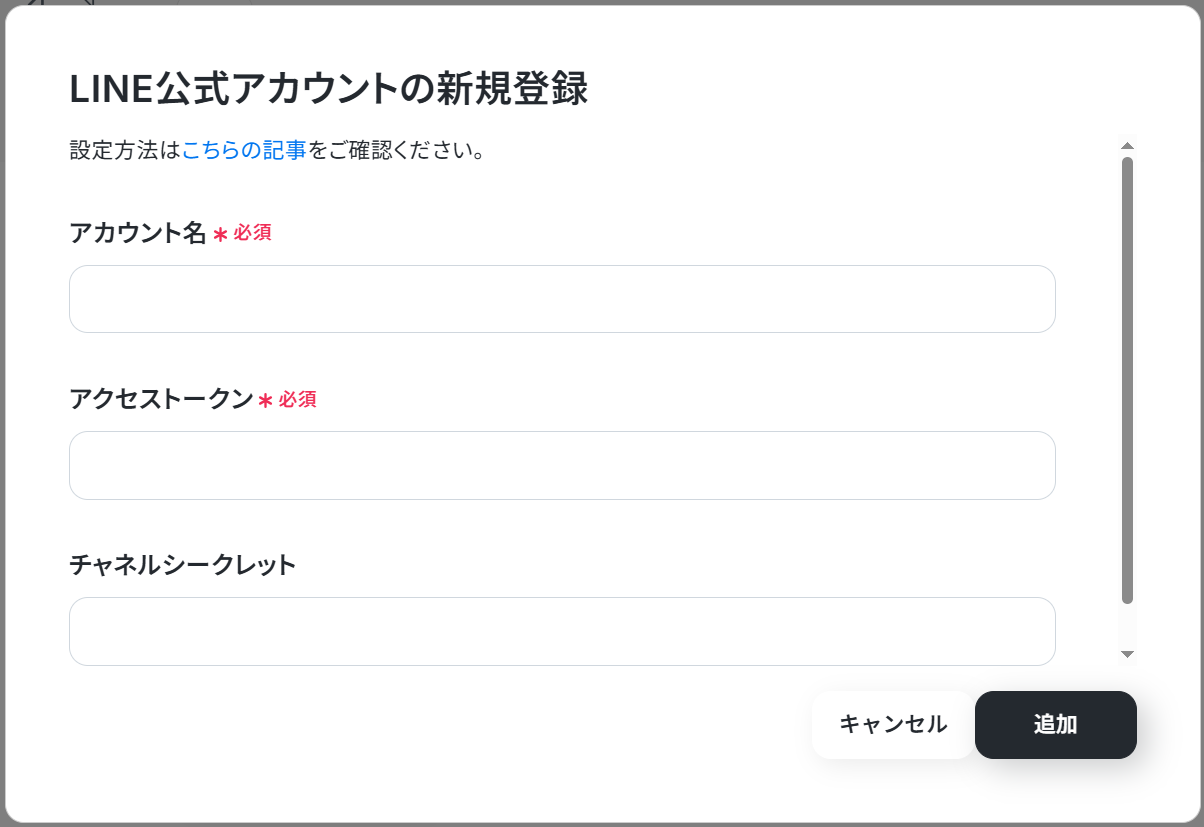
下記の項目を入力し追加をクリックします。
- アカウント名:メールアドレスや管理者の名前など、運用上で管理しやすいものを入力してください。
- アクセストークン:値の取得方法はヘルプページでご紹介していますので、そちらを確認してくださいね。
Yoomの画面に戻り、下記の表示が出たら連携完了です!
ステップ2: 該当のテンプレートをコピー
ここからいよいよフローの作成に入ります。
簡単に設定できるようテンプレートを用意しているので、まずはこちらをコピーしましょう。
Yoomにログイン後、以下バナーをクリックしてください。
■このテンプレートをおすすめする方
- Squareの決済情報をスムーズに把握し、顧客対応や在庫管理に活かしたい店舗運営者の方
- 決済発生の都度、手動で関係部署へ連絡しており、その手間を削減したい経理や営業担当の方
- LINE公式アカウントを活用して、チームや部署内での情報共有を効率化したいと考えている方
■このテンプレートを使うメリット
- Squareで決済が発生すると自動でLINE公式アカウントへ通知が飛ぶため、これまで手作業での確認や連絡に費やしていた時間を短縮することができます。
- システムが自動で通知処理を行うため、決済情報の見落としや関係者への連絡漏れといったヒューマンエラーの防止に繋がります。
■フローボットの流れ
- はじめに、SquareとLINE公式アカウントをYoomと連携します。
- 次に、トリガーでSquareを選択し、「決済が成功したら(Webhook)」というアクションを設定します。
- 最後に、オペレーションでLINE公式アカウントの「テキストメッセージを送信する」アクションを設定し、通知したい内容を記述します。
■このワークフローのカスタムポイント
- LINE公式アカウントの通知先は、任意のユーザーやグループに設定することが可能です。
- 通知するメッセージ本文は、固定のテキストだけでなく、Squareのトリガーで取得した決済金額や顧客情報などを変数として埋め込み、自由にカスタマイズできます。
■注意事項
- Square、LINE公式アカウントのそれぞれとYoomを連携してください。
コピーすると以下のようにテンプレートがお使いのYoom管理画面にコピーされるので、OKを押して設定を進めていきましょう。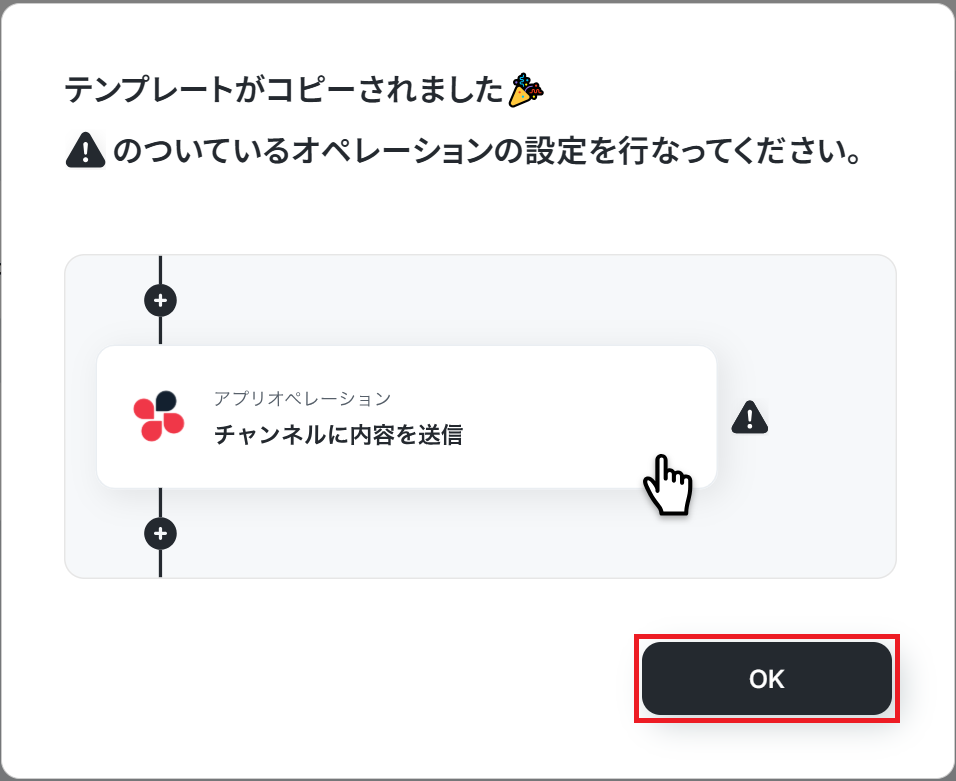
ステップ3:Squareのトリガー設定
「決済が成功したら(Webhook)」をクリックします。
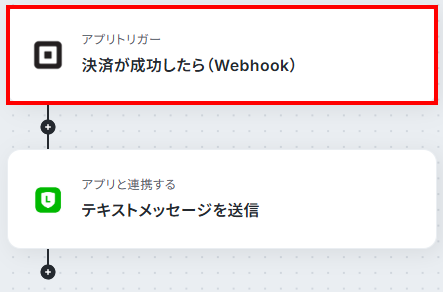
タイトルは任意で変更できます。
アプリとアクションはあらかじめ設定されているため、そのまま内容を確認してください。
Squareと連携するアカウント情報に問題がなければ、「次へ」をクリックします。
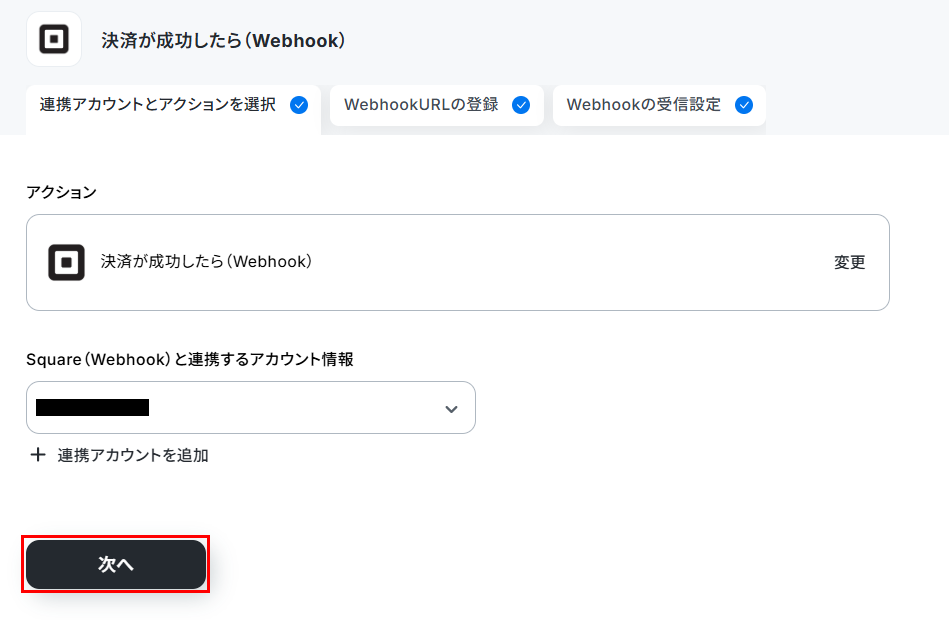
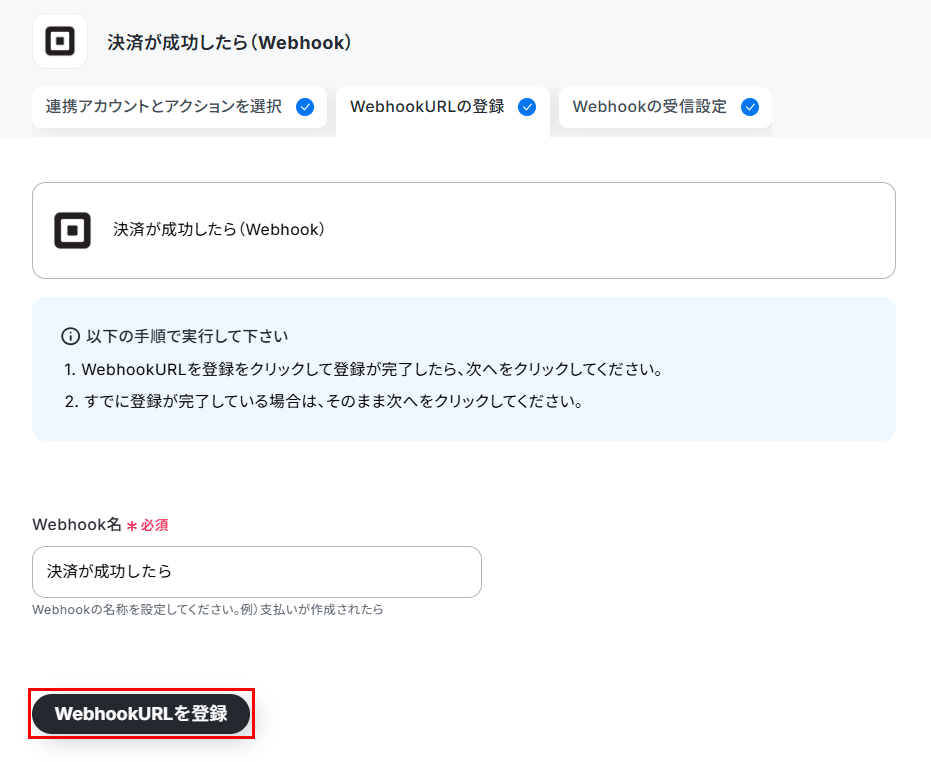
まずはWebhookURLの登録を行います。
任意のWebhook名を入力したら、「WebhookURLを登録」をクリックしましょう。
※すでにWebhookURLの登録を行っている場合は、この工程をスキップして「次へ」をクリックしてください。
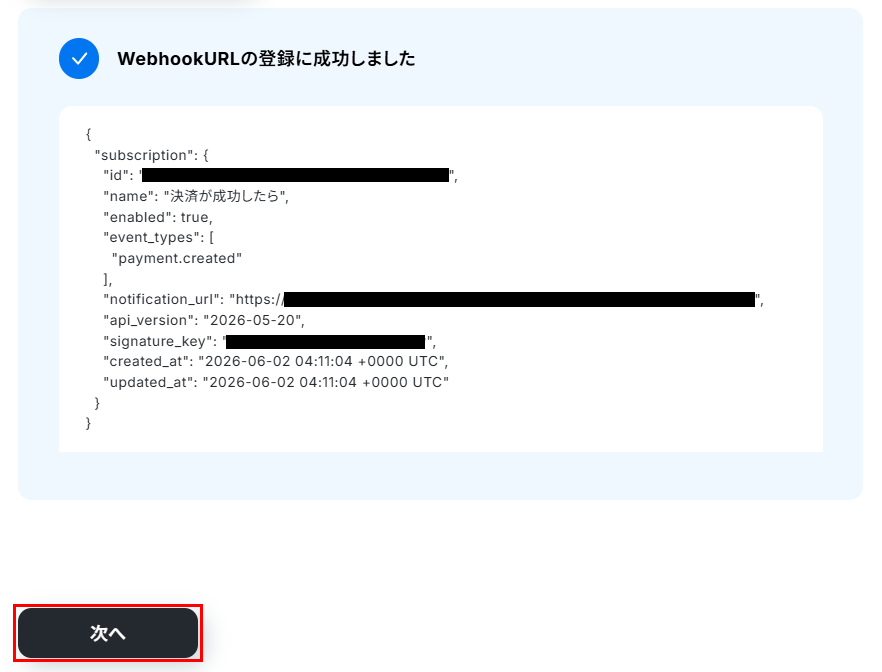
登録に成功すると、以下のようにWebhookURLの登録に成功しましたと表示されます。
確認できたら「次へ」をクリックしましょう。
事前準備としてSquareで新たに支払いを作成しておきましょう。
こちらの支払いデータをもとに、後ほどLINE公式アカウントで通知の動作確認を行っていきます。
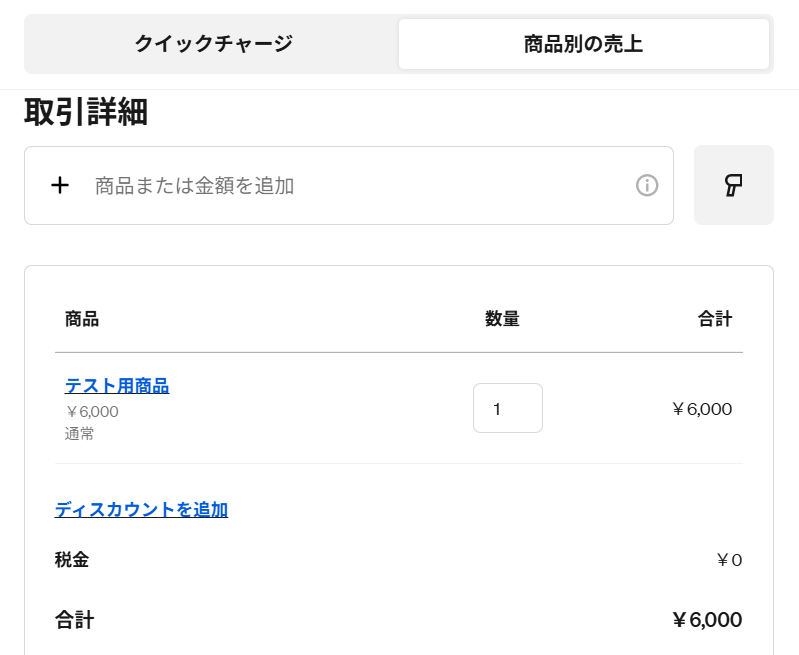
支払いが作成できたらYoomの操作画面に戻り、「テスト」をクリックしましょう。
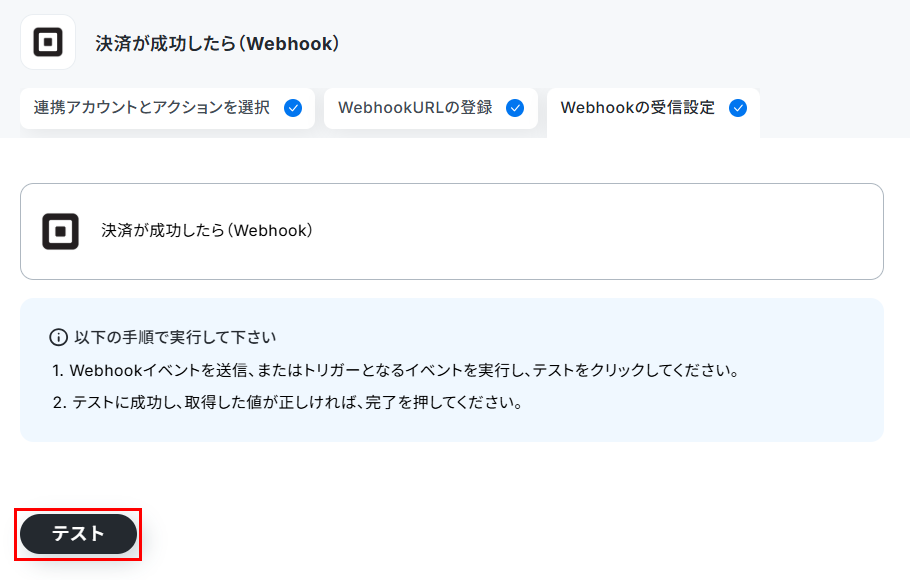
テストに成功すると、Squareに作成された支払いに関する情報が一覧で表示されます。
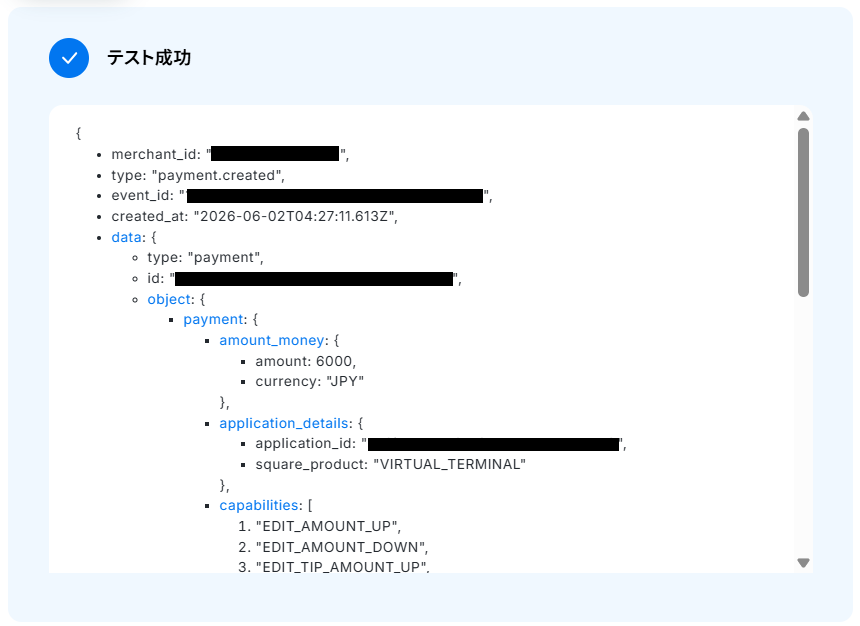
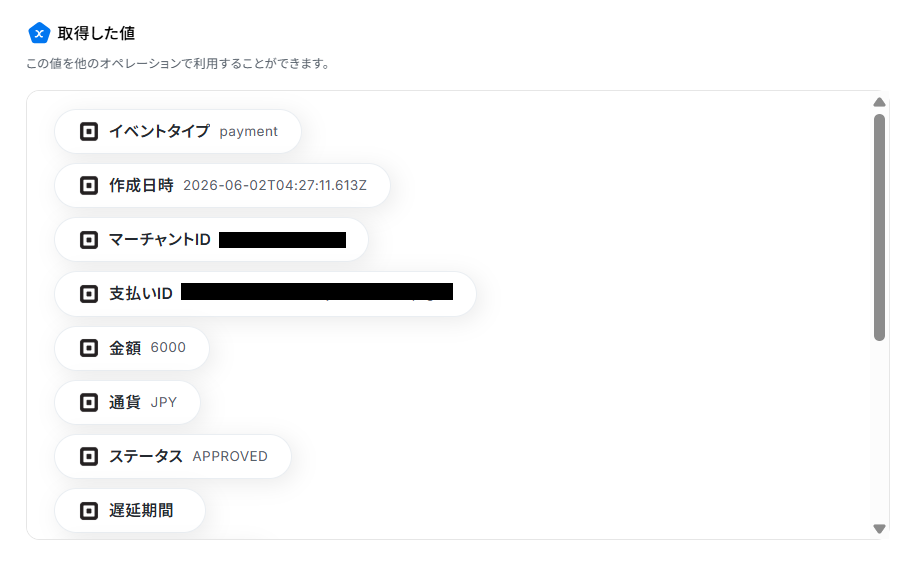
以下の画像の取得した値をもとに、LINE公式アカウントへ通知が可能です。
内容を確認し、「完了」をクリックしましょう。
※取得した値とは?
トリガーやオペレーション設定時に「テスト」を実行して取得した値のことです。後続のオペレーション設定時の値として利用でき、フローボットを起動する度に変動した値となります。
ステップ4:LINE公式アカウントのアクション設定
「テキストメッセージを送信」をクリックします。
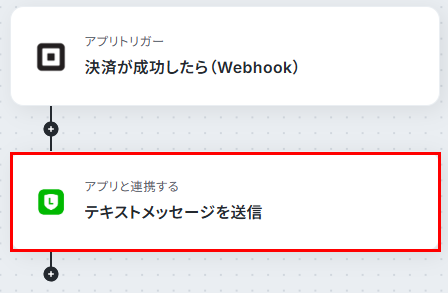
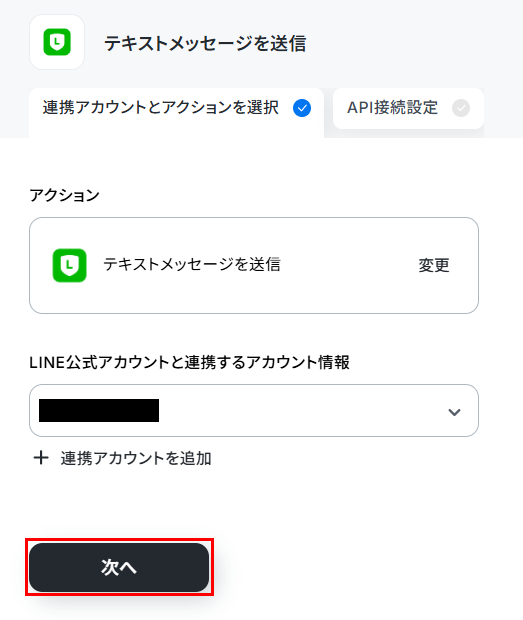
タイトルは任意で変更できます。
アプリとアクションはあらかじめ設定されているため、そのまま内容を確認してください。
LINE公式アカウントと連携するアカウント情報に問題がなければ、「次へ」をクリックします。
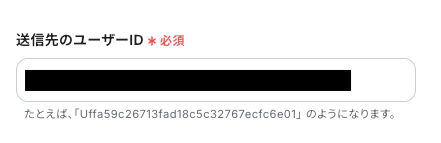
送信先のユーザーIDを入力します。
ここで設定したユーザーIDには、後の通知テスト実行時にメッセージが送信されます。
通知が届いても問題のないテスト用アカウントのIDを、あらかじめご用意・設定いただくことをおすすめします。
LINE公式アカウントの送信先のユーザーID設定方法は、下記のヘルプページをご参照ください。
送信するメッセージの内容を設定しましょう。
入力欄をクリックすると、前のステップでSquareから取得済みの値が表示されるので、選択して入力することができますよ。
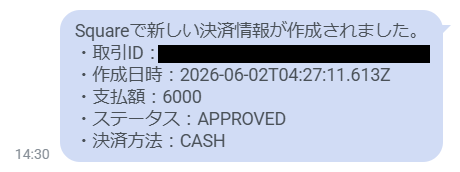
今回は以下のようなメッセージを設定しました。
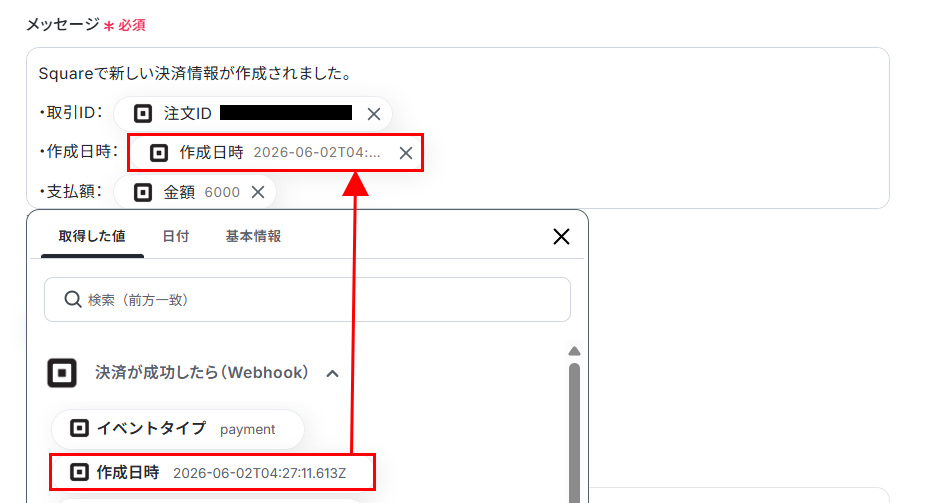
入力が完了したら「テスト」をクリックし、設定した内容でメッセージが正しく送信されるか確認してみましょう。
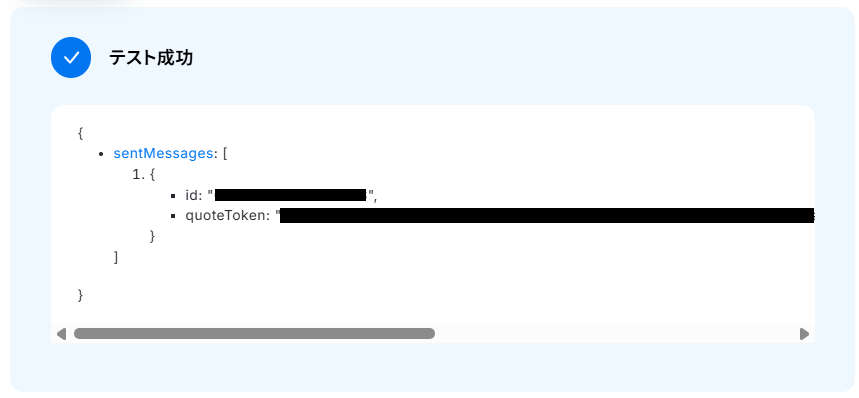
テストに成功すると、LINE公式アカウントに通知されたメッセージの情報が表示されます。
LINE公式アカウントを開いて、実際に指定した内容でメッセージが通知されているか確認してください。
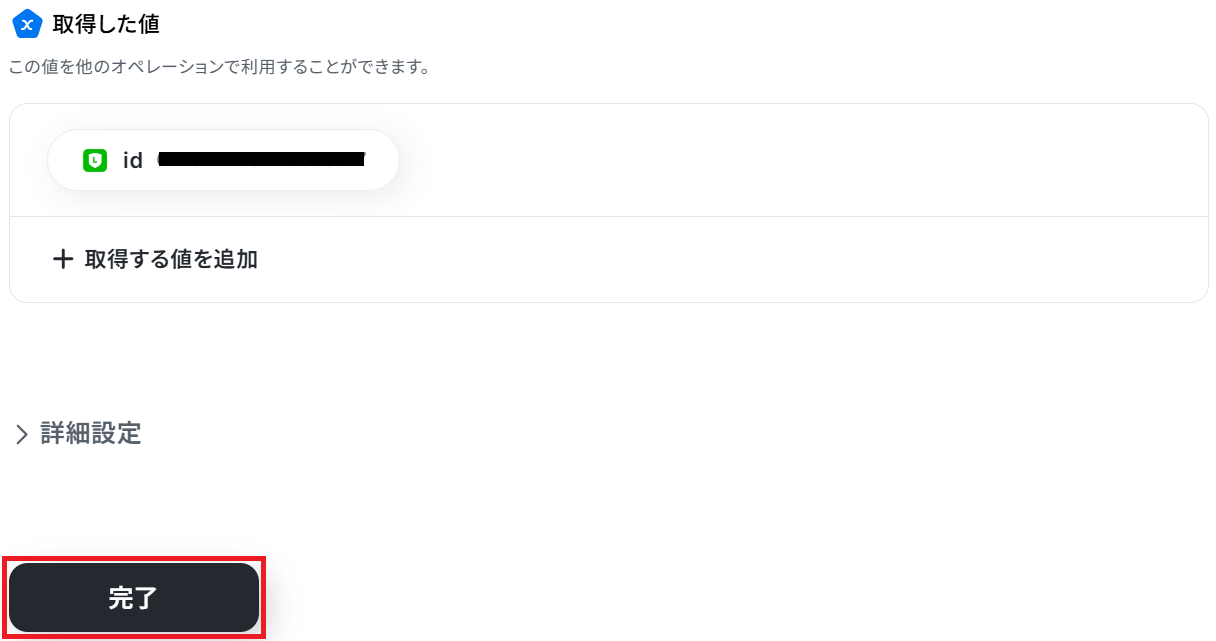
問題がなければYoomの操作画面に戻り、「完了」をクリックします。
以上ですべての設定が完了しました!
ステップ5:トリガーをONに設定し、フローが起動するかを確認
設定が完了すると、画面上に以下のようなメニューが表示されます。
トリガーをONにすることで、Squareで決済情報が作成されたタイミングで、指定したLINE公式アカウントにその内容が自動で通知されるようになります。
実際にSquareで決済データを作成し、LINE公式アカウントに通知が届くかを確認してみましょう。
LINE公式アカウントのデータをSquareに連携したい場合
今回はSquareからLINE公式アカウントへデータを連携する方法をご紹介しましたが、逆にLINE公式アカウントからSquareへのデータ連携を実施したい場合は、下記のテンプレートも併せてご利用ください。
LINE公式アカウントで受信した内容でSquareに顧客情報を登録する
LINE公式アカウントで特定のメッセージを受信した際に、メッセージ内の顧客情報をAIを用いて自動で抽出し、Squareの顧客情報として新規登録します。
これにより、LINE公式アカウントでの問い合わせから顧客管理までがシームレスに繋がり、手作業でのデータ入力が不要になるため、迅速かつ正確な顧客データベースの構築が可能です。
■このテンプレートをおすすめする方
- LINE公式アカウントとSquareを連携させ、顧客管理を効率化したい店舗運営者の方
- 顧客情報の転記作業に時間を取られており、コア業務に集中したいと考えている方
- 手作業による入力ミスをなくし、顧客データの正確性を高めたいと考えている方
■このテンプレートを使うメリット
- LINE公式アカウントでメッセージを受信するだけで、Squareへの顧客情報登録が自動で完了するため、手作業に費やしていた時間を短縮できます。
- 手動でのデータ転記作業がなくなるため、名前や連絡先の入力間違いや登録漏れといったヒューマンエラーの発生を防ぎます。
■フローボットの流れ
- はじめに、LINE公式アカウントとSquareをYoomと連携します。
- 次に、トリガーでLINE公式アカウントを選択し、「ユーザーからメッセージを受けとったら」というアクションを設定します。
- 続いて、オペレーションでAI機能を選択し、「テキストからデータを抽出する」アクションを設定し、受信したメッセージから顧客情報を抽出します。
- 最後に、オペレーションでSquareを選択し、「顧客情報を登録」アクションを設定し、抽出した情報を紐付けます。
■このワークフローのカスタムポイント
- AI機能の「テキストからデータを抽出する」アクションでは、LINE公式アカウントから受信したメッセージ内容を抽出対象として設定します。その上で、氏名や電話番号など、Squareに登録したい情報を任意に指定して抽出することが可能です。
■注意事項
- LINE公式アカウントとSquareのそれぞれとYoomを連携してください。
SquareとLINE公式アカウントのAPIを使ったその他の自動化例
今回ご紹介した連携以外にも、LINE公式アカウントやSquareを活用することで、コミュニケーションや決済にまつわる業務を効率化できます。
通知・記録・データ連携といった定型業務の自動化に、これらのテンプレートは有効です。
Squareを使った便利な自動化例
Squareは、支払い完了時にGmailで個別のサンクスメールを送ったり、決済情報をもとにGoogle スプレッドシートやCRMと連携したりできます。
さらに、Slackやスマレジとの連携によって、社内通知や在庫管理も自動化可能です。

このワークフローを活用すれば、Squareで特定商品の注文が作成されたタイミングをきっかけに、X(Twitter)への投稿を自動化できるため、こうした課題をスムーズに削減し、効率的な情報発信を実現します。
- Squareで販売した特定商品の情報を、X(Twitter)へ自動で投稿したい店舗運営者の方
- SquareとX(Twitter)を活用した販促活動を手作業で行い、効率化したいマーケティング担当者の方
- SNSへの投稿忘れや遅延を防ぎ、スムーズな情報発信を実現したいと考えている方
- Squareで特定商品の注文が入ると自動でX(Twitter)に投稿されるため、手作業での投稿にかかっていた時間を短縮できます。
- 手作業による投稿内容の誤りや投稿漏れ、タイミングの遅れといったヒューマンエラーを防ぎ、情報発信が可能になります。
- はじめに、SquareとX(Twitter)をYoomと連携します。
- 次に、トリガーでSquareを選択し、「注文が作成されたら(Webhook)」アクションを設定します。
- 次に、オペレーションでSquareの「特定の注文情報を取得」アクションを設定し、注文の詳細情報を取得します。
- 次に、オペレーションの分岐機能で、特定の商品が含まれる場合のみ後続の処理に進むよう条件を設定します。
- 最後に、オペレーションでX(Twitter)の「ポストを投稿」アクションを設定し、取得した情報を含めた内容を投稿します。
- Squareのトリガー設定では、Webhookの名称を任意で設定してください。
- 分岐機能では、商品名に特定のキーワードが含まれる場合のみ投稿するなど、後続処理に進む条件を自由に設定することが可能です。
- X(Twitter)への投稿内容は、固定のテキストだけでなく、Squareから取得した商品名などの情報を変数として埋め込むことができます。
- Square、X(Twitter)のそれぞれとYoomを連携してください。
- 分岐はパーソナルプラン以上のプランでご利用いただける機能(オペレーション)となっております。フリープランの場合は設定しているフローボットのオペレーションはエラーとなりますので、ご注意ください。
- パーソナルプランなどの有料プランは、2週間の無料トライアルを行うことが可能です。無料トライアル中には制限対象のアプリや機能(オペレーション)を使用することができます。詳しくは、料金プランのページをご参照ください。

■概要
HubSpotで管理している顧客情報を、決済のためにSquareへ一つひとつ手作業で登録していませんか?
この作業は時間がかかるだけでなく、入力ミスといったヒューマンエラーが発生する原因にもなりかねません。
このワークフローを活用すれば、HubSpotに新しいコンタクトが作成されたタイミングで、Squareへ顧客情報を自動で登録できます。SquareとHubSpot間のデータ連携を自動化し、顧客管理業務を効率化させましょう。
■このテンプレートをおすすめする方
- HubSpotとSquareの両方を利用しており、顧客情報の二重入力に手間を感じている方
- SquareとHubSpot間のデータの手入力による、作業負担や入力ミスをなくしたい方
- 両ツールの連携を自動化し、よりスムーズな顧客管理体制の構築を目指している方
■このテンプレートを使うメリット
- HubSpotにコンタクトが作成されると、自動でSquareへ顧客情報が登録されるため、これまで手作業に費やしていた時間を短縮することができます。
- 手作業でのデータ転記が不要になるため、SquareとHubSpot間での情報入力のミスや登録漏れといったヒューマンエラーの防止に繋がります。
■フローボットの流れ
- はじめに、SquareとHubSpotをYoomと連携します。
- 次に、トリガーでHubSpotを選択し、「新しいコンタクトが作成されたら」というアクションを設定します。
- 最後に、オペレーションでSquareの「顧客情報を登録」アクションを設定し、トリガーで取得した情報を紐付けます。
※「トリガー」:フロー起動のきっかけとなるアクション、「オペレーション」:トリガー起動後、フロー内で処理を行うアクション
■このワークフローのカスタムポイント
- Squareへ顧客情報を登録する際、オペレーションのアクション設定内にあるメモの項目に、任意のテキストやHubSpotから取得した情報を設定することが可能です。
■注意事項
- HubSpot、SquareのそれぞれとYoomを連携してください。
- トリガーは5分、10分、15分、30分、60分の間隔で起動間隔を選択できます。
- プランによって最短の起動間隔が異なりますので、ご注意ください。

■このテンプレートをおすすめする方
- Squareでの支払い情報を基に、手作業で請求書作成とメール送信を行っている方
- Microsoft Excelの雛形を用いた請求書発行業務の効率化を目指す経理担当者の方
- 請求書発行に伴うヒューマンエラーを減らし、業務品質を向上させたい方
■このテンプレートを使うメリット
- Squareでの支払い発生から請求書発行、メール送信までを自動化し、手作業の時間を削減します。
- 請求書作成時の転記ミスやメール送信時の宛先間違いなどのヒューマンエラーを防ぎます。
■フローボットの流れ
- はじめに、Square、Microsoft Excel、GmailをYoomと連携します。
- 次に、トリガーでSquareを選択し、「支払い(決済)が作成されたら」というアクションを設定します。
- 次に、オペレーションで分岐機能を選択し、「分岐する」アクションを設定して、特定の条件で処理を分けられるようにします。
- 続いて、オペレーションで「書類を発行する機能」を選択し、Microsoft Excelの雛形を利用して請求書を作成するアクションを設定します。
- 最後に、オペレーションでGmailを選択し、「メールを送る」アクションを設定して、作成された請求書を指定の宛先に自動送信します。
■このワークフローのカスタムポイント
- 分岐機能の設定では、Squareから取得した支払い情報(例えば金額情報や商品情報など)に基づいて、請求書発行の要否や送信先を振り分けるなど、任意の条件を設定してください。
- 書類を発行する機能では、お使いのMicrosoft Excelの請求書雛形ファイルを指定し、Squareの支払い情報(顧客ID、金額、日付など)を請求書内の適切な箇所に変数としてマッピングしてください。
- Gmailでメールを送信するアクションでは、件名や本文にSquareの支払い情報や顧客情報などの変数を活用し、固定のメッセージと組み合わせてパーソナライズされたメールを作成できます。送信先のメールアドレスも自由に設定可能です。
■注意事項
- Square、Microsoft Excel、GmailのそれぞれとYoomを連携してください。
- Microsoft365(旧Office365)には、家庭向けプランと一般法人向けプラン(Microsoft365 Business)があり、一般法人向けプランに加入していない場合には認証に失敗する可能性があります。
- SquareのアウトプットはJSONPathから取得可能です。取得方法は下記の「「取得する値」を追加する方法」をご参照ください。
- 分岐はパーソナルプラン以上のプランでご利用いただける機能(オペレーション)となっております。フリープランの場合は設定しているフローボットのオペレーションはエラーとなりますので、ご注意ください。
- パーソナルプランなどの有料プランは、2週間の無料トライアルを行うことが可能です。無料トライアル中には制限対象のアプリや機能(オペレーション)を使用することができます。

■概要
ShopifyとSquareを併用してECサイトを運営しているものの、注文が発生するたびに手作業で顧客情報を登録する業務に手間を感じていませんか?
このワークフローを活用すれば、Shopifyで特定の注文があった際に、自動でSquareに顧客情報を登録することが可能になるため、手作業による入力の手間や登録ミスといった課題を解消し、効率的な顧客管理を実現します。
■このテンプレートをおすすめする方
- ShopifyとSquareを併用し、注文情報の顧客登録を手作業で行っている方
- ECサイトの顧客管理を効率化し、手入力によるミスをなくしたいと考えている方
- ShopifyとSquareの連携を自動化し、より重要な業務に集中したい方
■このテンプレートを使うメリット
- Shopifyの注文情報を基にSquareへ自動で顧客登録を行うため、これまで手作業で行っていたデータ入力の時間を短縮することができます
- 手作業による顧客情報の転記ミスや登録漏れを防ぎ、Shopifyと連携した正確なデータに基づいた顧客管理の実現に繋がります
■フローボットの流れ
- はじめに、ShopifyとSquareをYoomと連携します
- 次に、トリガーでShopifyを選択し、「注文があったら」というアクションを設定します
- 続いて、オペレーションでShopifyの「注文情報を取得する」アクションを設定し、トリガーで発生した注文の詳細情報を取得します
- その後、オペレーションの分岐機能を使い、取得した注文情報をもとに特定の条件(例:特定の商品が含まれる注文など)を設定します
- 最後に、オペレーションでSquareの「顧客情報を登録」アクションを設定し、条件に合致した場合に顧客情報を自動で登録します
※「トリガー」:フロー起動のきっかけとなるアクション、「オペレーション」:トリガー起動後、フロー内で処理を行うアクション
■このワークフローのカスタムポイント
- Shopifyとの連携設定では、ご利用のストアに応じたサブドメインを任意で設定してください
- 分岐機能では、Shopifyから取得した注文情報(顧客のタグや注文合計金額など)を基に、後続の処理を実行する条件を任意で設定できます
- Squareに顧客情報を登録する際、氏名やメールアドレスなどの各項目に、Shopifyから取得した情報を変数として設定したり、固定値を入力したりすることが可能です
■注意事項
- Shopify、SquareのそれぞれとYoomを連携してください。
- Shopifyはチームプラン・サクセスプランでのみご利用いただけるアプリとなっております。フリープラン・ミニプランの場合は設定しているフローボットのオペレーションやデータコネクトはエラーとなりますので、ご注意ください。
- チームプランやサクセスプランなどの有料プランは、2週間の無料トライアルを行うことが可能です。無料トライアル中には制限対象のアプリを使用することができます。
- トリガーは5分、10分、15分、30分、60分の間隔で起動間隔を選択できます。
- プランによって最短の起動間隔が異なりますので、ご注意ください。
- 分岐はミニプラン以上のプランでご利用いただける機能(オペレーション)となっております。フリープランの場合は設定しているフローボットのオペレーションはエラーとなりますので、ご注意ください。
- ミニプランなどの有料プランは、2週間の無料トライアルを行うことが可能です。無料トライアル中には制限対象のアプリや機能(オペレーション)を使用することができます。

このワークフローを活用すれば、Squareの予約がキャンセルされたことをトリガーに、指定したSlackチャンネルへ自動で通知できます。
これにより、手作業による連絡の手間を減らし、迅速な情報共有を実現します。
- Squareの予約キャンセル情報を、手動でチームに共有している店舗運営者の方
- 予約のキャンセル状況を迅速に把握し、顧客対応や在庫調整を行いたいご担当者様
- 予約管理に関するチーム内の情報共有を自動化し、業務効率を改善したいマネージャーの方
- Squareで予約がキャンセルされると自動で通知が届くため、都度確認する手間を減らし、迅速な状況把握が可能になります。
- 手動での情報伝達による連絡漏れや確認ミスを防ぎ、予約キャンセルに関する重要な情報の共有を行えます。
- はじめに、SquareとSlackをYoomと連携します。
- 次に、トリガーでSquareを選択し、「予約が更新またはキャンセルされたら」というアクションを設定します。
- 続いて、オペレーションで「分岐する」を設定し、予約のステータスが「キャンセル」になった場合のみ、後続の処理に進むよう条件を指定します。
- 最後に、オペレーションでSlackの「チャンネルにメッセージを送る」アクションを設定し、指定したチャンネルに通知を送信します。
- 分岐設定では、Squareの予約が「キャンセルされた」ものであるという条件以外にも、特定の予約作成日や担当者IDなどを任意で設定できます。
- Slackの投稿先チャンネルは任意で選択できます。
- Slackに送信するメッセージ内容は、Squareから取得した情報を活用して、任意の内容に設定できます。
- SquareとSlackのそれぞれとYoomを連携してください。
- 分岐はパーソナルプラン以上のプランでご利用いただける機能(オペレーション)となっております。フリープランの場合は設定しているフローボットのオペレーションはエラーとなりますので、ご注意ください。
- パーソナルプランなどの有料プランは、2週間の無料トライアルを行うことが可能です。無料トライアル中には制限対象のアプリや機能(オペレーション)を使用することができます。詳しくは、料金プランのページをご参照ください。
- Slackにメッセージを送るには、チャンネルにYoomアプリを追加する必要があります。SlackチャンネルにYoomアプリを追加する手順については「SlackチャンネルにYoomアプリをインストールする方法」をご参照ください。

- Squareを導入している店舗で、決済後のフォローメールを手作業で送信しているご担当者の方
- お客様へのサンクスメール送信を自動化し、顧客満足度の向上につなげたいと考えている方
- 手作業によるメール送信での対応漏れや、宛先間違いなどのミスを防ぎたい方
- Squareでの決済完了後、自動でメールが送信されるため、これまで手作業でのメール作成や送信にかかっていた時間を短縮できます。
- 手作業による宛先間違いや本文の入力ミス、送信漏れといったヒューマンエラーを防ぎ、確実な顧客対応を実現します。
- はじめに、SquareとGmailをYoomと連携します。
- 次に、トリガーでSquareを選択し、「新たに取引情報(決済情報)が作成されたら」というアクションを設定します。
- 次に、オペレーションでSquareの「特定の顧客情報を取得する」アクションを設定し、決済情報に紐づく顧客情報を取得します。
- 最後に、オペレーションでGmailの「メールを送信する」アクションを設定し、取得した顧客情報(メールアドレス)宛にサンクスメールを送信します。
■このワークフローのカスタムポイント
- Squareのトリガー設定では、自動化の対象としたい店舗のIDを任意で設定してください。これにより、特定の店舗での決済のみをトリガーにできます。
- Gmailで送信するメールの件名や本文は自由にカスタマイズが可能です。Squareから取得した顧客名などの情報を差し込むことで、パーソナライズされたメールを送信できます。
- Square、GmailのそれぞれとYoomを連携してください。
- トリガーは5分、10分、15分、30分、60分の間隔で起動間隔を選択できます。
- プランによって最短の起動間隔が異なりますので、ご注意ください。

■概要
スマレジに新しい顧客情報が登録されたら、Squareにも顧客情報を追加するフローです。
スマレジに登録された顧客情報をわざわざ確認しなくても、Squareに自動追加されるので、情報管理の抜けや漏れをなくすことができます。
Squareに追加する項目などは自由に設定することができます。
■注意事項
・スマレジ、SquareそれぞれとYoomのアカウント連携が必要です。

- Squareを利用して複数店舗を管理しており、店舗情報の一覧取得を手作業で行っている方
- Google スプレッドシートで店舗リストを管理しており、手動でのデータ転記を効率化したい方
- 定期的な店舗情報の更新作業を自動化し、ヒューマンエラーの発生を防ぎたいと考えている方
- 指定したスケジュールでSquareの店舗一覧が自動で取得され、転記されるため、これまで手作業に費やしていた時間を短縮できます。
- 手作業によるデータのコピー&ペーストが減るため、入力ミスや更新漏れといったヒューマンエラーの発生を防ぎます。
- はじめに、SquareとGoogle スプレッドシートをYoomと連携します。
- 次に、トリガーでスケジュール機能を選択し、「指定したスケジュールになったら」というアクションを設定します。
- 次に、オペレーションでSquareを選択し、「店舗の一覧を取得」するアクションを設定します。
- 最後に、オペレーションでGoogle スプレッドシートを選択し、「レコードを追加する」アクションを設定して、取得した店舗情報を指定のスプレッドシートに追記します。
- スケジュール機能のトリガーでは、店舗一覧を取得したい日時(毎日、毎週、毎月など)を任意で設定してください。
- Squareで取得した店舗情報が複数ある場合、ループ機能を利用することで、各店舗の情報を一つずつ処理しGoogle スプレッドシートの各行に正しく追加できます。
- Google スプレッドシートにレコードを追加する際、Squareから取得した店舗名や住所などの情報の中から、どのデータをどの列に追加するかを自由に設定できます。
- SquareとGoogle スプレッドシートのそれぞれをYoomと連携してください。
- 「同じ処理を繰り返す」オペレーション間の操作は、パーソナルプラン以上でご利用いただけるアプリとなっております。フリープランの場合は設定しているフローボットのオペレーションやデータコネクトはエラーとなりますので、ご注意ください。
- パーソナルプランなどの有料プランは、2週間の無料トライアルを行うことが可能です。無料トライアル中には制限対象のアプリや機能(オペレーション)を使用することができます。詳しくは、料金プランのページをご参照ください。
■このテンプレートをおすすめする方
- Squareを利用して実店舗やオンラインストアの在庫管理を行っている方
- Squareの在庫変動を、関係者へGmailで迅速に共有したいと考えている方
- 手作業による在庫情報の確認と通知作業に、非効率を感じている担当者の方
■このテンプレートを使うメリット
- Squareの在庫数が更新されると、関係者に自動でメール通知されるため、これまで手作業での確認や連絡に費やしていた時間を短縮できます。
- 自動で通知が実行されるため、重要な在庫情報の伝達漏れや確認忘れといったヒューマンエラーを防ぎ、機会損失のリスクを軽減します。
■フローボットの流れ
- はじめに、SquareとGmailをYoomと連携します。
- 次に、トリガーでSquareを選択し、「在庫数が更新されたら(Webhook)」というアクションを設定します。
- 最後に、オペレーションでGmailの「メールを送る」アクションを設定し、在庫が更新された旨を任意の宛先に通知します。
■このワークフローのカスタムポイント
- Gmailのメール送信オペレーションでは、通知先のメールアドレスを任意で設定できます。
- メールの件名や本文には、固定のテキストだけでなく、トリガーで取得したSquareの商品名や更新後の在庫数などの情報を変数として埋め込むことが可能です。
■注意事項
- Square、GmailのそれぞれとYoomを連携してください。
■このテンプレートをおすすめする方
- LINE公式アカウントとSquareを使って顧客管理を行っている店舗運営者の方
- 顧客情報の登録作業における手入力の手間や入力ミスをなくしたいと考えている方
- 顧客対応の初動を自動化し、より質の高いサービス提供に集中したい方
■このテンプレートを使うメリット
- LINE公式アカウントでのメッセージ受信からSquareへの顧客登録までを自動化し、手作業での対応にかかる時間を短縮します。
- 手作業による顧客情報の転記が不要になるため、入力ミスや登録漏れといったヒューマンエラーの防止に繋がります。
■フローボットの流れ
- はじめに、LINE公式アカウントとSquareをYoomと連携します。
- トリガーでLINE公式アカウントを選択し、「ユーザーからメッセージを受けとったら」アクションを設定します。
- 次に、オペレーションでAI機能の「テキストからデータを抽出する」を設定し、受信したメッセージから顧客名などの情報を抽出します。
- 続いて、オペレーションでSquareの「顧客情報を検索」を設定し、抽出した情報をもとに既存顧客かどうかを確認します。
- オペレーションで分岐機能を設定し、検索結果の有無によって後続の処理を分けます。
- 最後に、顧客情報がなかった場合のオペレーションとして、Squareの「顧客情報を登録」を設定します。
■このワークフローのカスタムポイント
- AI機能の「テキストからデータを抽出する」では、LINE公式アカウントから受け取ったメッセージを基に、氏名や電話番号など、抽出したい項目を任意で設定できます。
- 分岐機能では、Squareの顧客情報検索の結果を利用して、どのような条件の場合に新規顧客登録のアクションを実行するかを自由に設定できます。
■注意事項
- LINE公式アカウントとSquareのそれぞれとYoomを連携してください。
- 分岐はパーソナルプラン以上のプランでご利用いただける機能(オペレーション)となっております。フリープランの場合は設定しているフローボットのオペレーションはエラーとなりますので、ご注意ください。
- パーソナルプランなどの有料プランは、2週間の無料トライアルを行うことが可能です。無料トライアル中には制限対象のアプリや機能(オペレーション)を使用することができます。
LINE公式アカウントを使った便利な自動化例
LINE公式アカウントは、メッセージ受信や友だち登録などのイベントをトリガーに、Google スプレッドシートやSlackなどへ情報を連携できます。
さらに、kintoneのデータをもとにリマインドを自動送信することで、予約忘れの防止にも役立ちますよ!
- LINE公式アカウントでの顧客対応をチームで行っている担当者の方
- Slackを活用して、ユーザーからの問い合わせをリアルタイムで共有したい方
- 手作業による通知の転記作業をなくし、対応の抜け漏れを防ぎたいと考えている方
- LINE公式アカウントからのメッセージを自動でSlackに通知するため、これまで確認や共有に費やしていた時間を短縮できます。
- 手作業による転記ミスや通知の確認漏れといったヒューマンエラーを防ぎ、確実な情報共有体制を構築することに繋がります。
- はじめに、LINE公式アカウントとSlackをYoomと連携します。
- 次に、トリガーでLINE公式アカウントを選択し、「ユーザーからメッセージを受けとったら」というアクションを設定します。
- 最後に、オペレーションでSlackの「チャンネルにメッセージを送る」アクションを設定し、トリガーで受け取ったメッセージ内容を指定のチャンネルに通知します。
- Slackへの通知先は、任意のチャンネルに設定することが可能です。例えば、問い合わせ内容に応じて通知するチャンネルを変更するなどの設定もできます。
- 通知するメッセージの本文は自由にカスタマイズが可能です。固定のテキストに加え、LINE公式アカウントで受け取ったメッセージ内容や送信ユーザー名などを変数として埋め込めます。
- LINE公式アカウント、SlackのそれぞれとYoomを連携してください。
- LINE公式アカウントを運用し、友だちリストの管理を効率化したいマーケティング担当者の方
- Google スプレッドシートで顧客リストを作成しており、手作業での転記に課題を感じている方
- 手作業による登録漏れや入力ミスを防ぎ、正確な顧客情報を管理したいと考えている方
- LINE公式アカウントに友だち登録があった際に、自動でGoogle スプレッドシートへ情報が追加されるため、リスト作成にかかっていた時間を短縮できます。
- 手作業による情報の転記が不要になることで、入力ミスや登録漏れといったヒューマンエラーを防ぎ、データの正確性を保つことに繋がります。
- はじめに、LINE公式アカウントとGoogle スプレッドシートをYoomと連携します。
- 次に、トリガーでLINE公式アカウントを選択し、「LINE公式アカウントで友だち登録されたら」というアクションを設定します。
- 最後に、オペレーションでGoogle スプレッドシートを選択し、「友だち情報をGoogleスプレッドシートに登録する」アクションを設定します。
■このワークフローのカスタムポイント
- Google スプレッドシートに情報を追加する際に、対象のスプレッドシートやシートは任意で設定してください。
- どの列にどの情報(表示名、ユーザーIDなど)を登録するかといった、書き込む内容も自由にカスタマイズが可能です。
- LINE公式アカウント、Google スプレッドシートのそれぞれとYoomを連携してください。

- kintoneで予約管理を行っており、リマインド業務の工数に課題を感じている方
- LINE公式アカウントを活用して、顧客とのコミュニケーションを自動化したいと考えている方
- リマインド連絡の抜け漏れを防ぎ、予約の無断キャンセル率を改善したい事業担当者の方
- 毎日行っていたリマインド連絡が自動化されるため、これまで手作業に費やしていた時間を短縮し、より重要な業務に集中できます。
- 手作業による連絡ミスや送信漏れといったヒューマンエラーを防ぎ、顧客への確実な情報伝達を実現します。
- はじめに、kintoneとLINE公式アカウントをYoomと連携します。
- 次に、トリガーで「スケジュールトリガー」を選択し、フローを起動させたい日時(例:毎日18時)を設定します。
- 次に、オペレーションでkintoneの「複数のレコードを取得する」アクションを設定し、翌日の予約情報を取得するように設定します。
- 続いて、オペレーションで「ループ機能」を設定し、取得したレコード情報1件ずつに対して後続の処理を繰り返すようにします。
- 最後に、ループ内のオペレーションでLINE公式アカウントの「テキストメッセージを送信」アクションを設定し、各レコードの顧客情報に基づいてリマインドメッセージを送信します。
■このワークフローのカスタムポイント
- スケジュール機能では、リマインドを送信したいタイミングに合わせて、トリガーの起動時間を任意で設定してください。
- kintoneのレコード取得アクションでは、ご利用中の予約管理アプリのIDを任意で設定してください。
- ループ機能では、前段のkintoneで取得した情報のうち、繰り返し処理の対象としたい値を任意で設定してください。
- LINE公式アカウントのメッセージ送信アクションでは、送信先のユーザーIDやメッセージ本文を任意で設定してください。
- kintone、LINE公式アカウントのそれぞれとYoomを連携してください。
- 「同じ処理を繰り返す」オペレーション間の操作は、チームプラン・サクセスプランでのみご利用いただける機能となっております。フリープラン・ミニプランの場合は設定しているフローボットのオペレーションやデータコネクトはエラーとなりますので、ご注意ください。
- チームプランやサクセスプランなどの有料プランは、2週間の無料トライアルを行うことが可能です。無料トライアル中には制限対象のアプリや機能(オペレーション)を使用することができます。
■このテンプレートをおすすめする方
- LINE公式アカウントの日次データ取得やレポート作成を手作業で行っている運用担当者の方
- 毎日のデータ転記作業における入力ミスや漏れを減らし、正確な実績管理をしたい方
- LINE公式アカウントの日次データ取得を自動化することで、分析や施策立案といったコア業務に集中したい方
■このテンプレートを使うメリット
- 毎日決まった時間に自動でLINE公式アカウントのデータを取得し記録するため、これまで手作業に費やしていた時間を短縮することができます。
- システムが自動で処理を行うことで、手作業による数値の転記ミスや記録漏れといったヒューマンエラーの軽減に繋がります。
■フローボットの流れ
- はじめに、LINE公式アカウントとGoogle スプレッドシートをYoomと連携します。
- 次に、トリガーでスケジュールトリガーを選択し、「指定したスケジュールになったら」というアクションを設定します。
- 次に、オペレーションでLINE公式アカウントを選択し、「配信数を取得」のアクションを設定します。
- 最後に、オペレーションでGoogle スプレッドシートの「レコードを追加する」アクションを設定し、取得したデータを指定のスプレッドシートに記録します。
■このワークフローのカスタムポイント
- スケジュールトリガーの設定では、データを取得したい時間帯を任意のスケジュールで設定してください。
- Google スプレッドシートでレコードを追加するアクションでは、データを記録したいスプレッドシートファイルやシートを任意で設定してください。
■注意事項
- LINE公式アカウントとGoogle スプレッドシートのそれぞれとYoomを連携してください。

- LINE公式アカウントでユーザーからの画像を受け取っており、手作業での保存に手間を感じている方
- LINE公式アカウントに投稿される画像の自動保存を実現し、管理業務の効率化を目指している方
- Google Driveを活用して、ユーザーから送付される画像データを一元管理したいと考えている方
- LINE公式アカウントに画像が送信されると自動で保存されるため、これまで手作業で行っていたダウンロードやアップロードの時間を短縮できます。
- 手作業による画像の保存漏れや、保存先の間違いといったヒューマンエラーのリスクを軽減し、確実なデータ管理を実現します。
- はじめに、LINE公式アカウントとGoogle DriveをYoomと連携します。
- 次に、トリガーでLINE公式アカウントを選択し、「ユーザーが画像を送信したら」というアクションを設定します。
- 続いて、オペレーションでLINE公式アカウントの「メッセージの添付ファイルを取得」アクションを設定し、送信された画像データを取得します。
- 最後に、オペレーションでGoogle Driveの「ファイルをアップロードする」アクションを設定し、取得したファイルを指定の場所にアップロードします。
■このワークフローのカスタムポイント
- Google Driveにファイルをアップロードする際、保存先のフォルダを任意で設定できます。
- アップロードするファイル名は、送信された情報を活用して任意に設定できます。例えば「日時_ユーザーID」のように、管理しやすいファイル名に自動で変更できます。
- LINE公式アカウント、Google DriveのそれぞれとYoomを連携してください。
- ダウンロード可能なファイル容量は最大300MBまでです。アプリの仕様によっては300MB未満になる可能性があるので、ご注意ください。
- トリガー、各オペレーションでの取り扱い可能なファイル容量の詳細は「ファイルの容量制限について」をご参照ください。

■概要
Salesforceに新しいリードが登録されても、担当者への共有が遅れてしまうことはありませんか。手動での確認や連絡は手間がかかるだけでなく、対応の遅れが機会損失に繋がることもあります。このワークフローを活用すれば、Salesforceへのリード登録をトリガーとして、関係者へ自動でLINE通知を送ることが可能です。リード情報を即座にチームで共有し、円滑なアプローチを実現します。
■このテンプレートをおすすめする方
- Salesforceでリード管理を行い、より迅速な顧客対応を目指す営業担当者の方
- 新規リードの情報を関係者に素早く共有し、チームの連携を強化したいマネージャーの方
- 手動での通知作業をなくし、営業活動の効率化や自動化を推進したい方
■このテンプレートを使うメリット
- Salesforceへのリード登録と同時に自動で通知が飛ぶため、確認や連絡の手間を省き、コア業務に時間を活用できます。
- システムが自動で通知するため、手作業による連絡漏れや共有の遅れといったミスを防ぎ、機会損失のリスクを低減します。
■フローボットの流れ
- はじめに、SalesforceとLINEをYoomと連携します。
- 次に、トリガーでSalesforceを選択し、「リードオブジェクトに新規レコードが登録されたら」というアクションを設定します。
- 最後に、LINEを選択し、「マルチキャストメッセージを送る」アクションを設定することで、Salesforceに登録されたリード情報がLINEに通知されます。
※「トリガー」:フロー起動のきっかけとなるアクション、「オペレーション」:トリガー起動後、フロー内で処理を行うアクション
■このワークフローのカスタムポイント
- LINEの「マルチキャストメッセージを送る」アクションで、通知を送信したい相手先を任意で設定してください。通知メッセージの本文は自由にカスタマイズが可能です。Salesforceのトリガーで取得した会社名や氏名などを本文に含めることで、どのようなリードかを一目で把握できます。
■注意事項
- Salesforce、LINE公式アカウントのそれぞれとYoomを連携してください。
- Salesforceはチームプラン・サクセスプランでのみご利用いただけるアプリとなっております。フリープラン・ミニプランの場合は設定しているフローボットのオペレーションやデータコネクトはエラーとなりますので、ご注意ください。
- チームプランやサクセスプランなどの有料プランは、2週間の無料トライアルを行うことが可能です。無料トライアル中には制限対象のアプリを使用することができます。
- トリガーは5分、10分、15分、30分、60分の間隔で起動間隔を選択できます。
- プランによって最短の起動間隔が異なりますので、ご注意ください。
- Slackの特定のチャンネルに投稿される重要な通知をリアルタイムで把握したい方
- 外出先など、PCを開けない状況でも迅速に会社の連絡を確認したいと考えている方
- 複数のツールを横断して確認する手間を省き、情報集約を効率化したい方
- Slackの特定チャンネルへの投稿が自動でLINEに転送されるため、都度Slackを確認する手間を省き、情報伝達の速度を高めることができます。
- 手動での確認作業が不要になることで、重要な連絡の見落としや確認漏れといったヒューマンエラーの発生を防ぎ、確実な情報共有を実現します。
- はじめに、お使いのSlackとLINE公式アカウントをYoomと連携します。
- 次に、トリガーでSlackを選択し、「新しいメッセージがチャンネルに投稿されたら」というアクションを設定し、通知対象のチャンネルを指定します。
- 最後に、オペレーションでLINE公式アカウントの「テキストメッセージを送信」アクションを設定し、トリガーで取得したSlackのメッセージ内容が送信されるように設定します。
■このワークフローのカスタムポイント
- このワークフローを利用するには、まずお使いのSlackアカウントとLINE公式アカウントを、それぞれYoomと連携していただく必要があります。
- Slackのトリガー設定では、通知のきっかけとしたいチャンネルを任意で設定してください。
- LINE公式アカウントへの通知オペレーションでは、転送するメッセージのテキスト内容を自由にカスタマイズすることも可能です。
- SlackとLINE公式アカウントのそれぞれとYoomを連携してください。
- トリガーは5分、10分、15分、30分、60分の間隔で起動間隔を選択できます。
- プランによって最短の起動間隔が異なりますので、ご注意ください。
- 顧客へのキャンペーン告知や予約リマインドを効率化したい店舗・サービス運営者の方
- 定例会議のリマインドやタスクの締め切り連絡を自動化したいチームリーダーの方
- LINE公式アカウントを活用した定型業務の工数を削減したいマーケティング担当者の方
- 設定したスケジュールで自動的に通知が送信されるため、これまで手作業に費やしていたリマインド業務の時間を短縮することに繋がります。
- 手動での対応によって発生しがちな確認漏れやタイミングのずれを防ぎ、確実な情報伝達を実現します。
- はじめに、LINE公式アカウントをYoomと連携する
- 次に、トリガーでスケジュールトリガー機能を選択し、「指定したスケジュールになったら」というアクションを設定する
- 最後に、オペレーションでLINE公式アカウントを選択し、「テキストメッセージを送信する」アクションで通知したいメッセージ内容を指定する
- スケジュールトリガー機能の設定では、通知を実行したい日時や繰り返し頻度(毎日、毎週、毎月など)を任意で指定してください。
- LINE公式アカウントで送信するテキストメッセージは、リマインドしたい内容や案内に合わせて自由に設定することが可能です。
- LINE公式アカウントとYoomを連携してください。

- Googleフォームで受けた問い合わせや申し込みへの対応速度を向上させたい方
- フォーム回答の確認漏れを防ぎ、LINE公式アカウントで迅速に把握したい担当者の方
- 手動での通知作業をなくし、本来のコア業務に集中したいと考えている方
- フォームに回答が送信されると自動でLINEに通知が届くため、確認作業や連絡の手間を省き、時間を有効活用できます。
- 手動での確認による見落としや、担当者への連絡漏れといったヒューマンエラーを防ぎ、機会損失のリスクを低減します。
- はじめに、GoogleフォームとLINE公式アカウントをYoomと連携します。
- 次に、トリガーでGoogleフォームを選択し、「フォームに回答が送信されたら」というアクションを設定します。
- 最後に、オペレーションでLINE公式アカウントの「ブロードキャストメッセージを送る」アクションを設定し、フォームの回答内容を含んだ通知メッセージを作成します。
- 連携するGoogleフォームは任意で設定でき、フォーム内の質問項目や回答形式も自由にカスタマイズしてください。
- LINE公式アカウントへ通知するメッセージ内容は自由に編集が可能です。フォームの回答内容をメッセージに含めることで、通知だけで問い合わせ内容を把握できます。
- Googleフォーム、LINE公式アカウントのそれぞれとYoomを連携してください。
- トリガーは5分、10分、15分、30分、60分の間隔で起動間隔を選択できます。
- プランによって最短の起動間隔が異なりますので、ご注意ください。
- Googleフォームをトリガーとして使用した際の回答内容を取得する方法は「Googleフォームトリガーで、回答内容を取得する方法」を参照ください。

■概要
顧客からの問い合わせやシステムアラートなど、重要なメールの確認が遅れてしまうことはありませんか。多くのメールに埋もれてしまい、対応が後手に回ってしまうケースも少なくありません。このワークフローを活用すれば、Outlookで特定の件名を含むメールを受信した際に、自動でLINE公式アカウントへ通知を送ることが可能です。これにより、重要な連絡の見逃しを防ぎ、迅速な対応を実現します。
■このテンプレートをおすすめする方
- 重要なメールの見逃しを防ぎ、顧客対応のスピードを向上させたいと考えている担当者の方
- 外出先でもスマートフォンで手軽に重要メールの受信を確認したい営業担当者の方
- チーム内での情報共有を迅速化し、業務のボトルネックを解消したいマネージャーの方
■このテンプレートを使うメリット
- Outlookを常時監視する必要がなくなり、重要なメールだけをLINEで受け取れるため、確認までの時間を短縮し迅速な初動につなげることができます。
- 手動での確認作業が不要になるため、他のメールに埋もれることによる見落としや確認漏れといったヒューマンエラーの防止に繋がります。
■フローボットの流れ
- はじめに、OutlookとLINE公式アカウントをYoomと連携します。
- 次に、トリガーでOutlookを選択し、特定の条件に合致したメールを受信したらフローが起動するように設定します。
- 最後に、オペレーションでLINE公式アカウントを選択し、受信したメールの内容を基にしたメッセージを送信するように設定します。
※「トリガー」:フロー起動のきっかけとなるアクション、「オペレーション」:トリガー起動後、フロー内で処理を行うアクション
■このワークフローのカスタムポイント
- Outlookのトリガー設定では、通知対象としたいメールを「特定の件名」や「キーワード」、「送信者のメールアドレス」などで絞り込む設定が可能です。
- LINE公式アカウントへの通知メッセージは自由にカスタマイズでき、Outlookで受信したメールの件名や送信者、本文の一部などをメッセージに含めることができます。
■注意事項
- Outlook、LINE公式アカウントのそれぞれとYoomを連携してください。
- Microsoft365(旧Office365)には、家庭向けプランと一般法人向けプラン(Microsoft365 Business)があり、一般法人向けプランに加入していない場合には認証に失敗する可能性があります。
- トリガーは5分、10分、15分、30分、60分の間隔で起動間隔を選択できます。
- プランによって最短の起動間隔が異なりますので、ご注意ください。
まとめ
SquareとLINE公式アカウントの連携を自動化することで、これまで手作業で行っていた決済情報の通知や顧客情報の転記といった作業の手間を解消し、ヒューマンエラーを未然に防ぐことができます。
これにより、担当者は決済や問い合わせのたびに発生していた定型業務から解放され、より付加価値の高い顧客対応や販売戦略の立案といったコア業務に集中できる環境が整うはずです!
今回ご紹介したような業務自動化を実現できるノーコードツール「Yoom」を使えば、プログラミングの知識がない方でも、直感的な操作で簡単に業務フローを構築できます。
毎日の業務に追われているビジネスパーソンこそ、この仕組みの恩恵を感じられるはず!
忙しい中でも、Yoomを活用して簡単にLINEとSquareを連携させて、ムダなくスマートな運用を目指してみましょう!
よくあるご質問
Q:LINEに通知するメッセージはカスタマイズ可能?
A:
はい、通知メッセージは自由に編集することができます。
Squareの「決済方法」や「支払い額」「レシートURL」といったさまざまな情報を含められる他、日付(フローボットが起動した日を起点として”今日”や”翌日”など)を組み込んだり、文章を直接入力すれば繰り返し同じ内容で通知することも可能です。
これらを自由に組み合わせることで、状況を一目で把握できる形に整えてLINEへ送信できるようになり、業務で必要な情報を組み込んだ通知をスムーズに受け取れるでしょう。
Q:特定の条件で通知を送り分けることは可能?
A:
はい、「分岐処理」や「進行先を切り替える処理」を挟むことで、特定の条件に応じて送り分けることは可能です。
【注意事項】
- 「分岐」や「進行先を切り替える」 オペレーションは、パーソナルプラン以上でご利用いただけます。
フリープランで利用するとエラーになってしまうのでご注意ください。 - パーソナルプランなどの有料プランは2週間の無料トライアルが可能です。
無料トライアル中なら、普段制限されているアプリや機能も自由にお試しいただけますので、ぜひ活用してみてください。
Q:無料プランでこの連携はどこまで使えますか?
A:
SquareとLINE公式アカウントはフリープランから利用できるアプリです。
今回ご紹介した連携は、1回あたり1タスクを消費します。
この場合、毎月100件以内の通知であれば料金はかかりません。
Yoomでは、オペレーションの実行をタスクとしてカウントしており、無料プランでは毎月100タスクまで利用可能です。
毎月100件以上の通知があると予想される場合は、有料プランのご利用をオススメします。
《参考》
プログラミング知識なしで手軽に構築できます。









