










・
【簡単設定】TallyのデータをAirtableに自動的に連携する方法

■概要
Tallyで収集したアンケートやイベントの申し込み情報を、手作業でAirtableに転記していませんか?この作業は時間がかかるだけでなく、コピー&ペーストのミスや入力漏れといったヒューマンエラーの原因にもなりがちです。このワークフローを活用すれば、Tallyでフォームが送信されると同時に、その内容がAirtableのデータベースへ自動で追加されるため、こうした課題を解消し、データ管理を効率化できます。
■このテンプレートをおすすめする方
- Tallyで受け付けた問い合わせや申し込み情報をAirtableで管理している方
- フォーム回答のデータ転記作業に時間を取られ、本来の業務に集中できていない方
- 手作業によるデータ入力ミスをなくし、データ管理の正確性を高めたいと考えている方
■このテンプレートを使うメリット
- Tallyのフォーム回答が自動でAirtableに登録されるため、これまで手作業で行っていたデータ転記の時間を短縮できます。
- 手作業による入力間違いや転記漏れといったヒューマンエラーのリスクを軽減し、データの正確性を保つことができます。
■フローボットの流れ
- はじめに、TallyとAirtableをYoomと連携します。
- 次に、トリガーでTallyを選択し、「Form Submission」アクションを設定して、フォームが送信されたらフローが起動するようにします。
- 最後に、オペレーションでAirtableの「レコードを作成」アクションを設定し、Tallyから受け取った回答内容をAirtableの任意のテーブルに追加します。
※「トリガー」:フロー起動のきっかけとなるアクション、「オペレーション」:トリガー起動後、フロー内で処理を行うアクション
■このワークフローのカスタムポイント
- Tallyのトリガー設定では、フローを起動させたい特定のフォームを選択し、Webhookイベントを受信するように設定してください。
- Airtableでレコードを作成するアクションでは、データを追加したいベースID、テーブルID(またはテーブル名)、そしてTallyの回答項目と紐付けるフィールド情報をそれぞれ指定してください。
■注意事項
- Tally、AirtableのそれぞれとYoomを連携してください。

■概要
Tallyで収集したアンケートやイベントの申し込み情報を、手作業でAirtableに転記していませんか?この作業は時間がかかるだけでなく、コピー&ペーストのミスや入力漏れといったヒューマンエラーの原因にもなりがちです。このワークフローを活用すれば、Tallyでフォームが送信されると同時に、その内容がAirtableのデータベースへ自動で追加されるため、こうした課題を解消し、データ管理を効率化できます。
■このテンプレートをおすすめする方
- Tallyで受け付けた問い合わせや申し込み情報をAirtableで管理している方
- フォーム回答のデータ転記作業に時間を取られ、本来の業務に集中できていない方
- 手作業によるデータ入力ミスをなくし、データ管理の正確性を高めたいと考えている方
■このテンプレートを使うメリット
- Tallyのフォーム回答が自動でAirtableに登録されるため、これまで手作業で行っていたデータ転記の時間を短縮できます。
- 手作業による入力間違いや転記漏れといったヒューマンエラーのリスクを軽減し、データの正確性を保つことができます。
■フローボットの流れ
- はじめに、TallyとAirtableをYoomと連携します。
- 次に、トリガーでTallyを選択し、「Form Submission」アクションを設定して、フォームが送信されたらフローが起動するようにします。
- 最後に、オペレーションでAirtableの「レコードを作成」アクションを設定し、Tallyから受け取った回答内容をAirtableの任意のテーブルに追加します。
※「トリガー」:フロー起動のきっかけとなるアクション、「オペレーション」:トリガー起動後、フロー内で処理を行うアクション
■このワークフローのカスタムポイント
- Tallyのトリガー設定では、フローを起動させたい特定のフォームを選択し、Webhookイベントを受信するように設定してください。
- Airtableでレコードを作成するアクションでは、データを追加したいベースID、テーブルID(またはテーブル名)、そしてTallyの回答項目と紐付けるフィールド情報をそれぞれ指定してください。
■注意事項
- Tally、AirtableのそれぞれとYoomを連携してください。
「Tallyで集めたアンケートの回答をAirtableで管理したいけど、毎回手作業で転記するのが面倒…」
「フォームが送信されるたびにコピー&ペーストしていると、入力ミスが起きないか心配…」
このように、人気のフォーム作成ツールTallyと、多機能データベースツールAirtableを併用する中で、手作業でのデータ連携に非効率さや課題を感じていませんか?
もし、Tallyに新しい回答が送信された際に、その内容が自動的にAirtableのテーブルに追加される仕組みがあれば、こうした日々の定型業務から解放されます。集めたデータの分析や顧客へのアプローチといった、より付加価値の高い業務に集中できる時間を創出できます。
今回ご紹介する自動化の設定は、プログラミングの知識がなくてもノーコードで簡単に実現できます。
これまで自動化を試したことがない方でもスムーズに導入が可能です。
ぜひこの機会に、面倒な手作業をなくし、業務をもっと効率化させましょう!
とにかく早く試したい方へ
YoomにはTallyとAirtableを連携するためのテンプレートが用意されているので、今すぐ試したい方は以下よりバナーをクリックしてスタートしましょう!
■概要
Tallyで収集したアンケートやイベントの申し込み情報を、手作業でAirtableに転記していませんか?この作業は時間がかかるだけでなく、コピー&ペーストのミスや入力漏れといったヒューマンエラーの原因にもなりがちです。このワークフローを活用すれば、Tallyでフォームが送信されると同時に、その内容がAirtableのデータベースへ自動で追加されるため、こうした課題を解消し、データ管理を効率化できます。
■このテンプレートをおすすめする方
- Tallyで受け付けた問い合わせや申し込み情報をAirtableで管理している方
- フォーム回答のデータ転記作業に時間を取られ、本来の業務に集中できていない方
- 手作業によるデータ入力ミスをなくし、データ管理の正確性を高めたいと考えている方
■このテンプレートを使うメリット
- Tallyのフォーム回答が自動でAirtableに登録されるため、これまで手作業で行っていたデータ転記の時間を短縮できます。
- 手作業による入力間違いや転記漏れといったヒューマンエラーのリスクを軽減し、データの正確性を保つことができます。
■フローボットの流れ
- はじめに、TallyとAirtableをYoomと連携します。
- 次に、トリガーでTallyを選択し、「Form Submission」アクションを設定して、フォームが送信されたらフローが起動するようにします。
- 最後に、オペレーションでAirtableの「レコードを作成」アクションを設定し、Tallyから受け取った回答内容をAirtableの任意のテーブルに追加します。
※「トリガー」:フロー起動のきっかけとなるアクション、「オペレーション」:トリガー起動後、フロー内で処理を行うアクション
■このワークフローのカスタムポイント
- Tallyのトリガー設定では、フローを起動させたい特定のフォームを選択し、Webhookイベントを受信するように設定してください。
- Airtableでレコードを作成するアクションでは、データを追加したいベースID、テーブルID(またはテーブル名)、そしてTallyの回答項目と紐付けるフィールド情報をそれぞれ指定してください。
■注意事項
- Tally、AirtableのそれぞれとYoomを連携してください。
■概要
Tallyで収集したアンケートやイベントの申し込み情報を、手作業でAirtableに転記していませんか?この作業は時間がかかるだけでなく、コピー&ペーストのミスや入力漏れといったヒューマンエラーの原因にもなりがちです。このワークフローを活用すれば、Tallyでフォームが送信されると同時に、その内容がAirtableのデータベースへ自動で追加されるため、こうした課題を解消し、データ管理を効率化できます。
■このテンプレートをおすすめする方
- Tallyで受け付けた問い合わせや申し込み情報をAirtableで管理している方
- フォーム回答のデータ転記作業に時間を取られ、本来の業務に集中できていない方
- 手作業によるデータ入力ミスをなくし、データ管理の正確性を高めたいと考えている方
■このテンプレートを使うメリット
- Tallyのフォーム回答が自動でAirtableに登録されるため、これまで手作業で行っていたデータ転記の時間を短縮できます。
- 手作業による入力間違いや転記漏れといったヒューマンエラーのリスクを軽減し、データの正確性を保つことができます。
■フローボットの流れ
- はじめに、TallyとAirtableをYoomと連携します。
- 次に、トリガーでTallyを選択し、「Form Submission」アクションを設定して、フォームが送信されたらフローが起動するようにします。
- 最後に、オペレーションでAirtableの「レコードを作成」アクションを設定し、Tallyから受け取った回答内容をAirtableの任意のテーブルに追加します。
※「トリガー」:フロー起動のきっかけとなるアクション、「オペレーション」:トリガー起動後、フロー内で処理を行うアクション
■このワークフローのカスタムポイント
- Tallyのトリガー設定では、フローを起動させたい特定のフォームを選択し、Webhookイベントを受信するように設定してください。
- Airtableでレコードを作成するアクションでは、データを追加したいベースID、テーブルID(またはテーブル名)、そしてTallyの回答項目と紐付けるフィールド情報をそれぞれ指定してください。
■注意事項
- Tally、AirtableのそれぞれとYoomを連携してください。
TallyとAirtableを連携してできること
TallyとAirtableのAPIを連携させることで、これまで手作業で行っていたフォーム回答の転記作業をなくし、素早いデータ反映を実現できます。
手作業による遅れや入力ミスを防ぎ、新しく正確な情報をAirtable上で管理することが可能になります。
ここでは具体的な自動化の例をいくつかご紹介しますので、気になる内容があれば、ぜひクリックしてみてください!
Tallyで回答が送信されたら、Airtableに追加する
Tallyで作成したフォームに新しい回答が送信されると、その回答内容(氏名、連絡先、問い合わせ内容など)を抽出し、Airtableの指定したテーブルに新しいレコードとして自動で追加します。
この連携はTallyのデータを直接Airtableに登録するシンプルな構成のため、手作業によるデータ転記の手間と入力ミスを排除し、顧客情報やアンケート結果を素早くデータベースに蓄積できます。
■概要
Tallyで収集したアンケートやイベントの申し込み情報を、手作業でAirtableに転記していませんか?この作業は時間がかかるだけでなく、コピー&ペーストのミスや入力漏れといったヒューマンエラーの原因にもなりがちです。このワークフローを活用すれば、Tallyでフォームが送信されると同時に、その内容がAirtableのデータベースへ自動で追加されるため、こうした課題を解消し、データ管理を効率化できます。
■このテンプレートをおすすめする方
- Tallyで受け付けた問い合わせや申し込み情報をAirtableで管理している方
- フォーム回答のデータ転記作業に時間を取られ、本来の業務に集中できていない方
- 手作業によるデータ入力ミスをなくし、データ管理の正確性を高めたいと考えている方
■このテンプレートを使うメリット
- Tallyのフォーム回答が自動でAirtableに登録されるため、これまで手作業で行っていたデータ転記の時間を短縮できます。
- 手作業による入力間違いや転記漏れといったヒューマンエラーのリスクを軽減し、データの正確性を保つことができます。
■フローボットの流れ
- はじめに、TallyとAirtableをYoomと連携します。
- 次に、トリガーでTallyを選択し、「Form Submission」アクションを設定して、フォームが送信されたらフローが起動するようにします。
- 最後に、オペレーションでAirtableの「レコードを作成」アクションを設定し、Tallyから受け取った回答内容をAirtableの任意のテーブルに追加します。
※「トリガー」:フロー起動のきっかけとなるアクション、「オペレーション」:トリガー起動後、フロー内で処理を行うアクション
■このワークフローのカスタムポイント
- Tallyのトリガー設定では、フローを起動させたい特定のフォームを選択し、Webhookイベントを受信するように設定してください。
- Airtableでレコードを作成するアクションでは、データを追加したいベースID、テーブルID(またはテーブル名)、そしてTallyの回答項目と紐付けるフィールド情報をそれぞれ指定してください。
■注意事項
- Tally、AirtableのそれぞれとYoomを連携してください。
■概要
Tallyで収集したアンケートやイベントの申し込み情報を、手作業でAirtableに転記していませんか?この作業は時間がかかるだけでなく、コピー&ペーストのミスや入力漏れといったヒューマンエラーの原因にもなりがちです。このワークフローを活用すれば、Tallyでフォームが送信されると同時に、その内容がAirtableのデータベースへ自動で追加されるため、こうした課題を解消し、データ管理を効率化できます。
■このテンプレートをおすすめする方
- Tallyで受け付けた問い合わせや申し込み情報をAirtableで管理している方
- フォーム回答のデータ転記作業に時間を取られ、本来の業務に集中できていない方
- 手作業によるデータ入力ミスをなくし、データ管理の正確性を高めたいと考えている方
■このテンプレートを使うメリット
- Tallyのフォーム回答が自動でAirtableに登録されるため、これまで手作業で行っていたデータ転記の時間を短縮できます。
- 手作業による入力間違いや転記漏れといったヒューマンエラーのリスクを軽減し、データの正確性を保つことができます。
■フローボットの流れ
- はじめに、TallyとAirtableをYoomと連携します。
- 次に、トリガーでTallyを選択し、「Form Submission」アクションを設定して、フォームが送信されたらフローが起動するようにします。
- 最後に、オペレーションでAirtableの「レコードを作成」アクションを設定し、Tallyから受け取った回答内容をAirtableの任意のテーブルに追加します。
※「トリガー」:フロー起動のきっかけとなるアクション、「オペレーション」:トリガー起動後、フロー内で処理を行うアクション
■このワークフローのカスタムポイント
- Tallyのトリガー設定では、フローを起動させたい特定のフォームを選択し、Webhookイベントを受信するように設定してください。
- Airtableでレコードを作成するアクションでは、データを追加したいベースID、テーブルID(またはテーブル名)、そしてTallyの回答項目と紐付けるフィールド情報をそれぞれ指定してください。
■注意事項
- Tally、AirtableのそれぞれとYoomを連携してください。
Tallyでフォームが送信されたら、AIで内容を整理しAirtableに自動でデータ入力する
Tallyのフォームで受け取った自由記述の回答や長文のフィードバックなどを、AIが自動で要約・分類し、その結果をAirtableのテーブルに登録します。
AIによるデータ加工処理を含むこの連携を活用することで、単にデータを転記するだけでなく、構造化された分かりやすい形でAirtableに情報を蓄積できるため、後のデータ分析やタスク管理が効率化されます。
■概要
Tallyで受け付けたフォームの回答内容を、手作業で整理しデータベースへ入力する作業は、時間と手間がかかるのではないでしょうか。また、入力ミスや解釈の違いによるヒューマンエラーも気になるところです。このワークフローを活用すれば、Tallyでフォームが送信された際にAIが内容を自動で整理し、Airtableへデータが入力されるため、これらの課題を解消し、業務の効率化を支援します。
■このテンプレートをおすすめする方
- Tallyで収集したフォームデータを手作業でAirtableに入力している担当者の方
- AIを活用してフォームの回答内容を効率的に整理し、データ管理を自動化したい方
- フォームの対応業務における入力ミスを減らし、作業の正確性を高めたいと考えている方
■このテンプレートを使うメリット
- Tallyへのフォーム送信後、AIによる内容整理とAirtableへのデータ入力が自動で行われるため、これまで手作業に費やしていた時間を他の業務に充てることができます。
- 手作業による転記ミスや、フォーム内容の解釈のばらつきを防ぎ、データ入力の正確性向上に貢献します。
■フローボットの流れ
- はじめに、TallyとAirtableをYoomと連携します。
- 次に、トリガーでTallyを選択し、「Form Submission」(フォームが送信されたら)というアクションを設定します。これにより、指定したTallyのフォームに新しい回答が送信されるとフローが起動します。
- 続いて、オペレーションでAI機能を選択し、「テキストを生成する」アクションを設定します。ここで、Tallyから受け取ったフォームの回答内容をAIが整理・要約するように指示します。
- 最後に、オペレーションでAirtableを選択し、「レコードを作成」アクションを設定します。AIによって整理されたデータを、Airtableの指定したテーブルに新しいレコードとして自動で追加します。
※「トリガー」:フロー起動のきっかけとなるアクション、「オペレーション」:トリガー起動後、フロー内で処理を行うアクション
■このワークフローのカスタムポイント
- Tallyのトリガー設定では、自動化の対象としたい特定のフォームを任意で指定してください。
- AI機能のオペレーションでは、テキストを生成するためのプロンプト(指示文)を自由にカスタマイズできます。例えば、定型文を追加したり、Tallyから取得した情報を変数としてプロンプト内に組み込んだりすることが可能です。
- Airtableのオペレーションでは、データを入力する対象のベースやテーブル、各フィールド(項目)を任意で指定できます。AIが生成したテキストやTallyフォームのどの情報をどのフィールドに割り当てるか、または固定値を設定するかなど、柔軟にカスタムすることが可能です。
■注意事項
- Tally、AirtableのそれぞれとYoomを連携してください。
■概要
Tallyで受け付けたフォームの回答内容を、手作業で整理しデータベースへ入力する作業は、時間と手間がかかるのではないでしょうか。また、入力ミスや解釈の違いによるヒューマンエラーも気になるところです。このワークフローを活用すれば、Tallyでフォームが送信された際にAIが内容を自動で整理し、Airtableへデータが入力されるため、これらの課題を解消し、業務の効率化を支援します。
■このテンプレートをおすすめする方
- Tallyで収集したフォームデータを手作業でAirtableに入力している担当者の方
- AIを活用してフォームの回答内容を効率的に整理し、データ管理を自動化したい方
- フォームの対応業務における入力ミスを減らし、作業の正確性を高めたいと考えている方
■このテンプレートを使うメリット
- Tallyへのフォーム送信後、AIによる内容整理とAirtableへのデータ入力が自動で行われるため、これまで手作業に費やしていた時間を他の業務に充てることができます。
- 手作業による転記ミスや、フォーム内容の解釈のばらつきを防ぎ、データ入力の正確性向上に貢献します。
■フローボットの流れ
- はじめに、TallyとAirtableをYoomと連携します。
- 次に、トリガーでTallyを選択し、「Form Submission」(フォームが送信されたら)というアクションを設定します。これにより、指定したTallyのフォームに新しい回答が送信されるとフローが起動します。
- 続いて、オペレーションでAI機能を選択し、「テキストを生成する」アクションを設定します。ここで、Tallyから受け取ったフォームの回答内容をAIが整理・要約するように指示します。
- 最後に、オペレーションでAirtableを選択し、「レコードを作成」アクションを設定します。AIによって整理されたデータを、Airtableの指定したテーブルに新しいレコードとして自動で追加します。
※「トリガー」:フロー起動のきっかけとなるアクション、「オペレーション」:トリガー起動後、フロー内で処理を行うアクション
■このワークフローのカスタムポイント
- Tallyのトリガー設定では、自動化の対象としたい特定のフォームを任意で指定してください。
- AI機能のオペレーションでは、テキストを生成するためのプロンプト(指示文)を自由にカスタマイズできます。例えば、定型文を追加したり、Tallyから取得した情報を変数としてプロンプト内に組み込んだりすることが可能です。
- Airtableのオペレーションでは、データを入力する対象のベースやテーブル、各フィールド(項目)を任意で指定できます。AIが生成したテキストやTallyフォームのどの情報をどのフィールドに割り当てるか、または固定値を設定するかなど、柔軟にカスタムすることが可能です。
■注意事項
- Tally、AirtableのそれぞれとYoomを連携してください。
TallyとAirtableの連携フローを作ってみよう
それでは、実際にTallyとAirtableを連携したフローを作成する手順をご紹介します。
今回は、ハイパーオートメーションツール「Yoom」を使用して、プログラミング不要で連携を進めていきます。
もしまだYoomのアカウントをお持ちでない場合は、こちらの登録フォームからアカウントを発行しておきましょう。
※今回連携するアプリの公式サイト:Tally/Airtable
[Yoomとは]
フローの作成方法
今回は「Tallyで回答が送信されたら、Airtableに追加する」フローを作成していきます!
作成の流れは大きく分けて以下の通りです。
- TallyとAirtableをマイアプリ連携
- 該当のテンプレートをコピー
- Tallyのトリガー設定およびAirtableのアクション設定
- トリガーをONにし、フローが起動するかを確認
■概要
Tallyで収集したアンケートやイベントの申し込み情報を、手作業でAirtableに転記していませんか?この作業は時間がかかるだけでなく、コピー&ペーストのミスや入力漏れといったヒューマンエラーの原因にもなりがちです。このワークフローを活用すれば、Tallyでフォームが送信されると同時に、その内容がAirtableのデータベースへ自動で追加されるため、こうした課題を解消し、データ管理を効率化できます。
■このテンプレートをおすすめする方
- Tallyで受け付けた問い合わせや申し込み情報をAirtableで管理している方
- フォーム回答のデータ転記作業に時間を取られ、本来の業務に集中できていない方
- 手作業によるデータ入力ミスをなくし、データ管理の正確性を高めたいと考えている方
■このテンプレートを使うメリット
- Tallyのフォーム回答が自動でAirtableに登録されるため、これまで手作業で行っていたデータ転記の時間を短縮できます。
- 手作業による入力間違いや転記漏れといったヒューマンエラーのリスクを軽減し、データの正確性を保つことができます。
■フローボットの流れ
- はじめに、TallyとAirtableをYoomと連携します。
- 次に、トリガーでTallyを選択し、「Form Submission」アクションを設定して、フォームが送信されたらフローが起動するようにします。
- 最後に、オペレーションでAirtableの「レコードを作成」アクションを設定し、Tallyから受け取った回答内容をAirtableの任意のテーブルに追加します。
※「トリガー」:フロー起動のきっかけとなるアクション、「オペレーション」:トリガー起動後、フロー内で処理を行うアクション
■このワークフローのカスタムポイント
- Tallyのトリガー設定では、フローを起動させたい特定のフォームを選択し、Webhookイベントを受信するように設定してください。
- Airtableでレコードを作成するアクションでは、データを追加したいベースID、テーブルID(またはテーブル名)、そしてTallyの回答項目と紐付けるフィールド情報をそれぞれ指定してください。
■注意事項
- Tally、AirtableのそれぞれとYoomを連携してください。
■概要
Tallyで収集したアンケートやイベントの申し込み情報を、手作業でAirtableに転記していませんか?この作業は時間がかかるだけでなく、コピー&ペーストのミスや入力漏れといったヒューマンエラーの原因にもなりがちです。このワークフローを活用すれば、Tallyでフォームが送信されると同時に、その内容がAirtableのデータベースへ自動で追加されるため、こうした課題を解消し、データ管理を効率化できます。
■このテンプレートをおすすめする方
- Tallyで受け付けた問い合わせや申し込み情報をAirtableで管理している方
- フォーム回答のデータ転記作業に時間を取られ、本来の業務に集中できていない方
- 手作業によるデータ入力ミスをなくし、データ管理の正確性を高めたいと考えている方
■このテンプレートを使うメリット
- Tallyのフォーム回答が自動でAirtableに登録されるため、これまで手作業で行っていたデータ転記の時間を短縮できます。
- 手作業による入力間違いや転記漏れといったヒューマンエラーのリスクを軽減し、データの正確性を保つことができます。
■フローボットの流れ
- はじめに、TallyとAirtableをYoomと連携します。
- 次に、トリガーでTallyを選択し、「Form Submission」アクションを設定して、フォームが送信されたらフローが起動するようにします。
- 最後に、オペレーションでAirtableの「レコードを作成」アクションを設定し、Tallyから受け取った回答内容をAirtableの任意のテーブルに追加します。
※「トリガー」:フロー起動のきっかけとなるアクション、「オペレーション」:トリガー起動後、フロー内で処理を行うアクション
■このワークフローのカスタムポイント
- Tallyのトリガー設定では、フローを起動させたい特定のフォームを選択し、Webhookイベントを受信するように設定してください。
- Airtableでレコードを作成するアクションでは、データを追加したいベースID、テーブルID(またはテーブル名)、そしてTallyの回答項目と紐付けるフィールド情報をそれぞれ指定してください。
■注意事項
- Tally、AirtableのそれぞれとYoomを連携してください。
ステップ1:TallyとAirtableのマイアプリ連携
ここでは、Yoomとそれぞれのアプリを連携して、操作が行えるようにしていきます。
まずは基本的な設定方法を解説しているナビをご覧ください!
それでは、ここから今回のフローで使用するアプリのマイアプリ登録方法を解説します。
Tallyの連携
アプリ一覧の検索窓からTallyを検索し、クリックします。

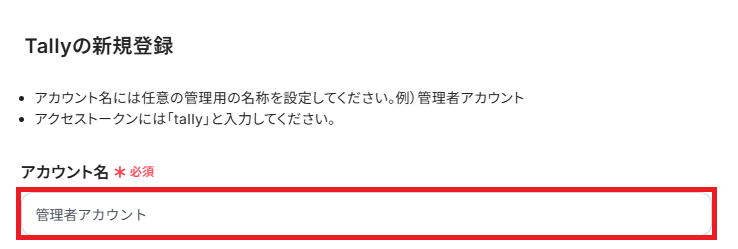
「アカウント名」は任意で管理用名称を設定してください。
連携先のアカウントを判別しやすい名称にするとよいでしょう。
「アクセストークン」は「tally」と入力し、最後に追加をクリックしてください。
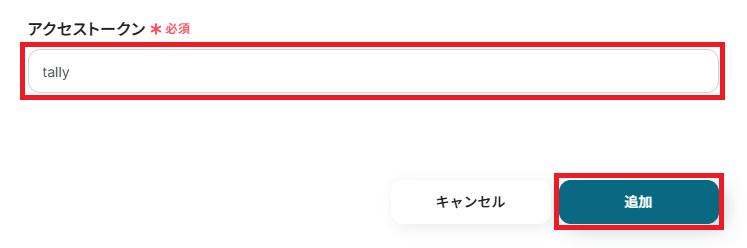
マイアプリにTallyが表示されていれば、連携完了です。
Airtableの連携
以下の手順をご参照ください。
ステップ2:テンプレートをコピー
次にYoomのテンプレートサイトから使用するテンプレートをコピーします。
テンプレートを活用すれば、あらかじめ大枠が作成されており、それに沿って設定するだけで完成します。
下のバナーの「試してみる」をクリックしてください。
■概要
Tallyで収集したアンケートやイベントの申し込み情報を、手作業でAirtableに転記していませんか?この作業は時間がかかるだけでなく、コピー&ペーストのミスや入力漏れといったヒューマンエラーの原因にもなりがちです。このワークフローを活用すれば、Tallyでフォームが送信されると同時に、その内容がAirtableのデータベースへ自動で追加されるため、こうした課題を解消し、データ管理を効率化できます。
■このテンプレートをおすすめする方
- Tallyで受け付けた問い合わせや申し込み情報をAirtableで管理している方
- フォーム回答のデータ転記作業に時間を取られ、本来の業務に集中できていない方
- 手作業によるデータ入力ミスをなくし、データ管理の正確性を高めたいと考えている方
■このテンプレートを使うメリット
- Tallyのフォーム回答が自動でAirtableに登録されるため、これまで手作業で行っていたデータ転記の時間を短縮できます。
- 手作業による入力間違いや転記漏れといったヒューマンエラーのリスクを軽減し、データの正確性を保つことができます。
■フローボットの流れ
- はじめに、TallyとAirtableをYoomと連携します。
- 次に、トリガーでTallyを選択し、「Form Submission」アクションを設定して、フォームが送信されたらフローが起動するようにします。
- 最後に、オペレーションでAirtableの「レコードを作成」アクションを設定し、Tallyから受け取った回答内容をAirtableの任意のテーブルに追加します。
※「トリガー」:フロー起動のきっかけとなるアクション、「オペレーション」:トリガー起動後、フロー内で処理を行うアクション
■このワークフローのカスタムポイント
- Tallyのトリガー設定では、フローを起動させたい特定のフォームを選択し、Webhookイベントを受信するように設定してください。
- Airtableでレコードを作成するアクションでは、データを追加したいベースID、テーブルID(またはテーブル名)、そしてTallyの回答項目と紐付けるフィールド情報をそれぞれ指定してください。
■注意事項
- Tally、AirtableのそれぞれとYoomを連携してください。
■概要
Tallyで収集したアンケートやイベントの申し込み情報を、手作業でAirtableに転記していませんか?この作業は時間がかかるだけでなく、コピー&ペーストのミスや入力漏れといったヒューマンエラーの原因にもなりがちです。このワークフローを活用すれば、Tallyでフォームが送信されると同時に、その内容がAirtableのデータベースへ自動で追加されるため、こうした課題を解消し、データ管理を効率化できます。
■このテンプレートをおすすめする方
- Tallyで受け付けた問い合わせや申し込み情報をAirtableで管理している方
- フォーム回答のデータ転記作業に時間を取られ、本来の業務に集中できていない方
- 手作業によるデータ入力ミスをなくし、データ管理の正確性を高めたいと考えている方
■このテンプレートを使うメリット
- Tallyのフォーム回答が自動でAirtableに登録されるため、これまで手作業で行っていたデータ転記の時間を短縮できます。
- 手作業による入力間違いや転記漏れといったヒューマンエラーのリスクを軽減し、データの正確性を保つことができます。
■フローボットの流れ
- はじめに、TallyとAirtableをYoomと連携します。
- 次に、トリガーでTallyを選択し、「Form Submission」アクションを設定して、フォームが送信されたらフローが起動するようにします。
- 最後に、オペレーションでAirtableの「レコードを作成」アクションを設定し、Tallyから受け取った回答内容をAirtableの任意のテーブルに追加します。
※「トリガー」:フロー起動のきっかけとなるアクション、「オペレーション」:トリガー起動後、フロー内で処理を行うアクション
■このワークフローのカスタムポイント
- Tallyのトリガー設定では、フローを起動させたい特定のフォームを選択し、Webhookイベントを受信するように設定してください。
- Airtableでレコードを作成するアクションでは、データを追加したいベースID、テーブルID(またはテーブル名)、そしてTallyの回答項目と紐付けるフィールド情報をそれぞれ指定してください。
■注意事項
- Tally、AirtableのそれぞれとYoomを連携してください。
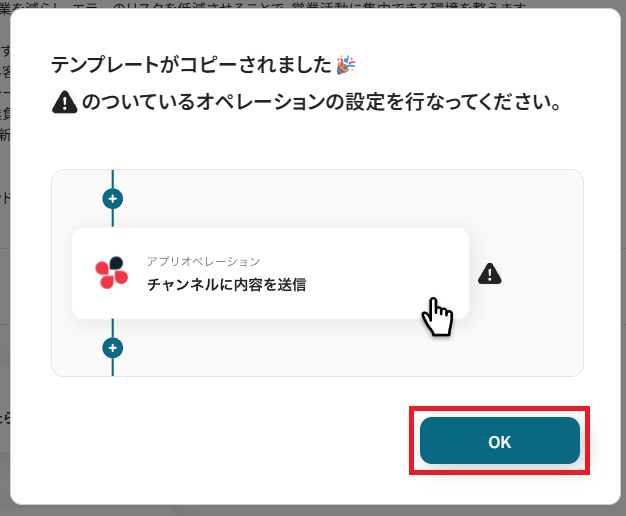
コピーすると以下のようにテンプレートがお使いのYoom管理画面にコピーされるので、OKを押して設定を進めていきましょう。
ステップ3:Tallyのトリガー設定
ここからはフローボットの設定を進めていきます。
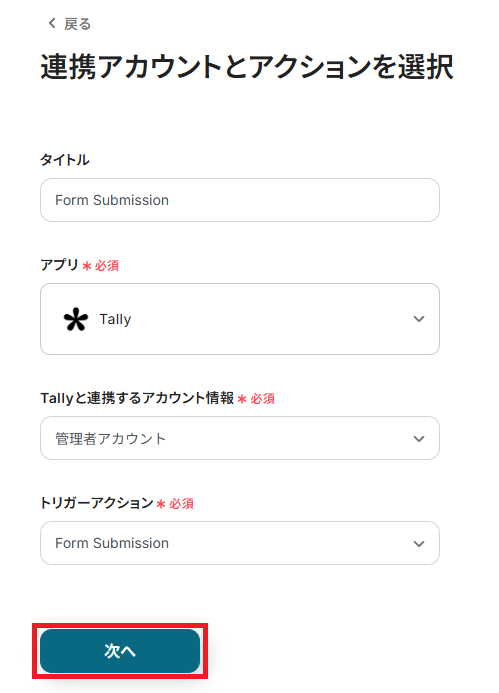
まず、「Form Submission」をクリックしてください。
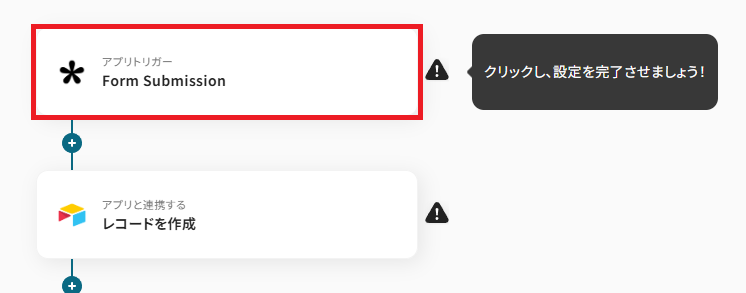
クリックすると以下の画面に切り替わります。「タイトル」は任意で変更も可能です。
Tallyと連携するアカウントに間違いがないかを確認し、「次へ」をクリックしましょう。
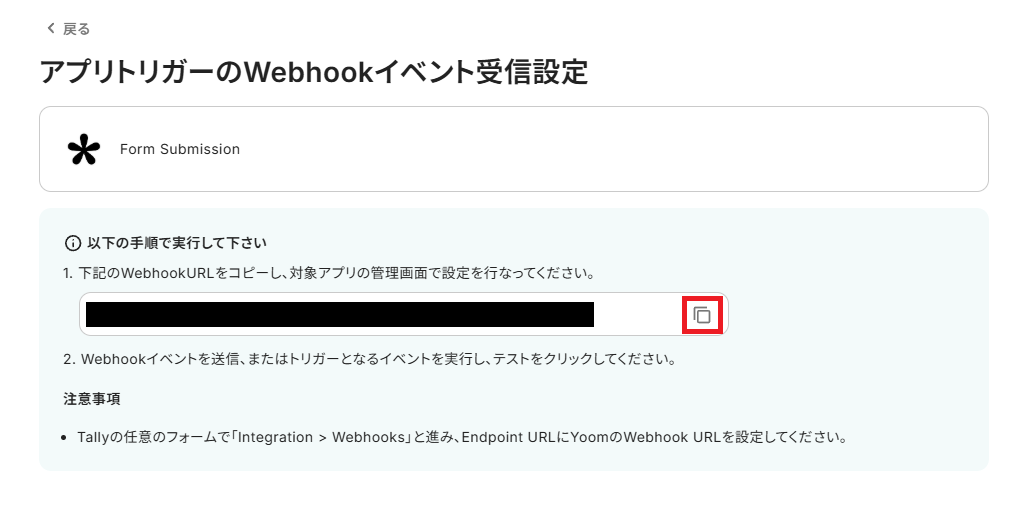
アプリトリガーのWebhookイベント受信設定を行います。
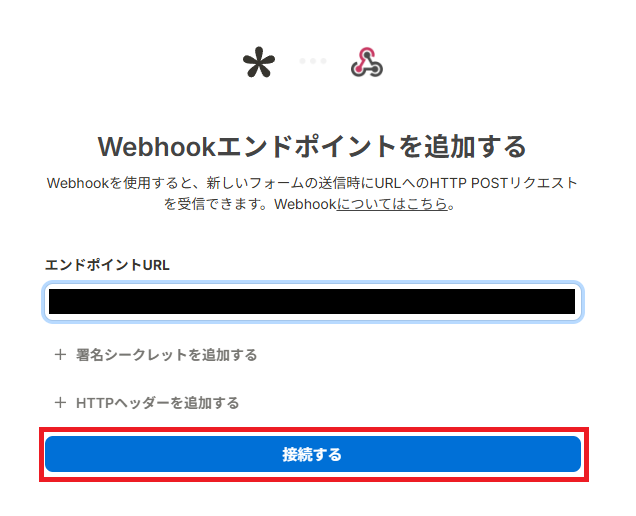
WebhookURLをコピーし、Tallyで任意のフォームにアクセスしてください。
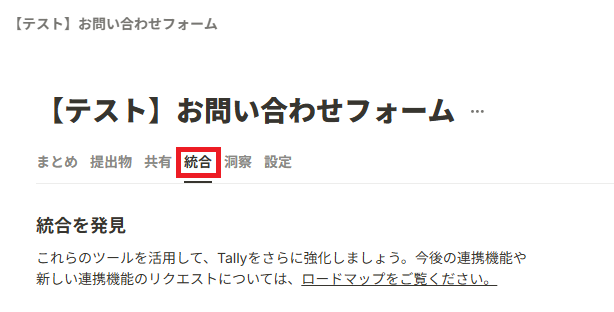
日本語訳でページを見ている場合は「統合」、翻訳前のページであれば「Integration」と記載されてる箇所をクリックしましょう。
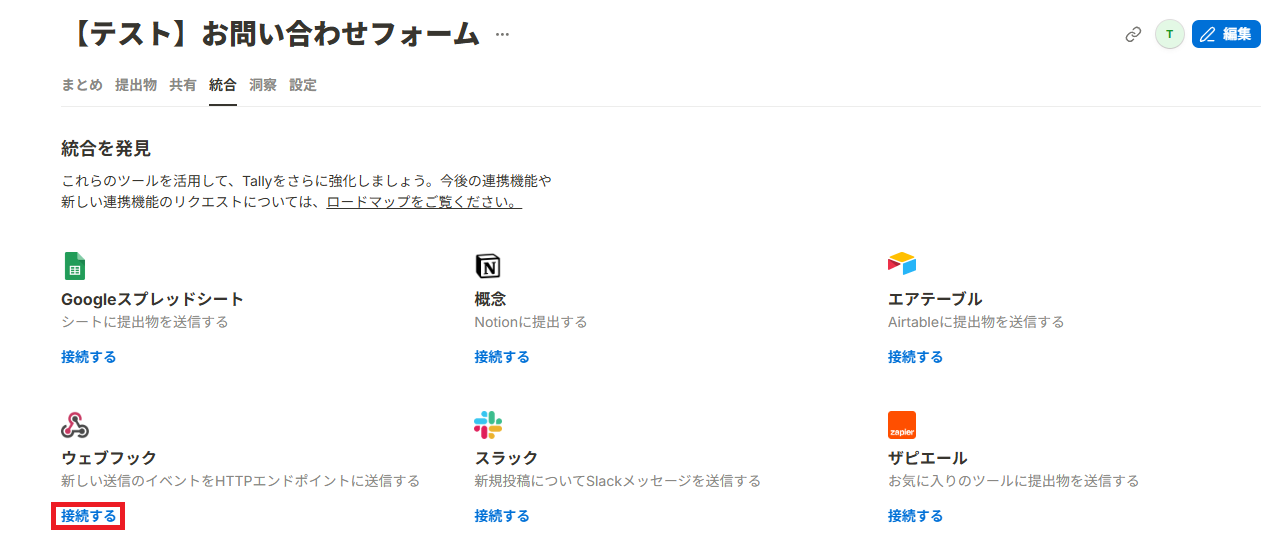
ウェブフックの「接続する」を押してください。
以下の画面に移行するので、先ほどコピーしたWebhookURLを貼り付けてください。
設定が完了したら、「接続する」を押してください。
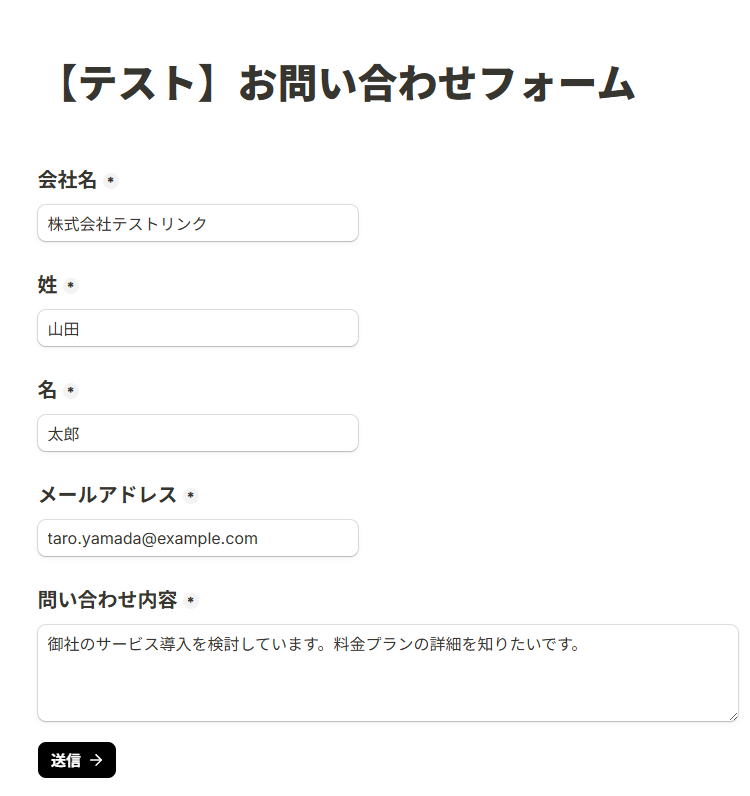
次に、テスト操作を行うので実際にフォーム回答を行いましょう。
作成する回答は、架空の情報(「テスト会社」や「テスト太郎」など)でOKです。
今回は以下のような回答を作成しました。
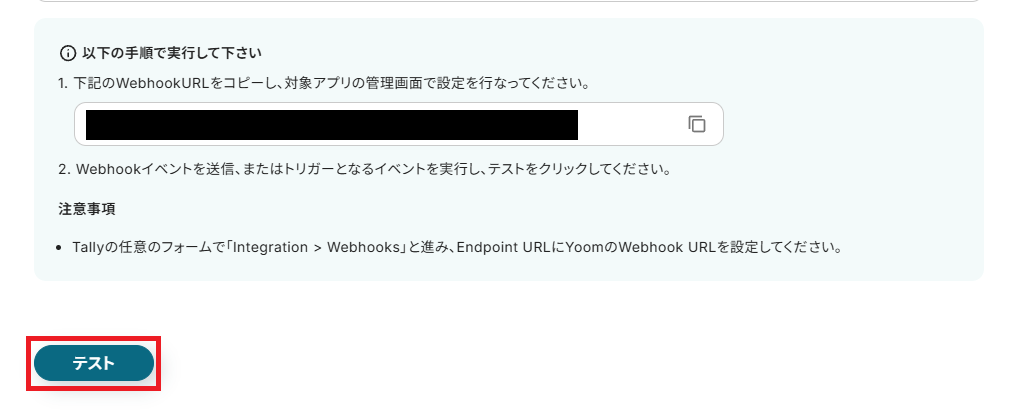
作成と送信が完了したら、Yoomに戻り「テスト」を実行します。
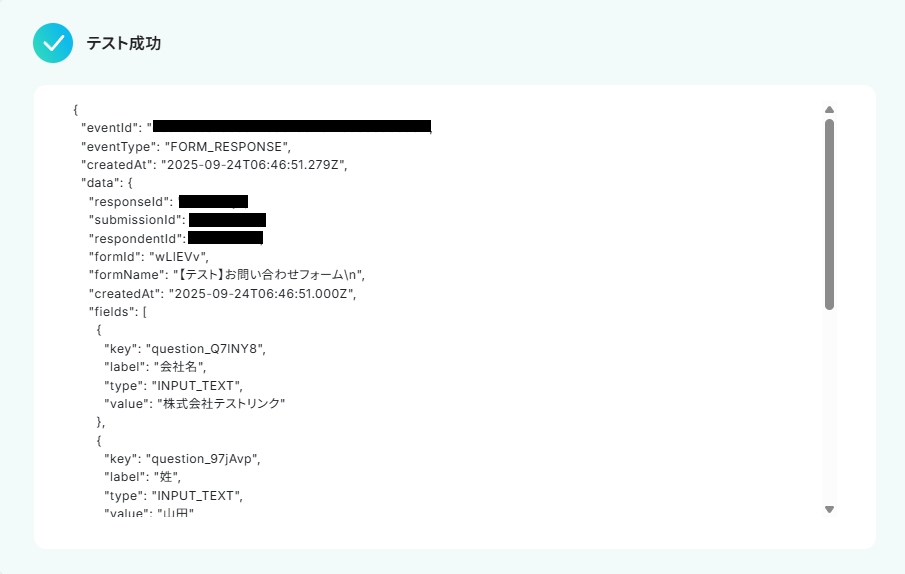
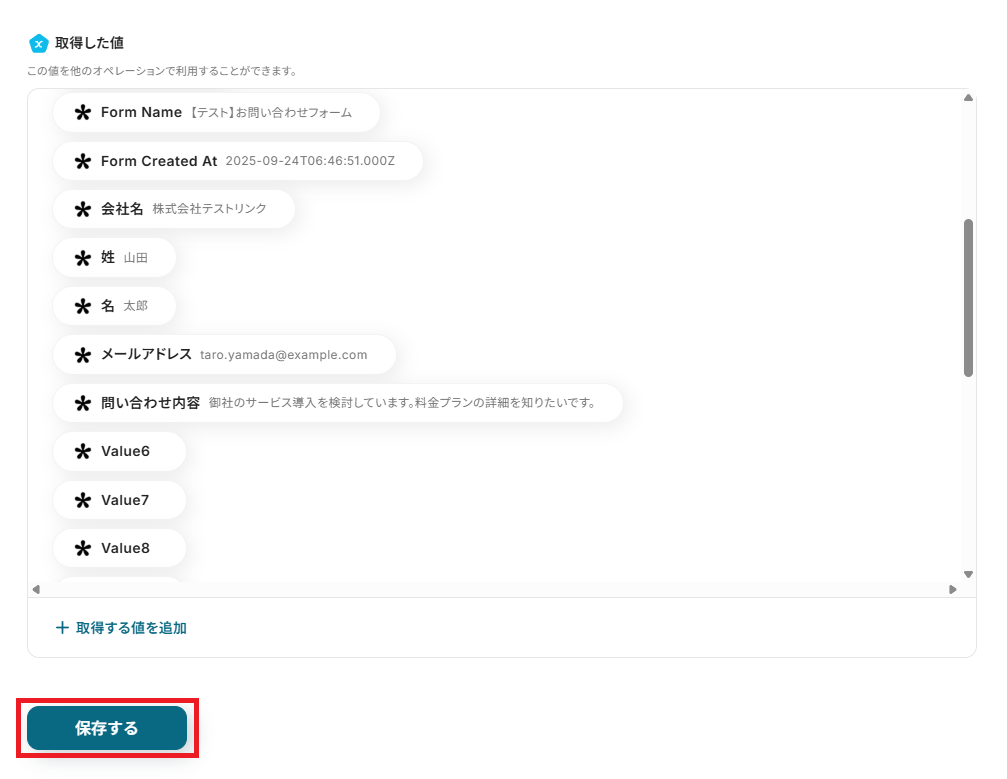
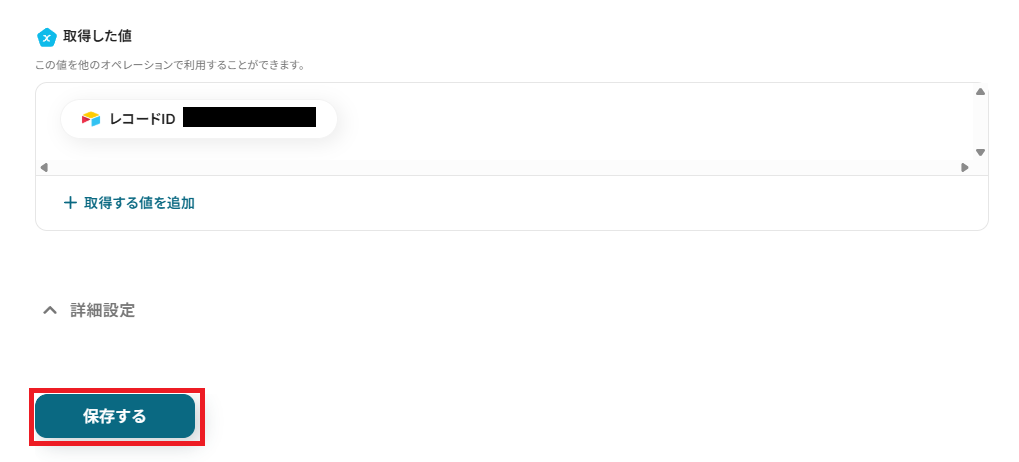
テストが成功すると、下記のような取得した値が表示されます。
取得した値はこのあとの設定でも使用します。詳しく知りたい方は以下のリンク先をご覧ください。
回答した内容が反映していればOKです。「保存する」を押して次に進みましょう!
ステップ4:Airtableのアクション設定
次に、Airtableのレコード設定を行います。
「レコードを作成」をクリックしてください。
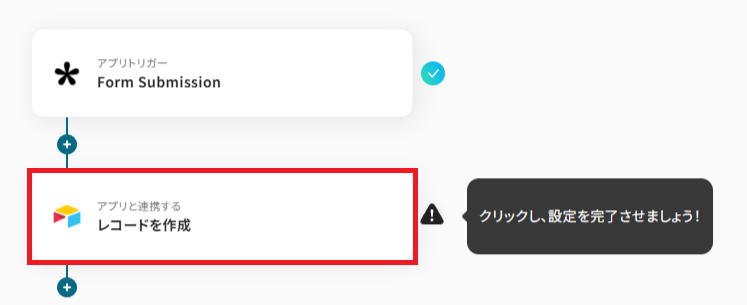
クリックすると以下の画面に切り替わります。
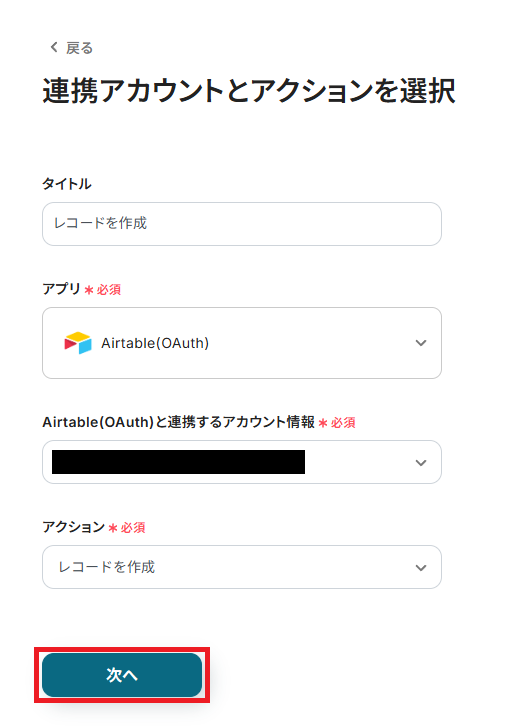
Airtableと連携するアカウントに間違いがないかを確認し、「次へ」をクリックしましょう。
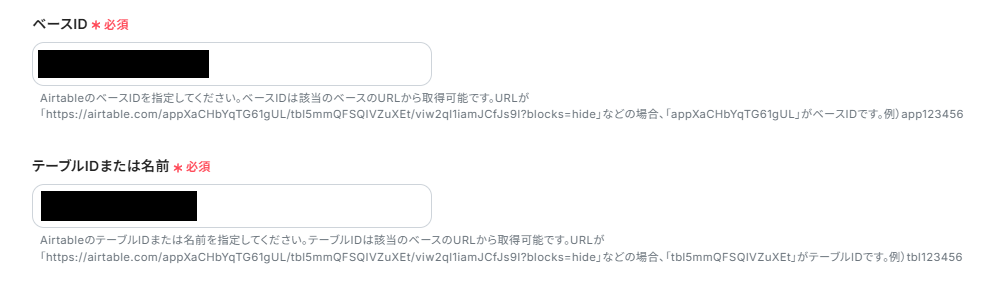
「ベースID」と「テーブルIDまたは名前」を、入力欄下の説明に従って入力してください。
AirtableのURLから取得可能です。
フィールド情報を設定します。
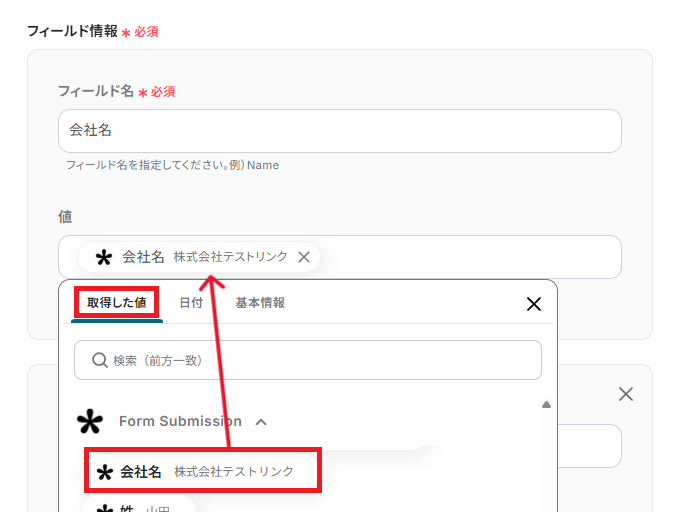
「フィールド名」は、連携したい項目を手入力で設定してください。
「値」は、入力欄をクリックして表示される取得した値から選択してください。
取得した値を活用することで、固定値ではなく、トリガーが実行されるたびに最新の情報が反映されます。
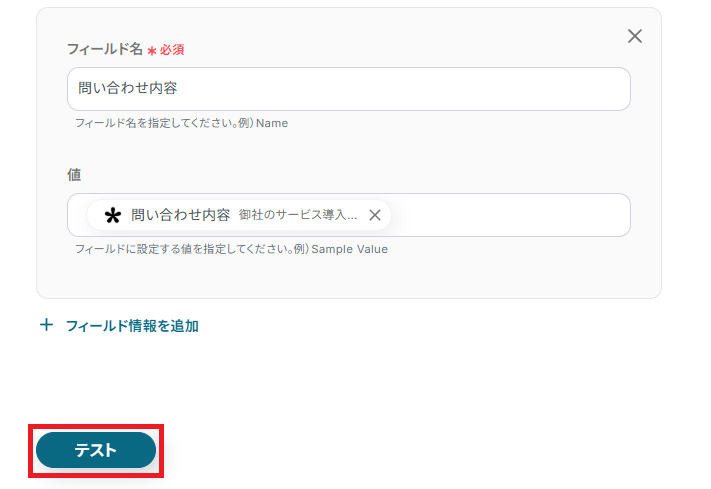
情報を追加したい場合は「+フィールド情報を追加」をクリックしてください。
全ての設定が完了したら、「テスト」を行います。
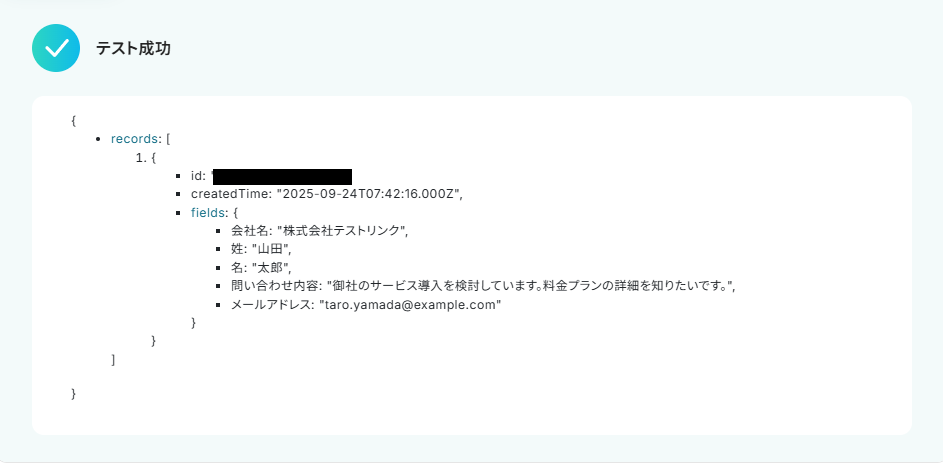
テストに成功すると、実際Airtableにレコードが作成されるので確認してみましょう。
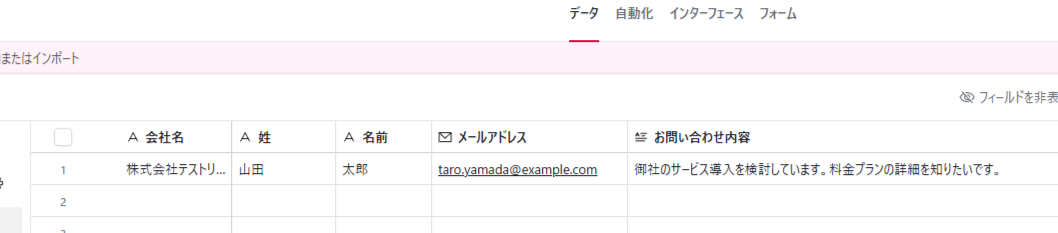
確認できたら、Yoomに戻り「保存する」を押してください。
ステップ5:トリガーをONにして起動準備完了
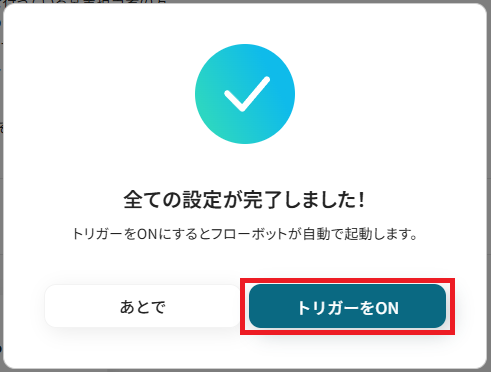
これですべての設定が完了です。設定が完了すると以下のようなメニューが表示されるので、トリガーをONにします。
作成したフローボットが正常に動作するか確認しておきましょう!お疲れさまでした。
以上が、Tallyで回答が送信されたら、Airtableに追加するフローの連携手順になります!
TallyとAirtableを活用したその他の自動化テンプレート
Yoomでは、TallyとAirtableに関しての様々な業務効率化テンプレートを提供しています。
TallyとAirtableでの操作をトリガーに、様々な業務工程を自動化することで業務の効率化と人的ミスの削減が可能です。
ご自身の業務に合わせて、これらのテンプレートもぜひ活用してみてくださいね!
Tallyを使った便利な自動化例
Tallyの回答内容をMicrosoft Excelにレコードとして追加したり、Notionにレコードを追加したりできます。
また、Tallyで回答が送信されたら、Google MeetやZoomの会議スペースを自動作成して通知したり、GitHubにIssueを作成したりと、フォームの回答を様々なツールに連携して業務を効率化できます。
■概要Tallyで収集したアンケートや問い合わせの回答を、手作業でMicrosoft Excelに一件ずつ転記していませんか。この作業は時間がかかるだけでなく、コピー&ペーストのミスや入力漏れといったヒューマンエラーの原因にもなりがちです。このワークフローを活用すれば、Tallyのフォームが送信されると同時に、回答内容がMicrosoft Excelへ自動で追加されるため、データ転記の手間とミスを削減し、業務を効率化できます。■このテンプレートをおすすめする方- Tallyで収集した回答データを、手作業でMicrosoft Excelに転記している方
- フォームからのデータ入力作業にかかる時間を削減し、他の業務に集中したい方
- 手作業による転記ミスをなくし、データの正確性を高めたいと考えている方
■このテンプレートを使うメリット- Tallyへのフォーム送信をトリガーに、Microsoft Excelへ自動でレコードが追加されるため、これまで手作業に費やしていた時間を短縮できます。
- 手作業でのデータ転記が不要になるため、入力間違いや項目漏れといったヒューマンエラーを防ぎ、データの正確性を保つことができます。
■フローボットの流れ- はじめに、TallyとMicrosoft ExcelをYoomと連携します。
- 次に、トリガーでTallyを選択し、「フォームが送信されたら」というアクションを設定して、対象のフォームを指定します。
- 最後に、オペレーションでMicrosoft Excelを選択し、「レコードを追加する」アクションを設定し、Tallyから受け取ったデータをどのファイルに追加するかを指定します。
※「トリガー」:フロー起動のきっかけとなるアクション、「オペレーション」:トリガー起動後、フロー内で処理を行うアクション■このワークフローのカスタムポイント- Tallyのトリガー設定では、Webhookを用いて連携したいフォームを個別に指定することが可能です。
- Microsoft Excelでレコードを追加するアクションでは、データを追加したいファイルのドライブIDやアイテムID、シート名、テーブルの範囲などを任意で設定してください。また、追加するレコードの値には、トリガーで取得したTallyのフォーム回答内容をアウトプットとして設定します。
■注意事項- TallyとMicrosoft ExcelのそれぞれとYoomを連携してください。
- Microsoft365(旧Office365)には、家庭向けプランと一般法人向けプラン(Microsoft365 Business)があり、一般法人向けプランに加入していない場合には認証に失敗する可能性があります。
- Microsoft Excelのデータベースを操作するオペレーションの設定に関しては「【Excel】データベースを操作するオペレーションの設定に関して」をご参照ください。
■概要Tallyで受け付けた問い合わせや面談予約に対し、都度Google MeetのURLを発行して関係者に連絡する作業に手間を感じていませんか。手作業での対応は、連絡漏れやURLの払い出しミスといったヒューマンエラーの原因にもなりかねません。このワークフローを活用すれば、Tallyで回答が送信されると同時にGoogle Meetの会議スペースを自動で作成し、Slackへ通知できるため、こうした一連の作業を効率化できます。■このテンプレートをおすすめする方- Tallyを活用した日程調整や問い合わせ対応をされている担当者の方
- Google Meetでのオンライン会議が多く、URL発行の手間を削減したい方
- フォーム受付から会議設定、通知までの一連の業務を自動化したい方
■このテンプレートを使うメリット- Tallyへの回答送信を起点に、会議設定から通知までが自動化されるため、これまで手作業で行っていた時間を短縮できます。
- 手作業による会議URLの発行ミスや関係者への連絡漏れといった、ヒューマンエラーのリスクを軽減することに繋がります。
■フローボットの流れ- はじめに、Tally、Google Meet、SlackをYoomと連携します。
- 次に、トリガーでTallyを選択し、「フォームが送信されたら」というアクションを設定して、対象のフォームを指定します。
- 次に、オペレーションでGoogle Meetを選択し、「会議スペースを作成」アクションを設定します。
- 最後に、オペレーションでSlackを選択し、「チャンネルにメッセージを送る」アクションを設定して、作成された会議URLなどを指定のチャンネルに通知します。
※「トリガー」:フロー起動のきっかけとなるアクション、「オペレーション」:トリガー起動後、フロー内で処理を行うアクション■このワークフローのカスタムポイント- Slackの「チャンネルにメッセージを送る」アクションでは、通知先のチャンネルを任意で設定できます。
- 通知メッセージの本文は、固定のテキストだけでなく、Tallyのフォーム回答内容や、作成されたGoogle MeetのURLなどを変数として埋め込み、動的な内容にすることが可能です。
■注意事項- Tally、Google Meet、SlackのそれぞれとYoomを連携してください。
■概要Tallyでフォーム回答を受け付けた後、Zoomの会議作成や参加者への通知を手作業で行っていませんか?こうした手作業は手間がかかるだけでなく、URLの共有ミスといったリスクも伴います。このワークフローを活用すれば、Tallyへの回答をきっかけにZoom会議の作成からSlackでの通知までを自動化できるため、日程調整などに関連する業務を効率化し、スムーズな連携を実現します。
■このテンプレートをおすすめする方- Tallyフォームを利用した日程調整や商談設定を手作業で行っている営業担当者の方
- Zoomでのウェビナーやイベントを企画し、参加者管理を効率化したいマーケティング担当の方
- TallyとZoom、Slackを連携させ、手入力の手間や共有漏れを減らしたいと考えている方
■このテンプレートを使うメリット- Tallyのフォーム回答後、Zoom会議の作成とSlack通知が自動で実行されるため、これまで手作業に費やしていた時間を短縮できます。
- 手動での会議設定やURL共有による、日時の間違いや通知漏れといったヒューマンエラーの発生を防ぐことに繋がります。
■フローボットの流れ- はじめに、Tally、Zoom、SlackをYoomと連携する
- 次に、トリガーでTallyを選択し、「フォームに新しい回答が送信されたら」というアクションを設定する
- 次に、オペレーションでZoomの「ミーティングを作成」アクションを設定し、Tallyの回答情報をもとに会議を作成する
- 最後に、オペレーションでSlackの「チャンネルにメッセージを送る」アクションを設定し、作成されたミーティング情報を指定のチャンネルに通知する
※「トリガー」:フロー起動のきっかけとなるアクション、「オペレーション」:トリガー起動後、フロー内で処理を行うアクション
■このワークフローのカスタムポイント- Tallyのトリガー設定で、自動化の対象としたいフォームを任意で設定してください。
- Zoomで作成するミーティングの議題や、Slackで通知するメッセージの内容は、Tallyの回答内容をもとに任意で設定できます。
■注意事項- Tally、Zoom、SlackのそれぞれとYoomを連携してください。
■概要
Tallyのフォームで受け付けたバグ報告やお問い合わせ内容を、都度GitHubに手作業で転記していませんか。
この作業は時間がかかるだけでなく、コピー&ペーストのミスや重要な情報の転記漏れにつながることもあります。
このワークフローを活用すれば、Tallyでフォームが送信されると、その内容が自動でGitHubにIssueとして作成されるため、対応の迅速化を実現します。
■このテンプレートをおすすめする方
- Tallyで受け付けた情報を基にGitHubのIssueを手動で作成している方
- ユーザーからのフィードバック管理を効率化し、対応漏れを防ぎたい方
- 手作業による情報転記をなくし、コア業務に集中したいと考えている方
■このテンプレートを使うメリット
- Tallyのフォーム送信をトリガーに、自動でGitHubにIssueが作成されるため、これまで手作業に費やしていた時間を短縮できます。
- 手作業でのデータ転記が不要になるため、入力内容の間違いや転記漏れといったヒューマンエラーの発生を防ぎます。
■フローボットの流れ
- はじめに、TallyとGitHubをYoomと連携します。
- 次に、トリガーでTallyの「フォームが送信されたら」というアクションを設定します。
- 最後に、オペレーションでGitHubの「Issueを作成する」アクションを設定し、Tallyから取得した情報を紐付けます。
※「トリガー」:フロー起動のきっかけとなるアクション、「オペレーション」:トリガー起動後、フロー内で処理を行うアクション
■このワークフローのカスタムポイント
- GitHubでIssueを作成する際に、前のステップで取得した情報を変数として埋め込むことで、報告内容に応じたIssueを自動で作成することが可能です。
■注意事項
- GitHubとTallyのそれぞれとYoomを連携してください。
■概要
Tallyで収集したアンケートやフォームの回答を、手作業でNotionに転記していませんか?この作業は時間がかかるだけでなく、入力ミスや転記漏れが発生する原因にもなりがちです。このワークフローを活用すれば、Tallyに回答が送信されると、その内容が自動でNotionのデータベースにレコードとして追加されるため、こうした定型業務から解放され、より重要な業務に集中できます。
■このテンプレートをおすすめする方
- Tallyで収集した情報を手作業でNotionに転記している方
- フォームからの回答データを入力する手間を省き、業務を効率化したい方
- TallyとNotionを連携させ、データ管理の自動化を実現したい方
■このテンプレートを使うメリット
- Tallyに回答が送信されるたびにNotionへ自動でレコードが追加されるため、これまで手作業で行っていた転記作業の時間を短縮できます。
- 手作業によるデータの転記が不要になることで、入力ミスや記載漏れといったヒューマンエラーを防ぎ、データの正確性を高めることに繋がります。
■フローボットの流れ
- はじめに、TallyとNotionをYoomと連携します。
- 次に、トリガーでTallyを選択し、「Form Submission」というアクションを設定します。
- 最後に、オペレーションでNotionを選択し、「レコードを追加する」アクションを設定します。この際、トリガーで取得したTallyの回答内容をNotionの各プロパティに紐付けます。
※「トリガー」:フロー起動のきっかけとなるアクション、「オペレーション」:トリガー起動後、フロー内で処理を行うアクション
■このワークフローのカスタムポイント
- Notionにレコードを追加するアクションでは、追加先のデータベースや、各プロパティに設定する値をTallyの回答内容から任意に選択して設定してください。
■このワークフローのカスタムポイント
- TallyとNotionのそれぞれとYoomを連携してください。

- Tallyで収集した回答データを、手作業でMicrosoft Excelに転記している方
- フォームからのデータ入力作業にかかる時間を削減し、他の業務に集中したい方
- 手作業による転記ミスをなくし、データの正確性を高めたいと考えている方
- Tallyへのフォーム送信をトリガーに、Microsoft Excelへ自動でレコードが追加されるため、これまで手作業に費やしていた時間を短縮できます。
- 手作業でのデータ転記が不要になるため、入力間違いや項目漏れといったヒューマンエラーを防ぎ、データの正確性を保つことができます。
- はじめに、TallyとMicrosoft ExcelをYoomと連携します。
- 次に、トリガーでTallyを選択し、「フォームが送信されたら」というアクションを設定して、対象のフォームを指定します。
- 最後に、オペレーションでMicrosoft Excelを選択し、「レコードを追加する」アクションを設定し、Tallyから受け取ったデータをどのファイルに追加するかを指定します。
- Tallyのトリガー設定では、Webhookを用いて連携したいフォームを個別に指定することが可能です。
- Microsoft Excelでレコードを追加するアクションでは、データを追加したいファイルのドライブIDやアイテムID、シート名、テーブルの範囲などを任意で設定してください。また、追加するレコードの値には、トリガーで取得したTallyのフォーム回答内容をアウトプットとして設定します。
- TallyとMicrosoft ExcelのそれぞれとYoomを連携してください。
- Microsoft365(旧Office365)には、家庭向けプランと一般法人向けプラン(Microsoft365 Business)があり、一般法人向けプランに加入していない場合には認証に失敗する可能性があります。
- Microsoft Excelのデータベースを操作するオペレーションの設定に関しては「【Excel】データベースを操作するオペレーションの設定に関して」をご参照ください。


- Tallyを活用した日程調整や問い合わせ対応をされている担当者の方
- Google Meetでのオンライン会議が多く、URL発行の手間を削減したい方
- フォーム受付から会議設定、通知までの一連の業務を自動化したい方
- Tallyへの回答送信を起点に、会議設定から通知までが自動化されるため、これまで手作業で行っていた時間を短縮できます。
- 手作業による会議URLの発行ミスや関係者への連絡漏れといった、ヒューマンエラーのリスクを軽減することに繋がります。
- はじめに、Tally、Google Meet、SlackをYoomと連携します。
- 次に、トリガーでTallyを選択し、「フォームが送信されたら」というアクションを設定して、対象のフォームを指定します。
- 次に、オペレーションでGoogle Meetを選択し、「会議スペースを作成」アクションを設定します。
- 最後に、オペレーションでSlackを選択し、「チャンネルにメッセージを送る」アクションを設定して、作成された会議URLなどを指定のチャンネルに通知します。
- Slackの「チャンネルにメッセージを送る」アクションでは、通知先のチャンネルを任意で設定できます。
- 通知メッセージの本文は、固定のテキストだけでなく、Tallyのフォーム回答内容や、作成されたGoogle MeetのURLなどを変数として埋め込み、動的な内容にすることが可能です。
- Tally、Google Meet、SlackのそれぞれとYoomを連携してください。

- Tallyフォームを利用した日程調整や商談設定を手作業で行っている営業担当者の方
- Zoomでのウェビナーやイベントを企画し、参加者管理を効率化したいマーケティング担当の方
- TallyとZoom、Slackを連携させ、手入力の手間や共有漏れを減らしたいと考えている方
- Tallyのフォーム回答後、Zoom会議の作成とSlack通知が自動で実行されるため、これまで手作業に費やしていた時間を短縮できます。
- 手動での会議設定やURL共有による、日時の間違いや通知漏れといったヒューマンエラーの発生を防ぐことに繋がります。
- はじめに、Tally、Zoom、SlackをYoomと連携する
- 次に、トリガーでTallyを選択し、「フォームに新しい回答が送信されたら」というアクションを設定する
- 次に、オペレーションでZoomの「ミーティングを作成」アクションを設定し、Tallyの回答情報をもとに会議を作成する
- 最後に、オペレーションでSlackの「チャンネルにメッセージを送る」アクションを設定し、作成されたミーティング情報を指定のチャンネルに通知する
■このワークフローのカスタムポイント
- Tallyのトリガー設定で、自動化の対象としたいフォームを任意で設定してください。
- Zoomで作成するミーティングの議題や、Slackで通知するメッセージの内容は、Tallyの回答内容をもとに任意で設定できます。
- Tally、Zoom、SlackのそれぞれとYoomを連携してください。


■概要
Tallyのフォームで受け付けたバグ報告やお問い合わせ内容を、都度GitHubに手作業で転記していませんか。
この作業は時間がかかるだけでなく、コピー&ペーストのミスや重要な情報の転記漏れにつながることもあります。
このワークフローを活用すれば、Tallyでフォームが送信されると、その内容が自動でGitHubにIssueとして作成されるため、対応の迅速化を実現します。
■このテンプレートをおすすめする方
- Tallyで受け付けた情報を基にGitHubのIssueを手動で作成している方
- ユーザーからのフィードバック管理を効率化し、対応漏れを防ぎたい方
- 手作業による情報転記をなくし、コア業務に集中したいと考えている方
■このテンプレートを使うメリット
- Tallyのフォーム送信をトリガーに、自動でGitHubにIssueが作成されるため、これまで手作業に費やしていた時間を短縮できます。
- 手作業でのデータ転記が不要になるため、入力内容の間違いや転記漏れといったヒューマンエラーの発生を防ぎます。
■フローボットの流れ
- はじめに、TallyとGitHubをYoomと連携します。
- 次に、トリガーでTallyの「フォームが送信されたら」というアクションを設定します。
- 最後に、オペレーションでGitHubの「Issueを作成する」アクションを設定し、Tallyから取得した情報を紐付けます。
※「トリガー」:フロー起動のきっかけとなるアクション、「オペレーション」:トリガー起動後、フロー内で処理を行うアクション
■このワークフローのカスタムポイント
- GitHubでIssueを作成する際に、前のステップで取得した情報を変数として埋め込むことで、報告内容に応じたIssueを自動で作成することが可能です。
■注意事項
- GitHubとTallyのそれぞれとYoomを連携してください。

■概要
Tallyで収集したアンケートやフォームの回答を、手作業でNotionに転記していませんか?この作業は時間がかかるだけでなく、入力ミスや転記漏れが発生する原因にもなりがちです。このワークフローを活用すれば、Tallyに回答が送信されると、その内容が自動でNotionのデータベースにレコードとして追加されるため、こうした定型業務から解放され、より重要な業務に集中できます。
■このテンプレートをおすすめする方
- Tallyで収集した情報を手作業でNotionに転記している方
- フォームからの回答データを入力する手間を省き、業務を効率化したい方
- TallyとNotionを連携させ、データ管理の自動化を実現したい方
■このテンプレートを使うメリット
- Tallyに回答が送信されるたびにNotionへ自動でレコードが追加されるため、これまで手作業で行っていた転記作業の時間を短縮できます。
- 手作業によるデータの転記が不要になることで、入力ミスや記載漏れといったヒューマンエラーを防ぎ、データの正確性を高めることに繋がります。
■フローボットの流れ
- はじめに、TallyとNotionをYoomと連携します。
- 次に、トリガーでTallyを選択し、「Form Submission」というアクションを設定します。
- 最後に、オペレーションでNotionを選択し、「レコードを追加する」アクションを設定します。この際、トリガーで取得したTallyの回答内容をNotionの各プロパティに紐付けます。
※「トリガー」:フロー起動のきっかけとなるアクション、「オペレーション」:トリガー起動後、フロー内で処理を行うアクション
■このワークフローのカスタムポイント
- Notionにレコードを追加するアクションでは、追加先のデータベースや、各プロパティに設定する値をTallyの回答内容から任意に選択して設定してください。
■このワークフローのカスタムポイント
- TallyとNotionのそれぞれとYoomを連携してください。
Airtableを使った便利な自動化例
Airtableでステータスが更新されたらfreee会計に取引先を登録したり、レコードが登録されたらGoogle スプレッドシートのピボットテーブルを更新したりできます。
また、取引先が登録されたらGoogle Driveにフォルダを作成するなど、データベース管理と外部連携を効率化できます。
■概要Airtableで案件管理を行う中で、ステータス更新後に手作業でfreee会計へ売上取引を登録する業務に手間を感じていないでしょうか。この手作業は、入力ミスや計上漏れといったヒューマンエラーの原因となりやすく、正確な会計処理の妨げになることもあります。このワークフローを活用すれば、Airtableのレコード更新をトリガーとして、freee会計への売上取引登録を自動化できるため、こうした課題を解消し、経理業務の効率化を実現します。
■このテンプレートをおすすめする方- Airtableで管理する案件の売上を、手作業でfreee会計に登録している経理担当者の方
- 二重入力や転記ミスをなくし、会計データの正確性を高めたいと考えている方
- Airtableとfreee会計を連携させ、請求から売上計上までの業務フローを自動化したい方
■このテンプレートを使うメリット- Airtableのステータス更新をきっかけに、freee会計への取引登録が自動で実行されるため、これまで手入力に費やしていた時間を短縮できます。
- 手作業でのデータ転記が不要になることで、金額の入力間違いや計上漏れなどのヒューマンエラーを防ぎ、会計データの信頼性を高めることに繋がります。
■フローボットの流れ- はじめに、Airtableとfreee会計をYoomに連携します。
- トリガーでAirtableを選択し、「レコードが更新されたら」というアクションを設定し、対象のテーブルを指定します。
- 次に、オペレーションの「分岐」機能を利用し、特定のステータス(例:「請求済み」など)に更新された場合にのみ、後続の処理が実行されるよう条件を設定します。
- 最後に、オペレーションでfreee会計の「決済済みの取引の登録」アクションを設定し、Airtableから取得した情報を元に売上取引を登録します。
※「トリガー」:フロー起動のきっかけとなるアクション、「オペレーション」:トリガー起動後、フロー内で処理を行うアクション
■このワークフローのカスタムポイント- freee会計で決済済みの取引を登録する際に、勘定科目や品目、部門といった各項目に任意の固定値を設定することが可能です。
- また、Airtableのトリガーで取得したレコード情報(取引金額、取引先、発生日など)を、freee会計の各登録項目に変数として設定し、動的にデータを反映させることができます。
■注意事項- Airtable、freee会計のそれぞれとYoomを連携してください。
- 分岐はパーソナルプラン以上のプランでご利用いただける機能(オペレーション)となっております。フリープランの場合は設定しているフローボットのオペレーションはエラーとなりますので、ご注意ください。
- パーソナルプランなどの有料プランは、2週間の無料トライアルを行うことが可能です。無料トライアル中には制限対象のアプリや機能(オペレーション)を使用することができます。
- トリガーは5分、10分、15分、30分、60分の間隔で起動間隔を選択できます。
- プランによって最短の起動間隔が異なりますので、ご注意ください。
■概要Airtableで管理しているデータを分析や共有のためにGoogle スプレッドシートへ転記する作業に、手間を感じていないでしょうか。手作業でのコピー&ペーストは時間がかかるだけでなく、入力ミスや更新漏れの原因にもなり得ます。このワークフローを活用すれば、Airtableに新しいレコードが登録されると、その内容が自動でGoogle スプレッドシートに追加されるため、データ連携の自動化が実現し、こうした課題を円滑に解消できます。
■このテンプレートをおすすめする方- AirtableとGoogle スプレッドシートを併用し、手作業でのデータ転記に手間を感じている方
- Airtableのデータをスプレッドシートで集計・分析しており、更新作業を自動化したいと考えている方
- データベース間のデータ連携を効率化し、迅速な情報共有を実現したいチームリーダーの方
■このテンプレートを使うメリット- Airtableにレコードが追加されると自動でGoogle スプレッドシートにデータが同期されるため、これまで手作業に費やしていた時間を短縮できます。
- 手作業でのデータ転記が不要になることで、入力間違いや更新漏れといったヒューマンエラーのリスクを軽減し、データの正確性を保ちます。
■フローボットの流れ- はじめに、AirtableとGoogle スプレッドシートをYoomと連携します。
- 次に、トリガーでAirtableを選択し、「レコードが登録されたら」というアクションを設定します。
- 最後に、オペレーションでGoogle スプレッドシートの「レコードを追加する」アクションを設定し、トリガーで取得した情報を基にデータを追加します。
※「トリガー」:フロー起動のきっかけとなるアクション、「オペレーション」:トリガー起動後、フロー内で処理を行うアクション
■このワークフローのカスタムポイント- Google スプレッドシートにレコードを追加するオペレーションで、データを反映させたい任意のスプレッドシートIDとシート(タブ)名を指定してください。これにより、特定のファイル、特定のシートにデータを蓄積できます。
■注意事項- Airtable、Google スプレッドシートのそれぞれとYoomを連携してください。
- トリガーは5分、10分、15分、30分、60分の間隔で起動間隔を選択できます。
- プランによって最短の起動間隔が異なりますので、ご注意ください。
■概要
Airtableで登録された従業員情報をトヨクモ安否確認サービス2にも登録するフローです。
■このテンプレートをおすすめする方
1.従業員情報の管理を担当する方
・Airtableで従業員情報の管理をしている方
・他のツールへの従業員情報の連携をしている方
2.安否確認サービスを利用する企業
・トヨクモ安否確認サービス2を導入している企業
・リスク管理体制の強化で安否確認サービスを利用する企業
■このテンプレートを使うメリット
トヨクモ安否確認サービス2は、緊急時に従業員の安否を効率的に確認できるのがメリットです。
しかし、トヨクモ安否確認サービス2への従業員情報の登録を手動で行っている場合、登録内容の誤りや登録漏れといったヒューマンエラーが発生する可能性があります。
このテンプレートは、Airtableで従業員情報が登録されるとトヨクモ安否確認サービス2に自動で従業員情報を登録することができます。
従業員情報の登録が自動化されることで、ヒューマンエラーの発生を防止し、ツール間のデータの整合性を保つことができます。
また、複数のツールにおける従業員情報の管理を簡素化できるため、管理業務にかける工数を削減することが可能です。
■注意事項
・Airtable、トヨクモ安否確認サービス2のそれぞれとYoomを連携してください。
・トリガーは5分、10分、15分、30分、60分の間隔で起動間隔を選択できます。
・プランによって最短の起動間隔が異なりますので、ご注意ください。
■概要Airtableで管理している情報が更新された際、都度Slackへ手動で通知するのは手間がかかり、共有漏れも発生しやすいのではないでしょうか。特にチームでの情報共有が重要な業務においては、更新のたびに作業が発生し、他の業務を圧迫することもあります。このワークフローを活用すれば、Airtableのレコード更新をトリガーに、指定したSlackのチャンネルへ自動でメッセージを送信でき、このような情報共有の課題をスムーズに解消できます。
■このテンプレートをおすすめする方- AirtableとSlackを連携させ、情報共有の効率化を図りたいと考えている方
- Airtableのデータ更新を手作業でSlackに通知しており、手間を感じている方
- チーム内でのスムーズな情報共有を重視し、伝達漏れを防ぎたい方
■このテンプレートを使うメリット- Airtableの情報が更新されると、自動でSlackへ通知が送信されるため、これまで手作業での通知に費やしていた時間を短縮することができます。
- 手作業による通知の遅延や、メッセージの作成ミス、送信漏れといったヒューマンエラーのリスク軽減に繋がります。
■フローボットの流れ- はじめに、AirtableとSlackをYoomと連携します。
- 次に、トリガーでAirtableを選択し、「レコードが更新されたら」というアクションを設定し、監視したいベースやテーブルを指定します。
- 最後に、オペレーションでSlackの「チャンネルにメッセージを送る」アクションを設定し、通知先のチャンネルやメッセージ内容を構成します。
※「トリガー」:フロー起動のきっかけとなるアクション、「オペレーション」:トリガー起動後、フロー内で処理を行うアクション
■このワークフローのカスタムポイント- Airtableのトリガー設定では、通知のきっかけとしたいベースおよびテーブルを任意で指定してください。特定のビューを監視対象とすることも可能です。
- Slackのオペレーション設定では、通知を送信するチャンネルを任意で選択できます。また、送信するメッセージ本文は、固定のテキストだけでなく、Airtableで更新されたレコード情報(各フィールドの値)を変数として埋め込むことで、より具体的な通知内容にカスタマイズできます。
■注意事項- Airtable、SlackのそれぞれとYoomを連携してください。
- トリガーは5分、10分、15分、30分、60分の間隔で起動間隔を選択できます。
- プランによって最短の起動間隔が異なりますので、ご注意ください。
- AirtableのアウトプットはJSONPathから取得可能です。取得方法は「『取得する値』を追加する方法」をご参照ください。
■概要Airtableで管理している取引先や顧客情報が増えるたびに、手作業でGoogle Driveにフォルダを作成するのは手間ではないでしょうか。また、手作業がゆえにフォルダの作成漏れや命名ミスが発生し、後の情報管理に影響を及ぼすこともあります。このワークフローを活用すれば、Airtableに新しいレコードが登録されるだけで、Google Driveに関連フォルダが自動で作成されるため、こうした課題をスムーズに削減できます。
■このテンプレートをおすすめする方- Airtableで顧客や取引先の情報を管理している営業担当者やマネージャーの方
- Google Driveで案件ごとのフォルダ管理をしており、手作業での作成に手間を感じている方
- データベースへの登録とファイル管理の連携を効率化したいと考えている方
■このテンプレートを使うメリット- Airtableへの情報登録が完了すると、自動でGoogle Driveにフォルダが作成されるため、これまで手作業に費やしていた時間を短縮できます。
- 手作業によるフォルダの作成漏れや、フォルダ名の命名ミスといったヒューマンエラーのリスク軽減に繋がります。
■フローボットの流れ- はじめに、AirtableとGoogle DriveをYoomと連携します。
- 次に、トリガーでAirtableを選択し、「新しいレコードが登録されたら」というアクションを設定します。
- 最後に、オペレーションでGoogle Driveの「フォルダを作成する」アクションを設定し、Airtableのレコード情報をもとにフォルダを作成するよう設定します。
※「トリガー」:フロー起動のきっかけとなるアクション、「オペレーション」:トリガー起動後、フロー内で処理を行うアクション
■このワークフローのカスタムポイント- Airtableのトリガー設定では、フローボットを起動させたいデータベースやテーブルを任意で設定してください。
- Google Driveのフォルダ作成オペレーションでは、Airtableのどの情報をフォルダ名に反映させるかなどを任意で設定できます。
■注意事項- Airtable、Google DriveのそれぞれとYoomを連携してください。
- トリガーは5分、10分、15分、30分、60分の間隔で起動間隔を選択できます。
- プランによって最短の起動間隔が異なりますので、ご注意ください。

■このテンプレートをおすすめする方
- Airtableで管理する案件の売上を、手作業でfreee会計に登録している経理担当者の方
- 二重入力や転記ミスをなくし、会計データの正確性を高めたいと考えている方
- Airtableとfreee会計を連携させ、請求から売上計上までの業務フローを自動化したい方
■このテンプレートを使うメリット
- Airtableのステータス更新をきっかけに、freee会計への取引登録が自動で実行されるため、これまで手入力に費やしていた時間を短縮できます。
- 手作業でのデータ転記が不要になることで、金額の入力間違いや計上漏れなどのヒューマンエラーを防ぎ、会計データの信頼性を高めることに繋がります。
■フローボットの流れ
- はじめに、Airtableとfreee会計をYoomに連携します。
- トリガーでAirtableを選択し、「レコードが更新されたら」というアクションを設定し、対象のテーブルを指定します。
- 次に、オペレーションの「分岐」機能を利用し、特定のステータス(例:「請求済み」など)に更新された場合にのみ、後続の処理が実行されるよう条件を設定します。
- 最後に、オペレーションでfreee会計の「決済済みの取引の登録」アクションを設定し、Airtableから取得した情報を元に売上取引を登録します。
■このワークフローのカスタムポイント
- freee会計で決済済みの取引を登録する際に、勘定科目や品目、部門といった各項目に任意の固定値を設定することが可能です。
- また、Airtableのトリガーで取得したレコード情報(取引金額、取引先、発生日など)を、freee会計の各登録項目に変数として設定し、動的にデータを反映させることができます。
■注意事項
- Airtable、freee会計のそれぞれとYoomを連携してください。
- 分岐はパーソナルプラン以上のプランでご利用いただける機能(オペレーション)となっております。フリープランの場合は設定しているフローボットのオペレーションはエラーとなりますので、ご注意ください。
- パーソナルプランなどの有料プランは、2週間の無料トライアルを行うことが可能です。無料トライアル中には制限対象のアプリや機能(オペレーション)を使用することができます。
- トリガーは5分、10分、15分、30分、60分の間隔で起動間隔を選択できます。
- プランによって最短の起動間隔が異なりますので、ご注意ください。

- AirtableとGoogle スプレッドシートを併用し、手作業でのデータ転記に手間を感じている方
- Airtableのデータをスプレッドシートで集計・分析しており、更新作業を自動化したいと考えている方
- データベース間のデータ連携を効率化し、迅速な情報共有を実現したいチームリーダーの方
- Airtableにレコードが追加されると自動でGoogle スプレッドシートにデータが同期されるため、これまで手作業に費やしていた時間を短縮できます。
- 手作業でのデータ転記が不要になることで、入力間違いや更新漏れといったヒューマンエラーのリスクを軽減し、データの正確性を保ちます。
- はじめに、AirtableとGoogle スプレッドシートをYoomと連携します。
- 次に、トリガーでAirtableを選択し、「レコードが登録されたら」というアクションを設定します。
- 最後に、オペレーションでGoogle スプレッドシートの「レコードを追加する」アクションを設定し、トリガーで取得した情報を基にデータを追加します。
■このワークフローのカスタムポイント
- Google スプレッドシートにレコードを追加するオペレーションで、データを反映させたい任意のスプレッドシートIDとシート(タブ)名を指定してください。これにより、特定のファイル、特定のシートにデータを蓄積できます。
- Airtable、Google スプレッドシートのそれぞれとYoomを連携してください。
- トリガーは5分、10分、15分、30分、60分の間隔で起動間隔を選択できます。
- プランによって最短の起動間隔が異なりますので、ご注意ください。

■概要
Airtableで登録された従業員情報をトヨクモ安否確認サービス2にも登録するフローです。
■このテンプレートをおすすめする方
1.従業員情報の管理を担当する方
・Airtableで従業員情報の管理をしている方
・他のツールへの従業員情報の連携をしている方
2.安否確認サービスを利用する企業
・トヨクモ安否確認サービス2を導入している企業
・リスク管理体制の強化で安否確認サービスを利用する企業
■このテンプレートを使うメリット
トヨクモ安否確認サービス2は、緊急時に従業員の安否を効率的に確認できるのがメリットです。
しかし、トヨクモ安否確認サービス2への従業員情報の登録を手動で行っている場合、登録内容の誤りや登録漏れといったヒューマンエラーが発生する可能性があります。
このテンプレートは、Airtableで従業員情報が登録されるとトヨクモ安否確認サービス2に自動で従業員情報を登録することができます。
従業員情報の登録が自動化されることで、ヒューマンエラーの発生を防止し、ツール間のデータの整合性を保つことができます。
また、複数のツールにおける従業員情報の管理を簡素化できるため、管理業務にかける工数を削減することが可能です。
■注意事項
・Airtable、トヨクモ安否確認サービス2のそれぞれとYoomを連携してください。
・トリガーは5分、10分、15分、30分、60分の間隔で起動間隔を選択できます。
・プランによって最短の起動間隔が異なりますので、ご注意ください。
■このテンプレートをおすすめする方
- AirtableとSlackを連携させ、情報共有の効率化を図りたいと考えている方
- Airtableのデータ更新を手作業でSlackに通知しており、手間を感じている方
- チーム内でのスムーズな情報共有を重視し、伝達漏れを防ぎたい方
■このテンプレートを使うメリット
- Airtableの情報が更新されると、自動でSlackへ通知が送信されるため、これまで手作業での通知に費やしていた時間を短縮することができます。
- 手作業による通知の遅延や、メッセージの作成ミス、送信漏れといったヒューマンエラーのリスク軽減に繋がります。
■フローボットの流れ
- はじめに、AirtableとSlackをYoomと連携します。
- 次に、トリガーでAirtableを選択し、「レコードが更新されたら」というアクションを設定し、監視したいベースやテーブルを指定します。
- 最後に、オペレーションでSlackの「チャンネルにメッセージを送る」アクションを設定し、通知先のチャンネルやメッセージ内容を構成します。
■このワークフローのカスタムポイント
- Airtableのトリガー設定では、通知のきっかけとしたいベースおよびテーブルを任意で指定してください。特定のビューを監視対象とすることも可能です。
- Slackのオペレーション設定では、通知を送信するチャンネルを任意で選択できます。また、送信するメッセージ本文は、固定のテキストだけでなく、Airtableで更新されたレコード情報(各フィールドの値)を変数として埋め込むことで、より具体的な通知内容にカスタマイズできます。
■注意事項
- Airtable、SlackのそれぞれとYoomを連携してください。
- トリガーは5分、10分、15分、30分、60分の間隔で起動間隔を選択できます。
- プランによって最短の起動間隔が異なりますので、ご注意ください。
- AirtableのアウトプットはJSONPathから取得可能です。取得方法は「『取得する値』を追加する方法」をご参照ください。

- Airtableで顧客や取引先の情報を管理している営業担当者やマネージャーの方
- Google Driveで案件ごとのフォルダ管理をしており、手作業での作成に手間を感じている方
- データベースへの登録とファイル管理の連携を効率化したいと考えている方
- Airtableへの情報登録が完了すると、自動でGoogle Driveにフォルダが作成されるため、これまで手作業に費やしていた時間を短縮できます。
- 手作業によるフォルダの作成漏れや、フォルダ名の命名ミスといったヒューマンエラーのリスク軽減に繋がります。
- はじめに、AirtableとGoogle DriveをYoomと連携します。
- 次に、トリガーでAirtableを選択し、「新しいレコードが登録されたら」というアクションを設定します。
- 最後に、オペレーションでGoogle Driveの「フォルダを作成する」アクションを設定し、Airtableのレコード情報をもとにフォルダを作成するよう設定します。
- Airtableのトリガー設定では、フローボットを起動させたいデータベースやテーブルを任意で設定してください。
- Google Driveのフォルダ作成オペレーションでは、Airtableのどの情報をフォルダ名に反映させるかなどを任意で設定できます。
- Airtable、Google DriveのそれぞれとYoomを連携してください。
- トリガーは5分、10分、15分、30分、60分の間隔で起動間隔を選択できます。
- プランによって最短の起動間隔が異なりますので、ご注意ください。
まとめ
TallyとAirtableの連携を自動化することで、これまで手作業で行っていたフォーム回答のデータ転記作業から解放され、ヒューマンエラーの発生を防ぐことができます。
これにより、担当者は入力作業に時間を費やすことなく、新しく正確な情報に基づいて迅速なアクションを起こせるようになり、本来注力すべきデータの分析や改善活動といったコア業務に集中できる環境が整います!
今回ご紹介したような業務の自動化は、ノーコードツールの「Yoom」を活用すれば、プログラミングの知識がない方でも、画面の指示に従って操作するだけで直感的に構築可能です。
もしTallyやAirtableに関連する業務の自動化に少しでも興味を持っていただけたなら、ぜひこちらから無料登録して、Yoomが実現する業務効率化の世界を体験してみてください!
よくあるご質問
Q:Tallyのフォーム項目を変更した場合、Yoomの設定変更は必要ですか?
A:はい、変更が必要です。
設定を変更することで、どんな項目でも柔軟に連携できるようになり、拡張性のある仕組みとして活用いただけます。
Q:無料プランの範囲で、この連携は月に何回まで実行できますか?
A:Yoomでは、オペレーションの実行をタスクとしてカウントしており、無料プランでは毎月100タスクまで利用可能です。
今回のフローの場合、レコードを作成の1タスク消費となります。
そのため、毎月100件以内の連携であれば料金はかかりません。
毎月90件以上の登録がある場合は、有料プランのご利用がおすすめです。
Q:連携が失敗した場合、エラーの原因を特定し再実行できますか?
A:自動化が失敗した場合、Yoomに登録したメールアドレスに通知が届きます。
また、Yoom画面上に「認証に失敗しました」「設定内容に誤りがある」などのエラーメッセージが表示されます。
エラーが起きた際の対応方法については下記のサイトをご参照ください。
ヘルプページで解決しない場合は、サポート窓口を利用することもできます。
プログラミング知識なしで手軽に構築できます。









