
・
【簡単設定】TallyのデータをもとにGitHubでIssueを自動作成する方法

とにかく早く試したい方へ
YoomにはTallyとGitHubを連携して、Issueを自動作成するためのテンプレートが用意されているので、今すぐ試したい方は以下よりバナーをクリックしてスタートしましょう!


■概要
Tallyのフォームで受け付けたバグ報告やお問い合わせ内容を、都度GitHubに手作業で転記していませんか。
この作業は時間がかかるだけでなく、コピー&ペーストのミスや重要な情報の転記漏れにつながることもあります。
このワークフローを活用すれば、Tallyでフォームが送信されると、その内容が自動でGitHubにIssueとして作成されるため、対応の迅速化を実現します。
■このテンプレートをおすすめする方
- Tallyで受け付けた情報を基にGitHubのIssueを手動で作成している方
- ユーザーからのフィードバック管理を効率化し、対応漏れを防ぎたい方
- 手作業による情報転記をなくし、コア業務に集中したいと考えている方
■このテンプレートを使うメリット
- Tallyのフォーム送信をトリガーに、自動でGitHubにIssueが作成されるため、これまで手作業に費やしていた時間を短縮できます。
- 手作業でのデータ転記が不要になるため、入力内容の間違いや転記漏れといったヒューマンエラーの発生を防ぎます。
■フローボットの流れ
- はじめに、TallyとGitHubをYoomと連携します。
- 次に、トリガーでTallyの「フォームが送信されたら」というアクションを設定します。
- 最後に、オペレーションでGitHubの「Issueを作成する」アクションを設定し、Tallyから取得した情報を紐付けます。
※「トリガー」:フロー起動のきっかけとなるアクション、「オペレーション」:トリガー起動後、フロー内で処理を行うアクション
■このワークフローのカスタムポイント
- GitHubでIssueを作成する際に、前のステップで取得した情報を変数として埋め込むことで、報告内容に応じたIssueを自動で作成することが可能です。
■注意事項
- GitHubとTallyのそれぞれとYoomを連携してください。
「Tallyのフォームで受けたバグ報告や機能改善要望を、開発チームが使っているGitHubにIssueとして手動で登録している…」
「単純なコピー&ペースト作業だけど、件数が多いと時間がかかるし、転記ミスや対応漏れが心配…」
このように、TallyとGitHub間での手作業による情報連携に、非効率さや課題を感じていませんか?
もし、Tallyのフォームが送信された瞬間に、その内容が自動でGitHubのIssueとして作成される仕組みがあれば、これらの悩みから解放されます。
報告から開発着手までのリードタイムを短縮し、より迅速なプロダクト改善に繋げることができます!
今回ご紹介する自動化の設定は、プログラミングの知識がなくても簡単に設定可能です。
ぜひこの機会に導入して、日々の定型業務をもっと楽にしましょう!
フォーム機能とタスク管理の一般的な連携方法
Tallyのようなフォーム作成ツールとGitHubを連携する際、手動での情報転記か自動化プラットフォームの活用が一般的に挙げられる手段です。
ただ、手動での転記作業は時間と手間を取られますし、自動化プラットフォームは海外製が多いため導入に踏み切れない方も少なくありません。
手動での工数を削減するために、気軽に自動化フローを取り入れたい。
そう考える方にとって、ノーコード自動化ツールYoomは最適なツールといえるでしょう。
TallyとGitHubを連携してできること
TallyとGitHubのAPIを連携させることで、Tallyのフォームで受け付けた情報を、GitHubに自動でIssueとして起票するフローを構築できます。
この連携により、手作業による転記の手間やミスをなくし、開発チームへの情報共有を迅速かつ正確に行えるようになります。
ここでは具体的な自動化の例を2つご紹介しますので、気になる内容があれば、ぜひクリックしてみてください!
Tallyで送信された情報でGitHubにIssueを作成する
Tallyのフォームで受け付けたユーザーからのフィードバックやバグ報告などを、自動でGitHubリポジトリにIssueとして作成する連携です。
この仕組みにより、手動での転記作業が一切不要となり、報告があった瞬間に開発チームが内容を把握できるため、対応の初動をスピードアップさせることができます。Tallyで受け取った情報をそのままGitHubに連携する、シンプルな直接連携のパターンです。
■概要
Tallyのフォームで受け付けたバグ報告やお問い合わせ内容を、都度GitHubに手作業で転記していませんか。
この作業は時間がかかるだけでなく、コピー&ペーストのミスや重要な情報の転記漏れにつながることもあります。
このワークフローを活用すれば、Tallyでフォームが送信されると、その内容が自動でGitHubにIssueとして作成されるため、対応の迅速化を実現します。
■このテンプレートをおすすめする方
- Tallyで受け付けた情報を基にGitHubのIssueを手動で作成している方
- ユーザーからのフィードバック管理を効率化し、対応漏れを防ぎたい方
- 手作業による情報転記をなくし、コア業務に集中したいと考えている方
■このテンプレートを使うメリット
- Tallyのフォーム送信をトリガーに、自動でGitHubにIssueが作成されるため、これまで手作業に費やしていた時間を短縮できます。
- 手作業でのデータ転記が不要になるため、入力内容の間違いや転記漏れといったヒューマンエラーの発生を防ぎます。
■フローボットの流れ
- はじめに、TallyとGitHubをYoomと連携します。
- 次に、トリガーでTallyの「フォームが送信されたら」というアクションを設定します。
- 最後に、オペレーションでGitHubの「Issueを作成する」アクションを設定し、Tallyから取得した情報を紐付けます。
※「トリガー」:フロー起動のきっかけとなるアクション、「オペレーション」:トリガー起動後、フロー内で処理を行うアクション
■このワークフローのカスタムポイント
- GitHubでIssueを作成する際に、前のステップで取得した情報を変数として埋め込むことで、報告内容に応じたIssueを自動で作成することが可能です。
■注意事項
- GitHubとTallyのそれぞれとYoomを連携してください。
Tallyの送信情報をもとに、承認後にGitHubでIssueを作成する
Tallyで受け付けた報告内容を一度担当者が確認し、承認されたものだけをGitHubのIssueとして自動作成する連携です。
すべての報告をIssue化するのではなく、人の判断を介在させることで、緊急度や重要度の高いものだけを起票し、GitHub上のタスク管理をより効率的に行うことができます。
人の承認プロセスをフローに組み込むことで、より実用的な自動化を実現します。
■概要
Tallyで受け付けたユーザーからの問い合わせやバグ報告を、手作業でGitHubのIssueに転記していませんか?この作業は単純ですが、対応漏れや転記ミスが発生しやすく、開発のボトルネックになることもあります。このワークフローを活用すれば、Tallyのフォーム送信をきっかけに、承認フローを経てGitHubへIssueを自動で作成できます。手作業によるIssue起票プロセスを効率化し、開発チームがより重要な業務に集中できる環境を整えます。
■このテンプレートをおすすめする方
- Tallyで受け付けたバグ報告などをGitHubで管理している開発担当者の方
- フォームからの問い合わせ対応とGitHubへのIssue起票を効率化したい方
- 手作業による情報連携での抜け漏れを防ぎ、業務の正確性を高めたいと考えている方
■このテンプレートを使うメリット
- Tallyのフォームが送信されると、承認後に自動でGitHubへIssueが作成されるため、これまで手作業に費やしていた時間を短縮できます
- 手作業でのデータ転記がなくなるため、内容の入力間違いや対応漏れといったヒューマンエラーのリスク軽減に繋がります
■フローボットの流れ
- はじめに、TallyとGitHubをYoomと連携します
- 次に、トリガーでTallyを選択し、「Form Submission」というアクションを設定します
- 続いて、オペレーションで担当者依頼機能を選択し、「担当者へ対応を依頼する」アクションで承認フローを設定します
- 最後に、オペレーションでGitHubの「Issueを作成する」アクションを設定し、フォームの内容をもとにIssueを作成します
※「トリガー」:フロー起動のきっかけとなるアクション、「オペレーション」:トリガー起動後、フロー内で処理を行うアクション
■このワークフローのカスタムポイント
- Tallyのトリガー設定では、Issue作成の起点としたい任意のフォームを設定してください
- 担当者への依頼機能では、承認者を自由に設定できるほか、依頼文や承認者が対応する際の入力フォームも柔軟にカスタマイズできます
- GitHubでIssueを作成するアクションでは、対象のリポジトリを任意で設定可能です。また、Issueのタイトルや本文、ラベルなどには、Tallyで取得したフォームの情報を変数として埋め込めます
■注意事項
- Tally、GitHubのそれぞれとYoomを連携してください。
TallyとGitHubの連携フローを作ってみよう
それでは、実際にTallyとGitHubを連携したフローを作成してみましょう!
今回は、プログラミング不要でSaaS連携を実現できるYoomを使って設定を進めていきます。
もしまだYoomのアカウントをお持ちでない場合は、こちらの登録フォームからアカウントを発行しておきましょう。
※今回連携するアプリの公式サイト:Tally/GitHub
[Yoomとは]
フローの作成方法
今回は「Tallyで送信された情報でGitHubにIssueを作成する」フローを作成していきます!
作成の流れは大きく分けて以下の通りです。
- TallyとGitHubをマイアプリ連携
- 該当のテンプレートをコピー
- Tallyのトリガー設定およびGitHubのアクション設定
- トリガーをONにし、フローが起動するかを確認
■概要
Tallyのフォームで受け付けたバグ報告やお問い合わせ内容を、都度GitHubに手作業で転記していませんか。
この作業は時間がかかるだけでなく、コピー&ペーストのミスや重要な情報の転記漏れにつながることもあります。
このワークフローを活用すれば、Tallyでフォームが送信されると、その内容が自動でGitHubにIssueとして作成されるため、対応の迅速化を実現します。
■このテンプレートをおすすめする方
- Tallyで受け付けた情報を基にGitHubのIssueを手動で作成している方
- ユーザーからのフィードバック管理を効率化し、対応漏れを防ぎたい方
- 手作業による情報転記をなくし、コア業務に集中したいと考えている方
■このテンプレートを使うメリット
- Tallyのフォーム送信をトリガーに、自動でGitHubにIssueが作成されるため、これまで手作業に費やしていた時間を短縮できます。
- 手作業でのデータ転記が不要になるため、入力内容の間違いや転記漏れといったヒューマンエラーの発生を防ぎます。
■フローボットの流れ
- はじめに、TallyとGitHubをYoomと連携します。
- 次に、トリガーでTallyの「フォームが送信されたら」というアクションを設定します。
- 最後に、オペレーションでGitHubの「Issueを作成する」アクションを設定し、Tallyから取得した情報を紐付けます。
※「トリガー」:フロー起動のきっかけとなるアクション、「オペレーション」:トリガー起動後、フロー内で処理を行うアクション
■このワークフローのカスタムポイント
- GitHubでIssueを作成する際に、前のステップで取得した情報を変数として埋め込むことで、報告内容に応じたIssueを自動で作成することが可能です。
■注意事項
- GitHubとTallyのそれぞれとYoomを連携してください。
ステップ1:TallyとGitHubのマイアプリ連携
ここでは、Yoomとそれぞれのアプリを連携して、操作が行えるようにしていきます。
まずは基本的な設定方法を解説しているナビをご覧ください!
それでは、ここから今回のフローで使用するアプリのマイアプリ登録方法を解説します。
Tallyの場合
アプリ一覧の検索窓からTallyを検索し、クリックします。

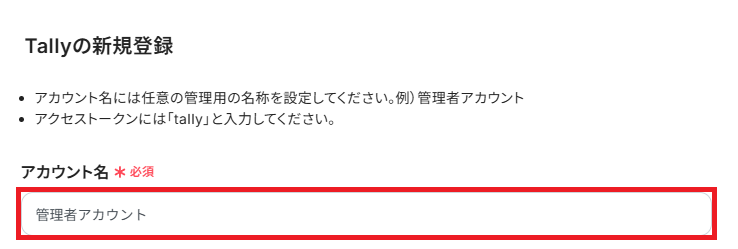
「アカウント名」は任意で管理用名称を設定してください。
連携先のアカウントを判別しやすい名称にするとよいでしょう。
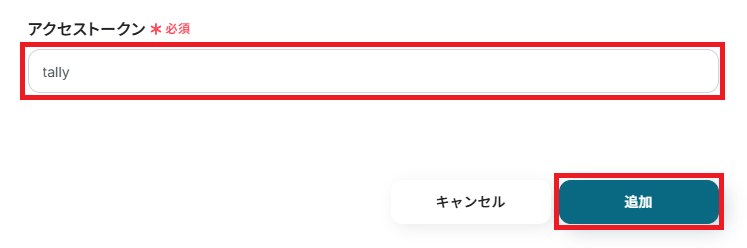
「アクセストークン」は「tally」と入力し、最後に追加をクリックしてください。
マイアプリにTallyが表示されていれば、連携完了です。
GitHubの場合
以下のナビをご参照ください。
マイアプリにGitHubが表示されていれば、連携完了です。
ステップ2:テンプレートをコピー
次にYoomのテンプレートサイトから使用するテンプレートをコピーします。
テンプレートを活用すれば、あらかじめ大枠が作成されており、それに沿って設定するだけで完成します。
下のバナーの「試してみる」をクリックしてください。
■概要
Tallyのフォームで受け付けたバグ報告やお問い合わせ内容を、都度GitHubに手作業で転記していませんか。
この作業は時間がかかるだけでなく、コピー&ペーストのミスや重要な情報の転記漏れにつながることもあります。
このワークフローを活用すれば、Tallyでフォームが送信されると、その内容が自動でGitHubにIssueとして作成されるため、対応の迅速化を実現します。
■このテンプレートをおすすめする方
- Tallyで受け付けた情報を基にGitHubのIssueを手動で作成している方
- ユーザーからのフィードバック管理を効率化し、対応漏れを防ぎたい方
- 手作業による情報転記をなくし、コア業務に集中したいと考えている方
■このテンプレートを使うメリット
- Tallyのフォーム送信をトリガーに、自動でGitHubにIssueが作成されるため、これまで手作業に費やしていた時間を短縮できます。
- 手作業でのデータ転記が不要になるため、入力内容の間違いや転記漏れといったヒューマンエラーの発生を防ぎます。
■フローボットの流れ
- はじめに、TallyとGitHubをYoomと連携します。
- 次に、トリガーでTallyの「フォームが送信されたら」というアクションを設定します。
- 最後に、オペレーションでGitHubの「Issueを作成する」アクションを設定し、Tallyから取得した情報を紐付けます。
※「トリガー」:フロー起動のきっかけとなるアクション、「オペレーション」:トリガー起動後、フロー内で処理を行うアクション
■このワークフローのカスタムポイント
- GitHubでIssueを作成する際に、前のステップで取得した情報を変数として埋め込むことで、報告内容に応じたIssueを自動で作成することが可能です。
■注意事項
- GitHubとTallyのそれぞれとYoomを連携してください。
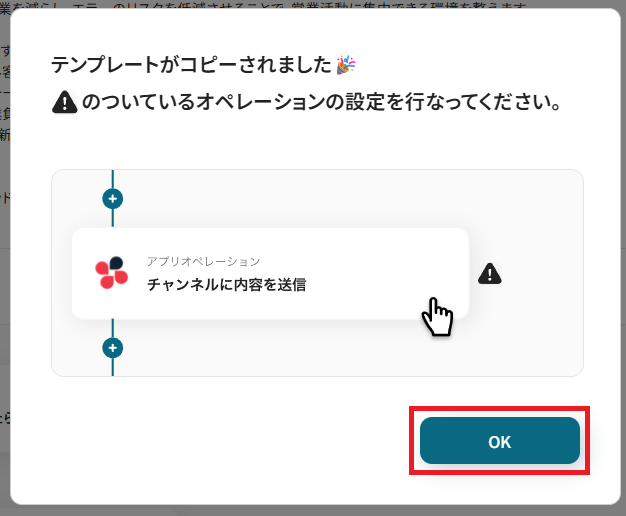
コピーすると以下のようにテンプレートがお使いのYoom管理画面にコピーされるので、OKを押して設定を進めていきましょう。
ステップ3:Tallyのトリガー設定
ここからはフローボットの設定を進めていきます。
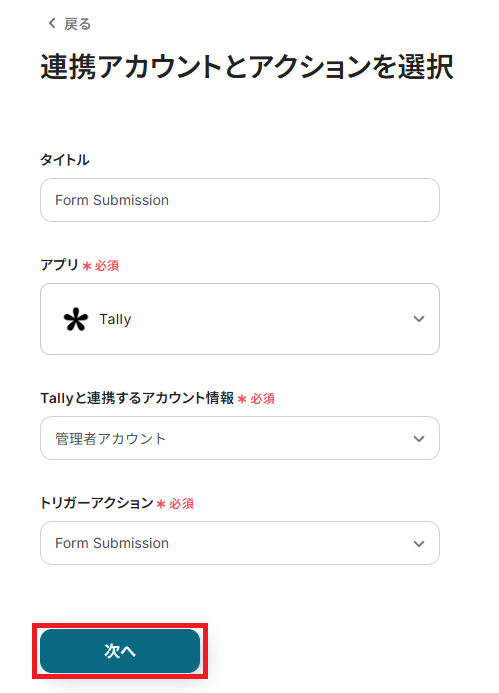
まず、「Form Submission」をクリックしてください。
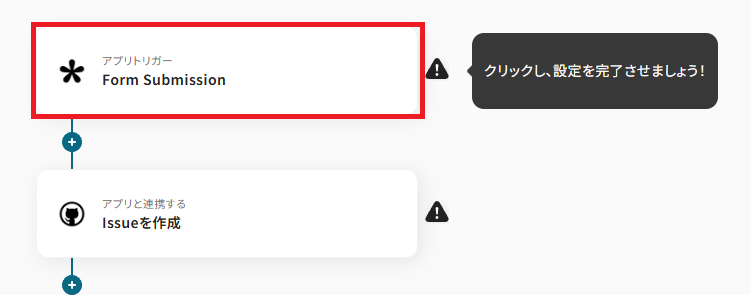
クリックすると以下の画面に切り替わります。「タイトル」は任意で変更も可能です。
Tallyと連携するアカウントに間違いがないかを確認し、「次へ」をクリックしましょう。
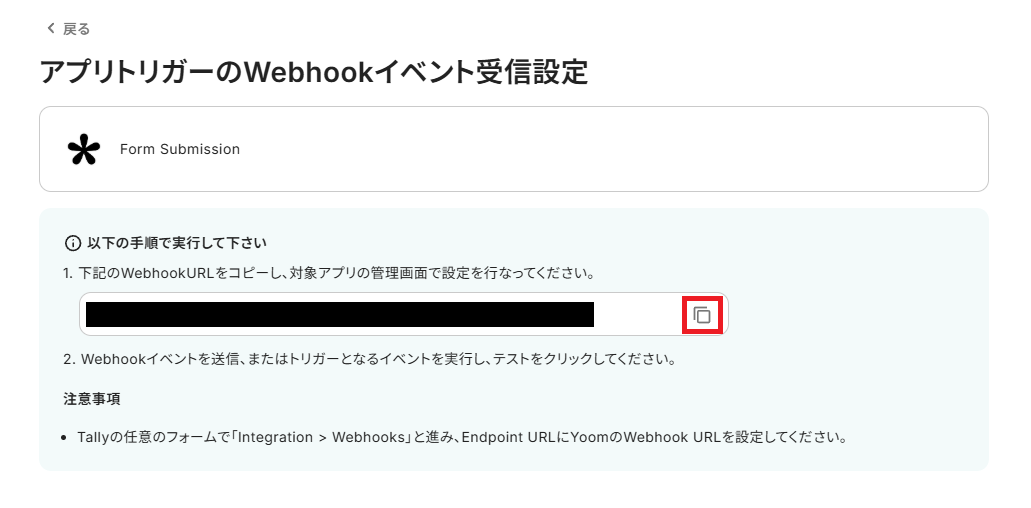
アプリトリガーのWebhookイベント受信設定を行います。
WebhookURLをコピーし、Tallyで任意のフォームにアクセスしてください。
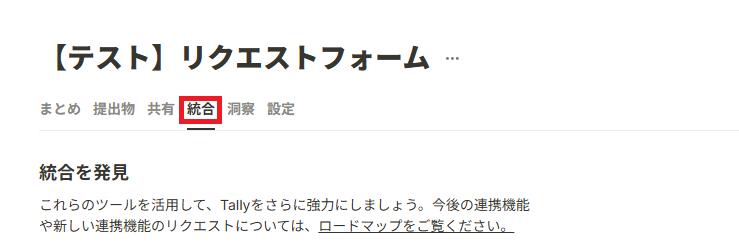
日本語訳でページを見ている場合は「統合」、翻訳前のページであれば「Integration」と記載されてる箇所をクリックしましょう。
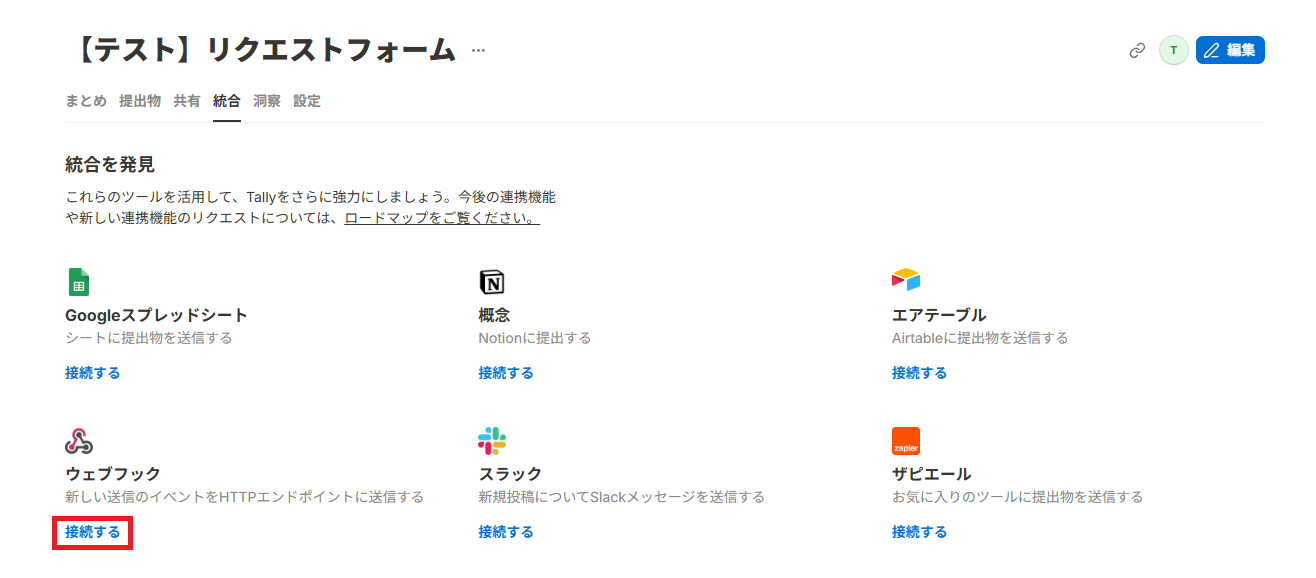
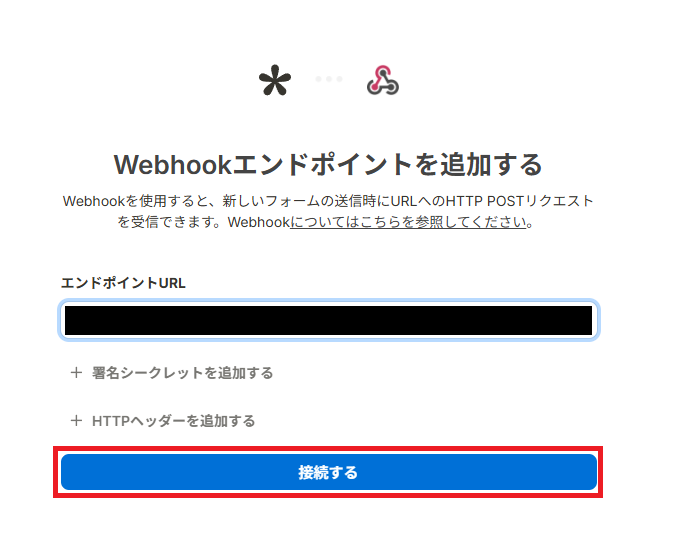
ウェブフックの「接続する」を押してください。
以下の画面に移行するので、先ほどコピーしたWebhookURLを貼り付けてください。
設定が完了したら、「接続する」を押してください。
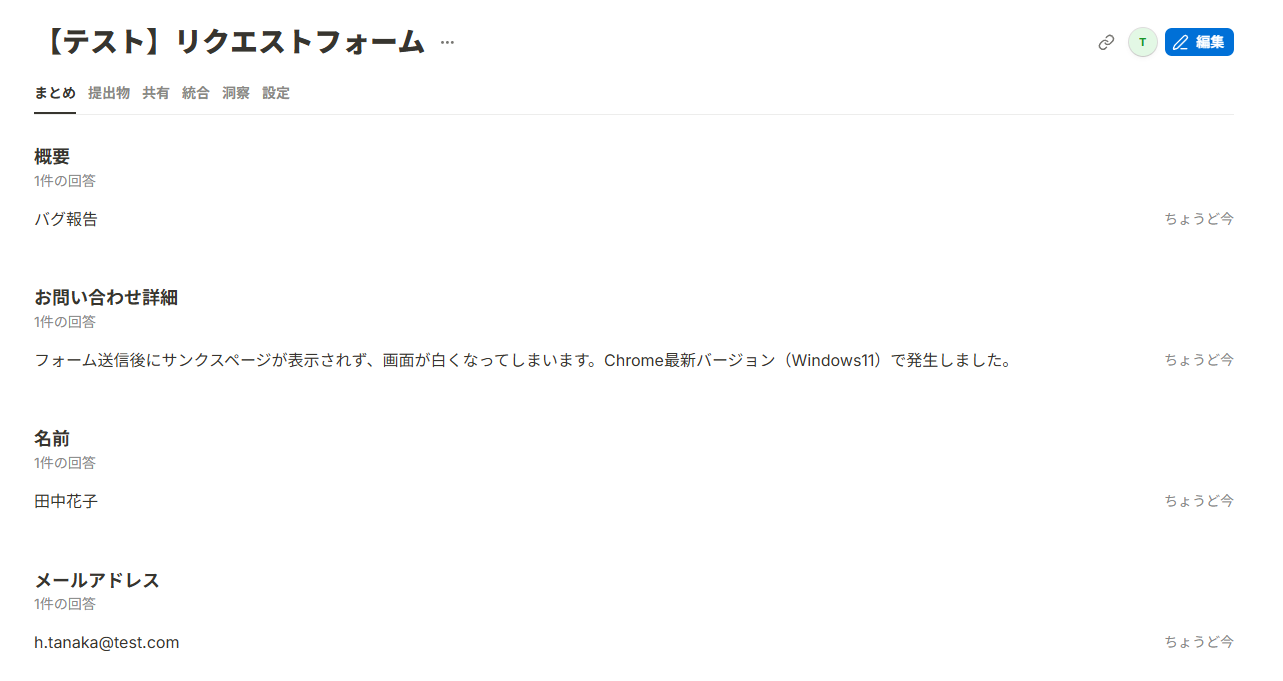
次にテスト操作を行うので、実際にテスト用のフォーム回答を行いましょう。
今回はこのようなデータを作成しました。作成が完了したら、Yoomに戻りテストを実行します。
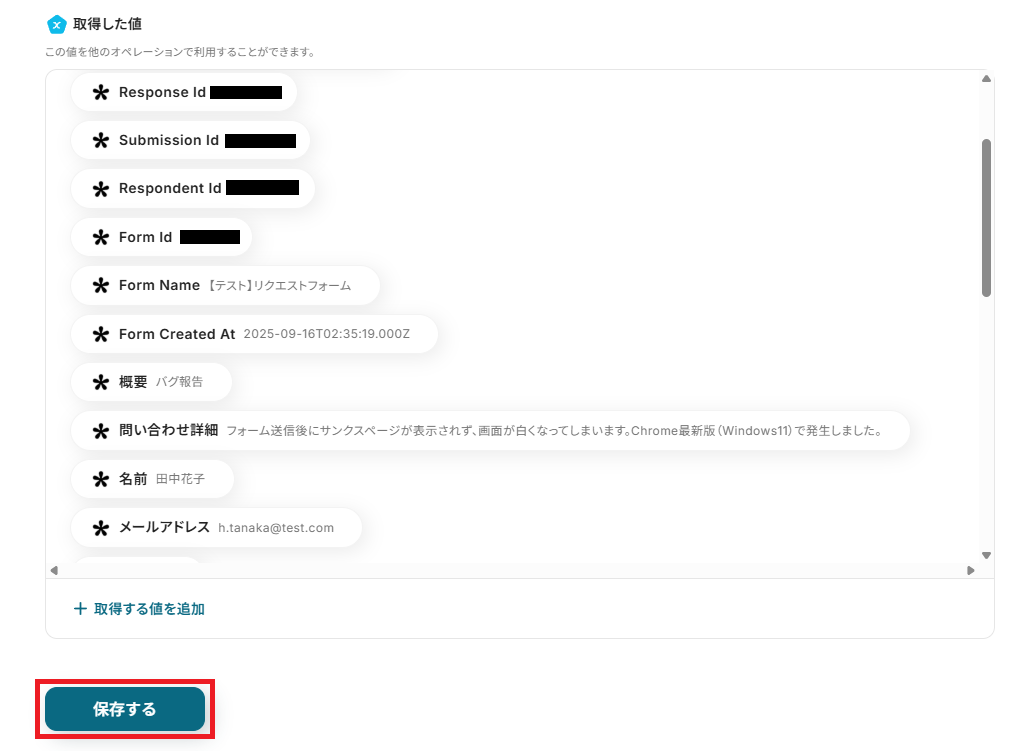
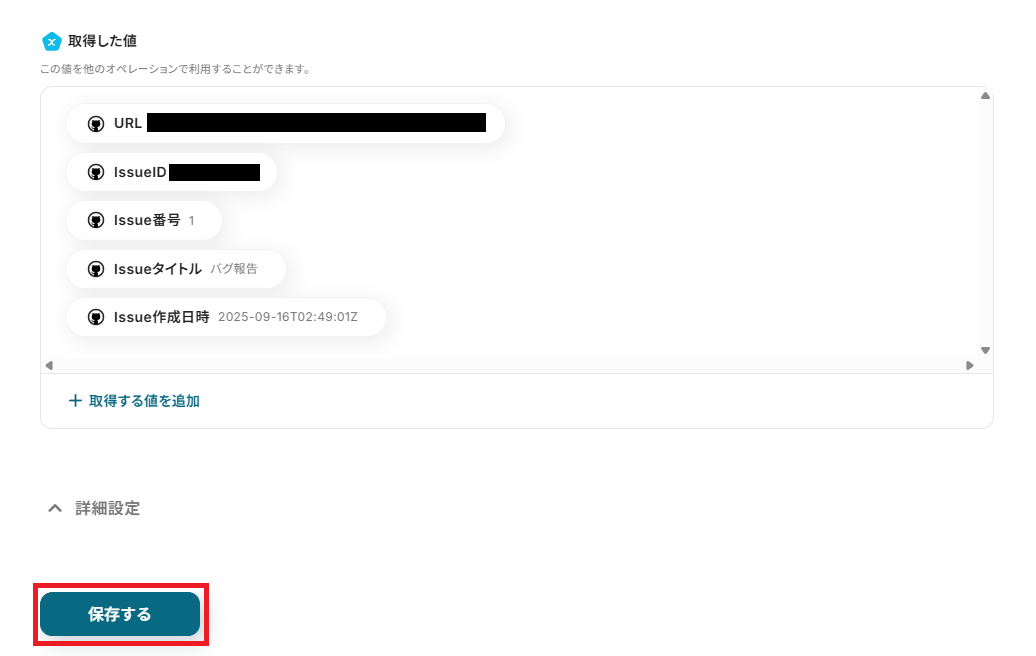
テストが成功すると、下記のような取得した値が表示されます。
取得した値はこのあとの設定でも使用します。
詳しく知りたい方は以下のリンク先をご覧ください。
フォーム回答の内容が反映していればOKです。「保存する」を押して次に進みましょう!
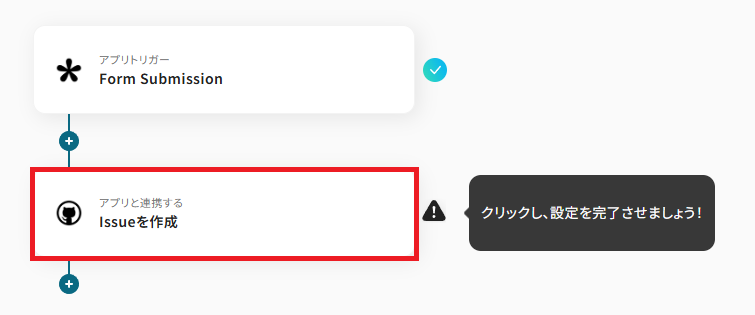
ステップ4:GitHubのアクション設定
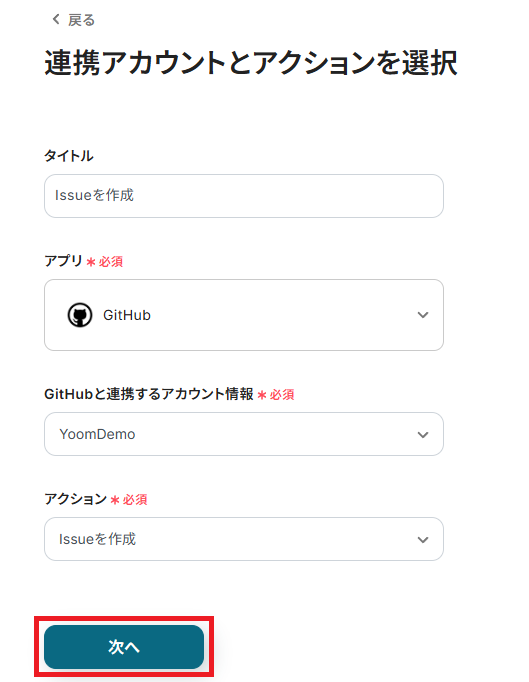
「Issueを作成」をクリックしてください。
クリックすると以下の画面に切り替わります。
GitHubと連携するアカウントに間違いがないかを確認し、「次へ」をクリックしましょう。
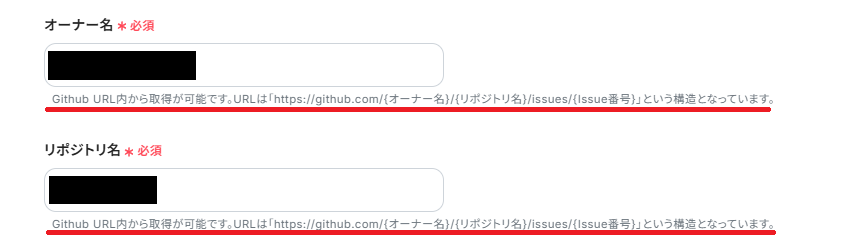
「オーナー名」と「リポジトリ名」は、注釈に沿ってGitHubのURLから確認し入力してください。
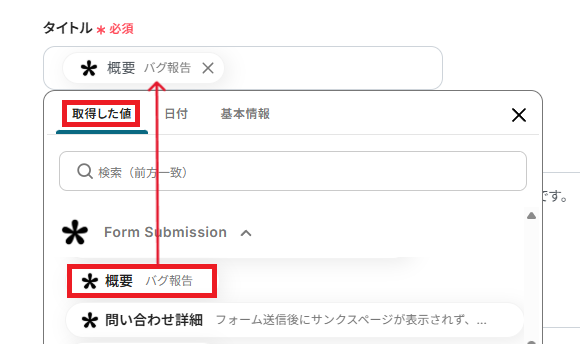
「タイトル」は、入力欄をクリックして表示される取得した値から選択しましょう。
取得した値を活用することで、固定値ではなく、トリガーが実行されるたびに最新の情報が反映されます。
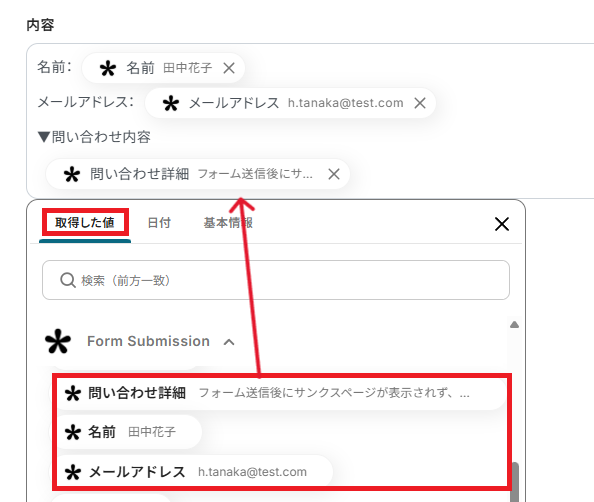
「内容」も、取得した値を利用して設定ができます。
用途に合わせて、使用したい値やメッセージの内容を変更してみましょう。
「マイルストーン番号」「タイプ」「ラベル」「アサイン先ユーザー」も任意で設定可能です。
必要に応じて設定してください。全ての設定が完了したら、「テスト」をクリックしてください。
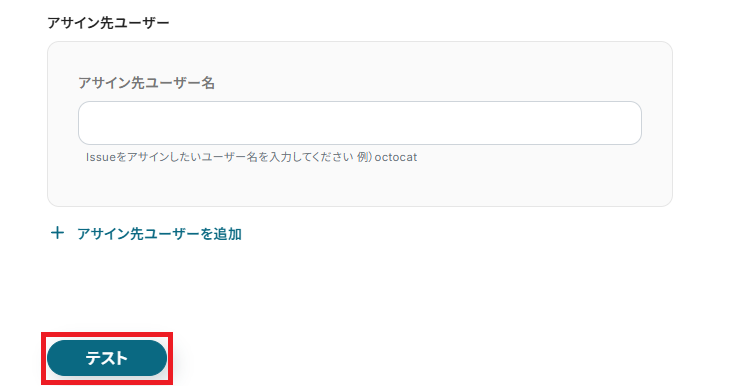
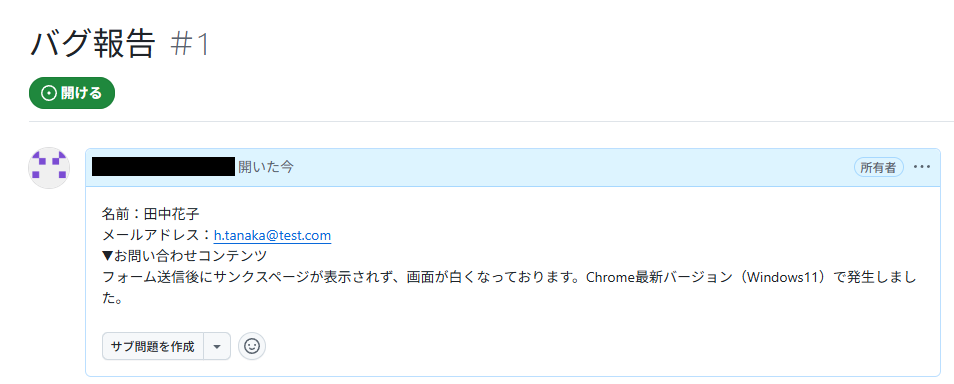
テストに成功すると、Issueが作成されるので確認してみましょう。
確認ができたら、Yoomに戻り「保存する」を押してください。
ステップ5:トリガーをONにして起動準備完了
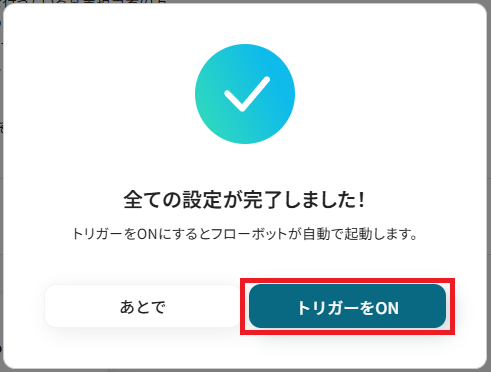
これですべての設定が完了です。設定が完了すると以下のようなメニューが表示されるので、トリガーをONにします。
作成したフローボットが正常に動作するか確認しておきましょう!設定、お疲れさまでした。
以上が、Tallyで送信された情報でGitHubにIssueを作成するフローの連携手順になります!
TallyとGitHubを活用したその他の自動化テンプレート
Yoomでは、TallyとGitHubに関しての様々な業務効率化テンプレートを提供しています。
TallyとGitHubでの操作をトリガーに、様々な業務工程を自動化することで業務の効率化と人的ミスの削減が可能です。
ご自身の業務に合わせて、これらのテンプレートもぜひ活用してみてくださいね!
Tallyを使った便利な自動化例
Tallyで回答が送信されたら、GmailやGoogle Chatに通知したり、Googleカレンダーに予定を追加したりできます。
また、回答内容をMicrosoft ExcelやSalesforceに自動で登録することで、フォームから得た情報を様々なツールで活用し、業務プロセスを効率化できます。

■概要
Tallyでアンケートや問い合わせフォームを運用しているものの、新しい回答が送信されてもすぐに気づけず、対応が遅れてしまうことはないでしょうか。また、回答があるたびに関係者へ手動で共有する作業は、手間がかかるだけでなく見落としのリスクも伴います。このワークフローを活用すれば、Tallyに新しい回答が送信されると同時に、Gmailで指定した宛先に通知を自動送信できるため、回答の見落としを防ぎ、スムーズな初動対応を実現します。
■このテンプレートをおすすめする方
- Tallyで受け付けた問い合わせやアンケートの確認作業を効率化したいと考えている方
- フォームに回答があるたびに手作業で関係者に通知しており、手間を感じている方
- Tallyからの回答をすぐに把握し、顧客対応のスピードを向上させたいと考えている方
■このテンプレートを使うメリット
- Tallyに回答が送信されると即座にGmailで通知が届くため、都度Tallyを確認する手間を省き、本来の業務に集中する時間を確保できます。
- 自動で通知が実行されることで、手動での対応時に起こりがちな確認漏れや共有の遅延といったヒューマンエラーを防ぐことに繋がります。
■フローボットの流れ
- はじめに、TallyとGmailをYoomと連携します。
- 次に、トリガーでTallyを選択し、「フォームが送信されたら」というアクションを設定し、通知のきっかけとなるフォームを指定します。
- 最後に、Gmailの「メールを送る」アクションを設定し、通知したい宛先や件名、本文などを設定します。本文にはTallyから取得した回答内容を含めることも可能です。
※「トリガー」:フロー起動のきっかけとなるアクション、「オペレーション」:トリガー起動後、フロー内で処理を行うアクション
■このワークフローのカスタムポイント
- Gmailで通知を送信するアクションでは、通知先のメールアドレスを任意に設定できます。特定の担当者だけでなく、チームで利用しているメーリングリストなどを指定することも可能です。
- 通知メールの本文には、固定のテキストを設定するだけでなく、トリガーで取得したTallyのフォーム回答内容を変数として埋め込むことができます。
■注意事項
- Tally、GmailのそれぞれとYoomを連携してください。

- Tallyでアンケートや問い合わせフォームを運用し、回答をスムーズに確認したい方
- Tallyの回答内容を関係者に手動で共有しており、手間や共有漏れに課題を感じている方
- フォームの回答に対する初動を早め、顧客満足度や業務効率を向上させたいと考えている方
- Tallyの回答送信をきっかけに自動で通知が飛ぶため、これまで手作業で行っていた確認や連絡業務にかかる時間を短縮できます。
- システムが自動で通知処理を行うことで、手作業による連絡漏れや共有の遅延といったヒューマンエラーを防ぎ、確実な情報伝達を実現します。
- はじめに、TallyとGoogle ChatをYoomと連携します。
- 次に、トリガーでTallyを選択し、「フォームの回答が送信されたら」というアクションを設定して、フローが起動するきっかけを作ります。
- 続いて、再度Tallyを選択し、トリガーで検知したフォームの具体的な回答内容を取得します。
- 最後に、Google Chatの「メッセージを送信」アクションを設定し、前のステップで取得した回答内容を任意のスペースに通知します。
- Google Chatにメッセージを送信するアクションでは、通知先となるスペースを任意に指定することが可能です。
- Google Chatに通知するメッセージの本文は、固定のテキストを設定するだけでなく、Tallyのフォームで取得した回答内容を変数として埋め込み、自由にカスタマイズできます。
- Tally、GoogleChatのそれぞれとYoomを連携してください。
- Google Chatとの連携はGoogle Workspaceの場合のみ可能です。詳細は「Google Chatでスペースにメッセージを送る方法」を参照ください。

■このテンプレートをおすすめする方
- Tallyを使ってイベントの申し込みや面談の日程調整を行っている方
- Tallyの回答内容をGoogleカレンダーに手作業で登録し、非効率を感じている方
- フォーム受付からスケジュール登録までのプロセスを自動化し、業務を効率化したい方
■このテンプレートを使うメリット
- Tallyへの回答送信をトリガーに自動で予定が作成されるため、これまで手作業で行っていた登録作業の時間を短縮することができます。
- 手作業による情報の転記がなくなるため、日時の入力間違いや予定の登録漏れといったヒューマンエラーの発生防止に繋がります。
■フローボットの流れ
- はじめに、TallyとGoogleカレンダーをYoomと連携します。
- 次に、トリガーでTallyを選択し、「Form Submission」というアクションを設定します。
- 最後に、オペレーションでGoogleカレンダーを選択し、「予定を作成する」アクションを設定し、Tallyのフォームで受け付けた回答内容を、作成する予定のタイトルや日時の項目に設定します。
■このワークフローのカスタムポイント
- Googleカレンダーに予定を作成するアクションでは、予定のタイトル、開始時刻、終了時刻、説明といった各項目を任意に設定できます。
- Tallyのフォームで取得した回答内容(例えば、参加者名や希望日時など)を、それぞれの項目に紐付けることで、より詳細な予定を自動で作成することが可能です。
■注意事項
- Tally、GoogleカレンダーのそれぞれとYoomを連携してください。

- Tallyで収集した回答データを、手作業でMicrosoft Excelに転記している方
- フォームからのデータ入力作業にかかる時間を削減し、他の業務に集中したい方
- 手作業による転記ミスをなくし、データの正確性を高めたいと考えている方
- Tallyへのフォーム送信をトリガーに、Microsoft Excelへ自動でレコードが追加されるため、これまで手作業に費やしていた時間を短縮できます。
- 手作業でのデータ転記が不要になるため、入力間違いや項目漏れといったヒューマンエラーを防ぎ、データの正確性を保つことができます。
- はじめに、TallyとMicrosoft ExcelをYoomと連携します。
- 次に、トリガーでTallyを選択し、「フォームが送信されたら」というアクションを設定して、対象のフォームを指定します。
- 最後に、オペレーションでMicrosoft Excelを選択し、「レコードを追加する」アクションを設定し、Tallyから受け取ったデータをどのファイルに追加するかを指定します。
- Tallyのトリガー設定では、Webhookを用いて連携したいフォームを個別に指定することが可能です。
- Microsoft Excelでレコードを追加するアクションでは、データを追加したいファイルのドライブIDやアイテムID、シート名、テーブルの範囲などを任意で設定してください。また、追加するレコードの値には、トリガーで取得したTallyのフォーム回答内容をアウトプットとして設定します。
- TallyとMicrosoft ExcelのそれぞれとYoomを連携してください。
- Microsoft365(旧Office365)には、家庭向けプランと一般法人向けプラン(Microsoft365 Business)があり、一般法人向けプランに加入していない場合には認証に失敗する可能性があります。
- Microsoft Excelのデータベースを操作するオペレーションの設定に関しては「【Excel】データベースを操作するオペレーションの設定に関して」をご参照ください。

■概要
Tallyのフォームで集めたお問い合わせやイベント申込情報を、手作業でSalesforceに転記していませんか?この作業は時間がかかるだけでなく、入力ミスや対応の遅れにつながることもあります。このワークフローを活用すれば、Tallyでフォームが送信されたタイミングで、Salesforceに自動でレコードが追加されるため、こうした課題を解消し、顧客情報管理を効率化します。
■このテンプレートをおすすめする方
- Tallyで集めた情報をSalesforceに手作業で入力しているマーケティングや営業担当者の方
- フォームからのリード情報を迅速にSalesforceに反映させたいと考えている方
- 手作業によるデータ入力のミスをなくし、情報の正確性を高めたいと考えている方
■このテンプレートを使うメリット
- Tallyのフォーム送信を起点に、Salesforceへのレコード追加が自動化され、これまで手作業に費やしていた時間を短縮できます。
- 手作業によるデータの転記がなくなるため、入力ミスや情報連携の漏れといったヒューマンエラーの発生を防ぎます。
■フローボットの流れ
- はじめに、TallyとSalesforceをYoomと連携します。
- 次に、トリガーでTallyを選択し、「フォームが送信されたら」というアクションを設定して、対象のフォームを指定します。
- 最後に、オペレーションでSalesforceを選択し、「レコードを追加する」アクションを設定し、Tallyのフォームで取得した情報を紐付けます。
※「トリガー」:フロー起動のきっかけとなるアクション、「オペレーション」:トリガー起動後、フロー内で処理を行うアクション
■このワークフローのカスタムポイント
- Salesforceでレコードを追加する際、リードや取引先責任者といったオブジェクトの種別を任意で設定してください。
- Tallyのフォームで取得したどの回答を、Salesforceのどの項目(氏名、会社名、メールアドレスなど)に紐付けるかを自由に設定してください。
■注意事項
- Tally、SalesforceのそれぞれとYoomを連携してください。
- Salesforceはチームプラン・サクセスプランでのみご利用いただけるアプリとなっております。フリープラン・ミニプランの場合は設定しているフローボットのオペレーションやデータコネクトはエラーとなりますので、ご注意ください。
- チームプランやサクセスプランなどの有料プランは、2週間の無料トライアルを行うことが可能です。無料トライアル中には制限対象のアプリを使用することができます。
GitHubを使った便利な自動化例
Asanaのタスクをトリガーに、GitHubにIssueを自動で追加できます。
また、GitHubでIssueやプルリクエストが作成されたら、その情報をNotion、kintone、Jira Software、Confluenceといった様々なツールに自動で連携し、情報共有やタスク管理を効率化できます。

- AsanaとGitHubを併用しており、タスクの二重入力に手間を感じている開発者の方
- 開発チームのタスク管理とプロジェクト全体の進捗管理を効率化したいPMの方
- 情報連携における抜け漏れを防ぎ、業務の正確性を高めたいチームリーダーの方
- Asanaにタスクを追加するだけでGitHubにIssueが作成されるため、これまで手作業で行っていた転記の時間を短縮できます。
- 手作業での情報転記をなくすことで、タスクの登録漏れや内容の入力間違いといったヒューマンエラーの発生を防ぎます。
- はじめに、AsanaとGitHubをYoomと連携します。
- 次に、トリガーでAsanaを選択し、「特定のセクションに新しいタスクが追加されたら」というアクションを設定します。
- 最後に、オペレーションでGitHubの「Issueの作成」アクションを設定し、Asanaのタスク情報を基にIssueが作成されるように設定します。
■このワークフローのカスタムポイント
- Asanaのトリガー設定では、どのプロジェクトの、どのセクションに追加されたタスクを検知対象とするか、任意で設定してください。
- GitHubでIssueを作成する際に、Asanaのタスク名や詳細など、どの情報をIssueのタイトルや本文に連携するかを任意で設定できます。
- Asana、GitHubのそれぞれとYoomを連携してください。
- トリガーは5分、10分、15分、30分、60分の間隔で起動間隔を選択できます。
- プランによって最短の起動間隔が異なりますので、ご注意ください。

- GitHubとNotionを併用し、開発プロジェクトの管理を行っているエンジニアやプロジェクトマネージャーの方
- Issueの情報を手作業でNotionに転記しており、手間や入力ミスに課題を感じている方
- 開発チーム内の情報共有やタスク管理のプロセスを自動化し、効率を上げたいと考えている方
- GitHubでIssueが作成されると、自動でNotionに情報が連携されるため、これまで手作業での転記に費やしていた時間を短縮できます。
- 手作業によるコピー&ペーストが減るため、Issueのタイトルや内容などの情報の転記ミスや共有漏れといったヒューマンエラーを防ぎます。
- はじめに、GitHubとNotionをYoomと連携します。
- 次に、トリガーでGitHubを選択し、「Issueが新しく作成されたら」というアクションを設定します。
- 最後に、オペレーションでNotionを選択し、「ページのプロパティを更新(テキストプロパティ)」アクションで、Issueの情報を追加したいページと内容を設定します。
■このワークフローのカスタムポイント
- GitHubのトリガー設定では、自動化の対象としたいリポジトリを任意で設定してください。
- Notionに情報を追加する設定では、Issueのタイトルや本文、担当者名など、どの情報をNotionのどのプロパティに追加するかを任意で設定できます。
- GitHub、NotionのそれぞれとYoomを連携してください。
- トリガーは5分、10分、15分、30分、60分の間隔で起動間隔を選択できます。
- プランによって最短の起動間隔が異なりますので、ご注意ください。

■概要
GitHubで新規のIssueが登録されたら、kintoneのレコードにも登録するフローです。
■このテンプレートをおすすめする方
1.kintoneを使用してタスク管理を行なっている方
・採番したタスクごとに管理を行う統括部門の方
・個々が作成したタスクをまとめる必要のある上長の方
・タスク作成者と実行者が違う場合のそれぞれの担当者
2.手入力の作業を減らし、自動化したいと考えている方
・業務自動化を目指している中小企業の経営者
・データの正確性を高めたい事務職員
■このテンプレートを使うメリット
・GitHubで登録された内容を自動でkintoneに登録することで、入力ミスをなくすことができます。
・一連の流れが自動で完了するため、手間を省き、業務効率を向上させることができます。
■注意事項
・kintone、GitHubのそれぞれとYoomを連携してください。

■このテンプレートをおすすめする方
- GitHubとJira Softwareを併用し、手作業での情報連携に手間を感じている開発者の方
- プロジェクトのタスク管理を効率化し、開発に集中したいプロジェクトマネージャーの方
- ツールの連携を通じて、チーム全体の生産性を向上させたいと考えている開発チームのリーダーの方
■このテンプレートを使うメリット
- GitHubでIssueが作成されると自動でJira Softwareに課題が登録されるため、これまで手作業での転記にかかっていた時間を削減できます。
- 手動での情報連携時に発生しがちな、登録漏れや内容の転記ミスといったヒューマンエラーを防ぎ、情報の正確性を保ちます。
■フローボットの流れ
- はじめに、GitHubとJira SoftwareをYoomと連携します。
- 次に、トリガーでGitHubを選択し、「Issueが新しく作成されたら」というアクションを設定します。
- 最後に、オペレーションでJira Softwareの「課題を追加」アクションを設定し、トリガーで取得したIssueのタイトルや本文などを連携するよう設定します。
■このワークフローのカスタムポイント
- GitHubのトリガー設定では、監視対象としたいリポジトリのオーナー名とリポジリ名を任意で設定してください。
- Jira Softwareの課題登録アクションでは、GitHubのIssueから取得したタイトルや本文、ラベルなどの情報を、Jira Softwareの任意のフィールドに自由に設定できます。
■注意事項
- GitHub、Jira SoftwareのそれぞれとYoomを連携してください。
- トリガーは5分、10分、15分、30分、60分の間隔で起動間隔を選択できます。
- プランによって最短の起動間隔が異なりますので、ご注意ください。
- Jira Softwareのマイアプリ連携方法は「Jira Softwareのマイアプリ登録方法」をご参照ください。

■概要
GitHubでの開発進捗やIssueの情報をConfluenceでドキュメント化する際、手作業でのページ作成や情報転記に手間を感じていませんか。こうした定型的なドキュメント作成は、本来の開発業務を妨げる要因にもなり得ます。このワークフローを活用すれば、GitHubとConfluenceの連携を自動化し、Issue作成と同時にConfluenceのページを自動で作成できるため、手作業による更新漏れを防ぎ、スムーズな情報共有を実現します。
■このテンプレートをおすすめする方
- GitHubの情報をConfluenceへ手作業で転記し、ドキュメントを作成している開発者の方
- GitHubとConfluenceを連携させ、チーム内の情報共有の効率化を目指すプロジェクトマネージャーの方
- 開発ドキュメントの作成や更新作業を自動化し、コア業務に集中したいと考えている方
■このテンプレートを使うメリット
- GitHubでのIssue作成をトリガーにConfluenceのページが自動生成されるため、これまで手作業で行っていたドキュメント作成の時間を短縮できます。
- 手動での情報転記が不要になることで、記載ミスや更新漏れといったヒューマンエラーを防ぎ、情報の正確性を保つことに繋がります。
■フローボットの流れ
- はじめに、ConfluenceとGitHubをYoomと連携します。
- 次に、トリガーでGitHubを選択し、「Issueが新しく作成されたら」というアクションを設定します。
- 最後に、オペレーションでConfluenceの「ページを作成」アクションを設定します。
※「トリガー」:フロー起動のきっかけとなるアクション、「オペレーション」:トリガー起動後、フロー内で処理を行うアクション
■このワークフローのカスタムポイント
- Confluenceでページを作成する際、ページのタイトルや本文の内容は任意の値を設定してください。GitHubから取得した情報を埋め込むことも可能です。
■注意事項
- Github、ConfluenceのそれぞれとYoomを連携してください。
- トリガーは5分、10分、15分、30分、60分の間隔で起動間隔を選択できます。
- プランによって最短の起動間隔が異なりますので、ご注意ください。
まとめ
TallyとGitHubの連携を自動化することで、これまで手作業で行っていたフォームの報告内容をIssueとして転記する作業の手間をなくし、ヒューマンエラーを未然に防ぐことができます。
これにより、ユーザーからの貴重なフィードバックが迅速かつ正確に開発チームへ共有され、プロダクト改善のサイクルを加速させることが可能になります!
今回ご紹介したような業務自動化は、ノーコードツールの「Yoom」を活用すれば、プログラミングの知識がない方でも直感的な操作で簡単に構築可能です。
もし自動化に少しでもご興味を持っていただけたなら、ぜひこちらから無料登録して、Yoomが実現する業務効率化を体験してみてください!
よくあるご質問
Q:Tallyのフォーム項目を変更したら再設定は必要?
A:
はい。取得した値の内容が変更になるため、再度設定が必要になります。
設定したフローボットにアクセスし、ここで行った同様の手順で操作を行い、設定しましょう。
Q:この連携は無料プランの範囲で実現できる?
A:
ご紹介した連携は、Yoomの無料プランで利用できるため料金はかかりません。
ただし、無料プランでは毎月100タスクまでの利用に限られます。
100件より多くのIssue作成がある場合は、有料プランがおすすめです。
Q:連携が失敗したらどうなる?
A:
自動化が失敗した場合、Yoomに登録したメールアドレスに通知が届きます。
また、Yoom画面上に「認証に失敗しました」「権限が無い」「設定内容に誤りがある」などのエラーメッセージが表示されます。
エラーが起きた際の対応方法については下記のサイトをご参照ください。
ヘルプページで解決しない場合は、サポート窓口を利用することもできます。
プログラミング知識なしで手軽に構築できます。