・
【簡単設定】TallyのデータをZoomに自動的に連携する方法

「Tallyで受け付けたウェビナーや面談の申し込み情報を、一件ずつ確認しながらZoomのミーティングを手動で作成している…」
「手作業でのミーティング設定やURLの共有は時間がかかるし、入力ミスや共有漏れのリスクが常に付きまとう…」
このように、フォーム管理とWeb会議ツールの間で発生する手作業のデータ連携に、課題を感じていませんか?
もし、Tallyのフォームに新しい回答が送信されたタイミングで、自動的にZoomミーティングが作成される仕組みを構築できれば、こうした煩雑な手作業から解放されます!ヒューマンエラーの心配なく、より迅速で正確な対応が実現するでしょう!
今回ご紹介する自動化の設定は、プログラミングの知識がなくても簡単に設定可能です。
日々の定型業務にかかる時間と手間を削減し、もっと重要な業務に集中できる環境を整えましょう!
とにかく早く試したい方へ
YoomにはTallyとZoomを連携するためのテンプレートが用意されているので、今すぐ試したい方は以下よりバナーをクリックしてスタートしましょう!
■概要Tallyで受け付けた申し込みやアンケートの回答をもとに、一件ずつZoomミーティングを作成する作業に手間を感じていませんか。手作業でのミーティング設定は、情報の転記ミスや対応漏れの原因にもなり得ます。
このワークフローを活用すれば、Tallyのフォームが送信されると自動でZoomミーティングが作成されるため、TallyとZoomを連携させた日程調整のプロセスを効率化できます。■このテンプレートをおすすめする方- Tallyで受け付けた申し込みを基に、手動でZoomミーティングを作成している方
- TallyとZoomを連携させ、オンラインでの日程調整やイベント予約を自動化したい方
- ミーティング設定時の情報入力ミスや、URLの連絡漏れといったヒューマンエラーを防ぎたい方
■このテンプレートを使うメリット- Tallyのフォーム回答をトリガーにZoomミーティングが自動で作成されるため、これまで手作業で行っていた設定時間を短縮できます。
- フォームの回答内容がミーティング情報に直接反映されるため、手作業による情報の転記ミスやURLの送り間違いといったヒューマンエラーを防ぎます。
■フローボットの流れ- はじめに、TallyとZoomをYoomと連携します。
- 次に、トリガーでTallyを選択し、「Form Submission」というアクションを設定します。
- 次に、オペレーションでZoomを選択し、「ミーティングを作成する」アクションを設定します。
- 最後に、オペレーションでYoomの「メールを送る」アクションを設定し、作成されたZoomミーティングの情報を申込者などに通知します。
※「トリガー」:フロー起動のきっかけとなるアクション、「オペレーション」:トリガー起動後、フロー内で処理を行うアクション■このワークフローのカスタムポイント- Tallyのトリガー設定では、連携の対象としたいフォームを任意で選択してください。
- Zoomでミーティングを作成する際に、トピックや説明、開始日時などを設定できます。固定のテキストだけでなく、Tallyのフォームで取得した回答内容を変数として埋め込むことも可能です。
- Zoomミーティング作成後に送るメールでは、通知先を自由に設定できます。また件名や本文にも、作成されたZoomミーティングのURLなどの情報を変数として差し込むことが可能です。
■注意事項- Tally、ZoomのそれぞれとYoomを連携してください。
- Zoomのプランによって利用できるアクションとそうでないアクションがあるため、ご注意ください。
- 現時点では以下のアクションはZoomの有料プランのみ利用可能です。
- ミーティングが終了したら
- ミーティングのレコーディング情報を取得する(クラウド上に存在するレコーディングのみ取得可能なため)
- 詳細は「Zoomでミーティングのレコーディング情報を取得する際の注意点」をご参照ください。


このワークフローを活用すれば、Tallyのフォームが送信されると自動でZoomミーティングが作成されるため、TallyとZoomを連携させた日程調整のプロセスを効率化できます。
- Tallyで受け付けた申し込みを基に、手動でZoomミーティングを作成している方
- TallyとZoomを連携させ、オンラインでの日程調整やイベント予約を自動化したい方
- ミーティング設定時の情報入力ミスや、URLの連絡漏れといったヒューマンエラーを防ぎたい方
- Tallyのフォーム回答をトリガーにZoomミーティングが自動で作成されるため、これまで手作業で行っていた設定時間を短縮できます。
- フォームの回答内容がミーティング情報に直接反映されるため、手作業による情報の転記ミスやURLの送り間違いといったヒューマンエラーを防ぎます。
- はじめに、TallyとZoomをYoomと連携します。
- 次に、トリガーでTallyを選択し、「Form Submission」というアクションを設定します。
- 次に、オペレーションでZoomを選択し、「ミーティングを作成する」アクションを設定します。
- 最後に、オペレーションでYoomの「メールを送る」アクションを設定し、作成されたZoomミーティングの情報を申込者などに通知します。
- Tallyのトリガー設定では、連携の対象としたいフォームを任意で選択してください。
- Zoomでミーティングを作成する際に、トピックや説明、開始日時などを設定できます。固定のテキストだけでなく、Tallyのフォームで取得した回答内容を変数として埋め込むことも可能です。
- Zoomミーティング作成後に送るメールでは、通知先を自由に設定できます。また件名や本文にも、作成されたZoomミーティングのURLなどの情報を変数として差し込むことが可能です。
- Tally、ZoomのそれぞれとYoomを連携してください。
- Zoomのプランによって利用できるアクションとそうでないアクションがあるため、ご注意ください。
- 現時点では以下のアクションはZoomの有料プランのみ利用可能です。
- ミーティングが終了したら
- ミーティングのレコーディング情報を取得する(クラウド上に存在するレコーディングのみ取得可能なため)
- 詳細は「Zoomでミーティングのレコーディング情報を取得する際の注意点」をご参照ください。
TallyとZoomの連携フローを作ってみよう
それでは、さっそく実際にTallyとZoomを連携したフローを作成してみましょう!
今回はYoomを使用して、ノーコードでTallyとZoomの連携を進めていきますので、もしまだYoomのアカウントをお持ちでない場合は、こちらの登録フォームからアカウントを発行しておきましょう。
[Yoomとは]
フローの作成方法
今回は「Tallyの回答をもとに、Zoomミーティングを作成する」フローを作成していきます!
作成の流れは大きく分けて以下です。
- TallyとZoomをマイアプリ連携
- 該当のテンプレートをコピー
- Tallyのトリガー設定および各アクション設定
- トリガーをONにし、フローが起動するかを確認
■概要Tallyで受け付けた申し込みやアンケートの回答をもとに、一件ずつZoomミーティングを作成する作業に手間を感じていませんか。手作業でのミーティング設定は、情報の転記ミスや対応漏れの原因にもなり得ます。
このワークフローを活用すれば、Tallyのフォームが送信されると自動でZoomミーティングが作成されるため、TallyとZoomを連携させた日程調整のプロセスを効率化できます。■このテンプレートをおすすめする方- Tallyで受け付けた申し込みを基に、手動でZoomミーティングを作成している方
- TallyとZoomを連携させ、オンラインでの日程調整やイベント予約を自動化したい方
- ミーティング設定時の情報入力ミスや、URLの連絡漏れといったヒューマンエラーを防ぎたい方
■このテンプレートを使うメリット- Tallyのフォーム回答をトリガーにZoomミーティングが自動で作成されるため、これまで手作業で行っていた設定時間を短縮できます。
- フォームの回答内容がミーティング情報に直接反映されるため、手作業による情報の転記ミスやURLの送り間違いといったヒューマンエラーを防ぎます。
■フローボットの流れ- はじめに、TallyとZoomをYoomと連携します。
- 次に、トリガーでTallyを選択し、「Form Submission」というアクションを設定します。
- 次に、オペレーションでZoomを選択し、「ミーティングを作成する」アクションを設定します。
- 最後に、オペレーションでYoomの「メールを送る」アクションを設定し、作成されたZoomミーティングの情報を申込者などに通知します。
※「トリガー」:フロー起動のきっかけとなるアクション、「オペレーション」:トリガー起動後、フロー内で処理を行うアクション■このワークフローのカスタムポイント- Tallyのトリガー設定では、連携の対象としたいフォームを任意で選択してください。
- Zoomでミーティングを作成する際に、トピックや説明、開始日時などを設定できます。固定のテキストだけでなく、Tallyのフォームで取得した回答内容を変数として埋め込むことも可能です。
- Zoomミーティング作成後に送るメールでは、通知先を自由に設定できます。また件名や本文にも、作成されたZoomミーティングのURLなどの情報を変数として差し込むことが可能です。
■注意事項- Tally、ZoomのそれぞれとYoomを連携してください。
- Zoomのプランによって利用できるアクションとそうでないアクションがあるため、ご注意ください。
- 現時点では以下のアクションはZoomの有料プランのみ利用可能です。
- ミーティングが終了したら
- ミーティングのレコーディング情報を取得する(クラウド上に存在するレコーディングのみ取得可能なため)
- 詳細は「Zoomでミーティングのレコーディング情報を取得する際の注意点」をご参照ください。
このワークフローを活用すれば、Tallyのフォームが送信されると自動でZoomミーティングが作成されるため、TallyとZoomを連携させた日程調整のプロセスを効率化できます。
- Tallyで受け付けた申し込みを基に、手動でZoomミーティングを作成している方
- TallyとZoomを連携させ、オンラインでの日程調整やイベント予約を自動化したい方
- ミーティング設定時の情報入力ミスや、URLの連絡漏れといったヒューマンエラーを防ぎたい方
- Tallyのフォーム回答をトリガーにZoomミーティングが自動で作成されるため、これまで手作業で行っていた設定時間を短縮できます。
- フォームの回答内容がミーティング情報に直接反映されるため、手作業による情報の転記ミスやURLの送り間違いといったヒューマンエラーを防ぎます。
- はじめに、TallyとZoomをYoomと連携します。
- 次に、トリガーでTallyを選択し、「Form Submission」というアクションを設定します。
- 次に、オペレーションでZoomを選択し、「ミーティングを作成する」アクションを設定します。
- 最後に、オペレーションでYoomの「メールを送る」アクションを設定し、作成されたZoomミーティングの情報を申込者などに通知します。
- Tallyのトリガー設定では、連携の対象としたいフォームを任意で選択してください。
- Zoomでミーティングを作成する際に、トピックや説明、開始日時などを設定できます。固定のテキストだけでなく、Tallyのフォームで取得した回答内容を変数として埋め込むことも可能です。
- Zoomミーティング作成後に送るメールでは、通知先を自由に設定できます。また件名や本文にも、作成されたZoomミーティングのURLなどの情報を変数として差し込むことが可能です。
- Tally、ZoomのそれぞれとYoomを連携してください。
- Zoomのプランによって利用できるアクションとそうでないアクションがあるため、ご注意ください。
- 現時点では以下のアクションはZoomの有料プランのみ利用可能です。
- ミーティングが終了したら
- ミーティングのレコーディング情報を取得する(クラウド上に存在するレコーディングのみ取得可能なため)
- 詳細は「Zoomでミーティングのレコーディング情報を取得する際の注意点」をご参照ください。
ステップ1:TallyとZoomをマイアプリ登録
ここでは、Yoomとそれぞれのアプリを連携して、操作が行えるようにしていきます。
まずは基本的な設定方法を解説しているナビをご覧ください!
それではここから今回のフローで使用するアプリのマイアプリ登録方法を解説します。
TallyとYoomのマイアプリ登録
「新規接続」を選択すると「アプリ一覧」が表示されるので、Tallyを検索して選択しましょう。

「アカウント名」と「アクセストークン」を注釈に沿って入力し、「追加」をクリックします。
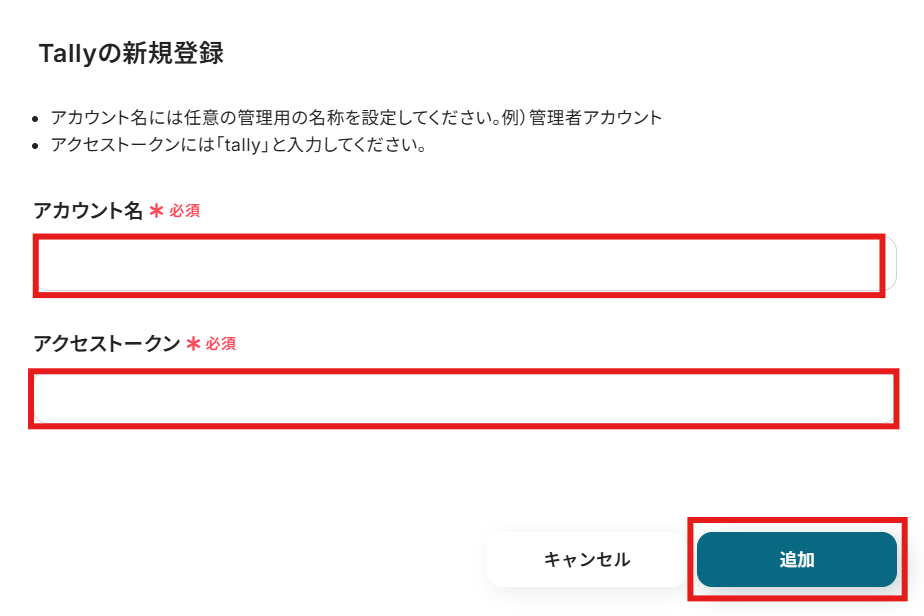
マイアプリにTallyが表示されていれば連携完了です。
ZoomとYoomのマイアプリ登録
以下の手順をご参照ください。
【注意】
Zoomのプランによって利用できるアクションとそうでないアクションがあるため、ご注意ください。
現時点では以下のアクションはZoomの有料プランのみ利用可能です。
- ミーティングが終了したら
- ミーティングのレコーディング情報を取得する(クラウド上に存在するレコーディングのみ取得可能なため)
ステップ2:テンプレートをコピーする
続いてYoomのテンプレートをコピーします。
以下バナーの「試してみる」をクリックします。
■概要Tallyで受け付けた申し込みやアンケートの回答をもとに、一件ずつZoomミーティングを作成する作業に手間を感じていませんか。手作業でのミーティング設定は、情報の転記ミスや対応漏れの原因にもなり得ます。
このワークフローを活用すれば、Tallyのフォームが送信されると自動でZoomミーティングが作成されるため、TallyとZoomを連携させた日程調整のプロセスを効率化できます。■このテンプレートをおすすめする方- Tallyで受け付けた申し込みを基に、手動でZoomミーティングを作成している方
- TallyとZoomを連携させ、オンラインでの日程調整やイベント予約を自動化したい方
- ミーティング設定時の情報入力ミスや、URLの連絡漏れといったヒューマンエラーを防ぎたい方
■このテンプレートを使うメリット- Tallyのフォーム回答をトリガーにZoomミーティングが自動で作成されるため、これまで手作業で行っていた設定時間を短縮できます。
- フォームの回答内容がミーティング情報に直接反映されるため、手作業による情報の転記ミスやURLの送り間違いといったヒューマンエラーを防ぎます。
■フローボットの流れ- はじめに、TallyとZoomをYoomと連携します。
- 次に、トリガーでTallyを選択し、「Form Submission」というアクションを設定します。
- 次に、オペレーションでZoomを選択し、「ミーティングを作成する」アクションを設定します。
- 最後に、オペレーションでYoomの「メールを送る」アクションを設定し、作成されたZoomミーティングの情報を申込者などに通知します。
※「トリガー」:フロー起動のきっかけとなるアクション、「オペレーション」:トリガー起動後、フロー内で処理を行うアクション■このワークフローのカスタムポイント- Tallyのトリガー設定では、連携の対象としたいフォームを任意で選択してください。
- Zoomでミーティングを作成する際に、トピックや説明、開始日時などを設定できます。固定のテキストだけでなく、Tallyのフォームで取得した回答内容を変数として埋め込むことも可能です。
- Zoomミーティング作成後に送るメールでは、通知先を自由に設定できます。また件名や本文にも、作成されたZoomミーティングのURLなどの情報を変数として差し込むことが可能です。
■注意事項- Tally、ZoomのそれぞれとYoomを連携してください。
- Zoomのプランによって利用できるアクションとそうでないアクションがあるため、ご注意ください。
- 現時点では以下のアクションはZoomの有料プランのみ利用可能です。
- ミーティングが終了したら
- ミーティングのレコーディング情報を取得する(クラウド上に存在するレコーディングのみ取得可能なため)
- 詳細は「Zoomでミーティングのレコーディング情報を取得する際の注意点」をご参照ください。
このワークフローを活用すれば、Tallyのフォームが送信されると自動でZoomミーティングが作成されるため、TallyとZoomを連携させた日程調整のプロセスを効率化できます。
- Tallyで受け付けた申し込みを基に、手動でZoomミーティングを作成している方
- TallyとZoomを連携させ、オンラインでの日程調整やイベント予約を自動化したい方
- ミーティング設定時の情報入力ミスや、URLの連絡漏れといったヒューマンエラーを防ぎたい方
- Tallyのフォーム回答をトリガーにZoomミーティングが自動で作成されるため、これまで手作業で行っていた設定時間を短縮できます。
- フォームの回答内容がミーティング情報に直接反映されるため、手作業による情報の転記ミスやURLの送り間違いといったヒューマンエラーを防ぎます。
- はじめに、TallyとZoomをYoomと連携します。
- 次に、トリガーでTallyを選択し、「Form Submission」というアクションを設定します。
- 次に、オペレーションでZoomを選択し、「ミーティングを作成する」アクションを設定します。
- 最後に、オペレーションでYoomの「メールを送る」アクションを設定し、作成されたZoomミーティングの情報を申込者などに通知します。
- Tallyのトリガー設定では、連携の対象としたいフォームを任意で選択してください。
- Zoomでミーティングを作成する際に、トピックや説明、開始日時などを設定できます。固定のテキストだけでなく、Tallyのフォームで取得した回答内容を変数として埋め込むことも可能です。
- Zoomミーティング作成後に送るメールでは、通知先を自由に設定できます。また件名や本文にも、作成されたZoomミーティングのURLなどの情報を変数として差し込むことが可能です。
- Tally、ZoomのそれぞれとYoomを連携してください。
- Zoomのプランによって利用できるアクションとそうでないアクションがあるため、ご注意ください。
- 現時点では以下のアクションはZoomの有料プランのみ利用可能です。
- ミーティングが終了したら
- ミーティングのレコーディング情報を取得する(クラウド上に存在するレコーディングのみ取得可能なため)
- 詳細は「Zoomでミーティングのレコーディング情報を取得する際の注意点」をご参照ください。
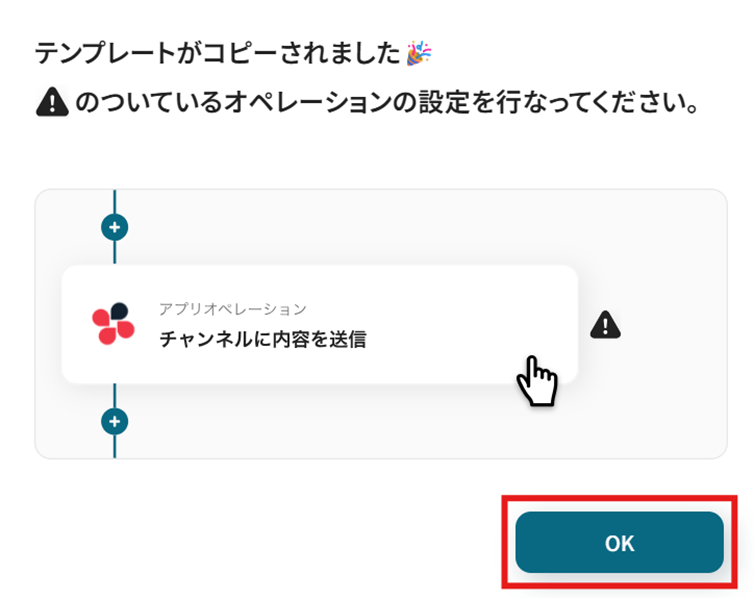
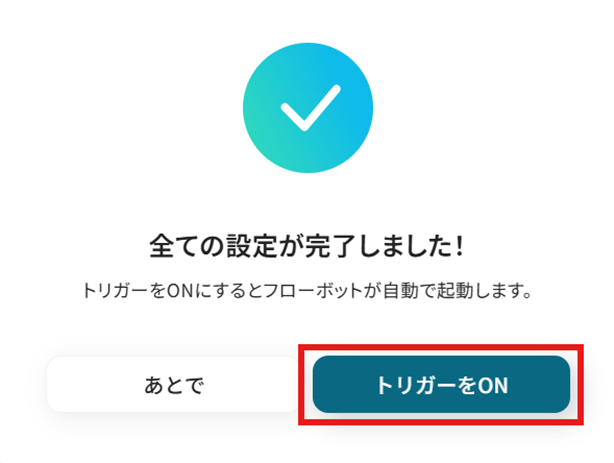
以下の画像のような画面が表示されたらテンプレートのコピーは完了です。
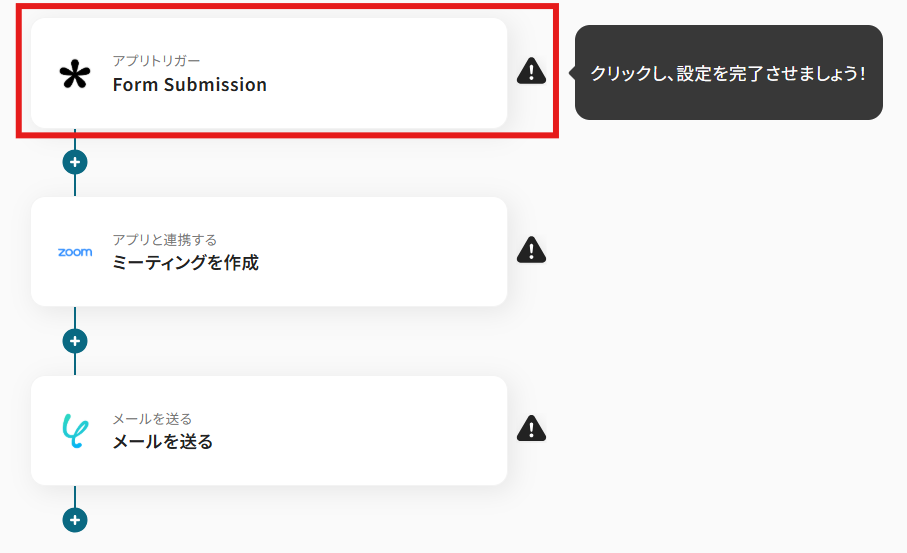
ステップ3:Tallyのトリガーを設定する
「Form Submission」を選択します。
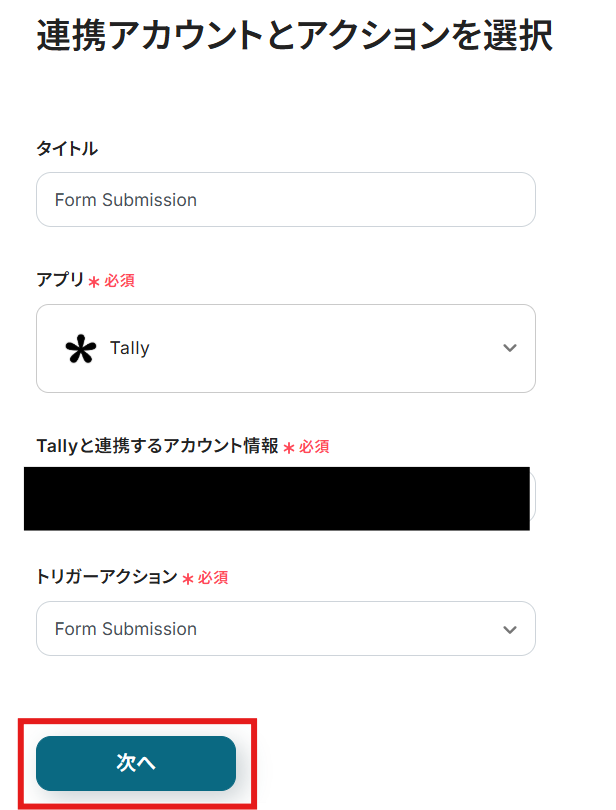
「タイトル」と「連携するアカウント情報」を確認し、「アクション」はテンプレート通りのまま「次へ」をクリックして進んでください。
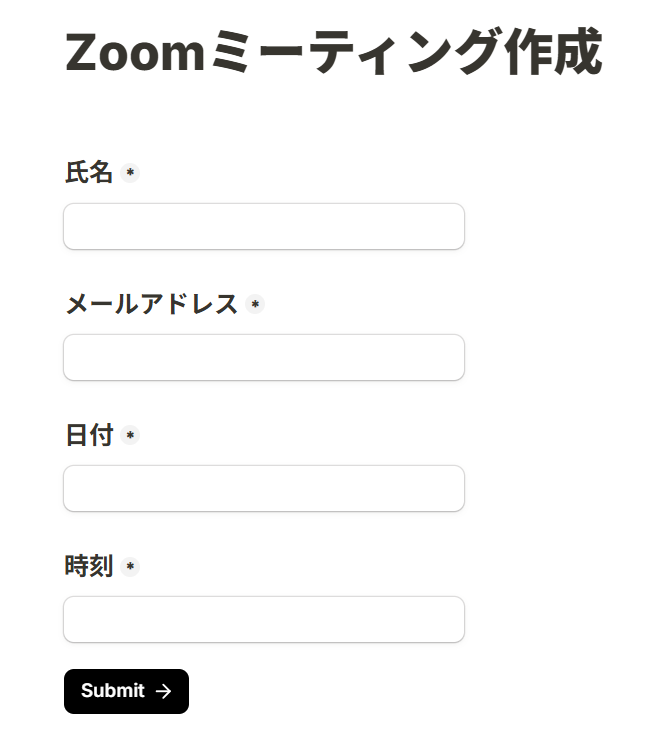
このフローで使用したいTallyのフォームの作成がまだの方はこのタイミングで作成しましょう。
今回は例として以下のように作成しました!
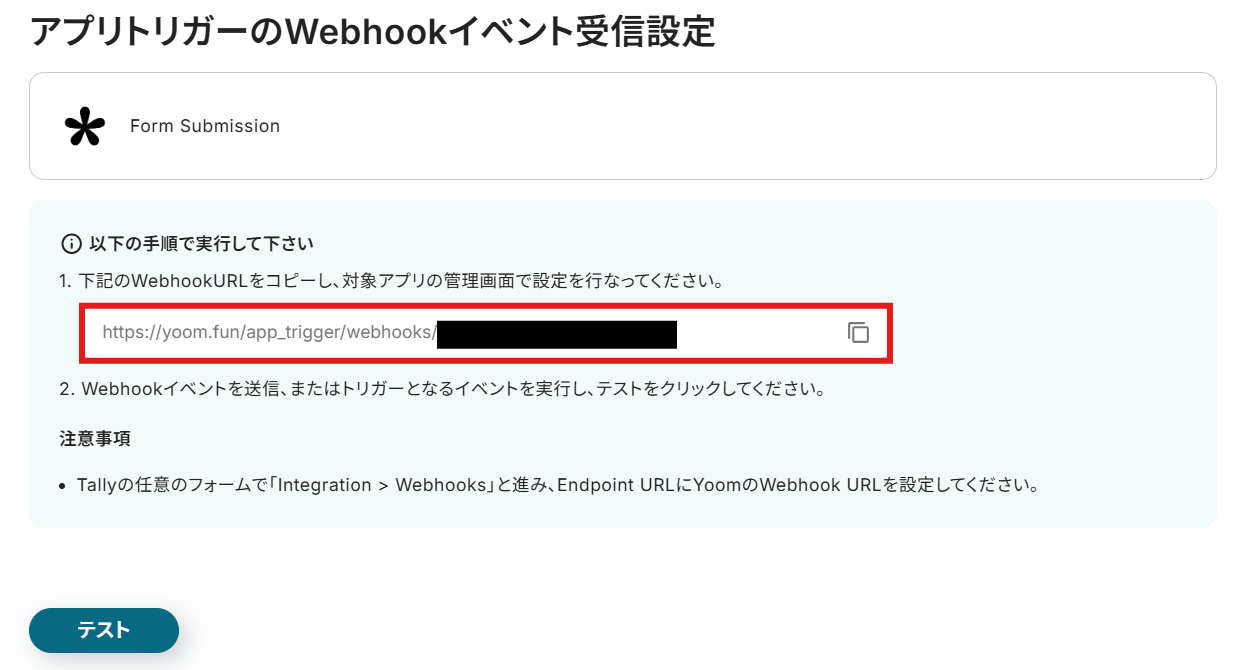
フォームの準備ができたらWebhookの設定を行います。
WebhookURLをコピーしておきましょう。
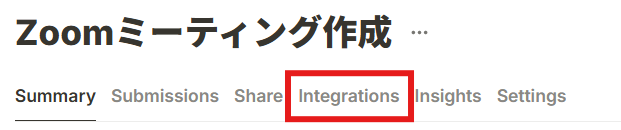
使用したいフォームのページの「Integrrations」をTallyでクリックしましょう。
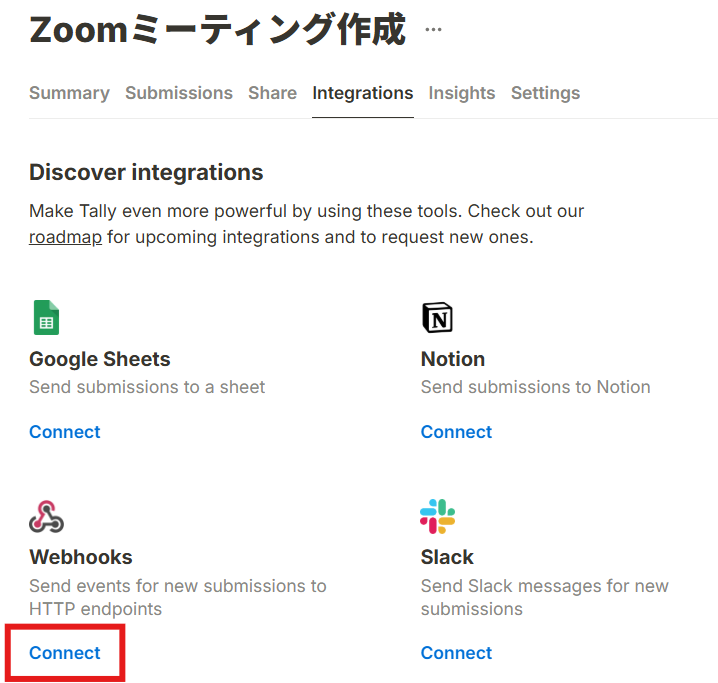
「Webhooks」の「Connect」をクリックしましょう。
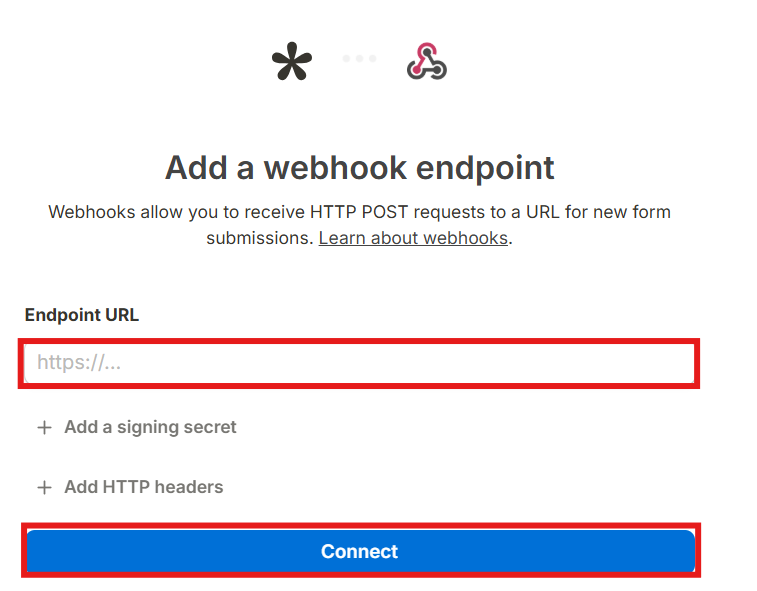
以下の画面が表示されるので、「Endpoint URL」に先ほどYoomの画面でコピーしたWebhookURLをペーストし、「Connect」を選択します。
Webhookを設定できたら、Tallyのフォームにテスト用の回答を行いましょう。
今回は以下のように回答しました!
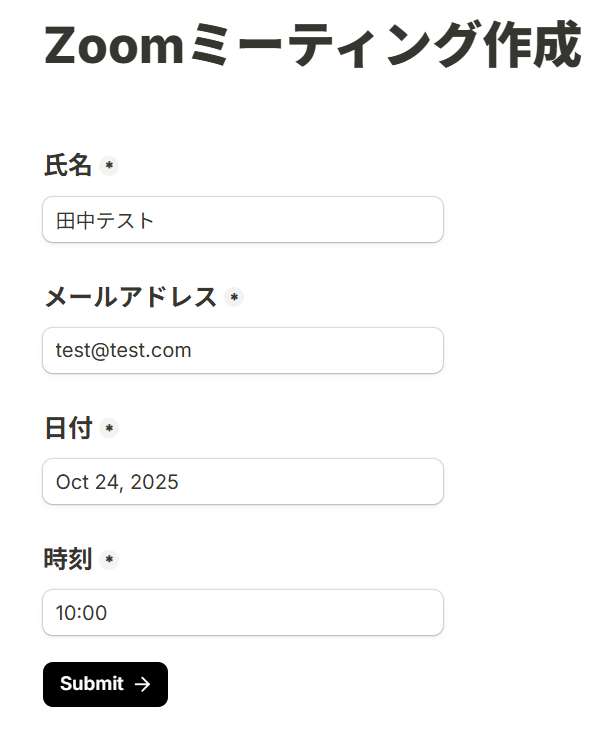
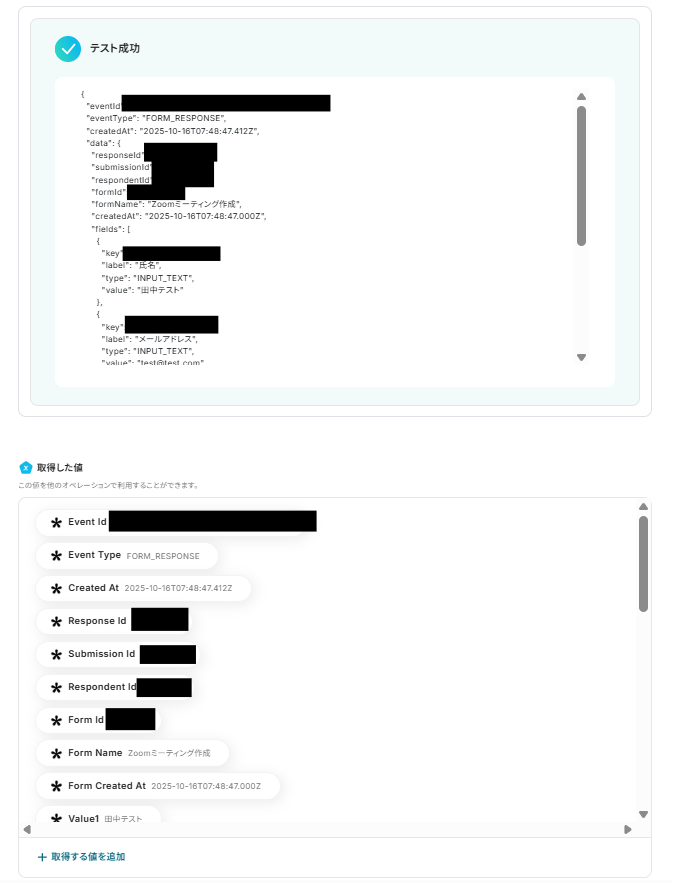
フォームに回答できたら「テスト」を行いましょう。
テストに成功すると「取得した値」に反映されます。詳しくは以下をご覧ください。
※取得した値とは?
トリガーやオペレーション設定時に、「テスト」を実行して取得した値のことを指します。
後続のオペレーション設定時の値として利用でき、フローボットを起動する度に変動した値となります。
「保存する」を選択しましょう。
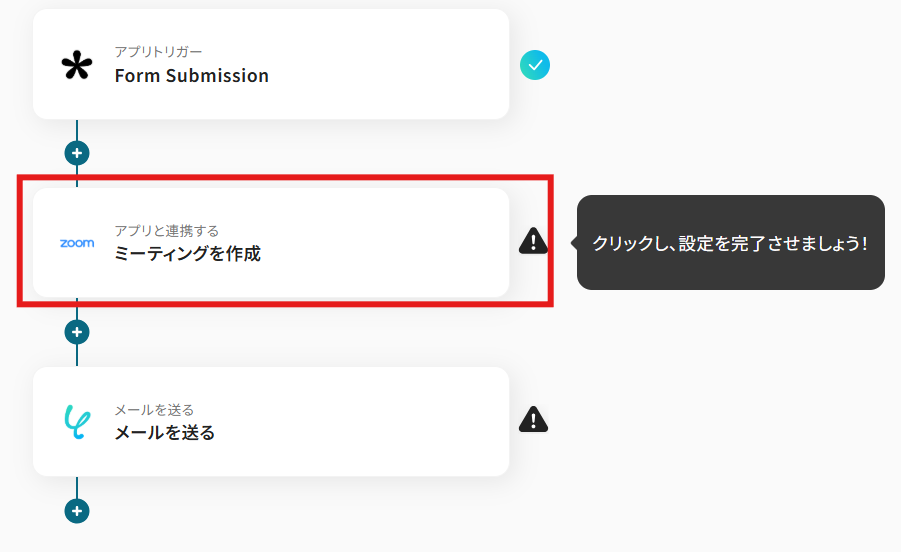
ステップ4:Zoomでミーティングを作成する
「ミーティングを作成」を選択します。
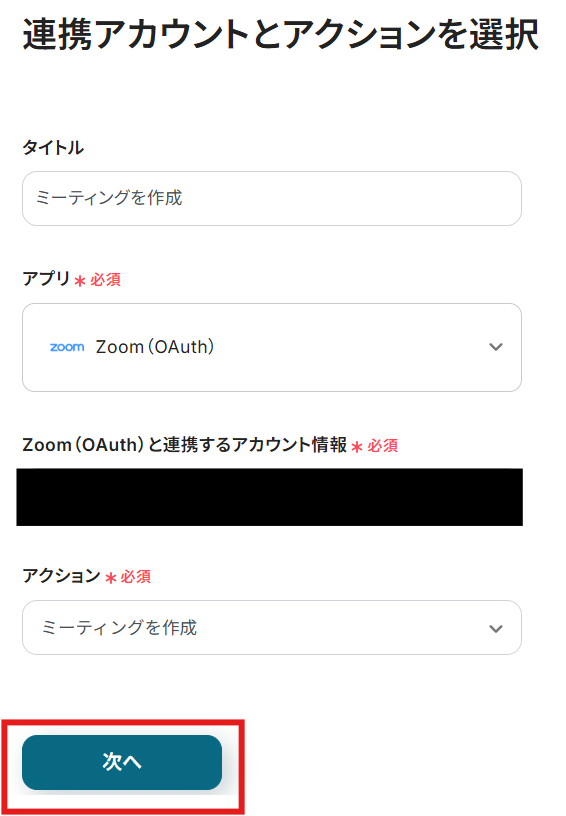
「タイトル」と「連携するアカウント情報」を確認し、「アクション」はテンプレート通りのまま「次へ」をクリックして進んでください。
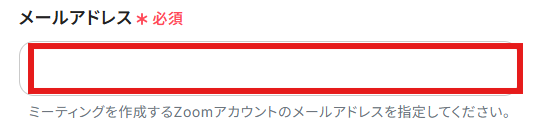
Zoomアカウントの「メールアドレス」を手動で入力しましょう。
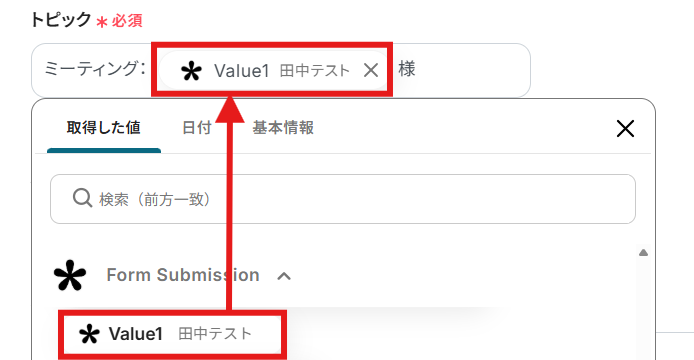
「トピック」を設定しましょう。
今回は固定でのテキスト入力と「取得した値」を使用して以下のように設定しました!
取得した値は変数となり固定値ではないため、トリガーが実行されるたびに取得した情報を反映できます。
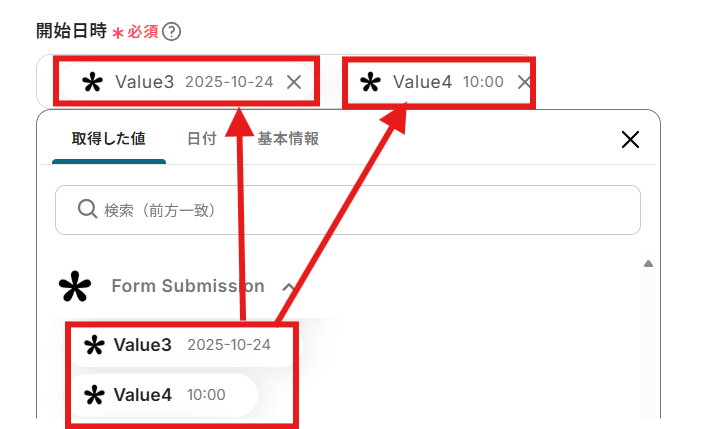
「開始日時」も「取得した値」を利用して設定しましょう。
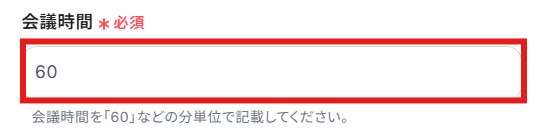
「会議時間」を設定します。
固定値を入力しましたが、「取得した値」での入力も可能です!
その他の項目は任意で設定してくださいね。
設定できたら「テスト」を行いましょう。
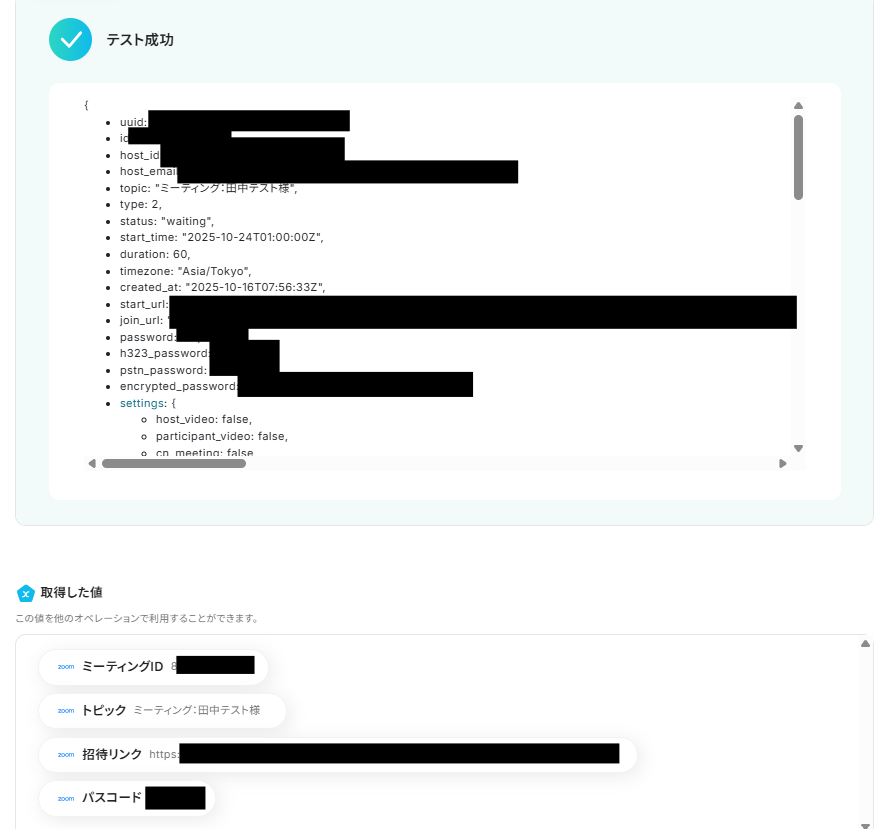
テストに成功すると「取得した値」に反映されます。
「保存する」を選択しましょう。
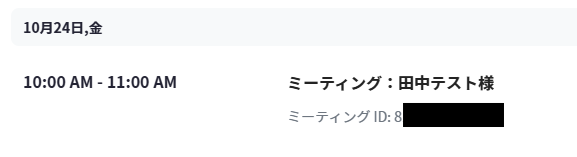
Zoomにミーティングが作成されました!
ステップ5:メールを送る
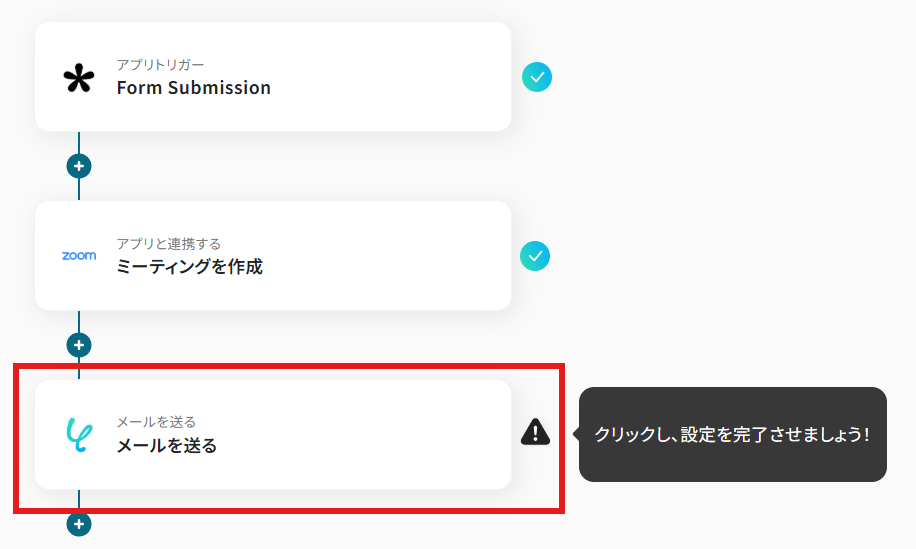
「メールを送る」を選択します。
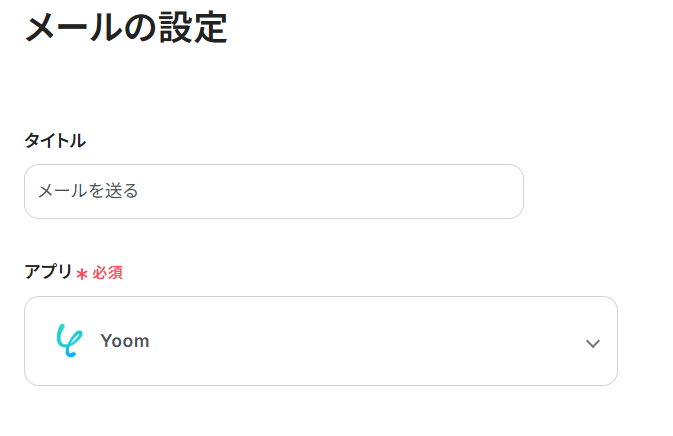
「タイトル」は任意で変更可能ですが、デフォルトのままでもOKです!
「メール内容」を設定しましょう。
「To」にはトリガーで取得した値を設定するか、特定の関係者への通知とする場合は任意のメールアドレスを設定してください。

「件名」と「本文」を設定します。
固定のテキストと「取得した値」を使って以下のように入力していますが、必要に応じて内容をカスタマイズしてくださいね。
入力できたら次に進みましょう。

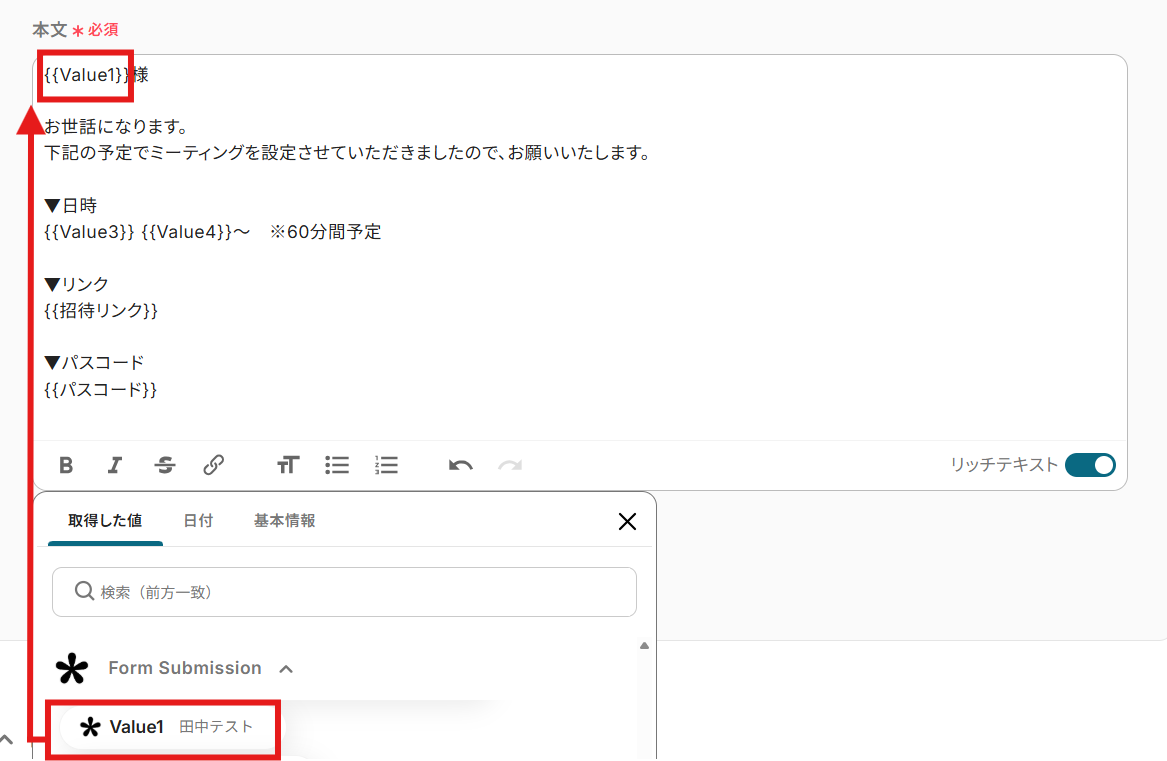
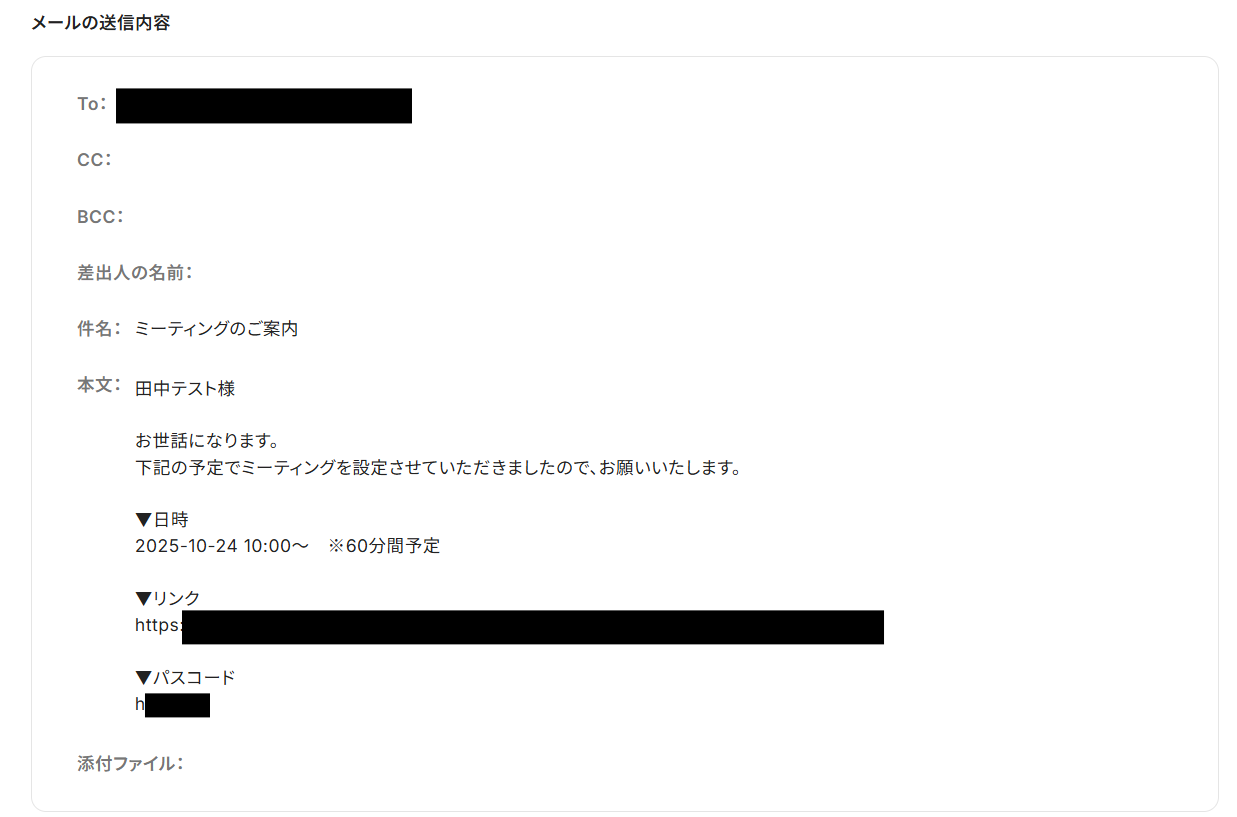
次に進んだら、「メールの送信内容」を確認して「テスト」を行いましょう。
設定できたら「テスト」を行いましょう。
テストに成功すると「取得した値」に反映されます。
「保存する」を選択しましょう。
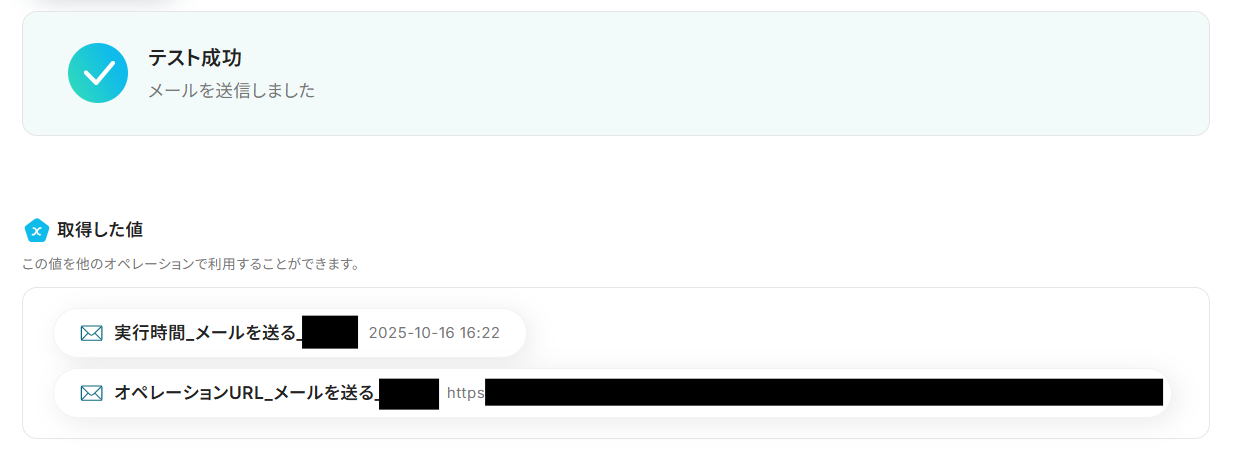
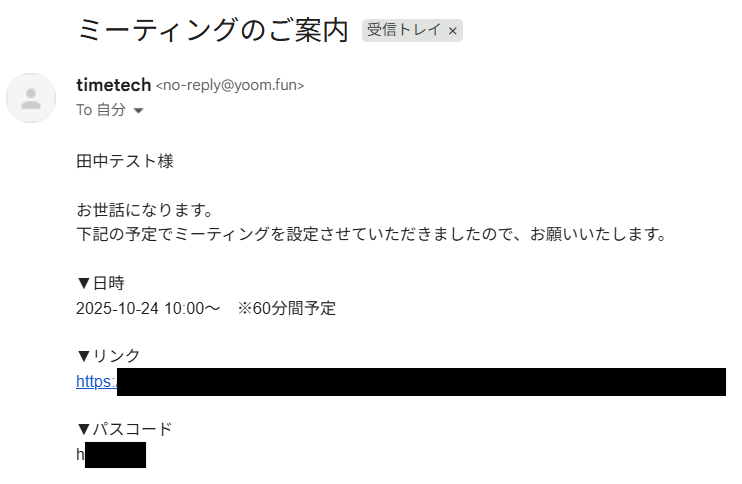
メールが送信されました!
ステップ6:トリガーをONにする
設定完了です!
トリガーをONにすると、フローボットが起動します。
TallyやZoomを使ったその他の自動化例
今回ご紹介した連携以外でも、さまざまな業務を自動化することが可能です。
もし気になるものがあればぜひこちらもお試しになってみてください!
Tallyを使った自動化例
顧客情報が登録・更新されたら、チャットやメールへ通知したり、別アプリのデータベースへ自動で同期します。
また、フォーム回答やメール内容を基に、AIで文書を自動生成したり、タスクを自動作成したりも可能です。
手動での情報処理や転記がなくなり、業務の正確性とスピードが向上します。
■概要Tallyフォームで受け付けたイベントの申し込みや面談予約などを、一件ずつGoogleカレンダーに手作業で登録するのは時間がかかるだけでなく、入力ミスや登録漏れの原因にもなりがちです。このワークフローを活用すれば、Tallyに新しい回答が送信されると、その内容をもとにGoogleカレンダーへ自動で予定が作成されます。手作業による転記の手間をなくし、日程調整や予約管理業務をスムーズに進めることが可能です。
■このテンプレートをおすすめする方- Tallyを使ってイベントの申し込みや面談の日程調整を行っている方
- Tallyの回答内容をGoogleカレンダーに手作業で登録し、非効率を感じている方
- フォーム受付からスケジュール登録までのプロセスを自動化し、業務を効率化したい方
■このテンプレートを使うメリット- Tallyへの回答送信をトリガーに自動で予定が作成されるため、これまで手作業で行っていた登録作業の時間を短縮することができます。
- 手作業による情報の転記がなくなるため、日時の入力間違いや予定の登録漏れといったヒューマンエラーの発生防止に繋がります。
■フローボットの流れ- はじめに、TallyとGoogleカレンダーをYoomと連携します。
- 次に、トリガーでTallyを選択し、「Form Submission」というアクションを設定します。
- 最後に、オペレーションでGoogleカレンダーを選択し、「予定を作成する」アクションを設定し、Tallyのフォームで受け付けた回答内容を、作成する予定のタイトルや日時の項目に設定します。
※「トリガー」:フロー起動のきっかけとなるアクション、「オペレーション」:トリガー起動後、フロー内で処理を行うアクション
■このワークフローのカスタムポイント- Googleカレンダーに予定を作成するアクションでは、予定のタイトル、開始時刻、終了時刻、説明といった各項目を任意に設定できます。
- Tallyのフォームで取得した回答内容(例えば、参加者名や希望日時など)を、それぞれの項目に紐付けることで、より詳細な予定を自動で作成することが可能です。
■注意事項- Tally、GoogleカレンダーのそれぞれとYoomを連携してください。
■概要Tallyで受け付けたお問い合わせやアンケートの回答を、都度手動で確認しチームに共有するのは手間がかかる作業であり、重要な回答を見逃してしまうリスクも伴います。このワークフローを活用すれば、Tallyで新しいフォーム回答が送信された瞬間に、内容をDiscordへ自動で通知することが可能です。これにより、回答の確認漏れを防ぎ、迅速な情報共有と対応を実現します。■このテンプレートをおすすめする方- Tallyで集めたフォームの回答を、Discordを使ってチームで共有している方
- フォーム回答の見落としを防ぎ、顧客対応や情報共有の速度を向上させたい方
- 手作業による通知連絡の手間を減らし、本来の業務に集中したいと考えている方
■このテンプレートを使うメリット- Tallyに回答が送信されると自動でDiscordに通知が作成されるため、これまで手作業で行っていた確認や連絡の時間を削減できます。
- システムが自動で通知を行うことで、重要な回答の見落としや連絡漏れといったヒューマンエラーの防止に繋がります。
■フローボットの流れ- はじめに、TallyとDiscordをYoomと連携します。
- 次に、トリガーでTallyを選択し、「フォームが送信されたら」というアクションを設定します。
- 最後に、オペレーションでDiscordの「メッセージを送信する」アクションを設定し、通知したいチャンネルやメッセージ内容を記述します。メッセージにはTallyから受け取った回答情報を動的に含めることが可能です。
※「トリガー」:フロー起動のきっかけとなるアクション、「オペレーション」:トリガー起動後、フロー内で処理を行うアクション
■このワークフローのカスタムポイント- Tallyのトリガー設定では、通知のきっかけとしたい特定のフォームを選択してください。
- Discordのオペレーション設定では、通知を送信したいサーバーとチャンネルを任意で指定してください。
- Discordに送信するメッセージの本文は、Tallyのフォームで受け付けた回答項目を組み合わせて自由に作成できます。
■注意事項- Tally、DiscordのそれぞれとYoomを連携してください。
■概要Tallyで集めたアンケートや申し込み情報をもとに、Canvaで制作物用のフォルダを手作業で作成する業務に手間を感じていませんか。この繰り返し作業は、時間がかかるだけでなく、フォルダの作成漏れなどのミスにつながることもあります。このワークフローを活用すれば、Tallyでフォームが送信されると、その内容に応じてCanvaにフォルダが自動で作成されるため、こうした課題をスムーズに削減できます。■このテンプレートをおすすめする方- Tallyで集めた情報を基に、Canvaでデザイン用のフォルダを手動で作成している方
- フォームの回答内容を扱う際の、フォルダの作成忘れといったヒューマンエラーを防ぎたい方
- クリエイティブ制作やイベント準備など、関連業務全体の効率化を目指している担当者の方
■このテンプレートを使うメリット- Tallyのフォーム送信を起点にCanvaのフォルダが自動作成されるため、手作業の時間を短縮し、より重要な業務に集中できます。
- 手作業によるフォルダの作成漏れや、命名規則の間違いといったヒューマンエラーを防ぎ、業務の正確性を高めます。
■フローボットの流れ- はじめに、TallyとCanvaをYoomと連携します。
- 次に、トリガーでTallyを選択し、「Form Submission(フォームが送信されたら)」アクションを設定し、自動化の対象としたいフォームを指定します。
- 最後に、オペレーションでCanvaを選択し、「フォルダの作成」アクションを設定します。ここで作成するフォルダの名称などをTallyの回答内容と紐づけて設定します。
※「トリガー」:フロー起動のきっかけとなるアクション、「オペレーション」:トリガー起動後、フロー内で処理を行うアクション■このワークフローのカスタムポイント- Tallyのトリガー設定では、質問項目や回答形式を自由にカスタマイズしたフォームを自動化の対象として指定できます。
- Canvaで作成するフォルダの名称は、Tallyのフォームで取得した回答内容を引用して動的に設定することが可能です。
■注意事項- Tally、CanvaのそれぞれとYoomを連携してください。
■概要Tallyで受け付けたフォームデータを基に、都度手動でGoogle Apps Scriptを実行するのは手間がかかるのではないでしょうか。このワークフローを活用すれば、Tallyでフォームが送信されると同時に、指定したGoogle Apps Scriptを自動で実行させることが可能です。手作業による実行忘れやミスを防ぎ、スムーズなデータ処理を実現します。■このテンプレートをおすすめする方- Tallyで受け付けたフォーム情報を基に、手動でGoogle Apps Scriptを実行している方
- フォーム送信後のデータ処理を自動化し、業務反映を目指しているチームの方
- プログラミングの知識を活かして、より柔軟な業務自動化をノーコードで実現したい方
■このテンプレートを使うメリット- Tallyのフォーム送信を起点にGoogle Apps Scriptが自動実行されるため、手作業の時間を短縮できます。
- 手動でのスクリプト実行時に起こりがちな、実行漏れやタイミングのずれといったヒューマンエラーを防ぎます。
■フローボットの流れ- はじめに、TallyとGoogle Apps ScriptをYoomと連携します。
- 次に、トリガーでTallyを選択し、「フォームが送信されたら」というアクションを設定して、対象のフォームを指定します。
- 最後に、オペレーションでGoogle Apps Scriptを選択し、「スクリプトを実行する」アクションを設定し、実行したいスクリプトのURLなどを指定します。
※「トリガー」:フロー起動のきっかけとなるアクション、「オペレーション」:トリガー起動後、フロー内で処理を行うアクション■このワークフローのカスタムポイント- Tallyのトリガー設定では、業務に合わせて作成した任意のフォームを設定してください。
- Google Apps Scriptのオペレーション設定では、実行したいスクリプトの実行可能URLを任意で設定します。
■注意事項- TallyとGoogle Apps ScriptのそれぞれとYoomを連携してください。
■概要Tallyでフォームを作成し、回答を収集しているものの、そのデータをもとにGoogle スプレッドシートに手作業で情報を反映するのは手間がかかり、ミスも発生しやすいのではないでしょうか?このワークフローを活用すれば、Tallyで回答が送信された際に、自動でGoogle スプレッドシートの該当データを更新でき、これらの課題を解消し、よりスムーズなデータ管理を実現します。
■このテンプレートをおすすめする方- Tallyで収集した回答をGoogle スプレッドシートで管理し、手作業でのデータ更新に課題を感じている方
- フォームの回答を転記する作業の効率化と、ヒューマンエラーの削減を目指しているマーケティングや営業担当者の方
- 複数のSaaSを利用したデータ連携を自動化し、業務全体の生産性を向上させたいと考えている方
■このテンプレートを使うメリット- Tallyのフォームに新しい回答が送信されると、自動でGoogle スプレッドシートのデータが更新されるため、これまで手作業での転記に費やしていた時間を短縮できます。
- 手作業によるデータの入力間違いや更新漏れといったヒューマンエラーを防ぎ、データの正確性を保つことに繋がります。
■フローボットの流れ- はじめに、TallyとGoogle スプレッドシートをYoomのマイアプリへ連携します。
- 次に、トリガーとしてTallyを選択し、「Form Submission(フォームが送信されたら)」というアクションを設定します。この際、どのフォームからの送信を検知するかを指定します。
- 最後に、オペレーションとしてGoogle スプレッドシートを選択し、「レコードを更新する」アクションを設定します。ここでは、更新対象のスプレッドシート、シート、更新したい行を特定するための条件、そしてTallyから取得したどの情報をどの列に反映させるかを詳細にマッピングします。
※「トリガー」:フロー起動のきっかけとなるアクション、「オペレーション」:トリガー起動後、フロー内で処理を行うアクション
■このワークフローのカスタムポイント- Tallyのトリガー設定では、自動化の対象としたい任意のフォームを指定することが可能です。これにより、特定のフォームに限定してワークフローを動作させることができます。
- Google スプレッドシートのオペレーション設定では、更新対象としたい任意のスプレッドシートとシートを指定できます。また、どの列のデータに基づいて更新する行を特定するか、Tallyから取得したどの回答項目をスプレッドシートのどの列に割り当てるか、あるいは特定の固定値を設定するかなど、柔軟なカスタマイズが可能です。
■注意事項- Tally、Google スプレッドシートのそれぞれとYoomを連携してください。
■概要Tallyでフォームが送信された後の、ストレスチェックや関係者への通知は、都度手作業で行うと手間がかかるのではないでしょうか。
特に、回答内容に基づいた適切なフィードバックや迅速な情報共有は重要ですが、多忙な業務の中では対応が遅れてしまうこともあるでしょう。
このワークフローを活用すれば、Tallyでフォームが送信された際にAIが自動でストレスチェックを行います。
さらに、その結果をSlackに通知するため、手動作業の削減が期待できます。
■このテンプレートをおすすめする方- TallyとSlackを日々の業務で使用している方
- AIを活用して従業員のメンタルヘルスケアを効率的に実施したいと考えている方
- フォーム送信後の情報共有や対応の迅速化、自動化による業務負荷の軽減を目指す方
■このテンプレートを使うメリット- Tallyへのフォーム送信からAIによるストレスチェック、Slackへの通知までを自動化し、手作業にかかっていた時間を削減できます。
- 手作業によるストレスチェック結果の転記ミスや、Slackへの通知漏れといったヒューマンエラーを防ぎ、確実な情報伝達を実現します。
■フローボットの流れ- はじめに、TallyとSlackをYoomと連携します。
- トリガーでTallyの「Form Submission(フォームが送信されたら)」というアクションを設定します。
- 次に、AI機能「テキストを生成する」アクションを設定し、フォームの回答内容を元にストレスチェックを行うようプロンプトを記述します。
- 最後に、Slackの「チャンネルにメッセージを送る」アクションを設定し、AIが生成したストレスチェック結果を指定したチャンネルに通知します。
※「トリガー」:フロー起動のきっかけとなるアクション、「オペレーション」:トリガー起動後、フロー内で処理を行うアクション
■このワークフローのカスタムポイント- Slackへの通知設定では、メッセージ本文には固定値を入力したり、前段のAIによる分析結果を変数として埋め込んだりするなど、柔軟なカスタムが可能です。
- AI機能でストレスチェックのテキストを生成する際、Tallyフォームで取得した回答内容を変数としてプロンプトに埋め込むことで、回答者に応じた動的な分析メッセージを作成することができます。
■注意事項- Tally、SlackのそれぞれとYoomを連携してください。
■概要Tallyで受け付けた回答をもとに、都度手作業で書類を作成・保存していませんか。
この作業は時間がかかるだけでなく、コピー&ペーストのミスが発生する可能性もあります。
このワークフローを活用すれば、Tallyに回答が送信されたタイミングでGoogleドキュメントでの書類発行からGoogle Driveへの保存までを自動で完結させることができ、手作業による手間とミスの削減に繋がります。
■このテンプレートをおすすめする方- Tallyで受け付けた回答を、Googleドキュメントを使い手動で書類に転記している方
- 申し込みやアンケート回答後の書類発行と、Google Driveへの格納を自動化したい方
- 定型的な書類作成業務を効率化し、コア業務に集中できる時間を確保したいと考えている方
■このテンプレートを使うメリット- Tallyへの回答を起点に書類発行から保存までが自動処理されるため、これまで手作業に費やしていた時間を短縮できます。
- 手作業でのデータ転記が不要になることで、入力間違いや項目漏れといったヒューマンエラーの防止に繋がります。
■フローボットの流れ- はじめに、Tally、Googleドキュメント、Google DriveをYoomと連携します
- 次に、トリガーでTallyを選択し、「フォームに新しい回答が送信されたら」というアクションを設定します
- 次に、オペレーションでGoogleドキュメントの「書類を発行する」アクションを設定し、Tallyの回答内容を反映させます
- 最後に、オペレーションでGoogle Driveの「ファイルをアップロードする」アクションを設定し、発行した書類を保存します
※「トリガー」:フロー起動のきっかけとなるアクション、「オペレーション」:トリガー起動後、フロー内で処理を行うアクション
■このワークフローのカスタムポイント- Googleドキュメントで書類を発行する際、テンプレートとして使用する雛形書類や、発行する書類のタイトルなどを任意で設定してください。
- Google Driveにファイルをアップロードする際に、保存先のフォルダやアップロードするファイル名を任意で設定することが可能です。
■注意事項- Tally、Googleドキュメント、Google DriveのそれぞれとYoomを連携してください。
■概要
Tallyのフォームで受け付けたバグ報告やお問い合わせ内容を、都度GitHubに手作業で転記していませんか。
この作業は時間がかかるだけでなく、コピー&ペーストのミスや重要な情報の転記漏れにつながることもあります。
このワークフローを活用すれば、Tallyでフォームが送信されると、その内容が自動でGitHubにIssueとして作成されるため、対応の迅速化を実現します。
■このテンプレートをおすすめする方
- Tallyで受け付けた情報を基にGitHubのIssueを手動で作成している方
- ユーザーからのフィードバック管理を効率化し、対応漏れを防ぎたい方
- 手作業による情報転記をなくし、コア業務に集中したいと考えている方
■このテンプレートを使うメリット
- Tallyのフォーム送信をトリガーに、自動でGitHubにIssueが作成されるため、これまで手作業に費やしていた時間を短縮できます。
- 手作業でのデータ転記が不要になるため、入力内容の間違いや転記漏れといったヒューマンエラーの発生を防ぎます。
■フローボットの流れ
- はじめに、TallyとGitHubをYoomと連携します。
- 次に、トリガーでTallyの「フォームが送信されたら」というアクションを設定します。
- 最後に、オペレーションでGitHubの「Issueを作成する」アクションを設定し、Tallyから取得した情報を紐付けます。
※「トリガー」:フロー起動のきっかけとなるアクション、「オペレーション」:トリガー起動後、フロー内で処理を行うアクション
■このワークフローのカスタムポイント
- GitHubでIssueを作成する際に、前のステップで取得した情報を変数として埋め込むことで、報告内容に応じたIssueを自動で作成することが可能です。
■注意事項
- GitHubとTallyのそれぞれとYoomを連携してください。
■概要Tallyで受け付けた問い合わせやアンケートの回答を、手作業でAsanaに転記してタスク管理をしていませんか?この作業は時間がかかるだけでなく、入力ミスや対応漏れといったヒューマンエラーの原因にもなりかねません。
このワークフローを活用すれば、Tallyのフォームが送信されたタイミングで自動的にAsanaにタスクが作成されるため、手作業による手間やミスをなくし、迅速な対応を実現します。■このテンプレートをおすすめする方- Tallyで受け付けた依頼などを、手作業でAsanaにタスク登録している担当者の方
- フォームからの情報をチームのタスクへ反映し、対応漏れを防ぎたい方
- TallyとAsana間のデータ連携を自動化して、入力の手間を減らしたいと考えている方
■このテンプレートを使うメリット- Tallyへのフォーム送信後、Asanaへのタスク作成が自動で行われるため、これまで転記作業にかかっていた時間を短縮することができます。
- 手作業による情報の転記ミスやタスク作成の漏れといったヒューマンエラーを防ぎ、確実な業務遂行を支援します。
■フローボットの流れ- はじめに、TallyとAsanaをYoomと連携します。
- 次に、トリガーでTallyを選択し、「Form Submission」というアクションを設定します。
- 最後に、オペレーションでAsanaの「タスクを追加」アクションを設定し、フォームで受け付けた情報を基にタスクを作成します。
※「トリガー」:フロー起動のきっかけとなるアクション、「オペレーション」:トリガー起動後、フロー内で処理を行うアクション■このワークフローのカスタムポイント- Tallyのトリガー設定では、連携の対象としたい任意のフォームを設定してください。
- Asanaでタスクを追加するアクションでは、タスク名や説明欄にはTallyから取得した値を活用してください。
■注意事項- AsanaとTallyのそれぞれとYoomを連携してください。
■概要
新しいメンバーの入社に伴うアカウント発行作業は、複数のツールに情報を手入力する必要があり、手間がかかる業務の一つです。
特に、手作業での対応は入力ミスや対応漏れといったヒューマンエラーの原因にもなりかねません。
このワークフローを活用すれば、Tallyで作成したフォームへの回答をきっかけに、Google Workspaceへ新規ユーザーを自動で追加することが可能になり、こうした課題を円滑に解決します。
■このテンプレートをおすすめする方
- TallyとGoogle Workspaceを利用し、手作業でユーザー登録を行っている方
- 入社手続きなど、新規メンバーのオンボーディング業務を効率化したい情報システム担当者の方
- アカウント発行作業における入力ミスや設定漏れなどのヒューマンエラーを防止したい方
■このテンプレートを使うメリット
- Tallyのフォームが送信されると自動でGoogle Workspaceにユーザーが追加されるため、これまで手作業に費やしていた時間を短縮できます。
- 手作業によるデータ転記が不要になることで、アカウント情報の入力ミスや対応漏れといったヒューマンエラーのリスク軽減に繋がります。
■フローボットの流れ
- はじめに、TallyとGoogle WorkspaceをYoomと連携します。
- 次に、トリガーでTallyを選択し、「フォームが送信されたら」というアクションを設定します。
- 最後に、オペレーションでGoogle Workspaceを選択し、「新規ユーザーを追加する」アクションを設定し、Tallyのフォームで取得した情報を紐付けます。
※「トリガー」:フロー起動のきっかけとなるアクション、「オペレーション」:トリガー起動後、フロー内で処理を行うアクション
■このワークフローのカスタムポイント
- Tallyのトリガー設定では、自動化のきっかけとしたいフォームを任意で指定してください。
- Google Workspaceで新規ユーザーを追加するオペレーションでは、氏名やメールアドレスなどの各項目に、トリガーで取得したTallyのフォームの回答データを設定してください。
■注意事項
- Tally、Google WorkspaceのそれぞれとYoomを連携してください。
- Google Workspaceはチームプラン・サクセスプランでのみご利用いただけるアプリとなっております。
フリープラン・ミニプランの場合は設定しているフローボットのオペレーションやデータコネクトはエラーとなりますので、ご注意ください。 - チームプランやサクセスプランなどの有料プランは、2週間の無料トライアルを行うことが可能です。
無料トライアル中には制限対象のアプリを使用することができます。

■このテンプレートをおすすめする方
- Tallyを使ってイベントの申し込みや面談の日程調整を行っている方
- Tallyの回答内容をGoogleカレンダーに手作業で登録し、非効率を感じている方
- フォーム受付からスケジュール登録までのプロセスを自動化し、業務を効率化したい方
■このテンプレートを使うメリット
- Tallyへの回答送信をトリガーに自動で予定が作成されるため、これまで手作業で行っていた登録作業の時間を短縮することができます。
- 手作業による情報の転記がなくなるため、日時の入力間違いや予定の登録漏れといったヒューマンエラーの発生防止に繋がります。
■フローボットの流れ
- はじめに、TallyとGoogleカレンダーをYoomと連携します。
- 次に、トリガーでTallyを選択し、「Form Submission」というアクションを設定します。
- 最後に、オペレーションでGoogleカレンダーを選択し、「予定を作成する」アクションを設定し、Tallyのフォームで受け付けた回答内容を、作成する予定のタイトルや日時の項目に設定します。
■このワークフローのカスタムポイント
- Googleカレンダーに予定を作成するアクションでは、予定のタイトル、開始時刻、終了時刻、説明といった各項目を任意に設定できます。
- Tallyのフォームで取得した回答内容(例えば、参加者名や希望日時など)を、それぞれの項目に紐付けることで、より詳細な予定を自動で作成することが可能です。
■注意事項
- Tally、GoogleカレンダーのそれぞれとYoomを連携してください。

- Tallyで集めたフォームの回答を、Discordを使ってチームで共有している方
- フォーム回答の見落としを防ぎ、顧客対応や情報共有の速度を向上させたい方
- 手作業による通知連絡の手間を減らし、本来の業務に集中したいと考えている方
- Tallyに回答が送信されると自動でDiscordに通知が作成されるため、これまで手作業で行っていた確認や連絡の時間を削減できます。
- システムが自動で通知を行うことで、重要な回答の見落としや連絡漏れといったヒューマンエラーの防止に繋がります。
- はじめに、TallyとDiscordをYoomと連携します。
- 次に、トリガーでTallyを選択し、「フォームが送信されたら」というアクションを設定します。
- 最後に、オペレーションでDiscordの「メッセージを送信する」アクションを設定し、通知したいチャンネルやメッセージ内容を記述します。メッセージにはTallyから受け取った回答情報を動的に含めることが可能です。
■このワークフローのカスタムポイント
- Tallyのトリガー設定では、通知のきっかけとしたい特定のフォームを選択してください。
- Discordのオペレーション設定では、通知を送信したいサーバーとチャンネルを任意で指定してください。
- Discordに送信するメッセージの本文は、Tallyのフォームで受け付けた回答項目を組み合わせて自由に作成できます。
- Tally、DiscordのそれぞれとYoomを連携してください。

- Tallyで集めた情報を基に、Canvaでデザイン用のフォルダを手動で作成している方
- フォームの回答内容を扱う際の、フォルダの作成忘れといったヒューマンエラーを防ぎたい方
- クリエイティブ制作やイベント準備など、関連業務全体の効率化を目指している担当者の方
- Tallyのフォーム送信を起点にCanvaのフォルダが自動作成されるため、手作業の時間を短縮し、より重要な業務に集中できます。
- 手作業によるフォルダの作成漏れや、命名規則の間違いといったヒューマンエラーを防ぎ、業務の正確性を高めます。
- はじめに、TallyとCanvaをYoomと連携します。
- 次に、トリガーでTallyを選択し、「Form Submission(フォームが送信されたら)」アクションを設定し、自動化の対象としたいフォームを指定します。
- 最後に、オペレーションでCanvaを選択し、「フォルダの作成」アクションを設定します。ここで作成するフォルダの名称などをTallyの回答内容と紐づけて設定します。
- Tallyのトリガー設定では、質問項目や回答形式を自由にカスタマイズしたフォームを自動化の対象として指定できます。
- Canvaで作成するフォルダの名称は、Tallyのフォームで取得した回答内容を引用して動的に設定することが可能です。
- Tally、CanvaのそれぞれとYoomを連携してください。

- Tallyで受け付けたフォーム情報を基に、手動でGoogle Apps Scriptを実行している方
- フォーム送信後のデータ処理を自動化し、業務反映を目指しているチームの方
- プログラミングの知識を活かして、より柔軟な業務自動化をノーコードで実現したい方
- Tallyのフォーム送信を起点にGoogle Apps Scriptが自動実行されるため、手作業の時間を短縮できます。
- 手動でのスクリプト実行時に起こりがちな、実行漏れやタイミングのずれといったヒューマンエラーを防ぎます。
- はじめに、TallyとGoogle Apps ScriptをYoomと連携します。
- 次に、トリガーでTallyを選択し、「フォームが送信されたら」というアクションを設定して、対象のフォームを指定します。
- 最後に、オペレーションでGoogle Apps Scriptを選択し、「スクリプトを実行する」アクションを設定し、実行したいスクリプトのURLなどを指定します。
- Tallyのトリガー設定では、業務に合わせて作成した任意のフォームを設定してください。
- Google Apps Scriptのオペレーション設定では、実行したいスクリプトの実行可能URLを任意で設定します。
- TallyとGoogle Apps ScriptのそれぞれとYoomを連携してください。

■このテンプレートをおすすめする方
- Tallyで収集した回答をGoogle スプレッドシートで管理し、手作業でのデータ更新に課題を感じている方
- フォームの回答を転記する作業の効率化と、ヒューマンエラーの削減を目指しているマーケティングや営業担当者の方
- 複数のSaaSを利用したデータ連携を自動化し、業務全体の生産性を向上させたいと考えている方
■このテンプレートを使うメリット
- Tallyのフォームに新しい回答が送信されると、自動でGoogle スプレッドシートのデータが更新されるため、これまで手作業での転記に費やしていた時間を短縮できます。
- 手作業によるデータの入力間違いや更新漏れといったヒューマンエラーを防ぎ、データの正確性を保つことに繋がります。
■フローボットの流れ
- はじめに、TallyとGoogle スプレッドシートをYoomのマイアプリへ連携します。
- 次に、トリガーとしてTallyを選択し、「Form Submission(フォームが送信されたら)」というアクションを設定します。この際、どのフォームからの送信を検知するかを指定します。
- 最後に、オペレーションとしてGoogle スプレッドシートを選択し、「レコードを更新する」アクションを設定します。ここでは、更新対象のスプレッドシート、シート、更新したい行を特定するための条件、そしてTallyから取得したどの情報をどの列に反映させるかを詳細にマッピングします。
■このワークフローのカスタムポイント
- Tallyのトリガー設定では、自動化の対象としたい任意のフォームを指定することが可能です。これにより、特定のフォームに限定してワークフローを動作させることができます。
- Google スプレッドシートのオペレーション設定では、更新対象としたい任意のスプレッドシートとシートを指定できます。また、どの列のデータに基づいて更新する行を特定するか、Tallyから取得したどの回答項目をスプレッドシートのどの列に割り当てるか、あるいは特定の固定値を設定するかなど、柔軟なカスタマイズが可能です。
■注意事項
- Tally、Google スプレッドシートのそれぞれとYoomを連携してください。

特に、回答内容に基づいた適切なフィードバックや迅速な情報共有は重要ですが、多忙な業務の中では対応が遅れてしまうこともあるでしょう。
このワークフローを活用すれば、Tallyでフォームが送信された際にAIが自動でストレスチェックを行います。
さらに、その結果をSlackに通知するため、手動作業の削減が期待できます。
■このテンプレートをおすすめする方
- TallyとSlackを日々の業務で使用している方
- AIを活用して従業員のメンタルヘルスケアを効率的に実施したいと考えている方
- フォーム送信後の情報共有や対応の迅速化、自動化による業務負荷の軽減を目指す方
■このテンプレートを使うメリット
- Tallyへのフォーム送信からAIによるストレスチェック、Slackへの通知までを自動化し、手作業にかかっていた時間を削減できます。
- 手作業によるストレスチェック結果の転記ミスや、Slackへの通知漏れといったヒューマンエラーを防ぎ、確実な情報伝達を実現します。
■フローボットの流れ
- はじめに、TallyとSlackをYoomと連携します。
- トリガーでTallyの「Form Submission(フォームが送信されたら)」というアクションを設定します。
- 次に、AI機能「テキストを生成する」アクションを設定し、フォームの回答内容を元にストレスチェックを行うようプロンプトを記述します。
- 最後に、Slackの「チャンネルにメッセージを送る」アクションを設定し、AIが生成したストレスチェック結果を指定したチャンネルに通知します。
■このワークフローのカスタムポイント
- Slackへの通知設定では、メッセージ本文には固定値を入力したり、前段のAIによる分析結果を変数として埋め込んだりするなど、柔軟なカスタムが可能です。
- AI機能でストレスチェックのテキストを生成する際、Tallyフォームで取得した回答内容を変数としてプロンプトに埋め込むことで、回答者に応じた動的な分析メッセージを作成することができます。
■注意事項
- Tally、SlackのそれぞれとYoomを連携してください。

この作業は時間がかかるだけでなく、コピー&ペーストのミスが発生する可能性もあります。
このワークフローを活用すれば、Tallyに回答が送信されたタイミングでGoogleドキュメントでの書類発行からGoogle Driveへの保存までを自動で完結させることができ、手作業による手間とミスの削減に繋がります。
- Tallyで受け付けた回答を、Googleドキュメントを使い手動で書類に転記している方
- 申し込みやアンケート回答後の書類発行と、Google Driveへの格納を自動化したい方
- 定型的な書類作成業務を効率化し、コア業務に集中できる時間を確保したいと考えている方
- Tallyへの回答を起点に書類発行から保存までが自動処理されるため、これまで手作業に費やしていた時間を短縮できます。
- 手作業でのデータ転記が不要になることで、入力間違いや項目漏れといったヒューマンエラーの防止に繋がります。
- はじめに、Tally、Googleドキュメント、Google DriveをYoomと連携します
- 次に、トリガーでTallyを選択し、「フォームに新しい回答が送信されたら」というアクションを設定します
- 次に、オペレーションでGoogleドキュメントの「書類を発行する」アクションを設定し、Tallyの回答内容を反映させます
- 最後に、オペレーションでGoogle Driveの「ファイルをアップロードする」アクションを設定し、発行した書類を保存します
- Googleドキュメントで書類を発行する際、テンプレートとして使用する雛形書類や、発行する書類のタイトルなどを任意で設定してください。
- Google Driveにファイルをアップロードする際に、保存先のフォルダやアップロードするファイル名を任意で設定することが可能です。
- Tally、Googleドキュメント、Google DriveのそれぞれとYoomを連携してください。

■概要
Tallyのフォームで受け付けたバグ報告やお問い合わせ内容を、都度GitHubに手作業で転記していませんか。
この作業は時間がかかるだけでなく、コピー&ペーストのミスや重要な情報の転記漏れにつながることもあります。
このワークフローを活用すれば、Tallyでフォームが送信されると、その内容が自動でGitHubにIssueとして作成されるため、対応の迅速化を実現します。
■このテンプレートをおすすめする方
- Tallyで受け付けた情報を基にGitHubのIssueを手動で作成している方
- ユーザーからのフィードバック管理を効率化し、対応漏れを防ぎたい方
- 手作業による情報転記をなくし、コア業務に集中したいと考えている方
■このテンプレートを使うメリット
- Tallyのフォーム送信をトリガーに、自動でGitHubにIssueが作成されるため、これまで手作業に費やしていた時間を短縮できます。
- 手作業でのデータ転記が不要になるため、入力内容の間違いや転記漏れといったヒューマンエラーの発生を防ぎます。
■フローボットの流れ
- はじめに、TallyとGitHubをYoomと連携します。
- 次に、トリガーでTallyの「フォームが送信されたら」というアクションを設定します。
- 最後に、オペレーションでGitHubの「Issueを作成する」アクションを設定し、Tallyから取得した情報を紐付けます。
※「トリガー」:フロー起動のきっかけとなるアクション、「オペレーション」:トリガー起動後、フロー内で処理を行うアクション
■このワークフローのカスタムポイント
- GitHubでIssueを作成する際に、前のステップで取得した情報を変数として埋め込むことで、報告内容に応じたIssueを自動で作成することが可能です。
■注意事項
- GitHubとTallyのそれぞれとYoomを連携してください。

このワークフローを活用すれば、Tallyのフォームが送信されたタイミングで自動的にAsanaにタスクが作成されるため、手作業による手間やミスをなくし、迅速な対応を実現します。
- Tallyで受け付けた依頼などを、手作業でAsanaにタスク登録している担当者の方
- フォームからの情報をチームのタスクへ反映し、対応漏れを防ぎたい方
- TallyとAsana間のデータ連携を自動化して、入力の手間を減らしたいと考えている方
- Tallyへのフォーム送信後、Asanaへのタスク作成が自動で行われるため、これまで転記作業にかかっていた時間を短縮することができます。
- 手作業による情報の転記ミスやタスク作成の漏れといったヒューマンエラーを防ぎ、確実な業務遂行を支援します。
- はじめに、TallyとAsanaをYoomと連携します。
- 次に、トリガーでTallyを選択し、「Form Submission」というアクションを設定します。
- 最後に、オペレーションでAsanaの「タスクを追加」アクションを設定し、フォームで受け付けた情報を基にタスクを作成します。
- Tallyのトリガー設定では、連携の対象としたい任意のフォームを設定してください。
- Asanaでタスクを追加するアクションでは、タスク名や説明欄にはTallyから取得した値を活用してください。
- AsanaとTallyのそれぞれとYoomを連携してください。

■概要
新しいメンバーの入社に伴うアカウント発行作業は、複数のツールに情報を手入力する必要があり、手間がかかる業務の一つです。
特に、手作業での対応は入力ミスや対応漏れといったヒューマンエラーの原因にもなりかねません。
このワークフローを活用すれば、Tallyで作成したフォームへの回答をきっかけに、Google Workspaceへ新規ユーザーを自動で追加することが可能になり、こうした課題を円滑に解決します。
■このテンプレートをおすすめする方
- TallyとGoogle Workspaceを利用し、手作業でユーザー登録を行っている方
- 入社手続きなど、新規メンバーのオンボーディング業務を効率化したい情報システム担当者の方
- アカウント発行作業における入力ミスや設定漏れなどのヒューマンエラーを防止したい方
■このテンプレートを使うメリット
- Tallyのフォームが送信されると自動でGoogle Workspaceにユーザーが追加されるため、これまで手作業に費やしていた時間を短縮できます。
- 手作業によるデータ転記が不要になることで、アカウント情報の入力ミスや対応漏れといったヒューマンエラーのリスク軽減に繋がります。
■フローボットの流れ
- はじめに、TallyとGoogle WorkspaceをYoomと連携します。
- 次に、トリガーでTallyを選択し、「フォームが送信されたら」というアクションを設定します。
- 最後に、オペレーションでGoogle Workspaceを選択し、「新規ユーザーを追加する」アクションを設定し、Tallyのフォームで取得した情報を紐付けます。
※「トリガー」:フロー起動のきっかけとなるアクション、「オペレーション」:トリガー起動後、フロー内で処理を行うアクション
■このワークフローのカスタムポイント
- Tallyのトリガー設定では、自動化のきっかけとしたいフォームを任意で指定してください。
- Google Workspaceで新規ユーザーを追加するオペレーションでは、氏名やメールアドレスなどの各項目に、トリガーで取得したTallyのフォームの回答データを設定してください。
■注意事項
- Tally、Google WorkspaceのそれぞれとYoomを連携してください。
- Google Workspaceはチームプラン・サクセスプランでのみご利用いただけるアプリとなっております。
フリープラン・ミニプランの場合は設定しているフローボットのオペレーションやデータコネクトはエラーとなりますので、ご注意ください。 - チームプランやサクセスプランなどの有料プランは、2週間の無料トライアルを行うことが可能です。
無料トライアル中には制限対象のアプリを使用することができます。
Zoomを使った自動化例
チャットツールやメールへ通知したり、ドキュメントツールへページを自動作成します。会議終了後は文字起こしをドキュメントシステムに保存し、録画リンクをカレンダーへ自動追記します。
また、顧客管理システムやフォームからの情報をトリガーにWeb会議を自動作成し、メールで会議情報を自動送信します。
手動での設定や転記がなくなり、業務効率が向上するでしょう。
■概要Zoomでオンラインミーティングを設定した後、参加者にOutlookで案内メールを手作業で送っていませんか。こうした定型的な連絡業務は、手間がかかる上に、送信漏れなどのミスも起こりがちです。このワークフローを活用すれば、Zoomでミーティングが作成されると、その情報を基にOutlookから自動でメールが送信されるため、共有作業の効率化と確実性の向上に繋がります。■このテンプレートをおすすめする方- ZoomとOutlookを日常的に利用し、ミーティングの共有作業に手間を感じている方
- ミーティング設定後の案内メール送信を自動化し、連絡漏れなどのミスを防ぎたい方
- ZoomやOutlookに関連する定型業務を自動化し、コア業務に集中したい方
■このテンプレートを使うメリット- Zoomでのミーティング作成をトリガーにOutlookのメールが自動送信されるため、これまで手作業で行っていた連絡業務の時間を短縮できます
- 手作業によるメールの作成や送信がなくなることで、宛先間違いや共有漏れといったヒューマンエラーの発生を防ぎます
■フローボットの流れ- はじめに、ZoomとOutlookをYoomと連携します
- 次に、トリガーでZoomを選択し、「ミーティングが作成されたら(Webhook)」というアクションを設定します
- 最後に、オペレーションでOutlookの「メールを送る」アクションを設定し、Zoomで作成されたミーティング情報を記載したメールが自動で送信されるように設定します
※「トリガー」:フロー起動のきっかけとなるアクション、「オペレーション」:トリガー起動後、フロー内で処理を行うアクション■このワークフローのカスタムポイント- Outlookでメールを送信するアクションを設定する際に、通知を送りたい宛先(To, CC, BCC)を任意で設定してください個人のメールアドレスだけでなく、チームのメーリングリストなどを指定することも可能です
- 送信するメールの件名や本文も自由に編集できますZoomのミーティング作成時に取得した情報を活用し、会議名や参加URLなどを本文に自動で差し込む設定がおすすめです
■注意事項- Zoom、OutlookのそれぞれとYoomを連携してください。
- Microsoft365(旧Office365)には、家庭向けプランと一般法人向けプラン(Microsoft365 Business)があり、一般法人向けプランに加入していない場合には認証に失敗する可能性があります。
- Zoomのプランによって利用できるアクションとそうでないアクションがあるため、ご注意ください。
- 現時点では以下のアクションはZoomの有料プランのみ利用可能です。
- ミーティングが終了したら
- ミーティングのレコーディング情報を取得する(クラウド上に存在するレコーディングのみ取得可能なため)
- 詳細は「Zoomでミーティングのレコーディング情報を取得する際の注意点」をご参照ください。
■概要
Zoomでオンラインミーティングを設定するたびに、議事録用のページをConfluenceで都度作成する作業は手間がかかるものです。また、手作業によるページの作成漏れや、会議情報の転記ミスが発生する可能性もあります。
このワークフローを活用すれば、Zoomでミーティングが作成されると自動でConfluenceに議事録ページが作成されるため、こうしたConfluenceとZoomの連携に関する課題を解消し、業務を効率化できます。
■このテンプレートをおすすめする方
- Zoomでのミーティングが多く、Confluenceで議事録を管理している担当者の方
- ConfluenceとZoomを活用した、チーム内の情報共有をより円滑にしたいと考えている方
- ミーティング設定から議事録ページの作成といった一連の定型業務を自動化したい方
■このテンプレートを使うメリット
- Zoomでミーティングが作成されると自動でConfluenceにページが作成されるため、これまで手作業に費やしていた時間を短縮できます。
- 議事録ページの作成忘れや、ミーティング情報の転記ミスといったヒューマンエラーの発生を防ぎ、業務の正確性が向上します。
■フローボットの流れ
- はじめに、ZoomとConfluenceをYoomと連携します
- 次に、トリガーでZoomを選択し、「ミーティングが作成されたら(Webhook)」というアクションを設定します
- 最後に、オペレーションでConfluenceの「ページを作成」アクションを設定し、Zoomのミーティング情報をもとにページが作成されるように設定します
※「トリガー」:フロー起動のきっかけとなるアクション、「オペレーション」:トリガー起動後、フロー内で処理を行うアクション
■このワークフローのカスタムポイント
- Confluenceでページを作成する際に、タイトルや本文にZoomのミーティング情報をどのように反映させるかを任意で設定してください。
- ページを作成するConfluenceのスペースや親ページも、任意のものを指定することが可能です。
■注意事項
- ZoomとConfluenceのそれぞれとYoomを連携してください。
- Zoomのプランによって利用できるアクションとそうでないアクションがあるため、ご注意ください。
- 現時点では以下のアクションはZoomの有料プランのみ利用可能です。
- ミーティングが終了したら
- ミーティングのレコーディング情報を取得する(クラウド上に存在するレコーディングのみ取得可能なため)
- Zoomでミーティングのレコーディング情報を取得する際の注意点はこちらをご覧ください。
■概要Zoomでのミーティング後、録画したレコーディングファイルを関係者に共有する作業は、意外と手間がかかるものです。毎回手動でファイルをダウンロードし、メールを作成して送信する作業に時間を取られていませんか?このワークフローを活用すれば、Zoomミーティングの終了をきっかけに、レコーディングファイルが自動でGmailから送信されるため、共有の手間や送信漏れといった課題を解消できます。
■このテンプレートをおすすめする方- Zoomでの商談後、録画共有の作業に手間を感じている営業担当者の方
- 会議の録画ファイルを参加者や欠席者にGmailで共有しているチームリーダーの方
- ミーティング後の情報共有プロセスを効率化したいと考えている全ての方
■このテンプレートを使うメリット- Zoomミーティング終了後、ファイル取得からGmailでの送信までが自動化され、これまで手作業に費やしていた時間を短縮できます。
- 手作業によるファイルの共有漏れや送信忘れといったヒューマンエラーを防ぎ、確実な情報共有を実現します。
■フローボットの流れ- はじめに、GmailとZoomをYoomと連携します。
- 次に、トリガーでZoomを選択し、「ミーティングが終了したら」というアクションを設定します。
- 次に、オペレーションでZoomの「ミーティングのレコーディング情報を取得」アクションを設定します。
- 続けて、オペレーションでZoomの「ミーティングのレコーディングファイルをダウンロード」アクションを設定します。
- 最後に、オペレーションでGmailの「メールを送る」アクションを設定し、ダウンロードしたファイルを指定の宛先に送信します。
※「トリガー」:フロー起動のきっかけとなるアクション、「オペレーション」:トリガー起動後、フロー内で処理を行うアクション
■このワークフローのカスタムポイント- Gmailでメールを送信するアクションでは、送信先のメールアドレスや件名を任意の内容に設定してください。
- メールの本文は、固定のテキストに加え、Zoomから取得したミーティング名などの情報を活用して、状況に応じた内容に設定することが可能です。
■注意事項- Zoom、GmailのそれぞれとYoomを連携してください。
- トリガーは5分、10分、15分、30分、60分の間隔で起動間隔を選択できます。
- プランによって最短の起動間隔が異なりますので、ご注意ください。
- Zoomのプランによって利用できるアクションとそうでないアクションがあるため、ご注意ください。
- 現時点では以下のアクションはZoomの有料プランのみ利用可能です。
- ミーティングが終了したら
- ミーティングのレコーディング情報を取得する(クラウド上に存在するレコーディングのみ取得可能なため)
- 詳細は「Zoomでミーティングのレコーディング情報を取得する際の注意点」をご参照ください。
■概要Web会議後の議事録作成、特にZoomミーティングの録画を聞き返して文字起こしする作業に手間を感じていませんか。 手作業での文字起こしは時間がかかるだけでなく、聞き漏らしなどのミスが発生する可能性もあります。 このワークフローを活用すれば、Zoomでのミーティング終了後、録画データから自動で音声を文字起こしし、議事録としてNotionに保存するため、こうした課題をスムーズに削減できます。
■このテンプレートをおすすめする方- Zoomでの会議が多く、議事録作成の工数を削減したいと考えている方
- Notionを活用して、会議の議事録や関連情報を一元管理しているチームの方
- 会議後のタスクの抜け漏れを防ぎ、迅速な情報共有の仕組みを構築したい方
■このテンプレートを使うメリット- Zoomミーティング終了をトリガーに文字起こしからNotionへの保存までが自動化されるため、議事録作成にかかる時間を短縮できます。
- 手作業による文字起こしでの聞き漏らしや、Notionへの転記ミスといったヒューマンエラーを防ぎ、会議の記録をより正確に残すことができます。
■フローボットの流れ- はじめに、ZoomとNotionをYoomと連携します。
- 次に、トリガーでZoomを選択し、「ミーティングが終了したら」というアクションを設定します。
- 続いて、オペレーションでZoomの「ミーティングのレコーディング情報を取得」アクションを設定し、次に「ミーティングのレコーディングファイルをダウンロード」アクションを設定します。
- 次に、オペレーションで音声文字起こし機能の「音声データを文字起こしする」を設定し、ダウンロードした音声データをテキスト化します。
- 最後に、オペレーションでNotionの「ページを作成」アクションを設定し、文字起こししたテキストなどを指定のデータベースに保存します。
※「トリガー」:フロー起動のきっかけとなるアクション、「オペレーション」:トリガー起動後、フロー内で処理を行うアクション
■このワークフローのカスタムポイント- Zoomのトリガー設定では、自動化の対象としたいミーティングホストのメールアドレスを任意で設定することが可能です。
- Notionにページを作成する際、保存先のデータベースやページタイトル、文字起こしテキスト以外に連携する会議情報などを任意で設定できます。
■注意事項- Zoom、NotionのそれぞれとYoomを連携してください。
- トリガーは5分、10分、15分、30分、60分の間隔で起動間隔を選択できます。
- プランによって最短の起動間隔が異なりますので、ご注意ください。
- Zoomのプランによって利用できるアクションとそうでないアクションがあるため、ご注意ください。
- 現時点では以下のアクションはZoomの有料プランのみ利用可能です。
- ミーティングが終了したら
- ミーティングのレコーディング情報を取得する(クラウド上に存在するレコーディングのみ取得可能なため)
- 詳細は「Zoomでミーティングのレコーディング情報を取得する際の注意点」をご参照ください。
- ダウンロード可能なファイル容量は最大300MBまでです。アプリの仕様によっては300MB未満になる可能性があるので、ご注意ください。
- トリガー、各オペレーションでの取り扱い可能なファイル容量の詳細は「ファイルの容量制限について」をご参照ください。
■概要Googleカレンダーで新しい予定を作成するたびに、手動でZoom会議を設定し、発行されたURLをカレンダーに貼り付ける作業は手間がかかるのではないでしょうか。この繰り返し作業は、URLの貼り間違いや共有漏れといったミスを引き起こす原因にもなります。このワークフローを活用すれば、Googleカレンダーに予定を登録するだけでZoom会議が自動で作成され、会議URLが予定に自動で追記されるため、こうした課題を解消できます。
■このテンプレートをおすすめする方- GoogleカレンダーとZoomを日常的に利用し、会議設定の手間を省きたい方
- 会議URLのコピー&ペーストミスや、予定への記載漏れなどのミスを防ぎたい方
- スケジュール調整にかかる時間を減らし、本来のコア業務に集中したいと考えている方
■このテンプレートを使うメリット- Googleカレンダーへの予定登録を起点に、Zoom会議の作成からURLの共有までが自動化されるため、手作業で対応していた時間を短縮できます。
- 手作業によるURLの転記ミスや、予定への記載漏れといったヒューマンエラーのリスクを軽減し、業務の正確性を向上させます。
■フローボットの流れ- はじめに、GoogleカレンダーとZoomをYoomと連携します。
- 次に、トリガーでGoogleカレンダーを選択し、「予定が作成されたら」というアクションを設定します。
- オペレーションでAI機能を選択し、「テキストからデータを抽出する」アクションで、予定の情報から会議名などの必要なデータを抽出します。
- 続いて、オペレーションでZoomの「ミーティングを作成」アクションを設定し、抽出したデータをもとに会議を作成します。
- 最後に、オペレーションでGoogleカレンダーの「予定を更新」アクションを設定し、作成されたZoomの会議URLを元の予定に追記します。
※「トリガー」:フロー起動のきっかけとなるアクション、「オペレーション」:トリガー起動後、フロー内で処理を行うアクション
■このワークフローのカスタムポイント- AI機能のテキスト抽出では、トリガーで取得した予定の件名や説明文などを変数として設定し、Zoomの会議名など抽出したい項目を自由にカスタマイズできます。
- Zoomのミーティング作成では、会議のホストや代替ホストに設定したいユーザーのメールアドレスを任意で指定することが可能です。
- Googleカレンダーの予定更新では、特定のカレンダーIDを指定でき、予定の説明欄にZoomのURLだけでなく、固定の文章や変数として取得した値を埋め込めます。
■注意事項- Googleカレンダー、ZoomのそれぞれとYoomを連携してください。
- トリガーは5分、10分、15分、30分、60分の間隔で起動間隔を選択できます。
- プランによって最短の起動間隔が異なりますので、ご注意ください。
- Zoomのプランによって利用できるアクションとそうでないアクションがあるため、ご注意ください。
- 現時点では以下のアクションはZoomの有料プランのみ利用可能です。
- ミーティングが終了したら
- ミーティングのレコーディング情報を取得する(クラウド上に存在するレコーディングのみ取得可能なため)
- 詳細は「Zoomでミーティングのレコーディング情報を取得する際の注意点」をご参照ください。
■概要Zoomウェビナーを開催した後、参加者への録画リンクの共有やフォローアップに手間がかかっていませんか。手作業でのリスト作成や個別メールの送信は時間がかかるだけでなく、送信漏れなどの人的ミスが発生する可能性もあります。このワークフローを活用すれば、Zoomウェビナーの終了をトリガーとして、参加者リストを自動で取得し、録画リンクを記載したフォローアップメールを送信する一連の流れを自動化できます。
■このテンプレートをおすすめする方- Zoomウェビナーを定期的に開催し、終了後のフォローアップ業務を効率化したいマーケティング担当者の方
- 手作業での録画共有による送信漏れや遅延を防ぎ、参加者体験を向上させたいイベント運営者の方
- ウェビナー参加者へ迅速にアプローチし、その後の商談機会を最大化したいセールス担当者の方
■このテンプレートを使うメリット- Zoomウェビナー終了後、参加者リストの取得からメール送信までが自動実行されるため、これまでフォローアップ業務にかけていた時間を短縮できます。
- 手作業で起こりがちな参加者情報の転記ミスやメールの送信漏れを防ぎ、確実な情報共有を実現します。
■フローボットの流れ- はじめに、ZoomをYoomと連携します
- 次に、トリガーでZoomを選択し、「ミーティングが終了したら」というアクションを設定します
- 続けて、オペレーションでZoomの「ミーティングのレコーディング情報を取得」アクションを設定します
- 次に、オペレーションでZoomの「ウェビナー登録者の一覧を取得」アクションを設定します
- その後、オペレーションでループ機能を設定し、取得した参加者リストをもとに繰り返し処理を行います
- 最後に、ループ処理の中でYoomの「メールを送る」アクションを設定し、取得したレコーディング情報を含んだメールを各参加者に送信します
※「トリガー」:フロー起動のきっかけとなるアクション、「オペレーション」:トリガー起動後、フロー内で処理を行うアクション
■このワークフローのカスタムポイント- Zoomの各アクション設定では、対象とするウェビナーのミーティングIDなどを任意で指定してください。
- ループ機能では、前段のアクションで取得した参加者情報の中から、繰り返し処理を行いたい情報を任意で設定することが可能です。
- メール機能では、送信先のメールアドレスを任意で設定できるほか、件名や本文も自由に編集できます。本文にはZoomで取得した参加者の名前や録画リンクといった情報を変数として埋め込むことも可能です。
■注意事項- ZoomとYoomを連携してください。
- トリガーは5分、10分、15分、30分、60分の間隔で起動間隔を選択できます。
- プランによって最短の起動間隔が異なりますので、ご注意ください。
- Zoomのプランによって利用できるアクションとそうでないアクションがあるため、ご注意ください。
- 現時点では以下のアクションはZoomの有料プランのみ利用可能です。
- ミーティングが終了したら
- ミーティングのレコーディング情報を取得する(クラウド上に存在するレコーディングのみ取得可能なため)
- 詳細は「Zoomでミーティングのレコーディング情報を取得する際の注意点」をご参照ください。
- 「同じ処理を繰り返す」オペレーション間の操作は、パーソナルプラン以上でご利用いただける機能となっております。フリープランの場合は設定しているフローボットのオペレーションやデータコネクトはエラーとなりますので、ご注意ください。
- パーソナルプランなどの有料プランは、2週間の無料トライアルを行うことが可能です。無料トライアル中には制限対象のアプリや機能(オペレーション)を使用することができます。詳しくは、料金プランのページをご参照ください。
■概要HubSpotで新規取引が作成された後、手作業でZoomの商談設定を行っていませんか。この作業は、件数が増えるにつれて担当者の負担となり、設定ミスや対応漏れの原因にもなりかねません。このワークフローは、HubSpotとZoomを連携させることで、取引作成からミーティング設定までを自動化し、こうした課題を解消します。手作業による非効率な業務をなくし、スムーズな商談設定を実現しましょう。■このテンプレートをおすすめする方- HubSpotでの取引管理とZoomでの商談設定を手作業で行っている営業担当者の方
- ZoomとHubSpotの連携を通じて、営業活動をより効率的に自動化したいと考えている方
- 新規商談の機会を逃さず、迅速な顧客対応を実現したいセールスチームのリーダーの方
■このテンプレートを使うメリット- HubSpotに新規取引が作成されると自動でZoomミーティングが作成されるため、これまで手作業で行っていた商談設定の時間を短縮することができます。
- 手作業によるミーティングの作成漏れや、日時・参加者の設定ミスといったヒューマンエラーを防ぎ、機会損失のリスク軽減に繋がります。
■フローボットの流れ- はじめに、ZoomとHubSpotをYoomと連携します。
- 次に、トリガーでHubSpotを選択し、「新しい取引が作成されたら」というアクションを設定します。
- 最後に、オペレーションでZoomを選択し、「ミーティングを作成」するアクションを設定します。
※「トリガー」:フロー起動のきっかけとなるアクション、「オペレーション」:トリガー起動後、フロー内で処理を行うアクション■このワークフローのカスタムポイント- Zoomでミーティングを作成するアクションでは、ホストとして設定するメールアドレスを任意で指定することが可能です。
■注意事項- HubSpot、ZoomのそれぞれとYoomを連携してください。
- トリガーは5分、10分、15分、30分、60分の間隔で起動間隔を選択できます。プランによって最短の起動間隔が異なりますので、ご注意ください。
- Zoomのプランによって利用できるアクションとそうでないアクションがあるため、ご注意ください。
- 現時点では以下のアクションはZoomの有料プランのみ利用可能です。
- ミーティングが終了したら
- ミーティングのレコーディング情報を取得する(クラウド上に存在するレコーディングのみ取得可能なため)
- 詳細は「Zoomでミーティングのレコーディング情報を取得する際の注意点」をご参照ください。
■概要Googleフォームで収集した情報をもとに、手動でZoomミーティングを設定し、関係者に通知する作業に手間を感じていませんか。 特に定期的なミーティングの場合、毎回同じような作業を繰り返すのは非効率であり、入力ミスや通知漏れのリスクも伴います。 このワークフローを活用すれば、Googleフォームへの回答送信をトリガーとして、Zoomでの定期ミーティング作成とSlackへの通知が自動で実行され、こうした課題をスムーズに解消できます。■このテンプレートをおすすめする方- Googleフォームで収集した情報に基づいて、Zoomミーティングを手動で設定している方
- 定期的なミーティングの作成や通知業務の効率化を目指しているチームリーダーの方
- ミーティング設定における手作業によるミスや、関係者への通知漏れを防止したい方
■このテンプレートを使うメリット- Googleフォームへの回答と同時にZoomミーティングが自動で作成され、Slackへ通知されるため、これまで手作業に費やしていた時間を短縮することができます。
- 手作業によるミーティングの日時や内容の設定ミス、関係者への通知漏れといったヒューマンエラーのリスクを軽減し、業務の正確性を高めます。
■フローボットの流れ- Googleフォーム、Zoom、SlackをYoomと連携する
- トリガーでGoogleフォームを選択し、「フォームに回答が送信されたら」というアクションを設定する
- オペレーションでZoomを選択し、「定期ミーティングを作成(毎日)」アクションを設定し、Googleフォームの回答内容などを活用してミーティング情報を入力する
- オペレーションでSlackを選択し、「チャンネルにメッセージを送る」アクションを設定し、作成されたミーティング情報などを関係者に通知する
※「トリガー」:フロー起動のきっかけとなるアクション、「オペレーション」:トリガー起動後、フロー内で処理を行うアクション■このワークフローのカスタムポイント- Zoomのミーティング作成オペレーションでは、ミーティングのトピック、議題、パスワード、開催頻度(毎日、毎週など)といった詳細設定を、Googleフォームから取得した情報や固定値を組み合わせて任意に設定してください。
- Slackの通知オペレーションでは、通知先のチャンネルやメンションするユーザー、メッセージ本文の内容を、Googleフォームの回答内容やZoomで作成されたミーティング情報(URL、トピックなど)を動的に含める形で、自由にカスタマイズしてください。
■注意事項- Googleフォーム、Slack、ZoomのそれぞれとYoomを連携してください。
- トリガーは5分、10分、15分、30分、60分の間隔で起動間隔を選択できます。
- プランによって最短の起動間隔が異なりますので、ご注意ください。
- Googleフォームをトリガーとして使用した際の回答内容を取得する方法は「Googleフォームトリガーで、回答内容を取得する方法」を参照ください。
- Zoomのプランによって利用できるアクションとそうでないアクションがあるため、ご注意ください。
- 現時点では以下のアクションはZoomの有料プランのみ利用可能です。
- ミーティングが終了したら
- ミーティングのレコーディング情報を取得する(クラウド上に存在するレコーディングのみ取得可能なため)
- 詳細は「Zoomでミーティングのレコーディング情報を取得する際の注意点」をご参照ください。
■概要オンライン会議を設定する際、Googleカレンダーに予定を登録してから、別途Zoomでミーティングを作成する作業に手間を感じていませんか。個別の作業は時間がかかるだけでなく、URLの貼り間違いといったミスにつながる可能性もあります。このワークフローを活用すれば、Googleカレンダーに特定の条件で予定が作成されるだけでZoomミーティングが自動で発行され、こうした会議設定にまつわる課題を円滑に解消します。
■このテンプレートをおすすめする方- GoogleカレンダーとZoomを使い、オンライン会議の設定を頻繁に行う方
- 会議の都度、手作業でミーティングURLを発行する作業を効率化したい方
- 会議設定におけるURLの貼り忘れや、設定ミスなどのヒューマンエラーを防ぎたい方
■このテンプレートを使うメリット- Googleカレンダーへの予定登録をトリガーにZoomミーティングが自動で作成されるため、手作業でのURL発行などに費やしていた時間を短縮できます。
- 手作業によるミーティングURLのコピー&ペーストミスや、カレンダーへの記載漏れといったヒューマンエラーの発生を未然に防ぐことに繋がります。
■フローボットの流れ- はじめに、GoogleカレンダーとZoomをYoomと連携します。
- トリガーでGoogleカレンダーを選択し、「予定が作成されたら」アクションを設定します。
- 次に、オペレーションで分岐機能を設定し、予定のタイトルに特定のキーワードが含まれている場合のみ、後続の処理を実行するよう設定します。
- 続いて、AI機能の「テキストからデータを抽出する」アクションで、予定の説明文などからミーティングに必要な情報を抽出することも可能です。
- 最後に、Zoomの「ミーティングを作成」アクションを設定し、Googleカレンダーから取得した情報をもとにミーティングを自動で作成します。
※「トリガー」:フロー起動のきっかけとなるアクション、「オペレーション」:トリガー起動後、フロー内で処理を行うアクション
■このワークフローのカスタムポイント- 分岐機能では、自動化の対象とする予定の条件を任意に設定できます。例えば、予定のタイトルに「オンライン会議」というキーワードが含まれる予定のみを対象とすることが可能です。
- Zoomでミーティングを作成する際、トピックや説明文にGoogleカレンダーから取得した「予定のタイトル」や「説明」などの情報を変数として埋め込めます。
■注意事項- GoogleカレンダーとZoomのそれぞれとYoomを連携してください。
- トリガーは5分、10分、15分、30分、60分の間隔で起動間隔を選択できます。プランによって最短の起動間隔が異なりますので、ご注意ください。
- 分岐はパーソナルプラン以上のプランでご利用いただける機能(オペレーション)となっております。フリープランの場合は設定しているフローボットのオペレーションはエラーとなりますので、ご注意ください。
- パーソナルプランなどの有料プランは、2週間の無料トライアルを行うことが可能です。無料トライアル中には制限対象のアプリや機能(オペレーション)を使用することができます。
■概要Airtableでリード情報を管理しているものの、その後の会議設定やお客様への連絡は手作業で行っていませんか。個別の対応は時間がかかるだけでなく、会議URLの共有ミスといった手作業ならではの課題も発生しがちです。このワークフローを活用すれば、Airtableへのリード登録をきっかけに、Zoomミーティングの作成から会議情報のメール送信までを自動化し、リード獲得後の対応を迅速かつ正確に進めることができます。■このテンプレートをおすすめする方- AirtableとZoomを活用しており、手動での会議設定や連絡に手間を感じている方
- リード獲得後の初回アプローチを迅速化し、商談化率を向上させたいセールス担当者の方
- セールスプロセスの定型業務を自動化し、コア業務に集中したいと考えている方
■このテンプレートを使うメリット- Airtableへのリード登録をトリガーに、Zoom会議の作成からメール送信までが自動実行されるため、これまで手作業に費やしていた時間を短縮します。
- 手作業による会議URLの転記ミスや、メールの宛先間違いといったヒューマンエラーを防ぎ、確実な顧客対応を実現します。
■フローボットの流れ- はじめに、AirtableとZoomをYoomと連携します。
- トリガーでAirtableを選択し、「レコードが登録されたら」というアクションを設定し、対象のテーブルを指定します。
- オペレーションでZoomを選択し、「ミーティングを作成」アクションを設定します。
- 最後に、オペレーションでYoomの「メールを送る」機能を選択し、Airtableから取得したリードのメールアドレス宛に、Zoomで作成した会議情報を記載したメールを送信するよう設定します。
※「トリガー」:フロー起動のきっかけとなるアクション、「オペレーション」:トリガー起動後、フロー内で処理を行うアクション■このワークフローのカスタムポイント- Yoomの「メールを送る」機能では、宛先(To, Cc, Bcc)や件名、本文の内容を任意で設定できます。
- メールの本文や件名には、Airtableから取得した顧客名や会社名、Zoomで作成した会議URLといった、前段のオペレーションで取得した情報を変数として埋め込むことが可能です。
■注意事項- AirtableとZoomのそれぞれとYoomを連携してください。
- トリガーは5分、10分、15分、30分、60分の間隔で起動間隔を選択できます。
- プランによって最短の起動間隔が異なりますので、ご注意ください。
- AirtableのアウトプットはJSONPathから取得可能です。取得方法は「『取得する値』を追加する方法」をご参照ください。

- ZoomとOutlookを日常的に利用し、ミーティングの共有作業に手間を感じている方
- ミーティング設定後の案内メール送信を自動化し、連絡漏れなどのミスを防ぎたい方
- ZoomやOutlookに関連する定型業務を自動化し、コア業務に集中したい方
- Zoomでのミーティング作成をトリガーにOutlookのメールが自動送信されるため、これまで手作業で行っていた連絡業務の時間を短縮できます
- 手作業によるメールの作成や送信がなくなることで、宛先間違いや共有漏れといったヒューマンエラーの発生を防ぎます
- はじめに、ZoomとOutlookをYoomと連携します
- 次に、トリガーでZoomを選択し、「ミーティングが作成されたら(Webhook)」というアクションを設定します
- 最後に、オペレーションでOutlookの「メールを送る」アクションを設定し、Zoomで作成されたミーティング情報を記載したメールが自動で送信されるように設定します
- Outlookでメールを送信するアクションを設定する際に、通知を送りたい宛先(To, CC, BCC)を任意で設定してください個人のメールアドレスだけでなく、チームのメーリングリストなどを指定することも可能です
- 送信するメールの件名や本文も自由に編集できますZoomのミーティング作成時に取得した情報を活用し、会議名や参加URLなどを本文に自動で差し込む設定がおすすめです
- Zoom、OutlookのそれぞれとYoomを連携してください。
- Microsoft365(旧Office365)には、家庭向けプランと一般法人向けプラン(Microsoft365 Business)があり、一般法人向けプランに加入していない場合には認証に失敗する可能性があります。
- Zoomのプランによって利用できるアクションとそうでないアクションがあるため、ご注意ください。
- 現時点では以下のアクションはZoomの有料プランのみ利用可能です。
- ミーティングが終了したら
- ミーティングのレコーディング情報を取得する(クラウド上に存在するレコーディングのみ取得可能なため)
- 詳細は「Zoomでミーティングのレコーディング情報を取得する際の注意点」をご参照ください。

■概要
Zoomでオンラインミーティングを設定するたびに、議事録用のページをConfluenceで都度作成する作業は手間がかかるものです。また、手作業によるページの作成漏れや、会議情報の転記ミスが発生する可能性もあります。
このワークフローを活用すれば、Zoomでミーティングが作成されると自動でConfluenceに議事録ページが作成されるため、こうしたConfluenceとZoomの連携に関する課題を解消し、業務を効率化できます。
■このテンプレートをおすすめする方
- Zoomでのミーティングが多く、Confluenceで議事録を管理している担当者の方
- ConfluenceとZoomを活用した、チーム内の情報共有をより円滑にしたいと考えている方
- ミーティング設定から議事録ページの作成といった一連の定型業務を自動化したい方
■このテンプレートを使うメリット
- Zoomでミーティングが作成されると自動でConfluenceにページが作成されるため、これまで手作業に費やしていた時間を短縮できます。
- 議事録ページの作成忘れや、ミーティング情報の転記ミスといったヒューマンエラーの発生を防ぎ、業務の正確性が向上します。
■フローボットの流れ
- はじめに、ZoomとConfluenceをYoomと連携します
- 次に、トリガーでZoomを選択し、「ミーティングが作成されたら(Webhook)」というアクションを設定します
- 最後に、オペレーションでConfluenceの「ページを作成」アクションを設定し、Zoomのミーティング情報をもとにページが作成されるように設定します
※「トリガー」:フロー起動のきっかけとなるアクション、「オペレーション」:トリガー起動後、フロー内で処理を行うアクション
■このワークフローのカスタムポイント
- Confluenceでページを作成する際に、タイトルや本文にZoomのミーティング情報をどのように反映させるかを任意で設定してください。
- ページを作成するConfluenceのスペースや親ページも、任意のものを指定することが可能です。
■注意事項
- ZoomとConfluenceのそれぞれとYoomを連携してください。
- Zoomのプランによって利用できるアクションとそうでないアクションがあるため、ご注意ください。
- 現時点では以下のアクションはZoomの有料プランのみ利用可能です。
- ミーティングが終了したら
- ミーティングのレコーディング情報を取得する(クラウド上に存在するレコーディングのみ取得可能なため)
- Zoomでミーティングのレコーディング情報を取得する際の注意点はこちらをご覧ください。

■このテンプレートをおすすめする方
- Zoomでの商談後、録画共有の作業に手間を感じている営業担当者の方
- 会議の録画ファイルを参加者や欠席者にGmailで共有しているチームリーダーの方
- ミーティング後の情報共有プロセスを効率化したいと考えている全ての方
■このテンプレートを使うメリット
- Zoomミーティング終了後、ファイル取得からGmailでの送信までが自動化され、これまで手作業に費やしていた時間を短縮できます。
- 手作業によるファイルの共有漏れや送信忘れといったヒューマンエラーを防ぎ、確実な情報共有を実現します。
■フローボットの流れ
- はじめに、GmailとZoomをYoomと連携します。
- 次に、トリガーでZoomを選択し、「ミーティングが終了したら」というアクションを設定します。
- 次に、オペレーションでZoomの「ミーティングのレコーディング情報を取得」アクションを設定します。
- 続けて、オペレーションでZoomの「ミーティングのレコーディングファイルをダウンロード」アクションを設定します。
- 最後に、オペレーションでGmailの「メールを送る」アクションを設定し、ダウンロードしたファイルを指定の宛先に送信します。
■このワークフローのカスタムポイント
- Gmailでメールを送信するアクションでは、送信先のメールアドレスや件名を任意の内容に設定してください。
- メールの本文は、固定のテキストに加え、Zoomから取得したミーティング名などの情報を活用して、状況に応じた内容に設定することが可能です。
■注意事項
- Zoom、GmailのそれぞれとYoomを連携してください。
- トリガーは5分、10分、15分、30分、60分の間隔で起動間隔を選択できます。
- プランによって最短の起動間隔が異なりますので、ご注意ください。
- Zoomのプランによって利用できるアクションとそうでないアクションがあるため、ご注意ください。
- 現時点では以下のアクションはZoomの有料プランのみ利用可能です。
- ミーティングが終了したら
- ミーティングのレコーディング情報を取得する(クラウド上に存在するレコーディングのみ取得可能なため)
- 詳細は「Zoomでミーティングのレコーディング情報を取得する際の注意点」をご参照ください。

- Zoomでの会議が多く、議事録作成の工数を削減したいと考えている方
- Notionを活用して、会議の議事録や関連情報を一元管理しているチームの方
- 会議後のタスクの抜け漏れを防ぎ、迅速な情報共有の仕組みを構築したい方
- Zoomミーティング終了をトリガーに文字起こしからNotionへの保存までが自動化されるため、議事録作成にかかる時間を短縮できます。
- 手作業による文字起こしでの聞き漏らしや、Notionへの転記ミスといったヒューマンエラーを防ぎ、会議の記録をより正確に残すことができます。
- はじめに、ZoomとNotionをYoomと連携します。
- 次に、トリガーでZoomを選択し、「ミーティングが終了したら」というアクションを設定します。
- 続いて、オペレーションでZoomの「ミーティングのレコーディング情報を取得」アクションを設定し、次に「ミーティングのレコーディングファイルをダウンロード」アクションを設定します。
- 次に、オペレーションで音声文字起こし機能の「音声データを文字起こしする」を設定し、ダウンロードした音声データをテキスト化します。
- 最後に、オペレーションでNotionの「ページを作成」アクションを設定し、文字起こししたテキストなどを指定のデータベースに保存します。
■このワークフローのカスタムポイント
- Zoomのトリガー設定では、自動化の対象としたいミーティングホストのメールアドレスを任意で設定することが可能です。
- Notionにページを作成する際、保存先のデータベースやページタイトル、文字起こしテキスト以外に連携する会議情報などを任意で設定できます。
- Zoom、NotionのそれぞれとYoomを連携してください。
- トリガーは5分、10分、15分、30分、60分の間隔で起動間隔を選択できます。
- プランによって最短の起動間隔が異なりますので、ご注意ください。
- Zoomのプランによって利用できるアクションとそうでないアクションがあるため、ご注意ください。
- 現時点では以下のアクションはZoomの有料プランのみ利用可能です。
- ミーティングが終了したら
- ミーティングのレコーディング情報を取得する(クラウド上に存在するレコーディングのみ取得可能なため)
- 詳細は「Zoomでミーティングのレコーディング情報を取得する際の注意点」をご参照ください。
- ダウンロード可能なファイル容量は最大300MBまでです。アプリの仕様によっては300MB未満になる可能性があるので、ご注意ください。
- トリガー、各オペレーションでの取り扱い可能なファイル容量の詳細は「ファイルの容量制限について」をご参照ください。
■このテンプレートをおすすめする方
- GoogleカレンダーとZoomを日常的に利用し、会議設定の手間を省きたい方
- 会議URLのコピー&ペーストミスや、予定への記載漏れなどのミスを防ぎたい方
- スケジュール調整にかかる時間を減らし、本来のコア業務に集中したいと考えている方
■このテンプレートを使うメリット
- Googleカレンダーへの予定登録を起点に、Zoom会議の作成からURLの共有までが自動化されるため、手作業で対応していた時間を短縮できます。
- 手作業によるURLの転記ミスや、予定への記載漏れといったヒューマンエラーのリスクを軽減し、業務の正確性を向上させます。
■フローボットの流れ
- はじめに、GoogleカレンダーとZoomをYoomと連携します。
- 次に、トリガーでGoogleカレンダーを選択し、「予定が作成されたら」というアクションを設定します。
- オペレーションでAI機能を選択し、「テキストからデータを抽出する」アクションで、予定の情報から会議名などの必要なデータを抽出します。
- 続いて、オペレーションでZoomの「ミーティングを作成」アクションを設定し、抽出したデータをもとに会議を作成します。
- 最後に、オペレーションでGoogleカレンダーの「予定を更新」アクションを設定し、作成されたZoomの会議URLを元の予定に追記します。
■このワークフローのカスタムポイント
- AI機能のテキスト抽出では、トリガーで取得した予定の件名や説明文などを変数として設定し、Zoomの会議名など抽出したい項目を自由にカスタマイズできます。
- Zoomのミーティング作成では、会議のホストや代替ホストに設定したいユーザーのメールアドレスを任意で指定することが可能です。
- Googleカレンダーの予定更新では、特定のカレンダーIDを指定でき、予定の説明欄にZoomのURLだけでなく、固定の文章や変数として取得した値を埋め込めます。
■注意事項
- Googleカレンダー、ZoomのそれぞれとYoomを連携してください。
- トリガーは5分、10分、15分、30分、60分の間隔で起動間隔を選択できます。
- プランによって最短の起動間隔が異なりますので、ご注意ください。
- Zoomのプランによって利用できるアクションとそうでないアクションがあるため、ご注意ください。
- 現時点では以下のアクションはZoomの有料プランのみ利用可能です。
- ミーティングが終了したら
- ミーティングのレコーディング情報を取得する(クラウド上に存在するレコーディングのみ取得可能なため)
- 詳細は「Zoomでミーティングのレコーディング情報を取得する際の注意点」をご参照ください。
■このテンプレートをおすすめする方
- Zoomウェビナーを定期的に開催し、終了後のフォローアップ業務を効率化したいマーケティング担当者の方
- 手作業での録画共有による送信漏れや遅延を防ぎ、参加者体験を向上させたいイベント運営者の方
- ウェビナー参加者へ迅速にアプローチし、その後の商談機会を最大化したいセールス担当者の方
■このテンプレートを使うメリット
- Zoomウェビナー終了後、参加者リストの取得からメール送信までが自動実行されるため、これまでフォローアップ業務にかけていた時間を短縮できます。
- 手作業で起こりがちな参加者情報の転記ミスやメールの送信漏れを防ぎ、確実な情報共有を実現します。
■フローボットの流れ
- はじめに、ZoomをYoomと連携します
- 次に、トリガーでZoomを選択し、「ミーティングが終了したら」というアクションを設定します
- 続けて、オペレーションでZoomの「ミーティングのレコーディング情報を取得」アクションを設定します
- 次に、オペレーションでZoomの「ウェビナー登録者の一覧を取得」アクションを設定します
- その後、オペレーションでループ機能を設定し、取得した参加者リストをもとに繰り返し処理を行います
- 最後に、ループ処理の中でYoomの「メールを送る」アクションを設定し、取得したレコーディング情報を含んだメールを各参加者に送信します
■このワークフローのカスタムポイント
- Zoomの各アクション設定では、対象とするウェビナーのミーティングIDなどを任意で指定してください。
- ループ機能では、前段のアクションで取得した参加者情報の中から、繰り返し処理を行いたい情報を任意で設定することが可能です。
- メール機能では、送信先のメールアドレスを任意で設定できるほか、件名や本文も自由に編集できます。本文にはZoomで取得した参加者の名前や録画リンクといった情報を変数として埋め込むことも可能です。
■注意事項
- ZoomとYoomを連携してください。
- トリガーは5分、10分、15分、30分、60分の間隔で起動間隔を選択できます。
- プランによって最短の起動間隔が異なりますので、ご注意ください。
- Zoomのプランによって利用できるアクションとそうでないアクションがあるため、ご注意ください。
- 現時点では以下のアクションはZoomの有料プランのみ利用可能です。
- ミーティングが終了したら
- ミーティングのレコーディング情報を取得する(クラウド上に存在するレコーディングのみ取得可能なため)
- 詳細は「Zoomでミーティングのレコーディング情報を取得する際の注意点」をご参照ください。
- 「同じ処理を繰り返す」オペレーション間の操作は、パーソナルプラン以上でご利用いただける機能となっております。フリープランの場合は設定しているフローボットのオペレーションやデータコネクトはエラーとなりますので、ご注意ください。
- パーソナルプランなどの有料プランは、2週間の無料トライアルを行うことが可能です。無料トライアル中には制限対象のアプリや機能(オペレーション)を使用することができます。詳しくは、料金プランのページをご参照ください。

- HubSpotでの取引管理とZoomでの商談設定を手作業で行っている営業担当者の方
- ZoomとHubSpotの連携を通じて、営業活動をより効率的に自動化したいと考えている方
- 新規商談の機会を逃さず、迅速な顧客対応を実現したいセールスチームのリーダーの方
- HubSpotに新規取引が作成されると自動でZoomミーティングが作成されるため、これまで手作業で行っていた商談設定の時間を短縮することができます。
- 手作業によるミーティングの作成漏れや、日時・参加者の設定ミスといったヒューマンエラーを防ぎ、機会損失のリスク軽減に繋がります。
- はじめに、ZoomとHubSpotをYoomと連携します。
- 次に、トリガーでHubSpotを選択し、「新しい取引が作成されたら」というアクションを設定します。
- 最後に、オペレーションでZoomを選択し、「ミーティングを作成」するアクションを設定します。
- Zoomでミーティングを作成するアクションでは、ホストとして設定するメールアドレスを任意で指定することが可能です。
- HubSpot、ZoomのそれぞれとYoomを連携してください。
- トリガーは5分、10分、15分、30分、60分の間隔で起動間隔を選択できます。プランによって最短の起動間隔が異なりますので、ご注意ください。
- Zoomのプランによって利用できるアクションとそうでないアクションがあるため、ご注意ください。
- 現時点では以下のアクションはZoomの有料プランのみ利用可能です。
- ミーティングが終了したら
- ミーティングのレコーディング情報を取得する(クラウド上に存在するレコーディングのみ取得可能なため)
- 詳細は「Zoomでミーティングのレコーディング情報を取得する際の注意点」をご参照ください。

- Googleフォームで収集した情報に基づいて、Zoomミーティングを手動で設定している方
- 定期的なミーティングの作成や通知業務の効率化を目指しているチームリーダーの方
- ミーティング設定における手作業によるミスや、関係者への通知漏れを防止したい方
- Googleフォームへの回答と同時にZoomミーティングが自動で作成され、Slackへ通知されるため、これまで手作業に費やしていた時間を短縮することができます。
- 手作業によるミーティングの日時や内容の設定ミス、関係者への通知漏れといったヒューマンエラーのリスクを軽減し、業務の正確性を高めます。
- Googleフォーム、Zoom、SlackをYoomと連携する
- トリガーでGoogleフォームを選択し、「フォームに回答が送信されたら」というアクションを設定する
- オペレーションでZoomを選択し、「定期ミーティングを作成(毎日)」アクションを設定し、Googleフォームの回答内容などを活用してミーティング情報を入力する
- オペレーションでSlackを選択し、「チャンネルにメッセージを送る」アクションを設定し、作成されたミーティング情報などを関係者に通知する
- Zoomのミーティング作成オペレーションでは、ミーティングのトピック、議題、パスワード、開催頻度(毎日、毎週など)といった詳細設定を、Googleフォームから取得した情報や固定値を組み合わせて任意に設定してください。
- Slackの通知オペレーションでは、通知先のチャンネルやメンションするユーザー、メッセージ本文の内容を、Googleフォームの回答内容やZoomで作成されたミーティング情報(URL、トピックなど)を動的に含める形で、自由にカスタマイズしてください。
- Googleフォーム、Slack、ZoomのそれぞれとYoomを連携してください。
- トリガーは5分、10分、15分、30分、60分の間隔で起動間隔を選択できます。
- プランによって最短の起動間隔が異なりますので、ご注意ください。
- Googleフォームをトリガーとして使用した際の回答内容を取得する方法は「Googleフォームトリガーで、回答内容を取得する方法」を参照ください。
- Zoomのプランによって利用できるアクションとそうでないアクションがあるため、ご注意ください。
- 現時点では以下のアクションはZoomの有料プランのみ利用可能です。
- ミーティングが終了したら
- ミーティングのレコーディング情報を取得する(クラウド上に存在するレコーディングのみ取得可能なため)
- 詳細は「Zoomでミーティングのレコーディング情報を取得する際の注意点」をご参照ください。
■このテンプレートをおすすめする方
- GoogleカレンダーとZoomを使い、オンライン会議の設定を頻繁に行う方
- 会議の都度、手作業でミーティングURLを発行する作業を効率化したい方
- 会議設定におけるURLの貼り忘れや、設定ミスなどのヒューマンエラーを防ぎたい方
■このテンプレートを使うメリット
- Googleカレンダーへの予定登録をトリガーにZoomミーティングが自動で作成されるため、手作業でのURL発行などに費やしていた時間を短縮できます。
- 手作業によるミーティングURLのコピー&ペーストミスや、カレンダーへの記載漏れといったヒューマンエラーの発生を未然に防ぐことに繋がります。
■フローボットの流れ
- はじめに、GoogleカレンダーとZoomをYoomと連携します。
- トリガーでGoogleカレンダーを選択し、「予定が作成されたら」アクションを設定します。
- 次に、オペレーションで分岐機能を設定し、予定のタイトルに特定のキーワードが含まれている場合のみ、後続の処理を実行するよう設定します。
- 続いて、AI機能の「テキストからデータを抽出する」アクションで、予定の説明文などからミーティングに必要な情報を抽出することも可能です。
- 最後に、Zoomの「ミーティングを作成」アクションを設定し、Googleカレンダーから取得した情報をもとにミーティングを自動で作成します。
■このワークフローのカスタムポイント
- 分岐機能では、自動化の対象とする予定の条件を任意に設定できます。例えば、予定のタイトルに「オンライン会議」というキーワードが含まれる予定のみを対象とすることが可能です。
- Zoomでミーティングを作成する際、トピックや説明文にGoogleカレンダーから取得した「予定のタイトル」や「説明」などの情報を変数として埋め込めます。
■注意事項
- GoogleカレンダーとZoomのそれぞれとYoomを連携してください。
- トリガーは5分、10分、15分、30分、60分の間隔で起動間隔を選択できます。プランによって最短の起動間隔が異なりますので、ご注意ください。
- 分岐はパーソナルプラン以上のプランでご利用いただける機能(オペレーション)となっております。フリープランの場合は設定しているフローボットのオペレーションはエラーとなりますので、ご注意ください。
- パーソナルプランなどの有料プランは、2週間の無料トライアルを行うことが可能です。無料トライアル中には制限対象のアプリや機能(オペレーション)を使用することができます。

- AirtableとZoomを活用しており、手動での会議設定や連絡に手間を感じている方
- リード獲得後の初回アプローチを迅速化し、商談化率を向上させたいセールス担当者の方
- セールスプロセスの定型業務を自動化し、コア業務に集中したいと考えている方
- Airtableへのリード登録をトリガーに、Zoom会議の作成からメール送信までが自動実行されるため、これまで手作業に費やしていた時間を短縮します。
- 手作業による会議URLの転記ミスや、メールの宛先間違いといったヒューマンエラーを防ぎ、確実な顧客対応を実現します。
- はじめに、AirtableとZoomをYoomと連携します。
- トリガーでAirtableを選択し、「レコードが登録されたら」というアクションを設定し、対象のテーブルを指定します。
- オペレーションでZoomを選択し、「ミーティングを作成」アクションを設定します。
- 最後に、オペレーションでYoomの「メールを送る」機能を選択し、Airtableから取得したリードのメールアドレス宛に、Zoomで作成した会議情報を記載したメールを送信するよう設定します。
- Yoomの「メールを送る」機能では、宛先(To, Cc, Bcc)や件名、本文の内容を任意で設定できます。
- メールの本文や件名には、Airtableから取得した顧客名や会社名、Zoomで作成した会議URLといった、前段のオペレーションで取得した情報を変数として埋め込むことが可能です。
- AirtableとZoomのそれぞれとYoomを連携してください。
- トリガーは5分、10分、15分、30分、60分の間隔で起動間隔を選択できます。
- プランによって最短の起動間隔が異なりますので、ご注意ください。
- AirtableのアウトプットはJSONPathから取得可能です。取得方法は「『取得する値』を追加する方法」をご参照ください。
まとめ
TallyとZoomの連携を自動化することで、これまで手作業で行っていたフォーム回答後のミーティング作成やURL発行といった一連の作業をなくし、ヒューマンエラーを防ぐことができます。
これにより、担当者は煩雑な事務作業から解放されます。顧客対応のスピードと質を向上させながら、本来注力すべきコア業務に集中できる環境が整うでしょう。
今回ご紹介したような業務自動化を実現できるノーコードツール「Yoom」を使えば、プログラミングの知識がない方でも、直感的な操作で簡単に業務フローを構築可能です!
もし自動化に少しでも興味を持っていただけたなら、ぜひこちらから無料登録して、Yoomによる業務効率化を体験してみてください!
よくあるご質問
Q:もし連携が失敗したらどうなる?
A:Yoomに登録する際に設定したメールアドレスに通知が送られます。
また、通知先はメールの他にSlackやChatworkも設定できます。
通知メールには、エラーが起きている該当のオペレーションや詳細のリンクが記載されているので、まずは通知内容を確認しましょう。
再実行は自動で行われないため、エラー修正後手動で再実行してください。
ヘルプページで解決しない場合は、サポート窓口を利用することもできます。
Q:Googleフォームでも同じことはできる?
A:はい、可能です。
以下のテンプレートをご活用ください!
■概要Googleフォームで受け付けた日程連絡やイベント申し込みに対し、一件ずつ手動でZoomミーティングをスケジュールして案内メールを送るのは手間がかかりませんか?手作業での対応は、ミーティングURLの送り間違いなどのミスにも繋がりかねません。
このワークフローを活用すれば、Googleフォームへの回答をきっかけにZoomミーティングの作成から案内メールの送信までを自動化し、こうした会議登録や案内の課題を解消します。
■このテンプレートをおすすめする方- Googleフォームで受け付けた申し込みに対し、手動でZoomをスケジュールしている方
- Zoomミーティングに関わる登録や案内業務の工数を削減したいと考えている方
- 手作業によるミーティングURLの案内ミスや、連絡漏れなどを防止したい方
■このテンプレートを使うメリット- Googleフォームへの回答に応じてZoomミーティングが自動で登録されるため、これまで手作業に費やしていた時間を短縮できます
- 手作業での情報転記がなくなることで、ミーティングの日時やURLの案内間違い、連絡漏れといったヒューマンエラーの防止に繋がります
■フローボットの流れ- はじめに、GoogleフォームとZoomをYoomと連携します
- 次に、トリガーでGoogleフォームを選択し、「フォームに回答が送信されたら」というアクションを設定します
- 続いて、オペレーションでZoomを選択し、「ミーティングを作成」アクションを設定して、フォームの回答内容をもとにミーティングを作成します
- 最後に、オペレーションでYoomの「メールを送る」アクションを設定し、作成されたミーティング情報をフォーム回答者に送信します
※「トリガー」:フロー起動のきっかけとなるアクション、「オペレーション」:トリガー起動後、フロー内で処理を行うアクション
■このワークフローのカスタムポイント- Googleフォームのトリガー設定では、連携したい任意のフォームIDを指定できます。また、名前やメールアドレス、希望日時など、フォームから取得したい情報を任意で設定してください
- Zoomでミーティングを作成する際に、トピックや説明、開始日時などを設定します。ここには固定のテキストを入力したり、Googleフォームで取得した情報を変数として埋め込んだりすることが可能です
- 案内メールの送信アクションでは、宛先や件名、本文を自由に設定できます。宛先にはフォーム回答者のメールアドレスを、本文には作成されたZoomミーティングのURLなどを変数として設定します
■注意事項- Googleフォーム、ZoomのそれぞれとYoomを連携してください。
- Zoomのプランによって利用できるアクションとそうでないアクションがあるため、ご注意ください。
- 現時点では以下のアクションはZoomの有料プランのみ利用可能です。
- ミーティングが終了したら
- ミーティングのレコーディング情報を取得する(クラウド上に存在するレコーディングのみ取得可能なため)
- トリガーは5分、10分、15分、30分、60分の間隔で起動間隔を選択できます。
- プランによって最短の起動間隔が異なりますので、ご注意ください。
- Googleフォームをトリガーとして使用した際の回答内容を取得する方法は「Googleフォームトリガーで、回答内容を取得する方法」をご参照ください。
このワークフローを活用すれば、Googleフォームへの回答をきっかけにZoomミーティングの作成から案内メールの送信までを自動化し、こうした会議登録や案内の課題を解消します。
■このテンプレートをおすすめする方
- Googleフォームで受け付けた申し込みに対し、手動でZoomをスケジュールしている方
- Zoomミーティングに関わる登録や案内業務の工数を削減したいと考えている方
- 手作業によるミーティングURLの案内ミスや、連絡漏れなどを防止したい方
■このテンプレートを使うメリット
- Googleフォームへの回答に応じてZoomミーティングが自動で登録されるため、これまで手作業に費やしていた時間を短縮できます
- 手作業での情報転記がなくなることで、ミーティングの日時やURLの案内間違い、連絡漏れといったヒューマンエラーの防止に繋がります
■フローボットの流れ
- はじめに、GoogleフォームとZoomをYoomと連携します
- 次に、トリガーでGoogleフォームを選択し、「フォームに回答が送信されたら」というアクションを設定します
- 続いて、オペレーションでZoomを選択し、「ミーティングを作成」アクションを設定して、フォームの回答内容をもとにミーティングを作成します
- 最後に、オペレーションでYoomの「メールを送る」アクションを設定し、作成されたミーティング情報をフォーム回答者に送信します
■このワークフローのカスタムポイント
- Googleフォームのトリガー設定では、連携したい任意のフォームIDを指定できます。また、名前やメールアドレス、希望日時など、フォームから取得したい情報を任意で設定してください
- Zoomでミーティングを作成する際に、トピックや説明、開始日時などを設定します。ここには固定のテキストを入力したり、Googleフォームで取得した情報を変数として埋め込んだりすることが可能です
- 案内メールの送信アクションでは、宛先や件名、本文を自由に設定できます。宛先にはフォーム回答者のメールアドレスを、本文には作成されたZoomミーティングのURLなどを変数として設定します
■注意事項
- Googleフォーム、ZoomのそれぞれとYoomを連携してください。
- Zoomのプランによって利用できるアクションとそうでないアクションがあるため、ご注意ください。
- 現時点では以下のアクションはZoomの有料プランのみ利用可能です。
- ミーティングが終了したら
- ミーティングのレコーディング情報を取得する(クラウド上に存在するレコーディングのみ取得可能なため)
- トリガーは5分、10分、15分、30分、60分の間隔で起動間隔を選択できます。
- プランによって最短の起動間隔が異なりますので、ご注意ください。
- Googleフォームをトリガーとして使用した際の回答内容を取得する方法は「Googleフォームトリガーで、回答内容を取得する方法」をご参照ください。
Q:Googleカレンダーにも自動登録できる?
A:はい、できます!
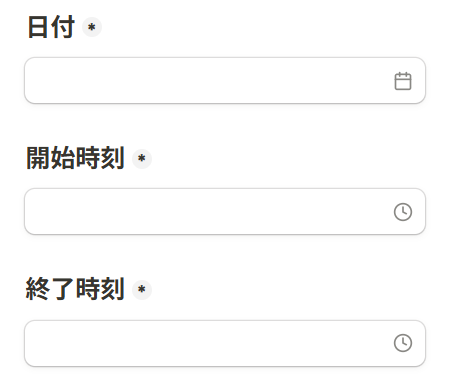
ただし、Googleカレンダーで予定を作成するには、「予定の開始日時」と「予定の終了日時」が必須項目になるので、Tallyのフォームに日付・開始時刻・終了時刻を設けましょう。
また、「データ変換」で日付・開始時刻・終了時刻を「2021-01-01T12:00:00+09:00」という形式に変換する必要があります。
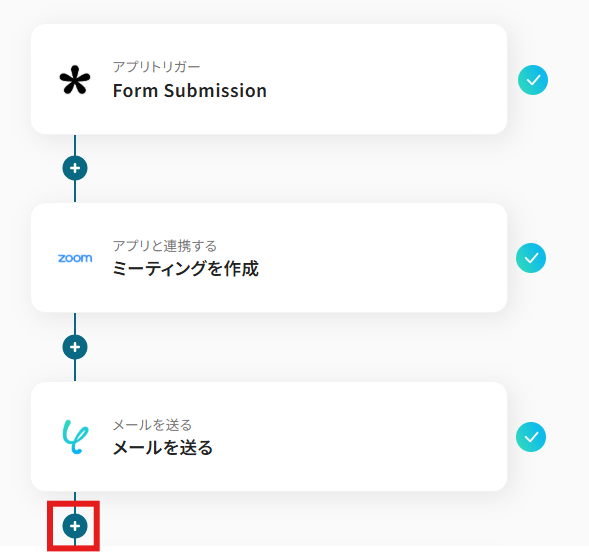
「メールを送る」オペレーションの直下の「+」マークをクリックして、「データ変換」を選択します。
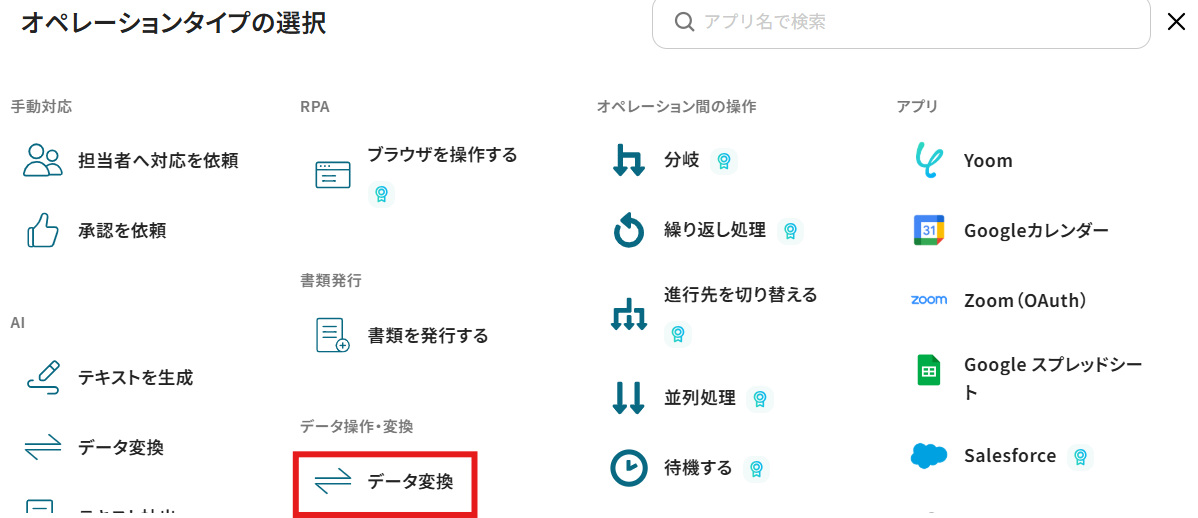
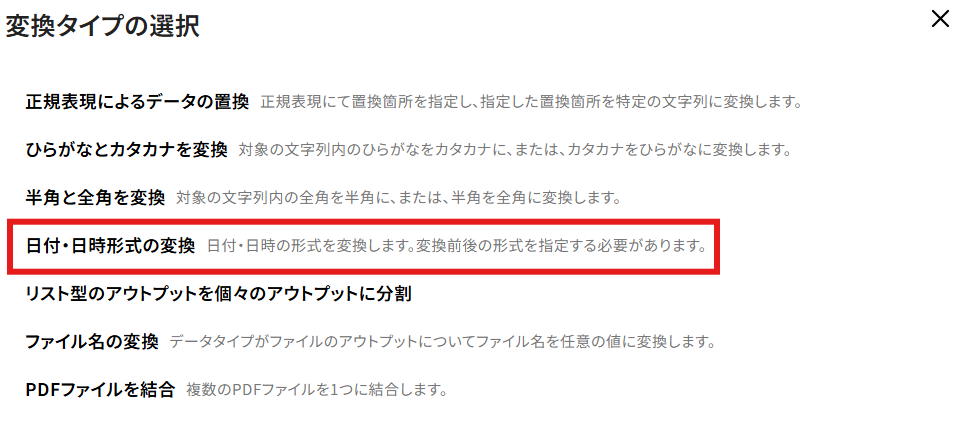
「日付・日時形式の変換」を選択しましょう。
「2021-01-01T12:00:00+09:00」という形式になるように設定します。
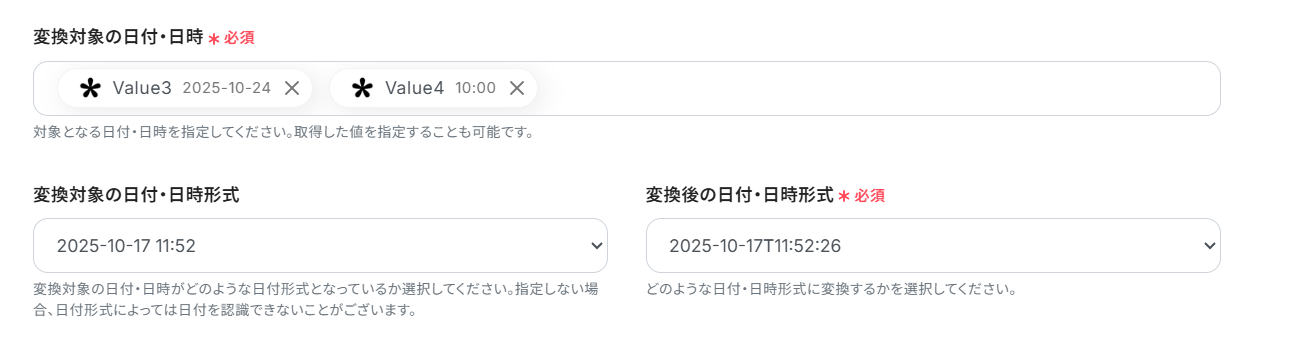
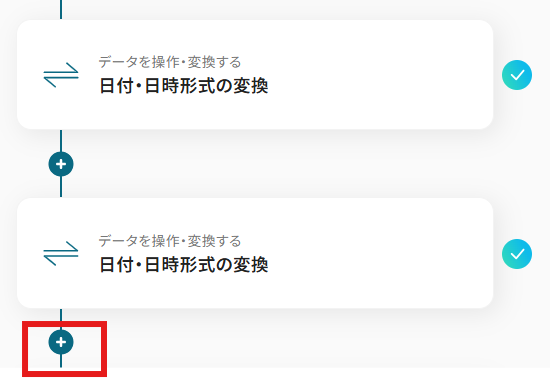
開始日時と終了日時の変換には、それぞれオペレーションが必要です。
各オペレーションが設定できたら、「+」マークをクリックして、Googleカレンダーの「予定を作成」オペレーションを設定しましょう。
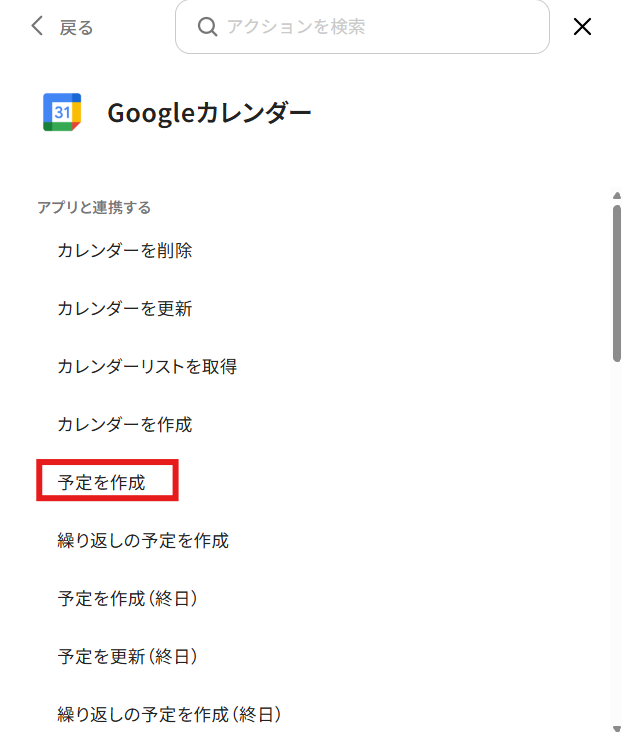
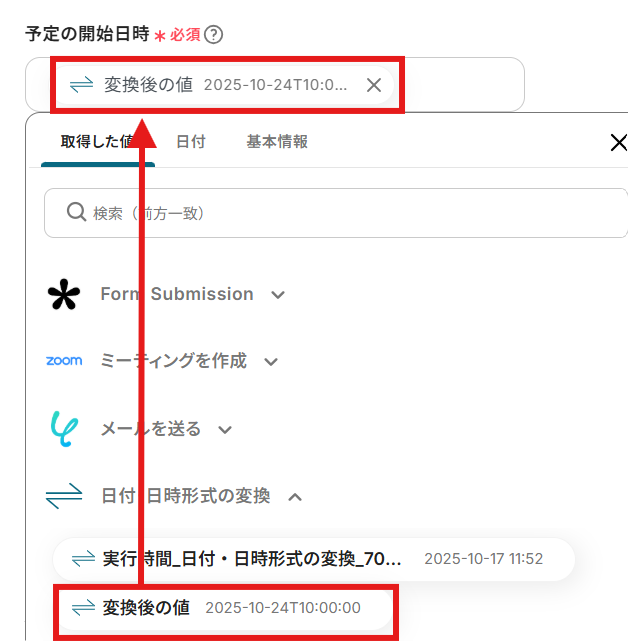
「予定の開始日時」には「取得した値」の「変換後の値」を設定し、「予定の終了日時」も同様に行いましょう。
プログラミング知識なしで手軽に構築できます。