









・
【簡単設定】WebflowのデータをStripeに自動的に連携する方法

■概要
Webflowで構築したサイトに新しい商品やサービスを追加する際、決済システムであるStripeにも手作業で商品情報を登録するのは手間がかかり、入力ミスも発生しがちではないでしょうか。
このワークフローは、そうした課題を解決するために設計されました。Webflowのコレクションに新しいアイテムを追加するだけで、Stripeに自動で商品が作成されるため、WebflowとStripe間のデータ登録作業を効率化し、手作業による負担を軽減します。
■このテンプレートをおすすめする方
- WebflowとStripeを利用し、手作業での商品登録に手間を感じているサイト運営者の方
- 商品情報の二重入力による入力ミスや登録漏れなどのリスクをなくしたいと考えている方
- WebflowとStripeの連携を自動化し、コア業務に集中できる時間を確保したい方
■このテンプレートを使うメリット
- Webflowでアイテムを作成すると自動でStripeに商品が登録されるため、これまで手作業に費やしていた時間を短縮することができます。
- 手動でのデータ転記が不要になるため、商品名や価格の入力間違いや登録漏れといったヒューマンエラーの発生を防ぎます。
■フローボットの流れ
- はじめに、WebflowとStripeをYoomと連携する
- 次に、トリガーでWebflowを選択し、「コレクションのアイテムが作成されたら」というアクションを設定する
- 最後に、オペレーションでStripeを選択し、「商品を作成」というアクションを設定する
※「トリガー」:フロー起動のきっかけとなるアクション、「オペレーション」:トリガー起動後、フロー内で処理を行うアクション
■このワークフローのカスタムポイント
- Stripeで商品を作成するアクションでは、トリガーで取得したWebflowのアイテム情報を活用して設定してください。例えば、Webflowのアイテム名をStripeの商品名に設定するなど、どの情報を連携させるかを任意で指定できます。
■注意事項
- Webflow、StripeのそれぞれとYoomを連携してください。
- WebflowのDescriptionを取得する方法は下記を参照ください。
https://intercom.help/yoom/ja/articles/5404443 - Stripeはチームプラン・サクセスプランでのみご利用いただけるアプリとなっております。フリープラン・ミニプランの場合は設定しているフローボットのオペレーションやデータコネクトはエラーとなりますので、ご注意ください。
- チームプランやサクセスプランなどの有料プランは、2週間の無料トライアルを行うことが可能です。無料トライアル中には制限対象のアプリを使用することができます。


■概要
Webflowで構築したサイトに新しい商品やサービスを追加する際、決済システムであるStripeにも手作業で商品情報を登録するのは手間がかかり、入力ミスも発生しがちではないでしょうか。
このワークフローは、そうした課題を解決するために設計されました。Webflowのコレクションに新しいアイテムを追加するだけで、Stripeに自動で商品が作成されるため、WebflowとStripe間のデータ登録作業を効率化し、手作業による負担を軽減します。
■このテンプレートをおすすめする方
- WebflowとStripeを利用し、手作業での商品登録に手間を感じているサイト運営者の方
- 商品情報の二重入力による入力ミスや登録漏れなどのリスクをなくしたいと考えている方
- WebflowとStripeの連携を自動化し、コア業務に集中できる時間を確保したい方
■このテンプレートを使うメリット
- Webflowでアイテムを作成すると自動でStripeに商品が登録されるため、これまで手作業に費やしていた時間を短縮することができます。
- 手動でのデータ転記が不要になるため、商品名や価格の入力間違いや登録漏れといったヒューマンエラーの発生を防ぎます。
■フローボットの流れ
- はじめに、WebflowとStripeをYoomと連携する
- 次に、トリガーでWebflowを選択し、「コレクションのアイテムが作成されたら」というアクションを設定する
- 最後に、オペレーションでStripeを選択し、「商品を作成」というアクションを設定する
※「トリガー」:フロー起動のきっかけとなるアクション、「オペレーション」:トリガー起動後、フロー内で処理を行うアクション
■このワークフローのカスタムポイント
- Stripeで商品を作成するアクションでは、トリガーで取得したWebflowのアイテム情報を活用して設定してください。例えば、Webflowのアイテム名をStripeの商品名に設定するなど、どの情報を連携させるかを任意で指定できます。
■注意事項
- Webflow、StripeのそれぞれとYoomを連携してください。
- WebflowのDescriptionを取得する方法は下記を参照ください。
https://intercom.help/yoom/ja/articles/5404443 - Stripeはチームプラン・サクセスプランでのみご利用いただけるアプリとなっております。フリープラン・ミニプランの場合は設定しているフローボットのオペレーションやデータコネクトはエラーとなりますので、ご注意ください。
- チームプランやサクセスプランなどの有料プランは、2週間の無料トライアルを行うことが可能です。無料トライアル中には制限対象のアプリを使用することができます。
「Webflowで新しい商品アイテムを追加するたびに、Stripe側でも同じ情報を手作業で登録している…」
「WebflowのEC機能で注文が入ったら、手動でStripeの支払い情報を確認して顧客対応をしており、手間も時間もかかっている…」
このように、WebflowとStripeを連携させる際の手作業に、非効率や限界を感じていませんか?
もし、Webflowでの商品作成や新規注文といったアクションをきっかけに、Stripeの商品登録や支払いリンク作成が自動的に完了する仕組みがあれば、こうした日々の反復作業から解放され、サイトのコンテンツ改善やマーケティング戦略の立案といった、より創造的で重要な業務に集中できる貴重な時間を生み出すことができます!
今回ご紹介する自動化の設定は、専門的な知識がなくてもノーコードで簡単に設定できますよ!
これまで自動化を試したことがない方でも安心して導入いただけますので、ぜひこの機会に面倒な手作業をなくし、業務をもっと楽にしていきましょう!
とにかく早く試したい方へ
YoomにはWebflowとStripeを連携するためのテンプレートが用意されているので、今すぐ試したい方は以下よりバナーをクリックしてスタートしましょう!
■概要
Webflowで構築したサイトに新しい商品やサービスを追加する際、決済システムであるStripeにも手作業で商品情報を登録するのは手間がかかり、入力ミスも発生しがちではないでしょうか。
このワークフローは、そうした課題を解決するために設計されました。Webflowのコレクションに新しいアイテムを追加するだけで、Stripeに自動で商品が作成されるため、WebflowとStripe間のデータ登録作業を効率化し、手作業による負担を軽減します。
■このテンプレートをおすすめする方
- WebflowとStripeを利用し、手作業での商品登録に手間を感じているサイト運営者の方
- 商品情報の二重入力による入力ミスや登録漏れなどのリスクをなくしたいと考えている方
- WebflowとStripeの連携を自動化し、コア業務に集中できる時間を確保したい方
■このテンプレートを使うメリット
- Webflowでアイテムを作成すると自動でStripeに商品が登録されるため、これまで手作業に費やしていた時間を短縮することができます。
- 手動でのデータ転記が不要になるため、商品名や価格の入力間違いや登録漏れといったヒューマンエラーの発生を防ぎます。
■フローボットの流れ
- はじめに、WebflowとStripeをYoomと連携する
- 次に、トリガーでWebflowを選択し、「コレクションのアイテムが作成されたら」というアクションを設定する
- 最後に、オペレーションでStripeを選択し、「商品を作成」というアクションを設定する
※「トリガー」:フロー起動のきっかけとなるアクション、「オペレーション」:トリガー起動後、フロー内で処理を行うアクション
■このワークフローのカスタムポイント
- Stripeで商品を作成するアクションでは、トリガーで取得したWebflowのアイテム情報を活用して設定してください。例えば、Webflowのアイテム名をStripeの商品名に設定するなど、どの情報を連携させるかを任意で指定できます。
■注意事項
- Webflow、StripeのそれぞれとYoomを連携してください。
- WebflowのDescriptionを取得する方法は下記を参照ください。
https://intercom.help/yoom/ja/articles/5404443 - Stripeはチームプラン・サクセスプランでのみご利用いただけるアプリとなっております。フリープラン・ミニプランの場合は設定しているフローボットのオペレーションやデータコネクトはエラーとなりますので、ご注意ください。
- チームプランやサクセスプランなどの有料プランは、2週間の無料トライアルを行うことが可能です。無料トライアル中には制限対象のアプリを使用することができます。
■概要
Webflowで構築したサイトに新しい商品やサービスを追加する際、決済システムであるStripeにも手作業で商品情報を登録するのは手間がかかり、入力ミスも発生しがちではないでしょうか。
このワークフローは、そうした課題を解決するために設計されました。Webflowのコレクションに新しいアイテムを追加するだけで、Stripeに自動で商品が作成されるため、WebflowとStripe間のデータ登録作業を効率化し、手作業による負担を軽減します。
■このテンプレートをおすすめする方
- WebflowとStripeを利用し、手作業での商品登録に手間を感じているサイト運営者の方
- 商品情報の二重入力による入力ミスや登録漏れなどのリスクをなくしたいと考えている方
- WebflowとStripeの連携を自動化し、コア業務に集中できる時間を確保したい方
■このテンプレートを使うメリット
- Webflowでアイテムを作成すると自動でStripeに商品が登録されるため、これまで手作業に費やしていた時間を短縮することができます。
- 手動でのデータ転記が不要になるため、商品名や価格の入力間違いや登録漏れといったヒューマンエラーの発生を防ぎます。
■フローボットの流れ
- はじめに、WebflowとStripeをYoomと連携する
- 次に、トリガーでWebflowを選択し、「コレクションのアイテムが作成されたら」というアクションを設定する
- 最後に、オペレーションでStripeを選択し、「商品を作成」というアクションを設定する
※「トリガー」:フロー起動のきっかけとなるアクション、「オペレーション」:トリガー起動後、フロー内で処理を行うアクション
■このワークフローのカスタムポイント
- Stripeで商品を作成するアクションでは、トリガーで取得したWebflowのアイテム情報を活用して設定してください。例えば、Webflowのアイテム名をStripeの商品名に設定するなど、どの情報を連携させるかを任意で指定できます。
■注意事項
- Webflow、StripeのそれぞれとYoomを連携してください。
- WebflowのDescriptionを取得する方法は下記を参照ください。
https://intercom.help/yoom/ja/articles/5404443 - Stripeはチームプラン・サクセスプランでのみご利用いただけるアプリとなっております。フリープラン・ミニプランの場合は設定しているフローボットのオペレーションやデータコネクトはエラーとなりますので、ご注意ください。
- チームプランやサクセスプランなどの有料プランは、2週間の無料トライアルを行うことが可能です。無料トライアル中には制限対象のアプリを使用することができます。
WebflowとStripeを連携してできること
WebflowとStripeのAPIを連携させることで、これまで手動で行っていた二つのツール間でのデータ入力を自動化し、業務の効率を向上させることが可能です。
例えば、Webflowで作成した商品情報をStripeに自動で登録したり、Webflowでの注文情報を基にStripeの支払いリンクを自動生成したりと、様々な定型業務を自動化できます。
ここでは具体的な自動化の例を複数ご紹介しますので、ご自身の業務に近いものや、気になる内容があれば、ぜひクリックしてみてください!
Webflowでアイテムが作成されたら、Stripeで商品を作成する
WebflowのCMSで新しい商品アイテムを作成するたびに、Stripeにも手動で同じ商品情報を登録する作業は、時間がかかるだけでなく入力ミスの原因にもなりがちです…
この連携を利用することで、Webflowでアイテムを公開すると同時にStripeにも商品が自動で作成されるため、商品登録にかかる時間を短縮し、正確なデータ連携を実現できます。
■概要
Webflowで構築したサイトに新しい商品やサービスを追加する際、決済システムであるStripeにも手作業で商品情報を登録するのは手間がかかり、入力ミスも発生しがちではないでしょうか。
このワークフローは、そうした課題を解決するために設計されました。Webflowのコレクションに新しいアイテムを追加するだけで、Stripeに自動で商品が作成されるため、WebflowとStripe間のデータ登録作業を効率化し、手作業による負担を軽減します。
■このテンプレートをおすすめする方
- WebflowとStripeを利用し、手作業での商品登録に手間を感じているサイト運営者の方
- 商品情報の二重入力による入力ミスや登録漏れなどのリスクをなくしたいと考えている方
- WebflowとStripeの連携を自動化し、コア業務に集中できる時間を確保したい方
■このテンプレートを使うメリット
- Webflowでアイテムを作成すると自動でStripeに商品が登録されるため、これまで手作業に費やしていた時間を短縮することができます。
- 手動でのデータ転記が不要になるため、商品名や価格の入力間違いや登録漏れといったヒューマンエラーの発生を防ぎます。
■フローボットの流れ
- はじめに、WebflowとStripeをYoomと連携する
- 次に、トリガーでWebflowを選択し、「コレクションのアイテムが作成されたら」というアクションを設定する
- 最後に、オペレーションでStripeを選択し、「商品を作成」というアクションを設定する
※「トリガー」:フロー起動のきっかけとなるアクション、「オペレーション」:トリガー起動後、フロー内で処理を行うアクション
■このワークフローのカスタムポイント
- Stripeで商品を作成するアクションでは、トリガーで取得したWebflowのアイテム情報を活用して設定してください。例えば、Webflowのアイテム名をStripeの商品名に設定するなど、どの情報を連携させるかを任意で指定できます。
■注意事項
- Webflow、StripeのそれぞれとYoomを連携してください。
- WebflowのDescriptionを取得する方法は下記を参照ください。
https://intercom.help/yoom/ja/articles/5404443 - Stripeはチームプラン・サクセスプランでのみご利用いただけるアプリとなっております。フリープラン・ミニプランの場合は設定しているフローボットのオペレーションやデータコネクトはエラーとなりますので、ご注意ください。
- チームプランやサクセスプランなどの有料プランは、2週間の無料トライアルを行うことが可能です。無料トライアル中には制限対象のアプリを使用することができます。
■概要
Webflowで構築したサイトに新しい商品やサービスを追加する際、決済システムであるStripeにも手作業で商品情報を登録するのは手間がかかり、入力ミスも発生しがちではないでしょうか。
このワークフローは、そうした課題を解決するために設計されました。Webflowのコレクションに新しいアイテムを追加するだけで、Stripeに自動で商品が作成されるため、WebflowとStripe間のデータ登録作業を効率化し、手作業による負担を軽減します。
■このテンプレートをおすすめする方
- WebflowとStripeを利用し、手作業での商品登録に手間を感じているサイト運営者の方
- 商品情報の二重入力による入力ミスや登録漏れなどのリスクをなくしたいと考えている方
- WebflowとStripeの連携を自動化し、コア業務に集中できる時間を確保したい方
■このテンプレートを使うメリット
- Webflowでアイテムを作成すると自動でStripeに商品が登録されるため、これまで手作業に費やしていた時間を短縮することができます。
- 手動でのデータ転記が不要になるため、商品名や価格の入力間違いや登録漏れといったヒューマンエラーの発生を防ぎます。
■フローボットの流れ
- はじめに、WebflowとStripeをYoomと連携する
- 次に、トリガーでWebflowを選択し、「コレクションのアイテムが作成されたら」というアクションを設定する
- 最後に、オペレーションでStripeを選択し、「商品を作成」というアクションを設定する
※「トリガー」:フロー起動のきっかけとなるアクション、「オペレーション」:トリガー起動後、フロー内で処理を行うアクション
■このワークフローのカスタムポイント
- Stripeで商品を作成するアクションでは、トリガーで取得したWebflowのアイテム情報を活用して設定してください。例えば、Webflowのアイテム名をStripeの商品名に設定するなど、どの情報を連携させるかを任意で指定できます。
■注意事項
- Webflow、StripeのそれぞれとYoomを連携してください。
- WebflowのDescriptionを取得する方法は下記を参照ください。
https://intercom.help/yoom/ja/articles/5404443 - Stripeはチームプラン・サクセスプランでのみご利用いただけるアプリとなっております。フリープラン・ミニプランの場合は設定しているフローボットのオペレーションやデータコネクトはエラーとなりますので、ご注意ください。
- チームプランやサクセスプランなどの有料プランは、2週間の無料トライアルを行うことが可能です。無料トライアル中には制限対象のアプリを使用することができます。
Webflowで新規注文が作成されたら、Stripeで支払いリンクを作成する
WebflowのECサイトで新規注文が入った後、顧客一人ひとりに対して手動でStripeの支払いリンクを生成し送付するプロセスは、迅速な対応が求められる中で大きな負担となります。
このフローを自動化することでWebflowでの注文発生をトリガーに、Stripeの支払いリンクがスピーディーに自動生成されるため、顧客を待たせることなくスムーズな決済体験を提供し、販売機会の損失を防ぐかもしれません。
■概要
Webflowで構築したECサイトで新規注文が入るたびに、手作業でStripeの支払いリンクを作成していませんか?この繰り返し作業は件数が増えるほど負担が大きくなり、入力ミスなどのリスクも伴います。このワークフローは、WebflowとStripeを連携させ、新規注文をきっかけに支払いリンクを自動で作成するため、手作業による手間やミスを減らし、スムーズな決済体験の提供を支援します。
■このテンプレートをおすすめする方
- WebflowとStripeを利用しており、注文から決済までの手作業に課題を感じている方
- ECサイトの注文処理におけるヒューマンエラーを防ぎ、業務品質を向上させたい運営担当者の方
- WebflowとStripeを連携させて決済フローを自動化し、顧客対応を迅速化したい方
■このテンプレートを使うメリット
- Webflowでの新規注文をトリガーに、Stripeの支払いリンクが自動で作成されるため、これまで手作業に費やしていた時間を短縮できます。
- 手作業による金額や顧客情報の転記がなくなることで、入力間違いや漏れといったヒューマンエラーの発生を防ぎ、正確な請求業務を実現します。
■フローボットの流れ
- はじめに、StripeとWebflowをYoomと連携します。
- 次に、トリガーでWebflowを選択し、「新規注文が発生したら」というアクションを設定します。
- 次に、オペレーションでテキスト抽出機能を選択し、Webflowの注文情報から支払いリンク作成に必要な情報を抽出します。
- 最後に、オペレーションでStripeの「支払いリンクを作成」アクションを設定し、抽出した情報を元に支払いリンクを生成します。
※「トリガー」:フロー起動のきっかけとなるアクション、「オペレーション」:トリガー起動後、フロー内で処理を行うアクション
■このワークフローのカスタムポイント
- テキスト抽出オペレーションでは、Webflowの注文情報から、Stripeの支払いリンク作成に利用したい項目(商品名、金額、顧客情報など)を任意で設定してください。
- Stripeで支払いリンクを作成するアクションでは、前のステップで抽出した情報などを活用し、商品名や価格、通貨といった各項目を設定してください。
■注意事項
- Webflow、StripeのそれぞれとYoomを連携してください。
- WebflowのDescriptionを取得する方法は下記を参照ください。
https://intercom.help/yoom/ja/articles/5404443 - Stripeはチームプラン・サクセスプランでのみご利用いただけるアプリとなっております。フリープラン・ミニプランの場合は設定しているフローボットのオペレーションやデータコネクトはエラーとなりますので、ご注意ください。
- チームプランやサクセスプランなどの有料プランは、2週間の無料トライアルを行うことが可能です。無料トライアル中には制限対象のアプリを使用することができます。
■概要
Webflowで構築したECサイトで新規注文が入るたびに、手作業でStripeの支払いリンクを作成していませんか?この繰り返し作業は件数が増えるほど負担が大きくなり、入力ミスなどのリスクも伴います。このワークフローは、WebflowとStripeを連携させ、新規注文をきっかけに支払いリンクを自動で作成するため、手作業による手間やミスを減らし、スムーズな決済体験の提供を支援します。
■このテンプレートをおすすめする方
- WebflowとStripeを利用しており、注文から決済までの手作業に課題を感じている方
- ECサイトの注文処理におけるヒューマンエラーを防ぎ、業務品質を向上させたい運営担当者の方
- WebflowとStripeを連携させて決済フローを自動化し、顧客対応を迅速化したい方
■このテンプレートを使うメリット
- Webflowでの新規注文をトリガーに、Stripeの支払いリンクが自動で作成されるため、これまで手作業に費やしていた時間を短縮できます。
- 手作業による金額や顧客情報の転記がなくなることで、入力間違いや漏れといったヒューマンエラーの発生を防ぎ、正確な請求業務を実現します。
■フローボットの流れ
- はじめに、StripeとWebflowをYoomと連携します。
- 次に、トリガーでWebflowを選択し、「新規注文が発生したら」というアクションを設定します。
- 次に、オペレーションでテキスト抽出機能を選択し、Webflowの注文情報から支払いリンク作成に必要な情報を抽出します。
- 最後に、オペレーションでStripeの「支払いリンクを作成」アクションを設定し、抽出した情報を元に支払いリンクを生成します。
※「トリガー」:フロー起動のきっかけとなるアクション、「オペレーション」:トリガー起動後、フロー内で処理を行うアクション
■このワークフローのカスタムポイント
- テキスト抽出オペレーションでは、Webflowの注文情報から、Stripeの支払いリンク作成に利用したい項目(商品名、金額、顧客情報など)を任意で設定してください。
- Stripeで支払いリンクを作成するアクションでは、前のステップで抽出した情報などを活用し、商品名や価格、通貨といった各項目を設定してください。
■注意事項
- Webflow、StripeのそれぞれとYoomを連携してください。
- WebflowのDescriptionを取得する方法は下記を参照ください。
https://intercom.help/yoom/ja/articles/5404443 - Stripeはチームプラン・サクセスプランでのみご利用いただけるアプリとなっております。フリープラン・ミニプランの場合は設定しているフローボットのオペレーションやデータコネクトはエラーとなりますので、ご注意ください。
- チームプランやサクセスプランなどの有料プランは、2週間の無料トライアルを行うことが可能です。無料トライアル中には制限対象のアプリを使用することができます。
WebflowとStripeの連携フローを作ってみよう
それでは、さっそく実際にWebflowとStripeを連携したフローを作成してみましょう!
今回はYoomを使用して、ノーコードでWebflowとStripeの連携を進めていきますので、もしまだYoomのアカウントをお持ちでない場合は、こちらの登録フォームからアカウントを発行しておきましょう。
[Yoomとは]
フローの作成方法
今回は「Webflowでアイテムが作成されたら、Stripeで商品を作成する」フローを作成していきます!
作成の流れは大きく分けて以下です。
- WebflowとStripeをマイアプリ連携
- 該当のテンプレートをコピー
- Webflowのトリガー設定およびStripeのアクション設定
- トリガーをONにし、フローが起動するかを確認
■概要
Webflowで構築したサイトに新しい商品やサービスを追加する際、決済システムであるStripeにも手作業で商品情報を登録するのは手間がかかり、入力ミスも発生しがちではないでしょうか。
このワークフローは、そうした課題を解決するために設計されました。Webflowのコレクションに新しいアイテムを追加するだけで、Stripeに自動で商品が作成されるため、WebflowとStripe間のデータ登録作業を効率化し、手作業による負担を軽減します。
■このテンプレートをおすすめする方
- WebflowとStripeを利用し、手作業での商品登録に手間を感じているサイト運営者の方
- 商品情報の二重入力による入力ミスや登録漏れなどのリスクをなくしたいと考えている方
- WebflowとStripeの連携を自動化し、コア業務に集中できる時間を確保したい方
■このテンプレートを使うメリット
- Webflowでアイテムを作成すると自動でStripeに商品が登録されるため、これまで手作業に費やしていた時間を短縮することができます。
- 手動でのデータ転記が不要になるため、商品名や価格の入力間違いや登録漏れといったヒューマンエラーの発生を防ぎます。
■フローボットの流れ
- はじめに、WebflowとStripeをYoomと連携する
- 次に、トリガーでWebflowを選択し、「コレクションのアイテムが作成されたら」というアクションを設定する
- 最後に、オペレーションでStripeを選択し、「商品を作成」というアクションを設定する
※「トリガー」:フロー起動のきっかけとなるアクション、「オペレーション」:トリガー起動後、フロー内で処理を行うアクション
■このワークフローのカスタムポイント
- Stripeで商品を作成するアクションでは、トリガーで取得したWebflowのアイテム情報を活用して設定してください。例えば、Webflowのアイテム名をStripeの商品名に設定するなど、どの情報を連携させるかを任意で指定できます。
■注意事項
- Webflow、StripeのそれぞれとYoomを連携してください。
- WebflowのDescriptionを取得する方法は下記を参照ください。
https://intercom.help/yoom/ja/articles/5404443 - Stripeはチームプラン・サクセスプランでのみご利用いただけるアプリとなっております。フリープラン・ミニプランの場合は設定しているフローボットのオペレーションやデータコネクトはエラーとなりますので、ご注意ください。
- チームプランやサクセスプランなどの有料プランは、2週間の無料トライアルを行うことが可能です。無料トライアル中には制限対象のアプリを使用することができます。
■概要
Webflowで構築したサイトに新しい商品やサービスを追加する際、決済システムであるStripeにも手作業で商品情報を登録するのは手間がかかり、入力ミスも発生しがちではないでしょうか。
このワークフローは、そうした課題を解決するために設計されました。Webflowのコレクションに新しいアイテムを追加するだけで、Stripeに自動で商品が作成されるため、WebflowとStripe間のデータ登録作業を効率化し、手作業による負担を軽減します。
■このテンプレートをおすすめする方
- WebflowとStripeを利用し、手作業での商品登録に手間を感じているサイト運営者の方
- 商品情報の二重入力による入力ミスや登録漏れなどのリスクをなくしたいと考えている方
- WebflowとStripeの連携を自動化し、コア業務に集中できる時間を確保したい方
■このテンプレートを使うメリット
- Webflowでアイテムを作成すると自動でStripeに商品が登録されるため、これまで手作業に費やしていた時間を短縮することができます。
- 手動でのデータ転記が不要になるため、商品名や価格の入力間違いや登録漏れといったヒューマンエラーの発生を防ぎます。
■フローボットの流れ
- はじめに、WebflowとStripeをYoomと連携する
- 次に、トリガーでWebflowを選択し、「コレクションのアイテムが作成されたら」というアクションを設定する
- 最後に、オペレーションでStripeを選択し、「商品を作成」というアクションを設定する
※「トリガー」:フロー起動のきっかけとなるアクション、「オペレーション」:トリガー起動後、フロー内で処理を行うアクション
■このワークフローのカスタムポイント
- Stripeで商品を作成するアクションでは、トリガーで取得したWebflowのアイテム情報を活用して設定してください。例えば、Webflowのアイテム名をStripeの商品名に設定するなど、どの情報を連携させるかを任意で指定できます。
■注意事項
- Webflow、StripeのそれぞれとYoomを連携してください。
- WebflowのDescriptionを取得する方法は下記を参照ください。
https://intercom.help/yoom/ja/articles/5404443 - Stripeはチームプラン・サクセスプランでのみご利用いただけるアプリとなっております。フリープラン・ミニプランの場合は設定しているフローボットのオペレーションやデータコネクトはエラーとなりますので、ご注意ください。
- チームプランやサクセスプランなどの有料プランは、2週間の無料トライアルを行うことが可能です。無料トライアル中には制限対象のアプリを使用することができます。
ステップ1:WebflowとStripeをマイアプリ連携
ここでは、Yoomとそれぞれのアプリを連携して、操作が行えるようにしていきます。
まずは基本的な設定方法を解説しているナビをご覧ください!
それではここから今回のフローで使用するアプリのマイアプリ登録方法を解説します。
1.Webflowのマイアプリ連携
Yoomの画面左側にある「マイアプリ」→「新規接続」をクリックしましょう。
「アプリ名で検索」でWebflowを探すか、アプリ一覧から探してください。
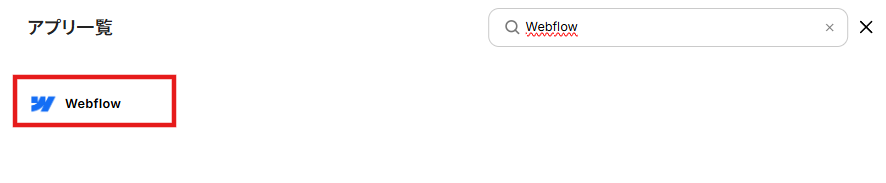
以下の画面が表示されるのでWebflowで確認し入力しましょう。
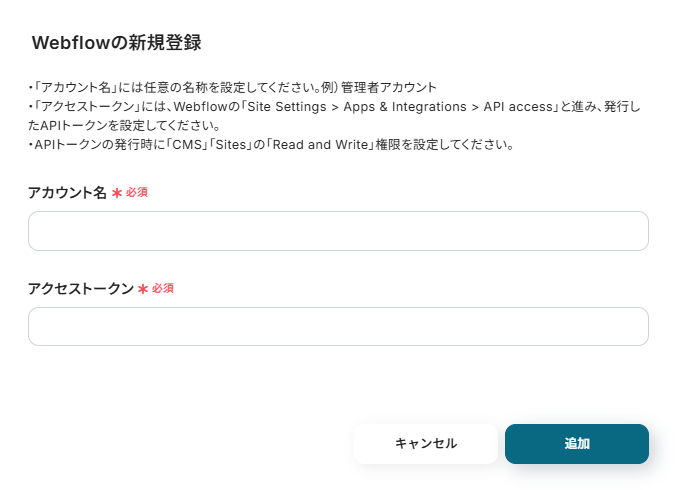
入力後、マイアプリにWebflowが表示されていれば連携の完了です。
2.Stripeのマイアプリ連携
画面右側の「新規接続」をクリックし、検索窓にStripeと入力しましょう。
表示されたStripeをクリックします。

以下の画面が表示されます。表示された内容を入力し「追加」をクリックしましょう。
マイアプリの連携方法について詳しくはこちらをご確認ください。
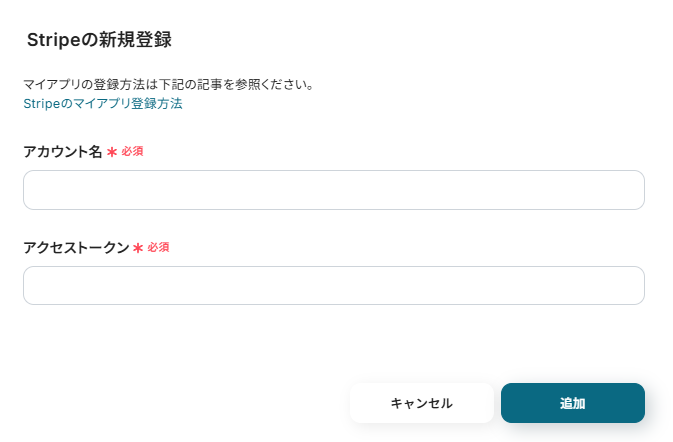
マイアプリにStripeが表示されていればマイアプリ登録完了です。
ステップ2:テンプレートをコピーする
続いてYoomのテンプレートをコピーします。
以下バナーのテンプレートの「このテンプレートを試してみる」のアイコンをクリックします。
■概要
Webflowで構築したサイトに新しい商品やサービスを追加する際、決済システムであるStripeにも手作業で商品情報を登録するのは手間がかかり、入力ミスも発生しがちではないでしょうか。
このワークフローは、そうした課題を解決するために設計されました。Webflowのコレクションに新しいアイテムを追加するだけで、Stripeに自動で商品が作成されるため、WebflowとStripe間のデータ登録作業を効率化し、手作業による負担を軽減します。
■このテンプレートをおすすめする方
- WebflowとStripeを利用し、手作業での商品登録に手間を感じているサイト運営者の方
- 商品情報の二重入力による入力ミスや登録漏れなどのリスクをなくしたいと考えている方
- WebflowとStripeの連携を自動化し、コア業務に集中できる時間を確保したい方
■このテンプレートを使うメリット
- Webflowでアイテムを作成すると自動でStripeに商品が登録されるため、これまで手作業に費やしていた時間を短縮することができます。
- 手動でのデータ転記が不要になるため、商品名や価格の入力間違いや登録漏れといったヒューマンエラーの発生を防ぎます。
■フローボットの流れ
- はじめに、WebflowとStripeをYoomと連携する
- 次に、トリガーでWebflowを選択し、「コレクションのアイテムが作成されたら」というアクションを設定する
- 最後に、オペレーションでStripeを選択し、「商品を作成」というアクションを設定する
※「トリガー」:フロー起動のきっかけとなるアクション、「オペレーション」:トリガー起動後、フロー内で処理を行うアクション
■このワークフローのカスタムポイント
- Stripeで商品を作成するアクションでは、トリガーで取得したWebflowのアイテム情報を活用して設定してください。例えば、Webflowのアイテム名をStripeの商品名に設定するなど、どの情報を連携させるかを任意で指定できます。
■注意事項
- Webflow、StripeのそれぞれとYoomを連携してください。
- WebflowのDescriptionを取得する方法は下記を参照ください。
https://intercom.help/yoom/ja/articles/5404443 - Stripeはチームプラン・サクセスプランでのみご利用いただけるアプリとなっております。フリープラン・ミニプランの場合は設定しているフローボットのオペレーションやデータコネクトはエラーとなりますので、ご注意ください。
- チームプランやサクセスプランなどの有料プランは、2週間の無料トライアルを行うことが可能です。無料トライアル中には制限対象のアプリを使用することができます。
■概要
Webflowで構築したサイトに新しい商品やサービスを追加する際、決済システムであるStripeにも手作業で商品情報を登録するのは手間がかかり、入力ミスも発生しがちではないでしょうか。
このワークフローは、そうした課題を解決するために設計されました。Webflowのコレクションに新しいアイテムを追加するだけで、Stripeに自動で商品が作成されるため、WebflowとStripe間のデータ登録作業を効率化し、手作業による負担を軽減します。
■このテンプレートをおすすめする方
- WebflowとStripeを利用し、手作業での商品登録に手間を感じているサイト運営者の方
- 商品情報の二重入力による入力ミスや登録漏れなどのリスクをなくしたいと考えている方
- WebflowとStripeの連携を自動化し、コア業務に集中できる時間を確保したい方
■このテンプレートを使うメリット
- Webflowでアイテムを作成すると自動でStripeに商品が登録されるため、これまで手作業に費やしていた時間を短縮することができます。
- 手動でのデータ転記が不要になるため、商品名や価格の入力間違いや登録漏れといったヒューマンエラーの発生を防ぎます。
■フローボットの流れ
- はじめに、WebflowとStripeをYoomと連携する
- 次に、トリガーでWebflowを選択し、「コレクションのアイテムが作成されたら」というアクションを設定する
- 最後に、オペレーションでStripeを選択し、「商品を作成」というアクションを設定する
※「トリガー」:フロー起動のきっかけとなるアクション、「オペレーション」:トリガー起動後、フロー内で処理を行うアクション
■このワークフローのカスタムポイント
- Stripeで商品を作成するアクションでは、トリガーで取得したWebflowのアイテム情報を活用して設定してください。例えば、Webflowのアイテム名をStripeの商品名に設定するなど、どの情報を連携させるかを任意で指定できます。
■注意事項
- Webflow、StripeのそれぞれとYoomを連携してください。
- WebflowのDescriptionを取得する方法は下記を参照ください。
https://intercom.help/yoom/ja/articles/5404443 - Stripeはチームプラン・サクセスプランでのみご利用いただけるアプリとなっております。フリープラン・ミニプランの場合は設定しているフローボットのオペレーションやデータコネクトはエラーとなりますので、ご注意ください。
- チームプランやサクセスプランなどの有料プランは、2週間の無料トライアルを行うことが可能です。無料トライアル中には制限対象のアプリを使用することができます。
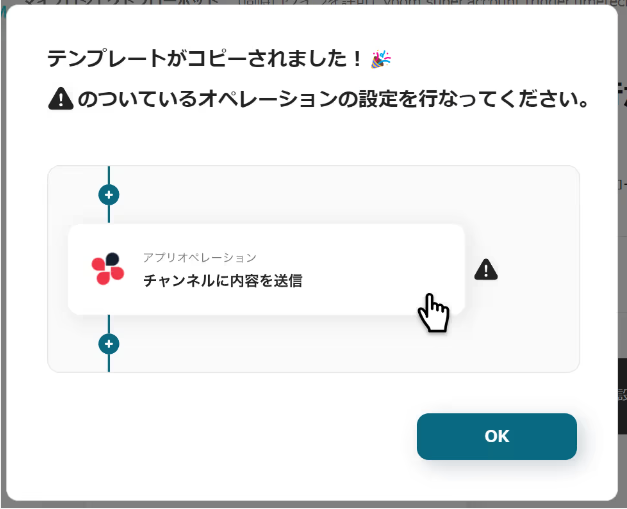
以下の画像のような画面が表示されたらテンプレートのコピーは完了です。
ステップ3:トリガーとなるWebflowの設定
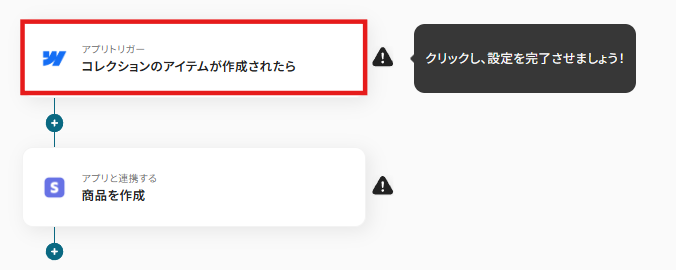
Webflowでアイテムが作成されたことを自動化のトリガーにするための設定を行います。
以下の赤枠をクリックしましょう。
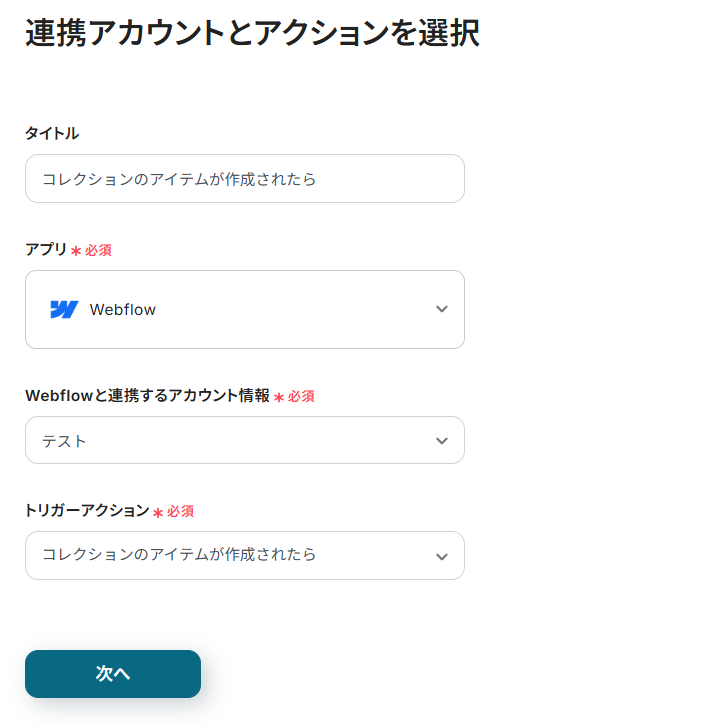
連携アカウントとアクションを選択する画面が表示されるので、今回連携するWebflowのアカウントを確認し「次へ」をクリックします。
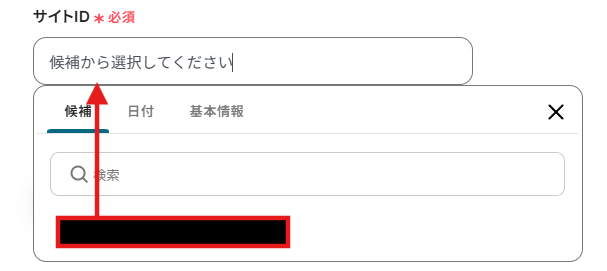
サイトIDを入力し、「次へ」をクリックしましょう。
実際にWebflowでアイテムを作成し、「テスト」をクリックします。
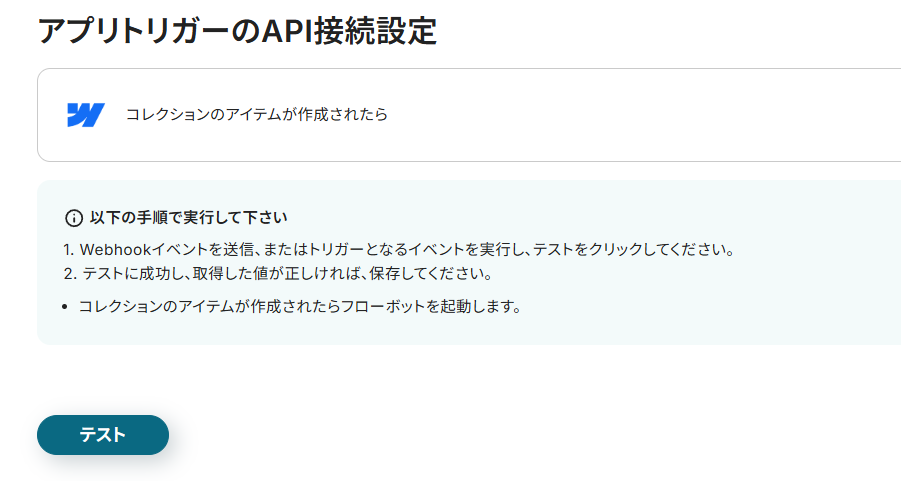
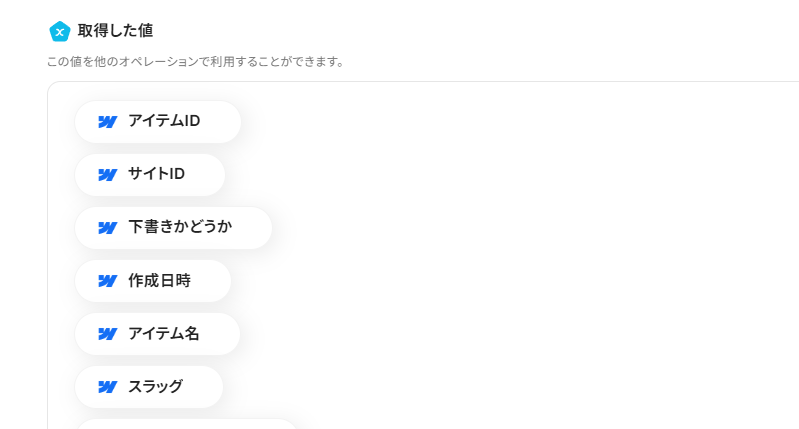
以下の取得した値にWebflowから取得した情報が表示されているか確認しましょう。
確認ができたら「保存する」をクリックします。
ステップ4:Stripeで商品を作成する
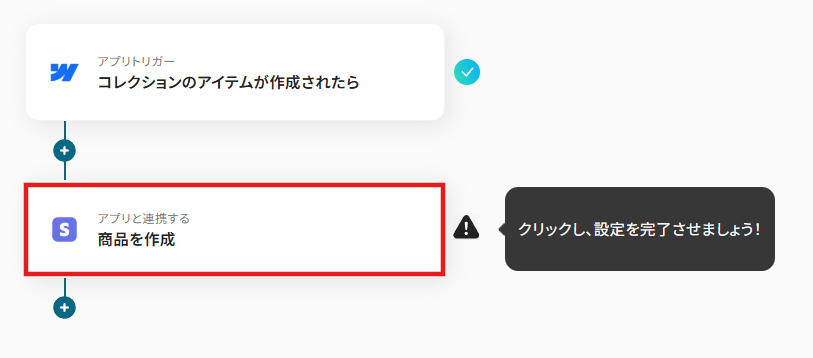
Stripeで商品を作成するための設定を行います。
以下の赤枠をクリックしましょう。
連携アカウントとアクションを選択する画面が表示されるので、今回連携するStripeのアカウントを確認し「次へ」をクリックします。
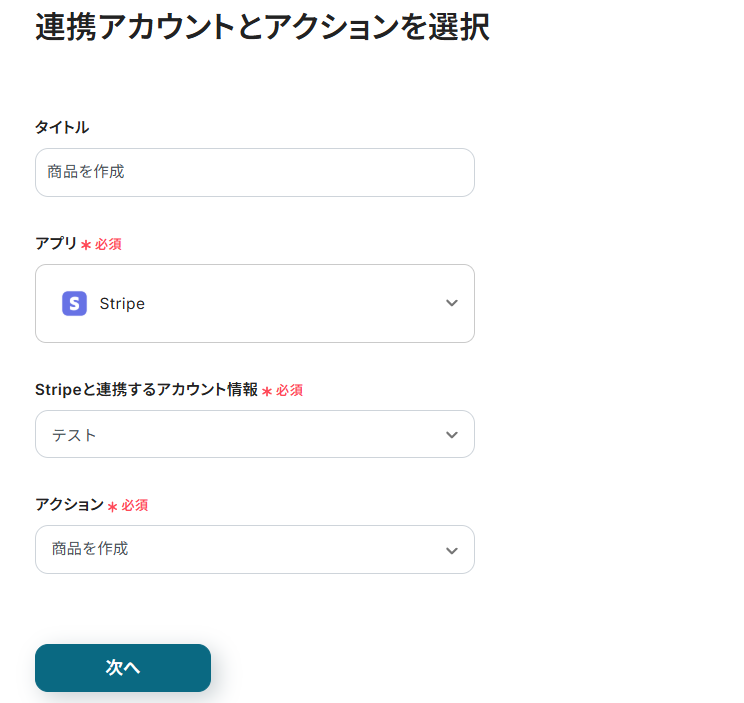
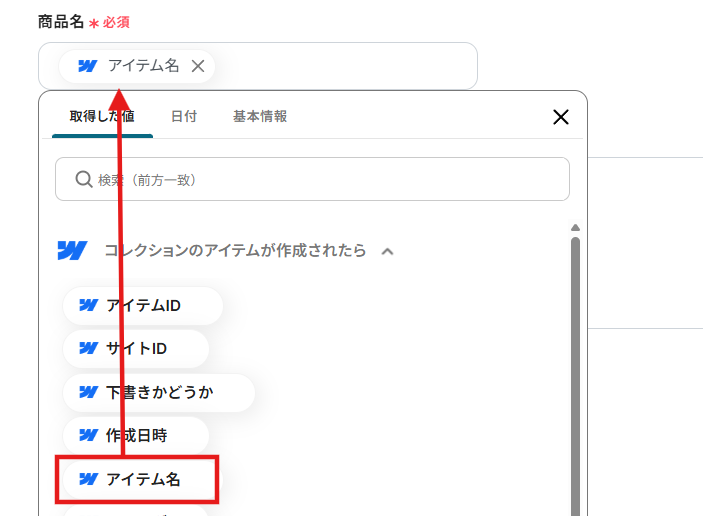
商品名にはStripeから取得した値よりアイテム名を選択します。
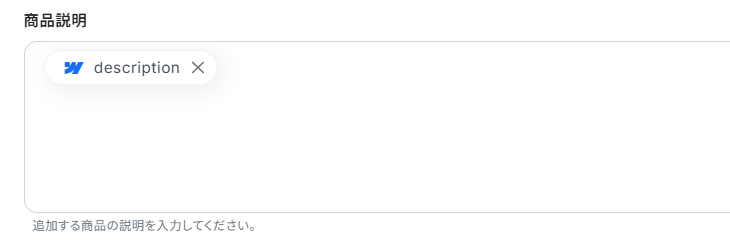
商品説明には商品名と同様に取得した値からdescriptionを選択し、入力しました。
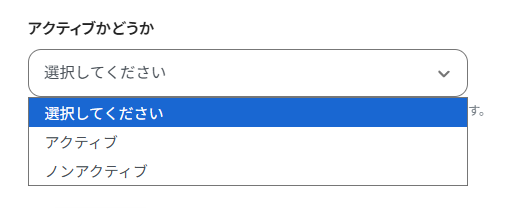
アクティブかどうかは任意で選択しましょう。
「テスト」をクリックし、実際にStripeで商品の作成ができているかを確認します。
確認ができたら「保存する」をクリックしましょう。
ステップ5:トリガーをONに設定しフロー稼働の準備完了
以下の画面の赤枠部分「トリガーをON」をクリックすることで、フローボットが自動で起動します。
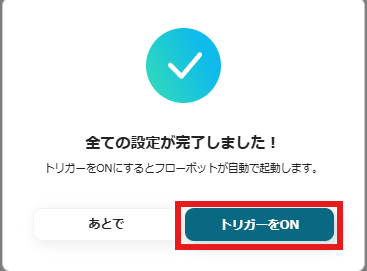
設定お疲れ様でした!
StripeのデータをWebflowに連携したい場合
今回はWebflowからStripeへデータを連携する方法をご紹介しましたが、逆にStripeからWebflowへのデータ連携を実施したいケースもあるかと思います。
その場合は、下記のテンプレートも併せてご利用ください。商品マスタをStripeで管理している場合などに特に有効です。
Stripeで商品が作成されたら、Webflowにアイテムを追加する
商品情報を主にStripeで管理している場合、新商品をWebflowサイトに反映させるための手作業が発生しますよね…
この連携を活用すればStripeで新しい商品を作成するだけで、WebflowのCMSコレクションにアイテムが自動で追加されるため、サイトコンテンツの更新作業を効率化し、情報反映のタイムラグをなくすことができます。
■概要ECサイト運営において、Stripeで新しい商品を作成するたびに、WebflowのCMSにも手動でアイテムを登録する作業は手間がかかる上に、更新漏れなどのミスも起こりがちではないでしょうか。 このワークフローを活用すれば、StripeとWebflowの連携を自動化できるため、Stripeで商品が作成されると、Webflowのコレクションにアイテムが自動で追加されます。手作業による二度手間や更新漏れを防ぎ、スムーズな商品管理を実現します。■このテンプレートをおすすめする方- StripeとWebflowを利用してECサイトを運営し、商品登録を手作業で行っている方
- StripeとWebflowの連携作業における入力ミスや更新漏れをなくしたいと考えている方
- 商品管理のフローを自動化し、よりコア業務に集中したいと考えているEC担当者の方
■このテンプレートを使うメリット- Stripeで商品が作成されると自動でWebflowにアイテムが登録されるため、これまで手作業で行っていた登録時間を短縮することができます。
- システムが自動で処理を行うことで、手作業による商品情報の入力間違いや、登録漏れといったヒューマンエラーの防止に繋がります。
■フローボットの流れ- はじめに、StripeとWebflowをYoomと連携します。
- 次に、トリガーでStripeを選択し、「商品が作成されたら」というアクションを設定します。
- 最後に、オペレーションでWebflowの「コレクションにアイテムを追加」アクションを設定し、Stripeから取得した商品情報を紐付けます。
※「トリガー」:フロー起動のきっかけとなるアクション、「オペレーション」:トリガー起動後、フロー内で処理を行うアクション
■このワークフローのカスタムポイント- Webflowでアイテムを追加する際、対象となるサイトIDとコレクションIDを任意で設定してください。
- Stripeから取得した商品名や価格といった情報を、Webflowのどのフィールドにマッピングするかを任意で設定することが可能です。
■注意事項- Stripe、WebflowのそれぞれとYoomを連携してください。
- Stripeはチームプラン・サクセスプランでのみご利用いただけるアプリとなっております。フリープラン・ミニプランの場合は設定しているフローボットのオペレーションやデータコネクトはエラーとなりますので、ご注意ください。
- Stripeの商品メタデータにWebflowのアイテムIDなど更新に必要なデータを予め設定する必要があります。
- チームプランやサクセスプランなどの有料プランは、2週間の無料トライアルを行うことが可能です。無料トライアル中には制限対象のアプリを使用することができます。
- WebflowのDescriptionを取得する方法はこちらを参照ください。
- StripeとWebflowを利用してECサイトを運営し、商品登録を手作業で行っている方
- StripeとWebflowの連携作業における入力ミスや更新漏れをなくしたいと考えている方
- 商品管理のフローを自動化し、よりコア業務に集中したいと考えているEC担当者の方
- Stripeで商品が作成されると自動でWebflowにアイテムが登録されるため、これまで手作業で行っていた登録時間を短縮することができます。
- システムが自動で処理を行うことで、手作業による商品情報の入力間違いや、登録漏れといったヒューマンエラーの防止に繋がります。
- はじめに、StripeとWebflowをYoomと連携します。
- 次に、トリガーでStripeを選択し、「商品が作成されたら」というアクションを設定します。
- 最後に、オペレーションでWebflowの「コレクションにアイテムを追加」アクションを設定し、Stripeから取得した商品情報を紐付けます。
■このワークフローのカスタムポイント
- Webflowでアイテムを追加する際、対象となるサイトIDとコレクションIDを任意で設定してください。
- Stripeから取得した商品名や価格といった情報を、Webflowのどのフィールドにマッピングするかを任意で設定することが可能です。
- Stripe、WebflowのそれぞれとYoomを連携してください。
- Stripeはチームプラン・サクセスプランでのみご利用いただけるアプリとなっております。フリープラン・ミニプランの場合は設定しているフローボットのオペレーションやデータコネクトはエラーとなりますので、ご注意ください。
- Stripeの商品メタデータにWebflowのアイテムIDなど更新に必要なデータを予め設定する必要があります。
- チームプランやサクセスプランなどの有料プランは、2週間の無料トライアルを行うことが可能です。無料トライアル中には制限対象のアプリを使用することができます。
- WebflowのDescriptionを取得する方法はこちらを参照ください。
Stripeで商品が更新されたら、Webflowのアイテムも更新する
Stripeで商品の価格や説明などを更新した際に、Webflowサイト上の情報を手動で修正し忘れると、顧客に誤った情報を提供してしまうリスクがあります。
この自動化によって、Stripeの商品情報が更新されると、Webflow上の対応するアイテムも自動で更新されるため、常に情報の整合性を保ち、手動での更新漏れを防ぐことが可能です。
■概要
WebflowとStripeを連携したECサイト運営において、商品情報の同期作業は手間に感じられることも少なくありません。Stripeで商品を更新するたびに、手作業でWebflowの情報を修正するのは時間がかかり、入力ミスの原因にもなり得ます。このワークフローを活用することで、Stripeの商品更新をきっかけにWebflowのアイテム情報を自動で更新し、手作業による更新の手間やヒューマンエラーを減らすことができます。
■このテンプレートをおすすめする方
- WebflowとStripeを連携させ、ECサイトの商品管理を効率化したい方
- Stripeの商品情報を手動でWebflowに反映させているWeb担当者の方
- 商品情報の更新ミスを防ぎ、正確なサイト運営を目指すECサイト運営者の方
■このテンプレートを使うメリット
- Stripeでの商品更新がWebflowに自動で反映されるため、これまで手作業で行っていた二重入力の手間を省き、時間を短縮することができます
- 手作業によるデータ転記が不要になるため、価格や在庫情報の入力間違いといったヒューマンエラーを防ぎ、サイト情報の正確性を保ちます
■フローボットの流れ
- はじめに、StripeとWebflowをYoomと連携します。
- 次に、トリガーでStripeを選択し、「商品が更新されたら」というアクションを設定します。
- 最後に、オペレーションでWebflowの「コレクションのアイテムを更新」アクションを設定し、トリガーで取得した情報をもとに更新内容を指定します。
※「トリガー」:フロー起動のきっかけとなるアクション、「オペレーション」:トリガー起動後、フロー内で処理を行うアクション
■このワークフローのカスタムポイント
- Webflowの「コレクションのアイテムを更新」アクションでは、更新対象となるフィールド情報を任意で設定することができます。例えば、Stripeの価格情報をWebflowの価格フィールドに紐付けるといった設定が可能です。
■注意事項
- Stripe、WebflowのそれぞれとYoomを連携してください。
- Stripeはチームプラン・サクセスプランでのみご利用いただけるアプリとなっております。フリープラン・ミニプランの場合は設定しているフローボットのオペレーションやデータコネクトはエラーとなりますので、ご注意ください。
- チームプランやサクセスプランなどの有料プランは、2週間の無料トライアルを行うことが可能です。無料トライアル中には制限対象のアプリを使用することができます。
- Webflowの内容を取得する方法は下記を参照ください。
https://intercom.help/yoom/ja/articles/5404443
■概要
WebflowとStripeを連携したECサイト運営において、商品情報の同期作業は手間に感じられることも少なくありません。Stripeで商品を更新するたびに、手作業でWebflowの情報を修正するのは時間がかかり、入力ミスの原因にもなり得ます。このワークフローを活用することで、Stripeの商品更新をきっかけにWebflowのアイテム情報を自動で更新し、手作業による更新の手間やヒューマンエラーを減らすことができます。
■このテンプレートをおすすめする方
- WebflowとStripeを連携させ、ECサイトの商品管理を効率化したい方
- Stripeの商品情報を手動でWebflowに反映させているWeb担当者の方
- 商品情報の更新ミスを防ぎ、正確なサイト運営を目指すECサイト運営者の方
■このテンプレートを使うメリット
- Stripeでの商品更新がWebflowに自動で反映されるため、これまで手作業で行っていた二重入力の手間を省き、時間を短縮することができます
- 手作業によるデータ転記が不要になるため、価格や在庫情報の入力間違いといったヒューマンエラーを防ぎ、サイト情報の正確性を保ちます
■フローボットの流れ
- はじめに、StripeとWebflowをYoomと連携します。
- 次に、トリガーでStripeを選択し、「商品が更新されたら」というアクションを設定します。
- 最後に、オペレーションでWebflowの「コレクションのアイテムを更新」アクションを設定し、トリガーで取得した情報をもとに更新内容を指定します。
※「トリガー」:フロー起動のきっかけとなるアクション、「オペレーション」:トリガー起動後、フロー内で処理を行うアクション
■このワークフローのカスタムポイント
- Webflowの「コレクションのアイテムを更新」アクションでは、更新対象となるフィールド情報を任意で設定することができます。例えば、Stripeの価格情報をWebflowの価格フィールドに紐付けるといった設定が可能です。
■注意事項
- Stripe、WebflowのそれぞれとYoomを連携してください。
- Stripeはチームプラン・サクセスプランでのみご利用いただけるアプリとなっております。フリープラン・ミニプランの場合は設定しているフローボットのオペレーションやデータコネクトはエラーとなりますので、ご注意ください。
- チームプランやサクセスプランなどの有料プランは、2週間の無料トライアルを行うことが可能です。無料トライアル中には制限対象のアプリを使用することができます。
- Webflowの内容を取得する方法は下記を参照ください。
https://intercom.help/yoom/ja/articles/5404443
WebflowとStripeのAPIを使ったその他の自動化例
今回ご紹介した連携以外にも、WebflowやStripeを活用することで、受注処理やフォーム回答の整理、社内通知といった業務を効率化できます。
売上や顧客対応をスピーディーに共有・記録したい場面で、これらのテンプレートが大いに役立つはずです。
Webflowを使った便利な自動化例
Webflowは、フォーム送信や注文データをトリガーにして、Google スプレッドシートやCRMに情報を自動で登録可能です。
データの記録や管理が自動化されることで、マーケティングや顧客管理の作業負担を削減できます。
■概要
Webflowのフォームが送信されたらSalesforceに追加するフローです。
■このテンプレートをおすすめする方
1.Webflowを使ってサイト管理をしている方
・問い合わせやリード情報の取得でフォームを活用している企業
・問い合わせやリードの対応をスピーディーに行いたい方
2.業務でSalesforceを使用している方
・Salesforceへのフォーム内容の追加を自動化したい方
・顧客情報をSalesforceで一元管理している営業チーム
■このテンプレートを使うメリット
Webflowに送信されたフォーム内容の確認は、ダッシュボードや指定のメールアドレスから確認できますが、毎回アクセスするのは非効率的です。
また、フォーム内容をSalesforceに手動で追加している場合、誤入力や入力漏れといったヒューマンエラーの発生が懸念されます。
このテンプレートは、SalesforceにWebflowのフォーム内容を自動で追加することができます。
手動によるデータ入力が不要となるため、データを正確にSalesforceに反映することができ、問い合わせやリード情報の管理が楽になります。
フローの後にチャットツールと連携することで、問い合わせやリード情報の反映後に特定のメンバーに情報共有することが可能です。
■注意事項
・Webflow、SalesforceのそれぞれとYoomを連携してください。
・Salesforceはチームプラン・サクセスプランでのみご利用いただけるアプリとなっております。フリープラン・ミニプランの場合は設定しているフローボットのオペレーションやデータコネクトはエラーとなりますので、ご注意ください。
・チームプランやサクセスプランなどの有料プランは、2週間の無料トライアルを行うことが可能です。無料トライアル中には制限対象のアプリを使用することができます。
■概要Webflowで運営しているECサイトの注文管理を手作業で行っていませんか?注文が発生するたびに内容を確認し、Google スプレッドシートへ転記するのは手間がかかり、入力ミスも起こりがちです。 このワークフローを活用すれば、Webflowで発生した新規注文の情報を自動でGoogle スプレッドシートに追加でき、こうした注文管理における課題をスムーズに解消できます。■このテンプレートをおすすめする方- Webflowで運営するECサイトの注文管理に手間を感じているEC担当者の方
- 注文情報をGoogle スプレッドシートへ手入力しており、ミスをなくしたい方
- WebflowとGoogle スプレッドシートを連携させ、業務を自動化したいと考えている方
■このテンプレートを使うメリット- Webflowで新規注文が発生した際に、自動でGoogle スプレッドシートへ情報が追加されるため、手作業での転記時間を短縮できます。
- 手作業によるデータの転記がなくなることで、入力ミスや記載漏れといったヒューマンエラーの発生を防ぎ、正確な情報管理に繋がります。
■フローボットの流れ- はじめに、WebflowとGoogle スプレッドシートをYoomと連携します。
- 次に、トリガーでWebflowを選択し、「新規注文が発生したら」を設定します。
- 最後に、オペレーションでGoogle スプレッドシートを選択し、「レコードを追加する」を設定します。この設定で、トリガーで取得した注文情報が指定のスプレッドシートに行として追加されます。
※「トリガー」:フロー起動のきっかけとなるアクション、「オペレーション」:トリガー起動後、フロー内で処理を行うアクション
■このワークフローのカスタムポイント- Google スプレッドシートでレコードを追加する際に、対象のスプレッドシートIDやシートIDを任意で設定してください。
- Google スプレッドシートに追加する各項目(フィールド)には、前段のトリガーでWebflowから取得した注文情報を自由に割り当てることが可能です。
■注意事項- Google スプレッドシート、WebflowのそれぞれとYoomを連携してください。
■概要Webflowで作成したフォームから問い合わせや申し込みがあった際、その内容を手作業でGoogle スプレッドシートに転記していませんか?この作業は単純ですが、件数が増えると大きな負担になり、入力ミスも起こりがちです。このワークフローを活用すれば、Webflowのフォーム送信をきっかけに、自動でGoogle スプレッドシートへ情報が追加されるため、こうした手間やミスをなくし、顧客情報をスムーズに管理できます。
■このテンプレートをおすすめする方- Webflowのフォームで得た顧客情報を手作業でGoogle スプレッドシートに転記している方
- フォームからの問い合わせ対応の初動を早め、機会損失を防ぎたいと考えているご担当者の方
- Webサイトからのリード獲得から管理までの一連の流れを自動化し、効率化したいと考えている方
■このテンプレートを使うメリット- Webflowのフォームが送信されると自動でGoogle スプレッドシートに情報が追加されるため、これまで手作業で行っていた転記作業の時間を短縮できます。
- 手作業でのデータ転記が不要になることで、コピー&ペーストによる入力間違いや記載漏れといったヒューマンエラーの防止に繋がります。
■フローボットの流れ- はじめに、WebflowとGoogle スプレッドシートをYoomと連携します。
- 次に、トリガーでWebflowを選択し、「フォームが送信されたら」というアクションを設定します。
- 最後に、オペレーションでGoogle スプレッドシートを選択し、「レコードを追加する」アクションを設定して、フォームから送信された情報をスプレッドシートに書き込むよう設定します。
※「トリガー」:フロー起動のきっかけとなるアクション、「オペレーション」:トリガー起動後、フロー内で処理を行うアクション
■このワークフローのカスタムポイント- Webflowのトリガー設定では、連携の対象としたいサイトIDを任意で設定してください。
- Google スプレッドシートでレコードを追加するアクションを設定する際に、対象のスプレッドシート、シート、および書き込みたいテーブル範囲などを任意で設定してください。
■注意事項- Google スプレッドシート、WebflowのそれぞれとYoomを連携してください。
■概要Webflowで構築したECサイトで新しい注文が入るたびに、手作業でNotionのデータベースに転記していませんか?この定型的な作業は時間がかかるだけでなく、入力ミスといったヒューマンエラーの原因にもなり得ます。このワークフローを活用すれば、Webflowで新規注文が発生した際に、注文情報をNotionへ自動で追加することが可能です。手作業による注文管理の非効率を解消し、よりスムーズな業務フローを実現します。
■このテンプレートをおすすめする方- Webflowで運営するECサイトの注文情報を、手作業でNotionに転記している方
- 注文データの入力ミスや転記漏れを防ぎ、管理業務を正確にしたいと考えている方
- WebflowとNotionを連携させ、受注後の処理をスムーズに自動化したい方
■このテンプレートを使うメリット- Webflowで新規注文が入ると自動でNotionにデータが追加されるため、これまで手作業に費やしていた転記時間を短縮できます。
- 人の手によるデータ入力が不要になるため、注文情報の転記ミスや記載漏れといったヒューマンエラーの発生を防ぎます。
■フローボットの流れ- はじめに、WebflowとNotionをYoomと連携します。
- 次に、トリガーでWebflowを選択し、「新規注文が発生したら」というアクションを設定します。
- 最後に、オペレーションでNotionの「レコードを追加する」アクションを設定し、トリガーで取得した注文情報を任意のプロパティに紐付けます。
※「トリガー」:フロー起動のきっかけとなるアクション、「オペレーション」:トリガー起動後、フロー内で処理を行うアクション
■このワークフローのカスタムポイント- Webflowのトリガー設定では、自動化の対象としたいサイトのIDを任意で設定してください。
- Notionにレコードを追加する際、Webflowから取得した注文情報(顧客名、商品名、金額など)を、Notionデータベースのどのプロパティに追加するかを自由に設定できます。
■注意事項- Notion、WebflowのそれぞれとYoomを連携してください。
■概要Webflowで作成したWebサイトのフォームから問い合わせや申し込みがあった際、その情報を手作業でMicrosoft Excelに転記していませんか?この定型的な作業は、時間がかかるだけでなく、コピー&ペーストのミスが発生する可能性もあります。このワークフローを活用すれば、Webflowのフォームが送信されると、その内容が自動でMicrosoft Excelへ追加されるため、こうしたデータ入力に関する課題を解消し、リード情報を正確かつ迅速に管理できます。
■このテンプレートをおすすめする方- Webflowのフォームで獲得したリード情報をMicrosoft Excelで管理しているご担当者の方
- フォームからの問い合わせ対応の初動を早め、機会損失を防ぎたいと考えているマーケティングチームの方
- 手作業によるデータ転記の手間やミスをなくし、業務を効率化したいと考えている全ての方
■このテンプレートを使うメリット- Webflowでフォームが送信されると、自動でMicrosoft Excelに情報が追加されるため、手作業での転記時間を短縮できます。
- 人の手によるコピー&ペースト作業がなくなることで、入力内容の間違いや転記漏れといったヒューマンエラーの防止に繋がります。
■フローボットの流れ- はじめに、お使いのMicrosoft ExcelアカウントとWebflowアカウントをYoomと連携します
- 次に、トリガーでWebflowを選択し、「フォームが送信されたら」というアクションを設定します
- 最後に、オペレーションでMicrosoft Excelを選択し、「レコードを追加する」アクションを設定し、フォームで送信された情報をどの列に追加するかを指定します
※「トリガー」:フロー起動のきっかけとなるアクション、「オペレーション」:トリガー起動後、フロー内で処理を行うアクション
■このワークフローのカスタムポイント- Webflowのトリガー設定では、自動化の対象としたいWebサイトのサイトIDを任意で設定してください。
- Microsoft Excelでレコードを追加する際、どの列にフォームのどの項目を割り当てるか、または固定値を設定するかなど、柔軟なカスタマイズが可能です。
■注意事項- Microsoft Excel、WebflowのそれぞれとYoomを連携してください。
- Microsoft365(旧Office365)には、家庭向けプランと一般法人向けプラン(Microsoft365 Business)があり、一般法人向けプランに加入していない場合には認証に失敗する可能性があります。
- Microsoft Excelのデータベースを操作するオペレーションの設定に関しては「【Excel】データベースを操作するオペレーションの設定に関して」をご参照ください。

■概要
Webflowのフォームが送信されたらSalesforceに追加するフローです。
■このテンプレートをおすすめする方
1.Webflowを使ってサイト管理をしている方
・問い合わせやリード情報の取得でフォームを活用している企業
・問い合わせやリードの対応をスピーディーに行いたい方
2.業務でSalesforceを使用している方
・Salesforceへのフォーム内容の追加を自動化したい方
・顧客情報をSalesforceで一元管理している営業チーム
■このテンプレートを使うメリット
Webflowに送信されたフォーム内容の確認は、ダッシュボードや指定のメールアドレスから確認できますが、毎回アクセスするのは非効率的です。
また、フォーム内容をSalesforceに手動で追加している場合、誤入力や入力漏れといったヒューマンエラーの発生が懸念されます。
このテンプレートは、SalesforceにWebflowのフォーム内容を自動で追加することができます。
手動によるデータ入力が不要となるため、データを正確にSalesforceに反映することができ、問い合わせやリード情報の管理が楽になります。
フローの後にチャットツールと連携することで、問い合わせやリード情報の反映後に特定のメンバーに情報共有することが可能です。
■注意事項
・Webflow、SalesforceのそれぞれとYoomを連携してください。
・Salesforceはチームプラン・サクセスプランでのみご利用いただけるアプリとなっております。フリープラン・ミニプランの場合は設定しているフローボットのオペレーションやデータコネクトはエラーとなりますので、ご注意ください。
・チームプランやサクセスプランなどの有料プランは、2週間の無料トライアルを行うことが可能です。無料トライアル中には制限対象のアプリを使用することができます。

- Webflowで運営するECサイトの注文管理に手間を感じているEC担当者の方
- 注文情報をGoogle スプレッドシートへ手入力しており、ミスをなくしたい方
- WebflowとGoogle スプレッドシートを連携させ、業務を自動化したいと考えている方
- Webflowで新規注文が発生した際に、自動でGoogle スプレッドシートへ情報が追加されるため、手作業での転記時間を短縮できます。
- 手作業によるデータの転記がなくなることで、入力ミスや記載漏れといったヒューマンエラーの発生を防ぎ、正確な情報管理に繋がります。
- はじめに、WebflowとGoogle スプレッドシートをYoomと連携します。
- 次に、トリガーでWebflowを選択し、「新規注文が発生したら」を設定します。
- 最後に、オペレーションでGoogle スプレッドシートを選択し、「レコードを追加する」を設定します。この設定で、トリガーで取得した注文情報が指定のスプレッドシートに行として追加されます。
■このワークフローのカスタムポイント
- Google スプレッドシートでレコードを追加する際に、対象のスプレッドシートIDやシートIDを任意で設定してください。
- Google スプレッドシートに追加する各項目(フィールド)には、前段のトリガーでWebflowから取得した注文情報を自由に割り当てることが可能です。
- Google スプレッドシート、WebflowのそれぞれとYoomを連携してください。
■このテンプレートをおすすめする方
- Webflowのフォームで得た顧客情報を手作業でGoogle スプレッドシートに転記している方
- フォームからの問い合わせ対応の初動を早め、機会損失を防ぎたいと考えているご担当者の方
- Webサイトからのリード獲得から管理までの一連の流れを自動化し、効率化したいと考えている方
■このテンプレートを使うメリット
- Webflowのフォームが送信されると自動でGoogle スプレッドシートに情報が追加されるため、これまで手作業で行っていた転記作業の時間を短縮できます。
- 手作業でのデータ転記が不要になることで、コピー&ペーストによる入力間違いや記載漏れといったヒューマンエラーの防止に繋がります。
■フローボットの流れ
- はじめに、WebflowとGoogle スプレッドシートをYoomと連携します。
- 次に、トリガーでWebflowを選択し、「フォームが送信されたら」というアクションを設定します。
- 最後に、オペレーションでGoogle スプレッドシートを選択し、「レコードを追加する」アクションを設定して、フォームから送信された情報をスプレッドシートに書き込むよう設定します。
■このワークフローのカスタムポイント
- Webflowのトリガー設定では、連携の対象としたいサイトIDを任意で設定してください。
- Google スプレッドシートでレコードを追加するアクションを設定する際に、対象のスプレッドシート、シート、および書き込みたいテーブル範囲などを任意で設定してください。
■注意事項
- Google スプレッドシート、WebflowのそれぞれとYoomを連携してください。

■このテンプレートをおすすめする方
- Webflowで運営するECサイトの注文情報を、手作業でNotionに転記している方
- 注文データの入力ミスや転記漏れを防ぎ、管理業務を正確にしたいと考えている方
- WebflowとNotionを連携させ、受注後の処理をスムーズに自動化したい方
■このテンプレートを使うメリット
- Webflowで新規注文が入ると自動でNotionにデータが追加されるため、これまで手作業に費やしていた転記時間を短縮できます。
- 人の手によるデータ入力が不要になるため、注文情報の転記ミスや記載漏れといったヒューマンエラーの発生を防ぎます。
■フローボットの流れ
- はじめに、WebflowとNotionをYoomと連携します。
- 次に、トリガーでWebflowを選択し、「新規注文が発生したら」というアクションを設定します。
- 最後に、オペレーションでNotionの「レコードを追加する」アクションを設定し、トリガーで取得した注文情報を任意のプロパティに紐付けます。
■このワークフローのカスタムポイント
- Webflowのトリガー設定では、自動化の対象としたいサイトのIDを任意で設定してください。
- Notionにレコードを追加する際、Webflowから取得した注文情報(顧客名、商品名、金額など)を、Notionデータベースのどのプロパティに追加するかを自由に設定できます。
■注意事項
- Notion、WebflowのそれぞれとYoomを連携してください。

■このテンプレートをおすすめする方
- Webflowのフォームで獲得したリード情報をMicrosoft Excelで管理しているご担当者の方
- フォームからの問い合わせ対応の初動を早め、機会損失を防ぎたいと考えているマーケティングチームの方
- 手作業によるデータ転記の手間やミスをなくし、業務を効率化したいと考えている全ての方
■このテンプレートを使うメリット
- Webflowでフォームが送信されると、自動でMicrosoft Excelに情報が追加されるため、手作業での転記時間を短縮できます。
- 人の手によるコピー&ペースト作業がなくなることで、入力内容の間違いや転記漏れといったヒューマンエラーの防止に繋がります。
■フローボットの流れ
- はじめに、お使いのMicrosoft ExcelアカウントとWebflowアカウントをYoomと連携します
- 次に、トリガーでWebflowを選択し、「フォームが送信されたら」というアクションを設定します
- 最後に、オペレーションでMicrosoft Excelを選択し、「レコードを追加する」アクションを設定し、フォームで送信された情報をどの列に追加するかを指定します
■このワークフローのカスタムポイント
- Webflowのトリガー設定では、自動化の対象としたいWebサイトのサイトIDを任意で設定してください。
- Microsoft Excelでレコードを追加する際、どの列にフォームのどの項目を割り当てるか、または固定値を設定するかなど、柔軟なカスタマイズが可能です。
■注意事項
- Microsoft Excel、WebflowのそれぞれとYoomを連携してください。
- Microsoft365(旧Office365)には、家庭向けプランと一般法人向けプラン(Microsoft365 Business)があり、一般法人向けプランに加入していない場合には認証に失敗する可能性があります。
- Microsoft Excelのデータベースを操作するオペレーションの設定に関しては「【Excel】データベースを操作するオペレーションの設定に関して」をご参照ください。
Stripeを使った便利な自動化例
Stripeの決済情報や顧客データを他のツールに連携することで、支払い確認や顧客フォローを自動化できます。
決済完了の通知やサンクスメール送信をスピーディーに行えるため、売上管理や顧客体験の向上に役立つかもしれません。
■概要
Stripeで支払いが行われたらSlackに通知するフローです。
■このテンプレートをおすすめする方
1.Stripeで決済を受け付けている事業者
・Stripeでの支払い完了をすぐに知りたい方
・オンライン決済の円滑化に活用している方
2.Slackを主なコミュニケーションツールとして活用している方
・チーム内の連絡手段として活用している方
■このテンプレートを使うメリット
Stripeはオンライン決済を円滑に行うことのできるツールです。
しかし、支払いの完了を毎回確認しなければならないのは、非効率的な働き方をしていると言えます。
このフローを活用することで、Stripeで支払いが行われると自動でSlackに支払いの完了を知らせてくれます。
支払いの完了をいち早くチームに連絡することができるため、今まで確認にかかっていた時間を省きます。
また支払いの完了後のフォローアップやサンクスメールの送付など、顧客対応業務に素早く着手することができます。
■注意事項
・Stripe、SlackのそれぞれとYoomを連携させてください。
・Stripeはチームプラン・サクセスプランでのみご利用いただけるアプリとなっております。フリープラン・ミニプランの場合は設定しているフローボットのオペレーションやデータコネクトはエラーとなりますので、ご注意ください。
・チームプランやサクセスプランなどの有料プランは、2週間の無料トライアルを行うことが可能です。無料トライアル中には制限対象のアプリを使用することができます。
■概要
Stripeで支払いが行われたらGoogle スプレッドシートに追加するフローです。
Yoomではプログラミング不要でアプリ間の連携ができるため、簡単にこのフローを実現することができます。
■このテンプレートをおすすめする方
1. 決済処理にStripeを利用している企業
・Stripeで支払い完了した決済データを他のアプリでも活用したい方
・手作業でデータを転記する手間を省きたい方
2. Google スプレッドシートを業務に利用している方
・決済データをGoogle スプレッドシートで管理している方
・決済後の事務処理や決済データを活用した分析業務を迅速化したい方
■このテンプレートを使うメリット
Stripeは多様な決済処理に対応する便利なツールです。しかし、決済データを他のシステムやアプリで活用する場合、支払い完了のたびに手動で転記すると作業効率が低下する可能性があります。
このフローを導入すれば、決済データをGoogle スプレッドシートに自動反映でき、情報共有や後続処理をスムーズに進められます。また、金額や顧客情報などの転記ミスを防ぐこともできます。
■注意事項
・Stripe、Google スプレッドシートのそれぞれとYoomを連携してください。
・Stripeはチームプラン・サクセスプランでのみご利用いただけるアプリとなっております。フリープラン・ミニプランの場合は設定しているフローボットのオペレーションやデータコネクトはエラーとなりますので、ご注意ください。
・チームプランやサクセスプランなどの有料プランは、2週間の無料トライアルを行うことが可能です。無料トライアル中には制限対象のアプリを使用することができます。
■概要
Stripeで支払いが行われたらGmailでサンクスメールを送信するフローです。
■このテンプレートをおすすめする方
1.Stripeで決済を受け付けている事業者
・Stripeで支払いが完了したら直ぐに顧客にサンクスメールを送信したい方
・手作業でサンクスメールを送信する手間を省いて業務効率を向上させたい方
2.Stripeの決済情報に基づいて顧客対応を行いたい方
・顧客ごとにパーソナライズされたサンクスメールを送信したい方
・サンクスメールを通じてクーポンやキャンペーン情報などを提供したい方
■このテンプレートを使うメリット
Stripeはオンライン決済が簡単できるツールですが、支払いが行われるたびに手動でサンクスメールを送信するのは顧客対応の遅れに繋がる可能性もあります。
このフローを活用すれば、Stripeで支払いが行われるとGmailから自動的にサンクスメールが送信されます。
このことによって顧客は支払いが完了したことを直ぐに確認することができ安心感と満足度向上に繋がります。
■注意事項
・Stripe、GmailのそれぞれとYoomを連携させてください。
・Stripeはチームプラン・サクセスプランでのみご利用いただけるアプリとなっております。フリープラン・ミニプランの場合は設定しているフローボットのオペレーションやデータコネクトはエラーとなりますので、ご注意ください。
・チームプランやサクセスプランなどの有料プランは、2週間の無料トライアルを行うことが可能です。無料トライアル中には制限対象のアプリを使用することができます。
■概要Stripeで新規顧客が作成されるたびに、HubSpotへ手動でチケットを作成する作業は手間がかかるのではないでしょうか。特に、顧客情報をもとに迅速な対応が求められる場面では、入力漏れや対応遅れがビジネス機会の損失につながることもあります。このワークフローを活用すれば、Stripeに新規顧客が追加されたタイミングでHubSpotにチケットを自動で作成できるため、こうした手作業による課題をスムーズに解消できます。
■このテンプレートをおすすめする方- StripeとHubSpotを連携させ、顧客管理や対応を効率化したいと考えている方
- Stripeの顧客情報を手作業でHubSpotに入力し、手間やミスに課題を感じている方
- 新規顧客へのアプローチやサポートを迅速化したいカスタマーサポートや営業担当の方
■このテンプレートを使うメリット- Stripeに顧客が作成されると自動でHubSpotにチケットが作成されるため、これまで手作業に費やしていた時間を短縮できます。
- 手動での情報転記が不要になることで、入力ミスや対応漏れといったヒューマンエラーのリスク軽減に繋がります。
■フローボットの流れ- はじめに、StripeとHubSpotをYoomと連携します。
- 次に、トリガーでStripeを選択し、「新規顧客が作成されたら」というアクションを設定します。
- 最後に、オペレーションでHubSpotを選択し、「チケットを作成」アクションを設定して、Stripeから取得した顧客情報を紐付けます。
※「トリガー」:フロー起動のきっかけとなるアクション、「オペレーション」:トリガー起動後、フロー内で処理を行うアクション
■このワークフローのカスタムポイント- HubSpotでチケットを作成する際、Stripeのトリガーで取得した顧客名やメールアドレスなどの情報を引用し、チケットの件名や内容などの各フィールドに自由に設定してください。
■注意事項- HubSpot、StripeのそれぞれとYoomを連携してください。
- トリガーは5分、10分、15分、30分、60分の間隔で起動間隔を選択できます。
- プランによって最短の起動間隔が異なりますので、ご注意ください。
■概要
Stripeで支払いが行われたらMicrosoft Teamsに通知するフローです。
■このテンプレートをおすすめする方
1.Stripeで決済を受け付けている企業
・Stripeでの支払い完了を管理している方
・オンライン決済の円滑化に活用している方
2.Microsoft Teamsを主なコミュニケーションツールとして活用している方
・チーム内での連絡手段として活用している方
■このテンプレートを使うメリット
Stripeは多岐にわたる決済方法を選択できるため、顧客満足度向上に繋げることのできるツールです。
しかし、Stripeでの支払いの完了を自ら確認しなければならないのは、生産性を阻害する要因となります。
このフローを活用することで、Stripeで支払が完了したら即座にMicrosoft Teamsに通知を行い、チームへの情報共有を円滑に行います。
支払いの完了をいち早く知ることで、その後に続く業務を円滑に行うことができ業務を効率化します。
■注意事項
・Stripe、Microsoft TeamsのそれぞれとYoomを連携させてください。
・Stripeはチームプラン・サクセスプランでのみご利用いただけるアプリとなっております。フリープラン・ミニプランの場合は設定しているフローボットのオペレーションやデータコネクトはエラーとなりますので、ご注意ください。
・チームプランやサクセスプランなどの有料プランは、2週間の無料トライアルを行うことが可能です。無料トライアル中には制限対象のアプリを使用することができます。
・Microsoft365(旧Office365)には、家庭向けプランと一般法人向けプラン(Microsoft365 Business)があり、一般法人向けプランに加入していない場合には認証に失敗する可能性があります。

■概要
Stripeで支払いが行われたらSlackに通知するフローです。
■このテンプレートをおすすめする方
1.Stripeで決済を受け付けている事業者
・Stripeでの支払い完了をすぐに知りたい方
・オンライン決済の円滑化に活用している方
2.Slackを主なコミュニケーションツールとして活用している方
・チーム内の連絡手段として活用している方
■このテンプレートを使うメリット
Stripeはオンライン決済を円滑に行うことのできるツールです。
しかし、支払いの完了を毎回確認しなければならないのは、非効率的な働き方をしていると言えます。
このフローを活用することで、Stripeで支払いが行われると自動でSlackに支払いの完了を知らせてくれます。
支払いの完了をいち早くチームに連絡することができるため、今まで確認にかかっていた時間を省きます。
また支払いの完了後のフォローアップやサンクスメールの送付など、顧客対応業務に素早く着手することができます。
■注意事項
・Stripe、SlackのそれぞれとYoomを連携させてください。
・Stripeはチームプラン・サクセスプランでのみご利用いただけるアプリとなっております。フリープラン・ミニプランの場合は設定しているフローボットのオペレーションやデータコネクトはエラーとなりますので、ご注意ください。
・チームプランやサクセスプランなどの有料プランは、2週間の無料トライアルを行うことが可能です。無料トライアル中には制限対象のアプリを使用することができます。
■概要
Stripeで支払いが行われたらGoogle スプレッドシートに追加するフローです。
Yoomではプログラミング不要でアプリ間の連携ができるため、簡単にこのフローを実現することができます。
■このテンプレートをおすすめする方
1. 決済処理にStripeを利用している企業
・Stripeで支払い完了した決済データを他のアプリでも活用したい方
・手作業でデータを転記する手間を省きたい方
2. Google スプレッドシートを業務に利用している方
・決済データをGoogle スプレッドシートで管理している方
・決済後の事務処理や決済データを活用した分析業務を迅速化したい方
■このテンプレートを使うメリット
Stripeは多様な決済処理に対応する便利なツールです。しかし、決済データを他のシステムやアプリで活用する場合、支払い完了のたびに手動で転記すると作業効率が低下する可能性があります。
このフローを導入すれば、決済データをGoogle スプレッドシートに自動反映でき、情報共有や後続処理をスムーズに進められます。また、金額や顧客情報などの転記ミスを防ぐこともできます。
■注意事項
・Stripe、Google スプレッドシートのそれぞれとYoomを連携してください。
・Stripeはチームプラン・サクセスプランでのみご利用いただけるアプリとなっております。フリープラン・ミニプランの場合は設定しているフローボットのオペレーションやデータコネクトはエラーとなりますので、ご注意ください。
・チームプランやサクセスプランなどの有料プランは、2週間の無料トライアルを行うことが可能です。無料トライアル中には制限対象のアプリを使用することができます。

■概要
Stripeで支払いが行われたらGmailでサンクスメールを送信するフローです。
■このテンプレートをおすすめする方
1.Stripeで決済を受け付けている事業者
・Stripeで支払いが完了したら直ぐに顧客にサンクスメールを送信したい方
・手作業でサンクスメールを送信する手間を省いて業務効率を向上させたい方
2.Stripeの決済情報に基づいて顧客対応を行いたい方
・顧客ごとにパーソナライズされたサンクスメールを送信したい方
・サンクスメールを通じてクーポンやキャンペーン情報などを提供したい方
■このテンプレートを使うメリット
Stripeはオンライン決済が簡単できるツールですが、支払いが行われるたびに手動でサンクスメールを送信するのは顧客対応の遅れに繋がる可能性もあります。
このフローを活用すれば、Stripeで支払いが行われるとGmailから自動的にサンクスメールが送信されます。
このことによって顧客は支払いが完了したことを直ぐに確認することができ安心感と満足度向上に繋がります。
■注意事項
・Stripe、GmailのそれぞれとYoomを連携させてください。
・Stripeはチームプラン・サクセスプランでのみご利用いただけるアプリとなっております。フリープラン・ミニプランの場合は設定しているフローボットのオペレーションやデータコネクトはエラーとなりますので、ご注意ください。
・チームプランやサクセスプランなどの有料プランは、2週間の無料トライアルを行うことが可能です。無料トライアル中には制限対象のアプリを使用することができます。

■このテンプレートをおすすめする方
- StripeとHubSpotを連携させ、顧客管理や対応を効率化したいと考えている方
- Stripeの顧客情報を手作業でHubSpotに入力し、手間やミスに課題を感じている方
- 新規顧客へのアプローチやサポートを迅速化したいカスタマーサポートや営業担当の方
■このテンプレートを使うメリット
- Stripeに顧客が作成されると自動でHubSpotにチケットが作成されるため、これまで手作業に費やしていた時間を短縮できます。
- 手動での情報転記が不要になることで、入力ミスや対応漏れといったヒューマンエラーのリスク軽減に繋がります。
■フローボットの流れ
- はじめに、StripeとHubSpotをYoomと連携します。
- 次に、トリガーでStripeを選択し、「新規顧客が作成されたら」というアクションを設定します。
- 最後に、オペレーションでHubSpotを選択し、「チケットを作成」アクションを設定して、Stripeから取得した顧客情報を紐付けます。
■このワークフローのカスタムポイント
- HubSpotでチケットを作成する際、Stripeのトリガーで取得した顧客名やメールアドレスなどの情報を引用し、チケットの件名や内容などの各フィールドに自由に設定してください。
■注意事項
- HubSpot、StripeのそれぞれとYoomを連携してください。
- トリガーは5分、10分、15分、30分、60分の間隔で起動間隔を選択できます。
- プランによって最短の起動間隔が異なりますので、ご注意ください。

■概要
Stripeで支払いが行われたらMicrosoft Teamsに通知するフローです。
■このテンプレートをおすすめする方
1.Stripeで決済を受け付けている企業
・Stripeでの支払い完了を管理している方
・オンライン決済の円滑化に活用している方
2.Microsoft Teamsを主なコミュニケーションツールとして活用している方
・チーム内での連絡手段として活用している方
■このテンプレートを使うメリット
Stripeは多岐にわたる決済方法を選択できるため、顧客満足度向上に繋げることのできるツールです。
しかし、Stripeでの支払いの完了を自ら確認しなければならないのは、生産性を阻害する要因となります。
このフローを活用することで、Stripeで支払が完了したら即座にMicrosoft Teamsに通知を行い、チームへの情報共有を円滑に行います。
支払いの完了をいち早く知ることで、その後に続く業務を円滑に行うことができ業務を効率化します。
■注意事項
・Stripe、Microsoft TeamsのそれぞれとYoomを連携させてください。
・Stripeはチームプラン・サクセスプランでのみご利用いただけるアプリとなっております。フリープラン・ミニプランの場合は設定しているフローボットのオペレーションやデータコネクトはエラーとなりますので、ご注意ください。
・チームプランやサクセスプランなどの有料プランは、2週間の無料トライアルを行うことが可能です。無料トライアル中には制限対象のアプリを使用することができます。
・Microsoft365(旧Office365)には、家庭向けプランと一般法人向けプラン(Microsoft365 Business)があり、一般法人向けプランに加入していない場合には認証に失敗する可能性があります。
まとめ
この記事では、WebflowとStripeの連携を自動化する方法についてご紹介しました。
自動化を導入することで、これまで手作業で行っていた商品情報の二重入力や、注文ごとの支払いリンク作成といった反復作業の手間を削減し、入力ミスなどのヒューマンエラーを防ぐことができます。
これにより、担当者は日々のルーティンワークから解放され、ECサイトの売上向上に繋がるマーケティング施策やコンテンツ企画といった、本来注力すべきコア業務に集中できる環境が整うはずです!
今回ご紹介したような業務自動化を実現できるノーコードツール「Yoom」を使えば、プログラミングの知識がない方でも、画面上の指示に従って操作するだけで直感的に業務フローを構築できます。
もしWebflowとStripeの連携をはじめとする業務の自動化に少しでも興味を持っていただけたなら、ぜひこちらの登録フォームから無料登録して、Yoomがもたらす業務効率化を体験してみてください!
よくあるご質問
Q:連携後にWebflowの商品情報を更新した場合、Stripe側も自動で更新されますか?
A:Stripe側は更新されません。
アイテムが新規作成した際に起動するフローボットのため、Stripe側でも更新が必要であれば手動で更新する必要があります。
Q:連携が失敗した場合、エラーに気づくための通知機能はありますか?
A:連携が失敗した場合、Yoomに登録されているメールアドレスに通知が送信されます。
エラーの対応方法について、詳しくはこちらをご確認ください。
Q:Stripe側の必須項目はどのように設定しますか?
A:商品登録の際の必須項目(価格)については、設定されていない状態で商品の登録が行われます。
Webflowのアイテム作成と同時にStripeで商品が作成されますが、価格や商品の画像などの細かい設定については別途必要です。
本フローは商品追加忘れの防止にご活用ください。
プログラミング知識なしで手軽に構築できます。









