・
【簡単設定】WixのデータをHarvestに自動連携する方法

■概要Wixのフォームから得た顧客情報を、プロジェクト管理ツールであるHarvestに手作業で登録していませんか?この作業は時間と手間がかかるだけでなく、入力ミスや転記漏れの原因にもなりがちです。このワークフローを活用すれば、WixとHarvestの連携を自動化できます。Wixのフォームが送信されると、その情報がHarvestにContactとして自動で作成されるため、リード管理の初動を効率化し、手作業による課題を削減します。■このテンプレートをおすすめする方- Wixのフォームからの問い合わせをHarvestで管理しており、手作業での登録に手間を感じている方
- WixとHarvestを連携させ、リード情報を自動で登録することで入力ミスを減らしたいと考えている方
- 顧客情報の登録作業を効率化し、よりコアな業務に時間を割きたいマーケティングや営業担当者の方
■このテンプレートを使うメリット- Wixでフォームが送信されるとHarvestへ自動でContactが作成されるため、これまで手作業で行っていた登録作業の時間を短縮できます
- 手作業によるデータの転記が減るため、入力間違いや登録漏れといったヒューマンエラーのリスクを軽減することに繋がります
■フローボットの流れ- はじめに、WixとHarvestをYoomと連携します
- 次に、トリガーでWixを選択し、「フォームが送信されたら」というアクションを設定し、氏名やメールアドレスなどの情報を取得します
- 最後に、オペレーションでHarvestの「Create Contact」アクションを設定し、前のステップで取得した情報をもとにContactを作成します
※「トリガー」:フロー起動のきっかけとなるアクション、「オペレーション」:トリガー起動後、フロー内で処理を行うアクション■このワークフローのカスタムポイント- HarvestでContactを作成する際に、Wixのフォームから取得した氏名やメールアドレスなどの情報を、Harvestのどの項目に登録するかを任意に設定してください
- また、特定のタグを付与するなど、任意の固定値をHarvestの項目に設定することも可能です
■注意事項- Wix、HarvestのそれぞれとYoomを連携してください。
- WixのアウトプットはJSONPathから取得可能です。取得方法は「『取得する値』を追加する方法」をご参照ください。


- Wixのフォームからの問い合わせをHarvestで管理しており、手作業での登録に手間を感じている方
- WixとHarvestを連携させ、リード情報を自動で登録することで入力ミスを減らしたいと考えている方
- 顧客情報の登録作業を効率化し、よりコアな業務に時間を割きたいマーケティングや営業担当者の方
- Wixでフォームが送信されるとHarvestへ自動でContactが作成されるため、これまで手作業で行っていた登録作業の時間を短縮できます
- 手作業によるデータの転記が減るため、入力間違いや登録漏れといったヒューマンエラーのリスクを軽減することに繋がります
- はじめに、WixとHarvestをYoomと連携します
- 次に、トリガーでWixを選択し、「フォームが送信されたら」というアクションを設定し、氏名やメールアドレスなどの情報を取得します
- 最後に、オペレーションでHarvestの「Create Contact」アクションを設定し、前のステップで取得した情報をもとにContactを作成します
- HarvestでContactを作成する際に、Wixのフォームから取得した氏名やメールアドレスなどの情報を、Harvestのどの項目に登録するかを任意に設定してください
- また、特定のタグを付与するなど、任意の固定値をHarvestの項目に設定することも可能です
- Wix、HarvestのそれぞれとYoomを連携してください。
- WixのアウトプットはJSONPathから取得可能です。取得方法は「『取得する値』を追加する方法」をご参照ください。
「Wixのフォームから問い合わせがあるたびに、毎回Harvestへ顧客情報を手入力している…」
「手作業でのデータ移行に時間がかかるし、入力ミスも多くて困っている…」
このように、WixとHarvestを併用する中で、2つのツール間のデータ連携に手間や課題を感じていませんか?
もし、Wixのフォームが送信されたタイミングで、Harvestにコンタクトやタスクを自動で登録する仕組みがあれば、クライアント対応やプロジェクト管理などより重要な業務に集中できるようになります。
今回ご紹介する自動化の設定は、専門的な知識がなくてもノーコードで簡単に導入可能です。
ぜひこの機会に導入して、日々の業務をさらに効率化しましょう!
とにかく早く試したい方へ
YoomにはWixとHarvestを連携するためのテンプレートが用意されています。
今すぐ試したい方は以下よりバナーをクリックしてスタートしましょう!
■概要Wixのフォームから得た顧客情報を、プロジェクト管理ツールであるHarvestに手作業で登録していませんか?この作業は時間と手間がかかるだけでなく、入力ミスや転記漏れの原因にもなりがちです。このワークフローを活用すれば、WixとHarvestの連携を自動化できます。Wixのフォームが送信されると、その情報がHarvestにContactとして自動で作成されるため、リード管理の初動を効率化し、手作業による課題を削減します。■このテンプレートをおすすめする方- Wixのフォームからの問い合わせをHarvestで管理しており、手作業での登録に手間を感じている方
- WixとHarvestを連携させ、リード情報を自動で登録することで入力ミスを減らしたいと考えている方
- 顧客情報の登録作業を効率化し、よりコアな業務に時間を割きたいマーケティングや営業担当者の方
■このテンプレートを使うメリット- Wixでフォームが送信されるとHarvestへ自動でContactが作成されるため、これまで手作業で行っていた登録作業の時間を短縮できます
- 手作業によるデータの転記が減るため、入力間違いや登録漏れといったヒューマンエラーのリスクを軽減することに繋がります
■フローボットの流れ- はじめに、WixとHarvestをYoomと連携します
- 次に、トリガーでWixを選択し、「フォームが送信されたら」というアクションを設定し、氏名やメールアドレスなどの情報を取得します
- 最後に、オペレーションでHarvestの「Create Contact」アクションを設定し、前のステップで取得した情報をもとにContactを作成します
※「トリガー」:フロー起動のきっかけとなるアクション、「オペレーション」:トリガー起動後、フロー内で処理を行うアクション■このワークフローのカスタムポイント- HarvestでContactを作成する際に、Wixのフォームから取得した氏名やメールアドレスなどの情報を、Harvestのどの項目に登録するかを任意に設定してください
- また、特定のタグを付与するなど、任意の固定値をHarvestの項目に設定することも可能です
■注意事項- Wix、HarvestのそれぞれとYoomを連携してください。
- WixのアウトプットはJSONPathから取得可能です。取得方法は「『取得する値』を追加する方法」をご参照ください。
- Wixのフォームからの問い合わせをHarvestで管理しており、手作業での登録に手間を感じている方
- WixとHarvestを連携させ、リード情報を自動で登録することで入力ミスを減らしたいと考えている方
- 顧客情報の登録作業を効率化し、よりコアな業務に時間を割きたいマーケティングや営業担当者の方
- Wixでフォームが送信されるとHarvestへ自動でContactが作成されるため、これまで手作業で行っていた登録作業の時間を短縮できます
- 手作業によるデータの転記が減るため、入力間違いや登録漏れといったヒューマンエラーのリスクを軽減することに繋がります
- はじめに、WixとHarvestをYoomと連携します
- 次に、トリガーでWixを選択し、「フォームが送信されたら」というアクションを設定し、氏名やメールアドレスなどの情報を取得します
- 最後に、オペレーションでHarvestの「Create Contact」アクションを設定し、前のステップで取得した情報をもとにContactを作成します
- HarvestでContactを作成する際に、Wixのフォームから取得した氏名やメールアドレスなどの情報を、Harvestのどの項目に登録するかを任意に設定してください
- また、特定のタグを付与するなど、任意の固定値をHarvestの項目に設定することも可能です
- Wix、HarvestのそれぞれとYoomを連携してください。
- WixのアウトプットはJSONPathから取得可能です。取得方法は「『取得する値』を追加する方法」をご参照ください。
WixとHarvestを連携してできること
WixとHarvestを連携することで、これまで手作業で行っていたツール間のデータ入力を自動化でき、業務の効率を向上させられます。
例えば、Wixのフォームから送信された顧客情報をHarvestに自動で登録したり、関連タスクをスムーズに作成したりすることが可能です。
以下に、具体的な自動化の例をいくつかご紹介しています。気になる項目があれば、ぜひクリックして詳細をご覧ください!
Wixでフォームが送信されたら、Harvestにコンタクトを作成する
Wixのフォームから問い合わせや申し込みがあった際、その情報をもとにHarvest上にコンタクトを自動で作成する連携です。
この自動化を導入することで、手作業による情報の転記や入力ミスをなくし、リード情報を迅速かつ正確にHarvestへ反映させることができます。
結果として、顧客対応の初動をスピーディーに行えるようになり、ビジネスの対応力が一段と高まります。
■概要Wixのフォームから得た顧客情報を、プロジェクト管理ツールであるHarvestに手作業で登録していませんか?この作業は時間と手間がかかるだけでなく、入力ミスや転記漏れの原因にもなりがちです。このワークフローを活用すれば、WixとHarvestの連携を自動化できます。Wixのフォームが送信されると、その情報がHarvestにContactとして自動で作成されるため、リード管理の初動を効率化し、手作業による課題を削減します。■このテンプレートをおすすめする方- Wixのフォームからの問い合わせをHarvestで管理しており、手作業での登録に手間を感じている方
- WixとHarvestを連携させ、リード情報を自動で登録することで入力ミスを減らしたいと考えている方
- 顧客情報の登録作業を効率化し、よりコアな業務に時間を割きたいマーケティングや営業担当者の方
■このテンプレートを使うメリット- Wixでフォームが送信されるとHarvestへ自動でContactが作成されるため、これまで手作業で行っていた登録作業の時間を短縮できます
- 手作業によるデータの転記が減るため、入力間違いや登録漏れといったヒューマンエラーのリスクを軽減することに繋がります
■フローボットの流れ- はじめに、WixとHarvestをYoomと連携します
- 次に、トリガーでWixを選択し、「フォームが送信されたら」というアクションを設定し、氏名やメールアドレスなどの情報を取得します
- 最後に、オペレーションでHarvestの「Create Contact」アクションを設定し、前のステップで取得した情報をもとにContactを作成します
※「トリガー」:フロー起動のきっかけとなるアクション、「オペレーション」:トリガー起動後、フロー内で処理を行うアクション■このワークフローのカスタムポイント- HarvestでContactを作成する際に、Wixのフォームから取得した氏名やメールアドレスなどの情報を、Harvestのどの項目に登録するかを任意に設定してください
- また、特定のタグを付与するなど、任意の固定値をHarvestの項目に設定することも可能です
■注意事項- Wix、HarvestのそれぞれとYoomを連携してください。
- WixのアウトプットはJSONPathから取得可能です。取得方法は「『取得する値』を追加する方法」をご参照ください。
- Wixのフォームからの問い合わせをHarvestで管理しており、手作業での登録に手間を感じている方
- WixとHarvestを連携させ、リード情報を自動で登録することで入力ミスを減らしたいと考えている方
- 顧客情報の登録作業を効率化し、よりコアな業務に時間を割きたいマーケティングや営業担当者の方
- Wixでフォームが送信されるとHarvestへ自動でContactが作成されるため、これまで手作業で行っていた登録作業の時間を短縮できます
- 手作業によるデータの転記が減るため、入力間違いや登録漏れといったヒューマンエラーのリスクを軽減することに繋がります
- はじめに、WixとHarvestをYoomと連携します
- 次に、トリガーでWixを選択し、「フォームが送信されたら」というアクションを設定し、氏名やメールアドレスなどの情報を取得します
- 最後に、オペレーションでHarvestの「Create Contact」アクションを設定し、前のステップで取得した情報をもとにContactを作成します
- HarvestでContactを作成する際に、Wixのフォームから取得した氏名やメールアドレスなどの情報を、Harvestのどの項目に登録するかを任意に設定してください
- また、特定のタグを付与するなど、任意の固定値をHarvestの項目に設定することも可能です
- Wix、HarvestのそれぞれとYoomを連携してください。
- WixのアウトプットはJSONPathから取得可能です。取得方法は「『取得する値』を追加する方法」をご参照ください。
Wixでフォームが送信されたら、Harvestにタスクを作成する
Wixのフォーム送信をトリガーとして、Harvestに特定のタスクを自動で作成する連携です。
例えば、新規クライアントから問い合わせフォームが送信された際に、Harvest上に「初回ヒアリング設定」といったタスクを自動生成することが可能です。
これにより、対応漏れを防ぎ、担当者がすぐに次のアクションへ移れる体制を構築できます。
また、フォームの内容に応じてタスク名や内容を動的に変えることもできるため、より柔軟なタスク管理が実現できるでしょう。
■概要Wixで作成したWebサイトのフォームから受けた問い合わせや申し込みを、プロジェクト管理ツールのHarvestへ手作業で転記していませんか?この作業は、対応漏れや入力ミスが発生しやすく、担当者の負担になりがちです。このワークフローを活用すれば、Wixのフォーム送信をきっかけに、Harvestへタスクを自動で作成するため、こうした課題を削減できます。WixとHarvestの効果的な連携で、問い合わせ対応の初動を円滑にします。■このテンプレートをおすすめする方- Wixのフォーム情報をHarvestで管理しており、手入力の手間を削減したいWebサイト担当者の方
- WixとHarvestを連携させ、問い合わせからのタスク作成プロセスを自動化したいプロジェクトマネージャーの方
- Webサイトからのリード対応の迅速化と、転記ミスなどのヒューマンエラーを防止したい方
■このテンプレートを使うメリット- Wixでフォームが送信されるとHarvestにタスクが自動で作成されるため、これまで手作業で行っていたデータ転記の時間を削減できます。
- 手作業による転記ミスやタスクの作成漏れといったヒューマンエラーを防ぎ、業務の正確性を高めることに繋がります。
■フローボットの流れ- はじめに、WixとHarvestをYoomと連携します。
- 次に、トリガーでWixを選択し、「フォームが送信されたら」というアクションを設定します。
- 次に、オペレーションでAI機能を活用し、Wixフォームで受け取った情報をもとにHarvestで作成するタスクの内容を生成します。
- 最後に、オペレーションでHarvestの「Create Task」アクションを設定し、前のステップで生成したテキストなどを用いてタスクを作成します。
※「トリガー」:フロー起動のきっかけとなるアクション、「オペレーション」:トリガー起動後、フロー内で処理を行うアクション■このワークフローのカスタムポイント- AI機能のテキスト生成オペレーションでは、プロンプトを自由にカスタムすることが可能です。Wixフォームから取得した会社名や問い合わせ内容などの情報を変数として組み込み、Harvestのタスク名や詳細説明を任意の形式で生成できます。
- Harvestにタスクを作成するオペレーションでは、各項目に設定する値を柔軟に変更できます。固定のテキストを設定したり、Wixのフォーム情報やAIが生成したテキストなど、前のステップで取得した情報を変数として割り当てたりすることが可能です。
■注意事項- Wix、HarvestのそれぞれとYoomを連携してください。
- WixのアウトプットはJSONPathから取得可能です。取得方法は「『取得する値』を追加する方法」をご参照ください。
- Wixのフォーム情報をHarvestで管理しており、手入力の手間を削減したいWebサイト担当者の方
- WixとHarvestを連携させ、問い合わせからのタスク作成プロセスを自動化したいプロジェクトマネージャーの方
- Webサイトからのリード対応の迅速化と、転記ミスなどのヒューマンエラーを防止したい方
- Wixでフォームが送信されるとHarvestにタスクが自動で作成されるため、これまで手作業で行っていたデータ転記の時間を削減できます。
- 手作業による転記ミスやタスクの作成漏れといったヒューマンエラーを防ぎ、業務の正確性を高めることに繋がります。
- はじめに、WixとHarvestをYoomと連携します。
- 次に、トリガーでWixを選択し、「フォームが送信されたら」というアクションを設定します。
- 次に、オペレーションでAI機能を活用し、Wixフォームで受け取った情報をもとにHarvestで作成するタスクの内容を生成します。
- 最後に、オペレーションでHarvestの「Create Task」アクションを設定し、前のステップで生成したテキストなどを用いてタスクを作成します。
- AI機能のテキスト生成オペレーションでは、プロンプトを自由にカスタムすることが可能です。Wixフォームから取得した会社名や問い合わせ内容などの情報を変数として組み込み、Harvestのタスク名や詳細説明を任意の形式で生成できます。
- Harvestにタスクを作成するオペレーションでは、各項目に設定する値を柔軟に変更できます。固定のテキストを設定したり、Wixのフォーム情報やAIが生成したテキストなど、前のステップで取得した情報を変数として割り当てたりすることが可能です。
- Wix、HarvestのそれぞれとYoomを連携してください。
- WixのアウトプットはJSONPathから取得可能です。取得方法は「『取得する値』を追加する方法」をご参照ください。
WixとHarvestの連携フローを作ってみよう
それでは実際に、WixとHarvestを連携するフローの作成手順をご紹介します。
今回は、ノーコード自動化ツール「Yoom」を使用して設定を進めていくため、プログラミングの知識は一切必要ありません。
もしまだYoomのアカウントをお持ちでない場合は、こちらの登録フォームからアカウントを発行しておきましょう。
▼今回連携するアプリの公式サイト WixはこちらHarvestはこちら
[Yoomとは]
フローの作成方法
今回はWixでフォームが送信されたら、Harvestにコンタクトを作成するフローを構築していきます!
作成の流れは大きく分けると、以下の通りです。
- WixとHarvestをマイアプリ連携
- 該当のテンプレートをコピー
- Wixのトリガー設定およびHarvestのアクション設定
- トリガーをONにし、フローが起動するかを確認
■概要Wixのフォームから得た顧客情報を、プロジェクト管理ツールであるHarvestに手作業で登録していませんか?この作業は時間と手間がかかるだけでなく、入力ミスや転記漏れの原因にもなりがちです。このワークフローを活用すれば、WixとHarvestの連携を自動化できます。Wixのフォームが送信されると、その情報がHarvestにContactとして自動で作成されるため、リード管理の初動を効率化し、手作業による課題を削減します。■このテンプレートをおすすめする方- Wixのフォームからの問い合わせをHarvestで管理しており、手作業での登録に手間を感じている方
- WixとHarvestを連携させ、リード情報を自動で登録することで入力ミスを減らしたいと考えている方
- 顧客情報の登録作業を効率化し、よりコアな業務に時間を割きたいマーケティングや営業担当者の方
■このテンプレートを使うメリット- Wixでフォームが送信されるとHarvestへ自動でContactが作成されるため、これまで手作業で行っていた登録作業の時間を短縮できます
- 手作業によるデータの転記が減るため、入力間違いや登録漏れといったヒューマンエラーのリスクを軽減することに繋がります
■フローボットの流れ- はじめに、WixとHarvestをYoomと連携します
- 次に、トリガーでWixを選択し、「フォームが送信されたら」というアクションを設定し、氏名やメールアドレスなどの情報を取得します
- 最後に、オペレーションでHarvestの「Create Contact」アクションを設定し、前のステップで取得した情報をもとにContactを作成します
※「トリガー」:フロー起動のきっかけとなるアクション、「オペレーション」:トリガー起動後、フロー内で処理を行うアクション■このワークフローのカスタムポイント- HarvestでContactを作成する際に、Wixのフォームから取得した氏名やメールアドレスなどの情報を、Harvestのどの項目に登録するかを任意に設定してください
- また、特定のタグを付与するなど、任意の固定値をHarvestの項目に設定することも可能です
■注意事項- Wix、HarvestのそれぞれとYoomを連携してください。
- WixのアウトプットはJSONPathから取得可能です。取得方法は「『取得する値』を追加する方法」をご参照ください。
- Wixのフォームからの問い合わせをHarvestで管理しており、手作業での登録に手間を感じている方
- WixとHarvestを連携させ、リード情報を自動で登録することで入力ミスを減らしたいと考えている方
- 顧客情報の登録作業を効率化し、よりコアな業務に時間を割きたいマーケティングや営業担当者の方
- Wixでフォームが送信されるとHarvestへ自動でContactが作成されるため、これまで手作業で行っていた登録作業の時間を短縮できます
- 手作業によるデータの転記が減るため、入力間違いや登録漏れといったヒューマンエラーのリスクを軽減することに繋がります
- はじめに、WixとHarvestをYoomと連携します
- 次に、トリガーでWixを選択し、「フォームが送信されたら」というアクションを設定し、氏名やメールアドレスなどの情報を取得します
- 最後に、オペレーションでHarvestの「Create Contact」アクションを設定し、前のステップで取得した情報をもとにContactを作成します
- HarvestでContactを作成する際に、Wixのフォームから取得した氏名やメールアドレスなどの情報を、Harvestのどの項目に登録するかを任意に設定してください
- また、特定のタグを付与するなど、任意の固定値をHarvestの項目に設定することも可能です
- Wix、HarvestのそれぞれとYoomを連携してください。
- WixのアウトプットはJSONPathから取得可能です。取得方法は「『取得する値』を追加する方法」をご参照ください。
前準備:Wixのフォーム作成
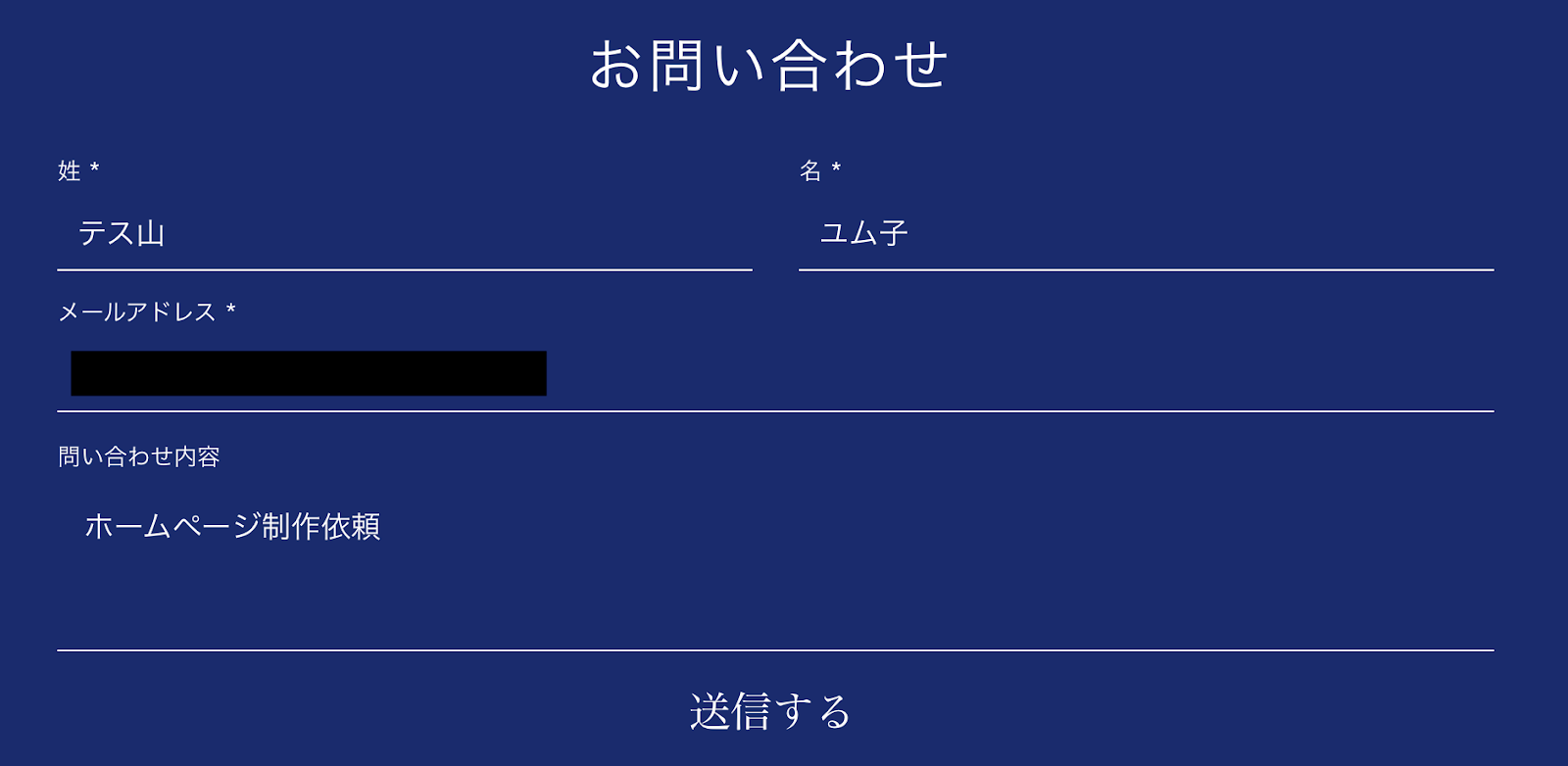
フローの作成に入る前に、テスト用のWixフォームを準備しておきましょう。
すでにフォームがある場合は、このステップはスキップしてOKです!
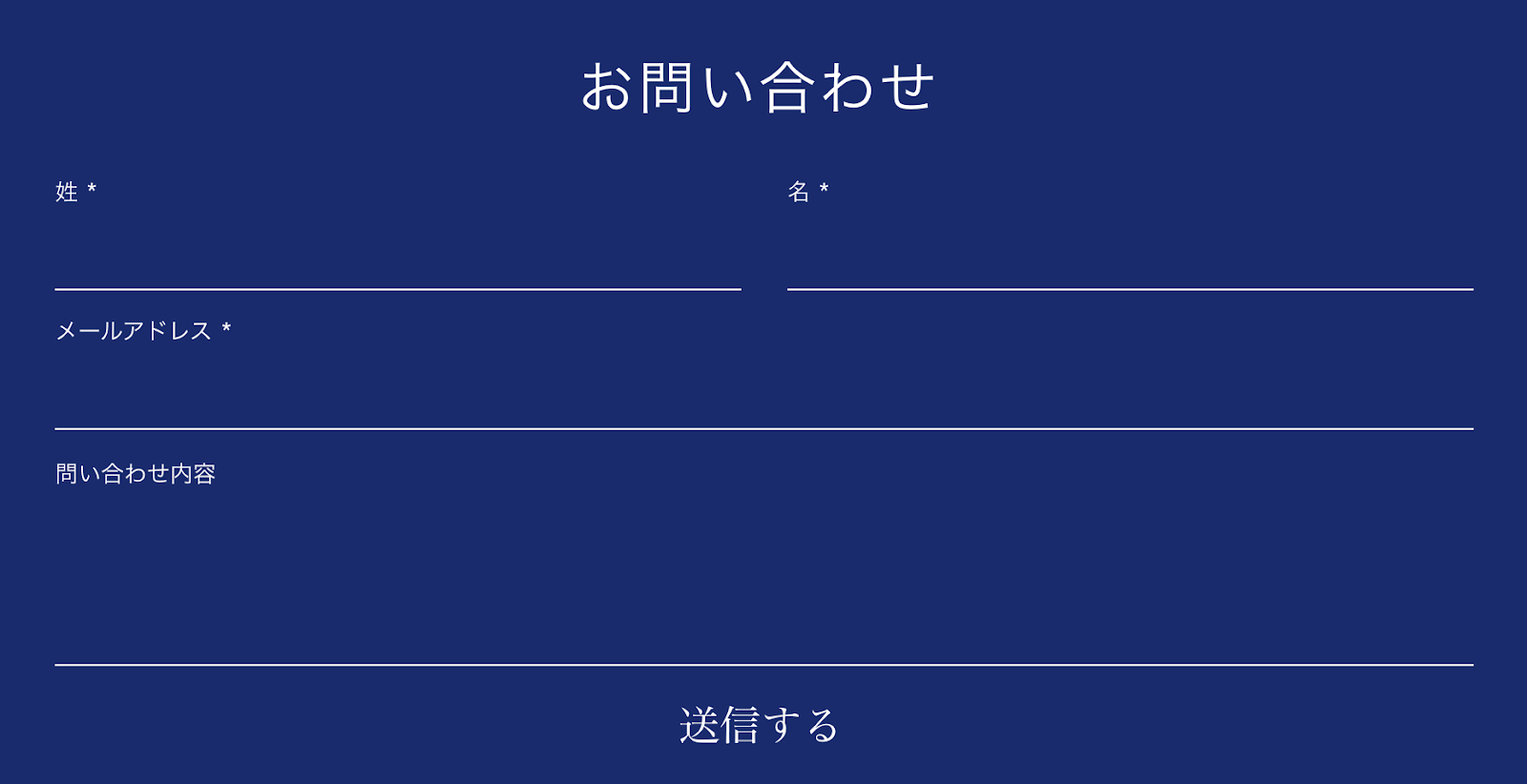
今回は、以下の問い合わせフォームをあらかじめ作成しています。
ステップ1:WixとHarvestをマイアプリ連携
ここでは、Yoomとそれぞれのアプリを連携して、操作が行えるようにします。
まずは基本的な設定方法を解説しているナビをご覧ください!
ここからは、今回のフローで使用するアプリのマイアプリ登録方法を解説します。
Wixのマイアプリ連携
Wixのマイアプリ連携は、以下の手順をご参照ください。
Harvestのマイアプリ連携
検索窓に「Harvest」と入力し、検索結果に表示されたアプリを選択します。

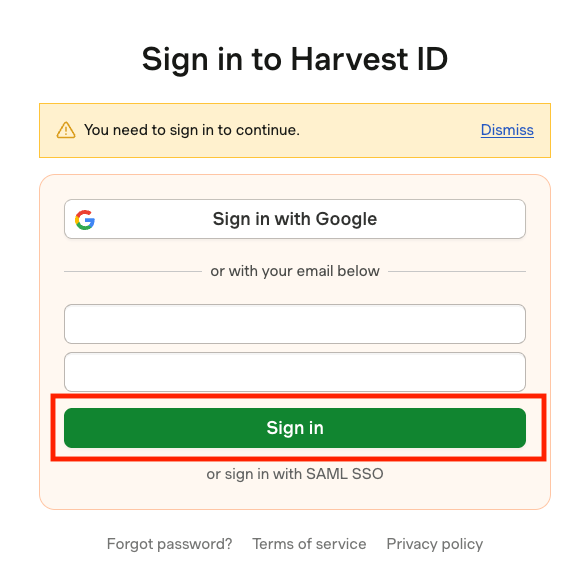
サインイン画面にメールアドレスとパスワードを入力し、「Sign in」をクリックしましょう。
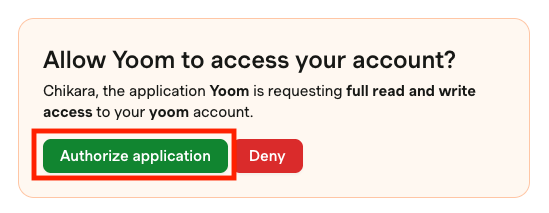
アクセス許可の画面が表示されたら、「Authorize application(アプリケーションを認証)」をクリックしてください。
「マイアプリの作成に成功しました。」と表示されれば、Harvestとの連携は完了です!

ステップ2:テンプレートをコピー
ここからは、Wixでフォームが送信されたら、Harvestにコンタクトを作成するフローボットを構築します。
下記のバナーから、「試してみる」をクリックしてテンプレートをコピーしてください。
■概要Wixのフォームから得た顧客情報を、プロジェクト管理ツールであるHarvestに手作業で登録していませんか?この作業は時間と手間がかかるだけでなく、入力ミスや転記漏れの原因にもなりがちです。このワークフローを活用すれば、WixとHarvestの連携を自動化できます。Wixのフォームが送信されると、その情報がHarvestにContactとして自動で作成されるため、リード管理の初動を効率化し、手作業による課題を削減します。■このテンプレートをおすすめする方- Wixのフォームからの問い合わせをHarvestで管理しており、手作業での登録に手間を感じている方
- WixとHarvestを連携させ、リード情報を自動で登録することで入力ミスを減らしたいと考えている方
- 顧客情報の登録作業を効率化し、よりコアな業務に時間を割きたいマーケティングや営業担当者の方
■このテンプレートを使うメリット- Wixでフォームが送信されるとHarvestへ自動でContactが作成されるため、これまで手作業で行っていた登録作業の時間を短縮できます
- 手作業によるデータの転記が減るため、入力間違いや登録漏れといったヒューマンエラーのリスクを軽減することに繋がります
■フローボットの流れ- はじめに、WixとHarvestをYoomと連携します
- 次に、トリガーでWixを選択し、「フォームが送信されたら」というアクションを設定し、氏名やメールアドレスなどの情報を取得します
- 最後に、オペレーションでHarvestの「Create Contact」アクションを設定し、前のステップで取得した情報をもとにContactを作成します
※「トリガー」:フロー起動のきっかけとなるアクション、「オペレーション」:トリガー起動後、フロー内で処理を行うアクション■このワークフローのカスタムポイント- HarvestでContactを作成する際に、Wixのフォームから取得した氏名やメールアドレスなどの情報を、Harvestのどの項目に登録するかを任意に設定してください
- また、特定のタグを付与するなど、任意の固定値をHarvestの項目に設定することも可能です
■注意事項- Wix、HarvestのそれぞれとYoomを連携してください。
- WixのアウトプットはJSONPathから取得可能です。取得方法は「『取得する値』を追加する方法」をご参照ください。
- Wixのフォームからの問い合わせをHarvestで管理しており、手作業での登録に手間を感じている方
- WixとHarvestを連携させ、リード情報を自動で登録することで入力ミスを減らしたいと考えている方
- 顧客情報の登録作業を効率化し、よりコアな業務に時間を割きたいマーケティングや営業担当者の方
- Wixでフォームが送信されるとHarvestへ自動でContactが作成されるため、これまで手作業で行っていた登録作業の時間を短縮できます
- 手作業によるデータの転記が減るため、入力間違いや登録漏れといったヒューマンエラーのリスクを軽減することに繋がります
- はじめに、WixとHarvestをYoomと連携します
- 次に、トリガーでWixを選択し、「フォームが送信されたら」というアクションを設定し、氏名やメールアドレスなどの情報を取得します
- 最後に、オペレーションでHarvestの「Create Contact」アクションを設定し、前のステップで取得した情報をもとにContactを作成します
- HarvestでContactを作成する際に、Wixのフォームから取得した氏名やメールアドレスなどの情報を、Harvestのどの項目に登録するかを任意に設定してください
- また、特定のタグを付与するなど、任意の固定値をHarvestの項目に設定することも可能です
- Wix、HarvestのそれぞれとYoomを連携してください。
- WixのアウトプットはJSONPathから取得可能です。取得方法は「『取得する値』を追加する方法」をご参照ください。
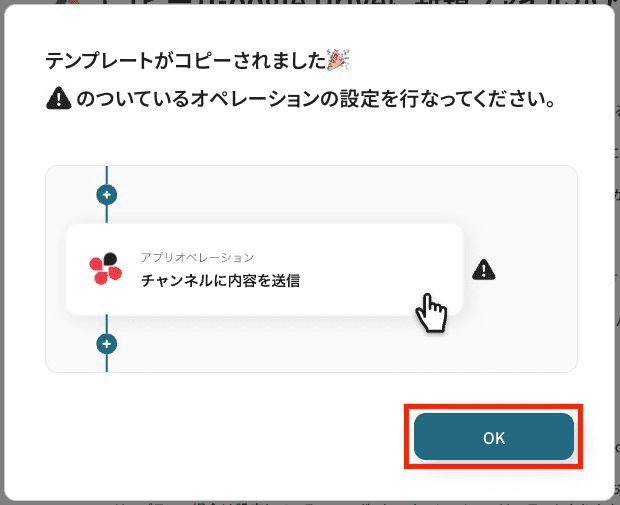
テンプレートがコピーできたら、「OK」をクリックします。
ステップ3:Wixのトリガー設定
ここでは、フローを起動するためのトリガーを設定します。
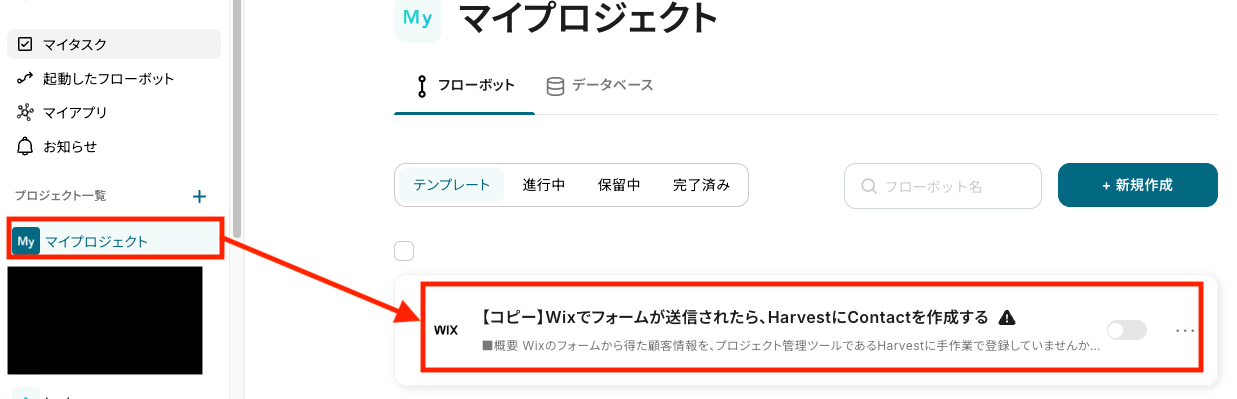
マイプロジェクトから「【コピー】Wixでフォームが送信されたら、HarvestにContactを作成する」を選んでください。
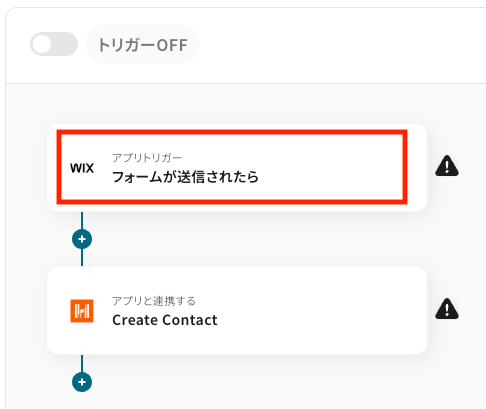
フローボットの「フォームが送信されたら」をクリックします。
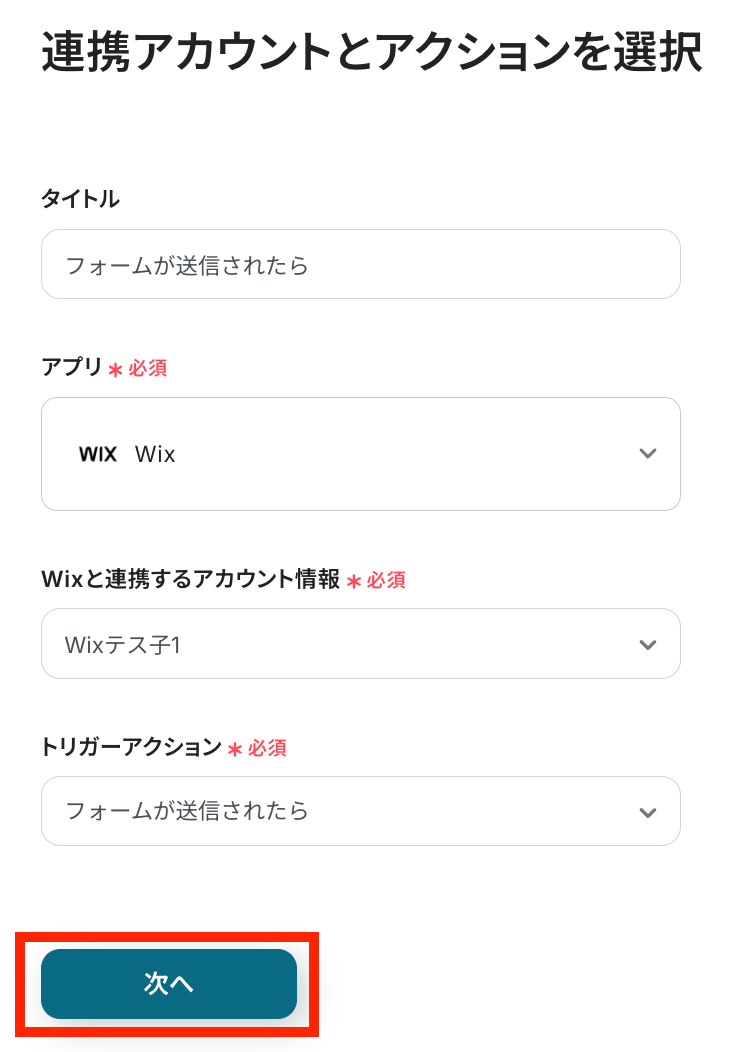
連携アカウントとアクションを設定します。
タイトルはあらかじめ入力されていますが、任意の名称に編集可能です。
変更したタイトルは、上記画像の赤枠内「フォームが送信されたら」に反映されます。
アカウント情報には、ステップ1のWixのマイアプリ連携で選択したものが入力されています。
必要に応じて、変更することも可能です。
トリガーアクションの選択肢は、以下の通りです。
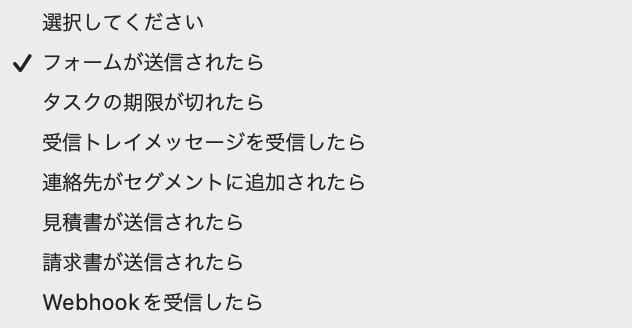
今回の例ではフォーム送信をトリガーとするため、テンプレート通り「フォームが送信されたら」のまま、次へ進みます!
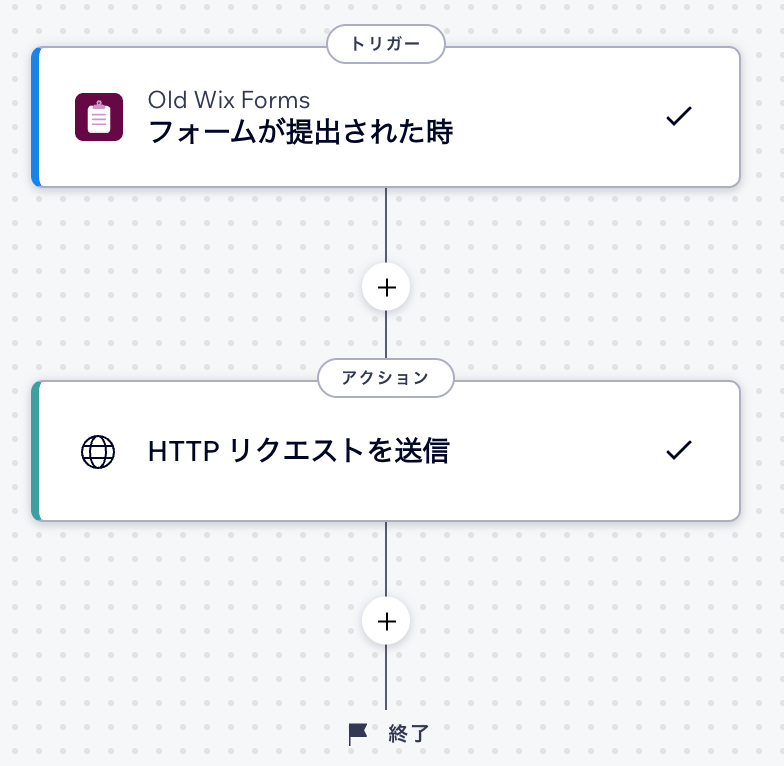
アプリトリガーのWebhookイベント受信設定画面が開いたら、WixでWebhookイベントを受信した際の設定を行います。
Webhookとは、Wixサイトで発生した問い合わせや新規注文などのイベントを検知し、その情報を別の外部システムへ自動的に通知するための仕組みです。
これを設定することで、YoomとWix間のデータ連携がリアルタイムで行われます。
フローボットの注意事項を読みながら、以下の完成イメージを参考にオートメーションを作成してみましょう!
ここで、事前に作成したWixのフォームから回答を送信しておきましょう!
フローボットに戻り、テストを実行します。
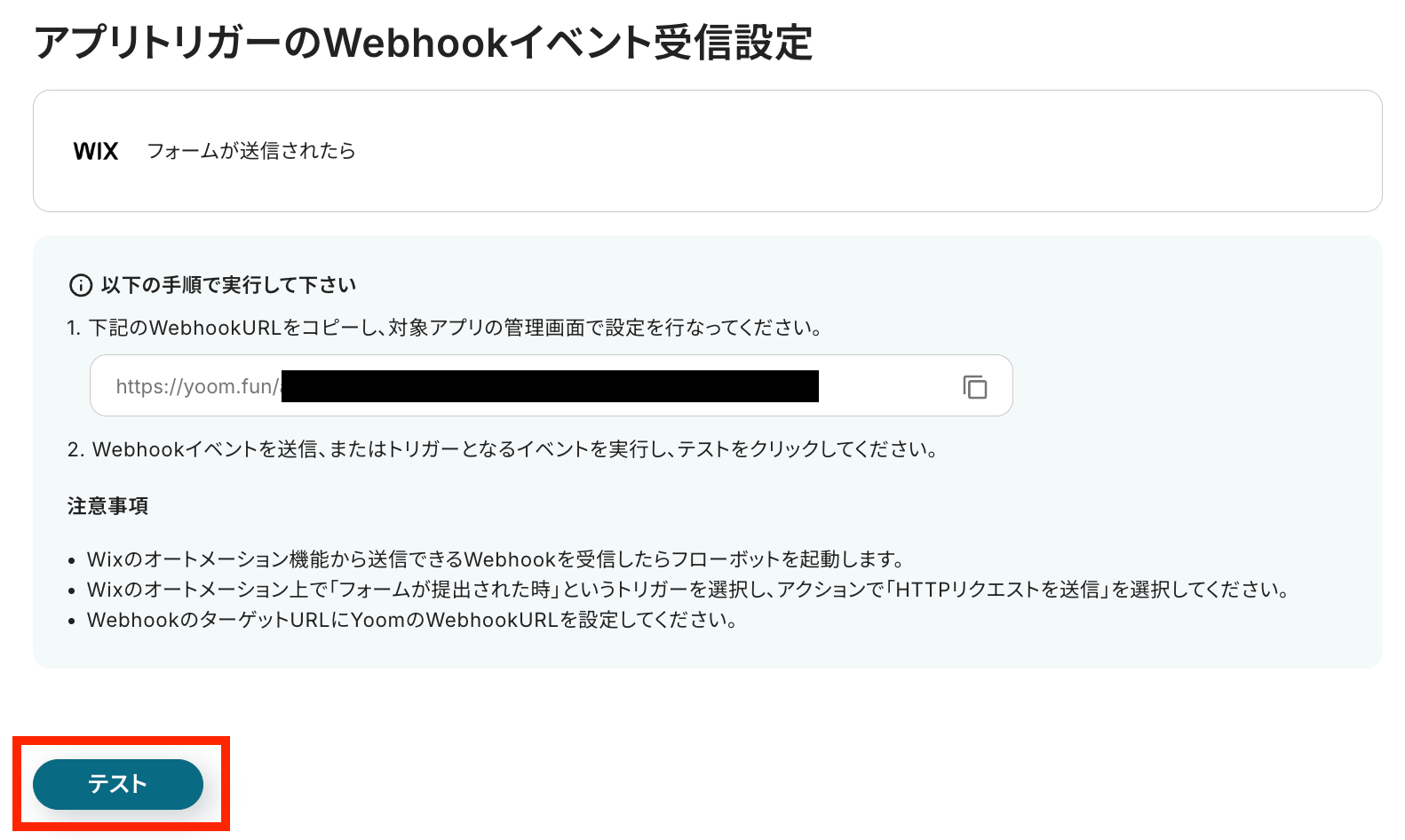
直近1時間以内にフォームの送信をしていない場合は、エラーが発生します。
その場合は、再度フォームから回答を送信し、テストを行ってみましょう!
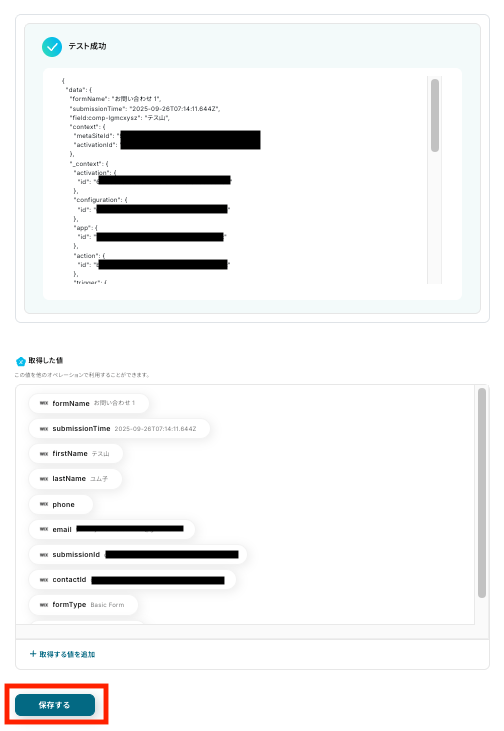
テストに成功すると、以下のように「取得した値」が表示されます。
「取得した値」は、このあとの「ステップ4:Harvestのアクション設定」で使用します。
また、必要に応じて、「+取得する値を追加」ボタンからほかのデータを抽出することも可能です。
詳しい手順は、「取得する値」を追加する方法をご参照ください。
取得した値を確認したら保存しましょう。
ステップ4:Harvestのアクション設定
ここでは、Wixのフォームから送信された情報をもとに、Harvestにコンタクトを作成する設定を行います。
フローボットの「Create Contact」をクリックしてください。
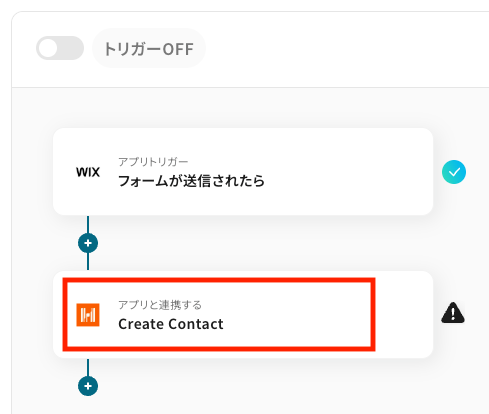
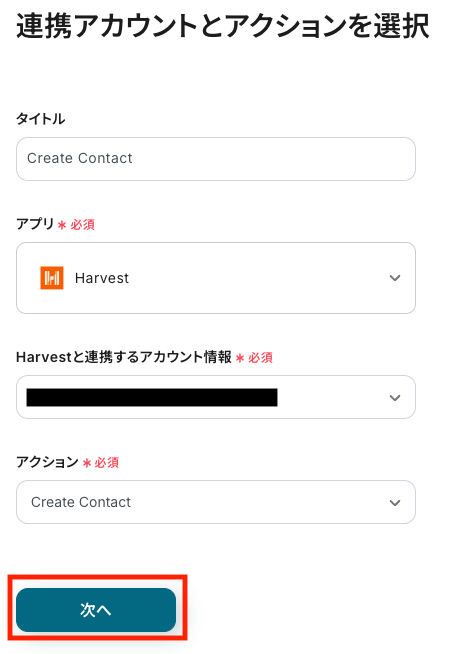
連携アカウントとアクションを設定します。
タイトルは、任意の名称に編集可能です。
アカウント情報には、ステップ1のHarvestのマイアプリ連携で選択したものが入力されています。
アクションには以下の選択肢があり、コンタクトの作成以外にも様々なアクションを設定できます。
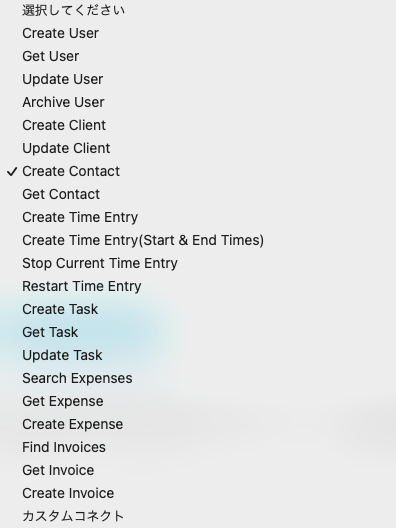
今回は新しくコンタクトを作成するのが目的なため、テンプレート通りに「Create Contact」のまま次に進みます!
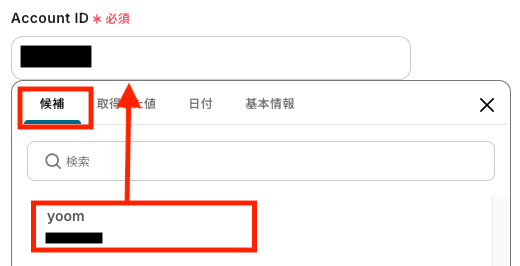
つづいて、API接続設定を行います。
Account IDの入力欄をクリックすると、ステップ1で連携したHarvestアカウントに紐付いたIDが表示されます。
使用したいIDを選択してください。
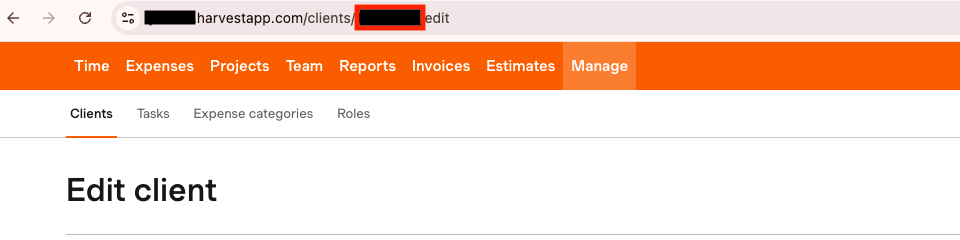
Client IDは、Harvestのクライアント詳細画面から確認できます。
該当の画面を開き、URL内に表示されている数字(赤枠部分)をコピーして、入力欄に貼り付けましょう。
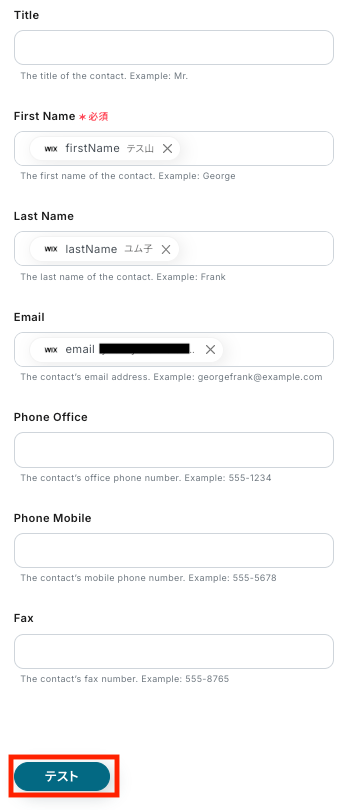
以下7項目には、Wixのフォームから取得したデータを使用します。
- Title(役職・肩書き)
- First Name(名)
- Last Name(姓)
- Email(メールアドレス)
- Phone Office(会社電話)
- Phone Mobile(携帯電話)
- Fax(ファックス)
これらの項目には、通常あらかじめ値が入力されています。
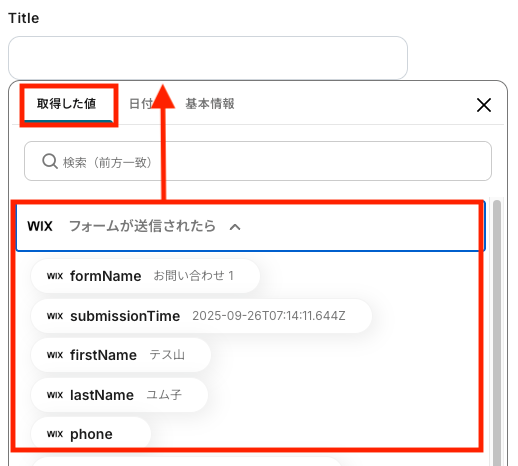
もし未入力になっている場合は、入力欄をクリックして「フォームが送信されたら」の中から該当する項目を選択してください。
設定が完了したら、テストを実行します!
テストに成功すると、以下の画面が表示されます。
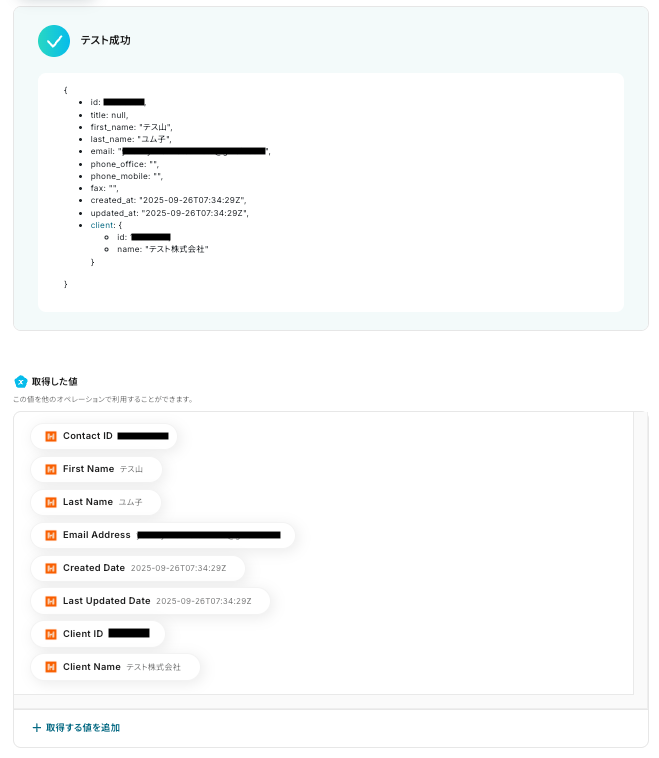
実際にHarvestにコンタクトが作成されているかどうか、確認してみましょう。
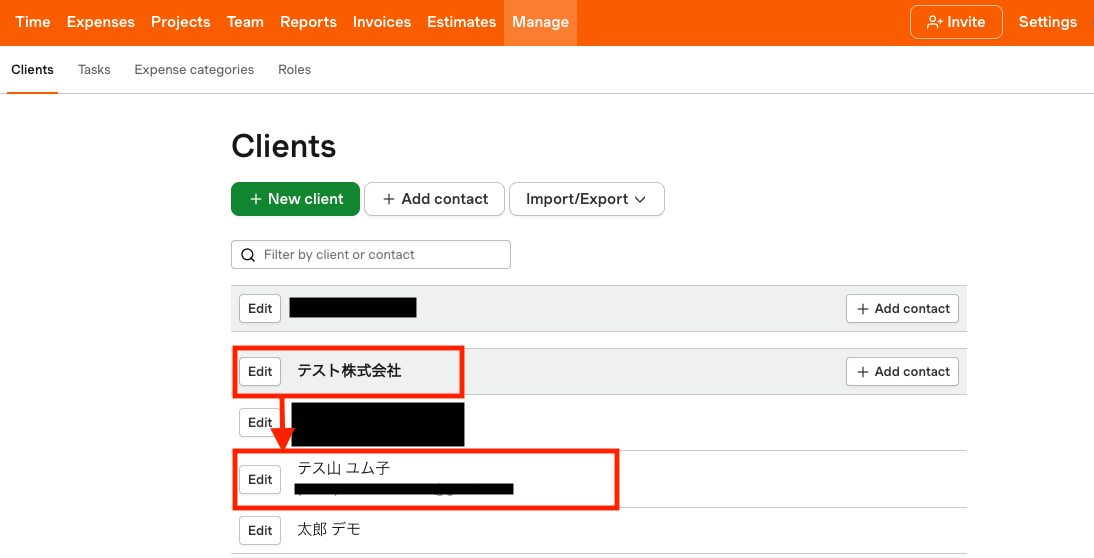
無事に、Wixのフォームで送信した情報をもとにコンタクトが作成されました!
最後に、Yoom画面に戻って任意で詳細設定を行い、保存しましょう。
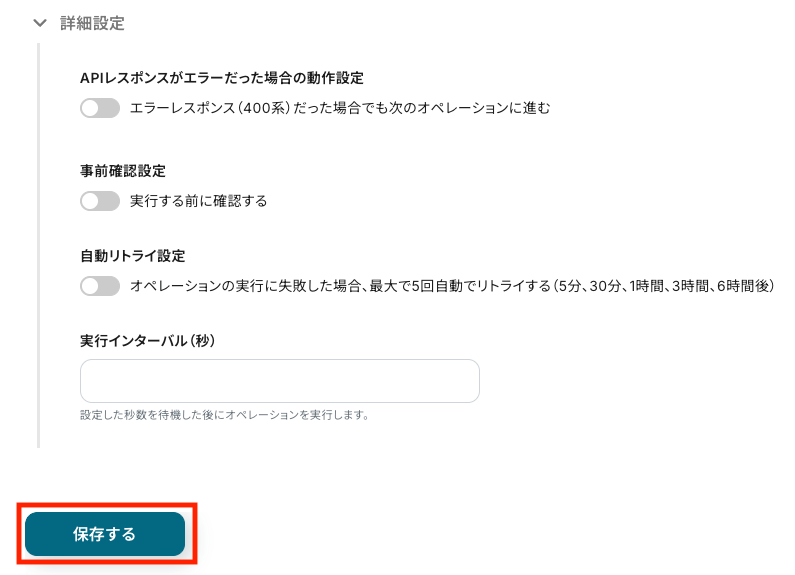
お疲れさまでした。
以上で、フローの設定は完了です!
ステップ5:フローをONにしてテスト実行する
設定完了の画面が表示されたら、トリガーをONにします。
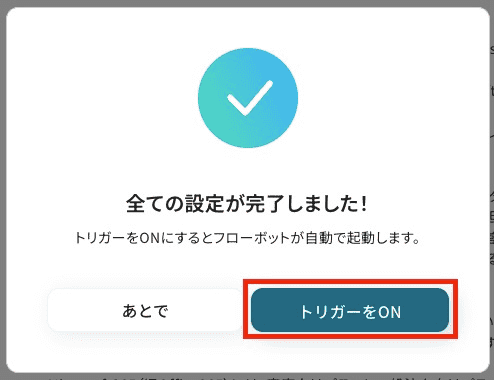
これでフローの作成は完了です。
あとは、実際にWixでフォームを送信したら、自動でHarvestにコンタクトが作成されるかを確認してみましょう!
まとめ
この記事では、WixとHarvestを連携して業務を自動化する方法をご紹介しました。
Wixのフォーム送信をきっかけに、Harvest上にコンタクトやタスクを自動で作成することで、これまで手作業で行っていたデータ転記から解放され、ヒューマンエラーのリスクも軽減することが可能です。
これにより、担当者はリード情報をすばやく正確に把握し、顧客対応やプロジェクト進行をスムーズに進められるようになります。
今回ご紹介した業務自動化は、ノーコードツール「Yoom」を活用することで、プログラミングの知識がなくても直感的な操作で簡単に構築できます。
もし自動化に少しでも興味をお持ちいただけたら、ぜひこちらから無料登録して、Yoomがもたらす業務効率化を体験してみてください!
よくあるご質問
Q:フォームの回答内容によって処理を分岐できますか?
A:はい、可能です。
フローボット内でトリガー「フォームが作成されたら」の下にある「+」ボタンをクリックし、オペレーションの「分岐」を選択すると、フォームの回答内容に応じた条件分岐を設定できます。
なお、「分岐する」オペレーションは、ミニプラン以上でご利用いただけます。
フリープランで利用するとエラーになってしまうのでご注意ください。
また、ミニプランなどの有料プランは2週間の無料トライアルが可能です。
無料トライアル中なら、普段制限されているアプリや機能も自由にお試しいただけますので、ぜひ活用してみてください。
詳しい分岐の設定方法については、こちらのヘルプページをご参照ください。
Q:連携がうまくいかない時の確認点はどこですか?
A:フローボットでエラーが発生した場合、Yoomのアカウント作成時に登録したメールアドレスに通知が送信されます。
通知内容に掲載されているリンクから、エラーの原因を確認することができます。
エラー内容を確認し、修正が必要な場合はYoomのヘルプページを参考にしてみてください。
ヘルプページで解決しない場合は、サポート窓口を利用することもできます。
Q:複数のWixフォームで、それぞれ別の自動化を設定できますか?
A:はい、可能です。
ただし、1つのフローボットでトリガーとして設定できるWixフォームは1つのみです。
そのため、複数のWixフォームに対応したい場合は、フォームごとに個別のフローボットを作成する必要があります。
例えば、サイト内に「お問い合わせフォーム」と「資料請求フォーム」の両方がある場合、それぞれ専用のフローボットを用意することで、Harvestで異なるクライアントやタスクを割り当てることが可能です。
プログラミング知識なしで手軽に構築できます。