・
【ノーコードで実現】Wixの請求書発行後の処理を自動で連携する方法
■概要
Wixで請求書を発行した後、その内容を手作業でGoogle スプレッドシートに転記したり、関係者に通知したりする作業に手間を感じていませんか?こうした定型業務は、件数が増えるほど入力ミスや通知漏れのリスクも高まります。このワークフローを活用すれば、Wixの請求書送信をきっかけとして、Google スプレッドシートへの記録と担当者へのメール通知が自動で完了します。請求書関連業務を自動化し、コア業務に集中できる環境を整えましょう。
■このテンプレートをおすすめする方
- Wixで請求書を発行しており、その後の手作業に課題を感じている経理担当者の方
- 請求書情報をGoogle スプレッドシートで管理しており、転記作業を自動化したい方
- Wixを活用した請求書発行から通知までの一連の流れを自動で完結させたい方
■このテンプレートを使うメリット
- Wixで請求書が送信されるとGoogle スプレッドシートへ情報が自動で記録されるため、これまで手作業に費やしていた時間を短縮することができます。
- 手作業でのデータ転記やメール通知による、入力間違いや共有漏れといったヒューマンエラーのリスクを軽減し、請求書業務の正確性を高めます。
■フローボットの流れ
- はじめに、WixとGoogle スプレッドシートをYoomと連携します。
- 次に、トリガーでWixを選択し、「請求書が送信されたら」というアクションを設定します。
- 次に、オペレーションでGoogle スプレッドシートの「レコードを追加する」アクションを設定し、取得した請求書情報を指定のシートに記録します。
- 最後に、オペレーションでメール機能の「メールを送る」アクションを設定し、関係者に請求書が送信された旨を通知します。
※「トリガー」:フロー起動のきっかけとなるアクション、「オペレーション」:トリガー起動後、フロー内で処理を行うアクション
■このワークフローのカスタムポイント
- Google スプレッドシートに請求書情報を記録する際、対象のスプレッドシートやシート、記録するテーブル範囲は任意で設定してください。
- メール通知の設定では、宛先や件名、本文を自由にカスタマイズできます。Wixから取得した請求書名や金額などの情報を本文に差し込むことも可能です。
■注意事項
- Wix、Google スプレッドシートのそれぞれとYoomを連携してください。


■概要
Wixで請求書を発行した後、その内容を手作業でGoogle スプレッドシートに転記したり、関係者に通知したりする作業に手間を感じていませんか?こうした定型業務は、件数が増えるほど入力ミスや通知漏れのリスクも高まります。このワークフローを活用すれば、Wixの請求書送信をきっかけとして、Google スプレッドシートへの記録と担当者へのメール通知が自動で完了します。請求書関連業務を自動化し、コア業務に集中できる環境を整えましょう。
■このテンプレートをおすすめする方
- Wixで請求書を発行しており、その後の手作業に課題を感じている経理担当者の方
- 請求書情報をGoogle スプレッドシートで管理しており、転記作業を自動化したい方
- Wixを活用した請求書発行から通知までの一連の流れを自動で完結させたい方
■このテンプレートを使うメリット
- Wixで請求書が送信されるとGoogle スプレッドシートへ情報が自動で記録されるため、これまで手作業に費やしていた時間を短縮することができます。
- 手作業でのデータ転記やメール通知による、入力間違いや共有漏れといったヒューマンエラーのリスクを軽減し、請求書業務の正確性を高めます。
■フローボットの流れ
- はじめに、WixとGoogle スプレッドシートをYoomと連携します。
- 次に、トリガーでWixを選択し、「請求書が送信されたら」というアクションを設定します。
- 次に、オペレーションでGoogle スプレッドシートの「レコードを追加する」アクションを設定し、取得した請求書情報を指定のシートに記録します。
- 最後に、オペレーションでメール機能の「メールを送る」アクションを設定し、関係者に請求書が送信された旨を通知します。
※「トリガー」:フロー起動のきっかけとなるアクション、「オペレーション」:トリガー起動後、フロー内で処理を行うアクション
■このワークフローのカスタムポイント
- Google スプレッドシートに請求書情報を記録する際、対象のスプレッドシートやシート、記録するテーブル範囲は任意で設定してください。
- メール通知の設定では、宛先や件名、本文を自由にカスタマイズできます。Wixから取得した請求書名や金額などの情報を本文に差し込むことも可能です。
■注意事項
- Wix、Google スプレッドシートのそれぞれとYoomを連携してください。
Wixで請求書を発行するたびに、その内容を会計ソフトや顧客管理用のGoogle スプレッドシートに手作業で転記している、あるいは関係者への通知メールを都度作成している、といった定型業務に追われていませんか?
これらの作業は単純でありながらも時間がかかり、入力ミスや通知漏れといったヒューマンエラーのリスクも伴います。
もし、Wixで請求書が発行されたタイミングをトリガーに、その情報を自動でGoogle スプレッドシートに記録し、関係者にメールで通知できる仕組みがあれば、こうした日々の煩わしさから解放され、より戦略的な業務に集中できる貴重な時間を確保することができるでしょう!
今回ご紹介する自動化は、ノーコードで簡単に設定できて、手間や時間もかからないので、ぜひ自動化を導入して作業をもっと楽にしましょう!
とにかく早く試したい方へ
YoomにはWixの請求書発行後の業務を自動化するテンプレートが用意されているので、「まずは試してみたい!」という方は、以下のバナーをクリックして、すぐに自動化を体験してみましょう!
■概要
Wixで請求書を発行した後、その内容を手作業でGoogle スプレッドシートに転記したり、関係者に通知したりする作業に手間を感じていませんか?こうした定型業務は、件数が増えるほど入力ミスや通知漏れのリスクも高まります。このワークフローを活用すれば、Wixの請求書送信をきっかけとして、Google スプレッドシートへの記録と担当者へのメール通知が自動で完了します。請求書関連業務を自動化し、コア業務に集中できる環境を整えましょう。
■このテンプレートをおすすめする方
- Wixで請求書を発行しており、その後の手作業に課題を感じている経理担当者の方
- 請求書情報をGoogle スプレッドシートで管理しており、転記作業を自動化したい方
- Wixを活用した請求書発行から通知までの一連の流れを自動で完結させたい方
■このテンプレートを使うメリット
- Wixで請求書が送信されるとGoogle スプレッドシートへ情報が自動で記録されるため、これまで手作業に費やしていた時間を短縮することができます。
- 手作業でのデータ転記やメール通知による、入力間違いや共有漏れといったヒューマンエラーのリスクを軽減し、請求書業務の正確性を高めます。
■フローボットの流れ
- はじめに、WixとGoogle スプレッドシートをYoomと連携します。
- 次に、トリガーでWixを選択し、「請求書が送信されたら」というアクションを設定します。
- 次に、オペレーションでGoogle スプレッドシートの「レコードを追加する」アクションを設定し、取得した請求書情報を指定のシートに記録します。
- 最後に、オペレーションでメール機能の「メールを送る」アクションを設定し、関係者に請求書が送信された旨を通知します。
※「トリガー」:フロー起動のきっかけとなるアクション、「オペレーション」:トリガー起動後、フロー内で処理を行うアクション
■このワークフローのカスタムポイント
- Google スプレッドシートに請求書情報を記録する際、対象のスプレッドシートやシート、記録するテーブル範囲は任意で設定してください。
- メール通知の設定では、宛先や件名、本文を自由にカスタマイズできます。Wixから取得した請求書名や金額などの情報を本文に差し込むことも可能です。
■注意事項
- Wix、Google スプレッドシートのそれぞれとYoomを連携してください。
■概要
Wixで請求書を発行した後、その内容を手作業でGoogle スプレッドシートに転記したり、関係者に通知したりする作業に手間を感じていませんか?こうした定型業務は、件数が増えるほど入力ミスや通知漏れのリスクも高まります。このワークフローを活用すれば、Wixの請求書送信をきっかけとして、Google スプレッドシートへの記録と担当者へのメール通知が自動で完了します。請求書関連業務を自動化し、コア業務に集中できる環境を整えましょう。
■このテンプレートをおすすめする方
- Wixで請求書を発行しており、その後の手作業に課題を感じている経理担当者の方
- 請求書情報をGoogle スプレッドシートで管理しており、転記作業を自動化したい方
- Wixを活用した請求書発行から通知までの一連の流れを自動で完結させたい方
■このテンプレートを使うメリット
- Wixで請求書が送信されるとGoogle スプレッドシートへ情報が自動で記録されるため、これまで手作業に費やしていた時間を短縮することができます。
- 手作業でのデータ転記やメール通知による、入力間違いや共有漏れといったヒューマンエラーのリスクを軽減し、請求書業務の正確性を高めます。
■フローボットの流れ
- はじめに、WixとGoogle スプレッドシートをYoomと連携します。
- 次に、トリガーでWixを選択し、「請求書が送信されたら」というアクションを設定します。
- 次に、オペレーションでGoogle スプレッドシートの「レコードを追加する」アクションを設定し、取得した請求書情報を指定のシートに記録します。
- 最後に、オペレーションでメール機能の「メールを送る」アクションを設定し、関係者に請求書が送信された旨を通知します。
※「トリガー」:フロー起動のきっかけとなるアクション、「オペレーション」:トリガー起動後、フロー内で処理を行うアクション
■このワークフローのカスタムポイント
- Google スプレッドシートに請求書情報を記録する際、対象のスプレッドシートやシート、記録するテーブル範囲は任意で設定してください。
- メール通知の設定では、宛先や件名、本文を自由にカスタマイズできます。Wixから取得した請求書名や金額などの情報を本文に差し込むことも可能です。
■注意事項
- Wix、Google スプレッドシートのそれぞれとYoomを連携してください。
WixとGoogle スプレッドシートを連携するフローを作ってみよう
それではここから代表的な例として、Wixで請求書が送信された際に、その請求情報をGoogle スプレッドシートに自動で記録し、担当者にメールで通知するフローを解説していきます!
ここではYoomを使用してノーコードで設定をしていくので、もしまだYoomのアカウントをお持ちでない場合は、こちらの登録フォームからアカウントを発行しておきましょう。
※今回連携するアプリの公式サイト:Wix/Google スプレッドシート
[Yoomとは]
フローの作成方法
今回は大きく分けて以下のプロセスで作成します。
- WixとGoogle スプレッドシートのマイアプリ連携
- テンプレートをコピー
- Wixのトリガー設定とGoogle スプレッドシートのアクション設定
- トリガーをONにし、フローが起動するかを確認
■概要
Wixで請求書を発行した後、その内容を手作業でGoogle スプレッドシートに転記したり、関係者に通知したりする作業に手間を感じていませんか?こうした定型業務は、件数が増えるほど入力ミスや通知漏れのリスクも高まります。このワークフローを活用すれば、Wixの請求書送信をきっかけとして、Google スプレッドシートへの記録と担当者へのメール通知が自動で完了します。請求書関連業務を自動化し、コア業務に集中できる環境を整えましょう。
■このテンプレートをおすすめする方
- Wixで請求書を発行しており、その後の手作業に課題を感じている経理担当者の方
- 請求書情報をGoogle スプレッドシートで管理しており、転記作業を自動化したい方
- Wixを活用した請求書発行から通知までの一連の流れを自動で完結させたい方
■このテンプレートを使うメリット
- Wixで請求書が送信されるとGoogle スプレッドシートへ情報が自動で記録されるため、これまで手作業に費やしていた時間を短縮することができます。
- 手作業でのデータ転記やメール通知による、入力間違いや共有漏れといったヒューマンエラーのリスクを軽減し、請求書業務の正確性を高めます。
■フローボットの流れ
- はじめに、WixとGoogle スプレッドシートをYoomと連携します。
- 次に、トリガーでWixを選択し、「請求書が送信されたら」というアクションを設定します。
- 次に、オペレーションでGoogle スプレッドシートの「レコードを追加する」アクションを設定し、取得した請求書情報を指定のシートに記録します。
- 最後に、オペレーションでメール機能の「メールを送る」アクションを設定し、関係者に請求書が送信された旨を通知します。
※「トリガー」:フロー起動のきっかけとなるアクション、「オペレーション」:トリガー起動後、フロー内で処理を行うアクション
■このワークフローのカスタムポイント
- Google スプレッドシートに請求書情報を記録する際、対象のスプレッドシートやシート、記録するテーブル範囲は任意で設定してください。
- メール通知の設定では、宛先や件名、本文を自由にカスタマイズできます。Wixから取得した請求書名や金額などの情報を本文に差し込むことも可能です。
■注意事項
- Wix、Google スプレッドシートのそれぞれとYoomを連携してください。
■概要
Wixで請求書を発行した後、その内容を手作業でGoogle スプレッドシートに転記したり、関係者に通知したりする作業に手間を感じていませんか?こうした定型業務は、件数が増えるほど入力ミスや通知漏れのリスクも高まります。このワークフローを活用すれば、Wixの請求書送信をきっかけとして、Google スプレッドシートへの記録と担当者へのメール通知が自動で完了します。請求書関連業務を自動化し、コア業務に集中できる環境を整えましょう。
■このテンプレートをおすすめする方
- Wixで請求書を発行しており、その後の手作業に課題を感じている経理担当者の方
- 請求書情報をGoogle スプレッドシートで管理しており、転記作業を自動化したい方
- Wixを活用した請求書発行から通知までの一連の流れを自動で完結させたい方
■このテンプレートを使うメリット
- Wixで請求書が送信されるとGoogle スプレッドシートへ情報が自動で記録されるため、これまで手作業に費やしていた時間を短縮することができます。
- 手作業でのデータ転記やメール通知による、入力間違いや共有漏れといったヒューマンエラーのリスクを軽減し、請求書業務の正確性を高めます。
■フローボットの流れ
- はじめに、WixとGoogle スプレッドシートをYoomと連携します。
- 次に、トリガーでWixを選択し、「請求書が送信されたら」というアクションを設定します。
- 次に、オペレーションでGoogle スプレッドシートの「レコードを追加する」アクションを設定し、取得した請求書情報を指定のシートに記録します。
- 最後に、オペレーションでメール機能の「メールを送る」アクションを設定し、関係者に請求書が送信された旨を通知します。
※「トリガー」:フロー起動のきっかけとなるアクション、「オペレーション」:トリガー起動後、フロー内で処理を行うアクション
■このワークフローのカスタムポイント
- Google スプレッドシートに請求書情報を記録する際、対象のスプレッドシートやシート、記録するテーブル範囲は任意で設定してください。
- メール通知の設定では、宛先や件名、本文を自由にカスタマイズできます。Wixから取得した請求書名や金額などの情報を本文に差し込むことも可能です。
■注意事項
- Wix、Google スプレッドシートのそれぞれとYoomを連携してください。
ステップ1:WixとGoogle スプレッドシートのマイアプリ連携
ここでは、Yoomとそれぞれのアプリを連携して、操作が行えるようにしていきます。
Wixの連携
以下の手順をご参照ください。
Google スプレッドシートの連携
以下の手順をご参照ください。
ステップ2:テンプレートをコピー
以下の「試してみる」をクリックしましょう。
■概要
Wixで請求書を発行した後、その内容を手作業でGoogle スプレッドシートに転記したり、関係者に通知したりする作業に手間を感じていませんか?こうした定型業務は、件数が増えるほど入力ミスや通知漏れのリスクも高まります。このワークフローを活用すれば、Wixの請求書送信をきっかけとして、Google スプレッドシートへの記録と担当者へのメール通知が自動で完了します。請求書関連業務を自動化し、コア業務に集中できる環境を整えましょう。
■このテンプレートをおすすめする方
- Wixで請求書を発行しており、その後の手作業に課題を感じている経理担当者の方
- 請求書情報をGoogle スプレッドシートで管理しており、転記作業を自動化したい方
- Wixを活用した請求書発行から通知までの一連の流れを自動で完結させたい方
■このテンプレートを使うメリット
- Wixで請求書が送信されるとGoogle スプレッドシートへ情報が自動で記録されるため、これまで手作業に費やしていた時間を短縮することができます。
- 手作業でのデータ転記やメール通知による、入力間違いや共有漏れといったヒューマンエラーのリスクを軽減し、請求書業務の正確性を高めます。
■フローボットの流れ
- はじめに、WixとGoogle スプレッドシートをYoomと連携します。
- 次に、トリガーでWixを選択し、「請求書が送信されたら」というアクションを設定します。
- 次に、オペレーションでGoogle スプレッドシートの「レコードを追加する」アクションを設定し、取得した請求書情報を指定のシートに記録します。
- 最後に、オペレーションでメール機能の「メールを送る」アクションを設定し、関係者に請求書が送信された旨を通知します。
※「トリガー」:フロー起動のきっかけとなるアクション、「オペレーション」:トリガー起動後、フロー内で処理を行うアクション
■このワークフローのカスタムポイント
- Google スプレッドシートに請求書情報を記録する際、対象のスプレッドシートやシート、記録するテーブル範囲は任意で設定してください。
- メール通知の設定では、宛先や件名、本文を自由にカスタマイズできます。Wixから取得した請求書名や金額などの情報を本文に差し込むことも可能です。
■注意事項
- Wix、Google スプレッドシートのそれぞれとYoomを連携してください。
■概要
Wixで請求書を発行した後、その内容を手作業でGoogle スプレッドシートに転記したり、関係者に通知したりする作業に手間を感じていませんか?こうした定型業務は、件数が増えるほど入力ミスや通知漏れのリスクも高まります。このワークフローを活用すれば、Wixの請求書送信をきっかけとして、Google スプレッドシートへの記録と担当者へのメール通知が自動で完了します。請求書関連業務を自動化し、コア業務に集中できる環境を整えましょう。
■このテンプレートをおすすめする方
- Wixで請求書を発行しており、その後の手作業に課題を感じている経理担当者の方
- 請求書情報をGoogle スプレッドシートで管理しており、転記作業を自動化したい方
- Wixを活用した請求書発行から通知までの一連の流れを自動で完結させたい方
■このテンプレートを使うメリット
- Wixで請求書が送信されるとGoogle スプレッドシートへ情報が自動で記録されるため、これまで手作業に費やしていた時間を短縮することができます。
- 手作業でのデータ転記やメール通知による、入力間違いや共有漏れといったヒューマンエラーのリスクを軽減し、請求書業務の正確性を高めます。
■フローボットの流れ
- はじめに、WixとGoogle スプレッドシートをYoomと連携します。
- 次に、トリガーでWixを選択し、「請求書が送信されたら」というアクションを設定します。
- 次に、オペレーションでGoogle スプレッドシートの「レコードを追加する」アクションを設定し、取得した請求書情報を指定のシートに記録します。
- 最後に、オペレーションでメール機能の「メールを送る」アクションを設定し、関係者に請求書が送信された旨を通知します。
※「トリガー」:フロー起動のきっかけとなるアクション、「オペレーション」:トリガー起動後、フロー内で処理を行うアクション
■このワークフローのカスタムポイント
- Google スプレッドシートに請求書情報を記録する際、対象のスプレッドシートやシート、記録するテーブル範囲は任意で設定してください。
- メール通知の設定では、宛先や件名、本文を自由にカスタマイズできます。Wixから取得した請求書名や金額などの情報を本文に差し込むことも可能です。
■注意事項
- Wix、Google スプレッドシートのそれぞれとYoomを連携してください。
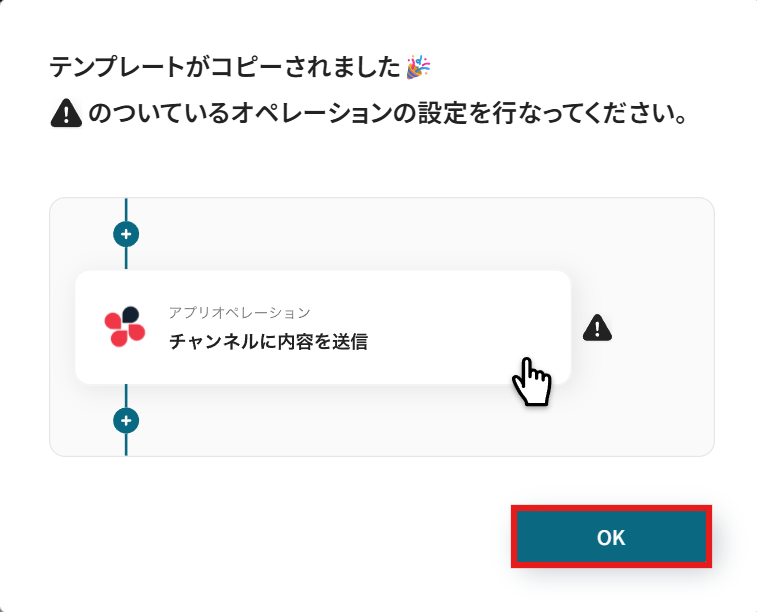
以下の画面が表示されたらテンプレートのコピーが完了です。
コピーしたテンプレートはマイプロジェクトに格納されます。OKを押して設定を進めていきましょう。
ステップ3:Wixのトリガー設定
以下の画面で、「請求書が送信されたら」をクリックします。

連携アカウントとアクションを選択します。
タイトルは任意でわかりやすいものを設定しましょう。
アカウント情報は、マイアプリ連携の際に設定したものになっているか確認してください。
アクションはデフォルトで入力されている状態のままで進めます。
すべて入力できたら「次へ」をクリックしましょう。

画面の案内に沿って、WixのWebhook設定を行いましょう。

この後に行う連携テストのために、Wixで請求書を送信しておきましょう。
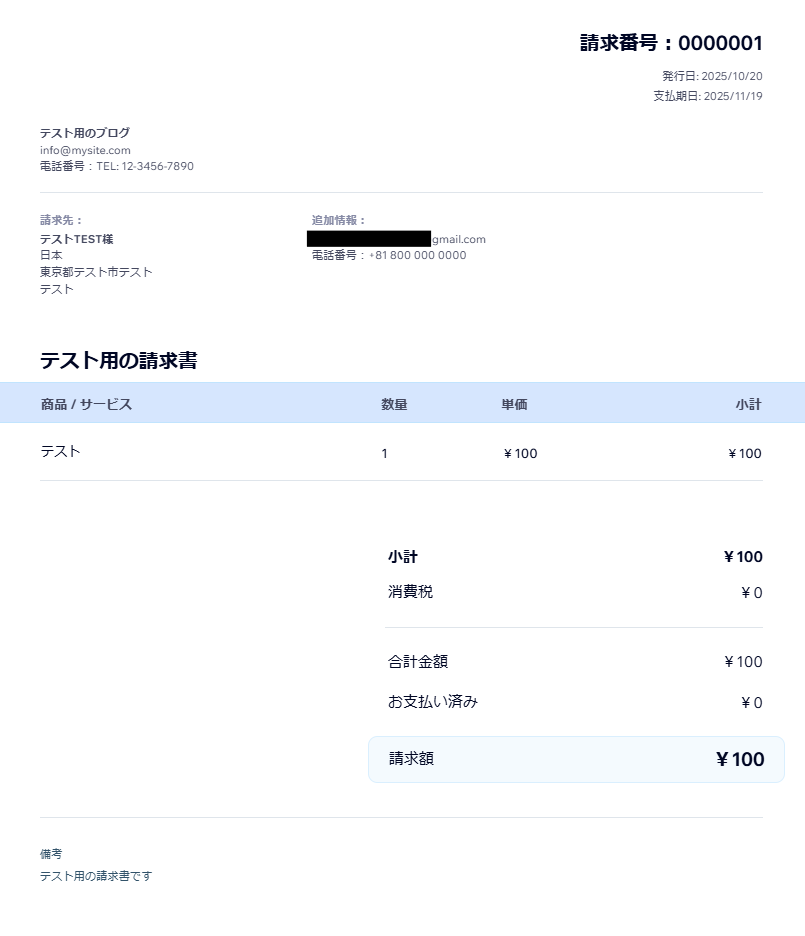
準備ができたら、テストを実行してみましょう。
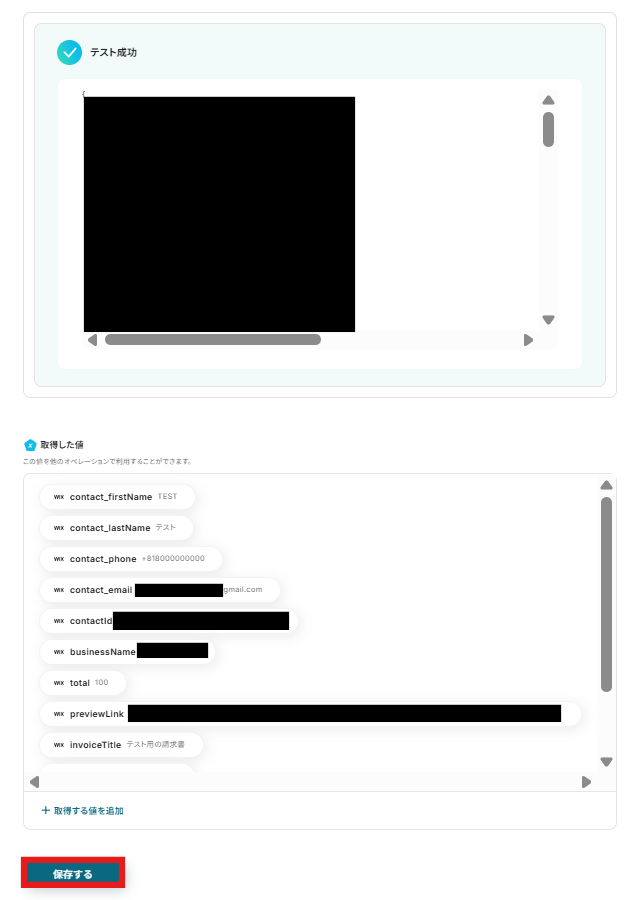
テストが成功したら「取得した値」が表示されます。
※取得した値とは?
トリガーやオペレーション設定時に、「テスト」を実行して取得した値のことを指します。
後続のオペレーション設定時の値として利用でき、フローボットを起動する度に変動した値となります。
最後に「保存」をクリックし、アプリトリガーの設定完了です!
ステップ4:Google スプレッドシートにレコードを追加するアクション設定
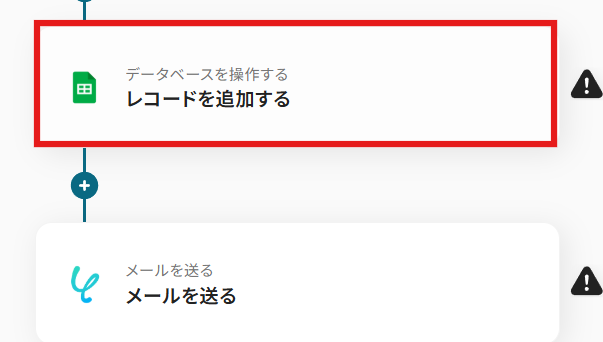
次に、先ほどWixから取得した請求書の情報をもとに、Google スプレッドシートにレコードを追加するアクションの設定を進めていきましょう。
赤枠の「レコードを追加する」をクリックします。
連携アカウントとアクションは、先ほどと同様に確認して次へ進んでください。

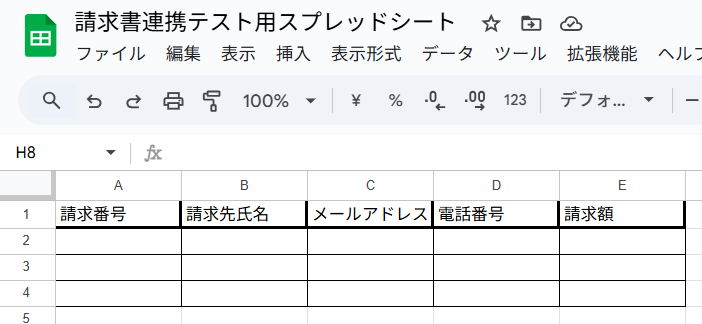
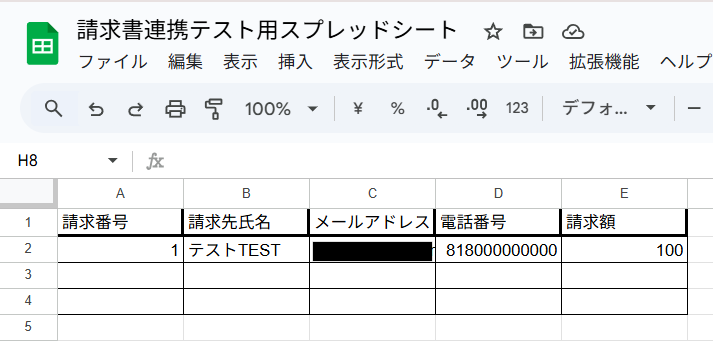
この後行うテスト用に、レコードを追加するために使用するGoogle スプレッドシートを用意しておきましょう。
今回は以下のようなシートを用意してみました。
設定の際に必要になるので、連携したい項目名のヘッダーは必ず作成しておきましょう。
スプレッドシートIDには、作成したGoogle スプレッドシートのIDを入力します。
入力欄をクリックすると選択肢が表示されるので、候補の中から選びましょう。
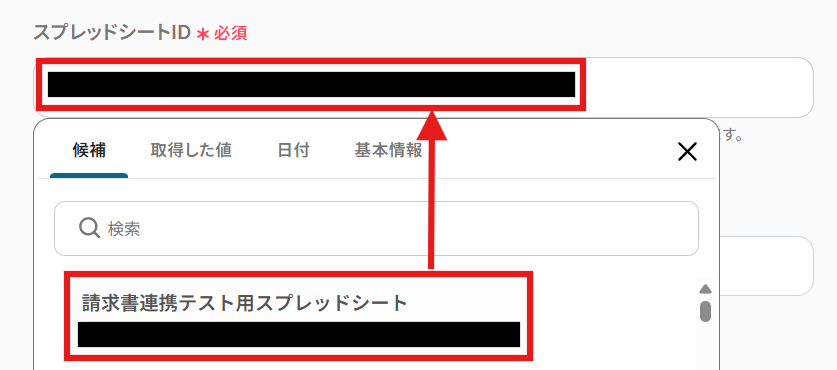
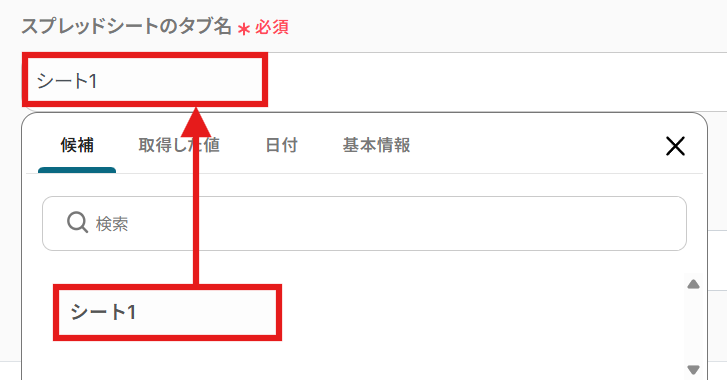
スプレッドシートのタブ名には、候補の中からレコードを追加したいタブ名を指定しましょう。
すべて入力できたら次へ進みます。
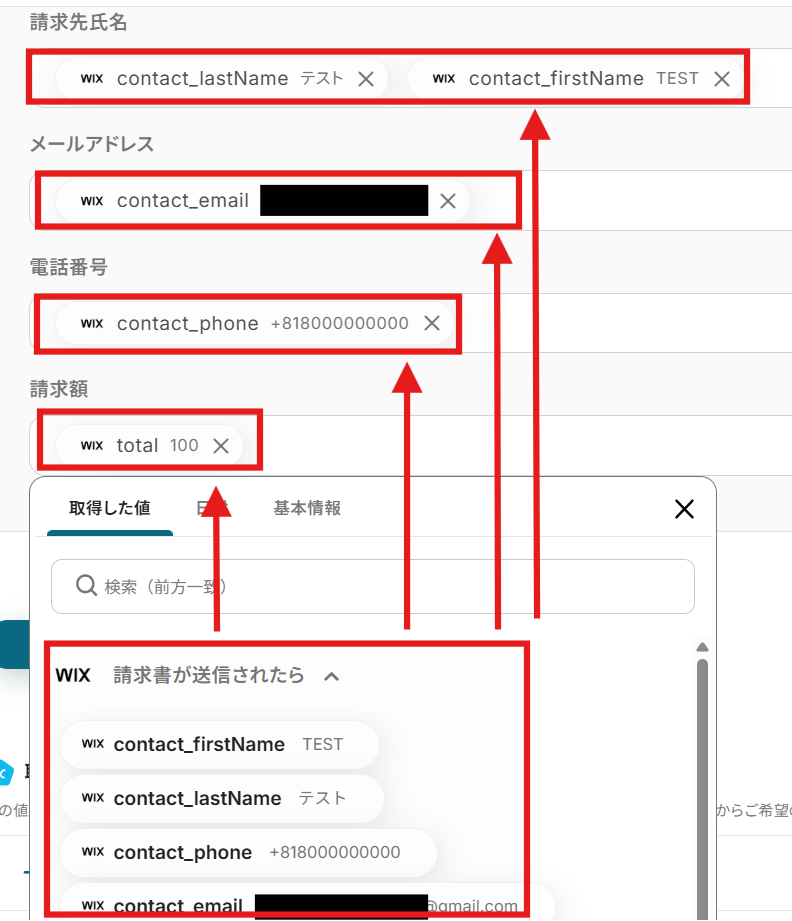
追加するレコードの値には、作成したGoogle スプレッドシートのヘッダーとして設定した項目が指定されています。
今回のテストでは、まず請求番号を入力しています。
入力欄をクリックすると選択肢が表示されますので、取得した値の中から選びましょう。
取得した値を活用することで、固定値ではなく、トリガーが実行されるたびに最新の情報が反映できます。

その他についても、設定した各項目に連携したい項目をそれぞれ取得した値から選んで入力しましょう。
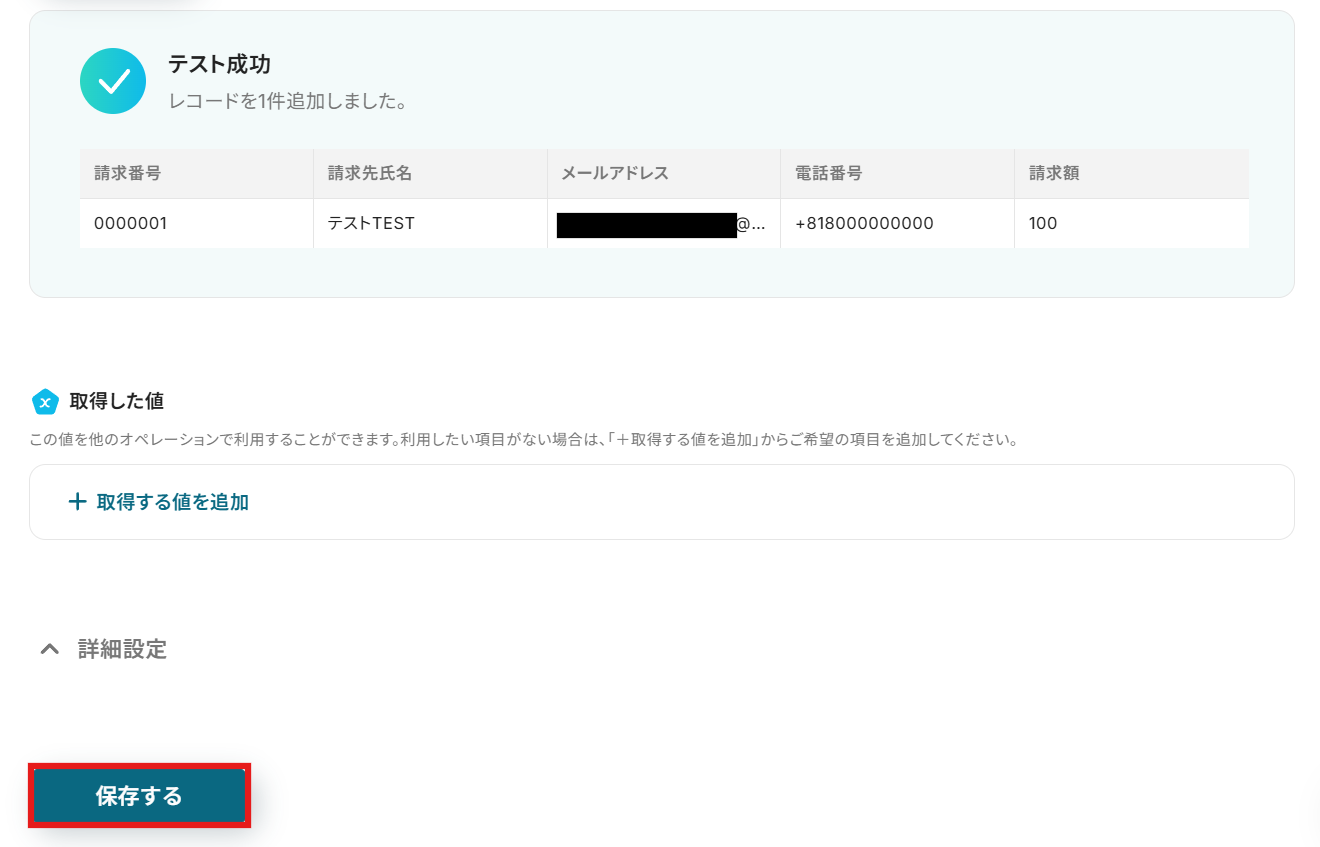
すべて入力できたらテストを実行してみましょう。
テストが成功すると、Google スプレッドシートにレコードが追加されていますので確認してみてください。
確認できたら、Yoomの画面に戻り「保存する」をクリックします。
ステップ5:メールを送るアクション設定
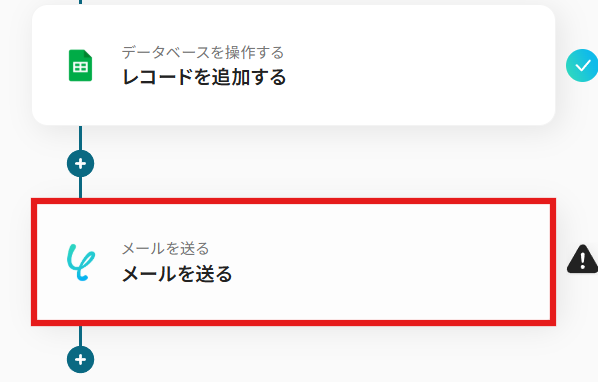
次に、追加したレコードから、担当者にメールを送るアクションの設定を進めていきましょう。
赤枠の「メールを送る」をクリックします。
件名を設定します。

本文を設定します。
メールで送信したい項目を、取得した値の中から選びましょう。
入力できたら次へ進みます。

送信するメールの内容が確認できます。
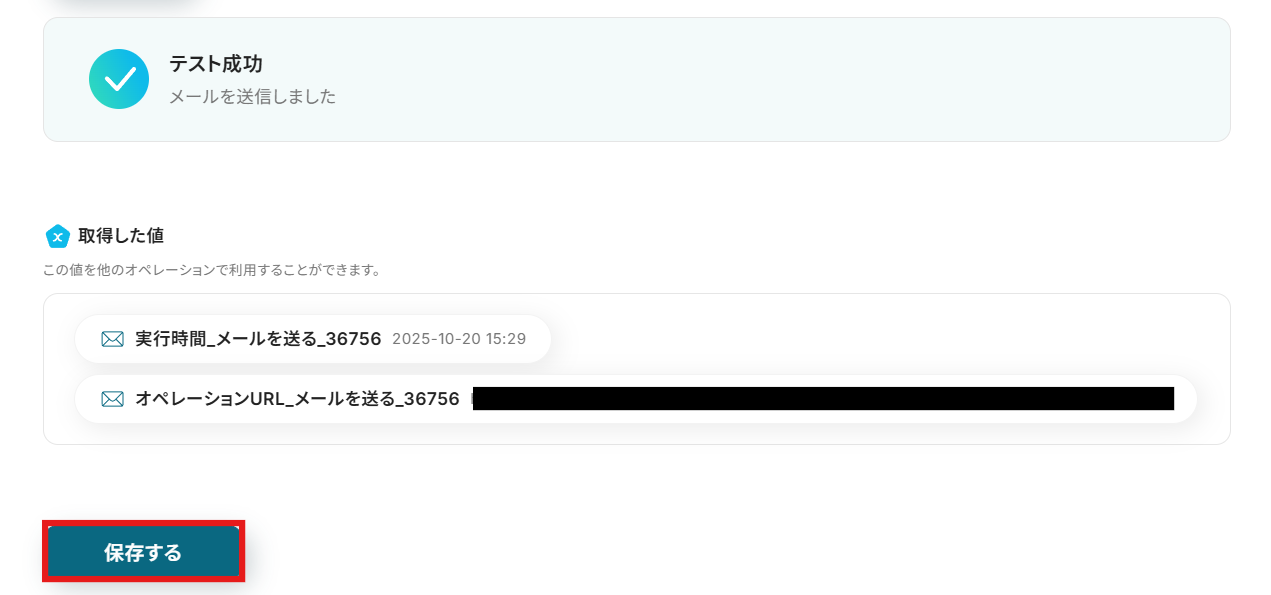
確認できたらテストを実行してみましょう。

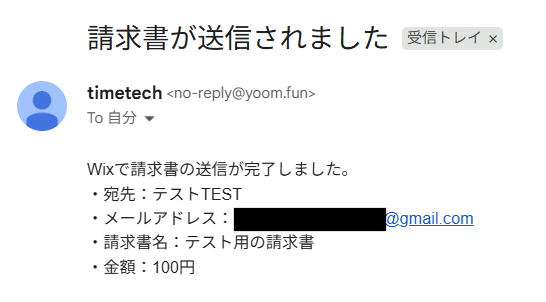
テストが成功すると、指定したメールアドレス宛に先ほど設定した内容のメールが送信されていますので確認してみてください。
確認できたら、Yoomの画面に戻り「保存する」をクリックします。
ステップ6:トリガーをONにして動作確認
お疲れさまでした!以上で設定はすべて完了です。
設定が終わると、以下のような画面が表示されます。
「トリガーをON」をクリックすると、フローボットが起動します。
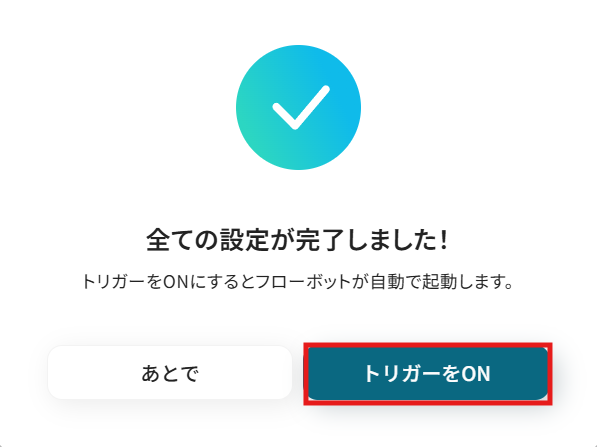
以上ですべての設定が完了です!
Wixを使ったその他の自動化例
今回ご紹介した連携以外でも、WixのAPIを活用してさまざまな業務を自動化することが可能です。
例えば、フォーム送信をトリガーにして、データをGoogle スプレッドシートやMicrosoft Excel、HubSpotに自動登録することで、手動での入力作業を省きます。
また、NotionやSlackと連携することで、素早い情報共有や、通知を迅速に行えるため、チーム全体の情報整理がスムーズになるでしょう。
■概要Wixで作成したフォームからのお問い合わせや申し込み情報を、手作業でGoogle スプレッドシートに転記する作業に時間を取られていませんか。こうした定型的な業務は、対応の遅れや入力ミスを招く原因にもなり得ます。このワークフローを活用すれば、Wixフォームへの送信をトリガーに、送信された情報を自動でGoogle スプレッドシートへ追加することが可能です。フォームからのリード管理やデータ集計業務を効率化し、より重要な業務に集中できる環境を整えます。
■このテンプレートをおすすめする方- Wixのフォームで得た顧客情報を手作業でGoogle スプレッドシートに転記している方
- フォームからの問い合わせ対応の初動を早め、データ管理を効率化したいと考えている方
- WixとGoogle スプレッドシートを連携させ、手作業による入力ミスをなくしたい方
■このテンプレートを使うメリット- Wixフォームへの送信後、自動でGoogle スプレッドシートに情報が追加されるため、これまで転記作業に費やしていた時間を短縮できます。
- 手作業でのデータ転記が不要になることで、入力間違いやコピー&ペーストのミスといったヒューマンエラーの発生を防ぎます。
■フローボットの流れ- はじめに、WixとGoogle スプレッドシートをYoomと連携します。
- 次に、トリガーでWixを選択し、「フォームが送信されたら」というアクションを設定し、対象のフォームを指定します。
- 最後に、オペレーションでGoogle スプレッドシートを選択し、「レコードを追加する」アクションを設定します。
- トリガーで取得したフォームの送信内容(氏名、メールアドレスなど)を、スプレッドシートの各列に対応付ける設定を行います。
※「トリガー」:フロー起動のきっかけとなるアクション、「オペレーション」:トリガー起動後、フロー内で処理を行うアクション
■このワークフローのカスタムポイント- Wixのトリガー設定では、自動化の対象としたいフォームを任意で選択してください。
- Google スプレッドシートのオペレーション設定では、データを追加したいスプレッドシートと、その中の特定のシートを任意で指定してください。
- また、Google スプレッドシートのテーブル範囲を指定することで、特定の範囲にのみデータを蓄積していくことも可能です。
■注意事項- Google スプレッドシート、WixのそれぞれとYoomを連携してください。
- WixのアウトプットはJSONPathから取得可能です。
■概要Wixで作成したWebサイトのフォームから問い合わせがあった際、手作業でNotionに転記し、Slackでチームに共有する作業は手間がかかるだけでなく、対応漏れの原因にもなり得ます。このワークフローを活用すれば、Wixフォームが送信されたタイミングでNotionへのデータ追加とSlackへの通知が自動で実行されるため、こうした定型業務を効率化し、迅速な顧客対応を実現できます。
■このテンプレートをおすすめする方- Wixのフォームで集めた情報を手作業で管理しており、非効率を感じているWeb担当者の方
- NotionとSlackを活用し、問い合わせやリード情報をチームでスムーズに共有したい方
- フォームからの顧客対応の速度と正確性を高め、機会損失を防ぎたいと考えている方
■このテンプレートを使うメリット- Wixフォームに情報が送信されると、Notionのデータベースへ自動で情報が追加されるため、これまで手作業で行っていた転記作業の時間を短縮します。
- 手作業による転記ミスやSlackへの通知漏れといったヒューマンエラーを防ぎ、より確実な情報共有とリード管理体制を構築できます。
■フローボットの流れ- はじめに、ご利用のWix、Notion、SlackのアカウントをYoomと連携します。
- 次に、トリガーでWixを選択し、「フォームが送信されたら」というアクションを設定して、対象のフォームを指定します。
- 続いて、オペレーションでNotionを選択し、「レコードを追加する」アクションを設定し、追加先のデータベースを指定します。
- 最後に、オペレーションでSlackを選択し、「チャンネルにメッセージを送る」アクションを設定して、通知内容を作成します。
※「トリガー」:フロー起動のきっかけとなるアクション、「オペレーション」:トリガー起動後、フロー内で処理を行うアクション
■このワークフローのカスタムポイント- Notionの「レコードを追加する」設定では、どのデータベースのどのプロパティに、Wixフォームから取得したどの情報を割り当てるかを柔軟に指定できます。
- Slackへの通知メッセージは、送信先のチャンネルやメンション先を自由に設定できるほか、本文にフォームで受け付けた内容を変数として埋め込むことも可能です。
■注意事項- Notion、Slack、WixのそれぞれとYoomを連携してください。
- WixのアウトプットはJSONPathから取得可能です。
■概要Wixのフォームから新しい問い合わせやリード情報を獲得した際、手作業でHubSpotにコンタクト情報を転記していませんか?この作業は手間がかかるだけでなく、入力ミスや登録漏れの原因にもなりかねません。このワークフローを活用すれば、Wixでフォームが送信されると、その情報をもとにHubSpotへ自動でコンタクトを登録できるため、手作業による転記作業をなくし、リード管理を効率化します。
■このテンプレートをおすすめする方- Wixで作成したWebサイトのフォームからリード獲得を行っているマーケティング担当者の方
- HubSpotを顧客管理システムとして利用しており、手作業でのコンタクト登録を効率化したい方
- フォームからの問い合わせ対応の初動を早め、営業活動をスムーズにしたいと考えている方
■このテンプレートを使うメリット- Wixのフォーム送信をきっかけにHubSpotへ自動でコンタクトが登録されるため、これまで手作業で行っていた転記作業の時間を短縮できます。
- 手作業でのデータ転記がなくなることで、入力間違いや登録漏れといったヒューマンエラーを防ぎ、データの正確性を保ちます。
■フローボットの流れ- はじめに、お使いのWixとHubSpotをYoomと連携します。
- 次に、トリガーでWixを選択し、「フォームが送信されたら」というアクションを設定します。
- 最後に、オペレーションでHubSpotの「コンタクトの作成」アクションを設定し、Wixフォームから取得した情報をマッピングします。
※「トリガー」:フロー起動のきっかけとなるアクション、「オペレーション」:トリガー起動後、フロー内で処理を行うアクション
■このワークフローのカスタムポイント- HubSpotでコンタクトを作成する際、Wixのフォームから取得した氏名やメールアドレスなどの値を引用し、HubSpotの各プロパティ(フィールド)に自由に設定してください。
■注意事項- Wix、HubSpotのそれぞれとYoomを連携してください。
- Wixのフォーム回答のアウトプットはJSONPathから取得可能です。取得方法は「『取得する値』を追加する方法」をご参照ください。
■概要Wixで作成したWebサイトのフォームから問い合わせがあった際、手作業でGoogleドキュメントに内容を転記し、書類を作成していませんか。この手作業は時間がかかるだけでなく、入力ミスなどのヒューマンエラーが発生する原因にもなります。このワークフローを活用すれば、Wixのフォームが送信されると、その内容を元にGoogleドキュメントで書類を自動で作成し、担当者へ送信する一連の流れを自動化できます。■このテンプレートをおすすめする方- Wixのフォームで受けた申込内容を元に、手動で書類を作成している担当者の方
- WixとGoogleドキュメントをAPI連携させ、書類作成業務を効率化したいと考えている方
- フォームからの問い合わせ対応を自動化し、顧客対応の速度向上を目指している方
■このテンプレートを使うメリット- Wixのフォーム送信を起点に書類作成から送信までを自動化できるため、これまで手作業に費やしていた時間を短縮できます
- WixからGoogleドキュメントへの手作業による転記が減るため、入力ミスや対応漏れといった人為的ミスを防ぎます
■フローボットの流れ- はじめに、WixとGoogleドキュメントをYoomと連携します
- 次に、トリガーでWixを選択し、「フォームが送信されたら」というアクションを設定して、フォームの入力情報を取得します
- 続けて、オペレーションで書類発行機能を選択し、「Googleドキュメントで書類を発行する」アクションを設定します
- 最後に、オペレーションでGmailの「メールを送る」アクションを設定し、発行した書類を添付して任意の宛先に送付します
※「トリガー」:フロー起動のきっかけとなるアクション、「オペレーション」:トリガー起動後、フロー内で処理を行うアクション■このワークフローのカスタムポイント- 書類発行機能では、テンプレートとして使用するGoogleドキュメントのファイルを任意で設定できます。また、Wixのフォームから取得した情報を書類内の指定した箇所に差し込むことが可能です
- Gmailでメールを送信するアクションでは、送信先のメールアドレスや件名、本文を自由に設定できます。フォームの入力内容を件名や本文に含めたり、固定の文章を設定したりすることも可能です
■注意事項- Wix、Googleドキュメント、GmailのそれぞれとYoomを連携してください。
- Wixの回答内容を取得する方法は「『取得する値』を追加する方法」をご参照ください。
■概要Wixで作成したWebサイトのフォームから得たお問い合わせや申し込み情報を、手作業でMicrosoft Excelに転記していませんか?この作業は手間がかかる上に、入力ミスや転記漏れといったヒューマンエラーが発生する可能性もあります。このワークフローを活用すれば、Wixでフォームが送信されると、自動でMicrosoft Excelに情報が追加されるため、こうした課題をスムーズに解消できます。
■このテンプレートをおすすめする方- Wixのフォームで得た情報を手作業でMicrosoft Excelに転記しているWebサイト担当者の方
- 顧客情報や問い合わせ管理をMicrosoft Excelで行っており、入力作業を効率化したい方
- データ転記作業を自動化し、より重要なコア業務に集中したいと考えているすべての方
■このテンプレートを使うメリット- Wixのフォームが送信されると自動でMicrosoft Excelに行が追加されるため、手作業での転記に費やしていた時間を短縮できます。
- システムが自動で処理を行うことで、手作業による入力間違いや転記漏れといったヒューマンエラーの防止に繋がります。
■フローボットの流れ- はじめに、WixとMicrosoft ExcelをYoomと連携します。
- 次に、トリガーでWixを選択し、「フォームが送信されたら」というアクションを設定します。
- 最後に、オペレーションでMicrosoft Excelの「レコードを追加する」アクションを設定し、Wixのフォームから取得した情報を紐付けます。
※「トリガー」:フロー起動のきっかけとなるアクション、「オペレーション」:トリガー起動後、フロー内で処理を行うアクション
■このワークフローのカスタムポイント- Microsoft Excelにレコードを追加する際、どの列にどの情報を追加するかを任意に設定できます。Wixのフォームで取得した氏名やメールアドレスなどの情報を、Excelの対応する列に紐付けてください。
- 特定の列には、フォームから取得した情報ではなく、常に同じ値(固定値)を設定することも可能です。例えば、フォームの送信元を識別するためのラベルなどを自動で入力できます。
■注意事項- Wix、Microsoft ExcelのそれぞれとYoomを連携してください。
- WixのアウトプットはJSONPathから取得可能です。
- Microsoft365(旧Office365)には、家庭向けプランと一般法人向けプラン(Microsoft365 Business)があり、一般法人向けプランに加入していない場合には認証に失敗する可能性があります。
- Microsoft Excelのデータベースを操作するオペレーションの設定に関しては「【Excel】データベースを操作するオペレーションの設定に関して」をご参照ください。
■概要
Wixでフォームが送信されたらSalesforceに追加するフローです。
■このテンプレートをおすすめする方
1.Wixで自社サイトを運営している方
・Wixのフォームを通じてリードや顧客データを収集している方
・Salesforceへのフォーム情報の連携を自動化したい方
2.業務でSalesforceを活用している方
・Salesforceへのデータ入力を自動化し、営業活動を効率化したい方
・顧客情報の一元管理でSalesforceを活用している営業担当者
■このテンプレートを使うメリット
Wixでフォームが送信されると、ダッシュボードや指定のメールアドレスで通知を受け取れます。
しかし、Wixのフォームから収集したリードを手動でSalesforceに追加する場合、手間だと感じているかもしれません。
このテンプレートは、Wixでフォームが送信されると自動でSalesforceに追加することができます。
手動でリード情報を追加する手間が省けるため、業務の効率化を図ることができます。
また、データの誤入力や記載漏れも防げるため、リード情報の損失やデータ重複といったリスクを減らすことが可能です。
■注意事項
・Wix、SalesforceのそれぞれとYoomを連携してください。
・Salesforceはチームプラン・サクセスプランでのみご利用いただけるアプリとなっております。フリープラン・ミニプランの場合は設定しているフローボットのオペレーションやデータコネクトはエラーとなりますので、ご注意ください。
・チームプランやサクセスプランなどの有料プランは、2週間の無料トライアルを行うことが可能です。無料トライアル中には制限対象のアプリを使用することができます。
■概要Wixで作成したWebサイトのフォームから問い合わせが来た際に、内容を確認してSlackへ手動で通知する作業に手間を感じていませんか?
特に長文の問い合わせは内容の把握に時間がかかり、迅速な対応の妨げになることもあります。
このワークフローを活用すれば、Wixのフォームが送信されると、AIが自動で内容を要約しSlackへ通知する一連の流れを自動化できるため、問い合わせ対応を効率化します。
■このテンプレートをおすすめする方- Wixのフォームから寄せられる問い合わせ内容の確認と共有を効率化したい方
- Slackを活用してチームでの顧客対応を迅速化したいと考えているご担当者様
- 手作業による情報共有での転記ミスや、対応漏れなどの課題を解消したい方
■このテンプレートを使うメリット- Wixフォームからの問い合わせ内容がAIによって要約され、Slackに自動で通知されるため、情報共有にかかる時間を短縮できます
- 手作業でのコピー&ペーストによる転記ミスや、重要な問い合わせの共有漏れといったヒューマンエラーの防止に繋がります
■フローボットの流れ- はじめに、WixとSlackをYoomと連携します
- 次に、トリガーでWixを選択し、「フォームが送信されたら」というアクションを設定します
- 次に、オペレーションでAI機能の「要約する」を選択し、Wixフォームから取得した問い合わせ内容を要約するように設定します
- 最後に、オペレーションでSlackの「チャンネルにメッセージを送る」アクションを設定し、AIが要約したテキストを指定のチャンネルに通知します
※「トリガー」:フロー起動のきっかけとなるアクション、「オペレーション」:トリガー起動後、フロー内で処理を行うアクション
■このワークフローのカスタムポイント- AI機能による要約では、Wixフォームから取得した情報(お問い合わせ内容など)を変数として設定し、要約の条件も任意にカスタマイズできます
- Slackへの通知設定では、通知先のチャンネルを自由に指定できるほか、通知するメッセージ本文に固定のテキストを入れたり、Wixフォームの情報やAIの要約結果を変数として埋め込んだりすることが可能です
■注意事項- Wix、SlackのそれぞれとYoomを連携してください。
- WixのアウトプットはJSONPathから取得可能です。取得方法は「「取得する値」を追加する方法」をご参照ください。
- 要約機能はミニプラン以上でご利用いただけるアプリとなっております。フリープラン・パーソナルプランの場合は設定しているフローボットのオペレーションやデータコネクトはエラーとなりますので、ご注意ください。
- パーソナルプラン・ミニプラン・チームプラン・サクセスプランなどの有料プランは、2週間の無料トライアルを行うことが可能です。無料トライアル中には制限対象のアプリを使用することができます。詳しくは、「料金プランのページ」をご参照ください。
■概要Wixで管理している顧客情報が増えるたびに、関連ファイルを保管するフォルダをGoogle Driveに手動で作成する作業は、手間がかかる上にミスの原因にもなりがちではないでしょうか。このワークフローを活用すれば、Wixで連絡先が特定のセグメントに追加されたタイミングをトリガーにして、Google Driveに自動でフォルダを作成できます。WixとGoogle Drive間の連携作業を自動化し、手作業による手間やミスを減らし、よりスムーズな顧客管理を実現します。■このテンプレートをおすすめする方- WixとGoogle Driveを利用し、顧客ごとのフォルダを手作業で作成している方
- 顧客情報の追加に伴う定型業務を自動化し、業務効率を改善したいと考えているチーム
- 手作業によるフォルダの作成漏れや命名ミスを防ぎ、管理体制を整えたい方
■このテンプレートを使うメリット- Wixに連絡先が追加されると自動でGoogle Driveにフォルダが作成されるため、これまで手作業に費やしていた時間を他の業務に充てることができます
- 手動でのフォルダ作成時に発生しがちな、命名規則の間違いや作成漏れといったヒューマンエラーを防ぎ、データ管理の品質を保ちます
■フローボットの流れ- はじめに、ご利用のWixアカウントとGoogle DriveアカウントをYoomと連携します
- 次に、トリガーでWixを選択し、「連絡先がセグメントに追加されたら」というアクションを設定し、対象のセグメントを指定します
- 最後に、オペレーションでGoogle Driveの「フォルダを作成する」アクションを設定し、作成先の親フォルダやフォルダの命名規則などを指定します
※「トリガー」:フロー起動のきっかけとなるアクション、「オペレーション」:トリガー起動後、フロー内で処理を行うアクション■このワークフローのカスタムポイント- Google Driveでフォルダを作成する際、フォルダ名は固定のテキストを設定するだけでなく、トリガーであるWixのアクションで取得した情報を活用できます
- 例えば、Wixの連絡先情報から「氏名」や「会社名」などを変数として設定し、「【株式会社〇〇】様_資料」のように、顧客情報に応じたフォルダ名を自動で設定することが可能です
■注意事項- Wix、Googele DriveのそれぞれとYoomを連携してください。
■概要Wixフォームから寄せられるお問い合わせや申し込み情報を、手作業でAirtableに転記していませんか?特に自由記述欄の長文内容は、確認や整理に時間がかかり、対応漏れの原因にもなりかねません。このワークフローを活用すれば、WixとAirtableを連携させ、フォーム送信内容をAIが自動で要約し、Airtableのデータベースへスムーズに追加できるため、手作業による転記の手間を減らし、顧客情報を効率的に管理できます。■このテンプレートをおすすめする方- Wixフォームで受けた問い合わせ内容をAirtableで管理しており、転記作業に手間を感じている方
- 問い合わせの長文内容を毎回確認するのが大変で、対応の初動を効率化したいと考えている方
- WixとAirtableを連携させて、手作業による入力ミスを減らし、データ管理を自動化したい方
■このテンプレートを使うメリット- Wixフォームの内容がAIによって要約され自動でAirtableに登録されるため、これまで手作業で行っていた転記や内容確認の時間を短縮できます。
- 手作業による転記ミスやコピー&ペーストの漏れといったヒューマンエラーを防ぎ、データの正確性を保つことに繋がります。
■フローボットの流れ- はじめに、WixとAirtableをYoomと連携します。
- 次に、トリガーでWixを選択し、「フォームが送信されたら」アクションを設定します。この設定により、フォームの送信情報が取得されます。
- 次に、オペレーションでAI機能の「要約する」アクションを設定し、トリガーで取得したフォームのテキスト情報を要約します。
- 最後に、オペレーションでAirtableの「レコードを作成」アクションを設定し、要約した内容などを指定のテーブルに追加します。
※「トリガー」:フロー起動のきっかけとなるアクション、「オペレーション」:トリガー起動後、フロー内で処理を行うアクション■このワークフローのカスタムポイント- AI機能による要約では、Wixフォームのどの項目(お問い合わせ内容など)を要約対象にするか、またどのような条件で要約するかを任意で設定可能です。
- Airtableへのレコード作成では、追加先のベースやテーブルを指定し、要約内容やフォームの各入力値をどのフィールドに登録するかを自由に設定できます。
■注意事項- Wix、AirtableのそれぞれとYoomを連携してください。
- AirtableのアウトプットはJSONPathから取得可能です。取得方法は「『取得する値』を追加する方法」をご参照ください。
■概要Webサイトの問い合わせ管理において、Wixのフォームから受信した内容を都度確認し、Trelloに手作業でタスクとして登録する業務は、手間がかかる上に転記ミスや対応漏れの原因にもなりがちです。このワークフローを活用すれば、Wixのフォームが送信された際に、その内容をAIが自動で要約しTrelloへカードとして追加する一連の流れを自動化できるため、こうした課題を円滑に削減し、迅速なタスク管理を実現します。■このテンプレートをおすすめする方- Wixで構築したサイトのフォームとTrelloを連携させ、問い合わせ管理を効率化したい方
- 手作業によるタスク登録に時間がかかり、本来の業務に集中できていないチームの方
- フォームからの問い合わせ内容を要約し、タスクの概要を素早く把握したいと考えている方
■このテンプレートを使うメリット- Wixへのフォーム送信を起点に、Trelloへのカード作成までが自動処理されるため、これまで手作業に費やしていた時間を短縮できます。
- 手動での情報転記や要約作業が不要になるため、入力ミスやタスク化の漏れといったヒューマンエラーの防止に繋がります。
■フローボットの流れ- はじめに、WixとTrelloをYoomに連携します
- 次に、トリガーでWixを選択し、「フォームが送信されたら」というアクションを設定し、対象のフォームを指定します
- 次に、オペレーションでAI機能を選択し、「要約する」アクションでトリガーで取得したフォームの情報を要約するように設定します
- 最後に、オペレーションでTrelloを選択し、「新しいカードを作成」アクションでAIが要約した内容などをカードに登録します
※「トリガー」:フロー起動のきっかけとなるアクション、「オペレーション」:トリガー起動後、フロー内で処理を行うアクション■このワークフローのカスタムポイント- AI機能の要約オペレーションでは、Wixフォームから取得したどの情報を要約対象とするかを変数として指定でき、要約の条件も任意にカスタマイズが可能です。
- Trelloのカード作成オペレーションでは、カードのタイトルや説明欄などに、固定のテキストだけでなくWixフォームの情報やAIの要約結果を変数として自由に設定できます。
■注意事項- Wix、TrelloのそれぞれとYoomを連携してください。
- AirtableのアウトプットはJSONPathから取得可能です。取得方法は「『取得する値』を追加する方法」をご参照ください。
■このテンプレートをおすすめする方
- Wixのフォームで得た顧客情報を手作業でGoogle スプレッドシートに転記している方
- フォームからの問い合わせ対応の初動を早め、データ管理を効率化したいと考えている方
- WixとGoogle スプレッドシートを連携させ、手作業による入力ミスをなくしたい方
■このテンプレートを使うメリット
- Wixフォームへの送信後、自動でGoogle スプレッドシートに情報が追加されるため、これまで転記作業に費やしていた時間を短縮できます。
- 手作業でのデータ転記が不要になることで、入力間違いやコピー&ペーストのミスといったヒューマンエラーの発生を防ぎます。
■フローボットの流れ
- はじめに、WixとGoogle スプレッドシートをYoomと連携します。
- 次に、トリガーでWixを選択し、「フォームが送信されたら」というアクションを設定し、対象のフォームを指定します。
- 最後に、オペレーションでGoogle スプレッドシートを選択し、「レコードを追加する」アクションを設定します。
- トリガーで取得したフォームの送信内容(氏名、メールアドレスなど)を、スプレッドシートの各列に対応付ける設定を行います。
■このワークフローのカスタムポイント
- Wixのトリガー設定では、自動化の対象としたいフォームを任意で選択してください。
- Google スプレッドシートのオペレーション設定では、データを追加したいスプレッドシートと、その中の特定のシートを任意で指定してください。
- また、Google スプレッドシートのテーブル範囲を指定することで、特定の範囲にのみデータを蓄積していくことも可能です。
■注意事項
- Google スプレッドシート、WixのそれぞれとYoomを連携してください。
- WixのアウトプットはJSONPathから取得可能です。

■このテンプレートをおすすめする方
- Wixのフォームで集めた情報を手作業で管理しており、非効率を感じているWeb担当者の方
- NotionとSlackを活用し、問い合わせやリード情報をチームでスムーズに共有したい方
- フォームからの顧客対応の速度と正確性を高め、機会損失を防ぎたいと考えている方
■このテンプレートを使うメリット
- Wixフォームに情報が送信されると、Notionのデータベースへ自動で情報が追加されるため、これまで手作業で行っていた転記作業の時間を短縮します。
- 手作業による転記ミスやSlackへの通知漏れといったヒューマンエラーを防ぎ、より確実な情報共有とリード管理体制を構築できます。
■フローボットの流れ
- はじめに、ご利用のWix、Notion、SlackのアカウントをYoomと連携します。
- 次に、トリガーでWixを選択し、「フォームが送信されたら」というアクションを設定して、対象のフォームを指定します。
- 続いて、オペレーションでNotionを選択し、「レコードを追加する」アクションを設定し、追加先のデータベースを指定します。
- 最後に、オペレーションでSlackを選択し、「チャンネルにメッセージを送る」アクションを設定して、通知内容を作成します。
■このワークフローのカスタムポイント
- Notionの「レコードを追加する」設定では、どのデータベースのどのプロパティに、Wixフォームから取得したどの情報を割り当てるかを柔軟に指定できます。
- Slackへの通知メッセージは、送信先のチャンネルやメンション先を自由に設定できるほか、本文にフォームで受け付けた内容を変数として埋め込むことも可能です。
■注意事項
- Notion、Slack、WixのそれぞれとYoomを連携してください。
- WixのアウトプットはJSONPathから取得可能です。

■このテンプレートをおすすめする方
- Wixで作成したWebサイトのフォームからリード獲得を行っているマーケティング担当者の方
- HubSpotを顧客管理システムとして利用しており、手作業でのコンタクト登録を効率化したい方
- フォームからの問い合わせ対応の初動を早め、営業活動をスムーズにしたいと考えている方
■このテンプレートを使うメリット
- Wixのフォーム送信をきっかけにHubSpotへ自動でコンタクトが登録されるため、これまで手作業で行っていた転記作業の時間を短縮できます。
- 手作業でのデータ転記がなくなることで、入力間違いや登録漏れといったヒューマンエラーを防ぎ、データの正確性を保ちます。
■フローボットの流れ
- はじめに、お使いのWixとHubSpotをYoomと連携します。
- 次に、トリガーでWixを選択し、「フォームが送信されたら」というアクションを設定します。
- 最後に、オペレーションでHubSpotの「コンタクトの作成」アクションを設定し、Wixフォームから取得した情報をマッピングします。
■このワークフローのカスタムポイント
- HubSpotでコンタクトを作成する際、Wixのフォームから取得した氏名やメールアドレスなどの値を引用し、HubSpotの各プロパティ(フィールド)に自由に設定してください。
■注意事項
- Wix、HubSpotのそれぞれとYoomを連携してください。
- Wixのフォーム回答のアウトプットはJSONPathから取得可能です。取得方法は「『取得する値』を追加する方法」をご参照ください。

- Wixのフォームで受けた申込内容を元に、手動で書類を作成している担当者の方
- WixとGoogleドキュメントをAPI連携させ、書類作成業務を効率化したいと考えている方
- フォームからの問い合わせ対応を自動化し、顧客対応の速度向上を目指している方
- Wixのフォーム送信を起点に書類作成から送信までを自動化できるため、これまで手作業に費やしていた時間を短縮できます
- WixからGoogleドキュメントへの手作業による転記が減るため、入力ミスや対応漏れといった人為的ミスを防ぎます
- はじめに、WixとGoogleドキュメントをYoomと連携します
- 次に、トリガーでWixを選択し、「フォームが送信されたら」というアクションを設定して、フォームの入力情報を取得します
- 続けて、オペレーションで書類発行機能を選択し、「Googleドキュメントで書類を発行する」アクションを設定します
- 最後に、オペレーションでGmailの「メールを送る」アクションを設定し、発行した書類を添付して任意の宛先に送付します
- 書類発行機能では、テンプレートとして使用するGoogleドキュメントのファイルを任意で設定できます。また、Wixのフォームから取得した情報を書類内の指定した箇所に差し込むことが可能です
- Gmailでメールを送信するアクションでは、送信先のメールアドレスや件名、本文を自由に設定できます。フォームの入力内容を件名や本文に含めたり、固定の文章を設定したりすることも可能です
- Wix、Googleドキュメント、GmailのそれぞれとYoomを連携してください。
- Wixの回答内容を取得する方法は「『取得する値』を追加する方法」をご参照ください。

■このテンプレートをおすすめする方
- Wixのフォームで得た情報を手作業でMicrosoft Excelに転記しているWebサイト担当者の方
- 顧客情報や問い合わせ管理をMicrosoft Excelで行っており、入力作業を効率化したい方
- データ転記作業を自動化し、より重要なコア業務に集中したいと考えているすべての方
■このテンプレートを使うメリット
- Wixのフォームが送信されると自動でMicrosoft Excelに行が追加されるため、手作業での転記に費やしていた時間を短縮できます。
- システムが自動で処理を行うことで、手作業による入力間違いや転記漏れといったヒューマンエラーの防止に繋がります。
■フローボットの流れ
- はじめに、WixとMicrosoft ExcelをYoomと連携します。
- 次に、トリガーでWixを選択し、「フォームが送信されたら」というアクションを設定します。
- 最後に、オペレーションでMicrosoft Excelの「レコードを追加する」アクションを設定し、Wixのフォームから取得した情報を紐付けます。
■このワークフローのカスタムポイント
- Microsoft Excelにレコードを追加する際、どの列にどの情報を追加するかを任意に設定できます。Wixのフォームで取得した氏名やメールアドレスなどの情報を、Excelの対応する列に紐付けてください。
- 特定の列には、フォームから取得した情報ではなく、常に同じ値(固定値)を設定することも可能です。例えば、フォームの送信元を識別するためのラベルなどを自動で入力できます。
■注意事項
- Wix、Microsoft ExcelのそれぞれとYoomを連携してください。
- WixのアウトプットはJSONPathから取得可能です。
- Microsoft365(旧Office365)には、家庭向けプランと一般法人向けプラン(Microsoft365 Business)があり、一般法人向けプランに加入していない場合には認証に失敗する可能性があります。
- Microsoft Excelのデータベースを操作するオペレーションの設定に関しては「【Excel】データベースを操作するオペレーションの設定に関して」をご参照ください。

■概要
Wixでフォームが送信されたらSalesforceに追加するフローです。
■このテンプレートをおすすめする方
1.Wixで自社サイトを運営している方
・Wixのフォームを通じてリードや顧客データを収集している方
・Salesforceへのフォーム情報の連携を自動化したい方
2.業務でSalesforceを活用している方
・Salesforceへのデータ入力を自動化し、営業活動を効率化したい方
・顧客情報の一元管理でSalesforceを活用している営業担当者
■このテンプレートを使うメリット
Wixでフォームが送信されると、ダッシュボードや指定のメールアドレスで通知を受け取れます。
しかし、Wixのフォームから収集したリードを手動でSalesforceに追加する場合、手間だと感じているかもしれません。
このテンプレートは、Wixでフォームが送信されると自動でSalesforceに追加することができます。
手動でリード情報を追加する手間が省けるため、業務の効率化を図ることができます。
また、データの誤入力や記載漏れも防げるため、リード情報の損失やデータ重複といったリスクを減らすことが可能です。
■注意事項
・Wix、SalesforceのそれぞれとYoomを連携してください。
・Salesforceはチームプラン・サクセスプランでのみご利用いただけるアプリとなっております。フリープラン・ミニプランの場合は設定しているフローボットのオペレーションやデータコネクトはエラーとなりますので、ご注意ください。
・チームプランやサクセスプランなどの有料プランは、2週間の無料トライアルを行うことが可能です。無料トライアル中には制限対象のアプリを使用することができます。

特に長文の問い合わせは内容の把握に時間がかかり、迅速な対応の妨げになることもあります。
このワークフローを活用すれば、Wixのフォームが送信されると、AIが自動で内容を要約しSlackへ通知する一連の流れを自動化できるため、問い合わせ対応を効率化します。
■このテンプレートをおすすめする方
- Wixのフォームから寄せられる問い合わせ内容の確認と共有を効率化したい方
- Slackを活用してチームでの顧客対応を迅速化したいと考えているご担当者様
- 手作業による情報共有での転記ミスや、対応漏れなどの課題を解消したい方
■このテンプレートを使うメリット
- Wixフォームからの問い合わせ内容がAIによって要約され、Slackに自動で通知されるため、情報共有にかかる時間を短縮できます
- 手作業でのコピー&ペーストによる転記ミスや、重要な問い合わせの共有漏れといったヒューマンエラーの防止に繋がります
■フローボットの流れ
- はじめに、WixとSlackをYoomと連携します
- 次に、トリガーでWixを選択し、「フォームが送信されたら」というアクションを設定します
- 次に、オペレーションでAI機能の「要約する」を選択し、Wixフォームから取得した問い合わせ内容を要約するように設定します
- 最後に、オペレーションでSlackの「チャンネルにメッセージを送る」アクションを設定し、AIが要約したテキストを指定のチャンネルに通知します
■このワークフローのカスタムポイント
- AI機能による要約では、Wixフォームから取得した情報(お問い合わせ内容など)を変数として設定し、要約の条件も任意にカスタマイズできます
- Slackへの通知設定では、通知先のチャンネルを自由に指定できるほか、通知するメッセージ本文に固定のテキストを入れたり、Wixフォームの情報やAIの要約結果を変数として埋め込んだりすることが可能です
■注意事項
- Wix、SlackのそれぞれとYoomを連携してください。
- WixのアウトプットはJSONPathから取得可能です。取得方法は「「取得する値」を追加する方法」をご参照ください。
- 要約機能はミニプラン以上でご利用いただけるアプリとなっております。フリープラン・パーソナルプランの場合は設定しているフローボットのオペレーションやデータコネクトはエラーとなりますので、ご注意ください。
- パーソナルプラン・ミニプラン・チームプラン・サクセスプランなどの有料プランは、2週間の無料トライアルを行うことが可能です。無料トライアル中には制限対象のアプリを使用することができます。詳しくは、「料金プランのページ」をご参照ください。

- WixとGoogle Driveを利用し、顧客ごとのフォルダを手作業で作成している方
- 顧客情報の追加に伴う定型業務を自動化し、業務効率を改善したいと考えているチーム
- 手作業によるフォルダの作成漏れや命名ミスを防ぎ、管理体制を整えたい方
- Wixに連絡先が追加されると自動でGoogle Driveにフォルダが作成されるため、これまで手作業に費やしていた時間を他の業務に充てることができます
- 手動でのフォルダ作成時に発生しがちな、命名規則の間違いや作成漏れといったヒューマンエラーを防ぎ、データ管理の品質を保ちます
- はじめに、ご利用のWixアカウントとGoogle DriveアカウントをYoomと連携します
- 次に、トリガーでWixを選択し、「連絡先がセグメントに追加されたら」というアクションを設定し、対象のセグメントを指定します
- 最後に、オペレーションでGoogle Driveの「フォルダを作成する」アクションを設定し、作成先の親フォルダやフォルダの命名規則などを指定します
- Google Driveでフォルダを作成する際、フォルダ名は固定のテキストを設定するだけでなく、トリガーであるWixのアクションで取得した情報を活用できます
- 例えば、Wixの連絡先情報から「氏名」や「会社名」などを変数として設定し、「【株式会社〇〇】様_資料」のように、顧客情報に応じたフォルダ名を自動で設定することが可能です
- Wix、Googele DriveのそれぞれとYoomを連携してください。

- Wixフォームで受けた問い合わせ内容をAirtableで管理しており、転記作業に手間を感じている方
- 問い合わせの長文内容を毎回確認するのが大変で、対応の初動を効率化したいと考えている方
- WixとAirtableを連携させて、手作業による入力ミスを減らし、データ管理を自動化したい方
- Wixフォームの内容がAIによって要約され自動でAirtableに登録されるため、これまで手作業で行っていた転記や内容確認の時間を短縮できます。
- 手作業による転記ミスやコピー&ペーストの漏れといったヒューマンエラーを防ぎ、データの正確性を保つことに繋がります。
- はじめに、WixとAirtableをYoomと連携します。
- 次に、トリガーでWixを選択し、「フォームが送信されたら」アクションを設定します。この設定により、フォームの送信情報が取得されます。
- 次に、オペレーションでAI機能の「要約する」アクションを設定し、トリガーで取得したフォームのテキスト情報を要約します。
- 最後に、オペレーションでAirtableの「レコードを作成」アクションを設定し、要約した内容などを指定のテーブルに追加します。
- AI機能による要約では、Wixフォームのどの項目(お問い合わせ内容など)を要約対象にするか、またどのような条件で要約するかを任意で設定可能です。
- Airtableへのレコード作成では、追加先のベースやテーブルを指定し、要約内容やフォームの各入力値をどのフィールドに登録するかを自由に設定できます。
- Wix、AirtableのそれぞれとYoomを連携してください。
- AirtableのアウトプットはJSONPathから取得可能です。取得方法は「『取得する値』を追加する方法」をご参照ください。

- Wixで構築したサイトのフォームとTrelloを連携させ、問い合わせ管理を効率化したい方
- 手作業によるタスク登録に時間がかかり、本来の業務に集中できていないチームの方
- フォームからの問い合わせ内容を要約し、タスクの概要を素早く把握したいと考えている方
- Wixへのフォーム送信を起点に、Trelloへのカード作成までが自動処理されるため、これまで手作業に費やしていた時間を短縮できます。
- 手動での情報転記や要約作業が不要になるため、入力ミスやタスク化の漏れといったヒューマンエラーの防止に繋がります。
- はじめに、WixとTrelloをYoomに連携します
- 次に、トリガーでWixを選択し、「フォームが送信されたら」というアクションを設定し、対象のフォームを指定します
- 次に、オペレーションでAI機能を選択し、「要約する」アクションでトリガーで取得したフォームの情報を要約するように設定します
- 最後に、オペレーションでTrelloを選択し、「新しいカードを作成」アクションでAIが要約した内容などをカードに登録します
- AI機能の要約オペレーションでは、Wixフォームから取得したどの情報を要約対象とするかを変数として指定でき、要約の条件も任意にカスタマイズが可能です。
- Trelloのカード作成オペレーションでは、カードのタイトルや説明欄などに、固定のテキストだけでなくWixフォームの情報やAIの要約結果を変数として自由に設定できます。
- Wix、TrelloのそれぞれとYoomを連携してください。
- AirtableのアウトプットはJSONPathから取得可能です。取得方法は「『取得する値』を追加する方法」をご参照ください。
まとめ
Wixでの請求書発行後の情報記録や通知を自動化することで、これまで手作業で行っていたデータ転記の手間を削減し、ヒューマンエラーを未然に防ぐことができます。
これにより、経理担当者や営業担当者は請求情報の管理に費やしていた時間から解放され、より付加価値の高いコア業務に集中できる環境が整うでしょう!
今回ご紹介したような業務自動化を実現できるノーコードツール「Yoom」を使えば、プログラミングの知識がない方でも、直感的な操作で簡単に業務フローを構築できます。
もし自動化に少しでも興味を持っていただけたなら、ぜひこちらから無料登録して、Yoomによる業務効率化を体験してみてください!
よくあるご質問
Q:連携がエラーで失敗した場合、どのように気づき、対処できますか?
A:Yoomでは進行していたフローボットがエラーとなり、停止された場合にワークスペース発行時に登録したメールアドレス宛に通知が届きます。
また、アクション設定時の「テスト」ボタンでもエラーがあれば内容が表示されます。
詳しくはこちらのページをご確認ください。
それでも解決しない場合は、下記よりお問い合わせください。
Q:請求金額や顧客ごとに、通知先や処理内容を自動で変えられますか?
A:はい、可能です。
「分岐オペレーション」を作成することで、任意の条件を満たす内容を連携できます。
詳しい設定方法は「分岐」の設定方法をご確認ください。
※「分岐する」オペレーションは、ミニプラン以上でご利用いただけます。
フリープランで利用するとエラーになってしまうのでご注意ください。
料金プランについてはこちらから詳細をご確認いただけます。
Q:請求書発行以外に、Wixのどんな操作を自動化の起点にできますか?
A:Wixのトリガー設定の際に、トリガーアクションの項目を変更することで、フォーム送信や見積もり送信、連絡先の追加などその他の操作も起点として設定可能です。

プログラミング知識なしで手軽に構築できます。