・
【ノーコードで実現】Wixのタスク期限切れを自動で通知する方法

■概要
Wixでウェブサイトやタスクを管理する際、重要なタスクの期限切れを見落としてしまうことはないでしょうか。手動での確認作業は手間がかかる上、対応漏れのリスクも伴います。このワークフローは、Wix APIを活用してタスクの期限切れを自動で検知し、指定のDiscordチャンネルに即時通知します。これにより、タスクの見落としを防ぎ、迅速な対応を促すことが可能です。
■このテンプレートをおすすめする方
- Wixでプロジェクトやタスクを管理しており、期限の見落としに課題を感じている方
- Wix APIなどを活用して、手動での確認作業をなくし業務を自動化したいと考えている方
- チームのコミュニケーションにDiscordを利用しており、タスクの進捗を共有したい方
■このテンプレートを使うメリット
- Wixでタスクの期限が切れると自動でDiscordに通知が飛ぶため、これまで確認に費やしていた時間を短縮できます。
- 手動での確認が不要になることで、タスクの対応漏れや見落としといったヒューマンエラーの発生を防ぎます。
■フローボットの流れ
- はじめに、WixとDiscordをYoomと連携します。
- .次に、トリガーでWixを選択し、「タスクの期限が切れたら」というアクションを設定します。
- 最後に、オペレーションでDiscordの「メッセージを送信」アクションを設定し、タスク情報を通知します。
※「トリガー」:フロー起動のきっかけとなるアクション、「オペレーション」:トリガー起動後、フロー内で処理を行うアクション
■このワークフローのカスタムポイント
- Discordのオペレーション設定では、通知を送信したいチャンネルを任意で指定することが可能です。
- 通知メッセージの本文は自由に編集でき、固定のテキストだけでなく、トリガーで取得したタスクのタイトルや期限などの情報を変数として埋め込めます。
■注意事項
- Wix、DiscordのそれぞれとYoomを連携してください。


■概要
Wixでウェブサイトやタスクを管理する際、重要なタスクの期限切れを見落としてしまうことはないでしょうか。手動での確認作業は手間がかかる上、対応漏れのリスクも伴います。このワークフローは、Wix APIを活用してタスクの期限切れを自動で検知し、指定のDiscordチャンネルに即時通知します。これにより、タスクの見落としを防ぎ、迅速な対応を促すことが可能です。
■このテンプレートをおすすめする方
- Wixでプロジェクトやタスクを管理しており、期限の見落としに課題を感じている方
- Wix APIなどを活用して、手動での確認作業をなくし業務を自動化したいと考えている方
- チームのコミュニケーションにDiscordを利用しており、タスクの進捗を共有したい方
■このテンプレートを使うメリット
- Wixでタスクの期限が切れると自動でDiscordに通知が飛ぶため、これまで確認に費やしていた時間を短縮できます。
- 手動での確認が不要になることで、タスクの対応漏れや見落としといったヒューマンエラーの発生を防ぎます。
■フローボットの流れ
- はじめに、WixとDiscordをYoomと連携します。
- .次に、トリガーでWixを選択し、「タスクの期限が切れたら」というアクションを設定します。
- 最後に、オペレーションでDiscordの「メッセージを送信」アクションを設定し、タスク情報を通知します。
※「トリガー」:フロー起動のきっかけとなるアクション、「オペレーション」:トリガー起動後、フロー内で処理を行うアクション
■このワークフローのカスタムポイント
- Discordのオペレーション設定では、通知を送信したいチャンネルを任意で指定することが可能です。
- 通知メッセージの本文は自由に編集でき、固定のテキストだけでなく、トリガーで取得したタスクのタイトルや期限などの情報を変数として埋め込めます。
■注意事項
- Wix、DiscordのそれぞれとYoomを連携してください。
Wixでウェブサイトを運営しながら「プロジェクト」や「顧客対応」のタスク管理も同時に行っていると、タスク期日を手動で確認するのが大変に感じてきませんか?
「重要なタスクの期限をうっかり見逃してしまった!」「期限確認の作業に追われて、本来の業務に集中できない」などの悩みは、きっと多くの担当者が抱える共通の課題です。
そこで、もしWixで設定したタスクの期限が切れた際に、自動で指定のツールに通知が届く仕組みがあればどうでしょうか。
タスク期日の見落としを防ぎつつ、タスクの進捗を正確に把握できるため、安心して他の重要な業務に集中できる時間を生み出すことができるはずです!
今回ご紹介する自動化の設定は、ノーコードで簡単に設定可能です。
手間や時間もかからないので、ぜひ自動化を導入して作業をもっとラクにしましょう!
とにかく早く試したい方へ
YoomにはWixで管理しているタスクの期限切れを自動で検知する業務フロー自動化のテンプレートが用意されています。
「まずは試してみたい!」という方は、以下のバナーをクリックして、すぐに自動化を体験してみましょう!
■概要
Wixでウェブサイトやタスクを管理する際、重要なタスクの期限切れを見落としてしまうことはないでしょうか。手動での確認作業は手間がかかる上、対応漏れのリスクも伴います。このワークフローは、Wix APIを活用してタスクの期限切れを自動で検知し、指定のDiscordチャンネルに即時通知します。これにより、タスクの見落としを防ぎ、迅速な対応を促すことが可能です。
■このテンプレートをおすすめする方
- Wixでプロジェクトやタスクを管理しており、期限の見落としに課題を感じている方
- Wix APIなどを活用して、手動での確認作業をなくし業務を自動化したいと考えている方
- チームのコミュニケーションにDiscordを利用しており、タスクの進捗を共有したい方
■このテンプレートを使うメリット
- Wixでタスクの期限が切れると自動でDiscordに通知が飛ぶため、これまで確認に費やしていた時間を短縮できます。
- 手動での確認が不要になることで、タスクの対応漏れや見落としといったヒューマンエラーの発生を防ぎます。
■フローボットの流れ
- はじめに、WixとDiscordをYoomと連携します。
- .次に、トリガーでWixを選択し、「タスクの期限が切れたら」というアクションを設定します。
- 最後に、オペレーションでDiscordの「メッセージを送信」アクションを設定し、タスク情報を通知します。
※「トリガー」:フロー起動のきっかけとなるアクション、「オペレーション」:トリガー起動後、フロー内で処理を行うアクション
■このワークフローのカスタムポイント
- Discordのオペレーション設定では、通知を送信したいチャンネルを任意で指定することが可能です。
- 通知メッセージの本文は自由に編集でき、固定のテキストだけでなく、トリガーで取得したタスクのタイトルや期限などの情報を変数として埋め込めます。
■注意事項
- Wix、DiscordのそれぞれとYoomを連携してください。
■概要
Wixでウェブサイトやタスクを管理する際、重要なタスクの期限切れを見落としてしまうことはないでしょうか。手動での確認作業は手間がかかる上、対応漏れのリスクも伴います。このワークフローは、Wix APIを活用してタスクの期限切れを自動で検知し、指定のDiscordチャンネルに即時通知します。これにより、タスクの見落としを防ぎ、迅速な対応を促すことが可能です。
■このテンプレートをおすすめする方
- Wixでプロジェクトやタスクを管理しており、期限の見落としに課題を感じている方
- Wix APIなどを活用して、手動での確認作業をなくし業務を自動化したいと考えている方
- チームのコミュニケーションにDiscordを利用しており、タスクの進捗を共有したい方
■このテンプレートを使うメリット
- Wixでタスクの期限が切れると自動でDiscordに通知が飛ぶため、これまで確認に費やしていた時間を短縮できます。
- 手動での確認が不要になることで、タスクの対応漏れや見落としといったヒューマンエラーの発生を防ぎます。
■フローボットの流れ
- はじめに、WixとDiscordをYoomと連携します。
- .次に、トリガーでWixを選択し、「タスクの期限が切れたら」というアクションを設定します。
- 最後に、オペレーションでDiscordの「メッセージを送信」アクションを設定し、タスク情報を通知します。
※「トリガー」:フロー起動のきっかけとなるアクション、「オペレーション」:トリガー起動後、フロー内で処理を行うアクション
■このワークフローのカスタムポイント
- Discordのオペレーション設定では、通知を送信したいチャンネルを任意で指定することが可能です。
- 通知メッセージの本文は自由に編集でき、固定のテキストだけでなく、トリガーで取得したタスクのタイトルや期限などの情報を変数として埋め込めます。
■注意事項
- Wix、DiscordのそれぞれとYoomを連携してください。
Wixのタスク期限切れをDiscordに通知するフローを作ってみよう
それではここから「Wixでタスクの期限が切れた際に、その情報をDiscordに自動で通知する」フローを解説していきます!
ここではYoomを使用してノーコードで設定をしていくので、もしまだYoomのアカウントをお持ちでない場合は、こちらの登録フォームからアカウントを発行しておきましょう。
[Yoomとは]
フローの作成方法
今回は大きく分けて以下のプロセスで作成します。
- WixとDiscordのマイアプリ連携
- テンプレートをコピー
- Wixのトリガー設定とDiscordのアクション設定
- トリガーをONにし、フローが起動するかを確認
■概要
Wixでウェブサイトやタスクを管理する際、重要なタスクの期限切れを見落としてしまうことはないでしょうか。手動での確認作業は手間がかかる上、対応漏れのリスクも伴います。このワークフローは、Wix APIを活用してタスクの期限切れを自動で検知し、指定のDiscordチャンネルに即時通知します。これにより、タスクの見落としを防ぎ、迅速な対応を促すことが可能です。
■このテンプレートをおすすめする方
- Wixでプロジェクトやタスクを管理しており、期限の見落としに課題を感じている方
- Wix APIなどを活用して、手動での確認作業をなくし業務を自動化したいと考えている方
- チームのコミュニケーションにDiscordを利用しており、タスクの進捗を共有したい方
■このテンプレートを使うメリット
- Wixでタスクの期限が切れると自動でDiscordに通知が飛ぶため、これまで確認に費やしていた時間を短縮できます。
- 手動での確認が不要になることで、タスクの対応漏れや見落としといったヒューマンエラーの発生を防ぎます。
■フローボットの流れ
- はじめに、WixとDiscordをYoomと連携します。
- .次に、トリガーでWixを選択し、「タスクの期限が切れたら」というアクションを設定します。
- 最後に、オペレーションでDiscordの「メッセージを送信」アクションを設定し、タスク情報を通知します。
※「トリガー」:フロー起動のきっかけとなるアクション、「オペレーション」:トリガー起動後、フロー内で処理を行うアクション
■このワークフローのカスタムポイント
- Discordのオペレーション設定では、通知を送信したいチャンネルを任意で指定することが可能です。
- 通知メッセージの本文は自由に編集でき、固定のテキストだけでなく、トリガーで取得したタスクのタイトルや期限などの情報を変数として埋め込めます。
■注意事項
- Wix、DiscordのそれぞれとYoomを連携してください。
■概要
Wixでウェブサイトやタスクを管理する際、重要なタスクの期限切れを見落としてしまうことはないでしょうか。手動での確認作業は手間がかかる上、対応漏れのリスクも伴います。このワークフローは、Wix APIを活用してタスクの期限切れを自動で検知し、指定のDiscordチャンネルに即時通知します。これにより、タスクの見落としを防ぎ、迅速な対応を促すことが可能です。
■このテンプレートをおすすめする方
- Wixでプロジェクトやタスクを管理しており、期限の見落としに課題を感じている方
- Wix APIなどを活用して、手動での確認作業をなくし業務を自動化したいと考えている方
- チームのコミュニケーションにDiscordを利用しており、タスクの進捗を共有したい方
■このテンプレートを使うメリット
- Wixでタスクの期限が切れると自動でDiscordに通知が飛ぶため、これまで確認に費やしていた時間を短縮できます。
- 手動での確認が不要になることで、タスクの対応漏れや見落としといったヒューマンエラーの発生を防ぎます。
■フローボットの流れ
- はじめに、WixとDiscordをYoomと連携します。
- .次に、トリガーでWixを選択し、「タスクの期限が切れたら」というアクションを設定します。
- 最後に、オペレーションでDiscordの「メッセージを送信」アクションを設定し、タスク情報を通知します。
※「トリガー」:フロー起動のきっかけとなるアクション、「オペレーション」:トリガー起動後、フロー内で処理を行うアクション
■このワークフローのカスタムポイント
- Discordのオペレーション設定では、通知を送信したいチャンネルを任意で指定することが可能です。
- 通知メッセージの本文は自由に編集でき、固定のテキストだけでなく、トリガーで取得したタスクのタイトルや期限などの情報を変数として埋め込めます。
■注意事項
- Wix、DiscordのそれぞれとYoomを連携してください。
ステップ1:WixとDiscordのマイアプリ連携
ここでは、Yoomとそれぞれのアプリを連携して、操作が行えるようにしていきます。
ナビを用意しているので、同じ手順で進めてみてくださいね。
WixとYoomの連携方法
Wixの連携方法は、以下の手順をご参照ください。
DiscordとYoomの連携方法
Discordの連携方法は、以下の手順をご参照ください。
ステップ2:テンプレートをコピー
次に、今回使用するテンプレートをコピーします。
テンプレートは自動化の大枠があらかじめ作成されており、それに沿って設定するだけでフローが完成するため、初心者の方にもおすすめです!
- 下のバナーの「試してみる」を押す。
- Yoomの登録がまだの場合は、登録を行う。
※すでに登録が完了している場合は、ログインしてください。
■概要
Wixでウェブサイトやタスクを管理する際、重要なタスクの期限切れを見落としてしまうことはないでしょうか。手動での確認作業は手間がかかる上、対応漏れのリスクも伴います。このワークフローは、Wix APIを活用してタスクの期限切れを自動で検知し、指定のDiscordチャンネルに即時通知します。これにより、タスクの見落としを防ぎ、迅速な対応を促すことが可能です。
■このテンプレートをおすすめする方
- Wixでプロジェクトやタスクを管理しており、期限の見落としに課題を感じている方
- Wix APIなどを活用して、手動での確認作業をなくし業務を自動化したいと考えている方
- チームのコミュニケーションにDiscordを利用しており、タスクの進捗を共有したい方
■このテンプレートを使うメリット
- Wixでタスクの期限が切れると自動でDiscordに通知が飛ぶため、これまで確認に費やしていた時間を短縮できます。
- 手動での確認が不要になることで、タスクの対応漏れや見落としといったヒューマンエラーの発生を防ぎます。
■フローボットの流れ
- はじめに、WixとDiscordをYoomと連携します。
- .次に、トリガーでWixを選択し、「タスクの期限が切れたら」というアクションを設定します。
- 最後に、オペレーションでDiscordの「メッセージを送信」アクションを設定し、タスク情報を通知します。
※「トリガー」:フロー起動のきっかけとなるアクション、「オペレーション」:トリガー起動後、フロー内で処理を行うアクション
■このワークフローのカスタムポイント
- Discordのオペレーション設定では、通知を送信したいチャンネルを任意で指定することが可能です。
- 通知メッセージの本文は自由に編集でき、固定のテキストだけでなく、トリガーで取得したタスクのタイトルや期限などの情報を変数として埋め込めます。
■注意事項
- Wix、DiscordのそれぞれとYoomを連携してください。
■概要
Wixでウェブサイトやタスクを管理する際、重要なタスクの期限切れを見落としてしまうことはないでしょうか。手動での確認作業は手間がかかる上、対応漏れのリスクも伴います。このワークフローは、Wix APIを活用してタスクの期限切れを自動で検知し、指定のDiscordチャンネルに即時通知します。これにより、タスクの見落としを防ぎ、迅速な対応を促すことが可能です。
■このテンプレートをおすすめする方
- Wixでプロジェクトやタスクを管理しており、期限の見落としに課題を感じている方
- Wix APIなどを活用して、手動での確認作業をなくし業務を自動化したいと考えている方
- チームのコミュニケーションにDiscordを利用しており、タスクの進捗を共有したい方
■このテンプレートを使うメリット
- Wixでタスクの期限が切れると自動でDiscordに通知が飛ぶため、これまで確認に費やしていた時間を短縮できます。
- 手動での確認が不要になることで、タスクの対応漏れや見落としといったヒューマンエラーの発生を防ぎます。
■フローボットの流れ
- はじめに、WixとDiscordをYoomと連携します。
- .次に、トリガーでWixを選択し、「タスクの期限が切れたら」というアクションを設定します。
- 最後に、オペレーションでDiscordの「メッセージを送信」アクションを設定し、タスク情報を通知します。
※「トリガー」:フロー起動のきっかけとなるアクション、「オペレーション」:トリガー起動後、フロー内で処理を行うアクション
■このワークフローのカスタムポイント
- Discordのオペレーション設定では、通知を送信したいチャンネルを任意で指定することが可能です。
- 通知メッセージの本文は自由に編集でき、固定のテキストだけでなく、トリガーで取得したタスクのタイトルや期限などの情報を変数として埋め込めます。
■注意事項
- Wix、DiscordのそれぞれとYoomを連携してください。
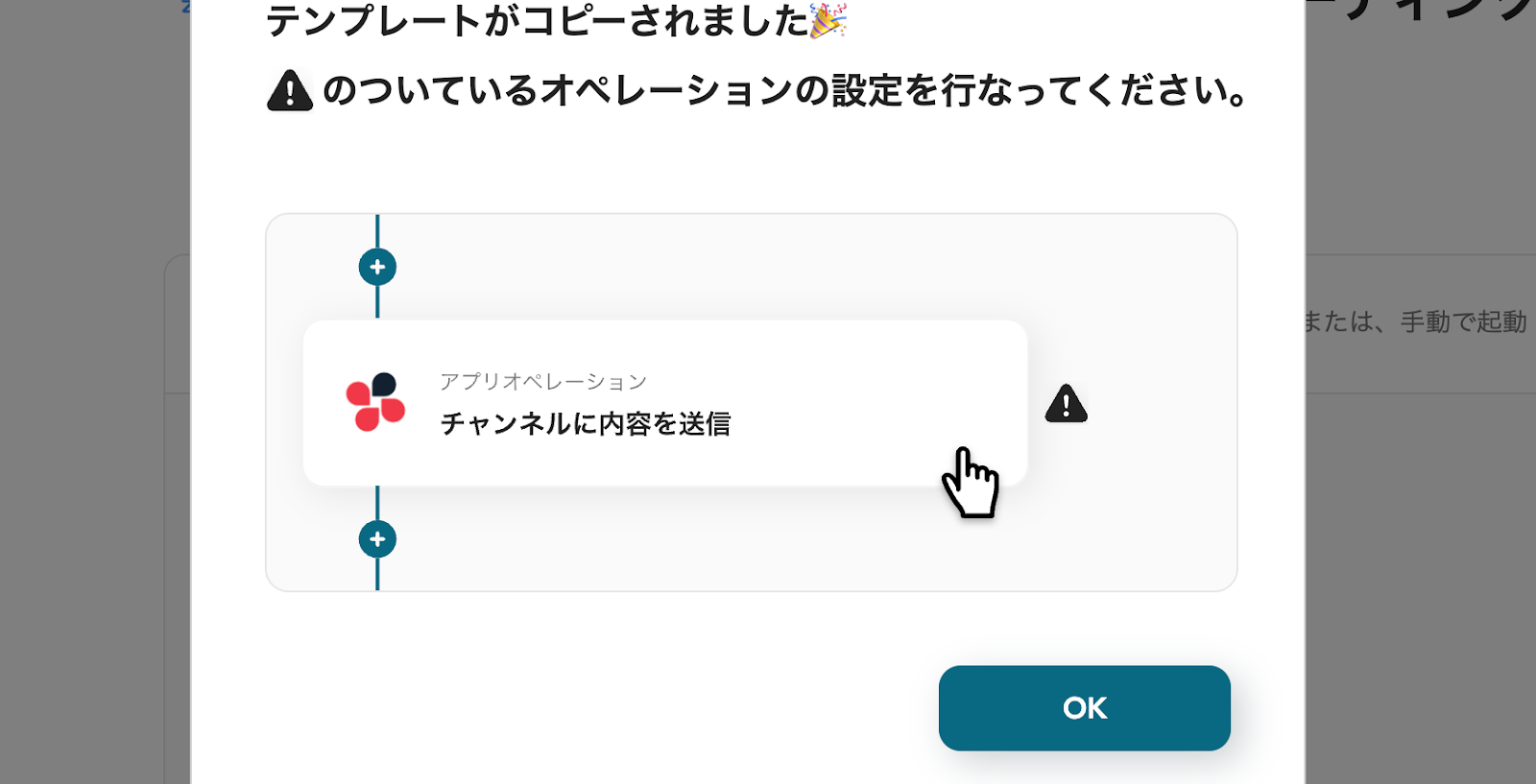
テンプレートが「マイプロジェクト」にコピーされると、このような画面が表示されます。
ステップ3:アプリトリガーの設定
- コピーしたテンプレートを開く
左側にあるメニューの「マイプロジェクト」から、コピーしたテンプレートを開きます。
(※テンプレートをコピー後、すぐに設定する場合はテンプレートを開く操作は必要ありません。設定を中断した際は「マイプロジェクト」からテンプレートを開いて設定を再開してください!)

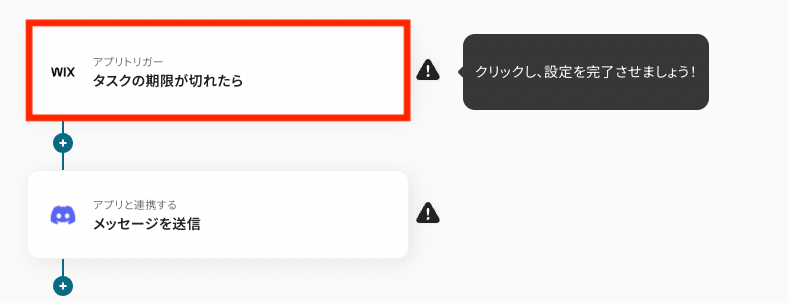
- アプリトリガー(Wix)を開く
「タスクの期限が切れたら」をクリックします。
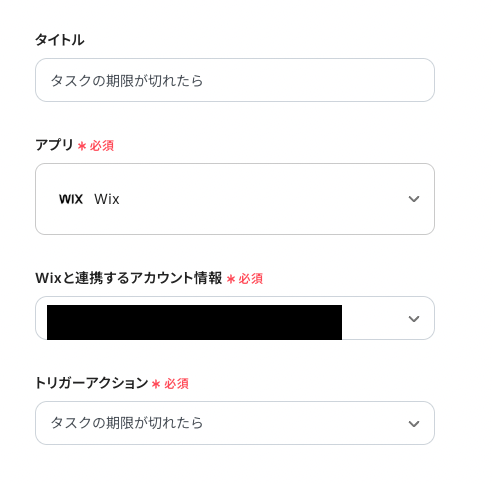
- 連携アカウントとアクションを選択
「タイトル」:必要に応じて変更可能です。分かりやすい名前に修正してもOKです!
「Wixと連携するアカウント情報」:ステップ1で連携したアカウントが表示されていることを確認します。
「トリガーアクション」:デフォルトで「タスクの期限が切れたら」が選択されるので、そのままでOKです!
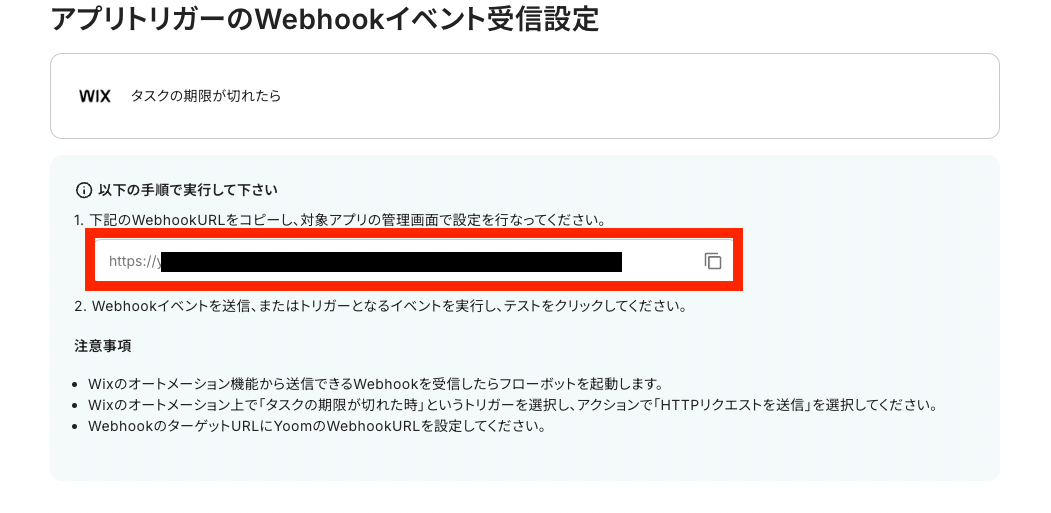
- アプリトリガーのWebhookイベント受信設定
Wixの画面でもWebhookの設定をするため、赤枠内のURLをコピーします。
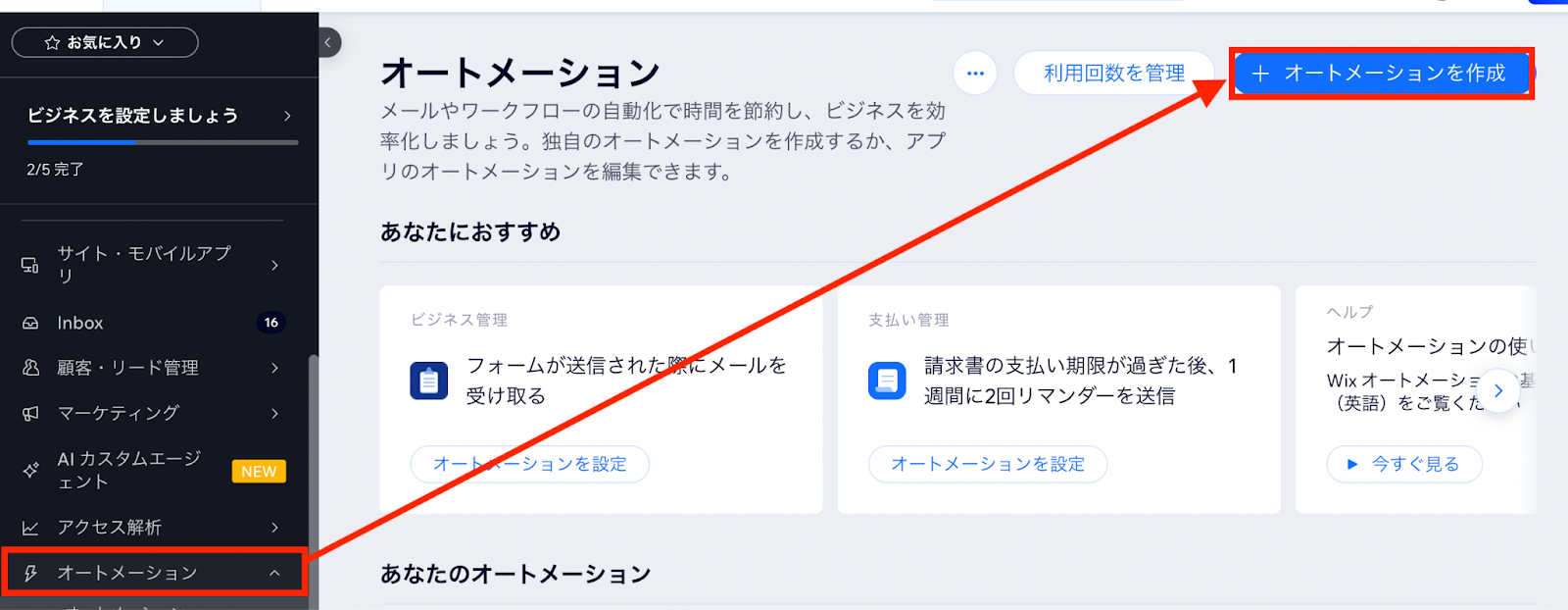
コピーしたら、Wix画面に移動します。
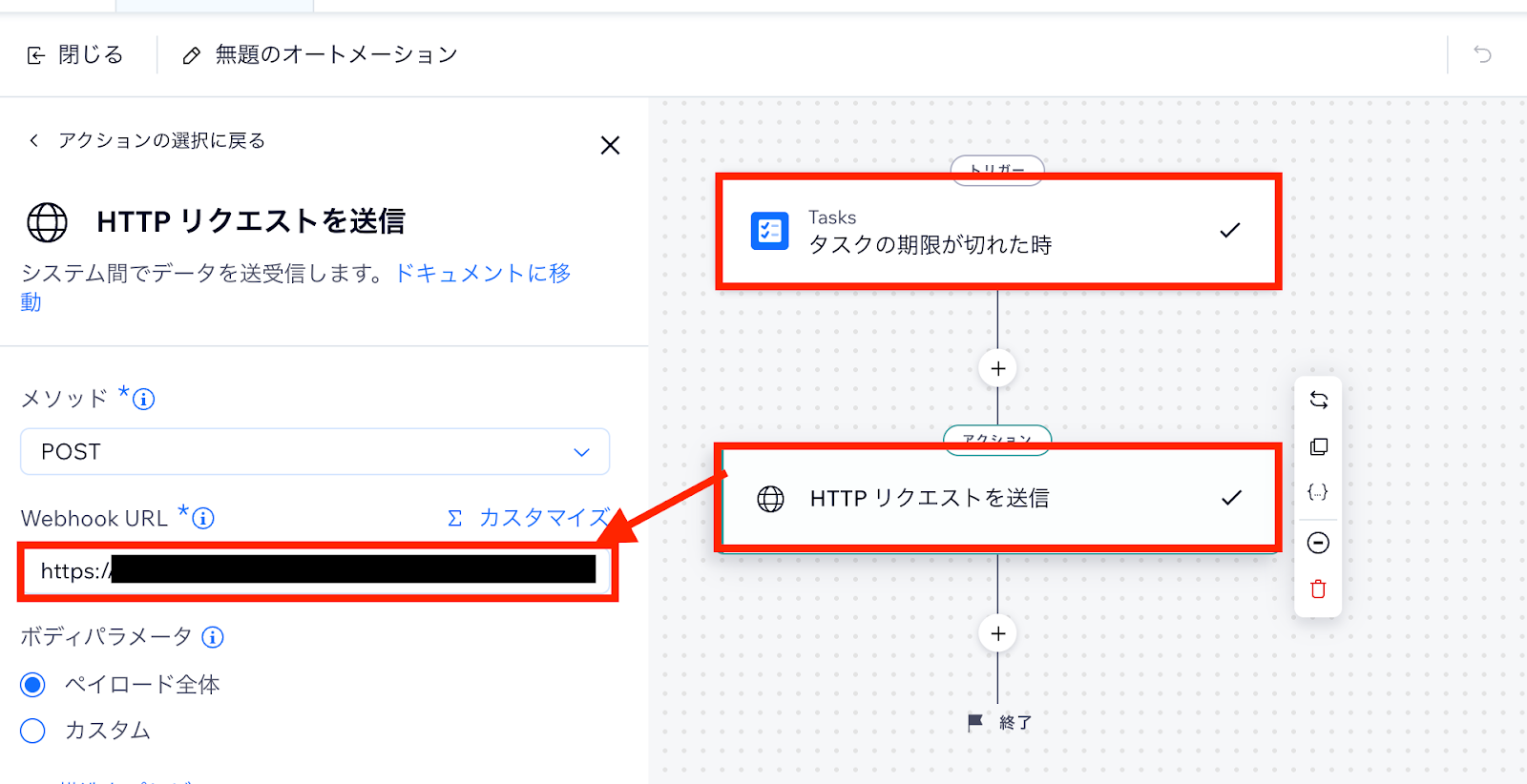
左端の「オートメーション」から「+オートメーションを作成」をクリックします。
画面を移動したら「新規作成」をクリックして、トリガーを「タスクの期限が切れた時」を選択します。
次に「+ボタン」をクリックして、アクションで「HTTPリクエストを送信」を選びます。そして「Webhook URL」にYoom画面でコピーしたURLを設定してください。
ここまで設定が完了したら「有効にする」をクリックします。
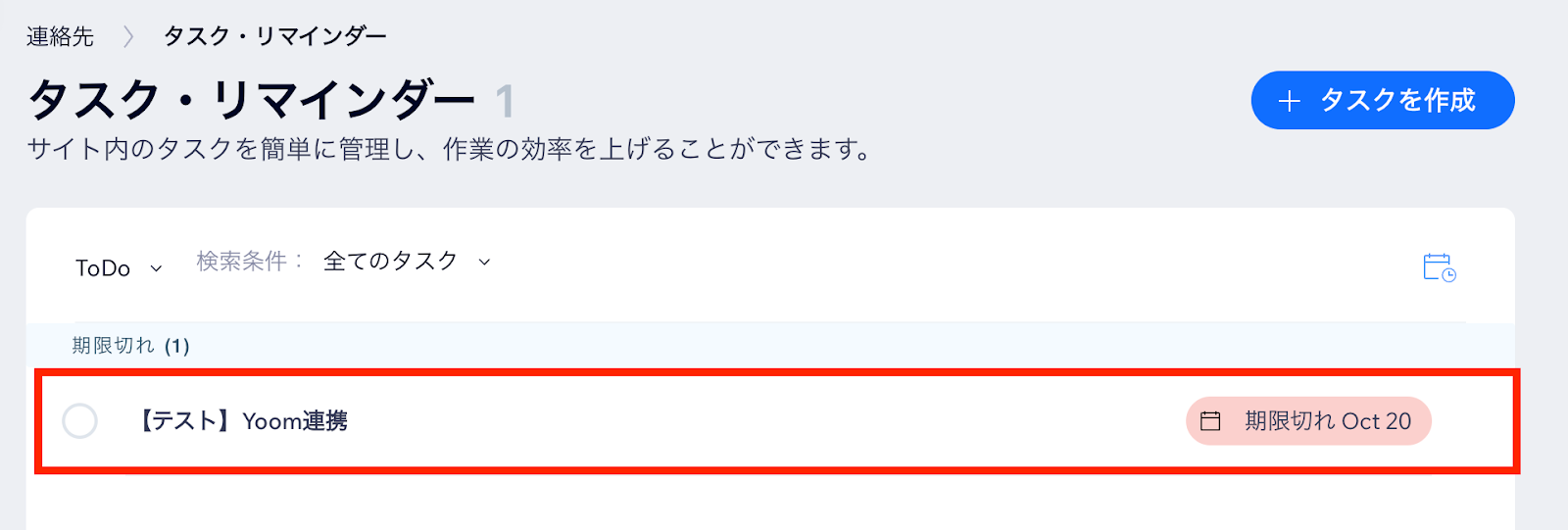
次にテスト用の期限切れのタスクを準備します。あくまでもテスト用のタスクなので架空のタスクでOKです!
※今回は赤枠のタスクをテスト用に準備しました。
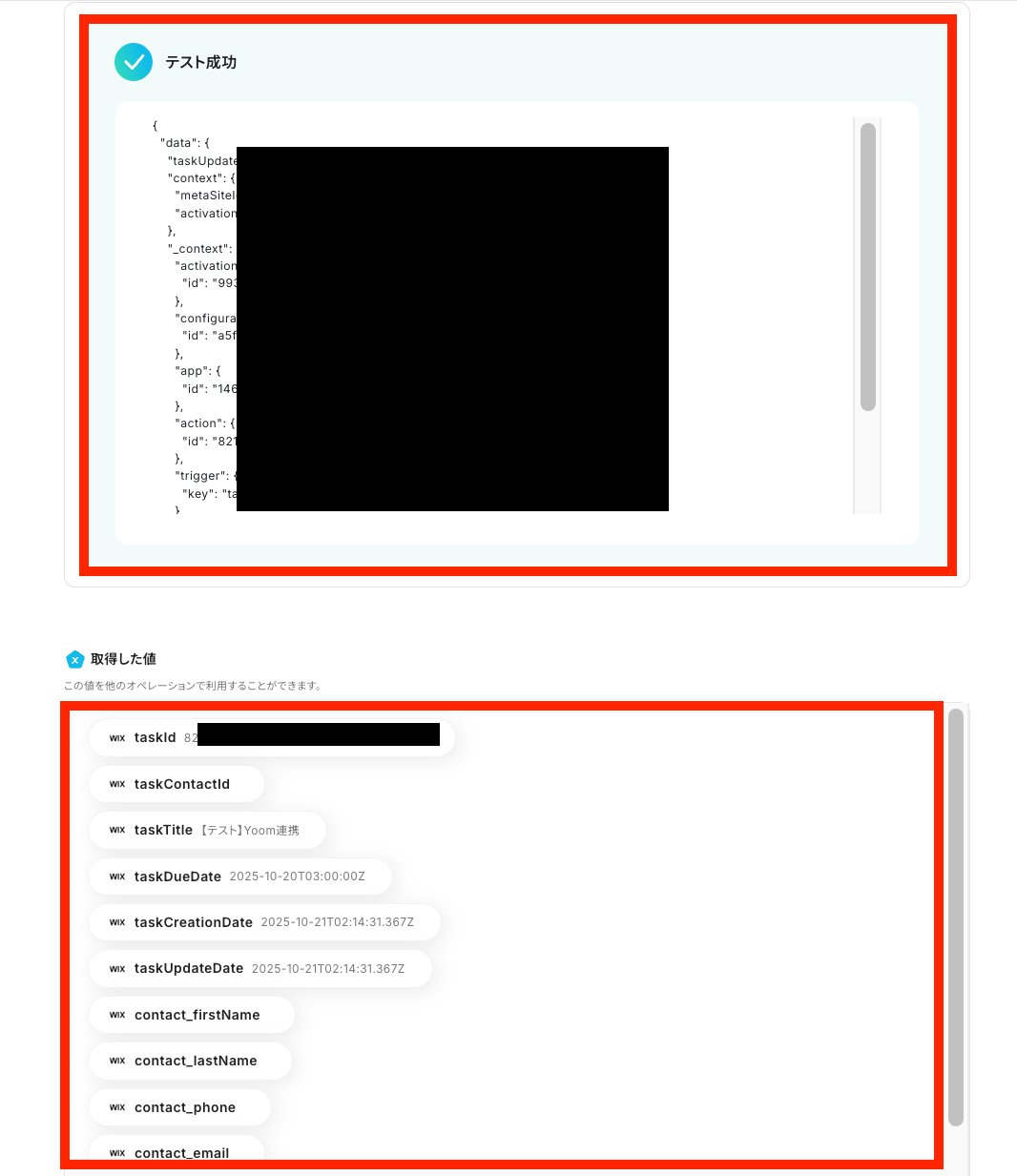
ここまで準備が整ったら、Yoomの画面に戻ってテストボタンをクリックします。
これは、Yoomとの連携を確認するテストです。
テストに成功すると、Wixの期限切れタスクのデータが反映されます。内容を確認できたら「保存する」をクリックしましょう。
※取得した値についての詳しい説明はこちらをご確認ください。
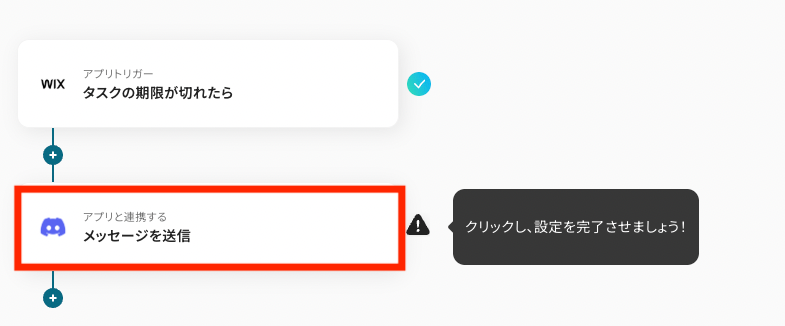
ステップ4:Discordのアクション設定
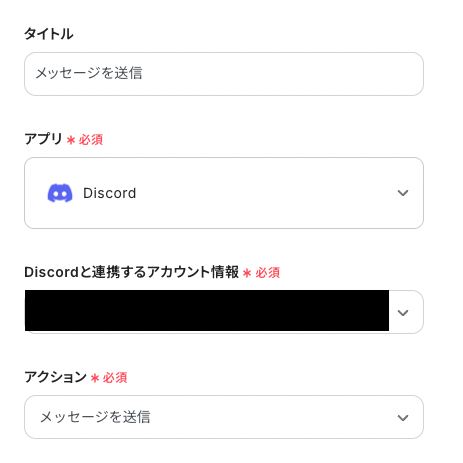
- 「メッセージを送信」をクリックします。
- 連携アカウントとアクションを選択
「タイトル」や「アカウント情報」について、ステップ3と同様に修正・確認を行います。
- APIの接続設定をする
メッセージを送信する「チャンネルID」を選定します。
赤枠の注記を確認しながら、DiscordのチャンネルURLから設定してください。

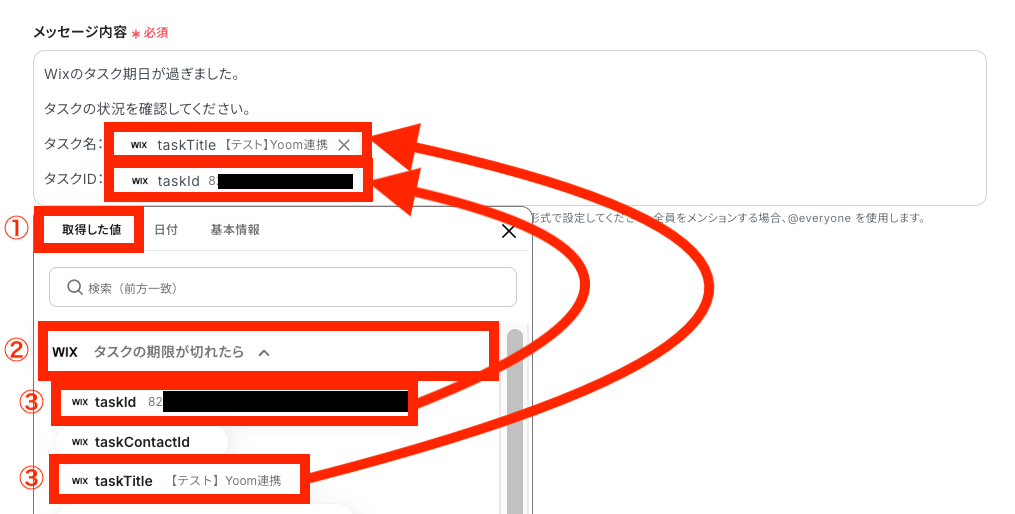
次に「メッセージ内容」を設定します。
送信したいメッセージにはWixのタスク情報を埋め込むこともできます。
ただし、タスク情報を手入力してしまうとフローボットが起動するたびに毎回手入力した同じタスク情報が送信されてしまうので、気をつけてください。
そのため、毎回同じ内容で送りたい文章は「手入力」で、Wixのタスク内容は「取得した値を埋め込む」方法で設定しましょう。
【取得した値を埋め込む方法】
①入力欄をクリックして「取得した値」を表示
②「タスクの期限が切れたら」をクリック
③「taskId」や「taskTitle」など埋め込みたい項目を選択
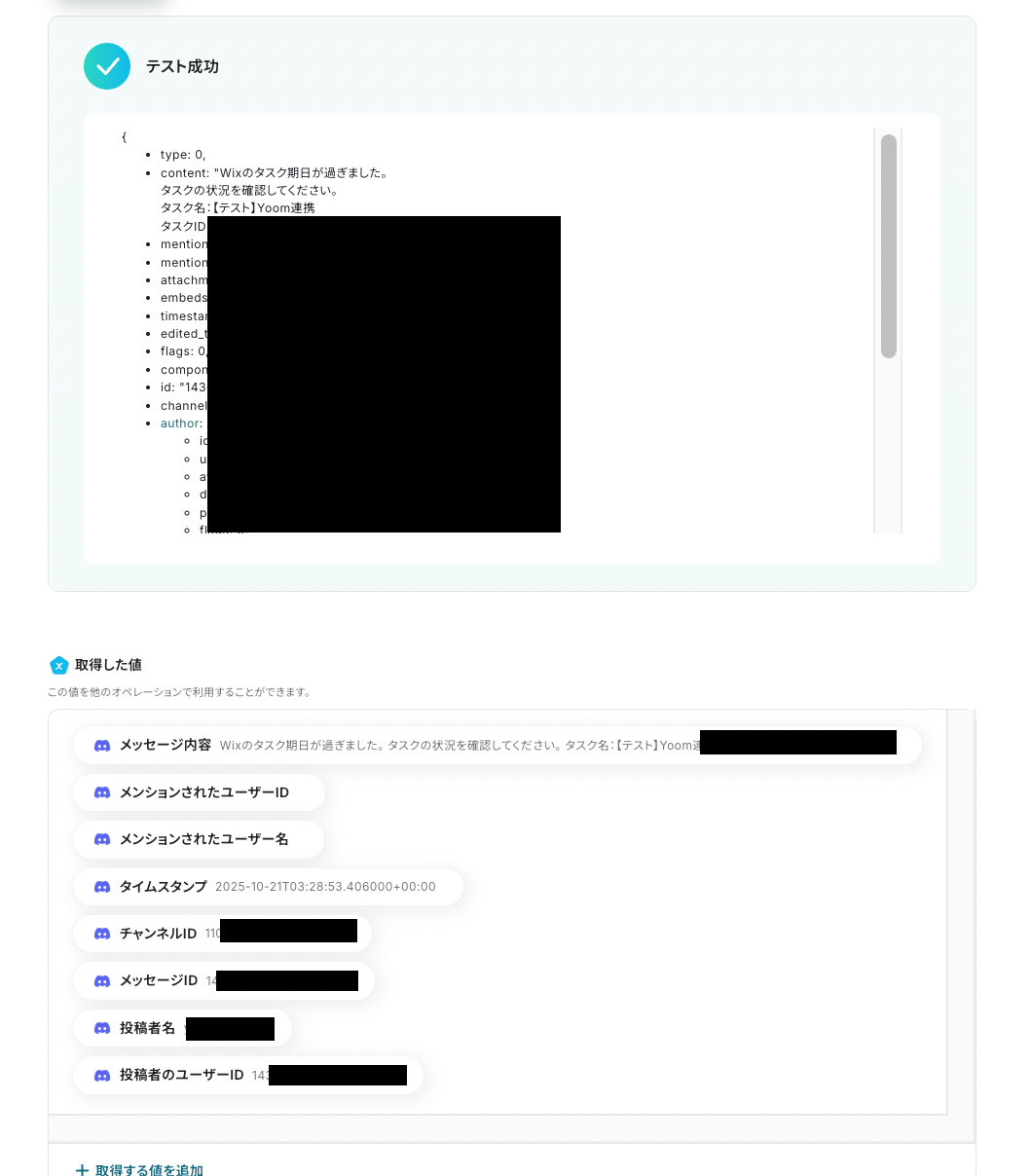
設定が完了したら「テスト」をクリックします。
テストに成功して、Discordのデータが反映されていれば「保存する」をクリックしますてください。
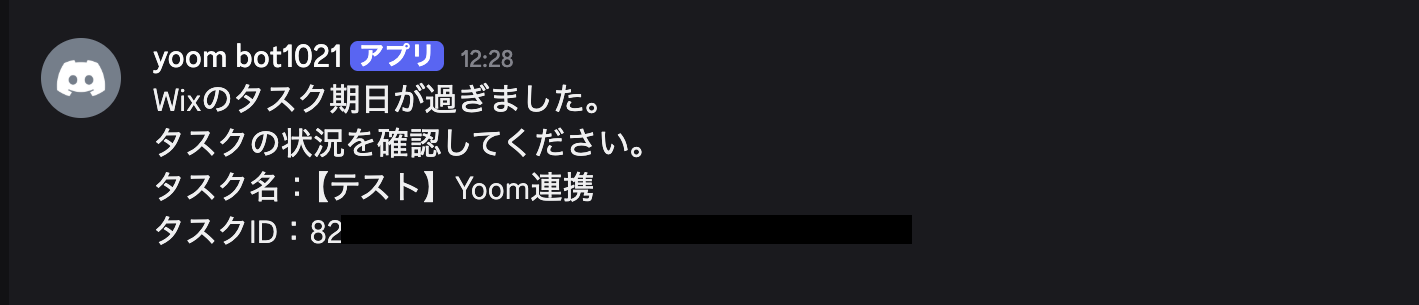
Discordの画面でも、メッセージが送信できているか確認できればOKです!
ステップ5:トリガーをONにして動作を確認
最後に「トリガーをON」をクリックして、自動化の設定は終了です。
正しく、フローボットが起動するか確認しましょう。
設定、お疲れ様でした!
以上が、Wixでタスクの期限が切れたら、Discordに通知する連携手順になります!
WixのAPIを使ったその他の自動化例
WixのAPIを活用することで、フォーム送信やメッセージ受信、タスク管理などの業務をスムーズに効率化できます。
Yoomにはこれらの業務を自動化できるテンプレートが多数用意されているので、ぜひご活用ください!
■概要Wixで作成したWebサイトからメッセージを受信した際、管理画面を都度確認したり、メール通知を見落としたりして対応が遅れてしまうことはないでしょうか。 特に、普段のコミュニケーションでSlackを利用している場合、情報が分散してしまいがちです。 このワークフローを活用すれば、Wixでメッセージを受信したタイミングで、Slackに自動で通知を送ることが可能になり、問い合わせへの迅速な対応を実現します。
■このテンプレートをおすすめする方- Wixで構築したサイトからの問い合わせ対応を効率化したいと考えているWeb担当者の方
- 顧客からのメッセージに素早く気づき、スピーディーに対応したいカスタマーサポート担当の方
- Slackをメインの連絡ツールとしており、Wixからの通知も集約したいと考えている方
■このテンプレートを使うメリット- Wixでメッセージを受信すると、指定したSlackチャンネルへ自動で通知が届くため、確認漏れや対応の遅れを防ぎます。
- 手動での確認作業が不要になることで、ヒューマンエラーを防止し、より重要な業務に集中する時間を確保できます。
■フローボットの流れ- はじめに、WixとSlackをYoomと連携します。
- 次に、トリガーでWixを選択し、「受信トレイメッセージを受信したら」というアクションを設定します。
- 最後に、オペレーションでSlackを選択し、「チャンネルにメッセージを送る」アクションを設定し、受信したメッセージ内容を通知するように設定します。
※「トリガー」:フロー起動のきっかけとなるアクション、「オペレーション」:トリガー起動後、フロー内で処理を行うアクション
■このワークフローのカスタムポイント- Slackのオペレーション設定では、通知を送信したいチャンネルを任意で指定することが可能です。
- Slackへ送信するメッセージの本文は自由に編集でき、Wixで受信したメッセージの内容を含めるなど、分かりやすい通知内容にカスタマイズできます。
■注意事項- Wix、SlackのそれぞれとYoomを連携してください。
■概要Wixで作成したフォームからのお問い合わせや申し込み情報を、手作業でGoogle スプレッドシートに転記する作業に時間を取られていませんか。こうした定型的な業務は、対応の遅れや入力ミスを招く原因にもなり得ます。このワークフローを活用すれば、Wixフォームへの送信をトリガーに、送信された情報を自動でGoogle スプレッドシートへ追加することが可能です。フォームからのリード管理やデータ集計業務を効率化し、より重要な業務に集中できる環境を整えます。
■このテンプレートをおすすめする方- Wixのフォームで得た顧客情報を手作業でGoogle スプレッドシートに転記している方
- フォームからの問い合わせ対応の初動を早め、データ管理を効率化したいと考えている方
- WixとGoogle スプレッドシートを連携させ、手作業による入力ミスをなくしたい方
■このテンプレートを使うメリット- Wixフォームへの送信後、自動でGoogle スプレッドシートに情報が追加されるため、これまで転記作業に費やしていた時間を短縮できます。
- 手作業でのデータ転記が不要になることで、入力間違いやコピー&ペーストのミスといったヒューマンエラーの発生を防ぎます。
■フローボットの流れ- はじめに、WixとGoogle スプレッドシートをYoomと連携します。
- 次に、トリガーでWixを選択し、「フォームが送信されたら」というアクションを設定し、対象のフォームを指定します。
- 最後に、オペレーションでGoogle スプレッドシートを選択し、「レコードを追加する」アクションを設定します。
- トリガーで取得したフォームの送信内容(氏名、メールアドレスなど)を、スプレッドシートの各列に対応付ける設定を行います。
※「トリガー」:フロー起動のきっかけとなるアクション、「オペレーション」:トリガー起動後、フロー内で処理を行うアクション
■このワークフローのカスタムポイント- Wixのトリガー設定では、自動化の対象としたいフォームを任意で選択してください。
- Google スプレッドシートのオペレーション設定では、データを追加したいスプレッドシートと、その中の特定のシートを任意で指定してください。
- また、Google スプレッドシートのテーブル範囲を指定することで、特定の範囲にのみデータを蓄積していくことも可能です。
■注意事項- Google スプレッドシート、WixのそれぞれとYoomを連携してください。
- WixのアウトプットはJSONPathから取得可能です。
■概要
Wixで作成したWebサイトのフォームから問い合わせや資料請求があった際、その都度SalesforceなどのCRMへ手作業で情報を登録するのは手間がかかる作業ではないでしょうか。このワークフローは、WixのAPIをYoomで利用することで、Wixフォームが送信されたら自動でSalesforceにリード情報を登録します。手作業によるデータ入力の手間や入力ミスをなくし、迅速で正確なリード管理を実現します。
■このテンプレートをおすすめする方
- Wixフォームで獲得したリード情報をSalesforceで管理しているマーケティングや営業担当者の方
- WixからSalesforceへの手作業でのデータ転記に時間を要し、本来の業務に集中できていない方
- WixのAPI連携などを活用し、データ入力のミスや対応漏れを防ぎたいWebサイトの運営担当者の方
■このテンプレートを使うメリット
- Wixでフォームが送信されると、Salesforceへ自動でリード情報が登録されるため、手作業での転記に費やしていた時間を短縮できます。
- 手作業によるデータの入力間違いや登録漏れといったヒューマンエラーを防ぎ、データの正確性を担保することに繋がります。
■フローボットの流れ
- はじめに、WixとSalesforceをYoomと連携します
- 次に、トリガーでWixを選択し、「フォームが送信されたら」というアクションを設定します
- 最後に、オペレーションでSalesforceを選択し、「レコードを追加する」アクションを設定し、Wixフォームから取得した氏名や会社名などの情報を紐付けます
※「トリガー」:フロー起動のきっかけとなるアクション、「オペレーション」:トリガー起動後、フロー内で処理を行うアクション
■このワークフローのカスタムポイント
- Salesforceにレコードを追加する際、Wixフォームから取得した値(氏名、会社名、メールアドレスなど)を、Salesforceのどの項目に登録するかを自由に設定することが可能です。
- また、Wixフォームから取得した値だけでなく、「リードソース」の項目に「Wixフォーム経由」といった固定のテキスト値を追加で登録することもできます。
■注意事項
- Wix、SalesforceのそれぞれとYoomを連携してください。
- Salesforceはチームプラン・サクセスプランでのみご利用いただけるアプリとなっております。フリープラン・ミニプランの場合は設定しているフローボットのオペレーションやデータコネクトはエラーとなりますので、ご注意ください。
- チームプランやサクセスプランなどの有料プランは、2週間の無料トライアルを行うことが可能です。無料トライアル中には制限対象のアプリを使用することができます。
■概要Wixで作成したWebサイトのフォームから問い合わせや申し込みがあった際、その情報を手作業でNotionのデータベースに転記していませんか?この定型的な作業は手間がかかるだけでなく、コピー&ペーストのミスや更新漏れの原因にもなり得ます。このワークフローを活用すれば、Wixのフォームが送信されると自動でNotionにレコードが追加されるため、手入力の手間を減らし、顧客情報や問い合わせ内容をスムーズに一元管理することが可能です。■このテンプレートをおすすめする方- Wixのフォームで得た情報をNotionで管理しており、手入力の手間を減らしたいWeb担当者の方
- WixとNotion間のデータ転記作業で発生する、入力ミスや情報更新の漏れを防ぎたい方
- Webサイトからのリード情報をNotionデータベースに集約し、管理を効率化したいと考えている方
■このテンプレートを使うメリット- Wixのフォームが送信されると自動でNotionにレコードが追加されるため、これまで手作業に費やしていた転記業務の時間を短縮することができます。
- 手作業でのデータ転記が減ることで、入力ミスや更新漏れといったヒューマンエラーの発生を防ぎ、データの正確性を保つことに繋がります。
■フローボットの流れ- はじめに、WixとNotionをYoomと連携します。
- 次に、トリガーでWixを選択し、「フォームが送信されたら」というアクションを設定します。
- 次に、オペレーションで分岐機能を設定し、特定のフォーム情報をもとに後続の処理を分岐させます。
- 最後に、オペレーションでNotionの「レコードを追加する」アクションを設定し、Wixフォームから取得した情報をNotionのデータベースに追加します。
※「トリガー」:フロー起動のきっかけとなるアクション、「オペレーション」:トリガー起動後、フロー内で処理を行うアクション■このワークフローのカスタムポイント- Wixのトリガー設定では、Yoomが発行するWebhookURLをWixのフォームに登録してください。
- 分岐機能では、Wixのフォームから取得した情報をもとに「特定の回答があった場合のみ処理を実行する」といった条件を自由に設定できます。
- Notionにレコードを追加する際、Wixフォームのどの項目をNotionデータベースのどのフィールドに紐付けるか、任意で設定してください。
■注意事項- Wix、NotionのそれぞれとYoomを連携してください。
- 分岐はパーソナルプラン以上のプランでご利用いただける機能(オペレーション)となっております。フリープランの場合は設定しているフローボットのオペレーションはエラーとなりますので、ご注意ください。
- パーソナルプランなどの有料プランは、2週間の無料トライアルを行うことが可能です。無料トライアル中には制限対象のアプリや機能(オペレーション)を使用することができます。詳しくは、料金プランのページをご参照ください。
■概要Webサイトの問い合わせ管理において、Wixのフォームから受信した内容を都度確認し、Trelloに手作業でタスクとして登録する業務は、手間がかかる上に転記ミスや対応漏れの原因にもなりがちです。このワークフローを活用すれば、Wixのフォームが送信された際に、その内容をAIが自動で要約しTrelloへカードとして追加する一連の流れを自動化できるため、こうした課題を円滑に削減し、迅速なタスク管理を実現します。■このテンプレートをおすすめする方- Wixで構築したサイトのフォームとTrelloを連携させ、問い合わせ管理を効率化したい方
- 手作業によるタスク登録に時間がかかり、本来の業務に集中できていないチームの方
- フォームからの問い合わせ内容を要約し、タスクの概要を素早く把握したいと考えている方
■このテンプレートを使うメリット- Wixへのフォーム送信を起点に、Trelloへのカード作成までが自動処理されるため、これまで手作業に費やしていた時間を短縮できます。
- 手動での情報転記や要約作業が不要になるため、入力ミスやタスク化の漏れといったヒューマンエラーの防止に繋がります。
■フローボットの流れ- はじめに、WixとTrelloをYoomに連携します
- 次に、トリガーでWixを選択し、「フォームが送信されたら」というアクションを設定し、対象のフォームを指定します
- 次に、オペレーションでAI機能を選択し、「要約する」アクションでトリガーで取得したフォームの情報を要約するように設定します
- 最後に、オペレーションでTrelloを選択し、「新しいカードを作成」アクションでAIが要約した内容などをカードに登録します
※「トリガー」:フロー起動のきっかけとなるアクション、「オペレーション」:トリガー起動後、フロー内で処理を行うアクション■このワークフローのカスタムポイント- AI機能の要約オペレーションでは、Wixフォームから取得したどの情報を要約対象とするかを変数として指定でき、要約の条件も任意にカスタマイズが可能です。
- Trelloのカード作成オペレーションでは、カードのタイトルや説明欄などに、固定のテキストだけでなくWixフォームの情報やAIの要約結果を変数として自由に設定できます。
■注意事項- Wix、TrelloのそれぞれとYoomを連携してください。
- AirtableのアウトプットはJSONPathから取得可能です。取得方法は「『取得する値』を追加する方法」をご参照ください。
■概要
Wixで作成したWebサイトのフォームから問い合わせや申し込みがあった際に、担当者への共有が遅れたり、対応が漏れたりすることはないでしょうか。手動での確認やコピー&ペーストによる通知は、手間がかかるだけでなく、ヒューマンエラーの原因にもなります。このワークフローを活用すれば、Wixでフォームが送信されると同時に、指定したSlackチャンネルへ自動で通知できるため、迅速な初期対応と共有漏れの防止を実現します。
■このテンプレートをおすすめする方
- Wixで作成したWebサイトのフォームからの問い合わせ対応を効率化したいWeb担当者の方
- フォームから送られてくるリード情報などをSlackでリアルタイムに共有し、迅速な対応をしたい方
- 手作業による情報共有での連絡漏れや対応の遅れといった課題を解消したいと考えている方
■このテンプレートを使うメリット
- Wixフォームの送信をトリガーに自動でSlackへ通知されるため、これまで手動で確認・共有していた時間を他の業務に充てることができます。
- 手作業での情報伝達時に起こりがちな、通知漏れや転記ミスといったヒューマンエラーを防ぎ、確実な情報共有を実現します。
■フローボットの流れ
- はじめに、WixとSlackをYoomと連携します。
- 次に、トリガーでWixを選択し、「フォームが送信されたら」というアクションを設定します。
- 次に、オペレーションでWixから送信されたフォーム情報を取得する設定をします。
- 最後に、オペレーションでSlackの「チャンネルにメッセージを送る」アクションを設定し、取得したフォーム情報を任意のチャンネルに通知します。
※「トリガー」:フロー起動のきっかけとなるアクション、「オペレーション」:トリガー起動後、フロー内で処理を行うアクション
■このワークフローのカスタムポイント
- Slackにメッセージを送る設定では、通知先として任意のチャンネルを指定することが可能です。
- 通知するメッセージの本文は自由に編集でき、固定のテキストだけでなく、Wixのフォームで送信された氏名や問い合わせ内容といった情報を変数として埋め込めます。
■注意事項
- WixとSlackのそれぞれとYoomと連携してください。
■概要Wixで管理している顧客情報が増えるたびに、関連ファイルを保管するフォルダをGoogle Driveに手動で作成する作業は、手間がかかる上にミスの原因にもなりがちではないでしょうか。このワークフローを活用すれば、Wixで連絡先が特定のセグメントに追加されたタイミングをトリガーにして、Google Driveに自動でフォルダを作成できます。WixとGoogle Drive間の連携作業を自動化し、手作業による手間やミスを減らし、よりスムーズな顧客管理を実現します。■このテンプレートをおすすめする方- WixとGoogle Driveを利用し、顧客ごとのフォルダを手作業で作成している方
- 顧客情報の追加に伴う定型業務を自動化し、業務効率を改善したいと考えているチーム
- 手作業によるフォルダの作成漏れや命名ミスを防ぎ、管理体制を整えたい方
■このテンプレートを使うメリット- Wixに連絡先が追加されると自動でGoogle Driveにフォルダが作成されるため、これまで手作業に費やしていた時間を他の業務に充てることができます
- 手動でのフォルダ作成時に発生しがちな、命名規則の間違いや作成漏れといったヒューマンエラーを防ぎ、データ管理の品質を保ちます
■フローボットの流れ- はじめに、ご利用のWixアカウントとGoogle DriveアカウントをYoomと連携します
- 次に、トリガーでWixを選択し、「連絡先がセグメントに追加されたら」というアクションを設定し、対象のセグメントを指定します
- 最後に、オペレーションでGoogle Driveの「フォルダを作成する」アクションを設定し、作成先の親フォルダやフォルダの命名規則などを指定します
※「トリガー」:フロー起動のきっかけとなるアクション、「オペレーション」:トリガー起動後、フロー内で処理を行うアクション■このワークフローのカスタムポイント- Google Driveでフォルダを作成する際、フォルダ名は固定のテキストを設定するだけでなく、トリガーであるWixのアクションで取得した情報を活用できます
- 例えば、Wixの連絡先情報から「氏名」や「会社名」などを変数として設定し、「【株式会社〇〇】様_資料」のように、顧客情報に応じたフォルダ名を自動で設定することが可能です
■注意事項- Wix、Googele DriveのそれぞれとYoomを連携してください。
■概要
Wixで作成したフォームからお問い合わせや会員登録があった際、その都度Shopifyに顧客情報を手作業で登録していませんか。
この作業は件数が増えるほど手間がかかるだけでなく、入力ミスや登録漏れといったヒューマンエラーの原因にもなります。
このワークフローを活用すれば、Wixのフォーム送信をきっかけにShopifyへ顧客情報が自動で登録されるため、作業の正確性向上が図れます。
■このテンプレートをおすすめする方
- Wixで獲得したリード情報をShopifyの顧客リストへ手作業で転記している方
- 顧客情報の登録作業における入力ミスや対応漏れなどの課題を解消したい方
- バックオフィス業務を効率化し、そのほかの業務に集中したい方
■このテンプレートを使うメリット
- Wixのフォームが送信されるとShopifyに顧客情報が自動で登録されるため、これまで手作業で行っていた転記作業の時間を削減できます。
- システムが自動でデータ連携を行うことで、手作業によるコピー&ペーストの際に発生しがちな入力間違いや登録漏れといった人為的なミスを防ぎます。
■フローボットの流れ
- はじめに、WixとShopifyをYoomと連携します。
- 次に、トリガーでWixの「フォームが送信されたら」というアクションを設定します。
- 最後に、オペレーションでShopifyの「顧客情報を登録」アクションを設定し、トリガーで取得した情報を紐付けます。
※「トリガー」:フロー起動のきっかけとなるアクション、「オペレーション」:トリガー起動後、フロー内で処理を行うアクション
■このワークフローのカスタムポイント
- 「顧客情報を登録」では、前ステップで取得した氏名やメールアドレスなどの情報を各項目に引用・設定できます。
■注意事項
- Wix、ShopifyのそれぞれとYoomを連携してください。
- WixのアウトプットはJSONPathから取得可能です。取得方法は下記をご参照ください。
https://intercom.help/yoom/ja/articles/9103858 - Shopifyはチームプラン・サクセスプランでのみご利用いただけるアプリとなっております。フリープラン・ミニプランの場合は設定しているフローボットのオペレーションやデータコネクトはエラーとなりますので、ご注意ください。
- チームプランやサクセスプランなどの有料プランは、2週間の無料トライアルを行うことが可能です。無料トライアル中には制限対象のアプリを使用することができます。
■概要
Wixで管理しているタスクの期限をうっかり見逃してしまい、対応が遅れてしまった経験はありませんか。手動での確認やリマインドは手間がかかるうえ、抜け漏れが発生する原因にもなります。
このワークフローは、WixとTelegramを連携させることで、タスクの期限が切れた際に自動で通知を送ります。面倒な確認作業から解放され、重要なタスクの見逃しを防ぎ、迅速な対応を実現します。
■このテンプレートをおすすめする方
- Wixでタスク管理を行っており、期限切れの見逃し防止を徹底したい方
- 情報共有にTelegramを活用し、Wixからの通知を自動化したいチーム
- 手作業によるタスクのリマインド業務を効率化したいと考えている方
■このテンプレートを使うメリット
- Wixでタスクの期限が切れると、指定したTelegramのチャンネルへ自動で通知が届くため、確認や連絡の手間を削減できます
- システムが自動で通知するため、重要なタスクの確認漏れや連絡忘れといったヒューマンエラーの防止に繋がります
■フローボットの流れ
- はじめに、WixとTelegramをYoomと連携します
- 次に、トリガーでWixを選択し、「タスクの期限が切れたら」というアクションを設定します
- 最後に、オペレーションでTelegramの「メッセージを送信」アクションを設定し、期限切れのタスク情報を通知します
※「トリガー」:フロー起動のきっかけとなるアクション、「オペレーション」:トリガー起動後、フロー内で処理を行うアクション
■このワークフローのカスタムポイント
- Telegramでメッセージを送信するアクションでは、通知するメッセージの内容を自由に設定してください。Wixのトリガーで取得したタスク名などの情報や、任意のテキストを組み合わせて、分かりやすい通知内容を作成することが可能です
■注意事項
- Wix、TelegramのそれぞれとYoomを連携してください。
■概要Wixでウェブサイトやプロジェクトのタスク管理を行っているものの、数が増えるにつれて期限の確認やチームへの共有が手間になっていませんか。重要なタスクの期限切れを見落としてしまうと、プロジェクトの遅延にも繋がりかねません。
このワークフローは、Wixでタスクの期限が切れると自動でMicrosoft Teamsに通知を送信するため、タスクの見落としを防ぎ、迅速な対応を可能にします。■このテンプレートをおすすめする方- Wixでタスク管理を行っており、期限切れの見落としを減らしたいと考えている方
- Microsoft Teamsをチームの主要な連絡手段として活用しているプロジェクト管理者の方
- WixとMicrosoft Teams間の通知連携を手作業で行っており、非効率を感じている方
■このテンプレートを使うメリット- Wixでタスクの期限が切れると自動でMicrosoft Teamsに通知が送信されるため、これまで手動で確認していた時間を短縮し、他の業務に集中できます
- システムが自動で検知し通知するため、タスクの期限切れの見落としといったヒューマンエラーを防ぎ、対応漏れのリスクを軽減します
■フローボットの流れ- はじめに、WixとMicrosoft TeamsをYoomと連携します
- 次に、トリガーでWixを選択し、「タスクの期限が切れたら」というアクションを設定します
- 最後に、オペレーションでMicrosoft Teamsを選択し、「チャネルにメッセージを送る」アクションを設定して、指定したチャネルに通知を送信します
※「トリガー」:フロー起動のきっかけとなるアクション、「オペレーション」:トリガー起動後、フロー内で処理を行うアクション
■このワークフローのカスタムポイント- Microsoft Teamsにメッセージを送信するアクションでは、通知先のチームやチャネルを任意で設定できます
- 通知するメッセージ本文は、固定のテキストだけでなく、Wixのトリガーで取得したタスク名などの情報を変数として埋め込み、より具体的な内容にカスタマイズすることが可能です
■注意事項- Wix、Microsoft TeamsのそれぞれとYoomを連携してください。
- Microsoft365(旧Office365)には、家庭向けプランと一般法人向けプラン(Microsoft365 Business)があり、一般法人向けプランに加入していない場合には認証に失敗する可能性があります。

■このテンプレートをおすすめする方
- Wixで構築したサイトからの問い合わせ対応を効率化したいと考えているWeb担当者の方
- 顧客からのメッセージに素早く気づき、スピーディーに対応したいカスタマーサポート担当の方
- Slackをメインの連絡ツールとしており、Wixからの通知も集約したいと考えている方
■このテンプレートを使うメリット
- Wixでメッセージを受信すると、指定したSlackチャンネルへ自動で通知が届くため、確認漏れや対応の遅れを防ぎます。
- 手動での確認作業が不要になることで、ヒューマンエラーを防止し、より重要な業務に集中する時間を確保できます。
■フローボットの流れ
- はじめに、WixとSlackをYoomと連携します。
- 次に、トリガーでWixを選択し、「受信トレイメッセージを受信したら」というアクションを設定します。
- 最後に、オペレーションでSlackを選択し、「チャンネルにメッセージを送る」アクションを設定し、受信したメッセージ内容を通知するように設定します。
■このワークフローのカスタムポイント
- Slackのオペレーション設定では、通知を送信したいチャンネルを任意で指定することが可能です。
- Slackへ送信するメッセージの本文は自由に編集でき、Wixで受信したメッセージの内容を含めるなど、分かりやすい通知内容にカスタマイズできます。
■注意事項
- Wix、SlackのそれぞれとYoomを連携してください。

■このテンプレートをおすすめする方
- Wixのフォームで得た顧客情報を手作業でGoogle スプレッドシートに転記している方
- フォームからの問い合わせ対応の初動を早め、データ管理を効率化したいと考えている方
- WixとGoogle スプレッドシートを連携させ、手作業による入力ミスをなくしたい方
■このテンプレートを使うメリット
- Wixフォームへの送信後、自動でGoogle スプレッドシートに情報が追加されるため、これまで転記作業に費やしていた時間を短縮できます。
- 手作業でのデータ転記が不要になることで、入力間違いやコピー&ペーストのミスといったヒューマンエラーの発生を防ぎます。
■フローボットの流れ
- はじめに、WixとGoogle スプレッドシートをYoomと連携します。
- 次に、トリガーでWixを選択し、「フォームが送信されたら」というアクションを設定し、対象のフォームを指定します。
- 最後に、オペレーションでGoogle スプレッドシートを選択し、「レコードを追加する」アクションを設定します。
- トリガーで取得したフォームの送信内容(氏名、メールアドレスなど)を、スプレッドシートの各列に対応付ける設定を行います。
■このワークフローのカスタムポイント
- Wixのトリガー設定では、自動化の対象としたいフォームを任意で選択してください。
- Google スプレッドシートのオペレーション設定では、データを追加したいスプレッドシートと、その中の特定のシートを任意で指定してください。
- また、Google スプレッドシートのテーブル範囲を指定することで、特定の範囲にのみデータを蓄積していくことも可能です。
■注意事項
- Google スプレッドシート、WixのそれぞれとYoomを連携してください。
- WixのアウトプットはJSONPathから取得可能です。

■概要
Wixで作成したWebサイトのフォームから問い合わせや資料請求があった際、その都度SalesforceなどのCRMへ手作業で情報を登録するのは手間がかかる作業ではないでしょうか。このワークフローは、WixのAPIをYoomで利用することで、Wixフォームが送信されたら自動でSalesforceにリード情報を登録します。手作業によるデータ入力の手間や入力ミスをなくし、迅速で正確なリード管理を実現します。
■このテンプレートをおすすめする方
- Wixフォームで獲得したリード情報をSalesforceで管理しているマーケティングや営業担当者の方
- WixからSalesforceへの手作業でのデータ転記に時間を要し、本来の業務に集中できていない方
- WixのAPI連携などを活用し、データ入力のミスや対応漏れを防ぎたいWebサイトの運営担当者の方
■このテンプレートを使うメリット
- Wixでフォームが送信されると、Salesforceへ自動でリード情報が登録されるため、手作業での転記に費やしていた時間を短縮できます。
- 手作業によるデータの入力間違いや登録漏れといったヒューマンエラーを防ぎ、データの正確性を担保することに繋がります。
■フローボットの流れ
- はじめに、WixとSalesforceをYoomと連携します
- 次に、トリガーでWixを選択し、「フォームが送信されたら」というアクションを設定します
- 最後に、オペレーションでSalesforceを選択し、「レコードを追加する」アクションを設定し、Wixフォームから取得した氏名や会社名などの情報を紐付けます
※「トリガー」:フロー起動のきっかけとなるアクション、「オペレーション」:トリガー起動後、フロー内で処理を行うアクション
■このワークフローのカスタムポイント
- Salesforceにレコードを追加する際、Wixフォームから取得した値(氏名、会社名、メールアドレスなど)を、Salesforceのどの項目に登録するかを自由に設定することが可能です。
- また、Wixフォームから取得した値だけでなく、「リードソース」の項目に「Wixフォーム経由」といった固定のテキスト値を追加で登録することもできます。
■注意事項
- Wix、SalesforceのそれぞれとYoomを連携してください。
- Salesforceはチームプラン・サクセスプランでのみご利用いただけるアプリとなっております。フリープラン・ミニプランの場合は設定しているフローボットのオペレーションやデータコネクトはエラーとなりますので、ご注意ください。
- チームプランやサクセスプランなどの有料プランは、2週間の無料トライアルを行うことが可能です。無料トライアル中には制限対象のアプリを使用することができます。

- Wixのフォームで得た情報をNotionで管理しており、手入力の手間を減らしたいWeb担当者の方
- WixとNotion間のデータ転記作業で発生する、入力ミスや情報更新の漏れを防ぎたい方
- Webサイトからのリード情報をNotionデータベースに集約し、管理を効率化したいと考えている方
- Wixのフォームが送信されると自動でNotionにレコードが追加されるため、これまで手作業に費やしていた転記業務の時間を短縮することができます。
- 手作業でのデータ転記が減ることで、入力ミスや更新漏れといったヒューマンエラーの発生を防ぎ、データの正確性を保つことに繋がります。
- はじめに、WixとNotionをYoomと連携します。
- 次に、トリガーでWixを選択し、「フォームが送信されたら」というアクションを設定します。
- 次に、オペレーションで分岐機能を設定し、特定のフォーム情報をもとに後続の処理を分岐させます。
- 最後に、オペレーションでNotionの「レコードを追加する」アクションを設定し、Wixフォームから取得した情報をNotionのデータベースに追加します。
- Wixのトリガー設定では、Yoomが発行するWebhookURLをWixのフォームに登録してください。
- 分岐機能では、Wixのフォームから取得した情報をもとに「特定の回答があった場合のみ処理を実行する」といった条件を自由に設定できます。
- Notionにレコードを追加する際、Wixフォームのどの項目をNotionデータベースのどのフィールドに紐付けるか、任意で設定してください。
- Wix、NotionのそれぞれとYoomを連携してください。
- 分岐はパーソナルプラン以上のプランでご利用いただける機能(オペレーション)となっております。フリープランの場合は設定しているフローボットのオペレーションはエラーとなりますので、ご注意ください。
- パーソナルプランなどの有料プランは、2週間の無料トライアルを行うことが可能です。無料トライアル中には制限対象のアプリや機能(オペレーション)を使用することができます。詳しくは、料金プランのページをご参照ください。

- Wixで構築したサイトのフォームとTrelloを連携させ、問い合わせ管理を効率化したい方
- 手作業によるタスク登録に時間がかかり、本来の業務に集中できていないチームの方
- フォームからの問い合わせ内容を要約し、タスクの概要を素早く把握したいと考えている方
- Wixへのフォーム送信を起点に、Trelloへのカード作成までが自動処理されるため、これまで手作業に費やしていた時間を短縮できます。
- 手動での情報転記や要約作業が不要になるため、入力ミスやタスク化の漏れといったヒューマンエラーの防止に繋がります。
- はじめに、WixとTrelloをYoomに連携します
- 次に、トリガーでWixを選択し、「フォームが送信されたら」というアクションを設定し、対象のフォームを指定します
- 次に、オペレーションでAI機能を選択し、「要約する」アクションでトリガーで取得したフォームの情報を要約するように設定します
- 最後に、オペレーションでTrelloを選択し、「新しいカードを作成」アクションでAIが要約した内容などをカードに登録します
- AI機能の要約オペレーションでは、Wixフォームから取得したどの情報を要約対象とするかを変数として指定でき、要約の条件も任意にカスタマイズが可能です。
- Trelloのカード作成オペレーションでは、カードのタイトルや説明欄などに、固定のテキストだけでなくWixフォームの情報やAIの要約結果を変数として自由に設定できます。
- Wix、TrelloのそれぞれとYoomを連携してください。
- AirtableのアウトプットはJSONPathから取得可能です。取得方法は「『取得する値』を追加する方法」をご参照ください。
■概要
Wixで作成したWebサイトのフォームから問い合わせや申し込みがあった際に、担当者への共有が遅れたり、対応が漏れたりすることはないでしょうか。手動での確認やコピー&ペーストによる通知は、手間がかかるだけでなく、ヒューマンエラーの原因にもなります。このワークフローを活用すれば、Wixでフォームが送信されると同時に、指定したSlackチャンネルへ自動で通知できるため、迅速な初期対応と共有漏れの防止を実現します。
■このテンプレートをおすすめする方
- Wixで作成したWebサイトのフォームからの問い合わせ対応を効率化したいWeb担当者の方
- フォームから送られてくるリード情報などをSlackでリアルタイムに共有し、迅速な対応をしたい方
- 手作業による情報共有での連絡漏れや対応の遅れといった課題を解消したいと考えている方
■このテンプレートを使うメリット
- Wixフォームの送信をトリガーに自動でSlackへ通知されるため、これまで手動で確認・共有していた時間を他の業務に充てることができます。
- 手作業での情報伝達時に起こりがちな、通知漏れや転記ミスといったヒューマンエラーを防ぎ、確実な情報共有を実現します。
■フローボットの流れ
- はじめに、WixとSlackをYoomと連携します。
- 次に、トリガーでWixを選択し、「フォームが送信されたら」というアクションを設定します。
- 次に、オペレーションでWixから送信されたフォーム情報を取得する設定をします。
- 最後に、オペレーションでSlackの「チャンネルにメッセージを送る」アクションを設定し、取得したフォーム情報を任意のチャンネルに通知します。
※「トリガー」:フロー起動のきっかけとなるアクション、「オペレーション」:トリガー起動後、フロー内で処理を行うアクション
■このワークフローのカスタムポイント
- Slackにメッセージを送る設定では、通知先として任意のチャンネルを指定することが可能です。
- 通知するメッセージの本文は自由に編集でき、固定のテキストだけでなく、Wixのフォームで送信された氏名や問い合わせ内容といった情報を変数として埋め込めます。
■注意事項
- WixとSlackのそれぞれとYoomと連携してください。

- WixとGoogle Driveを利用し、顧客ごとのフォルダを手作業で作成している方
- 顧客情報の追加に伴う定型業務を自動化し、業務効率を改善したいと考えているチーム
- 手作業によるフォルダの作成漏れや命名ミスを防ぎ、管理体制を整えたい方
- Wixに連絡先が追加されると自動でGoogle Driveにフォルダが作成されるため、これまで手作業に費やしていた時間を他の業務に充てることができます
- 手動でのフォルダ作成時に発生しがちな、命名規則の間違いや作成漏れといったヒューマンエラーを防ぎ、データ管理の品質を保ちます
- はじめに、ご利用のWixアカウントとGoogle DriveアカウントをYoomと連携します
- 次に、トリガーでWixを選択し、「連絡先がセグメントに追加されたら」というアクションを設定し、対象のセグメントを指定します
- 最後に、オペレーションでGoogle Driveの「フォルダを作成する」アクションを設定し、作成先の親フォルダやフォルダの命名規則などを指定します
- Google Driveでフォルダを作成する際、フォルダ名は固定のテキストを設定するだけでなく、トリガーであるWixのアクションで取得した情報を活用できます
- 例えば、Wixの連絡先情報から「氏名」や「会社名」などを変数として設定し、「【株式会社〇〇】様_資料」のように、顧客情報に応じたフォルダ名を自動で設定することが可能です
- Wix、Googele DriveのそれぞれとYoomを連携してください。

■概要
Wixで作成したフォームからお問い合わせや会員登録があった際、その都度Shopifyに顧客情報を手作業で登録していませんか。
この作業は件数が増えるほど手間がかかるだけでなく、入力ミスや登録漏れといったヒューマンエラーの原因にもなります。
このワークフローを活用すれば、Wixのフォーム送信をきっかけにShopifyへ顧客情報が自動で登録されるため、作業の正確性向上が図れます。
■このテンプレートをおすすめする方
- Wixで獲得したリード情報をShopifyの顧客リストへ手作業で転記している方
- 顧客情報の登録作業における入力ミスや対応漏れなどの課題を解消したい方
- バックオフィス業務を効率化し、そのほかの業務に集中したい方
■このテンプレートを使うメリット
- Wixのフォームが送信されるとShopifyに顧客情報が自動で登録されるため、これまで手作業で行っていた転記作業の時間を削減できます。
- システムが自動でデータ連携を行うことで、手作業によるコピー&ペーストの際に発生しがちな入力間違いや登録漏れといった人為的なミスを防ぎます。
■フローボットの流れ
- はじめに、WixとShopifyをYoomと連携します。
- 次に、トリガーでWixの「フォームが送信されたら」というアクションを設定します。
- 最後に、オペレーションでShopifyの「顧客情報を登録」アクションを設定し、トリガーで取得した情報を紐付けます。
※「トリガー」:フロー起動のきっかけとなるアクション、「オペレーション」:トリガー起動後、フロー内で処理を行うアクション
■このワークフローのカスタムポイント
- 「顧客情報を登録」では、前ステップで取得した氏名やメールアドレスなどの情報を各項目に引用・設定できます。
■注意事項
- Wix、ShopifyのそれぞれとYoomを連携してください。
- WixのアウトプットはJSONPathから取得可能です。取得方法は下記をご参照ください。
https://intercom.help/yoom/ja/articles/9103858 - Shopifyはチームプラン・サクセスプランでのみご利用いただけるアプリとなっております。フリープラン・ミニプランの場合は設定しているフローボットのオペレーションやデータコネクトはエラーとなりますので、ご注意ください。
- チームプランやサクセスプランなどの有料プランは、2週間の無料トライアルを行うことが可能です。無料トライアル中には制限対象のアプリを使用することができます。

■概要
Wixで管理しているタスクの期限をうっかり見逃してしまい、対応が遅れてしまった経験はありませんか。手動での確認やリマインドは手間がかかるうえ、抜け漏れが発生する原因にもなります。
このワークフローは、WixとTelegramを連携させることで、タスクの期限が切れた際に自動で通知を送ります。面倒な確認作業から解放され、重要なタスクの見逃しを防ぎ、迅速な対応を実現します。
■このテンプレートをおすすめする方
- Wixでタスク管理を行っており、期限切れの見逃し防止を徹底したい方
- 情報共有にTelegramを活用し、Wixからの通知を自動化したいチーム
- 手作業によるタスクのリマインド業務を効率化したいと考えている方
■このテンプレートを使うメリット
- Wixでタスクの期限が切れると、指定したTelegramのチャンネルへ自動で通知が届くため、確認や連絡の手間を削減できます
- システムが自動で通知するため、重要なタスクの確認漏れや連絡忘れといったヒューマンエラーの防止に繋がります
■フローボットの流れ
- はじめに、WixとTelegramをYoomと連携します
- 次に、トリガーでWixを選択し、「タスクの期限が切れたら」というアクションを設定します
- 最後に、オペレーションでTelegramの「メッセージを送信」アクションを設定し、期限切れのタスク情報を通知します
※「トリガー」:フロー起動のきっかけとなるアクション、「オペレーション」:トリガー起動後、フロー内で処理を行うアクション
■このワークフローのカスタムポイント
- Telegramでメッセージを送信するアクションでは、通知するメッセージの内容を自由に設定してください。Wixのトリガーで取得したタスク名などの情報や、任意のテキストを組み合わせて、分かりやすい通知内容を作成することが可能です
■注意事項
- Wix、TelegramのそれぞれとYoomを連携してください。

このワークフローは、Wixでタスクの期限が切れると自動でMicrosoft Teamsに通知を送信するため、タスクの見落としを防ぎ、迅速な対応を可能にします。
- Wixでタスク管理を行っており、期限切れの見落としを減らしたいと考えている方
- Microsoft Teamsをチームの主要な連絡手段として活用しているプロジェクト管理者の方
- WixとMicrosoft Teams間の通知連携を手作業で行っており、非効率を感じている方
- Wixでタスクの期限が切れると自動でMicrosoft Teamsに通知が送信されるため、これまで手動で確認していた時間を短縮し、他の業務に集中できます
- システムが自動で検知し通知するため、タスクの期限切れの見落としといったヒューマンエラーを防ぎ、対応漏れのリスクを軽減します
- はじめに、WixとMicrosoft TeamsをYoomと連携します
- 次に、トリガーでWixを選択し、「タスクの期限が切れたら」というアクションを設定します
- 最後に、オペレーションでMicrosoft Teamsを選択し、「チャネルにメッセージを送る」アクションを設定して、指定したチャネルに通知を送信します
- Microsoft Teamsにメッセージを送信するアクションでは、通知先のチームやチャネルを任意で設定できます
- 通知するメッセージ本文は、固定のテキストだけでなく、Wixのトリガーで取得したタスク名などの情報を変数として埋め込み、より具体的な内容にカスタマイズすることが可能です
- Wix、Microsoft TeamsのそれぞれとYoomを連携してください。
- Microsoft365(旧Office365)には、家庭向けプランと一般法人向けプラン(Microsoft365 Business)があり、一般法人向けプランに加入していない場合には認証に失敗する可能性があります。
まとめ
Wixのタスク期限切れ通知を自動化することで、これまで手作業で行っていた期限確認の手間を減らし、重要なタスクの見落としといったヒューマンエラーを防ぐことができます。
自動化によって、チーム全体がタスクの進捗をリアルタイムで把握でき、よりスムーズなプロジェクト進行が実現可能です!
今回ご紹介したような業務自動化を実現できるノーコードツール「Yoom」を使えば、プログラミングの知識がない方でも、直感的な操作で簡単に業務フローを構築できるようになります。
もし自動化に少しでも興味を持っていただけたなら、ぜひこちらから無料登録して業務効率化を体験してみてください!
よくあるご質問
Q:Discord以外のツールにも通知できますか?
A:Discord以外のツールにも通知可能です。
Yoomには連携可能なアプリが数多くあり、通知したいアプリを選択してフローボットを作成することが可能です。
また、Discord以外にもMicrosoft TeamsやTelegramに通知するテンプレートなども準備されているので、ぜひご活用ください。
Wixが含まれるテンプレートはこちらからご確認いただけます。
Q:タスクの担当者にメンションできますか?
A:担当者をメンションをすることも可能です。
個人ユーザーをメンションする場合は「@USER_ID」をステップ4で設定する「メッセージ内容」に組み込んでください。
また、メンバー全員にメンションしたい場合は「@evertone」を入力することで可能になります。
Q:この自動化は無料で使い続けられますか?
A:今回ご紹介したWixとDiscordの連携は無料プランで利用可能です。
ただし、無料プランでは毎月100タスクまでの利用に限られるため、ご紹介した連携の場合は毎月100件の通知が上限になります。
100件より多くの通知を希望する場合は、有料プランの利用がおすすめです。
詳しいプラン内容はこちら、タスク実行数のカウント方法はこちらをご確認ください。
プログラミング知識なしで手軽に構築できます。