










・
【簡単設定】YouTubeのデータをMicrosoft Excelに自動的に連携する方法

■概要
YouTubeで新しい動画が公開されるたびに、その情報を手作業でMicrosoft Excelにまとめるのは手間がかかり、情報の見落としも発生しやすいのではないでしょうか。特に複数のチャンネルをチェックしている場合、その負担は小さくありません。このワークフローを活用すれば、YouTubeチャンネルでの新着動画情報を自動でMicrosoft Excelに追加でき、こうした課題をスムーズに解消できます。
■このテンプレートをおすすめする方
- YouTubeの新着動画情報をMicrosoft Excelで効率的に管理したい方
- 手作業での情報収集と転記作業に時間を取られているマーケティング担当者の方
- 動画コンテンツのリスト化や分析を定期的に行っている情報収集担当者の方
■このテンプレートを使うメリット
- YouTubeチャンネルに新しい動画が投稿されると自動でMicrosoft Excelに情報が追加されるため、これまで手作業に費やしていた時間を短縮することができます。
- 手作業による情報の転記ミスや、動画の公開を見落とすといったヒューマンエラーのリスク軽減に繋がります。
■フローボットの流れ
- はじめに、YouTubeとMicrosoft ExcelをYoomと連携します。
- 次に、トリガーでYouTubeを選択し、「YouTubeチャンネルで最新の動画が公開されたら」というアクションを設定します。この際、対象のYouTubeチャンネルIDを指定します。
- 最後に、オペレーションでMicrosoft Excelを選択し、「レコードを追加する」アクションを設定します。ここで、YouTubeから取得した動画タイトル、URL、公開日時などの情報を、Microsoft Excelのどの列に追加するかを指定します。
※「トリガー」:フロー起動のきっかけとなるアクション、「オペレーション」:トリガー起動後、フロー内で処理を行うアクション
■このワークフローのカスタムポイント
- YouTubeのトリガー設定において、新しい動画の公開をチェックする頻度(起動間隔)を任意で設定できます。例えば、より迅速な情報収集が必要な場合は間隔を短く、システムへの負荷を考慮する場合は間隔を長くするなど、ユーザーの運用に合わせて調整してください。
- Microsoft Excelにレコードを追加する際、どのファイルやシートに追加するか、また動画のどの情報をどの列に対応付けるかを自由に設定できます。
■注意事項
- YouTube、Microsoft ExcelのそれぞれとYoomを連携してください。
- トリガーは5分、10分、15分、30分、60分の間隔で起動間隔を選択できます。
- プランによって最短の起動間隔が異なりますので、ご注意ください。
- Microsoft365(旧Office365)には、家庭向けプランと一般法人向けプラン(Microsoft365 Business)があり、一般法人向けプランに加入していない場合には認証に失敗する可能性があります。


■概要
YouTubeで新しい動画が公開されるたびに、その情報を手作業でMicrosoft Excelにまとめるのは手間がかかり、情報の見落としも発生しやすいのではないでしょうか。特に複数のチャンネルをチェックしている場合、その負担は小さくありません。このワークフローを活用すれば、YouTubeチャンネルでの新着動画情報を自動でMicrosoft Excelに追加でき、こうした課題をスムーズに解消できます。
■このテンプレートをおすすめする方
- YouTubeの新着動画情報をMicrosoft Excelで効率的に管理したい方
- 手作業での情報収集と転記作業に時間を取られているマーケティング担当者の方
- 動画コンテンツのリスト化や分析を定期的に行っている情報収集担当者の方
■このテンプレートを使うメリット
- YouTubeチャンネルに新しい動画が投稿されると自動でMicrosoft Excelに情報が追加されるため、これまで手作業に費やしていた時間を短縮することができます。
- 手作業による情報の転記ミスや、動画の公開を見落とすといったヒューマンエラーのリスク軽減に繋がります。
■フローボットの流れ
- はじめに、YouTubeとMicrosoft ExcelをYoomと連携します。
- 次に、トリガーでYouTubeを選択し、「YouTubeチャンネルで最新の動画が公開されたら」というアクションを設定します。この際、対象のYouTubeチャンネルIDを指定します。
- 最後に、オペレーションでMicrosoft Excelを選択し、「レコードを追加する」アクションを設定します。ここで、YouTubeから取得した動画タイトル、URL、公開日時などの情報を、Microsoft Excelのどの列に追加するかを指定します。
※「トリガー」:フロー起動のきっかけとなるアクション、「オペレーション」:トリガー起動後、フロー内で処理を行うアクション
■このワークフローのカスタムポイント
- YouTubeのトリガー設定において、新しい動画の公開をチェックする頻度(起動間隔)を任意で設定できます。例えば、より迅速な情報収集が必要な場合は間隔を短く、システムへの負荷を考慮する場合は間隔を長くするなど、ユーザーの運用に合わせて調整してください。
- Microsoft Excelにレコードを追加する際、どのファイルやシートに追加するか、また動画のどの情報をどの列に対応付けるかを自由に設定できます。
■注意事項
- YouTube、Microsoft ExcelのそれぞれとYoomを連携してください。
- トリガーは5分、10分、15分、30分、60分の間隔で起動間隔を選択できます。
- プランによって最短の起動間隔が異なりますので、ご注意ください。
- Microsoft365(旧Office365)には、家庭向けプランと一般法人向けプラン(Microsoft365 Business)があり、一般法人向けプランに加入していない場合には認証に失敗する可能性があります。
「競合チャンネルのYouTube動画情報をMicrosoft Excelで管理しているけど、毎回手作業で転記するのが面倒…」
「自社チャンネルの動画データを分析したいけど、手作業での情報収集に時間がかかりすぎている…」
このように、YouTubeとMicrosoft Excel間でのデータ連携を手作業で行うことに、非効率さや限界を感じていませんか?
もし、YouTubeで新しい動画が投稿された際に、タイトルやURL、概要といった情報を自動的にMicrosoft Excelのシートへ追加する仕組みがあれば、こうした日々の定型業務から解放され、データ分析や戦略立案といった、より付加価値の高い業務に集中できる時間を創出できます。
今回ご紹介する自動化の設定は、専門的なプログラミング知識を一切必要とせず、誰でも簡単に設定できるため、ぜひこの機会に導入して日々の業務を効率化させましょう!
とにかく早く試したい方へ
YoomにはYouTubeとMicrosoft Excelを連携するためのテンプレートが用意されているので、今すぐ試したい方は以下よりバナーをクリックしてスタートしましょう!
■概要
YouTubeで新しい動画が公開されるたびに、その情報を手作業でMicrosoft Excelにまとめるのは手間がかかり、情報の見落としも発生しやすいのではないでしょうか。特に複数のチャンネルをチェックしている場合、その負担は小さくありません。このワークフローを活用すれば、YouTubeチャンネルでの新着動画情報を自動でMicrosoft Excelに追加でき、こうした課題をスムーズに解消できます。
■このテンプレートをおすすめする方
- YouTubeの新着動画情報をMicrosoft Excelで効率的に管理したい方
- 手作業での情報収集と転記作業に時間を取られているマーケティング担当者の方
- 動画コンテンツのリスト化や分析を定期的に行っている情報収集担当者の方
■このテンプレートを使うメリット
- YouTubeチャンネルに新しい動画が投稿されると自動でMicrosoft Excelに情報が追加されるため、これまで手作業に費やしていた時間を短縮することができます。
- 手作業による情報の転記ミスや、動画の公開を見落とすといったヒューマンエラーのリスク軽減に繋がります。
■フローボットの流れ
- はじめに、YouTubeとMicrosoft ExcelをYoomと連携します。
- 次に、トリガーでYouTubeを選択し、「YouTubeチャンネルで最新の動画が公開されたら」というアクションを設定します。この際、対象のYouTubeチャンネルIDを指定します。
- 最後に、オペレーションでMicrosoft Excelを選択し、「レコードを追加する」アクションを設定します。ここで、YouTubeから取得した動画タイトル、URL、公開日時などの情報を、Microsoft Excelのどの列に追加するかを指定します。
※「トリガー」:フロー起動のきっかけとなるアクション、「オペレーション」:トリガー起動後、フロー内で処理を行うアクション
■このワークフローのカスタムポイント
- YouTubeのトリガー設定において、新しい動画の公開をチェックする頻度(起動間隔)を任意で設定できます。例えば、より迅速な情報収集が必要な場合は間隔を短く、システムへの負荷を考慮する場合は間隔を長くするなど、ユーザーの運用に合わせて調整してください。
- Microsoft Excelにレコードを追加する際、どのファイルやシートに追加するか、また動画のどの情報をどの列に対応付けるかを自由に設定できます。
■注意事項
- YouTube、Microsoft ExcelのそれぞれとYoomを連携してください。
- トリガーは5分、10分、15分、30分、60分の間隔で起動間隔を選択できます。
- プランによって最短の起動間隔が異なりますので、ご注意ください。
- Microsoft365(旧Office365)には、家庭向けプランと一般法人向けプラン(Microsoft365 Business)があり、一般法人向けプランに加入していない場合には認証に失敗する可能性があります。
■概要
YouTubeで新しい動画が公開されるたびに、その情報を手作業でMicrosoft Excelにまとめるのは手間がかかり、情報の見落としも発生しやすいのではないでしょうか。特に複数のチャンネルをチェックしている場合、その負担は小さくありません。このワークフローを活用すれば、YouTubeチャンネルでの新着動画情報を自動でMicrosoft Excelに追加でき、こうした課題をスムーズに解消できます。
■このテンプレートをおすすめする方
- YouTubeの新着動画情報をMicrosoft Excelで効率的に管理したい方
- 手作業での情報収集と転記作業に時間を取られているマーケティング担当者の方
- 動画コンテンツのリスト化や分析を定期的に行っている情報収集担当者の方
■このテンプレートを使うメリット
- YouTubeチャンネルに新しい動画が投稿されると自動でMicrosoft Excelに情報が追加されるため、これまで手作業に費やしていた時間を短縮することができます。
- 手作業による情報の転記ミスや、動画の公開を見落とすといったヒューマンエラーのリスク軽減に繋がります。
■フローボットの流れ
- はじめに、YouTubeとMicrosoft ExcelをYoomと連携します。
- 次に、トリガーでYouTubeを選択し、「YouTubeチャンネルで最新の動画が公開されたら」というアクションを設定します。この際、対象のYouTubeチャンネルIDを指定します。
- 最後に、オペレーションでMicrosoft Excelを選択し、「レコードを追加する」アクションを設定します。ここで、YouTubeから取得した動画タイトル、URL、公開日時などの情報を、Microsoft Excelのどの列に追加するかを指定します。
※「トリガー」:フロー起動のきっかけとなるアクション、「オペレーション」:トリガー起動後、フロー内で処理を行うアクション
■このワークフローのカスタムポイント
- YouTubeのトリガー設定において、新しい動画の公開をチェックする頻度(起動間隔)を任意で設定できます。例えば、より迅速な情報収集が必要な場合は間隔を短く、システムへの負荷を考慮する場合は間隔を長くするなど、ユーザーの運用に合わせて調整してください。
- Microsoft Excelにレコードを追加する際、どのファイルやシートに追加するか、また動画のどの情報をどの列に対応付けるかを自由に設定できます。
■注意事項
- YouTube、Microsoft ExcelのそれぞれとYoomを連携してください。
- トリガーは5分、10分、15分、30分、60分の間隔で起動間隔を選択できます。
- プランによって最短の起動間隔が異なりますので、ご注意ください。
- Microsoft365(旧Office365)には、家庭向けプランと一般法人向けプラン(Microsoft365 Business)があり、一般法人向けプランに加入していない場合には認証に失敗する可能性があります。
YouTubeとMicrosoft Excelを連携してできること
YouTubeとMicrosoft ExcelのAPIを連携させることで、これまで手作業で行っていた動画情報の転記作業を完全に自動化できます。
この連携により、タイムリーで正確な情報を蓄積し、データ管理の効率を向上させることが可能になります。
以下に具体的な自動化の例を複数ご紹介しますので、気になる内容があれば、ぜひクリックしてみてください!
YouTubeで新しい動画が投稿されたらMicrosoft Excelに追加する
特定のYouTubeチャンネルで新しい動画が投稿されるたびに、その動画のタイトル、URL、公開日時などの情報を自動でMicrosoft Excelの指定したシートに行として追加します。
この連携により、手作業による情報収集や転記の手間を減らし、更新漏れや入力ミスを防ぐことで、常に最新の動画データを正確に管理できます。
■概要
YouTubeで新しい動画が公開されるたびに、その情報を手作業でMicrosoft Excelにまとめるのは手間がかかり、情報の見落としも発生しやすいのではないでしょうか。特に複数のチャンネルをチェックしている場合、その負担は小さくありません。このワークフローを活用すれば、YouTubeチャンネルでの新着動画情報を自動でMicrosoft Excelに追加でき、こうした課題をスムーズに解消できます。
■このテンプレートをおすすめする方
- YouTubeの新着動画情報をMicrosoft Excelで効率的に管理したい方
- 手作業での情報収集と転記作業に時間を取られているマーケティング担当者の方
- 動画コンテンツのリスト化や分析を定期的に行っている情報収集担当者の方
■このテンプレートを使うメリット
- YouTubeチャンネルに新しい動画が投稿されると自動でMicrosoft Excelに情報が追加されるため、これまで手作業に費やしていた時間を短縮することができます。
- 手作業による情報の転記ミスや、動画の公開を見落とすといったヒューマンエラーのリスク軽減に繋がります。
■フローボットの流れ
- はじめに、YouTubeとMicrosoft ExcelをYoomと連携します。
- 次に、トリガーでYouTubeを選択し、「YouTubeチャンネルで最新の動画が公開されたら」というアクションを設定します。この際、対象のYouTubeチャンネルIDを指定します。
- 最後に、オペレーションでMicrosoft Excelを選択し、「レコードを追加する」アクションを設定します。ここで、YouTubeから取得した動画タイトル、URL、公開日時などの情報を、Microsoft Excelのどの列に追加するかを指定します。
※「トリガー」:フロー起動のきっかけとなるアクション、「オペレーション」:トリガー起動後、フロー内で処理を行うアクション
■このワークフローのカスタムポイント
- YouTubeのトリガー設定において、新しい動画の公開をチェックする頻度(起動間隔)を任意で設定できます。例えば、より迅速な情報収集が必要な場合は間隔を短く、システムへの負荷を考慮する場合は間隔を長くするなど、ユーザーの運用に合わせて調整してください。
- Microsoft Excelにレコードを追加する際、どのファイルやシートに追加するか、また動画のどの情報をどの列に対応付けるかを自由に設定できます。
■注意事項
- YouTube、Microsoft ExcelのそれぞれとYoomを連携してください。
- トリガーは5分、10分、15分、30分、60分の間隔で起動間隔を選択できます。
- プランによって最短の起動間隔が異なりますので、ご注意ください。
- Microsoft365(旧Office365)には、家庭向けプランと一般法人向けプラン(Microsoft365 Business)があり、一般法人向けプランに加入していない場合には認証に失敗する可能性があります。
■概要
YouTubeで新しい動画が公開されるたびに、その情報を手作業でMicrosoft Excelにまとめるのは手間がかかり、情報の見落としも発生しやすいのではないでしょうか。特に複数のチャンネルをチェックしている場合、その負担は小さくありません。このワークフローを活用すれば、YouTubeチャンネルでの新着動画情報を自動でMicrosoft Excelに追加でき、こうした課題をスムーズに解消できます。
■このテンプレートをおすすめする方
- YouTubeの新着動画情報をMicrosoft Excelで効率的に管理したい方
- 手作業での情報収集と転記作業に時間を取られているマーケティング担当者の方
- 動画コンテンツのリスト化や分析を定期的に行っている情報収集担当者の方
■このテンプレートを使うメリット
- YouTubeチャンネルに新しい動画が投稿されると自動でMicrosoft Excelに情報が追加されるため、これまで手作業に費やしていた時間を短縮することができます。
- 手作業による情報の転記ミスや、動画の公開を見落とすといったヒューマンエラーのリスク軽減に繋がります。
■フローボットの流れ
- はじめに、YouTubeとMicrosoft ExcelをYoomと連携します。
- 次に、トリガーでYouTubeを選択し、「YouTubeチャンネルで最新の動画が公開されたら」というアクションを設定します。この際、対象のYouTubeチャンネルIDを指定します。
- 最後に、オペレーションでMicrosoft Excelを選択し、「レコードを追加する」アクションを設定します。ここで、YouTubeから取得した動画タイトル、URL、公開日時などの情報を、Microsoft Excelのどの列に追加するかを指定します。
※「トリガー」:フロー起動のきっかけとなるアクション、「オペレーション」:トリガー起動後、フロー内で処理を行うアクション
■このワークフローのカスタムポイント
- YouTubeのトリガー設定において、新しい動画の公開をチェックする頻度(起動間隔)を任意で設定できます。例えば、より迅速な情報収集が必要な場合は間隔を短く、システムへの負荷を考慮する場合は間隔を長くするなど、ユーザーの運用に合わせて調整してください。
- Microsoft Excelにレコードを追加する際、どのファイルやシートに追加するか、また動画のどの情報をどの列に対応付けるかを自由に設定できます。
■注意事項
- YouTube、Microsoft ExcelのそれぞれとYoomを連携してください。
- トリガーは5分、10分、15分、30分、60分の間隔で起動間隔を選択できます。
- プランによって最短の起動間隔が異なりますので、ご注意ください。
- Microsoft365(旧Office365)には、家庭向けプランと一般法人向けプラン(Microsoft365 Business)があり、一般法人向けプランに加入していない場合には認証に失敗する可能性があります。
YouTubeで新しい動画が投稿されたら、動画の説明を要約しMicrosoft Excelに追加する
特定のYouTubeチャンネルに新しい動画が投稿された際、その動画の概要欄をAIが自動で要約し、元の情報と合わせてMicrosoft Excelのシートに記録します。
長い説明文を毎回読む手間が省けるため、動画の要点を素早く把握し、効率的な情報収集と分析を実現できます。
■概要
競合調査や情報収集のために、YouTubeの動画情報を手作業でMicrosoft Excelに転記し、手間や時間を取られていないでしょうか。この作業は時間がかかるだけでなく、情報の転記漏れや入力ミスが発生する可能性もあります。このワークフローを活用すれば、特定のYouTubeチャンネルに新しい動画が投稿されると、AIが動画の説明文を自動で要約し、Microsoft Excelへ情報を追加します。日々の情報収集を自動化し、より効率的なデータ管理を実現します。
■このテンプレートをおすすめする方
- 競合調査のため、定期的にYouTubeの動画情報をMicrosoft Excelで管理しているマーケティング担当者の方
- YouTubeを活用した情報収集を効率化し、より重要な分析業務に時間を割きたいと考えている方
- 手作業によるデータ入力や転記作業に課題を感じており、業務の自動化に関心がある方
■このテンプレートを使うメリット
- YouTubeの新着動画を自動で検知しMicrosoft Excelへ記録するため、これまで手作業で行っていた情報収集と入力の時間を短縮できます
- 手作業での転記による情報の入力ミスや記載漏れといったヒューマンエラーを防ぎ、常に正確なデータを蓄積することが可能です
■フローボットの流れ
- はじめに、YouTubeとMicrosoft ExcelをYoomと連携します
- 次に、トリガーでYouTubeを選択し、「YouTubeチャンネルで最新の動画が公開されたら」というアクションを設定します
- 次に、オペレーションでAI機能を選択し、「要約する」アクションを設定し、取得した動画の説明文を要約します
- 最後に、オペレーションでMicrosoft Excelの「レコードを追加する」アクションを設定し、動画のタイトルやURL、要約結果などを指定のファイルに追加します
※「トリガー」:フロー起動のきっかけとなるアクション、「オペレーション」:トリガー起動後、フロー内で処理を行うアクション
■このワークフローのカスタムポイント
- YouTubeのトリガー設定では、動画情報を取得したいチャンネルのIDを任意で設定してください
- AI機能による要約のオペレーションでは、どの情報を要約対象とするかを前段階で取得した情報から変数で指定でき、要約の条件も自由にカスタマイズできます
- Microsoft Excelへのレコード追加では、各項目にどの情報を割り当てるか、あるいは固定のテキストを設定するかなど、柔軟なカスタマイズが可能です
■注意事項
- YouTube、Microsoft ExcelのそれぞれとYoomを連携してください。
- トリガーは5分、10分、15分、30分、60分の間隔で起動間隔を選択できます。
- ミニプランなどの有料プランは、2週間の無料トライアルを行うことが可能です。無料トライアル中には制限対象のアプリや機能(オペレーション)を使用することができます。
- Microsoft365(旧Office365)には、家庭向けプランと一般法人向けプラン(Microsoft365 Business)があり、一般法人向けプランに加入していない場合には認証に失敗する可能性があります。
■概要
競合調査や情報収集のために、YouTubeの動画情報を手作業でMicrosoft Excelに転記し、手間や時間を取られていないでしょうか。この作業は時間がかかるだけでなく、情報の転記漏れや入力ミスが発生する可能性もあります。このワークフローを活用すれば、特定のYouTubeチャンネルに新しい動画が投稿されると、AIが動画の説明文を自動で要約し、Microsoft Excelへ情報を追加します。日々の情報収集を自動化し、より効率的なデータ管理を実現します。
■このテンプレートをおすすめする方
- 競合調査のため、定期的にYouTubeの動画情報をMicrosoft Excelで管理しているマーケティング担当者の方
- YouTubeを活用した情報収集を効率化し、より重要な分析業務に時間を割きたいと考えている方
- 手作業によるデータ入力や転記作業に課題を感じており、業務の自動化に関心がある方
■このテンプレートを使うメリット
- YouTubeの新着動画を自動で検知しMicrosoft Excelへ記録するため、これまで手作業で行っていた情報収集と入力の時間を短縮できます
- 手作業での転記による情報の入力ミスや記載漏れといったヒューマンエラーを防ぎ、常に正確なデータを蓄積することが可能です
■フローボットの流れ
- はじめに、YouTubeとMicrosoft ExcelをYoomと連携します
- 次に、トリガーでYouTubeを選択し、「YouTubeチャンネルで最新の動画が公開されたら」というアクションを設定します
- 次に、オペレーションでAI機能を選択し、「要約する」アクションを設定し、取得した動画の説明文を要約します
- 最後に、オペレーションでMicrosoft Excelの「レコードを追加する」アクションを設定し、動画のタイトルやURL、要約結果などを指定のファイルに追加します
※「トリガー」:フロー起動のきっかけとなるアクション、「オペレーション」:トリガー起動後、フロー内で処理を行うアクション
■このワークフローのカスタムポイント
- YouTubeのトリガー設定では、動画情報を取得したいチャンネルのIDを任意で設定してください
- AI機能による要約のオペレーションでは、どの情報を要約対象とするかを前段階で取得した情報から変数で指定でき、要約の条件も自由にカスタマイズできます
- Microsoft Excelへのレコード追加では、各項目にどの情報を割り当てるか、あるいは固定のテキストを設定するかなど、柔軟なカスタマイズが可能です
■注意事項
- YouTube、Microsoft ExcelのそれぞれとYoomを連携してください。
- トリガーは5分、10分、15分、30分、60分の間隔で起動間隔を選択できます。
- ミニプランなどの有料プランは、2週間の無料トライアルを行うことが可能です。無料トライアル中には制限対象のアプリや機能(オペレーション)を使用することができます。
- Microsoft365(旧Office365)には、家庭向けプランと一般法人向けプラン(Microsoft365 Business)があり、一般法人向けプランに加入していない場合には認証に失敗する可能性があります。
YouTubeとMicrosoft Excelの連携フローを作ってみよう
それでは、さっそく実際にYouTubeとMicrosoft Excelを連携したフローを作成してみましょう!
今回はYoomを使用して、ノーコードでYouTubeとMicrosoft Excelの連携を進めていきますので、もしまだYoomのアカウントをお持ちでない場合は、こちらの登録フォームからアカウントを発行してください。
[Yoomとは]
フローの作成方法
今回はYouTubeで新しい動画が投稿されたらMicrosoft Excelに追加するフローを作成していきます!
作成の流れは大きく分けて以下です。
- YouTubeとMicrosoft Excelをマイアプリ連携
- 該当のテンプレートをコピー
- YouTubeのトリガー設定およびMicrosoft Excelのアクション設定
- トリガーをONにし、フローが起動するかを確認
ステップ1:YouTube、Microsoft Excelのマイアプリ連携
ここでは、Yoomとそれぞれのアプリを連携して、操作が行えるようにしていきます。
まずは基本的な設定方法を解説しているナビをご覧ください!
【YouTubeの登録】
以下の手順をご参照ください。
【Microsoft Excelの登録】
1.検索して、表示されたMicrosoft Excelのアイコンをクリック
※Microsoft365(旧Office365)には、家庭向けプランと一般法人向けプラン(Microsoft365 Business)があり、一般法人向けプランに加入していない場合には認証に失敗する可能性があります。

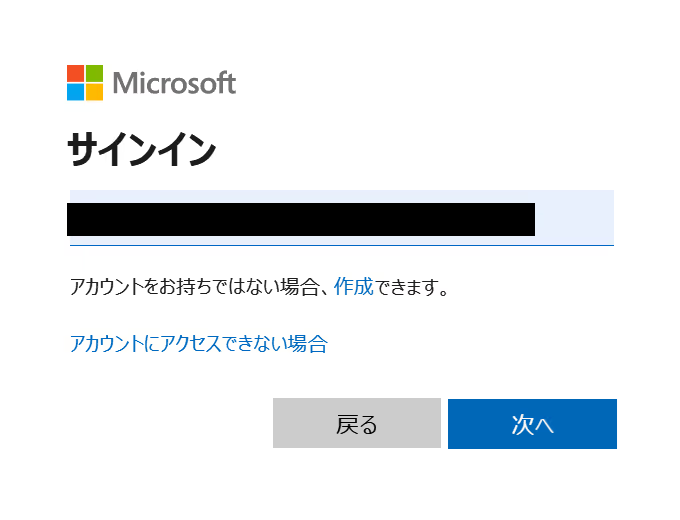
2.Microsoftにサインインする
3.マイアプリに追加される
以下の画像のようなマイアプリを登録しましたと表示されれば登録完了です。

ステップ2:テンプレートをコピー
ここからフローを作っていきます。簡単に作成できるようにテンプレートを作っているので、今回はテンプレートをコピーしてきます。
Yoomにログインをしたままバナーの「試してみる」をクリックします。
■概要
YouTubeで新しい動画が公開されるたびに、その情報を手作業でMicrosoft Excelにまとめるのは手間がかかり、情報の見落としも発生しやすいのではないでしょうか。特に複数のチャンネルをチェックしている場合、その負担は小さくありません。このワークフローを活用すれば、YouTubeチャンネルでの新着動画情報を自動でMicrosoft Excelに追加でき、こうした課題をスムーズに解消できます。
■このテンプレートをおすすめする方
- YouTubeの新着動画情報をMicrosoft Excelで効率的に管理したい方
- 手作業での情報収集と転記作業に時間を取られているマーケティング担当者の方
- 動画コンテンツのリスト化や分析を定期的に行っている情報収集担当者の方
■このテンプレートを使うメリット
- YouTubeチャンネルに新しい動画が投稿されると自動でMicrosoft Excelに情報が追加されるため、これまで手作業に費やしていた時間を短縮することができます。
- 手作業による情報の転記ミスや、動画の公開を見落とすといったヒューマンエラーのリスク軽減に繋がります。
■フローボットの流れ
- はじめに、YouTubeとMicrosoft ExcelをYoomと連携します。
- 次に、トリガーでYouTubeを選択し、「YouTubeチャンネルで最新の動画が公開されたら」というアクションを設定します。この際、対象のYouTubeチャンネルIDを指定します。
- 最後に、オペレーションでMicrosoft Excelを選択し、「レコードを追加する」アクションを設定します。ここで、YouTubeから取得した動画タイトル、URL、公開日時などの情報を、Microsoft Excelのどの列に追加するかを指定します。
※「トリガー」:フロー起動のきっかけとなるアクション、「オペレーション」:トリガー起動後、フロー内で処理を行うアクション
■このワークフローのカスタムポイント
- YouTubeのトリガー設定において、新しい動画の公開をチェックする頻度(起動間隔)を任意で設定できます。例えば、より迅速な情報収集が必要な場合は間隔を短く、システムへの負荷を考慮する場合は間隔を長くするなど、ユーザーの運用に合わせて調整してください。
- Microsoft Excelにレコードを追加する際、どのファイルやシートに追加するか、また動画のどの情報をどの列に対応付けるかを自由に設定できます。
■注意事項
- YouTube、Microsoft ExcelのそれぞれとYoomを連携してください。
- トリガーは5分、10分、15分、30分、60分の間隔で起動間隔を選択できます。
- プランによって最短の起動間隔が異なりますので、ご注意ください。
- Microsoft365(旧Office365)には、家庭向けプランと一般法人向けプラン(Microsoft365 Business)があり、一般法人向けプランに加入していない場合には認証に失敗する可能性があります。
■概要
YouTubeで新しい動画が公開されるたびに、その情報を手作業でMicrosoft Excelにまとめるのは手間がかかり、情報の見落としも発生しやすいのではないでしょうか。特に複数のチャンネルをチェックしている場合、その負担は小さくありません。このワークフローを活用すれば、YouTubeチャンネルでの新着動画情報を自動でMicrosoft Excelに追加でき、こうした課題をスムーズに解消できます。
■このテンプレートをおすすめする方
- YouTubeの新着動画情報をMicrosoft Excelで効率的に管理したい方
- 手作業での情報収集と転記作業に時間を取られているマーケティング担当者の方
- 動画コンテンツのリスト化や分析を定期的に行っている情報収集担当者の方
■このテンプレートを使うメリット
- YouTubeチャンネルに新しい動画が投稿されると自動でMicrosoft Excelに情報が追加されるため、これまで手作業に費やしていた時間を短縮することができます。
- 手作業による情報の転記ミスや、動画の公開を見落とすといったヒューマンエラーのリスク軽減に繋がります。
■フローボットの流れ
- はじめに、YouTubeとMicrosoft ExcelをYoomと連携します。
- 次に、トリガーでYouTubeを選択し、「YouTubeチャンネルで最新の動画が公開されたら」というアクションを設定します。この際、対象のYouTubeチャンネルIDを指定します。
- 最後に、オペレーションでMicrosoft Excelを選択し、「レコードを追加する」アクションを設定します。ここで、YouTubeから取得した動画タイトル、URL、公開日時などの情報を、Microsoft Excelのどの列に追加するかを指定します。
※「トリガー」:フロー起動のきっかけとなるアクション、「オペレーション」:トリガー起動後、フロー内で処理を行うアクション
■このワークフローのカスタムポイント
- YouTubeのトリガー設定において、新しい動画の公開をチェックする頻度(起動間隔)を任意で設定できます。例えば、より迅速な情報収集が必要な場合は間隔を短く、システムへの負荷を考慮する場合は間隔を長くするなど、ユーザーの運用に合わせて調整してください。
- Microsoft Excelにレコードを追加する際、どのファイルやシートに追加するか、また動画のどの情報をどの列に対応付けるかを自由に設定できます。
■注意事項
- YouTube、Microsoft ExcelのそれぞれとYoomを連携してください。
- トリガーは5分、10分、15分、30分、60分の間隔で起動間隔を選択できます。
- プランによって最短の起動間隔が異なりますので、ご注意ください。
- Microsoft365(旧Office365)には、家庭向けプランと一般法人向けプラン(Microsoft365 Business)があり、一般法人向けプランに加入していない場合には認証に失敗する可能性があります。
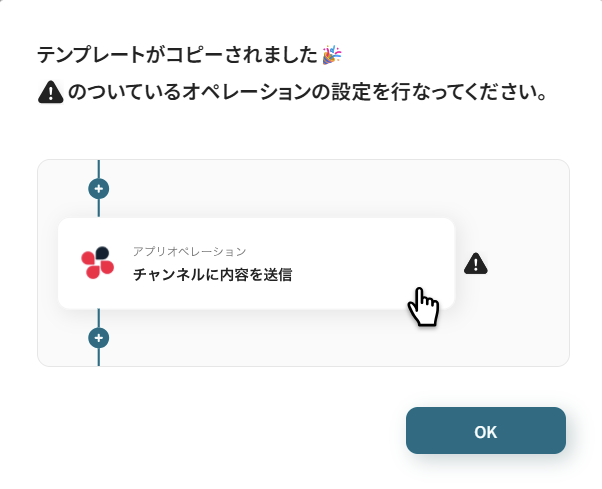
以下のような画像が出てくるのでOKをクリックすればコピー完了です。
ステップ3:「YouTubeチャンネルで最新の動画が公開されたら」の設定
次に、Youtubeに動画が公開された時のトリガーを設定していきます。
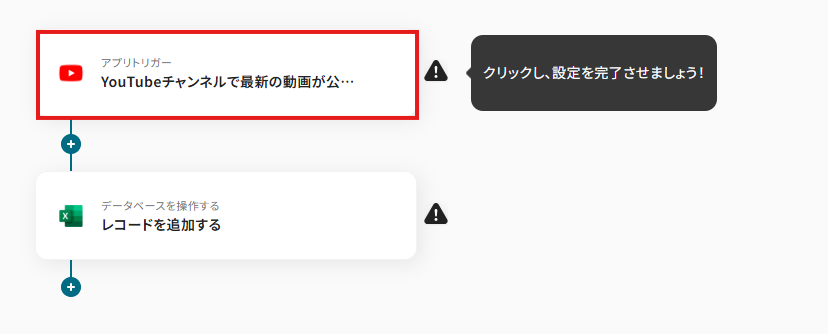
1.「YouTubeチャンネルで最新の動画が公開されたら」をクリック
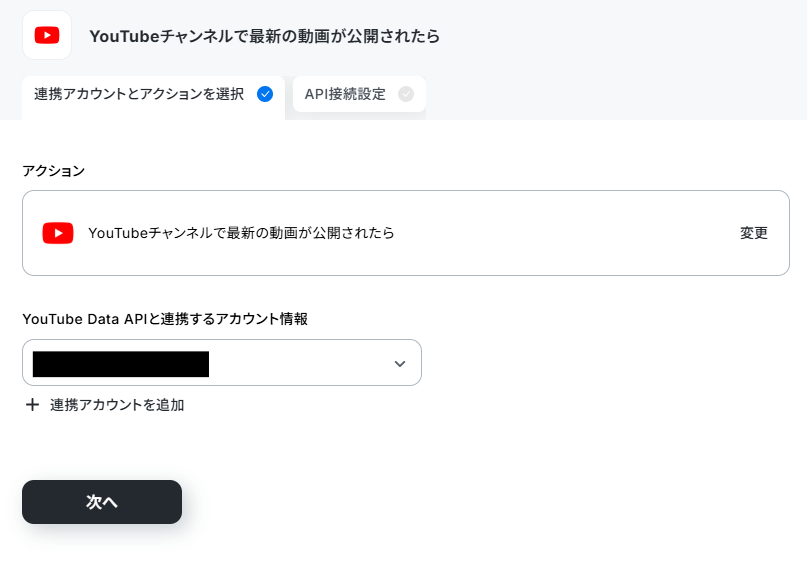
2.連携アカウントとアクションを選択
タイトルは、そのままで問題ありませんが、必要であれば変更してください。
アカウント情報を確認します。
トリガーアクションが「YouTubeチャンネルで最新の動画が公開されたら」になっていることを確認して「次へ」をクリックします。
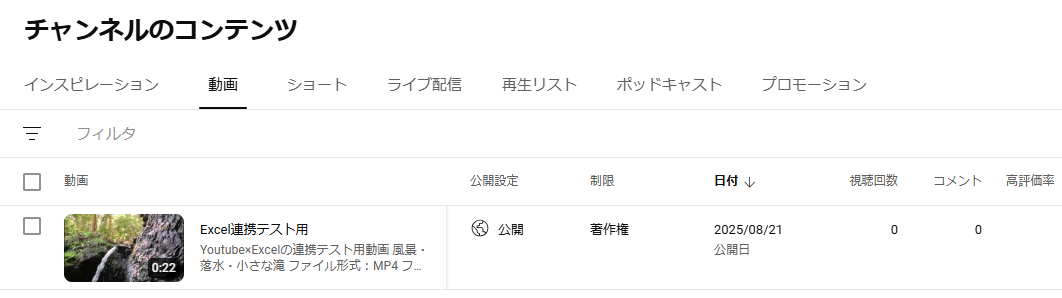
3.Youtubeでテストアップロードをする
連携したアカウントにテストで動画をアップロードしておきます。
今回は、以下のように動画をアップロードしました。
4.アプリトリガーのAPI接続設定
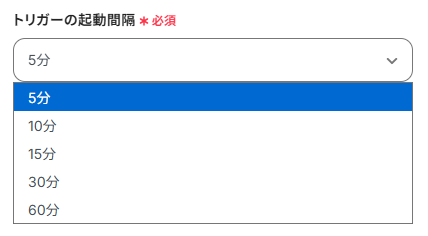
トリガーの起動間隔:以下注釈を確認しながら、トリガーの起動間隔を設定します。
※トリガーの起動タイミングは、5分、10分、15分、30分、60分のいずれかを選択できます。
ご利用プランによって、設定できるトリガーの最短間隔が違うので、その点は要チェックです。
なお、基本的にはそのプランの最短の起動間隔にしてお使いいただくことをおすすめします。
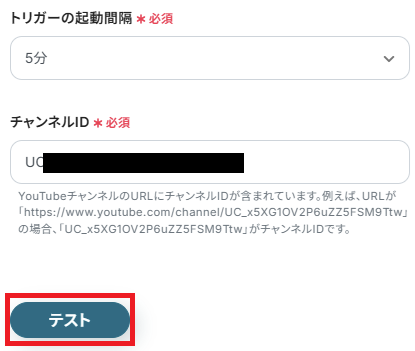
チャンネルID:YouTubeの自身のチャンネルのURLから注釈を確認しながら、IDを入力します
入力が完了したら、「テスト」をクリックします。
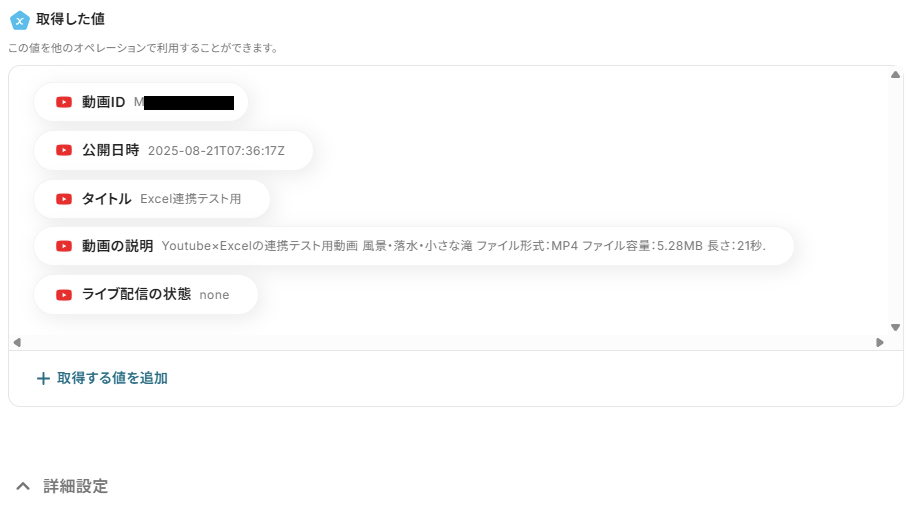
テストが成功したら、「取得した値」=アウトプットが表示されます。
アウトプットに関しては、こちらでご確認ください。
確認し、下部にある「完了」をクリックします。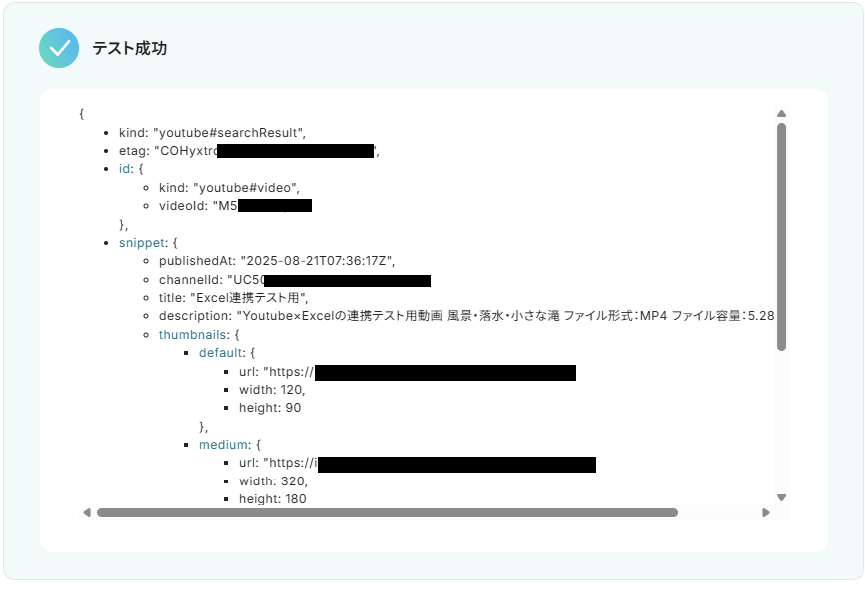
ステップ4:「レコードを追加する」の設定
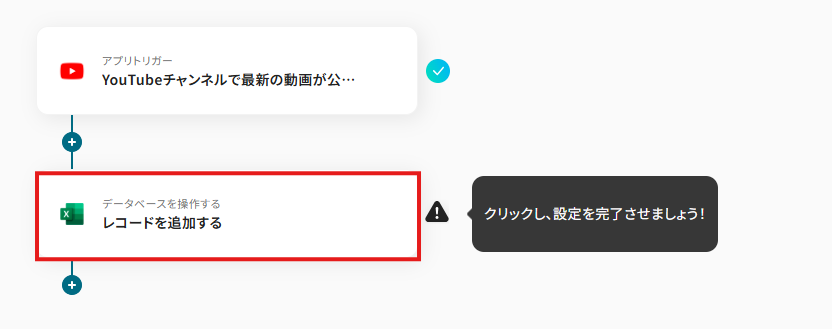
最後に、Microsoft Excelにデータを追加する際の設定をしていきます。
1.「レコードを追加する」をクリック。
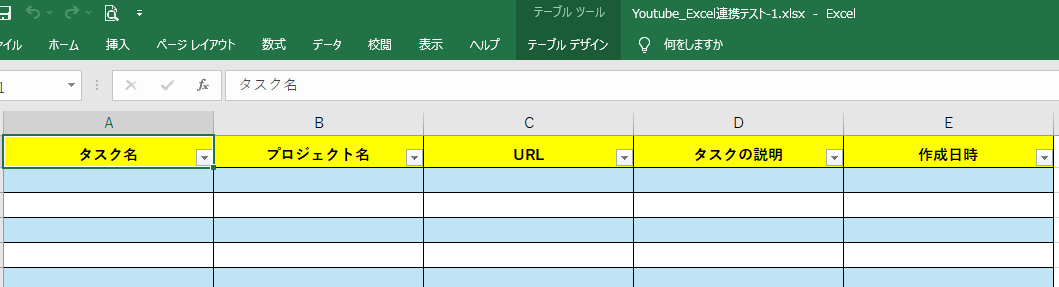
2.Microsoft Excelのフォーマットを準備する
今回は、以下の画像のようなフォーマットを準備し、OneDiveに保管しました。
3.データベースの連携
アカウントとアクションを確認し、データベースの連携をしていきます。
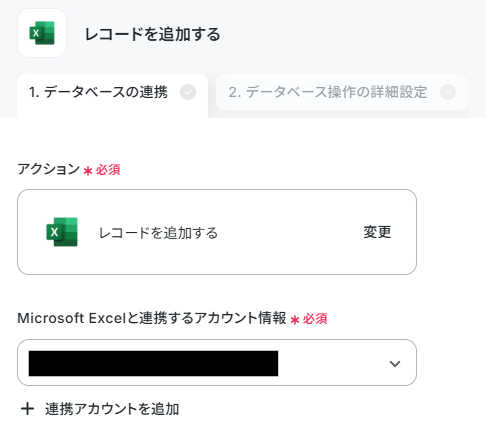
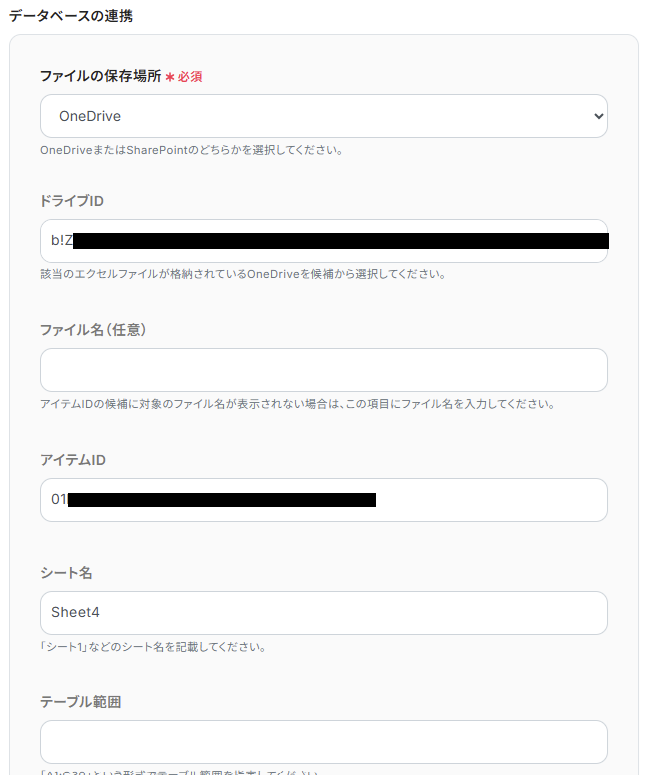
ファイルの保管場所:OneDiveかMicrosoft SharePointのどちらか、Microsoft Excelのフォーマットを保管した場所を選択します
ドライブID:OneDiveのドライブを選択します。
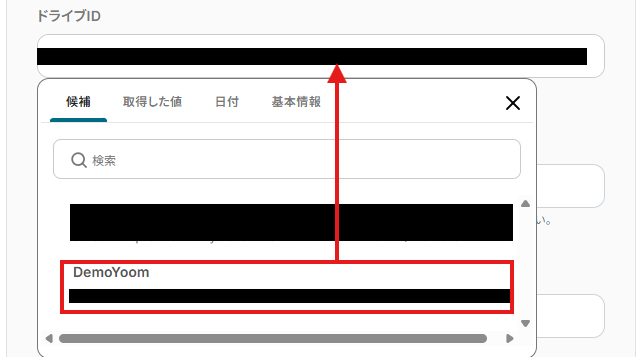
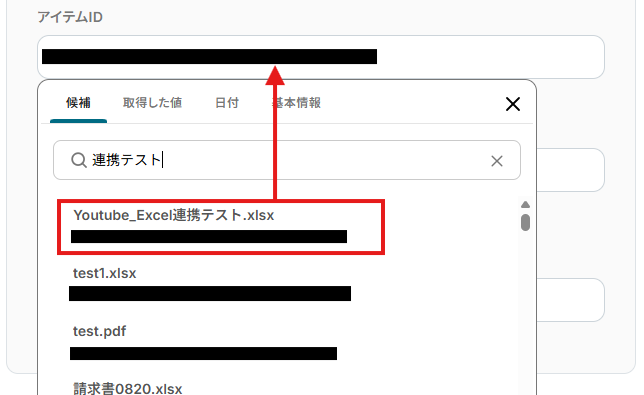
アイテムID:候補から使用するファイルを選択します。
その他、シート名やテーブル範囲などを入力します。
入力が完了したら、「次へ」をクリックします。
4.データベース操作の詳細設定
追加するレコードの値を「取得した値」の「YouTubeチャンネルで最新の動画が公開されたら」から選択していきます。
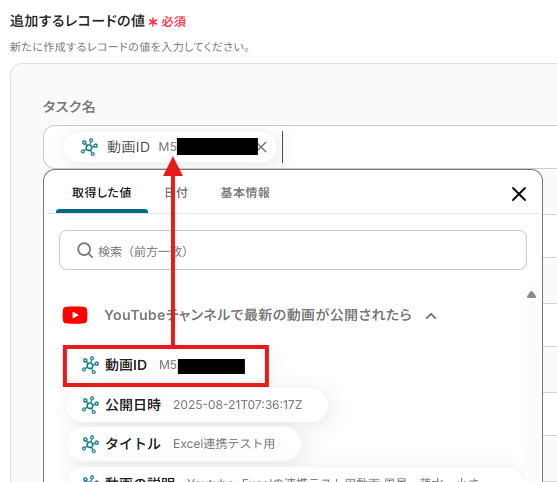
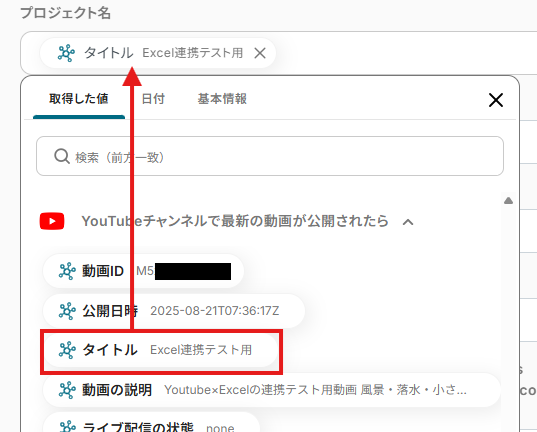
入力が完了したら、「テスト」をクリックします。
テストが成功したら、下部にある「完了」をクリックします。
ステップ6:トリガーをONにし、フローが起動するかを確認
これで、設定は完了です。
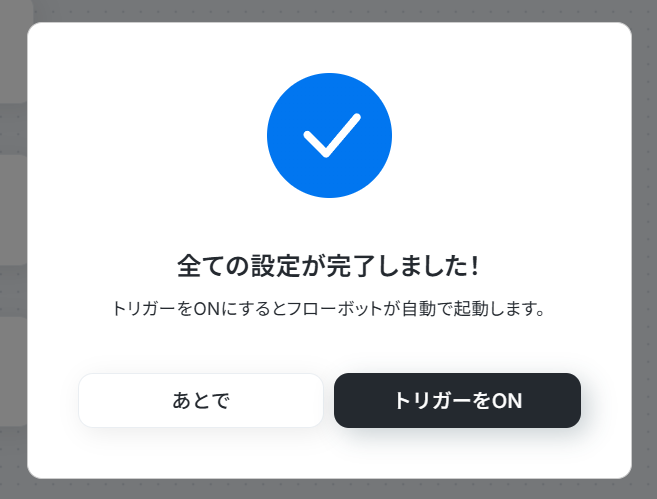
すべての設定が完了すると以下の画像のようなフローの起動画面が出るので、トリガーをONをクリックします。
トリガーをONにしたのち、動作確認をしてください。
YoutubeやMicrosoft Excelを使ったその他の自動化例
今回ご紹介した連携以外でも、YoutubeやMicrosoft ExcelのAPIを活用してさまざまな業務を自動化することが可能です。
もし気になるものがあればぜひこちらもお試しになってみてください!
Youtubeを使った自動化例
動画が公開されるのをトリガーに、自動で通知したり、データベースに動画情報を記録したり、SNSに自動投稿したりできます。
また、動画が公開された際に、指定のオンラインストレージフォルダにサムネイルを自動で保存したり、毎日定時に前日のチャンネルレポートをメモツールに追加したりといった一連の作業も自動化できます。
これにより、動画公開後の情報共有からデータ管理、SNSへの展開までを効率化し、手作業の手間を削減します。
■概要
決済サービスのStripeに新しい顧客が登録されるたびに、販売管理システムのboardへ手作業で情報を転記するのは手間がかかる作業ではないでしょうか。この繰り返し作業は、入力ミスなどのヒューマンエラーを引き起こす原因にもなりかねません。このワークフローは、Stripeで新規顧客が作成された際に、特定の条件に基づいて自動でboardに顧客情報を登録します。手作業による顧客管理を効率化し、より重要な業務に集中できる環境を整えます。
■このテンプレートをおすすめする方
- Stripeとboardを利用しており、二重入力の手間を解消したいと考えている方
- 手作業による顧客情報の転記で発生する入力ミスや登録漏れを防ぎたい方
- Stripeとboardを連携させて、顧客管理業務全体の自動化・効率化を進めたい方
■このテンプレートを使うメリット
- Stripeで顧客が作成されると自動でboardに顧客情報が登録されるため、これまで手作業に費やしていた時間を短縮できます
- 手作業でのデータ転記が不要になることで、入力間違いや登録漏れといったヒューマンエラーのリスク軽減に繋がります
■フローボットの流れ
- はじめに、StripeとboardをYoomと連携します
- 次に、トリガーでStripeを選択し、「新規顧客が作成されたら」というアクションを設定します
- 次に、オペレーションで分岐機能を設定し、特定の条件に合致した場合のみ後続のアクションが実行されるようにします
- 最後に、オペレーションでboardの「顧客の登録」アクションを設定し、Stripeから取得した情報をもとに顧客データを登録します
※「トリガー」:フロー起動のきっかけとなるアクション、「オペレーション」:トリガー起動後、フロー内で処理を行うアクション
■このワークフローのカスタムポイント
- 分岐機能では、Stripeで作成された顧客のプランやメールアドレスのドメインなど、任意の条件を設定して処理を分岐させることが可能です
- boardへの顧客登録アクションでは、ご自身の環境に応じたAPIキーを設定してご利用ください
■注意事項
- Stripe、boardのそれぞれとYoomを連携してください。
- トリガーは5分、10分、15分、30分、60分の間隔で起動間隔を選択できます。
- プランによって最短の起動間隔が異なりますので、ご注意ください。
- 【Stripe】はチームプラン・サクセスプランでのみご利用いただけるアプリとなっております。フリープラン・ミニプランの場合は設定しているフローボットのオペレーションやデータコネクトはエラーとなりますので、ご注意ください。
- チームプランやサクセスプランなどの有料プランは、2週間の無料トライアルを行うことが可能です。無料トライアル中には制限対象のアプリを使用することができます。
- boardのマイアプリ連携方法はこちらをご参照ください。
- 分岐はミニプラン以上のプランでご利用いただける機能(オペレーション)となっております。フリープランの場合は設定しているフローボットのオペレーションはエラーとなりますので、ご注意ください。
- ミニプランなどの有料プランは、2週間の無料トライアルを行うことが可能です。無料トライアル中には制限対象のアプリや機能(オペレーション)を使用することができます。
■概要
boardで案件を管理し、Stripeで決済処理を行っているものの、両者間の情報連携が手作業になっていませんか?
手作業での支払いリンク作成や送付は手間がかかるだけでなく、金額の入力ミスや送信漏れといったリスクも伴います。
このワークフローを活用すれば、boardで新しい案件が登録されると、自動でStripeの支払いリンクが作成され、お客様への送付まで完了するため、こうした請求業務の課題をスムーズに解消できます。
■このテンプレートをおすすめする方
- boardで管理する案件に基づき、Stripeで手動で請求を行っている方
- Stripeとboard間の転記作業でのミスをなくし、請求業務を正確にしたい方
- 案件発生から請求までの一連のフローを自動化し、事業の効率を上げたい方
■このテンプレートを使うメリット
- boardへの案件登録だけでStripeの支払いリンク生成と送信が自動化され、これまで手作業に費やしていた時間を短縮できます
- 手作業による金額や宛先の入力ミス、送信漏れといったヒューマンエラーのリスクを軽減し、業務の正確性を高めることに繋がります
■フローボットの流れ
- はじめに、Stripe、board、GmailをYoomと連携します
- 次に、トリガーでboardを選択し、「新しい案件が登録されたら」というアクションを設定します
- 次に、オペレーションでStripeを選択し、「支払いリンクを作成する」アクションを設定します
- 最後に、オペレーションでGmailを選択し、「メールを送る」アクションを設定します。宛先にはboardの顧客情報を、本文にはStripeで作成した支払いリンクをそれぞれ設定し、メールを送信します
※「トリガー」:フロー起動のきっかけとなるアクション、「オペレーション」:トリガー起動後、フロー内で処理を行うアクション
■このワークフローのカスタムポイント
- boardとの連携設定では、ご利用の環境に応じたAPIキーを任意で設定してください
- Stripeで支払いリンクを作成するオペレーションでは、請求する商品やサービスに応じた価格IDを任意で設定してください
- Gmailからメールを送信するオペレーションでは、送信先のメールアドレスを任意で設定してください
■概要YouTubeチャンネルを運営していると、日々の数値レポートの確認や記録は欠かせない業務ですが、手作業での対応は手間がかかり、つい後回しにしてしまうこともあるかもしれません。このワークフローを活用すれば、毎日指定した時間に前日のYouTubeチャンネルのレポートを自動で取得し、Notionへデータを追加できるため、レポート作成業務を効率化し、分析に集中できます。
■このテンプレートをおすすめする方- YouTubeチャンネルのレポート作成を手作業で行い、手間を感じている方
- Notionを活用してチャンネルのパフォーマンスデータを一元管理したい方
- 日々の定型的なレポート業務を自動化し、より戦略的な分析に時間を割きたい方
■このテンプレートを使うメリット- 毎日自動でYouTubeのレポートがNotionに記録されるため、手作業でのデータ取得や転記にかけていた時間を削減できます。
- 手作業による数値の入力ミスや記録漏れを防ぎ、正確なデータをNotion上で管理、蓄積していくことが可能になります。
■フローボットの流れ- はじめに、YouTube Analytics APIとNotionをYoomと連携します。
- 次に、トリガーでスケジュールトリガーを選択し、「指定したスケジュールになったら」というアクションを設定します。
- 次に、オペレーションでYouTube Analytics APIを選択し、「チャンネルレポートを取得」アクションで前日のレポートを取得するよう設定します。
- 最後に、オペレーションでNotionの「レコードを追加する」アクションを設定し、取得したレポート内容を指定のデータベースに追加します。
※「トリガー」:フロー起動のきっかけとなるアクション、「オペレーション」:トリガー起動後、フロー内で処理を行うアクション
■このワークフローのカスタムポイント- スケジュールトリガーの設定では、レポートを自動取得したい曜日や時間帯を任意で設定してください。
- Notionへ追加する際、対象のデータベースや、視聴回数や登録者数など記録したいレポート項目を任意で選択し、設定することが可能です。
■注意事項- YouTube Analytics API、NotionのそれぞれとYoomを連携させてください。


■概要
決済サービスのStripeに新しい顧客が登録されるたびに、販売管理システムのboardへ手作業で情報を転記するのは手間がかかる作業ではないでしょうか。この繰り返し作業は、入力ミスなどのヒューマンエラーを引き起こす原因にもなりかねません。このワークフローは、Stripeで新規顧客が作成された際に、特定の条件に基づいて自動でboardに顧客情報を登録します。手作業による顧客管理を効率化し、より重要な業務に集中できる環境を整えます。
■このテンプレートをおすすめする方
- Stripeとboardを利用しており、二重入力の手間を解消したいと考えている方
- 手作業による顧客情報の転記で発生する入力ミスや登録漏れを防ぎたい方
- Stripeとboardを連携させて、顧客管理業務全体の自動化・効率化を進めたい方
■このテンプレートを使うメリット
- Stripeで顧客が作成されると自動でboardに顧客情報が登録されるため、これまで手作業に費やしていた時間を短縮できます
- 手作業でのデータ転記が不要になることで、入力間違いや登録漏れといったヒューマンエラーのリスク軽減に繋がります
■フローボットの流れ
- はじめに、StripeとboardをYoomと連携します
- 次に、トリガーでStripeを選択し、「新規顧客が作成されたら」というアクションを設定します
- 次に、オペレーションで分岐機能を設定し、特定の条件に合致した場合のみ後続のアクションが実行されるようにします
- 最後に、オペレーションでboardの「顧客の登録」アクションを設定し、Stripeから取得した情報をもとに顧客データを登録します
※「トリガー」:フロー起動のきっかけとなるアクション、「オペレーション」:トリガー起動後、フロー内で処理を行うアクション
■このワークフローのカスタムポイント
- 分岐機能では、Stripeで作成された顧客のプランやメールアドレスのドメインなど、任意の条件を設定して処理を分岐させることが可能です
- boardへの顧客登録アクションでは、ご自身の環境に応じたAPIキーを設定してご利用ください
■注意事項
- Stripe、boardのそれぞれとYoomを連携してください。
- トリガーは5分、10分、15分、30分、60分の間隔で起動間隔を選択できます。
- プランによって最短の起動間隔が異なりますので、ご注意ください。
- 【Stripe】はチームプラン・サクセスプランでのみご利用いただけるアプリとなっております。フリープラン・ミニプランの場合は設定しているフローボットのオペレーションやデータコネクトはエラーとなりますので、ご注意ください。
- チームプランやサクセスプランなどの有料プランは、2週間の無料トライアルを行うことが可能です。無料トライアル中には制限対象のアプリを使用することができます。
- boardのマイアプリ連携方法はこちらをご参照ください。
- 分岐はミニプラン以上のプランでご利用いただける機能(オペレーション)となっております。フリープランの場合は設定しているフローボットのオペレーションはエラーとなりますので、ご注意ください。
- ミニプランなどの有料プランは、2週間の無料トライアルを行うことが可能です。無料トライアル中には制限対象のアプリや機能(オペレーション)を使用することができます。
■概要
boardで案件を管理し、Stripeで決済処理を行っているものの、両者間の情報連携が手作業になっていませんか?
手作業での支払いリンク作成や送付は手間がかかるだけでなく、金額の入力ミスや送信漏れといったリスクも伴います。
このワークフローを活用すれば、boardで新しい案件が登録されると、自動でStripeの支払いリンクが作成され、お客様への送付まで完了するため、こうした請求業務の課題をスムーズに解消できます。
■このテンプレートをおすすめする方
- boardで管理する案件に基づき、Stripeで手動で請求を行っている方
- Stripeとboard間の転記作業でのミスをなくし、請求業務を正確にしたい方
- 案件発生から請求までの一連のフローを自動化し、事業の効率を上げたい方
■このテンプレートを使うメリット
- boardへの案件登録だけでStripeの支払いリンク生成と送信が自動化され、これまで手作業に費やしていた時間を短縮できます
- 手作業による金額や宛先の入力ミス、送信漏れといったヒューマンエラーのリスクを軽減し、業務の正確性を高めることに繋がります
■フローボットの流れ
- はじめに、Stripe、board、GmailをYoomと連携します
- 次に、トリガーでboardを選択し、「新しい案件が登録されたら」というアクションを設定します
- 次に、オペレーションでStripeを選択し、「支払いリンクを作成する」アクションを設定します
- 最後に、オペレーションでGmailを選択し、「メールを送る」アクションを設定します。宛先にはboardの顧客情報を、本文にはStripeで作成した支払いリンクをそれぞれ設定し、メールを送信します
※「トリガー」:フロー起動のきっかけとなるアクション、「オペレーション」:トリガー起動後、フロー内で処理を行うアクション
■このワークフローのカスタムポイント
- boardとの連携設定では、ご利用の環境に応じたAPIキーを任意で設定してください
- Stripeで支払いリンクを作成するオペレーションでは、請求する商品やサービスに応じた価格IDを任意で設定してください
- Gmailからメールを送信するオペレーションでは、送信先のメールアドレスを任意で設定してください

- YouTubeチャンネルのレポート作成を手作業で行い、手間を感じている方
- Notionを活用してチャンネルのパフォーマンスデータを一元管理したい方
- 日々の定型的なレポート業務を自動化し、より戦略的な分析に時間を割きたい方
- 毎日自動でYouTubeのレポートがNotionに記録されるため、手作業でのデータ取得や転記にかけていた時間を削減できます。
- 手作業による数値の入力ミスや記録漏れを防ぎ、正確なデータをNotion上で管理、蓄積していくことが可能になります。
- はじめに、YouTube Analytics APIとNotionをYoomと連携します。
- 次に、トリガーでスケジュールトリガーを選択し、「指定したスケジュールになったら」というアクションを設定します。
- 次に、オペレーションでYouTube Analytics APIを選択し、「チャンネルレポートを取得」アクションで前日のレポートを取得するよう設定します。
- 最後に、オペレーションでNotionの「レコードを追加する」アクションを設定し、取得したレポート内容を指定のデータベースに追加します。
■このワークフローのカスタムポイント
- スケジュールトリガーの設定では、レポートを自動取得したい曜日や時間帯を任意で設定してください。
- Notionへ追加する際、対象のデータベースや、視聴回数や登録者数など記録したいレポート項目を任意で選択し、設定することが可能です。
- YouTube Analytics API、NotionのそれぞれとYoomを連携させてください。
Microsoft Excelを使った自動化例
管理している在庫数が不足した際に、チャットツールに自動で通知したり、カレンダーアプリや開発プラットフォームの更新情報を自動で反映させたりできます。
また、フォームから送信された商談メモをAIで解析して追加したり、指定したスケジュールで取得したレコードをSNSに自動投稿したりといった一連の作業も自動化できます。
データの自動収集から情報共有、SNS連携まで、業務プロセス全体を効率化し、手作業の手間を削減しましょう。
■概要Microsoft Excelでの在庫管理は便利ですが、定期的な在庫数の確認や不足時のアラートを手作業で行うのは手間がかかり、確認漏れのリスクも伴います。特に、在庫不足は販売機会の損失に直結するため、迅速な対応が不可欠です。このワークフローを活用すれば、スケジュールに合わせてMicrosoft Excelの在庫数を自動でチェックし、指定した数量を下回った場合にDiscordへ即座に通知を送ることができます。
■このテンプレートをおすすめする方- Microsoft Excelで在庫管理を行っており、手動での確認作業を効率化したい方
- 在庫不足による販売機会の損失を防ぎ、発注業務を迅速化したいと考えている担当者の方
- 社内の連絡ツールとしてDiscordを活用しており、在庫情報をチームで共有したい方
■このテンプレートを使うメリット- 毎週決まった時間に在庫数を自動でチェックするため、これまで手作業で行っていた確認業務の時間を削減できます。
- システムが自動で在庫不足を検知し通知するため、確認漏れといったヒューマンエラーの防止に繋がります。
■フローボットの流れ- はじめに、Microsoft ExcelとDiscordをYoomに連携します。
- トリガーでスケジュールトリガーを選択し、「毎週月曜日の8時00分に起動」するよう設定します。
- オペレーションでMicrosoft Excelを選択し、「レコードを一件ずつ取得する」アクションで在庫管理シートの情報を取得します。
- 次に、分岐オペレーションを設定し、在庫数が指定の数値を下回っていなかった場合は、そこでフローを停止させます。
- 在庫数が不足していた場合のみ、Discordの「メッセージを送信」アクションが実行され、指定のチャンネルに通知が送信されるよう設定します。
※「トリガー」:フロー起動のきっかけとなるアクション、「オペレーション」:トリガー起動後、フロー内で処理を行うアクション
■このワークフローのカスタムポイント- Microsoft Excelのオペレーション設定では、在庫管理を行っている対象のExcelファイルが保存されている場所や、シート名、テーブル名などを正しく設定してください。
- 分岐オペレーションでは、在庫不足と判断する在庫数のしきい値を任意で設定してください。
- Discordへの通知アクションでは、通知を送信したいチャンネルや、送信するメッセージの内容を任意で設定してください。
■注意事項- Microsoft Excel、DiscordのそれぞれとYoomを連携してください。
- 分岐はパーソナルプラン以上のプランでご利用いただける機能(オペレーション)となっております。フリープランの場合は設定しているフローボットのオペレーションはエラーとなりますので、ご注意ください。
- パーソナルプランなどの有料プランは、2週間の無料トライアルを行うことが可能です。無料トライアル中には制限対象のアプリや機能(オペレーション)を使用することができます。
- Microsoft365(旧Office365)には、家庭向けプランと一般法人向けプラン(Microsoft365 Business)があり、一般法人向けプランに加入していない場合には認証に失敗する可能性があります。
■概要Outlookで管理しているカレンダーの予定を、別途Microsoft Excelへ手作業で転記する業務に手間を感じていませんか?こうした手作業による二重入力は、転記漏れや入力ミスといったヒューマンエラーの原因にもなりかねません。このワークフローを活用することで、Outlookのカレンダーに新しいイベントが登録されると、自動でMicrosoft Excelの指定したシートに情報が追加されるため、こうした予定管理の自動化をスムーズに実現できます。
■このテンプレートをおすすめする方- OutlookのカレンダーとMicrosoft Excelを併用し予定管理を行っている方
- 手作業でのデータ転記に時間を取られ、本来の業務に集中できていないと感じる方
- カレンダーの予定をチームで共有・管理するため、自動でリスト化したいと考えている方
■このテンプレートを使うメリット- Outlookにイベントを登録するだけで、自動でMicrosoft Excelにレコードが追加されるため、これまで手作業で行っていた転記作業の時間を削減できます。
- 手作業によるデータ転記が不要になるため、入力ミスや転記漏れなどのヒューマンエラーを防ぎ、データの正確性を保つことにも繋がります。
■フローボットの流れ- はじめに、OutlookとMicrosoft ExcelをYoomと連携します。
- 次に、トリガーでOutlookを選択し、「カレンダーにイベントが登録されたら」というアクションを設定します。
- 最後に、オペレーションでMicrosoft Excelの「レコードを追加する」アクションを設定し、トリガーで取得したイベント情報を指定のシートに追加します。
※「トリガー」:フロー起動のきっかけとなるアクション、「オペレーション」:トリガー起動後、フロー内で処理を行うアクション
■このワークフローのカスタムポイント- Microsoft Excelの「レコードを追加する」アクションを設定する際に、イベント情報を追加したいファイルやシートが格納されている保存場所を任意で設定してください。
■注意事項- Outlook、Microsoft ExcelのそれぞれとYoomを連携してください。
- Microsoft365(旧Office365)には、家庭向けプランと一般法人向けプラン(Microsoft365 Business)があり、一般法人向けプランに加入していない場合には認証に失敗する可能性があります。
- トリガーは5分、10分、15分、30分、60分の間隔で起動間隔を選択できます。
- プランによって最短の起動間隔が異なりますので、ご注意ください。
- Microsoft Excelのデータベースを操作するオペレーションの設定に関しては「【Excel】データベースを操作するオペレーションの設定に関して」をご参照ください。
■概要GitHubのIssue管理は便利ですが、プロジェクトの進捗報告などでMicrosoft Excelへ手作業で情報を転記・更新するのは手間がかかる作業ではないでしょうか。この手作業は、時間的なコストだけでなく、入力ミスや更新漏れといったヒューマンエラーの原因にもなり得ます。このワークフローを活用することで、GitHubとMicrosoft Excelの連携が自動化され、Issueが更新されるたびに指定のExcelファイルへ情報が自動で追加されます。これにより、面倒な転記作業から解放され、常に最新の状態で情報を管理できます。
■このテンプレートをおすすめする方- GitHubのIssue情報をMicrosoft Excelで管理しており、手入力の作業をなくしたい開発担当者の方
- 開発プロジェクトのタスク進捗を、GitHubと連携させてMicrosoft Excel上で可視化・共有したいマネージャーの方
- 手作業によるデータ転記を自動化し、ヒューマンエラーを防止して業務の正確性を高めたい方
■このテンプレートを使うメリット- GitHubでIssueが更新されると、自動でMicrosoft Excelに情報が反映されるため、手作業での転記や更新にかかる時間を短縮することができます。
- システムが自動で処理を行うため、手作業による入力ミスや更新漏れなどのヒューマンエラーを防ぎ、データ管理の正確性を維持できます。
■フローボットの流れ- はじめに、GitHubとMicrosoft ExcelをYoomと連携します。
- 次に、トリガーでGitHubを選択し、「Issueが新しく作成または更新されたら」というアクションを設定します。
- 最後に、オペレーションでMicrosoft Excelの「レコードを更新する」アクションを設定し、GitHubから取得した情報をどのファイル・シートに書き込むかを指定します。
※「トリガー」:フロー起動のきっかけとなるアクション、「オペレーション」:トリガー起動後、フロー内で処理を行うアクション
■このワークフローのカスタムポイント- Microsoft Excelでレコードを更新するアクションでは、対象となるファイル(アイテムID)やシート名を任意で設定することが可能です。
- 更新する各項目には、固定のテキストを入力するだけでなく、トリガーで取得したIssueのタイトルや担当者といった情報を変数として埋め込むことができます。
■注意事項- GitHub、Microsoft ExcelのそれぞれとYoomを連携してください。
- Microsoft365(旧Office365)には、家庭向けプランと一般法人向けプラン(Microsoft365 Business)があり、一般法人向けプランに加入していない場合には認証に失敗する可能性があります。
- トリガーは5分、10分、15分、30分、60分の間隔で起動間隔を選択できます。
- プランによって最短の起動間隔が異なりますので、ご注意ください。
- Microsoft Excelでデータベースを操作するオペレーションの設定方法は「【Excel】データベースを操作するオペレーションの設定に関して」を参照してください。
- 分岐はパーソナルプラン以上のプランでご利用いただける機能(オペレーション)となっております。フリープランの場合は設定しているフローボットのオペレーションはエラーとなりますので、ご注意ください。
- パーソナルプランなどの有料プランは、2週間の無料トライアルを行うことが可能です。無料トライアル中には制限対象のアプリや機能(オペレーション)を使用することができます。
■概要フォームに送信された商談メモを都度確認し、次回のアプローチ内容を考えてMicrosoft Excelに転記する作業は、手間がかかりますよね。その作業によって、本来の営業活動の時間を圧迫していませんか。また、手作業による転記ミスやアプローチ内容の質のばらつきも課題となりがちです。このワークフローを活用すれば、フォームからの商談メモをAIが分析し、次回のアプローチ案を自動で生成、Microsoft Excelへ記録するまでの一連の流れを自動化でき、こうした課題の解消に貢献します。
■このテンプレートをおすすめする方- フォームで受け付けた商談メモの管理と次回アクション考案に時間を要している営業担当者の方
- AIを活用して営業アプローチの質を向上させたいと考えているマネージャーの方
- Microsoft Excelへのデータ手入力によるミスや作業負荷を軽減したいと考えている方
■このテンプレートを使うメリット- フォーム送信後の商談メモ確認から次回アプローチ作成、Microsoft Excelへの記録までを自動化し、手作業に費やしていた時間を営業活動などのコア業務に充てることができます。
- AIが商談メモに基づいたアプローチ案を生成するため、内容の標準化が図れ、手作業によるヒューマンエラーや記録漏れのリスクを低減します。
■フローボットの流れ- はじめに、SalesforceとMicrosoft ExcelをYoomと連携させます。
- 次に、トリガーでスケジュールトリガー機能を設定し、例えば「毎日定時に起動」や「1時間ごとに起動」など、フローを起動したいタイミングを設定します。
- オペレーションでSalesforceの「レコードを取得する」アクションを設定し、フォームから連携された商談メモの情報を取得します。
- 続いて、オペレーションでAI機能の「テキストを生成する」アクションを設定し、取得した商談メモの内容を基に次回のアプローチ内容を生成するようAIに指示します。
- 最後に、オペレーションでMicrosoft Excelの「レコードを追加する」アクションを設定し、生成された次回アプローチ内容を指定のファイル・シートに行として追加します。
※「トリガー」:フロー起動のきっかけとなるアクション、「オペレーション」:トリガー起動後、フロー内で処理を行うアクション
■このワークフローのカスタムポイント- Salesforceからレコードを取得する際に、対象となるオブジェクトや、取得するレコードの条件(例:特定のステータスの商談メモのみ、特定期間内に作成されたメモなど)を任意で設定してください。
- AI機能でテキストを生成するアクションでは、商談メモからどのような次回アプローチを作成させたいか、具体的な指示(プロンプト)をユーザーの目的や営業戦略に合わせてカスタマイズしてください。例えば、特定の商品を提案する内容にする、相手の課題に寄り添った文面にするなどの調整が可能です。
- Microsoft Excelへレコードを追加する際に、どのファイルのどのシートに、どの列へ何の情報を追加するか(例:A列に顧客名、B列に商談日、C列にAIが生成した次回アプローチなど)を任意で設定してください。
■注意事項- Salesforce、Microsoft ExcelのそれぞれとYoomを連携してください。
- Microsoft365(旧Office365)には、家庭向けプランと一般法人向けプラン(Microsoft365 Business)があり、一般法人向けプランに加入していない場合には認証に失敗する可能性があります。
- Salesforceはチームプラン・サクセスプランでのみご利用いただけるアプリとなっております。フリープラン・ミニプランの場合は設定しているフローボットのオペレーションやデータコネクトはエラーとなりますので、ご注意ください。
- チームプランやサクセスプランなどの有料プランは、2週間の無料トライアルを行うことが可能です。無料トライアル中には制限対象のアプリを使用することができます。
- ・Microsoft Excelのデータベースを操作するオペレーションの設定に関しては「【Excel】データベースを操作するオペレーションの設定に関して」をご参照ください。
■概要Microsoft Excelで管理しているリストをもとに、定期的にX(Twitter)へ投稿する作業を手作業で行っていませんか?
投稿のたびにコピー&ペーストを繰り返したり、投稿忘れが発生したりと、運用に手間がかかることがあります。
このワークフローを活用すれば、指定したスケジュールでMicrosoft Excelから自動で情報を取得し、X(Twitter)へ投稿する一連の流れを自動化し、こうした課題を円滑に解消します。
■このテンプレートをおすすめする方- Microsoft Excelで投稿リストを管理し、X(Twitter)への定期投稿を手作業で行っている方
- ExcelとTwitterを連携させ、手作業による投稿の手間やミスをなくしたいと考えている方
- キャンペーン情報や定期的にお知らせしたい内容などを、決まった時間に自動で投稿したい方
■このテンプレートを使うメリット- 指定した時間にMicrosoft ExcelからX(Twitter)へ自動投稿されるため、手作業での投稿業務に費やしていた時間を短縮できます
- 手作業によるコピー&ペーストミスや投稿忘れといったヒューマンエラーを防ぎ、安定した情報発信を実現します
■フローボットの流れ- はじめに、Microsoft ExcelとX(Twitter)をYoomと連携します
- 次に、トリガーでスケジュールトリガーを選択し、「指定したスケジュールになったら」というアクションを設定します
- 次に、オペレーションでMicrosoft Excelを選択し、「レコードを取得する」アクションを設定し、投稿したい情報が入力されているファイルやシート、行を指定します
- 最後に、オペレーションでX(Twitter)の「ポストを投稿」アクションを設定し、Microsoft Excelから取得した情報を本文に含めて投稿します
■このワークフローのカスタムポイント- スケジュールトリガーでは、毎日、毎週、特定の日時など、投稿を実行したい任意のスケジュールを設定してください
- X(Twitter)への投稿アクションでは、Microsoft Excelから取得したデータを元に、投稿するテキスト内容を任意で編集可能です
※「トリガー」:フロー起動のきっかけとなるアクション、「オペレーション」:トリガー起動後、フロー内で処理を行うアクション
■注意事項- Microsoft Excel、X(Twitter)のそれぞれとYoomを連携してください。
- Microsoft365(旧Office365)には、家庭向けプランと一般法人向けプラン(Microsoft365 Business)があり、一般法人向けプランに加入していない場合には認証に失敗する可能性があります。
- Microsoft Excelのデータベースを操作するオペレーションの設定に関しては「【Excel】データベースを操作するオペレーションの設定に関して」をご参照ください。

■このテンプレートをおすすめする方
- Microsoft Excelで在庫管理を行っており、手動での確認作業を効率化したい方
- 在庫不足による販売機会の損失を防ぎ、発注業務を迅速化したいと考えている担当者の方
- 社内の連絡ツールとしてDiscordを活用しており、在庫情報をチームで共有したい方
■このテンプレートを使うメリット
- 毎週決まった時間に在庫数を自動でチェックするため、これまで手作業で行っていた確認業務の時間を削減できます。
- システムが自動で在庫不足を検知し通知するため、確認漏れといったヒューマンエラーの防止に繋がります。
■フローボットの流れ
- はじめに、Microsoft ExcelとDiscordをYoomに連携します。
- トリガーでスケジュールトリガーを選択し、「毎週月曜日の8時00分に起動」するよう設定します。
- オペレーションでMicrosoft Excelを選択し、「レコードを一件ずつ取得する」アクションで在庫管理シートの情報を取得します。
- 次に、分岐オペレーションを設定し、在庫数が指定の数値を下回っていなかった場合は、そこでフローを停止させます。
- 在庫数が不足していた場合のみ、Discordの「メッセージを送信」アクションが実行され、指定のチャンネルに通知が送信されるよう設定します。
■このワークフローのカスタムポイント
- Microsoft Excelのオペレーション設定では、在庫管理を行っている対象のExcelファイルが保存されている場所や、シート名、テーブル名などを正しく設定してください。
- 分岐オペレーションでは、在庫不足と判断する在庫数のしきい値を任意で設定してください。
- Discordへの通知アクションでは、通知を送信したいチャンネルや、送信するメッセージの内容を任意で設定してください。
■注意事項
- Microsoft Excel、DiscordのそれぞれとYoomを連携してください。
- 分岐はパーソナルプラン以上のプランでご利用いただける機能(オペレーション)となっております。フリープランの場合は設定しているフローボットのオペレーションはエラーとなりますので、ご注意ください。
- パーソナルプランなどの有料プランは、2週間の無料トライアルを行うことが可能です。無料トライアル中には制限対象のアプリや機能(オペレーション)を使用することができます。
- Microsoft365(旧Office365)には、家庭向けプランと一般法人向けプラン(Microsoft365 Business)があり、一般法人向けプランに加入していない場合には認証に失敗する可能性があります。

- OutlookのカレンダーとMicrosoft Excelを併用し予定管理を行っている方
- 手作業でのデータ転記に時間を取られ、本来の業務に集中できていないと感じる方
- カレンダーの予定をチームで共有・管理するため、自動でリスト化したいと考えている方
- Outlookにイベントを登録するだけで、自動でMicrosoft Excelにレコードが追加されるため、これまで手作業で行っていた転記作業の時間を削減できます。
- 手作業によるデータ転記が不要になるため、入力ミスや転記漏れなどのヒューマンエラーを防ぎ、データの正確性を保つことにも繋がります。
- はじめに、OutlookとMicrosoft ExcelをYoomと連携します。
- 次に、トリガーでOutlookを選択し、「カレンダーにイベントが登録されたら」というアクションを設定します。
- 最後に、オペレーションでMicrosoft Excelの「レコードを追加する」アクションを設定し、トリガーで取得したイベント情報を指定のシートに追加します。
■このワークフローのカスタムポイント
- Microsoft Excelの「レコードを追加する」アクションを設定する際に、イベント情報を追加したいファイルやシートが格納されている保存場所を任意で設定してください。
- Outlook、Microsoft ExcelのそれぞれとYoomを連携してください。
- Microsoft365(旧Office365)には、家庭向けプランと一般法人向けプラン(Microsoft365 Business)があり、一般法人向けプランに加入していない場合には認証に失敗する可能性があります。
- トリガーは5分、10分、15分、30分、60分の間隔で起動間隔を選択できます。
- プランによって最短の起動間隔が異なりますので、ご注意ください。
- Microsoft Excelのデータベースを操作するオペレーションの設定に関しては「【Excel】データベースを操作するオペレーションの設定に関して」をご参照ください。

■このテンプレートをおすすめする方
- GitHubのIssue情報をMicrosoft Excelで管理しており、手入力の作業をなくしたい開発担当者の方
- 開発プロジェクトのタスク進捗を、GitHubと連携させてMicrosoft Excel上で可視化・共有したいマネージャーの方
- 手作業によるデータ転記を自動化し、ヒューマンエラーを防止して業務の正確性を高めたい方
■このテンプレートを使うメリット
- GitHubでIssueが更新されると、自動でMicrosoft Excelに情報が反映されるため、手作業での転記や更新にかかる時間を短縮することができます。
- システムが自動で処理を行うため、手作業による入力ミスや更新漏れなどのヒューマンエラーを防ぎ、データ管理の正確性を維持できます。
■フローボットの流れ
- はじめに、GitHubとMicrosoft ExcelをYoomと連携します。
- 次に、トリガーでGitHubを選択し、「Issueが新しく作成または更新されたら」というアクションを設定します。
- 最後に、オペレーションでMicrosoft Excelの「レコードを更新する」アクションを設定し、GitHubから取得した情報をどのファイル・シートに書き込むかを指定します。
■このワークフローのカスタムポイント
- Microsoft Excelでレコードを更新するアクションでは、対象となるファイル(アイテムID)やシート名を任意で設定することが可能です。
- 更新する各項目には、固定のテキストを入力するだけでなく、トリガーで取得したIssueのタイトルや担当者といった情報を変数として埋め込むことができます。
■注意事項
- GitHub、Microsoft ExcelのそれぞれとYoomを連携してください。
- Microsoft365(旧Office365)には、家庭向けプランと一般法人向けプラン(Microsoft365 Business)があり、一般法人向けプランに加入していない場合には認証に失敗する可能性があります。
- トリガーは5分、10分、15分、30分、60分の間隔で起動間隔を選択できます。
- プランによって最短の起動間隔が異なりますので、ご注意ください。
- Microsoft Excelでデータベースを操作するオペレーションの設定方法は「【Excel】データベースを操作するオペレーションの設定に関して」を参照してください。
- 分岐はパーソナルプラン以上のプランでご利用いただける機能(オペレーション)となっております。フリープランの場合は設定しているフローボットのオペレーションはエラーとなりますので、ご注意ください。
- パーソナルプランなどの有料プランは、2週間の無料トライアルを行うことが可能です。無料トライアル中には制限対象のアプリや機能(オペレーション)を使用することができます。

■このテンプレートをおすすめする方
- フォームで受け付けた商談メモの管理と次回アクション考案に時間を要している営業担当者の方
- AIを活用して営業アプローチの質を向上させたいと考えているマネージャーの方
- Microsoft Excelへのデータ手入力によるミスや作業負荷を軽減したいと考えている方
■このテンプレートを使うメリット
- フォーム送信後の商談メモ確認から次回アプローチ作成、Microsoft Excelへの記録までを自動化し、手作業に費やしていた時間を営業活動などのコア業務に充てることができます。
- AIが商談メモに基づいたアプローチ案を生成するため、内容の標準化が図れ、手作業によるヒューマンエラーや記録漏れのリスクを低減します。
■フローボットの流れ
- はじめに、SalesforceとMicrosoft ExcelをYoomと連携させます。
- 次に、トリガーでスケジュールトリガー機能を設定し、例えば「毎日定時に起動」や「1時間ごとに起動」など、フローを起動したいタイミングを設定します。
- オペレーションでSalesforceの「レコードを取得する」アクションを設定し、フォームから連携された商談メモの情報を取得します。
- 続いて、オペレーションでAI機能の「テキストを生成する」アクションを設定し、取得した商談メモの内容を基に次回のアプローチ内容を生成するようAIに指示します。
- 最後に、オペレーションでMicrosoft Excelの「レコードを追加する」アクションを設定し、生成された次回アプローチ内容を指定のファイル・シートに行として追加します。
■このワークフローのカスタムポイント
- Salesforceからレコードを取得する際に、対象となるオブジェクトや、取得するレコードの条件(例:特定のステータスの商談メモのみ、特定期間内に作成されたメモなど)を任意で設定してください。
- AI機能でテキストを生成するアクションでは、商談メモからどのような次回アプローチを作成させたいか、具体的な指示(プロンプト)をユーザーの目的や営業戦略に合わせてカスタマイズしてください。例えば、特定の商品を提案する内容にする、相手の課題に寄り添った文面にするなどの調整が可能です。
- Microsoft Excelへレコードを追加する際に、どのファイルのどのシートに、どの列へ何の情報を追加するか(例:A列に顧客名、B列に商談日、C列にAIが生成した次回アプローチなど)を任意で設定してください。
■注意事項
- Salesforce、Microsoft ExcelのそれぞれとYoomを連携してください。
- Microsoft365(旧Office365)には、家庭向けプランと一般法人向けプラン(Microsoft365 Business)があり、一般法人向けプランに加入していない場合には認証に失敗する可能性があります。
- Salesforceはチームプラン・サクセスプランでのみご利用いただけるアプリとなっております。フリープラン・ミニプランの場合は設定しているフローボットのオペレーションやデータコネクトはエラーとなりますので、ご注意ください。
- チームプランやサクセスプランなどの有料プランは、2週間の無料トライアルを行うことが可能です。無料トライアル中には制限対象のアプリを使用することができます。
- ・Microsoft Excelのデータベースを操作するオペレーションの設定に関しては「【Excel】データベースを操作するオペレーションの設定に関して」をご参照ください。

投稿のたびにコピー&ペーストを繰り返したり、投稿忘れが発生したりと、運用に手間がかかることがあります。
このワークフローを活用すれば、指定したスケジュールでMicrosoft Excelから自動で情報を取得し、X(Twitter)へ投稿する一連の流れを自動化し、こうした課題を円滑に解消します。
■このテンプレートをおすすめする方
- Microsoft Excelで投稿リストを管理し、X(Twitter)への定期投稿を手作業で行っている方
- ExcelとTwitterを連携させ、手作業による投稿の手間やミスをなくしたいと考えている方
- キャンペーン情報や定期的にお知らせしたい内容などを、決まった時間に自動で投稿したい方
■このテンプレートを使うメリット
- 指定した時間にMicrosoft ExcelからX(Twitter)へ自動投稿されるため、手作業での投稿業務に費やしていた時間を短縮できます
- 手作業によるコピー&ペーストミスや投稿忘れといったヒューマンエラーを防ぎ、安定した情報発信を実現します
■フローボットの流れ
- はじめに、Microsoft ExcelとX(Twitter)をYoomと連携します
- 次に、トリガーでスケジュールトリガーを選択し、「指定したスケジュールになったら」というアクションを設定します
- 次に、オペレーションでMicrosoft Excelを選択し、「レコードを取得する」アクションを設定し、投稿したい情報が入力されているファイルやシート、行を指定します
- 最後に、オペレーションでX(Twitter)の「ポストを投稿」アクションを設定し、Microsoft Excelから取得した情報を本文に含めて投稿します
■このワークフローのカスタムポイント
- スケジュールトリガーでは、毎日、毎週、特定の日時など、投稿を実行したい任意のスケジュールを設定してください
- X(Twitter)への投稿アクションでは、Microsoft Excelから取得したデータを元に、投稿するテキスト内容を任意で編集可能です
■注意事項
- Microsoft Excel、X(Twitter)のそれぞれとYoomを連携してください。
- Microsoft365(旧Office365)には、家庭向けプランと一般法人向けプラン(Microsoft365 Business)があり、一般法人向けプランに加入していない場合には認証に失敗する可能性があります。
- Microsoft Excelのデータベースを操作するオペレーションの設定に関しては「【Excel】データベースを操作するオペレーションの設定に関して」をご参照ください。
まとめ
YouTubeとMicrosoft Excelの連携を自動化することで、これまで手作業で行っていたYouTubeの動画情報の収集やMicrosoft Excelへの転記作業にかかる時間を大幅に削減し、ヒューマンエラーの発生を防ぐことができます。
これにより、担当者は常に最新かつ正確な情報に基づいたデータ分析や競合調査に集中できる環境が整い、より戦略的な業務に取り組むことが可能になるでしょう!
今回ご紹介したような業務自動化を実現できるノーコードツール「Yoom」を使えば、プログラミングの知識がない方でも、直感的な操作で簡単に業務フローを構築できます。
もし自動化に少しでも興味を持っていただけたなら、ぜひこちらから無料登録して、Yoomによる業務効率化を体験してみてください!
よくあるご質問
Q:複数のYouTubeチャンネルを監視できますか?
A:はい、できます。
監視したいチャンネル分、今回のフローボットを作成して設定ください。
1つのフローボットでは、1つのチャンネルしか監視対象にできません。
Q:過去に投稿された動画も一括で取得できますか?
A:はい、可能です。
「YouTubeチャンネルの動画一覧を取得」アクションを使うことで、最新順に最大50件の動画を取得できます。
Q:連携エラーが起きた際に通知は来ますか?
A:はい、連携エラーが発生すると通知されます。
フローボットが停止した場合、Yoomに登録されているメールアドレスへ通知が届きます。
通知内にエラー原因などを記載しておりますので、エラー原因をご確認ください。
対処方法が分からないなどでお困りの際はヘルプページまたは、エラー時の対応方法についてをご確認ください。
ヘルプページで解決しない場合は、サポート窓口を利用することもできます。
プログラミング知識なしで手軽に構築できます。











