









・
【簡単設定】Zoho MailのデータをChatGPTに自動で連携する方法

■概要Zoho Mailに届く大量のメール、特に長文の問い合わせなどを一つひとつ確認し、担当者へ共有する作業は手間がかかるものではないでしょうか。このワークフローは、Zoho MailとChatGPTを連携させることで、特定のメールを受信した際にその内容をChatGPTが自動で要約し、担当者へ転送するプロセスを自動化します。手作業による確認や転送の手間を省き、迅速な情報共有を実現することで、より重要な業務に集中できるよう支援します。
■このテンプレートをおすすめする方- Zoho Mailを日常的に利用し、受信メールの処理や共有に時間を要している方
- ChatGPTを連携させて、Zoho Mailでのメール対応業務を効率化したい方
- 問い合わせ対応の一次返信や担当者への情報共有を迅速に行いたいと考えている方
■このテンプレートを使うメリット- Zoho Mailで受信したメールをChatGPTが自動で要約し転送するため、内容の確認や共有にかかる時間を短縮できます
- 手作業による情報の転記ミスや共有漏れといったヒューマンエラーを防ぎ、担当者への迅速で正確な情報伝達を可能にします
■フローボットの流れ- はじめに、Zoho MailとChatGPTをYoomと連携します
- 次に、トリガーでZoho Mailを選択し、「特定のワードを含むメールが届いたら」というアクションを設定し、件名や本文に含まれるキーワードを指定することで、特定のメールのみを自動化の対象にします
- 次に、オペレーションでChatGPTを選択し、「テキストを生成」アクションを設定します。プロンプトにトリガーで取得したメール本文を埋め込み、要約を生成するよう指示します
- 最後に、オペレーションで再度Zoho Mailを選択し、「メールを送信」アクションを設定します。宛先を担当者に設定し、本文にChatGPTが生成した要約内容を含めて転送するように設定します
※「トリガー」:フロー起動のきっかけとなるアクション、「オペレーション」:トリガー起動後、フロー内で処理を行うアクション
■このワークフローのカスタムポイント- Zoho Mailの「メールを送信」アクションでは、転送先のメールアドレスを任意で設定できます。担当者のアドレスを直接指定したり、CcやBccに管理者を追加したりすることも可能です
- 転送メールの本文は、自由にカスタマイズができます。ChatGPTで生成した要約結果だけでなく、「【要対応】新規問い合わせ」のような固定の件名や、元のメールの差出人情報などを変数として埋め込み、より分かりやすい形で情報を共有できます
■注意事項- Zoho Mail、ChatGPTのそれぞれとYoomを連携してください。
- ChatGPT(OpenAI)のアクションを実行するには、OpenAIのAPI有料プランの契約が必要です。(APIが使用されたときに支払いができる状態)
- ChatGPTのAPI利用はOpenAI社が有料で提供しており、API疎通時のトークンにより従量課金される仕組みとなっています。そのため、API使用時にお支払いが行える状況でない場合エラーが発生しますのでご注意ください。
- トリガーは5分、10分、15分、30分、60分の間隔で起動間隔を選択できます。
- プランによって最短の起動間隔が異なりますので、ご注意ください。


■このテンプレートをおすすめする方
- Zoho Mailを日常的に利用し、受信メールの処理や共有に時間を要している方
- ChatGPTを連携させて、Zoho Mailでのメール対応業務を効率化したい方
- 問い合わせ対応の一次返信や担当者への情報共有を迅速に行いたいと考えている方
■このテンプレートを使うメリット
- Zoho Mailで受信したメールをChatGPTが自動で要約し転送するため、内容の確認や共有にかかる時間を短縮できます
- 手作業による情報の転記ミスや共有漏れといったヒューマンエラーを防ぎ、担当者への迅速で正確な情報伝達を可能にします
■フローボットの流れ
- はじめに、Zoho MailとChatGPTをYoomと連携します
- 次に、トリガーでZoho Mailを選択し、「特定のワードを含むメールが届いたら」というアクションを設定し、件名や本文に含まれるキーワードを指定することで、特定のメールのみを自動化の対象にします
- 次に、オペレーションでChatGPTを選択し、「テキストを生成」アクションを設定します。プロンプトにトリガーで取得したメール本文を埋め込み、要約を生成するよう指示します
- 最後に、オペレーションで再度Zoho Mailを選択し、「メールを送信」アクションを設定します。宛先を担当者に設定し、本文にChatGPTが生成した要約内容を含めて転送するように設定します
■このワークフローのカスタムポイント
- Zoho Mailの「メールを送信」アクションでは、転送先のメールアドレスを任意で設定できます。担当者のアドレスを直接指定したり、CcやBccに管理者を追加したりすることも可能です
- 転送メールの本文は、自由にカスタマイズができます。ChatGPTで生成した要約結果だけでなく、「【要対応】新規問い合わせ」のような固定の件名や、元のメールの差出人情報などを変数として埋め込み、より分かりやすい形で情報を共有できます
■注意事項
- Zoho Mail、ChatGPTのそれぞれとYoomを連携してください。
- ChatGPT(OpenAI)のアクションを実行するには、OpenAIのAPI有料プランの契約が必要です。(APIが使用されたときに支払いができる状態)
- ChatGPTのAPI利用はOpenAI社が有料で提供しており、API疎通時のトークンにより従量課金される仕組みとなっています。そのため、API使用時にお支払いが行える状況でない場合エラーが発生しますのでご注意ください。
- トリガーは5分、10分、15分、30分、60分の間隔で起動間隔を選択できます。
- プランによって最短の起動間隔が異なりますので、ご注意ください。
「Zoho Mailで受信した長文メールの要点を素早く把握したい」
「問い合わせメールの内容をChatGPTで要約して、担当者にスムーズに引き継ぎたい」
このようにZoho MailとChatGPTを連携させて業務を効率化したいと考えつつも、日々の業務に追われて手作業でのコピー&ペーストを繰り返していませんか?
その手作業には時間的コストだけでなく、情報の転記ミスや共有漏れといったリスクも潜んでいます。
そこで、もしZoho Mailでメールを受信した際にその内容がChatGPTで要約され、関係者に自動で共有される仕組みがあったらどうでしょう?情報共有のスピードと正確性が向上し、もっと重要な分析や戦略立案といったコア業務に時間を使えるようになりますね。
今回ご紹介する自動化フローは、プログラミングの知識がなくても簡単に設定できる方法を使います。ぜひこの機会に日々の定型業務を自動化し、作業をもっと楽にしましょう!
とにかく早く試したい方へ
YoomにはZoho MailとChatGPTを連携するためのテンプレートが用意されています。
今すぐ試したい方は以下のバナーをクリックしてスタートしましょう!
■概要Zoho Mailに届く大量のメール、特に長文の問い合わせなどを一つひとつ確認し、担当者へ共有する作業は手間がかかるものではないでしょうか。このワークフローは、Zoho MailとChatGPTを連携させることで、特定のメールを受信した際にその内容をChatGPTが自動で要約し、担当者へ転送するプロセスを自動化します。手作業による確認や転送の手間を省き、迅速な情報共有を実現することで、より重要な業務に集中できるよう支援します。
■このテンプレートをおすすめする方- Zoho Mailを日常的に利用し、受信メールの処理や共有に時間を要している方
- ChatGPTを連携させて、Zoho Mailでのメール対応業務を効率化したい方
- 問い合わせ対応の一次返信や担当者への情報共有を迅速に行いたいと考えている方
■このテンプレートを使うメリット- Zoho Mailで受信したメールをChatGPTが自動で要約し転送するため、内容の確認や共有にかかる時間を短縮できます
- 手作業による情報の転記ミスや共有漏れといったヒューマンエラーを防ぎ、担当者への迅速で正確な情報伝達を可能にします
■フローボットの流れ- はじめに、Zoho MailとChatGPTをYoomと連携します
- 次に、トリガーでZoho Mailを選択し、「特定のワードを含むメールが届いたら」というアクションを設定し、件名や本文に含まれるキーワードを指定することで、特定のメールのみを自動化の対象にします
- 次に、オペレーションでChatGPTを選択し、「テキストを生成」アクションを設定します。プロンプトにトリガーで取得したメール本文を埋め込み、要約を生成するよう指示します
- 最後に、オペレーションで再度Zoho Mailを選択し、「メールを送信」アクションを設定します。宛先を担当者に設定し、本文にChatGPTが生成した要約内容を含めて転送するように設定します
※「トリガー」:フロー起動のきっかけとなるアクション、「オペレーション」:トリガー起動後、フロー内で処理を行うアクション
■このワークフローのカスタムポイント- Zoho Mailの「メールを送信」アクションでは、転送先のメールアドレスを任意で設定できます。担当者のアドレスを直接指定したり、CcやBccに管理者を追加したりすることも可能です
- 転送メールの本文は、自由にカスタマイズができます。ChatGPTで生成した要約結果だけでなく、「【要対応】新規問い合わせ」のような固定の件名や、元のメールの差出人情報などを変数として埋め込み、より分かりやすい形で情報を共有できます
■注意事項- Zoho Mail、ChatGPTのそれぞれとYoomを連携してください。
- ChatGPT(OpenAI)のアクションを実行するには、OpenAIのAPI有料プランの契約が必要です。(APIが使用されたときに支払いができる状態)
- ChatGPTのAPI利用はOpenAI社が有料で提供しており、API疎通時のトークンにより従量課金される仕組みとなっています。そのため、API使用時にお支払いが行える状況でない場合エラーが発生しますのでご注意ください。
- トリガーは5分、10分、15分、30分、60分の間隔で起動間隔を選択できます。
- プランによって最短の起動間隔が異なりますので、ご注意ください。
■このテンプレートをおすすめする方
- Zoho Mailを日常的に利用し、受信メールの処理や共有に時間を要している方
- ChatGPTを連携させて、Zoho Mailでのメール対応業務を効率化したい方
- 問い合わせ対応の一次返信や担当者への情報共有を迅速に行いたいと考えている方
■このテンプレートを使うメリット
- Zoho Mailで受信したメールをChatGPTが自動で要約し転送するため、内容の確認や共有にかかる時間を短縮できます
- 手作業による情報の転記ミスや共有漏れといったヒューマンエラーを防ぎ、担当者への迅速で正確な情報伝達を可能にします
■フローボットの流れ
- はじめに、Zoho MailとChatGPTをYoomと連携します
- 次に、トリガーでZoho Mailを選択し、「特定のワードを含むメールが届いたら」というアクションを設定し、件名や本文に含まれるキーワードを指定することで、特定のメールのみを自動化の対象にします
- 次に、オペレーションでChatGPTを選択し、「テキストを生成」アクションを設定します。プロンプトにトリガーで取得したメール本文を埋め込み、要約を生成するよう指示します
- 最後に、オペレーションで再度Zoho Mailを選択し、「メールを送信」アクションを設定します。宛先を担当者に設定し、本文にChatGPTが生成した要約内容を含めて転送するように設定します
■このワークフローのカスタムポイント
- Zoho Mailの「メールを送信」アクションでは、転送先のメールアドレスを任意で設定できます。担当者のアドレスを直接指定したり、CcやBccに管理者を追加したりすることも可能です
- 転送メールの本文は、自由にカスタマイズができます。ChatGPTで生成した要約結果だけでなく、「【要対応】新規問い合わせ」のような固定の件名や、元のメールの差出人情報などを変数として埋め込み、より分かりやすい形で情報を共有できます
■注意事項
- Zoho Mail、ChatGPTのそれぞれとYoomを連携してください。
- ChatGPT(OpenAI)のアクションを実行するには、OpenAIのAPI有料プランの契約が必要です。(APIが使用されたときに支払いができる状態)
- ChatGPTのAPI利用はOpenAI社が有料で提供しており、API疎通時のトークンにより従量課金される仕組みとなっています。そのため、API使用時にお支払いが行える状況でない場合エラーが発生しますのでご注意ください。
- トリガーは5分、10分、15分、30分、60分の間隔で起動間隔を選択できます。
- プランによって最短の起動間隔が異なりますので、ご注意ください。
Zoho MailとChatGPTを連携してできること
Zoho MailとChatGPTのAPIを連携すれば、Zoho Mailで受信したメール情報をトリガーに、ChatGPTによる要約や文章生成を自動で実行させることが可能です。
これにより、これまで手作業で行っていた情報整理や共有のプロセスを効率化できるでしょう。
ここでは具体的な自動化例を複数ご紹介しますので、気になる内容があればぜひクリックしてみてください!
Zoho Mailで受信した内容をChatGPTで要約して、担当者に転送する
日々大量に届くメールの中から重要なものをピックアップし、その内容を要約して関係者に転送する作業は手間がかかりますよね。
このテンプレートを利用すれば、Zoho Mailで受信したメール本文をChatGPTで自動的に要約し、その結果を指定の担当者にメールで転送できます。情報共有の迅速化と工数削減が同時に実現しますね。
■概要Zoho Mailに届く大量のメール、特に長文の問い合わせなどを一つひとつ確認し、担当者へ共有する作業は手間がかかるものではないでしょうか。このワークフローは、Zoho MailとChatGPTを連携させることで、特定のメールを受信した際にその内容をChatGPTが自動で要約し、担当者へ転送するプロセスを自動化します。手作業による確認や転送の手間を省き、迅速な情報共有を実現することで、より重要な業務に集中できるよう支援します。
■このテンプレートをおすすめする方- Zoho Mailを日常的に利用し、受信メールの処理や共有に時間を要している方
- ChatGPTを連携させて、Zoho Mailでのメール対応業務を効率化したい方
- 問い合わせ対応の一次返信や担当者への情報共有を迅速に行いたいと考えている方
■このテンプレートを使うメリット- Zoho Mailで受信したメールをChatGPTが自動で要約し転送するため、内容の確認や共有にかかる時間を短縮できます
- 手作業による情報の転記ミスや共有漏れといったヒューマンエラーを防ぎ、担当者への迅速で正確な情報伝達を可能にします
■フローボットの流れ- はじめに、Zoho MailとChatGPTをYoomと連携します
- 次に、トリガーでZoho Mailを選択し、「特定のワードを含むメールが届いたら」というアクションを設定し、件名や本文に含まれるキーワードを指定することで、特定のメールのみを自動化の対象にします
- 次に、オペレーションでChatGPTを選択し、「テキストを生成」アクションを設定します。プロンプトにトリガーで取得したメール本文を埋め込み、要約を生成するよう指示します
- 最後に、オペレーションで再度Zoho Mailを選択し、「メールを送信」アクションを設定します。宛先を担当者に設定し、本文にChatGPTが生成した要約内容を含めて転送するように設定します
※「トリガー」:フロー起動のきっかけとなるアクション、「オペレーション」:トリガー起動後、フロー内で処理を行うアクション
■このワークフローのカスタムポイント- Zoho Mailの「メールを送信」アクションでは、転送先のメールアドレスを任意で設定できます。担当者のアドレスを直接指定したり、CcやBccに管理者を追加したりすることも可能です
- 転送メールの本文は、自由にカスタマイズができます。ChatGPTで生成した要約結果だけでなく、「【要対応】新規問い合わせ」のような固定の件名や、元のメールの差出人情報などを変数として埋め込み、より分かりやすい形で情報を共有できます
■注意事項- Zoho Mail、ChatGPTのそれぞれとYoomを連携してください。
- ChatGPT(OpenAI)のアクションを実行するには、OpenAIのAPI有料プランの契約が必要です。(APIが使用されたときに支払いができる状態)
- ChatGPTのAPI利用はOpenAI社が有料で提供しており、API疎通時のトークンにより従量課金される仕組みとなっています。そのため、API使用時にお支払いが行える状況でない場合エラーが発生しますのでご注意ください。
- トリガーは5分、10分、15分、30分、60分の間隔で起動間隔を選択できます。
- プランによって最短の起動間隔が異なりますので、ご注意ください。
■このテンプレートをおすすめする方
- Zoho Mailを日常的に利用し、受信メールの処理や共有に時間を要している方
- ChatGPTを連携させて、Zoho Mailでのメール対応業務を効率化したい方
- 問い合わせ対応の一次返信や担当者への情報共有を迅速に行いたいと考えている方
■このテンプレートを使うメリット
- Zoho Mailで受信したメールをChatGPTが自動で要約し転送するため、内容の確認や共有にかかる時間を短縮できます
- 手作業による情報の転記ミスや共有漏れといったヒューマンエラーを防ぎ、担当者への迅速で正確な情報伝達を可能にします
■フローボットの流れ
- はじめに、Zoho MailとChatGPTをYoomと連携します
- 次に、トリガーでZoho Mailを選択し、「特定のワードを含むメールが届いたら」というアクションを設定し、件名や本文に含まれるキーワードを指定することで、特定のメールのみを自動化の対象にします
- 次に、オペレーションでChatGPTを選択し、「テキストを生成」アクションを設定します。プロンプトにトリガーで取得したメール本文を埋め込み、要約を生成するよう指示します
- 最後に、オペレーションで再度Zoho Mailを選択し、「メールを送信」アクションを設定します。宛先を担当者に設定し、本文にChatGPTが生成した要約内容を含めて転送するように設定します
■このワークフローのカスタムポイント
- Zoho Mailの「メールを送信」アクションでは、転送先のメールアドレスを任意で設定できます。担当者のアドレスを直接指定したり、CcやBccに管理者を追加したりすることも可能です
- 転送メールの本文は、自由にカスタマイズができます。ChatGPTで生成した要約結果だけでなく、「【要対応】新規問い合わせ」のような固定の件名や、元のメールの差出人情報などを変数として埋め込み、より分かりやすい形で情報を共有できます
■注意事項
- Zoho Mail、ChatGPTのそれぞれとYoomを連携してください。
- ChatGPT(OpenAI)のアクションを実行するには、OpenAIのAPI有料プランの契約が必要です。(APIが使用されたときに支払いができる状態)
- ChatGPTのAPI利用はOpenAI社が有料で提供しており、API疎通時のトークンにより従量課金される仕組みとなっています。そのため、API使用時にお支払いが行える状況でない場合エラーが発生しますのでご注意ください。
- トリガーは5分、10分、15分、30分、60分の間隔で起動間隔を選択できます。
- プランによって最短の起動間隔が異なりますので、ご注意ください。
Zoho Mailの特定のフォルダでメールを受信したら、ChatGPTで要約して担当者に転送する
特定のプロジェクトやクライアントからのメールだけを効率的に処理したい、というニーズもあるでしょう。
この連携では、Zoho Mailの特定フォルダにメールが振り分けられたことをトリガーに自動化が開始されます。予め設定した重要なメールだけを対象に、ChatGPTによる要約と担当者への転送を自動で実行する仕組みです。これにより、的を絞った効率的な情報管理が実現します。
■概要Zoho Mailに届く大量のメールの中から、重要なものを探し出して内容を把握する作業に時間を要していませんか。手作業での確認や転送は、対応の遅れや共有漏れにつながることもあります。
このワークフローを活用すれば、Zoho Mailの特定フォルダでメールを受信した際に、ChatGPTが自動で内容を要約し担当者へ転送します。メール対応における一連の作業を自動化し、業務を効率化することが可能です。
■このテンプレートをおすすめする方- Zoho Mailを主要な連絡手段としており、メール対応業務の効率化を目指している方
- ChatGPTを業務に取り入れ、日々の情報収集や共有を自動化したいと考えている方
- チームで受信する問い合わせメールなどの一次対応を、自動化によって効率化したい方
■このテンプレートを使うメリット- Zoho Mailに届いたメールの内容をChatGPTが自動で要約するため、長文メールを読む時間を短縮し、迅速な情報把握と対応が可能になります
- システムが自動で検知と転送を行うため、重要なメールの見落としや担当者への共有漏れといったヒューマンエラーの防止に繋がります
■フローボットの流れ- はじめに、Zoho MailとChatGPTをYoomと連携します
- 次に、トリガーでZoho Mailを選択し、「特定のフォルダにメールが届いたら」アクションを設定し、対象のフォルダを指定します
- 次に、オペレーションでChatGPTを選択し、「テキストを生成(高度な設定)」アクションを設定し、トリガーで取得したメール本文を要約するようプロンプトで指示します
- 最後に、オペレーションでZoho Mailの「メールを送信」アクションを設定し、ChatGPTが生成した要約文を指定の担当者へ転送します
※「トリガー」:フロー起動のきっかけとなるアクション、「オペレーション」:トリガー起動後、フロー内で処理を行うアクション
■このワークフローのカスタムポイント- Zoho Mailのトリガー設定では、どのフォルダに届いたメールを自動化の対象とするかを任意で設定してください
- ChatGPTに要約を依頼するプロンプトは自由に編集が可能です。「箇条書きで」「300字以内で」など、希望するアウトプット形式に合わせて調整できます
- 転送メールの宛先(To, CC, BCC)は自由に設定でき、本文にはChatGPTが生成した要約結果に加えて、「【要対応】」のような固定テキストを追記することも可能です
■注意事項- Zoho Mail、ChatGPTのそれぞれとYoomを連携してください。
- ChatGPT(OpenAI)のアクションを実行するには、OpenAIのAPI有料プランの契約が必要です。(APIが使用されたときに支払いができる状態)
- ChatGPTのAPI利用はOpenAI社が有料で提供しており、API疎通時のトークンにより従量課金される仕組みとなっています。そのため、API使用時にお支払いが行える状況でない場合エラーが発生しますのでご注意ください。
- トリガーは5分、10分、15分、30分、60分の間隔で起動間隔を選択できます。
- プランによって最短の起動間隔が異なりますので、ご注意ください。
このワークフローを活用すれば、Zoho Mailの特定フォルダでメールを受信した際に、ChatGPTが自動で内容を要約し担当者へ転送します。メール対応における一連の作業を自動化し、業務を効率化することが可能です。
■このテンプレートをおすすめする方
- Zoho Mailを主要な連絡手段としており、メール対応業務の効率化を目指している方
- ChatGPTを業務に取り入れ、日々の情報収集や共有を自動化したいと考えている方
- チームで受信する問い合わせメールなどの一次対応を、自動化によって効率化したい方
■このテンプレートを使うメリット
- Zoho Mailに届いたメールの内容をChatGPTが自動で要約するため、長文メールを読む時間を短縮し、迅速な情報把握と対応が可能になります
- システムが自動で検知と転送を行うため、重要なメールの見落としや担当者への共有漏れといったヒューマンエラーの防止に繋がります
■フローボットの流れ
- はじめに、Zoho MailとChatGPTをYoomと連携します
- 次に、トリガーでZoho Mailを選択し、「特定のフォルダにメールが届いたら」アクションを設定し、対象のフォルダを指定します
- 次に、オペレーションでChatGPTを選択し、「テキストを生成(高度な設定)」アクションを設定し、トリガーで取得したメール本文を要約するようプロンプトで指示します
- 最後に、オペレーションでZoho Mailの「メールを送信」アクションを設定し、ChatGPTが生成した要約文を指定の担当者へ転送します
■このワークフローのカスタムポイント
- Zoho Mailのトリガー設定では、どのフォルダに届いたメールを自動化の対象とするかを任意で設定してください
- ChatGPTに要約を依頼するプロンプトは自由に編集が可能です。「箇条書きで」「300字以内で」など、希望するアウトプット形式に合わせて調整できます
- 転送メールの宛先(To, CC, BCC)は自由に設定でき、本文にはChatGPTが生成した要約結果に加えて、「【要対応】」のような固定テキストを追記することも可能です
■注意事項
- Zoho Mail、ChatGPTのそれぞれとYoomを連携してください。
- ChatGPT(OpenAI)のアクションを実行するには、OpenAIのAPI有料プランの契約が必要です。(APIが使用されたときに支払いができる状態)
- ChatGPTのAPI利用はOpenAI社が有料で提供しており、API疎通時のトークンにより従量課金される仕組みとなっています。そのため、API使用時にお支払いが行える状況でない場合エラーが発生しますのでご注意ください。
- トリガーは5分、10分、15分、30分、60分の間隔で起動間隔を選択できます。
- プランによって最短の起動間隔が異なりますので、ご注意ください。
Zoho MailとChatGPTの連携フローを作ってみよう
それでは早速、実際にZoho MailとChatGPTを連携したフローを作成してみましょう!
今回はYoomを使用してノーコードで連携を進めていきます。
もしまだYoomのアカウントをお持ちでない場合は、こちらの登録フォームからアカウントを発行しておきましょう。
※今回連携するアプリの公式サイト:Zoho Mail/ChatGPT
[Yoomとは]
フローの作成方法
今回はZoho Mailで受信した内容をChatGPTで要約して、担当者に転送するフローを作成していきます!
作成の流れは大きく分けて以下です。
- Zoho MailとChatGPTのマイアプリ連携
- 該当のテンプレートをコピー
- Zoho Mailのトリガー設定、ChatGPTのアクション設定、Zoho Mailのアクション設定
- トリガーをONにし、フローが起動するかを確認
■概要Zoho Mailに届く大量のメール、特に長文の問い合わせなどを一つひとつ確認し、担当者へ共有する作業は手間がかかるものではないでしょうか。このワークフローは、Zoho MailとChatGPTを連携させることで、特定のメールを受信した際にその内容をChatGPTが自動で要約し、担当者へ転送するプロセスを自動化します。手作業による確認や転送の手間を省き、迅速な情報共有を実現することで、より重要な業務に集中できるよう支援します。
■このテンプレートをおすすめする方- Zoho Mailを日常的に利用し、受信メールの処理や共有に時間を要している方
- ChatGPTを連携させて、Zoho Mailでのメール対応業務を効率化したい方
- 問い合わせ対応の一次返信や担当者への情報共有を迅速に行いたいと考えている方
■このテンプレートを使うメリット- Zoho Mailで受信したメールをChatGPTが自動で要約し転送するため、内容の確認や共有にかかる時間を短縮できます
- 手作業による情報の転記ミスや共有漏れといったヒューマンエラーを防ぎ、担当者への迅速で正確な情報伝達を可能にします
■フローボットの流れ- はじめに、Zoho MailとChatGPTをYoomと連携します
- 次に、トリガーでZoho Mailを選択し、「特定のワードを含むメールが届いたら」というアクションを設定し、件名や本文に含まれるキーワードを指定することで、特定のメールのみを自動化の対象にします
- 次に、オペレーションでChatGPTを選択し、「テキストを生成」アクションを設定します。プロンプトにトリガーで取得したメール本文を埋め込み、要約を生成するよう指示します
- 最後に、オペレーションで再度Zoho Mailを選択し、「メールを送信」アクションを設定します。宛先を担当者に設定し、本文にChatGPTが生成した要約内容を含めて転送するように設定します
※「トリガー」:フロー起動のきっかけとなるアクション、「オペレーション」:トリガー起動後、フロー内で処理を行うアクション
■このワークフローのカスタムポイント- Zoho Mailの「メールを送信」アクションでは、転送先のメールアドレスを任意で設定できます。担当者のアドレスを直接指定したり、CcやBccに管理者を追加したりすることも可能です
- 転送メールの本文は、自由にカスタマイズができます。ChatGPTで生成した要約結果だけでなく、「【要対応】新規問い合わせ」のような固定の件名や、元のメールの差出人情報などを変数として埋め込み、より分かりやすい形で情報を共有できます
■注意事項- Zoho Mail、ChatGPTのそれぞれとYoomを連携してください。
- ChatGPT(OpenAI)のアクションを実行するには、OpenAIのAPI有料プランの契約が必要です。(APIが使用されたときに支払いができる状態)
- ChatGPTのAPI利用はOpenAI社が有料で提供しており、API疎通時のトークンにより従量課金される仕組みとなっています。そのため、API使用時にお支払いが行える状況でない場合エラーが発生しますのでご注意ください。
- トリガーは5分、10分、15分、30分、60分の間隔で起動間隔を選択できます。
- プランによって最短の起動間隔が異なりますので、ご注意ください。
■このテンプレートをおすすめする方
- Zoho Mailを日常的に利用し、受信メールの処理や共有に時間を要している方
- ChatGPTを連携させて、Zoho Mailでのメール対応業務を効率化したい方
- 問い合わせ対応の一次返信や担当者への情報共有を迅速に行いたいと考えている方
■このテンプレートを使うメリット
- Zoho Mailで受信したメールをChatGPTが自動で要約し転送するため、内容の確認や共有にかかる時間を短縮できます
- 手作業による情報の転記ミスや共有漏れといったヒューマンエラーを防ぎ、担当者への迅速で正確な情報伝達を可能にします
■フローボットの流れ
- はじめに、Zoho MailとChatGPTをYoomと連携します
- 次に、トリガーでZoho Mailを選択し、「特定のワードを含むメールが届いたら」というアクションを設定し、件名や本文に含まれるキーワードを指定することで、特定のメールのみを自動化の対象にします
- 次に、オペレーションでChatGPTを選択し、「テキストを生成」アクションを設定します。プロンプトにトリガーで取得したメール本文を埋め込み、要約を生成するよう指示します
- 最後に、オペレーションで再度Zoho Mailを選択し、「メールを送信」アクションを設定します。宛先を担当者に設定し、本文にChatGPTが生成した要約内容を含めて転送するように設定します
■このワークフローのカスタムポイント
- Zoho Mailの「メールを送信」アクションでは、転送先のメールアドレスを任意で設定できます。担当者のアドレスを直接指定したり、CcやBccに管理者を追加したりすることも可能です
- 転送メールの本文は、自由にカスタマイズができます。ChatGPTで生成した要約結果だけでなく、「【要対応】新規問い合わせ」のような固定の件名や、元のメールの差出人情報などを変数として埋め込み、より分かりやすい形で情報を共有できます
■注意事項
- Zoho Mail、ChatGPTのそれぞれとYoomを連携してください。
- ChatGPT(OpenAI)のアクションを実行するには、OpenAIのAPI有料プランの契約が必要です。(APIが使用されたときに支払いができる状態)
- ChatGPTのAPI利用はOpenAI社が有料で提供しており、API疎通時のトークンにより従量課金される仕組みとなっています。そのため、API使用時にお支払いが行える状況でない場合エラーが発生しますのでご注意ください。
- トリガーは5分、10分、15分、30分、60分の間隔で起動間隔を選択できます。
- プランによって最短の起動間隔が異なりますので、ご注意ください。
ステップ1:Zoho MailとChatGPTのマイアプリ連携
ここでは、Yoomとそれぞれのアプリを連携して、操作を行えるようにしていきます。
Zoho MailとYoomのマイアプリ登録
以下の手順をご参照ください。こちらはZoho CRMの例ですが、Zoho Mailも同じ手順で連携できます。
ChatGPTとYoomのマイアプリ登録
以下の手順をご参照ください。ChatGPTのマイアプリ登録方法も併せて確認しておきましょう。
ステップ2:テンプレートをコピー
Yoomにログインし、以下バナーの「試してみる」をクリックしましょう。
■概要Zoho Mailに届く大量のメール、特に長文の問い合わせなどを一つひとつ確認し、担当者へ共有する作業は手間がかかるものではないでしょうか。このワークフローは、Zoho MailとChatGPTを連携させることで、特定のメールを受信した際にその内容をChatGPTが自動で要約し、担当者へ転送するプロセスを自動化します。手作業による確認や転送の手間を省き、迅速な情報共有を実現することで、より重要な業務に集中できるよう支援します。
■このテンプレートをおすすめする方- Zoho Mailを日常的に利用し、受信メールの処理や共有に時間を要している方
- ChatGPTを連携させて、Zoho Mailでのメール対応業務を効率化したい方
- 問い合わせ対応の一次返信や担当者への情報共有を迅速に行いたいと考えている方
■このテンプレートを使うメリット- Zoho Mailで受信したメールをChatGPTが自動で要約し転送するため、内容の確認や共有にかかる時間を短縮できます
- 手作業による情報の転記ミスや共有漏れといったヒューマンエラーを防ぎ、担当者への迅速で正確な情報伝達を可能にします
■フローボットの流れ- はじめに、Zoho MailとChatGPTをYoomと連携します
- 次に、トリガーでZoho Mailを選択し、「特定のワードを含むメールが届いたら」というアクションを設定し、件名や本文に含まれるキーワードを指定することで、特定のメールのみを自動化の対象にします
- 次に、オペレーションでChatGPTを選択し、「テキストを生成」アクションを設定します。プロンプトにトリガーで取得したメール本文を埋め込み、要約を生成するよう指示します
- 最後に、オペレーションで再度Zoho Mailを選択し、「メールを送信」アクションを設定します。宛先を担当者に設定し、本文にChatGPTが生成した要約内容を含めて転送するように設定します
※「トリガー」:フロー起動のきっかけとなるアクション、「オペレーション」:トリガー起動後、フロー内で処理を行うアクション
■このワークフローのカスタムポイント- Zoho Mailの「メールを送信」アクションでは、転送先のメールアドレスを任意で設定できます。担当者のアドレスを直接指定したり、CcやBccに管理者を追加したりすることも可能です
- 転送メールの本文は、自由にカスタマイズができます。ChatGPTで生成した要約結果だけでなく、「【要対応】新規問い合わせ」のような固定の件名や、元のメールの差出人情報などを変数として埋め込み、より分かりやすい形で情報を共有できます
■注意事項- Zoho Mail、ChatGPTのそれぞれとYoomを連携してください。
- ChatGPT(OpenAI)のアクションを実行するには、OpenAIのAPI有料プランの契約が必要です。(APIが使用されたときに支払いができる状態)
- ChatGPTのAPI利用はOpenAI社が有料で提供しており、API疎通時のトークンにより従量課金される仕組みとなっています。そのため、API使用時にお支払いが行える状況でない場合エラーが発生しますのでご注意ください。
- トリガーは5分、10分、15分、30分、60分の間隔で起動間隔を選択できます。
- プランによって最短の起動間隔が異なりますので、ご注意ください。
■このテンプレートをおすすめする方
- Zoho Mailを日常的に利用し、受信メールの処理や共有に時間を要している方
- ChatGPTを連携させて、Zoho Mailでのメール対応業務を効率化したい方
- 問い合わせ対応の一次返信や担当者への情報共有を迅速に行いたいと考えている方
■このテンプレートを使うメリット
- Zoho Mailで受信したメールをChatGPTが自動で要約し転送するため、内容の確認や共有にかかる時間を短縮できます
- 手作業による情報の転記ミスや共有漏れといったヒューマンエラーを防ぎ、担当者への迅速で正確な情報伝達を可能にします
■フローボットの流れ
- はじめに、Zoho MailとChatGPTをYoomと連携します
- 次に、トリガーでZoho Mailを選択し、「特定のワードを含むメールが届いたら」というアクションを設定し、件名や本文に含まれるキーワードを指定することで、特定のメールのみを自動化の対象にします
- 次に、オペレーションでChatGPTを選択し、「テキストを生成」アクションを設定します。プロンプトにトリガーで取得したメール本文を埋め込み、要約を生成するよう指示します
- 最後に、オペレーションで再度Zoho Mailを選択し、「メールを送信」アクションを設定します。宛先を担当者に設定し、本文にChatGPTが生成した要約内容を含めて転送するように設定します
■このワークフローのカスタムポイント
- Zoho Mailの「メールを送信」アクションでは、転送先のメールアドレスを任意で設定できます。担当者のアドレスを直接指定したり、CcやBccに管理者を追加したりすることも可能です
- 転送メールの本文は、自由にカスタマイズができます。ChatGPTで生成した要約結果だけでなく、「【要対応】新規問い合わせ」のような固定の件名や、元のメールの差出人情報などを変数として埋め込み、より分かりやすい形で情報を共有できます
■注意事項
- Zoho Mail、ChatGPTのそれぞれとYoomを連携してください。
- ChatGPT(OpenAI)のアクションを実行するには、OpenAIのAPI有料プランの契約が必要です。(APIが使用されたときに支払いができる状態)
- ChatGPTのAPI利用はOpenAI社が有料で提供しており、API疎通時のトークンにより従量課金される仕組みとなっています。そのため、API使用時にお支払いが行える状況でない場合エラーが発生しますのでご注意ください。
- トリガーは5分、10分、15分、30分、60分の間隔で起動間隔を選択できます。
- プランによって最短の起動間隔が異なりますので、ご注意ください。
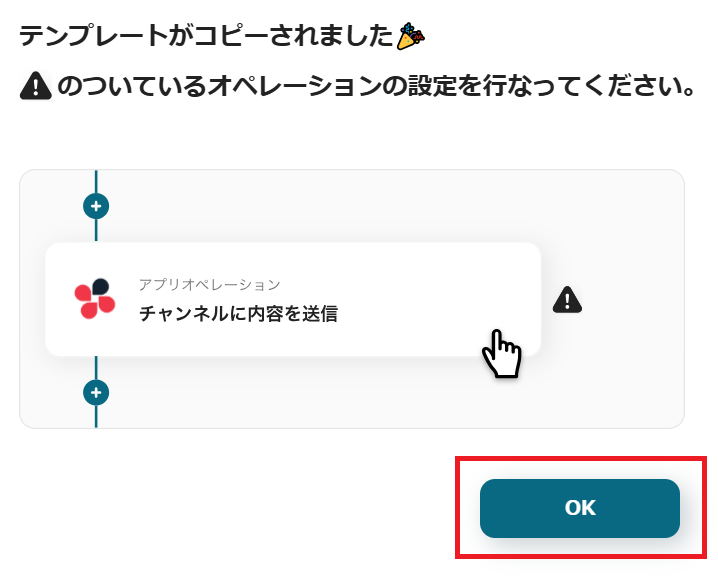
「テンプレートがコピーされました」と表示されるので「OK」をクリックします。
ステップ3:Zoho Mailのトリガー設定
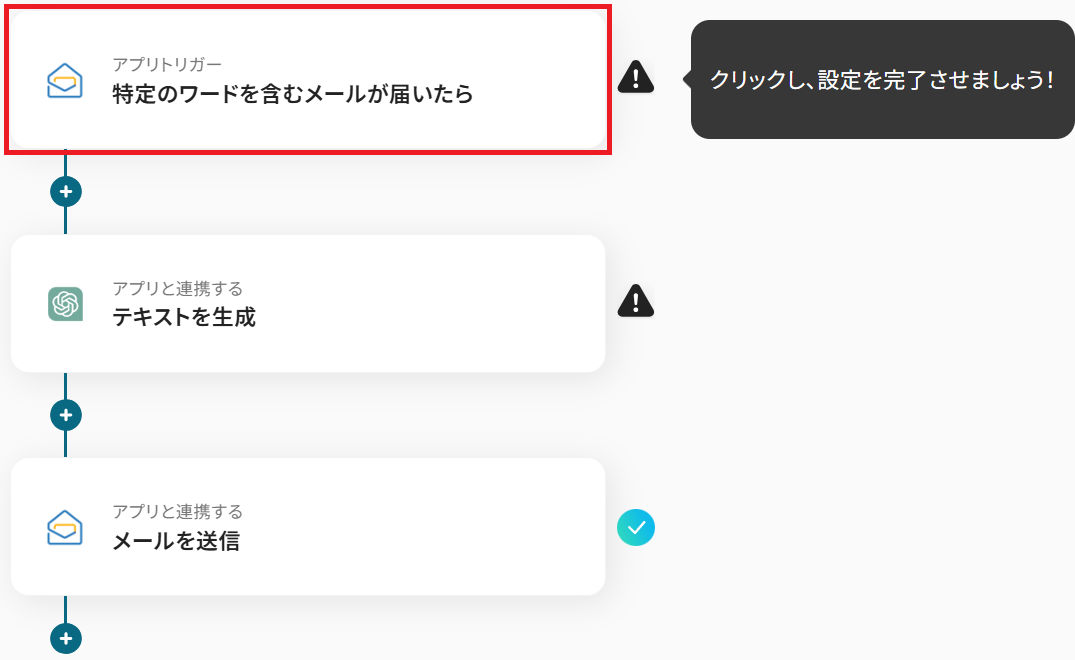
「特定のワードを含むメールが届いたら」をクリック。
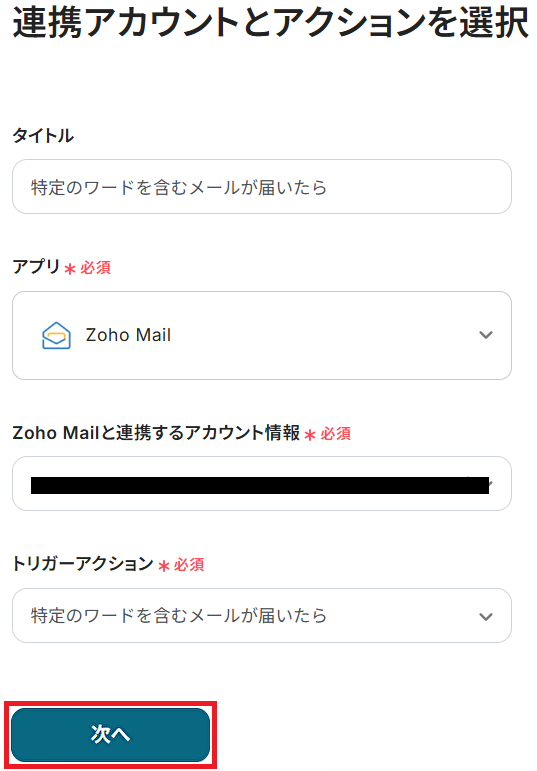
タイトルと連携するアカウント情報を任意で設定し、トリガーアクションはテンプレート通りに「特定のワードを含むメールが届いたら」のまま「次へ」をクリックします。
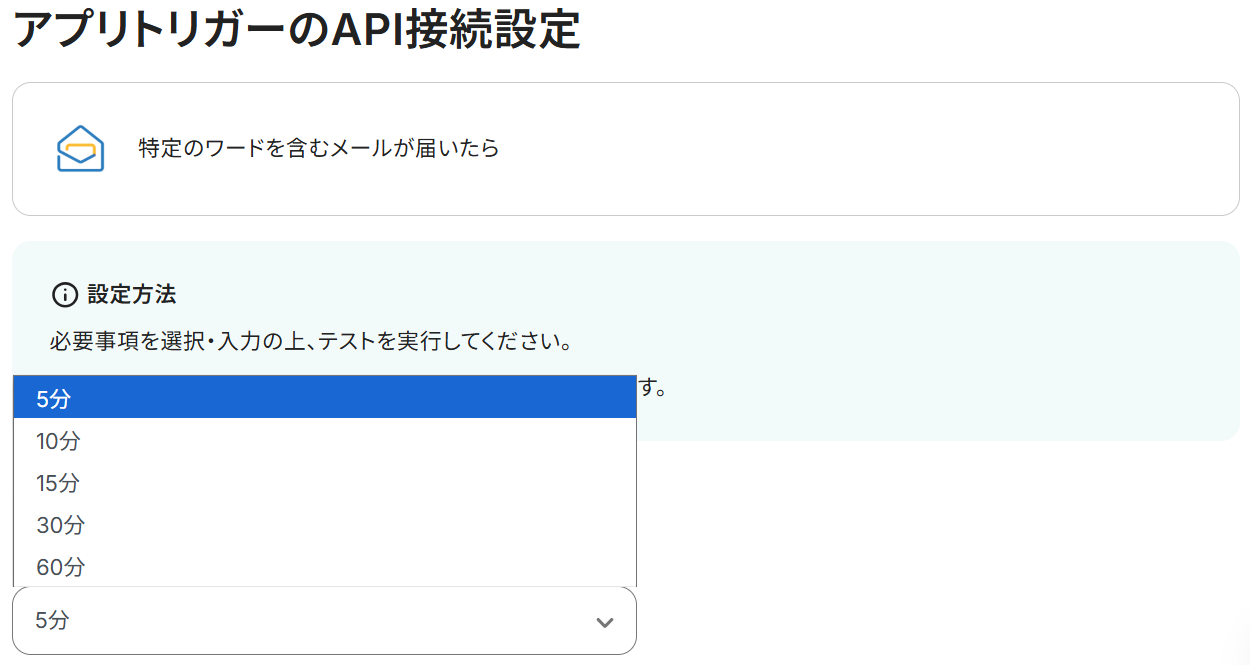
アプリトリガーのAPI接続設定という画面が表示されるので、まずトリガーの起動間隔をプルダウンから選択してください。
※トリガーの起動タイミングは、5分、10分、15分、30分、60分のいずれかで設定できます。
ご利用プランによって、設定できるトリガーの最短間隔が違うので、その点は要チェックです。なお、基本的にはそのプランの最短の起動間隔にしてお使いいただくことをおすすめします。
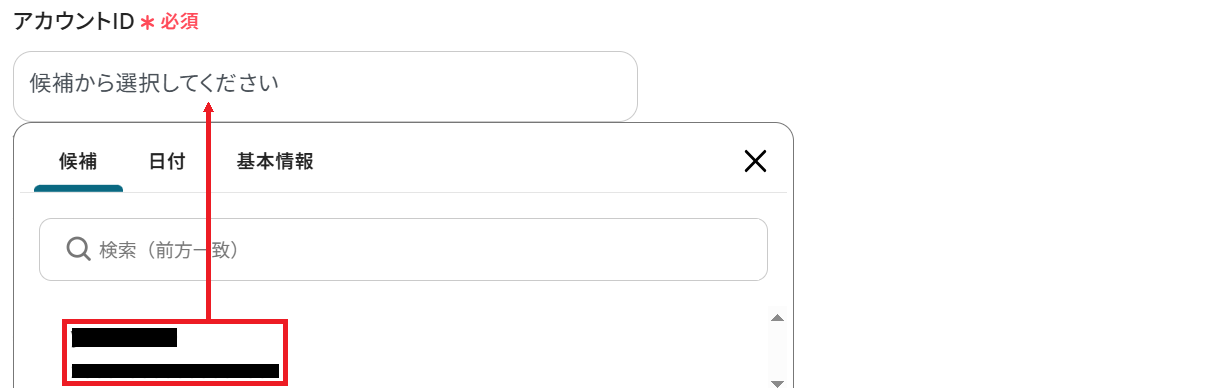
次に、アカウントIDを候補から選択しましょう。
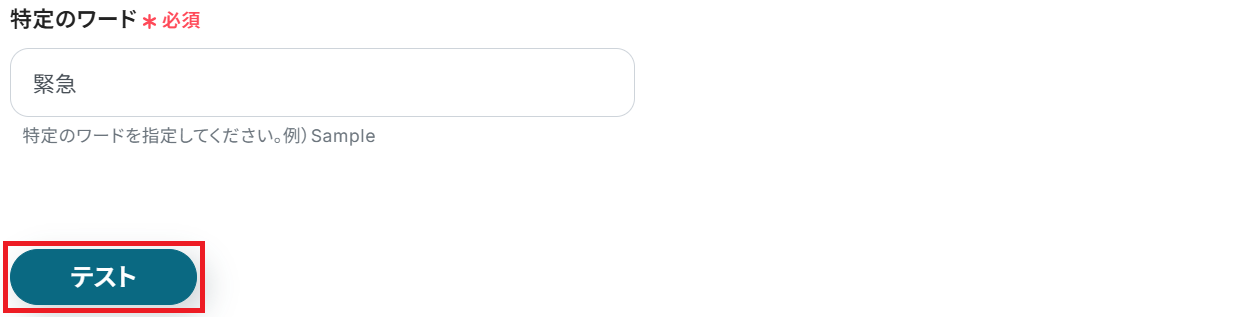
続けて、フローボットを起動するためのワードを設定してください。
最後に、連携したZoho Mailアドレスに先ほど決めたワードを含むテストメールを送信しましょう。
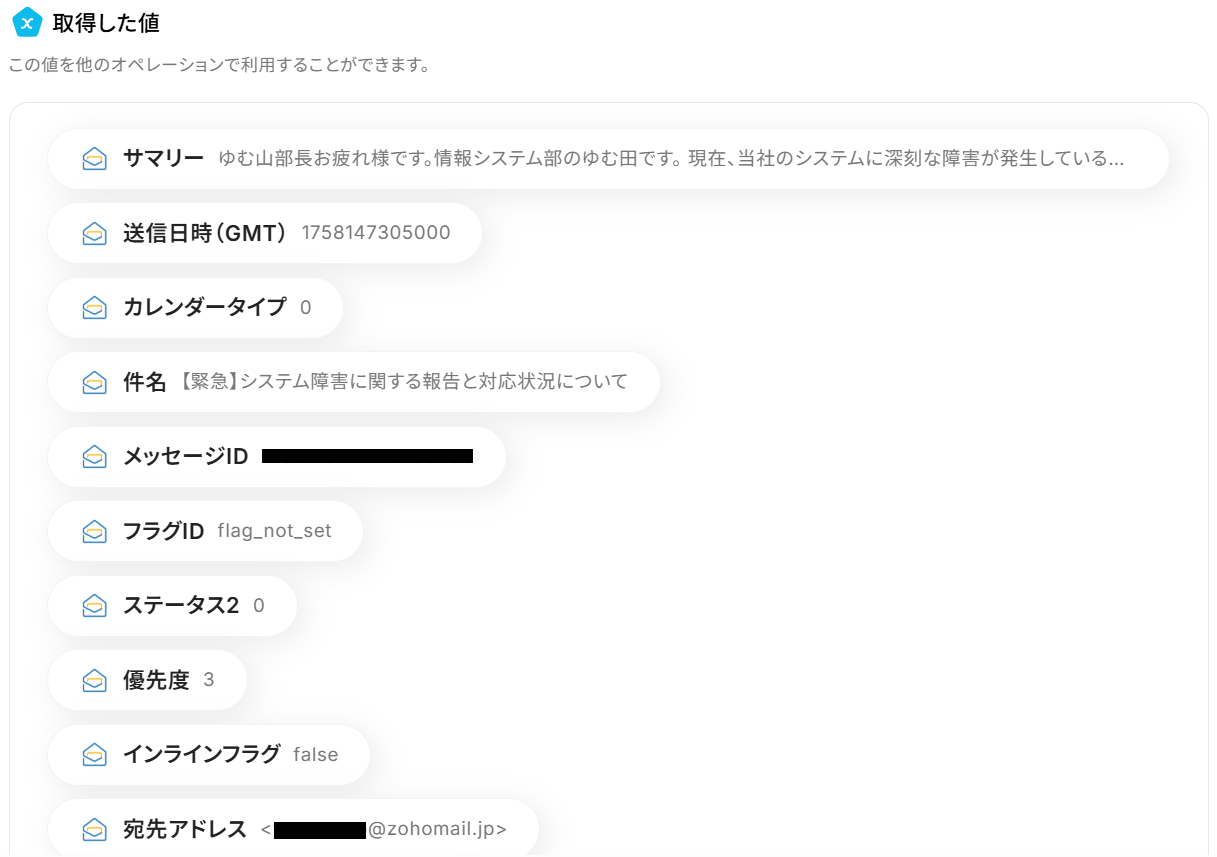
今回は以下のように、件名に「緊急」というワードが入ったメールを送信しました。
ここまで完了したらYoomの設定画面に戻りテストしてください。
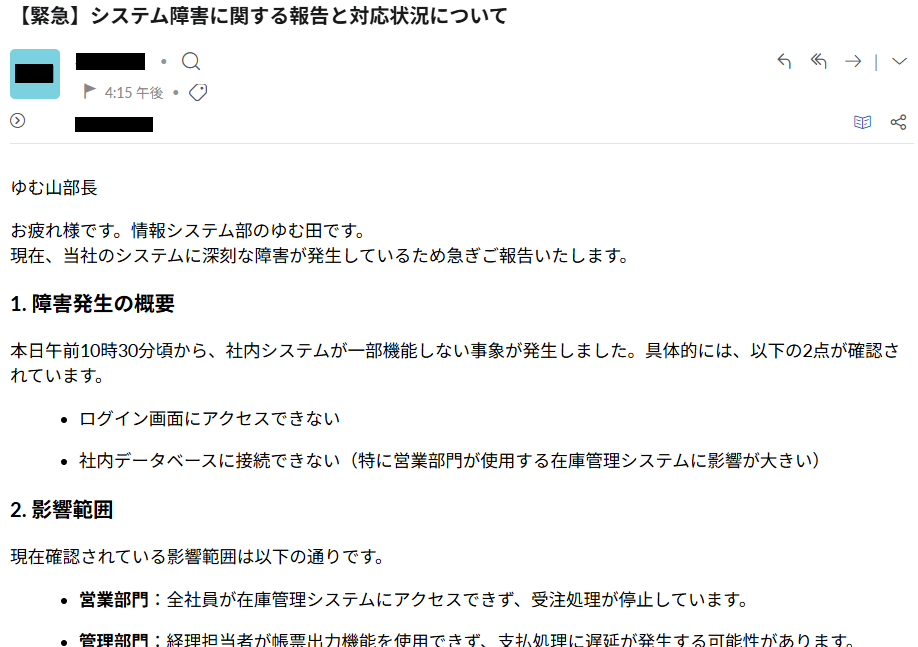
成功したら保存しましょう。ここで取得した値を次以降のステップで活用します。
※取得した値とは?
トリガーやオペレーション設定時に、「テスト」を実行して取得した値のことです。後続のオペレーション設定時の値として利用でき、フローボットを起動する度に変動した値となります。
ステップ4:ChatGPTのアクション設定
※ChatGPT(OpenAI)を使ったアクションを動かすには、OpenAIのAPI有料プランに契約しておく必要があります。APIの利用料金が発生した時にスムーズに支払いができるよう、契約内容を整えておいてください。https://openai.com/ja-JP/api/pricing/
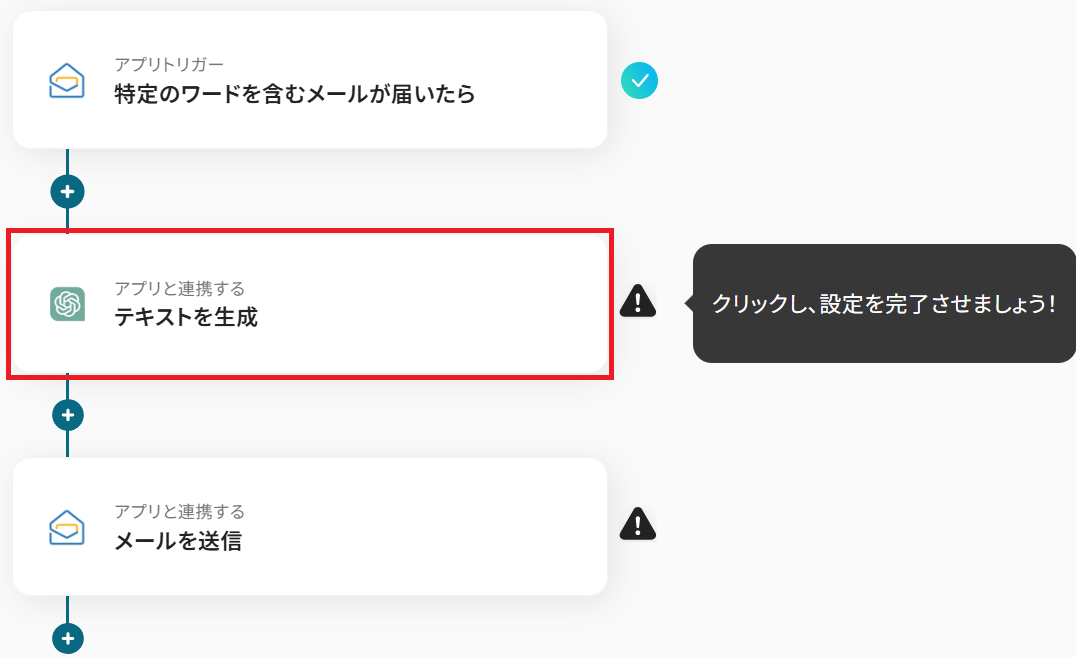
先ほど取得したZoho Mailのメール本文を、ChatGPTを使って要約します。
「テキストを生成」をクリックしましょう。
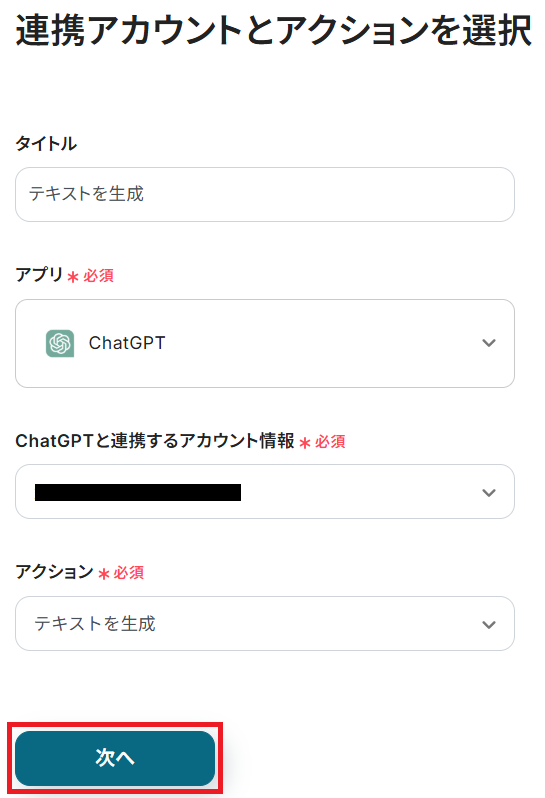
ステップ3と同様、アクションは「テキストを生成」のまま「次へ」をクリック。
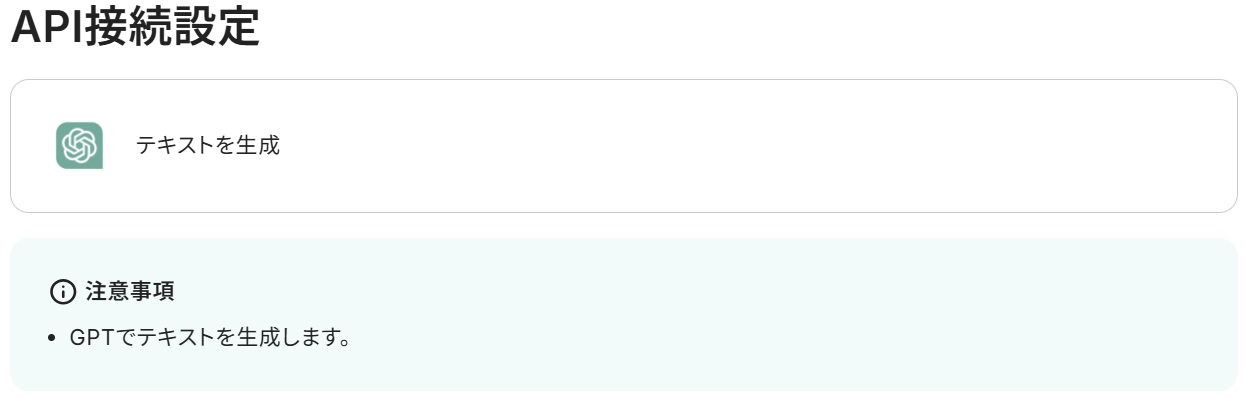
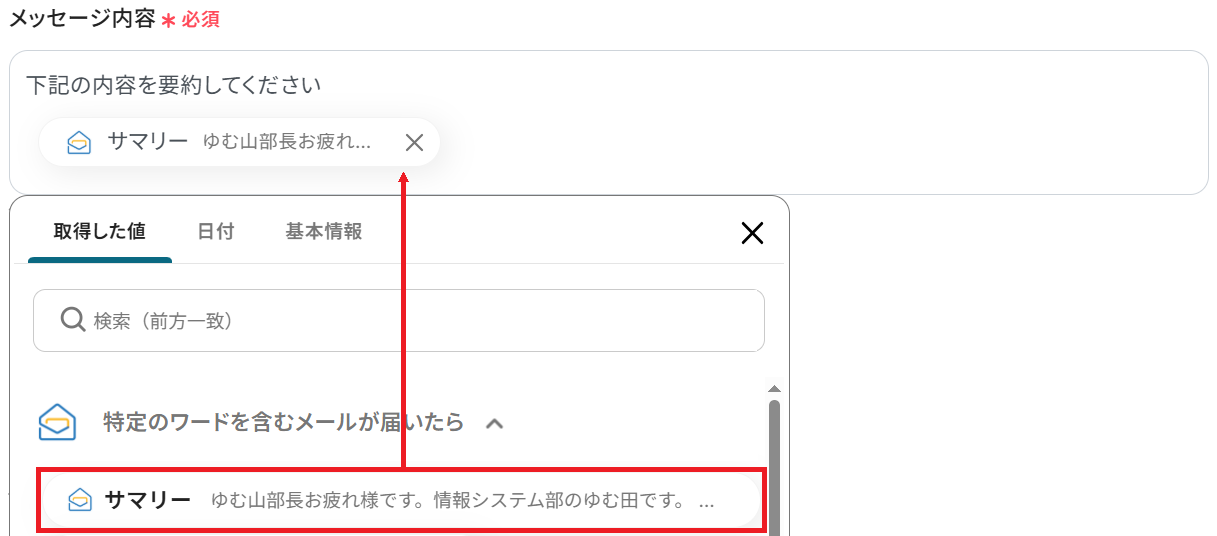
メッセージ内容はあらかじめ設定されている通りで大丈夫です。
※以下のようにZoho Mailの「サマリー」のアウトプットを設定することで、トリガーが実行されるたびに最新の情報を反映できます。
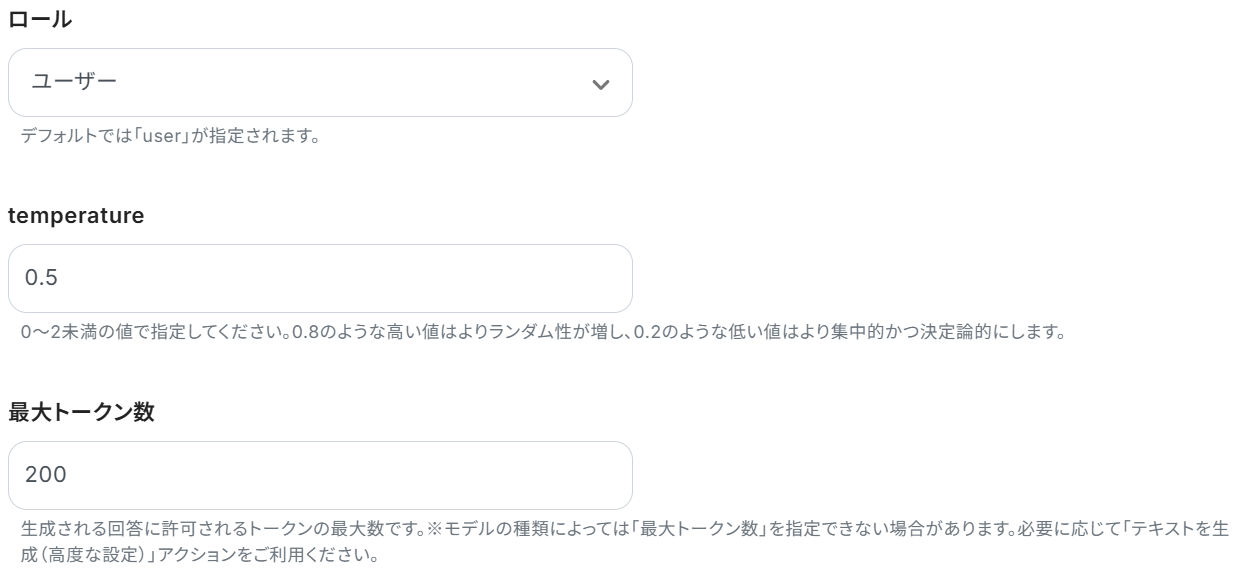
あとは任意で以下の項目を設定してください。
ロールは「ユーザーと対話する際にChatGPTがどのような立場から回答を出力するか」という役割を指します。
temperatureと最大トークンはテキストボックス下部の説明通りです。
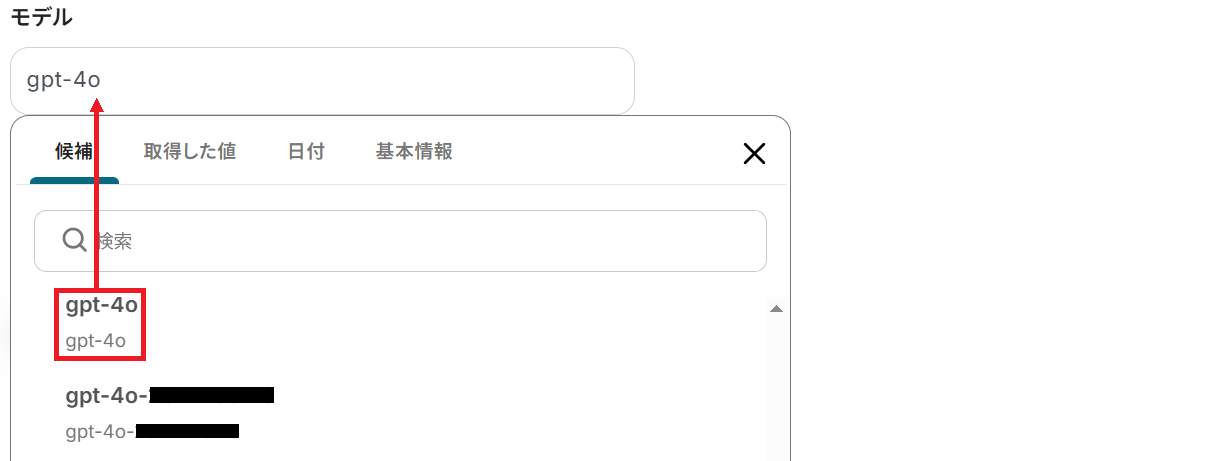
最後にモデルを候補から選択してテストしましょう。
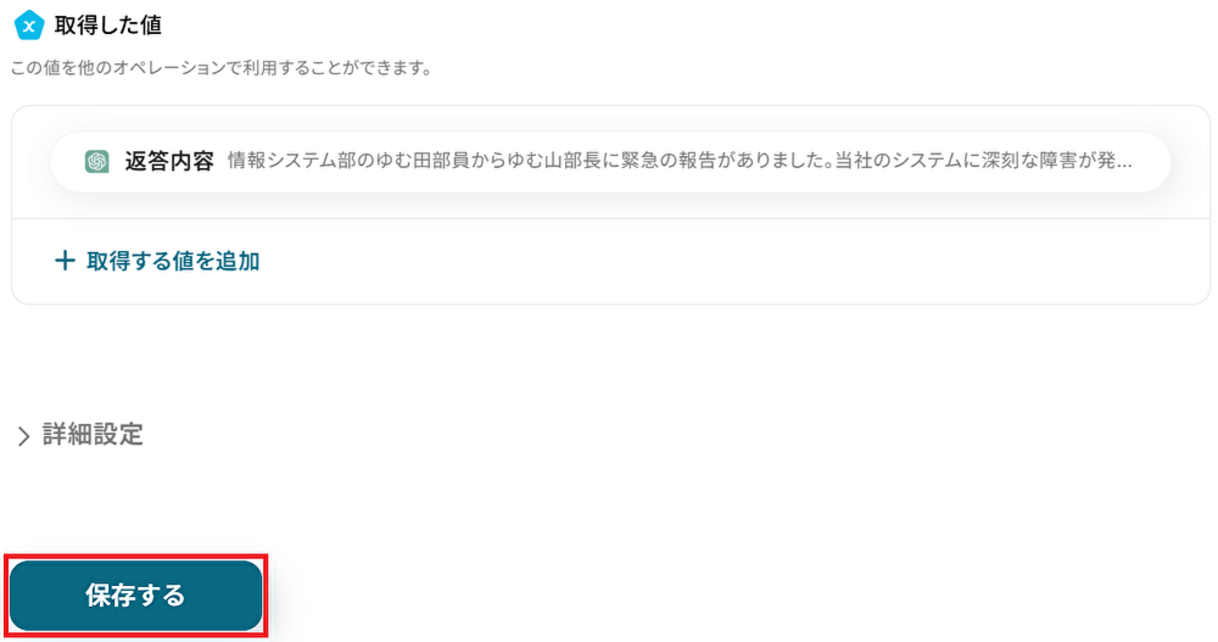
成功したら保存してください。ChatGPTがZoho Mailのメール本文を要約してくれました!
ステップ5:Zoho Mailのアクション設定
ChatGPTによる要約結果を、Zoho Mailで送信します。
「メールを送信」をクリックしましょう。
※「メールを送る」でできることもご参照ください。
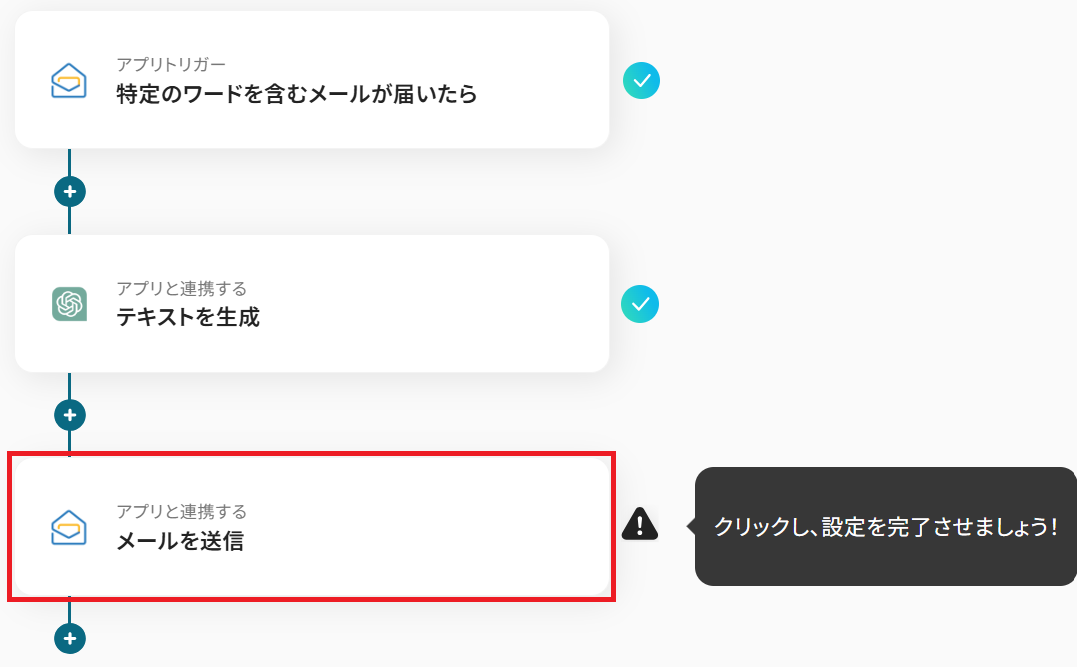
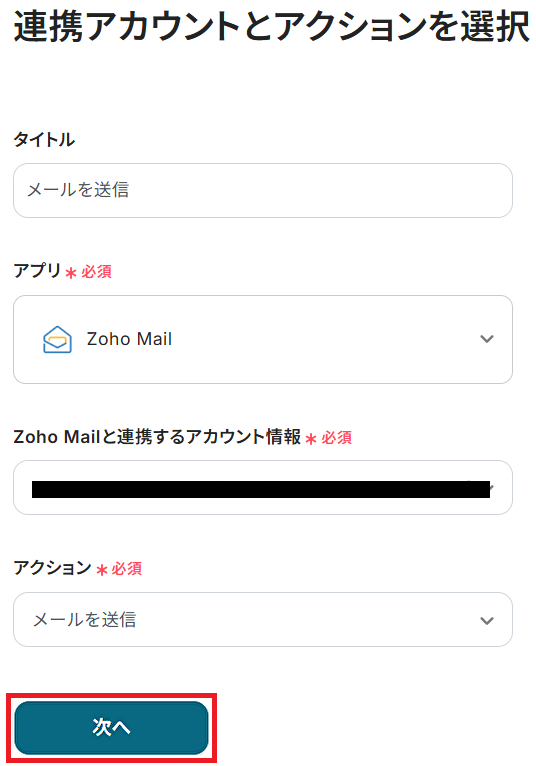
ステップ3・4と同様、アクションは「メールを送信」のまま「次へ」をクリック。
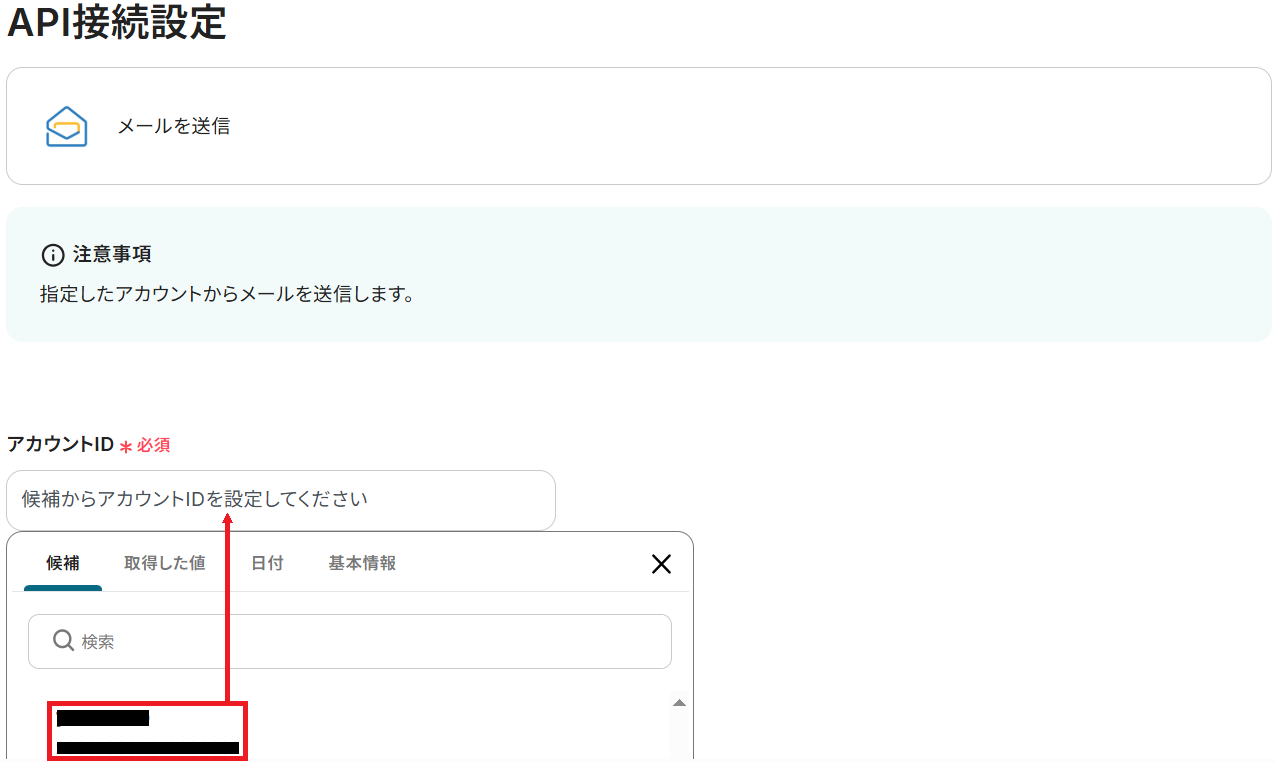
まず、ステップ3と同じくアカウントIDを候補から選択しましょう。
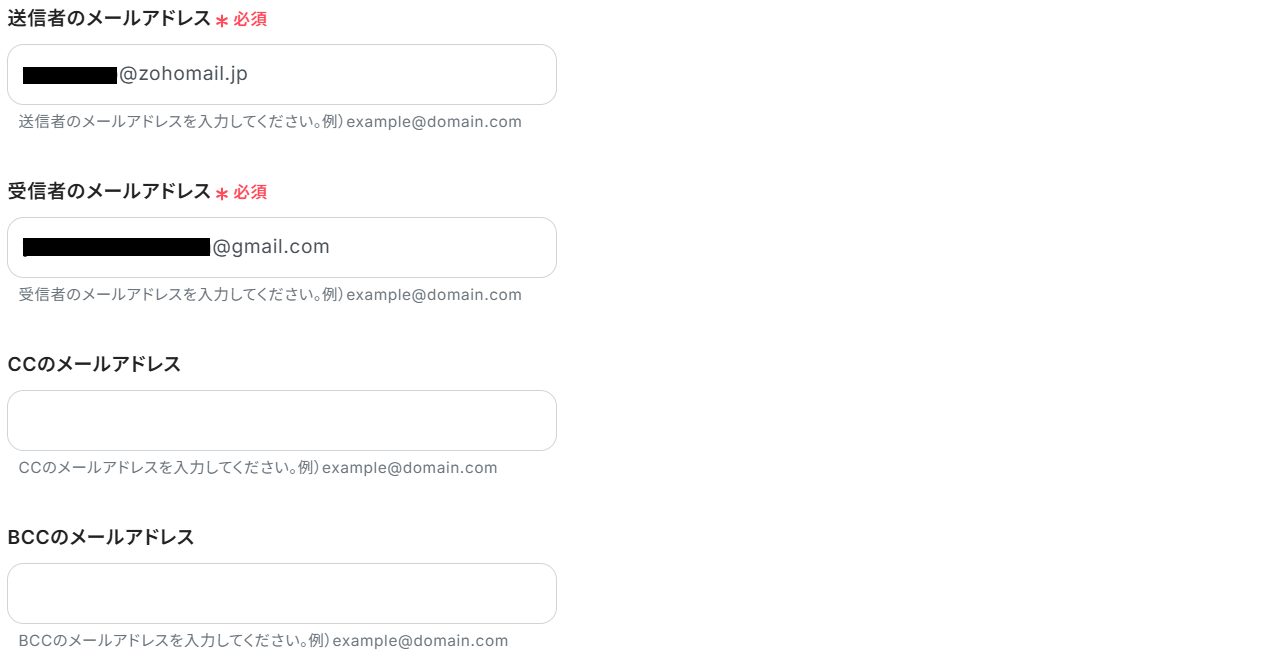
次に送信者・受信者それぞれのメールアドレスを入力してください。CC・BCCの設定も可能です。
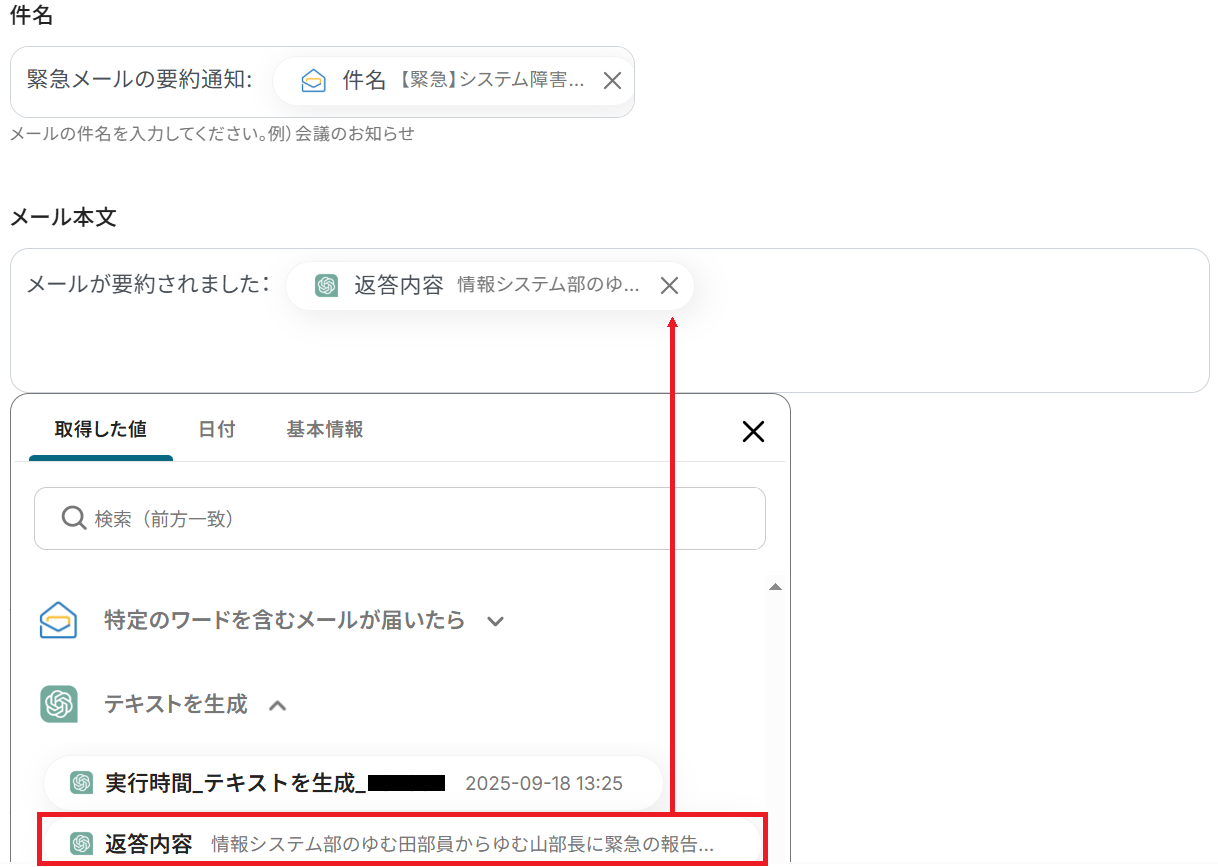
続けて件名とメール本文を入力しましょう。
Zoho Mail・ChatGPTから取得したアウトプットなどの変数や固定の文章を組み合わせて自由にカスタマイズできます。
通知したい形式で設定してみてください。
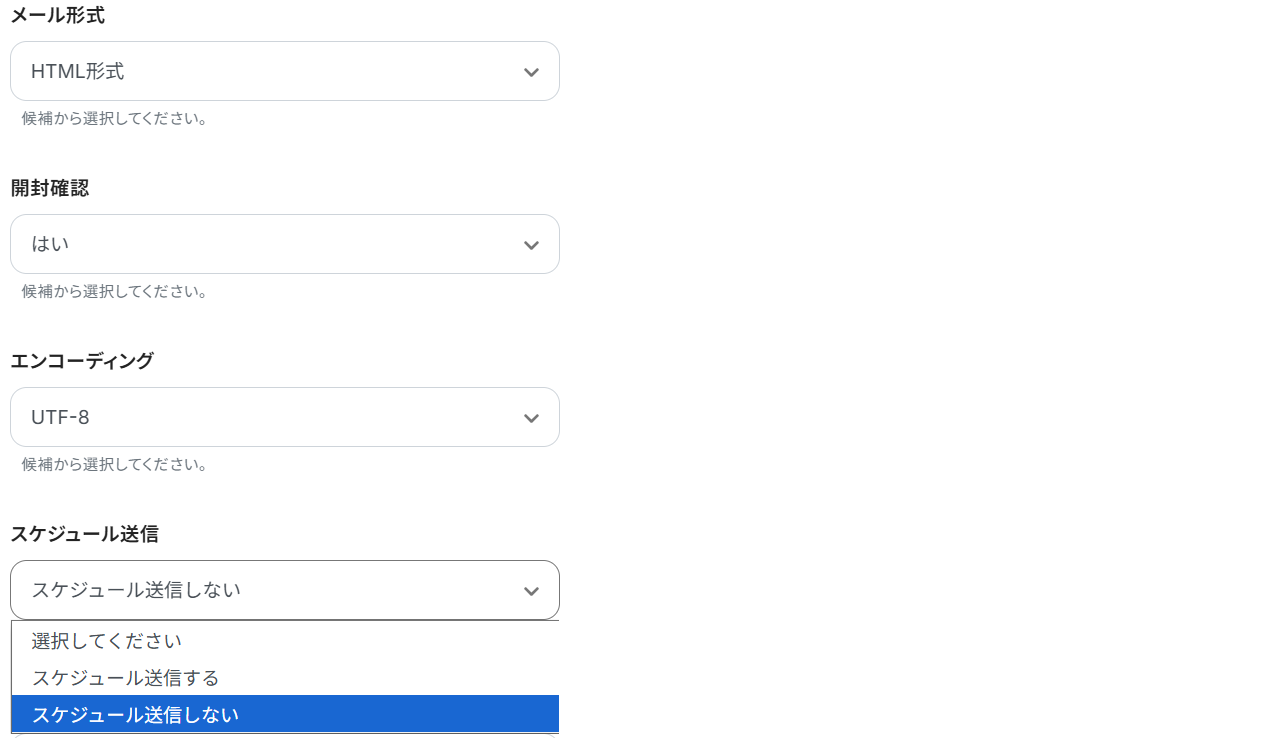
あとは任意で以下の項目をプルダウンから選択していきましょう。
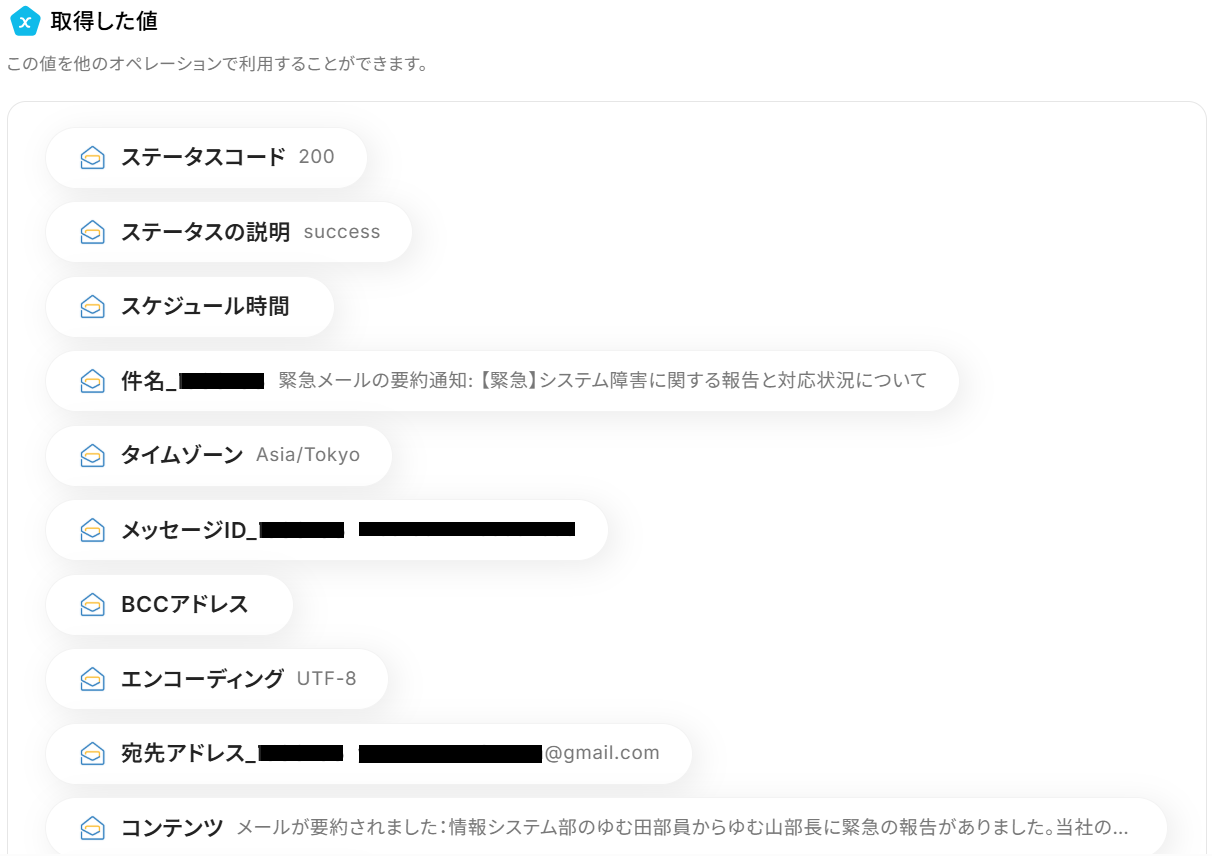
設定が完了したらテストします。
成功したら保存してください。
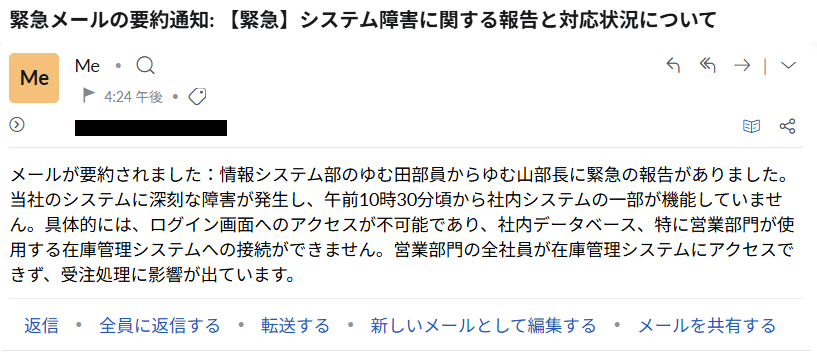
連携したZoho Mailアドレスから、ChatGPTによる要約結果が送信されました!
ステップ6:トリガーをONにして起動準備完了
最後に「トリガーをON」をクリックしたら、自動化の設定は完了です。
正しくフローボットが起動するか確認しましょう。
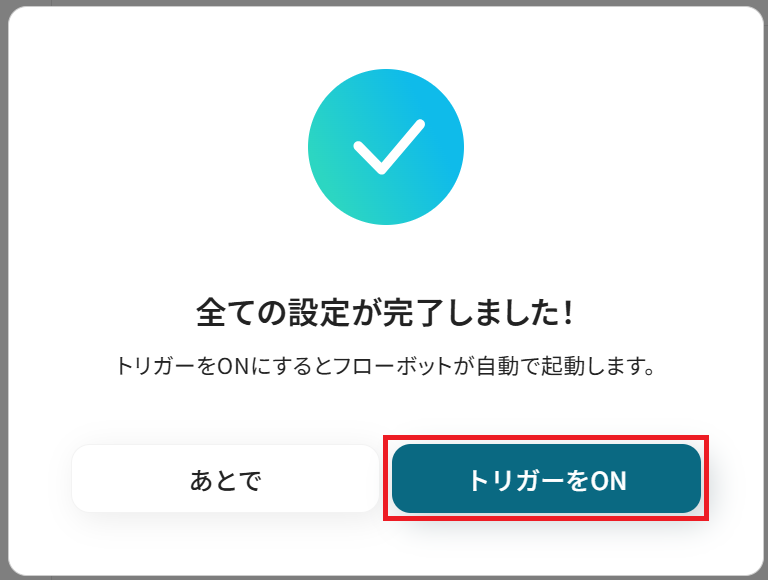
以上が、Zoho Mailで受信した内容をChatGPTで要約して、担当者に転送する方法でした!
ChatGPTのデータをZoho Mailに連携したい場合
今回はZoho MailからChatGPTへデータ連携する方法をご紹介しました。
逆に他のアプリの情報をChatGPTで処理し、その結果をZoho Mailへ連携したい場合は下記のテンプレートも併せてご利用ください。
様々な業務シーンに応じた自動化を実現できます。
Slackで指定のキーワードを含むメッセージが投稿されたら、ChatGPTで要約しZoho Mailで通知する
Slackの活発なチャンネルでは、重要な情報が次々と流れてしまいがちです。
このテンプレートを使えば、特定のキーワードを含むメッセージがSlackに投稿された際、その内容をChatGPTで自動的に要約してZoho Mailで通知できます。重要な議論や決定事項を見逃すことなくキャッチアップできるでしょう。
■概要Slackでの活発な情報共有は便利ですが、重要な投稿を見逃したり、後から内容を把握するのに時間がかかったりすることはないでしょうか。
このワークフローは、Slackで特定のキーワードを含むメッセージが投稿されると、自動でChatGPTが内容を要約し、その結果をZoho Mailで通知します。Zoho MailとChatGPTを連携させることで、手作業での確認や共有の手間を減らし、重要な情報の見逃しを防ぎます。■このテンプレートをおすすめする方- Slackの特定チャンネルの情報を収集しており、手間を削減したいと考えている方
- ChatGPTとZoho Mailを連携させ、情報共有のプロセスを自動化したい方
- 重要な情報の見逃しを減らし、チームの迅速な意思決定や対応を支援したい方
■このテンプレートを使うメリット- Slackの投稿確認から要約、メール作成までの一連の作業が自動化されるため、情報共有にかかる時間を短縮できます
- 人の手による確認漏れや、内容の転記ミスといったヒューマンエラーを防ぎ、正確な情報伝達を実現します
■フローボットの流れ- はじめに、Zoho Mail、ChatGPT、SlackをYoomと連携します
- 次に、トリガーでSlackを選択し、「特定のテキストを含むメッセージがチャンネルに投稿されたら」というアクションを設定します
- 次に、オペレーションでChatGPTを選択し、「テキストを生成」アクションでSlackの投稿内容を要約するよう設定します
- 最後に、オペレーションでZoho Mailを選択し、「メールを送信」アクションでChatGPTが生成した要約結果を本文に含めて通知するよう設定します
※「トリガー」:フロー起動のきっかけとなるアクション、「オペレーション」:トリガー起動後、フロー内で処理を行うアクション■このワークフローのカスタムポイント- Zoho Mailのメール送信アクションでは、宛先(To)を任意に設定できます。通知したい相手のメールアドレスや、関係者が含まれるメーリングリストなどを指定してください
- メールの本文には、固定のテキストだけでなく、Slackの投稿内容やChatGPTによる要約結果といった、前段のアクションで取得した値を変数として埋め込むことが可能です
■注意事項- Zoho Mail、ChatGPT、SlackのそれぞれとYoomを連携してください。
- ChatGPT(OpenAI)のアクションを実行するには、OpenAIのAPI有料プランの契約が必要です。(APIが使用されたときに支払いができる状態)
- 詳しくはOpenAIの「API料金」ページをご確認ください。
- ChatGPTのAPI利用はOpenAI社が有料で提供しており、API疎通時のトークンにより従量課金される仕組みとなっています。そのため、API使用時にお支払いが行える状況でない場合エラーが発生しますのでご注意ください。
- トリガーは5分、10分、15分、30分、60分の間隔で起動間隔を選択できます。
- プランによって最短の起動間隔が異なりますので、ご注意ください。

このワークフローは、Slackで特定のキーワードを含むメッセージが投稿されると、自動でChatGPTが内容を要約し、その結果をZoho Mailで通知します。Zoho MailとChatGPTを連携させることで、手作業での確認や共有の手間を減らし、重要な情報の見逃しを防ぎます。
- Slackの特定チャンネルの情報を収集しており、手間を削減したいと考えている方
- ChatGPTとZoho Mailを連携させ、情報共有のプロセスを自動化したい方
- 重要な情報の見逃しを減らし、チームの迅速な意思決定や対応を支援したい方
- Slackの投稿確認から要約、メール作成までの一連の作業が自動化されるため、情報共有にかかる時間を短縮できます
- 人の手による確認漏れや、内容の転記ミスといったヒューマンエラーを防ぎ、正確な情報伝達を実現します
- はじめに、Zoho Mail、ChatGPT、SlackをYoomと連携します
- 次に、トリガーでSlackを選択し、「特定のテキストを含むメッセージがチャンネルに投稿されたら」というアクションを設定します
- 次に、オペレーションでChatGPTを選択し、「テキストを生成」アクションでSlackの投稿内容を要約するよう設定します
- 最後に、オペレーションでZoho Mailを選択し、「メールを送信」アクションでChatGPTが生成した要約結果を本文に含めて通知するよう設定します
- Zoho Mailのメール送信アクションでは、宛先(To)を任意に設定できます。通知したい相手のメールアドレスや、関係者が含まれるメーリングリストなどを指定してください
- メールの本文には、固定のテキストだけでなく、Slackの投稿内容やChatGPTによる要約結果といった、前段のアクションで取得した値を変数として埋め込むことが可能です
- Zoho Mail、ChatGPT、SlackのそれぞれとYoomを連携してください。
- ChatGPT(OpenAI)のアクションを実行するには、OpenAIのAPI有料プランの契約が必要です。(APIが使用されたときに支払いができる状態)
- 詳しくはOpenAIの「API料金」ページをご確認ください。
- ChatGPTのAPI利用はOpenAI社が有料で提供しており、API疎通時のトークンにより従量課金される仕組みとなっています。そのため、API使用時にお支払いが行える状況でない場合エラーが発生しますのでご注意ください。
- トリガーは5分、10分、15分、30分、60分の間隔で起動間隔を選択できます。
- プランによって最短の起動間隔が異なりますので、ご注意ください。
Microsoft Teamsでファイルが送信されたらOCRで読み取り、ChatGPTで要約しZoho Mailで通知する
Microsoft Teamsで共有される報告書や議事録などのファイル内容を、都度開いて確認するのは手間がかかりますよね。
この連携を活用することで、Microsoft Teams上でファイルが共有された際にOCR機能でテキストを抽出し、さらにChatGPTでその内容を要約してZoho Mailに通知できます。ファイルを開かずに概要を把握できるため、情報確認の時間を短縮するのに役立ちます。
■概要
Microsoft Teamsで共有される請求書や報告書などのファイル、その都度内容を確認し、要約して関係者に共有する作業は手間がかかるものではないでしょうか。
このワークフローは、Microsoft Teamsへのファイル投稿を検知し、OCR機能でテキストを抽出、さらにChatGPTがその内容を要約し、結果をZoho Mailで自動通知します。Zoho MailとChatGPTを連携させることで、これらの定型業務を自動化し、より重要な業務に集中できる環境を構築します。
■このテンプレートをおすすめする方
- Microsoft Teamsで共有されるファイルの確認や要約作業に時間を取られている方
- ChatGPTとOCRを活用し、ドキュメント関連の業務を効率化したいと考えている方
- Zoho Mailへの情報集約を通じて、チーム内の情報共有をスムーズにしたい方
■このテンプレートを使うメリット
- Microsoft Teamsへのファイル投稿からZoho Mailでの通知までが自動処理されるため、内容確認や要約作成といった手作業の時間を削減できます
- ChatGPTが要約を生成するため、手作業による転記ミスや要約の抜け漏れといったヒューマンエラーを防ぎ、情報共有の精度を高めることに繋がります
■フローボットの流れ
- はじめに、Microsoft Teams、Zoho Mail、ChatGPT、Microsoft SharePointをYoomと連携します
- 次に、トリガーでMicrosoft Teamsを選択し、「チャネルにメッセージが送信されたら」というアクションを設定します
- ファイルが添付されたメッセージのみを対象とするため、分岐機能で後続の処理に進む条件を設定します
- オペレーションでMicrosoft SharePointの「ファイルをダウンロードする」アクションを設定し、投稿されたファイルをダウンロードします
- 次に、OCR機能の「任意の画像やPDFを読み取る」アクションで、ダウンロードしたファイルからテキスト情報を抽出します
- 続いて、ChatGPTの「テキストを生成」アクションを設定し、抽出したテキストを要約するよう指示します
- 最後に、Zoho Mailの「メールを送信」アクションで、生成された要約を指定の宛先に送信します
■このワークフローのカスタムポイント
- OCR機能では、ファイルの種類に応じて、全文を抽出するか、特定の項目のみを抽出するかを任意で設定することが可能です
- Zoho Mailのメール送信アクションでは、送信先アドレスを任意で設定できます。また、件名や本文には、固定のテキストだけでなく、前段のChatGPTで生成した要約結果などを変数として埋め込むカスタマイズが可能です
※「トリガー」:フロー起動のきっかけとなるアクション、「オペレーション」:トリガー起動後、フロー内で処理を行うアクション
■注意事項
- Zoho Mail、ChatGPT、Microsoft、Microsoft SharePointのそれぞれとYoomを連携してください。
- ChatGPT(OpenAI)のアクションを実行するには、OpenAIのAPI有料プランの契約が必要です。(APIが使用されたときに支払いができる状態)
https://openai.com/ja-JP/api/pricing/ - ChatGPTのAPI利用はOpenAI社が有料で提供しており、API疎通時のトークンにより従量課金される仕組みとなっています。そのため、API使用時にお支払いが行える状況でない場合エラーが発生しますのでご注意ください。
- トリガーは5分、10分、15分、30分、60分の間隔で起動間隔を選択できます。
- プランによって最短の起動間隔が異なりますので、ご注意ください。
- Microsoft365(旧Office365)には、家庭向けプランと一般法人向けプラン(Microsoft365 Business)があり、一般法人向けプランに加入していない場合には認証に失敗する可能性があります。
- 分岐はミニプラン以上、OCRオペレーションはチームプラン・サクセスプランでのみご利用いただける機能となっております。フリープラン・ミニプランの場合は設定しているフローボットのオペレーションはエラーとなりますので、ご注意ください。
- チームプランやサクセスプランなどの有料プランは、2週間の無料トライアルを行うことが可能です。無料トライアル中には制限対象のアプリやAI機能(オペレーション)を使用することができます。
■概要
Microsoft Teamsで共有される請求書や報告書などのファイル、その都度内容を確認し、要約して関係者に共有する作業は手間がかかるものではないでしょうか。
このワークフローは、Microsoft Teamsへのファイル投稿を検知し、OCR機能でテキストを抽出、さらにChatGPTがその内容を要約し、結果をZoho Mailで自動通知します。Zoho MailとChatGPTを連携させることで、これらの定型業務を自動化し、より重要な業務に集中できる環境を構築します。
■このテンプレートをおすすめする方
- Microsoft Teamsで共有されるファイルの確認や要約作業に時間を取られている方
- ChatGPTとOCRを活用し、ドキュメント関連の業務を効率化したいと考えている方
- Zoho Mailへの情報集約を通じて、チーム内の情報共有をスムーズにしたい方
■このテンプレートを使うメリット
- Microsoft Teamsへのファイル投稿からZoho Mailでの通知までが自動処理されるため、内容確認や要約作成といった手作業の時間を削減できます
- ChatGPTが要約を生成するため、手作業による転記ミスや要約の抜け漏れといったヒューマンエラーを防ぎ、情報共有の精度を高めることに繋がります
■フローボットの流れ
- はじめに、Microsoft Teams、Zoho Mail、ChatGPT、Microsoft SharePointをYoomと連携します
- 次に、トリガーでMicrosoft Teamsを選択し、「チャネルにメッセージが送信されたら」というアクションを設定します
- ファイルが添付されたメッセージのみを対象とするため、分岐機能で後続の処理に進む条件を設定します
- オペレーションでMicrosoft SharePointの「ファイルをダウンロードする」アクションを設定し、投稿されたファイルをダウンロードします
- 次に、OCR機能の「任意の画像やPDFを読み取る」アクションで、ダウンロードしたファイルからテキスト情報を抽出します
- 続いて、ChatGPTの「テキストを生成」アクションを設定し、抽出したテキストを要約するよう指示します
- 最後に、Zoho Mailの「メールを送信」アクションで、生成された要約を指定の宛先に送信します
■このワークフローのカスタムポイント
- OCR機能では、ファイルの種類に応じて、全文を抽出するか、特定の項目のみを抽出するかを任意で設定することが可能です
- Zoho Mailのメール送信アクションでは、送信先アドレスを任意で設定できます。また、件名や本文には、固定のテキストだけでなく、前段のChatGPTで生成した要約結果などを変数として埋め込むカスタマイズが可能です
※「トリガー」:フロー起動のきっかけとなるアクション、「オペレーション」:トリガー起動後、フロー内で処理を行うアクション
■注意事項
- Zoho Mail、ChatGPT、Microsoft、Microsoft SharePointのそれぞれとYoomを連携してください。
- ChatGPT(OpenAI)のアクションを実行するには、OpenAIのAPI有料プランの契約が必要です。(APIが使用されたときに支払いができる状態)
https://openai.com/ja-JP/api/pricing/ - ChatGPTのAPI利用はOpenAI社が有料で提供しており、API疎通時のトークンにより従量課金される仕組みとなっています。そのため、API使用時にお支払いが行える状況でない場合エラーが発生しますのでご注意ください。
- トリガーは5分、10分、15分、30分、60分の間隔で起動間隔を選択できます。
- プランによって最短の起動間隔が異なりますので、ご注意ください。
- Microsoft365(旧Office365)には、家庭向けプランと一般法人向けプラン(Microsoft365 Business)があり、一般法人向けプランに加入していない場合には認証に失敗する可能性があります。
- 分岐はミニプラン以上、OCRオペレーションはチームプラン・サクセスプランでのみご利用いただける機能となっております。フリープラン・ミニプランの場合は設定しているフローボットのオペレーションはエラーとなりますので、ご注意ください。
- チームプランやサクセスプランなどの有料プランは、2週間の無料トライアルを行うことが可能です。無料トライアル中には制限対象のアプリやAI機能(オペレーション)を使用することができます。
Zoho MailとChatGPTを活用したその他の自動化テンプレート
Yoomでは、Zoho MailとChatGPTに関しての様々な業務効率化テンプレートを提供しています。
Zoho MailとChatGPTでの操作をトリガーに、様々な業務工程を自動化することで業務の効率化と人的ミスの削減が可能です。
ご自身の業務に合わせて、これらのテンプレートもぜひ活用してみてくださいね!
Zoho Mailを使った便利な自動化例
Zoho Mailで特定のワードを含むメールを受信したら、内容を要約して返信メールとして下書き保存したり、Zoomの会議を自動で作成したりできます。
また、Meta広告(Facebook)でリードが登録されたらZoho Mailにタスクを作成したり、Shopifyで注文が発送されたらフォローメールを自動送信したりできます。
さらに、特定のメールをDiscordに通知するなど、メール業務と連携を効率化できます。
■概要日々大量に届くメールの中から、問い合わせや報告といった重要なものだけを抽出し、内容を把握して返信する作業は手間がかかるものではないでしょうか。特に、定型的ながらも迅速な対応が求められるメールは、見落としのリスクもあり気が抜けません。
このワークフローを活用すれば、Zoho Mailで受信した特定のメールの内容をAIが自動で要約し、返信の下書きまで作成するため、メール対応業務の効率化を実現します。■このテンプレートをおすすめする方- Zoho Mailで受信する特定の報告メールの確認・返信作業を効率化したいマネージャーの方
- 顧客からの問い合わせメールへの一次対応を迅速化し、対応品質を向上させたい担当者の方
- 日々のメール処理業務に多くの時間を費やしており、コア業務に集中したいと考えている方
■このテンプレートを使うメリット- 特定メールの受信から内容要約、返信下書き作成までを自動化し、手作業に費やしていた時間を短縮できます。
- 定型的なメール対応を自動化することで、対応の抜け漏れや内容の誤りといったヒューマンエラーを防ぎます。
■フローボットの流れ- はじめに、Zoho MailをYoomと連携します。
- 次に、トリガーでZoho Mailを選択し、「特定のワードを含むメールが届いたら」アクションを設定します。
- 次に、オペレーションでZoho Mailの「メール内容の取得」アクションを設定し、トリガーで受信したメールの詳細情報を取得します。
- 続いて、オペレーションでAI機能の「要約する」アクションを設定し、取得したメール本文の内容を要約します。
- 最後に、Zoho Mailの「メールの下書き/テンプレートを作成」アクションを設定し、要約した内容などを本文に含んだ返信メールの下書きを作成します。
※「トリガー」:フロー起動のきっかけとなるアクション、「オペレーション」:トリガー起動後、フロー内で処理を行うアクション■このワークフローのカスタムポイント- Zoho Mailのトリガー設定では、「問い合わせ」や「日報」など、フローボットを起動したいメールが格納されるフォルダを任意で指定してください。これにより、特定のメールのみを処理の対象にできます。
- トリガーで設定するキーワードは、件名や本文などに応じて自由にカスタマイズが可能です。例えば「重要」や「至急」といった単語を設定することで、優先度の高いメールに絞って自動化できます。
■注意事項- Zoho MailとYoomを連携してください。
- トリガーは5分、10分、15分、30分、60分の間隔で起動間隔を選択できます。
- プランによって最短の起動間隔が異なりますので、ご注意ください。
■概要
Meta広告で獲得したリードへの迅速な対応は重要ですが、手作業での情報共有やタスク作成は手間がかかり、対応の遅れや漏れに繋がりがちです。このワークフローを活用すれば、Meta広告(Facebook)に新しいリードが登録された瞬間に、Zoho Mailへ自動でタスクを作成し、担当者へ即座に対応を促すことが可能です。手作業による連携の手間をなくし、リードへのアプローチを迅速化します。
■このテンプレートをおすすめする方
- Meta広告(Facebook)で獲得したリードへの対応速度を上げたいマーケティング担当者の方
- Zoho Mailをタスク管理に利用しており、手作業でのタスク作成に手間を感じている方
- 広告リードの取りこぼしを防ぎ、営業への引き継ぎをスムーズにしたいと考えているチームリーダーの方
■このテンプレートを使うメリット
- Meta広告(Facebook)にリードが登録されると自動でZoho Mailにタスクが作成されるため、これまで手作業で行っていた情報連携の時間を短縮できます。
- 手作業によるタスクの作成漏れや、リード情報の転記ミスといったヒューマンエラーを防ぎ、確実なアプローチに繋げることが可能です。
■フローボットの流れ
- はじめに、Meta広告(Facebook)とZoho MailをYoomと連携します。
- 次に、トリガーでMeta広告(Facebook)を選択し、「リード情報が作成されたら」というアクションを設定します。
- 最後に、オペレーションでZoho Mailの「グループタスクを追加」アクションを設定し、トリガーで取得したリード情報を元にタスクを作成します。
※「トリガー」:フロー起動のきっかけとなるアクション、「オペレーション」:トリガー起動後、フロー内で処理を行うアクション
■このワークフローのカスタムポイント
- Zoho Mailでタスクを追加するアクションでは、タスクの件名や説明欄に、Meta広告(Facebook)から取得したリードの名前や連絡先などの情報を変数として埋め込めます。
- タスクの担当者や期限も任意で設定可能なため、チームの運用ルールに合わせて、担当者へのタスクの割り振りを自動化できます。
■注意事項
- Zoho MailとMeta広告(Facebook)のそれぞれとYoomを連携してください。
- トリガーは5分、10分、15分、30分、60分の間隔で起動間隔を選択できます。
- プランによって最短の起動間隔が異なりますので、ご注意ください。
■概要Zoho Mailで打ち合わせ依頼のメールなどを受け取った際、手動でZoomの会議を作成し返信する作業は、手間がかかるだけでなく、情報の転記ミスなどのリスクも伴います。このワークフローを活用することで、Zoho Mailで特定のキーワードを含むメールを受信した際に、その内容から情報を抽出し、自動でZoomのミーティングを作成できます。これにより、会議設定にかかる時間を短縮し、よりスムーズなコミュニケーションを実現します。
■このテンプレートをおすすめする方- Zoho Mailでのやり取りが多く、Zoom会議の設定を手作業で行っている方
- 会議調整の連絡を受けるたびに、手動でURLを発行する作業を効率化したい方
- メール対応から会議設定までの一連の流れを自動化し、対応漏れを防ぎたい方
■このテンプレートを使うメリット- Zoho Mailでのメール受信を起点にZoom会議が自動作成されるため、手作業でのURL発行や情報入力に費やしていた時間を短縮できます。
- メール本文からAI機能が情報を自動で抽出して会議を作成するため、手入力による情報の転記ミスや設定漏れといったヒューマンエラーを防止します。
■フローボットの流れ- はじめに、Zoho MailとZoomをYoomと連携します。
- 次に、トリガーでZoho Mailを選択し、「特定のワードを含むメールが届いたら」というアクションを設定します。
- 次に、オペレーションでZoho Mailの「メール内容の取得」アクションを設定し、受信したメールの詳細を取得します。
- 続いて、オペレーションでAI機能の「テキストからデータを抽出する」アクションを設定し、メール本文から会議名や日時などの情報を抽出します。
- 最後に、オペレーションでZoomの「ミーティングを作成」アクションを設定し、抽出した情報を用いてミーティングを作成します。
※「トリガー」:フロー起動のきっかけとなるアクション、「オペレーション」:トリガー起動後、フロー内で処理を行うアクション
■このワークフローのカスタムポイント- AI機能の「テキストからデータを抽出する」オペレーションでは、メール本文から取得したい「会社名」や「希望日時」といった項目を任意で設定できます。
- Zoomの「ミーティングを作成」アクションでは、議題やアジェンダの項目に、AI機能で抽出したテキストを変数として埋め込み、動的な会議情報を設定できます。
■注意事項- Zoho MailとZoomのそれぞれとYoomを連携してください。
- トリガーは5分、10分、15分、30分、60分の間隔で起動間隔を選択できます。
- プランによって最短の起動間隔が異なりますので、ご注意ください。
- Zoomのプランによって利用できるアクションとそうでないアクションがあるため、ご注意ください。
- 現時点では以下のアクションはZoomの有料プランのみ利用可能です。
- ・ミーティングが終了したら
- ・ミーティングのレコーディング情報を取得する(クラウド上に存在するレコーディングのみ取得可能なため)
- 詳細は「Zoomでミーティングのレコーディング情報を取得する際の注意点」をご参照ください。
■概要
Shopifyで商品が発送された後のフォローメール送信、手作業で行っていませんか?
お客様への細やかな配慮は重要ですが、注文が増えるほどその手間は大きな負担となり、送信漏れなどのミスも起こりやすくなります。
このワークフローを活用すれば、Shopifyでの発送完了をトリガーにZoho Mailから自動でフォローメールを送信するため、これらの課題を解決し、顧客エンゲージメントの向上に繋げることができます。
■このテンプレートをおすすめする方
- ShopifyでECサイトを運営し、発送後のフォローメール送信に手間を感じている方
- Zoho Mailを顧客対応に活用しており、より効率的な運用を目指している方
- 手作業によるメール送信ミスを防止し、顧客満足度を高めたいと考えている方
■このテンプレートを使うメリット
- Shopifyでの発送作業が完了すると、Zoho Mailからフォローメールが自動で送信されるため、これまで手作業に費やしていた時間を削減できます。
- メールの宛先間違いや送信漏れといったヒューマンエラーを防ぎ、お客様一人ひとりへ確実に情報をお届けすることで、信頼性の向上に貢献します。
■フローボットの流れ
- はじめに、ShopifyとZoho MailをYoomと連携します。
- 次に、トリガーでShopifyを選択し、「注文が発送されたら(Webhook)」というアクションを設定します。これにより、Shopifyで注文が発送済みとしてマークされた際にフローが自動的に起動します。
- 続いて、オペレーションでShopifyの「注文情報を取得」アクションを設定し、発送された注文に関する詳細情報(顧客情報、商品情報など)を取得します。
- 最後に、オペレーションでZoho Mailの「メールを送信」アクションを設定し、取得した注文情報を活用して作成したフォローメールを、該当のお客様へ自動で送信します。
※「トリガー」:フロー起動のきっかけとなるアクション、「オペレーション」:トリガー起動後、フロー内で処理を行うアクション
■このワークフローのカスタムポイント
- Zoho Mailの「メールを送信」オペレーションでは、送信するメールの件名や本文を自由に設定できます。
- メッセージ内容には、感謝の言葉などの固定テキストに加え、前のステップでShopifyから取得した顧客名や購入商品名といった情報を変数として埋め込むことで、よりパーソナライズされたフォローメールを作成することが可能です。
■注意事項
- Shopify、Zoho MailのそれぞれとYoomを連携してください。
- Shopifyはチームプラン・サクセスプランでのみご利用いただけるアプリとなっております。フリープラン・ミニプランの場合は設定しているフローボットのオペレーションやデータコネクトはエラーとなりますので、ご注意ください。
- チームプランやサクセスプランなどの有料プランは、2週間の無料トライアルを行うことが可能です。無料トライアル中には制限対象のアプリを使用することができます。
■概要Zoho Mailで受信する大量のメールの中から、特定の重要な情報を見逃してしまったり、関係者への共有が遅れてしまうことはありませんか?特に複数のツールを併用している場合、情報の確認や伝達に手間がかかることもあります。このワークフローを活用すれば、Zoho Mailで特定のキーワードを含むメールを受信した際に、自動でDiscordに通知することが可能となり、迅速な情報共有と対応漏れの防止を実現します。
■このテンプレートをおすすめする方- Zoho Mailで受信した重要メールをDiscordで迅速に共有したいと考えている方
- 手作業でのメール確認と通知作業に時間を取られ、非効率を感じている方
- メールの見落としによる対応遅延やビジネス機会の損失を防ぎたいチームリーダーの方
■このテンプレートを使うメリット- Zoho Mailで特定のメールを受信した際に、Discordへ自動で通知が送信されるため、手作業による確認や転記の手間を省き、情報共有の速度を高めます。
- 重要なメールの見落としを防ぎ、対応漏れといったヒューマンエラーのリスクを軽減し、業務の確実性向上に貢献します。
■フローボットの流れ- はじめに、Zoho MailとDiscordをYoomに連携します。
- 次に、トリガーとしてZoho Mailを選択し、「特定のワードを含むメールが届いたら」というアクションを設定し、検知したいキーワードや条件を指定します。
- 最後に、オペレーションとしてDiscordを選択し、「メッセージを送信」アクションを設定し、通知先のチャンネルやメッセージ内容を構成します。
※「トリガー」:フロー起動のきっかけとなるアクション、「オペレーション」:トリガー起動後、フロー内で処理を行うアクション
■このワークフローのカスタムポイント- Discordで通知するメッセージの内容は、受信したメールの件名や本文の一部を動的に含めるなど、自由に編集できます。
- 通知を送信するDiscordのチャンネルや、特定のユーザーグループへのメンションも任意で設定することが可能です。
■注意事項- Zoho Mail、DiscordのそれぞれとYoomを連携してください。
- トリガーは5分、10分、15分、30分、60分の間隔で起動間隔を選択できます。
- プランによって最短の起動間隔が異なりますので、ご注意ください。
このワークフローを活用すれば、Zoho Mailで受信した特定のメールの内容をAIが自動で要約し、返信の下書きまで作成するため、メール対応業務の効率化を実現します。
- Zoho Mailで受信する特定の報告メールの確認・返信作業を効率化したいマネージャーの方
- 顧客からの問い合わせメールへの一次対応を迅速化し、対応品質を向上させたい担当者の方
- 日々のメール処理業務に多くの時間を費やしており、コア業務に集中したいと考えている方
- 特定メールの受信から内容要約、返信下書き作成までを自動化し、手作業に費やしていた時間を短縮できます。
- 定型的なメール対応を自動化することで、対応の抜け漏れや内容の誤りといったヒューマンエラーを防ぎます。
- はじめに、Zoho MailをYoomと連携します。
- 次に、トリガーでZoho Mailを選択し、「特定のワードを含むメールが届いたら」アクションを設定します。
- 次に、オペレーションでZoho Mailの「メール内容の取得」アクションを設定し、トリガーで受信したメールの詳細情報を取得します。
- 続いて、オペレーションでAI機能の「要約する」アクションを設定し、取得したメール本文の内容を要約します。
- 最後に、Zoho Mailの「メールの下書き/テンプレートを作成」アクションを設定し、要約した内容などを本文に含んだ返信メールの下書きを作成します。
- Zoho Mailのトリガー設定では、「問い合わせ」や「日報」など、フローボットを起動したいメールが格納されるフォルダを任意で指定してください。これにより、特定のメールのみを処理の対象にできます。
- トリガーで設定するキーワードは、件名や本文などに応じて自由にカスタマイズが可能です。例えば「重要」や「至急」といった単語を設定することで、優先度の高いメールに絞って自動化できます。
- Zoho MailとYoomを連携してください。
- トリガーは5分、10分、15分、30分、60分の間隔で起動間隔を選択できます。
- プランによって最短の起動間隔が異なりますので、ご注意ください。

■概要
Meta広告で獲得したリードへの迅速な対応は重要ですが、手作業での情報共有やタスク作成は手間がかかり、対応の遅れや漏れに繋がりがちです。このワークフローを活用すれば、Meta広告(Facebook)に新しいリードが登録された瞬間に、Zoho Mailへ自動でタスクを作成し、担当者へ即座に対応を促すことが可能です。手作業による連携の手間をなくし、リードへのアプローチを迅速化します。
■このテンプレートをおすすめする方
- Meta広告(Facebook)で獲得したリードへの対応速度を上げたいマーケティング担当者の方
- Zoho Mailをタスク管理に利用しており、手作業でのタスク作成に手間を感じている方
- 広告リードの取りこぼしを防ぎ、営業への引き継ぎをスムーズにしたいと考えているチームリーダーの方
■このテンプレートを使うメリット
- Meta広告(Facebook)にリードが登録されると自動でZoho Mailにタスクが作成されるため、これまで手作業で行っていた情報連携の時間を短縮できます。
- 手作業によるタスクの作成漏れや、リード情報の転記ミスといったヒューマンエラーを防ぎ、確実なアプローチに繋げることが可能です。
■フローボットの流れ
- はじめに、Meta広告(Facebook)とZoho MailをYoomと連携します。
- 次に、トリガーでMeta広告(Facebook)を選択し、「リード情報が作成されたら」というアクションを設定します。
- 最後に、オペレーションでZoho Mailの「グループタスクを追加」アクションを設定し、トリガーで取得したリード情報を元にタスクを作成します。
※「トリガー」:フロー起動のきっかけとなるアクション、「オペレーション」:トリガー起動後、フロー内で処理を行うアクション
■このワークフローのカスタムポイント
- Zoho Mailでタスクを追加するアクションでは、タスクの件名や説明欄に、Meta広告(Facebook)から取得したリードの名前や連絡先などの情報を変数として埋め込めます。
- タスクの担当者や期限も任意で設定可能なため、チームの運用ルールに合わせて、担当者へのタスクの割り振りを自動化できます。
■注意事項
- Zoho MailとMeta広告(Facebook)のそれぞれとYoomを連携してください。
- トリガーは5分、10分、15分、30分、60分の間隔で起動間隔を選択できます。
- プランによって最短の起動間隔が異なりますので、ご注意ください。

■このテンプレートをおすすめする方
- Zoho Mailでのやり取りが多く、Zoom会議の設定を手作業で行っている方
- 会議調整の連絡を受けるたびに、手動でURLを発行する作業を効率化したい方
- メール対応から会議設定までの一連の流れを自動化し、対応漏れを防ぎたい方
■このテンプレートを使うメリット
- Zoho Mailでのメール受信を起点にZoom会議が自動作成されるため、手作業でのURL発行や情報入力に費やしていた時間を短縮できます。
- メール本文からAI機能が情報を自動で抽出して会議を作成するため、手入力による情報の転記ミスや設定漏れといったヒューマンエラーを防止します。
■フローボットの流れ
- はじめに、Zoho MailとZoomをYoomと連携します。
- 次に、トリガーでZoho Mailを選択し、「特定のワードを含むメールが届いたら」というアクションを設定します。
- 次に、オペレーションでZoho Mailの「メール内容の取得」アクションを設定し、受信したメールの詳細を取得します。
- 続いて、オペレーションでAI機能の「テキストからデータを抽出する」アクションを設定し、メール本文から会議名や日時などの情報を抽出します。
- 最後に、オペレーションでZoomの「ミーティングを作成」アクションを設定し、抽出した情報を用いてミーティングを作成します。
■このワークフローのカスタムポイント
- AI機能の「テキストからデータを抽出する」オペレーションでは、メール本文から取得したい「会社名」や「希望日時」といった項目を任意で設定できます。
- Zoomの「ミーティングを作成」アクションでは、議題やアジェンダの項目に、AI機能で抽出したテキストを変数として埋め込み、動的な会議情報を設定できます。
■注意事項
- Zoho MailとZoomのそれぞれとYoomを連携してください。
- トリガーは5分、10分、15分、30分、60分の間隔で起動間隔を選択できます。
- プランによって最短の起動間隔が異なりますので、ご注意ください。
- Zoomのプランによって利用できるアクションとそうでないアクションがあるため、ご注意ください。
- 現時点では以下のアクションはZoomの有料プランのみ利用可能です。
- ・ミーティングが終了したら
- ・ミーティングのレコーディング情報を取得する(クラウド上に存在するレコーディングのみ取得可能なため)
- 詳細は「Zoomでミーティングのレコーディング情報を取得する際の注意点」をご参照ください。

■概要
Shopifyで商品が発送された後のフォローメール送信、手作業で行っていませんか?
お客様への細やかな配慮は重要ですが、注文が増えるほどその手間は大きな負担となり、送信漏れなどのミスも起こりやすくなります。
このワークフローを活用すれば、Shopifyでの発送完了をトリガーにZoho Mailから自動でフォローメールを送信するため、これらの課題を解決し、顧客エンゲージメントの向上に繋げることができます。
■このテンプレートをおすすめする方
- ShopifyでECサイトを運営し、発送後のフォローメール送信に手間を感じている方
- Zoho Mailを顧客対応に活用しており、より効率的な運用を目指している方
- 手作業によるメール送信ミスを防止し、顧客満足度を高めたいと考えている方
■このテンプレートを使うメリット
- Shopifyでの発送作業が完了すると、Zoho Mailからフォローメールが自動で送信されるため、これまで手作業に費やしていた時間を削減できます。
- メールの宛先間違いや送信漏れといったヒューマンエラーを防ぎ、お客様一人ひとりへ確実に情報をお届けすることで、信頼性の向上に貢献します。
■フローボットの流れ
- はじめに、ShopifyとZoho MailをYoomと連携します。
- 次に、トリガーでShopifyを選択し、「注文が発送されたら(Webhook)」というアクションを設定します。これにより、Shopifyで注文が発送済みとしてマークされた際にフローが自動的に起動します。
- 続いて、オペレーションでShopifyの「注文情報を取得」アクションを設定し、発送された注文に関する詳細情報(顧客情報、商品情報など)を取得します。
- 最後に、オペレーションでZoho Mailの「メールを送信」アクションを設定し、取得した注文情報を活用して作成したフォローメールを、該当のお客様へ自動で送信します。
※「トリガー」:フロー起動のきっかけとなるアクション、「オペレーション」:トリガー起動後、フロー内で処理を行うアクション
■このワークフローのカスタムポイント
- Zoho Mailの「メールを送信」オペレーションでは、送信するメールの件名や本文を自由に設定できます。
- メッセージ内容には、感謝の言葉などの固定テキストに加え、前のステップでShopifyから取得した顧客名や購入商品名といった情報を変数として埋め込むことで、よりパーソナライズされたフォローメールを作成することが可能です。
■注意事項
- Shopify、Zoho MailのそれぞれとYoomを連携してください。
- Shopifyはチームプラン・サクセスプランでのみご利用いただけるアプリとなっております。フリープラン・ミニプランの場合は設定しているフローボットのオペレーションやデータコネクトはエラーとなりますので、ご注意ください。
- チームプランやサクセスプランなどの有料プランは、2週間の無料トライアルを行うことが可能です。無料トライアル中には制限対象のアプリを使用することができます。

■このテンプレートをおすすめする方
- Zoho Mailで受信した重要メールをDiscordで迅速に共有したいと考えている方
- 手作業でのメール確認と通知作業に時間を取られ、非効率を感じている方
- メールの見落としによる対応遅延やビジネス機会の損失を防ぎたいチームリーダーの方
■このテンプレートを使うメリット
- Zoho Mailで特定のメールを受信した際に、Discordへ自動で通知が送信されるため、手作業による確認や転記の手間を省き、情報共有の速度を高めます。
- 重要なメールの見落としを防ぎ、対応漏れといったヒューマンエラーのリスクを軽減し、業務の確実性向上に貢献します。
■フローボットの流れ
- はじめに、Zoho MailとDiscordをYoomに連携します。
- 次に、トリガーとしてZoho Mailを選択し、「特定のワードを含むメールが届いたら」というアクションを設定し、検知したいキーワードや条件を指定します。
- 最後に、オペレーションとしてDiscordを選択し、「メッセージを送信」アクションを設定し、通知先のチャンネルやメッセージ内容を構成します。
■このワークフローのカスタムポイント
- Discordで通知するメッセージの内容は、受信したメールの件名や本文の一部を動的に含めるなど、自由に編集できます。
- 通知を送信するDiscordのチャンネルや、特定のユーザーグループへのメンションも任意で設定することが可能です。
■注意事項
- Zoho Mail、DiscordのそれぞれとYoomを連携してください。
- トリガーは5分、10分、15分、30分、60分の間隔で起動間隔を選択できます。
- プランによって最短の起動間隔が異なりますので、ご注意ください。
ChatGPTを使った便利な自動化例
受信したメールの内容をChatGPTで要約してSlackに送信したり、Googleフォームの回答種別をChatGPTで分類してGoogleスプレッドシートに追加したりできます。
また、毎日Googleカレンダーの予定をChatGPTで整理して通知したり、フォームで送信された内容を要約してスプレッドシートに追加したりすることも可能です。
さらに、Gmailで特定のキーワードを含むメールを受信したら、ChatGPTで内容を解析して担当者に転送するなど、AIを活用して業務を効率化できます。
■概要日々受信する大量のメール、その内容を一つひとつ確認する作業に多くの時間を費やしていませんか。重要な情報を見落としてしまったり、要点を把握するのに手間がかかったりすることもあるかもしれません。 このワークフローを活用すれば、特定のメールを受信した際にその内容をChatGPTが自動で要約し、指定のSlackチャンネルへ通知できるため、メールの確認作業を効率化し、迅速な情報共有を実現します。■このテンプレートをおすすめする方- 日々大量のメールを受信し、内容の確認や要約に手間を感じている方
- ChatGPTを活用して、メールから重要な情報を抽出し業務を効率化したい方
- Slackでの情報共有を迅速化し、チームの対応速度を向上させたい方
■このテンプレートを使うメリット- 受信メールの内容がChatGPTによって自動で要約されるため、全文を読む時間を短縮し、迅速に要点を把握できます。
- 要約結果がSlackに自動で通知されるため、重要な情報の見落としを防ぎ、チーム内での情報共有がスムーズになります。
■フローボットの流れ- はじめに、ChatGPTとSlackをYoomと連携します。
- 次に、トリガーで「メールトリガー」を選択し、「メールを受信したら」というアクションを設定します。
- 次に、オペレーションでChatGPTを選択し、「テキストを生成」アクションで受信したメール本文の要約を生成するように設定します。
- 最後に、オペレーションでSlackの「チャンネルにメッセージを送る」アクションを設定し、ChatGPTが生成した要約を指定のチャンネルに送信します。
※「トリガー」:フロー起動のきっかけとなるアクション、「オペレーション」:トリガー起動後、フロー内で処理を行うアクション
■このワークフローのカスタムポイント- メールトリガーでは、自動化の対象としたいメールの送信元アドレスや件名に含まれるキーワードなどを任意で設定できます。
- ChatGPTへの要約指示(プロンプト)は、「箇条書きで3点にまとめて」など、目的に合わせて自由にカスタマイズが可能です。
- Slackに送信するメッセージは、ChatGPTの要約結果だけでなく、元のメールの件名や送信元など、必要な情報を組み合わせて自由に設定できます。
■注意事項- ChatGPT、SlackとYoomを連携してください。
- ChatGPT(OpenAI)のアクションを実行するには、OpenAIのAPI有料プランの契約が必要です。(APIが使用されたときに支払いができる状態)
- 詳しくはOpenAIの「API料金」ページをご確認ください。
- ChatGPTのAPI利用はOpenAI社が有料で提供しており、API疎通時のトークンにより従量課金される仕組みとなっています。そのため、API使用時にお支払いが行える状況でない場合エラーが発生しますのでご注意ください。
■概要フォームから寄せられるお問い合わせやアンケートの回答を手動で確認し、内容ごとに分類して転記する作業は、手間と時間がかかる業務ではないでしょうか。 特に、回答の内容を一つずつ読み解き、適切なカテゴリに仕分ける作業は、担当者の負担になりがちです。 このワークフローを活用すれば、フォームに回答が送信されると、その内容をChatGPTが自動で読み取り種別を判断し、指定のGoogle スプレッドシートへ自動で追加するため、こうした課題を円滑に削減できます。
■このテンプレートをおすすめする方- フォームからの問い合わせ内容の一次仕分けを自動化したいと考えているカスタマーサポート担当者の方
- ChatGPTを活用してアンケート回答の分類や集計作業を効率化したいマーケティング担当者の方
- Google スプレッドシートへのデータ転記作業を削減し、手作業によるミスを減らしたい方
■このテンプレートを使うメリット- フォーム回答後の内容確認からChatGPTによる分類、Google スプレッドシートへの転記までを自動化し、一連の作業に費やしていた時間を削減します
- ChatGPTに明確な指示を出すことで、担当者による判断のブレをなくし、分類作業の属人化を防ぎながら業務品質を均一に保つことにつながります
■フローボットの流れ- はじめに、ChatGPTとGoogle スプレッドシートをYoomと連携します
- 次に、トリガーで、フォームトリガーを選択し、「フォームが送信されたら」というアクションを設定します
- 次に、オペレーションで、ChatGPTの「会話する」アクションを設定し、フォームの回答内容をもとに種別を判断するように指示します
- 最後に、オペレーションで、Google スプレッドシートの「レコードを追加する」アクションを設定し、フォームの回答内容とChatGPTの判断結果を指定のシートに追加します
※「トリガー」:フロー起動のきっかけとなるアクション、「オペレーション」:トリガー起動後、フロー内で処理を行うアクション
■このワークフローのカスタムポイント- トリガーとなるフォームの質問項目は、収集したい情報に応じて任意の内容で設定してください
- ChatGPTにどのような内容を、どういった基準で判断させたいか、指示内容は任意で設定可能です
- Google スプレッドシートへの追加先となるスプレッドシートやシート、列などは任意で設定してください
■注意事項- ChatGPT、Google スプレッドシートのそれぞれとYoomを連携してください。
- ChatGPT(OpenAI)のアクションを実行するには、OpenAIのAPI有料プランの契約が必要です。(APIが使用されたときに支払いができる状態)
- 詳しくはOpenAIの「API料金」ページをご確認ください。
- ChatGPTのAPI利用はOpenAI社が有料で提供しており、API疎通時のトークンにより従量課金される仕組みとなっています。そのため、API使用時にお支払いが行える状況でない場合エラーが発生しますのでご注意ください。
- フォーム機能はミニプラン以上でご利用いただけるアプリとなっております。フリープラン・パーソナルプランの場合は設定しているフローボットのオペレーションやデータコネクトはエラーとなりますので、ご注意ください。
- パーソナルプラン・ミニプラン・チームプラン・サクセスプランなどの有料プランは、2週間の無料トライアルを行うことが可能です。無料トライアル中には制限対象のアプリを使用することができます。
■概要毎朝、その日の予定をGoogleカレンダーで確認し、頭の中でタスクを整理する作業に時間を取られていませんか?特に予定が立て込んでいる日は、重要なタスクを見落としてしまうリスクもあります。このワークフローを活用すれば、毎朝指定した時間にGoogleカレンダーからその日の予定を自動で取得し、ChatGPTが内容を整理・要約してSlackに通知します。日々のタスク管理を自動化し、スムーズな業務開始をサポートします。
■このテンプレートをおすすめする方- Googleカレンダーで多くの予定を管理しており、毎朝の確認や整理に時間を要している方
- ChatGPTを活用して、日々のタスク管理や情報整理といった業務を効率化したいと考えている方
- Slackをチームの情報共有ハブとして活用し、個々の生産性をさらに高めたいマネージャーの方
■このテンプレートを使うメリット- 毎朝自動でその日の予定が整理されて通知されるため、手作業での確認や要約にかかる時間を短縮できます。
- ChatGPTが客観的に予定を整理して通知するため、重要なアポイントの見落としといったヒューマンエラーを防ぐことに繋がります。
■フローボットの流れ- はじめに、Googleカレンダー、ChatGPT、SlackをYoomと連携します。
- 次に、トリガーでスケジュールトリガーを選択し、「指定したスケジュールになったら」アクションで毎朝の実行時間を設定します。
- 次に、オペレーションでGoogleカレンダーの「予定の一覧を取得する」アクションを設定し、その日の予定情報を取得します。
- 次に、オペレーションでChatGPTの「テキストを生成」アクションを設定し、取得した予定を整理・要約するように指示します。
- 最後に、オペレーションでSlackの「チャンネルにメッセージを送る」アクションを設定し、ChatGPTが生成した内容を指定のチャンネルに通知します。
※「トリガー」:フロー起動のきっかけとなるアクション、「オペレーション」:トリガー起動後、フロー内で処理を行うアクション
■このワークフローのカスタムポイント- スケジュールトリガーの実行時間は、業務開始前の時間帯など、通知を受け取りたい任意の時刻に設定してください。
- Googleカレンダーから取得する予定の期間は、「今日」「今週」など、必要に応じて自由に変更することが可能です。
- ChatGPTへの指示内容は、「箇条書きで要約」「緊急度順に並び替え」など、目的に合わせて自由にカスタマイズしてください。
- Slackに通知するチャンネルやメッセージのフォーマットは、個人用のチャンネルやチームのチャンネルなど、用途に合わせて設定してください。
■注意事項- Googleカレンダー、ChatGPT、SlackのそれぞれとYoomを連携してください。
- ChatGPT(OpenAI)のアクションを実行するには、OpenAIのAPI有料プランの契約が必要です。(APIが使用されたときに支払いができる状態)
- 詳しくはOpenAIの「API料金」ページをご確認ください。
- ChatGPTのAPI利用はOpenAI社が有料で提供しており、API疎通時のトークンにより従量課金される仕組みとなっています。そのため、API使用時にお支払いが行える状況でない場合エラーが発生しますのでご注意ください。
■概要フォームから送信されたお問い合わせやアンケートの回答を手作業で要約し、管理用のGoogle スプレッドシートに転記する作業に時間を要していませんか。このワークフローは、フォームが送信されると、その内容をChatGPTが自動で要約し、指定のGoogle スプレッドシートにレコードとして追加します。Google スプレッドシートとChatGPTを連携させることで、これまで手動で行っていた一連の作業を自動化し、入力漏れや転記ミスを防ぎながら、情報管理を効率化できます。■このテンプレートをおすすめする方- フォームで受け付けた長文の回答をChatGPTで要約し、手作業で転記している方
- Google スプレッドシートでの情報集計やデータ管理業務の効率化を目指している方
- Google スプレッドシートとChatGPTを連携させ、定型業務を自動化したい方
■このテンプレートを使うメリット- フォーム送信からChatGPTによる要約、Google スプレッドシートへの記録までを自動化し、手作業での情報整理や転記にかかる時間を短縮します
- 手動でのコピー&ペースト作業が減るため、転記ミスや入力漏れといったヒューマンエラーを防ぎ、データの正確性を保つことに繋がります
■フローボットの流れ- はじめに、Google スプレッドシートとChatGPTをYoomと連携します
- 次に、トリガーでフォームトリガーを選択し、「フォームが送信されたら」というアクションを設定します
- 続けて、オペレーションでChatGPTを選択し、「テキストを生成する」アクションで、フォームから受け取った回答内容を要約するよう設定します
- 最後に、オペレーションでGoogle スプレッドシートの「レコードを追加する」アクションを設定し、ChatGPTが生成した要約テキストなどを指定のシートに追加します
■このワークフローのカスタムポイント- トリガーとなるフォームに設定する質問項目は、収集したい情報に応じて自由にカスタマイズすることが可能です
- Google スプレッドシートへの記録アクションでは、出力先となるスプレッドシートIDや特定のシート(タブ)名を任意で指定できます
※「トリガー」:フロー起動のきっかけとなるアクション、「オペレーション」:トリガー起動後、フロー内で処理を行うアクション■注意事項- ChatGPT、Google スプレッドシートのそれぞれとYoomを連携してください。
- ChatGPT(OpenAI)のアクションを実行するには、OpenAIのAPI有料プランの契約が必要です。(APIが使用されたときに支払いができる状態)
- ChatGPTのAPI利用はOpenAI社が有料で提供しており、API疎通時のトークンにより従量課金される仕組みとなっています。そのため、API使用時にお支払いが行える状況でない場合エラーが発生しますのでご注意ください。
- ChatGPT(OpenAI)のアクションを実行するには、OpenAIのAPI有料プランの契約が必要です。(APIが使用されたときに支払いができる状態)
- 詳しくはOpenAIの「API料金」ページをご確認ください。
- ChatGPTのAPI利用はOpenAI社が有料で提供しており、API疎通時のトークンにより従量課金される仕組みとなっています。そのため、API使用時にお支払いが行える状況でない場合エラーが発生しますのでご注意ください。
■概要Gmailに届くお問い合わせなどを一件ずつ確認し、内容を把握して担当者に転送する作業は手間がかかるのではないでしょうか。ChatGPTをメール業務に活用しようとしても、手作業での連携では効率化に限界を感じることもあります。このワークフローを活用すれば、GmailとChatGPTを連携させ、特定のメール受信から内容の自動解析、担当者への転送までを自動化できるため、こうしたメール対応に関する課題をスムーズに解消します。
■このテンプレートをおすすめする方- Gmailに届く大量の問い合わせメールの振り分けに課題を感じているカスタマーサポート担当の方
- ChatGPTを活用してメール内容を解析し、リードの割り振りなどを自動化したい営業チームの方
- GmailとChatGPTを連携させ、手作業によるメール転送業務を効率化したいと考えている方
■このテンプレートを使うメリット- 特定のメールを受信した際にChatGPTが内容を解析し自動転送するため、手作業での確認や転記に費やしていた時間を短縮できます
- 担当者への転送漏れや、内容の伝え間違いといったヒューマンエラーを防ぎ、対応品質の安定化に繋がります
■フローボットの流れ- はじめに、GmailとChatGPTをYoomと連携します
- トリガーにGmailを設定し、「特定のキーワードに一致するメールを受信したら」を選択します
- 次に、オペレーションでChatGPTの「テキストを生成」アクションを設定し、受信したメールの内容を解析・要約させます
- 最後に、オペレーションでGmailの「メールを送る」アクションを設定し、ChatGPTが生成したテキストを担当者宛に転送します
※「トリガー」:フロー起動のきっかけとなるアクション、「オペレーション」:トリガー起動後、フロー内で処理を行うアクション
■このワークフローのカスタムポイント- Gmailのトリガー設定では、「お問い合わせ」や「見積依頼」など、自動化の対象としたいメールに含まれるキーワードを任意で設定してください
- ChatGPTのプロンプトは自由にカスタマイズが可能です。前段のトリガーで取得したメール本文などの情報を変数として活用し、業務内容に合わせた指示を設定できます
- 転送先のGmail設定では、宛先や件名、メッセージ内容を任意で設定できます。ChatGPTの解析結果を変数として本文に含めるなど、柔軟な通知が可能です
■注意事項- Gmail、ChatGPTのそれぞれとYoomを連携してください。
- トリガーは5分、10分、15分、30分、60分の間隔で起動間隔を選択できます。
- プランによって最短の起動間隔が異なりますので、ご注意ください。
- ChatGPT(OpenAI)のアクションを実行するには、OpenAIのAPI有料プランの契約が必要です。(APIが使用されたときに支払いができる状態)
- ChatGPTのAPI利用はOpenAI社が有料で提供しており、API疎通時のトークンにより従量課金される仕組みとなっています。
そのため、API使用時にお支払いが行える状況でない場合エラーが発生しますのでご注意ください。
- 日々大量のメールを受信し、内容の確認や要約に手間を感じている方
- ChatGPTを活用して、メールから重要な情報を抽出し業務を効率化したい方
- Slackでの情報共有を迅速化し、チームの対応速度を向上させたい方
- 受信メールの内容がChatGPTによって自動で要約されるため、全文を読む時間を短縮し、迅速に要点を把握できます。
- 要約結果がSlackに自動で通知されるため、重要な情報の見落としを防ぎ、チーム内での情報共有がスムーズになります。
- はじめに、ChatGPTとSlackをYoomと連携します。
- 次に、トリガーで「メールトリガー」を選択し、「メールを受信したら」というアクションを設定します。
- 次に、オペレーションでChatGPTを選択し、「テキストを生成」アクションで受信したメール本文の要約を生成するように設定します。
- 最後に、オペレーションでSlackの「チャンネルにメッセージを送る」アクションを設定し、ChatGPTが生成した要約を指定のチャンネルに送信します。
■このワークフローのカスタムポイント
- メールトリガーでは、自動化の対象としたいメールの送信元アドレスや件名に含まれるキーワードなどを任意で設定できます。
- ChatGPTへの要約指示(プロンプト)は、「箇条書きで3点にまとめて」など、目的に合わせて自由にカスタマイズが可能です。
- Slackに送信するメッセージは、ChatGPTの要約結果だけでなく、元のメールの件名や送信元など、必要な情報を組み合わせて自由に設定できます。
- ChatGPT、SlackとYoomを連携してください。
- ChatGPT(OpenAI)のアクションを実行するには、OpenAIのAPI有料プランの契約が必要です。(APIが使用されたときに支払いができる状態)
- 詳しくはOpenAIの「API料金」ページをご確認ください。
- ChatGPTのAPI利用はOpenAI社が有料で提供しており、API疎通時のトークンにより従量課金される仕組みとなっています。そのため、API使用時にお支払いが行える状況でない場合エラーが発生しますのでご注意ください。

■このテンプレートをおすすめする方
- フォームからの問い合わせ内容の一次仕分けを自動化したいと考えているカスタマーサポート担当者の方
- ChatGPTを活用してアンケート回答の分類や集計作業を効率化したいマーケティング担当者の方
- Google スプレッドシートへのデータ転記作業を削減し、手作業によるミスを減らしたい方
■このテンプレートを使うメリット
- フォーム回答後の内容確認からChatGPTによる分類、Google スプレッドシートへの転記までを自動化し、一連の作業に費やしていた時間を削減します
- ChatGPTに明確な指示を出すことで、担当者による判断のブレをなくし、分類作業の属人化を防ぎながら業務品質を均一に保つことにつながります
■フローボットの流れ
- はじめに、ChatGPTとGoogle スプレッドシートをYoomと連携します
- 次に、トリガーで、フォームトリガーを選択し、「フォームが送信されたら」というアクションを設定します
- 次に、オペレーションで、ChatGPTの「会話する」アクションを設定し、フォームの回答内容をもとに種別を判断するように指示します
- 最後に、オペレーションで、Google スプレッドシートの「レコードを追加する」アクションを設定し、フォームの回答内容とChatGPTの判断結果を指定のシートに追加します
■このワークフローのカスタムポイント
- トリガーとなるフォームの質問項目は、収集したい情報に応じて任意の内容で設定してください
- ChatGPTにどのような内容を、どういった基準で判断させたいか、指示内容は任意で設定可能です
- Google スプレッドシートへの追加先となるスプレッドシートやシート、列などは任意で設定してください
■注意事項
- ChatGPT、Google スプレッドシートのそれぞれとYoomを連携してください。
- ChatGPT(OpenAI)のアクションを実行するには、OpenAIのAPI有料プランの契約が必要です。(APIが使用されたときに支払いができる状態)
- 詳しくはOpenAIの「API料金」ページをご確認ください。
- ChatGPTのAPI利用はOpenAI社が有料で提供しており、API疎通時のトークンにより従量課金される仕組みとなっています。そのため、API使用時にお支払いが行える状況でない場合エラーが発生しますのでご注意ください。
- フォーム機能はミニプラン以上でご利用いただけるアプリとなっております。フリープラン・パーソナルプランの場合は設定しているフローボットのオペレーションやデータコネクトはエラーとなりますので、ご注意ください。
- パーソナルプラン・ミニプラン・チームプラン・サクセスプランなどの有料プランは、2週間の無料トライアルを行うことが可能です。無料トライアル中には制限対象のアプリを使用することができます。

- Googleカレンダーで多くの予定を管理しており、毎朝の確認や整理に時間を要している方
- ChatGPTを活用して、日々のタスク管理や情報整理といった業務を効率化したいと考えている方
- Slackをチームの情報共有ハブとして活用し、個々の生産性をさらに高めたいマネージャーの方
- 毎朝自動でその日の予定が整理されて通知されるため、手作業での確認や要約にかかる時間を短縮できます。
- ChatGPTが客観的に予定を整理して通知するため、重要なアポイントの見落としといったヒューマンエラーを防ぐことに繋がります。
- はじめに、Googleカレンダー、ChatGPT、SlackをYoomと連携します。
- 次に、トリガーでスケジュールトリガーを選択し、「指定したスケジュールになったら」アクションで毎朝の実行時間を設定します。
- 次に、オペレーションでGoogleカレンダーの「予定の一覧を取得する」アクションを設定し、その日の予定情報を取得します。
- 次に、オペレーションでChatGPTの「テキストを生成」アクションを設定し、取得した予定を整理・要約するように指示します。
- 最後に、オペレーションでSlackの「チャンネルにメッセージを送る」アクションを設定し、ChatGPTが生成した内容を指定のチャンネルに通知します。
- スケジュールトリガーの実行時間は、業務開始前の時間帯など、通知を受け取りたい任意の時刻に設定してください。
- Googleカレンダーから取得する予定の期間は、「今日」「今週」など、必要に応じて自由に変更することが可能です。
- ChatGPTへの指示内容は、「箇条書きで要約」「緊急度順に並び替え」など、目的に合わせて自由にカスタマイズしてください。
- Slackに通知するチャンネルやメッセージのフォーマットは、個人用のチャンネルやチームのチャンネルなど、用途に合わせて設定してください。
- Googleカレンダー、ChatGPT、SlackのそれぞれとYoomを連携してください。
- ChatGPT(OpenAI)のアクションを実行するには、OpenAIのAPI有料プランの契約が必要です。(APIが使用されたときに支払いができる状態)
- 詳しくはOpenAIの「API料金」ページをご確認ください。
- ChatGPTのAPI利用はOpenAI社が有料で提供しており、API疎通時のトークンにより従量課金される仕組みとなっています。そのため、API使用時にお支払いが行える状況でない場合エラーが発生しますのでご注意ください。
- フォームで受け付けた長文の回答をChatGPTで要約し、手作業で転記している方
- Google スプレッドシートでの情報集計やデータ管理業務の効率化を目指している方
- Google スプレッドシートとChatGPTを連携させ、定型業務を自動化したい方
- フォーム送信からChatGPTによる要約、Google スプレッドシートへの記録までを自動化し、手作業での情報整理や転記にかかる時間を短縮します
- 手動でのコピー&ペースト作業が減るため、転記ミスや入力漏れといったヒューマンエラーを防ぎ、データの正確性を保つことに繋がります
- はじめに、Google スプレッドシートとChatGPTをYoomと連携します
- 次に、トリガーでフォームトリガーを選択し、「フォームが送信されたら」というアクションを設定します
- 続けて、オペレーションでChatGPTを選択し、「テキストを生成する」アクションで、フォームから受け取った回答内容を要約するよう設定します
- 最後に、オペレーションでGoogle スプレッドシートの「レコードを追加する」アクションを設定し、ChatGPTが生成した要約テキストなどを指定のシートに追加します
- トリガーとなるフォームに設定する質問項目は、収集したい情報に応じて自由にカスタマイズすることが可能です
- Google スプレッドシートへの記録アクションでは、出力先となるスプレッドシートIDや特定のシート(タブ)名を任意で指定できます
- ChatGPT、Google スプレッドシートのそれぞれとYoomを連携してください。
- ChatGPT(OpenAI)のアクションを実行するには、OpenAIのAPI有料プランの契約が必要です。(APIが使用されたときに支払いができる状態)
- ChatGPTのAPI利用はOpenAI社が有料で提供しており、API疎通時のトークンにより従量課金される仕組みとなっています。そのため、API使用時にお支払いが行える状況でない場合エラーが発生しますのでご注意ください。
- ChatGPT(OpenAI)のアクションを実行するには、OpenAIのAPI有料プランの契約が必要です。(APIが使用されたときに支払いができる状態)
- 詳しくはOpenAIの「API料金」ページをご確認ください。
- ChatGPTのAPI利用はOpenAI社が有料で提供しており、API疎通時のトークンにより従量課金される仕組みとなっています。そのため、API使用時にお支払いが行える状況でない場合エラーが発生しますのでご注意ください。

■このテンプレートをおすすめする方
- Gmailに届く大量の問い合わせメールの振り分けに課題を感じているカスタマーサポート担当の方
- ChatGPTを活用してメール内容を解析し、リードの割り振りなどを自動化したい営業チームの方
- GmailとChatGPTを連携させ、手作業によるメール転送業務を効率化したいと考えている方
■このテンプレートを使うメリット
- 特定のメールを受信した際にChatGPTが内容を解析し自動転送するため、手作業での確認や転記に費やしていた時間を短縮できます
- 担当者への転送漏れや、内容の伝え間違いといったヒューマンエラーを防ぎ、対応品質の安定化に繋がります
■フローボットの流れ
- はじめに、GmailとChatGPTをYoomと連携します
- トリガーにGmailを設定し、「特定のキーワードに一致するメールを受信したら」を選択します
- 次に、オペレーションでChatGPTの「テキストを生成」アクションを設定し、受信したメールの内容を解析・要約させます
- 最後に、オペレーションでGmailの「メールを送る」アクションを設定し、ChatGPTが生成したテキストを担当者宛に転送します
■このワークフローのカスタムポイント
- Gmailのトリガー設定では、「お問い合わせ」や「見積依頼」など、自動化の対象としたいメールに含まれるキーワードを任意で設定してください
- ChatGPTのプロンプトは自由にカスタマイズが可能です。前段のトリガーで取得したメール本文などの情報を変数として活用し、業務内容に合わせた指示を設定できます
- 転送先のGmail設定では、宛先や件名、メッセージ内容を任意で設定できます。ChatGPTの解析結果を変数として本文に含めるなど、柔軟な通知が可能です
■注意事項
- Gmail、ChatGPTのそれぞれとYoomを連携してください。
- トリガーは5分、10分、15分、30分、60分の間隔で起動間隔を選択できます。
- プランによって最短の起動間隔が異なりますので、ご注意ください。
- ChatGPT(OpenAI)のアクションを実行するには、OpenAIのAPI有料プランの契約が必要です。(APIが使用されたときに支払いができる状態)
- ChatGPTのAPI利用はOpenAI社が有料で提供しており、API疎通時のトークンにより従量課金される仕組みとなっています。
そのため、API使用時にお支払いが行える状況でない場合エラーが発生しますのでご注意ください。
まとめ
Zoho MailとChatGPTの連携を自動化することで、これまで手作業で行っていたメール内容の確認・要約・転送といった一連の作業から解放され、ヒューマンエラーを防ぐことができます。
これにより、担当者は常に最新かつ正確な情報にもとづいて、迅速に次のアクションへ移ることができますね。その結果、本来注力すべき創造的な業務に集中する環境が整います。
今回ご紹介したような業務自動化は、ノーコードツールYoomを使うことで、プログラミングの知識がない方でも直感的な操作で簡単に構築できます。もし日々の業務の自動化に少しでも興味を持っていただけたら、ぜひこちらから無料登録してYoomがもたらす業務効率化を体験してみてください!
よくあるご質問
Q:特定の送信者からのメールをトリガーにできますか?
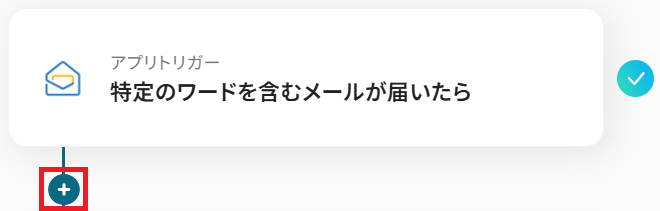
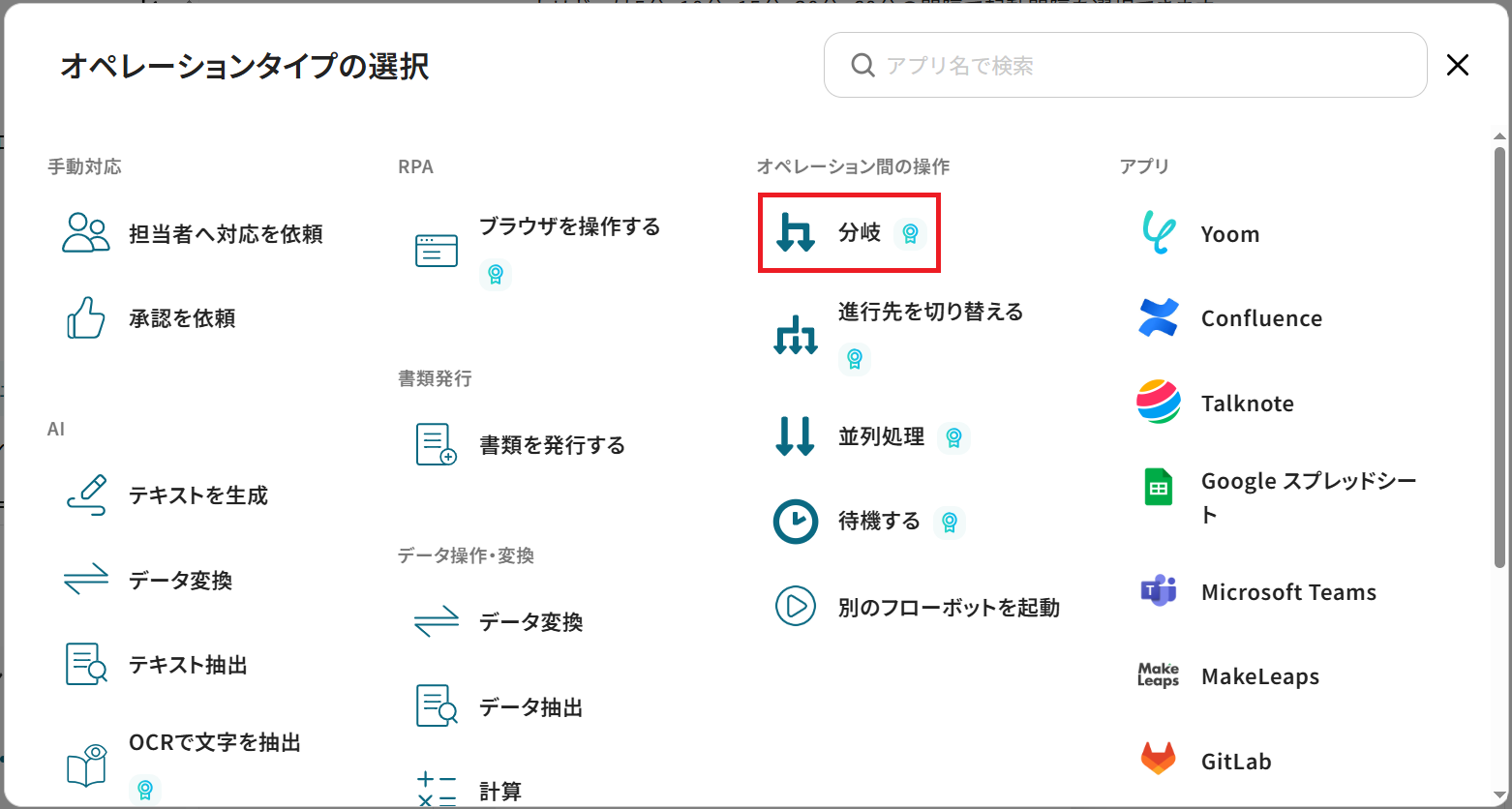
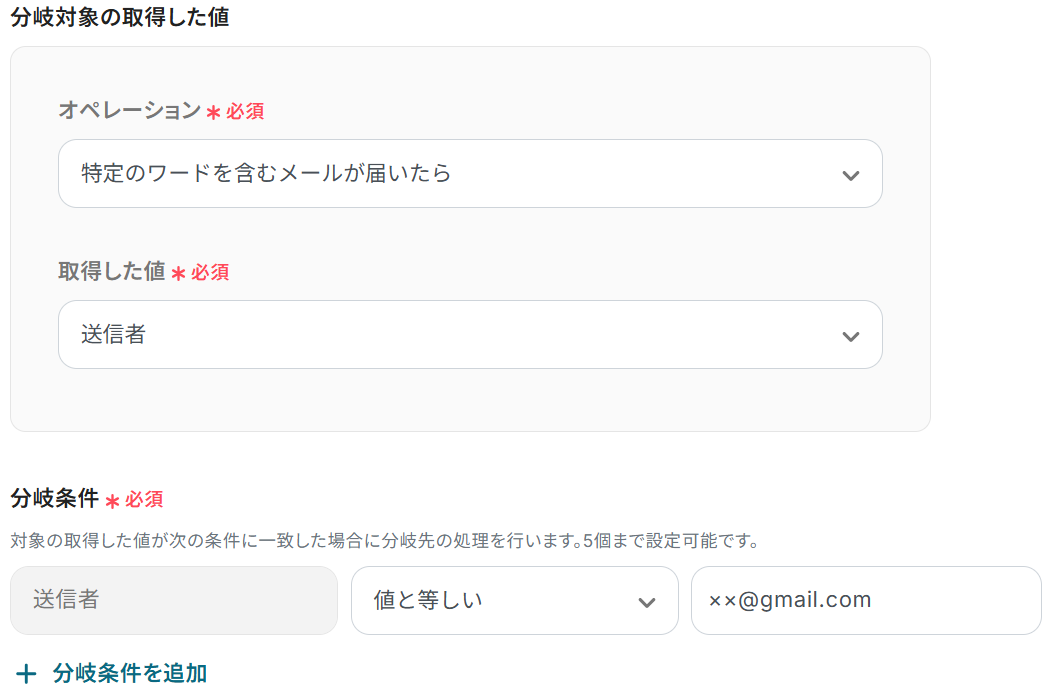
A:Zoho Mailのトリガー下に分岐設定を追加することで可能です。「送信者が特定のメールアドレスと等しい場合」などと設定することで、フローボットの起動条件を絞り込むことができます。
なお、分岐はミニプラン以上でご利用いただけます。フリープランで利用するとエラーになってしまうのでご注意ください。
ミニプランなどの有料プランは2週間の無料トライアルが可能です。無料トライアル中なら、普段制限されているアプリや機能も自由にお試しいただけますので、ぜひ活用してみてください。
Q:要約だけでなく返信文の案も作成できますか?
A:可能です。「以下の問い合わせに対する返信文を〇〇字程度で作成してください」など、必要に応じてプロンプトを編集してお使いください。
Q:Zoho Mailの添付ファイルの内容も要約できますか?
A:YoomのAIオペレーションであるOCR機能を用いることで可能です。ファイルの内容をテキスト化してからChatGPTで要約しましょう。詳しくは「OCRで文字を抽出」の設定方法をご確認ください。
※ご利用プランによって、利用できる機能や制限が異なります。OCRはチームプラン・サクセスプラン限定の機能です。フリープランやミニプランでセットするとエラーになってしまうので、ご注意ください。 チームプランやサクセスプランなどの有料プランは、2週間の無料トライアルが可能です。トライアル期間中は、通常だと制限があるアプリやAIオペレーションもすべて使えるので、気になる機能をぜひお試しください。
プログラミング知識なしで手軽に構築できます。










