・
【簡単設定】Zoho MailのデータをSquarespaceに連携して商品を自動作成する方法

■概要
Squarespaceで運営しているECサイトの商品情報を、Zoho Mailで受け取っていませんか?受信したメールを確認しながら手作業で商品を登録するのは時間がかかり、転記ミスの原因にもなりかねません。このワークフローを活用すれば、Zoho MailとSquarespaceの連携が自動化され、特定のメール受信をきっかけにSquarespaceへ商品が自動で作成されるため、こうした登録業務の手間を解消し、よりスムーズなサイト運営を実現します。
■このテンプレートをおすすめする方
- SquarespaceでECサイトを運営しており、Zoho Mailで商品情報を受け取っている方
- Zoho MailからSquarespaceへの商品登録を手作業で行い、非効率だと感じている方
- 手作業による情報登録のミスをなくし、より正確なサイト運営を目指したいと考えている方
■このテンプレートを使うメリット
- Zoho Mailで特定のメールを受信すると商品情報が自動でSquarespaceに登録されるため、これまで手作業に費やしていた時間を短縮することができます。
- システムが自動で処理を行うことで、手作業による情報の転記ミスや登録漏れといったヒューマンエラーの防止に繋がります。
■フローボットの流れ
- はじめに、Zoho MailとSquarespaceをYoomと連携します。
- 次に、トリガーでZoho Mailを選択し、「特定のフォルダにメールが届いたら」というアクションを設定します。
- 次に、オペレーションでテキスト抽出機能を利用し、受信したメールの本文から商品名や価格といった必要な情報を抽出します。
- 最後に、オペレーションでSquarespaceの「商品を作成」アクションを設定し、抽出した情報を元に商品を自動で作成します。
※「トリガー」:フロー起動のきっかけとなるアクション、「オペレーション」:トリガー起動後、フロー内で処理を行うアクション
■このワークフローのカスタムポイント
- Zoho Mailのトリガー設定では、連携する任意のアカウントIDや、処理の対象としたいメールが格納されるフォルダIDを設定してください。
- Squarespaceで商品を作成するオペレーションでは、商品を登録したいページのID(storePageId)を任意で設定してください。
■注意事項
- Zoho Mail、SquarespaceのそれぞれとYoomを連携してください。
- トリガーは5分、10分、15分、30分、60分の間隔で起動間隔を選択できます。
- プランによって最短の起動間隔が異なりますので、ご注意ください。


■概要
Squarespaceで運営しているECサイトの商品情報を、Zoho Mailで受け取っていませんか?受信したメールを確認しながら手作業で商品を登録するのは時間がかかり、転記ミスの原因にもなりかねません。このワークフローを活用すれば、Zoho MailとSquarespaceの連携が自動化され、特定のメール受信をきっかけにSquarespaceへ商品が自動で作成されるため、こうした登録業務の手間を解消し、よりスムーズなサイト運営を実現します。
■このテンプレートをおすすめする方
- SquarespaceでECサイトを運営しており、Zoho Mailで商品情報を受け取っている方
- Zoho MailからSquarespaceへの商品登録を手作業で行い、非効率だと感じている方
- 手作業による情報登録のミスをなくし、より正確なサイト運営を目指したいと考えている方
■このテンプレートを使うメリット
- Zoho Mailで特定のメールを受信すると商品情報が自動でSquarespaceに登録されるため、これまで手作業に費やしていた時間を短縮することができます。
- システムが自動で処理を行うことで、手作業による情報の転記ミスや登録漏れといったヒューマンエラーの防止に繋がります。
■フローボットの流れ
- はじめに、Zoho MailとSquarespaceをYoomと連携します。
- 次に、トリガーでZoho Mailを選択し、「特定のフォルダにメールが届いたら」というアクションを設定します。
- 次に、オペレーションでテキスト抽出機能を利用し、受信したメールの本文から商品名や価格といった必要な情報を抽出します。
- 最後に、オペレーションでSquarespaceの「商品を作成」アクションを設定し、抽出した情報を元に商品を自動で作成します。
※「トリガー」:フロー起動のきっかけとなるアクション、「オペレーション」:トリガー起動後、フロー内で処理を行うアクション
■このワークフローのカスタムポイント
- Zoho Mailのトリガー設定では、連携する任意のアカウントIDや、処理の対象としたいメールが格納されるフォルダIDを設定してください。
- Squarespaceで商品を作成するオペレーションでは、商品を登録したいページのID(storePageId)を任意で設定してください。
■注意事項
- Zoho Mail、SquarespaceのそれぞれとYoomを連携してください。
- トリガーは5分、10分、15分、30分、60分の間隔で起動間隔を選択できます。
- プランによって最短の起動間隔が異なりますので、ご注意ください。
「Zoho Mailで受け取った商品情報を、一件一件Squarespaceに手入力している…」
「複数人で作業していると、誰がどの情報を登録したか分からなくなり、重複や漏れが発生してしまう…」
このように、Zoho MailとSquarespace間での手作業によるデータ連携に、日々多くの時間と手間を費やしていませんか?
もし、Zoho Mailで特定のメールを受信したタイミングで、自動的にSquarespaceに商品情報が登録される仕組みがあれば、こうした定型業務から解放され、入力ミスや確認作業といったストレスからも自由になり、より創造的で重要な業務に集中できる貴重な時間を確保することができます。
今回ご紹介する方法は、プログラミングの知識がなくても設定できるため、誰でも簡単にZoho MailとSquarespaceの連携を実現し、日々の業務を効率化させることが可能です。
とにかく早く試したい方へ
YoomにはZoho MailとSquarespaceを連携するためのテンプレートが用意されているので、今すぐ試したい方は以下よりバナーをクリックしてスタートしましょう!
■概要
Squarespaceで運営しているECサイトの商品情報を、Zoho Mailで受け取っていませんか?受信したメールを確認しながら手作業で商品を登録するのは時間がかかり、転記ミスの原因にもなりかねません。このワークフローを活用すれば、Zoho MailとSquarespaceの連携が自動化され、特定のメール受信をきっかけにSquarespaceへ商品が自動で作成されるため、こうした登録業務の手間を解消し、よりスムーズなサイト運営を実現します。
■このテンプレートをおすすめする方
- SquarespaceでECサイトを運営しており、Zoho Mailで商品情報を受け取っている方
- Zoho MailからSquarespaceへの商品登録を手作業で行い、非効率だと感じている方
- 手作業による情報登録のミスをなくし、より正確なサイト運営を目指したいと考えている方
■このテンプレートを使うメリット
- Zoho Mailで特定のメールを受信すると商品情報が自動でSquarespaceに登録されるため、これまで手作業に費やしていた時間を短縮することができます。
- システムが自動で処理を行うことで、手作業による情報の転記ミスや登録漏れといったヒューマンエラーの防止に繋がります。
■フローボットの流れ
- はじめに、Zoho MailとSquarespaceをYoomと連携します。
- 次に、トリガーでZoho Mailを選択し、「特定のフォルダにメールが届いたら」というアクションを設定します。
- 次に、オペレーションでテキスト抽出機能を利用し、受信したメールの本文から商品名や価格といった必要な情報を抽出します。
- 最後に、オペレーションでSquarespaceの「商品を作成」アクションを設定し、抽出した情報を元に商品を自動で作成します。
※「トリガー」:フロー起動のきっかけとなるアクション、「オペレーション」:トリガー起動後、フロー内で処理を行うアクション
■このワークフローのカスタムポイント
- Zoho Mailのトリガー設定では、連携する任意のアカウントIDや、処理の対象としたいメールが格納されるフォルダIDを設定してください。
- Squarespaceで商品を作成するオペレーションでは、商品を登録したいページのID(storePageId)を任意で設定してください。
■注意事項
- Zoho Mail、SquarespaceのそれぞれとYoomを連携してください。
- トリガーは5分、10分、15分、30分、60分の間隔で起動間隔を選択できます。
- プランによって最短の起動間隔が異なりますので、ご注意ください。
■概要
Squarespaceで運営しているECサイトの商品情報を、Zoho Mailで受け取っていませんか?受信したメールを確認しながら手作業で商品を登録するのは時間がかかり、転記ミスの原因にもなりかねません。このワークフローを活用すれば、Zoho MailとSquarespaceの連携が自動化され、特定のメール受信をきっかけにSquarespaceへ商品が自動で作成されるため、こうした登録業務の手間を解消し、よりスムーズなサイト運営を実現します。
■このテンプレートをおすすめする方
- SquarespaceでECサイトを運営しており、Zoho Mailで商品情報を受け取っている方
- Zoho MailからSquarespaceへの商品登録を手作業で行い、非効率だと感じている方
- 手作業による情報登録のミスをなくし、より正確なサイト運営を目指したいと考えている方
■このテンプレートを使うメリット
- Zoho Mailで特定のメールを受信すると商品情報が自動でSquarespaceに登録されるため、これまで手作業に費やしていた時間を短縮することができます。
- システムが自動で処理を行うことで、手作業による情報の転記ミスや登録漏れといったヒューマンエラーの防止に繋がります。
■フローボットの流れ
- はじめに、Zoho MailとSquarespaceをYoomと連携します。
- 次に、トリガーでZoho Mailを選択し、「特定のフォルダにメールが届いたら」というアクションを設定します。
- 次に、オペレーションでテキスト抽出機能を利用し、受信したメールの本文から商品名や価格といった必要な情報を抽出します。
- 最後に、オペレーションでSquarespaceの「商品を作成」アクションを設定し、抽出した情報を元に商品を自動で作成します。
※「トリガー」:フロー起動のきっかけとなるアクション、「オペレーション」:トリガー起動後、フロー内で処理を行うアクション
■このワークフローのカスタムポイント
- Zoho Mailのトリガー設定では、連携する任意のアカウントIDや、処理の対象としたいメールが格納されるフォルダIDを設定してください。
- Squarespaceで商品を作成するオペレーションでは、商品を登録したいページのID(storePageId)を任意で設定してください。
■注意事項
- Zoho Mail、SquarespaceのそれぞれとYoomを連携してください。
- トリガーは5分、10分、15分、30分、60分の間隔で起動間隔を選択できます。
- プランによって最短の起動間隔が異なりますので、ご注意ください。
Zoho MailとSquarespaceを連携してできること
Zoho MailとSquarespaceのAPIを連携させることで、これまで手作業で行っていた二つのツール間のデータ入力を自動化できます。例えば、Zoho Mailで受け取った商品情報をSquarespaceに自動で商品として登録するといった作業が、人の手を介さずに完了します。
以下で具体的な自動化の例を複数ご紹介しますので、ご自身の業務に当てはまるものがないか、ぜひ確認してみてください。気になる内容があれば、ぜひクリックしてみてください!
Zoho Mailで受信した内容をもとに、Squarespaceで商品を作成する
Zoho Mailで商品登録に関するメールを受信した際に、その内容を自動で取得し、Squarespaceに新しい商品として登録する連携です。
この連携により、メールを確認しながら手作業で商品情報をコピー&ペーストする手間が一切なくなり、登録ミスを防ぎながら迅速に商品ページを作成できます。
これは、Zoho Mailのデータを直接Squarespaceに連携するシンプルな構成の自動化です。
■概要
Squarespaceで運営しているECサイトの商品情報を、Zoho Mailで受け取っていませんか?受信したメールを確認しながら手作業で商品を登録するのは時間がかかり、転記ミスの原因にもなりかねません。このワークフローを活用すれば、Zoho MailとSquarespaceの連携が自動化され、特定のメール受信をきっかけにSquarespaceへ商品が自動で作成されるため、こうした登録業務の手間を解消し、よりスムーズなサイト運営を実現します。
■このテンプレートをおすすめする方
- SquarespaceでECサイトを運営しており、Zoho Mailで商品情報を受け取っている方
- Zoho MailからSquarespaceへの商品登録を手作業で行い、非効率だと感じている方
- 手作業による情報登録のミスをなくし、より正確なサイト運営を目指したいと考えている方
■このテンプレートを使うメリット
- Zoho Mailで特定のメールを受信すると商品情報が自動でSquarespaceに登録されるため、これまで手作業に費やしていた時間を短縮することができます。
- システムが自動で処理を行うことで、手作業による情報の転記ミスや登録漏れといったヒューマンエラーの防止に繋がります。
■フローボットの流れ
- はじめに、Zoho MailとSquarespaceをYoomと連携します。
- 次に、トリガーでZoho Mailを選択し、「特定のフォルダにメールが届いたら」というアクションを設定します。
- 次に、オペレーションでテキスト抽出機能を利用し、受信したメールの本文から商品名や価格といった必要な情報を抽出します。
- 最後に、オペレーションでSquarespaceの「商品を作成」アクションを設定し、抽出した情報を元に商品を自動で作成します。
※「トリガー」:フロー起動のきっかけとなるアクション、「オペレーション」:トリガー起動後、フロー内で処理を行うアクション
■このワークフローのカスタムポイント
- Zoho Mailのトリガー設定では、連携する任意のアカウントIDや、処理の対象としたいメールが格納されるフォルダIDを設定してください。
- Squarespaceで商品を作成するオペレーションでは、商品を登録したいページのID(storePageId)を任意で設定してください。
■注意事項
- Zoho Mail、SquarespaceのそれぞれとYoomを連携してください。
- トリガーは5分、10分、15分、30分、60分の間隔で起動間隔を選択できます。
- プランによって最短の起動間隔が異なりますので、ご注意ください。
■概要
Squarespaceで運営しているECサイトの商品情報を、Zoho Mailで受け取っていませんか?受信したメールを確認しながら手作業で商品を登録するのは時間がかかり、転記ミスの原因にもなりかねません。このワークフローを活用すれば、Zoho MailとSquarespaceの連携が自動化され、特定のメール受信をきっかけにSquarespaceへ商品が自動で作成されるため、こうした登録業務の手間を解消し、よりスムーズなサイト運営を実現します。
■このテンプレートをおすすめする方
- SquarespaceでECサイトを運営しており、Zoho Mailで商品情報を受け取っている方
- Zoho MailからSquarespaceへの商品登録を手作業で行い、非効率だと感じている方
- 手作業による情報登録のミスをなくし、より正確なサイト運営を目指したいと考えている方
■このテンプレートを使うメリット
- Zoho Mailで特定のメールを受信すると商品情報が自動でSquarespaceに登録されるため、これまで手作業に費やしていた時間を短縮することができます。
- システムが自動で処理を行うことで、手作業による情報の転記ミスや登録漏れといったヒューマンエラーの防止に繋がります。
■フローボットの流れ
- はじめに、Zoho MailとSquarespaceをYoomと連携します。
- 次に、トリガーでZoho Mailを選択し、「特定のフォルダにメールが届いたら」というアクションを設定します。
- 次に、オペレーションでテキスト抽出機能を利用し、受信したメールの本文から商品名や価格といった必要な情報を抽出します。
- 最後に、オペレーションでSquarespaceの「商品を作成」アクションを設定し、抽出した情報を元に商品を自動で作成します。
※「トリガー」:フロー起動のきっかけとなるアクション、「オペレーション」:トリガー起動後、フロー内で処理を行うアクション
■このワークフローのカスタムポイント
- Zoho Mailのトリガー設定では、連携する任意のアカウントIDや、処理の対象としたいメールが格納されるフォルダIDを設定してください。
- Squarespaceで商品を作成するオペレーションでは、商品を登録したいページのID(storePageId)を任意で設定してください。
■注意事項
- Zoho Mail、SquarespaceのそれぞれとYoomを連携してください。
- トリガーは5分、10分、15分、30分、60分の間隔で起動間隔を選択できます。
- プランによって最短の起動間隔が異なりますので、ご注意ください。
Zoho Mailで受信した特定条件の内容をもとに、Squarespaceで商品を作成する
特定の件名や送信元アドレスなど、あらかじめ設定した条件に合致するメールをZoho Mailで受信した場合にのみ、Squarespaceに商品を作成する連携です。
この連携は分岐処理を含むため、「【商品登録依頼】」といった件名のメールだけをトリガーにできるなど、より業務実態に即した柔軟な自動化を実現し、不要な商品登録を防ぎます。
■概要
Zoho Mailで受信した商品情報などを、手作業でSquarespaceへ登録する作業に手間を感じていませんか?
このワークフローを活用すれば、Zoho Mailで特定のメールを受信するだけで、Squarespaceへの商品作成を自動化できます。ECサイト運営における手作業での商品登録プロセスを効率化し、入力ミスなどの課題をスムーズに解消します。
■このテンプレートをおすすめする方
- Zoho Mailで受け取った情報をもとに、Squarespaceへ手動で商品登録をしているECサイト担当者の方
- Zoho MailとSquarespaceを連携させ、商品登録の工数を削減したいと考えている方
- 手作業による商品情報の入力ミスをなくし、業務の正確性を高めたいと考えているチームリーダーの方
■このテンプレートを使うメリット
- Zoho Mailでのメール受信をきっかけにSquarespaceへ自動で商品作成が実行されるため、これまで手作業に費やしていた時間を短縮できます。
- 手作業による商品情報の転記ミスや登録漏れといったヒューマンエラーを防ぎ、ECサイト運営の品質向上に繋がります。
■フローボットの流れ
- はじめに、Zoho MailとSquarespaceをYoomと連携します。
- 次に、トリガーでZoho Mailを選択し、「特定のフォルダにメールが届いたら」というアクションを設定します。
- 次に、オペレーションの分岐機能を活用し、特定の条件に合致した場合のみ後続の処理が実行されるよう設定します。
- 次に、オペレーションのテキスト抽出機能で、メール本文から商品名や価格などの必要な情報を抽出します。
- 最後に、オペレーションでSquarespaceの「商品を作成」アクションを設定し、抽出した情報をもとに商品を自動で作成します。
※「トリガー」:フロー起動のきっかけとなるアクション、「オペレーション」:トリガー起動後、フロー内で処理を行うアクション
■このワークフローのカスタムポイント
- Zoho Mailのトリガー設定では、連携するアカウントIDや、処理の対象としたいフォルダIDを任意で設定してください。
- 分岐機能では、メールの件名や本文に含まれる特定のキーワードなど、業務に合わせた条件を任意で設定することが可能です。
- Squarespaceで商品を作成する際に、商品を登録したいストアページのID(storePageId)を任意で設定してください。
■注意事項
- Zoho Mail、SquarespaceのそれぞれとYoomを連携してください。
- トリガーは5分、10分、15分、30分、60分の間隔で起動間隔を選択できます。
- プランによって最短の起動間隔が異なりますので、ご注意ください。
- 分岐はミニプラン以上のプランでご利用いただける機能(オペレーション)となっております。フリープランの場合は設定しているフローボットのオペレーションはエラーとなりますので、ご注意ください。
- ミニプランなどの有料プランは、2週間の無料トライアルを行うことが可能です。無料トライアル中には制限対象のアプリや機能(オペレーション)を使用することができます
■概要
Zoho Mailで受信した商品情報などを、手作業でSquarespaceへ登録する作業に手間を感じていませんか?
このワークフローを活用すれば、Zoho Mailで特定のメールを受信するだけで、Squarespaceへの商品作成を自動化できます。ECサイト運営における手作業での商品登録プロセスを効率化し、入力ミスなどの課題をスムーズに解消します。
■このテンプレートをおすすめする方
- Zoho Mailで受け取った情報をもとに、Squarespaceへ手動で商品登録をしているECサイト担当者の方
- Zoho MailとSquarespaceを連携させ、商品登録の工数を削減したいと考えている方
- 手作業による商品情報の入力ミスをなくし、業務の正確性を高めたいと考えているチームリーダーの方
■このテンプレートを使うメリット
- Zoho Mailでのメール受信をきっかけにSquarespaceへ自動で商品作成が実行されるため、これまで手作業に費やしていた時間を短縮できます。
- 手作業による商品情報の転記ミスや登録漏れといったヒューマンエラーを防ぎ、ECサイト運営の品質向上に繋がります。
■フローボットの流れ
- はじめに、Zoho MailとSquarespaceをYoomと連携します。
- 次に、トリガーでZoho Mailを選択し、「特定のフォルダにメールが届いたら」というアクションを設定します。
- 次に、オペレーションの分岐機能を活用し、特定の条件に合致した場合のみ後続の処理が実行されるよう設定します。
- 次に、オペレーションのテキスト抽出機能で、メール本文から商品名や価格などの必要な情報を抽出します。
- 最後に、オペレーションでSquarespaceの「商品を作成」アクションを設定し、抽出した情報をもとに商品を自動で作成します。
※「トリガー」:フロー起動のきっかけとなるアクション、「オペレーション」:トリガー起動後、フロー内で処理を行うアクション
■このワークフローのカスタムポイント
- Zoho Mailのトリガー設定では、連携するアカウントIDや、処理の対象としたいフォルダIDを任意で設定してください。
- 分岐機能では、メールの件名や本文に含まれる特定のキーワードなど、業務に合わせた条件を任意で設定することが可能です。
- Squarespaceで商品を作成する際に、商品を登録したいストアページのID(storePageId)を任意で設定してください。
■注意事項
- Zoho Mail、SquarespaceのそれぞれとYoomを連携してください。
- トリガーは5分、10分、15分、30分、60分の間隔で起動間隔を選択できます。
- プランによって最短の起動間隔が異なりますので、ご注意ください。
- 分岐はミニプラン以上のプランでご利用いただける機能(オペレーション)となっております。フリープランの場合は設定しているフローボットのオペレーションはエラーとなりますので、ご注意ください。
- ミニプランなどの有料プランは、2週間の無料トライアルを行うことが可能です。無料トライアル中には制限対象のアプリや機能(オペレーション)を使用することができます
Zoho MailとSquarespaceの連携フローを作ってみよう
それでは、実際にZoho MailとSquarespaceを連携した自動化フローを作成してみましょう。
今回は、専門的な知識がなくても業務の自動化や効率化を実現できるノーコードツール「Yoom」を使用して、Zoho MailとSquarespaceの連携を進めていきます。
もしまだYoomのアカウントをお持ちでない場合は、こちらの登録フォームからアカウントを発行しておきましょう。
※今回連携するアプリの公式サイト:[Zoho Mail]/[Squarespace]
[Yoomとは]
フローの作成方法
今回は「Zoho Mailで受信した内容をもとに、Squarespaceで商品を作成する」フローを作成していきます!
作成の流れは大きく分けて以下です。
- Zoho MailとSquarespaceをマイアプリ連携
- 該当のテンプレートをコピー
- Zoho Mailのトリガー設定およびSquarespaceのアクション設定
- トリガーをONにし、フローが起動するかを確認
■概要
Squarespaceで運営しているECサイトの商品情報を、Zoho Mailで受け取っていませんか?受信したメールを確認しながら手作業で商品を登録するのは時間がかかり、転記ミスの原因にもなりかねません。このワークフローを活用すれば、Zoho MailとSquarespaceの連携が自動化され、特定のメール受信をきっかけにSquarespaceへ商品が自動で作成されるため、こうした登録業務の手間を解消し、よりスムーズなサイト運営を実現します。
■このテンプレートをおすすめする方
- SquarespaceでECサイトを運営しており、Zoho Mailで商品情報を受け取っている方
- Zoho MailからSquarespaceへの商品登録を手作業で行い、非効率だと感じている方
- 手作業による情報登録のミスをなくし、より正確なサイト運営を目指したいと考えている方
■このテンプレートを使うメリット
- Zoho Mailで特定のメールを受信すると商品情報が自動でSquarespaceに登録されるため、これまで手作業に費やしていた時間を短縮することができます。
- システムが自動で処理を行うことで、手作業による情報の転記ミスや登録漏れといったヒューマンエラーの防止に繋がります。
■フローボットの流れ
- はじめに、Zoho MailとSquarespaceをYoomと連携します。
- 次に、トリガーでZoho Mailを選択し、「特定のフォルダにメールが届いたら」というアクションを設定します。
- 次に、オペレーションでテキスト抽出機能を利用し、受信したメールの本文から商品名や価格といった必要な情報を抽出します。
- 最後に、オペレーションでSquarespaceの「商品を作成」アクションを設定し、抽出した情報を元に商品を自動で作成します。
※「トリガー」:フロー起動のきっかけとなるアクション、「オペレーション」:トリガー起動後、フロー内で処理を行うアクション
■このワークフローのカスタムポイント
- Zoho Mailのトリガー設定では、連携する任意のアカウントIDや、処理の対象としたいメールが格納されるフォルダIDを設定してください。
- Squarespaceで商品を作成するオペレーションでは、商品を登録したいページのID(storePageId)を任意で設定してください。
■注意事項
- Zoho Mail、SquarespaceのそれぞれとYoomを連携してください。
- トリガーは5分、10分、15分、30分、60分の間隔で起動間隔を選択できます。
- プランによって最短の起動間隔が異なりますので、ご注意ください。
■概要
Squarespaceで運営しているECサイトの商品情報を、Zoho Mailで受け取っていませんか?受信したメールを確認しながら手作業で商品を登録するのは時間がかかり、転記ミスの原因にもなりかねません。このワークフローを活用すれば、Zoho MailとSquarespaceの連携が自動化され、特定のメール受信をきっかけにSquarespaceへ商品が自動で作成されるため、こうした登録業務の手間を解消し、よりスムーズなサイト運営を実現します。
■このテンプレートをおすすめする方
- SquarespaceでECサイトを運営しており、Zoho Mailで商品情報を受け取っている方
- Zoho MailからSquarespaceへの商品登録を手作業で行い、非効率だと感じている方
- 手作業による情報登録のミスをなくし、より正確なサイト運営を目指したいと考えている方
■このテンプレートを使うメリット
- Zoho Mailで特定のメールを受信すると商品情報が自動でSquarespaceに登録されるため、これまで手作業に費やしていた時間を短縮することができます。
- システムが自動で処理を行うことで、手作業による情報の転記ミスや登録漏れといったヒューマンエラーの防止に繋がります。
■フローボットの流れ
- はじめに、Zoho MailとSquarespaceをYoomと連携します。
- 次に、トリガーでZoho Mailを選択し、「特定のフォルダにメールが届いたら」というアクションを設定します。
- 次に、オペレーションでテキスト抽出機能を利用し、受信したメールの本文から商品名や価格といった必要な情報を抽出します。
- 最後に、オペレーションでSquarespaceの「商品を作成」アクションを設定し、抽出した情報を元に商品を自動で作成します。
※「トリガー」:フロー起動のきっかけとなるアクション、「オペレーション」:トリガー起動後、フロー内で処理を行うアクション
■このワークフローのカスタムポイント
- Zoho Mailのトリガー設定では、連携する任意のアカウントIDや、処理の対象としたいメールが格納されるフォルダIDを設定してください。
- Squarespaceで商品を作成するオペレーションでは、商品を登録したいページのID(storePageId)を任意で設定してください。
■注意事項
- Zoho Mail、SquarespaceのそれぞれとYoomを連携してください。
- トリガーは5分、10分、15分、30分、60分の間隔で起動間隔を選択できます。
- プランによって最短の起動間隔が異なりますので、ご注意ください。
ステップ1:Zoho MailとSquarespaceをマイアプリ連携
ここでは、Yoomとそれぞれのアプリを連携して、操作が行えるようにしていきます。
まずは基本的な設定方法を解説しているナビをご覧ください!
それではここから今回のフローで使用するアプリのマイアプリ登録方法を解説します。
※事前にYoomと使用するアプリにログインしてください。
Zoho Mailのマイアプリ連携
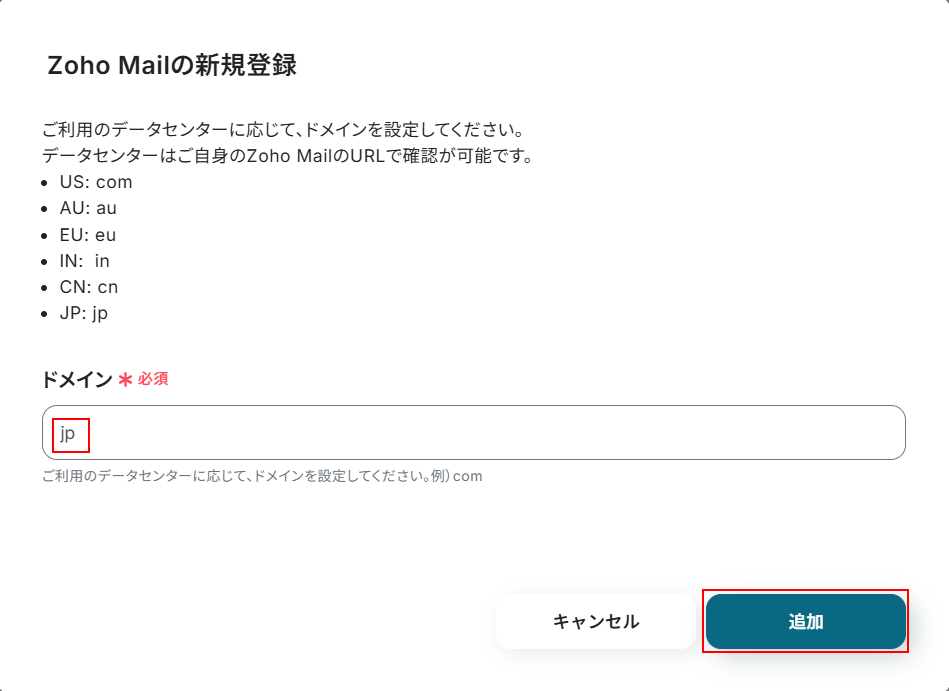
「+新規接続」ボタンをクリックすると、入力欄が表示されます。「Zoho Mail」と入力し、表示されたアプリをクリックしましょう。

今回はJPのデータセンターを利用しているため「jp」と入力し、「追加」をクリックします。
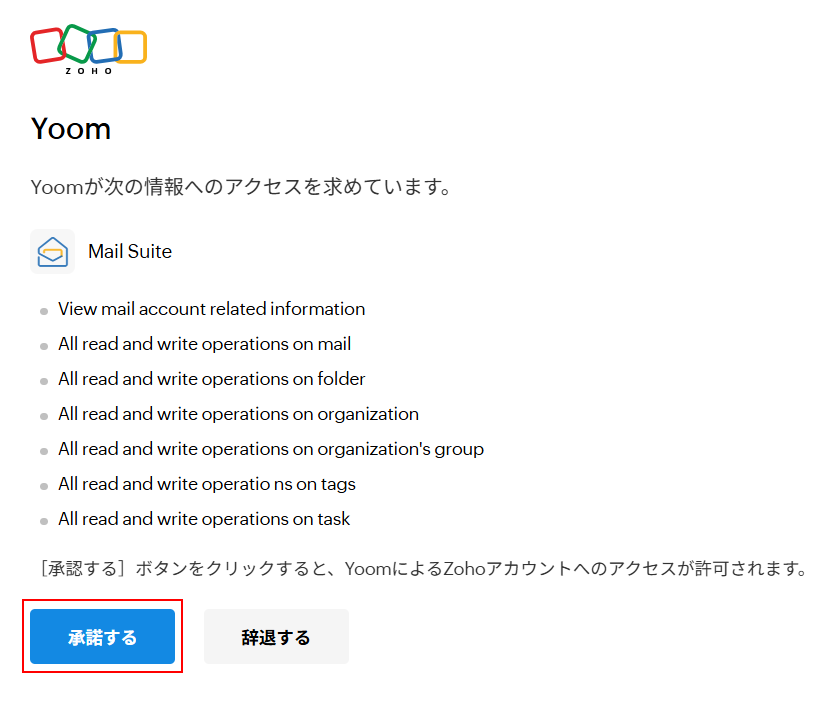
表示内容を確認し問題なければ、「承諾する」をクリックします。
Squarespaceのマイアプリ連携
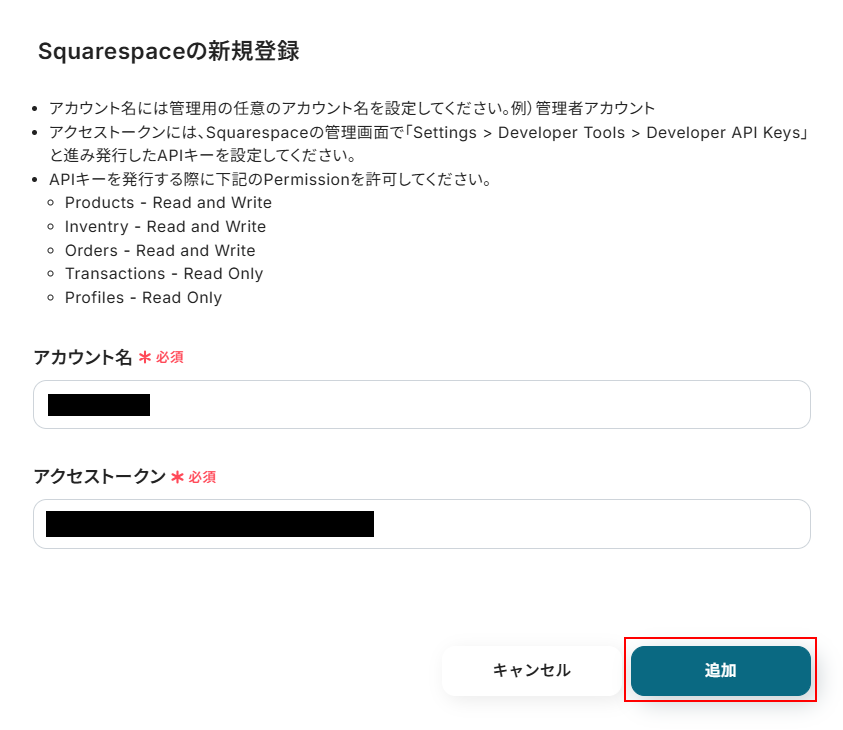
「+新規接続」ボタンをクリックし、表示された入力欄に「Squarespace」と入力します。アプリが表示されますのでクリックしてください。

アプリをクリックすると以下の画面が表示されます。表示内容を確認し、アカウント名、アクセストークンをそれぞれ入力しましょう。
入力できたら「追加」をクリックしてください。
ステップ2:該当のテンプレートをコピー
以下のバナーにある「試してみる」ボタンをクリックしてください。
■概要
Squarespaceで運営しているECサイトの商品情報を、Zoho Mailで受け取っていませんか?受信したメールを確認しながら手作業で商品を登録するのは時間がかかり、転記ミスの原因にもなりかねません。このワークフローを活用すれば、Zoho MailとSquarespaceの連携が自動化され、特定のメール受信をきっかけにSquarespaceへ商品が自動で作成されるため、こうした登録業務の手間を解消し、よりスムーズなサイト運営を実現します。
■このテンプレートをおすすめする方
- SquarespaceでECサイトを運営しており、Zoho Mailで商品情報を受け取っている方
- Zoho MailからSquarespaceへの商品登録を手作業で行い、非効率だと感じている方
- 手作業による情報登録のミスをなくし、より正確なサイト運営を目指したいと考えている方
■このテンプレートを使うメリット
- Zoho Mailで特定のメールを受信すると商品情報が自動でSquarespaceに登録されるため、これまで手作業に費やしていた時間を短縮することができます。
- システムが自動で処理を行うことで、手作業による情報の転記ミスや登録漏れといったヒューマンエラーの防止に繋がります。
■フローボットの流れ
- はじめに、Zoho MailとSquarespaceをYoomと連携します。
- 次に、トリガーでZoho Mailを選択し、「特定のフォルダにメールが届いたら」というアクションを設定します。
- 次に、オペレーションでテキスト抽出機能を利用し、受信したメールの本文から商品名や価格といった必要な情報を抽出します。
- 最後に、オペレーションでSquarespaceの「商品を作成」アクションを設定し、抽出した情報を元に商品を自動で作成します。
※「トリガー」:フロー起動のきっかけとなるアクション、「オペレーション」:トリガー起動後、フロー内で処理を行うアクション
■このワークフローのカスタムポイント
- Zoho Mailのトリガー設定では、連携する任意のアカウントIDや、処理の対象としたいメールが格納されるフォルダIDを設定してください。
- Squarespaceで商品を作成するオペレーションでは、商品を登録したいページのID(storePageId)を任意で設定してください。
■注意事項
- Zoho Mail、SquarespaceのそれぞれとYoomを連携してください。
- トリガーは5分、10分、15分、30分、60分の間隔で起動間隔を選択できます。
- プランによって最短の起動間隔が異なりますので、ご注意ください。
■概要
Squarespaceで運営しているECサイトの商品情報を、Zoho Mailで受け取っていませんか?受信したメールを確認しながら手作業で商品を登録するのは時間がかかり、転記ミスの原因にもなりかねません。このワークフローを活用すれば、Zoho MailとSquarespaceの連携が自動化され、特定のメール受信をきっかけにSquarespaceへ商品が自動で作成されるため、こうした登録業務の手間を解消し、よりスムーズなサイト運営を実現します。
■このテンプレートをおすすめする方
- SquarespaceでECサイトを運営しており、Zoho Mailで商品情報を受け取っている方
- Zoho MailからSquarespaceへの商品登録を手作業で行い、非効率だと感じている方
- 手作業による情報登録のミスをなくし、より正確なサイト運営を目指したいと考えている方
■このテンプレートを使うメリット
- Zoho Mailで特定のメールを受信すると商品情報が自動でSquarespaceに登録されるため、これまで手作業に費やしていた時間を短縮することができます。
- システムが自動で処理を行うことで、手作業による情報の転記ミスや登録漏れといったヒューマンエラーの防止に繋がります。
■フローボットの流れ
- はじめに、Zoho MailとSquarespaceをYoomと連携します。
- 次に、トリガーでZoho Mailを選択し、「特定のフォルダにメールが届いたら」というアクションを設定します。
- 次に、オペレーションでテキスト抽出機能を利用し、受信したメールの本文から商品名や価格といった必要な情報を抽出します。
- 最後に、オペレーションでSquarespaceの「商品を作成」アクションを設定し、抽出した情報を元に商品を自動で作成します。
※「トリガー」:フロー起動のきっかけとなるアクション、「オペレーション」:トリガー起動後、フロー内で処理を行うアクション
■このワークフローのカスタムポイント
- Zoho Mailのトリガー設定では、連携する任意のアカウントIDや、処理の対象としたいメールが格納されるフォルダIDを設定してください。
- Squarespaceで商品を作成するオペレーションでは、商品を登録したいページのID(storePageId)を任意で設定してください。
■注意事項
- Zoho Mail、SquarespaceのそれぞれとYoomを連携してください。
- トリガーは5分、10分、15分、30分、60分の間隔で起動間隔を選択できます。
- プランによって最短の起動間隔が異なりますので、ご注意ください。
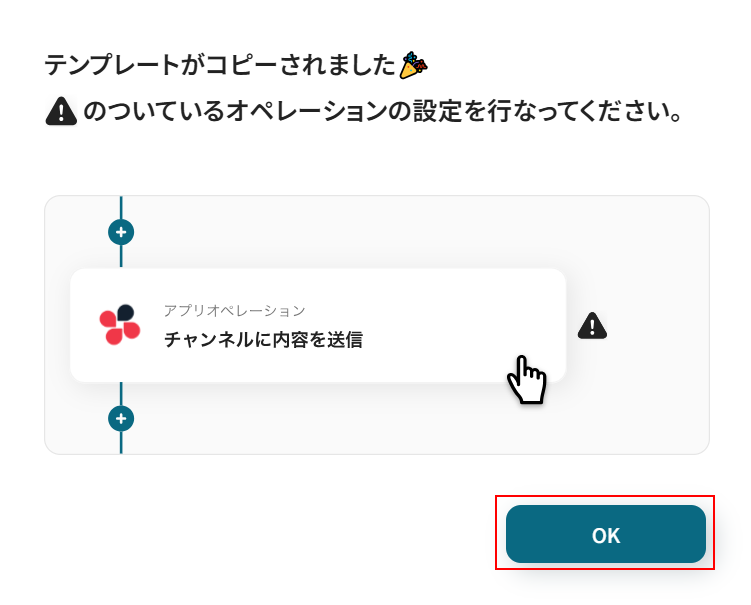
テンプレートのコピーに成功すると、以下の画面が表示されますので「OK」をクリックしましょう。
なお、コピーしたテンプレートはYoomのマイプロジェクトから確認できます。
ステップ3:Zoho Mailの特定のフォルダにメールが届いた際の設定
「特定のフォルダにメールが届いたら」をクリックしてください。
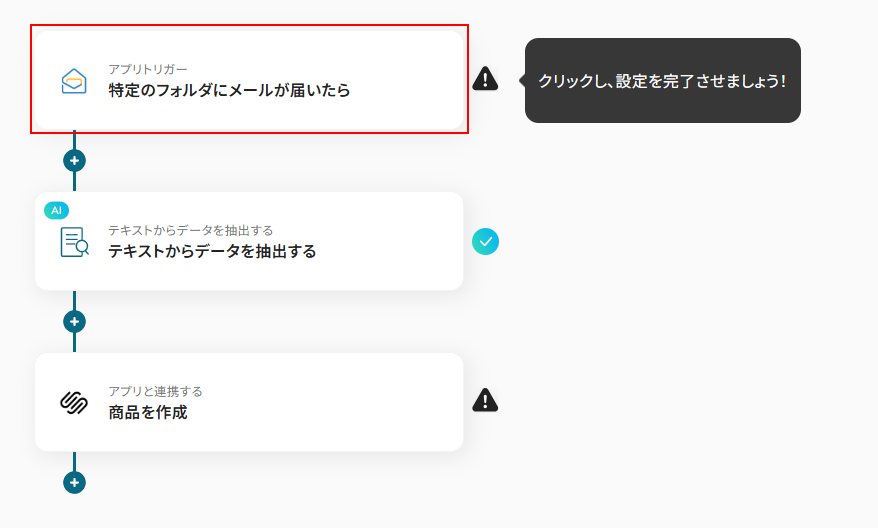
タイトルには任意のものを設定してください。特に変更がない場合はそのままでも問題ありません。
連携するアカウント情報には、ステップ1で連携したアカウントか、連携時に使用していたYoomのアカウントが表示されます。
内容を確認し問題なければ「次へ」をクリックしてください。
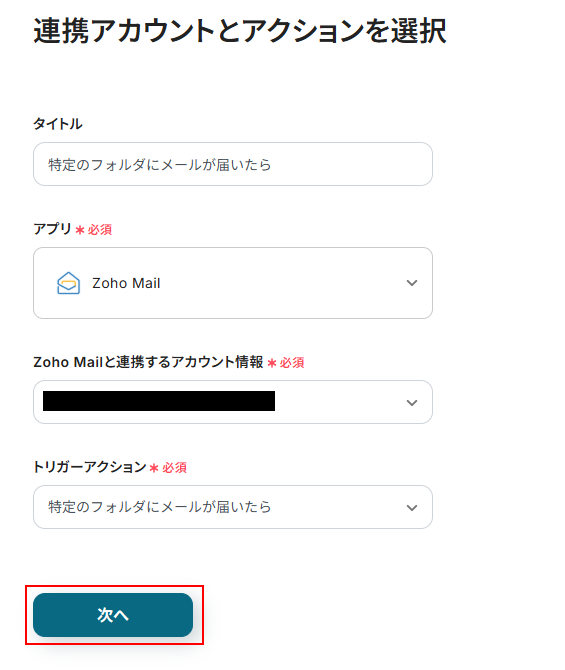
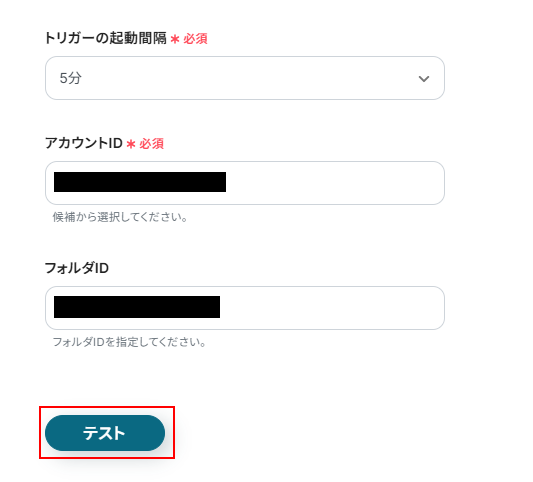
トリガーの起動間隔を設定します。
- トリガーの起動タイミングは、5分、10分、15分、30分、60分のいずれかで設定できます。
ご利用プランによって、設定できるトリガーの最短間隔が違うので、その点は要チェックです。
なお、基本的にはそのプランの最短の起動間隔にしてお使いいただくことをおすすめします。
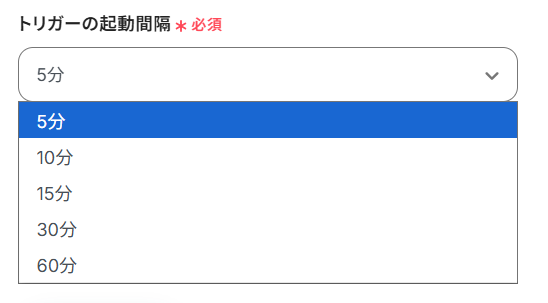
次に、Zoho Mailの特定のフォルダへメールを送信します。
今回ご紹介するテンプレートはZoho Mailの特定のフォルダにメールが届いたら起動するフローです。そのため、実際にテストを行うにはZoho Mailへメールを送る必要があります。
今回は以下のようなメールをZoho Mailへ送りました。
※メールに記載している情報をSquarespaceへ登録します。メール内に登録したい情報が含まれるようにしてください。
今回は商品名、説明、価格を記載しています。
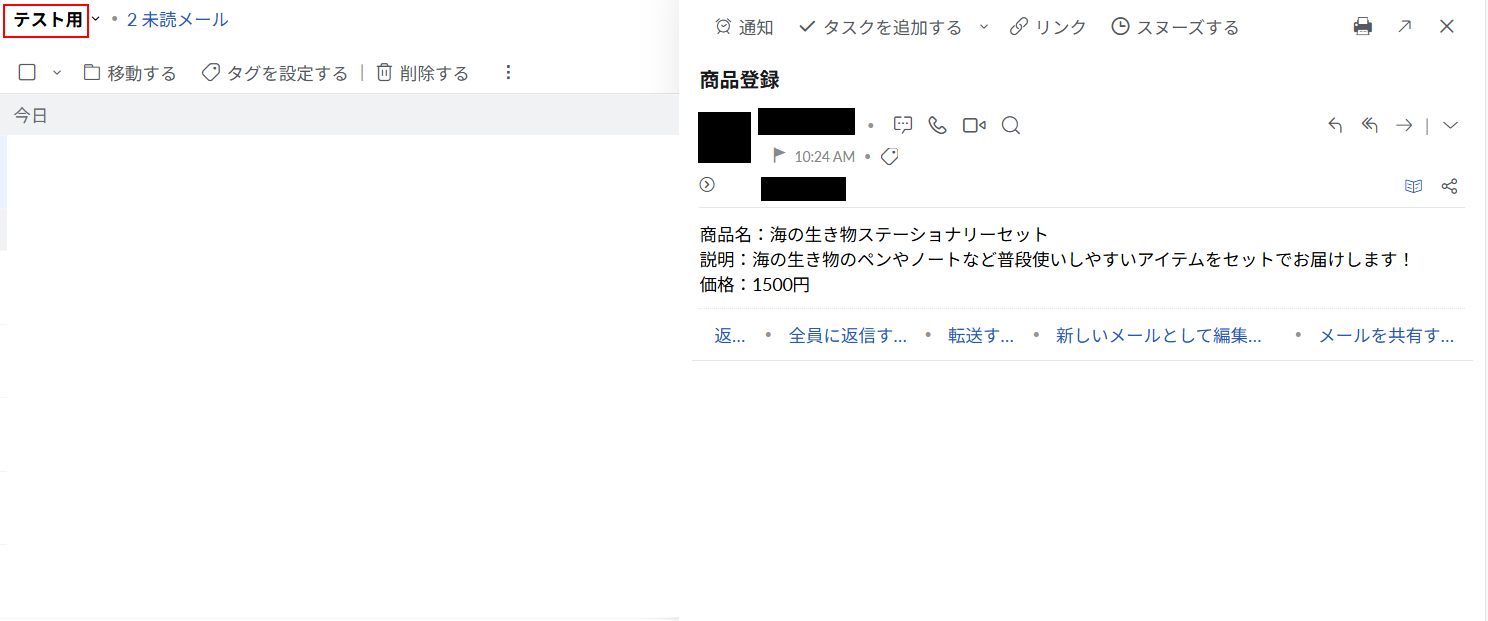
Zoho Mailの特定フォルダへメールが送信できていることを確認したらYoomの画面に戻ります。
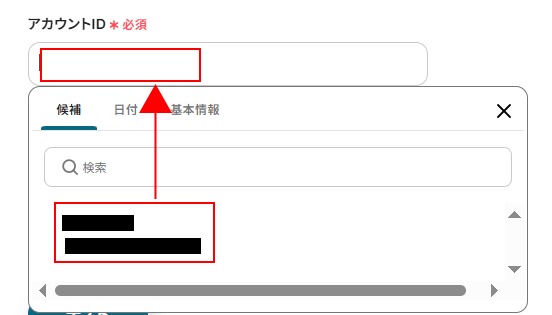
アカウントIDを設定します。
入力欄をクリックすると候補が表示されますので、使用するものを選択してください。
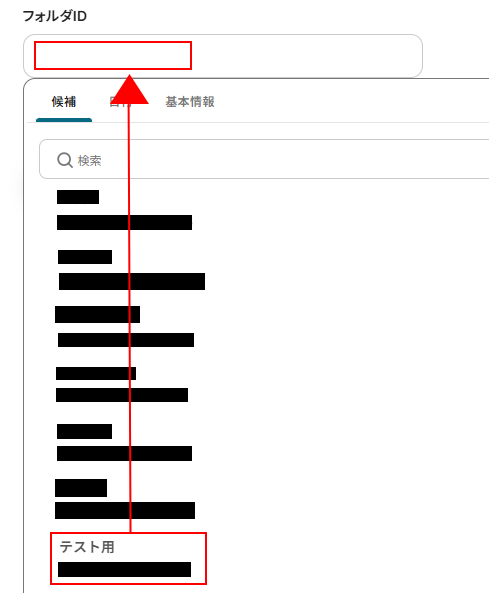
フォルダIDも同様に、入力欄をクリックし候補の中から使用したいものを選択しましょう。
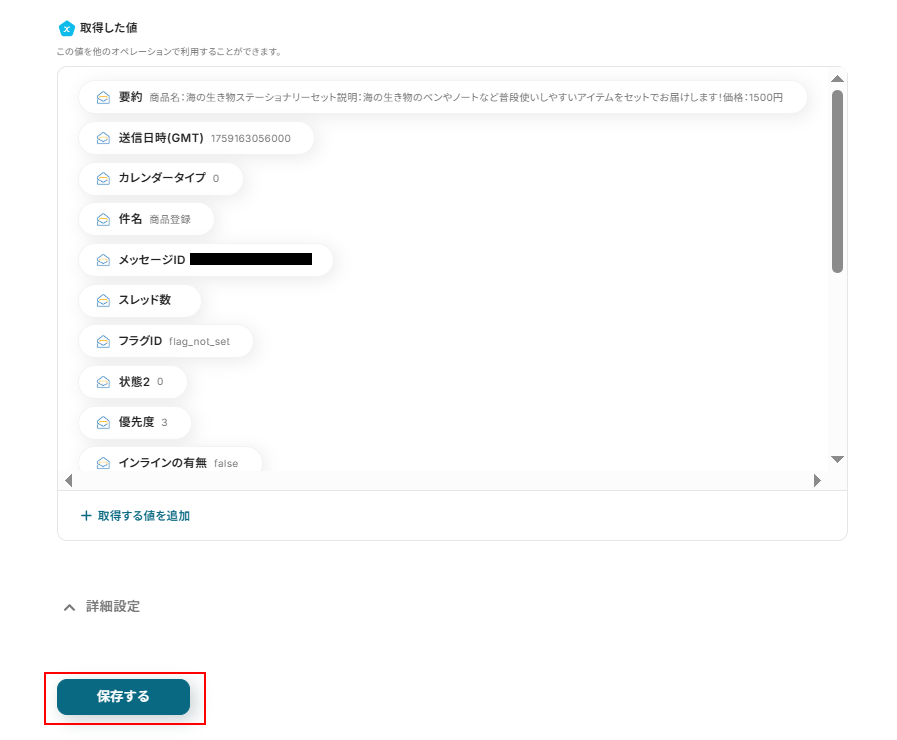
ここまで設定できたら「テスト」をクリックします。
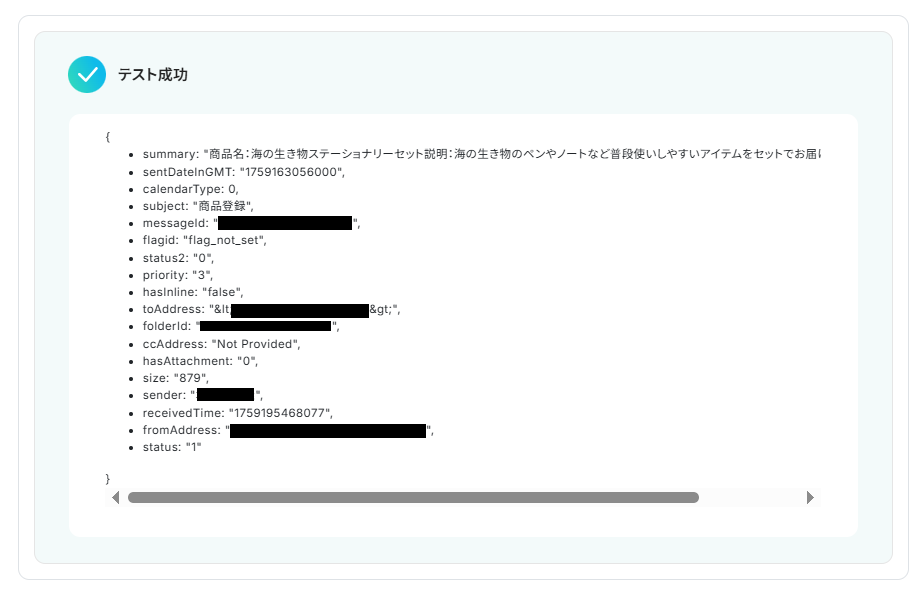
テストに成功するとテスト成功画面が表示され、取得した値が表示されます。
取得した値はこのあとの設定でも使用します。
詳しく知りたい方は以下のリンク先をご覧ください。
ここまで確認できたら、「保存する」をクリックしましょう。
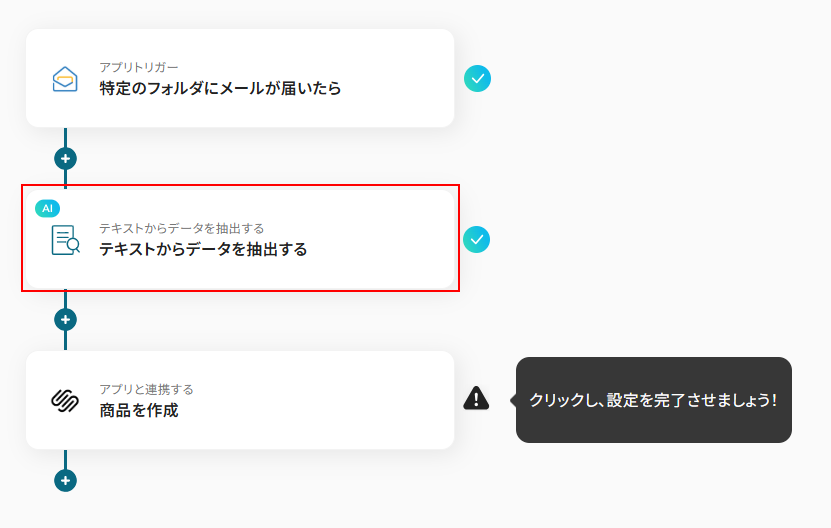
ステップ4:テキストからデータを抽出する設定
「テキストからデータを抽出する」をクリックしてください。
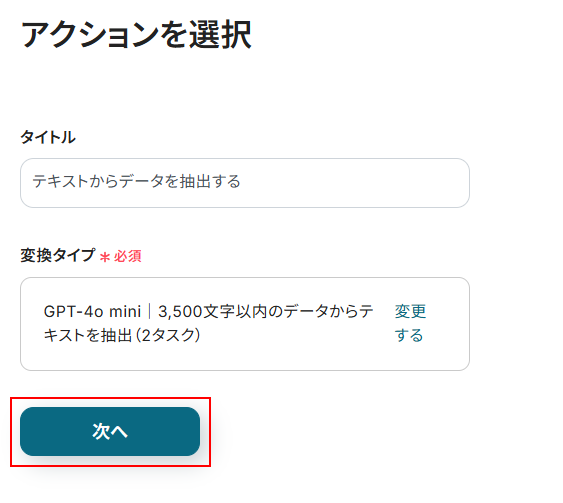
タイトルは任意のものに変更可能ですが、変更がない場合はそのままでも問題ありません。
変換タイプは今回はそのまま使用します。
「次へ」をクリックしてください。
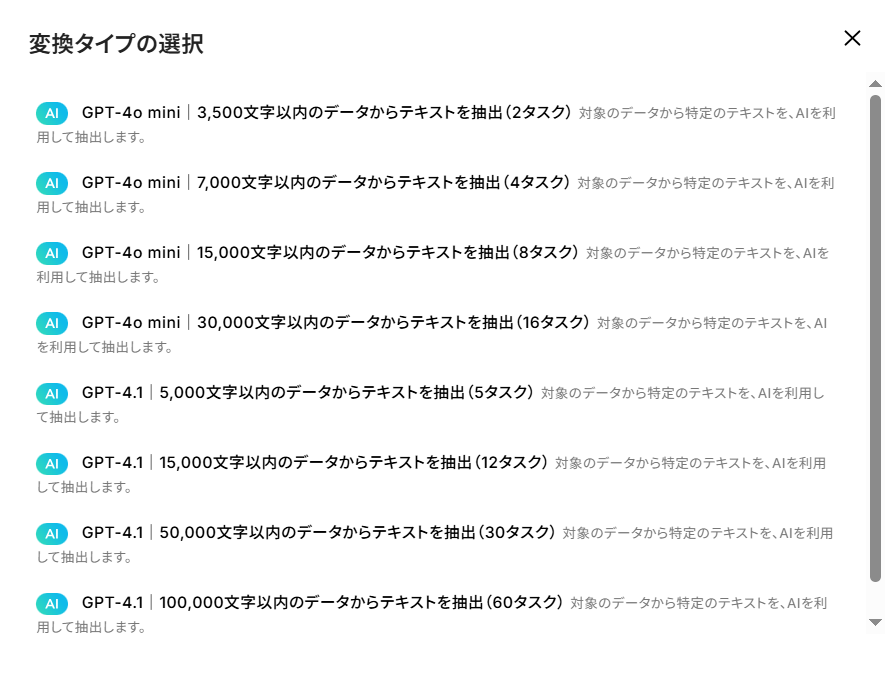
なお、変換タイプは「変更する」をクリックすることで別のものに変えることも可能です。
文字数やタスク数を確認し、利用したいものをお選びください。
タスク数について詳しく知りたい方は以下のリンク先をご覧ください。
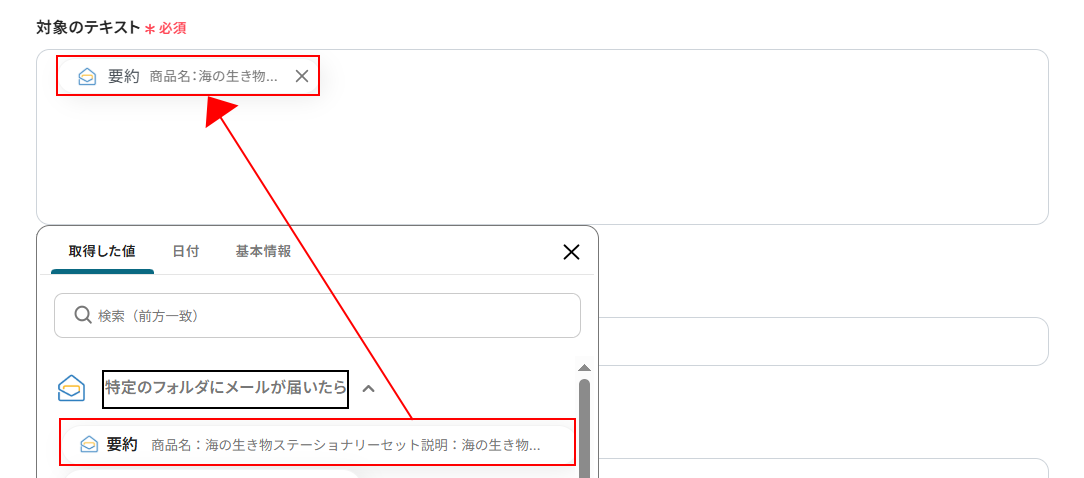
対象のテキストを設定します。
対象のテキストにはデフォルトで取得した値の要約が設定されています。
今回はそのまま使用しますが、以下のように入力欄をクリックすることで取得した値から選択することも可能です。
※取得した値を活用することで固定値ではなく、トリガーが実行されるたびに最新の情報が反映できるようになります。
抽出したい項目を設定します。
今回はデフォルトで設定されているものをそのまま使用していますが、商品名、説明、価格以外の項目を抽出したい場合は、注釈を確認して追加してください。

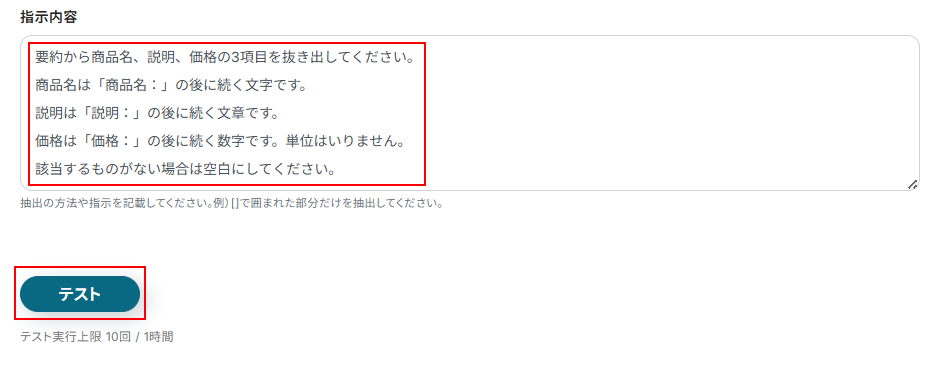
指示内容を設定します。
テキストの抽出はAIが行います。指示内容を記載しなくても抽出は可能ですが、より正確に抽出するためにも具体的に指示内容を記入してください。
今回は以下のように記入しました。
※価格に単位が付いていると次のステップでエラーが出てしまう可能性があります。価格は「1500」のように数値のみが抽出されるように設定してください。
ここまで設定できたら「テスト」をクリックしましょう。
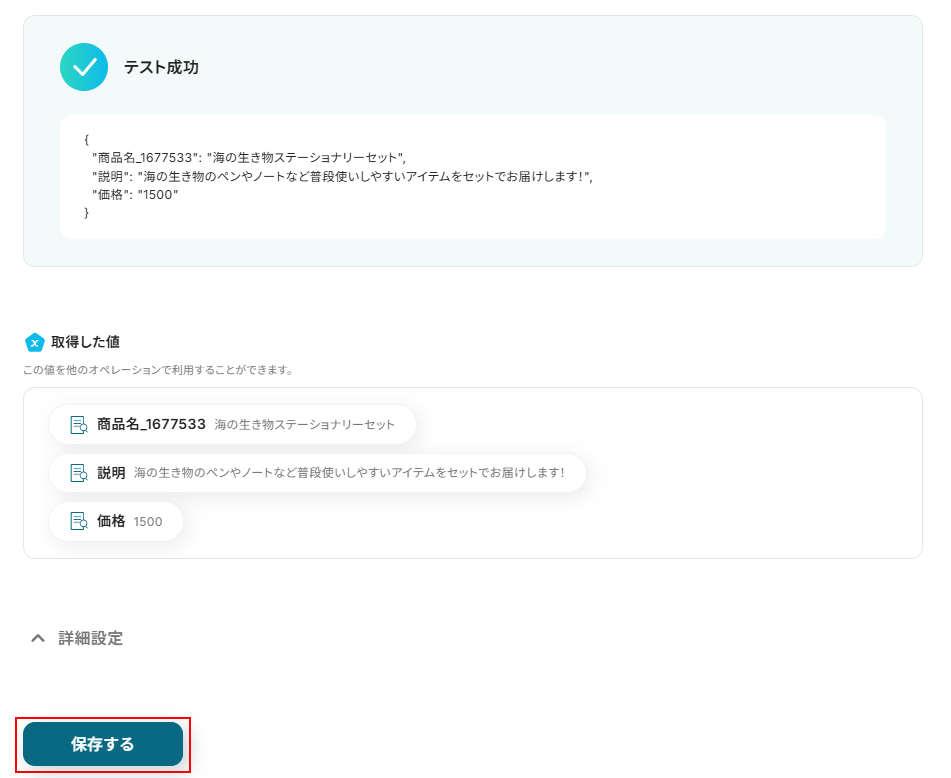
テストに成功するとテスト成功画面が表示され、「抽出したい項目」で設定した項目が実際に抽出されます。
無事に抽出できていることを確認したら「保存する」をクリックしましょう。
ステップ5:Squarespaceの商品を作成する設定
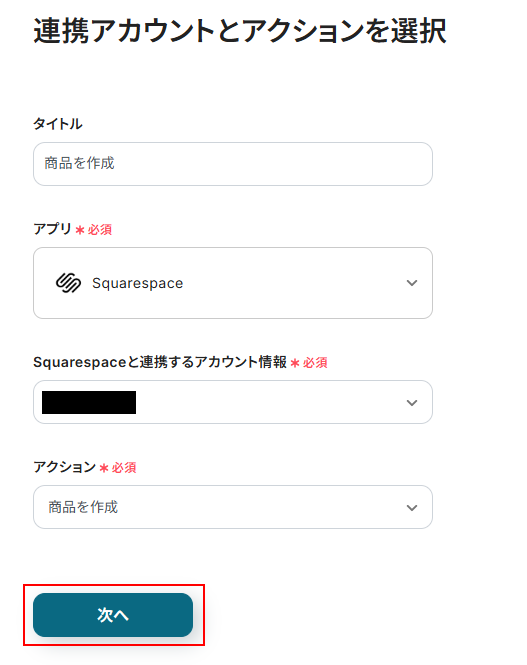
「商品を作成」をクリックします。
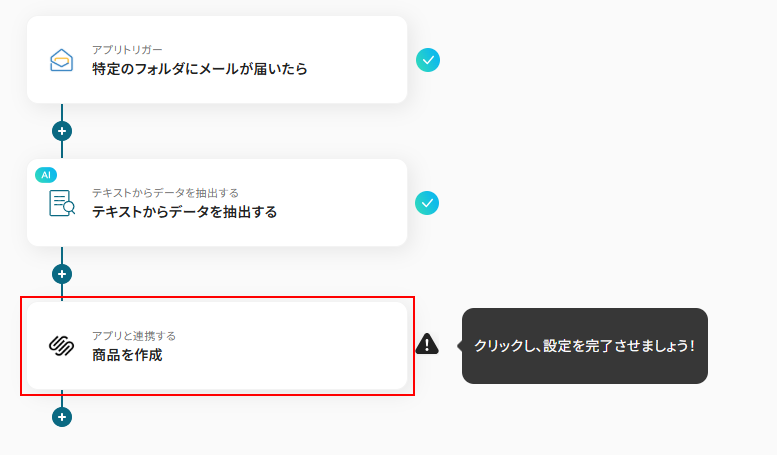
タイトルには任意のものを設定してください。変更がない場合はそのままでも問題ありません。
連携するアカウント情報には、ステップ1で連携したアカウントか、連携時に使用していたYoomのアカウントが表示されます。
内容を確認し問題なければ「次へ」をクリックしてください。
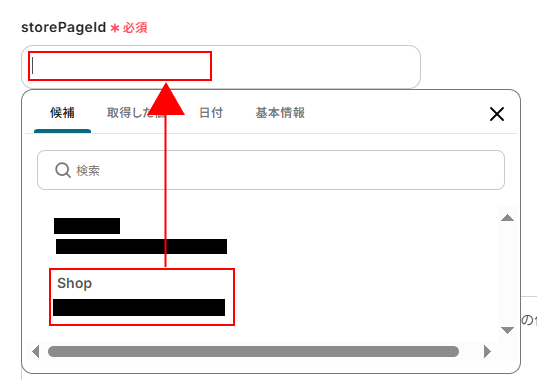
storePageIdを設定します。
入力欄をクリックし、候補から使用したいものを選択してください。
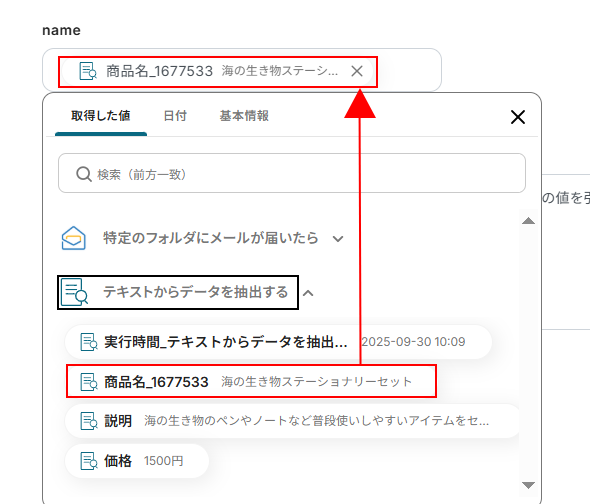
nameを設定します。
nameにはデフォルトで取得した値の商品名が設定されています。
今回はそのまま使用しますが、以下のように入力欄をクリックし取得した値から設定することも可能です。
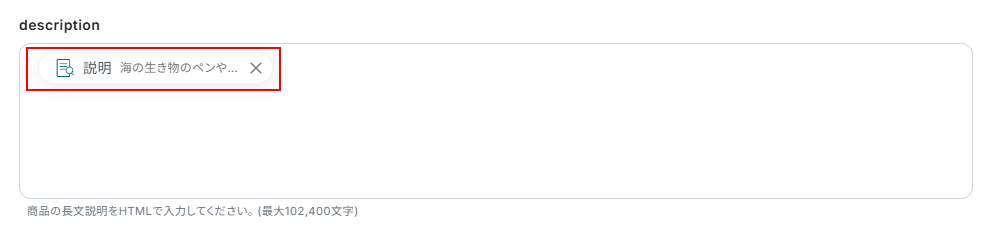
次に、descriptionを設定します。
こちらもデフォルトで取得した値の説明が設定されています。
今回はそのまま使用しますが、先ほどと同様に取得した値から選択することも可能です。
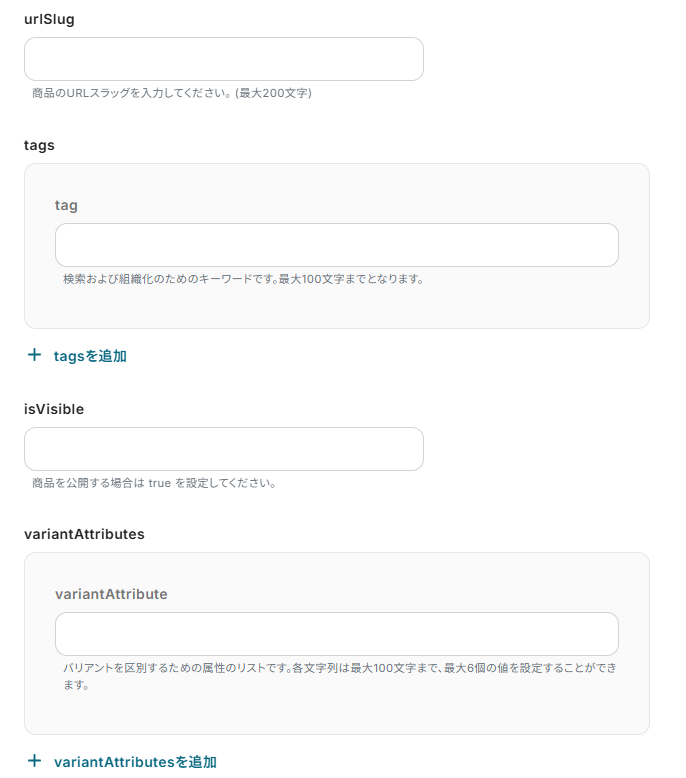
urlSlug、tags、isVisible、variantAttributesを設定します。
入力欄をクリックし、取得した値からの設定、直接入力での設定が可能です。
直接入力した場合は入力した値が固定値となり、このテンプレートを通して作成する全ての商品に適応されますのでご注意ください。
使用しない場合は空欄でも問題ありません。
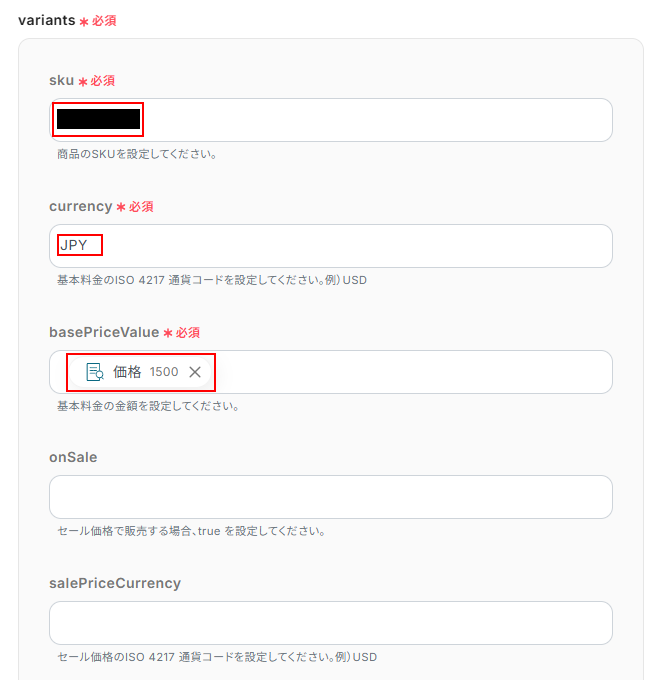
skuを設定します。
任意のskuを設定してください。
直接入力すると固定値となってしまいますので、設定したいskuがある場合はメールなどに記載し取得した値として設定することをおすすめします。
currencyを設定します。
今回は「JPY」を設定しましたが、注釈を確認し使用したいcurrencyを入力してください。
直接入力すると固定値となります。このテンプレートを通して作成される商品全てに適応されますのでご注意ください。
basePriceValueを設定します。
デフォルトで取得した値の価格が設定されています。今回はこのまま使用しますが、変更したい場合は入力欄をクリックし取得した値から選択してください。
onSale、salePriceCurrencyを設定します。
注釈を確認し、それぞれ設定してください。
直接入力した場合は固定値となり、このテンプレートを通して作成される商品全てに適応されますのでご注意ください。
使用しない場合は空欄でも問題ありません。
その他の項目も、注釈を確認し設定してください。
先ほどと同様に直接入力やプルダウンメニューから選択をすると固定値となり、このテンプレートを通して作成される商品全てに設定されますのでご注意ください。
設定が完了したら、「テスト」をクリックしましょう。
※テストをクリックすると、実際に商品情報が作成されます。
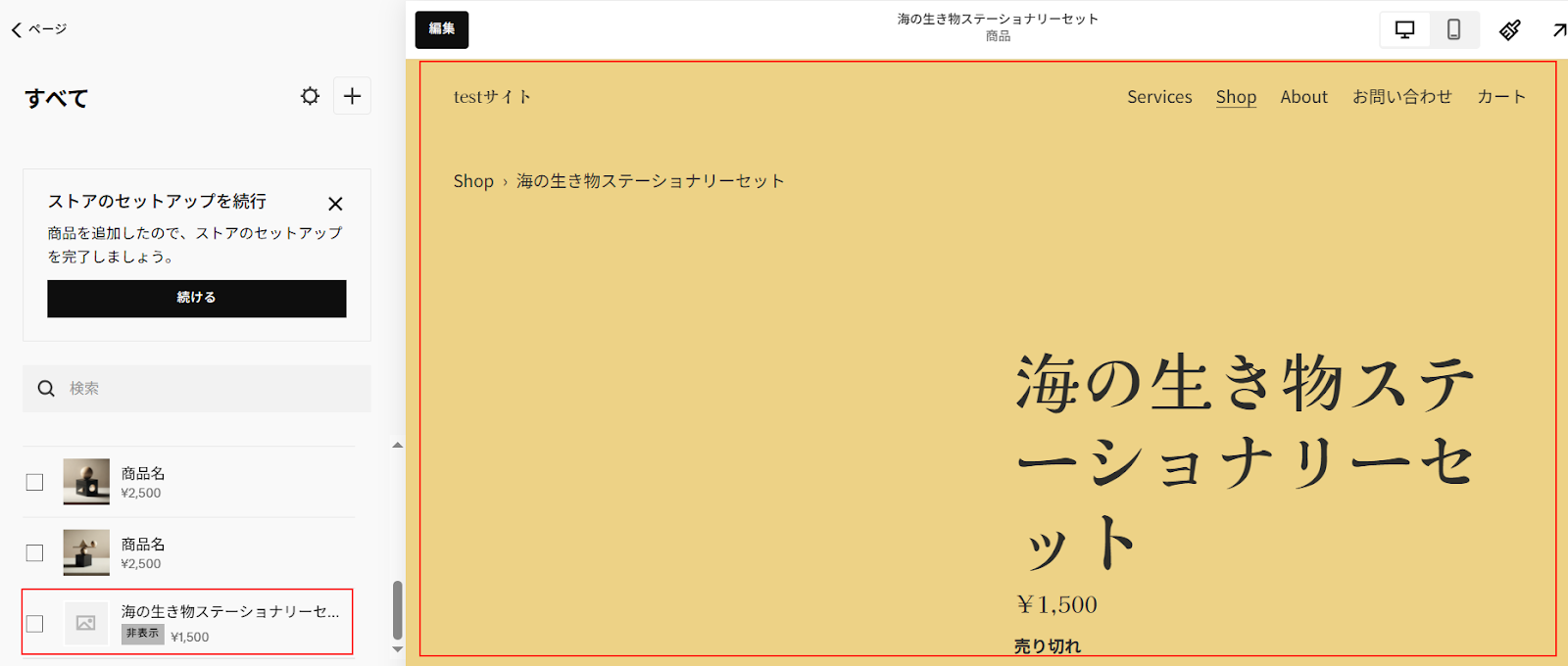
テストに成功するとテスト成功画面が表示されるので、Squarespaceに商品が作成されたことを確認しましょう。
確認できたらYoomの画面に戻り、忘れずに「保存する」をクリックしてください。
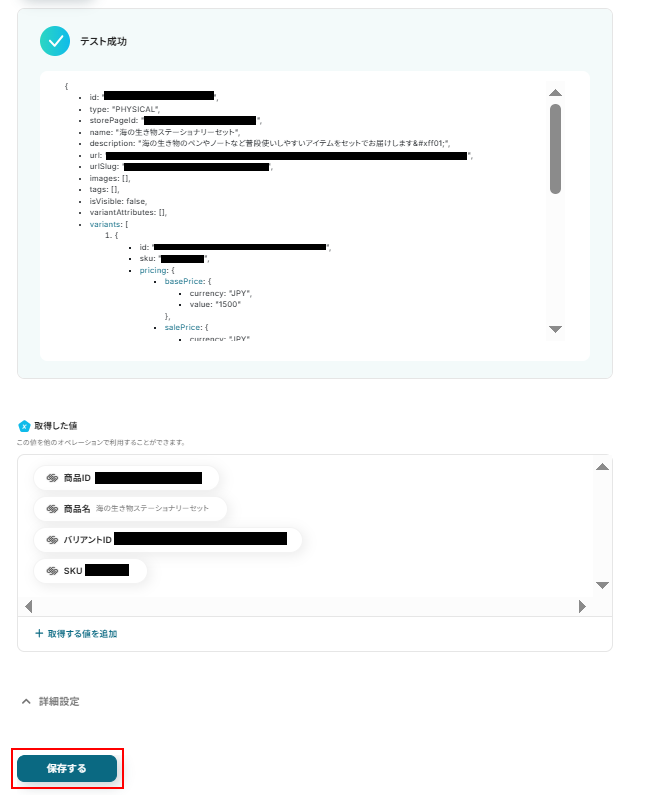
ステップ6:トリガーをONにし、フローが起動するかを確認
先ほどの画面で「保存する」をクリックすると以下の画面が表示されます。
「トリガーをON」をクリックしてください。
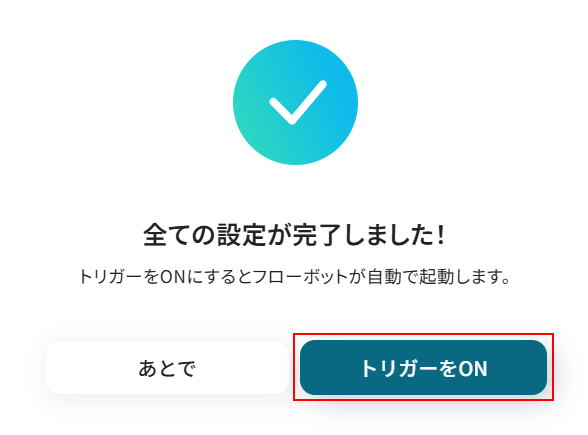
お疲れ様でした!ここまでで設定は完了です!
以上が「Zoho Mailで受信した内容をもとに、Squarespaceで商品を作成する」フローでした!
SquarespaceのデータをZoho Mailに連携したい場合
今回はZoho MailからSquarespaceへデータを連携する方法をご紹介しましたが、逆にSquarespaceからZoho Mailへのデータ連携を実施したい場合は、下記のテンプレートも併せてご利用ください。
Squarespaceで注文情報が作成されたら、Zoho Mailで通知する
Squarespaceで新しい注文が入ったタイミングで、注文内容の詳細をZoho Mailに自動で通知する連携です。
この仕組みにより、注文発生のたびにSquarespaceの管理画面を確認する必要がなくなり、関係者への迅速な情報共有と、その後の出荷作業へのスムーズな移行を実現します。
■概要
Squarespaceで新しい注文が入るたびに、手動で内容を確認し、関係者へメールで通知する作業は手間がかかるだけでなく、対応の遅れや漏れの原因にもなりがちです。このワークフローを活用すれば、SquarespaceとZoho Mailを連携させ、注文情報が作成されたタイミングで自動的にメール通知を送信できます。これにより、注文対応の初動を迅速化し、スムーズな情報共有を実現します。
■このテンプレートをおすすめする方
- SquarespaceでECサイトを運営しており、注文後の通知プロセスを自動化したい方
- Zoho Mailを日常的に利用し、Squarespaceの注文情報を迅速に関係者へ共有したい方
- 手作業による通知メールの作成や送信ミスをなくし、業務の正確性を高めたい方
■このテンプレートを使うメリット
- Squarespaceでの注文発生をトリガーにZoho Mailの通知が自動送信されるため、これまで手作業に費やしていた時間を短縮できます
- 手作業によるメール作成時の宛先間違いや内容の記載漏れといったヒューマンエラーを防ぎ、確実な情報伝達を実現します
■フローボットの流れ
- はじめに、Zoho MailとSquarespaceをYoomと連携します
- 次に、トリガーでSquarespaceを選択し、「注文情報が作成・更新されたら」というアクションを設定します
- 次に、オペレーションで分岐機能を設定し、特定の条件に応じて後続の処理を分けます
- 最後に、オペレーションでZoho Mailの「メールを送信」アクションを設定し、関係者へ注文内容を通知します
※「トリガー」:フロー起動のきっかけとなるアクション、「オペレーション」:トリガー起動後、フロー内で処理を行うアクション
■このワークフローのカスタムポイント
- Zoho Mailでメールを送信する際、Yoomと連携しているアカウントの中から、通知に使用するアカウントを任意で選択できます
- 通知メールの送信元アドレスや、通知先となる受信者のメールアドレスも、業務に合わせて自由に設定することが可能です
■注意事項
- Zoho Mail、SquarespaceのそれぞれとYoomを連携してください。
- トリガーは5分、10分、15分、30分、60分の間隔で起動間隔を選択できます。
- プランによって最短の起動間隔が異なりますので、ご注意ください。
- 分岐はミニプラン以上のプランでご利用いただける機能(オペレーション)となっております。フリープランの場合は設定しているフローボットのオペレーションはエラーとなりますので、ご注意ください。
- ミニプランなどの有料プランは、2週間の無料トライアルを行うことが可能です。無料トライアル中には制限対象のアプリや機能(オペレーション)を使用することができます。
■概要
Squarespaceで新しい注文が入るたびに、手動で内容を確認し、関係者へメールで通知する作業は手間がかかるだけでなく、対応の遅れや漏れの原因にもなりがちです。このワークフローを活用すれば、SquarespaceとZoho Mailを連携させ、注文情報が作成されたタイミングで自動的にメール通知を送信できます。これにより、注文対応の初動を迅速化し、スムーズな情報共有を実現します。
■このテンプレートをおすすめする方
- SquarespaceでECサイトを運営しており、注文後の通知プロセスを自動化したい方
- Zoho Mailを日常的に利用し、Squarespaceの注文情報を迅速に関係者へ共有したい方
- 手作業による通知メールの作成や送信ミスをなくし、業務の正確性を高めたい方
■このテンプレートを使うメリット
- Squarespaceでの注文発生をトリガーにZoho Mailの通知が自動送信されるため、これまで手作業に費やしていた時間を短縮できます
- 手作業によるメール作成時の宛先間違いや内容の記載漏れといったヒューマンエラーを防ぎ、確実な情報伝達を実現します
■フローボットの流れ
- はじめに、Zoho MailとSquarespaceをYoomと連携します
- 次に、トリガーでSquarespaceを選択し、「注文情報が作成・更新されたら」というアクションを設定します
- 次に、オペレーションで分岐機能を設定し、特定の条件に応じて後続の処理を分けます
- 最後に、オペレーションでZoho Mailの「メールを送信」アクションを設定し、関係者へ注文内容を通知します
※「トリガー」:フロー起動のきっかけとなるアクション、「オペレーション」:トリガー起動後、フロー内で処理を行うアクション
■このワークフローのカスタムポイント
- Zoho Mailでメールを送信する際、Yoomと連携しているアカウントの中から、通知に使用するアカウントを任意で選択できます
- 通知メールの送信元アドレスや、通知先となる受信者のメールアドレスも、業務に合わせて自由に設定することが可能です
■注意事項
- Zoho Mail、SquarespaceのそれぞれとYoomを連携してください。
- トリガーは5分、10分、15分、30分、60分の間隔で起動間隔を選択できます。
- プランによって最短の起動間隔が異なりますので、ご注意ください。
- 分岐はミニプラン以上のプランでご利用いただける機能(オペレーション)となっております。フリープランの場合は設定しているフローボットのオペレーションはエラーとなりますので、ご注意ください。
- ミニプランなどの有料プランは、2週間の無料トライアルを行うことが可能です。無料トライアル中には制限対象のアプリや機能(オペレーション)を使用することができます。
Squarespaceで商品情報が作成されたら、Zoho Mailで通知する
Squarespaceに新しい商品が登録された際に、その商品情報をZoho Mailに自動で通知する連携です。
この連携は分岐処理を含むため、特定の商品カテゴリが登録された場合のみ担当者に通知するといった設定が可能で、新商品の登録情報を関係部署に共有し、マーケティング活動や在庫管理などの後続業務を円滑に進めることができます。
■概要
Squarespaceで新しい商品を登録するたびに、関係部署への通知を手作業のメールで行うことに手間を感じていませんか。この作業は連絡漏れや宛先間違いといったミスの原因にもなりかねません。このワークフローは、Squarespaceの商品情報が作成・更新されたことをトリガーに、Zoho Mailで関係者へ自動で通知する仕組みを構築します。SquarespaceとZoho Mailを連携させることで、手作業による連絡業務を効率化し、重要な更新情報を迅速かつ確実に共有できます。
■このテンプレートをおすすめする方
- Squarespaceで商品情報を管理しており、更新のたびに手動で通知しているEC担当者の方
- Zoho Mailを業務で利用しており、Squarespaceとの連携による業務効率化を図りたい方
- 商品登録から関係者への情報共有までを自動化し、ヒューマンエラーを防止したいチームリーダーの方
■このテンプレートを使うメリット
- Squarespaceの商品情報が作成されると自動で通知が送信されるため、これまで手作業で行っていたメール作成や送信の時間を短縮できます。
- 手作業による通知漏れや宛先の間違いといったヒューマンエラーを防ぎ、関係者へ迅速かつ正確に最新情報を共有することが可能になります。
■フローボットの流れ
- はじめに、Zoho MailとSquarespaceをYoomと連携します。
- 次に、トリガーでSquarespaceを選択し、「商品情報が作成・更新されたら」というアクションを設定します。
- 次に、オペレーションで「分岐機能」を設定し、特定の条件(例:新規作成の場合のみなど)に応じて後続の処理を分岐させます。
- 最後に、オペレーションでZoho Mailの「メールを送信する」アクションを設定し、関係者へ通知メールを送信します。
※「トリガー」:フロー起動のきっかけとなるアクション、「オペレーション」:トリガー起動後、フロー内で処理を行うアクション
■このワークフローのカスタムポイント
- Zoho Mailでメールを送信するアクションを設定する際に、通知に使用するアカウントIDを任意で選択してください。
- 通知メールの送信者(From)および受信者(To、Cc、Bcc)のメールアドレスを、業務要件に合わせて任意で設定することが可能です。
■注意事項
- Zoho Mail、SquarespaceのそれぞれとYoomを連携してください。
- トリガーは5分、10分、15分、30分、60分の間隔で起動間隔を選択できます。
- プランによって最短の起動間隔が異なりますので、ご注意ください。
- 分岐はミニプラン以上のプランでご利用いただける機能(オペレーション)となっております。フリープランの場合は設定しているフローボットのオペレーションはエラーとなりますので、ご注意ください。
- ミニプランなどの有料プランは、2週間の無料トライアルを行うことが可能です。無料トライアル中には制限対象のアプリや機能(オペレーション)を使用することができます。
■概要
Squarespaceで新しい商品を登録するたびに、関係部署への通知を手作業のメールで行うことに手間を感じていませんか。この作業は連絡漏れや宛先間違いといったミスの原因にもなりかねません。このワークフローは、Squarespaceの商品情報が作成・更新されたことをトリガーに、Zoho Mailで関係者へ自動で通知する仕組みを構築します。SquarespaceとZoho Mailを連携させることで、手作業による連絡業務を効率化し、重要な更新情報を迅速かつ確実に共有できます。
■このテンプレートをおすすめする方
- Squarespaceで商品情報を管理しており、更新のたびに手動で通知しているEC担当者の方
- Zoho Mailを業務で利用しており、Squarespaceとの連携による業務効率化を図りたい方
- 商品登録から関係者への情報共有までを自動化し、ヒューマンエラーを防止したいチームリーダーの方
■このテンプレートを使うメリット
- Squarespaceの商品情報が作成されると自動で通知が送信されるため、これまで手作業で行っていたメール作成や送信の時間を短縮できます。
- 手作業による通知漏れや宛先の間違いといったヒューマンエラーを防ぎ、関係者へ迅速かつ正確に最新情報を共有することが可能になります。
■フローボットの流れ
- はじめに、Zoho MailとSquarespaceをYoomと連携します。
- 次に、トリガーでSquarespaceを選択し、「商品情報が作成・更新されたら」というアクションを設定します。
- 次に、オペレーションで「分岐機能」を設定し、特定の条件(例:新規作成の場合のみなど)に応じて後続の処理を分岐させます。
- 最後に、オペレーションでZoho Mailの「メールを送信する」アクションを設定し、関係者へ通知メールを送信します。
※「トリガー」:フロー起動のきっかけとなるアクション、「オペレーション」:トリガー起動後、フロー内で処理を行うアクション
■このワークフローのカスタムポイント
- Zoho Mailでメールを送信するアクションを設定する際に、通知に使用するアカウントIDを任意で選択してください。
- 通知メールの送信者(From)および受信者(To、Cc、Bcc)のメールアドレスを、業務要件に合わせて任意で設定することが可能です。
■注意事項
- Zoho Mail、SquarespaceのそれぞれとYoomを連携してください。
- トリガーは5分、10分、15分、30分、60分の間隔で起動間隔を選択できます。
- プランによって最短の起動間隔が異なりますので、ご注意ください。
- 分岐はミニプラン以上のプランでご利用いただける機能(オペレーション)となっております。フリープランの場合は設定しているフローボットのオペレーションはエラーとなりますので、ご注意ください。
- ミニプランなどの有料プランは、2週間の無料トライアルを行うことが可能です。無料トライアル中には制限対象のアプリや機能(オペレーション)を使用することができます。
Zoho MailとSquarespaceを活用したその他の自動化テンプレート
Yoomでは、Zoho MailとSquarespaceに関しての様々な業務効率化テンプレートを提供しています。
Zoho MailとSquarespaceでの操作をトリガーに、様々な業務工程を自動化することで業務の効率化と人的ミスの削減が可能です。
ご自身の業務に合わせて、これらのテンプレートもぜひ活用してみてくださいね!
Zoho Mailを使った便利な自動化例
Zoho Mailでのメール受信をトリガーに、Notionへの情報追加やSlackへの通知を自動化できます。
また、Shopifyの発送完了時やZoom会議終了時(AI文字起こし後)にZoho Mailで通知・メール送信を行うなど、外部イベントを起点としたメールアクションも可能です。受信メールのAI要約による返信の下書き作成など、メール業務を効率化できます。
■概要Zoho Mailで受信したお問い合わせや重要な通知を、都度Notionのデータベースへ手作業で転記していませんか?この作業は時間がかかるだけでなく、入力漏れや転記ミスといったヒューマンエラーを引き起こす原因にもなりがちです。このワークフローを活用することで、Zoho Mailで特定のキーワードを含むメールを受信した際に、その内容を自動でNotionへ追加できるようになり、重要な情報の集約と管理を効率化します。■このテンプレートをおすすめする方- Zoho Mailで受信した特定のメール情報をNotionで管理している方
- メールからの情報転記作業を自動化し、本来のコア業務に集中したいと考えている方
- 手作業による転記ミスや対応漏れを減らし、業務の正確性を向上させたい方
■このテンプレートを使うメリット- Zoho Mailの受信をきっかけに、Notionへ自動で情報が追加されるため、これまで手作業で行っていた転記業務の時間を短縮することができます。
- システムが自動で情報を処理するため、手作業によるコピー&ペースト時の入力間違いや、情報の転記漏れといったヒューマンエラーの防止に繋がります。
■フローボットの流れ- はじめに、Zoho MailとNotionをYoomと連携します。
- 次に、トリガーでZoho Mailを選択し、「特定のワードを含むメールが届いたら」というアクションを設定します。
- 続けて、Zoho Mailの「メール内容の取得」を設定し、トリガーとなったメールの詳細情報を取得します。
- 最後に、Notionの「レコードを追加する」を設定し、取得したメール情報を指定のデータベースに追加します。
※「トリガー」:フロー起動のきっかけとなるアクション、「オペレーション」:トリガー起動後、フロー内で処理を行うアクション■このワークフローのカスタムポイント- Zoho Mailのトリガー設定では、自動化のきっかけとしたいメールの件名や本文に含まれるキーワードを任意で指定することが可能です。
- Notionにレコードを追加するオペレーションでは、追加先のデータベースや、メールの件名・本文などのどの情報をどのプロパティに紐付けるかを自由に設定できます。
■注意事項- Zoho MailとNotionのそれぞれとYoomを連携してください。
- トリガーは5分、10分、15分、30分、60分の間隔で起動間隔を選択できます。
- プランによって最短の起動間隔が異なりますので、ご注意ください。
■概要Zoho Mailで受信した重要なメールを、情報集約ツールであるNotionに手作業で転記していませんか?この作業は時間がかかるだけでなく、コピー&ペーストのミスや転記漏れのリスクも伴います。
このワークフローを活用すれば、Zoho Mailで特定のメールを受信した際に、その内容を自動でNotionの指定ページに取り込むことが可能です。手作業によるメールとNotionの連携を自動化し、業務の効率化と正確性の向上を実現します。
■このテンプレートをおすすめする方- Zoho MailとNotionを日常的に利用し、情報転記に手間を感じている方
- 手作業による情報連携でのミスをなくし、業務の正確性を高めたいと考えている方
- メールとNotionの連携を自動化し、情報集約の仕組みを構築したい方
■このテンプレートを使うメリット- Zoho Mailで受信したメールの内容が自動でNotionに集約されるため、手作業での転記にかかっていた時間を削減できます
- システムが自動で処理を行うことで、転記漏れやコピー&ペーストのミスといったヒューマンエラーを防ぐことに繋がります
■フローボットの流れ- はじめに、NotionとZoho MailをYoomと連携します
- 次に、トリガーでZoho Mailを選択し、「特定のワードを含むメールが届いたら」というアクションを設定します
- 最後に、オペレーションでNotionの「ページにテキストを追加」アクションを設定し、受信したメールの内容を任意のページに追加します
※「トリガー」:フロー起動のきっかけとなるアクション、「オペレーション」:トリガー起動後、フロー内で処理を行うアクション
■このワークフローのカスタムポイント- Notionの「ページにテキストを追加」アクションでは、どのページに情報を追加するかを任意で指定してください
- 追加するテキストの内容は、Zoho Mailのトリガーで取得したメールの件名や本文といった動的な情報と、固定のテキストを組み合わせて自由に設定することが可能です
■注意事項- Zoho Mail、NotionのそれぞれとYoomを連携してください。
- トリガーは5分、10分、15分、30分、60分の間隔で起動間隔を選択できます。
- プランによって最短の起動間隔が異なりますので、ご注意ください。
■概要Zoho Mailで受信する大量のメールの中から、重要なものだけを手作業で確認し、Slackでチームに共有するのは手間がかかる作業であり、見落としや共有漏れのリスクも伴います。このワークフローを活用すれば、Zoho Mailで特定のタグが付いたメールを受信した際に、自動でSlackの指定チャンネルへ通知できます。これにより、重要な連絡の見落としを防ぎ、迅速な情報共有を実現します。■このテンプレートをおすすめする方- Zoho Mailで受信した特定メールの内容を手作業でSlackに転記している方
- 重要なメールの見落としや、チームへの情報共有漏れを防ぎたいと考えている方
- メール対応の属人化を防ぎ、チーム全体の対応速度を向上させたい方
■このテンプレートを使うメリット- Zoho Mailで特定のタグが付いたメールを受信すると自動でSlackに通知されるため、手作業での確認や転記の手間を省き、時間を有効活用できます。
- 手動での共有作業が減ることで、重要な連絡の見落としや通知漏れといったヒューマンエラーを防ぎ、確実な情報伝達を実現します。
■フローボットの流れ- はじめに、Zoho MailとSlackをYoomと連携します。
- 次に、トリガーでZoho Mailを選択し、「特定のタグのメールが届いたら」というアクションを設定し、通知のきっかけとしたいメールタグを指定します。
- 最後に、Slackを選択し、「チャンネルにメッセージを送る」アクションを設定します。トリガーで取得したメールの件名や本文などをメッセージに含めることで、Slack上でメールの概要を確認できるようになります。
※「トリガー」:フロー起動のきっかけとなるアクション、「オペレーション」:トリガー起動後、フロー内で処理を行うアクション■このワークフローのカスタムポイント- Slackへメッセージを送るオペレーションでは、通知先のチャンネルを任意のものに設定できます。例えば、プロジェクトごとやチームごとに異なるチャンネルへ通知を振り分けることが可能です。
- 通知するメッセージの本文は、固定のテキストだけでなく、トリガーで取得したZoho Mailの「件名」や「送信者アドレス」「本文」といった情報を変数として埋め込むなど、柔軟なカスタマイズが可能です。
■注意事項- Zoho MailとSlackのそれぞれとYoomを連携してください。
- トリガーは5分、10分、15分、30分、60分の間隔で起動間隔を選択できます。
- プランによって最短の起動間隔が異なりますので、ご注意ください。
■概要日々大量に届くメールの中から、問い合わせや報告といった重要なものだけを抽出し、内容を把握して返信する作業は手間がかかるものではないでしょうか。特に、定型的ながらも迅速な対応が求められるメールは、見落としのリスクもあり気が抜けません。
このワークフローを活用すれば、Zoho Mailで受信した特定のメールの内容をAIが自動で要約し、返信の下書きまで作成するため、メール対応業務の効率化を実現します。■このテンプレートをおすすめする方- Zoho Mailで受信する特定の報告メールの確認・返信作業を効率化したいマネージャーの方
- 顧客からの問い合わせメールへの一次対応を迅速化し、対応品質を向上させたい担当者の方
- 日々のメール処理業務に多くの時間を費やしており、コア業務に集中したいと考えている方
■このテンプレートを使うメリット- 特定メールの受信から内容要約、返信下書き作成までを自動化し、手作業に費やしていた時間を短縮できます。
- 定型的なメール対応を自動化することで、対応の抜け漏れや内容の誤りといったヒューマンエラーを防ぎます。
■フローボットの流れ- はじめに、Zoho MailをYoomと連携します。
- 次に、トリガーでZoho Mailを選択し、「特定のワードを含むメールが届いたら」アクションを設定します。
- 次に、オペレーションでZoho Mailの「メール内容の取得」アクションを設定し、トリガーで受信したメールの詳細情報を取得します。
- 続いて、オペレーションでAI機能の「要約する」アクションを設定し、取得したメール本文の内容を要約します。
- 最後に、Zoho Mailの「メールの下書き/テンプレートを作成」アクションを設定し、要約した内容などを本文に含んだ返信メールの下書きを作成します。
※「トリガー」:フロー起動のきっかけとなるアクション、「オペレーション」:トリガー起動後、フロー内で処理を行うアクション■このワークフローのカスタムポイント- Zoho Mailのトリガー設定では、「問い合わせ」や「日報」など、フローボットを起動したいメールが格納されるフォルダを任意で指定してください。これにより、特定のメールのみを処理の対象にできます。
- トリガーで設定するキーワードは、件名や本文などに応じて自由にカスタマイズが可能です。例えば「重要」や「至急」といった単語を設定することで、優先度の高いメールに絞って自動化できます。
■注意事項- Zoho MailとYoomを連携してください。
- トリガーは5分、10分、15分、30分、60分の間隔で起動間隔を選択できます。
- プランによって最短の起動間隔が異なりますので、ご注意ください。
■概要
Shopifyで商品が発送された後のフォローメール送信、手作業で行っていませんか?
お客様への細やかな配慮は重要ですが、注文が増えるほどその手間は大きな負担となり、送信漏れなどのミスも起こりやすくなります。
このワークフローを活用すれば、Shopifyでの発送完了をトリガーにZoho Mailから自動でフォローメールを送信するため、これらの課題を解決し、顧客エンゲージメントの向上に繋げることができます。
■このテンプレートをおすすめする方
- ShopifyでECサイトを運営し、発送後のフォローメール送信に手間を感じている方
- Zoho Mailを顧客対応に活用しており、より効率的な運用を目指している方
- 手作業によるメール送信ミスを防止し、顧客満足度を高めたいと考えている方
■このテンプレートを使うメリット
- Shopifyでの発送作業が完了すると、Zoho Mailからフォローメールが自動で送信されるため、これまで手作業に費やしていた時間を削減できます。
- メールの宛先間違いや送信漏れといったヒューマンエラーを防ぎ、お客様一人ひとりへ確実に情報をお届けすることで、信頼性の向上に貢献します。
■フローボットの流れ
- はじめに、ShopifyとZoho MailをYoomと連携します。
- 次に、トリガーでShopifyを選択し、「注文が発送されたら(Webhook)」というアクションを設定します。これにより、Shopifyで注文が発送済みとしてマークされた際にフローが自動的に起動します。
- 続いて、オペレーションでShopifyの「注文情報を取得」アクションを設定し、発送された注文に関する詳細情報(顧客情報、商品情報など)を取得します。
- 最後に、オペレーションでZoho Mailの「メールを送信」アクションを設定し、取得した注文情報を活用して作成したフォローメールを、該当のお客様へ自動で送信します。
※「トリガー」:フロー起動のきっかけとなるアクション、「オペレーション」:トリガー起動後、フロー内で処理を行うアクション
■このワークフローのカスタムポイント
- Zoho Mailの「メールを送信」オペレーションでは、送信するメールの件名や本文を自由に設定できます。
- メッセージ内容には、感謝の言葉などの固定テキストに加え、前のステップでShopifyから取得した顧客名や購入商品名といった情報を変数として埋め込むことで、よりパーソナライズされたフォローメールを作成することが可能です。
■注意事項
- Shopify、Zoho MailのそれぞれとYoomを連携してください。
- Shopifyはチームプラン・サクセスプランでのみご利用いただけるアプリとなっております。フリープラン・ミニプランの場合は設定しているフローボットのオペレーションやデータコネクトはエラーとなりますので、ご注意ください。
- チームプランやサクセスプランなどの有料プランは、2週間の無料トライアルを行うことが可能です。無料トライアル中には制限対象のアプリを使用することができます。
■概要
Zoomミーティング後の議事録作成や内容の共有に、手間や時間を取られていないでしょうか。
録画ファイルをダウンロードし、手動で文字起こしを行い、メールを作成して共有する一連の作業は定型的でありながらも重要な業務のため、担当者の負担になりがちです。
このワークフローを活用すれば、ZoomとZoho Mailの連携が自動化され、ミーティング終了をきっかけに録画音声の文字起こしからZoho Mailでの通知までを自動で実行できるため、こうした課題を円滑に解消します。
■このテンプレートをおすすめする方
- Zoomでの会議や商談が多く、議事録作成の時間を短縮したいと考えている方
- ミーティングの内容を関係者へスムーズに共有する仕組みを構築したいマネージャーの方
- 手作業によるZoomとZoho Mailの連携業務を効率化したいと考えている担当者の方
■このテンプレートを使うメリット
- ミーティング終了後のファイル操作や文字起こし、メール作成などの手作業が自動化され、本来注力すべきコア業務の時間を確保できます。
- 手作業で発生しがちなファイルの取り違えや共有漏れといったヒューマンエラーを防ぎ、関係者への確実な情報共有を実現します。
■フローボットの流れ
- はじめに、ZoomとZoho MailをYoomと連携します。
- 次に、トリガーでZoomを選択し、「ミーティングが終了したら」というアクションを設定します。
- 続いて、オペレーションでZoomの「ミーティングのレコーディング情報を取得」アクションを設定し、対象のミーティング情報を取得します。
- さらに、Zoomの「ミーティングのレコーディングファイルをダウンロード」アクションで、録画音声ファイルをダウンロードします。
- 次に、オペレーションで「音声データを文字起こしする」アクションを設定し、ダウンロードした音声ファイルを指定します。
- 最後に、オペレーションでZoho Mailの「メールを送信」アクションを設定し、文字起こし結果を記載したメールを関係者に送信します。
※「トリガー」:フロー起動のきっかけとなるアクション、「オペレーション」:トリガー起動後、フロー内で処理を行うアクション
■このワークフローのカスタムポイント
- Zoomのトリガー設定では、特定のミーティングIDやホストのメールアドレスを指定することで、自動化の対象とする会議を絞り込むことが可能です。
- 音声文字起こし機能のオペレーションでは、前段のZoomアクションでダウンロードした音声ファイルを設定してください。
- Zoho Mailのメール送信アクションでは、宛先、件名、本文などを任意に設定できます。本文には、文字起こし結果や録画ファイルのダウンロードURLなど、前段のオペレーションで取得した情報を変数として自由に組み込むことができます。
■注意事項
- Zoom、Zoho MailのそれぞれとYoomを連携してください。
- Zoomのプランによって利用できるアクションとそうでないアクションがあるため、ご注意ください。
- 現時点では以下のアクションはZoomの有料プランのみ利用可能です。
- ミーティングが終了したら
- ミーティングのレコーディング情報を取得する(クラウド上に存在するレコーディングのみ取得可能なため)
- 詳細は下記をご参照ください。
https://intercom.help/yoom/ja/articles/9550398 - トリガーは5分、10分、15分、30分、60分の間隔で起動間隔を選択できます。
- プランによって最短の起動間隔が異なりますので、ご注意ください。
- ダウンロード可能なファイル容量は最大300MBまでです。アプリの仕様によっては300MB未満になる可能性があるので、ご注意ください。
- トリガー、各オペレーションでの取り扱い可能なファイル容量の詳細は下記をご参照ください。
https://intercom.help/yoom/ja/articles/9413924 - OCRまたは音声を文字起こしするAIオペレーションはチームプラン・サクセスプランでのみご利用いただける機能となっております。フリープラン・ミニプランの場合は設定しているフローボットのオペレーションはエラーとなりますので、ご注意ください。
- チームプランやサクセスプランなどの有料プランは、2週間の無料トライアルを行うことが可能です。無料トライアル中には制限対象のアプリやAI機能(オペレーション)を使用することができます。
■概要契約依頼フォームへの回答後、契約書作成からメール送信までを手作業で行うのは時間もかかり、ミスも発生しやすいのではないでしょうか。特に複数の情報を転記する作業は、担当者にとって大きな負担となることがあります。このワークフローを活用すれば、フォームへの回答をトリガーに、AIが契約書テキストを生成し、その内容を基にGoogle スプレッドシートを利用して書類を発行、そしてZoho Mailで自動送信までを一気通貫で行うため、これらの課題をスムーズに解消し、業務の効率化に貢献します。■このテンプレートをおすすめする方- フォームからの契約依頼の対応で、契約書作成やメール送信に時間を要している営業担当者や法務担当者の方
- 手作業による契約書作成時の記載ミスや送信漏れをなくし、業務品質の向上を目指している方
- AIを活用して、定型的な契約書作成プロセスを自動化し、コア業務に集中したいと考えている方
■このテンプレートを使うメリット- フォーム回答から契約書作成、Zoho Mailでの送信までが自動化されるため、これまで手作業で行っていた時間を他の業務に充てることができます。
- AIによる契約書テキスト生成とシステムによる自動処理により、ヒューマンエラーのリスクを低減し、契約業務の正確性を高めます。
■フローボットの流れ- はじめに、Yoomの「マイアプリ」ページでGoogle スプレッドシートとZoho Mailとの連携設定を行います。
- 次に、トリガーでYoomの「フォームトリガー機能」を選択し、「フォームが送信されたら」というアクションを設定し、契約依頼に必要な情報を取得するフォームを作成します。
- 次に、オペレーションでYoomの「AI機能」を選択し、「テキストを生成する」アクションを設定し、フォームで受け取った情報や事前に定義した指示を基に契約書のドラフト文面を生成します。
- 続いて、オペレーションでYoomの「書類を発行する機能」を選択し、Google スプレッドシートを連携アプリとして指定し、あらかじめ用意した契約書の雛形(Google スプレッドシート形式)にAIが生成したテキストやフォーム情報を差し込み、契約書ファイルを発行します。
- 次に、オペレーションでZoho Mailの「ファイルのアップロード」アクションを設定し、生成された契約書ファイルをZoho Mailにアップロードします。
- 最後に、オペレーションでZoho Mailの「メールを送信(添付ファイル有り)」アクションを設定し、アップロードした契約書ファイルを添付して、指定した宛先に契約書を送付します。
※「トリガー」:フロー起動のきっかけとなるアクション、「オペレーション」:トリガー起動後、フロー内で処理を行うアクション■このワークフローのカスタムポイント- フォームトリガー機能では、契約依頼に必要な情報(例:相手方社名、契約期間、取引条件など)を収集するための項目を任意で設定してください。
- AI機能の「テキストを生成する」アクションでは、契約書の内容を生成するためのプロンプト(指示文)を任意でカスタマイズできます。フォームで取得した情報を変数としてプロンプトに組み込むことや、定型的な法的条項などを固定で設定することも可能です。
- 書類を発行する機能(Google スプレッドシート連携)では、使用する契約書の雛形となるGoogle スプレッドシートファイルを任意で指定できます。また、AIが生成したテキストやフォームで取得した情報を、雛形内のどのセルに差し込むかを変数として設定可能です。
- Zoho Mailでメールを送信するアクションでは、メールの件名や本文内容を任意で設定できます。ここでもAIが生成したテキストやフォームで取得した情報を変数として利用したり、固定の挨拶文や署名を設定したりすることが可能です。送信先のメールアドレスも任意で設定してください。
■注意事項- Zoho Mail、Google スプレッドシートとYoomを連携してください。
■概要
Googleフォームで請求書ファイルを受け取った後、内容を確認して関係者に通知する作業は、件数が増えると大きな負担になるのではないでしょうか。 特に手作業でのファイルダウンロードや情報転記、メール作成は、手間がかかる上にミスも発生しやすくなります。 このワークフローを活用すれば、Googleフォームへの請求書送信をきっかけに、OCR機能による内容読み取りからZoho Mailでの自動通知までを一気通貫で行い、こうした課題をスムーズに解消できます。
■このテンプレートをおすすめする方
- Googleフォームで受け取った請求書の処理を効率化したいと考えている経理担当者
- 請求書の内容確認とZoho Mailでの通知作業に手間を感じている業務担当者
- 手作業による請求書処理でのヒューマンエラーを減らしたいと考えているチームリーダー
■このテンプレートを使うメリット
- Googleフォームに請求書が送信されると、OCR機能での読み取りからZoho Mailでの通知までが自動化されるため、手作業に費やしていた時間を短縮することができます。
- 手作業によるファイルの取り扱いや情報の転記が不要になるため、入力間違いや通知漏れといったヒューマンエラーのリスク軽減に繋がります。
■フローボットの流れ
- はじめに、Googleフォーム、Google Drive、Zoho MailをYoomと連携します。
- 次に、トリガーでGoogleフォームを選択し、「フォームに回答が送信されたら」というアクションを設定します。
- 次に、オペレーションでGoogle Driveの「ファイルをダウンロードする」アクションを設定し、Googleフォームの回答から請求書ファイルをダウンロードします。
- 続いて、オペレーションでOCR機能の「画像・PDFから文字を読み取る」アクションを設定し、ダウンロードした請求書ファイルから必要な情報を抽出します。
- 最後に、オペレーションでZoho Mailの「メールを送信」アクションを設定し、抽出した情報を含めた通知メールを関係者に自動送信します。
※「トリガー」:フロー起動のきっかけとなるアクション、「オペレーション」:トリガー起動後、フロー内で処理を行うアクション
■このワークフローのカスタムポイント
- Googleフォームのトリガー設定では、対象としたい任意のフォームを指定してください。
- OCR機能のオペレーションでは、請求書ファイルから抽出したい項目(例:請求金額、支払期日、取引先名など)を任意でカスタム設定することが可能です。
- Zoho Mailのメール送信オペレーションでは、メールの宛先(To, Cc, Bcc)、件名、本文を自由に設定できます。本文には、OCR機能で読み取った請求書情報やGoogleフォームの回答内容を変数として挿入し、固定文と組み合わせて通知内容を柔軟に作成できます。
■注意事項
- Googleフォーム、Google Drive、Zoho MailのそれぞれとYoomを連携してください。
- OCRのAIオペレーションはチームプラン・サクセスプランでのみご利用いただける機能となっております。フリープラン・ミニプランの場合は設定しているフローボットのオペレーションはエラーとなりますので、ご注意ください。
- チームプランやサクセスプランなどの有料プランは、2週間の無料トライアルを行うことが可能です。無料トライアル中には制限対象のアプリやAI機能(オペレーション)を使用することができます。
- ダウンロード可能なファイル容量は最大300MBまでです。アプリの仕様によっては300MB未満になる可能性があるので、ご注意ください。
- トリガー、各オペレーションでの取り扱い可能なファイル容量の詳細は下記をご参照ください。
https://intercom.help/yoom/ja/articles/9413924 - OCRデータは6,500文字以上のデータや文字が小さい場合などは読み取れない場合があるので、ご注意ください。
- トリガーは5分、10分、15分、30分、60分の間隔で起動間隔を選択できます。
- プランによって最短の起動間隔が異なりますので、ご注意ください。
- Googleフォームをトリガーとして使用した際の回答内容を取得する方法は下記をご参照ください。
https://intercom.help/yoom/ja/articles/6807133
■概要
Boxにアップロードされた重要なファイルを、関係者が見落としてしまうことはないでしょうか。あるいは、ファイルを追加するたびに手作業でZoho Mailから通知を送る作業に手間を感じていませんか。このワークフローは、Boxへのファイルアップロードを検知して、自動でZoho Mailから関係者へ通知メールを送信するため、BoxとZoho Mailを連携させることでこうした手作業をなくし、迅速な情報共有を実現します。
■このテンプレートをおすすめする方
- Boxでファイルを管理し、Zoho Mailで関係者への通知を手作業で行っている方
- ファイルの見落としを防ぎ、チーム内での迅速な情報共有を実現したい管理者の方
- BoxとZoho Mailを使った定型業務を自動化し、作業効率を高めたいと考えている方
■このテンプレートを使うメリット
- Boxにファイルが追加されると自動でZoho Mailから通知が送られるため、手作業でのメール作成・送信にかかる時間を削減できます。
- 手作業による通知の送信漏れや、宛先の間違いといったヒューマンエラーを防ぎ、確実な情報共有を実現します。
■フローボットの流れ
- はじめに、BoxとZoho MailをYoomと連携します。
- 次に、トリガーでBoxを選択し、「フォルダにファイルがアップロードされたら」というアクションを設定します。
- 最後に、オペレーションでZoho Mailを選択し、「メールを送信」アクションを設定して通知内容を登録します。
※「トリガー」:フロー起動のきっかけとなるアクション、「オペレーション」:トリガー起動後、フロー内で処理を行うアクション
■このワークフローのカスタムポイント
- Boxのトリガー設定では、通知を起動する対象としたいフォルダを、任意のコンテンツIDで指定してください。
- Zoho Mailでメールを送信するアクションを設定する際に、通知元として使用するアカウントIDを任意で設定してください。
■注意事項
- Box、Zoho MailのそれぞれとYoomを連携してください。
■概要Wixで作成したWebサイトのフォームから問い合わせがあった際に、都度管理画面を確認したり、手動で通知を作成したりする作業は手間がかかるのではないでしょうか。このワークフローを活用すれば、Wixのフォームが送信されたタイミングで、自動でZoho Mailへ通知を送信できます。手作業による確認の手間を省き、問い合わせへのスムーズな対応を実現するため、Zoho MailとWixを連携させた業務効率化に繋がります。
■このテンプレートをおすすめする方- Wixで作成したWebサイトのフォームからの問い合わせ対応を効率化したい方
- 普段の業務でZoho Mailを利用しており、Wixからの通知を一元管理したい方
- フォームからのリード情報を見逃さず、スムーズな顧客対応を実現したい担当者の方
■このテンプレートを使うメリット- Wixフォームへの送信後、自動でZoho Mailへ通知が届くため、手動で確認する手間や時間を削減し、本来の業務に集中できます
- フォーム送信の見落としや通知漏れといったヒューマンエラーを防ぎ、顧客からの問い合わせに対して確実に対応することが可能になります
■フローボットの流れ- はじめに、WixとZoho MailをYoomと連携します
- 次に、トリガーでWixを選択し、「フォームが送信されたら」というアクションを設定し、対象のフォームを指定します
- 最後に、オペレーションでZoho Mailの「メールを送信」アクションを設定し、トリガーで取得したフォーム情報をもとに通知内容を作成します
※「トリガー」:フロー起動のきっかけとなるアクション、「オペレーション」:トリガー起動後、フロー内で処理を行うアクション
■このワークフローのカスタムポイント- Zoho Mailのメール送信アクションでは、宛先、件名、本文などを自由に設定できます
- 件名や本文には、Wixのフォームから送信された氏名や問い合わせ内容といった情報を変数として差し込み、動的な通知メールを作成することが可能です
■注意事項- Wix、Zoho MailのそれぞれとYoomを連携してください。
- WixのアウトプットはJSONPathから取得可能です。取得方法は「「取得する値」を追加する方法」をご参照ください。

- Zoho Mailで受信した特定のメール情報をNotionで管理している方
- メールからの情報転記作業を自動化し、本来のコア業務に集中したいと考えている方
- 手作業による転記ミスや対応漏れを減らし、業務の正確性を向上させたい方
- Zoho Mailの受信をきっかけに、Notionへ自動で情報が追加されるため、これまで手作業で行っていた転記業務の時間を短縮することができます。
- システムが自動で情報を処理するため、手作業によるコピー&ペースト時の入力間違いや、情報の転記漏れといったヒューマンエラーの防止に繋がります。
- はじめに、Zoho MailとNotionをYoomと連携します。
- 次に、トリガーでZoho Mailを選択し、「特定のワードを含むメールが届いたら」というアクションを設定します。
- 続けて、Zoho Mailの「メール内容の取得」を設定し、トリガーとなったメールの詳細情報を取得します。
- 最後に、Notionの「レコードを追加する」を設定し、取得したメール情報を指定のデータベースに追加します。
- Zoho Mailのトリガー設定では、自動化のきっかけとしたいメールの件名や本文に含まれるキーワードを任意で指定することが可能です。
- Notionにレコードを追加するオペレーションでは、追加先のデータベースや、メールの件名・本文などのどの情報をどのプロパティに紐付けるかを自由に設定できます。
- Zoho MailとNotionのそれぞれとYoomを連携してください。
- トリガーは5分、10分、15分、30分、60分の間隔で起動間隔を選択できます。
- プランによって最短の起動間隔が異なりますので、ご注意ください。
このワークフローを活用すれば、Zoho Mailで特定のメールを受信した際に、その内容を自動でNotionの指定ページに取り込むことが可能です。手作業によるメールとNotionの連携を自動化し、業務の効率化と正確性の向上を実現します。
■このテンプレートをおすすめする方
- Zoho MailとNotionを日常的に利用し、情報転記に手間を感じている方
- 手作業による情報連携でのミスをなくし、業務の正確性を高めたいと考えている方
- メールとNotionの連携を自動化し、情報集約の仕組みを構築したい方
■このテンプレートを使うメリット
- Zoho Mailで受信したメールの内容が自動でNotionに集約されるため、手作業での転記にかかっていた時間を削減できます
- システムが自動で処理を行うことで、転記漏れやコピー&ペーストのミスといったヒューマンエラーを防ぐことに繋がります
■フローボットの流れ
- はじめに、NotionとZoho MailをYoomと連携します
- 次に、トリガーでZoho Mailを選択し、「特定のワードを含むメールが届いたら」というアクションを設定します
- 最後に、オペレーションでNotionの「ページにテキストを追加」アクションを設定し、受信したメールの内容を任意のページに追加します
■このワークフローのカスタムポイント
- Notionの「ページにテキストを追加」アクションでは、どのページに情報を追加するかを任意で指定してください
- 追加するテキストの内容は、Zoho Mailのトリガーで取得したメールの件名や本文といった動的な情報と、固定のテキストを組み合わせて自由に設定することが可能です
■注意事項
- Zoho Mail、NotionのそれぞれとYoomを連携してください。
- トリガーは5分、10分、15分、30分、60分の間隔で起動間隔を選択できます。
- プランによって最短の起動間隔が異なりますので、ご注意ください。

- Zoho Mailで受信した特定メールの内容を手作業でSlackに転記している方
- 重要なメールの見落としや、チームへの情報共有漏れを防ぎたいと考えている方
- メール対応の属人化を防ぎ、チーム全体の対応速度を向上させたい方
- Zoho Mailで特定のタグが付いたメールを受信すると自動でSlackに通知されるため、手作業での確認や転記の手間を省き、時間を有効活用できます。
- 手動での共有作業が減ることで、重要な連絡の見落としや通知漏れといったヒューマンエラーを防ぎ、確実な情報伝達を実現します。
- はじめに、Zoho MailとSlackをYoomと連携します。
- 次に、トリガーでZoho Mailを選択し、「特定のタグのメールが届いたら」というアクションを設定し、通知のきっかけとしたいメールタグを指定します。
- 最後に、Slackを選択し、「チャンネルにメッセージを送る」アクションを設定します。トリガーで取得したメールの件名や本文などをメッセージに含めることで、Slack上でメールの概要を確認できるようになります。
- Slackへメッセージを送るオペレーションでは、通知先のチャンネルを任意のものに設定できます。例えば、プロジェクトごとやチームごとに異なるチャンネルへ通知を振り分けることが可能です。
- 通知するメッセージの本文は、固定のテキストだけでなく、トリガーで取得したZoho Mailの「件名」や「送信者アドレス」「本文」といった情報を変数として埋め込むなど、柔軟なカスタマイズが可能です。
- Zoho MailとSlackのそれぞれとYoomを連携してください。
- トリガーは5分、10分、15分、30分、60分の間隔で起動間隔を選択できます。
- プランによって最短の起動間隔が異なりますので、ご注意ください。
このワークフローを活用すれば、Zoho Mailで受信した特定のメールの内容をAIが自動で要約し、返信の下書きまで作成するため、メール対応業務の効率化を実現します。
- Zoho Mailで受信する特定の報告メールの確認・返信作業を効率化したいマネージャーの方
- 顧客からの問い合わせメールへの一次対応を迅速化し、対応品質を向上させたい担当者の方
- 日々のメール処理業務に多くの時間を費やしており、コア業務に集中したいと考えている方
- 特定メールの受信から内容要約、返信下書き作成までを自動化し、手作業に費やしていた時間を短縮できます。
- 定型的なメール対応を自動化することで、対応の抜け漏れや内容の誤りといったヒューマンエラーを防ぎます。
- はじめに、Zoho MailをYoomと連携します。
- 次に、トリガーでZoho Mailを選択し、「特定のワードを含むメールが届いたら」アクションを設定します。
- 次に、オペレーションでZoho Mailの「メール内容の取得」アクションを設定し、トリガーで受信したメールの詳細情報を取得します。
- 続いて、オペレーションでAI機能の「要約する」アクションを設定し、取得したメール本文の内容を要約します。
- 最後に、Zoho Mailの「メールの下書き/テンプレートを作成」アクションを設定し、要約した内容などを本文に含んだ返信メールの下書きを作成します。
- Zoho Mailのトリガー設定では、「問い合わせ」や「日報」など、フローボットを起動したいメールが格納されるフォルダを任意で指定してください。これにより、特定のメールのみを処理の対象にできます。
- トリガーで設定するキーワードは、件名や本文などに応じて自由にカスタマイズが可能です。例えば「重要」や「至急」といった単語を設定することで、優先度の高いメールに絞って自動化できます。
- Zoho MailとYoomを連携してください。
- トリガーは5分、10分、15分、30分、60分の間隔で起動間隔を選択できます。
- プランによって最短の起動間隔が異なりますので、ご注意ください。

■概要
Shopifyで商品が発送された後のフォローメール送信、手作業で行っていませんか?
お客様への細やかな配慮は重要ですが、注文が増えるほどその手間は大きな負担となり、送信漏れなどのミスも起こりやすくなります。
このワークフローを活用すれば、Shopifyでの発送完了をトリガーにZoho Mailから自動でフォローメールを送信するため、これらの課題を解決し、顧客エンゲージメントの向上に繋げることができます。
■このテンプレートをおすすめする方
- ShopifyでECサイトを運営し、発送後のフォローメール送信に手間を感じている方
- Zoho Mailを顧客対応に活用しており、より効率的な運用を目指している方
- 手作業によるメール送信ミスを防止し、顧客満足度を高めたいと考えている方
■このテンプレートを使うメリット
- Shopifyでの発送作業が完了すると、Zoho Mailからフォローメールが自動で送信されるため、これまで手作業に費やしていた時間を削減できます。
- メールの宛先間違いや送信漏れといったヒューマンエラーを防ぎ、お客様一人ひとりへ確実に情報をお届けすることで、信頼性の向上に貢献します。
■フローボットの流れ
- はじめに、ShopifyとZoho MailをYoomと連携します。
- 次に、トリガーでShopifyを選択し、「注文が発送されたら(Webhook)」というアクションを設定します。これにより、Shopifyで注文が発送済みとしてマークされた際にフローが自動的に起動します。
- 続いて、オペレーションでShopifyの「注文情報を取得」アクションを設定し、発送された注文に関する詳細情報(顧客情報、商品情報など)を取得します。
- 最後に、オペレーションでZoho Mailの「メールを送信」アクションを設定し、取得した注文情報を活用して作成したフォローメールを、該当のお客様へ自動で送信します。
※「トリガー」:フロー起動のきっかけとなるアクション、「オペレーション」:トリガー起動後、フロー内で処理を行うアクション
■このワークフローのカスタムポイント
- Zoho Mailの「メールを送信」オペレーションでは、送信するメールの件名や本文を自由に設定できます。
- メッセージ内容には、感謝の言葉などの固定テキストに加え、前のステップでShopifyから取得した顧客名や購入商品名といった情報を変数として埋め込むことで、よりパーソナライズされたフォローメールを作成することが可能です。
■注意事項
- Shopify、Zoho MailのそれぞれとYoomを連携してください。
- Shopifyはチームプラン・サクセスプランでのみご利用いただけるアプリとなっております。フリープラン・ミニプランの場合は設定しているフローボットのオペレーションやデータコネクトはエラーとなりますので、ご注意ください。
- チームプランやサクセスプランなどの有料プランは、2週間の無料トライアルを行うことが可能です。無料トライアル中には制限対象のアプリを使用することができます。

■概要
Zoomミーティング後の議事録作成や内容の共有に、手間や時間を取られていないでしょうか。
録画ファイルをダウンロードし、手動で文字起こしを行い、メールを作成して共有する一連の作業は定型的でありながらも重要な業務のため、担当者の負担になりがちです。
このワークフローを活用すれば、ZoomとZoho Mailの連携が自動化され、ミーティング終了をきっかけに録画音声の文字起こしからZoho Mailでの通知までを自動で実行できるため、こうした課題を円滑に解消します。
■このテンプレートをおすすめする方
- Zoomでの会議や商談が多く、議事録作成の時間を短縮したいと考えている方
- ミーティングの内容を関係者へスムーズに共有する仕組みを構築したいマネージャーの方
- 手作業によるZoomとZoho Mailの連携業務を効率化したいと考えている担当者の方
■このテンプレートを使うメリット
- ミーティング終了後のファイル操作や文字起こし、メール作成などの手作業が自動化され、本来注力すべきコア業務の時間を確保できます。
- 手作業で発生しがちなファイルの取り違えや共有漏れといったヒューマンエラーを防ぎ、関係者への確実な情報共有を実現します。
■フローボットの流れ
- はじめに、ZoomとZoho MailをYoomと連携します。
- 次に、トリガーでZoomを選択し、「ミーティングが終了したら」というアクションを設定します。
- 続いて、オペレーションでZoomの「ミーティングのレコーディング情報を取得」アクションを設定し、対象のミーティング情報を取得します。
- さらに、Zoomの「ミーティングのレコーディングファイルをダウンロード」アクションで、録画音声ファイルをダウンロードします。
- 次に、オペレーションで「音声データを文字起こしする」アクションを設定し、ダウンロードした音声ファイルを指定します。
- 最後に、オペレーションでZoho Mailの「メールを送信」アクションを設定し、文字起こし結果を記載したメールを関係者に送信します。
※「トリガー」:フロー起動のきっかけとなるアクション、「オペレーション」:トリガー起動後、フロー内で処理を行うアクション
■このワークフローのカスタムポイント
- Zoomのトリガー設定では、特定のミーティングIDやホストのメールアドレスを指定することで、自動化の対象とする会議を絞り込むことが可能です。
- 音声文字起こし機能のオペレーションでは、前段のZoomアクションでダウンロードした音声ファイルを設定してください。
- Zoho Mailのメール送信アクションでは、宛先、件名、本文などを任意に設定できます。本文には、文字起こし結果や録画ファイルのダウンロードURLなど、前段のオペレーションで取得した情報を変数として自由に組み込むことができます。
■注意事項
- Zoom、Zoho MailのそれぞれとYoomを連携してください。
- Zoomのプランによって利用できるアクションとそうでないアクションがあるため、ご注意ください。
- 現時点では以下のアクションはZoomの有料プランのみ利用可能です。
- ミーティングが終了したら
- ミーティングのレコーディング情報を取得する(クラウド上に存在するレコーディングのみ取得可能なため)
- 詳細は下記をご参照ください。
https://intercom.help/yoom/ja/articles/9550398 - トリガーは5分、10分、15分、30分、60分の間隔で起動間隔を選択できます。
- プランによって最短の起動間隔が異なりますので、ご注意ください。
- ダウンロード可能なファイル容量は最大300MBまでです。アプリの仕様によっては300MB未満になる可能性があるので、ご注意ください。
- トリガー、各オペレーションでの取り扱い可能なファイル容量の詳細は下記をご参照ください。
https://intercom.help/yoom/ja/articles/9413924 - OCRまたは音声を文字起こしするAIオペレーションはチームプラン・サクセスプランでのみご利用いただける機能となっております。フリープラン・ミニプランの場合は設定しているフローボットのオペレーションはエラーとなりますので、ご注意ください。
- チームプランやサクセスプランなどの有料プランは、2週間の無料トライアルを行うことが可能です。無料トライアル中には制限対象のアプリやAI機能(オペレーション)を使用することができます。
- フォームからの契約依頼の対応で、契約書作成やメール送信に時間を要している営業担当者や法務担当者の方
- 手作業による契約書作成時の記載ミスや送信漏れをなくし、業務品質の向上を目指している方
- AIを活用して、定型的な契約書作成プロセスを自動化し、コア業務に集中したいと考えている方
- フォーム回答から契約書作成、Zoho Mailでの送信までが自動化されるため、これまで手作業で行っていた時間を他の業務に充てることができます。
- AIによる契約書テキスト生成とシステムによる自動処理により、ヒューマンエラーのリスクを低減し、契約業務の正確性を高めます。
- はじめに、Yoomの「マイアプリ」ページでGoogle スプレッドシートとZoho Mailとの連携設定を行います。
- 次に、トリガーでYoomの「フォームトリガー機能」を選択し、「フォームが送信されたら」というアクションを設定し、契約依頼に必要な情報を取得するフォームを作成します。
- 次に、オペレーションでYoomの「AI機能」を選択し、「テキストを生成する」アクションを設定し、フォームで受け取った情報や事前に定義した指示を基に契約書のドラフト文面を生成します。
- 続いて、オペレーションでYoomの「書類を発行する機能」を選択し、Google スプレッドシートを連携アプリとして指定し、あらかじめ用意した契約書の雛形(Google スプレッドシート形式)にAIが生成したテキストやフォーム情報を差し込み、契約書ファイルを発行します。
- 次に、オペレーションでZoho Mailの「ファイルのアップロード」アクションを設定し、生成された契約書ファイルをZoho Mailにアップロードします。
- 最後に、オペレーションでZoho Mailの「メールを送信(添付ファイル有り)」アクションを設定し、アップロードした契約書ファイルを添付して、指定した宛先に契約書を送付します。
- フォームトリガー機能では、契約依頼に必要な情報(例:相手方社名、契約期間、取引条件など)を収集するための項目を任意で設定してください。
- AI機能の「テキストを生成する」アクションでは、契約書の内容を生成するためのプロンプト(指示文)を任意でカスタマイズできます。フォームで取得した情報を変数としてプロンプトに組み込むことや、定型的な法的条項などを固定で設定することも可能です。
- 書類を発行する機能(Google スプレッドシート連携)では、使用する契約書の雛形となるGoogle スプレッドシートファイルを任意で指定できます。また、AIが生成したテキストやフォームで取得した情報を、雛形内のどのセルに差し込むかを変数として設定可能です。
- Zoho Mailでメールを送信するアクションでは、メールの件名や本文内容を任意で設定できます。ここでもAIが生成したテキストやフォームで取得した情報を変数として利用したり、固定の挨拶文や署名を設定したりすることが可能です。送信先のメールアドレスも任意で設定してください。
- Zoho Mail、Google スプレッドシートとYoomを連携してください。

■概要
Googleフォームで請求書ファイルを受け取った後、内容を確認して関係者に通知する作業は、件数が増えると大きな負担になるのではないでしょうか。 特に手作業でのファイルダウンロードや情報転記、メール作成は、手間がかかる上にミスも発生しやすくなります。 このワークフローを活用すれば、Googleフォームへの請求書送信をきっかけに、OCR機能による内容読み取りからZoho Mailでの自動通知までを一気通貫で行い、こうした課題をスムーズに解消できます。
■このテンプレートをおすすめする方
- Googleフォームで受け取った請求書の処理を効率化したいと考えている経理担当者
- 請求書の内容確認とZoho Mailでの通知作業に手間を感じている業務担当者
- 手作業による請求書処理でのヒューマンエラーを減らしたいと考えているチームリーダー
■このテンプレートを使うメリット
- Googleフォームに請求書が送信されると、OCR機能での読み取りからZoho Mailでの通知までが自動化されるため、手作業に費やしていた時間を短縮することができます。
- 手作業によるファイルの取り扱いや情報の転記が不要になるため、入力間違いや通知漏れといったヒューマンエラーのリスク軽減に繋がります。
■フローボットの流れ
- はじめに、Googleフォーム、Google Drive、Zoho MailをYoomと連携します。
- 次に、トリガーでGoogleフォームを選択し、「フォームに回答が送信されたら」というアクションを設定します。
- 次に、オペレーションでGoogle Driveの「ファイルをダウンロードする」アクションを設定し、Googleフォームの回答から請求書ファイルをダウンロードします。
- 続いて、オペレーションでOCR機能の「画像・PDFから文字を読み取る」アクションを設定し、ダウンロードした請求書ファイルから必要な情報を抽出します。
- 最後に、オペレーションでZoho Mailの「メールを送信」アクションを設定し、抽出した情報を含めた通知メールを関係者に自動送信します。
※「トリガー」:フロー起動のきっかけとなるアクション、「オペレーション」:トリガー起動後、フロー内で処理を行うアクション
■このワークフローのカスタムポイント
- Googleフォームのトリガー設定では、対象としたい任意のフォームを指定してください。
- OCR機能のオペレーションでは、請求書ファイルから抽出したい項目(例:請求金額、支払期日、取引先名など)を任意でカスタム設定することが可能です。
- Zoho Mailのメール送信オペレーションでは、メールの宛先(To, Cc, Bcc)、件名、本文を自由に設定できます。本文には、OCR機能で読み取った請求書情報やGoogleフォームの回答内容を変数として挿入し、固定文と組み合わせて通知内容を柔軟に作成できます。
■注意事項
- Googleフォーム、Google Drive、Zoho MailのそれぞれとYoomを連携してください。
- OCRのAIオペレーションはチームプラン・サクセスプランでのみご利用いただける機能となっております。フリープラン・ミニプランの場合は設定しているフローボットのオペレーションはエラーとなりますので、ご注意ください。
- チームプランやサクセスプランなどの有料プランは、2週間の無料トライアルを行うことが可能です。無料トライアル中には制限対象のアプリやAI機能(オペレーション)を使用することができます。
- ダウンロード可能なファイル容量は最大300MBまでです。アプリの仕様によっては300MB未満になる可能性があるので、ご注意ください。
- トリガー、各オペレーションでの取り扱い可能なファイル容量の詳細は下記をご参照ください。
https://intercom.help/yoom/ja/articles/9413924 - OCRデータは6,500文字以上のデータや文字が小さい場合などは読み取れない場合があるので、ご注意ください。
- トリガーは5分、10分、15分、30分、60分の間隔で起動間隔を選択できます。
- プランによって最短の起動間隔が異なりますので、ご注意ください。
- Googleフォームをトリガーとして使用した際の回答内容を取得する方法は下記をご参照ください。
https://intercom.help/yoom/ja/articles/6807133

■概要
Boxにアップロードされた重要なファイルを、関係者が見落としてしまうことはないでしょうか。あるいは、ファイルを追加するたびに手作業でZoho Mailから通知を送る作業に手間を感じていませんか。このワークフローは、Boxへのファイルアップロードを検知して、自動でZoho Mailから関係者へ通知メールを送信するため、BoxとZoho Mailを連携させることでこうした手作業をなくし、迅速な情報共有を実現します。
■このテンプレートをおすすめする方
- Boxでファイルを管理し、Zoho Mailで関係者への通知を手作業で行っている方
- ファイルの見落としを防ぎ、チーム内での迅速な情報共有を実現したい管理者の方
- BoxとZoho Mailを使った定型業務を自動化し、作業効率を高めたいと考えている方
■このテンプレートを使うメリット
- Boxにファイルが追加されると自動でZoho Mailから通知が送られるため、手作業でのメール作成・送信にかかる時間を削減できます。
- 手作業による通知の送信漏れや、宛先の間違いといったヒューマンエラーを防ぎ、確実な情報共有を実現します。
■フローボットの流れ
- はじめに、BoxとZoho MailをYoomと連携します。
- 次に、トリガーでBoxを選択し、「フォルダにファイルがアップロードされたら」というアクションを設定します。
- 最後に、オペレーションでZoho Mailを選択し、「メールを送信」アクションを設定して通知内容を登録します。
※「トリガー」:フロー起動のきっかけとなるアクション、「オペレーション」:トリガー起動後、フロー内で処理を行うアクション
■このワークフローのカスタムポイント
- Boxのトリガー設定では、通知を起動する対象としたいフォルダを、任意のコンテンツIDで指定してください。
- Zoho Mailでメールを送信するアクションを設定する際に、通知元として使用するアカウントIDを任意で設定してください。
■注意事項
- Box、Zoho MailのそれぞれとYoomを連携してください。

■このテンプレートをおすすめする方
- Wixで作成したWebサイトのフォームからの問い合わせ対応を効率化したい方
- 普段の業務でZoho Mailを利用しており、Wixからの通知を一元管理したい方
- フォームからのリード情報を見逃さず、スムーズな顧客対応を実現したい担当者の方
■このテンプレートを使うメリット
- Wixフォームへの送信後、自動でZoho Mailへ通知が届くため、手動で確認する手間や時間を削減し、本来の業務に集中できます
- フォーム送信の見落としや通知漏れといったヒューマンエラーを防ぎ、顧客からの問い合わせに対して確実に対応することが可能になります
■フローボットの流れ
- はじめに、WixとZoho MailをYoomと連携します
- 次に、トリガーでWixを選択し、「フォームが送信されたら」というアクションを設定し、対象のフォームを指定します
- 最後に、オペレーションでZoho Mailの「メールを送信」アクションを設定し、トリガーで取得したフォーム情報をもとに通知内容を作成します
■このワークフローのカスタムポイント
- Zoho Mailのメール送信アクションでは、宛先、件名、本文などを自由に設定できます
- 件名や本文には、Wixのフォームから送信された氏名や問い合わせ内容といった情報を変数として差し込み、動的な通知メールを作成することが可能です
■注意事項
- Wix、Zoho MailのそれぞれとYoomを連携してください。
- WixのアウトプットはJSONPathから取得可能です。取得方法は「「取得する値」を追加する方法」をご参照ください。
Squarespaceを使った便利な自動化例
Squarespaceで注文情報が作成されたら、Google スプレッドシートやSalesforce、HubSpotに顧客情報を自動登録し、Slackへ通知できます。
注文情報をトリガーにOutlookでメールを送信したり、Google Driveにフォルダを作成したりと、注文後のバックオフィス業務を効率化できます。また、GoogleフォームやGoogle スプレッドシートを基に商品情報を作成・同期するなど、EC業務を効率化できます。
■概要
Squarespaceで注文情報作成されたらGoogle スプレッドシートに注文者情報を登録するフローです。
■このテンプレートをおすすめする方
1.業務でSquarespaceを利用している方
・SquarespaceでECサイトの構築や運営を行っている方
・ECサイトの注文情報をGoogle スプレッドシートに手動で追加している方
2.Google スプレッドシートで注文情報を管理している方
・Google スプレッドシートで注文情報の一元管理をしている方
・Google スプレッドシートへの注文情報の入力を効率化したい方
■このテンプレートを使うメリット
SquarespaceはECサイトの構築や運営に役立つツールで、オンラインでの商品販売やサービスの提供を手軽に行うことができます。
しかし、注文情報の一元管理をGoogle スプレッドシートで行っている場合、手動による登録作業が必要となり、非効率的だと感じているかもしれません。
Google スプレッドシートへの注文情報の登録を効率化したい方に、このテンプレートは適しています。
Squarespaceで注文情報が作成されるとGoogle スプレッドシートに自動で登録することができるため、手動による登録作業を効率化することができます。
また、Google スプレッドシートの内容は常に最新化されるため、顧客対応や在庫管理をスムーズに進めることが可能です。
■注意事項
・Squarespace、Google スプレッドシートのそれぞれとYoomを連携してください。
■概要
Squarespaceで注文情報作成されたらSalesforceに注文者情報を登録するフローです。
■このテンプレートをおすすめする方
1.業務でSquarespaceを利用してECサイトを運営している方
・自社サイトの管理や運営を担当している方
2.業務でSalesforceを利用している方
・SquarespaceとSalesforceを連携して業務の効率化をしたい方
■このテンプレートを使うメリット
SquarespaceはEC機能が充実しており商品販売や顧客管理を効率的に行うことができるため、スムーズにECサイトの運営をすることができます。
しかし、Squarespaceの注文情報をSalesforceで一元管理している場合、注文情報が作成される度にSalesforceへの手動追加が必要となり、非効率的です。
このテンプレートを利用することで、Squarespaceで注文情報が作成されるとSalesforceのオブジェクトに自動で追加することができます。
Salesforceへの手動による追加作業が不要となるため、注文情報が大量に発生した場合でも効率的に業務を進めることが可能です。
また、Salesforceに注文情報が集約されるためメンバーとの共有も容易となり、業務連携をスムーズにすることができます。
■注意事項
・Squarespace、SalesforceのそれぞれとYoomを連携してください。
・Salesforceはチームプラン・サクセスプランでのみご利用いただけるアプリとなっております。フリープラン・ミニプランの場合は設定しているフローボットのオペレーションやデータコネクトはエラーとなりますので、ご注意ください。
・チームプランやサクセスプランなどの有料プランは、2週間の無料トライアルを行うことが可能です。無料トライアル中には制限対象のアプリを使用することができます。
■概要Squarespaceで新しい注文が入るたびに、顧客情報を手作業でHubSpotに転記していませんか?こうした手作業は時間がかかるだけでなく、入力ミスなどのヒューマンエラーの原因にもなり得ます。このワークフローを活用すれば、Squarespaceでの注文情報をきっかけに、HubSpotへコンタクト情報を自動で登録することが可能です。顧客管理の初動を自動化し、スムーズな情報連携を実現します。
■このテンプレートをおすすめする方- Squarespaceの注文情報をHubSpotに手作業で登録している方
- 顧客情報登録時の入力漏れやミスをなくし、データ精度を向上させたいマーケティング担当者の方
- SquarespaceとHubSpotを連携させ、顧客管理業務の自動化を進めたいECサイト運営者の方
■このテンプレートを使うメリット- Squarespaceで注文が入ると自動でHubSpotにコンタクトが作成されるため、手作業での転記に費やしていた時間を短縮できます。
- 手作業による顧客情報の転記がなくなることで、入力間違いや登録漏れといったヒューマンエラーの発生を防ぎ、データ精度を高めます。
■フローボットの流れ- はじめに、SquarespaceとHubSpotをYoomと連携します。
- 次に、トリガーでSquarespaceを選択し、「注文情報作成・更新されたら」というアクションを設定します。
- 最後に、オペレーションでHubSpotの「コンタクトの作成」アクションを設定し、トリガーで取得した注文者情報をマッピングします。
※「トリガー」:フロー起動のきっかけとなるアクション、「オペレーション」:トリガー起動後、フロー内で処理を行うアクション
■このワークフローのカスタムポイント- Squarespaceのトリガー設定では、注文情報をチェックする起動間隔を任意で設定することが可能です。業務の頻度に合わせて調整してください。
- HubSpotでコンタクトを作成する際、Squarespaceから取得した注文者の氏名やメールアドレスなどの情報を、どのフィールドに登録するかを自由に設定できます。
■注意事項- Squarespace、HubSpotのそれぞれとYoomを連携してください。
- トリガーは5分、10分、15分、30分、60分の間隔で起動間隔を選択できます。プランによって最短の起動間隔が異なりますので、ご注意ください。
- Squarespaceはミニプラン以上でご利用いただけるアプリとなっております。フリープラン・パーソナルプランの場合は設定しているフローボットのオペレーションやデータコネクトはエラーとなりますので、ご注意ください。
- パーソナルプラン・ミニプラン・チームプラン・サクセスプランなどの有料プランは、2週間の無料トライアルを行うことが可能です。無料トライアル中には制限対象のアプリを使用することができます。
■概要Squarespaceで新しい注文が入った際、都度管理画面を確認したり、メールをチェックしたりする作業は手間がかかるのではないでしょうか。特にチームで情報を共有する場合、タイムラグや伝達漏れが発生する可能性もあります。このワークフローを活用すれば、Squarespaceで注文情報が作成されると、Slackへ自動で通知することが可能になり、こうした課題をスムーズに解消できます。
■このテンプレートをおすすめする方- SquarespaceでECサイトを運営しており、注文の確認作業を効率化したい方
- Slackを活用してチーム内の情報共有を迅速に行いたいと考えているEC担当者の方
- 手作業による注文情報の確認や連絡に手間や漏れを感じているチームの方
■このテンプレートを使うメリット- Squarespaceで注文が発生すると即座にSlackへ通知が飛ぶため、確認作業にかかる時間を短縮し、迅速な対応が可能になります。
- 手動での確認や連絡による見落としや伝達漏れを防ぎ、チーム全体で正確な注文情報をリアルタイムに共有できるようになります。
■フローボットの流れ- はじめに、SquarespaceとSlackをYoomと連携します。
- 次に、トリガーでSquarespaceを選択し、「注文情報が作成・更新されたら」というアクションを設定します。
- 最後に、オペレーションでSlackを選択し、「チャンネルにメッセージを送る」アクションを設定します。ここで通知先のチャンネルやメッセージ内容を自由に設定できます。
※「トリガー」:フロー起動のきっかけとなるアクション、「オペレーション」:トリガー起動後、フロー内で処理を行うアクション
■このワークフローのカスタムポイント- Slackへの通知先は、任意のチャンネルや個人に設定することが可能です。
- 通知メッセージの本文は、固定のテキストだけでなく、Squarespaceのトリガーで取得した注文番号や顧客名、商品情報などの値を埋め込んで、動的に作成することができます。
■注意事項- Slack、SquarespaceのそれぞれとYoomを連携してください。
- トリガーは5分、10分、15分、30分、60分の間隔で起動間隔を選択できます。
- プランによって最短の起動間隔が異なりますので、ご注意ください。
- Squarespaceはミニプラン以上でご利用いただけるアプリとなっております。フリープラン・パーソナルプランの場合は設定しているフローボットのオペレーションやデータコネクトはエラーとなりますので、ご注意ください。
- パーソナルプラン・ミニプラン・チームプラン・サクセスプランなどの有料プランは、2週間の無料トライアルを行うことが可能です。無料トライアル中には制限対象のアプリを使用することができます。
■概要
Squarespaceで新しい商品情報を登録するたびに、関係部署へ手作業でメール連絡をしていませんか?この作業は定期的ですが、連絡漏れや宛先間違いのリスクが伴います。
このワークフローを活用すれば、Squarespaceの商品情報が作成・更新されると、自動でOutlookから指定した内容のmailを送信する仕組みを構築できます。これにより、手作業による通知業務を効率化し、スムーズな情報共有を実現します。
■このテンプレートをおすすめする方
- SquarespaceでECサイトを運営し、新商品の通知を手作業で行っているご担当者様
- Squarespaceと連携したmail通知を自動化し、チーム内の情報共有を円滑にしたい方
- 商品登録後のマーケティングや在庫管理などを迅速に開始したいと考えている方
■このテンプレートを使うメリット
- Squarespaceへの商品登録に連動してメールが自動送信されるため、これまで通知作成に費やしていた時間を短縮することができます。
- 手動でのメール送信時に起こりがちな連絡漏れや宛先ミスを防ぎ、確実な情報共有を実現します。
■フローボットの流れ
- はじめに、OutlookとSquarespaceをYoomと連携します。
- 次に、トリガーでSquarespaceを選択し、「商品情報が作成・更新されたら」というアクションを設定します。
- 次に、オペレーションで分岐機能を設定し、特定の条件に応じて後続の処理を分ける設定をします。
- 最後に、オペレーションでOutlookの「メールを送る」アクションを設定し、指定した宛先にメールを送信します。
※「トリガー」:フロー起動のきっかけとなるアクション、「オペレーション」:トリガー起動後、フロー内で処理を行うアクション
■このワークフローのカスタムポイント
- Outlookでメールを送信するアクションでは、通知したい相手に合わせて宛先(To, Cc, Bcc)を任意で設定してください。
- メールの件名や本文には、固定のテキストだけでなく、トリガーでSquarespaceから取得した商品名や価格といった情報を活用して、内容を自由に設定することが可能です。
■注意事項
- Squarespace、OutlookのそれぞれとYoomを連携してください。
- トリガーは5分、10分、15分、30分、60分の間隔で起動間隔を選択できます。
- プランによって最短の起動間隔が異なりますので、ご注意ください。
- Microsoft365(旧Office365)には、家庭向けプランと一般法人向けプラン(Microsoft365 Business)があり、一般法人向けプランに加入していない場合には認証に失敗する可能性があります。
- 分岐はミニプラン以上のプランでご利用いただける機能(オペレーション)となっております。フリープランの場合は設定しているフローボットのオペレーションはエラーとなりますので、ご注意ください。
- ミニプランなどの有料プランは、2週間の無料トライアルを行うことが可能です。無料トライアル中には制限対象のアプリや機能(オペレーション)を使用することができます。
■概要
Squarespaceで新しい商品情報を登録するたびに、関連ファイルを保管するためにGoogle Driveへ手動でフォルダを作成する作業に手間を感じていないでしょうか。この作業は繰り返し発生するため面倒なだけでなく、フォルダの命名ミスといったヒューマンエラーの原因にもなり得ます。このワークフローを活用すれば、Squarespaceの商品情報作成をトリガーとして、Google Driveに商品ごとのフォルダを自動で作成できるため、ファイル管理の効率化を実現します。
■このテンプレートをおすすめする方
- SquarespaceとGoogle Driveを利用し、商品関連のファイル管理を手作業で行っているECサイト運営者の方
- 商品登録後のフォルダ作成忘れや命名ミスを防ぎ、業務の正確性を高めたいと考えている担当者の方
- Google DriveとSquarespaceの連携を自動化し、手作業による定型業務から解放されたいと考えている方
■このテンプレートを使うメリット
- Squarespaceでの商品作成後、自動でGoogle Driveにフォルダが作成されるため、これまで手作業に費やしていた時間を短縮することができます。
- 手作業によるフォルダの作成漏れや、商品名との不一致といったヒューマンエラーのリスクを軽減し、ファイル管理の正確性を高めます。
■フローボットの流れ
- はじめに、SquarespaceとGoogle DriveをYoomと連携します。
- 次に、トリガーでSquarespaceを選択し、「商品情報が作成・更新されたら」というアクションを設定します。
- 次に、オペレーションで「分岐機能」を設定し、商品情報が新規で作成された場合のみ、後続の処理が実行されるように条件を指定します。
- 最後に、オペレーションでGoogle Driveの「フォルダを作成する」アクションを設定し、Squarespaceの商品情報を元にしたフォルダを作成します。
■このワークフローのカスタムポイント
- Google Driveでフォルダを作成するアクションを設定する際に、フォルダの作成先となる親フォルダを任意で指定してください。
- 同じくGoogle Driveのフォルダ作成アクションで、作成するフォルダ名を任意で設定します。Squarespaceから取得した商品名などの情報を活用し、動的に命名することも可能です。
※「トリガー」:フロー起動のきっかけとなるアクション、「オペレーション」:トリガー起動後、フロー内で処理を行うアクション
■注意事項
- SquarespaceとGoogle DriveのそれぞれとYoomを連携してください。
- トリガーは5分、10分、15分、30分、60分の間隔で起動間隔を選択できます。
- プランによって最短の起動間隔が異なりますので、ご注意ください。
- 分岐はミニプラン以上のプランでご利用いただける機能(オペレーション)となっております。フリープランの場合は設定しているフローボットのオペレーションはエラーとなりますので、ご注意ください。
- ミニプランなどの有料プランは、2週間の無料トライアルを行うことが可能です。無料トライアル中には制限対象のアプリや機能(オペレーション)を使用することができます。
■概要
Googleフォームで受け付けた新商品の情報や注文内容を、都度手作業でSquarespaceに登録していませんか?この作業は時間がかかるだけでなく、コピー&ペーストの際に価格や商品名を間違えるといったヒューマンエラーの原因にもなりかねません。このワークフローを活用すれば、Googleフォームへの回答送信をきっかけに、Squarespaceでの商品作成が自動で実行されるため、こうした課題をスムーズに解消できます。
■このテンプレートをおすすめする方
- Googleフォーム経由の情報を基に、手作業でSquarespaceに商品を登録している方
- ECサイトの商品登録作業を効率化し、入力ミスをなくしたいと考えている担当者の方
- 手作業による定型業務から解放され、企画などのコア業務に集中したいと考えている方
■このテンプレートを使うメリット
- Googleフォームに回答が送信されると自動でSquarespaceに商品が作成されるため、これまで手作業で行っていた登録作業の時間を短縮できます。
- 手作業による情報の転記がなくなることで、商品名や価格の入力間違いといったヒューマンエラーのリスクを軽減し、正確な商品登録を実現します。
■フローボットの流れ
- はじめに、GoogleフォームとSquarespaceをYoomと連携します。
- 次に、トリガーでGoogleフォームを選択し、「フォームに回答が送信されたら」というアクションを設定し、対象のフォームを指定します。
- 最後に、オペレーションでSquarespaceの「商品を作成」アクションを設定し、トリガーで取得したフォームの回答内容を、作成する商品の各項目に設定します。
※「トリガー」:フロー起動のきっかけとなるアクション、「オペレーション」:トリガー起動後、フロー内で処理を行うアクション
■このワークフローのカスタムポイント
- Googleフォームのトリガー設定では、連携対象となるフォームのIDを正確に指定してください。これにより、特定のフォームからの回答送信のみをきっかけに、このワークフローを起動させることができます。
■注意事項
- Googleフォーム、SquarespaceとYoomを連携してください。
- トリガーは5分、10分、15分、30分、60分の間隔で起動間隔を選択できます。
- プランによって最短の起動間隔が異なりますので、ご注意ください。
■概要
SquarespaceでECサイトを運営する際、商品情報をGoogle スプレッドシートで管理しているケースは多いのではないでしょうか。しかし、シート上の情報を手作業でSquarespaceに登録するのは時間がかかり、転記ミスの原因にもなりかねません。
このワークフローを活用すれば、Google スプレッドシートとSquarespaceの連携を自動化し、特定条件に合う商品情報が追加されるだけでSquarespaceにも商品が自動で作成されるため、こうした課題を解消できます。
■このテンプレートをおすすめする方
- SquarespaceとGoogle スプレッドシートで商品管理を手作業で行っているEC担当者の方
- squarespaceとgoogle sheets間のデータ転記作業に手間やミスを感じている方
- 商品登録といった定型業務を自動化し、より重要な業務に集中したいと考えている方
■このテンプレートを使うメリット
- Google スプレッドシートへの情報追加をトリガーに商品が自動作成されるため、これまでSquarespaceへの手入力に費やしていた時間を短縮できます。
- 手作業によるデータ転記が不要になるため、商品情報などの入力間違いや登録漏れといったヒューマンエラーのリスクを軽減します。
■フローボットの流れ
- はじめに、Google スプレッドシートとSquarespaceをYoomと連携します。
- 次に、トリガーでGoogle スプレッドシートを選択し、「行が追加されたら」アクションを設定し、対象のシートを指定します。
- 続いて、オペレーションで分岐機能を設定し、追加された行のデータが特定条件を満たす場合のみ、後続の処理に進むよう設定します。
- 最後に、オペレーションでSquarespaceの「商品を作成」アクションを設定し、Google スプレッドシートから取得した情報をもとに商品を作成します。
※「トリガー」:フロー起動のきっかけとなるアクション、「オペレーション」:トリガー起動後、フロー内で処理を行うアクション
■このワークフローのカスタムポイント
- Google スプレッドシートの行情報をもとに、どのような条件で処理を実行するかの分岐条件を任意で設定してください。例えば、特定のステータス列が「公開」の場合のみ後続の処理に進む、といった設定が可能です。
- Squarespaceで商品を作成する際に、商品名や価格、在庫数などの各項目に、Google スプレッドシートのどの列の情報を連携させるかを任意で設定してください。
■注意事項
- Google スプレッドシートとSquarespaceのそれぞれとYoomを連携してください。
- トリガーは5分、10分、15分、30分、60分の間隔で起動間隔を選択できます。
- プランによって最短の起動間隔が異なりますので、ご注意ください。
- 分岐はミニプラン以上のプランでご利用いただける機能(オペレーション)となっております。フリープランの場合は設定しているフローボットのオペレーションはエラーとなりますので、ご注意ください。
- ミニプランなどの有料プランは、2週間の無料トライアルを行うことが可能です。無料トライアル中には制限対象のアプリや機能(オペレーション)を使用することができます。
■概要
Squarespaceで新しい商品を追加するたびに、その情報を手作業でGoogleドキュメントに転記していませんか?この作業は単純ですが、手間がかかる上に、転記ミスが発生する可能性もあります。このワークフローを活用すれば、Squarespaceに商品情報が作成されると、自動でGoogleドキュメントにテキストが追加されるため、こうしたSquarespaceとGoogleドキュメント間の連携作業を効率化し、手作業による課題を解消できます。
■このテンプレートをおすすめする方
- Squarespaceの商品情報をGoogleドキュメントで管理しており、手作業での転記に手間を感じている方
- ECサイトの商品登録とドキュメント作成を連携させ、業務の効率化を目指している担当者の方
- SquarespaceとGoogleドキュメントの連携を通じて、ヒューマンエラーをなくし、正確な情報管理を行いたい方
■このテンプレートを使うメリット
- Squarespaceでの商品作成をトリガーに自動でGoogleドキュメントへテキストが追加され、手作業での情報転記にかかる時間を短縮することができます
- 手作業によるコピー&ペーストが不要になるため、転記ミスや記載漏れといったヒューマンエラーの発生を防ぎ、情報の正確性を高めます
■フローボットの流れ
- はじめに、SquarespaceとGoogleドキュメントをYoomと連携します
- 次に、トリガーでSquarespaceを選択し、「商品情報が作成・更新されたら」というアクションを設定します
- 次に、オペレーションの「分岐機能」を使い、商品が「作成された」場合のみ後続の処理に進むよう条件を設定します
- 最後に、オペレーションでGoogleドキュメントを選択し、「文末にテキストを追加」を設定し、Squarespaceから取得した情報を指定のドキュメントに追加します
※「トリガー」:フロー起動のきっかけとなるアクション、「オペレーション」:トリガー起動後、フロー内で処理を行うアクション
■このワークフローのカスタムポイント
- Googleドキュメントに追加するテキスト内容は、Squarespaceから取得した商品名、価格、SKU、説明文など、必要な情報を自由に組み合わせて設定してください
- テキストを追加する先のGoogleドキュメントは、特定のファイルIDを指定することで、任意のファイルに変更することが可能です
■注意事項
- SquarespaceとGoogleドキュメントのそれぞれとYoomを連携してください。
- トリガーは5分、10分、15分、30分、60分の間隔で起動間隔を選択できます。
- プランによって最短の起動間隔が異なりますので、ご注意ください。
- 分岐はミニプラン以上のプランでご利用いただける機能(オペレーション)となっております。フリープランの場合は設定しているフローボットのオペレーションはエラーとなりますので、ご注意ください。
- ミニプランなどの有料プランは、2週間の無料トライアルを行うことが可能です。無料トライアル中には制限対象のアプリや機能(オペレーション)を使用することができます。
■概要Squarespaceで新しい商品情報を登録するたびに、関連する画像や資料を保管するためDropboxへ手動でフォルダを作成していませんか?この作業は単純ですが、数が増えると手間がかかり、フォルダ名の付け間違いといったミスも起こりがちです。このワークフローを活用すれば、SquarespaceとDropboxを連携させ、商品情報が作成されたタイミングで自動的にDropboxにフォルダを作成できるため、手作業によるファイル管理の手間をなくし、より効率的な商品管理を実現します。■このテンプレートをおすすめする方- Squarespaceでの商品登録後、手作業でDropboxにフォルダを作成している方
- SquarespaceとDropbox間の連携によるファイル管理の自動化に興味がある方
- 商品ごとのファイル管理を効率化し、手作業によるミスを減らしたいEC担当者の方
■このテンプレートを使うメリット- Squarespaceの商品作成をトリガーにDropboxへフォルダが自動生成されるため、これまで手作業でフォルダを作成していた時間を短縮できます
- 手動でのフォルダ作成時に起こりがちな、命名規則の間違いや作成漏れといったヒューマンエラーを防ぎ、ファイル管理の精度を高めます
■フローボットの流れ- はじめに、SquarespaceとDropboxをYoomと連携します
- 次に、トリガーでSquarespaceを選択し、「商品情報が作成・更新されたら」というアクションを設定します
- 次に、オペレーションで「分岐機能」を設定し、特定の条件(例:新規作成時のみなど)の場合のみ後続のアクションが実行されるようにします
- 最後に、オペレーションでDropboxの「フォルダを作成する」アクションを設定し、Squarespaceの商品情報をもとにフォルダを作成します
※「トリガー」:フロー起動のきっかけとなるアクション、「オペレーション」:トリガー起動後、フロー内で処理を行うアクション■このワークフローのカスタムポイント- Dropboxでフォルダを作成するアクションで、フォルダの格納先となる親フォルダを任意で設定してください
- 作成するフォルダ名は、Squarespaceのトリガーから取得した商品名などのアウトプット情報を活用し、動的に設定することが可能です
■注意事項- SquarespaceとDropboxのそれぞれとYoomを連携してください。
- トリガーは5分、10分、15分、30分、60分の間隔で起動間隔を選択できます。
- プランによって最短の起動間隔が異なりますので、ご注意ください。
- 分岐はパーソナルプラン以上、Squarespaceはミニプラン以上でご利用いただけるアプリ・機能(オペレーション)となっております。フリープラン・パーソナルプランの場合は設定しているワークフローのオペレーションやデータコネクトはエラーとなりますので、ご注意ください。
- ミニプラン・チームプラン・サクセスプランなどの有料プランは、2週間の無料トライアルを行うことが可能です。無料トライアル中には制限対象のアプリ・機能(オペレーション)を使用することができます。 詳しくは、料金プランのページをご参照ください。

■概要
Squarespaceで注文情報作成されたらGoogle スプレッドシートに注文者情報を登録するフローです。
■このテンプレートをおすすめする方
1.業務でSquarespaceを利用している方
・SquarespaceでECサイトの構築や運営を行っている方
・ECサイトの注文情報をGoogle スプレッドシートに手動で追加している方
2.Google スプレッドシートで注文情報を管理している方
・Google スプレッドシートで注文情報の一元管理をしている方
・Google スプレッドシートへの注文情報の入力を効率化したい方
■このテンプレートを使うメリット
SquarespaceはECサイトの構築や運営に役立つツールで、オンラインでの商品販売やサービスの提供を手軽に行うことができます。
しかし、注文情報の一元管理をGoogle スプレッドシートで行っている場合、手動による登録作業が必要となり、非効率的だと感じているかもしれません。
Google スプレッドシートへの注文情報の登録を効率化したい方に、このテンプレートは適しています。
Squarespaceで注文情報が作成されるとGoogle スプレッドシートに自動で登録することができるため、手動による登録作業を効率化することができます。
また、Google スプレッドシートの内容は常に最新化されるため、顧客対応や在庫管理をスムーズに進めることが可能です。
■注意事項
・Squarespace、Google スプレッドシートのそれぞれとYoomを連携してください。

■概要
Squarespaceで注文情報作成されたらSalesforceに注文者情報を登録するフローです。
■このテンプレートをおすすめする方
1.業務でSquarespaceを利用してECサイトを運営している方
・自社サイトの管理や運営を担当している方
2.業務でSalesforceを利用している方
・SquarespaceとSalesforceを連携して業務の効率化をしたい方
■このテンプレートを使うメリット
SquarespaceはEC機能が充実しており商品販売や顧客管理を効率的に行うことができるため、スムーズにECサイトの運営をすることができます。
しかし、Squarespaceの注文情報をSalesforceで一元管理している場合、注文情報が作成される度にSalesforceへの手動追加が必要となり、非効率的です。
このテンプレートを利用することで、Squarespaceで注文情報が作成されるとSalesforceのオブジェクトに自動で追加することができます。
Salesforceへの手動による追加作業が不要となるため、注文情報が大量に発生した場合でも効率的に業務を進めることが可能です。
また、Salesforceに注文情報が集約されるためメンバーとの共有も容易となり、業務連携をスムーズにすることができます。
■注意事項
・Squarespace、SalesforceのそれぞれとYoomを連携してください。
・Salesforceはチームプラン・サクセスプランでのみご利用いただけるアプリとなっております。フリープラン・ミニプランの場合は設定しているフローボットのオペレーションやデータコネクトはエラーとなりますので、ご注意ください。
・チームプランやサクセスプランなどの有料プランは、2週間の無料トライアルを行うことが可能です。無料トライアル中には制限対象のアプリを使用することができます。

- Squarespaceの注文情報をHubSpotに手作業で登録している方
- 顧客情報登録時の入力漏れやミスをなくし、データ精度を向上させたいマーケティング担当者の方
- SquarespaceとHubSpotを連携させ、顧客管理業務の自動化を進めたいECサイト運営者の方
- Squarespaceで注文が入ると自動でHubSpotにコンタクトが作成されるため、手作業での転記に費やしていた時間を短縮できます。
- 手作業による顧客情報の転記がなくなることで、入力間違いや登録漏れといったヒューマンエラーの発生を防ぎ、データ精度を高めます。
- はじめに、SquarespaceとHubSpotをYoomと連携します。
- 次に、トリガーでSquarespaceを選択し、「注文情報作成・更新されたら」というアクションを設定します。
- 最後に、オペレーションでHubSpotの「コンタクトの作成」アクションを設定し、トリガーで取得した注文者情報をマッピングします。
■このワークフローのカスタムポイント
- Squarespaceのトリガー設定では、注文情報をチェックする起動間隔を任意で設定することが可能です。業務の頻度に合わせて調整してください。
- HubSpotでコンタクトを作成する際、Squarespaceから取得した注文者の氏名やメールアドレスなどの情報を、どのフィールドに登録するかを自由に設定できます。
- Squarespace、HubSpotのそれぞれとYoomを連携してください。
- トリガーは5分、10分、15分、30分、60分の間隔で起動間隔を選択できます。プランによって最短の起動間隔が異なりますので、ご注意ください。
- Squarespaceはミニプラン以上でご利用いただけるアプリとなっております。フリープラン・パーソナルプランの場合は設定しているフローボットのオペレーションやデータコネクトはエラーとなりますので、ご注意ください。
- パーソナルプラン・ミニプラン・チームプラン・サクセスプランなどの有料プランは、2週間の無料トライアルを行うことが可能です。無料トライアル中には制限対象のアプリを使用することができます。
■このテンプレートをおすすめする方
- SquarespaceでECサイトを運営しており、注文の確認作業を効率化したい方
- Slackを活用してチーム内の情報共有を迅速に行いたいと考えているEC担当者の方
- 手作業による注文情報の確認や連絡に手間や漏れを感じているチームの方
■このテンプレートを使うメリット
- Squarespaceで注文が発生すると即座にSlackへ通知が飛ぶため、確認作業にかかる時間を短縮し、迅速な対応が可能になります。
- 手動での確認や連絡による見落としや伝達漏れを防ぎ、チーム全体で正確な注文情報をリアルタイムに共有できるようになります。
■フローボットの流れ
- はじめに、SquarespaceとSlackをYoomと連携します。
- 次に、トリガーでSquarespaceを選択し、「注文情報が作成・更新されたら」というアクションを設定します。
- 最後に、オペレーションでSlackを選択し、「チャンネルにメッセージを送る」アクションを設定します。ここで通知先のチャンネルやメッセージ内容を自由に設定できます。
■このワークフローのカスタムポイント
- Slackへの通知先は、任意のチャンネルや個人に設定することが可能です。
- 通知メッセージの本文は、固定のテキストだけでなく、Squarespaceのトリガーで取得した注文番号や顧客名、商品情報などの値を埋め込んで、動的に作成することができます。
■注意事項
- Slack、SquarespaceのそれぞれとYoomを連携してください。
- トリガーは5分、10分、15分、30分、60分の間隔で起動間隔を選択できます。
- プランによって最短の起動間隔が異なりますので、ご注意ください。
- Squarespaceはミニプラン以上でご利用いただけるアプリとなっております。フリープラン・パーソナルプランの場合は設定しているフローボットのオペレーションやデータコネクトはエラーとなりますので、ご注意ください。
- パーソナルプラン・ミニプラン・チームプラン・サクセスプランなどの有料プランは、2週間の無料トライアルを行うことが可能です。無料トライアル中には制限対象のアプリを使用することができます。

■概要
Squarespaceで新しい商品情報を登録するたびに、関係部署へ手作業でメール連絡をしていませんか?この作業は定期的ですが、連絡漏れや宛先間違いのリスクが伴います。
このワークフローを活用すれば、Squarespaceの商品情報が作成・更新されると、自動でOutlookから指定した内容のmailを送信する仕組みを構築できます。これにより、手作業による通知業務を効率化し、スムーズな情報共有を実現します。
■このテンプレートをおすすめする方
- SquarespaceでECサイトを運営し、新商品の通知を手作業で行っているご担当者様
- Squarespaceと連携したmail通知を自動化し、チーム内の情報共有を円滑にしたい方
- 商品登録後のマーケティングや在庫管理などを迅速に開始したいと考えている方
■このテンプレートを使うメリット
- Squarespaceへの商品登録に連動してメールが自動送信されるため、これまで通知作成に費やしていた時間を短縮することができます。
- 手動でのメール送信時に起こりがちな連絡漏れや宛先ミスを防ぎ、確実な情報共有を実現します。
■フローボットの流れ
- はじめに、OutlookとSquarespaceをYoomと連携します。
- 次に、トリガーでSquarespaceを選択し、「商品情報が作成・更新されたら」というアクションを設定します。
- 次に、オペレーションで分岐機能を設定し、特定の条件に応じて後続の処理を分ける設定をします。
- 最後に、オペレーションでOutlookの「メールを送る」アクションを設定し、指定した宛先にメールを送信します。
※「トリガー」:フロー起動のきっかけとなるアクション、「オペレーション」:トリガー起動後、フロー内で処理を行うアクション
■このワークフローのカスタムポイント
- Outlookでメールを送信するアクションでは、通知したい相手に合わせて宛先(To, Cc, Bcc)を任意で設定してください。
- メールの件名や本文には、固定のテキストだけでなく、トリガーでSquarespaceから取得した商品名や価格といった情報を活用して、内容を自由に設定することが可能です。
■注意事項
- Squarespace、OutlookのそれぞれとYoomを連携してください。
- トリガーは5分、10分、15分、30分、60分の間隔で起動間隔を選択できます。
- プランによって最短の起動間隔が異なりますので、ご注意ください。
- Microsoft365(旧Office365)には、家庭向けプランと一般法人向けプラン(Microsoft365 Business)があり、一般法人向けプランに加入していない場合には認証に失敗する可能性があります。
- 分岐はミニプラン以上のプランでご利用いただける機能(オペレーション)となっております。フリープランの場合は設定しているフローボットのオペレーションはエラーとなりますので、ご注意ください。
- ミニプランなどの有料プランは、2週間の無料トライアルを行うことが可能です。無料トライアル中には制限対象のアプリや機能(オペレーション)を使用することができます。

■概要
Squarespaceで新しい商品情報を登録するたびに、関連ファイルを保管するためにGoogle Driveへ手動でフォルダを作成する作業に手間を感じていないでしょうか。この作業は繰り返し発生するため面倒なだけでなく、フォルダの命名ミスといったヒューマンエラーの原因にもなり得ます。このワークフローを活用すれば、Squarespaceの商品情報作成をトリガーとして、Google Driveに商品ごとのフォルダを自動で作成できるため、ファイル管理の効率化を実現します。
■このテンプレートをおすすめする方
- SquarespaceとGoogle Driveを利用し、商品関連のファイル管理を手作業で行っているECサイト運営者の方
- 商品登録後のフォルダ作成忘れや命名ミスを防ぎ、業務の正確性を高めたいと考えている担当者の方
- Google DriveとSquarespaceの連携を自動化し、手作業による定型業務から解放されたいと考えている方
■このテンプレートを使うメリット
- Squarespaceでの商品作成後、自動でGoogle Driveにフォルダが作成されるため、これまで手作業に費やしていた時間を短縮することができます。
- 手作業によるフォルダの作成漏れや、商品名との不一致といったヒューマンエラーのリスクを軽減し、ファイル管理の正確性を高めます。
■フローボットの流れ
- はじめに、SquarespaceとGoogle DriveをYoomと連携します。
- 次に、トリガーでSquarespaceを選択し、「商品情報が作成・更新されたら」というアクションを設定します。
- 次に、オペレーションで「分岐機能」を設定し、商品情報が新規で作成された場合のみ、後続の処理が実行されるように条件を指定します。
- 最後に、オペレーションでGoogle Driveの「フォルダを作成する」アクションを設定し、Squarespaceの商品情報を元にしたフォルダを作成します。
■このワークフローのカスタムポイント
- Google Driveでフォルダを作成するアクションを設定する際に、フォルダの作成先となる親フォルダを任意で指定してください。
- 同じくGoogle Driveのフォルダ作成アクションで、作成するフォルダ名を任意で設定します。Squarespaceから取得した商品名などの情報を活用し、動的に命名することも可能です。
※「トリガー」:フロー起動のきっかけとなるアクション、「オペレーション」:トリガー起動後、フロー内で処理を行うアクション
■注意事項
- SquarespaceとGoogle DriveのそれぞれとYoomを連携してください。
- トリガーは5分、10分、15分、30分、60分の間隔で起動間隔を選択できます。
- プランによって最短の起動間隔が異なりますので、ご注意ください。
- 分岐はミニプラン以上のプランでご利用いただける機能(オペレーション)となっております。フリープランの場合は設定しているフローボットのオペレーションはエラーとなりますので、ご注意ください。
- ミニプランなどの有料プランは、2週間の無料トライアルを行うことが可能です。無料トライアル中には制限対象のアプリや機能(オペレーション)を使用することができます。
■概要
Googleフォームで受け付けた新商品の情報や注文内容を、都度手作業でSquarespaceに登録していませんか?この作業は時間がかかるだけでなく、コピー&ペーストの際に価格や商品名を間違えるといったヒューマンエラーの原因にもなりかねません。このワークフローを活用すれば、Googleフォームへの回答送信をきっかけに、Squarespaceでの商品作成が自動で実行されるため、こうした課題をスムーズに解消できます。
■このテンプレートをおすすめする方
- Googleフォーム経由の情報を基に、手作業でSquarespaceに商品を登録している方
- ECサイトの商品登録作業を効率化し、入力ミスをなくしたいと考えている担当者の方
- 手作業による定型業務から解放され、企画などのコア業務に集中したいと考えている方
■このテンプレートを使うメリット
- Googleフォームに回答が送信されると自動でSquarespaceに商品が作成されるため、これまで手作業で行っていた登録作業の時間を短縮できます。
- 手作業による情報の転記がなくなることで、商品名や価格の入力間違いといったヒューマンエラーのリスクを軽減し、正確な商品登録を実現します。
■フローボットの流れ
- はじめに、GoogleフォームとSquarespaceをYoomと連携します。
- 次に、トリガーでGoogleフォームを選択し、「フォームに回答が送信されたら」というアクションを設定し、対象のフォームを指定します。
- 最後に、オペレーションでSquarespaceの「商品を作成」アクションを設定し、トリガーで取得したフォームの回答内容を、作成する商品の各項目に設定します。
※「トリガー」:フロー起動のきっかけとなるアクション、「オペレーション」:トリガー起動後、フロー内で処理を行うアクション
■このワークフローのカスタムポイント
- Googleフォームのトリガー設定では、連携対象となるフォームのIDを正確に指定してください。これにより、特定のフォームからの回答送信のみをきっかけに、このワークフローを起動させることができます。
■注意事項
- Googleフォーム、SquarespaceとYoomを連携してください。
- トリガーは5分、10分、15分、30分、60分の間隔で起動間隔を選択できます。
- プランによって最短の起動間隔が異なりますので、ご注意ください。
■概要
SquarespaceでECサイトを運営する際、商品情報をGoogle スプレッドシートで管理しているケースは多いのではないでしょうか。しかし、シート上の情報を手作業でSquarespaceに登録するのは時間がかかり、転記ミスの原因にもなりかねません。
このワークフローを活用すれば、Google スプレッドシートとSquarespaceの連携を自動化し、特定条件に合う商品情報が追加されるだけでSquarespaceにも商品が自動で作成されるため、こうした課題を解消できます。
■このテンプレートをおすすめする方
- SquarespaceとGoogle スプレッドシートで商品管理を手作業で行っているEC担当者の方
- squarespaceとgoogle sheets間のデータ転記作業に手間やミスを感じている方
- 商品登録といった定型業務を自動化し、より重要な業務に集中したいと考えている方
■このテンプレートを使うメリット
- Google スプレッドシートへの情報追加をトリガーに商品が自動作成されるため、これまでSquarespaceへの手入力に費やしていた時間を短縮できます。
- 手作業によるデータ転記が不要になるため、商品情報などの入力間違いや登録漏れといったヒューマンエラーのリスクを軽減します。
■フローボットの流れ
- はじめに、Google スプレッドシートとSquarespaceをYoomと連携します。
- 次に、トリガーでGoogle スプレッドシートを選択し、「行が追加されたら」アクションを設定し、対象のシートを指定します。
- 続いて、オペレーションで分岐機能を設定し、追加された行のデータが特定条件を満たす場合のみ、後続の処理に進むよう設定します。
- 最後に、オペレーションでSquarespaceの「商品を作成」アクションを設定し、Google スプレッドシートから取得した情報をもとに商品を作成します。
※「トリガー」:フロー起動のきっかけとなるアクション、「オペレーション」:トリガー起動後、フロー内で処理を行うアクション
■このワークフローのカスタムポイント
- Google スプレッドシートの行情報をもとに、どのような条件で処理を実行するかの分岐条件を任意で設定してください。例えば、特定のステータス列が「公開」の場合のみ後続の処理に進む、といった設定が可能です。
- Squarespaceで商品を作成する際に、商品名や価格、在庫数などの各項目に、Google スプレッドシートのどの列の情報を連携させるかを任意で設定してください。
■注意事項
- Google スプレッドシートとSquarespaceのそれぞれとYoomを連携してください。
- トリガーは5分、10分、15分、30分、60分の間隔で起動間隔を選択できます。
- プランによって最短の起動間隔が異なりますので、ご注意ください。
- 分岐はミニプラン以上のプランでご利用いただける機能(オペレーション)となっております。フリープランの場合は設定しているフローボットのオペレーションはエラーとなりますので、ご注意ください。
- ミニプランなどの有料プランは、2週間の無料トライアルを行うことが可能です。無料トライアル中には制限対象のアプリや機能(オペレーション)を使用することができます。

■概要
Squarespaceで新しい商品を追加するたびに、その情報を手作業でGoogleドキュメントに転記していませんか?この作業は単純ですが、手間がかかる上に、転記ミスが発生する可能性もあります。このワークフローを活用すれば、Squarespaceに商品情報が作成されると、自動でGoogleドキュメントにテキストが追加されるため、こうしたSquarespaceとGoogleドキュメント間の連携作業を効率化し、手作業による課題を解消できます。
■このテンプレートをおすすめする方
- Squarespaceの商品情報をGoogleドキュメントで管理しており、手作業での転記に手間を感じている方
- ECサイトの商品登録とドキュメント作成を連携させ、業務の効率化を目指している担当者の方
- SquarespaceとGoogleドキュメントの連携を通じて、ヒューマンエラーをなくし、正確な情報管理を行いたい方
■このテンプレートを使うメリット
- Squarespaceでの商品作成をトリガーに自動でGoogleドキュメントへテキストが追加され、手作業での情報転記にかかる時間を短縮することができます
- 手作業によるコピー&ペーストが不要になるため、転記ミスや記載漏れといったヒューマンエラーの発生を防ぎ、情報の正確性を高めます
■フローボットの流れ
- はじめに、SquarespaceとGoogleドキュメントをYoomと連携します
- 次に、トリガーでSquarespaceを選択し、「商品情報が作成・更新されたら」というアクションを設定します
- 次に、オペレーションの「分岐機能」を使い、商品が「作成された」場合のみ後続の処理に進むよう条件を設定します
- 最後に、オペレーションでGoogleドキュメントを選択し、「文末にテキストを追加」を設定し、Squarespaceから取得した情報を指定のドキュメントに追加します
※「トリガー」:フロー起動のきっかけとなるアクション、「オペレーション」:トリガー起動後、フロー内で処理を行うアクション
■このワークフローのカスタムポイント
- Googleドキュメントに追加するテキスト内容は、Squarespaceから取得した商品名、価格、SKU、説明文など、必要な情報を自由に組み合わせて設定してください
- テキストを追加する先のGoogleドキュメントは、特定のファイルIDを指定することで、任意のファイルに変更することが可能です
■注意事項
- SquarespaceとGoogleドキュメントのそれぞれとYoomを連携してください。
- トリガーは5分、10分、15分、30分、60分の間隔で起動間隔を選択できます。
- プランによって最短の起動間隔が異なりますので、ご注意ください。
- 分岐はミニプラン以上のプランでご利用いただける機能(オペレーション)となっております。フリープランの場合は設定しているフローボットのオペレーションはエラーとなりますので、ご注意ください。
- ミニプランなどの有料プランは、2週間の無料トライアルを行うことが可能です。無料トライアル中には制限対象のアプリや機能(オペレーション)を使用することができます。

- Squarespaceでの商品登録後、手作業でDropboxにフォルダを作成している方
- SquarespaceとDropbox間の連携によるファイル管理の自動化に興味がある方
- 商品ごとのファイル管理を効率化し、手作業によるミスを減らしたいEC担当者の方
- Squarespaceの商品作成をトリガーにDropboxへフォルダが自動生成されるため、これまで手作業でフォルダを作成していた時間を短縮できます
- 手動でのフォルダ作成時に起こりがちな、命名規則の間違いや作成漏れといったヒューマンエラーを防ぎ、ファイル管理の精度を高めます
- はじめに、SquarespaceとDropboxをYoomと連携します
- 次に、トリガーでSquarespaceを選択し、「商品情報が作成・更新されたら」というアクションを設定します
- 次に、オペレーションで「分岐機能」を設定し、特定の条件(例:新規作成時のみなど)の場合のみ後続のアクションが実行されるようにします
- 最後に、オペレーションでDropboxの「フォルダを作成する」アクションを設定し、Squarespaceの商品情報をもとにフォルダを作成します
- Dropboxでフォルダを作成するアクションで、フォルダの格納先となる親フォルダを任意で設定してください
- 作成するフォルダ名は、Squarespaceのトリガーから取得した商品名などのアウトプット情報を活用し、動的に設定することが可能です
- SquarespaceとDropboxのそれぞれとYoomを連携してください。
- トリガーは5分、10分、15分、30分、60分の間隔で起動間隔を選択できます。
- プランによって最短の起動間隔が異なりますので、ご注意ください。
- 分岐はパーソナルプラン以上、Squarespaceはミニプラン以上でご利用いただけるアプリ・機能(オペレーション)となっております。フリープラン・パーソナルプランの場合は設定しているワークフローのオペレーションやデータコネクトはエラーとなりますので、ご注意ください。
- ミニプラン・チームプラン・サクセスプランなどの有料プランは、2週間の無料トライアルを行うことが可能です。無料トライアル中には制限対象のアプリ・機能(オペレーション)を使用することができます。 詳しくは、料金プランのページをご参照ください。
まとめ
この記事では、Zoho MailとSquarespaceを連携させ、商品登録などの業務を自動化する方法をご紹介しました。
この仕組みを導入することで、これまで手作業で行っていたメール内容の確認から商品情報を転記するまでの tedious な作業をなくし、入力ミスや登録漏れといったヒューマンエラーを防ぐことができます。
これにより、担当者は単純作業から解放され、サイトの分析や改善、新しいマーケティング施策の立案といった、本来注力すべきコア業務に集中できる環境が整います。
今回ご紹介したような業務自動化を実現できるノーコードツール「Yoom」を使えば、プログラミングの知識がない方でも、直感的な操作で簡単に業務フローを構築可能です!
もし自動化に少しでも興味を持っていただけたなら、ぜひこちらから無料登録して、Yoomによる業務効率化を体験してみてください!
よくあるご質問
Q:連携が失敗した場合、どのように検知・対処できますか?
A:運用中に連携が失敗した場合は、Yoomにご登録いただいているメールアドレスへ通知が届きます。通知内にエラー原因について記載がありますのでご確認ください。
原因を確認しても対処方法が分からない場合は、ヘルプページまたは、エラー時の対応方法についてをご確認ください。サポート窓口もご利用いただけます。
Q:Zoho Mailの「特定のフォルダ」以外の条件で起動できますか?
A:はい、可能です。
「特定のタグのメールが届いたら」「特定のワードを含むメールが届いたら」をトリガーとして設定できます。
Q:この自動化フローはYoomのタスクをどれくらい消費しますか?
A:今回ご紹介したフローは、成功失敗にかかわらず1回実行するごとに3タスク消費します。フリープランだと月100タスク使用できますので、月に約33回実行可能です。
プログラミング知識なしで手軽に構築できます。