









・
AIエージェントを活用した契約書管理術|リスクを減らし業務を自動化する方法

契約台帳の更新、毎月手作業でやっていませんか?
「期日の見落としや入力ミスが怖い…」法務や総務などの実務担当者にとって、契約書の管理は神経を使う業務の一つです。
新しい契約書が送られてくるたびに内容を読み込み、手作業で台帳へ転記し、関係者に通知する作業は、時間と労力がかかります。
しかし、AIエージェントを活用すれば、 こうした契約管理にかかる一連の作業を自動化し、担当者の負担を和らげることが可能です。
本記事では、AIエージェントを使って契約書PDFから情報を抽出し、要約や台帳への登録、Slackへの通知までを自動で行う方法を詳しく解説します。
とにかく早く試したい方へ
記事を読む前にまずは実際の動きを確認したいという方は、以下のテンプレートからすぐにお試しいただけます。
AIエージェントをまず試したい方はこちら
契約書PDFから情報を抽出し、要約の作成、データベースへの登録、Slack通知までを一貫して行うAIワーカーです。


 契約管理コンシェルジュ
契約書のPDFから自律的に情報を抽出し、要約の作成、Google スプレッドシートへの登録、Slackへの通知を一貫して行うAIワーカーです。契約管理業務の効率化や情報共有の迅速化により、担当者の負担軽減や見落としのリスクを防げるので、契約管理をスムーズに進めたい方におすすめです。
試してみる
■概要契約書を管理する場面では、大量の書面から手作業で情報を抽出し、決められたデータベースへと転記する作業に負担を感じていませんか?特に、契約期限や更新の有無などの重要事項を一件ずつ確認し、関係各所へ共有する業務は、工数が増える他に見落としのリスクも伴います。
このAIワーカーを活用すれば、契約書のPDFファイルから必要な情報をAIが自律的に抽出し、要約の作成からGoogle スプレッドシートへの登録、Slackへの通知までを指示に従って一気に実行します。これまで手間のかかっていた契約管理業務を自動化できるため、本来注力すべき他の業務にリソースを割り当てられるでしょう。
■このAIワーカーをおすすめする方- 契約書のPDFから重要情報を抜き出し、手入力で管理台帳を作成している法務や総務の担当者の方
- 契約更新の期限管理を徹底し、解約通知の漏れなどを防ぎたいと考えているチームリーダーの方
- 契約管理業務のフローを整理し、情報共有のスピードを向上させたい経営者の方
■AIワーカー設定の流れ- AIワーカーの「名前」や「役割」といった基本設定を行い、AIワーカーを立ち上げます。
- AIワーカー内で使用するGoogle スプレッドシートとSlackをYoomとマイアプリ連携し、実行するアクションを設定します。これらは普段お使いの他のアプリに変更することも可能です。
- AIワーカーへの指示書となる「マニュアル」を、自社の契約管理ルールに合わせて作成・編集します。マニュアルの内容は、業務の実態に合わせて柔軟に調整してください。
■このAIワーカーのカスタムポイント- 自社の運用に合わせて設定を柔軟に変更できます。例えば、マニュアル内の「# 判定基準」という項目にある【長期契約】の定義を「2年以上」に変更したり、解約通知期限の基準日を調整したりすることが可能です。
- 抽出したい項目を自由に指定できます。マニュアル内の「1. 情報抽出と要約作成」の項目を編集し、契約金額や管轄裁判所など、自社で管理が必要なデータを追加してください。
- データの追加先となるGoogle スプレッドシートのシートIDやタブ名、通知先となるSlackのチャンネルIDを任意に設定することで、既存の管理体制に合わせた運用が行えます。
■注意事項- Google スプレッドシート、SlackとYoomを連携してください。
- AIワーカーの基本設定は「【AIワーカー】基本的な設定方法」をご参照ください。
- AIワーカーの同時実行数・作成可能なAIワーカー数・利用可能なAIモデルはご契約中のプランによって異なります。
- AIワーカー内でご利用いただけるアプリやオペレーション等はフローボット利用制限と同様です。
- AIワーカーは、テスト実行でも本番実行と同様にタスクを消費しますのでご注意ください。詳細は「【AIワーカー】タスク実行数の計算方法」をご参照ください。
- AIワーカーはマニュアルを詳細に設定することで適切な処理を実行しやすくなります。詳細は「【AIワーカー】マニュアルの作成方法」をご参照ください。
- トリガー、各オペレーションでの取り扱い可能なファイル容量の詳細は「ファイルの容量制限について」をご参照ください。
契約書のPDFから自律的に情報を抽出し、要約の作成、Google スプレッドシートへの登録、Slackへの通知を一貫して行うAIワーカーです。契約管理業務の効率化や情報共有の迅速化により、担当者の負担軽減や見落としのリスクを防げるので、契約管理をスムーズに進めたい方におすすめです。
このAIワーカーを活用すれば、契約書のPDFファイルから必要な情報をAIが自律的に抽出し、要約の作成からGoogle スプレッドシートへの登録、Slackへの通知までを指示に従って一気に実行します。これまで手間のかかっていた契約管理業務を自動化できるため、本来注力すべき他の業務にリソースを割り当てられるでしょう。
- 契約書のPDFから重要情報を抜き出し、手入力で管理台帳を作成している法務や総務の担当者の方
- 契約更新の期限管理を徹底し、解約通知の漏れなどを防ぎたいと考えているチームリーダーの方
- 契約管理業務のフローを整理し、情報共有のスピードを向上させたい経営者の方
- AIワーカーの「名前」や「役割」といった基本設定を行い、AIワーカーを立ち上げます。
- AIワーカー内で使用するGoogle スプレッドシートとSlackをYoomとマイアプリ連携し、実行するアクションを設定します。これらは普段お使いの他のアプリに変更することも可能です。
- AIワーカーへの指示書となる「マニュアル」を、自社の契約管理ルールに合わせて作成・編集します。マニュアルの内容は、業務の実態に合わせて柔軟に調整してください。
- 自社の運用に合わせて設定を柔軟に変更できます。例えば、マニュアル内の「# 判定基準」という項目にある【長期契約】の定義を「2年以上」に変更したり、解約通知期限の基準日を調整したりすることが可能です。
- 抽出したい項目を自由に指定できます。マニュアル内の「1. 情報抽出と要約作成」の項目を編集し、契約金額や管轄裁判所など、自社で管理が必要なデータを追加してください。
- データの追加先となるGoogle スプレッドシートのシートIDやタブ名、通知先となるSlackのチャンネルIDを任意に設定することで、既存の管理体制に合わせた運用が行えます。
- Google スプレッドシート、SlackとYoomを連携してください。
- AIワーカーの基本設定は「【AIワーカー】基本的な設定方法」をご参照ください。
- AIワーカーの同時実行数・作成可能なAIワーカー数・利用可能なAIモデルはご契約中のプランによって異なります。
- AIワーカー内でご利用いただけるアプリやオペレーション等はフローボット利用制限と同様です。
- AIワーカーは、テスト実行でも本番実行と同様にタスクを消費しますのでご注意ください。詳細は「【AIワーカー】タスク実行数の計算方法」をご参照ください。
- AIワーカーはマニュアルを詳細に設定することで適切な処理を実行しやすくなります。詳細は「【AIワーカー】マニュアルの作成方法」をご参照ください。
- トリガー、各オペレーションでの取り扱い可能なファイル容量の詳細は「ファイルの容量制限について」をご参照ください。
業務フローを丸ごと自動化したい方はこちら
Google Driveの特定のフォルダに契約書がアップロードされるだけで、AIワーカーが情報を抽出しGoogle スプレッドシートに追加するフローボットです。
■概要契約書の管理業務は、内容を確認して台帳へ情報を転記し、さらに関係者へ共有するまで…手作業による負担が課題となりがちです。特に契約件数が増えると、情報の入力漏れや共有の遅延が発生し、業務の停滞に繋がりかねません。
このワークフローを活用すれば、Google Driveに契約書をアップロードするだけで、AIワーカーが契約情報の抽出からGoogle スプレッドシートへの追記、Slackでの通知までを自動で行います。一連の契約書管理を自動化することで、法務担当者の手作業を軽減させ、スムーズな情報管理をサポートします。
■このテンプレートをおすすめする方- Google Driveに保存した契約書の内容をGoogle スプレッドシートへ手作業で転記しており、効率化したい法務担当者の方
- 契約書の要約や情報の抽出を自動化し、Slackでの共有漏れを防ぎたいチームリーダーの方
- 契約書管理に関わる事務作業を削減し、コア業務に集中できる環境を整えたい経営者の方
■このテンプレートを使うメリット- Google Driveへのファイルアップロードを起点にAIが情報を抽出するため、Google スプレッドシートへの転記ミスや漏れといったリスクの低減に繋げられます。
- 契約情報の要約と関係者へのSlack通知までが自動で行われるため、情報共有のスピードが向上し、管理業務の工数を削減できます。
■フローボットの流れ- はじめに、Google Drive、Google スプレッドシート、SlackをYoomと連携します。
- 次に、トリガーで、Google Driveを選択し「特定のフォルダにファイルがアップロードされたら」というアクションを設定します。
- 最後に、AIワーカーで、契約書PDFから必要な情報を抽出し要約を作成するためのマニュアルを作成し、Google Driveの「ファイルをダウンロードする」アクション、Google スプレッドシートの「レコードを追加する」アクション、Slackの「チャンネルにメッセージを送る」アクションを使用ツールとして設定します。
※「トリガー」:フロー起動のきっかけとなるアクション、「オペレーション」:トリガー起動後、フロー内で処理を行うアクション
■このワークフローのカスタムポイント- Google Driveのトリガー設定で、監視対象とするフォルダを契約書がアップロードされるフォルダに指定してください。
- AIワーカーの指示出し(プロンプト)を調整することで、契約書から抽出したい特定の項目(契約締結日、金額、有効期限など)を自由に変更できます。
- Google スプレッドシートの書き込み先となるシートや、Slackでの通知先チャンネルを自身の環境に合わせて設定してください。
■注意事項- Google Drive、Google スプレッドシート、SlackのそれぞれとYoomを連携してください。AIワーカー内で使用するツール(アプリ)についてもマイアプリ連携が必要です。
- トリガーは5分、10分、15分、30分、60分の間隔で起動間隔を選択できます。
- プランによって最短の起動間隔が異なりますので、ご注意ください。
- ダウンロード可能なファイル容量は最大300MBまでです。アプリの仕様によっては300MB未満になる可能性があるので、ご注意ください。
- トリガー、各オペレーションでの取り扱い可能なファイル容量の詳細は「ファイルの容量制限について」をご参照ください。
- AIワーカーの基本設定は「【AIワーカー】基本的な設定方法」をご参照ください。
- AIワーカーの同時実行数・作成可能なAIワーカー数・利用可能なAIモデルはご契約中のプランによって異なります。
- AIワーカー内でご利用いただけるアプリやオペレーション等はフローボットの利用制限と同様です。
- AIワーカーは、テスト実行でも本番実行と同様にタスクを消費しますのでご注意ください。詳細は「【AIワーカー】タスク実行数の計算方法」ご参照ください。
- AIワーカーはマニュアルを詳細に設定することで適切な処理を実行しやすくなります。詳細は「【AIワーカー】マニュアルの作成方法」をご参照ください。

このワークフローを活用すれば、Google Driveに契約書をアップロードするだけで、AIワーカーが契約情報の抽出からGoogle スプレッドシートへの追記、Slackでの通知までを自動で行います。一連の契約書管理を自動化することで、法務担当者の手作業を軽減させ、スムーズな情報管理をサポートします。
- Google Driveに保存した契約書の内容をGoogle スプレッドシートへ手作業で転記しており、効率化したい法務担当者の方
- 契約書の要約や情報の抽出を自動化し、Slackでの共有漏れを防ぎたいチームリーダーの方
- 契約書管理に関わる事務作業を削減し、コア業務に集中できる環境を整えたい経営者の方
- Google Driveへのファイルアップロードを起点にAIが情報を抽出するため、Google スプレッドシートへの転記ミスや漏れといったリスクの低減に繋げられます。
- 契約情報の要約と関係者へのSlack通知までが自動で行われるため、情報共有のスピードが向上し、管理業務の工数を削減できます。
- はじめに、Google Drive、Google スプレッドシート、SlackをYoomと連携します。
- 次に、トリガーで、Google Driveを選択し「特定のフォルダにファイルがアップロードされたら」というアクションを設定します。
- 最後に、AIワーカーで、契約書PDFから必要な情報を抽出し要約を作成するためのマニュアルを作成し、Google Driveの「ファイルをダウンロードする」アクション、Google スプレッドシートの「レコードを追加する」アクション、Slackの「チャンネルにメッセージを送る」アクションを使用ツールとして設定します。
■このワークフローのカスタムポイント
- Google Driveのトリガー設定で、監視対象とするフォルダを契約書がアップロードされるフォルダに指定してください。
- AIワーカーの指示出し(プロンプト)を調整することで、契約書から抽出したい特定の項目(契約締結日、金額、有効期限など)を自由に変更できます。
- Google スプレッドシートの書き込み先となるシートや、Slackでの通知先チャンネルを自身の環境に合わせて設定してください。
- Google Drive、Google スプレッドシート、SlackのそれぞれとYoomを連携してください。AIワーカー内で使用するツール(アプリ)についてもマイアプリ連携が必要です。
- トリガーは5分、10分、15分、30分、60分の間隔で起動間隔を選択できます。
- プランによって最短の起動間隔が異なりますので、ご注意ください。
- ダウンロード可能なファイル容量は最大300MBまでです。アプリの仕様によっては300MB未満になる可能性があるので、ご注意ください。
- トリガー、各オペレーションでの取り扱い可能なファイル容量の詳細は「ファイルの容量制限について」をご参照ください。
- AIワーカーの基本設定は「【AIワーカー】基本的な設定方法」をご参照ください。
- AIワーカーの同時実行数・作成可能なAIワーカー数・利用可能なAIモデルはご契約中のプランによって異なります。
- AIワーカー内でご利用いただけるアプリやオペレーション等はフローボットの利用制限と同様です。
- AIワーカーは、テスト実行でも本番実行と同様にタスクを消費しますのでご注意ください。詳細は「【AIワーカー】タスク実行数の計算方法」ご参照ください。
- AIワーカーはマニュアルを詳細に設定することで適切な処理を実行しやすくなります。詳細は「【AIワーカー】マニュアルの作成方法」をご参照ください。
契約台帳の更新をAIエージェントで自動化するメリットと活用シーン
契約書の管理をAIに任せることで、単なる時短以上の価値が生まれます。
実務において具体的にどのようなメリットがあるのかをご紹介します。
1. 誰もが見やすい台帳が作成できる
手作業による転記では、担当者によって情報の粒度がばらついてしまい、後から見返した際に必要な情報がすぐに分からないことがよくあります。
そこでAIエージェントを活用すれば、契約内容を指定したフォーマットで分かりやすく要約するため、法務担当者以外でも内容を素早く把握できる「誰もが見やすい台帳」を構築できます。
台帳のクオリティが一定に保たれることで、社内からの問い合わせ対応がスムーズになり、組織全体の情報共有スピードが向上します。
2. 入力ミスや更新漏れリスクを低減する
手作業での入力はどうしてもミスや漏れが発生しやすく、特に更新期限の管理などは常にヒューマンエラーのリスクと隣り合わせです。
そこでAIエージェントがPDFから直接情報を抽出して自動で蓄積することで、正確なデータ管理が実現し、入力担当者の心理的なプレッシャーを軽減できます。
そのため、契約の自動更新期日や解約通知の期限といった、見落としが許されない重大なリスクを未然に防ぐことに繋がり、安全な契約運用を維持できます。
契約管理コンシェルジュのAIワーカーを作ってみよう
ここからは、AIワーカーを利用して契約書ファイルから情報を読み取り、データベースへ書き込むまでの設定手順を解説します。
※今回連携するアプリの公式サイト:Google スプレッドシート/Slack
[Yoomとは]
AIワーカーの設定は、大きく分けて以下の手順で進めます。
- AIワーカーをコピー
- AIワーカーの基本設定
- AIワーカーのマニュアル設定
- AIワーカーの使用ツール設定
- チャットに指示を送信してテスト
AIワーカーをコピー
まずは、以下のバナーをクリックしてご自身のワークスペースにAIワーカーを追加します。
契約管理コンシェルジュ
契約書のPDFから自律的に情報を抽出し、要約の作成、Google スプレッドシートへの登録、Slackへの通知を一貫して行うAIワーカーです。契約管理業務の効率化や情報共有の迅速化により、担当者の負担軽減や見落としのリスクを防げるので、契約管理をスムーズに進めたい方におすすめです。
試してみる
■概要契約書を管理する場面では、大量の書面から手作業で情報を抽出し、決められたデータベースへと転記する作業に負担を感じていませんか?特に、契約期限や更新の有無などの重要事項を一件ずつ確認し、関係各所へ共有する業務は、工数が増える他に見落としのリスクも伴います。
このAIワーカーを活用すれば、契約書のPDFファイルから必要な情報をAIが自律的に抽出し、要約の作成からGoogle スプレッドシートへの登録、Slackへの通知までを指示に従って一気に実行します。これまで手間のかかっていた契約管理業務を自動化できるため、本来注力すべき他の業務にリソースを割り当てられるでしょう。
■このAIワーカーをおすすめする方- 契約書のPDFから重要情報を抜き出し、手入力で管理台帳を作成している法務や総務の担当者の方
- 契約更新の期限管理を徹底し、解約通知の漏れなどを防ぎたいと考えているチームリーダーの方
- 契約管理業務のフローを整理し、情報共有のスピードを向上させたい経営者の方
■AIワーカー設定の流れ- AIワーカーの「名前」や「役割」といった基本設定を行い、AIワーカーを立ち上げます。
- AIワーカー内で使用するGoogle スプレッドシートとSlackをYoomとマイアプリ連携し、実行するアクションを設定します。これらは普段お使いの他のアプリに変更することも可能です。
- AIワーカーへの指示書となる「マニュアル」を、自社の契約管理ルールに合わせて作成・編集します。マニュアルの内容は、業務の実態に合わせて柔軟に調整してください。
■このAIワーカーのカスタムポイント- 自社の運用に合わせて設定を柔軟に変更できます。例えば、マニュアル内の「# 判定基準」という項目にある【長期契約】の定義を「2年以上」に変更したり、解約通知期限の基準日を調整したりすることが可能です。
- 抽出したい項目を自由に指定できます。マニュアル内の「1. 情報抽出と要約作成」の項目を編集し、契約金額や管轄裁判所など、自社で管理が必要なデータを追加してください。
- データの追加先となるGoogle スプレッドシートのシートIDやタブ名、通知先となるSlackのチャンネルIDを任意に設定することで、既存の管理体制に合わせた運用が行えます。
■注意事項- Google スプレッドシート、SlackとYoomを連携してください。
- AIワーカーの基本設定は「【AIワーカー】基本的な設定方法」をご参照ください。
- AIワーカーの同時実行数・作成可能なAIワーカー数・利用可能なAIモデルはご契約中のプランによって異なります。
- AIワーカー内でご利用いただけるアプリやオペレーション等はフローボット利用制限と同様です。
- AIワーカーは、テスト実行でも本番実行と同様にタスクを消費しますのでご注意ください。詳細は「【AIワーカー】タスク実行数の計算方法」をご参照ください。
- AIワーカーはマニュアルを詳細に設定することで適切な処理を実行しやすくなります。詳細は「【AIワーカー】マニュアルの作成方法」をご参照ください。
- トリガー、各オペレーションでの取り扱い可能なファイル容量の詳細は「ファイルの容量制限について」をご参照ください。
契約書のPDFから自律的に情報を抽出し、要約の作成、Google スプレッドシートへの登録、Slackへの通知を一貫して行うAIワーカーです。契約管理業務の効率化や情報共有の迅速化により、担当者の負担軽減や見落としのリスクを防げるので、契約管理をスムーズに進めたい方におすすめです。
このAIワーカーを活用すれば、契約書のPDFファイルから必要な情報をAIが自律的に抽出し、要約の作成からGoogle スプレッドシートへの登録、Slackへの通知までを指示に従って一気に実行します。これまで手間のかかっていた契約管理業務を自動化できるため、本来注力すべき他の業務にリソースを割り当てられるでしょう。
- 契約書のPDFから重要情報を抜き出し、手入力で管理台帳を作成している法務や総務の担当者の方
- 契約更新の期限管理を徹底し、解約通知の漏れなどを防ぎたいと考えているチームリーダーの方
- 契約管理業務のフローを整理し、情報共有のスピードを向上させたい経営者の方
- AIワーカーの「名前」や「役割」といった基本設定を行い、AIワーカーを立ち上げます。
- AIワーカー内で使用するGoogle スプレッドシートとSlackをYoomとマイアプリ連携し、実行するアクションを設定します。これらは普段お使いの他のアプリに変更することも可能です。
- AIワーカーへの指示書となる「マニュアル」を、自社の契約管理ルールに合わせて作成・編集します。マニュアルの内容は、業務の実態に合わせて柔軟に調整してください。
- 自社の運用に合わせて設定を柔軟に変更できます。例えば、マニュアル内の「# 判定基準」という項目にある【長期契約】の定義を「2年以上」に変更したり、解約通知期限の基準日を調整したりすることが可能です。
- 抽出したい項目を自由に指定できます。マニュアル内の「1. 情報抽出と要約作成」の項目を編集し、契約金額や管轄裁判所など、自社で管理が必要なデータを追加してください。
- データの追加先となるGoogle スプレッドシートのシートIDやタブ名、通知先となるSlackのチャンネルIDを任意に設定することで、既存の管理体制に合わせた運用が行えます。
- Google スプレッドシート、SlackとYoomを連携してください。
- AIワーカーの基本設定は「【AIワーカー】基本的な設定方法」をご参照ください。
- AIワーカーの同時実行数・作成可能なAIワーカー数・利用可能なAIモデルはご契約中のプランによって異なります。
- AIワーカー内でご利用いただけるアプリやオペレーション等はフローボット利用制限と同様です。
- AIワーカーは、テスト実行でも本番実行と同様にタスクを消費しますのでご注意ください。詳細は「【AIワーカー】タスク実行数の計算方法」をご参照ください。
- AIワーカーはマニュアルを詳細に設定することで適切な処理を実行しやすくなります。詳細は「【AIワーカー】マニュアルの作成方法」をご参照ください。
- トリガー、各オペレーションでの取り扱い可能なファイル容量の詳細は「ファイルの容量制限について」をご参照ください。
AIワーカーのコピーに成功すると、以下のようなチャット画面が表示されます。
なお、コピーしたテンプレートはYoomのマイプロジェクトから確認できます。
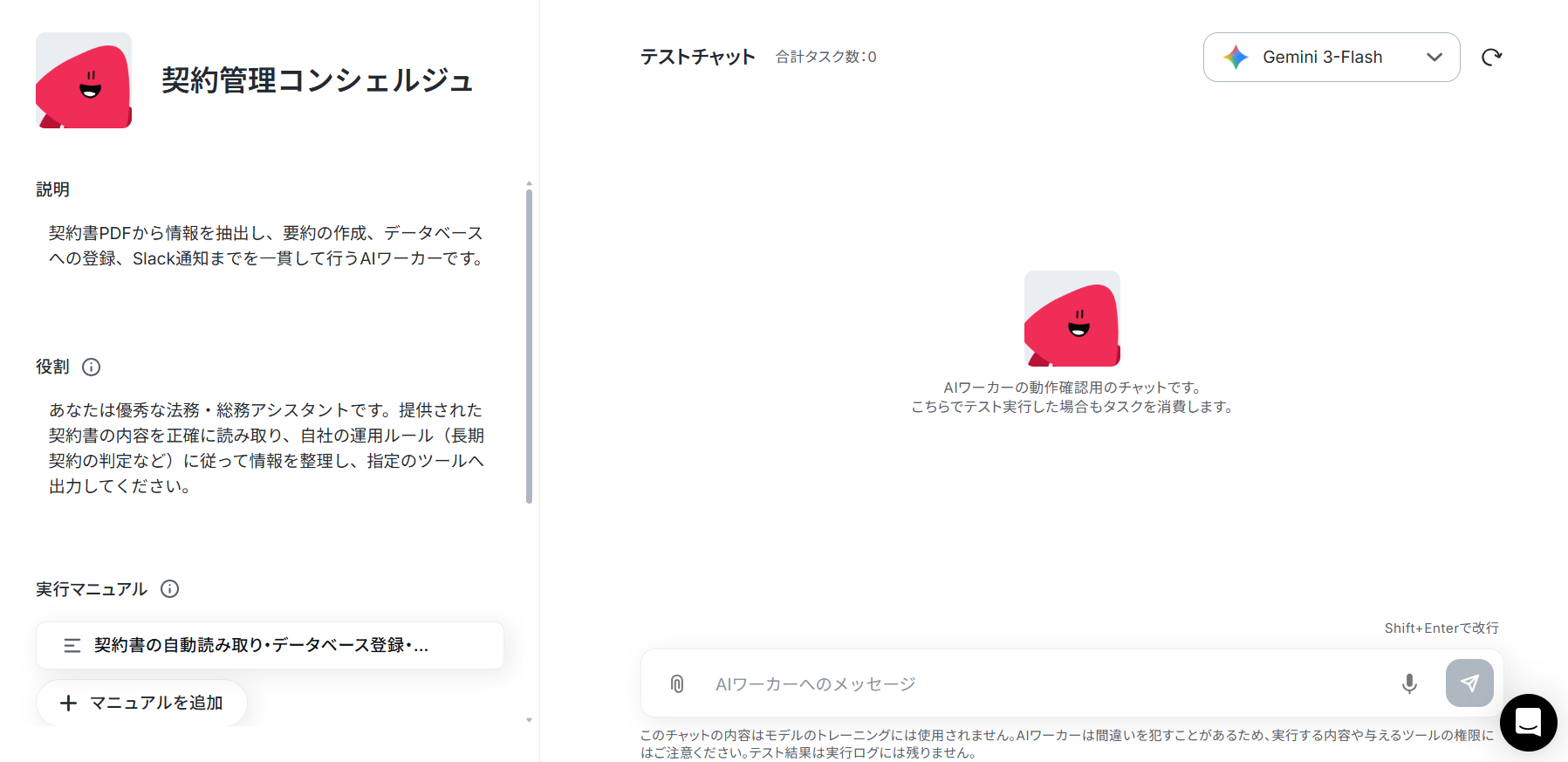
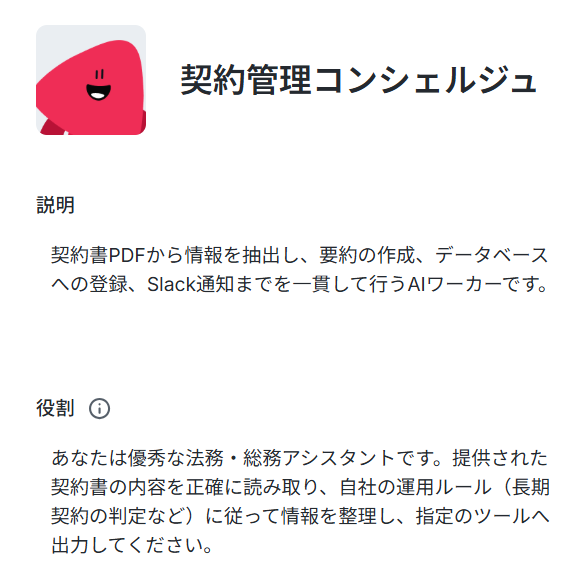
AIワーカーの基本設定
AIワーカーの名前やプロフィールアイコンを設定します。社内で親しまれやすい名前をつけておくのがおすすめです。
テンプレートでは、以下のような内容に設定されています。
- AIワーカーの基本設定は「【AIワーカー】基本的な設定方法」をご参照ください。
AIワーカーの同時実行数・作成可能なAIワーカー数・利用可能なAIモデルはご契約中のプランによって異なります。 - AIワーカー内でご利用いただけるアプリやオペレーション等はフローボットの利用制限と同様です。
AIワーカーのマニュアル設定
AIが的確に情報を抽出できるよう、業務のルールをマニュアルとして記載します。
マニュアルを編集するには、実行マニュアルの「契約書の自動読み取り・データベース登録・通知フロー」ボタンの右端にある鉛筆マークをクリックしましょう。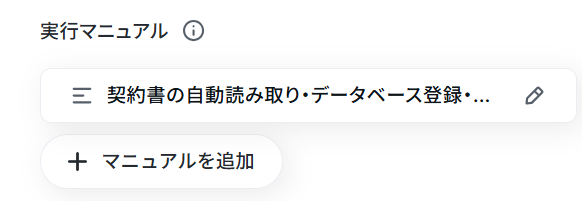
マニュアルの設定画面が表示されます。
「マニュアル名」はこのままでも良いですし、よりわかりやすい名前にしてもOKです。
「内容」は処理精度を決める肝となる部分なので、なるべく具体的に記載しましょう。
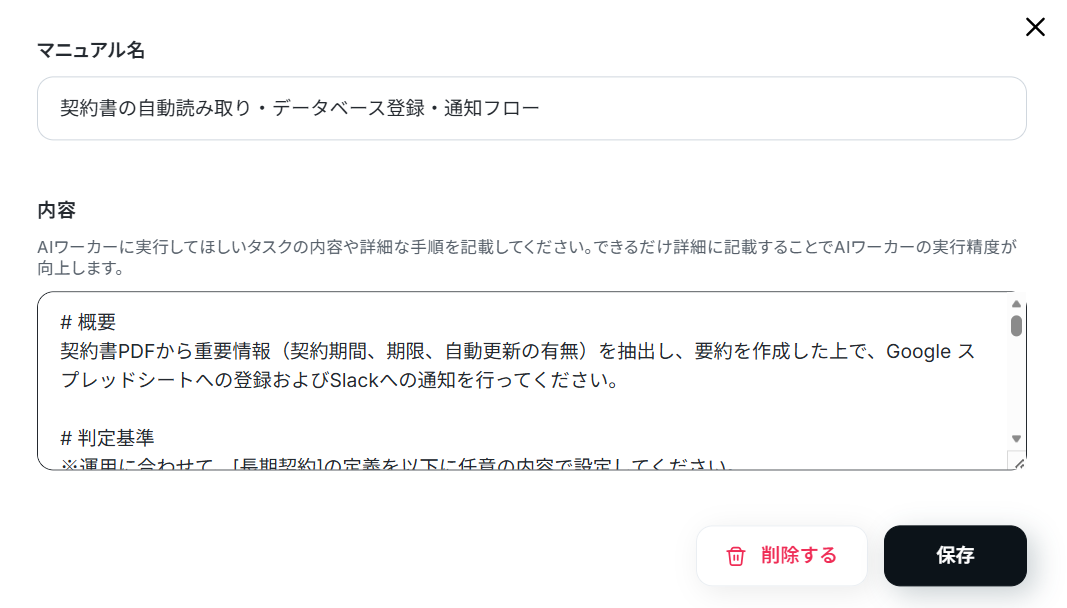
AIワーカーの精度を高めるためには、マニュアルの書き方を工夫することが大切です。
具体的には、後輩や同僚に説明するときのように、手順をなるべく細かく切り分け、それぞれの手順についてできる限り詳細に説明するのがおすすめです。
普段自分がやっている業務を思い浮かべながら、「どのような手順を踏んでいるか」「何に気をつけているか」といったことを整理し、マニュアルに落とし込むイメージです。
各手順でやるべきことや注意点などを細かく記載することで、AIワーカーの精度を高められます。
マニュアルの作り方については、【AIワーカー】マニュアルの作成方法で詳しく解説していますので、ぜひ参考にしてください。
たとえば今回の場合であれば、長期契約の自動判定や目視確認の注意についてなどを具体的に指示に盛り込むとよいでしょう。
例1:契約期間に基づく長期契約の自動判定
- マニュアル内容:算出された契約開始日から契約終了日までの期間が365日以上(1年以上)であるか判定してください。該当する場合は、作成する要約文の冒頭に必ず『【長期契約】』という文言を付与すること
- ポイント:「この契約は長期だっけ?」といちいちカレンダーを数えたり、台帳の数式を確認したりして悩む時間を削減します。条件に該当するものだけをAIが自動で目立たせてくれるため、見落としがちな重要案件のフィルタリングが自動で行えます。
例2:目視確認の注意
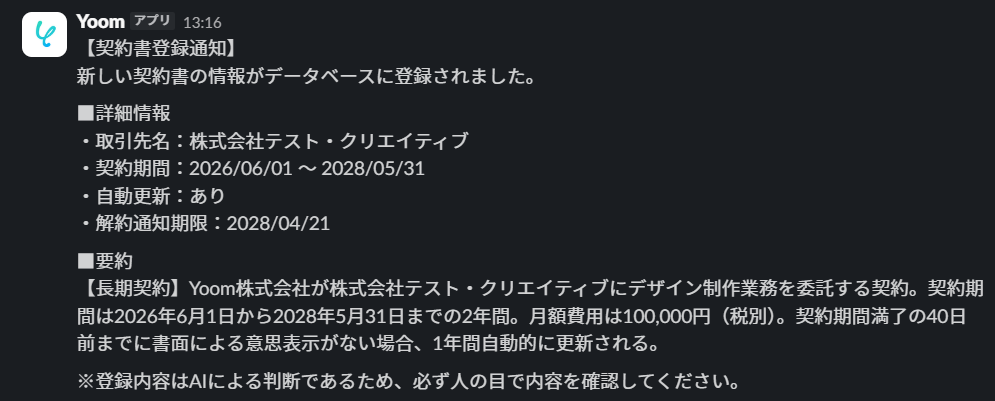
- マニュアル内容:Slack通知メッセージの最末尾には、必ず『※本内容はAIによる自動抽出・判断です。誤りがないか必ず人の目で最終確認を行ってください。』という定型文を追記して出力すること
- ポイント:AIの出力を過信してチェックを怠るという、業務自動化で最も怖いヒューマンエラーを未然に防ぎます。通知の最後にこの一言が必ず添えられることで、受け取った担当者が自然と最終確認の意識を持てるようになり、運用の安全性が高まります。
AIワーカーの使用ツール設定
AIがデータを書き込んだり通知を送ったりできるよう、対象となるGoogle スプレッドシートとSlackのアカウントを連携します。
事前にYoom上でマイアプリ連携を済ませておくとスムーズに進められますよ。
下記の順序で連携しましょう。
- AIワーカー設定画面の「使用ツール」から該当のアプリを選択
- 「連携アカウントを追加」からマイアプリ連携
Google スプレッドシートと連携します。
「Google スプレッドシート」と書かれているボタンの右端にある鉛筆マークをクリックしましょう。

すると以下のような画面が表示されます。
すでに連携されている場合は、連携するアカウント情報を確認してください。
連携していない場合は、「連携アカウントを追加」をクリックします。
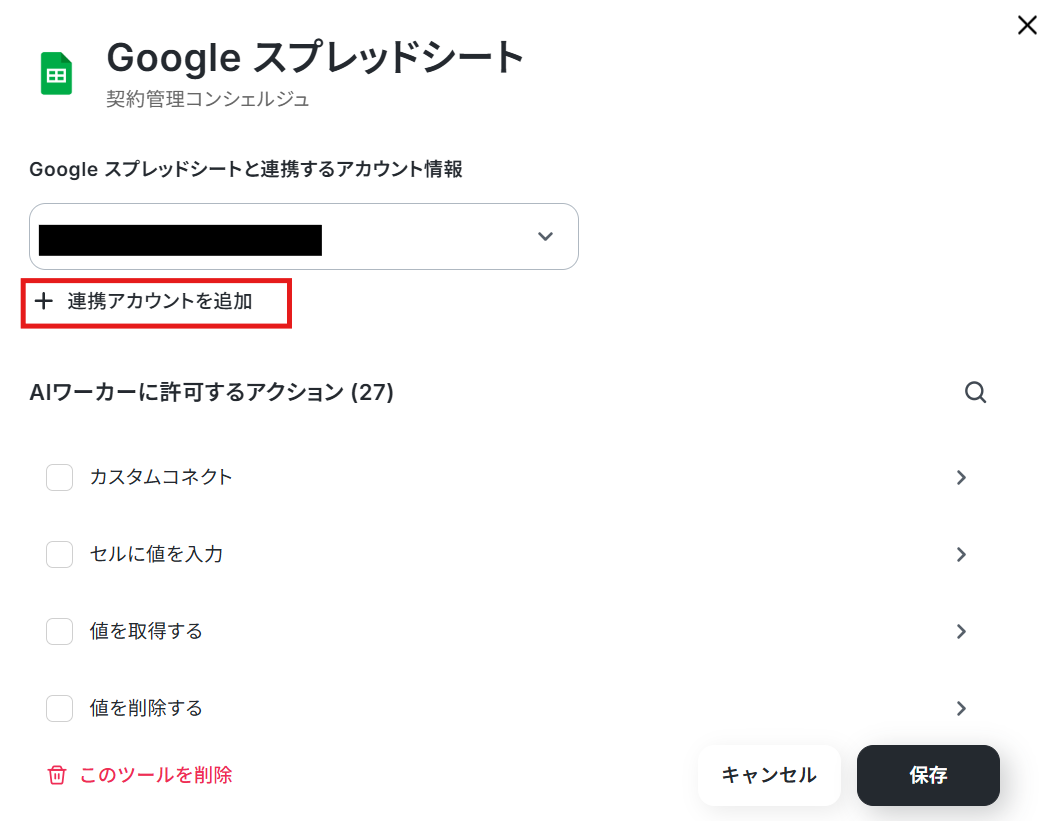
連携方法は下記のナビをご覧ください。
ナビはフローボットからマイアプリ連携する内容になっていますが、「連携アカウントを追加」クリック以降の手順は同じです。
より詳しく知りたい方は以下のリンク先をご覧ください。
「Google スプレッドシートと連携するアカウント情報」にアカウントが表示されていれば連携完了です!
「レコードを追加する」をクリックします。
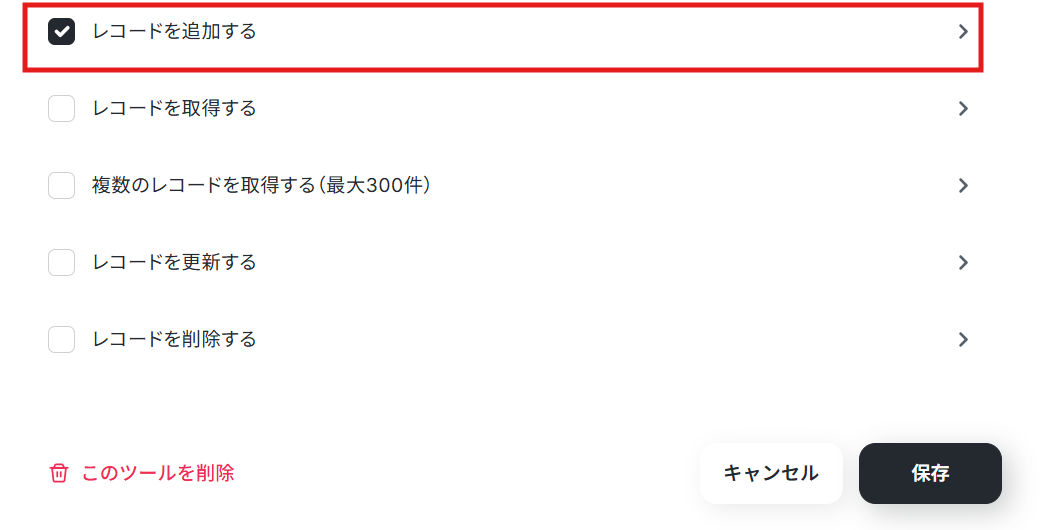
下記の画面が表示されます。
テンプレートでは、以下のように設定されています。
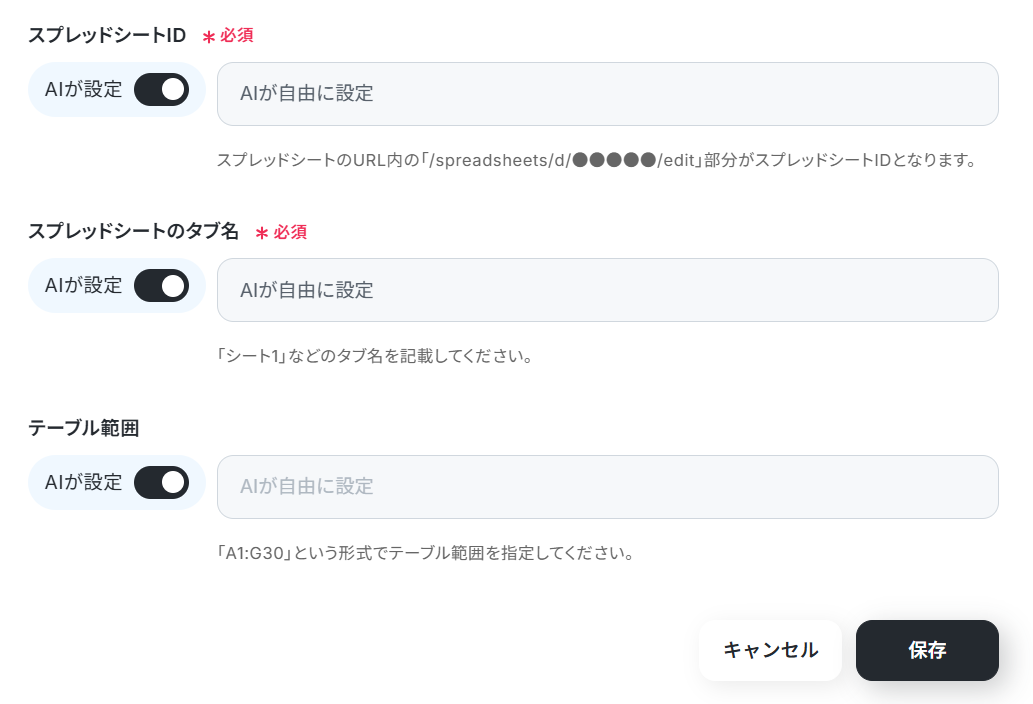
スプレッドシートIDとタブ名は下記のように候補から選択してください。
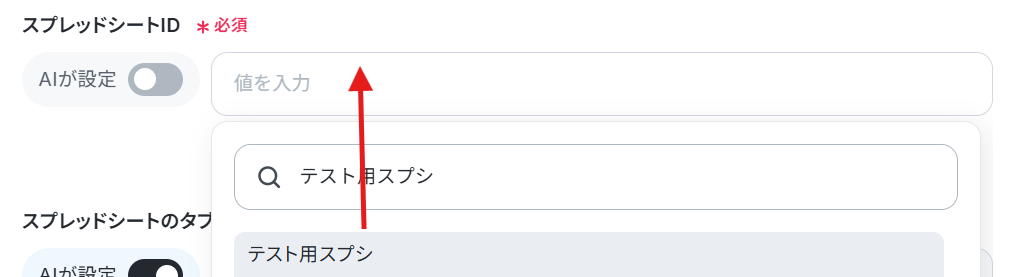
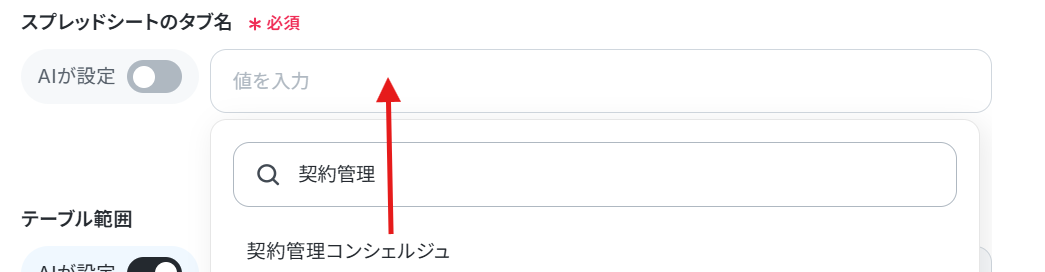
今回は下記のようなシートを準備しています。

続いてSlackと連携します。
Slackをクリックしてください。
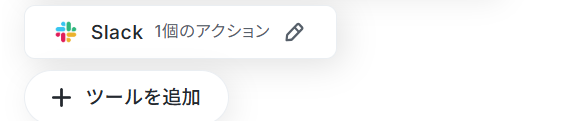
すると以下のような画面が表示されます。
すでに連携されている場合は、連携するアカウント情報を確認してください。
連携していない場合は、「連携アカウントを追加」をクリックします。
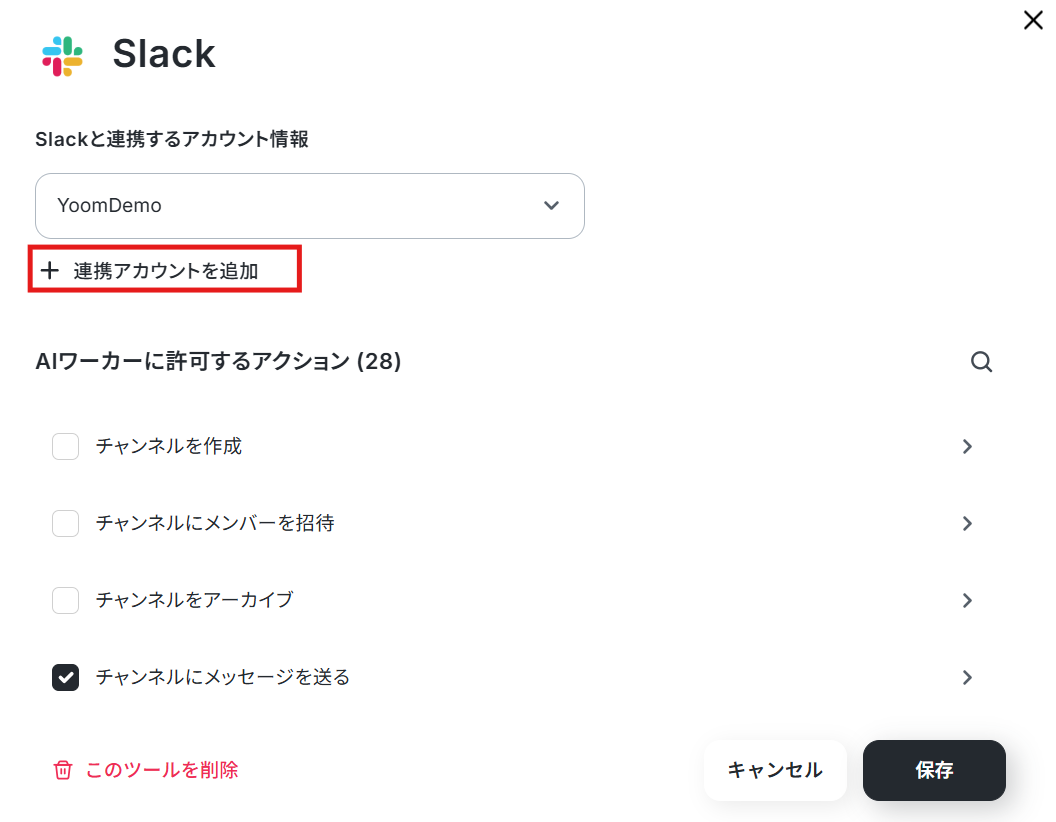
連携方法は下記のナビをご覧ください。
また、チャンネルにメッセージを送るためにはYoomアプリのインストールが必要です。
より詳しく知りたい方は以下のリンク先をご覧ください。
「Slackと連携するアカウント情報」にアカウントが表示されていれば連携完了です!
「チャンネルにメッセージを送る」をクリックします。
下記の画面が表示されます。
テンプレートでは、以下のように設定されています。
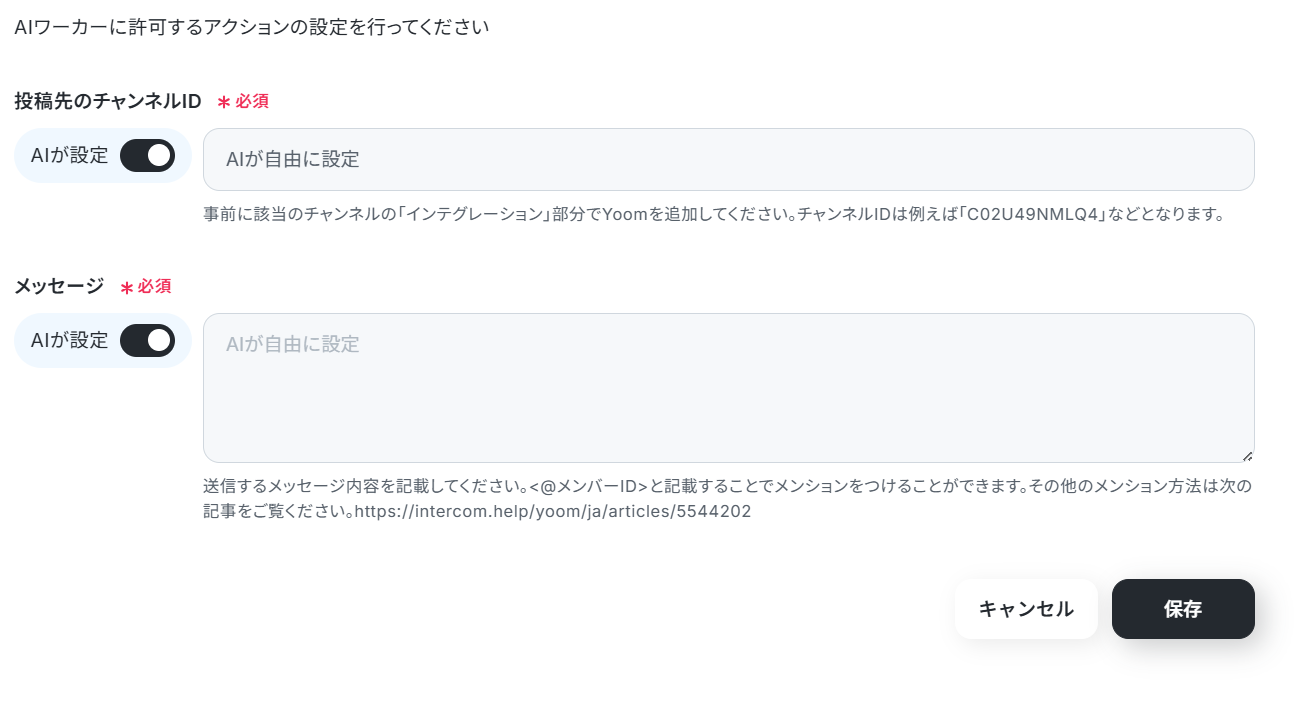
投稿先のチャンネルIDは候補から選択します。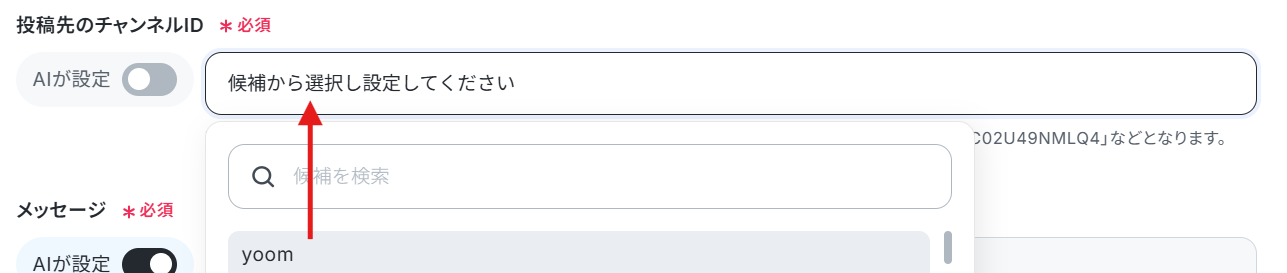
メッセージはAIが設定のままにします。
ここでは、実際に送信する内容を記入できます。
特定の誰かをメンションしたい場合は、<@メンバーID>と入力することでメンションが可能です。
メンバーIDは、メンションしたいメンバーのプロフィールから確認できます。
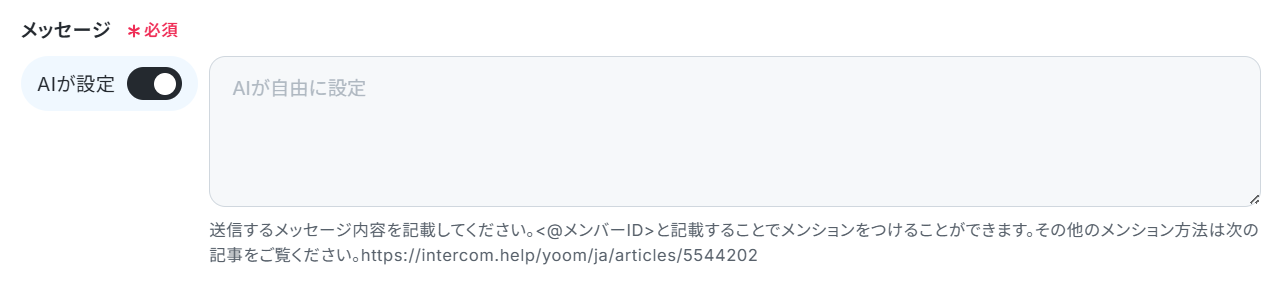

次のページでも保存をクリックします。
チャットに指示を送信
設定が終わったら、AIワーカーのチャット画面を開き、テスト用の契約書PDFを添付して指示を送信してみましょう。
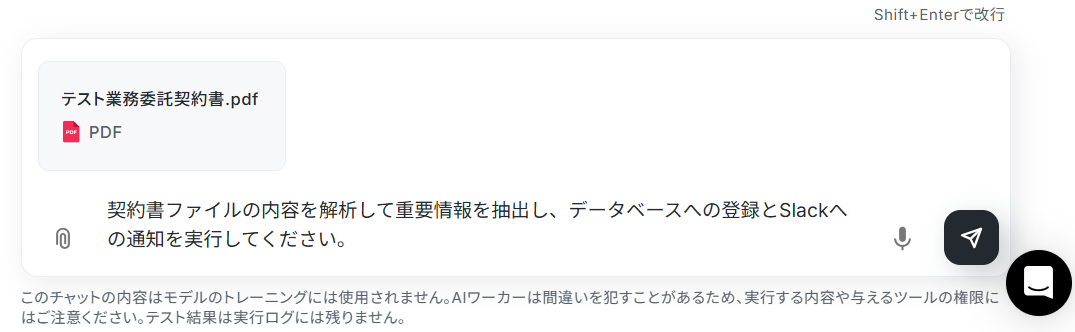
AIワーカーは、テスト実行でも本番実行と同様にタスクを消費しますのでご注意ください。
詳細は「【AIワーカー】タスク実行数の計算方法」をご参照ください。
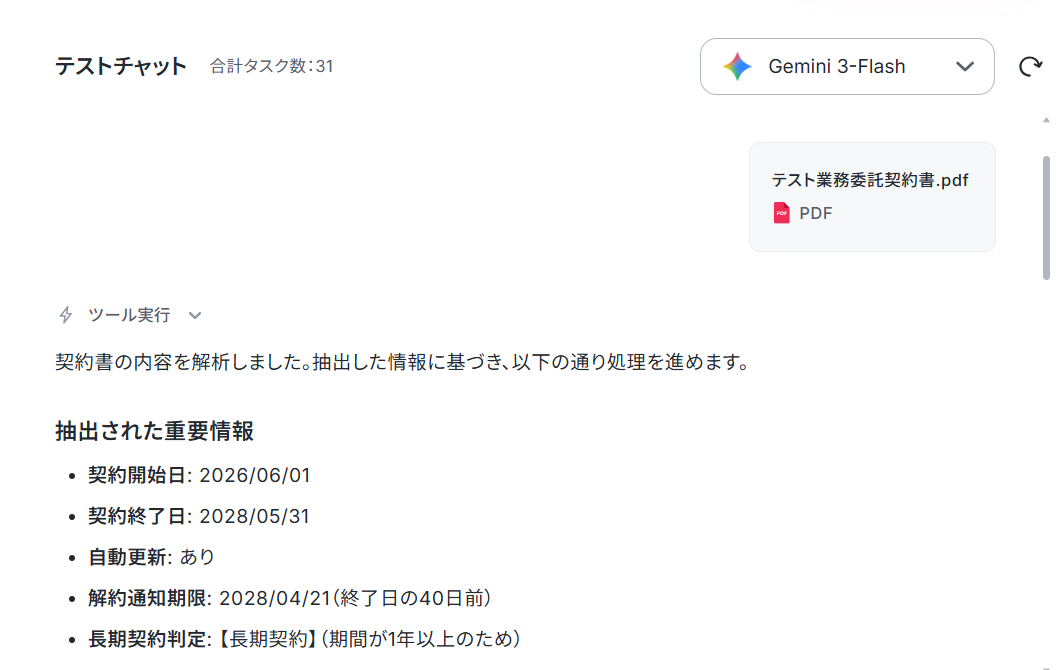
スプレッドシートへ登録されました。

Slackにも通知されています。
AIワーカーをフローに組み込んでさらに自動化してみよう
AIワーカー単体での利用も便利ですが、Yoomの「フローボット」と組み合わせることで、「いつものフォルダにファイルを保存するだけ」で裏側で台帳が更新されていく自動化が実現します。
※今回連携するアプリの公式サイト:Google Drive
フロー設定の全体像
- テンプレートのコピー
- Google Driveトリガー設定
- AIワーカーの設定
- トリガーをONにして稼働開始
テンプレートをコピー
以下のバナーから、フローボットのテンプレートをワークスペースにコピーします。
■概要契約書の管理業務は、内容を確認して台帳へ情報を転記し、さらに関係者へ共有するまで…手作業による負担が課題となりがちです。特に契約件数が増えると、情報の入力漏れや共有の遅延が発生し、業務の停滞に繋がりかねません。
このワークフローを活用すれば、Google Driveに契約書をアップロードするだけで、AIワーカーが契約情報の抽出からGoogle スプレッドシートへの追記、Slackでの通知までを自動で行います。一連の契約書管理を自動化することで、法務担当者の手作業を軽減させ、スムーズな情報管理をサポートします。
■このテンプレートをおすすめする方- Google Driveに保存した契約書の内容をGoogle スプレッドシートへ手作業で転記しており、効率化したい法務担当者の方
- 契約書の要約や情報の抽出を自動化し、Slackでの共有漏れを防ぎたいチームリーダーの方
- 契約書管理に関わる事務作業を削減し、コア業務に集中できる環境を整えたい経営者の方
■このテンプレートを使うメリット- Google Driveへのファイルアップロードを起点にAIが情報を抽出するため、Google スプレッドシートへの転記ミスや漏れといったリスクの低減に繋げられます。
- 契約情報の要約と関係者へのSlack通知までが自動で行われるため、情報共有のスピードが向上し、管理業務の工数を削減できます。
■フローボットの流れ- はじめに、Google Drive、Google スプレッドシート、SlackをYoomと連携します。
- 次に、トリガーで、Google Driveを選択し「特定のフォルダにファイルがアップロードされたら」というアクションを設定します。
- 最後に、AIワーカーで、契約書PDFから必要な情報を抽出し要約を作成するためのマニュアルを作成し、Google Driveの「ファイルをダウンロードする」アクション、Google スプレッドシートの「レコードを追加する」アクション、Slackの「チャンネルにメッセージを送る」アクションを使用ツールとして設定します。
※「トリガー」:フロー起動のきっかけとなるアクション、「オペレーション」:トリガー起動後、フロー内で処理を行うアクション
■このワークフローのカスタムポイント- Google Driveのトリガー設定で、監視対象とするフォルダを契約書がアップロードされるフォルダに指定してください。
- AIワーカーの指示出し(プロンプト)を調整することで、契約書から抽出したい特定の項目(契約締結日、金額、有効期限など)を自由に変更できます。
- Google スプレッドシートの書き込み先となるシートや、Slackでの通知先チャンネルを自身の環境に合わせて設定してください。
■注意事項- Google Drive、Google スプレッドシート、SlackのそれぞれとYoomを連携してください。AIワーカー内で使用するツール(アプリ)についてもマイアプリ連携が必要です。
- トリガーは5分、10分、15分、30分、60分の間隔で起動間隔を選択できます。
- プランによって最短の起動間隔が異なりますので、ご注意ください。
- ダウンロード可能なファイル容量は最大300MBまでです。アプリの仕様によっては300MB未満になる可能性があるので、ご注意ください。
- トリガー、各オペレーションでの取り扱い可能なファイル容量の詳細は「ファイルの容量制限について」をご参照ください。
- AIワーカーの基本設定は「【AIワーカー】基本的な設定方法」をご参照ください。
- AIワーカーの同時実行数・作成可能なAIワーカー数・利用可能なAIモデルはご契約中のプランによって異なります。
- AIワーカー内でご利用いただけるアプリやオペレーション等はフローボットの利用制限と同様です。
- AIワーカーは、テスト実行でも本番実行と同様にタスクを消費しますのでご注意ください。詳細は「【AIワーカー】タスク実行数の計算方法」ご参照ください。
- AIワーカーはマニュアルを詳細に設定することで適切な処理を実行しやすくなります。詳細は「【AIワーカー】マニュアルの作成方法」をご参照ください。
このワークフローを活用すれば、Google Driveに契約書をアップロードするだけで、AIワーカーが契約情報の抽出からGoogle スプレッドシートへの追記、Slackでの通知までを自動で行います。一連の契約書管理を自動化することで、法務担当者の手作業を軽減させ、スムーズな情報管理をサポートします。
- Google Driveに保存した契約書の内容をGoogle スプレッドシートへ手作業で転記しており、効率化したい法務担当者の方
- 契約書の要約や情報の抽出を自動化し、Slackでの共有漏れを防ぎたいチームリーダーの方
- 契約書管理に関わる事務作業を削減し、コア業務に集中できる環境を整えたい経営者の方
- Google Driveへのファイルアップロードを起点にAIが情報を抽出するため、Google スプレッドシートへの転記ミスや漏れといったリスクの低減に繋げられます。
- 契約情報の要約と関係者へのSlack通知までが自動で行われるため、情報共有のスピードが向上し、管理業務の工数を削減できます。
- はじめに、Google Drive、Google スプレッドシート、SlackをYoomと連携します。
- 次に、トリガーで、Google Driveを選択し「特定のフォルダにファイルがアップロードされたら」というアクションを設定します。
- 最後に、AIワーカーで、契約書PDFから必要な情報を抽出し要約を作成するためのマニュアルを作成し、Google Driveの「ファイルをダウンロードする」アクション、Google スプレッドシートの「レコードを追加する」アクション、Slackの「チャンネルにメッセージを送る」アクションを使用ツールとして設定します。
■このワークフローのカスタムポイント
- Google Driveのトリガー設定で、監視対象とするフォルダを契約書がアップロードされるフォルダに指定してください。
- AIワーカーの指示出し(プロンプト)を調整することで、契約書から抽出したい特定の項目(契約締結日、金額、有効期限など)を自由に変更できます。
- Google スプレッドシートの書き込み先となるシートや、Slackでの通知先チャンネルを自身の環境に合わせて設定してください。
- Google Drive、Google スプレッドシート、SlackのそれぞれとYoomを連携してください。AIワーカー内で使用するツール(アプリ)についてもマイアプリ連携が必要です。
- トリガーは5分、10分、15分、30分、60分の間隔で起動間隔を選択できます。
- プランによって最短の起動間隔が異なりますので、ご注意ください。
- ダウンロード可能なファイル容量は最大300MBまでです。アプリの仕様によっては300MB未満になる可能性があるので、ご注意ください。
- トリガー、各オペレーションでの取り扱い可能なファイル容量の詳細は「ファイルの容量制限について」をご参照ください。
- AIワーカーの基本設定は「【AIワーカー】基本的な設定方法」をご参照ください。
- AIワーカーの同時実行数・作成可能なAIワーカー数・利用可能なAIモデルはご契約中のプランによって異なります。
- AIワーカー内でご利用いただけるアプリやオペレーション等はフローボットの利用制限と同様です。
- AIワーカーは、テスト実行でも本番実行と同様にタスクを消費しますのでご注意ください。詳細は「【AIワーカー】タスク実行数の計算方法」ご参照ください。
- AIワーカーはマニュアルを詳細に設定することで適切な処理を実行しやすくなります。詳細は「【AIワーカー】マニュアルの作成方法」をご参照ください。
トリガー設定
ここでは契約書を保存するGoogle Driveのフォルダを指定します。
「特定のフォルダにファイルがアップロードされたら」のアイコンをクリックしましょう。
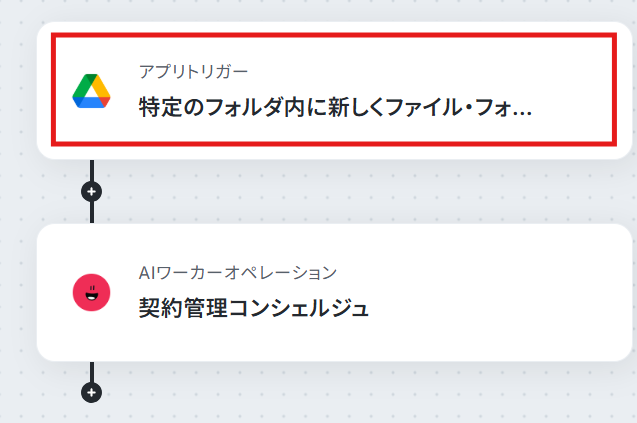
すると以下のような画面が表示されます。
すでに連携されている場合は、連携するアカウント情報を確認してください。
連携していない場合は、「連携アカウントを追加」をクリックします。
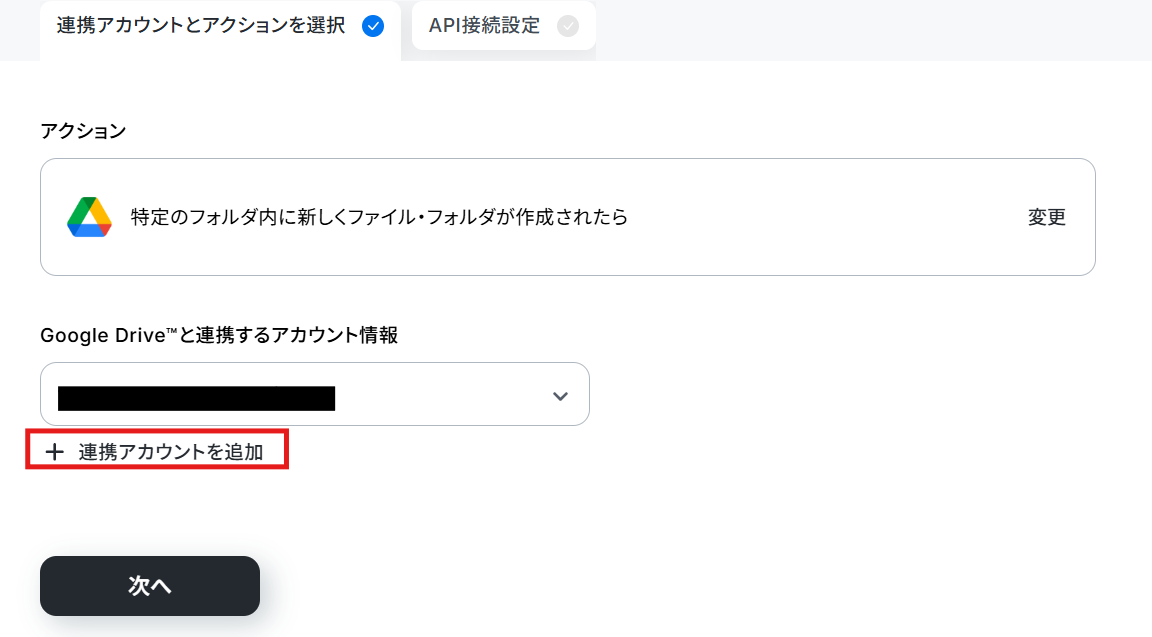
連携方法は下記のナビをご覧ください。
Google スプレッドシートと同様の手順で連携できます。
次に進み、必須項目を設定します。
- トリガーの起動間隔:ご利用プランによって、設定できるトリガーの最短間隔が違うので、その点は要チェックです。
なお、基本的にはそのプランの最短の起動間隔にしてお使いいただくことをおすすめします。 - フォルダID:候補から選択します。
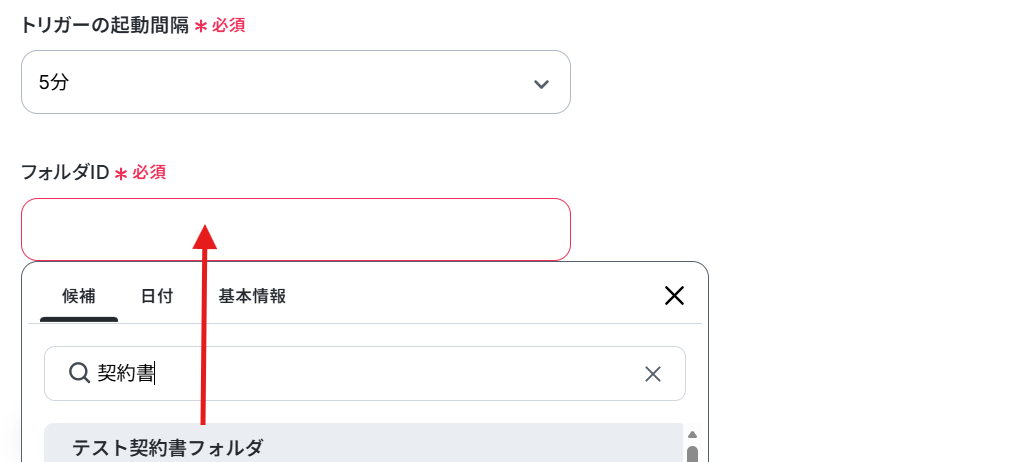
設定できたら指定したフォルダに契約書をアップロードしましょう。

フローに戻りテストします。
テストが成功すればOKです!
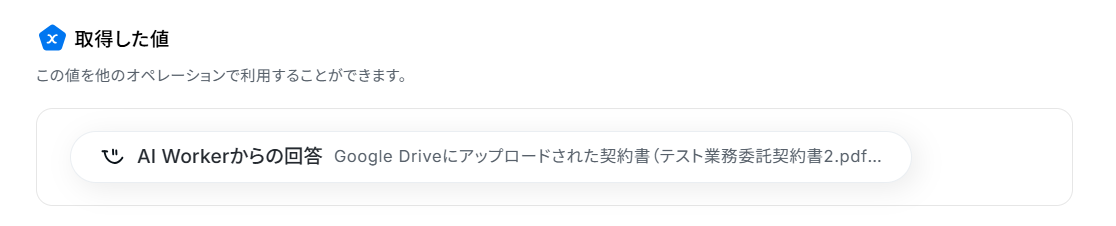
ここで取得したファイルIDなどを次以降のステップで活用します。
※取得した値とは?
トリガーやオペレーション設定時に、「テスト」を実行して取得した値のことを指します。
後続のオペレーション設定時の値として利用でき、フローボットを起動する度に変動した値となります。
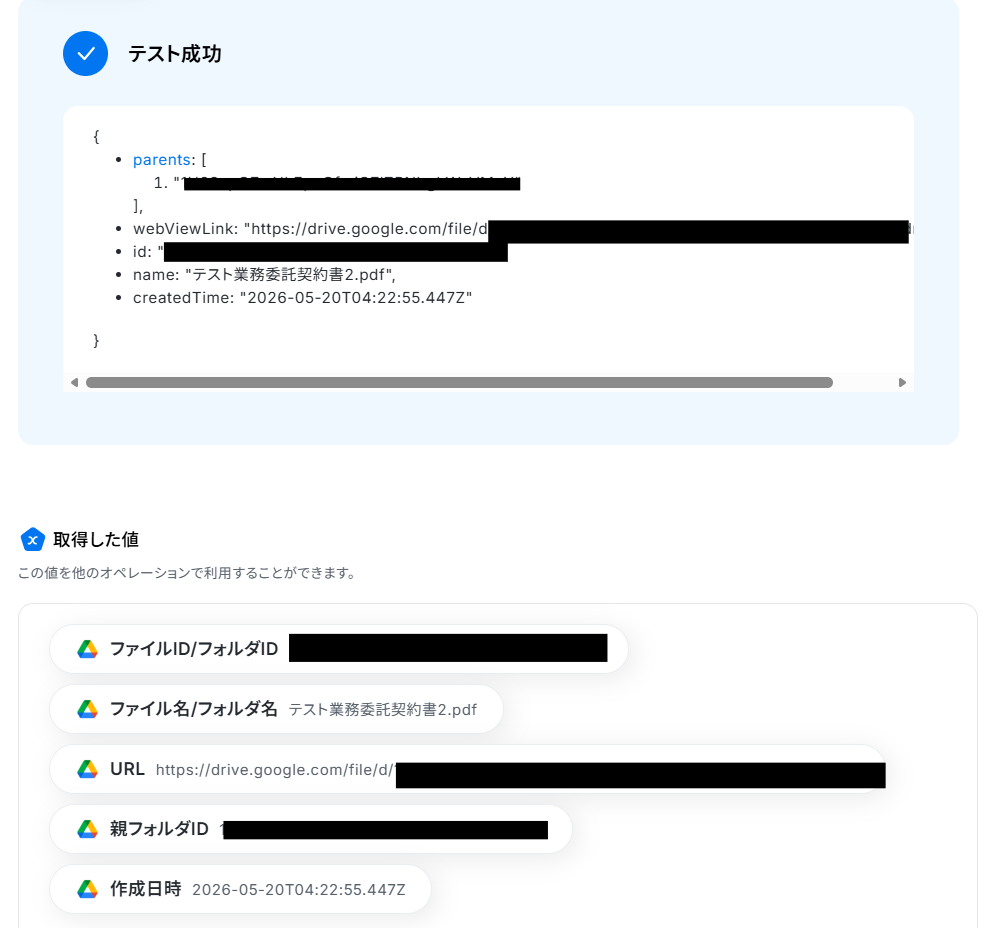
AIワーカーの設定
トリガーで取得したPDFファイルをAIワーカーに渡すよう設定します。
これにより、アップロードされた契約書の読み取りから、要約、台帳への追記、Slackでの共有までがすべて自動で行われるようになります。
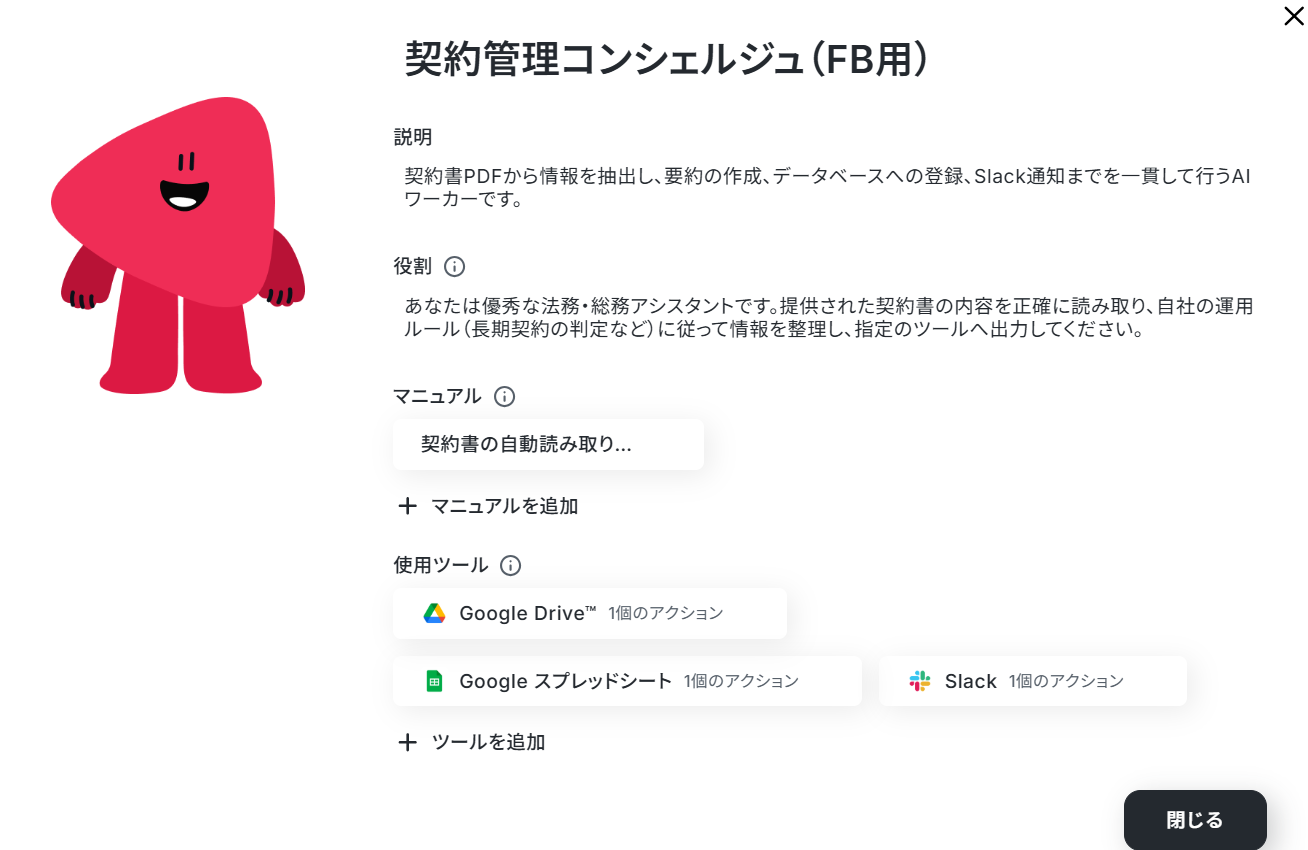
「契約管理コンシェルジュ」をクリックしましょう。
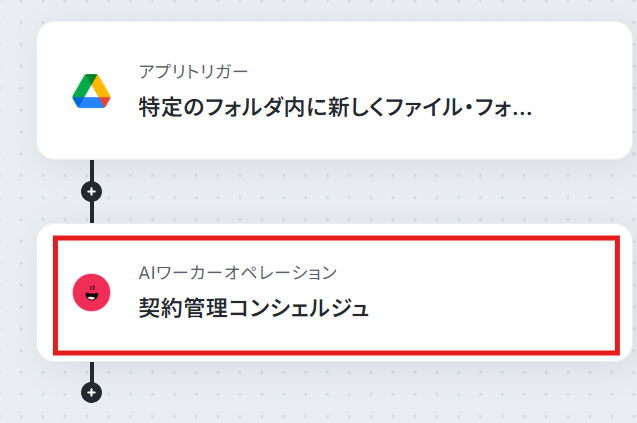
鉛筆マークをクリックすると、AIワーカーの設定画面が表示されます。
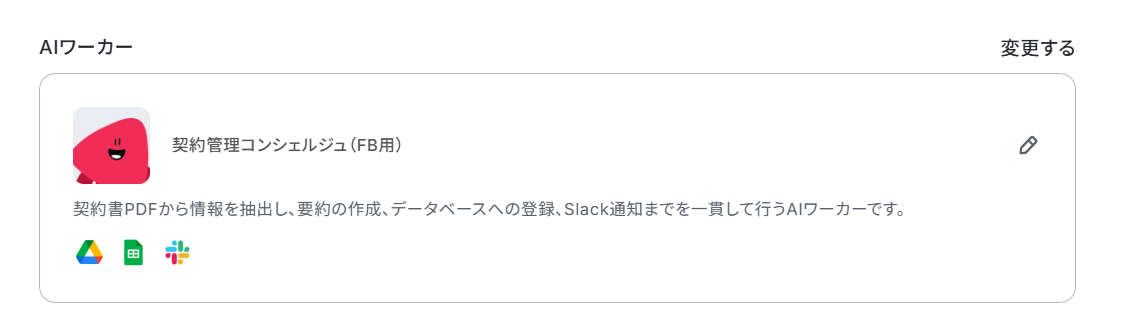
説明・役割・マニュアルは設定されているので、このまま使用することが可能です。
中身を調整したい場合は、契約管理コンシェルジュのAIワーカーを作ってみようの見出しを参考にして設定してみてくださいね。
また、使用ツールのGoogle Drive・Google スプレッドシート・Slackはマイアプリ連携をする必要があります。
マイアプリ連携の手順についても、契約管理コンシェルジュのAIワーカーを作ってみようで解説していますので、参考にしてください。
なおここではGoogle Driveのアクション設定を解説します。
Google Driveをクリックしましょう。

先ほどアカウントは連携しているので「ファイルをダウンロード」をクリックします。
※ダウンロード可能なファイル容量は最大300MBまでです。アプリの仕様によっては300MB未満になる可能性があるので、ご注意ください。
トリガー、各オペレーションでの取り扱い可能なファイル容量の詳細は「ファイルの容量制限について」をご参照ください。
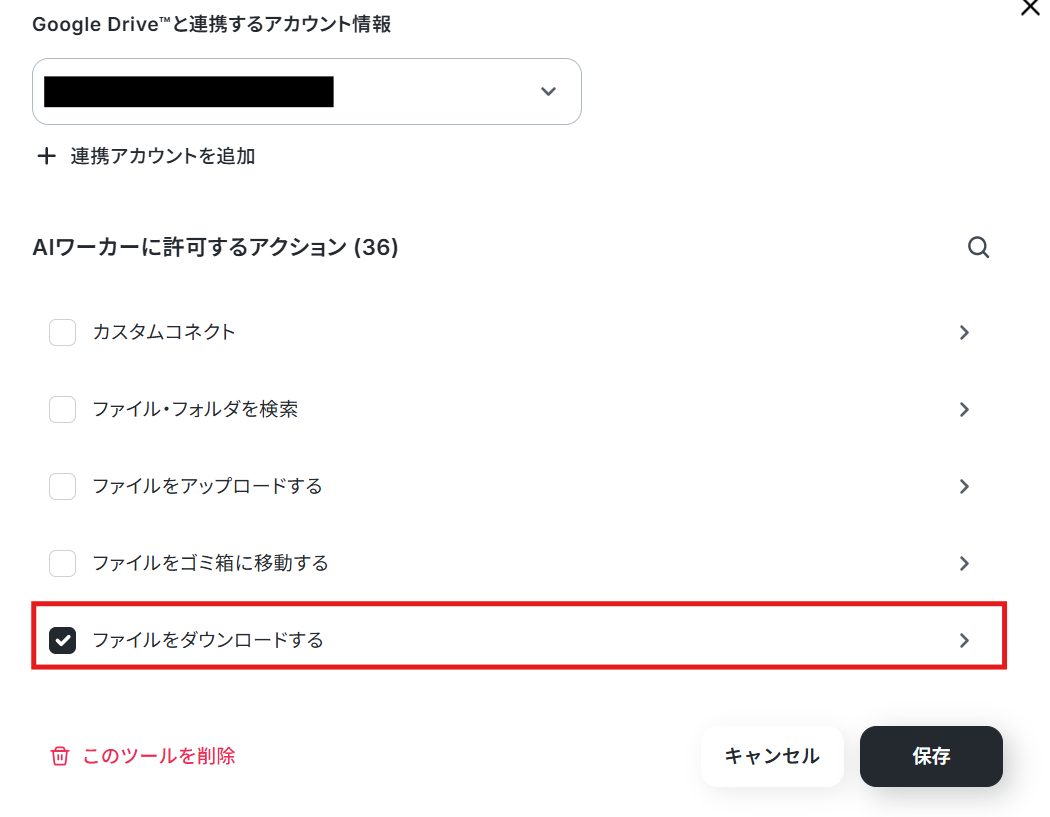
下記の画面が表示されます。
テンプレートでは、以下のように設定されています。
今回は変更せず保存します。
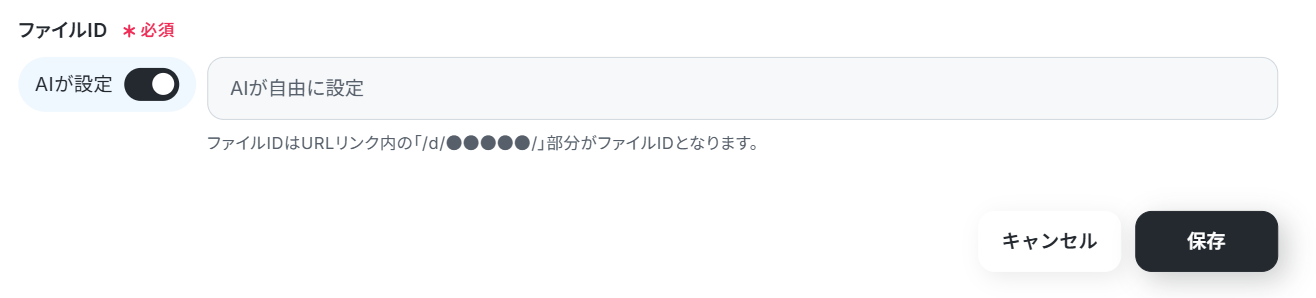
次のページでも保存をクリックします。
設定できたら閉じるをクリックしてください。
AIモデルの設定
AIモデルを指定できます。
Gemini・ChatGPT・Claudeのモデルをプルダウンで選択できるので、適したものを選びましょう。
今回は、Gemini-3-Flashを使用します。

AIワーカーへの指示の設定
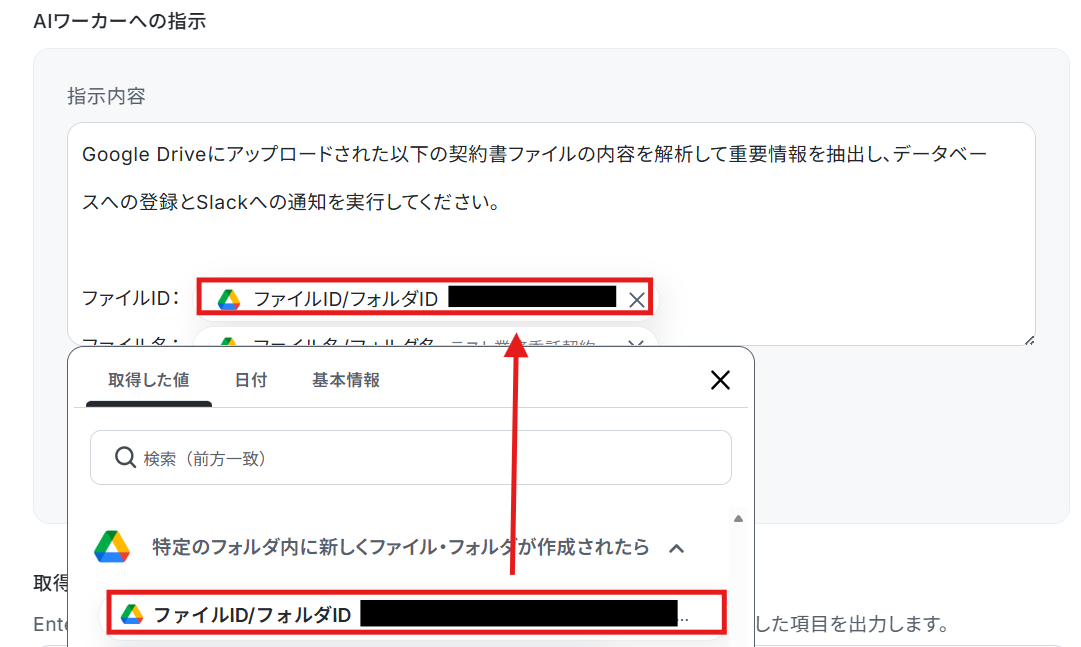
AIワーカーへの指示を入力します。
処理手順や行動指針はマニュアルで設定しているので、ここにはトリガーなどから受け取った変数(取得した値)などを設定しましょう。
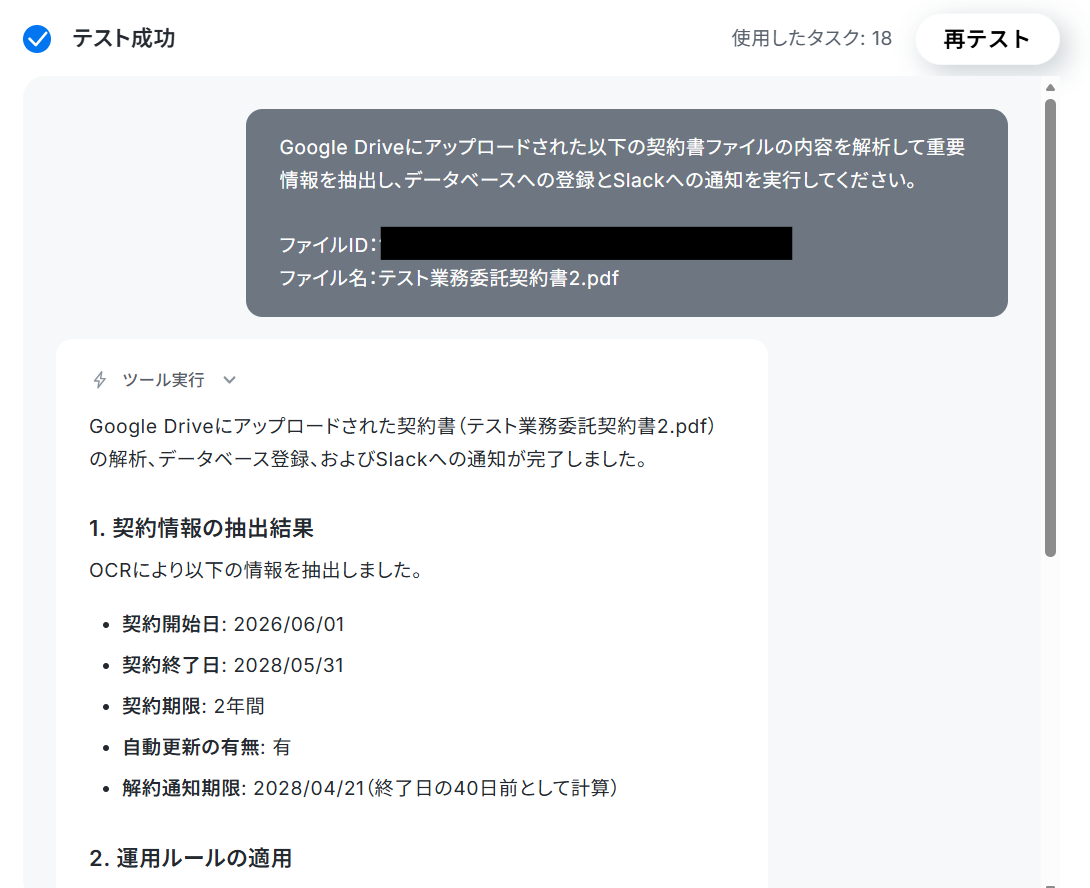
赤枠のように、Google Driveから取得したファイルIDなどが設定されていることを確認してください。
設定が完了したら「テスト」をクリックします。
なお、テスト実行でもタスクを消費しますのでご注意ください。
使用したタスクは、テスト実行後「再テスト」の左側に表示されます。
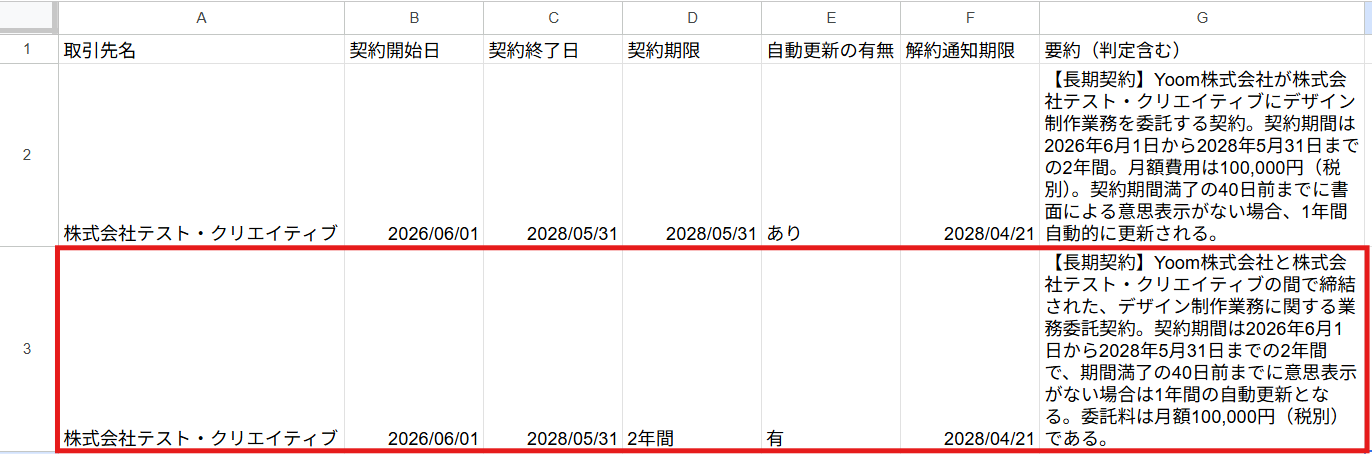
スプレッドシートに追加されました。
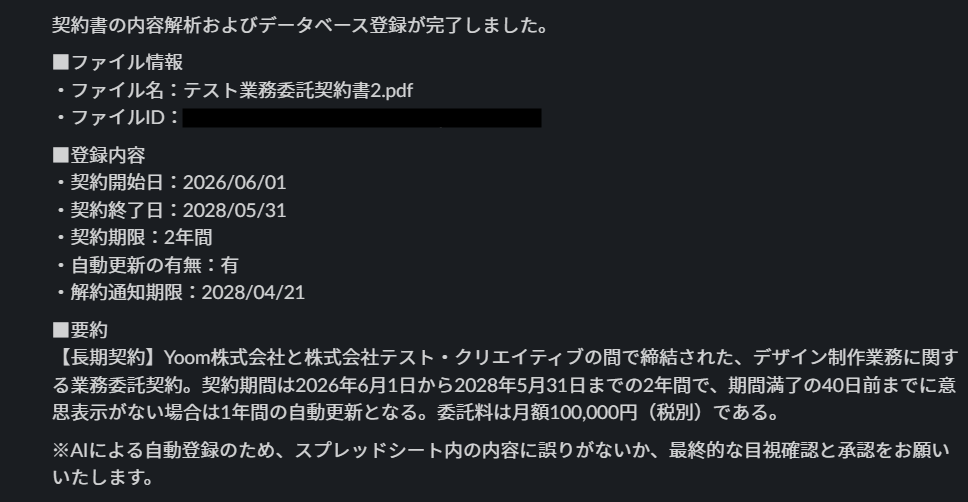
Slackにも通知されました。
トリガーON
すべての設定が完了したら、画面上部のトリガーを「ON」に切り替えます。
これで、担当者が手動でデータを入力したり通知したりする手間が省けるようになります。
実務で役立つ!さらに便利にするアレンジTips
自社の運用環境に合わせて、テンプレートをカスタマイズすることでさらに利便性を高めることができます。
今回のテンプレートではGoogle スプレッドシートを使用していますが、自社で利用している別のデータベースに変更することが可能です。
例えば、Notionやkintoneなどに接続先を変更すれば、普段お使いの環境に直接契約情報が蓄積されるようになります。
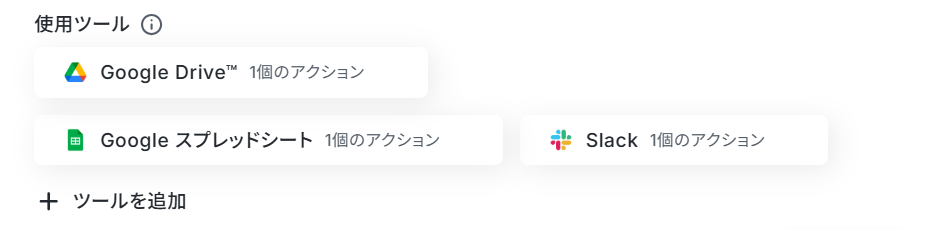
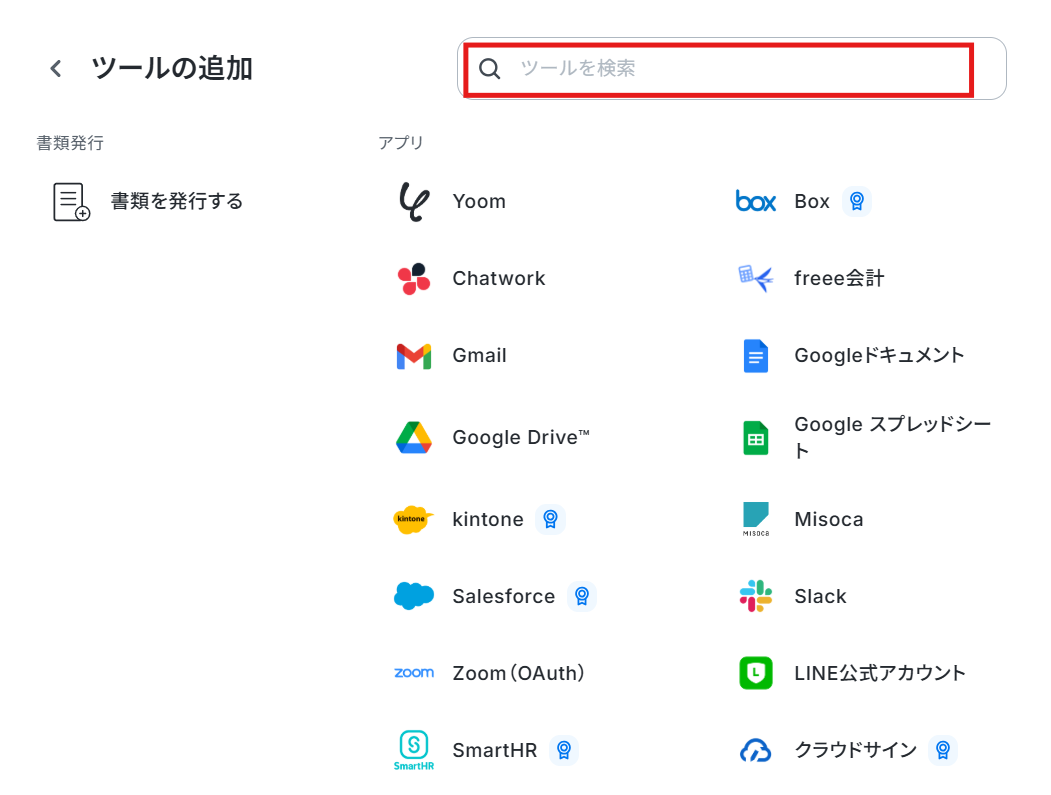
ツール追加→kintoneを検索→レコードの登録をクリックし、アプリ連携したら必要事項を設定してください。
※ご利用には事前にマイアプリ連携が必要です。
詳しい設定方法はマイアプリの登録方法をご確認ください。
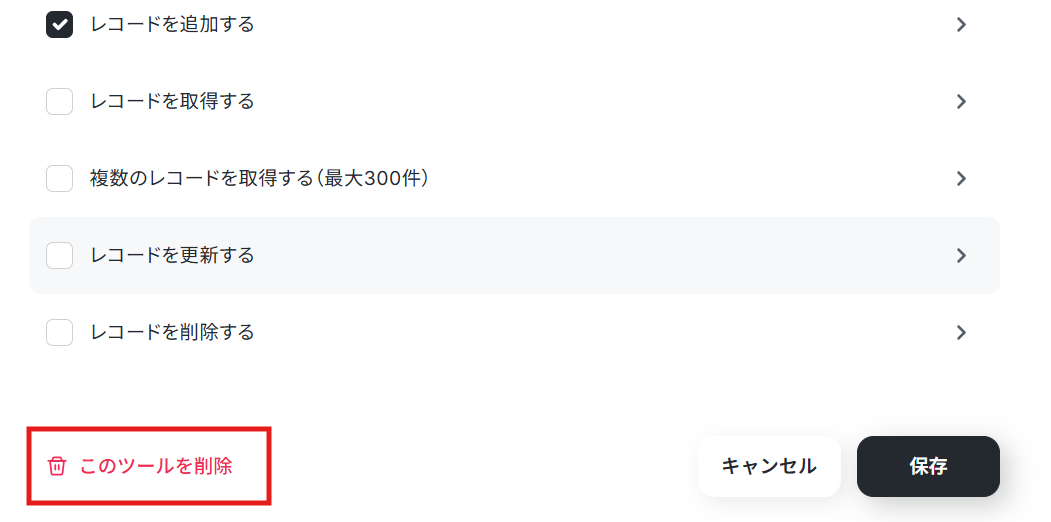
kintoneの設定ができたら、Google スプレッドシートを削除します。
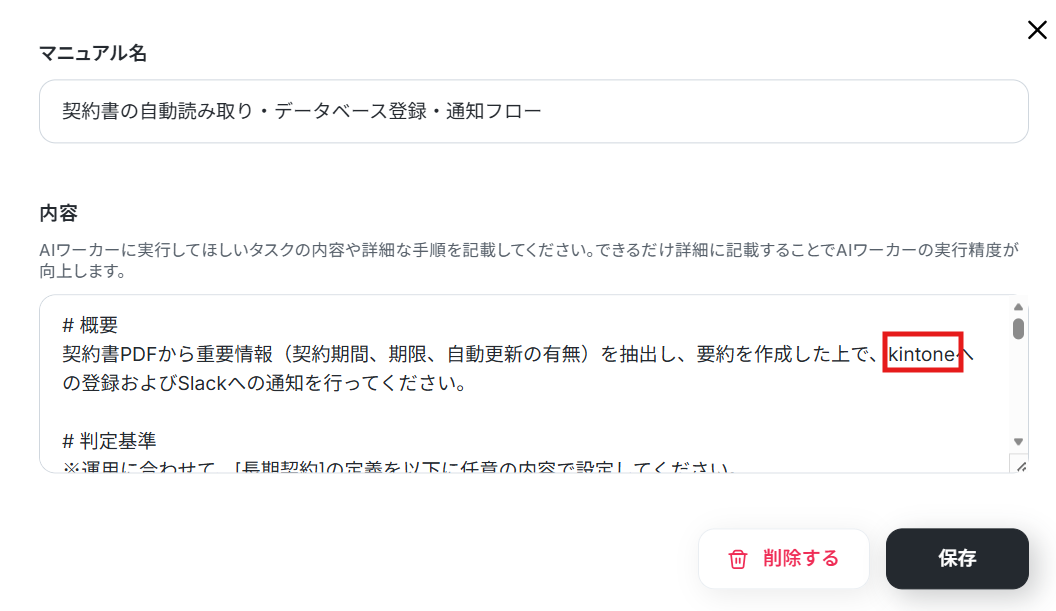
その後マニュアルのGoogle スプレッドシートをkintoneに差し替えて保存したら完了です。
下記はマニュアルの一部抜粋です。
※kintoneは、ミニプラン以上をご利用の方向けのアプリです。フリープランやパーソナルプランで使うと、フローボットのオペレーションやデータコネクトがエラーになってしまうのでご注意ください。
※有料プラン(パーソナルプラン・ミニプラン・チームプラン・サクセスプラン)には2週間の無料トライアルがあります。
トライアル期間中なら、普段は制限されているkintoneも問題なくお試しいただけます。ぜひこの機会にいろいろと体験してみてくださいね。
導入時の注意点と運用のコツ
手書きの契約書や特殊なレイアウトが組まれたPDFの場合、AIが文字を正確に読み取ることが難しく、情報の欠落が発生してしまうリスクがあります。
そのため、AIによる自動登録だけで完結させず、「登録後に担当者が一度目視で確認し、承認フラグを立てる」といった実務上のルールを設けることを推奨します。
このひと手間を加えることで、自動化によるスピードと契約管理に求められる正確性を両立させることが可能になります。
まとめ
毎月の契約台帳の更新は、ビジネスにおいて欠かせない重要な業務ですが、手作業で行うにはリスクと手間が伴います。
そこでYoomのAIエージェントを活用し、所定のフォルダに契約書をアップロードするだけで台帳更新が完了する仕組みを作れば、担当者は内容の確認といった本来の法務業務に専念できるようになります。
まずはプログラミング不要で使えるYoomのテンプレートを利用して、自社のフォルダと台帳を連携させるところから、小さな自動化を始めてみてはいかがでしょうか。
よくあるご質問
Q:契約締結日の和暦と西暦は統一できますか?
A:
はい、できます。
マニュアルに「日付は(YYYY/MM/DD)形式で書き込んでください。」と指示してあるためです。
Q:契約書がパスワード保護されている場合はどうですか?
A:
パスワード保護されていると読み取りできずフローがエラーとなってしまいます。
そのため、保護を解除してアップロードしましょう。

Q:日本語以外の英文契約書も翻訳して抽出可能ですか?
A:
はい、可能です。
その場合マニュアルに「外国語の契約書の場合、翻訳してから抽出する」と指示しておきましょう。
プログラミング知識なしで手軽に構築できます。










