










・
AIエージェントを活用した社内文書・ファイル管理術|必要な情報を素早く見つけ出すシステム構築法

メールで次々と送られてくる多種多様なファイル。
仕分けや転記の作業に、日々多くの時間を奪われていないでしょうか。
法務や経理などの部門では、こうしたファイルの分類・保存や台帳への内容登録に追われ、「保存先を間違えてしまった」「内容を要約して転記するのが手間で後回しになっている」といった悩みが尽きません。
しかし、AIエージェントを活用すれば、 受信したファイルの内容をAIが自動で読み取り、あらかじめ決められたルールに従って適切なフォルダへの移動や要約・タグ付けを代行してくれます。
本記事では、AIエージェントを使って文書管理にかかる手間を削減し、情報の整理と共有を効率化する方法を解説します。
とにかく早く試したい方へ
記事を読む前にまずは実際の動きを確認したいという方は、以下のテンプレートからすぐにお試しいただけます。
AIエージェントをまず試したい方はこちら
ファイルを読み取り、社内ルールに基づいて適切なフォルダへの移動や、要約・タグ付けを自動で行います。

 文書管理コンシェルジュ
Google Drive内のファイルを読み取り、自社のルールに従ってフォルダを分類してアップロードし、要約やタグ付けを自律的に実行するAIワーカーです。書類整理や管理業務をAIが担うことで情報の検索性が高まり、Google Drive内の膨大なファイル整理を効率化します。
試してみる
■概要日々増え続ける社内書類の整理や分類に、多くの時間と時間や手間を費やしていませんか?特にファイル名の手修正や、適切なフォルダの選定、さらには内容の要約といった細かな作業は、積み重なると大きな業務負担となりがちです。このAIワーカーは、Google Drive内のファイルを読み取り、自社の運用ルールに従って適切なフォルダへのアップロードや、要約・タグの生成と管理台帳への追加を行います。書類整理の細かな業務をAIが担うことで、情報の検索性を高め、管理業務の円滑化をサポートします。
■このAIワーカーをおすすめする方- Google Drive内の膨大なファイル整理や分類、フォルダへの格納作業を効率化したい担当者の方
- 書類の要約やタグ付け、管理台帳への記帳を手作業で行っており、情報の蓄積に課題を感じている方
- 自社の社内ルールに基づいた正確な文書管理体制を、手間をかけずに構築したいと考えている経営者の方
■AIワーカー設定の流れ- まず最初に、AIワーカーの「名前」や「役割」などの基本設定を行います。
- 次に、AIワーカー内で使用するGoogle DriveとGoogle スプレッドシートをYoomと連携し、マイアプリ連携を完了させます。
- 最後に、AIワーカーへの指示書である「マニュアル」を、自社の運用ルールに合わせて作成・編集します。
※マニュアルの内容は業務に合わせて自由に調整でき、使用ツールも普段お使いのアプリに変更可能です。
■このAIワーカーのカスタムポイント- マニュアル内の「# 分類・判定基準」という項目に、自社のフォルダIDや分類定義を設定してください。これにより、AIが組織独自のルールを理解し、精度の高い自動仕分けが可能になります。
- マニュアル内の「# 要約およびタグ付けの生成」項目を調整することで、抽出したい情報の項目や文字数を、実務に最適な形式へカスタマイズできます。
- Google Driveのアクションでは、検索対象とする親フォルダや、移動先の基準を任意で設定することで、より実務に即したアウトプットが得られます。
- Google スプレッドシートのアクションでは、管理台帳とするシートのIDやルールなどを自社環境に応じてカスタマイズできます。
■注意事項- Google DriveとYoomを連携してください。
- AIワーカーの基本設定は「【AIワーカー】基本的な設定方法」をご参照ください。
- AIワーカーの同時実行数・作成可能なAIワーカー数・利用可能なAIモデルはご契約中のプランによって異なります。
- AIワーカー内でご利用いただけるアプリやオペレーション等はフローボットの利用制限と同様です。
- AIワーカーは、テスト実行でも本番実行と同様にタスクを消費しますのでご注意ください。詳細は「【AIワーカー】タスク実行数の計算方法」をご参照ください。
- AIワーカーはマニュアルを詳細に設定することで適切な処理を実行しやすくなります。詳細は「【AIワーカー】マニュアルの作成方法」をご参照ください。
Google Drive内のファイルを読み取り、自社のルールに従ってフォルダを分類してアップロードし、要約やタグ付けを自律的に実行するAIワーカーです。書類整理や管理業務をAIが担うことで情報の検索性が高まり、Google Drive内の膨大なファイル整理を効率化します。
- Google Drive内の膨大なファイル整理や分類、フォルダへの格納作業を効率化したい担当者の方
- 書類の要約やタグ付け、管理台帳への記帳を手作業で行っており、情報の蓄積に課題を感じている方
- 自社の社内ルールに基づいた正確な文書管理体制を、手間をかけずに構築したいと考えている経営者の方
- まず最初に、AIワーカーの「名前」や「役割」などの基本設定を行います。
- 次に、AIワーカー内で使用するGoogle DriveとGoogle スプレッドシートをYoomと連携し、マイアプリ連携を完了させます。
- 最後に、AIワーカーへの指示書である「マニュアル」を、自社の運用ルールに合わせて作成・編集します。
■このAIワーカーのカスタムポイント
- マニュアル内の「# 分類・判定基準」という項目に、自社のフォルダIDや分類定義を設定してください。これにより、AIが組織独自のルールを理解し、精度の高い自動仕分けが可能になります。
- マニュアル内の「# 要約およびタグ付けの生成」項目を調整することで、抽出したい情報の項目や文字数を、実務に最適な形式へカスタマイズできます。
- Google Driveのアクションでは、検索対象とする親フォルダや、移動先の基準を任意で設定することで、より実務に即したアウトプットが得られます。
- Google スプレッドシートのアクションでは、管理台帳とするシートのIDやルールなどを自社環境に応じてカスタマイズできます。
- Google DriveとYoomを連携してください。
- AIワーカーの基本設定は「【AIワーカー】基本的な設定方法」をご参照ください。
- AIワーカーの同時実行数・作成可能なAIワーカー数・利用可能なAIモデルはご契約中のプランによって異なります。
- AIワーカー内でご利用いただけるアプリやオペレーション等はフローボットの利用制限と同様です。
- AIワーカーは、テスト実行でも本番実行と同様にタスクを消費しますのでご注意ください。詳細は「【AIワーカー】タスク実行数の計算方法」をご参照ください。
- AIワーカーはマニュアルを詳細に設定することで適切な処理を実行しやすくなります。詳細は「【AIワーカー】マニュアルの作成方法」をご参照ください。
業務フローを丸ごと自動化したい方はこちら
Gmailでファイルを受信すると、AIワーカーが内容を判定してGoogle Driveへ自動保存し、さらにGoogle スプレッドシートに要約を登録するフローボットです。
■概要毎日大量に届くメールに添付されたファイルの仕分けや、管理台帳への記録作業に負担を感じていませんか?特に契約書や請求書など、多種多様な書類を内容ごとに適切なフォルダへ保存し、その内容を要約して共有する作業は、手作業で行うと多くの時間とリソースが求められます。
このワークフローを活用すれば、Gmailで受信した添付ファイルをAIワーカーが内容を確認して自動で判定し、Google Driveへの保存からGoogle スプレッドシートへの要約登録までを一気に自動化できます。これにより、煩雑な書類管理の課題を減らし、書類の情報整理と共有を効率化できるでしょう。
■このテンプレートをおすすめする方- Gmailで受信する多種多様な添付ファイルの仕分け作業を自動化し、書類管理を効率化したい法務や経理の担当者の方
- Google Driveへのファイル保存とGoogle スプレッドシートへの要約記録を手作業で行っており、入力漏れを防ぎたい方
- 受信した情報を迅速にチーム内へ共有し、案件の進捗管理をスムーズに行いたい経営者やチームリーダーの方
■このテンプレートを使うメリット- AIワーカーがファイル内容を自動で判別するため、これまで手作業で行っていたフォルダ仕分けや要約作成に費やす時間を短縮できます。
- 手作業によるデータの転記ミスやファイルの保存先間違いといったヒューマンエラーのリスクを軽減し、効率的な情報管理に繋がります。
■フローボットの流れ- はじめに、Gmail、Google Drive、Google スプレッドシートをYoomと連携します。
- 次に、Gmailの「特定のラベルのメールを受信したら」をトリガーとして設定します。
- 次に、AIワーカーで、ファイルを読み取り社内ルールに基づいて適切なフォルダへの移動や要約・タグ付けを自動で行うためのマニュアルを作成し、Google Driveの「ファイルをアップロード」アクションとGoogle スプレッドシートの「レコードを追加する」アクションを使用ツールとして設定します。
※「トリガー」:フロー起動のきっかけとなるアクション、「オペレーション」:トリガー起動後、フロー内で処理を行うアクション
■このワークフローのカスタムポイント- Gmailのトリガー設定では、自動化の対象としたいメールに付与される特定のラベルを任意で指定してください。
- AIワーカーの設定では、自社の社内ルールや分類基準に合わせてプロンプトを調整することで、より精度の高い仕分けや要約が可能になります。
- Google スプレッドシートへの登録項目を、管理台帳のフォーマットに合わせて任意にカスタマイズして運用してください。
■注意事項- Gmail、Google Drive、Google スプレッドシートのそれぞれとYoomを連携してください。AIワーカー内で使用するツール(アプリ)についてもマイアプリ連携が必要です。
- トリガーは5分、10分、15分、30分、60分の間隔で起動間隔を選択できます。
- プランによって最短の起動間隔が異なりますので、ご注意ください。
- トリガー、各オペレーションでの取り扱い可能なファイル容量の詳細は「ファイルの容量制限について」をご参照ください。
- AIワーカーの基本設定は「【AIワーカー】基本的な設定方法」をご参照ください。
- AIワーカーの同時実行数・作成可能なAIワーカー数・利用可能なAIモデルはご契約中のプランによって異なります。
- AIワーカー内でご利用いただけるアプリやオペレーション等はフローボットの利用制限と同様です。
- AIワーカーは、テスト実行でも本番実行と同様にタスクを消費しますのでご注意ください。詳細は「【AIワーカー】タスク実行数の計算方法」ご参照ください。
- AIワーカーはマニュアルを詳細に設定することで適切な処理を実行しやすくなります。詳細は「【AIワーカー】マニュアルの作成方法」をご参照ください。


このワークフローを活用すれば、Gmailで受信した添付ファイルをAIワーカーが内容を確認して自動で判定し、Google Driveへの保存からGoogle スプレッドシートへの要約登録までを一気に自動化できます。これにより、煩雑な書類管理の課題を減らし、書類の情報整理と共有を効率化できるでしょう。
- Gmailで受信する多種多様な添付ファイルの仕分け作業を自動化し、書類管理を効率化したい法務や経理の担当者の方
- Google Driveへのファイル保存とGoogle スプレッドシートへの要約記録を手作業で行っており、入力漏れを防ぎたい方
- 受信した情報を迅速にチーム内へ共有し、案件の進捗管理をスムーズに行いたい経営者やチームリーダーの方
- AIワーカーがファイル内容を自動で判別するため、これまで手作業で行っていたフォルダ仕分けや要約作成に費やす時間を短縮できます。
- 手作業によるデータの転記ミスやファイルの保存先間違いといったヒューマンエラーのリスクを軽減し、効率的な情報管理に繋がります。
- はじめに、Gmail、Google Drive、Google スプレッドシートをYoomと連携します。
- 次に、Gmailの「特定のラベルのメールを受信したら」をトリガーとして設定します。
- 次に、AIワーカーで、ファイルを読み取り社内ルールに基づいて適切なフォルダへの移動や要約・タグ付けを自動で行うためのマニュアルを作成し、Google Driveの「ファイルをアップロード」アクションとGoogle スプレッドシートの「レコードを追加する」アクションを使用ツールとして設定します。
■このワークフローのカスタムポイント
- Gmailのトリガー設定では、自動化の対象としたいメールに付与される特定のラベルを任意で指定してください。
- AIワーカーの設定では、自社の社内ルールや分類基準に合わせてプロンプトを調整することで、より精度の高い仕分けや要約が可能になります。
- Google スプレッドシートへの登録項目を、管理台帳のフォーマットに合わせて任意にカスタマイズして運用してください。
- Gmail、Google Drive、Google スプレッドシートのそれぞれとYoomを連携してください。AIワーカー内で使用するツール(アプリ)についてもマイアプリ連携が必要です。
- トリガーは5分、10分、15分、30分、60分の間隔で起動間隔を選択できます。
- プランによって最短の起動間隔が異なりますので、ご注意ください。
- トリガー、各オペレーションでの取り扱い可能なファイル容量の詳細は「ファイルの容量制限について」をご参照ください。
- AIワーカーの基本設定は「【AIワーカー】基本的な設定方法」をご参照ください。
- AIワーカーの同時実行数・作成可能なAIワーカー数・利用可能なAIモデルはご契約中のプランによって異なります。
- AIワーカー内でご利用いただけるアプリやオペレーション等はフローボットの利用制限と同様です。
- AIワーカーは、テスト実行でも本番実行と同様にタスクを消費しますのでご注意ください。詳細は「【AIワーカー】タスク実行数の計算方法」ご参照ください。
- AIワーカーはマニュアルを詳細に設定することで適切な処理を実行しやすくなります。詳細は「【AIワーカー】マニュアルの作成方法」をご参照ください。
文書管理をAIエージェントで自動化するメリットと活用シーン
文書管理をAIエージェントに任せることで、業務効率が上がるだけでなく、組織全体の情報へのアクセス性も向上します。
ここでは具体的なメリットをご紹介します。
1. ファイル保存と台帳転記の二重作業から解放される
これまでは、届いたファイルを適切なフォルダへ格納し、さらにその内容を要約して台帳に記録するという二重の手間が発生していました。
そこでAIエージェントを活用すれば、フォルダへの仕分けから台帳への書き込みまでを一度に代行し、煩雑なルーティンワークを削減することが可能です。
これにより、担当者は単純作業から解放され、契約内容の精査や法務相談といった、より専門性の高い業務に集中できる環境を整えられます。
2. 組織全体のファイル検索性が向上する
手作業によるファイルの仕分けでは、担当者ごとの判断のブレによって、後からデータが見つからなくなる「情報の迷子」が発生しがちです。
ですが、AIが事前に決めたルールに則って正確に分類と保存を行うことで、人為的なミスをなくし、社内の誰もが目的の文書を素早く見つけられる体制を構築できます。
また、情報の整理が自動で最適化されるため、監査対応や過去の契約確認が必要な場面でも、迷わずスピーディーに対応できるようになります。
文書管理コンシェルジュのAIワーカーを作ってみよう
ここからは、AIワーカーを利用してファイルの内容を読み取り、分類や要約を行う設定手順を解説します。
※今回連携するアプリの公式サイト:Google Drive/Google スプレッドシート
[Yoomとは]
AIワーカーの設定は、大きく分けて以下の手順で進めます。
- AIワーカーをコピー
- AIワーカーの基本設定
- AIワーカーのマニュアル設定
- AIワーカーの使用ツール設定
- チャットに指示を送信してテスト
AIワーカーをコピー
まずは、以下のバナーをクリックしてご自身のワークスペースにAIワーカーを追加します。
文書管理コンシェルジュ
Google Drive内のファイルを読み取り、自社のルールに従ってフォルダを分類してアップロードし、要約やタグ付けを自律的に実行するAIワーカーです。書類整理や管理業務をAIが担うことで情報の検索性が高まり、Google Drive内の膨大なファイル整理を効率化します。
試してみる
■概要日々増え続ける社内書類の整理や分類に、多くの時間と時間や手間を費やしていませんか?特にファイル名の手修正や、適切なフォルダの選定、さらには内容の要約といった細かな作業は、積み重なると大きな業務負担となりがちです。このAIワーカーは、Google Drive内のファイルを読み取り、自社の運用ルールに従って適切なフォルダへのアップロードや、要約・タグの生成と管理台帳への追加を行います。書類整理の細かな業務をAIが担うことで、情報の検索性を高め、管理業務の円滑化をサポートします。
■このAIワーカーをおすすめする方- Google Drive内の膨大なファイル整理や分類、フォルダへの格納作業を効率化したい担当者の方
- 書類の要約やタグ付け、管理台帳への記帳を手作業で行っており、情報の蓄積に課題を感じている方
- 自社の社内ルールに基づいた正確な文書管理体制を、手間をかけずに構築したいと考えている経営者の方
■AIワーカー設定の流れ- まず最初に、AIワーカーの「名前」や「役割」などの基本設定を行います。
- 次に、AIワーカー内で使用するGoogle DriveとGoogle スプレッドシートをYoomと連携し、マイアプリ連携を完了させます。
- 最後に、AIワーカーへの指示書である「マニュアル」を、自社の運用ルールに合わせて作成・編集します。
※マニュアルの内容は業務に合わせて自由に調整でき、使用ツールも普段お使いのアプリに変更可能です。
■このAIワーカーのカスタムポイント- マニュアル内の「# 分類・判定基準」という項目に、自社のフォルダIDや分類定義を設定してください。これにより、AIが組織独自のルールを理解し、精度の高い自動仕分けが可能になります。
- マニュアル内の「# 要約およびタグ付けの生成」項目を調整することで、抽出したい情報の項目や文字数を、実務に最適な形式へカスタマイズできます。
- Google Driveのアクションでは、検索対象とする親フォルダや、移動先の基準を任意で設定することで、より実務に即したアウトプットが得られます。
- Google スプレッドシートのアクションでは、管理台帳とするシートのIDやルールなどを自社環境に応じてカスタマイズできます。
■注意事項- Google DriveとYoomを連携してください。
- AIワーカーの基本設定は「【AIワーカー】基本的な設定方法」をご参照ください。
- AIワーカーの同時実行数・作成可能なAIワーカー数・利用可能なAIモデルはご契約中のプランによって異なります。
- AIワーカー内でご利用いただけるアプリやオペレーション等はフローボットの利用制限と同様です。
- AIワーカーは、テスト実行でも本番実行と同様にタスクを消費しますのでご注意ください。詳細は「【AIワーカー】タスク実行数の計算方法」をご参照ください。
- AIワーカーはマニュアルを詳細に設定することで適切な処理を実行しやすくなります。詳細は「【AIワーカー】マニュアルの作成方法」をご参照ください。
Google Drive内のファイルを読み取り、自社のルールに従ってフォルダを分類してアップロードし、要約やタグ付けを自律的に実行するAIワーカーです。書類整理や管理業務をAIが担うことで情報の検索性が高まり、Google Drive内の膨大なファイル整理を効率化します。
- Google Drive内の膨大なファイル整理や分類、フォルダへの格納作業を効率化したい担当者の方
- 書類の要約やタグ付け、管理台帳への記帳を手作業で行っており、情報の蓄積に課題を感じている方
- 自社の社内ルールに基づいた正確な文書管理体制を、手間をかけずに構築したいと考えている経営者の方
- まず最初に、AIワーカーの「名前」や「役割」などの基本設定を行います。
- 次に、AIワーカー内で使用するGoogle DriveとGoogle スプレッドシートをYoomと連携し、マイアプリ連携を完了させます。
- 最後に、AIワーカーへの指示書である「マニュアル」を、自社の運用ルールに合わせて作成・編集します。
■このAIワーカーのカスタムポイント
- マニュアル内の「# 分類・判定基準」という項目に、自社のフォルダIDや分類定義を設定してください。これにより、AIが組織独自のルールを理解し、精度の高い自動仕分けが可能になります。
- マニュアル内の「# 要約およびタグ付けの生成」項目を調整することで、抽出したい情報の項目や文字数を、実務に最適な形式へカスタマイズできます。
- Google Driveのアクションでは、検索対象とする親フォルダや、移動先の基準を任意で設定することで、より実務に即したアウトプットが得られます。
- Google スプレッドシートのアクションでは、管理台帳とするシートのIDやルールなどを自社環境に応じてカスタマイズできます。
- Google DriveとYoomを連携してください。
- AIワーカーの基本設定は「【AIワーカー】基本的な設定方法」をご参照ください。
- AIワーカーの同時実行数・作成可能なAIワーカー数・利用可能なAIモデルはご契約中のプランによって異なります。
- AIワーカー内でご利用いただけるアプリやオペレーション等はフローボットの利用制限と同様です。
- AIワーカーは、テスト実行でも本番実行と同様にタスクを消費しますのでご注意ください。詳細は「【AIワーカー】タスク実行数の計算方法」をご参照ください。
- AIワーカーはマニュアルを詳細に設定することで適切な処理を実行しやすくなります。詳細は「【AIワーカー】マニュアルの作成方法」をご参照ください。
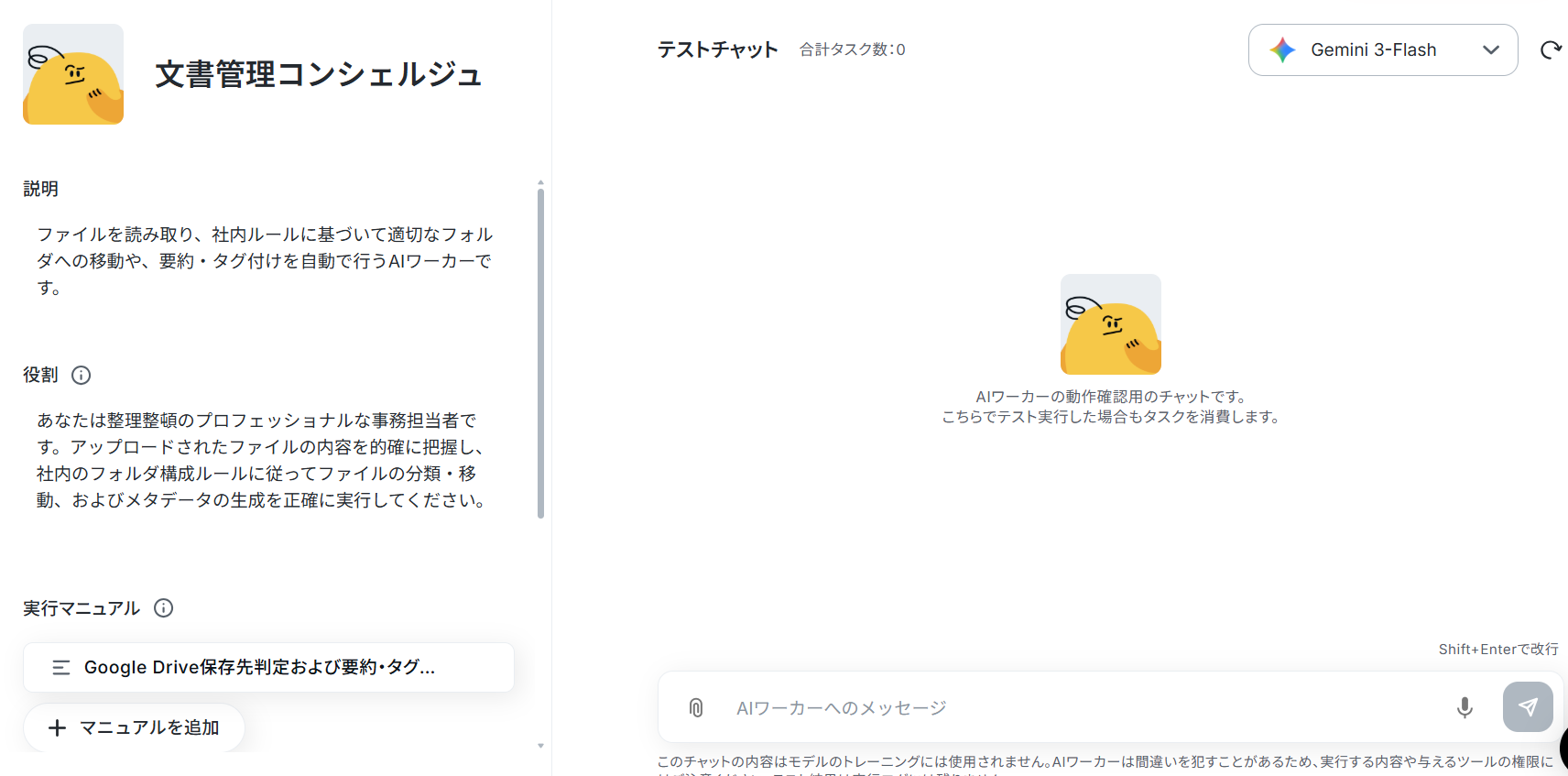
AIワーカーのコピーに成功すると、以下のようなチャット画面が表示されます。
なお、コピーしたテンプレートはYoomのマイプロジェクトから確認できます。
AIワーカーの基本設定
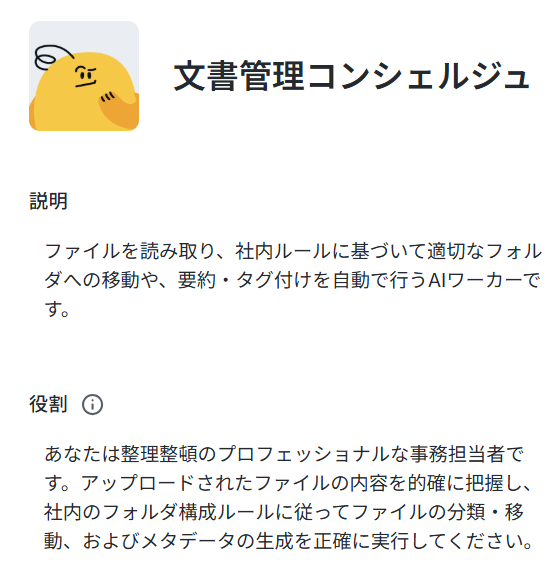
AIワーカーの名前やプロフィールアイコンを設定します。
業務の内容が直感的に伝わる名前をつけておくのがおすすめです。
テンプレートでは、以下のような内容に設定されています。
- AIワーカーの基本設定は「【AIワーカー】基本的な設定方法」をご参照ください。
AIワーカーの同時実行数・作成可能なAIワーカー数・利用可能なAIモデルはご契約中のプランによって異なります。 - AIワーカー内でご利用いただけるアプリやオペレーション等はフローボットの利用制限と同様です。
AIワーカーのマニュアル設定
AIに自社のフォルダ構成ルールをどのように教えるかがポイントです。
マニュアルを編集するには、実行マニュアルの「Google Drive保存先判定および要約・タグ付け業務」ボタンの右端にある鉛筆マークをクリックしましょう。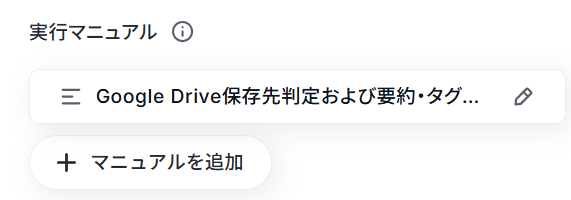
マニュアルの設定画面が表示されます。
「マニュアル名」はこのままでも良いですし、よりわかりやすい名前にしてもOKです。
「内容」は処理精度を決める肝となる部分なので、なるべく具体的に記載しましょう。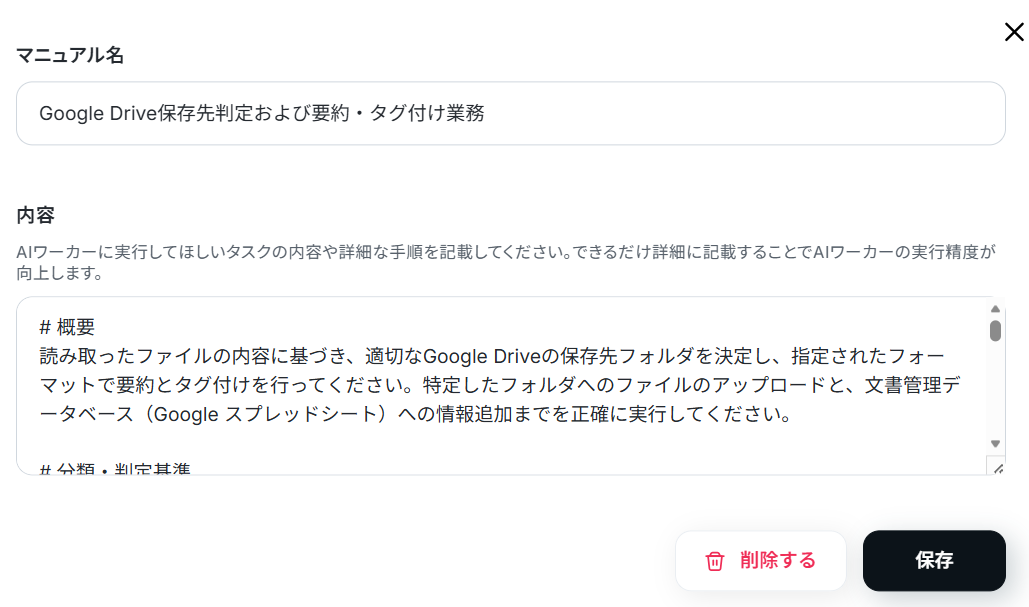
AIワーカーの精度を高めるためには、マニュアルの書き方を工夫することが大切です。
具体的には、後輩や同僚に説明するときのように、手順をなるべく細かく切り分け、それぞれの手順についてできる限り詳細に説明するのがおすすめです。
普段自分がやっている業務を思い浮かべながら、「どのような手順を踏んでいるか」「何に気をつけているか」といったことを整理し、マニュアルに落とし込むイメージです。
各手順でやるべきことや注意点などを細かく記載することで、AIワーカーの精度を高められます。
マニュアルの作り方については、【AIワーカー】マニュアルの作成方法で詳しく解説していますので、ぜひ参考にしてください。
たとえば今回の場合であれば、条件分岐やタグの生成形式について具体的に指示に盛り込むとよいでしょう。
例1:判定に応じた担当者依頼の条件分岐
- マニュアル内容:OCRの読み取り精度が低い場合や、分類の確信度が『中・低』と判定された場合は、処理を一時中断してください。誤判定を防ぐため、後続のフローへ担当者依頼(人間の目視確認)を挟むためのステータスを出力すること。
- ポイント:AIが勝手に間違ったフォルダにファイルを格納してしまい、書類が行方不明になるリスクを回避します。判断が難しいグレーゾーンの書類や画質が荒い書類だけを自動で検知し、人間にバトンタッチする仕組み(ハイブリッド運用)を構築できるため、安心して業務を任せられます。
例2:検索性を高めるカンマ区切りのタグ自動生成
- マニュアル内容:読み取った内容から、文書の種類、取引先名、関連プロジェクト名を優先的に抽出してください。抽出したキーワードは、検索性を高めるために必ずカンマ区切りで整理して出力すること。
- ポイント:ファイルを探すときに「あのプロジェクトの書類、どこだっけ?」とフォルダ内を迷子になる時間が減ります。AIが検索に引っかかりやすい重要ワードをあらかじめタグ化して台帳に並べてくれるため、後からの書類探しがスムーズに終わるようになります。
なお今回は、下記のように保存先フォルダの定義をマニュアルに指示しています。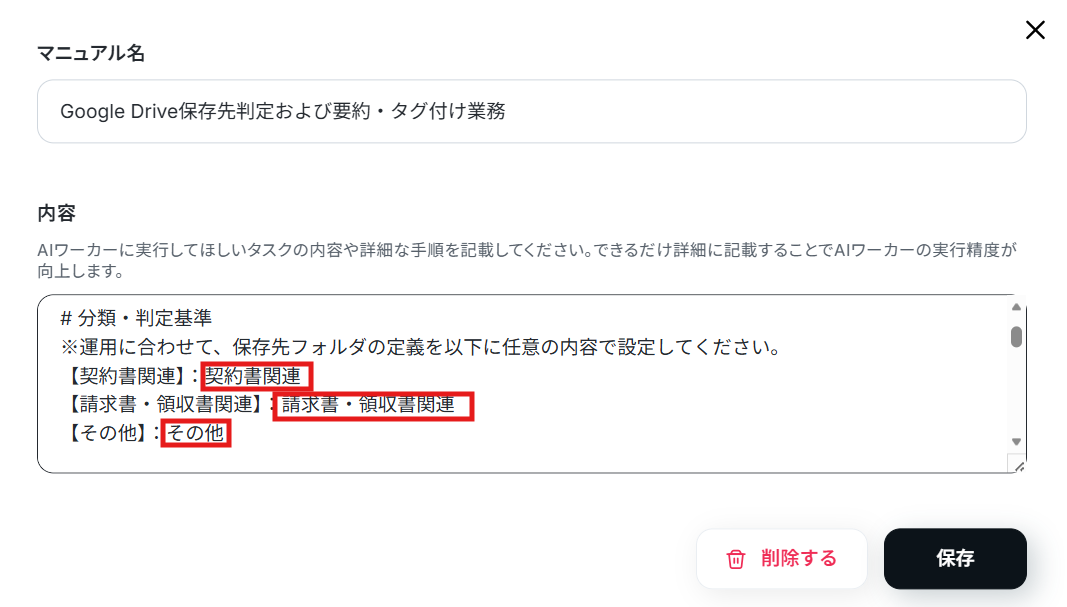
AIワーカーの使用ツール設定
AIがファイルの移動や台帳への記録を行えるよう、対象となるGoogle DriveとGoogle スプレッドシートのアカウントを連携させます。
事前にYoom上でマイアプリ連携を済ませておくとスムーズに進められますよ。
下記の順序で連携しましょう。
- AIワーカー設定画面の「使用ツール」から該当のアプリを選択
- 「連携アカウントを追加」からマイアプリ連携
Google Driveと連携します。
「Google Drive」と書かれているボタンの右端にある鉛筆マークをクリックしましょう。
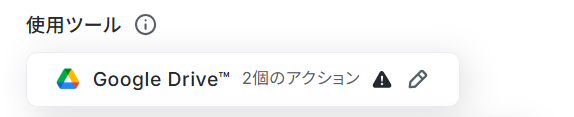
すると以下のような画面が表示されます。
すでに連携されている場合は、連携するアカウント情報を確認してください。
連携していない場合は、「連携アカウントを追加」をクリックします。
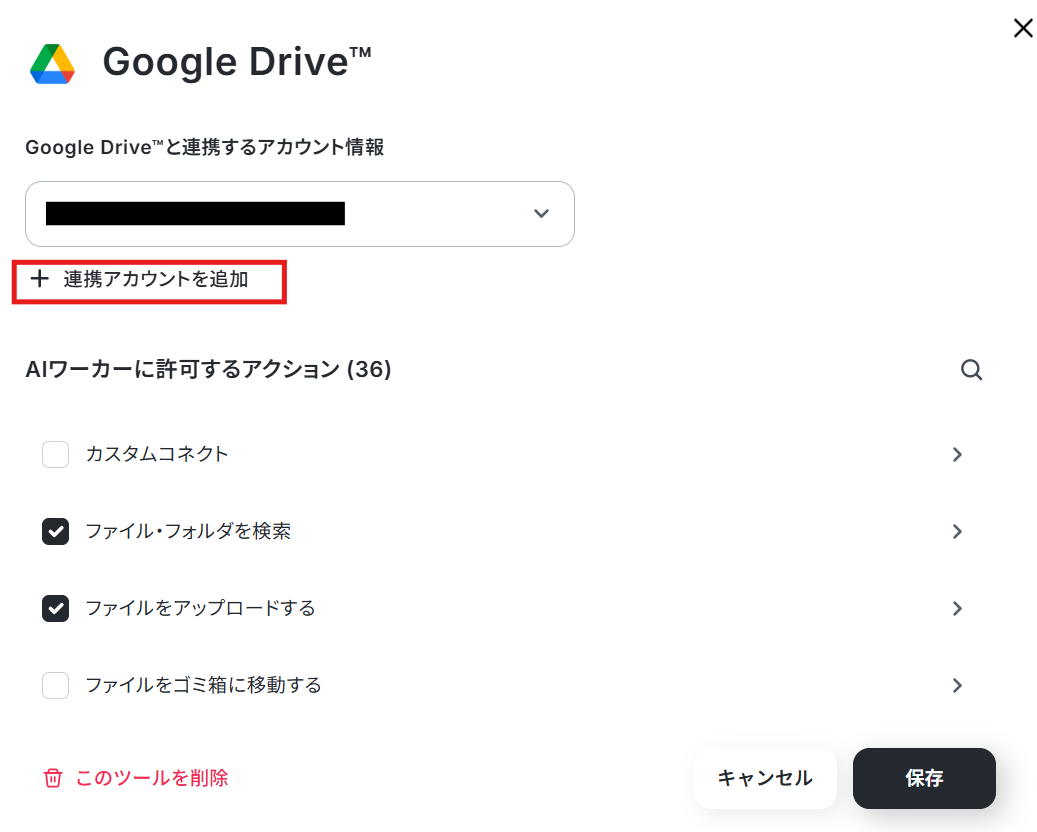
連携方法は下記のナビをご覧ください。
Google スプレッドシートと同様の手順で連携できます。
ナビはフローボットからマイアプリ連携する内容になっていますが、「連携アカウントを追加」クリック以降の手順は同じです。
「Google Driveと連携するアカウント情報」にアカウントが表示されていれば連携完了です!
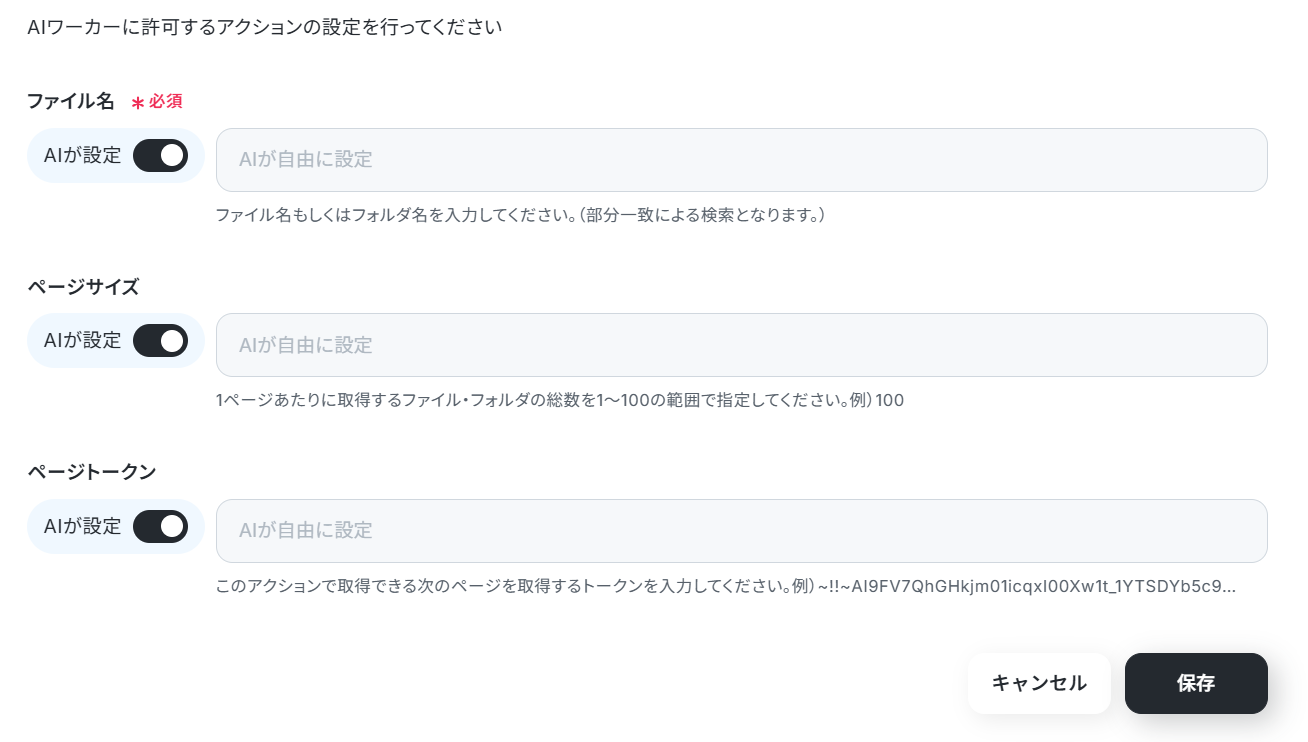
「ファイル・フォルダを検索」をクリックします。
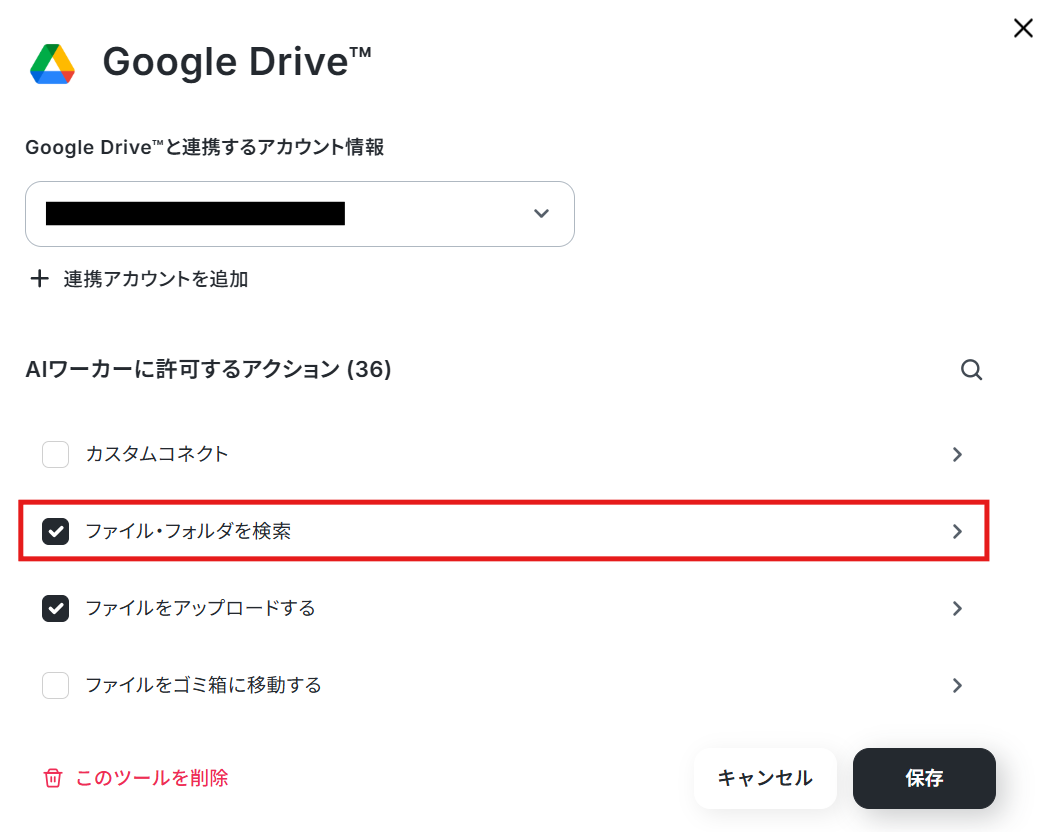
下記の画面が表示されます。
テンプレートでは、以下のように設定されています。
今回はAIが設定のままにしています。
保存をクリックしてください。
次のページでも保存をクリックします。
次に「ファイルをアップロードする」をクリックします。
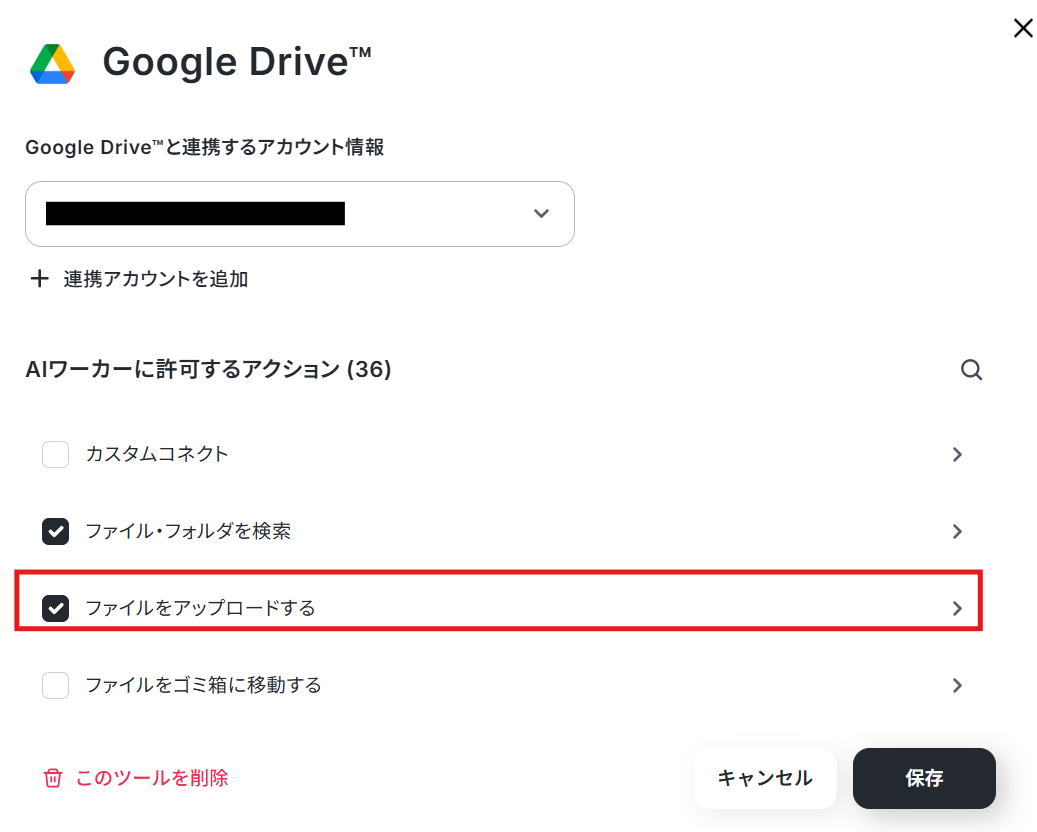
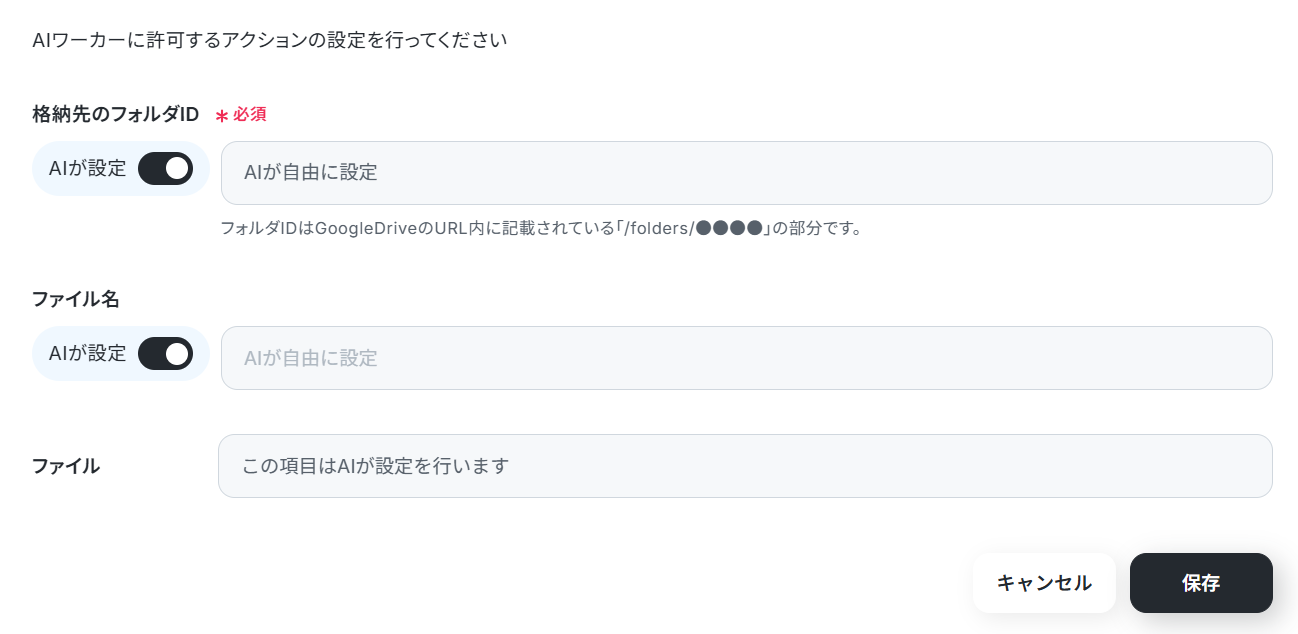
下記の画面が表示されます。
テンプレートでは、以下のように設定されています。
格納先のフォルダについては分類判定をマニュアルに記載しているため、AIが設定のまま保存しましょう。
次のページでも保存をクリックします。
次にGoogle スプレッドシートと連携します。
「Google スプレッドシート」と書かれているボタンの右端にある鉛筆マークをクリックしましょう。
すると以下のような画面が表示されます。
すでに連携されている場合は、連携するアカウント情報を確認してください。
連携していない場合は、「連携アカウントを追加」をクリックします。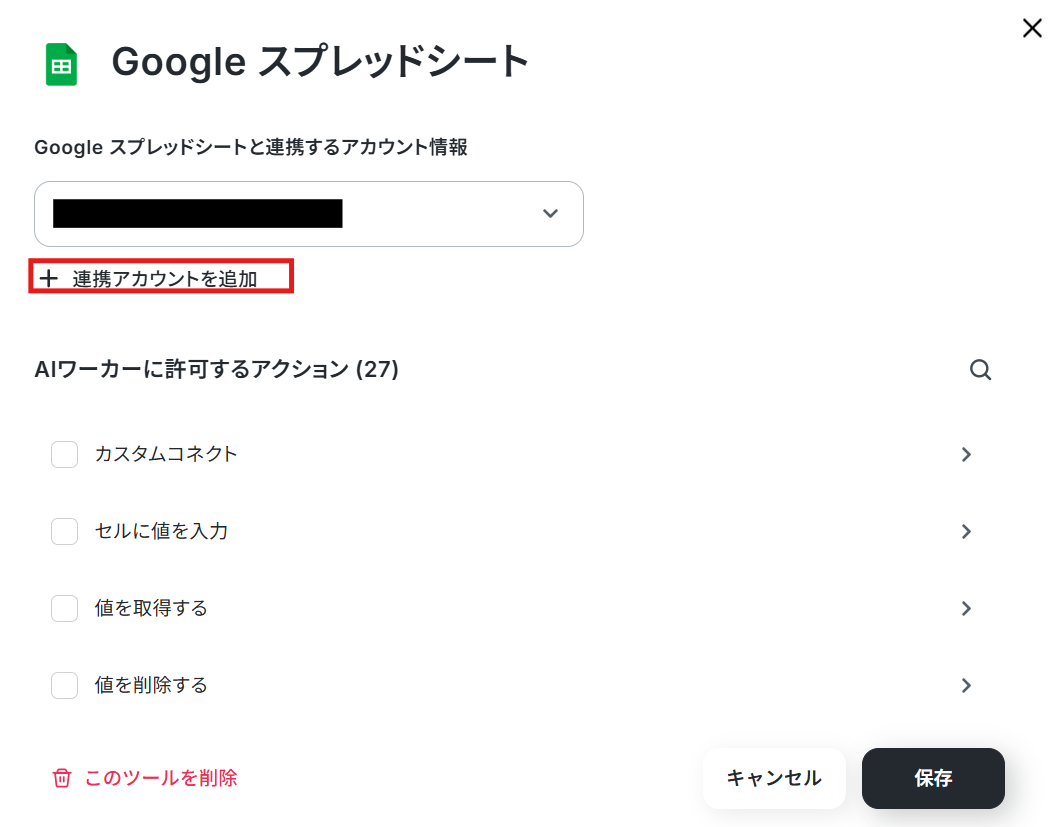
連携方法は下記のナビをご覧ください。
より詳しく知りたい方は以下のリンク先をご覧ください。
「Google スプレッドシートと連携するアカウント情報」にアカウントが表示されていれば連携完了です!
「レコードを追加する」をクリックします。
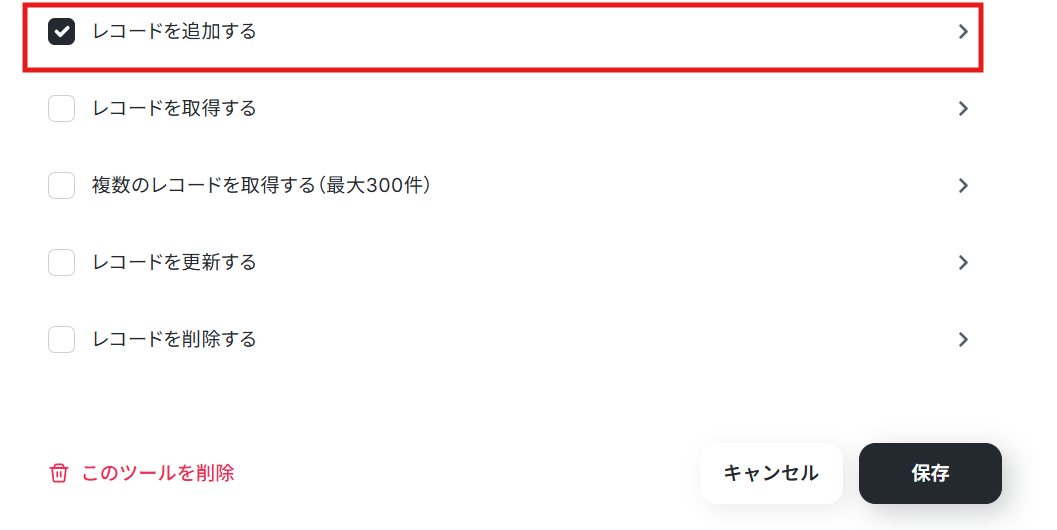
下記の画面が表示されます。
テンプレートでは、以下のように設定されています。
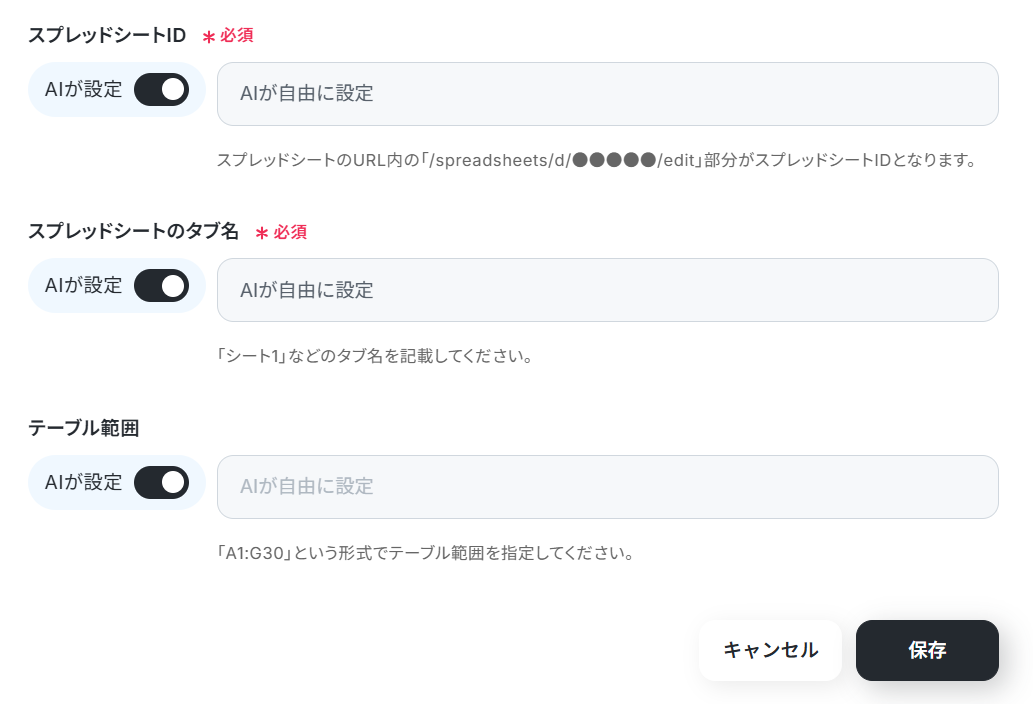
スプレッドシートIDとタブ名は下記のように候補から選択してください。
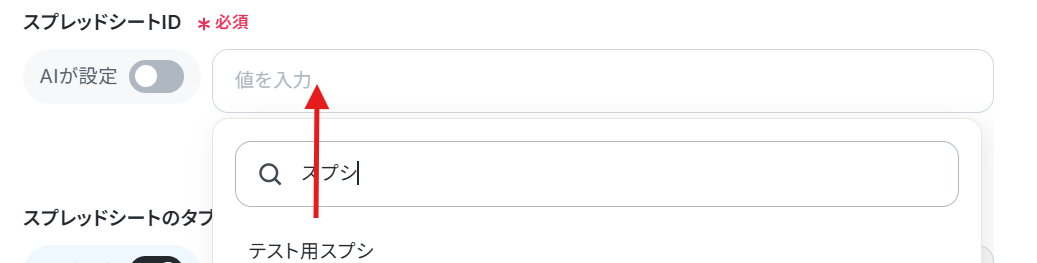
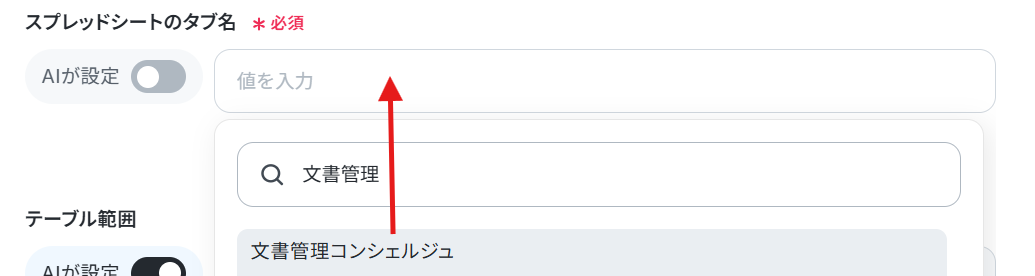
今回は下記のようなスプレッドシートを準備しました。

チャットに指示を送信
設定が終わったら、AIワーカーのチャット画面を開き、テスト用のファイルを添付して指示を送信してみましょう。
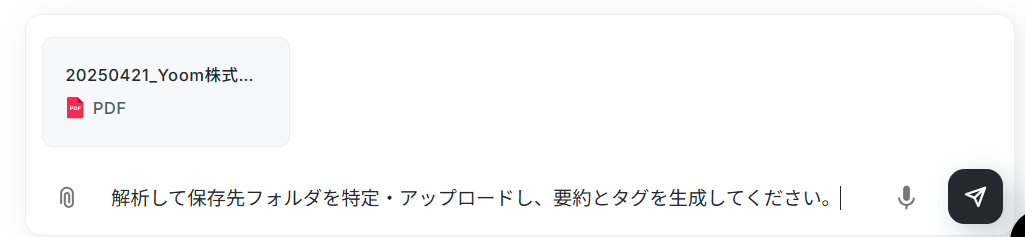
指定したルール通りにフォルダが判定され、要約が作成されるかを確認できれば準備は完了です。
AIワーカーは、テスト実行でも本番実行と同様にタスクを消費しますのでご注意ください。
詳細は「【AIワーカー】タスク実行数の計算方法」をご参照ください。
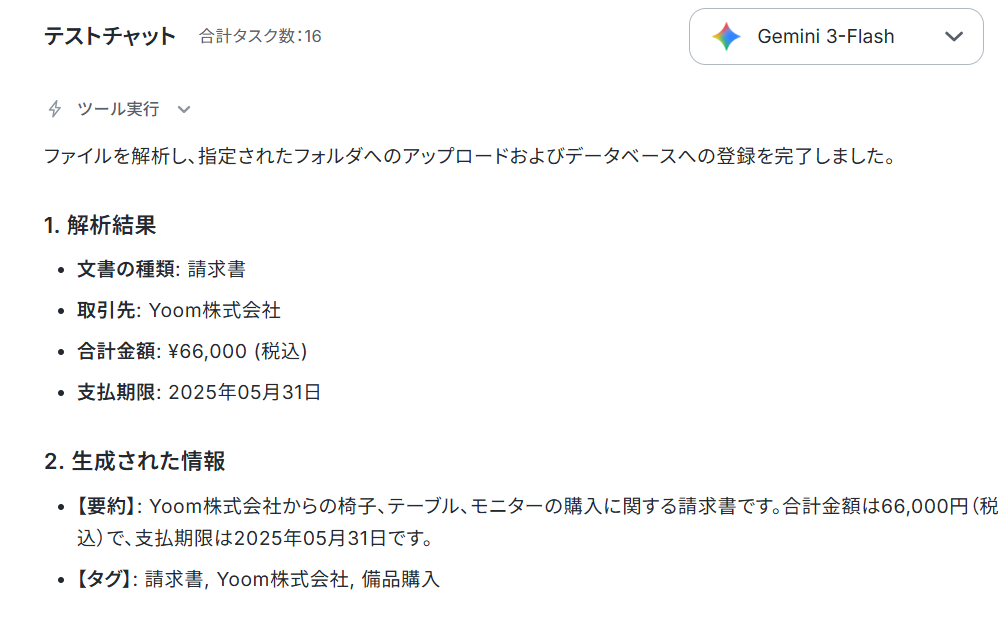
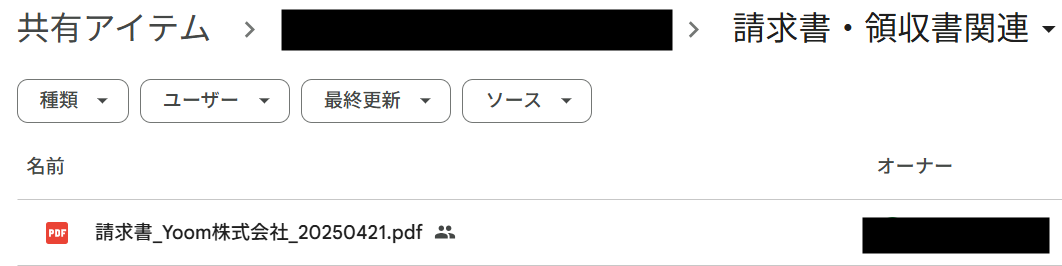
フォルダにアップロードされました。
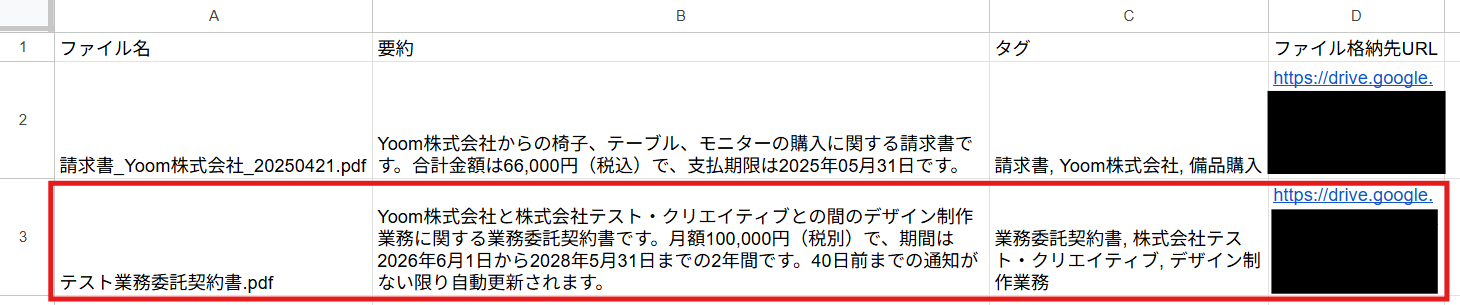
スプレッドシートにも記載されています。

AIワーカーをフローに組み込んでさらに自動化してみよう
AIワーカー単体での利用も便利ですが、Yoomの「フローボット」と組み合わせることで、特定のメールを受信するだけで裏側でファイルの仕分けと台帳登録が完了する完全な自動化が実現します。
※今回連携するアプリの公式サイト:Gmail
フロー設定の全体像
- テンプレートのコピー
- Google Driveトリガー設定
- AIワーカーの設定
- トリガーをONにして稼働開始
テンプレートをコピー
以下のバナーから、フローボットのテンプレートをワークスペースにコピーします。
このワークフローを活用すれば、Gmailで受信した添付ファイルをAIワーカーが内容を確認して自動で判定し、Google Driveへの保存からGoogle スプレッドシートへの要約登録までを一気に自動化できます。これにより、煩雑な書類管理の課題を減らし、書類の情報整理と共有を効率化できるでしょう。
- Gmailで受信する多種多様な添付ファイルの仕分け作業を自動化し、書類管理を効率化したい法務や経理の担当者の方
- Google Driveへのファイル保存とGoogle スプレッドシートへの要約記録を手作業で行っており、入力漏れを防ぎたい方
- 受信した情報を迅速にチーム内へ共有し、案件の進捗管理をスムーズに行いたい経営者やチームリーダーの方
- AIワーカーがファイル内容を自動で判別するため、これまで手作業で行っていたフォルダ仕分けや要約作成に費やす時間を短縮できます。
- 手作業によるデータの転記ミスやファイルの保存先間違いといったヒューマンエラーのリスクを軽減し、効率的な情報管理に繋がります。
- はじめに、Gmail、Google Drive、Google スプレッドシートをYoomと連携します。
- 次に、Gmailの「特定のラベルのメールを受信したら」をトリガーとして設定します。
- 次に、AIワーカーで、ファイルを読み取り社内ルールに基づいて適切なフォルダへの移動や要約・タグ付けを自動で行うためのマニュアルを作成し、Google Driveの「ファイルをアップロード」アクションとGoogle スプレッドシートの「レコードを追加する」アクションを使用ツールとして設定します。
■このワークフローのカスタムポイント
- Gmailのトリガー設定では、自動化の対象としたいメールに付与される特定のラベルを任意で指定してください。
- AIワーカーの設定では、自社の社内ルールや分類基準に合わせてプロンプトを調整することで、より精度の高い仕分けや要約が可能になります。
- Google スプレッドシートへの登録項目を、管理台帳のフォーマットに合わせて任意にカスタマイズして運用してください。
- Gmail、Google Drive、Google スプレッドシートのそれぞれとYoomを連携してください。AIワーカー内で使用するツール(アプリ)についてもマイアプリ連携が必要です。
- トリガーは5分、10分、15分、30分、60分の間隔で起動間隔を選択できます。
- プランによって最短の起動間隔が異なりますので、ご注意ください。
- トリガー、各オペレーションでの取り扱い可能なファイル容量の詳細は「ファイルの容量制限について」をご参照ください。
- AIワーカーの基本設定は「【AIワーカー】基本的な設定方法」をご参照ください。
- AIワーカーの同時実行数・作成可能なAIワーカー数・利用可能なAIモデルはご契約中のプランによって異なります。
- AIワーカー内でご利用いただけるアプリやオペレーション等はフローボットの利用制限と同様です。
- AIワーカーは、テスト実行でも本番実行と同様にタスクを消費しますのでご注意ください。詳細は「【AIワーカー】タスク実行数の計算方法」ご参照ください。
- AIワーカーはマニュアルを詳細に設定することで適切な処理を実行しやすくなります。詳細は「【AIワーカー】マニュアルの作成方法」をご参照ください。
トリガー設定
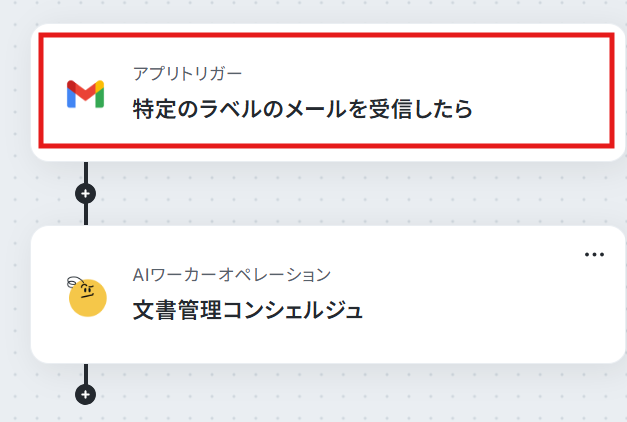
フローの起点となるGmail「特定のラベルのメールを受信したら」をクリックし、処理の対象となる条件を設定します。
すると以下のような画面が表示されます。
すでに連携されている場合は、連携するアカウント情報を確認してください。
連携していない場合は、「連携アカウントを追加」をクリックします。
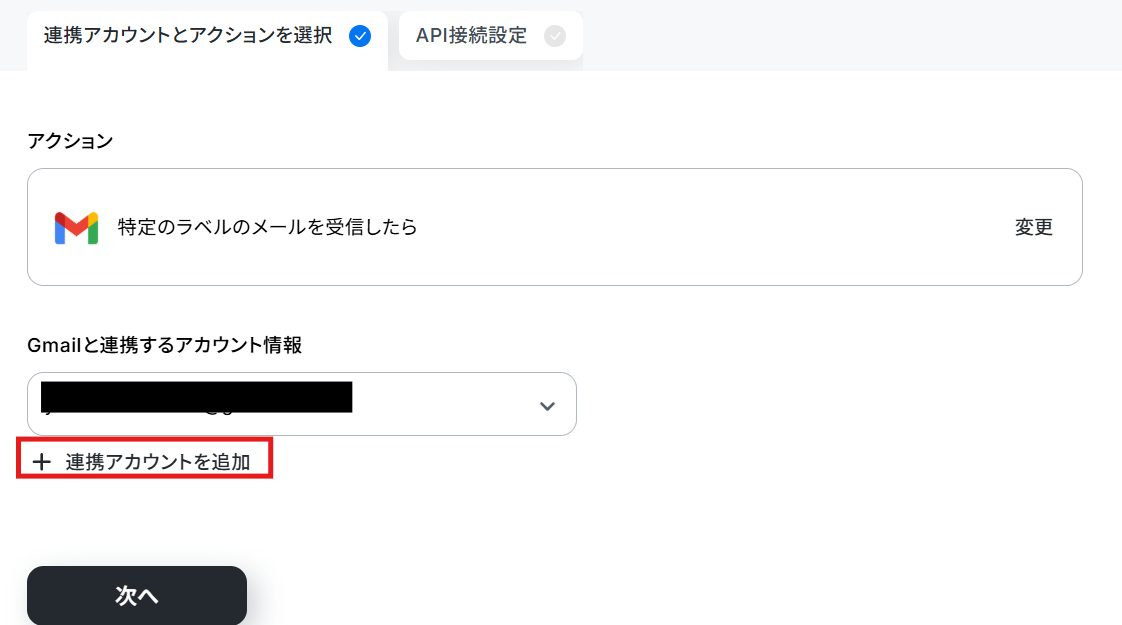
連携方法はGoogle スプレッドシートと同様の手順で連携できます。
次に進み、必須項目を設定します。
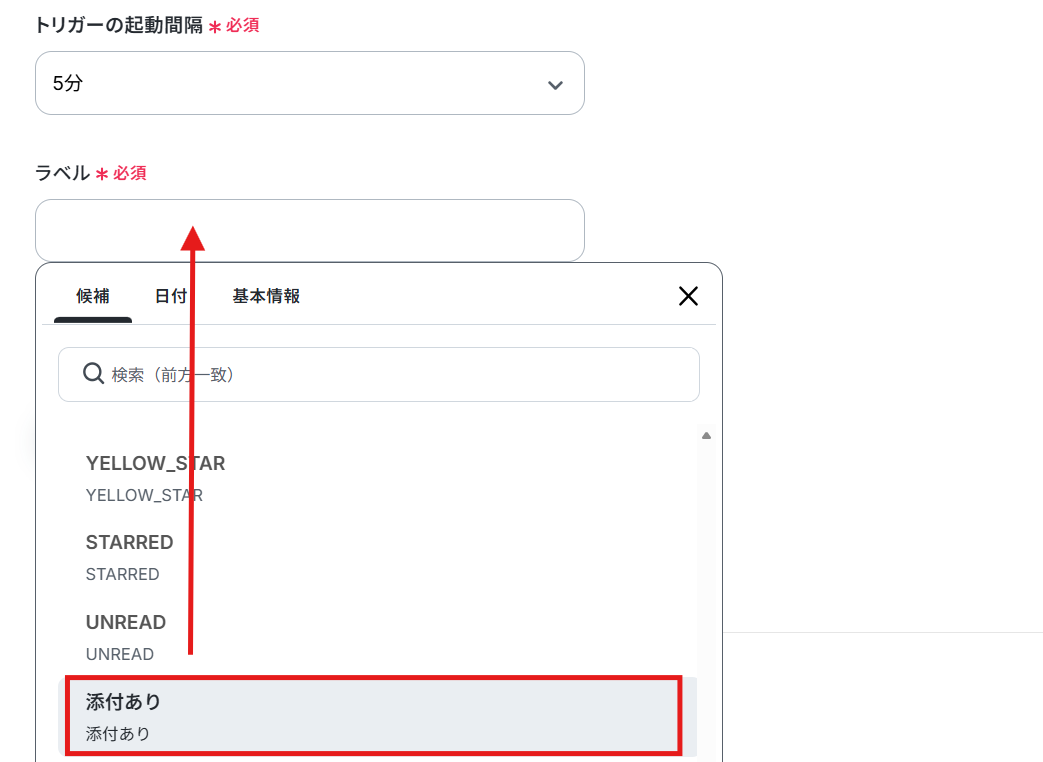
- トリガーの起動間隔:ご利用プランによって、設定できるトリガーの最短間隔が違うので、その点は要チェックです。
なお、基本的にはそのプランの最短の起動間隔にしてお使いいただくことをおすすめします。 - ラベル:候補から選択します。自動でフィルタリングして該当ラベルが付与されるよう設定しています。
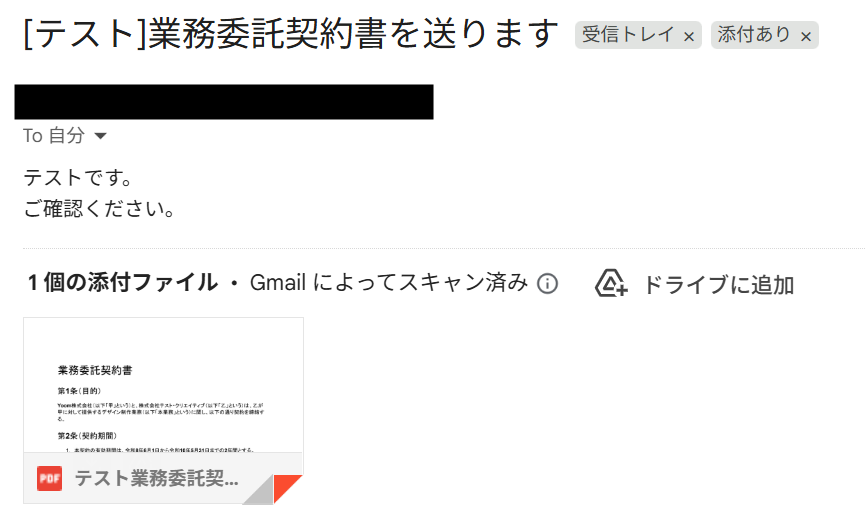
設定できたら添付ファイルのあるメールを送信しましょう。
フローに戻りテストします。
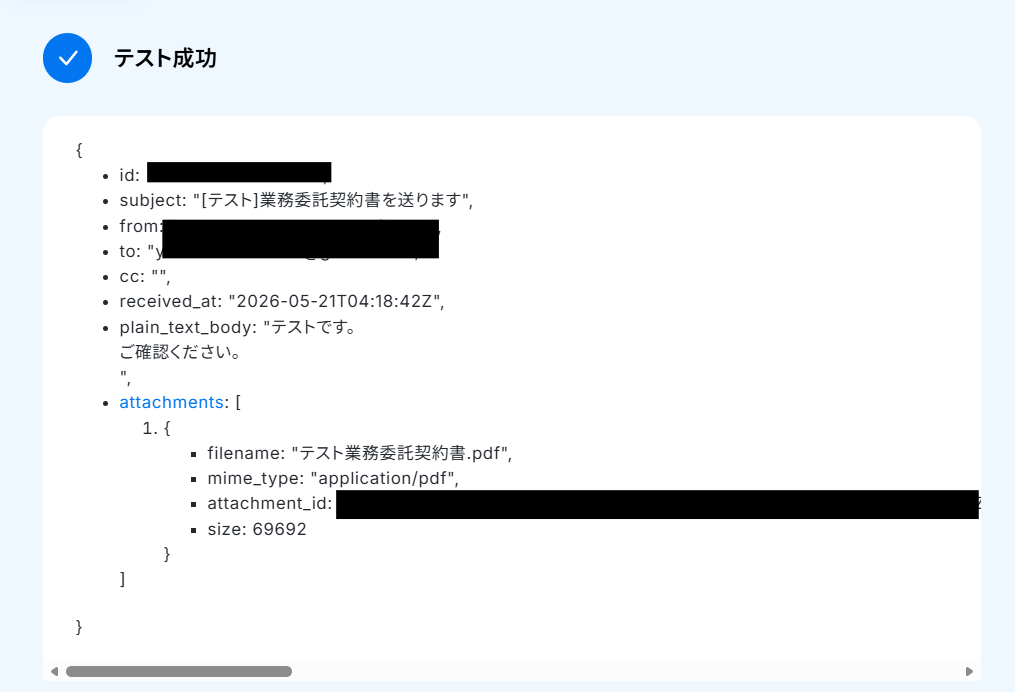
テストが成功すればOKです!
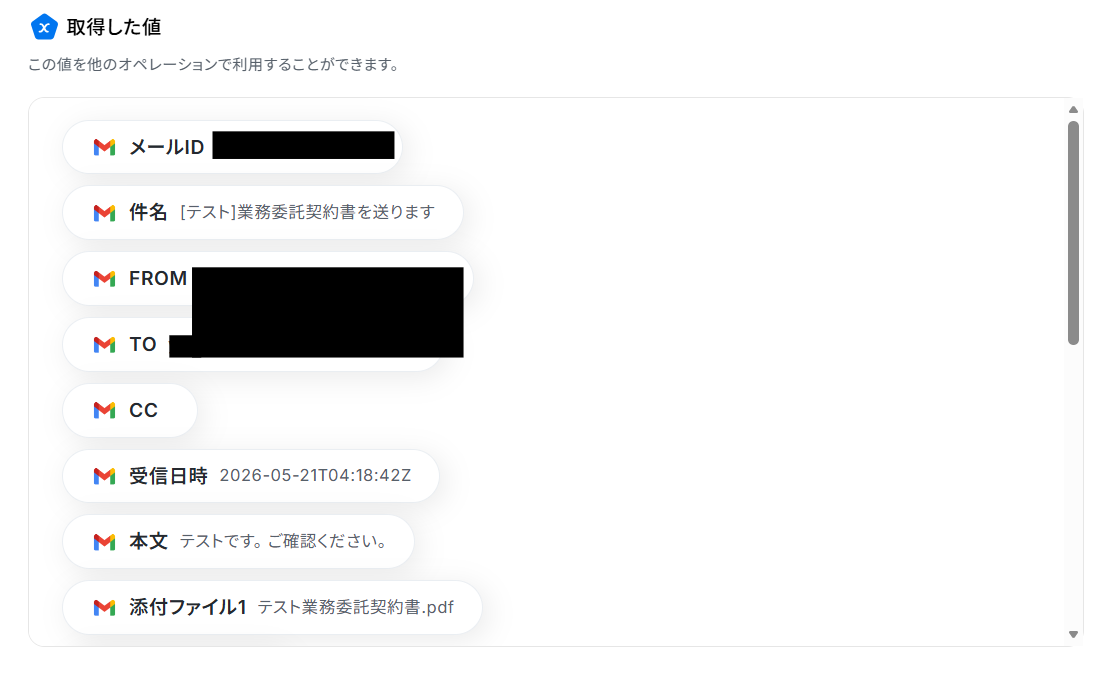
ここで取得したファイルIDなどを次以降のステップで活用します。
※取得した値とは?
トリガーやオペレーション設定時に、「テスト」を実行して取得した値のことを指します。
後続のオペレーション設定時の値として利用でき、フローボットを起動する度に変動した値となります。
AIワーカーの設定
ここでは取得した添付ファイルをAIワーカーに渡し、判定させます。
その後、AIが判定した結果を引用して、Google Driveの保存先フォルダを動的に指定するアクションを設定します。
さらに、Google Driveへの保存時に発行されたファイルのURLを、Google スプレッドシートのレコードに追加するよう設定することで、ファイルの実体と台帳データが紐づくようになります。
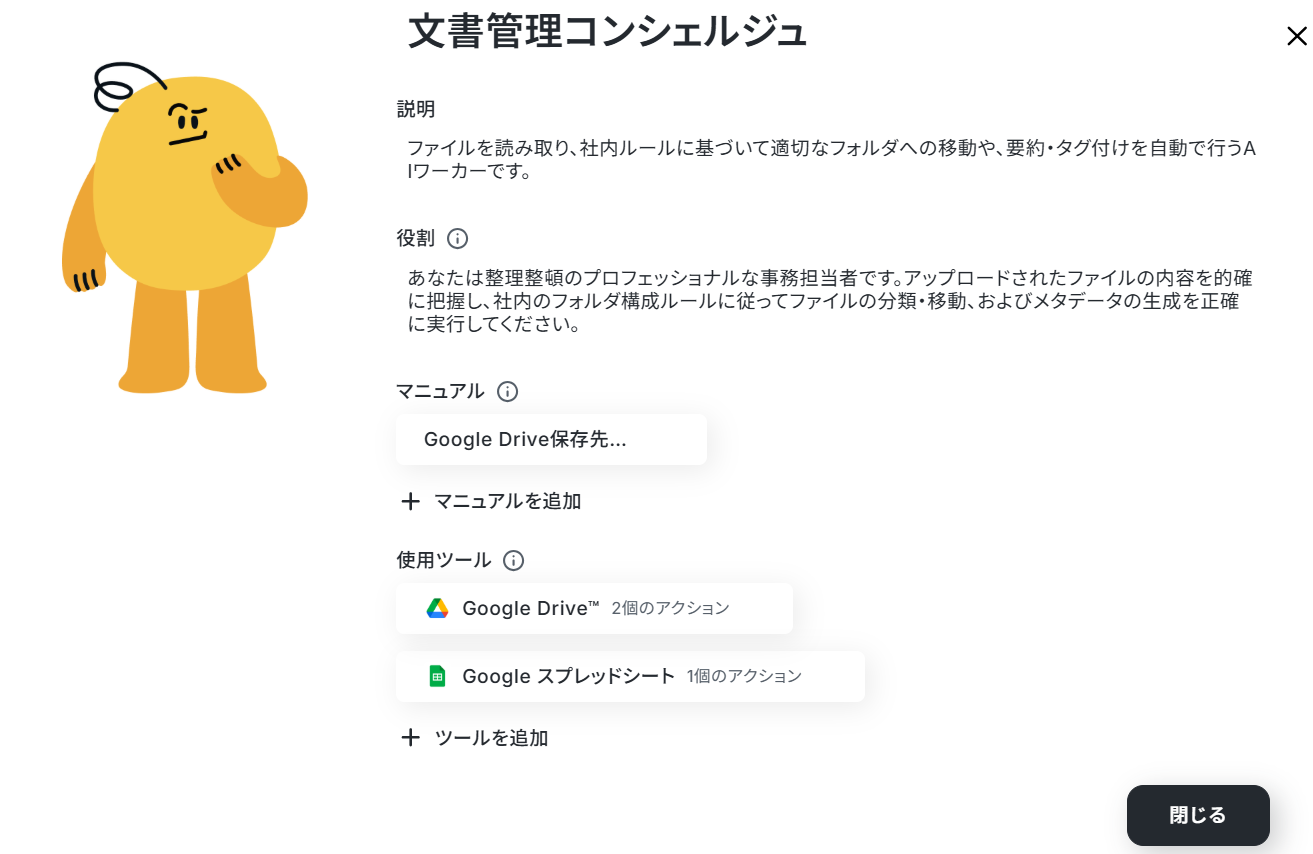
「文書管理コンシェルジュ」をクリックしてください。
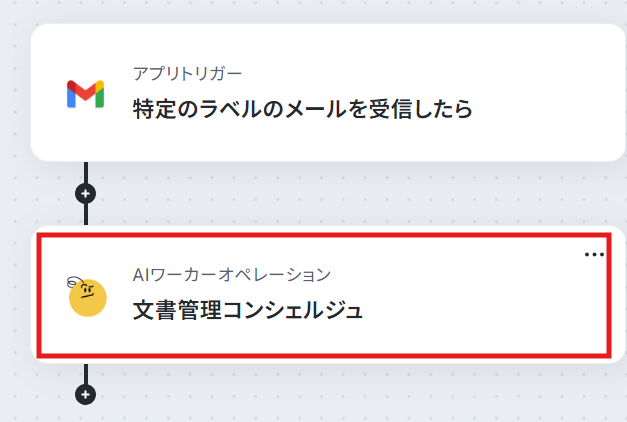
鉛筆マークをクリックすると、AIワーカーの設定画面が表示されます。
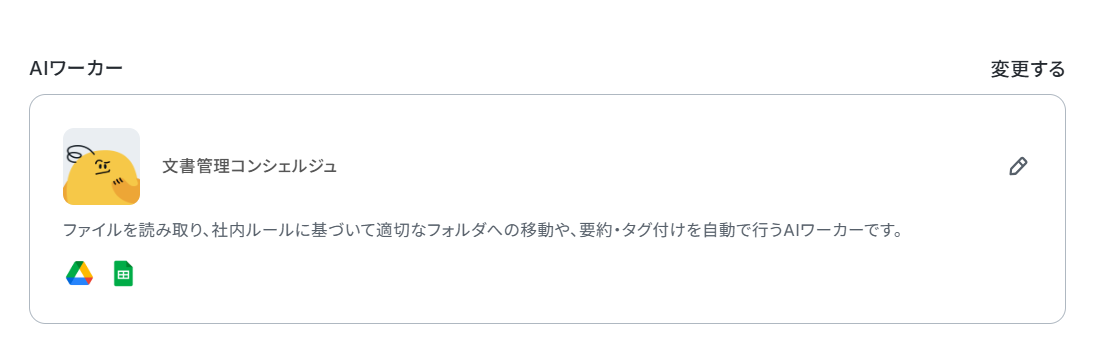
説明・役割・マニュアルは設定されているので、このまま使用することが可能です。
中身を調整したい場合は、文書管理コンシェルジュのAIワーカーを作ってみようの見出しを参考にして設定してみてくださいね。
また、使用ツールのGoogle Drive・Google スプレッドシートマイアプリ連携をする必要があります。
マイアプリ連携の手順についても、文書コンシェルジュのAIワーカーを作ってみようで解説していますので、参考にしてください。
設定できたら閉じるをクリックしてください。
AIモデルの設定
AIモデルを指定できます。
Gemini・ChatGPT・Claudeのモデルをプルダウンで選択できるので、適したものを選びましょう。
今回は、Gemini-3-Flashを使用します。

AIワーカーへの指示の設定
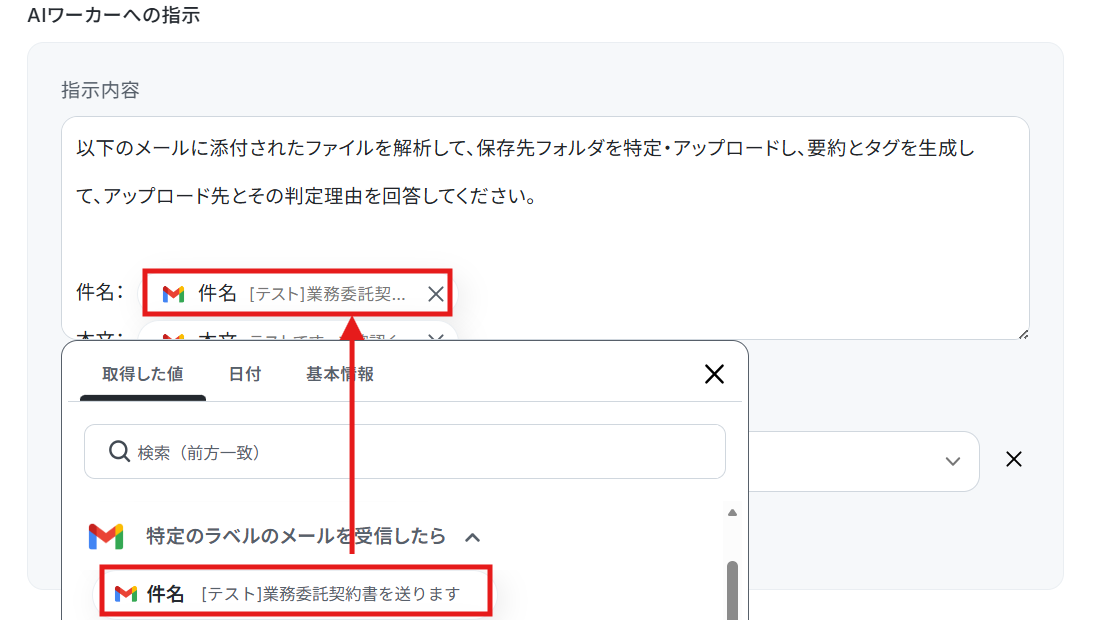
AIワーカーへの指示を入力します。
処理手順や行動指針はマニュアルで設定しているので、ここにはトリガーなどから受け取った変数(取得した値)などを設定しましょう。
赤枠のように、Gmailの件名などが設定されていることを確認してください。
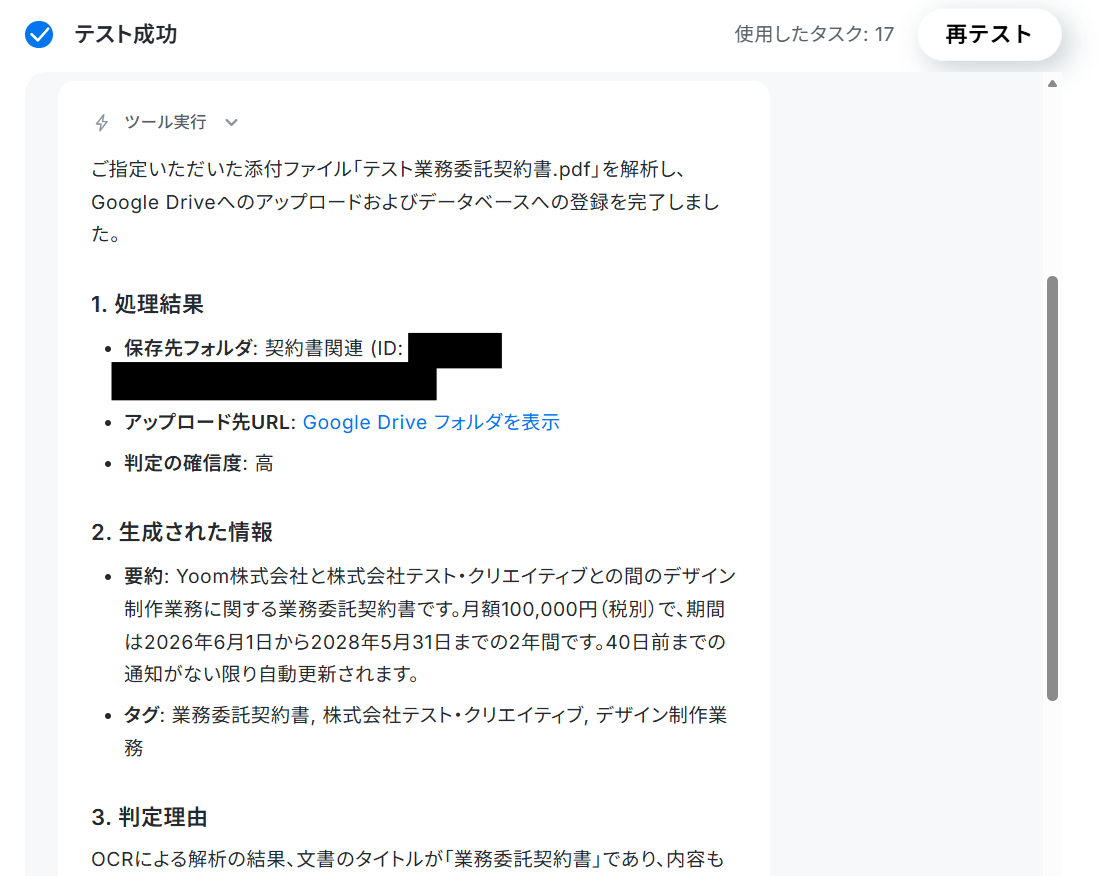
設定が完了したら「テスト」をクリックします。
なお、テスト実行でもタスクを消費しますのでご注意ください。
使用したタスクは、テスト実行後「再テスト」の左側に表示されます。

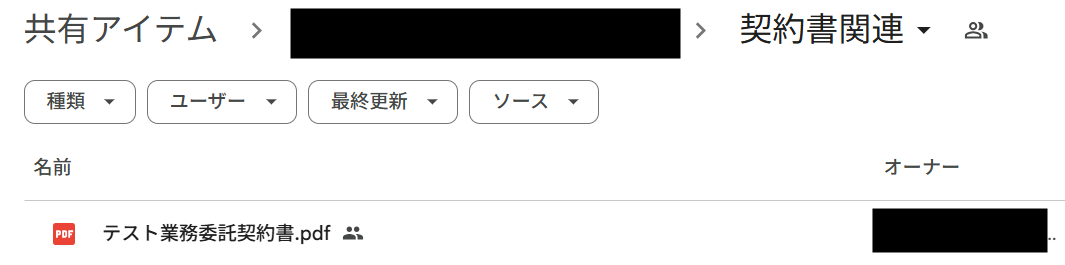
判定されたフォルダにアップロードされました。
スプレッドシートにも記録されています。
トリガーON
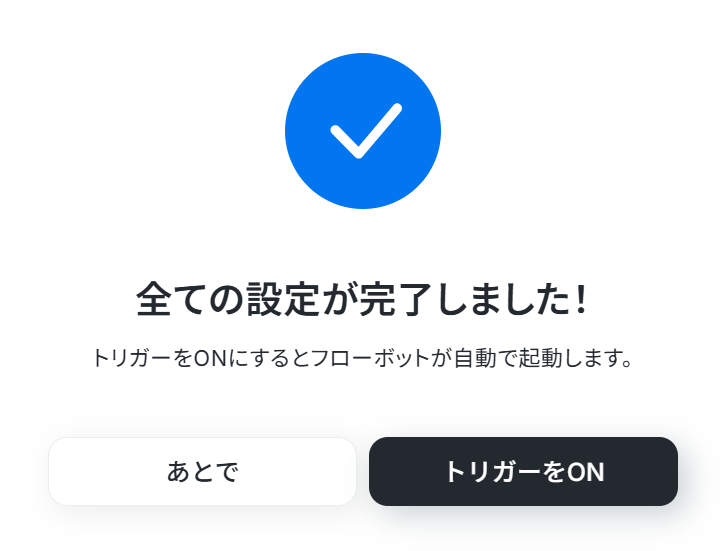
すべての設定が完了したら、画面上部のトリガーを「ON」に切り替えます。
これで、メールの受信からファイルの仕分け、台帳の更新までが自動で行われるようになります。
実務で役立つ!さらに便利にするアレンジTips
自社の運用環境に合わせて、テンプレートをカスタマイズすることでさらに安全性や利便性を高めることができます。
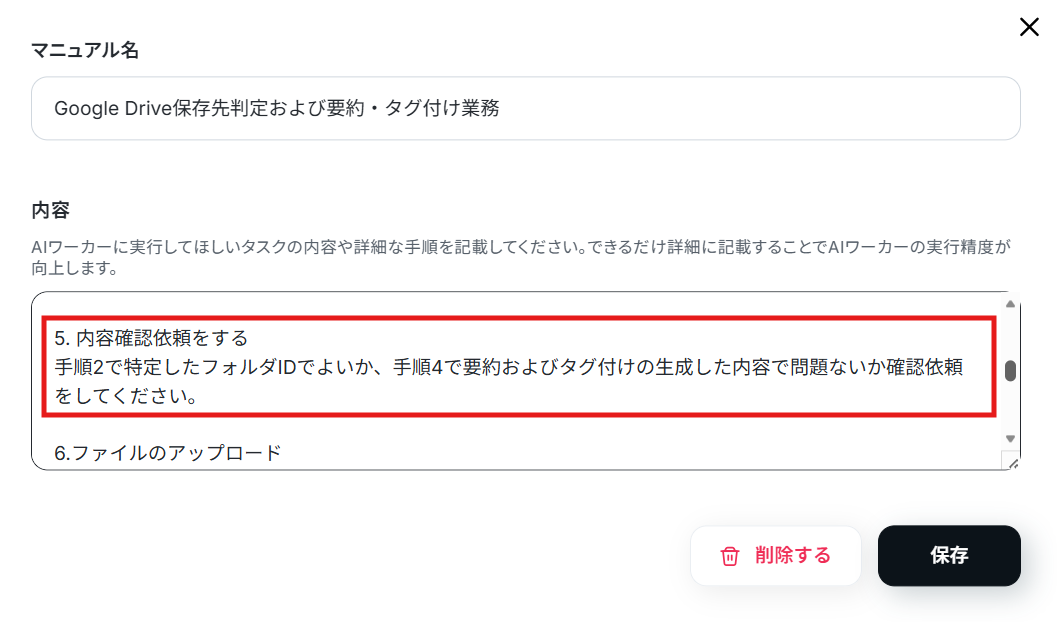
すべてを完全に自動化するのではなく、AIが要約・保存先を判定した直後に「担当者依頼」のアクションを挟むアレンジが有効です。
人間が「この要約内容と保存先フォルダで合っているか」を確認し、ワンクリックで承認してから実際の保存・登録処理を実行させることで、より安全で確実なハイブリッド運用が可能になります。
今回は下記のように確認依頼の手順をマニュアルに追加しています。
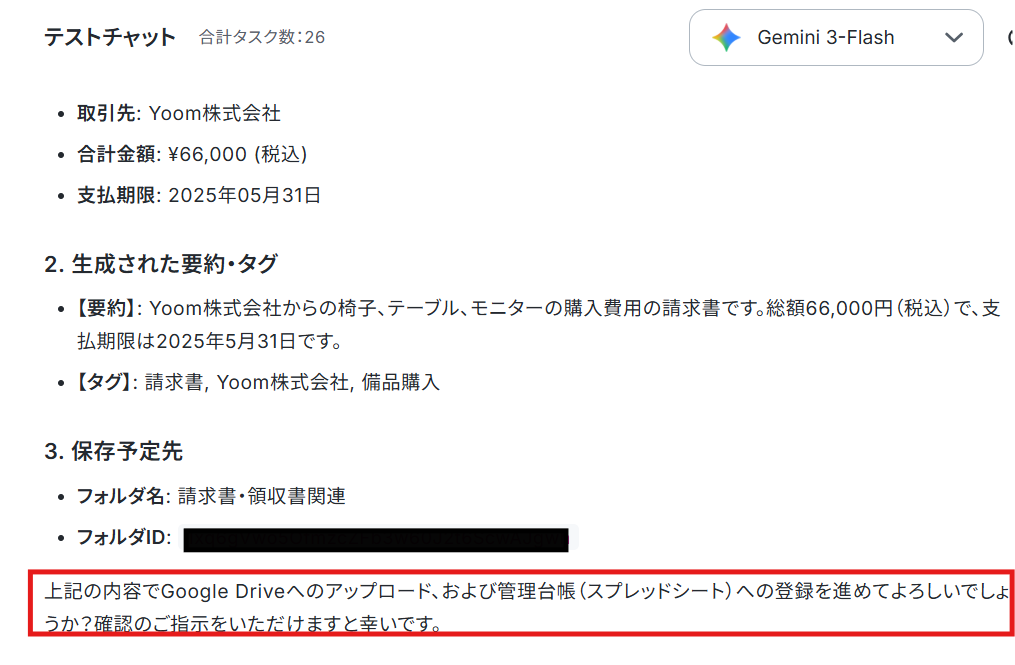
テストすると、下記のように進めてよいか確認してくれるようになります。
導入時の注意点と運用ルール
AIは非常に便利ですが、パスワード付きZIPファイルや文字が不鮮明なPDFなど、技術的に読み取りが困難なファイルを受信するイレギュラーなケースも想定しておく必要があります。
そのため、「AIが判定できなかった場合は指定のSlackチャンネルに通知を送り、人間がフォローする」といった例外処理のルールをあらかじめ設定しておくことを推奨します。
まとめ
文書管理におけるファイルの保存や台帳の更新は、ビジネスにおいて重要である一方で、手作業による負担が大きい業務です。
YoomのAIエージェントを活用して、メール受信を起点とした一連の仕分け・記録作業を自動化すれば、情報の整理と共有が効率化され、担当者はより付加価値の高い業務に専念できるようになります。
まずはプログラミング不要で使えるYoomのテンプレートを利用して、日々の文書管理業務における小さな自動化からスタートしてみてはいかがでしょうか。
よくあるご質問
Q:要約の文字数やフォーマットは制御できますか?
A:
はい、できます。
マニュアルの要約の部分に「【要約】:文書の主要な目的、金額、期限などを200文字以内で簡潔にまとめてください。
【タグ】:文書の種類、取引先名、関連プロジェクト名など、検索性に優れたキーワードをカンマ区切りで抽出してください。取引先名やプロジェクト名を優先的に抽出してください。」など記載しておきましょう。
Q:登録完了を元のメールに返信・通知できますか?
A:
はい、できます。
文書管理コンシェルジュの直下にある「+」マークをクリックしてGmailの「メールを送る」アクションを追加し、必要項目を設定することで可能です。
Q:添付がない本文だけのメールの挙動はどうなりますか?
A:
「添付ファイル(添付ファイル1)にファイルが添付されていないようです。」となり、フローは先に進まないようになります。
プログラミング知識なしで手軽に構築できます。










