









・
【プログラミング不要】GmailのデータをLINEに自動で通知する方法

日々たくさん送られてくるメールの処理にかかる時間って、なかなかのものですよね。
中でもスムーズに共有した方が良い内容は、LINE公式アカウントなどのコミュニケーションツールに別途手動通知する機会が多くありませんか?
しかし、手動でメールを転送する作業を忘れてしまったり、多忙がゆえに後回しにしてしまい共有が遅れてしまったりといった事態になりがちでもありますよね…。
このような業務エラーを回避できる可能性があるのが、ノーコードツールのYoomを活用したGmailとLINE公式アカウントのAPI連携です!API連携による自動化を導入すれば、メール処理を効率的に行えるようになるかもしれません。
そこで本記事では、連携方法を画像付きで詳しく解説します!GmailとLINE公式アカウントを日常的に使用している方は、業務負担を軽減させるためにもぜひお試しください!
とにかく早く試したい方へ
YoomにはGmailとLINE公式アカウントを連携するためのテンプレートが用意されています!今すぐ試したい方は以下よりバナーをクリックしてスタートしましょう!
■概要重要なファイルが添付されたメールを、他のメールに埋もれて見落としてしまった経験はありませんか。特に外出先ではすぐに気づけず、対応が遅れてしまうこともあります。このワークフローを活用すれば、Gmailで特定のラベルが付いたメールを受信した際に、添付ファイルの有無などを判断し、LINEへ自動で通知できます。これにより、重要な連絡を迅速に把握し、対応漏れを防ぎます。
■このテンプレートをおすすめする方- 外出先などでも、スマートフォンで添付ファイルの受信を素早く確認したい営業担当者の方
- ファイル付きの重要な連絡の見落としを防ぎ、迅速な対応を徹底したいと考えている方
- 毎日のメールチェック業務を効率化し、重要な通知だけを受け取りたいと考えている方
■このテンプレートを使うメリット- Gmailの受信トレイを常に確認する必要がなくなり、ファイル付きの重要メールだけをLINEで受け取れるため、メール確認の時間を短縮できます。
- スマートフォンに直接通知が届くため、場所を選ばずに重要な連絡を把握でき、対応の遅れや確認漏れといったヒューマンエラーの防止に繋がります。
■フローボットの流れ- はじめに、GmailとLINEをYoomと連携します。
- 次に、トリガーでGmailを選択し、「特定のラベルのメールを受信したら」フローが起動するように設定します。
- 次に、「分岐機能」を利用し、受信したメールにファイルが添付されている場合のみ、後続のアクションが実行されるよう条件を設定します。
- 最後に、LINEの「マルチキャストメッセージを送る」アクションを設定し、メールの件名や送信者情報などを指定の宛先に通知します。
※「トリガー」:フロー起動のきっかけとなるアクション、「オペレーション」:トリガー起動後、フロー内で処理を行うアクション
■このワークフローのカスタムポイント- Gmailのトリガーでは、通知の対象としたいメールに付与するラベルを任意で設定してください。
- LINEで通知するメッセージの内容や通知先の宛名は、ご自身の環境に合わせて自由に設定が可能です。
- 分岐機能で設定する条件は、添付ファイルの有無だけでなく、「特定のキーワードが件名に含まれる場合」など、より業務に合わせた条件にカスタムすることもできます。
■注意事項- Gmail、LINEのそれぞれとYoomを連携してください。
- トリガーは5分、10分、15分、30分、60分の間隔で起動間隔を選択できます。
- プランによって最短の起動間隔が異なりますので、ご注意ください。
- 分岐はパーソナルプラン以上のプランでご利用いただける機能(オペレーション)となっております。フリープランの場合は設定しているフローボットのオペレーションはエラーとなりますので、ご注意ください。
- パーソナルプランなどの有料プランは、2週間の無料トライアルを行うことが可能です。無料トライアル中には制限対象のアプリや機能(オペレーション)を使用することができます。

■このテンプレートをおすすめする方
- 外出先などでも、スマートフォンで添付ファイルの受信を素早く確認したい営業担当者の方
- ファイル付きの重要な連絡の見落としを防ぎ、迅速な対応を徹底したいと考えている方
- 毎日のメールチェック業務を効率化し、重要な通知だけを受け取りたいと考えている方
■このテンプレートを使うメリット
- Gmailの受信トレイを常に確認する必要がなくなり、ファイル付きの重要メールだけをLINEで受け取れるため、メール確認の時間を短縮できます。
- スマートフォンに直接通知が届くため、場所を選ばずに重要な連絡を把握でき、対応の遅れや確認漏れといったヒューマンエラーの防止に繋がります。
■フローボットの流れ
- はじめに、GmailとLINEをYoomと連携します。
- 次に、トリガーでGmailを選択し、「特定のラベルのメールを受信したら」フローが起動するように設定します。
- 次に、「分岐機能」を利用し、受信したメールにファイルが添付されている場合のみ、後続のアクションが実行されるよう条件を設定します。
- 最後に、LINEの「マルチキャストメッセージを送る」アクションを設定し、メールの件名や送信者情報などを指定の宛先に通知します。
■このワークフローのカスタムポイント
- Gmailのトリガーでは、通知の対象としたいメールに付与するラベルを任意で設定してください。
- LINEで通知するメッセージの内容や通知先の宛名は、ご自身の環境に合わせて自由に設定が可能です。
- 分岐機能で設定する条件は、添付ファイルの有無だけでなく、「特定のキーワードが件名に含まれる場合」など、より業務に合わせた条件にカスタムすることもできます。
■注意事項
- Gmail、LINEのそれぞれとYoomを連携してください。
- トリガーは5分、10分、15分、30分、60分の間隔で起動間隔を選択できます。
- プランによって最短の起動間隔が異なりますので、ご注意ください。
- 分岐はパーソナルプラン以上のプランでご利用いただける機能(オペレーション)となっております。フリープランの場合は設定しているフローボットのオペレーションはエラーとなりますので、ご注意ください。
- パーソナルプランなどの有料プランは、2週間の無料トライアルを行うことが可能です。無料トライアル中には制限対象のアプリや機能(オペレーション)を使用することができます。
GmailのデータをLINEに自動で通知する方法
いろいろな方法で、GmailのデータをLINEに自動で通知することができます。その方法をいくつかピックアップしたので、ご覧ください!
気になる自動化例の「試してみる」をクリックしてアカウント登録するだけで、すぐにGmailの自動更新を体験できます。登録はたったの30秒で完了するので、ぜひ気軽にお試しください!
特定条件のGmailのデータをLINEに自動で送信・転送する
Gmailを日常的に使用しており、重要なファイルの見逃しを防ぎたい方やLINE公式アカウントを主なコミュニケーションツールとして活用しているチームリーダーや管理者におすすめです。
■概要重要なファイルが添付されたメールを、他のメールに埋もれて見落としてしまった経験はありませんか。特に外出先ではすぐに気づけず、対応が遅れてしまうこともあります。このワークフローを活用すれば、Gmailで特定のラベルが付いたメールを受信した際に、添付ファイルの有無などを判断し、LINEへ自動で通知できます。これにより、重要な連絡を迅速に把握し、対応漏れを防ぎます。
■このテンプレートをおすすめする方- 外出先などでも、スマートフォンで添付ファイルの受信を素早く確認したい営業担当者の方
- ファイル付きの重要な連絡の見落としを防ぎ、迅速な対応を徹底したいと考えている方
- 毎日のメールチェック業務を効率化し、重要な通知だけを受け取りたいと考えている方
■このテンプレートを使うメリット- Gmailの受信トレイを常に確認する必要がなくなり、ファイル付きの重要メールだけをLINEで受け取れるため、メール確認の時間を短縮できます。
- スマートフォンに直接通知が届くため、場所を選ばずに重要な連絡を把握でき、対応の遅れや確認漏れといったヒューマンエラーの防止に繋がります。
■フローボットの流れ- はじめに、GmailとLINEをYoomと連携します。
- 次に、トリガーでGmailを選択し、「特定のラベルのメールを受信したら」フローが起動するように設定します。
- 次に、「分岐機能」を利用し、受信したメールにファイルが添付されている場合のみ、後続のアクションが実行されるよう条件を設定します。
- 最後に、LINEの「マルチキャストメッセージを送る」アクションを設定し、メールの件名や送信者情報などを指定の宛先に通知します。
※「トリガー」:フロー起動のきっかけとなるアクション、「オペレーション」:トリガー起動後、フロー内で処理を行うアクション
■このワークフローのカスタムポイント- Gmailのトリガーでは、通知の対象としたいメールに付与するラベルを任意で設定してください。
- LINEで通知するメッセージの内容や通知先の宛名は、ご自身の環境に合わせて自由に設定が可能です。
- 分岐機能で設定する条件は、添付ファイルの有無だけでなく、「特定のキーワードが件名に含まれる場合」など、より業務に合わせた条件にカスタムすることもできます。
■注意事項- Gmail、LINEのそれぞれとYoomを連携してください。
- トリガーは5分、10分、15分、30分、60分の間隔で起動間隔を選択できます。
- プランによって最短の起動間隔が異なりますので、ご注意ください。
- 分岐はパーソナルプラン以上のプランでご利用いただける機能(オペレーション)となっております。フリープランの場合は設定しているフローボットのオペレーションはエラーとなりますので、ご注意ください。
- パーソナルプランなどの有料プランは、2週間の無料トライアルを行うことが可能です。無料トライアル中には制限対象のアプリや機能(オペレーション)を使用することができます。
■概要Gmailに届く重要なメール、例えば顧客からの問い合わせやシステムアラートなどを見逃してしまい、対応が遅れた経験はありませんか?常にメールボックスを確認するのは手間であり、チームへの情報共有にも時間がかかることがあります。このワークフローを活用すれば、Gmailで特定のラベルが付いたメールを受信した瞬間に、LINEへ通知を自動で送信できるため、こうした課題をスムーズに解消し、迅速な対応を実現します。
■このテンプレートをおすすめする方- Gmailに届く特定のメールを見逃さず、迅速な一次対応を行いたいと考えている方
- チームで利用するLINEに、重要なメールの情報をリアルタイムで共有したいマネージャーの方
- 手動でのメール確認や転送作業から解放され、本来の業務に集中したいと考えている方
■このテンプレートを使うメリット- Gmailで特定ラベルのメールを受信すると自動でLINEに通知が届くため、常に受信トレイを確認する手間を省き、時間を有効活用できます。
- 手動での確認作業が不要になることで、重要なメールの見落としや通知漏れといったヒューマンエラーを防ぎ、対応の迅速化に繋がります。
■フローボットの流れ- はじめに、GmailとLINEをYoomと連携します。
- 次に、トリガーでGmailを選択し、「特定のラベルのメールを受信したら」というアクションを設定します。
- 最後に、オペレーションでLINEを選択し、「マルチキャストメッセージを送る」アクションを設定して、通知したい内容を登録します。
※「トリガー」:フロー起動のきっかけとなるアクション、「オペレーション」:トリガー起動後、フロー内で処理を行うアクション
■このワークフローのカスタムポイント- Gmailのトリガー設定では、通知のきっかけとしたいラベルを任意で指定してください。
- LINEでメッセージを送るアクションを設定する際に、通知先のLINEアカウントやグループ、通知するメッセージの内容を任意で設定してください。
■注意事項- Gmail、LINE公式アカウントのそれぞれとYoomを連携してください。
- トリガーは5分、10分、15分、30分、60分の間隔で起動間隔を選択できます。
- プランによって最短の起動間隔が異なりますので、ご注意ください。
■このテンプレートをおすすめする方
- 外出先などでも、スマートフォンで添付ファイルの受信を素早く確認したい営業担当者の方
- ファイル付きの重要な連絡の見落としを防ぎ、迅速な対応を徹底したいと考えている方
- 毎日のメールチェック業務を効率化し、重要な通知だけを受け取りたいと考えている方
■このテンプレートを使うメリット
- Gmailの受信トレイを常に確認する必要がなくなり、ファイル付きの重要メールだけをLINEで受け取れるため、メール確認の時間を短縮できます。
- スマートフォンに直接通知が届くため、場所を選ばずに重要な連絡を把握でき、対応の遅れや確認漏れといったヒューマンエラーの防止に繋がります。
■フローボットの流れ
- はじめに、GmailとLINEをYoomと連携します。
- 次に、トリガーでGmailを選択し、「特定のラベルのメールを受信したら」フローが起動するように設定します。
- 次に、「分岐機能」を利用し、受信したメールにファイルが添付されている場合のみ、後続のアクションが実行されるよう条件を設定します。
- 最後に、LINEの「マルチキャストメッセージを送る」アクションを設定し、メールの件名や送信者情報などを指定の宛先に通知します。
■このワークフローのカスタムポイント
- Gmailのトリガーでは、通知の対象としたいメールに付与するラベルを任意で設定してください。
- LINEで通知するメッセージの内容や通知先の宛名は、ご自身の環境に合わせて自由に設定が可能です。
- 分岐機能で設定する条件は、添付ファイルの有無だけでなく、「特定のキーワードが件名に含まれる場合」など、より業務に合わせた条件にカスタムすることもできます。
■注意事項
- Gmail、LINEのそれぞれとYoomを連携してください。
- トリガーは5分、10分、15分、30分、60分の間隔で起動間隔を選択できます。
- プランによって最短の起動間隔が異なりますので、ご注意ください。
- 分岐はパーソナルプラン以上のプランでご利用いただける機能(オペレーション)となっております。フリープランの場合は設定しているフローボットのオペレーションはエラーとなりますので、ご注意ください。
- パーソナルプランなどの有料プランは、2週間の無料トライアルを行うことが可能です。無料トライアル中には制限対象のアプリや機能(オペレーション)を使用することができます。
■このテンプレートをおすすめする方
- Gmailに届く特定のメールを見逃さず、迅速な一次対応を行いたいと考えている方
- チームで利用するLINEに、重要なメールの情報をリアルタイムで共有したいマネージャーの方
- 手動でのメール確認や転送作業から解放され、本来の業務に集中したいと考えている方
■このテンプレートを使うメリット
- Gmailで特定ラベルのメールを受信すると自動でLINEに通知が届くため、常に受信トレイを確認する手間を省き、時間を有効活用できます。
- 手動での確認作業が不要になることで、重要なメールの見落としや通知漏れといったヒューマンエラーを防ぎ、対応の迅速化に繋がります。
■フローボットの流れ
- はじめに、GmailとLINEをYoomと連携します。
- 次に、トリガーでGmailを選択し、「特定のラベルのメールを受信したら」というアクションを設定します。
- 最後に、オペレーションでLINEを選択し、「マルチキャストメッセージを送る」アクションを設定して、通知したい内容を登録します。
■このワークフローのカスタムポイント
- Gmailのトリガー設定では、通知のきっかけとしたいラベルを任意で指定してください。
- LINEでメッセージを送るアクションを設定する際に、通知先のLINEアカウントやグループ、通知するメッセージの内容を任意で設定してください。
■注意事項
- Gmail、LINE公式アカウントのそれぞれとYoomを連携してください。
- トリガーは5分、10分、15分、30分、60分の間隔で起動間隔を選択できます。
- プランによって最短の起動間隔が異なりますので、ご注意ください。
特定の内容やキーワードを起点に、GmailのデータをLINEに自動で送信・転送する
業務の自動化により、手動での通知作業を削減したいチームリーダーの方や顧客対応の効率化を図り、満足度を高めたい営業担当者の方におすすめです。
■概要Gmailに届く重要なお問い合わせメール、見逃してしまったりチームへの共有が遅れてしまったりしていませんか。手動での確認や転送作業は手間がかかるだけでなく、対応の遅れに繋がる可能性もあります。このワークフローを活用すれば、Gmailで特定のお問い合わせメールを受信した際にLINEへ自動で通知できるため、迅速な情報共有と対応が可能になり、こうした課題を円滑に解決します。
■このテンプレートをおすすめする方- Gmailで受信するお問い合わせへの対応速度を向上させたいと考えている方
- LINEを活用して、チームへのお問い合わせ共有を自動化し、効率化したい方
- 手動でのメール確認や転送作業による対応漏れなどのミスをなくしたい方
■このテンプレートを使うメリット- Gmailの受信箱を常に監視する必要がなくなり、手動での確認や共有の手間を省くことで、コア業務に集中する時間を確保できます。
- 自動で通知が送信されるため、重要な問い合わせの見落としや、担当者への共有漏れといったヒューマンエラーの防止に繋がります。
■フローボットの流れ- はじめに、GmailとLINEをYoomと連携します。
- 次に、トリガーでGmailを選択し、「特定のキーワードに一致するメールを受信したら」というアクションを設定し、件名や本文に含まれるキーワードを指定します。
- 最後に、オペレーションでLINEの「マルチキャストメッセージを送る」アクションを設定し、受信したメールの件名や本文を含んだメッセージを送信するように設定します。
※「トリガー」:フロー起動のきっかけとなるアクション、「オペレーション」:トリガー起動後、フロー内で処理を行うアクション
■このワークフローのカスタムポイント- このワークフローを利用するには、まずお使いのGmailアカウントとLINEアカウントをそれぞれYoomと連携する必要があります。
- Gmailのトリガー設定では、通知のきっかけとしたいメールのキーワード(例:「お問い合わせ」「資料請求」など)を任意で設定してください。
- LINEでメッセージを送るアクションを設定する際に、通知先のユーザーやグループ、また通知するメッセージ内容を任意で設定してください。
■注意事項- Gmail、LINE公式アカウントのそれぞれとYoomを連携してください。
- トリガーは5分、10分、15分、30分、60分の間隔で起動間隔を選択できます。
- プランによって最短の起動間隔が異なりますので、ご注意ください。
■概要「至急」や「お問い合わせ」といった重要なメールを見逃し、対応が遅れてしまった経験はありませんか。常にメールボックスをチェックするのは非効率であり、他の業務への集中を妨げる一因にもなります。このワークフローを活用すれば、Gmailで特定のキーワードを含むメールを受信した際に、自動でLINE公式アカウントに通知を送信できます。これにより、重要な連絡を素早く把握し、スムーズな対応が可能になります。
■このテンプレートをおすすめする方- Gmailに届く重要なお問い合わせメールに、スムーズに対応したいと考えている方
- システムからのアラートなど、見逃せないメールをすぐに把握したいIT担当者の方
- 外出先などでもスマートフォンで手軽に重要なメール通知を確認したいと考えている方
■このテンプレートを使うメリット- 特定のメールを受信するたびに自動でLINE公式アカウントに通知が届くため、都度Gmailを確認する手間を省き、時間を有効活用できます。
- 手動での確認作業が不要になることで、重要なメールの見落としや確認漏れといったヒューマンエラーを防ぎ、対応の迅速化に繋がります。
■フローボットの流れ- はじめに、GmailとLINE公式アカウントをYoomと連携します。
- 次に、トリガーでGmailを選択し、「特定のキーワードを含むメールを受信したら」というアクションを設定します。
- 最後に、オペレーションでLINE公式アカウントの「テキストメッセージを送信」アクションを設定し、受信したメールに関する情報を通知します。
※「トリガー」:フロー起動のきっかけとなるアクション、「オペレーション」:トリガー起動後、フロー内で処理を行うアクション
■このワークフローのカスタムポイント- Gmailのトリガー設定では、「問い合わせ」や「障害通知」など、検知したいキーワードを任意で設定してください。
- LINE公式アカウントへの通知メッセージは、固定のテキストだけでなく、Gmailで受信したメールの件名や送信者などの情報を埋め込んで送信することも可能です。また、通知先のLINE公式アカウントのメンバーも任意で設定できます。
■注意事項- GmailとLINE公式アカウントのそれぞれとYoomを連携してください。
- トリガーは5分、10分、15分、30分、60分の間隔で起動間隔を選択できます。
- プランによって最短の起動間隔が異なりますので、ご注意ください。
■このテンプレートをおすすめする方
- Gmailで受信するお問い合わせへの対応速度を向上させたいと考えている方
- LINEを活用して、チームへのお問い合わせ共有を自動化し、効率化したい方
- 手動でのメール確認や転送作業による対応漏れなどのミスをなくしたい方
■このテンプレートを使うメリット
- Gmailの受信箱を常に監視する必要がなくなり、手動での確認や共有の手間を省くことで、コア業務に集中する時間を確保できます。
- 自動で通知が送信されるため、重要な問い合わせの見落としや、担当者への共有漏れといったヒューマンエラーの防止に繋がります。
■フローボットの流れ
- はじめに、GmailとLINEをYoomと連携します。
- 次に、トリガーでGmailを選択し、「特定のキーワードに一致するメールを受信したら」というアクションを設定し、件名や本文に含まれるキーワードを指定します。
- 最後に、オペレーションでLINEの「マルチキャストメッセージを送る」アクションを設定し、受信したメールの件名や本文を含んだメッセージを送信するように設定します。
■このワークフローのカスタムポイント
- このワークフローを利用するには、まずお使いのGmailアカウントとLINEアカウントをそれぞれYoomと連携する必要があります。
- Gmailのトリガー設定では、通知のきっかけとしたいメールのキーワード(例:「お問い合わせ」「資料請求」など)を任意で設定してください。
- LINEでメッセージを送るアクションを設定する際に、通知先のユーザーやグループ、また通知するメッセージ内容を任意で設定してください。
■注意事項
- Gmail、LINE公式アカウントのそれぞれとYoomを連携してください。
- トリガーは5分、10分、15分、30分、60分の間隔で起動間隔を選択できます。
- プランによって最短の起動間隔が異なりますので、ご注意ください。

■このテンプレートをおすすめする方
- Gmailに届く重要なお問い合わせメールに、スムーズに対応したいと考えている方
- システムからのアラートなど、見逃せないメールをすぐに把握したいIT担当者の方
- 外出先などでもスマートフォンで手軽に重要なメール通知を確認したいと考えている方
■このテンプレートを使うメリット
- 特定のメールを受信するたびに自動でLINE公式アカウントに通知が届くため、都度Gmailを確認する手間を省き、時間を有効活用できます。
- 手動での確認作業が不要になることで、重要なメールの見落としや確認漏れといったヒューマンエラーを防ぎ、対応の迅速化に繋がります。
■フローボットの流れ
- はじめに、GmailとLINE公式アカウントをYoomと連携します。
- 次に、トリガーでGmailを選択し、「特定のキーワードを含むメールを受信したら」というアクションを設定します。
- 最後に、オペレーションでLINE公式アカウントの「テキストメッセージを送信」アクションを設定し、受信したメールに関する情報を通知します。
■このワークフローのカスタムポイント
- Gmailのトリガー設定では、「問い合わせ」や「障害通知」など、検知したいキーワードを任意で設定してください。
- LINE公式アカウントへの通知メッセージは、固定のテキストだけでなく、Gmailで受信したメールの件名や送信者などの情報を埋め込んで送信することも可能です。また、通知先のLINE公式アカウントのメンバーも任意で設定できます。
■注意事項
- GmailとLINE公式アカウントのそれぞれとYoomを連携してください。
- トリガーは5分、10分、15分、30分、60分の間隔で起動間隔を選択できます。
- プランによって最短の起動間隔が異なりますので、ご注意ください。
Gmailのデータを特定のデータに変更してLINEに自動で送信・転送する
海外からのメール対応が多く、自動翻訳と共有が必要なビジネス担当者の方やGmailとLINE公式アカウントを日常的に使用しており、情報の即時共有を求めているチームリーダーの方におすすめです。
■概要海外の顧客や拠点から届くメールの確認に、都度翻訳ツールへコピー&ペーストする作業は手間がかかるのではないでしょうか。この手作業は、対応の遅れや重要な情報の見落としに繋がりかねません。このワークフローを活用すれば、Gmailで特定のメールを受信した際に、その内容を自動で翻訳しLINE公式アカウントへ通知することが可能です。これにより、言語の壁を越えた迅速な情報把握と共有に貢献します。
■このテンプレートをおすすめする方- 海外顧客からの問い合わせに迅速に対応したいと考えている方
- Gmailで受信した海外拠点からの連絡を素早く日本語で共有したい方
- 外国語メールの対応における翻訳の手間や時間的ロスを削減したいと考えている方
■このテンプレートを使うメリット- メール内容のコピー&ペーストや翻訳ツールでの作業が不要になり、外国語メールの確認にかかる時間を短縮し、迅速な一次対応に繋がります。
- 重要なメールの確認漏れや翻訳ミスといったヒューマンエラーのリスクを軽減し、安定したコミュニケーション基盤の構築に繋がります。
■フローボットの流れ- はじめに、GmailとLINE公式アカウントをYoomと連携します。
- 次に、トリガーでGmailを選択し、「特定のラベルのメールを受信したら」というアクションを設定します。
- 続いて、オペレーションでAI機能の「翻訳する」を選択し、トリガーで取得したメール本文を翻訳するよう設定します。
- 最後に、オペレーションでLINE公式アカウントの「テキストメッセージを送信」を設定し、翻訳された内容を指定の宛先に送信します。
※「トリガー」:フロー起動のきっかけとなるアクション、「オペレーション」:トリガー起動後、フロー内で処理を行うアクション
■このワークフローのカスタムポイント- Gmailのトリガー設定では、自動化の対象としたいメールに付与するラベルを指定してください。
- AI機能による翻訳では、翻訳対象をメールの件名や本文などから選択でき、翻訳先の言語も日本語、英語、中国語など自由に設定することができます。
- LINE公式アカウントへの通知設定では、通知先のユーザーを指定できるだけでなく、翻訳結果に加えて件名や差出人などの情報も本文に含めることが可能です。
■注意事項- GmailとLINE公式アカウントそれぞれとYoomを連携してください。
- トリガーは5分、10分、15分、30分、60分の間隔で起動間隔を選択できます。
- プランによって最短の起動間隔が異なりますので、ご注意ください。
- 翻訳機能はミニプラン以上でご利用いただけるアプリとなっております。フリープラン・パーソナルプランの場合は設定しているフローボットのオペレーションやデータコネクトはエラーとなりますので、ご注意ください。
- パーソナルプラン・ミニプラン・チームプラン・サクセスプランなどの有料プランは、2週間の無料トライアルを行うことが可能です。無料トライアル中には制限対象のアプリを使用することができます。
■このテンプレートをおすすめする方
- 海外顧客からの問い合わせに迅速に対応したいと考えている方
- Gmailで受信した海外拠点からの連絡を素早く日本語で共有したい方
- 外国語メールの対応における翻訳の手間や時間的ロスを削減したいと考えている方
■このテンプレートを使うメリット
- メール内容のコピー&ペーストや翻訳ツールでの作業が不要になり、外国語メールの確認にかかる時間を短縮し、迅速な一次対応に繋がります。
- 重要なメールの確認漏れや翻訳ミスといったヒューマンエラーのリスクを軽減し、安定したコミュニケーション基盤の構築に繋がります。
■フローボットの流れ
- はじめに、GmailとLINE公式アカウントをYoomと連携します。
- 次に、トリガーでGmailを選択し、「特定のラベルのメールを受信したら」というアクションを設定します。
- 続いて、オペレーションでAI機能の「翻訳する」を選択し、トリガーで取得したメール本文を翻訳するよう設定します。
- 最後に、オペレーションでLINE公式アカウントの「テキストメッセージを送信」を設定し、翻訳された内容を指定の宛先に送信します。
■このワークフローのカスタムポイント
- Gmailのトリガー設定では、自動化の対象としたいメールに付与するラベルを指定してください。
- AI機能による翻訳では、翻訳対象をメールの件名や本文などから選択でき、翻訳先の言語も日本語、英語、中国語など自由に設定することができます。
- LINE公式アカウントへの通知設定では、通知先のユーザーを指定できるだけでなく、翻訳結果に加えて件名や差出人などの情報も本文に含めることが可能です。
■注意事項
- GmailとLINE公式アカウントそれぞれとYoomを連携してください。
- トリガーは5分、10分、15分、30分、60分の間隔で起動間隔を選択できます。
- プランによって最短の起動間隔が異なりますので、ご注意ください。
- 翻訳機能はミニプラン以上でご利用いただけるアプリとなっております。フリープラン・パーソナルプランの場合は設定しているフローボットのオペレーションやデータコネクトはエラーとなりますので、ご注意ください。
- パーソナルプラン・ミニプラン・チームプラン・サクセスプランなどの有料プランは、2週間の無料トライアルを行うことが可能です。無料トライアル中には制限対象のアプリを使用することができます。
GmailのデータをLINE公式アカウントに自動で通知するフローを作ってみよう
それでは、さっそく実際にGmailのデータをLINE公式アカウントに自動で通知するフローを作成してみましょう!今回はYoomを使用して、ノーコードで設定を進めていきますので、もしまだYoomのアカウントをお持ちでない場合は、こちらの登録フォームからアカウントを発行しておきましょう。
[Yoomとは]
今回は、Gmailでファイル付きメールを受信したら、LINEに通知するフローボットを作成していきます!
作成の流れは大きく分けて以下です。
- GmailとLINE公式アカウントをマイアプリ連携
- テンプレートをコピーする
- Gmailのトリガー設定およびGmailでファイル付きメールを受信したら、LINEに通知するのアクション設定
- トリガーをONに設定しフロー稼働の準備完了
■概要重要なファイルが添付されたメールを、他のメールに埋もれて見落としてしまった経験はありませんか。特に外出先ではすぐに気づけず、対応が遅れてしまうこともあります。このワークフローを活用すれば、Gmailで特定のラベルが付いたメールを受信した際に、添付ファイルの有無などを判断し、LINEへ自動で通知できます。これにより、重要な連絡を迅速に把握し、対応漏れを防ぎます。
■このテンプレートをおすすめする方- 外出先などでも、スマートフォンで添付ファイルの受信を素早く確認したい営業担当者の方
- ファイル付きの重要な連絡の見落としを防ぎ、迅速な対応を徹底したいと考えている方
- 毎日のメールチェック業務を効率化し、重要な通知だけを受け取りたいと考えている方
■このテンプレートを使うメリット- Gmailの受信トレイを常に確認する必要がなくなり、ファイル付きの重要メールだけをLINEで受け取れるため、メール確認の時間を短縮できます。
- スマートフォンに直接通知が届くため、場所を選ばずに重要な連絡を把握でき、対応の遅れや確認漏れといったヒューマンエラーの防止に繋がります。
■フローボットの流れ- はじめに、GmailとLINEをYoomと連携します。
- 次に、トリガーでGmailを選択し、「特定のラベルのメールを受信したら」フローが起動するように設定します。
- 次に、「分岐機能」を利用し、受信したメールにファイルが添付されている場合のみ、後続のアクションが実行されるよう条件を設定します。
- 最後に、LINEの「マルチキャストメッセージを送る」アクションを設定し、メールの件名や送信者情報などを指定の宛先に通知します。
※「トリガー」:フロー起動のきっかけとなるアクション、「オペレーション」:トリガー起動後、フロー内で処理を行うアクション
■このワークフローのカスタムポイント- Gmailのトリガーでは、通知の対象としたいメールに付与するラベルを任意で設定してください。
- LINEで通知するメッセージの内容や通知先の宛名は、ご自身の環境に合わせて自由に設定が可能です。
- 分岐機能で設定する条件は、添付ファイルの有無だけでなく、「特定のキーワードが件名に含まれる場合」など、より業務に合わせた条件にカスタムすることもできます。
■注意事項- Gmail、LINEのそれぞれとYoomを連携してください。
- トリガーは5分、10分、15分、30分、60分の間隔で起動間隔を選択できます。
- プランによって最短の起動間隔が異なりますので、ご注意ください。
- 分岐はパーソナルプラン以上のプランでご利用いただける機能(オペレーション)となっております。フリープランの場合は設定しているフローボットのオペレーションはエラーとなりますので、ご注意ください。
- パーソナルプランなどの有料プランは、2週間の無料トライアルを行うことが可能です。無料トライアル中には制限対象のアプリや機能(オペレーション)を使用することができます。
■このテンプレートをおすすめする方
- 外出先などでも、スマートフォンで添付ファイルの受信を素早く確認したい営業担当者の方
- ファイル付きの重要な連絡の見落としを防ぎ、迅速な対応を徹底したいと考えている方
- 毎日のメールチェック業務を効率化し、重要な通知だけを受け取りたいと考えている方
■このテンプレートを使うメリット
- Gmailの受信トレイを常に確認する必要がなくなり、ファイル付きの重要メールだけをLINEで受け取れるため、メール確認の時間を短縮できます。
- スマートフォンに直接通知が届くため、場所を選ばずに重要な連絡を把握でき、対応の遅れや確認漏れといったヒューマンエラーの防止に繋がります。
■フローボットの流れ
- はじめに、GmailとLINEをYoomと連携します。
- 次に、トリガーでGmailを選択し、「特定のラベルのメールを受信したら」フローが起動するように設定します。
- 次に、「分岐機能」を利用し、受信したメールにファイルが添付されている場合のみ、後続のアクションが実行されるよう条件を設定します。
- 最後に、LINEの「マルチキャストメッセージを送る」アクションを設定し、メールの件名や送信者情報などを指定の宛先に通知します。
■このワークフローのカスタムポイント
- Gmailのトリガーでは、通知の対象としたいメールに付与するラベルを任意で設定してください。
- LINEで通知するメッセージの内容や通知先の宛名は、ご自身の環境に合わせて自由に設定が可能です。
- 分岐機能で設定する条件は、添付ファイルの有無だけでなく、「特定のキーワードが件名に含まれる場合」など、より業務に合わせた条件にカスタムすることもできます。
■注意事項
- Gmail、LINEのそれぞれとYoomを連携してください。
- トリガーは5分、10分、15分、30分、60分の間隔で起動間隔を選択できます。
- プランによって最短の起動間隔が異なりますので、ご注意ください。
- 分岐はパーソナルプラン以上のプランでご利用いただける機能(オペレーション)となっております。フリープランの場合は設定しているフローボットのオペレーションはエラーとなりますので、ご注意ください。
- パーソナルプランなどの有料プランは、2週間の無料トライアルを行うことが可能です。無料トライアル中には制限対象のアプリや機能(オペレーション)を使用することができます。
ステップ1:GmailとLINE公式アカウントをマイアプリ連携
今回使用するアプリをYoomのマイアプリに登録しましょう!
先にマイアプリ登録を行っておくと、後の設定がスムーズになります。
1.Gmailのマイアプリ登録
画面左側の「マイアプリ」をクリックし、その後画面右側の「新規接続」をクリックしましょう。

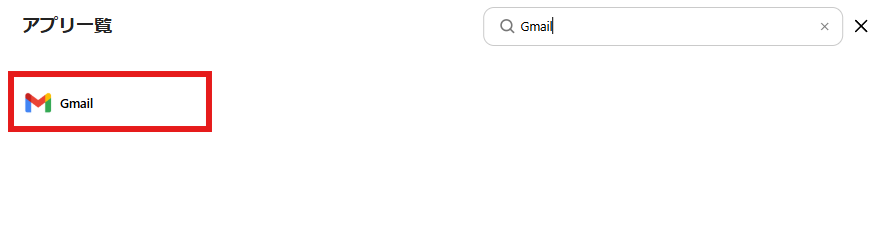
検索窓にGmailを入力し表示される候補をクリックします。
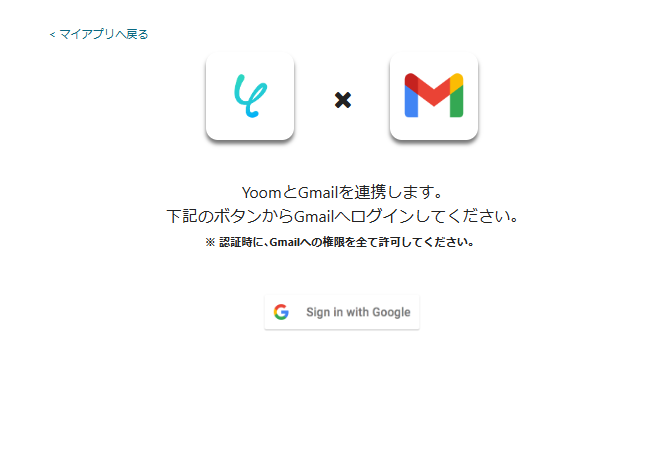
YoomとGmailの連携画面が表示されるので、赤枠の「Sign in with Google」をクリックします。
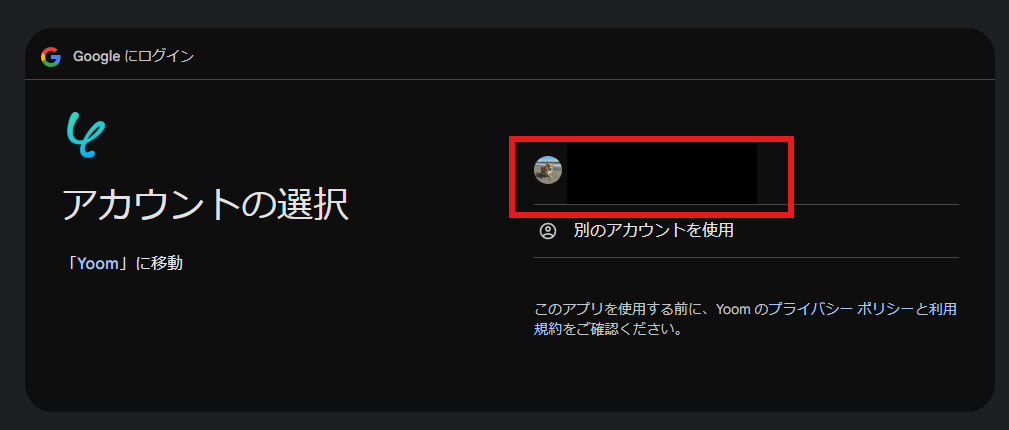
今回連携したいアカウントを選択し、YoomとGmailの連携を進めましょう。
※認証時にはGmailへの権限をすべて許可します。
マイアプリにGmailが表示されます。
2.LINE公式アカウントのマイアプリ登録
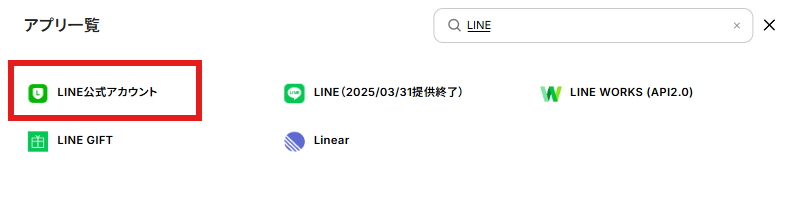
画面右側の「新規接続」をクリックし、検索窓にLINEと入力しましょう。
表示されたLINE公式アカウントをクリックします。
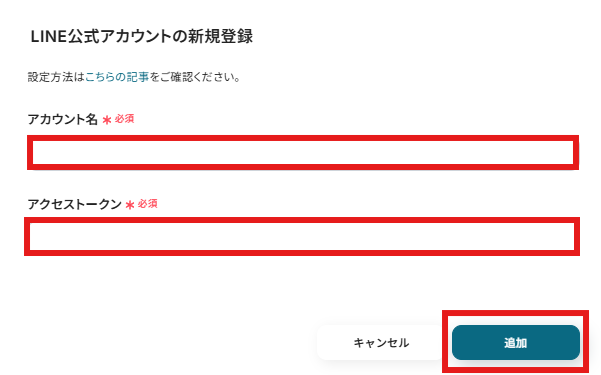
以下の画面が表示されるので、連携したいLINE公式アカウントのアカウント情報を入力します。
入力後マイアプリ画面が表示されれば登録完了です。
マイアプリの画面にLINE公式アカウントが表示されます。
マイアプリ登録が完了したら、次のステップへ進みましょう!
ステップ2:テンプレートをコピーする
続いてYoomのテンプレートをコピーします。
以下バナーのテンプレートの「このテンプレートを試してみる」のアイコンをクリックします。
■概要重要なファイルが添付されたメールを、他のメールに埋もれて見落としてしまった経験はありませんか。特に外出先ではすぐに気づけず、対応が遅れてしまうこともあります。このワークフローを活用すれば、Gmailで特定のラベルが付いたメールを受信した際に、添付ファイルの有無などを判断し、LINEへ自動で通知できます。これにより、重要な連絡を迅速に把握し、対応漏れを防ぎます。
■このテンプレートをおすすめする方- 外出先などでも、スマートフォンで添付ファイルの受信を素早く確認したい営業担当者の方
- ファイル付きの重要な連絡の見落としを防ぎ、迅速な対応を徹底したいと考えている方
- 毎日のメールチェック業務を効率化し、重要な通知だけを受け取りたいと考えている方
■このテンプレートを使うメリット- Gmailの受信トレイを常に確認する必要がなくなり、ファイル付きの重要メールだけをLINEで受け取れるため、メール確認の時間を短縮できます。
- スマートフォンに直接通知が届くため、場所を選ばずに重要な連絡を把握でき、対応の遅れや確認漏れといったヒューマンエラーの防止に繋がります。
■フローボットの流れ- はじめに、GmailとLINEをYoomと連携します。
- 次に、トリガーでGmailを選択し、「特定のラベルのメールを受信したら」フローが起動するように設定します。
- 次に、「分岐機能」を利用し、受信したメールにファイルが添付されている場合のみ、後続のアクションが実行されるよう条件を設定します。
- 最後に、LINEの「マルチキャストメッセージを送る」アクションを設定し、メールの件名や送信者情報などを指定の宛先に通知します。
※「トリガー」:フロー起動のきっかけとなるアクション、「オペレーション」:トリガー起動後、フロー内で処理を行うアクション
■このワークフローのカスタムポイント- Gmailのトリガーでは、通知の対象としたいメールに付与するラベルを任意で設定してください。
- LINEで通知するメッセージの内容や通知先の宛名は、ご自身の環境に合わせて自由に設定が可能です。
- 分岐機能で設定する条件は、添付ファイルの有無だけでなく、「特定のキーワードが件名に含まれる場合」など、より業務に合わせた条件にカスタムすることもできます。
■注意事項- Gmail、LINEのそれぞれとYoomを連携してください。
- トリガーは5分、10分、15分、30分、60分の間隔で起動間隔を選択できます。
- プランによって最短の起動間隔が異なりますので、ご注意ください。
- 分岐はパーソナルプラン以上のプランでご利用いただける機能(オペレーション)となっております。フリープランの場合は設定しているフローボットのオペレーションはエラーとなりますので、ご注意ください。
- パーソナルプランなどの有料プランは、2週間の無料トライアルを行うことが可能です。無料トライアル中には制限対象のアプリや機能(オペレーション)を使用することができます。
■このテンプレートをおすすめする方
- 外出先などでも、スマートフォンで添付ファイルの受信を素早く確認したい営業担当者の方
- ファイル付きの重要な連絡の見落としを防ぎ、迅速な対応を徹底したいと考えている方
- 毎日のメールチェック業務を効率化し、重要な通知だけを受け取りたいと考えている方
■このテンプレートを使うメリット
- Gmailの受信トレイを常に確認する必要がなくなり、ファイル付きの重要メールだけをLINEで受け取れるため、メール確認の時間を短縮できます。
- スマートフォンに直接通知が届くため、場所を選ばずに重要な連絡を把握でき、対応の遅れや確認漏れといったヒューマンエラーの防止に繋がります。
■フローボットの流れ
- はじめに、GmailとLINEをYoomと連携します。
- 次に、トリガーでGmailを選択し、「特定のラベルのメールを受信したら」フローが起動するように設定します。
- 次に、「分岐機能」を利用し、受信したメールにファイルが添付されている場合のみ、後続のアクションが実行されるよう条件を設定します。
- 最後に、LINEの「マルチキャストメッセージを送る」アクションを設定し、メールの件名や送信者情報などを指定の宛先に通知します。
■このワークフローのカスタムポイント
- Gmailのトリガーでは、通知の対象としたいメールに付与するラベルを任意で設定してください。
- LINEで通知するメッセージの内容や通知先の宛名は、ご自身の環境に合わせて自由に設定が可能です。
- 分岐機能で設定する条件は、添付ファイルの有無だけでなく、「特定のキーワードが件名に含まれる場合」など、より業務に合わせた条件にカスタムすることもできます。
■注意事項
- Gmail、LINEのそれぞれとYoomを連携してください。
- トリガーは5分、10分、15分、30分、60分の間隔で起動間隔を選択できます。
- プランによって最短の起動間隔が異なりますので、ご注意ください。
- 分岐はパーソナルプラン以上のプランでご利用いただける機能(オペレーション)となっております。フリープランの場合は設定しているフローボットのオペレーションはエラーとなりますので、ご注意ください。
- パーソナルプランなどの有料プランは、2週間の無料トライアルを行うことが可能です。無料トライアル中には制限対象のアプリや機能(オペレーション)を使用することができます。
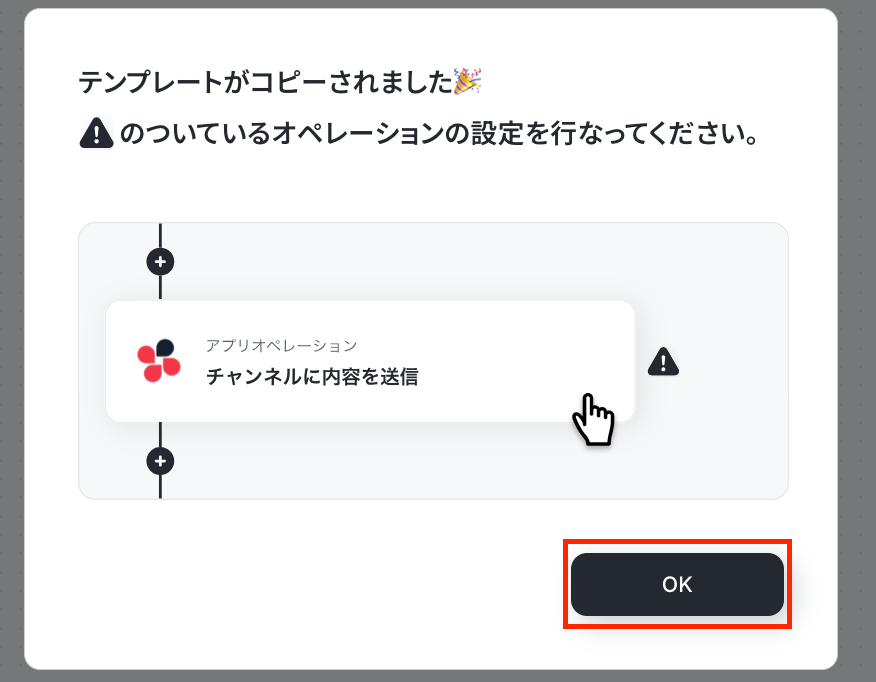
以下の画像のような画面が表示されたらテンプレートのコピーは完了です。
ステップ3:Gmailで特定のラベルのメールを受信を確認する
このステップでは特定のラベルのメールを受信したことを自動化のトリガー(起点)とするための設定を行います!
以下の泡核をクリックしましょう。
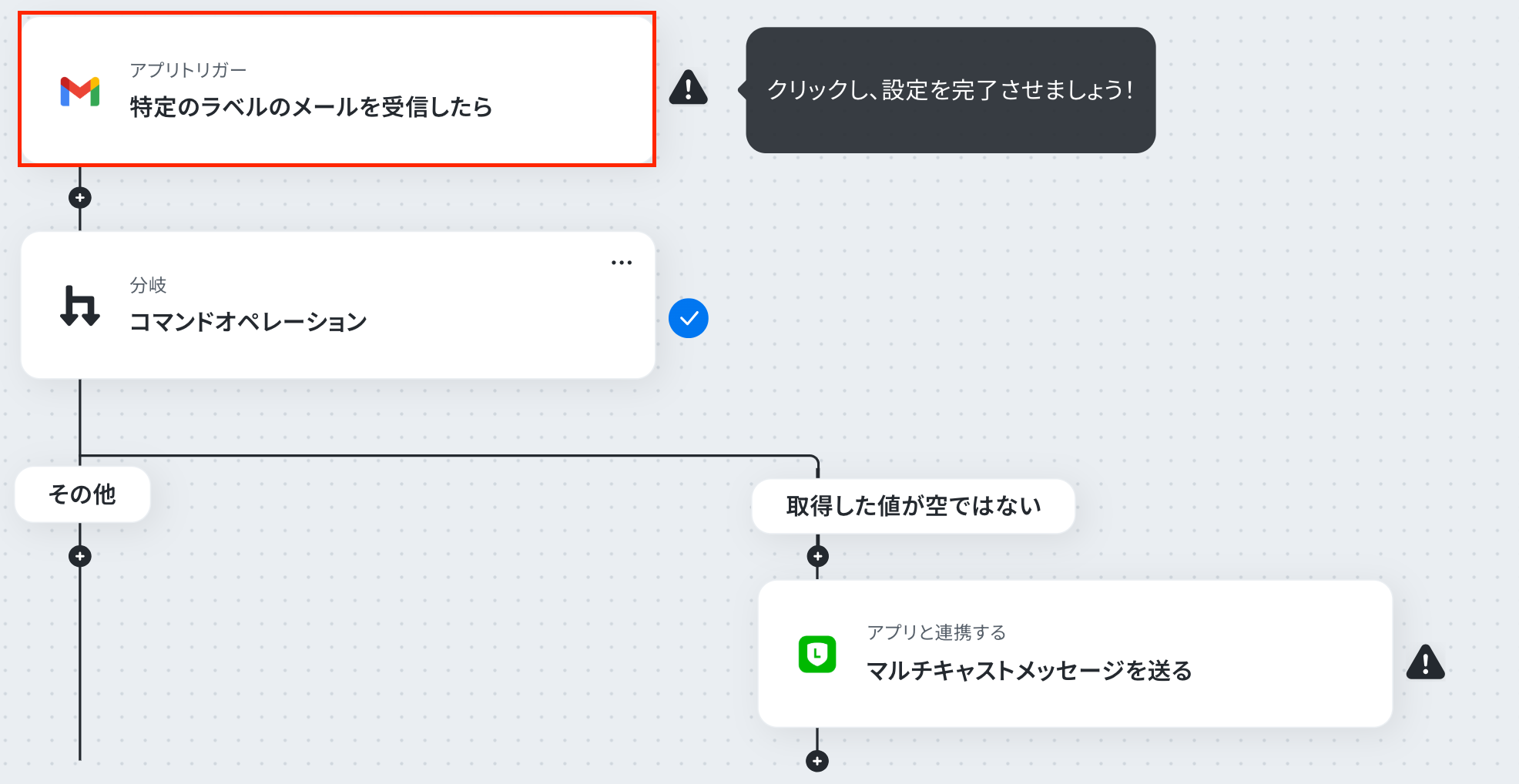
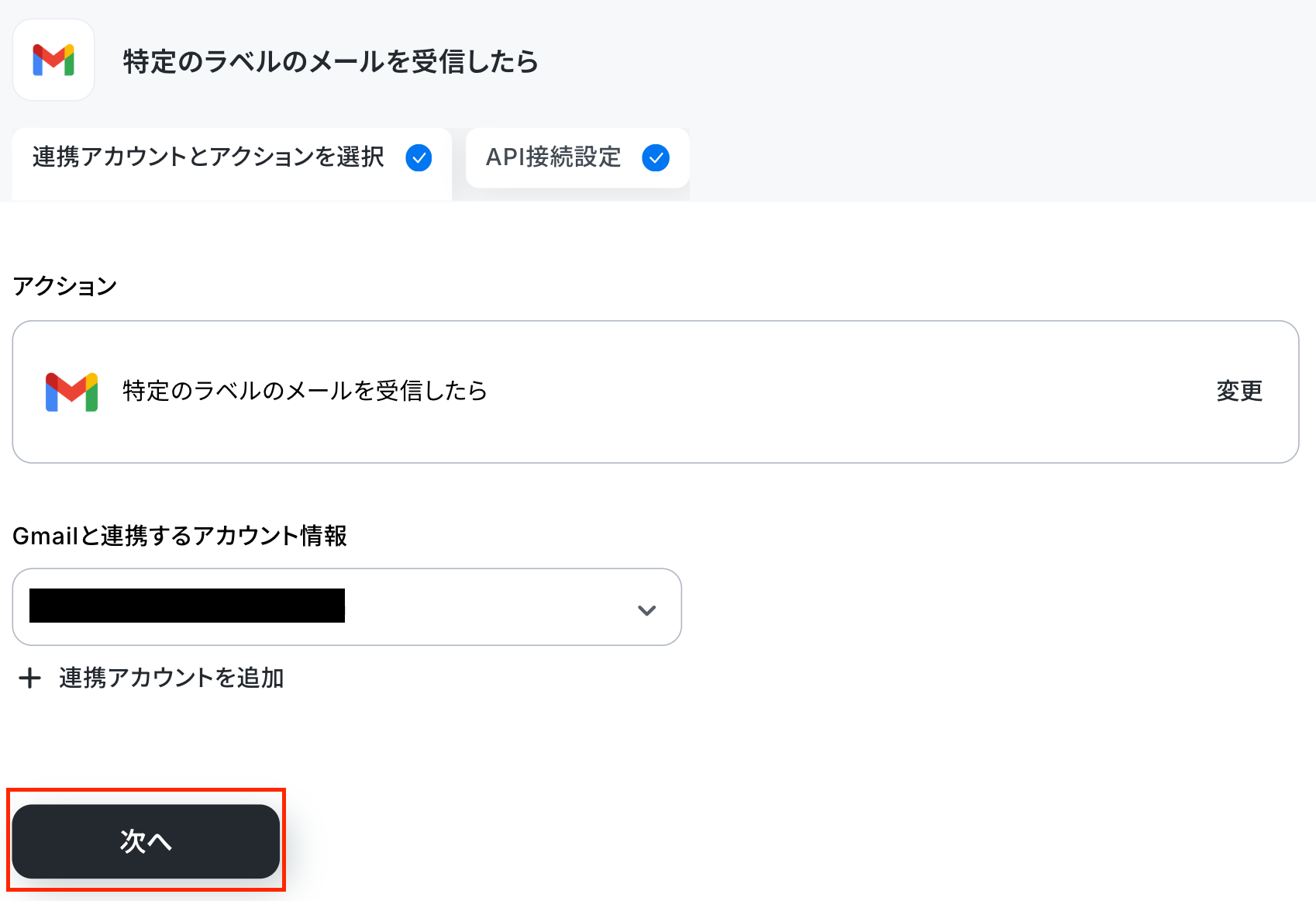
連携アカウントとアクションを選択する画面が表示されるので、今回連携するGmailのアカウントで間違いないか確認し「次へ」をクリックしましょう。
アプリトリガーのAPI接続設定が表示されるので、設定を進めていきましょう!
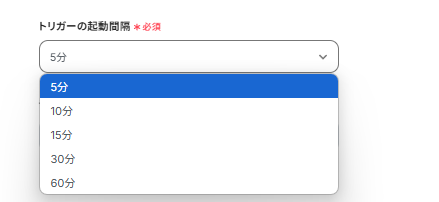
トリガーの起動間隔は5分・10分・15分・30分・60分から選択できます。
※ご利用プランによって、設定できるトリガーの最短間隔が違うので、その点は要チェックです。
※なお、基本的にはそのプランの最短の起動間隔にしてお使いいただくことをおすすめします。
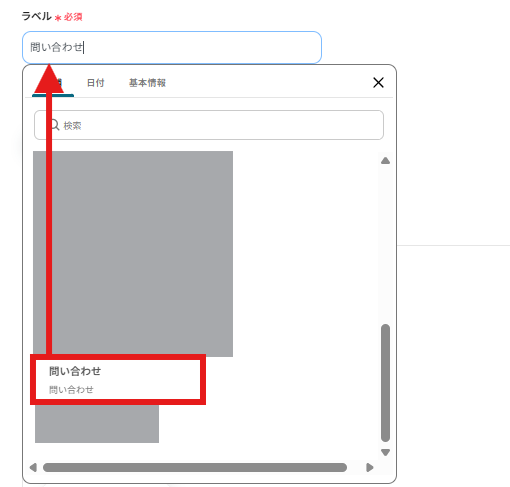
ラベルは入力項目の下に表示される候補からクリックしましょう。
今回は問い合わせメールに添付ファイルがついているケースを想定しています。
入力後、対象のGmail宛に実際にメールを送信し「テスト」をクリックしましょう!
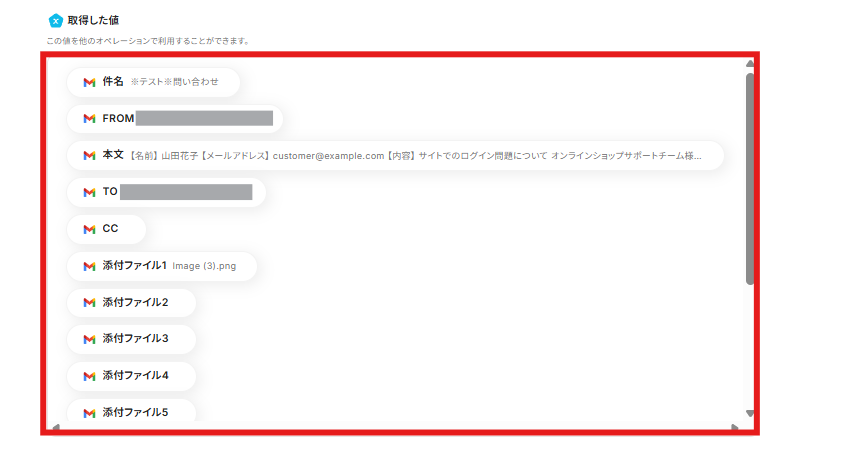
以下の画面のようにアウトプットにメールの内容が表示されます。
この後、このアウトプットの内容を入力に使用することができます。
※アウトプットに関して、詳しくはこちらをご確認ください。
テスト成功後「完了」をクリックしましょう。
ステップ4:コマンドオペレーションについて確認する
特定のラベルのメールを受信した際に、添付ファイルがあるかないかで分岐をさせるための設定がされているので、確認していきましょう。
まずは、赤枠をクリックしてください。
※「分岐する」オペレーションは、ミニプラン以上でご利用いただけます。フリープランで利用するとエラーになってしまうのでご注意ください。
※ミニプランなどの有料プランは2週間の無料トライアルが可能です。無料トライアル中なら、普段制限されているアプリや機能も自由にお試しいただけますので、ぜひ活用してみてください。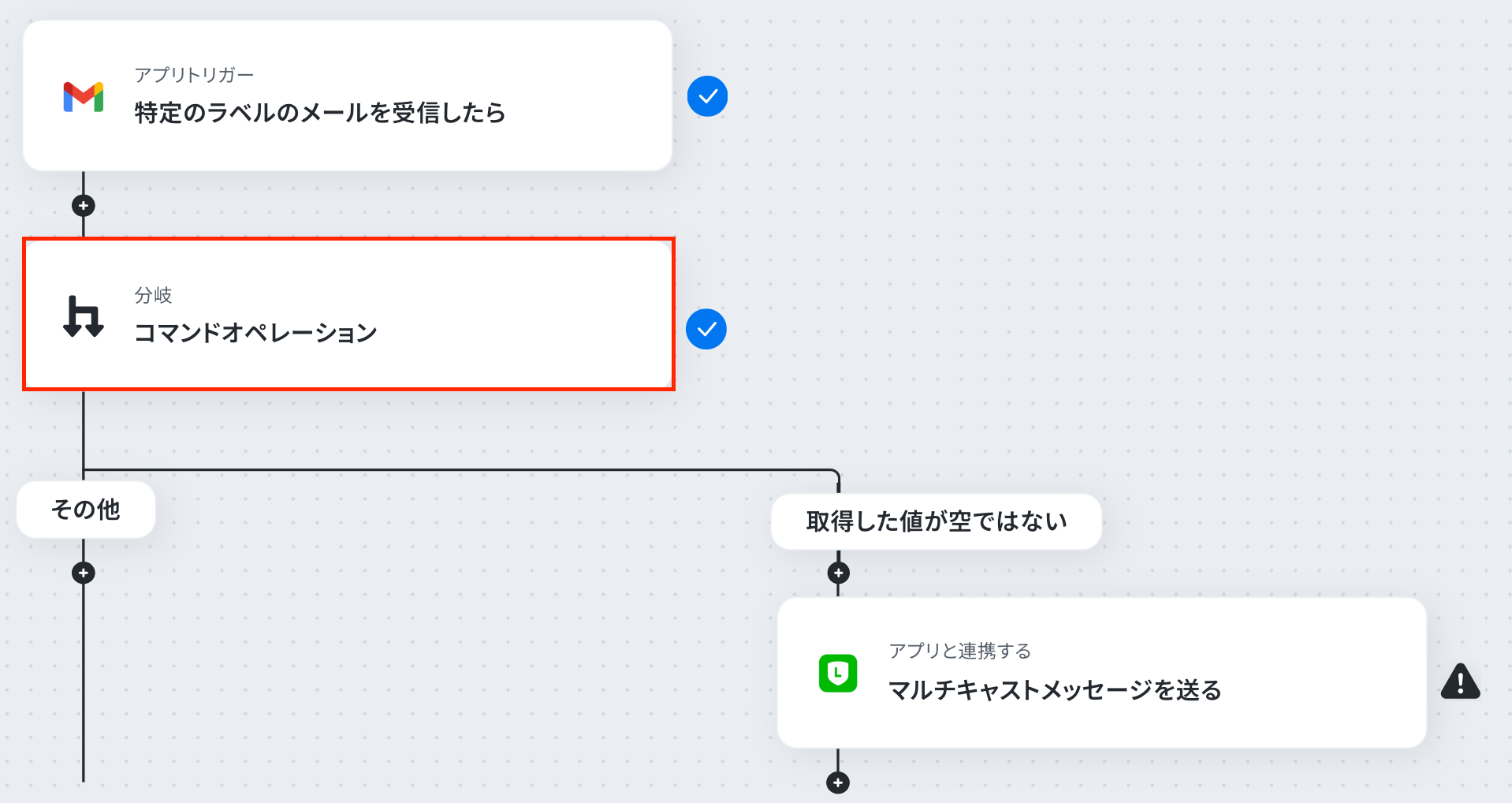
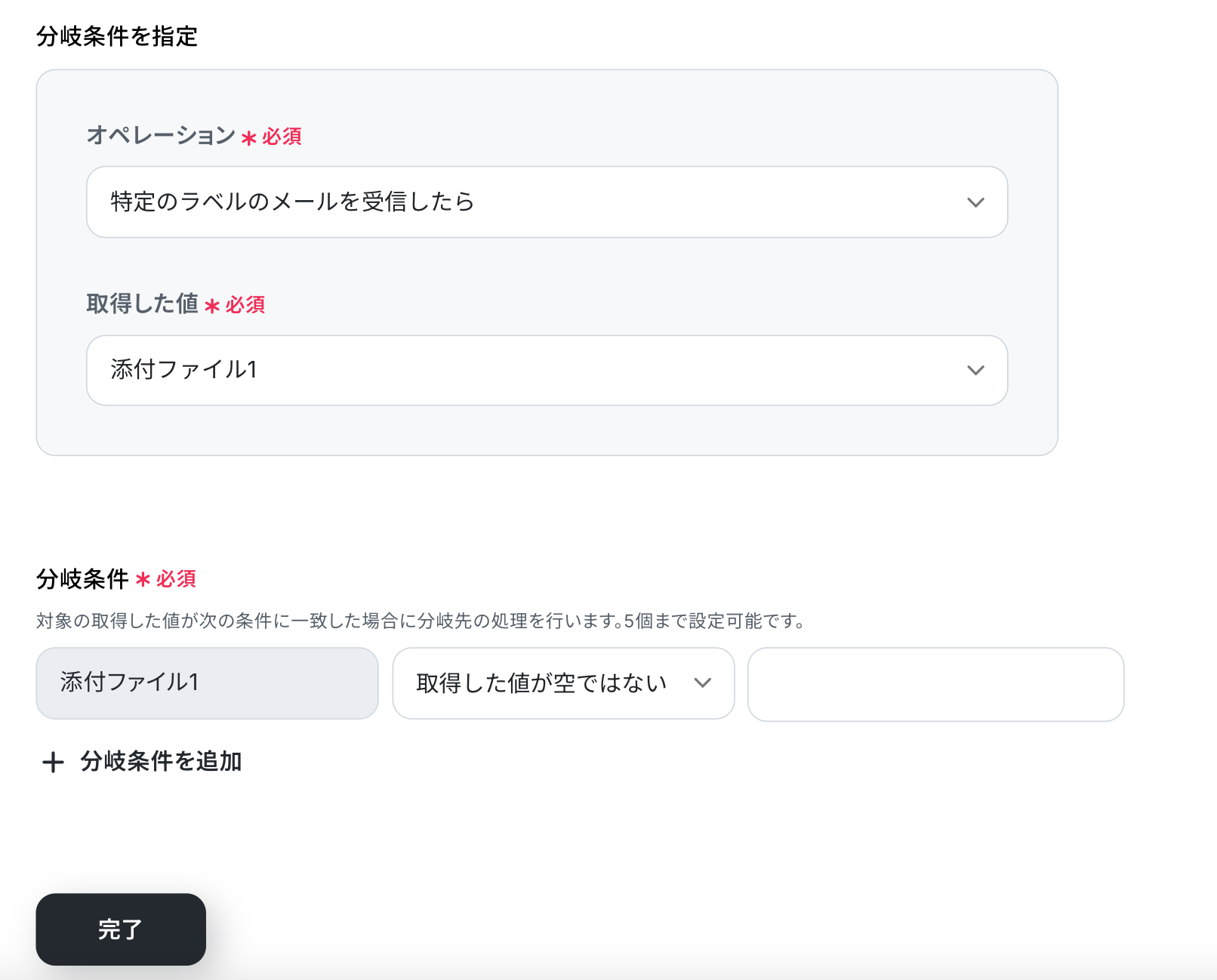
以下の画像が表示されます!
テンプレートで既に設定されているので「完了」をクリックしましょう。
ステップ5:LINE公式アカウントにマルチキャストメッセージを送信する
最後にLINE公式アカウントでマルチキャストメッセージを送信するための設定を行いましょう!
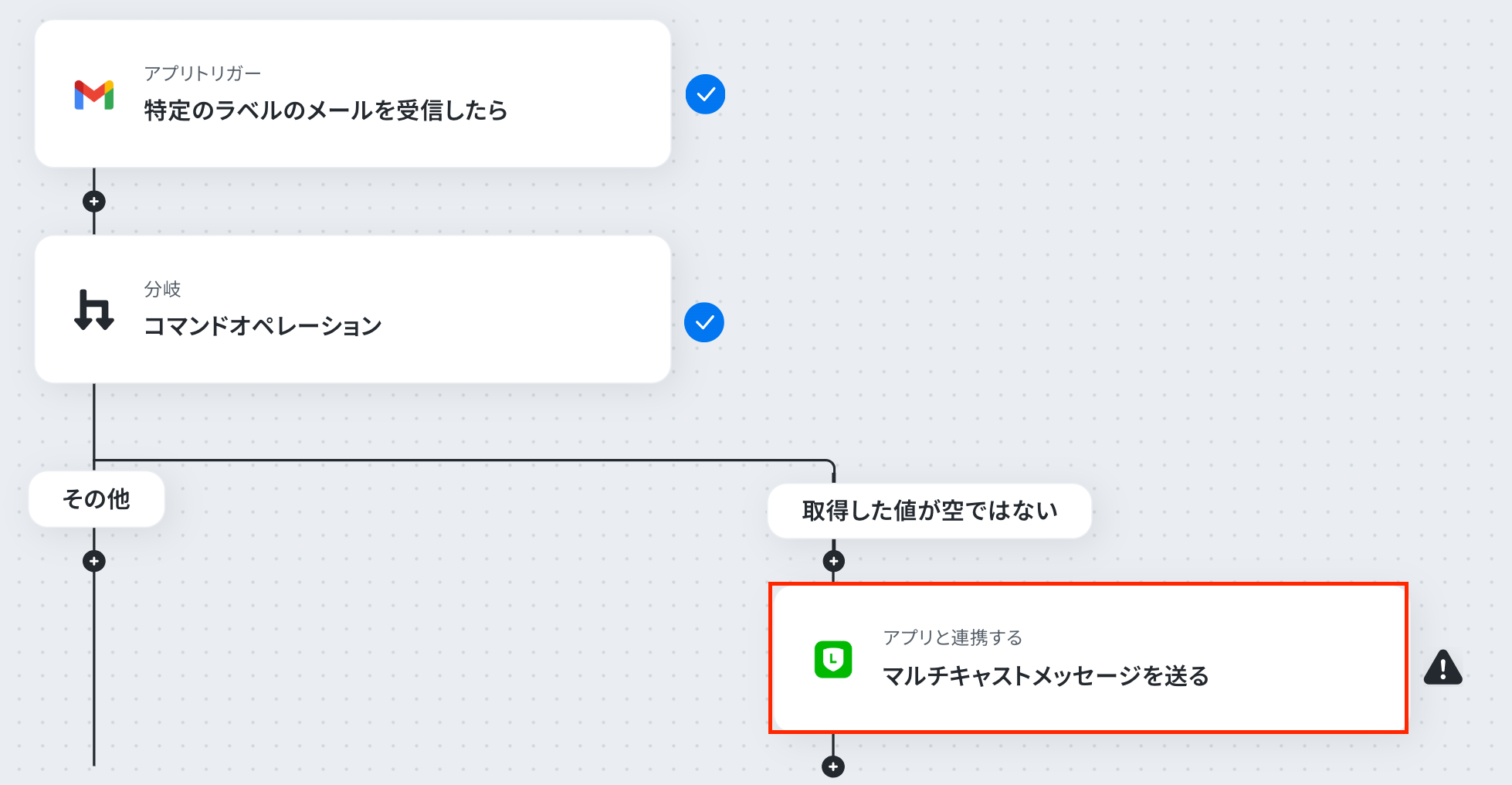
ステップ4の分岐オペレーションで添付ファイルがある場合、このフローへ進みます。
以下の赤枠をクリックしましょう。
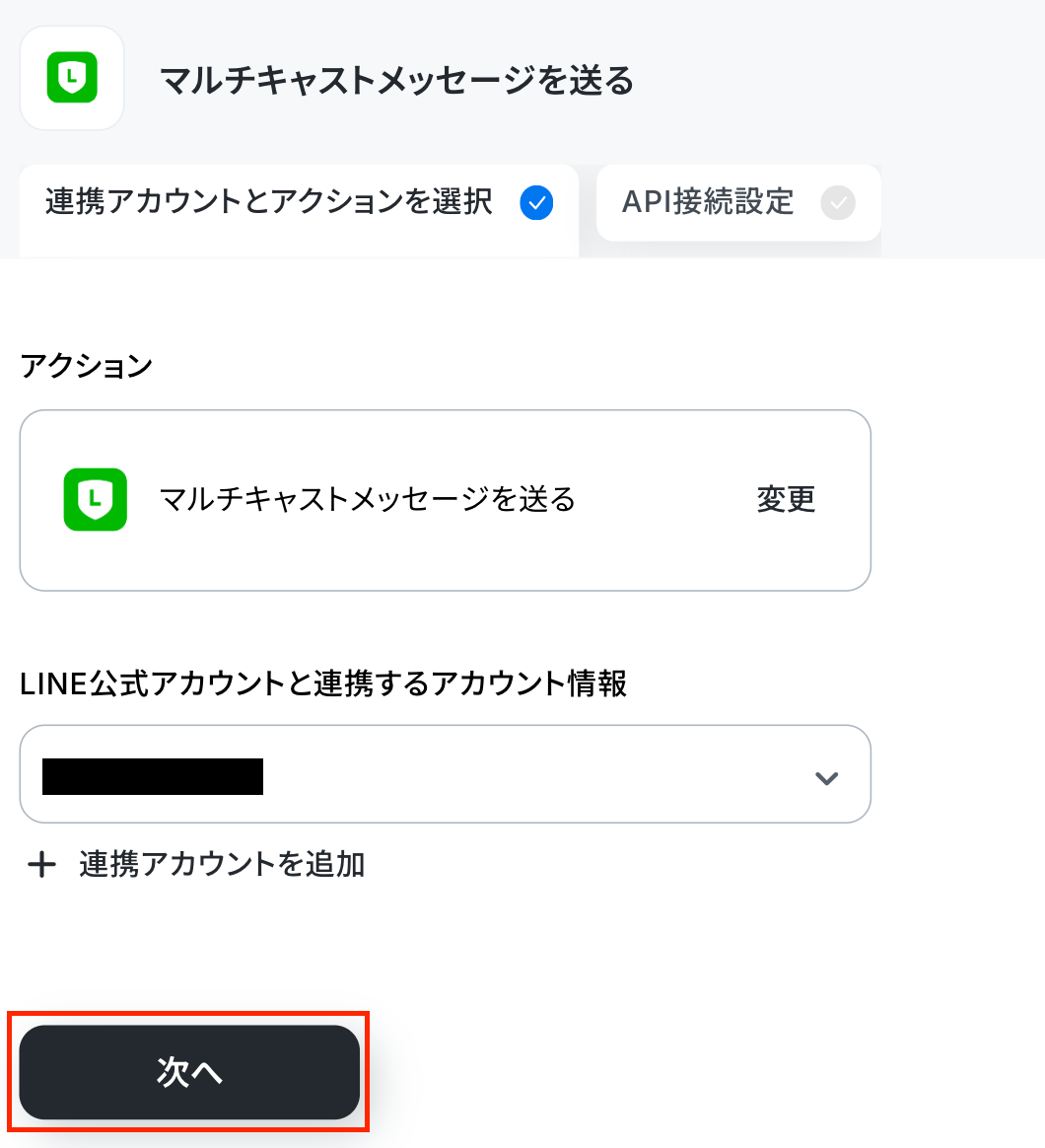
連携アカウントとアクションを選択する画面では今回連携する公式LINEのアカウントで間違いないかを確認し、「次へ」をクリックします。
LINE公式アカウントのAPI接続設定の画面が表示されるので、設定を進めましょう。
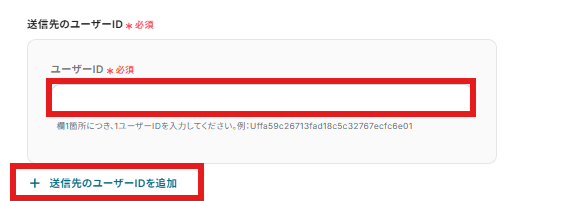
ユーザーIDはLINE公式アカウントで確認し入力します。
複数ユーザーに送信したい場合は「送信先のユーザーIDを追加」をクリックし増やしましょう。
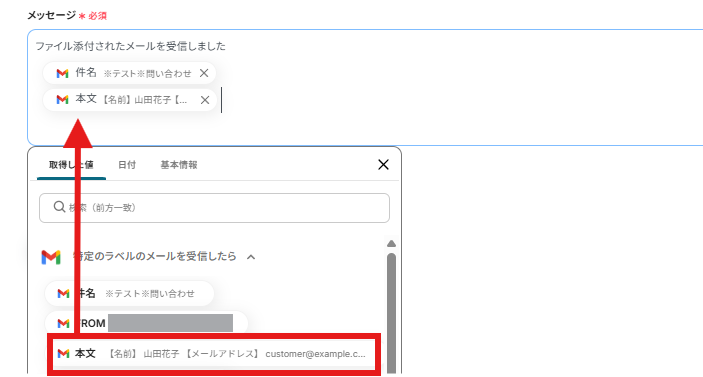
メッセージの箇所はGmailに添付ファイル付きのメールが届いたことが分かるように入力します。
以下の画面のように、入力項目の下に表示される「取得した値」から選択し入力ができます。
入力後「テスト」をクリックし、実際に公式LINEにメッセージが送信されているか確認しましょう。
実際に送信が確認出来たら「保存する」をクリックします。
ステップ6:トリガーをONに設定しフロー稼働の準備完了
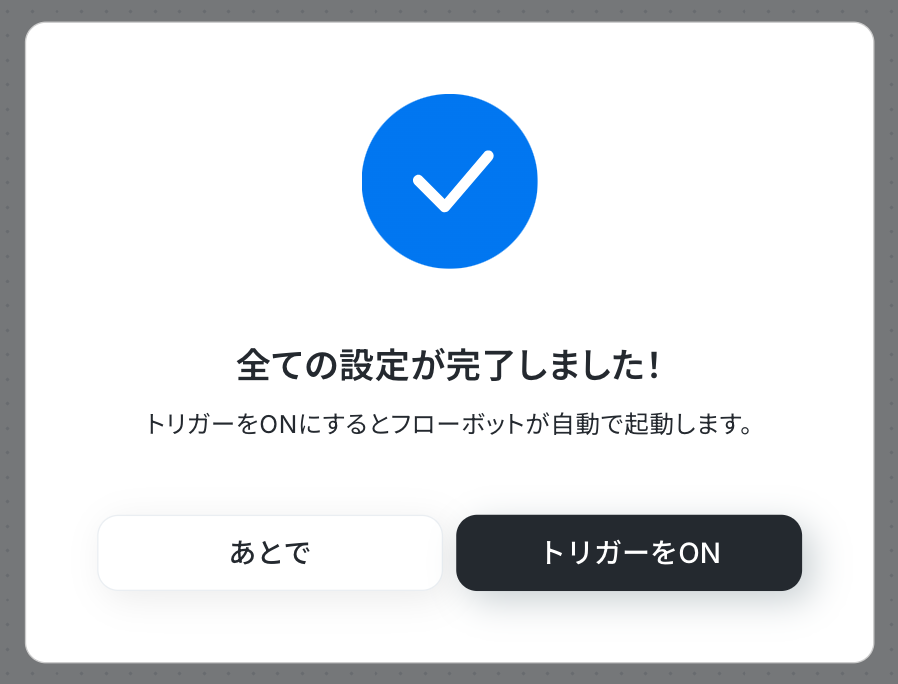
以下の画面の赤枠部分「トリガーをON」をクリックすることで、フローボットが自動で起動します。
以上で設定は完了です!設定お疲れ様でした!
GmailやLINE公式アカウントを使ったその他の自動化例
Yoomにはこの他にもGmailやLINE公式アカウントを活用した自動化のテンプレートがたくさんあります!
使い慣れているアプリとの自動化例がないか、ぜひ探してみてくださいね
Gmailを使った自動化例
Gmailからのメール送信を自動化することが可能です。請求書や契約書などを自動的に作成しGmail経由で送付したり、問い合わせなどに対して自動的に返信を行うことができます。
■概要日々の業務で大量に届くメールの中から、問い合わせやシステムアラートといった重要なメールを探すのに手間がかかっていませんか。他のメールに埋もれてしまい、対応が遅れてしまうことも少なくありません。このワークフローを活用すれば、Gmailで受信した特定のメールを自動でSlackに通知できるため、重要な連絡の見落としを防ぎ、迅速な初動対応を実現します。■このテンプレートをおすすめする方- Gmailで受信する重要なメールを、チームで利用しているSlackに共有したいと考えている方
- メールの手動確認による見落としや、対応漏れなどの人的ミスを防ぎたい方
- メールチェックの時間を削減し、より重要なコア業務に集中したいと考えている方
■このテンプレートを使うメリット- 特定のキーワードを含むメールだけが自動でSlackに通知されるため、手動で確認する手間を省き、業務時間を短縮することができます。
- 重要なメールの見落としや確認漏れといったヒューマンエラーを防ぎ、担当者への迅速な情報共有と対応を可能にします。
■フローボットの流れ- はじめに、GmailとSlackをYoomと連携します。
- 次に、トリガーでGmailを選択し、「特定のキーワードに一致するメールを受信したら」というアクションを設定し、通知の条件となるキーワードなどを指定します。
- 最後に、オペレーションでSlackの「チャンネルにメッセージを送る」アクションを設定し、受信したメール情報(件名、本文、送信者など)を任意のチャンネルに通知するよう設定します。
※「トリガー」:フロー起動のきっかけとなるアクション、「オペレーション」:トリガー起動後、フロー内で処理を行うアクション■このワークフローのカスタムポイント- Gmailのトリガー設定では、通知したいメールの件名や本文に含まれるキーワードを自由にカスタマイズしてください。
- Slackへの通知設定では、通知先のチャンネルを任意で設定できます。また、通知するメッセージには、固定のテキストに加え、Gmailで受信したメールの件名や送信者といった情報を変数として埋め込み、自由にカスタマイズすることが可能です。
■注意事項- GmailとSlackのそれぞれとYoomを連携してください。
- トリガーは5分、10分、15分、30分、60分の間隔で起動間隔を選択できます。
- プランによって最短の起動間隔が異なりますので、ご注意ください。
■概要Google スプレッドシートで管理しているリストに対し、一件ずつ手作業でメールを送るのは手間がかかり、宛先間違いなどのミスも起こりがちではないでしょうか。 特に、顧客リストへの案内やイベント参加者へのお礼など、定期的に発生する業務は担当者の負担になりやすい作業です。 このワークフローを活用すれば、Google スプレッドシートのリスト情報を基に、Gmailから自動でメールを送信する一連の流れを構築でき、こうした課題を解消へと導きます。
■このテンプレートをおすすめする方- Google スプレッドシートで管理するリストをもとに、手作業でメールを作成・送信している方
- 営業リストやイベント参加者リストなど、特定の宛先へ定型文の連絡をする機会が多い方
- Gmailでのメール送信業務を効率化し、本来注力すべきコア業務に時間を割きたいと考えている方
■このテンプレートを使うメリット- Google スプレッドシートの情報を参照して自動でメールを送信するため、これまで手作業での転記や送信に費やしていた時間を短縮できます
- 宛先や本文への情報転記を自動化することで、入力間違いや送信漏れといったヒューマンエラーの発生を防ぐことに繋がります
■フローボットの流れ- はじめに、Google スプレッドシートとGmailをYoomに連携します
- 次に、トリガーで「手動で起動」を選択し、任意のタイミングでフローを開始できるように設定します
- 次に、オペレーションでGoogle スプレッドシートの「値を取得する」アクションを設定し、送信対象のリスト情報を取得します
- 次に、オペレーションで「ループ機能」を設定し、取得したリストの行数分だけ処理を繰り返すようにします
- ループ処理の中で、Google スプレッドシートの「レコードを取得する」アクションを設定し、リストから一行ずつ情報を取得します
- 最後に、Gmailの「メールを送る」アクションを設定し、取得したメールアドレス宛にメールを送信します
※「トリガー」:フロー起動のきっかけとなるアクション、「オペレーション」:トリガー起動後、フロー内で処理を行うアクション
■このワークフローのカスタムポイント- Google スプレッドシートから値を取得、またはレコードを取得する際に、対象としたいスプレッドシートのIDやシート名、セルの範囲を任意で設定してください
- ループ機能では、前段のGoogle スプレッドシートで取得した値のうち、繰り返し処理の対象としたい値を任意で指定します
- Gmailでメールを送信するアクションでは、宛先や件名、本文を自由に設定できます。また、本文にはGoogle スプレッドシートから取得した氏名といった情報を変数として埋め込み、パーソナライズすることも可能です
■注意事項- Google スプレッドシート、GmailのそれぞれとYoomを連携してください。
- 「同じ処理を繰り返す」オペレーション間の操作は、パーソナルプラン以上でご利用いただける機能となっております。フリープランの場合は設定しているフローボットのオペレーションやデータコネクトはエラーとなりますので、ご注意ください。
- パーソナルプランなどの有料プランは、2週間の無料トライアルを行うことが可能です。無料トライアル中には制限対象のアプリや機能(オペレーション)を使用することができます。詳しくは、料金プランのページをご参照ください。
■概要Zoomウェビナーの開催は効果的なリード獲得手段ですが、終了後のフォローメールの送信に手間がかかっていると感じることはありませんか。参加者一人ひとりへの手作業でのメール送信は時間がかかる上、送信漏れなどのミスも起こりがちです。このワークフローを活用すれば、Zoomウェビナーの終了をきっかけに、参加者リストの取得からGmailでのフォローメール送信までの一連の流れを自動化し、迅速かつ確実なフォローアップを実現します。
■このテンプレートをおすすめする方- Zoomウェビナー後のフォローメール作成や送信を手作業で行い、非効率だと感じている方
- ウェビナー参加者への迅速なアプローチで、エンゲージメントを高めたいと考えている方
- 手作業によるメールの送信漏れや宛先間違いなどのヒューマンエラーをなくしたい方
■このテンプレートを使うメリット- ウェビナー終了後に参加者情報を自動で取得しGmailでメールを送信するため、これまで手作業に費やしていた時間を削減できます。
- 手動での宛先設定や情報転記が不要になるため、送信漏れや誤送信といったヒューマンエラーの防止に繋がります。
■フローボットの流れ- はじめに、ZoomとGmailをYoomと連携します
- 次に、トリガーでZoomを選択し、「ミーティングが終了したら」というアクションを設定します
- 続いて、オペレーションでZoomの「ウェビナー登録者の一覧を取得」アクションを設定します
- 次に、取得した登録者リストのデータをもとに、後続の処理を繰り返すため「ループ機能」を設定します
- 最後に、ループ処理の中でGmailの「メールを送る」アクションを設定し、各参加者にフォローメールを送信します
※「トリガー」:フロー起動のきっかけとなるアクション、「オペレーション」:トリガー起動後、フロー内で処理を行うアクション
■このワークフローのカスタムポイント- Zoomのトリガー設定では、フローボットを起動したいウェビナーが開催されるアカウントのメールアドレスを任意で設定してください。
- ループ機能では、前段のZoomアクションで取得した参加者リストなど、繰り返し処理を行いたい値を任意で設定します。
- Gmailのメール送信アクションでは、通知先のメールアドレスを任意で設定でき、本文には固定のテキストだけでなく、前段で取得した参加者の氏名などの情報を変数として埋め込むことも可能です。
■注意事項- Zoom、GmailのそれぞれとYoomを連携してください。
- トリガーは5分、10分、15分、30分、60分の間隔で起動間隔を選択できます。
- プランによって最短の起動間隔が異なりますので、ご注意ください。
- Zoomのプランによって利用できるアクションとそうでないアクションがあるため、ご注意ください。
- 現時点では以下のアクションはZoomの有料プランのみ利用可能です。
- ミーティングが終了したら
- ミーティングのレコーディング情報を取得する(クラウド上に存在するレコーディングのみ取得可能なため)
- 詳細は「Zoomでミーティングのレコーディング情報を取得する際の注意点」をご参照ください。
■概要日々多くの問い合わせメールが届き、一件ずつ内容を確認して返信する作業に時間を取られていませんか?定型的な問い合わせへの返信は、手間がかかる一方で迅速な対応が求められます。このワークフローは、特定のメール受信をきっかけにChatGPTが返信文案を自動で生成し、Gmailから返信するまでの一連の流れを自動化するため、こうした課題をスムーズに解消します。■このテンプレートをおすすめする方- ChatGPTを活用して、問い合わせメールへの一次対応を効率化したい方
- Gmailでの返信作成や送信の手作業を減らし、対応漏れを防ぎたい方
- 定型的なメール対応業務から解放され、より重要な業務に集中したい方
■このテンプレートを使うメリット- ChatGPTがメール内容に基づいた返信文案を自動生成するため、返信作成にかかる時間を短縮し、迅速な顧客対応を実現します。
- 手動でのコピー&ペーストや宛先設定のミスを防ぎ、メールの誤送信といったヒューマンエラーのリスク軽減に繋がります。
■フローボットの流れ- はじめに、ChatGPTとGmailをYoomと連携します。
- 次に、トリガーでメールトリガー機能を選択し、「メールが届いたら」というアクションを設定して、フローを起動させたいメールアドレスを指定します。
- 次に、オペレーションでChatGPTを選択し、受信したメール内容を基に「返信メールを作成」するアクションを設定します。
- 最後に、オペレーションでGmailを選択し、「返信メールを送る」アクションを設定し、ChatGPTが生成したテキストを本文に含めて送信します。
※「トリガー」:フロー起動のきっかけとなるアクション、「オペレーション」:トリガー起動後、フロー内で処理を行うアクション■このワークフローのカスタムポイント- Gmailでメールを返信するアクションでは、本文や件名などを自由に設定できます。トリガーで受信したメールの情報や、前段のChatGPTで生成したテキストなどを変数として埋め込むことで、より柔軟な返信内容の作成が可能です。
■注意事項- ChatGPTとGmailそれぞれとYoomを連携してください。
- ChatGPT(OpenAI)のアクションを実行するには、OpenAIのAPI有料プランの契約が必要です。(APIが使用されたときに支払いができる状態)
- 詳しくはOpenAIの「API料金」ページをご確認ください。
- ChatGPTのAPI利用はOpenAI社が有料で提供しており、API疎通時のトークンにより従量課金される仕組みとなっています。そのため、API使用時にお支払いが行える状況でない場合エラーが発生しますのでご注意ください。
■概要Gmailで受信した請求書や重要書類の添付ファイルを、手動でGoogle Driveに保存する作業に手間を感じていませんか?
一つ一つ対応していると時間がかかり、保存忘れなどのミスが発生することもあります。
このワークフローを活用すれば、Gmailで特定のラベルが付いたメールを受信した際に、添付ファイルを自動でGoogle Driveにアップロードすることが可能になり、ファイル管理業務を効率化します。
■このテンプレートをおすすめする方- Gmailで受信する添付ファイルのダウンロードや整理に時間を要している方
- 取引先からの請求書などをGoogle Driveで一元的に管理したい経理担当者の方
- 手作業によるファイルの保存漏れや、格納場所の間違いなどのミスを防ぎたい方
■このテンプレートを使うメリット- Gmailでメールを受信するだけで添付ファイルが自動保存されるため、手作業でのファイル管理にかかる時間を削減できます。
- 手動でのアップロード作業がなくなることで、ファイルの保存漏れや格納フォルダの間違いといったヒューマンエラーを防止します。
■フローボットの流れ- はじめに、GmailとGoogle DriveをYoomと連携します。
- トリガーでGmailを選択し、「特定のラベルのメールを受信したら」アクションを設定します。
- 次に、オペレーションで分岐機能を設定し、メールに添付ファイルがある場合のみ後続の処理に進むよう設定します。
- 最後に、オペレーションでGoogle Driveの「ファイルをアップロードする」アクションを設定し、受信した添付ファイルを指定のフォルダにアップロードします。
※「トリガー」:フロー起動のきっかけとなるアクション、「オペレーション」:トリガー起動後、フロー内で処理を行うアクション
■このワークフローのカスタムポイント- Gmailのトリガー設定で、自動化の対象とするメールを識別するためのラベルを任意で設定してください。
- 添付ファイルの有無で処理を分ける分岐の条件は、必要に応じて任意の内容に設定することが可能です。
- Google Driveにファイルをアップロードする際、保存先のフォルダIDやファイル名を任意で設定してください。
■注意事項- Gmail、Google DriveのそれぞれとYoomを連携してください。
- トリガーは5分、10分、15分、30分、60分の間隔で起動間隔を選択できます。
- プランによって最短の起動間隔が異なりますので、ご注意ください。
- 分岐はパーソナルプラン以上のプランでご利用いただける機能(オペレーション)となっております。フリープランの場合は設定しているフローボットのオペレーションはエラーとなりますので、ご注意ください。
- パーソナルプランなどの有料プランは、2週間の無料トライアルを行うことが可能です。無料トライアル中には制限対象のアプリや機能(オペレーション)を使用することができます。
- ダウンロード可能なファイル容量は最大300MBまでです。アプリの仕様によっては300MB未満になる可能性があるので、ご注意ください。
- トリガー、各オペレーションでの取り扱い可能なファイル容量の詳細は「ファイルの容量制限について」をご参照ください。

- Gmailで受信する重要なメールを、チームで利用しているSlackに共有したいと考えている方
- メールの手動確認による見落としや、対応漏れなどの人的ミスを防ぎたい方
- メールチェックの時間を削減し、より重要なコア業務に集中したいと考えている方
- 特定のキーワードを含むメールだけが自動でSlackに通知されるため、手動で確認する手間を省き、業務時間を短縮することができます。
- 重要なメールの見落としや確認漏れといったヒューマンエラーを防ぎ、担当者への迅速な情報共有と対応を可能にします。
- はじめに、GmailとSlackをYoomと連携します。
- 次に、トリガーでGmailを選択し、「特定のキーワードに一致するメールを受信したら」というアクションを設定し、通知の条件となるキーワードなどを指定します。
- 最後に、オペレーションでSlackの「チャンネルにメッセージを送る」アクションを設定し、受信したメール情報(件名、本文、送信者など)を任意のチャンネルに通知するよう設定します。
- Gmailのトリガー設定では、通知したいメールの件名や本文に含まれるキーワードを自由にカスタマイズしてください。
- Slackへの通知設定では、通知先のチャンネルを任意で設定できます。また、通知するメッセージには、固定のテキストに加え、Gmailで受信したメールの件名や送信者といった情報を変数として埋め込み、自由にカスタマイズすることが可能です。
- GmailとSlackのそれぞれとYoomを連携してください。
- トリガーは5分、10分、15分、30分、60分の間隔で起動間隔を選択できます。
- プランによって最短の起動間隔が異なりますので、ご注意ください。

■このテンプレートをおすすめする方
- Google スプレッドシートで管理するリストをもとに、手作業でメールを作成・送信している方
- 営業リストやイベント参加者リストなど、特定の宛先へ定型文の連絡をする機会が多い方
- Gmailでのメール送信業務を効率化し、本来注力すべきコア業務に時間を割きたいと考えている方
■このテンプレートを使うメリット
- Google スプレッドシートの情報を参照して自動でメールを送信するため、これまで手作業での転記や送信に費やしていた時間を短縮できます
- 宛先や本文への情報転記を自動化することで、入力間違いや送信漏れといったヒューマンエラーの発生を防ぐことに繋がります
■フローボットの流れ
- はじめに、Google スプレッドシートとGmailをYoomに連携します
- 次に、トリガーで「手動で起動」を選択し、任意のタイミングでフローを開始できるように設定します
- 次に、オペレーションでGoogle スプレッドシートの「値を取得する」アクションを設定し、送信対象のリスト情報を取得します
- 次に、オペレーションで「ループ機能」を設定し、取得したリストの行数分だけ処理を繰り返すようにします
- ループ処理の中で、Google スプレッドシートの「レコードを取得する」アクションを設定し、リストから一行ずつ情報を取得します
- 最後に、Gmailの「メールを送る」アクションを設定し、取得したメールアドレス宛にメールを送信します
■このワークフローのカスタムポイント
- Google スプレッドシートから値を取得、またはレコードを取得する際に、対象としたいスプレッドシートのIDやシート名、セルの範囲を任意で設定してください
- ループ機能では、前段のGoogle スプレッドシートで取得した値のうち、繰り返し処理の対象としたい値を任意で指定します
- Gmailでメールを送信するアクションでは、宛先や件名、本文を自由に設定できます。また、本文にはGoogle スプレッドシートから取得した氏名といった情報を変数として埋め込み、パーソナライズすることも可能です
■注意事項
- Google スプレッドシート、GmailのそれぞれとYoomを連携してください。
- 「同じ処理を繰り返す」オペレーション間の操作は、パーソナルプラン以上でご利用いただける機能となっております。フリープランの場合は設定しているフローボットのオペレーションやデータコネクトはエラーとなりますので、ご注意ください。
- パーソナルプランなどの有料プランは、2週間の無料トライアルを行うことが可能です。無料トライアル中には制限対象のアプリや機能(オペレーション)を使用することができます。詳しくは、料金プランのページをご参照ください。

■このテンプレートをおすすめする方
- Zoomウェビナー後のフォローメール作成や送信を手作業で行い、非効率だと感じている方
- ウェビナー参加者への迅速なアプローチで、エンゲージメントを高めたいと考えている方
- 手作業によるメールの送信漏れや宛先間違いなどのヒューマンエラーをなくしたい方
■このテンプレートを使うメリット
- ウェビナー終了後に参加者情報を自動で取得しGmailでメールを送信するため、これまで手作業に費やしていた時間を削減できます。
- 手動での宛先設定や情報転記が不要になるため、送信漏れや誤送信といったヒューマンエラーの防止に繋がります。
■フローボットの流れ
- はじめに、ZoomとGmailをYoomと連携します
- 次に、トリガーでZoomを選択し、「ミーティングが終了したら」というアクションを設定します
- 続いて、オペレーションでZoomの「ウェビナー登録者の一覧を取得」アクションを設定します
- 次に、取得した登録者リストのデータをもとに、後続の処理を繰り返すため「ループ機能」を設定します
- 最後に、ループ処理の中でGmailの「メールを送る」アクションを設定し、各参加者にフォローメールを送信します
■このワークフローのカスタムポイント
- Zoomのトリガー設定では、フローボットを起動したいウェビナーが開催されるアカウントのメールアドレスを任意で設定してください。
- ループ機能では、前段のZoomアクションで取得した参加者リストなど、繰り返し処理を行いたい値を任意で設定します。
- Gmailのメール送信アクションでは、通知先のメールアドレスを任意で設定でき、本文には固定のテキストだけでなく、前段で取得した参加者の氏名などの情報を変数として埋め込むことも可能です。
■注意事項
- Zoom、GmailのそれぞれとYoomを連携してください。
- トリガーは5分、10分、15分、30分、60分の間隔で起動間隔を選択できます。
- プランによって最短の起動間隔が異なりますので、ご注意ください。
- Zoomのプランによって利用できるアクションとそうでないアクションがあるため、ご注意ください。
- 現時点では以下のアクションはZoomの有料プランのみ利用可能です。
- ミーティングが終了したら
- ミーティングのレコーディング情報を取得する(クラウド上に存在するレコーディングのみ取得可能なため)
- 詳細は「Zoomでミーティングのレコーディング情報を取得する際の注意点」をご参照ください。

- ChatGPTを活用して、問い合わせメールへの一次対応を効率化したい方
- Gmailでの返信作成や送信の手作業を減らし、対応漏れを防ぎたい方
- 定型的なメール対応業務から解放され、より重要な業務に集中したい方
- ChatGPTがメール内容に基づいた返信文案を自動生成するため、返信作成にかかる時間を短縮し、迅速な顧客対応を実現します。
- 手動でのコピー&ペーストや宛先設定のミスを防ぎ、メールの誤送信といったヒューマンエラーのリスク軽減に繋がります。
- はじめに、ChatGPTとGmailをYoomと連携します。
- 次に、トリガーでメールトリガー機能を選択し、「メールが届いたら」というアクションを設定して、フローを起動させたいメールアドレスを指定します。
- 次に、オペレーションでChatGPTを選択し、受信したメール内容を基に「返信メールを作成」するアクションを設定します。
- 最後に、オペレーションでGmailを選択し、「返信メールを送る」アクションを設定し、ChatGPTが生成したテキストを本文に含めて送信します。
- Gmailでメールを返信するアクションでは、本文や件名などを自由に設定できます。トリガーで受信したメールの情報や、前段のChatGPTで生成したテキストなどを変数として埋め込むことで、より柔軟な返信内容の作成が可能です。
- ChatGPTとGmailそれぞれとYoomを連携してください。
- ChatGPT(OpenAI)のアクションを実行するには、OpenAIのAPI有料プランの契約が必要です。(APIが使用されたときに支払いができる状態)
- 詳しくはOpenAIの「API料金」ページをご確認ください。
- ChatGPTのAPI利用はOpenAI社が有料で提供しており、API疎通時のトークンにより従量課金される仕組みとなっています。そのため、API使用時にお支払いが行える状況でない場合エラーが発生しますのでご注意ください。

一つ一つ対応していると時間がかかり、保存忘れなどのミスが発生することもあります。
このワークフローを活用すれば、Gmailで特定のラベルが付いたメールを受信した際に、添付ファイルを自動でGoogle Driveにアップロードすることが可能になり、ファイル管理業務を効率化します。
- Gmailで受信する添付ファイルのダウンロードや整理に時間を要している方
- 取引先からの請求書などをGoogle Driveで一元的に管理したい経理担当者の方
- 手作業によるファイルの保存漏れや、格納場所の間違いなどのミスを防ぎたい方
■このテンプレートを使うメリット
- Gmailでメールを受信するだけで添付ファイルが自動保存されるため、手作業でのファイル管理にかかる時間を削減できます。
- 手動でのアップロード作業がなくなることで、ファイルの保存漏れや格納フォルダの間違いといったヒューマンエラーを防止します。
■フローボットの流れ
- はじめに、GmailとGoogle DriveをYoomと連携します。
- トリガーでGmailを選択し、「特定のラベルのメールを受信したら」アクションを設定します。
- 次に、オペレーションで分岐機能を設定し、メールに添付ファイルがある場合のみ後続の処理に進むよう設定します。
- 最後に、オペレーションでGoogle Driveの「ファイルをアップロードする」アクションを設定し、受信した添付ファイルを指定のフォルダにアップロードします。
■このワークフローのカスタムポイント
- Gmailのトリガー設定で、自動化の対象とするメールを識別するためのラベルを任意で設定してください。
- 添付ファイルの有無で処理を分ける分岐の条件は、必要に応じて任意の内容に設定することが可能です。
- Google Driveにファイルをアップロードする際、保存先のフォルダIDやファイル名を任意で設定してください。
■注意事項
- Gmail、Google DriveのそれぞれとYoomを連携してください。
- トリガーは5分、10分、15分、30分、60分の間隔で起動間隔を選択できます。
- プランによって最短の起動間隔が異なりますので、ご注意ください。
- 分岐はパーソナルプラン以上のプランでご利用いただける機能(オペレーション)となっております。フリープランの場合は設定しているフローボットのオペレーションはエラーとなりますので、ご注意ください。
- パーソナルプランなどの有料プランは、2週間の無料トライアルを行うことが可能です。無料トライアル中には制限対象のアプリや機能(オペレーション)を使用することができます。
- ダウンロード可能なファイル容量は最大300MBまでです。アプリの仕様によっては300MB未満になる可能性があるので、ご注意ください。
- トリガー、各オペレーションでの取り扱い可能なファイル容量の詳細は「ファイルの容量制限について」をご参照ください。
LINE公式アカウントの自動化例
LINE公式アカウントのAPIを使えば、自動的にメッセージを送信したり、ユーザーからのメッセージを受け取ることが可能です。
■概要Googleフォームで受け付けた問い合わせやアンケートの回答を、都度確認して手作業でLINE WORKSに共有するのは手間がかかるだけでなく、対応の遅れや共有漏れの原因になることもあります。このワークフローを活用すれば、Googleフォームに回答が送信されたタイミングで、指定した内容を自動でLINE WORKSに通知することが可能になり、スムーズな情報共有を実現し、迅速な対応体制の構築に貢献します。■このテンプレートをおすすめする方- Googleフォームを問い合わせ窓口として利用し、手動でLINE WORKSに通知している方
- Googleフォームで取得した顧客情報やアンケート結果を、迅速にチームへ共有したいと考えている方
- 日々の定型的な通知業務を自動化し、コア業務に集中できる時間を確保したいマネージャーの方
■このテンプレートを使うメリット- Googleフォームに回答が送信されると、自動でLINE WORKSに通知が送信されるため、手作業での共有にかかっていた時間を削減できます。
- 通知が自動化されることで、手作業による連絡の漏れや遅延といったヒューマンエラーを防ぎ、情報伝達を実現します。
■フローボットの流れ- はじめに、GoogleフォームとLINE WORKSをYoomと連携します
- 次に、トリガーでGoogleフォームを選択し、「フォームに回答が送信されたら」というアクションを設定します
- 最後に、オペレーションでLINE WORKSの「トークルームにメッセージを送信」アクションを設定し、フォームの回答内容を通知するように設定します
※「トリガー」:フロー起動のきっかけとなるアクション、「オペレーション」:トリガー起動後、フロー内で処理を行うアクション
■このワークフローのカスタムポイント- Googleフォームのトリガー設定では、通知のきっかけとしたいフォームを任意で設定してください。
- LINE WORKSへの通知メッセージには、Googleフォームで受け付けた回答項目の中から、特定の情報だけを引用して送信するなど、自由にカスタマイズが可能です。
■注意事項- Googleフォーム、LINE WORKSのそれぞれとYoomを連携してください。
- トリガーは5分、10分、15分、30分、60分の間隔で起動間隔を選択できます。
- プランによって最短の起動間隔が異なりますので、ご注意ください。
- Googleフォームをトリガーとして使用した際の回答内容を取得する方法は「Googleフォームトリガーで、回答内容を取得する方法」を参照ください。
- LINE WORKS(API2.0)のCallback設定方法は「LINE WORKS(API2.0)のCallback設定方法について」をご参照ください。
■概要HubSpotで新規コンタクトを獲得した際、営業担当への情報共有に手間がかかっていたり、対応が遅れてしまったりするケースはありませんか。手動での通知は、タイムラグや連絡漏れの原因にもなり得ます。このワークフローを活用すれば、HubSpotに新しいコンタクトが登録されたことをトリガーに、LINE WORKSへ自動で通知が送信されるため、情報共有とスピーディーな顧客対応を実現できます。■このテンプレートをおすすめする方- HubSpotで獲得した新規コンタクトへの初動を早めたい営業担当者の方
- LINE WORKSを主要な連絡ツールとしており、手動での通知作業を減らしたい方
- 新規リードの発生をチームで共有し、機会損失を防ぎたいマネージャーの方
■このテンプレートを使うメリット- HubSpotへのコンタクト登録を検知してLINE WORKSへ自動通知するため、手動での連絡作業や確認の手間を減らすことができます。
- システムが自動で通知を行うため、連絡漏れや対応の遅れといったヒューマンエラーを防ぎ、機会損失のリスクを低減します。
■フローボットの流れ- はじめに、HubSpotとLINE WORKSをYoomと連携します。
- 次に、トリガーでHubSpotを選択し、「HubSpotに新規コンタクトが登録されたら」というアクションを設定します。
- 最後に、オペレーションでLINE WORKSを選択し、「トークルームにメッセージを送信」アクションを設定し、HubSpotで取得した情報を任意のトークルームに通知します。
※「トリガー」:フロー起動のきっかけとなるアクション、「オペレーション」:トリガー起動後、フロー内で処理を行うアクション■このワークフローのカスタムポイント- LINE WORKSへの通知メッセージは、HubSpotから取得したコンタクト情報(会社名、担当者名、メールアドレスなど)を組み合わせて、自由にカスタマイズすることが可能です。
- LINE WORKSのオペレーション設定で、メッセージを送信するトークルームを任意で設定してください。
■注意事項- HubSpot、LINE WORKSのそれぞれとYoomを連携してください。
- トリガーは5分、10分、15分、30分、60分の間隔で起動間隔を選択できます。
- プランによって最短の起動間隔が異なりますので、ご注意ください。
- LINE WORKS(API2.0)のCallback設定方法は「LINE WORKS(API2.0)のCallback設定方法について」をご参照ください。
■概要WordPress.orgで新しい記事を公開した後、関係者への共有連絡を手作業で行っていませんか?迅速な情報共有が求められる中で、通知漏れや連絡の遅れは避けたい課題です。このワークフローを活用することで、WordPress.orgでの記事公開を検知し、LINE WORKSへ自動で通知を送ることが可能になり、情報共有のスピードと確実性を高めます。
■このテンプレートをおすすめする方- WordPress.orgでメディアを運営し、記事公開の共有を効率化したいWeb担当者の方
- LINE WORKSを社内ツールとしており、迅速な情報伝達を重視するチームリーダーの方
- 複数人でのコンテンツ制作やレビューを行い、公開後の共有プロセスを自動化したい方
■このテンプレートを使うメリット- WordPress.orgで記事が公開されると自動でLINE WORKSに通知が飛ぶため、これまで手作業で行っていた共有連絡の時間を短縮できます。
- 手作業による通知で発生しがちな、共有漏れやタイムラグといったヒューマンエラーを防ぎ、確実な情報伝達を実現します。
■フローボットの流れ- はじめに、Wordpress.orgとLINE WORKSをYoomに連携します。
- 次に、トリガーでWordpress.orgを選択し、「投稿が公開されたら」を設定します。
- 最後に、オペレーションでLINE WORKSを選択し、「LINE WORKSに通知する」を設定します。
※「トリガー」:フロー起動のきっかけとなるアクション、「オペレーション」:トリガー起動後、フロー内で処理を行うアクション
■このワークフローのカスタムポイント- LINE WORKSへの通知オペレーションでは、通知を送信したいトークルームを任意で指定することが可能です。
- 通知メッセージの本文も自由にカスタマイズでき、記事のタイトルやURLといった動的な情報を本文に含めて送信することもできます。
■注意事項- Wordpress.org、LINE WORKSのそれぞれとYoomを連携してください。
- トリガーは5分、10分、15分、30分、60分の間隔で起動間隔を選択できます。
- プランによって最短の起動間隔が異なりますので、ご注意ください。
■概要ノーコードツールBubbleで開発したアプリケーション上で新しいデータが作成された際、関係者への通知や共有はどのように行っていますか?手動での連絡は手間がかかるだけでなく、対応の遅れや通知漏れの原因にもなりかねません。このワークフローを活用すれば、BubbleでThing(データ)が作成されたことをトリガーに、ビジネスチャットであるLINE WORKSへ自動でメッセージを送信できます。これにより、スムーズな情報共有が実現し、確認作業を効率化します。
■このテンプレートをおすすめする方- Bubbleで開発したアプリのデータ更新を、LINE WORKSへ共有したい方
- 手作業による通知連絡でのタイムラグや、情報伝達の漏れをなくしたいと考えている方
- ノーコードツール間の連携を自動化し、アプリケーションの運用効率を高めたい方
■このテンプレートを使うメリット- BubbleでThingが作成されると自動でLINE WORKSに通知が送信されるため、手動での確認や連絡作業に費やしていた時間を削減できます。
- 通知が自動化されることで、連絡漏れや遅延といったヒューマンエラーを防止し、チーム内での確実な情報共有を可能にします。
■フローボットの流れ- はじめに、BubbleとLINE WORKSをYoomと連携します。
- 次に、トリガーでBubbleを選択し、「Thingが作成されたら」というアクションを設定します。
- 最後に、オペレーションでLINE WORKSを選択し、「トークルームにメッセージを送信」アクションを設定し、通知したい内容を登録します。
※「トリガー」:フロー起動のきっかけとなるアクション、「オペレーション」:トリガー起動後、フロー内で処理を行うアクション
■このワークフローのカスタムポイント- Bubbleのトリガー設定で、監視対象としたいデータタイプ(Thingの種類)を任意に設定してください。
- LINE WORKSへの通知メッセージは、固定のテキストだけでなく、Bubbleで作成されたThingの情報を変数として組み込むことで、より具体的な内容を送信できます。
■注意事項- Bubble、LINELINE WORKSのそれぞれとYoomを連携してください。
- トリガーは5分、10分、15分、30分、60分の間隔で起動間隔を選択できます。
- プランによって最短の起動間隔が異なりますので、ご注意ください。
■概要社内でGoogle ChatとLINE WORKSを併用していると、重要なメッセージを見逃してしまったり、両方のツールを確認する手間が発生したりしていませんか?このようなコミュニケーションの分断は、業務の遅延や連携ミスに繋がる可能性があります。このワークフローを活用することで、Google Chatの特定スペースへの投稿を検知して、LINE WORKSへ自動で通知できます。ツールの垣根を越えたスムーズな情報共有を実現し、確認漏れを防ぎます。
■このテンプレートをおすすめする方- Google ChatとLINE WORKSを併用し、情報連携に手間を感じている方
- Google Chatの重要な投稿を、LINE WORKSを利用するメンバーにもれなく共有したい方
- 複数のチャットツールを確認する手間を減らし、コミュニケーションを効率化したい方
■このテンプレートを使うメリット- Google Chatへの投稿が自動でLINE WORKSに通知されるため、手動で転記したり、ツールを往復したりする時間を短縮できます。
- 重要な情報の伝達漏れや、手動での通知忘れといったヒューマンエラーを防ぎ、情報共有を実現します。
■フローボットの流れ- はじめに、Google ChatとLINE WORKSをYoomと連携します。
- 次に、トリガーでGoogle Chatを選択し、「スペースにメッセージが送信されたら」というアクションを設定します。
- 最後に、オペレーションでLINE WORKSの「LINE WORKSに通知する」アクションを設定し、Google Chatから受け取った情報を通知するように設定します。
※「トリガー」:フロー起動のきっかけとなるアクション、「オペレーション」:トリガー起動後、フロー内で処理を行うアクション
■このワークフローのカスタムポイント- Google Chatのトリガー設定で、通知のきっかけとしたいスペースを任意で指定できます。特定のプロジェクトやチームのスペースのみを対象とすることが可能です。
- LINE WORKSへの通知内容は自由にカスタマイズできます。Google Chatの投稿本文だけでなく、投稿者名や投稿日時などを組み合わせて通知メッセージを作成できます。
■注意事項- Google Chat、LINE WORKSのそれぞれとYoomを連携してください。
- Google Chatとの連携はGoogle Workspaceの場合のみ可能です。詳細は「Google Chatでスペースにメッセージを送る方法」を参照ください。
- トリガーは5分、10分、15分、30分、60分の間隔で起動間隔を選択できます。
- プランによって最短の起動間隔が異なりますので、ご注意ください。


- Googleフォームを問い合わせ窓口として利用し、手動でLINE WORKSに通知している方
- Googleフォームで取得した顧客情報やアンケート結果を、迅速にチームへ共有したいと考えている方
- 日々の定型的な通知業務を自動化し、コア業務に集中できる時間を確保したいマネージャーの方
- Googleフォームに回答が送信されると、自動でLINE WORKSに通知が送信されるため、手作業での共有にかかっていた時間を削減できます。
- 通知が自動化されることで、手作業による連絡の漏れや遅延といったヒューマンエラーを防ぎ、情報伝達を実現します。
- はじめに、GoogleフォームとLINE WORKSをYoomと連携します
- 次に、トリガーでGoogleフォームを選択し、「フォームに回答が送信されたら」というアクションを設定します
- 最後に、オペレーションでLINE WORKSの「トークルームにメッセージを送信」アクションを設定し、フォームの回答内容を通知するように設定します
■このワークフローのカスタムポイント
- Googleフォームのトリガー設定では、通知のきっかけとしたいフォームを任意で設定してください。
- LINE WORKSへの通知メッセージには、Googleフォームで受け付けた回答項目の中から、特定の情報だけを引用して送信するなど、自由にカスタマイズが可能です。
- Googleフォーム、LINE WORKSのそれぞれとYoomを連携してください。
- トリガーは5分、10分、15分、30分、60分の間隔で起動間隔を選択できます。
- プランによって最短の起動間隔が異なりますので、ご注意ください。
- Googleフォームをトリガーとして使用した際の回答内容を取得する方法は「Googleフォームトリガーで、回答内容を取得する方法」を参照ください。
- LINE WORKS(API2.0)のCallback設定方法は「LINE WORKS(API2.0)のCallback設定方法について」をご参照ください。

- HubSpotで獲得した新規コンタクトへの初動を早めたい営業担当者の方
- LINE WORKSを主要な連絡ツールとしており、手動での通知作業を減らしたい方
- 新規リードの発生をチームで共有し、機会損失を防ぎたいマネージャーの方
- HubSpotへのコンタクト登録を検知してLINE WORKSへ自動通知するため、手動での連絡作業や確認の手間を減らすことができます。
- システムが自動で通知を行うため、連絡漏れや対応の遅れといったヒューマンエラーを防ぎ、機会損失のリスクを低減します。
- はじめに、HubSpotとLINE WORKSをYoomと連携します。
- 次に、トリガーでHubSpotを選択し、「HubSpotに新規コンタクトが登録されたら」というアクションを設定します。
- 最後に、オペレーションでLINE WORKSを選択し、「トークルームにメッセージを送信」アクションを設定し、HubSpotで取得した情報を任意のトークルームに通知します。
- LINE WORKSへの通知メッセージは、HubSpotから取得したコンタクト情報(会社名、担当者名、メールアドレスなど)を組み合わせて、自由にカスタマイズすることが可能です。
- LINE WORKSのオペレーション設定で、メッセージを送信するトークルームを任意で設定してください。
- HubSpot、LINE WORKSのそれぞれとYoomを連携してください。
- トリガーは5分、10分、15分、30分、60分の間隔で起動間隔を選択できます。
- プランによって最短の起動間隔が異なりますので、ご注意ください。
- LINE WORKS(API2.0)のCallback設定方法は「LINE WORKS(API2.0)のCallback設定方法について」をご参照ください。

- WordPress.orgでメディアを運営し、記事公開の共有を効率化したいWeb担当者の方
- LINE WORKSを社内ツールとしており、迅速な情報伝達を重視するチームリーダーの方
- 複数人でのコンテンツ制作やレビューを行い、公開後の共有プロセスを自動化したい方
- WordPress.orgで記事が公開されると自動でLINE WORKSに通知が飛ぶため、これまで手作業で行っていた共有連絡の時間を短縮できます。
- 手作業による通知で発生しがちな、共有漏れやタイムラグといったヒューマンエラーを防ぎ、確実な情報伝達を実現します。
- はじめに、Wordpress.orgとLINE WORKSをYoomに連携します。
- 次に、トリガーでWordpress.orgを選択し、「投稿が公開されたら」を設定します。
- 最後に、オペレーションでLINE WORKSを選択し、「LINE WORKSに通知する」を設定します。
■このワークフローのカスタムポイント
- LINE WORKSへの通知オペレーションでは、通知を送信したいトークルームを任意で指定することが可能です。
- 通知メッセージの本文も自由にカスタマイズでき、記事のタイトルやURLといった動的な情報を本文に含めて送信することもできます。
- Wordpress.org、LINE WORKSのそれぞれとYoomを連携してください。
- トリガーは5分、10分、15分、30分、60分の間隔で起動間隔を選択できます。
- プランによって最短の起動間隔が異なりますので、ご注意ください。

■このテンプレートをおすすめする方
- Bubbleで開発したアプリのデータ更新を、LINE WORKSへ共有したい方
- 手作業による通知連絡でのタイムラグや、情報伝達の漏れをなくしたいと考えている方
- ノーコードツール間の連携を自動化し、アプリケーションの運用効率を高めたい方
■このテンプレートを使うメリット
- BubbleでThingが作成されると自動でLINE WORKSに通知が送信されるため、手動での確認や連絡作業に費やしていた時間を削減できます。
- 通知が自動化されることで、連絡漏れや遅延といったヒューマンエラーを防止し、チーム内での確実な情報共有を可能にします。
■フローボットの流れ
- はじめに、BubbleとLINE WORKSをYoomと連携します。
- 次に、トリガーでBubbleを選択し、「Thingが作成されたら」というアクションを設定します。
- 最後に、オペレーションでLINE WORKSを選択し、「トークルームにメッセージを送信」アクションを設定し、通知したい内容を登録します。
■このワークフローのカスタムポイント
- Bubbleのトリガー設定で、監視対象としたいデータタイプ(Thingの種類)を任意に設定してください。
- LINE WORKSへの通知メッセージは、固定のテキストだけでなく、Bubbleで作成されたThingの情報を変数として組み込むことで、より具体的な内容を送信できます。
■注意事項
- Bubble、LINELINE WORKSのそれぞれとYoomを連携してください。
- トリガーは5分、10分、15分、30分、60分の間隔で起動間隔を選択できます。
- プランによって最短の起動間隔が異なりますので、ご注意ください。

- Google ChatとLINE WORKSを併用し、情報連携に手間を感じている方
- Google Chatの重要な投稿を、LINE WORKSを利用するメンバーにもれなく共有したい方
- 複数のチャットツールを確認する手間を減らし、コミュニケーションを効率化したい方
- Google Chatへの投稿が自動でLINE WORKSに通知されるため、手動で転記したり、ツールを往復したりする時間を短縮できます。
- 重要な情報の伝達漏れや、手動での通知忘れといったヒューマンエラーを防ぎ、情報共有を実現します。
- はじめに、Google ChatとLINE WORKSをYoomと連携します。
- 次に、トリガーでGoogle Chatを選択し、「スペースにメッセージが送信されたら」というアクションを設定します。
- 最後に、オペレーションでLINE WORKSの「LINE WORKSに通知する」アクションを設定し、Google Chatから受け取った情報を通知するように設定します。
- Google Chatのトリガー設定で、通知のきっかけとしたいスペースを任意で指定できます。特定のプロジェクトやチームのスペースのみを対象とすることが可能です。
- LINE WORKSへの通知内容は自由にカスタマイズできます。Google Chatの投稿本文だけでなく、投稿者名や投稿日時などを組み合わせて通知メッセージを作成できます。
- Google Chat、LINE WORKSのそれぞれとYoomを連携してください。
- Google Chatとの連携はGoogle Workspaceの場合のみ可能です。詳細は「Google Chatでスペースにメッセージを送る方法」を参照ください。
- トリガーは5分、10分、15分、30分、60分の間隔で起動間隔を選択できます。
- プランによって最短の起動間隔が異なりますので、ご注意ください。
終わりに
今回紹介したGmailとLINE公式アカウントのAPI連携を実現することで、GmailのメールデータをLINE公式アカウントへ自動送信可能となることがお分かりいただけたかと思います!
また、ファイル付きメールや特定のキーワードが含まれたメールなど、条件を付けカスタマイズすることで、よりニーズに沿った自動化を導入可能となります。なんだかとても便利そうな気がしますよね…!
なお、本来であれば難しいデータ連携ですが、Yoomはプログラミング不要でAPI連携が可能なため、自動化をあきらめていた方や初心者の方でも気軽にお試しいただけます!
専門知識がなくてもスムーズに設定できるのが嬉しいポイントですよね!
この機会に業務の負担を減らし、快適な作業環境を整えるためにも、今すぐYoomに登録して自動化を導入しましょう!
プログラミング知識なしで手軽に構築できます。










