









・
【ノーコードで実現】Notionのタスク期限を自動で通知する方法

「Notionでタスク管理しているけど、うっかり期限を過ぎてしまうことがある…」
「毎日Notionを開いて、今日が期限のタスクを確認するのが地味に面倒…」
このように、Notionを使ったタスク管理において、期限の見逃しや確認の手間に悩んでいませんか?重要なタスクの遅延は、プロジェクト全体の進行に影響を与えかねません。
もし、Notionで設定したタスクの期限が近づいた際や当日になった際に、自動で指定したツールに通知を受け取れる仕組みがあれば、タスクの見逃しを防ぎ、毎日の確認作業から解放されることで、より重要な業務に集中できる時間を確保できます!
今回ご紹介する自動化の設定は、ノーコードで簡単に設定できて、手間や時間もかからないので、ぜひ自動化を導入してタスク管理をもっと楽にしましょう!
とにかく早く試したい方へ
YoomにはNotionデータベースのタスク期限を自動で通知する業務フロー自動化のテンプレートが用意されているので、「まずは試してみたい!」という方は、以下のバナーをクリックして、すぐに自動化を体験してみましょう!
■概要Notionでタスクやプロジェクトを管理しているものの、毎日データベースを確認して期限が迫ったタスクをチームに共有するのは手間ではありませんか。この手作業は、重要なタスクの見落としにつながる可能性もあります。このワークフローを活用すれば、毎日決まった時間にNotionデータベースから本日が期限のタスクを自動で取得し、指定したTelegramのチャンネルに通知できます。これにより、タスク管理の抜け漏れを防ぎ、チーム全体の生産性向上に貢献します。
■このテンプレートをおすすめする方- Notionでタスク管理を行い、期限の確認とリマインドを手作業で行っている方
- Telegramをチームの主要なコミュニケーションツールとして活用しているマネージャーの方
- 日々の定型的なリマインド業務を自動化し、コア業務に集中したいと考えている方
■このテンプレートを使うメリット- 毎日自動でNotionから期限日のタスクを取得し通知するため、確認とリマインドにかかっていた時間を短縮できます。
- 手動での確認作業が不要になることで、重要なタスクの通知漏れや確認ミスといったヒューマンエラーを防ぎます。
■フローボットの流れ- はじめに、NotionとTelegramをYoomと連携します。
- 次に、トリガーでスケジュールトリガー機能を選択し、「毎日」など、フローボットを起動したい任意の頻度と時間を設定します。
- 次に、オペレーションでNotionを選択し、データベースから本日が期限のデータを取得するアクションを設定します。
- 最後に、オペレーションでTelegramを選択し、Notionから取得した情報を基に、指定のチャンネルへメッセージを送信するアクションを設定します。
※「トリガー」:フロー起動のきっかけとなるアクション、「オペレーション」:トリガー起動後、フロー内で処理を行うアクション
■このワークフローのカスタムポイント- Notionのオペレーション設定で、対象となるデータベースIDを指定し、本日が期限のデータを抽出するためのフィルター条件を任意で設定してください。
- Telegramでメッセージを送信するアクションを設定する際に、通知先のチャットIDや通知メッセージの内容を任意でカスタマイズしてください。
■注意事項- NotionとTelegramのそれぞれとYoomを連携してください。


■このテンプレートをおすすめする方
- Notionでタスク管理を行い、期限の確認とリマインドを手作業で行っている方
- Telegramをチームの主要なコミュニケーションツールとして活用しているマネージャーの方
- 日々の定型的なリマインド業務を自動化し、コア業務に集中したいと考えている方
■このテンプレートを使うメリット
- 毎日自動でNotionから期限日のタスクを取得し通知するため、確認とリマインドにかかっていた時間を短縮できます。
- 手動での確認作業が不要になることで、重要なタスクの通知漏れや確認ミスといったヒューマンエラーを防ぎます。
■フローボットの流れ
- はじめに、NotionとTelegramをYoomと連携します。
- 次に、トリガーでスケジュールトリガー機能を選択し、「毎日」など、フローボットを起動したい任意の頻度と時間を設定します。
- 次に、オペレーションでNotionを選択し、データベースから本日が期限のデータを取得するアクションを設定します。
- 最後に、オペレーションでTelegramを選択し、Notionから取得した情報を基に、指定のチャンネルへメッセージを送信するアクションを設定します。
■このワークフローのカスタムポイント
- Notionのオペレーション設定で、対象となるデータベースIDを指定し、本日が期限のデータを抽出するためのフィルター条件を任意で設定してください。
- Telegramでメッセージを送信するアクションを設定する際に、通知先のチャットIDや通知メッセージの内容を任意でカスタマイズしてください。
■注意事項
- NotionとTelegramのそれぞれとYoomを連携してください。
Notionのタスク期限を自動で通知する様々な方法
Notionで管理しているタスクの期限を、普段お使いのツールに自動で通知する方法を具体的なテンプレートを使って紹介します!
これにより、タスクの抜け漏れを防ぎ、効率的なプロジェクト管理を実現できるので、気になる内容があれば、ぜひクリックしてみてください!
期限が今日までのタスクデータを取得しチャットツールに通知する
Notionデータベースから期限が来たタスク情報を抽出し、SlackやTelegramといったチャットツールに自動で通知することができるので、チーム内での情報共有やリマインドをスムーズに行い、タスクの見逃しを効果的に防ぎましょう!
■概要Notionでタスクやプロジェクトを管理しているものの、毎日データベースを確認して期限が迫ったタスクをチームに共有するのは手間ではありませんか。この手作業は、重要なタスクの見落としにつながる可能性もあります。このワークフローを活用すれば、毎日決まった時間にNotionデータベースから本日が期限のタスクを自動で取得し、指定したTelegramのチャンネルに通知できます。これにより、タスク管理の抜け漏れを防ぎ、チーム全体の生産性向上に貢献します。
■このテンプレートをおすすめする方- Notionでタスク管理を行い、期限の確認とリマインドを手作業で行っている方
- Telegramをチームの主要なコミュニケーションツールとして活用しているマネージャーの方
- 日々の定型的なリマインド業務を自動化し、コア業務に集中したいと考えている方
■このテンプレートを使うメリット- 毎日自動でNotionから期限日のタスクを取得し通知するため、確認とリマインドにかかっていた時間を短縮できます。
- 手動での確認作業が不要になることで、重要なタスクの通知漏れや確認ミスといったヒューマンエラーを防ぎます。
■フローボットの流れ- はじめに、NotionとTelegramをYoomと連携します。
- 次に、トリガーでスケジュールトリガー機能を選択し、「毎日」など、フローボットを起動したい任意の頻度と時間を設定します。
- 次に、オペレーションでNotionを選択し、データベースから本日が期限のデータを取得するアクションを設定します。
- 最後に、オペレーションでTelegramを選択し、Notionから取得した情報を基に、指定のチャンネルへメッセージを送信するアクションを設定します。
※「トリガー」:フロー起動のきっかけとなるアクション、「オペレーション」:トリガー起動後、フロー内で処理を行うアクション
■このワークフローのカスタムポイント- Notionのオペレーション設定で、対象となるデータベースIDを指定し、本日が期限のデータを抽出するためのフィルター条件を任意で設定してください。
- Telegramでメッセージを送信するアクションを設定する際に、通知先のチャットIDや通知メッセージの内容を任意でカスタマイズしてください。
■注意事項- NotionとTelegramのそれぞれとYoomを連携してください。
■概要Notionでタスク管理を行っているものの、毎日期限を確認し、チームメンバーへSlackでリマインドする作業に手間を感じてはいないでしょうか。また、人の手による確認作業では、タスクの見落としや通知漏れといったミスが発生することもあります。このワークフローを活用すれば、毎日決まった時間にNotionデータベースから当日が期限のタスクを自動で抽出し、Slackへ通知できるため、こうした課題を解消し、タスク管理を効率化します。
■このテンプレートをおすすめする方- NotionとSlackを連携させて、毎日のタスクリマインドを自動化したい方
- 手作業でのタスク確認や通知による抜け漏れや手間に課題を感じている方
- チームのタスク管理を効率化し、生産性を高めたいプロジェクトリーダーの方
■このテンプレートを使うメリット- 毎日決まった時間にNotionから期限のタスクを自動抽出しSlackへ通知するため、これまで手作業で行っていた確認・連絡業務の時間を短縮できます。
- 手作業によるタスクの確認漏れや通知忘れといったヒューマンエラーを防ぎ、確実なタスク管理を実現します。
■フローボットの流れ- はじめに、NotionとSlackをYoomと連携します。
- 次に、トリガーでスケジュールトリガー機能を選択し、「スケジュールトリガー」アクションで毎日通知したい時刻を設定します。
- 次に、オペレーションでNotionの「 複数のレコードを取得する(最大100件) 」アクションを設定し、データベースから本日が期限のタスクを抽出します。
- 最後に、オペレーションでSlackの「チャンネルにメッセージを送る」アクションを設定し、取得したタスク情報を指定のチャンネルに通知します。
※「トリガー」:フロー起動のきっかけとなるアクション、「オペレーション」:トリガー起動後、フロー内で処理を行うアクション
■このワークフローのカスタムポイント- スケジュールトリガー機能では、通知を実行する日時を毎日、平日のみ、特定の日時など、業務に合わせて自由に設定できます。
- Notionからタスクを抽出する際の検索条件は、「本日が期限」以外にも「担当者」や「ステータス」など、任意の項目で絞り込むように変更が可能です。
- Slackへの通知先チャンネルやメッセージ本文は自由にカスタマイズできます。Notionから取得したタスク名や期限などを本文に含めることで、より分かりやすい通知を作成できます。
■注意事項- Notion、SlackのそれぞれとYoomを連携してください。
■このテンプレートをおすすめする方
- Notionでタスク管理を行い、期限の確認とリマインドを手作業で行っている方
- Telegramをチームの主要なコミュニケーションツールとして活用しているマネージャーの方
- 日々の定型的なリマインド業務を自動化し、コア業務に集中したいと考えている方
■このテンプレートを使うメリット
- 毎日自動でNotionから期限日のタスクを取得し通知するため、確認とリマインドにかかっていた時間を短縮できます。
- 手動での確認作業が不要になることで、重要なタスクの通知漏れや確認ミスといったヒューマンエラーを防ぎます。
■フローボットの流れ
- はじめに、NotionとTelegramをYoomと連携します。
- 次に、トリガーでスケジュールトリガー機能を選択し、「毎日」など、フローボットを起動したい任意の頻度と時間を設定します。
- 次に、オペレーションでNotionを選択し、データベースから本日が期限のデータを取得するアクションを設定します。
- 最後に、オペレーションでTelegramを選択し、Notionから取得した情報を基に、指定のチャンネルへメッセージを送信するアクションを設定します。
■このワークフローのカスタムポイント
- Notionのオペレーション設定で、対象となるデータベースIDを指定し、本日が期限のデータを抽出するためのフィルター条件を任意で設定してください。
- Telegramでメッセージを送信するアクションを設定する際に、通知先のチャットIDや通知メッセージの内容を任意でカスタマイズしてください。
■注意事項
- NotionとTelegramのそれぞれとYoomを連携してください。

■このテンプレートをおすすめする方
- NotionとSlackを連携させて、毎日のタスクリマインドを自動化したい方
- 手作業でのタスク確認や通知による抜け漏れや手間に課題を感じている方
- チームのタスク管理を効率化し、生産性を高めたいプロジェクトリーダーの方
■このテンプレートを使うメリット
- 毎日決まった時間にNotionから期限のタスクを自動抽出しSlackへ通知するため、これまで手作業で行っていた確認・連絡業務の時間を短縮できます。
- 手作業によるタスクの確認漏れや通知忘れといったヒューマンエラーを防ぎ、確実なタスク管理を実現します。
■フローボットの流れ
- はじめに、NotionとSlackをYoomと連携します。
- 次に、トリガーでスケジュールトリガー機能を選択し、「スケジュールトリガー」アクションで毎日通知したい時刻を設定します。
- 次に、オペレーションでNotionの「 複数のレコードを取得する(最大100件) 」アクションを設定し、データベースから本日が期限のタスクを抽出します。
- 最後に、オペレーションでSlackの「チャンネルにメッセージを送る」アクションを設定し、取得したタスク情報を指定のチャンネルに通知します。
■このワークフローのカスタムポイント
- スケジュールトリガー機能では、通知を実行する日時を毎日、平日のみ、特定の日時など、業務に合わせて自由に設定できます。
- Notionからタスクを抽出する際の検索条件は、「本日が期限」以外にも「担当者」や「ステータス」など、任意の項目で絞り込むように変更が可能です。
- Slackへの通知先チャンネルやメッセージ本文は自由にカスタマイズできます。Notionから取得したタスク名や期限などを本文に含めることで、より分かりやすい通知を作成できます。
■注意事項
- Notion、SlackのそれぞれとYoomを連携してください。
期限が今日までのタスクデータを取得しメールで通知する
Notionデータベースで期限を迎えるタスクを自動で検知し、GmailやOutlookなどのメールアドレス宛に通知を送ることができるため、普段メールを中心に業務を進めている方でも確実にリマインドを受け取ることができ、タスク管理の精度を高められます!
■概要Notionでタスク管理を行う中で、毎日データベースを開いて期限を確認する作業を手間に感じてはいないでしょうか。この手作業が原因で、重要なタスクの確認が漏れてしまうこともあります。このワークフローを活用すれば、毎日決まった時間にNotionから当日が期限のタスク情報を自動で抽出し、Gmailへ通知できます。これにより、タスクの確認漏れを防ぎ、日々の業務をよりスムーズに進めることが可能です。
■このテンプレートをおすすめする方- Notionで個人やチームのタスクを管理しており、期限の確認を効率化したい方
- 毎日のリマインド通知を手作業で設定しており、その手間を省きたいと考えている方
- 重要なタスクの通知漏れを防ぎ、業務の確実性を高めたいチームリーダーの方
■このテンプレートを使うメリット- 毎日決まった時間にNotionのタスクが自動で通知されるため、これまで手動で確認していた時間を短縮できます。
- システムが自動でリマインドを行うことで、タスクの見落としや確認漏れといったヒューマンエラーの発生を防ぎます。
■フローボットの流れ- はじめに、NotionとGmailをYoomと連携します。
- 次に、トリガーでスケジュールトリガー機能を選択し、「指定したスケジュールになったら」アクションで、毎日通知したい時間を設定します。
- 次に、オペレーションでNotionの「複数のレコードを取得する(最大100件)」アクションを設定し、期限が本日になっているレコードを取得するように設定します。
- 最後に、オペレーションでGmailの「メールを送る」アクションを設定し、取得したタスク情報を記載したメールを送信します。
※「トリガー」:フロー起動のきっかけとなるアクション、「オペレーション」:トリガー起動後、フロー内で処理を行うアクション
■このワークフローのカスタムポイント- スケジュールトリガーの設定では、通知を受け取りたい曜日や時間を自由にカスタマイズすることが可能です。
- Notionでレコードを取得するアクションでは、対象としたいデータベースIDを指定し、期限をキーに取得したいレコードの条件を設定できます。
- Gmailで送信するメールの件名や本文は、自由に編集が可能です。Notionから取得したタスク名などの情報を文面に含めることもできます。
■注意事項- NotionとGmailのそれぞれとYoomを連携してください。
■概要Notionでタスク管理をしているものの、毎日データベースを開いて期限を確認し、手作業でリマインド通知を作成することに手間を感じていませんか。このワークフローを活用すれば、毎日決まった時間にNotionのデータベースを自動でチェックし、期限が本日になっているタスク情報をOutlookで自動通知できます。タスクの確認漏れや通知忘れといった課題を解消し、より重要な業務に集中できる環境を構築します。
■このテンプレートをおすすめする方- Notionでタスク管理を行い、Outlookでチームや自分宛にリマインドしている方
- チームのタスク期限の確認と通知作業に、手間や時間を取られているマネージャーの方
- 日々の定型的なリマインド業務を自動化し、業務全体の生産性を高めたいと考えている方
■このテンプレートを使うメリット- 毎朝Notionを開いて期限を確認し、通知メールを作成する作業が自動化されるため、これまで手作業に費やしていた時間を短縮することができます。
- システムが自動で通知するため、タスクの見落としや通知の送り忘れといったヒューマンエラーを防ぎ、確実な期限管理を実現します。
■フローボットの流れ- はじめに、NotionとOutlookをYoomと連携します。
- 次に、トリガーでスケジュールトリガー機能を選択し、「指定したスケジュールになったら」アクションを設定して、毎日通知したい時刻を指定します。
- 次に、オペレーションでNotionを選択し、「複数のレコードを取得する(最大100件)」アクションで、本日が期限のタスクを取得するよう設定します。
- 最後に、オペレーションでOutlookを選択し、「メールを送る」アクションを設定して、取得したタスク情報を記載した通知メールを送信します。
※「トリガー」:フロー起動のきっかけとなるアクション、「オペレーション」:トリガー起動後、フロー内で処理を行うアクション
■このワークフローのカスタムポイント- スケジュールトリガーの設定では、毎日、平日のみ、特定の曜日など、通知を実行したいスケジュールを自由にカスタマイズできます。
- Notionのレコード取得アクションでは、対象としたいデータベースIDを指定したり、期限日で絞り込むためのフィルター条件を設定したりできます。
- Outlookのメール送信アクションでは、宛先、件名、本文の内容を自由に設定可能です。Notionから取得したタスク名などの情報を本文に差し込むこともできます。
■注意事項- NotionとOutlookのそれぞれとYoomを連携してください。
- Microsoft365(旧Office365)には、家庭向けプランと一般法人向けプラン(Microsoft365 Business)があり、一般法人向けプランに加入していない場合には認証に失敗する可能性があります。

■このテンプレートをおすすめする方
- Notionで個人やチームのタスクを管理しており、期限の確認を効率化したい方
- 毎日のリマインド通知を手作業で設定しており、その手間を省きたいと考えている方
- 重要なタスクの通知漏れを防ぎ、業務の確実性を高めたいチームリーダーの方
■このテンプレートを使うメリット
- 毎日決まった時間にNotionのタスクが自動で通知されるため、これまで手動で確認していた時間を短縮できます。
- システムが自動でリマインドを行うことで、タスクの見落としや確認漏れといったヒューマンエラーの発生を防ぎます。
■フローボットの流れ
- はじめに、NotionとGmailをYoomと連携します。
- 次に、トリガーでスケジュールトリガー機能を選択し、「指定したスケジュールになったら」アクションで、毎日通知したい時間を設定します。
- 次に、オペレーションでNotionの「複数のレコードを取得する(最大100件)」アクションを設定し、期限が本日になっているレコードを取得するように設定します。
- 最後に、オペレーションでGmailの「メールを送る」アクションを設定し、取得したタスク情報を記載したメールを送信します。
■このワークフローのカスタムポイント
- スケジュールトリガーの設定では、通知を受け取りたい曜日や時間を自由にカスタマイズすることが可能です。
- Notionでレコードを取得するアクションでは、対象としたいデータベースIDを指定し、期限をキーに取得したいレコードの条件を設定できます。
- Gmailで送信するメールの件名や本文は、自由に編集が可能です。Notionから取得したタスク名などの情報を文面に含めることもできます。
■注意事項
- NotionとGmailのそれぞれとYoomを連携してください。

■このテンプレートをおすすめする方
- Notionでタスク管理を行い、Outlookでチームや自分宛にリマインドしている方
- チームのタスク期限の確認と通知作業に、手間や時間を取られているマネージャーの方
- 日々の定型的なリマインド業務を自動化し、業務全体の生産性を高めたいと考えている方
■このテンプレートを使うメリット
- 毎朝Notionを開いて期限を確認し、通知メールを作成する作業が自動化されるため、これまで手作業に費やしていた時間を短縮することができます。
- システムが自動で通知するため、タスクの見落としや通知の送り忘れといったヒューマンエラーを防ぎ、確実な期限管理を実現します。
■フローボットの流れ
- はじめに、NotionとOutlookをYoomと連携します。
- 次に、トリガーでスケジュールトリガー機能を選択し、「指定したスケジュールになったら」アクションを設定して、毎日通知したい時刻を指定します。
- 次に、オペレーションでNotionを選択し、「複数のレコードを取得する(最大100件)」アクションで、本日が期限のタスクを取得するよう設定します。
- 最後に、オペレーションでOutlookを選択し、「メールを送る」アクションを設定して、取得したタスク情報を記載した通知メールを送信します。
■このワークフローのカスタムポイント
- スケジュールトリガーの設定では、毎日、平日のみ、特定の曜日など、通知を実行したいスケジュールを自由にカスタマイズできます。
- Notionのレコード取得アクションでは、対象としたいデータベースIDを指定したり、期限日で絞り込むためのフィルター条件を設定したりできます。
- Outlookのメール送信アクションでは、宛先、件名、本文の内容を自由に設定可能です。Notionから取得したタスク名などの情報を本文に差し込むこともできます。
■注意事項
- NotionとOutlookのそれぞれとYoomを連携してください。
- Microsoft365(旧Office365)には、家庭向けプランと一般法人向けプラン(Microsoft365 Business)があり、一般法人向けプランに加入していない場合には認証に失敗する可能性があります。
Notionの期限が近いタスクを通知するフローを作ってみよう
それではここから代表的な例として、毎日Notionデータベース内から本日が期限になっているデータを取得してTelegramに通知するフローを解説していきます!
ここではYoomを使用してノーコードで設定をしていくので、もしまだYoomのアカウントをお持ちでない場合は、こちらの登録フォームからアカウントを発行しておきましょう。
[Yoomとは]
フローの作成方法
今回は大きく分けて以下のプロセスで作成します。
- Notion、Telegramのマイアプリ連携
- テンプレートをコピー
- スケジュールトリガーの設定とNotion・Telegramのアクションを設定
- トリガーをONにし、フローが起動するかを確認
■概要Notionでタスクやプロジェクトを管理しているものの、毎日データベースを確認して期限が迫ったタスクをチームに共有するのは手間ではありませんか。この手作業は、重要なタスクの見落としにつながる可能性もあります。このワークフローを活用すれば、毎日決まった時間にNotionデータベースから本日が期限のタスクを自動で取得し、指定したTelegramのチャンネルに通知できます。これにより、タスク管理の抜け漏れを防ぎ、チーム全体の生産性向上に貢献します。
■このテンプレートをおすすめする方- Notionでタスク管理を行い、期限の確認とリマインドを手作業で行っている方
- Telegramをチームの主要なコミュニケーションツールとして活用しているマネージャーの方
- 日々の定型的なリマインド業務を自動化し、コア業務に集中したいと考えている方
■このテンプレートを使うメリット- 毎日自動でNotionから期限日のタスクを取得し通知するため、確認とリマインドにかかっていた時間を短縮できます。
- 手動での確認作業が不要になることで、重要なタスクの通知漏れや確認ミスといったヒューマンエラーを防ぎます。
■フローボットの流れ- はじめに、NotionとTelegramをYoomと連携します。
- 次に、トリガーでスケジュールトリガー機能を選択し、「毎日」など、フローボットを起動したい任意の頻度と時間を設定します。
- 次に、オペレーションでNotionを選択し、データベースから本日が期限のデータを取得するアクションを設定します。
- 最後に、オペレーションでTelegramを選択し、Notionから取得した情報を基に、指定のチャンネルへメッセージを送信するアクションを設定します。
※「トリガー」:フロー起動のきっかけとなるアクション、「オペレーション」:トリガー起動後、フロー内で処理を行うアクション
■このワークフローのカスタムポイント- Notionのオペレーション設定で、対象となるデータベースIDを指定し、本日が期限のデータを抽出するためのフィルター条件を任意で設定してください。
- Telegramでメッセージを送信するアクションを設定する際に、通知先のチャットIDや通知メッセージの内容を任意でカスタマイズしてください。
■注意事項- NotionとTelegramのそれぞれとYoomを連携してください。
■このテンプレートをおすすめする方
- Notionでタスク管理を行い、期限の確認とリマインドを手作業で行っている方
- Telegramをチームの主要なコミュニケーションツールとして活用しているマネージャーの方
- 日々の定型的なリマインド業務を自動化し、コア業務に集中したいと考えている方
■このテンプレートを使うメリット
- 毎日自動でNotionから期限日のタスクを取得し通知するため、確認とリマインドにかかっていた時間を短縮できます。
- 手動での確認作業が不要になることで、重要なタスクの通知漏れや確認ミスといったヒューマンエラーを防ぎます。
■フローボットの流れ
- はじめに、NotionとTelegramをYoomと連携します。
- 次に、トリガーでスケジュールトリガー機能を選択し、「毎日」など、フローボットを起動したい任意の頻度と時間を設定します。
- 次に、オペレーションでNotionを選択し、データベースから本日が期限のデータを取得するアクションを設定します。
- 最後に、オペレーションでTelegramを選択し、Notionから取得した情報を基に、指定のチャンネルへメッセージを送信するアクションを設定します。
■このワークフローのカスタムポイント
- Notionのオペレーション設定で、対象となるデータベースIDを指定し、本日が期限のデータを抽出するためのフィルター条件を任意で設定してください。
- Telegramでメッセージを送信するアクションを設定する際に、通知先のチャットIDや通知メッセージの内容を任意でカスタマイズしてください。
■注意事項
- NotionとTelegramのそれぞれとYoomを連携してください。
ステップ1:NotionとTelegramをマイアプリ連携
NotionとTelegramをYoomに接続するためのマイアプリ登録を行いましょう。
最初にマイアプリ登録を済ませておくと、自動化設定がスムーズに進められます!
※すでに連携が完了している方は、次のステップにお進みください。
【Notionのマイアプリ連携】
「マイアプリ」をクリックし、画面右の「新規接続」を選択しましょう。
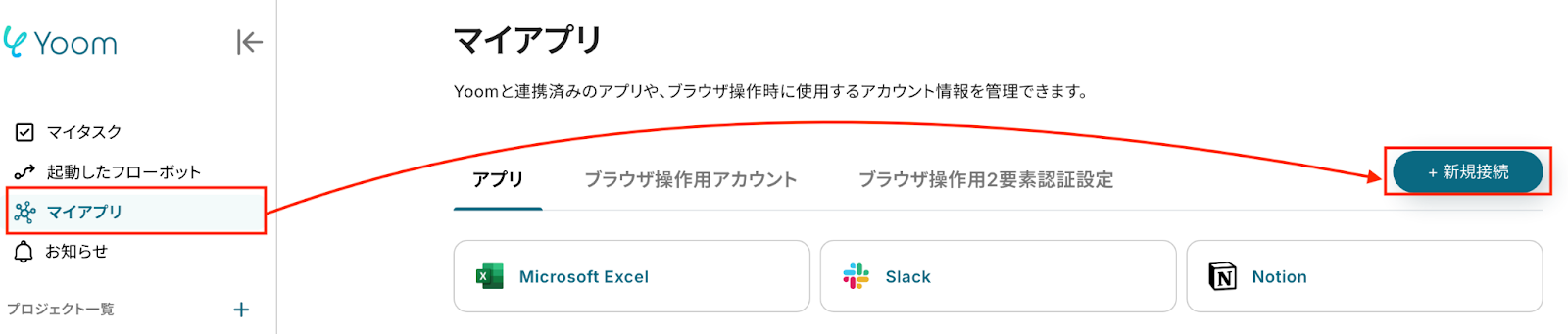
検索窓にNotionと入力し、Notionを選択します。

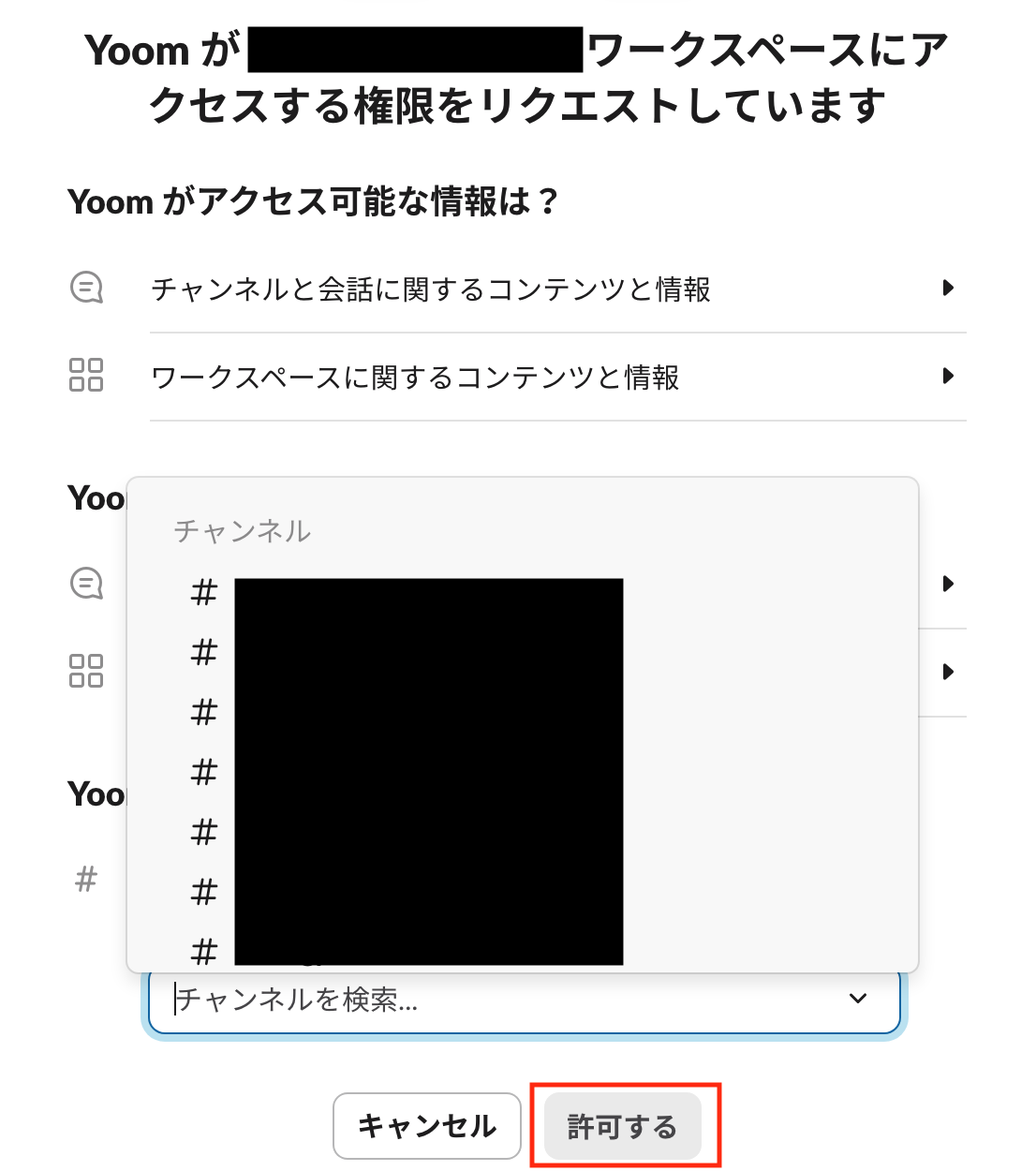
以下の画面が表示されたら、連携したいチャンネルを選択後、赤枠の「許可する」をクリックしましょう!
次に、赤枠の「ページを選択する」をクリックします。
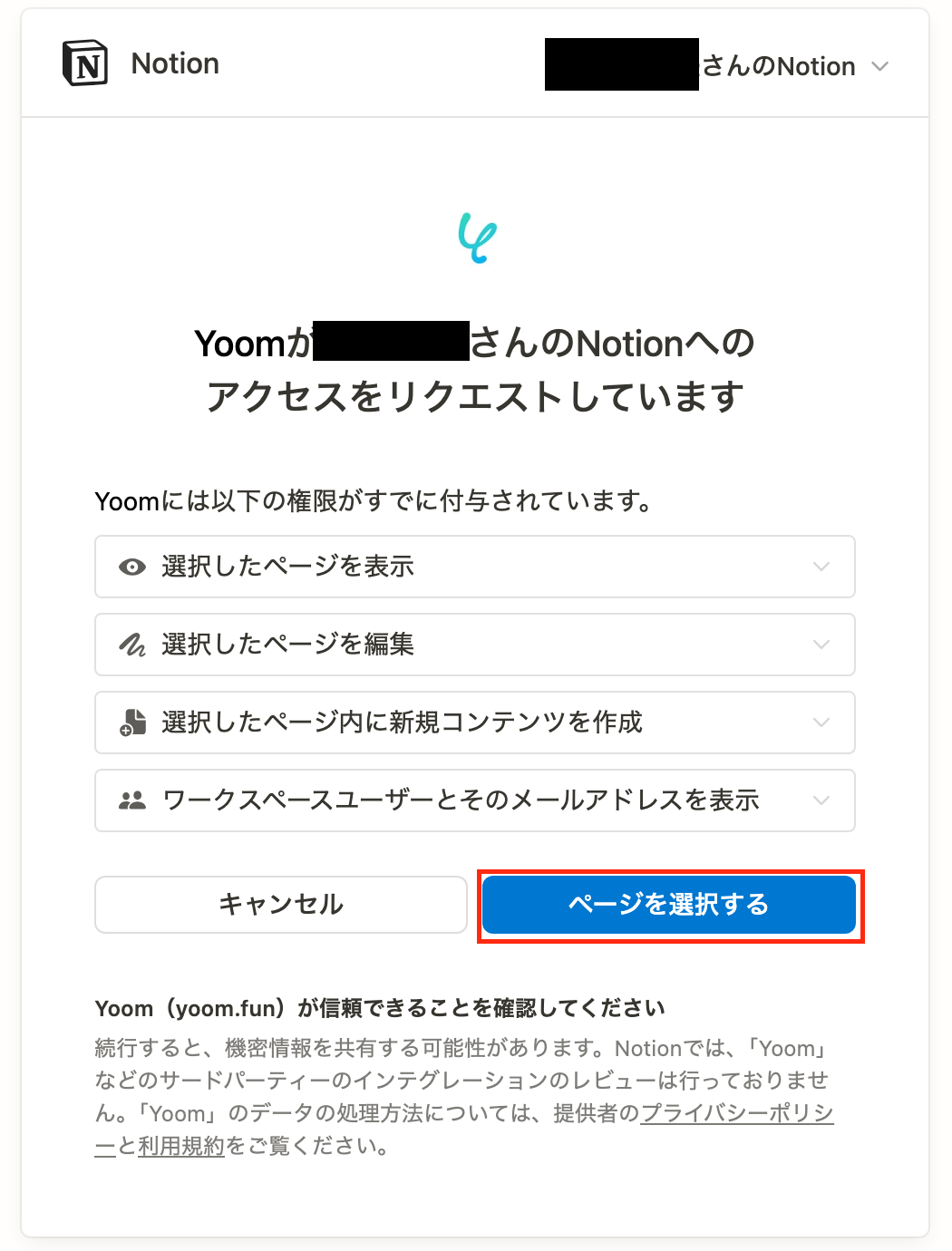
続いて、以下の画面で内容を確認後、「アクセスを許可する」をクリックします。
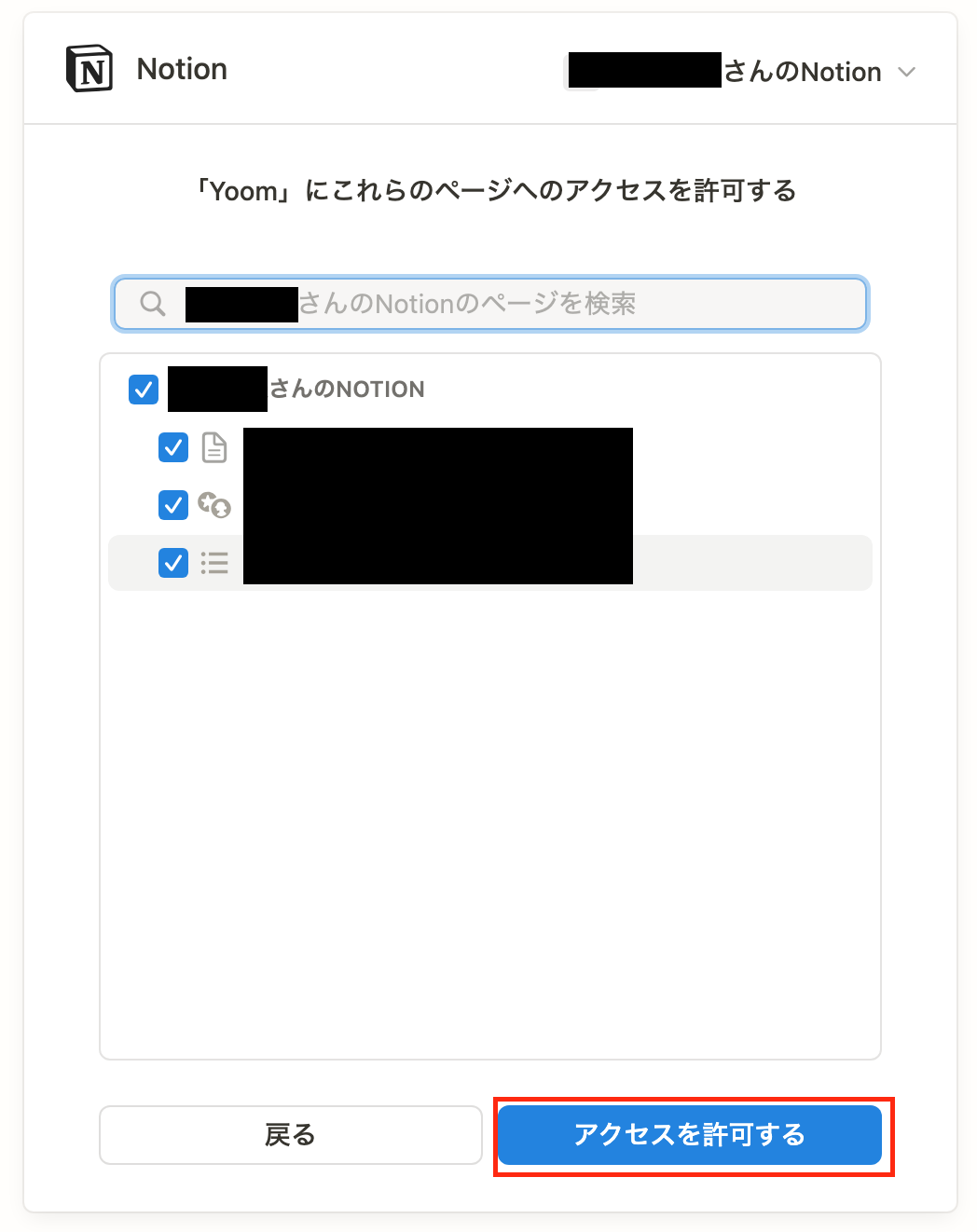
これで、Notionのマイアプリ連携は完了です!
【Telegramのマイアプリ連携】
次にTelegramをマイアプリに登録しましょう!先ほどと同様に「新規接続」から、Telegramを検索します。

Telegramを選択すると、以下のような画面が表示されます。
アカウント名は任意の名称を入力してください。
アクセストークンはTelegramで新しくBotを作成すると発行されます。
参照)BotFather
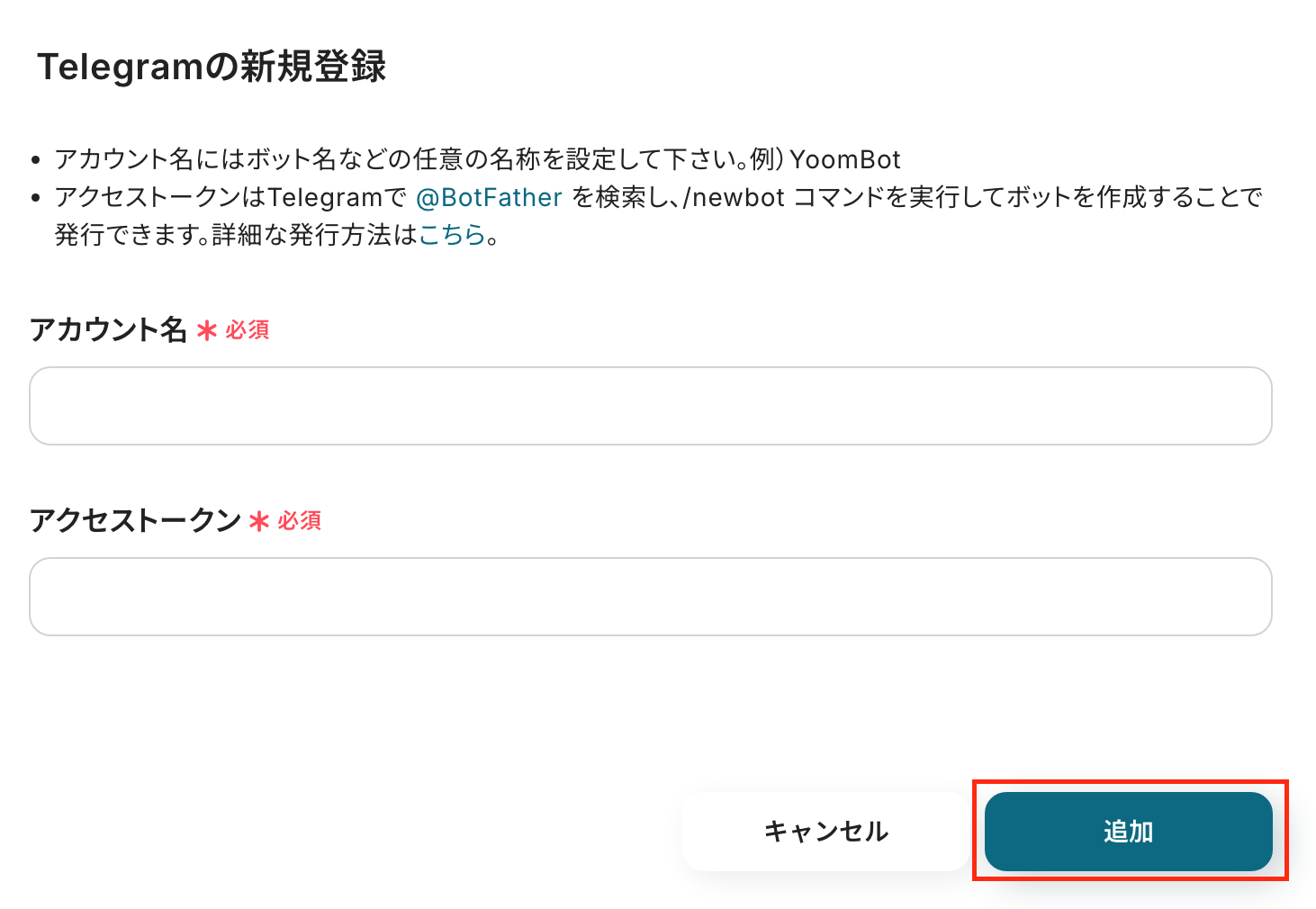
入力が完了したら、追加ボタンをクリックしてください。
NotionとTelegramがマイアプリに表示されれば、登録は完了です!
ステップ2:テンプレートをコピーする
ここから、フローを作っていきましょう!
テンプレートを利用しているので、以下のテンプレートページを開き、『このテンプレートを試してみる』をクリックしてください。
■概要Notionでタスクやプロジェクトを管理しているものの、毎日データベースを確認して期限が迫ったタスクをチームに共有するのは手間ではありませんか。この手作業は、重要なタスクの見落としにつながる可能性もあります。このワークフローを活用すれば、毎日決まった時間にNotionデータベースから本日が期限のタスクを自動で取得し、指定したTelegramのチャンネルに通知できます。これにより、タスク管理の抜け漏れを防ぎ、チーム全体の生産性向上に貢献します。
■このテンプレートをおすすめする方- Notionでタスク管理を行い、期限の確認とリマインドを手作業で行っている方
- Telegramをチームの主要なコミュニケーションツールとして活用しているマネージャーの方
- 日々の定型的なリマインド業務を自動化し、コア業務に集中したいと考えている方
■このテンプレートを使うメリット- 毎日自動でNotionから期限日のタスクを取得し通知するため、確認とリマインドにかかっていた時間を短縮できます。
- 手動での確認作業が不要になることで、重要なタスクの通知漏れや確認ミスといったヒューマンエラーを防ぎます。
■フローボットの流れ- はじめに、NotionとTelegramをYoomと連携します。
- 次に、トリガーでスケジュールトリガー機能を選択し、「毎日」など、フローボットを起動したい任意の頻度と時間を設定します。
- 次に、オペレーションでNotionを選択し、データベースから本日が期限のデータを取得するアクションを設定します。
- 最後に、オペレーションでTelegramを選択し、Notionから取得した情報を基に、指定のチャンネルへメッセージを送信するアクションを設定します。
※「トリガー」:フロー起動のきっかけとなるアクション、「オペレーション」:トリガー起動後、フロー内で処理を行うアクション
■このワークフローのカスタムポイント- Notionのオペレーション設定で、対象となるデータベースIDを指定し、本日が期限のデータを抽出するためのフィルター条件を任意で設定してください。
- Telegramでメッセージを送信するアクションを設定する際に、通知先のチャットIDや通知メッセージの内容を任意でカスタマイズしてください。
■注意事項- NotionとTelegramのそれぞれとYoomを連携してください。
■このテンプレートをおすすめする方
- Notionでタスク管理を行い、期限の確認とリマインドを手作業で行っている方
- Telegramをチームの主要なコミュニケーションツールとして活用しているマネージャーの方
- 日々の定型的なリマインド業務を自動化し、コア業務に集中したいと考えている方
■このテンプレートを使うメリット
- 毎日自動でNotionから期限日のタスクを取得し通知するため、確認とリマインドにかかっていた時間を短縮できます。
- 手動での確認作業が不要になることで、重要なタスクの通知漏れや確認ミスといったヒューマンエラーを防ぎます。
■フローボットの流れ
- はじめに、NotionとTelegramをYoomと連携します。
- 次に、トリガーでスケジュールトリガー機能を選択し、「毎日」など、フローボットを起動したい任意の頻度と時間を設定します。
- 次に、オペレーションでNotionを選択し、データベースから本日が期限のデータを取得するアクションを設定します。
- 最後に、オペレーションでTelegramを選択し、Notionから取得した情報を基に、指定のチャンネルへメッセージを送信するアクションを設定します。
■このワークフローのカスタムポイント
- Notionのオペレーション設定で、対象となるデータベースIDを指定し、本日が期限のデータを抽出するためのフィルター条件を任意で設定してください。
- Telegramでメッセージを送信するアクションを設定する際に、通知先のチャットIDや通知メッセージの内容を任意でカスタマイズしてください。
■注意事項
- NotionとTelegramのそれぞれとYoomを連携してください。
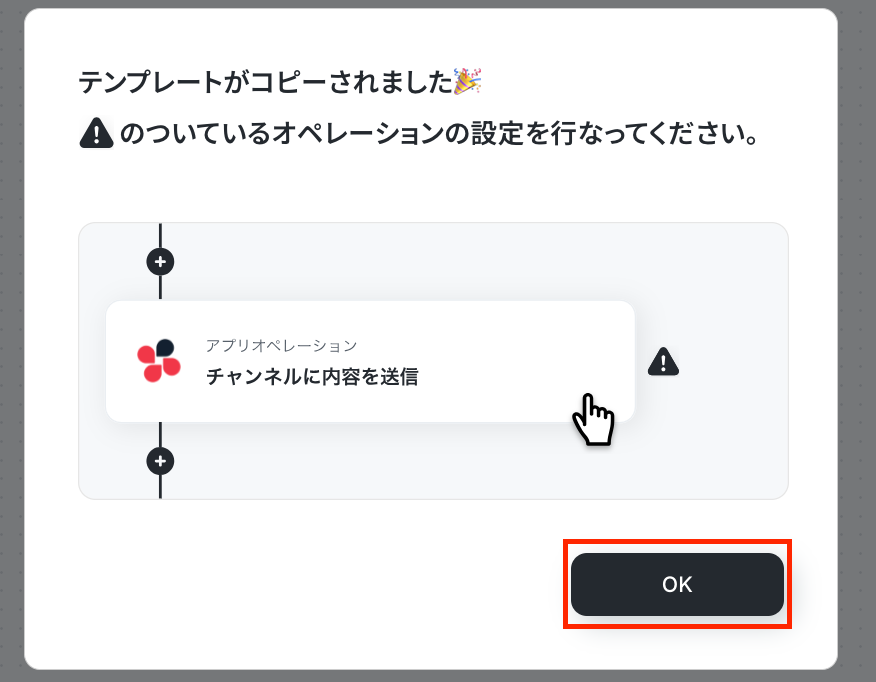
以下の表示が出たら、テンプレートのコピー成功です。次に表示された画面で「OK」をクリックしてください。
ステップ3:スケジュールトリガー設定
最初の設定です!以下の赤枠をクリックしてください。
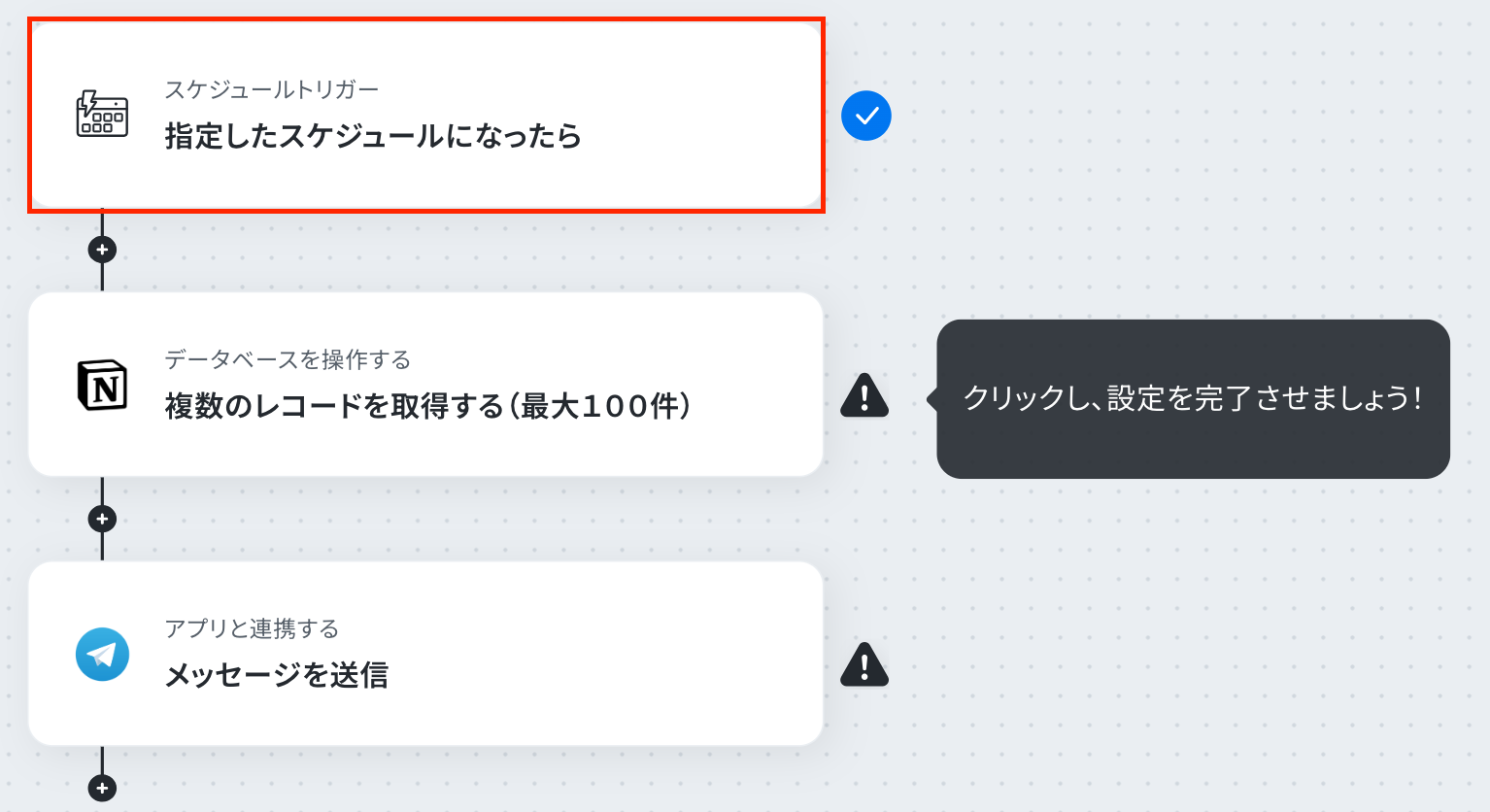
クリックすると以下のような画面に移ります。
ここでは、毎日Notionデータベース内から今日が期限になっているデータを取得したいので、スケジュール設定では、曜日すべて選択します。
時刻は自由に設定してくださいね。
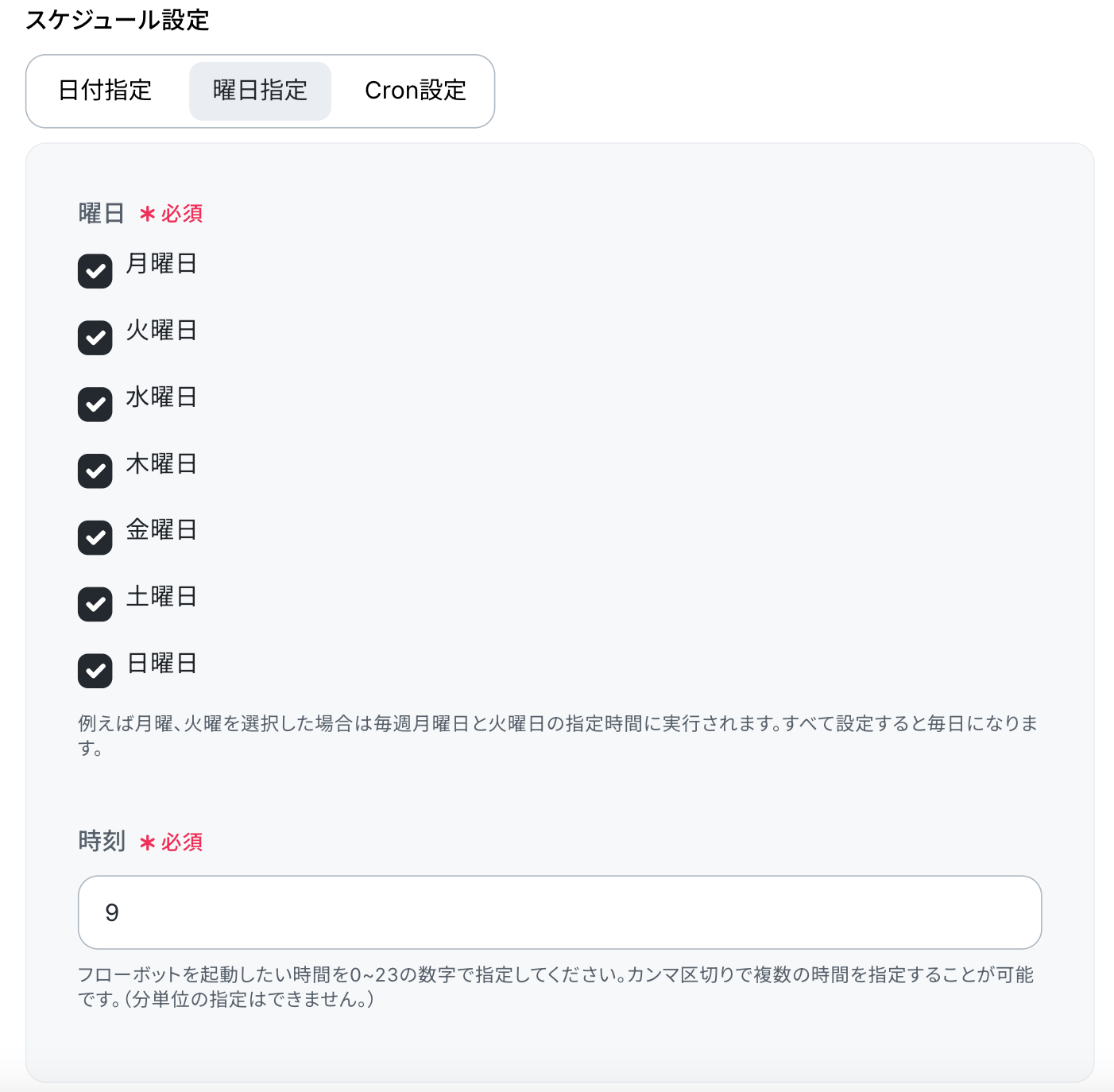
確認できたら「保存する」をクリックして、トリガー設定は完了です。
ステップ4:Notionの設定
以下の赤枠をクリックしましょう!ここでは、Notionのデータベースから期限が今日のタスクを取得する設定を行います。
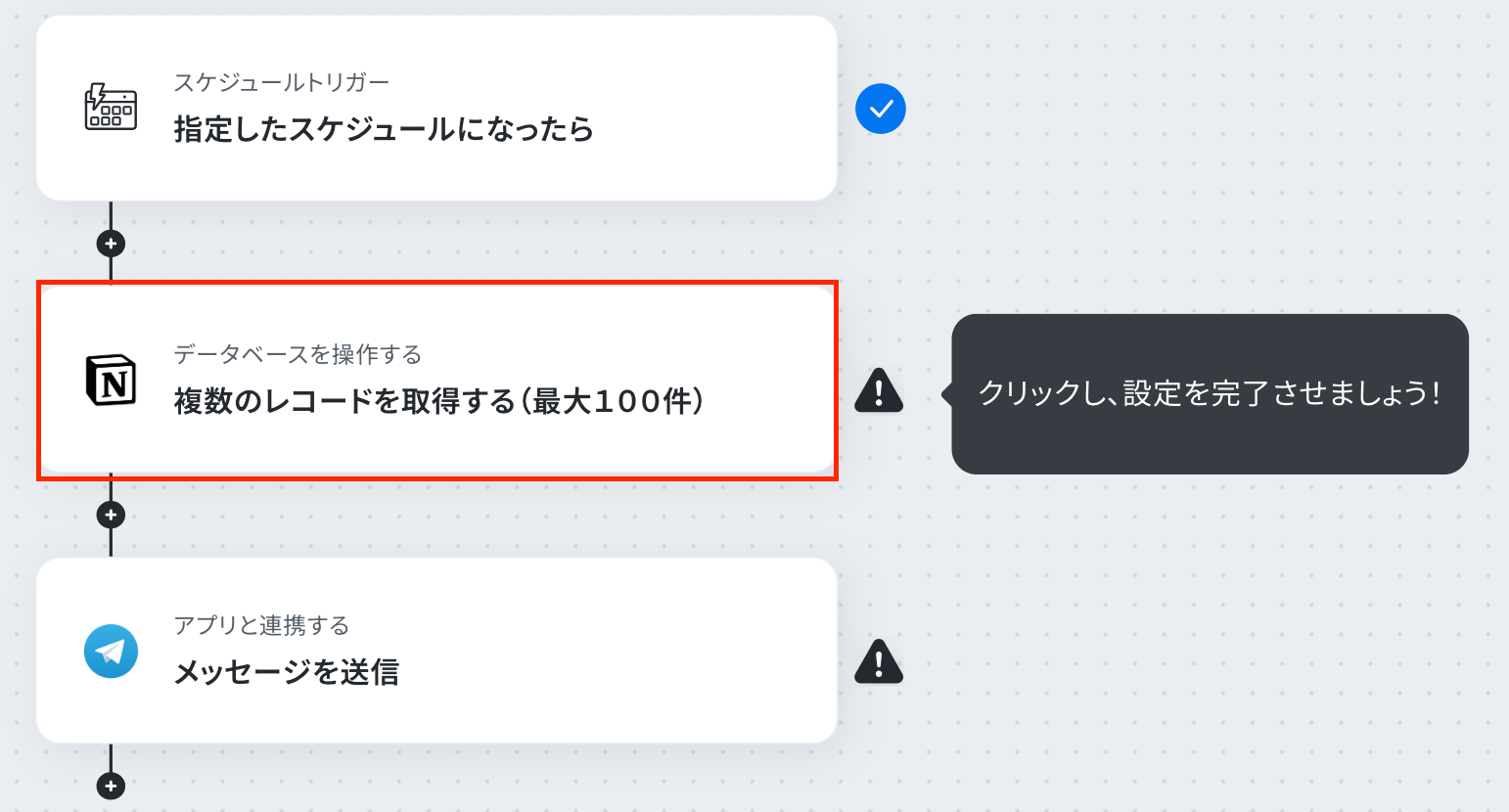
以下の画面に遷移したら、連携するアカウント情報を確認しましょう。
アクションはそのままで、画面をスクロールダウンしてください。
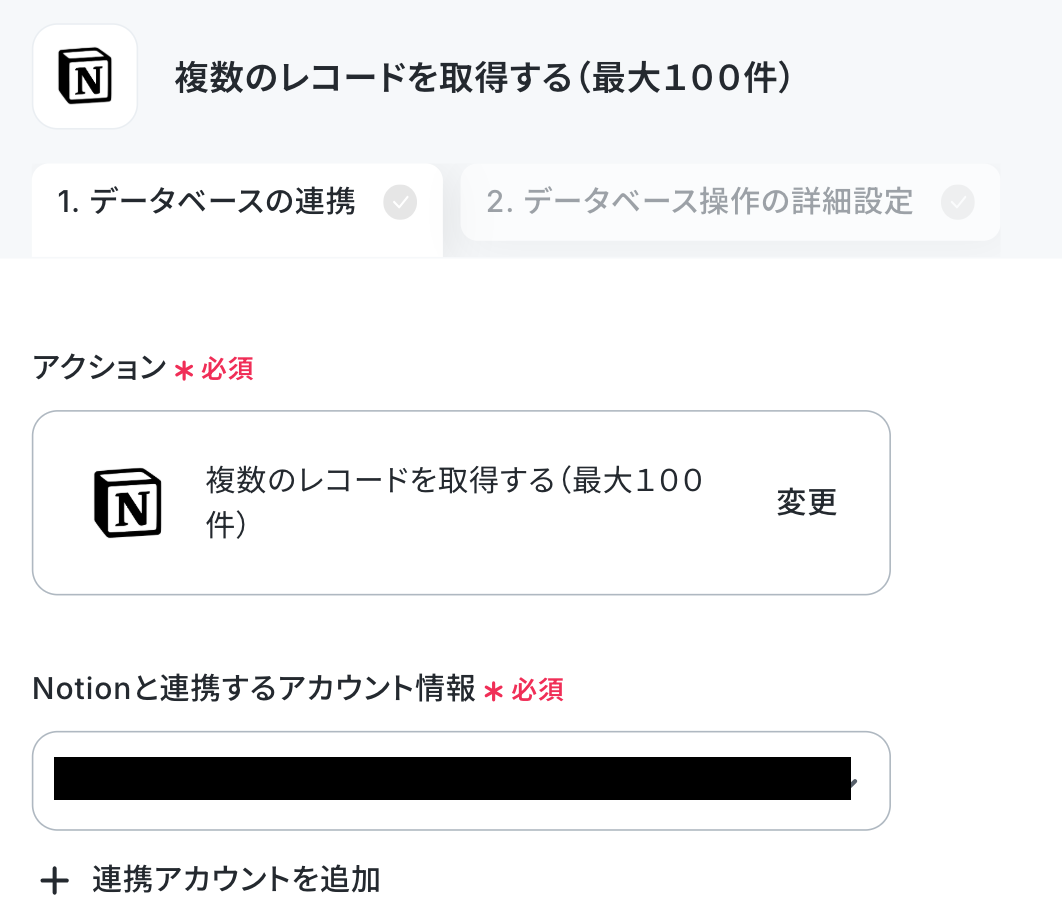
次に、「データベースID」を入力しましょう。以下のように、入力欄をクリックして表示される候補から選択が可能です!
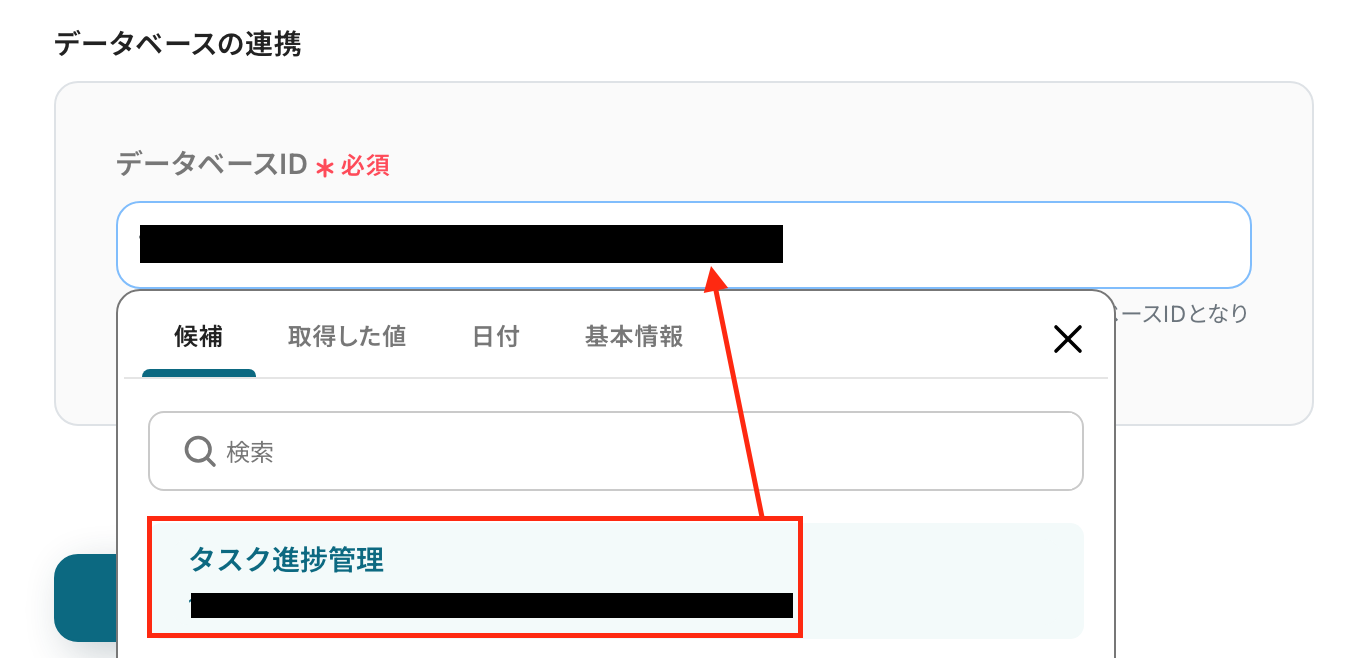
「保存する」をクリックすると、データベース操作の詳細設定の画面に移ります。
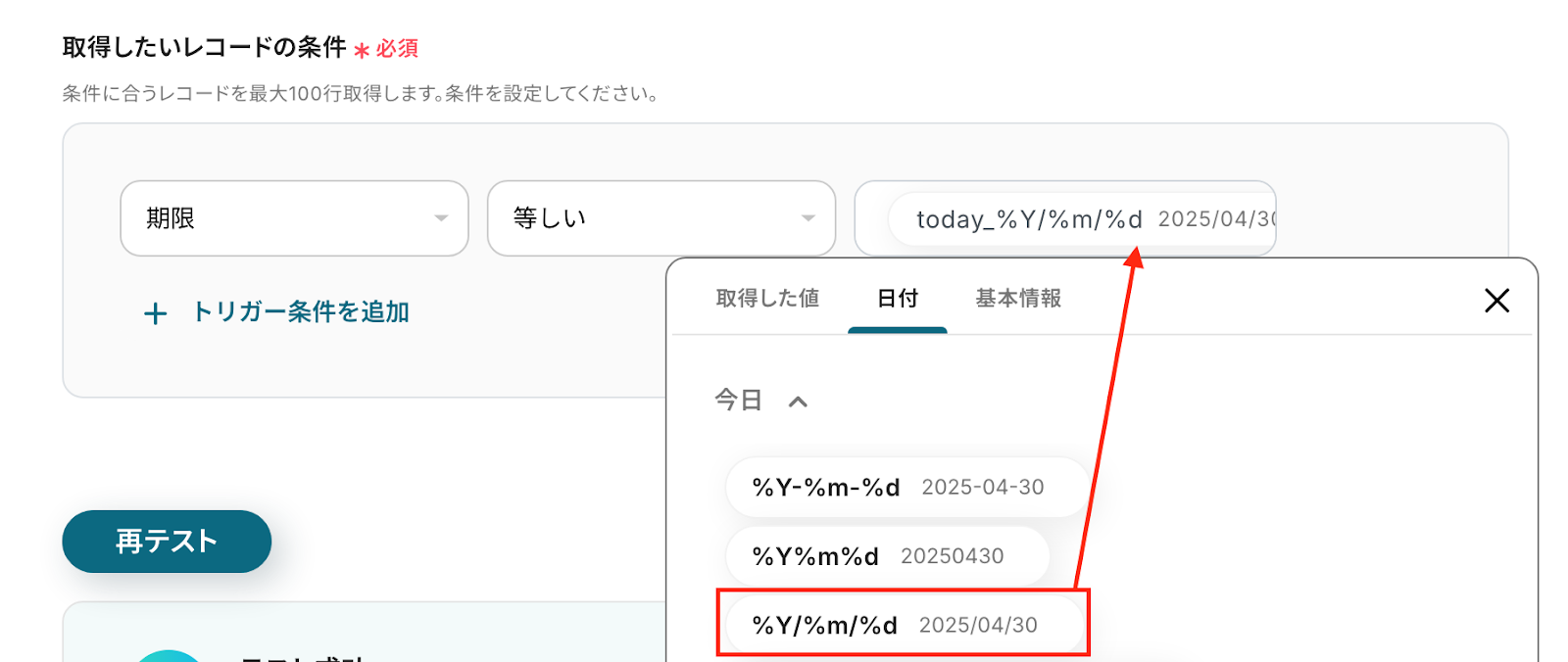
ここでは「取得したいレコードの条件」を設定しましょう!今回は、期限と今日の日付が等しいことを条件に設定します。
一番右枠をクリックし、日付からNotionのデータベース上の形式と同じ「yyyy/mm/dd」の形式を設定しましょう。
※違う形式を選択してテストを実行してもエラーになってしまうので、ご注意ください。
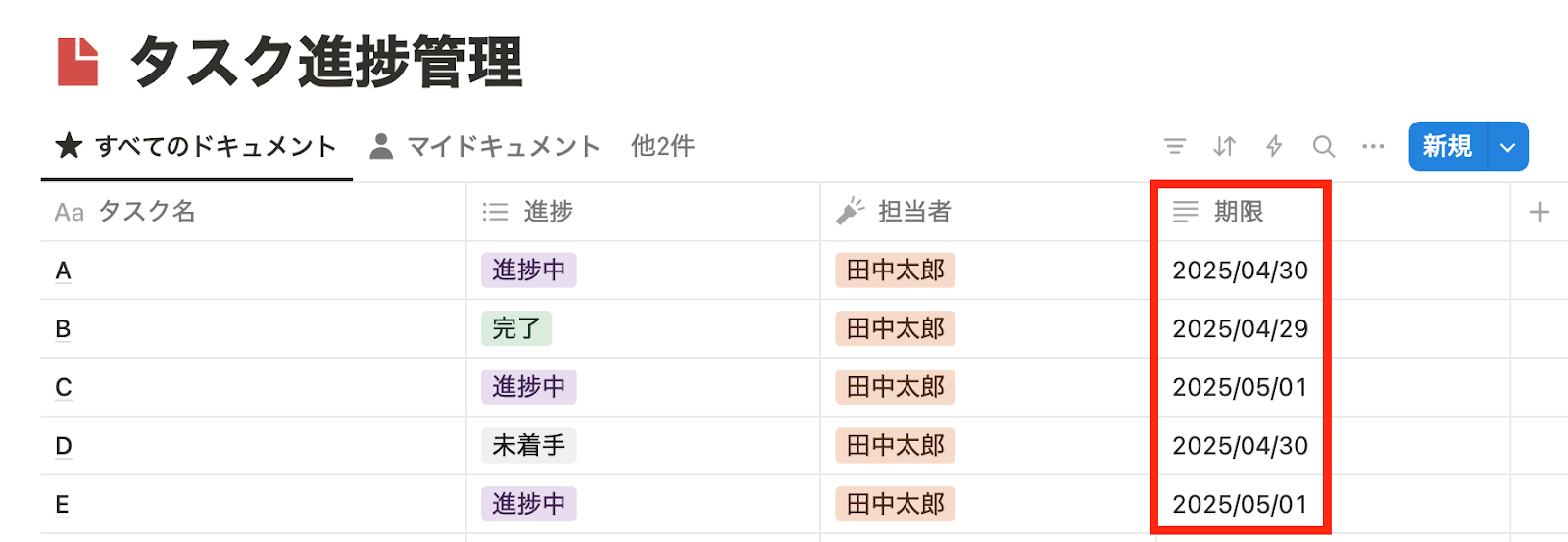
※以下はテスト用に作成したデータベースです。
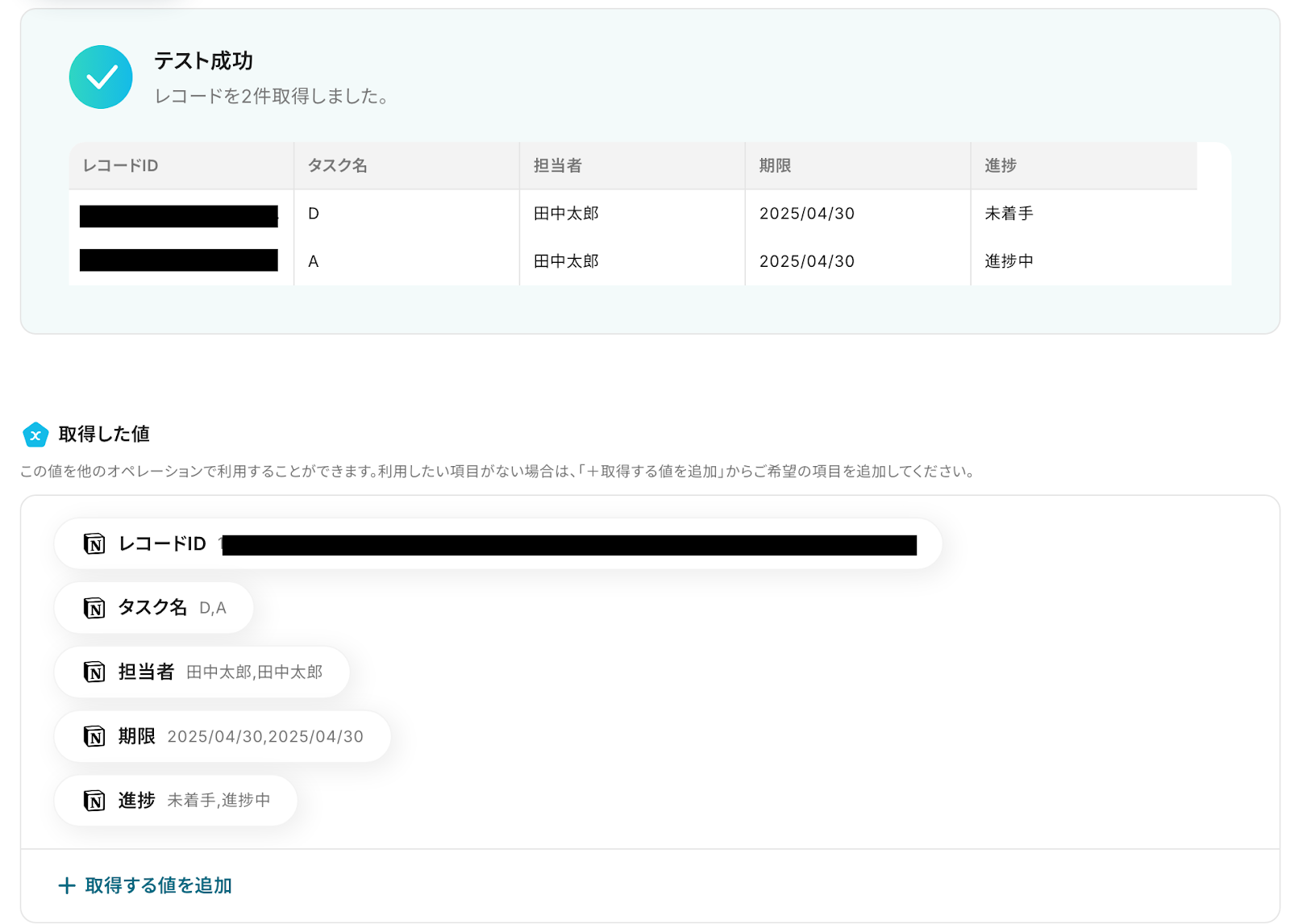
テストに成功し、以下のように正しく表示されていることを確認後、「保存する」をクリックしましょう。
※Notionに今日の日付がない場合はエラーになるので、テスト用に本日の日付のタスクを作成しておくと良いかもしれません!
ステップ5:メッセージを通知する設定
以下の赤枠をクリックしましょう!
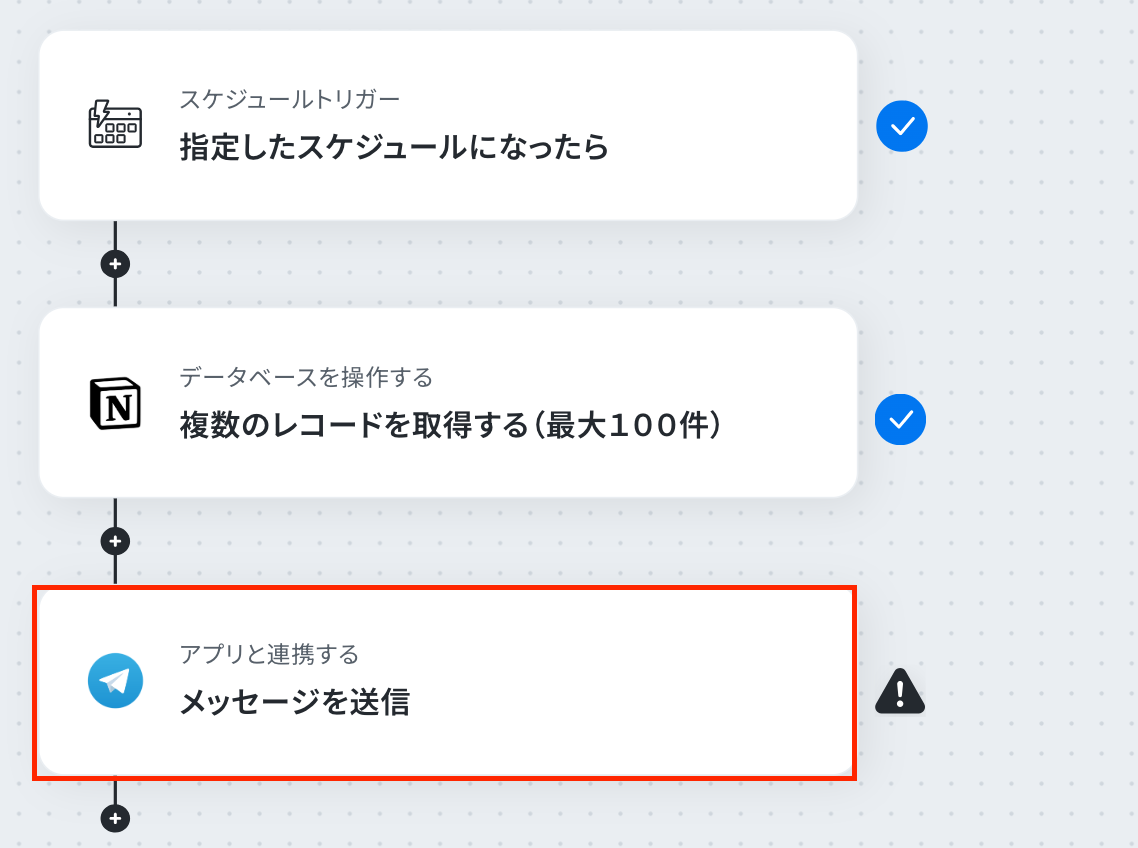
以下の画面が表示されたら、連携するアカウントを確認します。
アクションはそのままで、次に進みましょう!
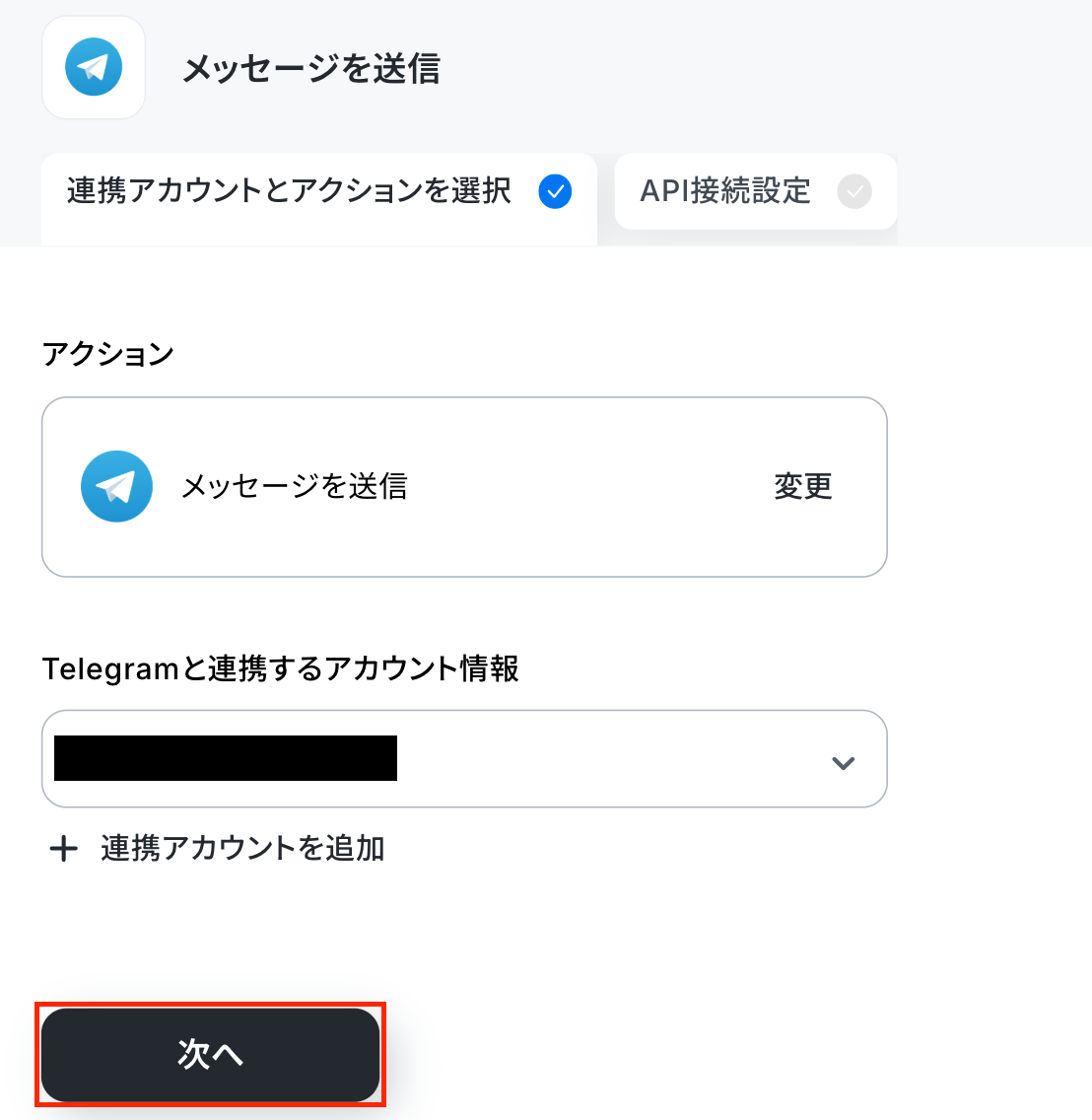
続いて、API接続設定をします。ここでは、チャットIDとメッセージ内容を入力しましょう。
チャットIDの入力欄をクリックすると、候補一覧が表示されます。一覧から該当するものを選んでください。
メッセージを作成する際には、入力欄をクリックして表示される先ほど取得したアウトプットと任意で作成した文章を組み合わせて自由に設定しましょう。
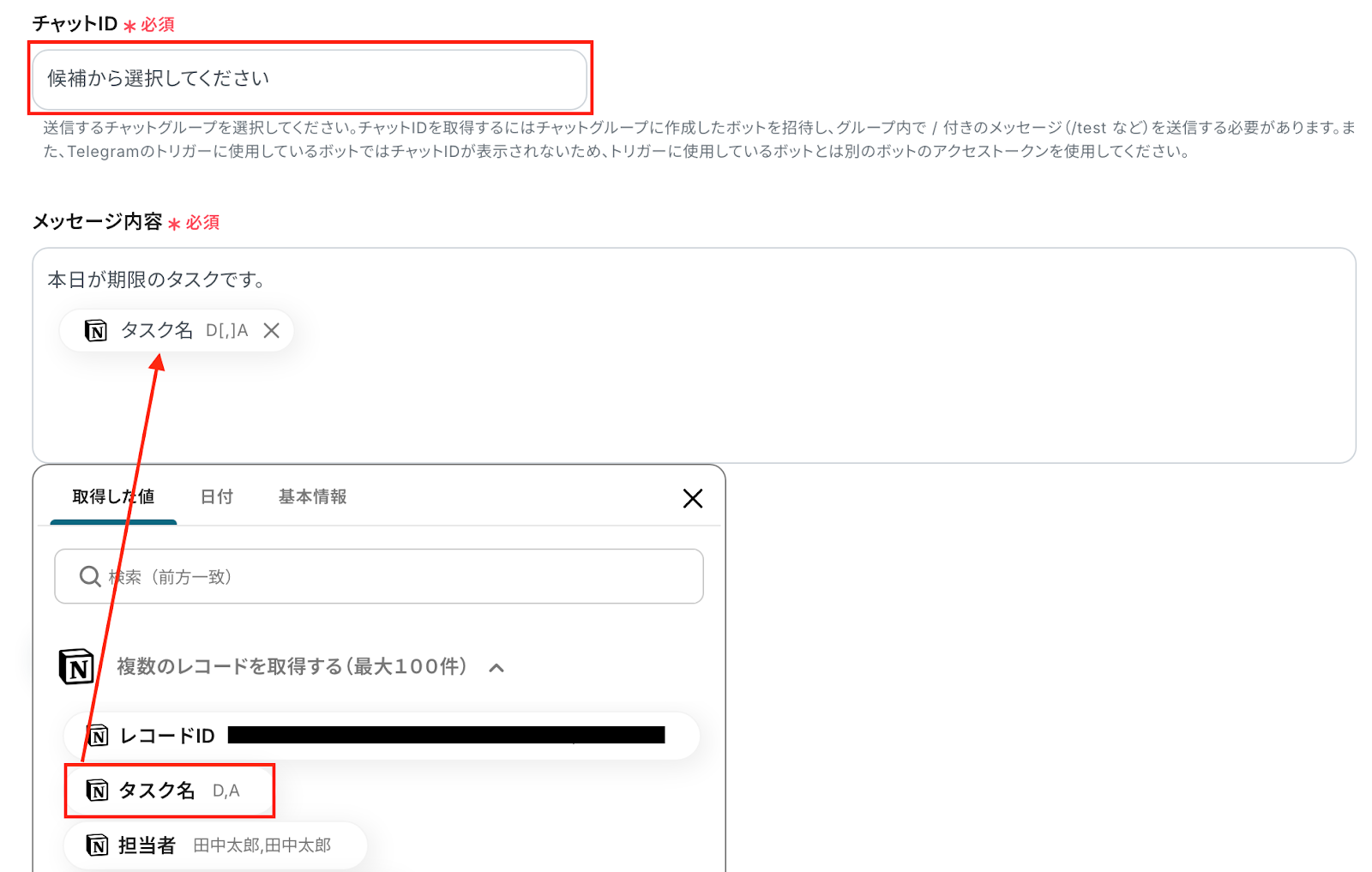
設定が完了したら「テスト」をクリックして、指定したチャットグループにメッセージが送信されるか確認をしましょう。
問題がなければ「保存する」をクリックしてください。
ステップ6:トリガーをONに設定しフロー稼働の準備完了
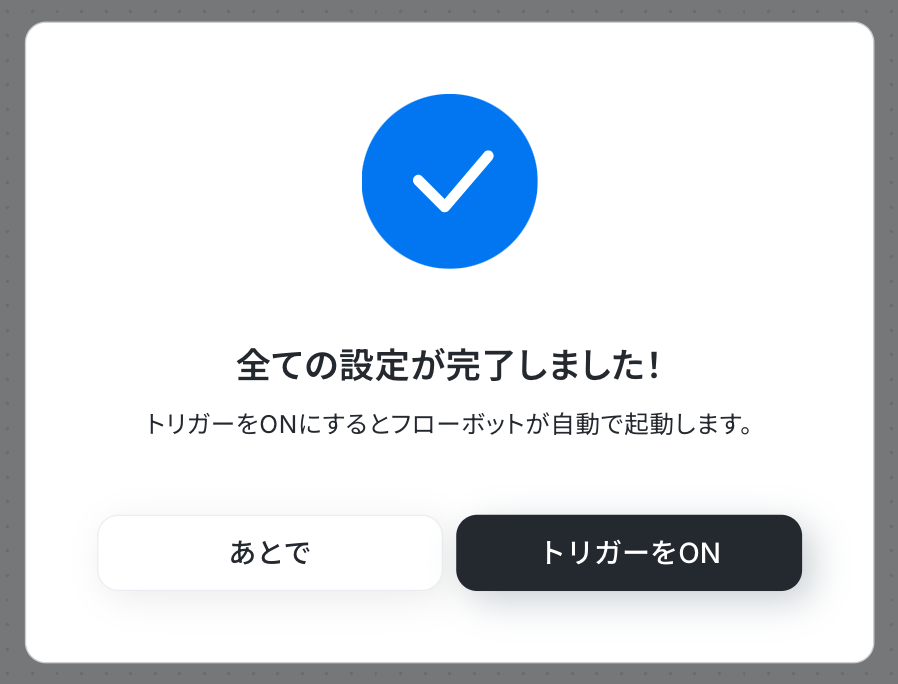
フロー画面に戻り、以下のようなメニューが表示されていれば、フローの設定は完了です!
早速フローを起動させる場合は、「トリガーをON」をクリックしましょう。
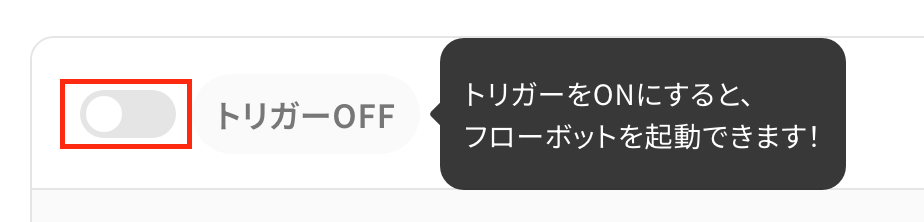
あとで起動させる場合は、フロー画面のトリガースイッチをクリックすることで、トリガーをONにできます。
以上、「毎日Notionデータベース内から本日が期限になっているデータを取得してTelegramに通知する」方法でした!
Notionを活用したその他の自動化例
Yoomでは、Notionを活用した様々な自動化テンプレートを提供しています。業務に合わせて、便利な自動化を見つけてみましょう。
■概要Googleフォームで集めたアンケートや問い合わせの回答を、手作業でNotionに転記していませんか?この作業は時間がかかるだけでなく、コピー&ペーストのミスや転記漏れの原因にもなりかねません。このワークフローを活用すれば、Googleフォームに回答が送信されると、自動でNotionにページが作成されるため、こうした情報連携の手間を減らし、よりスムーズなデータ管理を実現します。
■このテンプレートをおすすめする方- GoogleフォームとNotionを利用し、手作業での情報転記に手間を感じている方
- フォームの回答をNotionデータベースで管理しており、連携を自動化したいと考えている方
- 手作業による転記ミスを減らし、情報管理の正確性を向上させたい担当者の方
■このテンプレートを使うメリット- Googleフォームに回答が送信されると、Notionへページが作成されるため、これまで手作業に費やしていた時間を短縮できます。
- 手作業でのデータ転記が減るため、入力間違いや項目漏れといったヒューマンエラーの発生を防ぎ、データの正確性を保ちます。
■フローボットの流れ- はじめに、GoogleフォームとNotionをYoomと連携します。
- 次に、トリガーでGoogleフォームを選択し、「フォームに回答が送信されたら」というアクションを設定します。
- 最後に、オペレーションでNotionの「ページを作成」アクションを設定し、フォームの回答内容を反映させます。
※「トリガー」:フロー起動のきっかけとなるアクション、「オペレーション」:トリガー起動後、フロー内で処理を行うアクション
■このワークフローのカスタムポイント- Googleフォームのトリガー設定では、自動化の対象としたいフォームを任意で選択することが可能です。
- Notionにページを作成する際、フォームの回答項目の中からどの情報をページのどこに反映させるか、任意で設定できます。
■注意事項- Googleフォーム、NotionのそれぞれとYoomを連携してください。
- トリガーは5分、10分、15分、30分、60分の間隔で起動間隔を選択できます。
- プランによって最短の起動間隔が異なりますので、ご注意ください。
- Googleフォームをトリガーとして使用した際の回答内容を取得する方法は「Googleフォームトリガーで、回答内容を取得する方法」を参照ください。
■概要
Salesforceで管理しているリード情報を、情報共有やタスク管理のためにNotionへ手作業で転記していませんか?この定型的な作業は時間がかかるだけでなく、入力ミスなどのヒューマンエラーの原因にもなりがちです。このワークフローを活用すれば、Salesforceに新しいリードが登録された際に、その情報を自動でNotionのデータベースへ追加できるため、手作業による手間をなくし、正確な情報連携を実現します。
■このテンプレートをおすすめする方
- SalesforceとNotionを併用し、リード情報の手動転記に手間を感じている営業担当者の方
- 獲得したリード情報をNotionにも連携し、チーム内での情報共有を円滑にしたいと考えている方
- SalesforceとNotionのデータ連携を自動化し、業務の属人化を防ぎたい業務改善担当者の方
■このテンプレートを使うメリット
- Salesforceにリードが登録されると同時にNotionへ自動で情報が追加されるため、これまで手作業に費やしていた時間を短縮することができます。
- 手作業でのデータ転記が不要になることで、入力間違いや登録漏れといったヒューマンエラーの発生を防ぎ、データの正確性を保ちます。
■フローボットの流れ
- はじめに、SalesforceとNotionをYoomと連携します。
- 次に、トリガーでSalesforceを選択し、「リードオブジェクトに新規レコードが登録されたら」フローが起動するよう設定します。
- 最後に、オペレーションでNotionを選択して「レコードを追加する」アクションを設定し、トリガーで取得したSalesforceのリード情報をNotionのデータベースに追加します。
※「トリガー」:フロー起動のきっかけとなるアクション、「オペレーション」:トリガー起動後、フロー内で処理を行うアクション
■このワークフローのカスタムポイント
- Salesforceのトリガー設定では、Notionに連携したいリード情報の項目などを、運用に合わせて任意で設定することが可能です。
- Notionのオペレーション設定では、レコードを追加する対象のデータベースや、各プロパティに割り当てる情報を任意で設定してください。
■注意事項
- SalesforceとNotionのそれぞれとYoomを連携してください。
- トリガーは5分、10分、15分、30分、60分の間隔で起動間隔を選択できます。
- プランによって最短の起動間隔が異なりますので、ご注意ください。
- Salesforceはチームプラン・サクセスプランでのみご利用いただけるアプリとなっております。フリープラン・ミニプランの場合は設定しているフローボットのオペレーションやデータコネクトはエラーとなりますので、ご注意ください。
- チームプランやサクセスプランなどの有料プランは、2週間の無料トライアルを行うことが可能です。無料トライアル中には制限対象のアプリを使用することができます。
■概要Notionで管理しているタスクやプロジェクトの進捗を、更新のたびにDiscordでチームに共有するのは手間がかかる作業ではないでしょうか。手作業での通知は、漏れや遅延が発生する原因にもなり得ます。このワークフローを活用すれば、Notionのページが特定のステータスに更新された際に、自動でDiscordの指定チャンネルへ通知できます。これにより、迅速な情報共有を実現し、コミュニケーションロスを防ぎます。
■このテンプレートをおすすめする方- Notionでのステータス更新を手作業でDiscordに通知しており、非効率を感じている方
- プロジェクトの進捗共有を自動化し、チーム内の情報伝達を円滑にしたいマネージャーの方
- 手作業による報告漏れや遅延を防ぎ、迅速な情報共有体制を構築したい方
■このテンプレートを使うメリット- Notionでのステータス更新をトリガーに自動でDiscordへ通知するため、これまで報告に費やしていた時間を短縮し、コア業務に集中できます。
- 手作業による通知漏れや、誤ったチャンネルへの投稿といったヒューマンエラーを防ぎ、確実な情報共有を実現します。
■フローボットの流れ- はじめに、NotionとDiscordをYoomと連携します。
- 次に、トリガーでNotionを選択し、「ページが作成または更新されたら」アクションを設定します。
- 次に、Notionの「レコードを取得する(ID検索)」を設定し、更新されたページの詳細情報を取得します。
- 次に、「繰り返し条件」を設定し、特定のステータスに更新された場合のみ通知処理が実行されるように条件を指定します。
- 最後に、Discordの「メッセージを送信」を設定し、指定のチャンネルに通知します。
※「トリガー」:フロー起動のきっかけとなるアクション、「オペレーション」:トリガー起動後、フロー内で処理を行うアクション
■このワークフローのカスタムポイント- 繰り返し条件のオペレーションでは、「完了」や「レビュー依頼」など、通知をトリガーしたいNotionの特定のステータスを任意で設定してください。
- Discordへのメッセージ送信アクションでは、通知を送るチャンネルを指定できます。また、本文には固定テキストのほか、Notionから取得したタスク名や担当者などの情報を変数として埋め込み、動的な通知を作成することが可能です。
■注意事項- NotionとDiscordのそれぞれとYoomを連携してください。
- トリガーは5分、10分、15分、30分、60分の間隔で起動間隔を選択できます。
- プランによって最短の起動間隔が異なりますので、ご注意ください。
- 分岐はパーソナルプラン以上のプランでご利用いただける機能(オペレーション)となっております。フリープランの場合は設定しているフローボットのオペレーションはエラーとなりますので、ご注意ください。
- パーソナルプランなどの有料プランは、2週間の無料トライアルを行うことが可能です。無料トライアル中には制限対象のアプリや機能(オペレーション)を使用することができます。
■概要Google スプレッドシートでタスクや情報を管理しつつ、詳細をNotionにまとめている場合、手作業での二重入力に手間を感じていませんか? 単純な転記作業は、入力ミスや更新漏れの原因にもなりかねません。 このワークフローを活用すれば、Google スプレッドシートに行が追加されるだけで、Notionにページを自動で作成できます。面倒な手作業をなくし、情報管理の正確性とスピードを向上させることが可能です。
■このテンプレートをおすすめする方- Google スプレッドシートとNotionを併用し、情報転記に手間を感じている方
- 手作業によるデータ入力ミスをなくし、情報管理の正確性を高めたいチームの方
- タスクやプロジェクト管理のプロセスを自動化し、効率化したいと考えている方
■このテンプレートを使うメリット- Google スプレッドシートに行を追加するだけでNotionのページが自動で作成されるため、これまで転記作業に費やしていた時間を削減できます
- 手作業でのデータ移行がなくなることで、コピー&ペーストのミスや入力漏れといったヒューマンエラーを防ぐことに繋がります
■フローボットの流れ- はじめに、Google スプレッドシートとNotionをYoomと連携します
- 次に、トリガーでGoogle スプレッドシートを選択し、「行が追加されたら」というアクションを設定します
- 続いて、オペレーションでNotionを選択し、「ページを作成」アクションを設定します
- 最後に、オペレーションでGoogle スプレッドシートの「レコードを更新する」アクションを設定し、処理済みの行にステータスを反映させます
※「トリガー」:フロー起動のきっかけとなるアクション、「オペレーション」:トリガー起動後、フロー内で処理を行うアクション
■このワークフローのカスタムポイント- Notionでページを作成するオペレーションでは、ページタイトルやプロパティに任意の内容を設定できます
- Google スプレッドシートの各列から取得した値をページ内容に変数として埋め込んだり、特定のテキストを固定値として入力したりと柔軟なカスタマイズが可能です
■注意事項- Google スプレッドシート、NotionのそれぞれとYoomを連携してください
- トリガーは5分、10分、15分、30分、60分の間隔で起動間隔を選択できます
- プランによって最短の起動間隔が異なりますので、ご注意ください
- Google スプレッドシートをアプリトリガーとして使用する際の注意事項は「【アプリトリガー】Google スプレッドシートのトリガーにおける注意事項」を参照してください
■概要Googleカレンダーで管理している会議や打ち合わせの予定を、議事録やタスク管理のためにNotionへ都度手作業で転記していませんか。この作業は手間がかかるだけでなく、情報の登録漏れや入力ミスが発生する原因にもなります。このワークフローを活用すれば、Googleカレンダーに予定が登録されるだけでNotionのデータベースへ自動でレコードが追加され、こうした課題を解消できます。
■このテンプレートをおすすめする方- GoogleカレンダーとNotionを併用し、予定情報を手作業で転記している方
- 会議や打ち合わせの情報をNotionで管理しており、登録の手間を削減したい方
- 手作業による情報登録の漏れやミスを防ぎ、業務の正確性を高めたい方
■このテンプレートを使うメリット- Googleカレンダーに予定が追加されると自動でNotionにレコードが作成されるため、これまで手作業で行っていた転記作業の時間を短縮できます。
- 手作業での情報転記がなくなることで、入力内容の間違いや登録漏れといったヒューマンエラーを防ぎ、情報の正確性を担保します。
■フローボットの流れ- はじめに、GoogleカレンダーとNotionをYoomと連携します。
- 次に、トリガーでGoogleカレンダーを選択し、「予定が作成されたら」というアクションを設定します。
- 最後に、オペレーションでNotionの「レコードを追加する」アクションを設定し、トリガーで取得した予定の情報を元にレコードを追加するように設定します。
※「トリガー」:フロー起動のきっかけとなるアクション、「オペレーション」:トリガー起動後、フロー内で処理を行うアクション
■このワークフローのカスタムポイント- Googleカレンダーのトリガー設定では、対象としたいカレンダーIDを指定できるほか、起動間隔や特定のキーワードを含む予定のみを対象とするなどの条件設定が可能です。
- Notionでレコードを追加するアクションでは、追加先のデータベースIDを指定し、どの項目にカレンダーのどの情報(件名、日時など)を反映させるか自由に設定できます。
■注意事項- Googleカレンダー、NotionのそれぞれとYoomを連携してください。
- トリガーは5分、10分、15分、30分、60分の間隔で起動間隔を選択できます。
- プランによって最短の起動間隔が異なりますので、ご注意ください。

- GoogleフォームとNotionを利用し、手作業での情報転記に手間を感じている方
- フォームの回答をNotionデータベースで管理しており、連携を自動化したいと考えている方
- 手作業による転記ミスを減らし、情報管理の正確性を向上させたい担当者の方
- Googleフォームに回答が送信されると、Notionへページが作成されるため、これまで手作業に費やしていた時間を短縮できます。
- 手作業でのデータ転記が減るため、入力間違いや項目漏れといったヒューマンエラーの発生を防ぎ、データの正確性を保ちます。
- はじめに、GoogleフォームとNotionをYoomと連携します。
- 次に、トリガーでGoogleフォームを選択し、「フォームに回答が送信されたら」というアクションを設定します。
- 最後に、オペレーションでNotionの「ページを作成」アクションを設定し、フォームの回答内容を反映させます。
■このワークフローのカスタムポイント
- Googleフォームのトリガー設定では、自動化の対象としたいフォームを任意で選択することが可能です。
- Notionにページを作成する際、フォームの回答項目の中からどの情報をページのどこに反映させるか、任意で設定できます。
- Googleフォーム、NotionのそれぞれとYoomを連携してください。
- トリガーは5分、10分、15分、30分、60分の間隔で起動間隔を選択できます。
- プランによって最短の起動間隔が異なりますので、ご注意ください。
- Googleフォームをトリガーとして使用した際の回答内容を取得する方法は「Googleフォームトリガーで、回答内容を取得する方法」を参照ください。

■概要
Salesforceで管理しているリード情報を、情報共有やタスク管理のためにNotionへ手作業で転記していませんか?この定型的な作業は時間がかかるだけでなく、入力ミスなどのヒューマンエラーの原因にもなりがちです。このワークフローを活用すれば、Salesforceに新しいリードが登録された際に、その情報を自動でNotionのデータベースへ追加できるため、手作業による手間をなくし、正確な情報連携を実現します。
■このテンプレートをおすすめする方
- SalesforceとNotionを併用し、リード情報の手動転記に手間を感じている営業担当者の方
- 獲得したリード情報をNotionにも連携し、チーム内での情報共有を円滑にしたいと考えている方
- SalesforceとNotionのデータ連携を自動化し、業務の属人化を防ぎたい業務改善担当者の方
■このテンプレートを使うメリット
- Salesforceにリードが登録されると同時にNotionへ自動で情報が追加されるため、これまで手作業に費やしていた時間を短縮することができます。
- 手作業でのデータ転記が不要になることで、入力間違いや登録漏れといったヒューマンエラーの発生を防ぎ、データの正確性を保ちます。
■フローボットの流れ
- はじめに、SalesforceとNotionをYoomと連携します。
- 次に、トリガーでSalesforceを選択し、「リードオブジェクトに新規レコードが登録されたら」フローが起動するよう設定します。
- 最後に、オペレーションでNotionを選択して「レコードを追加する」アクションを設定し、トリガーで取得したSalesforceのリード情報をNotionのデータベースに追加します。
※「トリガー」:フロー起動のきっかけとなるアクション、「オペレーション」:トリガー起動後、フロー内で処理を行うアクション
■このワークフローのカスタムポイント
- Salesforceのトリガー設定では、Notionに連携したいリード情報の項目などを、運用に合わせて任意で設定することが可能です。
- Notionのオペレーション設定では、レコードを追加する対象のデータベースや、各プロパティに割り当てる情報を任意で設定してください。
■注意事項
- SalesforceとNotionのそれぞれとYoomを連携してください。
- トリガーは5分、10分、15分、30分、60分の間隔で起動間隔を選択できます。
- プランによって最短の起動間隔が異なりますので、ご注意ください。
- Salesforceはチームプラン・サクセスプランでのみご利用いただけるアプリとなっております。フリープラン・ミニプランの場合は設定しているフローボットのオペレーションやデータコネクトはエラーとなりますので、ご注意ください。
- チームプランやサクセスプランなどの有料プランは、2週間の無料トライアルを行うことが可能です。無料トライアル中には制限対象のアプリを使用することができます。

■このテンプレートをおすすめする方
- Notionでのステータス更新を手作業でDiscordに通知しており、非効率を感じている方
- プロジェクトの進捗共有を自動化し、チーム内の情報伝達を円滑にしたいマネージャーの方
- 手作業による報告漏れや遅延を防ぎ、迅速な情報共有体制を構築したい方
■このテンプレートを使うメリット
- Notionでのステータス更新をトリガーに自動でDiscordへ通知するため、これまで報告に費やしていた時間を短縮し、コア業務に集中できます。
- 手作業による通知漏れや、誤ったチャンネルへの投稿といったヒューマンエラーを防ぎ、確実な情報共有を実現します。
■フローボットの流れ
- はじめに、NotionとDiscordをYoomと連携します。
- 次に、トリガーでNotionを選択し、「ページが作成または更新されたら」アクションを設定します。
- 次に、Notionの「レコードを取得する(ID検索)」を設定し、更新されたページの詳細情報を取得します。
- 次に、「繰り返し条件」を設定し、特定のステータスに更新された場合のみ通知処理が実行されるように条件を指定します。
- 最後に、Discordの「メッセージを送信」を設定し、指定のチャンネルに通知します。
■このワークフローのカスタムポイント
- 繰り返し条件のオペレーションでは、「完了」や「レビュー依頼」など、通知をトリガーしたいNotionの特定のステータスを任意で設定してください。
- Discordへのメッセージ送信アクションでは、通知を送るチャンネルを指定できます。また、本文には固定テキストのほか、Notionから取得したタスク名や担当者などの情報を変数として埋め込み、動的な通知を作成することが可能です。
■注意事項
- NotionとDiscordのそれぞれとYoomを連携してください。
- トリガーは5分、10分、15分、30分、60分の間隔で起動間隔を選択できます。
- プランによって最短の起動間隔が異なりますので、ご注意ください。
- 分岐はパーソナルプラン以上のプランでご利用いただける機能(オペレーション)となっております。フリープランの場合は設定しているフローボットのオペレーションはエラーとなりますので、ご注意ください。
- パーソナルプランなどの有料プランは、2週間の無料トライアルを行うことが可能です。無料トライアル中には制限対象のアプリや機能(オペレーション)を使用することができます。

- Google スプレッドシートとNotionを併用し、情報転記に手間を感じている方
- 手作業によるデータ入力ミスをなくし、情報管理の正確性を高めたいチームの方
- タスクやプロジェクト管理のプロセスを自動化し、効率化したいと考えている方
- Google スプレッドシートに行を追加するだけでNotionのページが自動で作成されるため、これまで転記作業に費やしていた時間を削減できます
- 手作業でのデータ移行がなくなることで、コピー&ペーストのミスや入力漏れといったヒューマンエラーを防ぐことに繋がります
- はじめに、Google スプレッドシートとNotionをYoomと連携します
- 次に、トリガーでGoogle スプレッドシートを選択し、「行が追加されたら」というアクションを設定します
- 続いて、オペレーションでNotionを選択し、「ページを作成」アクションを設定します
- 最後に、オペレーションでGoogle スプレッドシートの「レコードを更新する」アクションを設定し、処理済みの行にステータスを反映させます
■このワークフローのカスタムポイント
- Notionでページを作成するオペレーションでは、ページタイトルやプロパティに任意の内容を設定できます
- Google スプレッドシートの各列から取得した値をページ内容に変数として埋め込んだり、特定のテキストを固定値として入力したりと柔軟なカスタマイズが可能です
- Google スプレッドシート、NotionのそれぞれとYoomを連携してください
- トリガーは5分、10分、15分、30分、60分の間隔で起動間隔を選択できます
- プランによって最短の起動間隔が異なりますので、ご注意ください
- Google スプレッドシートをアプリトリガーとして使用する際の注意事項は「【アプリトリガー】Google スプレッドシートのトリガーにおける注意事項」を参照してください

■このテンプレートをおすすめする方
- GoogleカレンダーとNotionを併用し、予定情報を手作業で転記している方
- 会議や打ち合わせの情報をNotionで管理しており、登録の手間を削減したい方
- 手作業による情報登録の漏れやミスを防ぎ、業務の正確性を高めたい方
■このテンプレートを使うメリット
- Googleカレンダーに予定が追加されると自動でNotionにレコードが作成されるため、これまで手作業で行っていた転記作業の時間を短縮できます。
- 手作業での情報転記がなくなることで、入力内容の間違いや登録漏れといったヒューマンエラーを防ぎ、情報の正確性を担保します。
■フローボットの流れ
- はじめに、GoogleカレンダーとNotionをYoomと連携します。
- 次に、トリガーでGoogleカレンダーを選択し、「予定が作成されたら」というアクションを設定します。
- 最後に、オペレーションでNotionの「レコードを追加する」アクションを設定し、トリガーで取得した予定の情報を元にレコードを追加するように設定します。
■このワークフローのカスタムポイント
- Googleカレンダーのトリガー設定では、対象としたいカレンダーIDを指定できるほか、起動間隔や特定のキーワードを含む予定のみを対象とするなどの条件設定が可能です。
- Notionでレコードを追加するアクションでは、追加先のデータベースIDを指定し、どの項目にカレンダーのどの情報(件名、日時など)を反映させるか自由に設定できます。
■注意事項
- Googleカレンダー、NotionのそれぞれとYoomを連携してください。
- トリガーは5分、10分、15分、30分、60分の間隔で起動間隔を選択できます。
- プランによって最短の起動間隔が異なりますので、ご注意ください。
まとめ
Notionのタスク期限通知を自動化することで、これまで手作業で行っていた毎日の期限チェックの手間を削減し、タスクの対応漏れや遅延といったヒューマンエラーを防ぐことができます。
これにより、常に最新のタスク状況を把握し、安心してプロジェクトを進められる環境が整います!
今回ご紹介したような業務自動化を実現できるノーコードツール「Yoom」を使えば、プログラミングの知識がない方でも、直感的な操作で簡単に業務フローを構築できるので、もしNotionでのタスク管理の自動化に少しでも興味を持っていただけたなら、ぜひこちらから無料登録して、Yoomによる業務効率化を体験してみてください!
プログラミング知識なしで手軽に構築できます。









