
・
【ノーコードで実現】YouTubeの最新情報を自動で通知する方法

「YouTubeで気になるチャンネルの最新動画を毎回チェックするのが大変…」「最新動画の情報を見逃してしまったり、チームメンバーへの共有が遅れたりして困っている…」
このように、YouTubeの動画情報の収集や共有に手間や課題を感じていませんか?
もし、YouTubeに新しい動画が公開されたら、その情報を自動でメールやチャットツールに通知したり、データベースに記録したりできる仕組みがあれば、これらの悩みから解放され、情報収集や共有の効率を向上させるだけでなく、より戦略的な業務に集中できる時間を生み出すことができます!
今回ご紹介する自動化の設定は、ノーコードで簡単に設定できて、手間や時間もかからないので、ぜひ自動化を導入して作業をもっと楽にしましょう!
とにかく早く試したい方へ
YoomにはYouTubeの最新動画情報を自動で取得する業務フロー自動化のテンプレートが用意されているので、「まずは試してみたい!」という方は、以下のバナーをクリックして、すぐに自動化を体験してみましょう!
■概要
お気に入りのYouTubeチャンネルの最新動画をいち早くチェックしたいけれど、毎回の確認作業やチームへの共有が手間だと感じていませんか?
このワークフローを活用すれば、YouTubeに新しい動画が公開されると自動でOutlookに通知が届くため、情報収集の効率が向上し、見逃しを防ぐことができます。
■このテンプレートをおすすめする方
- 特定のYouTubeチャンネルの更新情報を効率的に把握したい方
- YouTubeの最新動画情報をチームメンバーと迅速に共有したい方
- 手作業での情報確認や通知作成から解放されたい情報収集担当者
■このテンプレートを使うメリット
- YouTubeチャンネルの動画公開をトリガーに、Outlookへ自動通知されるため、情報収集や共有にかかる時間を短縮できます。
- 手動での確認漏れや通知の遅延といったヒューマンエラーを防ぎ、常に最新の情報をキャッチアップできます。
■フローボットの流れ
- はじめに、YouTubeとOutlookをYoomと連携します。
- 次に、トリガーでYouTubeを選択し、「YouTubeチャンネルで最新の動画が公開されたら」というアクションを設定し、対象のチャンネルを指定します。
- 最後に、オペレーションでOutlookを選択し、「メールを送信する」アクションを設定します。ここで、通知先のメールアドレスや件名、本文に動画タイトルやURLなどの情報を含めるように設定します。
※「トリガー」:フロー起動のきっかけとなるアクション、「オペレーション」:トリガー起動後、フロー内で処理を行うアクション
■このワークフローのカスタムポイント
- Outlookへの通知設定では、通知を受け取るメールアドレスを任意で設定できます。個人だけでなく、メーリングリストやチームの共有アドレスを指定することも可能です。
- 通知メールの本文は、固定のメッセージを設定するだけでなく、YouTubeの動画タイトルやURL、概要といった情報を動的に埋め込むことができます。これにより、受信者はメールを開くだけで動画の概要を把握できます。
■注意事項
- YouTube、OutlookのそれぞれとYoomを連携してください。
- トリガーは5分、10分、15分、30分、60分の間隔で起動間隔を選択できます。
ご利用プランによって最短の起動間隔が異なりますので、ご注意ください。 - Microsoft 365(旧Office 365)には、家庭向けプランと一般法人向けプラン(Microsoft365 Business)があり、一般法人向けプランに加入していない場合には認証に失敗する可能性があります。


■概要
お気に入りのYouTubeチャンネルの最新動画をいち早くチェックしたいけれど、毎回の確認作業やチームへの共有が手間だと感じていませんか?
このワークフローを活用すれば、YouTubeに新しい動画が公開されると自動でOutlookに通知が届くため、情報収集の効率が向上し、見逃しを防ぐことができます。
■このテンプレートをおすすめする方
- 特定のYouTubeチャンネルの更新情報を効率的に把握したい方
- YouTubeの最新動画情報をチームメンバーと迅速に共有したい方
- 手作業での情報確認や通知作成から解放されたい情報収集担当者
■このテンプレートを使うメリット
- YouTubeチャンネルの動画公開をトリガーに、Outlookへ自動通知されるため、情報収集や共有にかかる時間を短縮できます。
- 手動での確認漏れや通知の遅延といったヒューマンエラーを防ぎ、常に最新の情報をキャッチアップできます。
■フローボットの流れ
- はじめに、YouTubeとOutlookをYoomと連携します。
- 次に、トリガーでYouTubeを選択し、「YouTubeチャンネルで最新の動画が公開されたら」というアクションを設定し、対象のチャンネルを指定します。
- 最後に、オペレーションでOutlookを選択し、「メールを送信する」アクションを設定します。ここで、通知先のメールアドレスや件名、本文に動画タイトルやURLなどの情報を含めるように設定します。
※「トリガー」:フロー起動のきっかけとなるアクション、「オペレーション」:トリガー起動後、フロー内で処理を行うアクション
■このワークフローのカスタムポイント
- Outlookへの通知設定では、通知を受け取るメールアドレスを任意で設定できます。個人だけでなく、メーリングリストやチームの共有アドレスを指定することも可能です。
- 通知メールの本文は、固定のメッセージを設定するだけでなく、YouTubeの動画タイトルやURL、概要といった情報を動的に埋め込むことができます。これにより、受信者はメールを開くだけで動画の概要を把握できます。
■注意事項
- YouTube、OutlookのそれぞれとYoomを連携してください。
- トリガーは5分、10分、15分、30分、60分の間隔で起動間隔を選択できます。
ご利用プランによって最短の起動間隔が異なりますので、ご注意ください。 - Microsoft 365(旧Office 365)には、家庭向けプランと一般法人向けプラン(Microsoft365 Business)があり、一般法人向けプランに加入していない場合には認証に失敗する可能性があります。
YouTubeの最新情報を様々なツールに自動連携する方法
YouTubeの最新動画情報を、メール、チャットツール、データベースなど、普段お使いの様々なツールへ自動で連携する方法を具体的なテンプレートでご紹介します。
これらの自動化を活用することで情報収集の効率化はもちろん、チーム内での迅速な情報共有も可能になります。
気になる内容があれば、ぜひクリックしてみてください!
YouTubeの最新情報をメールツールに自動で通知する
YouTubeで新しい動画が公開されると、その概要やリンクを自動的にOutlookなどのメールツールへ通知することができるため、重要な情報を見逃すことなく、関係者への迅速な共有も実現し、業務のスピードアップに繋がります!
■概要
お気に入りのYouTubeチャンネルの最新動画をいち早くチェックしたいけれど、毎回の確認作業やチームへの共有が手間だと感じていませんか?
このワークフローを活用すれば、YouTubeに新しい動画が公開されると自動でOutlookに通知が届くため、情報収集の効率が向上し、見逃しを防ぐことができます。
■このテンプレートをおすすめする方
- 特定のYouTubeチャンネルの更新情報を効率的に把握したい方
- YouTubeの最新動画情報をチームメンバーと迅速に共有したい方
- 手作業での情報確認や通知作成から解放されたい情報収集担当者
■このテンプレートを使うメリット
- YouTubeチャンネルの動画公開をトリガーに、Outlookへ自動通知されるため、情報収集や共有にかかる時間を短縮できます。
- 手動での確認漏れや通知の遅延といったヒューマンエラーを防ぎ、常に最新の情報をキャッチアップできます。
■フローボットの流れ
- はじめに、YouTubeとOutlookをYoomと連携します。
- 次に、トリガーでYouTubeを選択し、「YouTubeチャンネルで最新の動画が公開されたら」というアクションを設定し、対象のチャンネルを指定します。
- 最後に、オペレーションでOutlookを選択し、「メールを送信する」アクションを設定します。ここで、通知先のメールアドレスや件名、本文に動画タイトルやURLなどの情報を含めるように設定します。
※「トリガー」:フロー起動のきっかけとなるアクション、「オペレーション」:トリガー起動後、フロー内で処理を行うアクション
■このワークフローのカスタムポイント
- Outlookへの通知設定では、通知を受け取るメールアドレスを任意で設定できます。個人だけでなく、メーリングリストやチームの共有アドレスを指定することも可能です。
- 通知メールの本文は、固定のメッセージを設定するだけでなく、YouTubeの動画タイトルやURL、概要といった情報を動的に埋め込むことができます。これにより、受信者はメールを開くだけで動画の概要を把握できます。
■注意事項
- YouTube、OutlookのそれぞれとYoomを連携してください。
- トリガーは5分、10分、15分、30分、60分の間隔で起動間隔を選択できます。
ご利用プランによって最短の起動間隔が異なりますので、ご注意ください。 - Microsoft 365(旧Office 365)には、家庭向けプランと一般法人向けプラン(Microsoft365 Business)があり、一般法人向けプランに加入していない場合には認証に失敗する可能性があります。
■概要
お気に入りのYouTubeチャンネルの最新動画をいち早くチェックしたいけれど、毎回の確認作業やチームへの共有が手間だと感じていませんか?
このワークフローを活用すれば、YouTubeに新しい動画が公開されると自動でOutlookに通知が届くため、情報収集の効率が向上し、見逃しを防ぐことができます。
■このテンプレートをおすすめする方
- 特定のYouTubeチャンネルの更新情報を効率的に把握したい方
- YouTubeの最新動画情報をチームメンバーと迅速に共有したい方
- 手作業での情報確認や通知作成から解放されたい情報収集担当者
■このテンプレートを使うメリット
- YouTubeチャンネルの動画公開をトリガーに、Outlookへ自動通知されるため、情報収集や共有にかかる時間を短縮できます。
- 手動での確認漏れや通知の遅延といったヒューマンエラーを防ぎ、常に最新の情報をキャッチアップできます。
■フローボットの流れ
- はじめに、YouTubeとOutlookをYoomと連携します。
- 次に、トリガーでYouTubeを選択し、「YouTubeチャンネルで最新の動画が公開されたら」というアクションを設定し、対象のチャンネルを指定します。
- 最後に、オペレーションでOutlookを選択し、「メールを送信する」アクションを設定します。ここで、通知先のメールアドレスや件名、本文に動画タイトルやURLなどの情報を含めるように設定します。
※「トリガー」:フロー起動のきっかけとなるアクション、「オペレーション」:トリガー起動後、フロー内で処理を行うアクション
■このワークフローのカスタムポイント
- Outlookへの通知設定では、通知を受け取るメールアドレスを任意で設定できます。個人だけでなく、メーリングリストやチームの共有アドレスを指定することも可能です。
- 通知メールの本文は、固定のメッセージを設定するだけでなく、YouTubeの動画タイトルやURL、概要といった情報を動的に埋め込むことができます。これにより、受信者はメールを開くだけで動画の概要を把握できます。
■注意事項
- YouTube、OutlookのそれぞれとYoomを連携してください。
- トリガーは5分、10分、15分、30分、60分の間隔で起動間隔を選択できます。
ご利用プランによって最短の起動間隔が異なりますので、ご注意ください。 - Microsoft 365(旧Office 365)には、家庭向けプランと一般法人向けプラン(Microsoft365 Business)があり、一般法人向けプランに加入していない場合には認証に失敗する可能性があります。
YouTubeの最新情報をチャットツールに自動で通知する
YouTubeに最新動画がアップロードされた際に、Slackなどのチャットツールへ即座に通知を送信することができるので、リアルタイムでの情報キャッチアップが可能になり、チーム内でのコミュニケーションもよりスムーズになります。
■概要自社や競合のYouTubeチャンネルに最新動画が公開されていないか、都度確認する作業は手間がかかる上に、見逃してしまう可能性もあるのではないでしょうか。こうした手作業での情報収集は、本来集中すべき業務の時間を奪ってしまうことも少なくありません。このワークフローを活用すれば、YouTubeに最新動画が公開された際にSlackへ自動で通知されるため、情報収集の手間を省き、迅速な情報共有を実現します。
■このテンプレートをおすすめする方- YouTubeチャンネルを運営しており、更新情報を迅速にチームへ共有したい方
- 競合他社やベンチマークしているチャンネルの動向を常に把握しておきたい方
- 手作業での情報収集や共有の手間をなくし、業務を効率化したいと考えている方
■このテンプレートを使うメリット- 指定したYouTubeチャンネルに動画が投稿されると自動で通知が届くため、情報収集にかかる時間を短縮できます。
- 手動での確認作業が不要になることで、重要な動画の更新情報を見逃すといったミスを防ぎます。
■フローボットの流れ- はじめに、YouTube Data APIとSlackをYoomと連携します
- 次に、トリガーでYouTube Data APIを選択し、「YouTubeチャンネルで最新の動画が公開されたら」というアクションを設定し、対象のチャンネルを指定します
- 最後に、オペレーションでSlackの「チャンネルにメッセージを送る」アクションを設定し、通知したいチャンネルやメッセージ内容を編集します
※「トリガー」:フロー起動のきっかけとなるアクション、「オペレーション」:トリガー起動後、フロー内で処理を行うアクション
■このワークフローのカスタムポイント- Slackへの通知設定では、メッセージを送信するチャンネルを任意で指定することが可能です。
- Slackに送信するメッセージ内容は、動画のタイトルやURLなどの情報を含め、自由にカスタマイズできます。
■注意事項- YouTube Data API、SlackのそれぞれとYoomを連携してください。
- トリガーは5分、10分、15分、30分、60分の間隔で起動間隔を選択できます。
- プランによって最短の起動間隔が異なりますので、ご注意ください。

■このテンプレートをおすすめする方
- YouTubeチャンネルを運営しており、更新情報を迅速にチームへ共有したい方
- 競合他社やベンチマークしているチャンネルの動向を常に把握しておきたい方
- 手作業での情報収集や共有の手間をなくし、業務を効率化したいと考えている方
■このテンプレートを使うメリット
- 指定したYouTubeチャンネルに動画が投稿されると自動で通知が届くため、情報収集にかかる時間を短縮できます。
- 手動での確認作業が不要になることで、重要な動画の更新情報を見逃すといったミスを防ぎます。
■フローボットの流れ
- はじめに、YouTube Data APIとSlackをYoomと連携します
- 次に、トリガーでYouTube Data APIを選択し、「YouTubeチャンネルで最新の動画が公開されたら」というアクションを設定し、対象のチャンネルを指定します
- 最後に、オペレーションでSlackの「チャンネルにメッセージを送る」アクションを設定し、通知したいチャンネルやメッセージ内容を編集します
■このワークフローのカスタムポイント
- Slackへの通知設定では、メッセージを送信するチャンネルを任意で指定することが可能です。
- Slackに送信するメッセージ内容は、動画のタイトルやURLなどの情報を含め、自由にカスタマイズできます。
■注意事項
- YouTube Data API、SlackのそれぞれとYoomを連携してください。
- トリガーは5分、10分、15分、30分、60分の間隔で起動間隔を選択できます。
- プランによって最短の起動間隔が異なりますので、ご注意ください。
YouTubeの最新情報をデータベースに自動で記録する
YouTubeで公開された動画のタイトルやURLといった情報を、Google スプレッドシートなどのデータベースに自動で追加・記録することができるため、動画コンテンツのリスト作成や分析のためのデータ収集を効率化し、戦略立案に役立てることができます。
■概要
競合調査や情報収集のために特定のYouTubeチャンネルを定期的にチェックしているものの、新しい動画を見逃してしまったり、手作業でのリストアップが負担になっていませんか?このワークフローを活用すれば、指定したYouTubeチャンネルで新しい動画が公開されると、そのタイトルやURLといった情報を自動でGoogle スプレッドシートに追加できます。手作業による確認や転記の手間をなくし、効率的な情報収集を実現します。
■このテンプレートをおすすめする方
- 特定のYouTubeチャンネルの更新情報を、業務で定期的にチェックしている方
- 競合の動向や業界の最新情報をYouTubeで収集し、リスト管理している方
- 手作業による情報の転記やリスト作成から解放されたいと考えている方
■このテンプレートを使うメリット
- YouTubeで動画が公開されるたびに自動で情報が転記されるため、これまで手作業での確認や入力に費やしていた時間を短縮できます。
- 手作業で情報をリストアップする際に起こりがちな、動画の見逃しや情報の入力ミスといったヒューマンエラーを防ぎ、正確な情報管理に繋がります。
■フローボットの流れ
- はじめに、YouTubeとGoogle スプレッドシートをYoomと連携します。
- 次に、トリガーでYouTubeを選択し、「YouTubeチャンネルで最新の動画が公開されたら」というアクションを設定し、監視したいチャンネルを指定します。
- 最後に、オペレーションでGoogle スプレッドシートの「レコードを追加する」アクションを設定し、トリガーで取得した動画情報を書き込むスプレッドシートと内容を指定します。
※「トリガー」:フロー起動のきっかけとなるアクション、「オペレーション」:トリガー起動後、フロー内で処理を行うアクション
■このワークフローのカスタムポイント
- YouTubeのトリガー設定では、動画の更新を監視したい特定のチャンネルIDを任意で設定してください。
- Google スプレッドシートに追加するレコードでは、YouTubeから取得した動画のタイトルやURL、公開日時などの情報を、どの列にどのデータを出力するか任意で設定できます。
■注意事項
- YouTube、Google スプレッドシートのそれぞれとYoomを連携してください。
- トリガーは5分、10分、15分、30分、60分の間隔で起動間隔を選択できます。
- プランによって最短の起動間隔が異なりますので、ご注意ください。

■概要
競合調査や情報収集のために特定のYouTubeチャンネルを定期的にチェックしているものの、新しい動画を見逃してしまったり、手作業でのリストアップが負担になっていませんか?このワークフローを活用すれば、指定したYouTubeチャンネルで新しい動画が公開されると、そのタイトルやURLといった情報を自動でGoogle スプレッドシートに追加できます。手作業による確認や転記の手間をなくし、効率的な情報収集を実現します。
■このテンプレートをおすすめする方
- 特定のYouTubeチャンネルの更新情報を、業務で定期的にチェックしている方
- 競合の動向や業界の最新情報をYouTubeで収集し、リスト管理している方
- 手作業による情報の転記やリスト作成から解放されたいと考えている方
■このテンプレートを使うメリット
- YouTubeで動画が公開されるたびに自動で情報が転記されるため、これまで手作業での確認や入力に費やしていた時間を短縮できます。
- 手作業で情報をリストアップする際に起こりがちな、動画の見逃しや情報の入力ミスといったヒューマンエラーを防ぎ、正確な情報管理に繋がります。
■フローボットの流れ
- はじめに、YouTubeとGoogle スプレッドシートをYoomと連携します。
- 次に、トリガーでYouTubeを選択し、「YouTubeチャンネルで最新の動画が公開されたら」というアクションを設定し、監視したいチャンネルを指定します。
- 最後に、オペレーションでGoogle スプレッドシートの「レコードを追加する」アクションを設定し、トリガーで取得した動画情報を書き込むスプレッドシートと内容を指定します。
※「トリガー」:フロー起動のきっかけとなるアクション、「オペレーション」:トリガー起動後、フロー内で処理を行うアクション
■このワークフローのカスタムポイント
- YouTubeのトリガー設定では、動画の更新を監視したい特定のチャンネルIDを任意で設定してください。
- Google スプレッドシートに追加するレコードでは、YouTubeから取得した動画のタイトルやURL、公開日時などの情報を、どの列にどのデータを出力するか任意で設定できます。
■注意事項
- YouTube、Google スプレッドシートのそれぞれとYoomを連携してください。
- トリガーは5分、10分、15分、30分、60分の間隔で起動間隔を選択できます。
- プランによって最短の起動間隔が異なりますので、ご注意ください。
YouTubeの最新動画情報をOutlookに自動通知するフローを作ってみよう
それではここから代表的な例として、YouTubeに特定のチャンネルの新しい動画が公開された際に、その情報を自動でOutlookにメール通知するフローを解説していきます!
ここではYoomを使用してノーコードで設定をしていくので、もしまだYoomのアカウントをお持ちでない場合は、こちらの登録フォームからアカウントを発行しておきましょう。
[Yoomとは]
フローの作成方法
フローは大きく分けて、以下の手順で作成していきます。
- YouTubeとOutlookをマイアプリ連携
- テンプレートをコピーする
- YouTubeのトリガー設定と各アクション設定
- トリガーをONにして、フローの動作確認をする
■概要
お気に入りのYouTubeチャンネルの最新動画をいち早くチェックしたいけれど、毎回の確認作業やチームへの共有が手間だと感じていませんか?
このワークフローを活用すれば、YouTubeに新しい動画が公開されると自動でOutlookに通知が届くため、情報収集の効率が向上し、見逃しを防ぐことができます。
■このテンプレートをおすすめする方
- 特定のYouTubeチャンネルの更新情報を効率的に把握したい方
- YouTubeの最新動画情報をチームメンバーと迅速に共有したい方
- 手作業での情報確認や通知作成から解放されたい情報収集担当者
■このテンプレートを使うメリット
- YouTubeチャンネルの動画公開をトリガーに、Outlookへ自動通知されるため、情報収集や共有にかかる時間を短縮できます。
- 手動での確認漏れや通知の遅延といったヒューマンエラーを防ぎ、常に最新の情報をキャッチアップできます。
■フローボットの流れ
- はじめに、YouTubeとOutlookをYoomと連携します。
- 次に、トリガーでYouTubeを選択し、「YouTubeチャンネルで最新の動画が公開されたら」というアクションを設定し、対象のチャンネルを指定します。
- 最後に、オペレーションでOutlookを選択し、「メールを送信する」アクションを設定します。ここで、通知先のメールアドレスや件名、本文に動画タイトルやURLなどの情報を含めるように設定します。
※「トリガー」:フロー起動のきっかけとなるアクション、「オペレーション」:トリガー起動後、フロー内で処理を行うアクション
■このワークフローのカスタムポイント
- Outlookへの通知設定では、通知を受け取るメールアドレスを任意で設定できます。個人だけでなく、メーリングリストやチームの共有アドレスを指定することも可能です。
- 通知メールの本文は、固定のメッセージを設定するだけでなく、YouTubeの動画タイトルやURL、概要といった情報を動的に埋め込むことができます。これにより、受信者はメールを開くだけで動画の概要を把握できます。
■注意事項
- YouTube、OutlookのそれぞれとYoomを連携してください。
- トリガーは5分、10分、15分、30分、60分の間隔で起動間隔を選択できます。
ご利用プランによって最短の起動間隔が異なりますので、ご注意ください。 - Microsoft 365(旧Office 365)には、家庭向けプランと一般法人向けプラン(Microsoft365 Business)があり、一般法人向けプランに加入していない場合には認証に失敗する可能性があります。
■概要
お気に入りのYouTubeチャンネルの最新動画をいち早くチェックしたいけれど、毎回の確認作業やチームへの共有が手間だと感じていませんか?
このワークフローを活用すれば、YouTubeに新しい動画が公開されると自動でOutlookに通知が届くため、情報収集の効率が向上し、見逃しを防ぐことができます。
■このテンプレートをおすすめする方
- 特定のYouTubeチャンネルの更新情報を効率的に把握したい方
- YouTubeの最新動画情報をチームメンバーと迅速に共有したい方
- 手作業での情報確認や通知作成から解放されたい情報収集担当者
■このテンプレートを使うメリット
- YouTubeチャンネルの動画公開をトリガーに、Outlookへ自動通知されるため、情報収集や共有にかかる時間を短縮できます。
- 手動での確認漏れや通知の遅延といったヒューマンエラーを防ぎ、常に最新の情報をキャッチアップできます。
■フローボットの流れ
- はじめに、YouTubeとOutlookをYoomと連携します。
- 次に、トリガーでYouTubeを選択し、「YouTubeチャンネルで最新の動画が公開されたら」というアクションを設定し、対象のチャンネルを指定します。
- 最後に、オペレーションでOutlookを選択し、「メールを送信する」アクションを設定します。ここで、通知先のメールアドレスや件名、本文に動画タイトルやURLなどの情報を含めるように設定します。
※「トリガー」:フロー起動のきっかけとなるアクション、「オペレーション」:トリガー起動後、フロー内で処理を行うアクション
■このワークフローのカスタムポイント
- Outlookへの通知設定では、通知を受け取るメールアドレスを任意で設定できます。個人だけでなく、メーリングリストやチームの共有アドレスを指定することも可能です。
- 通知メールの本文は、固定のメッセージを設定するだけでなく、YouTubeの動画タイトルやURL、概要といった情報を動的に埋め込むことができます。これにより、受信者はメールを開くだけで動画の概要を把握できます。
■注意事項
- YouTube、OutlookのそれぞれとYoomを連携してください。
- トリガーは5分、10分、15分、30分、60分の間隔で起動間隔を選択できます。
ご利用プランによって最短の起動間隔が異なりますので、ご注意ください。 - Microsoft 365(旧Office 365)には、家庭向けプランと一般法人向けプラン(Microsoft365 Business)があり、一般法人向けプランに加入していない場合には認証に失敗する可能性があります。
ステップ1:YouTubeとOutlookをマイアプリ連携
ここでは、Yoomとそれぞれのアプリを連携して、操作が行えるようにしていきます。
1.YouTubeのマイアプリ登録方法
以下の手順をご参照ください。
2.Outlookのマイアプリ登録方法
以下の手順をご参照ください。※「Microsoft 365(旧Office 365)」には個人向けと法人向けプラン(Microsoft 365 Business)があります。
法人向けプランを契約していない場合、Yoomからの認証がうまくいかない可能性があるのでご注意ください。
ステップ2:テンプレートをコピーする
ここから、実際にフローを作っていきましょう!
簡単に設定できるようテンプレートを利用します。以下のバナーの「試してみる」をクリックして、テンプレートをコピーしてください。
■概要
お気に入りのYouTubeチャンネルの最新動画をいち早くチェックしたいけれど、毎回の確認作業やチームへの共有が手間だと感じていませんか?
このワークフローを活用すれば、YouTubeに新しい動画が公開されると自動でOutlookに通知が届くため、情報収集の効率が向上し、見逃しを防ぐことができます。
■このテンプレートをおすすめする方
- 特定のYouTubeチャンネルの更新情報を効率的に把握したい方
- YouTubeの最新動画情報をチームメンバーと迅速に共有したい方
- 手作業での情報確認や通知作成から解放されたい情報収集担当者
■このテンプレートを使うメリット
- YouTubeチャンネルの動画公開をトリガーに、Outlookへ自動通知されるため、情報収集や共有にかかる時間を短縮できます。
- 手動での確認漏れや通知の遅延といったヒューマンエラーを防ぎ、常に最新の情報をキャッチアップできます。
■フローボットの流れ
- はじめに、YouTubeとOutlookをYoomと連携します。
- 次に、トリガーでYouTubeを選択し、「YouTubeチャンネルで最新の動画が公開されたら」というアクションを設定し、対象のチャンネルを指定します。
- 最後に、オペレーションでOutlookを選択し、「メールを送信する」アクションを設定します。ここで、通知先のメールアドレスや件名、本文に動画タイトルやURLなどの情報を含めるように設定します。
※「トリガー」:フロー起動のきっかけとなるアクション、「オペレーション」:トリガー起動後、フロー内で処理を行うアクション
■このワークフローのカスタムポイント
- Outlookへの通知設定では、通知を受け取るメールアドレスを任意で設定できます。個人だけでなく、メーリングリストやチームの共有アドレスを指定することも可能です。
- 通知メールの本文は、固定のメッセージを設定するだけでなく、YouTubeの動画タイトルやURL、概要といった情報を動的に埋め込むことができます。これにより、受信者はメールを開くだけで動画の概要を把握できます。
■注意事項
- YouTube、OutlookのそれぞれとYoomを連携してください。
- トリガーは5分、10分、15分、30分、60分の間隔で起動間隔を選択できます。
ご利用プランによって最短の起動間隔が異なりますので、ご注意ください。 - Microsoft 365(旧Office 365)には、家庭向けプランと一般法人向けプラン(Microsoft365 Business)があり、一般法人向けプランに加入していない場合には認証に失敗する可能性があります。
■概要
お気に入りのYouTubeチャンネルの最新動画をいち早くチェックしたいけれど、毎回の確認作業やチームへの共有が手間だと感じていませんか?
このワークフローを活用すれば、YouTubeに新しい動画が公開されると自動でOutlookに通知が届くため、情報収集の効率が向上し、見逃しを防ぐことができます。
■このテンプレートをおすすめする方
- 特定のYouTubeチャンネルの更新情報を効率的に把握したい方
- YouTubeの最新動画情報をチームメンバーと迅速に共有したい方
- 手作業での情報確認や通知作成から解放されたい情報収集担当者
■このテンプレートを使うメリット
- YouTubeチャンネルの動画公開をトリガーに、Outlookへ自動通知されるため、情報収集や共有にかかる時間を短縮できます。
- 手動での確認漏れや通知の遅延といったヒューマンエラーを防ぎ、常に最新の情報をキャッチアップできます。
■フローボットの流れ
- はじめに、YouTubeとOutlookをYoomと連携します。
- 次に、トリガーでYouTubeを選択し、「YouTubeチャンネルで最新の動画が公開されたら」というアクションを設定し、対象のチャンネルを指定します。
- 最後に、オペレーションでOutlookを選択し、「メールを送信する」アクションを設定します。ここで、通知先のメールアドレスや件名、本文に動画タイトルやURLなどの情報を含めるように設定します。
※「トリガー」:フロー起動のきっかけとなるアクション、「オペレーション」:トリガー起動後、フロー内で処理を行うアクション
■このワークフローのカスタムポイント
- Outlookへの通知設定では、通知を受け取るメールアドレスを任意で設定できます。個人だけでなく、メーリングリストやチームの共有アドレスを指定することも可能です。
- 通知メールの本文は、固定のメッセージを設定するだけでなく、YouTubeの動画タイトルやURL、概要といった情報を動的に埋め込むことができます。これにより、受信者はメールを開くだけで動画の概要を把握できます。
■注意事項
- YouTube、OutlookのそれぞれとYoomを連携してください。
- トリガーは5分、10分、15分、30分、60分の間隔で起動間隔を選択できます。
ご利用プランによって最短の起動間隔が異なりますので、ご注意ください。 - Microsoft 365(旧Office 365)には、家庭向けプランと一般法人向けプラン(Microsoft365 Business)があり、一般法人向けプランに加入していない場合には認証に失敗する可能性があります。
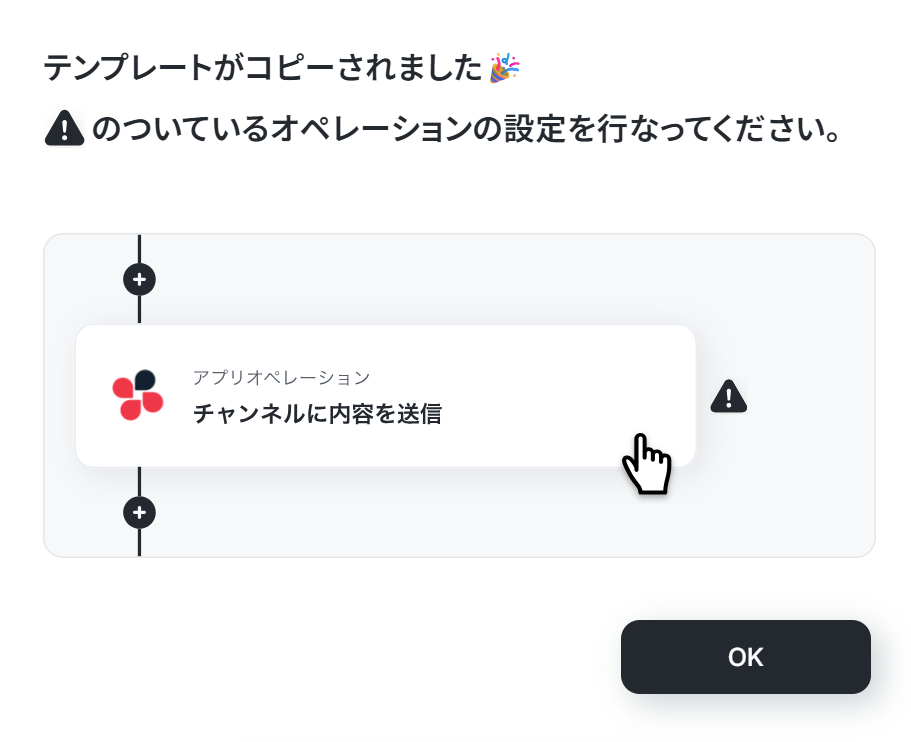
クリックすると、テンプレートがお使いのYoom画面に自動的にコピーされます。
「OK」をクリックして、設定を進めましょう!
ステップ3:YouTubeのトリガー設定
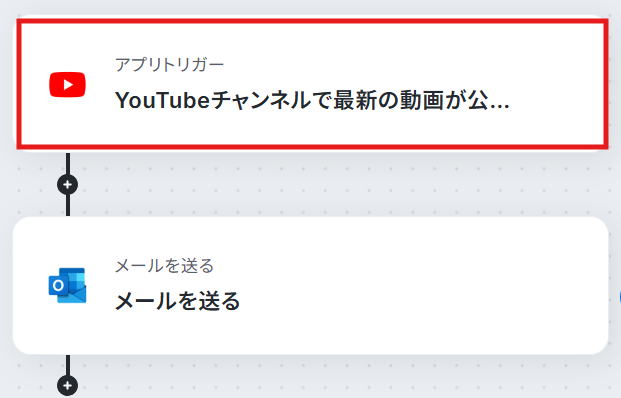
1.まずは、アプリトリガー設定です。
先ほどの画面で「OK」をクリックして、表示された画面のアプリトリガー「YouTubeチャンネルで最新の動画が公開されたら」をクリックしましょう。
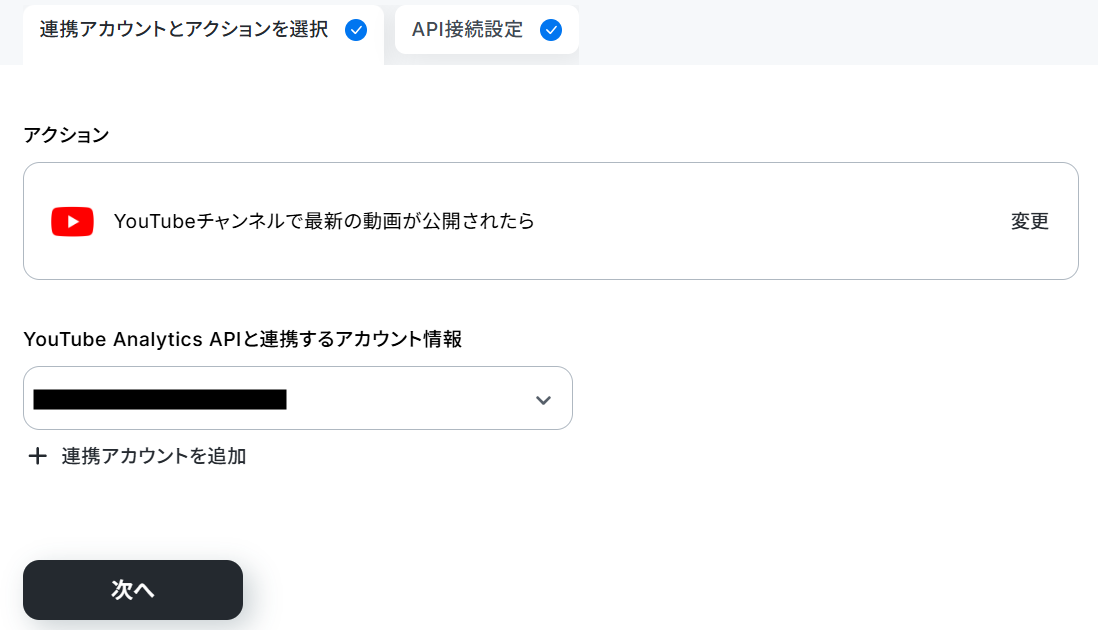
2.連携するアカウント情報を設定し、アクションはテンプレート通りのまま「次へ」をクリックして進んでください。
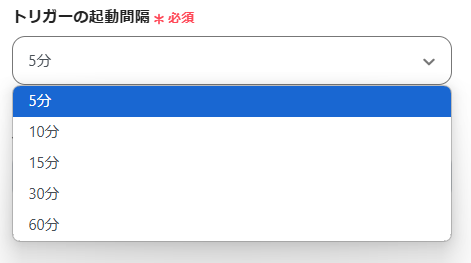
3.表示された画面で、詳細を設定します。
「トリガーの起動間隔」を選択してください。
基本的には、最短の起動時間で設定することをおすすめします。
※ご利用プランによって最短の起動間隔が異なりますので、ご注意ください。
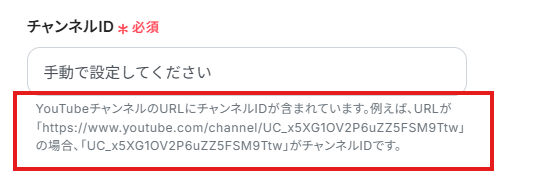
4.「チャンネルID」は、入力欄下の説明に従って、入力してください。
5.YouTubeで、動画を公開しておきましょう!
テストで必要になります。
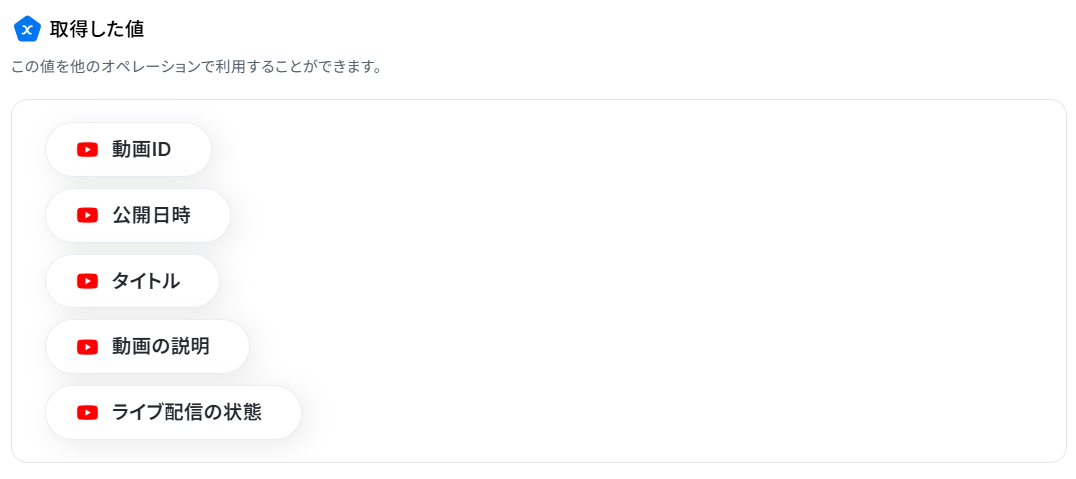
入力を終えたら「テスト」をクリックし、「取得した値」に動画データが抽出されていることを確認してください。
取得した値は、後続の設定で活用できます!
※取得した値とは?
トリガーやオペレーション設定時に、「テスト」を実行して取得した値のことを指します。
後続のオペレーション設定時の値として利用でき、フローボットを起動する度に変動した値となります。
ステップ4:Outlookでメールを送る設定
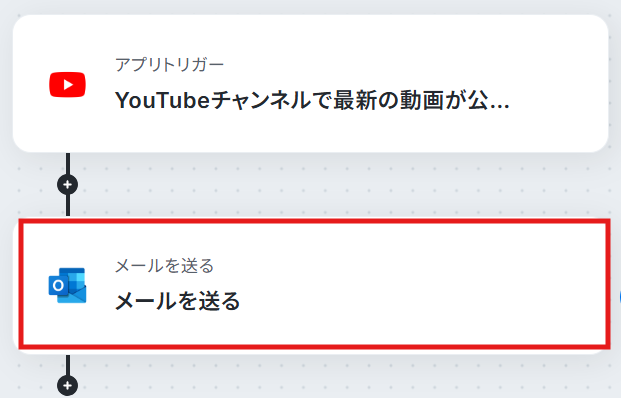
1.「メールを送る」をクリックしましょう。
2.「メール内容」の各項目を設定していきます。
まず連携するアカウント情報を設定し、アクションはテンプレート通りのまま進んでください。
「To」は、手動で任意のメールアドレスを入力してください。
※社内の特定の人に送信する想定で設定します。

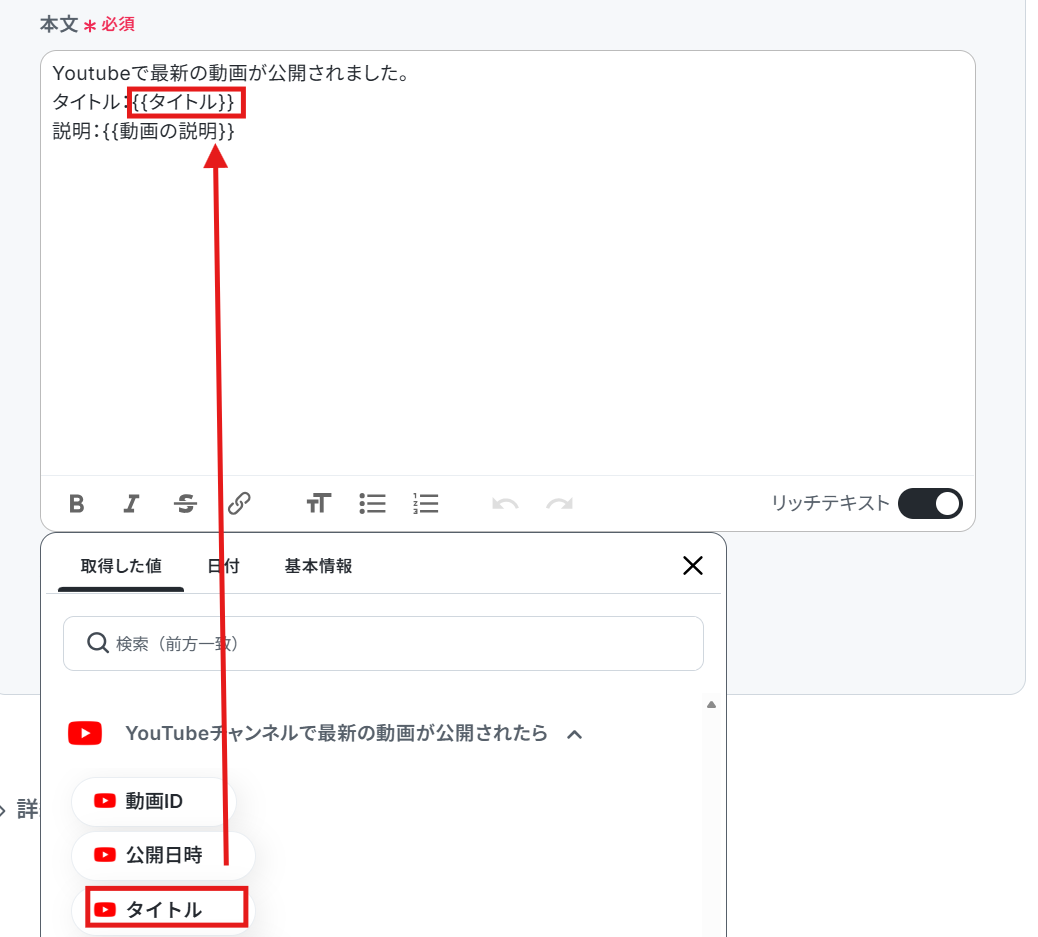
「件名」「本文」は、任意で入力してください。
入力欄をクリックして表示される取得した値からも選択できます。
※今回は、以下画像のように設定しました。

各項目を入力・確認し、「次へ」をクリックします。
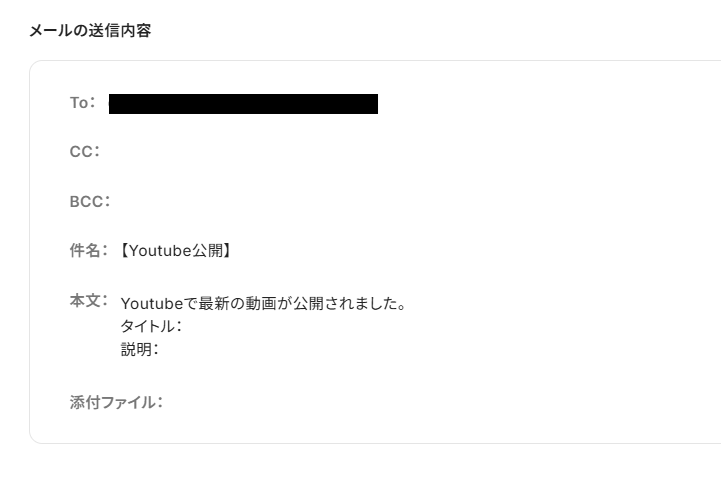
3.次の画面で、メールの送信内容を確認してください。
※今回は、YouTubeの取得した値が空白のため、本文の「タイトル」や「説明」が表示されていません。
値が入っている場合は、表示されます。
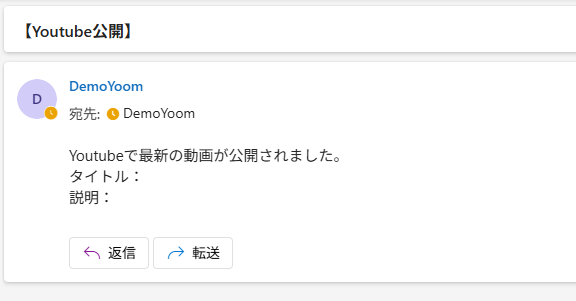
確認できたら「テスト」を行い、実際にOutlookにデータが送信されることを確認してください。
※フロー稼働時には、タイトルや説明の後に実際の値が反映します。
確認後、保存しましょう。
ステップ5:トリガーボタンをONにして、フローの動作確認
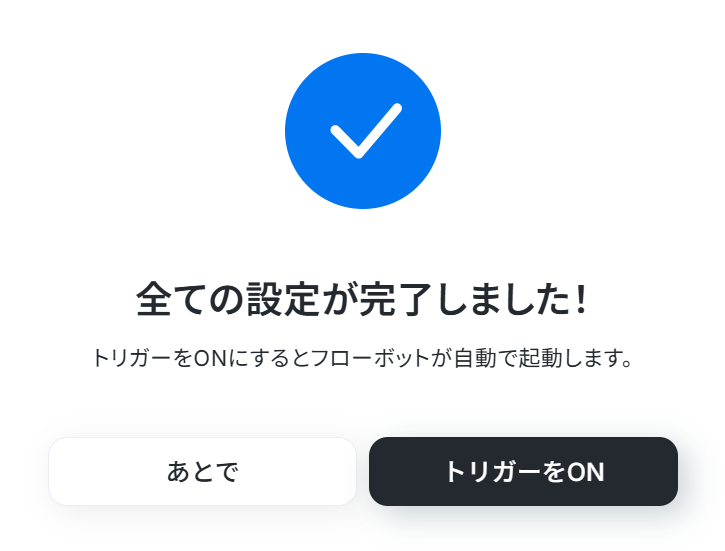
全ての設定が完了すると、下記の画面が表示されます。
トリガーをONをクリックすると、設定したフローボットが起動するので動作確認をしましょう!
YouTubeを使った便利な自動化例
YouTubeのチャンネルレポートを自動で他ツールに追加したり、新動画公開時にX(Twitter)に動画URLを自動で登校したりできます。
■概要
競合調査や情報収集のために特定のYouTubeチャンネルを定期的に確認しているものの、日々の業務に追われて最新動画の更新を見逃してしまうことはないでしょうか。このワークフローを活用すれば、指定したYouTubeチャンネルに新しい動画がアップロードされると、即座にGmailへ自動で通知を送ることができ、手作業での確認漏れや手間の課題を解消します。
■このテンプレートをおすすめする方
- 競合や業界の動向をYouTubeで定期的にチェックしているマーケティング・リサーチ担当者の方
- チームで共有したいチャンネルの更新情報を、誰よりも早くキャッチしたいチームリーダーの方
- 手作業による情報収集を効率化し、最新情報の見逃しをなくしたいと考えているすべての方
■このテンプレートを使うメリット
- YouTubeチャンネルの更新を手動で巡回する必要がなくなり、情報収集にかかる時間を短縮することができます。
- システムが自動で検知して通知するため、重要な動画の更新を見逃すといった人的な確認漏れを防ぎます。
■フローボットの流れ
- はじめに、YouTubeとGmailをYoomと連携します。
- 次に、トリガーでYouTubeを選択し、「YouTubeチャンネルで最新の動画が公開されたら」というアクションを設定し、対象のチャンネルを指定します。
- 最後に、Gmailの「メールを送る」アクションを設定し、動画のタイトルやURLなどを含んだ通知メールが自動で送信されるように設定します。
※「トリガー」:フロー起動のきっかけとなるアクション、「オペレーション」:トリガー起動後、フロー内で処理を行うアクション
■このワークフローのカスタムポイント
- Gmailの「メールを送る」アクションでは、通知を送信したい宛先(To)やCc、Bccを自由に設定することが可能です。
- メールの件名や本文は、固定のテキストだけでなく、トリガーで取得した動画のタイトルやURL、チャンネル名などの情報を変数として埋め込むことができます。
■注意事項
- YouTube、GmailそれぞれとYoomを連携してください。
- トリガーは5分、10分、15分、30分、60分の間隔で起動間隔を選択できます。
- プランによって最短の起動間隔が異なりますので、ご注意ください。
■概要YouTubeチャンネルのパフォーマンス分析は重要ですが、定期的にレポートを取得し、Microsoft Excelに手作業で転記するのは手間のかかる作業ではないでしょうか。また、手作業によるコピー&ペーストは、入力ミスなどのヒューマンエラーを引き起こす原因にもなります。このワークフローを活用すれば、指定したスケジュールで自動的にYouTube Analytics APIから最新のチャンネルレポートを取得し、Microsoft Excelにデータを追加するため、こうしたレポート作成業務の課題を解消できます。
■このテンプレートをおすすめする方- YouTubeチャンネルのレポート作成を定期的に手作業で行っている方
- YouTube Analytics APIのデータをMicrosoft Excelで管理・分析しているマーケティング担当者の方
- レポート作成業務を自動化し、より戦略的な分析業務に時間を割きたいと考えている方
■このテンプレートを使うメリット- 指定した日時にYouTube Analytics APIからレポートが自動取得され、Microsoft Excelに追加されるため、これまで手作業で行っていた時間を短縮できます。
- 手作業によるデータのコピー&ペーストが不要になることで、転記ミスや数値の間違いといったヒューマンエラーの発生を防ぎます。
■フローボットの流れ- はじめに、Microsoft ExcelとYouTube Analytics APIをYoomと連携します。
- 次に、トリガーでスケジュールトリガー機能を選択し、フローボットを起動したい日時を設定します。
- 次に、オペレーションでYouTube Analytics APIを選択し、「チャンネルレポートを取得」アクションを設定します。
- 最後に、オペレーションでMicrosoft Excelを選択し、「レコードを追加する」アクションを設定して、取得したレポート情報を指定のファイルに追加します。
※「トリガー」:フロー起動のきっかけとなるアクション、「オペレーション」:トリガー起動後、フロー内で処理を行うアクション
■このワークフローのカスタムポイント- スケジュールトリガー機能では、レポートを取得したい任意の曜日や日時を自由に設定可能です。
- YouTube Analytics APIでレポートを取得する際に、取得したい指標など、任意の項目を固定値や前段階で取得した情報を用いて設定できます。
- Microsoft Excelの各項目に、前段階で取得したどの情報を割り当てるか、または固定値を設定するかなどを柔軟にカスタマイズできます。
■注意事項- YouTube Analytics APIとMicrosoft Excelを連携させてください。
- 仕様上、レポートの取得は3日前のデータから取得が可能です。日付を設定する際は日時の加算減算オペレーションなどを用いるかあらかじめ3日より前の日付データを取得し、その日付で範囲指定を行ってください。
- Microsoft365(旧Office365)には、家庭向けプランと一般法人向けプラン(Microsoft365 Business)があり、一般法人向けプランに加入していない場合には認証に失敗する可能性があります。
- Microsoft Excelのデータベースを操作するオペレーションの設定に関しては「【Excel】データベースを操作するオペレーションの設定に関して」をご参照ください。
■概要
YouTubeで新しい動画を公開するたびに、SNS用の投稿文を考え、動画URLと一緒にX(Twitter)へ投稿する作業は、手間がかかる定型業務ではないでしょうか。このワークフローを活用すれば、YouTubeチャンネルへの動画公開をきっかけに、AIが自動でSNS投稿文を生成し、X(Twitter)へ投稿するまでの一連の流れを自動化できます。これにより、手作業による投稿の手間や投稿忘れといった課題を解消します。
■このテンプレートをおすすめする方
- YouTubeチャンネルを運営し、SNS投稿を手作業で行っている広報・マーケティング担当の方
- 動画コンテンツの告知を効率化し、他のクリエイティブな業務に時間を割きたい方
- SNS運用の工数を削減し、エンゲージメント向上に注力したいSNS運用担当の方
■このテンプレートを使うメリット
- 動画公開からSNS投稿までが自動化されるため、投稿文の作成や投稿作業にかかる時間を削減できます。
- URLの貼り間違いや投稿忘れといった、手作業によるヒューマンエラーを防ぎ、確実な情報発信を実現します。
■フローボットの流れ
- はじめに、YouTubeとX(Twitter)をYoomと連携します。
- 次に、トリガーでYouTubeを選択し、「YouTubeチャンネルで最新の動画が更新されたら」というアクションを設定します。
- 続いて、オペレーションでAI機能の「テキストを生成する」アクションを設定し、動画のタイトルなどを基にX(Twitter)用の投稿文を作成するように指示します。
- 最後に、オペレーションでX(Twitter)の「ポストを投稿」アクションを設定し、AIが生成した投稿文と最新動画のURLを自動で投稿するように設定します。
※「トリガー」:フロー起動のきっかけとなるアクション、「オペレーション」:トリガー起動後、フロー内で処理を行うアクション
■このワークフローのカスタムポイント
- YouTubeのトリガー設定では、監視対象としたいご自身のYouTubeチャンネルを設定してください。
- AIのテキスト生成アクションでは、動画のタイトルや概要を参考にどのような投稿文を生成させたいか、プロンプト(指示文)を任意の内容で設定してください。
- X(Twitter)の投稿アクションでは、投稿に使用するアカウントや、投稿に含めるハッシュタグなどを任意で設定してください。
■概要YouTubeチャンネルの運用において、日々のパフォーマンス分析は欠かせない重要な業務ですが、そのレポートを手作業でNotionに転記するのは手間がかかる作業ではないでしょうか。このワークフローを活用すれば、Notionに新しいページを作成するだけで、指定したYouTubeチャンネルのレポートが自動で取得され、ページ内にテキストが追加されます。これによりレポート作成業務を効率化し、分析やコンテンツ企画といったコア業務に集中する時間を創出します。
■このテンプレートをおすすめする方- YouTubeチャンネルを運営しており、Notionでパフォーマンス管理を行っている方
- 毎日のYouTubeレポート作成とデータ転記作業を自動化し、手間を削減したいと考えている方
- 手作業によるデータの入力ミスを防ぎ、正確なチャンネル分析を行いたいマーケティング担当者の方
■このテンプレートを使うメリット- Notionにページを作成するだけでYouTubeのレポートが自動で追加されるため、これまで手作業で行っていたデータ収集や転記の時間を短縮できます。
- 手作業での数値のコピー&ペーストが削減されるため、入力間違いや転記漏れといったヒューマンエラーを防ぎ、データの正確性を保つことに繋がります。
■フローボットの流れ- はじめに、NotionとYouTube Analytics APIをYoomと連携します。
- 次に、トリガーでNotionを選択し、「ページが作成または更新されたら」というアクションを設定します。
- 次に、オペレーションでYouTube Analytics APIを選択し、「チャンネルレポートを取得」アクションを設定します。
- 最後に、Notionの「ページにテキストを追加」アクションを設定し、取得したレポート情報をトリガーで指定したページに追加します。
※「トリガー」:フロー起動のきっかけとなるアクション、「オペレーション」:トリガー起動後、フロー内で処理を行うアクション
■このワークフローのカスタムポイント- Notionのトリガー設定では、起動のきっかけとしたいデータベースを任意で設定してください。
- YouTube Analytics APIでレポートを取得する際に、対象とするチャンネルやレポートの集計期間などを任意で設定できます。
- Notionにテキストを追加するオペレーションでは、YouTubeから取得したレポート情報のうち、どの項目を連携するかを任意で選択してください。
■注意事項- Notion、YouTube Analytics APIのそれぞれとYoomを連携してください。
- トリガーは5分、10分、15分、30分、60分の間隔で起動間隔を選択できます。
- プランによって最短の起動間隔が異なりますので、ご注意ください。
■概要YouTubeチャンネルのパフォーマンス分析は重要ですが、定期的にレポートを作成し、チームに共有する作業は手間がかかるものです。手作業でのデータ集計や通知は、対応漏れや共有ミスを引き起こす可能性もあります。このワークフローを活用すれば、指定したスケジュールでYouTube Analytics APIから最新のチャンネルレポートを自動で取得し、Slackへ通知する一連の流れを自動化できるため、こうした課題を削減し、効率的な情報共有を実現します。
■このテンプレートをおすすめする方- YouTubeチャンネルを運営し、定期的なレポート作成に手間を感じているマーケティング担当者の方
- チャンネルのパフォーマンス状況を、Slackを活用してチームへ効率的に共有したいと考えている方
- 手作業によるレポート作成や共有の時間を削減し、より重要な分析業務に集中したいマネージャーの方
■このテンプレートを使うメリット- 指定した日時に自動でレポートが取得・通知されるため、これまでレポート作成や共有にかかっていた時間を短縮できます。
- 手動でのデータ取得や転記による数値の間違い、共有漏れといったヒューマンエラーを防ぎ、正確な情報をチームで共有できます。
■フローボットの流れ- はじめに、YouTube Analytics APIとSlackをYoomと連携します
- 次に、トリガーでスケジュールトリガーを選択し、「指定したスケジュールになったら」というアクションでレポートを取得したい日時を設定します
- 次に、オペレーションで計算処理を用いて、レポートの対象期間を指定するための日付を算出します
- 次に、オペレーションでYouTube Analytics APIの「チャンネルレポートを取得する」アクションを設定します
- 最後に、オペレーションでSlackの「チャンネルにメッセージを送る」アクションを設定し、取得したレポート内容を指定のチャンネルに通知します
※「トリガー」:フロー起動のきっかけとなるアクション、「オペレーション」:トリガー起動後、フロー内で処理を行うアクション
■このワークフローのカスタムポイント- スケジュールトリガーでは、レポートを通知したいタイミングを日次や週次など、任意のスケジュールで設定してください。
- YouTube Analytics APIでレポートを取得するアクションでは、対象としたいチャンネルのIDを任意で設定してください。
- Slackへの通知設定では、メッセージを送付するチャンネルや、通知メッセージの本文を運用に合わせて自由にカスタマイズしてください。
◼️注意事項- YouTube Analytics API、SlackのそれぞれとYoomを連携してください。
■概要
競合調査や情報収集のために特定のYouTubeチャンネルを定期的に確認しているものの、日々の業務に追われて最新動画の更新を見逃してしまうことはないでしょうか。このワークフローを活用すれば、指定したYouTubeチャンネルに新しい動画がアップロードされると、即座にGmailへ自動で通知を送ることができ、手作業での確認漏れや手間の課題を解消します。
■このテンプレートをおすすめする方
- 競合や業界の動向をYouTubeで定期的にチェックしているマーケティング・リサーチ担当者の方
- チームで共有したいチャンネルの更新情報を、誰よりも早くキャッチしたいチームリーダーの方
- 手作業による情報収集を効率化し、最新情報の見逃しをなくしたいと考えているすべての方
■このテンプレートを使うメリット
- YouTubeチャンネルの更新を手動で巡回する必要がなくなり、情報収集にかかる時間を短縮することができます。
- システムが自動で検知して通知するため、重要な動画の更新を見逃すといった人的な確認漏れを防ぎます。
■フローボットの流れ
- はじめに、YouTubeとGmailをYoomと連携します。
- 次に、トリガーでYouTubeを選択し、「YouTubeチャンネルで最新の動画が公開されたら」というアクションを設定し、対象のチャンネルを指定します。
- 最後に、Gmailの「メールを送る」アクションを設定し、動画のタイトルやURLなどを含んだ通知メールが自動で送信されるように設定します。
※「トリガー」:フロー起動のきっかけとなるアクション、「オペレーション」:トリガー起動後、フロー内で処理を行うアクション
■このワークフローのカスタムポイント
- Gmailの「メールを送る」アクションでは、通知を送信したい宛先(To)やCc、Bccを自由に設定することが可能です。
- メールの件名や本文は、固定のテキストだけでなく、トリガーで取得した動画のタイトルやURL、チャンネル名などの情報を変数として埋め込むことができます。
■注意事項
- YouTube、GmailそれぞれとYoomを連携してください。
- トリガーは5分、10分、15分、30分、60分の間隔で起動間隔を選択できます。
- プランによって最短の起動間隔が異なりますので、ご注意ください。

■このテンプレートをおすすめする方
- YouTubeチャンネルのレポート作成を定期的に手作業で行っている方
- YouTube Analytics APIのデータをMicrosoft Excelで管理・分析しているマーケティング担当者の方
- レポート作成業務を自動化し、より戦略的な分析業務に時間を割きたいと考えている方
■このテンプレートを使うメリット
- 指定した日時にYouTube Analytics APIからレポートが自動取得され、Microsoft Excelに追加されるため、これまで手作業で行っていた時間を短縮できます。
- 手作業によるデータのコピー&ペーストが不要になることで、転記ミスや数値の間違いといったヒューマンエラーの発生を防ぎます。
■フローボットの流れ
- はじめに、Microsoft ExcelとYouTube Analytics APIをYoomと連携します。
- 次に、トリガーでスケジュールトリガー機能を選択し、フローボットを起動したい日時を設定します。
- 次に、オペレーションでYouTube Analytics APIを選択し、「チャンネルレポートを取得」アクションを設定します。
- 最後に、オペレーションでMicrosoft Excelを選択し、「レコードを追加する」アクションを設定して、取得したレポート情報を指定のファイルに追加します。
■このワークフローのカスタムポイント
- スケジュールトリガー機能では、レポートを取得したい任意の曜日や日時を自由に設定可能です。
- YouTube Analytics APIでレポートを取得する際に、取得したい指標など、任意の項目を固定値や前段階で取得した情報を用いて設定できます。
- Microsoft Excelの各項目に、前段階で取得したどの情報を割り当てるか、または固定値を設定するかなどを柔軟にカスタマイズできます。
■注意事項
- YouTube Analytics APIとMicrosoft Excelを連携させてください。
- 仕様上、レポートの取得は3日前のデータから取得が可能です。日付を設定する際は日時の加算減算オペレーションなどを用いるかあらかじめ3日より前の日付データを取得し、その日付で範囲指定を行ってください。
- Microsoft365(旧Office365)には、家庭向けプランと一般法人向けプラン(Microsoft365 Business)があり、一般法人向けプランに加入していない場合には認証に失敗する可能性があります。
- Microsoft Excelのデータベースを操作するオペレーションの設定に関しては「【Excel】データベースを操作するオペレーションの設定に関して」をご参照ください。

■概要
YouTubeで新しい動画を公開するたびに、SNS用の投稿文を考え、動画URLと一緒にX(Twitter)へ投稿する作業は、手間がかかる定型業務ではないでしょうか。このワークフローを活用すれば、YouTubeチャンネルへの動画公開をきっかけに、AIが自動でSNS投稿文を生成し、X(Twitter)へ投稿するまでの一連の流れを自動化できます。これにより、手作業による投稿の手間や投稿忘れといった課題を解消します。
■このテンプレートをおすすめする方
- YouTubeチャンネルを運営し、SNS投稿を手作業で行っている広報・マーケティング担当の方
- 動画コンテンツの告知を効率化し、他のクリエイティブな業務に時間を割きたい方
- SNS運用の工数を削減し、エンゲージメント向上に注力したいSNS運用担当の方
■このテンプレートを使うメリット
- 動画公開からSNS投稿までが自動化されるため、投稿文の作成や投稿作業にかかる時間を削減できます。
- URLの貼り間違いや投稿忘れといった、手作業によるヒューマンエラーを防ぎ、確実な情報発信を実現します。
■フローボットの流れ
- はじめに、YouTubeとX(Twitter)をYoomと連携します。
- 次に、トリガーでYouTubeを選択し、「YouTubeチャンネルで最新の動画が更新されたら」というアクションを設定します。
- 続いて、オペレーションでAI機能の「テキストを生成する」アクションを設定し、動画のタイトルなどを基にX(Twitter)用の投稿文を作成するように指示します。
- 最後に、オペレーションでX(Twitter)の「ポストを投稿」アクションを設定し、AIが生成した投稿文と最新動画のURLを自動で投稿するように設定します。
※「トリガー」:フロー起動のきっかけとなるアクション、「オペレーション」:トリガー起動後、フロー内で処理を行うアクション
■このワークフローのカスタムポイント
- YouTubeのトリガー設定では、監視対象としたいご自身のYouTubeチャンネルを設定してください。
- AIのテキスト生成アクションでは、動画のタイトルや概要を参考にどのような投稿文を生成させたいか、プロンプト(指示文)を任意の内容で設定してください。
- X(Twitter)の投稿アクションでは、投稿に使用するアカウントや、投稿に含めるハッシュタグなどを任意で設定してください。

- YouTubeチャンネルを運営しており、Notionでパフォーマンス管理を行っている方
- 毎日のYouTubeレポート作成とデータ転記作業を自動化し、手間を削減したいと考えている方
- 手作業によるデータの入力ミスを防ぎ、正確なチャンネル分析を行いたいマーケティング担当者の方
- Notionにページを作成するだけでYouTubeのレポートが自動で追加されるため、これまで手作業で行っていたデータ収集や転記の時間を短縮できます。
- 手作業での数値のコピー&ペーストが削減されるため、入力間違いや転記漏れといったヒューマンエラーを防ぎ、データの正確性を保つことに繋がります。
- はじめに、NotionとYouTube Analytics APIをYoomと連携します。
- 次に、トリガーでNotionを選択し、「ページが作成または更新されたら」というアクションを設定します。
- 次に、オペレーションでYouTube Analytics APIを選択し、「チャンネルレポートを取得」アクションを設定します。
- 最後に、Notionの「ページにテキストを追加」アクションを設定し、取得したレポート情報をトリガーで指定したページに追加します。
■このワークフローのカスタムポイント
- Notionのトリガー設定では、起動のきっかけとしたいデータベースを任意で設定してください。
- YouTube Analytics APIでレポートを取得する際に、対象とするチャンネルやレポートの集計期間などを任意で設定できます。
- Notionにテキストを追加するオペレーションでは、YouTubeから取得したレポート情報のうち、どの項目を連携するかを任意で選択してください。
- Notion、YouTube Analytics APIのそれぞれとYoomを連携してください。
- トリガーは5分、10分、15分、30分、60分の間隔で起動間隔を選択できます。
- プランによって最短の起動間隔が異なりますので、ご注意ください。
- YouTubeチャンネルを運営し、定期的なレポート作成に手間を感じているマーケティング担当者の方
- チャンネルのパフォーマンス状況を、Slackを活用してチームへ効率的に共有したいと考えている方
- 手作業によるレポート作成や共有の時間を削減し、より重要な分析業務に集中したいマネージャーの方
- 指定した日時に自動でレポートが取得・通知されるため、これまでレポート作成や共有にかかっていた時間を短縮できます。
- 手動でのデータ取得や転記による数値の間違い、共有漏れといったヒューマンエラーを防ぎ、正確な情報をチームで共有できます。
- はじめに、YouTube Analytics APIとSlackをYoomと連携します
- 次に、トリガーでスケジュールトリガーを選択し、「指定したスケジュールになったら」というアクションでレポートを取得したい日時を設定します
- 次に、オペレーションで計算処理を用いて、レポートの対象期間を指定するための日付を算出します
- 次に、オペレーションでYouTube Analytics APIの「チャンネルレポートを取得する」アクションを設定します
- 最後に、オペレーションでSlackの「チャンネルにメッセージを送る」アクションを設定し、取得したレポート内容を指定のチャンネルに通知します
■このワークフローのカスタムポイント
- スケジュールトリガーでは、レポートを通知したいタイミングを日次や週次など、任意のスケジュールで設定してください。
- YouTube Analytics APIでレポートを取得するアクションでは、対象としたいチャンネルのIDを任意で設定してください。
- Slackへの通知設定では、メッセージを送付するチャンネルや、通知メッセージの本文を運用に合わせて自由にカスタマイズしてください。
- YouTube Analytics API、SlackのそれぞれとYoomを連携してください。
まとめ
YouTubeの最新動画情報の収集や共有を自動化することで、これまで手作業で行っていた定期的なチェックや情報伝達の手間を削減し、情報の見逃しや共有漏れといったヒューマンエラーを防ぐことができます。
これにより、常に最新の情報を把握し、迅速な対応や情報活用が可能になり、本来注力すべき業務に時間を割けるようになるでしょう!
今回ご紹介したような業務自動化を実現できるノーコードツール「Yoom」を使えば、プログラミングの知識がない方でも、直感的な操作で簡単に業務フローを構築できます。
もし自動化に少しでも興味を持っていただけたなら、ぜひこちらから無料登録して、Yoomによる業務効率化を体験してみてください!
プログラミング知識なしで手軽に構築できます。