・
【ノーコードで実現】YouTubeのデータをSalesforceに自動的に連携する方法

■概要
競合調査などで特定のYouTubeチャンネルを定期的にチェックし、その情報をSalesforceに手入力する作業に手間を感じていないでしょうか。こうした手作業は時間がかかるだけでなく、更新の見落としや入力ミスが発生する原因にもなり得ます。
このワークフローを活用すれば、指定したYouTubeチャンネルで新しい動画が公開されると、自動でSalesforceのカスタムオブジェクトにレコードが作成されるため、情報収集とデータ入力のプロセスを効率化できます。
■このテンプレートをおすすめする方
- 競合のYouTubeチャンネルを監視し、Salesforce上で情報を管理しているマーケティング担当の方
- YouTubeを活用した情報収集とSalesforceへのデータ入力を自動化し、作業を効率化したい営業担当の方
- 手作業によるYouTubeとSalesforceの連携をなくし、定型業務の自動化を検討している方
■このテンプレートを使うメリット
- YouTubeの動画公開を自動で検知してSalesforceへ記録するため、これまで手動で行っていた確認や入力作業の時間を短縮できます。
- 手作業による情報の転記漏れや入力ミスを防ぎ、常に正確な情報をSalesforceに蓄積することで、データ品質の維持に繋がります。
■フローボットの流れ
- はじめに、YouTubeとSalesforceをYoomと連携します。
- 次に、トリガーでYouTubeを選択し、「YouTubeチャンネルで最新の動画が公開されたら」というアクションを設定します。
- 最後に、オペレーションでSalesforceを選択し、「カスタムオブジェクトのレコードを作成」アクションを設定し、トリガーで取得した動画のタイトルやURLなどの情報を紐付けます。
※「トリガー」:フロー起動のきっかけとなるアクション、「オペレーション」:トリガー起動後、フロー内で処理を行うアクション
■このワークフローのカスタムポイント
- YouTubeのトリガー設定では、監視対象としたいチャンネルのIDを任意で設定してください。これにより、特定のチャンネルの更新のみを検知できます。
- Salesforceのオペレーション設定では、作成するレコードの各項目に対し、固定のテキストや、前段のYouTubeのトリガーで取得した動画情報を変数として自由に割り当てることが可能です。
■注意事項
- YouTube、SalesforceのそれぞれとYoomを連携してください。
- トリガーは5分、10分、15分、30分、60分の間隔で起動間隔を選択できます。
- プランによって最短の起動間隔が異なりますので、ご注意ください。
- Salesforceはチームプラン・サクセスプランでのみご利用いただけるアプリとなっております。フリープラン・ミニプランの場合は設定しているフローボットのオペレーションやデータコネクトはエラーとなりますので、ご注意ください。
- チームプランやサクセスプランなどの有料プランは、2週間の無料トライアルを行うことが可能です。無料トライアル中には制限対象のアプリを使用することができます。


■概要
競合調査などで特定のYouTubeチャンネルを定期的にチェックし、その情報をSalesforceに手入力する作業に手間を感じていないでしょうか。こうした手作業は時間がかかるだけでなく、更新の見落としや入力ミスが発生する原因にもなり得ます。
このワークフローを活用すれば、指定したYouTubeチャンネルで新しい動画が公開されると、自動でSalesforceのカスタムオブジェクトにレコードが作成されるため、情報収集とデータ入力のプロセスを効率化できます。
■このテンプレートをおすすめする方
- 競合のYouTubeチャンネルを監視し、Salesforce上で情報を管理しているマーケティング担当の方
- YouTubeを活用した情報収集とSalesforceへのデータ入力を自動化し、作業を効率化したい営業担当の方
- 手作業によるYouTubeとSalesforceの連携をなくし、定型業務の自動化を検討している方
■このテンプレートを使うメリット
- YouTubeの動画公開を自動で検知してSalesforceへ記録するため、これまで手動で行っていた確認や入力作業の時間を短縮できます。
- 手作業による情報の転記漏れや入力ミスを防ぎ、常に正確な情報をSalesforceに蓄積することで、データ品質の維持に繋がります。
■フローボットの流れ
- はじめに、YouTubeとSalesforceをYoomと連携します。
- 次に、トリガーでYouTubeを選択し、「YouTubeチャンネルで最新の動画が公開されたら」というアクションを設定します。
- 最後に、オペレーションでSalesforceを選択し、「カスタムオブジェクトのレコードを作成」アクションを設定し、トリガーで取得した動画のタイトルやURLなどの情報を紐付けます。
※「トリガー」:フロー起動のきっかけとなるアクション、「オペレーション」:トリガー起動後、フロー内で処理を行うアクション
■このワークフローのカスタムポイント
- YouTubeのトリガー設定では、監視対象としたいチャンネルのIDを任意で設定してください。これにより、特定のチャンネルの更新のみを検知できます。
- Salesforceのオペレーション設定では、作成するレコードの各項目に対し、固定のテキストや、前段のYouTubeのトリガーで取得した動画情報を変数として自由に割り当てることが可能です。
■注意事項
- YouTube、SalesforceのそれぞれとYoomを連携してください。
- トリガーは5分、10分、15分、30分、60分の間隔で起動間隔を選択できます。
- プランによって最短の起動間隔が異なりますので、ご注意ください。
- Salesforceはチームプラン・サクセスプランでのみご利用いただけるアプリとなっております。フリープラン・ミニプランの場合は設定しているフローボットのオペレーションやデータコネクトはエラーとなりますので、ご注意ください。
- チームプランやサクセスプランなどの有料プランは、2週間の無料トライアルを行うことが可能です。無料トライアル中には制限対象のアプリを使用することができます。
「自社のYouTubeチャンネルに新しい動画をアップしたら、その情報をSalesforceでも管理したい…」
「毎回、動画のタイトルやURLをSalesforceに手作業でコピー&ペーストするのが面倒で、ミスも起こりがち…」
このように、YouTubeとSalesforce間での手作業による情報連携に、課題を感じていませんか?
もし、YouTubeに新しい動画が公開されたタイミングで、その情報が自動的にSalesforceにレコードとして作成される仕組みがあれば、こうした日々の繰り返し作業から解放されます。
入力ミスや情報共有の遅れといったリスクをなくし、より価値の高いマーケティング活動や顧客へのアプローチに集中できる時間を生み出すことができます。
今回ご紹介する自動化の設定は、プログラミングの知識がなくても簡単に設定できるため、どなたでもすぐに業務の効率化を実現することが可能です!
とにかく早く試したい方へ
YoomにはYouTubeとSalesforceを連携するためのテンプレートが用意されているので、今すぐ試したい方は以下よりバナーをクリックしてスタートしましょう!
■概要
競合調査などで特定のYouTubeチャンネルを定期的にチェックし、その情報をSalesforceに手入力する作業に手間を感じていないでしょうか。こうした手作業は時間がかかるだけでなく、更新の見落としや入力ミスが発生する原因にもなり得ます。
このワークフローを活用すれば、指定したYouTubeチャンネルで新しい動画が公開されると、自動でSalesforceのカスタムオブジェクトにレコードが作成されるため、情報収集とデータ入力のプロセスを効率化できます。
■このテンプレートをおすすめする方
- 競合のYouTubeチャンネルを監視し、Salesforce上で情報を管理しているマーケティング担当の方
- YouTubeを活用した情報収集とSalesforceへのデータ入力を自動化し、作業を効率化したい営業担当の方
- 手作業によるYouTubeとSalesforceの連携をなくし、定型業務の自動化を検討している方
■このテンプレートを使うメリット
- YouTubeの動画公開を自動で検知してSalesforceへ記録するため、これまで手動で行っていた確認や入力作業の時間を短縮できます。
- 手作業による情報の転記漏れや入力ミスを防ぎ、常に正確な情報をSalesforceに蓄積することで、データ品質の維持に繋がります。
■フローボットの流れ
- はじめに、YouTubeとSalesforceをYoomと連携します。
- 次に、トリガーでYouTubeを選択し、「YouTubeチャンネルで最新の動画が公開されたら」というアクションを設定します。
- 最後に、オペレーションでSalesforceを選択し、「カスタムオブジェクトのレコードを作成」アクションを設定し、トリガーで取得した動画のタイトルやURLなどの情報を紐付けます。
※「トリガー」:フロー起動のきっかけとなるアクション、「オペレーション」:トリガー起動後、フロー内で処理を行うアクション
■このワークフローのカスタムポイント
- YouTubeのトリガー設定では、監視対象としたいチャンネルのIDを任意で設定してください。これにより、特定のチャンネルの更新のみを検知できます。
- Salesforceのオペレーション設定では、作成するレコードの各項目に対し、固定のテキストや、前段のYouTubeのトリガーで取得した動画情報を変数として自由に割り当てることが可能です。
■注意事項
- YouTube、SalesforceのそれぞれとYoomを連携してください。
- トリガーは5分、10分、15分、30分、60分の間隔で起動間隔を選択できます。
- プランによって最短の起動間隔が異なりますので、ご注意ください。
- Salesforceはチームプラン・サクセスプランでのみご利用いただけるアプリとなっております。フリープラン・ミニプランの場合は設定しているフローボットのオペレーションやデータコネクトはエラーとなりますので、ご注意ください。
- チームプランやサクセスプランなどの有料プランは、2週間の無料トライアルを行うことが可能です。無料トライアル中には制限対象のアプリを使用することができます。
■概要
競合調査などで特定のYouTubeチャンネルを定期的にチェックし、その情報をSalesforceに手入力する作業に手間を感じていないでしょうか。こうした手作業は時間がかかるだけでなく、更新の見落としや入力ミスが発生する原因にもなり得ます。
このワークフローを活用すれば、指定したYouTubeチャンネルで新しい動画が公開されると、自動でSalesforceのカスタムオブジェクトにレコードが作成されるため、情報収集とデータ入力のプロセスを効率化できます。
■このテンプレートをおすすめする方
- 競合のYouTubeチャンネルを監視し、Salesforce上で情報を管理しているマーケティング担当の方
- YouTubeを活用した情報収集とSalesforceへのデータ入力を自動化し、作業を効率化したい営業担当の方
- 手作業によるYouTubeとSalesforceの連携をなくし、定型業務の自動化を検討している方
■このテンプレートを使うメリット
- YouTubeの動画公開を自動で検知してSalesforceへ記録するため、これまで手動で行っていた確認や入力作業の時間を短縮できます。
- 手作業による情報の転記漏れや入力ミスを防ぎ、常に正確な情報をSalesforceに蓄積することで、データ品質の維持に繋がります。
■フローボットの流れ
- はじめに、YouTubeとSalesforceをYoomと連携します。
- 次に、トリガーでYouTubeを選択し、「YouTubeチャンネルで最新の動画が公開されたら」というアクションを設定します。
- 最後に、オペレーションでSalesforceを選択し、「カスタムオブジェクトのレコードを作成」アクションを設定し、トリガーで取得した動画のタイトルやURLなどの情報を紐付けます。
※「トリガー」:フロー起動のきっかけとなるアクション、「オペレーション」:トリガー起動後、フロー内で処理を行うアクション
■このワークフローのカスタムポイント
- YouTubeのトリガー設定では、監視対象としたいチャンネルのIDを任意で設定してください。これにより、特定のチャンネルの更新のみを検知できます。
- Salesforceのオペレーション設定では、作成するレコードの各項目に対し、固定のテキストや、前段のYouTubeのトリガーで取得した動画情報を変数として自由に割り当てることが可能です。
■注意事項
- YouTube、SalesforceのそれぞれとYoomを連携してください。
- トリガーは5分、10分、15分、30分、60分の間隔で起動間隔を選択できます。
- プランによって最短の起動間隔が異なりますので、ご注意ください。
- Salesforceはチームプラン・サクセスプランでのみご利用いただけるアプリとなっております。フリープラン・ミニプランの場合は設定しているフローボットのオペレーションやデータコネクトはエラーとなりますので、ご注意ください。
- チームプランやサクセスプランなどの有料プランは、2週間の無料トライアルを行うことが可能です。無料トライアル中には制限対象のアプリを使用することができます。
YouTubeとSalesforceを連携してできること
YouTubeとSalesforceのAPIを連携すれば、YouTubeチャンネルの最新動画情報をSalesforceに自動で蓄積していくことが可能になります。
これにより、手作業によるデータ入力の手間やミスをなくし、常に正確で最新の情報をチームで共有できる体制を構築できます。
気になる自動化例の「試してみる」をクリックしてアカウント登録するだけで、すぐにYouTubeとSalesforceの連携を実際に体験できます。
登録はたったの30秒で完了するので、ぜひ気軽にお試しください!
YouTubeで最新動画を公開したら、Salesforceにレコードを作成する
YouTubeチャンネルに新しい動画が投稿されると、その動画のタイトルやURL、公開日といった情報が自動でSalesforceのカスタムオブジェクトにレコードとして作成されるため、手作業による情報登録の手間を減らし、タイムリーな情報共有を実現します。
■概要
競合調査などで特定のYouTubeチャンネルを定期的にチェックし、その情報をSalesforceに手入力する作業に手間を感じていないでしょうか。こうした手作業は時間がかかるだけでなく、更新の見落としや入力ミスが発生する原因にもなり得ます。
このワークフローを活用すれば、指定したYouTubeチャンネルで新しい動画が公開されると、自動でSalesforceのカスタムオブジェクトにレコードが作成されるため、情報収集とデータ入力のプロセスを効率化できます。
■このテンプレートをおすすめする方
- 競合のYouTubeチャンネルを監視し、Salesforce上で情報を管理しているマーケティング担当の方
- YouTubeを活用した情報収集とSalesforceへのデータ入力を自動化し、作業を効率化したい営業担当の方
- 手作業によるYouTubeとSalesforceの連携をなくし、定型業務の自動化を検討している方
■このテンプレートを使うメリット
- YouTubeの動画公開を自動で検知してSalesforceへ記録するため、これまで手動で行っていた確認や入力作業の時間を短縮できます。
- 手作業による情報の転記漏れや入力ミスを防ぎ、常に正確な情報をSalesforceに蓄積することで、データ品質の維持に繋がります。
■フローボットの流れ
- はじめに、YouTubeとSalesforceをYoomと連携します。
- 次に、トリガーでYouTubeを選択し、「YouTubeチャンネルで最新の動画が公開されたら」というアクションを設定します。
- 最後に、オペレーションでSalesforceを選択し、「カスタムオブジェクトのレコードを作成」アクションを設定し、トリガーで取得した動画のタイトルやURLなどの情報を紐付けます。
※「トリガー」:フロー起動のきっかけとなるアクション、「オペレーション」:トリガー起動後、フロー内で処理を行うアクション
■このワークフローのカスタムポイント
- YouTubeのトリガー設定では、監視対象としたいチャンネルのIDを任意で設定してください。これにより、特定のチャンネルの更新のみを検知できます。
- Salesforceのオペレーション設定では、作成するレコードの各項目に対し、固定のテキストや、前段のYouTubeのトリガーで取得した動画情報を変数として自由に割り当てることが可能です。
■注意事項
- YouTube、SalesforceのそれぞれとYoomを連携してください。
- トリガーは5分、10分、15分、30分、60分の間隔で起動間隔を選択できます。
- プランによって最短の起動間隔が異なりますので、ご注意ください。
- Salesforceはチームプラン・サクセスプランでのみご利用いただけるアプリとなっております。フリープラン・ミニプランの場合は設定しているフローボットのオペレーションやデータコネクトはエラーとなりますので、ご注意ください。
- チームプランやサクセスプランなどの有料プランは、2週間の無料トライアルを行うことが可能です。無料トライアル中には制限対象のアプリを使用することができます。
■概要
競合調査などで特定のYouTubeチャンネルを定期的にチェックし、その情報をSalesforceに手入力する作業に手間を感じていないでしょうか。こうした手作業は時間がかかるだけでなく、更新の見落としや入力ミスが発生する原因にもなり得ます。
このワークフローを活用すれば、指定したYouTubeチャンネルで新しい動画が公開されると、自動でSalesforceのカスタムオブジェクトにレコードが作成されるため、情報収集とデータ入力のプロセスを効率化できます。
■このテンプレートをおすすめする方
- 競合のYouTubeチャンネルを監視し、Salesforce上で情報を管理しているマーケティング担当の方
- YouTubeを活用した情報収集とSalesforceへのデータ入力を自動化し、作業を効率化したい営業担当の方
- 手作業によるYouTubeとSalesforceの連携をなくし、定型業務の自動化を検討している方
■このテンプレートを使うメリット
- YouTubeの動画公開を自動で検知してSalesforceへ記録するため、これまで手動で行っていた確認や入力作業の時間を短縮できます。
- 手作業による情報の転記漏れや入力ミスを防ぎ、常に正確な情報をSalesforceに蓄積することで、データ品質の維持に繋がります。
■フローボットの流れ
- はじめに、YouTubeとSalesforceをYoomと連携します。
- 次に、トリガーでYouTubeを選択し、「YouTubeチャンネルで最新の動画が公開されたら」というアクションを設定します。
- 最後に、オペレーションでSalesforceを選択し、「カスタムオブジェクトのレコードを作成」アクションを設定し、トリガーで取得した動画のタイトルやURLなどの情報を紐付けます。
※「トリガー」:フロー起動のきっかけとなるアクション、「オペレーション」:トリガー起動後、フロー内で処理を行うアクション
■このワークフローのカスタムポイント
- YouTubeのトリガー設定では、監視対象としたいチャンネルのIDを任意で設定してください。これにより、特定のチャンネルの更新のみを検知できます。
- Salesforceのオペレーション設定では、作成するレコードの各項目に対し、固定のテキストや、前段のYouTubeのトリガーで取得した動画情報を変数として自由に割り当てることが可能です。
■注意事項
- YouTube、SalesforceのそれぞれとYoomを連携してください。
- トリガーは5分、10分、15分、30分、60分の間隔で起動間隔を選択できます。
- プランによって最短の起動間隔が異なりますので、ご注意ください。
- Salesforceはチームプラン・サクセスプランでのみご利用いただけるアプリとなっております。フリープラン・ミニプランの場合は設定しているフローボットのオペレーションやデータコネクトはエラーとなりますので、ご注意ください。
- チームプランやサクセスプランなどの有料プランは、2週間の無料トライアルを行うことが可能です。無料トライアル中には制限対象のアプリを使用することができます。
YouTubeで最新動画を公開したら、動画説明を要約しSalesforceにレコードを作成する
新しい動画が公開されると、その動画の説明欄に記載されたテキストをAIが自動で要約し、その要約文と動画情報を合わせてSalesforceにレコードとして登録することで長い説明文を読む手間を省き、動画の内容をチーム内で素早く共有できます。
これにより、コンテンツの内容に基づいた迅速なアクションが可能になります。
■概要
YouTubeで公開される動画コンテンツの情報を、手作業でSalesforceに転記・管理する作業は、手間がかかり更新漏れも発生しがちではないでしょうか。
特に、競合の動向や自社チャンネルの情報をいち早く掴む必要がある場面では、この作業が大きな負担になることもあります。
このワークフローは、特定のYouTubeチャンネルに新しい動画が公開されると、その内容をAIが自動で要約しSalesforceへ登録するため、情報収集と管理の効率化を実現します。
■このテンプレートをおすすめする方
- YouTubeの動画情報を活用し、Salesforceでの顧客管理やマーケティング活動に活かしたい方
- 競合他社のYouTubeチャンネルの動向を、Salesforce上で効率的に収集・分析したい担当者の方
- 手作業による情報転記をなくし、本来のコア業務に集中できる環境を整えたいと考えている方
■このテンプレートを使うメリット
- YouTubeチャンネルの更新を自動で検知しSalesforceに登録するため、情報収集にかかる時間を短縮できます
- 手作業によるコピー&ペーストが不要になり、転記ミスや入力漏れといったヒューマンエラーを防ぎます
■フローボットの流れ
- はじめに、YouTubeとSalesforceをYoomと連携します
- 次に、トリガーでYouTubeを選択し、「YouTubeチャンネルで最新の動画が公開されたら」というアクションを設定します
- 次に、オペレーションでAI機能を選択し、「要約する」アクションを設定し、トリガーで取得した動画の説明文などを要約します
- 最後に、オペレーションでSalesforceの「カスタムオブジェクトのレコードを作成」アクションを設定し、取得した動画情報や要約結果を任意の項目に登録します
※「トリガー」:フロー起動のきっかけとなるアクション、「オペレーション」:トリガー起動後、フロー内で処理を行うアクション
■このワークフローのカスタムポイント
- YouTubeのトリガー設定では、監視対象としたいチャンネルのIDを任意で設定してください
- AI機能による要約では、要約対象の文章に前段で取得した動画タイトルや説明文を変数として利用でき、要約の条件もカスタマイズが可能です
- Salesforceへのレコード作成アクションでは、固定値や前段で取得した情報を変数として利用し、任意の項目に設定できます
■注意事項
- YouTube、SalesforceのそれぞれとYoomを連携してください。
- トリガーは5分、10分、15分、30分、60分の間隔で起動間隔を選択できます。
- プランによって最短の起動間隔が異なりますので、ご注意ください。
- Salesforceはチームプラン・サクセスプランでのみご利用いただけるアプリとなっております。フリープラン・ミニプランの場合は設定しているフローボットのオペレーションやデータコネクトはエラーとなりますので、ご注意ください。
- チームプランやサクセスプランなどの有料プランは、2週間の無料トライアルを行うことが可能です。無料トライアル中には制限対象のアプリを使用することができます。
■概要
YouTubeで公開される動画コンテンツの情報を、手作業でSalesforceに転記・管理する作業は、手間がかかり更新漏れも発生しがちではないでしょうか。
特に、競合の動向や自社チャンネルの情報をいち早く掴む必要がある場面では、この作業が大きな負担になることもあります。
このワークフローは、特定のYouTubeチャンネルに新しい動画が公開されると、その内容をAIが自動で要約しSalesforceへ登録するため、情報収集と管理の効率化を実現します。
■このテンプレートをおすすめする方
- YouTubeの動画情報を活用し、Salesforceでの顧客管理やマーケティング活動に活かしたい方
- 競合他社のYouTubeチャンネルの動向を、Salesforce上で効率的に収集・分析したい担当者の方
- 手作業による情報転記をなくし、本来のコア業務に集中できる環境を整えたいと考えている方
■このテンプレートを使うメリット
- YouTubeチャンネルの更新を自動で検知しSalesforceに登録するため、情報収集にかかる時間を短縮できます
- 手作業によるコピー&ペーストが不要になり、転記ミスや入力漏れといったヒューマンエラーを防ぎます
■フローボットの流れ
- はじめに、YouTubeとSalesforceをYoomと連携します
- 次に、トリガーでYouTubeを選択し、「YouTubeチャンネルで最新の動画が公開されたら」というアクションを設定します
- 次に、オペレーションでAI機能を選択し、「要約する」アクションを設定し、トリガーで取得した動画の説明文などを要約します
- 最後に、オペレーションでSalesforceの「カスタムオブジェクトのレコードを作成」アクションを設定し、取得した動画情報や要約結果を任意の項目に登録します
※「トリガー」:フロー起動のきっかけとなるアクション、「オペレーション」:トリガー起動後、フロー内で処理を行うアクション
■このワークフローのカスタムポイント
- YouTubeのトリガー設定では、監視対象としたいチャンネルのIDを任意で設定してください
- AI機能による要約では、要約対象の文章に前段で取得した動画タイトルや説明文を変数として利用でき、要約の条件もカスタマイズが可能です
- Salesforceへのレコード作成アクションでは、固定値や前段で取得した情報を変数として利用し、任意の項目に設定できます
■注意事項
- YouTube、SalesforceのそれぞれとYoomを連携してください。
- トリガーは5分、10分、15分、30分、60分の間隔で起動間隔を選択できます。
- プランによって最短の起動間隔が異なりますので、ご注意ください。
- Salesforceはチームプラン・サクセスプランでのみご利用いただけるアプリとなっております。フリープラン・ミニプランの場合は設定しているフローボットのオペレーションやデータコネクトはエラーとなりますので、ご注意ください。
- チームプランやサクセスプランなどの有料プランは、2週間の無料トライアルを行うことが可能です。無料トライアル中には制限対象のアプリを使用することができます。
YouTubeとSalesforceの連携フローを作ってみよう
それでは、さっそく実際にYouTubeとSalesforceを連携したフローを作成してみましょう!
今回はYoomを使用して、ノーコードでYouTubeとSalesforceの連携を進めていきます。Yoomのアカウントをお持ちでない場合は、こちらの登録フォームからアカウントを発行しておきましょう。
[Yoomとは]
フローの作成方法
今回は「YouTubeチャンネルで最新の動画が公開されたら、Salesforceのカスタムオブジェクトにレコードを作成する」フローを作成していきます!
- YouTubeとSalesforceをマイアプリに連携する
- テンプレートをコピーする
- アプリトリガー、Salesforceと連携しレコードを作成する
- トリガーをONに設定しフロー稼働の準備完了
■概要
競合調査などで特定のYouTubeチャンネルを定期的にチェックし、その情報をSalesforceに手入力する作業に手間を感じていないでしょうか。こうした手作業は時間がかかるだけでなく、更新の見落としや入力ミスが発生する原因にもなり得ます。
このワークフローを活用すれば、指定したYouTubeチャンネルで新しい動画が公開されると、自動でSalesforceのカスタムオブジェクトにレコードが作成されるため、情報収集とデータ入力のプロセスを効率化できます。
■このテンプレートをおすすめする方
- 競合のYouTubeチャンネルを監視し、Salesforce上で情報を管理しているマーケティング担当の方
- YouTubeを活用した情報収集とSalesforceへのデータ入力を自動化し、作業を効率化したい営業担当の方
- 手作業によるYouTubeとSalesforceの連携をなくし、定型業務の自動化を検討している方
■このテンプレートを使うメリット
- YouTubeの動画公開を自動で検知してSalesforceへ記録するため、これまで手動で行っていた確認や入力作業の時間を短縮できます。
- 手作業による情報の転記漏れや入力ミスを防ぎ、常に正確な情報をSalesforceに蓄積することで、データ品質の維持に繋がります。
■フローボットの流れ
- はじめに、YouTubeとSalesforceをYoomと連携します。
- 次に、トリガーでYouTubeを選択し、「YouTubeチャンネルで最新の動画が公開されたら」というアクションを設定します。
- 最後に、オペレーションでSalesforceを選択し、「カスタムオブジェクトのレコードを作成」アクションを設定し、トリガーで取得した動画のタイトルやURLなどの情報を紐付けます。
※「トリガー」:フロー起動のきっかけとなるアクション、「オペレーション」:トリガー起動後、フロー内で処理を行うアクション
■このワークフローのカスタムポイント
- YouTubeのトリガー設定では、監視対象としたいチャンネルのIDを任意で設定してください。これにより、特定のチャンネルの更新のみを検知できます。
- Salesforceのオペレーション設定では、作成するレコードの各項目に対し、固定のテキストや、前段のYouTubeのトリガーで取得した動画情報を変数として自由に割り当てることが可能です。
■注意事項
- YouTube、SalesforceのそれぞれとYoomを連携してください。
- トリガーは5分、10分、15分、30分、60分の間隔で起動間隔を選択できます。
- プランによって最短の起動間隔が異なりますので、ご注意ください。
- Salesforceはチームプラン・サクセスプランでのみご利用いただけるアプリとなっております。フリープラン・ミニプランの場合は設定しているフローボットのオペレーションやデータコネクトはエラーとなりますので、ご注意ください。
- チームプランやサクセスプランなどの有料プランは、2週間の無料トライアルを行うことが可能です。無料トライアル中には制限対象のアプリを使用することができます。
■概要
競合調査などで特定のYouTubeチャンネルを定期的にチェックし、その情報をSalesforceに手入力する作業に手間を感じていないでしょうか。こうした手作業は時間がかかるだけでなく、更新の見落としや入力ミスが発生する原因にもなり得ます。
このワークフローを活用すれば、指定したYouTubeチャンネルで新しい動画が公開されると、自動でSalesforceのカスタムオブジェクトにレコードが作成されるため、情報収集とデータ入力のプロセスを効率化できます。
■このテンプレートをおすすめする方
- 競合のYouTubeチャンネルを監視し、Salesforce上で情報を管理しているマーケティング担当の方
- YouTubeを活用した情報収集とSalesforceへのデータ入力を自動化し、作業を効率化したい営業担当の方
- 手作業によるYouTubeとSalesforceの連携をなくし、定型業務の自動化を検討している方
■このテンプレートを使うメリット
- YouTubeの動画公開を自動で検知してSalesforceへ記録するため、これまで手動で行っていた確認や入力作業の時間を短縮できます。
- 手作業による情報の転記漏れや入力ミスを防ぎ、常に正確な情報をSalesforceに蓄積することで、データ品質の維持に繋がります。
■フローボットの流れ
- はじめに、YouTubeとSalesforceをYoomと連携します。
- 次に、トリガーでYouTubeを選択し、「YouTubeチャンネルで最新の動画が公開されたら」というアクションを設定します。
- 最後に、オペレーションでSalesforceを選択し、「カスタムオブジェクトのレコードを作成」アクションを設定し、トリガーで取得した動画のタイトルやURLなどの情報を紐付けます。
※「トリガー」:フロー起動のきっかけとなるアクション、「オペレーション」:トリガー起動後、フロー内で処理を行うアクション
■このワークフローのカスタムポイント
- YouTubeのトリガー設定では、監視対象としたいチャンネルのIDを任意で設定してください。これにより、特定のチャンネルの更新のみを検知できます。
- Salesforceのオペレーション設定では、作成するレコードの各項目に対し、固定のテキストや、前段のYouTubeのトリガーで取得した動画情報を変数として自由に割り当てることが可能です。
■注意事項
- YouTube、SalesforceのそれぞれとYoomを連携してください。
- トリガーは5分、10分、15分、30分、60分の間隔で起動間隔を選択できます。
- プランによって最短の起動間隔が異なりますので、ご注意ください。
- Salesforceはチームプラン・サクセスプランでのみご利用いただけるアプリとなっております。フリープラン・ミニプランの場合は設定しているフローボットのオペレーションやデータコネクトはエラーとなりますので、ご注意ください。
- チームプランやサクセスプランなどの有料プランは、2週間の無料トライアルを行うことが可能です。無料トライアル中には制限対象のアプリを使用することができます。
ステップ1:YouTubeとSalesforceをマイアプリに連携する
自動化に必要なYouTubeとSalesforceをYoomに連携させるため「マイアプリ連携」を行います。
画面の指示に従って各サービスのアカウント情報を入力し、連携を許可するだけで、ツール間の連携が可能になりますよ!
まずは基本的な設定方法を解説しているナビをご覧ください!
それではここから今回のフローで使用するアプリのマイアプリ登録方法を解説します。
YouTubeのマイアプリ連携
以下の手順をご参照ください。
Salesforceのマイアプリ連携
Yoomにログイン後、左欄にある「マイアプリ」を選択し「+新規接続」をクリックしてください。
マイアプリの新規接続一覧の中から、Salesforceをクリックします。

Salesforceのログイン画面から、「ユーザー名」と「パスワード」を入力しログインをクリックします。
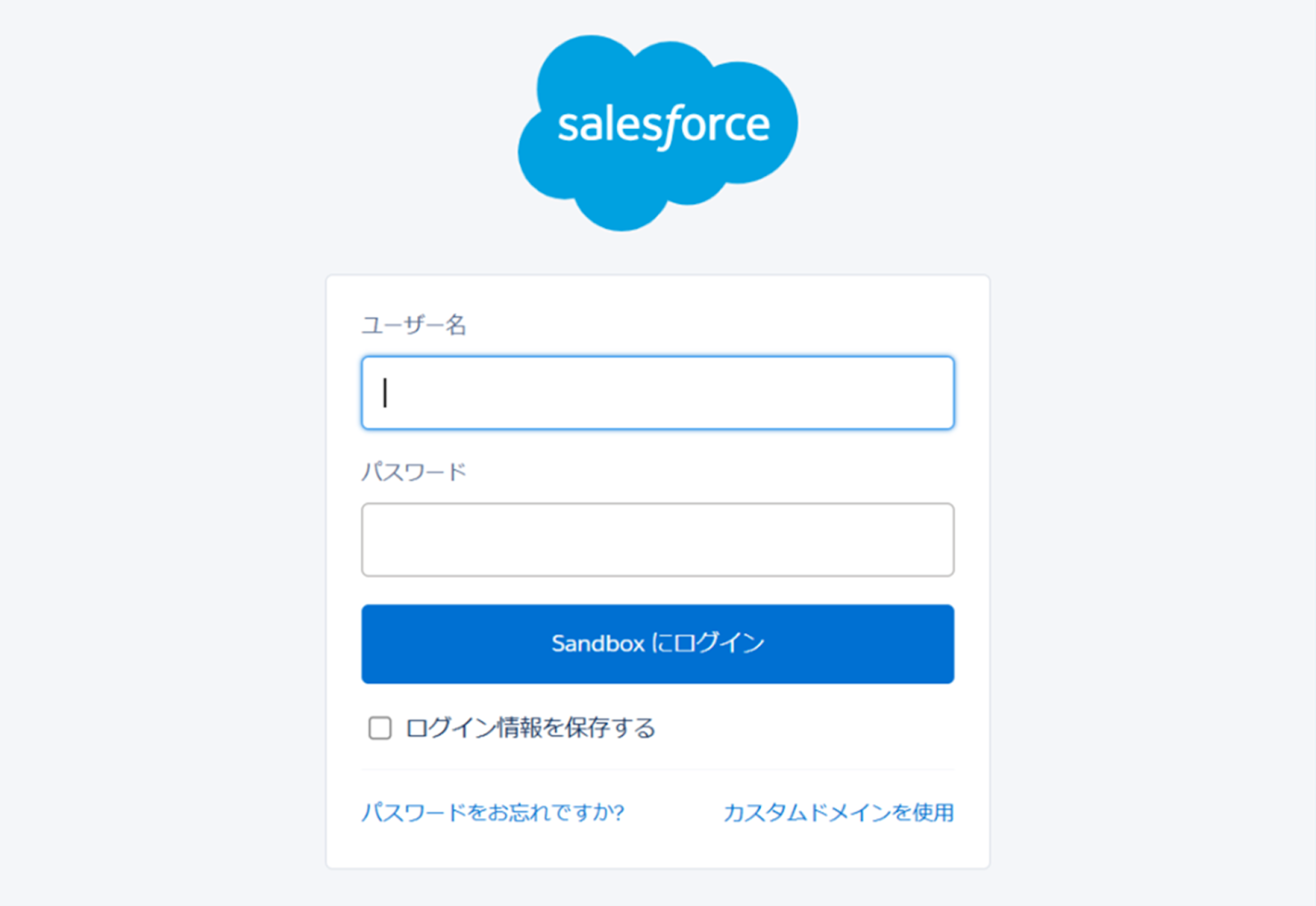
連携が完了するとYoomのマイアプリにSalesforceが登録されます。
※Salesforceは、チームプラン・サクセスプランをご利用の方向けのアプリです。
フリープランやミニプランで使うと、フローボットのオペレーションやデータコネクトがエラーになってしまうのでご注意ください。
有料プラン(には2週間の無料トライアルがあり、トライアル期間中なら、普段は制限されているSalesforceも問題なくお試しいただけます!
これでマイアプリ登録が完了しました。
次は、テンプレートを使用してトリガーの設定をしましょう!
ステップ2:テンプレートをコピーする
ここから、フローの作成に入ります!
Yoomのテンプレートを利用することで簡単に業務の自動化を実現できます。
まずは、下記バナーの『試してみる』をクリックしましょう。
■概要
競合調査などで特定のYouTubeチャンネルを定期的にチェックし、その情報をSalesforceに手入力する作業に手間を感じていないでしょうか。こうした手作業は時間がかかるだけでなく、更新の見落としや入力ミスが発生する原因にもなり得ます。
このワークフローを活用すれば、指定したYouTubeチャンネルで新しい動画が公開されると、自動でSalesforceのカスタムオブジェクトにレコードが作成されるため、情報収集とデータ入力のプロセスを効率化できます。
■このテンプレートをおすすめする方
- 競合のYouTubeチャンネルを監視し、Salesforce上で情報を管理しているマーケティング担当の方
- YouTubeを活用した情報収集とSalesforceへのデータ入力を自動化し、作業を効率化したい営業担当の方
- 手作業によるYouTubeとSalesforceの連携をなくし、定型業務の自動化を検討している方
■このテンプレートを使うメリット
- YouTubeの動画公開を自動で検知してSalesforceへ記録するため、これまで手動で行っていた確認や入力作業の時間を短縮できます。
- 手作業による情報の転記漏れや入力ミスを防ぎ、常に正確な情報をSalesforceに蓄積することで、データ品質の維持に繋がります。
■フローボットの流れ
- はじめに、YouTubeとSalesforceをYoomと連携します。
- 次に、トリガーでYouTubeを選択し、「YouTubeチャンネルで最新の動画が公開されたら」というアクションを設定します。
- 最後に、オペレーションでSalesforceを選択し、「カスタムオブジェクトのレコードを作成」アクションを設定し、トリガーで取得した動画のタイトルやURLなどの情報を紐付けます。
※「トリガー」:フロー起動のきっかけとなるアクション、「オペレーション」:トリガー起動後、フロー内で処理を行うアクション
■このワークフローのカスタムポイント
- YouTubeのトリガー設定では、監視対象としたいチャンネルのIDを任意で設定してください。これにより、特定のチャンネルの更新のみを検知できます。
- Salesforceのオペレーション設定では、作成するレコードの各項目に対し、固定のテキストや、前段のYouTubeのトリガーで取得した動画情報を変数として自由に割り当てることが可能です。
■注意事項
- YouTube、SalesforceのそれぞれとYoomを連携してください。
- トリガーは5分、10分、15分、30分、60分の間隔で起動間隔を選択できます。
- プランによって最短の起動間隔が異なりますので、ご注意ください。
- Salesforceはチームプラン・サクセスプランでのみご利用いただけるアプリとなっております。フリープラン・ミニプランの場合は設定しているフローボットのオペレーションやデータコネクトはエラーとなりますので、ご注意ください。
- チームプランやサクセスプランなどの有料プランは、2週間の無料トライアルを行うことが可能です。無料トライアル中には制限対象のアプリを使用することができます。
■概要
競合調査などで特定のYouTubeチャンネルを定期的にチェックし、その情報をSalesforceに手入力する作業に手間を感じていないでしょうか。こうした手作業は時間がかかるだけでなく、更新の見落としや入力ミスが発生する原因にもなり得ます。
このワークフローを活用すれば、指定したYouTubeチャンネルで新しい動画が公開されると、自動でSalesforceのカスタムオブジェクトにレコードが作成されるため、情報収集とデータ入力のプロセスを効率化できます。
■このテンプレートをおすすめする方
- 競合のYouTubeチャンネルを監視し、Salesforce上で情報を管理しているマーケティング担当の方
- YouTubeを活用した情報収集とSalesforceへのデータ入力を自動化し、作業を効率化したい営業担当の方
- 手作業によるYouTubeとSalesforceの連携をなくし、定型業務の自動化を検討している方
■このテンプレートを使うメリット
- YouTubeの動画公開を自動で検知してSalesforceへ記録するため、これまで手動で行っていた確認や入力作業の時間を短縮できます。
- 手作業による情報の転記漏れや入力ミスを防ぎ、常に正確な情報をSalesforceに蓄積することで、データ品質の維持に繋がります。
■フローボットの流れ
- はじめに、YouTubeとSalesforceをYoomと連携します。
- 次に、トリガーでYouTubeを選択し、「YouTubeチャンネルで最新の動画が公開されたら」というアクションを設定します。
- 最後に、オペレーションでSalesforceを選択し、「カスタムオブジェクトのレコードを作成」アクションを設定し、トリガーで取得した動画のタイトルやURLなどの情報を紐付けます。
※「トリガー」:フロー起動のきっかけとなるアクション、「オペレーション」:トリガー起動後、フロー内で処理を行うアクション
■このワークフローのカスタムポイント
- YouTubeのトリガー設定では、監視対象としたいチャンネルのIDを任意で設定してください。これにより、特定のチャンネルの更新のみを検知できます。
- Salesforceのオペレーション設定では、作成するレコードの各項目に対し、固定のテキストや、前段のYouTubeのトリガーで取得した動画情報を変数として自由に割り当てることが可能です。
■注意事項
- YouTube、SalesforceのそれぞれとYoomを連携してください。
- トリガーは5分、10分、15分、30分、60分の間隔で起動間隔を選択できます。
- プランによって最短の起動間隔が異なりますので、ご注意ください。
- Salesforceはチームプラン・サクセスプランでのみご利用いただけるアプリとなっております。フリープラン・ミニプランの場合は設定しているフローボットのオペレーションやデータコネクトはエラーとなりますので、ご注意ください。
- チームプランやサクセスプランなどの有料プランは、2週間の無料トライアルを行うことが可能です。無料トライアル中には制限対象のアプリを使用することができます。
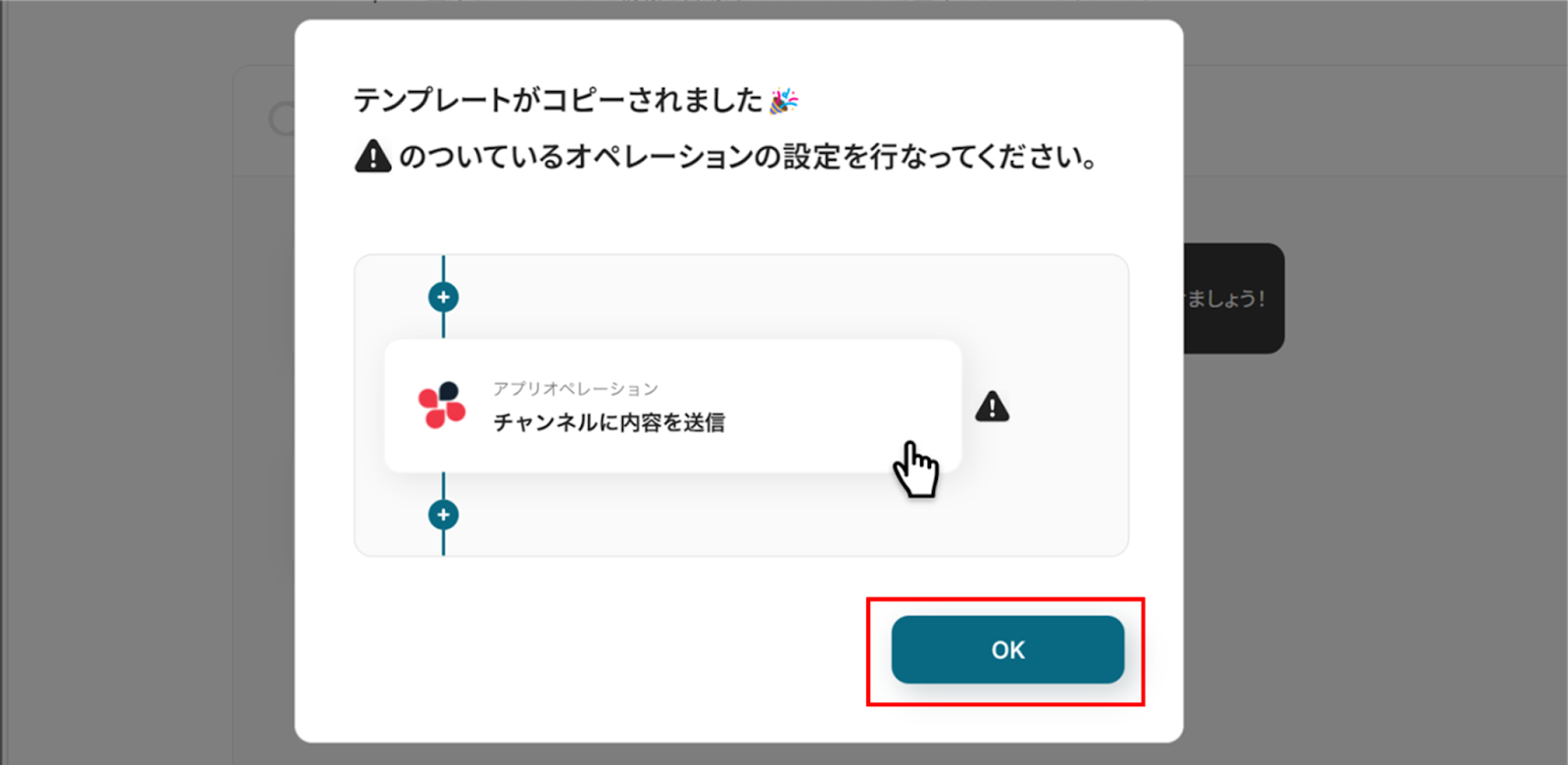
コピーすると下の画像のようにテンプレートがお使いのYoom管理画面にコピーされるので、OKを押して設定を進めていきましょう!
ステップ3:アプリトリガーの設定
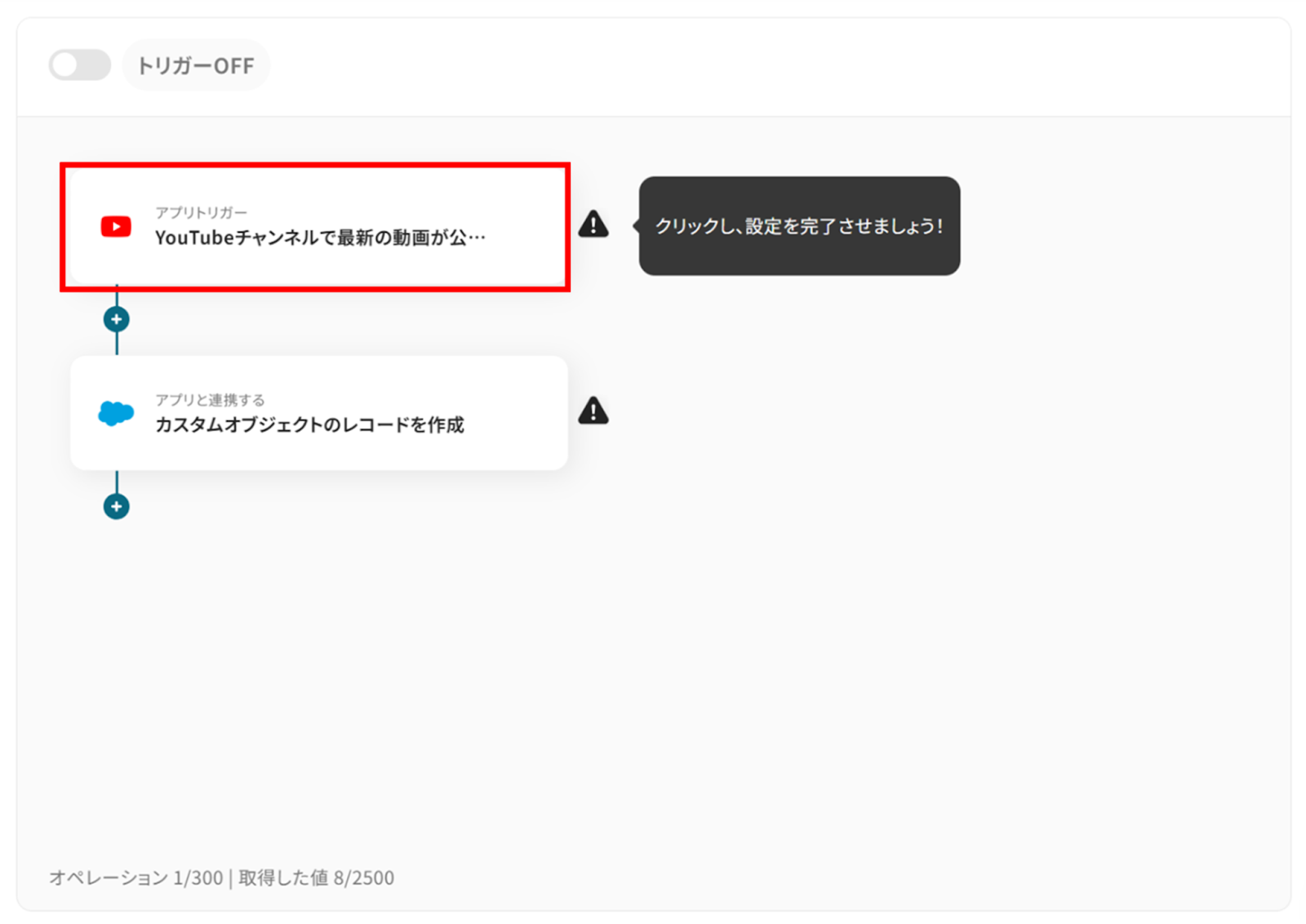
(1)まず、アプリトリガーの「YouTubeチャンネルで最新の動画が公開されたら」をクリックします。
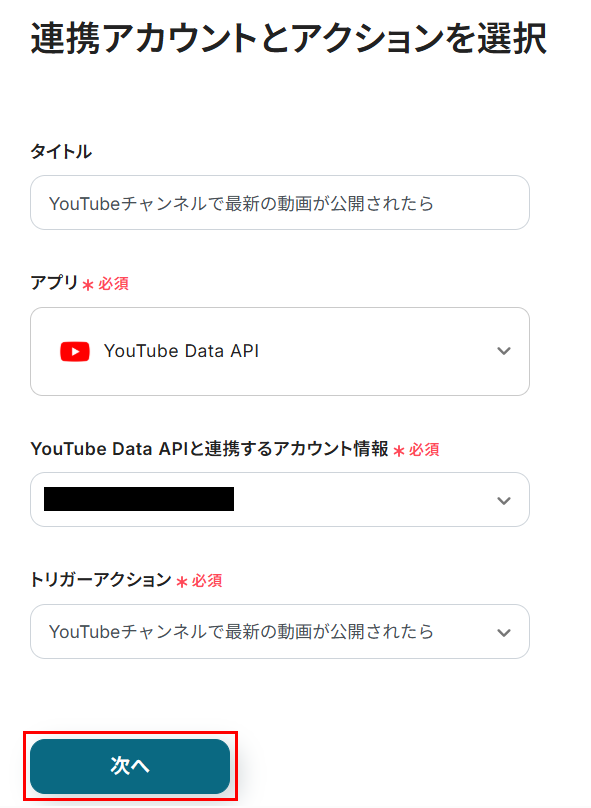
(2)「連携アカウントとアクションを選択」画面から、YouTube Data APIと連携するアカウント情報に誤りがないかを確認し、トリガーアクションは「YouTubeチャンネルで最新の動画が公開されたら」のままで「次へ」をクリックします。
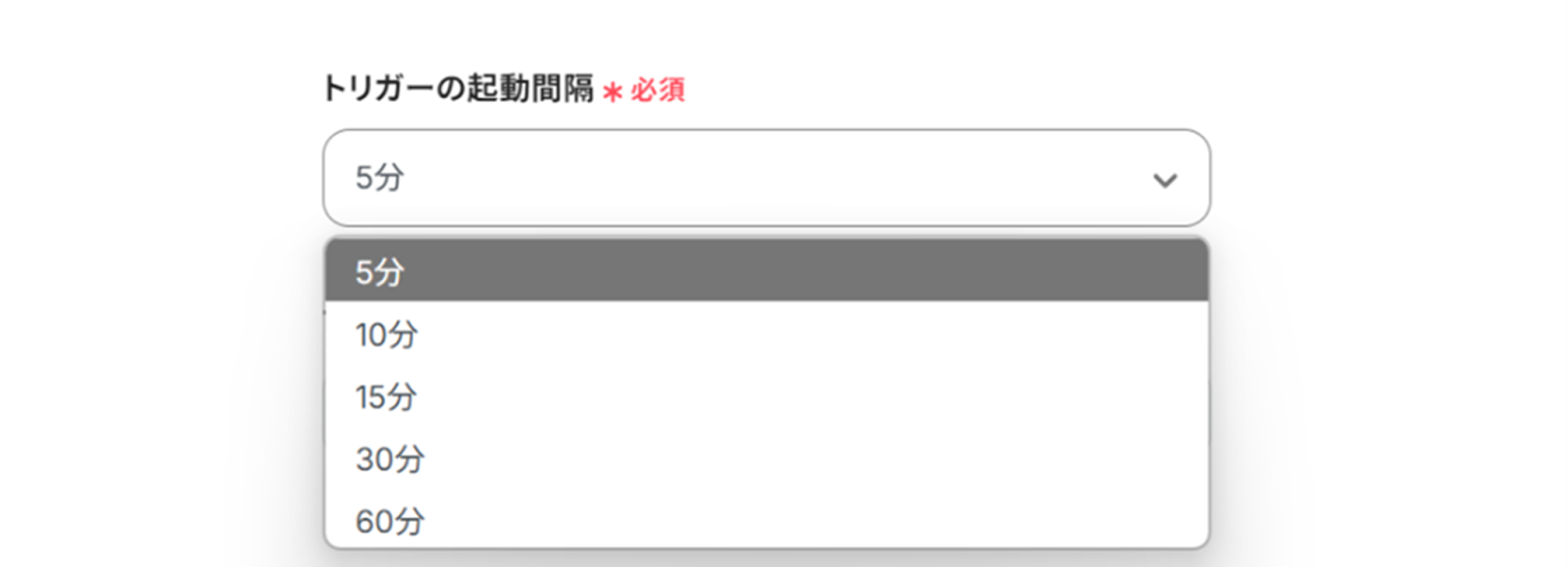
(3)「アプリトリガーのAPI接続設定」画面から、トリガーの起動間隔を選択します。
トリガーの起動間隔はプルダウンより5分、10分、15分、30分、60分の間隔から選択してください。
※起動間隔はプランによって異なりますので、ご注意ください。
基本的には最短の起動間隔にしてお使いいただくことをおすすめします!
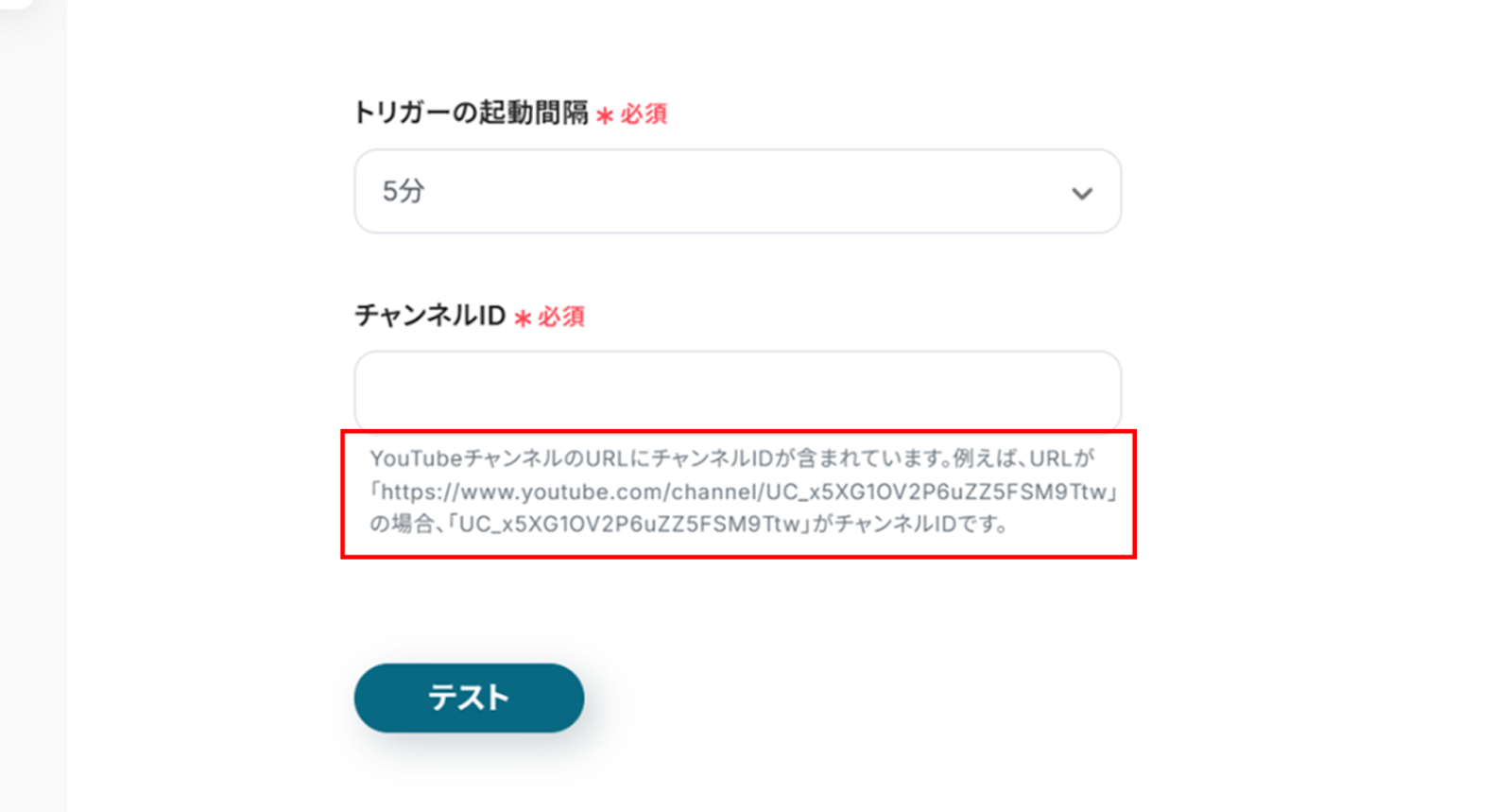
下へ進み、赤枠を確認の上、チャンネルIDを入力します。
入力が完了したら「テスト」をクリックしましょう!
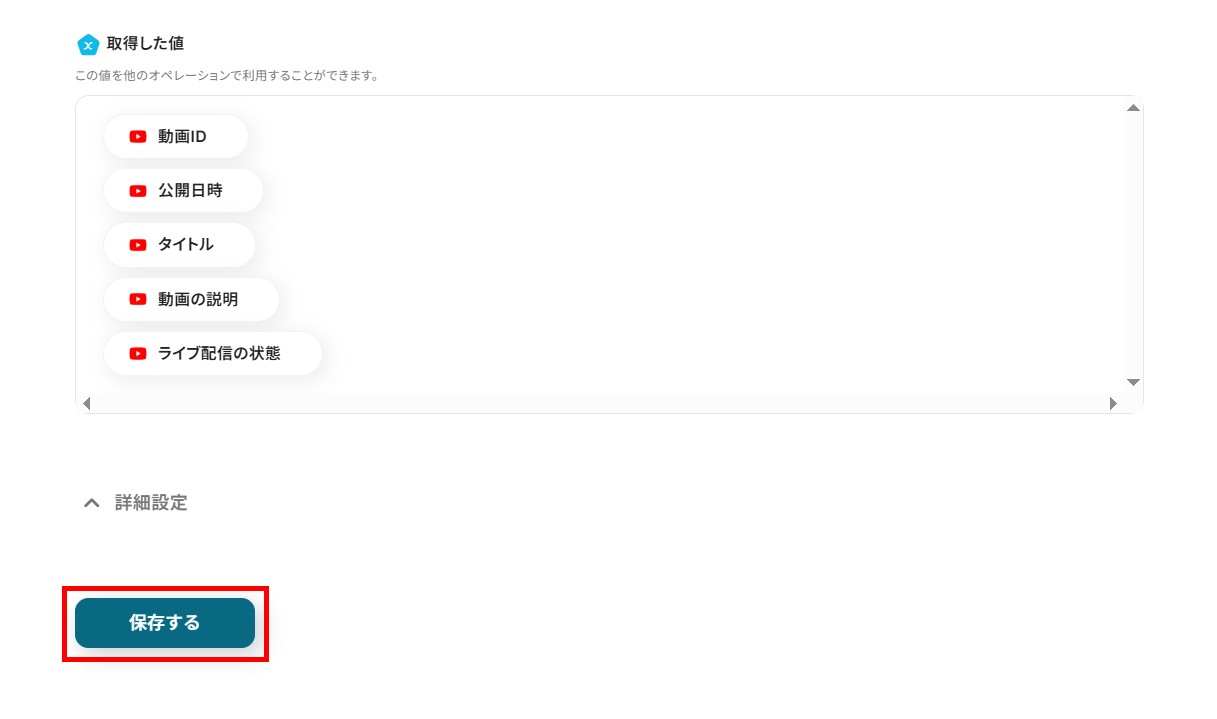
「取得した値」にYouTubeの情報が反映されればテスト成功です。なお、下の画像は具体的な値が反映される前の状態です。
「取得した値ってなんだろう?」と思った方は下のサイトをご参照ください!
「保存する」をクリックし、次の工程に進みましょう!
ステップ4:Salesforceと連携し、レコードを作成する
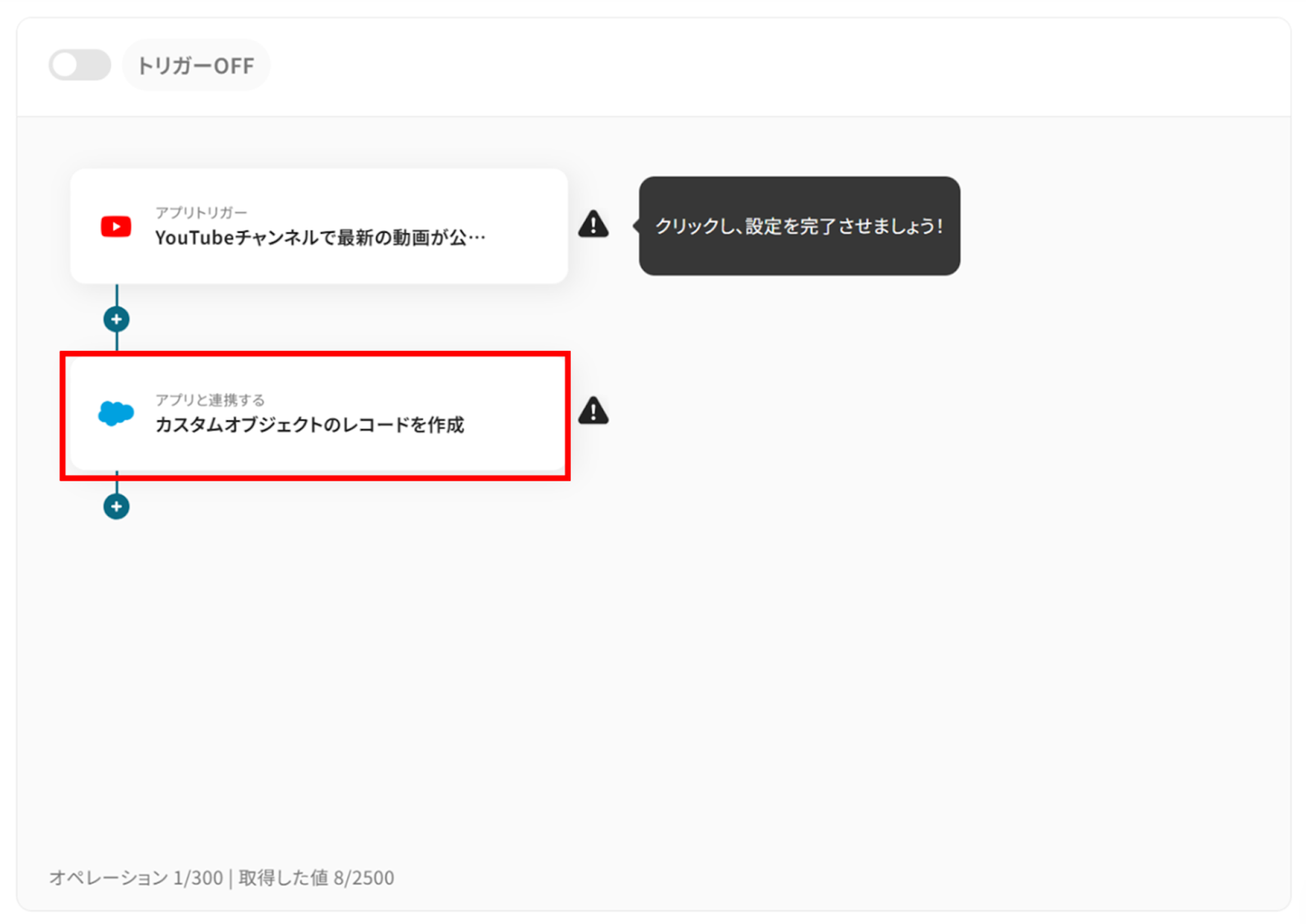
(1)次に、Salesforceと連携して、カスタムオブジェクトのレコードを作成します!
「カスタムオブジェクトのレコードを作成」をクリックします。
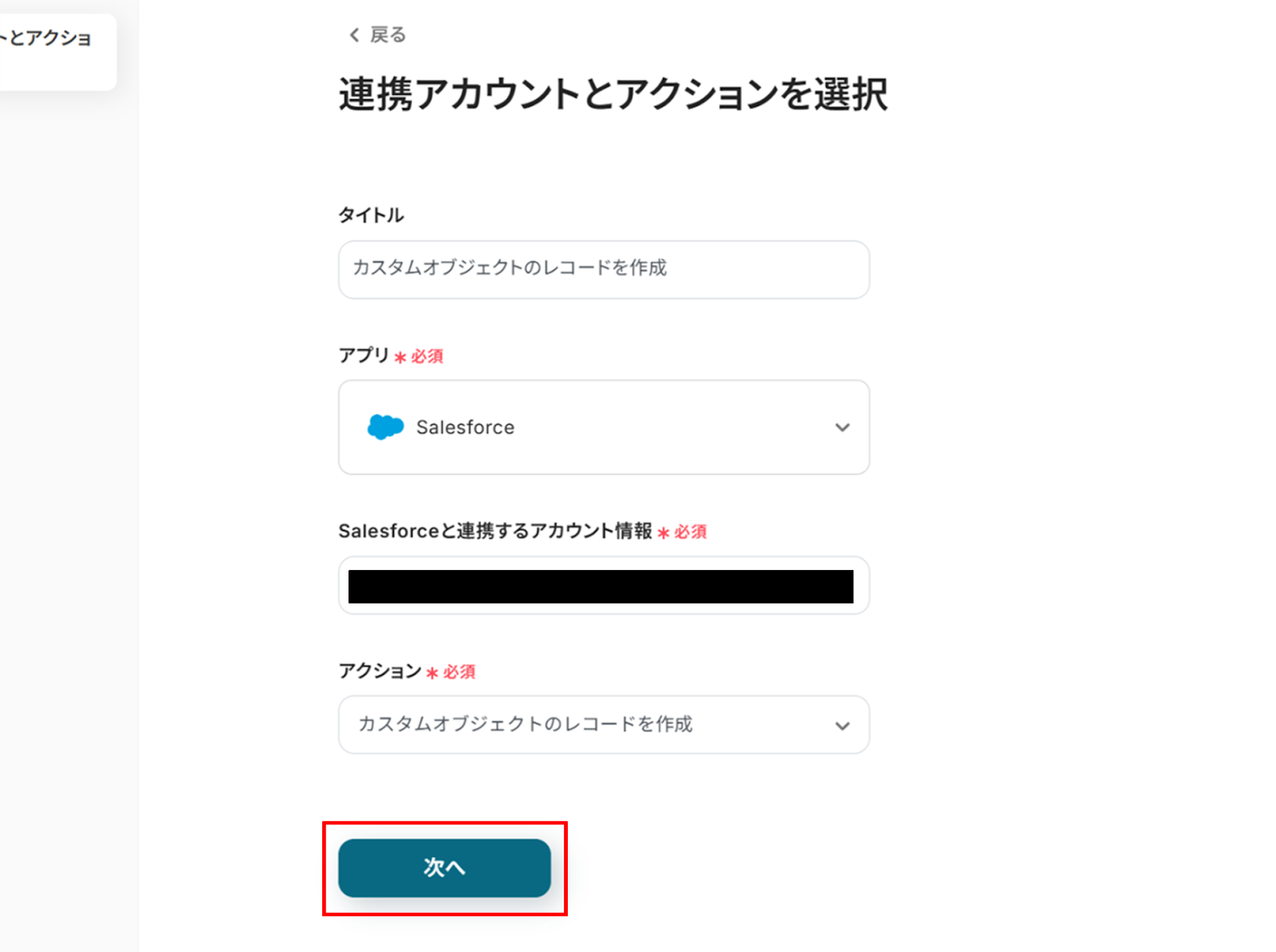
(2)「連携アカウントとアクションを選択」画面から、Salesforceと連携するアカウント情報に誤りがないかを確認し、アクションは「カスタムオブジェクトのレコードを作成」のままで「次へ」をクリックします。
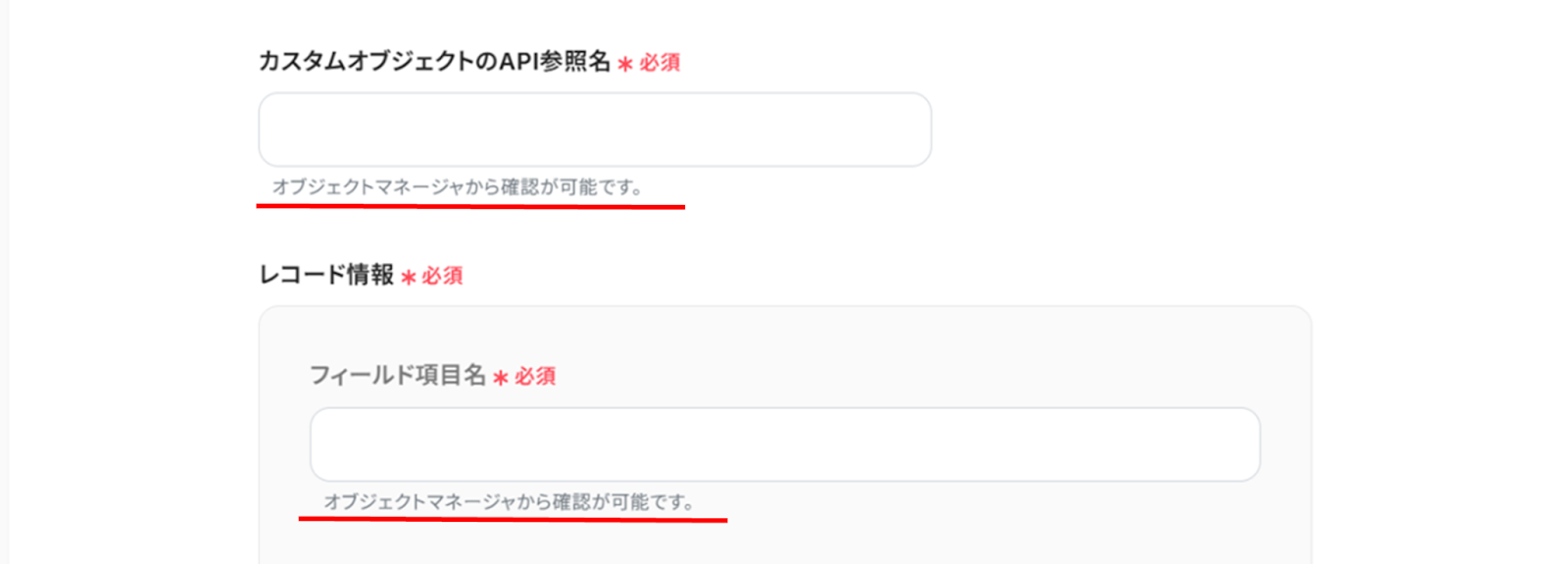
(3)「API接続設定」画面から、赤線を確認の上、「カスタムオブジェクトのAPI参照名」と「フィールド項目名」を入力します。
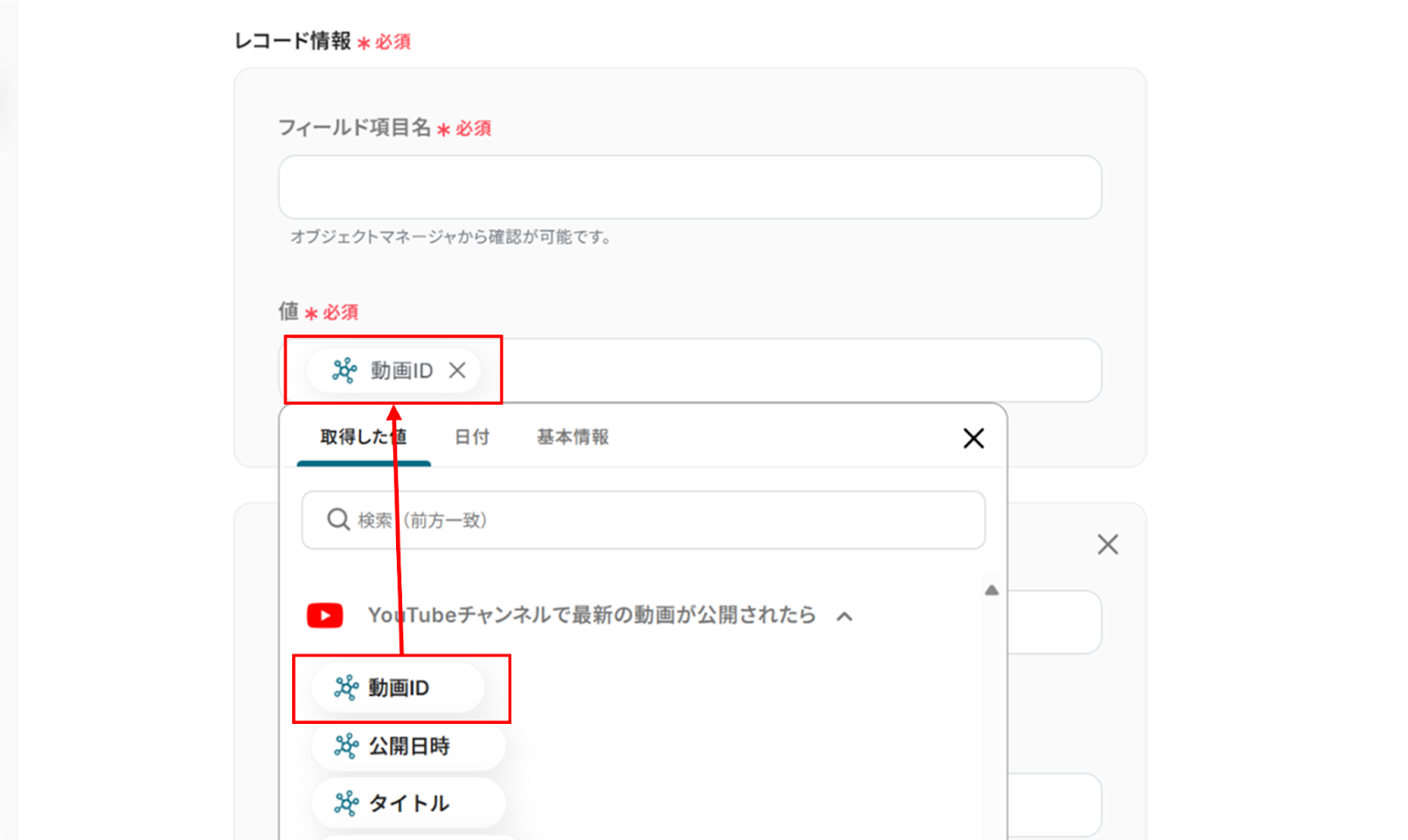
値には、先ほど取得した値を使って入力します。
取得した値を使うことで、都度変更することなくYouTubeの情報をSalesforceへ引用することができます!
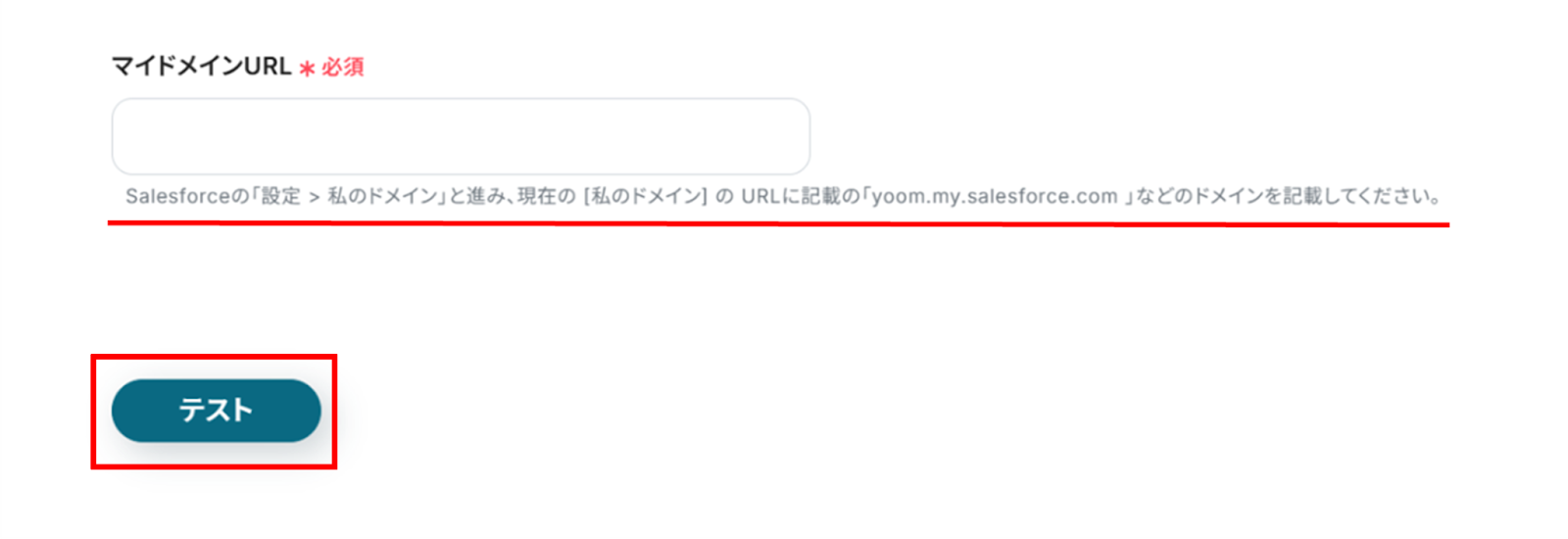
下へ進み、赤線を確認の上、マイドメインURLを入力します。
入力が終わったら「テスト」をクリックします。
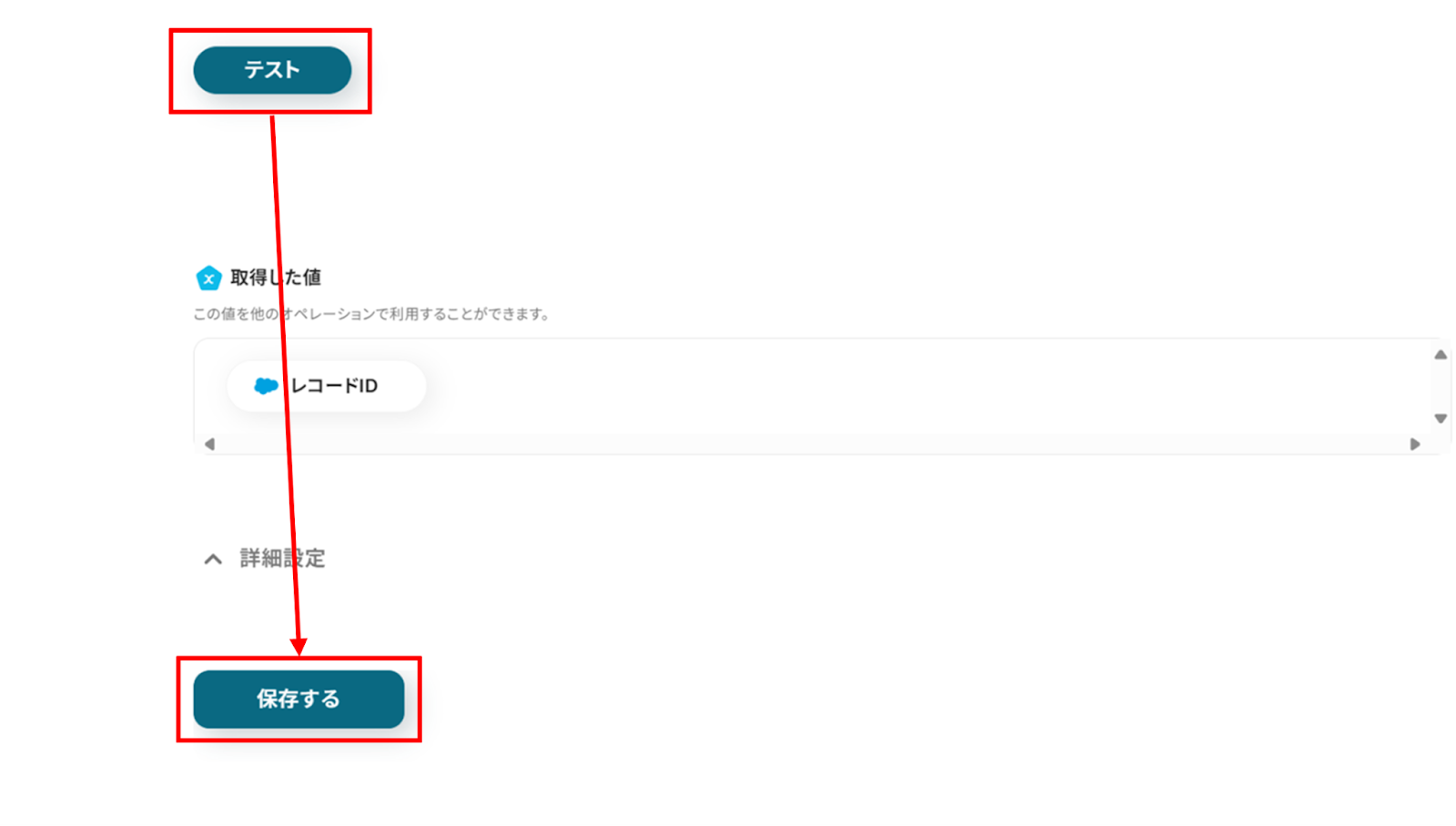
エラーが発生しなければ「保存する」をクリックします。
ステップ5:トリガーをONに設定しフロー稼働の準備完了
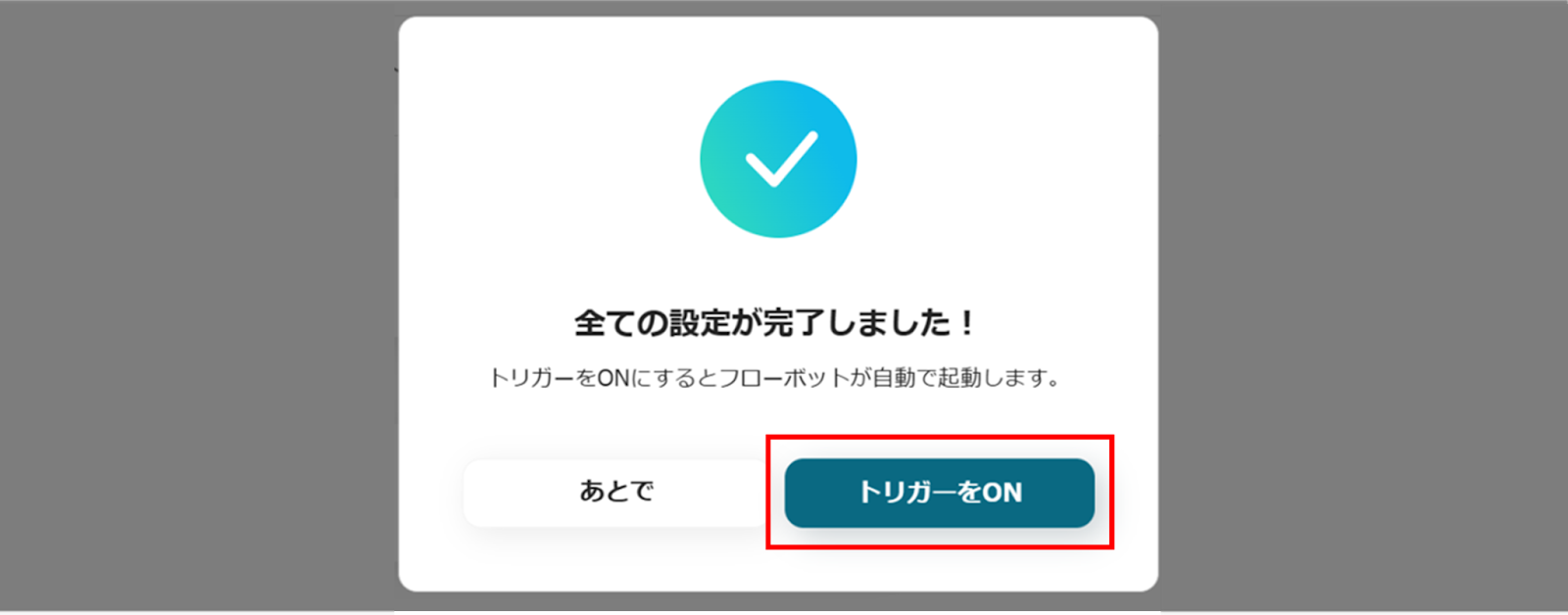
お疲れ様でした!これですべての設定が完了です。
設定が完了すると以下のようなメニューが表示されるので、トリガーをONにします。
実際にフローボットを起動して、YouTubeチャンネルで最新の動画が公開されたら、Salesforceのカスタムオブジェクトにレコードを作成しているかを確認してみてくださいね!
YouTubeやSalesforceを活用したその他の自動化テンプレート
YouTubeやSalesforceを活用すれば、情報収集や顧客管理の作業をもっとラクに、もっとスマートに進められます。通知や記録作業を自動化することで、日々の業務がぐっとスムーズになりますよ。
YouTubeを使った便利な自動化例
YouTubeで新しい動画が投稿されたタイミングを自動でキャッチして、通知したり記録したりすることで、常に最新情報をチーム全体で把握できます。
たとえば、キーワードに応じて通知を送ったり、説明文を要約してSNSに投稿したりすることで、情報整理やリアルタイム共有がスピーディに行えます。
■概要
競合調査や情報収集のために特定のYouTubeチャンネルを定期的にチェックしているものの、新しい動画を見逃してしまったり、手作業でのリストアップが負担になっていませんか?このワークフローを活用すれば、指定したYouTubeチャンネルで新しい動画が公開されると、そのタイトルやURLといった情報を自動でGoogle スプレッドシートに追加できます。手作業による確認や転記の手間をなくし、効率的な情報収集を実現します。
■このテンプレートをおすすめする方
- 特定のYouTubeチャンネルの更新情報を、業務で定期的にチェックしている方
- 競合の動向や業界の最新情報をYouTubeで収集し、リスト管理している方
- 手作業による情報の転記やリスト作成から解放されたいと考えている方
■このテンプレートを使うメリット
- YouTubeで動画が公開されるたびに自動で情報が転記されるため、これまで手作業での確認や入力に費やしていた時間を短縮できます。
- 手作業で情報をリストアップする際に起こりがちな、動画の見逃しや情報の入力ミスといったヒューマンエラーを防ぎ、正確な情報管理に繋がります。
■フローボットの流れ
- はじめに、YouTubeとGoogle スプレッドシートをYoomと連携します。
- 次に、トリガーでYouTubeを選択し、「YouTubeチャンネルで最新の動画が公開されたら」というアクションを設定し、監視したいチャンネルを指定します。
- 最後に、オペレーションでGoogle スプレッドシートの「レコードを追加する」アクションを設定し、トリガーで取得した動画情報を書き込むスプレッドシートと内容を指定します。
※「トリガー」:フロー起動のきっかけとなるアクション、「オペレーション」:トリガー起動後、フロー内で処理を行うアクション
■このワークフローのカスタムポイント
- YouTubeのトリガー設定では、動画の更新を監視したい特定のチャンネルIDを任意で設定してください。
- Google スプレッドシートに追加するレコードでは、YouTubeから取得した動画のタイトルやURL、公開日時などの情報を、どの列にどのデータを出力するか任意で設定できます。
■注意事項
- YouTube、Google スプレッドシートのそれぞれとYoomを連携してください。
- トリガーは5分、10分、15分、30分、60分の間隔で起動間隔を選択できます。
- プランによって最短の起動間隔が異なりますので、ご注意ください。
■概要
YouTubeチャンネルを運営する中で、新しい動画を公開した際のX(Twitter)での告知を手間に感じていませんか。動画の情報をコピーし、要約して投稿する一連の作業は、スムーズな情報発信の妨げになることもあります。このワークフローは、YouTubeへの動画投稿をきっかけに、AIが動画説明文を自動で要約し、X(Twitter)へ投稿するまでの一連の流れを自動化します。YouTubeとX(Twitter)を連携させることで、告知業務の効率化を実現します。
■このテンプレートをおすすめする方
- YouTubeとX(Twitter)を連携させ、情報発信を効率化したいと考えているマーケティング担当者の方
- 動画公開後のSNS投稿作業に時間がかかり、コンテンツ制作に集中したいYouTubeクリエイターの方
- 手作業によるSNS投稿での、投稿漏れや内容の誤りを未然に防ぎたいSNS運用担当者の方
■このテンプレートを使うメリット
- YouTubeに動画が公開されると、AIによる要約からX(Twitter)への投稿までが自動処理されるため、これまで告知作業に費やしていた時間を短縮できます。
- 手作業による投稿内容の転記ミスや、URLの貼り忘れといったヒューマンエラーを防ぎ、常に正確な情報を発信することが可能になります。
■フローボットの流れ
- はじめに、YouTubeとX(Twitter)をYoomと連携します。
- 次に、トリガーでYouTubeを選択し、「YouTubeチャンネルで最新の動画が公開されたら」というアクションを設定します。
- 次に、オペレーションでAI機能の「要約する」アクションを選択し、トリガーで取得した動画の説明文などの情報を要約します。
- 最後に、オペレーションでX(Twitter)の「ポストを投稿」アクションを設定し、AIが生成した要約文や動画のURLなどを含めて投稿します。
※「トリガー」:フロー起動のきっかけとなるアクション、「オペレーション」:トリガー起動後、フロー内で処理を行うアクション
■このワークフローのカスタムポイント
- YouTubeのトリガー設定では、通知の対象としたいチャンネルのIDを任意で設定してください。
- AIによる要約機能では、YouTubeから取得した動画タイトルや説明文を変数として設定できます。また、生成する文章の文字数やトーンといった要約条件もカスタマイズが可能です。
- X(Twitter)への投稿内容は、固定のハッシュタグに加え、前段のAIオペレーションで生成した要約文や動画のURLなどを変数として組み合わせて自由に作成できます。
■注意事項
- YouTube、X(Twitter)のそれぞれとYoomを連携してください。
- トリガーは5分、10分、15分、30分、60分の間隔で起動間隔を選択できます。
- プランによって最短の起動間隔が異なりますので、ご注意ください。
■概要YouTubeチャンネルに新しい動画を公開した際、関連部署への共有やタスクの割り振りを手作業で行っていませんか?手動での情報伝達は、遅延や連絡漏れの原因となり、動画コンテンツを最大限に活用しきれないこともあります。このワークフローを活用すれば、YouTubeでの動画公開をトリガーとしてHubSpotのチケットが自動で作成されるため、動画コンテンツに関連する業務をスムーズに開始し、チーム連携を円滑にすることが可能です。
■このテンプレートをおすすめする方- YouTubeを活用したマーケティングで、公開後のタスク管理を効率化したいご担当者様
- 動画公開を起点としたチームへの情報共有を、HubSpotで管理している方
- 手作業によるチケット作成の手間をなくし、迅速なアクションにつなげたいと考えている方
■このテンプレートを使うメリット- YouTubeでの動画公開を自動で検知しHubSpotへチケットを作成するため、手作業での確認や起票にかかる時間を短縮できます。
- 手動対応による動画公開の見逃しやチケット作成時の連絡漏れを防ぎ、確実なタスク実行を支援します。
■フローボットの流れ- はじめに、YouTube Data APIとHubSpotをYoomと連携します。
- 次に、トリガーでYouTube Data APIを選択し、「YouTubeチャンネルで最新の動画が公開されたら」というアクションを設定します。
- 最後に、オペレーションでHubSpotを選択し、「チケットを作成」アクションを設定します。
※「トリガー」:フロー起動のきっかけとなるアクション、「オペレーション」:トリガー起動後、フロー内で処理を行うアクション
■このワークフローのカスタムポイント- YouTube Data APIのトリガー設定では、動画の公開を監視したいチャンネルのIDを任意で設定してください。
- HubSpotでチケットを作成する際、件名や詳細などの各項目に、トリガーで取得した動画のタイトルやURLといった情報を自由に割り当てることができます。
■注意事項- YouTube Data API、HubSpotのそれぞれとYoomを連携してください。
- トリガーは5分、10分、15分、30分、60分の間隔で起動間隔を選択できます。
- プランによって最短の起動間隔が異なりますので、ご注意ください。
■概要
競合調査や情報収集のためにYouTubeで特定のキーワードを日々チェックするのは、手間がかかるのではないでしょうか。また、手動での確認では最新動画を見逃してしまう可能性もあります。このワークフローを活用すれば、指定したキーワードに一致する動画がYouTubeに公開された際に、自動でMicrosoft Teamsに通知できます。これにより、情報収集の効率を高め、重要な情報の見逃しを防ぎます。
■このテンプレートをおすすめする方
- YouTubeでの競合調査や情報収集を効率化したいと考えているマーケティング担当者の方
- 自社やサービスに関する動画が公開された際に、迅速に情報を把握したい広報・PR担当者の方
- 業界の最新トレンドなど、特定のトピックに関する動画を見逃さずにチェックしたい企画担当者の方
■このテンプレートを使うメリット
- YouTubeでの動画検索や確認作業が自動化されるため、情報収集にかかる時間を短縮し、より重要な業務に集中できます。
- 手動でのチェックによる確認漏れや見逃しを防ぎ、指定したキーワードに関する重要な動画情報を確実に入手できます。
■フローボットの流れ
- はじめに、YouTubeとMicrosoft TeamsをYoomと連携します。
- 次に、トリガーでYouTubeを選択し、「特定のキーワードに一致する動画が公開されたら」を設定します。
- 最後に、オペレーションでMicrosoft Teamsを選択し、「チャネルにメッセージを送る」アクションを設定して通知内容を構成します。
※「トリガー」:フロー起動のきっかけとなるアクション、「オペレーション」:トリガー起動後、フロー内で処理を行うアクション
■このワークフローのカスタムポイント
- YouTubeのトリガー設定では、通知の対象としたいキーワードを任意で設定してください。
- Microsoft Teamsへの通知設定では、メッセージを送信するチームやチャネルを任意で指定できます。また、通知メッセージの本文には、動画のタイトルやURLといったYouTubeから取得した情報を組み込むことが可能です。
■注意事項
- YouTube、Microsoft TeamsのそれぞれとYoomを連携してください。
- トリガーは5分、10分、15分、30分、60分の間隔で起動間隔を選択できます。
- プランによって最短の起動間隔が異なりますので、ご注意ください。
- Microsoft365(旧Office365)には、家庭向けプランと一般法人向けプラン(Microsoft365 Business)があり、一般法人向けプランに加入していない場合には認証に失敗する可能性があります。
■概要
特定のYouTubeチャンネルに新しい動画がアップロードされるたびに、手動で確認して関係者に共有するのは手間がかかる作業ではないでしょうか。また、手作業では更新の見逃しや共有の遅れが発生してしまう可能性もあります。このワークフローを活用すれば、YouTubeチャンネルの更新を自動で検知し、LINE公式アカウントに通知できるため、こうした情報共有に関する課題を解消できます。
■このテンプレートをおすすめする方
- 自社チャンネルの更新を、顧客やファンにいち早く届けたいと考えているマーケティング担当者の方
- 競合や参考にするチャンネルの動向を、リアルタイムでチーム内に共有したい情報収集担当の方
- 手作業による情報共有に手間を感じており、より効率的な通知方法を模索している方
■このテンプレートを使うメリット
- YouTubeチャンネルの動画公開をトリガーに、自動でLINEに通知が飛ぶため、手動での確認や共有作業に費やしていた時間を短縮できます。
- 人の手による作業を介さないため、通知の遅延や共有漏れといったヒューマンエラーを防ぎ、確実な情報伝達が実現します。
■フローボットの流れ
- はじめに、YouTubeとLINE公式アカウントをYoomと連携します
- 次に、トリガーでYouTubeを選択し、「YouTubeチャンネルで最新の動画が公開されたら」というアクションを設定します
- 最後に、オペレーションでLINE公式アカウントの「マルチキャストメッセージを送る」アクションを設定し、動画情報をLINEに通知します
※「トリガー」:フロー起動のきっかけとなるアクション、「オペレーション」:トリガー起動後、フロー内で処理を行うアクション
■このワークフローのカスタムポイント
- LINE公式アカウントの通知設定では、メッセージを送る先のユーザーIDを任意で指定することが可能です。
- 通知メッセージの本文は、固定のテキストを設定できるだけでなく、トリガーで取得したYouTube動画のタイトルやURLといった情報を変数として埋め込み、内容をカスタマイズできます。
■注意事項
- YouTube、LINE公式アカウントのそれぞれとYoomを連携してください。
- トリガーは5分、10分、15分、30分、60分の間隔で起動間隔を選択できます。
- プランによって最短の起動間隔が異なりますので、ご注意ください。

■概要
競合調査や情報収集のために特定のYouTubeチャンネルを定期的にチェックしているものの、新しい動画を見逃してしまったり、手作業でのリストアップが負担になっていませんか?このワークフローを活用すれば、指定したYouTubeチャンネルで新しい動画が公開されると、そのタイトルやURLといった情報を自動でGoogle スプレッドシートに追加できます。手作業による確認や転記の手間をなくし、効率的な情報収集を実現します。
■このテンプレートをおすすめする方
- 特定のYouTubeチャンネルの更新情報を、業務で定期的にチェックしている方
- 競合の動向や業界の最新情報をYouTubeで収集し、リスト管理している方
- 手作業による情報の転記やリスト作成から解放されたいと考えている方
■このテンプレートを使うメリット
- YouTubeで動画が公開されるたびに自動で情報が転記されるため、これまで手作業での確認や入力に費やしていた時間を短縮できます。
- 手作業で情報をリストアップする際に起こりがちな、動画の見逃しや情報の入力ミスといったヒューマンエラーを防ぎ、正確な情報管理に繋がります。
■フローボットの流れ
- はじめに、YouTubeとGoogle スプレッドシートをYoomと連携します。
- 次に、トリガーでYouTubeを選択し、「YouTubeチャンネルで最新の動画が公開されたら」というアクションを設定し、監視したいチャンネルを指定します。
- 最後に、オペレーションでGoogle スプレッドシートの「レコードを追加する」アクションを設定し、トリガーで取得した動画情報を書き込むスプレッドシートと内容を指定します。
※「トリガー」:フロー起動のきっかけとなるアクション、「オペレーション」:トリガー起動後、フロー内で処理を行うアクション
■このワークフローのカスタムポイント
- YouTubeのトリガー設定では、動画の更新を監視したい特定のチャンネルIDを任意で設定してください。
- Google スプレッドシートに追加するレコードでは、YouTubeから取得した動画のタイトルやURL、公開日時などの情報を、どの列にどのデータを出力するか任意で設定できます。
■注意事項
- YouTube、Google スプレッドシートのそれぞれとYoomを連携してください。
- トリガーは5分、10分、15分、30分、60分の間隔で起動間隔を選択できます。
- プランによって最短の起動間隔が異なりますので、ご注意ください。

■概要
YouTubeチャンネルを運営する中で、新しい動画を公開した際のX(Twitter)での告知を手間に感じていませんか。動画の情報をコピーし、要約して投稿する一連の作業は、スムーズな情報発信の妨げになることもあります。このワークフローは、YouTubeへの動画投稿をきっかけに、AIが動画説明文を自動で要約し、X(Twitter)へ投稿するまでの一連の流れを自動化します。YouTubeとX(Twitter)を連携させることで、告知業務の効率化を実現します。
■このテンプレートをおすすめする方
- YouTubeとX(Twitter)を連携させ、情報発信を効率化したいと考えているマーケティング担当者の方
- 動画公開後のSNS投稿作業に時間がかかり、コンテンツ制作に集中したいYouTubeクリエイターの方
- 手作業によるSNS投稿での、投稿漏れや内容の誤りを未然に防ぎたいSNS運用担当者の方
■このテンプレートを使うメリット
- YouTubeに動画が公開されると、AIによる要約からX(Twitter)への投稿までが自動処理されるため、これまで告知作業に費やしていた時間を短縮できます。
- 手作業による投稿内容の転記ミスや、URLの貼り忘れといったヒューマンエラーを防ぎ、常に正確な情報を発信することが可能になります。
■フローボットの流れ
- はじめに、YouTubeとX(Twitter)をYoomと連携します。
- 次に、トリガーでYouTubeを選択し、「YouTubeチャンネルで最新の動画が公開されたら」というアクションを設定します。
- 次に、オペレーションでAI機能の「要約する」アクションを選択し、トリガーで取得した動画の説明文などの情報を要約します。
- 最後に、オペレーションでX(Twitter)の「ポストを投稿」アクションを設定し、AIが生成した要約文や動画のURLなどを含めて投稿します。
※「トリガー」:フロー起動のきっかけとなるアクション、「オペレーション」:トリガー起動後、フロー内で処理を行うアクション
■このワークフローのカスタムポイント
- YouTubeのトリガー設定では、通知の対象としたいチャンネルのIDを任意で設定してください。
- AIによる要約機能では、YouTubeから取得した動画タイトルや説明文を変数として設定できます。また、生成する文章の文字数やトーンといった要約条件もカスタマイズが可能です。
- X(Twitter)への投稿内容は、固定のハッシュタグに加え、前段のAIオペレーションで生成した要約文や動画のURLなどを変数として組み合わせて自由に作成できます。
■注意事項
- YouTube、X(Twitter)のそれぞれとYoomを連携してください。
- トリガーは5分、10分、15分、30分、60分の間隔で起動間隔を選択できます。
- プランによって最短の起動間隔が異なりますので、ご注意ください。

■このテンプレートをおすすめする方
- YouTubeを活用したマーケティングで、公開後のタスク管理を効率化したいご担当者様
- 動画公開を起点としたチームへの情報共有を、HubSpotで管理している方
- 手作業によるチケット作成の手間をなくし、迅速なアクションにつなげたいと考えている方
■このテンプレートを使うメリット
- YouTubeでの動画公開を自動で検知しHubSpotへチケットを作成するため、手作業での確認や起票にかかる時間を短縮できます。
- 手動対応による動画公開の見逃しやチケット作成時の連絡漏れを防ぎ、確実なタスク実行を支援します。
■フローボットの流れ
- はじめに、YouTube Data APIとHubSpotをYoomと連携します。
- 次に、トリガーでYouTube Data APIを選択し、「YouTubeチャンネルで最新の動画が公開されたら」というアクションを設定します。
- 最後に、オペレーションでHubSpotを選択し、「チケットを作成」アクションを設定します。
■このワークフローのカスタムポイント
- YouTube Data APIのトリガー設定では、動画の公開を監視したいチャンネルのIDを任意で設定してください。
- HubSpotでチケットを作成する際、件名や詳細などの各項目に、トリガーで取得した動画のタイトルやURLといった情報を自由に割り当てることができます。
■注意事項
- YouTube Data API、HubSpotのそれぞれとYoomを連携してください。
- トリガーは5分、10分、15分、30分、60分の間隔で起動間隔を選択できます。
- プランによって最短の起動間隔が異なりますので、ご注意ください。

■概要
競合調査や情報収集のためにYouTubeで特定のキーワードを日々チェックするのは、手間がかかるのではないでしょうか。また、手動での確認では最新動画を見逃してしまう可能性もあります。このワークフローを活用すれば、指定したキーワードに一致する動画がYouTubeに公開された際に、自動でMicrosoft Teamsに通知できます。これにより、情報収集の効率を高め、重要な情報の見逃しを防ぎます。
■このテンプレートをおすすめする方
- YouTubeでの競合調査や情報収集を効率化したいと考えているマーケティング担当者の方
- 自社やサービスに関する動画が公開された際に、迅速に情報を把握したい広報・PR担当者の方
- 業界の最新トレンドなど、特定のトピックに関する動画を見逃さずにチェックしたい企画担当者の方
■このテンプレートを使うメリット
- YouTubeでの動画検索や確認作業が自動化されるため、情報収集にかかる時間を短縮し、より重要な業務に集中できます。
- 手動でのチェックによる確認漏れや見逃しを防ぎ、指定したキーワードに関する重要な動画情報を確実に入手できます。
■フローボットの流れ
- はじめに、YouTubeとMicrosoft TeamsをYoomと連携します。
- 次に、トリガーでYouTubeを選択し、「特定のキーワードに一致する動画が公開されたら」を設定します。
- 最後に、オペレーションでMicrosoft Teamsを選択し、「チャネルにメッセージを送る」アクションを設定して通知内容を構成します。
※「トリガー」:フロー起動のきっかけとなるアクション、「オペレーション」:トリガー起動後、フロー内で処理を行うアクション
■このワークフローのカスタムポイント
- YouTubeのトリガー設定では、通知の対象としたいキーワードを任意で設定してください。
- Microsoft Teamsへの通知設定では、メッセージを送信するチームやチャネルを任意で指定できます。また、通知メッセージの本文には、動画のタイトルやURLといったYouTubeから取得した情報を組み込むことが可能です。
■注意事項
- YouTube、Microsoft TeamsのそれぞれとYoomを連携してください。
- トリガーは5分、10分、15分、30分、60分の間隔で起動間隔を選択できます。
- プランによって最短の起動間隔が異なりますので、ご注意ください。
- Microsoft365(旧Office365)には、家庭向けプランと一般法人向けプラン(Microsoft365 Business)があり、一般法人向けプランに加入していない場合には認証に失敗する可能性があります。

■概要
特定のYouTubeチャンネルに新しい動画がアップロードされるたびに、手動で確認して関係者に共有するのは手間がかかる作業ではないでしょうか。また、手作業では更新の見逃しや共有の遅れが発生してしまう可能性もあります。このワークフローを活用すれば、YouTubeチャンネルの更新を自動で検知し、LINE公式アカウントに通知できるため、こうした情報共有に関する課題を解消できます。
■このテンプレートをおすすめする方
- 自社チャンネルの更新を、顧客やファンにいち早く届けたいと考えているマーケティング担当者の方
- 競合や参考にするチャンネルの動向を、リアルタイムでチーム内に共有したい情報収集担当の方
- 手作業による情報共有に手間を感じており、より効率的な通知方法を模索している方
■このテンプレートを使うメリット
- YouTubeチャンネルの動画公開をトリガーに、自動でLINEに通知が飛ぶため、手動での確認や共有作業に費やしていた時間を短縮できます。
- 人の手による作業を介さないため、通知の遅延や共有漏れといったヒューマンエラーを防ぎ、確実な情報伝達が実現します。
■フローボットの流れ
- はじめに、YouTubeとLINE公式アカウントをYoomと連携します
- 次に、トリガーでYouTubeを選択し、「YouTubeチャンネルで最新の動画が公開されたら」というアクションを設定します
- 最後に、オペレーションでLINE公式アカウントの「マルチキャストメッセージを送る」アクションを設定し、動画情報をLINEに通知します
※「トリガー」:フロー起動のきっかけとなるアクション、「オペレーション」:トリガー起動後、フロー内で処理を行うアクション
■このワークフローのカスタムポイント
- LINE公式アカウントの通知設定では、メッセージを送る先のユーザーIDを任意で指定することが可能です。
- 通知メッセージの本文は、固定のテキストを設定できるだけでなく、トリガーで取得したYouTube動画のタイトルやURLといった情報を変数として埋め込み、内容をカスタマイズできます。
■注意事項
- YouTube、LINE公式アカウントのそれぞれとYoomを連携してください。
- トリガーは5分、10分、15分、30分、60分の間隔で起動間隔を選択できます。
- プランによって最短の起動間隔が異なりますので、ご注意ください。
Salesforceを使った便利な自動化例
Salesforceで登録されたデータをもとに、他のアプリと連携することで、営業活動や社内共有の手間を省けます。
取引先の情報を自動でGoogle スプレッドシートやMicrosoft Excelにまとめたり、リードの登録をきっかけにGoogleカレンダーに予定を入れるなど、対応漏れの防止や情報整理に役立ちます。
■概要Salesforceで管理している商談情報を、進捗管理や分析のためにGoogle スプレッドシートに転記する作業は手間がかかるものです。特に、手作業での転記は入力ミスや更新漏れの原因となり、正確なデータ管理を妨げることもあります。このワークフローを活用すれば、Salesforceに新しい商談が登録されたタイミングで、関連情報を自動でGoogle スプレッドシートにレコードとして追加できるため、これらの課題をスムーズに解消できます。
■このテンプレートをおすすめする方- SalesforceとGoogle スプレッドシートを併用し、商談情報の転記を手作業で行っている方
- 営業データの入力ミスや更新漏れを防ぎ、管理業務の正確性を高めたいマネージャーの方
- 定型的なデータ入力作業を自動化し、より重要な営業活動に集中したいと考えている方
■このテンプレートを使うメリット- Salesforceに商談情報が登録されると、指定のGoogle スプレッドシートへ自動でレコードが追加され、手作業での転記に費やしていた時間を短縮します。
- 手作業でのデータ転記がなくなるため、入力間違いや更新漏れなどのヒューマンエラーを防ぎ、データの正確性を保つことに繋がります。
■フローボットの流れ- はじめに、SalesforceとGoogle スプレッドシートをYoomと連携します。
- 次に、トリガーでSalesforceを選択し、「商談オブジェクトに新規レコードが登録されたら」というアクションを設定します。
- 次に、オペレーションでSalesforceの「レコードを取得する」アクションを設定し、トリガーで検知した商談の詳細情報を取得します。
- 最後に、オペレーションでGoogle スプレッドシートの「レコードを追加する」アクションを設定し、取得した商談情報を指定のスプレッドシートに追加します。
※「トリガー」:フロー起動のきっかけとなるアクション、「オペレーション」:トリガー起動後、フロー内で処理を行うアクション
■このワークフローのカスタムポイント- Salesforceと連携する際に、必要に応じて任意のマイドメインURLを設定してください。
- Google スプレッドシートにレコードを追加するアクションでは、追加対象となるスプレッドシートIDとシート名を任意で設定してください。
■注意事項- Salesforce、Google スプレッドシートのそれぞれとYoomを連携してください。
- Salesforceはミニプラン以上でご利用いただけるアプリとなっております。フリープラン・パーソナルプランの場合は設定しているフローボットのオペレーションやデータコネクトはエラーとなりますので、ご注意ください。
- パーソナルプラン・ミニプラン・チームプラン・サクセスプランなどの有料プランは、2週間の無料トライアルを行うことが可能です。無料トライアル中には制限対象のアプリを使用することができます。
- トリガーは5分、10分、15分、30分、60分の間隔で起動間隔を選択できます。
- プランによって最短の起動間隔が異なりますので、ご注意ください。
■概要
Salesforceの商談情報が新しく登録されたら、Slackに通知するフローです。
SalesforceとSlackを連携すると登録された商談情報をSlackに自動的に通知することができるので、情報管理の抜けや漏れをなくすことができ業務効率が向上します。
■注意事項
・Salesforce、SlackそれぞれとYoomを連携してください。
・Salesforceはチームプラン・サクセスプランでのみご利用いただけるアプリとなっております。フリープラン・ミニプランの場合は設定しているフローボットのオペレーションやデータコネクトはエラーとなりますので、ご注意ください。
・チームプランやサクセスプランなどの有料プランは、2週間の無料トライアルを行うことが可能です。無料トライアル中には制限対象のアプリを使用することができます。
■概要
「Salesforceの新規リードが登録されたら、Googleカレンダーにフォローアップの予定を作成する」フローは、営業活動の効率化をサポートする業務ワークフローです。
■このテンプレートをおすすめする方
- Salesforceを活用して新規リードを管理している営業担当者の方
- GoogleカレンダーとSalesforceの連携を自動化して、フォローアップの効率を上げたい方
- 営業チームのスケジュール管理に手間を感じているチームリーダーの方
- リードフォローの抜け漏れを防ぎたい経営者の方
- 業務の自動化を通じて営業プロセスを改善したい方
■このテンプレートを使うメリット
新しいリードの獲得はビジネス成長にとって重要ですが、その後のフォローアップを確実に行うことが課題となります。
特に、SalesforceとGoogleカレンダーを個別に管理していると、予定の漏れや手間が増えてしまう可能性もあります。
そこで、このフローを活用すれば、Salesforceに新しいリードが登録されるたびに、自動的にGoogleカレンダーにフォローアップの予定が作成されます。
これにより、営業チームは大切なリードを見逃すことなく、計画的にアプローチを進めることが可能になります。
自動化によって、Salesforceにリードが登録されると自動的にGoogleカレンダーに予定が作成されるため、フォローアップの抜け漏れを防止できます。
■概要
Salesforceへのリード登録後、その情報をMicrosoft Excelへ手作業で転記する際に手間を感じたり、入力ミスが発生したりすることはありませんか?このワークフローを活用すれば、Salesforceに新しいリードが登録された際に、自動でMicrosoft Excelへその情報を追加するため、データ入力の正確性を保ちながら作業負担を軽減し、より重要な業務に注力できるようになります。
■このテンプレートをおすすめする方
- SalesforceとMicrosoft Excel間で、手作業でのデータ転記に時間を要している方
- リード情報の入力ミスや漏れを防ぎ、データ精度を向上させたいと考えている担当者の方
- 日々の定型業務を自動化し、営業活動などのコア業務に集中したいと考えている方
■このテンプレートを使うメリット
- Salesforceへのリード登録からMicrosoft Excelへのデータ追加までを自動化することで、これまで手作業に費やしていた時間を削減できます。
- 自動処理により、データ入力時の転記ミスや抜け漏れといったヒューマンエラーの発生を防ぎ、データの正確性を高めます。
■フローボットの流れ
- はじめに、SalesforceとMicrosoft ExcelをYoomと連携します。
- 次に、トリガーでSalesforceを選択し、「リードオブジェクトに新規レコードが登録されたら」というアクションを設定します。
- 最後に、オペレーションでMicrosoft Excelの「レコードを追加する」アクションを設定し、Salesforceから取得したリード情報をMicrosoft Excelの指定したファイルやシートに追加します。
※「トリガー」:フロー起動のきっかけとなるアクション、「オペレーション」:トリガー起動後、フロー内で処理を行うアクション
■このワークフローのカスタムポイント
- Microsoft Excelの「レコードを追加する」オペレーションでは、特定の情報を固定値として入力したり、Salesforceのトリガーで取得したリード情報(例:会社名、担当者名、メールアドレスなど)を動的な値として、Microsoft Excelの各列ヘッダーと正確に結びつけるように設定してください。
■注意事項
- Salesforce、Microsoft ExcelのそれぞれとYoomを連携してください。
- トリガーは5分、10分、15分、30分、60分の間隔で起動間隔を選択できます。
- プランによって最短の起動間隔が異なりますので、ご注意ください。
- Salesforceはチームプラン・サクセスプランでのみご利用いただけるアプリとなっております。フリープラン・ミニプランの場合は設定しているフローボットのオペレーションやデータコネクトはエラーとなりますので、ご注意ください。
- チームプランやサクセスプランなどの有料プランは、2週間の無料トライアルを行うことが可能です。無料トライアル中には制限対象のアプリを使用することができます。
- Microsoft365(旧Office365)には、家庭向けプランと一般法人向けプラン(Microsoft365 Business)があり、一般法人向けプランに加入していない場合には認証に失敗する可能性があります。
■概要
Salesforceで取引先が登録されたらGoogle Driveにフォルダを作成するフローです。
■このテンプレートをおすすめする方
1.Salesforceを顧客情報の一元管理場所として使用している企業
・取引先ごと情報管理を行う業務担当
・リード管理を行い、関連情報を蓄積する業務の方
・案件ごとに状況を登録してチームで共有している方
2.Google Driveを活用してファイル管理をしている方
・担当企業ごとのフォルダを作成している方
・管理するデータをわかりやすく共有したい方
■このテンプレートを使うメリット
Google Driveはファイルの一元管理に適したツールです。
併せてSalesforceを活用して顧客情報を管理しGoogle Driveで管理するファイルと関連付けることで、必要な情報へのアクセスをスムーズにします。
しかし、Salesforceへ取引先の登録のたびに、毎回Google Driveに手作業でフォルダを作成するのは、チーム全体の生産性にも悪影響を及ぼす可能性があります。
チーム全体の業務進行をよりスムーズにしたいと考える方にこのフローは適しています。
このテンプレートを使用するとSalesforce上で取引先が追加されると自動でGoogle Driveに取引先のフォルダを作成し、手作業を省きます。
フォルダ作成を自動化し手作業でかかっていた時間を他の業務に充てることで、チーム全体の生産性の向上につながります。
■注意事項
・Salesforce、Google DriveのそれぞれとYoomを連携してください。
・Salesforceはチームプラン・サクセスプランでのみご利用いただけるアプリとなっております。フリープラン・ミニプランの場合は設定しているフローボットのオペレーションやデータコネクトはエラーとなりますので、ご注意ください。
・チームプランやサクセスプランなどの有料プランは、2週間の無料トライアルを行うことが可能です。無料トライアル中には制限対象のアプリを使用することができます。
- SalesforceとGoogle スプレッドシートを併用し、商談情報の転記を手作業で行っている方
- 営業データの入力ミスや更新漏れを防ぎ、管理業務の正確性を高めたいマネージャーの方
- 定型的なデータ入力作業を自動化し、より重要な営業活動に集中したいと考えている方
- Salesforceに商談情報が登録されると、指定のGoogle スプレッドシートへ自動でレコードが追加され、手作業での転記に費やしていた時間を短縮します。
- 手作業でのデータ転記がなくなるため、入力間違いや更新漏れなどのヒューマンエラーを防ぎ、データの正確性を保つことに繋がります。
- はじめに、SalesforceとGoogle スプレッドシートをYoomと連携します。
- 次に、トリガーでSalesforceを選択し、「商談オブジェクトに新規レコードが登録されたら」というアクションを設定します。
- 次に、オペレーションでSalesforceの「レコードを取得する」アクションを設定し、トリガーで検知した商談の詳細情報を取得します。
- 最後に、オペレーションでGoogle スプレッドシートの「レコードを追加する」アクションを設定し、取得した商談情報を指定のスプレッドシートに追加します。
■このワークフローのカスタムポイント
- Salesforceと連携する際に、必要に応じて任意のマイドメインURLを設定してください。
- Google スプレッドシートにレコードを追加するアクションでは、追加対象となるスプレッドシートIDとシート名を任意で設定してください。
- Salesforce、Google スプレッドシートのそれぞれとYoomを連携してください。
- Salesforceはミニプラン以上でご利用いただけるアプリとなっております。フリープラン・パーソナルプランの場合は設定しているフローボットのオペレーションやデータコネクトはエラーとなりますので、ご注意ください。
- パーソナルプラン・ミニプラン・チームプラン・サクセスプランなどの有料プランは、2週間の無料トライアルを行うことが可能です。無料トライアル中には制限対象のアプリを使用することができます。
- トリガーは5分、10分、15分、30分、60分の間隔で起動間隔を選択できます。
- プランによって最短の起動間隔が異なりますので、ご注意ください。

■概要
Salesforceの商談情報が新しく登録されたら、Slackに通知するフローです。
SalesforceとSlackを連携すると登録された商談情報をSlackに自動的に通知することができるので、情報管理の抜けや漏れをなくすことができ業務効率が向上します。
■注意事項
・Salesforce、SlackそれぞれとYoomを連携してください。
・Salesforceはチームプラン・サクセスプランでのみご利用いただけるアプリとなっております。フリープラン・ミニプランの場合は設定しているフローボットのオペレーションやデータコネクトはエラーとなりますので、ご注意ください。
・チームプランやサクセスプランなどの有料プランは、2週間の無料トライアルを行うことが可能です。無料トライアル中には制限対象のアプリを使用することができます。

■概要
「Salesforceの新規リードが登録されたら、Googleカレンダーにフォローアップの予定を作成する」フローは、営業活動の効率化をサポートする業務ワークフローです。
■このテンプレートをおすすめする方
- Salesforceを活用して新規リードを管理している営業担当者の方
- GoogleカレンダーとSalesforceの連携を自動化して、フォローアップの効率を上げたい方
- 営業チームのスケジュール管理に手間を感じているチームリーダーの方
- リードフォローの抜け漏れを防ぎたい経営者の方
- 業務の自動化を通じて営業プロセスを改善したい方
■このテンプレートを使うメリット
新しいリードの獲得はビジネス成長にとって重要ですが、その後のフォローアップを確実に行うことが課題となります。
特に、SalesforceとGoogleカレンダーを個別に管理していると、予定の漏れや手間が増えてしまう可能性もあります。
そこで、このフローを活用すれば、Salesforceに新しいリードが登録されるたびに、自動的にGoogleカレンダーにフォローアップの予定が作成されます。
これにより、営業チームは大切なリードを見逃すことなく、計画的にアプローチを進めることが可能になります。
自動化によって、Salesforceにリードが登録されると自動的にGoogleカレンダーに予定が作成されるため、フォローアップの抜け漏れを防止できます。

■概要
Salesforceへのリード登録後、その情報をMicrosoft Excelへ手作業で転記する際に手間を感じたり、入力ミスが発生したりすることはありませんか?このワークフローを活用すれば、Salesforceに新しいリードが登録された際に、自動でMicrosoft Excelへその情報を追加するため、データ入力の正確性を保ちながら作業負担を軽減し、より重要な業務に注力できるようになります。
■このテンプレートをおすすめする方
- SalesforceとMicrosoft Excel間で、手作業でのデータ転記に時間を要している方
- リード情報の入力ミスや漏れを防ぎ、データ精度を向上させたいと考えている担当者の方
- 日々の定型業務を自動化し、営業活動などのコア業務に集中したいと考えている方
■このテンプレートを使うメリット
- Salesforceへのリード登録からMicrosoft Excelへのデータ追加までを自動化することで、これまで手作業に費やしていた時間を削減できます。
- 自動処理により、データ入力時の転記ミスや抜け漏れといったヒューマンエラーの発生を防ぎ、データの正確性を高めます。
■フローボットの流れ
- はじめに、SalesforceとMicrosoft ExcelをYoomと連携します。
- 次に、トリガーでSalesforceを選択し、「リードオブジェクトに新規レコードが登録されたら」というアクションを設定します。
- 最後に、オペレーションでMicrosoft Excelの「レコードを追加する」アクションを設定し、Salesforceから取得したリード情報をMicrosoft Excelの指定したファイルやシートに追加します。
※「トリガー」:フロー起動のきっかけとなるアクション、「オペレーション」:トリガー起動後、フロー内で処理を行うアクション
■このワークフローのカスタムポイント
- Microsoft Excelの「レコードを追加する」オペレーションでは、特定の情報を固定値として入力したり、Salesforceのトリガーで取得したリード情報(例:会社名、担当者名、メールアドレスなど)を動的な値として、Microsoft Excelの各列ヘッダーと正確に結びつけるように設定してください。
■注意事項
- Salesforce、Microsoft ExcelのそれぞれとYoomを連携してください。
- トリガーは5分、10分、15分、30分、60分の間隔で起動間隔を選択できます。
- プランによって最短の起動間隔が異なりますので、ご注意ください。
- Salesforceはチームプラン・サクセスプランでのみご利用いただけるアプリとなっております。フリープラン・ミニプランの場合は設定しているフローボットのオペレーションやデータコネクトはエラーとなりますので、ご注意ください。
- チームプランやサクセスプランなどの有料プランは、2週間の無料トライアルを行うことが可能です。無料トライアル中には制限対象のアプリを使用することができます。
- Microsoft365(旧Office365)には、家庭向けプランと一般法人向けプラン(Microsoft365 Business)があり、一般法人向けプランに加入していない場合には認証に失敗する可能性があります。

■概要
Salesforceで取引先が登録されたらGoogle Driveにフォルダを作成するフローです。
■このテンプレートをおすすめする方
1.Salesforceを顧客情報の一元管理場所として使用している企業
・取引先ごと情報管理を行う業務担当
・リード管理を行い、関連情報を蓄積する業務の方
・案件ごとに状況を登録してチームで共有している方
2.Google Driveを活用してファイル管理をしている方
・担当企業ごとのフォルダを作成している方
・管理するデータをわかりやすく共有したい方
■このテンプレートを使うメリット
Google Driveはファイルの一元管理に適したツールです。
併せてSalesforceを活用して顧客情報を管理しGoogle Driveで管理するファイルと関連付けることで、必要な情報へのアクセスをスムーズにします。
しかし、Salesforceへ取引先の登録のたびに、毎回Google Driveに手作業でフォルダを作成するのは、チーム全体の生産性にも悪影響を及ぼす可能性があります。
チーム全体の業務進行をよりスムーズにしたいと考える方にこのフローは適しています。
このテンプレートを使用するとSalesforce上で取引先が追加されると自動でGoogle Driveに取引先のフォルダを作成し、手作業を省きます。
フォルダ作成を自動化し手作業でかかっていた時間を他の業務に充てることで、チーム全体の生産性の向上につながります。
■注意事項
・Salesforce、Google DriveのそれぞれとYoomを連携してください。
・Salesforceはチームプラン・サクセスプランでのみご利用いただけるアプリとなっております。フリープラン・ミニプランの場合は設定しているフローボットのオペレーションやデータコネクトはエラーとなりますので、ご注意ください。
・チームプランやサクセスプランなどの有料プランは、2週間の無料トライアルを行うことが可能です。無料トライアル中には制限対象のアプリを使用することができます。
まとめ
YouTubeとSalesforceの連携を自動化することで、これまで手作業で行っていた動画情報の転記作業から解放され、ヒューマンエラーのない正確なデータ管理が実現します。
これにより、マーケティング担当者や営業担当者は、常に最新の動画コンテンツ情報を元に顧客アプローチやキャンペーンを企画でき、本来注力すべき戦略的な業務に集中できる環境が整いやすくなるでしょう!
今回ご紹介したような業務自動化を実現できるノーコードツール「Yoom」を使えば、プログラミングの知識がない方でも、直感的な操作で簡単に業務フローを構築できるので、もし自動化に少しでも興味を持っていただけたなら、ぜひこちらから無料登録して、Yoomによる業務効率化を体験してみてください!
プログラミング知識なしで手軽に構築できます。