










・
【ノーコードで実現】Pipedriveのデータ追加をメールで自動通知する方法

「Pipedriveで新しい組織が追加されたら、すぐに関係者にメールで知らせたい…」
「手動で通知メールを送るのが手間で、後回しにしてしまうこともある…」
このように、Pipedrive上の情報更新を手作業で確認し、関係者へ連絡する業務に手間や課題を感じていませんか?
もし、Pipedriveで組織が追加された際に、関係者へ自動でメール通知が送信される仕組みがあれば、情報共有の漏れや遅延を防ぎげます。
これにより、チーム全体で迅速な対応が行うことができ、より重要な営業活動に集中できるでしょう!
今回ご紹介する自動化の設定は、ノーコードで簡単にできて、手間や時間もかかりません。ぜひ自動化を導入して作業をもっと楽にしましょう!
とにかく早く試したい方へ
YoomにはPipedriveの情報を自動で連携する業務フロー自動化のテンプレートが用意されています。
「まずは試してみたい!」という方は、以下のバナーをクリックして、すぐに自動化を体験してみましょう!
■概要Pipedriveに新しい組織(取引先企業)が追加された際、関係部署への通知を手作業で行っていませんか?
この作業は単純ですが、漏れや遅延が発生するとビジネスチャンスの損失にも繋がりかねません。
このワークフローを活用すれば、Pipedriveへの組織追加を検知して自動でGmail通知を送ることができ、Pipedriveのautomation化により、迅速な情報共有を実現します。■このテンプレートをおすすめする方- Pipedriveで組織情報を管理しており、手作業での通知に手間を感じている営業担当者の方
- Pipedriveのautomation化により、営業チーム内の情報共有を円滑にしたいと考えている方
- PipedriveとGmailを連携させ、新規取引先へのアプローチの初動を迅速化したいチームリーダーの方
■このテンプレートを使うメリット- Pipedriveに組織情報が追加されると自動で通知が飛ぶため、これまで手作業での連絡に費やしていた時間を短縮できます。
- 手動での通知による宛先間違いや連絡漏れといったヒューマンエラーを防ぎ、確実な情報共有を実現します。
■フローボットの流れ- はじめに、お使いのPipedriveアカウントとGmailアカウントをYoomと連携します。
- 次に、トリガーでPipedriveを選択し、「組織が追加されたら」というアクションを設定します。
- 最後に、オペレーションでGmailの「メールを送る」アクションを設定し、任意の宛先に通知メールが送信されるように設定します。
※「トリガー」:フロー起動のきっかけとなるアクション、「オペレーション」:トリガー起動後、フロー内で処理を行うアクション■このワークフローのカスタムポイント- Gmailでメールを送信するアクションでは、通知先のメールアドレス(To, Cc, Bcc)を任意で設定することが可能です。
- メールの件名や本文には、固定のテキストだけでなく、トリガーで取得したPipedriveの組織名などの情報を変数として埋め込むことができます。
■注意事項- Pipedrive、GmailのそれぞれとYoomを連携してください。


この作業は単純ですが、漏れや遅延が発生するとビジネスチャンスの損失にも繋がりかねません。
このワークフローを活用すれば、Pipedriveへの組織追加を検知して自動でGmail通知を送ることができ、Pipedriveのautomation化により、迅速な情報共有を実現します。
- Pipedriveで組織情報を管理しており、手作業での通知に手間を感じている営業担当者の方
- Pipedriveのautomation化により、営業チーム内の情報共有を円滑にしたいと考えている方
- PipedriveとGmailを連携させ、新規取引先へのアプローチの初動を迅速化したいチームリーダーの方
- Pipedriveに組織情報が追加されると自動で通知が飛ぶため、これまで手作業での連絡に費やしていた時間を短縮できます。
- 手動での通知による宛先間違いや連絡漏れといったヒューマンエラーを防ぎ、確実な情報共有を実現します。
- はじめに、お使いのPipedriveアカウントとGmailアカウントをYoomと連携します。
- 次に、トリガーでPipedriveを選択し、「組織が追加されたら」というアクションを設定します。
- 最後に、オペレーションでGmailの「メールを送る」アクションを設定し、任意の宛先に通知メールが送信されるように設定します。
- Gmailでメールを送信するアクションでは、通知先のメールアドレス(To, Cc, Bcc)を任意で設定することが可能です。
- メールの件名や本文には、固定のテキストだけでなく、トリガーで取得したPipedriveの組織名などの情報を変数として埋め込むことができます。
- Pipedrive、GmailのそれぞれとYoomを連携してください。
Pipedriveの組織追加をGmailで通知するフローを作ってみよう
それではここから代表的な例として、Pipedriveに新しい組織情報が追加された際に、その詳細をGmailで関係者に自動で通知するフローを解説していきます!
ここではYoomを使用してノーコードで設定をしていくので、もしまだYoomのアカウントをお持ちでない場合は、こちらの登録フォームからアカウントを発行しておきましょう。
※今回連携するアプリの公式サイト:Pipedrive/Gmail
[Yoomとは]
フローの作成方法
今回は大きく分けて以下のプロセスで作成します。
- PipedriveとGmailのマイアプリ連携
- テンプレートをコピー
- Pipedriveのトリガー設定とGmailのアクション設定
- フローをONにし、正常に起動するかを確認
■概要Pipedriveに新しい組織(取引先企業)が追加された際、関係部署への通知を手作業で行っていませんか?
この作業は単純ですが、漏れや遅延が発生するとビジネスチャンスの損失にも繋がりかねません。
このワークフローを活用すれば、Pipedriveへの組織追加を検知して自動でGmail通知を送ることができ、Pipedriveのautomation化により、迅速な情報共有を実現します。■このテンプレートをおすすめする方- Pipedriveで組織情報を管理しており、手作業での通知に手間を感じている営業担当者の方
- Pipedriveのautomation化により、営業チーム内の情報共有を円滑にしたいと考えている方
- PipedriveとGmailを連携させ、新規取引先へのアプローチの初動を迅速化したいチームリーダーの方
■このテンプレートを使うメリット- Pipedriveに組織情報が追加されると自動で通知が飛ぶため、これまで手作業での連絡に費やしていた時間を短縮できます。
- 手動での通知による宛先間違いや連絡漏れといったヒューマンエラーを防ぎ、確実な情報共有を実現します。
■フローボットの流れ- はじめに、お使いのPipedriveアカウントとGmailアカウントをYoomと連携します。
- 次に、トリガーでPipedriveを選択し、「組織が追加されたら」というアクションを設定します。
- 最後に、オペレーションでGmailの「メールを送る」アクションを設定し、任意の宛先に通知メールが送信されるように設定します。
※「トリガー」:フロー起動のきっかけとなるアクション、「オペレーション」:トリガー起動後、フロー内で処理を行うアクション■このワークフローのカスタムポイント- Gmailでメールを送信するアクションでは、通知先のメールアドレス(To, Cc, Bcc)を任意で設定することが可能です。
- メールの件名や本文には、固定のテキストだけでなく、トリガーで取得したPipedriveの組織名などの情報を変数として埋め込むことができます。
■注意事項- Pipedrive、GmailのそれぞれとYoomを連携してください。
この作業は単純ですが、漏れや遅延が発生するとビジネスチャンスの損失にも繋がりかねません。
このワークフローを活用すれば、Pipedriveへの組織追加を検知して自動でGmail通知を送ることができ、Pipedriveのautomation化により、迅速な情報共有を実現します。
- Pipedriveで組織情報を管理しており、手作業での通知に手間を感じている営業担当者の方
- Pipedriveのautomation化により、営業チーム内の情報共有を円滑にしたいと考えている方
- PipedriveとGmailを連携させ、新規取引先へのアプローチの初動を迅速化したいチームリーダーの方
- Pipedriveに組織情報が追加されると自動で通知が飛ぶため、これまで手作業での連絡に費やしていた時間を短縮できます。
- 手動での通知による宛先間違いや連絡漏れといったヒューマンエラーを防ぎ、確実な情報共有を実現します。
- はじめに、お使いのPipedriveアカウントとGmailアカウントをYoomと連携します。
- 次に、トリガーでPipedriveを選択し、「組織が追加されたら」というアクションを設定します。
- 最後に、オペレーションでGmailの「メールを送る」アクションを設定し、任意の宛先に通知メールが送信されるように設定します。
- Gmailでメールを送信するアクションでは、通知先のメールアドレス(To, Cc, Bcc)を任意で設定することが可能です。
- メールの件名や本文には、固定のテキストだけでなく、トリガーで取得したPipedriveの組織名などの情報を変数として埋め込むことができます。
- Pipedrive、GmailのそれぞれとYoomを連携してください。
ステップ1:PipedriveとGmailをマイアプリ連携
ここでは、Yoomとそれぞれのアプリを連携して、操作が行えるようにしていきます。
以下の設定方法をご確認の上、マイアプリ登録をお試しください。
Pipedriveのマイアプリ連携
以下をご確認ください。
Gmailのマイアプリ連携
以下をご確認ください。
ステップ2:テンプレートをコピーする
続いてYoomのテンプレートをコピーします。以下バナーの「試してみる」をクリックしましょう。
■概要Pipedriveに新しい組織(取引先企業)が追加された際、関係部署への通知を手作業で行っていませんか?
この作業は単純ですが、漏れや遅延が発生するとビジネスチャンスの損失にも繋がりかねません。
このワークフローを活用すれば、Pipedriveへの組織追加を検知して自動でGmail通知を送ることができ、Pipedriveのautomation化により、迅速な情報共有を実現します。■このテンプレートをおすすめする方- Pipedriveで組織情報を管理しており、手作業での通知に手間を感じている営業担当者の方
- Pipedriveのautomation化により、営業チーム内の情報共有を円滑にしたいと考えている方
- PipedriveとGmailを連携させ、新規取引先へのアプローチの初動を迅速化したいチームリーダーの方
■このテンプレートを使うメリット- Pipedriveに組織情報が追加されると自動で通知が飛ぶため、これまで手作業での連絡に費やしていた時間を短縮できます。
- 手動での通知による宛先間違いや連絡漏れといったヒューマンエラーを防ぎ、確実な情報共有を実現します。
■フローボットの流れ- はじめに、お使いのPipedriveアカウントとGmailアカウントをYoomと連携します。
- 次に、トリガーでPipedriveを選択し、「組織が追加されたら」というアクションを設定します。
- 最後に、オペレーションでGmailの「メールを送る」アクションを設定し、任意の宛先に通知メールが送信されるように設定します。
※「トリガー」:フロー起動のきっかけとなるアクション、「オペレーション」:トリガー起動後、フロー内で処理を行うアクション■このワークフローのカスタムポイント- Gmailでメールを送信するアクションでは、通知先のメールアドレス(To, Cc, Bcc)を任意で設定することが可能です。
- メールの件名や本文には、固定のテキストだけでなく、トリガーで取得したPipedriveの組織名などの情報を変数として埋め込むことができます。
■注意事項- Pipedrive、GmailのそれぞれとYoomを連携してください。
この作業は単純ですが、漏れや遅延が発生するとビジネスチャンスの損失にも繋がりかねません。
このワークフローを活用すれば、Pipedriveへの組織追加を検知して自動でGmail通知を送ることができ、Pipedriveのautomation化により、迅速な情報共有を実現します。
- Pipedriveで組織情報を管理しており、手作業での通知に手間を感じている営業担当者の方
- Pipedriveのautomation化により、営業チーム内の情報共有を円滑にしたいと考えている方
- PipedriveとGmailを連携させ、新規取引先へのアプローチの初動を迅速化したいチームリーダーの方
- Pipedriveに組織情報が追加されると自動で通知が飛ぶため、これまで手作業での連絡に費やしていた時間を短縮できます。
- 手動での通知による宛先間違いや連絡漏れといったヒューマンエラーを防ぎ、確実な情報共有を実現します。
- はじめに、お使いのPipedriveアカウントとGmailアカウントをYoomと連携します。
- 次に、トリガーでPipedriveを選択し、「組織が追加されたら」というアクションを設定します。
- 最後に、オペレーションでGmailの「メールを送る」アクションを設定し、任意の宛先に通知メールが送信されるように設定します。
- Gmailでメールを送信するアクションでは、通知先のメールアドレス(To, Cc, Bcc)を任意で設定することが可能です。
- メールの件名や本文には、固定のテキストだけでなく、トリガーで取得したPipedriveの組織名などの情報を変数として埋め込むことができます。
- Pipedrive、GmailのそれぞれとYoomを連携してください。
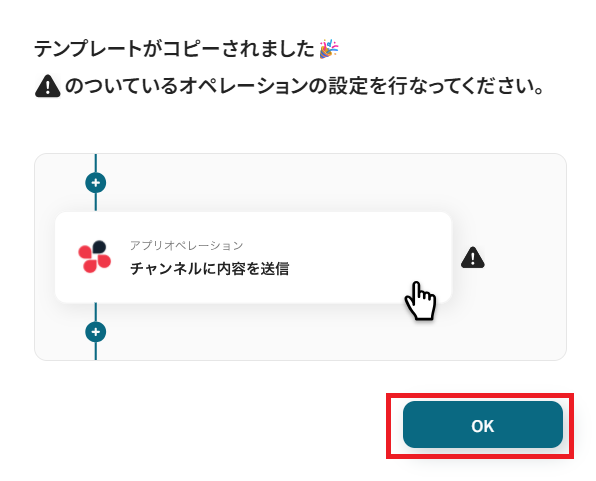
以下のような画面が表示されたらテンプレートのコピーは完了です。OKをクリックして設定を進めましょう。
ステップ3:Pipedriveのトリガー設定を行う
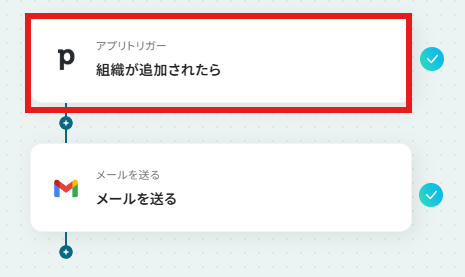
まず、フローの第一段階であるアプリトリガーの設定を行います。
フローボットの「組織が追加されたら」をクリックしてください。
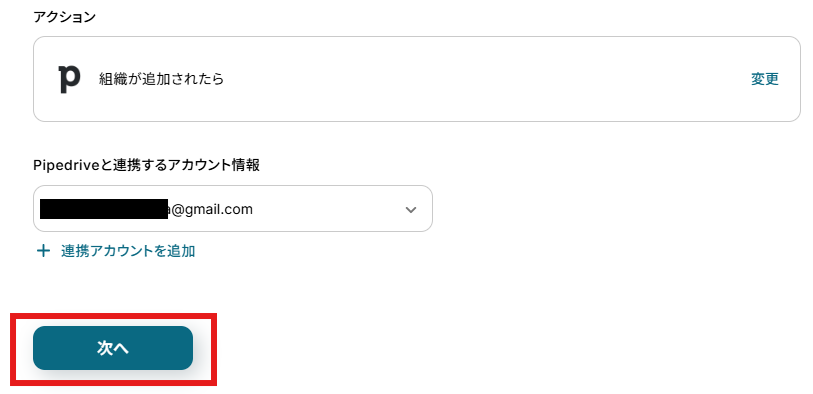
連携するアカウント情報を確認し、アクションはテンプレート通りのまま「次へ」をクリックして進んでください。
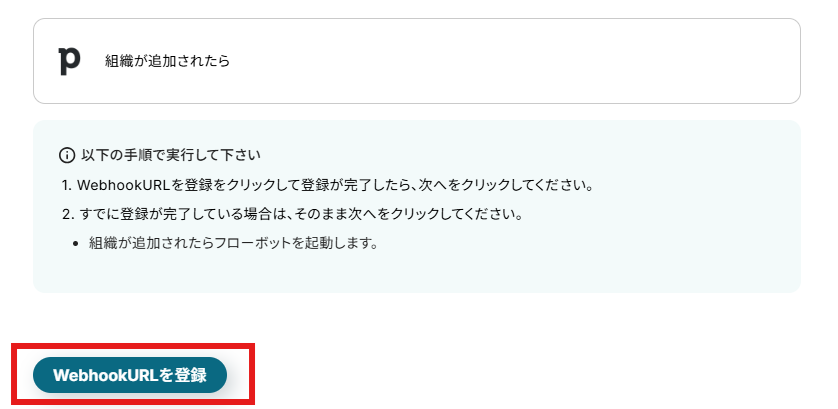
「WebhookURLを登録」をクリックし、WebhookURLの登録に成功したら「次へ」で進みます。
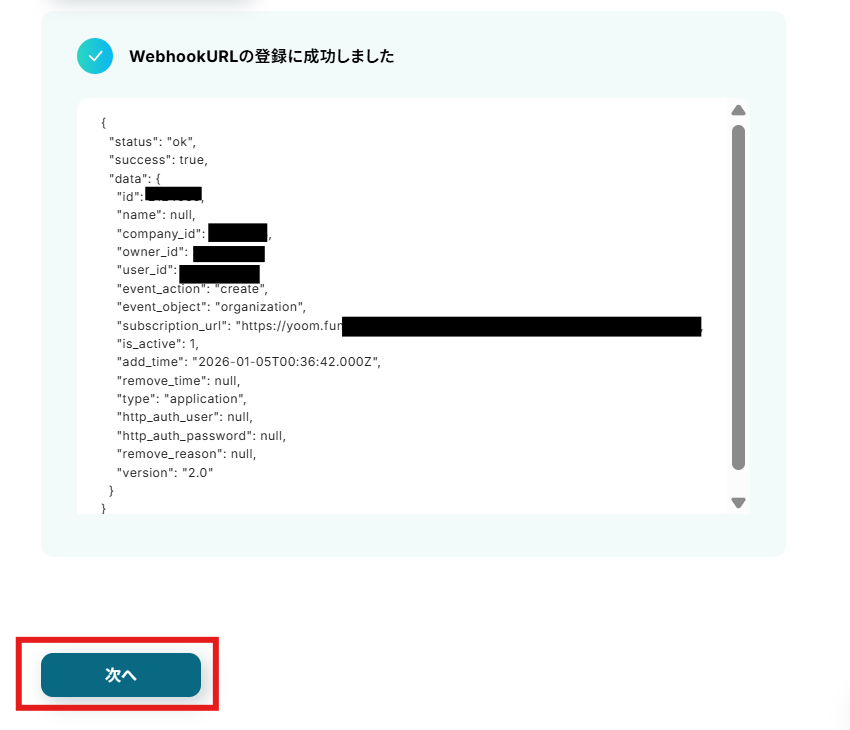
今回のWebhookイベントが「組織の追加」なので、Pipedriveのページに移動し、組織を追加します。
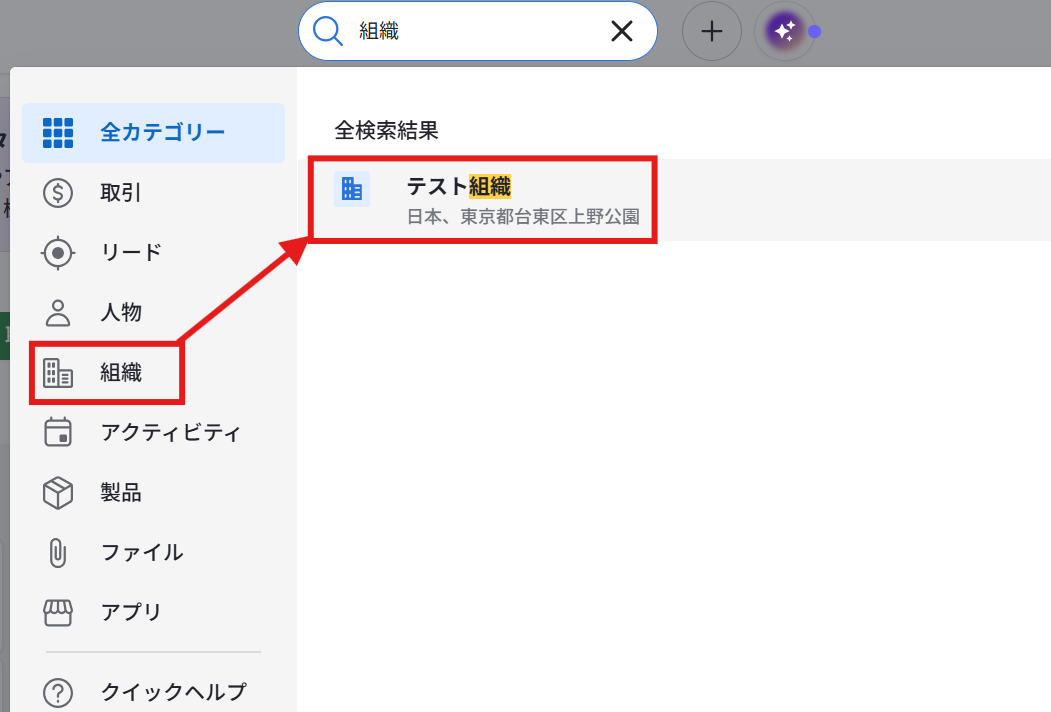
組織の追加が完了したらYoom設定画面に戻り、テストボタンをクリックしましょう。テストが成功し、取得した値が入ればOKです。
※取得した値とは?
トリガーやオペレーション設定時に、「テスト」を実行して取得した値のことを指します。
後続のオペレーション設定時の値として利用でき、フローボットを起動する度に変動した値となります。
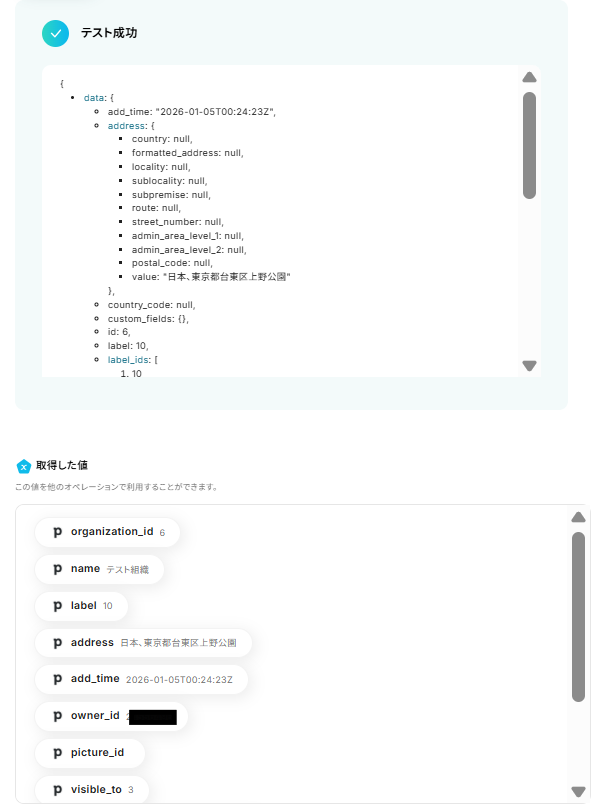
これで組織を追加するとトリガーが起動する設定ができました。
「完了」をクリックして次に進みましょう。

ステップ4:Gmailで関係者に通知を行う
次にGmailで関係者に通知を行っていきます。
「メールを送る」をクリックしてください。
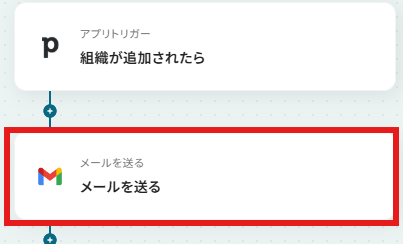
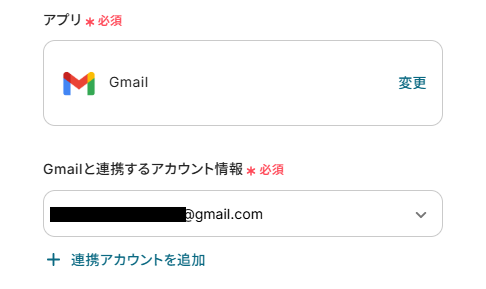
連携アカウントを確認していきます。
アカウント情報は、連携したいGmailアカウントが選択されているか確認してください。
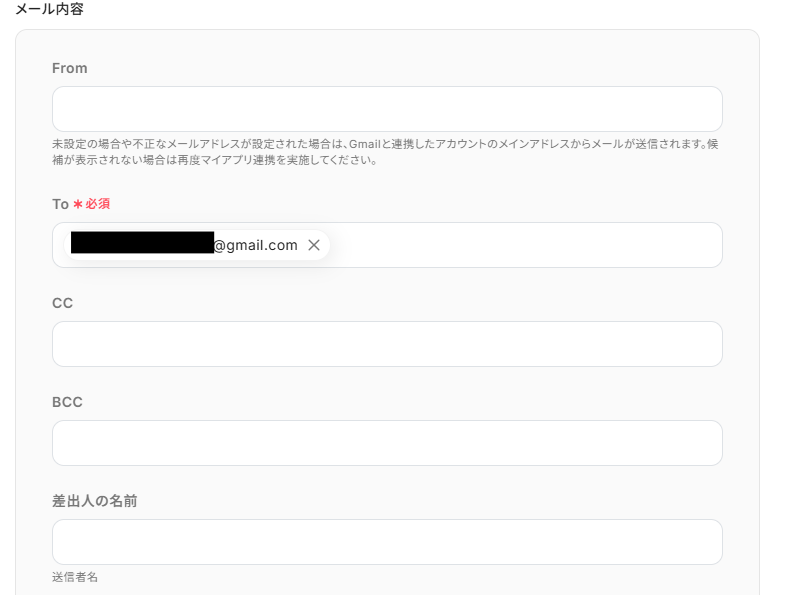
To(宛先)に通知したいメールアドレスを入力します。
他にもFromやCC、BCC、差出人の名前など設定できるところがありますので、必要に応じて入力してください。
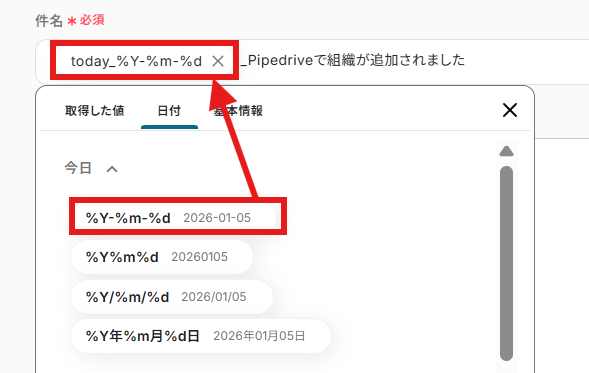
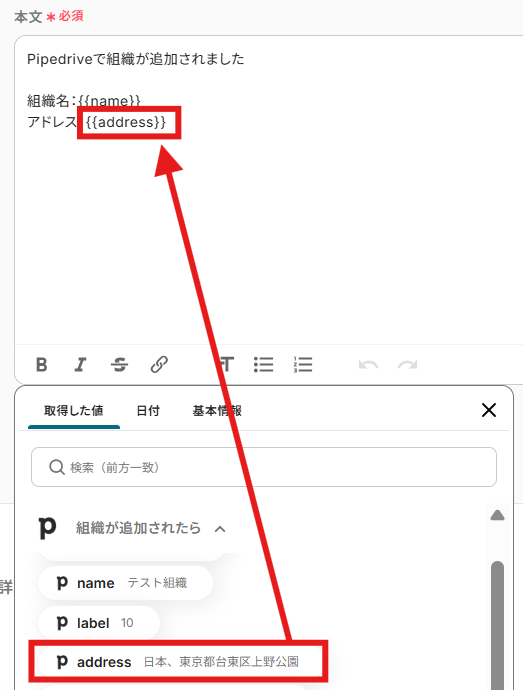
件名、本文は「日付」や「取得した値」を使用してわかりやすく設定してください。
今回は以下のように設定しました。
ここまで入力したら「次へ」をクリックして進みます。

メール送信のプレビューページに遷移しますので、内容を確認したらテストボタンをクリックしてください。
※テストボタンをクリックすると実際にメールが送信されます。宛先にはご注意ください。
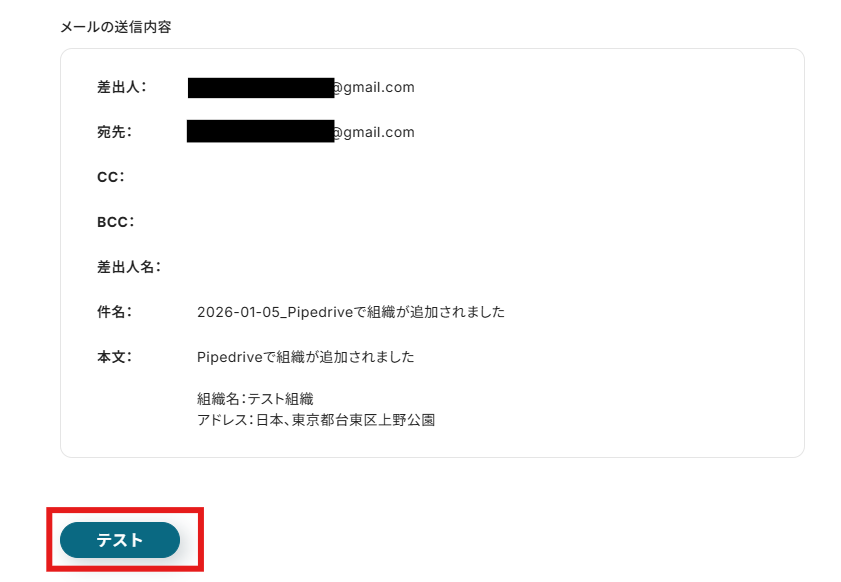
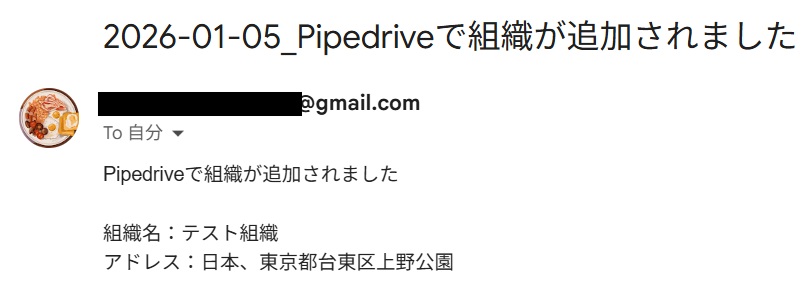
テストが成功したら宛先に指定したアドレスを確認し、問題なくメールが届いていればOKです。
「完了」をクリックして設定を完了しましょう。

ステップ5:トリガーをONにして動作確認
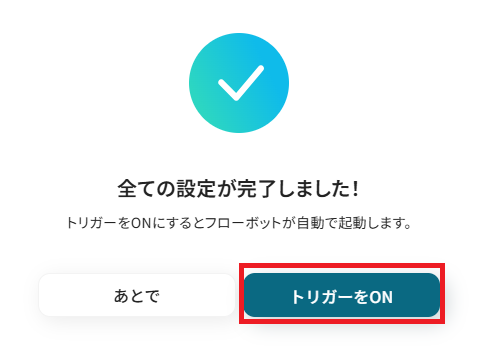
お疲れ様でした!これですべての設定が完了です。
設定が完了すると以下のようなメニューが表示されるので、トリガーをONにします。
動作確認をしてみましょう。
まとめ
Pipedriveとメールツールの連携を自動化することで、これまで手作業で行っていた情報更新の確認や関係者への連絡作業が減り、情報共有の漏れや遅延を防げます。
これにより、営業担当者や関連部署のメンバーは常に最新の情報を把握でき、迅速に次のアクションへ移ることが可能になるでしょう。
今回ご紹介したような業務自動化を実現できるノーコードツール「Yoom」を使えば、プログラミングの知識がない方でも、画面の指示に従って操作するだけで直感的に業務フローを構築できます。
もし自動化に少しでも興味を持っていただけたなら、ぜひ会員登録フォームから無料登録して、Yoomによる業務効率化を体験してみてください!
よくあるご質問
Q:取引のステータス変更でも通知できますか?
A:
はい、可能です。
「取引が更新されたら」のトリガーに変更してください。
Q:特定の条件を満たした時だけ通知できますか?
A:
はい、できます。
ミニプラン以上でご利用できる分岐設定を使うことで、特定の条件のものだけを通知することが可能です。
Q:自動通知が失敗した場合、どうなりますか?
A:
メールでその旨の通知が行われます。
また、自動での再実行(リトライ)は行われないため、エラー発生時は手動で再実行が必要です。詳しくは、以下のヘルプページをご参照ください。
もし、それでも解決しない場合は以下お問い合わせ窓口よりご連絡ください。
プログラミング知識なしで手軽に構築できます。









