
・
【ノーコードで実現】Figmaでのファイル削除をSlackに自動で通知する方法

「いつの間にかFigmaのファイルが削除されていた!」
「ファイルがいつ削除されたのか、チームで記録を共有したい…」
デザイン制作でFigmaを利用していると、ファイルの削除を知らせてほしい場面は多いですよね。ですが、ファイルを削除するたびチームのチャットスペースに通知するのは、忙しい現場にとっては手間のかかる作業です。
そこで、本記事ではFigmaとSlackを連携させることでファイル削除の通知を自動化する方法をご紹介します!
これにより、ファイルの削除に気付きやすくなるだけでなく、Slack上に削除されたファイルの履歴を残す ことができますよ。
今回ご紹介する自動化は、プログラミングの知識がなくても簡単な画面上の操作だけで設定可能です。ぜひこの記事を参考に、日々の制作業務をさらに効率化しましょう!
とにかく早く試したい方へ
YoomにはFigmaとSlackを連携するためのテンプレートが用意されています。今すぐ試したい方は、以下のバナーの「試してみる」をクリックしてスタートしましょう!


特に複数人でデザイン作業を進めていると、ファイルの削除に関する情報共有が漏れてしまいがちです。
このワークフローを活用すれば、Figmaでファイルが削除された際に自動でSlackへ通知を送ることが可能になり、手動での連絡や確認の手間を減らし、チーム内の情報共有を円滑にします。
- Figmaをチームで利用しており、ファイルの削除に関する通知を自動化したいデザイナーの方
- Figmaのファイル管理を効率化し、プロジェクトの進行をスムーズにしたいマネージャーの方
- 手動での情報共有による連絡漏れや確認漏れなどの課題を削減したいと考えている方
- Figmaでファイルが削除されると自動でSlackに通知が届くため、重要なファイルの意図しない削除にも迅速に気づき、ヒューマンエラーのリスクを軽減できます
- ファイル削除時の通知プロセスが自動で標準化されるため、誰が作業をしても同じフローで情報共有がなされ、業務の属人化を防ぎます
- はじめに、FigmaとSlackをYoomと連携します
- 次に、トリガーでFigmaを選択し、「ファイルが削除されたら」というアクションを設定します
- 最後に、オペレーションでSlackの「チャンネルにメッセージを送る」アクションを設定し、任意のチャンネルにファイルが削除された旨を通知します
- Slackへの通知先は、プロジェクト用やチーム用など、任意のチャンネルに設定することが可能です
- 通知メッセージの本文は、固定のテキストだけでなく、トリガーで取得した削除されたファイル名などの情報を変数として埋め込み、より具体的な内容にカスタムできます
- Figma、SlackのそれぞれとYoomを連携してください。
FigmaとSlackの連携フローを作ってみよう
それでは早速、FigmaとSlackを連携したフローを作成していきます!
今回使用するテンプレートは「Figmaでファイルが削除されたらSlackに通知する」という業務フローを自動化するものとなっています。
Yoomを使用してFigmaとSlackの連携を進めていくので、まだYoomのアカウントをお持ちでない場合は、こちらの登録フォームからアカウントを発行しておいてください。
[Yoomとは]
フローの作成方法
フローは大きく分けて以下の手順で作成します。
- FigmaとSlackのマイアプリ連携
- テンプレートをコピー
- トリガーとアクションの設定
- フローの起動と動作確認
特に複数人でデザイン作業を進めていると、ファイルの削除に関する情報共有が漏れてしまいがちです。
このワークフローを活用すれば、Figmaでファイルが削除された際に自動でSlackへ通知を送ることが可能になり、手動での連絡や確認の手間を減らし、チーム内の情報共有を円滑にします。
- Figmaをチームで利用しており、ファイルの削除に関する通知を自動化したいデザイナーの方
- Figmaのファイル管理を効率化し、プロジェクトの進行をスムーズにしたいマネージャーの方
- 手動での情報共有による連絡漏れや確認漏れなどの課題を削減したいと考えている方
- Figmaでファイルが削除されると自動でSlackに通知が届くため、重要なファイルの意図しない削除にも迅速に気づき、ヒューマンエラーのリスクを軽減できます
- ファイル削除時の通知プロセスが自動で標準化されるため、誰が作業をしても同じフローで情報共有がなされ、業務の属人化を防ぎます
- はじめに、FigmaとSlackをYoomと連携します
- 次に、トリガーでFigmaを選択し、「ファイルが削除されたら」というアクションを設定します
- 最後に、オペレーションでSlackの「チャンネルにメッセージを送る」アクションを設定し、任意のチャンネルにファイルが削除された旨を通知します
- Slackへの通知先は、プロジェクト用やチーム用など、任意のチャンネルに設定することが可能です
- 通知メッセージの本文は、固定のテキストだけでなく、トリガーで取得した削除されたファイル名などの情報を変数として埋め込み、より具体的な内容にカスタムできます
- Figma、SlackのそれぞれとYoomを連携してください。
ステップ1:FigmaとSlackのマイアプリ連携
ここでは、Yoomとそれぞれのアプリを連携して、操作が行えるようにしていきます。
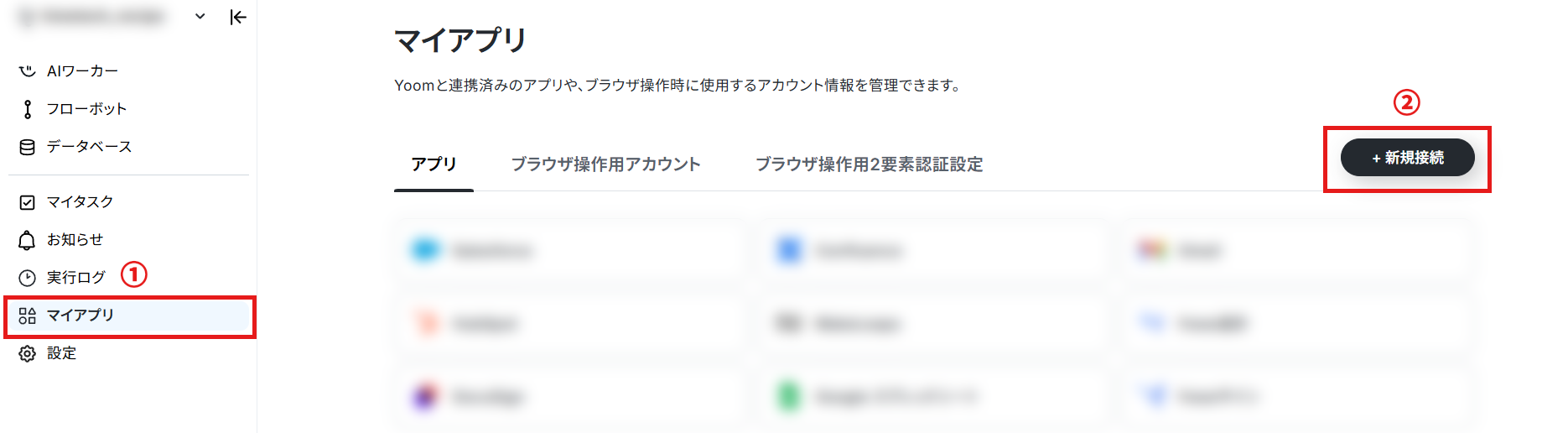
左側のメニューから「マイアプリ」を開き、「新規接続」をクリック。
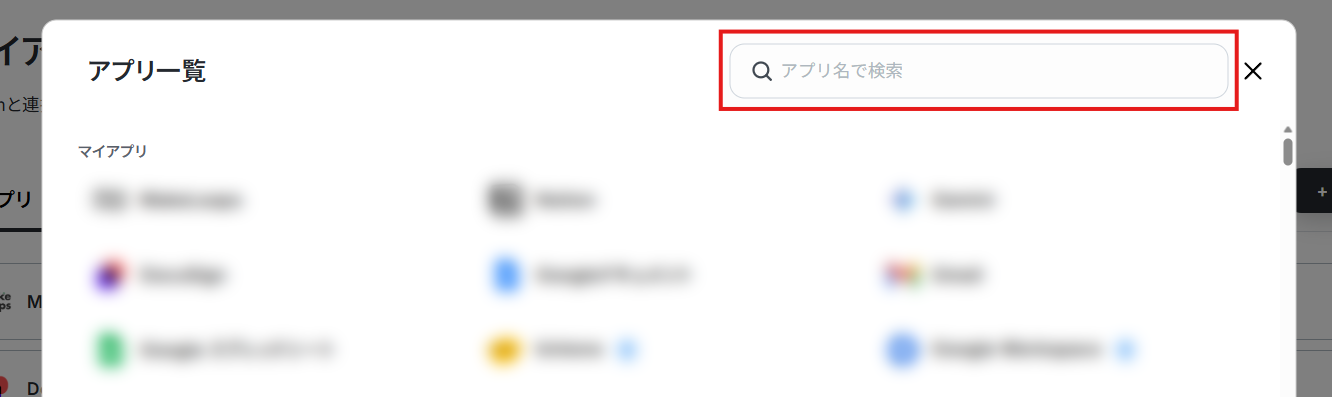
検索バーで連携するアプリ(FigmaとSlack)を検索して選択。
Figmaの連携方法は以下の解説ナビをご覧ください!
Slackの連携方法は以下の解説ナビをご覧ください!
ヘルプページ:Slackのマイアプリ登録方法
Slackで任意のチャンネルにメッセージを送信する場合、該当のチャンネルにYoomアプリを事前にインストールしておく必要があります。
「SlackチャンネルにYoomアプリをインストールする方法」を参考に、設定を済ませておきましょう。
ステップ2:テンプレートのコピー
続いて、今回使用するYoomのテンプレートをコピーします。
以下のバナーの「試してみる」をクリックしてください。
特に複数人でデザイン作業を進めていると、ファイルの削除に関する情報共有が漏れてしまいがちです。
このワークフローを活用すれば、Figmaでファイルが削除された際に自動でSlackへ通知を送ることが可能になり、手動での連絡や確認の手間を減らし、チーム内の情報共有を円滑にします。
- Figmaをチームで利用しており、ファイルの削除に関する通知を自動化したいデザイナーの方
- Figmaのファイル管理を効率化し、プロジェクトの進行をスムーズにしたいマネージャーの方
- 手動での情報共有による連絡漏れや確認漏れなどの課題を削減したいと考えている方
- Figmaでファイルが削除されると自動でSlackに通知が届くため、重要なファイルの意図しない削除にも迅速に気づき、ヒューマンエラーのリスクを軽減できます
- ファイル削除時の通知プロセスが自動で標準化されるため、誰が作業をしても同じフローで情報共有がなされ、業務の属人化を防ぎます
- はじめに、FigmaとSlackをYoomと連携します
- 次に、トリガーでFigmaを選択し、「ファイルが削除されたら」というアクションを設定します
- 最後に、オペレーションでSlackの「チャンネルにメッセージを送る」アクションを設定し、任意のチャンネルにファイルが削除された旨を通知します
- Slackへの通知先は、プロジェクト用やチーム用など、任意のチャンネルに設定することが可能です
- 通知メッセージの本文は、固定のテキストだけでなく、トリガーで取得した削除されたファイル名などの情報を変数として埋め込み、より具体的な内容にカスタムできます
- Figma、SlackのそれぞれとYoomを連携してください。
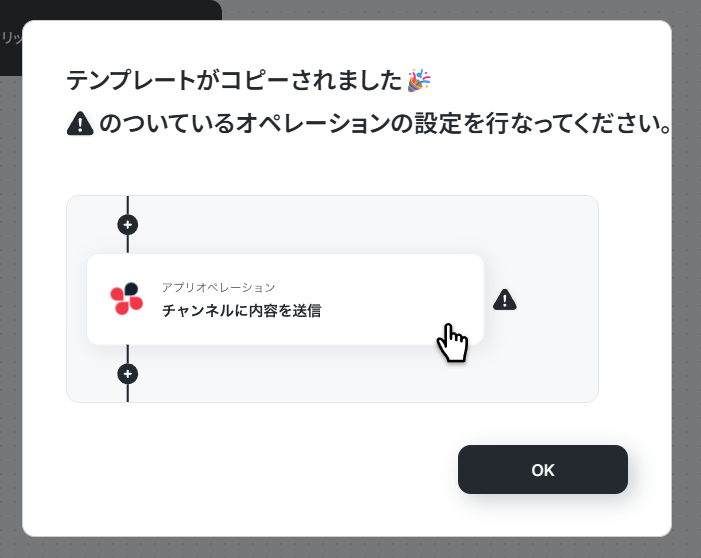
以下のような画面が表示されればコピーは成功です!「OK」を押して設定を進めていきます。
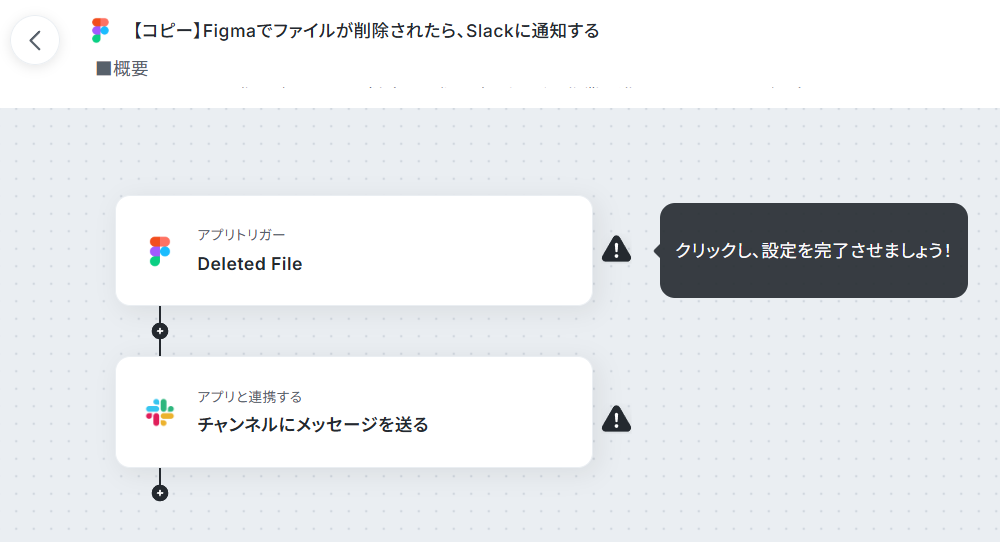
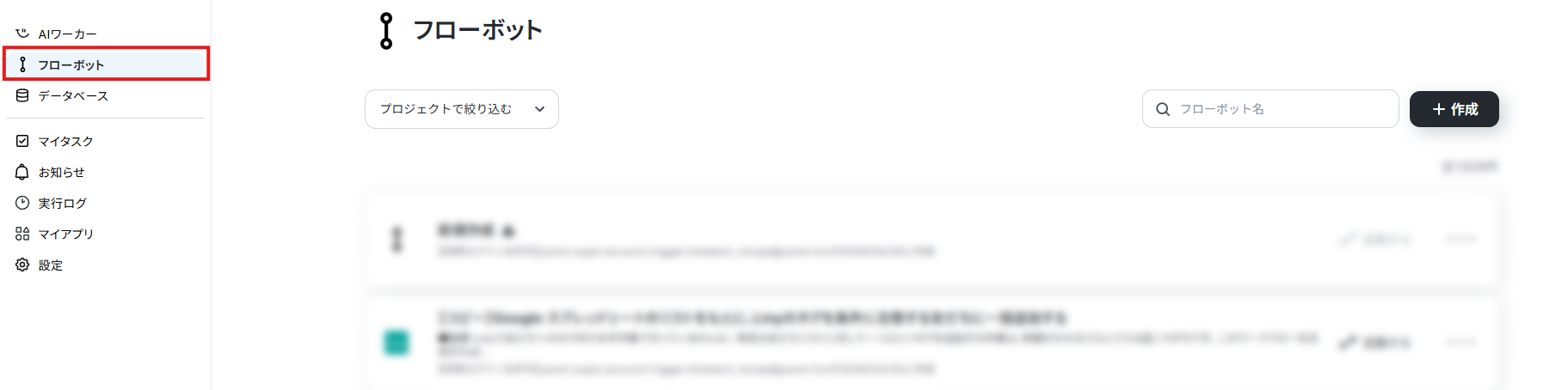
※コピーしたテンプレートは、サイドメニューの「フローボット」から確認できます。
ステップ3:トリガーの設定
まずは、Figmaでファイルが削除されたことをYoomが検知したら、フローが起動するように設定していきます。
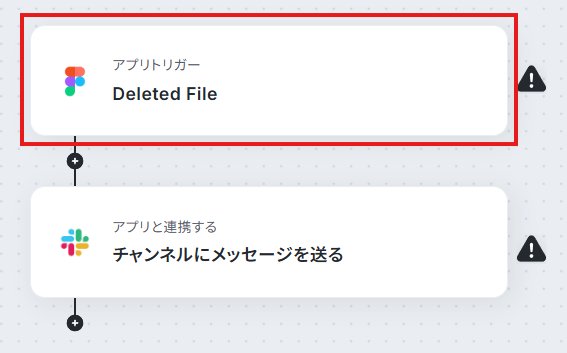
1. フローの「Deleted File」をクリック。
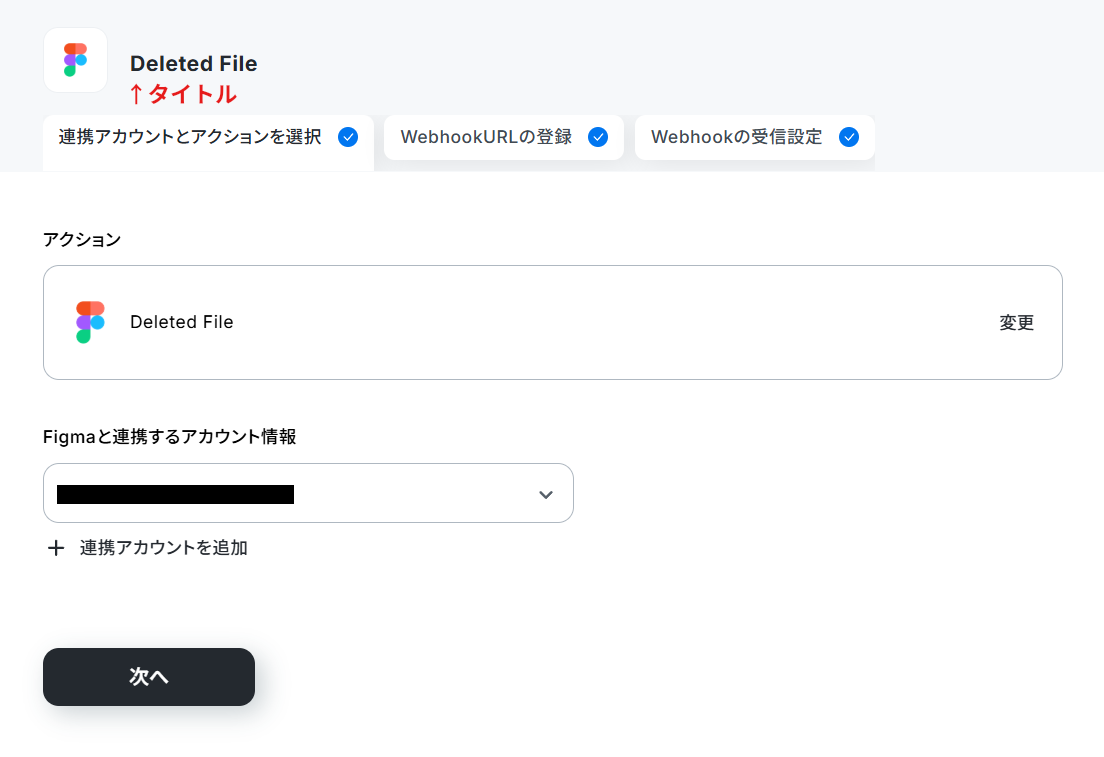
2. 「タイトル」は任意の名称に変更可能です。
アクションの内容が分かりやすいタイトルにするとよいでしょう。
3. 連携アカウントにステップ1で連携したアカウントが設定されていることを確認。
4. 「次へ」をクリック。
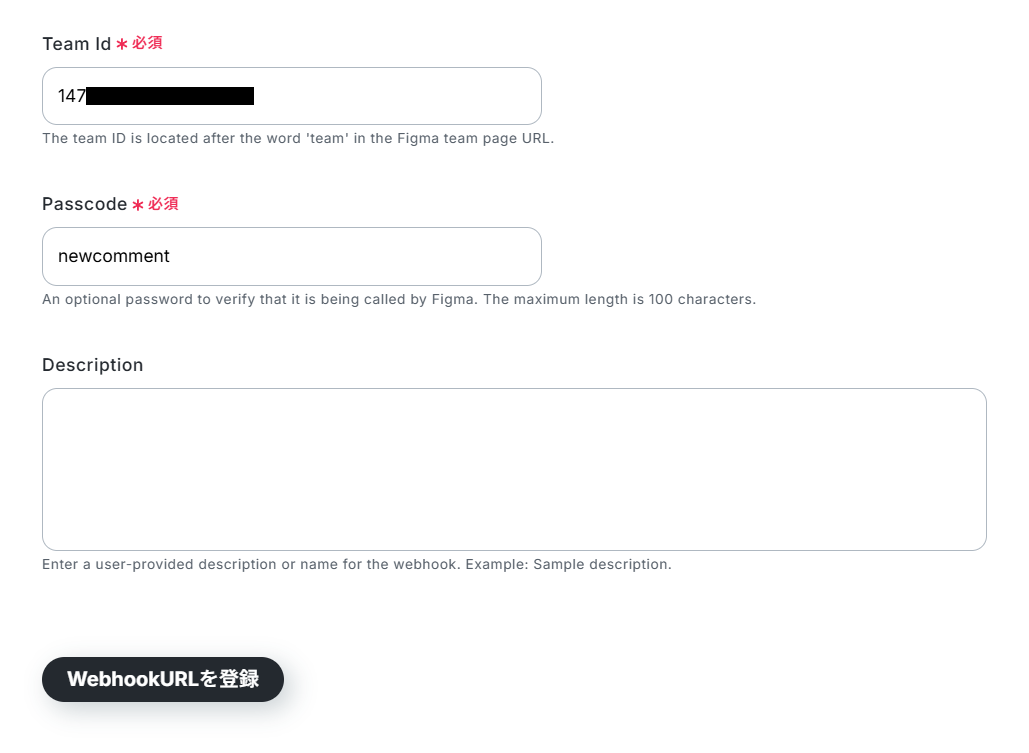
5. Team IDにファイルの削除を検知したいチームのIDを設定。
IDはFigmaのURL(www.figma.com/files/team/Team ID/…)から取得できます。
6. Passcodeには任意の文字列を設定。
7. DescriptionにはWebhookを識別するための説明などを設定できます。
8. 「WebhookURLを登録」をクリック。
9. 登録に成功したら「次へ」をクリック。
10. 実際にファイルの削除を検知できるかのテストを行います。
Figmaでテスト用のファイルを作成し、削除してください。
11. 「テスト」をクリック。
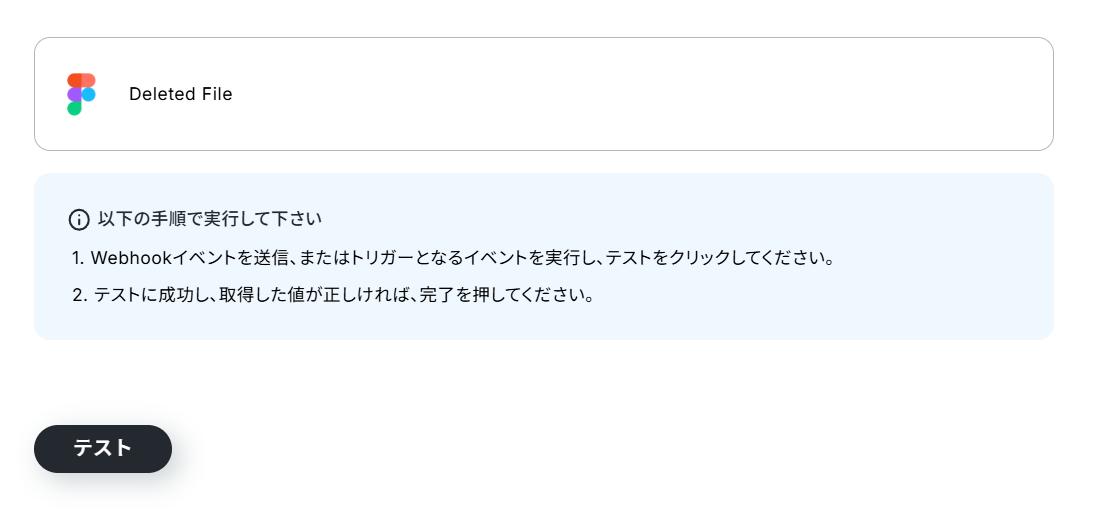
12. テストに成功すると、削除したファイルの情報が「取得した値」に追加されます。
これらの値は、以降のアクションで変数(フローが稼働する度に更新される値)として使用できるようになります。
ヘルプページ:取得した値について/取得した値のテスト値について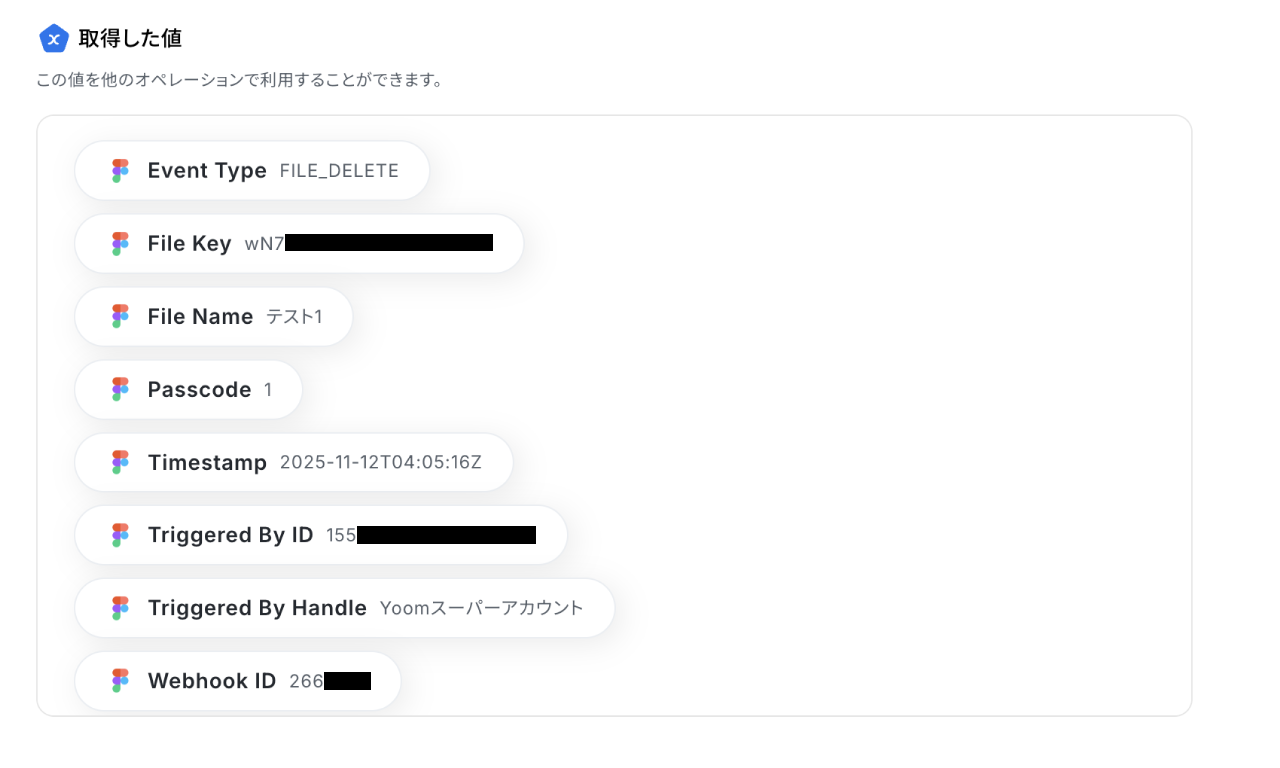
ステップ4:Slackへの通知設定
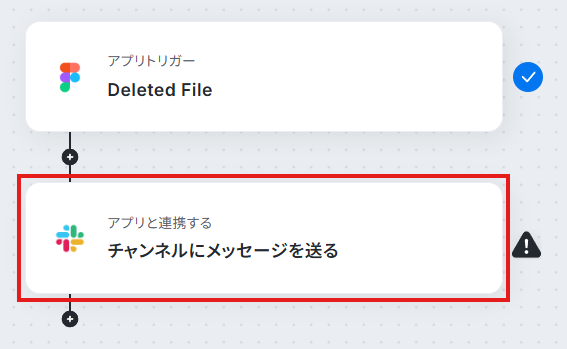
最後に、ファイルの削除をSlackに通知しましょう。1. フローの「チャンネルにメッセージを送る 」をクリック。
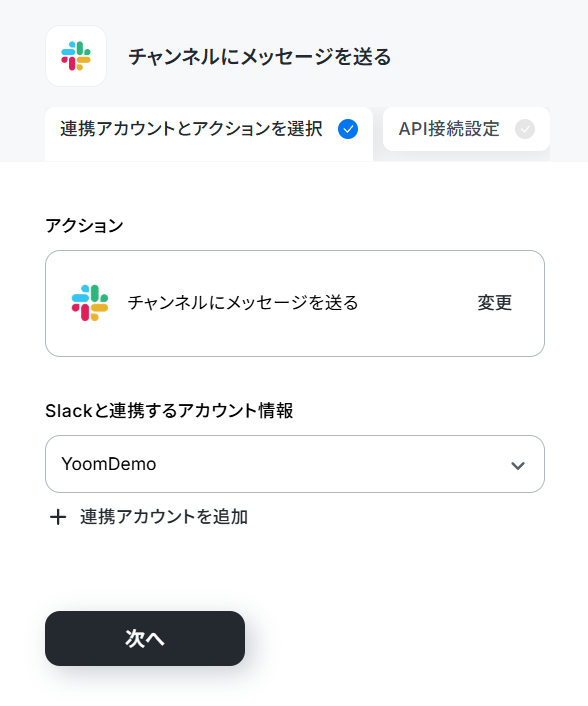
2. タイトルと連携アカウントとアクションを確認して「次へ」をクリック。
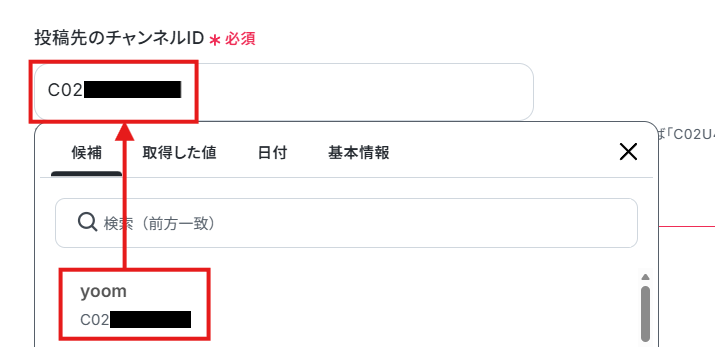
3. メッセージを送信するチームとチャンネルのIDを設定。
それぞれ、入力欄クリック時に表示される候補から対象となるチーム、チャンネルを選択してください。
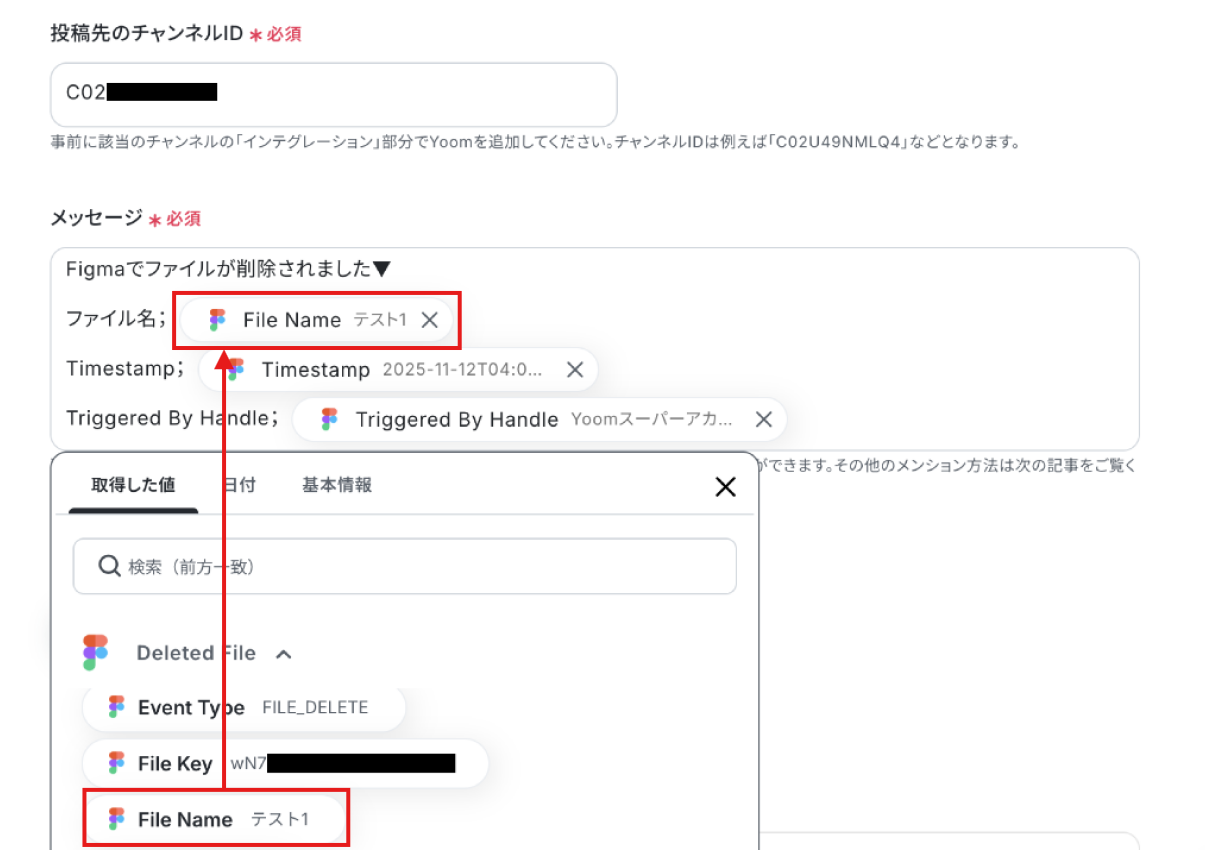
4. 動的な値と固定テキストを組み合わせて、通知する「メッセージ」を設定しましょう。
入力欄クリック時に表示されるトリガーメニューから、取得したファイルの各情報を選択可能です。
項目をクリックすると、入力欄に{{項目名 取得した値}}という形で追加されます。
※動的な値を使用せずに固定テキストだけで設定してしまうと、フローが稼働する度に同じメッセージが送信されてしまうためご注意ください。
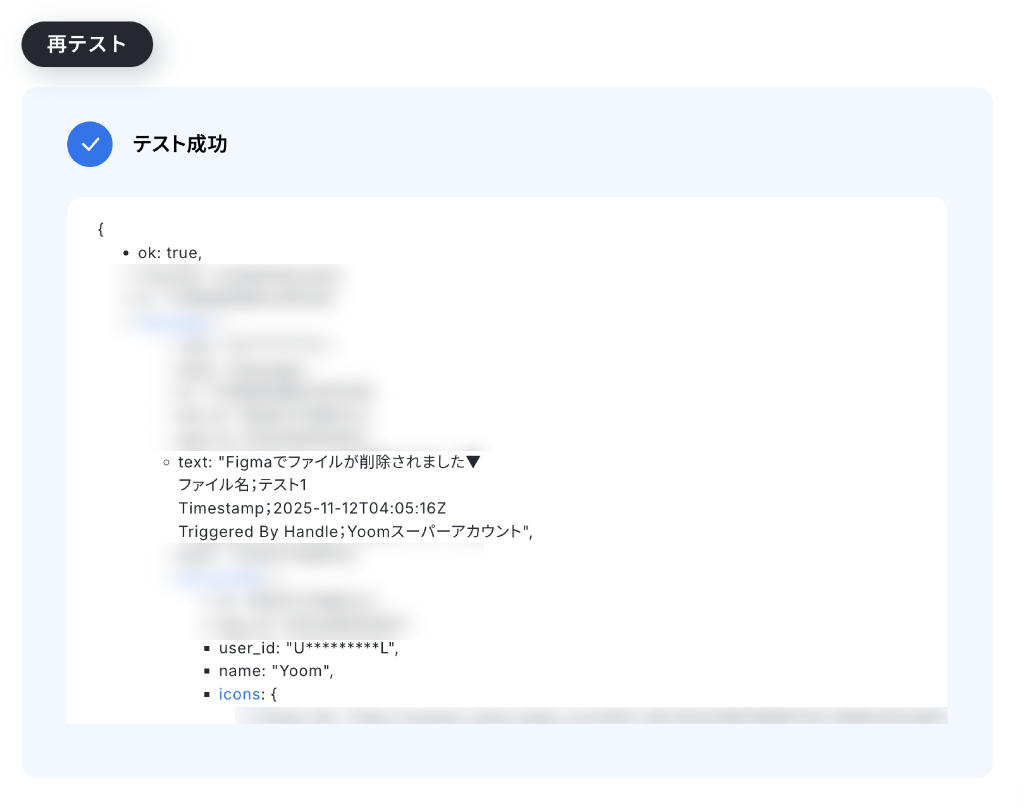
5. 設定を終えたら、「テスト」をクリック。
Slackの指定チャンネルにメッセージが投稿されます。
6. テストに成功したら、Slackの指定したチャンネルを確認しましょう。
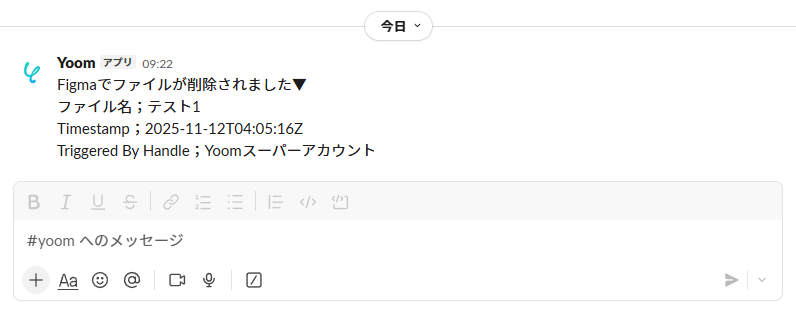
7. 期待通りにメッセージが投稿されていれば「完了」をクリック。
ステップ5:トリガーをONにする
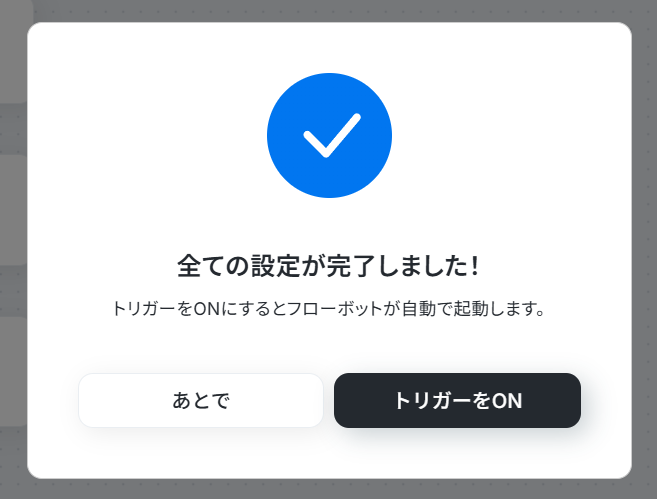
全ての設定が完了すると、以下の画面が表示されます。
早速、フローを稼働させるのであれば、「トリガーをON」をクリックしましょう。
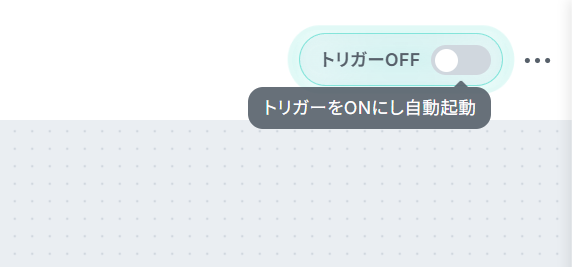
あとで稼働させる場合は、任意のタイミングで設定画面右上のトリガースイッチをONにしてください。
これで、Figmaでファイルが削除されるたびSlackに通知されるようになりました!
まとめ
いかがでしたか?
本記事では、FigmaとSlackを連携させて、ファイル削除を自動で通知する方法をご紹介しました。
Figmaでのファイルの削除は気付きにくいもの。いつの間にかファイルが消えていた、どのファイルをいつ消したかを確認できなくなってしまった、といった問題は抱えたくありませんよね。
ファイル削除の自動通知を取り入れることで、ファイルが消されたことを素早くチームに共有でき、Slack上に履歴として残すことができますよ。
ファイル管理の不安や確認の手間を削減し、デザイン制作に集中できる環境を作りましょう。
ノーコードツールのYoomを使えば、今回ご紹介した自動化フローを画面上の操作だけで作成できます。ファイル削除の自動通知に興味を持っていただけたなら、Yoomのアカウントを登録して、ぜひ業務効率化を体験してみてください!
よくあるご質問
Q:ファイルを削除したユーザーの名前も通知できますか?
A:
トリガーで取得できる「Triggered By Handle」がファイルを削除したユーザーの名前となっています。この項目をメッセージ通知の内容に含めてください。
Q:大量のファイル削除時にSlackに通知が連投されませんか?
A:
削除されたファイル1件につき1件のメッセージが送信されます。そのため、1度に大量のファイルを削除する場合には、API制限により429エラーが出て通知が漏れる可能性があります。
整理作業などにおいて一括でファイルを削除する際には、手動でその旨をSlackに通知して、フローのトリガーをOFFにしておくことでチャットが通知で埋もれてしまうことを防げます。
Q:無料プランのFigmaやSlackでも連携できますか?
A:
Webhookを利用するには、Figmaの有料プラン(プロフェッショナル以上)に入っている必要があります。
Slackは無料プランでも利用可能です。
プログラミング知識なしで手軽に構築できます。