









・
乱雑な文字起こしを自動整理!Geminiの実践的なテキスト活用例

ビジネスの現場において、議事録の作成やメールの返信、企画書の立案など、テキストを扱う業務は数多く存在します。こうした日々の文章作成や情報整理に大きな変革をもたらしているのが、GoogleのGemini(ジェミニ)です。Geminiは単に文章を生成するだけでなく、画像や音声といったさまざまなデータ形式を統合して処理できるため、テキスト業務の効率を飛躍的に高める可能性を秘めています。
この記事では、Geminiを使った具体的なテキスト活用例や、実務を想定した検証結果を詳しく解説していきます。AIを使いこなして日々の業務負担を減らしたいと考えている方は、ぜひ最後までご覧いただき、実際の作業に役立ててみてください。
✍️検証の前に:Geminiの基本情報・料金をチェック

まずは、Geminiがどのようなサービスなのか、その基本情報を整理しておきましょう。
本記事の想定読者
- 日々の業務で文章作成・会議の要約・資料の文字起こしといったテキスト関連の作業に追われており、少しでも効率化したいと感じているビジネスパーソン
- AIツールに興味はあるものの、具体的にどのような場面で活用できるのかイメージが湧かない方
- すでにGeminiの無料版を触ったことがあるけれど、もっと踏み込んだ使い方について知りたいという方
Geminiとは?
Geminiは、Googleが開発した非常に高性能なマルチモーダル生成AIです。最大の特徴は、テキストの生成や読解にとどまらず、音声、画像、動画、プログラミングコードなど、異なる種類の情報を同時に処理できる点にあります。
これにより、例えば「手書きのメモを撮影した画像からテキストを抽出し、それを要約して翻訳する」といった複雑なタスクも、ひとつのプラットフォーム上で完結させることが可能です。
2026年2月には、新しくGemini 3.1 Proがリリースされ、さらなる進化が期待されています。
Geminiの料金プラン
Geminiを利用する際の料金プランは、主に以下のようになっています。
- 無料版:
日常的な調べ物や基本的な文章作成、画像の読み取りに対応。標準的なAIアシスタントとして、どなたでも手軽に利用できるプランです。 - 有料版(Google AI Pro 月額2,900円/Google AI Plus 月額1,200円/Google AI Ultra 月額36,400円):
高度な推論能力を持つ上位モデルにアクセスでき、複雑な論理展開や長文の読解に優れています。独自のAIアシスタントを作成できる「Gems」機能(無料版でも利用できますが、有料版ではより高度かつ無制限に活用できます)や、Google Workspaceとのシームレスな連携も魅力のひとつとなっています。
📣YoomはGeminiのテキスト処理業務を自動化できます
日々の業務でGeminiを活用する際、その都度プロンプトを入力したり、生成されたテキストを別のツールにコピペしたりする作業に手間を感じることはないでしょうか。
[Yoomとは]
Yoomは、さまざまなSaaSアプリをノーコードで連携し、業務フローを自動化できるプラットフォームです。例えば、社内チャットに投稿された依頼内容をGeminiで自動的に要約し、タスク管理ツールへ登録するといった一連の流れを、人間の手を介さずに処理することが可能になります。
専門的なプログラミング知識がなくても、直感的な操作で自分だけの業務自動化システムを構築できるのが魅力といえます。定型的なテキスト処理作業をYoomとGeminiの連携に任せることで、本来集中すべきクリエイティブな業務により多くの時間を割くことができるようになります。
■概要特定のWebサイトやブログの更新情報を効率的に収集したいものの、RSSフィードを一つひとつ確認し、内容を把握するのは手間がかかる作業ではないでしょうか。 このワークフローは、Inoreaderで取得したRSS情報をトリガーに、Geminiによる監視と解析を自動的に実行し、結果をGoogle スプレッドシートに記録します。手作業での情報収集と分析の手間を省き、迅速な情報活用を実現します。■このテンプレートをおすすめする方- Geminiを活用したRSS監視の仕組みを構築し、情報収集を効率化したい方
- 競合他社のプレスリリースやメディア掲載情報を自動で収集・分析したいマーケターの方
- 最新の技術トレンドやニュースを手作業でチェックする時間を削減したいリサーチャーの方
■このテンプレートを使うメリット- Inoreaderでコンテンツが公開されると自動で情報が収集・解析されるため、これまで手作業で行っていた定常的な監視業務の時間を短縮できます。
- 指定した内容に沿ってAIが解析し、決められたフォーマットで出力するため、手作業による転記ミスや確認漏れといったヒューマンエラーを防ぎます。
■フローボットの流れ- はじめに、Google スプレッドシートとInoreaderをYoomと連携します。
- 次に、トリガーでInoreaderを選択し、「指定のフィードでコンテンツが公開されたら」というアクションを設定します。
- 最後に、オペレーションでAIワーカーを選択し、RSSニュースを解析・分析しGoogle スプレッドシートに記録するためのマニュアル(指示)を作成します。
※「トリガー」:フロー起動のきっかけとなるアクション、「オペレーション」:トリガー起動後、フロー内で処理を行うアクション
■このワークフローのカスタムポイント- Inoreaderのトリガー設定では、監視対象としたいフィードのURLを任意で設定してください。
- AIワーカーのオペレーション設定では、解析に使用する任意のAIモデルを選択し、「要約してください」「記事からキーワードを3つ抽出してください」といった、実行したい内容を指示に設定してください。
■注意事項- Inoreader、Google スプレッドシートのそれぞれとYoomを連携してください。AIワーカー内で使用するツール(アプリ)についてもマイアプリ連携が必要です。
- AIワーカーの基本設定は「【AIワーカー】基本的な設定方法」をご参照ください。
- AIワーカーの同時実行数・作成可能なAIワーカー数・利用可能なAIモデルはご契約中のプランによって異なります。
- AIワーカー内でご利用いただけるアプリやオペレーション等はフローボットの利用制限と同様です。
- AIワーカーは、テスト実行でも本番実行と同様にタスクを消費しますのでご注意ください。詳細は「【AIワーカー】タスク実行数の計算方法」ご参照ください。
- AIワーカーはマニュアルを詳細に設定することで適切な処理を実行しやすくなります。詳細は「【AIワーカー】マニュアルの作成方法」をご参照ください。
- AIワーカーで大容量のデータを処理する場合、処理件数に応じて膨大なタスクを消費する可能性があるためご注意ください。
- トリガーは5分、10分、15分、30分、60分の間隔で起動間隔を選択できます。
- プランによって最短の起動間隔が異なりますので、ご注意ください。
■概要Telegramで受け取る様々な依頼や問い合わせを、都度手動で確認しNotionへ転記する作業に手間を感じていませんか。内容の分析や分類も属人的になりがちで、対応の質にばらつきが生まれることもあります。このワークフローは、Telegramでのメッセージ受信をトリガーとして、AIワーカーがGeminiを利用して内容を自動で分析し、Notionへタスクとして登録する一連のプロセスを自動化することで、これらの課題を解消します。■このテンプレートをおすすめする方- Telegramで受け取る依頼をNotionで管理しており、転記作業の自動化を検討している方
- GeminiのAIモデルを活用し、テキストデータの分析やタスクの分類を効率化したいと考えている方
- 手作業による情報整理の時間を削減し、本来のコア業務に集中したいと考えている方
■このテンプレートを使うメリット- Telegramのメッセージ受信からNotionへの登録までが自動化されるため、これまで手作業に費やしていた時間を削減し、迅速な対応が可能になります。
- Geminiが依頼内容を分析・分類することで、担当者ごとの判断のばらつきを防ぎ、業務の属人化を解消してタスク管理を標準化できます。
■フローボットの流れ- はじめに、TelegramとNotionをYoomと連携します。
- 次に、トリガーでTelegramを選択し、「ボットがメッセージを受け取ったら」というアクションを設定します。
- 最後に、オペレーションでAIワーカーを設定し、Geminiを利用して受信した依頼内容の分析やカテゴリ分類を行いNotionに登録するためのマニュアル(指示)を作成します。
※「トリガー」:フロー起動のきっかけとなるアクション、「オペレーション」:トリガー起動後、フロー内で処理を行うアクション
■このワークフローのカスタムポイント- AIワーカーのオペレーションでは、Geminiに与える指示内容(プロンプト)を任意に設定できます。依頼内容の分析観点や分類するカテゴリ、Notionへ登録する際の要約形式などを、実際の業務に合わせて自由にカスタマイズしてください。
- Notionへの登録は、連携するデータベース、タイトルやプロパティにマッピングする情報などを任意で設定できます。
■注意事項- Telegram、NotionのそれぞれとYoomを連携してください。AIワーカー内で使用するツール(アプリ)についてもマイアプリ連携が必要です。
- AIワーカーの基本設定は「【AIワーカー】基本的な設定方法」をご参照ください。
- AIワーカーの同時実行数・作成可能なAIワーカー数・利用可能なAIモデルはご契約中のプランによって異なります。
- AIワーカー内でご利用いただけるアプリやオペレーション等はフローボットの利用制限と同様です。
- AIワーカーは、テスト実行でも本番実行と同様にタスクを消費しますのでご注意ください。詳細は「【AIワーカー】タスク実行数の計算方法」ご参照ください。
- AIワーカーはマニュアルを詳細に設定することで適切な処理を実行しやすくなります。詳細は「【AIワーカー】マニュアルの作成方法」をご参照ください。


- Geminiを活用したRSS監視の仕組みを構築し、情報収集を効率化したい方
- 競合他社のプレスリリースやメディア掲載情報を自動で収集・分析したいマーケターの方
- 最新の技術トレンドやニュースを手作業でチェックする時間を削減したいリサーチャーの方
- Inoreaderでコンテンツが公開されると自動で情報が収集・解析されるため、これまで手作業で行っていた定常的な監視業務の時間を短縮できます。
- 指定した内容に沿ってAIが解析し、決められたフォーマットで出力するため、手作業による転記ミスや確認漏れといったヒューマンエラーを防ぎます。
- はじめに、Google スプレッドシートとInoreaderをYoomと連携します。
- 次に、トリガーでInoreaderを選択し、「指定のフィードでコンテンツが公開されたら」というアクションを設定します。
- 最後に、オペレーションでAIワーカーを選択し、RSSニュースを解析・分析しGoogle スプレッドシートに記録するためのマニュアル(指示)を作成します。
■このワークフローのカスタムポイント
- Inoreaderのトリガー設定では、監視対象としたいフィードのURLを任意で設定してください。
- AIワーカーのオペレーション設定では、解析に使用する任意のAIモデルを選択し、「要約してください」「記事からキーワードを3つ抽出してください」といった、実行したい内容を指示に設定してください。
- Inoreader、Google スプレッドシートのそれぞれとYoomを連携してください。AIワーカー内で使用するツール(アプリ)についてもマイアプリ連携が必要です。
- AIワーカーの基本設定は「【AIワーカー】基本的な設定方法」をご参照ください。
- AIワーカーの同時実行数・作成可能なAIワーカー数・利用可能なAIモデルはご契約中のプランによって異なります。
- AIワーカー内でご利用いただけるアプリやオペレーション等はフローボットの利用制限と同様です。
- AIワーカーは、テスト実行でも本番実行と同様にタスクを消費しますのでご注意ください。詳細は「【AIワーカー】タスク実行数の計算方法」ご参照ください。
- AIワーカーはマニュアルを詳細に設定することで適切な処理を実行しやすくなります。詳細は「【AIワーカー】マニュアルの作成方法」をご参照ください。
- AIワーカーで大容量のデータを処理する場合、処理件数に応じて膨大なタスクを消費する可能性があるためご注意ください。
- トリガーは5分、10分、15分、30分、60分の間隔で起動間隔を選択できます。
- プランによって最短の起動間隔が異なりますので、ご注意ください。

- Telegramで受け取る依頼をNotionで管理しており、転記作業の自動化を検討している方
- GeminiのAIモデルを活用し、テキストデータの分析やタスクの分類を効率化したいと考えている方
- 手作業による情報整理の時間を削減し、本来のコア業務に集中したいと考えている方
- Telegramのメッセージ受信からNotionへの登録までが自動化されるため、これまで手作業に費やしていた時間を削減し、迅速な対応が可能になります。
- Geminiが依頼内容を分析・分類することで、担当者ごとの判断のばらつきを防ぎ、業務の属人化を解消してタスク管理を標準化できます。
- はじめに、TelegramとNotionをYoomと連携します。
- 次に、トリガーでTelegramを選択し、「ボットがメッセージを受け取ったら」というアクションを設定します。
- 最後に、オペレーションでAIワーカーを設定し、Geminiを利用して受信した依頼内容の分析やカテゴリ分類を行いNotionに登録するためのマニュアル(指示)を作成します。
■このワークフローのカスタムポイント
- AIワーカーのオペレーションでは、Geminiに与える指示内容(プロンプト)を任意に設定できます。依頼内容の分析観点や分類するカテゴリ、Notionへ登録する際の要約形式などを、実際の業務に合わせて自由にカスタマイズしてください。
- Notionへの登録は、連携するデータベース、タイトルやプロパティにマッピングする情報などを任意で設定できます。
- Telegram、NotionのそれぞれとYoomを連携してください。AIワーカー内で使用するツール(アプリ)についてもマイアプリ連携が必要です。
- AIワーカーの基本設定は「【AIワーカー】基本的な設定方法」をご参照ください。
- AIワーカーの同時実行数・作成可能なAIワーカー数・利用可能なAIモデルはご契約中のプランによって異なります。
- AIワーカー内でご利用いただけるアプリやオペレーション等はフローボットの利用制限と同様です。
- AIワーカーは、テスト実行でも本番実行と同様にタスクを消費しますのでご注意ください。詳細は「【AIワーカー】タスク実行数の計算方法」ご参照ください。
- AIワーカーはマニュアルを詳細に設定することで適切な処理を実行しやすくなります。詳細は「【AIワーカー】マニュアルの作成方法」をご参照ください。
🤔Geminiのテキスト活用例を実際に試してみた
Geminiのテキスト処理能力が実際の業務でどれほど役立つのかを確認するため、模擬的な検証を行いました。
検証内容
今回は、以下のような検証をしてみました!
検証:Geminiによる会議議事録自動生成の精度検証
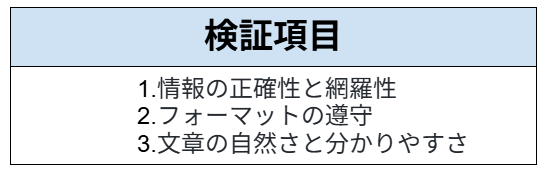
〈検証項目〉
以下の項目で、検証していきます!
検証目的
音声認識ソフト等で出力された未整形の会議テキストを対象に、Geminiが実務レベルの議事録(決定事項・課題・To-Do)へと再構成できるかを検証する。
特に、情報の取捨選択の正確性と、ビジネス文書としての即時利用性を評価の主眼とする。
使用モデル
Gemini 3 Flash(無料版)
※無料プランの範囲内で検証を行いました。
🔍検証:Geminiによる会議議事録自動生成の精度検証
ここからは、実際に検証した内容とその手順を解説します。
まずは実際の検証手順のあとに、それぞれの検証項目について紹介していきます!
検証方法
本検証では、会議の録音を自動で文字起こしした「乱雑なテキストデータ」を整理し、ビジネス文書として使えるレベルに構造化できるかをテストします。
プロンプト:
以下の会議の録音テキスト(乱雑な文字起こしデータ)を読み込み、①主要な決定事項、②次回の課題、③各担当者のTo-Doリスト、の3項目に分けて分かりやすく要約・構造化してください。
[ここに乱雑な文字起こしテキストを入力]
※今回、使用したテキストは以下の通りです。
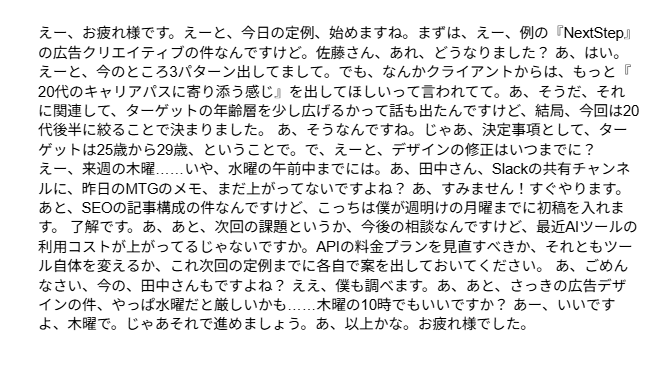
想定シーン
若手採用支援サービス「NextStep」の広告クリエイティブ制作チームが、週次の進捗確認MTGを実施する場面。
検証手順
ログイン後、こちらの画面が表示されるので、プロンプトを入力し送信します。
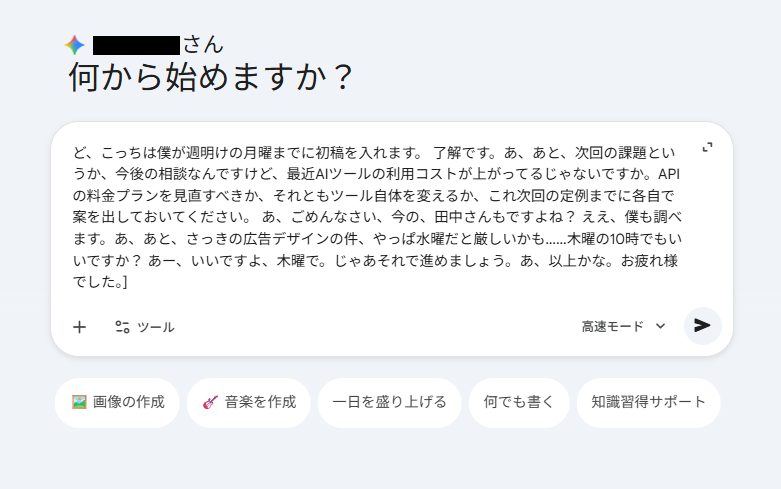
1分以内で完了しました!
結果は以下のものとなりました。
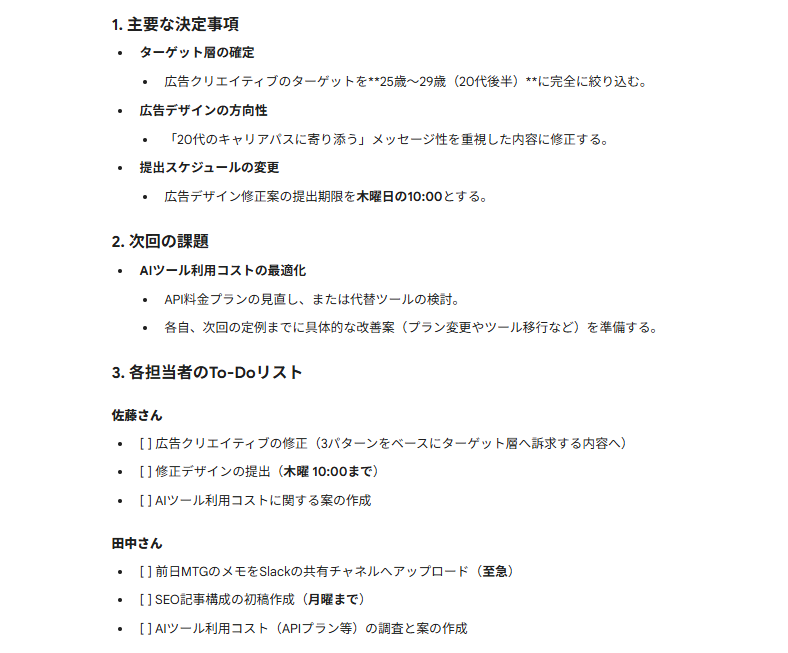
🖊️検証結果
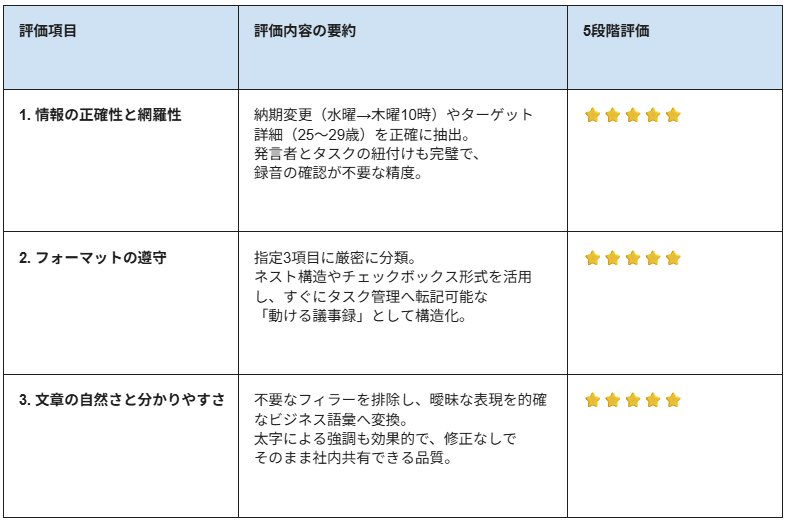
実際に、検証を行った結果を画像とともにまとめています。
※本評価は、多数のAIツールを実務に導入してきた著者の知見に基づき、実用性の観点から相対的に算出したものです。
1.情報の正確性と網羅性
元の乱雑な文字起こしデータに含まれる「情報の修正」や「細かな条件」を正確に解釈できているかを評価しました。-
修正情報の反映:
会話の終盤で「水曜」から変更された「木曜10:00」という最終納期を正しく捉え、決定事項とTo-Doの両方に反映しています。 -
文脈の補完:
ターゲット層について、会話内の「20代後半に絞る」という発言から「25歳〜29歳」という具体的な数値を補完し、正確に言語化しています。 -
タスクの紐付け:
佐藤さんのデザイン修正、田中さんのSlack共有やSEO記事作成など、発言者とタスクの対応関係に誤りはありません。
総じて、発言の二転三転やノイズが多いデータから、ビジネス上重要な「最終結論」を漏れなく抽出できています。人間が改めて録音を確認し直す必要がないレベルの極めて高い正確性を備えていると判断します。
2.フォーマットの遵守
指示した3つの項目(決定事項・課題・To-Do)に基づき、情報が適切に構造化されているかを評価しました。
-
セクションの分離:
指示通り「主要な決定事項」「次回の課題」「各担当者のTo-Doリスト」の3点に明確に整理されており、情報の優先順位が分かりやすく示されています。 -
視認性の高いレイアウト:
箇条書きとネスト(階層化)を効果的に使用しており、一目で「誰が・いつまでに・何を」すべきかが把握できる形式です。 -
To-Doのチェックリスト化:
各担当者のタスクがチェックボックス形式でまとめられており、そのままタスク管理ツールへ転記したり、進捗管理に利用したりできる実用的な構成になっています。
プロンプトで指定した枠組みを完全に遵守しており、非構造化データから即座に「動ける議事録」へと変換する優れた構造化能力が実証されました。
3.文章の自然さと分かりやすさ
生成されたテキストが、ビジネス文書として適切な品質であるかを評価しました。
-
口語から文語への適切な変換:
「えーと」「あ、すみません」といった不要なフィラー(言い淀み)を完全に排除し、簡潔でプロフェッショナルなです・ます調に整えられています。 -
表現の抽象化と洗練:
「寄り添う感じを出してほしい」という曖昧な発言を「メッセージ性を重視した内容に修正する」と表現するなど、ビジネスシーンに相応しい語彙に変換されています。 -
強調表現の活用:
納期やターゲット年齢、あるいは「至急」といった重要語句を太字にすることで、読み手の注意を促す工夫が見られます。
AI特有の不自然な日本語や冗長な表現は見受けられず、修正なしでそのままチーム内やクライアントへの共有に使用できるレベルに達しています。読み手の負担を最小限に抑える、質の高い要約・リライトがなされています。
〈余談〉Geminiのテキスト生成における代表的な活用例
1. 「Gems」機能を活用した役割特化型の文章作成
Geminiの有料版で提供されている「Gems」機能は、特定の目的に合わせた独自のAIアシスタントを作成できる非常に便利なツールです。例えば、「IT業界に詳しいプロのSEOライター」や「誤字脱字を絶対に許さない厳しい校正者」といった役割を事前に設定しておくことができます。
これにより、毎回長々としたプロンプトを入力して背景やトーン&マナーを指示する手間が省け、スピーディに質の高いテキストを生成できるようになります。ブログ記事の執筆や、企画書の構成案出し、さらにはメール文面の作成など、繰り返し発生するテキスト業務において、Gemsを活用すれば作業時間を大幅に短縮しつつ、安定した品質のアウトプットを得ることが期待できます。
2. 画像や手書きメモからのテキスト抽出と翻訳
Geminiの強みであるマルチモーダル性を活かせば、画像データからテキストを抽出して活用することも非常に簡単に行えます。会議後のホワイトボードに書かれた乱雑な板書や、急いで書いた手書きのメモ、さらには外国語で書かれた製品のパッケージなどをスマートフォンで撮影し、Geminiに読み込ませるだけで、瞬時にデジタルテキストへと変換してくれます。
単なる文字起こしで終わらないのが優れた点で、「抽出したテキストを箇条書きに整理して」と指示したり、「この内容を日本語に翻訳して要約して」と追加のお願いをしたりすることも可能です。手入力を省き、情報を素早くデータ化して次のアクションに繋げるための強力なサポートとなります。
3. 会議や講義の音声データからの文字起こしと要約
長時間の会議や講義を録音した音声データを扱う際も、Geminiの能力が大きく役立ちます。従来であれば、音声を何度も聞き返しながら手作業でテキストを入力し、その後に要点をまとめるという膨大な時間が必要でした。
Geminiを活用すれば、音声ファイルを読み込ませるだけで精度の高い文字起こしを自動で行ってくれます。さらに、「この文字起こしテキストから、主要な決定事項と次回の課題を抜き出して」といったプロンプトを投げることで、議事録のベースとなる要約文をあっという間に作成可能です。この機能を活用することで、情報共有のスピードが飛躍的に向上し、本来議論すべき内容の振り返りや次のアクションプランの策定に時間を使えるようになります。
✅まとめ
Geminiを活用したテキスト生成や情報整理は、日々の業務効率を向上させる強力な手段です。無料版であっても日常的な文章作成や要約には十分な性能を発揮しますし、有料版であれば「Gems」機能などを駆使して、より専門的かつパーソナライズされたアシスタントとして活用することが可能です。
画像からのテキスト抽出や長時間の音声データの文字起こしなど、マルチモーダルAIならではの恩恵を受ければ、これまで手作業で数時間かかっていた業務が数分で完了するようになります。自身の業務フローの中でどの部分が自動化できそうかを見極め、まずは手軽なテキスト要約やメール作成あたりからGeminiを試してみてはいかがでしょうか。
💡Yoomでできること
👉 Yoomの登録はこちら。30秒で簡単に登録できます! テキストの整理や要約はGeminiで済んでも、そこから先の対応や共有は手作業のまま…という方は多いのではないでしょうか。
Yoomでは、AIが人の代わりに判断・操作してくれるAIワーカーを使って、メール対応やスケジュール管理などの実務を自動化できます。
たとえば、アポイント依頼メールの受信をきっかけに、内容を読み取ってOutlookへ予定を登録するテンプレートを使えば、日程調整にかかる手間をまるごとカットできます。
テキストにとどまらず、その先の業務フローまで効率化したい方はぜひチェックしてみてくださいね。
■概要日々のアポイント依頼メールへの対応や候補日の確認、カレンダーへの登録といった一連のスケジュール調整に時間を取られていませんか?手動での作業は確認漏れや登録ミスの原因にもなり得ます。このワークフローを活用すれば、特定のメール受信をきっかけにAIが文面を解析し、自動でスケジュールを作成してOutlookに予定を登録するため、こうした手間のかかる調整業務を効率化できます。■このテンプレートをおすすめする方- アポイント依頼メールが多く、手作業でのスケジュール調整に課題を感じている営業担当者の方
- AIによる自動的なスケジュール作成を実現し、コア業務に集中したいと考えている方
- Outlookでの予定登録ミスを減らし、日程調整業務を効率化したいと考えている全ての方
■このテンプレートを使うメリット- メールの受信からスケジュール作成、Outlookへの予定登録までが自動化されるため、これまで調整業務に費やしていた時間を短縮できます。
- AIが内容を判断して処理を行うので、手作業による予定の登録漏れや日時の入力間違いといったヒューマンエラーの防止に繋がります。
■フローボットの流れ- はじめに、OutlookをYoomと連携します。
- 次に、トリガーでメールトリガーを選択し、「メールが届いたら」というアクションを設定し、特定のアドレスでアポイント依頼メールを受信できるようにします。
- 最後に、オペレーションでAIワーカーを選択し、受信したメール内容をもとにOutlookでスケジュール調整と予定登録を行うためのマニュアル(指示)を作成します。
※「トリガー」:フロー起動のきっかけとなるアクション、「オペレーション」:トリガー起動後、フロー内で処理を行うアクション
■このワークフローのカスタムポイント- メールトリガーで設定する受信用のメールアドレスは、任意のアドレスに変更できます。
- AIワーカーに与える指示内容は、自社の運用に合わせて「どのような場合に、誰との予定を、どのくらいの時間で登録するか」などを自由にカスタムすることが可能です。
- AIワーカーが予定を登録する先のOutlookアカウントも、任意のアカウントに設定できます。
■注意事項- OutlookとYoomを連携してください。AIワーカー内で使用するツール(アプリ)についてもマイアプリ連携が必要です。
- Microsoft365(旧Office365)には、家庭向けプランと一般法人向けプラン(Microsoft365 Business)があり、一般法人向けプランに加入していない場合には認証に失敗する可能性があります。
- AIワーカーの基本設定は「【AIワーカー】基本的な設定方法」をご参照ください。
- AIワーカーの同時実行数・作成可能なAIワーカー数・利用可能なAIモデルはご契約中のプランによって異なります。
- AIワーカー内でご利用いただけるアプリやオペレーション等はフローボットの利用制限と同様です。
- AIワーカーは、テスト実行でも本番実行と同様にタスクを消費しますのでご注意ください。詳細は「【AIワーカー】タスク実行数の計算方法」ご参照ください。
- AIワーカー内で使用するツール(アプリ)についてもマイアプリ連携が必要です。
- AIワーカーはマニュアルを詳細に設定することで適切な処理を実行しやすくなります。詳細は「【AIワーカー】マニュアルの作成方法」をご参照ください。
■概要資料送付のご依頼をメールで受けた際、都度内容を確認して適切な資料を選び、手作業で返信していませんか?こうした定型的ながらも重要な業務は、手間がかかるだけでなく、本来の業務時間を圧迫する原因にもなります。 このワークフローは、まるで優秀なAIエージェントが資料送付を代行してくれるような体験を提供します。Gmailで特定のメールを受信するだけで、AIが内容を判断して適切な資料を自動で送付するため、対応漏れや送付ミスを防ぎ、よりコアな業務に集中できます。■このテンプレートをおすすめする方- Gmail宛の資料請求に手作業で対応しており、時間を要している営業担当者の方
- AIによる資料送付の仕組みを構築し、業務を自動化したいと考えている方
- Google Driveに保管した資料の送付ミスや対応漏れを減らしたいチームリーダーの方
■このテンプレートを使うメリット- Gmailで資料請求メールを受信後、AIが自動で資料を送付するため、手作業に費やしていた時間を短縮し、迅速な対応が可能です。
- AIが文脈を理解し資料を選定するため、資料送付時の添付間違いや対応漏れといったヒューマンエラーの防止に繋がります。
■フローボットの流れ- はじめに、GmailとGoogle DriveをYoomと連携します。
- 次に、トリガーでGmailを選択し、「特定のキーワードに一致するメールを受信したら」というアクションを設定します。
- 最後に、オペレーションでAIワーカーを選択し、受信メールの内容に応じてGoogle Driveから適切な資料を選び、Gmailで返信を行うための一連のマニュアル(指示)を作成します。
※「トリガー」:フロー起動のきっかけとなるアクション、「オペレーション」:トリガー起動後、フロー内で処理を行うアクション
■このワークフローのカスタムポイント- Gmailのトリガー設定で検知するキーワードは、「資料請求」や特定の製品名など、実際の運用に合わせて任意で設定が可能です。
- AIワーカーに与える指示内容は、資料を選定する際のルールや返信するメールの文面など、自由にカスタマイズできます。連携するGmailやGoogle Driveのアカウントも任意で変更可能です。
- AIワーカーが資料を選定するGoogle Driveの対象フォルダは、実際に資料を格納しているフォルダを任意で指定してください。
■注意事項- Gmail、Google DriveのそれぞれとYoomを連携してください。AIワーカー内で使用するツール(アプリ)についてもマイアプリ連携が必要です。
- トリガーは5分、10分、15分、30分、60分の間隔で起動間隔を選択できます。
- プランによって最短の起動間隔が異なりますので、ご注意ください。
- AIワーカーの基本設定は「【AIワーカー】基本的な設定方法」をご参照ください。
- AIワーカーの同時実行数・作成可能なAIワーカー数・利用可能なAIモデルはご契約中のプランによって異なります。
- AIワーカー内でご利用いただけるアプリやオペレーション等はフローボットの利用制限と同様です。
- AIワーカーは、テスト実行でも本番実行と同様にタスクを消費しますのでご注意ください。詳細は「【AIワーカー】タスク実行数の計算方法」ご参照ください。
- AIワーカーはマニュアルを詳細に設定することで適切な処理を実行しやすくなります。詳細は「【AIワーカー】マニュアルの作成方法」をご参照ください。

- アポイント依頼メールが多く、手作業でのスケジュール調整に課題を感じている営業担当者の方
- AIによる自動的なスケジュール作成を実現し、コア業務に集中したいと考えている方
- Outlookでの予定登録ミスを減らし、日程調整業務を効率化したいと考えている全ての方
- メールの受信からスケジュール作成、Outlookへの予定登録までが自動化されるため、これまで調整業務に費やしていた時間を短縮できます。
- AIが内容を判断して処理を行うので、手作業による予定の登録漏れや日時の入力間違いといったヒューマンエラーの防止に繋がります。
- はじめに、OutlookをYoomと連携します。
- 次に、トリガーでメールトリガーを選択し、「メールが届いたら」というアクションを設定し、特定のアドレスでアポイント依頼メールを受信できるようにします。
- 最後に、オペレーションでAIワーカーを選択し、受信したメール内容をもとにOutlookでスケジュール調整と予定登録を行うためのマニュアル(指示)を作成します。
■このワークフローのカスタムポイント
- メールトリガーで設定する受信用のメールアドレスは、任意のアドレスに変更できます。
- AIワーカーに与える指示内容は、自社の運用に合わせて「どのような場合に、誰との予定を、どのくらいの時間で登録するか」などを自由にカスタムすることが可能です。
- AIワーカーが予定を登録する先のOutlookアカウントも、任意のアカウントに設定できます。
- OutlookとYoomを連携してください。AIワーカー内で使用するツール(アプリ)についてもマイアプリ連携が必要です。
- Microsoft365(旧Office365)には、家庭向けプランと一般法人向けプラン(Microsoft365 Business)があり、一般法人向けプランに加入していない場合には認証に失敗する可能性があります。
- AIワーカーの基本設定は「【AIワーカー】基本的な設定方法」をご参照ください。
- AIワーカーの同時実行数・作成可能なAIワーカー数・利用可能なAIモデルはご契約中のプランによって異なります。
- AIワーカー内でご利用いただけるアプリやオペレーション等はフローボットの利用制限と同様です。
- AIワーカーは、テスト実行でも本番実行と同様にタスクを消費しますのでご注意ください。詳細は「【AIワーカー】タスク実行数の計算方法」ご参照ください。
- AIワーカー内で使用するツール(アプリ)についてもマイアプリ連携が必要です。
- AIワーカーはマニュアルを詳細に設定することで適切な処理を実行しやすくなります。詳細は「【AIワーカー】マニュアルの作成方法」をご参照ください。

- Gmail宛の資料請求に手作業で対応しており、時間を要している営業担当者の方
- AIによる資料送付の仕組みを構築し、業務を自動化したいと考えている方
- Google Driveに保管した資料の送付ミスや対応漏れを減らしたいチームリーダーの方
- Gmailで資料請求メールを受信後、AIが自動で資料を送付するため、手作業に費やしていた時間を短縮し、迅速な対応が可能です。
- AIが文脈を理解し資料を選定するため、資料送付時の添付間違いや対応漏れといったヒューマンエラーの防止に繋がります。
- はじめに、GmailとGoogle DriveをYoomと連携します。
- 次に、トリガーでGmailを選択し、「特定のキーワードに一致するメールを受信したら」というアクションを設定します。
- 最後に、オペレーションでAIワーカーを選択し、受信メールの内容に応じてGoogle Driveから適切な資料を選び、Gmailで返信を行うための一連のマニュアル(指示)を作成します。
■このワークフローのカスタムポイント
- Gmailのトリガー設定で検知するキーワードは、「資料請求」や特定の製品名など、実際の運用に合わせて任意で設定が可能です。
- AIワーカーに与える指示内容は、資料を選定する際のルールや返信するメールの文面など、自由にカスタマイズできます。連携するGmailやGoogle Driveのアカウントも任意で変更可能です。
- AIワーカーが資料を選定するGoogle Driveの対象フォルダは、実際に資料を格納しているフォルダを任意で指定してください。
- Gmail、Google DriveのそれぞれとYoomを連携してください。AIワーカー内で使用するツール(アプリ)についてもマイアプリ連携が必要です。
- トリガーは5分、10分、15分、30分、60分の間隔で起動間隔を選択できます。
- プランによって最短の起動間隔が異なりますので、ご注意ください。
- AIワーカーの基本設定は「【AIワーカー】基本的な設定方法」をご参照ください。
- AIワーカーの同時実行数・作成可能なAIワーカー数・利用可能なAIモデルはご契約中のプランによって異なります。
- AIワーカー内でご利用いただけるアプリやオペレーション等はフローボットの利用制限と同様です。
- AIワーカーは、テスト実行でも本番実行と同様にタスクを消費しますのでご注意ください。詳細は「【AIワーカー】タスク実行数の計算方法」ご参照ください。
- AIワーカーはマニュアルを詳細に設定することで適切な処理を実行しやすくなります。詳細は「【AIワーカー】マニュアルの作成方法」をご参照ください。
プログラミング知識なしで手軽に構築できます。










