










・
【プログラミング不要】ヒンディー語の書類をOCRで自動で読み取り、テキストデータを活用する方法

■概要
ヒンディー語で書かれた請求書や申込書などのファイルをメールで受け取った際、内容を確認して手作業でシステムに転記する業務に手間を感じていませんか。
このワークフローを活用すれば、Gmailで受信したヒンディー語のファイルを自動でOCR処理し、抽出したテキストデータをGristのデータベースへ自動で追加できます。手作業による転記の手間やミスを解消し、多言語ドキュメントのデータ管理を効率化することが可能です。
■このテンプレートをおすすめする方
- OCRの技術を活用し、ヒンディー語の書類のデータ化を自動化したいと考えている方
- Gmailで受信する様々なファイルを、日常的に手作業でGristに入力・管理している方
- 多言語ドキュメントの処理における入力ミスを減らし、業務の正確性を高めたい方
■このテンプレートを使うメリット
- Gmailでファイルを受信するだけで、ヒンディー語の書類がOCRによって自動で読み取られGristへ登録されるため、手作業での転記に費やしていた時間を短縮できます
- 手作業によるデータ入力が不要になることで、ヒンディー語の読み間違いや転記ミスといったヒューマンエラーを防ぎ、データの正確性を維持することに繋がります
■フローボットの流れ
- はじめに、GmailとGristをYoomと連携します
- 次に、トリガーでGmailを選択し、「特定のラベルのメールを受信したら」というアクションを設定します
- 次に、オペレーションで分岐機能を設定し、特定の条件に基づいて後続の処理を制御します
- 続いて、オペレーションでOCR機能を設定し、Gmailの添付ファイルからヒンディー語のテキストを読み取ります
- 最後に、オペレーションでGristの「Add Record to Table」アクションを設定し、OCR機能で抽出したデータを指定のテーブルにレコードとして追加します
※「トリガー」:フロー起動のきっかけとなるアクション、「オペレーション」:トリガー起動後、フロー内で処理を行うアクション
■このワークフローのカスタムポイント
- Gmailのトリガー設定では、自動化の対象とするメールを識別するためのラベルを任意で設定してください
- OCR機能では、読み取り対象のファイルや抽出したい項目などを任意で設定することが可能です
- 分岐機能では、例えばメールの件名に特定のキーワードが含まれる場合のみ処理を実行するなど、ワークフローを起動する条件を任意で設定できます
- Gristにレコードを追加する設定では、データを追加したいワークスペースID、ドキュメントID、テーブルIDなどを任意で設定してください
■注意事項
- Gmail、GristのそれぞれとYoomを連携してください。
- OCRまたは音声を文字起こしするAIオペレーションはチームプラン・サクセスプランでのみご利用いただける機能となっております。フリープラン・ミニプランの場合は設定しているフローボットのオペレーションはエラーとなりますので、ご注意ください。
- チームプランやサクセスプランなどの有料プランは、2週間の無料トライアルを行うことが可能です。無料トライアル中には制限対象のアプリやAI機能(オペレーション)を使用することができます。
- OCRデータは6,500文字以上のデータや文字が小さい場合などは読み取れない場合があるので、ご注意ください。
- トリガーは5分、10分、15分、30分、60分の間隔で起動間隔を選択できます。
- プランによって最短の起動間隔が異なりますので、ご注意ください。
- 分岐はミニプラン以上のプランでご利用いただける機能(オペレーション)となっております。フリープランの場合は設定しているフローボットのオペレーションはエラーとなりますので、ご注意ください。
- ミニプランなどの有料プランは、2週間の無料トライアルを行うことが可能です。無料トライアル中には制限対象のアプリや機能(オペレーション)を使用することができます。
- ダウンロード可能なファイル容量は最大300MBまでです。アプリの仕様によっては300MB未満になる可能性があるので、ご注意ください。
- トリガー、各オペレーションでの取り扱い可能なファイル容量の詳細は下記を参照ください。
https://intercom.help/yoom/ja/articles/9413924


■概要
ヒンディー語で書かれた請求書や申込書などのファイルをメールで受け取った際、内容を確認して手作業でシステムに転記する業務に手間を感じていませんか。
このワークフローを活用すれば、Gmailで受信したヒンディー語のファイルを自動でOCR処理し、抽出したテキストデータをGristのデータベースへ自動で追加できます。手作業による転記の手間やミスを解消し、多言語ドキュメントのデータ管理を効率化することが可能です。
■このテンプレートをおすすめする方
- OCRの技術を活用し、ヒンディー語の書類のデータ化を自動化したいと考えている方
- Gmailで受信する様々なファイルを、日常的に手作業でGristに入力・管理している方
- 多言語ドキュメントの処理における入力ミスを減らし、業務の正確性を高めたい方
■このテンプレートを使うメリット
- Gmailでファイルを受信するだけで、ヒンディー語の書類がOCRによって自動で読み取られGristへ登録されるため、手作業での転記に費やしていた時間を短縮できます
- 手作業によるデータ入力が不要になることで、ヒンディー語の読み間違いや転記ミスといったヒューマンエラーを防ぎ、データの正確性を維持することに繋がります
■フローボットの流れ
- はじめに、GmailとGristをYoomと連携します
- 次に、トリガーでGmailを選択し、「特定のラベルのメールを受信したら」というアクションを設定します
- 次に、オペレーションで分岐機能を設定し、特定の条件に基づいて後続の処理を制御します
- 続いて、オペレーションでOCR機能を設定し、Gmailの添付ファイルからヒンディー語のテキストを読み取ります
- 最後に、オペレーションでGristの「Add Record to Table」アクションを設定し、OCR機能で抽出したデータを指定のテーブルにレコードとして追加します
※「トリガー」:フロー起動のきっかけとなるアクション、「オペレーション」:トリガー起動後、フロー内で処理を行うアクション
■このワークフローのカスタムポイント
- Gmailのトリガー設定では、自動化の対象とするメールを識別するためのラベルを任意で設定してください
- OCR機能では、読み取り対象のファイルや抽出したい項目などを任意で設定することが可能です
- 分岐機能では、例えばメールの件名に特定のキーワードが含まれる場合のみ処理を実行するなど、ワークフローを起動する条件を任意で設定できます
- Gristにレコードを追加する設定では、データを追加したいワークスペースID、ドキュメントID、テーブルIDなどを任意で設定してください
■注意事項
- Gmail、GristのそれぞれとYoomを連携してください。
- OCRまたは音声を文字起こしするAIオペレーションはチームプラン・サクセスプランでのみご利用いただける機能となっております。フリープラン・ミニプランの場合は設定しているフローボットのオペレーションはエラーとなりますので、ご注意ください。
- チームプランやサクセスプランなどの有料プランは、2週間の無料トライアルを行うことが可能です。無料トライアル中には制限対象のアプリやAI機能(オペレーション)を使用することができます。
- OCRデータは6,500文字以上のデータや文字が小さい場合などは読み取れない場合があるので、ご注意ください。
- トリガーは5分、10分、15分、30分、60分の間隔で起動間隔を選択できます。
- プランによって最短の起動間隔が異なりますので、ご注意ください。
- 分岐はミニプラン以上のプランでご利用いただける機能(オペレーション)となっております。フリープランの場合は設定しているフローボットのオペレーションはエラーとなりますので、ご注意ください。
- ミニプランなどの有料プランは、2週間の無料トライアルを行うことが可能です。無料トライアル中には制限対象のアプリや機能(オペレーション)を使用することができます。
- ダウンロード可能なファイル容量は最大300MBまでです。アプリの仕様によっては300MB未満になる可能性があるので、ご注意ください。
- トリガー、各オペレーションでの取り扱い可能なファイル容量の詳細は下記を参照ください。
https://intercom.help/yoom/ja/articles/9413924
ヒンディー語で書かれた請求書や契約書などの書類を確認する際、言語の壁や専門用語の理解に苦労したり、手作業での転記でミスが発生して困ったりしていませんか?
特に海外拠点とのやり取りが多い場合はこれらの書類処理が日常的に発生するため、担当者の大きな負担になっているケースも少なくありません。
もしメールなどで受け取ったヒンディー語のファイルを自動でOCR処理し、テキストデータを抽出できる仕組みがあればこれらの悩みから解放されますね。言語の壁を越えたスムーズな情報共有を実現し、より重要なコア業務に集中する時間を生み出すことができるでしょう!
今回ご紹介する自動化フローは、ノーコードで簡単に設定できる方法を使います。
手間や時間もかからないので、ぜひ導入して作業をもっと楽にしましょう!
とにかく早く試したい方へ
Yoomにはヒンディー語のファイルをOCRで読み取る業務フロー自動化のテンプレートが用意されています。
「まずは試してみたい!」という方は、以下のバナーをクリックしてすぐに自動化を体験してみましょう!
■概要
ヒンディー語で書かれた請求書や申込書などのファイルをメールで受け取った際、内容を確認して手作業でシステムに転記する業務に手間を感じていませんか。
このワークフローを活用すれば、Gmailで受信したヒンディー語のファイルを自動でOCR処理し、抽出したテキストデータをGristのデータベースへ自動で追加できます。手作業による転記の手間やミスを解消し、多言語ドキュメントのデータ管理を効率化することが可能です。
■このテンプレートをおすすめする方
- OCRの技術を活用し、ヒンディー語の書類のデータ化を自動化したいと考えている方
- Gmailで受信する様々なファイルを、日常的に手作業でGristに入力・管理している方
- 多言語ドキュメントの処理における入力ミスを減らし、業務の正確性を高めたい方
■このテンプレートを使うメリット
- Gmailでファイルを受信するだけで、ヒンディー語の書類がOCRによって自動で読み取られGristへ登録されるため、手作業での転記に費やしていた時間を短縮できます
- 手作業によるデータ入力が不要になることで、ヒンディー語の読み間違いや転記ミスといったヒューマンエラーを防ぎ、データの正確性を維持することに繋がります
■フローボットの流れ
- はじめに、GmailとGristをYoomと連携します
- 次に、トリガーでGmailを選択し、「特定のラベルのメールを受信したら」というアクションを設定します
- 次に、オペレーションで分岐機能を設定し、特定の条件に基づいて後続の処理を制御します
- 続いて、オペレーションでOCR機能を設定し、Gmailの添付ファイルからヒンディー語のテキストを読み取ります
- 最後に、オペレーションでGristの「Add Record to Table」アクションを設定し、OCR機能で抽出したデータを指定のテーブルにレコードとして追加します
※「トリガー」:フロー起動のきっかけとなるアクション、「オペレーション」:トリガー起動後、フロー内で処理を行うアクション
■このワークフローのカスタムポイント
- Gmailのトリガー設定では、自動化の対象とするメールを識別するためのラベルを任意で設定してください
- OCR機能では、読み取り対象のファイルや抽出したい項目などを任意で設定することが可能です
- 分岐機能では、例えばメールの件名に特定のキーワードが含まれる場合のみ処理を実行するなど、ワークフローを起動する条件を任意で設定できます
- Gristにレコードを追加する設定では、データを追加したいワークスペースID、ドキュメントID、テーブルIDなどを任意で設定してください
■注意事項
- Gmail、GristのそれぞれとYoomを連携してください。
- OCRまたは音声を文字起こしするAIオペレーションはチームプラン・サクセスプランでのみご利用いただける機能となっております。フリープラン・ミニプランの場合は設定しているフローボットのオペレーションはエラーとなりますので、ご注意ください。
- チームプランやサクセスプランなどの有料プランは、2週間の無料トライアルを行うことが可能です。無料トライアル中には制限対象のアプリやAI機能(オペレーション)を使用することができます。
- OCRデータは6,500文字以上のデータや文字が小さい場合などは読み取れない場合があるので、ご注意ください。
- トリガーは5分、10分、15分、30分、60分の間隔で起動間隔を選択できます。
- プランによって最短の起動間隔が異なりますので、ご注意ください。
- 分岐はミニプラン以上のプランでご利用いただける機能(オペレーション)となっております。フリープランの場合は設定しているフローボットのオペレーションはエラーとなりますので、ご注意ください。
- ミニプランなどの有料プランは、2週間の無料トライアルを行うことが可能です。無料トライアル中には制限対象のアプリや機能(オペレーション)を使用することができます。
- ダウンロード可能なファイル容量は最大300MBまでです。アプリの仕様によっては300MB未満になる可能性があるので、ご注意ください。
- トリガー、各オペレーションでの取り扱い可能なファイル容量の詳細は下記を参照ください。
https://intercom.help/yoom/ja/articles/9413924
■概要
ヒンディー語で書かれた請求書や申込書などのファイルをメールで受け取った際、内容を確認して手作業でシステムに転記する業務に手間を感じていませんか。
このワークフローを活用すれば、Gmailで受信したヒンディー語のファイルを自動でOCR処理し、抽出したテキストデータをGristのデータベースへ自動で追加できます。手作業による転記の手間やミスを解消し、多言語ドキュメントのデータ管理を効率化することが可能です。
■このテンプレートをおすすめする方
- OCRの技術を活用し、ヒンディー語の書類のデータ化を自動化したいと考えている方
- Gmailで受信する様々なファイルを、日常的に手作業でGristに入力・管理している方
- 多言語ドキュメントの処理における入力ミスを減らし、業務の正確性を高めたい方
■このテンプレートを使うメリット
- Gmailでファイルを受信するだけで、ヒンディー語の書類がOCRによって自動で読み取られGristへ登録されるため、手作業での転記に費やしていた時間を短縮できます
- 手作業によるデータ入力が不要になることで、ヒンディー語の読み間違いや転記ミスといったヒューマンエラーを防ぎ、データの正確性を維持することに繋がります
■フローボットの流れ
- はじめに、GmailとGristをYoomと連携します
- 次に、トリガーでGmailを選択し、「特定のラベルのメールを受信したら」というアクションを設定します
- 次に、オペレーションで分岐機能を設定し、特定の条件に基づいて後続の処理を制御します
- 続いて、オペレーションでOCR機能を設定し、Gmailの添付ファイルからヒンディー語のテキストを読み取ります
- 最後に、オペレーションでGristの「Add Record to Table」アクションを設定し、OCR機能で抽出したデータを指定のテーブルにレコードとして追加します
※「トリガー」:フロー起動のきっかけとなるアクション、「オペレーション」:トリガー起動後、フロー内で処理を行うアクション
■このワークフローのカスタムポイント
- Gmailのトリガー設定では、自動化の対象とするメールを識別するためのラベルを任意で設定してください
- OCR機能では、読み取り対象のファイルや抽出したい項目などを任意で設定することが可能です
- 分岐機能では、例えばメールの件名に特定のキーワードが含まれる場合のみ処理を実行するなど、ワークフローを起動する条件を任意で設定できます
- Gristにレコードを追加する設定では、データを追加したいワークスペースID、ドキュメントID、テーブルIDなどを任意で設定してください
■注意事項
- Gmail、GristのそれぞれとYoomを連携してください。
- OCRまたは音声を文字起こしするAIオペレーションはチームプラン・サクセスプランでのみご利用いただける機能となっております。フリープラン・ミニプランの場合は設定しているフローボットのオペレーションはエラーとなりますので、ご注意ください。
- チームプランやサクセスプランなどの有料プランは、2週間の無料トライアルを行うことが可能です。無料トライアル中には制限対象のアプリやAI機能(オペレーション)を使用することができます。
- OCRデータは6,500文字以上のデータや文字が小さい場合などは読み取れない場合があるので、ご注意ください。
- トリガーは5分、10分、15分、30分、60分の間隔で起動間隔を選択できます。
- プランによって最短の起動間隔が異なりますので、ご注意ください。
- 分岐はミニプラン以上のプランでご利用いただける機能(オペレーション)となっております。フリープランの場合は設定しているフローボットのオペレーションはエラーとなりますので、ご注意ください。
- ミニプランなどの有料プランは、2週間の無料トライアルを行うことが可能です。無料トライアル中には制限対象のアプリや機能(オペレーション)を使用することができます。
- ダウンロード可能なファイル容量は最大300MBまでです。アプリの仕様によっては300MB未満になる可能性があるので、ご注意ください。
- トリガー、各オペレーションでの取り扱い可能なファイル容量の詳細は下記を参照ください。
https://intercom.help/yoom/ja/articles/9413924
ヒンディー語のファイルをOCRで読み取り活用する方法
普段お使いの様々なツールと連携してヒンディー語で書かれたファイルをOCRで読み取り、テキストデータを活用する方法を具体的なテンプレートでご紹介します。
気になる内容があればぜひクリックしてみてください!
メールで受信したヒンディー語のファイルをOCRで読み取る
Gmailなどのメールツールでヒンディー語のファイルを受信したことをトリガーに、OCR処理を自動で実行するフローです。これまで手作業で行っていた多言語書類のデータ化を効率化し、入力ミスといったヒューマンエラーも防ぎます。
■概要
ヒンディー語で書かれた請求書や申込書などのファイルをメールで受け取った際、内容を確認して手作業でシステムに転記する業務に手間を感じていませんか。
このワークフローを活用すれば、Gmailで受信したヒンディー語のファイルを自動でOCR処理し、抽出したテキストデータをGristのデータベースへ自動で追加できます。手作業による転記の手間やミスを解消し、多言語ドキュメントのデータ管理を効率化することが可能です。
■このテンプレートをおすすめする方
- OCRの技術を活用し、ヒンディー語の書類のデータ化を自動化したいと考えている方
- Gmailで受信する様々なファイルを、日常的に手作業でGristに入力・管理している方
- 多言語ドキュメントの処理における入力ミスを減らし、業務の正確性を高めたい方
■このテンプレートを使うメリット
- Gmailでファイルを受信するだけで、ヒンディー語の書類がOCRによって自動で読み取られGristへ登録されるため、手作業での転記に費やしていた時間を短縮できます
- 手作業によるデータ入力が不要になることで、ヒンディー語の読み間違いや転記ミスといったヒューマンエラーを防ぎ、データの正確性を維持することに繋がります
■フローボットの流れ
- はじめに、GmailとGristをYoomと連携します
- 次に、トリガーでGmailを選択し、「特定のラベルのメールを受信したら」というアクションを設定します
- 次に、オペレーションで分岐機能を設定し、特定の条件に基づいて後続の処理を制御します
- 続いて、オペレーションでOCR機能を設定し、Gmailの添付ファイルからヒンディー語のテキストを読み取ります
- 最後に、オペレーションでGristの「Add Record to Table」アクションを設定し、OCR機能で抽出したデータを指定のテーブルにレコードとして追加します
※「トリガー」:フロー起動のきっかけとなるアクション、「オペレーション」:トリガー起動後、フロー内で処理を行うアクション
■このワークフローのカスタムポイント
- Gmailのトリガー設定では、自動化の対象とするメールを識別するためのラベルを任意で設定してください
- OCR機能では、読み取り対象のファイルや抽出したい項目などを任意で設定することが可能です
- 分岐機能では、例えばメールの件名に特定のキーワードが含まれる場合のみ処理を実行するなど、ワークフローを起動する条件を任意で設定できます
- Gristにレコードを追加する設定では、データを追加したいワークスペースID、ドキュメントID、テーブルIDなどを任意で設定してください
■注意事項
- Gmail、GristのそれぞれとYoomを連携してください。
- OCRまたは音声を文字起こしするAIオペレーションはチームプラン・サクセスプランでのみご利用いただける機能となっております。フリープラン・ミニプランの場合は設定しているフローボットのオペレーションはエラーとなりますので、ご注意ください。
- チームプランやサクセスプランなどの有料プランは、2週間の無料トライアルを行うことが可能です。無料トライアル中には制限対象のアプリやAI機能(オペレーション)を使用することができます。
- OCRデータは6,500文字以上のデータや文字が小さい場合などは読み取れない場合があるので、ご注意ください。
- トリガーは5分、10分、15分、30分、60分の間隔で起動間隔を選択できます。
- プランによって最短の起動間隔が異なりますので、ご注意ください。
- 分岐はミニプラン以上のプランでご利用いただける機能(オペレーション)となっております。フリープランの場合は設定しているフローボットのオペレーションはエラーとなりますので、ご注意ください。
- ミニプランなどの有料プランは、2週間の無料トライアルを行うことが可能です。無料トライアル中には制限対象のアプリや機能(オペレーション)を使用することができます。
- ダウンロード可能なファイル容量は最大300MBまでです。アプリの仕様によっては300MB未満になる可能性があるので、ご注意ください。
- トリガー、各オペレーションでの取り扱い可能なファイル容量の詳細は下記を参照ください。
https://intercom.help/yoom/ja/articles/9413924
■概要
ヒンディー語で書かれた請求書や申込書などのファイルをメールで受け取った際、内容を確認して手作業でシステムに転記する業務に手間を感じていませんか。
このワークフローを活用すれば、Gmailで受信したヒンディー語のファイルを自動でOCR処理し、抽出したテキストデータをGristのデータベースへ自動で追加できます。手作業による転記の手間やミスを解消し、多言語ドキュメントのデータ管理を効率化することが可能です。
■このテンプレートをおすすめする方
- OCRの技術を活用し、ヒンディー語の書類のデータ化を自動化したいと考えている方
- Gmailで受信する様々なファイルを、日常的に手作業でGristに入力・管理している方
- 多言語ドキュメントの処理における入力ミスを減らし、業務の正確性を高めたい方
■このテンプレートを使うメリット
- Gmailでファイルを受信するだけで、ヒンディー語の書類がOCRによって自動で読み取られGristへ登録されるため、手作業での転記に費やしていた時間を短縮できます
- 手作業によるデータ入力が不要になることで、ヒンディー語の読み間違いや転記ミスといったヒューマンエラーを防ぎ、データの正確性を維持することに繋がります
■フローボットの流れ
- はじめに、GmailとGristをYoomと連携します
- 次に、トリガーでGmailを選択し、「特定のラベルのメールを受信したら」というアクションを設定します
- 次に、オペレーションで分岐機能を設定し、特定の条件に基づいて後続の処理を制御します
- 続いて、オペレーションでOCR機能を設定し、Gmailの添付ファイルからヒンディー語のテキストを読み取ります
- 最後に、オペレーションでGristの「Add Record to Table」アクションを設定し、OCR機能で抽出したデータを指定のテーブルにレコードとして追加します
※「トリガー」:フロー起動のきっかけとなるアクション、「オペレーション」:トリガー起動後、フロー内で処理を行うアクション
■このワークフローのカスタムポイント
- Gmailのトリガー設定では、自動化の対象とするメールを識別するためのラベルを任意で設定してください
- OCR機能では、読み取り対象のファイルや抽出したい項目などを任意で設定することが可能です
- 分岐機能では、例えばメールの件名に特定のキーワードが含まれる場合のみ処理を実行するなど、ワークフローを起動する条件を任意で設定できます
- Gristにレコードを追加する設定では、データを追加したいワークスペースID、ドキュメントID、テーブルIDなどを任意で設定してください
■注意事項
- Gmail、GristのそれぞれとYoomを連携してください。
- OCRまたは音声を文字起こしするAIオペレーションはチームプラン・サクセスプランでのみご利用いただける機能となっております。フリープラン・ミニプランの場合は設定しているフローボットのオペレーションはエラーとなりますので、ご注意ください。
- チームプランやサクセスプランなどの有料プランは、2週間の無料トライアルを行うことが可能です。無料トライアル中には制限対象のアプリやAI機能(オペレーション)を使用することができます。
- OCRデータは6,500文字以上のデータや文字が小さい場合などは読み取れない場合があるので、ご注意ください。
- トリガーは5分、10分、15分、30分、60分の間隔で起動間隔を選択できます。
- プランによって最短の起動間隔が異なりますので、ご注意ください。
- 分岐はミニプラン以上のプランでご利用いただける機能(オペレーション)となっております。フリープランの場合は設定しているフローボットのオペレーションはエラーとなりますので、ご注意ください。
- ミニプランなどの有料プランは、2週間の無料トライアルを行うことが可能です。無料トライアル中には制限対象のアプリや機能(オペレーション)を使用することができます。
- ダウンロード可能なファイル容量は最大300MBまでです。アプリの仕様によっては300MB未満になる可能性があるので、ご注意ください。
- トリガー、各オペレーションでの取り扱い可能なファイル容量の詳細は下記を参照ください。
https://intercom.help/yoom/ja/articles/9413924
メールで受信したヒンディー語ファイルをOCRで読み取るフローを作ってみよう
それではここから代表的な例として、Gmailでヒンディー語のファイルを受信したら、OCRで読み取りGristでRecordをTableに追加するフローを解説していきます!
ここではYoomを使用してノーコードで設定していくので、もしまだYoomのアカウントをお持ちでない場合はこちらの登録フォームからアカウントを発行しておきましょう。
※今回連携するアプリの公式サイト:Gmail
[Yoomとは]
フローの作成方法
今回は大きく分けて以下のプロセスで作成します。
- GmailとGristのマイアプリ連携
- テンプレートをコピー
- Gmailのトリガー設定、分岐設定、OCR設定、Gristのアクション設定
- トリガーをONにし、フローが起動するかを確認
■概要
ヒンディー語で書かれた請求書や申込書などのファイルをメールで受け取った際、内容を確認して手作業でシステムに転記する業務に手間を感じていませんか。
このワークフローを活用すれば、Gmailで受信したヒンディー語のファイルを自動でOCR処理し、抽出したテキストデータをGristのデータベースへ自動で追加できます。手作業による転記の手間やミスを解消し、多言語ドキュメントのデータ管理を効率化することが可能です。
■このテンプレートをおすすめする方
- OCRの技術を活用し、ヒンディー語の書類のデータ化を自動化したいと考えている方
- Gmailで受信する様々なファイルを、日常的に手作業でGristに入力・管理している方
- 多言語ドキュメントの処理における入力ミスを減らし、業務の正確性を高めたい方
■このテンプレートを使うメリット
- Gmailでファイルを受信するだけで、ヒンディー語の書類がOCRによって自動で読み取られGristへ登録されるため、手作業での転記に費やしていた時間を短縮できます
- 手作業によるデータ入力が不要になることで、ヒンディー語の読み間違いや転記ミスといったヒューマンエラーを防ぎ、データの正確性を維持することに繋がります
■フローボットの流れ
- はじめに、GmailとGristをYoomと連携します
- 次に、トリガーでGmailを選択し、「特定のラベルのメールを受信したら」というアクションを設定します
- 次に、オペレーションで分岐機能を設定し、特定の条件に基づいて後続の処理を制御します
- 続いて、オペレーションでOCR機能を設定し、Gmailの添付ファイルからヒンディー語のテキストを読み取ります
- 最後に、オペレーションでGristの「Add Record to Table」アクションを設定し、OCR機能で抽出したデータを指定のテーブルにレコードとして追加します
※「トリガー」:フロー起動のきっかけとなるアクション、「オペレーション」:トリガー起動後、フロー内で処理を行うアクション
■このワークフローのカスタムポイント
- Gmailのトリガー設定では、自動化の対象とするメールを識別するためのラベルを任意で設定してください
- OCR機能では、読み取り対象のファイルや抽出したい項目などを任意で設定することが可能です
- 分岐機能では、例えばメールの件名に特定のキーワードが含まれる場合のみ処理を実行するなど、ワークフローを起動する条件を任意で設定できます
- Gristにレコードを追加する設定では、データを追加したいワークスペースID、ドキュメントID、テーブルIDなどを任意で設定してください
■注意事項
- Gmail、GristのそれぞれとYoomを連携してください。
- OCRまたは音声を文字起こしするAIオペレーションはチームプラン・サクセスプランでのみご利用いただける機能となっております。フリープラン・ミニプランの場合は設定しているフローボットのオペレーションはエラーとなりますので、ご注意ください。
- チームプランやサクセスプランなどの有料プランは、2週間の無料トライアルを行うことが可能です。無料トライアル中には制限対象のアプリやAI機能(オペレーション)を使用することができます。
- OCRデータは6,500文字以上のデータや文字が小さい場合などは読み取れない場合があるので、ご注意ください。
- トリガーは5分、10分、15分、30分、60分の間隔で起動間隔を選択できます。
- プランによって最短の起動間隔が異なりますので、ご注意ください。
- 分岐はミニプラン以上のプランでご利用いただける機能(オペレーション)となっております。フリープランの場合は設定しているフローボットのオペレーションはエラーとなりますので、ご注意ください。
- ミニプランなどの有料プランは、2週間の無料トライアルを行うことが可能です。無料トライアル中には制限対象のアプリや機能(オペレーション)を使用することができます。
- ダウンロード可能なファイル容量は最大300MBまでです。アプリの仕様によっては300MB未満になる可能性があるので、ご注意ください。
- トリガー、各オペレーションでの取り扱い可能なファイル容量の詳細は下記を参照ください。
https://intercom.help/yoom/ja/articles/9413924
■概要
ヒンディー語で書かれた請求書や申込書などのファイルをメールで受け取った際、内容を確認して手作業でシステムに転記する業務に手間を感じていませんか。
このワークフローを活用すれば、Gmailで受信したヒンディー語のファイルを自動でOCR処理し、抽出したテキストデータをGristのデータベースへ自動で追加できます。手作業による転記の手間やミスを解消し、多言語ドキュメントのデータ管理を効率化することが可能です。
■このテンプレートをおすすめする方
- OCRの技術を活用し、ヒンディー語の書類のデータ化を自動化したいと考えている方
- Gmailで受信する様々なファイルを、日常的に手作業でGristに入力・管理している方
- 多言語ドキュメントの処理における入力ミスを減らし、業務の正確性を高めたい方
■このテンプレートを使うメリット
- Gmailでファイルを受信するだけで、ヒンディー語の書類がOCRによって自動で読み取られGristへ登録されるため、手作業での転記に費やしていた時間を短縮できます
- 手作業によるデータ入力が不要になることで、ヒンディー語の読み間違いや転記ミスといったヒューマンエラーを防ぎ、データの正確性を維持することに繋がります
■フローボットの流れ
- はじめに、GmailとGristをYoomと連携します
- 次に、トリガーでGmailを選択し、「特定のラベルのメールを受信したら」というアクションを設定します
- 次に、オペレーションで分岐機能を設定し、特定の条件に基づいて後続の処理を制御します
- 続いて、オペレーションでOCR機能を設定し、Gmailの添付ファイルからヒンディー語のテキストを読み取ります
- 最後に、オペレーションでGristの「Add Record to Table」アクションを設定し、OCR機能で抽出したデータを指定のテーブルにレコードとして追加します
※「トリガー」:フロー起動のきっかけとなるアクション、「オペレーション」:トリガー起動後、フロー内で処理を行うアクション
■このワークフローのカスタムポイント
- Gmailのトリガー設定では、自動化の対象とするメールを識別するためのラベルを任意で設定してください
- OCR機能では、読み取り対象のファイルや抽出したい項目などを任意で設定することが可能です
- 分岐機能では、例えばメールの件名に特定のキーワードが含まれる場合のみ処理を実行するなど、ワークフローを起動する条件を任意で設定できます
- Gristにレコードを追加する設定では、データを追加したいワークスペースID、ドキュメントID、テーブルIDなどを任意で設定してください
■注意事項
- Gmail、GristのそれぞれとYoomを連携してください。
- OCRまたは音声を文字起こしするAIオペレーションはチームプラン・サクセスプランでのみご利用いただける機能となっております。フリープラン・ミニプランの場合は設定しているフローボットのオペレーションはエラーとなりますので、ご注意ください。
- チームプランやサクセスプランなどの有料プランは、2週間の無料トライアルを行うことが可能です。無料トライアル中には制限対象のアプリやAI機能(オペレーション)を使用することができます。
- OCRデータは6,500文字以上のデータや文字が小さい場合などは読み取れない場合があるので、ご注意ください。
- トリガーは5分、10分、15分、30分、60分の間隔で起動間隔を選択できます。
- プランによって最短の起動間隔が異なりますので、ご注意ください。
- 分岐はミニプラン以上のプランでご利用いただける機能(オペレーション)となっております。フリープランの場合は設定しているフローボットのオペレーションはエラーとなりますので、ご注意ください。
- ミニプランなどの有料プランは、2週間の無料トライアルを行うことが可能です。無料トライアル中には制限対象のアプリや機能(オペレーション)を使用することができます。
- ダウンロード可能なファイル容量は最大300MBまでです。アプリの仕様によっては300MB未満になる可能性があるので、ご注意ください。
- トリガー、各オペレーションでの取り扱い可能なファイル容量の詳細は下記を参照ください。
https://intercom.help/yoom/ja/articles/9413924
ステップ1:GmailとGristのマイアプリ連携
ここではYoomとそれぞれのアプリを連携して、操作を行えるようにしていきます。
まずは基本的な設定方法を解説しているナビをご覧ください!
それではここから今回のフローで使用するアプリのマイアプリ登録方法を解説します。
GmailとYoomのマイアプリ登録
以下の手順をご参照ください。
GristとYoomのマイアプリ登録
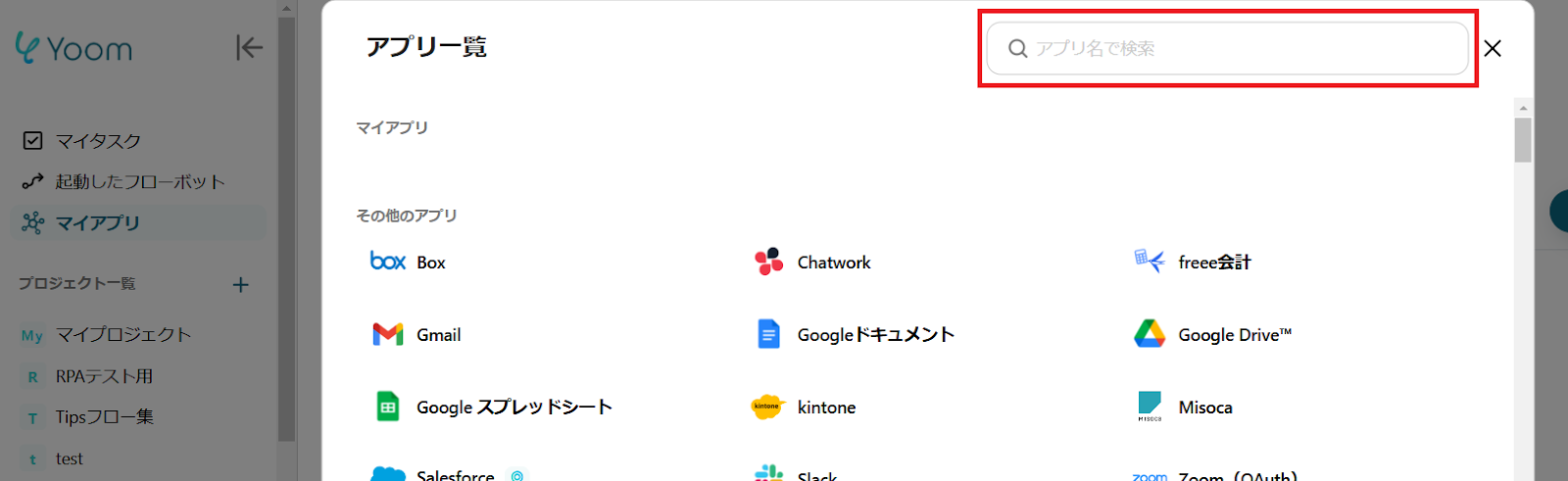
右上の検索窓からGristを検索しましょう。
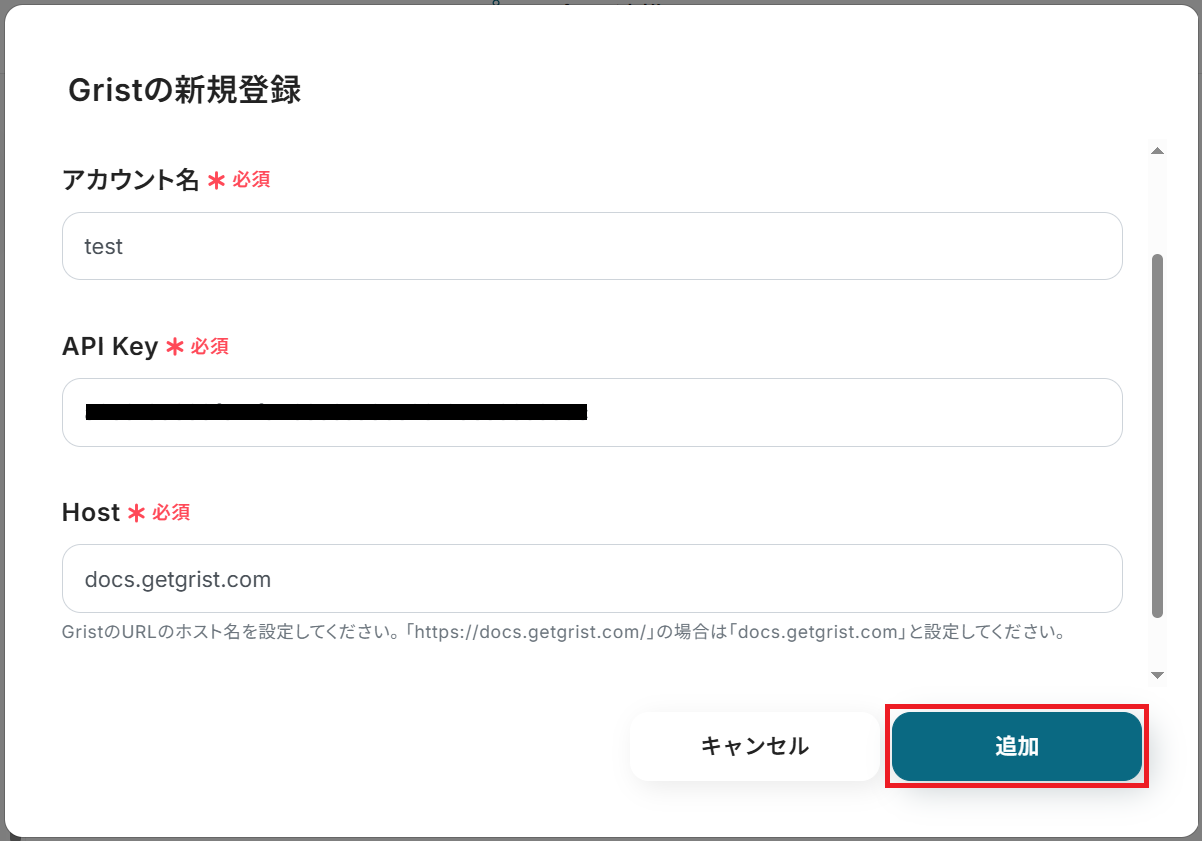
- 任意のアカウント名
- Gristの「右上アイコン > プロフィール設定」から取得したAPI Key
- GristのURLから取得したHost(テキストボックス下部の説明参照)
上記3点を入力し「追加」をクリックするとマイアプリ連携が完了します。
ステップ2:テンプレートをコピー
Yoomにログインし、以下バナーの「試してみる」をクリックしてください。
■概要
ヒンディー語で書かれた請求書や申込書などのファイルをメールで受け取った際、内容を確認して手作業でシステムに転記する業務に手間を感じていませんか。
このワークフローを活用すれば、Gmailで受信したヒンディー語のファイルを自動でOCR処理し、抽出したテキストデータをGristのデータベースへ自動で追加できます。手作業による転記の手間やミスを解消し、多言語ドキュメントのデータ管理を効率化することが可能です。
■このテンプレートをおすすめする方
- OCRの技術を活用し、ヒンディー語の書類のデータ化を自動化したいと考えている方
- Gmailで受信する様々なファイルを、日常的に手作業でGristに入力・管理している方
- 多言語ドキュメントの処理における入力ミスを減らし、業務の正確性を高めたい方
■このテンプレートを使うメリット
- Gmailでファイルを受信するだけで、ヒンディー語の書類がOCRによって自動で読み取られGristへ登録されるため、手作業での転記に費やしていた時間を短縮できます
- 手作業によるデータ入力が不要になることで、ヒンディー語の読み間違いや転記ミスといったヒューマンエラーを防ぎ、データの正確性を維持することに繋がります
■フローボットの流れ
- はじめに、GmailとGristをYoomと連携します
- 次に、トリガーでGmailを選択し、「特定のラベルのメールを受信したら」というアクションを設定します
- 次に、オペレーションで分岐機能を設定し、特定の条件に基づいて後続の処理を制御します
- 続いて、オペレーションでOCR機能を設定し、Gmailの添付ファイルからヒンディー語のテキストを読み取ります
- 最後に、オペレーションでGristの「Add Record to Table」アクションを設定し、OCR機能で抽出したデータを指定のテーブルにレコードとして追加します
※「トリガー」:フロー起動のきっかけとなるアクション、「オペレーション」:トリガー起動後、フロー内で処理を行うアクション
■このワークフローのカスタムポイント
- Gmailのトリガー設定では、自動化の対象とするメールを識別するためのラベルを任意で設定してください
- OCR機能では、読み取り対象のファイルや抽出したい項目などを任意で設定することが可能です
- 分岐機能では、例えばメールの件名に特定のキーワードが含まれる場合のみ処理を実行するなど、ワークフローを起動する条件を任意で設定できます
- Gristにレコードを追加する設定では、データを追加したいワークスペースID、ドキュメントID、テーブルIDなどを任意で設定してください
■注意事項
- Gmail、GristのそれぞれとYoomを連携してください。
- OCRまたは音声を文字起こしするAIオペレーションはチームプラン・サクセスプランでのみご利用いただける機能となっております。フリープラン・ミニプランの場合は設定しているフローボットのオペレーションはエラーとなりますので、ご注意ください。
- チームプランやサクセスプランなどの有料プランは、2週間の無料トライアルを行うことが可能です。無料トライアル中には制限対象のアプリやAI機能(オペレーション)を使用することができます。
- OCRデータは6,500文字以上のデータや文字が小さい場合などは読み取れない場合があるので、ご注意ください。
- トリガーは5分、10分、15分、30分、60分の間隔で起動間隔を選択できます。
- プランによって最短の起動間隔が異なりますので、ご注意ください。
- 分岐はミニプラン以上のプランでご利用いただける機能(オペレーション)となっております。フリープランの場合は設定しているフローボットのオペレーションはエラーとなりますので、ご注意ください。
- ミニプランなどの有料プランは、2週間の無料トライアルを行うことが可能です。無料トライアル中には制限対象のアプリや機能(オペレーション)を使用することができます。
- ダウンロード可能なファイル容量は最大300MBまでです。アプリの仕様によっては300MB未満になる可能性があるので、ご注意ください。
- トリガー、各オペレーションでの取り扱い可能なファイル容量の詳細は下記を参照ください。
https://intercom.help/yoom/ja/articles/9413924
■概要
ヒンディー語で書かれた請求書や申込書などのファイルをメールで受け取った際、内容を確認して手作業でシステムに転記する業務に手間を感じていませんか。
このワークフローを活用すれば、Gmailで受信したヒンディー語のファイルを自動でOCR処理し、抽出したテキストデータをGristのデータベースへ自動で追加できます。手作業による転記の手間やミスを解消し、多言語ドキュメントのデータ管理を効率化することが可能です。
■このテンプレートをおすすめする方
- OCRの技術を活用し、ヒンディー語の書類のデータ化を自動化したいと考えている方
- Gmailで受信する様々なファイルを、日常的に手作業でGristに入力・管理している方
- 多言語ドキュメントの処理における入力ミスを減らし、業務の正確性を高めたい方
■このテンプレートを使うメリット
- Gmailでファイルを受信するだけで、ヒンディー語の書類がOCRによって自動で読み取られGristへ登録されるため、手作業での転記に費やしていた時間を短縮できます
- 手作業によるデータ入力が不要になることで、ヒンディー語の読み間違いや転記ミスといったヒューマンエラーを防ぎ、データの正確性を維持することに繋がります
■フローボットの流れ
- はじめに、GmailとGristをYoomと連携します
- 次に、トリガーでGmailを選択し、「特定のラベルのメールを受信したら」というアクションを設定します
- 次に、オペレーションで分岐機能を設定し、特定の条件に基づいて後続の処理を制御します
- 続いて、オペレーションでOCR機能を設定し、Gmailの添付ファイルからヒンディー語のテキストを読み取ります
- 最後に、オペレーションでGristの「Add Record to Table」アクションを設定し、OCR機能で抽出したデータを指定のテーブルにレコードとして追加します
※「トリガー」:フロー起動のきっかけとなるアクション、「オペレーション」:トリガー起動後、フロー内で処理を行うアクション
■このワークフローのカスタムポイント
- Gmailのトリガー設定では、自動化の対象とするメールを識別するためのラベルを任意で設定してください
- OCR機能では、読み取り対象のファイルや抽出したい項目などを任意で設定することが可能です
- 分岐機能では、例えばメールの件名に特定のキーワードが含まれる場合のみ処理を実行するなど、ワークフローを起動する条件を任意で設定できます
- Gristにレコードを追加する設定では、データを追加したいワークスペースID、ドキュメントID、テーブルIDなどを任意で設定してください
■注意事項
- Gmail、GristのそれぞれとYoomを連携してください。
- OCRまたは音声を文字起こしするAIオペレーションはチームプラン・サクセスプランでのみご利用いただける機能となっております。フリープラン・ミニプランの場合は設定しているフローボットのオペレーションはエラーとなりますので、ご注意ください。
- チームプランやサクセスプランなどの有料プランは、2週間の無料トライアルを行うことが可能です。無料トライアル中には制限対象のアプリやAI機能(オペレーション)を使用することができます。
- OCRデータは6,500文字以上のデータや文字が小さい場合などは読み取れない場合があるので、ご注意ください。
- トリガーは5分、10分、15分、30分、60分の間隔で起動間隔を選択できます。
- プランによって最短の起動間隔が異なりますので、ご注意ください。
- 分岐はミニプラン以上のプランでご利用いただける機能(オペレーション)となっております。フリープランの場合は設定しているフローボットのオペレーションはエラーとなりますので、ご注意ください。
- ミニプランなどの有料プランは、2週間の無料トライアルを行うことが可能です。無料トライアル中には制限対象のアプリや機能(オペレーション)を使用することができます。
- ダウンロード可能なファイル容量は最大300MBまでです。アプリの仕様によっては300MB未満になる可能性があるので、ご注意ください。
- トリガー、各オペレーションでの取り扱い可能なファイル容量の詳細は下記を参照ください。
https://intercom.help/yoom/ja/articles/9413924
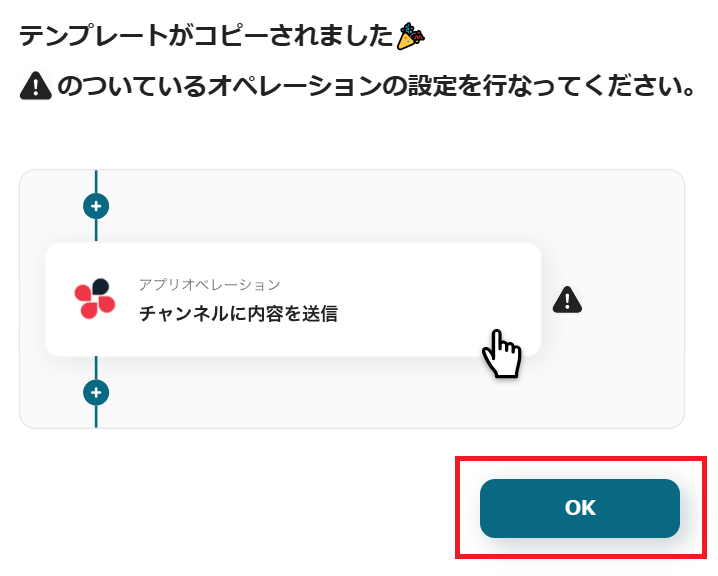
「テンプレートがコピーされました」と表示されるので「OK」をクリックします。
ステップ3:Gmailのトリガー設定
「特定のラベルのメールを受信したら」をクリック。
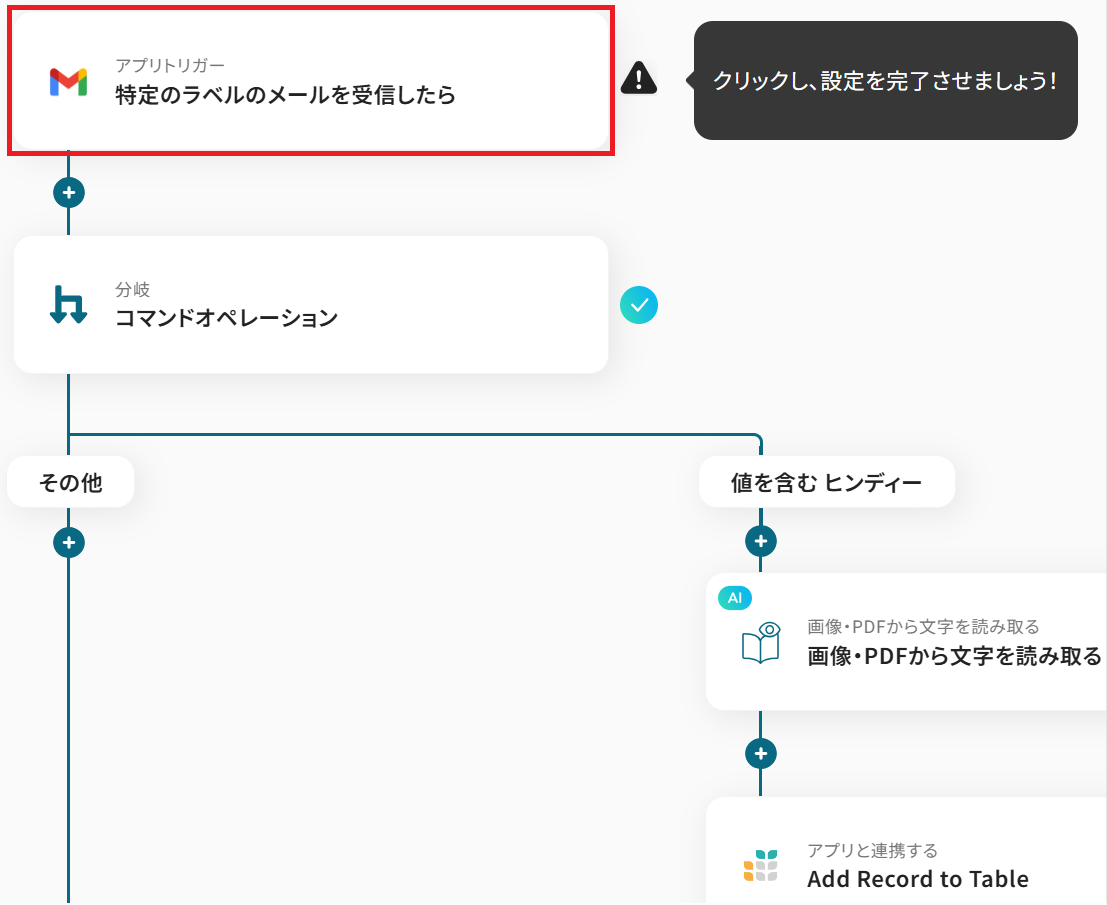
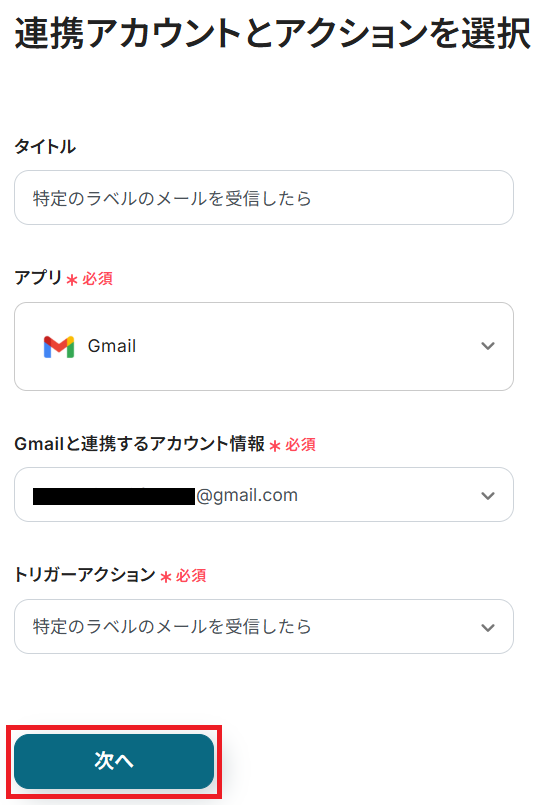
タイトルと連携するアカウント情報を任意で設定し、トリガーアクションはテンプレート通りに「特定のラベルのメールを受信したら」のまま「次へ」をクリックします。
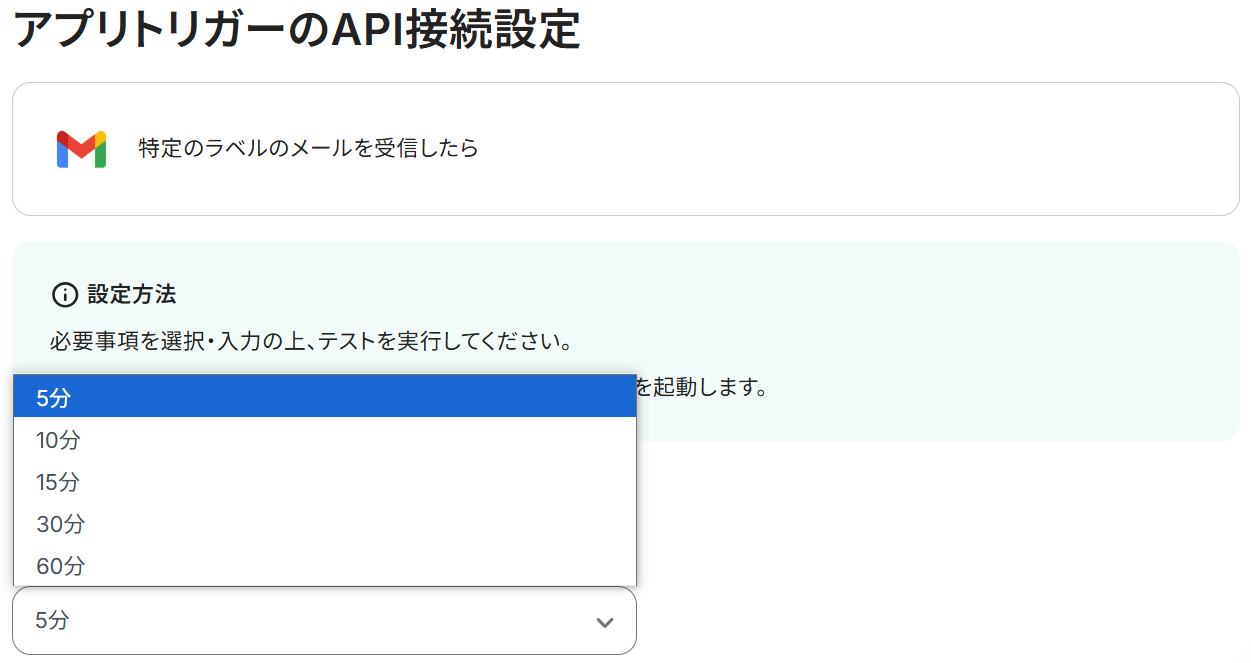
アプリトリガーのAPI接続設定という画面が表示されるので、まずトリガーの起動間隔をプルダウンから選択しましょう。
※トリガーの起動タイミングは、5分、10分、15分、30分、60分のいずれかで設定できます。
ご利用プランによって、設定できるトリガーの最短間隔が違うので、その点は要チェックです。
なお、基本的にはそのプランの最短の起動間隔にしてお使いいただくことをおすすめします。
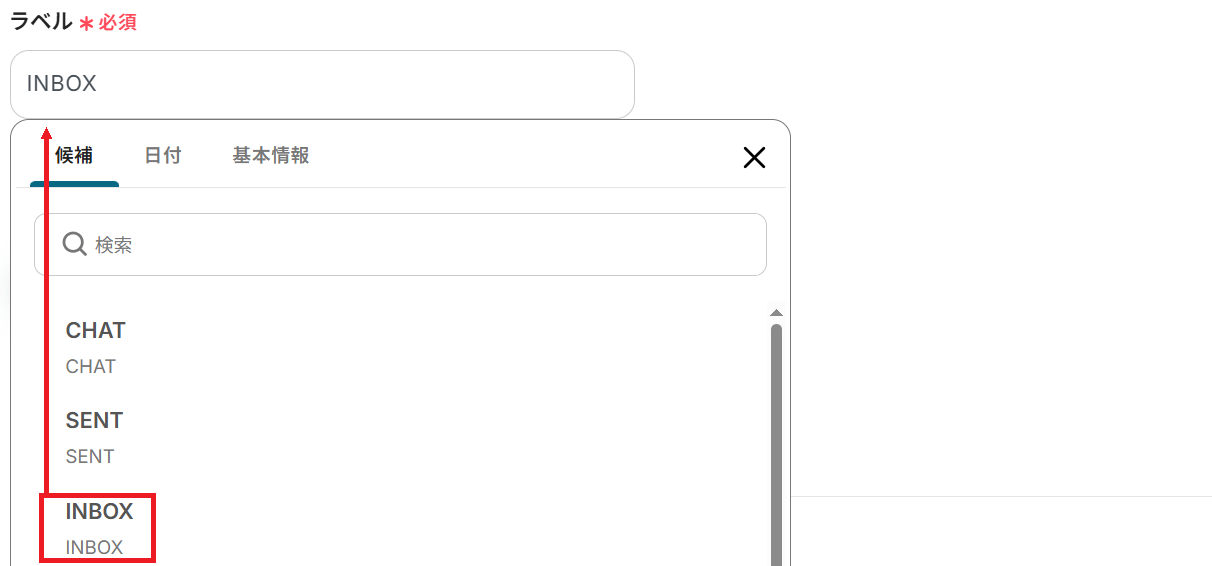
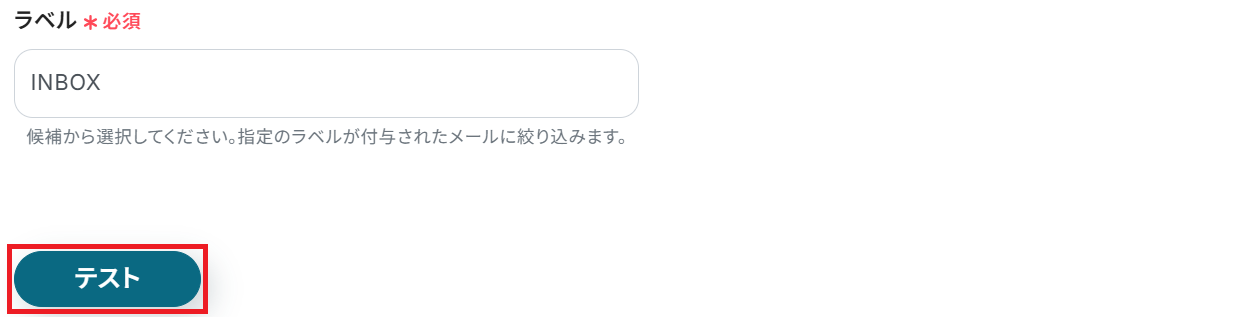
次に、フローボットを起動したいラベルを候補から選択してください。
今回は例として「INBOX(受信トレイ)」というラベルを設定したので、受信メール全てがフローの対象となります。
ただし以下のようにフィルタールールを作成して、特定のラベルに振り分けられるよう設定することも可能です。
- Gmailでフィルタ条件を設定し、「フィルタを作成」をクリック
- 「ラベルを付ける」をクリック
- 既存ラベルを選択するか、新規ラベルを作成する
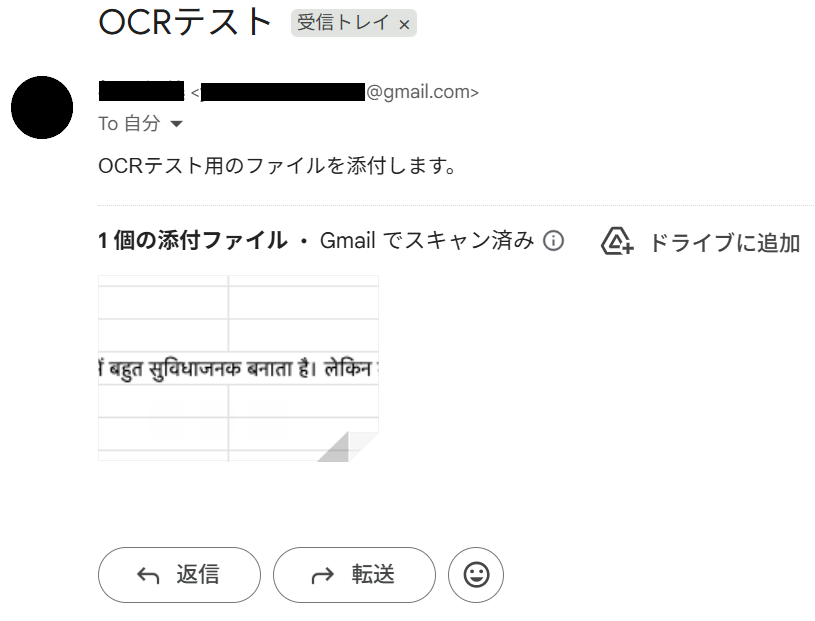
最後に、連携したGmailアドレスにヒンディー語のファイル付きメールを送信します。
この時、先ほど指定したラベルで届くようにしましょう。
ここまで完了したらYoomの設定画面に戻ってテストしてください。
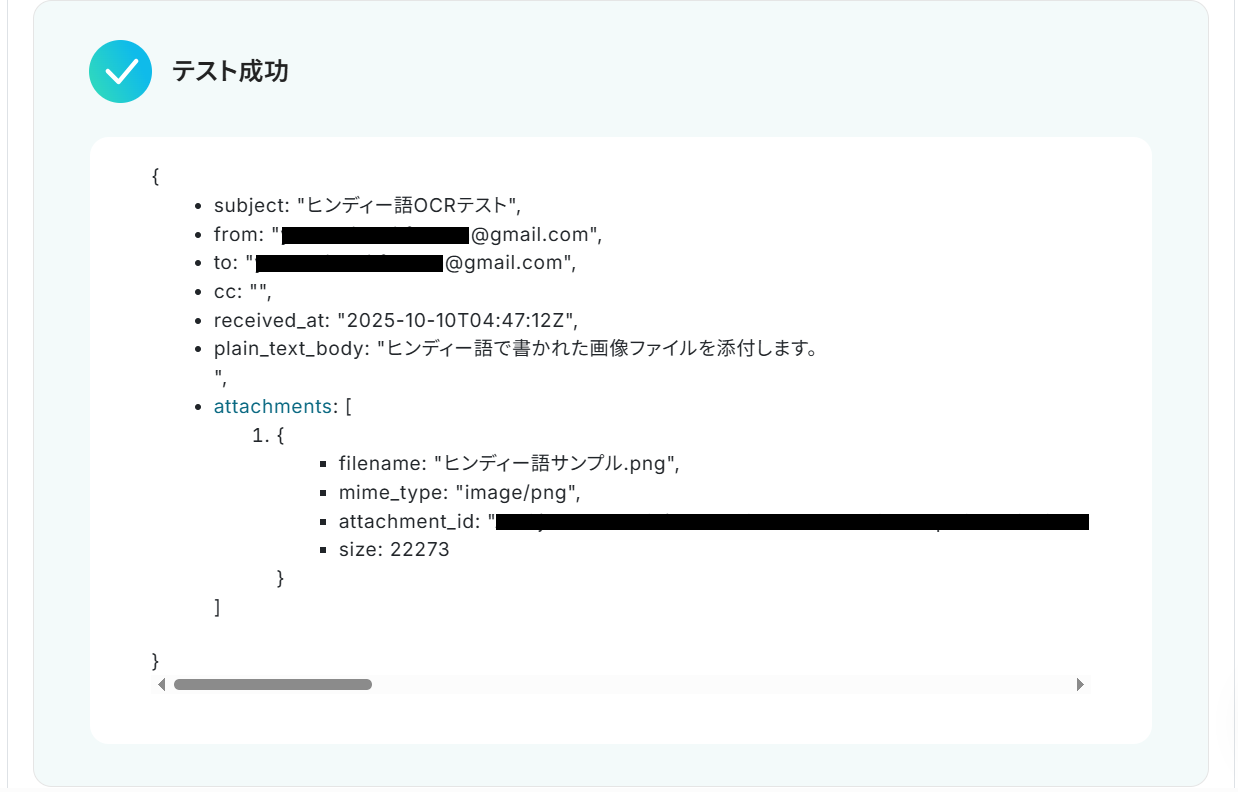
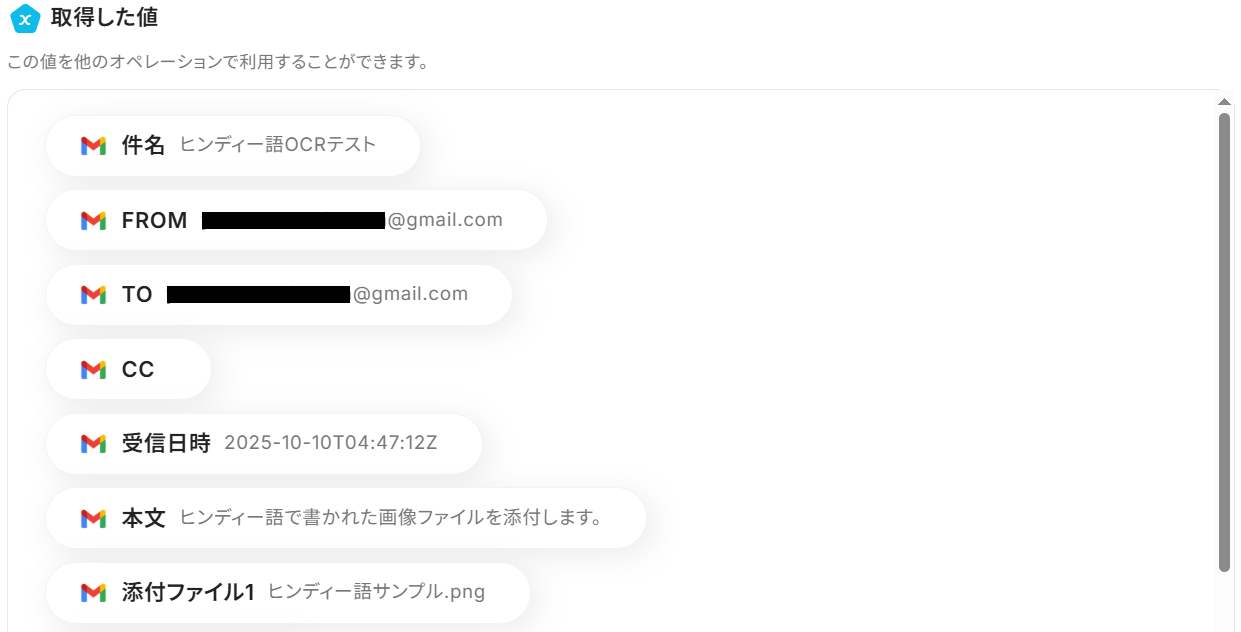
成功したら保存しましょう。ここで取得した値を次以降のステップで活用します。
※取得した値とは?
トリガーやオペレーション設定時に「テスト」を実行して取得した値のことです。
後続のオペレーション設定時の値として利用でき、フローボットを起動する度に変動した値となります。
ステップ4:分岐設定
※「分岐する」オペレーションは、ミニプラン以上でご利用いただけます。
フリープランで利用するとエラーになってしまうのでご注意ください。
※ミニプランなどの有料プランは2週間の無料トライアルが可能です。
無料トライアル中なら、普段制限されているアプリや機能も自由にお試しいただけますので、ぜひ活用してみましょう!
後続の処理に進むかどうか判別する設定をします。
「コマンドオペレーション」をクリック。
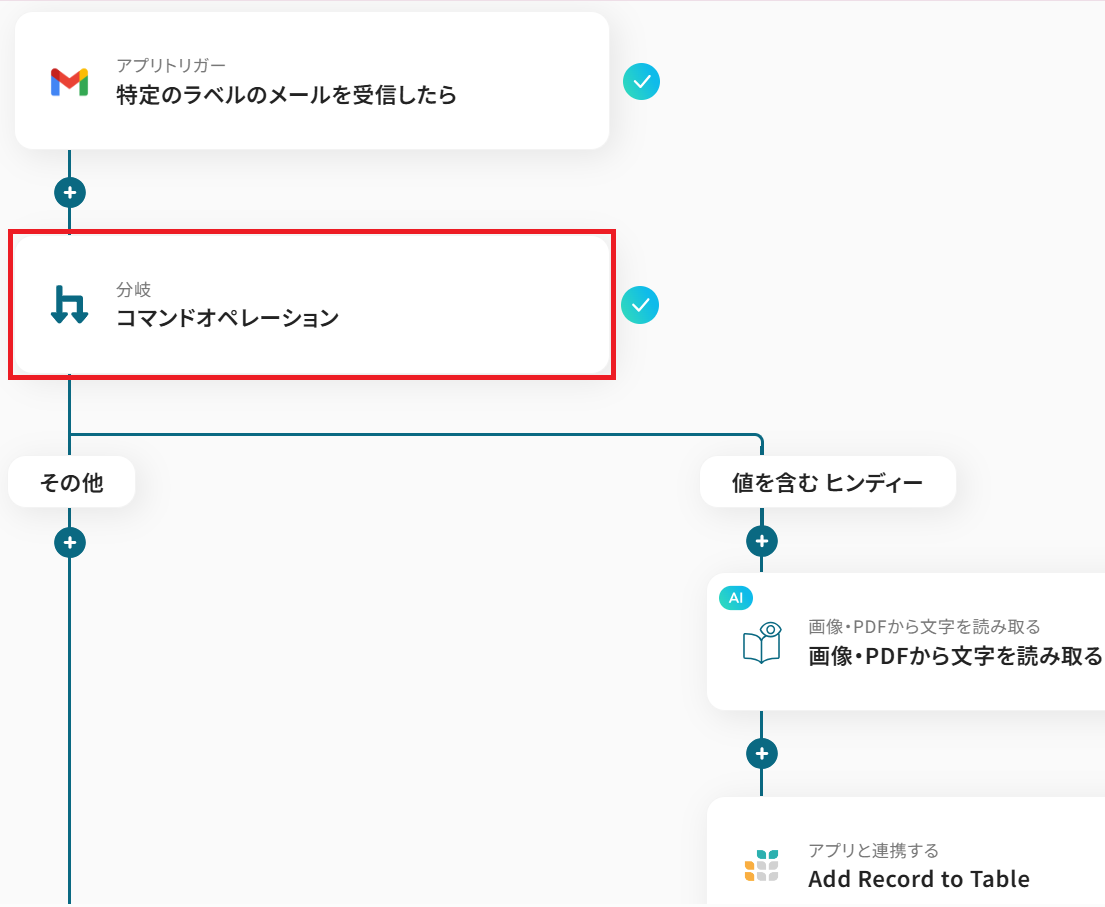
まず、分岐対象の取得した値を設定します。
オペレーションは「特定のラベルのメールを受信したら」、取得した値は「件名」のままで大丈夫です。
※「分岐」の設定方法もご参照ください。
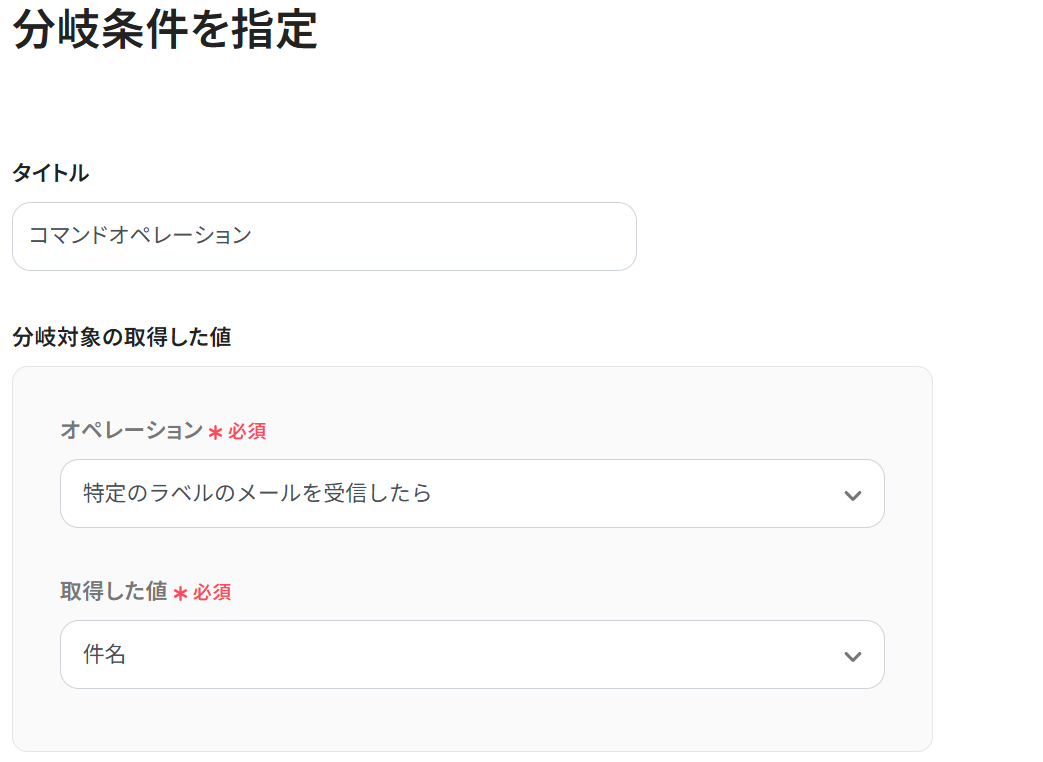
次に分岐条件を設定しましょう。
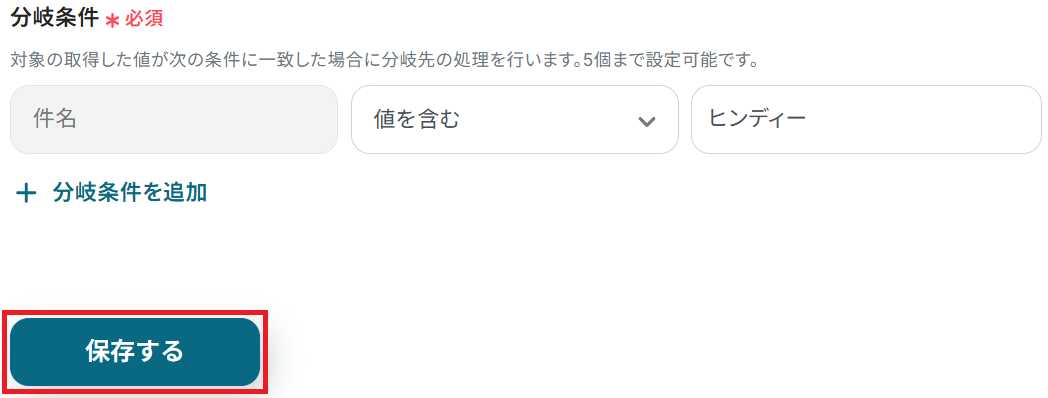
今回は、取得した値(件名)が特定の文字列(今回でいうと「ヒンディー」)を含む場合に次のステップに進むよう設定しています。
条件は「+ 分岐条件を追加」から最大5個まで設定可能です。
設定が完了したら保存してください。
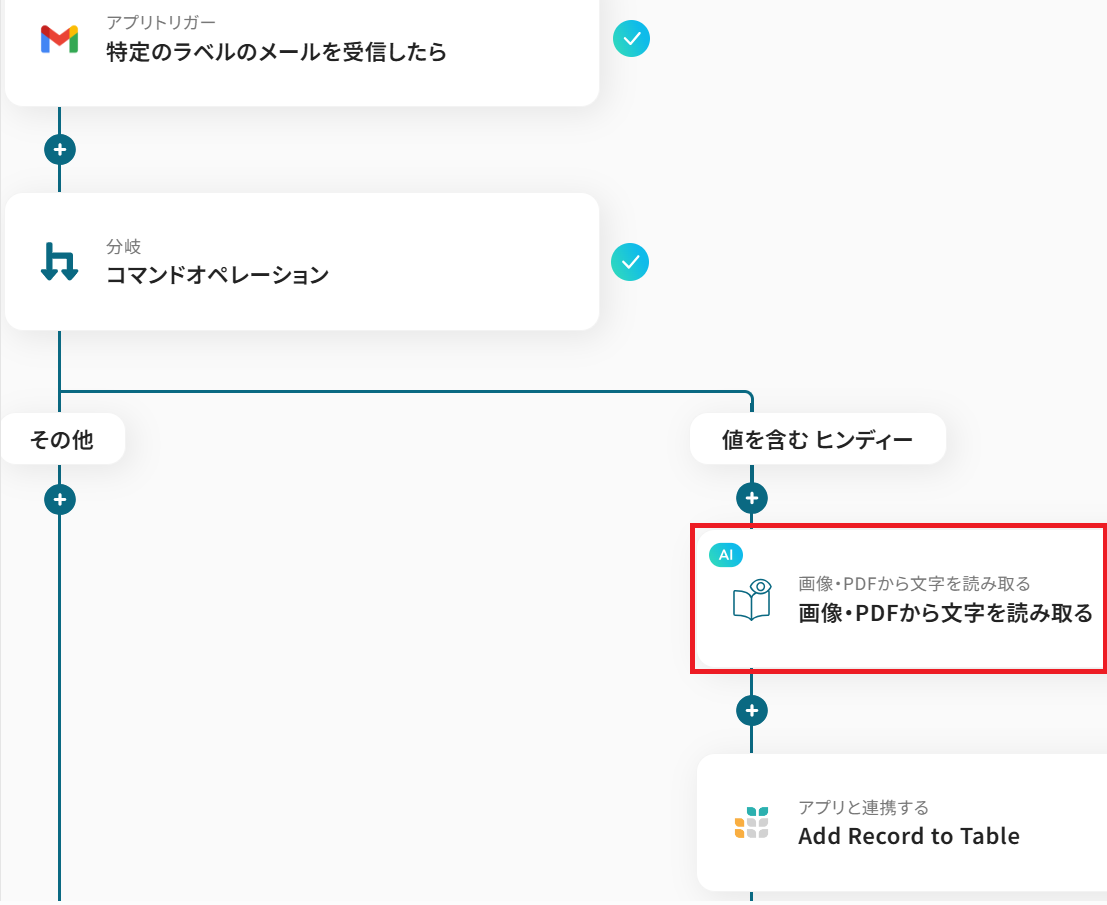
ステップ5:OCR設定
※OCRや音声を文字起こしするAIオペレーションは、チームプラン・サクセスプラン限定の機能です。
フリープランやミニプランでセットするとエラーになってしまうので、ご注意ください。
※チームプランやサクセスプランなどの有料プランは、2週間の無料トライアルが可能です。
トライアル期間中は通常だと制限があるアプリやAIオペレーションも全て使えるので、気になる機能をぜひ試してみましょう!
ステップ3で取得した添付ファイルの内容を、テキストとして読み取る設定をします。
「画像・PDFから文字を読み取る」をクリック。
上記2記事も併せてご参照ください。
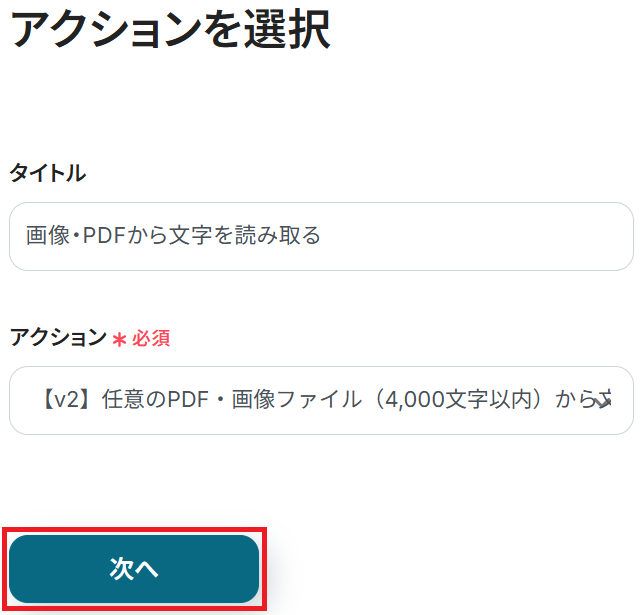
ステップ3と同様、アクションは「【v2】任意のPDF・画像ファイル(4,000文字以内)から文字情報を読み取る(5タスク)」のまま「次へ」をクリックします。
()内のタスクを消費しますので、使用プランやデータの容量によって選択しましょう。
料金プランについて
詳細設定に入ります。ファイルの添付方法は予め設定されている通りで大丈夫です。
※YoomのOCR機能では、アクション記載の規定の文字数を超えるデータや、文字が小さすぎる場合に正しく読み取れないことがあります。
文字数や文字の大きさには少し余裕を持たせてご利用ください。
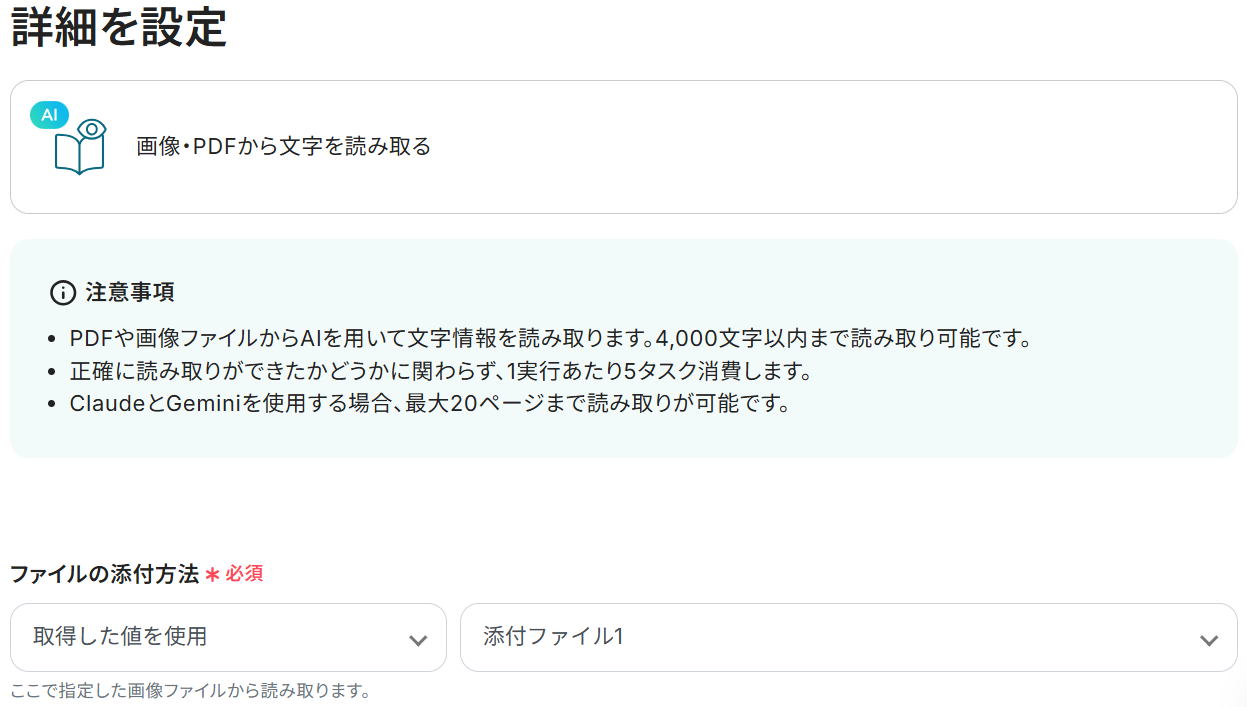
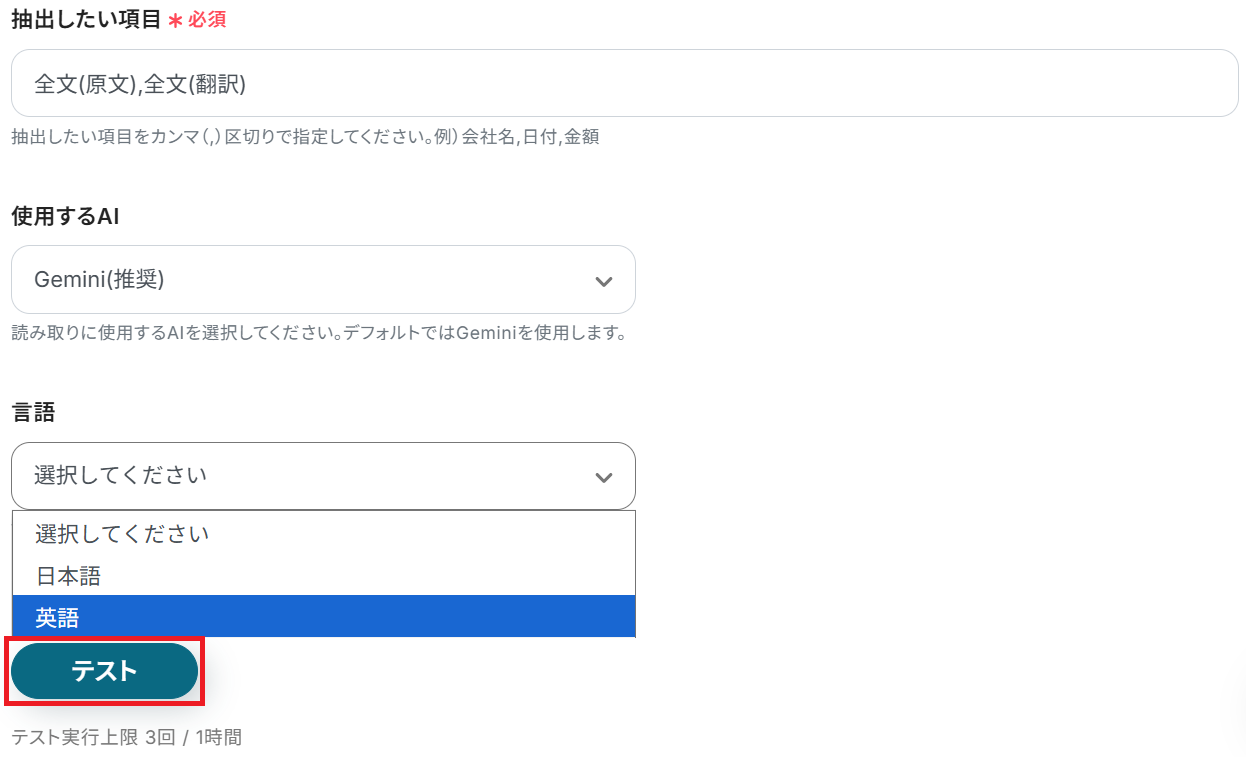
今回、抽出したい項目は原文と翻訳の「全文」としました。
もしファイルの一部だけを読み取りたい場合は、その項目をカンマ区切りで入力しましょう。
あとは任意で使用するAIと言語をそれぞれ選択してテストしてください。
※翻訳言語は、デフォルトでは英語になります。
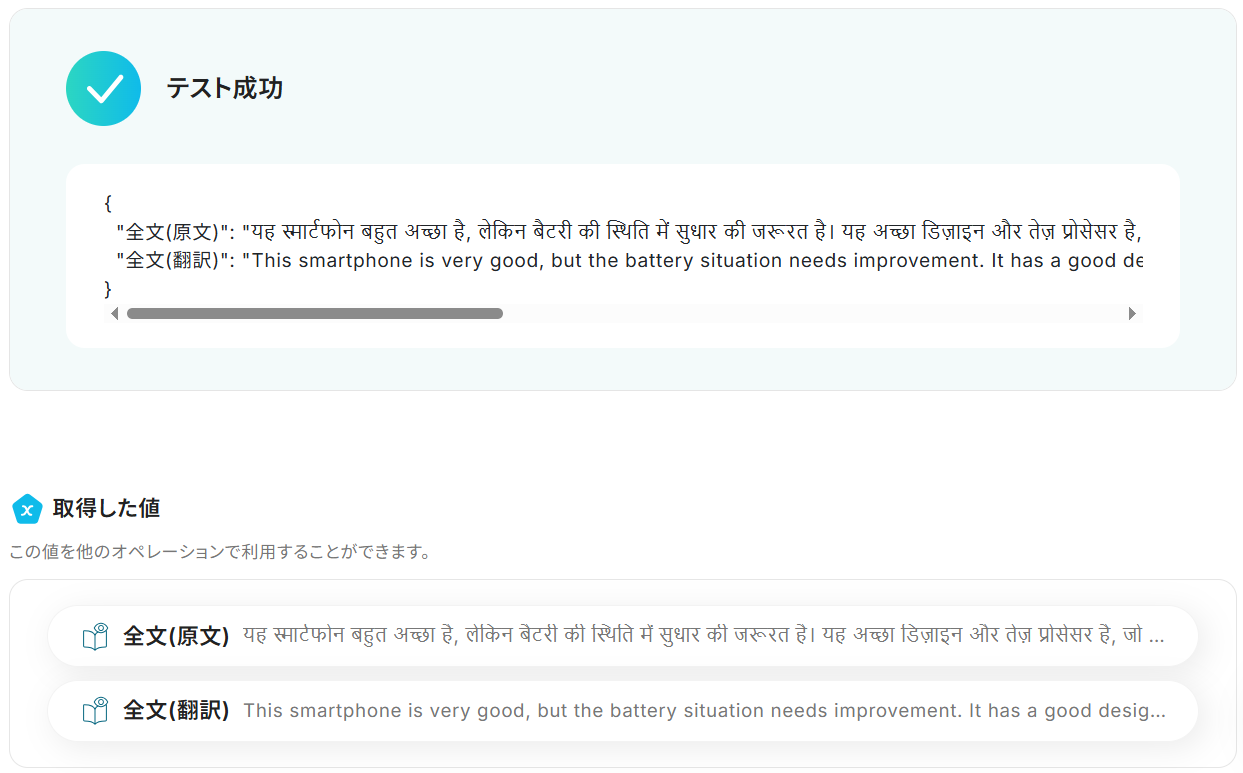
成功したら保存しましょう。AIが添付ファイルの内容を原文・翻訳共にテキストとして抽出してくれました!
ステップ6:Gristのアクション設定
先ほど読み取った内容をGristのテーブルに追記する設定をします。
はじめに準備として、Gristでファイル内容追記用のテーブルをご用意ください。

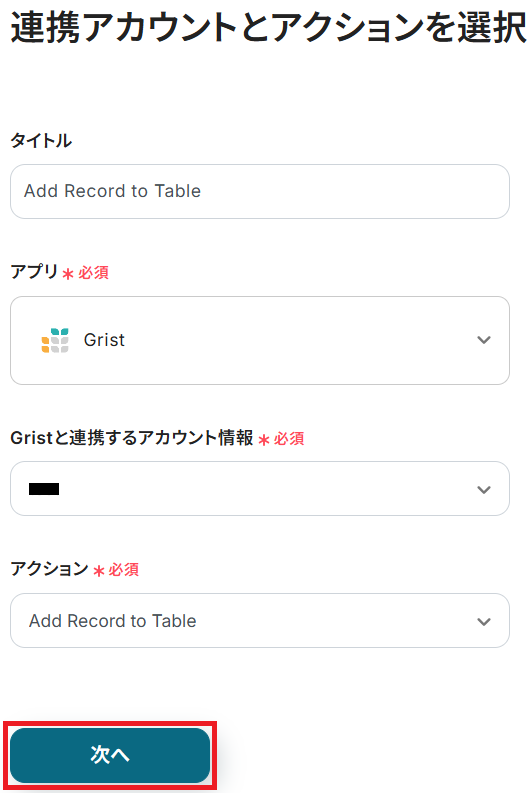
用意できたらYoomの設定画面に戻り「Add Record to Table」をクリック。
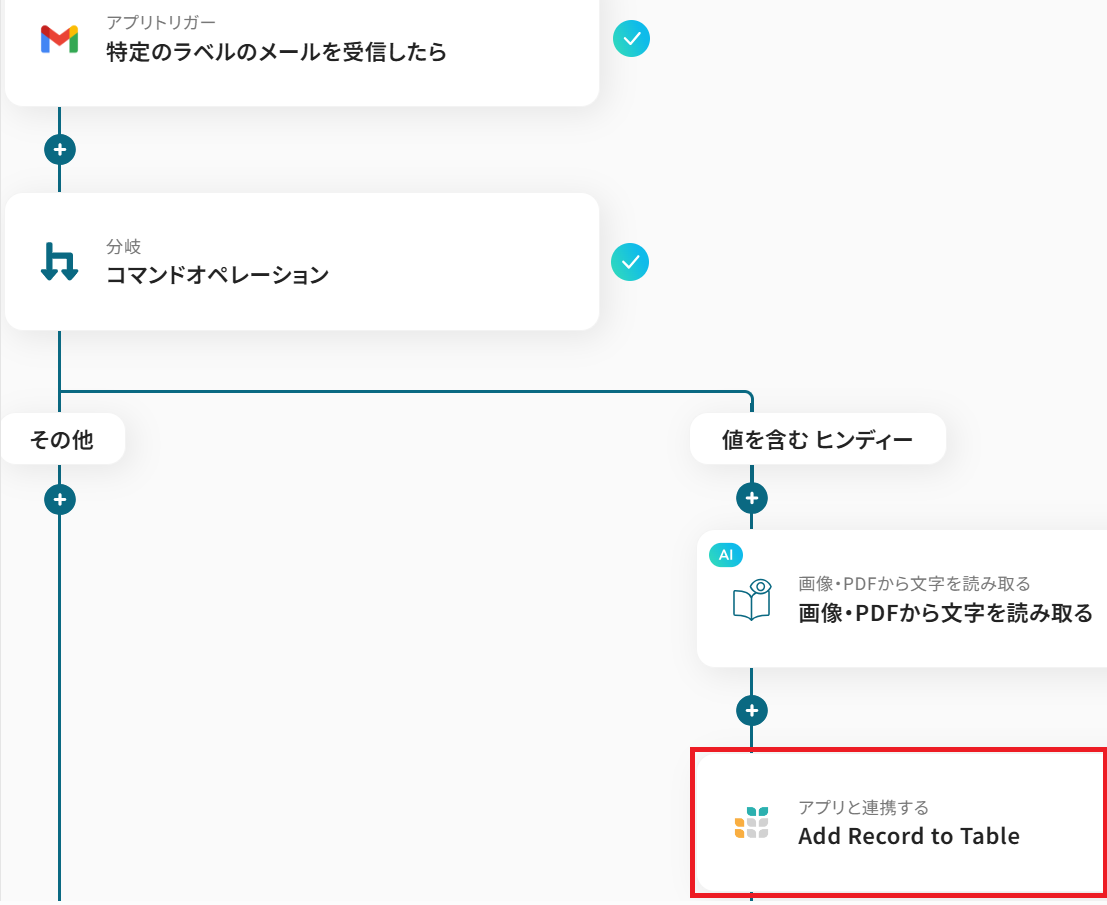
ステップ3・5と同様、アクションは「Add Record to Table」のまま「次へ」をクリックします。
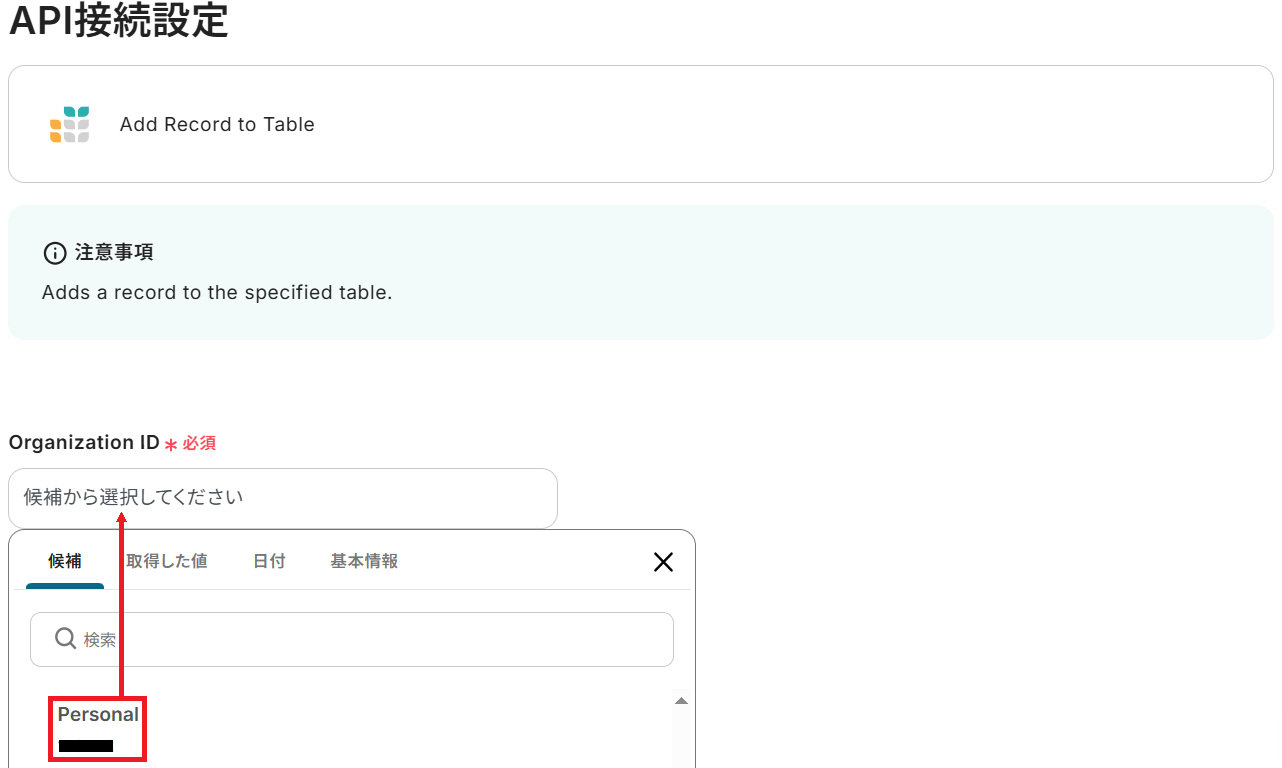
API接続設定に移るので、まずOrganization IDを候補から選択しましょう。
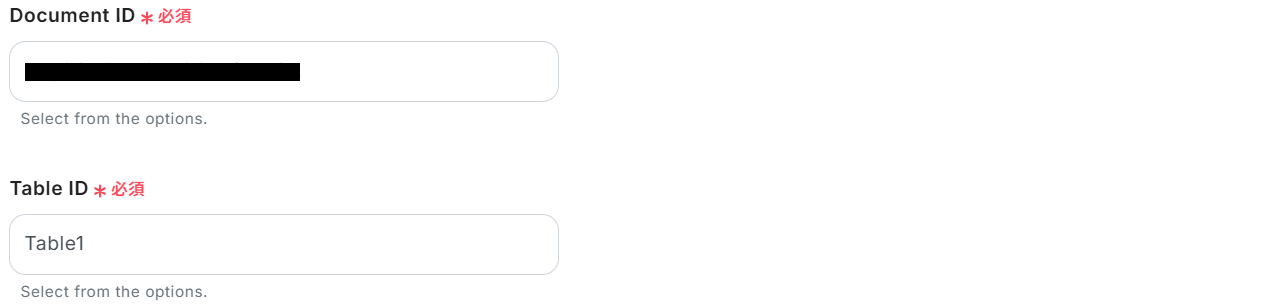
同様に、先ほど用意したテーブルのDocument IDとTable IDも候補から選択してください。
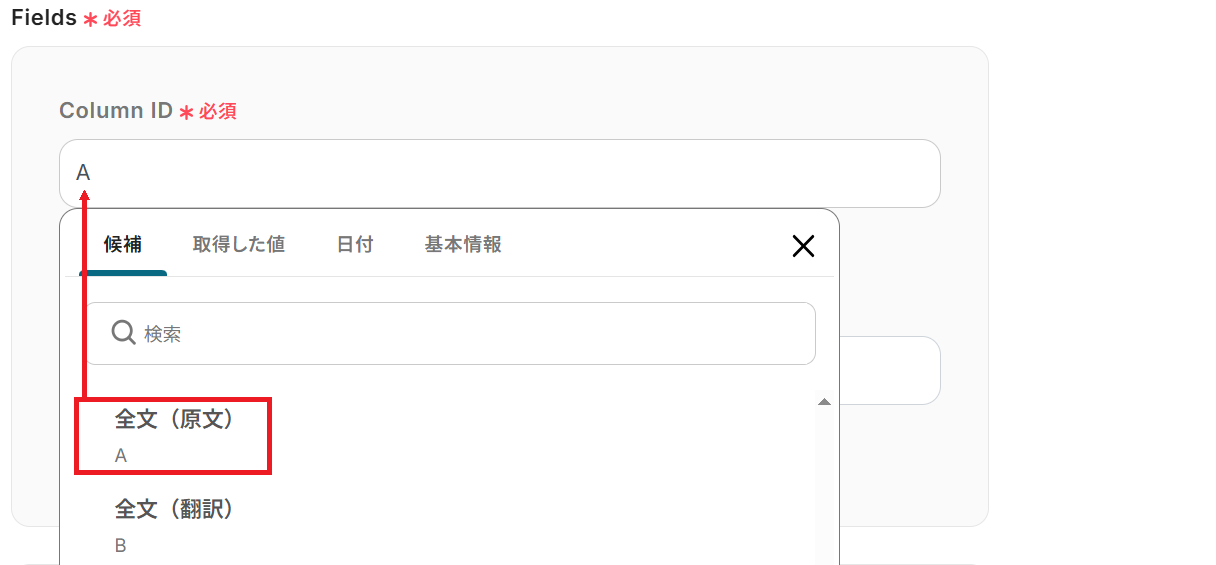
ここからFieldsを設定していきます。
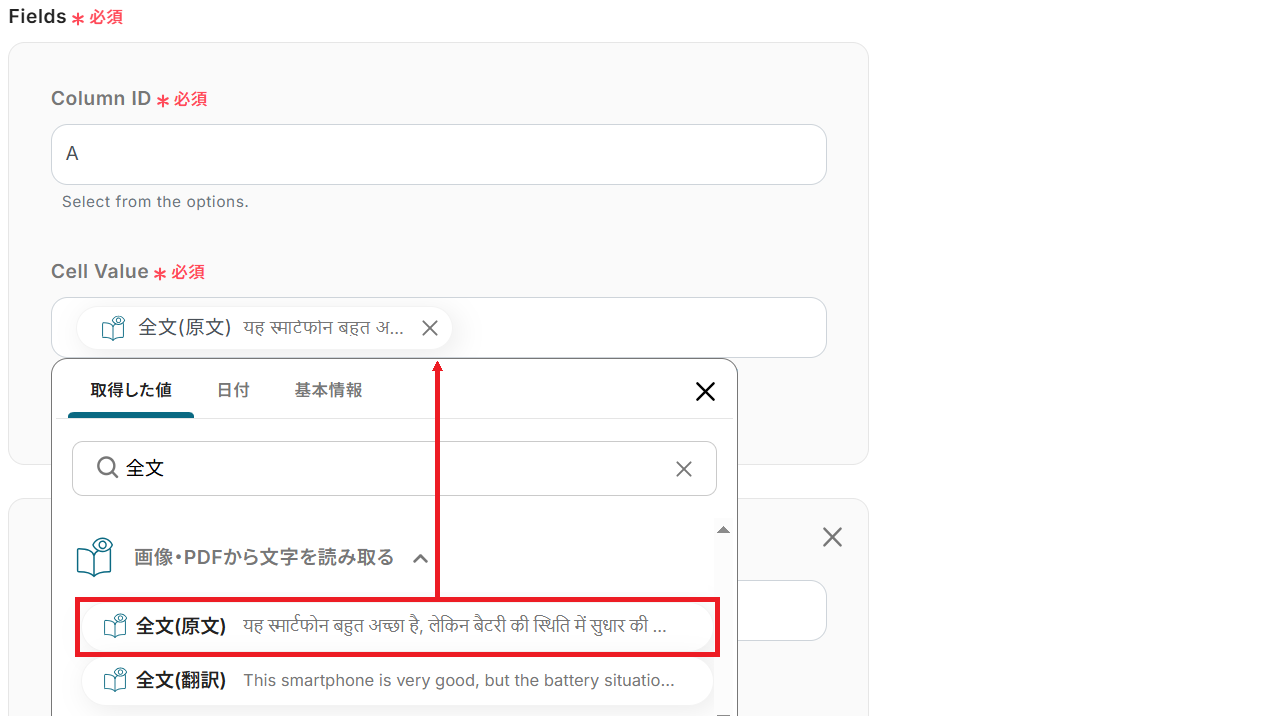
Column IDの候補は、用意したテーブルのヘッダーの項目です。まず候補を一つ選択しましょう。
Cell Valueには、Column IDの項目に合わせたOCRの値を設定してください。
※以下のようにOCRから取得した値を設定することで、トリガーが実行されるたびに最新のOCR結果を反映できます。
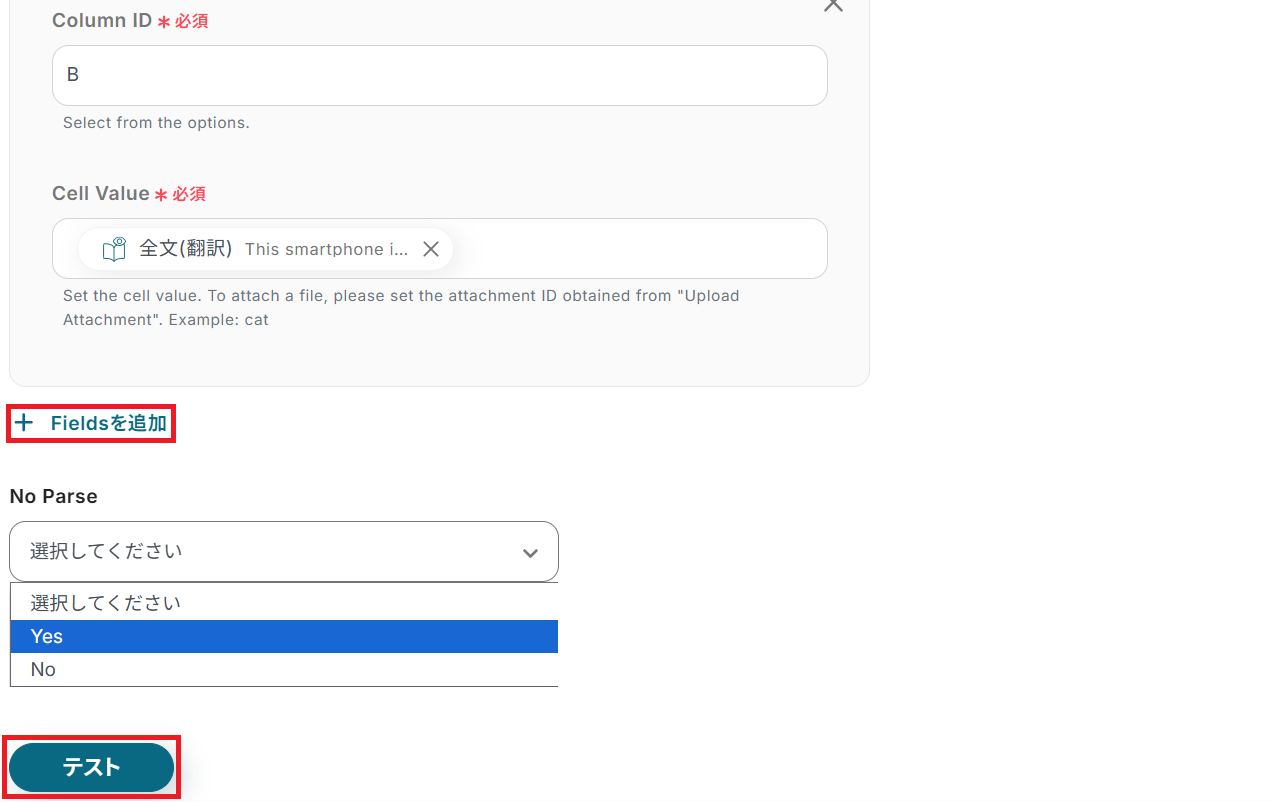
「+ Fieldsを追加」から枠を増やすこともできるので、ヘッダーの項目の数だけ同じように設定していきましょう。
最後にNo Parse(解析の有無)を選択してテストしてください。
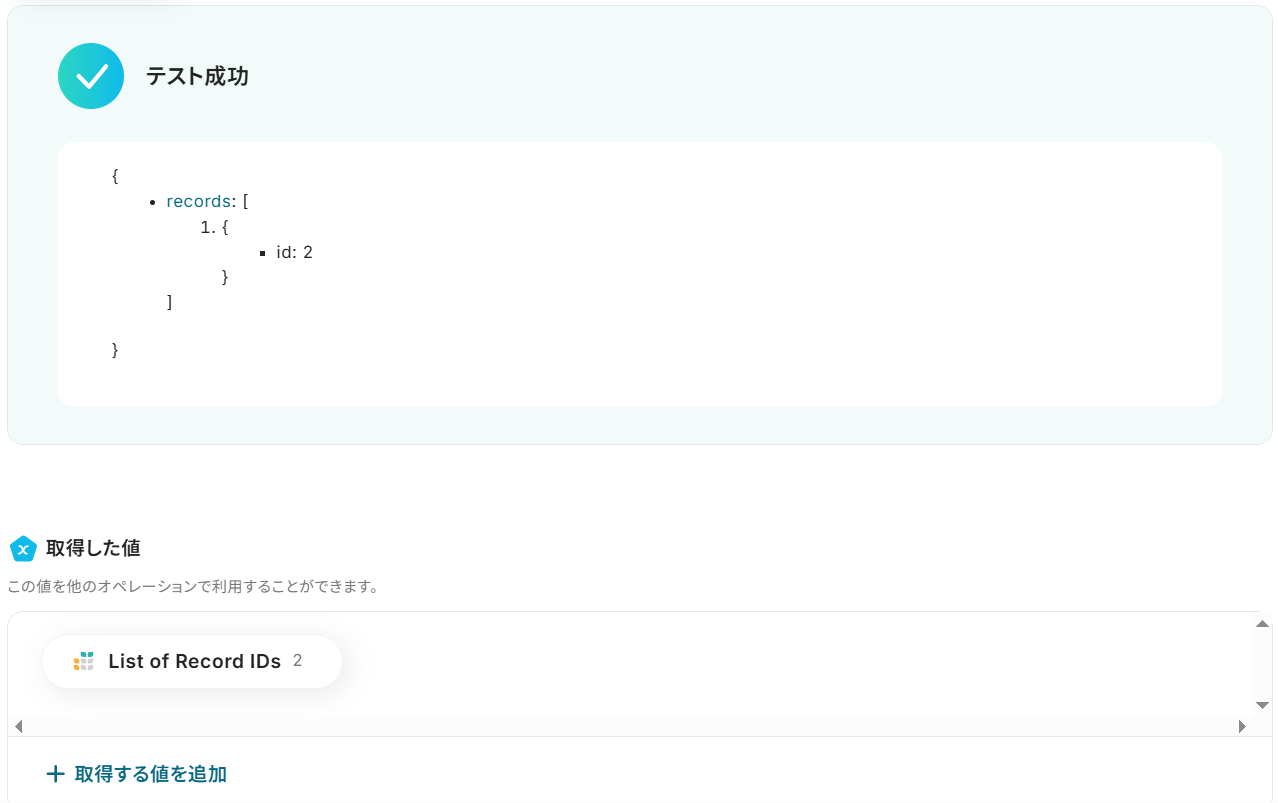
成功したら保存しましょう。
Gristのテーブルに、Gmailの添付ファイルのOCR結果が追記されました!

ステップ7:トリガーをONにして起動準備完了
最後に「トリガーをON」をクリックしたら、自動化の設定は完了です。
正しくフローボットが起動するか確認してください。
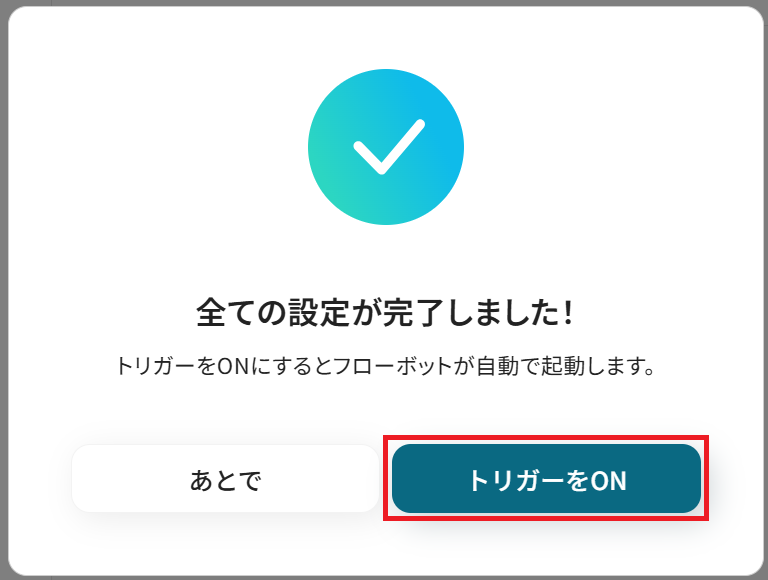
以上が、Gmailでヒンディー語のファイルを受信したら、OCRで読み取りGristでRecordをTableに追加する方法でした!
OCRを使ったその他の自動化例
今回ご紹介した連携以外でも、OCRを活用してさまざまな業務を自動化することが可能です。
例えば、Dropboxにアップロードされたヒンディー語のファイルをOCRで読み取り、Slackで通知する自動化により、素早くチームに重要な情報を共有できます。
また、GoogleフォームやGmailからのデータも自動で処理され、Google スプレッドシートやAirtableに整理されるため、手作業でのデータ入力を省き、業務を迅速に進められるようになるでしょう。
■概要
ヒンディー語で記載された請求書や申込書などをメールで受け取るたびに、内容を確認して手作業で転記するのは手間がかかるのではないでしょうか。このワークフローを活用すれば、Gmailで受信したヒンディー語のファイルを自動でOCRが読み取り、抽出したテキストデータをNotionへ追加する一連の流れを自動化できます。
■このテンプレートをおすすめする方
- Gmailで受け取るヒンディー語の書類を手作業でデータ化している方
- OCRを活用して、多言語ドキュメントの管理を効率化したい方
- Notionをデータベースとして活用しており、入力作業の自動化を検討している方
■このテンプレートを使うメリット
- `hindi ocr`処理が自動で実行されるため、ヒンディー語のファイルを確認しながら手入力していた時間を短縮できます
- 手作業でのデータ転記が不要になるため、入力ミスや読み間違いといったヒューマンエラーを防ぎ、データの正確性を高めます
■フローボットの流れ
- はじめに、GmailとNotionをYoomと連携します
- 次に、トリガーでGmailを選択し、「特定のラベルのメールを受信したら」というアクションを設定します
- 次に、オペレーションでOCR機能の「画像・PDFから文字を読み取る」を選択し、メールに添付されたファイルから文字を抽出します
- 最後に、オペレーションでNotionの「レコードを追加する」を選択し、抽出したテキストデータを指定のデータベースに追加します
※「トリガー」:フロー起動のきっかけとなるアクション、「オペレーション」:トリガー起動後、フロー内で処理を行うアクション
■このワークフローのカスタムポイント
- Gmailのトリガー設定では、自動化の対象とするメールに付与するラベルを任意で設定してください
- OCRのオペレーションでは、読み取る書類の形式に合わせて抽出項目を任意で設定してください
- Notionでレコードを追加するアクションを設定する際に、データを追加したいデータベースIDを任意で設定してください
■注意事項
- Gmail、NotionのそれぞれとYoomを連携してください。
- OCRまたは音声を文字起こしするAIオペレーションはチームプラン・サクセスプランでのみご利用いただける機能となっております。フリープラン・ミニプランの場合は設定しているフローボットのオペレーションはエラーとなりますので、ご注意ください。
- チームプランやサクセスプランなどの有料プランは、2週間の無料トライアルを行うことが可能です。無料トライアル中には制限対象のアプリやAI機能(オペレーション)を使用することができます。
- トリガーは5分、10分、15分、30分、60分の間隔で起動間隔を選択できます。
- プランによって最短の起動間隔が異なりますので、ご注意ください。
■概要
ヒンディー語で書かれた書類や画像ファイルを受け取るたびに、内容を確認して手作業で転記する業務は手間がかかるのではないでしょうか。特に、ファイル形式が異なると対応も煩雑になり、入力ミスも発生しやすくなります。このワークフローを活用すれば、Googleフォームにファイルが提出されると、自動でOCRの技術を用いて文字を読み取り、Google スプレッドシートにテキストデータを登録するため、こうした手作業による課題を解消できます。
■このテンプレートをおすすめする方
- ヒンディー語の書類を扱い、OCRを活用したデータ入力の自動化を検討している方
- Googleフォームで受け取ったファイルの情報を、手動でGoogle スプレッドシートに転記している方
- 定型的なデータ入力作業の時間を削減し、より重要な業務に集中したいと考えている方
■このテンプレートを使うメリット
- Googleフォームへの回答送信を起点に、テキスト抽出から転記までが自動化され、手作業に費やしていた時間を短縮できます。
- hindi ocrによる自動テキスト化とデータ登録により、手作業での転記ミスや読み間違いといったヒューマンエラーを防ぎます。
■フローボットの流れ
- はじめに、GoogleフォームとGoogle スプレッドシートをYoomと連携します。
- 次に、トリガーでGoogleフォームを選択し、「フォームに回答が送信されたら」というアクションを設定します。
- 次に、オペレーションでGoogle Driveの「ファイルをダウンロードする」アクションを設定し、フォームに添付されたファイルをダウンロードします。
- 続けて、OCRの「画像・PDFから文字を読み取る」アクションを設定し、ダウンロードしたファイルからヒンディー語のテキストを抽出します。
- 最後に、オペレーションでGoogle スプレッドシートの「レコードを追加する」アクションを設定し、抽出したデータを指定のシートに行として追加します。
※「トリガー」:フロー起動のきっかけとなるアクション、「オペレーション」:トリガー起動後、フロー内で処理を行うアクション
■このワークフローのカスタムポイント
- Googleフォームのトリガー設定では、自動化の対象としたいフォームのIDを任意で設定してください。
- OCRのオペレーションでは、読み取りたい書類の形式に合わせて、どの項目を抽出するかを任意で設定してください。
- Google スプレッドシートのオペレーションでは、データを登録したいスプレッドシートのIDと、対象のシート名を任意で設定してください。
■注意事項
- Googleフォーム、Google スプレッドシートのそれぞれとYoomを連携してください。
- トリガーは5分、10分、15分、30分、60分の間隔で起動間隔を選択できます。
- プランによって最短の起動間隔が異なりますので、ご注意ください。
- OCRまたは音声を文字起こしするAIオペレーションはチームプラン・サクセスプランでのみご利用いただける機能となっております。フリープラン・ミニプランの場合は設定しているフローボットのオペレーションはエラーとなりますので、ご注意ください。
- チームプランやサクセスプランなどの有料プランは、2週間の無料トライアルを行うことが可能です。無料トライアル中には制限対象のアプリやAI機能(オペレーション)を使用することができます。
- ダウンロード可能なファイル容量は最大300MBまでです。アプリの仕様によっては300MB未満になる可能性があるので、ご注意ください。
- トリガー、各オペレーションでの取り扱い可能なファイル容量の詳細は下記をご参照ください。
https://intercom.help/yoom/ja/articles/9413924 - Googleフォームをトリガーとして使用した際の回答内容を取得する方法は下記を参照ください。
https://intercom.help/yoom/ja/articles/6807133
■概要
ヒンディー語で記載された請求書や契約書などの書類を確認する際、手作業での内容確認や転記に手間を感じていませんか?このワークフローを活用すれば、Dropboxにファイルが追加されるだけで、自動でOCR処理が実行され、Slackへ内容が通知されます。手作業による確認作業を効率化し、OCRに関連する業務をスムーズに進めることが可能です。
■このテンプレートをおすすめする方
- Dropboxに保存されるヒンディー語の書類を手作業で確認している方
- OCRの技術を用いて書類のテキスト化を自動化したいと考えている方
- Slackでの迅速な情報共有により、業務の確認漏れを防ぎたい方
■このテンプレートを使うメリット
- Dropboxへのファイルアップロードを起点に、hindi ocrによるテキスト抽出からSlackへの通知までが自動化されるため、手作業での確認時間を短縮できます。
- 手作業によるデータ転記が不要になることで、ヒンディー語の読み間違いや入力ミスといったヒューマンエラーの発生を抑制し、業務の正確性を高めます。
■フローボットの流れ
- はじめに、DropboxとSlackをYoomと連携する
- 次に、トリガーでDropboxを選択し、「特定のフォルダ内でファイルが作成または更新されたら」を設定する
- 続いて、オペレーションでDropboxの「ファイルをダウンロードする」アクションを設定する
- 次に、オペレーションの「OCRで文字を抽出」で、「画像・PDFから文字を読み取る」アクションを設定し、ダウンロードしたファイルからテキストを抽出する
- 最後に、オペレーションでSlackの「チャンネルにメッセージを送る」アクションを設定し、抽出したテキスト内容を特定のチャンネルに通知する
※「トリガー」:フロー起動のきっかけとなるアクション、「オペレーション」:トリガー起動後、フロー内で処理を行うアクション
■このワークフローのカスタムポイント
- Dropboxのトリガー設定では、監視対象としたいフォルダのパスやファイル名を任意の値で設定してください。
- OCRのオペレーションでは、書類の中から特定の項目のみを抽出するなど、抽出項目を任意で設定することが可能です。
- Slackへの通知オペレーションでは、投稿先のチャンネルIDは任意の値を設定してください。メッセージ内容は事前のアクションで取得した値や任意の内容を活用して設定を行なってください。
■注意事項
- Dropbox、SlackのそれぞれとYoomを連携してください。
- トリガーは5分、10分、15分、30分、60分の間隔で起動間隔を選択できます。
- プランによって最短の起動間隔が異なりますので、ご注意ください。
- OCRまたは音声を文字起こしするAIオペレーションはチームプラン・サクセスプランでのみご利用いただける機能となっております。フリープラン・ミニプランの場合は設定しているフローボットのオペレーションはエラーとなりますので、ご注意ください。
- チームプランやサクセスプランなどの有料プランは、2週間の無料トライアルを行うことが可能です。無料トライアル中には制限対象のアプリやAI機能(オペレーション)を使用することができます。
- ダウンロード可能なファイル容量は最大300MBまでです。アプリの仕様によっては300MB未満になる可能性があるので、ご注意ください。
- トリガー、各オペレーションでの取り扱い可能なファイル容量の詳細は下記をご参照ください。
https://intercom.help/yoom/ja/articles/9413924
■概要
ヒンディー語で書かれた請求書や書類などのファイルを、目視で確認し手作業で転記する業務は手間がかかるのではないでしょうか。また、手作業による転記では入力ミスが発生する可能性もあります。このワークフローを活用すれば、Dropboxにヒンディー語のファイルがアップロードされると、YoomのOCR機能が内容を自動で読み取り、テキストデータとしてAirtableへ自動で追加するため、こうした課題を解消できます。
■このテンプレートをおすすめする方
- 海外拠点とのやり取りで、ヒンディー語の書類を手作業でデータ化している方
- OCRの技術を活用し、多言語ドキュメントの管理を効率化したい方
- DropboxとAirtableを利用しており、データ連携の自動化を検討している方
■このテンプレートを使うメリット
- ファイルアップロードを起点に、OCRでの読み取りからデータ登録までを自動化し、これまで手作業に費やしていた時間を短縮します。
- 手作業でのデータ転記が不要になるため、入力間違いや読み取り漏れといったヒューマンエラーの防止に繋がります。
■フローボットの流れ
- はじめに、AirtableとDropboxをYoomと連携します。
- 次に、トリガーでDropboxを選択し、「特定のフォルダ内でファイルが作成または更新されたら」というアクションを設定します。
- 次に、オペレーションでDropboxの「ファイルをダウンロード」アクションを設定します。
- 次に、オペレーションでOCRの「画像・PDFから文字を読み取る」アクションを設定し、ダウンロードしたファイルから文字を抽出します。
- 最後に、オペレーションでAirtableの「レコードを作成」アクションを設定し、抽出したデータを指定のテーブルに追加します。
※「トリガー」:フロー起動のきっかけとなるアクション、「オペレーション」:トリガー起動後、フロー内で処理を行うアクション
■このワークフローのカスタムポイント
- Dropboxのトリガー設定では、監視対象としたいフォルダのパスやファイル名を任意で設定してください。
- OCRのオペレーションでは、読み取りたいファイルの項目を任意で設定してください。
- Airtableのオペレーションでは、データを登録したいベースID、テーブルIDまたは名前、フィールド情報を任意で設定してください。
■注意事項
- Dropbox、AirtableのそれぞれとYoomを連携してください。
- トリガーは5分、10分、15分、30分、60分の間隔で起動間隔を選択できます。
- プランによって最短の起動間隔が異なりますので、ご注意ください。
- OCRまたは音声を文字起こしするAIオペレーションはチームプラン・サクセスプランでのみご利用いただける機能となっております。フリープラン・ミニプランの場合は設定しているフローボットのオペレーションはエラーとなりますので、ご注意ください。
- チームプランやサクセスプランなどの有料プランは、2週間の無料トライアルを行うことが可能です。無料トライアル中には制限対象のアプリやAI機能(オペレーション)を使用することができます。
- ダウンロード可能なファイル容量は最大300MBまでです。アプリの仕様によっては300MB未満になる可能性があるので、ご注意ください。
- トリガー、各オペレーションでの取り扱い可能なファイル容量の詳細は下記をご参照ください。
https://intercom.help/yoom/ja/articles/9413924

■概要
ヒンディー語で記載された請求書や申込書などをメールで受け取るたびに、内容を確認して手作業で転記するのは手間がかかるのではないでしょうか。このワークフローを活用すれば、Gmailで受信したヒンディー語のファイルを自動でOCRが読み取り、抽出したテキストデータをNotionへ追加する一連の流れを自動化できます。
■このテンプレートをおすすめする方
- Gmailで受け取るヒンディー語の書類を手作業でデータ化している方
- OCRを活用して、多言語ドキュメントの管理を効率化したい方
- Notionをデータベースとして活用しており、入力作業の自動化を検討している方
■このテンプレートを使うメリット
- `hindi ocr`処理が自動で実行されるため、ヒンディー語のファイルを確認しながら手入力していた時間を短縮できます
- 手作業でのデータ転記が不要になるため、入力ミスや読み間違いといったヒューマンエラーを防ぎ、データの正確性を高めます
■フローボットの流れ
- はじめに、GmailとNotionをYoomと連携します
- 次に、トリガーでGmailを選択し、「特定のラベルのメールを受信したら」というアクションを設定します
- 次に、オペレーションでOCR機能の「画像・PDFから文字を読み取る」を選択し、メールに添付されたファイルから文字を抽出します
- 最後に、オペレーションでNotionの「レコードを追加する」を選択し、抽出したテキストデータを指定のデータベースに追加します
※「トリガー」:フロー起動のきっかけとなるアクション、「オペレーション」:トリガー起動後、フロー内で処理を行うアクション
■このワークフローのカスタムポイント
- Gmailのトリガー設定では、自動化の対象とするメールに付与するラベルを任意で設定してください
- OCRのオペレーションでは、読み取る書類の形式に合わせて抽出項目を任意で設定してください
- Notionでレコードを追加するアクションを設定する際に、データを追加したいデータベースIDを任意で設定してください
■注意事項
- Gmail、NotionのそれぞれとYoomを連携してください。
- OCRまたは音声を文字起こしするAIオペレーションはチームプラン・サクセスプランでのみご利用いただける機能となっております。フリープラン・ミニプランの場合は設定しているフローボットのオペレーションはエラーとなりますので、ご注意ください。
- チームプランやサクセスプランなどの有料プランは、2週間の無料トライアルを行うことが可能です。無料トライアル中には制限対象のアプリやAI機能(オペレーション)を使用することができます。
- トリガーは5分、10分、15分、30分、60分の間隔で起動間隔を選択できます。
- プランによって最短の起動間隔が異なりますので、ご注意ください。


■概要
ヒンディー語で書かれた書類や画像ファイルを受け取るたびに、内容を確認して手作業で転記する業務は手間がかかるのではないでしょうか。特に、ファイル形式が異なると対応も煩雑になり、入力ミスも発生しやすくなります。このワークフローを活用すれば、Googleフォームにファイルが提出されると、自動でOCRの技術を用いて文字を読み取り、Google スプレッドシートにテキストデータを登録するため、こうした手作業による課題を解消できます。
■このテンプレートをおすすめする方
- ヒンディー語の書類を扱い、OCRを活用したデータ入力の自動化を検討している方
- Googleフォームで受け取ったファイルの情報を、手動でGoogle スプレッドシートに転記している方
- 定型的なデータ入力作業の時間を削減し、より重要な業務に集中したいと考えている方
■このテンプレートを使うメリット
- Googleフォームへの回答送信を起点に、テキスト抽出から転記までが自動化され、手作業に費やしていた時間を短縮できます。
- hindi ocrによる自動テキスト化とデータ登録により、手作業での転記ミスや読み間違いといったヒューマンエラーを防ぎます。
■フローボットの流れ
- はじめに、GoogleフォームとGoogle スプレッドシートをYoomと連携します。
- 次に、トリガーでGoogleフォームを選択し、「フォームに回答が送信されたら」というアクションを設定します。
- 次に、オペレーションでGoogle Driveの「ファイルをダウンロードする」アクションを設定し、フォームに添付されたファイルをダウンロードします。
- 続けて、OCRの「画像・PDFから文字を読み取る」アクションを設定し、ダウンロードしたファイルからヒンディー語のテキストを抽出します。
- 最後に、オペレーションでGoogle スプレッドシートの「レコードを追加する」アクションを設定し、抽出したデータを指定のシートに行として追加します。
※「トリガー」:フロー起動のきっかけとなるアクション、「オペレーション」:トリガー起動後、フロー内で処理を行うアクション
■このワークフローのカスタムポイント
- Googleフォームのトリガー設定では、自動化の対象としたいフォームのIDを任意で設定してください。
- OCRのオペレーションでは、読み取りたい書類の形式に合わせて、どの項目を抽出するかを任意で設定してください。
- Google スプレッドシートのオペレーションでは、データを登録したいスプレッドシートのIDと、対象のシート名を任意で設定してください。
■注意事項
- Googleフォーム、Google スプレッドシートのそれぞれとYoomを連携してください。
- トリガーは5分、10分、15分、30分、60分の間隔で起動間隔を選択できます。
- プランによって最短の起動間隔が異なりますので、ご注意ください。
- OCRまたは音声を文字起こしするAIオペレーションはチームプラン・サクセスプランでのみご利用いただける機能となっております。フリープラン・ミニプランの場合は設定しているフローボットのオペレーションはエラーとなりますので、ご注意ください。
- チームプランやサクセスプランなどの有料プランは、2週間の無料トライアルを行うことが可能です。無料トライアル中には制限対象のアプリやAI機能(オペレーション)を使用することができます。
- ダウンロード可能なファイル容量は最大300MBまでです。アプリの仕様によっては300MB未満になる可能性があるので、ご注意ください。
- トリガー、各オペレーションでの取り扱い可能なファイル容量の詳細は下記をご参照ください。
https://intercom.help/yoom/ja/articles/9413924 - Googleフォームをトリガーとして使用した際の回答内容を取得する方法は下記を参照ください。
https://intercom.help/yoom/ja/articles/6807133


■概要
ヒンディー語で記載された請求書や契約書などの書類を確認する際、手作業での内容確認や転記に手間を感じていませんか?このワークフローを活用すれば、Dropboxにファイルが追加されるだけで、自動でOCR処理が実行され、Slackへ内容が通知されます。手作業による確認作業を効率化し、OCRに関連する業務をスムーズに進めることが可能です。
■このテンプレートをおすすめする方
- Dropboxに保存されるヒンディー語の書類を手作業で確認している方
- OCRの技術を用いて書類のテキスト化を自動化したいと考えている方
- Slackでの迅速な情報共有により、業務の確認漏れを防ぎたい方
■このテンプレートを使うメリット
- Dropboxへのファイルアップロードを起点に、hindi ocrによるテキスト抽出からSlackへの通知までが自動化されるため、手作業での確認時間を短縮できます。
- 手作業によるデータ転記が不要になることで、ヒンディー語の読み間違いや入力ミスといったヒューマンエラーの発生を抑制し、業務の正確性を高めます。
■フローボットの流れ
- はじめに、DropboxとSlackをYoomと連携する
- 次に、トリガーでDropboxを選択し、「特定のフォルダ内でファイルが作成または更新されたら」を設定する
- 続いて、オペレーションでDropboxの「ファイルをダウンロードする」アクションを設定する
- 次に、オペレーションの「OCRで文字を抽出」で、「画像・PDFから文字を読み取る」アクションを設定し、ダウンロードしたファイルからテキストを抽出する
- 最後に、オペレーションでSlackの「チャンネルにメッセージを送る」アクションを設定し、抽出したテキスト内容を特定のチャンネルに通知する
※「トリガー」:フロー起動のきっかけとなるアクション、「オペレーション」:トリガー起動後、フロー内で処理を行うアクション
■このワークフローのカスタムポイント
- Dropboxのトリガー設定では、監視対象としたいフォルダのパスやファイル名を任意の値で設定してください。
- OCRのオペレーションでは、書類の中から特定の項目のみを抽出するなど、抽出項目を任意で設定することが可能です。
- Slackへの通知オペレーションでは、投稿先のチャンネルIDは任意の値を設定してください。メッセージ内容は事前のアクションで取得した値や任意の内容を活用して設定を行なってください。
■注意事項
- Dropbox、SlackのそれぞれとYoomを連携してください。
- トリガーは5分、10分、15分、30分、60分の間隔で起動間隔を選択できます。
- プランによって最短の起動間隔が異なりますので、ご注意ください。
- OCRまたは音声を文字起こしするAIオペレーションはチームプラン・サクセスプランでのみご利用いただける機能となっております。フリープラン・ミニプランの場合は設定しているフローボットのオペレーションはエラーとなりますので、ご注意ください。
- チームプランやサクセスプランなどの有料プランは、2週間の無料トライアルを行うことが可能です。無料トライアル中には制限対象のアプリやAI機能(オペレーション)を使用することができます。
- ダウンロード可能なファイル容量は最大300MBまでです。アプリの仕様によっては300MB未満になる可能性があるので、ご注意ください。
- トリガー、各オペレーションでの取り扱い可能なファイル容量の詳細は下記をご参照ください。
https://intercom.help/yoom/ja/articles/9413924

■概要
ヒンディー語で書かれた請求書や書類などのファイルを、目視で確認し手作業で転記する業務は手間がかかるのではないでしょうか。また、手作業による転記では入力ミスが発生する可能性もあります。このワークフローを活用すれば、Dropboxにヒンディー語のファイルがアップロードされると、YoomのOCR機能が内容を自動で読み取り、テキストデータとしてAirtableへ自動で追加するため、こうした課題を解消できます。
■このテンプレートをおすすめする方
- 海外拠点とのやり取りで、ヒンディー語の書類を手作業でデータ化している方
- OCRの技術を活用し、多言語ドキュメントの管理を効率化したい方
- DropboxとAirtableを利用しており、データ連携の自動化を検討している方
■このテンプレートを使うメリット
- ファイルアップロードを起点に、OCRでの読み取りからデータ登録までを自動化し、これまで手作業に費やしていた時間を短縮します。
- 手作業でのデータ転記が不要になるため、入力間違いや読み取り漏れといったヒューマンエラーの防止に繋がります。
■フローボットの流れ
- はじめに、AirtableとDropboxをYoomと連携します。
- 次に、トリガーでDropboxを選択し、「特定のフォルダ内でファイルが作成または更新されたら」というアクションを設定します。
- 次に、オペレーションでDropboxの「ファイルをダウンロード」アクションを設定します。
- 次に、オペレーションでOCRの「画像・PDFから文字を読み取る」アクションを設定し、ダウンロードしたファイルから文字を抽出します。
- 最後に、オペレーションでAirtableの「レコードを作成」アクションを設定し、抽出したデータを指定のテーブルに追加します。
※「トリガー」:フロー起動のきっかけとなるアクション、「オペレーション」:トリガー起動後、フロー内で処理を行うアクション
■このワークフローのカスタムポイント
- Dropboxのトリガー設定では、監視対象としたいフォルダのパスやファイル名を任意で設定してください。
- OCRのオペレーションでは、読み取りたいファイルの項目を任意で設定してください。
- Airtableのオペレーションでは、データを登録したいベースID、テーブルIDまたは名前、フィールド情報を任意で設定してください。
■注意事項
- Dropbox、AirtableのそれぞれとYoomを連携してください。
- トリガーは5分、10分、15分、30分、60分の間隔で起動間隔を選択できます。
- プランによって最短の起動間隔が異なりますので、ご注意ください。
- OCRまたは音声を文字起こしするAIオペレーションはチームプラン・サクセスプランでのみご利用いただける機能となっております。フリープラン・ミニプランの場合は設定しているフローボットのオペレーションはエラーとなりますので、ご注意ください。
- チームプランやサクセスプランなどの有料プランは、2週間の無料トライアルを行うことが可能です。無料トライアル中には制限対象のアプリやAI機能(オペレーション)を使用することができます。
- ダウンロード可能なファイル容量は最大300MBまでです。アプリの仕様によっては300MB未満になる可能性があるので、ご注意ください。
- トリガー、各オペレーションでの取り扱い可能なファイル容量の詳細は下記をご参照ください。
https://intercom.help/yoom/ja/articles/9413924
まとめ
ヒンディー語で書かれたファイルのOCR処理を自動化することで、これまで手作業で行っていた多言語書類のデータ化や転記作業の手間を削減し、ヒューマンエラーを防ぐことができます。
これにより担当者は言語の壁を感じることなく迅速に情報を処理でき、コミュニケーションや分析といった本来注力すべきコア業務に集中する環境が整うでしょう!
今回ご紹介したような業務自動化を実現できるノーコードツールYoomを使えば、プログラミングの知識がない方でも直感的な操作で簡単に業務フローを構築できます。
もし自動化に少しでも興味を持っていただけたら、ぜひこちらから無料登録してYoomによる業務効率化を体験してみてください!
よくあるご質問
Q:Gmail以外のツールでも自動化できますか?
A:可能です。
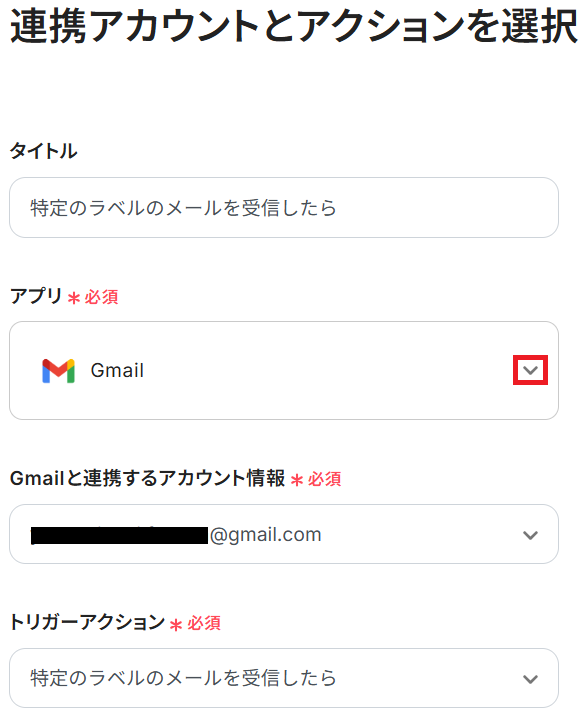
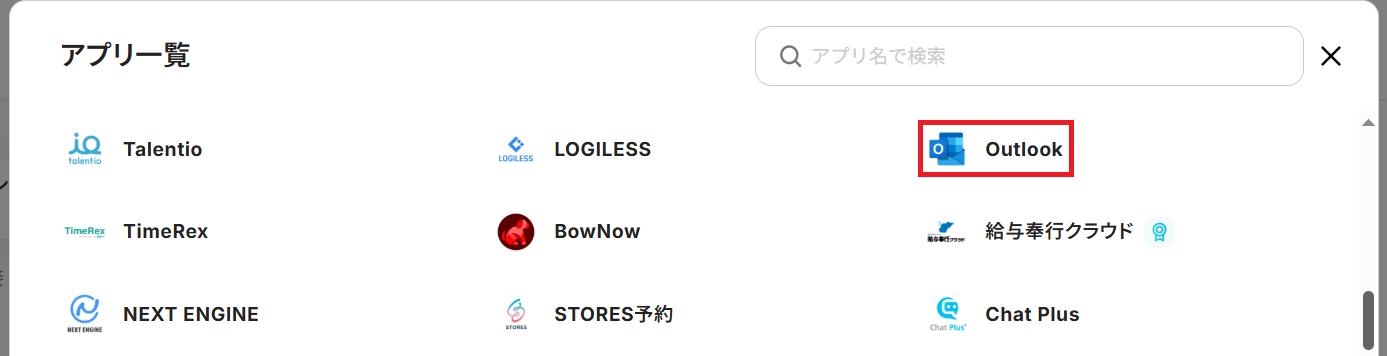
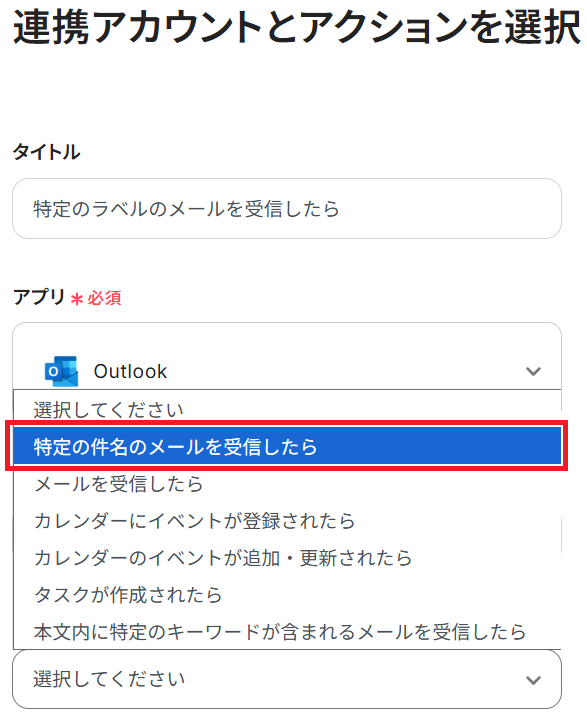
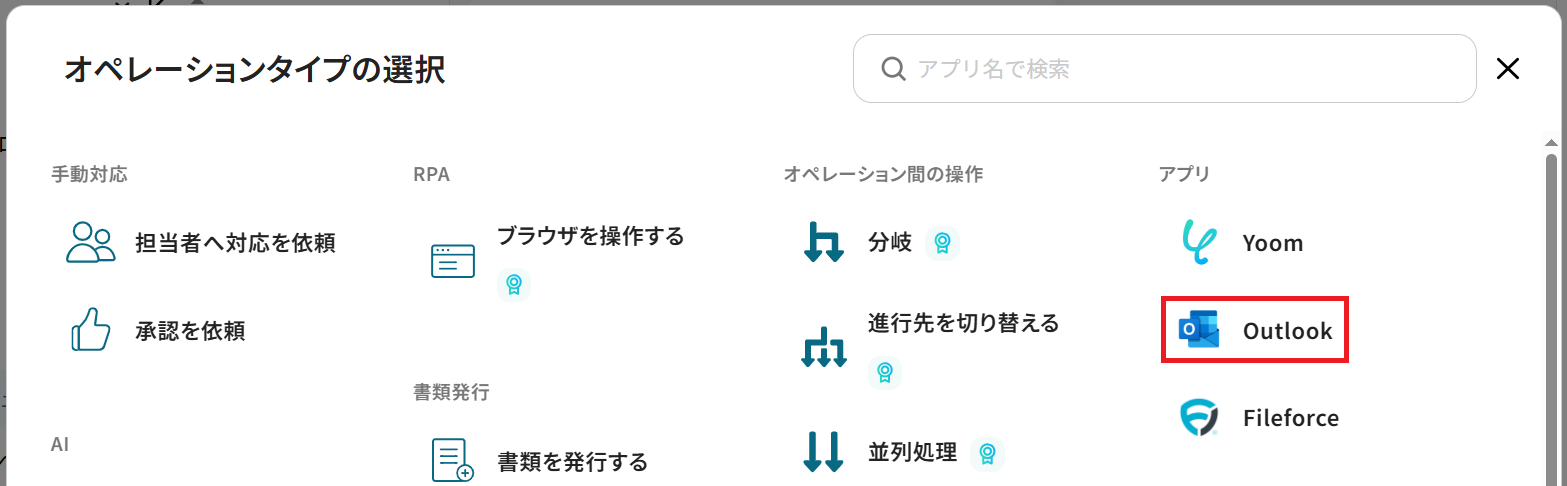
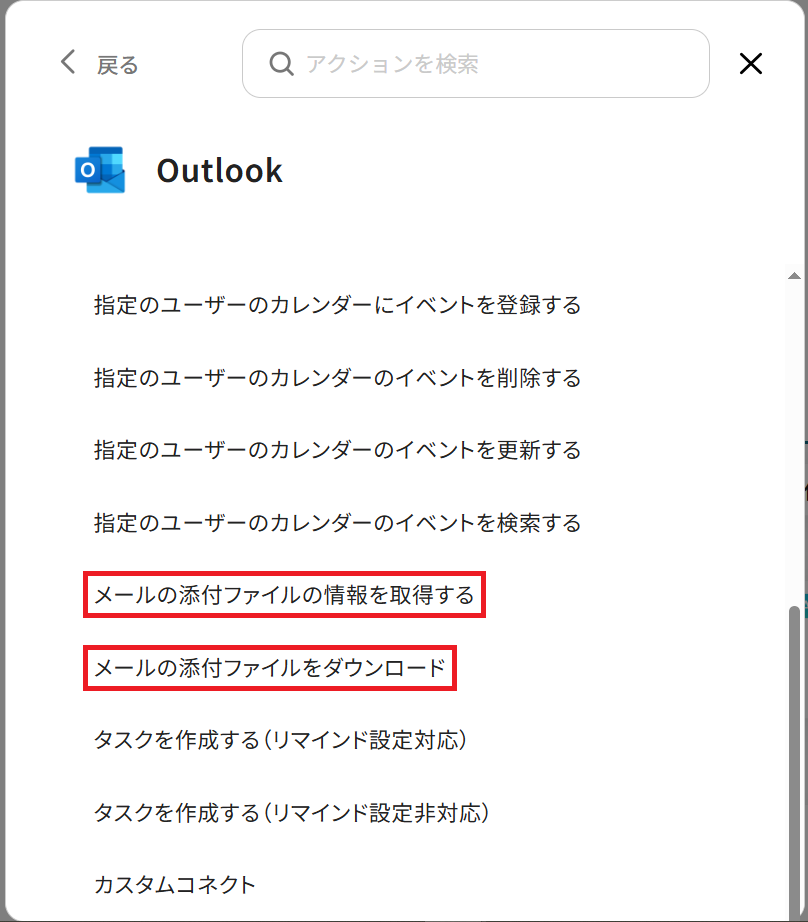
例えばOutlookでの添付ファイル受信をトリガーとしたい場合、以下の2点を変更してください。
1.ステップ3の連携アカウントとアクションを選択する画面で、GmailのトリガーをOutlookの「特定の件名のメールを受信したら」などに変更
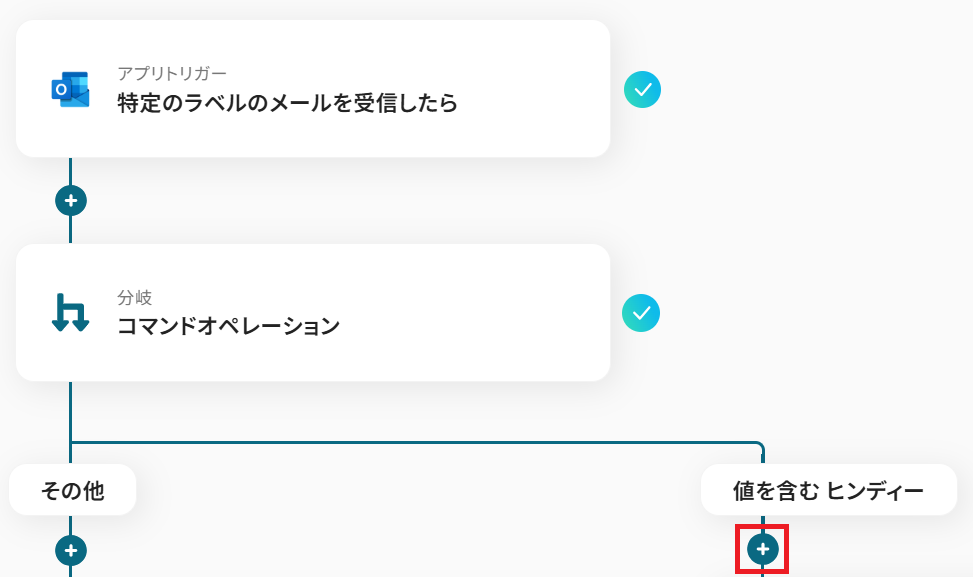
2.ステップ4の下にOutlookの「メールの添付ファイルの情報を取得する」と「メールの添付ファイルをダウンロード」アクションを順番に追加
Q:複数ページのPDFも処理できますか?
A:YoomのOCRはPDFや画像から高い精度で文字を抽出できますが、ファイルの内容や形式によって結果が変わります。
詳しくはこちらをご参照ください。
Q:読み取ったデータをGoogle スプレッドシートに出力できますか?
A:可能です。
GristのアクションをGoogle スプレッドシートの「レコードを追加する」などに変更してください。
プログラミング知識なしで手軽に構築できます。











