・
【プログラミング不要】オンライン上の画像を自動で読み取りテキスト化する方法

■概要
Microsoft SharePointにアップロードした請求書などの画像ファイルの内容を、一つひとつ手作業でKnackに入力していませんか?こうした定型的な作業は時間がかかるだけでなく、入力ミスも起こりがちです。このワークフローを活用すれば、onlineでimage to textを実現するように、画像からテキスト情報を自動的に読み取りKnackにレコードを作成するため、一連の業務を自動化し、これらの課題を解消します。
■このテンプレートをおすすめする方
- Microsoft SharePoint上の画像からテキスト情報を手動でKnackに転記している方
- image to textのonlineツールを探し、帳票処理の自動化を検討している方
- 繰り返し発生するデータ入力作業をなくし、ヒューマンエラーを防止したいと考えている方
■このテンプレートを使うメリット
- SharePointにファイルが追加されるとOCR処理からKnackへのレコード作成までが自動で実行されるため、これまで手作業に費やしていた時間を削減できます。
- 自動でテキストを抽出して転記するため、手入力による転記ミスや入力漏れといったヒューマンエラーを防ぐことに繋がります。
■フローボットの流れ
- はじめに、Microsoft SharePointとKnackをYoomと連携する
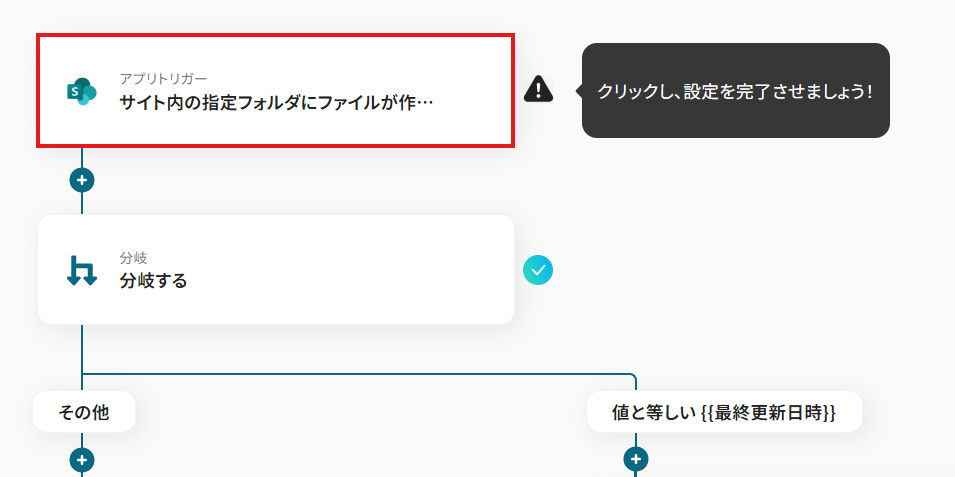
- 次に、トリガーでMicrosoft SharePointを選択し、「サイト内の指定フォルダにファイルが作成または更新されたら」というアクションを設定する
- 続けて、オペレーションで分岐機能を追加し、ファイルが「作成」された場合のみ後続のアクションに進むよう設定する
- さらに、オペレーションでMicrosoft SharePointの「ファイルをダウンロード」アクションを設定する
- 次に、OCR機能の「任意の画像やPDFを読み取る」アクションで、ダウンロードしたファイルからテキストを抽出する
- 最後に、オペレーションでKnackの「Create Record」アクションを設定し、抽出したデータを基にレコードを作成する
※「トリガー」:フロー起動のきっかけとなるアクション、「オペレーション」:トリガー起動後、フロー内で処理を行うアクション
■このワークフローのカスタムポイント
- OCR機能の設定では、請求書の日付や金額など、抽出したいテキスト項目を任意で指定することが可能です。
- Knackのレコード作成アクションでは、どのフィールドにOCR機能で取得したどのデータを登録するか、自由にマッピング設定ができます。
■注意事項
- Microsoft SharePoint、KnackのそれぞれとYoomを連携してください。
- 分岐はミニプラン以上、OCRのAIオペレーションはチームプラン・サクセスプランでのみご利用いただける機能となっております。その他のプランの場合は設定しているフローボットのオペレーションはエラーとなりますので、ご注意ください。
- ミニプランなどの有料プランは、2週間の無料トライアルを行うことが可能です。無料トライアル中には制限対象のアプリや機能(オペレーション)を使用することができます。
- トリガーは5分、10分、15分、30分、60分の間隔で起動間隔を選択できます。
- プランによって最短の起動間隔が異なりますので、ご注意ください。
- OCRデータは6,500文字以上のデータや文字が小さい場合などは読み取れない場合があるので、ご注意ください。
- Microsoft365(旧Office365)には、家庭向けプランと一般法人向けプラン(Microsoft365 Business)があり、一般法人向けプランに加入していない場合には認証に失敗する可能性があります。
- ダウンロード可能なファイル容量は最大300MBまでです。アプリの仕様によっては300MB未満になる可能性があるので、ご注意ください。
- トリガー、各オペレーションでの取り扱い可能なファイル容量の詳細は下記をご参照ください。
- https://intercom.help/yoom/ja/articles/9413924


■概要
Microsoft SharePointにアップロードした請求書などの画像ファイルの内容を、一つひとつ手作業でKnackに入力していませんか?こうした定型的な作業は時間がかかるだけでなく、入力ミスも起こりがちです。このワークフローを活用すれば、onlineでimage to textを実現するように、画像からテキスト情報を自動的に読み取りKnackにレコードを作成するため、一連の業務を自動化し、これらの課題を解消します。
■このテンプレートをおすすめする方
- Microsoft SharePoint上の画像からテキスト情報を手動でKnackに転記している方
- image to textのonlineツールを探し、帳票処理の自動化を検討している方
- 繰り返し発生するデータ入力作業をなくし、ヒューマンエラーを防止したいと考えている方
■このテンプレートを使うメリット
- SharePointにファイルが追加されるとOCR処理からKnackへのレコード作成までが自動で実行されるため、これまで手作業に費やしていた時間を削減できます。
- 自動でテキストを抽出して転記するため、手入力による転記ミスや入力漏れといったヒューマンエラーを防ぐことに繋がります。
■フローボットの流れ
- はじめに、Microsoft SharePointとKnackをYoomと連携する
- 次に、トリガーでMicrosoft SharePointを選択し、「サイト内の指定フォルダにファイルが作成または更新されたら」というアクションを設定する
- 続けて、オペレーションで分岐機能を追加し、ファイルが「作成」された場合のみ後続のアクションに進むよう設定する
- さらに、オペレーションでMicrosoft SharePointの「ファイルをダウンロード」アクションを設定する
- 次に、OCR機能の「任意の画像やPDFを読み取る」アクションで、ダウンロードしたファイルからテキストを抽出する
- 最後に、オペレーションでKnackの「Create Record」アクションを設定し、抽出したデータを基にレコードを作成する
※「トリガー」:フロー起動のきっかけとなるアクション、「オペレーション」:トリガー起動後、フロー内で処理を行うアクション
■このワークフローのカスタムポイント
- OCR機能の設定では、請求書の日付や金額など、抽出したいテキスト項目を任意で指定することが可能です。
- Knackのレコード作成アクションでは、どのフィールドにOCR機能で取得したどのデータを登録するか、自由にマッピング設定ができます。
■注意事項
- Microsoft SharePoint、KnackのそれぞれとYoomを連携してください。
- 分岐はミニプラン以上、OCRのAIオペレーションはチームプラン・サクセスプランでのみご利用いただける機能となっております。その他のプランの場合は設定しているフローボットのオペレーションはエラーとなりますので、ご注意ください。
- ミニプランなどの有料プランは、2週間の無料トライアルを行うことが可能です。無料トライアル中には制限対象のアプリや機能(オペレーション)を使用することができます。
- トリガーは5分、10分、15分、30分、60分の間隔で起動間隔を選択できます。
- プランによって最短の起動間隔が異なりますので、ご注意ください。
- OCRデータは6,500文字以上のデータや文字が小さい場合などは読み取れない場合があるので、ご注意ください。
- Microsoft365(旧Office365)には、家庭向けプランと一般法人向けプラン(Microsoft365 Business)があり、一般法人向けプランに加入していない場合には認証に失敗する可能性があります。
- ダウンロード可能なファイル容量は最大300MBまでです。アプリの仕様によっては300MB未満になる可能性があるので、ご注意ください。
- トリガー、各オペレーションでの取り扱い可能なファイル容量の詳細は下記をご参照ください。
- https://intercom.help/yoom/ja/articles/9413924
「請求書やアンケート用紙などの画像ファイルに記載された情報を、一つひとつ手作業でシステムに入力している…」
「大量の画像からテキストを抽出する作業に追われて、他の業務に手が回らない…」
このように、画像データからの文字起こしや転記作業に多くの時間と手間をかけていませんか?
もし、オンラインストレージにアップロードされた画像ファイルから自動でテキストを抽出し、指定のアプリケーションに記録できる仕組みがあれば、こうした定型的な入力作業から解放され、分析や企画立案といった、より付加価値の高いコア業務に集中する時間を創出できます。
今回ご紹介する自動化の設定は、ノーコードで簡単に実現でき、専門的な知識も必要としないので、ぜひこの機会に導入して日々の業務を効率化させましょう!
とにかく早く試したい方へ
Yoomにはオンライン上の画像ファイルからテキストを抽出する業務フロー自動化のテンプレートが用意されているので、「まずは試してみたい!」という方は、以下のバナーをクリックして、すぐに自動化を体験してみましょう!
■概要
Microsoft SharePointにアップロードした請求書などの画像ファイルの内容を、一つひとつ手作業でKnackに入力していませんか?こうした定型的な作業は時間がかかるだけでなく、入力ミスも起こりがちです。このワークフローを活用すれば、onlineでimage to textを実現するように、画像からテキスト情報を自動的に読み取りKnackにレコードを作成するため、一連の業務を自動化し、これらの課題を解消します。
■このテンプレートをおすすめする方
- Microsoft SharePoint上の画像からテキスト情報を手動でKnackに転記している方
- image to textのonlineツールを探し、帳票処理の自動化を検討している方
- 繰り返し発生するデータ入力作業をなくし、ヒューマンエラーを防止したいと考えている方
■このテンプレートを使うメリット
- SharePointにファイルが追加されるとOCR処理からKnackへのレコード作成までが自動で実行されるため、これまで手作業に費やしていた時間を削減できます。
- 自動でテキストを抽出して転記するため、手入力による転記ミスや入力漏れといったヒューマンエラーを防ぐことに繋がります。
■フローボットの流れ
- はじめに、Microsoft SharePointとKnackをYoomと連携する
- 次に、トリガーでMicrosoft SharePointを選択し、「サイト内の指定フォルダにファイルが作成または更新されたら」というアクションを設定する
- 続けて、オペレーションで分岐機能を追加し、ファイルが「作成」された場合のみ後続のアクションに進むよう設定する
- さらに、オペレーションでMicrosoft SharePointの「ファイルをダウンロード」アクションを設定する
- 次に、OCR機能の「任意の画像やPDFを読み取る」アクションで、ダウンロードしたファイルからテキストを抽出する
- 最後に、オペレーションでKnackの「Create Record」アクションを設定し、抽出したデータを基にレコードを作成する
※「トリガー」:フロー起動のきっかけとなるアクション、「オペレーション」:トリガー起動後、フロー内で処理を行うアクション
■このワークフローのカスタムポイント
- OCR機能の設定では、請求書の日付や金額など、抽出したいテキスト項目を任意で指定することが可能です。
- Knackのレコード作成アクションでは、どのフィールドにOCR機能で取得したどのデータを登録するか、自由にマッピング設定ができます。
■注意事項
- Microsoft SharePoint、KnackのそれぞれとYoomを連携してください。
- 分岐はミニプラン以上、OCRのAIオペレーションはチームプラン・サクセスプランでのみご利用いただける機能となっております。その他のプランの場合は設定しているフローボットのオペレーションはエラーとなりますので、ご注意ください。
- ミニプランなどの有料プランは、2週間の無料トライアルを行うことが可能です。無料トライアル中には制限対象のアプリや機能(オペレーション)を使用することができます。
- トリガーは5分、10分、15分、30分、60分の間隔で起動間隔を選択できます。
- プランによって最短の起動間隔が異なりますので、ご注意ください。
- OCRデータは6,500文字以上のデータや文字が小さい場合などは読み取れない場合があるので、ご注意ください。
- Microsoft365(旧Office365)には、家庭向けプランと一般法人向けプラン(Microsoft365 Business)があり、一般法人向けプランに加入していない場合には認証に失敗する可能性があります。
- ダウンロード可能なファイル容量は最大300MBまでです。アプリの仕様によっては300MB未満になる可能性があるので、ご注意ください。
- トリガー、各オペレーションでの取り扱い可能なファイル容量の詳細は下記をご参照ください。
- https://intercom.help/yoom/ja/articles/9413924
■概要
Microsoft SharePointにアップロードした請求書などの画像ファイルの内容を、一つひとつ手作業でKnackに入力していませんか?こうした定型的な作業は時間がかかるだけでなく、入力ミスも起こりがちです。このワークフローを活用すれば、onlineでimage to textを実現するように、画像からテキスト情報を自動的に読み取りKnackにレコードを作成するため、一連の業務を自動化し、これらの課題を解消します。
■このテンプレートをおすすめする方
- Microsoft SharePoint上の画像からテキスト情報を手動でKnackに転記している方
- image to textのonlineツールを探し、帳票処理の自動化を検討している方
- 繰り返し発生するデータ入力作業をなくし、ヒューマンエラーを防止したいと考えている方
■このテンプレートを使うメリット
- SharePointにファイルが追加されるとOCR処理からKnackへのレコード作成までが自動で実行されるため、これまで手作業に費やしていた時間を削減できます。
- 自動でテキストを抽出して転記するため、手入力による転記ミスや入力漏れといったヒューマンエラーを防ぐことに繋がります。
■フローボットの流れ
- はじめに、Microsoft SharePointとKnackをYoomと連携する
- 次に、トリガーでMicrosoft SharePointを選択し、「サイト内の指定フォルダにファイルが作成または更新されたら」というアクションを設定する
- 続けて、オペレーションで分岐機能を追加し、ファイルが「作成」された場合のみ後続のアクションに進むよう設定する
- さらに、オペレーションでMicrosoft SharePointの「ファイルをダウンロード」アクションを設定する
- 次に、OCR機能の「任意の画像やPDFを読み取る」アクションで、ダウンロードしたファイルからテキストを抽出する
- 最後に、オペレーションでKnackの「Create Record」アクションを設定し、抽出したデータを基にレコードを作成する
※「トリガー」:フロー起動のきっかけとなるアクション、「オペレーション」:トリガー起動後、フロー内で処理を行うアクション
■このワークフローのカスタムポイント
- OCR機能の設定では、請求書の日付や金額など、抽出したいテキスト項目を任意で指定することが可能です。
- Knackのレコード作成アクションでは、どのフィールドにOCR機能で取得したどのデータを登録するか、自由にマッピング設定ができます。
■注意事項
- Microsoft SharePoint、KnackのそれぞれとYoomを連携してください。
- 分岐はミニプラン以上、OCRのAIオペレーションはチームプラン・サクセスプランでのみご利用いただける機能となっております。その他のプランの場合は設定しているフローボットのオペレーションはエラーとなりますので、ご注意ください。
- ミニプランなどの有料プランは、2週間の無料トライアルを行うことが可能です。無料トライアル中には制限対象のアプリや機能(オペレーション)を使用することができます。
- トリガーは5分、10分、15分、30分、60分の間隔で起動間隔を選択できます。
- プランによって最短の起動間隔が異なりますので、ご注意ください。
- OCRデータは6,500文字以上のデータや文字が小さい場合などは読み取れない場合があるので、ご注意ください。
- Microsoft365(旧Office365)には、家庭向けプランと一般法人向けプラン(Microsoft365 Business)があり、一般法人向けプランに加入していない場合には認証に失敗する可能性があります。
- ダウンロード可能なファイル容量は最大300MBまでです。アプリの仕様によっては300MB未満になる可能性があるので、ご注意ください。
- トリガー、各オペレーションでの取り扱い可能なファイル容量の詳細は下記をご参照ください。
- https://intercom.help/yoom/ja/articles/9413924
画像ファイルをテキスト化し、様々なツールに連携する方法
お使いの様々なツールにアップロードされた画像ファイルを自動でテキストに変換し、他のツールに連携する方法を、具体的なテンプレートを交えてご紹介します。
この自動化により、手入力の手間やミスを削減し、データ活用の幅を広げることができます。気になる内容があれば、ぜひクリックしてみてください!
ストレージサービスにアップロードされた画像をテキスト化する
Microsoft Sharepointなどのストレージサービスに画像ファイルがアップロードされたことをトリガーに、OCR機能でテキストを自動で抽出し、データベースなどに記録することができるため、書類の電子化やデータ入力業務を効率化できます。
■概要
Microsoft SharePointにアップロードした請求書などの画像ファイルの内容を、一つひとつ手作業でKnackに入力していませんか?こうした定型的な作業は時間がかかるだけでなく、入力ミスも起こりがちです。このワークフローを活用すれば、onlineでimage to textを実現するように、画像からテキスト情報を自動的に読み取りKnackにレコードを作成するため、一連の業務を自動化し、これらの課題を解消します。
■このテンプレートをおすすめする方
- Microsoft SharePoint上の画像からテキスト情報を手動でKnackに転記している方
- image to textのonlineツールを探し、帳票処理の自動化を検討している方
- 繰り返し発生するデータ入力作業をなくし、ヒューマンエラーを防止したいと考えている方
■このテンプレートを使うメリット
- SharePointにファイルが追加されるとOCR処理からKnackへのレコード作成までが自動で実行されるため、これまで手作業に費やしていた時間を削減できます。
- 自動でテキストを抽出して転記するため、手入力による転記ミスや入力漏れといったヒューマンエラーを防ぐことに繋がります。
■フローボットの流れ
- はじめに、Microsoft SharePointとKnackをYoomと連携する
- 次に、トリガーでMicrosoft SharePointを選択し、「サイト内の指定フォルダにファイルが作成または更新されたら」というアクションを設定する
- 続けて、オペレーションで分岐機能を追加し、ファイルが「作成」された場合のみ後続のアクションに進むよう設定する
- さらに、オペレーションでMicrosoft SharePointの「ファイルをダウンロード」アクションを設定する
- 次に、OCR機能の「任意の画像やPDFを読み取る」アクションで、ダウンロードしたファイルからテキストを抽出する
- 最後に、オペレーションでKnackの「Create Record」アクションを設定し、抽出したデータを基にレコードを作成する
※「トリガー」:フロー起動のきっかけとなるアクション、「オペレーション」:トリガー起動後、フロー内で処理を行うアクション
■このワークフローのカスタムポイント
- OCR機能の設定では、請求書の日付や金額など、抽出したいテキスト項目を任意で指定することが可能です。
- Knackのレコード作成アクションでは、どのフィールドにOCR機能で取得したどのデータを登録するか、自由にマッピング設定ができます。
■注意事項
- Microsoft SharePoint、KnackのそれぞれとYoomを連携してください。
- 分岐はミニプラン以上、OCRのAIオペレーションはチームプラン・サクセスプランでのみご利用いただける機能となっております。その他のプランの場合は設定しているフローボットのオペレーションはエラーとなりますので、ご注意ください。
- ミニプランなどの有料プランは、2週間の無料トライアルを行うことが可能です。無料トライアル中には制限対象のアプリや機能(オペレーション)を使用することができます。
- トリガーは5分、10分、15分、30分、60分の間隔で起動間隔を選択できます。
- プランによって最短の起動間隔が異なりますので、ご注意ください。
- OCRデータは6,500文字以上のデータや文字が小さい場合などは読み取れない場合があるので、ご注意ください。
- Microsoft365(旧Office365)には、家庭向けプランと一般法人向けプラン(Microsoft365 Business)があり、一般法人向けプランに加入していない場合には認証に失敗する可能性があります。
- ダウンロード可能なファイル容量は最大300MBまでです。アプリの仕様によっては300MB未満になる可能性があるので、ご注意ください。
- トリガー、各オペレーションでの取り扱い可能なファイル容量の詳細は下記をご参照ください。
- https://intercom.help/yoom/ja/articles/9413924
■概要
Microsoft SharePointにアップロードした請求書などの画像ファイルの内容を、一つひとつ手作業でKnackに入力していませんか?こうした定型的な作業は時間がかかるだけでなく、入力ミスも起こりがちです。このワークフローを活用すれば、onlineでimage to textを実現するように、画像からテキスト情報を自動的に読み取りKnackにレコードを作成するため、一連の業務を自動化し、これらの課題を解消します。
■このテンプレートをおすすめする方
- Microsoft SharePoint上の画像からテキスト情報を手動でKnackに転記している方
- image to textのonlineツールを探し、帳票処理の自動化を検討している方
- 繰り返し発生するデータ入力作業をなくし、ヒューマンエラーを防止したいと考えている方
■このテンプレートを使うメリット
- SharePointにファイルが追加されるとOCR処理からKnackへのレコード作成までが自動で実行されるため、これまで手作業に費やしていた時間を削減できます。
- 自動でテキストを抽出して転記するため、手入力による転記ミスや入力漏れといったヒューマンエラーを防ぐことに繋がります。
■フローボットの流れ
- はじめに、Microsoft SharePointとKnackをYoomと連携する
- 次に、トリガーでMicrosoft SharePointを選択し、「サイト内の指定フォルダにファイルが作成または更新されたら」というアクションを設定する
- 続けて、オペレーションで分岐機能を追加し、ファイルが「作成」された場合のみ後続のアクションに進むよう設定する
- さらに、オペレーションでMicrosoft SharePointの「ファイルをダウンロード」アクションを設定する
- 次に、OCR機能の「任意の画像やPDFを読み取る」アクションで、ダウンロードしたファイルからテキストを抽出する
- 最後に、オペレーションでKnackの「Create Record」アクションを設定し、抽出したデータを基にレコードを作成する
※「トリガー」:フロー起動のきっかけとなるアクション、「オペレーション」:トリガー起動後、フロー内で処理を行うアクション
■このワークフローのカスタムポイント
- OCR機能の設定では、請求書の日付や金額など、抽出したいテキスト項目を任意で指定することが可能です。
- Knackのレコード作成アクションでは、どのフィールドにOCR機能で取得したどのデータを登録するか、自由にマッピング設定ができます。
■注意事項
- Microsoft SharePoint、KnackのそれぞれとYoomを連携してください。
- 分岐はミニプラン以上、OCRのAIオペレーションはチームプラン・サクセスプランでのみご利用いただける機能となっております。その他のプランの場合は設定しているフローボットのオペレーションはエラーとなりますので、ご注意ください。
- ミニプランなどの有料プランは、2週間の無料トライアルを行うことが可能です。無料トライアル中には制限対象のアプリや機能(オペレーション)を使用することができます。
- トリガーは5分、10分、15分、30分、60分の間隔で起動間隔を選択できます。
- プランによって最短の起動間隔が異なりますので、ご注意ください。
- OCRデータは6,500文字以上のデータや文字が小さい場合などは読み取れない場合があるので、ご注意ください。
- Microsoft365(旧Office365)には、家庭向けプランと一般法人向けプラン(Microsoft365 Business)があり、一般法人向けプランに加入していない場合には認証に失敗する可能性があります。
- ダウンロード可能なファイル容量は最大300MBまでです。アプリの仕様によっては300MB未満になる可能性があるので、ご注意ください。
- トリガー、各オペレーションでの取り扱い可能なファイル容量の詳細は下記をご参照ください。
- https://intercom.help/yoom/ja/articles/9413924
フォームで受け取った画像をテキスト化する
Googleフォームなどで画像ファイルが添付・送信された際に、その画像から自動でテキストを読み取り、Google スプレッドシートなどに行として追加することが可能であり、アンケートの回答集計や申込情報のデータ化といった作業を自動化しましょう。
■概要
Googleフォームで画像ファイルを受け取った後、画像内の文字情報を手作業でテキストに起こしていませんか。この作業は時間がかかるだけでなく、転記ミスなどのヒューマンエラーが発生する原因にもなります。このワークフローを活用すれば、Googleフォームに画像が投稿されるとOCRが自動でテキストを読み取り、Google スプレッドシートへ格納するため、画像からテキストへの変換に関連する一連の業務を自動化できます。
■このテンプレートをおすすめする方
- Googleフォームで受け取った画像の内容を手入力で転記している方
- 画像内の文字情報を効率的にデータ化し、業務に活用したいと考えている方
- 画像からテキストへの変換作業を自動化し、ヒューマンエラーをなくしたい方
■このテンプレートを使うメリット
- Googleフォームへの回答を起点に、画像からの文字抽出と転記が自動化されるため、これまで手作業に費やしていた時間を短縮することができます。
- 手作業による転記ミスや入力漏れを防ぎ、Google スプレッドシートに蓄積されるデータの正確性を向上させます。
■フローボットの流れ
- はじめに、Google スプレッドシートとGoogleフォームをYoomと連携します
- 次に、トリガーでGoogleフォームを選択し、「フォームに回答が送信されたら」というアクションを設定します
- 次に、オペレーションでGoogle Driveの「ファイルをダウンロードする」アクションを設定し、フォームに添付された画像ファイルを取得します
- 次に、OCRの「画像・PDFから文字を読み取る」アクションを設定し、ダウンロードした画像からテキストを抽出します
- 最後に、オペレーションでGoogle スプレッドシートの「レコードを追加する」アクションを設定し、抽出したテキスト情報を指定のシートに追加します
■このワークフローのカスタムポイント
- Googleフォームのトリガー設定では、連携の対象としたいフォームのIDを任意で設定してください。
- OCRのオペレーションでは、画像内のどの部分から、どのような項目を抽出するかを任意で設定してください。
- Google スプレッドシートのオペレーションでは、データを追加するスプレッドシートIDとタブ名を任意で設定してください。
※「トリガー」:フロー起動のきっかけとなるアクション、「オペレーション」:トリガー起動後、フロー内で処理を行うアクション
■注意事項
- Googleフォーム、Google スプレッドシートのそれぞれとYoomを連携してください。
- トリガーは5分、10分、15分、30分、60分の間隔で起動間隔を選択できます。
- プランによって最短の起動間隔が異なりますので、ご注意ください。
- OCRまたは音声を文字起こしするAIオペレーションはチームプラン・サクセスプランでのみご利用いただける機能となっております。フリープラン・ミニプランの場合は設定しているフローボットのオペレーションはエラーとなりますので、ご注意ください。
- チームプランやサクセスプランなどの有料プランは、2週間の無料トライアルを行うことが可能です。無料トライアル中には制限対象のアプリやAI機能(オペレーション)を使用することができます。
- ダウンロード可能なファイル容量は最大300MBまでです。アプリの仕様によっては300MB未満になる可能性があるので、ご注意ください。
- トリガー、各オペレーションでの取り扱い可能なファイル容量の詳細は下記をご参照ください。
https://intercom.help/yoom/ja/articles/9413924 - Googleフォームをトリガーとして使用した際の回答内容を取得する方法は下記を参照ください。
https://intercom.help/yoom/ja/articles/6807133 - OCRデータは6,500文字以上のデータや文字が小さい場合などは読み取れない場合があるので、ご注意ください。


■概要
Googleフォームで画像ファイルを受け取った後、画像内の文字情報を手作業でテキストに起こしていませんか。この作業は時間がかかるだけでなく、転記ミスなどのヒューマンエラーが発生する原因にもなります。このワークフローを活用すれば、Googleフォームに画像が投稿されるとOCRが自動でテキストを読み取り、Google スプレッドシートへ格納するため、画像からテキストへの変換に関連する一連の業務を自動化できます。
■このテンプレートをおすすめする方
- Googleフォームで受け取った画像の内容を手入力で転記している方
- 画像内の文字情報を効率的にデータ化し、業務に活用したいと考えている方
- 画像からテキストへの変換作業を自動化し、ヒューマンエラーをなくしたい方
■このテンプレートを使うメリット
- Googleフォームへの回答を起点に、画像からの文字抽出と転記が自動化されるため、これまで手作業に費やしていた時間を短縮することができます。
- 手作業による転記ミスや入力漏れを防ぎ、Google スプレッドシートに蓄積されるデータの正確性を向上させます。
■フローボットの流れ
- はじめに、Google スプレッドシートとGoogleフォームをYoomと連携します
- 次に、トリガーでGoogleフォームを選択し、「フォームに回答が送信されたら」というアクションを設定します
- 次に、オペレーションでGoogle Driveの「ファイルをダウンロードする」アクションを設定し、フォームに添付された画像ファイルを取得します
- 次に、OCRの「画像・PDFから文字を読み取る」アクションを設定し、ダウンロードした画像からテキストを抽出します
- 最後に、オペレーションでGoogle スプレッドシートの「レコードを追加する」アクションを設定し、抽出したテキスト情報を指定のシートに追加します
■このワークフローのカスタムポイント
- Googleフォームのトリガー設定では、連携の対象としたいフォームのIDを任意で設定してください。
- OCRのオペレーションでは、画像内のどの部分から、どのような項目を抽出するかを任意で設定してください。
- Google スプレッドシートのオペレーションでは、データを追加するスプレッドシートIDとタブ名を任意で設定してください。
※「トリガー」:フロー起動のきっかけとなるアクション、「オペレーション」:トリガー起動後、フロー内で処理を行うアクション
■注意事項
- Googleフォーム、Google スプレッドシートのそれぞれとYoomを連携してください。
- トリガーは5分、10分、15分、30分、60分の間隔で起動間隔を選択できます。
- プランによって最短の起動間隔が異なりますので、ご注意ください。
- OCRまたは音声を文字起こしするAIオペレーションはチームプラン・サクセスプランでのみご利用いただける機能となっております。フリープラン・ミニプランの場合は設定しているフローボットのオペレーションはエラーとなりますので、ご注意ください。
- チームプランやサクセスプランなどの有料プランは、2週間の無料トライアルを行うことが可能です。無料トライアル中には制限対象のアプリやAI機能(オペレーション)を使用することができます。
- ダウンロード可能なファイル容量は最大300MBまでです。アプリの仕様によっては300MB未満になる可能性があるので、ご注意ください。
- トリガー、各オペレーションでの取り扱い可能なファイル容量の詳細は下記をご参照ください。
https://intercom.help/yoom/ja/articles/9413924 - Googleフォームをトリガーとして使用した際の回答内容を取得する方法は下記を参照ください。
https://intercom.help/yoom/ja/articles/6807133 - OCRデータは6,500文字以上のデータや文字が小さい場合などは読み取れない場合があるので、ご注意ください。
データベース/CRMサービスにアップロードされた画像をテキスト化する
SalesforceなどのデータベースやCRMサービスに画像ファイルが追加されたタイミングで、画像内のテキスト情報を自動で抽出し、Notionなどのドキュメント管理ツールに連携することもできるので、顧客から受け取った名刺や書類の情報をスムーズに一元管理できます。
■概要
Salesforceにアップロードされた名刺や書類などの画像ファイルから、手作業で文字情報を読み取り、Notionなどのデータベースに転記する作業は手間がかかる上に、入力ミスも起こりがちです。
このワークフローを活用すれば、Salesforceにファイルがアップロードされるだけで、OCRが画像からテキストを読み取り(text reader image)、自動でNotionに情報が追加されるため、こうした定型業務を効率化できます。
■このテンプレートをおすすめする方
- Salesforceに保存した画像ファイルの情報を手作業で転記している方
- 画像内のテキストデータ(text reader image)を効率的にデータベース化したいと考えている方
- SalesforceとNotionを連携させ、データ管理の自動化を目指しているチームの担当者の方
■このテンプレートを使うメリット
- アップロード後のファイルダウンロードからテキストの読み取り、転記までが自動化され、手作業に費やしていた時間を短縮できます
- 手作業でのデータ転記による、入力間違いや確認漏れといったヒューマンエラーのリスクを軽減し、データの正確性を高めます
■フローボットの流れ
- はじめに、SalesforceとNotionをYoomと連携します
- 次に、トリガーでSalesforceを選択し、「ファイルがアップロードされたら」というアクションを設定します
- 次に、オペレーションで、Salesforceの「ファイルをダウンロード」アクションを設定します
- 次に、オペレーションで、OCR機能の「任意の画像やPDFを読み取る」アクションを設定します
- 最後に、オペレーションで、Notionの「レコードを追加する」アクションを設定し、OCRで読み取った情報をNotionのデータベースに追加します
※「トリガー」:フロー起動のきっかけとなるアクション、「オペレーション」:トリガー起動後、フロー内で処理を行うアクション
■このワークフローのカスタムポイント
- OCR機能の設定では、画像ファイルから読み取りたいテキストの項目を任意で指定することが可能です
- Notionにレコードを追加する際、どのデータベースのどの項目に、OCRで読み取ったテキストを格納するかを自由に設定できます
■注意事項
- Salesforce、NotionのそれぞれとYoomを連携してください。
- Salesforce、OCR_AIオペレーションはチームプラン・サクセスプランでのみご利用いただける機能となっております。フリープラン・ミニプランの場合は設定しているフローボットのオペレーションはエラーとなりますので、ご注意ください。
- チームプランやサクセスプランなどの有料プランは、2週間の無料トライアルを行うことが可能です。無料トライアル中には制限対象のアプリを使用することができます。
- トリガーは5分、10分、15分、30分、60分の間隔で起動間隔を選択できます。
- プランによって最短の起動間隔が異なりますので、ご注意ください。
- OCRデータは6,500文字以上のデータや文字が小さい場合などは読み取れない場合があるので、ご注意ください。
- ダウンロード可能なファイル容量は最大300MBまでです。アプリの仕様によっては300MB未満になる可能性があるので、ご注意ください。
- トリガー、各オペレーションでの取り扱い可能なファイル容量の詳細は下記をご参照ください。
- https://intercom.help/yoom/ja/articles/9413924


■概要
Salesforceにアップロードされた名刺や書類などの画像ファイルから、手作業で文字情報を読み取り、Notionなどのデータベースに転記する作業は手間がかかる上に、入力ミスも起こりがちです。
このワークフローを活用すれば、Salesforceにファイルがアップロードされるだけで、OCRが画像からテキストを読み取り(text reader image)、自動でNotionに情報が追加されるため、こうした定型業務を効率化できます。
■このテンプレートをおすすめする方
- Salesforceに保存した画像ファイルの情報を手作業で転記している方
- 画像内のテキストデータ(text reader image)を効率的にデータベース化したいと考えている方
- SalesforceとNotionを連携させ、データ管理の自動化を目指しているチームの担当者の方
■このテンプレートを使うメリット
- アップロード後のファイルダウンロードからテキストの読み取り、転記までが自動化され、手作業に費やしていた時間を短縮できます
- 手作業でのデータ転記による、入力間違いや確認漏れといったヒューマンエラーのリスクを軽減し、データの正確性を高めます
■フローボットの流れ
- はじめに、SalesforceとNotionをYoomと連携します
- 次に、トリガーでSalesforceを選択し、「ファイルがアップロードされたら」というアクションを設定します
- 次に、オペレーションで、Salesforceの「ファイルをダウンロード」アクションを設定します
- 次に、オペレーションで、OCR機能の「任意の画像やPDFを読み取る」アクションを設定します
- 最後に、オペレーションで、Notionの「レコードを追加する」アクションを設定し、OCRで読み取った情報をNotionのデータベースに追加します
※「トリガー」:フロー起動のきっかけとなるアクション、「オペレーション」:トリガー起動後、フロー内で処理を行うアクション
■このワークフローのカスタムポイント
- OCR機能の設定では、画像ファイルから読み取りたいテキストの項目を任意で指定することが可能です
- Notionにレコードを追加する際、どのデータベースのどの項目に、OCRで読み取ったテキストを格納するかを自由に設定できます
■注意事項
- Salesforce、NotionのそれぞれとYoomを連携してください。
- Salesforce、OCR_AIオペレーションはチームプラン・サクセスプランでのみご利用いただける機能となっております。フリープラン・ミニプランの場合は設定しているフローボットのオペレーションはエラーとなりますので、ご注意ください。
- チームプランやサクセスプランなどの有料プランは、2週間の無料トライアルを行うことが可能です。無料トライアル中には制限対象のアプリを使用することができます。
- トリガーは5分、10分、15分、30分、60分の間隔で起動間隔を選択できます。
- プランによって最短の起動間隔が異なりますので、ご注意ください。
- OCRデータは6,500文字以上のデータや文字が小さい場合などは読み取れない場合があるので、ご注意ください。
- ダウンロード可能なファイル容量は最大300MBまでです。アプリの仕様によっては300MB未満になる可能性があるので、ご注意ください。
- トリガー、各オペレーションでの取り扱い可能なファイル容量の詳細は下記をご参照ください。
- https://intercom.help/yoom/ja/articles/9413924
Microsoft Sharepoint上の画像を自動でテキスト化するフローを作ってみよう
それではここから代表的な例として、Microsoft Sharepointに画像ファイルがアップロードされたら、OCR機能でテキストを抽出し、データベースアプリのKnackにレコードとして自動で作成するフローを解説していきます!
ここではYoomを使用してノーコードで設定をしていくので、もしまだYoomのアカウントをお持ちでない場合は、こちらの登録フォームからアカウントを発行しておきましょう。
※今回連携するアプリの公式サイト:Microsoft Sharepoint
[Yoomとは]
フローの作成方法
今回は大きく分けて以下のプロセスで作成します。
- Microsoft SharepointとKnackをマイアプリ連携
- テンプレートをコピーする
- Microsoft Sharepointのトリガー設定と各アクション設定
- トリガーをONにして、フローの動作確認をする
■概要
Microsoft SharePointにアップロードした請求書などの画像ファイルの内容を、一つひとつ手作業でKnackに入力していませんか?こうした定型的な作業は時間がかかるだけでなく、入力ミスも起こりがちです。このワークフローを活用すれば、onlineでimage to textを実現するように、画像からテキスト情報を自動的に読み取りKnackにレコードを作成するため、一連の業務を自動化し、これらの課題を解消します。
■このテンプレートをおすすめする方
- Microsoft SharePoint上の画像からテキスト情報を手動でKnackに転記している方
- image to textのonlineツールを探し、帳票処理の自動化を検討している方
- 繰り返し発生するデータ入力作業をなくし、ヒューマンエラーを防止したいと考えている方
■このテンプレートを使うメリット
- SharePointにファイルが追加されるとOCR処理からKnackへのレコード作成までが自動で実行されるため、これまで手作業に費やしていた時間を削減できます。
- 自動でテキストを抽出して転記するため、手入力による転記ミスや入力漏れといったヒューマンエラーを防ぐことに繋がります。
■フローボットの流れ
- はじめに、Microsoft SharePointとKnackをYoomと連携する
- 次に、トリガーでMicrosoft SharePointを選択し、「サイト内の指定フォルダにファイルが作成または更新されたら」というアクションを設定する
- 続けて、オペレーションで分岐機能を追加し、ファイルが「作成」された場合のみ後続のアクションに進むよう設定する
- さらに、オペレーションでMicrosoft SharePointの「ファイルをダウンロード」アクションを設定する
- 次に、OCR機能の「任意の画像やPDFを読み取る」アクションで、ダウンロードしたファイルからテキストを抽出する
- 最後に、オペレーションでKnackの「Create Record」アクションを設定し、抽出したデータを基にレコードを作成する
※「トリガー」:フロー起動のきっかけとなるアクション、「オペレーション」:トリガー起動後、フロー内で処理を行うアクション
■このワークフローのカスタムポイント
- OCR機能の設定では、請求書の日付や金額など、抽出したいテキスト項目を任意で指定することが可能です。
- Knackのレコード作成アクションでは、どのフィールドにOCR機能で取得したどのデータを登録するか、自由にマッピング設定ができます。
■注意事項
- Microsoft SharePoint、KnackのそれぞれとYoomを連携してください。
- 分岐はミニプラン以上、OCRのAIオペレーションはチームプラン・サクセスプランでのみご利用いただける機能となっております。その他のプランの場合は設定しているフローボットのオペレーションはエラーとなりますので、ご注意ください。
- ミニプランなどの有料プランは、2週間の無料トライアルを行うことが可能です。無料トライアル中には制限対象のアプリや機能(オペレーション)を使用することができます。
- トリガーは5分、10分、15分、30分、60分の間隔で起動間隔を選択できます。
- プランによって最短の起動間隔が異なりますので、ご注意ください。
- OCRデータは6,500文字以上のデータや文字が小さい場合などは読み取れない場合があるので、ご注意ください。
- Microsoft365(旧Office365)には、家庭向けプランと一般法人向けプラン(Microsoft365 Business)があり、一般法人向けプランに加入していない場合には認証に失敗する可能性があります。
- ダウンロード可能なファイル容量は最大300MBまでです。アプリの仕様によっては300MB未満になる可能性があるので、ご注意ください。
- トリガー、各オペレーションでの取り扱い可能なファイル容量の詳細は下記をご参照ください。
- https://intercom.help/yoom/ja/articles/9413924
■概要
Microsoft SharePointにアップロードした請求書などの画像ファイルの内容を、一つひとつ手作業でKnackに入力していませんか?こうした定型的な作業は時間がかかるだけでなく、入力ミスも起こりがちです。このワークフローを活用すれば、onlineでimage to textを実現するように、画像からテキスト情報を自動的に読み取りKnackにレコードを作成するため、一連の業務を自動化し、これらの課題を解消します。
■このテンプレートをおすすめする方
- Microsoft SharePoint上の画像からテキスト情報を手動でKnackに転記している方
- image to textのonlineツールを探し、帳票処理の自動化を検討している方
- 繰り返し発生するデータ入力作業をなくし、ヒューマンエラーを防止したいと考えている方
■このテンプレートを使うメリット
- SharePointにファイルが追加されるとOCR処理からKnackへのレコード作成までが自動で実行されるため、これまで手作業に費やしていた時間を削減できます。
- 自動でテキストを抽出して転記するため、手入力による転記ミスや入力漏れといったヒューマンエラーを防ぐことに繋がります。
■フローボットの流れ
- はじめに、Microsoft SharePointとKnackをYoomと連携する
- 次に、トリガーでMicrosoft SharePointを選択し、「サイト内の指定フォルダにファイルが作成または更新されたら」というアクションを設定する
- 続けて、オペレーションで分岐機能を追加し、ファイルが「作成」された場合のみ後続のアクションに進むよう設定する
- さらに、オペレーションでMicrosoft SharePointの「ファイルをダウンロード」アクションを設定する
- 次に、OCR機能の「任意の画像やPDFを読み取る」アクションで、ダウンロードしたファイルからテキストを抽出する
- 最後に、オペレーションでKnackの「Create Record」アクションを設定し、抽出したデータを基にレコードを作成する
※「トリガー」:フロー起動のきっかけとなるアクション、「オペレーション」:トリガー起動後、フロー内で処理を行うアクション
■このワークフローのカスタムポイント
- OCR機能の設定では、請求書の日付や金額など、抽出したいテキスト項目を任意で指定することが可能です。
- Knackのレコード作成アクションでは、どのフィールドにOCR機能で取得したどのデータを登録するか、自由にマッピング設定ができます。
■注意事項
- Microsoft SharePoint、KnackのそれぞれとYoomを連携してください。
- 分岐はミニプラン以上、OCRのAIオペレーションはチームプラン・サクセスプランでのみご利用いただける機能となっております。その他のプランの場合は設定しているフローボットのオペレーションはエラーとなりますので、ご注意ください。
- ミニプランなどの有料プランは、2週間の無料トライアルを行うことが可能です。無料トライアル中には制限対象のアプリや機能(オペレーション)を使用することができます。
- トリガーは5分、10分、15分、30分、60分の間隔で起動間隔を選択できます。
- プランによって最短の起動間隔が異なりますので、ご注意ください。
- OCRデータは6,500文字以上のデータや文字が小さい場合などは読み取れない場合があるので、ご注意ください。
- Microsoft365(旧Office365)には、家庭向けプランと一般法人向けプラン(Microsoft365 Business)があり、一般法人向けプランに加入していない場合には認証に失敗する可能性があります。
- ダウンロード可能なファイル容量は最大300MBまでです。アプリの仕様によっては300MB未満になる可能性があるので、ご注意ください。
- トリガー、各オペレーションでの取り扱い可能なファイル容量の詳細は下記をご参照ください。
- https://intercom.help/yoom/ja/articles/9413924
ステップ1:Microsoft SharepointとKnackをマイアプリ連携
Microsoft SharepointとKnackをYoomに接続するためのマイアプリ登録を行いましょう。
事前にマイアプリ登録を済ませておくと、自動化フローの設定がスムーズに進められますよ!
ここでは、Yoomとそれぞれのアプリを連携して、操作が行えるようにしていきます。
まずは基本的な設定方法を解説しているナビをご覧ください!
それではここから今回のフローで使用するアプリのマイアプリ登録方法を解説します。
Microsoft SharepointとYoomのマイアプリ登録
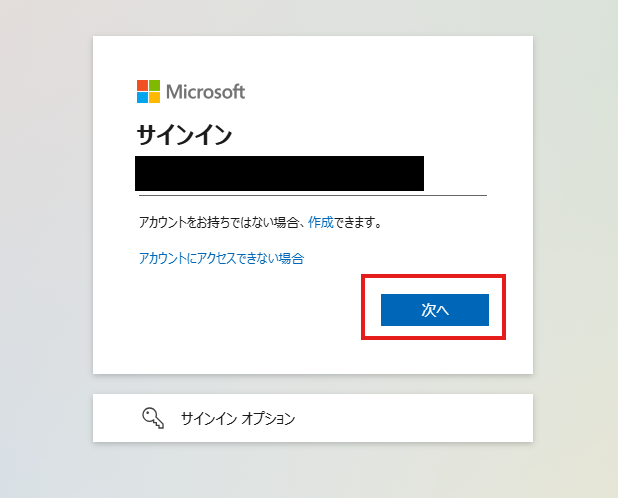
1.「新規登録」をクリックした後、右上の検索窓に「Microsoft Sharepoint」と入力し、検索結果からMicrosoft Sharepointのアイコンを選択します。
表示された画面で、メールアドレスを入力し、「次へ」をクリックしましょう。
※「Microsoft 365(旧Office 365)」には個人向けと法人向けプラン(Microsoft 365 Business)があります。法人向けプランを契約していない場合、Yoomからの認証がうまくいかない可能性があるのでご注意ください。
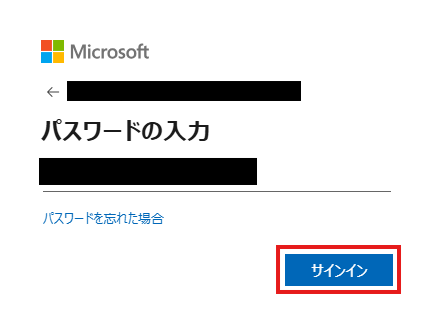
2.次の画面で、パスワードを入力し、「サインイン」をクリックしてください。
KnackとYoomのマイアプリ登録
1.続いてKnackをマイアプリ登録します。
先ほどと同様に、連携可能なアプリ一覧からKnackを検索します。
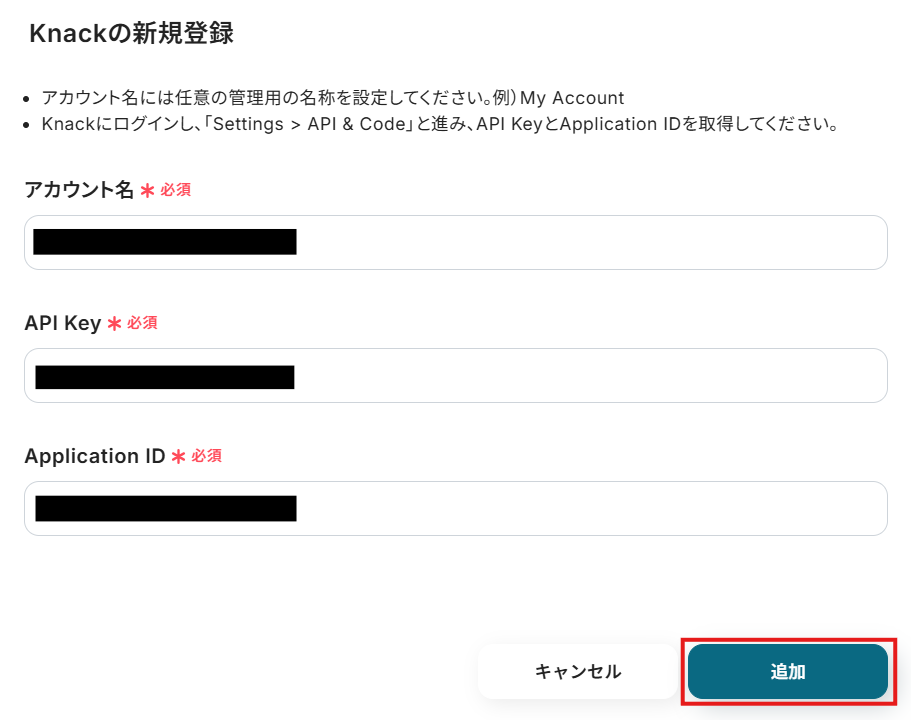
次の画面で、必須項目を入力し、「追加」をクリックしましょう。
マイアプリにMicrosoft SharepointとKnackが表示されていれば、登録完了です。
ステップ2:テンプレートをコピーする
ここから、実際にフローを作っていきましょう!
簡単に設定できるようテンプレートを利用します。以下のバナーの「試してみる」をクリックして、テンプレートをコピーしてください。
■概要
Microsoft SharePointにアップロードした請求書などの画像ファイルの内容を、一つひとつ手作業でKnackに入力していませんか?こうした定型的な作業は時間がかかるだけでなく、入力ミスも起こりがちです。このワークフローを活用すれば、onlineでimage to textを実現するように、画像からテキスト情報を自動的に読み取りKnackにレコードを作成するため、一連の業務を自動化し、これらの課題を解消します。
■このテンプレートをおすすめする方
- Microsoft SharePoint上の画像からテキスト情報を手動でKnackに転記している方
- image to textのonlineツールを探し、帳票処理の自動化を検討している方
- 繰り返し発生するデータ入力作業をなくし、ヒューマンエラーを防止したいと考えている方
■このテンプレートを使うメリット
- SharePointにファイルが追加されるとOCR処理からKnackへのレコード作成までが自動で実行されるため、これまで手作業に費やしていた時間を削減できます。
- 自動でテキストを抽出して転記するため、手入力による転記ミスや入力漏れといったヒューマンエラーを防ぐことに繋がります。
■フローボットの流れ
- はじめに、Microsoft SharePointとKnackをYoomと連携する
- 次に、トリガーでMicrosoft SharePointを選択し、「サイト内の指定フォルダにファイルが作成または更新されたら」というアクションを設定する
- 続けて、オペレーションで分岐機能を追加し、ファイルが「作成」された場合のみ後続のアクションに進むよう設定する
- さらに、オペレーションでMicrosoft SharePointの「ファイルをダウンロード」アクションを設定する
- 次に、OCR機能の「任意の画像やPDFを読み取る」アクションで、ダウンロードしたファイルからテキストを抽出する
- 最後に、オペレーションでKnackの「Create Record」アクションを設定し、抽出したデータを基にレコードを作成する
※「トリガー」:フロー起動のきっかけとなるアクション、「オペレーション」:トリガー起動後、フロー内で処理を行うアクション
■このワークフローのカスタムポイント
- OCR機能の設定では、請求書の日付や金額など、抽出したいテキスト項目を任意で指定することが可能です。
- Knackのレコード作成アクションでは、どのフィールドにOCR機能で取得したどのデータを登録するか、自由にマッピング設定ができます。
■注意事項
- Microsoft SharePoint、KnackのそれぞれとYoomを連携してください。
- 分岐はミニプラン以上、OCRのAIオペレーションはチームプラン・サクセスプランでのみご利用いただける機能となっております。その他のプランの場合は設定しているフローボットのオペレーションはエラーとなりますので、ご注意ください。
- ミニプランなどの有料プランは、2週間の無料トライアルを行うことが可能です。無料トライアル中には制限対象のアプリや機能(オペレーション)を使用することができます。
- トリガーは5分、10分、15分、30分、60分の間隔で起動間隔を選択できます。
- プランによって最短の起動間隔が異なりますので、ご注意ください。
- OCRデータは6,500文字以上のデータや文字が小さい場合などは読み取れない場合があるので、ご注意ください。
- Microsoft365(旧Office365)には、家庭向けプランと一般法人向けプラン(Microsoft365 Business)があり、一般法人向けプランに加入していない場合には認証に失敗する可能性があります。
- ダウンロード可能なファイル容量は最大300MBまでです。アプリの仕様によっては300MB未満になる可能性があるので、ご注意ください。
- トリガー、各オペレーションでの取り扱い可能なファイル容量の詳細は下記をご参照ください。
- https://intercom.help/yoom/ja/articles/9413924
■概要
Microsoft SharePointにアップロードした請求書などの画像ファイルの内容を、一つひとつ手作業でKnackに入力していませんか?こうした定型的な作業は時間がかかるだけでなく、入力ミスも起こりがちです。このワークフローを活用すれば、onlineでimage to textを実現するように、画像からテキスト情報を自動的に読み取りKnackにレコードを作成するため、一連の業務を自動化し、これらの課題を解消します。
■このテンプレートをおすすめする方
- Microsoft SharePoint上の画像からテキスト情報を手動でKnackに転記している方
- image to textのonlineツールを探し、帳票処理の自動化を検討している方
- 繰り返し発生するデータ入力作業をなくし、ヒューマンエラーを防止したいと考えている方
■このテンプレートを使うメリット
- SharePointにファイルが追加されるとOCR処理からKnackへのレコード作成までが自動で実行されるため、これまで手作業に費やしていた時間を削減できます。
- 自動でテキストを抽出して転記するため、手入力による転記ミスや入力漏れといったヒューマンエラーを防ぐことに繋がります。
■フローボットの流れ
- はじめに、Microsoft SharePointとKnackをYoomと連携する
- 次に、トリガーでMicrosoft SharePointを選択し、「サイト内の指定フォルダにファイルが作成または更新されたら」というアクションを設定する
- 続けて、オペレーションで分岐機能を追加し、ファイルが「作成」された場合のみ後続のアクションに進むよう設定する
- さらに、オペレーションでMicrosoft SharePointの「ファイルをダウンロード」アクションを設定する
- 次に、OCR機能の「任意の画像やPDFを読み取る」アクションで、ダウンロードしたファイルからテキストを抽出する
- 最後に、オペレーションでKnackの「Create Record」アクションを設定し、抽出したデータを基にレコードを作成する
※「トリガー」:フロー起動のきっかけとなるアクション、「オペレーション」:トリガー起動後、フロー内で処理を行うアクション
■このワークフローのカスタムポイント
- OCR機能の設定では、請求書の日付や金額など、抽出したいテキスト項目を任意で指定することが可能です。
- Knackのレコード作成アクションでは、どのフィールドにOCR機能で取得したどのデータを登録するか、自由にマッピング設定ができます。
■注意事項
- Microsoft SharePoint、KnackのそれぞれとYoomを連携してください。
- 分岐はミニプラン以上、OCRのAIオペレーションはチームプラン・サクセスプランでのみご利用いただける機能となっております。その他のプランの場合は設定しているフローボットのオペレーションはエラーとなりますので、ご注意ください。
- ミニプランなどの有料プランは、2週間の無料トライアルを行うことが可能です。無料トライアル中には制限対象のアプリや機能(オペレーション)を使用することができます。
- トリガーは5分、10分、15分、30分、60分の間隔で起動間隔を選択できます。
- プランによって最短の起動間隔が異なりますので、ご注意ください。
- OCRデータは6,500文字以上のデータや文字が小さい場合などは読み取れない場合があるので、ご注意ください。
- Microsoft365(旧Office365)には、家庭向けプランと一般法人向けプラン(Microsoft365 Business)があり、一般法人向けプランに加入していない場合には認証に失敗する可能性があります。
- ダウンロード可能なファイル容量は最大300MBまでです。アプリの仕様によっては300MB未満になる可能性があるので、ご注意ください。
- トリガー、各オペレーションでの取り扱い可能なファイル容量の詳細は下記をご参照ください。
- https://intercom.help/yoom/ja/articles/9413924
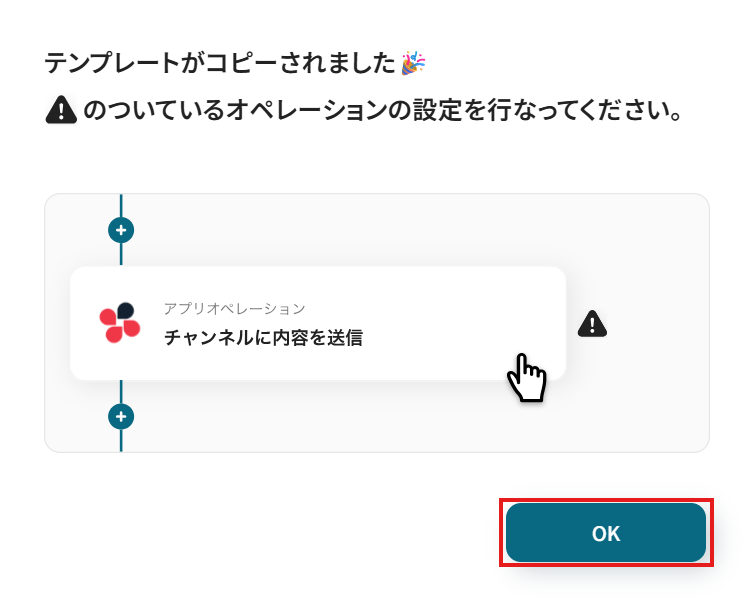
クリックすると、テンプレートがお使いのYoom画面に自動的にコピーされます。
「OK」をクリックして、設定を進めましょう!
※コピーしたテンプレートは、「マイプロジェクト」内の「フローボット」に、「【コピー】Microsoft Sharepointで画像ファイルがアップロードされたら、OCRでテキストしKnackにRecordを作成する」という名前で格納されています。
「あれ?テンプレートどこいった?」となった際には、マイプロジェクトから確認してみてくださいね!
ステップ3:Microsoft Sharepointのトリガー設定
フローの作成を始める前に、あらかじめYoomと連携するMicrosoft Sharepointに、画像ファイルをアップロードしておきましょう!
※後続のMicrosoft Sharepointのトリガー設定時のテストで必要になります。
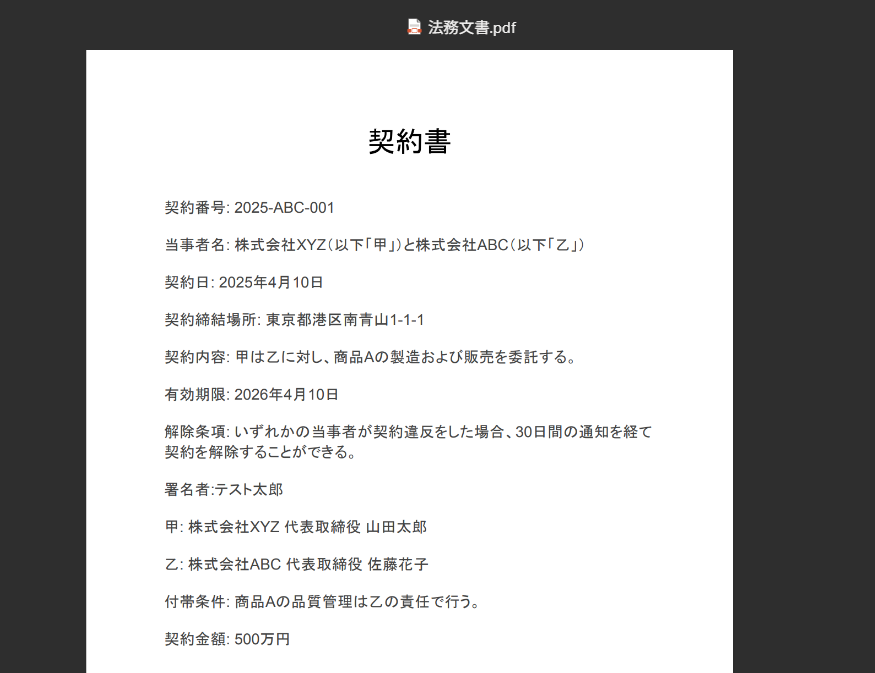
今回は、下図のような画像ファイルをアップロードしてみました。
テスト用のため、画像ファイルの内容は架空の情報(「株式会社test」や「テスト太郎」など)でOKです!
1.まずは、アプリトリガー設定です。
先ほどの画面で「OK」をクリックして、表示された画面のアプリトリガー「サイト内の指定フォルダにファイルが作成または更新されたら」をクリックしましょう。
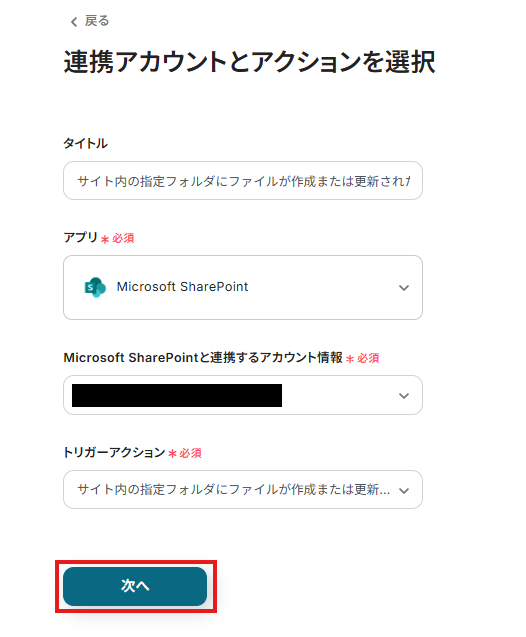
2.連携アカウントとアカウント選択画面が表示されるので、設定内容を確認しましょう。
連携するアカウント情報には、ステップ1で連携したアカウント情報が反映されています。トリガーアクションはそのままにして、「次へ」をクリックしてください。
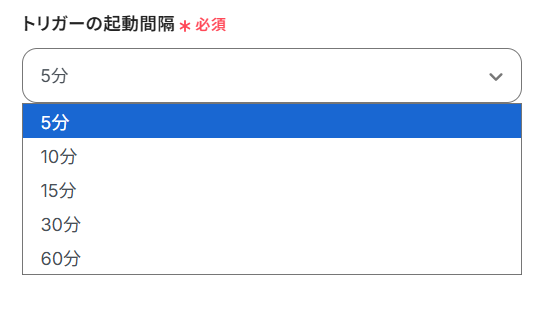
3.表示された画面で、詳細を設定します。
「トリガーの起動間隔」を選択してください。基本的には、最短の起動時間で設定することをおすすめします。
※トリガーは5分、10分、15分、30分、60分の間隔で起動間隔を選択できます。プランによって最短の起動間隔が異なりますので、ご注意ください。
※Yoomプランの詳しい説明は、こちらを参照してみてください。
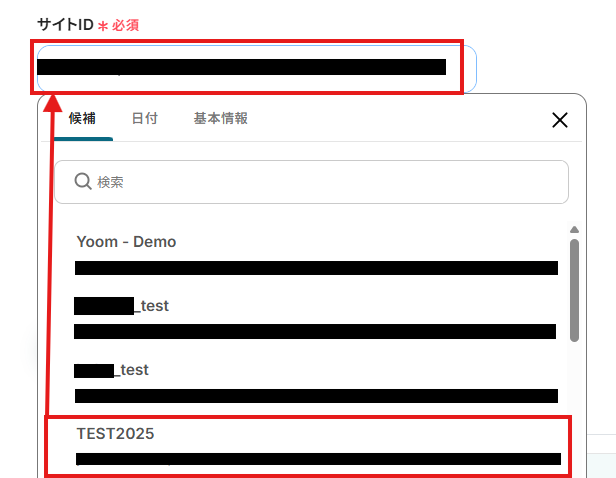
4.「サイトID」「フォルダID」は、入力欄をクリックして表示される候補から選択してください。
候補は、連携しているアカウントに紐づいて表示されます。
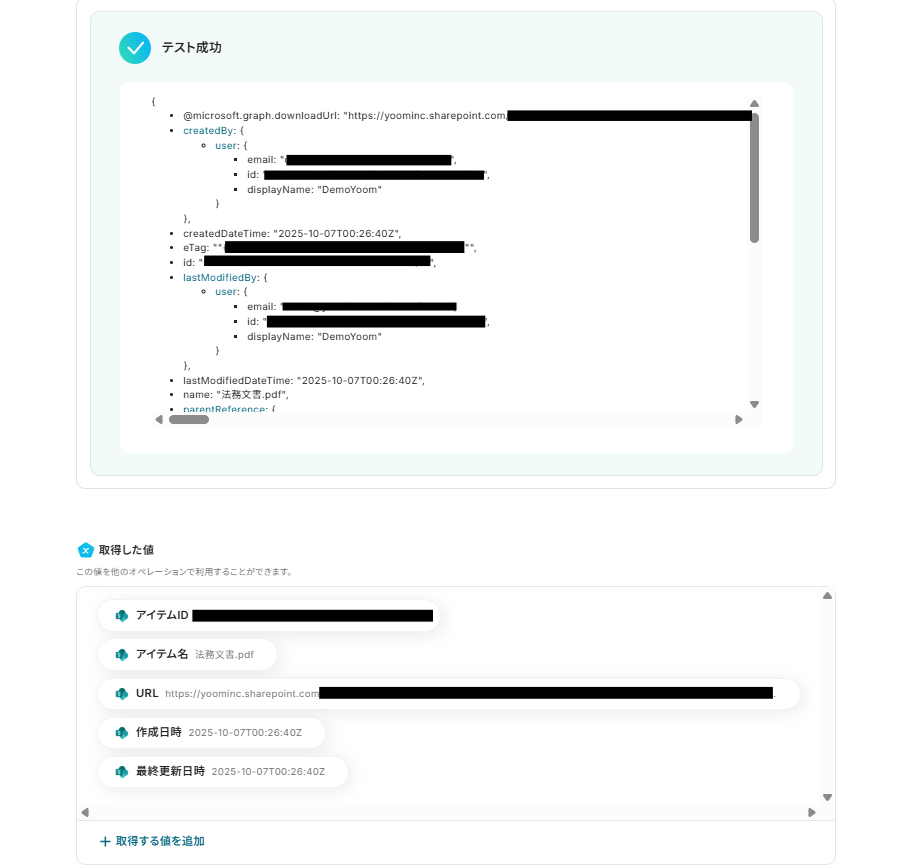
5.入力を終えたら「テスト」をクリックし、「取得した値」にデータが抽出されていることを確認してください。
確認したら「保存する」をクリックしましょう。
取得した値は、後続の設定で活用できます!
※取得した値とは?
トリガーやオペレーション設定時に、「テスト」を実行して取得した値です。
取得した値は、後続のオペレーション設定時の値としてご利用いただくことができ、フローボットを起動する度に、変動した値となります。
※詳しくは、こちらをご参照ください。
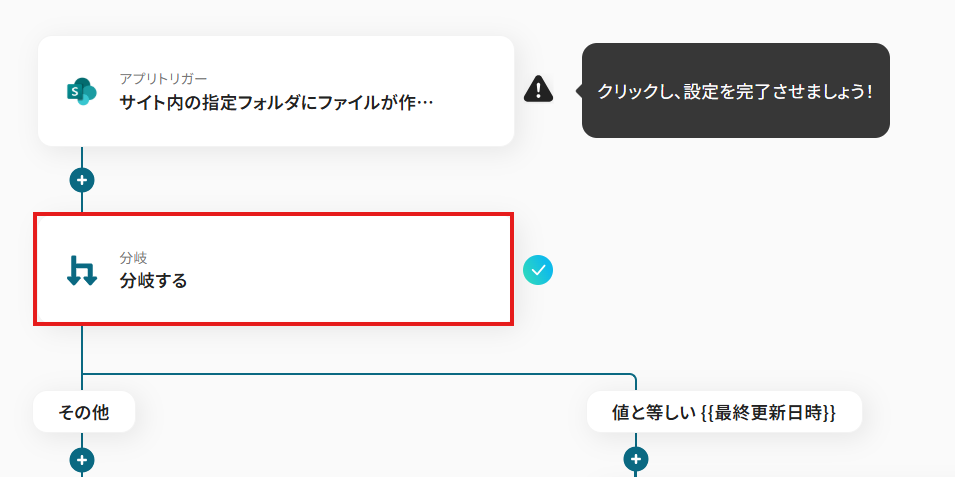
ステップ4:分岐の設定
1.分岐「分岐する」をクリックしましょう。
※「分岐する」オペレーションは、ミニプラン以上でご利用いただけます。フリープランで利用するとエラーになってしまうのでご注意ください。
ミニプランなどの有料プランは2週間の無料トライアルが可能です。無料トライアル中なら、普段制限されているアプリや機能も自由にお試しいただけますので、ぜひ活用してみてください。
こちらのステップでは、任意のファイルのみ後続の処理を行うために分岐設定をします。
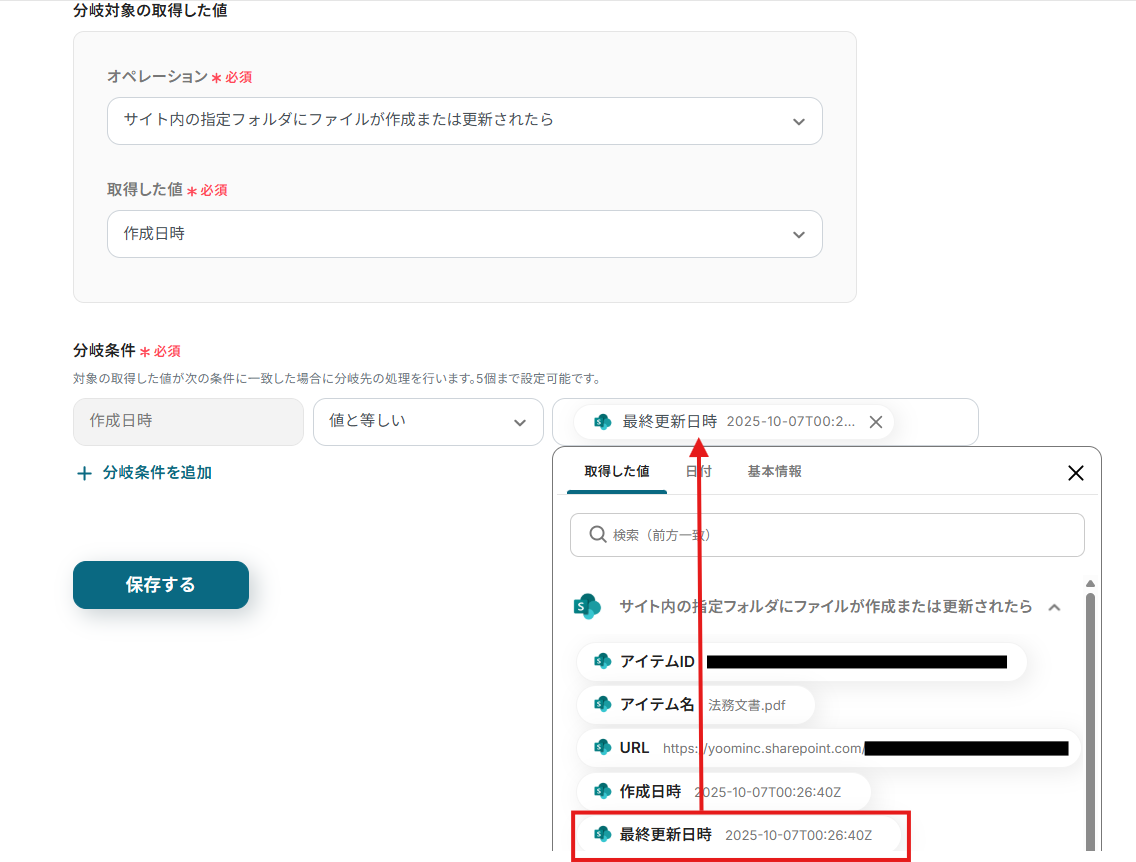
オペレーションに「サイト内の指定フォルダにファイルが作成または更新されたら」、取得した値に検知したい項目を設定します。
「分岐条件」は、分岐先の処理を行う条件を設定します。今回はテンプレートを活用して、以下画像のように設定しています。
設定を終えたら、「保存する」をクリックしてください。
ステップ5:Microsoft Sharepointのファイルダウンロード設定
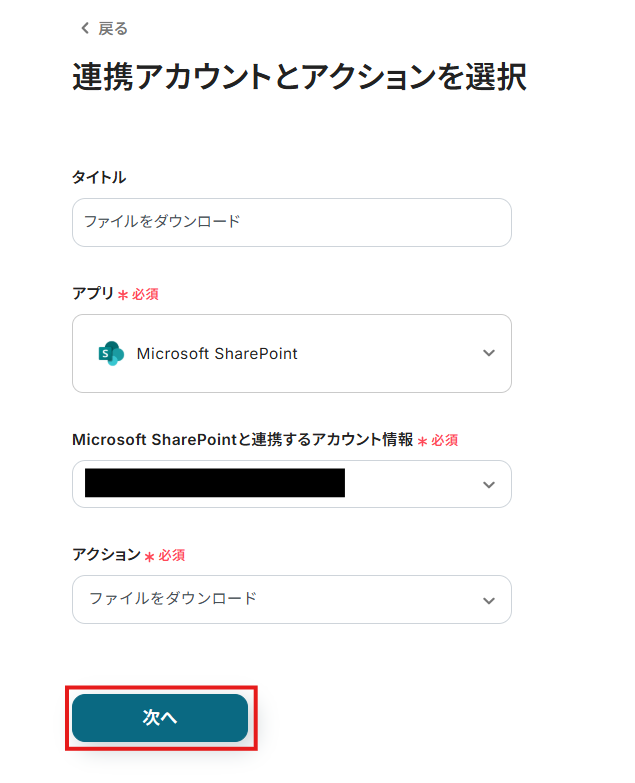
1.アプリと連携する「ファイルをダウンロード」をクリックしましょう。
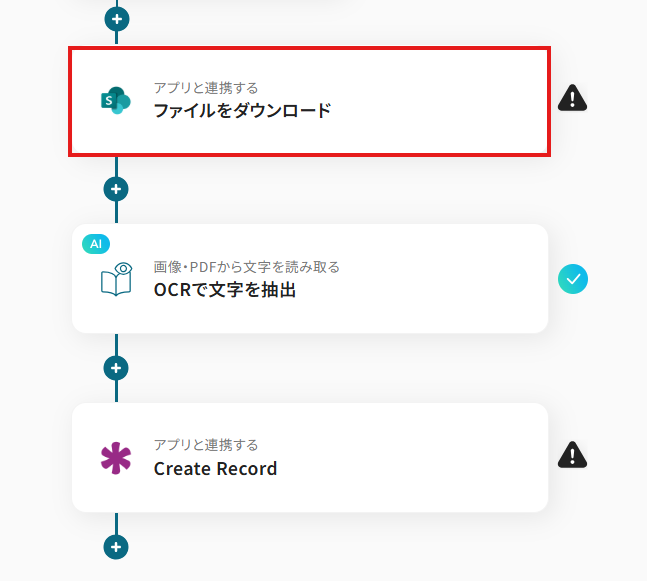
各項目を確認し、「次へ」をクリックします。
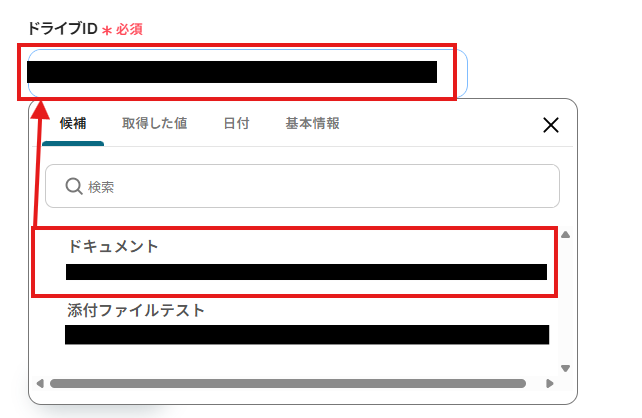
2.API接続設定を行います。
「サイトID」「ドライブID」は、入力欄をクリックして表示される候補から選択してください。
※「サイトID」は、先ほどのステップ3と同様に選択しましょう。
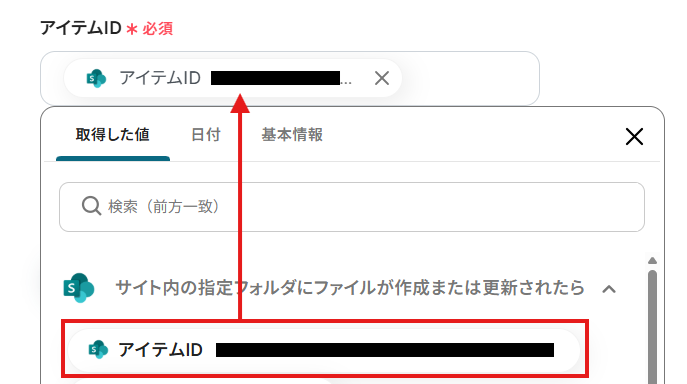
「アイテムID」は、入力欄をクリックして表示される取得した値から選択してください。
取得した値を活用することで、固定値ではなく、トリガーが実行されるたびに最新の情報が反映できます。
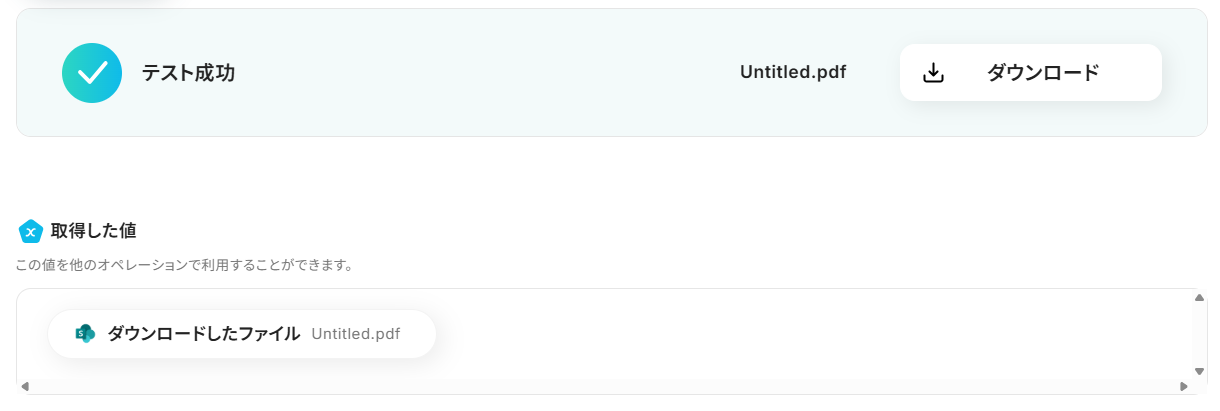
入力を終えたら「テスト」を実行し、ダウンロードに成功したら「保存する」をクリックします。
ステップ6:画像・PDFから文字を読み取る設定
1.続いて、OCR技術を使って、テキストを抽出する設定を行います。
「OCRで文字を抽出」をクリックしましょう。
※OCRや音声を文字起こしするAIオペレーションは、チームプラン・サクセスプラン限定の機能です。フリープランやミニプランでセットするとエラーになってしまうので、ご注意ください。
チームプランやサクセスプランなどの有料プランは、2週間の無料トライアルが可能です。トライアル期間中は、通常だと制限があるアプリやAIオペレーションもすべて使えるので、気になる機能をぜひお試しください。
※YoomのOCR機能では、アクション記載の規定の文字数を超えるデータや、文字が小さすぎる場合に正しく読み取れないことがあります。文字数や文字の大きさには少し余裕を持たせてご利用ください。
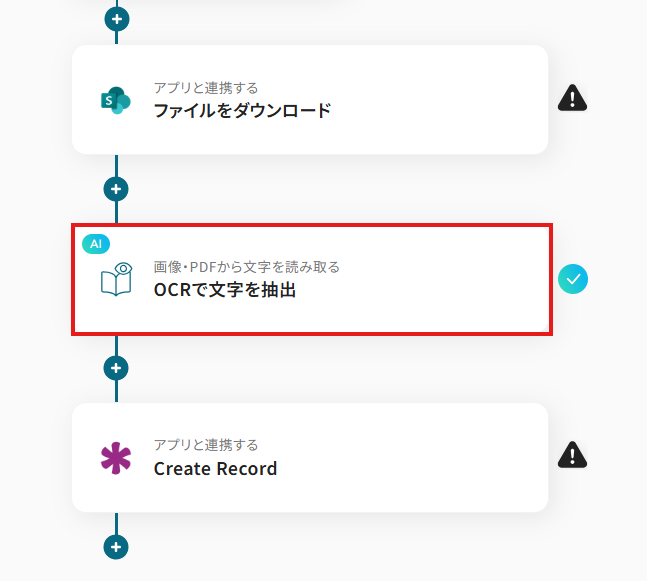
2.アクション選択設定は、テンプレートを使用しているためデフォルトで完了しています。設定内容を確認し、次へ進みましょう。
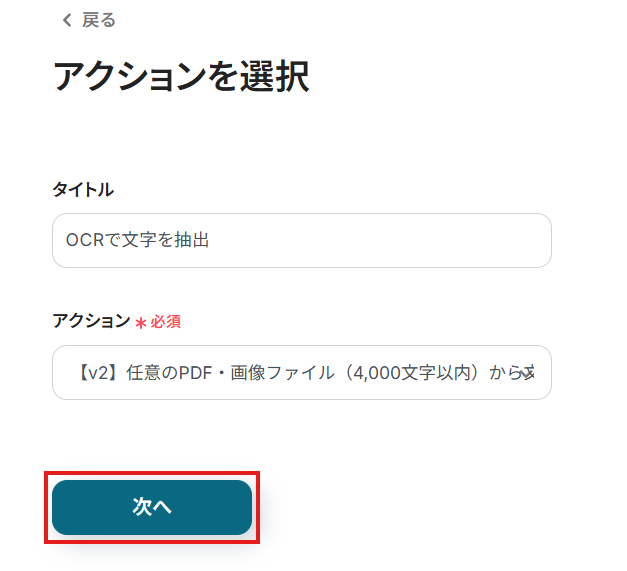
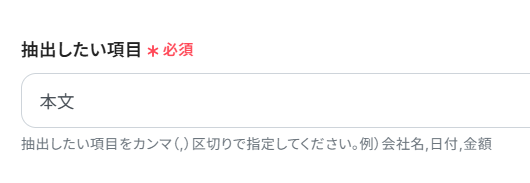
3.詳細設定を行います。
「ファイルの添付方法」は、以下画像のようにプルダウンから選択してください。

「抽出したい項目」は、データから抽出したい項目を設定します。
ここで抽出したテキストデータを用いて、Knackにデータを追加するため、Knackに追加したい項目を全て設定するようにしましょう。
複数の項目を設定する場合、カンマ(,)区切りで入力してくださいね!
今回はテンプレートを活用して、以下画像のように入力しています。
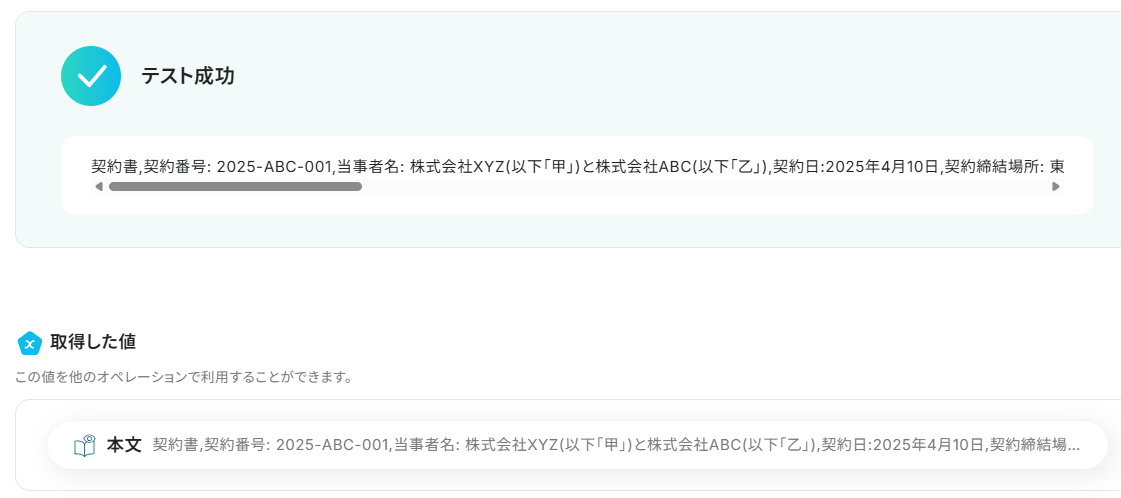
入力が完了したら「テスト」を実行し、正しくテキストが抽出されていることを確認しましょう。確認後、「保存する」をクリックします。
ステップ7:Knackの設定
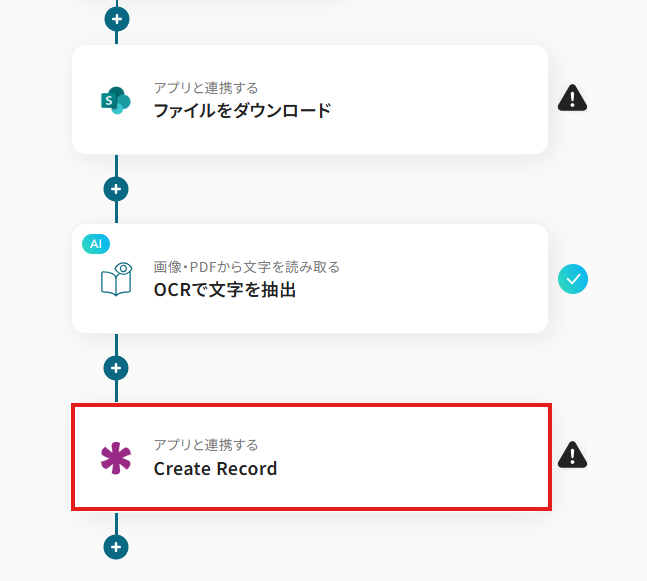
1.アプリと連携する「Create Record」をクリックしましょう。
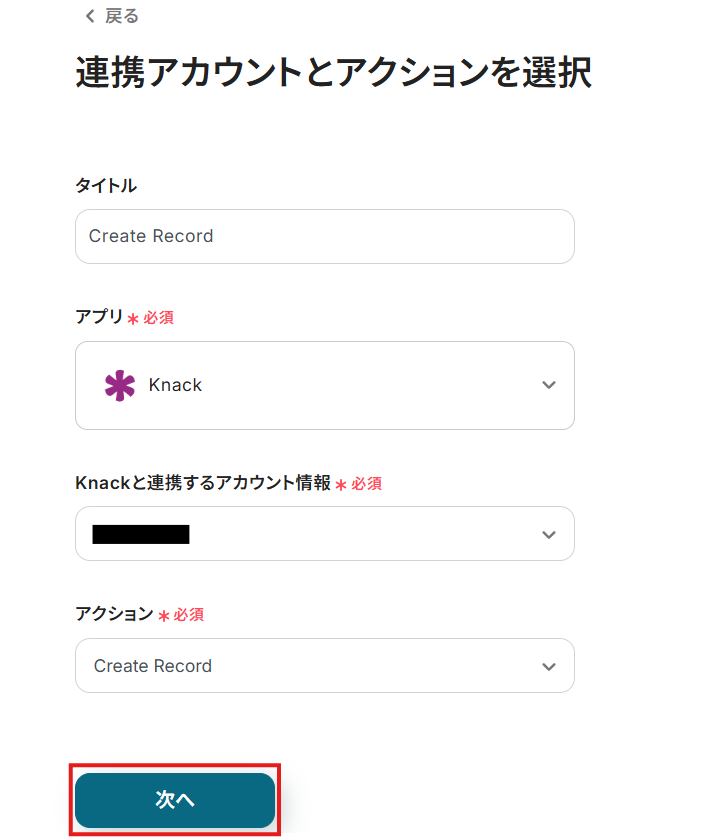
各項目を確認し、「次へ」をクリックします。
2.API接続設定を行います。
「Object ID」を入力しましょう。
レコードを追加したい対象のテーブルのURLから取得して入力してください。

3.Fieldsの各項目を設定していきましょう。
「Field ID」は、入力欄下の注釈に沿って、入力しましょう。
「Field Value」は、入力欄をクリックして表示される取得した値から選択してください。
「+Fieldsを追加」 をクリックすると、新しい項目を追加することが可能です。
必要に応じて設定してみてくださいね。
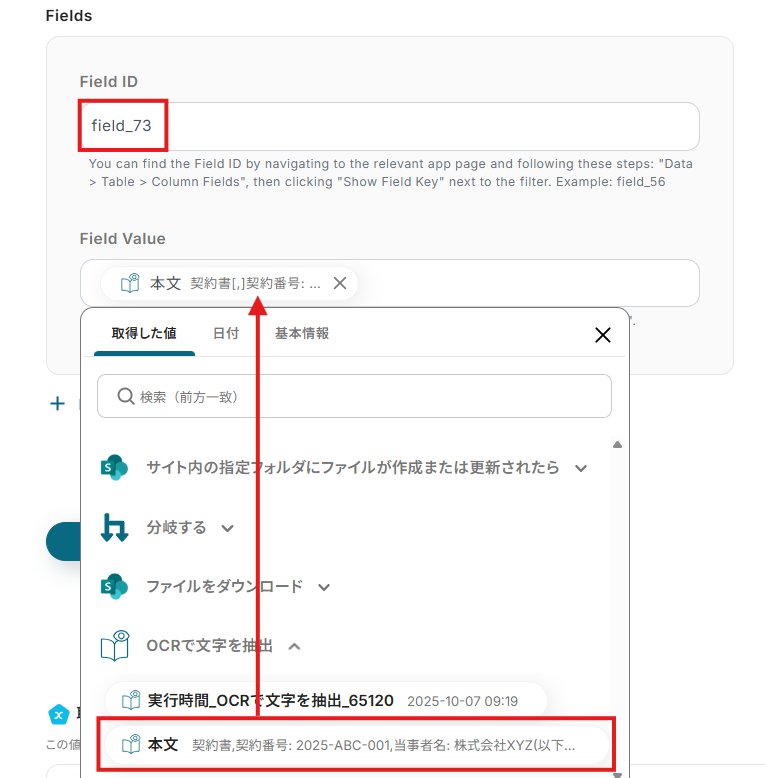
※「Field ID」は、アプリページに移動し「データ > テーブル > フィールド」の順に進み、検索バーの横にある「フィールドキーを表示」をクリックすることで確認できます。

設定完了後は「テスト」を行い、下図のようにテスト成功が表示されていることを確認しましょう。
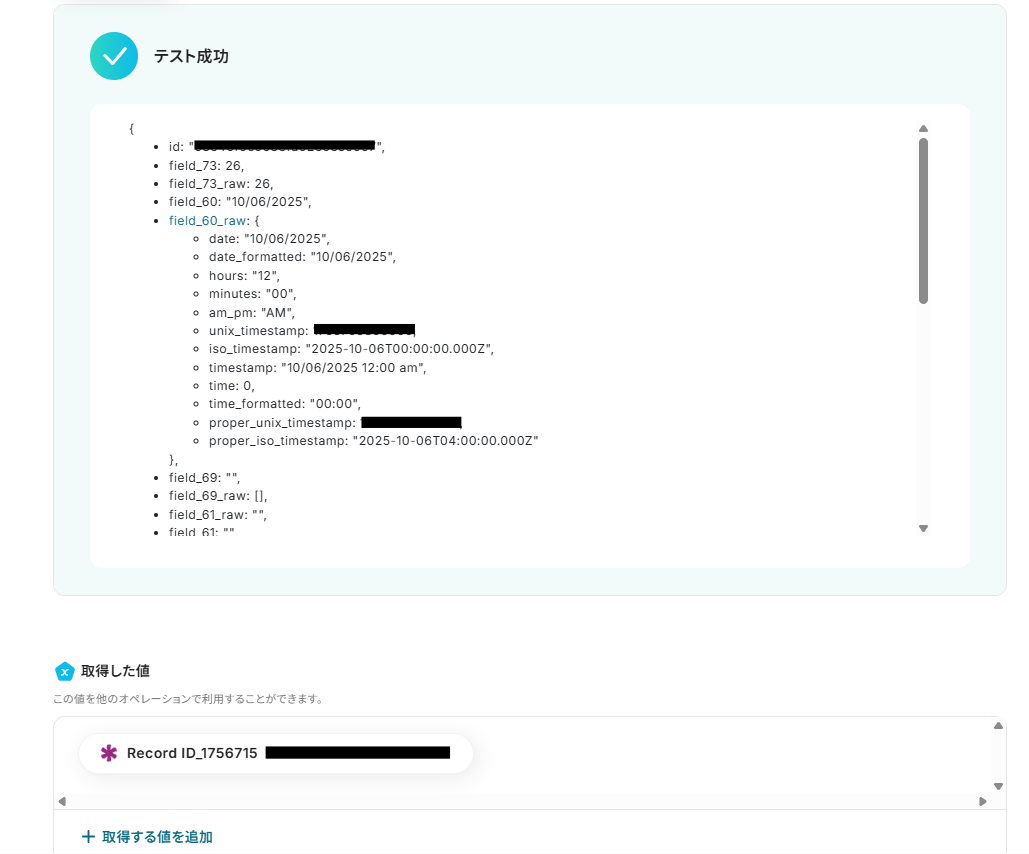
実際にKnackにデータが追加されることを確認してください。確認後、保存しましょう。

ステップ8:トリガーボタンをONにして、フローの動作確認をする
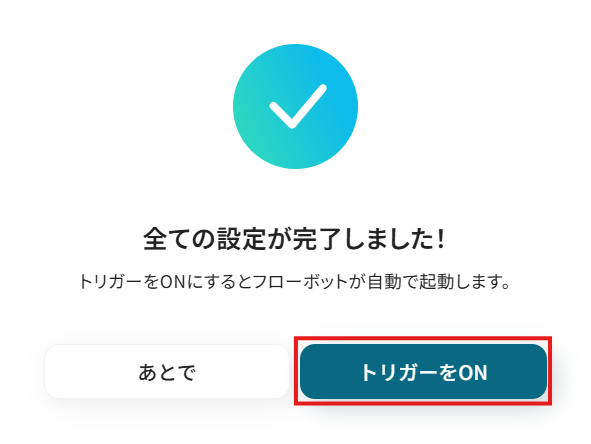
全ての設定が完了すると、下図のようなポップアップが表示されます。赤枠部分の「トリガーをON」をクリックすると、設定したフローボットが起動するので動作確認をしましょう!
OCR機能を使ったその他の自動化例
OCR機能と連携アプリのAPIを活用することで、様々な自動化の実現が可能になります。
OCR機能を使うと、フォームに添付されたPDFファイルを読み取り、Microsoft Excelに格納しWorkplaceに通知したり、名刺情報を読み取り、JUST.DBに登録したりできます。また、Google Driveに追加されたファイルを読み取り、Anthropic(Claude)で要約後、Gmailでメールを送信したり、Boxに格納されたファイルを読み取り、Hugging Faceで分析してSlackに通知したりすることも可能です。さらに、Google Driveにファイルを読み取り、Groqで要約してSlackに通知するといった自動化も行えます。
■概要
Yoomフォームに添付されたPDFファイル(納品書や請求書など)をOCRで読み取り、Microsoft Excelに格納しWorkplaceに通知するフローです。
取得したPDFデータの情報を、手作業でMicrosoft Excelのデータベースへ格納する必要がなく、フォームにPDFファイルを添付し送信されただけですべての工程を自動的に行うことができます。
そのため、手間が省ける他入力ミスと言った管理エラーを無くすこともできます。
■注意事項
・Microsoft Excel、WorkplaceそれぞれとYoomを連携してください。
・Microsoft365(旧Office365)には、家庭向けプランと一般法人向けプラン(Microsoft365 Business)があり、一般法人向けプランに加入していない場合には認証に失敗する可能性があります。
・AIオペレーションはチームプラン・サクセスプランでのみご利用いただける機能(オペレーション)となっております。
・フリープラン・ミニプランの場合は設定しているフローボットのオペレーションはエラーとなりますので、ご注意ください。
・チームプランやサクセスプランなどの有料プランは、2週間の無料トライアルを行うことが可能です。
・無料トライアル中には制限対象のアプリやAI機能(オペレーション)を使用することができます。
■概要
名刺情報をOCRで読み取り、JUST.DBに登録するフローです。
■このテンプレートをおすすめする方
1.名刺情報をデジタル化し、顧客管理や営業活動を効率化したいビジネスパーソン
・営業担当者
・人事担当者
・マーケティング担当者
2.業務効率化やデータ活用を推進するIT担当者
・名刺情報の入力作業を自動化し、人的リソースを削減したい方
・名刺情報をデータベース化し、社内で共有・活用できる環境を構築したい方
・OCR技術を活用して、名刺情報の読み取り精度を向上させたい方
■このテンプレートを使うメリット
・OCR技術による高精度な文字認識で、手入力によるミスを防止し、データの信頼性を向上させます。
・名刺管理システムの導入コストや運用コストを削減できます。
■注意事項
・JUST.DBとYoomを連携させてください。
・AIオペレーションはチームプラン・サクセスプランでのみご利用いただける機能となっております。フリープラン・ミニプランの場合は設定しているフローボットのオペレーションはエラーとなりますので、ご注意ください。
・チームプランやサクセスプランなどの有料プランは、2週間の無料トライアルを行うことが可能です。無料トライアル中には制限対象のアプリやAI機能(オペレーション)を使用することができます。
■概要
履歴書をOCRで読み取りfreee人事労務に従業員を登録するフローです。
■このテンプレートをおすすめする方
1.人事業務を担当している方
・freee人事労務を活用して業務を進めている方
・従業員情報の登録を手動で行う方
2.企業の採用担当者
・新入社員の入社手続きを担当している方
・入社手続きにおける従業員登録を効率化したい方
■このテンプレートを使うメリット
採用活動における履歴書のデータは従業員情報の登録で活用できますが、手動による入力作業は時間がかかり非効率的です。
また、入力誤りがあった場合に気付くのが遅れてしまうと、トラブルの原因となる可能性があります。
履歴書のデータを正確にfreee人事労務に反映させたいという方に、このフローは適しています。
このフローは、フォームから履歴書を送信することで内容をOCRで読み取り、必要となる従業員情報をfreee人事労務に登録することができます。
履歴書のデータをそのまま流用できるため、入力誤りの心配もなくなり、従業員情報の登録をスピーディーにすることが可能です。
■注意事項
・freee人事労務とYoomを連携してください。
・AIオペレーションはチームプラン・サクセスプランでのみご利用いただける機能となっております。フリープラン・ミニプランの場合は設定しているフローボットのオペレーションはエラーとなりますので、ご注意ください。
・チームプランやサクセスプランなどの有料プランは、2週間の無料トライアルを行うことが可能です。無料トライアル中には制限対象のアプリやAI機能(オペレーション)を使用することができます。
■概要
展示会や商談で交換した名刺の情報を、手作業でSFAやCRMに入力する業務は手間がかかる上に、入力ミスも発生しがちではないでしょうか。このワークフローは、Googleフォームに名刺画像をアップロードするだけで、AI-OCRが自動で文字情報を読み取り、ホットプロファイルに顧客情報として登録します。名刺情報のデータ化と登録作業を自動化し、営業活動の迅速化を支援します。
■このテンプレートをおすすめする方
- Googleフォームとホットプロファイルで顧客管理をしており、名刺情報の入力に手間を感じている方
- 展示会などで獲得した大量の名刺のデータ化と登録を効率化したい営業・マーケティング担当者の方
- 手作業による顧客情報の入力ミスを防止し、データ精度を向上させたいと考えている方
■このテンプレートを使うメリット
- 名刺情報の読み取りからホットプロファイルへの登録までが自動化されるため、手作業での入力時間を短縮し、コア業務に集中できます。
- 手動でのデータ転記が不要になるため、入力間違いや登録漏れといったヒューマンエラーを防ぎ、顧客データの正確性を保つことに繋がります。
■フローボットの流れ
- はじめに、Googleフォーム、Google Drive、ホットプロファイルをYoomと連携します。
- 次に、トリガーでGoogleフォームを選択し、「フォームに回答が送信されたら」というアクションを設定します。
- 次に、オペレーションでGoogle Driveの「ファイルをダウンロードする」アクションを設定し、フォームにアップロードされた名刺画像ファイルを取得します。
- 次に、オペレーションでAI機能の「画像・PDFから文字を読み取る」アクションを設定し、ダウンロードした名刺画像のテキスト情報を抽出します。
- 最後に、オペレーションでホットプロファイルの「リードを登録」アクションを設定し、OCR機能で取得した情報を各項目に紐づけて登録します。
※「トリガー」:フロー起動のきっかけとなるアクション、「オペレーション」:トリガー起動後、フロー内で処理を行うアクション
■このワークフローのカスタムポイント
- ホットプロファイルにリードを登録する際、会社名、氏名、メールアドレスなどの各項目に、前段のOCR機能で読み取った値を紐付ける設定を行ってください。これにより、名刺情報のどの部分をホットプロファイルのどの項目に登録するかを自由に指定できます。
■注意事項
- Googleフォーム、Google Drive、ホットプロファイルのそれぞれとYoomを連携してください。
- AIオペレーションはチームプラン・サクセスプランでのみご利用いただける機能となっております。フリープラン・ミニプランの場合は設定しているフローボットのオペレーションはエラーとなりますので、ご注意ください。
- チームプランやサクセスプランなどの有料プランは、2週間の無料トライアルを行うことが可能です。無料トライアル中には制限対象のアプリやAI機能(オペレーション)を使用することができます。
- トリガーは5分、10分、15分、30分、60分の間隔で起動間隔を選択できます。
- プランによって最短の起動間隔が異なりますので、ご注意ください。
- Googleフォームをトリガーとして使用した際の回答内容を取得する方法はこちらをご参照ください。
■概要
取引先からGmailで届く請求書や発注書を手作業でダウンロードし、Boxに保存していませんか。この作業は時間がかかる上に、ファイルの保存漏れや命名ミスといったヒューマンエラーの原因にもなりがちです。このワークフローを活用すれば、特定のGmailで受信した添付ファイルをAIが自動でOCR処理し、内容に応じたファイル名でBoxへ保存するため、こうした定型業務を正確かつ効率的に自動化できます。
■このテンプレートをおすすめする方
- Gmailで受信する請求書などを手作業でBoxに保存している経理・営業事務担当者の方
- 取引先からの添付ファイルをBoxで管理しており、一連の業務を効率化したいと考えている方
- 手作業によるファイルの保存漏れや、ファイル名の付け間違いといったミスを防ぎたい方
■このテンプレートを使うメリット
- Gmailの添付ファイルダウンロードからBoxへのアップロードまでを自動化できるため、これまで手作業に費やしていた時間を短縮できます。
- 人の手による作業を介さないため、ファイルの保存漏れやファイル名の入力ミスといったヒューマンエラーの発生を防ぎ、正確な管理を実現します。
■フローボットの流れ
- はじめに、GmailとBoxをYoomと連携します。
- トリガーでGmailを選択し、「特定のキーワードに一致するメールを受信したら」というアクションを設定します。
- オペレーションでGmailの添付ファイルをダウンロードするアクションを設定し、トリガーで受信したメールの添付ファイルを取得します。
- オペレーションでAI機能の「画像・PDFから文字を読み取る」を設定し、ダウンロードしたファイルからテキスト情報を抽出します。
- オペレーションでAI機能の「テキストを生成する」を設定し、抽出した情報(請求書番号や日付など)を元に任意のファイル名を生成します。
- 最後に、オペレーションでBoxの「ファイルをアップロードする」を設定し、生成したファイル名で指定のフォルダにファイルを保存します。
※「トリガー」:フロー起動のきっかけとなるアクション、「オペレーション」:トリガー起動後、フロー内で処理を行うアクション
■このワークフローのカスタムポイント
- このワークフローで利用するOCR機能(画像・PDFから文字を読み取る)は、チームプランまたはサクセスプランでご利用いただける機能です。フリープランやミニプランではエラーとなるためご注意ください。
- チームプランやサクセスプランなどの有料プランで利用できる機能は、2週間の無料トライアル期間中にお試しいただくことが可能です。
■概要
Google Driveに保存した名刺や書類の情報は、手作業で会計ソフトやCRMに転記していませんか?この作業は時間がかかるうえ、入力ミスが発生する可能性もあります。このワークフローを活用すれば、Google Driveにファイルを追加するだけで、OCR機能が文字情報を自動で読み取り、その内容をもとにXeroにContacts(連絡先)を自動で作成します。定型的な入力作業から解放され、より重要な業務に集中できます。
■このテンプレートをおすすめする方
- Google DriveとXero間でのデータ入力に手間を感じている営業やバックオフィス担当の方
- 名刺や請求書などの画像・PDFから、手作業で文字情報を転記している方
- 取引先情報の登録作業を自動化し、ヒューマンエラーを削減したいと考えている方
■このテンプレートを使うメリット
- Google Driveにファイルをアップロードするだけで、XeroへのContacts登録までが自動で実行されるため、手作業での転記時間を短縮できます。
- 人の手によるデータ入力が不要になることで、転記ミスや登録漏れといったヒューマンエラーの発生防止に繋がります。
■フローボットの流れ
- はじめに、Google DriveとXeroをYoomと連携します。
- 次に、トリガーでGoogle Driveを選択し、特定のフォルダに新しいファイルが追加されたことを検知するよう設定します。
- オペレーションで、トリガーで検知したファイルをGoogle Driveから取得するアクションを設定します。
- オペレーションでOCR機能を選択し、「画像・PDFから文字を読み取る」アクションでファイルから情報を抽出します。
- 最後に、オペレーションでXeroを選択し、抽出した情報をもとにContactsを自動で作成するよう設定します。
※「トリガー」:フロー起動のきっかけとなるアクション、「オペレーション」:トリガー起動後、フロー内で処理を行うアクション
■このワークフローのカスタムポイント
- Google Driveのトリガー設定では、自動化の対象としたいフォルダを任意で設定してください。
- Google Driveのファイルを取得するオペレーションでは、トリガーで検知したファイルのIDを指定してください。
- OCR機能のオペレーションでは、会社名や氏名、メールアドレスなど、読み取りたい項目を自由に設定できます。
- Xeroのオペレーション設定では、Contactsを登録したい対象のテナント(Tenant ID)を設定してください。
■注意事項
- Google DriveとXeroのそれぞれとYoomを連携してください。
- トリガーは5分、10分、15分、30分、60分の間隔で起動間隔を選択できます。
- プランによって最短の起動間隔が異なりますので、ご注意ください。
- OCRまたは音声を文字起こしするAIオペレーションはチームプラン・サクセスプランでのみご利用いただける機能となっております。フリープラン・ミニプランの場合は設定しているフローボットのオペレーションはエラーとなりますので、ご注意ください。
- チームプランやサクセスプランなどの有料プランは、2週間の無料トライアルを行うことが可能です。無料トライアル中には制限対象のアプリやAI機能(オペレーション)を使用することができます。
■概要展示会や商談で受け取った大量の名刺、その後のデータ入力に手間を感じていませんか。一枚一枚手作業で入力するのは時間がかかる上、入力ミスも発生しがちです。 このワークフローを活用すれば、フォームに名刺画像をアップロードするだけで、OCR機能が情報を自動で読み取り、Salesforceに顧客データとして格納します。名刺管理の手間を省き、スムーズな営業活動の開始をサポートします。
■このテンプレートをおすすめする方- 受け取った名刺をSalesforceへ手作業で入力している営業担当者の方
- 名刺のデータ化作業に時間がかかり、コア業務に集中できない方
- OCR機能を活用し、手入力による情報登録のミスをなくしたいと考えている方
■このテンプレートを使うメリット- 名刺画像をアップロードするだけでSalesforceに自動で格納されるため、これまで手作業に費やしていたデータ入力の時間を短縮できます。
- 手作業でのデータ転記が不要になることで、会社名や連絡先などの入力間違いや漏れといったヒューマンエラーのリスクを軽減します。
■フローボットの流れ- はじめに、SalesforceをYoomと連携します。
- 次に、トリガーでフォームトリガー機能を選択し、名刺画像をアップロードするためのフォームを作成します。
- 次に、オペレーションでOCR機能を選択し、フォームからアップロードされた名刺画像から文字情報を抽出するよう設定します。
- 最後に、オペレーションでSalesforceの「レコードを追加する」アクションを選択し、OCR機能で抽出した情報を任意の項目に格納するよう設定します。
※「トリガー」:フロー起動のきっかけとなるアクション、「オペレーション」:トリガー起動後、フロー内で処理を行うアクション
■このワークフローのカスタムポイント- フォームトリガー機能では、名刺画像のアップロード項目以外に、担当者名などのテキスト項目を任意で追加・編集することが可能です。
- OCR機能では、名刺画像から読み取りたい項目(会社名、氏名、メールアドレスなど)を任意で設定できます。
- Salesforceにレコードを追加する際、OCRで読み取った情報をどの項目に格納するかを自由に設定できるほか、固定のテキストなどを入力することも可能です。
■注意事項- SalesforceとYoomを連携してください。
- ダウンロード可能なファイル容量は最大300MBまでです。アプリの仕様によっては300MB未満になる可能性があるので、ご注意ください。
- トリガー、各オペレーションでファイルを使用する際は、「ファイルの容量制限について」をご参照ください。
- OCRデータは6,500文字以上のデータや文字が小さい場合などは読み取れない場合があるので、ご注意ください。
- Salesforceはミニプラン以上でご利用いただけるアプリとなっております。フリープラン・パーソナルプランの場合は設定しているフローボットのオペレーションやデータコネクトはエラーとなりますので、ご注意ください。
- ミニプラン・チームプラン・サクセスプランなどの有料プランは、2週間の無料トライアルを行うことが可能です。無料トライアル中には制限対象のアプリを使用することができます。
- データベースを操作するオペレーションで、レコード追加や更新を行う際は、Salesforceの入力形式に沿って設定を行ってください。例えば、Salesforceの入力形式が選択式かつ英語入力の場合、選択肢に存在しない値や異なる言語で入力した値はエラーとなりますのでご注意ください。
■概要
Google Driveにアップロードされた請求書や議事録などを、都度ダウンロードして内容を確認し、要約を作成してメールで共有する作業は手間がかかるのではないでしょうか。このワークフローを活用すれば、Google Driveへのファイルアップロードをきっかけに、OCRによる文字情報の抽出からAnthropic(Claude)による要約、そしてGmailでのメール送信までの一連の業務を自動化し、これらの課題を解消します。
■このテンプレートをおすすめする方
- Google Driveに保存したPDFなどのファイル内容の確認や共有に手間を感じている方
- OCRで読み取ったテキストを手作業で要約し、メールに転記している方
- 複数のツールをまたぐ定型業務を自動化し、生産性を向上させたいと考えている方
■このテンプレートを使うメリット
- ファイルアップロードから情報抽出、要約、メール共有までが自動で実行されるため、手作業に費やしていた時間を他の業務に充てることができます。
- 手作業によるテキストの転記ミスや要約の抜け漏れ、メールの送信間違いといったヒューマンエラーのリスクを軽減します。
■フローボットの流れ
- はじめに、Google Drive、Anthropic(Claude)、GmailをYoomと連携します。
- 次に、トリガーでGoogle Driveを選択し、「特定のフォルダ内に新しくファイル・フォルダが作成されたら」というアクションを設定します。
- 続いて、オペレーションでGoogle Driveの「ファイルをダウンロードする」アクションを設定し、トリガーで検知したファイルを指定します。
- 次に、オペレーションでOCRの「画像・PDFから文字を読み取る」アクションを設定し、ダウンロードしたファイルから文字情報を抽出します。
- 続いて、オペレーションでAnthropic(Claude)の「テキストを生成」アクションを設定し、OCRで抽出したテキストを要約します。
- 最後に、オペレーションでGmailの「メールを送る」アクションを設定し、生成された要約を本文に含めて指定の宛先に送信します。
※「トリガー」:フロー起動のきっかけとなるアクション、「オペレーション」:トリガー起動後、フロー内で処理を行うアクション
■このワークフローのカスタムポイント
- Google Driveのトリガー設定では、自動化の起点としたい監視対象のフォルダを任意で指定してください。
- OCR機能では、画像やPDFファイルから抽出したい項目を、帳票の種類などに合わせて任意で設定することが可能です。
- Anthropic(Claude)の設定では、OCRで抽出したテキストを変数として用い、要約や翻訳など、任意のプロンプト(指示)を実行できます。
- Gmailでメールを送信するアクションでは、宛先(To, Cc, Bcc)や件名、本文を自由に設定でき、前工程で生成した要約などを変数として利用できます。
■注意事項
- Google DriveとAnthropic(Claude)とGmailのそれぞれとYoomを連携してください。
- トリガーは5分、10分、15分、30分、60分の間隔で起動間隔を選択できます。
- プランによって最短の起動間隔が異なりますので、ご注意ください。
- OCRまたは音声を文字起こしするAIオペレーションはチームプラン・サクセスプランでのみご利用いただける機能となっております。フリープラン・ミニプランの場合は設定しているフローボットのオペレーションはエラーとなりますので、ご注意ください。
- チームプランやサクセスプランなどの有料プランは、2週間の無料トライアルを行うことが可能です。無料トライアル中には制限対象のアプリやAI機能(オペレーション)を使用することができます。
■概要
Boxに保存されたファイルをOCR技術でテキスト化し、Hugging FaceのAIモデルで詳細に分析した上で、結果をSlackに自動通知するワークフローです。
紙ベースの資料やスキャンした文書から必要な情報を迅速に抽出し、チーム内でスムーズに共有できます。
■このテンプレートをおすすめする方
- Boxを利用して大量のファイルを管理しており、内容のデジタル化を効率化したい方
- Hugging FaceのAIモデルを活用して文書分析を自動化したい方
- OCR技術を用いて紙資料やスキャン文書から情報を抽出し、チームと迅速に共有したいビジネスユーザー
- Slackを日常的に使用しており、通知機能を活用して業務効率を高めたいチームリーダーやプロジェクトマネージャー
- 業務自動化ツールを導入して、複数のアプリ間でのデータ連携をスムーズに行いたい企業のIT担当者
■このテンプレートを使うメリット
- 作業時間の短縮:Boxから自動でファイルを取得し、OCRとAI分析を連携することで手動処理の時間を削減できます。
- 情報共有の迅速化:分析結果が自動的にSlackに通知されるため、チーム全体で迅速に情報を共有できます。
- 精度の向上:Hugging Faceの高度なAIモデルとOCR技術を組み合わせることで、データ抽出と分析の正確性が向上します。
- エラーの減少:自動化により手動入力や転記時のヒューマンエラーを防ぎ、信頼性の高い業務フローを実現します。
■概要
Google Driveにアップロードされる契約書や議事録などのファイル内容を確認し、要約してチームに共有する作業は、一つ一つは些細でも積み重なると大きな手間になります。このワークフローを活用すれば、Google Driveへのファイル格納をトリガーに、OCRによる文字情報の抽出から、Groqによる内容の要約、Slackへの通知までを自動で完結させ、情報共有の円滑化と効率化を実現します。
■このテンプレートをおすすめする方
- Google Driveで管理するファイルの確認や共有をもっと効率化したいと考えている方
- 請求書や議事D録など、定型書類の要約と共有の作業に多くの時間を費やしている方
- GroqやOCRといったAI技術を活用した業務自動化の具体的な事例を探している方
■このテンプレートを使うメリット
- ファイル確認から要約、共有までの一連の作業が自動化されるため、手作業に費やしていた時間を短縮し、より重要な業務に集中できます。
- 手作業による情報の転記ミスや要約の抜け漏れ、関係者への共有忘れといったヒューマンエラーを防ぎ、正確な情報伝達を実現します。
■フローボットの流れ
- はじめに、Google Drive、Groq、SlackをYoomと連携します。
- 次に、トリガーでGoogle Driveを選択し、「特定のフォルダ内に新しくファイル・フォルダが作成されたら」というアクションを設定します。
- 続いて、でGoogle Driveの「ファイルをダウンロードする」アクションを設定し、トリガーで検知したファイルをダウンロードします。
- 次に、AIの「画像・PDFから文字を読み取る」アクションを設定し、ダウンロードしたファイルからテキストデータを抽出します。
- 次に、Groqの「テキストを生成」アクションを設定し、抽出したテキストを指定の条件で要約します。
- 最後に、Slackの「チャンネルにメッセージを送る」アクションを設定し、生成された要約を指定のチャンネルに通知します。
※「トリガー」:フロー起動のきっかけとなるアクション、「オペレーション」:トリガー起動後、フロー内で処理を行うアクション
■このワークフローのカスタムポイント
- AIの「画像・PDFから文字を読み取る」アクションでは、読み取り対象とするファイルや抽出したい情報の条件などを任意で設定できます。
- Groqの「テキストを生成」アクションでは、要約のスタイルや文字数といった、生成するテキストの条件をプロンプトで細かく指定することが可能です。
- Slackへの通知メッセージは、通知先のチャンネルを任意で設定できるほか、本文に固定テキストや前段のフローで取得したファイル名、要約内容などを組み込めます。
■注意事項
- Google Drive、Groq、SlackのそれぞれとYoomを連携してください。
- OCRのAIオペレーションはチームプラン・サクセスプランでのみご利用いただける機能となっております。フリープラン・ミニプランの場合は設定しているフローボットのオペレーションはエラーとなりますので、ご注意ください。
- チームプランやサクセスプランなどの有料プランは、2週間の無料トライアルを行うことが可能です。無料トライアル中には制限対象のアプリやAI機能(オペレーション)を使用することができます。
- トリガーは5分、10分、15分、30分、60分の間隔で起動間隔を選択できます。
- プランによって最短の起動間隔が異なりますので、ご注意ください。
- ダウンロード可能なファイル容量は最大300MBまでです。アプリの仕様によっては300MB未満になる可能性があるので、ご注意ください。
- トリガー、各オペレーションでの取り扱い可能なファイル容量の詳細は下記をご参照ください。
https://intercom.help/yoom/ja/articles/9413924 - OCRデータは6,500文字以上のデータや文字が小さい場合などは読み取れない場合があるので、ご注意ください。

■概要
Yoomフォームに添付されたPDFファイル(納品書や請求書など)をOCRで読み取り、Microsoft Excelに格納しWorkplaceに通知するフローです。
取得したPDFデータの情報を、手作業でMicrosoft Excelのデータベースへ格納する必要がなく、フォームにPDFファイルを添付し送信されただけですべての工程を自動的に行うことができます。
そのため、手間が省ける他入力ミスと言った管理エラーを無くすこともできます。
■注意事項
・Microsoft Excel、WorkplaceそれぞれとYoomを連携してください。
・Microsoft365(旧Office365)には、家庭向けプランと一般法人向けプラン(Microsoft365 Business)があり、一般法人向けプランに加入していない場合には認証に失敗する可能性があります。
・AIオペレーションはチームプラン・サクセスプランでのみご利用いただける機能(オペレーション)となっております。
・フリープラン・ミニプランの場合は設定しているフローボットのオペレーションはエラーとなりますので、ご注意ください。
・チームプランやサクセスプランなどの有料プランは、2週間の無料トライアルを行うことが可能です。
・無料トライアル中には制限対象のアプリやAI機能(オペレーション)を使用することができます。

■概要
名刺情報をOCRで読み取り、JUST.DBに登録するフローです。
■このテンプレートをおすすめする方
1.名刺情報をデジタル化し、顧客管理や営業活動を効率化したいビジネスパーソン
・営業担当者
・人事担当者
・マーケティング担当者
2.業務効率化やデータ活用を推進するIT担当者
・名刺情報の入力作業を自動化し、人的リソースを削減したい方
・名刺情報をデータベース化し、社内で共有・活用できる環境を構築したい方
・OCR技術を活用して、名刺情報の読み取り精度を向上させたい方
■このテンプレートを使うメリット
・OCR技術による高精度な文字認識で、手入力によるミスを防止し、データの信頼性を向上させます。
・名刺管理システムの導入コストや運用コストを削減できます。
■注意事項
・JUST.DBとYoomを連携させてください。
・AIオペレーションはチームプラン・サクセスプランでのみご利用いただける機能となっております。フリープラン・ミニプランの場合は設定しているフローボットのオペレーションはエラーとなりますので、ご注意ください。
・チームプランやサクセスプランなどの有料プランは、2週間の無料トライアルを行うことが可能です。無料トライアル中には制限対象のアプリやAI機能(オペレーション)を使用することができます。

■概要
履歴書をOCRで読み取りfreee人事労務に従業員を登録するフローです。
■このテンプレートをおすすめする方
1.人事業務を担当している方
・freee人事労務を活用して業務を進めている方
・従業員情報の登録を手動で行う方
2.企業の採用担当者
・新入社員の入社手続きを担当している方
・入社手続きにおける従業員登録を効率化したい方
■このテンプレートを使うメリット
採用活動における履歴書のデータは従業員情報の登録で活用できますが、手動による入力作業は時間がかかり非効率的です。
また、入力誤りがあった場合に気付くのが遅れてしまうと、トラブルの原因となる可能性があります。
履歴書のデータを正確にfreee人事労務に反映させたいという方に、このフローは適しています。
このフローは、フォームから履歴書を送信することで内容をOCRで読み取り、必要となる従業員情報をfreee人事労務に登録することができます。
履歴書のデータをそのまま流用できるため、入力誤りの心配もなくなり、従業員情報の登録をスピーディーにすることが可能です。
■注意事項
・freee人事労務とYoomを連携してください。
・AIオペレーションはチームプラン・サクセスプランでのみご利用いただける機能となっております。フリープラン・ミニプランの場合は設定しているフローボットのオペレーションはエラーとなりますので、ご注意ください。
・チームプランやサクセスプランなどの有料プランは、2週間の無料トライアルを行うことが可能です。無料トライアル中には制限対象のアプリやAI機能(オペレーション)を使用することができます。

■概要
展示会や商談で交換した名刺の情報を、手作業でSFAやCRMに入力する業務は手間がかかる上に、入力ミスも発生しがちではないでしょうか。このワークフローは、Googleフォームに名刺画像をアップロードするだけで、AI-OCRが自動で文字情報を読み取り、ホットプロファイルに顧客情報として登録します。名刺情報のデータ化と登録作業を自動化し、営業活動の迅速化を支援します。
■このテンプレートをおすすめする方
- Googleフォームとホットプロファイルで顧客管理をしており、名刺情報の入力に手間を感じている方
- 展示会などで獲得した大量の名刺のデータ化と登録を効率化したい営業・マーケティング担当者の方
- 手作業による顧客情報の入力ミスを防止し、データ精度を向上させたいと考えている方
■このテンプレートを使うメリット
- 名刺情報の読み取りからホットプロファイルへの登録までが自動化されるため、手作業での入力時間を短縮し、コア業務に集中できます。
- 手動でのデータ転記が不要になるため、入力間違いや登録漏れといったヒューマンエラーを防ぎ、顧客データの正確性を保つことに繋がります。
■フローボットの流れ
- はじめに、Googleフォーム、Google Drive、ホットプロファイルをYoomと連携します。
- 次に、トリガーでGoogleフォームを選択し、「フォームに回答が送信されたら」というアクションを設定します。
- 次に、オペレーションでGoogle Driveの「ファイルをダウンロードする」アクションを設定し、フォームにアップロードされた名刺画像ファイルを取得します。
- 次に、オペレーションでAI機能の「画像・PDFから文字を読み取る」アクションを設定し、ダウンロードした名刺画像のテキスト情報を抽出します。
- 最後に、オペレーションでホットプロファイルの「リードを登録」アクションを設定し、OCR機能で取得した情報を各項目に紐づけて登録します。
※「トリガー」:フロー起動のきっかけとなるアクション、「オペレーション」:トリガー起動後、フロー内で処理を行うアクション
■このワークフローのカスタムポイント
- ホットプロファイルにリードを登録する際、会社名、氏名、メールアドレスなどの各項目に、前段のOCR機能で読み取った値を紐付ける設定を行ってください。これにより、名刺情報のどの部分をホットプロファイルのどの項目に登録するかを自由に指定できます。
■注意事項
- Googleフォーム、Google Drive、ホットプロファイルのそれぞれとYoomを連携してください。
- AIオペレーションはチームプラン・サクセスプランでのみご利用いただける機能となっております。フリープラン・ミニプランの場合は設定しているフローボットのオペレーションはエラーとなりますので、ご注意ください。
- チームプランやサクセスプランなどの有料プランは、2週間の無料トライアルを行うことが可能です。無料トライアル中には制限対象のアプリやAI機能(オペレーション)を使用することができます。
- トリガーは5分、10分、15分、30分、60分の間隔で起動間隔を選択できます。
- プランによって最短の起動間隔が異なりますので、ご注意ください。
- Googleフォームをトリガーとして使用した際の回答内容を取得する方法はこちらをご参照ください。


■概要
取引先からGmailで届く請求書や発注書を手作業でダウンロードし、Boxに保存していませんか。この作業は時間がかかる上に、ファイルの保存漏れや命名ミスといったヒューマンエラーの原因にもなりがちです。このワークフローを活用すれば、特定のGmailで受信した添付ファイルをAIが自動でOCR処理し、内容に応じたファイル名でBoxへ保存するため、こうした定型業務を正確かつ効率的に自動化できます。
■このテンプレートをおすすめする方
- Gmailで受信する請求書などを手作業でBoxに保存している経理・営業事務担当者の方
- 取引先からの添付ファイルをBoxで管理しており、一連の業務を効率化したいと考えている方
- 手作業によるファイルの保存漏れや、ファイル名の付け間違いといったミスを防ぎたい方
■このテンプレートを使うメリット
- Gmailの添付ファイルダウンロードからBoxへのアップロードまでを自動化できるため、これまで手作業に費やしていた時間を短縮できます。
- 人の手による作業を介さないため、ファイルの保存漏れやファイル名の入力ミスといったヒューマンエラーの発生を防ぎ、正確な管理を実現します。
■フローボットの流れ
- はじめに、GmailとBoxをYoomと連携します。
- トリガーでGmailを選択し、「特定のキーワードに一致するメールを受信したら」というアクションを設定します。
- オペレーションでGmailの添付ファイルをダウンロードするアクションを設定し、トリガーで受信したメールの添付ファイルを取得します。
- オペレーションでAI機能の「画像・PDFから文字を読み取る」を設定し、ダウンロードしたファイルからテキスト情報を抽出します。
- オペレーションでAI機能の「テキストを生成する」を設定し、抽出した情報(請求書番号や日付など)を元に任意のファイル名を生成します。
- 最後に、オペレーションでBoxの「ファイルをアップロードする」を設定し、生成したファイル名で指定のフォルダにファイルを保存します。
※「トリガー」:フロー起動のきっかけとなるアクション、「オペレーション」:トリガー起動後、フロー内で処理を行うアクション
■このワークフローのカスタムポイント
- このワークフローで利用するOCR機能(画像・PDFから文字を読み取る)は、チームプランまたはサクセスプランでご利用いただける機能です。フリープランやミニプランではエラーとなるためご注意ください。
- チームプランやサクセスプランなどの有料プランで利用できる機能は、2週間の無料トライアル期間中にお試しいただくことが可能です。


■概要
Google Driveに保存した名刺や書類の情報は、手作業で会計ソフトやCRMに転記していませんか?この作業は時間がかかるうえ、入力ミスが発生する可能性もあります。このワークフローを活用すれば、Google Driveにファイルを追加するだけで、OCR機能が文字情報を自動で読み取り、その内容をもとにXeroにContacts(連絡先)を自動で作成します。定型的な入力作業から解放され、より重要な業務に集中できます。
■このテンプレートをおすすめする方
- Google DriveとXero間でのデータ入力に手間を感じている営業やバックオフィス担当の方
- 名刺や請求書などの画像・PDFから、手作業で文字情報を転記している方
- 取引先情報の登録作業を自動化し、ヒューマンエラーを削減したいと考えている方
■このテンプレートを使うメリット
- Google Driveにファイルをアップロードするだけで、XeroへのContacts登録までが自動で実行されるため、手作業での転記時間を短縮できます。
- 人の手によるデータ入力が不要になることで、転記ミスや登録漏れといったヒューマンエラーの発生防止に繋がります。
■フローボットの流れ
- はじめに、Google DriveとXeroをYoomと連携します。
- 次に、トリガーでGoogle Driveを選択し、特定のフォルダに新しいファイルが追加されたことを検知するよう設定します。
- オペレーションで、トリガーで検知したファイルをGoogle Driveから取得するアクションを設定します。
- オペレーションでOCR機能を選択し、「画像・PDFから文字を読み取る」アクションでファイルから情報を抽出します。
- 最後に、オペレーションでXeroを選択し、抽出した情報をもとにContactsを自動で作成するよう設定します。
※「トリガー」:フロー起動のきっかけとなるアクション、「オペレーション」:トリガー起動後、フロー内で処理を行うアクション
■このワークフローのカスタムポイント
- Google Driveのトリガー設定では、自動化の対象としたいフォルダを任意で設定してください。
- Google Driveのファイルを取得するオペレーションでは、トリガーで検知したファイルのIDを指定してください。
- OCR機能のオペレーションでは、会社名や氏名、メールアドレスなど、読み取りたい項目を自由に設定できます。
- Xeroのオペレーション設定では、Contactsを登録したい対象のテナント(Tenant ID)を設定してください。
■注意事項
- Google DriveとXeroのそれぞれとYoomを連携してください。
- トリガーは5分、10分、15分、30分、60分の間隔で起動間隔を選択できます。
- プランによって最短の起動間隔が異なりますので、ご注意ください。
- OCRまたは音声を文字起こしするAIオペレーションはチームプラン・サクセスプランでのみご利用いただける機能となっております。フリープラン・ミニプランの場合は設定しているフローボットのオペレーションはエラーとなりますので、ご注意ください。
- チームプランやサクセスプランなどの有料プランは、2週間の無料トライアルを行うことが可能です。無料トライアル中には制限対象のアプリやAI機能(オペレーション)を使用することができます。
■このテンプレートをおすすめする方
- 受け取った名刺をSalesforceへ手作業で入力している営業担当者の方
- 名刺のデータ化作業に時間がかかり、コア業務に集中できない方
- OCR機能を活用し、手入力による情報登録のミスをなくしたいと考えている方
■このテンプレートを使うメリット
- 名刺画像をアップロードするだけでSalesforceに自動で格納されるため、これまで手作業に費やしていたデータ入力の時間を短縮できます。
- 手作業でのデータ転記が不要になることで、会社名や連絡先などの入力間違いや漏れといったヒューマンエラーのリスクを軽減します。
■フローボットの流れ
- はじめに、SalesforceをYoomと連携します。
- 次に、トリガーでフォームトリガー機能を選択し、名刺画像をアップロードするためのフォームを作成します。
- 次に、オペレーションでOCR機能を選択し、フォームからアップロードされた名刺画像から文字情報を抽出するよう設定します。
- 最後に、オペレーションでSalesforceの「レコードを追加する」アクションを選択し、OCR機能で抽出した情報を任意の項目に格納するよう設定します。
■このワークフローのカスタムポイント
- フォームトリガー機能では、名刺画像のアップロード項目以外に、担当者名などのテキスト項目を任意で追加・編集することが可能です。
- OCR機能では、名刺画像から読み取りたい項目(会社名、氏名、メールアドレスなど)を任意で設定できます。
- Salesforceにレコードを追加する際、OCRで読み取った情報をどの項目に格納するかを自由に設定できるほか、固定のテキストなどを入力することも可能です。
■注意事項
- SalesforceとYoomを連携してください。
- ダウンロード可能なファイル容量は最大300MBまでです。アプリの仕様によっては300MB未満になる可能性があるので、ご注意ください。
- トリガー、各オペレーションでファイルを使用する際は、「ファイルの容量制限について」をご参照ください。
- OCRデータは6,500文字以上のデータや文字が小さい場合などは読み取れない場合があるので、ご注意ください。
- Salesforceはミニプラン以上でご利用いただけるアプリとなっております。フリープラン・パーソナルプランの場合は設定しているフローボットのオペレーションやデータコネクトはエラーとなりますので、ご注意ください。
- ミニプラン・チームプラン・サクセスプランなどの有料プランは、2週間の無料トライアルを行うことが可能です。無料トライアル中には制限対象のアプリを使用することができます。
- データベースを操作するオペレーションで、レコード追加や更新を行う際は、Salesforceの入力形式に沿って設定を行ってください。例えば、Salesforceの入力形式が選択式かつ英語入力の場合、選択肢に存在しない値や異なる言語で入力した値はエラーとなりますのでご注意ください。

■概要
Google Driveにアップロードされた請求書や議事録などを、都度ダウンロードして内容を確認し、要約を作成してメールで共有する作業は手間がかかるのではないでしょうか。このワークフローを活用すれば、Google Driveへのファイルアップロードをきっかけに、OCRによる文字情報の抽出からAnthropic(Claude)による要約、そしてGmailでのメール送信までの一連の業務を自動化し、これらの課題を解消します。
■このテンプレートをおすすめする方
- Google Driveに保存したPDFなどのファイル内容の確認や共有に手間を感じている方
- OCRで読み取ったテキストを手作業で要約し、メールに転記している方
- 複数のツールをまたぐ定型業務を自動化し、生産性を向上させたいと考えている方
■このテンプレートを使うメリット
- ファイルアップロードから情報抽出、要約、メール共有までが自動で実行されるため、手作業に費やしていた時間を他の業務に充てることができます。
- 手作業によるテキストの転記ミスや要約の抜け漏れ、メールの送信間違いといったヒューマンエラーのリスクを軽減します。
■フローボットの流れ
- はじめに、Google Drive、Anthropic(Claude)、GmailをYoomと連携します。
- 次に、トリガーでGoogle Driveを選択し、「特定のフォルダ内に新しくファイル・フォルダが作成されたら」というアクションを設定します。
- 続いて、オペレーションでGoogle Driveの「ファイルをダウンロードする」アクションを設定し、トリガーで検知したファイルを指定します。
- 次に、オペレーションでOCRの「画像・PDFから文字を読み取る」アクションを設定し、ダウンロードしたファイルから文字情報を抽出します。
- 続いて、オペレーションでAnthropic(Claude)の「テキストを生成」アクションを設定し、OCRで抽出したテキストを要約します。
- 最後に、オペレーションでGmailの「メールを送る」アクションを設定し、生成された要約を本文に含めて指定の宛先に送信します。
※「トリガー」:フロー起動のきっかけとなるアクション、「オペレーション」:トリガー起動後、フロー内で処理を行うアクション
■このワークフローのカスタムポイント
- Google Driveのトリガー設定では、自動化の起点としたい監視対象のフォルダを任意で指定してください。
- OCR機能では、画像やPDFファイルから抽出したい項目を、帳票の種類などに合わせて任意で設定することが可能です。
- Anthropic(Claude)の設定では、OCRで抽出したテキストを変数として用い、要約や翻訳など、任意のプロンプト(指示)を実行できます。
- Gmailでメールを送信するアクションでは、宛先(To, Cc, Bcc)や件名、本文を自由に設定でき、前工程で生成した要約などを変数として利用できます。
■注意事項
- Google DriveとAnthropic(Claude)とGmailのそれぞれとYoomを連携してください。
- トリガーは5分、10分、15分、30分、60分の間隔で起動間隔を選択できます。
- プランによって最短の起動間隔が異なりますので、ご注意ください。
- OCRまたは音声を文字起こしするAIオペレーションはチームプラン・サクセスプランでのみご利用いただける機能となっております。フリープラン・ミニプランの場合は設定しているフローボットのオペレーションはエラーとなりますので、ご注意ください。
- チームプランやサクセスプランなどの有料プランは、2週間の無料トライアルを行うことが可能です。無料トライアル中には制限対象のアプリやAI機能(オペレーション)を使用することができます。

■概要
Boxに保存されたファイルをOCR技術でテキスト化し、Hugging FaceのAIモデルで詳細に分析した上で、結果をSlackに自動通知するワークフローです。
紙ベースの資料やスキャンした文書から必要な情報を迅速に抽出し、チーム内でスムーズに共有できます。
■このテンプレートをおすすめする方
- Boxを利用して大量のファイルを管理しており、内容のデジタル化を効率化したい方
- Hugging FaceのAIモデルを活用して文書分析を自動化したい方
- OCR技術を用いて紙資料やスキャン文書から情報を抽出し、チームと迅速に共有したいビジネスユーザー
- Slackを日常的に使用しており、通知機能を活用して業務効率を高めたいチームリーダーやプロジェクトマネージャー
- 業務自動化ツールを導入して、複数のアプリ間でのデータ連携をスムーズに行いたい企業のIT担当者
■このテンプレートを使うメリット
- 作業時間の短縮:Boxから自動でファイルを取得し、OCRとAI分析を連携することで手動処理の時間を削減できます。
- 情報共有の迅速化:分析結果が自動的にSlackに通知されるため、チーム全体で迅速に情報を共有できます。
- 精度の向上:Hugging Faceの高度なAIモデルとOCR技術を組み合わせることで、データ抽出と分析の正確性が向上します。
- エラーの減少:自動化により手動入力や転記時のヒューマンエラーを防ぎ、信頼性の高い業務フローを実現します。


■概要
Google Driveにアップロードされる契約書や議事録などのファイル内容を確認し、要約してチームに共有する作業は、一つ一つは些細でも積み重なると大きな手間になります。このワークフローを活用すれば、Google Driveへのファイル格納をトリガーに、OCRによる文字情報の抽出から、Groqによる内容の要約、Slackへの通知までを自動で完結させ、情報共有の円滑化と効率化を実現します。
■このテンプレートをおすすめする方
- Google Driveで管理するファイルの確認や共有をもっと効率化したいと考えている方
- 請求書や議事D録など、定型書類の要約と共有の作業に多くの時間を費やしている方
- GroqやOCRといったAI技術を活用した業務自動化の具体的な事例を探している方
■このテンプレートを使うメリット
- ファイル確認から要約、共有までの一連の作業が自動化されるため、手作業に費やしていた時間を短縮し、より重要な業務に集中できます。
- 手作業による情報の転記ミスや要約の抜け漏れ、関係者への共有忘れといったヒューマンエラーを防ぎ、正確な情報伝達を実現します。
■フローボットの流れ
- はじめに、Google Drive、Groq、SlackをYoomと連携します。
- 次に、トリガーでGoogle Driveを選択し、「特定のフォルダ内に新しくファイル・フォルダが作成されたら」というアクションを設定します。
- 続いて、でGoogle Driveの「ファイルをダウンロードする」アクションを設定し、トリガーで検知したファイルをダウンロードします。
- 次に、AIの「画像・PDFから文字を読み取る」アクションを設定し、ダウンロードしたファイルからテキストデータを抽出します。
- 次に、Groqの「テキストを生成」アクションを設定し、抽出したテキストを指定の条件で要約します。
- 最後に、Slackの「チャンネルにメッセージを送る」アクションを設定し、生成された要約を指定のチャンネルに通知します。
※「トリガー」:フロー起動のきっかけとなるアクション、「オペレーション」:トリガー起動後、フロー内で処理を行うアクション
■このワークフローのカスタムポイント
- AIの「画像・PDFから文字を読み取る」アクションでは、読み取り対象とするファイルや抽出したい情報の条件などを任意で設定できます。
- Groqの「テキストを生成」アクションでは、要約のスタイルや文字数といった、生成するテキストの条件をプロンプトで細かく指定することが可能です。
- Slackへの通知メッセージは、通知先のチャンネルを任意で設定できるほか、本文に固定テキストや前段のフローで取得したファイル名、要約内容などを組み込めます。
■注意事項
- Google Drive、Groq、SlackのそれぞれとYoomを連携してください。
- OCRのAIオペレーションはチームプラン・サクセスプランでのみご利用いただける機能となっております。フリープラン・ミニプランの場合は設定しているフローボットのオペレーションはエラーとなりますので、ご注意ください。
- チームプランやサクセスプランなどの有料プランは、2週間の無料トライアルを行うことが可能です。無料トライアル中には制限対象のアプリやAI機能(オペレーション)を使用することができます。
- トリガーは5分、10分、15分、30分、60分の間隔で起動間隔を選択できます。
- プランによって最短の起動間隔が異なりますので、ご注意ください。
- ダウンロード可能なファイル容量は最大300MBまでです。アプリの仕様によっては300MB未満になる可能性があるので、ご注意ください。
- トリガー、各オペレーションでの取り扱い可能なファイル容量の詳細は下記をご参照ください。
https://intercom.help/yoom/ja/articles/9413924 - OCRデータは6,500文字以上のデータや文字が小さい場合などは読み取れない場合があるので、ご注意ください。
まとめ
Microsoft Sharepointにアップロードされた画像ファイルのテキスト化を自動化することで、これまで手作業で行っていた書類や画像のデータ入力業務をなくし、ヒューマンエラーの発生を防ぎながら、迅速な情報共有を実現できます。
これにより、担当者は単純な転記作業から解放され、データの分析や活用といった、より戦略的な業務に時間を使うことができるようになります。
今回ご紹介したような業務自動化を実現できるノーコードツール「Yoom」は、プログラミングの知識がなくても直感的な操作で誰でも簡単に業務フローを構築できるので、もし自動化に少しでも興味を持っていただけたなら、ぜひこちらから無料登録して、Yoomがもたらす業務効率化を体験してみてください!
よくあるご質問
Q:画像内の特定箇所のテキストだけを抽出できますか?
A:はい、可能です。
本記事では「本文」と設定しましたが、例えば、会社名・日付・金額など具体的な複数の項目を設定し、抽出することができます。
Q:文字の読み取りに失敗した場合どうなりますか?
A:OCRでファイルの情報を読み取れなかった場合、KnackでRecordを作成するオペレーションにてエラーが生じ、フローボットが停止します。Yoomでは進行していたフローボットが停止された場合、ワークスペース発行時に登録したメールアドレス宛に通知が届きます。
その際には該当オペレーションを確認し、エラーの原因や種類が表示される「エラーコード」を確認して修正してください。
修正する際は、Yoomのヘルプページを参考にしてみてください。ヘルプページで解決しない場合は、サポート窓口を利用することもできます。
Q:日本語以外の言語の読み取りにも対応していますか?
A:抽出アクションでは、日本語以外の言語でもデータを抽出できます。「抽出項目は全て日本語に変換してください」などの指示を追加することで、英語のメッセージを日本語に変換してRecordを作成することも可能です。
プログラミング知識なしで手軽に構築できます。