・
【ノーコードで実現】Microsoft SharePoint上のファイルを自動で別のフォルダに移動する方法

「Microsoft SharePointのフォルダ整理、いつも手作業でやっているな…」
「毎月のファイル移動を忘れてしまったり、間違った場所に移動してしまったりすることがある…」
このように、Microsoft SharePoint上でのファイル管理、特に定期的なファイルの移動作業に手間や課題を感じていませんか?
もし、毎月決まった日時に、Microsoft SharePointの特定フォルダ内にあるファイルを、指定した別のフォルダへ自動で移動させる仕組みがあれば、こうした手作業による手間やヒューマンエラーから解放され、より重要な業務に集中できる時間を生み出すことができます!
今回ご紹介する自動化の設定は、ノーコードで簡単に設定できて、手間や時間もかからないので、ぜひ自動化を導入して作業をもっと楽にしましょう!
とにかく早く試したい方へ
YoomにはSharePoint上のファイルを自動で移動する業務フロー自動化のテンプレートが用意されているので、「まずは試してみたい!」という方は、以下のバナーをクリックして、すぐに自動化を体験してみましょう!
■概要
Microsoft SharePoint上で、定期的なバックアップや整理のためにファイルを移動する作業を手動で行っていませんか?毎月発生する定型業務だからこそ、手間がかかったり、対応を忘れてしまったりすることがあります。
このワークフローを活用すれば、指定したスケジュールで自動的にMicrosoft SharePointのファイル移動が実行されるため、手作業による負担や対応漏れといった課題を解消し、ファイル管理を効率化できます。
■このテンプレートをおすすめする方
- Microsoft SharePointで定期的なファイルのバックアップ作業に手間を感じている方
- 手作業によるMicrosoft SharePointのファイル移動で、移動漏れなどのミスを防ぎたい方
- 毎月の定型業務を自動化し、より重要な業務に時間を割きたいと考えている方
■このテンプレートを使うメリット
- 毎月決まった日時に自動で実行されるため、Microsoft SharePointのファイル移動にかかる手作業の時間を削減できます。
- 手作業で発生しがちなファイルの移動忘れや、誤ったフォルダへの移動といったヒューマンエラーの防止に繋がります。
■フローボットの流れ
- はじめに、Microsoft SharePointをYoomと連携します。
- 次に、トリガーで、スケジュールトリガー機能を選択し、ワークフローを実行したい日時を設定します。
- 次に、オペレーションで、Microsoft SharePointの「特定フォルダ内のフォルダ・ファイルを取得」アクションを設定し、移動元のフォルダを指定します。
- 次に、オペレーションで、繰り返し処理機能を設定し、前段で取得したファイル一覧を一つずつ処理するようにします。
- 最後に、オペレーションで、Microsoft SharePointの「ファイルを別のフォルダに移動」アクションを設定し、移動先のフォルダを指定します。
※「トリガー」:フロー起動のきっかけとなるアクション、「オペレーション」:トリガー起動後、フロー内で処理を行うアクション
■このワークフローのカスタムポイント
- スケジュールトリガー機能では、このワークフローを実行したい日時(例:毎月1日の午前3時など)を任意で設定してください。
- Microsoft SharePointで移動対象のファイルを取得するアクションで、移動元となるフォルダを任意で指定してください。
- Microsoft SharePointでファイルを移動するアクションで、ファイルの移動先となるフォルダを任意で指定してください。
■注意事項
- Microsoft SharePointとYoomを連携してください。
- Microsoft365(旧Office365)には、家庭向けプランと一般法人向けプラン(Microsoft365 Business)があり、一般法人向けプランに加入していない場合には認証に失敗する可能性があります。
- 「同じ処理を繰り返す」オペレーション間の操作は、チームプラン・サクセスプランでのみご利用いただける機能となっております。フリープラン・ミニプランの場合は設定しているフローボットのオペレーションやデータコネクトはエラーとなりますので、ご注意ください。
- チームプランやサクセスプランなどの有料プランは、2週間の無料トライアルを行うことが可能です。無料トライアル中には制限対象のアプリや機能(オペレーション)を使用することができます。

■概要
Microsoft SharePoint上で、定期的なバックアップや整理のためにファイルを移動する作業を手動で行っていませんか?毎月発生する定型業務だからこそ、手間がかかったり、対応を忘れてしまったりすることがあります。
このワークフローを活用すれば、指定したスケジュールで自動的にMicrosoft SharePointのファイル移動が実行されるため、手作業による負担や対応漏れといった課題を解消し、ファイル管理を効率化できます。
■このテンプレートをおすすめする方
- Microsoft SharePointで定期的なファイルのバックアップ作業に手間を感じている方
- 手作業によるMicrosoft SharePointのファイル移動で、移動漏れなどのミスを防ぎたい方
- 毎月の定型業務を自動化し、より重要な業務に時間を割きたいと考えている方
■このテンプレートを使うメリット
- 毎月決まった日時に自動で実行されるため、Microsoft SharePointのファイル移動にかかる手作業の時間を削減できます。
- 手作業で発生しがちなファイルの移動忘れや、誤ったフォルダへの移動といったヒューマンエラーの防止に繋がります。
■フローボットの流れ
- はじめに、Microsoft SharePointをYoomと連携します。
- 次に、トリガーで、スケジュールトリガー機能を選択し、ワークフローを実行したい日時を設定します。
- 次に、オペレーションで、Microsoft SharePointの「特定フォルダ内のフォルダ・ファイルを取得」アクションを設定し、移動元のフォルダを指定します。
- 次に、オペレーションで、繰り返し処理機能を設定し、前段で取得したファイル一覧を一つずつ処理するようにします。
- 最後に、オペレーションで、Microsoft SharePointの「ファイルを別のフォルダに移動」アクションを設定し、移動先のフォルダを指定します。
※「トリガー」:フロー起動のきっかけとなるアクション、「オペレーション」:トリガー起動後、フロー内で処理を行うアクション
■このワークフローのカスタムポイント
- スケジュールトリガー機能では、このワークフローを実行したい日時(例:毎月1日の午前3時など)を任意で設定してください。
- Microsoft SharePointで移動対象のファイルを取得するアクションで、移動元となるフォルダを任意で指定してください。
- Microsoft SharePointでファイルを移動するアクションで、ファイルの移動先となるフォルダを任意で指定してください。
■注意事項
- Microsoft SharePointとYoomを連携してください。
- Microsoft365(旧Office365)には、家庭向けプランと一般法人向けプラン(Microsoft365 Business)があり、一般法人向けプランに加入していない場合には認証に失敗する可能性があります。
- 「同じ処理を繰り返す」オペレーション間の操作は、チームプラン・サクセスプランでのみご利用いただける機能となっております。フリープラン・ミニプランの場合は設定しているフローボットのオペレーションやデータコネクトはエラーとなりますので、ご注意ください。
- チームプランやサクセスプランなどの有料プランは、2週間の無料トライアルを行うことが可能です。無料トライアル中には制限対象のアプリや機能(オペレーション)を使用することができます。
Microsoft SharePointのファイル移動を自動化する方法
Microsoft SharePoint上でのファイル移動は、手作業で行うと手間がかかり、ミスも発生しがちです。ここでは、特定のスケジュールに基づいてファイルを自動で移動させる具体的なテンプレートを紹介します!この自動化により、定期的なバックアップやフォルダ整理の手間を削減できます。気になる内容があれば、ぜひクリックしてみてください!
スケジュールを起点にMicrosoft SharePointのファイルを移動する
毎月や毎週など、設定したスケジュールをトリガーにして、Microsoft SharePoint上のファイルを指定したフォルダへ自動で移動させることができます。
これまで手作業で行っていた定期的なファイルのバックアップや整理業務から解放され、作業漏れを防ぎながら業務の効率化が可能です!
■概要
Microsoft SharePoint上で、定期的なバックアップや整理のためにファイルを移動する作業を手動で行っていませんか?毎月発生する定型業務だからこそ、手間がかかったり、対応を忘れてしまったりすることがあります。
このワークフローを活用すれば、指定したスケジュールで自動的にMicrosoft SharePointのファイル移動が実行されるため、手作業による負担や対応漏れといった課題を解消し、ファイル管理を効率化できます。
■このテンプレートをおすすめする方
- Microsoft SharePointで定期的なファイルのバックアップ作業に手間を感じている方
- 手作業によるMicrosoft SharePointのファイル移動で、移動漏れなどのミスを防ぎたい方
- 毎月の定型業務を自動化し、より重要な業務に時間を割きたいと考えている方
■このテンプレートを使うメリット
- 毎月決まった日時に自動で実行されるため、Microsoft SharePointのファイル移動にかかる手作業の時間を削減できます。
- 手作業で発生しがちなファイルの移動忘れや、誤ったフォルダへの移動といったヒューマンエラーの防止に繋がります。
■フローボットの流れ
- はじめに、Microsoft SharePointをYoomと連携します。
- 次に、トリガーで、スケジュールトリガー機能を選択し、ワークフローを実行したい日時を設定します。
- 次に、オペレーションで、Microsoft SharePointの「特定フォルダ内のフォルダ・ファイルを取得」アクションを設定し、移動元のフォルダを指定します。
- 次に、オペレーションで、繰り返し処理機能を設定し、前段で取得したファイル一覧を一つずつ処理するようにします。
- 最後に、オペレーションで、Microsoft SharePointの「ファイルを別のフォルダに移動」アクションを設定し、移動先のフォルダを指定します。
※「トリガー」:フロー起動のきっかけとなるアクション、「オペレーション」:トリガー起動後、フロー内で処理を行うアクション
■このワークフローのカスタムポイント
- スケジュールトリガー機能では、このワークフローを実行したい日時(例:毎月1日の午前3時など)を任意で設定してください。
- Microsoft SharePointで移動対象のファイルを取得するアクションで、移動元となるフォルダを任意で指定してください。
- Microsoft SharePointでファイルを移動するアクションで、ファイルの移動先となるフォルダを任意で指定してください。
■注意事項
- Microsoft SharePointとYoomを連携してください。
- Microsoft365(旧Office365)には、家庭向けプランと一般法人向けプラン(Microsoft365 Business)があり、一般法人向けプランに加入していない場合には認証に失敗する可能性があります。
- 「同じ処理を繰り返す」オペレーション間の操作は、チームプラン・サクセスプランでのみご利用いただける機能となっております。フリープラン・ミニプランの場合は設定しているフローボットのオペレーションやデータコネクトはエラーとなりますので、ご注意ください。
- チームプランやサクセスプランなどの有料プランは、2週間の無料トライアルを行うことが可能です。無料トライアル中には制限対象のアプリや機能(オペレーション)を使用することができます。
■概要
Microsoft SharePoint上で、定期的なバックアップや整理のためにファイルを移動する作業を手動で行っていませんか?毎月発生する定型業務だからこそ、手間がかかったり、対応を忘れてしまったりすることがあります。
このワークフローを活用すれば、指定したスケジュールで自動的にMicrosoft SharePointのファイル移動が実行されるため、手作業による負担や対応漏れといった課題を解消し、ファイル管理を効率化できます。
■このテンプレートをおすすめする方
- Microsoft SharePointで定期的なファイルのバックアップ作業に手間を感じている方
- 手作業によるMicrosoft SharePointのファイル移動で、移動漏れなどのミスを防ぎたい方
- 毎月の定型業務を自動化し、より重要な業務に時間を割きたいと考えている方
■このテンプレートを使うメリット
- 毎月決まった日時に自動で実行されるため、Microsoft SharePointのファイル移動にかかる手作業の時間を削減できます。
- 手作業で発生しがちなファイルの移動忘れや、誤ったフォルダへの移動といったヒューマンエラーの防止に繋がります。
■フローボットの流れ
- はじめに、Microsoft SharePointをYoomと連携します。
- 次に、トリガーで、スケジュールトリガー機能を選択し、ワークフローを実行したい日時を設定します。
- 次に、オペレーションで、Microsoft SharePointの「特定フォルダ内のフォルダ・ファイルを取得」アクションを設定し、移動元のフォルダを指定します。
- 次に、オペレーションで、繰り返し処理機能を設定し、前段で取得したファイル一覧を一つずつ処理するようにします。
- 最後に、オペレーションで、Microsoft SharePointの「ファイルを別のフォルダに移動」アクションを設定し、移動先のフォルダを指定します。
※「トリガー」:フロー起動のきっかけとなるアクション、「オペレーション」:トリガー起動後、フロー内で処理を行うアクション
■このワークフローのカスタムポイント
- スケジュールトリガー機能では、このワークフローを実行したい日時(例:毎月1日の午前3時など)を任意で設定してください。
- Microsoft SharePointで移動対象のファイルを取得するアクションで、移動元となるフォルダを任意で指定してください。
- Microsoft SharePointでファイルを移動するアクションで、ファイルの移動先となるフォルダを任意で指定してください。
■注意事項
- Microsoft SharePointとYoomを連携してください。
- Microsoft365(旧Office365)には、家庭向けプランと一般法人向けプラン(Microsoft365 Business)があり、一般法人向けプランに加入していない場合には認証に失敗する可能性があります。
- 「同じ処理を繰り返す」オペレーション間の操作は、チームプラン・サクセスプランでのみご利用いただける機能となっております。フリープラン・ミニプランの場合は設定しているフローボットのオペレーションやデータコネクトはエラーとなりますので、ご注意ください。
- チームプランやサクセスプランなどの有料プランは、2週間の無料トライアルを行うことが可能です。無料トライアル中には制限対象のアプリや機能(オペレーション)を使用することができます。
Microsoft SharePointのファイルを定期的に移動するフローを作ってみよう
それではここから代表的な例として、毎月決まった日時に、Microsoft SharePointの特定フォルダ内にあるファイルを、バックアップ用の別のフォルダに自動で移動するフローを解説していきます!
ここではYoomを使用してノーコードで設定をしていくので、もしまだYoomのアカウントをお持ちでない場合は、こちらの登録フォームからアカウントを発行しておきましょう。
※今回連携するアプリの公式サイト:Microsoft SharePoint
[Yoomとは]
フローの作成方法
今回は大きく分けて以下のプロセスで作成します。
- Microsoft SharePointをマイアプリ連携
- テンプレートをコピーする
- トリガー設定と各アクション設定
- トリガーをONにして、フローの動作確認をする
■概要
Microsoft SharePoint上で、定期的なバックアップや整理のためにファイルを移動する作業を手動で行っていませんか?毎月発生する定型業務だからこそ、手間がかかったり、対応を忘れてしまったりすることがあります。
このワークフローを活用すれば、指定したスケジュールで自動的にMicrosoft SharePointのファイル移動が実行されるため、手作業による負担や対応漏れといった課題を解消し、ファイル管理を効率化できます。
■このテンプレートをおすすめする方
- Microsoft SharePointで定期的なファイルのバックアップ作業に手間を感じている方
- 手作業によるMicrosoft SharePointのファイル移動で、移動漏れなどのミスを防ぎたい方
- 毎月の定型業務を自動化し、より重要な業務に時間を割きたいと考えている方
■このテンプレートを使うメリット
- 毎月決まった日時に自動で実行されるため、Microsoft SharePointのファイル移動にかかる手作業の時間を削減できます。
- 手作業で発生しがちなファイルの移動忘れや、誤ったフォルダへの移動といったヒューマンエラーの防止に繋がります。
■フローボットの流れ
- はじめに、Microsoft SharePointをYoomと連携します。
- 次に、トリガーで、スケジュールトリガー機能を選択し、ワークフローを実行したい日時を設定します。
- 次に、オペレーションで、Microsoft SharePointの「特定フォルダ内のフォルダ・ファイルを取得」アクションを設定し、移動元のフォルダを指定します。
- 次に、オペレーションで、繰り返し処理機能を設定し、前段で取得したファイル一覧を一つずつ処理するようにします。
- 最後に、オペレーションで、Microsoft SharePointの「ファイルを別のフォルダに移動」アクションを設定し、移動先のフォルダを指定します。
※「トリガー」:フロー起動のきっかけとなるアクション、「オペレーション」:トリガー起動後、フロー内で処理を行うアクション
■このワークフローのカスタムポイント
- スケジュールトリガー機能では、このワークフローを実行したい日時(例:毎月1日の午前3時など)を任意で設定してください。
- Microsoft SharePointで移動対象のファイルを取得するアクションで、移動元となるフォルダを任意で指定してください。
- Microsoft SharePointでファイルを移動するアクションで、ファイルの移動先となるフォルダを任意で指定してください。
■注意事項
- Microsoft SharePointとYoomを連携してください。
- Microsoft365(旧Office365)には、家庭向けプランと一般法人向けプラン(Microsoft365 Business)があり、一般法人向けプランに加入していない場合には認証に失敗する可能性があります。
- 「同じ処理を繰り返す」オペレーション間の操作は、チームプラン・サクセスプランでのみご利用いただける機能となっております。フリープラン・ミニプランの場合は設定しているフローボットのオペレーションやデータコネクトはエラーとなりますので、ご注意ください。
- チームプランやサクセスプランなどの有料プランは、2週間の無料トライアルを行うことが可能です。無料トライアル中には制限対象のアプリや機能(オペレーション)を使用することができます。
■概要
Microsoft SharePoint上で、定期的なバックアップや整理のためにファイルを移動する作業を手動で行っていませんか?毎月発生する定型業務だからこそ、手間がかかったり、対応を忘れてしまったりすることがあります。
このワークフローを活用すれば、指定したスケジュールで自動的にMicrosoft SharePointのファイル移動が実行されるため、手作業による負担や対応漏れといった課題を解消し、ファイル管理を効率化できます。
■このテンプレートをおすすめする方
- Microsoft SharePointで定期的なファイルのバックアップ作業に手間を感じている方
- 手作業によるMicrosoft SharePointのファイル移動で、移動漏れなどのミスを防ぎたい方
- 毎月の定型業務を自動化し、より重要な業務に時間を割きたいと考えている方
■このテンプレートを使うメリット
- 毎月決まった日時に自動で実行されるため、Microsoft SharePointのファイル移動にかかる手作業の時間を削減できます。
- 手作業で発生しがちなファイルの移動忘れや、誤ったフォルダへの移動といったヒューマンエラーの防止に繋がります。
■フローボットの流れ
- はじめに、Microsoft SharePointをYoomと連携します。
- 次に、トリガーで、スケジュールトリガー機能を選択し、ワークフローを実行したい日時を設定します。
- 次に、オペレーションで、Microsoft SharePointの「特定フォルダ内のフォルダ・ファイルを取得」アクションを設定し、移動元のフォルダを指定します。
- 次に、オペレーションで、繰り返し処理機能を設定し、前段で取得したファイル一覧を一つずつ処理するようにします。
- 最後に、オペレーションで、Microsoft SharePointの「ファイルを別のフォルダに移動」アクションを設定し、移動先のフォルダを指定します。
※「トリガー」:フロー起動のきっかけとなるアクション、「オペレーション」:トリガー起動後、フロー内で処理を行うアクション
■このワークフローのカスタムポイント
- スケジュールトリガー機能では、このワークフローを実行したい日時(例:毎月1日の午前3時など)を任意で設定してください。
- Microsoft SharePointで移動対象のファイルを取得するアクションで、移動元となるフォルダを任意で指定してください。
- Microsoft SharePointでファイルを移動するアクションで、ファイルの移動先となるフォルダを任意で指定してください。
■注意事項
- Microsoft SharePointとYoomを連携してください。
- Microsoft365(旧Office365)には、家庭向けプランと一般法人向けプラン(Microsoft365 Business)があり、一般法人向けプランに加入していない場合には認証に失敗する可能性があります。
- 「同じ処理を繰り返す」オペレーション間の操作は、チームプラン・サクセスプランでのみご利用いただける機能となっております。フリープラン・ミニプランの場合は設定しているフローボットのオペレーションやデータコネクトはエラーとなりますので、ご注意ください。
- チームプランやサクセスプランなどの有料プランは、2週間の無料トライアルを行うことが可能です。無料トライアル中には制限対象のアプリや機能(オペレーション)を使用することができます。
ステップ1:Microsoft SharePointをマイアプリ登録
Microsoft SharePointをYoomに接続するためのマイアプリ登録を行いましょう。
事前にマイアプリ登録を済ませておくと、自動化フローの設定がスムーズに進められますよ!
ここでは、Yoomとそれぞれのアプリを連携して、操作が行えるようにしていきます。
まずは基本的な設定方法を解説しているナビをご覧ください!
それではここから今回のフローで使用するアプリのマイアプリ登録方法を解説します。
Microsoft SharePointとYoomのマイアプリ登録
※「Microsoft 365(旧Office 365)」には個人向けと法人向けプラン(Microsoft 365 Business)があります。法人向けプランを契約していない場合、Yoomからの認証がうまくいかない可能性があるのでご注意ください。
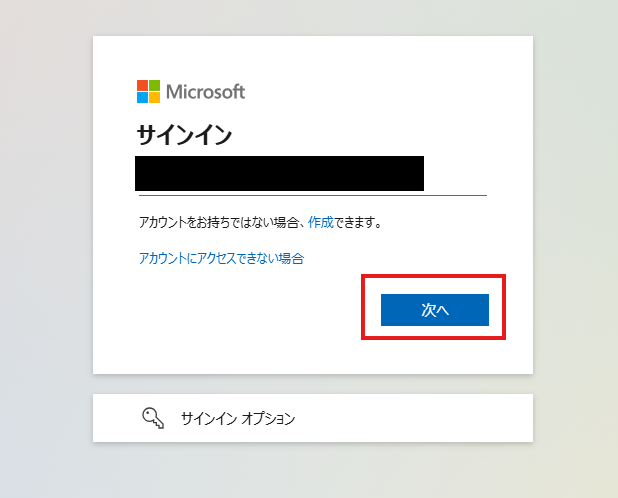
1.「新規登録」をクリックした後、右上の検索窓に「Microsoft SharePoint」と入力し、検索結果からMicrosoft SharePointのアイコンを選択します。
表示された画面で、メールアドレスを入力し、「次へ」をクリックしましょう。
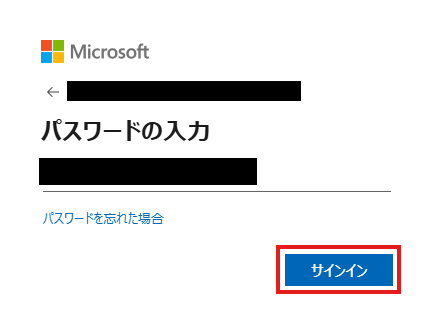
2.次の画面で、パスワードを入力し、「サインイン」をクリックしてください。
マイアプリにMicrosoft SharePointが表示されていれば、登録完了です。
ステップ2:テンプレートをコピーする
ここから、実際にフローを作っていきましょう!
簡単に設定できるようテンプレートを利用します。以下のバナーの「試してみる」をクリックして、テンプレートをコピーしてください。
■概要
Microsoft SharePoint上で、定期的なバックアップや整理のためにファイルを移動する作業を手動で行っていませんか?毎月発生する定型業務だからこそ、手間がかかったり、対応を忘れてしまったりすることがあります。
このワークフローを活用すれば、指定したスケジュールで自動的にMicrosoft SharePointのファイル移動が実行されるため、手作業による負担や対応漏れといった課題を解消し、ファイル管理を効率化できます。
■このテンプレートをおすすめする方
- Microsoft SharePointで定期的なファイルのバックアップ作業に手間を感じている方
- 手作業によるMicrosoft SharePointのファイル移動で、移動漏れなどのミスを防ぎたい方
- 毎月の定型業務を自動化し、より重要な業務に時間を割きたいと考えている方
■このテンプレートを使うメリット
- 毎月決まった日時に自動で実行されるため、Microsoft SharePointのファイル移動にかかる手作業の時間を削減できます。
- 手作業で発生しがちなファイルの移動忘れや、誤ったフォルダへの移動といったヒューマンエラーの防止に繋がります。
■フローボットの流れ
- はじめに、Microsoft SharePointをYoomと連携します。
- 次に、トリガーで、スケジュールトリガー機能を選択し、ワークフローを実行したい日時を設定します。
- 次に、オペレーションで、Microsoft SharePointの「特定フォルダ内のフォルダ・ファイルを取得」アクションを設定し、移動元のフォルダを指定します。
- 次に、オペレーションで、繰り返し処理機能を設定し、前段で取得したファイル一覧を一つずつ処理するようにします。
- 最後に、オペレーションで、Microsoft SharePointの「ファイルを別のフォルダに移動」アクションを設定し、移動先のフォルダを指定します。
※「トリガー」:フロー起動のきっかけとなるアクション、「オペレーション」:トリガー起動後、フロー内で処理を行うアクション
■このワークフローのカスタムポイント
- スケジュールトリガー機能では、このワークフローを実行したい日時(例:毎月1日の午前3時など)を任意で設定してください。
- Microsoft SharePointで移動対象のファイルを取得するアクションで、移動元となるフォルダを任意で指定してください。
- Microsoft SharePointでファイルを移動するアクションで、ファイルの移動先となるフォルダを任意で指定してください。
■注意事項
- Microsoft SharePointとYoomを連携してください。
- Microsoft365(旧Office365)には、家庭向けプランと一般法人向けプラン(Microsoft365 Business)があり、一般法人向けプランに加入していない場合には認証に失敗する可能性があります。
- 「同じ処理を繰り返す」オペレーション間の操作は、チームプラン・サクセスプランでのみご利用いただける機能となっております。フリープラン・ミニプランの場合は設定しているフローボットのオペレーションやデータコネクトはエラーとなりますので、ご注意ください。
- チームプランやサクセスプランなどの有料プランは、2週間の無料トライアルを行うことが可能です。無料トライアル中には制限対象のアプリや機能(オペレーション)を使用することができます。
■概要
Microsoft SharePoint上で、定期的なバックアップや整理のためにファイルを移動する作業を手動で行っていませんか?毎月発生する定型業務だからこそ、手間がかかったり、対応を忘れてしまったりすることがあります。
このワークフローを活用すれば、指定したスケジュールで自動的にMicrosoft SharePointのファイル移動が実行されるため、手作業による負担や対応漏れといった課題を解消し、ファイル管理を効率化できます。
■このテンプレートをおすすめする方
- Microsoft SharePointで定期的なファイルのバックアップ作業に手間を感じている方
- 手作業によるMicrosoft SharePointのファイル移動で、移動漏れなどのミスを防ぎたい方
- 毎月の定型業務を自動化し、より重要な業務に時間を割きたいと考えている方
■このテンプレートを使うメリット
- 毎月決まった日時に自動で実行されるため、Microsoft SharePointのファイル移動にかかる手作業の時間を削減できます。
- 手作業で発生しがちなファイルの移動忘れや、誤ったフォルダへの移動といったヒューマンエラーの防止に繋がります。
■フローボットの流れ
- はじめに、Microsoft SharePointをYoomと連携します。
- 次に、トリガーで、スケジュールトリガー機能を選択し、ワークフローを実行したい日時を設定します。
- 次に、オペレーションで、Microsoft SharePointの「特定フォルダ内のフォルダ・ファイルを取得」アクションを設定し、移動元のフォルダを指定します。
- 次に、オペレーションで、繰り返し処理機能を設定し、前段で取得したファイル一覧を一つずつ処理するようにします。
- 最後に、オペレーションで、Microsoft SharePointの「ファイルを別のフォルダに移動」アクションを設定し、移動先のフォルダを指定します。
※「トリガー」:フロー起動のきっかけとなるアクション、「オペレーション」:トリガー起動後、フロー内で処理を行うアクション
■このワークフローのカスタムポイント
- スケジュールトリガー機能では、このワークフローを実行したい日時(例:毎月1日の午前3時など)を任意で設定してください。
- Microsoft SharePointで移動対象のファイルを取得するアクションで、移動元となるフォルダを任意で指定してください。
- Microsoft SharePointでファイルを移動するアクションで、ファイルの移動先となるフォルダを任意で指定してください。
■注意事項
- Microsoft SharePointとYoomを連携してください。
- Microsoft365(旧Office365)には、家庭向けプランと一般法人向けプラン(Microsoft365 Business)があり、一般法人向けプランに加入していない場合には認証に失敗する可能性があります。
- 「同じ処理を繰り返す」オペレーション間の操作は、チームプラン・サクセスプランでのみご利用いただける機能となっております。フリープラン・ミニプランの場合は設定しているフローボットのオペレーションやデータコネクトはエラーとなりますので、ご注意ください。
- チームプランやサクセスプランなどの有料プランは、2週間の無料トライアルを行うことが可能です。無料トライアル中には制限対象のアプリや機能(オペレーション)を使用することができます。
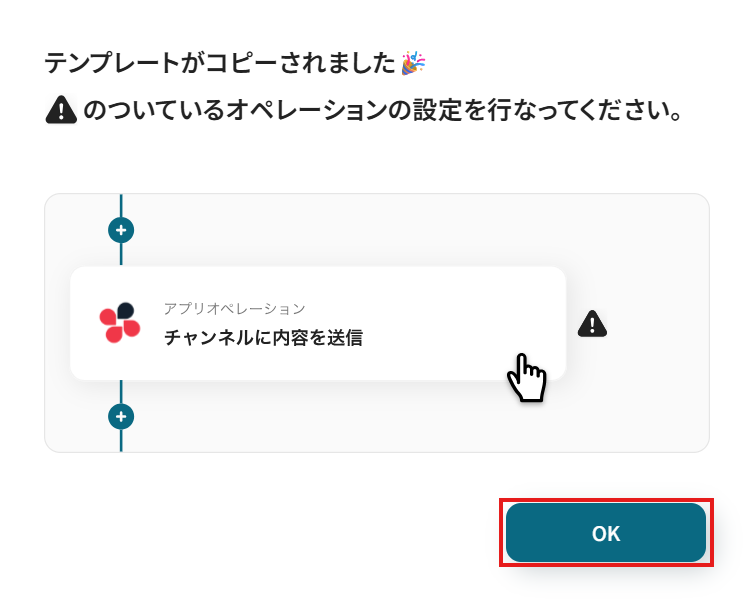
クリックすると、テンプレートがお使いのYoom画面に自動的にコピーされます。
「OK」をクリックして、設定を進めましょう!
※コピーしたテンプレートは、「マイプロジェクト」内の「フローボット」に、「【コピー】毎月、Microsoft SharePointの特定フォルダ内のファイルをバックアップ用のフォルダに移動する」という名前で格納されています。
「あれ?テンプレートどこいった?」となった際には、マイプロジェクトから確認してみてくださいね!
ステップ3:スケジュールトリガー設定
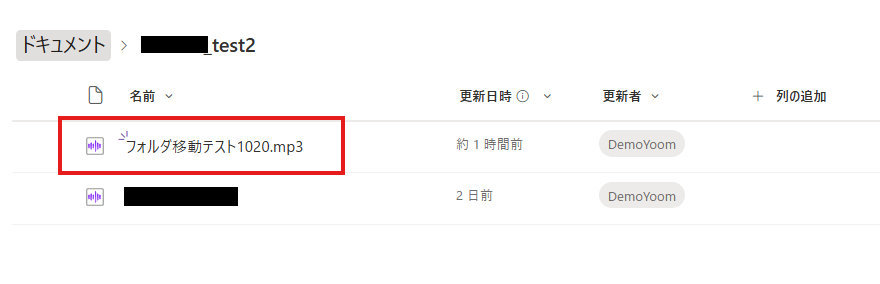
フローの作成を始める前に、あらかじめYoomと連携するMicrosoft SharePointのフォルダ内に、ファイルを格納しておきましょう!
※後続のMicrosoft SharePointのトリガー設定時のテストで必要になります。
今回は、下図のようなファイルを用意してみました。
テスト用のため、ファイルの内容は架空の情報(「株式会社test」や「テスト太郎」など)でOKです!
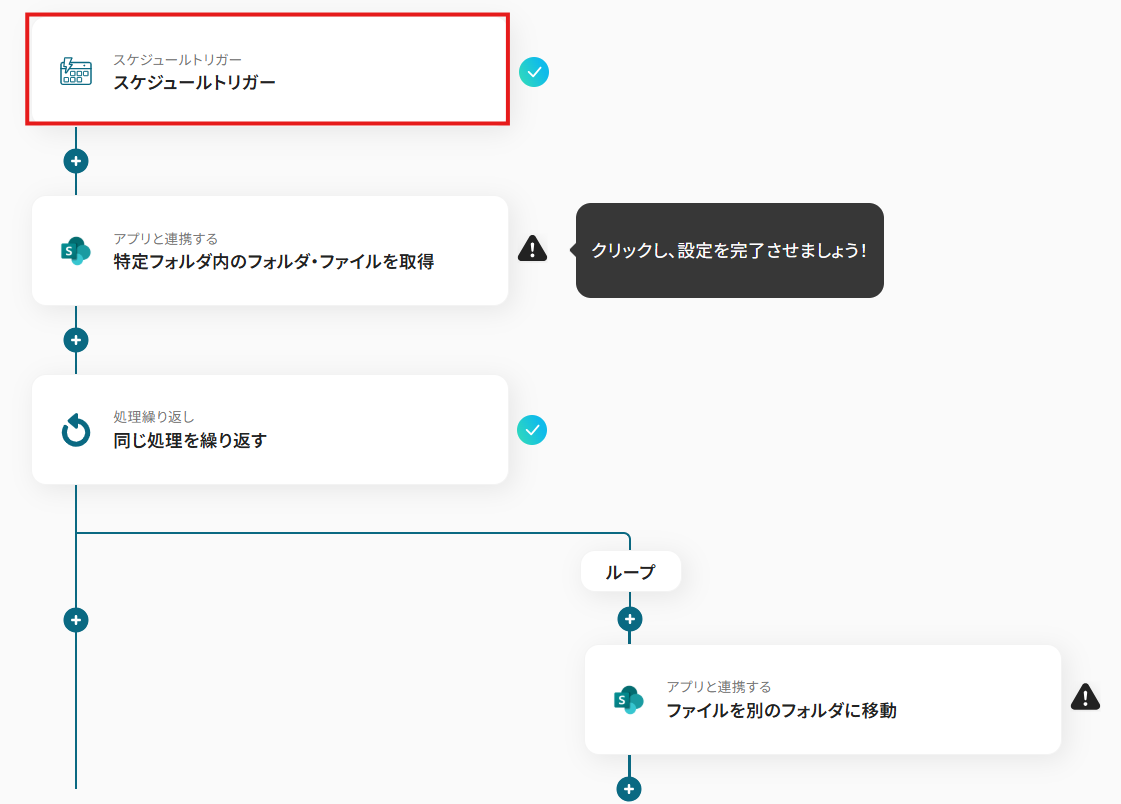
1.まずは、トリガーの設定です。
先ほどの画面で「OK」をクリックして、表示された画面のトリガー「スケジュールトリガー」をクリックしましょう。
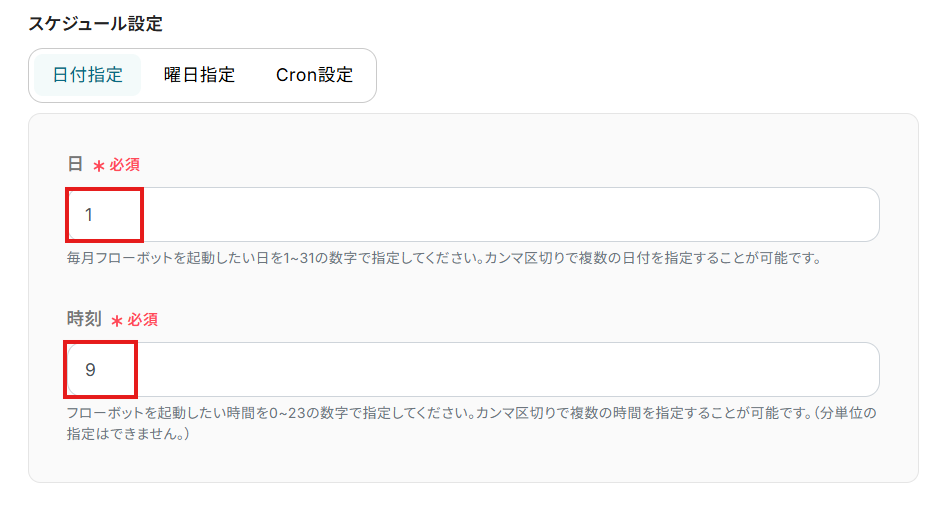
2.スケジュールトリガーの「実行時間の指定」画面から、スケジュール設定を行います。
今回は日付指定から、通知する日を入力し、時刻は9時を設定しました。
設定を終えたら、「完了」をクリックしましょう。
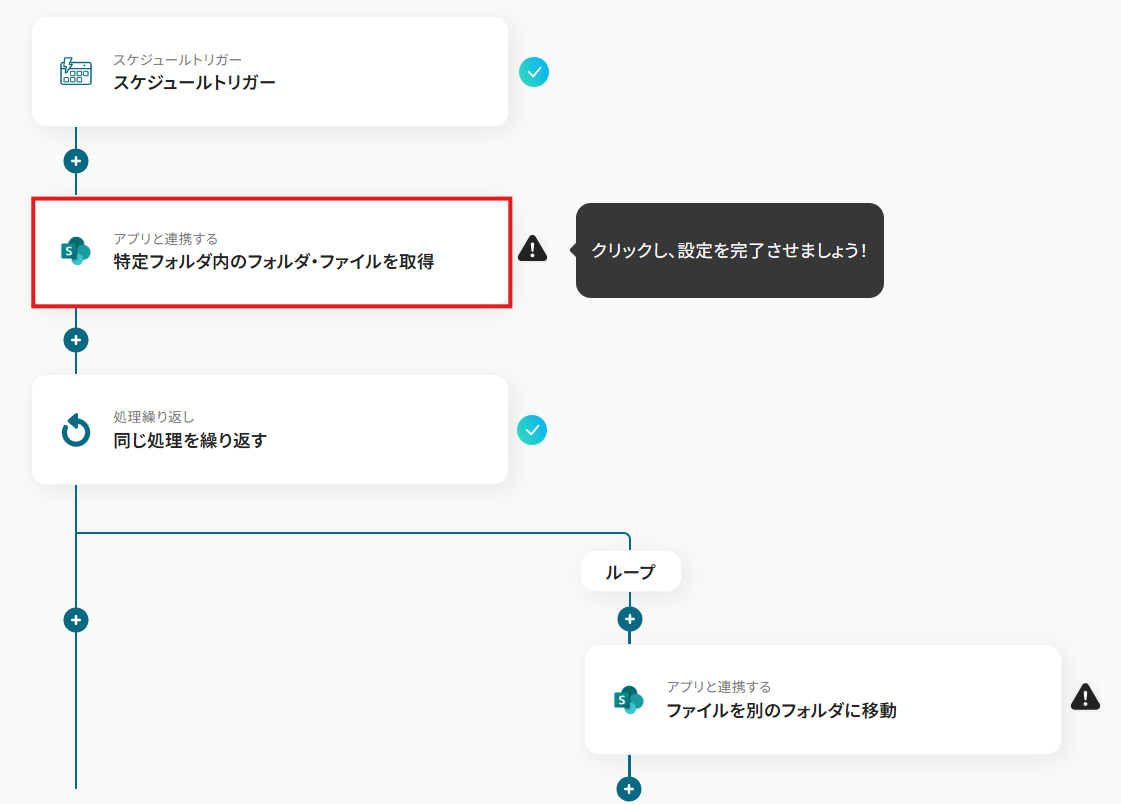
ステップ4:Microsoft SharePointのフォルダ・ファイル取得設定
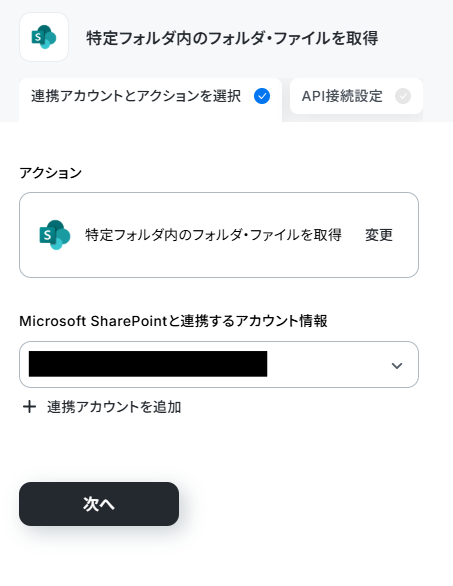
1.アプリと連携する「特定フォルダ内のフォルダ・ファイルを取得」をクリックしましょう。
2.連携アカウントとアカウント選択画面が表示されるので、設定内容を確認しましょう。
連携するアカウント情報には、ステップ1で連携したアカウント情報が反映されています。アクションはそのままにして、「次へ」をクリックしてください。
3.API接続設定を行います。
「サイトID」「ドライブID」「フォルダID」は、入力欄をクリックして表示される候補から選択してください。
候補は、連携しているアカウントに紐づいて表示されます。
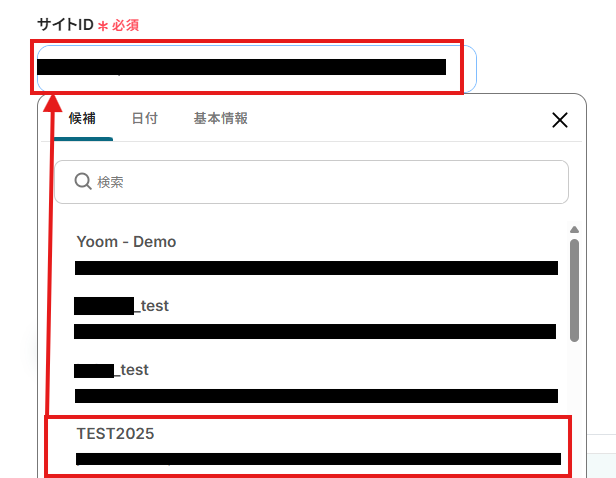
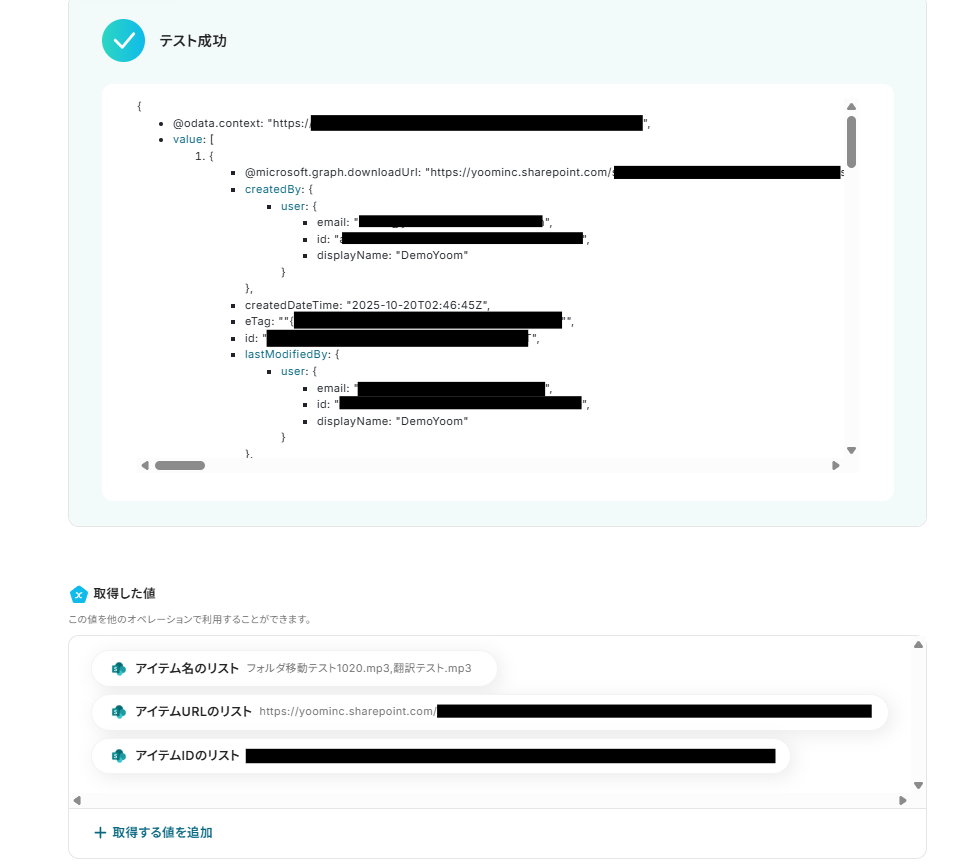
入力を終えたら「テスト」をクリックし、「取得した値」にデータが抽出されていることを確認してください。
確認したら「完了」をクリックしましょう。
取得した値は、後続の設定で活用できます!
※取得した値とは?
トリガーやオペレーション設定時に、「テスト」を実行して取得した値です。
取得した値は、後続のオペレーション設定時の値としてご利用いただくことができ、フローボットを起動する度に、変動した値となります。
※詳しくは、こちらをご参照ください。
ステップ5:繰り返し処理の設定
1.同じ処理を繰り返す「同じ処理を繰り返す」をクリックしましょう。
※注意事項
「同じ処理を繰り返す」オペレーションを使う場合は、チームプランまたはサクセスプランが必要です。フリープラン・ミニプランだと、そのオペレーションやデータコネクトを設定してもエラーになってしまうのでご注意ください。
チームプランやサクセスプランなどの有料プランには、2週間の無料トライアルがついています。トライアル期間中は、通常は制限されるアプリや機能(オペレーション)も問題なく使えるので、この機会にぜひお試しくださいね。
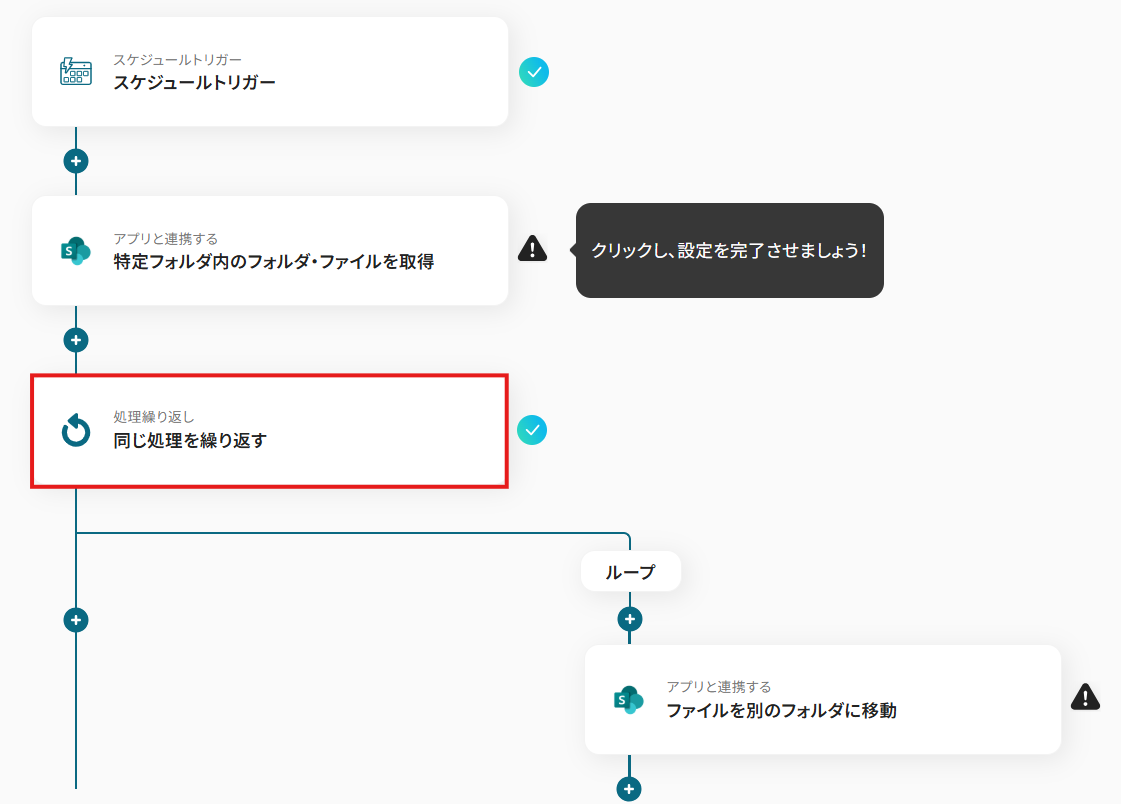
ここでは、繰り返しでファイルをMicrosoft SharePointの別フォルダに移動を行うための設定を行います。
繰り返し処理の設定を行うことで、Microsoft SharePointから複数のファイル情報を得た際に、複数ファイル全ての移動を「繰り返し対象の取得した値」で設定した値に応じて、順番に自動でできるようになります。
※繰り返し処理の詳しい設定方法については、こちらをご参照ください。
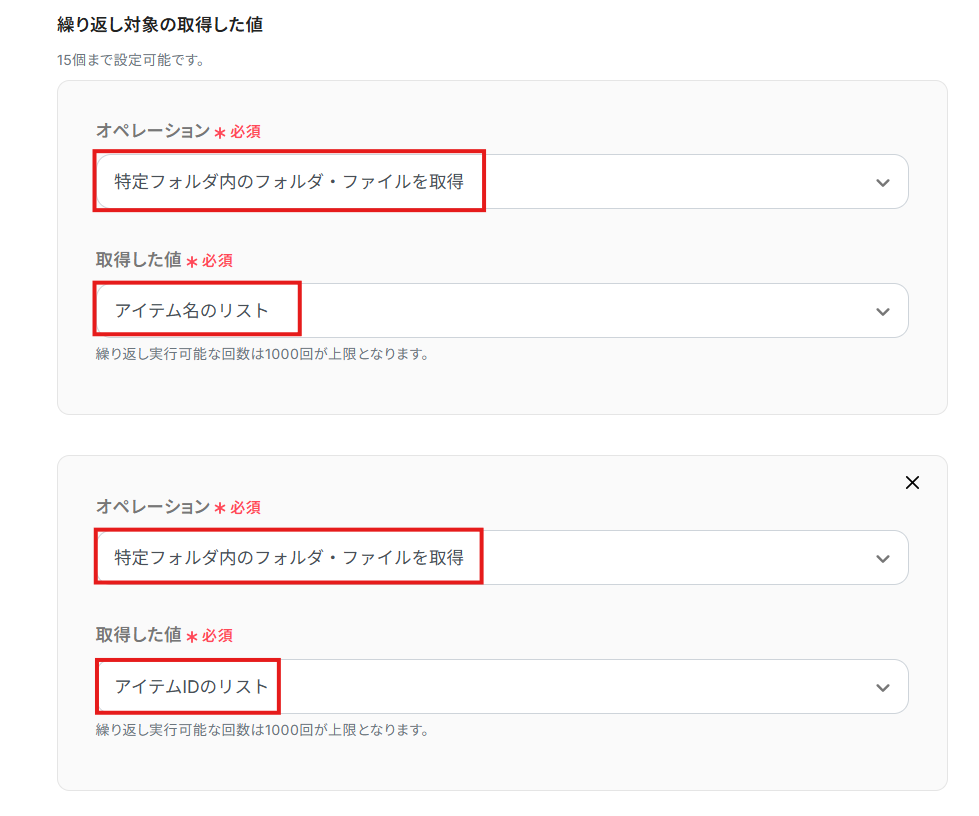
Microsoft SharePointから取得する情報を、「繰り返し対象の取得した値」に設定します。
下図のように、取得した情報で、別フォルダ移動に使用する項目を、全て「取得した値」欄に設定してください。
※「+取得した値を追加」をクリックすると設定欄が追加されます。
全て設定したら、「完了」しましょう。
ステップ6:Microsoft SharePointの別フォルダに移動する設定
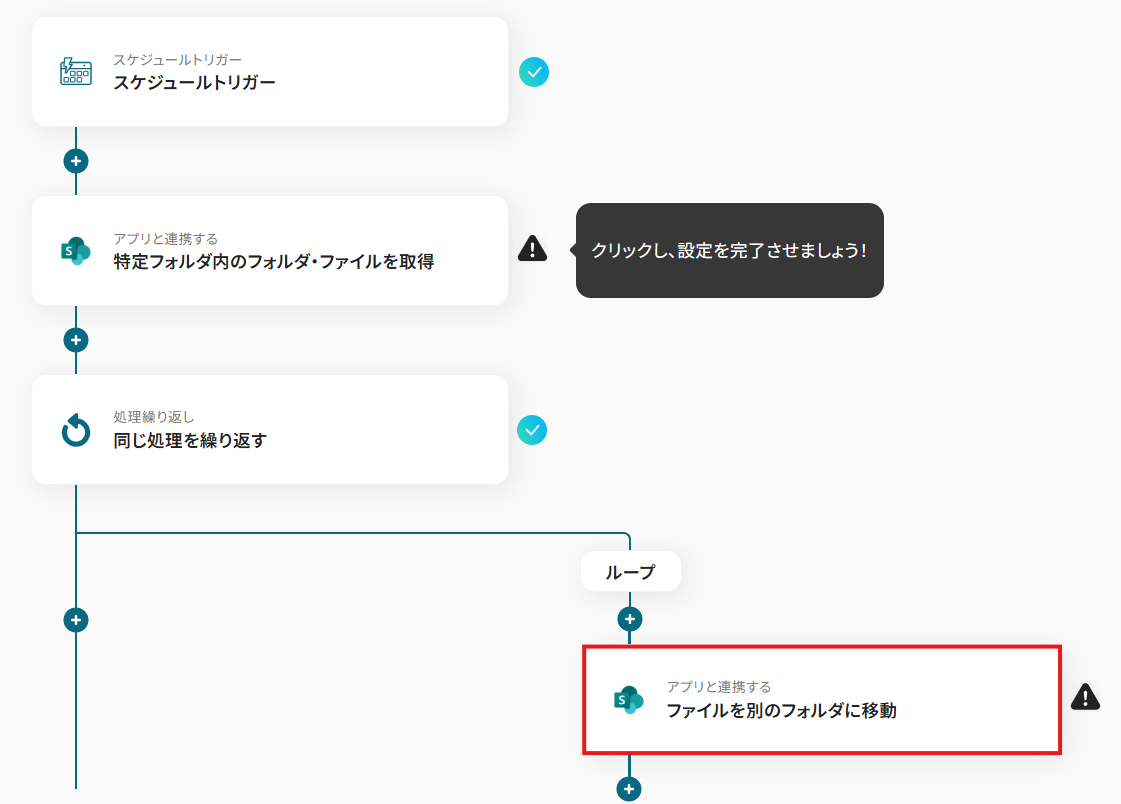
1.アプリと連携する「ファイルを別のフォルダに移動」をクリックしましょう。
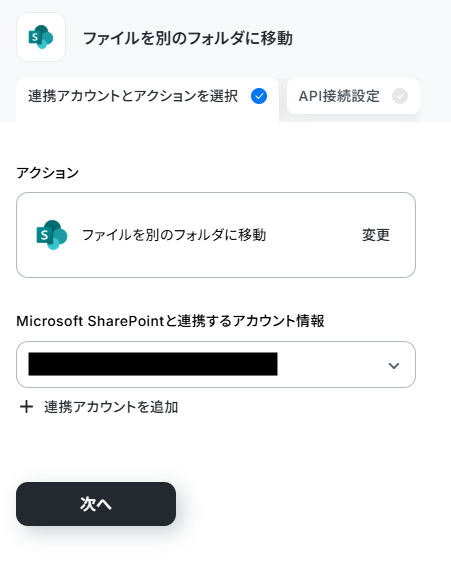
2.各項目を確認し、「次へ」をクリックします。
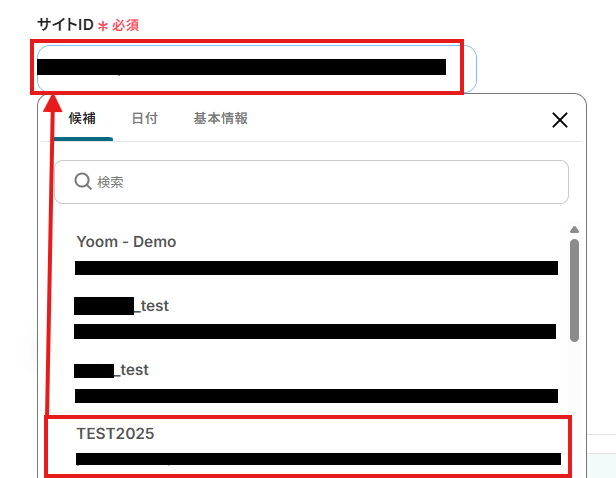
3.API接続設定を行います。
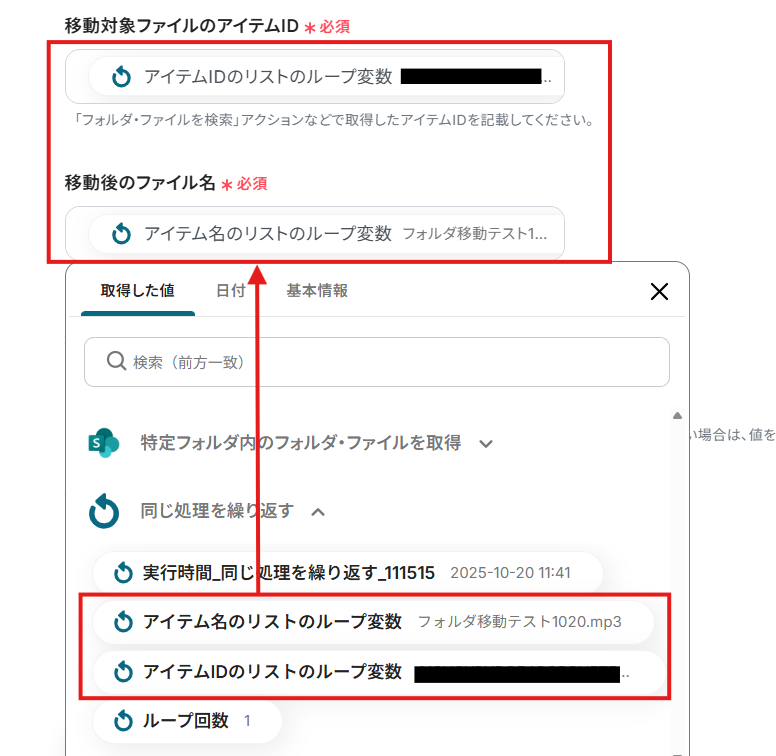
「サイトID」「ドライブID」は、入力欄をクリックして表示される候補から選択してください。
「移動対象ファイルのアイテムID」「移動後のファイル名」は、入力欄をクリックして表示される取得した値から選択してください。
取得した値を活用することで、固定値ではなく、トリガーが実行されるたびに最新の情報が反映できます。
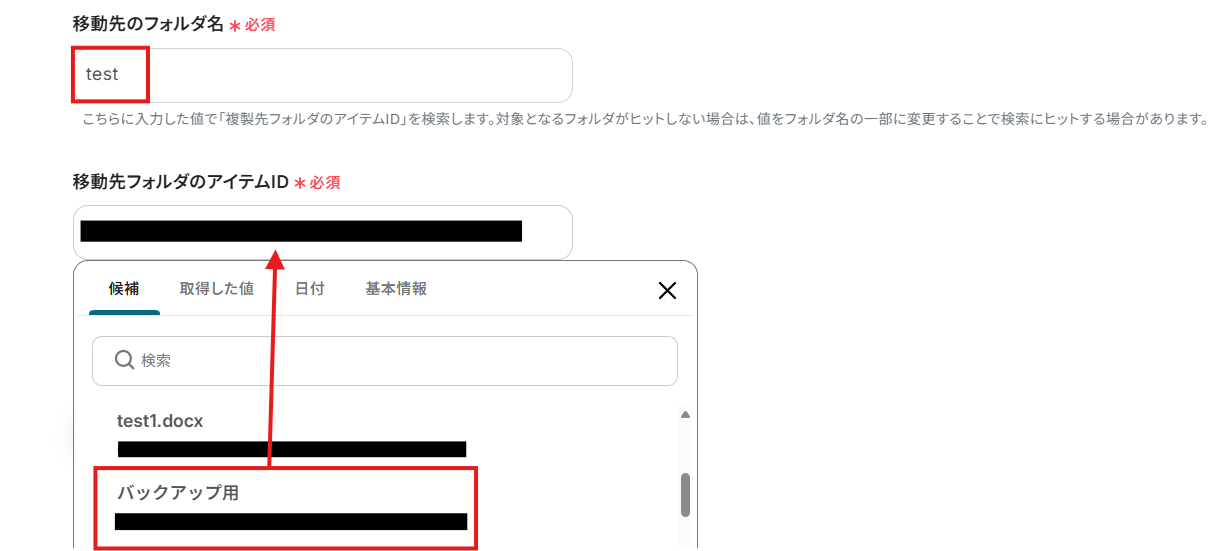
「移動先のフォルダ名」を入力してください。こちらに入力した値で「複製先フォルダのアイテムID」を検索します。
「移動先フォルダのアイテムID」は、入力欄をクリックして表示される候補から選択してください。
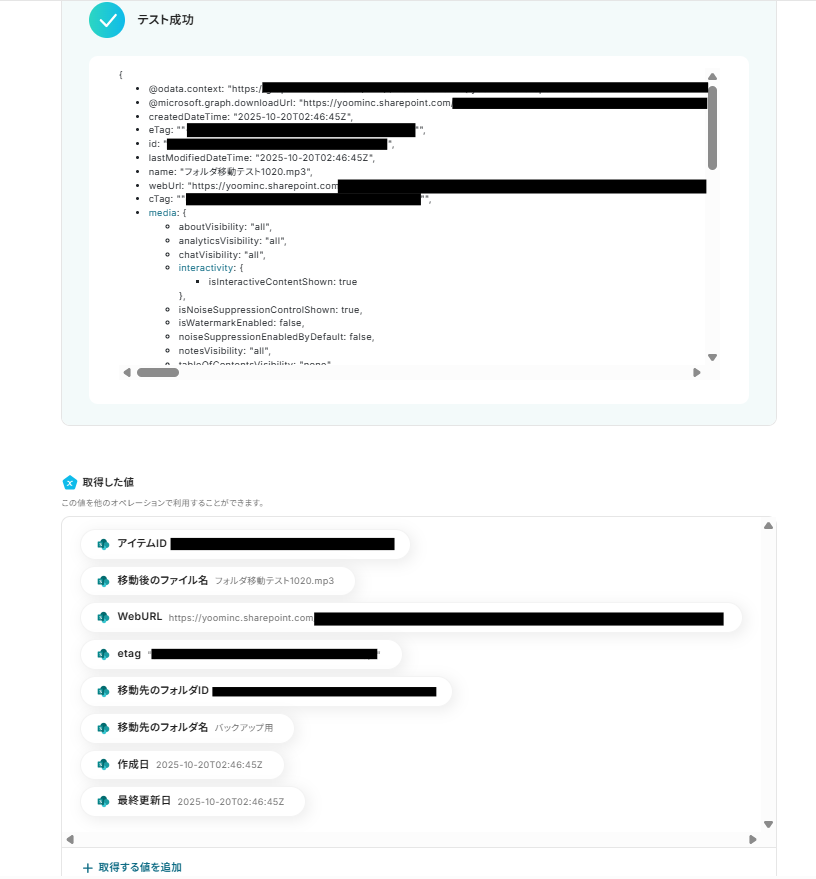
設定完了後は「テスト」を行い、下図のようにテスト成功が表示されていることを確認しましょう。
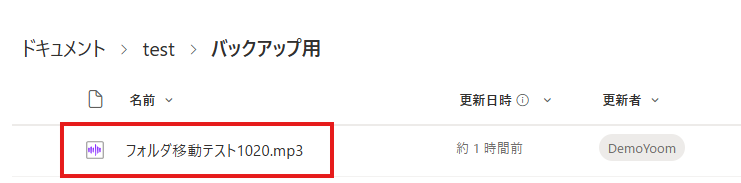
実際に、別フォルダにファイルが移動されることを確認してください。確認後、完了しましょう。
ステップ7:トリガーボタンをONにして、フローの動作確認をする
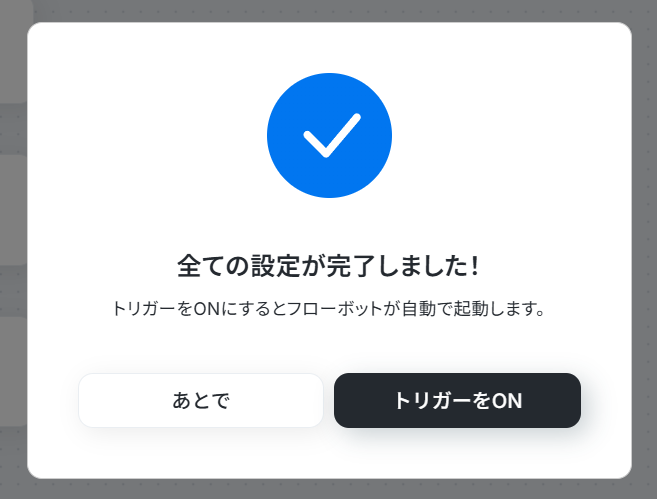
全ての設定が完了すると、下図のようなポップアップが表示されます。赤枠部分の「トリガーをON」をクリックすると、設定したフローボットが起動するので動作確認をしましょう!
Microsoft SharePointを使ったその他の自動化例
今回ご紹介した連携以外でも、Microsoft SharePointのAPIを活用してさまざまな業務を自動化することが可能です。
さまざまな業務アプリで発生するデータ登録やファイル受信、ページ作成などの動きを検知し、共有ストレージへのフォルダ作成やファイル保存、通知送信などを自動で行えます。
これにより、手作業でのアップロードや整理作業が不要となり、担当者の負担を軽減することが可能です。
ファイルの紛失や更新漏れ、共有ミスを防止し、常に最新の情報が関係者に行き渡る仕組みを構築できるでしょう。
■概要 kintoneに顧客情報や案件情報を登録するたびに、関連資料を保管するためのフォルダをMicrosoft SharePointに手作業で作成していませんか?この作業は件数が増えると大きな負担になり、フォルダの命名ミスや作成漏れといったヒューマンエラーの原因にもなりがちです。 ■このテンプレートをおすすめする方 ■このテンプレートを使うメリット ■フローボットの流れ ※「トリガー」:フロー起動のきっかけとなるアクション、「オペレーション」:トリガー起動後、フロー内で処理を行うアクション ■このワークフローのカスタムポイント ■注意事項 ■概要 Gmailで受信する請求書やレポートなどの添付ファイルを手動でMicrosoft SharePointにアップロードしていませんか?この作業は件数が増えると大きな負担になり、保存漏れのリスクも伴います。このワークフローを活用すれば、Gmailでのメール受信をトリガーに、添付ファイルを自動でMicrosoft SharePointへアップロードできるため、こうした定型業務から解放され、業務の正確性向上にも繋がります。 ■このテンプレートをおすすめする方 ■このテンプレートを使うメリット ■フローボットの流れ ※「トリガー」:フロー起動のきっかけとなるアクション、「オペレーション」:トリガー起動後、フロー内で処理を行うアクション ■このワークフローのカスタムポイント ■注意事項 ■概要 Confluenceで議事録やプロジェクトの資料を作成した後、関連ファイルを保管するためにMicrosoft SharePointで手動でフォルダを作成していませんか。この作業は手間がかかるだけでなく、作成漏れや命名規則の不統一といったミスにつながることもあります。このワークフローを活用すれば、Confluenceでページが作成されると、Microsoft SharePointに指定したフォルダが自動で作成されるようになり、こうした情報管理の課題を解消し、業務を円滑に進めることができます。 ■このテンプレートをおすすめする方 ■このテンプレートを使うメリット ■フローボットの流れ ■このワークフローのカスタムポイント ■概要 Google スプレッドシートでプロジェクトや顧客情報を管理する中で、関連資料を保管するためのフォルダをMicrosoft SharePointに都度作成する作業に手間を感じていませんか。手作業によるフォルダの作成は、命名の間違いや作成漏れの原因にもなり得ます。このワークフローを活用すれば、Google スプレッドシートに行が追加されるだけで、指定したルールに基づきMicrosoft SharePointにフォルダが自動で作成され、こうした定型業務を効率化できます。 ■このテンプレートをおすすめする方 ■このテンプレートを使うメリット ■フローボットの流れ ※「トリガー」:フロー起動のきっかけとなるアクション、「オペレーション」:トリガー起動後、フロー内で処理を行うアクション ■このワークフローのカスタムポイント ■注意事項 ■概要 Outlookで受信する請求書や報告書などの添付ファイルを、都度手作業でMicrosoft SharePointに保存していませんか?この定型的な作業は手間がかかるだけでなく、保存漏れや誤ったフォルダへの格納といったミスにつながることもあります。このワークフローを活用すれば、Outlookでのメール受信をきっかけに、添付ファイルをMicrosoft SharePointへ自動でアップロードでき、こうした課題をスムーズに解消できます。 ■このテンプレートをおすすめする方 ■このテンプレートを使うメリット ■フローボットの流れ ※「トリガー」:フロー起動のきっかけとなるアクション、「オペレーション」:トリガー起動後、フロー内で処理を行うアクション ■このワークフローのカスタムポイント ■注意事項 ■概要 Microsoft SharePointとBoxを併用しているものの、両方に同じファイルを都度アップロードする作業に手間を感じていませんか。手作業による二重入力は時間がかかるだけでなく、ファイルのアップロード漏れといったミスの原因にもなりがちです。このワークフローを活用すれば、Microsoft SharePointに新規ファイルが作成されると自動でBoxにもファイルが追加されます。これにより、ファイル管理の課題を解消し、業務の正確性を高めます。 ■このテンプレートをおすすめする方 ■このテンプレートを使うメリット ■フローボットの流れ ※「トリガー」:フロー起動のきっかけとなるアクション、「オペレーション」:トリガー起動後、フロー内で処理を行うアクション ■このワークフローのカスタムポイント ■注意事項 ■概要 Microsoft SharePointに保管した請求書や議事録などの書類の内容を確認し、手作業でNotionへ転記する業務に手間を感じていませんか。この一連の作業は、時間がかかるだけでなく、入力ミスなどのヒューマンエラーが発生する原因にもなります。 ■このテンプレートをおすすめする方 ■このテンプレートを使うメリット ■フローボットの流れ ※「トリガー」:フロー起動のきっかけとなるアクション、「オペレーション」:トリガー起動後、フロー内で処理を行うアクション ■このワークフローのカスタムポイント ■注意事項 ■概要 Microsoft SharePointでのファイル共有は便利ですが、新しいファイルがアップロードされるたびに関係者へ手動で通知するのは手間がかかり、共有漏れの原因にもなります。このワークフローを活用すれば、Microsoft SharePointの指定フォルダにファイルがアップロードされると、自動でGmailによる通知が実行されるため、手作業による通知の手間や共有漏れのリスクを解消し、スムーズな情報共有を実現します。 ■このテンプレートをおすすめする方 ■このテンプレートを使うメリット ■フローボットの流れ ※「トリガー」:フロー起動のきっかけとなるアクション、「オペレーション」:トリガー起動後、フロー内で処理を行うアクション ■このワークフローのカスタムポイント ■注意事項
このワークフローを活用すれば、kintoneへのレコード登録をトリガーに、Microsoft SharePointへ任意のフォルダを自動で作成し、こうした定型業務の手間やミスを削減できます。
■このテンプレートをおすすめする方
■このテンプレートを使うメリット
■フローボットの流れ
■このワークフローのカスタムポイント
■注意事項
https://intercom.help/yoom/ja/articles/9413924
※「トリガー」:フロー起動のきっかけとなるアクション、「オペレーション」:トリガー起動後、フロー内で処理を行うアクション
https://intercom.help/yoom/ja/articles/9413924
このワークフローを活用すれば、Microsoft SharePointの指定フォルダにファイルを追加するだけでOCRがファイル内容を自動で読み取り、Notionへ追加するため、これらの課題を解消しドキュメント管理を効率化します。
ご利用プランによって最短の起動間隔が異なりますので、ご注意ください。
https://intercom.help/yoom/ja/articles/9413924








まとめ
Microsoft SharePointでの定期的なファイル移動を自動化することで、これまで手作業で行っていたバックアップやフォルダ整理の手間を削減し、移動漏れや誤操作といったヒューマンエラーを防ぐことができます。
これにより、担当者は面倒な定型作業から解放され、本来注力すべきコア業務に集中できる環境が整います。
今回ご紹介したような業務自動化を実現できるノーコードツールYoomを使えば、プログラミングの知識がない方でも、直感的な操作で簡単に業務フローを構築可能です。
もし自動化に少しでも興味を持っていただけたなら、ぜひこちらから無料登録して、Yoomによる業務効率化を体験してみてください!
よくあるご質問
Q:移動が失敗した場合、エラーに気づく方法はありますか?
A:失敗した場合は、フローボット内でエラーとして記録されます。通知設定をしておけばメールなどで自動通知されます。なお、自動での再実行(リトライ)は行われないため、エラー発生時は手動で再実行が必要です。認証切れなどが原因の場合は、マイアプリから「削除→再接続」で復旧可能です。
詳しくは、こちらのヘルプページをご参照ください。
Q:ファイル移動後にSlackやTeamsに通知を送れますか?
A:はい、送れます。
「ファイルを別のフォルダに移動」の下に、SlackやTeamsに通知を送信するアクションを追加することで実現可能になります。
「ファイルを別のフォルダに移動」の下の「+」マークをクリックし、「アプリ」で通知したいチャットツールを選択し、「チャンネルにメッセージを送る」などの通知アクションを選択することで追加できます。
Q:移動先に同名のファイルがある場合はどうなりますか?
A:移動先に同名のファイルがある場合は、上書きされます。上書きしたくない場合は、「ファイルを別のフォルダに移動」の設定項目「移動後のファイル名」で、移動先のファイル名とは異なるファイル名を設定してください。
プログラミング知識なしで手軽に構築できます。