
・
【ノーコードで実現】Microsoft SharePointの不要なファイルを定期的に自動で削除する方法

■概要
Microsoft SharePointに保存されているファイルが増え続け、定期的な整理や削除に手間がかかっていませんか。手作業でのファイル削除は時間がかかるだけでなく、誤って必要なファイルを消してしまうリスクも伴います。このワークフローを活用すれば、設定したスケジュールに基づいてMicrosoft SharePoint内の特定フォルダにあるファイルを自動で削除できるため、面倒なファイル管理業務から解放され、より安全で効率的な運用を実現します。
■このテンプレートをおすすめする方
- Microsoft SharePointのファイル管理を担当しており、定期的なファイル削除作業を効率化したい方
- 手作業によるファイルの削除で発生しがちな、作業漏れや誤削除といったミスを防ぎたい方
- ストレージの整理やコンプライアンス対応を自動化し、より重要な業務に時間を活用したい方
■このテンプレートを使うメリット
- スケジュールを設定するだけで定期的に処理が実行されるため、これまで手作業で行っていたMicrosoft SharePointのファイル削除業務の時間を短縮できます
- 指定した条件に基づいて自動でファイルが削除されるため、手作業による削除漏れや誤削除といったヒューマンエラーを防ぎ、確実なファイル管理を実現します
■フローボットの流れ
- はじめに、Microsoft SharePointをYoomと連携します
- 次に、トリガーでスケジュールトリガーを選択し、ワークフローを実行したい日時を設定します
- 次に、オペレーションでMicrosoft SharePointの「特定フォルダ内のフォルダ・ファイルを取得」アクションを設定し、削除対象のファイル一覧を取得します
- 次に、オペレーションで繰り返し処理機能を設定し、取得したファイル一覧を一つずつ処理するようにします
- 最後に、繰り返し処理の中でMicrosoft SharePointの「ファイル・フォルダを削除」アクションを設定し、対象のファイルを一つずつ削除します
※「トリガー」:フロー起動のきっかけとなるアクション、「オペレーション」:トリガー起動後、フロー内で処理を行うアクション
■このワークフローのカスタムポイント
- スケジュールトリガーでは、このワークフローを実行したい日時や頻度(毎時、毎日、毎週など)を任意に設定してください
- Microsoft SharePointでファイルを取得するアクションでは、対象としたいサイトIDやフォルダIDを任意で設定してください
- 繰り返し処理機能では、前段のオペレーションで取得したファイル一覧の情報を変数として設定してください
- Microsoft SharePointでファイルを削除するアクションでは、繰り返し処理によって取得したファイルIDを変数として設定してください
■注意事項
- Microsoft SharePointとYoomを連携してください。
- Microsoft365(旧Office365)には、家庭向けプランと一般法人向けプラン(Microsoft365 Business)があり、一般法人向けプランに加入していない場合には認証に失敗する可能性があります。
- 「同じ処理を繰り返す」オペレーション間の操作は、チームプラン・サクセスプランでのみご利用いただける機能となっております。フリープラン・ミニプランの場合は設定しているフローボットのオペレーションやデータコネクトはエラーとなりますので、ご注意ください。
- チームプランやサクセスプランなどの有料プランは、2週間の無料トライアルを行うことが可能です。無料トライアル中には制限対象のアプリや機能(オペレーション)を使用することができます。

■概要
Microsoft SharePointに保存されているファイルが増え続け、定期的な整理や削除に手間がかかっていませんか。手作業でのファイル削除は時間がかかるだけでなく、誤って必要なファイルを消してしまうリスクも伴います。このワークフローを活用すれば、設定したスケジュールに基づいてMicrosoft SharePoint内の特定フォルダにあるファイルを自動で削除できるため、面倒なファイル管理業務から解放され、より安全で効率的な運用を実現します。
■このテンプレートをおすすめする方
- Microsoft SharePointのファイル管理を担当しており、定期的なファイル削除作業を効率化したい方
- 手作業によるファイルの削除で発生しがちな、作業漏れや誤削除といったミスを防ぎたい方
- ストレージの整理やコンプライアンス対応を自動化し、より重要な業務に時間を活用したい方
■このテンプレートを使うメリット
- スケジュールを設定するだけで定期的に処理が実行されるため、これまで手作業で行っていたMicrosoft SharePointのファイル削除業務の時間を短縮できます
- 指定した条件に基づいて自動でファイルが削除されるため、手作業による削除漏れや誤削除といったヒューマンエラーを防ぎ、確実なファイル管理を実現します
■フローボットの流れ
- はじめに、Microsoft SharePointをYoomと連携します
- 次に、トリガーでスケジュールトリガーを選択し、ワークフローを実行したい日時を設定します
- 次に、オペレーションでMicrosoft SharePointの「特定フォルダ内のフォルダ・ファイルを取得」アクションを設定し、削除対象のファイル一覧を取得します
- 次に、オペレーションで繰り返し処理機能を設定し、取得したファイル一覧を一つずつ処理するようにします
- 最後に、繰り返し処理の中でMicrosoft SharePointの「ファイル・フォルダを削除」アクションを設定し、対象のファイルを一つずつ削除します
※「トリガー」:フロー起動のきっかけとなるアクション、「オペレーション」:トリガー起動後、フロー内で処理を行うアクション
■このワークフローのカスタムポイント
- スケジュールトリガーでは、このワークフローを実行したい日時や頻度(毎時、毎日、毎週など)を任意に設定してください
- Microsoft SharePointでファイルを取得するアクションでは、対象としたいサイトIDやフォルダIDを任意で設定してください
- 繰り返し処理機能では、前段のオペレーションで取得したファイル一覧の情報を変数として設定してください
- Microsoft SharePointでファイルを削除するアクションでは、繰り返し処理によって取得したファイルIDを変数として設定してください
■注意事項
- Microsoft SharePointとYoomを連携してください。
- Microsoft365(旧Office365)には、家庭向けプランと一般法人向けプラン(Microsoft365 Business)があり、一般法人向けプランに加入していない場合には認証に失敗する可能性があります。
- 「同じ処理を繰り返す」オペレーション間の操作は、チームプラン・サクセスプランでのみご利用いただける機能となっております。フリープラン・ミニプランの場合は設定しているフローボットのオペレーションやデータコネクトはエラーとなりますので、ご注意ください。
- チームプランやサクセスプランなどの有料プランは、2週間の無料トライアルを行うことが可能です。無料トライアル中には制限対象のアプリや機能(オペレーション)を使用することができます。
「Microsoft SharePointに溜まった古いファイル、手動で削除するのが面倒…」
「定期的なファイル整理に時間を取られて、本来の業務が進まない…」
このように、Microsoft SharePointのファイル管理、特に不要なファイルの削除作業に手間を感じていませんか?
もし、設定したスケジュールに合わせて、Microsoft SharePoint上の特定のフォルダ内にあるファイルを自動で一括削除できる仕組みがあれば、こうしたファイル整理の悩みから解放され、より生産性の高いコア業務に集中できる貴重な時間を確保できます。
今回ご紹介する自動化の設定は、プログラミングの知識がなくても簡単に設定でき、手間や時間もかからないので、ぜひこの機会に導入して日々の業務をもっと楽にしましょう!
とにかく早く試したい方へ
YoomにはMicrosoft SharePoint上の不要なファイルを定期的に削除する業務フロー自動化のテンプレートが用意されているので、「まずは試してみたい!」という方は、以下のバナーをクリックして、すぐに自動化を体験してみましょう!
■概要
Microsoft SharePointに保存されているファイルが増え続け、定期的な整理や削除に手間がかかっていませんか。手作業でのファイル削除は時間がかかるだけでなく、誤って必要なファイルを消してしまうリスクも伴います。このワークフローを活用すれば、設定したスケジュールに基づいてMicrosoft SharePoint内の特定フォルダにあるファイルを自動で削除できるため、面倒なファイル管理業務から解放され、より安全で効率的な運用を実現します。
■このテンプレートをおすすめする方
- Microsoft SharePointのファイル管理を担当しており、定期的なファイル削除作業を効率化したい方
- 手作業によるファイルの削除で発生しがちな、作業漏れや誤削除といったミスを防ぎたい方
- ストレージの整理やコンプライアンス対応を自動化し、より重要な業務に時間を活用したい方
■このテンプレートを使うメリット
- スケジュールを設定するだけで定期的に処理が実行されるため、これまで手作業で行っていたMicrosoft SharePointのファイル削除業務の時間を短縮できます
- 指定した条件に基づいて自動でファイルが削除されるため、手作業による削除漏れや誤削除といったヒューマンエラーを防ぎ、確実なファイル管理を実現します
■フローボットの流れ
- はじめに、Microsoft SharePointをYoomと連携します
- 次に、トリガーでスケジュールトリガーを選択し、ワークフローを実行したい日時を設定します
- 次に、オペレーションでMicrosoft SharePointの「特定フォルダ内のフォルダ・ファイルを取得」アクションを設定し、削除対象のファイル一覧を取得します
- 次に、オペレーションで繰り返し処理機能を設定し、取得したファイル一覧を一つずつ処理するようにします
- 最後に、繰り返し処理の中でMicrosoft SharePointの「ファイル・フォルダを削除」アクションを設定し、対象のファイルを一つずつ削除します
※「トリガー」:フロー起動のきっかけとなるアクション、「オペレーション」:トリガー起動後、フロー内で処理を行うアクション
■このワークフローのカスタムポイント
- スケジュールトリガーでは、このワークフローを実行したい日時や頻度(毎時、毎日、毎週など)を任意に設定してください
- Microsoft SharePointでファイルを取得するアクションでは、対象としたいサイトIDやフォルダIDを任意で設定してください
- 繰り返し処理機能では、前段のオペレーションで取得したファイル一覧の情報を変数として設定してください
- Microsoft SharePointでファイルを削除するアクションでは、繰り返し処理によって取得したファイルIDを変数として設定してください
■注意事項
- Microsoft SharePointとYoomを連携してください。
- Microsoft365(旧Office365)には、家庭向けプランと一般法人向けプラン(Microsoft365 Business)があり、一般法人向けプランに加入していない場合には認証に失敗する可能性があります。
- 「同じ処理を繰り返す」オペレーション間の操作は、チームプラン・サクセスプランでのみご利用いただける機能となっております。フリープラン・ミニプランの場合は設定しているフローボットのオペレーションやデータコネクトはエラーとなりますので、ご注意ください。
- チームプランやサクセスプランなどの有料プランは、2週間の無料トライアルを行うことが可能です。無料トライアル中には制限対象のアプリや機能(オペレーション)を使用することができます。
■概要
Microsoft SharePointに保存されているファイルが増え続け、定期的な整理や削除に手間がかかっていませんか。手作業でのファイル削除は時間がかかるだけでなく、誤って必要なファイルを消してしまうリスクも伴います。このワークフローを活用すれば、設定したスケジュールに基づいてMicrosoft SharePoint内の特定フォルダにあるファイルを自動で削除できるため、面倒なファイル管理業務から解放され、より安全で効率的な運用を実現します。
■このテンプレートをおすすめする方
- Microsoft SharePointのファイル管理を担当しており、定期的なファイル削除作業を効率化したい方
- 手作業によるファイルの削除で発生しがちな、作業漏れや誤削除といったミスを防ぎたい方
- ストレージの整理やコンプライアンス対応を自動化し、より重要な業務に時間を活用したい方
■このテンプレートを使うメリット
- スケジュールを設定するだけで定期的に処理が実行されるため、これまで手作業で行っていたMicrosoft SharePointのファイル削除業務の時間を短縮できます
- 指定した条件に基づいて自動でファイルが削除されるため、手作業による削除漏れや誤削除といったヒューマンエラーを防ぎ、確実なファイル管理を実現します
■フローボットの流れ
- はじめに、Microsoft SharePointをYoomと連携します
- 次に、トリガーでスケジュールトリガーを選択し、ワークフローを実行したい日時を設定します
- 次に、オペレーションでMicrosoft SharePointの「特定フォルダ内のフォルダ・ファイルを取得」アクションを設定し、削除対象のファイル一覧を取得します
- 次に、オペレーションで繰り返し処理機能を設定し、取得したファイル一覧を一つずつ処理するようにします
- 最後に、繰り返し処理の中でMicrosoft SharePointの「ファイル・フォルダを削除」アクションを設定し、対象のファイルを一つずつ削除します
※「トリガー」:フロー起動のきっかけとなるアクション、「オペレーション」:トリガー起動後、フロー内で処理を行うアクション
■このワークフローのカスタムポイント
- スケジュールトリガーでは、このワークフローを実行したい日時や頻度(毎時、毎日、毎週など)を任意に設定してください
- Microsoft SharePointでファイルを取得するアクションでは、対象としたいサイトIDやフォルダIDを任意で設定してください
- 繰り返し処理機能では、前段のオペレーションで取得したファイル一覧の情報を変数として設定してください
- Microsoft SharePointでファイルを削除するアクションでは、繰り返し処理によって取得したファイルIDを変数として設定してください
■注意事項
- Microsoft SharePointとYoomを連携してください。
- Microsoft365(旧Office365)には、家庭向けプランと一般法人向けプラン(Microsoft365 Business)があり、一般法人向けプランに加入していない場合には認証に失敗する可能性があります。
- 「同じ処理を繰り返す」オペレーション間の操作は、チームプラン・サクセスプランでのみご利用いただける機能となっております。フリープラン・ミニプランの場合は設定しているフローボットのオペレーションやデータコネクトはエラーとなりますので、ご注意ください。
- チームプランやサクセスプランなどの有料プランは、2週間の無料トライアルを行うことが可能です。無料トライアル中には制限対象のアプリや機能(オペレーション)を使用することができます。
Microsoft SharePointのファイルを定期的に削除するフローを作ってみよう
それではここから代表的な例として、定期的にMicrosoft SharePointで特定フォルダのファイルを全て削除するフローを解説していきます!
ここではYoomを使用してノーコードで設定をしていくので、もしまだYoomのアカウントをお持ちでない場合は、こちらの登録フォームからアカウントを発行しておきましょう。
※今回連携するアプリの公式サイト:Microsoft SharePoint
[Yoomとは]
フローの作成方法
今回は大きく分けて以下のプロセスで作成します。
- Microsoft SharePointのマイアプリ連携
- テンプレートをコピー
- スケジュールのトリガー設定とMicrosoft SharePointのアクション設定
- トリガーをONにし、フローが起動するかを確認
■概要
Microsoft SharePointに保存されているファイルが増え続け、定期的な整理や削除に手間がかかっていませんか。手作業でのファイル削除は時間がかかるだけでなく、誤って必要なファイルを消してしまうリスクも伴います。このワークフローを活用すれば、設定したスケジュールに基づいてMicrosoft SharePoint内の特定フォルダにあるファイルを自動で削除できるため、面倒なファイル管理業務から解放され、より安全で効率的な運用を実現します。
■このテンプレートをおすすめする方
- Microsoft SharePointのファイル管理を担当しており、定期的なファイル削除作業を効率化したい方
- 手作業によるファイルの削除で発生しがちな、作業漏れや誤削除といったミスを防ぎたい方
- ストレージの整理やコンプライアンス対応を自動化し、より重要な業務に時間を活用したい方
■このテンプレートを使うメリット
- スケジュールを設定するだけで定期的に処理が実行されるため、これまで手作業で行っていたMicrosoft SharePointのファイル削除業務の時間を短縮できます
- 指定した条件に基づいて自動でファイルが削除されるため、手作業による削除漏れや誤削除といったヒューマンエラーを防ぎ、確実なファイル管理を実現します
■フローボットの流れ
- はじめに、Microsoft SharePointをYoomと連携します
- 次に、トリガーでスケジュールトリガーを選択し、ワークフローを実行したい日時を設定します
- 次に、オペレーションでMicrosoft SharePointの「特定フォルダ内のフォルダ・ファイルを取得」アクションを設定し、削除対象のファイル一覧を取得します
- 次に、オペレーションで繰り返し処理機能を設定し、取得したファイル一覧を一つずつ処理するようにします
- 最後に、繰り返し処理の中でMicrosoft SharePointの「ファイル・フォルダを削除」アクションを設定し、対象のファイルを一つずつ削除します
※「トリガー」:フロー起動のきっかけとなるアクション、「オペレーション」:トリガー起動後、フロー内で処理を行うアクション
■このワークフローのカスタムポイント
- スケジュールトリガーでは、このワークフローを実行したい日時や頻度(毎時、毎日、毎週など)を任意に設定してください
- Microsoft SharePointでファイルを取得するアクションでは、対象としたいサイトIDやフォルダIDを任意で設定してください
- 繰り返し処理機能では、前段のオペレーションで取得したファイル一覧の情報を変数として設定してください
- Microsoft SharePointでファイルを削除するアクションでは、繰り返し処理によって取得したファイルIDを変数として設定してください
■注意事項
- Microsoft SharePointとYoomを連携してください。
- Microsoft365(旧Office365)には、家庭向けプランと一般法人向けプラン(Microsoft365 Business)があり、一般法人向けプランに加入していない場合には認証に失敗する可能性があります。
- 「同じ処理を繰り返す」オペレーション間の操作は、チームプラン・サクセスプランでのみご利用いただける機能となっております。フリープラン・ミニプランの場合は設定しているフローボットのオペレーションやデータコネクトはエラーとなりますので、ご注意ください。
- チームプランやサクセスプランなどの有料プランは、2週間の無料トライアルを行うことが可能です。無料トライアル中には制限対象のアプリや機能(オペレーション)を使用することができます。
■概要
Microsoft SharePointに保存されているファイルが増え続け、定期的な整理や削除に手間がかかっていませんか。手作業でのファイル削除は時間がかかるだけでなく、誤って必要なファイルを消してしまうリスクも伴います。このワークフローを活用すれば、設定したスケジュールに基づいてMicrosoft SharePoint内の特定フォルダにあるファイルを自動で削除できるため、面倒なファイル管理業務から解放され、より安全で効率的な運用を実現します。
■このテンプレートをおすすめする方
- Microsoft SharePointのファイル管理を担当しており、定期的なファイル削除作業を効率化したい方
- 手作業によるファイルの削除で発生しがちな、作業漏れや誤削除といったミスを防ぎたい方
- ストレージの整理やコンプライアンス対応を自動化し、より重要な業務に時間を活用したい方
■このテンプレートを使うメリット
- スケジュールを設定するだけで定期的に処理が実行されるため、これまで手作業で行っていたMicrosoft SharePointのファイル削除業務の時間を短縮できます
- 指定した条件に基づいて自動でファイルが削除されるため、手作業による削除漏れや誤削除といったヒューマンエラーを防ぎ、確実なファイル管理を実現します
■フローボットの流れ
- はじめに、Microsoft SharePointをYoomと連携します
- 次に、トリガーでスケジュールトリガーを選択し、ワークフローを実行したい日時を設定します
- 次に、オペレーションでMicrosoft SharePointの「特定フォルダ内のフォルダ・ファイルを取得」アクションを設定し、削除対象のファイル一覧を取得します
- 次に、オペレーションで繰り返し処理機能を設定し、取得したファイル一覧を一つずつ処理するようにします
- 最後に、繰り返し処理の中でMicrosoft SharePointの「ファイル・フォルダを削除」アクションを設定し、対象のファイルを一つずつ削除します
※「トリガー」:フロー起動のきっかけとなるアクション、「オペレーション」:トリガー起動後、フロー内で処理を行うアクション
■このワークフローのカスタムポイント
- スケジュールトリガーでは、このワークフローを実行したい日時や頻度(毎時、毎日、毎週など)を任意に設定してください
- Microsoft SharePointでファイルを取得するアクションでは、対象としたいサイトIDやフォルダIDを任意で設定してください
- 繰り返し処理機能では、前段のオペレーションで取得したファイル一覧の情報を変数として設定してください
- Microsoft SharePointでファイルを削除するアクションでは、繰り返し処理によって取得したファイルIDを変数として設定してください
■注意事項
- Microsoft SharePointとYoomを連携してください。
- Microsoft365(旧Office365)には、家庭向けプランと一般法人向けプラン(Microsoft365 Business)があり、一般法人向けプランに加入していない場合には認証に失敗する可能性があります。
- 「同じ処理を繰り返す」オペレーション間の操作は、チームプラン・サクセスプランでのみご利用いただける機能となっております。フリープラン・ミニプランの場合は設定しているフローボットのオペレーションやデータコネクトはエラーとなりますので、ご注意ください。
- チームプランやサクセスプランなどの有料プランは、2週間の無料トライアルを行うことが可能です。無料トライアル中には制限対象のアプリや機能(オペレーション)を使用することができます。
ステップ1:Microsoft SharePointをマイアプリ連携
ここからMicrosoft SharePointのマイアプリ登録方法を解説します。
マイアプリ>新規接続よりMicrosoft SharePointを検索し、クリックしてください。

以下の画面でサインインを求められます。アカウントを持っている場合、サインインをすると連携が完了します。登録時のメールアドレスなどの情報と、パスワードを入力してください。
アカウントをお持ちでない場合には、アカウントを作成しましょう。アカウント名には、登録しているメールアドレスなどを任意で設定してください。
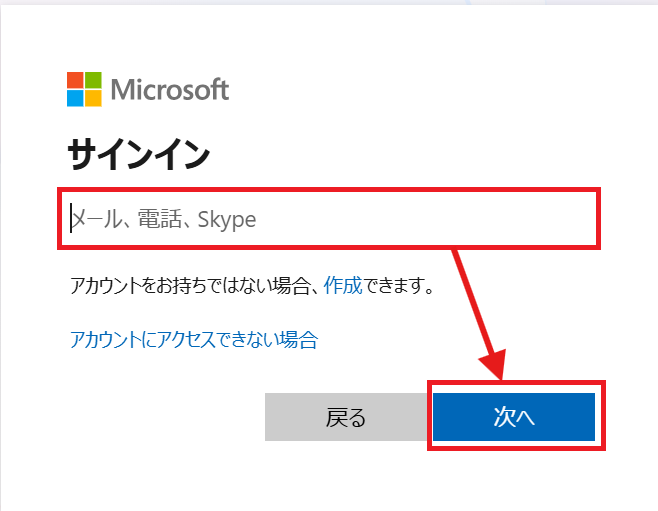
ログインが完了するとマイアプリ登録が完了します。
ステップ2:テンプレートをコピーする
続いてYoomのテンプレートをコピーします。
以下バナーの「試してみる」をクリックします。
■概要
Microsoft SharePointに保存されているファイルが増え続け、定期的な整理や削除に手間がかかっていませんか。手作業でのファイル削除は時間がかかるだけでなく、誤って必要なファイルを消してしまうリスクも伴います。このワークフローを活用すれば、設定したスケジュールに基づいてMicrosoft SharePoint内の特定フォルダにあるファイルを自動で削除できるため、面倒なファイル管理業務から解放され、より安全で効率的な運用を実現します。
■このテンプレートをおすすめする方
- Microsoft SharePointのファイル管理を担当しており、定期的なファイル削除作業を効率化したい方
- 手作業によるファイルの削除で発生しがちな、作業漏れや誤削除といったミスを防ぎたい方
- ストレージの整理やコンプライアンス対応を自動化し、より重要な業務に時間を活用したい方
■このテンプレートを使うメリット
- スケジュールを設定するだけで定期的に処理が実行されるため、これまで手作業で行っていたMicrosoft SharePointのファイル削除業務の時間を短縮できます
- 指定した条件に基づいて自動でファイルが削除されるため、手作業による削除漏れや誤削除といったヒューマンエラーを防ぎ、確実なファイル管理を実現します
■フローボットの流れ
- はじめに、Microsoft SharePointをYoomと連携します
- 次に、トリガーでスケジュールトリガーを選択し、ワークフローを実行したい日時を設定します
- 次に、オペレーションでMicrosoft SharePointの「特定フォルダ内のフォルダ・ファイルを取得」アクションを設定し、削除対象のファイル一覧を取得します
- 次に、オペレーションで繰り返し処理機能を設定し、取得したファイル一覧を一つずつ処理するようにします
- 最後に、繰り返し処理の中でMicrosoft SharePointの「ファイル・フォルダを削除」アクションを設定し、対象のファイルを一つずつ削除します
※「トリガー」:フロー起動のきっかけとなるアクション、「オペレーション」:トリガー起動後、フロー内で処理を行うアクション
■このワークフローのカスタムポイント
- スケジュールトリガーでは、このワークフローを実行したい日時や頻度(毎時、毎日、毎週など)を任意に設定してください
- Microsoft SharePointでファイルを取得するアクションでは、対象としたいサイトIDやフォルダIDを任意で設定してください
- 繰り返し処理機能では、前段のオペレーションで取得したファイル一覧の情報を変数として設定してください
- Microsoft SharePointでファイルを削除するアクションでは、繰り返し処理によって取得したファイルIDを変数として設定してください
■注意事項
- Microsoft SharePointとYoomを連携してください。
- Microsoft365(旧Office365)には、家庭向けプランと一般法人向けプラン(Microsoft365 Business)があり、一般法人向けプランに加入していない場合には認証に失敗する可能性があります。
- 「同じ処理を繰り返す」オペレーション間の操作は、チームプラン・サクセスプランでのみご利用いただける機能となっております。フリープラン・ミニプランの場合は設定しているフローボットのオペレーションやデータコネクトはエラーとなりますので、ご注意ください。
- チームプランやサクセスプランなどの有料プランは、2週間の無料トライアルを行うことが可能です。無料トライアル中には制限対象のアプリや機能(オペレーション)を使用することができます。
■概要
Microsoft SharePointに保存されているファイルが増え続け、定期的な整理や削除に手間がかかっていませんか。手作業でのファイル削除は時間がかかるだけでなく、誤って必要なファイルを消してしまうリスクも伴います。このワークフローを活用すれば、設定したスケジュールに基づいてMicrosoft SharePoint内の特定フォルダにあるファイルを自動で削除できるため、面倒なファイル管理業務から解放され、より安全で効率的な運用を実現します。
■このテンプレートをおすすめする方
- Microsoft SharePointのファイル管理を担当しており、定期的なファイル削除作業を効率化したい方
- 手作業によるファイルの削除で発生しがちな、作業漏れや誤削除といったミスを防ぎたい方
- ストレージの整理やコンプライアンス対応を自動化し、より重要な業務に時間を活用したい方
■このテンプレートを使うメリット
- スケジュールを設定するだけで定期的に処理が実行されるため、これまで手作業で行っていたMicrosoft SharePointのファイル削除業務の時間を短縮できます
- 指定した条件に基づいて自動でファイルが削除されるため、手作業による削除漏れや誤削除といったヒューマンエラーを防ぎ、確実なファイル管理を実現します
■フローボットの流れ
- はじめに、Microsoft SharePointをYoomと連携します
- 次に、トリガーでスケジュールトリガーを選択し、ワークフローを実行したい日時を設定します
- 次に、オペレーションでMicrosoft SharePointの「特定フォルダ内のフォルダ・ファイルを取得」アクションを設定し、削除対象のファイル一覧を取得します
- 次に、オペレーションで繰り返し処理機能を設定し、取得したファイル一覧を一つずつ処理するようにします
- 最後に、繰り返し処理の中でMicrosoft SharePointの「ファイル・フォルダを削除」アクションを設定し、対象のファイルを一つずつ削除します
※「トリガー」:フロー起動のきっかけとなるアクション、「オペレーション」:トリガー起動後、フロー内で処理を行うアクション
■このワークフローのカスタムポイント
- スケジュールトリガーでは、このワークフローを実行したい日時や頻度(毎時、毎日、毎週など)を任意に設定してください
- Microsoft SharePointでファイルを取得するアクションでは、対象としたいサイトIDやフォルダIDを任意で設定してください
- 繰り返し処理機能では、前段のオペレーションで取得したファイル一覧の情報を変数として設定してください
- Microsoft SharePointでファイルを削除するアクションでは、繰り返し処理によって取得したファイルIDを変数として設定してください
■注意事項
- Microsoft SharePointとYoomを連携してください。
- Microsoft365(旧Office365)には、家庭向けプランと一般法人向けプラン(Microsoft365 Business)があり、一般法人向けプランに加入していない場合には認証に失敗する可能性があります。
- 「同じ処理を繰り返す」オペレーション間の操作は、チームプラン・サクセスプランでのみご利用いただける機能となっております。フリープラン・ミニプランの場合は設定しているフローボットのオペレーションやデータコネクトはエラーとなりますので、ご注意ください。
- チームプランやサクセスプランなどの有料プランは、2週間の無料トライアルを行うことが可能です。無料トライアル中には制限対象のアプリや機能(オペレーション)を使用することができます。
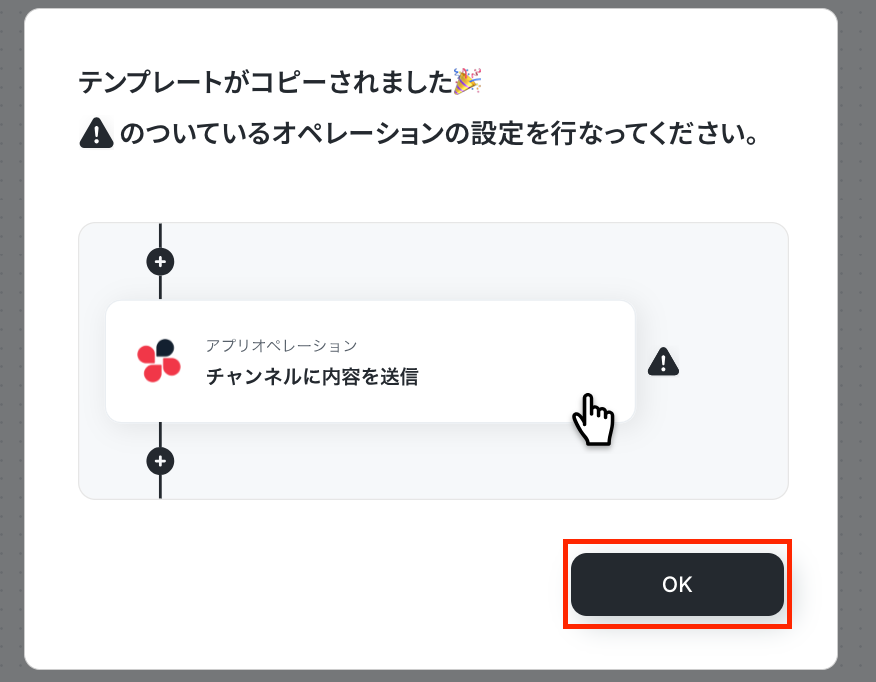
「テンプレートがコピーされました」と表示されるので「OK」をクリックします。
ステップ3:アプリトリガーを設定する
Yoomのフローボットを動かす引き金となるアクションのことを「アプリトリガー」と呼びます。
まずはこのフローボットでトリガーになっている、「スケジュールトリガー」というアクションを設定していきましょう。
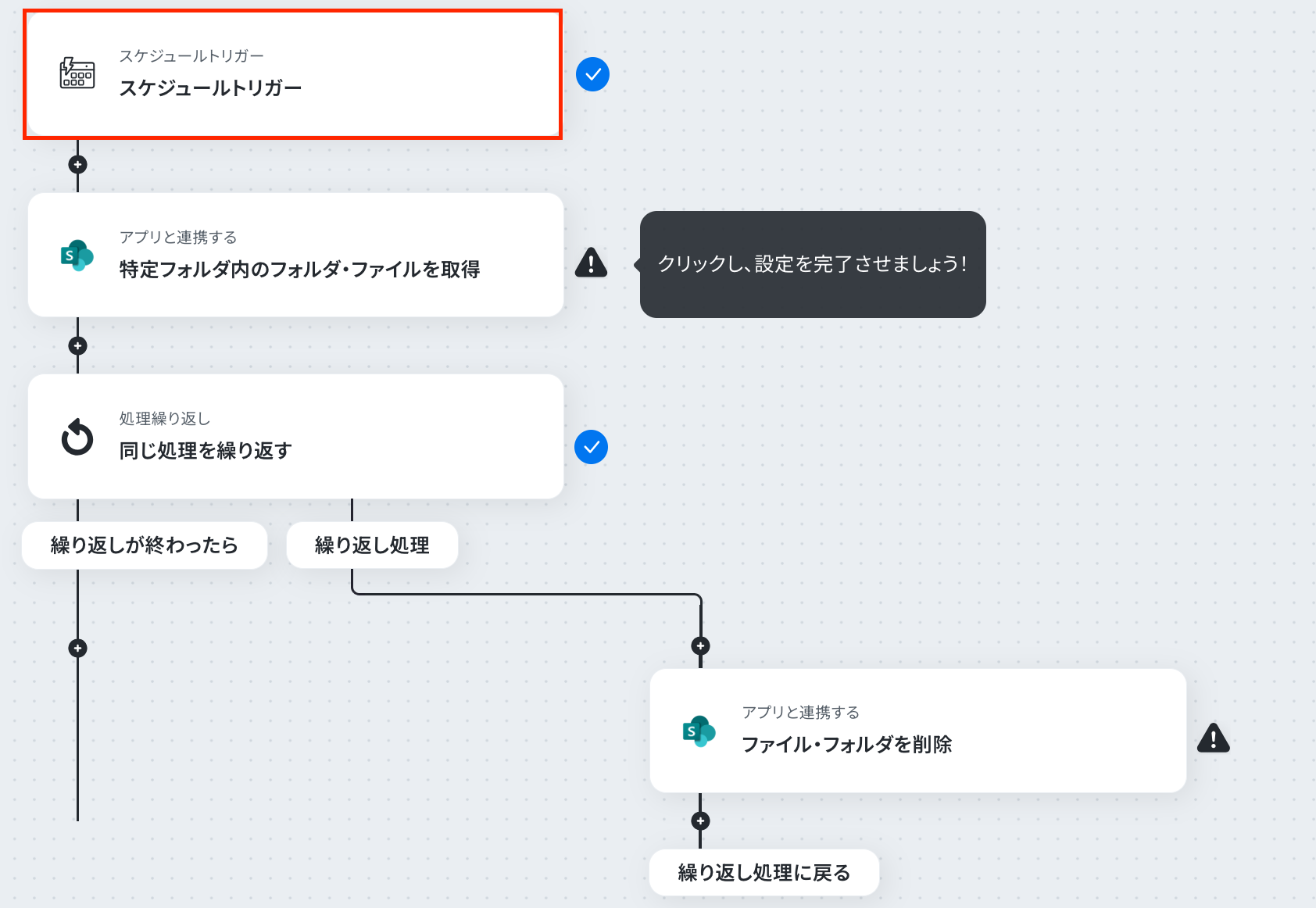
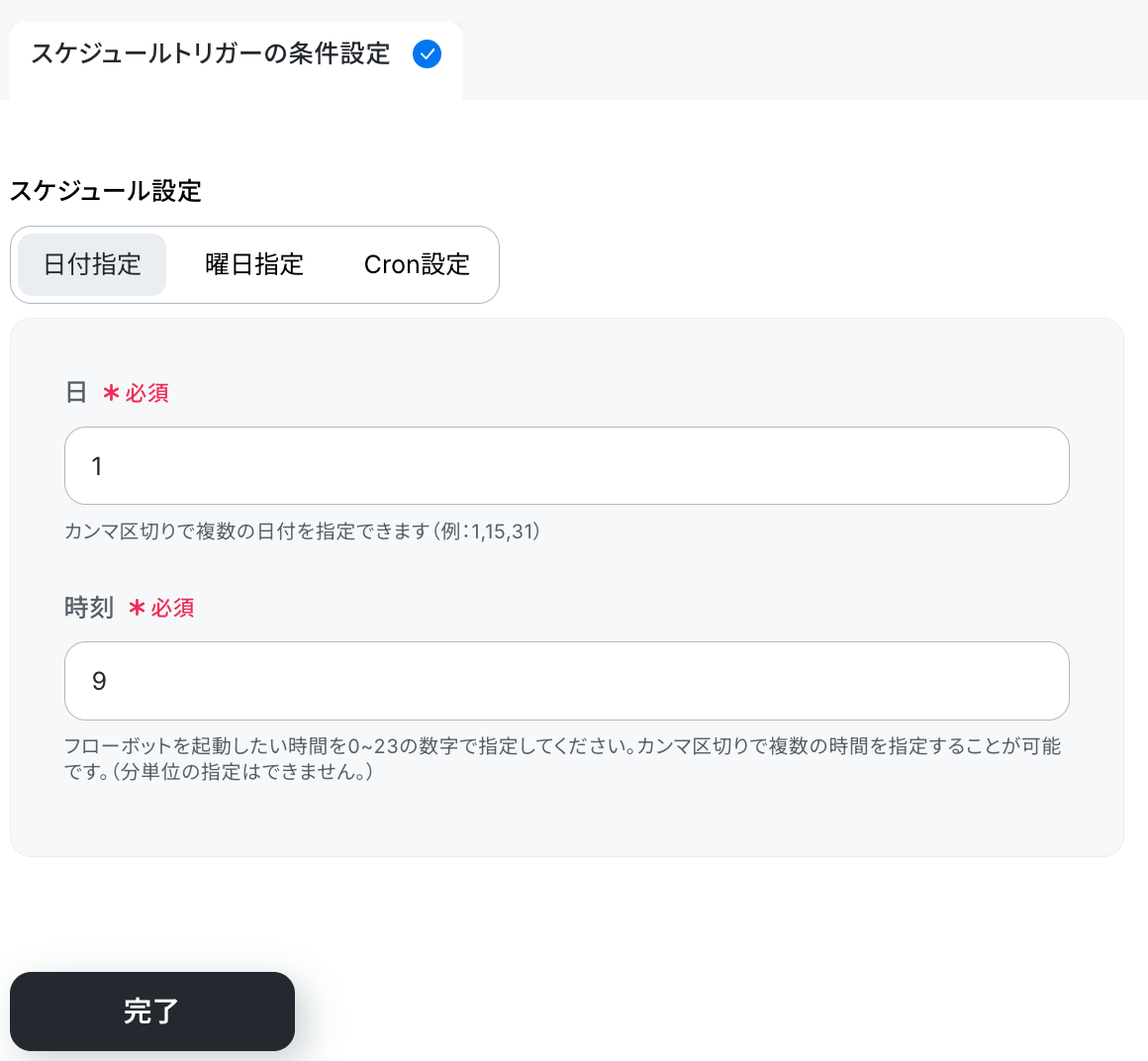
ここではMicrosoft SharePoint内のファイルを、どのくらいの周期で削除していくか設定します。
今回は毎月1日の9時に削除フローが走るよう、以下のように設定しました。
設定し終わったら「完了」を押してください。
ステップ4:Microsoft SharePointの特定フォルダ内のコンテンツを取得をする
次に、特定フォルダ内のフォルダ・ファイルを取得していきます。「特定フォルダ内のフォルダ・ファイルを取得」をクリックしてください。
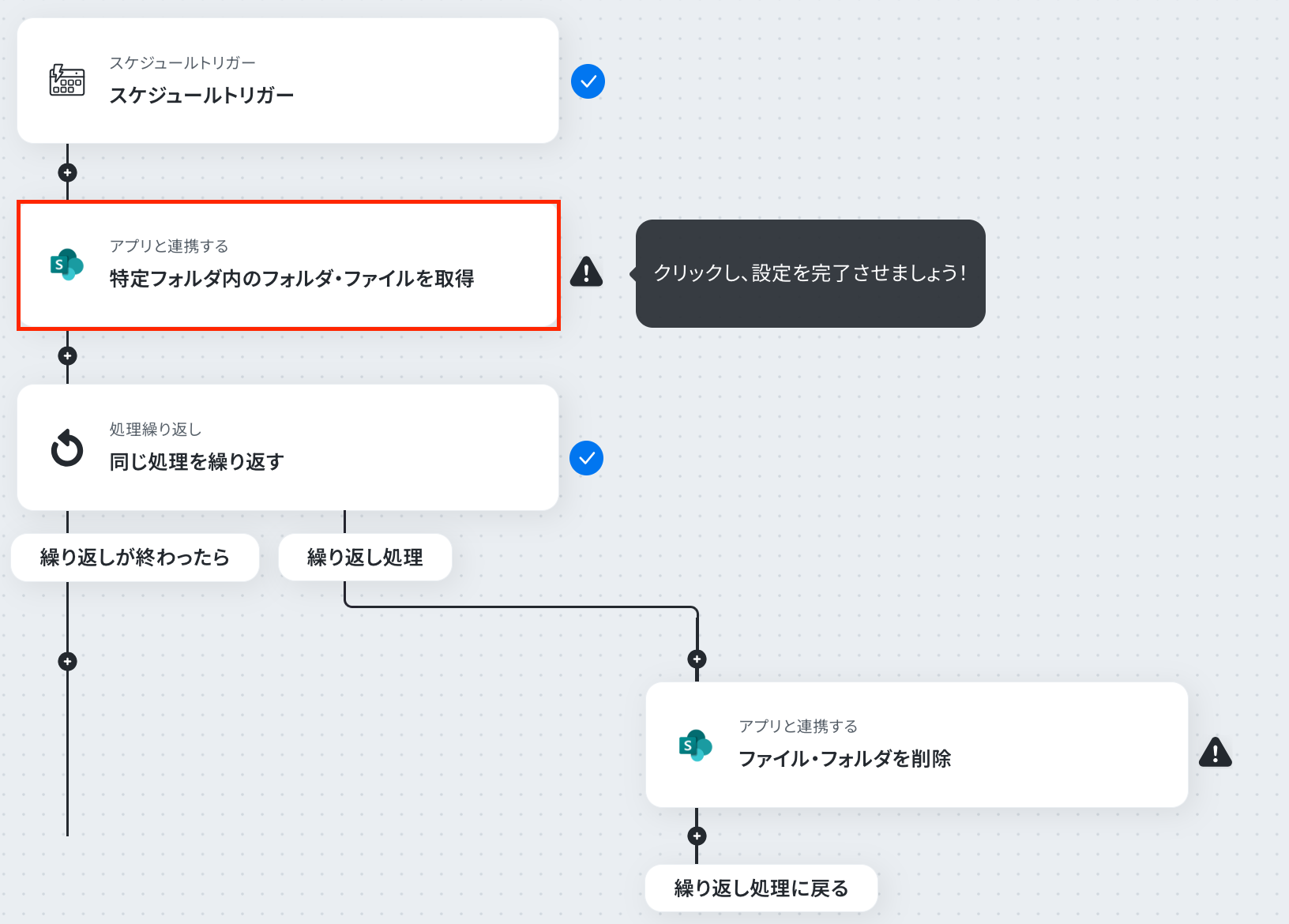
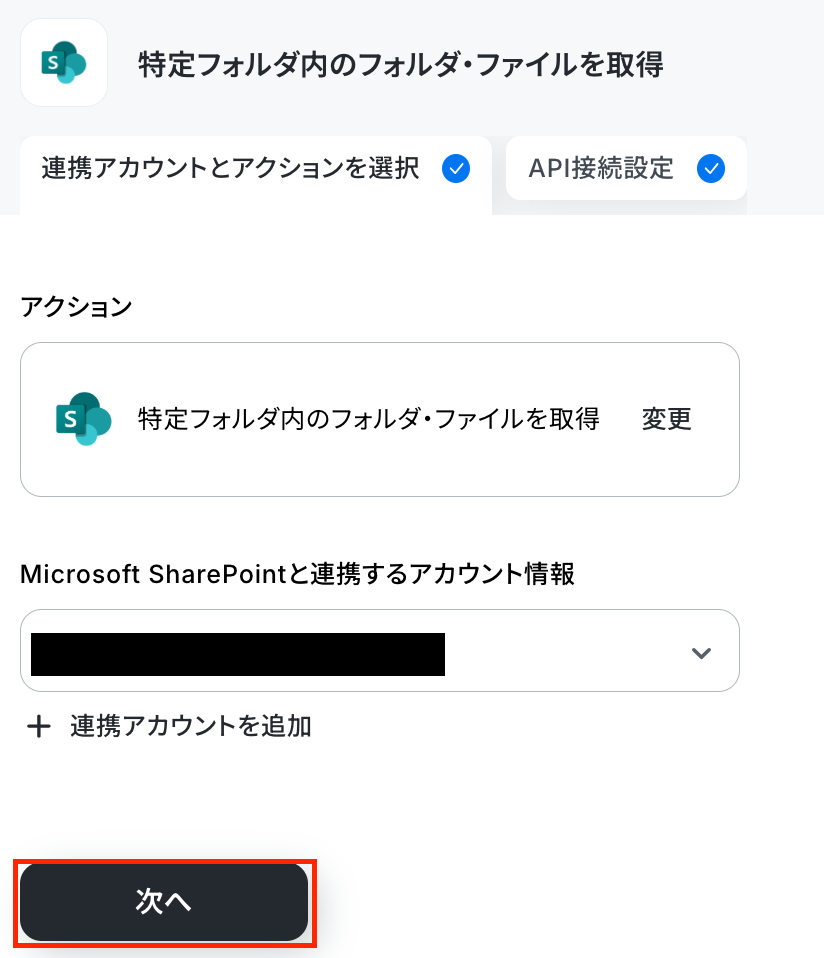
連携アカウントとアクションを確認していきます。
アカウント情報は、トリガーと連携したいアカウントが選択されているか確認してください。
トリガーアクションはデフォルトの設定のままにして、「次へ」を押して進みましょう。
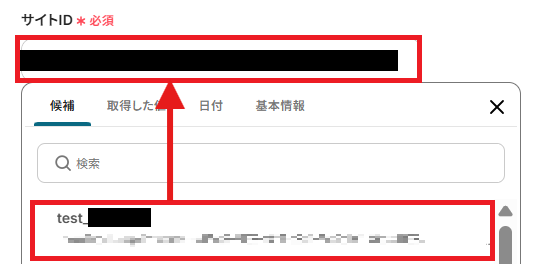
Microsoft SharePoint内の特定フォルダを指定していきます。サイトID、ドライブID、フォルダIDを候補から順に入力していきましょう。
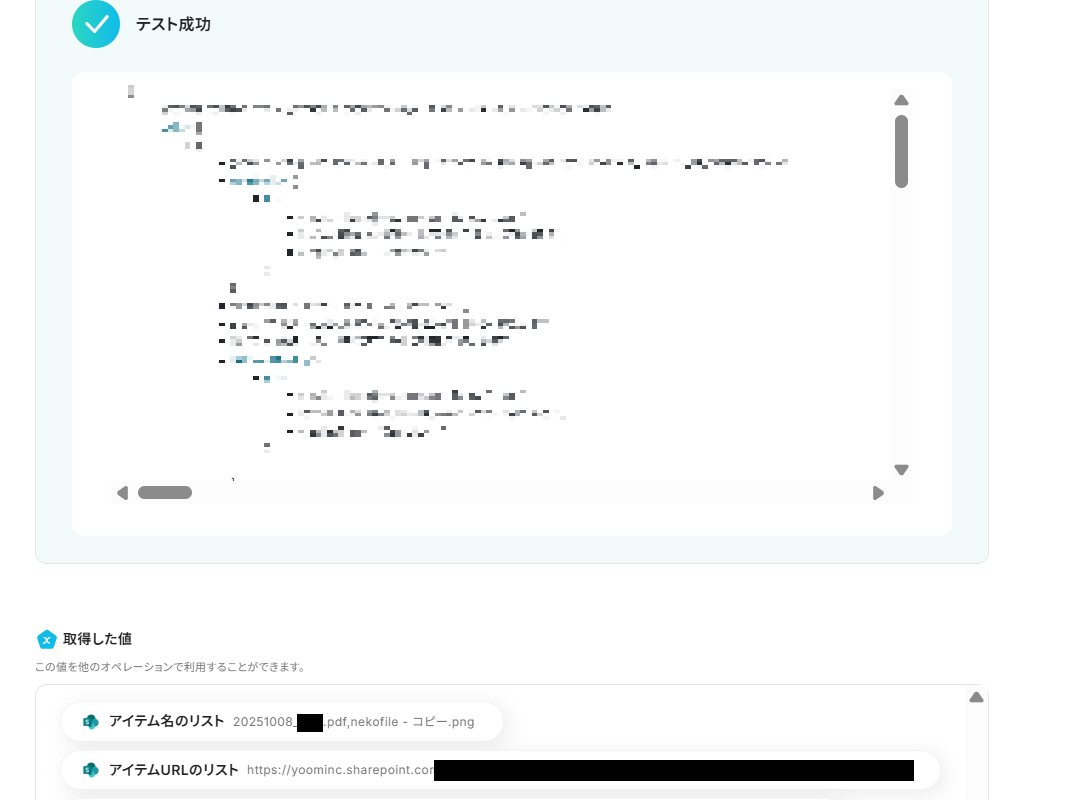
テストボタンを押します。テストが成功し、取得した値が入ればOKです。
※取得した値とは?
取得した値とは、トリガーやオペレーション設定時に、「テスト」を実行して取得した値のことを指します。
取得した値は、後続のオペレーション設定時の値として利用でき、フローボットを起動する度に、変動した値となります。詳しくはこちらをご覧ください。
ここまで終わったら、「完了」ボタンを押してください。

ステップ5:繰り返し設定
※・「同じ処理を繰り返す」オペレーションを使う場合は、パーソナルプラン以上のプランが必要です。フリープランだと、そのオペレーションやデータコネクトを設定してもエラーになってしまうのでご注意ください。
パーソナルプランなどの有料プランには、2週間の無料トライアルがついています。トライアル期間中は、通常は制限されるアプリや機能(オペレーション)も問題なく使えるので、この機会にぜひお試しくださいね。
「同じ処理を繰り返す」の設定方法も併せてご参照ください。
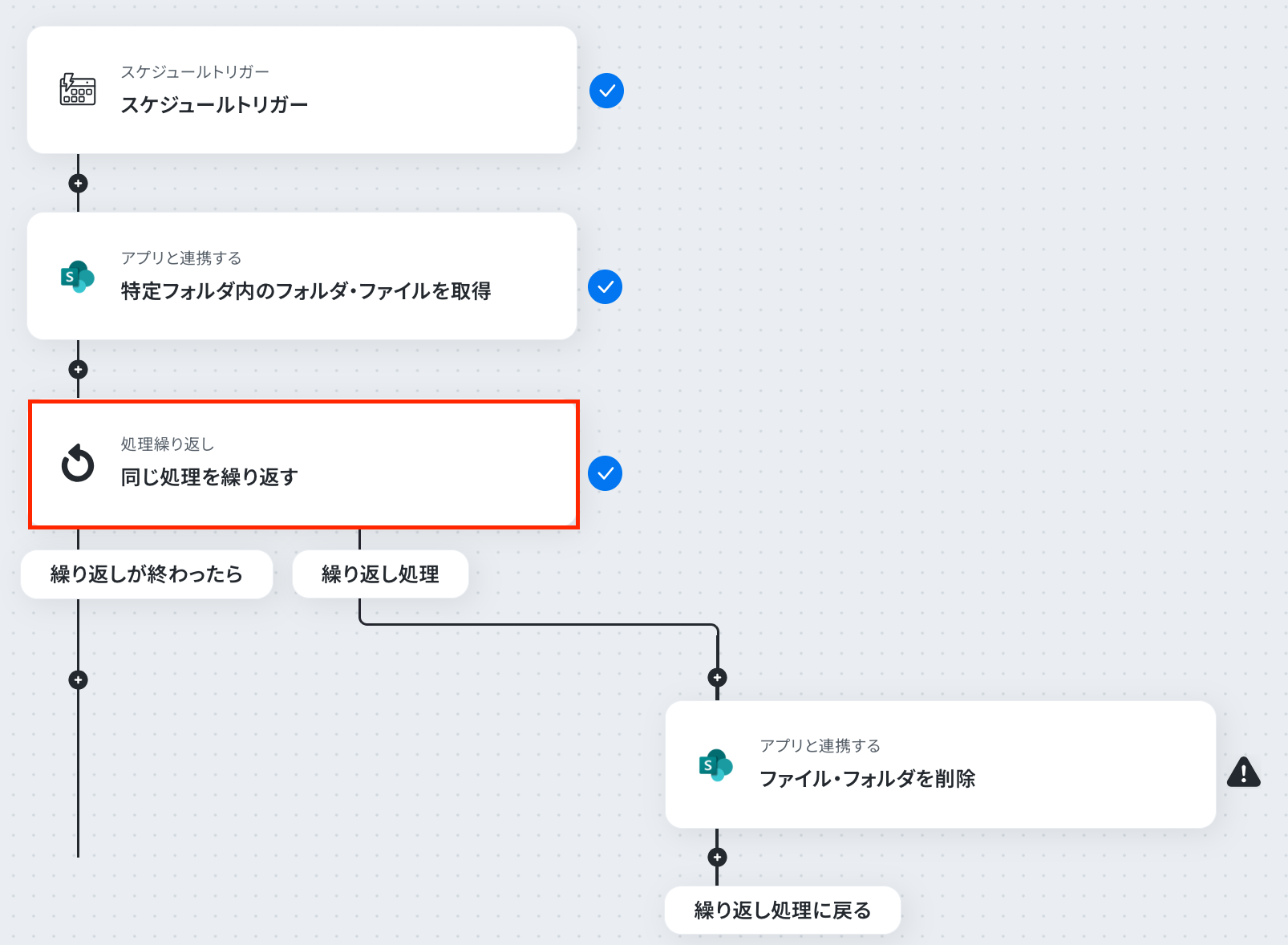
複数のファイルを順番に処理するために、繰り返し設定を行います。
「同じ処理を繰り返す」をクリックします。
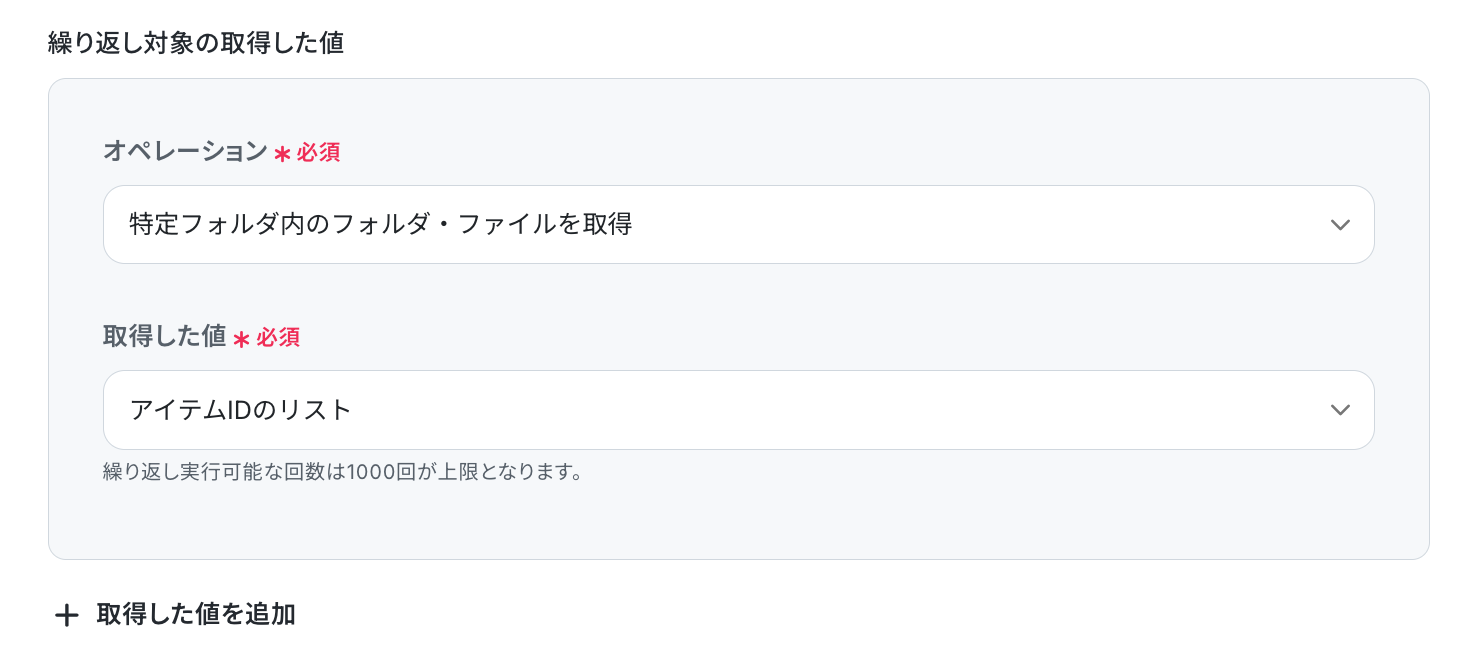
繰り返し対象の取得した値の部分が以下のようになっているか確認してください。
- オペレーション:特定のフォルダ内のフォルダ・ファイルを取得
- 取得した値:アイテムIDのリスト
上記のようになっていれば「完了」を押してください。
ステップ6:Microsoft SharePointのファイル・フォルダを削除
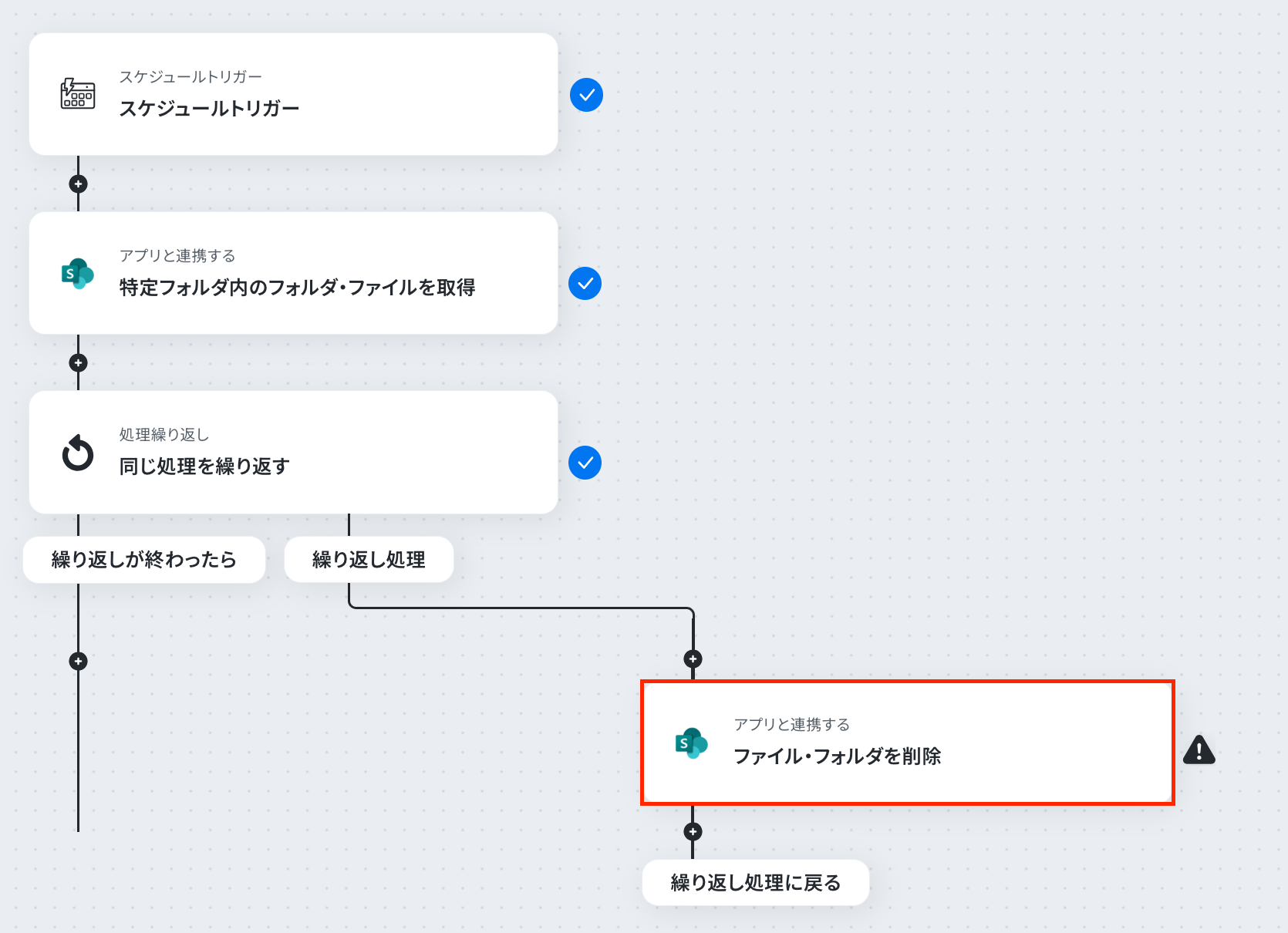
では、実際に削除を行っていきます。
「ファイル・フォルダを削除」をクリックしてください。
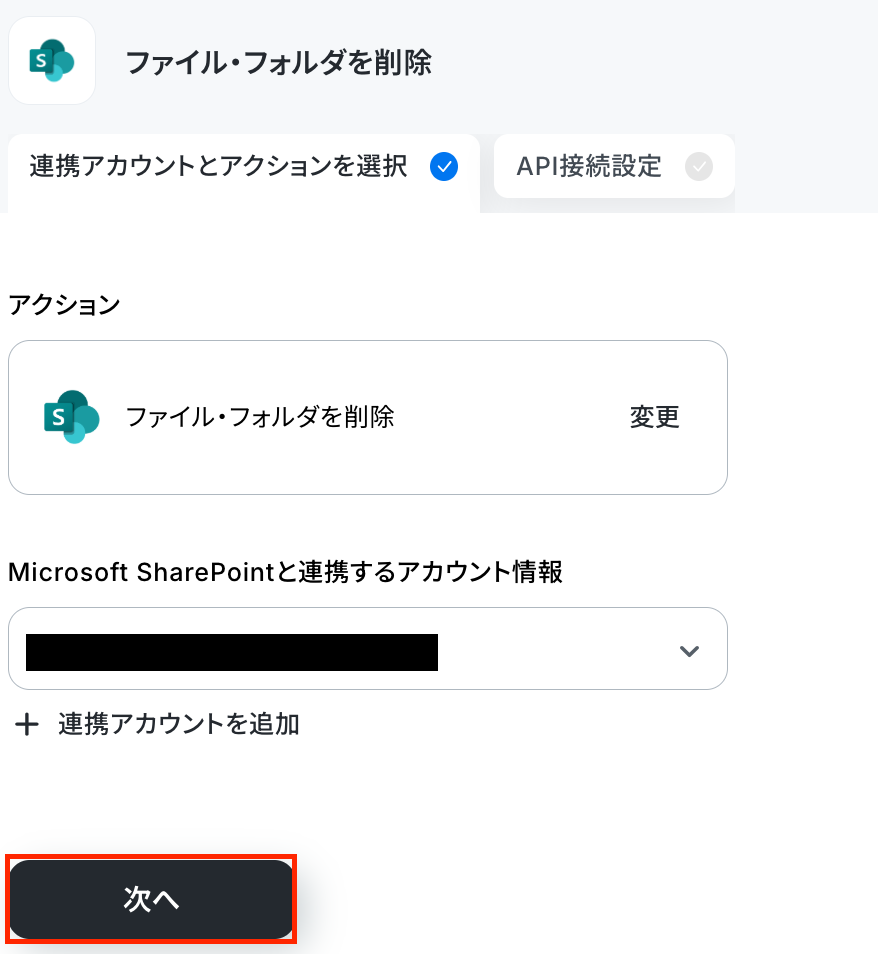
連携アカウントとアクションを確認していきます。
アカウント情報は、トリガーと連携したいアカウントが選択されているか確認してください。
トリガーアクションはデフォルトで設定するままにして、「次へ」を押して進みましょう。
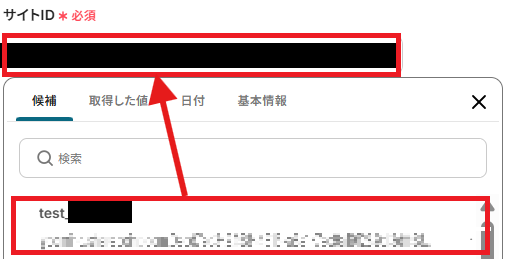
Microsoft SharePoint内の特定フォルダを指定していきます。サイトID、ドライブIDを候補から順に入力していきましょう。
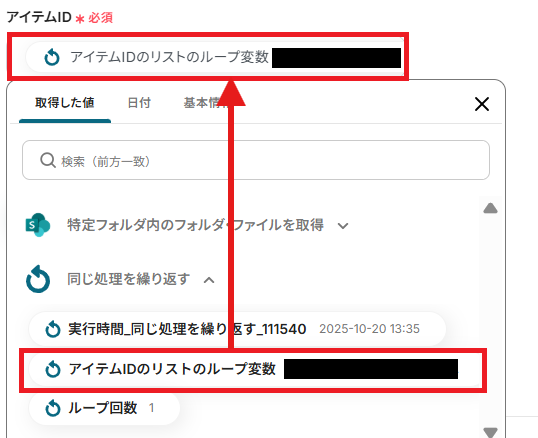
アイテムIDは「アイテムIDのリストのループ変数」を取得した値から入力します。
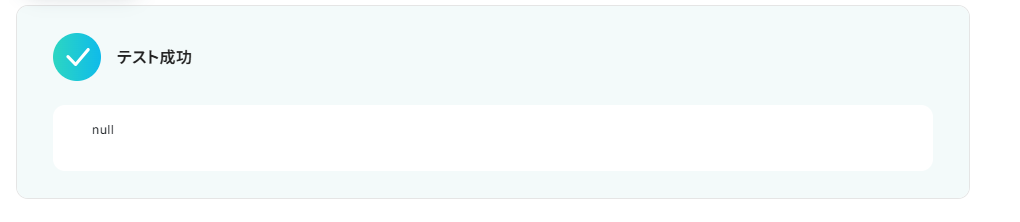
ここまで済んだらテストボタンを押します。テストが成功したらOKです。
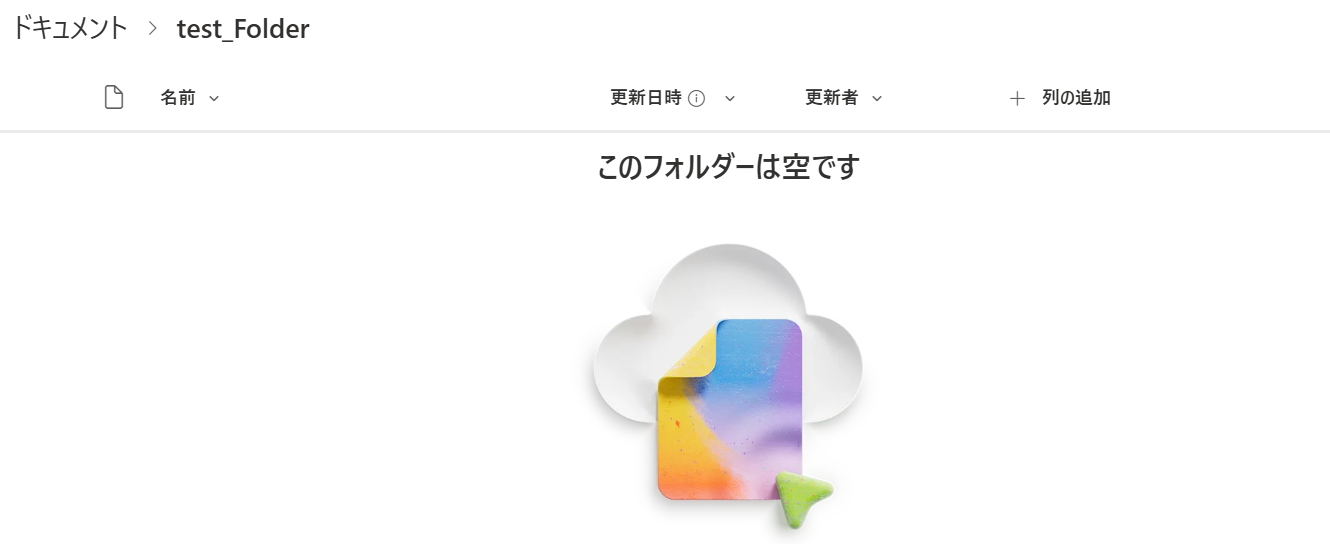
Microsoft SharePointの該当ファイルも確認し、ファイルが削除できていたら完了です。
ステップ7:トリガーをONにして動作確認
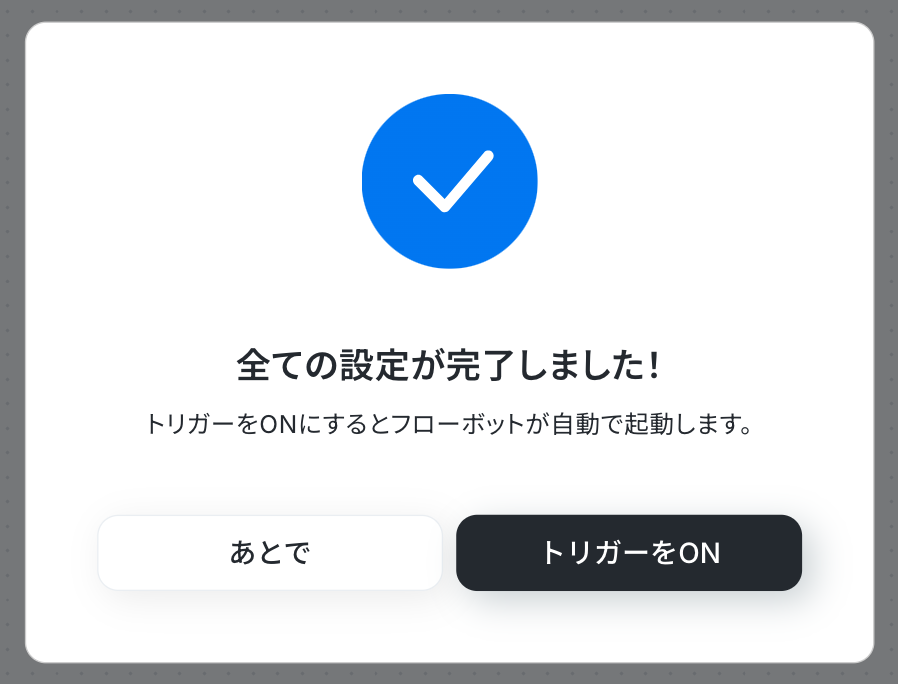
お疲れ様でした!これですべての設定が完了です。
設定が完了すると以下のようなメニューが表示されるので、トリガーをONにします。
これですべての設定が完了したので、動作確認をしてみましょう。
今回はスケジュールトリガーを使ったので、トリガーがONになっていれば該当の日時になると自動的に処理が走ります。
Microsoft SharePointを使ったその他の自動化例
今回ご紹介した連携以外でも、Microsoft SharePointのAPIを活用してさまざまな業務を自動化することが可能です。
下記フローを活用することで、ファイル整理や通知などの手作業を減らし、作業時間を短縮できます。
また、情報の共有漏れやミスを防ぎ、必要なデータが自動で整理・保存されるため、チーム全体の生産性と正確性が向上します。
■概要 Microsoft SharePointに保存した請求書や申込書などのファイルを、一つひとつ目視で確認し、Salesforceに手入力する作業は手間がかかるものです。このワークフローを活用すれば、Microsoft SharePointの特定フォルダにファイルが格納されるだけで、OCR機能が内容を読み取り、Salesforceへ自動でレコードを追加します。定型的なデータ入力業務から解放され、より重要な業務に集中できます。 ■このテンプレートをおすすめする方 ■このテンプレートを使うメリット ■フローボットの流れ ※「トリガー」:フロー起動のきっかけとなるアクション、「オペレーション」:トリガー起動後、フロー内で処理を行うアクション ■このワークフローのカスタムポイント ■注意事項 ■概要 Microsoft SharePointにファイルを格納するたびに、kintoneへ手作業で情報を転記する業務は手間がかかり、入力ミスや共有漏れの原因にもなりがちです。このワークフローを活用すれば、Microsoft SharePointの指定フォルダにファイルが追加されるだけで、ファイル名やURLといった情報がkintoneに自動でレコードとして追加されるため、こうした定型業務の負担を軽減し、より正確な情報管理を実現します。 ■このテンプレートをおすすめする方 ■このテンプレートを使うメリット ■フローボットの流れ ※「トリガー」:フロー起動のきっかけとなるアクション、「オペレーション」:トリガー起動後、フロー内で処理を行うアクション ■このワークフローのカスタムポイント ■注意事項 ■概要 指定のスケジュールになったらMicrosoft SharePointにフォルダを作成し、Chatworkに連携して新規グループを作成した後詳細を通知するフローです。 ■このテンプレートをおすすめする方 1.Microsoft SharePointによるデータ格納を業務に採用している企業の担当者 ・会議の議事録を毎回格納する必要のある会議書記の方 ・プレゼンデータごとの質疑応答をまとめる書記業務の担当者 2.Chatworkを主なコミュニケーショコミュニケーションツールとして利用している方 ・社内のコミュニケーションとして使用している各部門長の方 ・取引先企業とのやりとりを担当している営業アシスタント 3.手入力の作業を減らし、自動化したいと考えている方 ・業務効率化を目指している中小企業の経営者 ・デジタルツールを利用してデータ管理を行なっているマーケティング担当者 ■このテンプレートを使うメリット ・スケジュールに合わせてフォルダとグループチャットの作成から通知まで自動化することで、手作業による手間を省くことができ業務効率の改善につながります。 ・新しいフォルダとグループチャットの作成から詳細情報の通知を自動化することによって、メンバー間の情報共有がスムーズになりコミュニケーションを活性化することができます。 ■注意事項 ・Chatwork、Microsoft SharePointのそれぞれとYoomを連携してください。 ・Microsoft365(旧Office365)には、家庭向けプランと一般法人向けプラン(Microsoft365 Business)があり、一般法人向けプランに加入していない場合には認証に失敗する可能性があります。 ■概要 月初に行うBoxとMicrosoft SharePointの定期的なフォルダ同期は、重要な業務でありながらも手間がかかる作業ではないでしょうか?手作業によるファイルの移動やコピーは、作業漏れやミスが発生するリスクも伴います。このワークフローを活用すれば、設定したスケジュールでBox上のフォルダとMicrosoft SharePointのドキュメントライブラリが自動で同期されるため、こうした定型業務の負担を軽減できます。 ■このテンプレートをおすすめする方 ■このテンプレートを使うメリット ■フローボットの流れ ※「トリガー」:フロー起動のきっかけとなるアクション、「オペレーション」:トリガー起動後、フロー内で処理を行うアクション ■このワークフローのカスタムポイント ■注意事項 ■概要 メールで届いたファイルをMicrosoft SharePointにアップロードしてMicrosoft Teamsに通知するフローです。 ■このテンプレートをおすすめする方 1.頻繁にメールでファイルを受け取り、それをチームで共有する必要がある方 2.ファイル共有やプロジェクト管理を効率化したい方 3.Microsoft Teamsを利用してコミュニケーションを行っている方 ■このテンプレートを使うメリット ・手動でのファイルのアップロードや通知作業の手間を省き、業務の効率を大幅に向上させることがでます。 ・メール、SharePoint、Microsoft Teamsといったツールを統合することで、作業環境が一元化され、作業の効率が向上します。 ・情報の散逸や作業の重複が減り、生産性が向上します。 ■注意事項 ・Microsoft SharePoint、Microsoft TeamsそれぞれとYoomを連携してください。 ・Microsoft365(旧Office365)には、家庭向けプランと一般法人向けプラン(Microsoft365 Business)があり、一般法人向けプランに加入していない場合には認証に失敗する可能性があります。 ■概要 Gmailで受信する請求書やレポートなどの添付ファイルを手動でMicrosoft SharePointにアップロードしていませんか?この作業は件数が増えると大きな負担になり、保存漏れのリスクも伴います。このワークフローを活用すれば、Gmailでのメール受信をトリガーに、添付ファイルを自動でMicrosoft SharePointへアップロードできるため、こうした定型業務から解放され、業務の正確性向上にも繋がります。 ■このテンプレートをおすすめする方 ■このテンプレートを使うメリット ■フローボットの流れ ※「トリガー」:フロー起動のきっかけとなるアクション、「オペレーション」:トリガー起動後、フロー内で処理を行うアクション ■このワークフローのカスタムポイント ■注意事項 ■概要 Airtableで管理している取引先が増えるたびに、Microsoft SharePointに手動でフォルダを作成する作業は手間がかかる上に、作成漏れや名称の間違いといったミスにつながることもあります。このワークフローを活用すれば、Airtableに新しい取引先が登録されるだけで、Microsoft SharePointに自動で関連フォルダが作成されるため、手作業による情報管理の手間を省き、よりスムーズな業務連携を実現します。 ■このテンプレートをおすすめする方 ■このテンプレートを使うメリット ■フローボットの流れ ※「トリガー」:フロー起動のきっかけとなるアクション、「オペレーション」:トリガー起動後、フロー内で処理を行うアクション ■このワークフローのカスタムポイント ■注意事項
■このテンプレートをおすすめする方
■このテンプレートを使うメリット
■フローボットの流れ
■このワークフローのカスタムポイント
■注意事項
https://intercom.help/yoom/ja/articles/9413924








まとめ
Microsoft SharePointのファイル削除を自動化することで、これまで手作業で行っていた定期的なファイル整理の手間を排除し、ヒューマンエラーによる誤削除のリスクを防ぐことができます。
これにより、ファイル管理に費やしていた時間を節約し、クリーンなストレージ環境を維持しながら、より重要なコア業務に集中できる環境が整います!
今回ご紹介したような業務自動化を実現できるノーコードツールYoomを使えば、プログラミングの知識がない方でも、画面の指示に従って操作するだけで直感的に業務フローを構築できます。
もし自動化に少しでも興味を持っていただけたなら、ぜひこちらから無料登録して、Yoomによる業務効率化を体験してみてください!
よくある質問
Q:自動削除されたファイルは復元できますか?
A:該当のファイルは自動削除された後、Microsoft SharePointのごみ箱に入るので、復元が可能です。
Q:ファイルだけでなく、フォルダごと削除することも可能ですか?
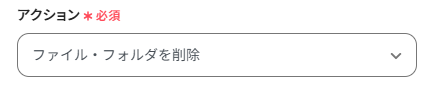
A:アクションで「ファイル・フォルダを削除」を選択すれば可能です。削除にかかわることですので、慎重にお試しください。
Q:自動化がエラーで失敗した場合、どうなりますか?
連携が一時的に失敗(エラー)した際、メールでその旨の通知が行われます。
また、自動での再実行(リトライ)は行われないため、エラー発生時は手動で再実行が必要です。詳しくは、以下のヘルプページをご参照ください。
エラー時の対応方法について
もし、それでも解決しない場合は以下お問い合わせ窓口よりご連絡ください。
Yoomお問い合わせ窓口
プログラミング知識なしで手軽に構築できます。