









・
【ノーコードで実現】スキャン書類を自動で読み取り、Microsoft Excelにデータ化する方法

■概要
Gmailに届く請求書や見積書などの添付ファイルを開き、内容をMicrosoft Excelへ手入力する作業に手間を感じていませんか。このような定型的な作業は時間がかかるだけでなく、入力ミスなどのヒューマンエラーが発生する原因にもなります。このワークフローを活用すれば、Gmailで受信した添付ファイルをAIが自動でOCR処理し、抽出したテキストデータをMicrosoft Excelに直接追加するため、面倒な転記作業から解放されます。
■このテンプレートをおすすめする方
- ・Gmailで受信した添付ファイルを日常的にMicrosoft Excelへ転記している方
- ・請求書や注文書などのデータ化作業を自動化し、業務を効率化したいと考えている方
- ・手入力による転記ミスを防止し、データの正確性を高めたいと考えている業務担当者の方
■このテンプレートを使うメリット
- ・Gmailに届いた添付ファイルを自動で読み取りMicrosoft Excelに追加するため、これまで手作業に費やしていたデータ入力の時間を短縮できます。
- ・システムが自動で処理を行うことで、目視での確認漏れや手入力による転記ミスといったヒューマンエラーの防止に繋がります。
■フローボットの流れ
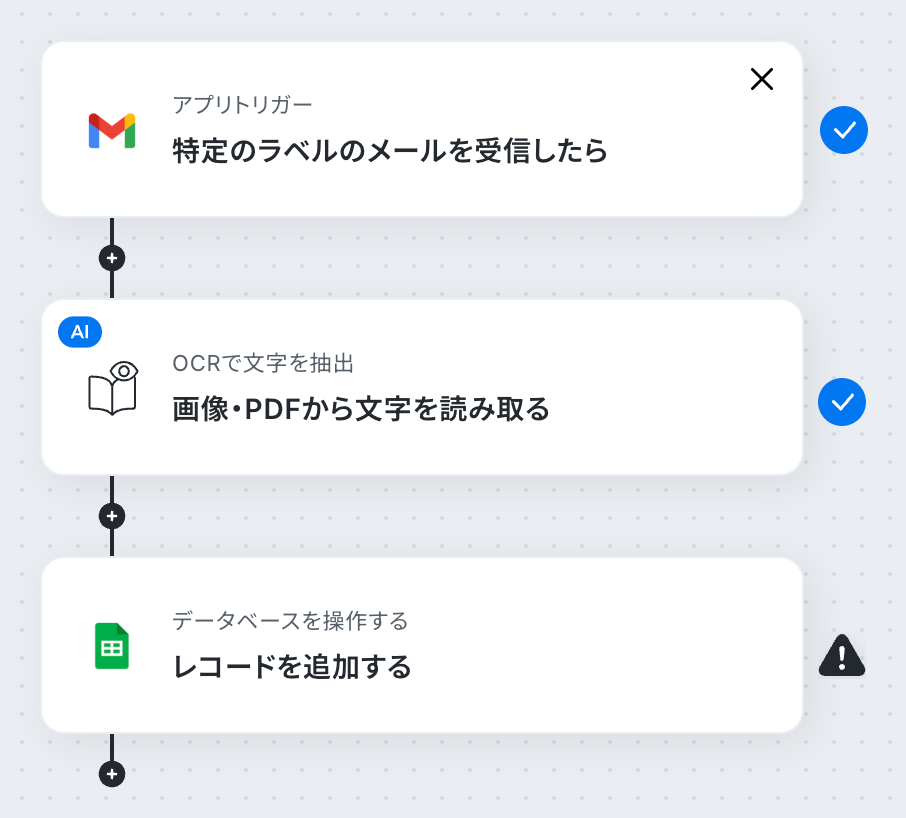
- 1.はじめに、GmailとMicrosoft ExcelをYoomと連携します。
- 2.次に、トリガーでGmailを選択し、「特定のラベルのメールを受信したら」というアクションを設定し、処理対象としたいメールのラベルを指定します。
- 3.次に、オペレーションでAI機能の「画像・PDFから文字を読み取る」を設定し、トリガーで取得したメールの添付ファイルを指定します。
- 4.最後に、オペレーションでMicrosoft Excelの「レコードを追加する」を設定し、OCRで読み取ったデータを指定のファイルに追加します。
※「トリガー」:フロー起動のきっかけとなるアクション、「オペレーション」:トリガー起動後、フロー内で処理を行うアクション■このワークフローのカスタムポイント
- ・Microsoft Excelとの連携には、一般法人向けプラン(Microsoft365 Business)のアカウントが必要です。家庭向けプランでは認証に失敗する可能性があるためご注意ください。
- ・このワークフローで使用するOCR機能は、Yoomのチームプランまたはサクセスプランでのみご利用いただけます。フリープランやミニプランではエラーとなります。
- ・チームプランやサクセスプランの機能は、2週間の無料トライアルで試すことができ、トライアル期間中はOCR機能を含む全ての機能をご利用可能です。


■概要
Gmailに届く請求書や見積書などの添付ファイルを開き、内容をMicrosoft Excelへ手入力する作業に手間を感じていませんか。このような定型的な作業は時間がかかるだけでなく、入力ミスなどのヒューマンエラーが発生する原因にもなります。このワークフローを活用すれば、Gmailで受信した添付ファイルをAIが自動でOCR処理し、抽出したテキストデータをMicrosoft Excelに直接追加するため、面倒な転記作業から解放されます。
■このテンプレートをおすすめする方
- ・Gmailで受信した添付ファイルを日常的にMicrosoft Excelへ転記している方
- ・請求書や注文書などのデータ化作業を自動化し、業務を効率化したいと考えている方
- ・手入力による転記ミスを防止し、データの正確性を高めたいと考えている業務担当者の方
■このテンプレートを使うメリット
- ・Gmailに届いた添付ファイルを自動で読み取りMicrosoft Excelに追加するため、これまで手作業に費やしていたデータ入力の時間を短縮できます。
- ・システムが自動で処理を行うことで、目視での確認漏れや手入力による転記ミスといったヒューマンエラーの防止に繋がります。
■フローボットの流れ
- 1.はじめに、GmailとMicrosoft ExcelをYoomと連携します。
- 2.次に、トリガーでGmailを選択し、「特定のラベルのメールを受信したら」というアクションを設定し、処理対象としたいメールのラベルを指定します。
- 3.次に、オペレーションでAI機能の「画像・PDFから文字を読み取る」を設定し、トリガーで取得したメールの添付ファイルを指定します。
- 4.最後に、オペレーションでMicrosoft Excelの「レコードを追加する」を設定し、OCRで読み取ったデータを指定のファイルに追加します。
■このワークフローのカスタムポイント
- ・Microsoft Excelとの連携には、一般法人向けプラン(Microsoft365 Business)のアカウントが必要です。家庭向けプランでは認証に失敗する可能性があるためご注意ください。
- ・このワークフローで使用するOCR機能は、Yoomのチームプランまたはサクセスプランでのみご利用いただけます。フリープランやミニプランではエラーとなります。
- ・チームプランやサクセスプランの機能は、2週間の無料トライアルで試すことができ、トライアル期間中はOCR機能を含む全ての機能をご利用可能です。
「スキャンした請求書の内容を、一つひとつMicrosoft Excelに手入力するのが面倒…」
「紙の書類をデータ化する作業に時間がかかりすぎて、コア業務が進まない…」
このように、スキャンされた書類のデータ化を手作業で行うことに限界を感じていませんか?
もし、メールで受け取った請求書などのスキャン書類を自動で読み取り、その内容をMicrosoft Excelへ自動で記録できる仕組みがあれば、これらの面倒な手入力作業から解放されます。
さらに入力ミスの削減にも繋がり、本来集中すべき業務に多くの時間を使えるようになるでしょう!
今回ご紹介する自動化の設定は、プログラミングの知識がなくても簡単に設定できます。
ぜひこの機会に導入して、日々の業務を効率化しましょう!
とにかく早く試したい方へ
Yoomにはスキャンされた書類をテキスト化する業務フロー自動化のテンプレートが用意されています。
「まずは試してみたい!」という方は、以下のバナーをクリックして、すぐに自動化を体験してみましょう!
■概要
Gmailに届く請求書や見積書などの添付ファイルを開き、内容をMicrosoft Excelへ手入力する作業に手間を感じていませんか。このような定型的な作業は時間がかかるだけでなく、入力ミスなどのヒューマンエラーが発生する原因にもなります。このワークフローを活用すれば、Gmailで受信した添付ファイルをAIが自動でOCR処理し、抽出したテキストデータをMicrosoft Excelに直接追加するため、面倒な転記作業から解放されます。
■このテンプレートをおすすめする方
- ・Gmailで受信した添付ファイルを日常的にMicrosoft Excelへ転記している方
- ・請求書や注文書などのデータ化作業を自動化し、業務を効率化したいと考えている方
- ・手入力による転記ミスを防止し、データの正確性を高めたいと考えている業務担当者の方
■このテンプレートを使うメリット
- ・Gmailに届いた添付ファイルを自動で読み取りMicrosoft Excelに追加するため、これまで手作業に費やしていたデータ入力の時間を短縮できます。
- ・システムが自動で処理を行うことで、目視での確認漏れや手入力による転記ミスといったヒューマンエラーの防止に繋がります。
■フローボットの流れ
- 1.はじめに、GmailとMicrosoft ExcelをYoomと連携します。
- 2.次に、トリガーでGmailを選択し、「特定のラベルのメールを受信したら」というアクションを設定し、処理対象としたいメールのラベルを指定します。
- 3.次に、オペレーションでAI機能の「画像・PDFから文字を読み取る」を設定し、トリガーで取得したメールの添付ファイルを指定します。
- 4.最後に、オペレーションでMicrosoft Excelの「レコードを追加する」を設定し、OCRで読み取ったデータを指定のファイルに追加します。
※「トリガー」:フロー起動のきっかけとなるアクション、「オペレーション」:トリガー起動後、フロー内で処理を行うアクション■このワークフローのカスタムポイント
- ・Microsoft Excelとの連携には、一般法人向けプラン(Microsoft365 Business)のアカウントが必要です。家庭向けプランでは認証に失敗する可能性があるためご注意ください。
- ・このワークフローで使用するOCR機能は、Yoomのチームプランまたはサクセスプランでのみご利用いただけます。フリープランやミニプランではエラーとなります。
- ・チームプランやサクセスプランの機能は、2週間の無料トライアルで試すことができ、トライアル期間中はOCR機能を含む全ての機能をご利用可能です。
■概要
Gmailに届く請求書や見積書などの添付ファイルを開き、内容をMicrosoft Excelへ手入力する作業に手間を感じていませんか。このような定型的な作業は時間がかかるだけでなく、入力ミスなどのヒューマンエラーが発生する原因にもなります。このワークフローを活用すれば、Gmailで受信した添付ファイルをAIが自動でOCR処理し、抽出したテキストデータをMicrosoft Excelに直接追加するため、面倒な転記作業から解放されます。
■このテンプレートをおすすめする方
- ・Gmailで受信した添付ファイルを日常的にMicrosoft Excelへ転記している方
- ・請求書や注文書などのデータ化作業を自動化し、業務を効率化したいと考えている方
- ・手入力による転記ミスを防止し、データの正確性を高めたいと考えている業務担当者の方
■このテンプレートを使うメリット
- ・Gmailに届いた添付ファイルを自動で読み取りMicrosoft Excelに追加するため、これまで手作業に費やしていたデータ入力の時間を短縮できます。
- ・システムが自動で処理を行うことで、目視での確認漏れや手入力による転記ミスといったヒューマンエラーの防止に繋がります。
■フローボットの流れ
- 1.はじめに、GmailとMicrosoft ExcelをYoomと連携します。
- 2.次に、トリガーでGmailを選択し、「特定のラベルのメールを受信したら」というアクションを設定し、処理対象としたいメールのラベルを指定します。
- 3.次に、オペレーションでAI機能の「画像・PDFから文字を読み取る」を設定し、トリガーで取得したメールの添付ファイルを指定します。
- 4.最後に、オペレーションでMicrosoft Excelの「レコードを追加する」を設定し、OCRで読み取ったデータを指定のファイルに追加します。
■このワークフローのカスタムポイント
- ・Microsoft Excelとの連携には、一般法人向けプラン(Microsoft365 Business)のアカウントが必要です。家庭向けプランでは認証に失敗する可能性があるためご注意ください。
- ・このワークフローで使用するOCR機能は、Yoomのチームプランまたはサクセスプランでのみご利用いただけます。フリープランやミニプランではエラーとなります。
- ・チームプランやサクセスプランの機能は、2週間の無料トライアルで試すことができ、トライアル期間中はOCR機能を含む全ての機能をご利用可能です。
スキャン書類をMicrosoft Excelに自動でデータ化する方法
普段お使いの様々なツールと連携して、スキャンされた書類をOCRで読み取り、Microsoft Excelに自動でデータ化する方法を具体的なテンプレートでご紹介します。
この自動化により、手作業でのデータ入力の手間や入力ミスを減らし、業務効率を向上させることができます。
気になる内容があれば、ぜひクリックしてみてください!
メールで受信したスキャン書類をMicrosoft Excelにデータ化する
Gmailなどで受け取ったスキャン書類の添付ファイルを自動でOCR処理し、その内容をMicrosoft Excelに記録することで、メールを確認して手入力する手間を省き、迅速かつ正確なデータ管理を実現できます!
■概要
Gmailに届く請求書や見積書などの添付ファイルを開き、内容をMicrosoft Excelへ手入力する作業に手間を感じていませんか。このような定型的な作業は時間がかかるだけでなく、入力ミスなどのヒューマンエラーが発生する原因にもなります。このワークフローを活用すれば、Gmailで受信した添付ファイルをAIが自動でOCR処理し、抽出したテキストデータをMicrosoft Excelに直接追加するため、面倒な転記作業から解放されます。
■このテンプレートをおすすめする方
- ・Gmailで受信した添付ファイルを日常的にMicrosoft Excelへ転記している方
- ・請求書や注文書などのデータ化作業を自動化し、業務を効率化したいと考えている方
- ・手入力による転記ミスを防止し、データの正確性を高めたいと考えている業務担当者の方
■このテンプレートを使うメリット
- ・Gmailに届いた添付ファイルを自動で読み取りMicrosoft Excelに追加するため、これまで手作業に費やしていたデータ入力の時間を短縮できます。
- ・システムが自動で処理を行うことで、目視での確認漏れや手入力による転記ミスといったヒューマンエラーの防止に繋がります。
■フローボットの流れ
- 1.はじめに、GmailとMicrosoft ExcelをYoomと連携します。
- 2.次に、トリガーでGmailを選択し、「特定のラベルのメールを受信したら」というアクションを設定し、処理対象としたいメールのラベルを指定します。
- 3.次に、オペレーションでAI機能の「画像・PDFから文字を読み取る」を設定し、トリガーで取得したメールの添付ファイルを指定します。
- 4.最後に、オペレーションでMicrosoft Excelの「レコードを追加する」を設定し、OCRで読み取ったデータを指定のファイルに追加します。
※「トリガー」:フロー起動のきっかけとなるアクション、「オペレーション」:トリガー起動後、フロー内で処理を行うアクション■このワークフローのカスタムポイント
- ・Microsoft Excelとの連携には、一般法人向けプラン(Microsoft365 Business)のアカウントが必要です。家庭向けプランでは認証に失敗する可能性があるためご注意ください。
- ・このワークフローで使用するOCR機能は、Yoomのチームプランまたはサクセスプランでのみご利用いただけます。フリープランやミニプランではエラーとなります。
- ・チームプランやサクセスプランの機能は、2週間の無料トライアルで試すことができ、トライアル期間中はOCR機能を含む全ての機能をご利用可能です。
■概要
Gmailに届く請求書や見積書などの添付ファイルを開き、内容をMicrosoft Excelへ手入力する作業に手間を感じていませんか。このような定型的な作業は時間がかかるだけでなく、入力ミスなどのヒューマンエラーが発生する原因にもなります。このワークフローを活用すれば、Gmailで受信した添付ファイルをAIが自動でOCR処理し、抽出したテキストデータをMicrosoft Excelに直接追加するため、面倒な転記作業から解放されます。
■このテンプレートをおすすめする方
- ・Gmailで受信した添付ファイルを日常的にMicrosoft Excelへ転記している方
- ・請求書や注文書などのデータ化作業を自動化し、業務を効率化したいと考えている方
- ・手入力による転記ミスを防止し、データの正確性を高めたいと考えている業務担当者の方
■このテンプレートを使うメリット
- ・Gmailに届いた添付ファイルを自動で読み取りMicrosoft Excelに追加するため、これまで手作業に費やしていたデータ入力の時間を短縮できます。
- ・システムが自動で処理を行うことで、目視での確認漏れや手入力による転記ミスといったヒューマンエラーの防止に繋がります。
■フローボットの流れ
- 1.はじめに、GmailとMicrosoft ExcelをYoomと連携します。
- 2.次に、トリガーでGmailを選択し、「特定のラベルのメールを受信したら」というアクションを設定し、処理対象としたいメールのラベルを指定します。
- 3.次に、オペレーションでAI機能の「画像・PDFから文字を読み取る」を設定し、トリガーで取得したメールの添付ファイルを指定します。
- 4.最後に、オペレーションでMicrosoft Excelの「レコードを追加する」を設定し、OCRで読み取ったデータを指定のファイルに追加します。
■このワークフローのカスタムポイント
- ・Microsoft Excelとの連携には、一般法人向けプラン(Microsoft365 Business)のアカウントが必要です。家庭向けプランでは認証に失敗する可能性があるためご注意ください。
- ・このワークフローで使用するOCR機能は、Yoomのチームプランまたはサクセスプランでのみご利用いただけます。フリープランやミニプランではエラーとなります。
- ・チームプランやサクセスプランの機能は、2週間の無料トライアルで試すことができ、トライアル期間中はOCR機能を含む全ての機能をご利用可能です。
ストレージサービス上のスキャン書類をMicrosoft Excelにデータ化する
Microsoft SharePointなどのストレージサービスに保存されたスキャン書類を自動で読み取り、Microsoft Excelにデータ化することも可能です。
これにより社内のファイルサーバーに集約された書類情報の一元管理とデータ活用がスムーズになります。
■概要
請求書や申込書など、スキャンした文書の内容を手作業でMicrosoft Excelに入力し直していませんか?この定型的な作業は時間がかかるだけでなく、入力ミスといったヒューマンエラーの原因にもなり得ます。このワークフローを活用すれば、Microsoft SharePointにファイルが格納されるだけで、自動でOCRが実行され、スキャンされた文書から抽出したテキストデータをMicrosoft Excelに変換・転記する作業が完了するため、こうした課題を円滑に解消することが可能です。
■このテンプレートをおすすめする方
- 請求書などのスキャン文書をExcelに変換し、手入力している経理や総務部門の方
- Microsoft SharePointとMicrosoft Excel間で発生する手作業をなくしたいと考えている方
- 紙媒体やPDFの書類を扱う業務が多く、データ入力の自動化を検討している方
■このテンプレートを使うメリット
- SharePointへのファイル保存を起点に、スキャン文書からExcelへの転記が自動で完了するため、これまで手作業に費やしていた時間を他の業務に充てることができます。
- 手作業でのデータ転記が不要になることで、入力間違いや項目漏れなどのヒューマンエラーを防ぎ、データの正確性を高めることに繋がります。
■フローボットの流れ
- はじめに、Microsoft SharePointとMicrosoft ExcelをYoomと連携します。
- 次に、トリガーでMicrosoft SharePointを選択し、「サイト内の指定フォルダにファイルが作成または更新されたら」というアクションを設定します。
- 次に、オペレーションで分岐機能を設定し、特定の条件に応じて後続の処理を分岐させます。
- 続いて、Microsoft SharePointの「ファイルをダウンロードする」アクションで、トリガーで検知したファイルをダウンロードします。
- 次に、OCR機能の「OCRする」アクションで、ダウンロードしたファイルからテキスト情報を抽出します。
- 次に、Microsoft Excelの「アイテムIDを取得」アクションで、書き込み対象のファイルIDを特定します。
- 続いて、「シートを追加」アクションで、書き込み先となる新しいシートを作成します。
- 最後に、「セルに値を入力」アクションで、OCRで抽出したテキスト情報を指定のセルに書き込みます。
■このワークフローのカスタムポイント
- OCR機能では、請求書の日付や金額、取引先名など、文書内のどの部分のテキストを抽出対象とするかを任意で設定することが可能です。
- Microsoft Excelのセルに入力するアクションでは、OCRで抽出したテキストを変数として埋め込むだけでなく、日付などの固定値を追加するなど柔軟な設定ができます。
※「トリガー」:フロー起動のきっかけとなるアクション、「オペレーション」:トリガー起動後、フロー内で処理を行うアクション
■注意事項
- Microsoft SharePoint、Microsoft ExcelのそれぞれとYoomを連携してください。
- トリガーは5分、10分、15分、30分、60分の間隔で起動間隔を選択できます。
- プランによって最短の起動間隔が異なりますので、ご注意ください。
- Microsoft365(旧Office365)には、家庭向けプランと一般法人向けプラン(Microsoft365 Business)があり、一般法人向けプランに加入していない場合には認証に失敗する可能性があります。
- OCRまたは音声を文字起こしするAIオペレーションはチームプラン・サクセスプランでのみご利用いただける機能となっております。フリープラン・ミニプランの場合は設定しているフローボットのオペレーションはエラーとなりますので、ご注意ください。
- チームプランやサクセスプランなどの有料プランは、2週間の無料トライアルを行うことが可能です。無料トライアル中には制限対象のアプリやAI機能(オペレーション)を使用することができます。
- OCRデータは6,500文字以上のデータや文字が小さい場合などは読み取れない場合があるので、ご注意ください。
- ダウンロード可能なファイル容量は最大300MBまでです。アプリの仕様によっては300MB未満になる可能性があるので、ご注意ください。
- トリガー、各オペレーションでの取り扱い可能なファイル容量の詳細は下記をご参照ください。
https://intercom.help/yoom/ja/articles/9413924

■概要
請求書や申込書など、スキャンした文書の内容を手作業でMicrosoft Excelに入力し直していませんか?この定型的な作業は時間がかかるだけでなく、入力ミスといったヒューマンエラーの原因にもなり得ます。このワークフローを活用すれば、Microsoft SharePointにファイルが格納されるだけで、自動でOCRが実行され、スキャンされた文書から抽出したテキストデータをMicrosoft Excelに変換・転記する作業が完了するため、こうした課題を円滑に解消することが可能です。
■このテンプレートをおすすめする方
- 請求書などのスキャン文書をExcelに変換し、手入力している経理や総務部門の方
- Microsoft SharePointとMicrosoft Excel間で発生する手作業をなくしたいと考えている方
- 紙媒体やPDFの書類を扱う業務が多く、データ入力の自動化を検討している方
■このテンプレートを使うメリット
- SharePointへのファイル保存を起点に、スキャン文書からExcelへの転記が自動で完了するため、これまで手作業に費やしていた時間を他の業務に充てることができます。
- 手作業でのデータ転記が不要になることで、入力間違いや項目漏れなどのヒューマンエラーを防ぎ、データの正確性を高めることに繋がります。
■フローボットの流れ
- はじめに、Microsoft SharePointとMicrosoft ExcelをYoomと連携します。
- 次に、トリガーでMicrosoft SharePointを選択し、「サイト内の指定フォルダにファイルが作成または更新されたら」というアクションを設定します。
- 次に、オペレーションで分岐機能を設定し、特定の条件に応じて後続の処理を分岐させます。
- 続いて、Microsoft SharePointの「ファイルをダウンロードする」アクションで、トリガーで検知したファイルをダウンロードします。
- 次に、OCR機能の「OCRする」アクションで、ダウンロードしたファイルからテキスト情報を抽出します。
- 次に、Microsoft Excelの「アイテムIDを取得」アクションで、書き込み対象のファイルIDを特定します。
- 続いて、「シートを追加」アクションで、書き込み先となる新しいシートを作成します。
- 最後に、「セルに値を入力」アクションで、OCRで抽出したテキスト情報を指定のセルに書き込みます。
■このワークフローのカスタムポイント
- OCR機能では、請求書の日付や金額、取引先名など、文書内のどの部分のテキストを抽出対象とするかを任意で設定することが可能です。
- Microsoft Excelのセルに入力するアクションでは、OCRで抽出したテキストを変数として埋め込むだけでなく、日付などの固定値を追加するなど柔軟な設定ができます。
※「トリガー」:フロー起動のきっかけとなるアクション、「オペレーション」:トリガー起動後、フロー内で処理を行うアクション
■注意事項
- Microsoft SharePoint、Microsoft ExcelのそれぞれとYoomを連携してください。
- トリガーは5分、10分、15分、30分、60分の間隔で起動間隔を選択できます。
- プランによって最短の起動間隔が異なりますので、ご注意ください。
- Microsoft365(旧Office365)には、家庭向けプランと一般法人向けプラン(Microsoft365 Business)があり、一般法人向けプランに加入していない場合には認証に失敗する可能性があります。
- OCRまたは音声を文字起こしするAIオペレーションはチームプラン・サクセスプランでのみご利用いただける機能となっております。フリープラン・ミニプランの場合は設定しているフローボットのオペレーションはエラーとなりますので、ご注意ください。
- チームプランやサクセスプランなどの有料プランは、2週間の無料トライアルを行うことが可能です。無料トライアル中には制限対象のアプリやAI機能(オペレーション)を使用することができます。
- OCRデータは6,500文字以上のデータや文字が小さい場合などは読み取れない場合があるので、ご注意ください。
- ダウンロード可能なファイル容量は最大300MBまでです。アプリの仕様によっては300MB未満になる可能性があるので、ご注意ください。
- トリガー、各オペレーションでの取り扱い可能なファイル容量の詳細は下記をご参照ください。
https://intercom.help/yoom/ja/articles/9413924
チャットツールで受信したスキャン書類をMicrosoft Excelにデータ化する
Microsoft Teamsなどのチャットツールで共有されたスキャン書類を自動でテキスト化し、Microsoft Excelに転記することで、チャットでのやり取りの中で発生する書類のデータ化も、漏れの発生を抑えながら効率的に行えます。
■概要
Microsoft Teamsで受け取った請求書や見積書などのスキャンされた書類を、都度手作業でMicrosoft Excelに転記する作業に手間を感じていませんか?このワークフローを活用すれば、こうした定型業務を自動化できます。Microsoft Teamsでファイルを受信するだけで、OCR機能が自動でテキストを抽出し、Microsoft Excelのシートに内容を追加するため、転記作業の手間とミスを削減します。
■このテンプレートをおすすめする方
- Microsoft Teamsで受け取ったスキャン書類をExcelへ手入力している方
- 書類のデジタル化とデータ入力を効率化したい方
- 定型的なデータ転記作業におけるヒューマンエラーをなくしたいと考えている方
■このテンプレートを使うメリット
- Microsoft Teamsでのファイル受信をトリガーに、スキャン書類からExcelへのデータ転記が自動で完了するため、手作業の時間を削減できます。
- 手作業でのデータ転記が不要になることで、入力ミスや抜け漏れといったヒューマンエラーの防止に繋がり、データの正確性が向上します。
■フローボットの流れ
- はじめに、Microsoft TeamsとMicrosoft ExcelをYoomと連携します。
- 次に、トリガーでMicrosoft Teamsを選択し、「ファイル付きのメッセージが送信されたら」というアクションを設定します。
- 続いて、オペレーションでMicrosoft Teamsの「フォルダ情報を取得する」アクションと「ファイルをダウンロード」アクションを順に設定します。
- 次に、オペレーションでOCR機能を設定し、ダウンロードしたファイルからテキスト情報を抽出します。
- 最後に、オペレーションでMicrosoft Excelの「アイテムIDを取得」、「シートを追加」、「セルに値を入力」アクションを順に設定し、抽出したテキストデータを指定のセルに入力します。
※「トリガー」:フロー起動のきっかけとなるアクション、「オペレーション」:トリガー起動後、フロー内で処理を行うアクション
■このワークフローのカスタムポイント
- OCR機能の設定では、読み取るファイルの種類に応じて、テキストを抽出したい項目を任意で指定することが可能です。
- Microsoft Excelの「セルに値を入力」の設定では、OCR機能で抽出したどの情報をどのセルに入力するかを自由に設定できます。固定値の入力や、前段のオペレーションで取得した値を変数として埋め込むなどのカスタムも可能です。
■注意事項
- Microsoft Teams、Microsoft ExcelのそれぞれとYoomを連携してください。
- トリガーは5分、10分、15分、30分、60分の間隔で起動間隔を選択できます。
- プランによって最短の起動間隔が異なりますので、ご注意ください。
- Microsoft365(旧Office365)には、家庭向けプランと一般法人向けプラン(Microsoft365 Business)があり、一般法人向けプランに加入していない場合には認証に失敗する可能性があります。
- OCRまたは音声を文字起こしするAIオペレーションはチームプラン・サクセスプランでのみご利用いただける機能となっております。フリープラン・ミニプランの場合は設定しているフローボットのオペレーションはエラーとなりますので、ご注意ください。
- チームプランやサクセスプランなどの有料プランは、2週間の無料トライアルを行うことが可能です。無料トライアル中には制限対象のアプリやAI機能(オペレーション)を使用することができます。
- OCRデータは6,500文字以上のデータや文字が小さい場合などは読み取れない場合があるので、ご注意ください。
- ダウンロード可能なファイル容量は最大300MBまでです。アプリの仕様によっては300MB未満になる可能性があるので、ご注意ください。
- トリガー、各オペレーションでの取り扱い可能なファイル容量の詳細は下記をご参照ください。
https://intercom.help/yoom/ja/articles/9413924

■概要
Microsoft Teamsで受け取った請求書や見積書などのスキャンされた書類を、都度手作業でMicrosoft Excelに転記する作業に手間を感じていませんか?このワークフローを活用すれば、こうした定型業務を自動化できます。Microsoft Teamsでファイルを受信するだけで、OCR機能が自動でテキストを抽出し、Microsoft Excelのシートに内容を追加するため、転記作業の手間とミスを削減します。
■このテンプレートをおすすめする方
- Microsoft Teamsで受け取ったスキャン書類をExcelへ手入力している方
- 書類のデジタル化とデータ入力を効率化したい方
- 定型的なデータ転記作業におけるヒューマンエラーをなくしたいと考えている方
■このテンプレートを使うメリット
- Microsoft Teamsでのファイル受信をトリガーに、スキャン書類からExcelへのデータ転記が自動で完了するため、手作業の時間を削減できます。
- 手作業でのデータ転記が不要になることで、入力ミスや抜け漏れといったヒューマンエラーの防止に繋がり、データの正確性が向上します。
■フローボットの流れ
- はじめに、Microsoft TeamsとMicrosoft ExcelをYoomと連携します。
- 次に、トリガーでMicrosoft Teamsを選択し、「ファイル付きのメッセージが送信されたら」というアクションを設定します。
- 続いて、オペレーションでMicrosoft Teamsの「フォルダ情報を取得する」アクションと「ファイルをダウンロード」アクションを順に設定します。
- 次に、オペレーションでOCR機能を設定し、ダウンロードしたファイルからテキスト情報を抽出します。
- 最後に、オペレーションでMicrosoft Excelの「アイテムIDを取得」、「シートを追加」、「セルに値を入力」アクションを順に設定し、抽出したテキストデータを指定のセルに入力します。
※「トリガー」:フロー起動のきっかけとなるアクション、「オペレーション」:トリガー起動後、フロー内で処理を行うアクション
■このワークフローのカスタムポイント
- OCR機能の設定では、読み取るファイルの種類に応じて、テキストを抽出したい項目を任意で指定することが可能です。
- Microsoft Excelの「セルに値を入力」の設定では、OCR機能で抽出したどの情報をどのセルに入力するかを自由に設定できます。固定値の入力や、前段のオペレーションで取得した値を変数として埋め込むなどのカスタムも可能です。
■注意事項
- Microsoft Teams、Microsoft ExcelのそれぞれとYoomを連携してください。
- トリガーは5分、10分、15分、30分、60分の間隔で起動間隔を選択できます。
- プランによって最短の起動間隔が異なりますので、ご注意ください。
- Microsoft365(旧Office365)には、家庭向けプランと一般法人向けプラン(Microsoft365 Business)があり、一般法人向けプランに加入していない場合には認証に失敗する可能性があります。
- OCRまたは音声を文字起こしするAIオペレーションはチームプラン・サクセスプランでのみご利用いただける機能となっております。フリープラン・ミニプランの場合は設定しているフローボットのオペレーションはエラーとなりますので、ご注意ください。
- チームプランやサクセスプランなどの有料プランは、2週間の無料トライアルを行うことが可能です。無料トライアル中には制限対象のアプリやAI機能(オペレーション)を使用することができます。
- OCRデータは6,500文字以上のデータや文字が小さい場合などは読み取れない場合があるので、ご注意ください。
- ダウンロード可能なファイル容量は最大300MBまでです。アプリの仕様によっては300MB未満になる可能性があるので、ご注意ください。
- トリガー、各オペレーションでの取り扱い可能なファイル容量の詳細は下記をご参照ください。
https://intercom.help/yoom/ja/articles/9413924
メールで受信したスキャン書類をMicrosoft Excelに自動でデータ化するフローを作ってみよう
それではここから代表的な例として、Gmailで受信した請求書などのスキャン書類をOCRで自動的に読み取り、その内容をMicrosoft Excelに記録するフローを解説していきます!
ここではYoomを使用してノーコードで設定をします。
まだアカウントをお持ちでない場合は、登録フォームからアカウントを発行しておきましょう。
※今回連携するアプリの公式サイト:Gmail/Microsoft Excel
[Yoomとは]
フローの作成方法
今回は「Gmailの添付ファイルをOCRで読み取り、Microsoft Excelに追加する」フローを作成していきます!
作成の流れは大きく分けて以下の通りです。
- GmailとMicrosoft Excelのマイアプリ連携
- テンプレートをコピー
- Gmailのトリガー設定とMicrosoft Excelのアクション設定
- トリガーをONにし、フローが起動するかを確認
■概要
Gmailに届く請求書や見積書などの添付ファイルを開き、内容をMicrosoft Excelへ手入力する作業に手間を感じていませんか。このような定型的な作業は時間がかかるだけでなく、入力ミスなどのヒューマンエラーが発生する原因にもなります。このワークフローを活用すれば、Gmailで受信した添付ファイルをAIが自動でOCR処理し、抽出したテキストデータをMicrosoft Excelに直接追加するため、面倒な転記作業から解放されます。
■このテンプレートをおすすめする方
- ・Gmailで受信した添付ファイルを日常的にMicrosoft Excelへ転記している方
- ・請求書や注文書などのデータ化作業を自動化し、業務を効率化したいと考えている方
- ・手入力による転記ミスを防止し、データの正確性を高めたいと考えている業務担当者の方
■このテンプレートを使うメリット
- ・Gmailに届いた添付ファイルを自動で読み取りMicrosoft Excelに追加するため、これまで手作業に費やしていたデータ入力の時間を短縮できます。
- ・システムが自動で処理を行うことで、目視での確認漏れや手入力による転記ミスといったヒューマンエラーの防止に繋がります。
■フローボットの流れ
- 1.はじめに、GmailとMicrosoft ExcelをYoomと連携します。
- 2.次に、トリガーでGmailを選択し、「特定のラベルのメールを受信したら」というアクションを設定し、処理対象としたいメールのラベルを指定します。
- 3.次に、オペレーションでAI機能の「画像・PDFから文字を読み取る」を設定し、トリガーで取得したメールの添付ファイルを指定します。
- 4.最後に、オペレーションでMicrosoft Excelの「レコードを追加する」を設定し、OCRで読み取ったデータを指定のファイルに追加します。
※「トリガー」:フロー起動のきっかけとなるアクション、「オペレーション」:トリガー起動後、フロー内で処理を行うアクション■このワークフローのカスタムポイント
- ・Microsoft Excelとの連携には、一般法人向けプラン(Microsoft365 Business)のアカウントが必要です。家庭向けプランでは認証に失敗する可能性があるためご注意ください。
- ・このワークフローで使用するOCR機能は、Yoomのチームプランまたはサクセスプランでのみご利用いただけます。フリープランやミニプランではエラーとなります。
- ・チームプランやサクセスプランの機能は、2週間の無料トライアルで試すことができ、トライアル期間中はOCR機能を含む全ての機能をご利用可能です。
■概要
Gmailに届く請求書や見積書などの添付ファイルを開き、内容をMicrosoft Excelへ手入力する作業に手間を感じていませんか。このような定型的な作業は時間がかかるだけでなく、入力ミスなどのヒューマンエラーが発生する原因にもなります。このワークフローを活用すれば、Gmailで受信した添付ファイルをAIが自動でOCR処理し、抽出したテキストデータをMicrosoft Excelに直接追加するため、面倒な転記作業から解放されます。
■このテンプレートをおすすめする方
- ・Gmailで受信した添付ファイルを日常的にMicrosoft Excelへ転記している方
- ・請求書や注文書などのデータ化作業を自動化し、業務を効率化したいと考えている方
- ・手入力による転記ミスを防止し、データの正確性を高めたいと考えている業務担当者の方
■このテンプレートを使うメリット
- ・Gmailに届いた添付ファイルを自動で読み取りMicrosoft Excelに追加するため、これまで手作業に費やしていたデータ入力の時間を短縮できます。
- ・システムが自動で処理を行うことで、目視での確認漏れや手入力による転記ミスといったヒューマンエラーの防止に繋がります。
■フローボットの流れ
- 1.はじめに、GmailとMicrosoft ExcelをYoomと連携します。
- 2.次に、トリガーでGmailを選択し、「特定のラベルのメールを受信したら」というアクションを設定し、処理対象としたいメールのラベルを指定します。
- 3.次に、オペレーションでAI機能の「画像・PDFから文字を読み取る」を設定し、トリガーで取得したメールの添付ファイルを指定します。
- 4.最後に、オペレーションでMicrosoft Excelの「レコードを追加する」を設定し、OCRで読み取ったデータを指定のファイルに追加します。
■このワークフローのカスタムポイント
- ・Microsoft Excelとの連携には、一般法人向けプラン(Microsoft365 Business)のアカウントが必要です。家庭向けプランでは認証に失敗する可能性があるためご注意ください。
- ・このワークフローで使用するOCR機能は、Yoomのチームプランまたはサクセスプランでのみご利用いただけます。フリープランやミニプランではエラーとなります。
- ・チームプランやサクセスプランの機能は、2週間の無料トライアルで試すことができ、トライアル期間中はOCR機能を含む全ての機能をご利用可能です。
ステップ1:GmailとMicrosoft Excelをマイアプリ連携
ここでは、Yoomとそれぞれのアプリを連携して、操作が行えるようにしていきます。
GmailとYoomのマイアプリ登録
以下の手順をご参照ください。
Microsoft ExcelとYoomのマイアプリ登録
以下の手順をご参照ください。
以上でマイアプリ登録は完了です!
ステップ2:該当のテンプレートをコピー
ここからいよいよフローの作成に入ります。
簡単に設定できるようテンプレートを用意しているので、まずはコピーします。
Yoomにログイン後、以下バナーの「試してみる」をクリックしてください。
■概要
Gmailに届く請求書や見積書などの添付ファイルを開き、内容をMicrosoft Excelへ手入力する作業に手間を感じていませんか。このような定型的な作業は時間がかかるだけでなく、入力ミスなどのヒューマンエラーが発生する原因にもなります。このワークフローを活用すれば、Gmailで受信した添付ファイルをAIが自動でOCR処理し、抽出したテキストデータをMicrosoft Excelに直接追加するため、面倒な転記作業から解放されます。
■このテンプレートをおすすめする方
- ・Gmailで受信した添付ファイルを日常的にMicrosoft Excelへ転記している方
- ・請求書や注文書などのデータ化作業を自動化し、業務を効率化したいと考えている方
- ・手入力による転記ミスを防止し、データの正確性を高めたいと考えている業務担当者の方
■このテンプレートを使うメリット
- ・Gmailに届いた添付ファイルを自動で読み取りMicrosoft Excelに追加するため、これまで手作業に費やしていたデータ入力の時間を短縮できます。
- ・システムが自動で処理を行うことで、目視での確認漏れや手入力による転記ミスといったヒューマンエラーの防止に繋がります。
■フローボットの流れ
- 1.はじめに、GmailとMicrosoft ExcelをYoomと連携します。
- 2.次に、トリガーでGmailを選択し、「特定のラベルのメールを受信したら」というアクションを設定し、処理対象としたいメールのラベルを指定します。
- 3.次に、オペレーションでAI機能の「画像・PDFから文字を読み取る」を設定し、トリガーで取得したメールの添付ファイルを指定します。
- 4.最後に、オペレーションでMicrosoft Excelの「レコードを追加する」を設定し、OCRで読み取ったデータを指定のファイルに追加します。
※「トリガー」:フロー起動のきっかけとなるアクション、「オペレーション」:トリガー起動後、フロー内で処理を行うアクション■このワークフローのカスタムポイント
- ・Microsoft Excelとの連携には、一般法人向けプラン(Microsoft365 Business)のアカウントが必要です。家庭向けプランでは認証に失敗する可能性があるためご注意ください。
- ・このワークフローで使用するOCR機能は、Yoomのチームプランまたはサクセスプランでのみご利用いただけます。フリープランやミニプランではエラーとなります。
- ・チームプランやサクセスプランの機能は、2週間の無料トライアルで試すことができ、トライアル期間中はOCR機能を含む全ての機能をご利用可能です。
■概要
Gmailに届く請求書や見積書などの添付ファイルを開き、内容をMicrosoft Excelへ手入力する作業に手間を感じていませんか。このような定型的な作業は時間がかかるだけでなく、入力ミスなどのヒューマンエラーが発生する原因にもなります。このワークフローを活用すれば、Gmailで受信した添付ファイルをAIが自動でOCR処理し、抽出したテキストデータをMicrosoft Excelに直接追加するため、面倒な転記作業から解放されます。
■このテンプレートをおすすめする方
- ・Gmailで受信した添付ファイルを日常的にMicrosoft Excelへ転記している方
- ・請求書や注文書などのデータ化作業を自動化し、業務を効率化したいと考えている方
- ・手入力による転記ミスを防止し、データの正確性を高めたいと考えている業務担当者の方
■このテンプレートを使うメリット
- ・Gmailに届いた添付ファイルを自動で読み取りMicrosoft Excelに追加するため、これまで手作業に費やしていたデータ入力の時間を短縮できます。
- ・システムが自動で処理を行うことで、目視での確認漏れや手入力による転記ミスといったヒューマンエラーの防止に繋がります。
■フローボットの流れ
- 1.はじめに、GmailとMicrosoft ExcelをYoomと連携します。
- 2.次に、トリガーでGmailを選択し、「特定のラベルのメールを受信したら」というアクションを設定し、処理対象としたいメールのラベルを指定します。
- 3.次に、オペレーションでAI機能の「画像・PDFから文字を読み取る」を設定し、トリガーで取得したメールの添付ファイルを指定します。
- 4.最後に、オペレーションでMicrosoft Excelの「レコードを追加する」を設定し、OCRで読み取ったデータを指定のファイルに追加します。
■このワークフローのカスタムポイント
- ・Microsoft Excelとの連携には、一般法人向けプラン(Microsoft365 Business)のアカウントが必要です。家庭向けプランでは認証に失敗する可能性があるためご注意ください。
- ・このワークフローで使用するOCR機能は、Yoomのチームプランまたはサクセスプランでのみご利用いただけます。フリープランやミニプランではエラーとなります。
- ・チームプランやサクセスプランの機能は、2週間の無料トライアルで試すことができ、トライアル期間中はOCR機能を含む全ての機能をご利用可能です。
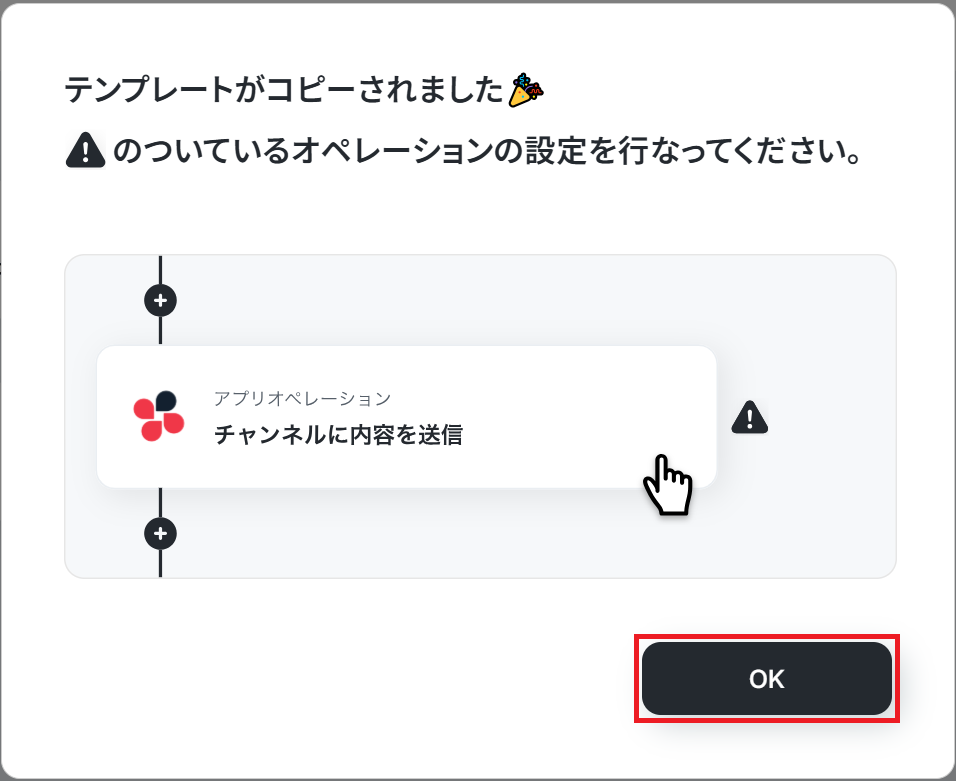
テンプレートがコピーされると、以下のような画面が表示されますので、「OK」をクリックして設定を進めましょう。
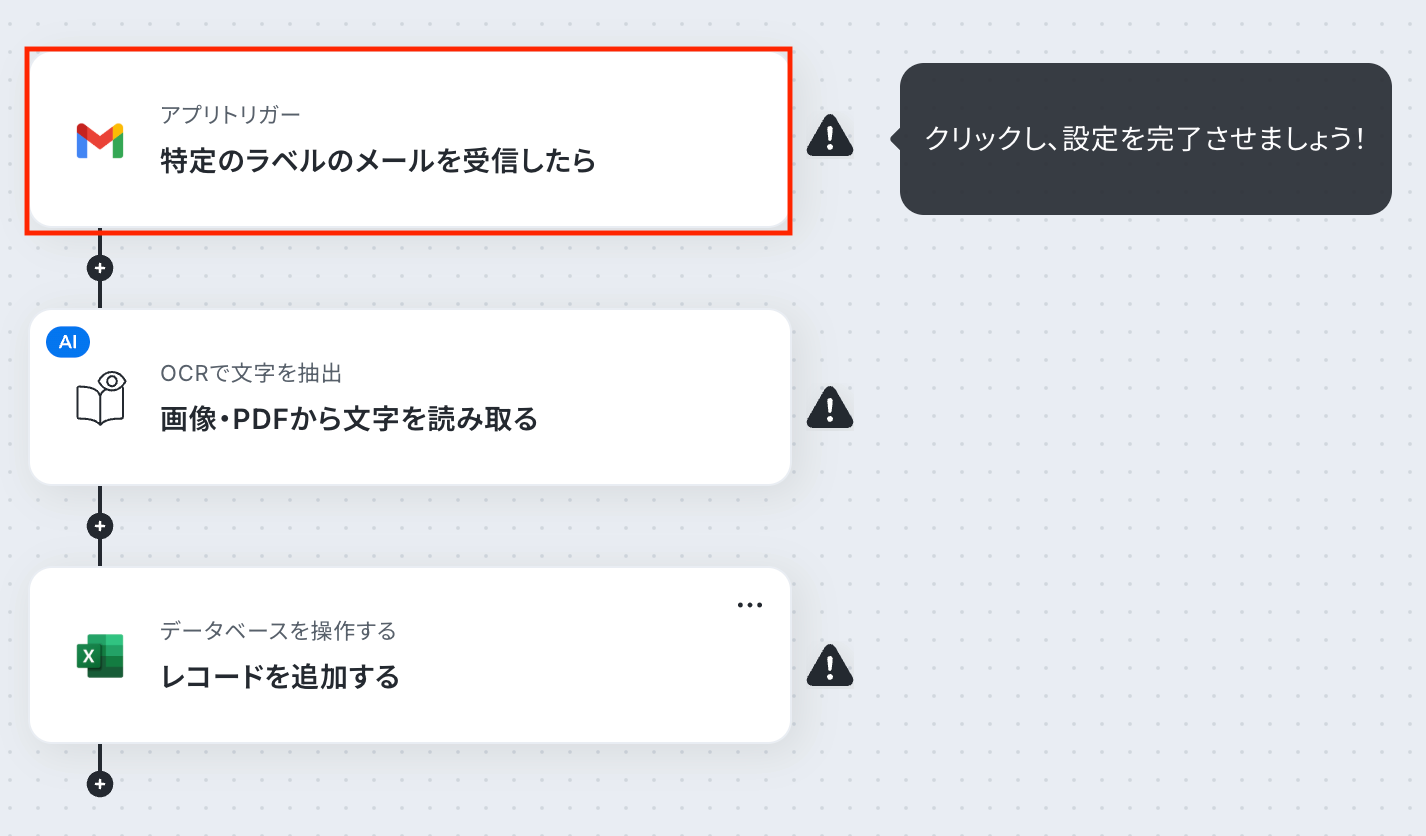
ステップ3:Gmailのトリガー設定
「特定のラベルのメールを受信したら」をクリックします。
アクションはあらかじめ設定されているため、そのまま内容を確認してください。
Gmailと連携するアカウント情報に問題がなければ、「次へ」をクリックします。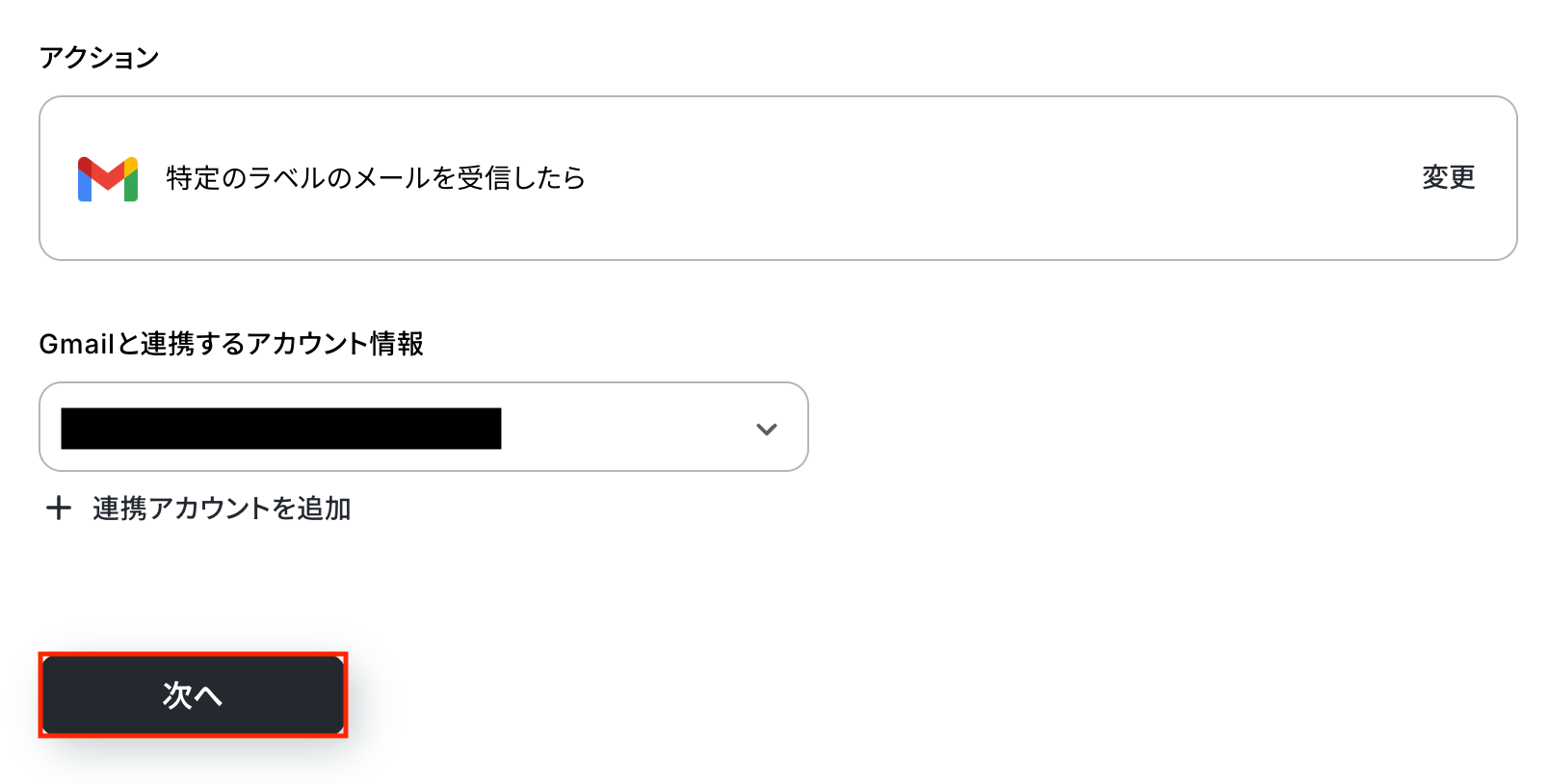
事前準備として、Gmailで「特定ラベルのメール」を受信しておきましょう。
今回は「テスト用」というラベルを作成し、このラベルが付与されたメールの受信を自動化の起点としています。
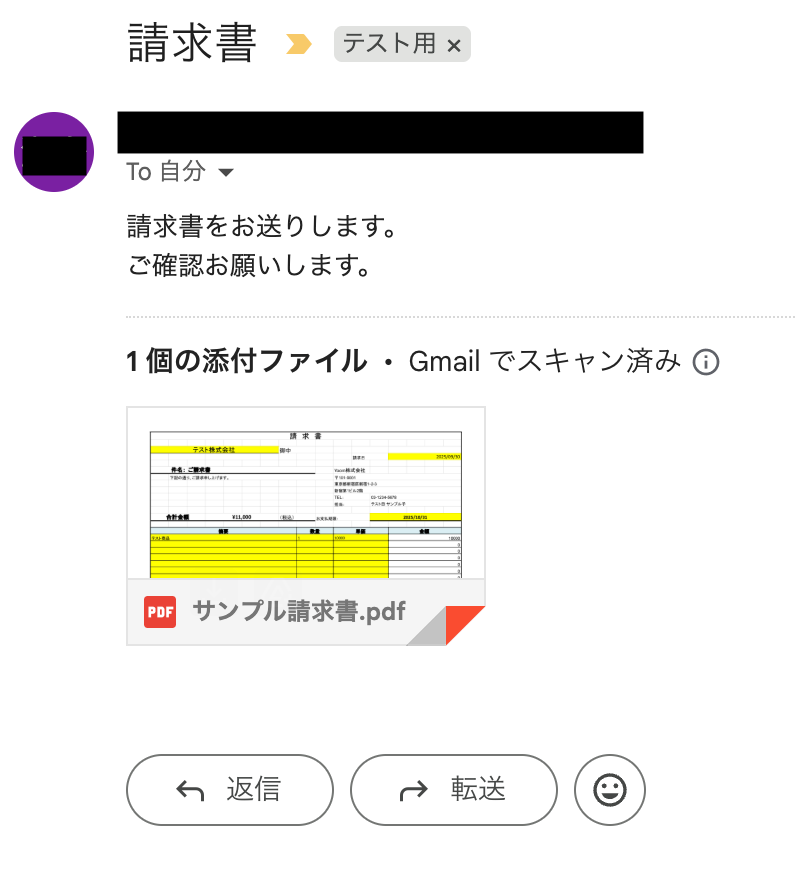
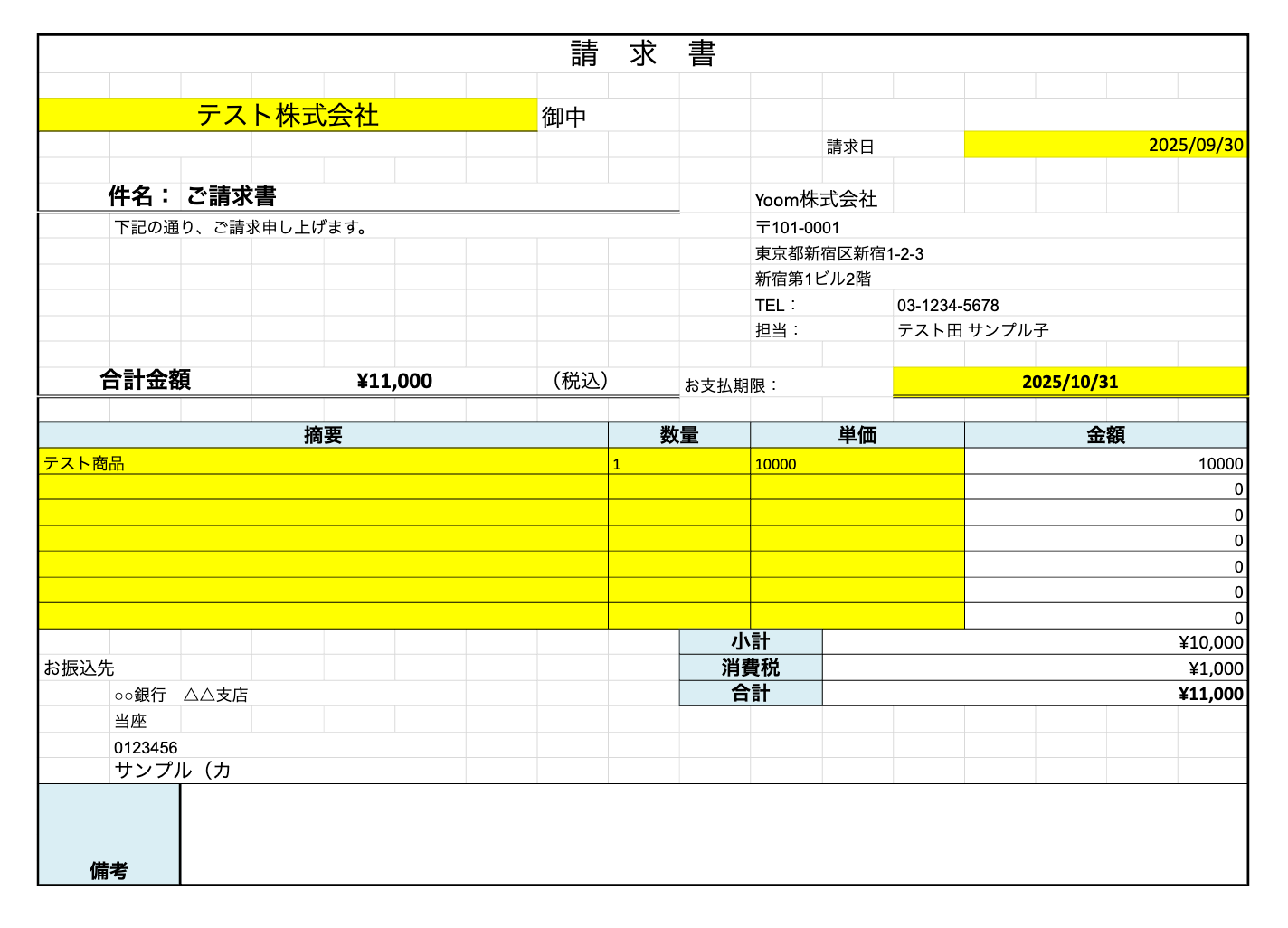
また、後続のステップでOCR機能を使用して文字を読み取るため、テスト用に以下のスキャン書類(請求書)を添付しました。
Yoomの操作画面に戻り、トリガーの設定を行います。
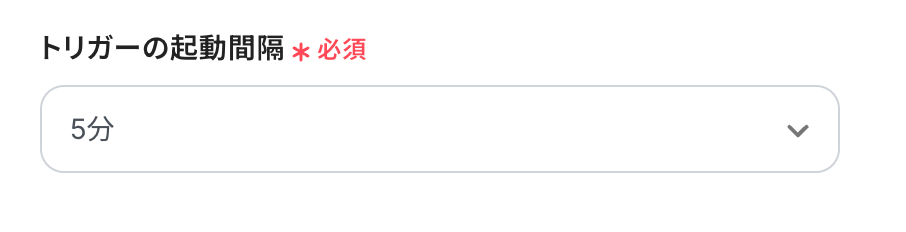
指定した間隔でGmailをチェックし、トリガーとなるアクション(今回は特定ラベルのメールの受信)を検知すると、フローボットが自動で起動します。
トリガーの起動タイミングは、5分、10分、15分、30分、60分のいずれかで設定できます。
ご利用プランによって、設定できるトリガーの最短間隔が異なるため、その点は要チェックです。
なお、基本的にはそのプランの最短の起動間隔にしてお使いいただくことをおすすめします。
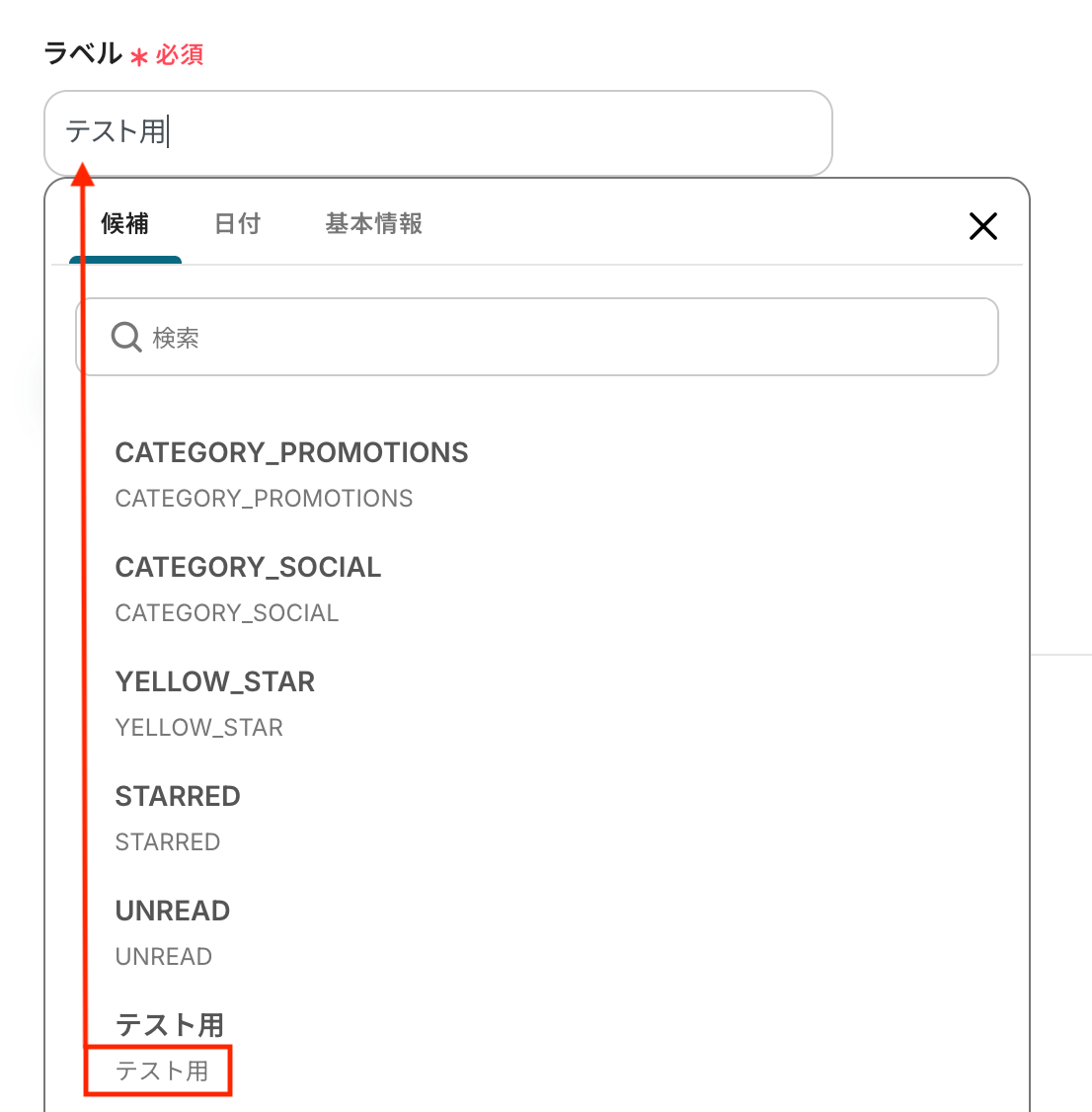
【ラベル】
入力欄をクリックすると、連携が有効になっているアカウントから候補が表示されます。
先ほどテスト用メールを受信した際に付与したラベルを対象の項目として選択しましょう。
入力が完了したら、設定内容とトリガーの動作を確認するため「テスト」をクリックします。
テストに成功すると、Gmailで受信したメールに関する情報が一覧で表示されます。
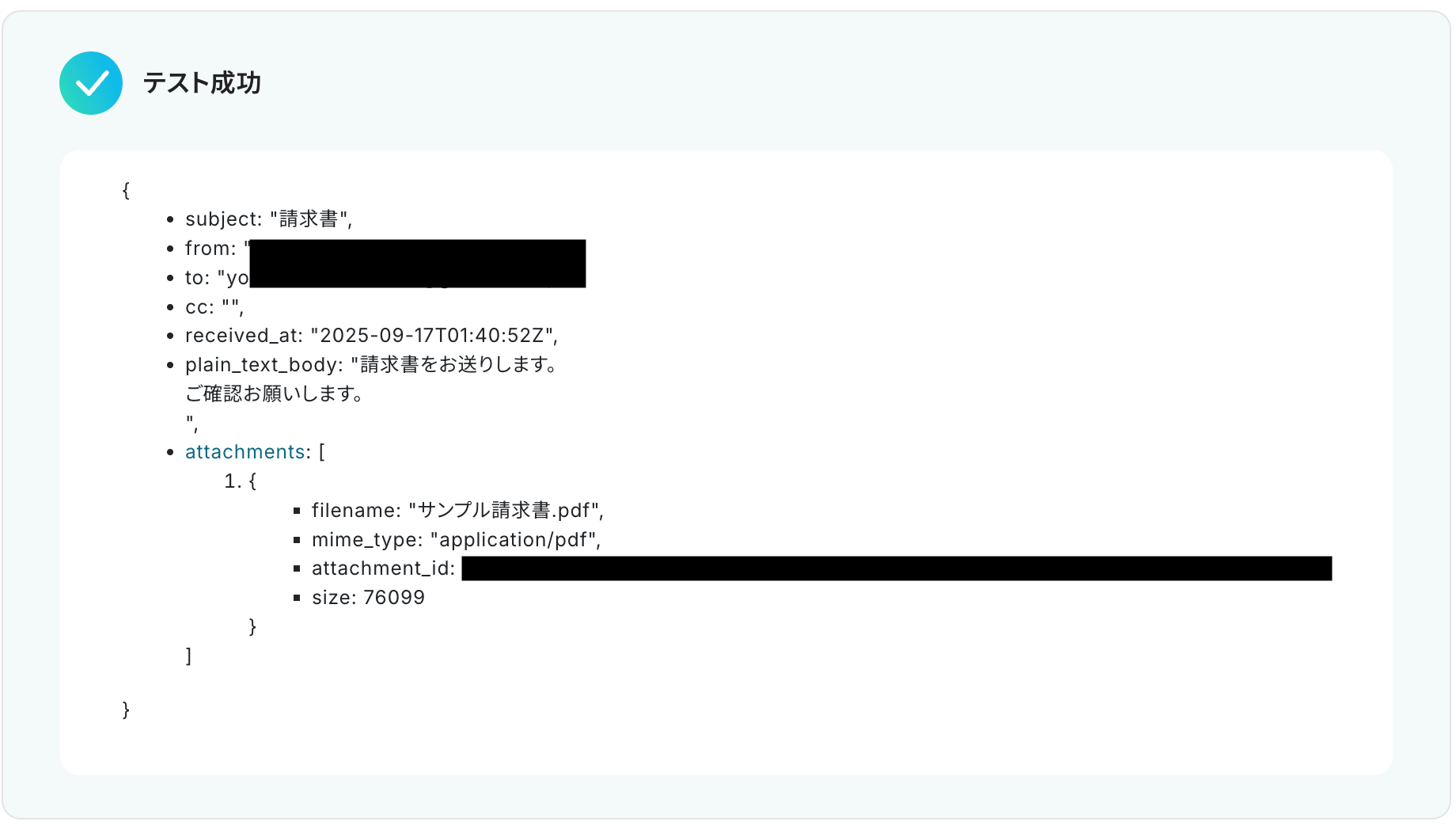
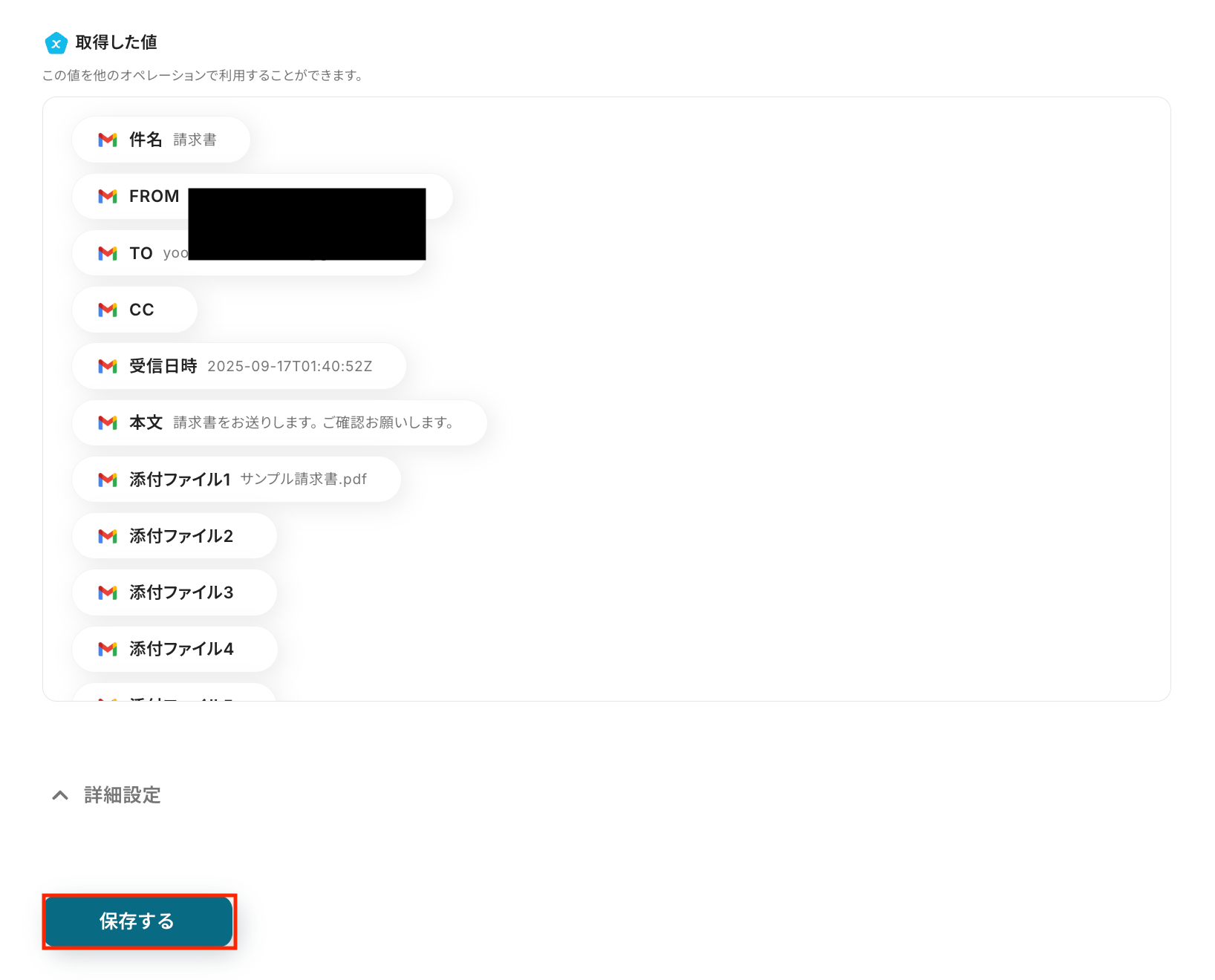
以下の画像の取得した値から「添付ファイル」を利用し、この後のステップでOCR機能を用いて文字の読み取りを行います。
※取得した値とは?
トリガーやオペレーション設定時に、「テスト」を実行して取得した値のことを指します。後続のオペレーション設定時の値として利用でき、フローボットを起動するたびに変動した値となります。
内容を確認し、「完了」をクリックします。
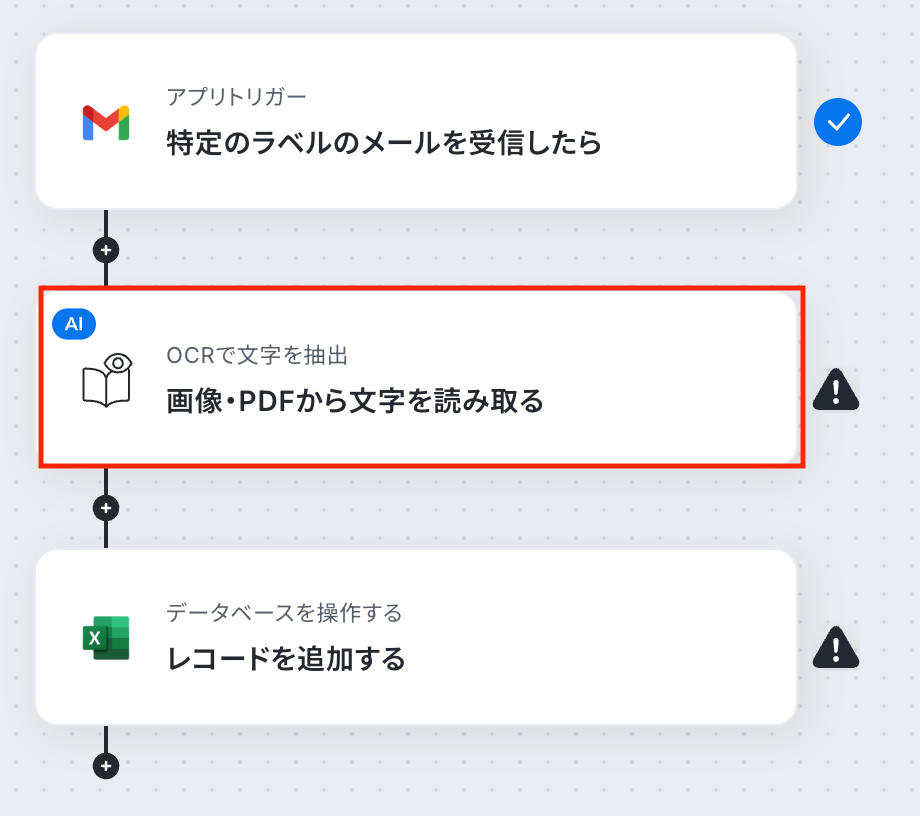
ステップ4:OCR機能で文字の読み取り
「画像・PDFから文字を読み取る」をクリックします。
※OCRや音声を文字起こしするAIオペレーションは、チームプラン・サクセスプラン限定の機能です。
フリープランやミニプランでセットするとエラーになってしまうので、ご注意ください。
チームプランやサクセスプランなどの有料プランは、2週間の無料トライアルが可能です。
トライアル期間中は、通常だと制限があるアプリやAIオペレーションもすべて使えるので、気になる機能をぜひお試しください。
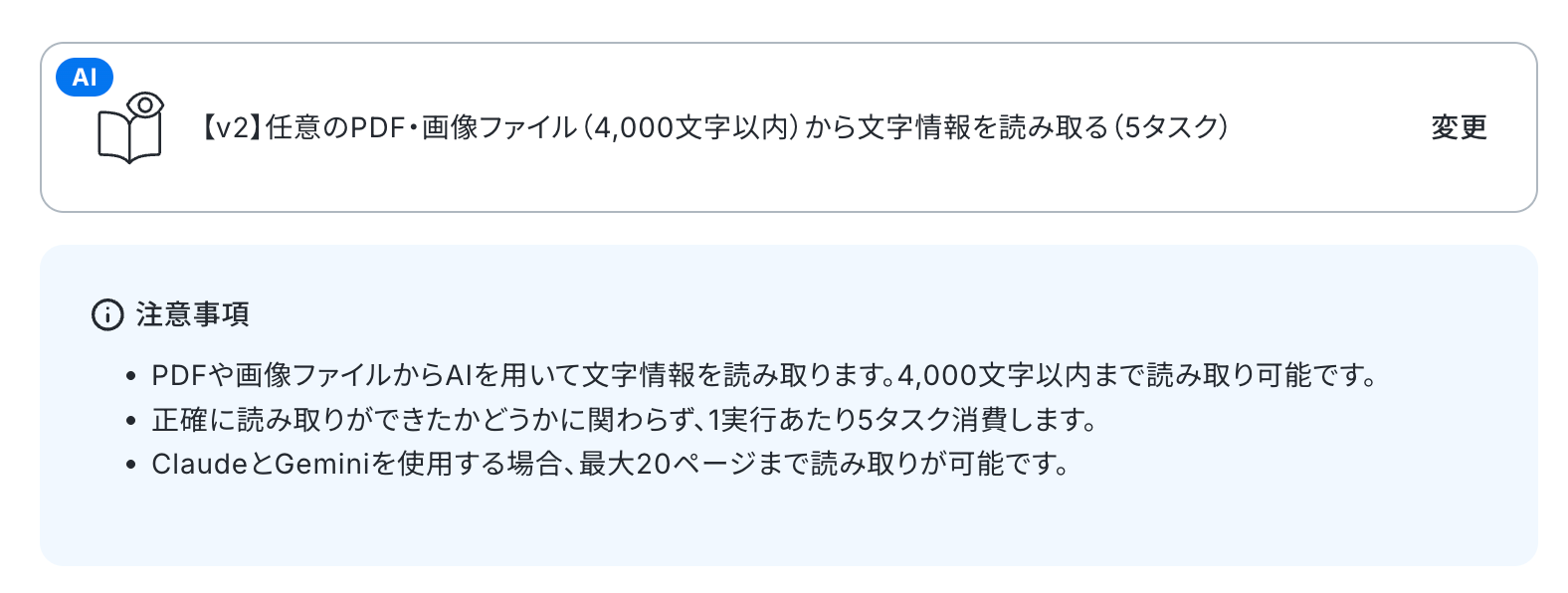
スキャン書類から文字を読み取るアクションを設定します。
デフォルトで 「[v2] 任意のPDF・画像ファイル(4,000文字以内)から文字情報を読み取る(5タスク)」 が選択されています。文字数などに応じてアクションを変更したあとに「次へ」をクリックします。
【注意事項】
- YoomのOCR機能では、アクション記載の規定の文字数を超えるデータや、文字が小さすぎる場合に正しく読み取れないことがあります。
文字数や文字の大きさには少し余裕を持たせてご利用ください。 - 「OCRで文字を抽出」の設定方法について、🤖「OCRで文字を抽出」の設定方法をご確認ください。
- 書類から文字情報を読み取る(OCR機能)で抽出できるものとできないものについては、「OCRで文字を抽出」で実施できること/できないことをご確認ください。
- 書類から文字情報を読み取る(OCR機能)では、AIモデルによってできること・できないことが異なります。
各AIモデルの違いについてはOCR:AIモデルの違いについてをご確認ください。
【ファイルの添付方法】
「取得した値を使用」を選択し、トリガーのステップでGmailから取得した添付ファイルをプルダウンから設定しましょう。

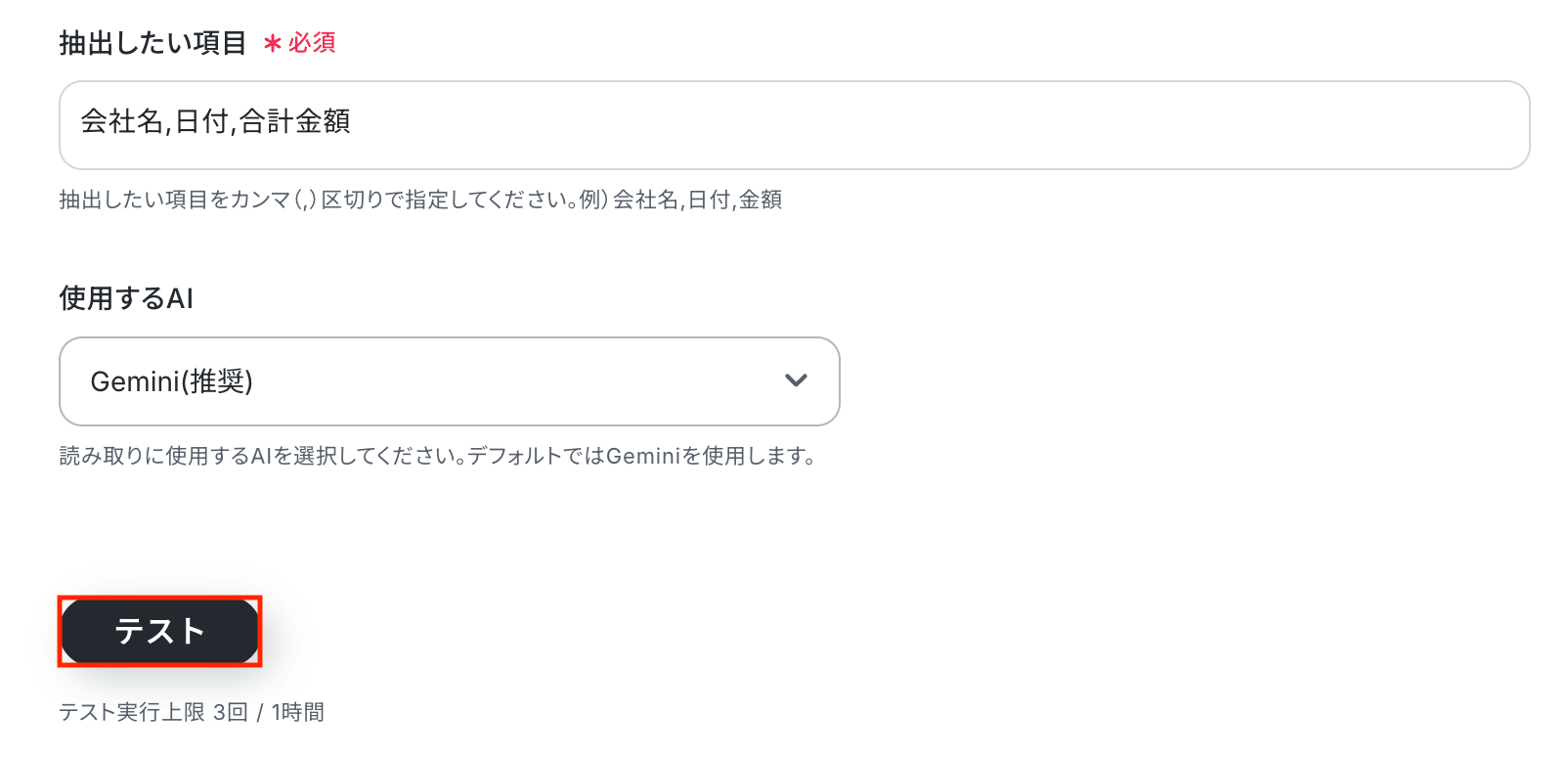
【抽出したい項目】
対象のテキストから抽出したい項目をカンマ区切りで入力してください。
今回はメールに添付されたスキャン書類(請求書)から会社名、日付、合計金額を抽出するため、画像の通り設定しています。
【使用するAI】
読み取りに使用するAIをプルダウンから選択してください。
選択しない場合、デフォルトでGeminiが使用されます。
入力が完了したら、設定した項目が実際に正しく読み取りされるかどうかを確認するため「テスト」をクリックします。
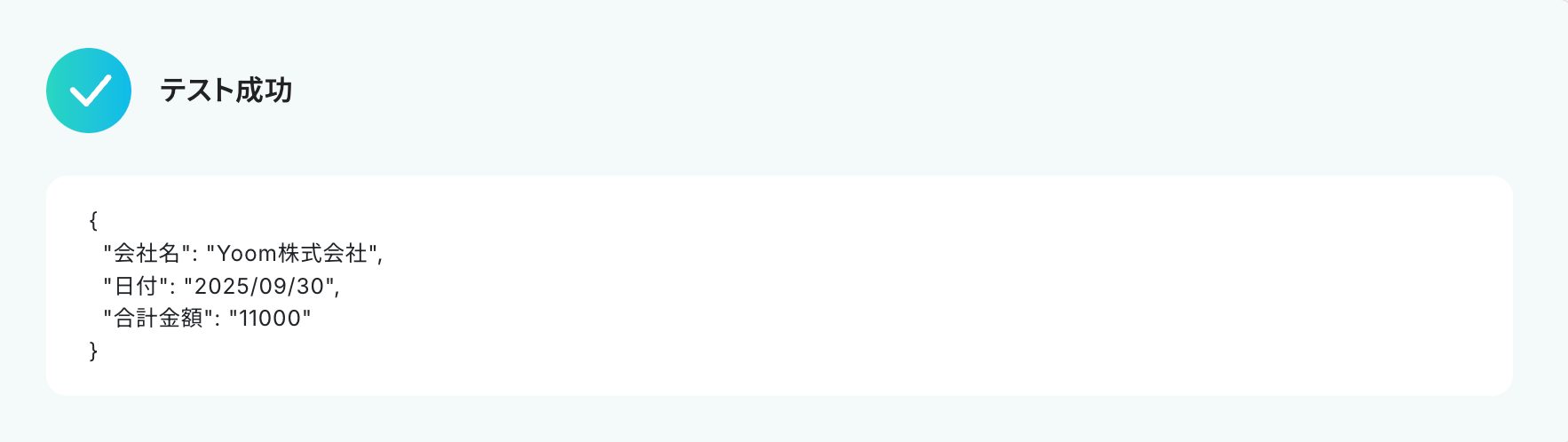
テストに成功すると、AIによってスキャン書類から読み取りされた情報が一覧で表示されます。
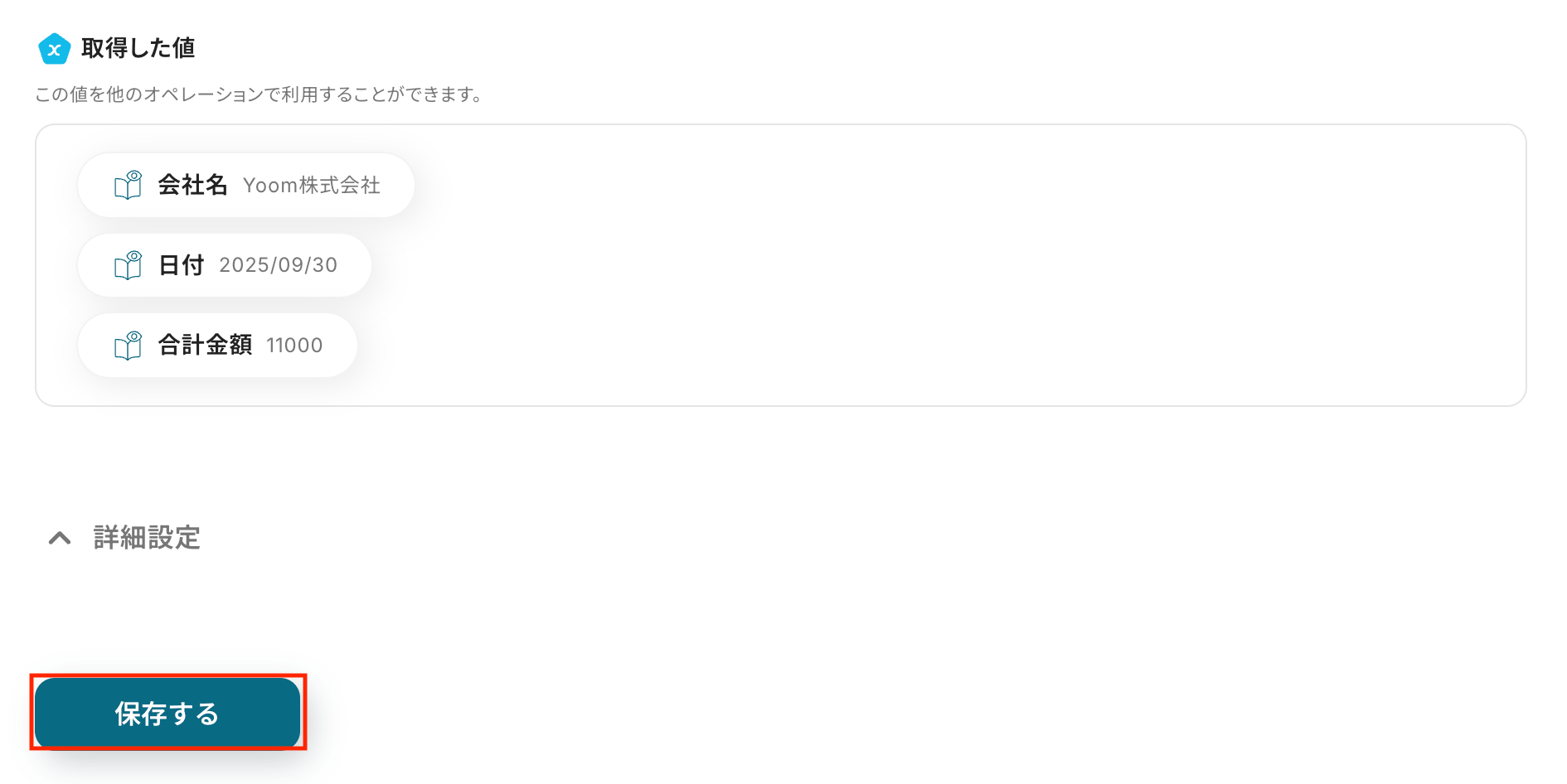
以下の画像の取得した値を使用して、Microsoft Excelへレコードの追加が可能です。
内容を確認し、「完了」をクリックします。
ステップ5:Microsoft Excelでレコード追加
「レコードを追加する」をクリックします。
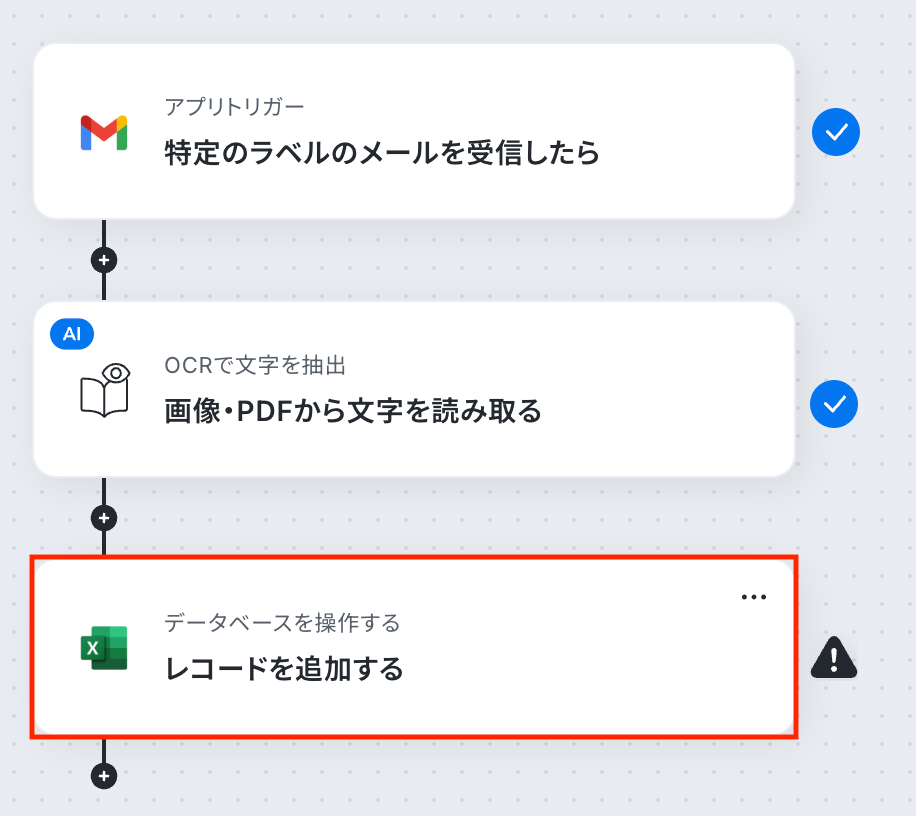
アクションはあらかじめ設定されているため、そのまま内容を確認してください。
Microsoft Excelと連携するアカウント情報に問題がなければ、「次へ」をクリックします。
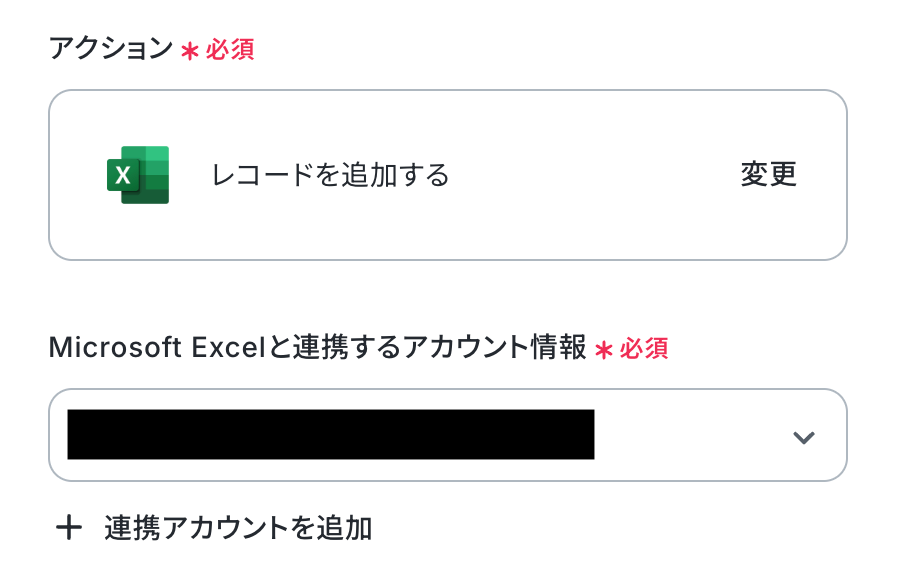
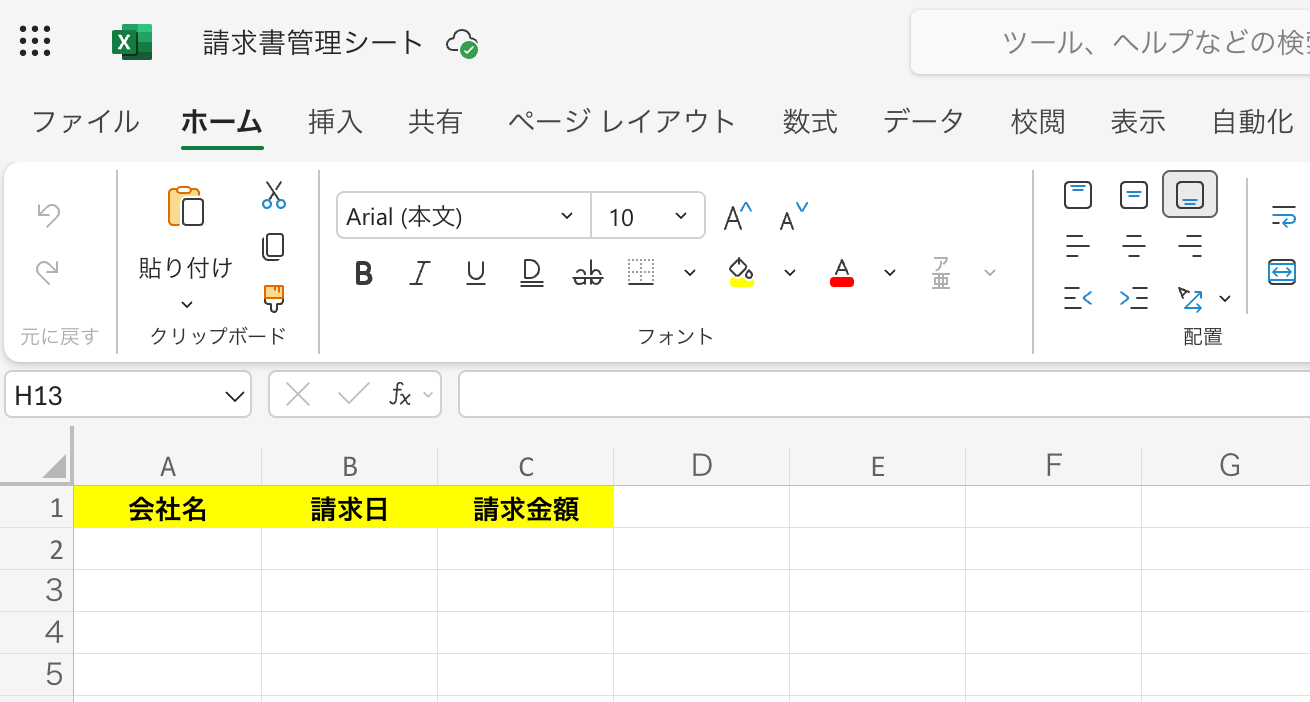
事前準備として、追加するレコードの項目に合わせてMicrosoft Excelで表を作成しておきましょう。
今回は以下のような内容で作成しました。
作成したファイルは、この後のデータベース連携で使用するため、OneDriveまたはMicrosoft SharePointに保存しておきましょう。
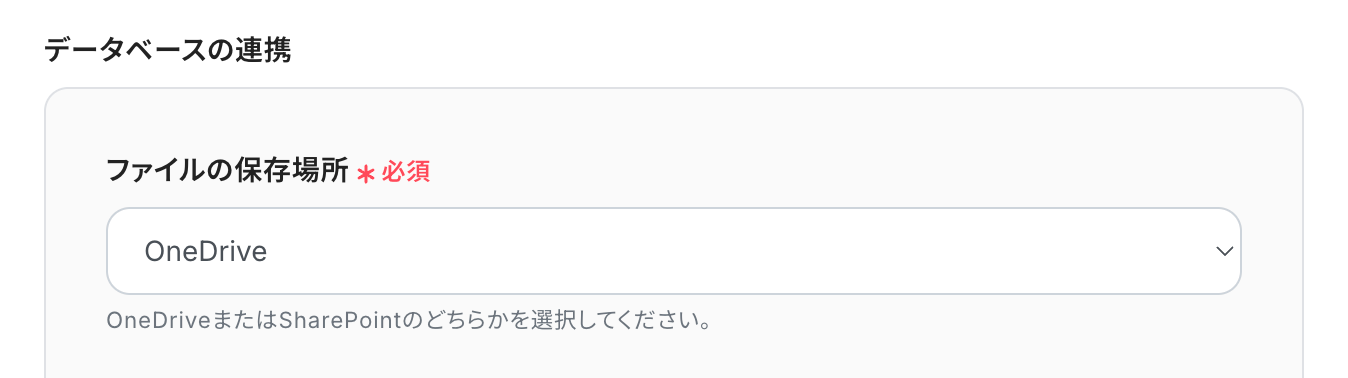
連携するデータベースを設定しましょう。
【ファイルの保存場所】
デフォルトでOneDriveが設定されているので確認してください。
(プルダウンからSharePointに変更することも可能です。)
データベースを操作するオペレーションについて、詳しくはこちらのヘルプページもご確認ください。
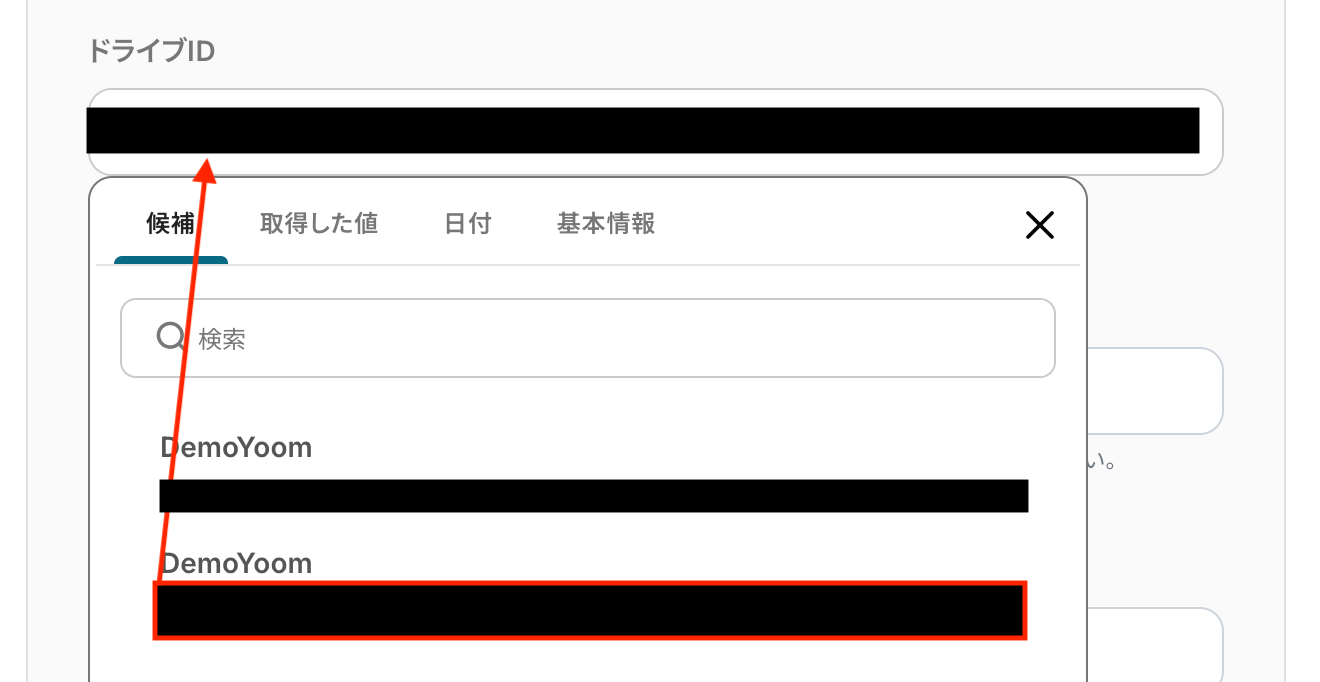
【ドライブID】
入力欄をクリックすると連携が有効になっているアカウントから候補が表示されるので、対象の項目を選択しましょう。
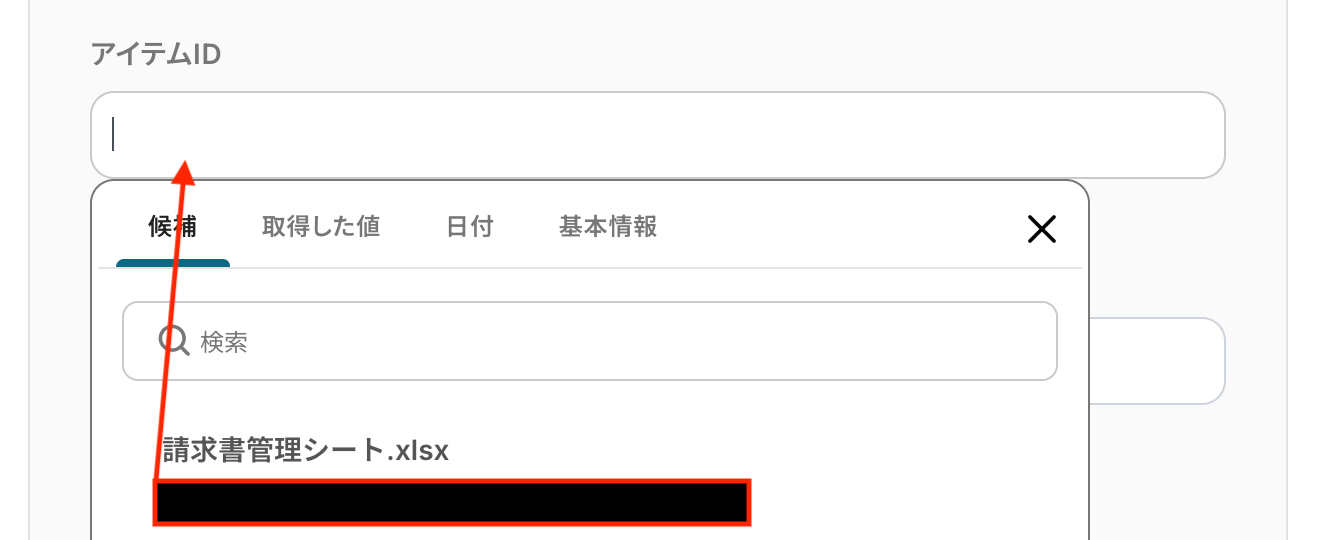
【アイテムID】
こちらも入力欄をクリックすると、設定したドライブIDから候補が表示されるので、対象の項目を選択しましょう。
(事前準備で作成したファイルを設定してください。)
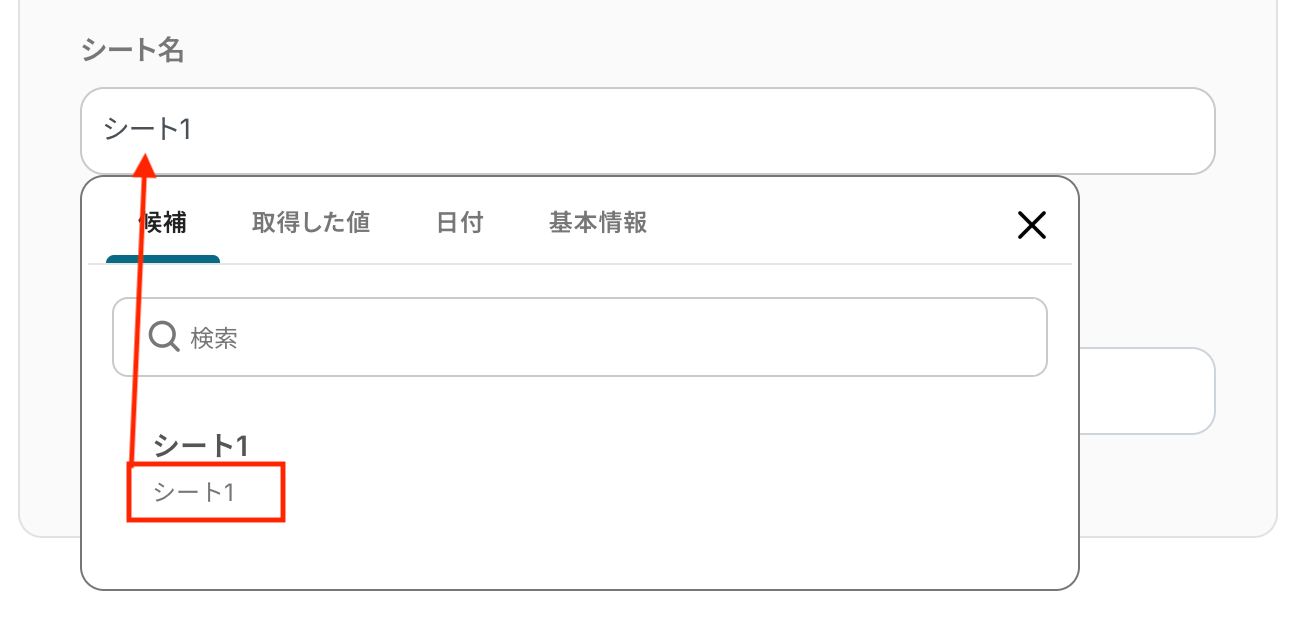
シート名も入力欄をクリックすると、指定したアイテムIDに含まれるシートの候補が表示されます。
その中から対象のシートを選択してください。
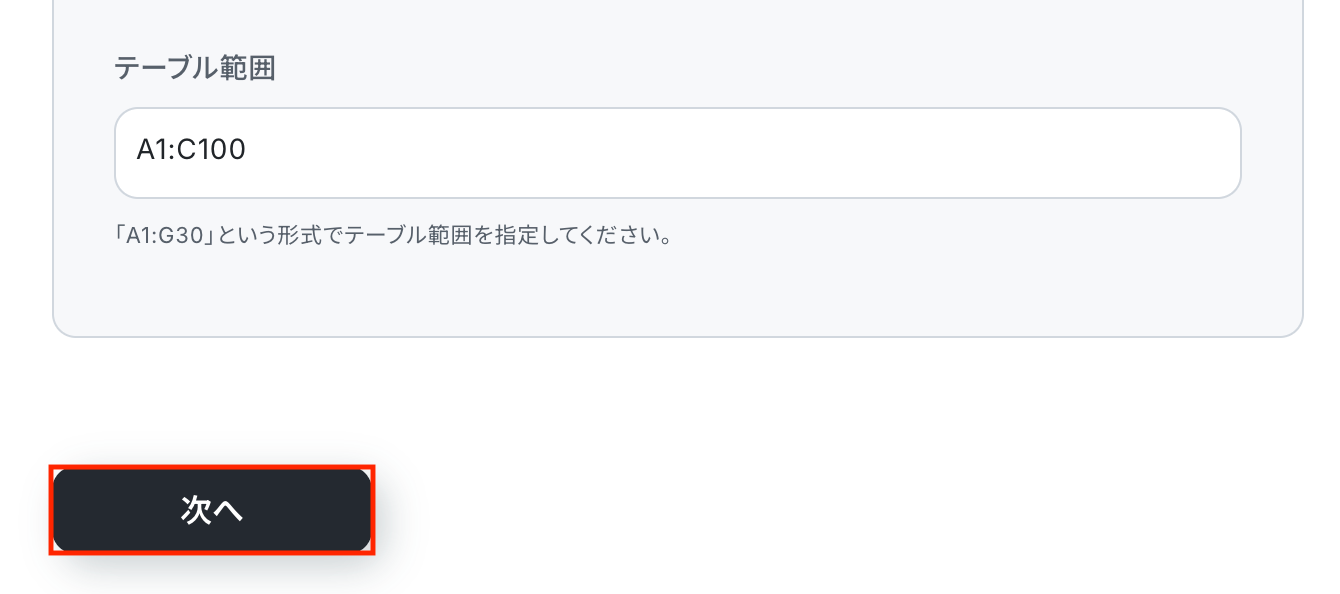
【テーブル範囲】
範囲は列名(ヘッダー)を含むデータベース全体の範囲を設定しましょう。
テーブル範囲の設定に関しては原則Google スプレッドシートと同様となるため、以下のヘルプページをご確認ください。
設定が完了したら「次へ」をクリックします。
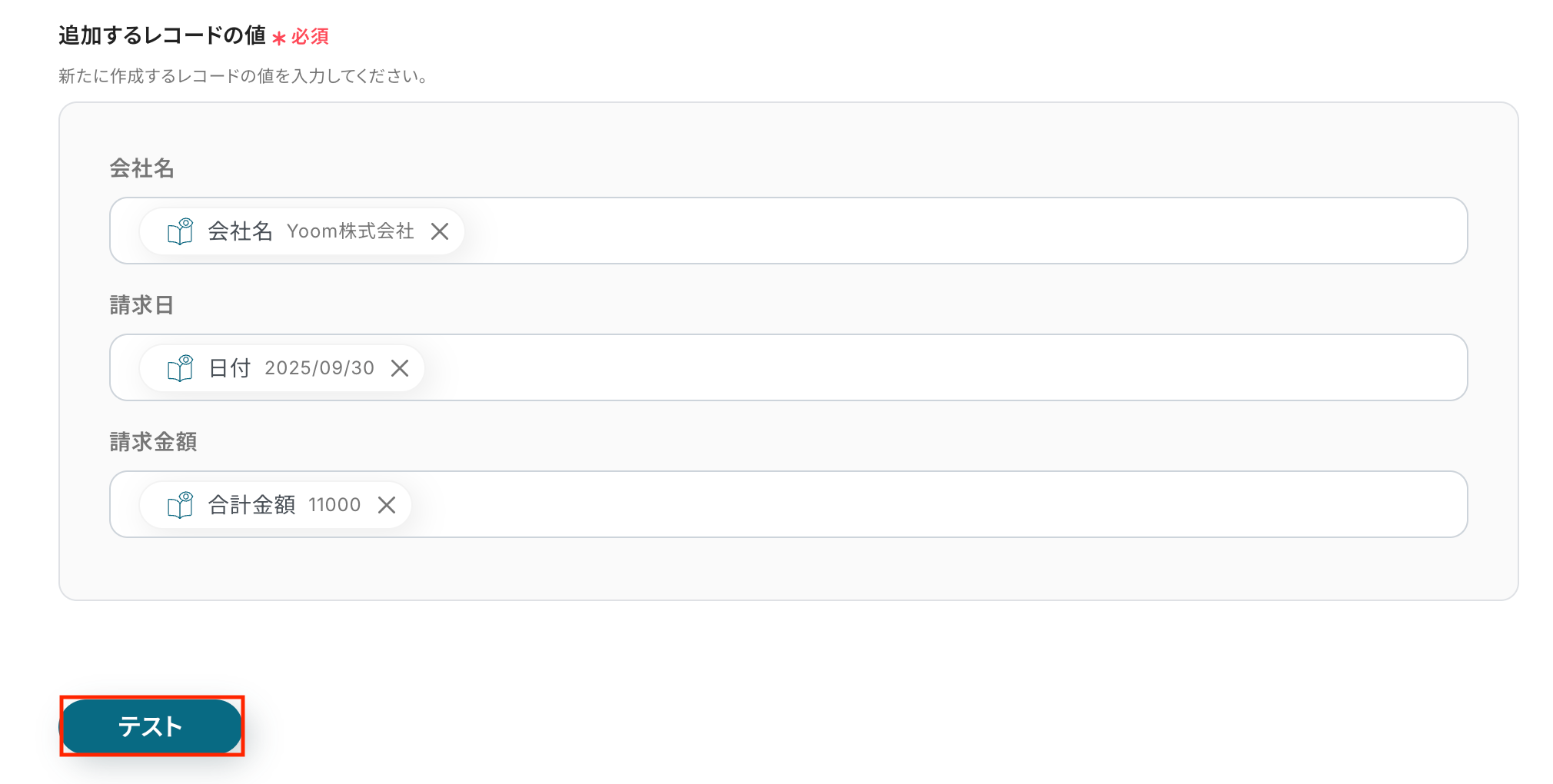
【追加するレコードの値】
前段で設定したテーブル範囲から、列名(ヘッダー)が自動表示されます。
それぞれの列に対応する値を入力してください。
入力欄をクリックすると、前のステップでスキャン書類から読み取りされた取得した値が表示されるので、選択して入力しましょう。
取得した値を活用することで値が固定化されず、フローボットを起動するたびに最新の情報を自動で反映できます。
なお、テキストを直接入力した部分は固定値とされるため、取得した値を活用せず設定を行うと毎回同じデータがレコードに追加されてしまうので注意が必要です。
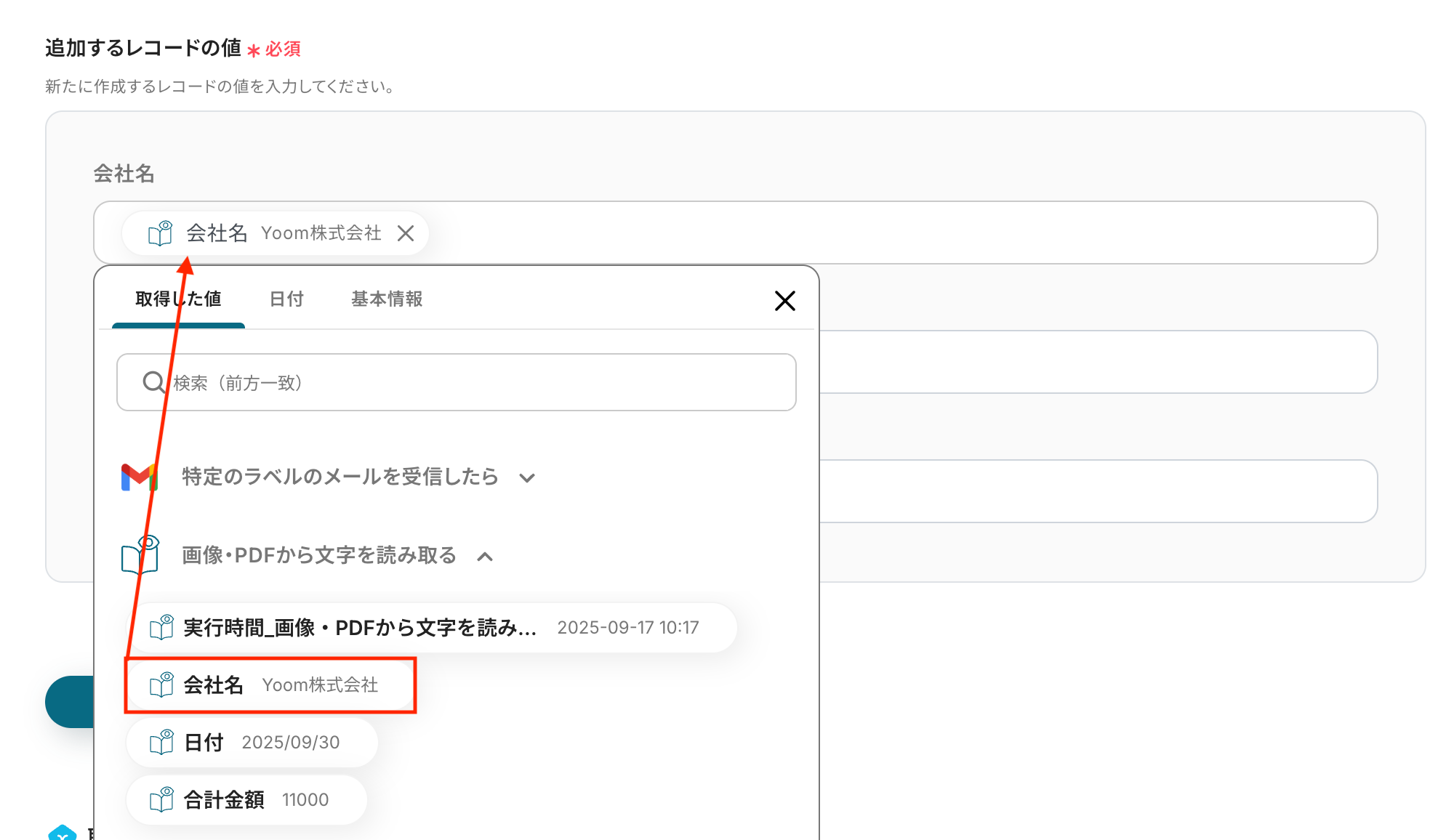
それぞれの項目について、以下の通り設定しました。
入力が完了したら「テスト」をクリックして、設定した内容でMicrosoft Excelにレコードが追加されるか確認しましょう。
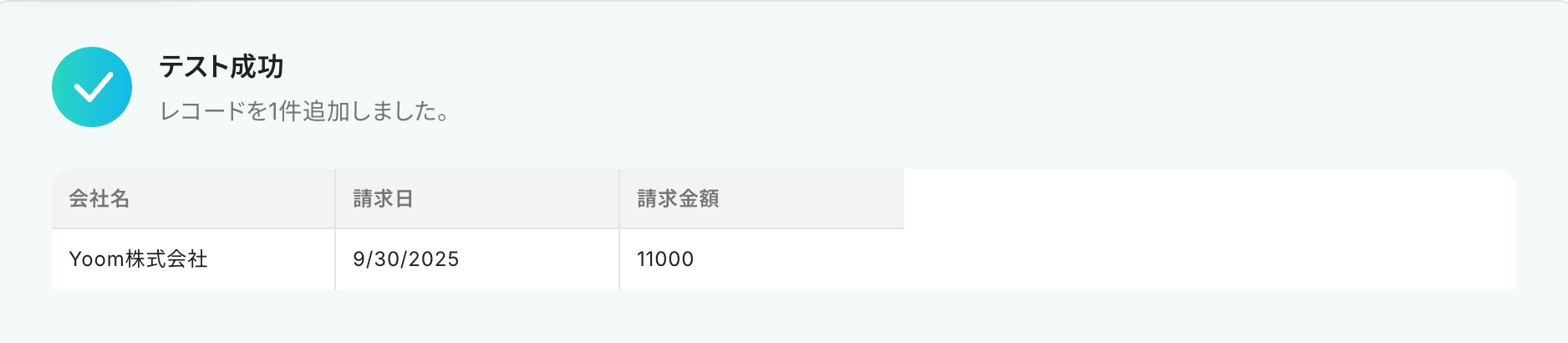
テストが成功すると、追加されたレコードの情報が一覧で表示されます。
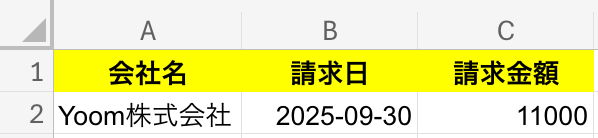
あわせてMicrosoft Excelを開き、指定した内容でレコードが実際に作成されているか確認してみましょう。
今回は下記の通り追加されていました!
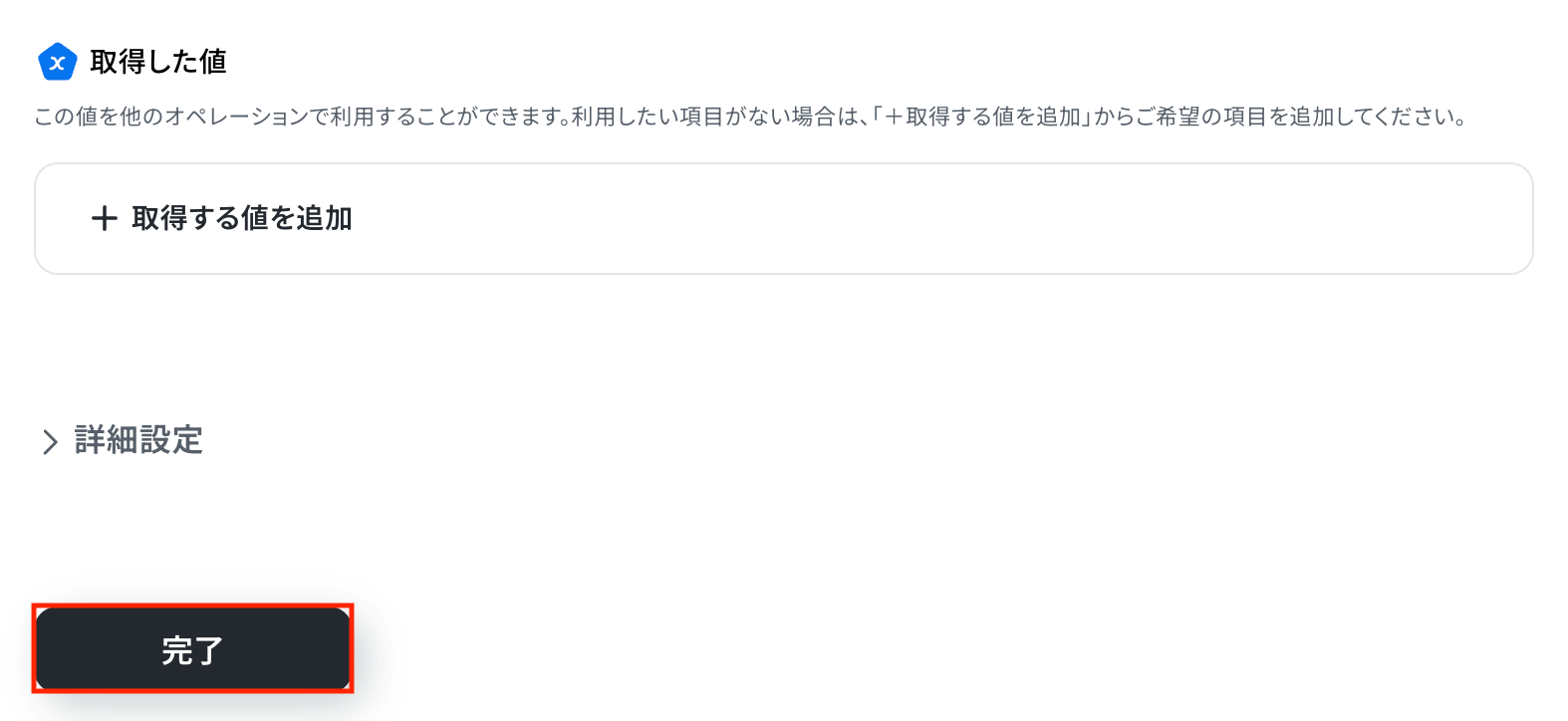
問題がなければYoomの操作画面に戻り、「完了」をクリックします。
以上ですべての設定が完了しました!
ステップ6:トリガーをONにし、フローが起動するかを確認
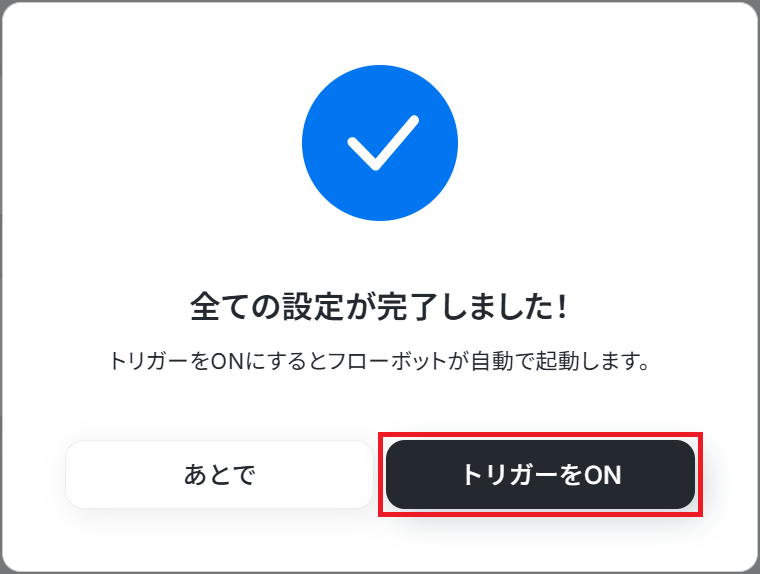
設定が完了すると、画面上に以下のようなメニューが表示されます。
トリガーをONにすることで、Gmailでスキャン書類を受信したタイミングで、自動的にOCR処理が実行され、その内容がMicrosoft Excelにレコードとして追加されるようになります。
実際にGmailでスキャン書類を受信し、Microsoft Excelにデータが正しく反映されるかを確認してみましょう。
Microsoft ExcelやOCR機能を活用したその他の自動化テンプレート
日々の業務で発生するデータ入力や情報整理は、工夫次第でぐっと効率化できます。ここではMicrosoft ExcelやOCR機能を使った便利な自動化例をご紹介します。
Microsoft Excelを使った便利な自動化例
メールや外部サービスの情報をMicrosoft Excelに自動で転記すれば、入力の手間や記録漏れを防げます。また、帳票管理やアンケート結果の整理も効率化でき、業務全体の正確性が高まります。
■概要Outlookに届く定型メールの内容を、一件ずつ確認してMicrosoft Excelに手作業で転記していませんか?こうした作業は時間がかかるだけでなく、コピー&ペーストによるミスも起こりがちです。このワークフローを活用すれば、Outlookで受信したメール本文からAIが自動で必要な情報を抽出し、Microsoft Excelの指定したシートへ転記する作業を自動化できるため、こうした課題をスムーズに解消できます。
■このテンプレートをおすすめする方- OutlookとMicrosoft Excelを使い、メールからの情報転記を手作業で行っている方
- 問い合わせ内容などをExcelで管理しており、入力作業の自動化を検討している方
- AIを活用して、メールからのテキスト抽出やデータ入力を効率化したいと考えている方
■このテンプレートを使うメリット- Outlookのメール受信を起点に、AIによる情報抽出からMicrosoft Excelへの転記までが自動化されるため、これまで手作業に費やしていた時間を短縮できます。
- 手動でのコピー&ペーストによる入力間違いや、転記漏れといったヒューマンエラーを防ぎ、データ管理の正確性を向上させます。
■フローボットの流れ- はじめに、OutlookとMicrosoft ExcelをYoomと連携します。
- 次に、トリガーでOutlookを選択し、「メールを受信したら」というアクションを設定します。
- 次に、オペレーションでAI機能を選択し、「テキスト抽出」アクションでメール本文から必要な情報を抽出するよう設定します。
- 最後に、オペレーションでMicrosoft Excelの「レコードを追加する」アクションを設定し、AIが抽出した情報を指定のシートに転記します。
※「トリガー」:フロー起動のきっかけとなるアクション、「オペレーション」:トリガー起動後、フロー内で処理を行うアクション
■このワークフローのカスタムポイント- Outlookのトリガー設定では、特定のメールフォルダを監視対象とするよう、フォルダIDを任意で設定してください。
- AI機能のテキスト抽出では、メール本文のどの部分から、どのような項目名(例:会社名、氏名、問い合わせ内容など)でテキストを抽出するかを自由に設定できます。
- Microsoft Excelへの転記設定では、対象のファイルやシート名を指定し、どの列にAIが抽出したどの情報を入力するかを任意で設定してください。
■注意事項- Outlook、Microsoft ExcelのそれぞれとYoomを連携してください。
- トリガーは5分、10分、15分、30分、60分の間隔で起動間隔を選択できます。プランによって最短の起動間隔が異なりますので、ご注意ください。
- Microsoft365(旧Office365)には、家庭向けプランと一般法人向けプラン(Microsoft365 Business)があり、一般法人向けプランに加入していない場合には認証に失敗する可能性があります。
- Microsoft Excelのデータベースを操作するオペレーションの設定に関しては「【Excel】データベースを操作するオペレーションの設定に関して」をご参照ください。
■概要日々受信するメールの中から必要な情報を探し出し、手作業でMicrosoft Excelに転記する業務に手間を感じていませんか。こうした定型的な作業は時間がかかるだけでなく、情報の見落としや入力ミスが発生する可能性もあります。このワークフローを活用すれば、メールの受信をきっかけにAIが自動で文章からキーワードを抽出し、Microsoft Excelへ格納するため、データ入力に関する課題をスムーズに解消します。
■このテンプレートをおすすめする方- 大量のメールを確認し、手作業で情報をMicrosoft Excelに転記しているご担当者の方
- メールからのデータ転記における入力ミスや、確認漏れなどのリスクを軽減したい方
- 問い合わせ対応などの定型的なメール処理を自動化し、コア業務に集中したい方
■このテンプレートを使うメリット- メール受信から情報抽出、Microsoft Excelへの格納までが自動化されるため、これまで手作業に費やしていた時間を削減できます。
- システムが正確に情報を処理することで、手作業による転記ミスやキーワードの見落としといったヒューマンエラーの防止に繋がります。
■フローボットの流れ- はじめに、Microsoft ExcelをYoomと連携します。
- 次に、トリガーでメール機能を選択し、「メールを受信したら」というアクションを設定します。
- 次に、オペレーションでAI機能の「テキスト抽出」を設定し、受信したメールの本文から必要な情報を抽出するように設定します。
- 最後に、オペレーションでMicrosoft Excelの「レコードを追加する」アクションを設定し、抽出した情報を指定のファイルに格納します。
※「トリガー」:フロー起動のきっかけとなるアクション、「オペレーション」:トリガー起動後、フロー内で処理を行うアクション
■このワークフローのカスタムポイント- メール機能のトリガーは、Yoomが発行する専用アドレスの指定だけでなく、件名や本文に含まれるキーワードなど、起動条件を任意で設定可能です。
- AI機能のテキスト抽出では、受信したメール本文から「会社名」や「担当者名」など、抽出したいテキスト項目を自由に設定できます。
- Microsoft Excelへのレコード追加では、情報を格納したい任意のファイルIDやシート名を指定できます。
■注意事項- Microsoft ExcelとYoomを連携してください。
- Microsoft365(旧Office365)には、家庭向けプランと一般法人向けプラン(Microsoft365 Business)があり、一般法人向けプランに加入していない場合には認証に失敗する可能性があります。
- Microsoft Excelのデータベースを操作するオペレーションの設定に関しては「【Excel】データベースを操作するオペレーションの設定に関して」をご参照ください。
■概要
Talentioで候補者が登録されたらMicrosoft Excelのデータベースに追加するフローです。
■このテンプレートをおすすめする方
1.Microsoft Excelを活用する人事担当者
・Talentioの応募情報をMicrosoft Excelに取り込んで詳細な分析を行いたい方
・応募データをグラフ化したりピボットテーブルで集計したりしたい方
2.Talentioの応募情報に基づいて業務を行う担当者
・Talentioの応募情報が追加されたら自動的にMicrosoft Excelのデータベースに反映させたい方
・Microsoft Excel上で応募情報をフィルタリングしたり、並べ替えなどを行い効率的に業務を行いたい方
■このテンプレートを使うメリット
Talentioは採用管理を効率化する優れたツールですが、候補者が登録されるたびにMicrosoft Excelのデータベースに手動で情報を入力するのは、採用担当者にとって大きな負担となってしまい入力ミスや情報漏洩のリスクも伴います。
このフローを導入すれば、Talentioで候補者が登録された瞬間に、Microsoft Excelのデータベースに必要な情報が自動的に追加され、採用担当者は手作業での入力作業を行うことなく候補者とのコミュニケーションや面接調整など、より重要な業務に集中することができます。またデータ入力のミスや情報の漏れを防いで正確かつ効率的な採用管理を行うことも可能となります。
■注意事項
・Talentio、Microsoft ExcelのそれぞれとYoomを連携してください。
・Microsoft365(旧Office365)には、家庭向けプランと一般法人向けプラン(Microsoft365 Business)があり、一般法人向けプランに加入していない場合には認証に失敗する可能性があります。
■概要楽楽明細で帳票を発行した後、その都度Microsoft Excelに内容を転記し、関係部署へSlackで通知する作業に手間を感じていませんか。この一連の作業は、手作業がゆえに入力ミスや共有漏れといったヒューマンエラーが発生しやすい業務でもあります。このワークフローを活用すれば、楽楽明細での帳票発行をトリガーに、Microsoft Excelへの情報追加とSlackへの通知までを自動化し、これらの課題をスムーズに解消できます。
■このテンプレートをおすすめする方- 楽楽明細で発行した帳票情報を、手作業でMicrosoft Excelに転記している経理担当者の方
- 帳票発行に関する部署間の情報共有を、より迅速かつ正確に行いたいと考えている方
- 毎月の定型的な転記・通知業務から解放され、より重要な業務に集中したい方
■このテンプレートを使うメリット- 楽楽明細での帳票発行後、自動でMicrosoft Excelへデータが追加されるため、これまで手作業に費やしていた転記作業の時間を削減できます。
- 手作業によるデータ転記や通知業務がなくなることで、入力間違いや共有漏れといったヒューマンエラーの発生を防ぎ、業務の正確性が向上します。
■フローボットの流れ- はじめに、楽楽明細、Microsoft Excel、SlackをYoomと連携します。
- 次に、トリガーで楽楽明細を選択し、「帳票が発行されたら」というアクションを設定します。
- 次に、オペレーションでMicrosoft Excelを選択し、「レコードを追加する」アクションで、発行された帳票情報を追記する設定を行います。
- 最後に、オペレーションでSlackを選択し、「チャンネルにメッセージを送る」アクションで、指定したチャンネルに帳票が追加された旨を通知します。
※「トリガー」:フロー起動のきっかけとなるアクション、「オペレーション」:トリガー起動後、フロー内で処理を行うアクション
■このワークフローのカスタムポイント- 楽楽明細のトリガー設定では、帳票の発行をチェックする起動間隔を任意で設定してください。
- Microsoft Excelのオペレーションでは、レコードを追加するファイルやシート名を指定し、楽楽明細から取得した値を引用して、どの列にどの情報を追加するかを自由に設定できます。
- Slackのオペレーションでは、通知を送信するチャンネルやメッセージの本文を、運用に合わせて任意の内容に設定することが可能です。
- ■注意事項
- 楽楽明細、Microsoft Excel、SlackのそれぞれとYoomを連携してください。
- トリガーは5分、10分、15分、30分、60分の間隔で起動間隔を選択できます。
- プランによって最短の起動間隔が異なりますので、ご注意ください。
- 楽楽明細はミニプラン以上でご利用いただけるアプリとなっております。フリープラン・パーソナルプランの場合は設定しているフローボットのオペレーションやデータコネクトはエラーとなりますので、ご注意ください。
- ミニプラン・チームプラン・サクセスプランなどの有料プランは、2週間の無料トライアルを行うことが可能です。無料トライアル中には制限対象のアプリを使用することができます。
- Microsoft365(旧Office365)には、家庭向けプランと一般法人向けプラン(Microsoft365 Business)があり、一般法人向けプランに加入していない場合には認証に失敗する可能性があります。
- Microsoft Excelのデータベースを操作するオペレーションの設定に関しては「【Excel】データベースを操作するオペレーションの設定に関して」をご参照ください。
■概要Gmailで受け取るアンケートの回答などを、手作業でMicrosoft Excelに転記する業務に手間を感じていませんか。一つひとつコピー&ペーストを行う作業は時間がかかるだけでなく、入力ミスといったヒューマンエラーの原因にもなりがちです。このワークフローを活用すれば、Gmailで特定のメールを受信するだけで、内容を自動でMicrosoft Excelに格納できるため、こうした定型業務を効率化し、データの正確性を高めることが可能です。■このテンプレートをおすすめする方- Gmailで受け取るアンケート結果の集計に時間を要しているマーケティング担当者の方
- Microsoft Excelへのデータ入力を手作業で行っており、ミスや手間を削減したいと考えている方
- 定期的なデータ集計業務を自動化し、より重要な分析業務に時間を割きたい方
■このテンプレートを使うメリット- Gmailでアンケートメールを受信するたびに自動でMicrosoft Excelへ内容が格納されるため、手作業での転記に費やしていた時間を短縮できます。
- 手作業によるコピー&ペーストが不要になることで、入力間違いや転記漏れといったヒューマンエラーのリスク軽減に繋がります。
■フローボットの流れ- はじめに、GmailとMicrosoft ExcelをYoomと連携します。
- 次に、トリガーでGmailを選択し、「特定のラベルのメールを受信したら」というアクションを設定します。
- 次に、オペレーションでAI機能を選択し、「テキストからデータを抽出する」アクションでメール本文から必要な情報を抽出します。
- 最後に、オペレーションでMicrosoft Excelのアクションを設定し、抽出したデータを指定のファイル・シートに行として追加します。
※「トリガー」:フロー起動のきっかけとなるアクション、「オペレーション」:トリガー起動後、フロー内で処理を行うアクション■このワークフローのカスタムポイント- Gmailのトリガー設定では、どのラベルが付いたメールを検知の対象にするか任意で設定してください。
- AI機能の設定では、受信したメール本文のどのテキストを対象に、どの項目(氏名、回答内容など)を抽出するかを具体的に指定できます。
- Microsoft Excelでデータを追加するアクションを設定する際に、格納先のファイルやシート名、どの列にどのデータを入力するかを任意で設定してください。
■注意事項- Gmail、Microsoft ExcelのそれぞれとYoomを連携してください。
- Microsoft365(旧Office365)には、家庭向けプランと一般法人向けプラン(Microsoft365 Business)があり、一般法人向けプランに加入していない場合には認証に失敗する可能性があります。
- Microsoft Excelのデータベースを操作するオペレーションの設定に関しては「【Excel】データベースを操作するオペレーションの設定に関して」をご参照ください。
- トリガーは5分、10分、15分、30分、60分の間隔で起動間隔を選択できます。
- プランによって最短の起動間隔が異なりますので、ご注意ください。

■このテンプレートをおすすめする方
- OutlookとMicrosoft Excelを使い、メールからの情報転記を手作業で行っている方
- 問い合わせ内容などをExcelで管理しており、入力作業の自動化を検討している方
- AIを活用して、メールからのテキスト抽出やデータ入力を効率化したいと考えている方
■このテンプレートを使うメリット
- Outlookのメール受信を起点に、AIによる情報抽出からMicrosoft Excelへの転記までが自動化されるため、これまで手作業に費やしていた時間を短縮できます。
- 手動でのコピー&ペーストによる入力間違いや、転記漏れといったヒューマンエラーを防ぎ、データ管理の正確性を向上させます。
■フローボットの流れ
- はじめに、OutlookとMicrosoft ExcelをYoomと連携します。
- 次に、トリガーでOutlookを選択し、「メールを受信したら」というアクションを設定します。
- 次に、オペレーションでAI機能を選択し、「テキスト抽出」アクションでメール本文から必要な情報を抽出するよう設定します。
- 最後に、オペレーションでMicrosoft Excelの「レコードを追加する」アクションを設定し、AIが抽出した情報を指定のシートに転記します。
■このワークフローのカスタムポイント
- Outlookのトリガー設定では、特定のメールフォルダを監視対象とするよう、フォルダIDを任意で設定してください。
- AI機能のテキスト抽出では、メール本文のどの部分から、どのような項目名(例:会社名、氏名、問い合わせ内容など)でテキストを抽出するかを自由に設定できます。
- Microsoft Excelへの転記設定では、対象のファイルやシート名を指定し、どの列にAIが抽出したどの情報を入力するかを任意で設定してください。
■注意事項
- Outlook、Microsoft ExcelのそれぞれとYoomを連携してください。
- トリガーは5分、10分、15分、30分、60分の間隔で起動間隔を選択できます。プランによって最短の起動間隔が異なりますので、ご注意ください。
- Microsoft365(旧Office365)には、家庭向けプランと一般法人向けプラン(Microsoft365 Business)があり、一般法人向けプランに加入していない場合には認証に失敗する可能性があります。
- Microsoft Excelのデータベースを操作するオペレーションの設定に関しては「【Excel】データベースを操作するオペレーションの設定に関して」をご参照ください。
■このテンプレートをおすすめする方
- 大量のメールを確認し、手作業で情報をMicrosoft Excelに転記しているご担当者の方
- メールからのデータ転記における入力ミスや、確認漏れなどのリスクを軽減したい方
- 問い合わせ対応などの定型的なメール処理を自動化し、コア業務に集中したい方
■このテンプレートを使うメリット
- メール受信から情報抽出、Microsoft Excelへの格納までが自動化されるため、これまで手作業に費やしていた時間を削減できます。
- システムが正確に情報を処理することで、手作業による転記ミスやキーワードの見落としといったヒューマンエラーの防止に繋がります。
■フローボットの流れ
- はじめに、Microsoft ExcelをYoomと連携します。
- 次に、トリガーでメール機能を選択し、「メールを受信したら」というアクションを設定します。
- 次に、オペレーションでAI機能の「テキスト抽出」を設定し、受信したメールの本文から必要な情報を抽出するように設定します。
- 最後に、オペレーションでMicrosoft Excelの「レコードを追加する」アクションを設定し、抽出した情報を指定のファイルに格納します。
■このワークフローのカスタムポイント
- メール機能のトリガーは、Yoomが発行する専用アドレスの指定だけでなく、件名や本文に含まれるキーワードなど、起動条件を任意で設定可能です。
- AI機能のテキスト抽出では、受信したメール本文から「会社名」や「担当者名」など、抽出したいテキスト項目を自由に設定できます。
- Microsoft Excelへのレコード追加では、情報を格納したい任意のファイルIDやシート名を指定できます。
■注意事項
- Microsoft ExcelとYoomを連携してください。
- Microsoft365(旧Office365)には、家庭向けプランと一般法人向けプラン(Microsoft365 Business)があり、一般法人向けプランに加入していない場合には認証に失敗する可能性があります。
- Microsoft Excelのデータベースを操作するオペレーションの設定に関しては「【Excel】データベースを操作するオペレーションの設定に関して」をご参照ください。

■概要
Talentioで候補者が登録されたらMicrosoft Excelのデータベースに追加するフローです。
■このテンプレートをおすすめする方
1.Microsoft Excelを活用する人事担当者
・Talentioの応募情報をMicrosoft Excelに取り込んで詳細な分析を行いたい方
・応募データをグラフ化したりピボットテーブルで集計したりしたい方
2.Talentioの応募情報に基づいて業務を行う担当者
・Talentioの応募情報が追加されたら自動的にMicrosoft Excelのデータベースに反映させたい方
・Microsoft Excel上で応募情報をフィルタリングしたり、並べ替えなどを行い効率的に業務を行いたい方
■このテンプレートを使うメリット
Talentioは採用管理を効率化する優れたツールですが、候補者が登録されるたびにMicrosoft Excelのデータベースに手動で情報を入力するのは、採用担当者にとって大きな負担となってしまい入力ミスや情報漏洩のリスクも伴います。
このフローを導入すれば、Talentioで候補者が登録された瞬間に、Microsoft Excelのデータベースに必要な情報が自動的に追加され、採用担当者は手作業での入力作業を行うことなく候補者とのコミュニケーションや面接調整など、より重要な業務に集中することができます。またデータ入力のミスや情報の漏れを防いで正確かつ効率的な採用管理を行うことも可能となります。
■注意事項
・Talentio、Microsoft ExcelのそれぞれとYoomを連携してください。
・Microsoft365(旧Office365)には、家庭向けプランと一般法人向けプラン(Microsoft365 Business)があり、一般法人向けプランに加入していない場合には認証に失敗する可能性があります。

■このテンプレートをおすすめする方
- 楽楽明細で発行した帳票情報を、手作業でMicrosoft Excelに転記している経理担当者の方
- 帳票発行に関する部署間の情報共有を、より迅速かつ正確に行いたいと考えている方
- 毎月の定型的な転記・通知業務から解放され、より重要な業務に集中したい方
■このテンプレートを使うメリット
- 楽楽明細での帳票発行後、自動でMicrosoft Excelへデータが追加されるため、これまで手作業に費やしていた転記作業の時間を削減できます。
- 手作業によるデータ転記や通知業務がなくなることで、入力間違いや共有漏れといったヒューマンエラーの発生を防ぎ、業務の正確性が向上します。
■フローボットの流れ
- はじめに、楽楽明細、Microsoft Excel、SlackをYoomと連携します。
- 次に、トリガーで楽楽明細を選択し、「帳票が発行されたら」というアクションを設定します。
- 次に、オペレーションでMicrosoft Excelを選択し、「レコードを追加する」アクションで、発行された帳票情報を追記する設定を行います。
- 最後に、オペレーションでSlackを選択し、「チャンネルにメッセージを送る」アクションで、指定したチャンネルに帳票が追加された旨を通知します。
■このワークフローのカスタムポイント
- 楽楽明細のトリガー設定では、帳票の発行をチェックする起動間隔を任意で設定してください。
- Microsoft Excelのオペレーションでは、レコードを追加するファイルやシート名を指定し、楽楽明細から取得した値を引用して、どの列にどの情報を追加するかを自由に設定できます。
- Slackのオペレーションでは、通知を送信するチャンネルやメッセージの本文を、運用に合わせて任意の内容に設定することが可能です。
- ■注意事項
- 楽楽明細、Microsoft Excel、SlackのそれぞれとYoomを連携してください。
- トリガーは5分、10分、15分、30分、60分の間隔で起動間隔を選択できます。
- プランによって最短の起動間隔が異なりますので、ご注意ください。
- 楽楽明細はミニプラン以上でご利用いただけるアプリとなっております。フリープラン・パーソナルプランの場合は設定しているフローボットのオペレーションやデータコネクトはエラーとなりますので、ご注意ください。
- ミニプラン・チームプラン・サクセスプランなどの有料プランは、2週間の無料トライアルを行うことが可能です。無料トライアル中には制限対象のアプリを使用することができます。
- Microsoft365(旧Office365)には、家庭向けプランと一般法人向けプラン(Microsoft365 Business)があり、一般法人向けプランに加入していない場合には認証に失敗する可能性があります。
- Microsoft Excelのデータベースを操作するオペレーションの設定に関しては「【Excel】データベースを操作するオペレーションの設定に関して」をご参照ください。
- Gmailで受け取るアンケート結果の集計に時間を要しているマーケティング担当者の方
- Microsoft Excelへのデータ入力を手作業で行っており、ミスや手間を削減したいと考えている方
- 定期的なデータ集計業務を自動化し、より重要な分析業務に時間を割きたい方
- Gmailでアンケートメールを受信するたびに自動でMicrosoft Excelへ内容が格納されるため、手作業での転記に費やしていた時間を短縮できます。
- 手作業によるコピー&ペーストが不要になることで、入力間違いや転記漏れといったヒューマンエラーのリスク軽減に繋がります。
- はじめに、GmailとMicrosoft ExcelをYoomと連携します。
- 次に、トリガーでGmailを選択し、「特定のラベルのメールを受信したら」というアクションを設定します。
- 次に、オペレーションでAI機能を選択し、「テキストからデータを抽出する」アクションでメール本文から必要な情報を抽出します。
- 最後に、オペレーションでMicrosoft Excelのアクションを設定し、抽出したデータを指定のファイル・シートに行として追加します。
- Gmailのトリガー設定では、どのラベルが付いたメールを検知の対象にするか任意で設定してください。
- AI機能の設定では、受信したメール本文のどのテキストを対象に、どの項目(氏名、回答内容など)を抽出するかを具体的に指定できます。
- Microsoft Excelでデータを追加するアクションを設定する際に、格納先のファイルやシート名、どの列にどのデータを入力するかを任意で設定してください。
- Gmail、Microsoft ExcelのそれぞれとYoomを連携してください。
- Microsoft365(旧Office365)には、家庭向けプランと一般法人向けプラン(Microsoft365 Business)があり、一般法人向けプランに加入していない場合には認証に失敗する可能性があります。
- Microsoft Excelのデータベースを操作するオペレーションの設定に関しては「【Excel】データベースを操作するオペレーションの設定に関して」をご参照ください。
- トリガーは5分、10分、15分、30分、60分の間隔で起動間隔を選択できます。
- プランによって最短の起動間隔が異なりますので、ご注意ください。
OCR機能を使った便利な自動化例
OCRを利用すると、画像やPDFから文字を読み取って別のアプリに活用できます。履歴書や名刺、チャットで共有されたファイルなども自動でデータ化できるので、情報整理の負担を減らせます。
■概要
履歴書をOCRで読み取りfreee人事労務に従業員を登録するフローです。
■このテンプレートをおすすめする方
1.人事業務を担当している方
・freee人事労務を活用して業務を進めている方
・従業員情報の登録を手動で行う方
2.企業の採用担当者
・新入社員の入社手続きを担当している方
・入社手続きにおける従業員登録を効率化したい方
■このテンプレートを使うメリット
採用活動における履歴書のデータは従業員情報の登録で活用できますが、手動による入力作業は時間がかかり非効率的です。
また、入力誤りがあった場合に気付くのが遅れてしまうと、トラブルの原因となる可能性があります。
履歴書のデータを正確にfreee人事労務に反映させたいという方に、このフローは適しています。
このフローは、フォームから履歴書を送信することで内容をOCRで読み取り、必要となる従業員情報をfreee人事労務に登録することができます。
履歴書のデータをそのまま流用できるため、入力誤りの心配もなくなり、従業員情報の登録をスピーディーにすることが可能です。
■注意事項
・freee人事労務とYoomを連携してください。
・AIオペレーションはチームプラン・サクセスプランでのみご利用いただける機能となっております。フリープラン・ミニプランの場合は設定しているフローボットのオペレーションはエラーとなりますので、ご注意ください。
・チームプランやサクセスプランなどの有料プランは、2週間の無料トライアルを行うことが可能です。無料トライアル中には制限対象のアプリやAI機能(オペレーション)を使用することができます。
■概要
展示会や商談で交換した名刺の情報を、手作業でSFAやCRMに入力する業務は手間がかかる上に、入力ミスも発生しがちではないでしょうか。このワークフローは、Googleフォームに名刺画像をアップロードするだけで、AI-OCRが自動で文字情報を読み取り、ホットプロファイルに顧客情報として登録します。名刺情報のデータ化と登録作業を自動化し、営業活動の迅速化を支援します。
■このテンプレートをおすすめする方
- Googleフォームとホットプロファイルで顧客管理をしており、名刺情報の入力に手間を感じている方
- 展示会などで獲得した大量の名刺のデータ化と登録を効率化したい営業・マーケティング担当者の方
- 手作業による顧客情報の入力ミスを防止し、データ精度を向上させたいと考えている方
■このテンプレートを使うメリット
- 名刺情報の読み取りからホットプロファイルへの登録までが自動化されるため、手作業での入力時間を短縮し、コア業務に集中できます。
- 手動でのデータ転記が不要になるため、入力間違いや登録漏れといったヒューマンエラーを防ぎ、顧客データの正確性を保つことに繋がります。
■フローボットの流れ
- はじめに、Googleフォーム、Google Drive、ホットプロファイルをYoomと連携します。
- 次に、トリガーでGoogleフォームを選択し、「フォームに回答が送信されたら」というアクションを設定します。
- 次に、オペレーションでGoogle Driveの「ファイルをダウンロードする」アクションを設定し、フォームにアップロードされた名刺画像ファイルを取得します。
- 次に、オペレーションでAI機能の「画像・PDFから文字を読み取る」アクションを設定し、ダウンロードした名刺画像のテキスト情報を抽出します。
- 最後に、オペレーションでホットプロファイルの「リードを登録」アクションを設定し、OCR機能で取得した情報を各項目に紐づけて登録します。
※「トリガー」:フロー起動のきっかけとなるアクション、「オペレーション」:トリガー起動後、フロー内で処理を行うアクション
■このワークフローのカスタムポイント
- ホットプロファイルにリードを登録する際、会社名、氏名、メールアドレスなどの各項目に、前段のOCR機能で読み取った値を紐付ける設定を行ってください。これにより、名刺情報のどの部分をホットプロファイルのどの項目に登録するかを自由に指定できます。
■注意事項
- Googleフォーム、Google Drive、ホットプロファイルのそれぞれとYoomを連携してください。
- AIオペレーションはチームプラン・サクセスプランでのみご利用いただける機能となっております。フリープラン・ミニプランの場合は設定しているフローボットのオペレーションはエラーとなりますので、ご注意ください。
- チームプランやサクセスプランなどの有料プランは、2週間の無料トライアルを行うことが可能です。無料トライアル中には制限対象のアプリやAI機能(オペレーション)を使用することができます。
- トリガーは5分、10分、15分、30分、60分の間隔で起動間隔を選択できます。
- プランによって最短の起動間隔が異なりますので、ご注意ください。
- Googleフォームをトリガーとして使用した際の回答内容を取得する方法はこちらをご参照ください。
■概要
Boxに保存されたファイルをOCR技術でテキスト化し、Hugging FaceのAIモデルで詳細に分析した上で、結果をSlackに自動通知するワークフローです。
紙ベースの資料やスキャンした文書から必要な情報を迅速に抽出し、チーム内でスムーズに共有できます。
■このテンプレートをおすすめする方
- Boxを利用して大量のファイルを管理しており、内容のデジタル化を効率化したい方
- Hugging FaceのAIモデルを活用して文書分析を自動化したい方
- OCR技術を用いて紙資料やスキャン文書から情報を抽出し、チームと迅速に共有したいビジネスユーザー
- Slackを日常的に使用しており、通知機能を活用して業務効率を高めたいチームリーダーやプロジェクトマネージャー
- 業務自動化ツールを導入して、複数のアプリ間でのデータ連携をスムーズに行いたい企業のIT担当者
■このテンプレートを使うメリット
- 作業時間の短縮:Boxから自動でファイルを取得し、OCRとAI分析を連携することで手動処理の時間を削減できます。
- 情報共有の迅速化:分析結果が自動的にSlackに通知されるため、チーム全体で迅速に情報を共有できます。
- 精度の向上:Hugging Faceの高度なAIモデルとOCR技術を組み合わせることで、データ抽出と分析の正確性が向上します。
- エラーの減少:自動化により手動入力や転記時のヒューマンエラーを防ぎ、信頼性の高い業務フローを実現します。
■概要
Google Driveに保存した議事録や報告書などのファイル内容を確認し、要点をまとめてNotionに記録する作業に手間を感じていませんか。手作業での情報転記は時間がかかるだけでなく、入力ミスや抜け漏れのリスクも伴います。このワークフローを活用すれば、Google Driveの特定フォルダにファイルを追加するだけで、OCRによる文字起こしからGroqによる要約、そしてNotionへの記録までを自動化し、こうした情報管理の課題を解消します。
■このテンプレートをおすすめする方
- Google Driveに保存したPDFなどのファイル内容を手作業でNotionに転記している方
- 書類の文字起こしや要約作業を効率化し、情報共有を円滑にしたいと考えている方
- OCRや生成AIを活用して、日々の定型業務の自動化を実現したいと考えている方
■このテンプレートを使うメリット
- ファイルを追加するだけで内容の読み取り、要約、記録までが自動処理されるため、これまで手作業に費やしていた時間を短縮できます。
- 人の手による転記作業が不要になるため、入力間違いや要約の抜け漏れといったヒューマンエラーの発生を防ぎ、情報の正確性を高めます。
■フローボットの流れ
- はじめに、Google Drive、Groq、NotionをYoomと連携します。
- 次に、トリガーでGoogle Driveを選択し、「特定のフォルダ内に新しくファイル・フォルダが作成されたら」というアクションを設定します。
- 次に、Google Driveの「ファイルをダウンロードする」アクションを設定し、トリガーで検知したファイルを対象にします。
- 続いて、AIの「画像・PDFから文字を読み取る」アクションを設定し、ダウンロードしたファイルからテキスト情報を抽出します。
- 次に、Groqの「テキストを生成」アクションを設定し、抽出したテキストを要約するように指示します。
- 最後に、Notionの「レコードを追加する」アクションを設定し、生成された要約テキストを指定のデータベースに追加します。
※「トリガー」:フロー起動のきっかけとなるアクション、「オペレーション」:トリガー起動後、フロー内で処理を行うアクション
■このワークフローのカスタムポイント
- AIによる「画像・PDFから文字を読み取る」アクションでは、読み取り対象のページを指定するなど、詳細な条件を設定することが可能です。
- Groqの「テキストを生成」アクションでは、要約の形式や文字数、論点など、目的に合わせてプロンプト(指示)を自由にカスタムできます。
■注意事項
- Google Drive、Groq、NotionのそれぞれとYoomを連携してください。
- OCRのAIオペレーションはチームプラン・サクセスプランでのみご利用いただける機能となっております。フリープラン・ミニプランの場合は設定しているフローボットのオペレーションはエラーとなりますので、ご注意ください。
- チームプランやサクセスプランなどの有料プランは、2週間の無料トライアルを行うことが可能です。無料トライアル中には制限対象のアプリやAI機能(オペレーション)を使用することができます。
- トリガーは5分、10分、15分、30分、60分の間隔で起動間隔を選択できます。
- プランによって最短の起動間隔が異なりますので、ご注意ください。
- ダウンロード可能なファイル容量は最大300MBまでです。アプリの仕様によっては300MB未満になる可能性があるので、ご注意ください。
- トリガー、各オペレーションでの取り扱い可能なファイル容量の詳細は下記をご参照ください。
https://intercom.help/yoom/ja/articles/9413924 - OCRデータは6,500文字以上のデータや文字が小さい場合などは読み取れない場合があるので、ご注意ください。

■概要
履歴書をOCRで読み取りfreee人事労務に従業員を登録するフローです。
■このテンプレートをおすすめする方
1.人事業務を担当している方
・freee人事労務を活用して業務を進めている方
・従業員情報の登録を手動で行う方
2.企業の採用担当者
・新入社員の入社手続きを担当している方
・入社手続きにおける従業員登録を効率化したい方
■このテンプレートを使うメリット
採用活動における履歴書のデータは従業員情報の登録で活用できますが、手動による入力作業は時間がかかり非効率的です。
また、入力誤りがあった場合に気付くのが遅れてしまうと、トラブルの原因となる可能性があります。
履歴書のデータを正確にfreee人事労務に反映させたいという方に、このフローは適しています。
このフローは、フォームから履歴書を送信することで内容をOCRで読み取り、必要となる従業員情報をfreee人事労務に登録することができます。
履歴書のデータをそのまま流用できるため、入力誤りの心配もなくなり、従業員情報の登録をスピーディーにすることが可能です。
■注意事項
・freee人事労務とYoomを連携してください。
・AIオペレーションはチームプラン・サクセスプランでのみご利用いただける機能となっております。フリープラン・ミニプランの場合は設定しているフローボットのオペレーションはエラーとなりますので、ご注意ください。
・チームプランやサクセスプランなどの有料プランは、2週間の無料トライアルを行うことが可能です。無料トライアル中には制限対象のアプリやAI機能(オペレーション)を使用することができます。


■概要
展示会や商談で交換した名刺の情報を、手作業でSFAやCRMに入力する業務は手間がかかる上に、入力ミスも発生しがちではないでしょうか。このワークフローは、Googleフォームに名刺画像をアップロードするだけで、AI-OCRが自動で文字情報を読み取り、ホットプロファイルに顧客情報として登録します。名刺情報のデータ化と登録作業を自動化し、営業活動の迅速化を支援します。
■このテンプレートをおすすめする方
- Googleフォームとホットプロファイルで顧客管理をしており、名刺情報の入力に手間を感じている方
- 展示会などで獲得した大量の名刺のデータ化と登録を効率化したい営業・マーケティング担当者の方
- 手作業による顧客情報の入力ミスを防止し、データ精度を向上させたいと考えている方
■このテンプレートを使うメリット
- 名刺情報の読み取りからホットプロファイルへの登録までが自動化されるため、手作業での入力時間を短縮し、コア業務に集中できます。
- 手動でのデータ転記が不要になるため、入力間違いや登録漏れといったヒューマンエラーを防ぎ、顧客データの正確性を保つことに繋がります。
■フローボットの流れ
- はじめに、Googleフォーム、Google Drive、ホットプロファイルをYoomと連携します。
- 次に、トリガーでGoogleフォームを選択し、「フォームに回答が送信されたら」というアクションを設定します。
- 次に、オペレーションでGoogle Driveの「ファイルをダウンロードする」アクションを設定し、フォームにアップロードされた名刺画像ファイルを取得します。
- 次に、オペレーションでAI機能の「画像・PDFから文字を読み取る」アクションを設定し、ダウンロードした名刺画像のテキスト情報を抽出します。
- 最後に、オペレーションでホットプロファイルの「リードを登録」アクションを設定し、OCR機能で取得した情報を各項目に紐づけて登録します。
※「トリガー」:フロー起動のきっかけとなるアクション、「オペレーション」:トリガー起動後、フロー内で処理を行うアクション
■このワークフローのカスタムポイント
- ホットプロファイルにリードを登録する際、会社名、氏名、メールアドレスなどの各項目に、前段のOCR機能で読み取った値を紐付ける設定を行ってください。これにより、名刺情報のどの部分をホットプロファイルのどの項目に登録するかを自由に指定できます。
■注意事項
- Googleフォーム、Google Drive、ホットプロファイルのそれぞれとYoomを連携してください。
- AIオペレーションはチームプラン・サクセスプランでのみご利用いただける機能となっております。フリープラン・ミニプランの場合は設定しているフローボットのオペレーションはエラーとなりますので、ご注意ください。
- チームプランやサクセスプランなどの有料プランは、2週間の無料トライアルを行うことが可能です。無料トライアル中には制限対象のアプリやAI機能(オペレーション)を使用することができます。
- トリガーは5分、10分、15分、30分、60分の間隔で起動間隔を選択できます。
- プランによって最短の起動間隔が異なりますので、ご注意ください。
- Googleフォームをトリガーとして使用した際の回答内容を取得する方法はこちらをご参照ください。


■概要
Boxに保存されたファイルをOCR技術でテキスト化し、Hugging FaceのAIモデルで詳細に分析した上で、結果をSlackに自動通知するワークフローです。
紙ベースの資料やスキャンした文書から必要な情報を迅速に抽出し、チーム内でスムーズに共有できます。
■このテンプレートをおすすめする方
- Boxを利用して大量のファイルを管理しており、内容のデジタル化を効率化したい方
- Hugging FaceのAIモデルを活用して文書分析を自動化したい方
- OCR技術を用いて紙資料やスキャン文書から情報を抽出し、チームと迅速に共有したいビジネスユーザー
- Slackを日常的に使用しており、通知機能を活用して業務効率を高めたいチームリーダーやプロジェクトマネージャー
- 業務自動化ツールを導入して、複数のアプリ間でのデータ連携をスムーズに行いたい企業のIT担当者
■このテンプレートを使うメリット
- 作業時間の短縮:Boxから自動でファイルを取得し、OCRとAI分析を連携することで手動処理の時間を削減できます。
- 情報共有の迅速化:分析結果が自動的にSlackに通知されるため、チーム全体で迅速に情報を共有できます。
- 精度の向上:Hugging Faceの高度なAIモデルとOCR技術を組み合わせることで、データ抽出と分析の正確性が向上します。
- エラーの減少:自動化により手動入力や転記時のヒューマンエラーを防ぎ、信頼性の高い業務フローを実現します。


■概要
Google Driveに保存した議事録や報告書などのファイル内容を確認し、要点をまとめてNotionに記録する作業に手間を感じていませんか。手作業での情報転記は時間がかかるだけでなく、入力ミスや抜け漏れのリスクも伴います。このワークフローを活用すれば、Google Driveの特定フォルダにファイルを追加するだけで、OCRによる文字起こしからGroqによる要約、そしてNotionへの記録までを自動化し、こうした情報管理の課題を解消します。
■このテンプレートをおすすめする方
- Google Driveに保存したPDFなどのファイル内容を手作業でNotionに転記している方
- 書類の文字起こしや要約作業を効率化し、情報共有を円滑にしたいと考えている方
- OCRや生成AIを活用して、日々の定型業務の自動化を実現したいと考えている方
■このテンプレートを使うメリット
- ファイルを追加するだけで内容の読み取り、要約、記録までが自動処理されるため、これまで手作業に費やしていた時間を短縮できます。
- 人の手による転記作業が不要になるため、入力間違いや要約の抜け漏れといったヒューマンエラーの発生を防ぎ、情報の正確性を高めます。
■フローボットの流れ
- はじめに、Google Drive、Groq、NotionをYoomと連携します。
- 次に、トリガーでGoogle Driveを選択し、「特定のフォルダ内に新しくファイル・フォルダが作成されたら」というアクションを設定します。
- 次に、Google Driveの「ファイルをダウンロードする」アクションを設定し、トリガーで検知したファイルを対象にします。
- 続いて、AIの「画像・PDFから文字を読み取る」アクションを設定し、ダウンロードしたファイルからテキスト情報を抽出します。
- 次に、Groqの「テキストを生成」アクションを設定し、抽出したテキストを要約するように指示します。
- 最後に、Notionの「レコードを追加する」アクションを設定し、生成された要約テキストを指定のデータベースに追加します。
※「トリガー」:フロー起動のきっかけとなるアクション、「オペレーション」:トリガー起動後、フロー内で処理を行うアクション
■このワークフローのカスタムポイント
- AIによる「画像・PDFから文字を読み取る」アクションでは、読み取り対象のページを指定するなど、詳細な条件を設定することが可能です。
- Groqの「テキストを生成」アクションでは、要約の形式や文字数、論点など、目的に合わせてプロンプト(指示)を自由にカスタムできます。
■注意事項
- Google Drive、Groq、NotionのそれぞれとYoomを連携してください。
- OCRのAIオペレーションはチームプラン・サクセスプランでのみご利用いただける機能となっております。フリープラン・ミニプランの場合は設定しているフローボットのオペレーションはエラーとなりますので、ご注意ください。
- チームプランやサクセスプランなどの有料プランは、2週間の無料トライアルを行うことが可能です。無料トライアル中には制限対象のアプリやAI機能(オペレーション)を使用することができます。
- トリガーは5分、10分、15分、30分、60分の間隔で起動間隔を選択できます。
- プランによって最短の起動間隔が異なりますので、ご注意ください。
- ダウンロード可能なファイル容量は最大300MBまでです。アプリの仕様によっては300MB未満になる可能性があるので、ご注意ください。
- トリガー、各オペレーションでの取り扱い可能なファイル容量の詳細は下記をご参照ください。
https://intercom.help/yoom/ja/articles/9413924 - OCRデータは6,500文字以上のデータや文字が小さい場合などは読み取れない場合があるので、ご注意ください。
まとめ
スキャン書類のデータ化を自動化することで、これまで手作業で行っていたデータ入力の手間を削減し、ヒューマンエラーを防ぎ正確なデータ管理が実現します。
これにより、経理担当者や事務スタッフは単純作業から解放され、より付加価値の高いコア業務に集中できる環境が整います!
今回ご紹介したような業務自動化を実現できるノーコードツール「Yoom」は、プログラミングの知識がない方でも直感的な操作で簡単に業務フローを構築できます。
もし自動化に少しでも興味を持っていただけたなら、ぜひ登録フォームから無料登録して、Yoomがもたらす業務効率化を体験してみてください!
よくあるご質問
Q:Microsoft ExcelではなくGoogle スプレッドシートにも転記できますか?
A:はい、可能です。設定方法は以下のとおりです。
フローボットでMicrosoft Excelの「レコードを追加する」アクションをいったん削除し、+ボタンでGoogle スプレッドシートを追加します。
アクション項目一覧から「レコードを追加する」をクリックし、表示される画面から設定を行ってください。
基本的なフローボットの操作方法については、🔰基本的なフローボットの作成方法をご確認ください。
Q:読み取る項目を自由にカスタマイズできますか?
A:はい、可能です。
今回の記事では「会社名、日付、合計金額」を画像から抽出したい項目として設定しましたが、例えば「請求書番号」「品番」「担当者名」など、自社の業務で必要なデータを自由に抽出対象として設定することが可能です。
Q:OCR処理1回あたりのコストはどれくらいですか?
A:OCR処理1回のコストは設定するアクションにより4〜15タスク必要です。チームプランなら月1万回まで基本料金内で利用可能で、超過分のみ追加課金となります。
プログラミング知識なしで手軽に構築できます。










