









・
AIエージェントで商談分析を自動化する方法|営業の成約率を高める具体的ステップ

商談が終わるたびに発生する議事録の整理やSFAへの入力作業。
次のアポイントが迫っている中、商談メモを綺麗にまとめ直してシステムに登録する時間は、多くの営業担当者にとって悩みの種ではないでしょうか。
メモの入力を後回しにしてしまうと、重要な対応が漏れてしまったり、チーム内での情報共有が遅れたりするリスクも発生します。
そこで今回は、商談メモをチャットに送るだけで、AIが必要な情報を抽出し、kintoneなどのデータベースへ自動登録してくれるAIエージェントをご紹介します。
AIエージェントを活用して、営業活動に集中できる環境を整えましょう。
とにかく早く試したい方へ
Yoomには、商談メモを分析してシステム登録を自動化するテンプレートが用意されています。
「まずは試してみたい!」という方は、以下のテンプレートからすぐに自動化を体験してみましょう。
AIエージェントをまず試したい方はこちら
商談メモから重要項目やネクストアクションを特定し、不備チェック後にデータベースへ自動登録します。


 商談メモ分析アシスタント
商談メモから情報を抽出・整形し、必須項目の不足確認や次のアクション案の提案と管理用DBへの追加を自律的に行うAIワーカーです。LINE WORKSへの通知により報告漏れを防ぎ、営業活動の質を高められるため、確認作業の負担を減らし現場の状況をスムーズに把握したい方におすすめです。
試してみる
■概要商談後のメモ作成や内容の確認は、営業活動において重要ですが、記載漏れのチェックやネクストアクションの策定には手間がかかるものです。このAIワーカーは、提供された商談メモから必要な情報を自ら判断して抽出・整形し、必須項目の不足がないか自律的に確認します。不備がある場合はLINE WORKSで通知し、内容が十分であれば、kintoneへ分析結果を自動で入力した上で具体的な次のアクション案を提案するため、営業チームの報告業務をスムーズにサポートします。
■このAIワーカーをおすすめする方- 商談メモの入力漏れチェックを手作業で行っており、確認作業の負担を減らしたい営業管理職の方
- 商談内容に基づいた具体的な次の一手をスムーズに立案し、営業の質を高めたいと考えているチームの方
- LINE WORKSやkintoneを活用して、現場からの報告内容を正確に蓄積・把握したい組織の責任者の方
■AIワーカー設定の流れ- AIワーカーの「名前」や「役割」といった基本情報を設定します。
- AIワーカー内で使用するツールとして、LINE WORKS、kintoneとYoomをマイアプリ連携し、レコード登録やメッセージ送信などのアクションを整えます。なお、使用するツールは普段お使いの他のアプリに変更することも可能です。
- AIワーカーへの具体的な指示書となる「マニュアル」を、自社の運用ルールに合わせて作成・編集します。抽出したい項目や判定の基準を細かく調整することで、より実務に即した運用が可能になります。
■このAIワーカーのカスタムポイント- マニュアル内の「#必須項目リスト」に、自社で入力が必須とされている項目(取引先名や商談名など)を設定してください。これにより、AIが自律的に不足情報を検知し、報告の精度を維持できるようになります。
- マニュアル内の「#ネクストアクション判定基準」を調整することで、自社の営業スタイルに合わせた最適な次の一手をAIに提案させることが可能です。
■注意事項- LINE WORKS、kintoneのそれぞれとYoomを連携してください。
- AIワーカーの基本設定は「【AIワーカー】基本的な設定方法」をご参照ください
- AIワーカーの同時実行数・作成可能なAIワーカー数・利用可能なAIモデルはご契約中のプランによって異なります。
- AIワーカー内でご利用いただけるアプリやオペレーション等はフローボットの利用制限と同様です
- AIワーカーは、テスト実行でも本番実行と同様にタスクを消費しますのでご注意ください。詳細は「【AIワーカー】タスク実行数の計算方法」ご参照ください。
- AIワーカーはマニュアルを詳細に設定することで適切な処理を実行しやすくなります。詳細は「【AIワーカー】マニュアルの作成方法」をご参照ください。
商談メモから情報を抽出・整形し、必須項目の不足確認や次のアクション案の提案と管理用DBへの追加を自律的に行うAIワーカーです。LINE WORKSへの通知により報告漏れを防ぎ、営業活動の質を高められるため、確認作業の負担を減らし現場の状況をスムーズに把握したい方におすすめです。
■このAIワーカーをおすすめする方
- 商談メモの入力漏れチェックを手作業で行っており、確認作業の負担を減らしたい営業管理職の方
- 商談内容に基づいた具体的な次の一手をスムーズに立案し、営業の質を高めたいと考えているチームの方
- LINE WORKSやkintoneを活用して、現場からの報告内容を正確に蓄積・把握したい組織の責任者の方
■AIワーカー設定の流れ
- AIワーカーの「名前」や「役割」といった基本情報を設定します。
- AIワーカー内で使用するツールとして、LINE WORKS、kintoneとYoomをマイアプリ連携し、レコード登録やメッセージ送信などのアクションを整えます。なお、使用するツールは普段お使いの他のアプリに変更することも可能です。
- AIワーカーへの具体的な指示書となる「マニュアル」を、自社の運用ルールに合わせて作成・編集します。抽出したい項目や判定の基準を細かく調整することで、より実務に即した運用が可能になります。
■このAIワーカーのカスタムポイント
- マニュアル内の「#必須項目リスト」に、自社で入力が必須とされている項目(取引先名や商談名など)を設定してください。これにより、AIが自律的に不足情報を検知し、報告の精度を維持できるようになります。
- マニュアル内の「#ネクストアクション判定基準」を調整することで、自社の営業スタイルに合わせた最適な次の一手をAIに提案させることが可能です。
- LINE WORKS、kintoneのそれぞれとYoomを連携してください。
- AIワーカーの基本設定は「【AIワーカー】基本的な設定方法」をご参照ください
- AIワーカーの同時実行数・作成可能なAIワーカー数・利用可能なAIモデルはご契約中のプランによって異なります。
- AIワーカー内でご利用いただけるアプリやオペレーション等はフローボットの利用制限と同様です
- AIワーカーは、テスト実行でも本番実行と同様にタスクを消費しますのでご注意ください。詳細は「【AIワーカー】タスク実行数の計算方法」ご参照ください。
- AIワーカーはマニュアルを詳細に設定することで適切な処理を実行しやすくなります。詳細は「【AIワーカー】マニュアルの作成方法」をご参照ください。
業務フローを丸ごと自動化したい方はこちら
LINE WORKSに商談メモを送信するだけで、AIワーカーがデータを整形してkintoneへ自動登録するフローボットです。
■概要外出先での商談後、パソコンを開いて顧客や商談の情報管理ツールへ入力する作業に負担を感じていませんか?kintoneをSFAとして活用している場合でも、特に移動が多い中での報告業務は、情報の漏れや入力の遅れを招きやすく、営業活動のボトルネックになりがちです。このワークフローを活用すれば、LINE WORKSで商談メモを送信するだけで、AIワーカーが自動で内容を整形しkintoneへ登録します。スマートフォンのチャット入力から正確なデータ登録が完結し、報告業務をスムーズに進めることが可能です。
■このテンプレートをおすすめする方- 外出や移動が多く、スマートフォンから手軽に商談報告を済ませたい不動産や製造業の営業担当者の方
- kintoneへのデータ入力漏れを防ぎ、商談情報の精度を高めて組織内で共有したいと考えているマネージャーの方
- パソコンを開く手間を省き、商談直後の記憶が鮮明なうちにネクストアクションを策定したい効率重視の方
■このテンプレートを使うメリット- LINE WORKSへのメッセージ送信を起点にkintoneへの登録までが自動化されるため、報告に要する時間と手間を削減できます。
- AIワーカーが必須項目の不足チェックやネクストアクションの生成を行うため、入力内容の質が向上し、次のアクションへスムーズに移れます。
■フローボットの流れ- はじめに、LINE WORKSとkintoneをYoomと連携します。
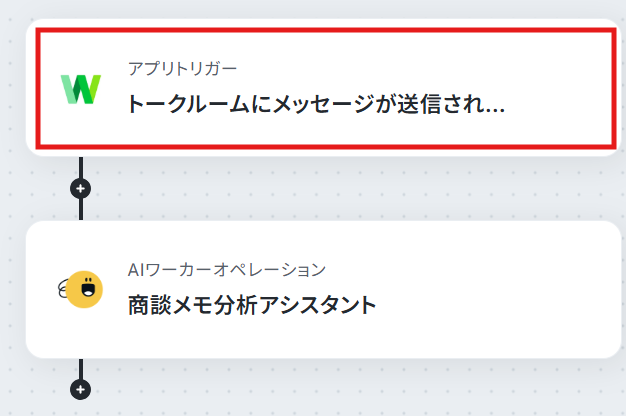
- 次に、トリガーでLINE WORKSを選択し、「トークルームにメッセージが送信されたら」アクションを設定します。
- 最後に、AIワーカーで商談メモの確認や必須項目の不足チェック、ネクストアクションの生成を行ったうえでkintoneへの記録やLINE WORKSへの通知を行うためのマニュアルを作成します。
※「トリガー」:フロー起動のきっかけとなるアクション、「オペレーション」:トリガー起動後、フロー内で処理を行うアクション
■このワークフローのカスタムポイント- LINE WORKSのトリガー設定では、商談報告専用のトークルームを作成し、そのルームへの投稿を起動対象として指定してください。
- AIワーカーのマニュアル設定では、自社の商談報告で必須となる項目(会社名、担当者、予算など)を具体的に指示することで、より精度の高いデータ整形が可能になります。
- kintoneへの登録先アプリや、LINE WORKSで完了通知を送る際のメッセージ内容などを、チームの運用に合わせて調整してください。
■注意事項- LINE WORKS、kintoneのそれぞれとYoomを連携してください。AIワーカー内で使用するツール(アプリ)についてもマイアプリ連携が必要です。
- AIワーカーの基本設定は「【AIワーカー】基本的な設定方法」をご参照ください。
- AIワーカーの同時実行数・作成可能なAIワーカー数・利用可能なAIモデルはご契約中のプランによって異なります。
- AIワーカー内でご利用いただけるアプリやオペレーション等はフローボットの利用制限と同様です。
- AIワーカーは、テスト実行でも本番実行と同様にタスクを消費しますのでご注意ください。詳細は「【AIワーカー】タスク実行数の計算方法」ご参照ください。
- AIワーカーはマニュアルを詳細に設定することで適切な処理を実行しやすくなります。詳細は「【AIワーカー】マニュアルの作成方法」をご参照ください。

■このテンプレートをおすすめする方
- 外出や移動が多く、スマートフォンから手軽に商談報告を済ませたい不動産や製造業の営業担当者の方
- kintoneへのデータ入力漏れを防ぎ、商談情報の精度を高めて組織内で共有したいと考えているマネージャーの方
- パソコンを開く手間を省き、商談直後の記憶が鮮明なうちにネクストアクションを策定したい効率重視の方
■このテンプレートを使うメリット
- LINE WORKSへのメッセージ送信を起点にkintoneへの登録までが自動化されるため、報告に要する時間と手間を削減できます。
- AIワーカーが必須項目の不足チェックやネクストアクションの生成を行うため、入力内容の質が向上し、次のアクションへスムーズに移れます。
■フローボットの流れ
- はじめに、LINE WORKSとkintoneをYoomと連携します。
- 次に、トリガーでLINE WORKSを選択し、「トークルームにメッセージが送信されたら」アクションを設定します。
- 最後に、AIワーカーで商談メモの確認や必須項目の不足チェック、ネクストアクションの生成を行ったうえでkintoneへの記録やLINE WORKSへの通知を行うためのマニュアルを作成します。
■このワークフローのカスタムポイント
- LINE WORKSのトリガー設定では、商談報告専用のトークルームを作成し、そのルームへの投稿を起動対象として指定してください。
- AIワーカーのマニュアル設定では、自社の商談報告で必須となる項目(会社名、担当者、予算など)を具体的に指示することで、より精度の高いデータ整形が可能になります。
- kintoneへの登録先アプリや、LINE WORKSで完了通知を送る際のメッセージ内容などを、チームの運用に合わせて調整してください。
■注意事項
- LINE WORKS、kintoneのそれぞれとYoomを連携してください。AIワーカー内で使用するツール(アプリ)についてもマイアプリ連携が必要です。
- AIワーカーの基本設定は「【AIワーカー】基本的な設定方法」をご参照ください。
- AIワーカーの同時実行数・作成可能なAIワーカー数・利用可能なAIモデルはご契約中のプランによって異なります。
- AIワーカー内でご利用いただけるアプリやオペレーション等はフローボットの利用制限と同様です。
- AIワーカーは、テスト実行でも本番実行と同様にタスクを消費しますのでご注意ください。詳細は「【AIワーカー】タスク実行数の計算方法」ご参照ください。
- AIワーカーはマニュアルを詳細に設定することで適切な処理を実行しやすくなります。詳細は「【AIワーカー】マニュアルの作成方法」をご参照ください。
商談報告業務をAIエージェントで自動化するメリットと活用シーン
商談報告業務をAIエージェントに任せることで、具体的にどのようなメリットがあるのかを見ていきましょう。
1. 入力工数を削減できる
移動中や商談の合間にスマートフォンから簡単なメモをチャットに送るだけで、AIが自動で内容を整理し、指定のフォーマットでシステムに入力します。
これにより、帰社後にわざわざパソコンを開いて報告書を一から作成する手間が省け、現場の担当者の事務負担を軽減することが見込めます。
そのため、浮いた時間を次の商談準備や顧客対応に充てられるようになり、営業活動の量と質を同時に高められます。
2. 案件ロスを防止する
商談メモからAIが「次回のアポイント調整」や「見積書の作成」といった重要なネクストアクションを自動で抽出し、担当者へ素早く通知します。
AIがタスクを先回りして整理してくれるため、多忙な業務の中でも対応漏れを未然に防ぎ、顧客への適切なタイミングでのフォローアップが期待できます。
また、商談の熱が冷めないうちに次の一手を打てるようになり、成約率の向上に寄与します。
3. チームの生産性の向上が期待できる
商談内容がリアルタイムにデータベースへ反映されるため、マネージャーや他部門のメンバーも現場の状況をすぐに把握できるようになります。
情報共有のスピードが上がることで、アドバイスや承認のリードタイムが短縮され、チーム全体での迅速な意思決定が見込めます。
組織全体で最新の顧客情報を共有し、変化する市場環境に対して柔軟かつスピーディーな組織対応が可能になります。
商談メモ分析アシスタントのAIワーカーを作ってみよう
まずは、AIワーカー単体で商談メモ分析を自動化する設定を行ってみましょう。
※今回連携するアプリの公式サイト:kintone / LINE WORKS
[Yoomとは]
AIワーカー設定の全体像
AIワーカーの設定は、大きく分けて以下の手順で進めます。
- AIワーカーをコピー
- AIワーカーの基本設定
- AIワーカーのマニュアル設定
- AIワーカーの使用ツール設定
- チャットに指示を送信してテスト
AIワーカーをコピー
まずは、以下のリンクからAIワーカーのテンプレートをコピーして、ご自身のワークスペースに追加します。
商談メモ分析アシスタント
商談メモから情報を抽出・整形し、必須項目の不足確認や次のアクション案の提案と管理用DBへの追加を自律的に行うAIワーカーです。LINE WORKSへの通知により報告漏れを防ぎ、営業活動の質を高められるため、確認作業の負担を減らし現場の状況をスムーズに把握したい方におすすめです。
試してみる
■概要商談後のメモ作成や内容の確認は、営業活動において重要ですが、記載漏れのチェックやネクストアクションの策定には手間がかかるものです。このAIワーカーは、提供された商談メモから必要な情報を自ら判断して抽出・整形し、必須項目の不足がないか自律的に確認します。不備がある場合はLINE WORKSで通知し、内容が十分であれば、kintoneへ分析結果を自動で入力した上で具体的な次のアクション案を提案するため、営業チームの報告業務をスムーズにサポートします。
■このAIワーカーをおすすめする方- 商談メモの入力漏れチェックを手作業で行っており、確認作業の負担を減らしたい営業管理職の方
- 商談内容に基づいた具体的な次の一手をスムーズに立案し、営業の質を高めたいと考えているチームの方
- LINE WORKSやkintoneを活用して、現場からの報告内容を正確に蓄積・把握したい組織の責任者の方
■AIワーカー設定の流れ- AIワーカーの「名前」や「役割」といった基本情報を設定します。
- AIワーカー内で使用するツールとして、LINE WORKS、kintoneとYoomをマイアプリ連携し、レコード登録やメッセージ送信などのアクションを整えます。なお、使用するツールは普段お使いの他のアプリに変更することも可能です。
- AIワーカーへの具体的な指示書となる「マニュアル」を、自社の運用ルールに合わせて作成・編集します。抽出したい項目や判定の基準を細かく調整することで、より実務に即した運用が可能になります。
■このAIワーカーのカスタムポイント- マニュアル内の「#必須項目リスト」に、自社で入力が必須とされている項目(取引先名や商談名など)を設定してください。これにより、AIが自律的に不足情報を検知し、報告の精度を維持できるようになります。
- マニュアル内の「#ネクストアクション判定基準」を調整することで、自社の営業スタイルに合わせた最適な次の一手をAIに提案させることが可能です。
■注意事項- LINE WORKS、kintoneのそれぞれとYoomを連携してください。
- AIワーカーの基本設定は「【AIワーカー】基本的な設定方法」をご参照ください
- AIワーカーの同時実行数・作成可能なAIワーカー数・利用可能なAIモデルはご契約中のプランによって異なります。
- AIワーカー内でご利用いただけるアプリやオペレーション等はフローボットの利用制限と同様です
- AIワーカーは、テスト実行でも本番実行と同様にタスクを消費しますのでご注意ください。詳細は「【AIワーカー】タスク実行数の計算方法」ご参照ください。
- AIワーカーはマニュアルを詳細に設定することで適切な処理を実行しやすくなります。詳細は「【AIワーカー】マニュアルの作成方法」をご参照ください。
商談メモから情報を抽出・整形し、必須項目の不足確認や次のアクション案の提案と管理用DBへの追加を自律的に行うAIワーカーです。LINE WORKSへの通知により報告漏れを防ぎ、営業活動の質を高められるため、確認作業の負担を減らし現場の状況をスムーズに把握したい方におすすめです。
■このAIワーカーをおすすめする方
- 商談メモの入力漏れチェックを手作業で行っており、確認作業の負担を減らしたい営業管理職の方
- 商談内容に基づいた具体的な次の一手をスムーズに立案し、営業の質を高めたいと考えているチームの方
- LINE WORKSやkintoneを活用して、現場からの報告内容を正確に蓄積・把握したい組織の責任者の方
■AIワーカー設定の流れ
- AIワーカーの「名前」や「役割」といった基本情報を設定します。
- AIワーカー内で使用するツールとして、LINE WORKS、kintoneとYoomをマイアプリ連携し、レコード登録やメッセージ送信などのアクションを整えます。なお、使用するツールは普段お使いの他のアプリに変更することも可能です。
- AIワーカーへの具体的な指示書となる「マニュアル」を、自社の運用ルールに合わせて作成・編集します。抽出したい項目や判定の基準を細かく調整することで、より実務に即した運用が可能になります。
■このAIワーカーのカスタムポイント
- マニュアル内の「#必須項目リスト」に、自社で入力が必須とされている項目(取引先名や商談名など)を設定してください。これにより、AIが自律的に不足情報を検知し、報告の精度を維持できるようになります。
- マニュアル内の「#ネクストアクション判定基準」を調整することで、自社の営業スタイルに合わせた最適な次の一手をAIに提案させることが可能です。
- LINE WORKS、kintoneのそれぞれとYoomを連携してください。
- AIワーカーの基本設定は「【AIワーカー】基本的な設定方法」をご参照ください
- AIワーカーの同時実行数・作成可能なAIワーカー数・利用可能なAIモデルはご契約中のプランによって異なります。
- AIワーカー内でご利用いただけるアプリやオペレーション等はフローボットの利用制限と同様です
- AIワーカーは、テスト実行でも本番実行と同様にタスクを消費しますのでご注意ください。詳細は「【AIワーカー】タスク実行数の計算方法」ご参照ください。
- AIワーカーはマニュアルを詳細に設定することで適切な処理を実行しやすくなります。詳細は「【AIワーカー】マニュアルの作成方法」をご参照ください。
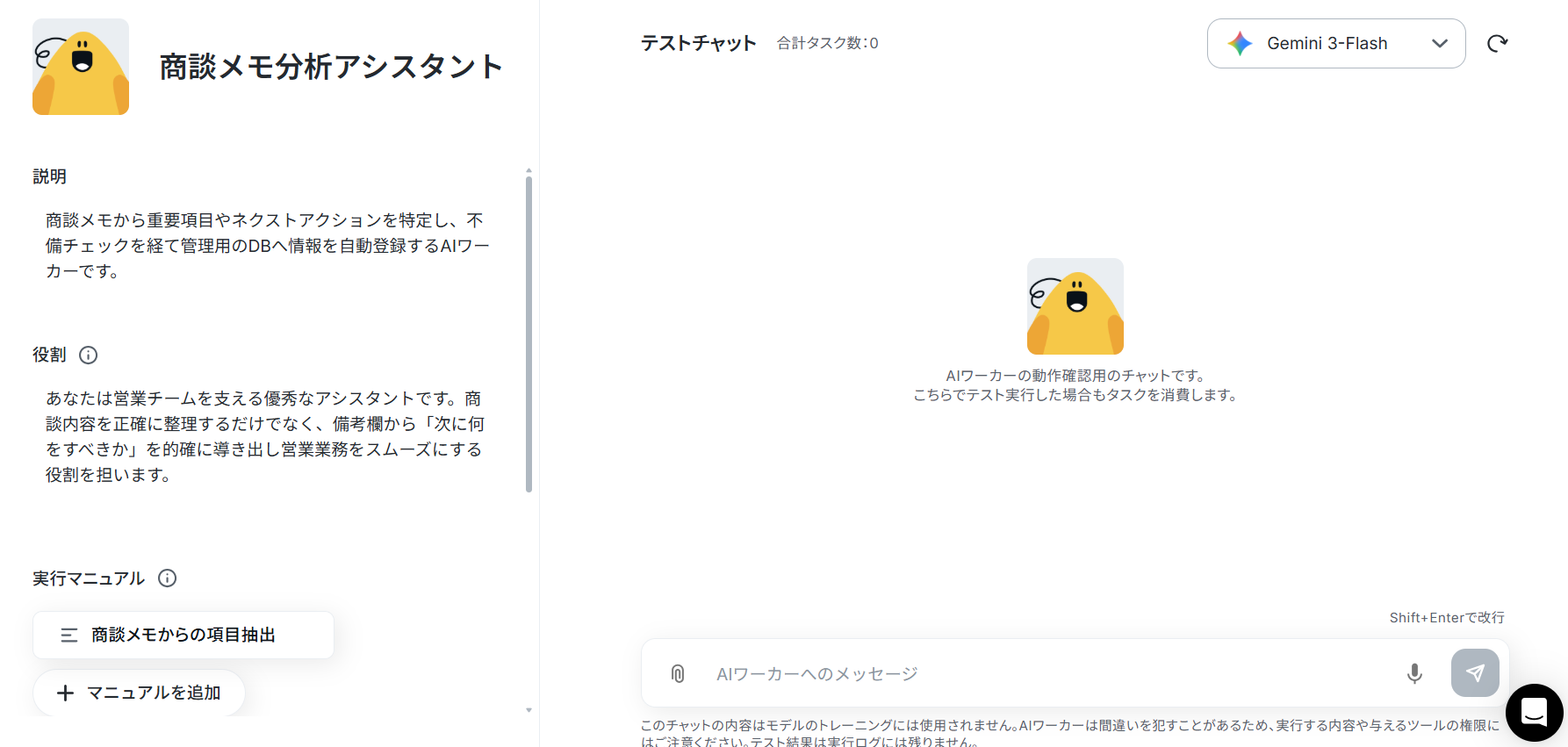
AIワーカーのコピーに成功すると、以下のようなチャット画面が表示されます。
なお、コピーしたテンプレートはYoomのマイプロジェクトから確認できます。
AIワーカーの基本設定
コピーが完了したら、AIワーカーの名称やアイコンなどをわかりやすいものに変更します。自分がどのような業務を任せているのか、一目でわかる名前をつけるのがおすすめです。
テンプレートでは、以下のような内容に設定されています。
- AIワーカーの基本設定は「【AIワーカー】基本的な設定方法」をご参照ください。
AIワーカーの同時実行数・作成可能なAIワーカー数・利用可能なAIモデルはご契約中のプランによって異なります。 - AIワーカー内でご利用いただけるアプリやオペレーション等はフローボットの利用制限と同様です。
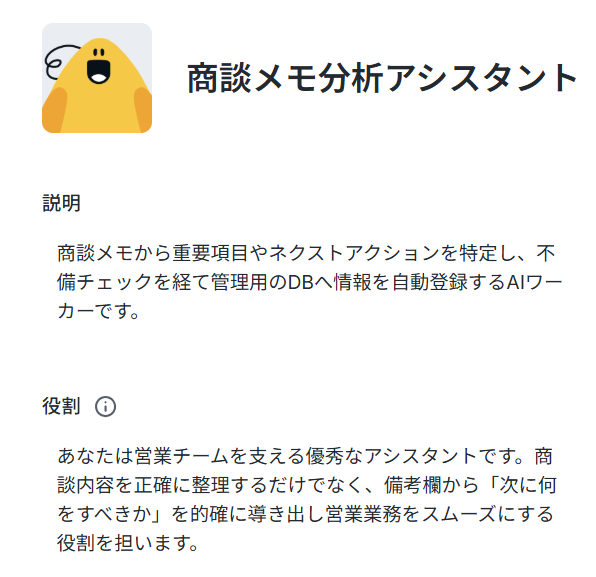
名前は、そのAIワーカーに任せる業務・処理がひと目でわかるような内容にするのがおすすめです。
説明はメモとして使用できます。
AIワーカーの処理には影響しませんので、ほかの社員や自分が今後使用するときのために、必要に応じて設定しておくとよいでしょう。
役割はAIワーカーの「初期設定」のようなもので、ここに記載した内容がAIワーカーの処理やアウトプットに影響します。
例えば、「Yoom株式会社のXXXです。」などの、所属や職務などを伝えることで、その役割になりきって処理を行います。
役割を適切に指定することで思い通りの結果を得られやすくなるので、なるべく具体的に記載しましょう。
AIワーカーのマニュアル設定
AIが商談メモから正確に情報を抽出できるよう、マニュアルを設定します。
マニュアルを編集するには、実行マニュアルの「商談メモからの項目抽出」ボタンの右端にある鉛筆マークをクリックしましょう。
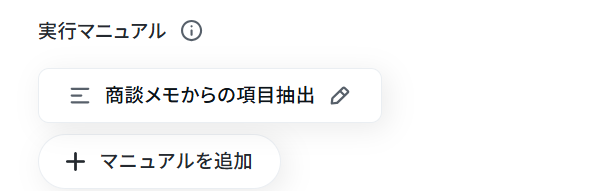
マニュアルの設定画面が表示されます。
「マニュアル名」はこのままでも良いですし、よりわかりやすい名前にしてもOKです。
「内容」は処理精度を決める肝となる部分なので、なるべく具体的に記載しましょう。
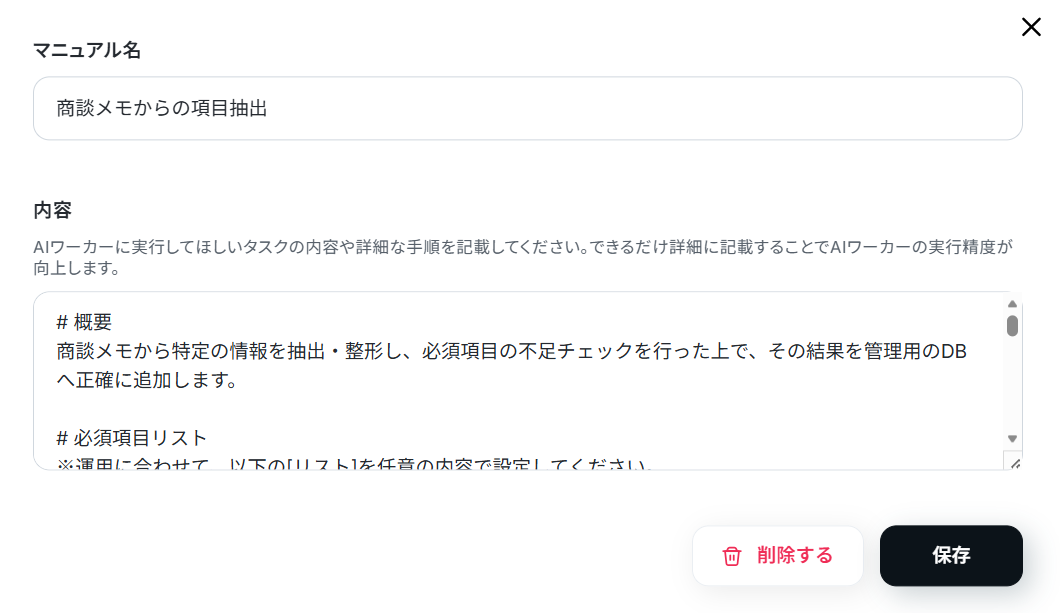
AIワーカーの精度を高めるためには、マニュアルの書き方を工夫することが大切です。
具体的には、後輩や同僚に説明するときのように、手順をなるべく細かく切り分け、それぞれの手順についてできる限り詳細に説明するのがおすすめです。
普段自分がやっている業務を思い浮かべながら、「どのような手順を踏んでいるか」「何に気をつけているか」といったことを整理し、マニュアルに落とし込むイメージです。
各手順でやるべきことや注意点などを細かく記載することで、AIワーカーの精度を高められます。
たとえば今回の場合であれば、表記統一やネクストアクション生成についてなどを具体的に指示に盛り込むとよいでしょう。
例1:データマネジメントのための表記統一
- マニュアル内容:2. 抽出データの整形(システム登録形式への変換): ・全角英数字および全角記号を半角に変換する ・日付形式を「YYYY-MM-DD」形式に統一する ・電話番号からハイフンを除去し、数字のみにする
- ポイント:人間が書く文章特有の「表記揺れ」を、データベース(kintone)に最適な形式へAIに自動変換させます。データが最初から綺麗に整った状態で蓄積されるため、後々の検索や売上予測などのデータ活用がスムーズになります。
例2:営業活動を半自動化するネクストアクション生成
- マニュアル内容:# ネクストアクション判定基準
【宿題事項】:3日以内に期限を設定 【次回アポ】:1週間以内の再アプローチ時期を提案…
4. ネクストアクションの生成: 次に営業担当者が起こすべき具体的なアクション案を生成します。
- ポイント:単に商談記録を「保存する」だけでなく、メモの文脈から「次に何をすべきか(タスクと期限)」をAIに能動的に提案させます。これにより、営業担当者は商談直後のToDo整理にかける時間を削減でき、ネクストアクションの漏れによる失注を防ぎます。
AIワーカーの使用ツール設定
AIワーカーがデータを書き込むためのkintoneと、メッセージを受信・通知するためのLINE WORKSを連携ツールとして設定します。
事前にYoom上でマイアプリ連携を済ませておくとスムーズに進められますよ。
下記の順序で連携しましょう。
- AIワーカー設定画面の「使用ツール」から該当のアプリを選択
- 「連携アカウントを追加」からマイアプリ連携
kintoneと連携します。
「kintone」と書かれているボタンの右端にある鉛筆マークをクリックしましょう。

すると以下のような画面が表示されます。
すでに連携されている場合は、連携するアカウント情報を確認してください。
連携していない場合は、「連携アカウントを追加」をクリックします。
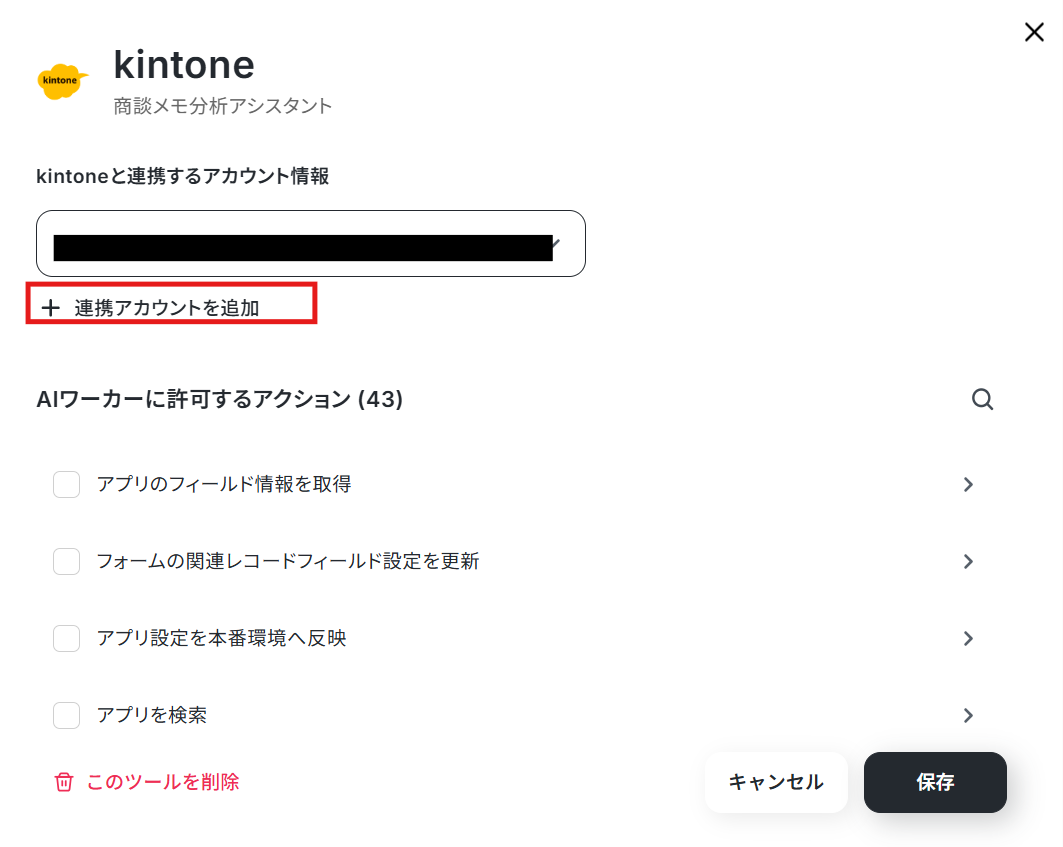
連携方法は下記のナビをご覧ください。
ナビはフローボットからマイアプリ連携する内容になっていますが、「連携アカウントを追加」クリック以降の手順は同じです。
より詳しく知りたい方は以下のリンク先をご覧ください。
「kinotneと連携するアカウント情報」にアカウントが表示されていれば連携完了です!
「レコードの登録」をクリックします。
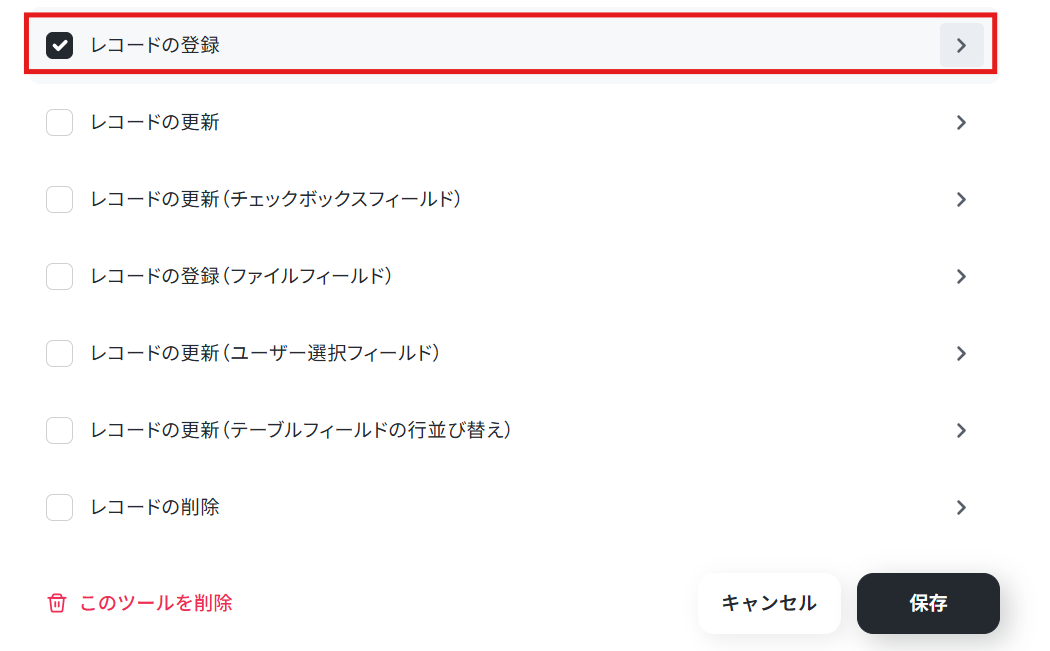
下記の画面が表示されます。
テンプレートでは、以下のように設定されています。
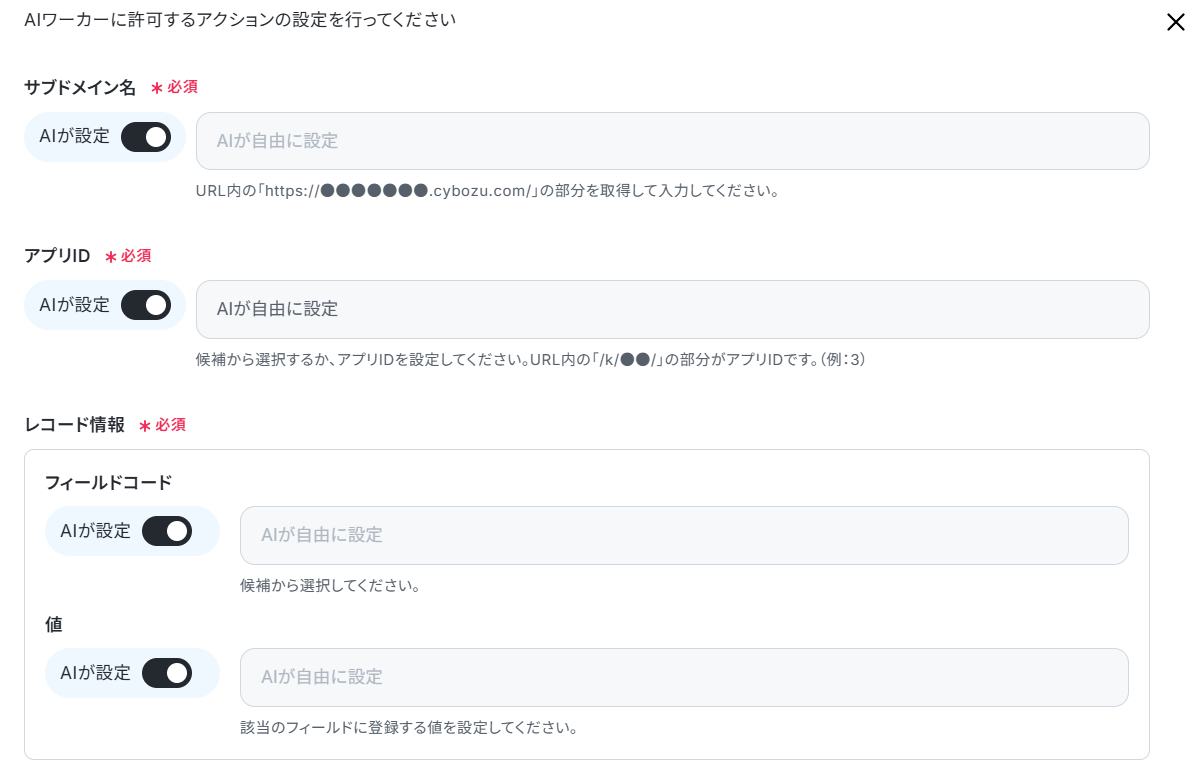
サブドメイン名を入力してください。

アプリIDは候補から選択するか、手入力してください。
候補に表示される数には限りがあるためです。

その他の項目はAIが設定のままにしています。
保存をクリックしましょう。
次のページでも保存をクリックします。
なお今回は下記のようなアプリを用意しました。

次に「LINE WORKS」と書かれているボタンの右端にある鉛筆マークをクリックしましょう。
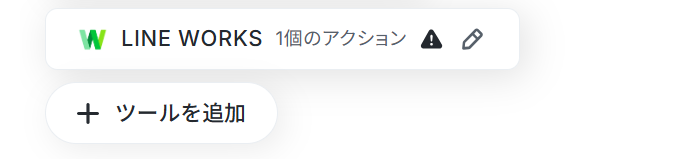
すると以下のような画面が表示されます。
すでに連携されている場合は、連携するアカウント情報を確認してください。
連携していない場合は、「連携アカウントを追加」をクリックします。
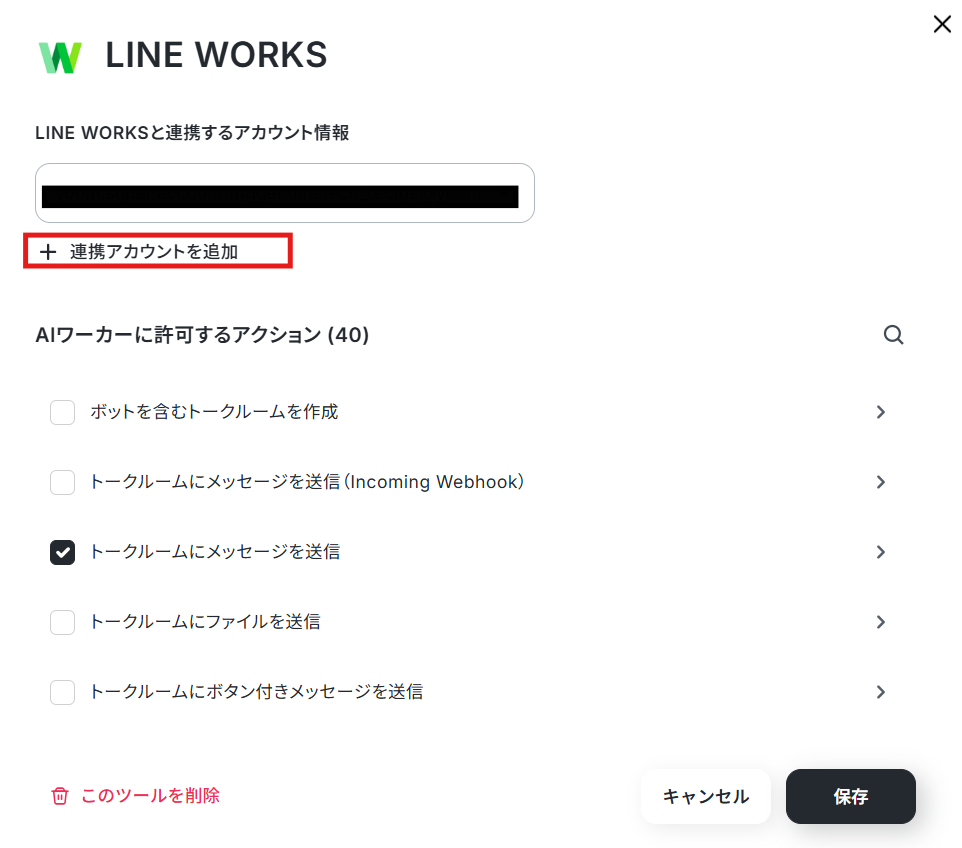
連携方法は下記のナビをご覧ください。
より詳しく知りたい方は以下のリンク先をご覧ください。
- LINE WORKS(API2.0)のマイアプリ登録方法
- LINE WORKSと連携して出来ること
- LINE WORKS(API2.0)のマイアプリ登録がうまく行えない場合の確認事項
- LINE WORKS(API2.0)ですでに存在しているトークルームにBotを招待する
「LINE WORKSと連携するアカウント情報」にアカウントが表示されていれば連携完了です!
「トークルームにメッセージを送信」をクリックします。
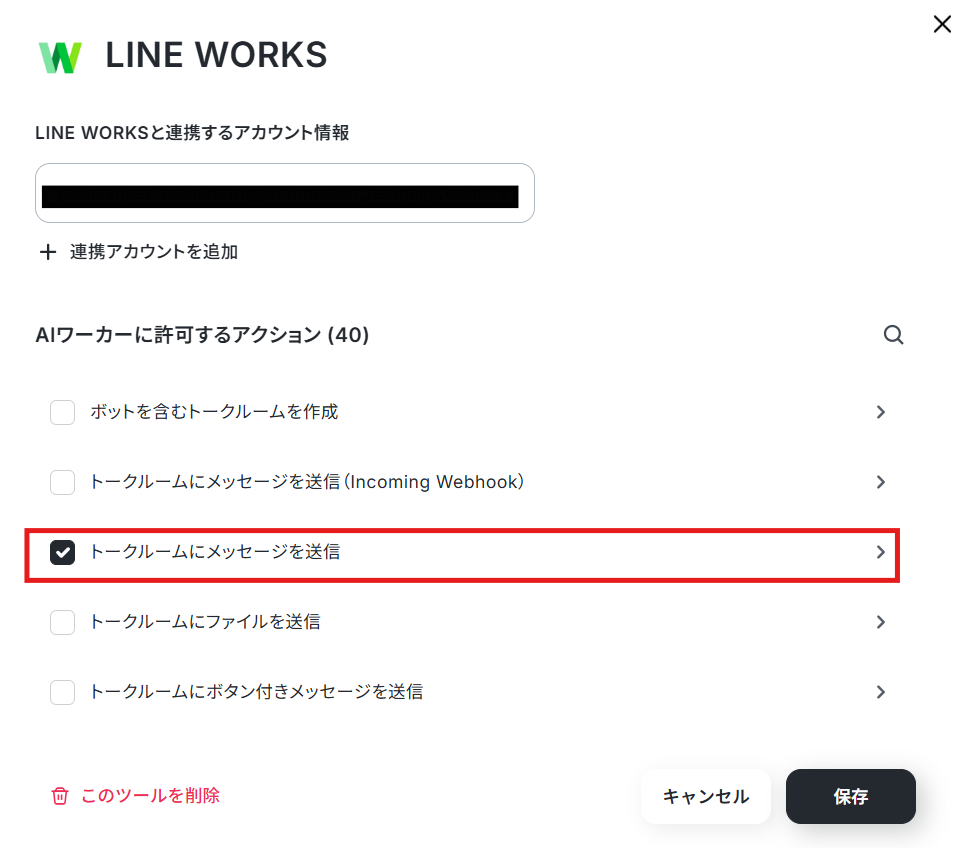
下記の画面が表示されます。
テンプレートでは、以下のように設定されています。
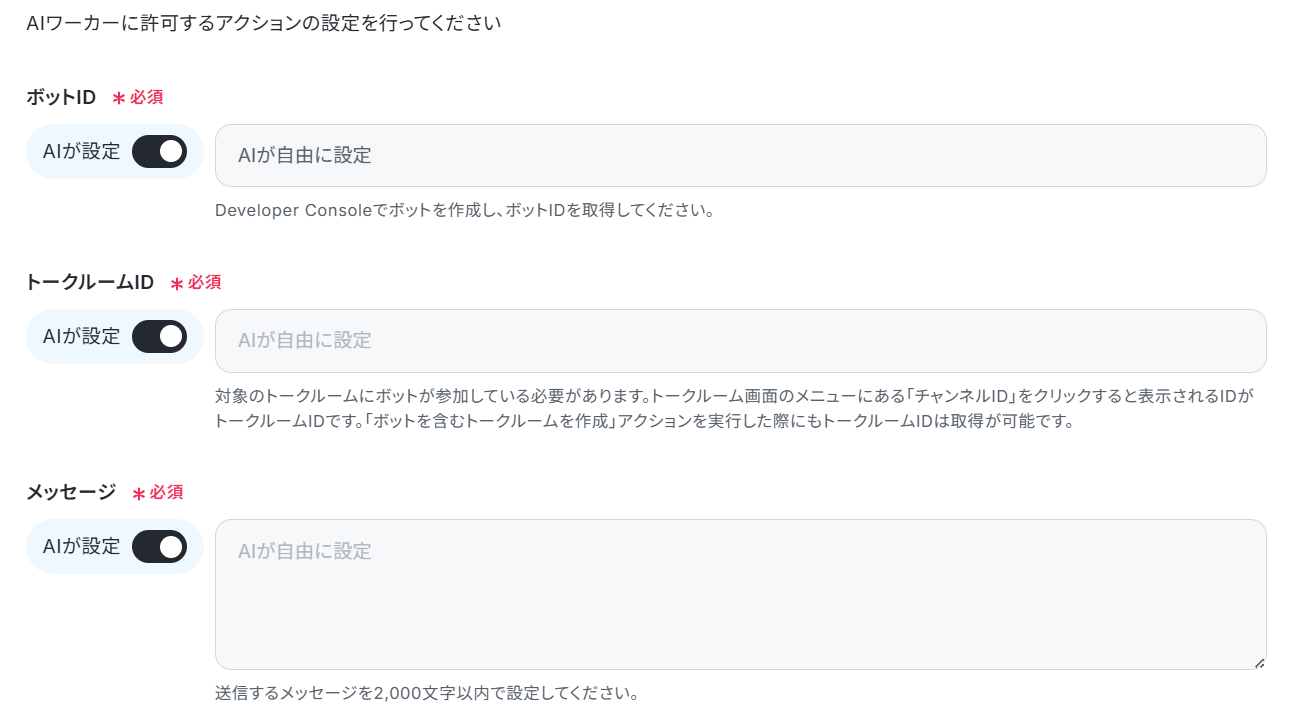
ボットIDは候補から選択してください。
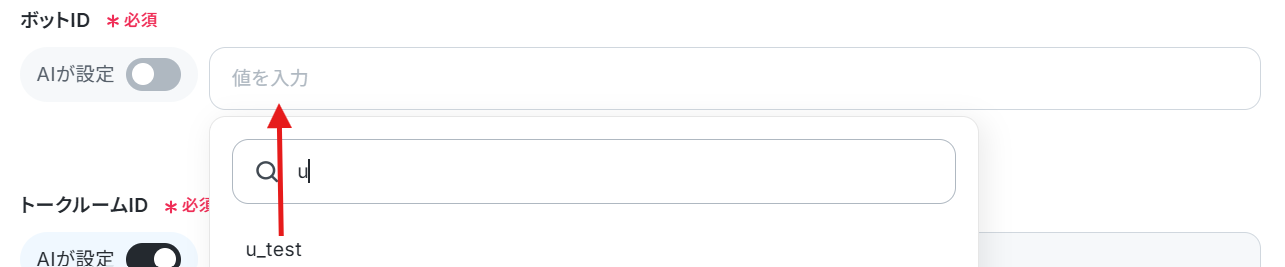
トークルームIDは注釈に沿って入力します。

その他の項目はAIが設定のままにしています。
保存をクリックしましょう。
次のページでも保存をクリックします。
チャットに指示を送信
設定が終わったら、AIワーカーのチャット画面からテスト用の商談メモを送信してみましょう。
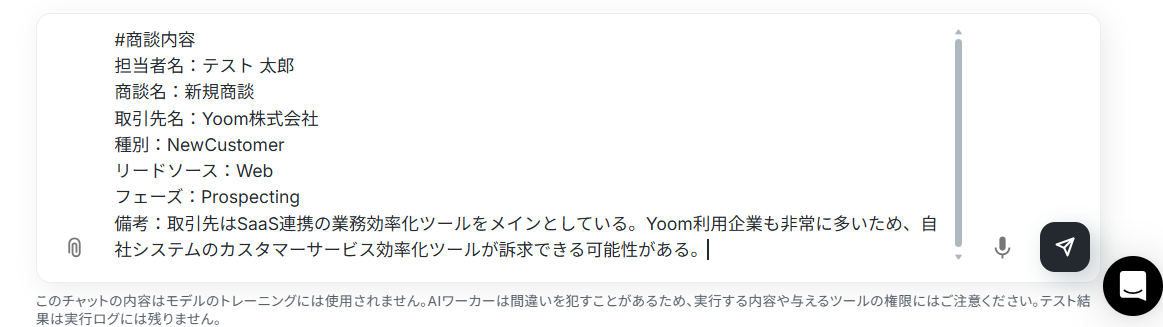
想定通りにAIがメモを分析し、kintoneへ正しくデータが登録されれば設定完了です。
AIワーカーは、テスト実行でも本番実行と同様にタスクを消費しますのでご注意ください。
詳細は「【AIワーカー】タスク実行数の計算方法」をご参照ください。
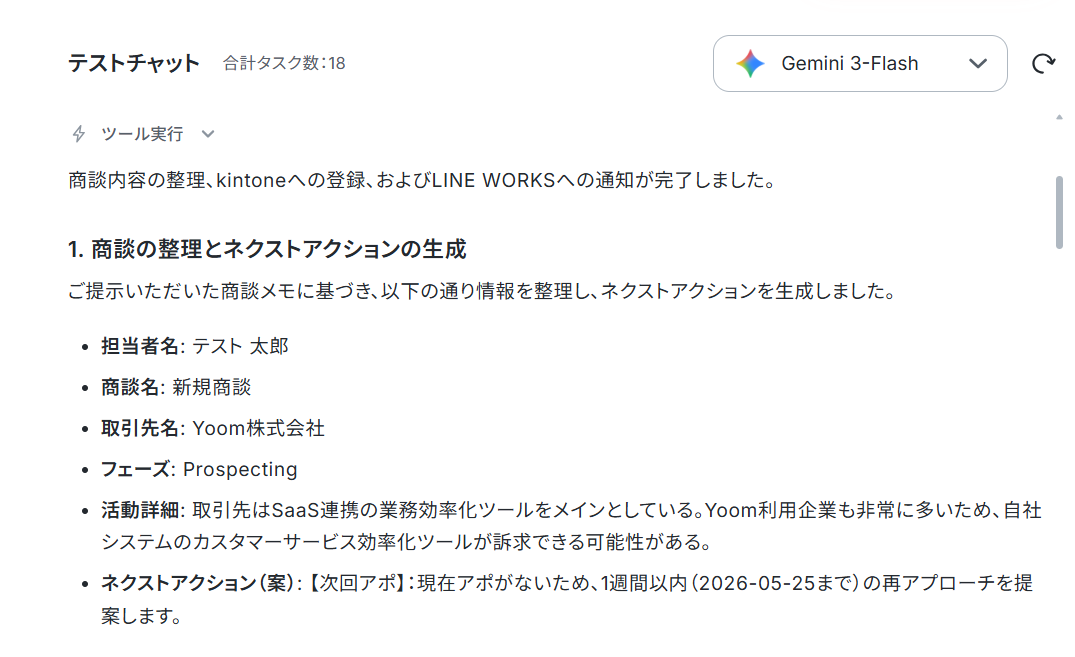
kintoneに登録されました。

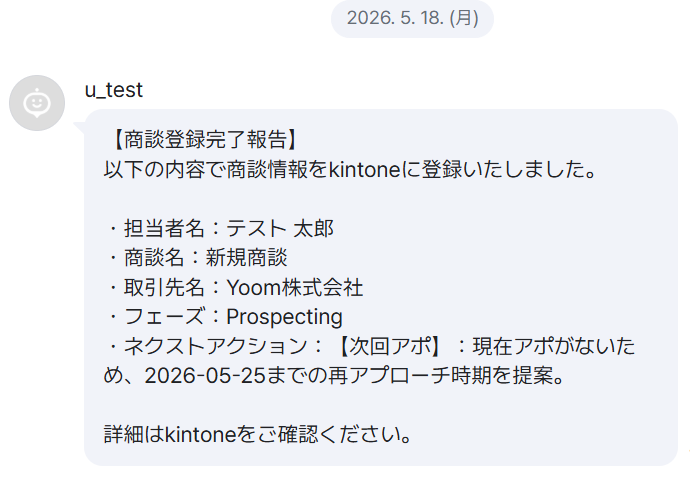
LINE WORKSにも通知されています。
AIワーカーをフローに組み込んでさらに自動化してみよう
AIワーカー単体でも便利ですが、フローボットに組み込むことで「LINE WORKSにメッセージが投稿されたら自動で起動して、商談メモの分析とデータベースへの登録、LINE WORKSへの通知」といった一連のワークフローを構築できます。
フロー設定の全体像
- テンプレートのコピー
- LINE WORKSのトリガー設定
- AIワーカーの設定
- トリガーをONにして稼働開始
テンプレートをコピー
以下のフローボットテンプレートをコピーして、ワークスペースに追加します。
■概要外出先での商談後、パソコンを開いて顧客や商談の情報管理ツールへ入力する作業に負担を感じていませんか?kintoneをSFAとして活用している場合でも、特に移動が多い中での報告業務は、情報の漏れや入力の遅れを招きやすく、営業活動のボトルネックになりがちです。このワークフローを活用すれば、LINE WORKSで商談メモを送信するだけで、AIワーカーが自動で内容を整形しkintoneへ登録します。スマートフォンのチャット入力から正確なデータ登録が完結し、報告業務をスムーズに進めることが可能です。
■このテンプレートをおすすめする方- 外出や移動が多く、スマートフォンから手軽に商談報告を済ませたい不動産や製造業の営業担当者の方
- kintoneへのデータ入力漏れを防ぎ、商談情報の精度を高めて組織内で共有したいと考えているマネージャーの方
- パソコンを開く手間を省き、商談直後の記憶が鮮明なうちにネクストアクションを策定したい効率重視の方
■このテンプレートを使うメリット- LINE WORKSへのメッセージ送信を起点にkintoneへの登録までが自動化されるため、報告に要する時間と手間を削減できます。
- AIワーカーが必須項目の不足チェックやネクストアクションの生成を行うため、入力内容の質が向上し、次のアクションへスムーズに移れます。
■フローボットの流れ- はじめに、LINE WORKSとkintoneをYoomと連携します。
- 次に、トリガーでLINE WORKSを選択し、「トークルームにメッセージが送信されたら」アクションを設定します。
- 最後に、AIワーカーで商談メモの確認や必須項目の不足チェック、ネクストアクションの生成を行ったうえでkintoneへの記録やLINE WORKSへの通知を行うためのマニュアルを作成します。
※「トリガー」:フロー起動のきっかけとなるアクション、「オペレーション」:トリガー起動後、フロー内で処理を行うアクション
■このワークフローのカスタムポイント- LINE WORKSのトリガー設定では、商談報告専用のトークルームを作成し、そのルームへの投稿を起動対象として指定してください。
- AIワーカーのマニュアル設定では、自社の商談報告で必須となる項目(会社名、担当者、予算など)を具体的に指示することで、より精度の高いデータ整形が可能になります。
- kintoneへの登録先アプリや、LINE WORKSで完了通知を送る際のメッセージ内容などを、チームの運用に合わせて調整してください。
■注意事項- LINE WORKS、kintoneのそれぞれとYoomを連携してください。AIワーカー内で使用するツール(アプリ)についてもマイアプリ連携が必要です。
- AIワーカーの基本設定は「【AIワーカー】基本的な設定方法」をご参照ください。
- AIワーカーの同時実行数・作成可能なAIワーカー数・利用可能なAIモデルはご契約中のプランによって異なります。
- AIワーカー内でご利用いただけるアプリやオペレーション等はフローボットの利用制限と同様です。
- AIワーカーは、テスト実行でも本番実行と同様にタスクを消費しますのでご注意ください。詳細は「【AIワーカー】タスク実行数の計算方法」ご参照ください。
- AIワーカーはマニュアルを詳細に設定することで適切な処理を実行しやすくなります。詳細は「【AIワーカー】マニュアルの作成方法」をご参照ください。
■このテンプレートをおすすめする方
- 外出や移動が多く、スマートフォンから手軽に商談報告を済ませたい不動産や製造業の営業担当者の方
- kintoneへのデータ入力漏れを防ぎ、商談情報の精度を高めて組織内で共有したいと考えているマネージャーの方
- パソコンを開く手間を省き、商談直後の記憶が鮮明なうちにネクストアクションを策定したい効率重視の方
■このテンプレートを使うメリット
- LINE WORKSへのメッセージ送信を起点にkintoneへの登録までが自動化されるため、報告に要する時間と手間を削減できます。
- AIワーカーが必須項目の不足チェックやネクストアクションの生成を行うため、入力内容の質が向上し、次のアクションへスムーズに移れます。
■フローボットの流れ
- はじめに、LINE WORKSとkintoneをYoomと連携します。
- 次に、トリガーでLINE WORKSを選択し、「トークルームにメッセージが送信されたら」アクションを設定します。
- 最後に、AIワーカーで商談メモの確認や必須項目の不足チェック、ネクストアクションの生成を行ったうえでkintoneへの記録やLINE WORKSへの通知を行うためのマニュアルを作成します。
■このワークフローのカスタムポイント
- LINE WORKSのトリガー設定では、商談報告専用のトークルームを作成し、そのルームへの投稿を起動対象として指定してください。
- AIワーカーのマニュアル設定では、自社の商談報告で必須となる項目(会社名、担当者、予算など)を具体的に指示することで、より精度の高いデータ整形が可能になります。
- kintoneへの登録先アプリや、LINE WORKSで完了通知を送る際のメッセージ内容などを、チームの運用に合わせて調整してください。
■注意事項
- LINE WORKS、kintoneのそれぞれとYoomを連携してください。AIワーカー内で使用するツール(アプリ)についてもマイアプリ連携が必要です。
- AIワーカーの基本設定は「【AIワーカー】基本的な設定方法」をご参照ください。
- AIワーカーの同時実行数・作成可能なAIワーカー数・利用可能なAIモデルはご契約中のプランによって異なります。
- AIワーカー内でご利用いただけるアプリやオペレーション等はフローボットの利用制限と同様です。
- AIワーカーは、テスト実行でも本番実行と同様にタスクを消費しますのでご注意ください。詳細は「【AIワーカー】タスク実行数の計算方法」ご参照ください。
- AIワーカーはマニュアルを詳細に設定することで適切な処理を実行しやすくなります。詳細は「【AIワーカー】マニュアルの作成方法」をご参照ください。
トリガー設定
LINE WORKSのトークルームにメッセージが送信されたことを検知するトリガーを設定します。
ここで取得したメッセージ内容が、後続のAIワーカーに渡されます。
「トークルームにメッセージが送信されたら」をクリックしましょう。
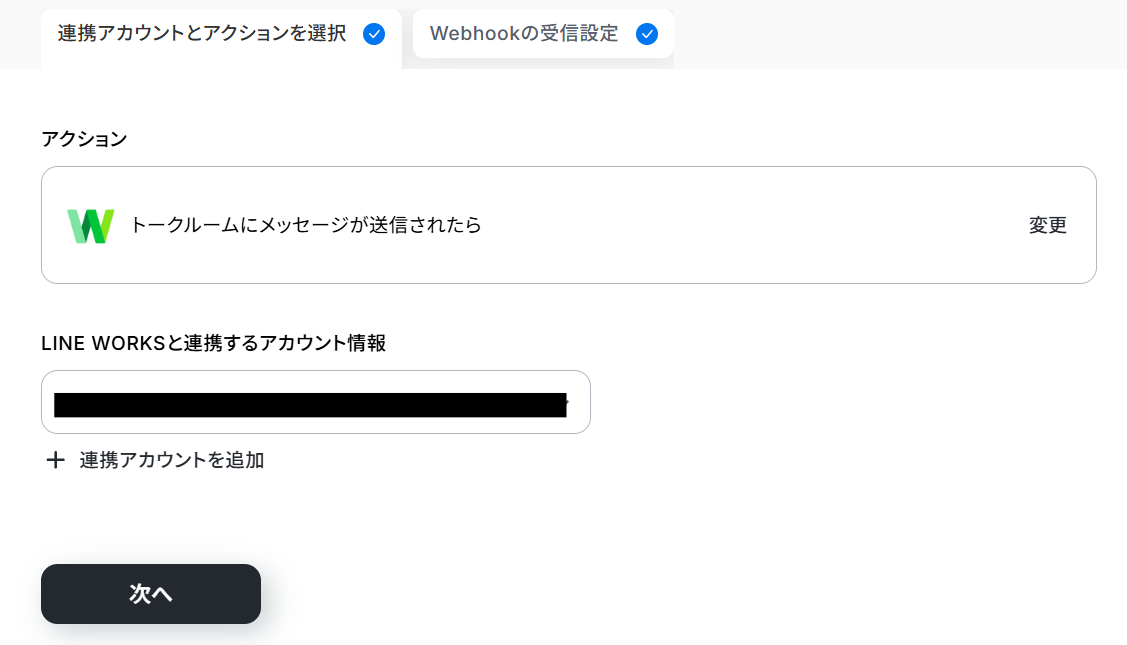
連携するアカウント情報を確認し、アクションはテンプレート通りのまま「次へ」をクリックして進んでください。
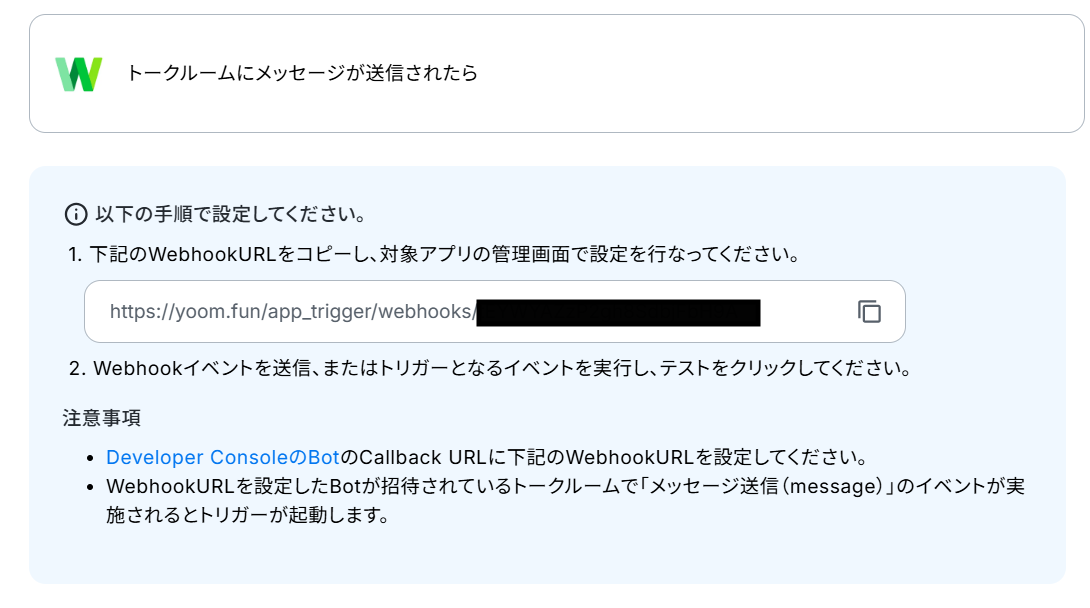
次に進みWebhookの設定を行います。
下記のページを参考に設定してください。
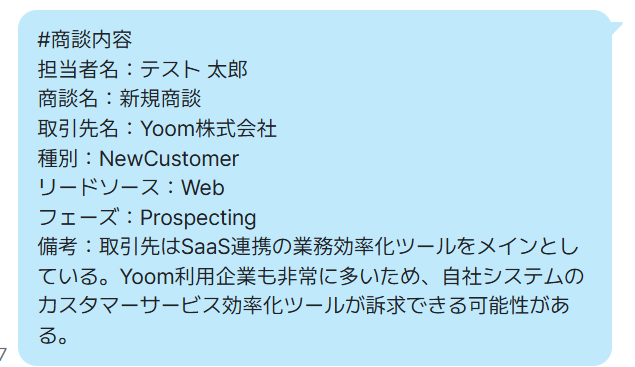
ここでLINE WORKSにメッセージを送信します。
フローに戻りテストします。
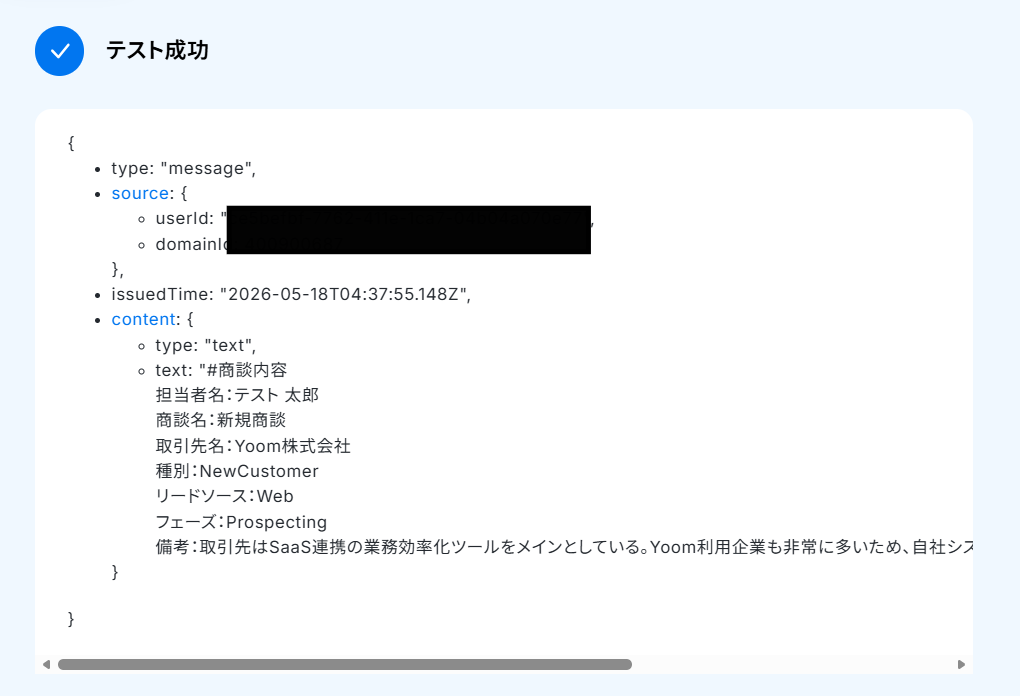
テストが成功すればOKです!
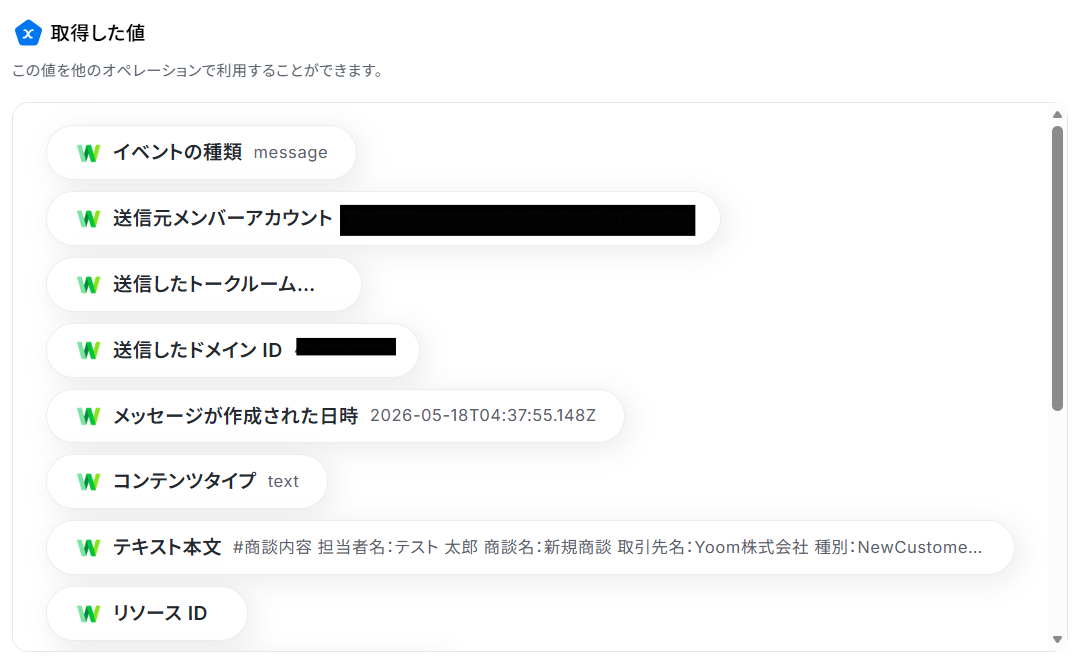
ここで取得したメッセージ内容などを次以降のステップで活用します。
※取得した値とは?
トリガーやオペレーション設定時に、「テスト」を実行して取得した値のことを指します。
後続のオペレーション設定時の値として利用でき、フローボットを起動する度に変動した値となります。
AIワーカーの設定
前段のトリガーで取得したLINE WORKSのメッセージを、AIワーカーに渡す設定を行います。
あわせて、処理が完了した後にLINE WORKSへ完了通知を送るように設定します。
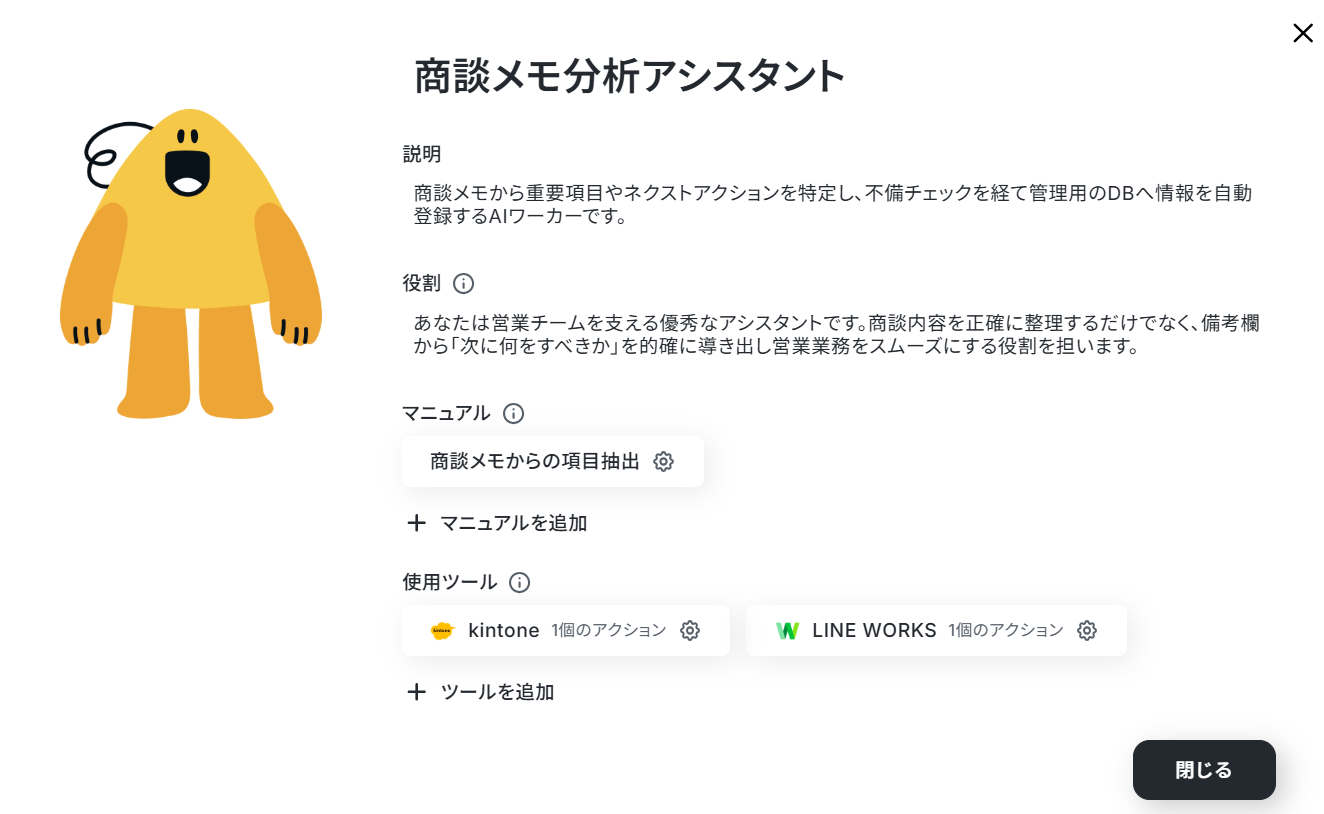
「商談メモ分析アシスタント」をクリックしましょう。
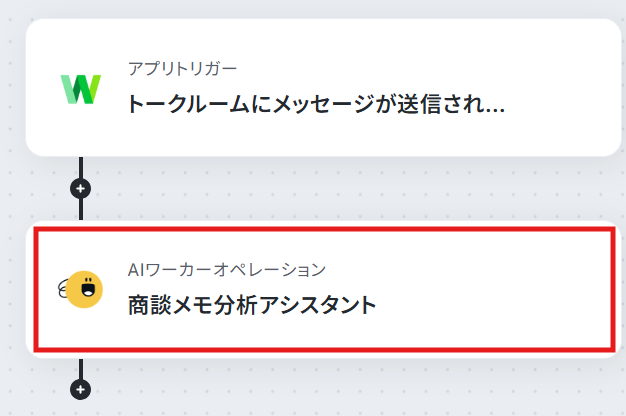
鉛筆マークをクリックすると、AIワーカーの設定画面が表示されます。
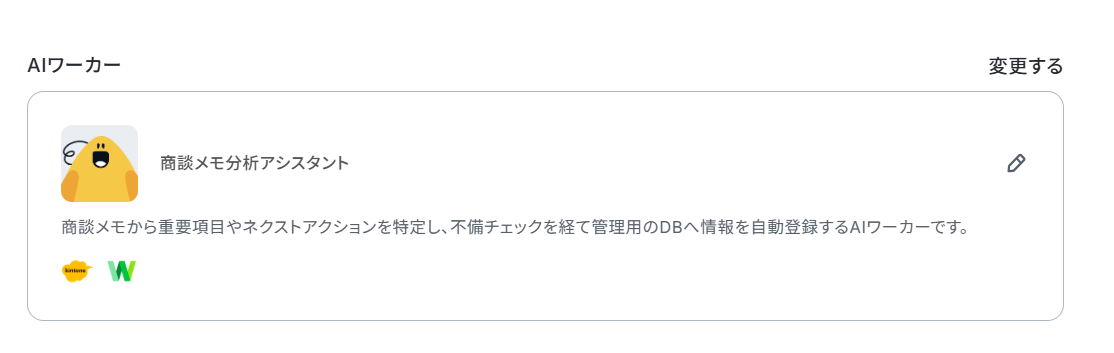
説明・役割・マニュアルは設定されているので、このまま使用することが可能です。
中身を調整したい場合は、商談メモ分析アシスタントのAIワーカーを作ってみようの見出しを参考にして設定してみてくださいね。
また、使用ツールのkintone・LINE WORKSはマイアプリ連携をする必要があります。
マイアプリ連携の手順についても、商談メモ分析アシスタントのAIワーカーを作ってみようで解説していますので、参考にしてください。
設定できたら閉じるをクリックしてください。
AIモデルの設定
AIモデルを指定できます。
Gemini・ChatGPT・Claudeのモデルをプルダウンで選択できるので、適したものを選びましょう。
今回は、Gemini-3-Flashを使用します。

AIワーカーへの指示の設定
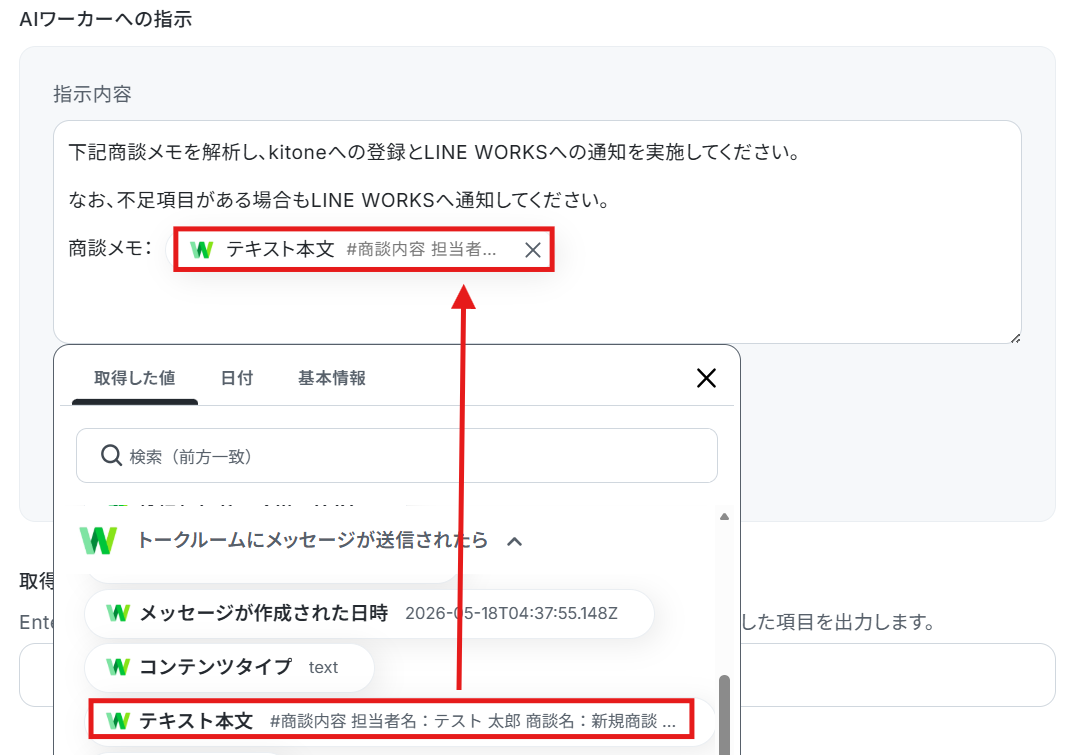
AIワーカーへの指示を入力します。
処理手順や行動指針はマニュアルで設定しているので、ここにはLINE WORKSで受信したメッセージ内容を取得した値から設定しましょう。
赤枠のように、テキスト本文が設定されていることを確認してください。
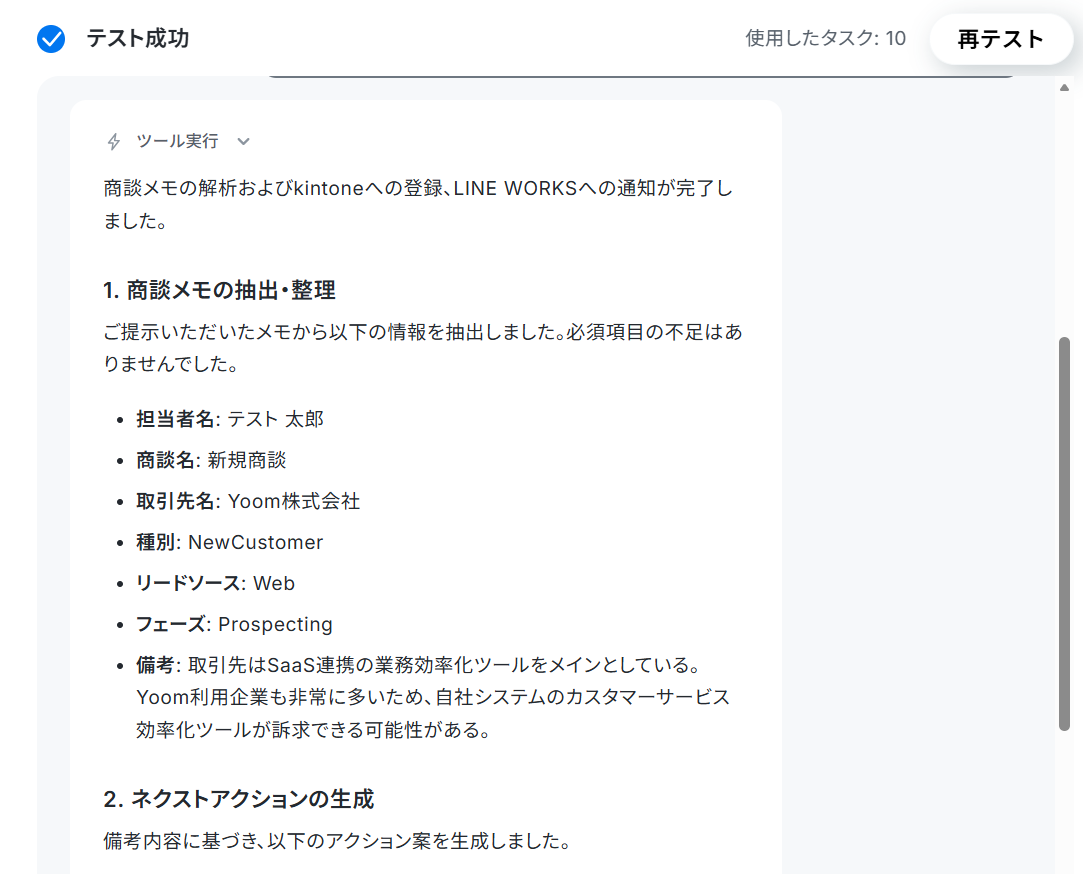
設定が完了したら「テスト」をクリックします。
なお、テスト実行でもタスクを消費しますのでご注意ください。
使用したタスクは、テスト実行後「再テスト」の左側に表示されます。

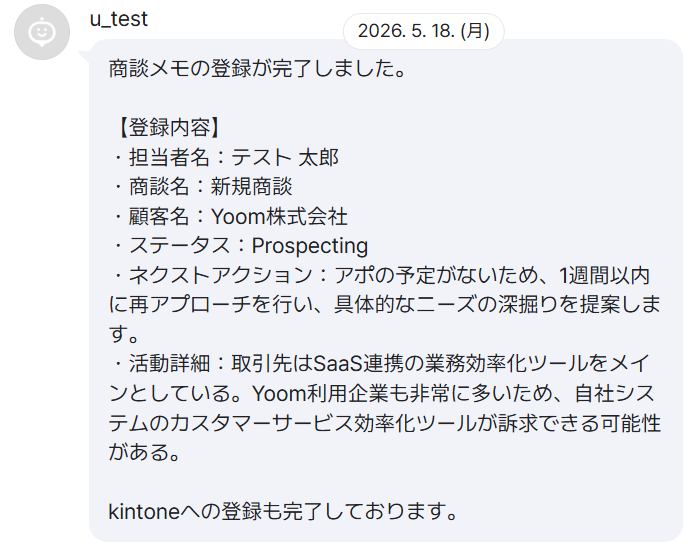
kintoneに登録されました。

LINE WORKSにも通知されています。
トリガーON
すべての設定が完了したら、フローボットのトリガーをONにします。
これで、LINE WORKSに商談メモを投稿するだけで、自動的にkintoneへの登録・LINE WORKSへの通知まで完了する仕組みの完成です。
実務で役立つ!さらに便利にするアレンジTips
テンプレートを活用して、自社の業務に合わせたカスタマイズを行うことも可能です。
1. アプリ変更
自社で利用しているツールに合わせて、連携先を変更することができます。
例えば、書き込み先をkintoneからSalesforceやHubSpotに変更したりと、使い慣れた環境に合わせたアレンジが可能です。
今回はSalesforceとの連携を紹介します。
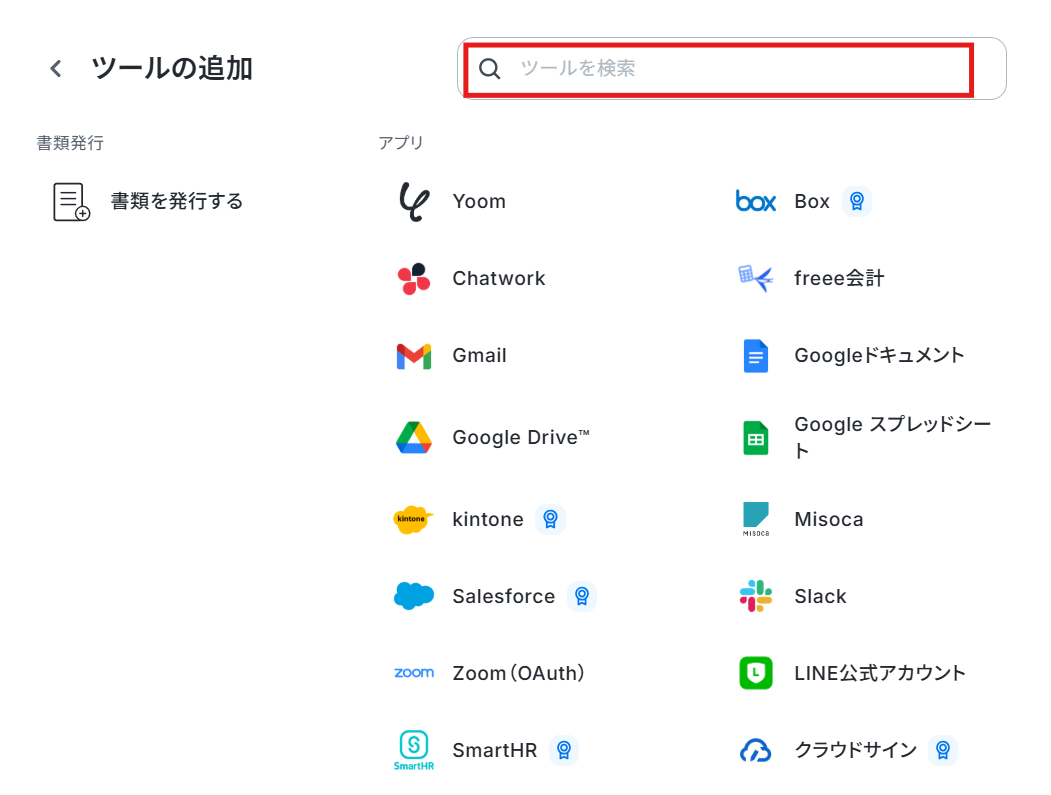
ツールを追加→Salesforceを検索→該当オブジェクトのレコード追加をクリックし、アプリ連携したら必要事項を設定してください。
※Salesforceは、ミニプラン以上をご利用の方向けのアプリです。フリープランやパーソナルプランで使うと、フローボットのオペレーションやデータコネクトがエラーになってしまうのでご注意ください。
有料プラン(パーソナルプラン・ミニプラン・チームプラン・サクセスプラン)には2週間の無料トライアルがあります。
トライアル期間中なら、普段は制限されているSalesforceも問題なくお試しいただけます。ぜひこの機会にいろいろと体験してみてくださいね。
※ご利用には事前にマイアプリ連携が必要です。
詳しい設定方法はマイアプリの登録方法をご確認ください。

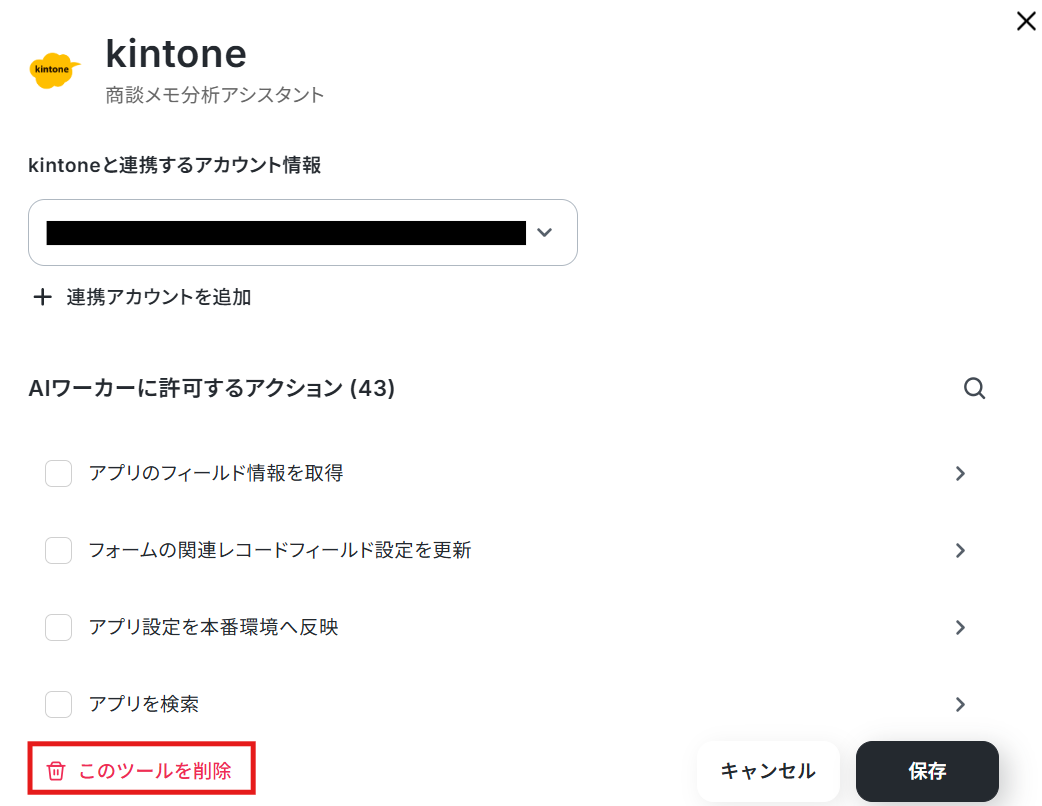
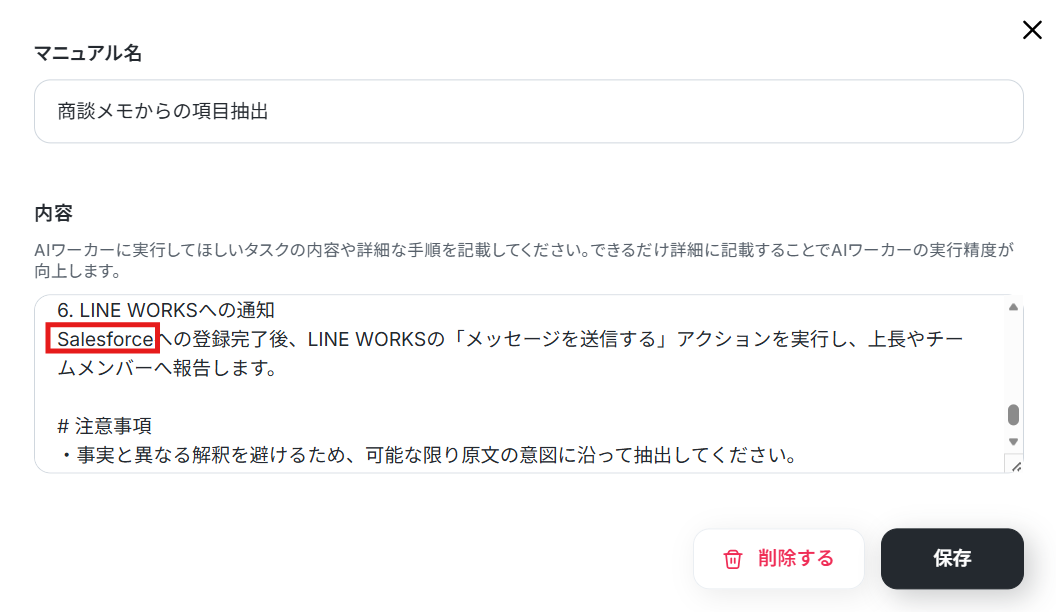
Salesforceの設定ができたら、kintoneを削除します。
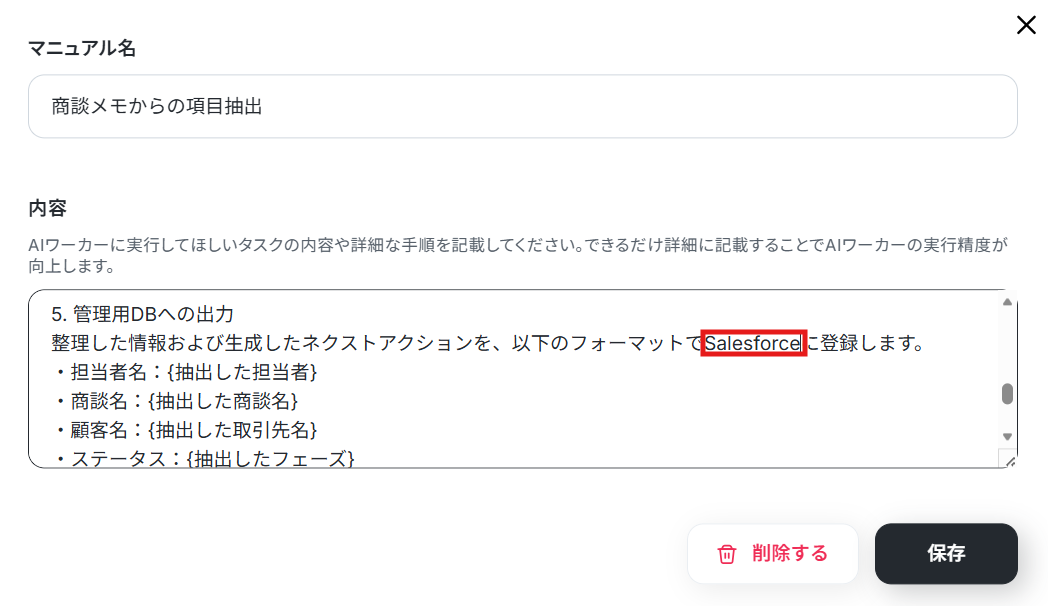
その後マニュアルのkintoneをSalesforceに差し替えて保存したら完了です。
2. 後続業務の自動化
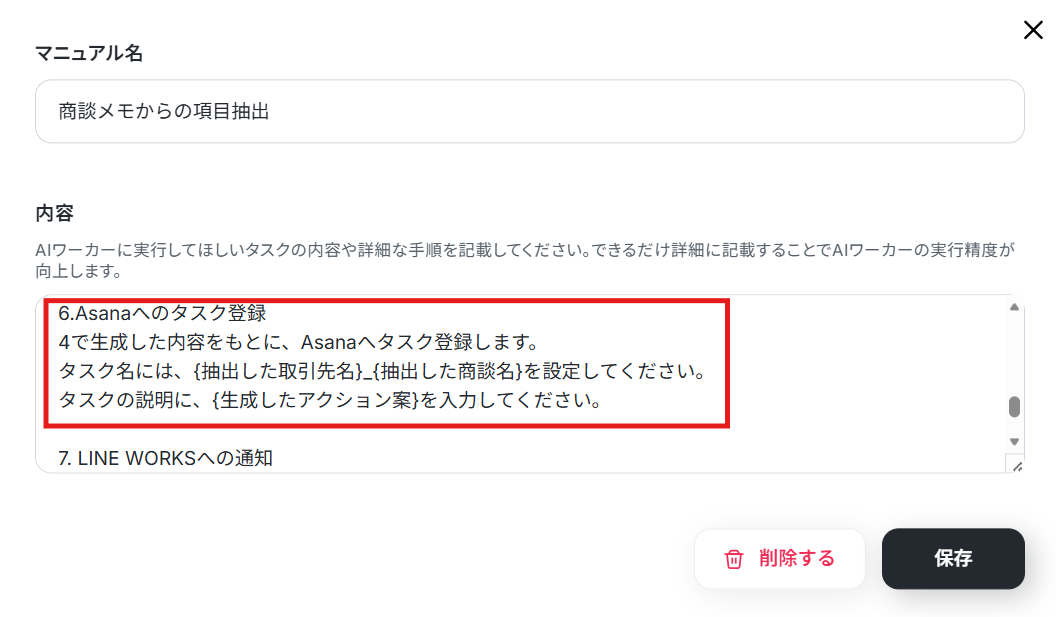
kintoneへの登録だけでなく、抽出したネクストアクションをもとにAsanaなどのタスク管理ツールへ自動でタスクを起票する処理をAIワーカーに任せることも可能です。
これにより、商談後の事務作業をさらに削減できます。
1と同様、ツールを追加→Asanaを検索→タスクを追加をクリックし、アプリ連携したら必要事項を設定してください。
その後マニュアルに下記のような指示を追加しましょう。
導入時の注意点と運用のコツ
AIエージェントを実務に導入する上で、スムーズに運用するためのポイントをお伝えします。
1. AIの解釈違いを防止するマニュアルを整備する
AIは柔軟な対話が可能ですが、社内特有の専門用語や略称が含まれると、稀に意図しない解釈をしてしまう場合があります。
そのため、あらかじめAIエージェントのマニュアルに用語定義を記載するか、判断に迷った際は担当者へ確認を求めるよう設定しておくことで、情報の誤登録を未然に防げます。
独自のルールをAIに正しく認識させることで、どの担当者が報告を行っても、一定のクオリティで正確なデータベースを維持することが期待できます。
2.データベース登録時の表記揺れを対策する
kintoneなどのデータベースへ登録する際、会社名の表記揺れがあると、既存データと正しく紐づかずにルックアップ等の機能が正常に動作しない場合があります。
これを防ぐため、AIの抽出名は「仮フィールド」への登録に留めて後から手動で紐付ける運用や、チャット送信時に「顧客ID」のみ手打ちする等のルールを設けるのが実務的です。
システムの仕様に合わせた確実な運用フローにすることで、データの不整合によるトラブルを回避し、安全かつスムーズな案件管理を継続できます。
まとめ
商談後の議事録作成やデータベースへの入力業務をAIエージェントに任せることで、営業担当者は煩雑な事務作業から解放され、本来の目的である顧客への提案や新たなアプローチにより多くの時間を使えるようになります。
また、商談の熱量や重要なネクストアクションがリアルタイムに共有・蓄積されるため、マネージャーからの迅速なフォローアップが可能になり、属人化しがちな顧客情報の透明性も向上します。
まずは今回のテンプレートをベースに小さな自動化からスタートし、チーム全体の生産性を高める第一歩を踏み出してみてはいかがでしょうか。
よくあるご質問
Q:商談メモへのフィードバックも生成できますか?
A:
はい、できます。
マニュアルに「ネクストアクションとフィードバックを生成してください。」と指示しておきましょう。
Q:ネクストアクションを自動でタスク化できますか?
A:
はい、できます。
実務で役立つ!さらに便利にするアレンジTipsの2でAsanaへのタスク登録を紹介しているので、参考にしてください。
Q:上司への通知もできますか?
A:
はい、できます。
例えばLINE WORKSでマネージャーに通知したい場合、「特定のユーザーにメッセージを送信」アクションを追加して必要事項を設定しましょう。
またマニュアルにも「LINE WORKSの『特定のユーザーにメッセージを送信』アクションを実行し、マネージャー個人にも通知してください。」と指示しましょう。
プログラミング知識なしで手軽に構築できます。










