









・
【ノーコードで実現】Microsoft Excelの情報を基にリマインダーを自動で通知する方法

■概要Microsoft Excelでタスク管理を行っているものの、期日の確認やチームへのリマインドを手作業で行うことに手間を感じていませんか?また、確認漏れによって重要なタスクが遅延してしまうケースもあるかもしれません。
このワークフローを活用すれば、毎日Microsoft Excelから期日が近いタスク情報を自動で取得し、Discordへリマインド通知を送信する一連の流れを自動化できます。Microsoft Excelを使ったリマインダー業務を効率化し、タスクの抜け漏れを防ぎます。■このテンプレートをおすすめする方- Microsoft Excelでタスク管理を行っており、リマインダー業務を効率化したい方
- チームのコミュニケーションツールとしてDiscordを活用しており、タスクの共有を円滑にしたい方
- 手動での確認や通知作業によるミスを減らし、確実なタスク管理を実現したいプロジェクトリーダーの方
■このテンプレートを使うメリット- 毎日自動でタスクの期日を確認し通知するため、手作業でのチェックやリマインド業務に費やしていた時間を削減できます。
- システムが自動で通知することで、タスクの確認漏れや伝達ミスといったヒューマンエラーを防ぎ、進捗管理に繋がります。
■フローボットの流れ- はじめに、Microsoft ExcelとDiscordをYoomと連携します。
- 次に、トリガーでスケジュール機能を選択し、「指定したスケジュールになったら」というアクションを設定し、実行したい日時を指定します。
- 次に、オペレーションでMicrosoft Excelを選択し、「レコードを取得する」アクションで、指定した日付と期日が一致するタスクを取得します。
- AIによるテキストを生成を設定し、取得したタスクが複数ある場合でも、わかりやすく通知されるようにします。
- 最後に、オペレーションでDiscordを選択し、「メッセージを送信」アクションで、テキスト生成で整えた情報を指定のチャンネルに通知します。
※「トリガー」:フロー起動のきっかけとなるアクション、「オペレーション」:トリガー起動後、フロー内で処理を行うアクション■このワークフローのカスタムポイント- Discordへの通知メッセージは、通知先のチャンネルを任意で設定することが可能です。
- メッセージの本文は、固定のテキストだけでなく、Microsoft Excelから取得したタスク名や期日といった情報を変数として埋め込み、動的にカスタマイズできます。
■注意事項- Microsoft Excel、DiscordのそれぞれとYoomを連携してください。
- Microsoft365(旧Office365)には、家庭向けプランと一般法人向けプラン(Microsoft365 Business)があり、一般法人向けプランに加入していない場合には認証に失敗する可能性があります。
- Microsoft Excelのデータベースを操作するオペレーションの設定に関しては「【Excel】データベースを操作するオペレーションの設定に関して」をご参照ください。


このワークフローを活用すれば、毎日Microsoft Excelから期日が近いタスク情報を自動で取得し、Discordへリマインド通知を送信する一連の流れを自動化できます。Microsoft Excelを使ったリマインダー業務を効率化し、タスクの抜け漏れを防ぎます。
- Microsoft Excelでタスク管理を行っており、リマインダー業務を効率化したい方
- チームのコミュニケーションツールとしてDiscordを活用しており、タスクの共有を円滑にしたい方
- 手動での確認や通知作業によるミスを減らし、確実なタスク管理を実現したいプロジェクトリーダーの方
- 毎日自動でタスクの期日を確認し通知するため、手作業でのチェックやリマインド業務に費やしていた時間を削減できます。
- システムが自動で通知することで、タスクの確認漏れや伝達ミスといったヒューマンエラーを防ぎ、進捗管理に繋がります。
- はじめに、Microsoft ExcelとDiscordをYoomと連携します。
- 次に、トリガーでスケジュール機能を選択し、「指定したスケジュールになったら」というアクションを設定し、実行したい日時を指定します。
- 次に、オペレーションでMicrosoft Excelを選択し、「レコードを取得する」アクションで、指定した日付と期日が一致するタスクを取得します。
- AIによるテキストを生成を設定し、取得したタスクが複数ある場合でも、わかりやすく通知されるようにします。
- 最後に、オペレーションでDiscordを選択し、「メッセージを送信」アクションで、テキスト生成で整えた情報を指定のチャンネルに通知します。
- Discordへの通知メッセージは、通知先のチャンネルを任意で設定することが可能です。
- メッセージの本文は、固定のテキストだけでなく、Microsoft Excelから取得したタスク名や期日といった情報を変数として埋め込み、動的にカスタマイズできます。
- Microsoft Excel、DiscordのそれぞれとYoomを連携してください。
- Microsoft365(旧Office365)には、家庭向けプランと一般法人向けプラン(Microsoft365 Business)があり、一般法人向けプランに加入していない場合には認証に失敗する可能性があります。
- Microsoft Excelのデータベースを操作するオペレーションの設定に関しては「【Excel】データベースを操作するオペレーションの設定に関して」をご参照ください。
「Microsoft Excelでタスクの期日を管理しているけど、毎日チェックするのは面倒…」
「重要なタスクの締め切りをうっかり忘れてしまい、ヒヤッとした経験がある…」
このように、Microsoft Excellを使ったタスク管理におけるリマインダー設定や期日確認の作業に、手間や課題を感じていませんか?
もし、Microsoft Excelで管理しているタスクの期日が近づいた際に、普段使っているチャットツールに自動でリマインド通知を送る仕組みがあれば、これらの悩みから解放されます。
さらにタスクの抜け漏れを防ぎ、より重要な業務に集中できる時間を生み出すことができるでしょう!
今回ご紹介する自動化は、ノーコードで簡単に設定できて、手間や時間もかかりません。
ぜひ自動化を導入して作業をもっと楽にしましょう!
とにかく早く試したい方へ
YoomにはMicrosoft Excelのタスク情報をリマインドする業務フロー自動化のテンプレートが用意されています。
「まずは試してみたい!」という方は、以下のバナーをクリックして、すぐに自動化を体験してみましょう!
■概要Microsoft Excelでタスク管理を行っているものの、期日の確認やチームへのリマインドを手作業で行うことに手間を感じていませんか?また、確認漏れによって重要なタスクが遅延してしまうケースもあるかもしれません。
このワークフローを活用すれば、毎日Microsoft Excelから期日が近いタスク情報を自動で取得し、Discordへリマインド通知を送信する一連の流れを自動化できます。Microsoft Excelを使ったリマインダー業務を効率化し、タスクの抜け漏れを防ぎます。■このテンプレートをおすすめする方- Microsoft Excelでタスク管理を行っており、リマインダー業務を効率化したい方
- チームのコミュニケーションツールとしてDiscordを活用しており、タスクの共有を円滑にしたい方
- 手動での確認や通知作業によるミスを減らし、確実なタスク管理を実現したいプロジェクトリーダーの方
■このテンプレートを使うメリット- 毎日自動でタスクの期日を確認し通知するため、手作業でのチェックやリマインド業務に費やしていた時間を削減できます。
- システムが自動で通知することで、タスクの確認漏れや伝達ミスといったヒューマンエラーを防ぎ、進捗管理に繋がります。
■フローボットの流れ- はじめに、Microsoft ExcelとDiscordをYoomと連携します。
- 次に、トリガーでスケジュール機能を選択し、「指定したスケジュールになったら」というアクションを設定し、実行したい日時を指定します。
- 次に、オペレーションでMicrosoft Excelを選択し、「レコードを取得する」アクションで、指定した日付と期日が一致するタスクを取得します。
- AIによるテキストを生成を設定し、取得したタスクが複数ある場合でも、わかりやすく通知されるようにします。
- 最後に、オペレーションでDiscordを選択し、「メッセージを送信」アクションで、テキスト生成で整えた情報を指定のチャンネルに通知します。
※「トリガー」:フロー起動のきっかけとなるアクション、「オペレーション」:トリガー起動後、フロー内で処理を行うアクション■このワークフローのカスタムポイント- Discordへの通知メッセージは、通知先のチャンネルを任意で設定することが可能です。
- メッセージの本文は、固定のテキストだけでなく、Microsoft Excelから取得したタスク名や期日といった情報を変数として埋め込み、動的にカスタマイズできます。
■注意事項- Microsoft Excel、DiscordのそれぞれとYoomを連携してください。
- Microsoft365(旧Office365)には、家庭向けプランと一般法人向けプラン(Microsoft365 Business)があり、一般法人向けプランに加入していない場合には認証に失敗する可能性があります。
- Microsoft Excelのデータベースを操作するオペレーションの設定に関しては「【Excel】データベースを操作するオペレーションの設定に関して」をご参照ください。
このワークフローを活用すれば、毎日Microsoft Excelから期日が近いタスク情報を自動で取得し、Discordへリマインド通知を送信する一連の流れを自動化できます。Microsoft Excelを使ったリマインダー業務を効率化し、タスクの抜け漏れを防ぎます。
- Microsoft Excelでタスク管理を行っており、リマインダー業務を効率化したい方
- チームのコミュニケーションツールとしてDiscordを活用しており、タスクの共有を円滑にしたい方
- 手動での確認や通知作業によるミスを減らし、確実なタスク管理を実現したいプロジェクトリーダーの方
- 毎日自動でタスクの期日を確認し通知するため、手作業でのチェックやリマインド業務に費やしていた時間を削減できます。
- システムが自動で通知することで、タスクの確認漏れや伝達ミスといったヒューマンエラーを防ぎ、進捗管理に繋がります。
- はじめに、Microsoft ExcelとDiscordをYoomと連携します。
- 次に、トリガーでスケジュール機能を選択し、「指定したスケジュールになったら」というアクションを設定し、実行したい日時を指定します。
- 次に、オペレーションでMicrosoft Excelを選択し、「レコードを取得する」アクションで、指定した日付と期日が一致するタスクを取得します。
- AIによるテキストを生成を設定し、取得したタスクが複数ある場合でも、わかりやすく通知されるようにします。
- 最後に、オペレーションでDiscordを選択し、「メッセージを送信」アクションで、テキスト生成で整えた情報を指定のチャンネルに通知します。
- Discordへの通知メッセージは、通知先のチャンネルを任意で設定することが可能です。
- メッセージの本文は、固定のテキストだけでなく、Microsoft Excelから取得したタスク名や期日といった情報を変数として埋め込み、動的にカスタマイズできます。
- Microsoft Excel、DiscordのそれぞれとYoomを連携してください。
- Microsoft365(旧Office365)には、家庭向けプランと一般法人向けプラン(Microsoft365 Business)があり、一般法人向けプランに加入していない場合には認証に失敗する可能性があります。
- Microsoft Excelのデータベースを操作するオペレーションの設定に関しては「【Excel】データベースを操作するオペレーションの設定に関して」をご参照ください。
Microsoft ExcelのタスクをDiscordに自動でリマインドするフローを作ってみよう
それではここから代表的な例として、毎日Microsoft Excelから期日の近いタスクを取得し、Discordに通知するフローを解説していきます!
ここではYoomを使用してノーコードで設定をしていくので、もしまだYoomのアカウントをお持ちでない場合は、こちらの登録フォームからアカウントを発行しておきましょう。
※今回連携するアプリの公式サイト:Microsoft Excel/Discord
[Yoomとは]
フローの作成方法
今回は大きく分けて以下のプロセスで作成します。
- Microsoft ExcelとDiscordのマイアプリ連携
- テンプレートをコピー
- Microsoft Excelのトリガー設定およびAI機能でテキスト生成、Discordのアクション設定
- トリガーをONにし、フローが起動するかを確認
■概要Microsoft Excelでタスク管理を行っているものの、期日の確認やチームへのリマインドを手作業で行うことに手間を感じていませんか?また、確認漏れによって重要なタスクが遅延してしまうケースもあるかもしれません。
このワークフローを活用すれば、毎日Microsoft Excelから期日が近いタスク情報を自動で取得し、Discordへリマインド通知を送信する一連の流れを自動化できます。Microsoft Excelを使ったリマインダー業務を効率化し、タスクの抜け漏れを防ぎます。■このテンプレートをおすすめする方- Microsoft Excelでタスク管理を行っており、リマインダー業務を効率化したい方
- チームのコミュニケーションツールとしてDiscordを活用しており、タスクの共有を円滑にしたい方
- 手動での確認や通知作業によるミスを減らし、確実なタスク管理を実現したいプロジェクトリーダーの方
■このテンプレートを使うメリット- 毎日自動でタスクの期日を確認し通知するため、手作業でのチェックやリマインド業務に費やしていた時間を削減できます。
- システムが自動で通知することで、タスクの確認漏れや伝達ミスといったヒューマンエラーを防ぎ、進捗管理に繋がります。
■フローボットの流れ- はじめに、Microsoft ExcelとDiscordをYoomと連携します。
- 次に、トリガーでスケジュール機能を選択し、「指定したスケジュールになったら」というアクションを設定し、実行したい日時を指定します。
- 次に、オペレーションでMicrosoft Excelを選択し、「レコードを取得する」アクションで、指定した日付と期日が一致するタスクを取得します。
- AIによるテキストを生成を設定し、取得したタスクが複数ある場合でも、わかりやすく通知されるようにします。
- 最後に、オペレーションでDiscordを選択し、「メッセージを送信」アクションで、テキスト生成で整えた情報を指定のチャンネルに通知します。
※「トリガー」:フロー起動のきっかけとなるアクション、「オペレーション」:トリガー起動後、フロー内で処理を行うアクション■このワークフローのカスタムポイント- Discordへの通知メッセージは、通知先のチャンネルを任意で設定することが可能です。
- メッセージの本文は、固定のテキストだけでなく、Microsoft Excelから取得したタスク名や期日といった情報を変数として埋め込み、動的にカスタマイズできます。
■注意事項- Microsoft Excel、DiscordのそれぞれとYoomを連携してください。
- Microsoft365(旧Office365)には、家庭向けプランと一般法人向けプラン(Microsoft365 Business)があり、一般法人向けプランに加入していない場合には認証に失敗する可能性があります。
- Microsoft Excelのデータベースを操作するオペレーションの設定に関しては「【Excel】データベースを操作するオペレーションの設定に関して」をご参照ください。
このワークフローを活用すれば、毎日Microsoft Excelから期日が近いタスク情報を自動で取得し、Discordへリマインド通知を送信する一連の流れを自動化できます。Microsoft Excelを使ったリマインダー業務を効率化し、タスクの抜け漏れを防ぎます。
- Microsoft Excelでタスク管理を行っており、リマインダー業務を効率化したい方
- チームのコミュニケーションツールとしてDiscordを活用しており、タスクの共有を円滑にしたい方
- 手動での確認や通知作業によるミスを減らし、確実なタスク管理を実現したいプロジェクトリーダーの方
- 毎日自動でタスクの期日を確認し通知するため、手作業でのチェックやリマインド業務に費やしていた時間を削減できます。
- システムが自動で通知することで、タスクの確認漏れや伝達ミスといったヒューマンエラーを防ぎ、進捗管理に繋がります。
- はじめに、Microsoft ExcelとDiscordをYoomと連携します。
- 次に、トリガーでスケジュール機能を選択し、「指定したスケジュールになったら」というアクションを設定し、実行したい日時を指定します。
- 次に、オペレーションでMicrosoft Excelを選択し、「レコードを取得する」アクションで、指定した日付と期日が一致するタスクを取得します。
- AIによるテキストを生成を設定し、取得したタスクが複数ある場合でも、わかりやすく通知されるようにします。
- 最後に、オペレーションでDiscordを選択し、「メッセージを送信」アクションで、テキスト生成で整えた情報を指定のチャンネルに通知します。
- Discordへの通知メッセージは、通知先のチャンネルを任意で設定することが可能です。
- メッセージの本文は、固定のテキストだけでなく、Microsoft Excelから取得したタスク名や期日といった情報を変数として埋め込み、動的にカスタマイズできます。
- Microsoft Excel、DiscordのそれぞれとYoomを連携してください。
- Microsoft365(旧Office365)には、家庭向けプランと一般法人向けプラン(Microsoft365 Business)があり、一般法人向けプランに加入していない場合には認証に失敗する可能性があります。
- Microsoft Excelのデータベースを操作するオペレーションの設定に関しては「【Excel】データベースを操作するオペレーションの設定に関して」をご参照ください。
ステップ1: Microsoft ExcelとDiscordをマイアプリ連携
ここでは、Yoomとそれぞれのアプリを連携して、操作が行えるようにしていきます。
Microsoft ExcelとYoomのマイアプリ登録
以下の手順をご参照ください。
DiscordとYoomのマイアプリ登録
以下の手順をご参照ください。
以上でマイアプリ登録は完了です!
ステップ2: 該当のテンプレートをコピー
ここからいよいよフローの作成に入ります。
簡単に設定できるようテンプレートを用意しているので、まずはコピーします。
Yoomにログイン後、以下バナーの「試してみる」をクリックしてください。
■概要Microsoft Excelでタスク管理を行っているものの、期日の確認やチームへのリマインドを手作業で行うことに手間を感じていませんか?また、確認漏れによって重要なタスクが遅延してしまうケースもあるかもしれません。
このワークフローを活用すれば、毎日Microsoft Excelから期日が近いタスク情報を自動で取得し、Discordへリマインド通知を送信する一連の流れを自動化できます。Microsoft Excelを使ったリマインダー業務を効率化し、タスクの抜け漏れを防ぎます。■このテンプレートをおすすめする方- Microsoft Excelでタスク管理を行っており、リマインダー業務を効率化したい方
- チームのコミュニケーションツールとしてDiscordを活用しており、タスクの共有を円滑にしたい方
- 手動での確認や通知作業によるミスを減らし、確実なタスク管理を実現したいプロジェクトリーダーの方
■このテンプレートを使うメリット- 毎日自動でタスクの期日を確認し通知するため、手作業でのチェックやリマインド業務に費やしていた時間を削減できます。
- システムが自動で通知することで、タスクの確認漏れや伝達ミスといったヒューマンエラーを防ぎ、進捗管理に繋がります。
■フローボットの流れ- はじめに、Microsoft ExcelとDiscordをYoomと連携します。
- 次に、トリガーでスケジュール機能を選択し、「指定したスケジュールになったら」というアクションを設定し、実行したい日時を指定します。
- 次に、オペレーションでMicrosoft Excelを選択し、「レコードを取得する」アクションで、指定した日付と期日が一致するタスクを取得します。
- AIによるテキストを生成を設定し、取得したタスクが複数ある場合でも、わかりやすく通知されるようにします。
- 最後に、オペレーションでDiscordを選択し、「メッセージを送信」アクションで、テキスト生成で整えた情報を指定のチャンネルに通知します。
※「トリガー」:フロー起動のきっかけとなるアクション、「オペレーション」:トリガー起動後、フロー内で処理を行うアクション■このワークフローのカスタムポイント- Discordへの通知メッセージは、通知先のチャンネルを任意で設定することが可能です。
- メッセージの本文は、固定のテキストだけでなく、Microsoft Excelから取得したタスク名や期日といった情報を変数として埋め込み、動的にカスタマイズできます。
■注意事項- Microsoft Excel、DiscordのそれぞれとYoomを連携してください。
- Microsoft365(旧Office365)には、家庭向けプランと一般法人向けプラン(Microsoft365 Business)があり、一般法人向けプランに加入していない場合には認証に失敗する可能性があります。
- Microsoft Excelのデータベースを操作するオペレーションの設定に関しては「【Excel】データベースを操作するオペレーションの設定に関して」をご参照ください。
このワークフローを活用すれば、毎日Microsoft Excelから期日が近いタスク情報を自動で取得し、Discordへリマインド通知を送信する一連の流れを自動化できます。Microsoft Excelを使ったリマインダー業務を効率化し、タスクの抜け漏れを防ぎます。
- Microsoft Excelでタスク管理を行っており、リマインダー業務を効率化したい方
- チームのコミュニケーションツールとしてDiscordを活用しており、タスクの共有を円滑にしたい方
- 手動での確認や通知作業によるミスを減らし、確実なタスク管理を実現したいプロジェクトリーダーの方
- 毎日自動でタスクの期日を確認し通知するため、手作業でのチェックやリマインド業務に費やしていた時間を削減できます。
- システムが自動で通知することで、タスクの確認漏れや伝達ミスといったヒューマンエラーを防ぎ、進捗管理に繋がります。
- はじめに、Microsoft ExcelとDiscordをYoomと連携します。
- 次に、トリガーでスケジュール機能を選択し、「指定したスケジュールになったら」というアクションを設定し、実行したい日時を指定します。
- 次に、オペレーションでMicrosoft Excelを選択し、「レコードを取得する」アクションで、指定した日付と期日が一致するタスクを取得します。
- AIによるテキストを生成を設定し、取得したタスクが複数ある場合でも、わかりやすく通知されるようにします。
- 最後に、オペレーションでDiscordを選択し、「メッセージを送信」アクションで、テキスト生成で整えた情報を指定のチャンネルに通知します。
- Discordへの通知メッセージは、通知先のチャンネルを任意で設定することが可能です。
- メッセージの本文は、固定のテキストだけでなく、Microsoft Excelから取得したタスク名や期日といった情報を変数として埋め込み、動的にカスタマイズできます。
- Microsoft Excel、DiscordのそれぞれとYoomを連携してください。
- Microsoft365(旧Office365)には、家庭向けプランと一般法人向けプラン(Microsoft365 Business)があり、一般法人向けプランに加入していない場合には認証に失敗する可能性があります。
- Microsoft Excelのデータベースを操作するオペレーションの設定に関しては「【Excel】データベースを操作するオペレーションの設定に関して」をご参照ください。
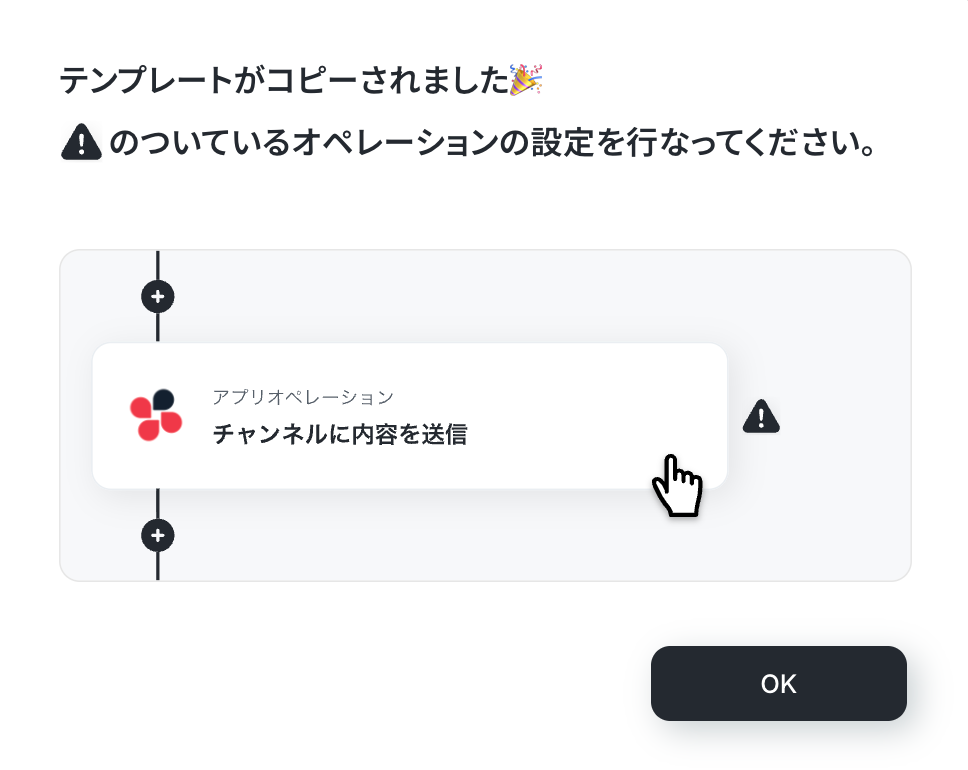
テンプレートがコピーされると、以下のような画面が表示されますので、「OK」をクリックして設定を進めましょう。
ステップ3: スケジュールトリガー設定
それでは、ここから設定を進めていきましょう。
「スケジュールトリガー」をクリックします。
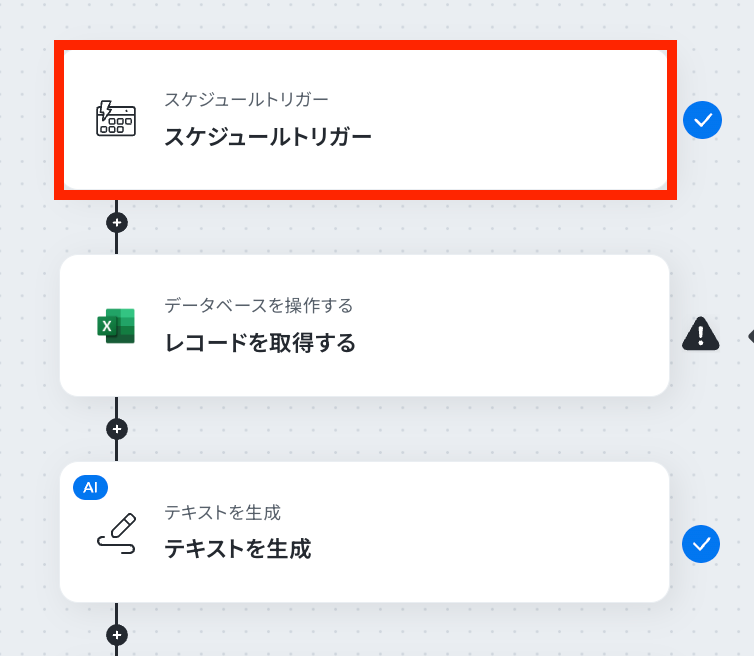
ここで指定したスケジュールでMicrosoft Excelのタスクを取得します。
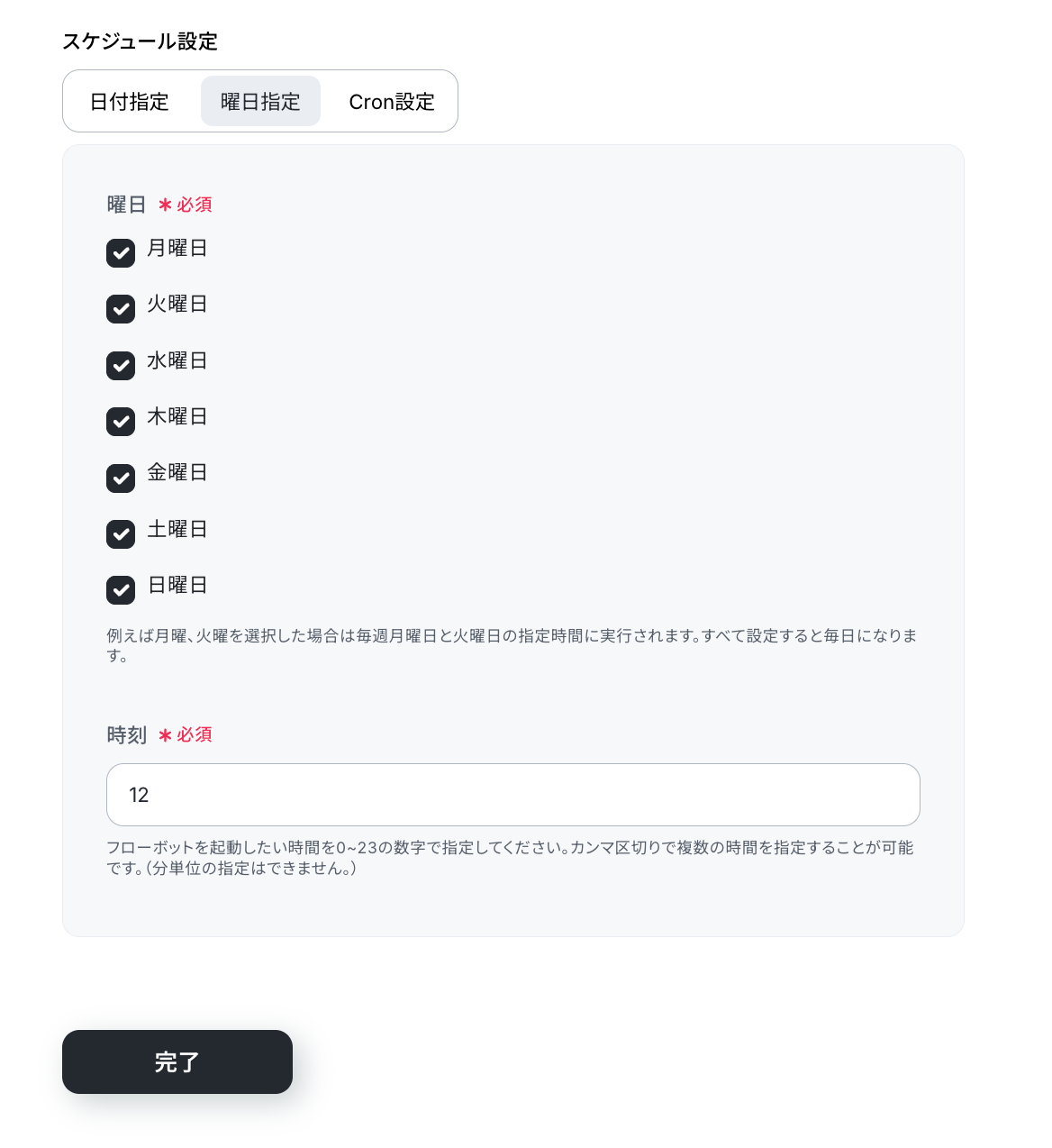
通知したいタイミングにあわせて、任意の曜日や時刻を設定しましょう。
今回は、毎日12時にフローボットを実行するスケジュールを設定しています。
スケジュールトリガーの設定については、以下のヘルプページをご確認ください。
設定が完了したら、「完了」をクリックします。
ステップ4: Microsoft Excelでレコードを取得する
続いて、Microsoft Excelで期日が近いタスクのレコードを取得する設定を行いましょう。
「レコードを取得する」をクリックします。
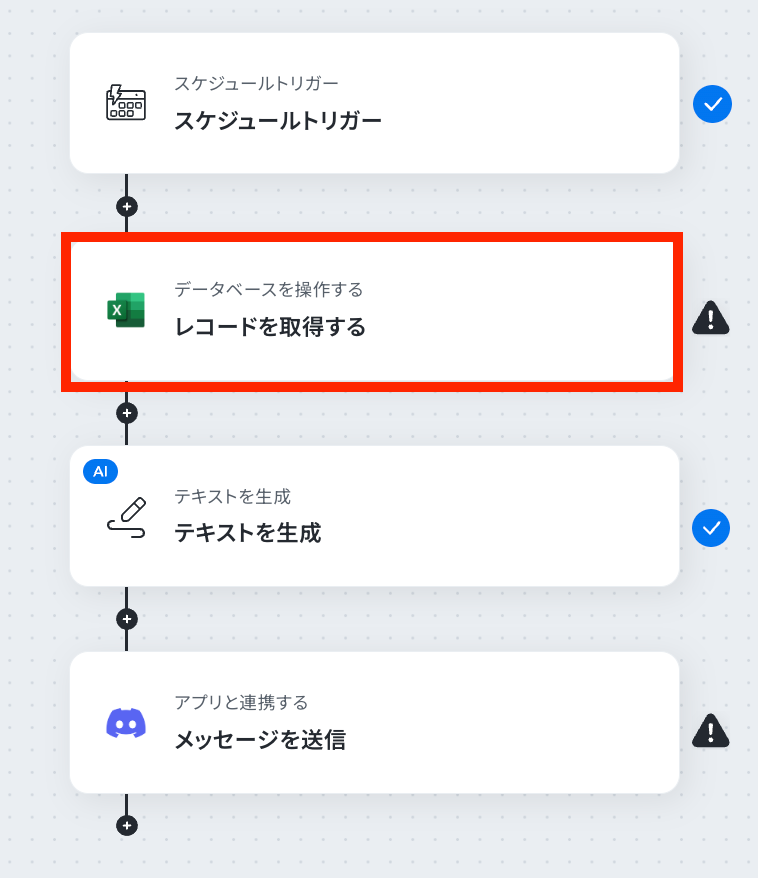
タイトルは任意で変更できます。
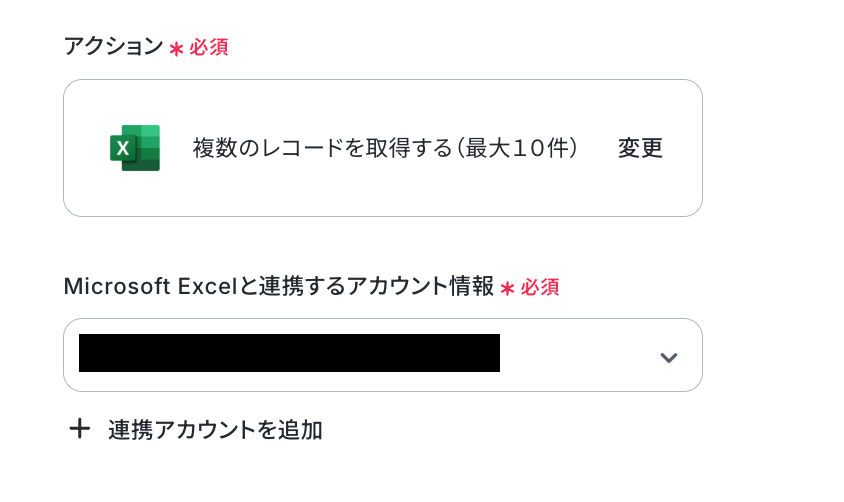
アプリとアクションはあらかじめ設定されているため、そのまま内容を確認してください。
Microsoft Excelと連携するアカウント情報も確認しましょう。
事前準備として、Microsoft Excelでレコードを作成しておきましょう。
今回はタスク管理表として、以下のような内容で作成しました。

Yoomの操作画面に戻ります。
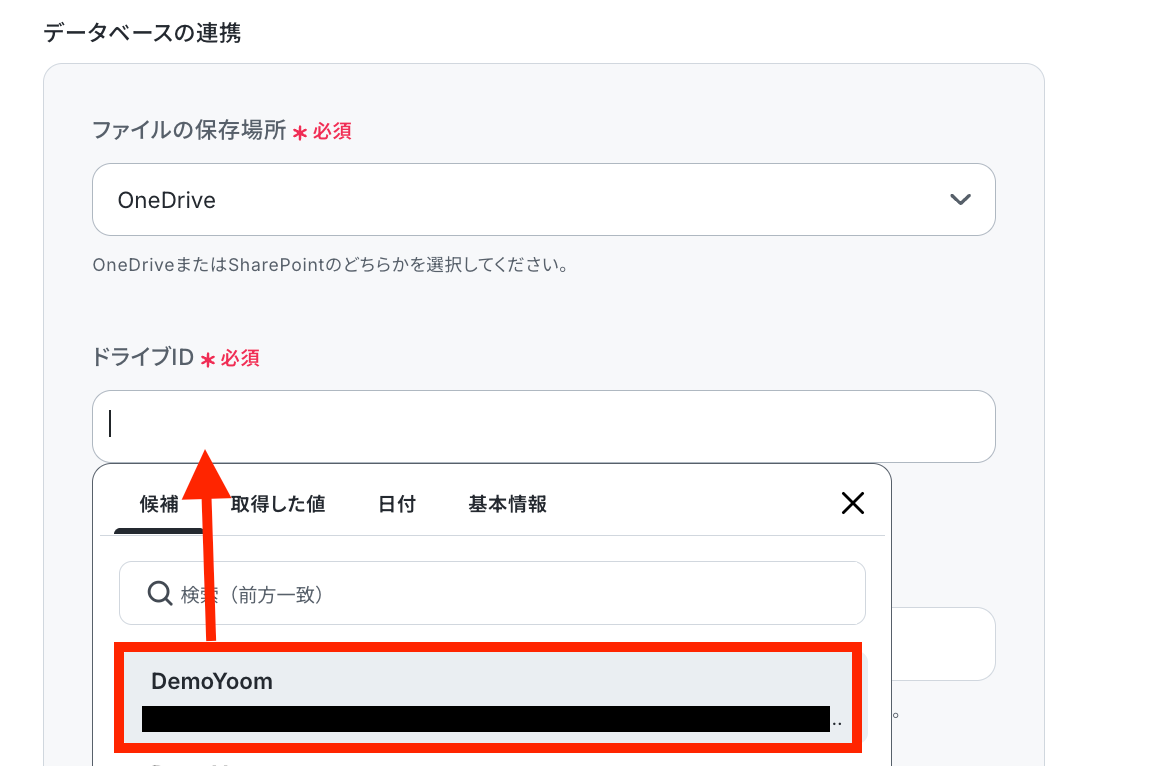
連携するデータベースを設定しましょう。
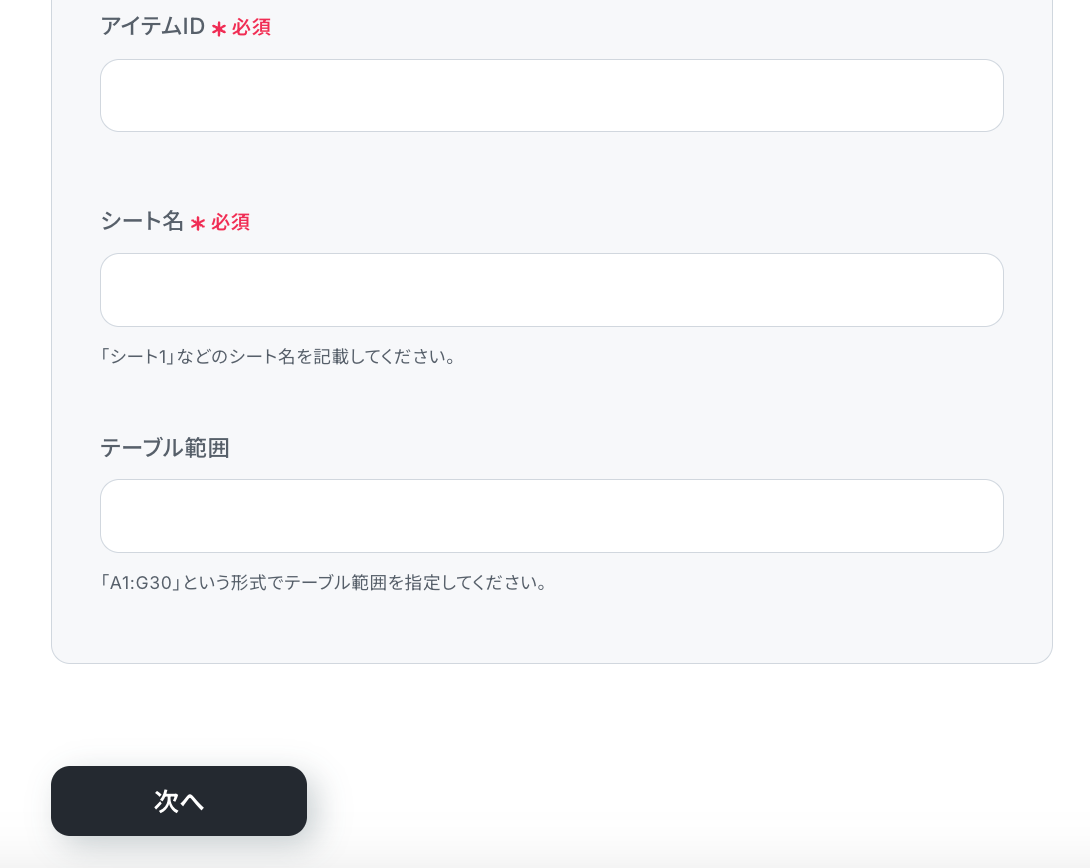
各項目について、注釈に沿って入力してください。
ドライブID、アイテムID、シート名は入力欄をクリックすると候補が表示されるので、それぞれ対象の項目を選択しましょう。
Microsoft Excelのデータベースを操作するオペレーションの設定方法は、以下のヘルプページをご確認ください。
また、テーブル範囲の設定に関しては、原則Google スプレッドシートと同様です。
以下のヘルプページもご確認ください。
各項目の設定が完了したら、「次へ」をクリックします。
取得したいレコードの条件
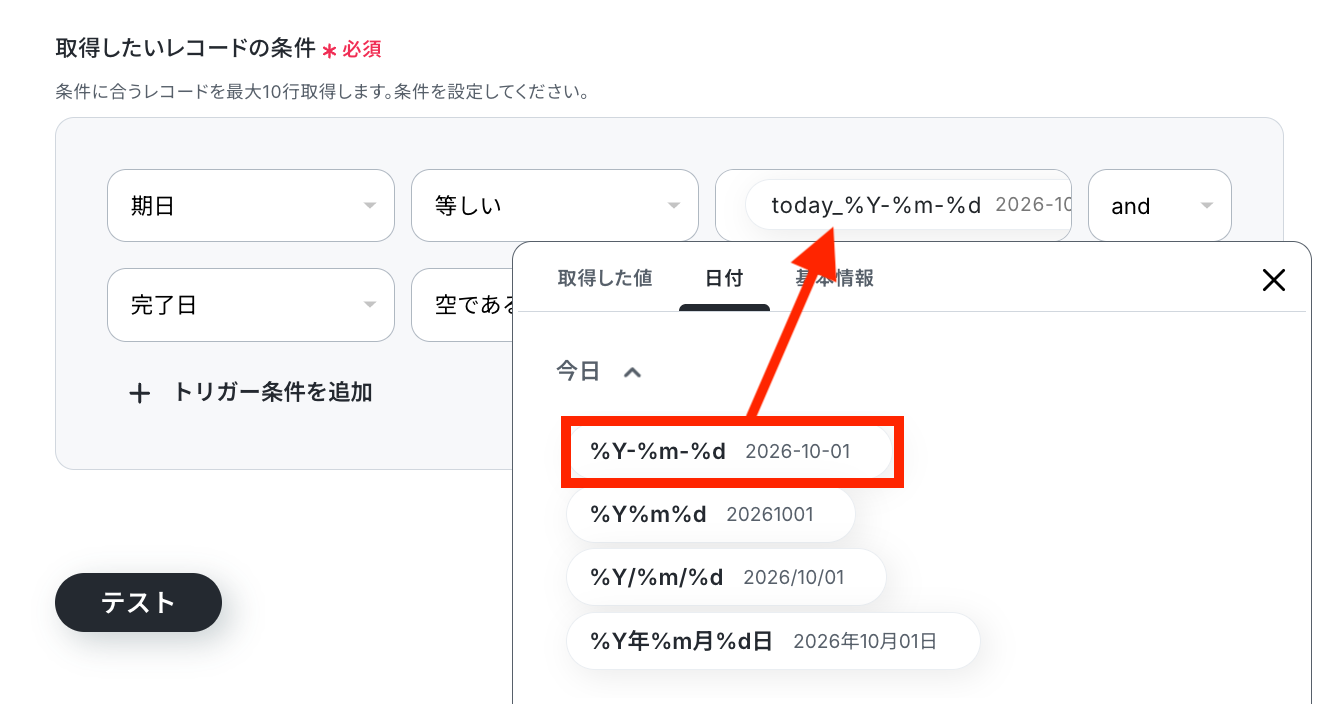
今回は、Microsoft Excel上のレコード(今回はタスク管理表)から、期日が翌日になっているレコードのみを自動で取得する設定を行います。
条件として、タスク管理表の「期日」列を基準にし、値を「等しい」「tomorrow_%Y-%m-%d(翌日)」を設定します。
右の欄には、入力欄をクリックすると表示される「日付」タブから指定したい日付(今回は翌日)を指定してください。
また、「+トリガー条件を追加」をクリックすると、条件を追加することができます。
ここでは「完了日」列を指定し、値を「空である」に設定しました。
この設定によって、実行日の翌日が期日として登録されていて、かつ未完了のタスクだけを抽出できるようになります。
入力が完了したら「テスト」をクリックして、設定した内容で正しくレコードが取得されるか確認してみましょう。
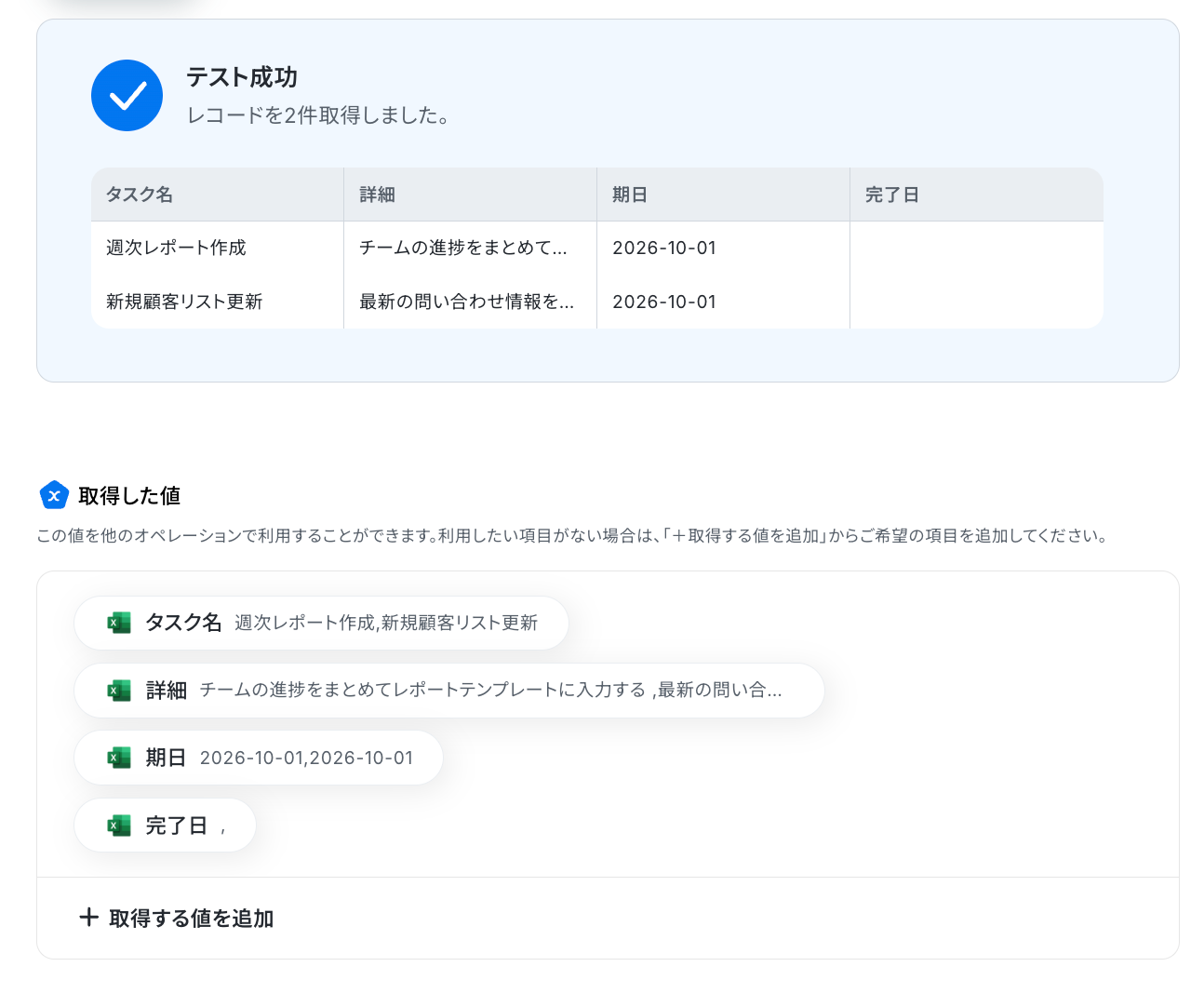
テストが正常に完了すると、設定した条件に一致するレコードが一覧で表示されます。
以下の画像の取得した値を利用して、この後のステップでAI機能でテキストの生成が可能です。
※取得した値とは?
トリガーやオペレーション設定時に、「テスト」を実行して取得した値のことを指します。
後続のオペレーション設定時の値として利用でき、フローボットを起動するたびに変動した値となります。
内容を確認し、「完了」をクリックします。
ステップ5: AI機能でテキスト生成
続いて、Microsoft Excelから取得したレコードの内容をもとに、AI機能でテキストを要約・生成する設定を行いましょう。
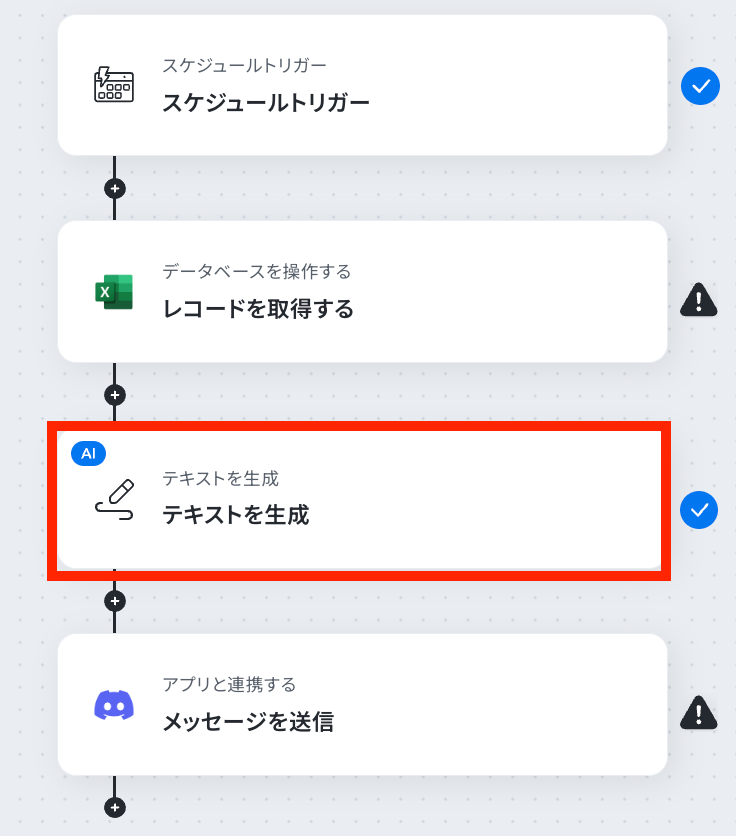
「テキストを生成」をクリックします。
AIによるテキスト生成の設定を行います。
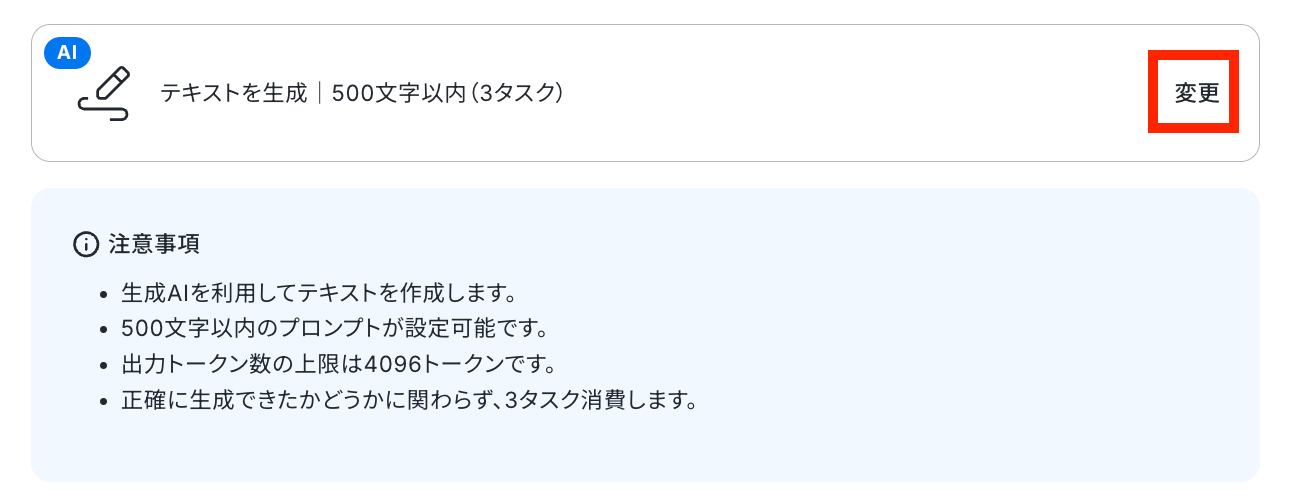
変換タイプ(テキストを生成|500文字以内(3タスク))がデフォルトで設定されています。変更が必要な場合のみ「変更」ボタンから選択してください。
※テキストを生成する機能のアクションは「指示可能なプロンプトの文字数」によって消費するタスク数が異なるのでご注意ください。
詳しい設定方法については、以下のヘルプページをご確認ください。
プロンプト
生成するテキストとプロンプトを設定します。
入力欄をクリックすると、前のステップでMicrosoft Excelから取得した値が表示されるので選択して入力しましょう。
取得した値を活用することで値が固定化されず、フローボットを起動するたびに最新の情報を自動で反映できます。
また、デフォルトのプロンプトを使用し、Microsoft Excelから取得したタスク情報のレコードから、タスク名と詳細を整理・一覧化するよう設定しています。
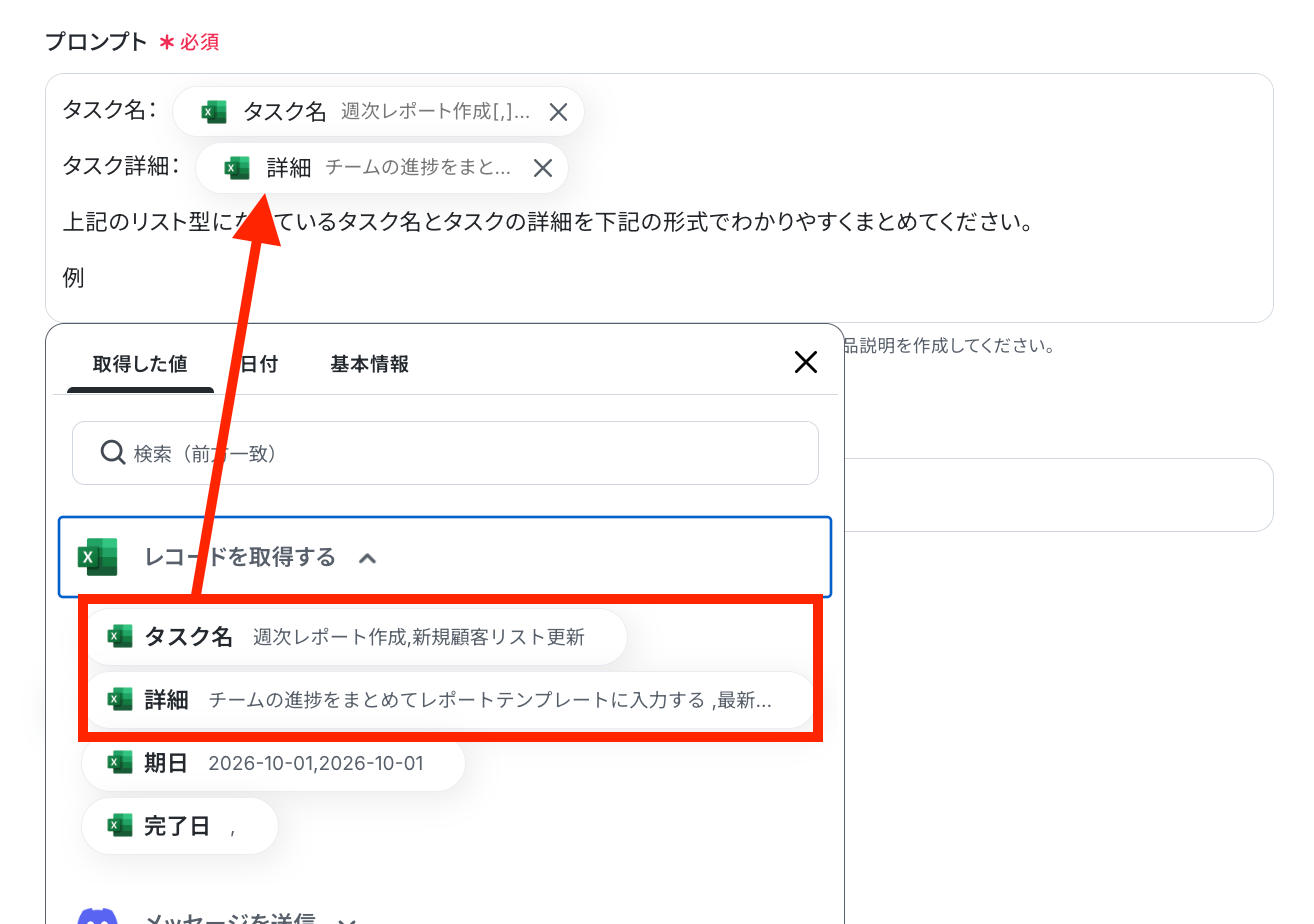
入力が完了したら「テスト」をクリックして、設定した内容で正しくテキストが生成されるか確認してみましょう。
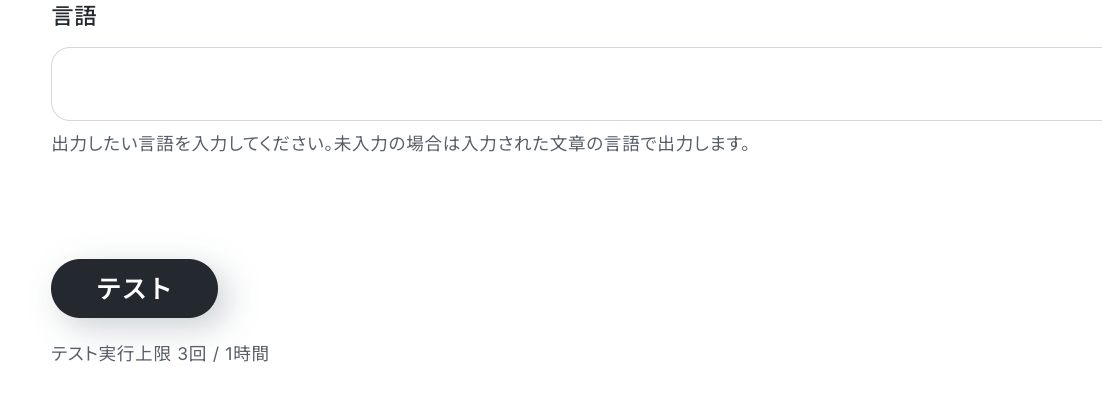
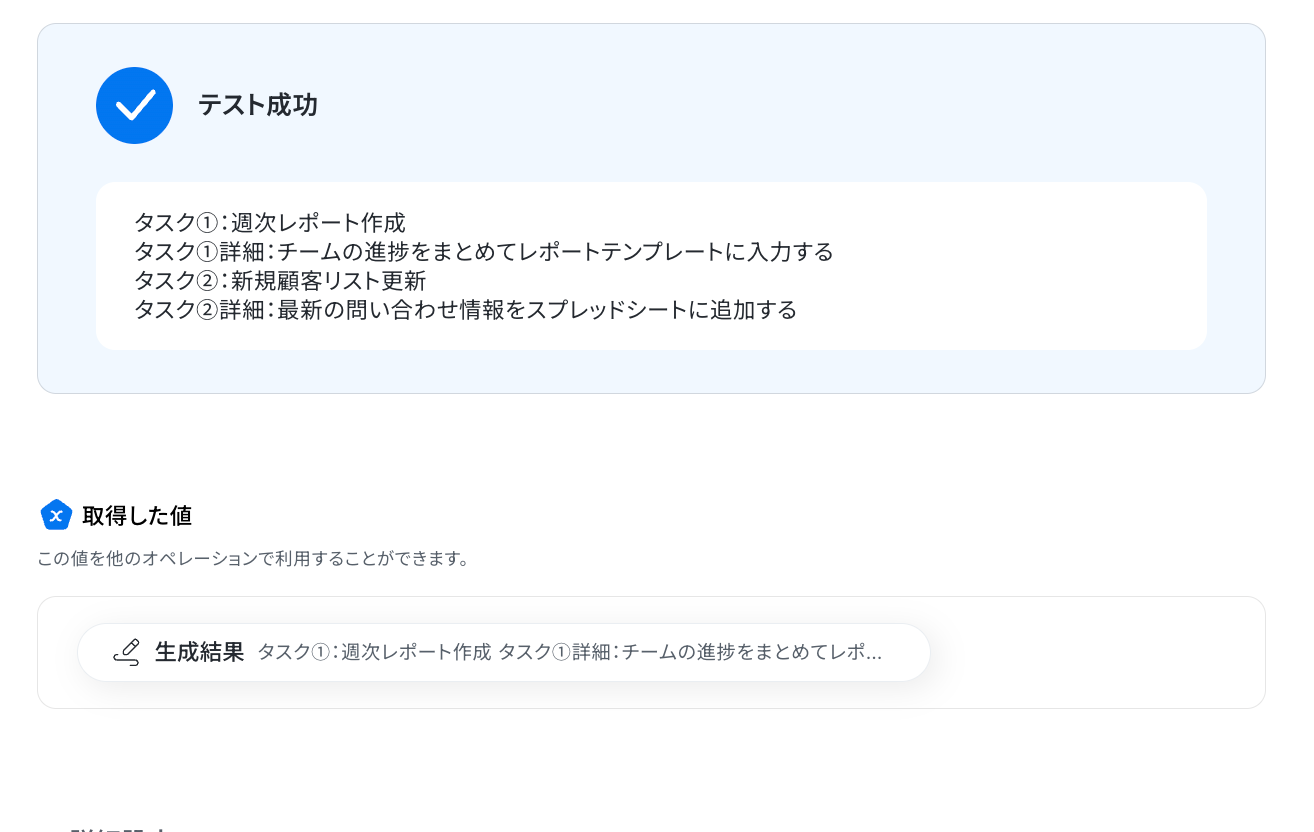
テストが成功すると、指定したプロンプトに沿って生成されたテキストが表示されます。
以下の画像の取得した値をもとに、この後のステップでDiscordでメッセージを送信することが可能です。
内容を確認し、「完了」をクリックします。
ステップ6: Discordでメッセージを送信
いよいよ最後のステップです!
前のステップでAI機能によって取得した生成結果を利用して、Discordのスレッドにメッセージを送信しましょう。
「メッセージを送信」をクリックします。
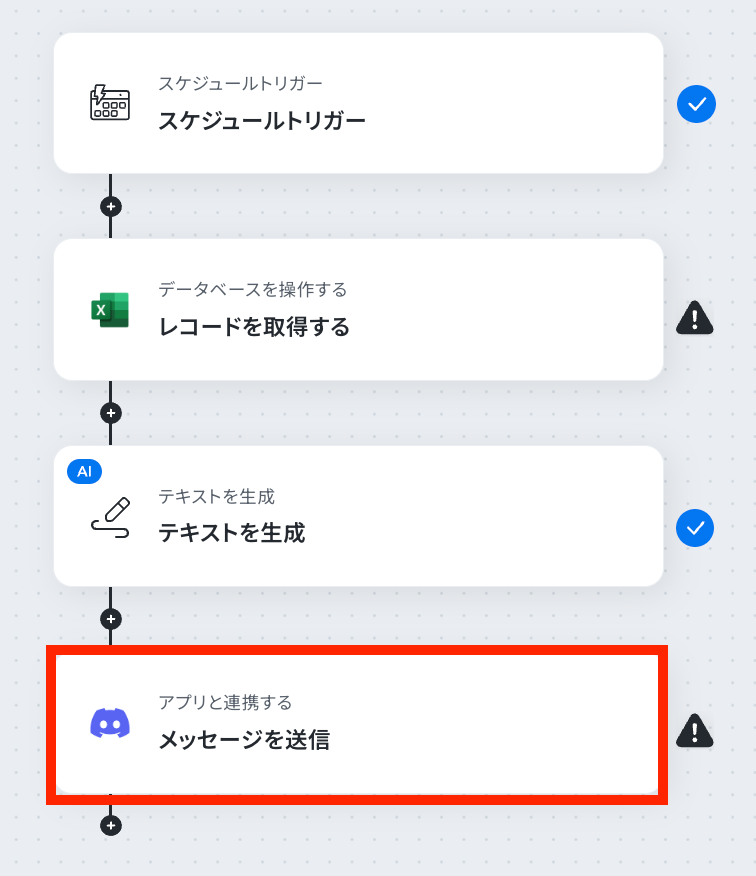
タイトルは任意で変更できます。
アプリとアクションはあらかじめ設定されているため、そのまま内容を確認してください。
Discordと連携するアカウント情報に問題がなければ、「次へ」をクリックします。
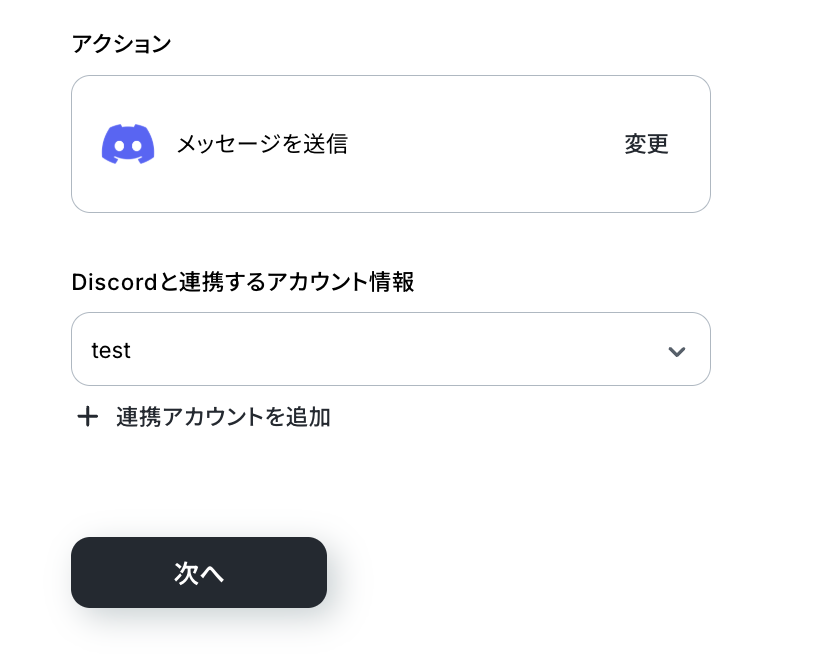
チャンネルID
メッセージの送信先として設定するチャンネルIDを指定しましょう。
注釈に沿って入力してください。
※この後のステップで送信テストを実行すると、指定したチャンネルへ実際にメッセージが送信されます。
そのため、関係者に事前に周知しておくか、テスト用のチャンネルIDを設定しておくと安心です。

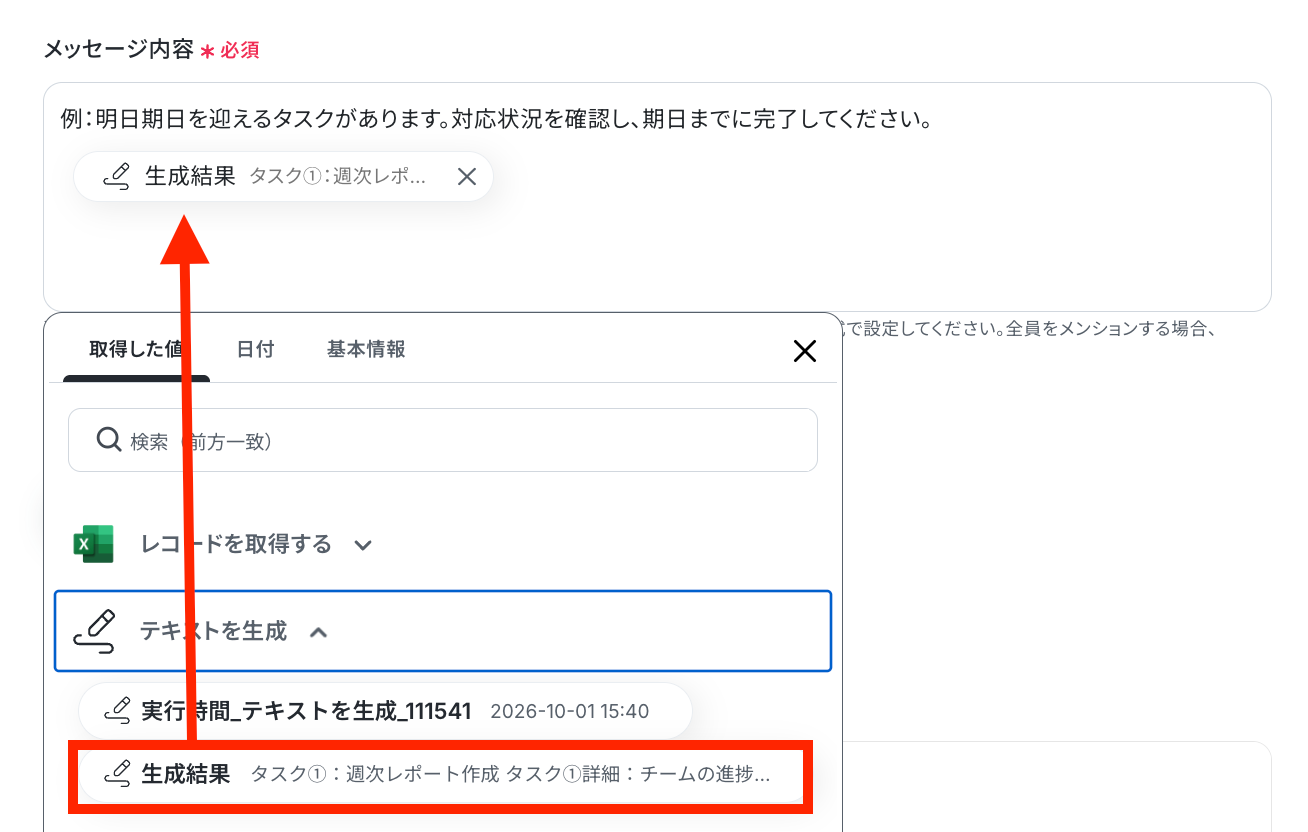
メッセージ内容
送信するメッセージの内容を設定しましょう。
入力欄をクリックすると、前のステップでAI機能で生成した値が表示されるので、選択して入力しましょう。
取得した値を活用することで、値が固定化されず、メッセージ内容に毎回最新の情報を反映することが可能です。
※なお、テキストを直接入力した部分は固定値とされるため、取得した値を活用せず設定を行うと毎回同じメッセージが送信されてしまうので注意が必要です。
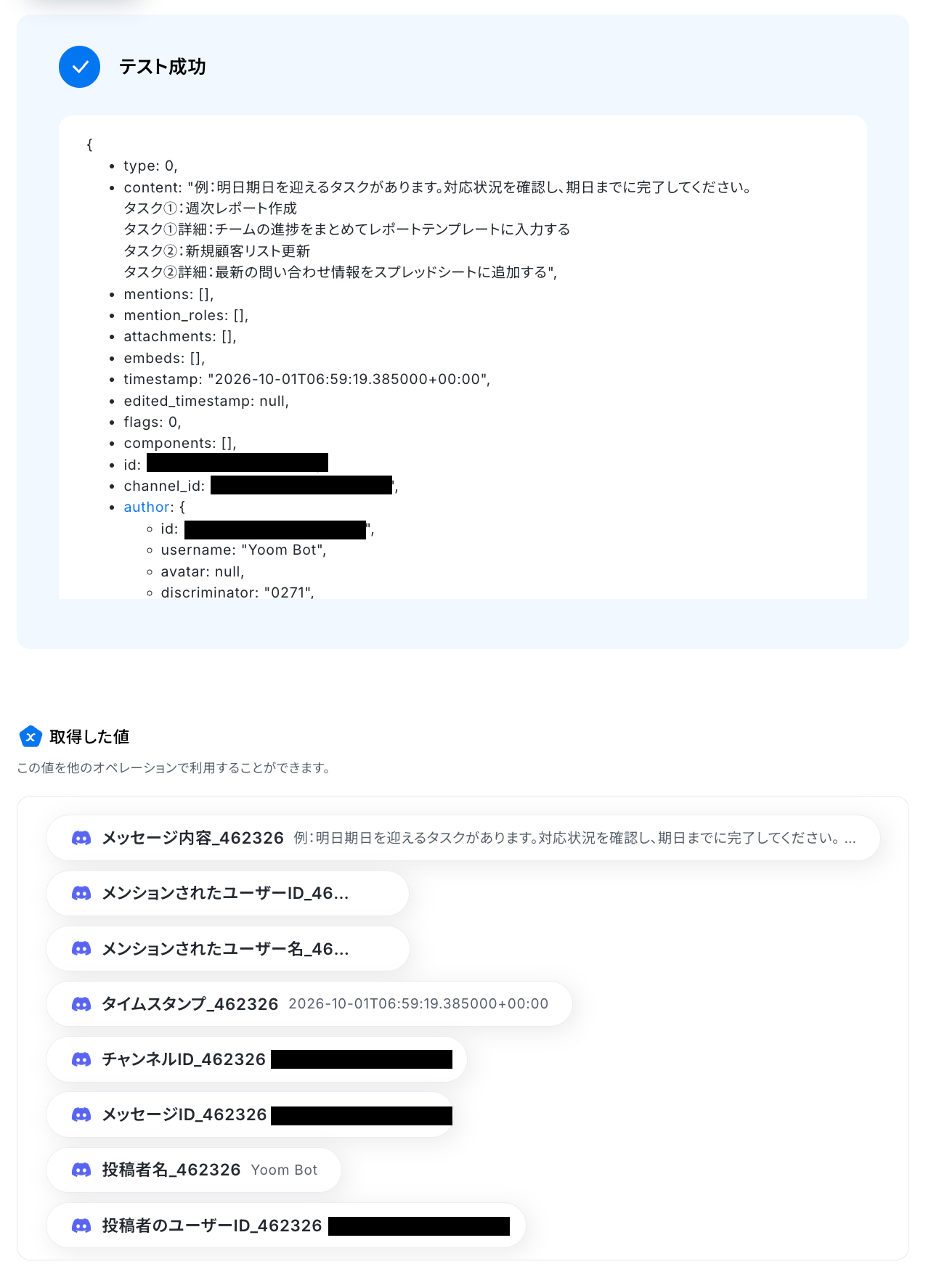
入力が完了したら「テスト」をクリックして、設定した送信先にメッセージが正しく届くか確認しましょう。
テストが成功すると、送信されたメッセージの情報が一覧で表示されます。
あわせて、Discordの画面を開き、指定した内容でメッセージが実際に送信されているかを確認してみましょう。
今回は下記の通り作成されていました!
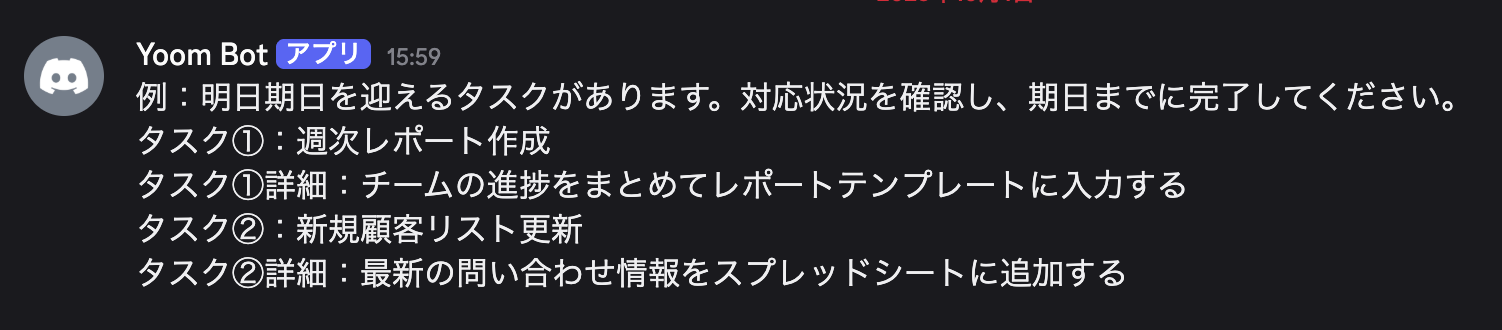
問題がなければYoomの操作画面に戻り、取得した値を確認して「完了」をクリックします。
以上ですべての設定が完了しました!
ステップ7: トリガーをONにし、フローが起動するかを確認
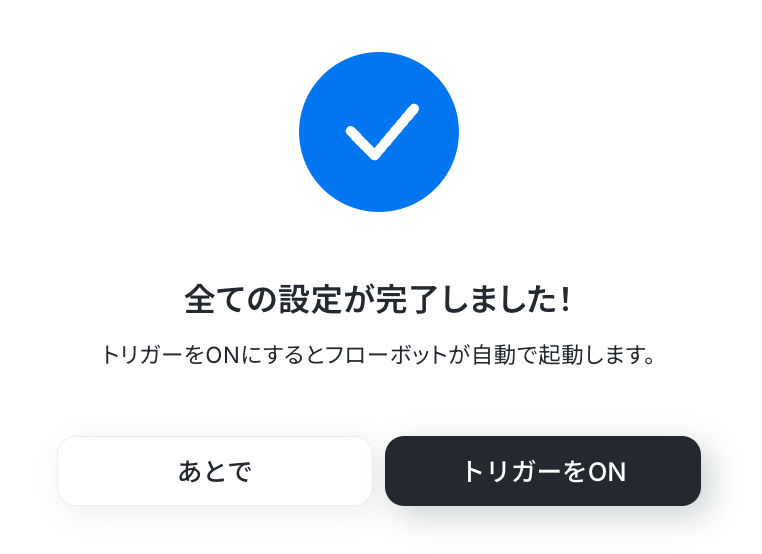
設定が完了すると、画面上に以下のようなメニューが表示されます。
トリガーをONにすることで、スケジュールトリガーで指定したタイミングに自動でフローボットが実行され、Microsoft Excelからレコードを取得します。
また、AI機能によって整理・生成された内容は、指定したDiscordチャンネルへリマインド通知として自動で送信されます。
実際にスケジュールトリガーを有効化し、設定したタイミングでAIによって整形されたタスク内容がDiscordに通知されるかを確認してみましょう。
Microsoft Excelを使ったその他の自動化例
今回ご紹介した連携以外でも、Microsoft ExcelのAPIを活用してさまざまな業務を自動化することが可能です。
例えば、指定したスケジュールで、Microsoft Excelから取得したデータを基にPDFに変換して、Gmailで送信するフローを自動化できます。
これにより、毎月のレポート送信や請求書の配信業務を効率化でき、担当者が手動で行う作業を削減できるので、作業時間の短縮が実現するでしょう。
■概要定期的な報告業務などで、Microsoft Excelのデータを手作業でPDFに変換し、Gmailで送信する作業に手間を感じていませんか? この作業は定型的でありながらも、毎回同じ手順を繰り返す必要があり、担当者の負担になりがちです。 このワークフローを活用すれば、指定した日時にMicrosoft Excelのデータを自動で取得し、PDFに変換後、Gmailで関係者に送信する一連の流れを自動化し、こうした課題を円滑に解消します。
■このテンプレートをおすすめする方- Microsoft Excelを使った定期報告書を、PDF化して手動でメール送信している方
- 定型的なレポート作成業務の時間を短縮し、コア業務に集中したいと考えている方
- Gmailでの定期的な情報共有における送信忘れなどのヒューマンエラーを防ぎたい方
■このテンプレートを使うメリット- 指定日時に自動で処理が実行されるため、これまで手作業で行っていたデータ取得やPDF変換、メール送信にかかる時間を短縮できます。
- 手作業によるデータ転記ミスや添付ファイルの選択ミス、送信漏れといったヒューマンエラーを防ぎ、業務の正確性を高めます。
■フローボットの流れ- はじめに、Microsoft Excel、Googleドキュメント、GmailをYoomと連携します。
- 次に、トリガーでスケジュールトリガーを選択し、フローボットを実行したい日時を設定します。
- 次に、オペレーションでMicrosoft Excelを選択し、「レコードを取得する」アクションでPDF化したいデータを取得します。
- 続けて、オペレーションでGoogleドキュメントを選択し、「書類を発行する」アクションで取得したデータを元にPDF書類を作成します。
- 最後に、オペレーションでGmailを選択し、「メールを送る」アクションで作成したPDFを添付して指定の宛先にメールを送信します。
※「トリガー」:フロー起動のきっかけとなるアクション、「オペレーション」:トリガー起動後、フロー内で処理を行うアクション
■このワークフローのカスタムポイント- スケジュールトリガーでは、実行したい日時(毎時、毎日、毎週、毎月など)を任意で設定してください。
- Microsoft Excelでデータを取得する際に、対象のファイルやシート、取得するデータの範囲などを任意で設定してください。
- Googleドキュメントで書類を発行する際に、元となるテンプレート書類や、発行するPDFのファイル名などを任意で設定してください。
- Gmailでメールを送信する際に、宛先(To/Cc/Bcc)や件名、本文を任意で設定してください。本文にはMicrosoft Excelから取得した値を埋め込むことも可能です。
■注意事項- Microsoft Excel、Googleドキュメント、GmailのそれぞれとYoomを連携してください。
- Microsoft365(旧Office365)には、家庭向けプランと一般法人向けプラン(Microsoft365 Business)があり、一般法人向けプランに加入していない場合には認証に失敗する可能性があります。
- Microsoft Excelのデータベースを操作するオペレーションの設定に関しては「【Excel】データベースを操作するオペレーションの設定に関して」をご参照ください。
- Googleドキュメントの報告書の雛形を準備しておいてください。詳細は下記の「「書類を発行する」の設定方法」をご参照ください。
■概要毎月の請求書作成業務において、Microsoft Excelのデータを見ながらfreee請求書へ手入力する作業に手間を感じていませんか。こうした定期的な作業は時間がかかるだけでなく、転記ミスなどのヒューマンエラーの原因にもなりかねません。このワークフローを活用すれば、指定した日時にMicrosoft Excelから情報を自動で取得し、freee請求書で請求書を作成するため、面倒な請求業務の効率化が可能です。
■このテンプレートをおすすめする方- Microsoft Excelとfreee請求書を使い、毎月の請求書作成に手間を感じている経理担当者の方
- 手作業による請求書の作成業務で、入力ミスや作成漏れなどのヒューマンエラーを防ぎたい方
- 請求書発行のような定型業務を自動化し、より重要な業務に集中したいと考えているすべての方
■このテンプレートを使うメリット- 指定したスケジュールで自動的に請求書が作成されるため、これまで手作業に費やしていた時間を短縮することができます。
- システムが自動で処理を行うため、手作業による金額の入力間違いや請求漏れといったヒューマンエラーのリスクを軽減できます。
■フローボットの流れ- はじめに、Microsoft Excelとfreee請求書をYoomと連携します。
- 次に、トリガーで「指定したスケジュールになったら」を選択し、請求書を作成したい日時(例:毎月25日の午前10時)を設定します。
- Microsoft Excelを選択し、「複数のレコードを取得する」アクションで請求データが記載されたファイルやシートを指定します。
- 取得した複数のデータそれぞれに対して請求書を作成するため、「繰り返し」処理を設定します。
- 最後に、繰り返し処理の中でfreee請求書の「請求書の作成」アクションを設定し、Microsoft Excelから取得した請求先や金額などの情報を紐付けます。
※「トリガー」:フロー起動のきっかけとなるアクション、「オペレーション」:トリガー起動後、フロー内で処理を行うアクション
■このワークフローのカスタムポイント- トリガーで設定するスケジュールは、業務に合わせて柔軟に設定できます。例えば、「毎月25日」といった日付や、「毎週金曜日」といった曜日、「午前10時」といった具体的な時間を自由にカスタマイズしてください。
■注意事項- Microsoft Excelとfreee請求書のそれぞれとYoomを連携してください。
- Microsoft365(旧Office365)には、家庭向けプランと一般法人向けプラン(Microsoft365 Business)があり、一般法人向けプランに加入していない場合には認証に失敗する可能性があります。
- 「同じ処理を繰り返す」オペレーション間の操作は、パーソナルプラン以上でご利用いただける機能となっております。フリープランの場合は設定しているフローボットのオペレーションやデータコネクトはエラーとなりますので、ご注意ください。
- パーソナルプランなどの有料プランは、2週間の無料トライアルを行うことが可能です。無料トライアル中には制限対象のアプリや機能(オペレーション)を使用することができます。詳しくは、料金プランのページをご参照ください。
■概要毎月、特定の日にMicrosoft Excelから最新の予算データを取得し、Microsoft Teamsに報告する作業に手間がかかっていませんか?手作業による転記では、報告忘れや数値の間違いといったミスが発生するリスクもあります。このワークフローを活用すれば、指定した日時に自動でMicrosoft Excelから情報を取得しMicrosoft Teamsへ通知できるため、こうした定型業務を効率化できます。
■このテンプレートをおすすめする方- Microsoft Excelでの予算管理とMicrosoft Teamsでの報告を定常的に行っている方
- 手作業でのデータ転記や報告に手間を感じ、ヒューマンエラーをなくしたいと考えている方
- 定期的な報告業務を自動化し、より重要な分析や戦略立案に時間を使いたいと考えている方
■このテンプレートを使うメリット- 指定した日時に自動で通知が実行されるため、これまで手作業で行っていた定期報告業務の時間を短縮できます。
- 手作業でのデータ転記が不要になることで、入力ミスや報告漏れといったヒューマンエラーの防止に繋がります。
■フローボットの流れ- はじめに、Microsoft ExcelとMicrosoft TeamsをYoomと連携します。
- 次に、トリガーでスケジュールトリガー機能を選択し、フローボットを起動したい日時を設定します。
- 続いて、オペレーションでMicrosoft Excelを選択し、「レコードを取得する」アクションで通知したい予算情報が記載されたファイルやシートを指定します。
- 最後に、オペレーションでMicrosoft Teamsを選択し、「チャネルにメッセージを送る」アクションで、取得した予算情報を指定のチャネルに送信するよう設定します。
※「トリガー」:フロー起動のきっかけとなるアクション、「オペレーション」:トリガー起動後、フロー内で処理を行うアクション
■このワークフローのカスタムポイント- スケジュールトリガー機能では、実行する日時(毎月、毎週など)や時間を任意で設定可能です。
- Microsoft Excelからレコードを取得する際に、対象となるファイルのIDやシート名、データを取得するテーブルの範囲を任意で指定できます。
- Microsoft Teamsへの通知では、送信先のチームやチャネルを自由に設定できます。また、メッセージ本文に固定のテキストを入れたり、Microsoft Excelから取得した予算データを変数として埋め込んだりすることも可能です。
■注意事項- Microsoft Excel、Microsoft TeamsのそれぞれとYoomを連携してください。
- Microsoft365(旧Office365)には、家庭向けプランと一般法人向けプラン(Microsoft365 Business)があり、一般法人向けプランに加入していない場合には認証に失敗する可能性があります。
- Microsoft Excelのデータベースを操作するオペレーションの設定に関しては「【Excel】データベースを操作するオペレーションの設定に関して」をご参照ください。
■概要定期的な予算実績の報告のために、都度Microsoft Excelのファイルを開いて情報を確認し、Slackに転記して通知する作業に手間を感じていませんか?手作業での対応は、通知漏れや数値の転記ミスといったヒューマンエラーの温床にもなりかねません。このワークフローを活用すれば、指定した日時にMicrosoft Excelから自動で予算データを取得し、Slackへ通知する一連の流れを自動化でき、こうした課題を円滑に解消します。
■このテンプレートをおすすめする方- Microsoft Excelで予算管理を行い、定期的にSlackで報告している経理や財務担当者の方
- チームの予算実績を定期的に確認し、メンバーに共有する必要があるマネージャーの方
- 定型的な報告業務を自動化し、対応の抜け漏れやミスを未然に防ぎたいと考えている方
■このテンプレートを使うメリット- 指定した日時にMicrosoft Excelからデータを取得しSlackへ自動で通知するため、これまで手作業での報告に費やしていた時間を短縮できます。
- 手作業によるデータの転記ミスや、定期的な通知の対応漏れといったヒューマンエラーのリスクを軽減することに繋がります。
■フローボットの流れ- はじめに、Microsoft ExcelとSlackをYoomと連携します。
- 次に、トリガーで「スケジュールトリガー」を選択し、フローボットを起動したい日時や頻度を設定します。
- 次に、オペレーションでMicrosoft Excelの「レコードを取得する」アクションを設定し、予算情報が記載されたファイルやシートなどを指定します。
- 最後に、オペレーションでSlackの「チャンネルにメッセージを送る」アクションを設定し、取得した予算情報を指定のチャンネルに通知します。
※「トリガー」:フロー起動のきっかけとなるアクション、「オペレーション」:トリガー起動後、フロー内で処理を行うアクション
■このワークフローのカスタムポイント- スケジュールトリガーでは、毎日や毎週、毎月など、通知を実行したいタイミングを任意で設定してください。
- Microsoft Excelでレコードを取得するアクションでは、予算情報が記載されている対象のファイルやシート名などを任意で設定してください。
- Slackでメッセージを送るアクションでは、通知先のチャンネルやメンション先、メッセージ内容などを任意で設定し、Microsoft Excelから取得した予算情報をメッセージに含めることも可能です。
■注意事項- Microsoft Excel、SlackのそれぞれとYoomを連携してください。
- Microsoft365(旧Office365)には、家庭向けプランと一般法人向けプラン(Microsoft365 Business)があり、一般法人向けプランに加入していない場合には認証に失敗する可能性があります。
- Microsoft Excelのデータベースを操作するオペレーションの設定に関しては「【Excel】データベースを操作するオペレーションの設定に関して」をご参照ください。
■概要定期的なメルマガ配信や顧客への案内など、Microsoft Excelのリストを見ながら一件ずつメールを手作業で作成・送信する業務に手間を感じていませんか。この作業は時間がかかるだけでなく、宛先間違いや送信漏れといったミスを引き起こす可能性もあります。このワークフローを活用すれば、指定した日時にMicrosoft Excelから顧客情報を自動で取得し、Outlookで定期メールを送信できるため、こうした定型業務を効率化し、より重要な業務に集中できます。
■このテンプレートをおすすめする方- Microsoft Excelの顧客リストをもとに、Outlookで定期的なメールを手作業で送信している方
- メルマガやキャンペーン案内などを、特定のスケジュールで自動送信する仕組みを構築したい方
- 手作業によるメール送信での宛先間違いや対応漏れといったミスを防ぎたいと考えている方
■このテンプレートを使うメリット- 指定したスケジュールで自動的にメールが送信されるため、これまで手作業に費やしていた時間を削減できます。
- システムが自動で処理を行うため、手作業による宛先の設定ミスや情報転記の漏れといったヒューマンエラーを防止します。
■フローボットの流れ- はじめに、Microsoft ExcelとOutlookをYoomと連携します。
- 次に、トリガーでスケジュールトリガーを選択し、「指定したスケジュールになったら」というアクションを設定します。
- 次に、オペレーションでMicrosoft Excelを選択し、「複数のレコードを取得する」アクションで、送信対象となる顧客情報を取得します。
- 取得した顧客情報1件ごとに対してメールを送信するため、繰り返し機能のオペレーションを設定します。
- 最後に、オペレーションでOutlookの「メールを送る」アクションを設定し、Microsoft Excelから取得した情報をもとにメールを送信します。
※「トリガー」:フロー起動のきっかけとなるアクション、「オペレーション」:トリガー起動後、フロー内で処理を行うアクション
■このワークフローのカスタムポイント- スケジュールトリガーでは、毎月1日や毎週月曜の午前10時など、メールを送信したい日時を任意で設定してください。
- Microsoft Excelから情報を取得するアクションで、対象としたいファイル、シート、テーブルを任意で指定してください。
- Outlookで送信するメールの宛先や件名、本文には、Microsoft Excelから取得した顧客名などの情報を自由に差し込めます。
■注意事項- Microsoft ExcelとOutlookのそれぞれとYoomを連携してください。
- Microsoft365(旧Office365)には、家庭向けプランと一般法人向けプラン(Microsoft365 Business)があり、一般法人向けプランに加入していない場合には認証に失敗する可能性があります。
- Microsoft Excelのデータベースを操作するオペレーションの設定に関しては「【Excel】データベースを操作するオペレーションの設定に関して」をご参照ください。
- 「同じ処理を繰り返す」オペレーション間の操作は、パーソナルプラン以上でご利用いただけるアプリとなっております。フリープランの場合は設定しているフローボットのオペレーションやデータコネクトはエラーとなりますので、ご注意ください。
- パーソナルプランなどの有料プランは、2週間の無料トライアルを行うことが可能です。無料トライアル中には制限対象のアプリや機能(オペレーション)を使用することができます。
■概要定期的に顧客へメールを送信する際、毎回Microsoft Excelのリストを確認しながら手作業で文面を作成して送信する業務に、手間を感じていないでしょうか。このワークフローは、指定した日時にMicrosoft Excelから自動でデータを取得し、AIが内容に応じた文章を生成した上で、SendGridからメールを送信する一連の流れを自動化します。これにより、定型的ながらも重要なメール配信業務の効率化を実現します。
■このテンプレートをおすすめする方- Microsoft Excelの顧客リストを元に、定期的なメール配信を手作業で行っている方
- AIを活用して、顧客一人ひとりに合わせたメール文面の作成を効率化したい方
- 手作業によるメールの宛先間違いや、送信漏れなどのミスを防止したいと考えている方
■このテンプレートを使うメリット- Microsoft Excelからのデータ取得、AIによる文章生成、SendGridでのメール送信までを自動化し、これまで手作業に費やしていた時間を削減できます。
- 手動でのメール作成や宛先設定が不要になるため、送信先の間違いや文面の記載ミスといったヒューマンエラーを防ぐことに繋がります。
■フローボットの流れ- はじめに、Microsoft ExcelとSendGridをYoomと連携します。
- トリガーで「スケジュールトリガー」を選択し、「指定したスケジュールになったら」というアクションで、フローを起動したい日時を設定します。
- オペレーションで、Microsoft Excelの「複数のレコードを取得する(最大10件)」アクションを設定し、送信対象のデータを取得します。
- 次に、取得した情報をもとに「テキストを生成」アクションで、AIにメールの文章を作成させます。
- 取得したレコードの数だけ処理を繰り返すため、「処理繰り返し」コマンドを設定します。
- 最後に、SendGridの「メールを送信する」アクションで、生成した文章を指定の宛先に送信します。
※「トリガー」:フロー起動のきっかけとなるアクション、「オペレーション」:トリガー起動後、フロー内で処理を行うアクション
■このワークフローのカスタムポイント- Microsoft Excelの「複数のレコードを取得する」アクションを設定する際は、事前に作成したMicrosoft Excelシートが格納されている保存場所や、対象のファイル・シートを任意で設定してください。
■注意事項- Microsoft ExcelとSendGridのそれぞれとYoomを連携してください。
- Microsoft365(旧Office365)には、家庭向けプランと一般法人向けプラン(Microsoft365 Business)があり、一般法人向けプランに加入していない場合には認証に失敗する可能性があります。
- 「同じ処理を繰り返す」オペレーション間の操作は、パーソナルプラン以上でご利用いただける機能となっております。フリープランの場合は設定しているフローボットのオペレーションやデータコネクトはエラーとなりますので、ご注意ください。
- パーソナルプランなどの有料プランは、2週間の無料トライアルを行うことが可能です。無料トライアル中には制限対象のアプリや機能(オペレーション)を使用することができます。詳しくは、料金プランのページをご参照ください。
- Microsoft Excelのデータベースを操作するオペレーションの設定に関しては「【Excel】データベースを操作するオペレーションの設定に関して」をご参照ください。
■概要定期的にMicrosoft Excelから特定のデータを抽出し、その情報を基にSendGrid経由でメールを配信する作業は、手間がかかる上に、手作業によるミスも起こりやすいのではないでしょうか?
このワークフローを活用すれば、指定した日時にMicrosoft Excelのデータ取得からSendGridでのメール送信までを自動化できるため、こうした課題を円滑に解消し、業務の効率化に貢献します。
■このテンプレートをおすすめする方- Microsoft Excelのデータを定期的にメールで共有する必要がある営業担当者の方
- SendGridを利用したメール配信業務を効率化したいマーケティング担当の方
- 手作業によるデータ抽出やメール作成の時間を削減したいと考えている業務改善担当者の方
■このテンプレートを使うメリット- 指定したスケジュールでMicrosoft Excelからデータを自動取得しメール送信するため、手作業による時間と手間を削減できます。
- データ抽出からメール送信までの一連の作業を自動化することで、転記ミスや送信漏れといったヒューマンエラーの防止に繋がります。
■フローボットの流れ- はじめに、Microsoft ExcelとSendGridをYoomと連携します。
- 次に、トリガーでスケジュールトリガーを選択し、「指定したスケジュールになったら」というアクションで、ワークフローを起動する日時を設定します。
- 次に、オペレーションでMicrosoft Excelの「複数のレコードを取得する(最大10件)」アクションを設定し、メール送信に必要なデータを取得します。
- 次に、オペレーションでループ機能を設定し、取得したレコードそれぞれに対してメール送信処理を繰り返すようにします。
- 最後に、オペレーションでSendGridの「メールを送信する」アクションを設定し、取得したデータに基づいてメールを送信します。
※「トリガー」:フロー起動のきっかけとなるアクション、「オペレーション」:トリガー起動後、フロー内で処理を行うアクション
■このワークフローのカスタムポイント- スケジュールトリガーの設定では、ワークフローを起動したい任意の日時を指定してください。
- Microsoft Excelの「複数のレコードを取得する(最大10件)」アクションでは、取得したいレコードの条件を任意で設定してください。例えば、特定の列の値や日付などを条件に指定できます。
- ループ機能の設定では、Microsoft Excelから取得したどの値を繰り返し処理の対象とするかを任意で設定してください。通常は取得したレコード全体を指定します。
- SendGridの「メールを送信する」アクションでは、送信先のメールアドレス、送信元のメールアドレス、メールの件名、本文などを任意で設定してください。Microsoft Excelから取得した情報を本文に差し込むことも可能です。
■注意事項- Microsoft ExcelとSendGridのそれぞれとYoomを連携してください。
- Microsoft365(旧Office365)には、家庭向けプランと一般法人向けプラン(Microsoft365 Business)があり、一般法人向けプランに加入していない場合には認証に失敗する可能性があります。
- 「同じ処理を繰り返す」オペレーション間の操作は、パーソナルプラン以上でご利用いただける機能となっております。フリープランの場合は設定しているフローボットのオペレーションやデータコネクトはエラーとなりますので、ご注意ください。
- パーソナルプランなどの有料プランは、2週間の無料トライアルを行うことが可能です。無料トライアル中には制限対象のアプリや機能(オペレーション)を使用することができます。詳しくは、料金プランのページをご参照ください。
- Microsoft Excelのデータベースを操作するオペレーションの設定に関しては「【Excel】データベースを操作するオペレーションの設定に関して」をご参照ください。
■概要Microsoft Excelでタスクを管理しているものの、チームで共有するためにGoogleカレンダーへ手作業で登録し直すことに手間を感じてはいないでしょうか。定期的に発生するタスクの転記作業は時間がかかるだけでなく、入力ミスや登録漏れといったヒューマンエラーの原因にもなります。このワークフローを活用すれば、設定したスケジュールでMicrosoft Excelのタスク情報を自動でGoogleカレンダーに一括登録し、こうした課題を円滑に解消できます。
■このテンプレートをおすすめする方- Microsoft ExcelのタスクリストをGoogleカレンダーに手作業で転記している方
- 定期的なタスク登録作業の時間を削減し、本来のコア業務に集中したいと考えている方
- タスクの登録漏れや共有ミスを防ぎ、チームのスケジュール管理を効率化したい方
■このテンプレートを使うメリット- Microsoft ExcelからGoogleカレンダーへの定期的なタスク登録が自動化されるため、これまで手作業に費やしていた時間を短縮することができます。
- 手作業によるデータの転記がなくなることで、タスクの登録漏れや日付の間違いといったヒューマンエラーのリスク軽減に繋がります。
■フローボットの流れ- 1.はじめに、Microsoft ExcelとGoogleカレンダーをYoomと連携します。
- 2.次に、トリガーでスケジュールトリガー機能を選択し、「指定したスケジュールになったら」アクションでフローが起動する日時や曜日などを設定します。
- 3.次に、オペレーションでMicrosoft Excelの「複数のレコードを取得する」アクションを設定し、カレンダーに登録したいタスクの一覧を取得します。
- 4.次に、オペレーションで分岐機能を設定し、取得した情報をもとに特定の条件に合致した場合のみ後続の処理を実行するよう設定します。
- 5.最後に、オペレーションでGoogleカレンダーの「予定を作成」アクションを設定し、取得したタスク情報をカレンダーに登録します。
※「トリガー」:フロー起動のきっかけとなるアクション、「オペレーション」:トリガー起動後、フロー内で処理を行うアクション
■このワークフローのカスタムポイント- スケジュールトリガーの設定では、フローを起動したい日付、曜日、時刻などを、実際の業務に合わせて任意で設定してください。
- 分岐機能では、Microsoft Excelから取得した情報をもとに、どのような条件で予定の作成処理を行うか具体的に設定してください。
■注意事項- Microsoft Excel、GoogleカレンダーとYoomを連携してください。
- Microsoft365(旧Office365)には、家庭向けプランと一般法人向けプラン(Microsoft365 Business)があり、一般法人向けプランに加入していない場合には認証に失敗する可能性があります。
- Microsoft Excelのデータベースを操作するオペレーションの設定に関しては「【Excel】データベースを操作するオペレーションの設定に関して」をご参照ください。
- 「同じ処理を繰り返す」オペレーション間の操作は、パーソナルプラン以上でご利用いただける機能となっております。フリープランの場合は設定しているフローボットのオペレーションやデータコネクトはエラーとなりますので、ご注意ください。
- パーソナルプランなどの有料プランは、2週間の無料トライアルを行うことが可能です。無料トライアル中には制限対象のアプリや機能(オペレーション)を使用することができます。
■概要
スマレジの在庫管理は重要ですが、毎日決まった時間に在庫数を確認し、Microsoft Excelに手入力で転記する作業は手間がかかるのではないでしょうか。また、手作業による入力ミスや更新漏れは、正確な在庫管理の妨げになることもあります。このワークフローを活用すれば、指定した日時にスマレジの在庫情報を自動で取得し、Microsoft Excelのシートを更新できるため、こうした課題を解消できます。
■このテンプレートをおすすめする方
- スマレジとMicrosoft Excelを使い、手作業で在庫管理を行っている店舗運営者の方
- 定期的な在庫数の確認と報告業務の効率化を目指しているバックオフィス担当者の方
- 手作業によるデータ転記のミスをなくし、正確な在庫管理を実現したいと考えている方
■このテンプレートを使うメリット
- 指定した日時にスマレジから在庫情報を自動で取得・更新するため、これまで手作業に費やしていた時間を短縮できます。
- 手作業でのデータ転記が不要になることで、入力間違いや更新漏れといったヒューマンエラーのリスクを軽減できます。
■フローボットの流れ
- はじめに、スマレジとMicrosoft ExcelをYoomと連携します。
- トリガーで、スケジュールトリガー機能を選択し、在庫数を取得したい日時を設定します。
- 次に、オペレーションでスマレジと連携し、対象店舗の商品情報を一覧で取得します。
- 次に、繰り返し処理機能を設定し、取得した商品リストを1つずつ処理します。
- 繰り返し処理の中で、再度スマレジと連携し、各商品の在庫数を取得します。
- 最後に、Microsoft Excelのデータベースを操作するアクションで、取得した在庫数で対象のシートを更新します。
※「トリガー」:フロー起動のきっかけとなるアクション、「オペレーション」:トリガー起動後、フロー内で処理を行うアクション
■このワークフローのカスタムポイント
- スケジュールトリガーの設定で、このワークフローを起動させたい日時(毎日、毎週など)を任意で設定してください。
- スマレジから在庫情報を取得するアクションで、対象となる契約IDと店舗IDをそれぞれ設定してください。
- 繰り返し処理では、前段で取得したスマレジの商品一覧データをもとに、処理対象の条件などをカスタマイズできます。
- 繰り返し処理内のスマレジのアクションでは、各商品の情報を取得するために契約IDや商品IDなどを正しく設定してください。
- Microsoft Excelの設定では、更新対象となるファイルのドライブID、アイテムID、シート名、テーブル範囲などを指定してください。
■注意事項
- スマレジとMicrosoft ExcelのそれぞれとYoomを連携してください。
- 「同じ処理を繰り返す」オペレーション間の操作は、チームプラン・サクセスプランでのみご利用いただける機能となっております。フリープラン・ミニプランの場合は設定しているフローボットのオペレーションやデータコネクトはエラーとなりますので、ご注意ください。
- チームプランやサクセスプランなどの有料プランは、2週間の無料トライアルを行うことが可能です。無料トライアル中には制限対象のアプリや機能(オペレーション)を使用することができます。
- スマレジのマイアプリ連携方法は下記をご覧ください。
https://intercom.help/yoom/ja/articles/6435753
- Microsoft365(旧Office365)には、家庭向けプランと一般法人向けプラン(Microsoft365 Business)があり、一般法人向けプランに加入していない場合には認証に失敗する可能性があります。
■概要毎月の予算報告や進捗確認のために、特定の時間にMicrosoft Excelのファイルを開き、内容をコピーしてChatworkに手動で投稿していませんか?この作業は定期的であるため忘れやすく、地味に手間がかかる業務の一つです。このワークフローを活用すれば、指定した日時にMicrosoft Excelから自動で予算データを取得し、Chatworkへ通知することが可能になります。これにより、こうした定型的な報告業務から解放されます。
■このテンプレートをおすすめする方- Microsoft ExcelとChatworkで定期的な予算報告を手作業で行っている方
- チームの予算進捗の共有を自動化し、管理の手間を減らしたいマネージャーの方
- 定型的な報告業務を自動化して、生産性の高い業務に時間を割きたいと考えている方
■このテンプレートを使うメリット- 指定日時に自動で予算情報が通知されるため、これまで手作業での確認や報告に費やしていた時間を短縮することができます。
- 手作業による数値の転記ミスや報告漏れといったヒューマンエラーを防ぎ、正確な情報共有を実現します。
■フローボットの流れ- はじめに、Microsoft ExcelとChatworkをYoomと連携します。
- 次に、トリガーでスケジュールトリガー機能を選択し、フローボットを起動したい日時を任意で設定します。
- 次に、オペレーションでMicrosoft Excelを選択し、予算が記載されているファイルやシート、セルの範囲を指定して値を取得します。
- 最後に、オペレーションでChatworkの「メッセージを送信する」アクションを設定し、取得した予算情報を含むメッセージを指定のチャットに送信します。
※「トリガー」:フロー起動のきっかけとなるアクション、「オペレーション」:トリガー起動後、フロー内で処理を行うアクション
■このワークフローのカスタムポイント- Microsoft Excelのアクション設定では、予算データを取得したいファイルやシート、セルの範囲を任意で指定してください。
- Chatworkへの通知設定では、メッセージを送信するルームや通知内容を自由にカスタマイズでき、Microsoft Excelから取得した予算情報をメッセージ本文に埋め込むことも可能です。
- トリガーで設定するスケジュールは、毎月、毎週、毎日など、業務に合わせて通知のタイミングを柔軟に変更することができます。
■注意事項- Microsoft Excel、ChatworkのそれぞれとYoomを連携してください。
- Microsoft365(旧Office365)には、家庭向けプランと一般法人向けプラン(Microsoft365 Business)があり、一般法人向けプランに加入していない場合には認証に失敗する可能性があります。
- Microsoft Excelのデータベースを操作するオペレーションの設定に関しては「【Excel】データベースを操作するオペレーションの設定に関して」をご参照ください。


■このテンプレートをおすすめする方
- Microsoft Excelを使った定期報告書を、PDF化して手動でメール送信している方
- 定型的なレポート作成業務の時間を短縮し、コア業務に集中したいと考えている方
- Gmailでの定期的な情報共有における送信忘れなどのヒューマンエラーを防ぎたい方
■このテンプレートを使うメリット
- 指定日時に自動で処理が実行されるため、これまで手作業で行っていたデータ取得やPDF変換、メール送信にかかる時間を短縮できます。
- 手作業によるデータ転記ミスや添付ファイルの選択ミス、送信漏れといったヒューマンエラーを防ぎ、業務の正確性を高めます。
■フローボットの流れ
- はじめに、Microsoft Excel、Googleドキュメント、GmailをYoomと連携します。
- 次に、トリガーでスケジュールトリガーを選択し、フローボットを実行したい日時を設定します。
- 次に、オペレーションでMicrosoft Excelを選択し、「レコードを取得する」アクションでPDF化したいデータを取得します。
- 続けて、オペレーションでGoogleドキュメントを選択し、「書類を発行する」アクションで取得したデータを元にPDF書類を作成します。
- 最後に、オペレーションでGmailを選択し、「メールを送る」アクションで作成したPDFを添付して指定の宛先にメールを送信します。
■このワークフローのカスタムポイント
- スケジュールトリガーでは、実行したい日時(毎時、毎日、毎週、毎月など)を任意で設定してください。
- Microsoft Excelでデータを取得する際に、対象のファイルやシート、取得するデータの範囲などを任意で設定してください。
- Googleドキュメントで書類を発行する際に、元となるテンプレート書類や、発行するPDFのファイル名などを任意で設定してください。
- Gmailでメールを送信する際に、宛先(To/Cc/Bcc)や件名、本文を任意で設定してください。本文にはMicrosoft Excelから取得した値を埋め込むことも可能です。
■注意事項
- Microsoft Excel、Googleドキュメント、GmailのそれぞれとYoomを連携してください。
- Microsoft365(旧Office365)には、家庭向けプランと一般法人向けプラン(Microsoft365 Business)があり、一般法人向けプランに加入していない場合には認証に失敗する可能性があります。
- Microsoft Excelのデータベースを操作するオペレーションの設定に関しては「【Excel】データベースを操作するオペレーションの設定に関して」をご参照ください。
- Googleドキュメントの報告書の雛形を準備しておいてください。詳細は下記の「「書類を発行する」の設定方法」をご参照ください。

■このテンプレートをおすすめする方
- Microsoft Excelとfreee請求書を使い、毎月の請求書作成に手間を感じている経理担当者の方
- 手作業による請求書の作成業務で、入力ミスや作成漏れなどのヒューマンエラーを防ぎたい方
- 請求書発行のような定型業務を自動化し、より重要な業務に集中したいと考えているすべての方
■このテンプレートを使うメリット
- 指定したスケジュールで自動的に請求書が作成されるため、これまで手作業に費やしていた時間を短縮することができます。
- システムが自動で処理を行うため、手作業による金額の入力間違いや請求漏れといったヒューマンエラーのリスクを軽減できます。
■フローボットの流れ
- はじめに、Microsoft Excelとfreee請求書をYoomと連携します。
- 次に、トリガーで「指定したスケジュールになったら」を選択し、請求書を作成したい日時(例:毎月25日の午前10時)を設定します。
- Microsoft Excelを選択し、「複数のレコードを取得する」アクションで請求データが記載されたファイルやシートを指定します。
- 取得した複数のデータそれぞれに対して請求書を作成するため、「繰り返し」処理を設定します。
- 最後に、繰り返し処理の中でfreee請求書の「請求書の作成」アクションを設定し、Microsoft Excelから取得した請求先や金額などの情報を紐付けます。
■このワークフローのカスタムポイント
- トリガーで設定するスケジュールは、業務に合わせて柔軟に設定できます。例えば、「毎月25日」といった日付や、「毎週金曜日」といった曜日、「午前10時」といった具体的な時間を自由にカスタマイズしてください。
■注意事項
- Microsoft Excelとfreee請求書のそれぞれとYoomを連携してください。
- Microsoft365(旧Office365)には、家庭向けプランと一般法人向けプラン(Microsoft365 Business)があり、一般法人向けプランに加入していない場合には認証に失敗する可能性があります。
- 「同じ処理を繰り返す」オペレーション間の操作は、パーソナルプラン以上でご利用いただける機能となっております。フリープランの場合は設定しているフローボットのオペレーションやデータコネクトはエラーとなりますので、ご注意ください。
- パーソナルプランなどの有料プランは、2週間の無料トライアルを行うことが可能です。無料トライアル中には制限対象のアプリや機能(オペレーション)を使用することができます。詳しくは、料金プランのページをご参照ください。

■このテンプレートをおすすめする方
- Microsoft Excelでの予算管理とMicrosoft Teamsでの報告を定常的に行っている方
- 手作業でのデータ転記や報告に手間を感じ、ヒューマンエラーをなくしたいと考えている方
- 定期的な報告業務を自動化し、より重要な分析や戦略立案に時間を使いたいと考えている方
■このテンプレートを使うメリット
- 指定した日時に自動で通知が実行されるため、これまで手作業で行っていた定期報告業務の時間を短縮できます。
- 手作業でのデータ転記が不要になることで、入力ミスや報告漏れといったヒューマンエラーの防止に繋がります。
■フローボットの流れ
- はじめに、Microsoft ExcelとMicrosoft TeamsをYoomと連携します。
- 次に、トリガーでスケジュールトリガー機能を選択し、フローボットを起動したい日時を設定します。
- 続いて、オペレーションでMicrosoft Excelを選択し、「レコードを取得する」アクションで通知したい予算情報が記載されたファイルやシートを指定します。
- 最後に、オペレーションでMicrosoft Teamsを選択し、「チャネルにメッセージを送る」アクションで、取得した予算情報を指定のチャネルに送信するよう設定します。
■このワークフローのカスタムポイント
- スケジュールトリガー機能では、実行する日時(毎月、毎週など)や時間を任意で設定可能です。
- Microsoft Excelからレコードを取得する際に、対象となるファイルのIDやシート名、データを取得するテーブルの範囲を任意で指定できます。
- Microsoft Teamsへの通知では、送信先のチームやチャネルを自由に設定できます。また、メッセージ本文に固定のテキストを入れたり、Microsoft Excelから取得した予算データを変数として埋め込んだりすることも可能です。
■注意事項
- Microsoft Excel、Microsoft TeamsのそれぞれとYoomを連携してください。
- Microsoft365(旧Office365)には、家庭向けプランと一般法人向けプラン(Microsoft365 Business)があり、一般法人向けプランに加入していない場合には認証に失敗する可能性があります。
- Microsoft Excelのデータベースを操作するオペレーションの設定に関しては「【Excel】データベースを操作するオペレーションの設定に関して」をご参照ください。

■このテンプレートをおすすめする方
- Microsoft Excelで予算管理を行い、定期的にSlackで報告している経理や財務担当者の方
- チームの予算実績を定期的に確認し、メンバーに共有する必要があるマネージャーの方
- 定型的な報告業務を自動化し、対応の抜け漏れやミスを未然に防ぎたいと考えている方
■このテンプレートを使うメリット
- 指定した日時にMicrosoft Excelからデータを取得しSlackへ自動で通知するため、これまで手作業での報告に費やしていた時間を短縮できます。
- 手作業によるデータの転記ミスや、定期的な通知の対応漏れといったヒューマンエラーのリスクを軽減することに繋がります。
■フローボットの流れ
- はじめに、Microsoft ExcelとSlackをYoomと連携します。
- 次に、トリガーで「スケジュールトリガー」を選択し、フローボットを起動したい日時や頻度を設定します。
- 次に、オペレーションでMicrosoft Excelの「レコードを取得する」アクションを設定し、予算情報が記載されたファイルやシートなどを指定します。
- 最後に、オペレーションでSlackの「チャンネルにメッセージを送る」アクションを設定し、取得した予算情報を指定のチャンネルに通知します。
■このワークフローのカスタムポイント
- スケジュールトリガーでは、毎日や毎週、毎月など、通知を実行したいタイミングを任意で設定してください。
- Microsoft Excelでレコードを取得するアクションでは、予算情報が記載されている対象のファイルやシート名などを任意で設定してください。
- Slackでメッセージを送るアクションでは、通知先のチャンネルやメンション先、メッセージ内容などを任意で設定し、Microsoft Excelから取得した予算情報をメッセージに含めることも可能です。
■注意事項
- Microsoft Excel、SlackのそれぞれとYoomを連携してください。
- Microsoft365(旧Office365)には、家庭向けプランと一般法人向けプラン(Microsoft365 Business)があり、一般法人向けプランに加入していない場合には認証に失敗する可能性があります。
- Microsoft Excelのデータベースを操作するオペレーションの設定に関しては「【Excel】データベースを操作するオペレーションの設定に関して」をご参照ください。

- Microsoft Excelの顧客リストをもとに、Outlookで定期的なメールを手作業で送信している方
- メルマガやキャンペーン案内などを、特定のスケジュールで自動送信する仕組みを構築したい方
- 手作業によるメール送信での宛先間違いや対応漏れといったミスを防ぎたいと考えている方
- 指定したスケジュールで自動的にメールが送信されるため、これまで手作業に費やしていた時間を削減できます。
- システムが自動で処理を行うため、手作業による宛先の設定ミスや情報転記の漏れといったヒューマンエラーを防止します。
- はじめに、Microsoft ExcelとOutlookをYoomと連携します。
- 次に、トリガーでスケジュールトリガーを選択し、「指定したスケジュールになったら」というアクションを設定します。
- 次に、オペレーションでMicrosoft Excelを選択し、「複数のレコードを取得する」アクションで、送信対象となる顧客情報を取得します。
- 取得した顧客情報1件ごとに対してメールを送信するため、繰り返し機能のオペレーションを設定します。
- 最後に、オペレーションでOutlookの「メールを送る」アクションを設定し、Microsoft Excelから取得した情報をもとにメールを送信します。
■このワークフローのカスタムポイント
- スケジュールトリガーでは、毎月1日や毎週月曜の午前10時など、メールを送信したい日時を任意で設定してください。
- Microsoft Excelから情報を取得するアクションで、対象としたいファイル、シート、テーブルを任意で指定してください。
- Outlookで送信するメールの宛先や件名、本文には、Microsoft Excelから取得した顧客名などの情報を自由に差し込めます。
- Microsoft ExcelとOutlookのそれぞれとYoomを連携してください。
- Microsoft365(旧Office365)には、家庭向けプランと一般法人向けプラン(Microsoft365 Business)があり、一般法人向けプランに加入していない場合には認証に失敗する可能性があります。
- Microsoft Excelのデータベースを操作するオペレーションの設定に関しては「【Excel】データベースを操作するオペレーションの設定に関して」をご参照ください。
- 「同じ処理を繰り返す」オペレーション間の操作は、パーソナルプラン以上でご利用いただけるアプリとなっております。フリープランの場合は設定しているフローボットのオペレーションやデータコネクトはエラーとなりますので、ご注意ください。
- パーソナルプランなどの有料プランは、2週間の無料トライアルを行うことが可能です。無料トライアル中には制限対象のアプリや機能(オペレーション)を使用することができます。

■このテンプレートをおすすめする方
- Microsoft Excelの顧客リストを元に、定期的なメール配信を手作業で行っている方
- AIを活用して、顧客一人ひとりに合わせたメール文面の作成を効率化したい方
- 手作業によるメールの宛先間違いや、送信漏れなどのミスを防止したいと考えている方
■このテンプレートを使うメリット
- Microsoft Excelからのデータ取得、AIによる文章生成、SendGridでのメール送信までを自動化し、これまで手作業に費やしていた時間を削減できます。
- 手動でのメール作成や宛先設定が不要になるため、送信先の間違いや文面の記載ミスといったヒューマンエラーを防ぐことに繋がります。
■フローボットの流れ
- はじめに、Microsoft ExcelとSendGridをYoomと連携します。
- トリガーで「スケジュールトリガー」を選択し、「指定したスケジュールになったら」というアクションで、フローを起動したい日時を設定します。
- オペレーションで、Microsoft Excelの「複数のレコードを取得する(最大10件)」アクションを設定し、送信対象のデータを取得します。
- 次に、取得した情報をもとに「テキストを生成」アクションで、AIにメールの文章を作成させます。
- 取得したレコードの数だけ処理を繰り返すため、「処理繰り返し」コマンドを設定します。
- 最後に、SendGridの「メールを送信する」アクションで、生成した文章を指定の宛先に送信します。
■このワークフローのカスタムポイント
- Microsoft Excelの「複数のレコードを取得する」アクションを設定する際は、事前に作成したMicrosoft Excelシートが格納されている保存場所や、対象のファイル・シートを任意で設定してください。
■注意事項
- Microsoft ExcelとSendGridのそれぞれとYoomを連携してください。
- Microsoft365(旧Office365)には、家庭向けプランと一般法人向けプラン(Microsoft365 Business)があり、一般法人向けプランに加入していない場合には認証に失敗する可能性があります。
- 「同じ処理を繰り返す」オペレーション間の操作は、パーソナルプラン以上でご利用いただける機能となっております。フリープランの場合は設定しているフローボットのオペレーションやデータコネクトはエラーとなりますので、ご注意ください。
- パーソナルプランなどの有料プランは、2週間の無料トライアルを行うことが可能です。無料トライアル中には制限対象のアプリや機能(オペレーション)を使用することができます。詳しくは、料金プランのページをご参照ください。
- Microsoft Excelのデータベースを操作するオペレーションの設定に関しては「【Excel】データベースを操作するオペレーションの設定に関して」をご参照ください。
このワークフローを活用すれば、指定した日時にMicrosoft Excelのデータ取得からSendGridでのメール送信までを自動化できるため、こうした課題を円滑に解消し、業務の効率化に貢献します。
■このテンプレートをおすすめする方
- Microsoft Excelのデータを定期的にメールで共有する必要がある営業担当者の方
- SendGridを利用したメール配信業務を効率化したいマーケティング担当の方
- 手作業によるデータ抽出やメール作成の時間を削減したいと考えている業務改善担当者の方
■このテンプレートを使うメリット
- 指定したスケジュールでMicrosoft Excelからデータを自動取得しメール送信するため、手作業による時間と手間を削減できます。
- データ抽出からメール送信までの一連の作業を自動化することで、転記ミスや送信漏れといったヒューマンエラーの防止に繋がります。
■フローボットの流れ
- はじめに、Microsoft ExcelとSendGridをYoomと連携します。
- 次に、トリガーでスケジュールトリガーを選択し、「指定したスケジュールになったら」というアクションで、ワークフローを起動する日時を設定します。
- 次に、オペレーションでMicrosoft Excelの「複数のレコードを取得する(最大10件)」アクションを設定し、メール送信に必要なデータを取得します。
- 次に、オペレーションでループ機能を設定し、取得したレコードそれぞれに対してメール送信処理を繰り返すようにします。
- 最後に、オペレーションでSendGridの「メールを送信する」アクションを設定し、取得したデータに基づいてメールを送信します。
■このワークフローのカスタムポイント
- スケジュールトリガーの設定では、ワークフローを起動したい任意の日時を指定してください。
- Microsoft Excelの「複数のレコードを取得する(最大10件)」アクションでは、取得したいレコードの条件を任意で設定してください。例えば、特定の列の値や日付などを条件に指定できます。
- ループ機能の設定では、Microsoft Excelから取得したどの値を繰り返し処理の対象とするかを任意で設定してください。通常は取得したレコード全体を指定します。
- SendGridの「メールを送信する」アクションでは、送信先のメールアドレス、送信元のメールアドレス、メールの件名、本文などを任意で設定してください。Microsoft Excelから取得した情報を本文に差し込むことも可能です。
■注意事項
- Microsoft ExcelとSendGridのそれぞれとYoomを連携してください。
- Microsoft365(旧Office365)には、家庭向けプランと一般法人向けプラン(Microsoft365 Business)があり、一般法人向けプランに加入していない場合には認証に失敗する可能性があります。
- 「同じ処理を繰り返す」オペレーション間の操作は、パーソナルプラン以上でご利用いただける機能となっております。フリープランの場合は設定しているフローボットのオペレーションやデータコネクトはエラーとなりますので、ご注意ください。
- パーソナルプランなどの有料プランは、2週間の無料トライアルを行うことが可能です。無料トライアル中には制限対象のアプリや機能(オペレーション)を使用することができます。詳しくは、料金プランのページをご参照ください。
- Microsoft Excelのデータベースを操作するオペレーションの設定に関しては「【Excel】データベースを操作するオペレーションの設定に関して」をご参照ください。

■このテンプレートをおすすめする方
- Microsoft ExcelのタスクリストをGoogleカレンダーに手作業で転記している方
- 定期的なタスク登録作業の時間を削減し、本来のコア業務に集中したいと考えている方
- タスクの登録漏れや共有ミスを防ぎ、チームのスケジュール管理を効率化したい方
■このテンプレートを使うメリット
- Microsoft ExcelからGoogleカレンダーへの定期的なタスク登録が自動化されるため、これまで手作業に費やしていた時間を短縮することができます。
- 手作業によるデータの転記がなくなることで、タスクの登録漏れや日付の間違いといったヒューマンエラーのリスク軽減に繋がります。
■フローボットの流れ
- 1.はじめに、Microsoft ExcelとGoogleカレンダーをYoomと連携します。
- 2.次に、トリガーでスケジュールトリガー機能を選択し、「指定したスケジュールになったら」アクションでフローが起動する日時や曜日などを設定します。
- 3.次に、オペレーションでMicrosoft Excelの「複数のレコードを取得する」アクションを設定し、カレンダーに登録したいタスクの一覧を取得します。
- 4.次に、オペレーションで分岐機能を設定し、取得した情報をもとに特定の条件に合致した場合のみ後続の処理を実行するよう設定します。
- 5.最後に、オペレーションでGoogleカレンダーの「予定を作成」アクションを設定し、取得したタスク情報をカレンダーに登録します。
■このワークフローのカスタムポイント
- スケジュールトリガーの設定では、フローを起動したい日付、曜日、時刻などを、実際の業務に合わせて任意で設定してください。
- 分岐機能では、Microsoft Excelから取得した情報をもとに、どのような条件で予定の作成処理を行うか具体的に設定してください。
■注意事項
- Microsoft Excel、GoogleカレンダーとYoomを連携してください。
- Microsoft365(旧Office365)には、家庭向けプランと一般法人向けプラン(Microsoft365 Business)があり、一般法人向けプランに加入していない場合には認証に失敗する可能性があります。
- Microsoft Excelのデータベースを操作するオペレーションの設定に関しては「【Excel】データベースを操作するオペレーションの設定に関して」をご参照ください。
- 「同じ処理を繰り返す」オペレーション間の操作は、パーソナルプラン以上でご利用いただける機能となっております。フリープランの場合は設定しているフローボットのオペレーションやデータコネクトはエラーとなりますので、ご注意ください。
- パーソナルプランなどの有料プランは、2週間の無料トライアルを行うことが可能です。無料トライアル中には制限対象のアプリや機能(オペレーション)を使用することができます。

■概要
スマレジの在庫管理は重要ですが、毎日決まった時間に在庫数を確認し、Microsoft Excelに手入力で転記する作業は手間がかかるのではないでしょうか。また、手作業による入力ミスや更新漏れは、正確な在庫管理の妨げになることもあります。このワークフローを活用すれば、指定した日時にスマレジの在庫情報を自動で取得し、Microsoft Excelのシートを更新できるため、こうした課題を解消できます。
■このテンプレートをおすすめする方
- スマレジとMicrosoft Excelを使い、手作業で在庫管理を行っている店舗運営者の方
- 定期的な在庫数の確認と報告業務の効率化を目指しているバックオフィス担当者の方
- 手作業によるデータ転記のミスをなくし、正確な在庫管理を実現したいと考えている方
■このテンプレートを使うメリット
- 指定した日時にスマレジから在庫情報を自動で取得・更新するため、これまで手作業に費やしていた時間を短縮できます。
- 手作業でのデータ転記が不要になることで、入力間違いや更新漏れといったヒューマンエラーのリスクを軽減できます。
■フローボットの流れ
- はじめに、スマレジとMicrosoft ExcelをYoomと連携します。
- トリガーで、スケジュールトリガー機能を選択し、在庫数を取得したい日時を設定します。
- 次に、オペレーションでスマレジと連携し、対象店舗の商品情報を一覧で取得します。
- 次に、繰り返し処理機能を設定し、取得した商品リストを1つずつ処理します。
- 繰り返し処理の中で、再度スマレジと連携し、各商品の在庫数を取得します。
- 最後に、Microsoft Excelのデータベースを操作するアクションで、取得した在庫数で対象のシートを更新します。
※「トリガー」:フロー起動のきっかけとなるアクション、「オペレーション」:トリガー起動後、フロー内で処理を行うアクション
■このワークフローのカスタムポイント
- スケジュールトリガーの設定で、このワークフローを起動させたい日時(毎日、毎週など)を任意で設定してください。
- スマレジから在庫情報を取得するアクションで、対象となる契約IDと店舗IDをそれぞれ設定してください。
- 繰り返し処理では、前段で取得したスマレジの商品一覧データをもとに、処理対象の条件などをカスタマイズできます。
- 繰り返し処理内のスマレジのアクションでは、各商品の情報を取得するために契約IDや商品IDなどを正しく設定してください。
- Microsoft Excelの設定では、更新対象となるファイルのドライブID、アイテムID、シート名、テーブル範囲などを指定してください。
■注意事項
- スマレジとMicrosoft ExcelのそれぞれとYoomを連携してください。
- 「同じ処理を繰り返す」オペレーション間の操作は、チームプラン・サクセスプランでのみご利用いただける機能となっております。フリープラン・ミニプランの場合は設定しているフローボットのオペレーションやデータコネクトはエラーとなりますので、ご注意ください。
- チームプランやサクセスプランなどの有料プランは、2週間の無料トライアルを行うことが可能です。無料トライアル中には制限対象のアプリや機能(オペレーション)を使用することができます。
- スマレジのマイアプリ連携方法は下記をご覧ください。
https://intercom.help/yoom/ja/articles/6435753
- Microsoft365(旧Office365)には、家庭向けプランと一般法人向けプラン(Microsoft365 Business)があり、一般法人向けプランに加入していない場合には認証に失敗する可能性があります。
■このテンプレートをおすすめする方
- Microsoft ExcelとChatworkで定期的な予算報告を手作業で行っている方
- チームの予算進捗の共有を自動化し、管理の手間を減らしたいマネージャーの方
- 定型的な報告業務を自動化して、生産性の高い業務に時間を割きたいと考えている方
■このテンプレートを使うメリット
- 指定日時に自動で予算情報が通知されるため、これまで手作業での確認や報告に費やしていた時間を短縮することができます。
- 手作業による数値の転記ミスや報告漏れといったヒューマンエラーを防ぎ、正確な情報共有を実現します。
■フローボットの流れ
- はじめに、Microsoft ExcelとChatworkをYoomと連携します。
- 次に、トリガーでスケジュールトリガー機能を選択し、フローボットを起動したい日時を任意で設定します。
- 次に、オペレーションでMicrosoft Excelを選択し、予算が記載されているファイルやシート、セルの範囲を指定して値を取得します。
- 最後に、オペレーションでChatworkの「メッセージを送信する」アクションを設定し、取得した予算情報を含むメッセージを指定のチャットに送信します。
■このワークフローのカスタムポイント
- Microsoft Excelのアクション設定では、予算データを取得したいファイルやシート、セルの範囲を任意で指定してください。
- Chatworkへの通知設定では、メッセージを送信するルームや通知内容を自由にカスタマイズでき、Microsoft Excelから取得した予算情報をメッセージ本文に埋め込むことも可能です。
- トリガーで設定するスケジュールは、毎月、毎週、毎日など、業務に合わせて通知のタイミングを柔軟に変更することができます。
■注意事項
- Microsoft Excel、ChatworkのそれぞれとYoomを連携してください。
- Microsoft365(旧Office365)には、家庭向けプランと一般法人向けプラン(Microsoft365 Business)があり、一般法人向けプランに加入していない場合には認証に失敗する可能性があります。
- Microsoft Excelのデータベースを操作するオペレーションの設定に関しては「【Excel】データベースを操作するオペレーションの設定に関して」をご参照ください。
まとめ
Microsoft Excelでのタスク管理におけるリマインド業務を自動化することで、これまで毎日手作業で行っていた期日の確認や通知作業から解放され、タスクの対応漏れといったヒューマンエラーを未然に防ぐことができます。
これにより、担当者は本来注力すべきコア業務に集中できる時間を確保し、チーム全体の業務遂行をより円滑に進めることが可能になるでしょう!
今回ご紹介したような業務自動化を実現できるノーコードツール「Yoom」を使えば、プログラミングの知識がない方でも、直感的な操作で簡単に業務フローを構築できます。
もし自動化に少しでも興味を持っていただけたなら、ぜひこちらから無料登録して、Yoomによる業務効率化を体験してみてください!
よくあるご質問
Q:通知先をSlackやMicrosoft Teamsに変更できますか?
A:
はい、できます。フローボットのプロセス画面でプラスマークをクリックして、SlackやMicrosoft Teamsなどの新規のオペレーションを追加することで、通知を受け取ることが可能です。詳しくは以下のヘルプページをご覧ください。
- 基本的なフローボットの作成方法(https://intercom.help/yoom/ja/articles/8300006)
Q:担当者ごとにメンションを付けて通知できますか?
A:
はい、可能です。
Microsoft Excelで取得するレコードに担当者列(DiscordユーザーID)が入力されていれば、その値を利用して該当ユーザーにメンション付きで通知を送信できます。
また、動的ではなく毎回固定のユーザーに通知を送りたい場合は、直接メッセージ欄にユーザーIDを固定値として記載することも可能です。
この設定を活用することで、チーム全体への一斉通知ではなく、担当者ごとに必要なタスク情報を的確に届けることができます。
Discordでメンションを設定する際にはユーザーIDが必要になります。
取得方法については以下のヘルプページをご参照ください。
Q:「3日後が期日のタスク」を通知できますか?
A:
はい、可能です。
「日時・日付の加算減算」オペレーションを活用することで、「翌日」だけでなく「3日後」や「7日後」など、任意の日付を基準にタスクを取得できます。
プログラミング知識なしで手軽に構築できます。










