










・
【簡単設定】TumblrのデータをMicrosoft Excelに自動的に連携する方法

■概要
Tumblrの投稿内容をコンテンツの分析やバックアップのために、Microsoft Excelへ手作業で転記しているものの、手間や時間がかかると感じていませんか。
このワークフローを活用すれば、Tumblrで新しい投稿があった際に、自動でMicrosoft Excelの指定したシートにレコードを追加することが可能です。TumblrからMicrosoft Excelへの面倒な転記作業を自動化し、データの管理を効率化します。
■このテンプレートをおすすめする方
- Tumblrの投稿データを分析や記録のためにMicrosoft Excelで管理している方
- 手作業による情報転記の手間を削減し、コンテンツ制作に集中したいと考えている方
- 投稿データのバックアップやアーカイブ作成のプロセスを自動化したいWeb担当者の方
■このテンプレートを使うメリット
- Tumblrへの投稿をトリガーに、自動でMicrosoft Excelにレコードが追加されるため、手作業でのデータ入力に費やしていた時間を削減できます
- 手動でのコピー&ペーストが不要になるため、転記ミスや入力漏れといったヒューマンエラーを防ぎ、データの正確性を維持することに繋がります
■フローボットの流れ
- はじめに、TumblrとMicrosoft ExcelをYoomと連携します
- 次に、トリガーでTumblrを選択し、「New Post」アクションを設定することで、新しい投稿をフローボット起動のきっかけとします
- 最後に、オペレーションでMicrosoft Excelの「レコードを追加する」アクションを設定し、投稿のタイトルやURLなどの情報を指定のシートに追加します
※「トリガー」:フロー起動のきっかけとなるアクション、「オペレーション」:トリガー起動後、フロー内で処理を行うアクション
■このワークフローのカスタムポイント
- Microsoft Excelのオペレーション設定では、レコードを追加したいファイルの保存場所や、対象となるシート、テーブルなどを任意で設定してください
■注意事項
- Tumblr、Microsoft ExcelのそれぞれとYoomを連携してください。
- Microsoft365(旧Office365)には、家庭向けプランと一般法人向けプラン(Microsoft365 Business)があり、一般法人向けプランに加入していない場合には認証に失敗する可能性があります。
- トリガーは5分、10分、15分、30分、60分の間隔で起動間隔を選択できます。
- プランによって最短の起動間隔が異なりますので、ご注意ください。


■概要
Tumblrの投稿内容をコンテンツの分析やバックアップのために、Microsoft Excelへ手作業で転記しているものの、手間や時間がかかると感じていませんか。
このワークフローを活用すれば、Tumblrで新しい投稿があった際に、自動でMicrosoft Excelの指定したシートにレコードを追加することが可能です。TumblrからMicrosoft Excelへの面倒な転記作業を自動化し、データの管理を効率化します。
■このテンプレートをおすすめする方
- Tumblrの投稿データを分析や記録のためにMicrosoft Excelで管理している方
- 手作業による情報転記の手間を削減し、コンテンツ制作に集中したいと考えている方
- 投稿データのバックアップやアーカイブ作成のプロセスを自動化したいWeb担当者の方
■このテンプレートを使うメリット
- Tumblrへの投稿をトリガーに、自動でMicrosoft Excelにレコードが追加されるため、手作業でのデータ入力に費やしていた時間を削減できます
- 手動でのコピー&ペーストが不要になるため、転記ミスや入力漏れといったヒューマンエラーを防ぎ、データの正確性を維持することに繋がります
■フローボットの流れ
- はじめに、TumblrとMicrosoft ExcelをYoomと連携します
- 次に、トリガーでTumblrを選択し、「New Post」アクションを設定することで、新しい投稿をフローボット起動のきっかけとします
- 最後に、オペレーションでMicrosoft Excelの「レコードを追加する」アクションを設定し、投稿のタイトルやURLなどの情報を指定のシートに追加します
※「トリガー」:フロー起動のきっかけとなるアクション、「オペレーション」:トリガー起動後、フロー内で処理を行うアクション
■このワークフローのカスタムポイント
- Microsoft Excelのオペレーション設定では、レコードを追加したいファイルの保存場所や、対象となるシート、テーブルなどを任意で設定してください
■注意事項
- Tumblr、Microsoft ExcelのそれぞれとYoomを連携してください。
- Microsoft365(旧Office365)には、家庭向けプランと一般法人向けプラン(Microsoft365 Business)があり、一般法人向けプランに加入していない場合には認証に失敗する可能性があります。
- トリガーは5分、10分、15分、30分、60分の間隔で起動間隔を選択できます。
- プランによって最短の起動間隔が異なりますので、ご注意ください。
「Tumblrに投稿した内容を、分析や管理のためにMicrosoft Excelにまとめておきたい」
「毎回Tumblrの投稿を手作業でMicrosoft Excelにコピー&ペーストしているけど、正直面倒だし、たまに入力ミスもしてしまう…」
このように、TumblrとMicrosoft Excelを併用する中で、手作業によるデータ連携に非効率さや課題を感じていませんか?
Tumblrに新しい投稿があったときに、その内容を自動でMicrosoft Excelのシートに記録してくれる仕組みがあれば、面倒な転記作業から解放されるでしょう。入力ミスも削減され、よりクリエイティブなコンテンツ作成やデータ分析といった、本来注力すべき業務に時間を使えるようになります!
今回ご紹介するのは、プログラミングの知識がなくても、クリック操作だけで簡単に設定できる自動化の方法です。ぜひこの記事を参考に、日々の定型業務を効率化させましょう!
とにかく早く試したい方へ
YoomにはTumblrとMicrosoft Excelを連携するためのテンプレートが用意されているので、今すぐ試したい方は以下よりバナーをクリックしてスタートしましょう!
■概要
Tumblrの投稿内容をコンテンツの分析やバックアップのために、Microsoft Excelへ手作業で転記しているものの、手間や時間がかかると感じていませんか。
このワークフローを活用すれば、Tumblrで新しい投稿があった際に、自動でMicrosoft Excelの指定したシートにレコードを追加することが可能です。TumblrからMicrosoft Excelへの面倒な転記作業を自動化し、データの管理を効率化します。
■このテンプレートをおすすめする方
- Tumblrの投稿データを分析や記録のためにMicrosoft Excelで管理している方
- 手作業による情報転記の手間を削減し、コンテンツ制作に集中したいと考えている方
- 投稿データのバックアップやアーカイブ作成のプロセスを自動化したいWeb担当者の方
■このテンプレートを使うメリット
- Tumblrへの投稿をトリガーに、自動でMicrosoft Excelにレコードが追加されるため、手作業でのデータ入力に費やしていた時間を削減できます
- 手動でのコピー&ペーストが不要になるため、転記ミスや入力漏れといったヒューマンエラーを防ぎ、データの正確性を維持することに繋がります
■フローボットの流れ
- はじめに、TumblrとMicrosoft ExcelをYoomと連携します
- 次に、トリガーでTumblrを選択し、「New Post」アクションを設定することで、新しい投稿をフローボット起動のきっかけとします
- 最後に、オペレーションでMicrosoft Excelの「レコードを追加する」アクションを設定し、投稿のタイトルやURLなどの情報を指定のシートに追加します
※「トリガー」:フロー起動のきっかけとなるアクション、「オペレーション」:トリガー起動後、フロー内で処理を行うアクション
■このワークフローのカスタムポイント
- Microsoft Excelのオペレーション設定では、レコードを追加したいファイルの保存場所や、対象となるシート、テーブルなどを任意で設定してください
■注意事項
- Tumblr、Microsoft ExcelのそれぞれとYoomを連携してください。
- Microsoft365(旧Office365)には、家庭向けプランと一般法人向けプラン(Microsoft365 Business)があり、一般法人向けプランに加入していない場合には認証に失敗する可能性があります。
- トリガーは5分、10分、15分、30分、60分の間隔で起動間隔を選択できます。
- プランによって最短の起動間隔が異なりますので、ご注意ください。
■概要
Tumblrの投稿内容をコンテンツの分析やバックアップのために、Microsoft Excelへ手作業で転記しているものの、手間や時間がかかると感じていませんか。
このワークフローを活用すれば、Tumblrで新しい投稿があった際に、自動でMicrosoft Excelの指定したシートにレコードを追加することが可能です。TumblrからMicrosoft Excelへの面倒な転記作業を自動化し、データの管理を効率化します。
■このテンプレートをおすすめする方
- Tumblrの投稿データを分析や記録のためにMicrosoft Excelで管理している方
- 手作業による情報転記の手間を削減し、コンテンツ制作に集中したいと考えている方
- 投稿データのバックアップやアーカイブ作成のプロセスを自動化したいWeb担当者の方
■このテンプレートを使うメリット
- Tumblrへの投稿をトリガーに、自動でMicrosoft Excelにレコードが追加されるため、手作業でのデータ入力に費やしていた時間を削減できます
- 手動でのコピー&ペーストが不要になるため、転記ミスや入力漏れといったヒューマンエラーを防ぎ、データの正確性を維持することに繋がります
■フローボットの流れ
- はじめに、TumblrとMicrosoft ExcelをYoomと連携します
- 次に、トリガーでTumblrを選択し、「New Post」アクションを設定することで、新しい投稿をフローボット起動のきっかけとします
- 最後に、オペレーションでMicrosoft Excelの「レコードを追加する」アクションを設定し、投稿のタイトルやURLなどの情報を指定のシートに追加します
※「トリガー」:フロー起動のきっかけとなるアクション、「オペレーション」:トリガー起動後、フロー内で処理を行うアクション
■このワークフローのカスタムポイント
- Microsoft Excelのオペレーション設定では、レコードを追加したいファイルの保存場所や、対象となるシート、テーブルなどを任意で設定してください
■注意事項
- Tumblr、Microsoft ExcelのそれぞれとYoomを連携してください。
- Microsoft365(旧Office365)には、家庭向けプランと一般法人向けプラン(Microsoft365 Business)があり、一般法人向けプランに加入していない場合には認証に失敗する可能性があります。
- トリガーは5分、10分、15分、30分、60分の間隔で起動間隔を選択できます。
- プランによって最短の起動間隔が異なりますので、ご注意ください。
TumblrとMicrosoft Excelを連携してできること
TumblrとMicrosoft ExcelのAPIを連携させることで、これまで手作業で行っていた投稿データの転記や管理業務を自動化します。
この連携により、人的ミスの削減や作業時間の短縮に繋がり、より正確なデータに基づいた分析や情報共有ができるでしょう。
ここでは具体的な自動化の例を複数ご紹介しますので、ご自身の業務に近いものや気になる内容があれば、ぜひクリックしてみてください!
TumblrでNew Postを検知したら、Microsoft Excelにレコードを追加する
Tumblrに新しい投稿が行われるたびに、投稿日時、タイトル、本文、タグなどの情報を、自動的にMicrosoft Excelの指定したシートに行として追加します。
この仕組みにより、手動でのデータ転記作業が減り、投稿記録の蓄積をスムーズかつ正確に行えるようになります。
投稿内容の分析や、レポート作成の効率が向上するでしょう。
■概要
Tumblrの投稿内容をコンテンツの分析やバックアップのために、Microsoft Excelへ手作業で転記しているものの、手間や時間がかかると感じていませんか。
このワークフローを活用すれば、Tumblrで新しい投稿があった際に、自動でMicrosoft Excelの指定したシートにレコードを追加することが可能です。TumblrからMicrosoft Excelへの面倒な転記作業を自動化し、データの管理を効率化します。
■このテンプレートをおすすめする方
- Tumblrの投稿データを分析や記録のためにMicrosoft Excelで管理している方
- 手作業による情報転記の手間を削減し、コンテンツ制作に集中したいと考えている方
- 投稿データのバックアップやアーカイブ作成のプロセスを自動化したいWeb担当者の方
■このテンプレートを使うメリット
- Tumblrへの投稿をトリガーに、自動でMicrosoft Excelにレコードが追加されるため、手作業でのデータ入力に費やしていた時間を削減できます
- 手動でのコピー&ペーストが不要になるため、転記ミスや入力漏れといったヒューマンエラーを防ぎ、データの正確性を維持することに繋がります
■フローボットの流れ
- はじめに、TumblrとMicrosoft ExcelをYoomと連携します
- 次に、トリガーでTumblrを選択し、「New Post」アクションを設定することで、新しい投稿をフローボット起動のきっかけとします
- 最後に、オペレーションでMicrosoft Excelの「レコードを追加する」アクションを設定し、投稿のタイトルやURLなどの情報を指定のシートに追加します
※「トリガー」:フロー起動のきっかけとなるアクション、「オペレーション」:トリガー起動後、フロー内で処理を行うアクション
■このワークフローのカスタムポイント
- Microsoft Excelのオペレーション設定では、レコードを追加したいファイルの保存場所や、対象となるシート、テーブルなどを任意で設定してください
■注意事項
- Tumblr、Microsoft ExcelのそれぞれとYoomを連携してください。
- Microsoft365(旧Office365)には、家庭向けプランと一般法人向けプラン(Microsoft365 Business)があり、一般法人向けプランに加入していない場合には認証に失敗する可能性があります。
- トリガーは5分、10分、15分、30分、60分の間隔で起動間隔を選択できます。
- プランによって最短の起動間隔が異なりますので、ご注意ください。
■概要
Tumblrの投稿内容をコンテンツの分析やバックアップのために、Microsoft Excelへ手作業で転記しているものの、手間や時間がかかると感じていませんか。
このワークフローを活用すれば、Tumblrで新しい投稿があった際に、自動でMicrosoft Excelの指定したシートにレコードを追加することが可能です。TumblrからMicrosoft Excelへの面倒な転記作業を自動化し、データの管理を効率化します。
■このテンプレートをおすすめする方
- Tumblrの投稿データを分析や記録のためにMicrosoft Excelで管理している方
- 手作業による情報転記の手間を削減し、コンテンツ制作に集中したいと考えている方
- 投稿データのバックアップやアーカイブ作成のプロセスを自動化したいWeb担当者の方
■このテンプレートを使うメリット
- Tumblrへの投稿をトリガーに、自動でMicrosoft Excelにレコードが追加されるため、手作業でのデータ入力に費やしていた時間を削減できます
- 手動でのコピー&ペーストが不要になるため、転記ミスや入力漏れといったヒューマンエラーを防ぎ、データの正確性を維持することに繋がります
■フローボットの流れ
- はじめに、TumblrとMicrosoft ExcelをYoomと連携します
- 次に、トリガーでTumblrを選択し、「New Post」アクションを設定することで、新しい投稿をフローボット起動のきっかけとします
- 最後に、オペレーションでMicrosoft Excelの「レコードを追加する」アクションを設定し、投稿のタイトルやURLなどの情報を指定のシートに追加します
※「トリガー」:フロー起動のきっかけとなるアクション、「オペレーション」:トリガー起動後、フロー内で処理を行うアクション
■このワークフローのカスタムポイント
- Microsoft Excelのオペレーション設定では、レコードを追加したいファイルの保存場所や、対象となるシート、テーブルなどを任意で設定してください
■注意事項
- Tumblr、Microsoft ExcelのそれぞれとYoomを連携してください。
- Microsoft365(旧Office365)には、家庭向けプランと一般法人向けプラン(Microsoft365 Business)があり、一般法人向けプランに加入していない場合には認証に失敗する可能性があります。
- トリガーは5分、10分、15分、30分、60分の間隔で起動間隔を選択できます。
- プランによって最短の起動間隔が異なりますので、ご注意ください。
Tumblrで特定のNew Postを検知したら、Microsoft Excelにレコードを追加する
Tumblrに新しい投稿があった際に、特定のタグが付いている投稿や、タイトルに特定のキーワードが含まれている投稿だけを抽出し、その情報のみをMicrosoft Excelに自動で追加します。この連携は分岐処理を含むパターンで、数ある投稿の中から、分析対象としたい重要な情報だけを効率的に収集・管理することが可能です。
マーケティング施策の分析や、特定テーマのコンテンツ管理に役立てられるでしょう。
■概要
Tumblrで特定ジャンルの情報収集を行っているものの、有益な投稿を手作業でMicrosoft Excelに転記する作業に手間を感じていませんか?また、手作業による転記では、情報の抜け漏れや入力ミスが発生しがちです。このワークフローを活用することで、Tumblrの新規投稿を自動で検知し、指定した条件に合致する投稿のみをMicrosoft Excelに記録できるため、こうした情報収集における課題を解消し、業務を効率化します。
■このテンプレートをおすすめする方
- Tumblrの投稿を手作業でMicrosoft Excelに転記し、情報収集や分析を行っている方
- 特定のキーワードやタグが含まれるTumblrの投稿を効率的にリストアップしたい方
- 手作業による情報収集のプロセスを自動化し、コア業務に集中したいと考えている方
■このテンプレートを使うメリット
- Tumblrで新しい投稿があると自動でMicrosoft Excelに情報が追加されるため、これまで手作業で行っていた情報収集や転記の時間を短縮できます。
- 手動での転記作業がなくなることで、情報のコピーミスや記載漏れといったヒューマンエラーの発生を防ぎ、データの正確性を保ちます。
■フローボットの流れ
- はじめに、Microsoft ExcelとTumblrをYoomに連携してください。
- 次に、トリガーでTumblrを選択し、「New Post」アクションを設定することで、新しい投稿があった場合にフローが起動するようにします。
- 次に、オペレーションの分岐機能で、特定の条件に合致する投稿のみを後続の処理に進めるよう設定します。
- 最後に、オペレーションでMicrosoft Excelの「レコードを追加する」アクションを設定し、条件に一致した投稿の情報を指定のシートに自動で追加します。
※「トリガー」:フロー起動のきっかけとなるアクション、「オペレーション」:トリガー起動後、フロー内で処理を行うアクション
■このワークフローのカスタムポイント
- 分岐機能では、特定のタグが含まれる投稿や、特定のキーワードが本文に含まれる投稿のみを抽出するなど、任意の条件を設定してください。
- Microsoft Excelへのレコード追加では、事前に作成したファイルやシートが格納されている保存場所や、情報を記録したい列などを任意で設定してください。
■注意事項
- Tumblr、Microsoft ExcelのそれぞれとYoomを連携してください。
- Microsoft365(旧Office365)には、家庭向けプランと一般法人向けプラン(Microsoft365 Business)があり、一般法人向けプランに加入していない場合には認証に失敗する可能性があります。
- トリガーは5分、10分、15分、30分、60分の間隔で起動間隔を選択できます。
- プランによって最短の起動間隔が異なりますので、ご注意ください。
- 分岐はミニプラン以上のプランでご利用いただける機能(オペレーション)となっております。フリープランの場合は設定しているフローボットのオペレーションはエラーとなりますので、ご注意ください。
- ミニプランなどの有料プランは、2週間の無料トライアルを行うことが可能です。無料トライアル中には制限対象のアプリや機能(オペレーション)を使用することができます。
■概要
Tumblrで特定ジャンルの情報収集を行っているものの、有益な投稿を手作業でMicrosoft Excelに転記する作業に手間を感じていませんか?また、手作業による転記では、情報の抜け漏れや入力ミスが発生しがちです。このワークフローを活用することで、Tumblrの新規投稿を自動で検知し、指定した条件に合致する投稿のみをMicrosoft Excelに記録できるため、こうした情報収集における課題を解消し、業務を効率化します。
■このテンプレートをおすすめする方
- Tumblrの投稿を手作業でMicrosoft Excelに転記し、情報収集や分析を行っている方
- 特定のキーワードやタグが含まれるTumblrの投稿を効率的にリストアップしたい方
- 手作業による情報収集のプロセスを自動化し、コア業務に集中したいと考えている方
■このテンプレートを使うメリット
- Tumblrで新しい投稿があると自動でMicrosoft Excelに情報が追加されるため、これまで手作業で行っていた情報収集や転記の時間を短縮できます。
- 手動での転記作業がなくなることで、情報のコピーミスや記載漏れといったヒューマンエラーの発生を防ぎ、データの正確性を保ちます。
■フローボットの流れ
- はじめに、Microsoft ExcelとTumblrをYoomに連携してください。
- 次に、トリガーでTumblrを選択し、「New Post」アクションを設定することで、新しい投稿があった場合にフローが起動するようにします。
- 次に、オペレーションの分岐機能で、特定の条件に合致する投稿のみを後続の処理に進めるよう設定します。
- 最後に、オペレーションでMicrosoft Excelの「レコードを追加する」アクションを設定し、条件に一致した投稿の情報を指定のシートに自動で追加します。
※「トリガー」:フロー起動のきっかけとなるアクション、「オペレーション」:トリガー起動後、フロー内で処理を行うアクション
■このワークフローのカスタムポイント
- 分岐機能では、特定のタグが含まれる投稿や、特定のキーワードが本文に含まれる投稿のみを抽出するなど、任意の条件を設定してください。
- Microsoft Excelへのレコード追加では、事前に作成したファイルやシートが格納されている保存場所や、情報を記録したい列などを任意で設定してください。
■注意事項
- Tumblr、Microsoft ExcelのそれぞれとYoomを連携してください。
- Microsoft365(旧Office365)には、家庭向けプランと一般法人向けプラン(Microsoft365 Business)があり、一般法人向けプランに加入していない場合には認証に失敗する可能性があります。
- トリガーは5分、10分、15分、30分、60分の間隔で起動間隔を選択できます。
- プランによって最短の起動間隔が異なりますので、ご注意ください。
- 分岐はミニプラン以上のプランでご利用いただける機能(オペレーション)となっております。フリープランの場合は設定しているフローボットのオペレーションはエラーとなりますので、ご注意ください。
- ミニプランなどの有料プランは、2週間の無料トライアルを行うことが可能です。無料トライアル中には制限対象のアプリや機能(オペレーション)を使用することができます。
TumblrとMicrosoft Excelの連携フローを作ってみよう
それでは、さっそく実際にTumblrとMicrosoft Excelを連携したフローを作成してみましょう!
今回はYoomを使用して、ノーコードでTumblrとMicrosoft Excelの連携を進めていきます。まだYoomのアカウントをお持ちでない場合は、こちらの登録フォームからアカウントを発行しておきましょう。
※今回連携するアプリの公式サイト:Tumblr/Microsoft Excel
[Yoomとは]
フローの作成方法
今回は「TumblrでNew Postを検知したら、Microsoft Excelにレコードを追加する」フローを作成していきます!
作成の流れは大きく分けて以下です。
- TumblrとMicrosoft Excelをマイアプリ連携
- 該当のテンプレートをコピー
- Tumblrのトリガー設定およびMicrosoft Excelのアクション設定
- トリガーをONにし、フローが起動するかを確認
■概要
Tumblrの投稿内容をコンテンツの分析やバックアップのために、Microsoft Excelへ手作業で転記しているものの、手間や時間がかかると感じていませんか。
このワークフローを活用すれば、Tumblrで新しい投稿があった際に、自動でMicrosoft Excelの指定したシートにレコードを追加することが可能です。TumblrからMicrosoft Excelへの面倒な転記作業を自動化し、データの管理を効率化します。
■このテンプレートをおすすめする方
- Tumblrの投稿データを分析や記録のためにMicrosoft Excelで管理している方
- 手作業による情報転記の手間を削減し、コンテンツ制作に集中したいと考えている方
- 投稿データのバックアップやアーカイブ作成のプロセスを自動化したいWeb担当者の方
■このテンプレートを使うメリット
- Tumblrへの投稿をトリガーに、自動でMicrosoft Excelにレコードが追加されるため、手作業でのデータ入力に費やしていた時間を削減できます
- 手動でのコピー&ペーストが不要になるため、転記ミスや入力漏れといったヒューマンエラーを防ぎ、データの正確性を維持することに繋がります
■フローボットの流れ
- はじめに、TumblrとMicrosoft ExcelをYoomと連携します
- 次に、トリガーでTumblrを選択し、「New Post」アクションを設定することで、新しい投稿をフローボット起動のきっかけとします
- 最後に、オペレーションでMicrosoft Excelの「レコードを追加する」アクションを設定し、投稿のタイトルやURLなどの情報を指定のシートに追加します
※「トリガー」:フロー起動のきっかけとなるアクション、「オペレーション」:トリガー起動後、フロー内で処理を行うアクション
■このワークフローのカスタムポイント
- Microsoft Excelのオペレーション設定では、レコードを追加したいファイルの保存場所や、対象となるシート、テーブルなどを任意で設定してください
■注意事項
- Tumblr、Microsoft ExcelのそれぞれとYoomを連携してください。
- Microsoft365(旧Office365)には、家庭向けプランと一般法人向けプラン(Microsoft365 Business)があり、一般法人向けプランに加入していない場合には認証に失敗する可能性があります。
- トリガーは5分、10分、15分、30分、60分の間隔で起動間隔を選択できます。
- プランによって最短の起動間隔が異なりますので、ご注意ください。
■概要
Tumblrの投稿内容をコンテンツの分析やバックアップのために、Microsoft Excelへ手作業で転記しているものの、手間や時間がかかると感じていませんか。
このワークフローを活用すれば、Tumblrで新しい投稿があった際に、自動でMicrosoft Excelの指定したシートにレコードを追加することが可能です。TumblrからMicrosoft Excelへの面倒な転記作業を自動化し、データの管理を効率化します。
■このテンプレートをおすすめする方
- Tumblrの投稿データを分析や記録のためにMicrosoft Excelで管理している方
- 手作業による情報転記の手間を削減し、コンテンツ制作に集中したいと考えている方
- 投稿データのバックアップやアーカイブ作成のプロセスを自動化したいWeb担当者の方
■このテンプレートを使うメリット
- Tumblrへの投稿をトリガーに、自動でMicrosoft Excelにレコードが追加されるため、手作業でのデータ入力に費やしていた時間を削減できます
- 手動でのコピー&ペーストが不要になるため、転記ミスや入力漏れといったヒューマンエラーを防ぎ、データの正確性を維持することに繋がります
■フローボットの流れ
- はじめに、TumblrとMicrosoft ExcelをYoomと連携します
- 次に、トリガーでTumblrを選択し、「New Post」アクションを設定することで、新しい投稿をフローボット起動のきっかけとします
- 最後に、オペレーションでMicrosoft Excelの「レコードを追加する」アクションを設定し、投稿のタイトルやURLなどの情報を指定のシートに追加します
※「トリガー」:フロー起動のきっかけとなるアクション、「オペレーション」:トリガー起動後、フロー内で処理を行うアクション
■このワークフローのカスタムポイント
- Microsoft Excelのオペレーション設定では、レコードを追加したいファイルの保存場所や、対象となるシート、テーブルなどを任意で設定してください
■注意事項
- Tumblr、Microsoft ExcelのそれぞれとYoomを連携してください。
- Microsoft365(旧Office365)には、家庭向けプランと一般法人向けプラン(Microsoft365 Business)があり、一般法人向けプランに加入していない場合には認証に失敗する可能性があります。
- トリガーは5分、10分、15分、30分、60分の間隔で起動間隔を選択できます。
- プランによって最短の起動間隔が異なりますので、ご注意ください。
ステップ1:TumblrとMicrosoft Excelのマイアプリ連携を行う
ここでは、Yoomとそれぞれのアプリを連携して、操作が行えるようにしていきます。
まずは基本的な設定方法を解説しているナビをご覧ください!
それではここから今回のフローで使用するアプリのマイアプリ登録方法を解説します。
1.Microsoft Excelとの連携
以下の手順をご参照ください。
- Microsoft365(旧Office365)には、家庭向けプランと一般法人向けプラン(Microsoft365 Business)があり、一般法人向けプランに加入していない場合には認証に失敗する可能性があります。
2.Tumblrとの連携
アプリ一覧の画面に出たら、右上にある検索ボックスにTumblrと入力し、アイコンを見つけてクリックします。

任意のアカウントでTumblrにログインすると、YoomがTumblrのアカウントに権限を求める画面が表示されます。
内容を確認して「許可」をクリックしてください。
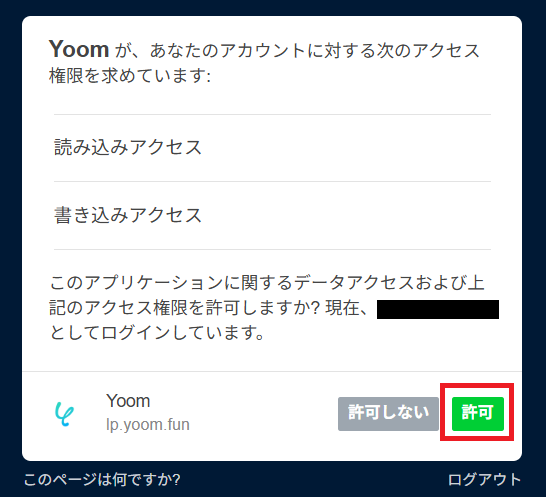
「マイアプリを登録しました。」と表示されれば、Tumblrとの連携は完了です!

ステップ2:テンプレートをコピーする
Yoomには様々なアプリを活用した自動化のテンプレートが用意されています。今回は以下のテンプレートを試してみましょう。
Yoomにログインした状態で、バナーの「試してみる」をクリックしてみてください。
■概要
Tumblrの投稿内容をコンテンツの分析やバックアップのために、Microsoft Excelへ手作業で転記しているものの、手間や時間がかかると感じていませんか。
このワークフローを活用すれば、Tumblrで新しい投稿があった際に、自動でMicrosoft Excelの指定したシートにレコードを追加することが可能です。TumblrからMicrosoft Excelへの面倒な転記作業を自動化し、データの管理を効率化します。
■このテンプレートをおすすめする方
- Tumblrの投稿データを分析や記録のためにMicrosoft Excelで管理している方
- 手作業による情報転記の手間を削減し、コンテンツ制作に集中したいと考えている方
- 投稿データのバックアップやアーカイブ作成のプロセスを自動化したいWeb担当者の方
■このテンプレートを使うメリット
- Tumblrへの投稿をトリガーに、自動でMicrosoft Excelにレコードが追加されるため、手作業でのデータ入力に費やしていた時間を削減できます
- 手動でのコピー&ペーストが不要になるため、転記ミスや入力漏れといったヒューマンエラーを防ぎ、データの正確性を維持することに繋がります
■フローボットの流れ
- はじめに、TumblrとMicrosoft ExcelをYoomと連携します
- 次に、トリガーでTumblrを選択し、「New Post」アクションを設定することで、新しい投稿をフローボット起動のきっかけとします
- 最後に、オペレーションでMicrosoft Excelの「レコードを追加する」アクションを設定し、投稿のタイトルやURLなどの情報を指定のシートに追加します
※「トリガー」:フロー起動のきっかけとなるアクション、「オペレーション」:トリガー起動後、フロー内で処理を行うアクション
■このワークフローのカスタムポイント
- Microsoft Excelのオペレーション設定では、レコードを追加したいファイルの保存場所や、対象となるシート、テーブルなどを任意で設定してください
■注意事項
- Tumblr、Microsoft ExcelのそれぞれとYoomを連携してください。
- Microsoft365(旧Office365)には、家庭向けプランと一般法人向けプラン(Microsoft365 Business)があり、一般法人向けプランに加入していない場合には認証に失敗する可能性があります。
- トリガーは5分、10分、15分、30分、60分の間隔で起動間隔を選択できます。
- プランによって最短の起動間隔が異なりますので、ご注意ください。
■概要
Tumblrの投稿内容をコンテンツの分析やバックアップのために、Microsoft Excelへ手作業で転記しているものの、手間や時間がかかると感じていませんか。
このワークフローを活用すれば、Tumblrで新しい投稿があった際に、自動でMicrosoft Excelの指定したシートにレコードを追加することが可能です。TumblrからMicrosoft Excelへの面倒な転記作業を自動化し、データの管理を効率化します。
■このテンプレートをおすすめする方
- Tumblrの投稿データを分析や記録のためにMicrosoft Excelで管理している方
- 手作業による情報転記の手間を削減し、コンテンツ制作に集中したいと考えている方
- 投稿データのバックアップやアーカイブ作成のプロセスを自動化したいWeb担当者の方
■このテンプレートを使うメリット
- Tumblrへの投稿をトリガーに、自動でMicrosoft Excelにレコードが追加されるため、手作業でのデータ入力に費やしていた時間を削減できます
- 手動でのコピー&ペーストが不要になるため、転記ミスや入力漏れといったヒューマンエラーを防ぎ、データの正確性を維持することに繋がります
■フローボットの流れ
- はじめに、TumblrとMicrosoft ExcelをYoomと連携します
- 次に、トリガーでTumblrを選択し、「New Post」アクションを設定することで、新しい投稿をフローボット起動のきっかけとします
- 最後に、オペレーションでMicrosoft Excelの「レコードを追加する」アクションを設定し、投稿のタイトルやURLなどの情報を指定のシートに追加します
※「トリガー」:フロー起動のきっかけとなるアクション、「オペレーション」:トリガー起動後、フロー内で処理を行うアクション
■このワークフローのカスタムポイント
- Microsoft Excelのオペレーション設定では、レコードを追加したいファイルの保存場所や、対象となるシート、テーブルなどを任意で設定してください
■注意事項
- Tumblr、Microsoft ExcelのそれぞれとYoomを連携してください。
- Microsoft365(旧Office365)には、家庭向けプランと一般法人向けプラン(Microsoft365 Business)があり、一般法人向けプランに加入していない場合には認証に失敗する可能性があります。
- トリガーは5分、10分、15分、30分、60分の間隔で起動間隔を選択できます。
- プランによって最短の起動間隔が異なりますので、ご注意ください。
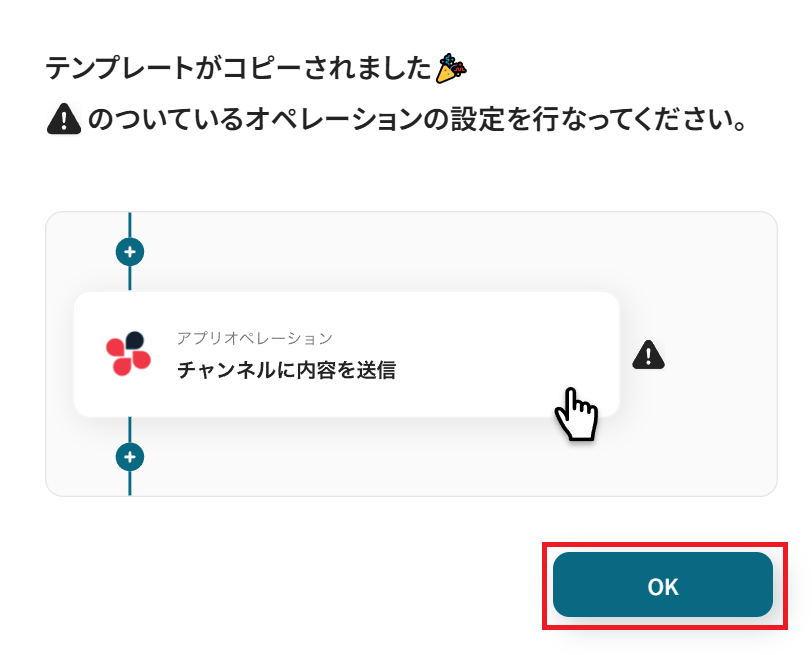
自動でYoomの画面に遷移して、以下のポップアップが表示されたらテンプレートのコピーは成功です!「OK」をクリックして次のステップに進みましょう。
ステップ3:Tumblrのアプリトリガーを設定する
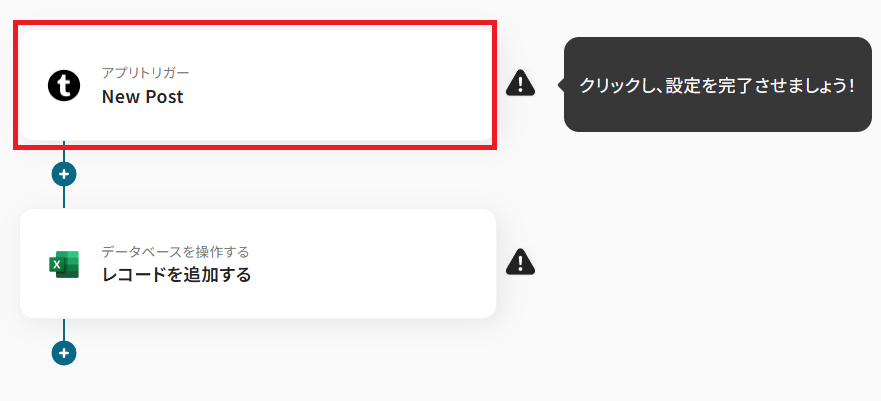
Yoomのフローボットを動かす引き金となるアクションのことを「アプリトリガー」と呼びます。
このフローボットでトリガーになっている、Tumblrの「New Post」というアクションを設定していきましょう。
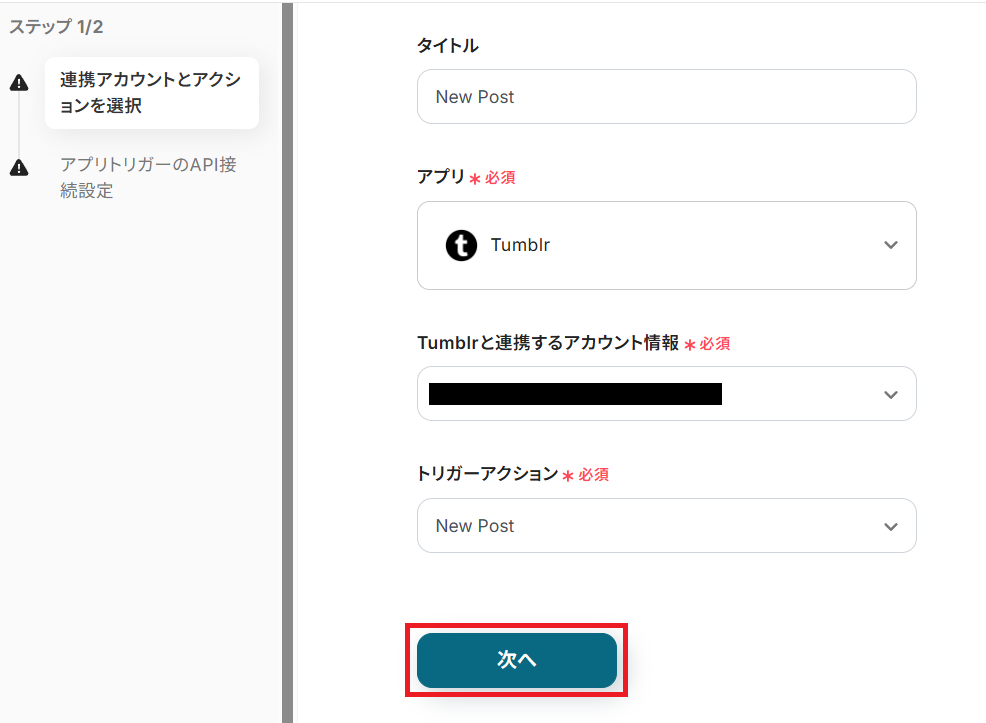
タイトルを任意で設定し、Tumblrと連携するアカウントやアクション内容を確認したら「次へ」を押してください。
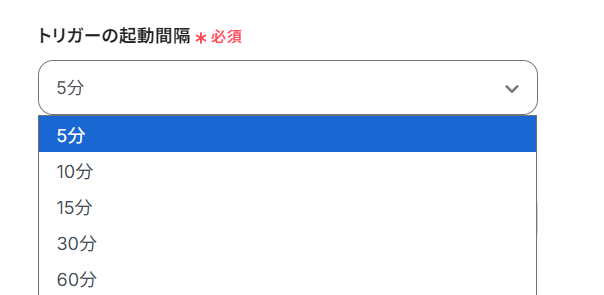
トリガーの起動間隔を設定していきましょう。プルダウンをクリックして、任意のタイミングを選んでください。
- トリガーの起動タイミングは、5分、10分、15分、30分、60分のいずれかで設定できます。
ご利用プランによって、設定できるトリガーの最短間隔が違うので、その点は要チェックです。
なお、基本的にはそのプランの最短の起動間隔にしてお使いいただくことをおすすめします。
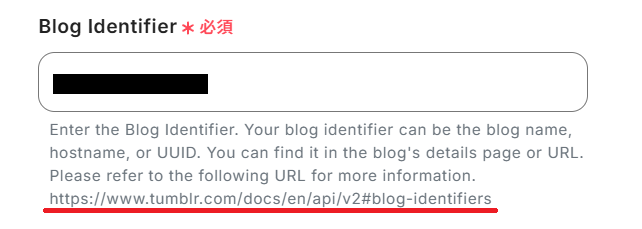
「Blog Identifier」には、Tumblrにログインして自分のブログURLから該当部分を抽出し、ペーストしましょう。
詳細はこちらのTumblr公式ページもご参照ください。
Blog Identifierを設定できたら、一度Tumblrでテスト用のブログを投稿してみましょう。
これでアプリトリガーを動かすための、「TumblrでNew Postを検知したら」という条件が整います。

Tumblrにテスト用の投稿ができたら、Yoomの設定画面に戻って「テスト」ボタンを押してみましょう。
「テスト成功」の文字とリクエスト内容がJSON PATHで表記され、共に「取得した値」として、Tumblrに投稿した内容が反映されていれば成功です!
Yoomでは、テストを実行した際に取得できる情報のことを「取得した値」と定義しています。
取得した値を後続オペレーションに活用することにより、フローボットが起動される度に値の内容が変動します。
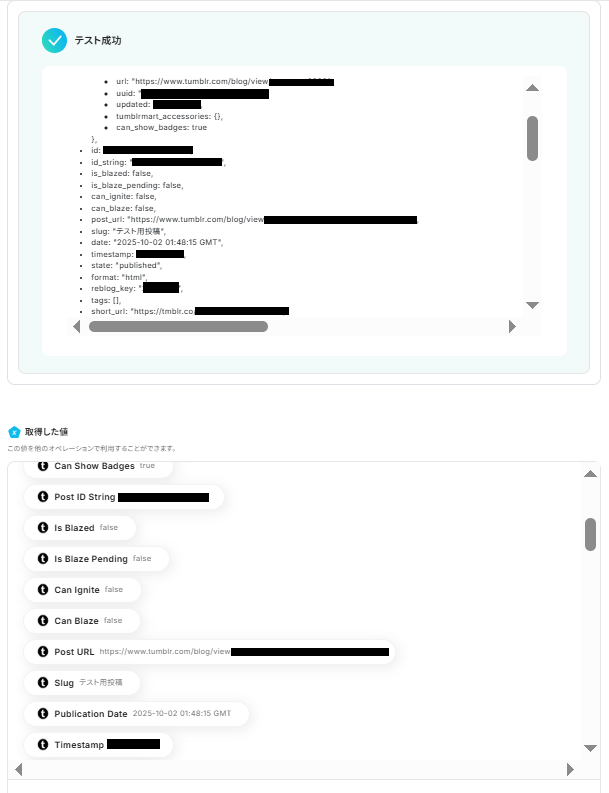
ここまで確認できたら「保存する」をクリックして、次のステップに進みましょう。
ステップ4:Microsoft Excelにレコードを追加する
Tumblrに新しい投稿があったことをYoomで検知したら、その情報を使ってMicrosoft Excelに新しいレコードを追加していきます。
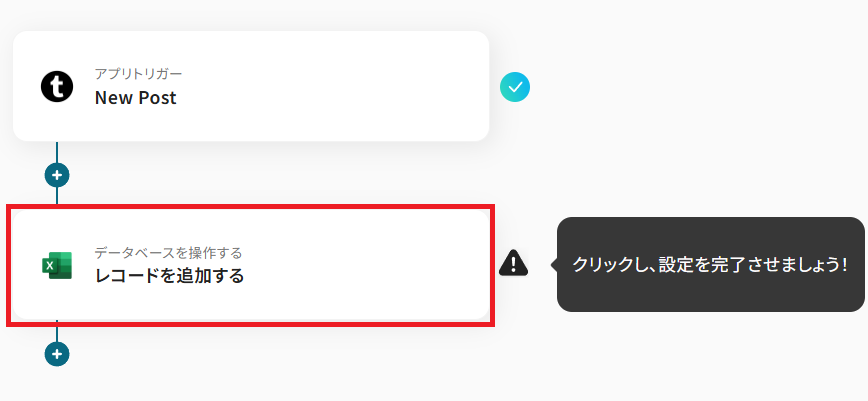
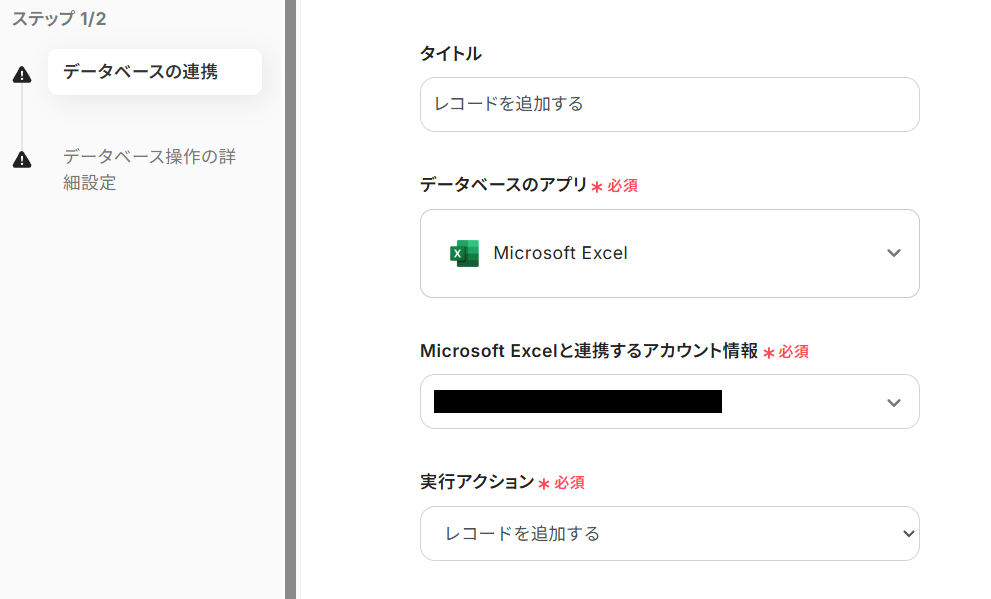
タイトルを任意で設定し、Microsoft Excelと連携するアカウントやアクション内容を確認したら、下にスクロールしてください。
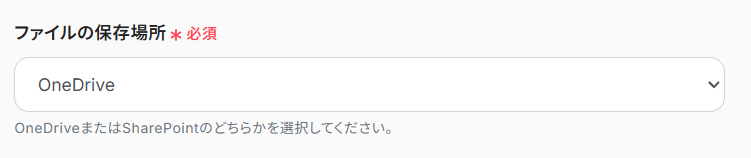
データベース連携の設定を行いましょう。「ファイルの保存場所」は、任意で設定してください。今回は例として「OneDrive」を選択しています。
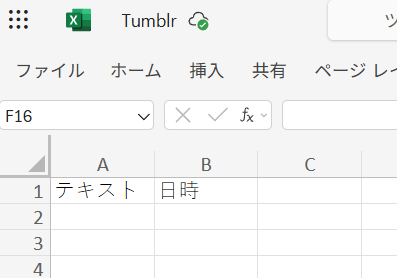
尚、テスト用に使用できるMicrosoft Excelファイルを用意できていない場合は、ここで用意しておきましょう。
今回は例として、以下のようなシートを用意しています。
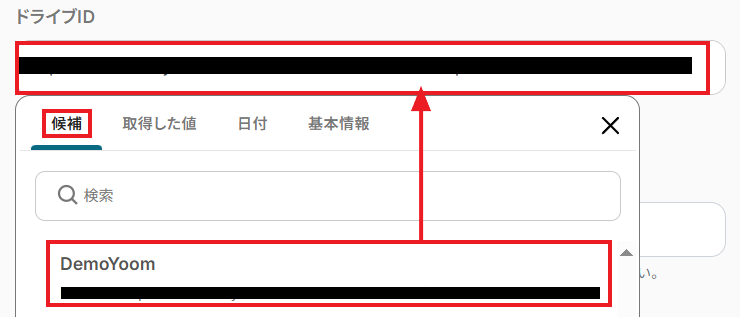
「ドライブID」には、レコードを追加したいMicrosoft Excelファイルが格納されているOneDriveのIDを候補から選択しましょう。
次に「アイテムID」をクリックして、選択したOneDriveから該当するMicrosoft Excelのファイルを選択してください。
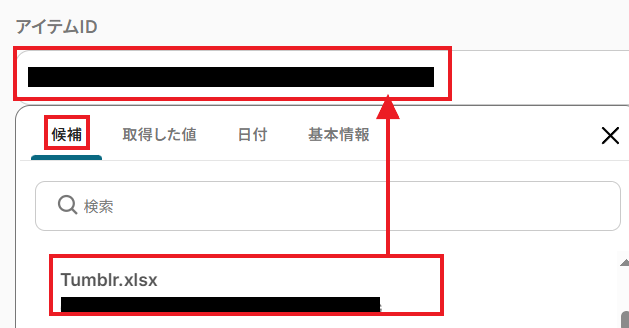
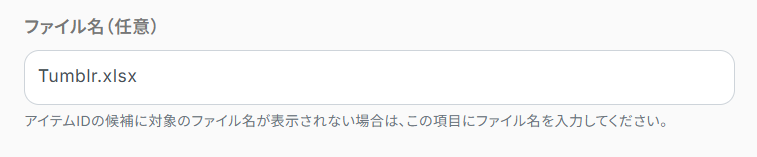
もしアイテムIDに対象のファイルIDが候補として表示されない場合は、「ファイル名(任意)」に直接ファイル名を入力してください。
ここで固定値を入力すると、すべて同じファイル名で作成されます。アウトプットを使用すれば、都度最新の情報をファイル名とすることができます。業務に合わせて設定してみましょう!
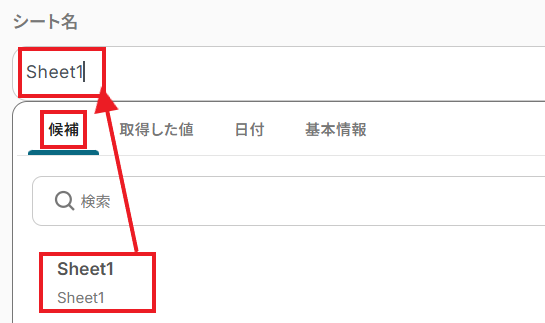
更新対象のMicrosoft Excelファイルを設定できたら、「シート名」を候補から設定します。
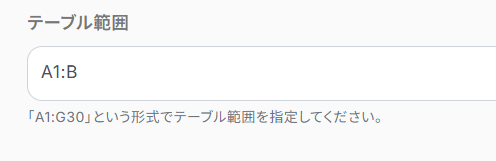
次に更新の対象となるテーブル範囲を設定しましょう。
ここでは、例として作成している前述のMicrosoft Excelファイルを対象にするため、テーブルとして機能している範囲として以下のように入力しました。
対象のMicrosoft Excelについての設定が終わったら、「次へ」ボタンをクリックしてください。
「追加するレコードの値」として、連携しているMicrosoft Excelの項目が表示されます。
アプリトリガーで取得した値から、投稿されたTumblrの情報を設定していきましょう。
ここで取得した値を活用することにより、今後新たにTumblrで投稿を検知する度に、新しい内容が反映されていきます。
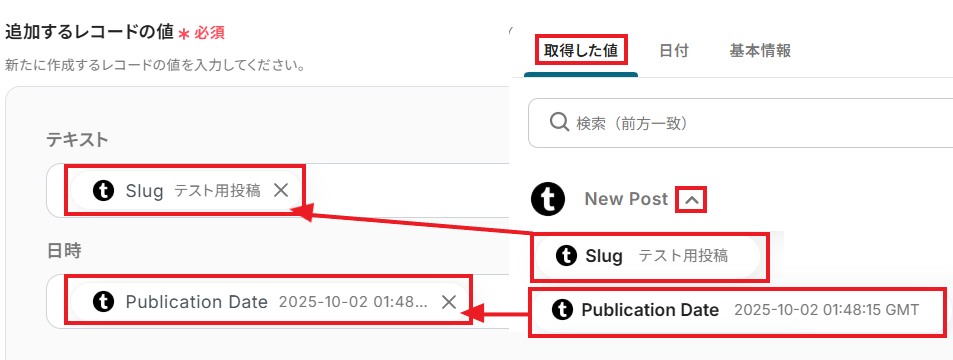
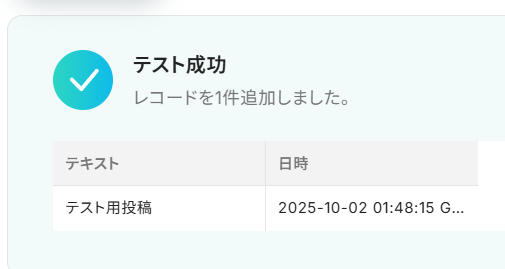
追加するレコードの内容を設定できたら「テスト」ボタンをクリックしてみましょう。
「テスト成功」の文字と共に、実際に追加されたレコードの内容が表示されていれば成功です!
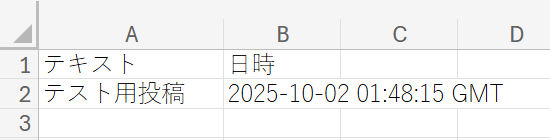
ここで実際に、対象のMicrosoft Excelにアクセスしてみましょう。設定した通りの内容で、しっかりレコードが追加されていますね。
ここまで確認できたら、Yoomの設定画面に戻って「保存する」をクリックしてください。
ステップ5:トリガーをONにする
お疲れさまでした!すべての必要な設定を完了すると、以下のポップアップが表示されます。「トリガーをON」をクリックして、フローボットを動かしはじめましょう。
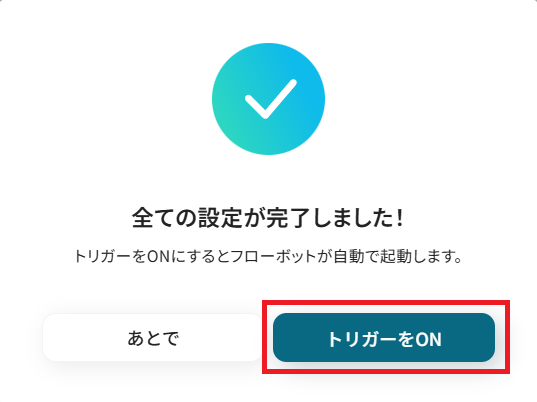
これでTumblrに新しい投稿があったことをYoomが検知したら、自動で対象のMicrosoft Excelにレコードが追加されるようになりました。
TumblrやMicrosoft Excelを活用したその他の自動化テンプレート
TumblrやMicrosoft Excelを組み合わせれば、情報整理やデータ管理の手間をぐっと減らせます。普段の作業を自動化することで、もっと大事な業務に集中できるようになりますよ。
Tumblrを使った便利な自動化例
Tumblrを使えば、投稿を起点にしたリード作成やタスク管理が簡単にできます。また、ファイルをOCRで読み取って自動的にブログ投稿するなど、多言語の情報整理にも役立ちます。
作業の手間を減らしつつ、効率よく発信や管理を進められます。
■概要
Tumblrの投稿をビジネスのリードソースとして活用しているものの、投稿の監視やCRMツールへの手動入力に手間を感じていませんか?
このワークフローを活用すれば、Tumblrでの新規投稿を自動で検知し、投稿内容からAIが必要な情報を抽出してCloseへリードとして自動で作成します。手作業による情報収集や転記作業をなくし、tumblrとcloseの連携をスムーズに実現することで、リード管理業務の効率を高めます。
■このテンプレートをおすすめする方
- Tumblrの投稿を定期的にチェックし、Closeへ手作業で情報を入力している方
- 情報収集のプロセスを自動化し、より効率的なリード獲得を目指すマーケティング担当者の方
- TumblrとCloseを連携させ、手作業による入力ミスや対応漏れをなくしたいと考えている方
■このテンプレートを使うメリット
- Tumblrの新規投稿を自動で検知し、Closeへリード情報を登録するため、これまで手作業に費やしていた時間を短縮できます。
- 手作業によるデータの転記が不要になるため、入力ミスや登録漏れといったヒューマンエラーの発生を防ぎ、データの正確性を保ちます。
■フローボットの流れ
- はじめに、TumblrとCloseをYoomと連携します。
- 次に、トリガーでTumblrを選択し、「新しい投稿があったら」というアクションを設定します。
- 次に、オペレーションでYoomのAI機能を選択し、「テキストを抽出する」アクションで投稿内容から必要な情報を取得します。
- 最後に、オペレーションでCloseの「リードを作成する」アクションを設定し、抽出した情報を元にリードを登録します。
※「トリガー」:フロー起動のきっかけとなるアクション、「オペレーション」:トリガー起動後、フロー内で処理を行うアクション
■このワークフローのカスタムポイント
- AIによるテキスト抽出のオペレーションでは、Tumblrの投稿本文から具体的にどのような情報を抽出したいのかを任意で設定してください。
- Closeでリードを作成するアクションでは、前のステップで取得した値などを活用し、どの項目にどの情報を登録するかを任意で設定してください。
■注意事項
- Tumblr、CloseのそれぞれとYoomを連携してください。
- トリガーは5分、10分、15分、30分、60分の間隔で起動間隔を選択できます。
- プランによって最短の起動間隔が異なりますので、ご注意ください。
■概要
Tumblrでの情報発信後、関連する営業活動などをCloseで管理していませんか?新しい投稿があるたびに手動でタスクを作成するのは手間がかかるうえ、対応漏れの原因にもなりかねません。このワークフローを活用すれば、Tumblrの新規投稿を検知して、Closeへ自動でタスクを作成できるため、顧客へのアプローチを効率化し、機会損失を防ぎます。
■このテンプレートをおすすめする方
- Tumblrでの投稿内容に基づき、Closeで営業タスクを手動で作成している方
- TumblrとCloseを連携させ、情報発信から顧客管理までをスムーズにしたい方
- コンテンツマーケティング後の営業活動の抜け漏れをなくしたいと考えている方
■このテンプレートを使うメリット
- Tumblrへの投稿後、自動でCloseにタスクが作成されるため、これまで手作業で行っていたタスク登録の時間を短縮できます
- 手作業によるタスクの作成漏れや、内容の転記ミスといったヒューマンエラーを防ぎ、確実な顧客対応の実現に繋がります
■フローボットの流れ
- はじめに、CloseとTumblrをYoomと連携する
- 次に、トリガーでTumblrを選択し、「New Post」というアクションを設定する
- 次に、オペレーションで「テキスト抽出」を選択し、「テキストからデータを抽出する」アクションを設定する
- 次に、オペレーションでCloseの「Create Lead」アクションを設定し、タスクを紐付けたいリードの検索条件を指定する
- 最後に、オペレーションでCloseの「Create Task」アクションを設定し、検索したリードに対して新しいタスクを作成する
※「トリガー」:フロー起動のきっかけとなるアクション、「オペレーション」:トリガー起動後、フロー内で処理を行うアクション
■このワークフローのカスタムポイント
- Closeの「リードを検索する」アクションでは、どのリードを検索するかの条件を任意の内容で設定してください
- Closeの「タスクを作成する」アクションでは、タスクの件名や内容にTumblrの投稿情報(タイトルやURLなど)を含めるなど、任意の値で設定してください
- テキスト抽出では、任意の抽出項目を設定してください。
■注意事項
- Tumblr、CloseのそれぞれとYoomを連携してください。
- トリガーは5分、10分、15分、30分、60分の間隔で起動間隔を選択できます。
- プランによって最短の起動間隔が異なりますので、ご注意ください。
■概要
Closeでのタスク完了後、その内容をTumblrへ手作業で投稿する際に手間を感じていませんか?また、情報の転記ミスや投稿漏れが発生することもあるかもしれません。
このワークフローを活用すれば、Closeでタスクが完了したことをトリガーに、指定した内容でTumblrのブログ投稿を自動で作成できます。TumblrとCloseを連携させることで、タスク完了後の情報共有や記録を効率化し、手作業によるミスを防ぎます。
■このテンプレートをおすすめする方
- Closeで完了したタスクの情報を、手作業でTumblrに転記している営業担当者の方
- TumblrとCloseの連携により、情報共有のプロセスを効率化したいと考えているチームの方
- 定型的なブログ投稿作業を自動化し、より重要な業務に時間を活用したいと考えている方
■このテンプレートを使うメリット
- Closeでタスクを完了させるだけでTumblrへの投稿が自動で作成されるため、これまで手作業に費やしていた時間を短縮することができます
- 人の手による情報転記が不要になるため、入力内容の間違いや共有漏れといったヒューマンエラーの防止に繋がります
■フローボットの流れ
- はじめに、CloseとTumblrをYoomと連携します
- 次に、トリガーでCloseを選択し、「Completed Task」というアクションを設定します
- 次に、オペレーションでCloseを選択し、「Get task」というアクションを設定します
- 次に、オペレーションで「テキスト生成」アクションを設定します
- 最後に、オペレーションでTumblrの「ブログ投稿を作成する」アクションを設定し、投稿する内容をセットします
※「トリガー」:フロー起動のきっかけとなるアクション、「オペレーション」:トリガー起動後、フロー内で処理を行うアクション
■このワークフローのカスタムポイント
- Tumblrでブログ投稿を作成するオペレーションでは、タイトルや本文の内容を自由に設定できます。トリガーとなったCloseのタスク情報などを活用し、自動投稿する内容を任意にカスタマイズしてください
■注意事項
- Close、TumblrのそれぞれとYoomを連携してください。
■概要
テルグ語で書かれた画像やPDFファイルを受け取った際、内容の確認やテキスト化に手間を感じていませんか。
特に、オンラインで手軽にOCR処理をしたいけれど、その後のデータ活用まで考えると作業が煩雑になりがちです。
このワークフローを活用すれば、Gmailで特定のテルグ語ファイルを受信したタイミングで、自動でOCR処理を実行し、テキスト化された内容をTumblrへBlog Postとして作成までを自動化し、こうした課題をスムーズに解消できます。
■このテンプレートをおすすめする方
- オンラインのOCRツールでテルグ語の書類をテキスト化し、その後の業務に活用したい方
- Gmailで受信するファイルを都度確認し、手作業でTumblrへ投稿しているご担当者様
- テルグ語の文字起こしだけでなく、関連する一連の業務フローを効率化したいと考えている方
■このテンプレートを使うメリット
- Gmailでのファイル受信をトリガーに、OCRによるテキスト抽出からTumblrへの投稿までが自動化され、手作業に費やしていた時間を短縮できます。
- 手作業によるテキストの転記ミスや、投稿内容の間違いといったヒューマンエラーのリスク軽減に繋がります。
■フローボットの流れ
- はじめに、GmailとTumblrをYoomと連携します。
- 次に、トリガーでGmailを選択し、「特定のラベルのメールを受信したら」というアクションを設定します。
- 次に、オペレーションで分岐機能を設定し、特定の条件下で処理が進むようにします。
- 次に、オペレーションでOCR機能を設定し、Gmailで受信した添付ファイルを読み取ります。
- 最後に、オペレーションでTumblrの「Create Blog Post」アクションを設定し、OCRで抽出したテキストなどを本文に含めて投稿します。
※「トリガー」:フロー起動のきっかけとなるアクション、「オペレーション」:トリガー起動後、フロー内で処理を行うアクション
■このワークフローのカスタムポイント
- Gmailのトリガー設定では、どのラベルが付いたメールをフローボットの起動対象にするか任意で設定してください。
- OCR機能の設定では、画像やPDFファイルから抽出したい項目を任意で設定することが可能です。
- 分岐機能では、例えばメールの件名に特定のキーワードが含まれている場合のみ後続の処理を実行するなど、任意の条件を設定してください。
- Tumblrへの投稿設定では、ブログのタイトルや本文に、OCRで取得したテキスト情報や固定の文言などを組み合わせて任意の内容で設定を行なってください。
■注意事項
- Gmail、TumblrのそれぞれとYoomを連携してください。
- OCRまたは音声を文字起こしするAIオペレーションはチームプラン・サクセスプランでのみご利用いただける機能となっております。フリープラン・ミニプランの場合は設定しているフローボットのオペレーションはエラーとなりますので、ご注意ください。
- チームプランやサクセスプランなどの有料プランは、2週間の無料トライアルを行うことが可能です。無料トライアル中には制限対象のアプリやAI機能(オペレーション)を使用することができます。
- OCRデータは6,500文字以上のデータや文字が小さい場合などは読み取れない場合があるので、ご注意ください。
- トリガーは5分、10分、15分、30分、60分の間隔で起動間隔を選択できます。
- プランによって最短の起動間隔が異なりますので、ご注意ください。
- 分岐はミニプラン以上のプランでご利用いただける機能(オペレーション)となっております。フリープランの場合は設定しているフローボットのオペレーションはエラーとなりますので、ご注意ください。
- ミニプランなどの有料プランは、2週間の無料トライアルを行うことが可能です。無料トライアル中には制限対象のアプリや機能(オペレーション)を使用することができます。
■概要
海外からロシア語のファイルを受け取った際に、その内容を手動で翻訳・転記する作業に時間を取られていませんか。テキスト抽出サービスで特定の言語の文字起こしを探している方もいるかもしれません。このワークフローは、Googleフォームで受信したロシア語のファイルを自動でOCR機能が読み取り、その内容をTumblrへBlog Postとして作成するため、手作業による転記の手間や入力ミスをなくし、情報共有を円滑にします。
■このテンプレートをおすすめする方
- Googleフォームで受け取った多言語ファイルを扱う業務を効率化したい方
- テキスト抽出ツールで、手軽な文字起こし自動化を検討している方
- Tumblrへのコンテンツ投稿を手作業で行っており、情報共有の迅速化を図りたい方
■このテンプレートを使うメリット
- Googleフォームへのファイル送付を起点に、OCRでの読み取りからTumblrへの投稿までが自動化され、手作業の時間を削減できます。
- 手動での転記作業が不要になるため、コピー&ペーストの際に発生しがちな入力ミスや情報抜け漏れといったヒューマンエラーを防ぎます。
■フローボットの流れ
- はじめに、Google Drive、Googleフォーム、TumblrをYoomと連携します。
- トリガーでGoogleフォームを選択し、「フォームに回答が送信されたら」アクションを設定します。
- オペレーションでGoogle Driveの「ファイルをダウンロードする」を選択し、フォームに添付されたファイルをダウンロードするよう設定します。
- 次に、オペレーションの分岐機能を設定し、特定の条件を満たした場合にのみ後続の処理に進むよう設定します。
- オペレーションでOCR機能を選択し、「任意の画像やPDFを読み取る」アクションでダウンロードしたファイルからテキストを抽出します。
- 最後に、オペレーションでTumblrの「Create Blog Post」を選択し、OCRで抽出したテキストを本文に含めて投稿するよう設定します。
※「トリガー」:フロー起動のきっかけとなるアクション、「オペレーション」:トリガー起動後、フロー内で処理を行うアクション
■このワークフローのカスタムポイント
- Googleフォームのトリガー設定では、連携の対象としたい任意のフォームIDを指定してください。
- OCR機能の設定では、読み取りたい言語や抽出したい項目などを任意で設定することが可能です。
- 分岐機能では、「ファイルが添付されている場合のみ」など、後続の処理を実行するための任意の条件を設定してください。
- Tumblrへの投稿設定では、タイトルや本文などにOCR機能で取得したテキストデータを埋め込むなど、任意の内容で設定を行ってください。
■注意事項
- Googleフォーム、GoogleDrive、TumblrのそれぞれとYoomを連携してください。
- トリガーは5分、10分、15分、30分、60分の間隔で起動間隔を選択できます。
- プランによって最短の起動間隔が異なりますので、ご注意ください。
- 分岐はミニプラン以上のプランでご利用いただける機能(オペレーション)となっております。フリープランの場合は設定しているフローボットのオペレーションはエラーとなりますので、ご注意ください。
- OCRまたは音声を文字起こしするAIオペレーションはチームプラン・サクセスプランでのみご利用いただける機能となっております。フリープラン・ミニプランの場合は設定しているフローボットのオペレーションはエラーとなりますので、ご注意ください。
- ミニプランやチームプラン、サクセスプランなどの有料プランは、2週間の無料トライアルを行うことが可能です。無料トライアル中には制限対象のアプリやAI機能(オペレーション)を使用することができます。
- OCRデータは6,500文字以上のデータや文字が小さい場合などは読み取れない場合があるので、ご注意ください。
- ダウンロード可能なファイル容量は最大300MBまでです。アプリの仕様によっては300MB未満になる可能性があるので、ご注意ください。
- トリガー、各オペレーションでの取り扱い可能なファイル容量の詳細は下記をご参照ください。
https://intercom.help/yoom/ja/articles/9413924 - Googleフォームをトリガーとして使用した際の回答内容を取得する方法は下記を参照ください。
https://intercom.help/yoom/ja/articles/6807133

■概要
Tumblrの投稿をビジネスのリードソースとして活用しているものの、投稿の監視やCRMツールへの手動入力に手間を感じていませんか?
このワークフローを活用すれば、Tumblrでの新規投稿を自動で検知し、投稿内容からAIが必要な情報を抽出してCloseへリードとして自動で作成します。手作業による情報収集や転記作業をなくし、tumblrとcloseの連携をスムーズに実現することで、リード管理業務の効率を高めます。
■このテンプレートをおすすめする方
- Tumblrの投稿を定期的にチェックし、Closeへ手作業で情報を入力している方
- 情報収集のプロセスを自動化し、より効率的なリード獲得を目指すマーケティング担当者の方
- TumblrとCloseを連携させ、手作業による入力ミスや対応漏れをなくしたいと考えている方
■このテンプレートを使うメリット
- Tumblrの新規投稿を自動で検知し、Closeへリード情報を登録するため、これまで手作業に費やしていた時間を短縮できます。
- 手作業によるデータの転記が不要になるため、入力ミスや登録漏れといったヒューマンエラーの発生を防ぎ、データの正確性を保ちます。
■フローボットの流れ
- はじめに、TumblrとCloseをYoomと連携します。
- 次に、トリガーでTumblrを選択し、「新しい投稿があったら」というアクションを設定します。
- 次に、オペレーションでYoomのAI機能を選択し、「テキストを抽出する」アクションで投稿内容から必要な情報を取得します。
- 最後に、オペレーションでCloseの「リードを作成する」アクションを設定し、抽出した情報を元にリードを登録します。
※「トリガー」:フロー起動のきっかけとなるアクション、「オペレーション」:トリガー起動後、フロー内で処理を行うアクション
■このワークフローのカスタムポイント
- AIによるテキスト抽出のオペレーションでは、Tumblrの投稿本文から具体的にどのような情報を抽出したいのかを任意で設定してください。
- Closeでリードを作成するアクションでは、前のステップで取得した値などを活用し、どの項目にどの情報を登録するかを任意で設定してください。
■注意事項
- Tumblr、CloseのそれぞれとYoomを連携してください。
- トリガーは5分、10分、15分、30分、60分の間隔で起動間隔を選択できます。
- プランによって最短の起動間隔が異なりますので、ご注意ください。
■概要
Tumblrでの情報発信後、関連する営業活動などをCloseで管理していませんか?新しい投稿があるたびに手動でタスクを作成するのは手間がかかるうえ、対応漏れの原因にもなりかねません。このワークフローを活用すれば、Tumblrの新規投稿を検知して、Closeへ自動でタスクを作成できるため、顧客へのアプローチを効率化し、機会損失を防ぎます。
■このテンプレートをおすすめする方
- Tumblrでの投稿内容に基づき、Closeで営業タスクを手動で作成している方
- TumblrとCloseを連携させ、情報発信から顧客管理までをスムーズにしたい方
- コンテンツマーケティング後の営業活動の抜け漏れをなくしたいと考えている方
■このテンプレートを使うメリット
- Tumblrへの投稿後、自動でCloseにタスクが作成されるため、これまで手作業で行っていたタスク登録の時間を短縮できます
- 手作業によるタスクの作成漏れや、内容の転記ミスといったヒューマンエラーを防ぎ、確実な顧客対応の実現に繋がります
■フローボットの流れ
- はじめに、CloseとTumblrをYoomと連携する
- 次に、トリガーでTumblrを選択し、「New Post」というアクションを設定する
- 次に、オペレーションで「テキスト抽出」を選択し、「テキストからデータを抽出する」アクションを設定する
- 次に、オペレーションでCloseの「Create Lead」アクションを設定し、タスクを紐付けたいリードの検索条件を指定する
- 最後に、オペレーションでCloseの「Create Task」アクションを設定し、検索したリードに対して新しいタスクを作成する
※「トリガー」:フロー起動のきっかけとなるアクション、「オペレーション」:トリガー起動後、フロー内で処理を行うアクション
■このワークフローのカスタムポイント
- Closeの「リードを検索する」アクションでは、どのリードを検索するかの条件を任意の内容で設定してください
- Closeの「タスクを作成する」アクションでは、タスクの件名や内容にTumblrの投稿情報(タイトルやURLなど)を含めるなど、任意の値で設定してください
- テキスト抽出では、任意の抽出項目を設定してください。
■注意事項
- Tumblr、CloseのそれぞれとYoomを連携してください。
- トリガーは5分、10分、15分、30分、60分の間隔で起動間隔を選択できます。
- プランによって最短の起動間隔が異なりますので、ご注意ください。
■概要
Closeでのタスク完了後、その内容をTumblrへ手作業で投稿する際に手間を感じていませんか?また、情報の転記ミスや投稿漏れが発生することもあるかもしれません。
このワークフローを活用すれば、Closeでタスクが完了したことをトリガーに、指定した内容でTumblrのブログ投稿を自動で作成できます。TumblrとCloseを連携させることで、タスク完了後の情報共有や記録を効率化し、手作業によるミスを防ぎます。
■このテンプレートをおすすめする方
- Closeで完了したタスクの情報を、手作業でTumblrに転記している営業担当者の方
- TumblrとCloseの連携により、情報共有のプロセスを効率化したいと考えているチームの方
- 定型的なブログ投稿作業を自動化し、より重要な業務に時間を活用したいと考えている方
■このテンプレートを使うメリット
- Closeでタスクを完了させるだけでTumblrへの投稿が自動で作成されるため、これまで手作業に費やしていた時間を短縮することができます
- 人の手による情報転記が不要になるため、入力内容の間違いや共有漏れといったヒューマンエラーの防止に繋がります
■フローボットの流れ
- はじめに、CloseとTumblrをYoomと連携します
- 次に、トリガーでCloseを選択し、「Completed Task」というアクションを設定します
- 次に、オペレーションでCloseを選択し、「Get task」というアクションを設定します
- 次に、オペレーションで「テキスト生成」アクションを設定します
- 最後に、オペレーションでTumblrの「ブログ投稿を作成する」アクションを設定し、投稿する内容をセットします
※「トリガー」:フロー起動のきっかけとなるアクション、「オペレーション」:トリガー起動後、フロー内で処理を行うアクション
■このワークフローのカスタムポイント
- Tumblrでブログ投稿を作成するオペレーションでは、タイトルや本文の内容を自由に設定できます。トリガーとなったCloseのタスク情報などを活用し、自動投稿する内容を任意にカスタマイズしてください
■注意事項
- Close、TumblrのそれぞれとYoomを連携してください。

■概要
テルグ語で書かれた画像やPDFファイルを受け取った際、内容の確認やテキスト化に手間を感じていませんか。
特に、オンラインで手軽にOCR処理をしたいけれど、その後のデータ活用まで考えると作業が煩雑になりがちです。
このワークフローを活用すれば、Gmailで特定のテルグ語ファイルを受信したタイミングで、自動でOCR処理を実行し、テキスト化された内容をTumblrへBlog Postとして作成までを自動化し、こうした課題をスムーズに解消できます。
■このテンプレートをおすすめする方
- オンラインのOCRツールでテルグ語の書類をテキスト化し、その後の業務に活用したい方
- Gmailで受信するファイルを都度確認し、手作業でTumblrへ投稿しているご担当者様
- テルグ語の文字起こしだけでなく、関連する一連の業務フローを効率化したいと考えている方
■このテンプレートを使うメリット
- Gmailでのファイル受信をトリガーに、OCRによるテキスト抽出からTumblrへの投稿までが自動化され、手作業に費やしていた時間を短縮できます。
- 手作業によるテキストの転記ミスや、投稿内容の間違いといったヒューマンエラーのリスク軽減に繋がります。
■フローボットの流れ
- はじめに、GmailとTumblrをYoomと連携します。
- 次に、トリガーでGmailを選択し、「特定のラベルのメールを受信したら」というアクションを設定します。
- 次に、オペレーションで分岐機能を設定し、特定の条件下で処理が進むようにします。
- 次に、オペレーションでOCR機能を設定し、Gmailで受信した添付ファイルを読み取ります。
- 最後に、オペレーションでTumblrの「Create Blog Post」アクションを設定し、OCRで抽出したテキストなどを本文に含めて投稿します。
※「トリガー」:フロー起動のきっかけとなるアクション、「オペレーション」:トリガー起動後、フロー内で処理を行うアクション
■このワークフローのカスタムポイント
- Gmailのトリガー設定では、どのラベルが付いたメールをフローボットの起動対象にするか任意で設定してください。
- OCR機能の設定では、画像やPDFファイルから抽出したい項目を任意で設定することが可能です。
- 分岐機能では、例えばメールの件名に特定のキーワードが含まれている場合のみ後続の処理を実行するなど、任意の条件を設定してください。
- Tumblrへの投稿設定では、ブログのタイトルや本文に、OCRで取得したテキスト情報や固定の文言などを組み合わせて任意の内容で設定を行なってください。
■注意事項
- Gmail、TumblrのそれぞれとYoomを連携してください。
- OCRまたは音声を文字起こしするAIオペレーションはチームプラン・サクセスプランでのみご利用いただける機能となっております。フリープラン・ミニプランの場合は設定しているフローボットのオペレーションはエラーとなりますので、ご注意ください。
- チームプランやサクセスプランなどの有料プランは、2週間の無料トライアルを行うことが可能です。無料トライアル中には制限対象のアプリやAI機能(オペレーション)を使用することができます。
- OCRデータは6,500文字以上のデータや文字が小さい場合などは読み取れない場合があるので、ご注意ください。
- トリガーは5分、10分、15分、30分、60分の間隔で起動間隔を選択できます。
- プランによって最短の起動間隔が異なりますので、ご注意ください。
- 分岐はミニプラン以上のプランでご利用いただける機能(オペレーション)となっております。フリープランの場合は設定しているフローボットのオペレーションはエラーとなりますので、ご注意ください。
- ミニプランなどの有料プランは、2週間の無料トライアルを行うことが可能です。無料トライアル中には制限対象のアプリや機能(オペレーション)を使用することができます。

■概要
海外からロシア語のファイルを受け取った際に、その内容を手動で翻訳・転記する作業に時間を取られていませんか。テキスト抽出サービスで特定の言語の文字起こしを探している方もいるかもしれません。このワークフローは、Googleフォームで受信したロシア語のファイルを自動でOCR機能が読み取り、その内容をTumblrへBlog Postとして作成するため、手作業による転記の手間や入力ミスをなくし、情報共有を円滑にします。
■このテンプレートをおすすめする方
- Googleフォームで受け取った多言語ファイルを扱う業務を効率化したい方
- テキスト抽出ツールで、手軽な文字起こし自動化を検討している方
- Tumblrへのコンテンツ投稿を手作業で行っており、情報共有の迅速化を図りたい方
■このテンプレートを使うメリット
- Googleフォームへのファイル送付を起点に、OCRでの読み取りからTumblrへの投稿までが自動化され、手作業の時間を削減できます。
- 手動での転記作業が不要になるため、コピー&ペーストの際に発生しがちな入力ミスや情報抜け漏れといったヒューマンエラーを防ぎます。
■フローボットの流れ
- はじめに、Google Drive、Googleフォーム、TumblrをYoomと連携します。
- トリガーでGoogleフォームを選択し、「フォームに回答が送信されたら」アクションを設定します。
- オペレーションでGoogle Driveの「ファイルをダウンロードする」を選択し、フォームに添付されたファイルをダウンロードするよう設定します。
- 次に、オペレーションの分岐機能を設定し、特定の条件を満たした場合にのみ後続の処理に進むよう設定します。
- オペレーションでOCR機能を選択し、「任意の画像やPDFを読み取る」アクションでダウンロードしたファイルからテキストを抽出します。
- 最後に、オペレーションでTumblrの「Create Blog Post」を選択し、OCRで抽出したテキストを本文に含めて投稿するよう設定します。
※「トリガー」:フロー起動のきっかけとなるアクション、「オペレーション」:トリガー起動後、フロー内で処理を行うアクション
■このワークフローのカスタムポイント
- Googleフォームのトリガー設定では、連携の対象としたい任意のフォームIDを指定してください。
- OCR機能の設定では、読み取りたい言語や抽出したい項目などを任意で設定することが可能です。
- 分岐機能では、「ファイルが添付されている場合のみ」など、後続の処理を実行するための任意の条件を設定してください。
- Tumblrへの投稿設定では、タイトルや本文などにOCR機能で取得したテキストデータを埋め込むなど、任意の内容で設定を行ってください。
■注意事項
- Googleフォーム、GoogleDrive、TumblrのそれぞれとYoomを連携してください。
- トリガーは5分、10分、15分、30分、60分の間隔で起動間隔を選択できます。
- プランによって最短の起動間隔が異なりますので、ご注意ください。
- 分岐はミニプラン以上のプランでご利用いただける機能(オペレーション)となっております。フリープランの場合は設定しているフローボットのオペレーションはエラーとなりますので、ご注意ください。
- OCRまたは音声を文字起こしするAIオペレーションはチームプラン・サクセスプランでのみご利用いただける機能となっております。フリープラン・ミニプランの場合は設定しているフローボットのオペレーションはエラーとなりますので、ご注意ください。
- ミニプランやチームプラン、サクセスプランなどの有料プランは、2週間の無料トライアルを行うことが可能です。無料トライアル中には制限対象のアプリやAI機能(オペレーション)を使用することができます。
- OCRデータは6,500文字以上のデータや文字が小さい場合などは読み取れない場合があるので、ご注意ください。
- ダウンロード可能なファイル容量は最大300MBまでです。アプリの仕様によっては300MB未満になる可能性があるので、ご注意ください。
- トリガー、各オペレーションでの取り扱い可能なファイル容量の詳細は下記をご参照ください。
https://intercom.help/yoom/ja/articles/9413924 - Googleフォームをトリガーとして使用した際の回答内容を取得する方法は下記を参照ください。
https://intercom.help/yoom/ja/articles/6807133
Microsoft Excelを使った便利な自動化例
Microsoft Excelは、アンケートやメール、外部サービスのデータをまとめて管理するのに便利です。さまざまなアプリとつなぐことで、入力の重複や手作業による転記を減らし、業務全体の効率化とデータの一元管理を実現できます。
■概要Jotformで収集したアンケートや申し込みフォームの回答を、手作業でMicrosoft Excelに転記する作業は手間がかかり、入力ミスも発生しやすいのではないでしょうか。こうした定型的なデータ入力作業は、本来の業務時間を圧迫する要因にもなります。このワークフローを活用すれば、Jotformにフォーム回答が送信されるたびに、Microsoft Excelの指定したシートへ自動でレコードを追加できます。手作業による転記作業をなくし、正確なデータ管理を実現します。
■このテンプレートをおすすめする方- Jotformで集めた回答データを、手作業でMicrosoft Excelに転記している方
- フォームからのデータ入力を自動化し、入力ミスや対応漏れをなくしたいと考えている方
- JotformとMicrosoft Excelの連携で、顧客管理やデータ分析を効率化したい方
■このテンプレートを使うメリット- Jotformに回答が送信されると自動でMicrosoft Excelにデータが追加されるため、これまで手作業に費やしていた時間を短縮できます。
- 手作業によるデータの転記が不要になるため、入力間違いや項目漏れといったヒューマンエラーの防止に繋がります。
■フローボットの流れ- はじめに、JotformとMicrosoft ExcelをYoomと連携します。
- 次に、トリガーでJotformを選択し、「フォームが送信されたら」というアクションを設定します。
- 次に、オペレーションでJotformの「最新の回答を取得する」アクションを設定し、トリガーで反応したフォームの回答内容を取得します。
- 最後に、オペレーションでMicrosoft Excelの「レコードを追加する」アクションを設定し、取得した回答データを指定のシートに追加します。
※「トリガー」:フロー起動のきっかけとなるアクション、「オペレーション」:トリガー起動後、フロー内で処理を行うアクション
■このワークフローのカスタムポイント- Jotformのトリガー設定では、連携の対象としたいフォームのIDを任意で設定してください。これにより、特定のフォームの回答のみを自動化の対象にできます。
- Microsoft Excelでレコードを追加するアクションを設定する際に、対象のファイルIDやシート名を任意で指定し、Jotformから取得した回答内容をどの列に追加するかを自由にマッピングしてください。
■注意事項- Jotform、Microsoft ExcelのそれぞれとYoomを連携してください。
- JotformのWebhook設定および回答取得の方法は「JotformのWebhook設定と最新回答取得方法について」をご参照ください。
- Microsoft365(旧Office365)には、家庭向けプランと一般法人向けプラン(Microsoft365 Business)があり、一般法人向けプランに加入していない場合には認証に失敗する可能性があります。
- Microsoft Excelのデータベースを操作するオペレーションの設定に関しては「【Excel】データベースを操作するオペレーションの設定に関して」をご参照ください。
■概要Outlookで受信する重要なメールの内容を、その都度Microsoft Excelに手作業で転記していませんか?この作業は手間がかかるだけでなく、転記ミスなどのヒューマンエラーも発生しがちです。このワークフローを活用すれば、特定のメールを受信した際に自動でMicrosoft Excelへレコードを追加できるため、こうした定型業務の効率化に繋がります。
■このテンプレートをおすすめする方- Outlookで受信した問い合わせ内容などをMicrosoft Excelで管理している方
- 手作業によるデータ転記での入力漏れや、対応遅延などの課題を抱えている方
- メールで受信した情報を起点とした業務の自動化や、効率化を検討している方
■このテンプレートを使うメリット- Outlookでのメール受信をトリガーに、自動でMicrosoft Excelへ情報が追加されるため、これまで手作業での転記に費やしていた時間を短縮できます。
- 手作業でのコピー&ペーストが不要になることで、入力ミスや転記漏れといったヒューマンエラーの発生を防ぎ、データの正確性を保ちます。
■フローボットの流れ- はじめに、OutlookとMicrosoft ExcelをYoomと連携します。
- 次に、トリガーでOutlookを選択し、「メールを受信したら」というアクションを設定します。
- 最後に、オペレーションでMicrosoft Excelの「レコードを追加する」アクションを設定し、受信したメールの情報をもとにレコードを追加します。
※「トリガー」:フロー起動のきっかけとなるアクション、「オペレーション」:トリガー起動後、フロー内で処理を行うアクション
■このワークフローのカスタムポイント- Outlookのトリガー設定では、フローボットを起動させたいメールフォルダをIDで指定し、特定のフォルダのみを監視対象とすることが可能です。
- Microsoft Excelでレコードを追加する際、対象のファイル(アイテムID)やシート名を任意で設定できます。また、Outlookで取得したメールの件名や本文などの情報を、どの列に登録するか自由にマッピングできます。
■注意事項- Outlook、Microsoft ExcelのそれぞれとYoomを連携してください。
- トリガーは5分、10分、15分、30分、60分の間隔で起動間隔を選択できます。プランによって最短の起動間隔が異なりますので、ご注意ください。
- Microsoft365(旧Office365)には、家庭向けプランと一般法人向けプラン(Microsoft365 Business)があり、一般法人向けプランに加入していない場合には認証に失敗する可能性があります。
- Microsoft Excelのデータベースを操作するオペレーションの設定に関しては「【Excel】データベースを操作するオペレーションの設定に関して」をご参照ください。
■概要アンケートフォームに寄せられた回答を、手作業でMicrosoft Excelに転記し、関係者へMicrosoft Teamsで共有する作業に時間を取られていませんか?手作業での対応は、転記ミスや通知漏れなどのヒューマンエラーが発生する可能性があり、迅速な情報共有の妨げになることもあります。このワークフローを活用すれば、フォームへの回答をきっかけに、Microsoft Excelへのデータ追加とMicrosoft Teamsへの通知が自動化され、これらの課題をスムーズに解消します。
■このテンプレートをおすすめする方- フォームで収集したアンケート回答の転記作業を自動化したいと考えている方
- Microsoft Excelへのデータ入力とMicrosoft Teamsでの情報共有を効率化したい方
- 手作業によるデータ転記ミスや、関係者への通知漏れを防ぎたい方
■このテンプレートを使うメリット- フォームへの回答後、自動でMicrosoft Excelにデータが追加されるため、これまで手作業で行っていた転記作業の時間を短縮できます。
- 人の手を介さずに処理が実行されるため、転記時の入力ミスや関係者への通知漏れといったヒューマンエラーを防ぐことに繋がります。
■フローボットの流れ- はじめに、Microsoft ExcelとMicrosoft TeamsをYoomと連携します。
- 次に、トリガーでフォームを選択し、「回答が送信されたら」というアクションを設定します。
- 次に、オペレーションでMicrosoft Excelの「レコードを追加する」アクションを設定し、フォームで受け取った回答内容を転記するように指定します。
- 最後に、オペレーションでMicrosoft Teamsの「チャネルにメッセージを送る」アクションを設定し、指定したチャネルに通知を送ります。
※「トリガー」:フロー起動のきっかけとなるアクション、「オペレーション」:トリガー起動後、フロー内で処理を行うアクション
■このワークフローのカスタムポイント- トリガーに設定するフォームでは、アンケートの内容に合わせて質問項目を自由にカスタマイズしてください。
- Microsoft Excelのオペレーションでは、書き込み対象となるファイル(アイテムID)やシート名を任意で設定し、フォームの回答内容をどの列に追加するかを指定します。
- Microsoft Teamsへの通知設定では、通知先となるチームIDやチャネルIDを任意で設定してください。
■注意事項- Microsoft Excel、Microsoft TeamsのそれぞれとYoomを連携してください。
- Microsoft365(旧Office365)には、家庭向けプランと一般法人向けプラン(Microsoft365 Business)があり、一般法人向けプランに加入していない場合には認証に失敗する可能性があります。
- Microsoft Excelのデータベースを操作するオペレーションの設定に関しては「【Excel】データベースを操作するオペレーションの設定に関して」をご参照ください。
■概要
Talentioで候補者が登録されたらMicrosoft Excelのデータベースに追加するフローです。
■このテンプレートをおすすめする方
1.Microsoft Excelを活用する人事担当者
・Talentioの応募情報をMicrosoft Excelに取り込んで詳細な分析を行いたい方
・応募データをグラフ化したりピボットテーブルで集計したりしたい方
2.Talentioの応募情報に基づいて業務を行う担当者
・Talentioの応募情報が追加されたら自動的にMicrosoft Excelのデータベースに反映させたい方
・Microsoft Excel上で応募情報をフィルタリングしたり、並べ替えなどを行い効率的に業務を行いたい方
■このテンプレートを使うメリット
Talentioは採用管理を効率化する優れたツールですが、候補者が登録されるたびにMicrosoft Excelのデータベースに手動で情報を入力するのは、採用担当者にとって大きな負担となってしまい入力ミスや情報漏洩のリスクも伴います。
このフローを導入すれば、Talentioで候補者が登録された瞬間に、Microsoft Excelのデータベースに必要な情報が自動的に追加され、採用担当者は手作業での入力作業を行うことなく候補者とのコミュニケーションや面接調整など、より重要な業務に集中することができます。またデータ入力のミスや情報の漏れを防いで正確かつ効率的な採用管理を行うことも可能となります。
■注意事項
・Talentio、Microsoft ExcelのそれぞれとYoomを連携してください。
・Microsoft365(旧Office365)には、家庭向けプランと一般法人向けプラン(Microsoft365 Business)があり、一般法人向けプランに加入していない場合には認証に失敗する可能性があります。
■概要
ジョブカン経費精算・ワークフローで申請が行われたらMicrosoft Excelにタスクを追加するフローです。
■このテンプレートをおすすめする方
1.ジョブカン経費精算・ワークフローを業務に活用している企業
・承認フローを可視化している総務部担当者
・経費精算に関するタスク消化を行う経理部の方
2.Microsoft Excelによるタスク管理を行う企業
・シートにタスク追加し、チーム全体で管理している方
■このテンプレートを使うメリット
ジョブカン経費精算・ワークフローは経費精算業務を円滑に行うために有効的なツールです。
さらにMicrosoft Excelでタスク管理を行うことで、関連する情報も一元管理が可能となり、さらに業務進行をスムーズにします。
しかしジョブカン経費精算・ワークフローの申請内容をMicrosoft Excelに都度手入力で登録するのは手間がかかり、本来人間が行うべきでない単純作業に時間を費やすことになります。
より創造的な業務への時間を確保したいと考える方にこのフローは有効的です。
ジョブカン経費精算・ワークフローで申請が行われたら、自動でMicrosoft Excelに情報を追加するため、入力の手間を省きます。
また手動で行う際のヒューマンエラーの心配もなくなるため、業務効率化につながります。
■注意事項
・ジョブカン経費精算・ワークフロー、Microsoft ExcelのそれぞれとYoomを連携してください。
・Microsoft365(旧Office365)には、家庭向けプランと一般法人向けプラン(Microsoft365 Business)があり、一般法人向けプランに加入していない場合には認証に失敗する可能性があります。
■概要Google アナリティクスでのサイト分析は重要ですが、毎日レポートを確認し、その内容を手作業でMicrosoft Excelに転記する業務に手間を感じてはいないでしょうか。こうした定型業務は、時間がかかるだけでなく、コピー&ペーストによるミスが発生する可能性もあります。このワークフローを活用すれば、指定した時間にGoogle アナリティクスから自動でレポートを取得し、Microsoft Excelに記録する一連の流れを自動化し、日々の業務を効率化できます。
■このテンプレートをおすすめする方- Google アナリティクスのレポート作成やExcelへの転記を手作業で行っているWeb担当者の方
- サイトのアクセス解析データをチームで共有するため、Microsoft Excelでの管理を効率化したい方
- 毎日のレポート取得作業を自動化し、データ分析の時間を確保したいマーケティング担当者の方
■このテンプレートを使うメリット- 毎日決まった時間にGoogle アナリティクスのレポートが自動でMicrosoft Excelに記録されるため、手作業の時間を削減できます。
- 手作業によるデータのコピー&ペーストが減るため、転記ミスや数値の入力漏れといったヒューマンエラーを防ぎます。
■フローボットの流れ- はじめに、Google アナリティクスとMicrosoft ExcelをYoomと連携します。
- 次に、トリガーでスケジュールトリガーを選択し、「指定したスケジュールになったら」アクションを設定します。
- 次に、オペレーションでGoogle アナリティクスを選択し、「【GA4】ユーザーレポートを取得」アクションを設定します。
- 最後に、オペレーションでMicrosoft Excelの「レコードを追加する」アクションを設定し、取得したレポートデータを指定のファイルに追加します。
※「トリガー」:フロー起動のきっかけとなるアクション、「オペレーション」:トリガー起動後、フロー内で処理を行うアクション
■このワークフローのカスタムポイント- スケジュールトリガーでは、毎日、毎週など、レポートを取得したい任意のスケジュールや時間帯を設定してください。
- Google アナリティクスでレポートを取得する際に、対象となる期間(昨日、過去7日間など)を任意で指定することが可能です。
- Microsoft Excelにレコードを追加する際に、記録したいファイルやシート、追加するレポート内容を任意で設定してください。
■注意事項- Google アナリティクス、Microsoft ExcelのそれぞれとYoomを連携してください。
- Microsoft365(旧Office365)には、家庭向けプランと一般法人向けプラン(Microsoft365 Business)があり、一般法人向けプランに加入していない場合には認証に失敗する可能性があります。
- Microsoft Excelのデータベースを操作するオペレーションの設定に関しては「【Excel】データベースを操作するオペレーションの設定に関して」をご参照ください。
■概要
毎日Google BigQueryのデータを手作業でMicrosoft Excelに転記していませんか?
この定型業務は時間がかかる上に、入力ミスといったヒューマンエラーも発生しがちです。
このワークフローを活用すれば、指定したスケジュールでGoogle BigQueryから自動でデータを取得し、Microsoft Excelに記録することが可能になり、手作業による手間やデータの転記ミスといった課題を解消できます。
■このテンプレートをおすすめする方
- 毎日Google BigQueryからデータを抽出し、Microsoft Excelでレポート作成をしている方
- 定期的なデータ転記作業に時間を取られ、コア業務に集中できていないと感じる方
- 手作業によるデータ入力ミスをなくし、データの正確性を高めたいと考えている方
■このテンプレートを使うメリット
- 指定したスケジュールで自動的に処理が実行されるため、データ転記作業に費やしていた時間を短縮し、他の重要な業務に集中できます。
- 手作業によるデータのコピー&ペーストが不要になるため、転記ミスや入力漏れといったヒューマンエラーを防ぎ、データの正確性を保ちます。
■フローボットの流れ
- はじめに、Google BigQueryとMicrosoft ExcelをYoomと連携します。
- 次に、トリガーでスケジュールトリガーを選択し、「指定したスケジュールになったら」というアクションを設定します。
- 次に、オペレーションでGoogle BigQueryを選択し、「レコードを検索」アクションで必要なデータを取得するよう設定します。
- 最後に、オペレーションでMicrosoft Excelを選択し、「レコードを追加する」アクションで、取得したデータを指定のファイルに追加するよう設定します。
※「トリガー」:フロー起動のきっかけとなるアクション、「オペレーション」:トリガー起動後、フロー内で処理を行うアクション
■このワークフローのカスタムポイント
- スケジュールトリガーの設定では、ワークフローを起動させたい任意の日時(毎日、毎週、毎月など)を設定してください。
- Google BigQueryの「レコードを検索」アクションでは、データを取得したいプロジェクトID、データセットID、テーブルID、フィールド名などを任意で設定してください。
- Microsoft Excelの「レコードを追加」アクションでは、取得したデータの中からどの値をどの列に追加するかを任意で設定してください。
■注意事項
- Google BigQuery、Microsoft ExcelのそれぞれとYoomを連携してください。
- Google BigQueryはチームプラン・サクセスプランでのみご利用いただけるアプリとなっております。フリープラン・ミニプランの場合は設定しているフローボットのオペレーションやデータコネクトはエラーとなりますので、ご注意ください。
- チームプランやサクセスプランなどの有料プランは、2週間の無料トライアルを行うことが可能です。無料トライアル中には制限対象のアプリを使用することができます。
- Microsoft365(旧Office365)には、家庭向けプランと一般法人向けプラン(Microsoft365 Business)があり、一般法人向けプランに加入していない場合には認証に失敗する可能性があります。
■概要
Acuity Schedulingで受け付けた予約情報を、都度Microsoft Excelへ手作業で転記していませんか?この作業は単純ですが、予約が増えるほど手間がかかり、入力ミスや転記漏れの原因にもなりかねません。このワークフローを活用すれば、Acuity Schedulingに新しい予定が登録されると、自動でMicrosoft Excelの指定したシートにレコードが追加されるため、面倒な手作業から解放され、顧客情報の管理を効率化できます。
■このテンプレートをおすすめする方
- Acuity Schedulingの予約情報をMicrosoft Excelに手入力している方
- 予約情報の転記作業における入力ミスや漏れをなくし、正確性を高めたいと考えている方
- 顧客リスト作成などの定型業務を自動化し、コア業務に集中したいビジネスオーナーの方
■このテンプレートを使うメリット
- Acuity Schedulingに予定が登録されると自動でMicrosoft Excelにレコードが追加されるため、手作業での転記時間を短縮できます。
- 手作業によるコピー&ペーストが不要になることで、入力ミスや転記漏れといったヒューマンエラーの発生を防ぎ、データの正確性を保ちます。
■フローボットの流れ
- はじめに、Acuity SchedulingとMicrosoft ExcelをYoomと連携します。
- 次に、トリガーでAcuity Schedulingを選択し、「アポイントが登録されたら」というアクションを設定します。
- 次に、オペレーションでAcuity Schedulingの「アポイント情報の取得」アクションを設定し、トリガーで発生した予定の詳細情報を取得します。
- 最後に、オペレーションでMicrosoft Excelを選択し、「レコードを追加する」アクションを設定して、取得したアポイント情報を指定のExcelファイルに追加します。
※「トリガー」:フロー起動のきっかけとなるアクション、「オペレーション」:トリガー起動後、フロー内で処理を行うアクション
■このワークフローのカスタムポイント
- Microsoft Excelの「レコードを追加する」オペレーションでは、レコードを追加したい任意のファイルとシートを指定してください。
- また、Microsoft Excelの各列に対して、Acuity Schedulingから取得したどの情報(氏名、メールアドレス、予約日時など)を変数として割り当てるか、または固定のテキストを設定するかなど、柔軟に設定することが可能です。
■注意事項
- Acuity Scheduling、Microsoft ExcelのそれぞれとYoomを連携してください。
- Microsoft365(旧Office365)には、家庭向けプランと一般法人向けプラン(Microsoft365 Business)があり、一般法人向けプランに加入していない場合には認証に失敗する可能性があります。
■概要Backlogで管理している課題を、報告や進捗管理のためにMicrosoft Excelへ転記する作業に手間を感じていませんか?手作業でのデータ入力は、時間がかかるだけでなく、入力ミスや転記漏れの原因にもなり得ます。このワークフローを活用すれば、Backlogに新しい課題が追加されると、自動でMicrosoft Excelに情報が連携されるため、課題管理に関する業務を効率化し、データの正確性を保つことができます。
■このテンプレートをおすすめする方- Backlogでプロジェクト管理を行い、Microsoft Excelで進捗報告書を作成している方
- BacklogとMicrosoft Excel間のデータ転記作業を自動化し、工数を削減したい方
- 手作業による課題の転記漏れや入力ミスを防ぎ、データ管理の精度を高めたい方
■このテンプレートを使うメリット- Backlogに課題が追加されると自動でMicrosoft Excelへ記録されるため、これまで手作業に費やしていたデータ転記の時間を短縮できます。
- 手作業でのデータ転記を減らすことで、入力ミスや更新漏れといったヒューマンエラーを防ぎ、課題管理の正確性を向上させます。
■フローボットの流れ- はじめに、BacklogとMicrosoft ExcelをYoomと連携します。
- 次に、トリガーでBacklogを選択し、「課題の追加(Webhook)」アクションを設定して、フローボットを起動するきっかけを定義します。
- 最後に、オペレーションでMicrosoft Excelの「レコードを追加する」アクションを設定し、Backlogから取得した課題情報を任意のファイルやシートに記録します。
※「トリガー」:フロー起動のきっかけとなるアクション、「オペレーション」:トリガー起動後、フロー内で処理を行うアクション
■このワークフローのカスタムポイント- Microsoft Excelのオペレーション設定では、レコードを追加するファイル(ブック)やシート、記録する課題の内容(件名、担当者など)を任意で設定してください。
- Microsoft Excelのデータベースを操作するオペレーションの詳細な設定方法については、ヘルプページ「【Excel】データベースを操作するオペレーションの設定に関して」もあわせてご参照ください。
■注意事項- Backlog、Microsoft ExcelのそれぞれとYoomを連携してください。
- Microsoft365(旧Office365)には、家庭向けプランと一般法人向けプラン(Microsoft365 Business)があり、一般法人向けプランに加入していない場合には認証に失敗する可能性があります。
- Backlogミニプラン以上でご利用いただけるアプリとなっております。フリープラン・パーソナルプランの場合は設定しているフローボットのオペレーションやデータコネクトはエラーとなりますので、ご注意ください。
- ミニプラン・チームプラン・サクセスプランなどの有料プランは、2週間の無料トライアルを行うことが可能です。無料トライアル中には制限対象のアプリを使用することができます。 詳しくは、料金プランのページをご参照ください。
■概要
毎日指定の時間に前日のMeta広告(Facebook)からレポート情報を取得して、自動的にMicrosoft Excelに記載するフローです。
Yoomを利用すると、プログラミング不要で簡単にアプリ同士を連携することができます。
■このテンプレートをおすすめする方
1.Meta広告(Facebook)を運用しているマーケティング担当者
- Meta広告(Facebook)を日常的に運用し、その効果を測定・分析しているマーケティング担当者
- 広告キャンペーンの効果を迅速に把握したいマーケティングマネージャー
2.データ分析やレポート作成を効率化したい方
- 毎日手動でレポートを作成しているマーケティングアナリスト
- データ入力の手間を省き、より戦略的な業務に時間を割きたいデータアナリスト
- 業務プロセスの自動化を推進しているビジネスマネージャー
3.Microsoft Excelを活用している企業やチーム
- Microsoft Officeを導入している企業
- 日常的にMicrosoft Excelを使ってデータ管理を行っているチームメンバー
■このテンプレートを使うメリット
・手動でのレポート作成の手間を省き、スピーディーで正確なデータを基にした意思決定が可能になります。
・広告効果の測定・分析がスムーズに行え、業務の効率を大幅に向上させることができます。
・データの一貫性と正確性が保たれるため、マーケティング戦略の改善にも寄与します。
■注意事項
・Meta広告(Facebook)、Microsoft ExcelそれぞれとYoomを連携してください。
・Microsoft365(旧Office365)には、家庭向けプランと一般法人向けプラン(Microsoft365 Business)があり、一般法人向けプランに加入していない場合には認証に失敗する可能性があります。

■このテンプレートをおすすめする方
- Jotformで集めた回答データを、手作業でMicrosoft Excelに転記している方
- フォームからのデータ入力を自動化し、入力ミスや対応漏れをなくしたいと考えている方
- JotformとMicrosoft Excelの連携で、顧客管理やデータ分析を効率化したい方
■このテンプレートを使うメリット
- Jotformに回答が送信されると自動でMicrosoft Excelにデータが追加されるため、これまで手作業に費やしていた時間を短縮できます。
- 手作業によるデータの転記が不要になるため、入力間違いや項目漏れといったヒューマンエラーの防止に繋がります。
■フローボットの流れ
- はじめに、JotformとMicrosoft ExcelをYoomと連携します。
- 次に、トリガーでJotformを選択し、「フォームが送信されたら」というアクションを設定します。
- 次に、オペレーションでJotformの「最新の回答を取得する」アクションを設定し、トリガーで反応したフォームの回答内容を取得します。
- 最後に、オペレーションでMicrosoft Excelの「レコードを追加する」アクションを設定し、取得した回答データを指定のシートに追加します。
■このワークフローのカスタムポイント
- Jotformのトリガー設定では、連携の対象としたいフォームのIDを任意で設定してください。これにより、特定のフォームの回答のみを自動化の対象にできます。
- Microsoft Excelでレコードを追加するアクションを設定する際に、対象のファイルIDやシート名を任意で指定し、Jotformから取得した回答内容をどの列に追加するかを自由にマッピングしてください。
■注意事項
- Jotform、Microsoft ExcelのそれぞれとYoomを連携してください。
- JotformのWebhook設定および回答取得の方法は「JotformのWebhook設定と最新回答取得方法について」をご参照ください。
- Microsoft365(旧Office365)には、家庭向けプランと一般法人向けプラン(Microsoft365 Business)があり、一般法人向けプランに加入していない場合には認証に失敗する可能性があります。
- Microsoft Excelのデータベースを操作するオペレーションの設定に関しては「【Excel】データベースを操作するオペレーションの設定に関して」をご参照ください。

■このテンプレートをおすすめする方
- Outlookで受信した問い合わせ内容などをMicrosoft Excelで管理している方
- 手作業によるデータ転記での入力漏れや、対応遅延などの課題を抱えている方
- メールで受信した情報を起点とした業務の自動化や、効率化を検討している方
■このテンプレートを使うメリット
- Outlookでのメール受信をトリガーに、自動でMicrosoft Excelへ情報が追加されるため、これまで手作業での転記に費やしていた時間を短縮できます。
- 手作業でのコピー&ペーストが不要になることで、入力ミスや転記漏れといったヒューマンエラーの発生を防ぎ、データの正確性を保ちます。
■フローボットの流れ
- はじめに、OutlookとMicrosoft ExcelをYoomと連携します。
- 次に、トリガーでOutlookを選択し、「メールを受信したら」というアクションを設定します。
- 最後に、オペレーションでMicrosoft Excelの「レコードを追加する」アクションを設定し、受信したメールの情報をもとにレコードを追加します。
■このワークフローのカスタムポイント
- Outlookのトリガー設定では、フローボットを起動させたいメールフォルダをIDで指定し、特定のフォルダのみを監視対象とすることが可能です。
- Microsoft Excelでレコードを追加する際、対象のファイル(アイテムID)やシート名を任意で設定できます。また、Outlookで取得したメールの件名や本文などの情報を、どの列に登録するか自由にマッピングできます。
■注意事項
- Outlook、Microsoft ExcelのそれぞれとYoomを連携してください。
- トリガーは5分、10分、15分、30分、60分の間隔で起動間隔を選択できます。プランによって最短の起動間隔が異なりますので、ご注意ください。
- Microsoft365(旧Office365)には、家庭向けプランと一般法人向けプラン(Microsoft365 Business)があり、一般法人向けプランに加入していない場合には認証に失敗する可能性があります。
- Microsoft Excelのデータベースを操作するオペレーションの設定に関しては「【Excel】データベースを操作するオペレーションの設定に関して」をご参照ください。

- フォームで収集したアンケート回答の転記作業を自動化したいと考えている方
- Microsoft Excelへのデータ入力とMicrosoft Teamsでの情報共有を効率化したい方
- 手作業によるデータ転記ミスや、関係者への通知漏れを防ぎたい方
- フォームへの回答後、自動でMicrosoft Excelにデータが追加されるため、これまで手作業で行っていた転記作業の時間を短縮できます。
- 人の手を介さずに処理が実行されるため、転記時の入力ミスや関係者への通知漏れといったヒューマンエラーを防ぐことに繋がります。
- はじめに、Microsoft ExcelとMicrosoft TeamsをYoomと連携します。
- 次に、トリガーでフォームを選択し、「回答が送信されたら」というアクションを設定します。
- 次に、オペレーションでMicrosoft Excelの「レコードを追加する」アクションを設定し、フォームで受け取った回答内容を転記するように指定します。
- 最後に、オペレーションでMicrosoft Teamsの「チャネルにメッセージを送る」アクションを設定し、指定したチャネルに通知を送ります。
■このワークフローのカスタムポイント
- トリガーに設定するフォームでは、アンケートの内容に合わせて質問項目を自由にカスタマイズしてください。
- Microsoft Excelのオペレーションでは、書き込み対象となるファイル(アイテムID)やシート名を任意で設定し、フォームの回答内容をどの列に追加するかを指定します。
- Microsoft Teamsへの通知設定では、通知先となるチームIDやチャネルIDを任意で設定してください。
- Microsoft Excel、Microsoft TeamsのそれぞれとYoomを連携してください。
- Microsoft365(旧Office365)には、家庭向けプランと一般法人向けプラン(Microsoft365 Business)があり、一般法人向けプランに加入していない場合には認証に失敗する可能性があります。
- Microsoft Excelのデータベースを操作するオペレーションの設定に関しては「【Excel】データベースを操作するオペレーションの設定に関して」をご参照ください。

■概要
Talentioで候補者が登録されたらMicrosoft Excelのデータベースに追加するフローです。
■このテンプレートをおすすめする方
1.Microsoft Excelを活用する人事担当者
・Talentioの応募情報をMicrosoft Excelに取り込んで詳細な分析を行いたい方
・応募データをグラフ化したりピボットテーブルで集計したりしたい方
2.Talentioの応募情報に基づいて業務を行う担当者
・Talentioの応募情報が追加されたら自動的にMicrosoft Excelのデータベースに反映させたい方
・Microsoft Excel上で応募情報をフィルタリングしたり、並べ替えなどを行い効率的に業務を行いたい方
■このテンプレートを使うメリット
Talentioは採用管理を効率化する優れたツールですが、候補者が登録されるたびにMicrosoft Excelのデータベースに手動で情報を入力するのは、採用担当者にとって大きな負担となってしまい入力ミスや情報漏洩のリスクも伴います。
このフローを導入すれば、Talentioで候補者が登録された瞬間に、Microsoft Excelのデータベースに必要な情報が自動的に追加され、採用担当者は手作業での入力作業を行うことなく候補者とのコミュニケーションや面接調整など、より重要な業務に集中することができます。またデータ入力のミスや情報の漏れを防いで正確かつ効率的な採用管理を行うことも可能となります。
■注意事項
・Talentio、Microsoft ExcelのそれぞれとYoomを連携してください。
・Microsoft365(旧Office365)には、家庭向けプランと一般法人向けプラン(Microsoft365 Business)があり、一般法人向けプランに加入していない場合には認証に失敗する可能性があります。

■概要
ジョブカン経費精算・ワークフローで申請が行われたらMicrosoft Excelにタスクを追加するフローです。
■このテンプレートをおすすめする方
1.ジョブカン経費精算・ワークフローを業務に活用している企業
・承認フローを可視化している総務部担当者
・経費精算に関するタスク消化を行う経理部の方
2.Microsoft Excelによるタスク管理を行う企業
・シートにタスク追加し、チーム全体で管理している方
■このテンプレートを使うメリット
ジョブカン経費精算・ワークフローは経費精算業務を円滑に行うために有効的なツールです。
さらにMicrosoft Excelでタスク管理を行うことで、関連する情報も一元管理が可能となり、さらに業務進行をスムーズにします。
しかしジョブカン経費精算・ワークフローの申請内容をMicrosoft Excelに都度手入力で登録するのは手間がかかり、本来人間が行うべきでない単純作業に時間を費やすことになります。
より創造的な業務への時間を確保したいと考える方にこのフローは有効的です。
ジョブカン経費精算・ワークフローで申請が行われたら、自動でMicrosoft Excelに情報を追加するため、入力の手間を省きます。
また手動で行う際のヒューマンエラーの心配もなくなるため、業務効率化につながります。
■注意事項
・ジョブカン経費精算・ワークフロー、Microsoft ExcelのそれぞれとYoomを連携してください。
・Microsoft365(旧Office365)には、家庭向けプランと一般法人向けプラン(Microsoft365 Business)があり、一般法人向けプランに加入していない場合には認証に失敗する可能性があります。

- Google アナリティクスのレポート作成やExcelへの転記を手作業で行っているWeb担当者の方
- サイトのアクセス解析データをチームで共有するため、Microsoft Excelでの管理を効率化したい方
- 毎日のレポート取得作業を自動化し、データ分析の時間を確保したいマーケティング担当者の方
- 毎日決まった時間にGoogle アナリティクスのレポートが自動でMicrosoft Excelに記録されるため、手作業の時間を削減できます。
- 手作業によるデータのコピー&ペーストが減るため、転記ミスや数値の入力漏れといったヒューマンエラーを防ぎます。
- はじめに、Google アナリティクスとMicrosoft ExcelをYoomと連携します。
- 次に、トリガーでスケジュールトリガーを選択し、「指定したスケジュールになったら」アクションを設定します。
- 次に、オペレーションでGoogle アナリティクスを選択し、「【GA4】ユーザーレポートを取得」アクションを設定します。
- 最後に、オペレーションでMicrosoft Excelの「レコードを追加する」アクションを設定し、取得したレポートデータを指定のファイルに追加します。
■このワークフローのカスタムポイント
- スケジュールトリガーでは、毎日、毎週など、レポートを取得したい任意のスケジュールや時間帯を設定してください。
- Google アナリティクスでレポートを取得する際に、対象となる期間(昨日、過去7日間など)を任意で指定することが可能です。
- Microsoft Excelにレコードを追加する際に、記録したいファイルやシート、追加するレポート内容を任意で設定してください。
- Google アナリティクス、Microsoft ExcelのそれぞれとYoomを連携してください。
- Microsoft365(旧Office365)には、家庭向けプランと一般法人向けプラン(Microsoft365 Business)があり、一般法人向けプランに加入していない場合には認証に失敗する可能性があります。
- Microsoft Excelのデータベースを操作するオペレーションの設定に関しては「【Excel】データベースを操作するオペレーションの設定に関して」をご参照ください。

■概要
毎日Google BigQueryのデータを手作業でMicrosoft Excelに転記していませんか?
この定型業務は時間がかかる上に、入力ミスといったヒューマンエラーも発生しがちです。
このワークフローを活用すれば、指定したスケジュールでGoogle BigQueryから自動でデータを取得し、Microsoft Excelに記録することが可能になり、手作業による手間やデータの転記ミスといった課題を解消できます。
■このテンプレートをおすすめする方
- 毎日Google BigQueryからデータを抽出し、Microsoft Excelでレポート作成をしている方
- 定期的なデータ転記作業に時間を取られ、コア業務に集中できていないと感じる方
- 手作業によるデータ入力ミスをなくし、データの正確性を高めたいと考えている方
■このテンプレートを使うメリット
- 指定したスケジュールで自動的に処理が実行されるため、データ転記作業に費やしていた時間を短縮し、他の重要な業務に集中できます。
- 手作業によるデータのコピー&ペーストが不要になるため、転記ミスや入力漏れといったヒューマンエラーを防ぎ、データの正確性を保ちます。
■フローボットの流れ
- はじめに、Google BigQueryとMicrosoft ExcelをYoomと連携します。
- 次に、トリガーでスケジュールトリガーを選択し、「指定したスケジュールになったら」というアクションを設定します。
- 次に、オペレーションでGoogle BigQueryを選択し、「レコードを検索」アクションで必要なデータを取得するよう設定します。
- 最後に、オペレーションでMicrosoft Excelを選択し、「レコードを追加する」アクションで、取得したデータを指定のファイルに追加するよう設定します。
※「トリガー」:フロー起動のきっかけとなるアクション、「オペレーション」:トリガー起動後、フロー内で処理を行うアクション
■このワークフローのカスタムポイント
- スケジュールトリガーの設定では、ワークフローを起動させたい任意の日時(毎日、毎週、毎月など)を設定してください。
- Google BigQueryの「レコードを検索」アクションでは、データを取得したいプロジェクトID、データセットID、テーブルID、フィールド名などを任意で設定してください。
- Microsoft Excelの「レコードを追加」アクションでは、取得したデータの中からどの値をどの列に追加するかを任意で設定してください。
■注意事項
- Google BigQuery、Microsoft ExcelのそれぞれとYoomを連携してください。
- Google BigQueryはチームプラン・サクセスプランでのみご利用いただけるアプリとなっております。フリープラン・ミニプランの場合は設定しているフローボットのオペレーションやデータコネクトはエラーとなりますので、ご注意ください。
- チームプランやサクセスプランなどの有料プランは、2週間の無料トライアルを行うことが可能です。無料トライアル中には制限対象のアプリを使用することができます。
- Microsoft365(旧Office365)には、家庭向けプランと一般法人向けプラン(Microsoft365 Business)があり、一般法人向けプランに加入していない場合には認証に失敗する可能性があります。

■概要
Acuity Schedulingで受け付けた予約情報を、都度Microsoft Excelへ手作業で転記していませんか?この作業は単純ですが、予約が増えるほど手間がかかり、入力ミスや転記漏れの原因にもなりかねません。このワークフローを活用すれば、Acuity Schedulingに新しい予定が登録されると、自動でMicrosoft Excelの指定したシートにレコードが追加されるため、面倒な手作業から解放され、顧客情報の管理を効率化できます。
■このテンプレートをおすすめする方
- Acuity Schedulingの予約情報をMicrosoft Excelに手入力している方
- 予約情報の転記作業における入力ミスや漏れをなくし、正確性を高めたいと考えている方
- 顧客リスト作成などの定型業務を自動化し、コア業務に集中したいビジネスオーナーの方
■このテンプレートを使うメリット
- Acuity Schedulingに予定が登録されると自動でMicrosoft Excelにレコードが追加されるため、手作業での転記時間を短縮できます。
- 手作業によるコピー&ペーストが不要になることで、入力ミスや転記漏れといったヒューマンエラーの発生を防ぎ、データの正確性を保ちます。
■フローボットの流れ
- はじめに、Acuity SchedulingとMicrosoft ExcelをYoomと連携します。
- 次に、トリガーでAcuity Schedulingを選択し、「アポイントが登録されたら」というアクションを設定します。
- 次に、オペレーションでAcuity Schedulingの「アポイント情報の取得」アクションを設定し、トリガーで発生した予定の詳細情報を取得します。
- 最後に、オペレーションでMicrosoft Excelを選択し、「レコードを追加する」アクションを設定して、取得したアポイント情報を指定のExcelファイルに追加します。
※「トリガー」:フロー起動のきっかけとなるアクション、「オペレーション」:トリガー起動後、フロー内で処理を行うアクション
■このワークフローのカスタムポイント
- Microsoft Excelの「レコードを追加する」オペレーションでは、レコードを追加したい任意のファイルとシートを指定してください。
- また、Microsoft Excelの各列に対して、Acuity Schedulingから取得したどの情報(氏名、メールアドレス、予約日時など)を変数として割り当てるか、または固定のテキストを設定するかなど、柔軟に設定することが可能です。
■注意事項
- Acuity Scheduling、Microsoft ExcelのそれぞれとYoomを連携してください。
- Microsoft365(旧Office365)には、家庭向けプランと一般法人向けプラン(Microsoft365 Business)があり、一般法人向けプランに加入していない場合には認証に失敗する可能性があります。

- Backlogでプロジェクト管理を行い、Microsoft Excelで進捗報告書を作成している方
- BacklogとMicrosoft Excel間のデータ転記作業を自動化し、工数を削減したい方
- 手作業による課題の転記漏れや入力ミスを防ぎ、データ管理の精度を高めたい方
- Backlogに課題が追加されると自動でMicrosoft Excelへ記録されるため、これまで手作業に費やしていたデータ転記の時間を短縮できます。
- 手作業でのデータ転記を減らすことで、入力ミスや更新漏れといったヒューマンエラーを防ぎ、課題管理の正確性を向上させます。
- はじめに、BacklogとMicrosoft ExcelをYoomと連携します。
- 次に、トリガーでBacklogを選択し、「課題の追加(Webhook)」アクションを設定して、フローボットを起動するきっかけを定義します。
- 最後に、オペレーションでMicrosoft Excelの「レコードを追加する」アクションを設定し、Backlogから取得した課題情報を任意のファイルやシートに記録します。
■このワークフローのカスタムポイント
- Microsoft Excelのオペレーション設定では、レコードを追加するファイル(ブック)やシート、記録する課題の内容(件名、担当者など)を任意で設定してください。
- Microsoft Excelのデータベースを操作するオペレーションの詳細な設定方法については、ヘルプページ「【Excel】データベースを操作するオペレーションの設定に関して」もあわせてご参照ください。
- Backlog、Microsoft ExcelのそれぞれとYoomを連携してください。
- Microsoft365(旧Office365)には、家庭向けプランと一般法人向けプラン(Microsoft365 Business)があり、一般法人向けプランに加入していない場合には認証に失敗する可能性があります。
- Backlogミニプラン以上でご利用いただけるアプリとなっております。フリープラン・パーソナルプランの場合は設定しているフローボットのオペレーションやデータコネクトはエラーとなりますので、ご注意ください。
- ミニプラン・チームプラン・サクセスプランなどの有料プランは、2週間の無料トライアルを行うことが可能です。無料トライアル中には制限対象のアプリを使用することができます。 詳しくは、料金プランのページをご参照ください。

■概要
毎日指定の時間に前日のMeta広告(Facebook)からレポート情報を取得して、自動的にMicrosoft Excelに記載するフローです。
Yoomを利用すると、プログラミング不要で簡単にアプリ同士を連携することができます。
■このテンプレートをおすすめする方
1.Meta広告(Facebook)を運用しているマーケティング担当者
- Meta広告(Facebook)を日常的に運用し、その効果を測定・分析しているマーケティング担当者
- 広告キャンペーンの効果を迅速に把握したいマーケティングマネージャー
2.データ分析やレポート作成を効率化したい方
- 毎日手動でレポートを作成しているマーケティングアナリスト
- データ入力の手間を省き、より戦略的な業務に時間を割きたいデータアナリスト
- 業務プロセスの自動化を推進しているビジネスマネージャー
3.Microsoft Excelを活用している企業やチーム
- Microsoft Officeを導入している企業
- 日常的にMicrosoft Excelを使ってデータ管理を行っているチームメンバー
■このテンプレートを使うメリット
・手動でのレポート作成の手間を省き、スピーディーで正確なデータを基にした意思決定が可能になります。
・広告効果の測定・分析がスムーズに行え、業務の効率を大幅に向上させることができます。
・データの一貫性と正確性が保たれるため、マーケティング戦略の改善にも寄与します。
■注意事項
・Meta広告(Facebook)、Microsoft ExcelそれぞれとYoomを連携してください。
・Microsoft365(旧Office365)には、家庭向けプランと一般法人向けプラン(Microsoft365 Business)があり、一般法人向けプランに加入していない場合には認証に失敗する可能性があります。
まとめ
TumblrとMicrosoft Excelの連携を自動化することで、これまで手作業で行っていた投稿データの転記作業の手間を削減し、コピー&ペーストによるヒューマンエラーを防ぐことができます。
これにより、担当者は更新されるデータに基づいて迅速に業務を進められるようになるでしょう。
コンテンツの企画や分析といった、本来注力すべきコア業務に集中できる環境が整います!
今回ご紹介したような業務自動化は、ノーコードツールの「Yoom」を使えば、プログラミングの知識がない方でも、画面の指示に従って操作するだけで簡単に構築できます。
もし自動化に少しでも興味を持っていただけたなら、ぜひこちらから無料登録して、Yoomがもたらす業務効率化を体験してみてください!
よくあるご質問
Q:リブログした投稿も自動連携の対象になりますか?
A:はい、Tumblr内でリブログした投稿内容も、Yoomのアプリトリガーで検知されるため、自動連携の対象となります。
もしリブログした投稿を後続オペレーションに連携させたくない場合は、「分岐オペレーション」を活用して、「リブログではない」と判断できる投稿のみを後続オペレーションに連携させる方法がおすすめです。
詳しい設定方法は「分岐」の設定方法をご確認ください。
- 「分岐する」オペレーションは、ミニプラン以上でご利用いただけます。フリープランで利用するとエラーになってしまうのでご注意ください。
Q:ExcelファイルをSharePoint上に置いても連携可能ですか?
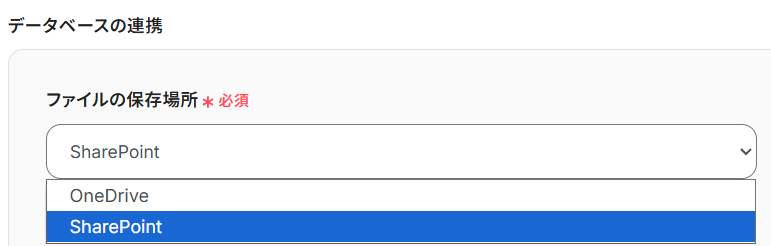
A:はい、SharePoint上のMicrosoft Excelファイルでも連携可能です。
その場合はMicrosoft Excelの「レコードを追加する」オペレーション設定時に、データベースの連携で「ファイルの保存場所」にSharePointを選択してください。
Q:連携がうまくいかない時の主な原因と対処法は?
Yoomでは進行していたフローボットがエラーとなり、停止された場合にワークスペース発行時に登録したメールアドレス宛に通知が届きます。
また、オペレーション設定時の「テスト」ボタンでもエラーがあれば内容が表示されます。
その際には該当オペレーションを確認し、エラーの原因や種類が表示される「エラーコード」を確認して修正してください。詳しくは「エラー時の対応方法」をご確認ください。ヘルプページで解決しない場合は、サポート窓口を利用することもできます。
プログラミング知識なしで手軽に構築できます。










