
・
【ノーコードで実現】kintoneとチャットツールを連携し、情報を自動応答する方法

■概要
Slackで特定の問い合わせが来た際に、都度kintoneを開いて情報を検索し、手作業で返信するのは手間がかかるものであり、また、手作業による検索漏れや返信の遅延、コピペミスなども気になるところです。こうした状況は、業務効率の低下を招くことも少なくありません。
このワークフローを活用すれば、Slackの特定メッセージをトリガーにkintoneの情報を自動検索、Slackへ返信する一連の作業が自動化されるため、これらの課題を円滑に解消できます。
■このテンプレートをおすすめする方
- Slackでの顧客や社内からの質問にkintoneの情報を用いて返信している担当者
- kintoneからの情報検索とSlackへの転記作業に時間を要し、非効率を感じている方
- 定型的な問い合わせ対応を自動化し、より重要な業務に集中したい方
■このテンプレートを使うメリット
- Slackのメッセージに応じてkintoneの情報を自動で検索し返信するため、手作業による情報検索や入力の手間を省き、対応時間を短縮することが可能です。
- 人の手を介さずに処理が進むことで、検索ミスや情報の転記漏れ、返信の誤りといったヒューマンエラーの発生を抑えることに繋がり、業務品質の維持・向上に貢献します。
■フローボットの流れ
- はじめに、SlackとkintoneをYoomと連携します。
- 次に、トリガーとしてSlackを選択し、「指定のテキストを含むメッセージがチャンネルに投稿されたら」というアクションを設定することで、特定のキーワードなどを含むメッセージ投稿をフロー起動のきっかけとします。
- 続いて、オペレーションでAI機能の「テキストからデータを抽出する」アクションを設定し、Slackのメッセージ内容からkintoneでの検索に必要な情報を抽出するようにします。
- さらに、オペレーションでkintoneの「レコードを取得する」アクションを設定し、前のステップで抽出した情報をもとにkintone内から該当するレコード情報を検索し、取得します。
- 最後に、オペレーションでSlackの「チャンネルにメッセージを送る」アクションを設定することで、取得したkintoneの情報を指定されたSlackチャンネルへ自動で返信する構成です。
※「トリガー」:フロー起動のきっかけとなるアクション、「オペレーション」:トリガー起動後、フロー内で処理を行うアクション
■このワークフローのカスタムポイント
- AI機能でテキストからデータを抽出する設定において、Slackのメッセージからどのような情報を抽出しkintone検索に利用するかを、指示内容として具体的に設定することが重要です。例えば、製品名や顧客IDなどを抽出対象として指定することで、より精度の高い情報抽出の実現に繋がります。
- Slackへメッセージを送るアクションを設定する際には、返信するチャンネルやメンションするユーザーを任意で指定できるほか、返信するメッセージ本文も固定のテキストと前段のオペレーションで取得したkintoneの情報を組み合わせて、柔軟にカスタマイズすることが可能です。
■注意事項
- Slack、kintoneのそれぞれとYoomを連携してください。
- トリガーは5分、10分、15分、30分、60分の間隔で起動間隔を選択できます。
ご利用プランによって最短の起動間隔が異なりますので、ご注意ください。


■概要
Slackで特定の問い合わせが来た際に、都度kintoneを開いて情報を検索し、手作業で返信するのは手間がかかるものであり、また、手作業による検索漏れや返信の遅延、コピペミスなども気になるところです。こうした状況は、業務効率の低下を招くことも少なくありません。
このワークフローを活用すれば、Slackの特定メッセージをトリガーにkintoneの情報を自動検索、Slackへ返信する一連の作業が自動化されるため、これらの課題を円滑に解消できます。
■このテンプレートをおすすめする方
- Slackでの顧客や社内からの質問にkintoneの情報を用いて返信している担当者
- kintoneからの情報検索とSlackへの転記作業に時間を要し、非効率を感じている方
- 定型的な問い合わせ対応を自動化し、より重要な業務に集中したい方
■このテンプレートを使うメリット
- Slackのメッセージに応じてkintoneの情報を自動で検索し返信するため、手作業による情報検索や入力の手間を省き、対応時間を短縮することが可能です。
- 人の手を介さずに処理が進むことで、検索ミスや情報の転記漏れ、返信の誤りといったヒューマンエラーの発生を抑えることに繋がり、業務品質の維持・向上に貢献します。
■フローボットの流れ
- はじめに、SlackとkintoneをYoomと連携します。
- 次に、トリガーとしてSlackを選択し、「指定のテキストを含むメッセージがチャンネルに投稿されたら」というアクションを設定することで、特定のキーワードなどを含むメッセージ投稿をフロー起動のきっかけとします。
- 続いて、オペレーションでAI機能の「テキストからデータを抽出する」アクションを設定し、Slackのメッセージ内容からkintoneでの検索に必要な情報を抽出するようにします。
- さらに、オペレーションでkintoneの「レコードを取得する」アクションを設定し、前のステップで抽出した情報をもとにkintone内から該当するレコード情報を検索し、取得します。
- 最後に、オペレーションでSlackの「チャンネルにメッセージを送る」アクションを設定することで、取得したkintoneの情報を指定されたSlackチャンネルへ自動で返信する構成です。
※「トリガー」:フロー起動のきっかけとなるアクション、「オペレーション」:トリガー起動後、フロー内で処理を行うアクション
■このワークフローのカスタムポイント
- AI機能でテキストからデータを抽出する設定において、Slackのメッセージからどのような情報を抽出しkintone検索に利用するかを、指示内容として具体的に設定することが重要です。例えば、製品名や顧客IDなどを抽出対象として指定することで、より精度の高い情報抽出の実現に繋がります。
- Slackへメッセージを送るアクションを設定する際には、返信するチャンネルやメンションするユーザーを任意で指定できるほか、返信するメッセージ本文も固定のテキストと前段のオペレーションで取得したkintoneの情報を組み合わせて、柔軟にカスタマイズすることが可能です。
■注意事項
- Slack、kintoneのそれぞれとYoomを連携してください。
- トリガーは5分、10分、15分、30分、60分の間隔で起動間隔を選択できます。
ご利用プランによって最短の起動間隔が異なりますので、ご注意ください。
「kintoneのデータを参照してチャットで回答するの、毎回同じような質問で手間だな…」
「問い合わせ対応に時間がかかって、他のkintone活用業務が進まない…」
このようなに、日々kintoneの情報に関するチャット対応に時間を取られていませんか?
チャットツールで特定のメッセージを受信した際に、kintone内の情報を自動で検索し、その結果をチャットに返信するような仕組みがあれば、日々の定型的な対応業務から解放れます。
より戦略的なkintoneの活用や、他の業務に集中できる時間が増えるでしょう!
今回ご紹介する自動化の設定は、プログラミングの知識がなくても簡単に設定でき、導入の手間や時間もかかりません。
ぜひこの機会に自動化を取り入れて、日々の業務をより快適にしましょう!
とにかく早く試したい方へ
Yoomにはkintoneの情報を活用してチャットツールに自動応答する業務フロー自動化のテンプレートが用意されています。
「まずは試してみたい!」という方は、以下のバナーをクリックして、すぐに自動化を体験してみましょう!
■概要
Slackで特定の問い合わせが来た際に、都度kintoneを開いて情報を検索し、手作業で返信するのは手間がかかるものであり、また、手作業による検索漏れや返信の遅延、コピペミスなども気になるところです。こうした状況は、業務効率の低下を招くことも少なくありません。
このワークフローを活用すれば、Slackの特定メッセージをトリガーにkintoneの情報を自動検索、Slackへ返信する一連の作業が自動化されるため、これらの課題を円滑に解消できます。
■このテンプレートをおすすめする方
- Slackでの顧客や社内からの質問にkintoneの情報を用いて返信している担当者
- kintoneからの情報検索とSlackへの転記作業に時間を要し、非効率を感じている方
- 定型的な問い合わせ対応を自動化し、より重要な業務に集中したい方
■このテンプレートを使うメリット
- Slackのメッセージに応じてkintoneの情報を自動で検索し返信するため、手作業による情報検索や入力の手間を省き、対応時間を短縮することが可能です。
- 人の手を介さずに処理が進むことで、検索ミスや情報の転記漏れ、返信の誤りといったヒューマンエラーの発生を抑えることに繋がり、業務品質の維持・向上に貢献します。
■フローボットの流れ
- はじめに、SlackとkintoneをYoomと連携します。
- 次に、トリガーとしてSlackを選択し、「指定のテキストを含むメッセージがチャンネルに投稿されたら」というアクションを設定することで、特定のキーワードなどを含むメッセージ投稿をフロー起動のきっかけとします。
- 続いて、オペレーションでAI機能の「テキストからデータを抽出する」アクションを設定し、Slackのメッセージ内容からkintoneでの検索に必要な情報を抽出するようにします。
- さらに、オペレーションでkintoneの「レコードを取得する」アクションを設定し、前のステップで抽出した情報をもとにkintone内から該当するレコード情報を検索し、取得します。
- 最後に、オペレーションでSlackの「チャンネルにメッセージを送る」アクションを設定することで、取得したkintoneの情報を指定されたSlackチャンネルへ自動で返信する構成です。
※「トリガー」:フロー起動のきっかけとなるアクション、「オペレーション」:トリガー起動後、フロー内で処理を行うアクション
■このワークフローのカスタムポイント
- AI機能でテキストからデータを抽出する設定において、Slackのメッセージからどのような情報を抽出しkintone検索に利用するかを、指示内容として具体的に設定することが重要です。例えば、製品名や顧客IDなどを抽出対象として指定することで、より精度の高い情報抽出の実現に繋がります。
- Slackへメッセージを送るアクションを設定する際には、返信するチャンネルやメンションするユーザーを任意で指定できるほか、返信するメッセージ本文も固定のテキストと前段のオペレーションで取得したkintoneの情報を組み合わせて、柔軟にカスタマイズすることが可能です。
■注意事項
- Slack、kintoneのそれぞれとYoomを連携してください。
- トリガーは5分、10分、15分、30分、60分の間隔で起動間隔を選択できます。
ご利用プランによって最短の起動間隔が異なりますので、ご注意ください。
■概要
Slackで特定の問い合わせが来た際に、都度kintoneを開いて情報を検索し、手作業で返信するのは手間がかかるものであり、また、手作業による検索漏れや返信の遅延、コピペミスなども気になるところです。こうした状況は、業務効率の低下を招くことも少なくありません。
このワークフローを活用すれば、Slackの特定メッセージをトリガーにkintoneの情報を自動検索、Slackへ返信する一連の作業が自動化されるため、これらの課題を円滑に解消できます。
■このテンプレートをおすすめする方
- Slackでの顧客や社内からの質問にkintoneの情報を用いて返信している担当者
- kintoneからの情報検索とSlackへの転記作業に時間を要し、非効率を感じている方
- 定型的な問い合わせ対応を自動化し、より重要な業務に集中したい方
■このテンプレートを使うメリット
- Slackのメッセージに応じてkintoneの情報を自動で検索し返信するため、手作業による情報検索や入力の手間を省き、対応時間を短縮することが可能です。
- 人の手を介さずに処理が進むことで、検索ミスや情報の転記漏れ、返信の誤りといったヒューマンエラーの発生を抑えることに繋がり、業務品質の維持・向上に貢献します。
■フローボットの流れ
- はじめに、SlackとkintoneをYoomと連携します。
- 次に、トリガーとしてSlackを選択し、「指定のテキストを含むメッセージがチャンネルに投稿されたら」というアクションを設定することで、特定のキーワードなどを含むメッセージ投稿をフロー起動のきっかけとします。
- 続いて、オペレーションでAI機能の「テキストからデータを抽出する」アクションを設定し、Slackのメッセージ内容からkintoneでの検索に必要な情報を抽出するようにします。
- さらに、オペレーションでkintoneの「レコードを取得する」アクションを設定し、前のステップで抽出した情報をもとにkintone内から該当するレコード情報を検索し、取得します。
- 最後に、オペレーションでSlackの「チャンネルにメッセージを送る」アクションを設定することで、取得したkintoneの情報を指定されたSlackチャンネルへ自動で返信する構成です。
※「トリガー」:フロー起動のきっかけとなるアクション、「オペレーション」:トリガー起動後、フロー内で処理を行うアクション
■このワークフローのカスタムポイント
- AI機能でテキストからデータを抽出する設定において、Slackのメッセージからどのような情報を抽出しkintone検索に利用するかを、指示内容として具体的に設定することが重要です。例えば、製品名や顧客IDなどを抽出対象として指定することで、より精度の高い情報抽出の実現に繋がります。
- Slackへメッセージを送るアクションを設定する際には、返信するチャンネルやメンションするユーザーを任意で指定できるほか、返信するメッセージ本文も固定のテキストと前段のオペレーションで取得したkintoneの情報を組み合わせて、柔軟にカスタマイズすることが可能です。
■注意事項
- Slack、kintoneのそれぞれとYoomを連携してください。
- トリガーは5分、10分、15分、30分、60分の間隔で起動間隔を選択できます。
ご利用プランによって最短の起動間隔が異なりますので、ご注意ください。
kintoneとチャットツールを連携した自動応答パターン
kintoneに蓄積された情報を活用し、各種チャットツールでの問い合わせ対応を自動化する方法を、具体的なテンプレートを使ってご紹介します。
この自動化により、手作業による情報検索や返信の手間を削減し、迅速かつ正確な情報提供が可能になります。
気になる内容があれば、ぜひクリックしてみてください!
チャットツールからのメッセージをトリガーにkintoneの情報を検索し自動応答する
SlackやMicrosoft Teams、Discordなど、日常的に使うチャットツールで特定のメッセージを受け取ると、自動でkintoneの情報を検索し、結果をチャットに返信します。
これまで手動で行っていた問い合わせ対応や情報検索の手間を大幅に削減し、迅速かつ正確な情報提供を実現できます。
■概要
Slackで特定の問い合わせが来た際に、都度kintoneを開いて情報を検索し、手作業で返信するのは手間がかかるものであり、また、手作業による検索漏れや返信の遅延、コピペミスなども気になるところです。こうした状況は、業務効率の低下を招くことも少なくありません。
このワークフローを活用すれば、Slackの特定メッセージをトリガーにkintoneの情報を自動検索、Slackへ返信する一連の作業が自動化されるため、これらの課題を円滑に解消できます。
■このテンプレートをおすすめする方
- Slackでの顧客や社内からの質問にkintoneの情報を用いて返信している担当者
- kintoneからの情報検索とSlackへの転記作業に時間を要し、非効率を感じている方
- 定型的な問い合わせ対応を自動化し、より重要な業務に集中したい方
■このテンプレートを使うメリット
- Slackのメッセージに応じてkintoneの情報を自動で検索し返信するため、手作業による情報検索や入力の手間を省き、対応時間を短縮することが可能です。
- 人の手を介さずに処理が進むことで、検索ミスや情報の転記漏れ、返信の誤りといったヒューマンエラーの発生を抑えることに繋がり、業務品質の維持・向上に貢献します。
■フローボットの流れ
- はじめに、SlackとkintoneをYoomと連携します。
- 次に、トリガーとしてSlackを選択し、「指定のテキストを含むメッセージがチャンネルに投稿されたら」というアクションを設定することで、特定のキーワードなどを含むメッセージ投稿をフロー起動のきっかけとします。
- 続いて、オペレーションでAI機能の「テキストからデータを抽出する」アクションを設定し、Slackのメッセージ内容からkintoneでの検索に必要な情報を抽出するようにします。
- さらに、オペレーションでkintoneの「レコードを取得する」アクションを設定し、前のステップで抽出した情報をもとにkintone内から該当するレコード情報を検索し、取得します。
- 最後に、オペレーションでSlackの「チャンネルにメッセージを送る」アクションを設定することで、取得したkintoneの情報を指定されたSlackチャンネルへ自動で返信する構成です。
※「トリガー」:フロー起動のきっかけとなるアクション、「オペレーション」:トリガー起動後、フロー内で処理を行うアクション
■このワークフローのカスタムポイント
- AI機能でテキストからデータを抽出する設定において、Slackのメッセージからどのような情報を抽出しkintone検索に利用するかを、指示内容として具体的に設定することが重要です。例えば、製品名や顧客IDなどを抽出対象として指定することで、より精度の高い情報抽出の実現に繋がります。
- Slackへメッセージを送るアクションを設定する際には、返信するチャンネルやメンションするユーザーを任意で指定できるほか、返信するメッセージ本文も固定のテキストと前段のオペレーションで取得したkintoneの情報を組み合わせて、柔軟にカスタマイズすることが可能です。
■注意事項
- Slack、kintoneのそれぞれとYoomを連携してください。
- トリガーは5分、10分、15分、30分、60分の間隔で起動間隔を選択できます。
ご利用プランによって最短の起動間隔が異なりますので、ご注意ください。
■概要
Microsoft Teamsで特定のチャネルに問い合わせが来た際、都度kintoneで関連情報を検索し、返信する作業は手間がかかるものではないでしょうか。特に多くのメッセージが寄せられる場合、迅速な対応と情報検索の正確性が求められ、担当者の負担が増加しがちです。このワークフローを活用すれば、Microsoft Teamsの特定チャネルへのメッセージ受信をトリガーに、kintoneから情報を自動検索し、Microsoft Teamsへ自動返信する仕組みを構築できるため、こうした課題をスムーズに解消できます。
■このテンプレートをおすすめする方
- Microsoft Teamsとkintoneを利用し、問い合わせ対応を効率化したいと考えている方
- 手作業での情報検索と返信作業に多くの時間を費やしているチームの担当者の方
- 定型的な問い合わせ対応を自動化し、より重要な業務に集中したいと考えている方
■このテンプレートを使うメリット
- Microsoft Teamsへのメッセージ受信後、kintoneでの情報検索と返信が自動で行われるため、これまで手作業に費やしていた時間を短縮することが可能です。
- 手作業による情報検索ミスや、返信の遅延といったヒューマンエラーのリスク軽減に繋がり、対応品質の安定化が期待できます。
■フローボットの流れ
- はじめに、Microsoft TeamsとkintoneをYoomと連携します。
- 次に、トリガーでMicrosoft Teamsを選択し、「チャネルにメッセージが送信されたら」というアクションを設定し、監視したいチャネルを指定します。
- オペレーションで、分岐機能を設定し、「コマンドオペレーション」を使用して、特定のキーワードが含まれるメッセージの場合のみ後続処理に進むよう条件を設定します。
- 続いて、オペレーションでAI機能の「テキストからデータを抽出する」アクションを設定し、Microsoft Teamsのメッセージ内容からkintoneで検索する際に必要な情報を抽出します。
- 次に、オペレーションでkintoneの「レコードを取得する」アクションを設定し、抽出した情報をもとにkintoneアプリ内から関連レコードを検索します。
- 最後に、オペレーションでMicrosoft Teamsの「チャネルにメッセージを送る」アクションを設定し、取得したkintoneの情報を引用して、元のチャネルに自動で返信します。
※「トリガー」:フロー起動のきっかけとなるアクション、「オペレーション」:トリガー起動後、フロー内で処理を行うアクション
■このワークフローのカスタムポイント
- 分岐機能の「コマンドオペレーション」では、後続のフローを進行させる条件を任意に設定してください。例えば、特定のキーワードやメンションが含まれている場合のみ処理を実行するよう設定できます。
- AI機能の「テキストからデータを抽出する」では、受信したMicrosoft Teamsのメッセージからどのような情報を抽出するか(例:製品名、顧客コードなど)を具体的に指示することで、検索精度を高めることが可能です。
- Microsoft Teamsの「チャネルにメッセージを送る」アクションでは、返信するチャネルを指定するだけでなく、返信メッセージの内容に固定のテキストを加えたり、kintoneから取得した情報を動的な値としてメッセージ本文に埋め込んだりするなどのカスタムが可能です。
■注意事項
- Microsoft Teams、kintoneのそれぞれとYoomを連携してください。
- Microsoft365(旧Office365)には、家庭向けプランと一般法人向けプラン(Microsoft365 Business)があり、一般法人向けプランに加入していない場合には認証に失敗する可能性があります。
- 分岐はミニプラン以上のプランでご利用いただける機能(オペレーション)となっております。フリープランの場合は設定しているフローボットのオペレーションはエラーとなりますので、ご注意ください。
- ミニプランなどの有料プランは、2週間の無料トライアルを行うことが可能です。無料トライアル中には制限対象のアプリや機能(オペレーション)を使用することができます。
- トリガーは5分、10分、15分、30分、60分の間隔で起動間隔を選択できます。
- プランによって最短の起動間隔が異なりますので、ご注意ください。
■概要
Discordでの問い合わせ対応や情報共有の際、kintoneに格納された情報を手動で検索し、返信するのは手間がかかるのではないでしょうか。特に定型的な問い合わせの場合、対応に時間を取られてしまうこともあります。このワークフローを活用すれば、Discordで特定のメッセージを受信した際に、kintone内の情報を自動で検索し、その結果をDiscordへ自動返答できるため、こうした課題の解消に繋がります。
■このテンプレートをおすすめする方
- Discordとkintoneを連携させ、情報共有の効率化を目指している方
- Discordでの定型的な質問に対し、手作業での回答に時間を要している方
- kintoneに蓄積されたデータを活用した自動応答システムを構築したい方
■このテンプレートを使うメリット
- Discordへのメッセージを起点にkintoneの情報検索と返信が自動化され、手作業による対応時間を短縮することができます。
- 手動での情報検索や転記に伴う検索漏れや誤った情報伝達といったヒューマンエラーのリスクを軽減することに繋がります。
■フローボットの流れ
- はじめに、DiscordとkintoneをYoomと連携します。
- 次に、トリガーでDiscordを選択し、「チャンネルでメッセージが送信されたら」というアクションを設定します。
- 次に、オペレーションで分岐機能を設定し、特定の条件に合致するメッセージの場合のみ後続処理に進むよう設定します。
- 続いて、オペレーションでAI機能の「テキストからデータを抽出する」を設定し、Discordのメッセージからkintone検索に必要な情報を抽出します。
- その後、オペレーションでkintoneの「レコードを取得する」アクションを設定し、抽出した情報をもとにkintone内のレコードを検索します。
- 最後に、オペレーションでDiscordの「メッセージを送信」アクションを設定し、検索結果を指定されたチャンネルに自動で返信します。
※「トリガー」:フロー起動のきっかけとなるアクション、「オペレーション」:トリガー起動後、フロー内で処理を行うアクション
■このワークフローのカスタムポイント
- 分岐機能のコマンドオペレーションでは、特定のキーワードを含むメッセージのみを処理対象とするなど、後続フローを実行する条件を柔軟に設定できます。
- AI機能の「テキストからデータを抽出する」では、Discordで受信したメッセージから、kintoneで検索したい情報の種類(例:顧客名、商品IDなど)を具体的に指定することが可能です。
- Discordへのメッセージ送信オペレーションでは、返信するチャンネルを指定したり、固定の文言に加え、kintoneから取得した情報をメッセージ内に動的に組み込むなどのカスタマイズができます。
■注意事項
- Discord、kintoneのそれぞれとYoomを連携してください。
- 分岐はミニプラン以上のプランでご利用いただける機能(オペレーション)となっております。フリープランの場合は設定しているフローボットのオペレーションはエラーとなりますので、ご注意ください。
- ミニプランなどの有料プランは、2週間の無料トライアルを行うことが可能です。無料トライアル中には制限対象のアプリや機能(オペレーション)を使用することができます。
- トリガーは5分、10分、15分、30分、60分の間隔で起動間隔を選択できます。
- プランによって最短の起動間隔が異なりますので、ご注意ください。
■概要
Slackで特定の問い合わせが来た際に、都度kintoneを開いて情報を検索し、手作業で返信するのは手間がかかるものであり、また、手作業による検索漏れや返信の遅延、コピペミスなども気になるところです。こうした状況は、業務効率の低下を招くことも少なくありません。
このワークフローを活用すれば、Slackの特定メッセージをトリガーにkintoneの情報を自動検索、Slackへ返信する一連の作業が自動化されるため、これらの課題を円滑に解消できます。
■このテンプレートをおすすめする方
- Slackでの顧客や社内からの質問にkintoneの情報を用いて返信している担当者
- kintoneからの情報検索とSlackへの転記作業に時間を要し、非効率を感じている方
- 定型的な問い合わせ対応を自動化し、より重要な業務に集中したい方
■このテンプレートを使うメリット
- Slackのメッセージに応じてkintoneの情報を自動で検索し返信するため、手作業による情報検索や入力の手間を省き、対応時間を短縮することが可能です。
- 人の手を介さずに処理が進むことで、検索ミスや情報の転記漏れ、返信の誤りといったヒューマンエラーの発生を抑えることに繋がり、業務品質の維持・向上に貢献します。
■フローボットの流れ
- はじめに、SlackとkintoneをYoomと連携します。
- 次に、トリガーとしてSlackを選択し、「指定のテキストを含むメッセージがチャンネルに投稿されたら」というアクションを設定することで、特定のキーワードなどを含むメッセージ投稿をフロー起動のきっかけとします。
- 続いて、オペレーションでAI機能の「テキストからデータを抽出する」アクションを設定し、Slackのメッセージ内容からkintoneでの検索に必要な情報を抽出するようにします。
- さらに、オペレーションでkintoneの「レコードを取得する」アクションを設定し、前のステップで抽出した情報をもとにkintone内から該当するレコード情報を検索し、取得します。
- 最後に、オペレーションでSlackの「チャンネルにメッセージを送る」アクションを設定することで、取得したkintoneの情報を指定されたSlackチャンネルへ自動で返信する構成です。
※「トリガー」:フロー起動のきっかけとなるアクション、「オペレーション」:トリガー起動後、フロー内で処理を行うアクション
■このワークフローのカスタムポイント
- AI機能でテキストからデータを抽出する設定において、Slackのメッセージからどのような情報を抽出しkintone検索に利用するかを、指示内容として具体的に設定することが重要です。例えば、製品名や顧客IDなどを抽出対象として指定することで、より精度の高い情報抽出の実現に繋がります。
- Slackへメッセージを送るアクションを設定する際には、返信するチャンネルやメンションするユーザーを任意で指定できるほか、返信するメッセージ本文も固定のテキストと前段のオペレーションで取得したkintoneの情報を組み合わせて、柔軟にカスタマイズすることが可能です。
■注意事項
- Slack、kintoneのそれぞれとYoomを連携してください。
- トリガーは5分、10分、15分、30分、60分の間隔で起動間隔を選択できます。
ご利用プランによって最短の起動間隔が異なりますので、ご注意ください。

■概要
Microsoft Teamsで特定のチャネルに問い合わせが来た際、都度kintoneで関連情報を検索し、返信する作業は手間がかかるものではないでしょうか。特に多くのメッセージが寄せられる場合、迅速な対応と情報検索の正確性が求められ、担当者の負担が増加しがちです。このワークフローを活用すれば、Microsoft Teamsの特定チャネルへのメッセージ受信をトリガーに、kintoneから情報を自動検索し、Microsoft Teamsへ自動返信する仕組みを構築できるため、こうした課題をスムーズに解消できます。
■このテンプレートをおすすめする方
- Microsoft Teamsとkintoneを利用し、問い合わせ対応を効率化したいと考えている方
- 手作業での情報検索と返信作業に多くの時間を費やしているチームの担当者の方
- 定型的な問い合わせ対応を自動化し、より重要な業務に集中したいと考えている方
■このテンプレートを使うメリット
- Microsoft Teamsへのメッセージ受信後、kintoneでの情報検索と返信が自動で行われるため、これまで手作業に費やしていた時間を短縮することが可能です。
- 手作業による情報検索ミスや、返信の遅延といったヒューマンエラーのリスク軽減に繋がり、対応品質の安定化が期待できます。
■フローボットの流れ
- はじめに、Microsoft TeamsとkintoneをYoomと連携します。
- 次に、トリガーでMicrosoft Teamsを選択し、「チャネルにメッセージが送信されたら」というアクションを設定し、監視したいチャネルを指定します。
- オペレーションで、分岐機能を設定し、「コマンドオペレーション」を使用して、特定のキーワードが含まれるメッセージの場合のみ後続処理に進むよう条件を設定します。
- 続いて、オペレーションでAI機能の「テキストからデータを抽出する」アクションを設定し、Microsoft Teamsのメッセージ内容からkintoneで検索する際に必要な情報を抽出します。
- 次に、オペレーションでkintoneの「レコードを取得する」アクションを設定し、抽出した情報をもとにkintoneアプリ内から関連レコードを検索します。
- 最後に、オペレーションでMicrosoft Teamsの「チャネルにメッセージを送る」アクションを設定し、取得したkintoneの情報を引用して、元のチャネルに自動で返信します。
※「トリガー」:フロー起動のきっかけとなるアクション、「オペレーション」:トリガー起動後、フロー内で処理を行うアクション
■このワークフローのカスタムポイント
- 分岐機能の「コマンドオペレーション」では、後続のフローを進行させる条件を任意に設定してください。例えば、特定のキーワードやメンションが含まれている場合のみ処理を実行するよう設定できます。
- AI機能の「テキストからデータを抽出する」では、受信したMicrosoft Teamsのメッセージからどのような情報を抽出するか(例:製品名、顧客コードなど)を具体的に指示することで、検索精度を高めることが可能です。
- Microsoft Teamsの「チャネルにメッセージを送る」アクションでは、返信するチャネルを指定するだけでなく、返信メッセージの内容に固定のテキストを加えたり、kintoneから取得した情報を動的な値としてメッセージ本文に埋め込んだりするなどのカスタムが可能です。
■注意事項
- Microsoft Teams、kintoneのそれぞれとYoomを連携してください。
- Microsoft365(旧Office365)には、家庭向けプランと一般法人向けプラン(Microsoft365 Business)があり、一般法人向けプランに加入していない場合には認証に失敗する可能性があります。
- 分岐はミニプラン以上のプランでご利用いただける機能(オペレーション)となっております。フリープランの場合は設定しているフローボットのオペレーションはエラーとなりますので、ご注意ください。
- ミニプランなどの有料プランは、2週間の無料トライアルを行うことが可能です。無料トライアル中には制限対象のアプリや機能(オペレーション)を使用することができます。
- トリガーは5分、10分、15分、30分、60分の間隔で起動間隔を選択できます。
- プランによって最短の起動間隔が異なりますので、ご注意ください。

■概要
Discordでの問い合わせ対応や情報共有の際、kintoneに格納された情報を手動で検索し、返信するのは手間がかかるのではないでしょうか。特に定型的な問い合わせの場合、対応に時間を取られてしまうこともあります。このワークフローを活用すれば、Discordで特定のメッセージを受信した際に、kintone内の情報を自動で検索し、その結果をDiscordへ自動返答できるため、こうした課題の解消に繋がります。
■このテンプレートをおすすめする方
- Discordとkintoneを連携させ、情報共有の効率化を目指している方
- Discordでの定型的な質問に対し、手作業での回答に時間を要している方
- kintoneに蓄積されたデータを活用した自動応答システムを構築したい方
■このテンプレートを使うメリット
- Discordへのメッセージを起点にkintoneの情報検索と返信が自動化され、手作業による対応時間を短縮することができます。
- 手動での情報検索や転記に伴う検索漏れや誤った情報伝達といったヒューマンエラーのリスクを軽減することに繋がります。
■フローボットの流れ
- はじめに、DiscordとkintoneをYoomと連携します。
- 次に、トリガーでDiscordを選択し、「チャンネルでメッセージが送信されたら」というアクションを設定します。
- 次に、オペレーションで分岐機能を設定し、特定の条件に合致するメッセージの場合のみ後続処理に進むよう設定します。
- 続いて、オペレーションでAI機能の「テキストからデータを抽出する」を設定し、Discordのメッセージからkintone検索に必要な情報を抽出します。
- その後、オペレーションでkintoneの「レコードを取得する」アクションを設定し、抽出した情報をもとにkintone内のレコードを検索します。
- 最後に、オペレーションでDiscordの「メッセージを送信」アクションを設定し、検索結果を指定されたチャンネルに自動で返信します。
※「トリガー」:フロー起動のきっかけとなるアクション、「オペレーション」:トリガー起動後、フロー内で処理を行うアクション
■このワークフローのカスタムポイント
- 分岐機能のコマンドオペレーションでは、特定のキーワードを含むメッセージのみを処理対象とするなど、後続フローを実行する条件を柔軟に設定できます。
- AI機能の「テキストからデータを抽出する」では、Discordで受信したメッセージから、kintoneで検索したい情報の種類(例:顧客名、商品IDなど)を具体的に指定することが可能です。
- Discordへのメッセージ送信オペレーションでは、返信するチャンネルを指定したり、固定の文言に加え、kintoneから取得した情報をメッセージ内に動的に組み込むなどのカスタマイズができます。
■注意事項
- Discord、kintoneのそれぞれとYoomを連携してください。
- 分岐はミニプラン以上のプランでご利用いただける機能(オペレーション)となっております。フリープランの場合は設定しているフローボットのオペレーションはエラーとなりますので、ご注意ください。
- ミニプランなどの有料プランは、2週間の無料トライアルを行うことが可能です。無料トライアル中には制限対象のアプリや機能(オペレーション)を使用することができます。
- トリガーは5分、10分、15分、30分、60分の間隔で起動間隔を選択できます。
- プランによって最短の起動間隔が異なりますので、ご注意ください。
チャットツールのメッセージにkintoneの情報で自動応答するフローを作ってみよう
それでは代表的な例として、「Slackで特定のメッセージが届いた際に、kintoneのアプリから関連情報を検索し、その結果をSlackのチャンネルに自動で返信するフロー」を解説していきます!
Yoomを使えばノーコードで設定できます。まだYoomのアカウントをお持ちでない場合は、こちらの登録フォームからアカウントを発行しておきましょう。
[Yoomとは]
フローの作成方法
今回は大きく分けて以下のプロセスで作成します。
- kintoneとSlackのマイアプリ連携
- テンプレートのコピー
- トリガーとなる投稿と各アクション(データ抽出・レコード取得・返信)の設定
- フロー稼働の準備
■概要
Slackで特定の問い合わせが来た際に、都度kintoneを開いて情報を検索し、手作業で返信するのは手間がかかるものであり、また、手作業による検索漏れや返信の遅延、コピペミスなども気になるところです。こうした状況は、業務効率の低下を招くことも少なくありません。
このワークフローを活用すれば、Slackの特定メッセージをトリガーにkintoneの情報を自動検索、Slackへ返信する一連の作業が自動化されるため、これらの課題を円滑に解消できます。
■このテンプレートをおすすめする方
- Slackでの顧客や社内からの質問にkintoneの情報を用いて返信している担当者
- kintoneからの情報検索とSlackへの転記作業に時間を要し、非効率を感じている方
- 定型的な問い合わせ対応を自動化し、より重要な業務に集中したい方
■このテンプレートを使うメリット
- Slackのメッセージに応じてkintoneの情報を自動で検索し返信するため、手作業による情報検索や入力の手間を省き、対応時間を短縮することが可能です。
- 人の手を介さずに処理が進むことで、検索ミスや情報の転記漏れ、返信の誤りといったヒューマンエラーの発生を抑えることに繋がり、業務品質の維持・向上に貢献します。
■フローボットの流れ
- はじめに、SlackとkintoneをYoomと連携します。
- 次に、トリガーとしてSlackを選択し、「指定のテキストを含むメッセージがチャンネルに投稿されたら」というアクションを設定することで、特定のキーワードなどを含むメッセージ投稿をフロー起動のきっかけとします。
- 続いて、オペレーションでAI機能の「テキストからデータを抽出する」アクションを設定し、Slackのメッセージ内容からkintoneでの検索に必要な情報を抽出するようにします。
- さらに、オペレーションでkintoneの「レコードを取得する」アクションを設定し、前のステップで抽出した情報をもとにkintone内から該当するレコード情報を検索し、取得します。
- 最後に、オペレーションでSlackの「チャンネルにメッセージを送る」アクションを設定することで、取得したkintoneの情報を指定されたSlackチャンネルへ自動で返信する構成です。
※「トリガー」:フロー起動のきっかけとなるアクション、「オペレーション」:トリガー起動後、フロー内で処理を行うアクション
■このワークフローのカスタムポイント
- AI機能でテキストからデータを抽出する設定において、Slackのメッセージからどのような情報を抽出しkintone検索に利用するかを、指示内容として具体的に設定することが重要です。例えば、製品名や顧客IDなどを抽出対象として指定することで、より精度の高い情報抽出の実現に繋がります。
- Slackへメッセージを送るアクションを設定する際には、返信するチャンネルやメンションするユーザーを任意で指定できるほか、返信するメッセージ本文も固定のテキストと前段のオペレーションで取得したkintoneの情報を組み合わせて、柔軟にカスタマイズすることが可能です。
■注意事項
- Slack、kintoneのそれぞれとYoomを連携してください。
- トリガーは5分、10分、15分、30分、60分の間隔で起動間隔を選択できます。
ご利用プランによって最短の起動間隔が異なりますので、ご注意ください。
■概要
Slackで特定の問い合わせが来た際に、都度kintoneを開いて情報を検索し、手作業で返信するのは手間がかかるものであり、また、手作業による検索漏れや返信の遅延、コピペミスなども気になるところです。こうした状況は、業務効率の低下を招くことも少なくありません。
このワークフローを活用すれば、Slackの特定メッセージをトリガーにkintoneの情報を自動検索、Slackへ返信する一連の作業が自動化されるため、これらの課題を円滑に解消できます。
■このテンプレートをおすすめする方
- Slackでの顧客や社内からの質問にkintoneの情報を用いて返信している担当者
- kintoneからの情報検索とSlackへの転記作業に時間を要し、非効率を感じている方
- 定型的な問い合わせ対応を自動化し、より重要な業務に集中したい方
■このテンプレートを使うメリット
- Slackのメッセージに応じてkintoneの情報を自動で検索し返信するため、手作業による情報検索や入力の手間を省き、対応時間を短縮することが可能です。
- 人の手を介さずに処理が進むことで、検索ミスや情報の転記漏れ、返信の誤りといったヒューマンエラーの発生を抑えることに繋がり、業務品質の維持・向上に貢献します。
■フローボットの流れ
- はじめに、SlackとkintoneをYoomと連携します。
- 次に、トリガーとしてSlackを選択し、「指定のテキストを含むメッセージがチャンネルに投稿されたら」というアクションを設定することで、特定のキーワードなどを含むメッセージ投稿をフロー起動のきっかけとします。
- 続いて、オペレーションでAI機能の「テキストからデータを抽出する」アクションを設定し、Slackのメッセージ内容からkintoneでの検索に必要な情報を抽出するようにします。
- さらに、オペレーションでkintoneの「レコードを取得する」アクションを設定し、前のステップで抽出した情報をもとにkintone内から該当するレコード情報を検索し、取得します。
- 最後に、オペレーションでSlackの「チャンネルにメッセージを送る」アクションを設定することで、取得したkintoneの情報を指定されたSlackチャンネルへ自動で返信する構成です。
※「トリガー」:フロー起動のきっかけとなるアクション、「オペレーション」:トリガー起動後、フロー内で処理を行うアクション
■このワークフローのカスタムポイント
- AI機能でテキストからデータを抽出する設定において、Slackのメッセージからどのような情報を抽出しkintone検索に利用するかを、指示内容として具体的に設定することが重要です。例えば、製品名や顧客IDなどを抽出対象として指定することで、より精度の高い情報抽出の実現に繋がります。
- Slackへメッセージを送るアクションを設定する際には、返信するチャンネルやメンションするユーザーを任意で指定できるほか、返信するメッセージ本文も固定のテキストと前段のオペレーションで取得したkintoneの情報を組み合わせて、柔軟にカスタマイズすることが可能です。
■注意事項
- Slack、kintoneのそれぞれとYoomを連携してください。
- トリガーは5分、10分、15分、30分、60分の間隔で起動間隔を選択できます。
ご利用プランによって最短の起動間隔が異なりますので、ご注意ください。
前準備:データベースとなるアプリの用意
このフローではユーザーがSlackに投稿したメッセージを元に、kintoneアプリのレコードを検索し、検索結果をSlackに返信します。
そのため、データベースとなるkintoneアプリを事前にご用意ください。
ここでは例として、下図のアプリを使用します。
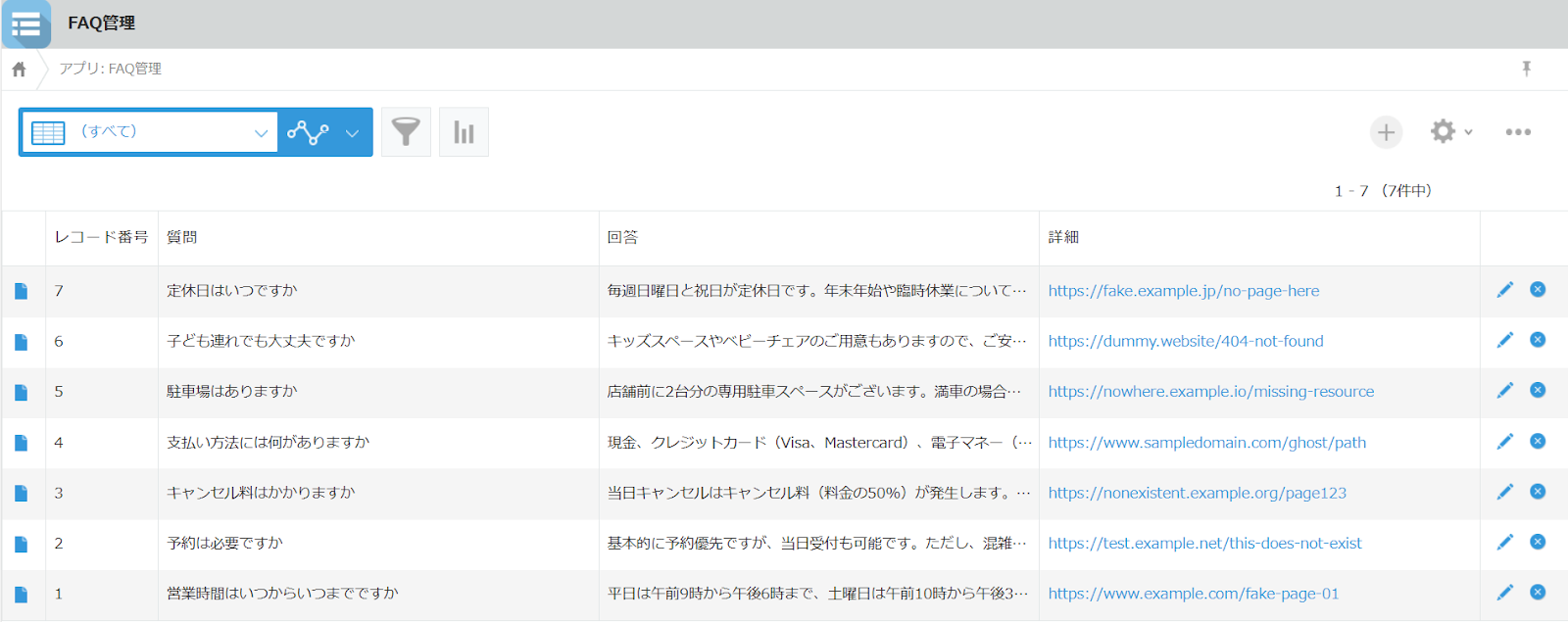
ステップ1:kintoneとSlackのマイアプリ連携
先ずは、Yoomと連携させたいkintoneアカウントとSlackアカウントを「マイアプリ」に登録しましょう。
この設定は初回のみ必要です。
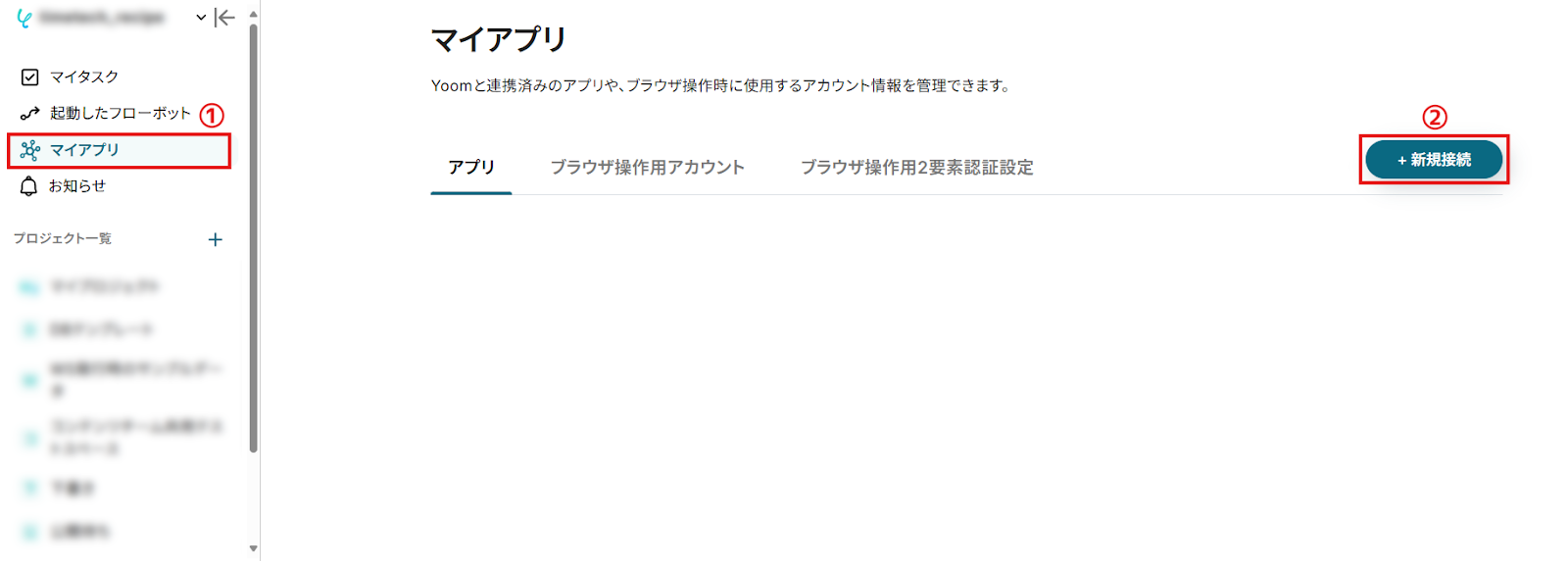
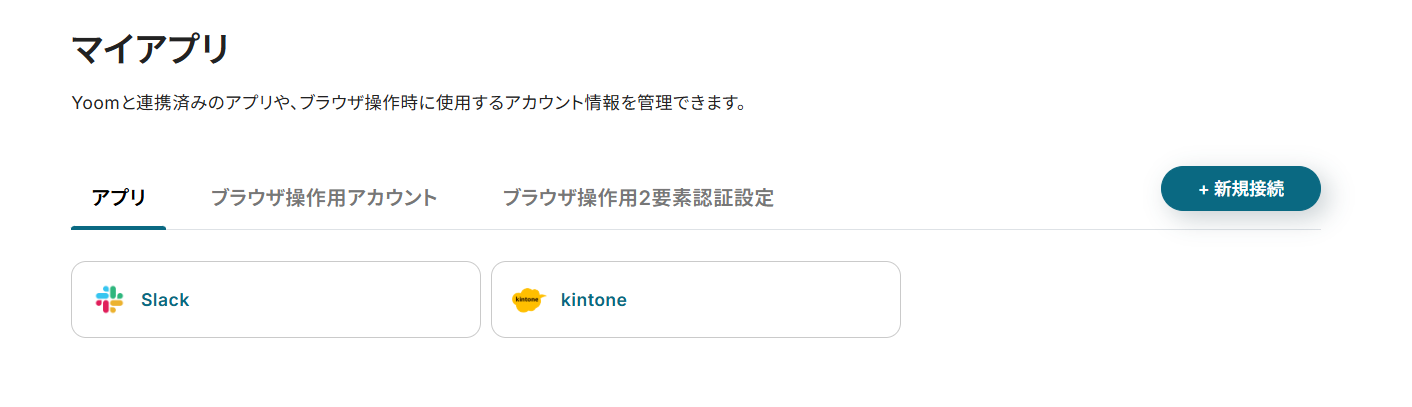
- Yoomにログイン後、ワークスペースのサイドバーから「マイアプリ」を選択。
- マイアプリ画面の右側にある「+新規接続」をクリック。
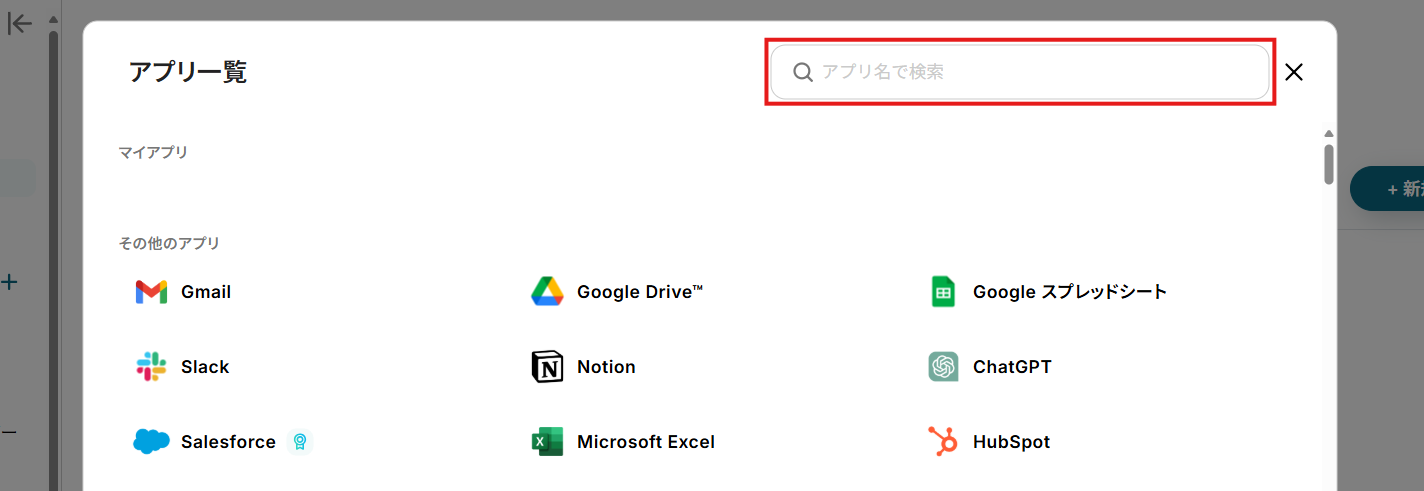
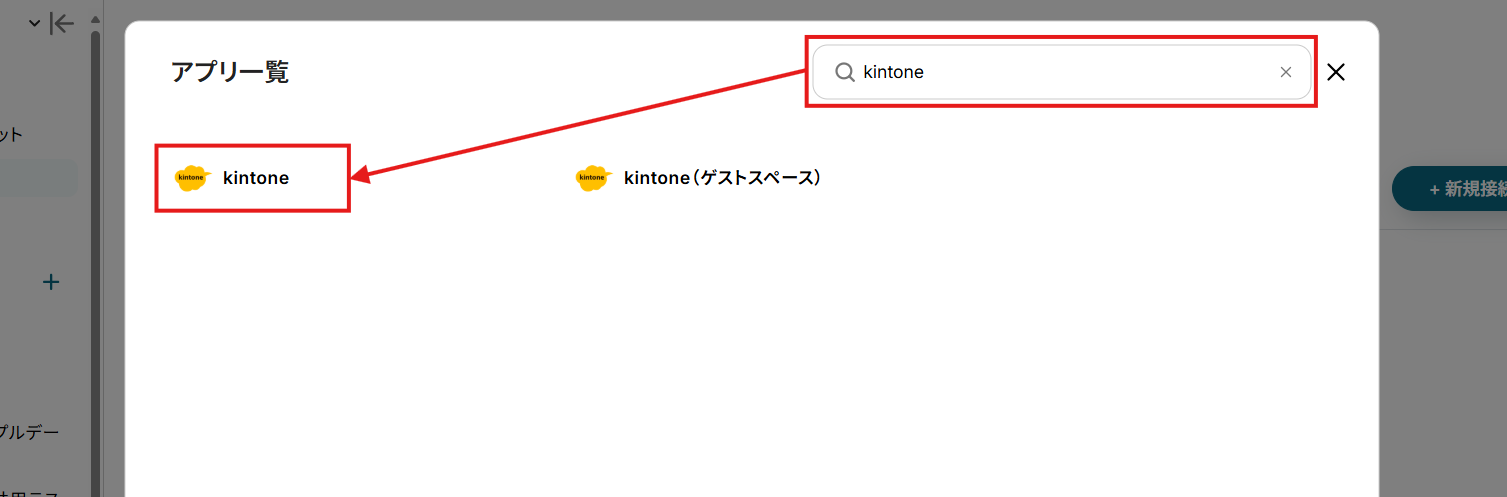
- 「アプリ一覧」が表示されたら、右上の検索バーでアプリ名(ここではkintone)を検索して選択。
-
こちらの記事を参考に、「サブドメイン」「クライアントID」「クライアントシークレット」をそれぞれ設定します。
※ クライアント証明書認証を設定されている場合は、「クライアント証明書ファイル」と「クライアント証明書ファイルパスワード」の設定も必要です。
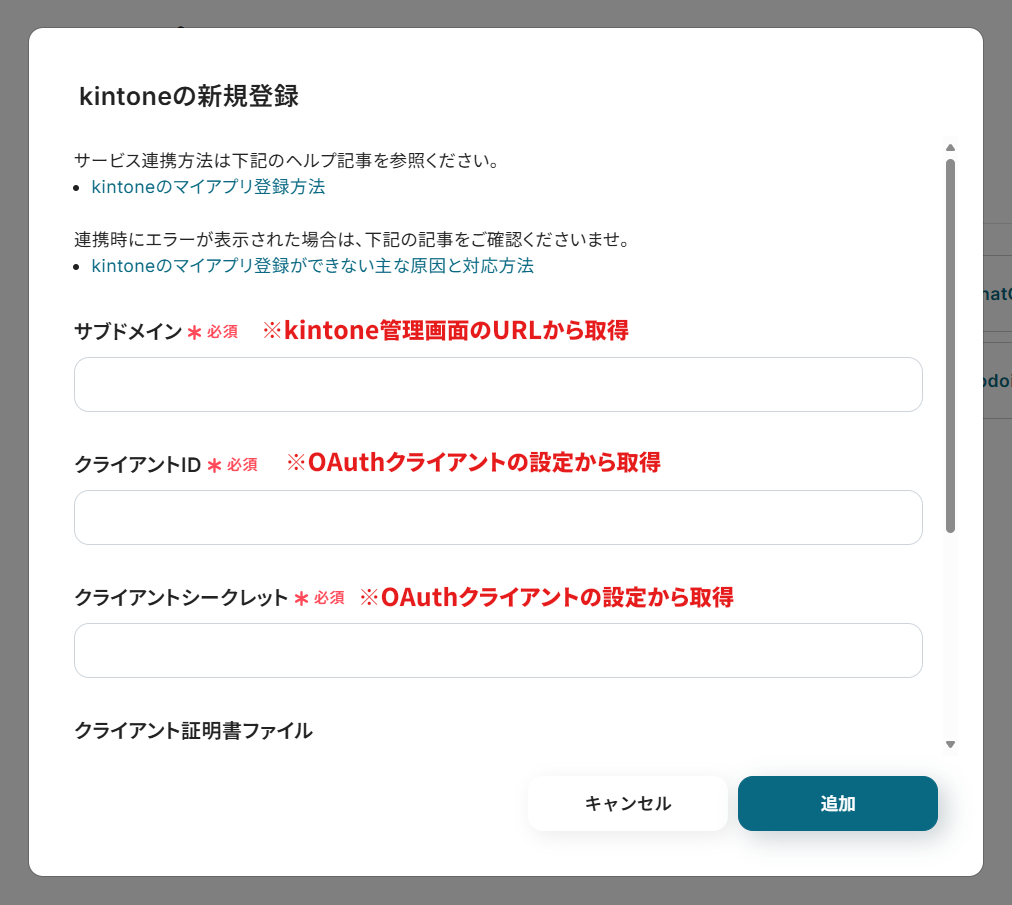
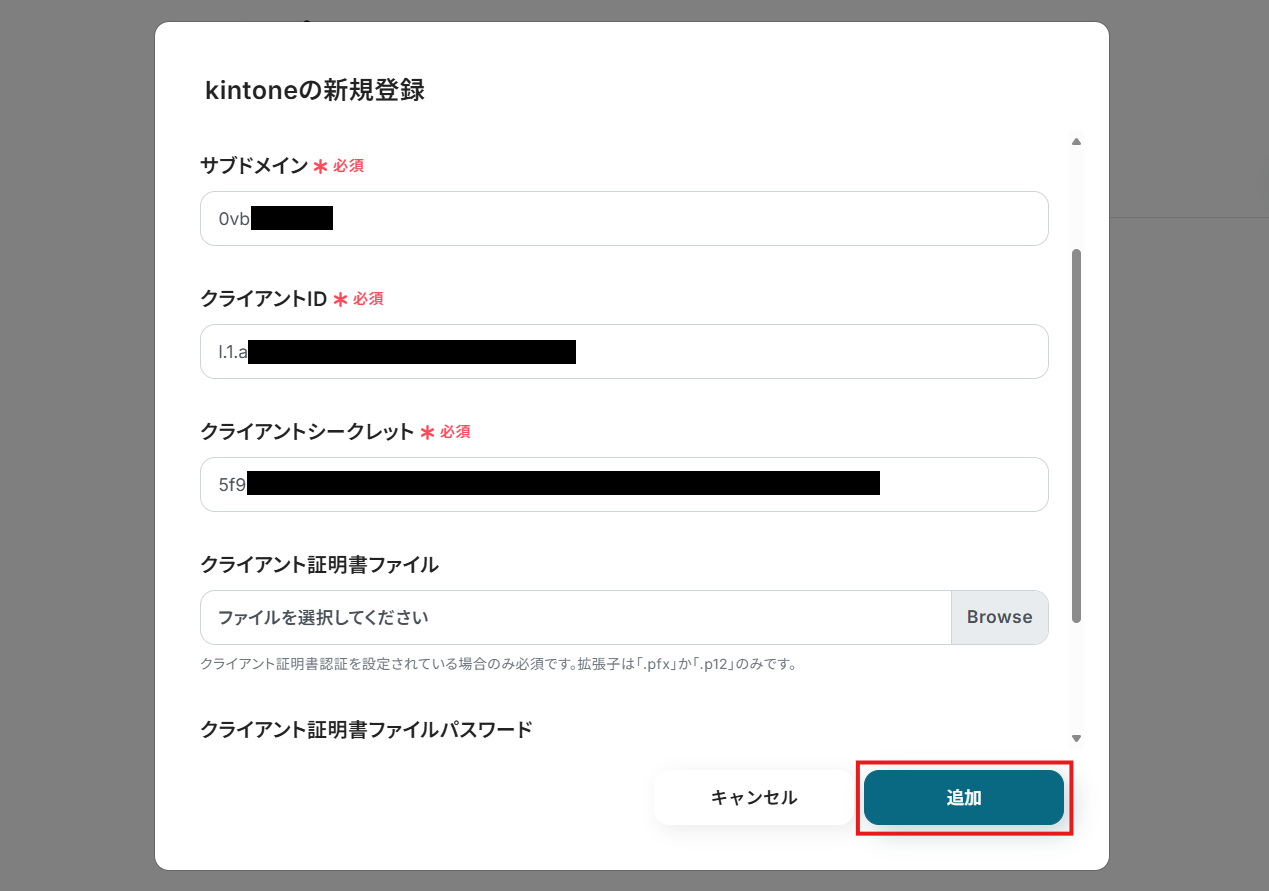
- 設定を終えたら、「追加」をクリックします。
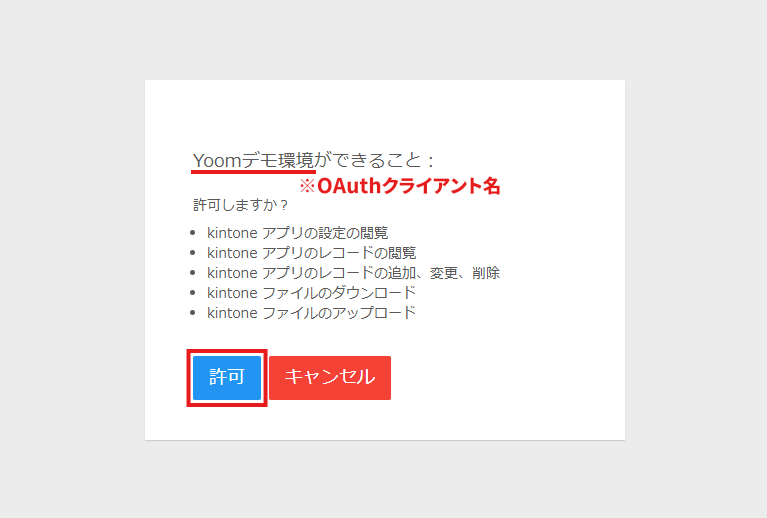
- Yoomからkintoneへのアクセス権限を確認し、「許可」をクリックします。
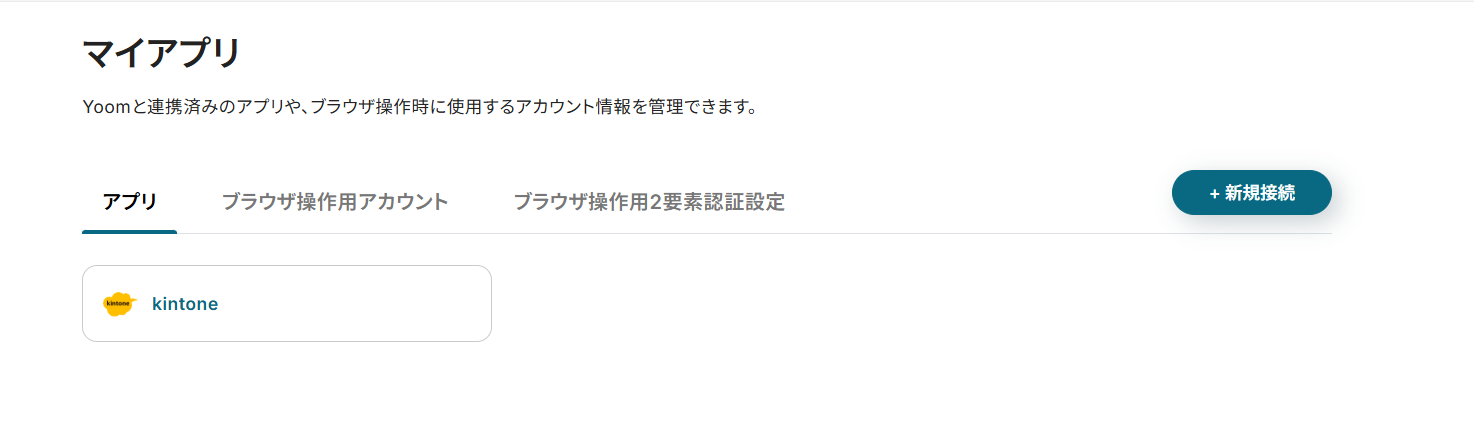
- マイアプリ画面に戻ります。
kintoneが追加されていることを確認してください。
このまま、Slackも連携していきましょう。
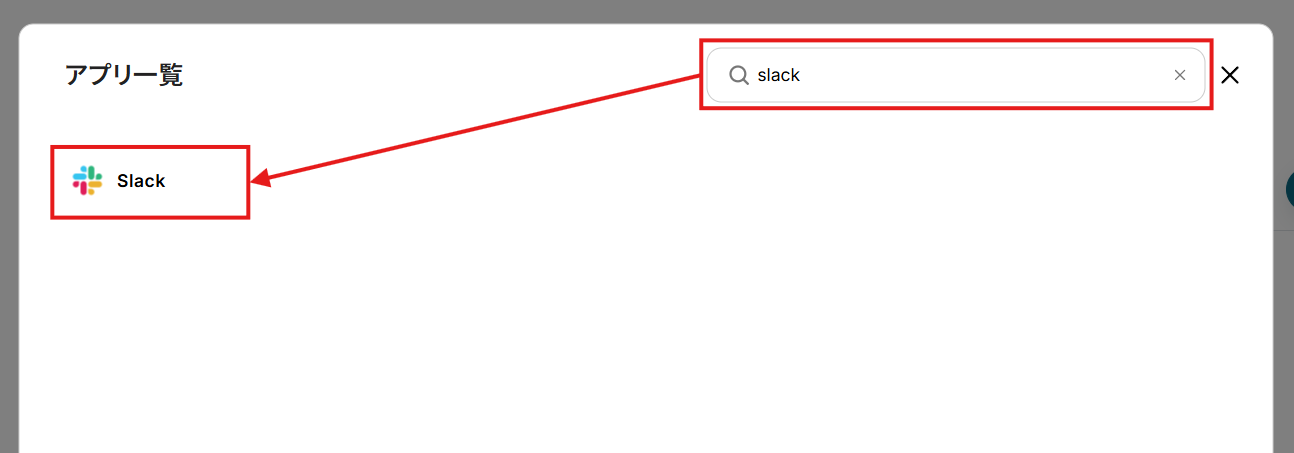
- アプリ一覧画面でSlackを検索して選択。
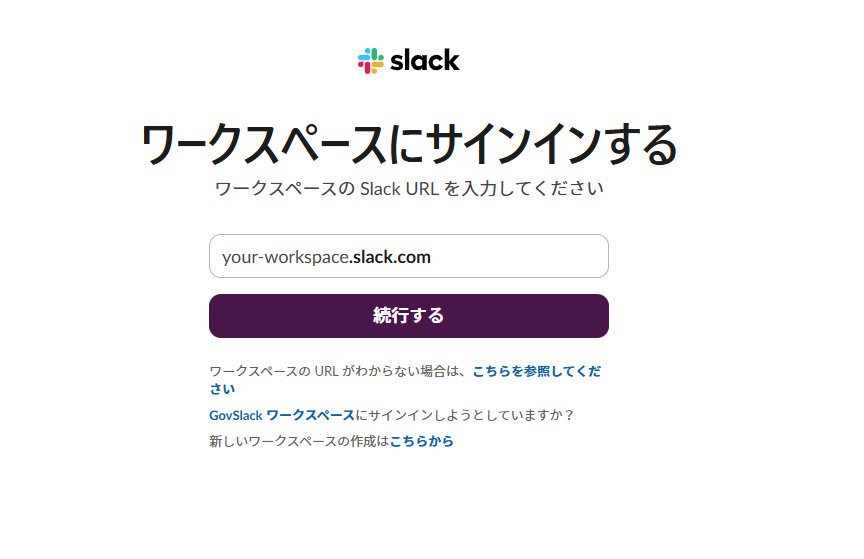
- Slackのサインイン画面が表示されたら、連携するワークスペースにログインします。
※ サインイン済みのワークスペースがある場合、この画面はスキップされます。
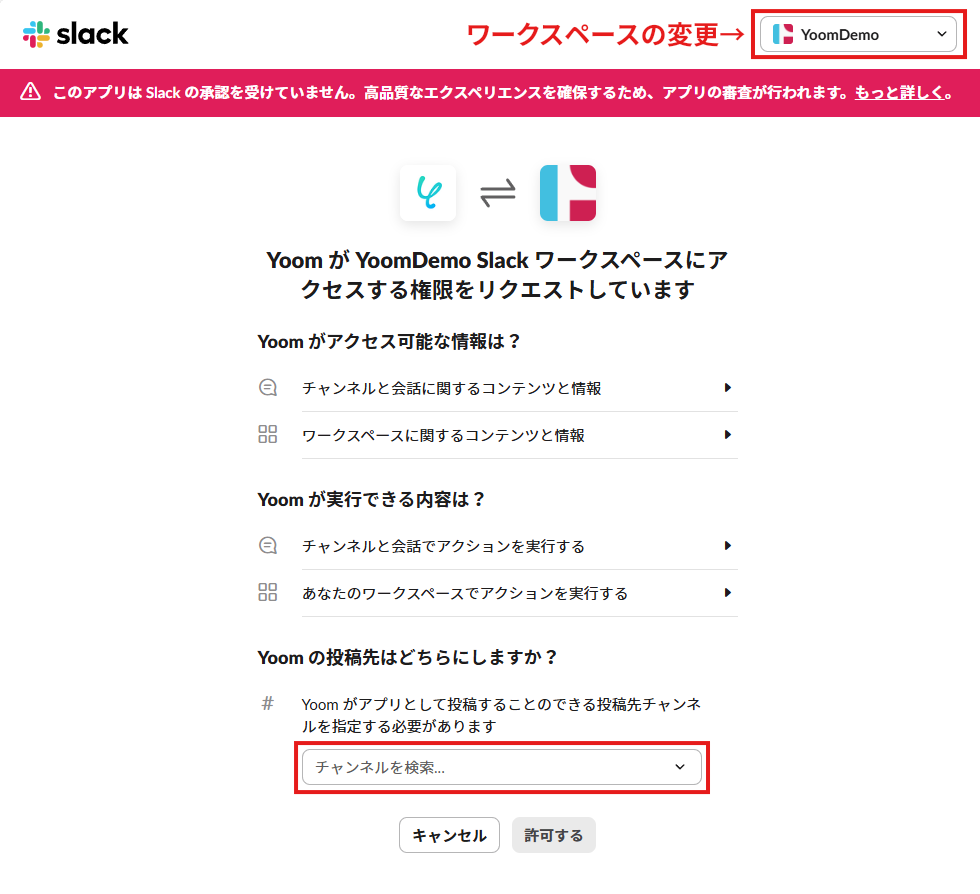
- トリガーとなるメッセージを投稿するチャンネルを下部のプルダウンから選択。
※ 連携させるワークスペースを変更する場合は、右上のプルダウンから選んでください。
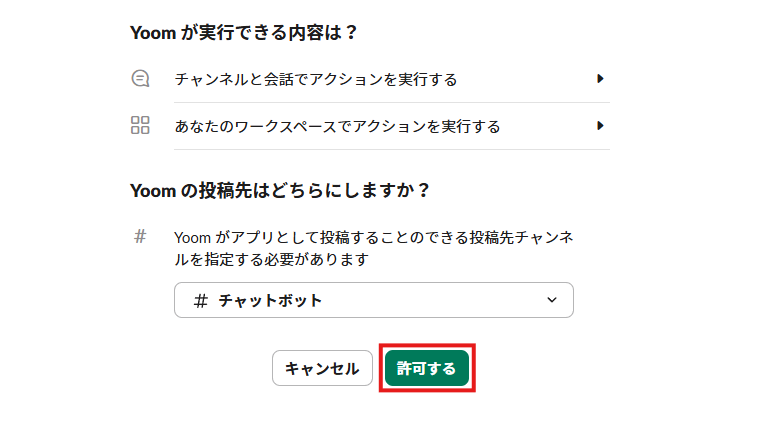
- YoomからSlackへのアクセス権限を確認し、「許可する」をクリック。
- マイアプリ画面に戻ります。
kintoneとSlackが追加されていれば、このフローで使うアプリのマイアプリ登録は完了です。
ステップ2:テンプレートのコピー
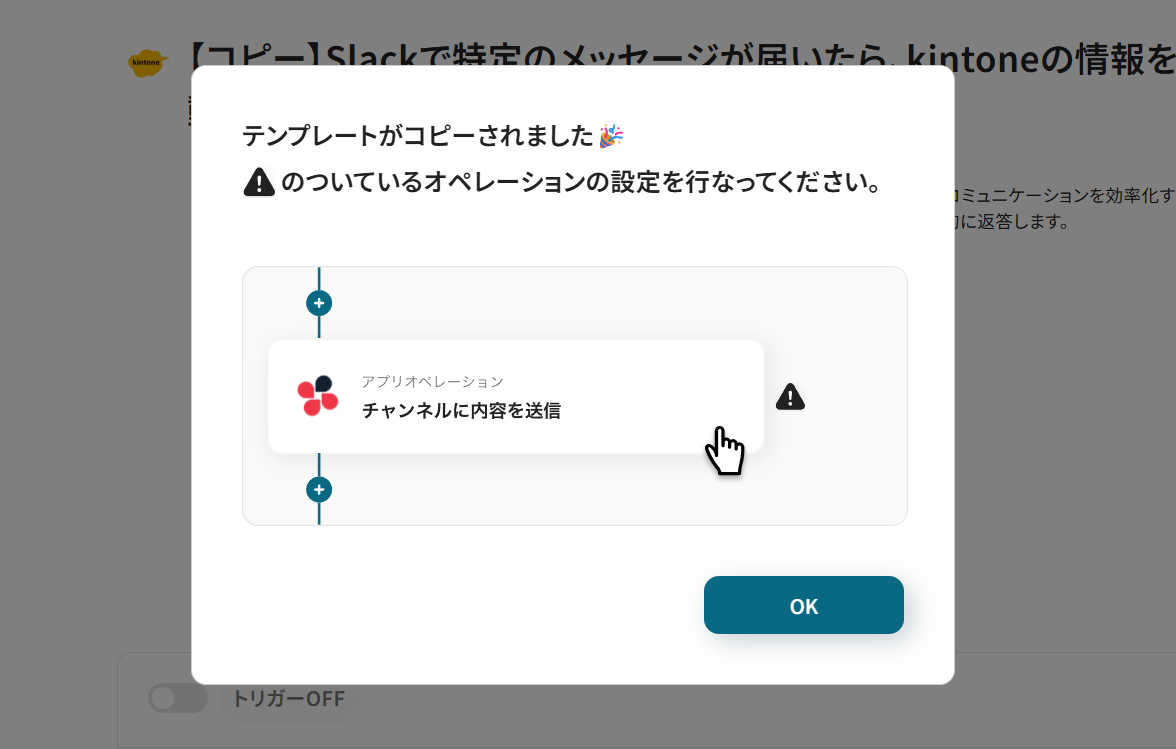
Yoomのフローボットテンプレートから使用するテンプレートを選び、「このテンプレートを試す」をクリックすると、テンプレートがコピーされます。
ここでは以下のテンプレートを使うため、バナーの「試してみる」をクリックしてください。
■概要
Slackで特定の問い合わせが来た際に、都度kintoneを開いて情報を検索し、手作業で返信するのは手間がかかるものであり、また、手作業による検索漏れや返信の遅延、コピペミスなども気になるところです。こうした状況は、業務効率の低下を招くことも少なくありません。
このワークフローを活用すれば、Slackの特定メッセージをトリガーにkintoneの情報を自動検索、Slackへ返信する一連の作業が自動化されるため、これらの課題を円滑に解消できます。
■このテンプレートをおすすめする方
- Slackでの顧客や社内からの質問にkintoneの情報を用いて返信している担当者
- kintoneからの情報検索とSlackへの転記作業に時間を要し、非効率を感じている方
- 定型的な問い合わせ対応を自動化し、より重要な業務に集中したい方
■このテンプレートを使うメリット
- Slackのメッセージに応じてkintoneの情報を自動で検索し返信するため、手作業による情報検索や入力の手間を省き、対応時間を短縮することが可能です。
- 人の手を介さずに処理が進むことで、検索ミスや情報の転記漏れ、返信の誤りといったヒューマンエラーの発生を抑えることに繋がり、業務品質の維持・向上に貢献します。
■フローボットの流れ
- はじめに、SlackとkintoneをYoomと連携します。
- 次に、トリガーとしてSlackを選択し、「指定のテキストを含むメッセージがチャンネルに投稿されたら」というアクションを設定することで、特定のキーワードなどを含むメッセージ投稿をフロー起動のきっかけとします。
- 続いて、オペレーションでAI機能の「テキストからデータを抽出する」アクションを設定し、Slackのメッセージ内容からkintoneでの検索に必要な情報を抽出するようにします。
- さらに、オペレーションでkintoneの「レコードを取得する」アクションを設定し、前のステップで抽出した情報をもとにkintone内から該当するレコード情報を検索し、取得します。
- 最後に、オペレーションでSlackの「チャンネルにメッセージを送る」アクションを設定することで、取得したkintoneの情報を指定されたSlackチャンネルへ自動で返信する構成です。
※「トリガー」:フロー起動のきっかけとなるアクション、「オペレーション」:トリガー起動後、フロー内で処理を行うアクション
■このワークフローのカスタムポイント
- AI機能でテキストからデータを抽出する設定において、Slackのメッセージからどのような情報を抽出しkintone検索に利用するかを、指示内容として具体的に設定することが重要です。例えば、製品名や顧客IDなどを抽出対象として指定することで、より精度の高い情報抽出の実現に繋がります。
- Slackへメッセージを送るアクションを設定する際には、返信するチャンネルやメンションするユーザーを任意で指定できるほか、返信するメッセージ本文も固定のテキストと前段のオペレーションで取得したkintoneの情報を組み合わせて、柔軟にカスタマイズすることが可能です。
■注意事項
- Slack、kintoneのそれぞれとYoomを連携してください。
- トリガーは5分、10分、15分、30分、60分の間隔で起動間隔を選択できます。
ご利用プランによって最短の起動間隔が異なりますので、ご注意ください。
■概要
Slackで特定の問い合わせが来た際に、都度kintoneを開いて情報を検索し、手作業で返信するのは手間がかかるものであり、また、手作業による検索漏れや返信の遅延、コピペミスなども気になるところです。こうした状況は、業務効率の低下を招くことも少なくありません。
このワークフローを活用すれば、Slackの特定メッセージをトリガーにkintoneの情報を自動検索、Slackへ返信する一連の作業が自動化されるため、これらの課題を円滑に解消できます。
■このテンプレートをおすすめする方
- Slackでの顧客や社内からの質問にkintoneの情報を用いて返信している担当者
- kintoneからの情報検索とSlackへの転記作業に時間を要し、非効率を感じている方
- 定型的な問い合わせ対応を自動化し、より重要な業務に集中したい方
■このテンプレートを使うメリット
- Slackのメッセージに応じてkintoneの情報を自動で検索し返信するため、手作業による情報検索や入力の手間を省き、対応時間を短縮することが可能です。
- 人の手を介さずに処理が進むことで、検索ミスや情報の転記漏れ、返信の誤りといったヒューマンエラーの発生を抑えることに繋がり、業務品質の維持・向上に貢献します。
■フローボットの流れ
- はじめに、SlackとkintoneをYoomと連携します。
- 次に、トリガーとしてSlackを選択し、「指定のテキストを含むメッセージがチャンネルに投稿されたら」というアクションを設定することで、特定のキーワードなどを含むメッセージ投稿をフロー起動のきっかけとします。
- 続いて、オペレーションでAI機能の「テキストからデータを抽出する」アクションを設定し、Slackのメッセージ内容からkintoneでの検索に必要な情報を抽出するようにします。
- さらに、オペレーションでkintoneの「レコードを取得する」アクションを設定し、前のステップで抽出した情報をもとにkintone内から該当するレコード情報を検索し、取得します。
- 最後に、オペレーションでSlackの「チャンネルにメッセージを送る」アクションを設定することで、取得したkintoneの情報を指定されたSlackチャンネルへ自動で返信する構成です。
※「トリガー」:フロー起動のきっかけとなるアクション、「オペレーション」:トリガー起動後、フロー内で処理を行うアクション
■このワークフローのカスタムポイント
- AI機能でテキストからデータを抽出する設定において、Slackのメッセージからどのような情報を抽出しkintone検索に利用するかを、指示内容として具体的に設定することが重要です。例えば、製品名や顧客IDなどを抽出対象として指定することで、より精度の高い情報抽出の実現に繋がります。
- Slackへメッセージを送るアクションを設定する際には、返信するチャンネルやメンションするユーザーを任意で指定できるほか、返信するメッセージ本文も固定のテキストと前段のオペレーションで取得したkintoneの情報を組み合わせて、柔軟にカスタマイズすることが可能です。
■注意事項
- Slack、kintoneのそれぞれとYoomを連携してください。
- トリガーは5分、10分、15分、30分、60分の間隔で起動間隔を選択できます。
ご利用プランによって最短の起動間隔が異なりますので、ご注意ください。
そうしますと、Yoomのワークスペースにテンプレートがコピーされ、自動化フローの設定画面(フローボット)が開きます。
「OK」をクリックして、フローの設定に進みましょう。
※ 以降、コピーしたフローボットには、プロジェクト一覧の「マイプロジェクト」からアクセスできます。
ステップ3:トリガーとなる投稿の設定
先ずは、フローの起点となるトリガーアクション(メッセージ投稿)を設定していきます。
- Slackの「指定したテキストを含むメッセージがチャンネルに投稿されたら」をクリック。
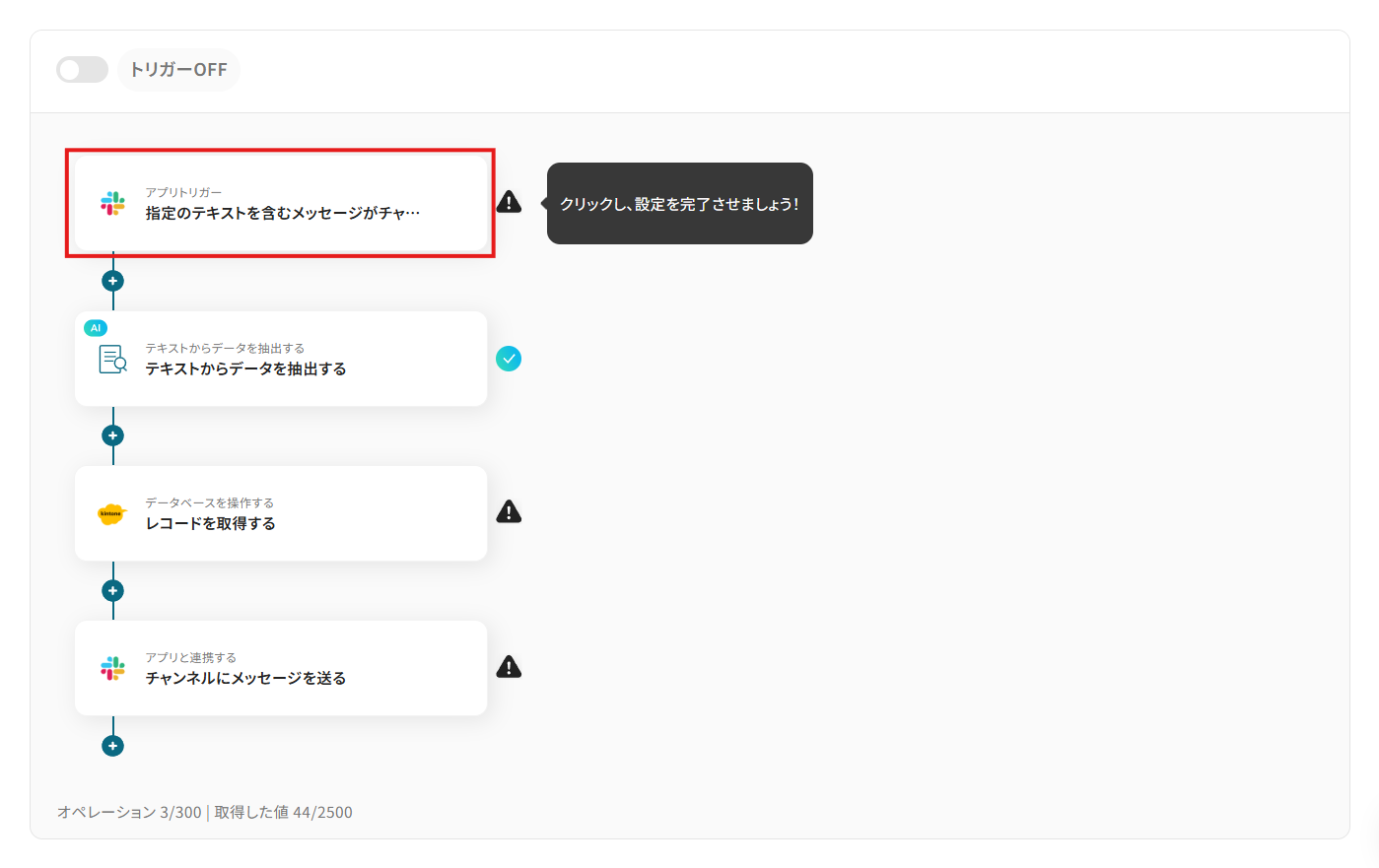
- 「タイトル」は任意の名称に変更できます。
アクションの内容が分かりやすいタイトルにするとよいでしょう。
ここでは例として「【質問】を含むメッセージがチャットボットに投稿されたら」に変更しています。 - 連携アカウントとアクションを確認し、「次へ」をクリック。
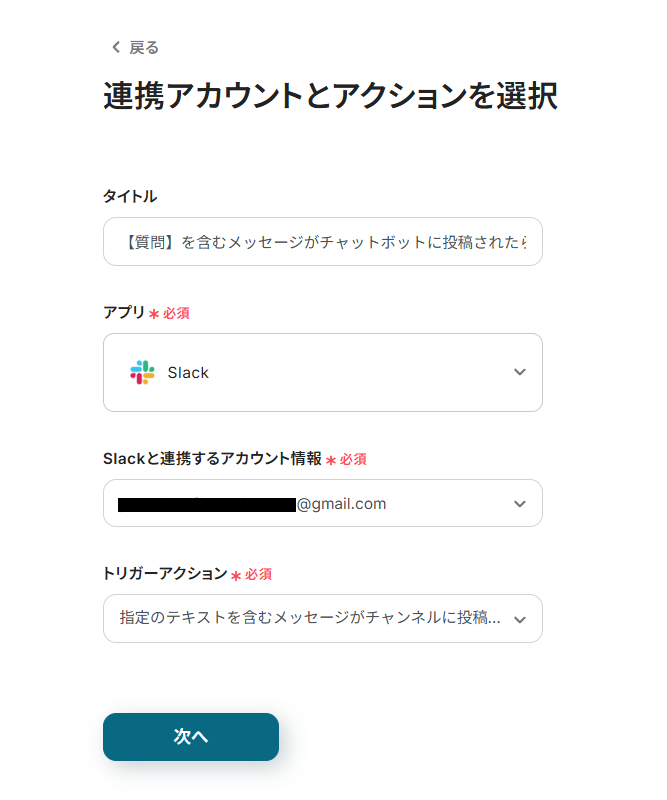
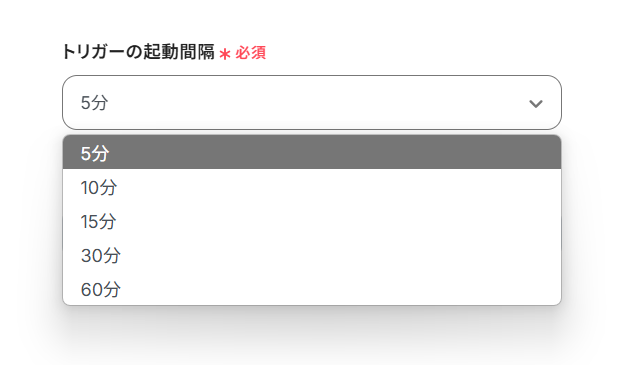
- 「トリガーの起動間隔」のプルダウンから任意の間隔を選択。
トリガーの起動タイミングは「5分・10分・15分・30分・60分」から選択可能です。
そのプランの最短の起動間隔にすることで、投稿されたメッセージにより早く返信できるようになります。
※ ご利用プランによって、設定できるトリガーの最短間隔が異なります。
起動間隔についての詳しい説明は、こちらのヘルプページをご覧ください。
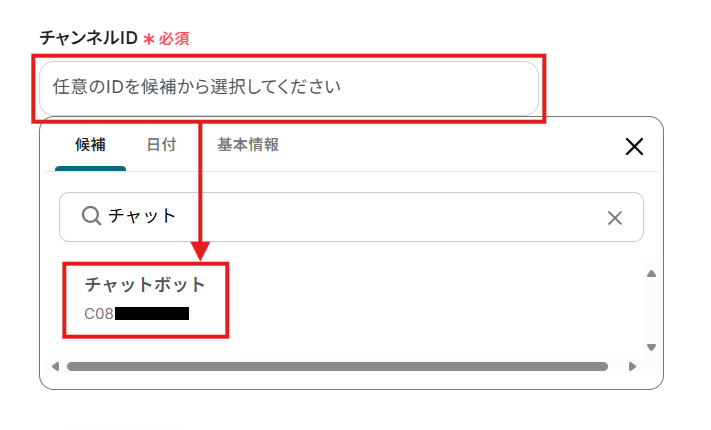
- 「チャンネルID」にトリガーとなるメッセージを投稿するチャンネルのIDを設定。
入力欄をクリックすると、連携しているSlackアカウントから候補が表示されるので、対象となるチャンネルを選択してください。
検索欄にチャンネル名を入力すると検索が楽になります。
- トリガー条件の「テキスト」に任意のキーワードを設定。
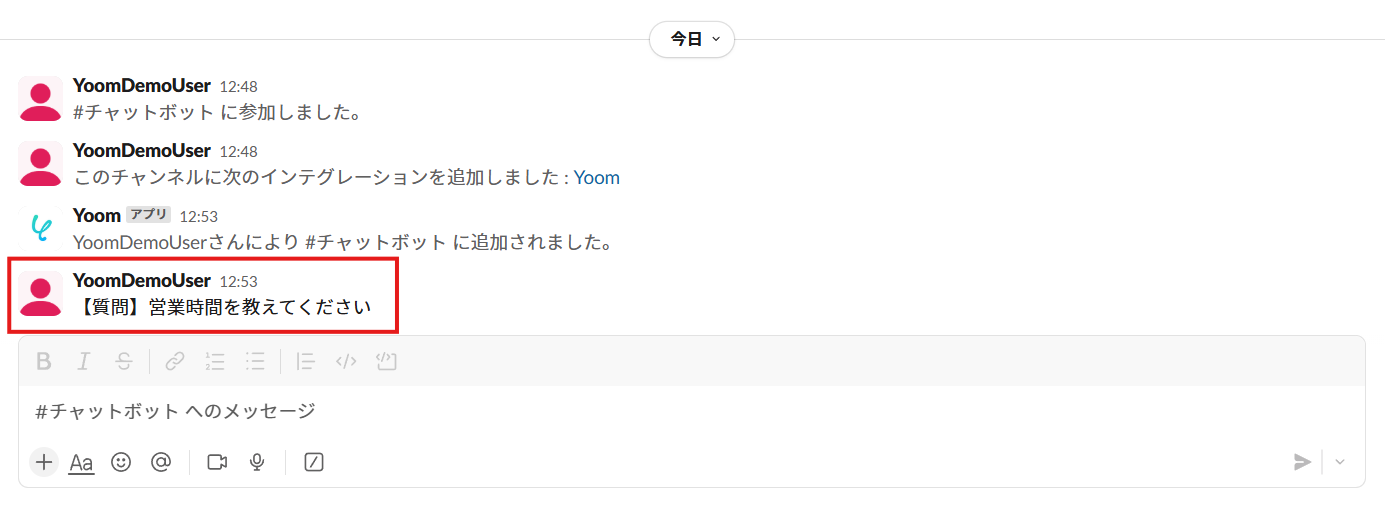
- 設定を終えたら、Slackの指定したチャンネルに、質問内容を投稿してください。
直近1時間以内に、設定したテキストを含むメッセージが投稿されていない場合はテストに失敗します。
※ 投稿するメッセージの例
- 「テスト」をクリック。
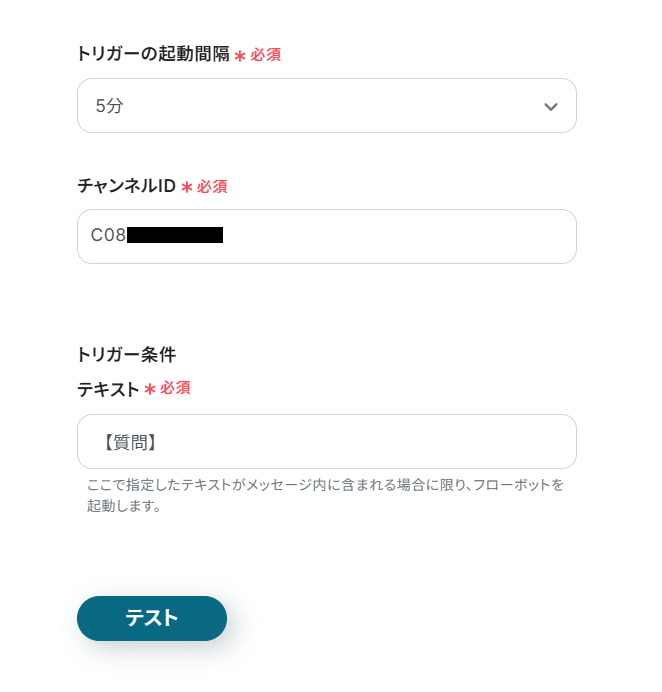
- テストに成功すると、「取得した値」に投稿されたメッセージの情報が追加されます。
※ メッセージを投稿しているにも関わらずテストに失敗する場合は、指定したチャンネルにYoomアプリをインストールしてください。
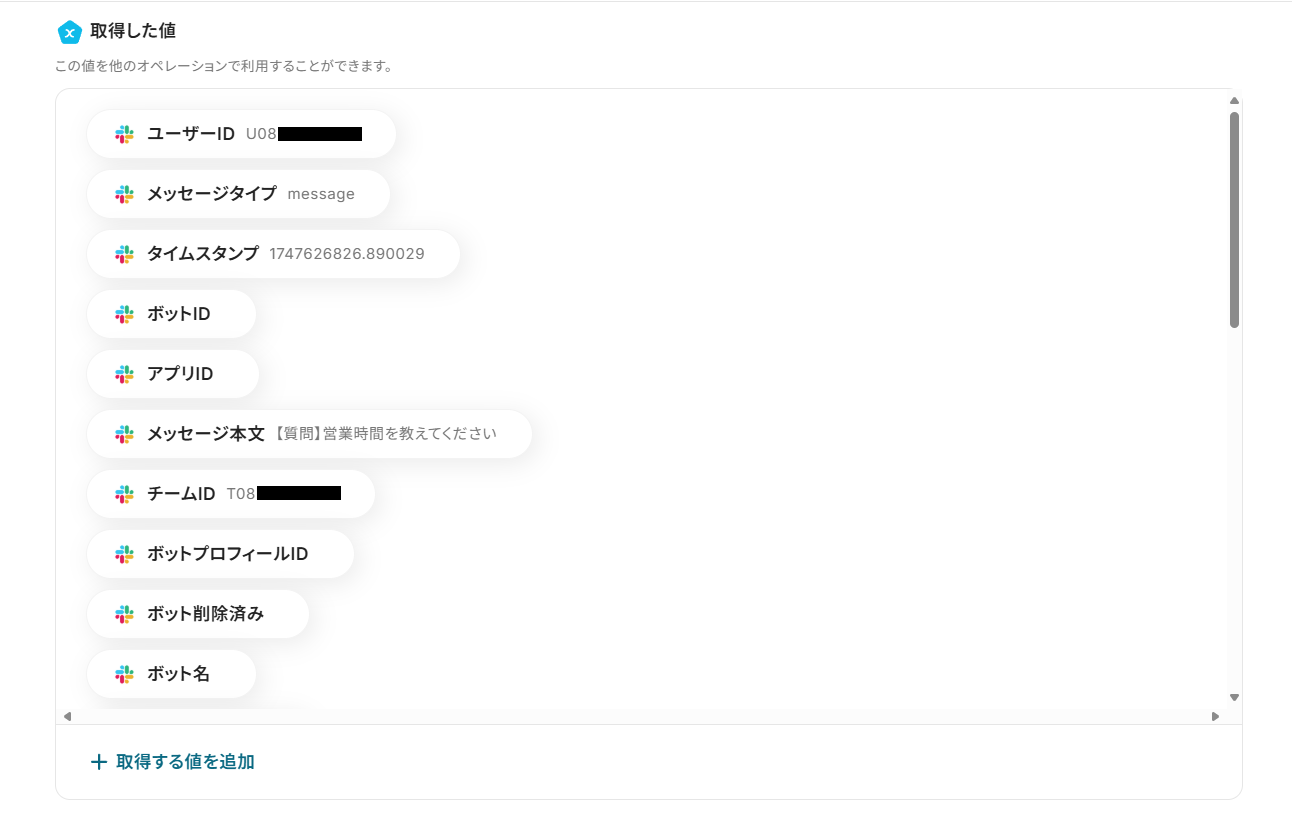
- 手順7で投稿したメッセージの情報が取得されていることを確認し、ページ下部の「保存する」をクリック。
トリガーとなる投稿の設定が完了し、フロー画面に戻ります。
トリガーアクションのタイトルは設定したものに変更されています。
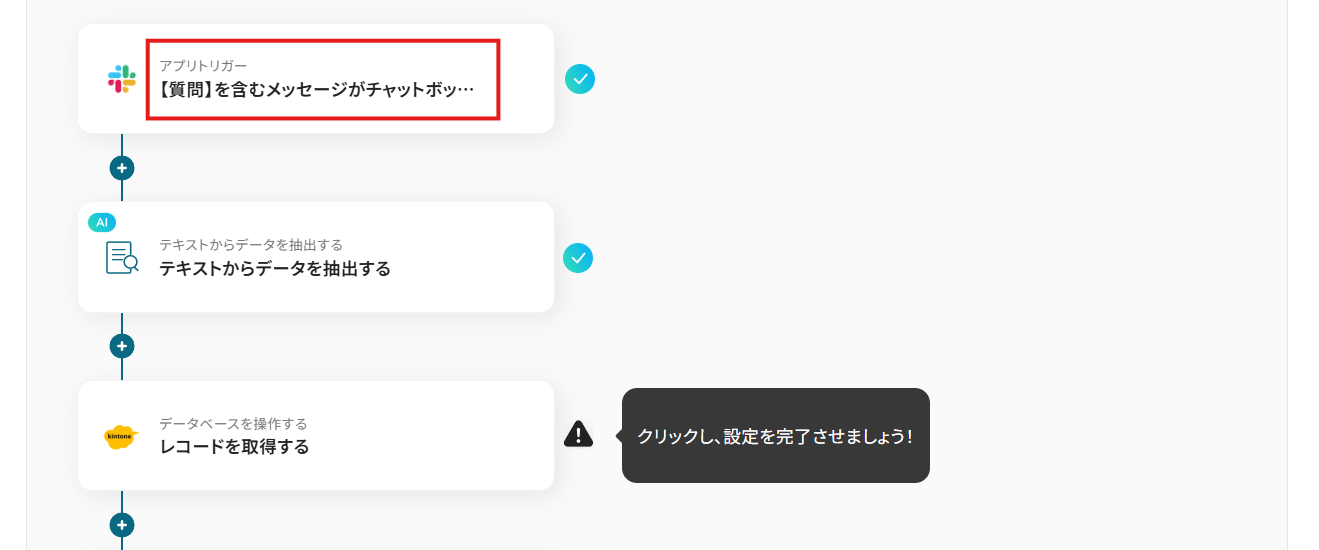
ステップ4:データの抽出
ステップ3で取得した情報から、レコード取得に使用するデータを抽出していきます。
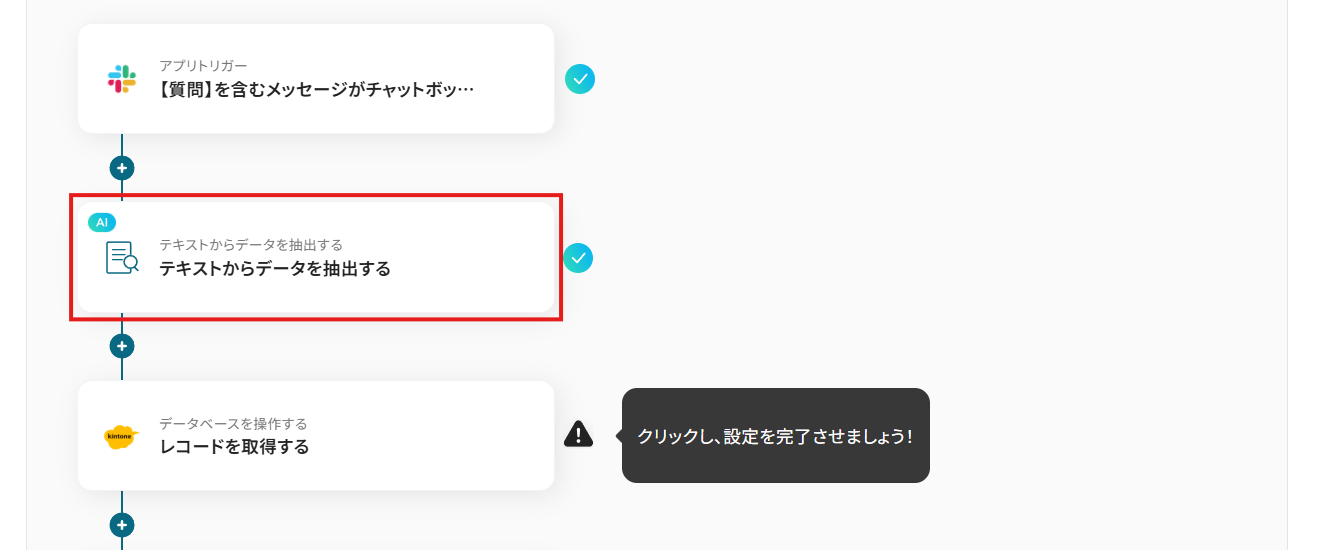
- AIオペレーションの「テキストからデータを抽出する」をクリック。
- 適宜「タイトル」を変更。
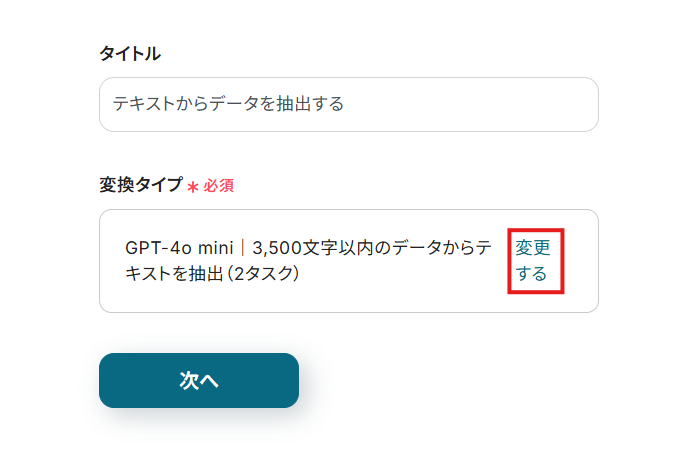
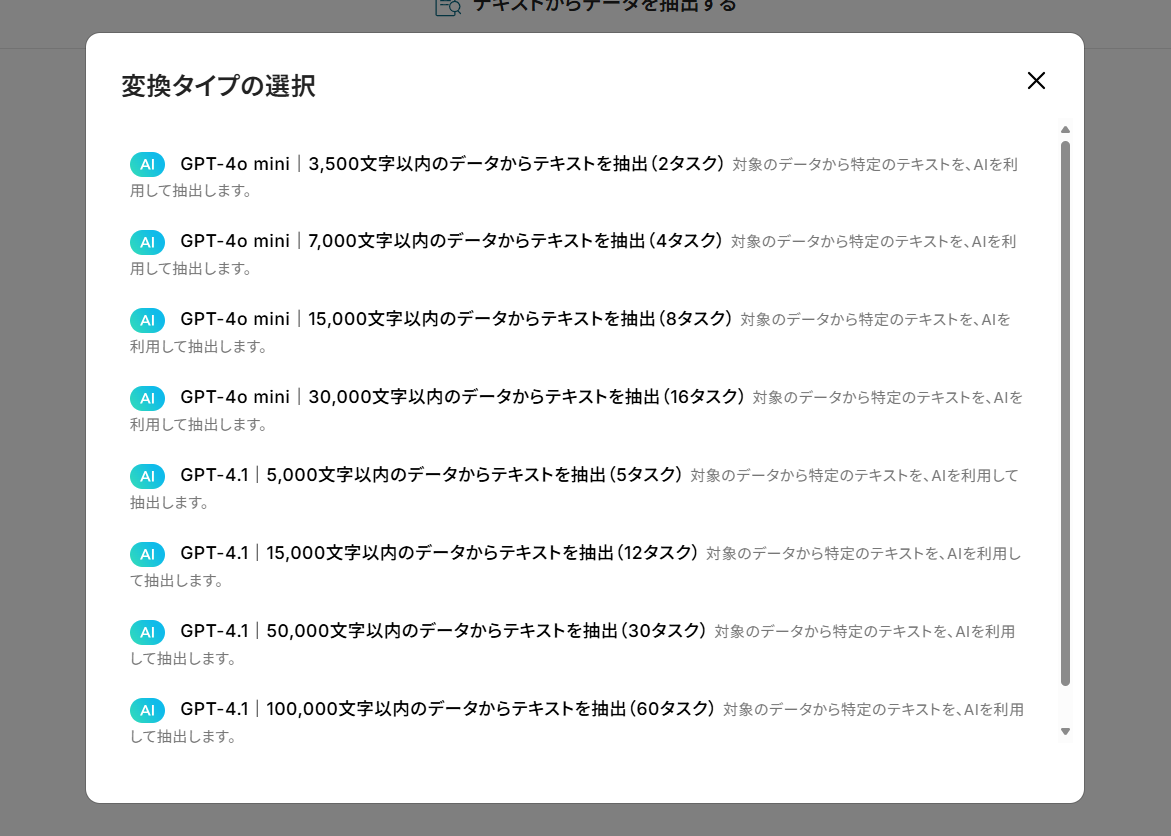
- 目的に応じて「変換タイプ」を選択。
データを抽出するテキストの文字数によってタスク数が変わります。
デフォルトでは最小文字数の3,500字となっていますので、長文テキストからデータを抽出する場合には「変更する」をクリックし、任意の変換タイプを選択してください。
- 「次へ」をクリック。
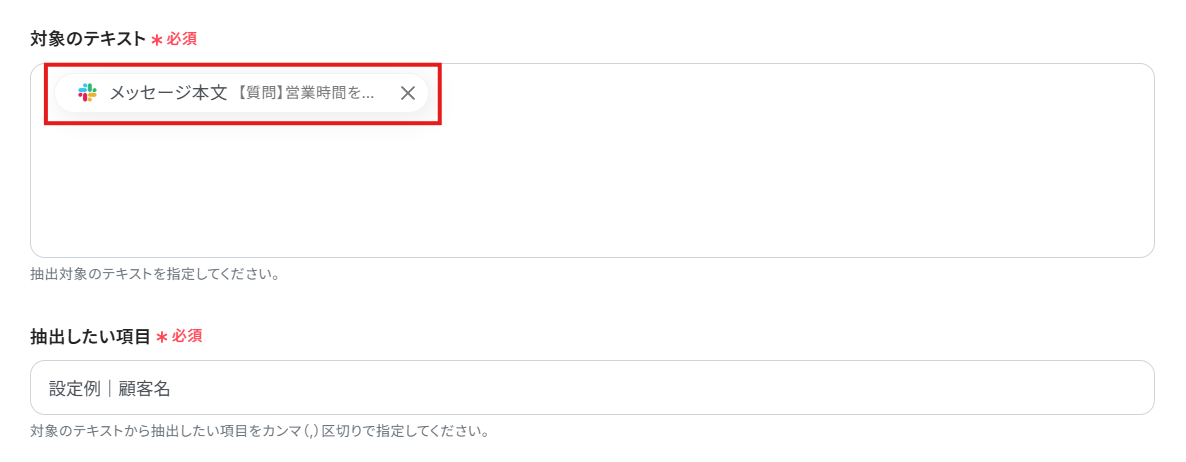
- 「対象のテキスト」にはデフォルトで、ステップ3で取得したメッセージの内容が設定されています。
このような「取得した値」は、フローが稼働する度に更新されます。
取得した値(アウトプット)についての詳しい説明は、こちらのヘルプページをご覧ください。
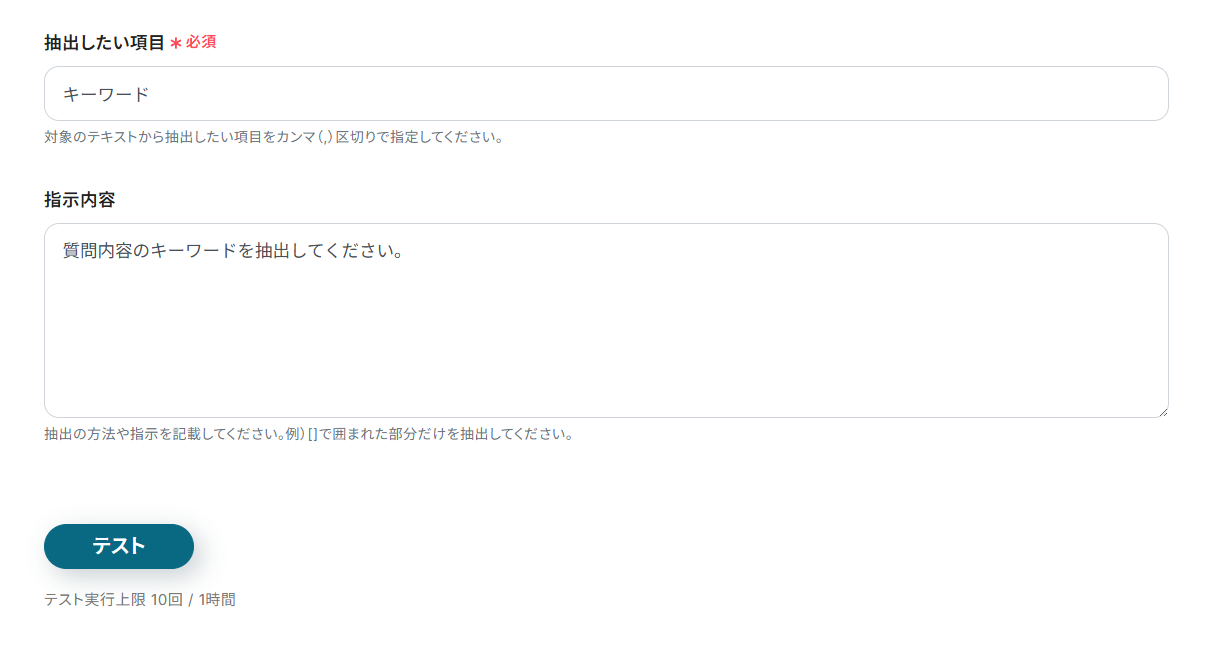
- 「抽出したい項目」に、目的に応じて任意の項目を設定。
ここで抽出した項目をレコード取得に用います。 - 必要に応じて「指示内容」に抽出時の指示を設定。
- 設定を終えたら、「テスト」をクリック
- テストに成功すると、「抽出したい項目」に設定した項目がメッセージから抽出され、「取得した値」に追加されます。
※ 期待する値が抽出されていない場合には、「抽出したい項目」の名称や「指示内容」を変更して再度お試しください。
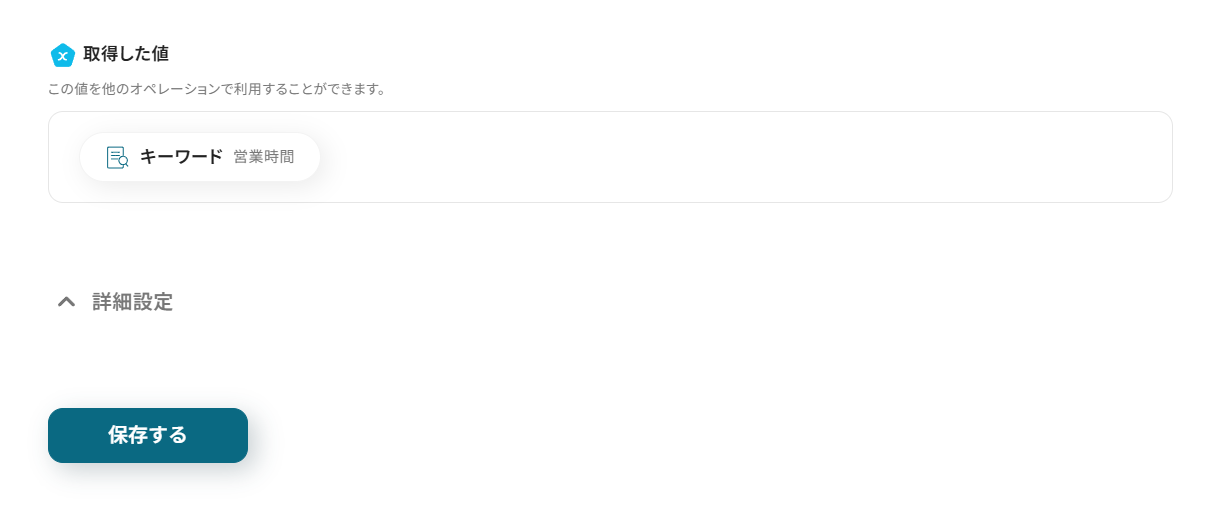
- 抽出したいデータが取得されていることを確認し、「保存する」をクリック。
ステップ5:レコードの取得
抽出したデータで検索をかけ、返信するレコードを取得しましょう。
- kintoneの「レコードを取得する」をクリック。
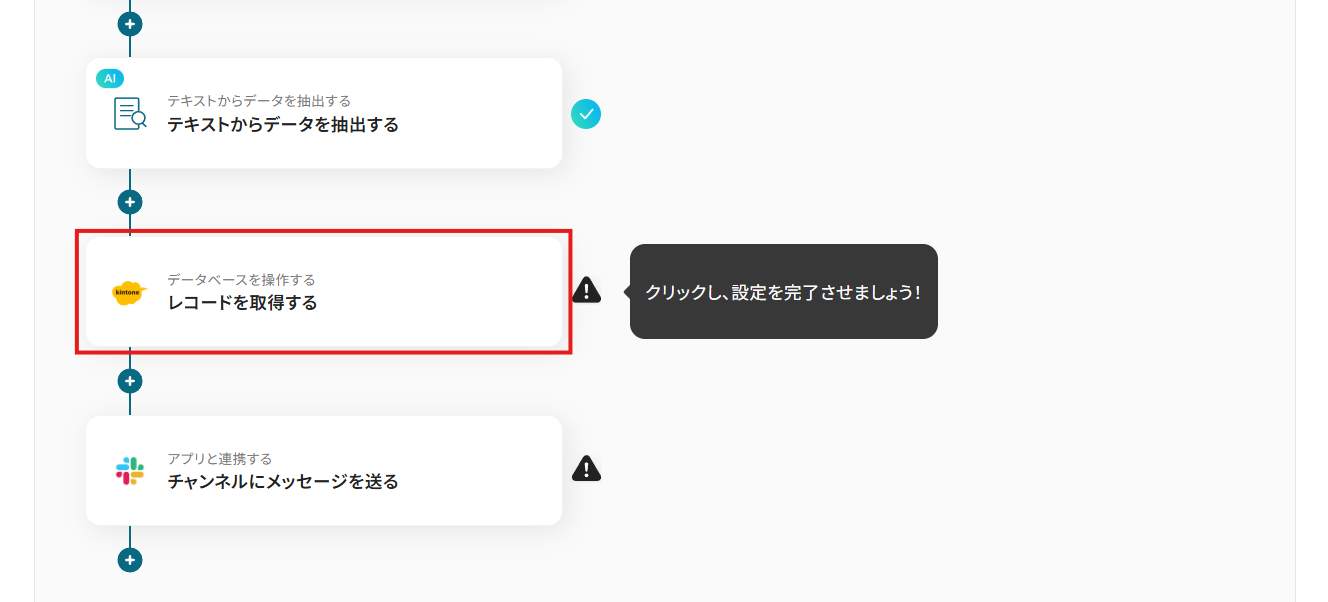
- 適宜「タイトル」を変更。
- 連携アカウントと実行アクションを確認。
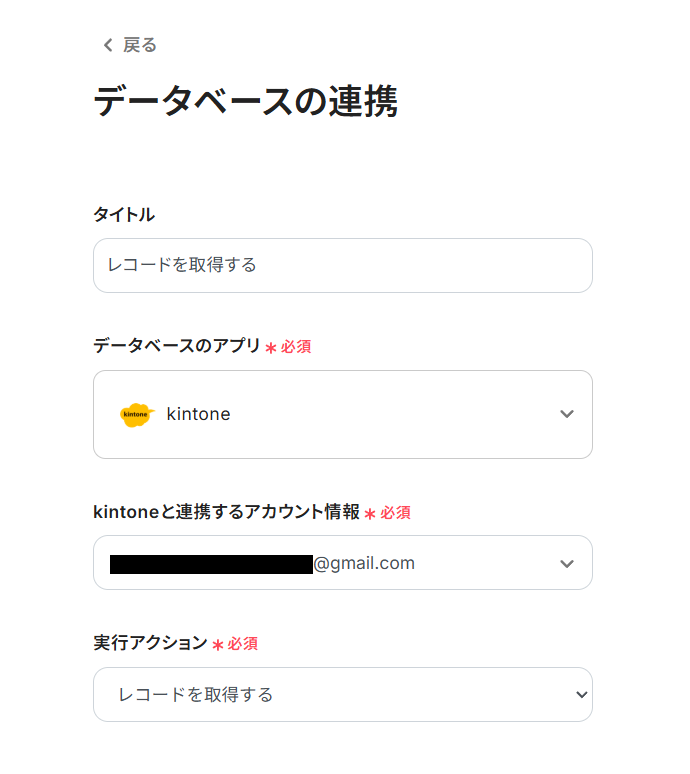
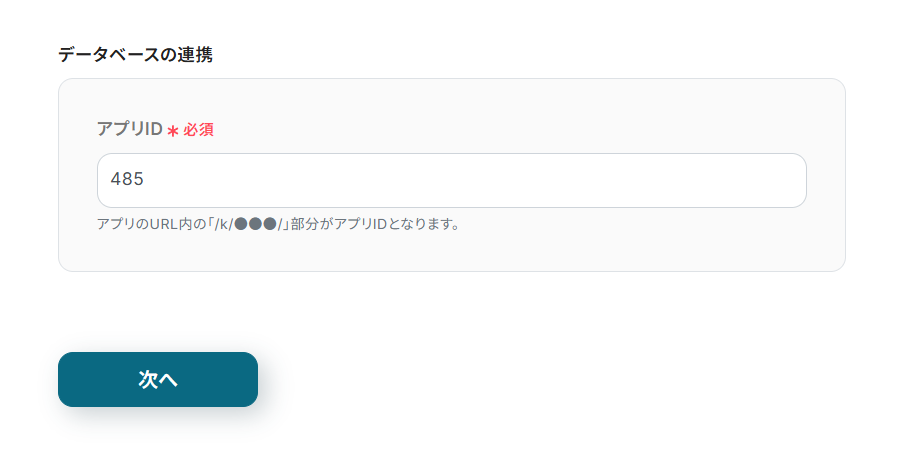
- データベースの連携の「アプリID」に予定を追加するアプリのIDを設定。
アプリIDはkintoneのアプリURL(/k/{{ID部分}}/)で確認できます。 - 「次へ」をクリック。
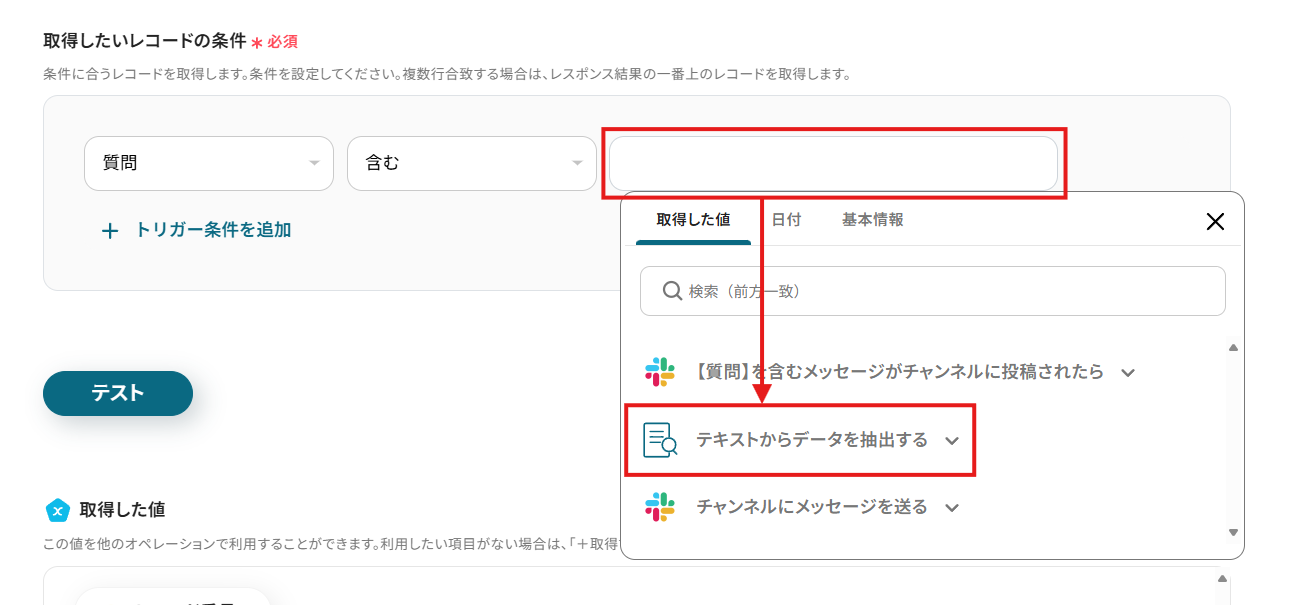
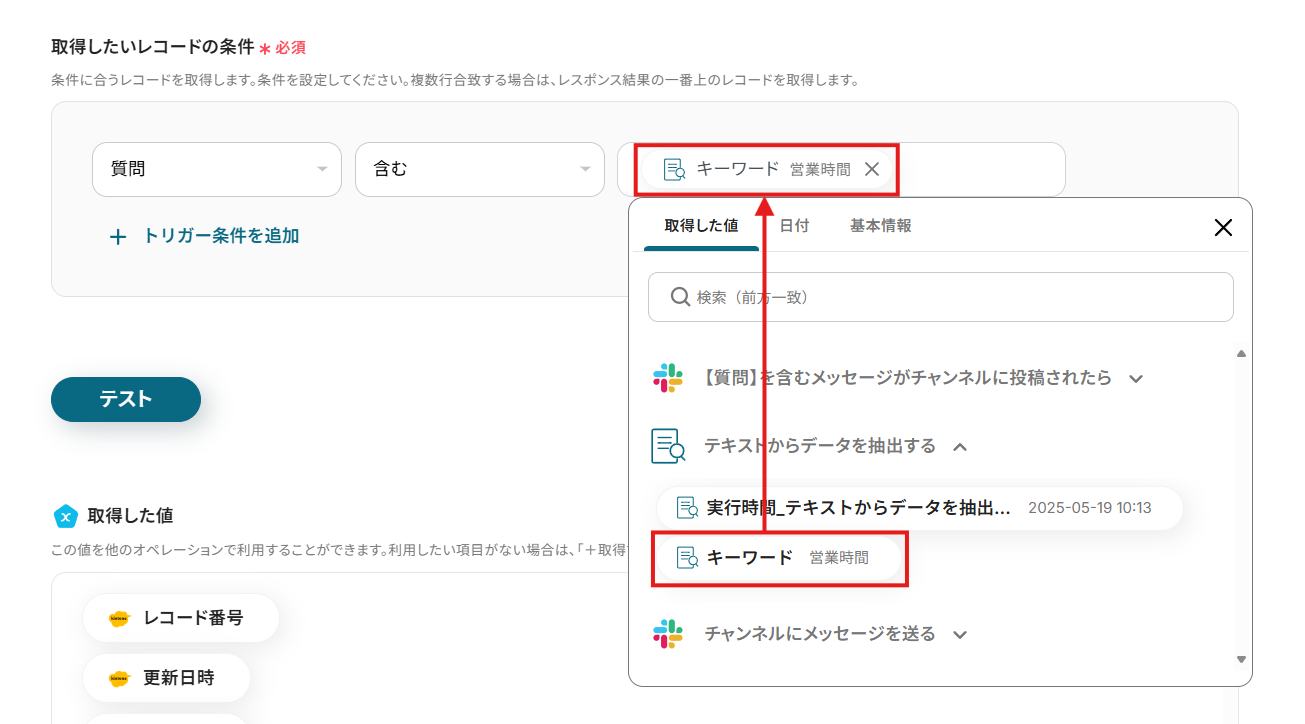
- 「取得したいレコードの条件」を、ステップ4で抽出したデータに沿って設定してください。
右枠の入力欄クリック時に表示されるデータ抽出アクションのメニューから、抽出したデータが選択可能です。
※ タイトルを変更している場合は、変更後のタイトルが表示されます。
項目をクリックすると、入力欄に{{項目名 取得した値}}という形で追加されます。
ここでは例として、「抽出したキーワードが質問項目に含まれるレコード」を取得していきます。
- 設定を終えたら、「テスト」をクリック。
- テストに成功すると、レコードの情報が「取得した値」に追加されます。
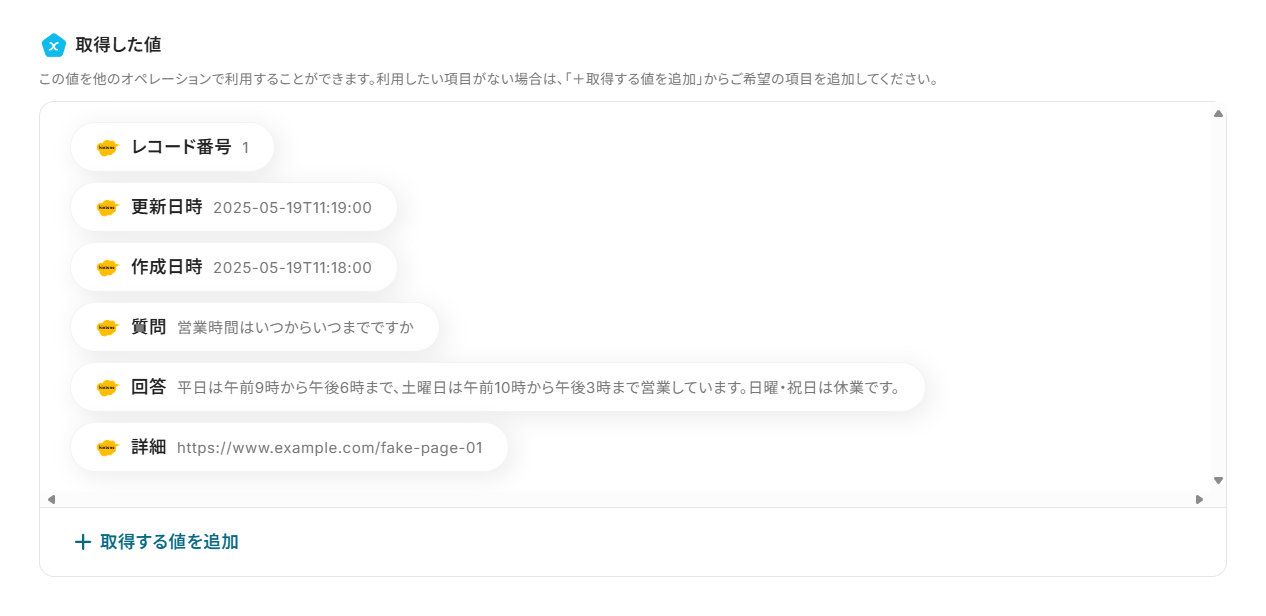
- 期待するレコードが取得できてることを確認し、ページ下部の「保存する」をクリック。
ステップ6:メッセージへの返信
最後に、トリガーとなったメッセージに回答を返信しましょう。
- Slackの「チャンネルにメッセージを送る」をクリック。
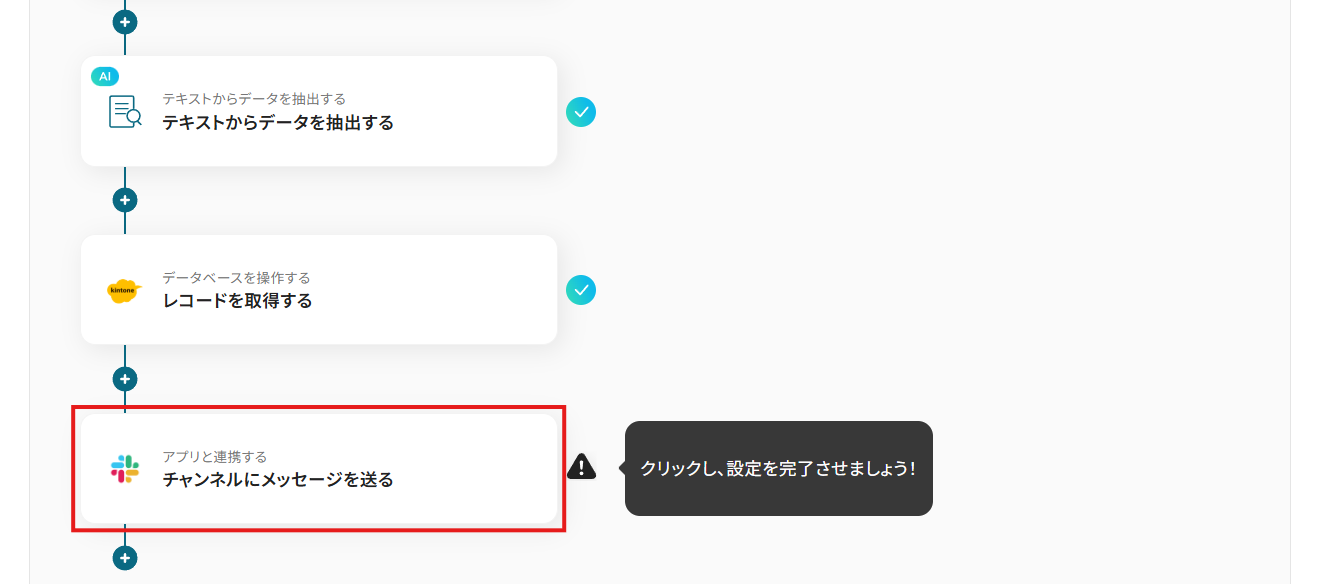
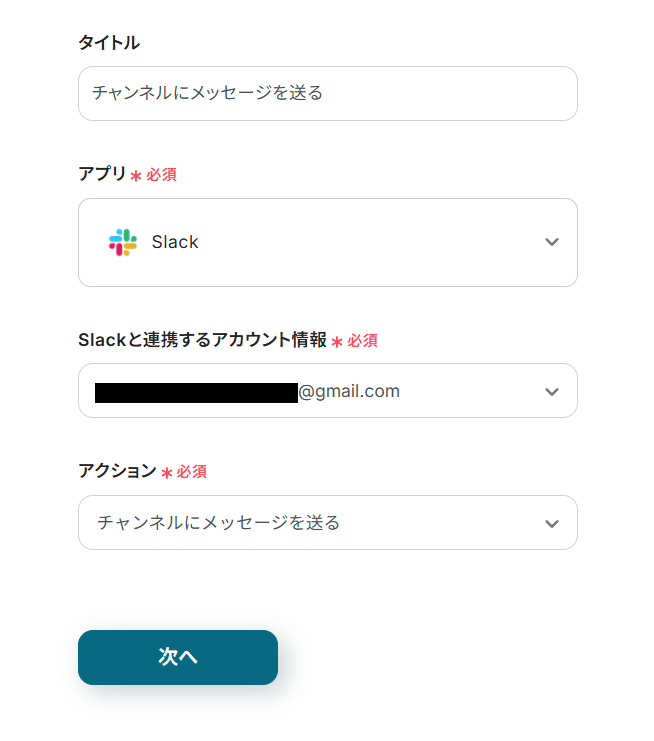
- 適宜「タイトル」を変更。
- 連携アカウントとアクションを確認し、「次へ」をクリック。
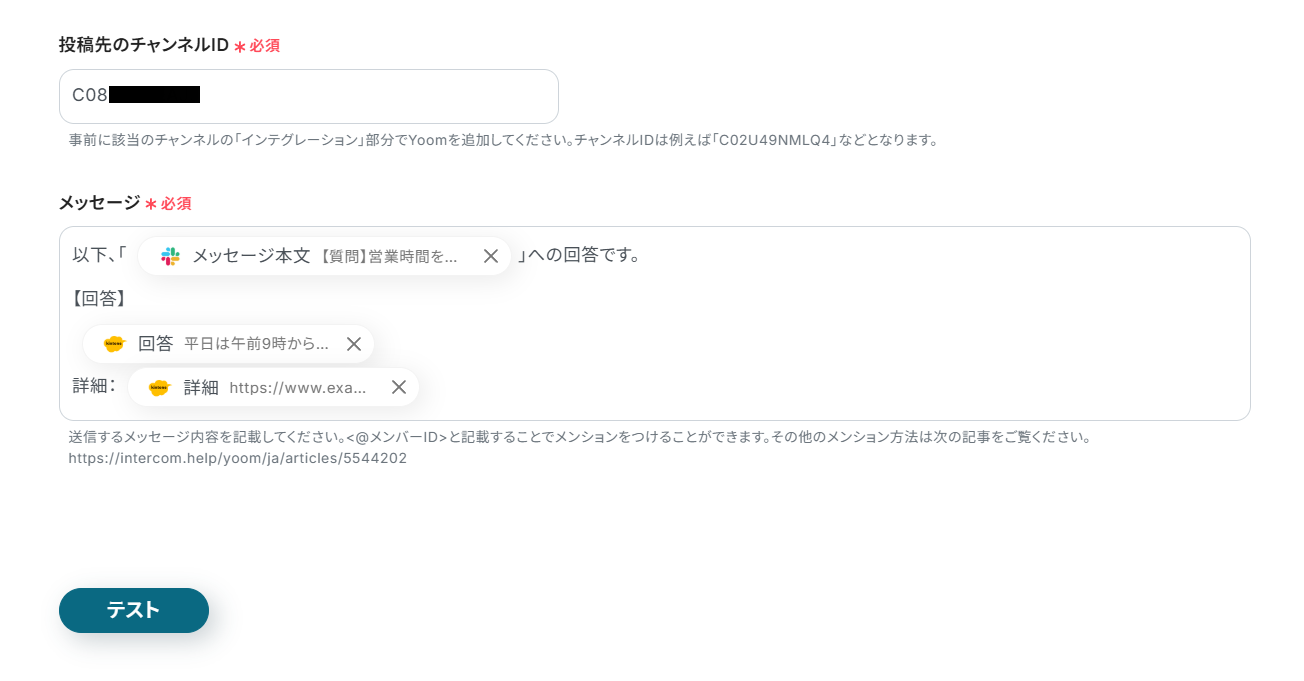
- 「投稿先のチャンネルID」は、ステップ3で設定したチャンネルと同じチャンネルのIDを候補から選択します。
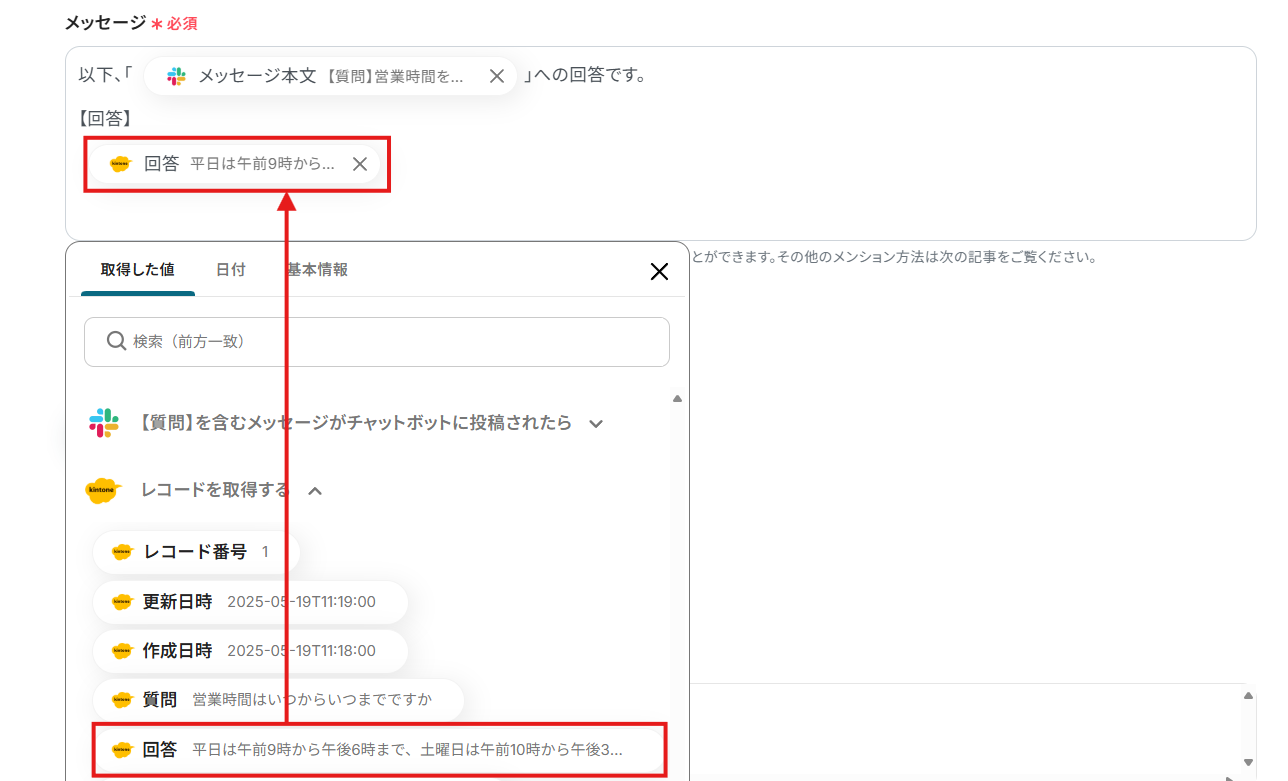
- 「メッセージ」に任意の返信内容を設定。
ステップ5の条件設定時と同様に、入力欄クリック時に表示される各アクションのメニューから、取得した値が選択可能です。
- 設定を終えたら、「テスト」をクリック。
- テストに成功すると、指定したチャンネルに返信メッセージが投稿されます。
※ 投稿されるメッセージの例
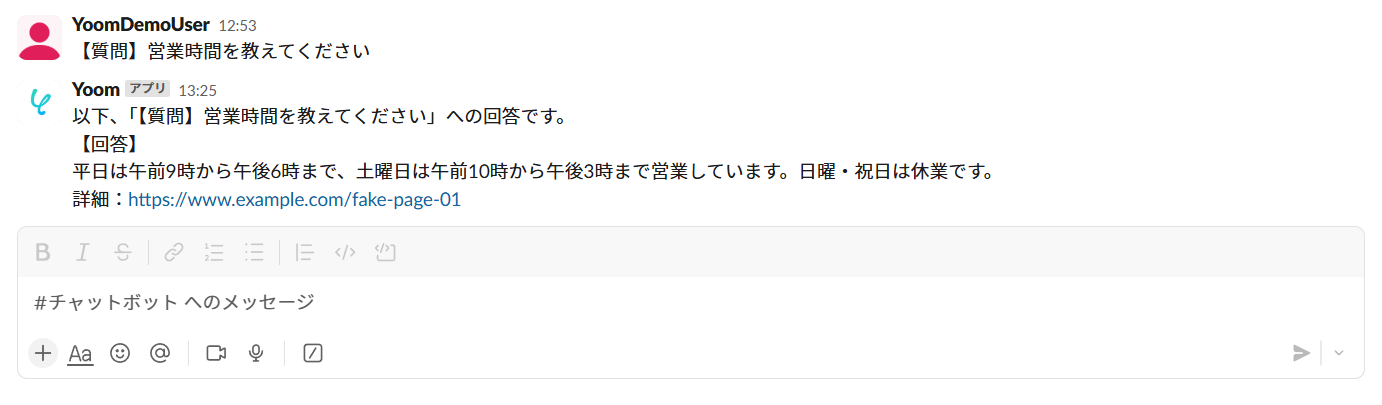
- 指定した通りにチャンネルに投稿されていることを確認し、ページ下部の「保存する」をクリック。
ステップ7:フロー稼働の準備
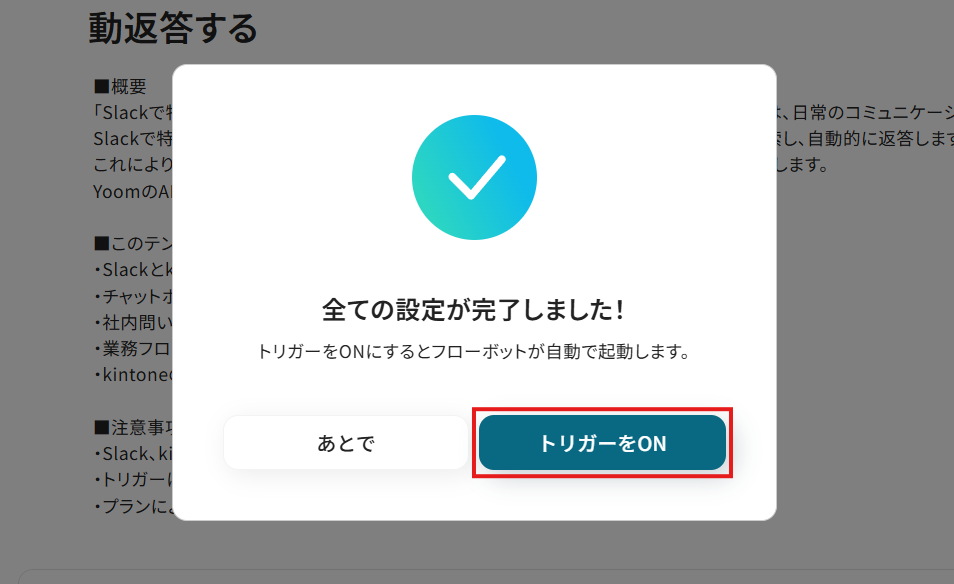
フロー画面に戻り、「全ての設定が完了しました!」と表示されていればフローの設定は完了です。
早速フローを稼働させるのであれば、「トリガーをON」をクリックします。
あとで稼働させる場合は、フロー画面のトリガースイッチをクリックすることで、トリガーをONにできます。
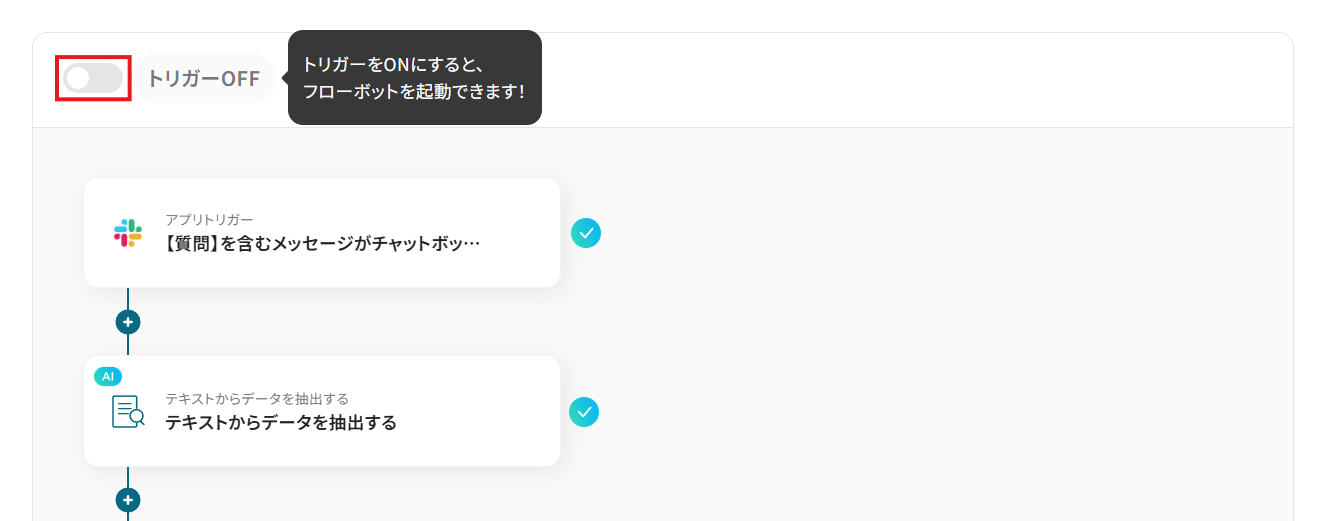
トリガーをONにしたら、実際に動作することを確認しましょう。
指定したチャンネルにメッセージを投稿し、対応するレコードの情報がされていれば成功です。
今回のフローボットをベースに、他にも様々な作業の自動化が実現できます!
是非、Yoomの便利な機能をお試しください。
kintoneを使ったその他の自動化例
Outlookの予定をkintoneへ、さらにSharePointや外部サービス連携まで、日常業務の流れを効率化できる自動化テンプレートをご紹介します。
Microsoft Outlookで予定を登録すると自動でkintoneにレコードを追加し、そこからMicrosoft SharePointにフォルダを作成したり、SalesforceやSansan、ChatGPTとの連携まで幅広く対応可能です。
すべてノーコードで構築できるので、ITスキルに不安がある方でも安心して導入できます。
■概要Outlookのカレンダーに登録された予定情報を、手作業でkintoneに転記していませんか?こうした二重入力は手間がかかるだけでなく、入力漏れや登録ミスといったヒューマンエラーの原因にもなり得ます。このワークフローを活用すれば、Outlookのカレンダーに新しいイベントが登録されると、自動でkintoneにレコードが追加されるため、手作業による情報連携の課題をスムーズに削減できます。
■このテンプレートをおすすめする方- Outlookとkintoneを併用し、予定情報の手入力に手間を感じている方
- スケジュール管理と顧客情報管理の連携を自動化したいと考えている営業担当者の方
- kintoneへのデータ入力漏れやミスを防ぎ、情報管理を効率化したいチームリーダーの方
■このテンプレートを使うメリット- Outlookへの予定登録をトリガーにkintoneへ自動でレコードが追加されるため、これまで手作業で行っていたデータ入力の時間を短縮できます。
- 手作業でのデータ転記が減ることで、入力間違いや登録漏れといったヒューマンエラーの発生を防ぎ、データの正確性を保ちます。
■フローボットの流れ- はじめに、OutlookとkintoneをYoomと連携します
- 次に、トリガーでOutlookを選択し、「カレンダーにイベントが登録されたら」というアクションを設定します
- 最後に、オペレーションでkintoneの「レコードを追加する」アクションを設定し、Outlookのイベント情報を元にレコードを追加するように設定します
※「トリガー」:フロー起動のきっかけとなるアクション、「オペレーション」:トリガー起動後、フロー内で処理を行うアクション
■このワークフローのカスタムポイント- kintoneのオペレーション設定で、レコードを追加したい対象のアプリを任意で指定してください。
- Outlookの予定情報(件名、日時、参加者など)を、kintoneアプリのどのフィールドに登録するかも自由に設定できます。
■注意事項- Outlook、kintoneのそれぞれとYoomを連携してください。
- Microsoft365(旧Office365)には、家庭向けプランと一般法人向けプラン(Microsoft365 Business)があり、一般法人向けプランに加入していない場合には認証に失敗する可能性があります。
- kintoneはミニプラン以上でご利用いただけるアプリとなっております。フリープラン・パーソナルプランの場合は設定しているフローボットのオペレーションやデータコネクトはエラーとなりますので、ご注意ください。
- ミニプラン・チームプラン・サクセスプランなどの有料プランは、2週間の無料トライアルを行うことが可能です。無料トライアル中には制限対象のアプリを使用することができます。 詳しくは、料金プランのページをご参照ください。
■概要
kintoneに顧客情報や案件情報を登録するたびに、関連資料を保管するためのフォルダをMicrosoft SharePointに手作業で作成していませんか?この作業は件数が増えると大きな負担になり、フォルダの命名ミスや作成漏れといったヒューマンエラーの原因にもなりがちです。
このワークフローを活用すれば、kintoneへのレコード登録をトリガーに、Microsoft SharePointへ任意のフォルダを自動で作成し、こうした定型業務の手間やミスを削減できます。
■このテンプレートをおすすめする方
- kintoneとMicrosoft SharePoint間で、手作業での情報連携に手間を感じている方
- 定型的なフォルダ作成業務を自動化し、コア業務に集中できる環境を整えたい方
- 手作業によるフォルダの作成漏れや命名ミスなどのヒューマンエラーを防ぎたい方
■このテンプレートを使うメリット
- kintoneへのレコード登録のみでフォルダ作成が完了するため、これまで手作業に費やしていた時間を他の業務に充てることができます。
- 手作業によるフォルダの作成漏れや命名規則の間違いといったミスを防ぎ、データ管理の正確性を向上させます。
■フローボットの流れ
- はじめに、kintoneとMicrosoft SharePointをYoomと連携します。
- 次に、トリガーでkintoneを選択し、「レコードが登録されたら(Webhook起動)」というアクションを設定します。
- 続いて、オペレーションでkintoneの「レコードを取得する」アクションを設定し、トリガーをきっかけに登録されたレコード情報を取得します。
- 最後に、オペレーションでMicrosoft SharePointの「フォルダを作成」アクションを設定し、取得したレコード情報を元にフォルダを作成します。
※「トリガー」:フロー起動のきっかけとなるアクション、「オペレーション」:トリガー起動後、フロー内で処理を行うアクション
■このワークフローのカスタムポイント
- kintoneのトリガー設定では、Webhookを送信するイベント(レコードの登録、編集、削除など)を任意で設定してください。
- kintoneでレコードを取得するアクションを設定する際に、取得対象としたいレコードの条件を任意で設定してください。
- Microsoft SharePointでフォルダを作成する際、作成先のサイトIDやドライブID、親フォルダを指定し、フォルダ名にはkintoneから取得した情報を組み込むなど任意で設定が可能です。
■注意事項
- kintoneとMicrosoft SharePointそれぞれのアカウントとYoomを連携してご利用ください。
- Microsoft365をご契約中の場合のみご利用いただけます。
- Microsoft365(旧Office365)には、家庭向けプランと一般法人向けプラン(Microsoft365 Business)があり、一般法人向けプランに加入していない場合には認証に失敗する可能性があります。
■概要Salesforceに新しいリードが登録されるたびに、kintoneにも手作業で情報を転記するのは手間がかかりませんか?二重入力の手間や、転記ミスなどのヒューマンエラーは、避けたい業務課題の一つです。このワークフローを活用すれば、Salesforceに新規リードが登録されると、自動でkintoneにレコードが追加されるため、こうしたデータ連携の課題をスムーズに解消できます。
■このテンプレートをおすすめする方- Salesforceとkintoneを併用し、リード情報の手入力に手間を感じている方
- データ入力のミスや漏れを防ぎ、リード管理の精度を高めたい営業担当者の方
- SaaS間のデータ連携を自動化し、営業プロセスの効率化を目指すマネージャーの方
■このテンプレートを使うメリット- Salesforceにリード情報が登録されると、自動でkintoneへデータが同期されるため、これまで手作業に費やしていた時間を短縮できます
- 手作業でのデータ転記がなくなることで、入力間違いや登録漏れといったヒューマンエラーのリスク軽減に繋がります
■フローボットの流れ- はじめに、SalesforceとkintoneをYoomと連携します
- 次に、トリガーでSalesforceを選択し、「Salesforceに新規リードが登録されたら」というアクションを設定します
- 最後に、オペレーションでkintoneの「レコードを追加する」アクションを設定し、前のステップで取得したSalesforceのリード情報を紐付けます
※「トリガー」:フロー起動のきっかけとなるアクション、「オペレーション」:トリガー起動後、フロー内で処理を行うアクション
■このワークフローのカスタムポイント- Salesforceとの連携設定時に、ご利用の環境に合わせたマイドメインURLを設定してください
- kintoneにレコードを追加する際に、どの項目にどの情報を登録するかを自由に設定できますSalesforceから取得した情報を動的に設定したり、特定のテキストを固定値として入力したりすることが可能です
■注意事項- Salesforce、KintoneのそれぞれとYoomを連携してください。
- トリガーは5分、10分、15分、30分、60分の間隔で起動間隔を選択できます。プランによって最短の起動間隔が異なりますので、ご注意ください。
- Salesforce、kintoneはミニプラン以上でご利用いただけるアプリとなっております。フリープラン・パーソナルプランの場合は設定しているフローボットのオペレーションやデータコネクトはエラーとなりますので、ご注意ください。
- パーソナルプラン・ミニプラン・チームプラン・サクセスプランなどの有料プランは、2週間の無料トライアルを行うことが可能です。無料トライアル中には制限対象のアプリを使用することができます。詳しくは、「料金プランのページ」をご参照ください。
■概要
kintoneで管理している顧客情報を、Sansanへ手作業で転記する際に手間を感じたり、入力ミスが発生したりすることはないでしょうか?
これらの情報はビジネスにおいて重要であるため、正確かつ迅速に処理する必要があります。
このワークフローを活用すれば、kintoneに新規レコードが登録されると、自動でSansanにもデータが登録されるため、二重入力の手間やヒューマンエラーを解消できます。
■このテンプレートをおすすめする方
- kintoneとSansanの両方を利用しており、二重入力の手間をなくしたいと考えている方
- 手作業による顧客情報の転記ミスや登録漏れを防ぎ、データの正確性を高めたい方
- SaaS間の連携を自動化し、営業活動や顧客管理の効率を向上させたいと考えている方
■このテンプレートを使うメリット
- kintoneに情報を一度登録するだけでSansanにも自動でデータが反映されるため、これまで手作業での転記に費やしていた時間を削減できます。
- システムが自動でデータを連携するので、手作業による入力間違いや登録漏れなどのヒューマンエラーを防ぎ、データ品質の維持に繋がります。
■フローボットの流れ
- はじめに、kintoneとSansanをYoomと連携します。
- 次に、トリガーでkintoneを選択し、「レコードが登録されたら(Webhook起動)」というアクションを設定します。
- 次に、オペレーションでkintoneの「レコードを取得する」アクションを設定し、トリガーで起動したレコード情報を取得します。
- 最後に、オペレーションでSansanの「名刺データを登録」アクションを設定し、kintoneから取得した情報を連携します。
※「トリガー」:フロー起動のきっかけとなるアクション、「オペレーション」:トリガー起動後、フロー内で処理を行うアクション
■このワークフローのカスタムポイント
- kintoneの「レコードを取得する」アクションでは、取得したいレコードの条件を任意で設定してください。
- Sansanの「名刺データを登録」アクションでは、kintoneから取得したどの情報を、名刺交換日や氏名、部署名、役職名などのどの項目に登録するかを任意で設定してください。
■注意事項
- kintone、SansanのそれぞれとYoomを連携してください。
- Sansanはチームプラン・サクセスプランでのみご利用いただけるアプリとなっております。フリープラン・ミニプランの場合は設定しているフローボットのオペレーションやデータコネクトはエラーとなりますので、ご注意ください。
- チームプランやサクセスプランなどの有料プランは、2週間の無料トライアルを行うことが可能です。無料トライアル中には制限対象のアプリを使用することができます。
■概要
kintoneに登録した顧客情報や案件情報をもとに、ChatGPTでメールの文面や報告書を作成する際、手作業でのコピー&ペーストに手間を感じていないでしょうか。このワークフローを活用すれば、kintoneにレコードが登録されるだけで、ChatGPTが自動でテキストを生成し、指定のフィールドに内容を反映させることが可能です。生成AIを活用した定型文の作成業務を自動化し、作業時間を短縮します。
■このテンプレートをおすすめする方
- kintoneとChatGPTを日常的に利用し、手作業での情報連携に課題を感じている方
- kintoneのデータに基づき、ChatGPTでメール文面や報告書を効率的に作成したい方
- kintoneと生成AIを連携させ、業務プロセスの自動化を具体的に進めたいと考えている方
■このテンプレートを使うメリット
- kintoneへのレコード登録を起点にテキスト生成と更新が自動で実行されるため、手作業でのコピー&ペーストや文章作成にかかる時間を短縮します。
- 人の手による転記作業がなくなるため、情報の入力ミスや反映漏れといったヒューマンエラーの防止に繋がります。
■フローボットの流れ
- はじめに、kintoneとChatGPTをYoomと連携します。
- 次に、トリガーでkintoneを選択し、「レコードが登録されたら(Webhook起動)」を設定します。
- 次に、オペレーションでkintoneの「レコードを取得する」アクションを設定し、トリガーとなったレコードの情報を取得します。
- 続いて、オペレーションでChatGPTの「テキストを生成」アクションを設定し、取得したレコード情報を元にテキストを生成させます。
- 最後に、オペレーションでkintoneの「レコードを更新する」アクションを設定し、ChatGPTが生成したテキストを該当レコードの指定フィールドに反映します。
※「トリガー」:フロー起動のきっかけとなるアクション、「オペレーション」:トリガー起動後、フロー内で処理を行うアクション
■このワークフローのカスタムポイント
- kintoneのトリガー設定では、フローを起動させたい対象アプリのWebhookイベントを設定してください。
- kintoneでレコードを取得するアクションでは、情報を取得したいレコードの条件を任意で設定してください。
- ChatGPTでテキストを生成するアクションでは、生成したい文章の指示(プロンプト)をメッセージ内容に設定してください。
- kintoneでレコードを更新するアクションでは、対象のアプリIDや更新したいレコードの条件、更新後の値をそれぞれ設定してください。
■注意事項
- kintone、ChatGPTそれぞれとYoomのアカウント連携が必要です。
- ChatGPTやOpenAIのAPIを利用するには、別途OpenAI社へ費用が発生する可能性があります。詳細はOpenAI社の公式サイトをご確認ください。
- AIオペレーションはチームプラン・サクセスプランでのみご利用いただける機能(オペレーション)となっております。フリープラン・ミニプランの場合は設定しているフローボットのオペレーションはエラーとなりますので、ご注意ください。
- チームプランやサクセスプランなどの有料プランは、2週間の無料トライアルを行うことが可能です。無料トライアル中には制限対象のアプリやAI機能(オペレーション)を使用することができます。

- Outlookとkintoneを併用し、予定情報の手入力に手間を感じている方
- スケジュール管理と顧客情報管理の連携を自動化したいと考えている営業担当者の方
- kintoneへのデータ入力漏れやミスを防ぎ、情報管理を効率化したいチームリーダーの方
- Outlookへの予定登録をトリガーにkintoneへ自動でレコードが追加されるため、これまで手作業で行っていたデータ入力の時間を短縮できます。
- 手作業でのデータ転記が減ることで、入力間違いや登録漏れといったヒューマンエラーの発生を防ぎ、データの正確性を保ちます。
- はじめに、OutlookとkintoneをYoomと連携します
- 次に、トリガーでOutlookを選択し、「カレンダーにイベントが登録されたら」というアクションを設定します
- 最後に、オペレーションでkintoneの「レコードを追加する」アクションを設定し、Outlookのイベント情報を元にレコードを追加するように設定します
■このワークフローのカスタムポイント
- kintoneのオペレーション設定で、レコードを追加したい対象のアプリを任意で指定してください。
- Outlookの予定情報(件名、日時、参加者など)を、kintoneアプリのどのフィールドに登録するかも自由に設定できます。
- Outlook、kintoneのそれぞれとYoomを連携してください。
- Microsoft365(旧Office365)には、家庭向けプランと一般法人向けプラン(Microsoft365 Business)があり、一般法人向けプランに加入していない場合には認証に失敗する可能性があります。
- kintoneはミニプラン以上でご利用いただけるアプリとなっております。フリープラン・パーソナルプランの場合は設定しているフローボットのオペレーションやデータコネクトはエラーとなりますので、ご注意ください。
- ミニプラン・チームプラン・サクセスプランなどの有料プランは、2週間の無料トライアルを行うことが可能です。無料トライアル中には制限対象のアプリを使用することができます。 詳しくは、料金プランのページをご参照ください。

■概要
kintoneに顧客情報や案件情報を登録するたびに、関連資料を保管するためのフォルダをMicrosoft SharePointに手作業で作成していませんか?この作業は件数が増えると大きな負担になり、フォルダの命名ミスや作成漏れといったヒューマンエラーの原因にもなりがちです。
このワークフローを活用すれば、kintoneへのレコード登録をトリガーに、Microsoft SharePointへ任意のフォルダを自動で作成し、こうした定型業務の手間やミスを削減できます。
■このテンプレートをおすすめする方
- kintoneとMicrosoft SharePoint間で、手作業での情報連携に手間を感じている方
- 定型的なフォルダ作成業務を自動化し、コア業務に集中できる環境を整えたい方
- 手作業によるフォルダの作成漏れや命名ミスなどのヒューマンエラーを防ぎたい方
■このテンプレートを使うメリット
- kintoneへのレコード登録のみでフォルダ作成が完了するため、これまで手作業に費やしていた時間を他の業務に充てることができます。
- 手作業によるフォルダの作成漏れや命名規則の間違いといったミスを防ぎ、データ管理の正確性を向上させます。
■フローボットの流れ
- はじめに、kintoneとMicrosoft SharePointをYoomと連携します。
- 次に、トリガーでkintoneを選択し、「レコードが登録されたら(Webhook起動)」というアクションを設定します。
- 続いて、オペレーションでkintoneの「レコードを取得する」アクションを設定し、トリガーをきっかけに登録されたレコード情報を取得します。
- 最後に、オペレーションでMicrosoft SharePointの「フォルダを作成」アクションを設定し、取得したレコード情報を元にフォルダを作成します。
※「トリガー」:フロー起動のきっかけとなるアクション、「オペレーション」:トリガー起動後、フロー内で処理を行うアクション
■このワークフローのカスタムポイント
- kintoneのトリガー設定では、Webhookを送信するイベント(レコードの登録、編集、削除など)を任意で設定してください。
- kintoneでレコードを取得するアクションを設定する際に、取得対象としたいレコードの条件を任意で設定してください。
- Microsoft SharePointでフォルダを作成する際、作成先のサイトIDやドライブID、親フォルダを指定し、フォルダ名にはkintoneから取得した情報を組み込むなど任意で設定が可能です。
■注意事項
- kintoneとMicrosoft SharePointそれぞれのアカウントとYoomを連携してご利用ください。
- Microsoft365をご契約中の場合のみご利用いただけます。
- Microsoft365(旧Office365)には、家庭向けプランと一般法人向けプラン(Microsoft365 Business)があり、一般法人向けプランに加入していない場合には認証に失敗する可能性があります。

■このテンプレートをおすすめする方
- Salesforceとkintoneを併用し、リード情報の手入力に手間を感じている方
- データ入力のミスや漏れを防ぎ、リード管理の精度を高めたい営業担当者の方
- SaaS間のデータ連携を自動化し、営業プロセスの効率化を目指すマネージャーの方
■このテンプレートを使うメリット
- Salesforceにリード情報が登録されると、自動でkintoneへデータが同期されるため、これまで手作業に費やしていた時間を短縮できます
- 手作業でのデータ転記がなくなることで、入力間違いや登録漏れといったヒューマンエラーのリスク軽減に繋がります
■フローボットの流れ
- はじめに、SalesforceとkintoneをYoomと連携します
- 次に、トリガーでSalesforceを選択し、「Salesforceに新規リードが登録されたら」というアクションを設定します
- 最後に、オペレーションでkintoneの「レコードを追加する」アクションを設定し、前のステップで取得したSalesforceのリード情報を紐付けます
■このワークフローのカスタムポイント
- Salesforceとの連携設定時に、ご利用の環境に合わせたマイドメインURLを設定してください
- kintoneにレコードを追加する際に、どの項目にどの情報を登録するかを自由に設定できますSalesforceから取得した情報を動的に設定したり、特定のテキストを固定値として入力したりすることが可能です
■注意事項
- Salesforce、KintoneのそれぞれとYoomを連携してください。
- トリガーは5分、10分、15分、30分、60分の間隔で起動間隔を選択できます。プランによって最短の起動間隔が異なりますので、ご注意ください。
- Salesforce、kintoneはミニプラン以上でご利用いただけるアプリとなっております。フリープラン・パーソナルプランの場合は設定しているフローボットのオペレーションやデータコネクトはエラーとなりますので、ご注意ください。
- パーソナルプラン・ミニプラン・チームプラン・サクセスプランなどの有料プランは、2週間の無料トライアルを行うことが可能です。無料トライアル中には制限対象のアプリを使用することができます。詳しくは、「料金プランのページ」をご参照ください。

■概要
kintoneで管理している顧客情報を、Sansanへ手作業で転記する際に手間を感じたり、入力ミスが発生したりすることはないでしょうか?
これらの情報はビジネスにおいて重要であるため、正確かつ迅速に処理する必要があります。
このワークフローを活用すれば、kintoneに新規レコードが登録されると、自動でSansanにもデータが登録されるため、二重入力の手間やヒューマンエラーを解消できます。
■このテンプレートをおすすめする方
- kintoneとSansanの両方を利用しており、二重入力の手間をなくしたいと考えている方
- 手作業による顧客情報の転記ミスや登録漏れを防ぎ、データの正確性を高めたい方
- SaaS間の連携を自動化し、営業活動や顧客管理の効率を向上させたいと考えている方
■このテンプレートを使うメリット
- kintoneに情報を一度登録するだけでSansanにも自動でデータが反映されるため、これまで手作業での転記に費やしていた時間を削減できます。
- システムが自動でデータを連携するので、手作業による入力間違いや登録漏れなどのヒューマンエラーを防ぎ、データ品質の維持に繋がります。
■フローボットの流れ
- はじめに、kintoneとSansanをYoomと連携します。
- 次に、トリガーでkintoneを選択し、「レコードが登録されたら(Webhook起動)」というアクションを設定します。
- 次に、オペレーションでkintoneの「レコードを取得する」アクションを設定し、トリガーで起動したレコード情報を取得します。
- 最後に、オペレーションでSansanの「名刺データを登録」アクションを設定し、kintoneから取得した情報を連携します。
※「トリガー」:フロー起動のきっかけとなるアクション、「オペレーション」:トリガー起動後、フロー内で処理を行うアクション
■このワークフローのカスタムポイント
- kintoneの「レコードを取得する」アクションでは、取得したいレコードの条件を任意で設定してください。
- Sansanの「名刺データを登録」アクションでは、kintoneから取得したどの情報を、名刺交換日や氏名、部署名、役職名などのどの項目に登録するかを任意で設定してください。
■注意事項
- kintone、SansanのそれぞれとYoomを連携してください。
- Sansanはチームプラン・サクセスプランでのみご利用いただけるアプリとなっております。フリープラン・ミニプランの場合は設定しているフローボットのオペレーションやデータコネクトはエラーとなりますので、ご注意ください。
- チームプランやサクセスプランなどの有料プランは、2週間の無料トライアルを行うことが可能です。無料トライアル中には制限対象のアプリを使用することができます。

■概要
kintoneに登録した顧客情報や案件情報をもとに、ChatGPTでメールの文面や報告書を作成する際、手作業でのコピー&ペーストに手間を感じていないでしょうか。このワークフローを活用すれば、kintoneにレコードが登録されるだけで、ChatGPTが自動でテキストを生成し、指定のフィールドに内容を反映させることが可能です。生成AIを活用した定型文の作成業務を自動化し、作業時間を短縮します。
■このテンプレートをおすすめする方
- kintoneとChatGPTを日常的に利用し、手作業での情報連携に課題を感じている方
- kintoneのデータに基づき、ChatGPTでメール文面や報告書を効率的に作成したい方
- kintoneと生成AIを連携させ、業務プロセスの自動化を具体的に進めたいと考えている方
■このテンプレートを使うメリット
- kintoneへのレコード登録を起点にテキスト生成と更新が自動で実行されるため、手作業でのコピー&ペーストや文章作成にかかる時間を短縮します。
- 人の手による転記作業がなくなるため、情報の入力ミスや反映漏れといったヒューマンエラーの防止に繋がります。
■フローボットの流れ
- はじめに、kintoneとChatGPTをYoomと連携します。
- 次に、トリガーでkintoneを選択し、「レコードが登録されたら(Webhook起動)」を設定します。
- 次に、オペレーションでkintoneの「レコードを取得する」アクションを設定し、トリガーとなったレコードの情報を取得します。
- 続いて、オペレーションでChatGPTの「テキストを生成」アクションを設定し、取得したレコード情報を元にテキストを生成させます。
- 最後に、オペレーションでkintoneの「レコードを更新する」アクションを設定し、ChatGPTが生成したテキストを該当レコードの指定フィールドに反映します。
※「トリガー」:フロー起動のきっかけとなるアクション、「オペレーション」:トリガー起動後、フロー内で処理を行うアクション
■このワークフローのカスタムポイント
- kintoneのトリガー設定では、フローを起動させたい対象アプリのWebhookイベントを設定してください。
- kintoneでレコードを取得するアクションでは、情報を取得したいレコードの条件を任意で設定してください。
- ChatGPTでテキストを生成するアクションでは、生成したい文章の指示(プロンプト)をメッセージ内容に設定してください。
- kintoneでレコードを更新するアクションでは、対象のアプリIDや更新したいレコードの条件、更新後の値をそれぞれ設定してください。
■注意事項
- kintone、ChatGPTそれぞれとYoomのアカウント連携が必要です。
- ChatGPTやOpenAIのAPIを利用するには、別途OpenAI社へ費用が発生する可能性があります。詳細はOpenAI社の公式サイトをご確認ください。
- AIオペレーションはチームプラン・サクセスプランでのみご利用いただける機能(オペレーション)となっております。フリープラン・ミニプランの場合は設定しているフローボットのオペレーションはエラーとなりますので、ご注意ください。
- チームプランやサクセスプランなどの有料プランは、2週間の無料トライアルを行うことが可能です。無料トライアル中には制限対象のアプリやAI機能(オペレーション)を使用することができます。
まとめ
kintoneとチャットツールを連携して問い合わせ対応を自動化することで、これまで手作業で行っていた情報検索や返信作業の負担を大幅に軽減し、ヒューマンエラーの防止にも繋がります。
これにより、単純作業を減らすことで、kintoneのさらなる活用やお客様への丁寧な対応など、より重要な業務に集中できる環境が整います。
今回ご紹介したような業務自動化を実現できるノーコードツール「Yoom」を使えば、プログラミングの知識がない方でも、直感的な操作で簡単に業務フローを構築できます。
もしkintone連携やチャットボットによる自動化に少しでも興味を持っていただけたなら、ぜひこちらから無料登録して、Yoomによる業務効率化を体験してみてください!
プログラミング知識なしで手軽に構築できます。